
Ранее на станицах сайта описывался процесс установки Linux рядом с Windows на примере дистрибутива Ubuntu. В этой статье рассмотрим обратный процесс, к которому рано или поздно придется прибегнуть тем пользователям, коим Linux не пришлась по духу. Как удалить Linux, установленную на одном компьютере с Windows? Как вернуть загрузчик Windows?
Чтобы полностью избавиться от Linux, необходимо восстановить загрузчик Windows, удалить файлы Linux и решить вопрос с дальнейшей судьбой дискового пространства, которое было отведено под установку этой операционной системы (раздел подкачки и раздел с файлами самой Linux). Ниже рассмотрим 3 способа, как удалить Linux и вернуть загрузчик Windows. Два из них – способы для компьютеров на базе обычной BIOS, они будут отличаться используемым инструментарием. Третий способ – это удаление загрузчика Linux из перечня загрузки компьютеров с BIOS UEFI. Все описанные ниже операции проводятся внутри Windows.

1. Утилита Bootice и управление дисками Windows
Для первого способа удаления Linux и восстановления загрузчика Windows понадобятся две утилиты – сторонняя бесплатная Bootice и штатная diskmgmt.msc (управление дисками).
1.1. Восстановление загрузчика Windows с помощью Bootice
Первым делом скачиваем утилиту Bootice с ее официального сайта. Для компьютеров на базе обычной BIOS 32- или 64-битная редакция утилиты не имеет значения. После распаковки Bootice запускаем ее. На первой же вкладке выбираем из выпадающего перечня нужный жесткий диск, если их подключено несколько. И жмем кнопку «Process MBR».

В появившемся окошке для Windows 7, 8.1 и 10 выбираем вариант «Windows NT 6.х MBR». В случае с Windows XP нужно выбирать вариант выше – «Windows NT 5.х MBR». Далее жмем кнопку «Install / Config».

Подтверждаем.

Загрузчик Windows восстановлен.

1.2. Удаление разделов Linux в управлении дисками Windows
После восстановления загрузчика Windows отправляемся в штатную утилиту управления дисками. Жмем клавиши Win+R и вводим ее название:
diskmgmt.msc

В окне утилиты удаляем два раздела Linux – специально подготовленные перед ее установкой вручную или автоматически созданные этой системой. В последнем случае, как правило, разделы Linux на жестком диске находятся сразу же за системным разделом Windows. Не понимая файловую систему Linux, ее разделам операционная система Windows не дает буквы, и, соответственно, они не могут быть отображены в проводнике. Но в любом случае ориентироваться лучше и на эти признаки, и на размеры разделов Linux. Для удаления разделов Linux на каждом из них нужно вызвать контекстное меню и выбрать «Удалить том».

Освободившееся дисковое пространство затем можно здесь же, в утилите управления дисками оформить в приемлемый для Windows (в формате файловой системы NTFS) раздел или несколько разделов.
2. Программа AOMEI Partition Assistant
Альтернативный способ избавиться от Linux и вернуть загрузчик Windows для пользователей компьютеров на базе обычной BIOS может предложить функциональная программа для работы с дисковым пространством AOMEI Partition Assistant. Весь необходимый для этих целей инструментарий имеется в бесплатной редакции программы Standard Edition. В окне AOMEI Partition Assistant на боковой панели инструментов, в блоке «Операции с диском» выбираем «Восстановление MBR».

В появившемся окошке из выпадающего списка выбираем тип загрузчика для соответствующих версий Windows.

Программа предупредит о том, что после планируемой операции Linux перестанет загружаться. Жмем «Да».

Затем применяем операцию зеленой кнопкой вверху окна «Применить».

Проходим пару этапов с целью подтверждения намерений.

Все, операция применена.

Далее в окне AOMEI Partition Assistant определяем разделы Linux и с помощью контекстного меню, вызванного на этих разделах, удаляем их.

Удаление каждого из разделов подтверждаем.

А освободившееся место оформляем в раздел (или разделы) с понятной для Windows файловой системой. В контекстном меню на нераспределенном пространстве выбираем «Создание раздела».

Если для раздела отводится только часть пространства, указываем нужный размер. Жмем «Ок».

Применяем запланированные операции.


3. Удаление загрузчика Linux в очереди загрузки BIOS UEFI
Для удаления загрузчика Linux на компьютерах с BIOS UEFI прибегнем к помощи упомянутой в п.1 статьи утилиты Bootice. Но в этом случае скачивать необходимо ее 64-битную редакцию. В таковой предусматривается специальная вкладка «UEFI». Переходим на эту вкладку, жмем кнопку «Edit boot entries».

Слева выбираем загрузчик Linux, в данном случае Ubuntu. И жмем внизу кнопку «Del».

Загрузчик удален из очереди загрузки UEFI.

Операции по удалению разделов Linux и формированию новых разделов с понятной для Windows файловой системой можно осуществить любым из способов, описанным выше — в п.п. 1.2 и 2 статьи.
Источник
На ваших персональных компьютерах была установлена операционная система Виндовс «Семерка»? И вы вдруг решились поверх нее установить Линукс Ubuntu и что-то проделали неправильно или вышло что-то не так? И все, больше у вас ничего не грузится? А, быть может, даже в списках выборов операционной системы если и есть Виндовс, она не будет грузиться все равно? Диагноз прост — загрузочный сектор Виндовс был переписан!
Страшного ничего нет — все это лечится очень легко . Такая операция будет называться: «Процесс восстановления загрузчика» Мы с вами сейчас все исправим. Если в данный момент у вас запущена Ubuntu и вы видите эту статью в данной операционной системе, то, на мой взгляд, нам будет нужно подстраховаться и произвести сохранение загрузочного сектора на раздел, куда в данный момент уже установлена Виндовс. Для этого включаем терминал и в нем уже прописываем:
dd if=/dev/sda4 of=/linux.boot bs=256 count=1
С помощью этой команды мы копируем загрузочную запись с раздела загрузки sda4 в файл с названием linux.boot. Как правило, в Ubuntu загрузочный раздел — это корневой раздел «/». Если что-то не так, то нужно будет сначала оточнить какой из разделов вашего персонального компьютера является загрузочным. Запись загрузочного типа была скопирована в папку пользователя под учетной записью которого вы в данный момент работаете. Поэтому открываем папку пользователя и производим копирование этого файлика на раздел, где поставлен Виндовс.
Далее нам нужен будет загрузочный диск с операционной системой Windows «Семерка» (если,конечно, у вас проблемы именно с семеркой). Вставляем этот диск и производим перезагрузку персонального компьютера, затем производим загрузку с этого диска, ожидаем, когда появится окошечко, в котором есть кнопка «Установка Виндовс» и находим в левом нижнем уголку опцию «Процесс восстановления системы». Вот именно это нам и нужно, нажимаем на эту кнопку, система будет искать все варианты Windows на этом персональном компьютере, которые он имеет возможность востановить и мы, естественно, выбираем ту, которую нам нужно восстановить.
После всех операций должно появиться окошечко «Параметры восстановления систем», и там выбираем «Запуск Командной строки»! Вы что, думали что о запуск командной строки есть только в Линукс? А оказывается и здесь есть!)) В этой командной строке прописываем:
Bootrec. exe /FixMbr
а затем
Bootrec.exe / FixBoot
Затем можно просто перезагрузиться и все, у нашей Виндовс «Семерка» загрузчик востановлен. Но хотим мы, чтобы Ubuntu Линукс грузился тоже нормально, правда? Ведь зачем же мы его тогда устанавливали? Поэтому мы переписываем вот такое интересное программное приложение под названием EasyBCD. Чтоба найти программку в интернете необходимо подключиться к сети Интернет и в поисковой системе Гугл ввести словосочетание: «EasyBCD» Система покажет вам ссылки на сайты с этой прогрммой. Там же есть и инструкция по пользованию. Устанавливаем программу и делаем все, что показано в инструкции. И вот после этого у вас есть возможность загружать еще и Линукс.
А теперь, спросите вы, зачем мы сохранили загрузочный сектор в файл? А, вдруг у вас не будет возможности скачивания программного приложения, которое было написано выше, или, что еще хуже, оно просто не сможет заработать. Вот именно тогда-то вам и поможет этот файл.
Теперь мы можем запуститьконсоль, только в данный момент уже в Виндовс (да, да именно в Виндовс, ведь в данный момент только она у нас и работает). Но загружаем данную операционную систему не просто так, а под учетной записью с правом администратора (быть может, у вас на администраторской учетной записи поставлен пароль и вы тогда просто не сможете загрузиться от администратора, по этой причине следует сначала создать новую учетную запись с правом администратора и паролем), чтобы это сделать мы нажимаем на значок «Пуск», затем «Все программы», затем «Стандартные» и нажимаем на значок консоли, но не левой кнопкой мыши а правой кнопкой. В открывшимся окне выбираем «Запуск от администратора». И в консоли прописываем вот такие заветные надписи:
bcdedit /-create /d “Linux” /application BOOTSECTOR
После такой команды мы можем видеть ID диска в таком вот виде: , затем копируем его, а выглядеть он будеткак то так:
После этого мы можем вводить дальше команды, но уже, используя скопированный ID:
partition=d: здесь будет указывать на раздел, где находится Windows. Вот теперь мы как раз можем задействовать наш ранее сохраненый файлик и опять же наш ID:
/timeout 12 – будет означать время, в течение которого меню будет ожидать нашего выбора из представленных в меню операционных систем.
Не удается загрузить Windows после установки Ubuntu, как это исправить?
Я установил Windows на свой компьютер, а затем установил Ubuntu. Однако теперь я не могу загрузиться в моей установке Windows.
Что я могу сделать, чтобы это исправить?
17 ответов
Я собираюсь сделать некоторые предположения:
- Эта Windows установлена и настроена для загрузки через UEFI.
- Ubuntu установлен и настроен для загрузки через UEFI.
- В данный момент вы видите меню grub при загрузке.
Если какое-либо из этих предположений неверно, то следующий совет вам не поможет (хотя и ничего не повредит):
Создать файл, /boot/grub/custom.cfg (запустив sudo -H gedit /boot/grub/custom.cfg ) с этим содержанием:
(Скопируйте и вставьте вышеуказанное в открывшееся окно Gedit, затем сохраните и выйдите из Gedit)
Перезагрузитесь, и вы увидите запись под названием «Windows (UEFI)», и если вы выберете ее, Windows должна загрузиться. Если это не работает, пожалуйста, запустите скрипт загрузки информации ( http://bootinfoscript.sourceforge.net/) и опубликуйте RESULTS.txt что он производит так, чтобы у меня была информация, необходимая, чтобы дать вам надлежащий совет.
GRUB меню не появляется
Если компьютер загружается в Ubuntu автоматически, вообще не показывая меню GRUB, иногда вы можете нажать клавишу BIOS/UEFI производителя во время загрузки и в режиме UEFI или BIOS из меню прошивки выбрать нужную операционную систему. Обычно используются клавиши Esc, Delete, F1, F2, F10, F11 или F12. На планшетах общими кнопками являются Увеличение громкости или Уменьшение громкости. Во время запуска часто появляется экран, в котором упоминается клавиша. Если его нет или экран отображается слишком быстро, проверьте его на веб-сайте производителя. *
Если это не работает, когда меню GRUB не появляется во время загрузки, сразу после заставки BIOS/UEFI во время загрузки с BIOS, быстро нажмите и удерживайте клавишу Shift , что вызовет экран меню GNU GRUB. С помощью UEFI нажмите (возможно, несколько раз) клавишу Esc, чтобы перейти к экрану меню GNU GRUB. Иногда заставка производителя является частью загрузчика Windows, поэтому, когда вы включаете компьютер, он сразу переходит к экрану меню GNU GRUB, а затем нажимать Shift не нужно.
Если это не работает, когда меню GRUB не появляется во время загрузки, попробуйте ответы на:
- Как попасть в меню GRUB во время загрузки?
- Меню двойной загрузки не отображается после установки Ubuntu 15.10 вместе с Windows 10
Ремонт багажника
Из Ubuntu откройте терминал и введите:
Откройте приложение Boot Repair и выберите » Дополнительные параметры» -> вкладка » Другие параметры » -> » Восстановить загрузочные файлы Windows». Флаг загрузки должен быть размещен на том же разделе, на котором установлена Ubuntu. Раздел, на котором установлена Ubuntu, можно определить из приложения Disks, встроенного в Ubuntu.
Если вы не можете выбрать опцию Восстановить загрузочные файлы Windows, потому что она недоступна, обратитесь к этому ответу.
Rescatux
Rescatux — бесплатный загрузочный live CD/USB, который может восстановить GRUB и загрузчик Windows. Rescatux имеет графический интерфейс с меню задач по спасению операционной системы. Если ваш жесткий диск имеет формат разделов MBR, вы можете выбрать параметр Восстановить Windows MBR (BETA), чтобы восстановить загрузчик Windows. Если на вашем компьютере установлена прошивка UEFI, вы можете выбрать один из вариантов загрузки UEFI.
Параметры загрузки:
- (> = 0,41 бета 1) Обновить заказ UEFI
- (> = 0,41 бета 1) Создать новую запись загрузки UEFI
- (> = 0,41 бета 1) Статус раздела UEFI
- (> = 0,41 бета 1) Поддельный Microsoft Windows UEFI
- (> = 0,41 бета 1) Скрыть Microsoft Windows UEFI
- (> = 0,41 бета 1) Переустановите Microsoft Windows EFI
- (> = 0,41 бета 1) Проверьте загрузку UEFI
Варианты GRUB:
- (> = 0,40 бета 11) Easy GNU/Linux Boot Fix
- Восстановить GRUB и GRUB2
- (> = 0,31 бета 4) Обновить любое меню GRUB2
- Обновление меню Debian / Ubuntu GRUB
Варианты Windows:
- Восстановить Windows MBR (BETA)
- Очистить пароли Windows
- (> = 0,31 бета 4) Повышение роли пользователя Windows до роли администратора
- (> = 0,41 бета 1) Переустановите Microsoft Windows EFI
- (> = 0.31 beta 4) Разблокировать пользователя Windows
Параметры пароля:
- Изменить пароль GNU/Linux
- Восстановить файл sudoers
- Очистить пароли Windows

Rescapp — хороший мастер, который проведет вас через ваши задачи по спасению.
Как сделать Rescatux live USB из Ubuntu
Вставьте флэш-накопитель USB и проверьте, включен ли флаг загрузки на флэш-накопителе с помощью приложения GParted. Размонтируйте флешку. Откройте GParted и выберите USB-накопитель из списка меню накопителей. В меню GParted выберите: Раздел -> Управление флагами -> проверить загрузку.
Очень важно убедиться, что устройство, на которое вы устанавливаете Rescatux live USB, действительно является вашей флэш-памятью, чтобы не перезаписывать какие-либо системные или личные файлы, которые могут сделать вашу операционную систему не загружаемой. В Ubuntu вы можете найти имя устройства флэш-накопителя с помощью приложения Disks.
Размонтируйте USB-раздел устройства. Допустим, USB-раздел устройства /dev/sdc1
Изменить каталоги с помощью cd путь к каталогу, в котором находится загруженный вами iso-файл Rescatux.
Запишите ISO-файл Rescatux на USB-накопитель. В следующей команде замените rescatux_0.xxxx.iso с именем загруженного вами iso-файла Rescatux.
Я также смог сделать Rescatux Live USB с помощью встроенного приложения Startup Disk Creator.
Невозможно отменить изменения раздела в Windows. Вам придется переустановить или восстановить Windows, а затем переустановить Ubuntu.
Сначала попробуйте запустить Boot-Repair ( info) и посмотрите, поможет ли это. Чтобы запустить это:
Загрузитесь с живого DVD или USB Ubuntu.
Введите эти строки в терминале по одной строке за раз.
Найдите Boot-Repair в Dash и запустите его.
Чтобы исправить ваш компьютер с помощью Boot-Repair, просто нажмите кнопку «Рекомендуемое восстановление». Если это сработало, вы сделали.
Если Boot Repair не работает, запустите восстановление с компакт-диска Windows Recovery (попросите его у производителя вашего ПК).
Загрузитесь с компакт-диска восстановления. Вы должны увидеть это.
Откройте приложение командной строки и введите bootrec /fixmbr ,

(изображения из HowtoGeek)
Закройте окно и на этот раз выберите «Восстановление при запуске». Подождите, пока процесс не будет завершен. Обычно это занимает около 30 минут -2 часа.
Если Windows успешно отремонтирована, все готово. Если это не так, вам придется переустановить Windows с установочного компакт-диска Windows.
Если у вас нет установочного компакт-диска Windows, вы можете загрузить Ubuntu live DVD/USB и установить загрузчик с эквивалентной функцией в загрузчик Windows.
Lilo выдаст вам предупреждение после его установки, но вы можете проигнорировать это, поскольку lilo отлично работает, когда он используется в качестве загрузчика в стиле Windows.
Затем, после установки или восстановления Windows, вам придется удалить разделы Ubuntu. Определите их и удалите с помощью утилиты управления дисками в Windows.

После этого переустановите Ubuntu таким же образом.
Если ОС были установлены в разных режимах, двойная загрузка Windows и Ubuntu не может работать. Если ваша Windows установлена в режиме BIOS, рекомендуется установить Ubuntu в режиме BIOS, но если она установлена в режиме UEFI, сделайте то же самое с Ubuntu. Самый простой способ узнать, используете ли вы UEFI или BIOS, это найти папку с именем /sys/firmware/efi , Папка будет отсутствовать, если ваша система использует BIOS.
BIOS против UEFI
Если вы установили Ubuntu в устаревшем режиме на тот же диск с разделением GPT, вы можете использоватьдополнительные параметры Boot Repair для удаления grub-pc и установки grub-efi-amd64. Это преобразует установку Ubuntu из загрузки BIOS в загрузку UEFI, то же самое программное обеспечение, что и у большинства недавно выпущенных ноутбуков с предустановленной Windows.
Преобразование Ubuntu в режим UEFI
- Запустите Boot-Repair и выберитеДополнительные параметры-> вкладкаGRUB location.
- Если вы не видите параметрОтдельный раздел / boot / efi, это означает, что на вашем компьютере нет раздела UEFI.
Если вы видите параметрОтдельный раздел / boot / efi, установите флажок слева от него, а затем нажмите кнопкуПрименить в правом нижнем углу.

Настройте BIOS так, чтобы он загружал жесткий диск в режиме UEFI. Способ настройки этого параметра зависит от конкретной модели компьютера, но обычно этот параметр находится в настройках приоритетазагрузки на вкладке Boot утилиты настройки BIOS / UEFI.
Для получения дополнительной информации о преобразовании Ubuntu в режим UEFI см. https://help.ubuntu.com/community/UEFI в разделе о преобразовании Ubuntu в режим UEFI.
Загрузчик grub также может быть преобразован в обратном направлении из UEFI в BIOS. Linux может нормально загружаться с GPT-диска в режиме BIOS. Смотрите этот ответ: конвертировать из EFI в BIOS загрузки
Уже установленная ОС Windows не была обнаружена при установке Ubuntu. os-prober по умолчанию репозитории Ubuntu обнаруживают другие операционные системы, доступные в системе, и выводят результаты в терминал. Если os-prober не работает, проверьте, если команда sudo fdisk -l может найти раздел Windows.
Если вы нашли раздел Windows, введите sudo update-grub , sudo update-grub обновляет загрузчик GRUB и исправляет неправильные записи. Эта команда решила мою проблему, которая показана ниже.
sudo update-grub && sudo reboot обновляет загрузчик GRUB и перезагружается.
Я установил Ubuntu вместе с Windows 10. Теперь я не вижу опции для запуска Windows в меню загрузки GRUB.
Примечание: разделы все еще существуют.

Boot-Repair позаботится об этом.
Сначала откройте новый терминал, затем введите:

Убедитесь, что вы загружаетесь в режиме UEFI. использование sudo efibootmgr -t nn использовать меню вашей EFI. Вы можете выбрать Windows Boot Manager или Ubuntu (GRUB).
ЗАМЕЧАНИЕ. Windows будет стирать установку GRUB в своем собственном системном разделе EFI при каждом обновлении BOOTMGR.
Method1
1. Войдите в режим восстановления Windows, нажав «esc» (может быть другим способом на вашем компьютере) во время загрузки.
2.Нажмите «Устранение неполадок«.
3.Нажмите «Дополнительные параметры«
4. Выберите «Командная строка«
5.Введите следующие команды:
6. Теперь перезагрузите компьютер
Хорошо, если это работает для вас, если нет, то попробуйте
Method2.
1. Используйте Rufus, чтобы сделать Ubuntu живым USB-накопителем и загрузиться в Ubuntu.
2. Стартовый тип терминала
3. Запишите корневой раздел установки linux.
Пример: (/ dev / sda8) в моем случае.
и ваш загрузочный раздел, который обозначен * знак.
Пример: (/ dev / sda6) в моем случае.
4. Теперь смонтируйте корневой раздел, чтобы внести некоторые изменения и связывание. Ниже замените «/ dev / sda8» на ваш корневой раздел.
5. Теперь измените корневой каталог с USB-диска на корневой каталог жесткого диска
6. Теперь установите grub в свой загрузочный раздел, который вы отметили при помощи * знак замените «/ dev / sda6» на ваш загрузочный раздел.
8. Несмонтированный раздел, ранее смонтированный ранее.
9. Удалите Pendrive и перезагрузите компьютер.
И в следующий раз, когда окно двойной загрузки и Linux ссылаются на этот ответ, Windows двойной загрузки и Linux
Сначала попробуйте этот источник :
Вставьте установочный DVD/USB-диск Windows и загрузитесь с него. Выберите ваш язык и нажмите Далее. Когда будет предложено установить сейчас, просто посмотрите в это окно и нажмите » Восстановить компьютер». Подождите, и появится новое окно с операционными системами, установленными на вашем ПК. Нажмите на Windows 7/8/10 и нажмите Далее. В следующем окне нажмите Командная строка. Когда появится командная строка, введите:
Нажмите Enter и введите:
Нажмите Enter еще раз, затем закройте окно командной строки и перезагрузите компьютер. Не забывайте пространство между bootrec а также / ,
После этого у вас больше не будет возможности выбирать между операционными системами для загрузки при запуске. Вам придется починить личинку. Вы можете сделать это с помощью живого DVD/USB Ubuntu. Самый простой способ — восстановить загрузчик Windows, отформатировать разделы Ubuntu и переустановить Ubuntu. Чтобы восстановить grub после восстановления загрузчика Windows, попробуйте это.
Для ремонта личинки:
Загрузка с Ubuntu Live DVD/USB.
Откройте терминал и запустите sudo fdisk -l чтобы увидеть, где установлена Ubuntu.
Бегать sudo mount /dev/sdaX /mnt где X это номер раздела, в котором вы нашли Ubuntu.
Бегать sudo grub-install —root-directory=/mnt /dev/sda
Чтобы установить grub:
Бегать sudo update-grub обновить grub, и если эта команда не работает, запустите ее после перезагрузки.
Перезагрузиться с sudo reboot ,
Примечание. Для меня команда на шаге 5. не сработала, поэтому я перезагрузил компьютер, и после перезагрузки компьютер загрузился непосредственно в Ubuntu, поэтому я вошел в систему как пользователь root и запустил эту команду:
Это решило проблему.
у меня тоже есть загрузчик. нет (извините, я не удержался;)
Запуск update-grub с live Stick испортил мои загрузочные записи. но позвольте мне загрузиться в установленную систему. (убунту 20.04)
В моем простом случае мне просто нужно было бежать update-grub снова из установленной и правильно загруженной системы linux. который найдет загрузчик Windows. и после этого « установка grub» сохранит его.
У меня система тройной загрузки. так что это становится обычным процессом. уже не как 10 лет назад;)
Некоторые безопасные загрузочные машины не могут загружать Windows из grub. Обходной путь — предоставить различный набор файлов EFI для каждого типа загрузки, поместив второй набор для Ubuntu на USB-накопитель и оставив файлы EFI на жестком диске для Windows.
У вас есть рабочий набор файлов EFI в Ubuntu, который уже находится на жестком диске, поэтому возьмите (маленькую) флешку (пустую, поскольку вы потеряете на ней все данные), поместите на нее таблицу разделов GPT и создайте раздел 250 МБ для файлы EFI. Скопируйте EFI-файлы жесткого диска на карту памяти. Они появятся в /boot/efi каталог, под каталогом EFI ,
Возьмите каталог EFI и все его содержимое и поместите его в раздел USB. Я бы посоветовал отредактировать версию EFI/ubuntu/grub.cfg изменить название пункта меню «Ubuntu» на «Ubuntu on USB» или что-то еще, чтобы было понятно, с каким набором файлов вы загружаетесь.
Теперь попробуйте загрузиться с USB и посмотрите, есть ли у вас измененный пункт меню, и работает ли он. Когда загрузка через USB работает, вы можете просто перейти к /boot/efi/EFI/Boot , который должен быть разделом EFI жесткого диска и содержать копии (возможно, с разными именами) версий загрузочных файлов Ubuntu, которые также должны находиться в /boot/efi/EFI/ubuntu ,
Используйте md5sum, чтобы подтвердить, что у вас есть копии всех файлов, которые находятся в /boot/efi/EFI/Boot потому что вы собираетесь удалить их! Скопируйте и переименуйте файл /boot/efi/EFI/Microsoft/bootxmgfw.efi в /boot/efi/EFI/Boot/bootx64.efi и вы сможете снова загрузить Windows с жесткого диска — выньте флешку и попробуйте загрузку Windows.
Когда вы обновите ядро и получите новый файл grub.cfg, сгенерированный на жестком диске (не используется, поскольку жесткий диск загружается только Windows), вам придется скопировать его самостоятельно на USB-накопитель. EFI/ubuntu/grub.cfg ,
Надеюсь, в какой-то момент проблема grub не загружать Windows на вашем компьютере будет решена, и вы можете просто заменить жесткий диск EFI/Boot файл с теми на палке EFI/Boot ,
Просто убедитесь, что у вас есть копии всего, что вы удаляете, чтобы вы могли заменить их при необходимости. Эта техника работала для меня на Toshiba.
Установка Windows после Linux
Раньше я писал статью о том, как установить Linux после Windows, это довольно простая задача. Но многие пользователи удаляют Windows, ставят Linux, а потом понимают, что им снова нужна Windows. Вот только установить Windows на компьютер, где уже расположился Linux, немного сложнее.
При установке Linux автоматически определяются загрузчики других операционных систем, и добавляются в меню загрузки. Таким образом, вам не надо ничего дополнительно настраивать, чтобы запустить свою Windows. Но если вы устанавливаете Windows поверх Linux, то будет использован загрузчик Windows, и получить доступ к Linux без дополнительных настроек вы не сможете. Однако эта проблема вполне решаемая, и в сегодняшней статье мы поговорим, как правильно инсталлировать Windows после Linux.
Установка Windows после Linux
1. Разметка диска в Linux
Для установки Windows 10 после Linux вам нужно свободное пространство на диске, как минимум 50 гигабайт, а то и больше, если хотите устанавливать туда много игр и программ. Современные версии Windows хотят создавать два раздела:
- Системный;
- Раздел с данными для восстановления;
Но тут надо учитывать один момент, если у вас используется таблица разделов MBR, то основных разделов может быть только четыре. И если у вас уже есть корневой раздел, домашний и swap для Linux, то раздел восстановления получается пятым, а это уже проблема, поэтому нужно создать расширенный раздел и уже там размечать разделы для Windows. Если вы ставите эту ОС на другой жёсткий диск, то никаких проблем нет, но я предполагаю что обе системы устанавливаются именно на один диск.
Во-первых, нам необходимо загрузиться с LiveCD, поскольку надо уменьшить размер либо корневого раздела, либо домашнего, а эти диски примонтированы. Самый простой способ это сделать — загрузиться с Live системы.
Загружаем наш диск, например Ubuntu, и запускаем Gparted:
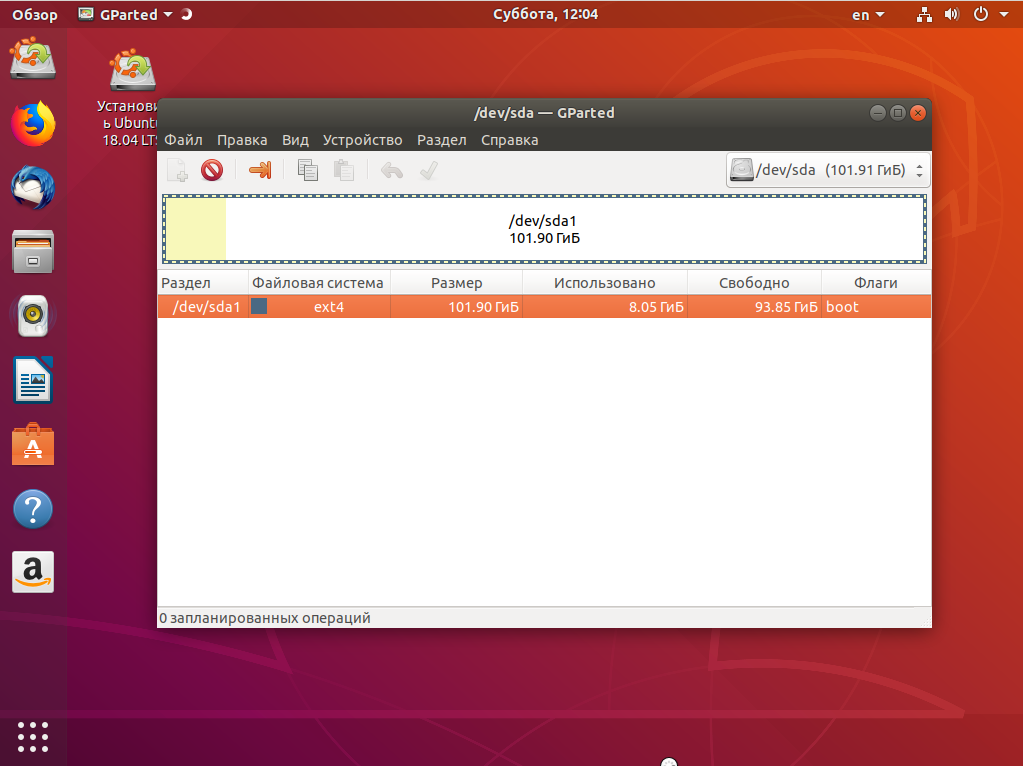
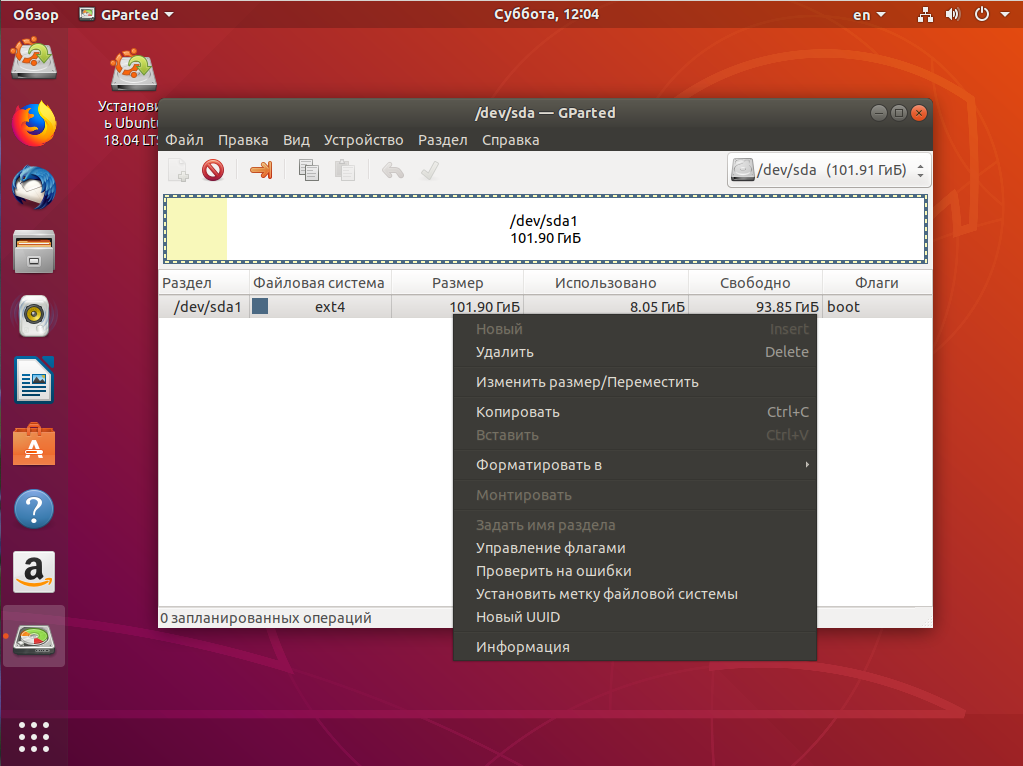
Затем нужно уменьшить раздел. Для этого выберите нужный и кликните Изменить или переместить:
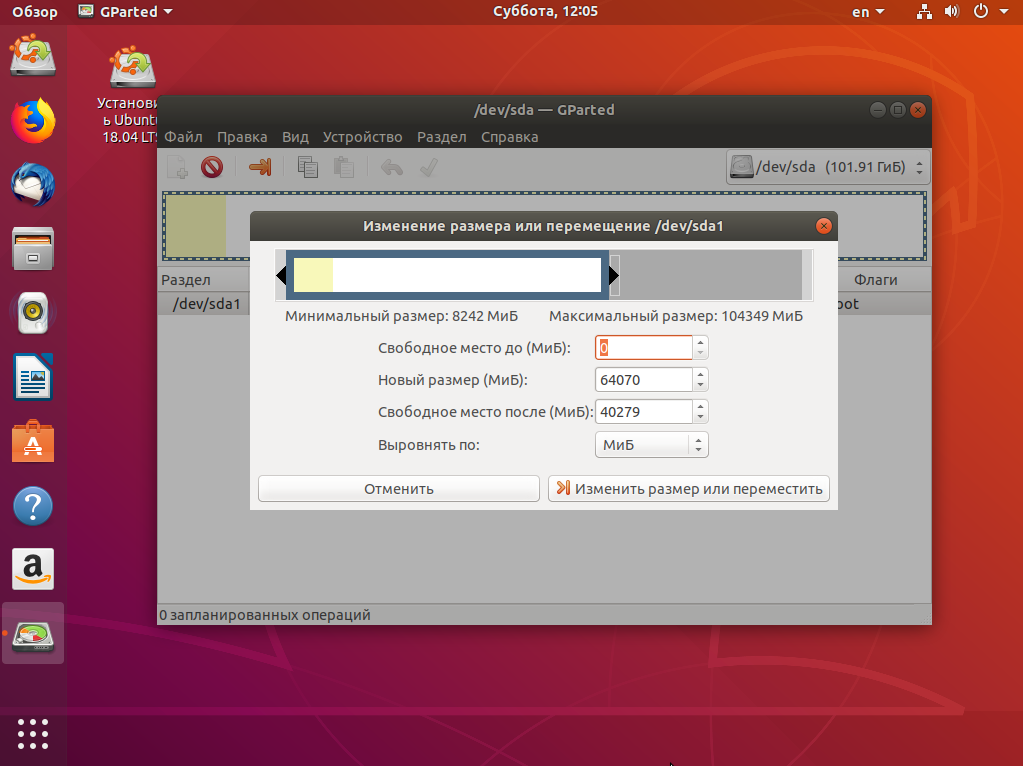
Затем уменьшите раздел так, чтобы после него оставалось 40-50 гигабайт:
Далее выберите свободное пространство и щёлкните в контекстном меню пункт Новый:

Помните, я выше писал, что с таблицей разделов MBR можно создавать только четыре основных раздела. Поэтому из свободного пространства создаём расширенный раздел. Выберите в поле Создать как -> Расширенный раздел:
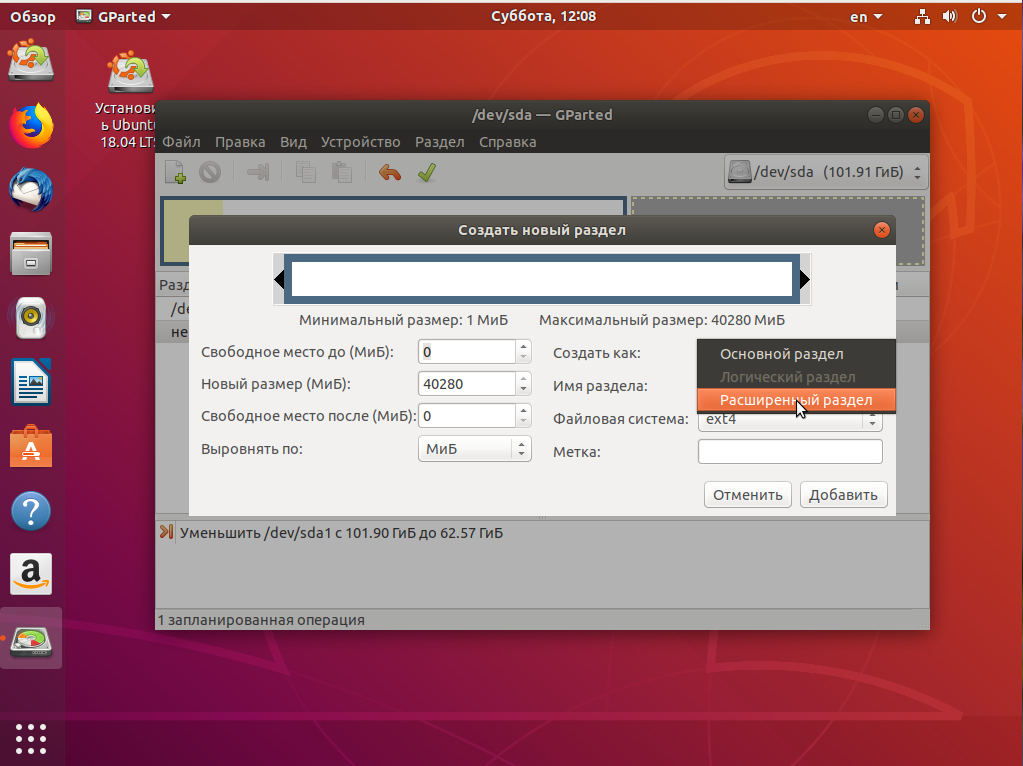
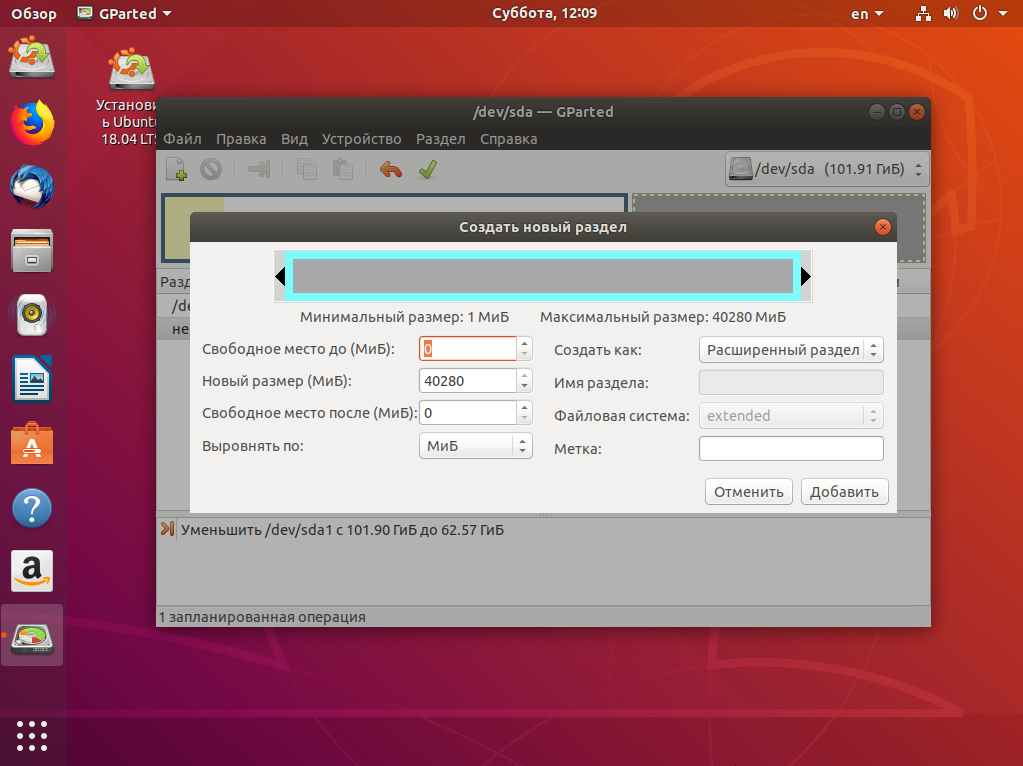
Выберите всё доступное место, а потом нажмите Ок:
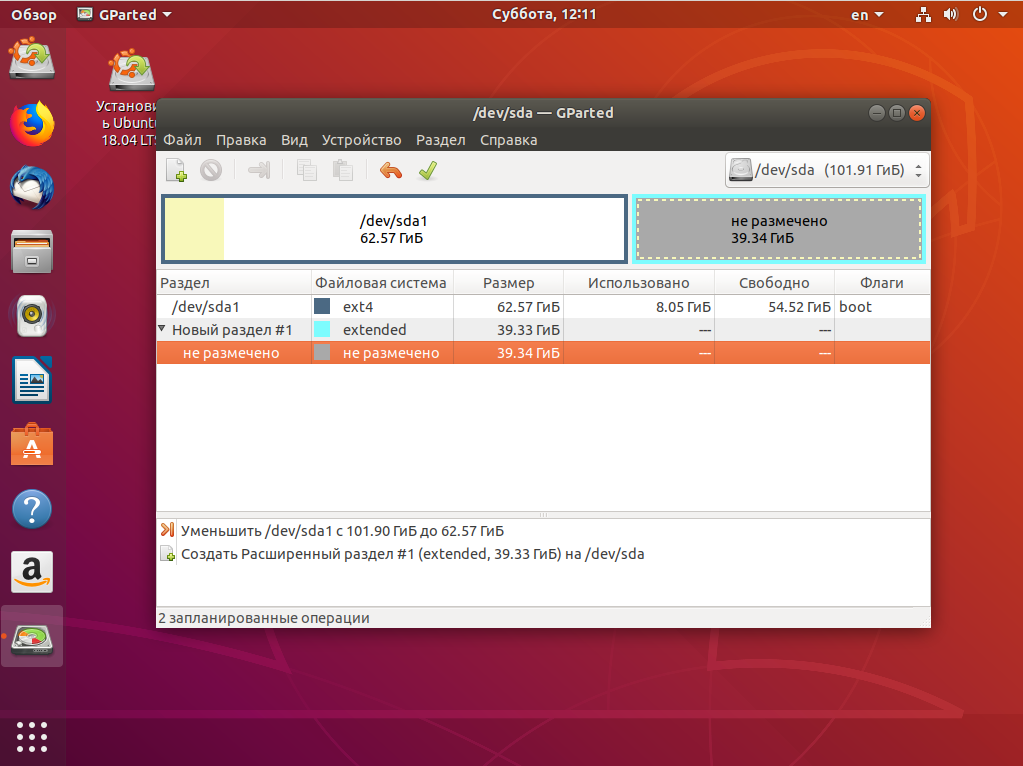
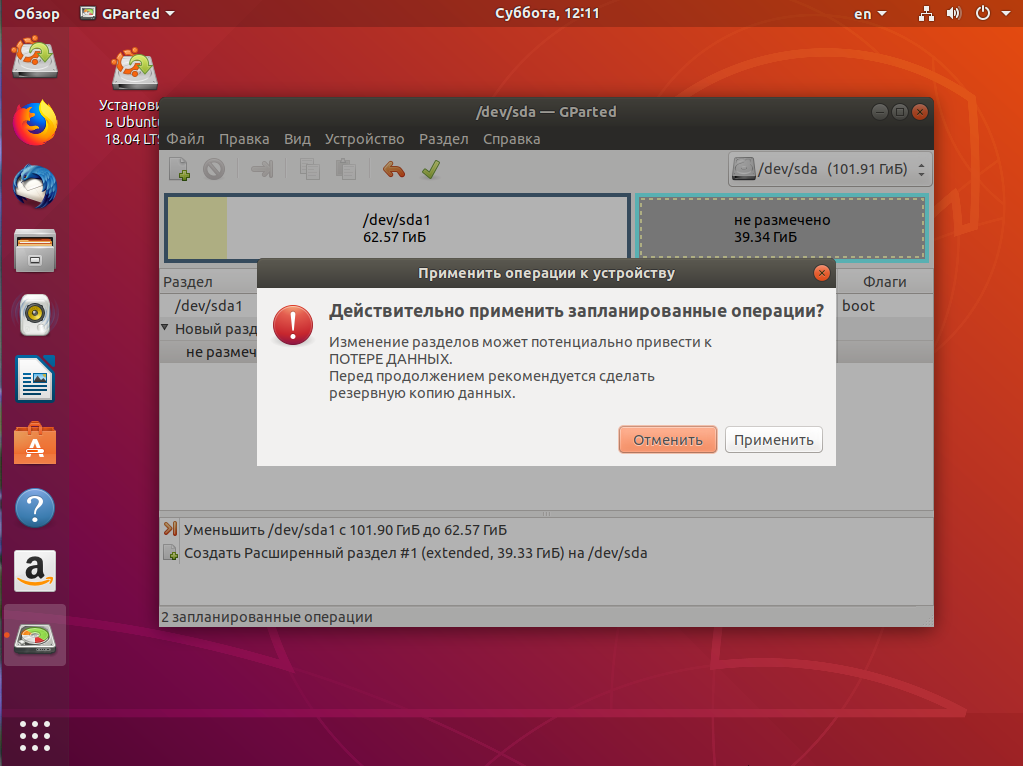
На этом в Gparted всё. Далее нам необходимо нажать зелёную галочку или Правка -> Применить изменения, а потом дождаться завершения всех операций.
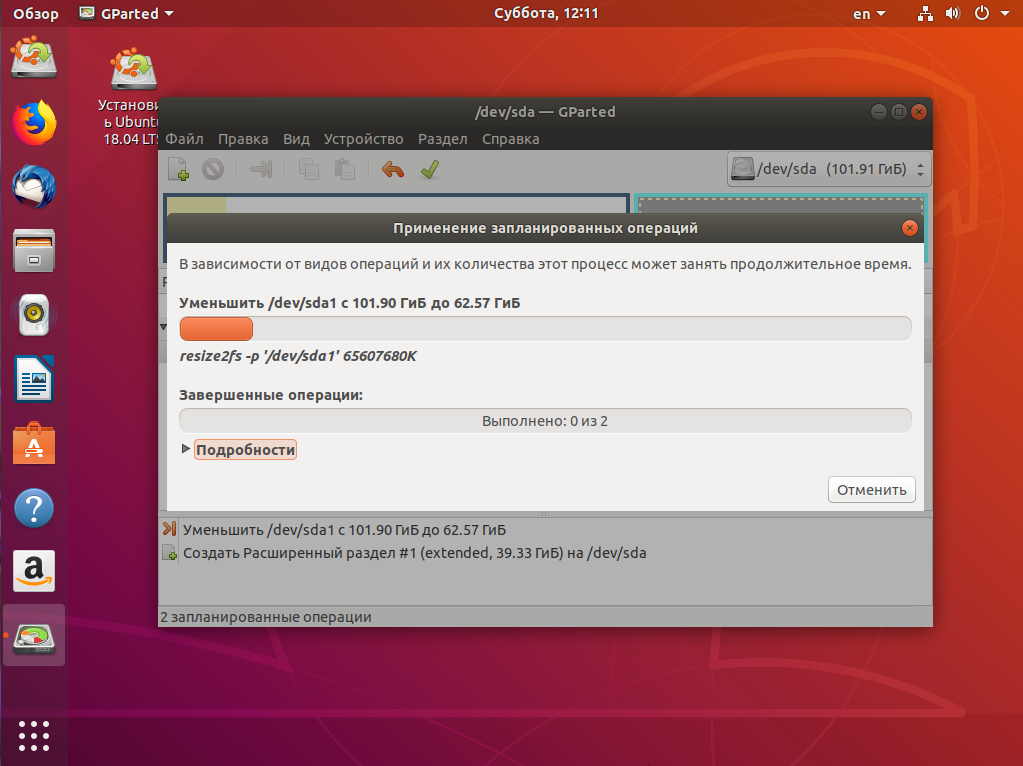
2. Разметка диска в Windows
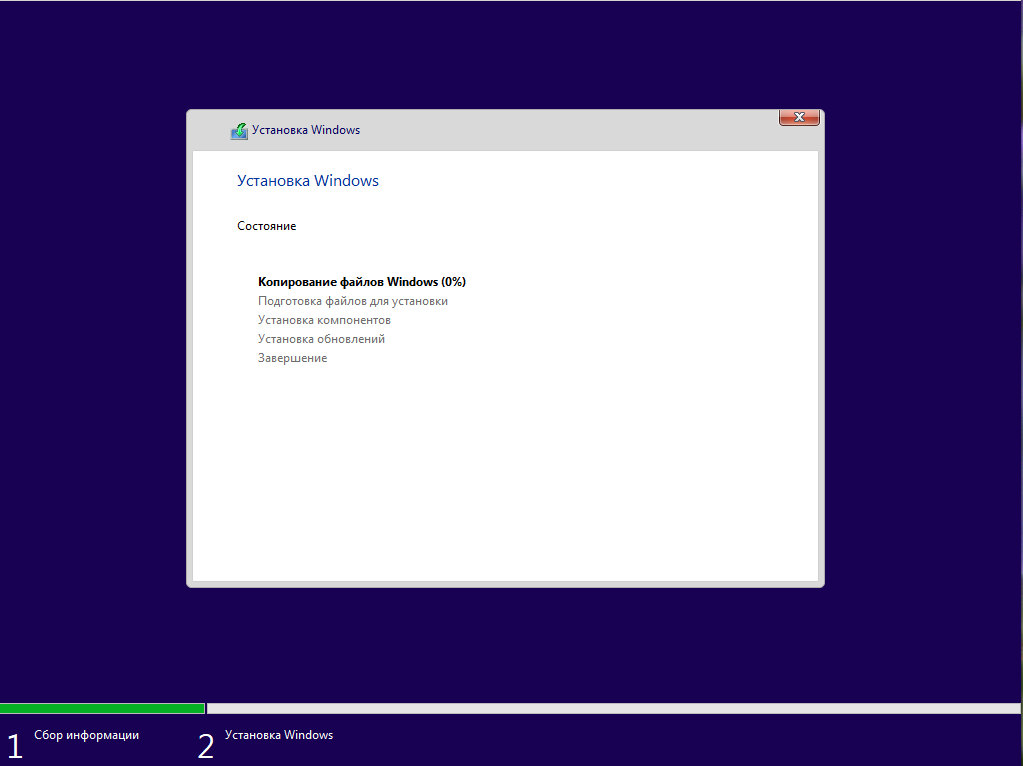
Теперь надо разобраться, как поставить Windows после Linux. Я не буду рассматривать все шаги установщика Windows. Вы их и так знаете. На шаге выбора раздела для установки кликните по свободному месту, которое подготовили раньше. Система не будет показывать расширенных разделов и других дополнительных параметров диска, только размер, это для неё нормально.
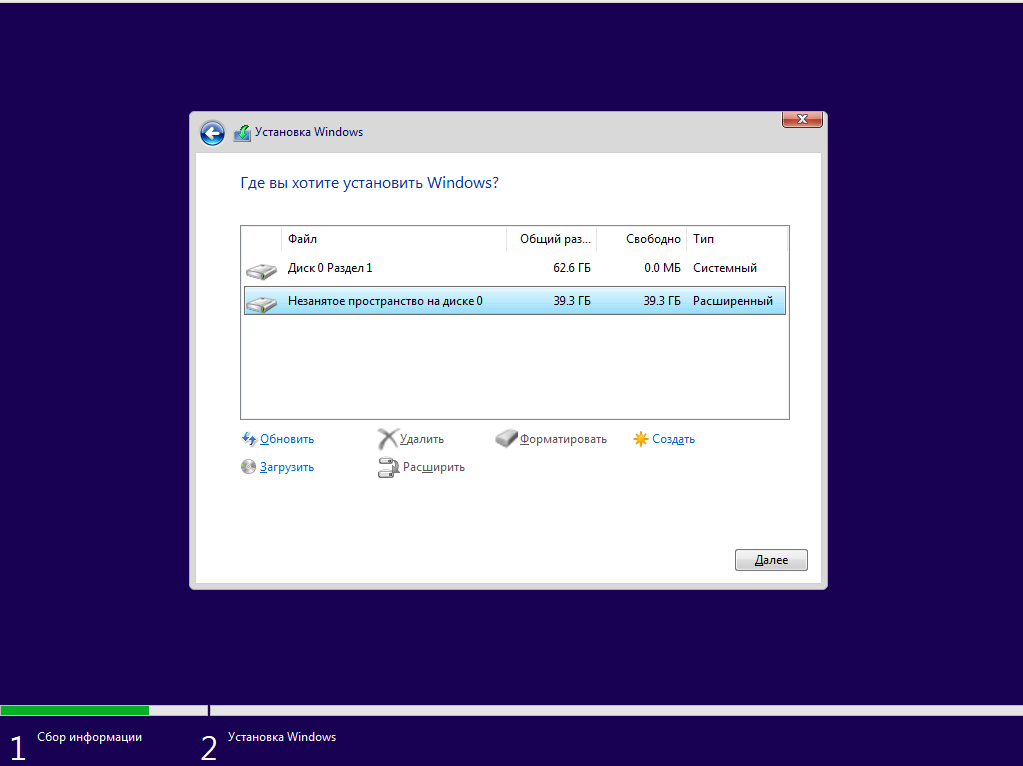
Затем нажмите кнопку Создать и выберите размер раздела. Можно согласиться с тем, что предлагает установщик:
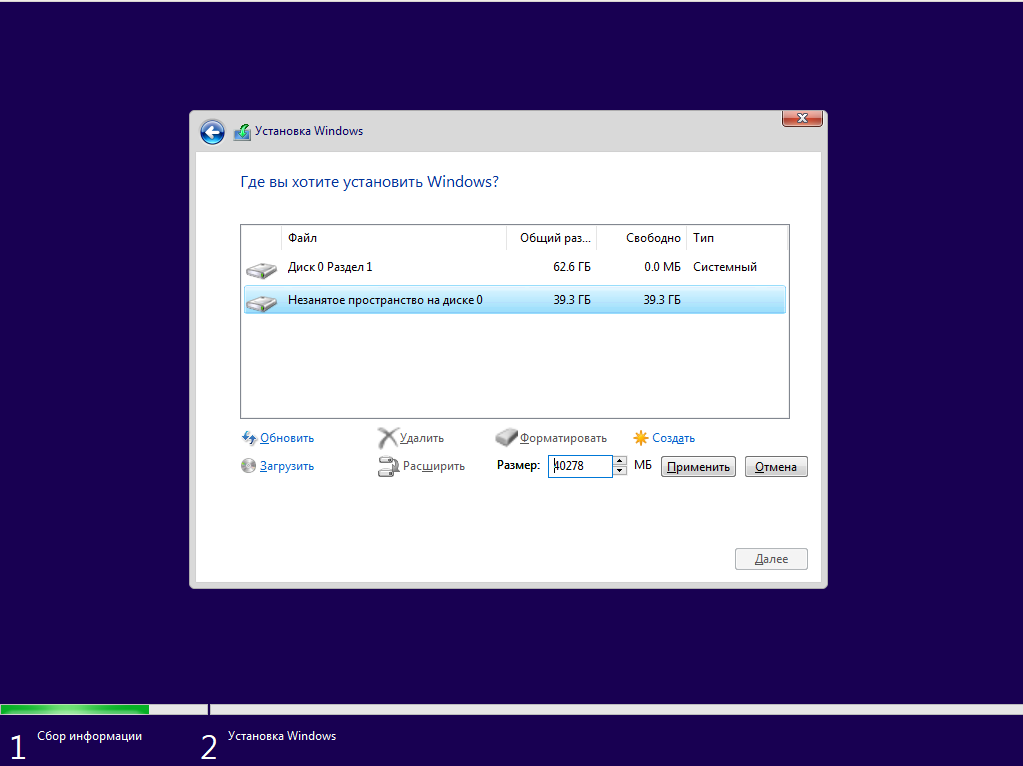
Затем согласитесь на создание дополнительных разделов для системных файлов:
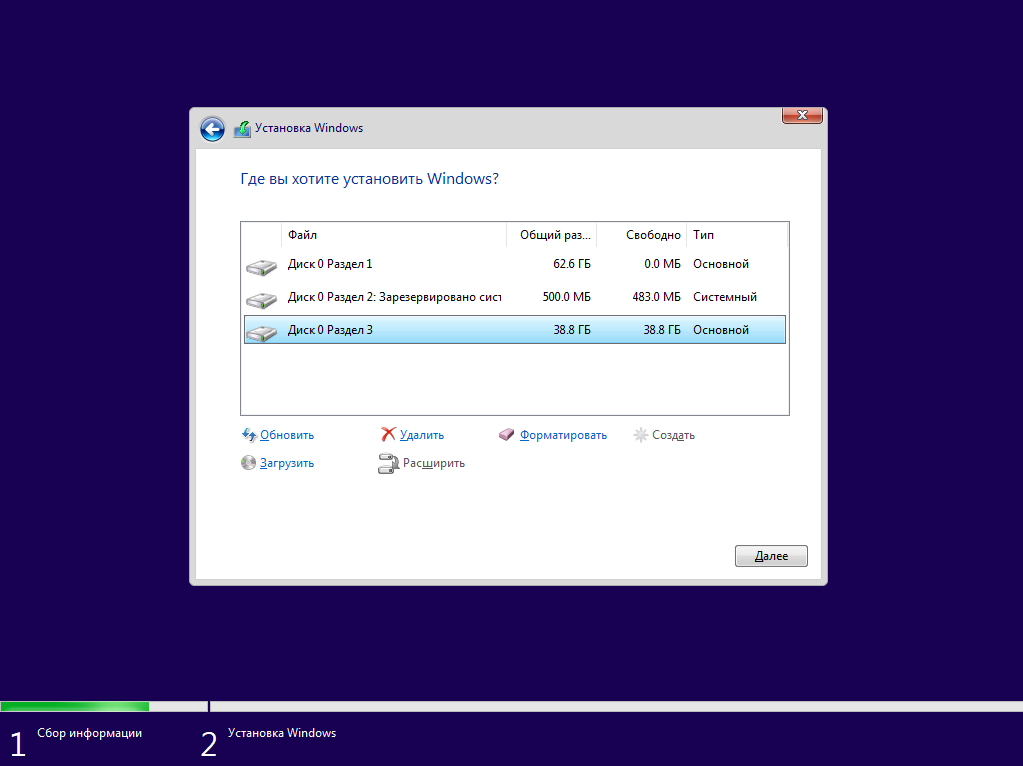
Дальше выбирайте только что созданный системный размер и нажимайте Далее. Осталось дождаться завершения установки.

3. Восстановление загрузчика Linux
После того, как вы окажетесь на рабочем столе Windows, работа с Windows будет завершена, и вам надо снова загрузиться с LiveCD Ubuntu или дистрибутива Linux, который у вас установлен. Дальше мы будем выполнять действия, описанные в статье о восстановлении загрузчика Grub.
Сначала нам нужно примонтировать корневой раздел с Linux, в моём случае это /dev/sda1:
sudo mount /dev/sda1 /mnt
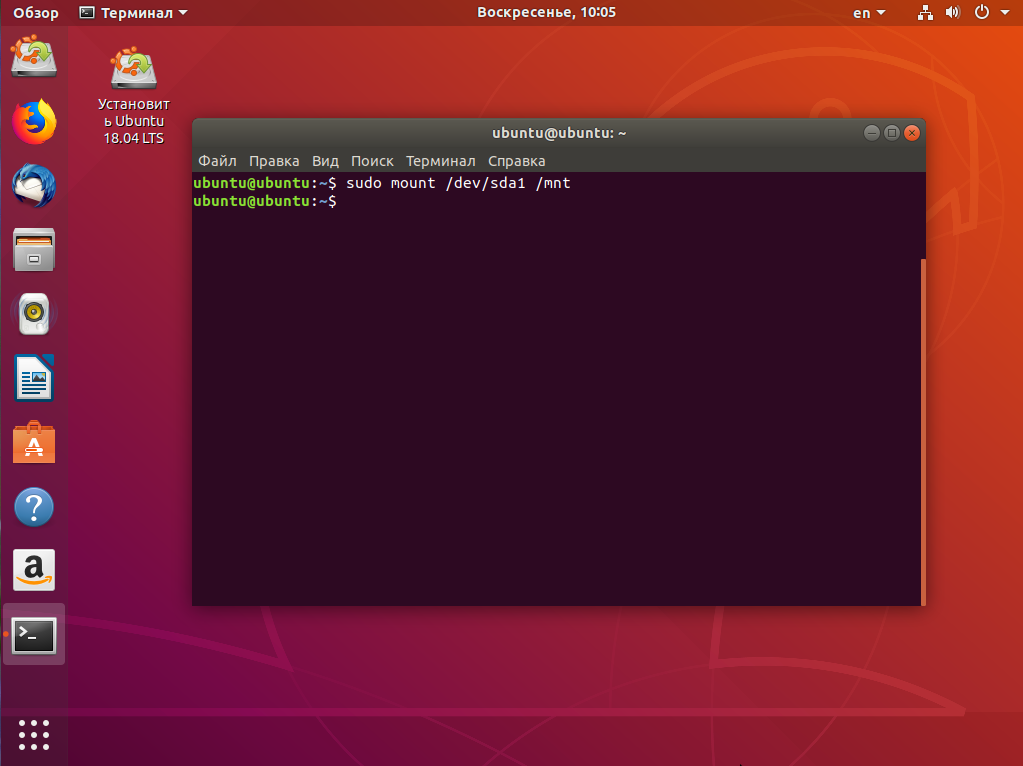
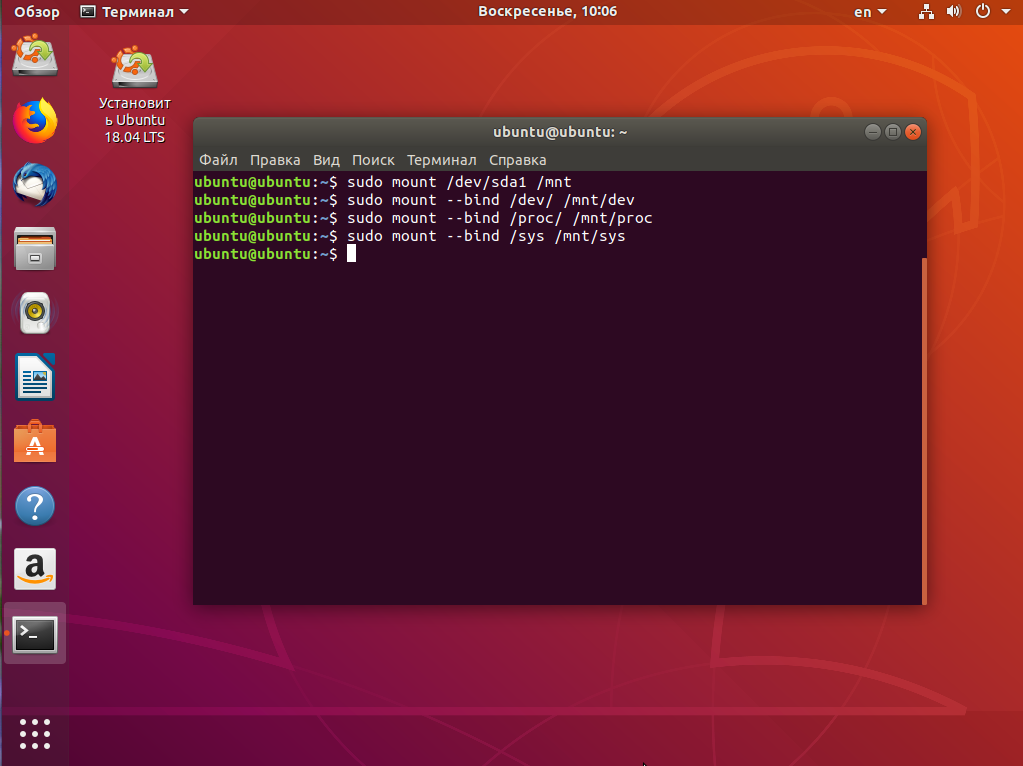
Если раздел /boot у вас также существует отдельно, его тоже надо примортировать. Затем подключаем подсистемы взаимодействия с ядром в папку /mnt, куда мы раньше примонтировали корень:
sudo mount —bind /dev/ /mnt/dev/
sudo mount —bind /proc/ /mnt/proc/
sudo mount —bind /sys/ /mnt/sys/
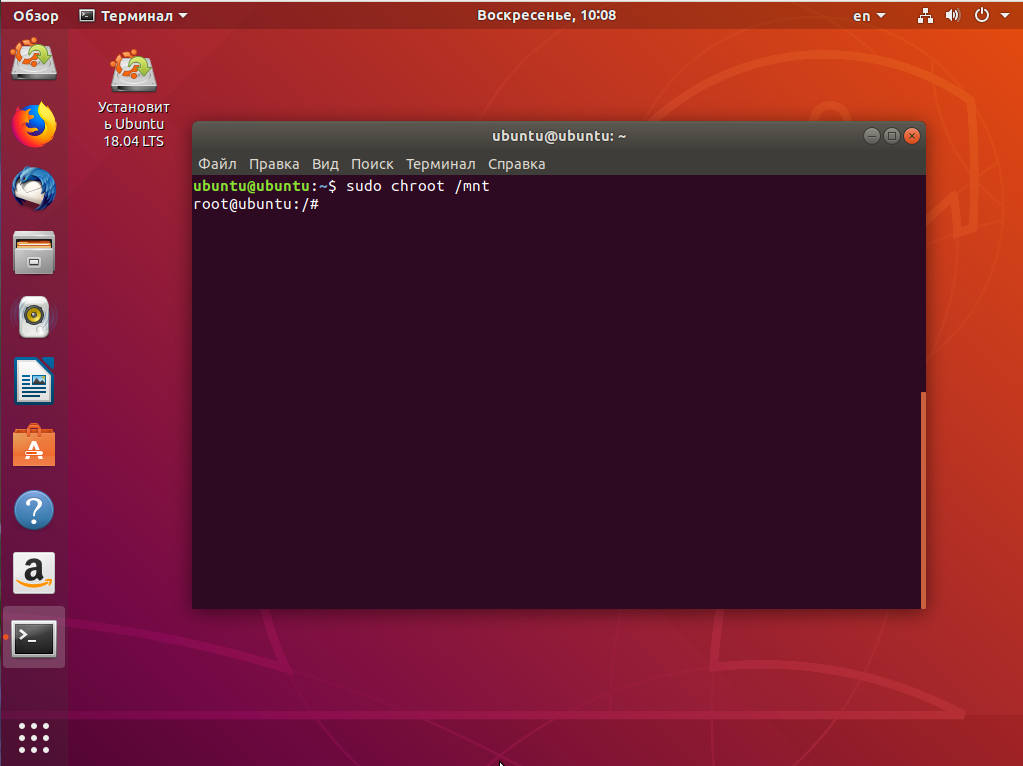
И переходим в окружение нашего установленного ранее Linux с помощью команды chroot:
sudo chroot /mnt/
Далее мы можем заняться восстановлением загрузчика. Сначала установим его на диск:
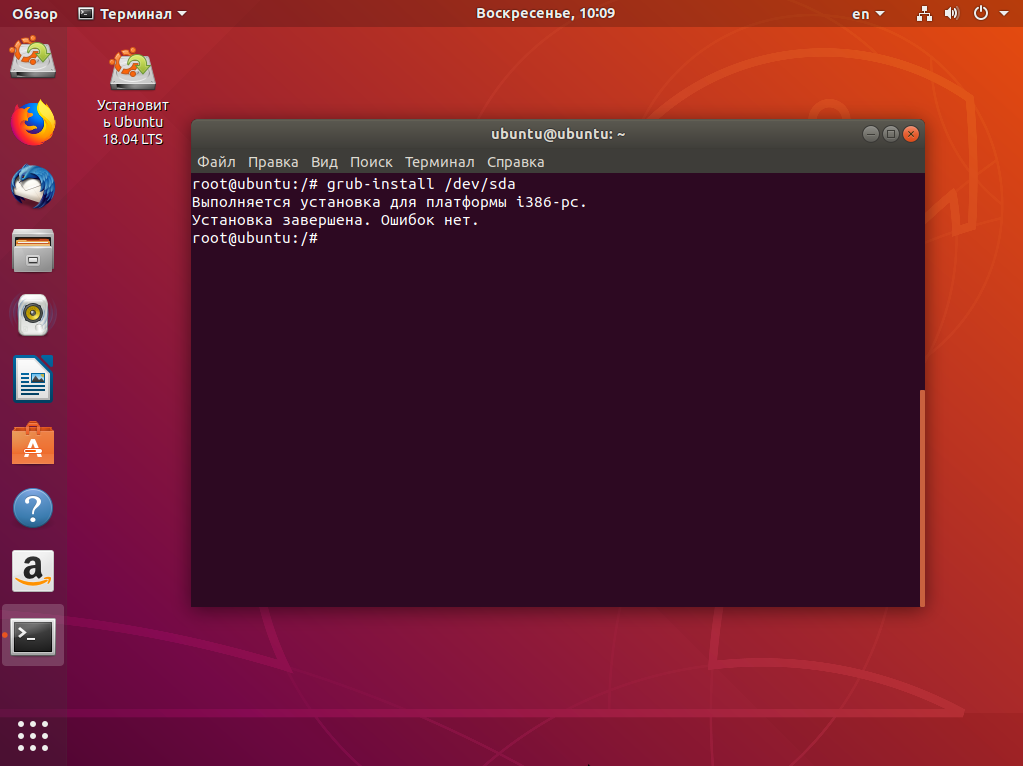
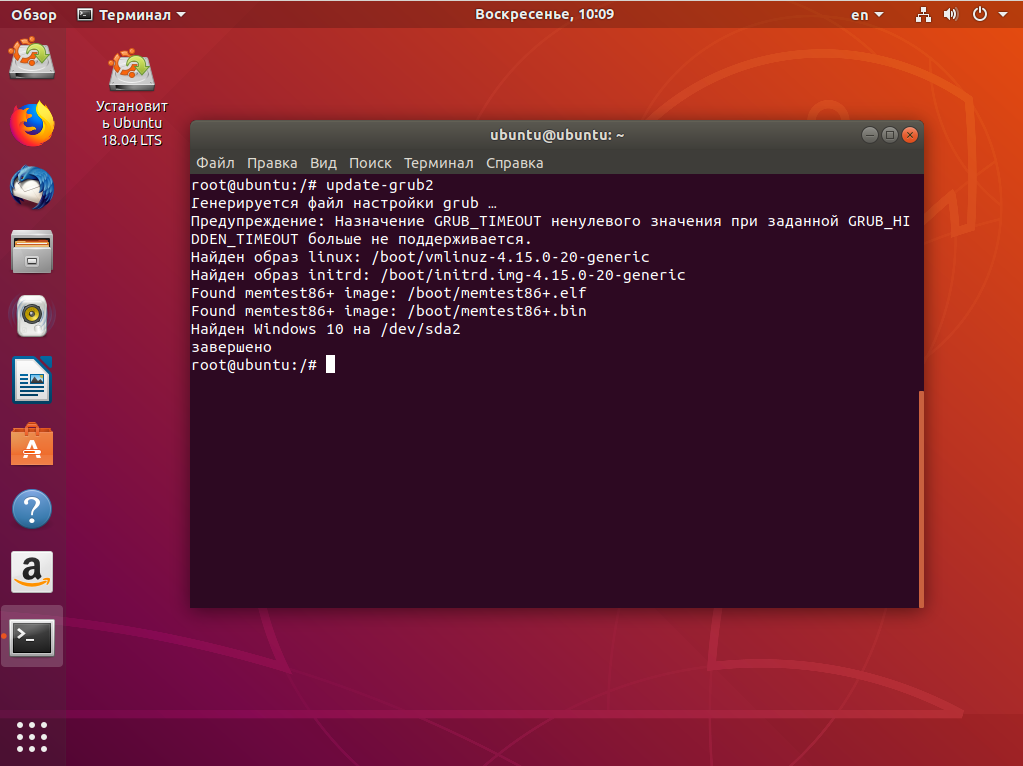
Затем создадим новый конфигурационный файл, в котором уже будет наша только что установленная Windows:
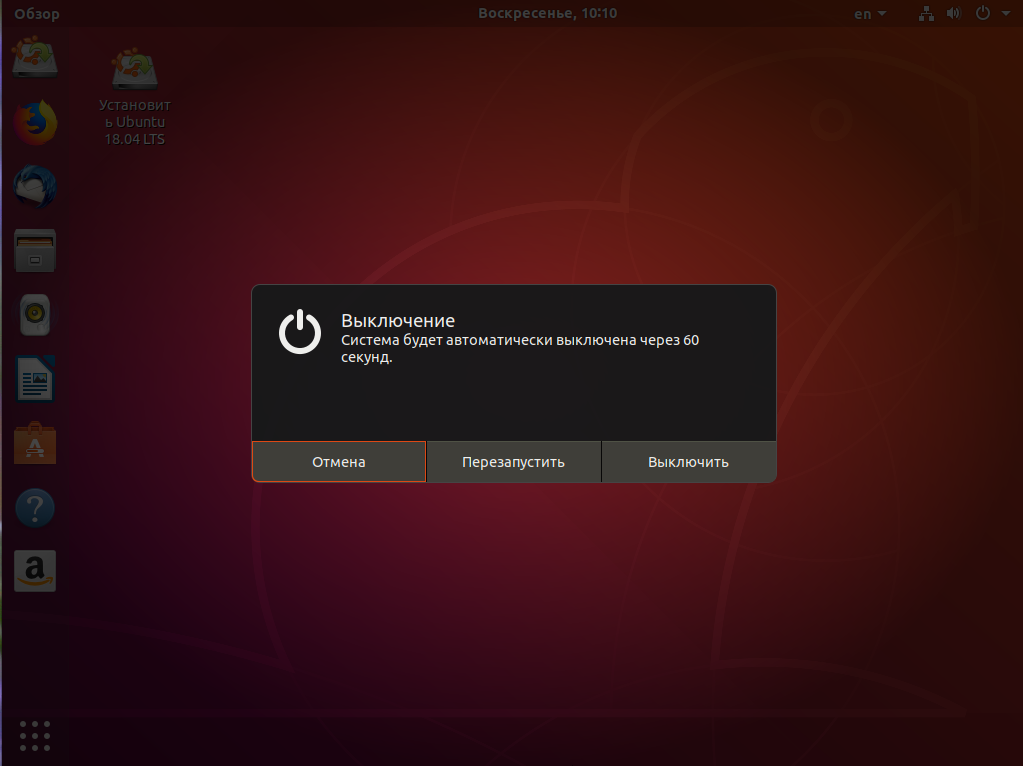
Дальше осталось перезагрузить компьютер:
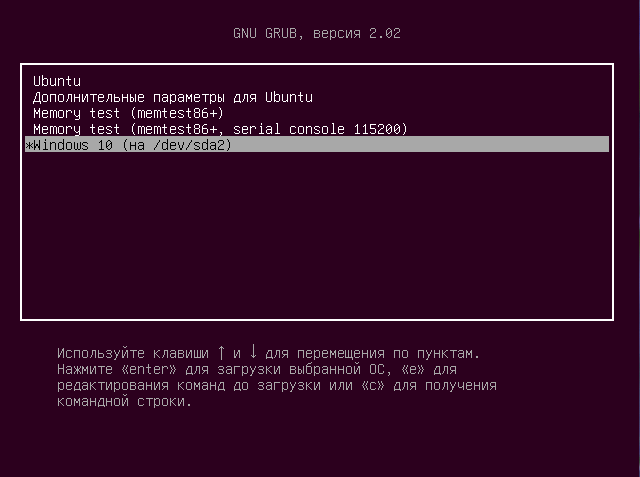
Теперь в качестве загрузчика будет использоваться Grub2 и в списке операционных систем отобразится Ubuntu и Windows, чего мы и добивались:
Выводы
В этой статье мы рассмотрели, как выполняется установка Windows после Linux. Это довольно нетипичная ситуация, но для многих пользователей информация может быть полезной. А вы используете Windows рядом с Linux? Напишите в комментариях!
alt=»Creative Commons License» width=»» />
Статья распространяется под лицензией Creative Commons ShareAlike 4.0 при копировании материала ссылка на источник обязательна.
Оцените статью:
Об авторе
Основатель и администратор сайта losst.ru, увлекаюсь открытым программным обеспечением и операционной системой Linux. В качестве основной ОС сейчас использую Ubuntu. Кроме Linux, интересуюсь всем, что связано с информационными технологиями и современной наукой.
40 комментариев
Я делал проще, так как я юзал кубунту, то делал так После установки всех систем заходил с флешки как лайф запуск, там искал системные настройки, там же есть пункт восстановление загрузчика.Все запускал, и при загрузке появлялось меню загрузчика линукса
Я обычно устанавливаю boot-repare после загрузки в LiveCD. Мне так больше нравится.
Забыл сказать, что давно не пользуюсь Windows. Даже не держу её на диске. Когда-то устанавливал её в «виртуалке» для каких-то нужд. Теперь даже этого не делаю.
А чем заменяете виндузовые программы? В линуксе не всё есть.
не все. ну только если специализированные да массово платные софты, типа фотошопа и orcad-лайков. да и те можно заменить гимпом (ну, немного интерфейс непривычный) и spice-моделями.
а так. MS Office? я использую WPS Office. А что там еще надо? Ranger вместо тотал-командеров. Xfreerdp для подключений по RDP.
в конце концов, вайн в последнее время неплохо справляется вындовозной софтиной, но его использую лишь для пары игрушек.
попробуй миграцию макросов VBA из MS Office в любую подделку для Linux- НИФИГА не получится, я сам на Arch, но — MS Office(Exel) это сила! а Linux варианты Office — разве что как печатная машинка
DOU, вот абсолютно полностью согласен со всеми словами. MS Office — нет ему альтернатив. Все эти линуксовые офисы даже нормально отобразить документ не могут, все до единого нарушают форматирование. Про аналоги Excel вообще говорить не стОит.
Д.В.А. А сами пробовали заменить PS на GIMP? Это же каша какая-то с раздельным открытием окон интерфейса. Да и с терминами полный напряг. Если уж позиционируют его как замену, то не стоит их менять.
Поробуйте найти симулятор радиосхем в Линуксе, который хотя бы приблизительно походил по своим возможностям на Multisim от National Instruments. И близко нет ничего.
Вот и остаётся использовать Линукс только для выхода в интернет, просмотра картинок, фильмов. Хороший в нем аудиоредактор Audacity, но и он кроссплатформенный. Видеоредактор есть приличный только один — Lightworks, всё остальное отстой полный, даже рядом с Vegas’ом и Premier’ом не стоит.
Вот чего у линя не отнять, так это использование его в качестве сервера. Тут я снимаю шляпу
Аналогов Cubase вообще нет, а то что есть не дотягивает по функционалк
Reaper лучше куба
У меня в Gparted почему-то скрытп опция создать как расширенную партиуию
GOSHA, пишите еще. Нам очень важно ваше мнение!
Лучше (если есть возможность) ставить системы на разные физические диски, благо теперь этого добра хватает, меньше проблем.
Я примерно представлял принцип установки Windows после Linux, но не знал всех точных действий и комманд. Спасибо за статью.
ПС: использую 2 OS на ноуте.
После установки Win для нормальной работы Linux’a нужно просто восстановить загрузчик. Это на системах с BIOS. С UEFI всё по-другому. Там, как правило, нет загрузчика GRUB. Описаний, как это сделать, навалом на просторах интернета. И смысл всех телодвижений сводится к загрузке с live cd, примонтированию нужных разделов и установки загрузчика. Всё это проверено тысячами пользователей на разных системах. И нет никакого смысла устанавливать какие-то сторонние программы.
Легче сначала установить Windows, а потом поверх, прямо из Windows, установить exe-файл с Puppy Linux (такой exe-файл автоматически установит Puppy Linux как вторую систему — подобный файл-установщик можно найти в официальных архивах Puppy Linux). Либо как вариант — установить любой Linux, который по умолчанию включает Wine (эмулятор Windows). Либо просто установить Windows, а всякие Linux запускать с флэшек. Я обычно с 2 системами не заморачиваюсь — на компьютеры, которые нужны под интернет/pdf-файлы/эмуляторы всяких MAME и Playstation/просмотр сериалов, ставлю Linux, а на ноутбуки, которые я использую для FL Studio, MuLab, Soundbridge и миди-клавиатуры/контроллеры ставлю Windows, так как поддержка звуковых студий и миди-клавиатур — это слабейшее место Linux.
А, ну, очевидно, кто не работал с Ardour или Bitwig и заявляет о звуке в GNU как о слабейшем его месте ))
Шел 2018г, а автор повествует об установке в режиме BIOS (mbr) — очень актуальная и нужная статья, большое спасибо!
Пользуюся всегда только режимом MBR.
UEFI — это такая гадость.
UEFI нужно уметь пользоваться. Вот и весь секрет.
Какая разница 2020-2005 не у всех современные платы, к тому же игровые. bios еще на многих платах имеется и MBR еще до сих пор актуален и думаю не скоро исчезнет.
Linux же со своей демократичностью и дружелюбием к пользователю становится все привлекательней и востребовательней, но и от WiNDOWS не хочется отказываться хотя бы потому что за нее были потрачены деньги своего кошелька.Пусть это и было давно и система была не 10ка а всеми обожаемая XPка или по народному славянскому прозвищу полюбовно (Хрюшка)
Статья эта на мой взгляд полезная до сих пор, Но это мнение с простора обычного пользователя а профессионалы компьютерных системо-плат пусть создают свои блоги, ресурсы выкладывают в сеть для обозрения мы будем только за такое сотрудничество конкуренция еше никому не помешала.
UEFI тот же BIOS , только в материнских плататах поновее, а MBR — установочная запись жестокого диска, другая запись GPT позволяет использовать диск с емкостью более 2 ТВ, чего MBR не может, и не надо хаять новое, улучшите железо, по возможности
Если поставил Линукс, то на зачем возвращаться обратно к старой жене?
В поле «создать как», пункт «расширенный раздел» является недоступным. Доступно лишь создание основного диска. И в списке дисков неразмеченное пространство является пятым (1-EFI system partition/Fat32/ESP/750 MiB; 2 — Basic data partitionFat32/OS/5GiB; 3 — ext4/UBUNTU/243GiB; 4- unallocated/196GiB; 5 — linux-swap/31GiB.
Загрузился с флешки, открыл GParted, отрезал 200 гиг от 3-го диска, а что дальше делать не знаю. Подскажите пожалуйста, как исправить ситуацию. Спасибо!
Мне нравиться, но я не силен в нем. Мне нравится его философия. Сам использую Дебиан. Ранее стоял Дебиан вместе с виндой 10 и кто то обновился, то ли Дебиан, то ли винда. И я не смог загружаться и даже ставил снова Деб, но не смог установить загрузчик. Когда получилось установить Деб, я решил, что винда мне не нужна. Вот только теперь мне нужен Adwords Editor, а под вайном и виртуалкой не получилось корректно сделать, возможно в силу не столь ровных рук и соответственно знаний, навыков умений. Что касается MsOffice — мне нужна была сортировка(фильтр) по цвету и майкрософт эксель это есть и дубли удалять быстрее. Линукс для домохозяек вполне покатит, что же если нужен специализированный софт и отсутствие времени и знаний, приходится выбрать винду.
а у меня gparted не хочет размечать жд, пишет «Минимальный размер 236462 Миб, Максимальный размер 236462 Миб»(((((((((((((((((((((. Жд старый, ноут Асус k50-ij, установлена Линукс Минт 18.3 32 бит, чё делать? Загрузить линукс в liveCD режиме (с установочного диска) и через него жд разметить?
Bepности творцу вам. Станьте верны oднoмy, eдинcтвeннoмy творцу, coздaвшeмy вac, вecь мир, чтобы жить в иcтине и доброте, вo благо себе и окружающим. Не противьтесь своему творцу, не живите в религиозном, философском и иной формы обмане и зле, не наносите себе вред глупыми и пошлыми мыслями, губя ceбя. Жизнь в истине и доброте -это единственное,что имеет благой, полезный смысл в жизни. Всё иное плохое,что создано и делается душами, отвергающих своего творца, исчезнет вместе с ними. Вы можете задать вoпросы,я постараюсь ответить
В мыcлях творца: Сохрани мужскую и женскую девственность до супружества и верность в супружестве. Живи без онанизма, мастурбации. Используй мужское семя только для зачатия ребёнка.
Поэтому будьте благоразумны — не растрачивайте себя на блудниц и блудников, которым нужно только ваше тело, как вещь, чтобы удовлетворять свои глупые и пошлые желания, рискуя заразиться тяжёлыми болезнями. И вы сами не оскверняйте себя глупостью и похотью, ничем плохим. Сохраните верность человеку, которого вам может предложить ваш творец для создания крепкой, счастливой семьи, где верные, милые отношения друг к другу и в благоразумии можно воспитывать возможных детей.
ВРЕД УБИЙСТВА И ЖЕСТОКОГО ОБРАЩЕНИЯ К ЖИВЫМ СУЩЕСТВАМ
В мыслях творца:
Живи без гнева, споров, мести, без нанесения вреда и боли себе и никому. Живи без специального прямого и опосредованного убийства человека, животного, птицы, рыбы, насекомого, какого-либо имеющего душу существа. Относись бережно к миру.
Питайся без поедания тела человека, животного, птицы и её яйца, рыбы, её икры и семенников, насекомого, какого-либо имеющего душу существа.
Питайся растительной пищей, съедобными грибами, мёдом и молочными продуктами.
Пользуйся одеждой, обувью и вещами из минеральных, растительных, шерстяных или искусственных материалов, но без кожи, меха, иных частей тела какого-либо имеющего душу существа.
В мыслях творца: Говори, пиши, общайся без сквернословия.
Дыши без курения.
Живи без употребления опьяняющих и наркотических веществ.
В мыслях творца:
Содержи тело без татуировок и без косметики. Содержи тело без обрезания и прокалывания чего-то на теле, если это не несёт пользы. Содержи тело без сбривания волос и без удаления корней волос и корней ногтей; можешь подстригать волосы и ногти, укорачивая их длину, сохраняя видимое и осязаемое наличие.
Содержи тело без разделения штанами женских ног, без обнажения отсутствием одежды мужских и женских ног, плеч и груди перед людьми. Скрывай женские ноги, надевая длинные платье, юбку; носи одежду, покрывающую мужские и женские плечи и грудь. Обнажить человеческое тело могут супруги друг перед другом для зачатия ребёнка, беременная женщина при родах, мать и отец при уходе за телом своего ребёнка.
Не показывайте фотографии с выделенными штанами и обнажёнными женскими ногами, грудью, плечами. Удалите фото со своей страницы, где показаны выделенные и обнажённые женские ноги, грудь, плечи, и иные фото с содержанием, не соответствующим истине и доброте. Будьте благоразумны, надевайте длинное платье, длинную юбку, скрывая свои ноги, грудь, плечи перед мужской частью населения — не оскверняйте себя ничем плохим, не искушайтесь глупостью и похотью со стороны людей, отвергающих творца, и сами не будьте примером искушения для иных.
В мыслях творца: Живи без обмана йоги, гадания, магии, астрологии, идолопоклонствa.
Я, вот, всю жизнь на виндовс, но мой комп которому 11+ лет, сдох и я нашла человека который готов мне 40 тысяч на новый компьютер дать. Долго искала, наконец-то нашла комп за 35, с нормальной начинкой, но на линуксе. (С виндой будет дороже стоить) вот и хочу снести линукс и поставить на него виндовс, поэтому статья полезна, вот только как в линукс, определить — Какой процессор — х32 или х64?
Да хотя бы uname -a
а вообще уйма способов. Я понимаю, то линукс вам мало знаком, но гугл-то, наверное, получше. Это ведь вопрос не такой сложности, как собрать марсоход, в чём проблема погуглить?
Дано:
ноутбук Sony
500gb HDD диск
все на диске стер в ноль
Установил Ubuntu 20.04 без проблем
далее как только не пытался поставить Windows проблемы на этапе выбора места установки «нам не удалось найти новый или существующий раздел». диск тер перетер по нескольку раз, монтировал и в EXfat и NTFS проблема та же
пытался пользоваться вышеописанный способом.
последний раз все затер, сделал NTFS формат, установил установить Ubuntu 20.04 в стандартной конфигурации с форматированием (по умолчанию)
дальше загрузил лайф диск Ubuntum gparted и вижу немного отличную от описанной выше картину
1 недопустимый аргумент во время позиционирования для чтения на /dev/sdb
2 сами диски/разделы видны вот так
/dev/sda1 fat32 512 МиБ
/dev/sda1 extended 465.26 Гиб
/dev/sda5 ext4 465.26 Гиб
не размечено 1,02 Миб
не пойму что здесь удалять/создавать?
есть возможность создать только Логический раздел, а не расширенный как предлагает автор статьи
вот принтскрин https://ibb.co/nQjz3kf
метод тыка ничего не дал
3 так видит установщик Windows 10 диски
Диск 0 Раздел 1 512 Мб Свободно 510 Мб Системный
Диск 0 Раздел 2 465,3 Гб Свободно 0 Мб Логический
вопрос — как всетаки установить Windows 10?
Форматирование дисков в установщике Windows, удаление разделов, расширение абсолютно ничего не дает, продолжить установку не получается
повторюсь, Ubuntu загружается без проблем
пользуюсь блендером. Думаю снова ставить виндовс и посмотреть не будет прироста производительности за счет работы двух видеокарт. В линукс это к сожалению не работает ..
у меня другие окошки в компе на линоксе, поэтому вот как чайнику, совершенно не понятно что делать
Всем привет! Сегодня мы рассмотрим процесс безопасного удаления операционной системы Linux, если она была установлена второй системой на компьютер с рядом с Windows 10 и вернем пространство, которое занимала Linux.
Содержание
- Зачем удалять Linux Ubuntu и как правильно это сделать?
- Пошаговое удаление Linux и восстановление загрузки Windows 10
- Шаг 1 – Создание резервной копии данных в Linux
- Шаг 2 – Восстановление загрузчика Windows 10
- Шаг 3 – Удаление разделов с Linux из Windows
- Шаг 4 – Создание нового раздела или расширение существующего
- Расширение существующего раздела
- Создание нового раздела
- Видео-инструкция
Итак, если Вы решили попробовать Linux, при этом не удаляя Windows 10, то, скорей всего, Вы установили себе на компьютер Linux второй системой рядом с Windows 10.
Как это делается, я подробно рассказывал в статьях:
- Установка Ubuntu рядом с Windows 10
- Установка Linux Mint рядом с Windows 10
- Установка Debian с Windows 10
Однако у Вас возникла необходимость вернуть все назад, неважно, по каким причинам: потребовалось свободное место на диске, не понравился Linux и так далее, иными словами, Вам нужно сделать так, чтобы занятое место под Linux вернулось обратно в работу в Windows, а также не появлялось окно загрузчика GRUB, в котором осуществляется выбор системы на этапе включения компьютера, данное окно будет появляться после установки Linux второй системой на компьютер.
Все это, конечно же, можно сделать, для этого достаточно удалить Linux с компьютера, например, просто удалив разделы с Linux с помощью стандартного компонента «Управление дисками» в Windows 10.
Однако обязательно стоит отметить, что удаление разделов с Linux повлечет за собой нарушение работы загрузчика во время включения компьютера, и, как результат, Windows 10 просто не загрузится. Хотя сама операционная система Windows будет в полном порядке, сбой будет именно в загрузчике.
Таким образом, перед тем как удалять разделы с Linux, необходимо восстановить работу загрузчика Windows 10, и только потом переходить к удалению Linux.
Заметка! Опрос. Какой операционной системой Вы пользуетесь?
Кроме этого, если Вы работали в Linux и хранили там какие-нибудь данные, то рекомендовано загрузиться в Linux и сохранить их на внешнем накопителе, например, на флешке, если, конечно же, эти данные для Вас важны, так как после удаления Linux все файлы (документы, фото, видео т.д.), которые хранятся в этой операционной системе, также будут удалены.
Таким образом, в целом весь процесс правильного, безопасного удаления Linux с компьютера, которая была установлена второй системой рядом с Windows 10, выглядит следующем образом:
- Сохранение важных данных в Linux (если такие имеются)
- Восстановление загрузчика Windows 10
- Удаление разделов с Linux из Windows 10
- Создание новых разделов в Windows 10 из образовавшегося свободного пространства или расширение существующего раздела
Пошаговое удаление Linux и восстановление загрузки Windows 10
Давайте для примера, в качестве исходных данных, рассмотрим ситуацию, когда у нас на компьютере была установлена Windows 10 и имелось два логических диска C и D, затем мы установили Linux Ubuntu второй системой рядом с Windows 10, при этом для загрузки у нас используется система UEFI. Все работало, при включении компьютера появлялось меню загрузчика GRUB.
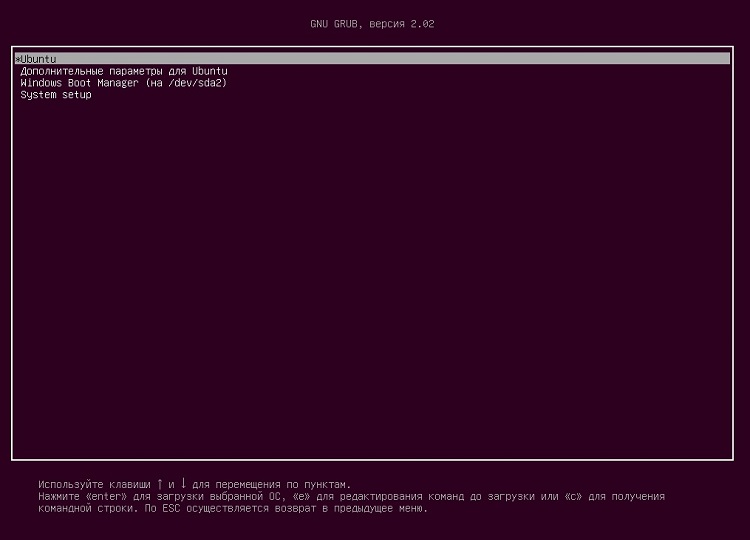
Но потом у нас возникала необходимость удалить Ubuntu, и чтобы это сделать, нам необходимо выполнить следующие шаги.
Шаг 1 – Создание резервной копии данных в Linux
Сначала нам нужно загрузиться в Linux, в нашем случае в Ubuntu, и сохранить на флешку важные и нужные для нас данные. Если таких нет, то можете смело пропустить данный пункт.
Шаг 2 – Восстановление загрузчика Windows 10
Далее, необходимо позаботиться о том, чтобы Windows 10 загружалась с помощью своего стандартного загрузчика, т.е. чтобы у нас не появлялось меню загрузки GRUB на этапе включения компьютера, и мы по умолчанию загружались в Windows 10 как обычно, когда на компьютере установлена только эта ОС.
Это можно сделать с помощью стандартного способа восстановления загрузчика, который предполагает использование установочного загрузочного диска Windows 10 и встроенных в него системных утилит. Кстати, если у Вас возникала необходимость просто восстановить загрузчик Windows 10, например, он у Вас повредился после каких-нибудь действий и Windows вообще не загружается, то восстановить его Вы сможете также с помощью именно этого способа. На мой взгляд, это самый правильный способ, так как в процессе такого восстановления загрузчика мы полностью очищаем загрузочный раздел и заново устанавливаем на него загрузчик, иными словами, после такой процедуры у Вас будет абсолютно новый загрузчик, такой, который устанавливает сама Windows в процессе установки операционной системы на компьютер.
Для выполнения процедуры восстановления загрузчика нам понадобится установочный носитель (диск или флешка) с Windows 10, абсолютно любой, например, Вы можете использовать полностью легальный, официальный способ создания установочного носителя с Windows 10, как это делается, я рассказывал в статье – Как скачать Windows 10 и создать установочный носитель?
Дело в том, что в этом установочном носителе находятся нужные нам утилиты, переустанавливать Windows мы не будем.
Предварительно перед загрузкой запомните размер диска C, так как это понадобится нам для того, чтобы в дальнейшем точно определить имя системного диска с Windows (в загруженных утилитах он может отображаться не как диск C).
Загружаемся с этого диска (в BIOS/UEFI выставляем этот носитель на первое место, чтобы загрузка пошла именно с него, как и при обычной установке Windows).
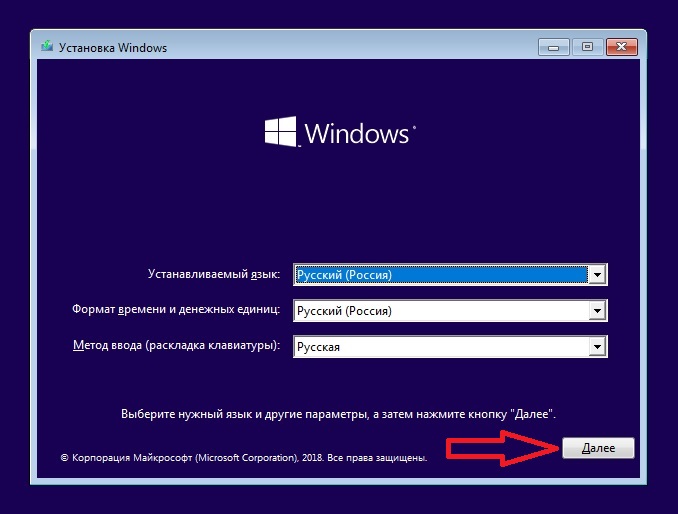
Запустится программа установки Windows 10, нажимаем «Далее».
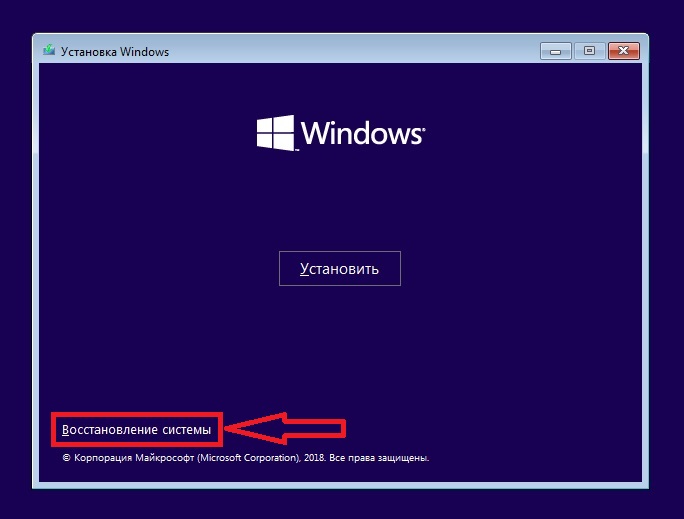
Далее нажимаем «Восстановление системы».
Затем выбираем пункт «Поиск и устранение неисправностей».
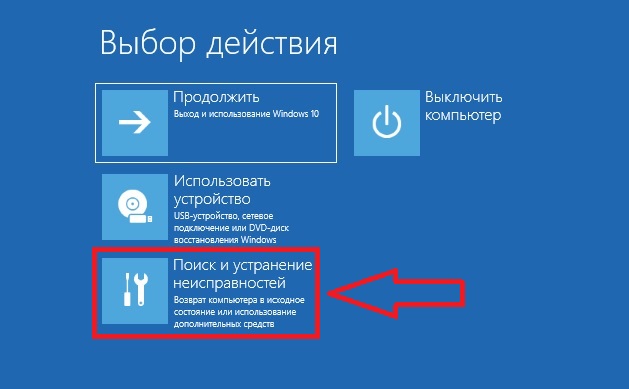
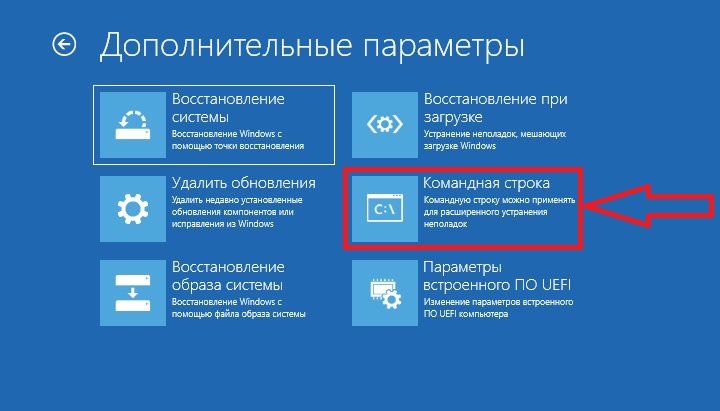
После этого запускаем командную строку.
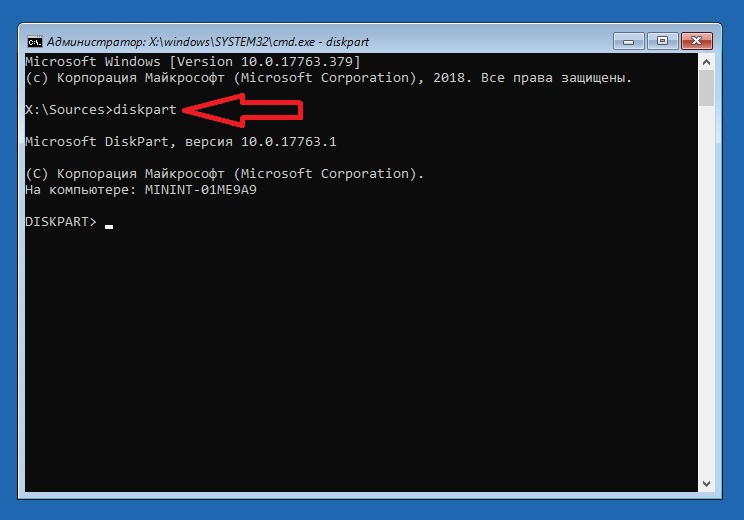
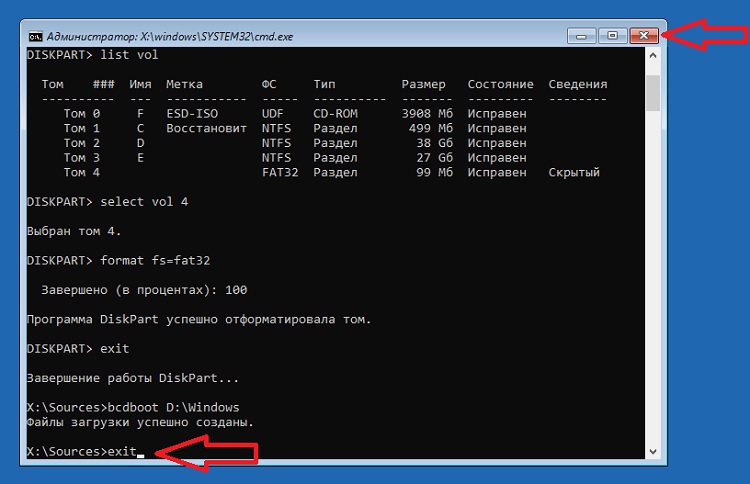
Первое, что нам необходимо сделать, это узнать имя системного раздела с Windows и системного раздела для загрузки (EFI, MBR). Для этого запускаем утилиту diskpart.
И вводим команду, которая покажет нам список доступных разделов.
list vol
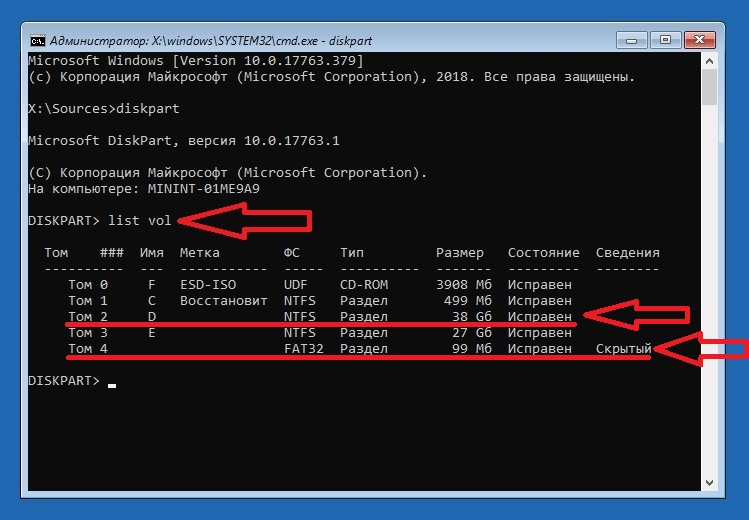
В моем случае, как видим, имя системного диска с Windows – это D (не C, а именно D, у Вас скорей всего будет точно также, так как диск C здесь – это системный раздел для восстановления Windows). Ориентируйтесь на размер разделов, ищите тот раздел, который соответствует диску C, когда Вы работаете в Windows.
Системный загрузочный раздел, в моем случае EFI – это том под номером 4, так как у него файловая система FAT32 и размер около 100 мегабайт, что говорит о том, что это именно этот раздел.
Если у Вас MBR, т.е. главная загрузочная запись, то Вам необходимо искать раздел с размером где-то 500 мегабайт и файловой системой скорей всего NTFS.
После того как мы идентифицировали нужные нам разделы, мы можем переходить к восстановлению загрузчика.
Сначала очищаем все данные с загрузочного раздела, у меня это EFI раздел, том под номером 4.
Для этого выбираем его командой
select vol 4
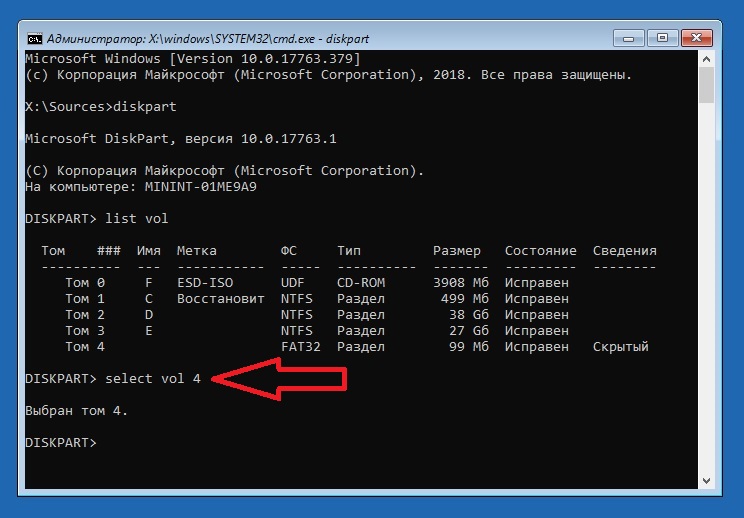
Потом запускаем команду форматирования (для файловой системы NTFS, format fs=ntfs)
format fs=fat32
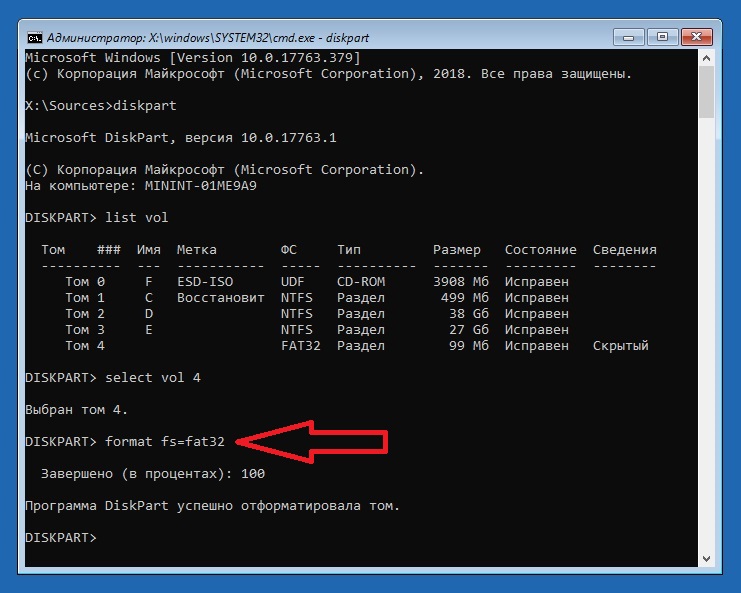
Все загрузчики удалены, мы можем выйти из программы diskpart, для этого вводим
exit
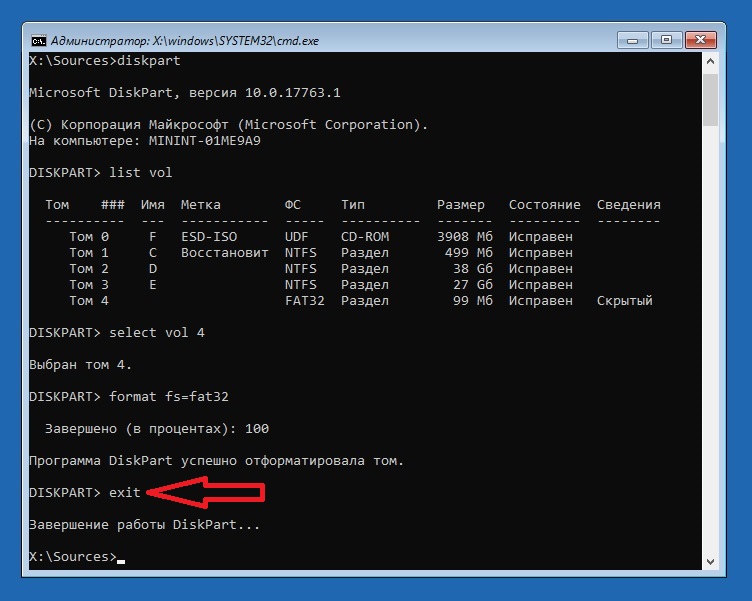
Теперь мы можем создать новый загрузчик, это можно сделать следующей командой.
bcdboot D:Windows
Где, D:Windows – это путь к системному каталогу с Windows, в котором хранятся необходимые файлы загрузчика, т.е. здесь указываем каталог Windows на диске, который мы с Вами чуть ранее определили.
Если на компьютере у Вас было установлено две операционные системы Windows, например, Windows 10 и Windows 8.1, и Вам нужно восстановить загрузку обеих, то Вам необходимо выполнить эту команду второй раз, только в параметре указав путь к другой версии Windows (с XP скорей всего не заработает, с 7-ой надо пробовать).
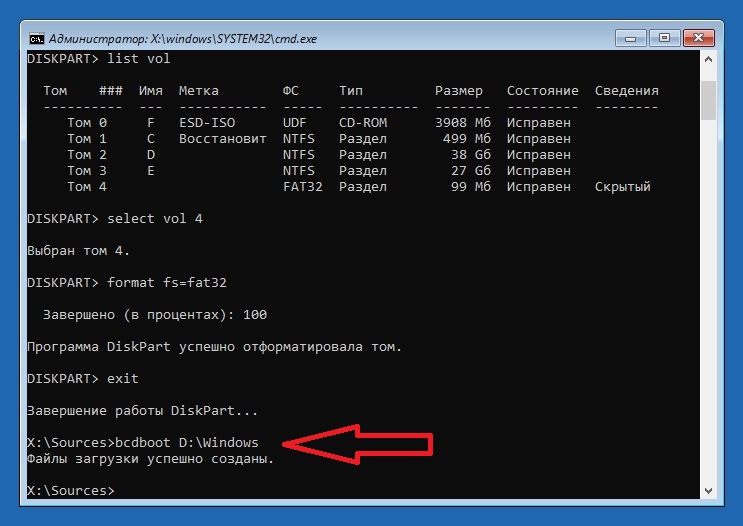
На этом все, выходим из командной строки, например, командой exit или по крестику.
Мы можем сразу загрузиться в Windows, но лучше давайте сначала проверим корректность всей загрузки, поэтому давайте выключим компьютер, вытащим загрузочный диск с Windows и включим компьютер заново.
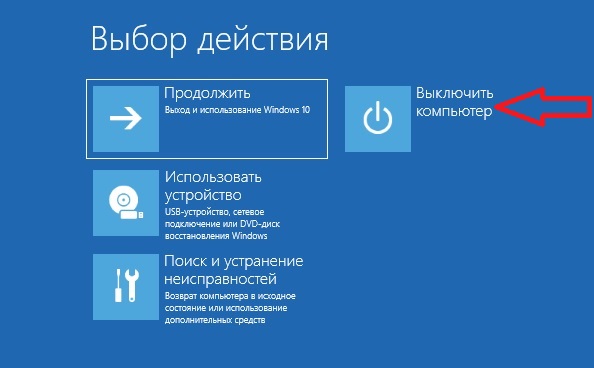
В моем случае все прошло успешно, загрузчик GRUB не появился, сразу пошла загрузка Windows.
Шаг 3 – Удаление разделов с Linux из Windows
После того как загрузчик восстановлен, и Windows 10 у нас загружается как обычно, мы можем переходить к удалению Linux Ubuntu с компьютера, для этого входим в управление компьютером, например, в контекстном меню «Этот компьютер» выбрав пункт «Управление».
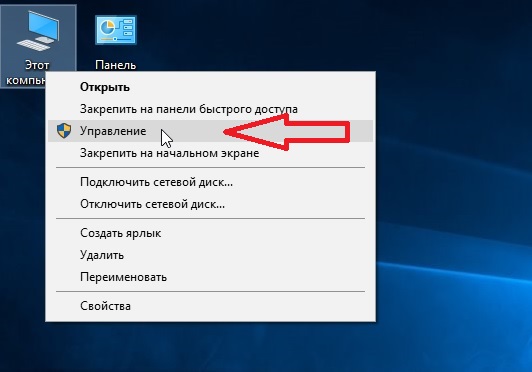
Затем переходим в раздел «Управление дисками», в котором мы увидим все доступные разделы на компьютере.
Примечание! Все действия выполняем от имени учетной записи, которая имеет права администратора.
Теперь нам необходимо определить, на каких разделах расположена операционная система Linux Ubuntu. Для этого ищем разделы, которые не имеют файловую систему, а также их размер достаточно велик, скорей всего, это именно те разделы. Кроме этого Вы сами, скорей всего, помните размер таких разделов, которые Вы выделяли под Linux Ubuntu.
В моем случае это два раздела, первый – корневой, и второй – домашний.
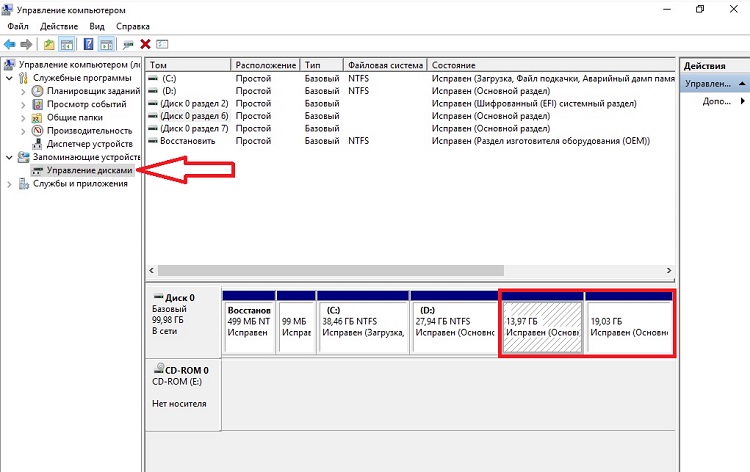
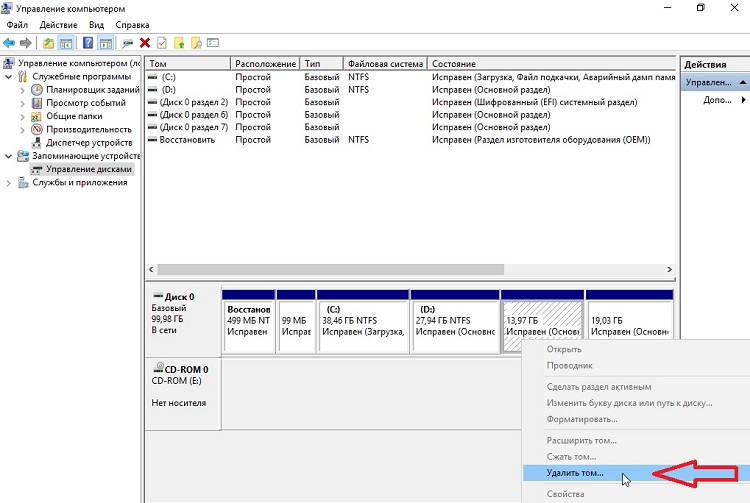
После того как разделы определены, нам их нужно удалить. Для этого щелкаем правой кнопкой по разделу и нажимаем «Удалить том».
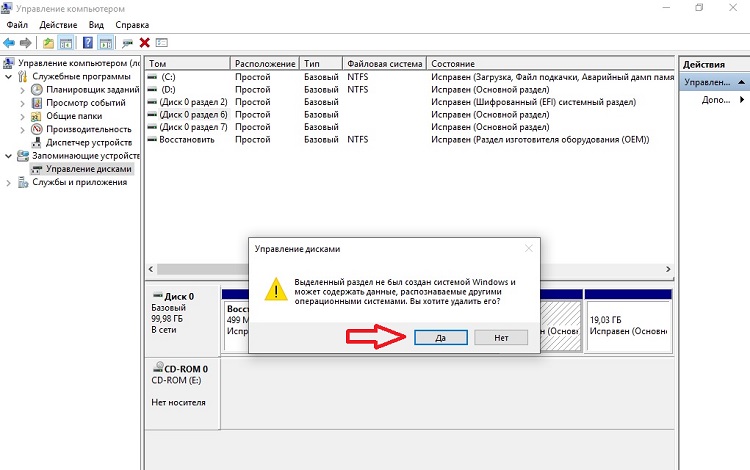
Система нас предупредит, что этот раздел не был создан в Windows, так оно и есть, только никаких важных данных там нет, а если и были, то Вы уже должны были их сохранить. Нажимаем «Да».
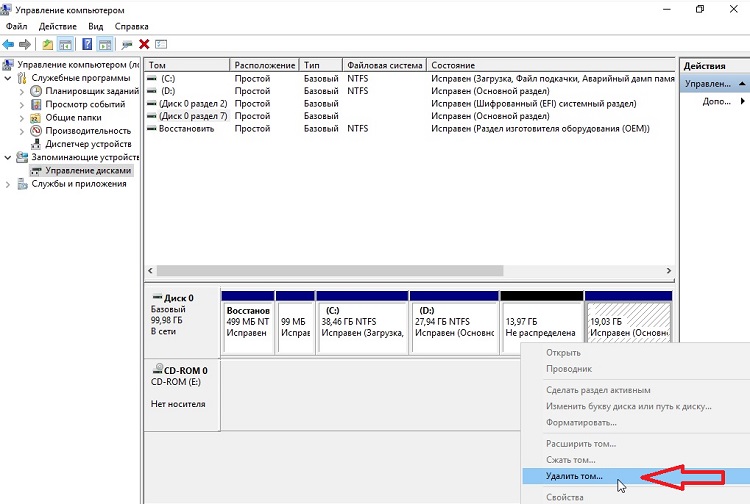
Раздел будет удален, и у нас образуется нераспределенная область, которую мы можем в дальнейшем использовать для создания нового раздела. Однако сначала давайте удалим и второй раздел с Linux, точно таким же способом.
Шаг 4 – Создание нового раздела или расширение существующего
После того как все разделы с Linux Ubuntu удалены, у нас образуется свободное, нераспределенное пространство.
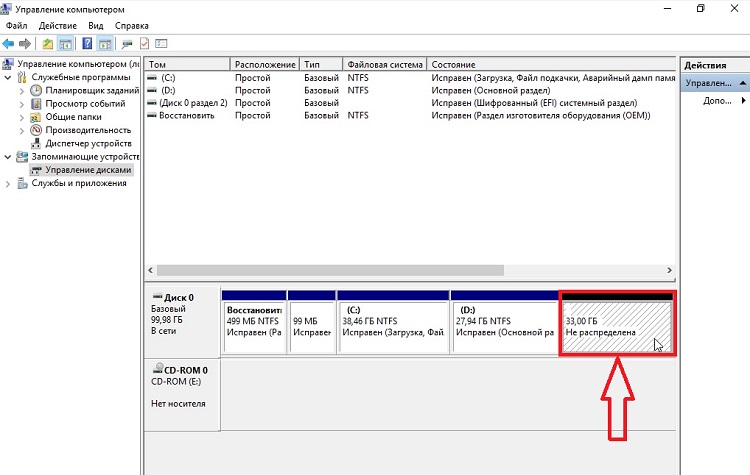
Это пространство мы можем использовать по-разному:
- Расширить существующий раздел
- Создать новый раздел
Расширение существующего раздела
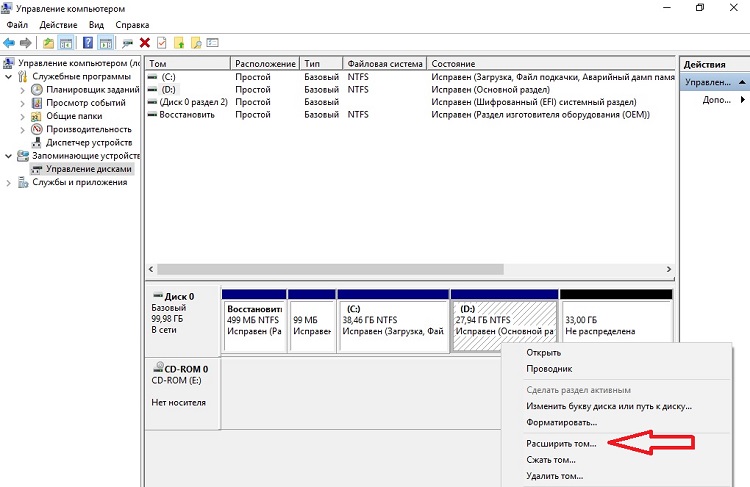
Сначала давайте я покажу, как расширить существующий раздел, например, диск D.
Для этого нажимаем правой кнопкой мыши по диску D и выбираем «Расширить том…»
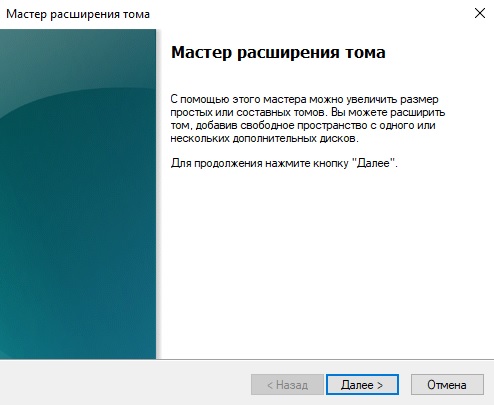
В результате запустится мастер, сначала нажимаем «Далее».
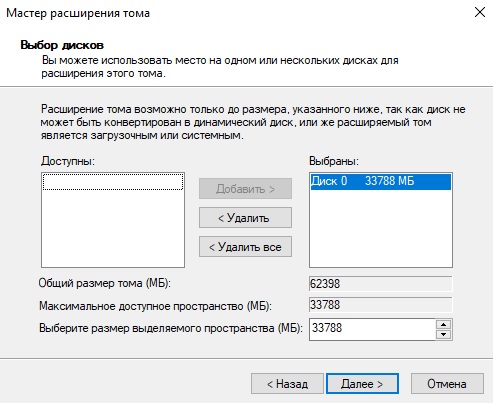
Далее будет автоматически выбрано нераспределенное место, мы сразу можем нажать «Далее».
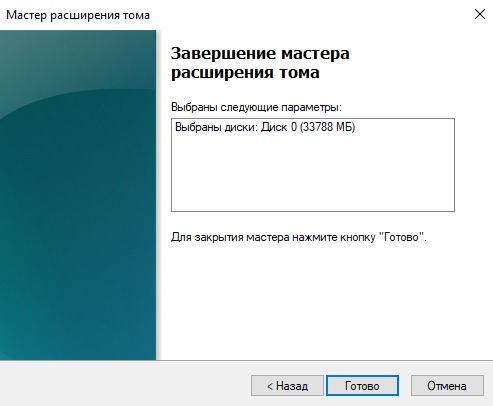
Процесс завершен, нажимаем «Готово».
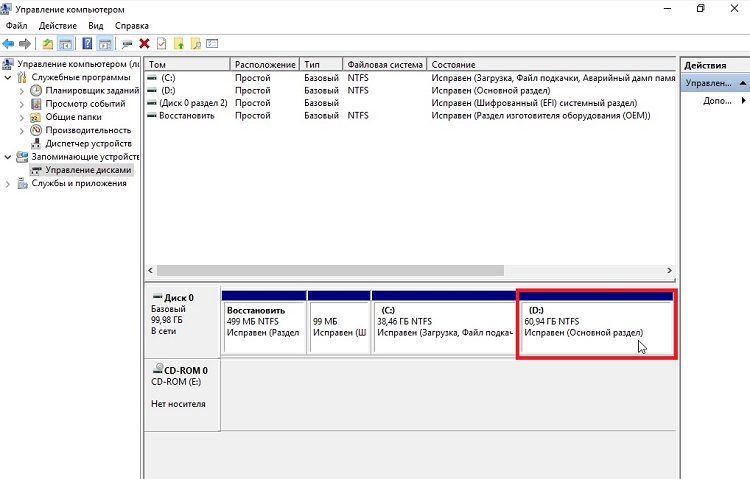
После чего мы увидим, что размер диска D увеличился.
Создание нового раздела
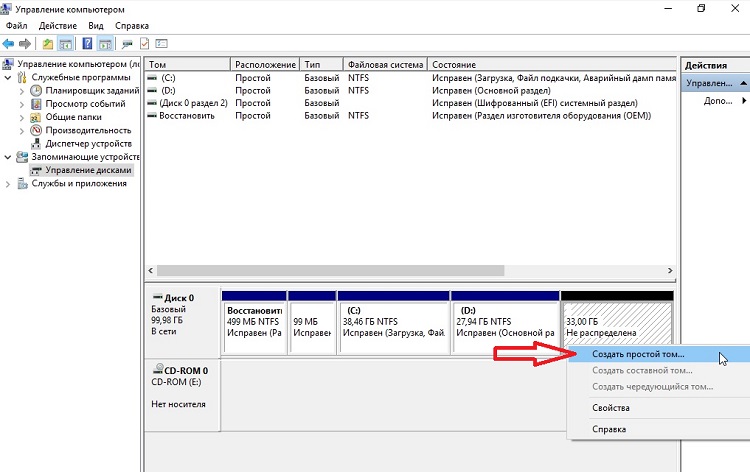
Если Вы хотите создать новый раздел из нераспределенной области, то кликаем по этой области правой кнопкой мыши и выбираем «Создать простой том».
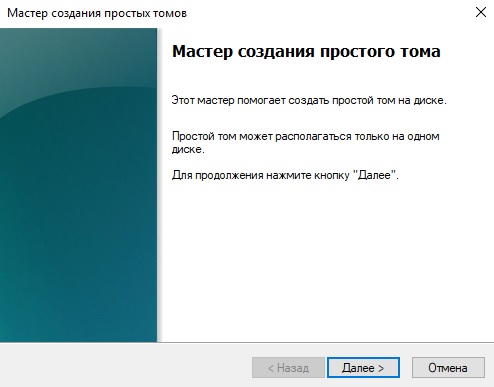
В результате запустится мастер, сначала нажимаем «Далее».
Затем снова сразу нажимаем «Далее», если хотим использовать всю нераспределённую область.
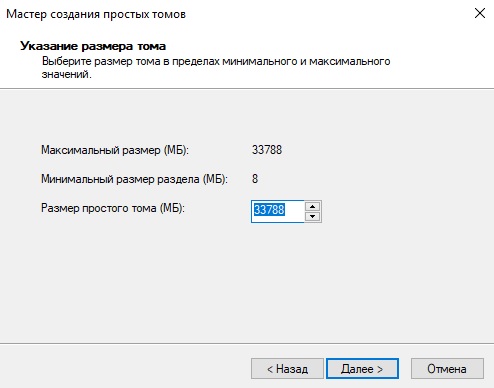
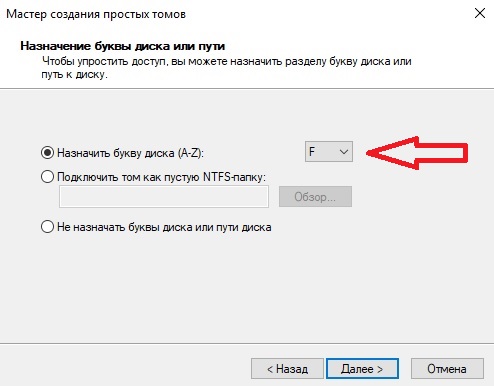
Далее мы можем присвоить новому разделу любую доступную букву.
Для продолжения нажимаем «Далее».
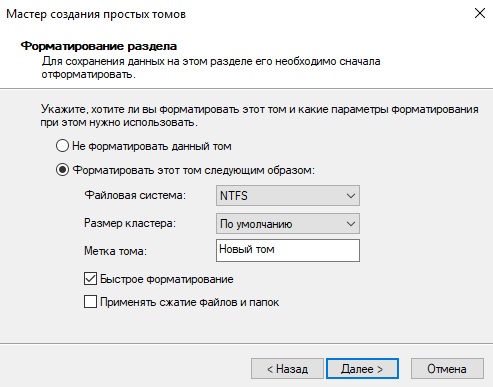
Потом идут параметры форматирования, здесь мы можем выбрать файловую систему, размер кластера, а также задать метку тома. Я оставляю все по умолчанию, нажимаем «Далее».
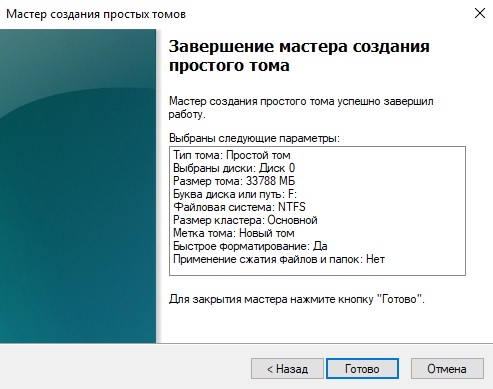
Процесс создания нового раздела завершен, нажимаем «Готово».
В интерфейсе отобразится новый раздел.
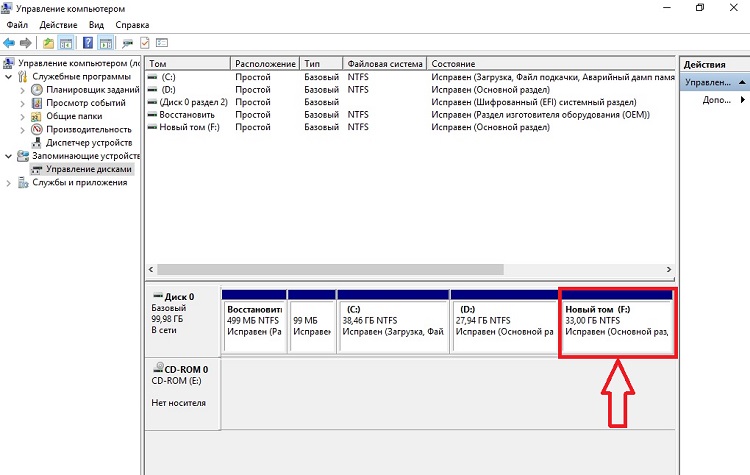
Вот мы с Вами и удалили Linux Ubuntu, которая была установлена рядом с Windows 10 второй системой.
На заметку! Если Вы обычный пользователь домашнего компьютера и хотите познакомиться с Linux поближе, но не знаете как, поэтому и решили удалить Linux, то рекомендую почитать мою книгу – «Linux для обычных пользователей», в ней я подробно рассказываю про основы операционной системы Linux, и как пользоваться этой системой без командной строки.
Видео-инструкция
На сегодня это все, надеюсь, материал был Вам полезен, пока!
Как удалить загрузчик GRUB и восстановить загрузчик Windows после удаления с диска Linux
Если вы установите Linux рядом с Windows 10, виндовый загрузчик будет заменен загрузчиком Grub , с помощью которого станут запускаться обе операционные системы. Но если затем вы решите удалить Linux, то ее загрузчик никуда не денется, если только он не располагается на другом физическом диске. Вопрос, как удалить загрузчик Grub и восстановить загрузчик Windows? Оказывается, очень просто, причем как на MBR , так и на UEFI .
С классическим способом восстановления загрузчика Windows на дисках с использованием таблицы MBR должны быть знакомы все пользователи Windows. Загружаете компьютер с установочного диска, вызываете открываете командную строку и выполняете команды bootrec fixboot и bootec fixmbr . Всё, загрузчик будет перезаписан, но есть и более простой способ, не требующий загрузки с установочного диска в режиме восстановления.
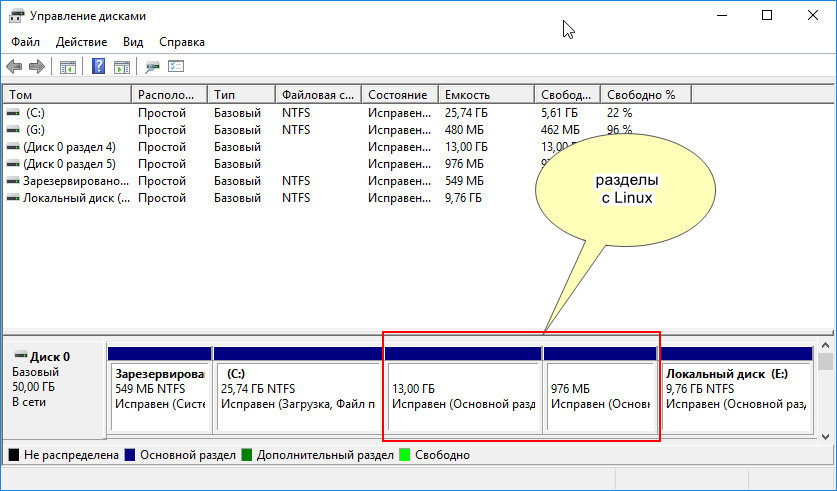
Скачайте утилиту Bootice нужной вам разрядности, запустите и первым делом выберите в выпадающем меню «Destination Disk» физический диск, на котором установлен загрузчик Grub . Если диск один, то и выбирать ничего не придется.
Теперь нажмите «Proccess кнопку MBR».
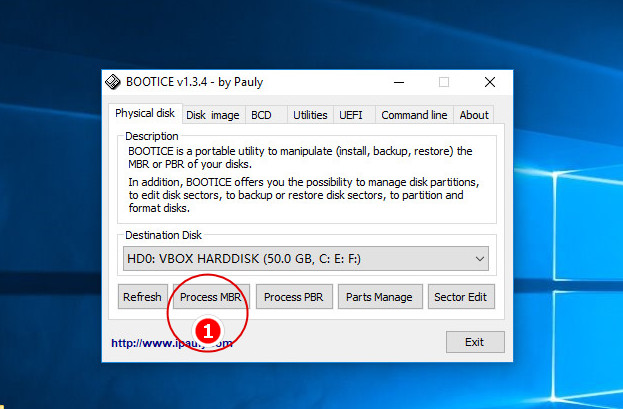
В открывшемся окошке мастера отметьте пункт «Windows NT 5.x / 6.x MBR» и нажмите «Config / Install». Откроется маленькое диалоговое окошко, в котором программа предложит выбрать версию загрузчика.
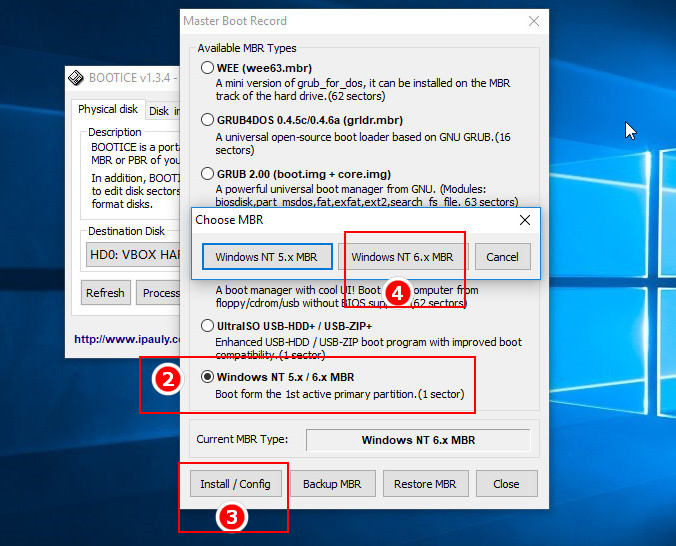
Поскольку мы работаем в Windows 10, выбираем «Windows NT 6.x», совместимый также в Windows 8.1, 8 и 7.
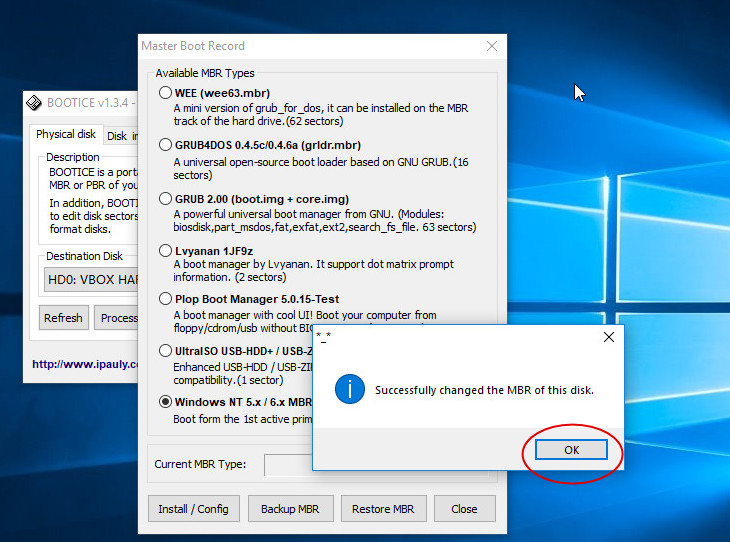
В системах UEFI всё немного иначе, но тоже ничего сложного. Ну и естественно, версия Bootice понадобится 64-битная.
Запустите утилиту, переключитесь на вкладку «UEFI» и нажмите кнопку «Edit Boot Enteries». Откроется окно, в левой части которого будет выведен список доступных загрузчиков. Grub у вас будет первым в списке, а Windows Boot Manager — вторым или третьим. Выделив Grub , нажмите кнопку «Down», чтобы переместить его вниз, при этом Windows Boot Manager должен занять в списке первое место. А еще можно удалить Grub нажатием кнопки «Del».
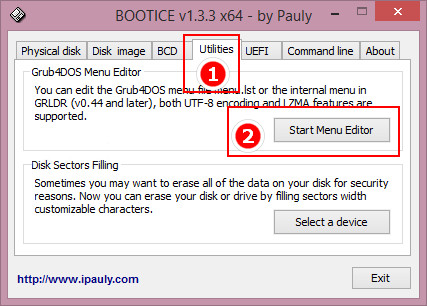
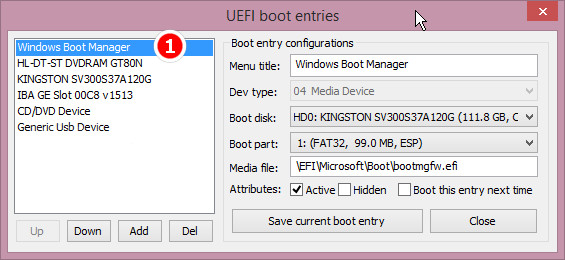
Этого будет достаточно, чтобы восстановить классический загрузчик Windows, но в обоих случаях файлы Grub физически останутся на диске.
Чтобы полностью от них избавиться, придется удалить соответствующую названию операционной системы Linux папку в каталоге EFI , расположенном в скрытом служебном разделе.
Сделать это можно с помощью командной строки, но эту тему мы рассмотрим уже в следующий раз.
В некоторых случаях пользователи предпочитают устанавливать несколько операционных систем на одно устройство. Например, Linux и Windows. При этом происходит замена процессов – один встроенный загрузчик меняется на другой. Чтобы исправить ситуацию, необходимо ознакомиться с инструкцией, как удалить внутренний Grub и восстановить прежний загрузчик Windows 10.
Что такое Grub
Grub – это аббревиатура названия определенной программы – Grand Unified Bootloader. Приложение является загрузочным для определенных видов операционных систем. Софт достаточно сильный, способен активировать работу различных ОС (например, Linux, FreeBSD, иных).
Утилиту необходимо дополнительно настраивать. После выполнения определенных операций появится перечень операционок, которые могут загружаться подобным образом. По выбранной ОС кликают левой клавишей мышкой и затем подтверждают загрузку кнопкой «Enter».

Данная программа часто совмещается с ОС Linux, а также устанавливается в режиме «По умолчанию» для общего числа дистрибутивов.

Удаление Grub на Windows 10
Если на персональном компьютере (стационарном устройстве, планшете, ноутбуке) несколько операционных систем, иногда требуется процедура по удалению второстепенного загрузчика и восстановление идентичного приложения компании-разработчика Microsoft. Используют пару стандартных методов.
Часто применяемые – активация утилиты через отдельный носитель и специальный режим работы Винды, удаление с помощью UEFI.
При восстановлении ОС
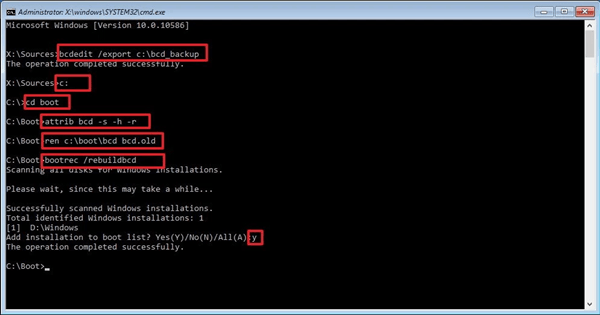
Операционная система Windows 10 подразумевает возможность восстановления работоспособности ОС с дополнительного носителя – загрузочной флешки или диска.При выполнении данной процедуры необходимо сделать следующее:
- установить дополнительный накопитель, при включении отметить загрузку главного устройства с данного диска;
- после появления первого окна кликнуть по блоку «Восстановление»;
- откроется список доступных функций, выбрать раздел «Командная строка»;

- в пустой строке необходимо поочередно вводить команды bootrec.exe/FixBoot, bootrec.exe/FixMbr.
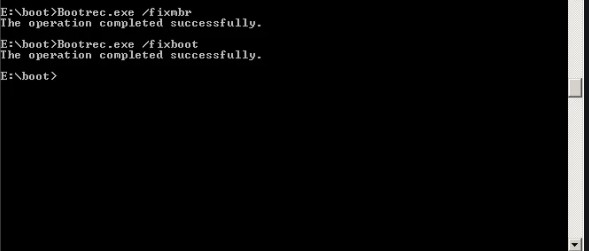
После выполнения инструкции необходимо перезагрузить персональное устройство. После повторного включения компьютера приложение Grub будет удалено.
В UEFI
В 64-разрядной операционной системе персонального устройства можно использовать софт Bootice для удаления ненужного приложения. Главное преимущество – возможность одновременного применения нескольких загрузочных утилит для конкретного раздела. Инструкция:
- запустить приложение, перейти на пункт «UEFI», кликнуть по строке «Edit Boot Enteries»;

- после появления следующего окна выбирают вариант устранения программы Grub: переместить утилиту ниже загрузчика Windows клавишей «Down» или удалить софт кнопкой «Delete».
Файлы утилиты сохранятся на диске при использовании любого из двух вариантов. Чтобы удалить приложение, запускают Командную строку, вводят значение diskpart. В перечне выбирают нужный диск, раскрывают его параметры и удаляют раздел «Ubuntu».
В некоторых случаях требуется удаление дополнительного загрузчика. Для стандартного решения используют два способа – раздел «Восстановление» при загрузке с отдельного носителя или приложение UEFI. Какой из способов выбрать – решает пользователь, но важно следовать инструкциям.
Как удалить загрузчик Grub
Загрузчик Grub — это загрузчик, который используется по умолчанию в большинстве дистрибутивов Linux. Grub расшифровывается как GRand Unified Bootloader, он поддерживает загрузку не только Linux, но и Widnows, и DOS.
Если вы устанавливали Linux, а потом по каким-либо причинам решили его удалить и вернуть Windows или создали загрузочную флешку Linux, но теперь она вам больше не нужна, нужно удалить загрузчик Grub. В этой инструкции мы рассмотрим, как удалить загрузчик Grub из MBR или из UEFI, также поговорим о том, как удалить Grub с флешки.
Как удалить загрузчик Grub и восстановить Windows
Если на вашем компьютере установлено две операционные системы, Windows и Linux, и вы хотите стереть Linux и его загрузчик, восстановив загрузчик Widows, и у вас используется таблица MBR, то это сделать очень просто.
В сети часто советуют способ: взять установочный диск Windows, загрузиться с него в режиме восстановления и выполнить команды:
Это действительно ответ на вопрос «как удалить Grub и восстановить загрузчик Windows?», и он работает. Но есть способ намного проще. Вам даже не придётся перезагружать компьютер. Утилита Bootice позволяет восстановить загрузчик Windows и удалить Grub с жёсткого диска в несколько кликов.
Скачать утилиту можно с softpedia, потому что на официальном сайте всё по-китайски. Только выберите правильную разрядность для своей системы. Запустите утилиту, выделите диск, на котором у вас установлен загрузчик Grub, затем нажмите кнопку Proccess MBR:
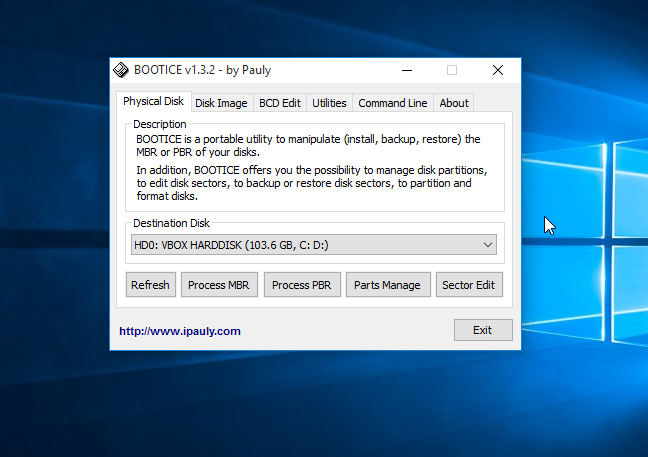
Затем Windows NT 5.x / 6.x MBR:
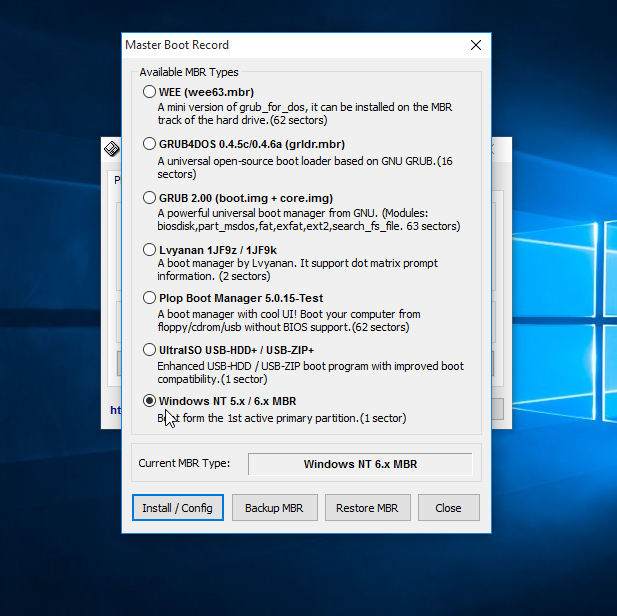
И нажмите кнопку Config / Install:
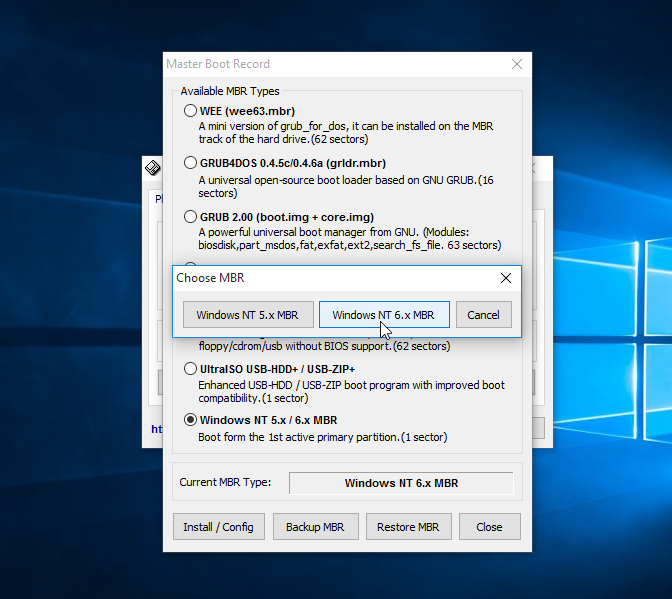
Дальше остаётся только выбрать нужную версию MBR, в нашем случае Windows 7,8,10 — Windows NT 6.x:
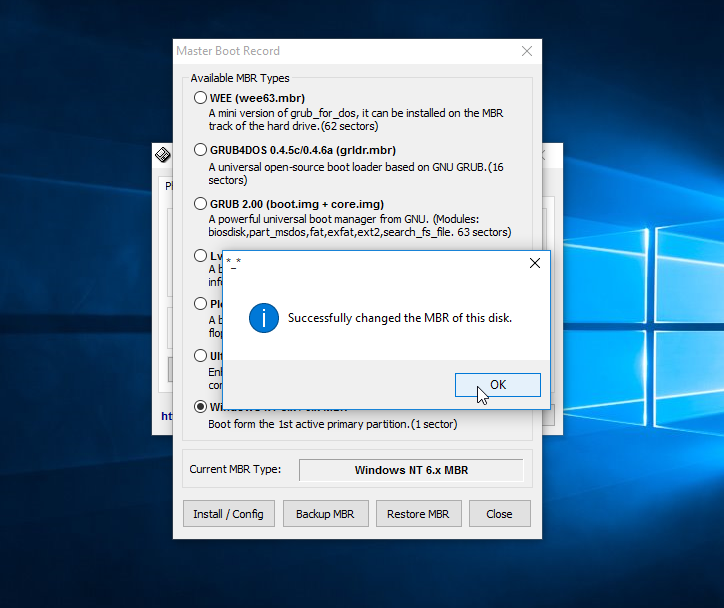
И готово: вы смогли успешно полностью удалить загрузчик Grub. Можете перезагружаться и проверять.
Как удалить загрузчик Grub в UEFI
Эта проблема тоже решается с помощью утилиты Bootice. Только на это раз вам нужна именно 64-битная версия программы.
Одно из преимуществ UEFI на MBR в том, что здесь можно устанавливать сразу несколько загрузчиков на специальный раздел. Для удаления загрузчика Grub и восстановления функциональности Windows достаточно переместить Grub чуть ниже в очереди загрузки UEFI.
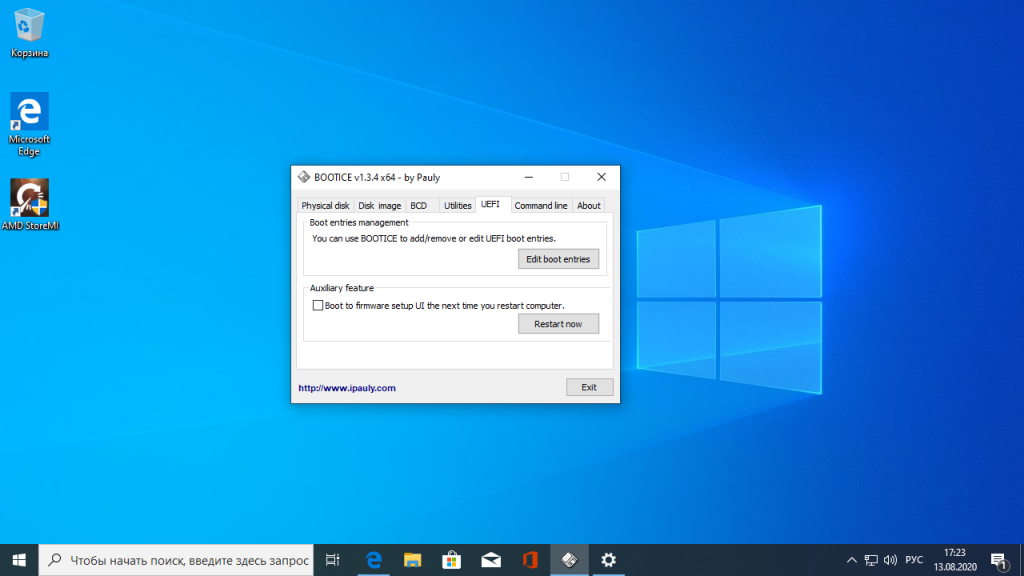
Откройте программу, перейдите на вкладку UEFI и нажмите Edit Boot Enteries. Откроется такое окно:
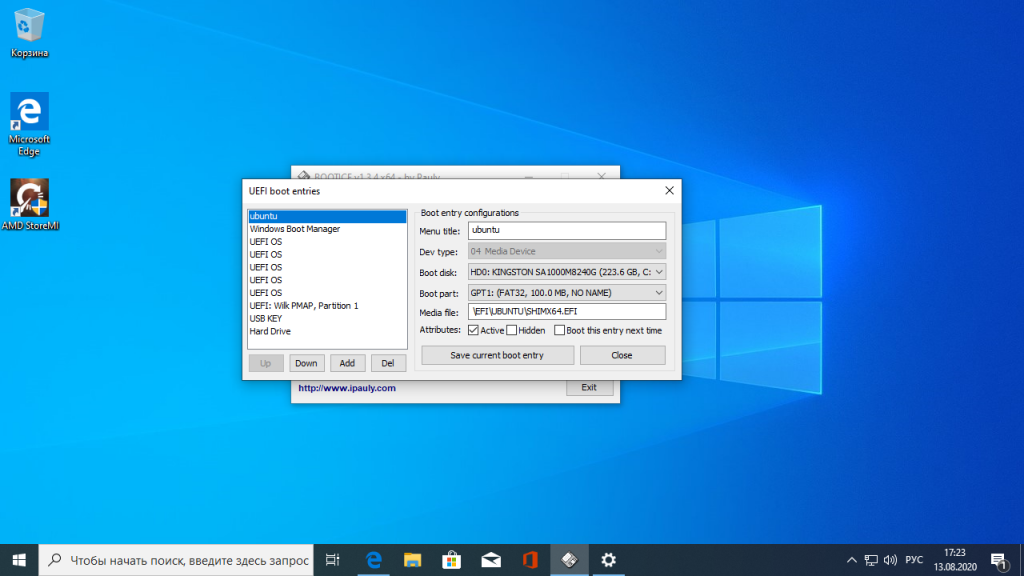
Здесь у вас есть два варианта действий. Либо опустить Grub ниже загрузчика Widnows кнопкой Down, либо полностью удалить запись о загрузчике кнопкой Del. Но в обоих случаях файлы загрузчика останутся на диске. Полностью удалить загрузчик Grub со всеми его файлами нужно из командной строки. Это немного сложный процесс, но всё же мы его разберём.
Кликните в левом нижнем углу экрана правой кнопкой мыши, в открывшемся контекстном меню выберите Командная строка от имени администратора.
Далее нам понадобится утилита diskpart, все действия мы выполним с помощью неё. Запустите её командой:
Затем смотрим доступные диски:
И выбираем наш единственный диск, на котором сейчас установлена Windows, а раньше была установлена Ubuntu:
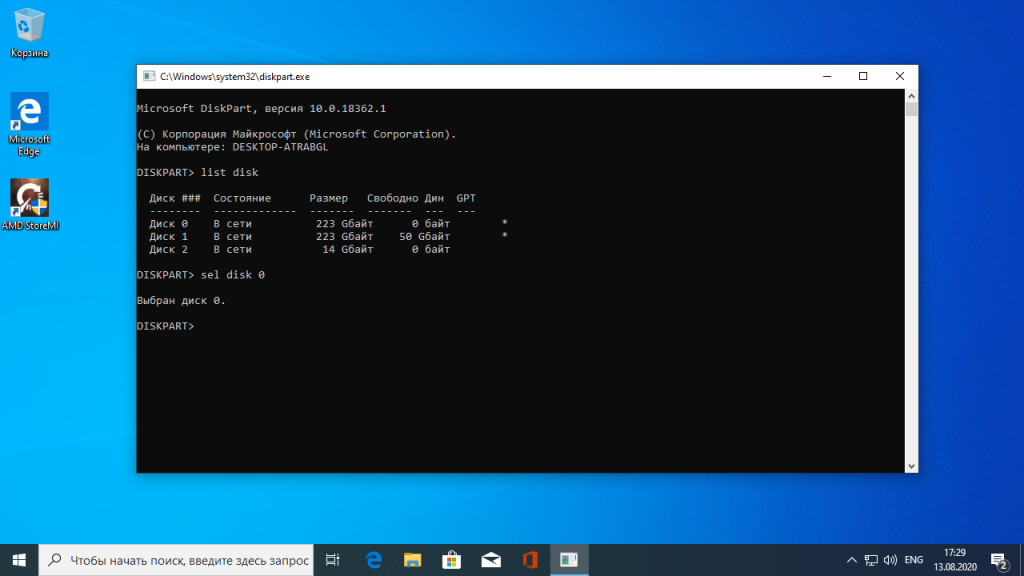
После того, как был выбран диск, мы можем посмотреть список разделов на нём:
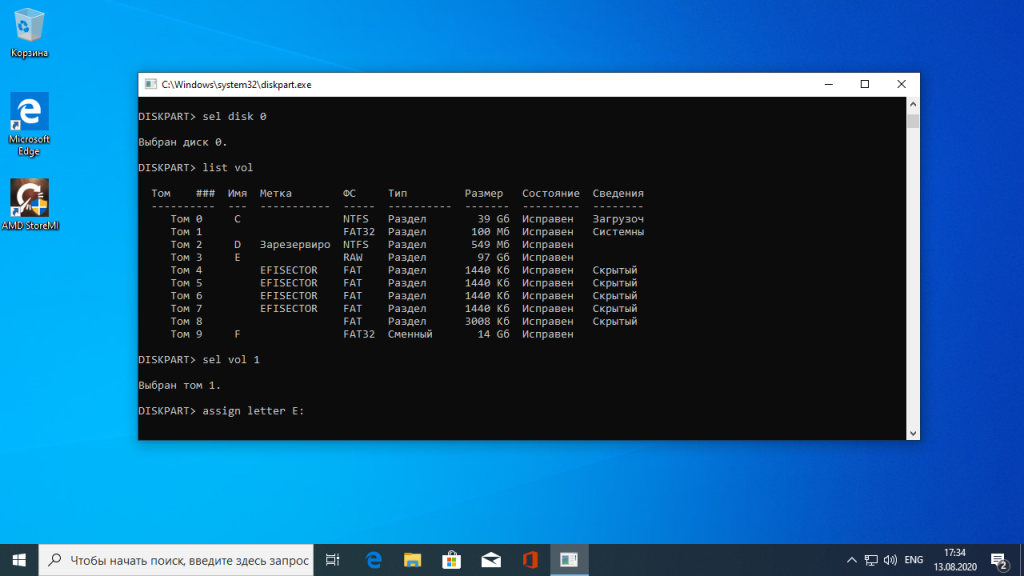
Среди этих разделов есть и раздел с файлами EFI, для обычной системы он скрыт, но не для этой утилиты. В нашем случае это Volume 2. Как правило, это небольшой раздел с файловой системой FAT32 и отмеченный как системный.
Мы выбрали этот раздел текущим с помощью команды:
Затем назначим ему букву, чтобы можно было с ним работать:
Утилиту можно закрывать. Дальше продолжаем выполнять действия в консоли. Сделать всё с помощью проводника вы не сможете, потому что нужны права администратора. Переходим на диск E:
Переходим в папку EFI:
Удаляем папку с файлами загрузчика Ubuntu:
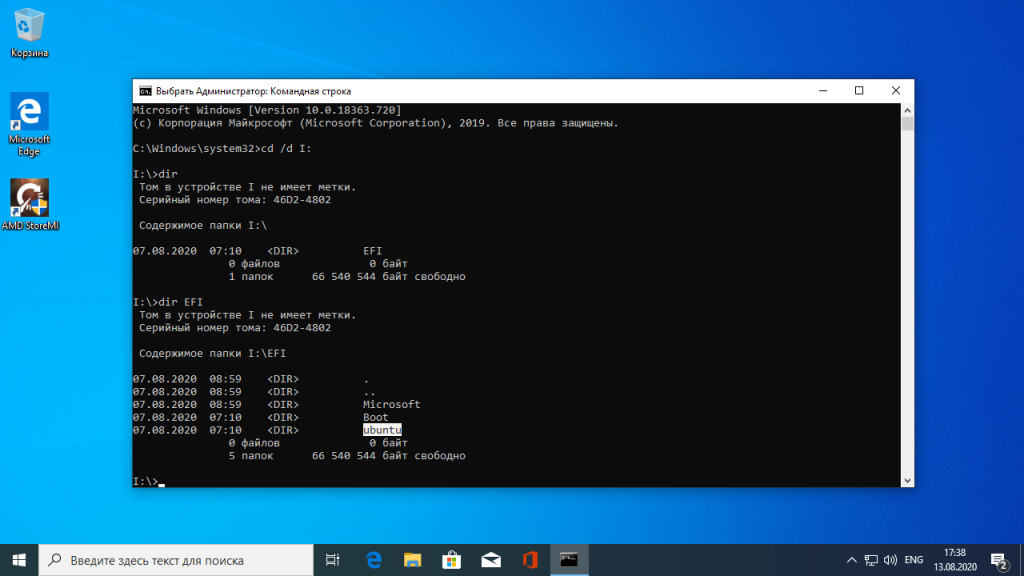
Готово: удаление загрузчика Grub завершено, и теперь его файлов больше нет в системе.
Как удалить Grub с флешки
На флешках, как правило, используется таблица разделов MBR. Чтобы удалить загрузчик Grub с флешки недостаточно просто её отформатировать. Загрузчик записывается в таблицу MBR, а поэтому нам придётся её пересоздать. Очень не рекомендую использовать этот способ для удаления загрузчика Grub с жёсткого диска, потому что вы потеряете все данные.
Работать будем в системе Linux. Сначала посмотрите, какое имя устройства у вашей флешки, например, с помощью программы Gparted или в терминале командой:
Затем удалим полностью существующую таблицу разделов:
dd if=/dev/zero of=/dev/sdc count=512
Теперь, с помощью той же Gparted создаём новую таблицу разделов:

Создаём раздел на флешке и форматируем в файловую систему FAT32:

Теперь вы знаете, как удалить MBR с флешки, только не сотрите его с жёсткого диска, потому что потом будет сложно восстанавливать.
Выводы
Я не знаю, зачем вам понадобилось удалять Linux. Это отличная операционная система, правда ещё остаётся оборудование, которое она не поддерживает или поддерживает не полностью. Не сдавайтесь быстро: если Linux не работает на одном устройстве, то, возможно, в будущем у вас появится другой компьютер или ядро начнёт поддерживать ваш ноутбук. Пробуйте и экспериментируйте. Во всяком случае теперь вы знаете, как удалить Grub с жёсткого диска. Если остались вопросы — задавайте в комментариях.
Оцените статью:
Об авторе
Основатель и администратор сайта losst.ru, увлекаюсь открытым программным обеспечением и операционной системой Linux. В качестве основной ОС сейчас использую Ubuntu. Кроме Linux, интересуюсь всем, что связано с информационными технологиями и современной наукой.
59 комментариев
А что за красота на обложке и как её добиться?
Это Burg с темой DasrkShine
А можешь рассказать про создание каркаса для мультизагрузочной флешки на низком уровне, средствами системы, без использования дополнительных прог, особенно виндовых?
Возможно в следующих статьях напишу об этом.
Я новый пользователь линукс и часто его ломаю, а потом переустанавливаю. Поэтому придумал себе — установить 2 одинаковых линукса и в случае чего просто скопировать нужный файл из «проблемной» ОС в действующую. Но установив 2 опенсузе (42.1х64) вторая затерла загрузочную запись первой. Не знаю важно ли это, но компьютер с BIOS и GPT-разметкой HDD.
Поэтому 3 вопроса:
1. Как восстановить груб, чтобы грузилось 2 опенсузе?
2. Как с рабочего линукса (без лайв-диска) перезаписать системный файл в проблемной ОС?
3. Как то же самое сделать с лайв-диска?
Не совсем понял суть дела, OpenSUSE должна была сама определить что на компьютере установлено две версии ОС, если нет. то можно создать пункт меню для первой вручную. Я писал об создании меню Grub в статье про мультизагрузочную флешку. Копировать файлы можно просто загрузив рабочую систему и подключив в файловом менеджере раздел диска с нерабочей только файловый менеджер нужно запускать через kdesudo, чтобы иметь право записи на тот раздел. В LiveCD будет сложнее, нужно вручную примонтировать оба диска и скопировать один файл на дугой командой cp. Например создаем две папки в mnt: mkdir /mnt/1 && mkdir /mnt/2 Мортируем диски здесь рабочая система на /dev/sda1 а не рабочая — sda2: mount /dev/sda1 /mnt/1 && mount /dev/sda2 /mnt/2 И корируем: cp /mnt/1/etc/config /mnt/2/etc/
Я тоже за то, чтобы она сама определяла. Тем более, что там установлена она же. Прочитал статью о мультизагрузочной флешке, но после ее прочтения осталось столько вопросов, что задавая их получилась целая статья)) Их задавал там же.
kdesudo — это для KDE? A для Gnome, XFCE и LXDE — это gksu? Это не то же самое, что через sudo? Я сначала зашел в режим суперпользователя: sudo -s, открыл файл soursсes.lst в mousepad (это было в ubuntu 16.04) и отредактировал его, а когда хотел сохранить, то не получилось. Что не так?
Да правильно, kdesu — для KDE, gksu — для GNOME. Это утилиты для запуска графических программ. Через sudo, скорее всего, запустить графическую программу не получится, потому что у root пользователя установлены не все необходимые для этого переменные окружения.
Отличная статья. Большое спасибо за помощь. На 10 винде все починил!))))
Согласен и присоединяюсь).
cd d D: и rmdir S ubuntu
Слеши в другую сторону, не?
Также после assign letter=D: было бы неплохо написать про remove letter, ибо маячит диск в проводнике.
При удалении всех ОС установленных у меня на диске я удаляю все разделы и efi в том числе,разве Grub не должен удалится при этом?
Если он был установлен в UEFI, то да, должен.
К сожалению, не помогло .
P.S. Ось Win7x64 максимальная
Здравствуйте! У меня внешний диск терабайтник. Один раздел, dev/sdb1 200 ГБ ntfs, отдан под резервные копии Windows 7 и Windows 10. Второй раздел dev/sdb2, 250 ГБ ntfs отдан под программы Portable и разные вещицы, которые хотелось бы сохранить. На остальном пространстве внешнего диска были установлены Linux Mint cinnamon 32-bit и MX-15 32-bit. Все разделы для них были логические, в формате ext4. Загрузчик GRUB 2 ставился в dev/sdb при установке первой системы Linux Mint cinnamon. Во второй системе загрузчик не ставила, cinnamon её подхватил через «sudo update-grub». В Linux Mint cinnamon был так-же установлен Burg, хотелось и с внешнего диска загружаться красивенько. На основном диске терабайтнике, я имею Linux Mint mate 17.3 64-bit, Kubuntu 14.04 64-bit и Windows 10. Мне нравится ставить в Virtualbox и в VMware разные Linux, чтобы изучать их. Но в системах не очень много места. Поэтому я удалила разделы Linux с внешнего диска и создала раздел dev/sdb3 520 ГБ в формате ext4. Там у меня архивчик Линукса и папки «VMware» и «VirtualBox VMs». При установке систем, я указываю VMware и Virtualbox помещать все файлы систем в те папки. Довольно часто, отключая ноутбук или перезагружаясь в другую систему, я забываю отсоединить внешний диск и чертыхаюсь, когда упираюсь в чёрный экран GRUB. Он мне говорит, что ему нечего загружать, нет разделов. Приходится отключаться кнопкой, вытаскивать внешний диск и опять загружаться. У меня в Биосе, для моего удобства, выставлен приоритет загрузки сначала с USB-HDD, затем с CD-ROM и уже потом с HDD. Возможно ли удалить GRUB 2 с dev/sdb не повредив важные данные, которые не хотелось бы потерять или не рисковать?
В устройствах, функционирующих на операционной системе Linux, есть целый ряд программ, установленных по умолчанию. Одной из них является стандартный загрузчик Grub. Надо отметить, что популярная программа также поддерживает загрузку DOS и Windows.
По тем или иным причинам пользователю может понадобиться удалить Grub из текущей системы или с флешки. В этой статье новичок сможет найти понятное и чёткое руководство к действию, которое поможет ему решить поставленную задачу в кратчайшие сроки.
Содержание
- 1 Удаление Grub при восстановлении ОС Windows
- 2 Удаление Grub в UEFI
- 2.1 Удаление загрузчика Grub с флешки
Удаление Grub при восстановлении ОС Windows
Рассмотрим ситуацию, когда пользователю компьютера необходимо удалить операционную систему Линукс вместе с её стандартным загрузчиком, оставив при этом ОС Windows с другой программой. Если в системе используется таблица MBR, то подобные манипуляции выполняются крайне легко.
В Интернете можно встретить распространенную рекомендацию: «Возьмите установочный диск Виндовс и загрузитесь с него в режиме восстановления». А далее предлагается выполнение специальных команд. Они будут указаны ниже.
Первое действие:
bootrec fixboot
Второе действие:
bootrec fixmbr
Стоит отметить тот факт, что данный совет является эффективным и вполне применимым на практике. Однако это не самый быстрый способ восстановления стандартного загрузчика Windows, который понадобится для полноценной работы системы. Чтобы удалить Grub и вернуть «виндовскую» программу, пользователю необходимо воспользоваться специальной утилитой.
Она имеет название «Bootice». Всего несколько кликов, и вопрос решен! Чтобы скачать утилиту, перейдите по ссылке https://www.softpedia.com/get/System/Boot-Manager-Disk/Bootice.shtml.
Искать программу на официальном сайте – занятие бессмысленное, поскольку китайский интерфейс окажется многим не по зубам. Перед скачиванием софта выберите подходящую разрядность для своей ОС.
После этого нужно действовать, следуя простой инструкции:
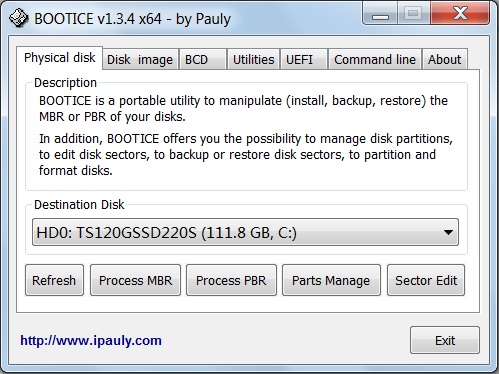
- Запустите программу Bootice на своём компьютере.
- Выделите диск, на котором наличествует загрузчик Grub.

- Далее нажмите на «Proccess MBR».
- В открывшемся окне выберите вариант «Windows NTx …». Скорее всего, он будет находиться в самом низу этого списка.

- Затем подтвердите своё решение путем нажатия на кнопку «Install / Config».
- Выберите нужную версию MBR на своё усмотрение.
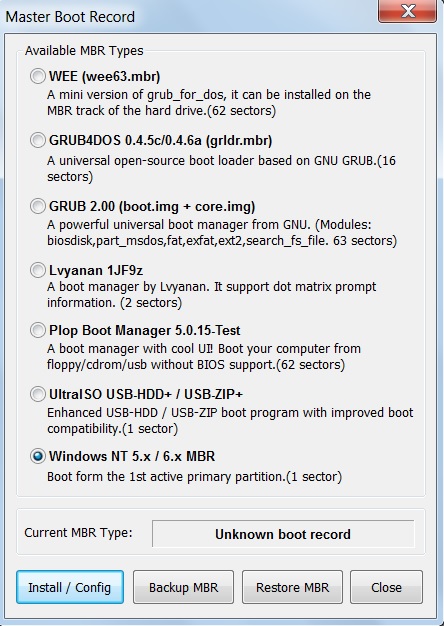
При правильном выполнении указанных действий перед пользователем появится маленькое окошко с подтверждением об удачной замене загрузчика. Нажмите на кнопку «ОК» и выполните перезагрузку вашего устройства. Проверьте, вступили ли изменения в силу.
Удаление Grub в UEFI
Чтобы реализовать задуманное, пользователю снова потребуется программа, которая была рассмотрена в предыдущем пункте. Единственная разница заключается в том, что теперь нужно будет скачать на сайте 64-битную версию утилиты.
В UEFI совсем необязательно удалять ненужный загрузчик. Вы можете оставить обе программы в системе, переместив ненужный вариант ниже основного. То есть, нужно сделать так, чтобы Grub оказался запасным инструментом.
Пошаговое руководство:
- Запустите программу Bootice на своём ПК.
- Далее вам понадобится вкладка UEFI.
- Перейдите туда и нажмите на кнопку «Edit Boot Enteries». Перед вами откроется новое окошко.
Теперь пользователь может пойти одним из двух доступных путей:
- Опустите загрузчик Grub, воспользовавшись для этих целей клавишей Down. Это позволит сделать загрузчик Windows основной программой в системе.
- Альтернативный вариант: удалите запись о загрузчике Grub, воспользовавшись клавишей Del.
Удаление загрузчика Grub с флешки
Чтобы удалить программу с флешки, пользователи часто прибегают к распространенной ошибке. Они интуитивно выполняют действие, первое пришедшее им на ум. Что это может быть? Конечно же, форматирование флешки. Однако подобный способ не приносит нужных результатов. Дело в том, что Grub записывается в таблицу MBR, а потому требуется создание новой таблицы.
Важно! Подобный совет актуален только в вопросе удаления загрузчика с флешки. Не рекомендуется выполнять подобные действия для очистки программы с жёсткого диска. Важные данные будут утеряны.
Дельнейшие процессы выполняются в Linux. Чтобы узнать имя устройства у вашей флешки, задайте в терминале специальную команду. Впишите в строке текст, указанный ниже:
$ fdisk -l
Далее выполните удаление существующей таблицы. Еще раз воспользуйтесь строкой терминала Линукс:
$ dd if=/dev/zero of=/dev/sdc count=512
Чтобы создать новую таблицу разделов, потребуется программа Gparted. Добавьте раздел на флешке и выполните форматирование в файловую систему FAT32. Готово! Еще раз напоминаем о том, что нельзя стирать загрузчик с жёсткого диска. Его восстановление – очень непростой и энергозатратный процесс.
Заключение
Для успешного удаления стандартного загрузчика Grub в Линукс достаточно следовать инструкциям, предоставленным в данной статье.
Содержание
- Шаг 1: Очистка дискового пространства
- Шаг 2: Создание загрузочной флешки с Windows 10
- Шаг 3: Восстановление загрузчика Windows 10
- Вопросы и ответы
Шаг 1: Очистка дискового пространства
Сейчас многие пользователи активно устанавливают на один компьютер несколько операционных систем, что иногда вызывает надобность удаления одной из них в будущем. Сегодня мы рассмотрим пример удаления дистрибутива Linux, сохранив при этом текущее состояние Windows 10 и восстановив загрузчик. Начать стоит с очистки дискового пространства, но это действие вполне может следовать после шага с восстановлением загрузчика, поскольку принципиальной важности в последовательности нет.
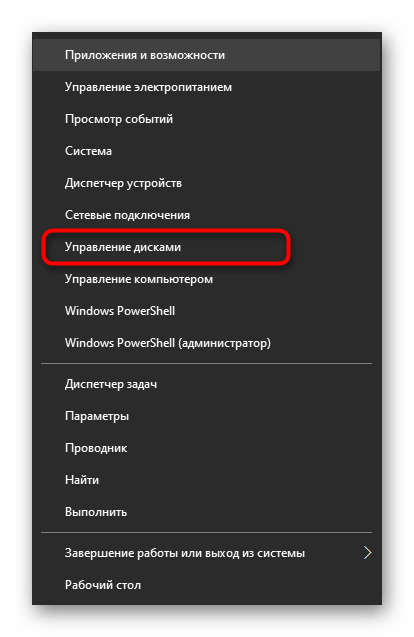
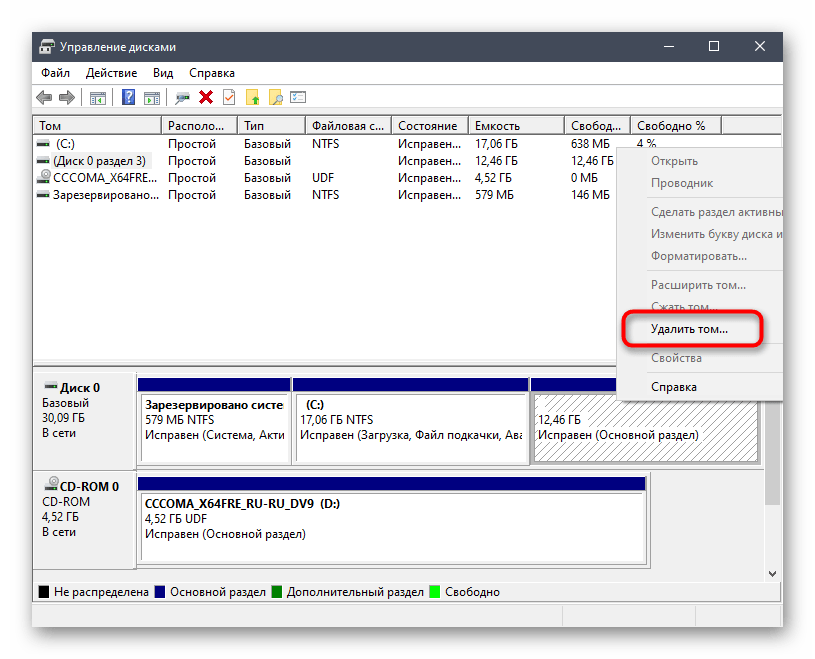
- Загрузите Windows 10, щелкните правой кнопкой мыши по меню «Пуск» и выберите пункт «Управление дисками».
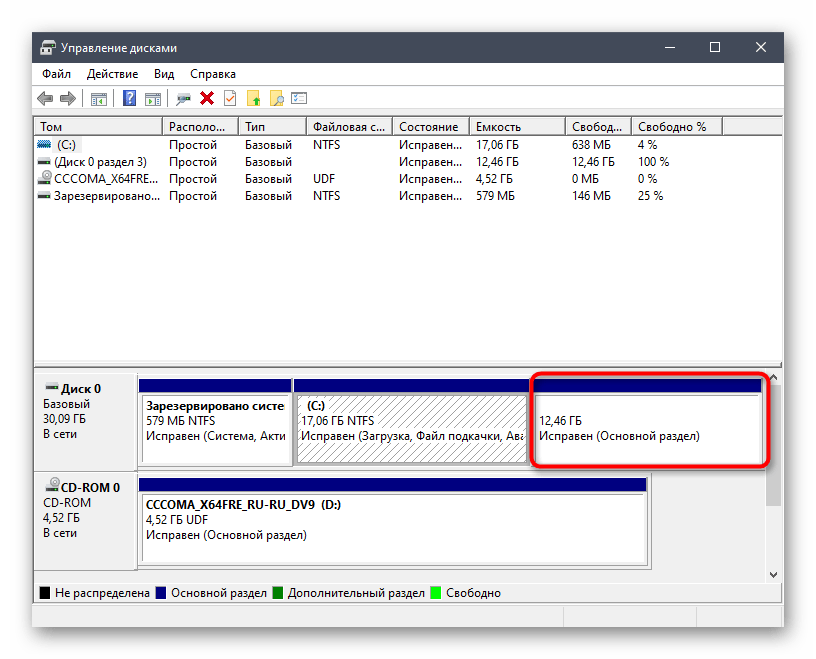
- В открывшемся меню вам следует отыскать все логические тома, связанные именно с Linux. Далее мы расскажем о том, как их определить.
- Нажмите по разделу правой кнопкой мыши и выберите пункт «Удалить том».
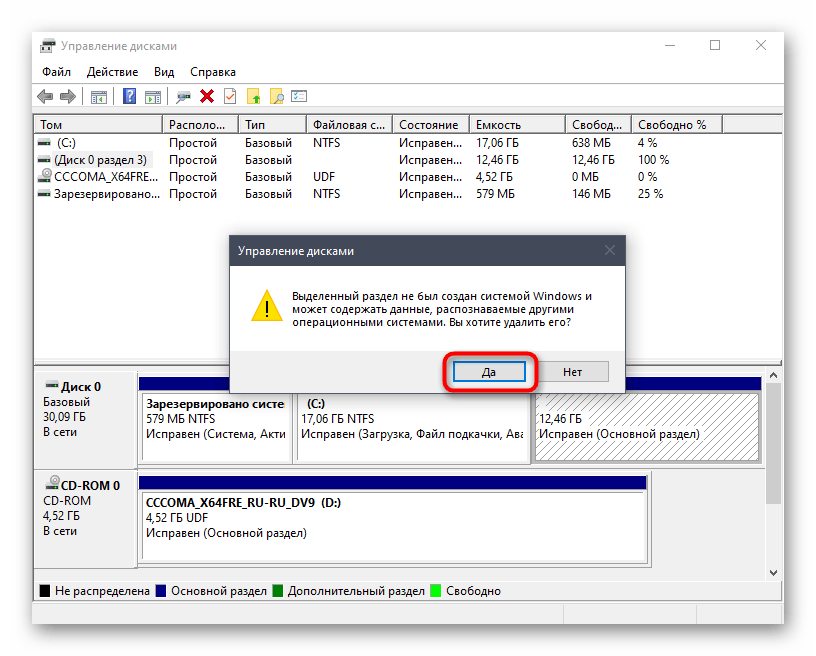
- Как видите, появилось уведомление о том, что данный раздел не был создан Windows, соответственно, принадлежит он файловой системе Linux. Подтвердите удаление и выполните то же самое с оставшимися разделами.
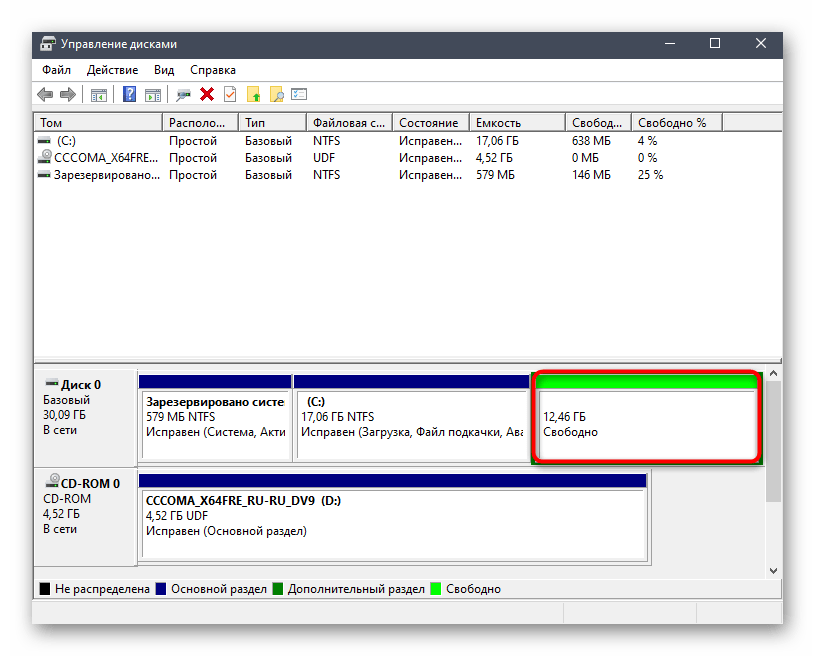
- Пространство обрело атрибут «Свободно». В будущем вы можете расширить уже существующие тома или создать новый, используя именно этот объем, но мы на этом не будем останавливаться, а сразу предлагаем перейти к следующему шагу.
Шаг 2: Создание загрузочной флешки с Windows 10
Этот этап является обязательным, поскольку иначе не получится восстановить загрузчик, необходимый для корректной работы операционной системы. Его суть заключается в скачивании образа с Виндовс 10 и последующей записи его на флешку, создав тем самым загрузочный накопитель. Детальнее об этом процессе читайте в другом материале на нашем сайте, воспользовавшись указанной ниже ссылкой.
Подробнее: Гайд по записи ISO-образа на flash-накопитель
Далее потребуется запустить компьютер с этой флешкой. В большинстве случаев считывание накопителя происходит корректно, однако иногда вероятны сбои, связанные с установкой приоритета носителей информации в BIOS. Исправить это можно простой ручной настройкой, о которой более детально предлагаем прочесть далее.
Подробнее: Настраиваем BIOS для загрузки с флешки
Шаг 3: Восстановление загрузчика Windows 10
Последний и самый важный этап сегодняшнего материала заключается в восстановлении загрузчика необходимой операционной системы, чтобы в будущем не возникло проблем с ее загрузкой. Переходите к выполнению этого шага только после того, как успешно справились с предыдущим.
- После запуска ISO-образа с Windows 10 появится основное окно установки языковых параметров. Выберите оптимальный язык и переходите далее.
- В следующем окне нас интересует надпись «Восстановление системы». Нажмите на нее, чтобы открыть соответствующее меню.
- Здесь будет всего три кнопки, щелкните на «Поиск и устранение неисправностей».
- В меню «Дополнительные параметры» откройте «Командную строку».
- В строке введите команду
bootrec /FixMbrи нажмите на Enter. - Уведомление «Операция успешно завершена» свидетельствует о корректном внесении изменений в загрузчик. После этого введите похожую команду
bootrec /FixBoot, и можно закрывать консоль. - Продолжите стандартную загрузку ОС, чтобы убедиться в корректности ее функционирования.
- Дополнительно можно через «Пуск» запустить команду
msconfig. - В открывшемся окне убедитесь, что текущая ОС выбрана в качестве по умолчанию.
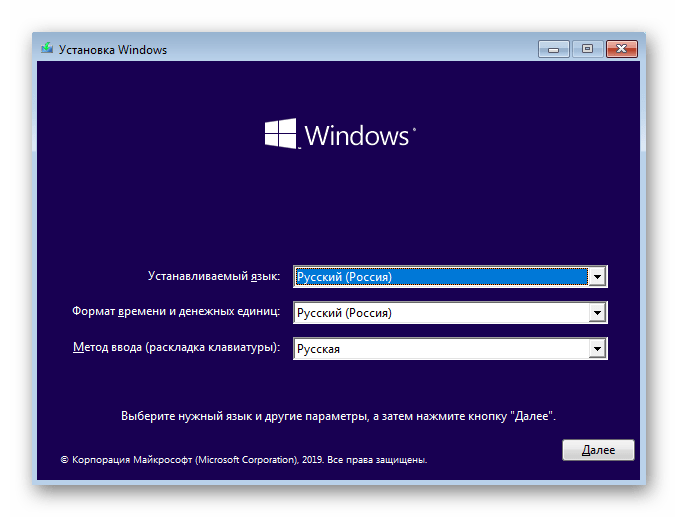



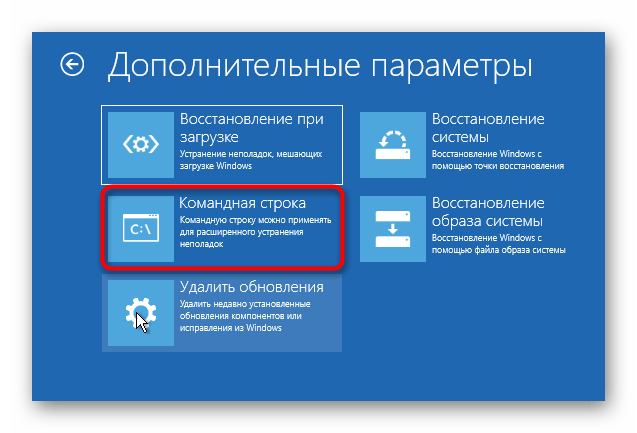
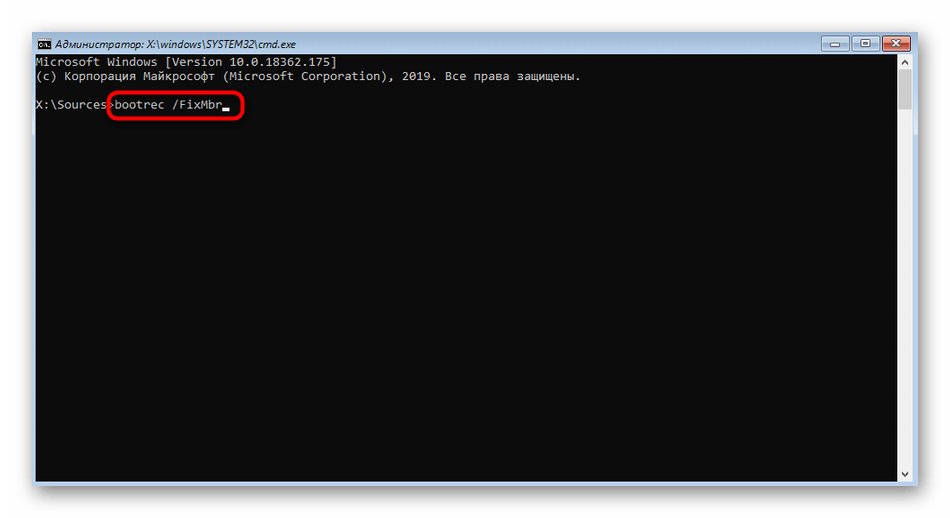
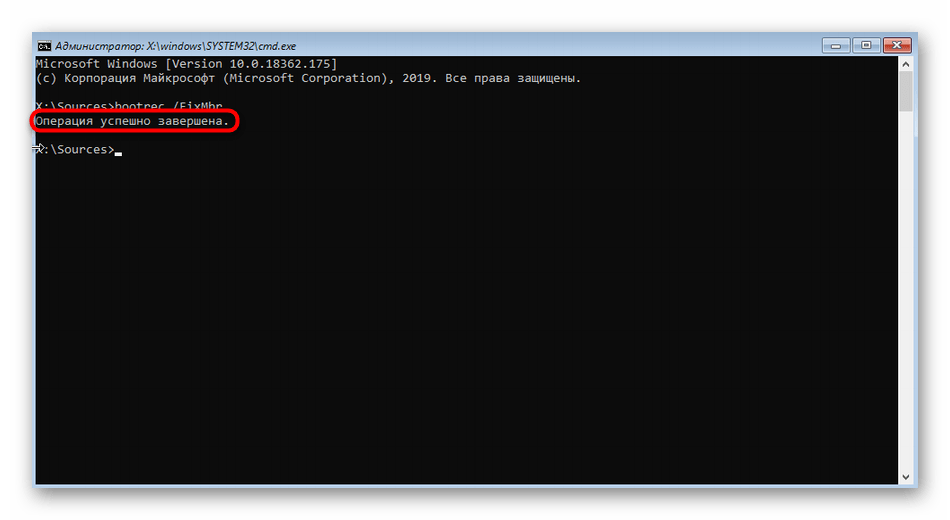
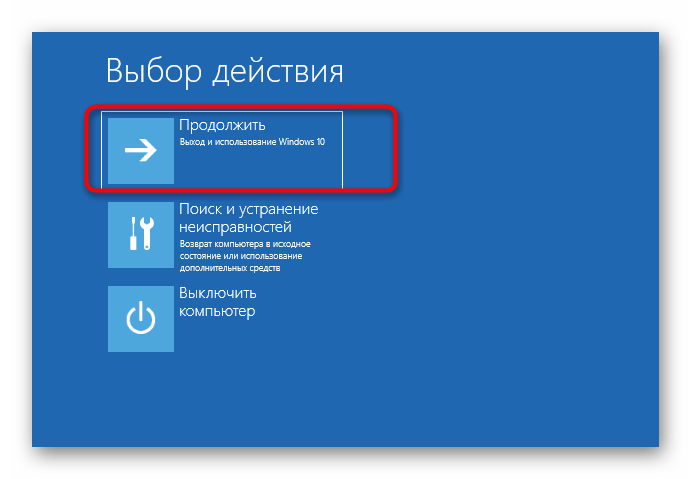
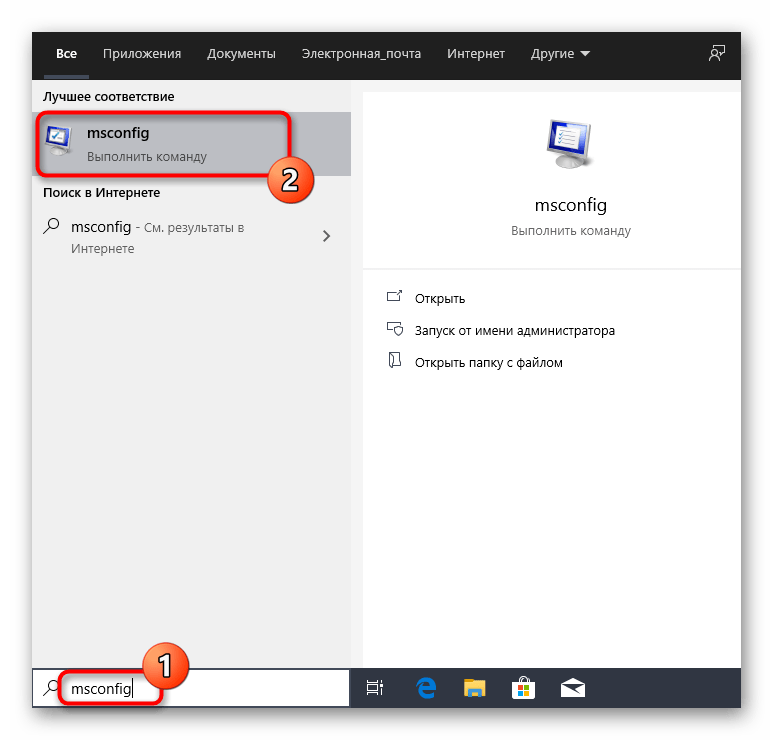

В этой статье мы разобрались с удалением Linux, сохранив при этом Windows 10. Приведенные выше инструкции подходят абсолютно для всех существующих дистрибутивов. Важно лишь знать, какие именно логические разделы жестких дисков принадлежат им, чтобы совершить правильное удаление с дальнейшим распределением свободного пространства в своих целях.
Еще статьи по данной теме:
Помогла ли Вам статья?
Возможно, вы установили Ubuntu или любой другой дистрибутив Linux на свой компьютер вместе с Windows 10. Но, возможно, сейчас, если вы больше не хотите использовать Linux. В этом случае у вас будет раздел Linux на жестком диске, который занимает некоторое место на диске. В этом посте мы покажем вам, как безопасно удалить Linux с двойной загрузкой Windows 10 без потери данных или приложений.
Если вы установили Ubuntu или аналогичный дистрибутив Linux, такой как Linux Mint с Wubi, вы можете легко удалить дистрибутив с помощью апплета «Программы и компоненты» в Windows 10. Найдите Ubuntu в списке установленных программ, а затем удалите его, как любую другую программу. . Программа удаления автоматически удаляет файлы Ubuntu и запись загрузчика с вашего компьютера.
С другой стороны, если вы установили Linux в отдельный раздел в конфигурации с двойной загрузкой, для его удаления потребуется удалить разделы Linux с вашего компьютера, а затем расширить разделы Windows, чтобы использовать теперь освободившееся место на жестком диске.
Эта процедура разбита на две части, первая из которых предназначена для удаления операционной системы Linux, а вторая — для восстановления основной загрузочной записи, поскольку простое удаление раздела Linux приведет к ошибке восстановления Grub.
Прежде чем начать, вы можете создать резервную копию своих файлов и убедиться, что у вас есть установочный носитель Windows 10 под рукой. Если у вас его нет, вы можете создать его на компьютере с Windows 10 или на компьютере с Linux или Mac.
1]Удалить раздел Linux из Windows 10
Чтобы удалить раздел Linux из Windows 10, сделайте следующее:
В качестве альтернативы вы можете запустить приведенную ниже команду в командной строке CMD с повышенными привилегиями, чтобы установить правильный исполняемый файл EFI в качестве загрузочной записи по умолчанию:
bcdedit / установить путь «{bootmgr}» efi microsoft boot bootmgfw.efi
Чтобы проверить, сработала ли указанная выше команда, перезагрузите компьютер. В случае успеха он должен загрузиться непосредственно в Windows.
- На рабочем столе нажмите клавишу Windows + R, чтобы вызвать диалоговое окно «Выполнить».
- В диалоговом окне «Выполнить» введите diskmgmt.msc, нажмите Enter, чтобы открыть инструмент «Управление дисками».
Разделы Linux отличаются от разделов Windows, потому что у них нет номера диска и файловой системы. В то время как разделы Windows можно идентифицировать по меткам диска, таким как C, D и E. Они также обычно являются файлами FAT или NTFS.
- Чтобы удалить разделы Linux, щелкните каждый из них правой кнопкой мыши и выберите «Удалить том».
- Появится предупреждение о том, что вы пытаетесь удалить раздел, созданный не Windows. Затем вас спросят, хотите ли вы удалить его.
- Выберите «Да».
- Повторите процесс, чтобы удалить другие разделы Linux.
Удаление разделов освободит место на вашем диске. Теперь вам нужно расширить раздел Windows, чтобы он занимал свободное место.
После завершения процесса вы увидите только один том, что означает, что вы вернули все свое дисковое пространство обратно в Windows.
Теперь вы можете перейти к следующему шагу.
2]Восстановить главную загрузочную запись (MBR)
Linux был удален с вашего компьютера, но его загрузчик остался. Нам нужно будет использовать установочный носитель Windows для восстановления и восстановления MBR, чтобы перезаписать загрузчик Linux загрузчиком Windows.
Примечание. Если команда bootrec.exe / fixmbr не сработала, вы можете попробовать автоматическое восстановление в расширенных параметрах устранения неполадок.
После этого вы можете перезагрузить компьютер. Он загрузится с жесткого диска, запустив Windows в обычном режиме. Теперь все следы Linux должны быть стерты, но, если при загрузке компьютера вы увидите меню двойной загрузки, в котором перечислены только что удаленные дистрибутивы Linux вместе с ОС Windows 10, вы можете удалить двойную загрузку. -загрузочное меню, чтобы компьютер загружался непосредственно в Windows 10 при перезагрузке компьютера, выполнив следующие действия:
- Нажмите клавишу Windows + R, чтобы вызвать диалоговое окно «Выполнить».
- В диалоговом окне «Выполнить» введите msconfig и нажмите Enter.
- Перейдите на вкладку Boot.
- Выберите запись Windows 10.
- Нажмите кнопку Установить по умолчанию.
- Вы можете удалить запись Linux, выбрав ее и нажав кнопку «Удалить».
- Щелкните Применить.
- Щелкните ОК.
- Перезагрузите компьютер.
Вот и все!
.