
Вы когда-нибудь отключали USB-флешку во время передачи данных, а потом с досадой понимали, что потеряли не только те файлы, что передавались, но и те, что уже были на ней? Если да — не вы первый, не вы последний. Специально для таких случаев мы покажем вам три способа восстановления удалённых файлов на USB-накопителях на компьютерах с Windows.
Причины потери данных на USB-накопителе
Помимо отключения устройства от ПК во время его использования, существуют другие причины, по которым данные с флеш-накопителей иногда исчезают без предупреждения. К ним относятся:
- случайное удаление файлов;
- заражение вредоносным ПО;
- фрагментация данных;
- неподходящие условия эксплуатации (слишком высокая влажность, температура и т. д.);
- аппаратный сбой;
- ошибка программного обеспечения;
- проблемы с подачей питания на USB-порты.
Но независимо от причины потери данных на флеш-накопителе, их можно восстановить. Вот, что вам необходимо сделать:
- Прекратите использование флеш-накопителя сразу после обнаружения потери данных.
- Отключите флэш-накопитель от компьютера и храните его отдельно, пока у вас не появится время начать процесс восстановления данных.
- Не пытайтесь скопировать данные с флэш-накопителя в другое место — так вы только ухудшите ситуацию.
Как восстановить удалённые файлы с USB-накопителя
1. Восстановление с помощью командной строки Windows
Мы решили начать с этого способа не потому, что он самый простой или самый эффективный, а потому, что вам не нужно загружать сторонние инструменты или активировать какую-либо функцию защиты данных. Командная строка (CMD) является неотъемлемой частью всех ПК с Windows, и она поддерживает все команды, необходимые для поиска и восстановления утраченных файлов.
1. Подключите флэш-накопитель к компьютеру.
2. Откройте меню «Пуск», введите cmd и нажмите Enter на клавиатуре.
3. Введите chkdsk X: /f в окне «Командная строка» и нажмите Enter. Не забудьте заменить «X» буквой, присвоенной вашему USB-накопителю.
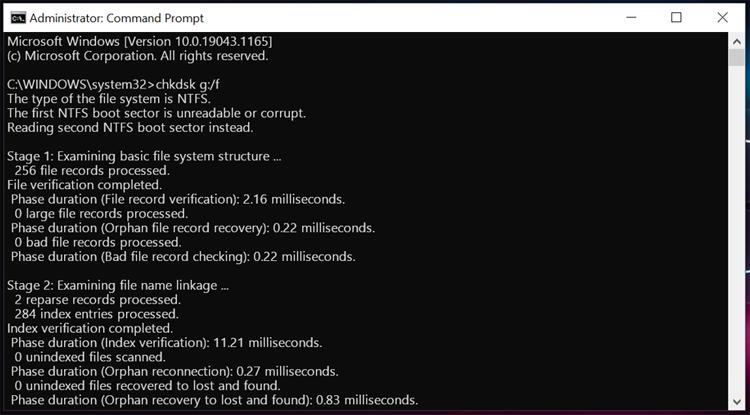
4. Наконец, введите ATTRIB -H -R -S /S /D X:*.* и нажмите клавишу Enter (снова замените «X» буквой диска USB-накопителя).

5. Дождитесь завершения процесса.
Если процедура прошла успешно, вы должны увидеть все удалённые файлы во вновь созданной папке на вашем USB-накопителе.
2. Используйте функцию восстановления предыдущих версий
Функция «Восстановление предыдущих версий», присутствующая во всех последних версиях операционной системы Windows (включая Windows 7, 8, 10 и 11), позволяет восстановить удалённые файлы без применения сторонних инструментов. Но она сработает только в том случае, если вы включили её до потери данных.
Чтобы восстановить удалённые данные с флеш-накопителя, сделайте следующее:
1. Подключите флэш-накопитель к компьютеру.
2. Откройте меню «Пуск», введите Computer и нажмите Enter на клавиатуре.
3. Щёлкните правой кнопкой мыши на флеш-накопителе и выберите «Свойства».
4. Перейдите на вкладку «Предыдущие версии» и просмотрите список доступных вариантов восстановления.
5. Выберите предыдущую версию и нажмите «Восстановить».
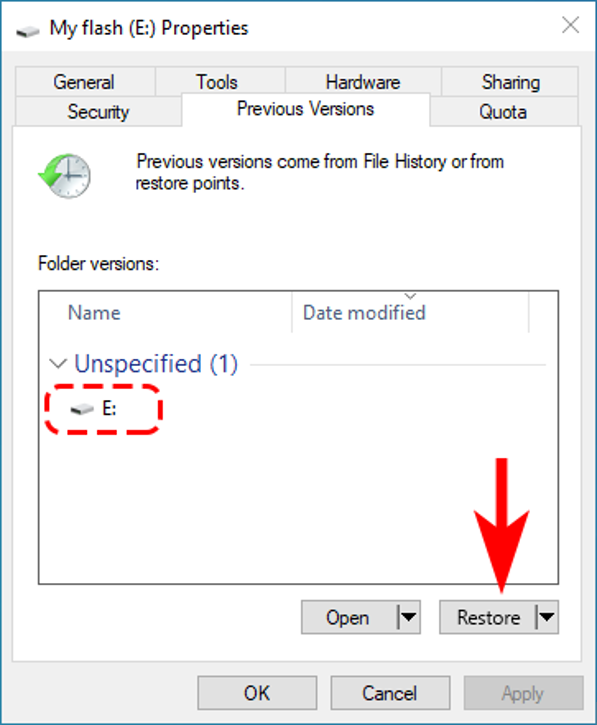
Если вы не видите предыдущих версий, вы не можете использовать этот метод для восстановления удалённых файлов с флеш-накопителя. В этом случае мы рекомендуем перейти к третьему методу, который гарантированно сработает несмотря ни на что.
3. Используйте iBeesoft Free Data Recovery для восстановления удалённых файлов с USB-накопителя
Лучший метод восстановления удалённых с USB-накопителей файлов мы оставили напоследок. iBeesoft Free Data Recovery Software — это полноценное решение для восстановления данных профессионального уровня. Программа настолько проста в использовании, что даже новички, боящиеся компьютеров, как вампиры — крестов, могут легко ей пользоваться.
Чтобы восстановить удалённые файлы с USB-накопителя, сделайте следующее:
Шаг 1. Загрузите и установите iBeesoft Data Recovery для ПК с Windows.
Шаг 2. Подключите USB-накопитель и запустите iBeesoft Free Data Recovery.
Шаг 3. Нажмите кнопку «Сканировать» рядом с диском, на котором находятся удалённые файлы.
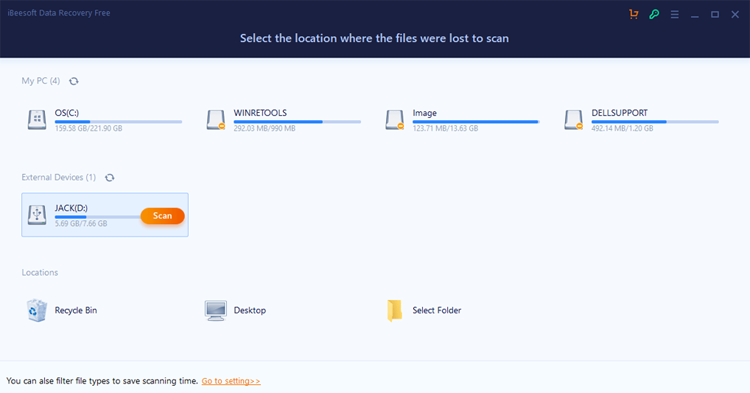
Шаг 4. Дождитесь окончания сканирования. После этого просмотрите файлы, которые необходимо восстановить.
Шаг 5. Выберите файлы, которые вы хотите вернуть с помощью iBeesoft Free Data Recovery, и нажмите кнопку «Восстановить».
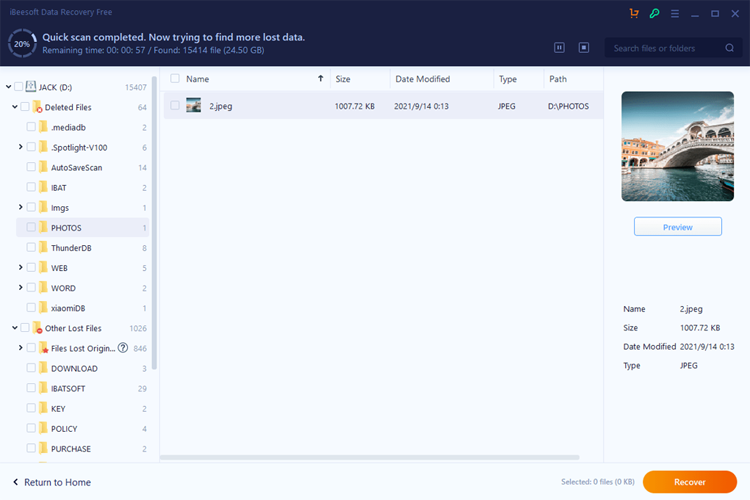
iBeesoft Free Data Recovery сканирует ваш USB-накопитель — или любое другое устройство хранения данных — с помощью современных алгоритмов распознавания. Они распознают даже повреждённые файлы и возвращают их к жизни. iBeesoft Free Data Recovery можно попробовать бесплатно, его можно применять для восстановления до 2 Гбайт данных.
Как видите, восстановление файлов с помощью iBeesoft Free Data Recovery является чрезвычайно простым делом. Но, несмотря на простоту, вам будет трудно найти более надёжное решение для восстановления данных, чем эта программа.
Если вы потеряли важные файлы, это не значит, что их невозможно вернуть. В этой статье мы описали три способа восстановления удалённых файлов с флеш-накопителей, включая профессиональное решение для восстановления данных iBeesoft Free Data Recovery. Перейдите на iBeesoft.com, чтобы загрузить бесплатное программное обеспечение для восстановления данных. Теперь вам будет проще спасти положение — просто следуйте нашим инструкциям.
Если вы заметили ошибку — выделите ее мышью и нажмите CTRL+ENTER.
Содержание
- Как вернуть удаленные файлы с флешки
- Способ 1: Unformat
- Способ 2: CardRecovery
- Способ 3: Data Recovery Suite
- Вопросы и ответы
Несмотря на развитие облачных технологий, позволяющих сохранять свои файлы на удаленном сервере и иметь к ним доступ с любого устройства, флешки не теряют своей популярности. Достаточно большие по размеру файлы перенести между двумя компьютерами, особенно находящимися рядом, таким способом гораздо удобнее.
Представьте себе ситуацию, когда, подключив флешку вы обнаруживаете, что удалили с нее какие-то необходимые Вам материалы. Что делать в этом случае и как провести восстановление данных? Решить проблему можно с помощью специальных программ.
Как вернуть удаленные файлы с флешки
В интернете можно найти достаточно много программ, основная задача которых состоит в том, чтобы вернуть удаленные документы и фото с внешних носителей. Также их можно восстановить после случайного форматирования. Чтобы быстро и без потерь восстановить стертые данные, есть три различных способа.
Способ 1: Unformat
Выбранная программа помогает в восстановлении практически любых данных со всех типов носителей. Использовать ее можно как для флеш-накопителей, так и для карточек памяти и жестких дисков. Скачать Unformat лучше всего на официальном сайте, тем более что там все происходит бесплатно.
Официальный сайт Unformat
После этого выполните следующие простые действия:
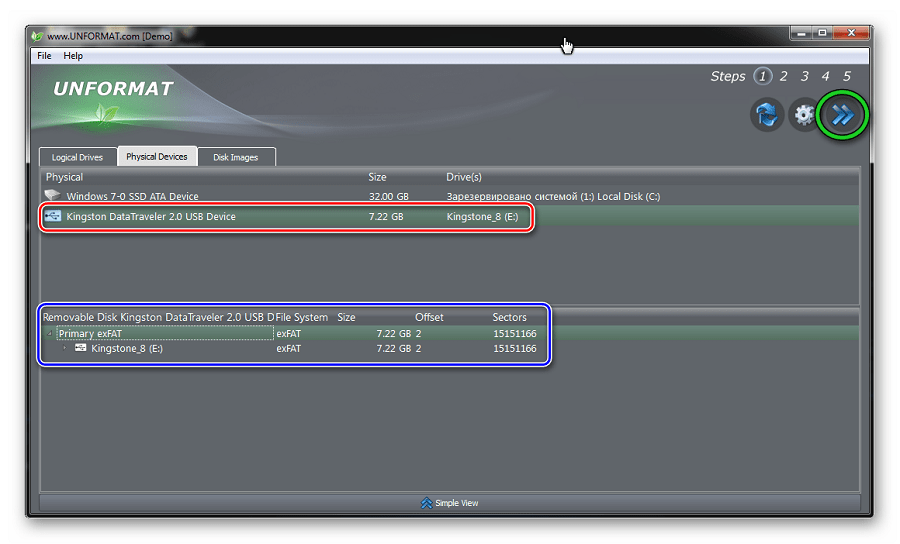
- Установите скачанную программу и после ее запуска увидите главное окно.
- В верхней половине окна выберете нужный накопитель и нажмите кнопку с изображением двойной стрелки, в верхнем правом углу, для запуска процедуры восстановления. В нижней половине окна можете дополнительно посмотреть какие разделы флешки будут восстановлены.
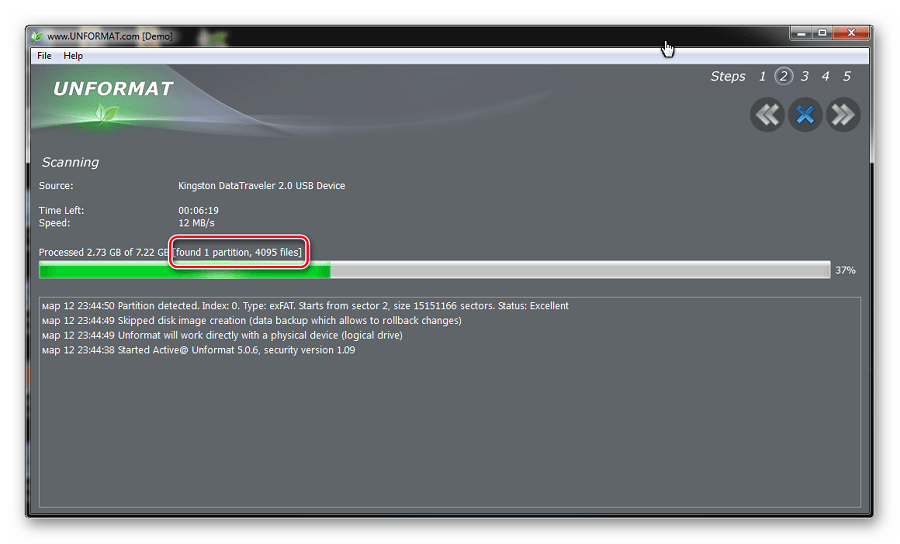
- Вы можете наблюдать процесс первичного сканирования. Над полосой прогресса сканирования видно количество обнаруженных в его процессе файлов.
- После окончания первичного сканирования в верхней половине окна нажмите на значок флешки и запустите вторичное сканирование. Для этого снова выберете свой USB-накопитель в списке.
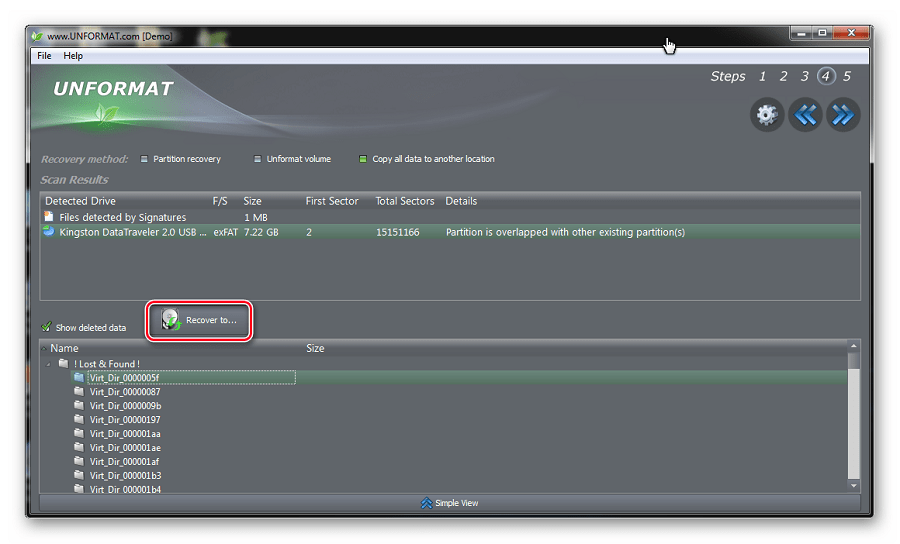
- Нажмите на иконку с надписью «Recover to…» и откройте окно выбора папки сохранения файлов. Это позволит Вам выбрать папку, куда будут выгружаться восстановленные файлы.
- Выберите нужную директорию или создайте новую и нажмите кнопку «Browse…», начнется процесс сохранения восстановленных файлов.

Читайте также: Что делать, если флешка не форматируется
Способ 2: CardRecovery
Данная программа предназначена для восстановления, в первую очередь, фото и видеоматериалов. Скачивайте ее исключительно с официального сайта, ведь все остальные ссылки могут вести на вредоносные страницы.
Официальный сайт CardRecovery
Дальше выполните ряд простых действий:

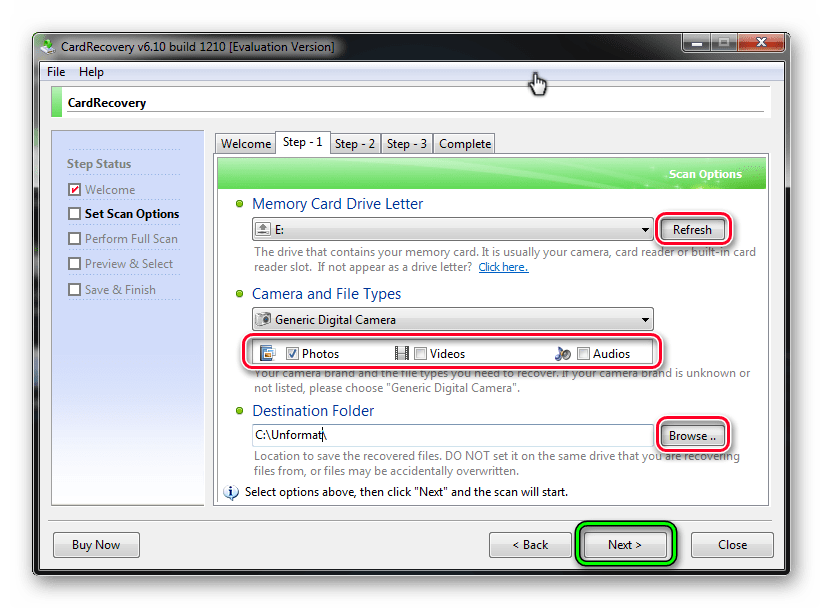
- Устанавливаете и открываете программу. Нажмите кнопку «Next >», чтобы перейти к следующему окну.
- На вкладке «Step 1» укажите место размещение носителя информации. Затем галочками отметьте тип восстанавливаемых файлов и укажите папку на жестком диске, в которую будет проводиться копирование готовых данных. Для этого поставьте галочки на типах восстанавливаемых файлов. А папка для восстанавливаемых файлов указывается под надписью «Destination Folder». Можно сделать это вручную, если нажать на кнопку «Browse». Завершаете подготовительные операции и запустите сканирование с помощью нажатия на кнопку «Next >».
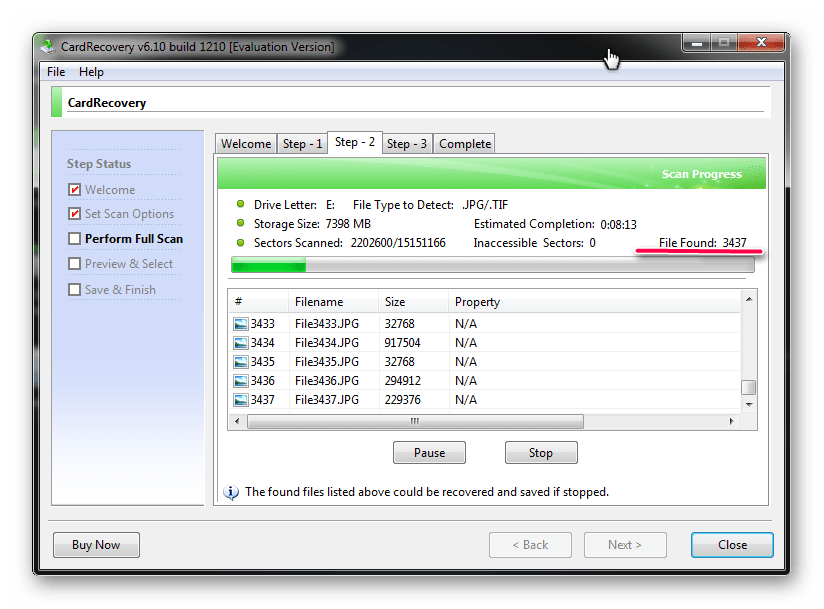
- На вкладке «Step 2» в процессе сканирования можно видеть прогресс выполнения и перечень обнаруженных файлов с указанием их размера.
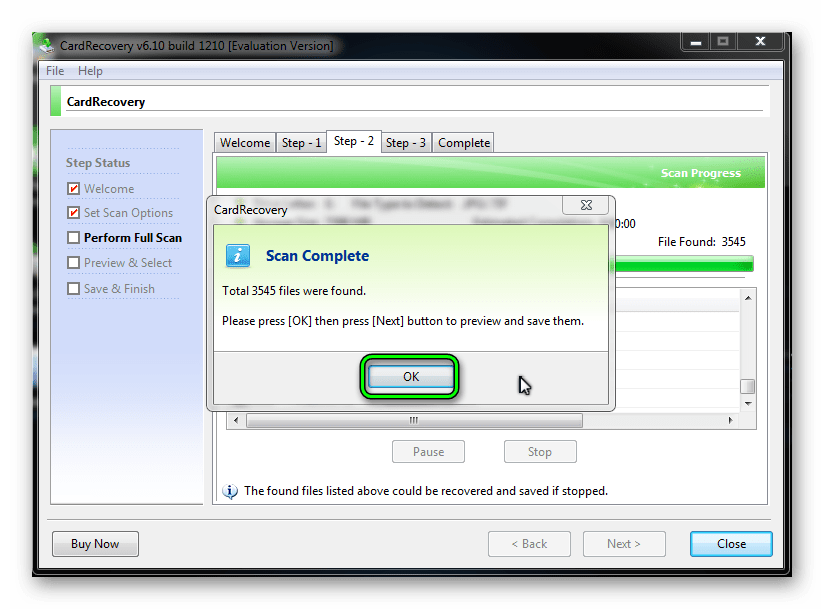
- В конце появится информационное окно о завершении второго этапа работы. Нажмите «ОК» для продолжения.
- Нажмите кнопку «Next >« и перейдите к диалогу выбора найденных файлов для сохранения.
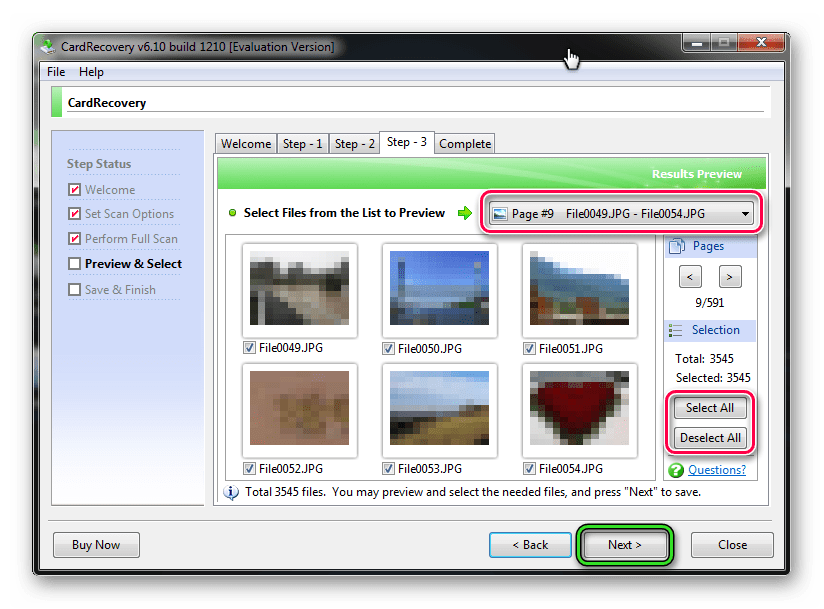
- В этом окне выберите просмотр предварительных изображений или сразу нажимайте кнопку «Select All» чтобы отметить все файлы для сохранения. Кликайте по кнопке «Next» и все отмеченные файлы восстановятся.


Читайте также: Как удалить удаленные файлы с флешки
Способ 3: Data Recovery Suite
Третья программа – 7-Data Recovery. Скачивать ее тоже лучше на официальном сайте.
Официальный сайт программы 7-Data Recovery
Данное средство является самым универсальным, оно позволяет восстановить любые файлы, вплоть до электронной переписки, и может работать с телефонами на ОС Android.
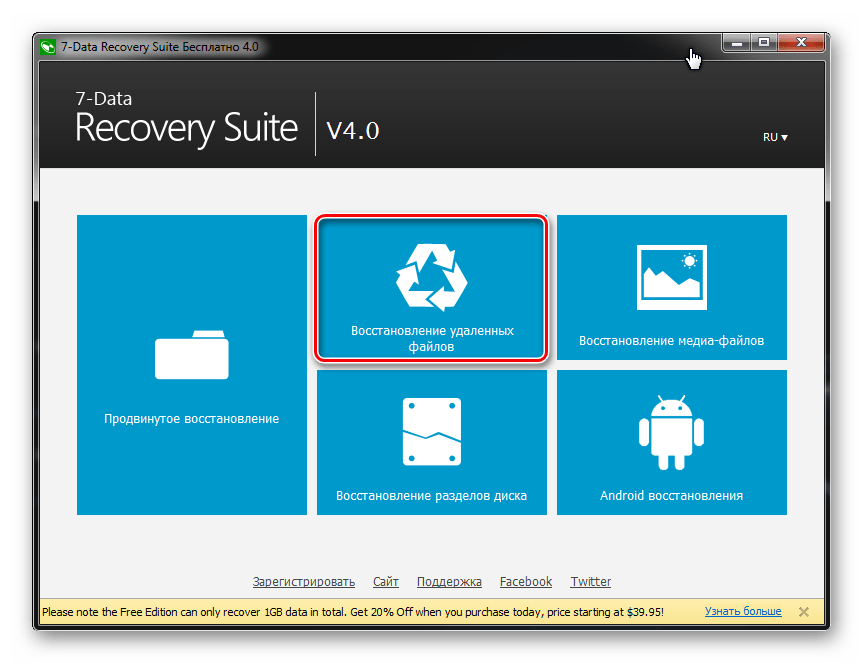
- Установите и запустите программу, появится основное окно запуска. Для начала работы выберите иконку с концентрическими стрелками — «Восстановление удаленных файлов» и кликните по ней левой кнопкой мышки.
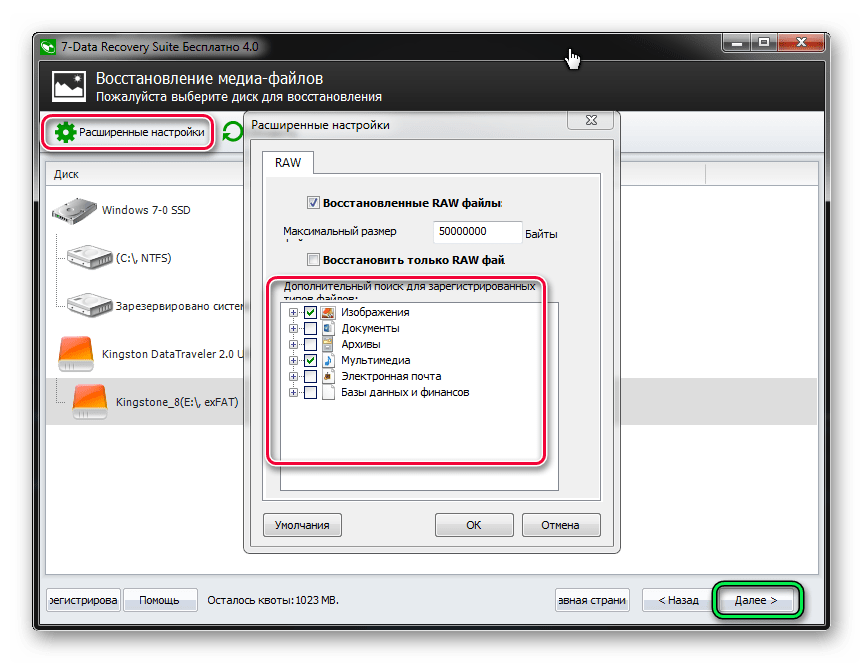
- В открывшемся диалоге восстановления выберите раздел «Расширенные настройки» в левом верхнем углу. Укажите необходимые типы файлов, проставляя галочки в окне выбора, и кликните по кнопке «Далее».
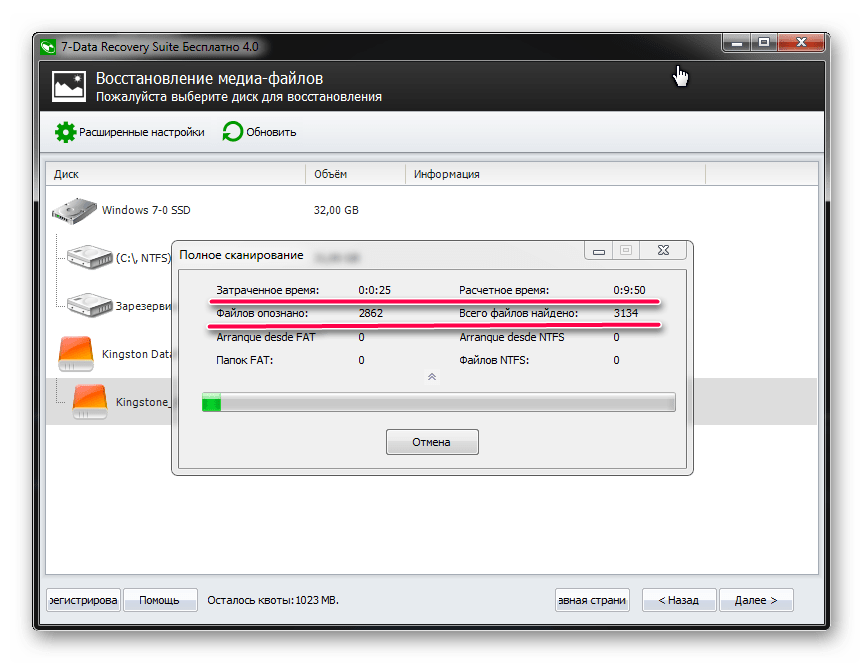
- Запущен диалог сканирования и над полоской прогресса указано время, которое затратит программа на восстановление данных и количество уже распознанных файлов. Если хотите прервать процесс, нажмите на кнопку «Отмена».
- После окончание сканирования откроется окно сохранения. Отмечаете галочками необходимые файлы для восстановления и нажимаете кнопку «Сохранить».
- Откроется окно выбора места сохранения. В верхней его части указано количество файлов и место, которое они займут на жестком диске после восстановления. Выберите папку на жестком диске, после чего увидите путь к ней в строке под количеством файлов. Кликните кнопку «ОК» для закрытия окна выбора и запуска процесса сохранения.
- Следующее окно показывает прогресс выполнения операции, время ее выполнения и размер сохраненных файлов. Вы можете наглядно наблюдать процесс сохранения.
- В конце появится завершающее окно программы. Закройте его и перейдите в папку с восстановленными файлами, чтобы увидеть их.
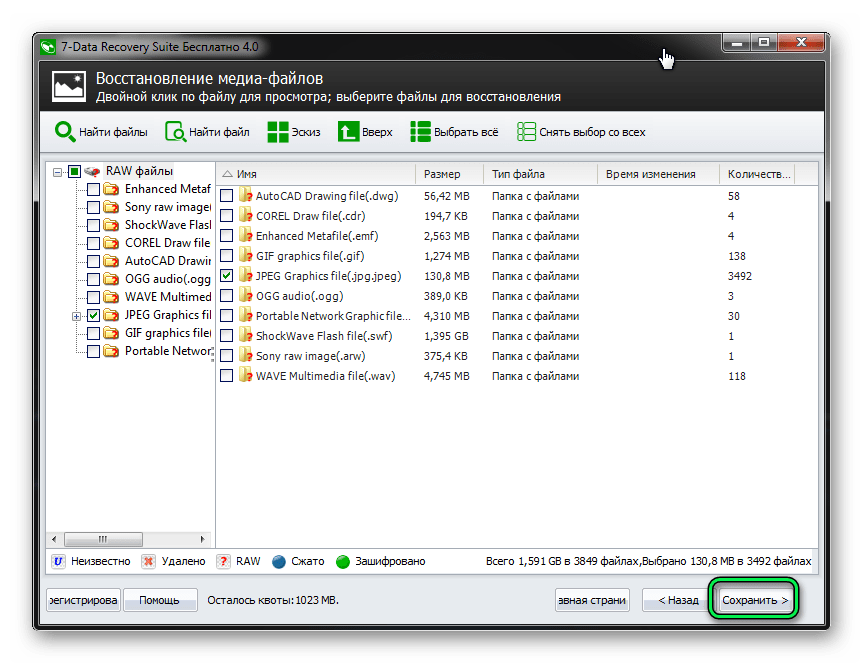
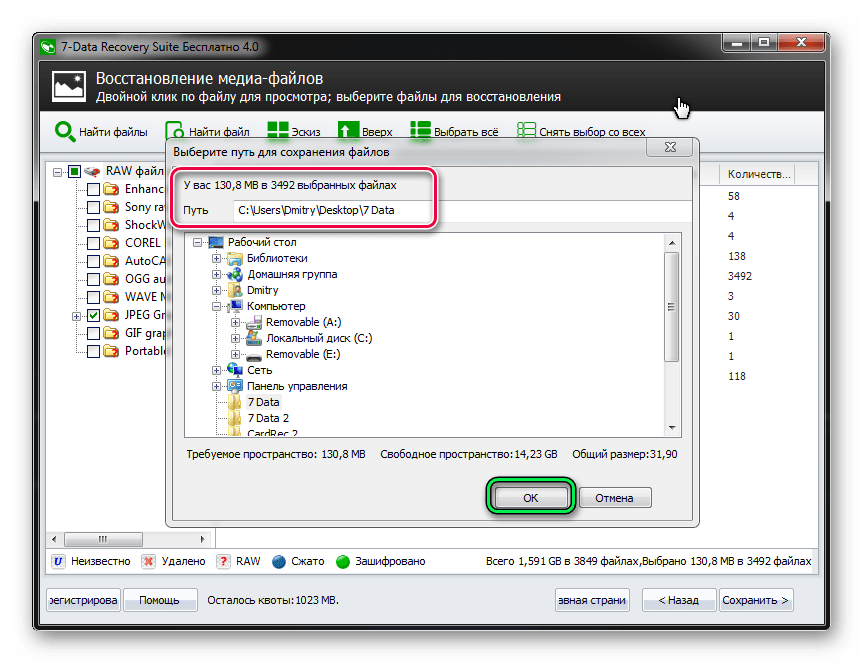
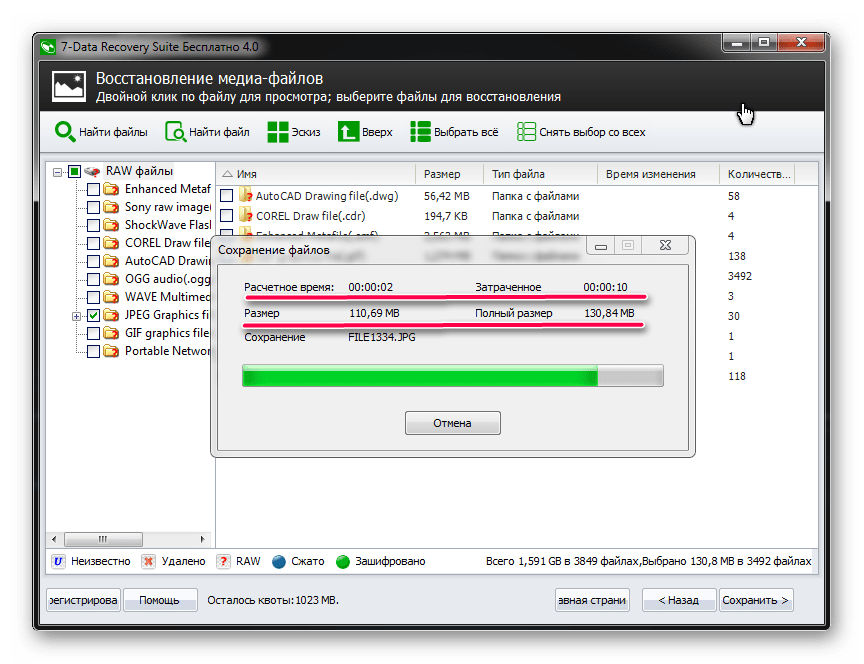
Как видите, восстановить случайно удаленные с флешки данные можно самостоятельно в домашних условиях. Причем для этого особых усилий прилагать не нужно. Если ничего из вышеперечисленного не помогает, воспользуйтесь другими программами для восстановления удаленных файлов. Но выше представлены те, которые наилучшим образом работают именно с USB-носителями информации.
Еще статьи по данной теме:
Помогла ли Вам статья?
Введение
Случалось ли вам нечаянно удалять документы с флешек? Теряли ли фотографии с карт памяти фотоаппарата? Если нет — вы счастливый человек!
Важно
Если обнаружили пропажу файлов и нужно их восстановить, не делайте ничего с флешкой, пока не прочтёте инструкцию до конца. Лучше отложите диск/флешку/карту памяти в сторону и спокойно прочтите инструкцию ниже.
Любые манипуляции с носителем данных (флешкой, картой памяти, диском) снижают шанс возвращения файла из небытия. Дело в том, что на самом деле при удалении файл не удаляется (такой вот каламбур), исчезает лишь запись о нём из файловой таблицы. Эту запись можно вернуть программой восстановления данных, файл окажется на месте. Однако, пока файл в удалённом состоянии, он может быть перезаписан другими данными. Тогда содержимое файла окажется безвозвратно утерянным. Так организовано хранение информации и на жестком диске, и на флешках — сразу ничто не удаляется, но постепенно замещается чем-то новым.
Поэтому чем меньше операций произвели с флешкой, тем выше шанс вернуть, казалось бы, безвозвратно потерянные документы.
Для любителей видеоинструкций
По вашим просьбам снял видео о том, как воспользоваться программой восстановления удалённых файлов Recuva. Там только краткая инструкция, все вопросы и разбор ситуаций — в тексте ниже.
Проверьте флешку на вирусы
Если вы точно знаете, что не удаляли с флешки файл или папку, но они пропали — быть может, они просто скрыты вирусом. То есть удаления не происходило и нужно всего лишь сделать файлы на флешке видимыми.
Для восстановления скрытых файлов с флешек есть много программ. Я предпочитаю USB Folder Fix.
Скачайте её по ссылке выше, запустите от имени администратора (правой кнопкой по значку программы — «Запустить от имени администратора»), в программе выберите диск (кнопка «Browse»). В списке появятся файлы с флешки, среди которых могут быть и ваши «потеряшки». Если так оно и есть (справа в столбце свойств файлов будут слова «Hidden» и/или «System»), жмите «Yes! Unhide the folders!» и скрытые файлы появятся. Программу можно закрывать, файлы «восстановлены».
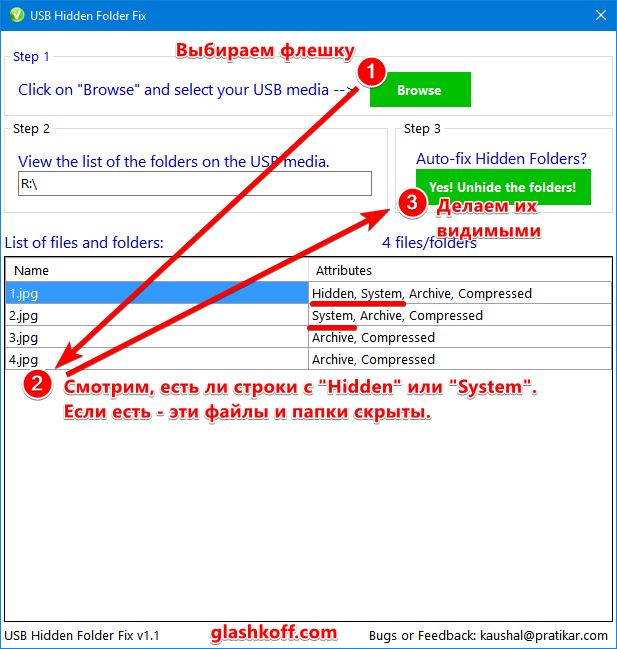
После рекомендую проверить компьютер на вирусы (можно с помощью одноразового антивируса) и установить антивирус для флешек. Он будет восстанавливать скрытые файлы автоматически, как только вы подключите флешку к USB порту компьютера.
Как восстановить удаленные файлы: Recuva
Удалили ли вы случайно или злобный вирус почистил флешку – выход есть в лице программы Recuva. Она поможет вам восстановить удаленные фотографии, видео и другие данные с любых видов носителей (кроме телефонов).
Программ для восстановления много и каждая имеет преимущества. Я остановился на Recuva как самой простой и универсальной, подходящей для восстановления с флешек всех типов файлов – документов, фотографий, музыки, видео и прочего. Радует то, что она бесплатна для домашнего использования.
Восстановить данные можно с USB-флешек, карт памяти, жестких дисков, даже старых дискет.
Скачать программу Recuva
Можно по прямой ссылке: Recuva (2 Мб).
Домашняя страница находится здесь.
Кстати, её авторы разработали программу для очистки от ненужных файлов CCleaner (рекомендую!) и Speccy, которая покажет, из каких деталей состоит ваш компьютер.
После простой и понятной установки надо проделать несколько шагов.
Современная Recuva чуть-чуть отличается внешне. Для эстетов обновлённая инструкция по восстановлению файлов с помощью Recuva находится здесь: Как восстановить файлы с флешек и жёстких дисков.
Инструкция ниже по-прежнему актуальна, просто рамки окон выглядят иначе.
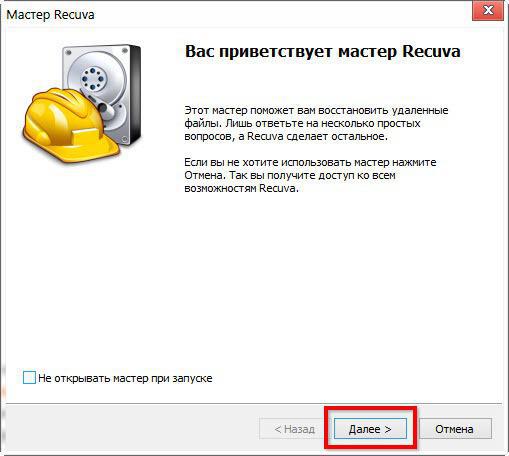
Запустите программу восстановления, откроется «мастер», который проведёт по шагам всю процедуру:
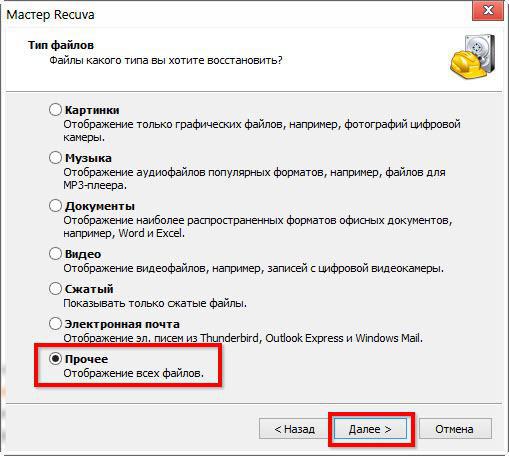
Выберите, что нужно восстановить. Если удалены не фото, видео или музыка, можно выбрать «Прочее» для восстановления всех типов файлов:
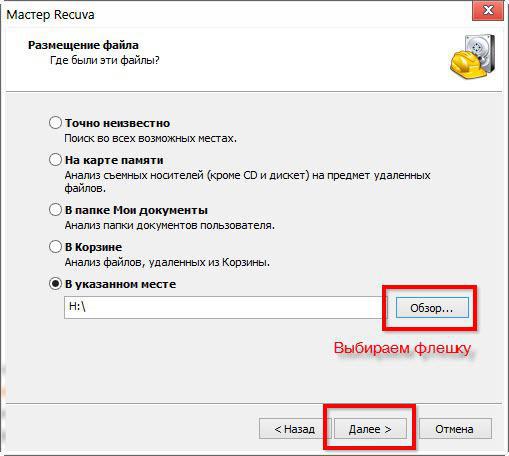
Затем нажмите «Обзор» и укажите флешку (или другой диск, откуда требуется вернуть из небытия файлы):
Установки галки на «Углубленный анализ» позволит обнаружить больше удаленных файлов, даже полностью перезаписанные. К сожалению, повреждённые файлы восстановить не удастся, но в целом эта опция улучшает результат:
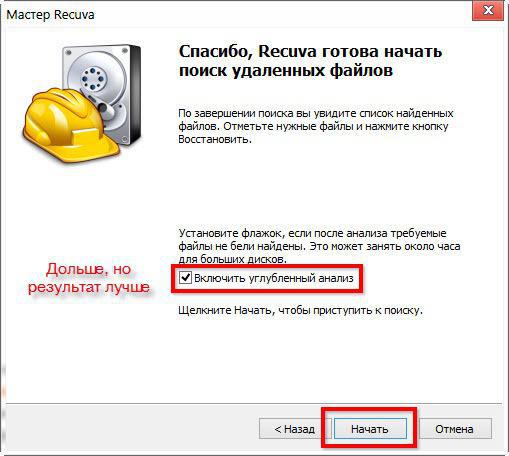
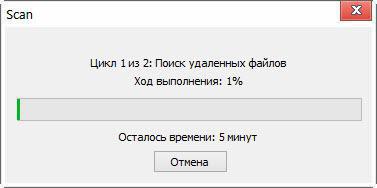
Запаситесь терпением. Ждите, пока программа просканирует флешку:
После программа покажет результат в виде списка. Не все эти файлы можно восстановить — смотрите на цвет кружка слева от имени файла (это состояние файла).
Если кружок зеленый — вероятно, файл не поврежден, тогда он восстановится полностью и откроется без ошибок.
Кружок желтый — восстановится только часть файла. Если вам нужно восстановить удаленную курсовую или диплом, то такой результат может быть приемлем — куски текста лучше, чем ничего.
Кружок красный — такой файл когда-то был, о нем есть «упоминания», но восстановить его не получится (вместо содержимого будет каша из данных, не относящихся к искомому файлу).
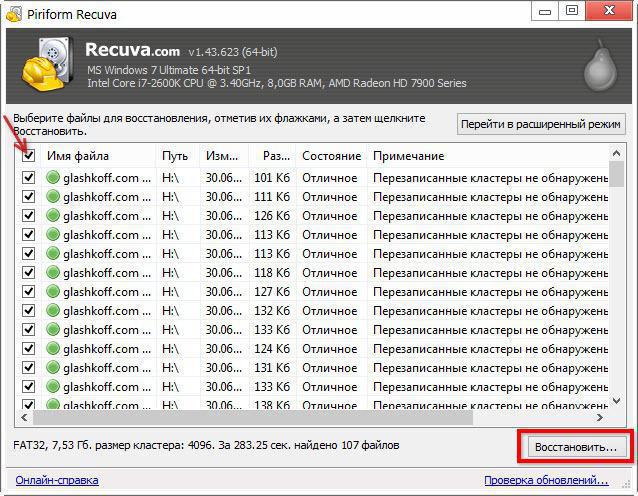
Чтобы выделить все файлы, достаточно поставить галочку в указанном красной стрелкой месте.
Можно отсортировать результаты по «Состоянию» или другим параметрам, отметить отдельные файлы галочками вручную.
Нажмите «Восстановить» и укажите папку, в которую хотите восстановить удаленные файлы. Эта папка должна находиться на каком угодно диске, но только не на флешке, файлы с которой мы восстанавливаем.
В зависимости от того, удалось ли восстановить файлы полностью (без повреждений) или только их часть, отчет будет разным:
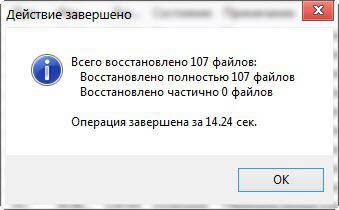
О частично восстановленных файлах
Полностью восстановленные файлы будут корректно открываться. Частично восстановленные файлы – от случая к случаю, в зависимости от типа файла. Например, из поврежденных архивов есть шанс извлечь несколько файлов.
Частично восстановленные документы (например, созданные программой Word) чаще всего содержат часть текста, что вполне логично. Если документ поврежден сильно, то есть шанс вытащить хоть что-то из него с помощью специальных программ. Например, одной из семейства FileRepair. Но, как правило, результат выходит так себе, потому что информацию взять неоткуда.
При восстановлении удаленных фотографий (формат Jpeg) можно столкнуться с неприятностью: испорченные (частично восстановленные файлы, обозначенные желтым кружком в Recuva) файлы изображений программы просмотра отказываются открывать. В таком случае попробуйте открыть их в стандартном Paint и пересохранить (желательно в новый файл через «Сохранить как»). Иногда такая манипуляция позволяет восстановить хотя бы часть фотографии, потому что Paint умеет «переваривать» частично поврежденные файлы изображений.
Поврежденные видеозаписи можно будет просмотреть, но с сильными артефактами (цифровыми помехами). Рекомендую воспользоваться плеером VLC, он неприхотлив к содержимому файлов.
Вопросы и ответы о восстановлении файлов
Вопрос: Хочу восстановить X с устройства Y. Recuva поможет?
Ответ: Пока не попробуете — не узнаете. Пожалуйста, не пишите этот вопрос в комментариях. Только вы можете найти ответ на этот вопрос.
Вопрос: Программа ничего не восстановила или восстановила не всю важную информацию. Что делать?
Ответ: Если Recuva после сканирования не отображает ни единого найденного файла — либо вы выбрали для сканирования не тот диск, либо носителю данных сделали полное форматирование, в таком случае шанс вернуть файлы из небытия невелик, вам придётся обратиться в специализированные фирмы.
Вопрос: На флешке так ничего и не появилось после восстановления. Программа не сработала?
Ответ: Вы невнимательно прочитали инструкцию. Все обнаруженные программой файлы восстанавливаются в указанную вами папку на компьютере, не на потенциально повреждённый носитель.
Вопрос: Флешка просит форматирование или надо восстановить данные после форматирования. Что делать?
Ответ: Ни в коем случае не форматируйте! Сначала воспользуйтесь другими программами вроде бесплатной TestDisk (инструкция к ней ниже) или PhotoRec. Эти инструменты умеют работать с дисками, где файловая система повреждена.
Вопрос: Флешка стала нулевого размера. Что делать?
Ответ: Если это не аппаратная поломка, можно вытащить данные с помощью TestDisk’а, а затем пересоздать файловую таблицу (об этом в следующей главе).
Вопрос: Можно ли восстановить файлы с флешки, удаленные X дней/месяцев/лет/веков назад?
Ответ: Время значения не имеет. Важен лишь факт перезаписи файлов «поверх» новыми данными. Пока не попробуете восстановить — не узнаете.
Вопрос: Файл был удален в Корзину, а затем она была очищена, можно ли отменить очистку Корзины?
Ответ: Да, это возможно. Программа Recuva, о которой рассказал выше, может восстановить после очистки Корзины. Но есть нюансы, касающиеся всех программ для восстановления удаленных данных:
1. Если удаленные из Корзины данные по-настоящему ценные, надо сразу же выключить компьютер и отнести его жесткий диск в специализированную фирму, которая занимается восстановлением данных. Чем дольше времени работает операционная система, тем меньше шансов восстановить ценный файл.
2. На жестком диске (особенно том, где установлена Windows) файлы постоянно перезаписываются, поэтому очень велик шанс, что ваш файл сотрётся в ближайшее время навсегда. Поэтому действовать надо быстро. В идеале следует выключить ПК и отнести его в специализированную фирму. Но, если файл нужен не сильно, можно попробовать восстановить самим. Если загружаете Recuva из интернета, сохраняйте её на флешку — так меньше шансов, что загруженный файл попадет как раз на то место диска, где физически находится удаленный из Корзины файл.
3. Если у вас есть вторая операционная система не на том диске, где был удален файл — загрузитесь в неё и восстанавливайте файл оттуда.
Вопрос: Можно ли с помощью Recuva восстановить записи с жесткого диска видеокамеры, с памяти телефона или других устройств?
Ответ: Если память устройства при подключении отображается как жесткий диск или флешка, шанс восстановить данные есть. Пробуйте — может получиться. Чтобы воскресить данные с карты памяти телефона или фотоаппарата (не внутренней памяти), подключите карточку через кардридер. Дело в том, что при подключении фотоаппаратов и телефонов к компьютеру проводом флешка часто определяется не как флешка, а как MTP медиа-устройство, которое не увидит ни одна recovery-программа. Кардридер позволит карте работать как обычной USB-флешке и программы восстановления файлов увидят её.
Вопрос: Можно ли с помощью Recuva вернуть удаленные контакты, СМС с телефона?
Ответ: Нет. Объяснение, почему невозможно, написал в отдельной заметке.
Вопрос: С флешки восстановились только фотографии (музыка, документы — т.е. файлы одного типа). Как восстановить все остальное?
Ответ: Убедитесь, что в окне «Тип файлов» вы выбрали пункт «Прочее». Также прочтите ответ на второй вопрос (см. выше).
Вопрос: Программа восстановила файлы, но (некоторые) не открываются. Можно ли их как-то открыть?
Ответ: Значит, файлы слишком сильно повреждены. Как я уже говорил в предыдущей главе, существуют программы для восстановления (а точнее — «починки») поврежденных файлов, но шанс успешного результата починить поврежденный файл мал. Так что в домашних условиях сделать ничего нельзя.
Вопрос: Программа восстановила документ, он оказался пустой или с абракадаброй внутри. Что делать?
Ответ: Скорее всего, файл был поврежден Но есть шанс, что ваш документ восстановился под другим именем. В окне «Тип файлов» выберите пункт «Прочее», затем далее поставьте галочку на «Углубленный анализ» и восстановите все файлы, которые нашлись, затем открывайте все документы подряд и смотрите их содержимое. Еще один момент: если в документе нет текста, но файл не нулевого размера, смотрите предыдущую главу «О частично восстановленных файлах» — возможно, текст все же есть в файле документа и его можно восстановить специально предназначенными для этого программами.
Вопрос: Программа увидела только фотографии, остальные типы файлов не видит. Что делать?
Ответ: В Мастере Recuva надо выбрать пункт «Прочее» вместо «Картинки».
Вопрос: Где найти эти «специализированные фирмы для восстановления данных», о которых вы говорите?
Ответ: Поищите с помощью Google или Яндекса — вдруг в вашем городе такая есть. Поспрашивайте о услуге в сервис-центрах, где ремонтируют компьютерную технику.
Вопрос: Recuva нормально восстанавливает видео/фотографии/музыку/что-либо еще?
Ответ: Успех восстановления стертых с флешки файлов не зависит от типа файла. Однако есть специализированные программы, которые могут «починить» частично восстановленные файлы определенного типа так, чтобы хотя бы часть данных можно было «вытащить». Например, можно будет увидеть хотя бы кусочек фотографии, часть кадров видео. Примеры специализированного софта приводить не буду, потому что практически все такие программы платные, протестировать не могу. Например, они могут оказаться бесполезными. К сожалению, бесплатная Recuva так делать не умеет — она восстанавливает данные, что остались на носителе информации, не пытаясь «починить» содержимое повреждённых файлов.
Вопрос: Хочу открыть флешку, вылезает какая-то ошибка. Что делать?
Ответ: Причин подобных проблем много. Воспользуйтесь Гуглом или Яндексом, чтобы найти решение.
Вопрос: При сохранении восстановленных данных ошибка «Слишком длинный путь».
Ответ: Сохраните все данные в папку в корне диска. Например, создайте на диске C: папку «Восстановленное» и сохраните восстановленные файлы туда.
Вопрос: Программа Recuva нашла фотографии месячной давности, а недавно удаленные — нет. Что делать?
Ответ: Скорее всего после удаления вы записали какой-то файл, который «перекрыл» недавно удаленные файлы, стерев их навсегда. Пробуйте восстановить другой программой — PhotoRec, ссылка ниже. Не найдет она — значит, шансов восстановить такие файлы нет.
Когда флешка просит форматирование (восстановление с помощью TestDisk)
С устройствами хранения данных может случиться беда пострашнее удаления файлов. Может повредиться файловая таблица, из-за чего вместо открытия флешки появится окно с просьбой отформатировать диск:
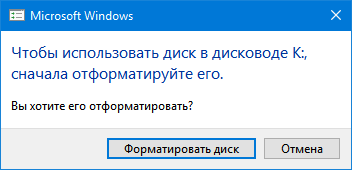
Это значит, что операционная система не может понять, что за файловая система используется на флешке. Форматирование диска — решение радикальное. Создаётся новая файловая таблица, где записей о старых данных не будет. Проще говоря, флешка станет чистой. Естественно, вам это не нужно, ведь на флешке важные файлы!
Если вдруг вы всё-таки отформатировали флешку и она видна как пустой диск, можете просканировать её с помощью программы Recuva выше, авось что найдётся. Но если пока ничего с флешкой не делали, есть шанс открыть повреждённую файловую таблицу и скопировать файлы на жёсткий диск с помощью программы TestDisk. Также я попутно расскажу, как восстановить доступный объём флешки, если он уменьшился из-за ошибок файловой системы.
1. Скачайте TestDisk (запасная ссылка на версию 7.1) и распакуйте в любую папку.
2. В папке с TestDisk создайте папку, куда после будут скопированы файлы с повреждённой флешки. Имя значения не имеет, сойдёт и 11111.
3. Запустите из распакованной папки программу testdisk_win.
4. На первом этапе программа задаст вопрос — записывать ли свои действия в файл-журнал?
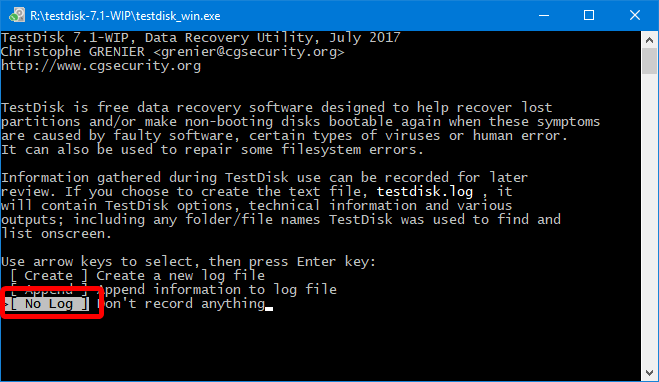
Мышь в программе не работает, управляйте клавиатурой в английской раскладке. С помощью кнопки стрелки вниз ↓ выберите пункт No Log и нажмите Enter.
5. Затем TestDisk попросит выбрать, с каким диском работать. Важно не ошибиться, а то впустую потратите время.
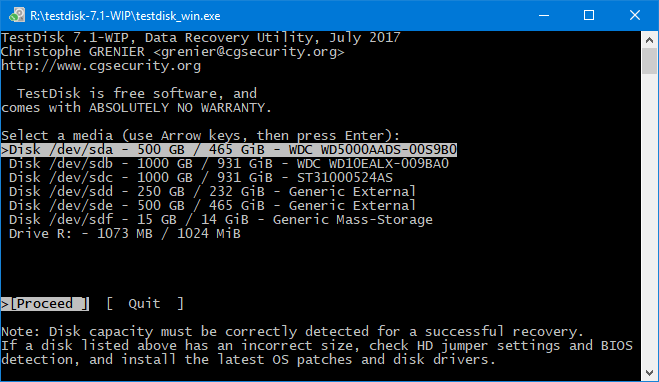
Обычно флешки определяются как «Generic Mass-Storage». Переносные жёсткие диски — «Generic External». Также в списке виден размер диска. Поэтому, если у вас не подключено 100500 флешек одновременно, вы не ошибётесь. Стрелками клавиатуры ↑ ↓ выбирайте нужный диск, затем жмите Enter.
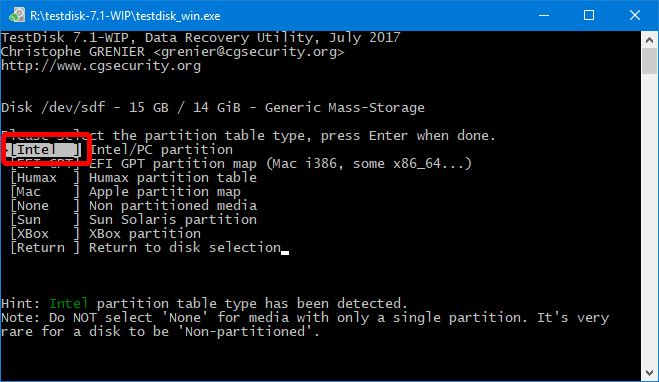
6. Программа спросит тип хранимых файловых таблиц, в 99% процентов случаев это первый пункт — Intel, поэтому просто жмите Enter.
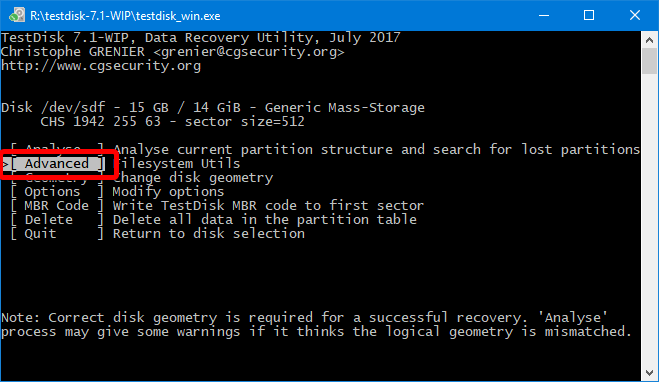
7. Затем на выбор предоставляется несколько операций — Analyse (поиск удалённых файловых систем, помогает после форматирования), Advanced (работа с имеющимися файловыми таблицами) и другие. Для начала вам нужен Advanced, потому что, возможно, файловая таблица никуда не делась, хоть и повреждена.
8. Стрелками клавиатуры вверх-вниз нужно будет выбрать раздел диска. Обычно он один, но бывают исключения. Например, жесткие диски компьютеров содержат уйму разделов — диск C:, D:, загрузочный, резервный и так далее.
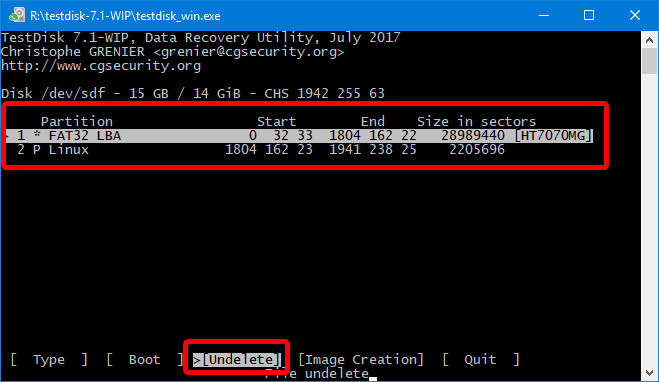
При выборе стрелками вверх-вниз панель действий внизу окна, в зависимости от файловой системы раздела, меняется. Вам нужен пункт Undelete. Выбирается стрелками влево-вправо ←→ . После выбора раздела и действия жмите Enter.
9. Откроется список файлов и папок раздела. Вы можете путешествовать по диску с помощью стрелок и нажатия Enter. Пункты «.» и «..» вверху списка каждой папки — возврат назад.
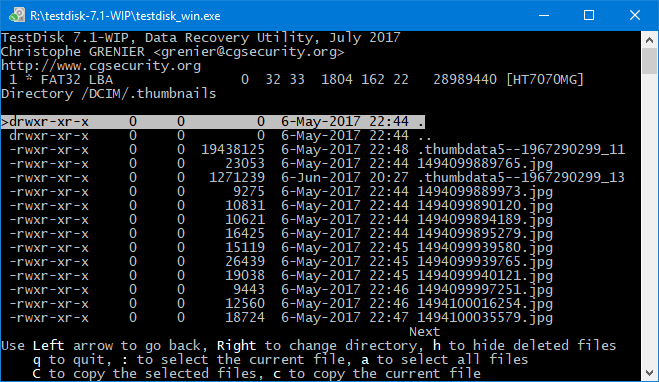
Кнопки действий:
a — выделить все файлы.
: — выделить только выбранный файл/папку (на который наведён курсор).
q — вернуться назад в выбор раздела или отмена действия восстановления.
h — переключить режим просмотра — показывать ли найденные удалённые файлы (в списке они красные) или только имеющиеся.
Shift+c — копировать на жёсткий диск выбранные файлы.
c — копировать выбранный файл/папку.
Как восстановить файлы:
Я рекомендую не заморачиваться с просмотром папок. Это пригодится только для поиска удалённого файла, а вам нужно сохранить всё содержимое диска.
Когда будете в корневой папке (сразу после выбора раздела), нажмите h для скрытия удалённых файлов (скорее всего они повреждены и не откроются), затем a для выбора всех файлов и папок флешки, потом Shift+C.
Сразу после нажатия Shift+C копирование не начнётся. Нужно выбрать папку, куда копировать данные. Тут-то и пригодится папка, которую вы создали на шаге 2 внутри папки TestDisk. Выбирайте её стрелками и жмите C. Процесс пойдёт:
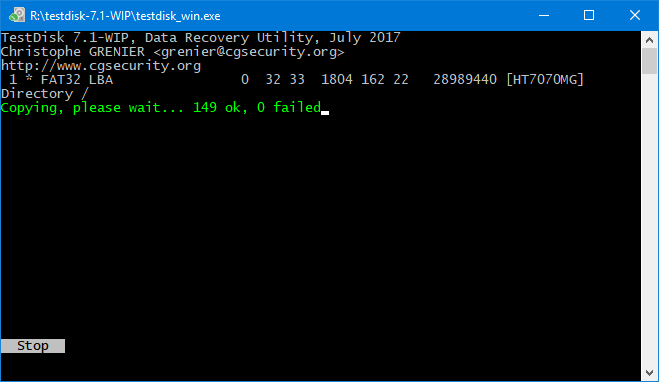
Потом можете просто закрыть программу, все файлы с флешки будут в выбранной папке.
10. Если на 7-м этапе после нажатия кнопки Advanced у вас нет списка разделов (мало ли, вдруг отформатировали диск), восстановление удалённых файлов затруднится. Тогда вместо Advanced вам нужен раздел Analyse, который запустит поиск удалённых файловых таблиц.
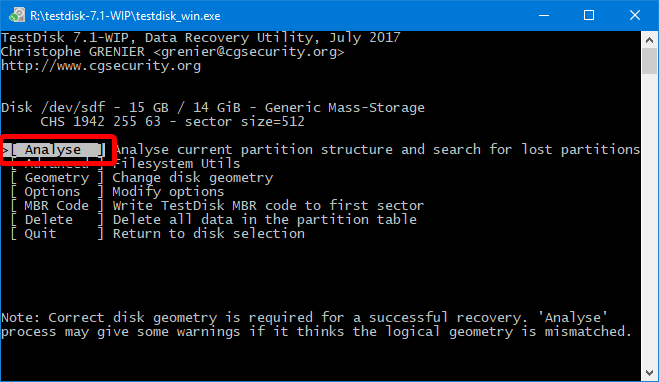
В следующем окне разделов скорее всего не будет, они ещё не найдены:
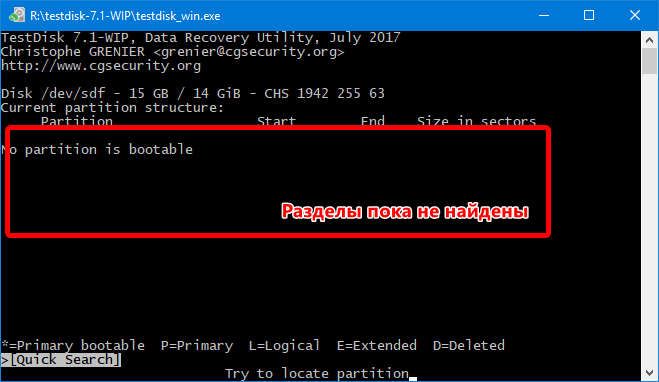
Жмите Enter (на панели внизу по умолчанию выбрано действие «Quick Search», оно нам и нужно), ждите завершения поиска. Если повезёт, файловые системы будут найдены и появятся в списке:
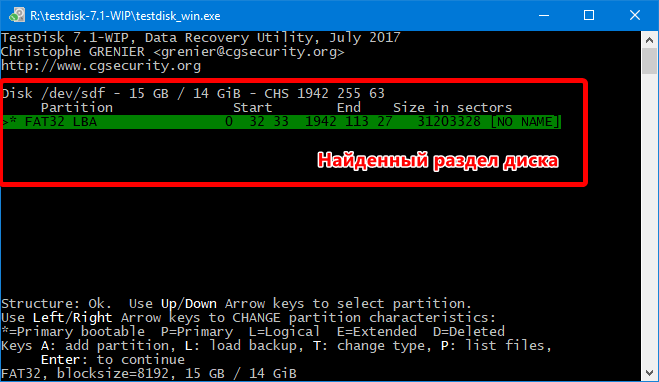
Здесь есть важный момент. С помощью TestDisk можно восстановить файловую таблицу сразу на диске, тогда она нормально откроется через папку «Компьютер». Так и советуют делать в некоторых инструкциях по восстановлению данных через TestDisk. Я, в свою очередь, так поступать не рекомендую. Мало ли почему раздел диска потерялся? Вдруг с флешкой аппаратные проблемы и данные записываются с искажением, тогда любая попытка записи может полностью угробить имеющиеся файлы. Поэтому лучший способ — выбрать стрелками ↑↓ раздел, нажать P для просмотра и действовать, как в пункте 9 — выбрать все папки и файлы, скопировать их на жёсткий диск компьютера.
Как отформатировать флешку (и вернуть полный объём)
Когда данные скопированы на жёсткий диск компьютера и вы убедились, что с файлами всё в порядке, можно форматировать флешку и пользоваться как обычно.
Способ форматирования №1 (простой).
Открываете папку «Компьютер», жмёте правой кнопкой по флешке — Форматировать — кнопка Начать. Готово!
Способ форматирования №2 (сложнее).
Первый способ сработает не всегда. Файловая система может быть повреждена настолько, что операционная система не поймёт, какого размера делать раздел. Выглядит это так:
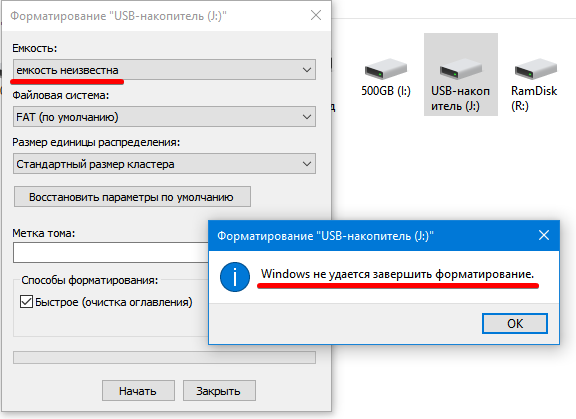
В окне форматирования в пункте «Емкость» будет только пункт «Емкость неизвестна» или размер меньше настоящего объёма флешки. При попытке начать форматирование появится окно «Windows не удается завершить форматирование».
Что делать? Только пересоздавать все файловые таблицы. Для этого в Windows есть инструмент «Управление дисками». В Windows 10 запускается через нажатие правой кнопкой мыши по кнопке меню Пуск — Управление дисками, в старых операционных системах находится в Панели управления — Администрирование — Управление дисками.
В нижней части окна этой программы найдите свою флешку, жмите правой кнопкой по разделам (прямоугольники с синей полосой, их может быть несколько) — Удалить раздел.
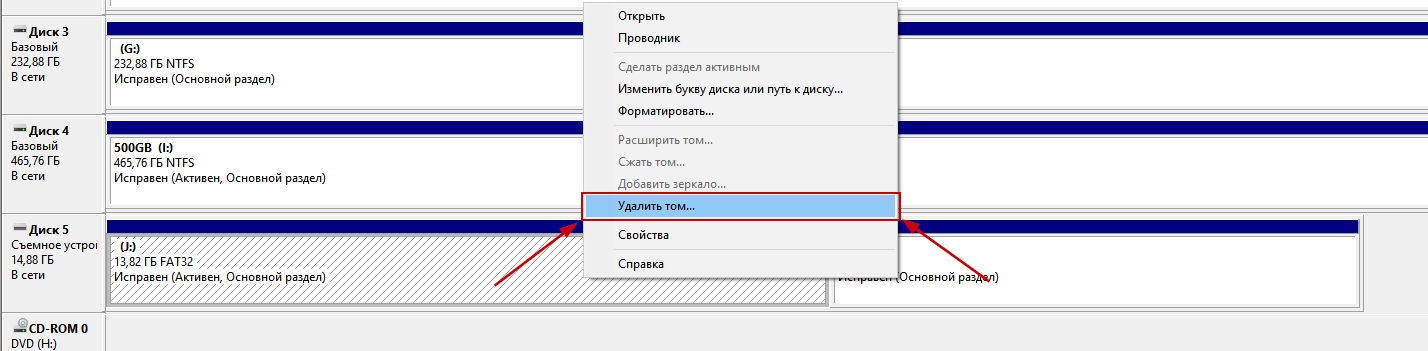
Затем, когда все разделы будут удалены, на флешке останется только неразмеченное пространство, отображаемое как прямоугольник с черной полосой сверху. Вызывайте его меню правой кнопкой — Создать простой том.
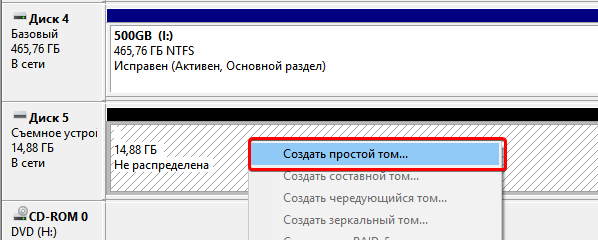
Затем в появившемся окне Далее, Далее (выбор размера, там уже указан максимальный), Далее (выбор буквы), потом появится выбор файловой системы, размера кластера и метки тома, можно просто нажать «Далее».
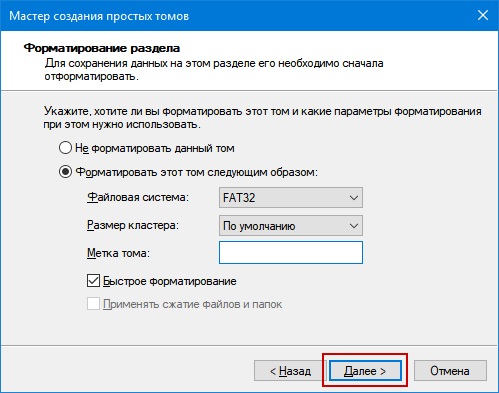
Файловую систему, если это флешка для телефона или вам не нужно хранить на ней файлы размером больше 4 гигабайт, нужно выбрать FAT32. Впрочем, для флешек в этом окне выбор других файловых систем недоступен.
Если ваша цель — перенос больших файлов между компьютерами, нужно отформатировать флешку в файловую систему NTFS или exFAT. Это можно сделать потом, нажав правой кнопкой мыши на прямоугольник раздела и выбрав «Форматировать».
Размер кластера можно оставить по умолчанию. Метка тома — имя флешки, которое видно в папке «Компьютер». Галку «Быстрое форматирование» можно не снимать, тогда на флешке перезапишется только тот участок, где хранится файловая система. Файлы при быстром форматировании физически остаются на флешке, но будут не видны и вскоре перезапишутся новыми данными.
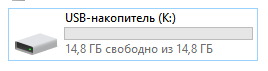
После нажатия «Далее» флешка отформатируется и будет доступен весь её объём:
12. Если отформатировать даже способом №2 не получается, значит, флешка приказала должно жить. Это часто происходит с картами MicroSD для телефонов, у ячеек памяти заканчивается ресурс чтения/записи и запись на них блокируется.
Другие программы для восстановления удаленных файлов с флешек
Если Recuva не помогла, попробуйте PhotoRec — она ищет файлы независимо от файловой системы диска, сканируя каждый сектор памяти, что дает другой результат.
Поделитесь инструкцией с друзьями. Пусть никто не теряет файлы!
Содержание статьи:
- Почему возможно восстановление удаленных файлов?
- Прежде чем восстанавливать удаленные файлы с флешки
- Куда пропали файлы?
- Удаление файлов в Корзину
- Повреждение флешки вирусом
- Восстановление файлов после случайного форматирования флешки
- Поиск по сигнатурам
- Как восстановить данные после повреждения usb-устройства
- Проверяем флешку на скрытые файлы
- Видео инструкция — как проверить флешку на скрытые файлы
- Автоматическое исправление системных ошибок и восстановление поврежденных секторов
- Через графический интерфейс
- Через командную строку
- Если после проверки флешки антивирусом файлы пропали
- Бесплатные программы для восстановления удалённых данных (файлов) с флешки
- Как восстановить удалённую информацию с флешки бесплатной программой DMDE
- Восстанавливаем удалённые файлы с флешки бесплатной программой Recuva
- Восстанавливаем удалённые файлы с флешки бесплатной утилитой R.saver
- Восстановление удалённых данных утилитой PC Inspector File Recovery
- Восстанавливаем удалённую информацию с помощью утилиты Ontrack EasyRecovery Professional
- Учимся восстанавливать удалённые файлы программой Active File Recovery
- Проблемы и советы при восстановлении удалённых файлов с флешки
- Если файлы частично восстановлены, что делать
- На флешке так ничего и не появилось после восстановления
- Флешка просит форматирование
- Можно ли восстановить файлы с флешки удаленные очень давно?
- Если файл был удален в Корзину, а затем Корзина была очищена, можно ли восстановить удаленный файл?
- Программа восстановила файлы, но некоторые не открываются, что делать?
- Программа восстановила документ, но он оказался пустой. Что делать?
Почему возможно восстановление удаленных файлов?
Восстановление удаленных данных – это процесс извлечения информации с носителя, к которой невозможно получить доступ стандартным методом. Если операционная система Windows не способна прочитать какие-либо файлы вследствие повреждений файловой системы, наличия логических или физических ошибок на носителе (жесткий, твердотельный, съемный диск), то придется прибегнуть к помощи утилит для восстановления доступа к размещенным на нем файлам.
Что значит невозможность получения доступа к информации стандартным методом? Наверное, все замечали, что во время удаления даже огромных массивов данных процесс их стирания происходит в считанные секунды, в то время, как копирование этой информации требует значительных временных затрат. Например, копирование или перемещение фильма занимает десятки секунд и даже несколько минут, а его удаление осуществляется мгновенно. Весь секрет кроется в том, что при копировании на носитель файл переносится посекторно, а во время его удаления протекает совсем иной процесс.
 Хранение информации на флешках и жестких дисках организовано в виде книги с оглавлением. Оглавление – это файловая таблица раздела, содержащая имена файлов, их атрибуты и пути, а также адреса секторов со всеми фрагментами документа, а страницы – это сами файлы. Содержимое книги, в данном случае – это содержимое документа (текст, видео, звук и т.д.). Перед обращением к файлу операционная система сначала обращается к таблице раздела. Получив необходимую информацию, операционная система или приложение приступают к считыванию файла, начиная со стартового сектора, хранящего первый фрагмент документа. Если файл хранится в расфрагментированном виде, то есть, секторы с его содержимым идут не подряд, а разбросаны по всему диску, то файловая таблица содержит адреса всех его фрагментов в порядке их считывания. При совершении операций с файлами в пределах одного логического диска все действия осуществляются не над документом физически (не над секторами с его содержимым), а с информацией файловой таблицы, которая касается этого документа.
Во время удаления документов или форматирования носителя протекают те же процессы – работа с таблицей разделов диска. При удалении документа соответствующие области накопителя (или весь диск/раздел во время форматирования) обозначается как свободные. Физически информация никуда не девается, и при наличии соответствующего программного обеспечения вполне реально получить доступ к ней. Единственное, на что стоит обратить внимание – это перезапись секторов с удаленными данными. Так как в файловой таблице эти сектора обозначены свободными, во время записи новой информации, она записывается в свободные ячейки поверх файлов, обозначенных как удаленные. Таким образом происходит уже физическое удаление документов или их фрагментов. Аналогия: книга остается при своем содержании, но ее оглавление частично очищается, говоря читателю о том, что часть книги содержит пустые страницы. Именно такой алгоритм работы с данными и позволяет восстанавливать их – получать доступ к файлам нестандартными методами.
Прежде чем восстанавливать удаленные файлы с флешки
 Сразу же возьмите на заметку важный момент! Ничего не записывайте на флешку, пока из нее не извлечена нужная вам информация. Как было сказано ранее: во время записи ваши файлы, нетронутые физически, но помеченные как удаленные, могут быть перезаписанными новыми. В таком случае шансы восстановить их резко упадут, а то и вовсе приравняются к нулю. Особенно это касается архивов, текстовых документов и программ. Для аудио, видео и графических файлов перезапись нескольких секторов не является критичной – они будут воспроизводиться и/или отображаться, но с незначительными артефактами. Перед тем, как приступить к восстановлению информации, закройте все приложения, что могут работать с флешкой в режиме записи, дабы минимизировать потерю информации, которую еще возможно реставрировать.
Важно также проверить, действительно ли информация удалена, а не находится на флешке в скрытом виде. Для этого нужно сделать видимыми файлы с атрибутом «Скрытый». Подробно данный этап описан далее, в пункте «Проверяем на скрытые файлы», потому останавливаться на нем нет смысла.
Также следует знать, с какой файловой системой имеете дело. Процедуры восстановления файлов с FAT и NTSF аналогичны для пользователя, но результаты работы программ-рековеров могут в значительной степени отличаться в эффективности полученных данных.
Файловая систем FAT и ее последующая версия FAT32 сохраняют данные о файлах в нескольких областях носителя. Дискриптор документа, включающий в себя его название, размер и атрибуты, находится в каталоге. Таблица расположения файлов также хранит в себе список принадлежащих файлу кластеров в последовательности обращения к ним. Такая система организации хранения данных на устройстве обладает значительным недостатком – во время ее частичного или полного разрушения исчезают и данные о выделенных файлам кластерах. Восстановление информации в таком случае возможно, но с условием, что утилита точно определит ее содержимое и в правильном порядке соберет принадлежащие файлу кластеры. Да и процесс восстановления в таком случае займет много времени.
 Утрата каталогов приводит к невозможности точного определения 1-го сектора, где начинается файл, а также его имени (пути к файлу) и занимаемого им места. В такой ситуации можно собирать документы с цепочек кластеров, которые имеются в файловой таблице. Имена таких документов будут содержать случайный набор символов или генерироваться программой для восстановления, например, исходя из пользовательских настроек. Только зная, какой тип файла мы восстанавливаем, например, ориентируясь по его размеру, к нему можно получить доступ, изменив расширение вручную или воспользовавшись программой для определения содержимого документа по его сигнатуре (об этом чуть позже). Реанимация большого количества различных типов файлов в таком случае превратится в очень трудоемкий и продолжительный для пользователя процесс.
В NTFS же все данные про файл записываются в главную таблицу раздела – MFT. Каждая ее запись содержит имя документа, его атрибуты, параметры безопасности и, самое основное, цепочку кластеров, в которых размещается сам файл, в порядке их считывания. Потому качество восстановления файлов с дисков, отформатированных в NTFS напрямую зависит от степени поврежденности таблицы разделов и ее резервной копии.
Эту разницу следует понимать и воспринимать как данность, особенно во время восстановления информации с отформатированной или поврежденной флешки.
Куда пропали файлы с флешки?
Если вы ничего не удаляли со съемного накопителя, но какой-то файл или их множество с нее исчезли, значит, в этом виновен кто-то другой, например, товарищ. Флешкой пользовались другие люди – они могли и уничтожить все данные на ней, например, отформатировав перед использованием или удалив ненужную информацию. Также виновником может быть вирус или антивирусная программа.
Многие сталкивались с вирусом, который изменяет атрибуты всех файлов и папок съемного носителя на «Скрытый», а себя размножает под именами ваших данных. Не очень внимательный пользователь, который не заметил подмены, начинает открывать документ, но вместо него запускается вирусная программу. Хорошо, когда установленный антивирус вовремя опознает и ликвидирует ее, на дав навредить. Как кажется многим, антивирус же и становится виновником потери данных, но увы: он удаляет только вредоносные программы, носящие имена ваших документов. Здесь нужно быть внимательнее и смотреть на расширения удаленных антивирусом файлов. Наверняка, во всех оно будет «exe», а ваши файлы и далее хранятся на флешке, не отображаясь в проводнике, пока не выполните инструкции описанные далее.
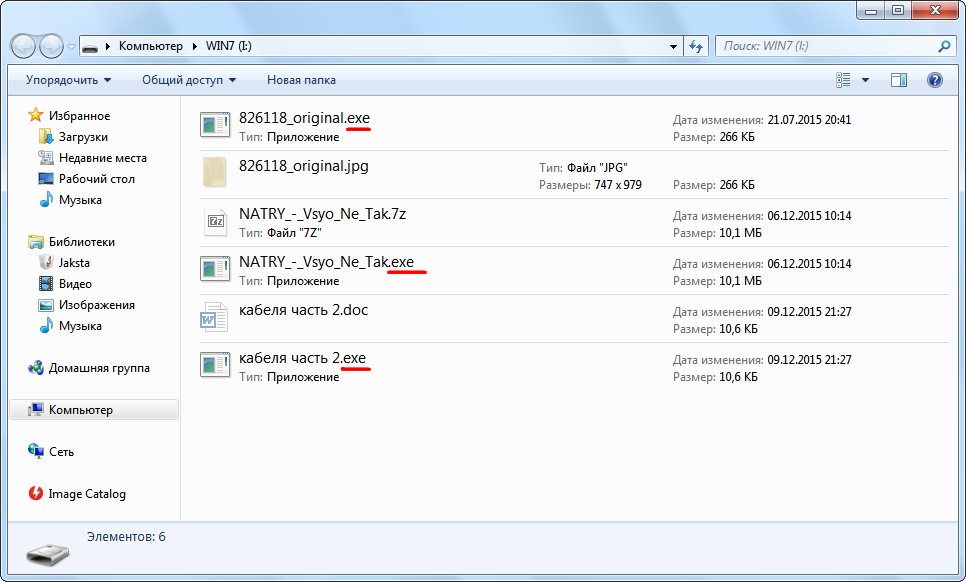 Скрытые вирусом реальные файлы на флешке и «поддельные» с расширением exe
Дабы убедиться, что файлы на флешке присутствуют, но не отображаются, или отсутствуют, проверяем объем размещенной на ней информации. Для выполнения этой операции совершаем следующие действия. Вызываем контекстное меню флешки и выбираем в нем пункт «Свойства», расположенный в конце списка.
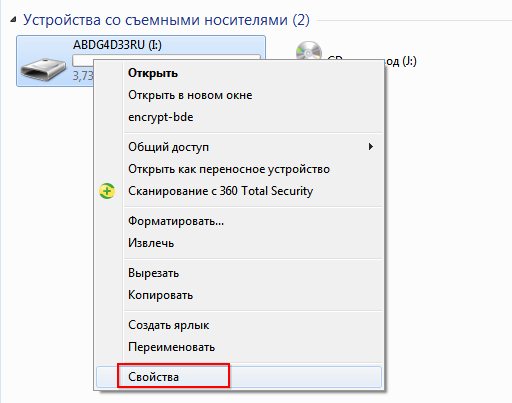 Кликаем правой кнопкой по флешке и выбираем в нем пункт «Свойства»
Смотрим занимаемый файлами объем. Он отображается возле надписи «Занято».
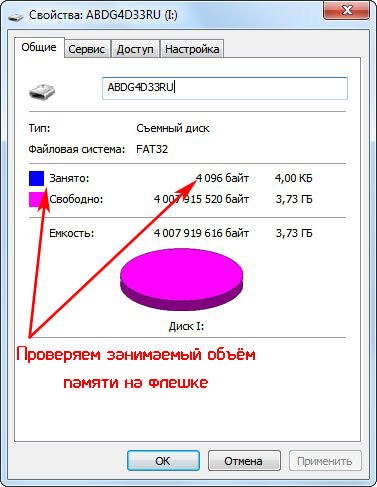 Проверяем занимаемый объём памяти на флешке
Если на флешке нет никаких данных, значит, информация была удалена пользователем, в процессе форматирования, повреждения файловой системы, наличия логических или механических дефектов в структуре накопителя. То есть их придется восстанавливать с помощью специально разработанных приложений.
Удаление файлов в Корзину
Каким образом можно восстановить удаленные из флешки в Корзину данные? Никаким. Такого понятия не существует и сейчас разберемся почему. Даже не пытайтесь отыскать недавно удаленные из флешки файлы в Корзине.
Запомните! Удаление файлов из съемных USB-накопителей происходит, минуя Корзину, в отличие от аналогичного процесса, с жесткими и твердотельными дисками.
Это можно понять, исходя из диалога удаления объекта. Просто сравните предупреждения об удалении данных из флешки с аналогичным диалогом о перемещении информации в Корзину.
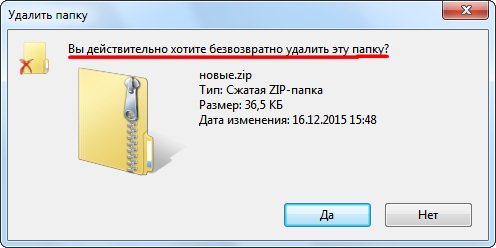 Предупреждающее окно о безвозвратном удалении файлов с флешки
 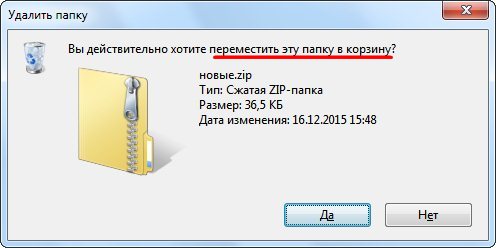 Предупреждающее окно о удалении файлов с жёсткого диска в Корзину
Большинство пользователей не обращают внимание на содержимое диалога во время выполнения операции, и просто соглашаются с выполнением действия, кликая кнопку «Да» или «Enter».
Если производите удаление информации с флешки, делайте это обдуманно, шанса восстановить что-либо из корзины, как это бывает с винчестером, – не будет.
Утраченное придется восстанавливать через специальные приложения, и никто не гарантирует 100%-ю надежность процесса реанимации данных. Файлы же, что были удалены с жесткого диска в Корзину, а она после этого очищена, легко восстановить с помощью специальной программы. Лучшие из бесплатных предложений будут рассмотрены немногим позже.
Повреждение флешки вирусом
Бытует огромное количество разнообразных мнений, суть которых заключается в том, что какая-либо вредоносная программа способна нанести физический вред съёмному накопителю – и это неправда.
Единственное, что может сделать вирус – это скрыть файлы от глаз пользователя или повредить файловую таблицу разделов, о которой шла речь раньше.
Следовательно, операционная система не сможет считать данные и, скорее всего, предложит отформатировать устройство. Информация при этом на носителе останется физически, но доступ к ней получить стандартным методом не получится. Существуют вирусы, которые назначают всем файлам и папкам, расположенным в корневом каталоге носителя, атрибут «Скрытый». После этого такая информация становится невидимой в окне проводника и, как следствие, пользователь ее не видит. Подробнее об этом поговорим далее.
Восстановление файлов после случайного форматирования флешки
 Форматирование флешки – это процесс программной разметки накопителя и формирование его логической структуры. Форматирование бывает двух разновидностей: быстрое и полное (или низкоуровневое). Быстрое форматирование – это очистка большей части таблицы размещения файлов с их адресами и атрибутами, то есть физически никакие данные при этом не уничтожаются, и их структура остается нетронутой, что позволяет определять ее и восстанавливать данные. Полное форматирование заключается в физической перезаписи каждого кластера накопителя или раздела – после удаления информации о размещении файлов, в каждый кластер (минимальная единица хранения информации) накопителя записывается логический ноль. Этот процесс превращает восстановление информации в трудоемкую и нелегкую, но все же выполнимую, пускай и частично, задачу.
Многие программы умеют анализировать информацию, найденную на отформатированном винчестере по ее сигнатурам для определения содержимого файла. Сигнатуры – это метки файлов, помогающие программам идентифицировать их. Как правило, они размещаются в самом начале файла, реже в конце, и выглядят как небольшой фрагмент 16-тиричного кода.
Поиск по сигнатурам
Анализ найденных файлов и их фрагментов по сигнатурам – эффективнейшая из ныне существующих технология восстановления данных. Она позволяет реанимировать фактически любые файлы: утраченные вследствие быстрого или низкоуровневого форматирования, частично перезаписанные или размещенные в поврежденных секторах.
Помимо обычного считывания удаленных данных, этот способ позволяет получить доступ к абсолютно любой размещенной на носителе информации, даже частично поврежденной и той, отсылки на которую в файловой системе отсутствуют. Программы, поддерживающие восстановление файлов по сигнатурам, считывают с носителя данные и на лету сопоставляют их с онлайн или оффлайн базой характерных для различных типов файлов подписей на предмет соответствия. Когда утилита обнаруживает совпадение, начинается анализ заголовка документа с целью извлечения максимального объема полезной информации. По окончании процедуры утилита переименовывает документ, указывая присущее ему расширение. Благодаря этому алгоритму, приложение способно определить точный объем файла, ведь многие типы документов содержат в своем заголовке не только его размер, но и название, атрибуты и т. д.
К преимуществам метода относится возможность эффективного восстановления файлов с носителей. Недостатком является работоспособность только с известными, занесенными в базу данных типами документов. Также длительность процесса глубокого сканирования файловой системы накопителя может затянуться на десятки минут и даже часы, в зависимости от объема.
Как восстановить данные после повреждения usb-устройства
 Все современные флешки состоят из контроллера, ячеек для хранения данных, кварцевого генератора и нескольких дополнительных микросхем. Все физические повреждения флешек можно разделить на несколько категорий: механические – повреждение пайки, разъема, деформация подложки и т. д. вследствие неосторожного обращения с накопителем (падения, удары); электрические и тепловые – возникают как следствие резких скачков потенциала на элементах платы, хранения и использования устройства при высоких температурах окружающей среды, или во время перегрева, что бывает очень редко; повреждения и сбои контролера – самая распространенная проблема, вследствие которой к данным, все еще хранящимся на чипах памяти, невозможно получить доступ стандартными методами.
Механические повреждения устраняются тяжелее всего: придется перепаивать отпавшие контакты, выполнять замену разъемов или вовсе выпаивать чипы памяти и считывать с них информацию, используя специальные устройства – считыватели или flash-ридеры.
В случае с электрическими повреждениями (например, сгорел элемент) информация считывается, как и при механических неполадках, – при помощи выпаивания микросхем памяти, создания их образов на специализированном оборудовании для последующего восстановления данных программным способом. При неработоспособном контроллере также придется выпаивать чип памяти и проводить восстановление информации с помощью того же считывателя или Flash-ридера.
Вместо вывода: при физическом повреждении элементов флешки или выхода из строя ее контроллера или кварцевого генератора самостоятельно восстановить данные с накопителя вряд ли получится. Сделать это можно в специализированном сервисном центре.
Проверяем флешку на скрытые файлы
Наверное, многим пользователям знакома ситуация, когда операционная система не обнаруживает файлы, хранящиеся на съемном носителе, хотя вы уверены, что они так есть. Прежде, чем приступить к восстановлению документов, которых не можете обнаружить на флешке, необходимо убедиться, что они действительно отсутствуют. Для этого активируем опцию отображения файлов, имеющих атрибут «Скрытый». Выполнение этой операции не потребует от пользователя каких-либо углубленных знаний в области IT.
Просто следуем приведенной ниже инструкции.
Запускаем «Проводник», например, заходим в каталог «Мой компьютер».
Фокусируемся на главном меню. В нем выбираем «Упорядочить», а в выпавшем списке опций жмем по пункту «Параметры папок и поиска».
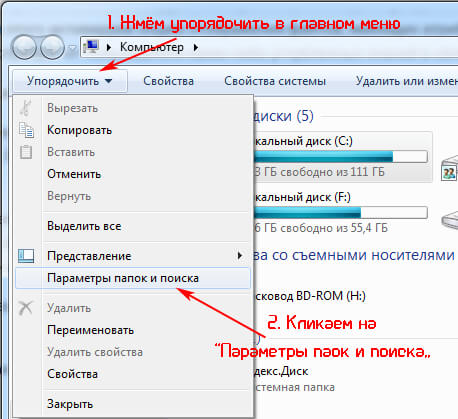 Жмём «Упорядочить», а в выпавшем списке опций кликаем по пункту «Параметры папок и поиска»
В появившемся окне переключаемся на вкладку «Вид». Перелистываем список функций вниз, где переносим переключатель к позиции «Показывать скрытые файлы…», как показано на скриншоте.
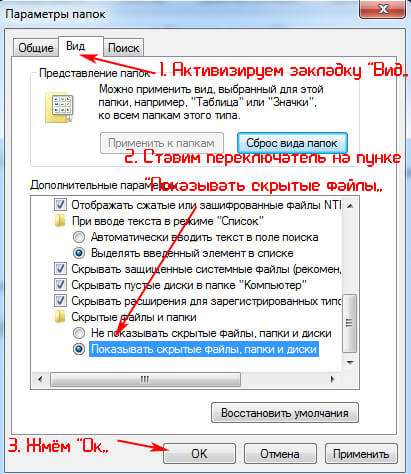 Ставим активным пункт «Показывать скрытые файлы»
Это предоставит возможность увидеть файлы и каталоги с атрибутом «Скрытый». В окне проводника они обозначаются серым цветом. Кликаем «Применить» и соглашаемся на отображение скрытых файлов, кликнув «Да» в окне с предупреждением. После этого изменения вступят в силу и вам не придется перезапускать систему или процесс «explorer». Жмем «Ок» для закрытия диалогового окна. То же самое можно выполнить иным путем — через «Панель управления». Вызываем «Панель управления» известным вам методом, к примеру, через «Пуск». Если вид панели переключен на «Категории», переходим в «Оформление и персонализация».
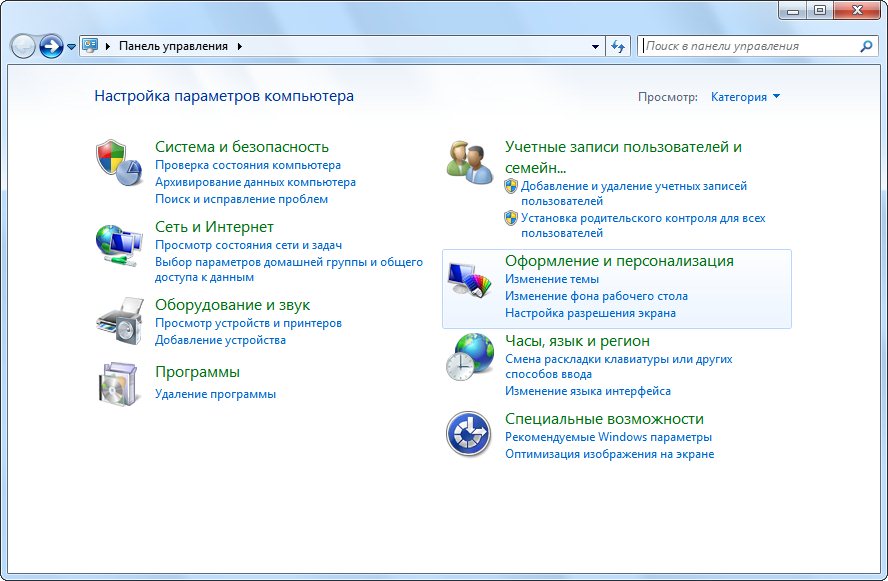 Оформление и персонализация
Затем жмем на надпись: «Показ/отображение скрытых файлов и папок».
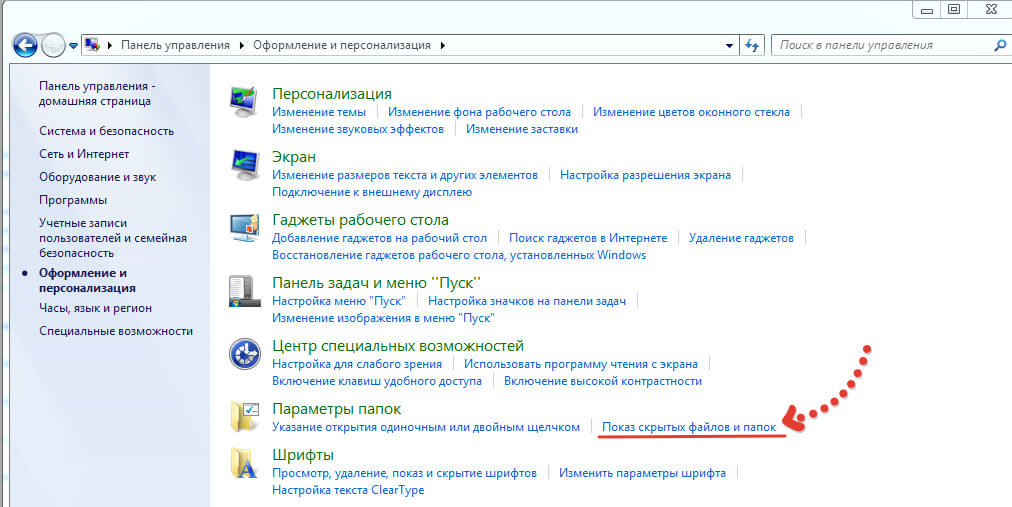 Жмём Показ/отображение скрытых файлов и папок
Когда элементы панели управления визуализируются в виде значков, крупных или мелких, – кликаем по надписи «Параметры папок». Далее выполняем все действия, начиная с шага 3 предыдущего метода отображения скрытых файлов и каталогов. Также эти действия можно совершить посредством файлового менеджера Total Commander.
Если ваши файлы все еще не появились, значит обычным способом доступ к ним не выйдет и его придется получать посредством специализированных утилит.
Видео инструкция — как проверить флешку на скрытые файлы
Автоматическое исправление системных ошибок и восстановление поврежденных секторов
Повреждение файловой системы – достаточно распространённая проблема, из-за которой Windows не может прочитать размещенные на флешке файлы. Такой сценарий развития событий могут вызвать несколько факторов:
- неправильное отключение флеш-накопителя;
- скачки напряжения во время функционирования флешки;
- физический износ ячеек памяти и т. д.
Дабы попытаться исправить эту досадную ошибку, необходимо выполнить сканирование ячеек памяти носителя на наличие физических и логических ошибок. Сделать это можно посредством большого количества приложений, но мы же рассмотрим пошагово, как просканировать флешку с помощью, встроенной в Windows, консольной утилиты. Запустить ее можно несколькими методами.
Через графический интерфейс
Переходим в «Мой компьютер» или открываем каталог с содержимым флешки, вызываем ее контекстное меню.
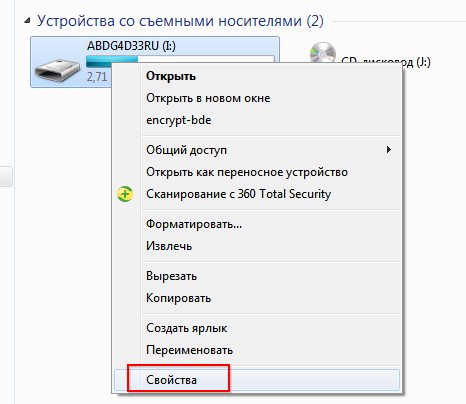 Вызываем контекстное меню флеш-накопителя
Активируем вкладку «Сервис», которая позволит запустить сканирование флешки и кликаем «Выполнить проверку» для запуска системной программы ChkDsk.
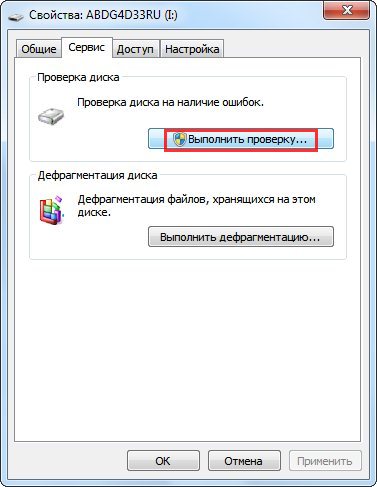 Выполняем проверку флешки системной программой ChkDsk
Задаем параметры проверки, как на скриншоте, для исправления физических и логических ошибок накопителя, и жмем «Запуск».
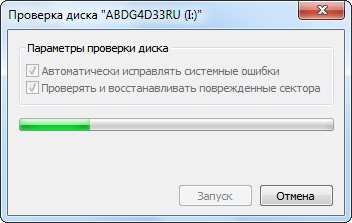 Задаем параметры проверки программы ChkDsk
Если операционная система попросит отключить том устройства для проведения сканирования, завершите все использующие его приложения и согласитесь, нажав «Отключить».
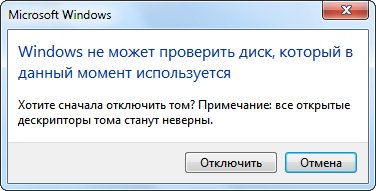 Отключаем том устройства
Далее придется подождать несколько минут, в зависимости от поврежденности и объема флешки, пока утилита произведет ее проверку. По окончании сканирования на экран будет выведена статистика проверки. Если утилита произвела исправление ошибок и переназначение секторов, можно попытаться открыть флешку в проводнике для получения доступа к размещенной на ней информации.
То же самое легко выполнить с помощью командной строки
Вызываем диалог «Выполнить», кликнув на соответствующий элемент меню «Пуск» или нажав сочетание Win + R. В окошке пишем «cmd» и кликаем «ОК» или «Enter» для запуска командной строки.
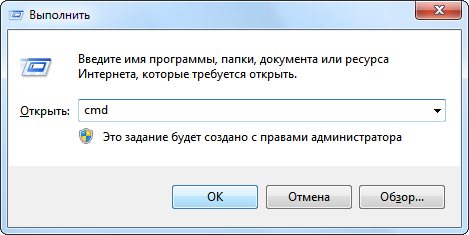 Нажимаем Win + R и вводим cmd
Запускаем процесс проверки накопителя. Для этого смотрим его метку в окне проводника. В командной строке пишем «chkdsk I: /F /R», где: сhkdsk – команда вызова программы проверки диска; I: — метка диска; /F – флаг, запускающий программу в режиме исправления дефектов файловой системы диска (аналог автоматического исправления системных ошибок); /R– параметр, отвечающий за исправление или переназначение повреждённых секторов.
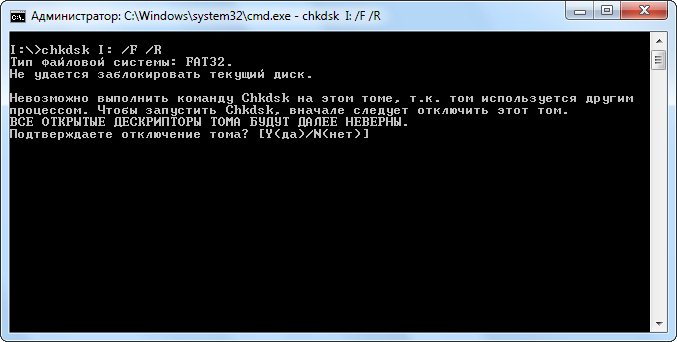 Вводим в командной строке — chkdsk I: /F /R
Жмем «Enter» и ожидаем завершения процедуры проверки. В случае возникновения вопроса о необходимости отключить устройство для других приложений, завершаем все программы, что могут обращаться к флешке. Затем кликаем «Y» и «Enter».
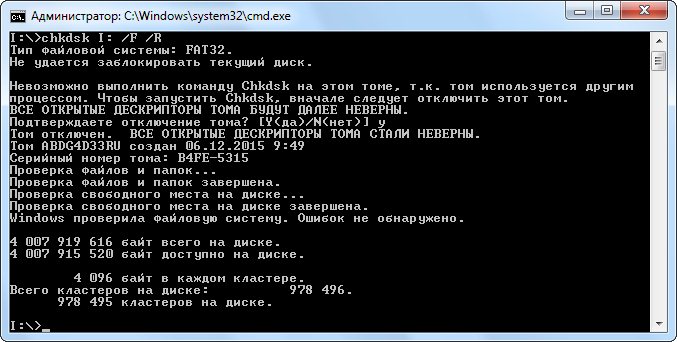 Завершения процедуры проверки флешки
По окончании сканирования на флешке должна появиться директория «Found.000»с результатами проверки, если утилита обнаружила и исправила ошибки.
Если после проверки флешки антивирусом файлы пропали
Бывает, что после подключения флешки к usb-разъему антивирусная программа начинает его сканирование в автоматическом режиме. А после завершения проверки и удаления вирусов обнаруживается, что на накопителе исчезли все ваши файлы, будь это программы или текстовые документы. То же самое может случиться и после ручного сканирования съемного носителя. Что же случилось, почему антивирус удаляет файлы, которые не являются вирусами? Не факт, что все ваши файлы были безопасными: те же документы формата doc могут содержать в себе опасные макросы, а исполняемые файлы антивирус мог воспринять за вредоносные. Как говорилось ранее, существую вирусы, изменяющие атрибуты файлов на «Скрытый», подробнее читайте в пункте «Куда пропали файлы?». В любом случае, если на флешку ничего не копировать, существует огромная вероятность спасти ваши данные.
Бесплатные программы для восстановления удалённых данных (файлов) с флешки
 Уж если ваши файлы все-таки оказались стертыми вследствие случайного форматирования или удаления, получить к ним доступ все еще возможно — придется воспользоваться одной из свободно распространяемых утилит, разработанных для решения этой проблемы. Рынок завален подобными решениями, но большинство программ для реанимации информации с флешек являются платными. Из немногих бесплатных значительная часть не справляется со своими задачами или обладает скудным функционалом, которого недостаточно для многих пользователей. Сегодня рассмотрим лучшие бесплатные решения для восстановления данных со съемных накопителей. В списке рассмотренных приложений присутствуют как простые в освоении утилиты, способные восстановить информацию после случайного удаления или быстрого форматирования, так и профессиональные решения, с помощью которых можно произвести восстановление данных из накопителей с поврежденной файловой системой, после полного форматирования или частичной перезаписи файлов. Ниже представлены самые эффективные и функциональные реаниматоры данных со съемных USB-флешек с подробными инструкциями, которые помогут восстановить информацию пользователю с любым уровнем подготовки.
Как восстановить удалённую информацию с флешки бесплатной программой DMDE
DMDE – профессиональная утилита для поиска и восстановления данных. Скачать последнюю версию DMDE можно на официальном сайте по этой ссылке. Работая по схеме отлаженных алгоритмов, программа способна восстановить структуру папок диска и расположенные в них файлы. Она имеет несколько встроенных инструментов, таких как редактор дисков, менеджер разделов, модули для создания образов и прочие. После загрузки приложения его придется распаковать в любое место, кроме раздела, с которого будете осуществлять восстановление файлов. С этим справится любой архиватор или встроенные в Windows средства для работы с архивами. При первом запуске DMDE необходимо указать предпочитаемый язык интерфейса. Выбираем русский и кликаем «Ок».
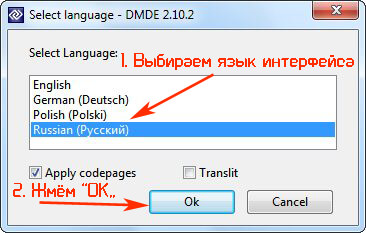 Выбираем предпочитаемый язык интерфейса в программе DMDE
В следующем окне принимаем условия лицензии, отметив галочкой «Принимаю условия…» и нажав на кнопку «Принять».
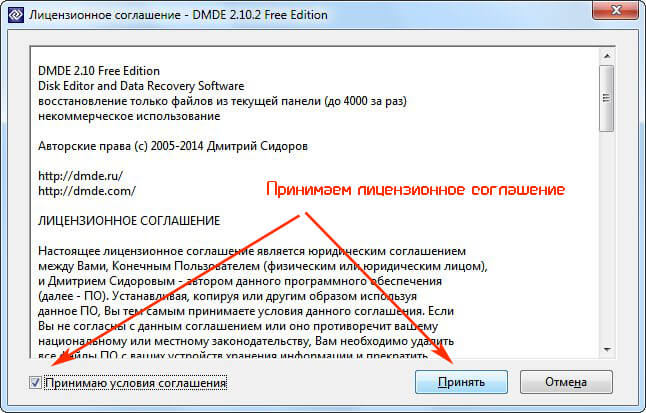 Принимаем условия лицензии DMDE
Для просмотра восстановления файлов и редактирования дисков необходимо выбрать носитель, с котором будем работать. Если устройство подключено, отмечаем пункт «Физ. устройства». Далее ставим галочку возле «Показать разделы». В правом фрейме отмечаем нашу флешку и кликаем «Ок».
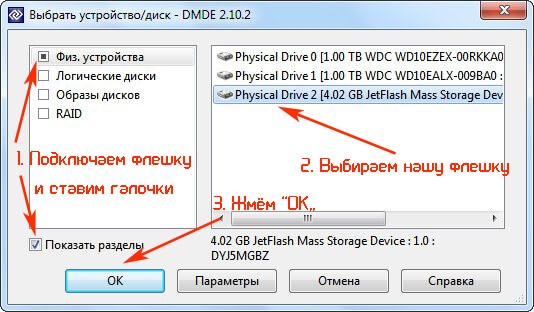 Выбираем флешку с которой будем восстанавливать данные
После этого утилита просканирует компьютер на наличие логических устройств и отобразит их в виде списка. Так как мы используем флешку, то том на ней будет только один. В окне выбираем флеш-накопитель и жмем «Поиск FAT» или поиск «NTFS», в зависимости от файловой системы флешки.
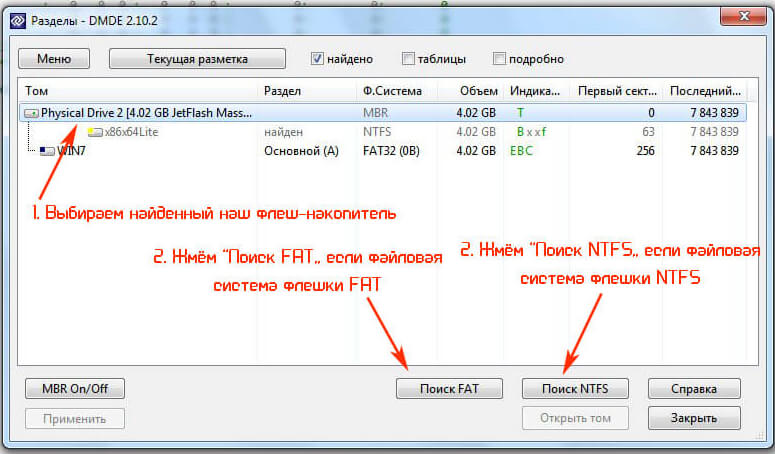 Выбираем нашу флешку и кликаем «Поиск FAT» или поиск «NTFS»
В окне с установкой параметров поиска лучше ничего не изменять, и сразу перейти к поиску, кликнув на одноимённую кнопку.
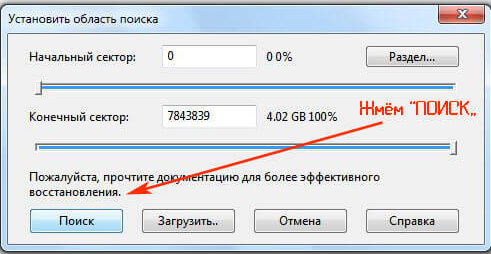 Окно с установкой параметров поиска удалённых файлов флешки
 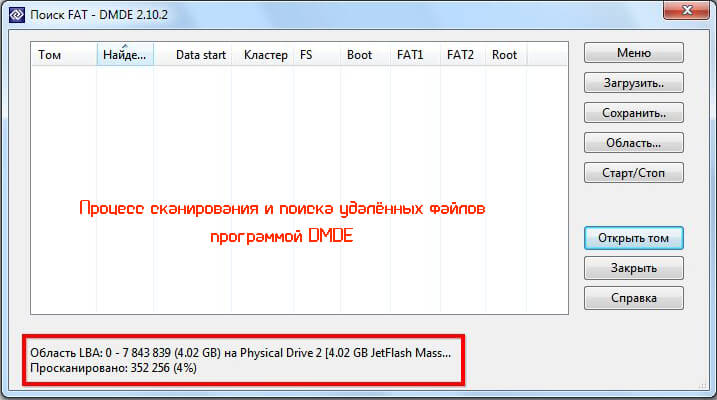 Процесс сканирования и поиска удалённых файлов программой DMDE
Текущая файловая система определяется в свойствах устройства.
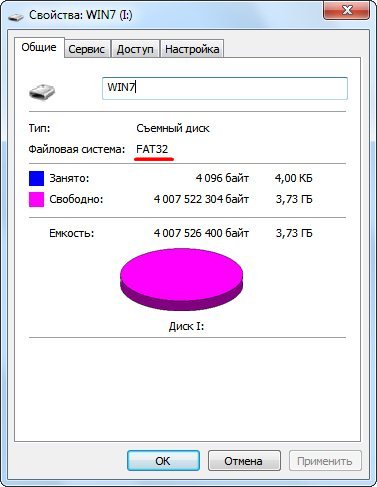 Определяем текущую файловую систему флеш-накопителя
Выбираем определенную файловую систему и жмем «Открыть том». Лог диска сохранять не обязательно.
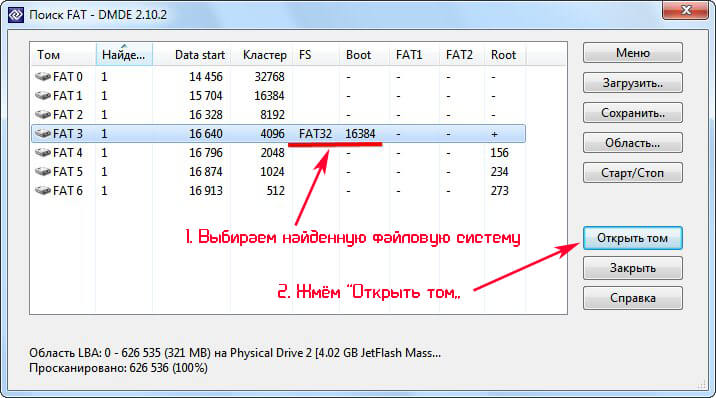 Выбираем нашу файловую систему и кликаем «открыть том»
В левой части открывшегося окна переходим в каталог «$Root» — это корневой каталог нашей флешки с результатами сканирования. Здесь отображается вся информация, которую утилита способна восстановить. Отмечаем галочками нужные нам документы, вызываем их контекстное меню и кликаем по «Восстановить файлы…». То же самое можно сделать комбинацией клавиш «Ctrl + U».
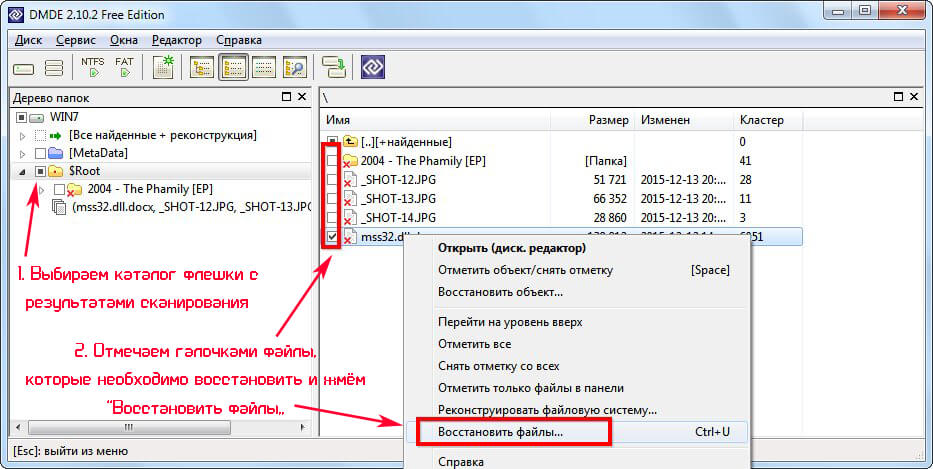 Отмечаем файлы, которые необходимо восстановить и кликаем “Восстановить файлы”
Далее жмем на клавишу «…» и указываем путь восстановления или вписываем его в строке «Восстановить в:».
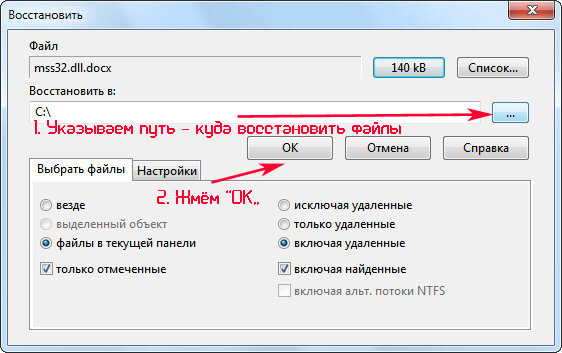 Указываем путь — куда восстановить файл
Также стоит отметить «Файлы в текущей панели», если хотите восстановить только определенную информацию. Жмем «Ок».
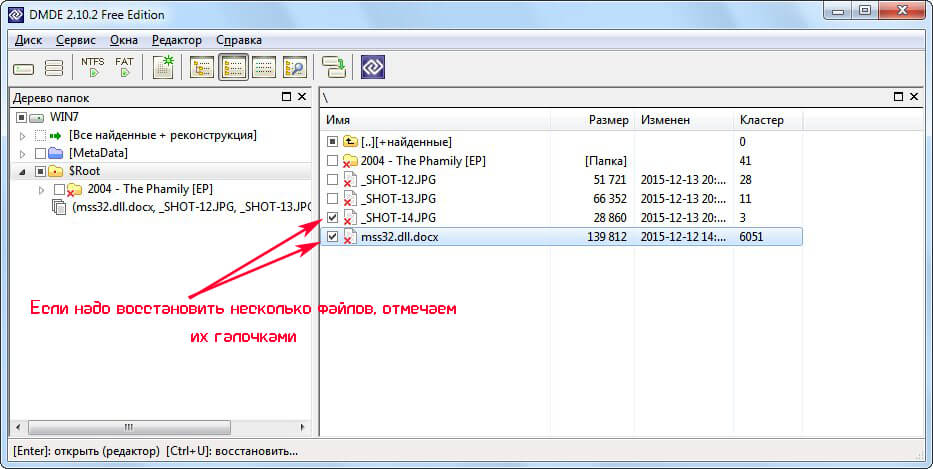 Если надо восстановить несколько файлов, отмечаем их галочками
 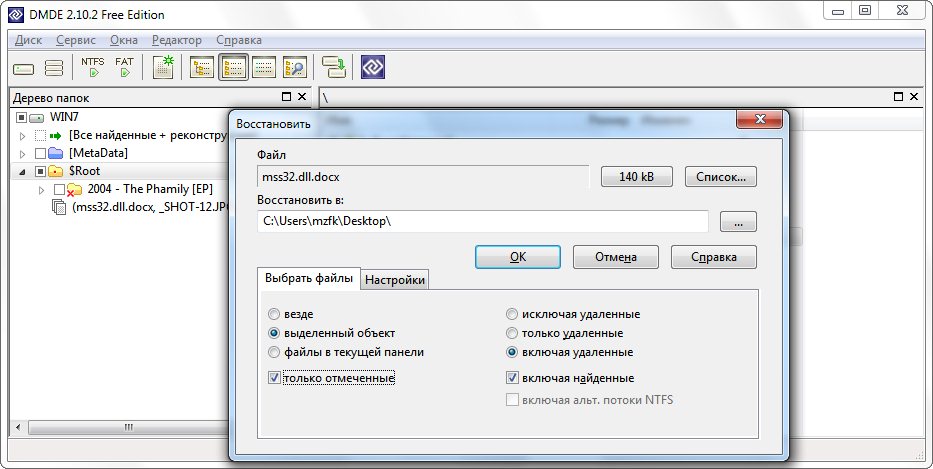 Указываем путь, куда восстановятся файлы
Затем увидим диалоговое окно с отчетом о проделанной работе по восстановлению данных. Закрываем его нажатием на «Ок» и продолжаем работу в программе или выходим из нее.
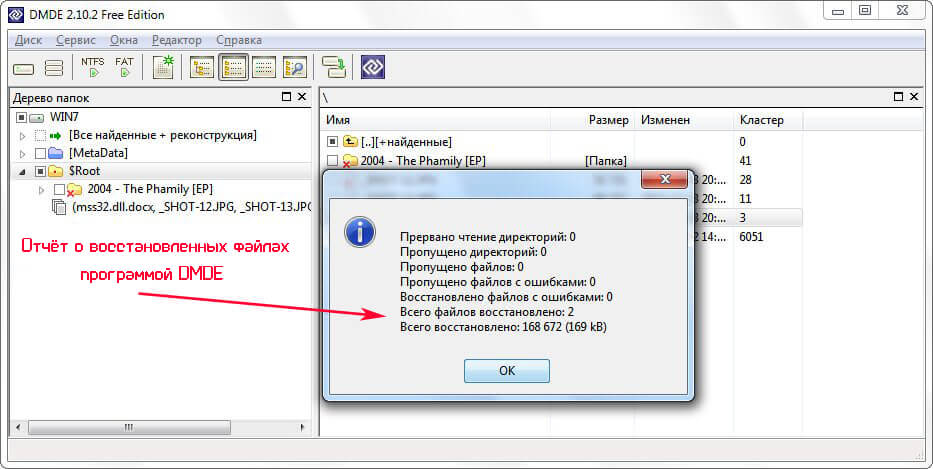 Отчёт о восстановленных файлах программой DMDE
Если придерживались всех рекомендаций, все файлы, в том числе архивы и текстовые документы, в преимущественном большинстве случаев, восстанавливаются без проблем.
Восстанавливаем удалённые файлы с флешки бесплатной программой Recuva
Recuva – простая в освоении утилита для реанимации утраченных данных от разработчиков Ccleaner. Скачать последнюю версию Recuva можно на официальном сайте по этой ссылке. Восстановление файлов осуществляется следующим путем. Запускаем программу в режиме мастера, если настройки не изменялись, она автоматически запускается в этом режиме. В первом окне жмем «Далее». Затем выбираем тип данных, которые хотите восстановить для определения алгоритма сканирования флешки.
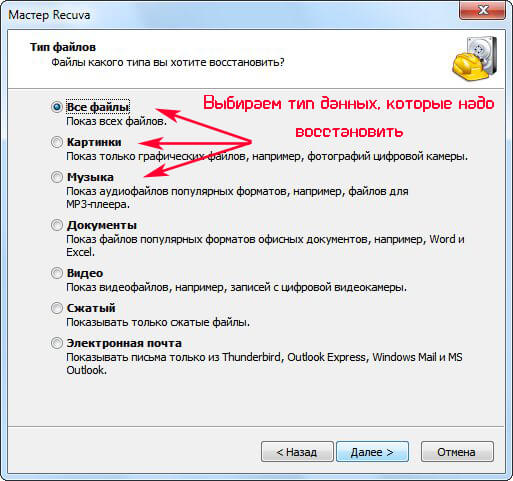 Выбираем тип данных, которые надо восстановить
Если хотите восстановить, например, фотографии, то незачем тратить время на поиски и идентификацию других типов файлов. То же касается и других подобных случаев. Когда же хотите восстанавливать различные типы документов, ничего не меняем, и жмем «Далее». В окне с вопросом о создании образа его лучше не создавать, если никакие другие программы не используют устройство в режиме записи. В ином случае следует создать точную копию накопителя для повышения шансов восстановить утраченные данные. Указываем флеш-накопитель, с которого будет осуществляться восстановление информации.
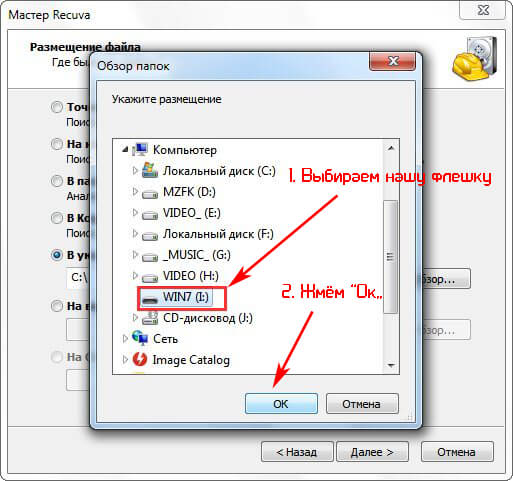 Указываем флешку, с которой будет осуществляться восстановление
Перемещаем радио-переключатель в положение «На карте памяти» если к компьютеру подсоединен один съемный накопитель.
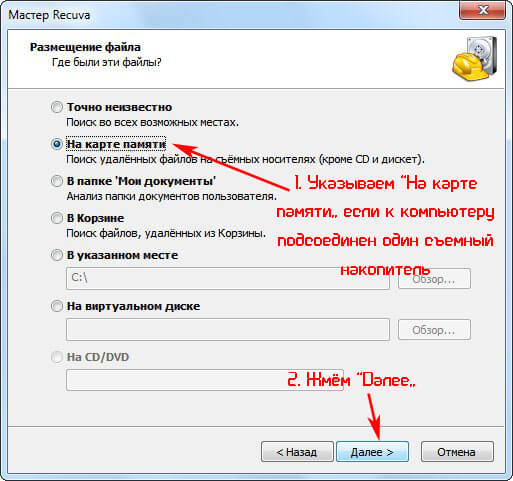 Указываем «На карте памяти если к компьютеру подсоединен один съемный накопитель»
В ином случае отметку переносим в положение «В указанном месте». Затем кликаем «Обзор…» и выбираем флешку.
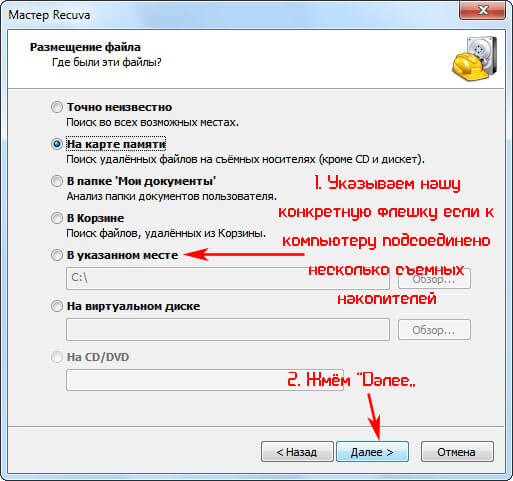 Указываем нашу конкретную флешку если к компьютеру подсоединено несколько съемных накопителей
Жмем на кнопку с надписью: «Далее». Углубленный анализ включаем только в случае, если во время обычного сканирования не были найдены необходимые файлы для восстановления. При первом сканировании эту опцию лучше не включать. Ожидаем, пока утилита выполняет поиск информации.
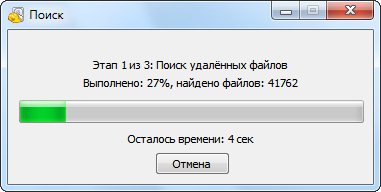 Процесс поиска удалённых файлов с флешки программой Recuva
В открывшемся окне с результатами поиска отмечаем галочками нужные файлы и кликаем по «Восстановить».
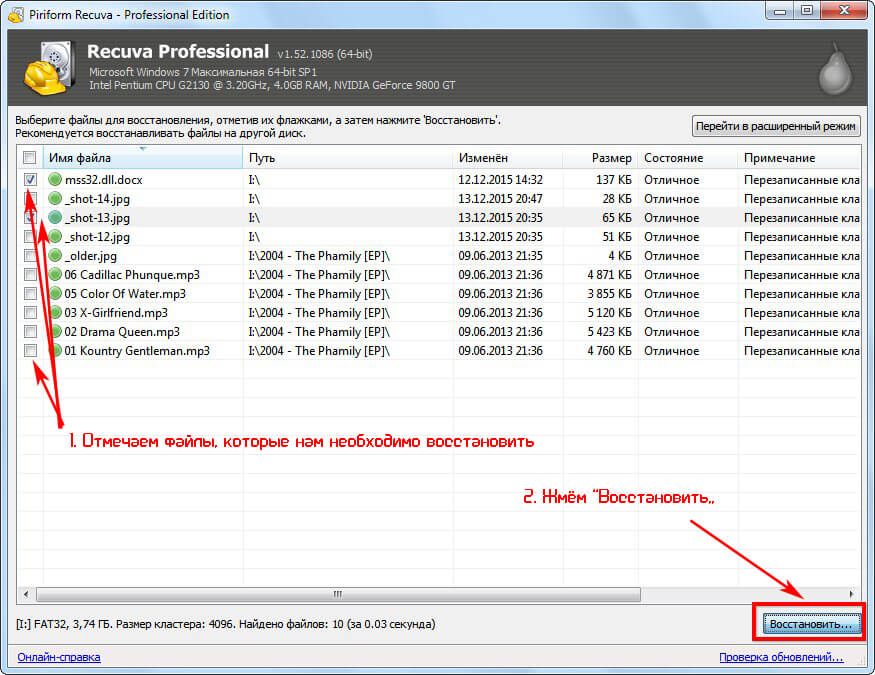 Отмечаем файлы, которые нам необходимо восстановить
Указываем путь для восстановленных данных и жмем «Ок».
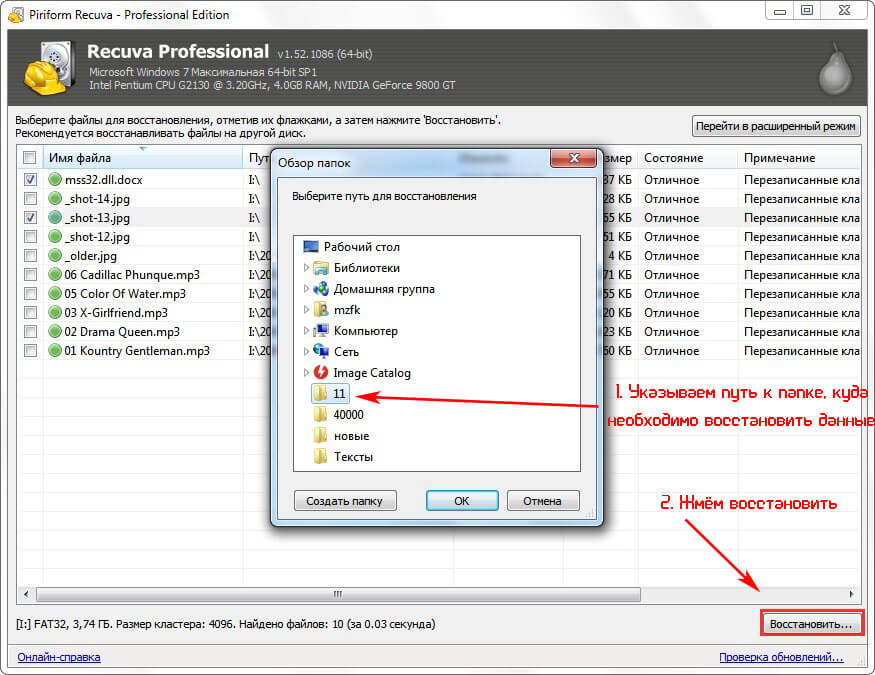 Указываем путь к папке, куда необходимо восстановить данные
Папка с восстановленными данными не должна находиться на флешке, с которой их восстанавливаем.
По завершении процедуры знакомимся с ее результатами и закрываем окно нажатием на его единственную кнопку.
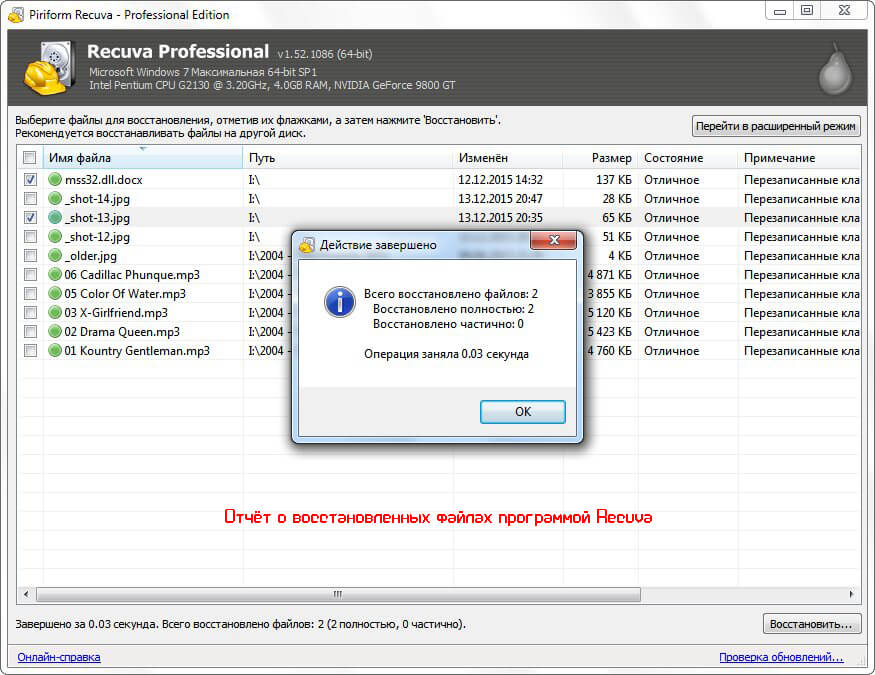 Отчёт о восстановленных файлах программой Recuva
Во время восстановления графических файлов (фотографий) следует перейти в расширенный режим, кликнув по соответствующей кнопке.
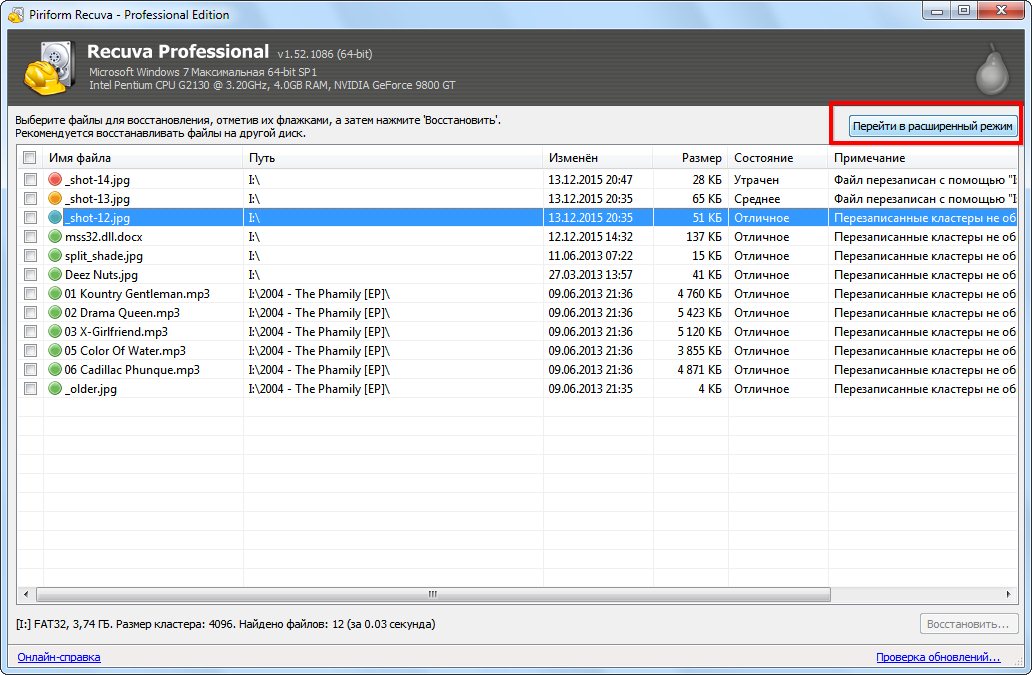 Переход в расширенный режим
В таком режиме доступен предварительный просмотр найденных графических файлов, что значительно облегчит работу при необходимости получить доступ к нескольким изображениям или фотографиям.
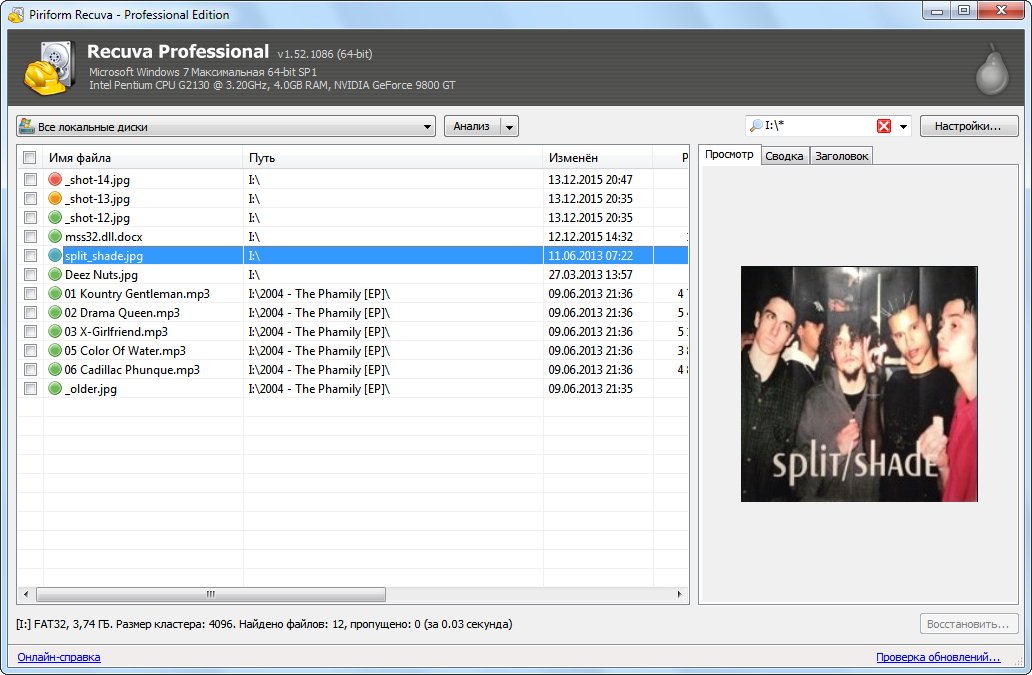 Предварительный просмотр найденных графических файлов
В случае не обнаружения некоторых файлов придется совершить процедуру глубокого сканирования файловой системы флешки. Для этого в пункте 6 ставим галочку возле «Включить углубленный анализ».
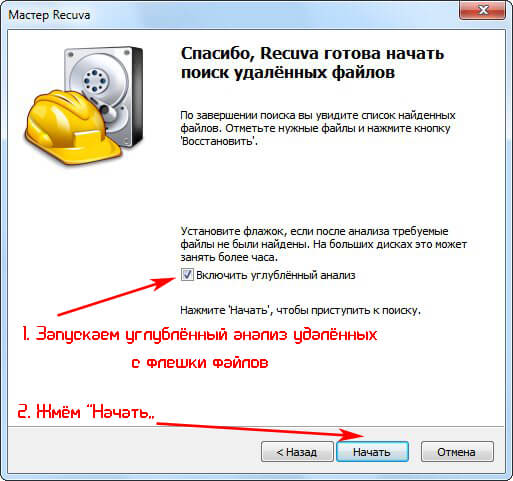 Запускаем углублённый анализ удалённых с флешки файлов
Этот процесс займет значительно больше времени, но и итог глубокого сканирования принесет больше результатов.
Восстанавливаем удалённые файлы с флешки бесплатной утилитой R.saver
R.saver – элементарная в эксплуатации утилита для восстановления информации с носителей с различными файловыми системами: FAT, NTFS и exFAT. Кроме реанимации удаленных данных, приложение способно реконструировать поврежденную файловую систему флешки и получить доступ к информации, которая была утрачена путем полного форматирования устройства (по сигнатурам). Скачать R.saver можно бесплатно с официального сайта по этой ссылке. Программа не требует инсталляции и запускается с любого носителя. Ниже приведена инструкция по работе с R.saver, в которой разберется пользователь, владеющий базовыми навыками обращения с компьютером. Запускаем R.saver. Во время загрузки утилита проверяет компьютер на наличие подключенных к нему устройств хранения информации.
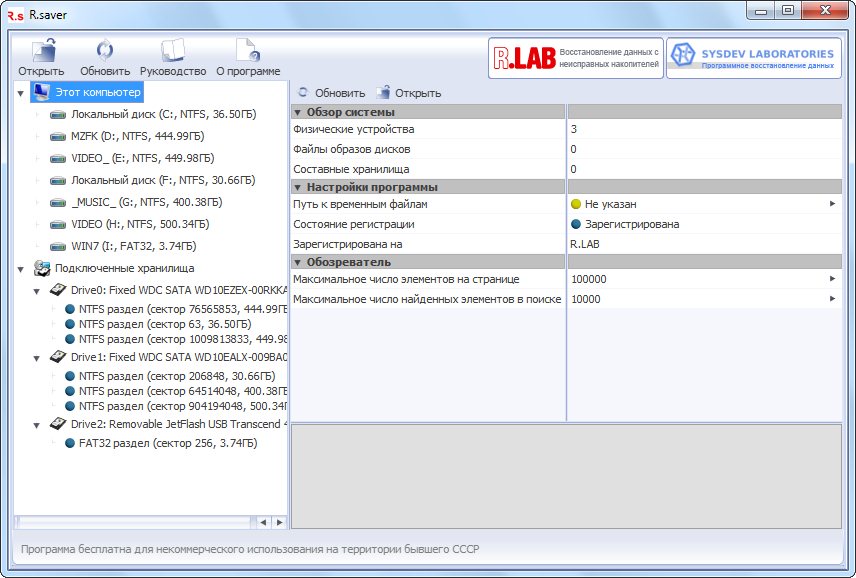 Интерфейс программы R.saver
В открывшемся окне со списком подключённых к вашему компьютеру хранилищ информации опускаемся вниз и останавливаем свой взгляд на девайсе с именем «JetFlash USB…». Выбираем нужную нам флешку, если в данный момент времени их подключено несколько. Ориентироваться можно по их названию и размеру.
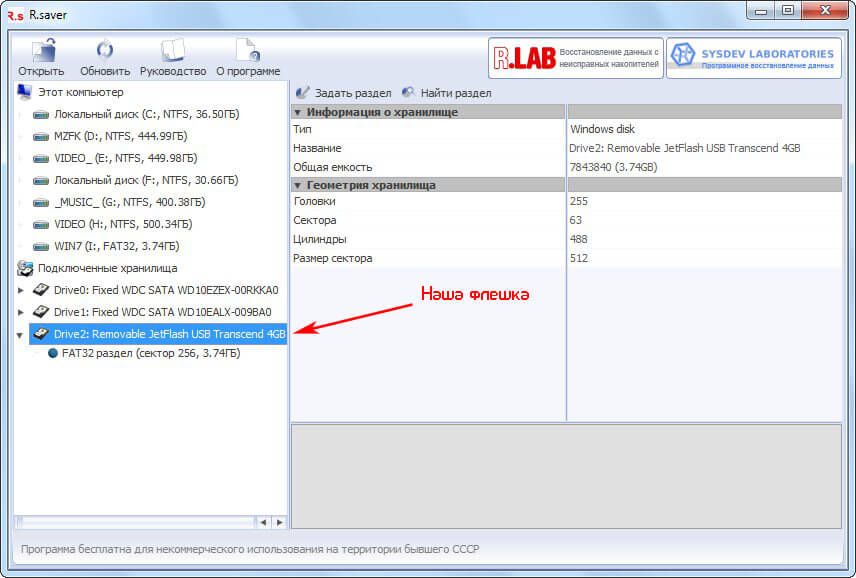 Поиск подключенных к компьютеру накопителей программой R.saver
Вызываем контекстное меню накопителя и выбираем в нем нужное нам действие: «Искать потерянные данные» — если хотите восстановить удаленную информацию; «Восстановить после форматирования» — когда необходимо получить доступ к информации, который был утрачен вследствие форматирования накопителя.
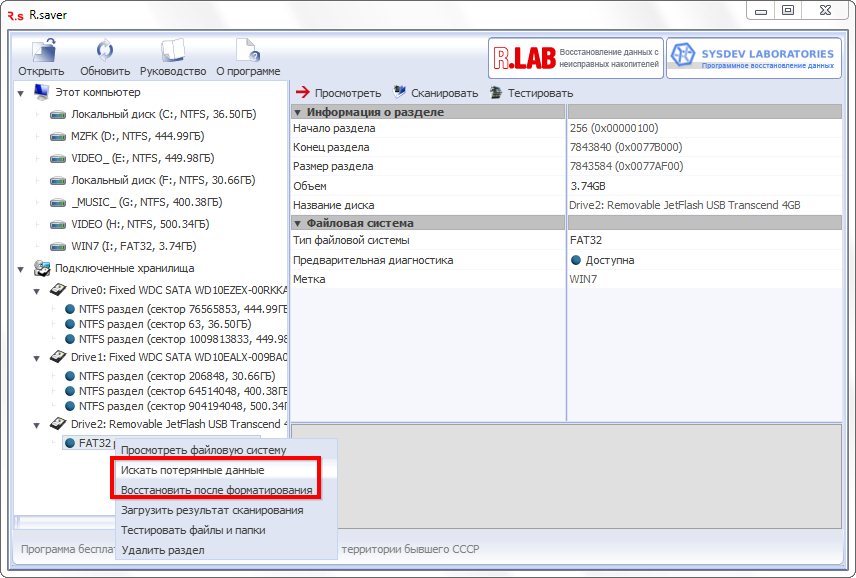 Контекстное меню восстановления данных с накопителя в программе R.saver
Дожидаемся процедуры завершения реконструкции файловой системы. Процесс может занять порядка десяти и более минут времени, при сканировании флешки значительного объема (32 или 64 Гб).
 Процесс сканирования и поиска удалённых файлов с флешки программой R.saver
 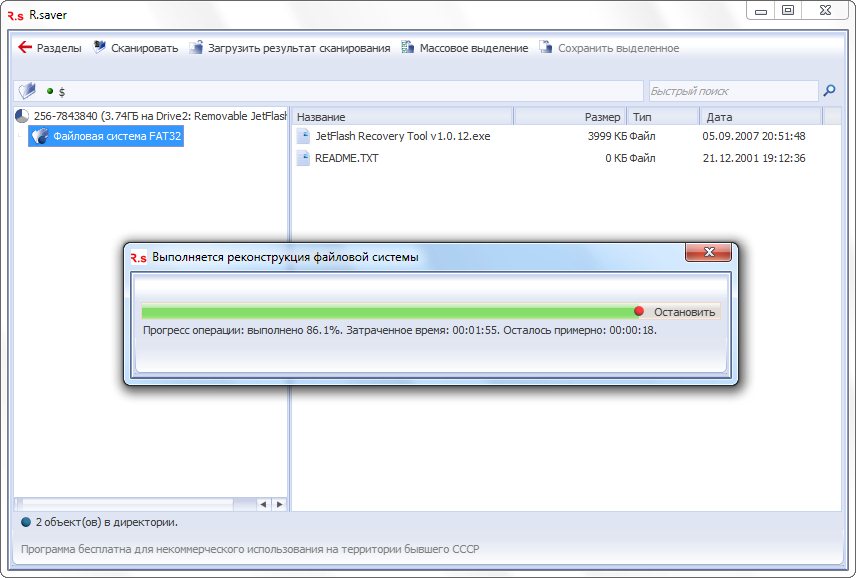 Процесс реконструкции файловой системы флешки программой R.saver
После окончания сканирования файловой системы окно поиска автоматически закроется. В правой части интерфейса программы появится список данных, которые можно восстановить.
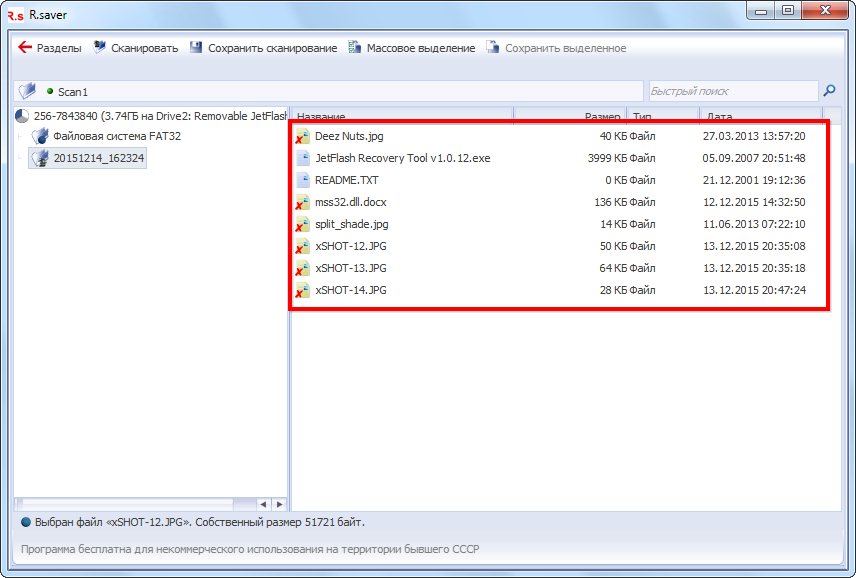 Найденные файлы программой R.saver
Выбираем нужные файлы (как в проводнике Windows с помощью Ctrl и Shift). Вызываем их контекстное меню и кликаем по «Копировать в…»
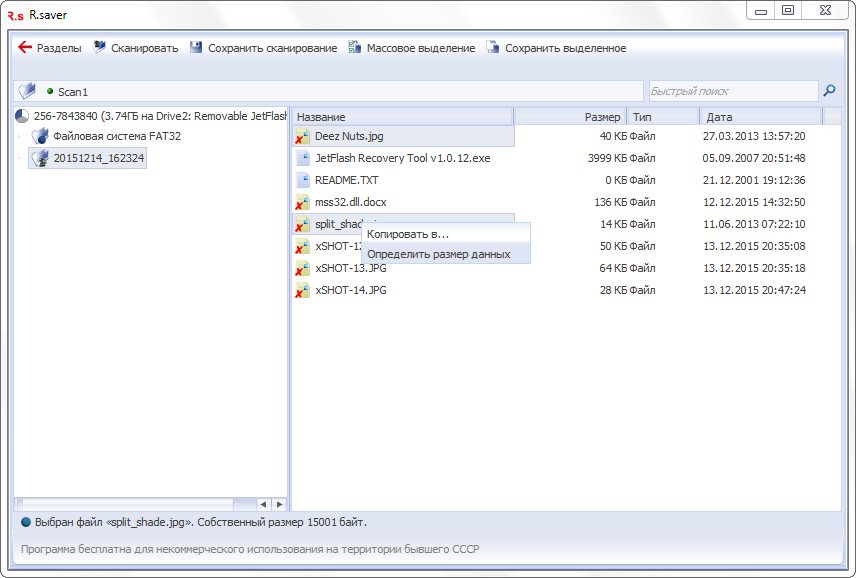 Вызываем контекстное меню файлов, которые необходимо восстановить и кликаем по «Копировать в…»
В диалоге переходим в каталог, куда программа восстановит данные, и жмем «Выбрать».
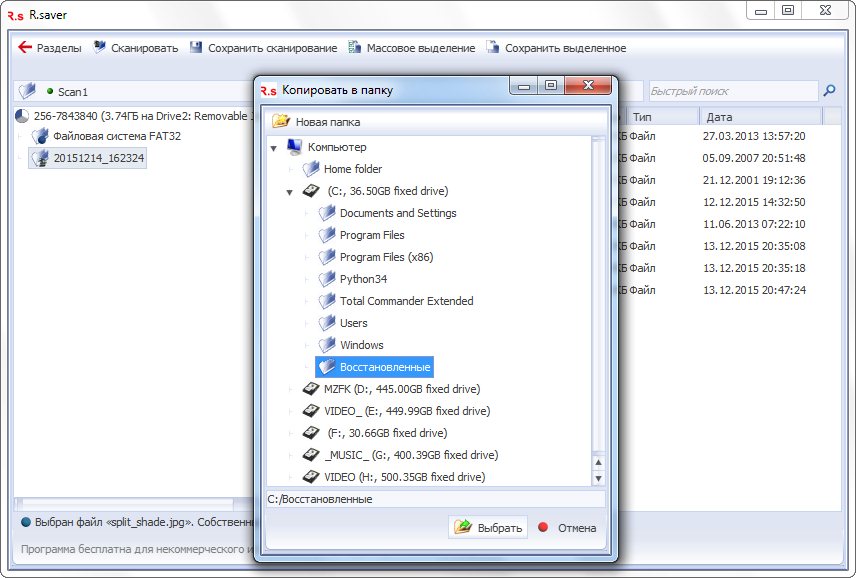 Указываем программе R.saver куда необходимо восстановить файлы
Не выбирайте в качестве выходящего каталога съёмный диск, с которого восстанавливаете информацию или его подкаталоги.
Утилита быстро справится с процессом копирования файлов и автоматически закроет окно копирования. В случае с реконструкцией файловой системы после форматирования накопителя все действия выполняются аналогичным образом, разве процесс реконструкции может затянуться во времени да перед сканированием придется выбрать файловую систему флешки из предложенного утилитой списка.
Восстановление удалённых данных утилитой PC Inspector File Recovery
PC Inspector File Recovery – мощная англоязычная утилита для восстановления утраченных файлов на уровне секторов, что позволит получить доступ к частично перезаписанной и потерянной информации вследствие повреждения файловой системы носителя или его форматирования. Скачать PC Inspector File Recovery можно бесплатно с официального сайта по этой ссылке. Программа не имеет русскоязычного пользовательского интерфейса, так что придется разбираться с англоязычными надписями, и в этом нет ничего сложного. В окне запуска нам предлагают получить некоторые привилегии, приобретя полную версию программы. Жмем зеленую кнопку с надписью «Free Trial» дабы приступить к работе.
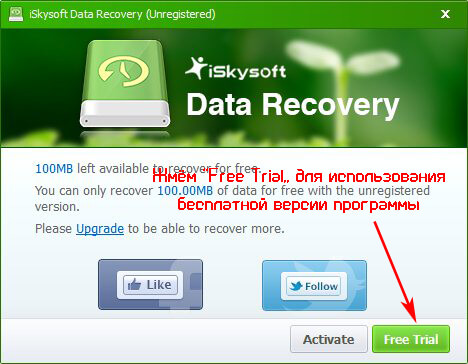 Жмём “Free Trial” для использования бесплатной версии программы
Кликаем по верхнему левому фрейму с изображением корзины и надписью «Lost File Recovery» — «Восстановление утраченных файлов».
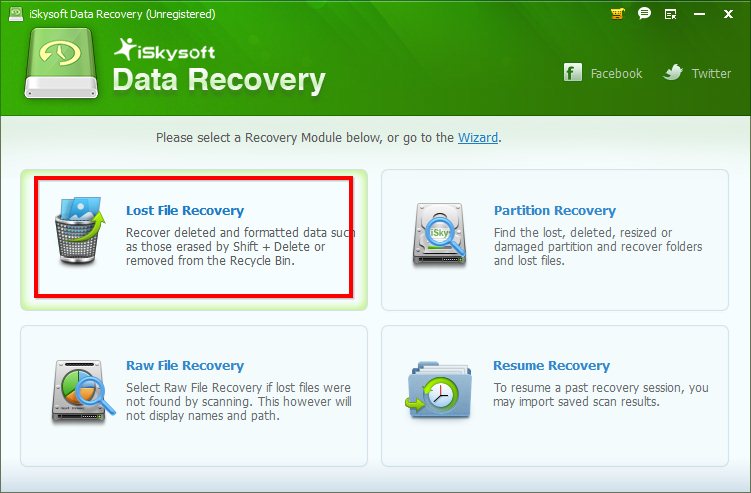 Жмём кнопку «Lost File Recovery»
Выбираем наш съемный usb-накопитель, как правило, он расположен в самом низу. Ориентируемся на иконку USB-устройств, объем флешки и ее имя. Жмем «Start» для запуска процесса сканирования.
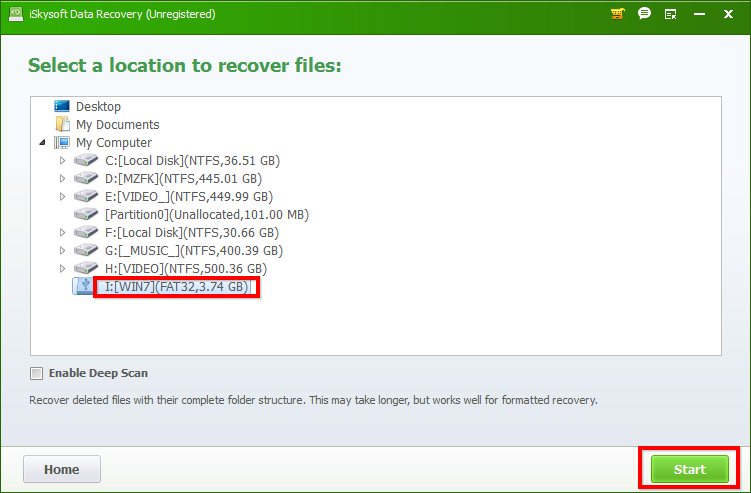 Выбираем нашу флешку и жмём «Start»
Если обычным методом нужную информацию найти не удалось, тогда ставим галочку напротив «Enable Deep Scan» для поведения углубленной проверки на уровне секторов и выбираем файловую систему накопителя.
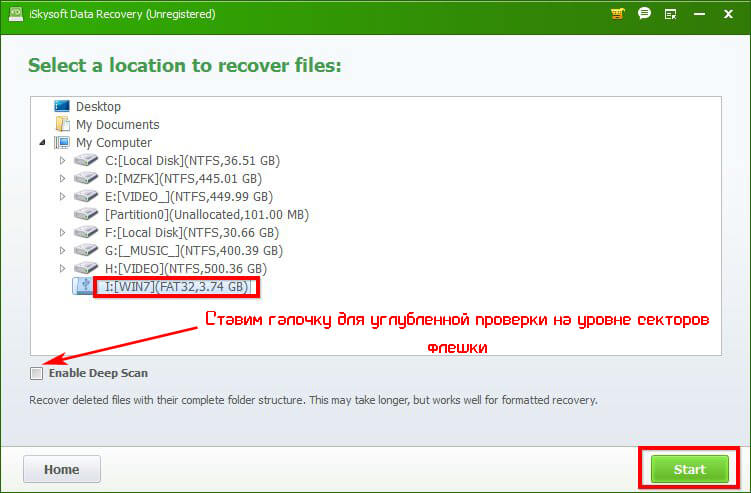 Ставим галочку для углубленной проверки на уровне секторов флешки
Ее можно посмотреть в свойствах флешки, как на скриншоте.
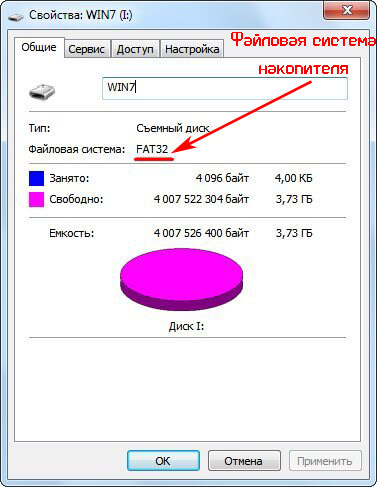 Определение файловой системы накопителя
Ожидаем, пока утилита проверяет накопитель на наличие на нем следов тех файлов, что можно восстановить.
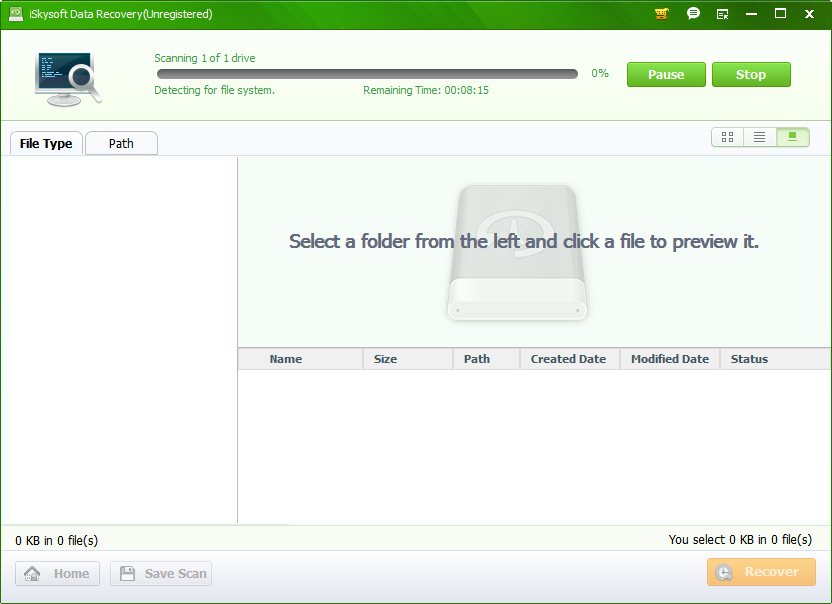 Процесс сканирования и поиска удалённых файлов с флешки программой PC Inspector File Recovery
По завершению проверки накопителя появится окно, разделенное на несколько фреймов. В левом отображаются все обнаруженные данные, разгруппированные по типам данных: архивы, графические файлы, текстовые документы, видео и т. д. В правом нижнем фрейме можно увидеть наименования всех файлов выбранного типа, а изображения и текстовые документы можно еще и просмотреть в окне предварительного просмотра, размещенном выше. Галочками отмечаем файлы и/или типы файлов, которые хотим восстановить, и кликаем по оранжевой кнопке «Recover» для вызова диалога восстановления файлов.
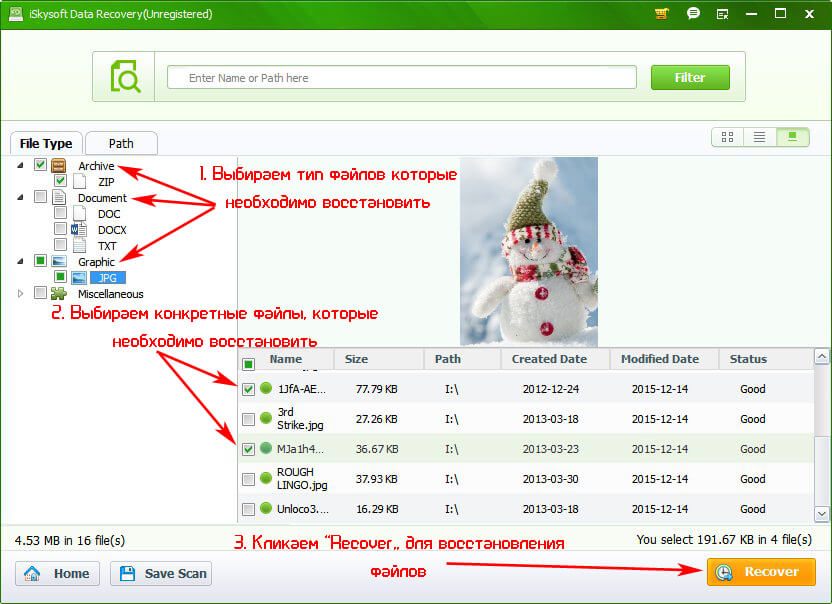 Выбираем файлы, которые необходимо восстановить и кликаем “Recover”
В диалоге указываем каталог, куда программа должна восстановить выбранные файлы. При необходимости можно создать новый, кликнув на кнопку «New Folder». Нажимаем на зеленую кнопку «Recover».
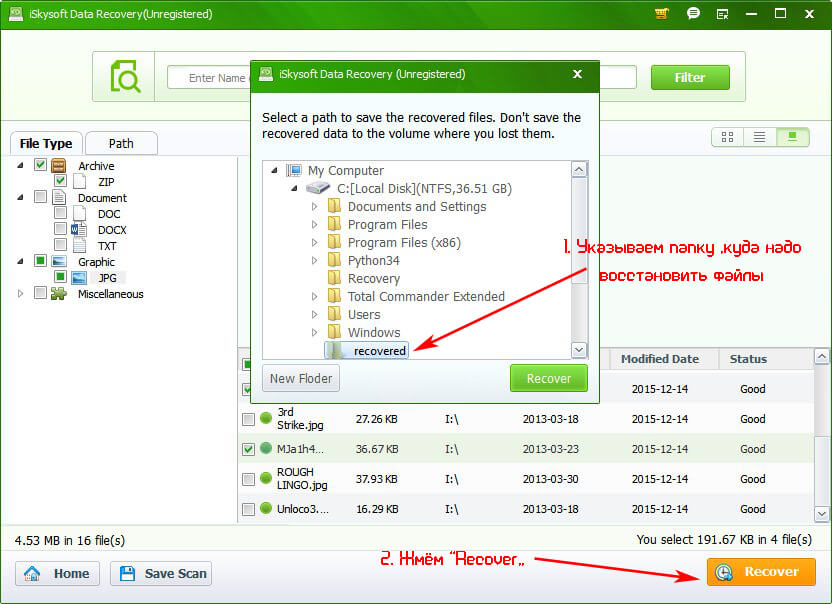 Указываем папку, куда надо восстановить файлы и жмём «Recover»
В зависимости от объема реанимируемой информации, процесс восстановления может занять от нескольких секунд до пары минут. По его завершении появится окно с поздравлением с успешным восстановлением файлов, и в проводнике Windows откроется папка, в которой программа создала копии восстанавливаемых данных. Заходим в нее и проверяем качество работы ее алгоритмов. Если файлы неработоспособны, воспользуйтесь глубокой проверкой, о чем написано ранее.
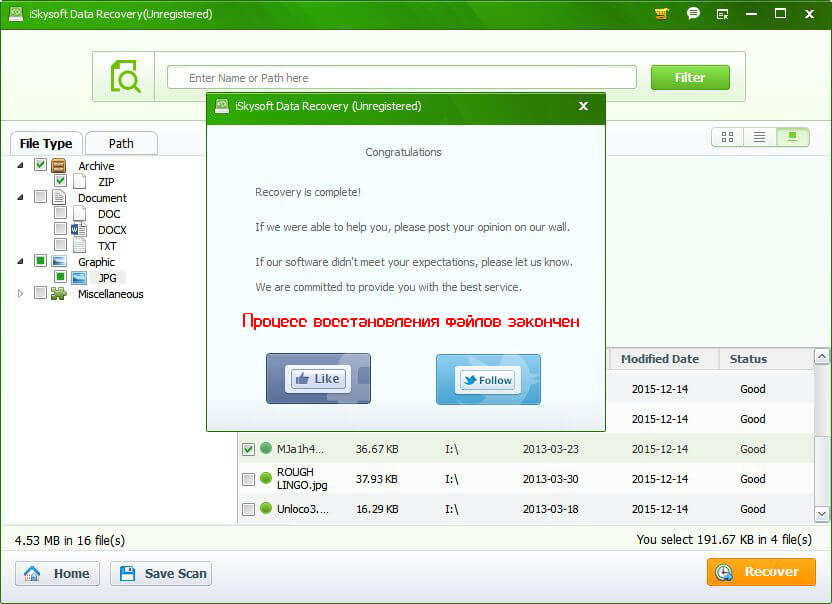 Процесс восстановления файлов программой PC Inspector File Recovery закончен
 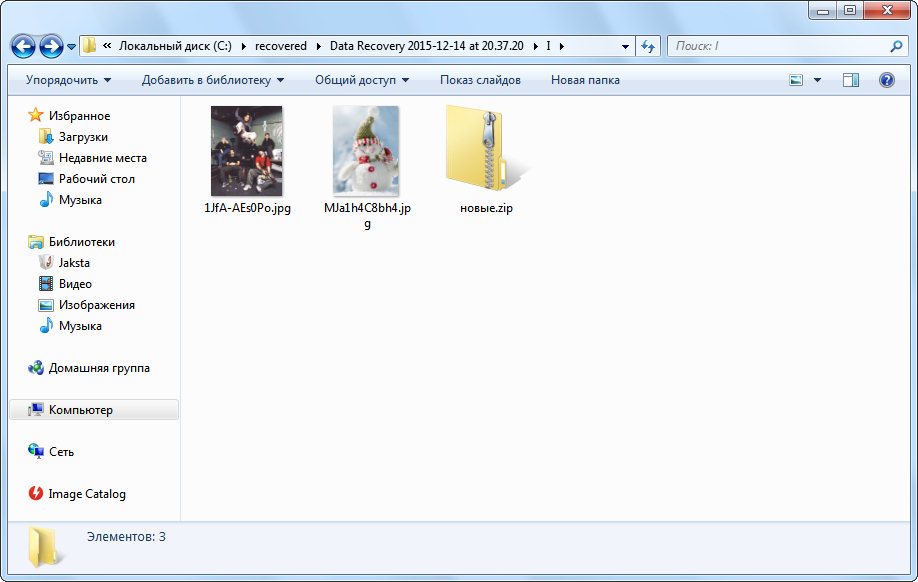 Проводник с восстановленными файлами
Восстанавливаем удалённую информацию с помощью утилиты Ontrack EasyRecovery Professional
Рековер из разряда свободно распространяемых, способный восстанавливать огромное количество типов файлов, утерянных как вследствие неосторожного удаления, так и при форматировании съемного флеш-накопителя. Скачать можно с официального сайта по этой ссылке. К сожалению, когда мы тестировали последнюю версию Ontrack EasyRecovery Professional, то она нам не восстановила ровным счётом ничего. Мы нашли на просторах интернета более раннюю версию, которая успешно справилась со своей задачей. Поэтому наша инструкция по восстановлению данных будет с более ранней версии Ontrack EasyRecovery Professional, чем на официальном сайте. Но в скором времени, мы обязательно повторно протестируем свежую версию и сделаем отдельный обзор Ontrack EasyRecovery Professional. Утилита хоть и обладает мультиязычным интерфейсом, но русским не обзавелась. Приступим к восстановлению файлов, которые проводник Windows не может обнаружить на съемной usb-флешке. В главном окне приложения жмем на кнопку с надписью «Data Recovery», ведь нас интересует именно восстановление файлов. Выбираем метод реанимации данных. В нашем случае подойдет «Deleted recovery», так как информация была потеряна именно вследствие неосторожного удаления данных.
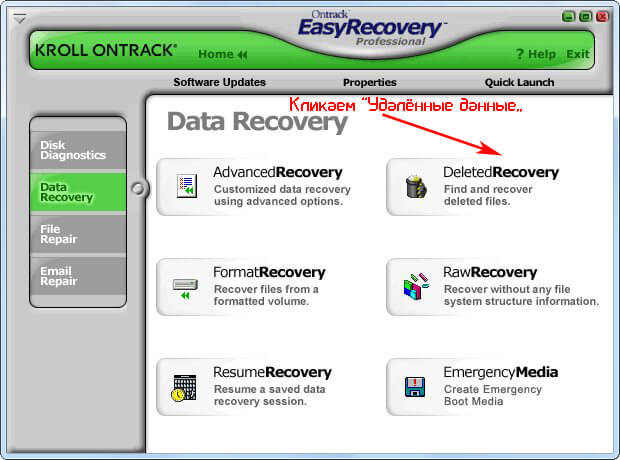 Интерфейс Ontrack EasyRecovery Professional
Останавливаем выбор на устройстве, которое будет сканироваться. Флешки, как правило, отображаются последними в списке. Далее выбираем тип файлов для восстановления, если хотите восстановить определенные данные (фотографии, документы). Кликаем «Next».
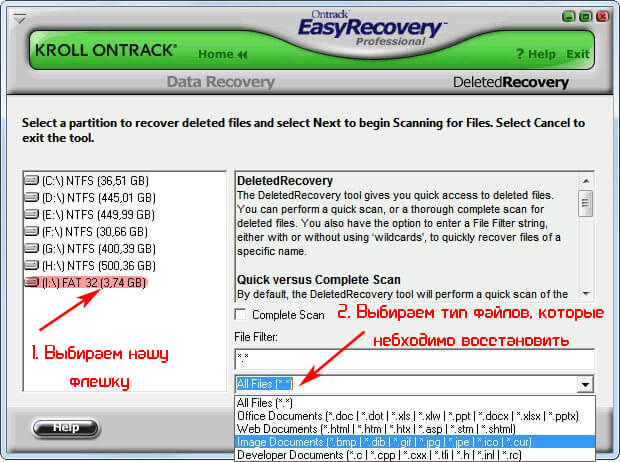 Выбираем нашу флешку и тип файлов которые наобходимо восстановить Ontrack EasyRecovery Professional
В левой части появившегося окна с результатами сканирования отображается дерево каталогов, а в правой – список найденных файлов.
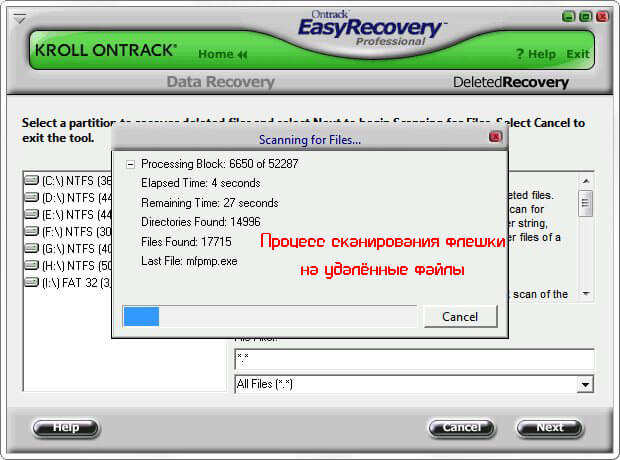 Процесс сканирования флешки на удалённые файлы
Отмечаем галочками нужные нам данные. И выполняем щелчек по кнопке «Next». При необходимости можно воспользоваться функцией предварительного просмотра – кнопке «View File».
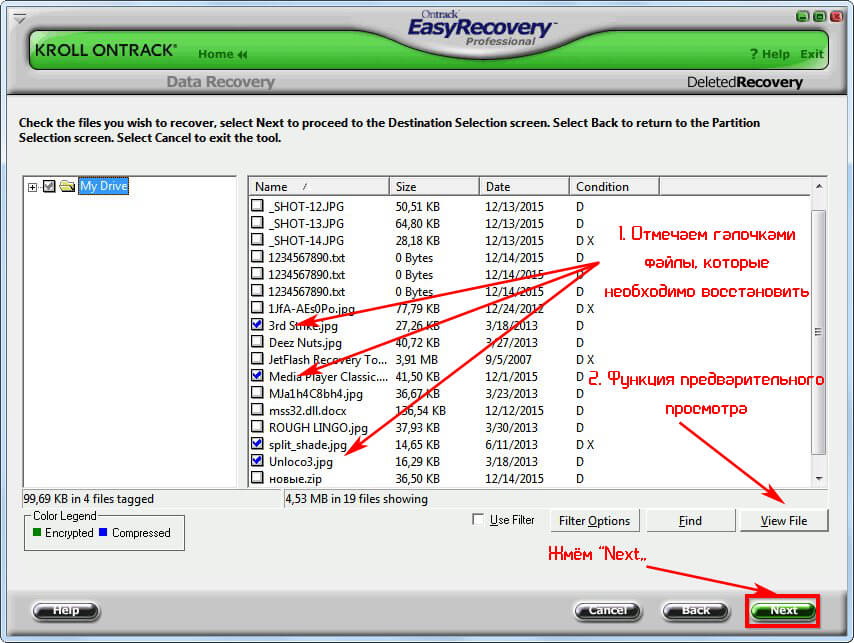 Выбираем файлы, которые необходимо восстановить
Кликаем на кнопку «Browse» для вызова окна с выбором каталога для восстановления файлов. Указываем путь восстановления и подтверждаем его кнопкой «ОК». Также путь к выходящему каталогу можно ввести вручную в строку перед кнопкой «Browse».
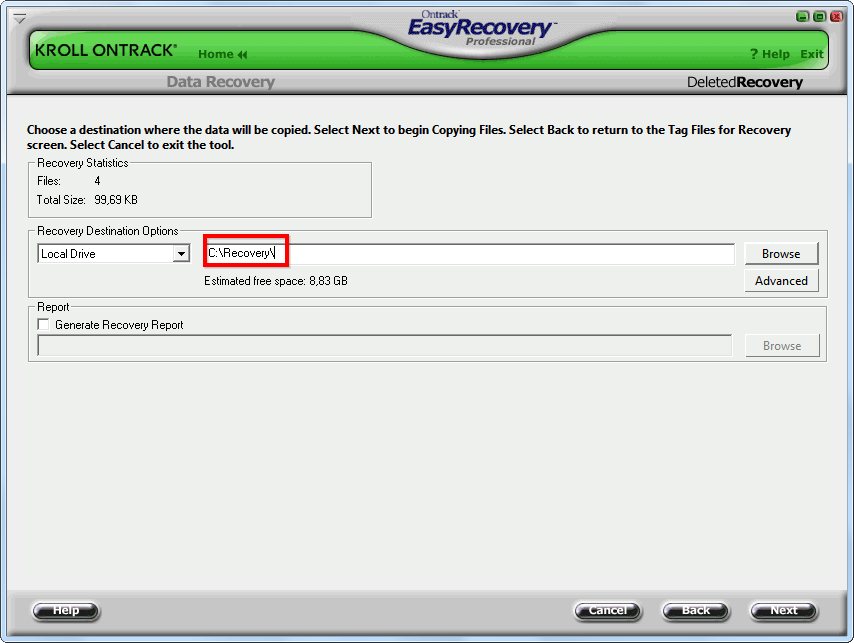 Вызываем окно с выбором каталога для восстановления файлов Ontrack EasyRecovery Professional
Указав путь, жмем «Next» для запуска операции восстановления отмеченных файлов.
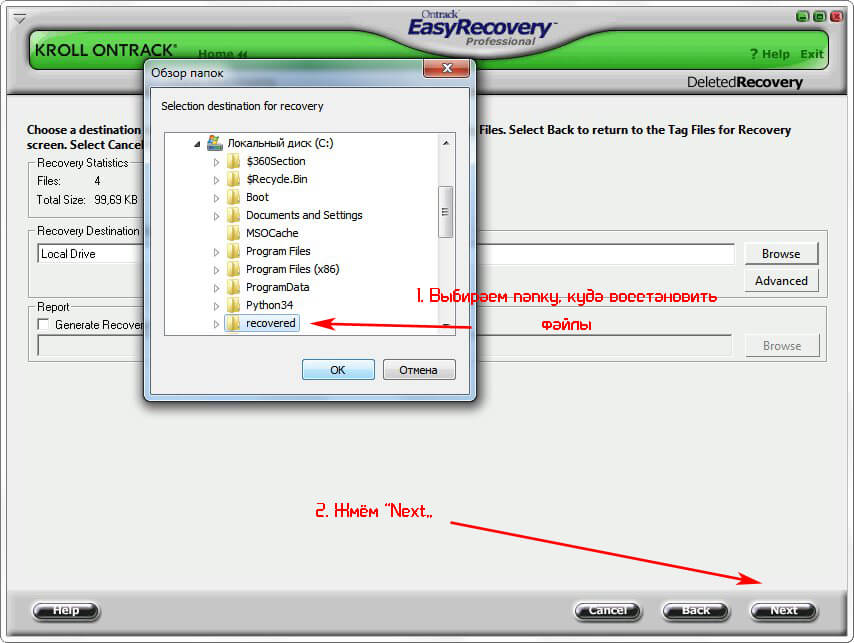 Выбираем путь куда надо восстановить файлы
Операция завершена, перед нами появляется окно с ее результатами. При необходимости, отчет можно сохранить, нажав на «Save» и указав путь к текстовому файлу. Жмем «Done» для завершения работы Ontrack EasyRecovery Professional.
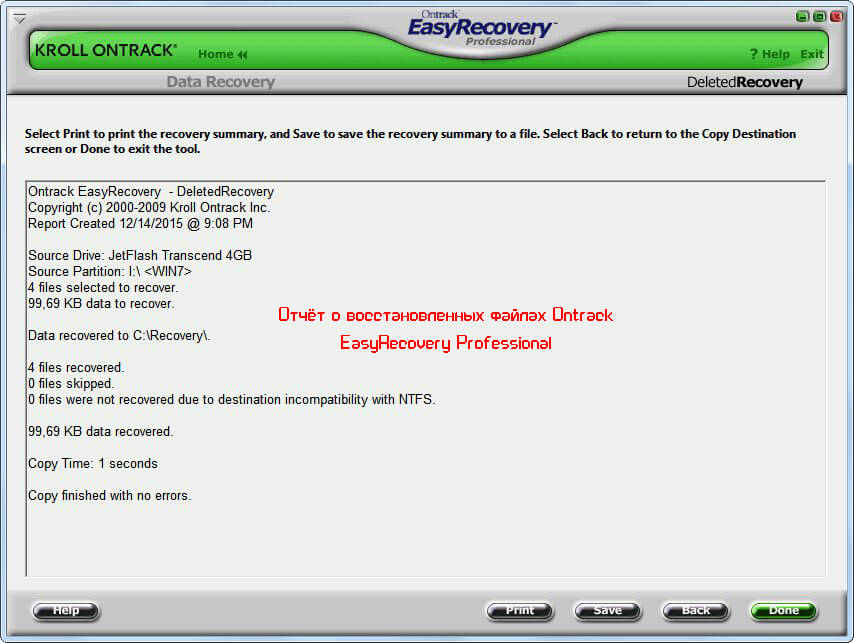 Отчёт о восстановленных файлах Ontrack EasyRecovery Professional
На вопрос о необходимости сохранения отчета жмем отрицательно, если он уже сохранен или в нем нет необходимости.
Учимся восстанавливать удалённые файлы программой Active File Recovery
Active File Recovery – системная утилита для восстановления данных, поддерживающая огромное число съемных flash-накопителей и их файловых систем. Скачать бесплатно Active File Recovery можно с официального сайта по этой ссылке. Рассмотрим цепочку действий, которые необходимо выполнить для восстановления утраченных тем или иным способом файлов. В левой части главного окна программы отображается список носителей информации. Выбираем среди них флеш-накопитель кликом мыши по иконке usb-устройства.
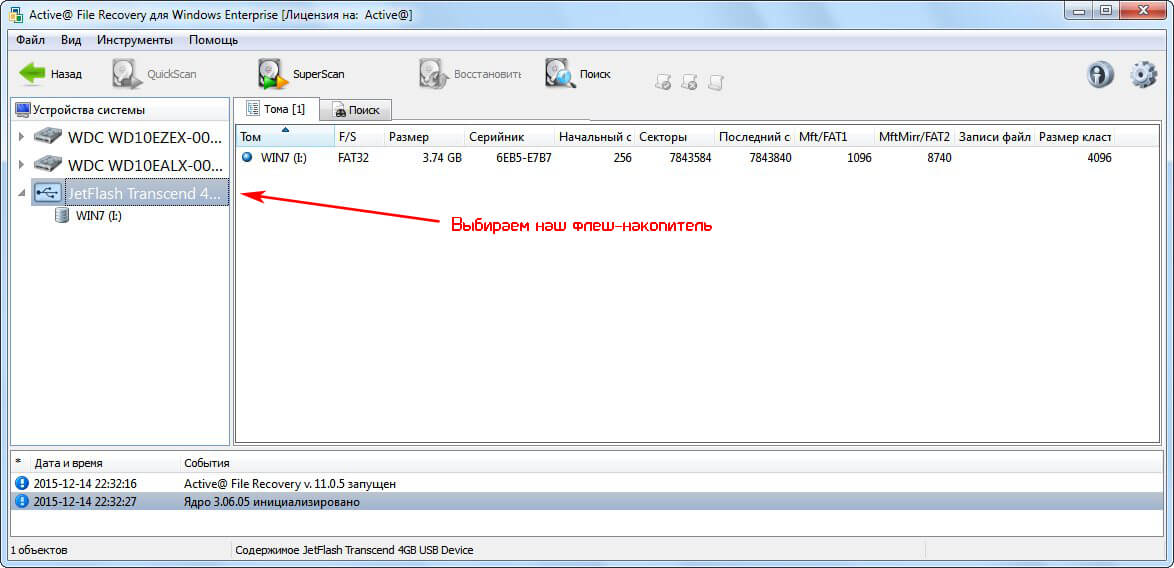 Выбираем наш флеш-накопитель
Переводим курсор на обнаруженную файловую систему, как правило, она одна, вызываем ее контекстное меню и выбираем «Quick Scan» для запуска процесса быстрой проверки файловой системы.
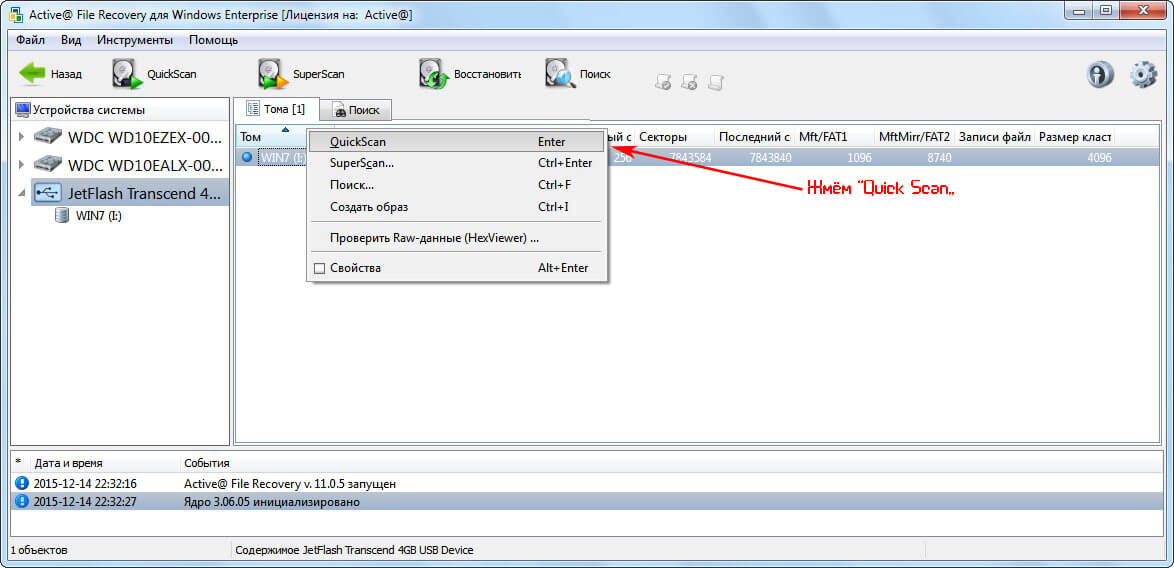 Жмём “Quick Scan”
Режим «Глубокая проверка» или «SuperScan» запускаем в том случае, если устройство было отформатировано или предыдущий метод не дал желаемых результатов. Для восстановления удаленных по оплошности файлов в большинстве случаев достаточно быстрого сканирования.
С помощью клавиш «Ctrl», «Shift» и курсора выделяем нужные файлы. Вызываем их контекстное меню и останавливаемся на пункте «Восстановить…»
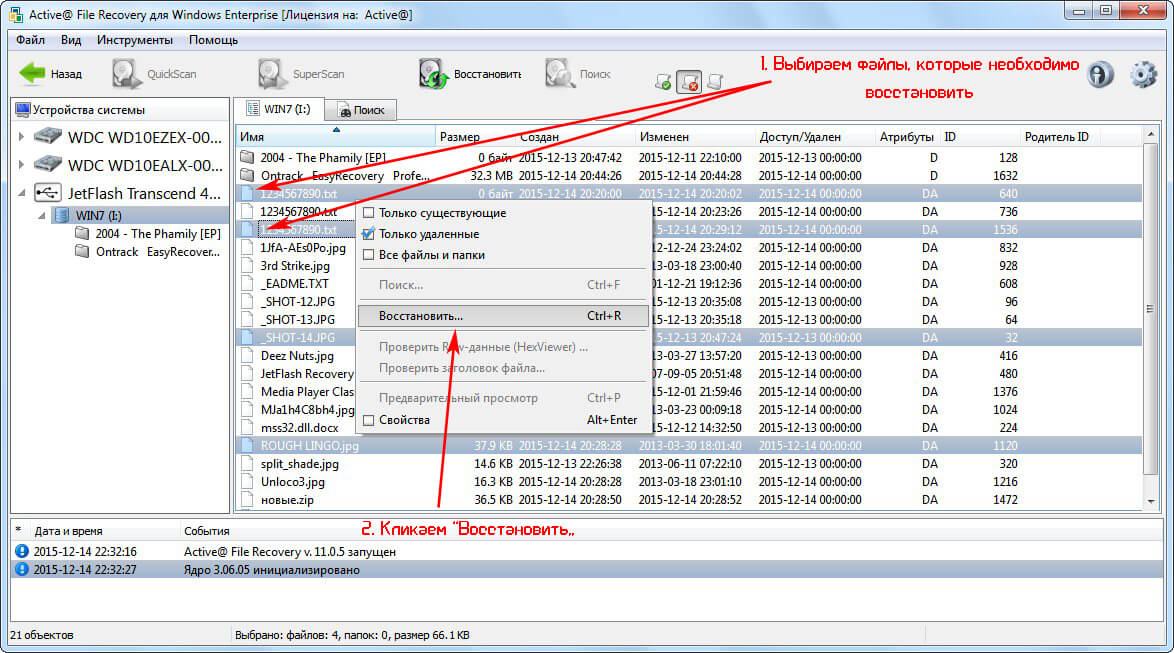 Выбираем файлы, которые необходимо восстановить и кликаем “Восстановить”
В окне с параметрами восстановления указываем путь для реанимации файлов (вписываем вручную или пользуемся кнопкой «…» для вызова диалога выбора выходящей папки.
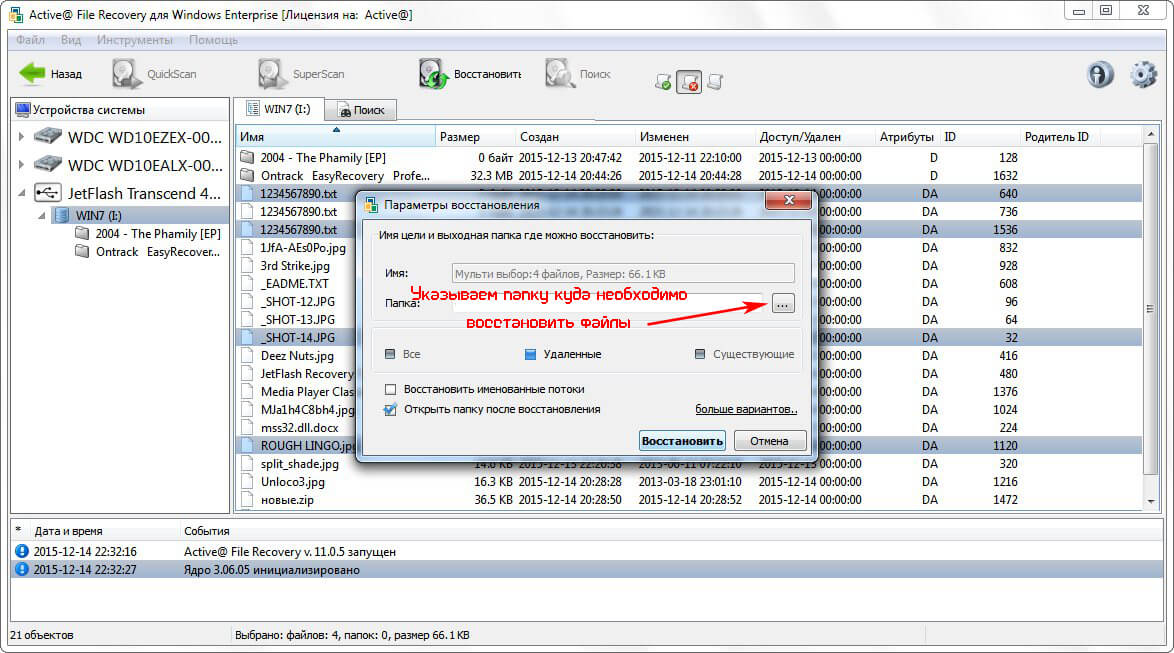 Указываем папку куда необходимо восстановить файлы
 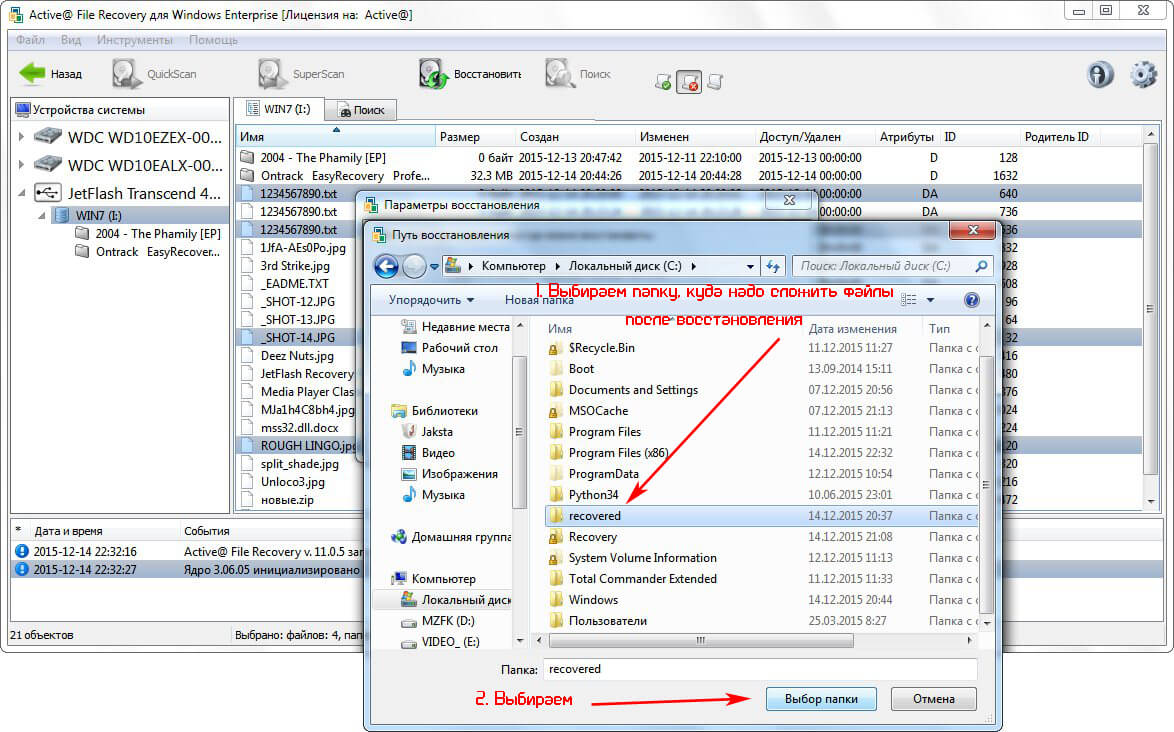 Выбираем папку, куда надо сложить файлы после восстановления
Задав все параметры, например, открытие каталога с файлами по завершению их восстановления, кликаем «Восстановить».
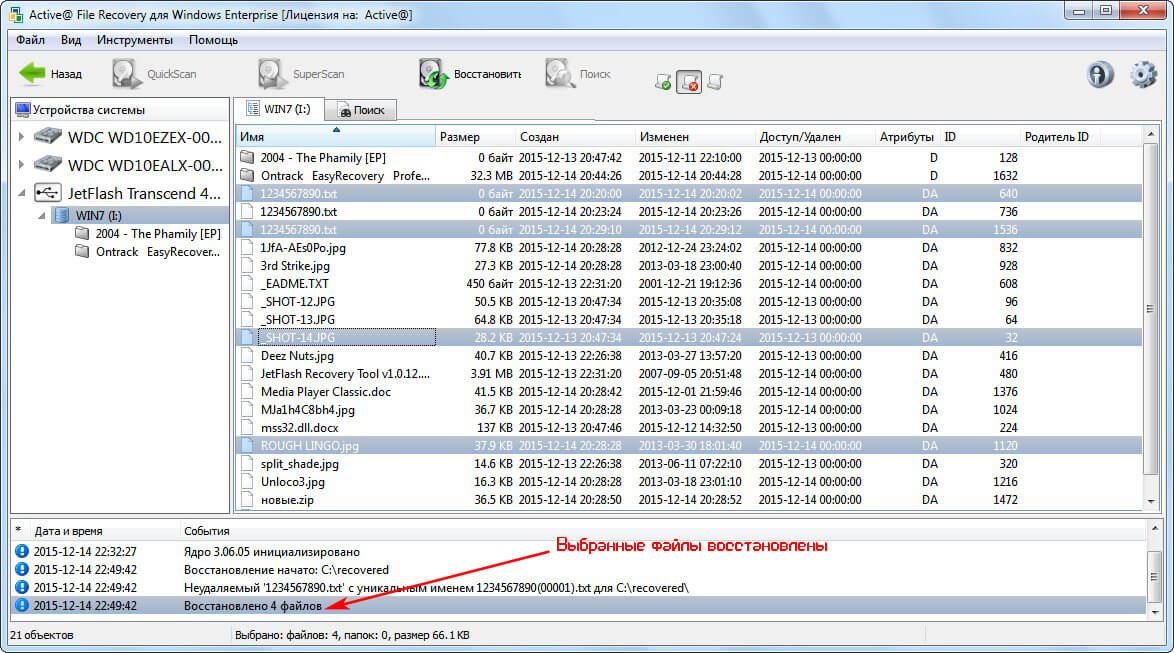 Выбранные файлы восстановлены с помощью программы Active File Recovery
Проблемы и советы при восстановлении удалённых файлов с флешки
Теперь вы осведомлены в том, как в считанные минуты получить доступ к утраченным файлам, не потратив при этом ни единой копейки на приобретение программного обеспечения, поездку в сервисный центр или вызов мастера на дом. Но не всегда процедура восстановления происходит «гладко». Довольно-таки часто пользователи встречаются со следующими проблемами:
- программа для восстановления данных не обнаруживает нужный файл;
- восстановленный документ не открывается;
- появляется ошибка при попытке открыть реанимированный файл;
- информация восстанавливается частично и т. д.
В этом разделе статьи рассмотрим эти и другие проблемы, сопровождающие процесс извлечения утерянной информации со съемного носителя.
Если файлы частично восстановлены, что делать
 Бывает, что приложения восстанавливают данные частично – реанимированный файл является документом с нарушенной внутренней структурой данных. Это значит, что программа обнаружила файл и определила его структуру, но к моменту восстановления некоторые его фрагменты были перезаписаны физически. Ведь во время удаления информации или форматирования накопителя секторы, которые он занимал, обозначаются как свободные, в эти секторы была записана какая-то информация. Также фрагменты документа могли находиться в поврежденных областях носителя. Потому рекомендуется не производить запись чего-либо не флешку перед или в процессе восстановления файлов данных.
Что касается наших дальнейших действий по работе с такими данными, то здесь выбор останавливается между двумя вариантами: попытаться провести восстановление файлов другой программой, использовать углублённый метод анализа накопителя или прибегнуть к помощи утилит, для восстановления поврежденных файлов, хотя их функционал весьма сомнителен в большинстве случаев.
Работать с некоторыми частично восстановленными документами вполне реально. Например, аудиофайл или видео, реанимированное с небольшими дефектами, будет воспроизводиться в большинстве случаев. Места с утраченными данными просто забиваются нулями – это значит, что в воспроизведении такого ролика или песни местами будут артефакты – неприсущие им мерцания или искажения изображения, сторонние щелчки, нетипичные шумы и помехи аудиодорожек. Воспроизводить поврежденные файлы рекомендуется мощным и неприхотливым к содержимому мультимедиа плеером VLC.  Что касается заархивированных данных, то из архива всегда есть шанс извлечь часть файлов, которые могут быть также с нарушенной, по отношению к исходному варианту, структурой. Для восстановления поврежденных архивов существует масса приложений. Для работы с поврежденными архивами существует архиватор IZArc с интегрированными алгоритмами восстановления таких архивов. Также можно воспользоваться утилитами для Recovery Toolbox for Rar/Zip.
Повреждённые графические файлы, как и прочие мультимедиа данные, могут открываться в большинстве приложений для просмотра изображений. Часть информации при этом, естественно, будет потеряна. Отсутствующие фрагменты закрасятся каким-либо цветом, как правило, черным. Попытайтесь открывать поврежденные графические файлы с помощью обычного Paint и пересохранить их.
Поврежденные файлы текстового формата, например, txt или doc, могут открываться текстовым редактором. Если документ поврежден незначительно – большая вероятность того, что часть текста будет доступной для txt-документов. Даже незначительно поврежденные документы формата doc, как правило, открываются с ошибками, или содержат в себе ошибочную кодировку. Это приводит к тому, что вместо текста отображается бессмысленный набор символов. Здесь может помочь программа OfficeRecovery. Она анализирует изначальный документ, а отточенные алгоритмы корректируют данные для извлечения максимального объема полезной информации. Далее запускается эвристический анализ файла, если это возможно, с целью выявления утраченных фрагментов. Утилита складывает пользовательские и полученные данные в целостный файл и сохраняет его. Но результативность работы подобных программ слишком низкая, и они, скорее всего, не выручат.
На флешке так ничего и не появилось после восстановления
Лишь наивные и невнимательные пользователи могут утверждать, что после восстановления данных со съемного usb-накопителя на нем не появилась никакая информация. Во-первых, как было сказано, выбирать накопитель, из которого происходит извлечение информации, в качестве выходящей папки для их сохранения не рекомендуется, потому программы предупреждают о таком. Во-вторых, на флешки и не может ничего появиться, так как программы рекомендуют указать путь к выходящей папке или назначают ее автоматически, например, «Мои документы» или какой-то каталог на системном диске.
Внимательней читайте инструкции, приведённые в данной статье. Все ваши данные были восстановлены в указанную вами же директорию.
Флешка просит форматирование
 Наверное, многие знакомы с ситуацией, когда при подключении флешки к компьютеру операционная система предлагает отформатировать накопитель. Как быть в такой ситуации, если на флешке находятся важные данные, которые после форматирования, естественно исчезнут, и шансы получить к ним доступ значительно снизятся.
В первую очередь, придется проверить накопитель на наличие поврежденных секторов, как это рассказано в пункте «Автоматическое исправление системных ошибок». Затем переподключаем устройство и в большинстве случаев проблема решается.
Вторым методом является сканирование флешки посредством одной из бесплатных программ для получения доступа к данным, которые Windows не может прочитать, например, JetFlash Recovery Tool, о которой шла речь в соответствующем разделе.
Можно ли восстановить файлы с флешки удаленные очень давно?
Время удаления файлов не играет никакой роли. Важнее, чтобы устройство было полностью исправным, а секторы, занятые удаленными файлами, не были перезаписаны. Чем больше действий по записи данных на накопитель проводилось после удаления файлов, которые хотите восстановить, тем меньше шанс сделать это.
Если файл был удален в Корзину, а затем Корзина была очищена, можно ли восстановить удаленный файл?
 Начнем с того, что удаление данных со съемных накопителей происходит мимо Корзины. При удалении чего-либо с флешки, файл стирается с накопителя, не перемещаясь при этом в Корзину, как это бывает при работе с жестким или твердотельным диском. Восстановить такие данные можно, но при этом существует важный нюанс. Помните, что записи данных на жесткий диск или съемный накопитель, удаленные из корзины файлы могут быть полностью или частично перезаписаны, что понижает их вероятность быть восстановленными. В первую очередь это касается документов, стертых с системного диска – к нему постоянно обращается операционная система и огромное множество запущенных приложений. В таком случае следует выключить компьютер и загрузиться с флешки или другого диска для повышения шансов восстановить пока еще целые файлы.
Чем активней используется диск и больше времени прошло с момента удаления, тем меньше вероятность получить обратно полноценный и неповреждённый документ.
Программа восстановила файлы, но некоторые не открываются, что делать?
Если после реанимации некоторые файлы не открываются, значит они были повреждены или не восстановлены вовсе – программа создала пустой файл с именем обнаруженного, но перенести в него содержимое удаленного не смогла по той или иной причине. Используйте другую программу для восстановления данных или включите углубленное сканирование накопителя.
Программа восстановила документ, но он оказался пустой. Что делать?
В таком случае документ оказался сильно поврежденным и сделать с таким файлом ничего невозможно. Разве попытайтесь восстановить пустой файл еще раз, сохранив его под иным именем или в ином месте, или же используйте другую утилиту для восстановления информации. В конечном случае придется обращаться в сервисный центр, специализирующийся на восстановлении информации.
Привет друзья, в этой статье мы рассмотрим с вами как восстановить удалённые файлы с флешки или как восстановить файлы после форматирования флешки. Мне часто приходиться иметь дело с такой проблемой и я хочу рассказать вам, как её можно решить. Статья длинная и подробная, так как искренне хочется помочь пользователям восстановить удалённые файлы.
Важно знать, что файлы на флешке могут быть недоступны по двум причинам:
1) Заражение содержимого флешки вирусом. В этом случае Ваши файлы на флешке целы, но они модифицированы вирусной программой, к тому же, вирус присвоил им атрибут «Скрытый». В этом случае проверяем флешку антивирусом и удаляем вредоносную программу, затем убираем у файлов атрибут «Скрытый». Всё делаем быстро и чётко (подробности далее в статье).
2) Вторая причина. На самом деле ваши файлы по каким-либо причинам были удалены с флешки. Обычно пользователи сами удаляют файлы на флешке, например, форматируют флешку, но потом вспоминают, что на ней была нужная информация. В этом случае нужно прибегнуть к бесплатной или платной программе по восстановлению удалённых файлов, в этой статье мы восстановим удалённые на флешке файлы с помощью нескольких очень хороших подобных программ. Теперь обо всём подробно, но в начале статьи письмо от нашего читателя Сергея.
Как восстановить с флешки удалённые файлы, исчезнувшие довольно странным образом. История моя такая, вставил флешку в ноутбук друга, скопировал нужную информацию, затем пришёл домой подсоединил флешку к своему компьютеру и очень удивился, всполошился мой антивирус и сразу удалил с флешки десять вирусов. Затем я зашёл на флешку и не нашёл там ни одного файла. В интернете прочитал, что восстанавливать удалённые файлы нужно осторожно, какой-то особой программой и ни в коем случае не на пострадавшую флешку. И ещё прочитал, то вполне возможно файлы не удалены, а просто из-за ошибки или заражения вирусом им присвоен атрибут «Скрытый», атрибут этот нужно снять, запустив какой-то «батник». Скажите админ, как мне поступить и с чего начать? Сам пробовал применить две программы по восстановлению удалённой информации на флеш-накопителях, но к сожалению ничего кроме мусора на флешке не нашёл.
Как восстановить удалённые файлы с флешки
Данная информация пригодится всем людям, которые, пусть даже не часто, но имеют дело с компьютером и флешками.
Содержание статьи:
Как восстановить удалённые файлы с флешки бесплатной программой DMDE
Как восстановить удалённые файлы с флешки бесплатно программой R.saver
Как восстановить удалённые файлы с флешки бесплатной программой Recuva
Как восстановить удалённые файлы с флешки программой Ontrack EasyRecovery Professional
Если у вас пропали с флешки все файлы, то вполне возможно, флешка заражена вирусом, первое что нужно сделать, это проверить её антивирусом, даже если ваша флешка будет очищена от вирусов, файлы сразу не появятся, сначала нужно включить настройках операционной системы отображение защищённых системных файлов и скрытых файлов и папок.
Входим в окно «Компьютер», затем выбираем «Вид» — «Параметры» «Изменить параметры папок и поиска»,
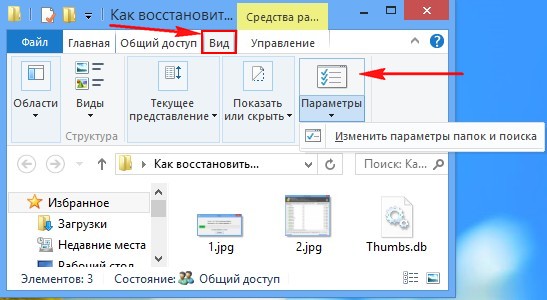
снимаем галочки с пункта «Скрывать защищённые системные файлы» и наоборот отмечаем пункт «Показывать скрытые файлы и папки», далее нажимаем «Применить» и «ОК».
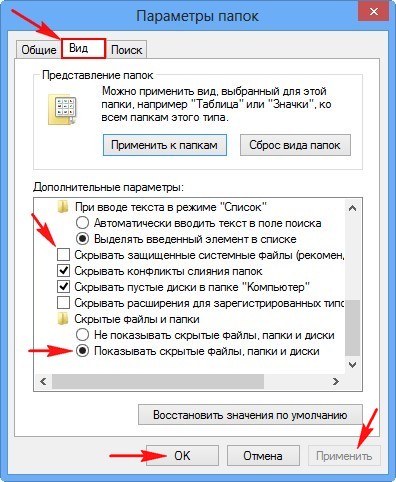
Теперь заходим на нашу флешку и видим что все файлы и папки на месте, но имеют полупрозрачный вид, значит вирус присвоил им атрибут «Скрытый» и его нужно снять, сделать это можно хакерским методом.
Мы с вами займёмся простейшим программированием, создадим «батник», затем скопируем его в корень флешки и там запустим. Многие думают что это очень сложно, но это не так. «Батник» это bat файл — самый простой вид исполняемого файла содержащего в себе последовательность команд, сейчас сами всё увидите.
Открываем блокнот
и копируем в него такую информацию attrib -s -h -r -a /s /dзатем сохраняем файл с расширением .bat.
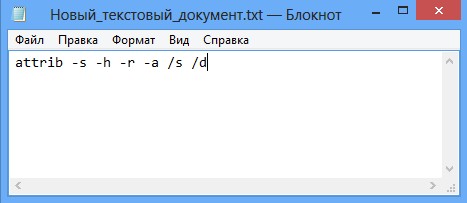
У нас получился вот такой файл. А сейчас копируем его в корень нашей флешки и двойным щелчком левой мыши запускаем его. Через несколько секунд опять заходим в нашу флешку и видим — все наши файлы на месте и без ненужного атрибута «Скрытый»
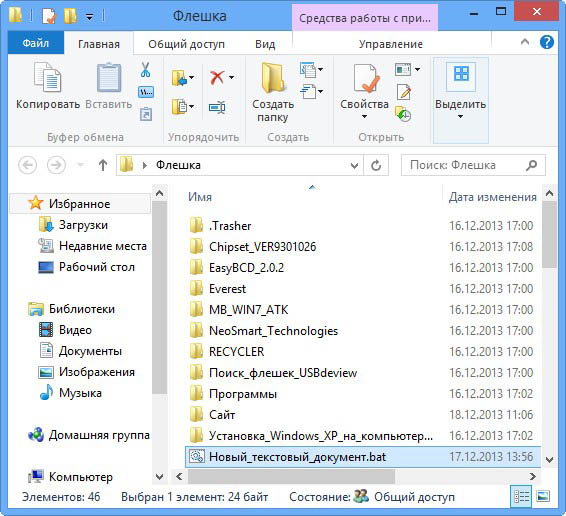
Другое дело, если после всех вышеприведённых манипуляций ваши файлы на флешке не нашлись, значит файлы действительно были удалены и их нужно восстанавливать. Как это сделать?
Что делать, если файлы с флешки действительно были удалены?
Примечание: не восстанавливайте пожалуйста удалённые файлы на ту же самую флешку, где они и находились, произойдёт перезапись удалённых файлов и если результат восстановления вас не устроит, то повторное восстановление удалённых файлов на флешке будет намного хуже первого. Восстанавливайте файлы на свободный раздел вашего жёсткого диска или переносной жёсткий диск USB.
Друзья, существует великое множество программ для восстановления удаленных файлов с флешки, но только несколько из них способны вам помочь на самом деле, вот некоторые из них.
Для примера, я удалю все файлы на своей флешке и затем форматирую её. Всё, файлов нет.
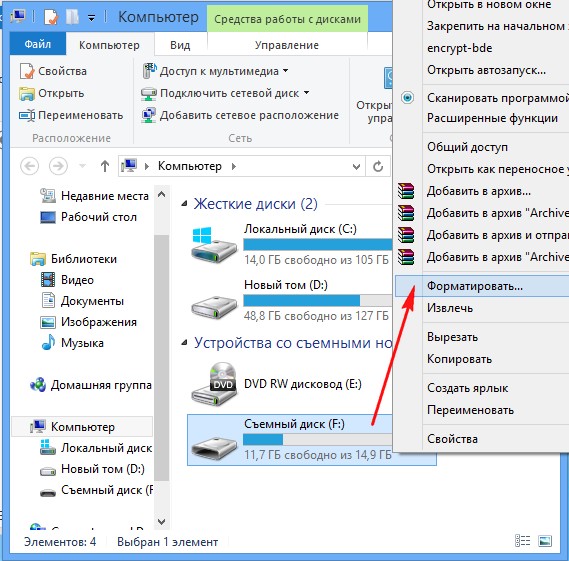
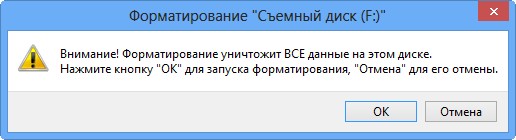
На флешке находились медиафайлы, фотографии, текстовые файлы, установщики программ и ISO образ с операционной системой. После этого я попытаюсь восстановить удалённые файлы программами: DMDE, R.saver, Recuva, Ontrack EasyRecovery Professional, R-Studio.
Как восстановить удаленные файлы с флешки программой DMDE
Самую первую программу, которую будем использовать для восстановления удалённых файлов с флешки — DMDE.
Довольно серьёзная и надёжная программа от отечественного разработчика под названием DMDE способна восстановить удалённую информацию с различных накопителей, в том числе и флешек. Кроме того программа может восстановить удалённые разделы на жёстком диске!
Идём на официальный сайт DMDE http://dmde.ru/download.html
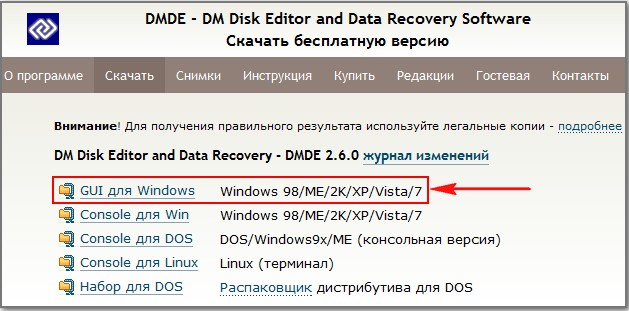
и скачиваем программу в архиве и разархивируем её. DMDE работает без установки. Запускаем её. В начальном окне Выбрать устройство/диск (физические устройства) выбираем нашу флешку Corsair и жмём ОК.
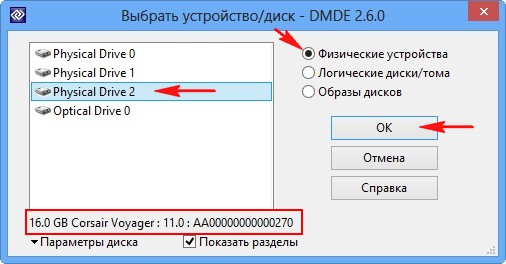
Происходит быстрый поиск удалённых файлов на флешке, часто с помощью него удаётся найти файлы на флешке и восстановить их. Выделяем пространство нашей флешки левой мышью и жмём на кнопку Открыть том.
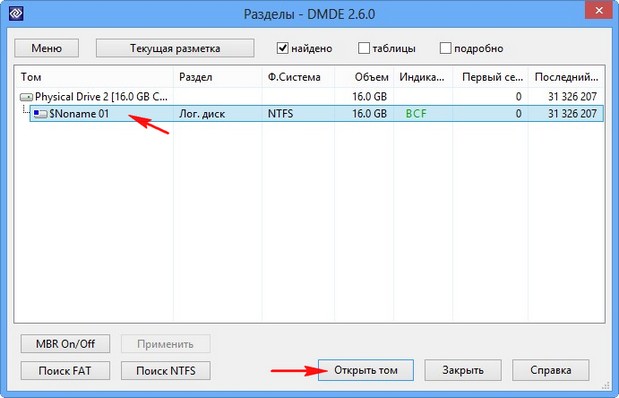
В этом окне нажимаем {Все найденные + реконструкция}.
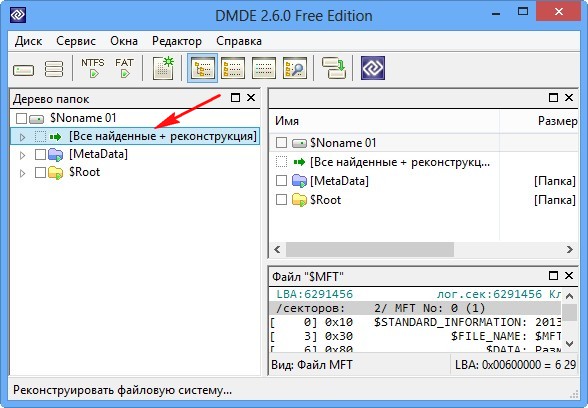
Соглашаемся на виртуальную реконструкцию файловой системы.
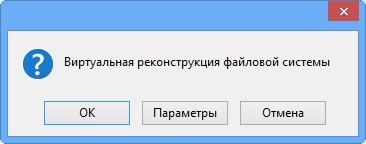
В правой части окна программы отображены найденные программой файлы. Если отображено ничего не будет, раскройте папку $Root находящуюся в левой части окна. Если вы нашли нужный файл, который вы хотите восстановить, щёлкните на нём правой мышью и выберите в меню Восстановить объект. Затем выберите в окне проводника, где именно вы хотите сохранить восстанавливаемый файл, например на рабочем столе. Всё, ваш файл восстановлен. К сожалению, бесплатная версия программы не позволит вам восстановить целую папку с файлами, вы получите такую ошибку. Чтобы жизнь мёдом не казалась, придётся восстанавливать файлы по одному или покупать программу. Но мы можем восстановить и по одному, лишь бы только программа нашла удалённые файлы.
В нашем случае быстрый поиск не принёс никаких результатов, значит используем подробный поиск. Жмём на кнопку «Разделы диска»
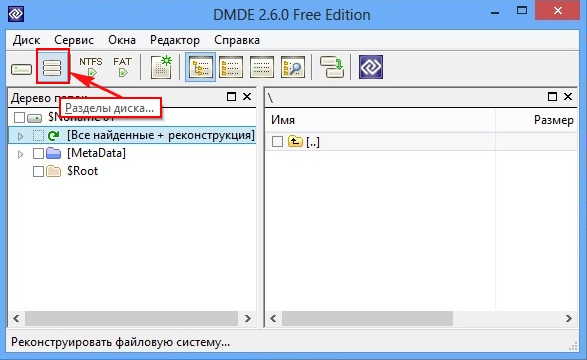
Выделяем левой мышью нашу флешку и жмём кнопку «Поиск NTFS».
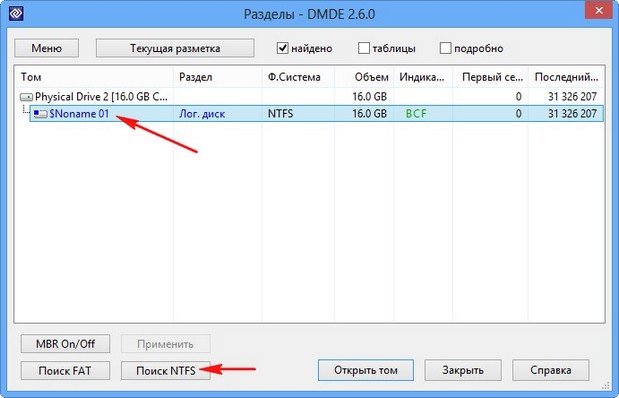
Поиск.
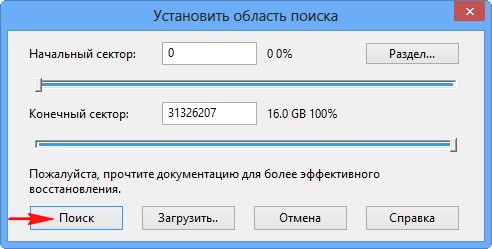
Начнётся подробный поиск, который может длиться несколько дольше, чем быстрый поиск, но результат естественно будет намного лучше. Поиск достиг 100 процентов и продолжался 20 минут на флешке объёмом 16 ГБ. Смотрим на колонку «Соответствия», она используется для оценки качества восстановления файлов на найденном томе. Щёлкаем два раза левой мышью на первом разделе.
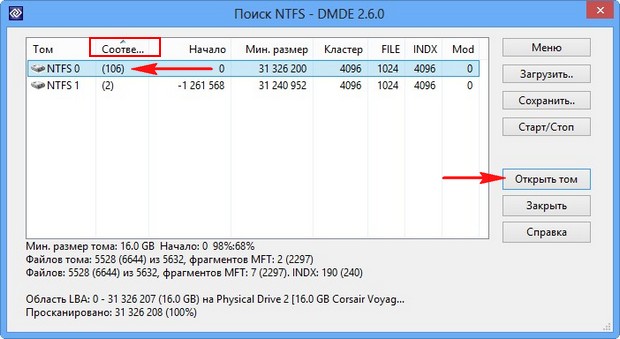
Сохраним на всякий случай лог поиска.
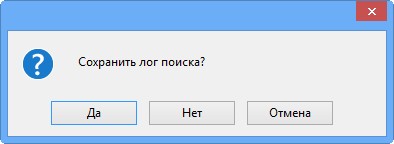
Опять нажимаем {Все файлы + реконструкция}.
Виртуальная реконструкция файловой системы. ОК.
Друзья, DMDE нашла все удалённые файлы на флешке. Как видим все найденные папки помечены разными значками: красными точками, крестиками и так далее. Что это всё обозначает?
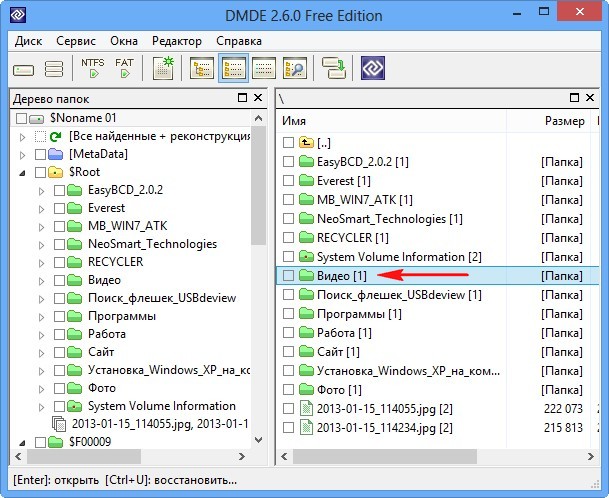
Например красная точка на жёлтой папке говорит нам о том, то папка содержит удалённые файлы, которые можно восстановить. Более полное описание приведено на этой схеме или сайте разработчика http://dmde.ru/manual/filepanel.html
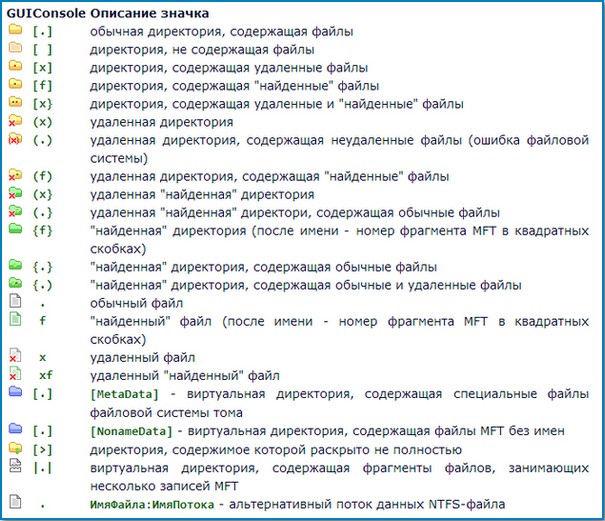
Но найти удалённые фалы мало, программе нужно их ещё восстановить, да так, чтобы они были в рабочем состоянии. Давайте попробуем их восстановить, как я уже заметил, сразу всю папку восстановить не получится, мы получим такую ошибку,
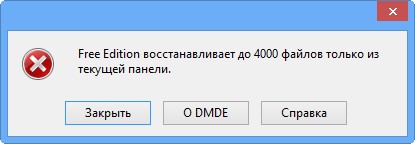
значит заходим в нужную папку и восстанавливаем все файлы по одному. Щёлкаем правой мышью на нужном файле и выбираем «Восстановить объект».
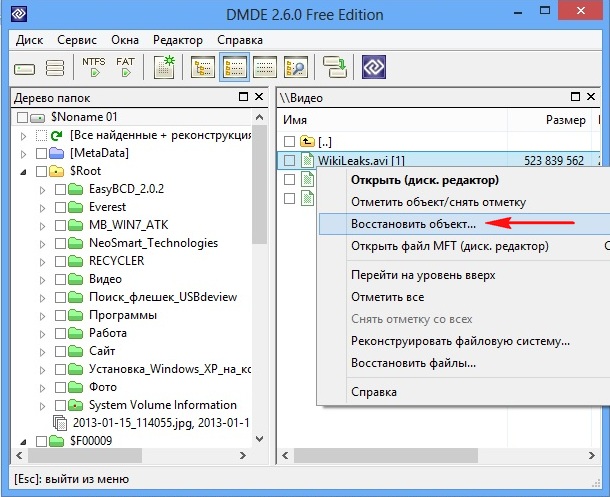
Выбираем куда именно хотим восстановить файлы, например прямо на рабочий стол.
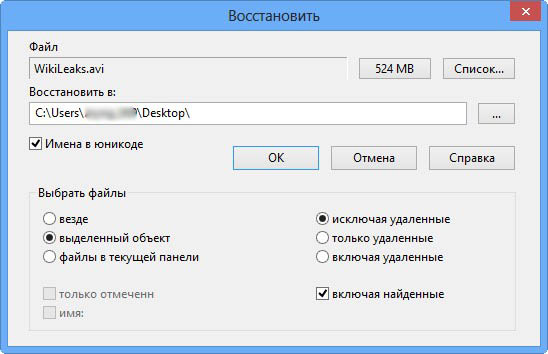
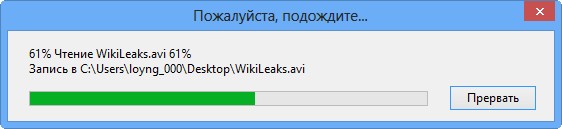
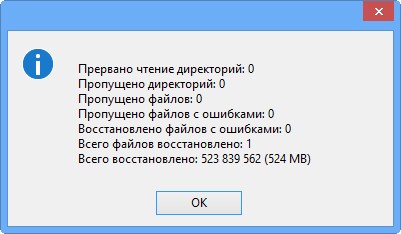
Результат 90 процентов находящихся на флешке файлов восстановлено, и практически все из них в рабочем состоянии. Я доволен. Но неудобно одно, в бесплатной версии нельзя восстанавливать файлы группами.
Как восстановить удаленные файлы с флешки программой R.saver
Тоже хорошая бесплатная программа от серьёзного разработчика подобных программ UFS Explorer, способна восстановить удалённые файлы с различных носителей и флешек в том числе. Переходим на официальный сайт программы R.saver и скачиваем программу в архиве.
http://rlab.ru/files/Download/logicheskoe_vosstanovlenie_dannyh/R.saver/
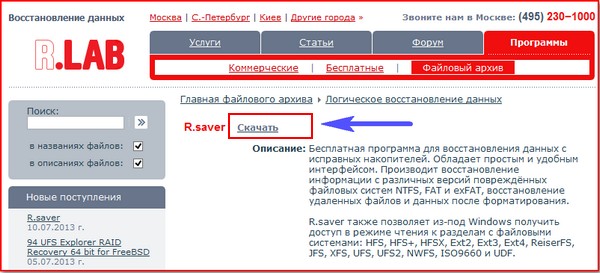
R.saver, как и рассмотренная ранее программа DMDE работает без установки, разархивируем архив и запускаем программу.
Происходит быстрое сканирование всех накопителей. Видим, что программа нашла один раздел на нашей флешке Corsair (объём 14.93 ГБ), щёлкаем на нём правой мышью и выбираем «Искать потерянные данные» или «Восстановить после форматирования».
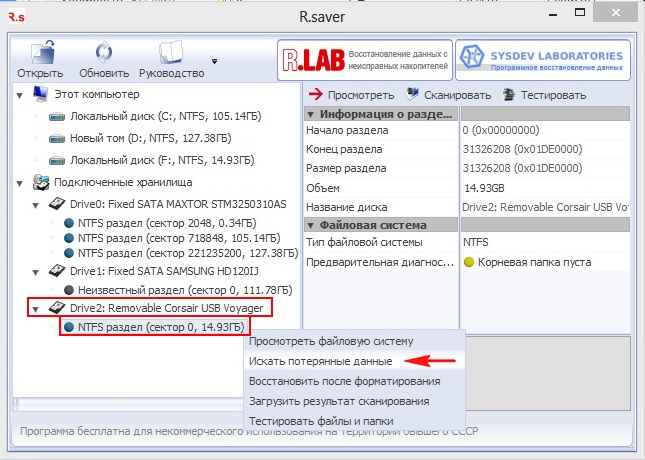
Отвечаем «Да», так как хотим выполнить полное сканирование нашей флешки на присутствие удалённый файлов.
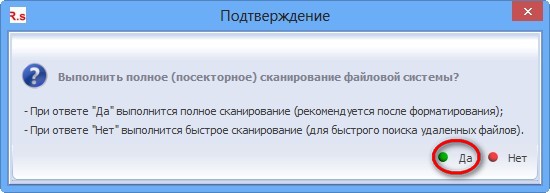
Выполняется реконструкция файловой системы.
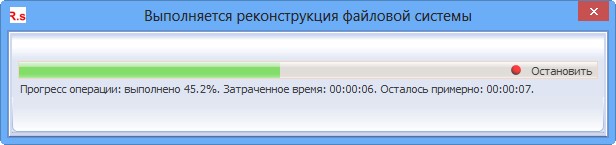
Затем происходит реконструкция файловой системы по сигнатурам с использованием алгоритма IntelliRAW.
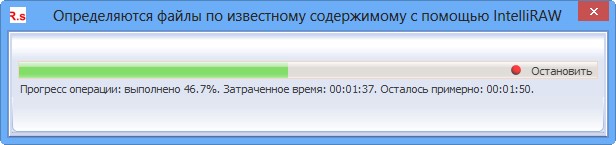
Если вы выбрали «Восстановить после форматирования», то возникнет вот такое окно, в котором вы должны выбрать раздел по объёму подходящий вашей флешке, обычно это самый первый раздел.
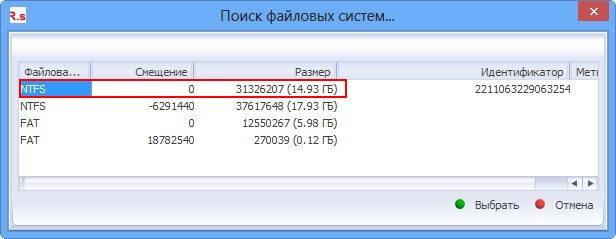
А вот и результат, в левом окне программы можно увидеть все найденные программой папки, а в правом их содержимое. Могу сказать что программа отработала также хорошо как и DMDE. Найдена практически вся интересующая информация.
В отличии от DMDE программа R.saver сохраняет файлы намного удобнее, выбираете нужную папку, щёлкаете на ней правой мышью и выбираете «Копировать в…»
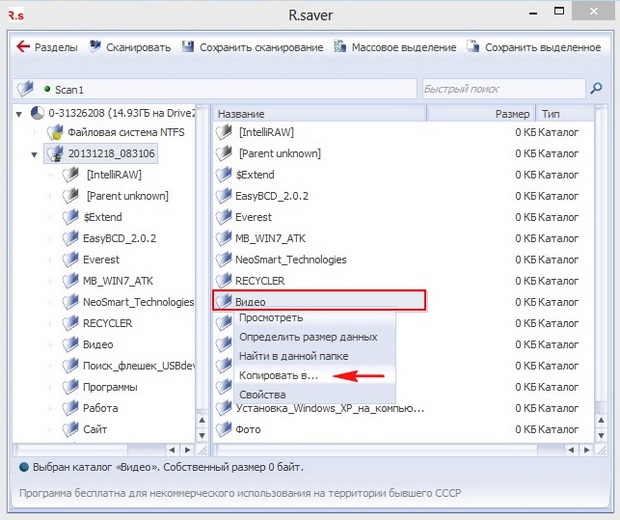
открывается проводник, выбираем куда копировать, например прямо на рабочий стол, жмём Выбрать.
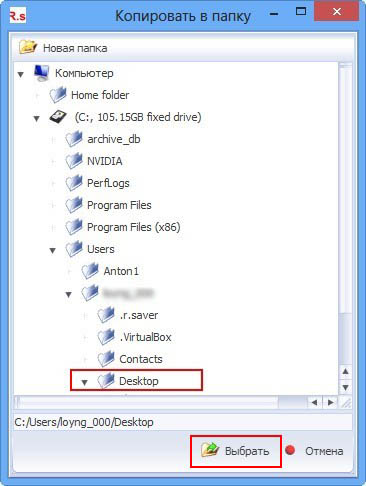
Происходит копирование восстановленных файлов на рабочий стол.
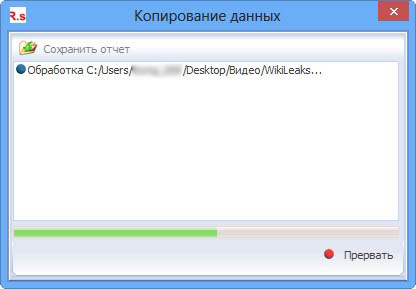
Все файлы, которые удалось восстановить в рабочем состоянии. Делайте выводы друзья.
Как восстановить удаленные файлы с флешки программой Recuva
Не наша программа, придумали буржуины, но перевели на русский. Recuva довольно простая программа с минимальным количествам настроек, начинающий пользователь запросто справится. Идём на сайт программы http://www.piriform.com/recuva/download/standard
Скачиваем, устанавливаем.
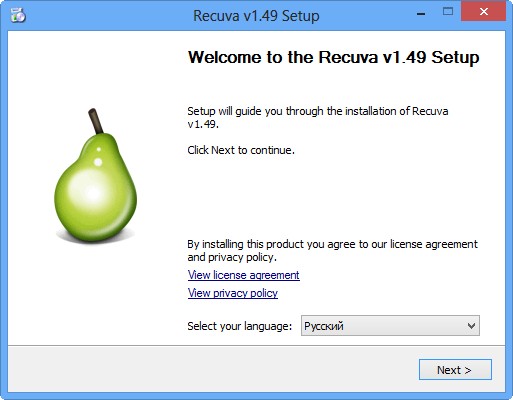
После установки запускаем программу. Далее.
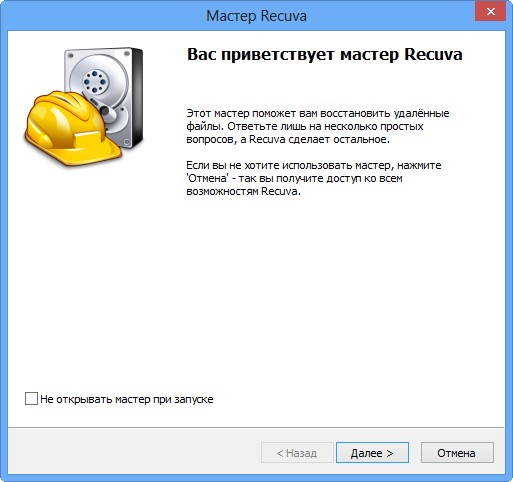
Если вы хотите восстановить различные файлы, выберите пункт «Все файлы».
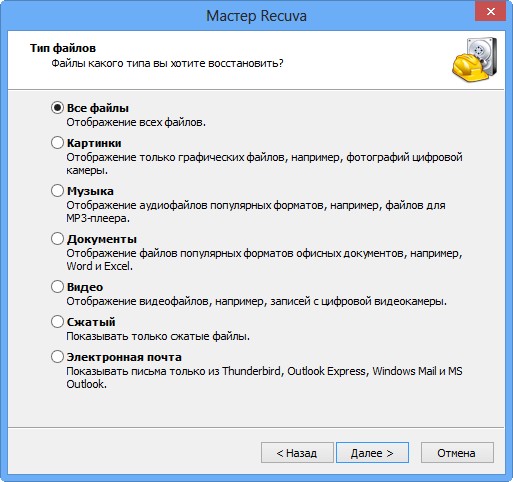
Отмечаем пункт «В указанном месте» и жмём Обзор, выбираем нашу флешку.
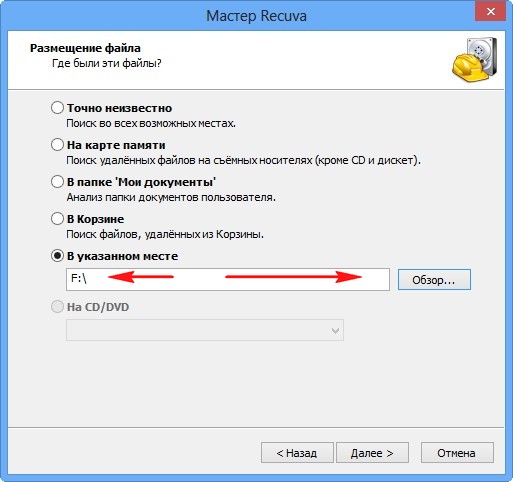
Ставим галочку на пункте «Включить углубленный анализ» и программа отработает намного лучше. Начать.
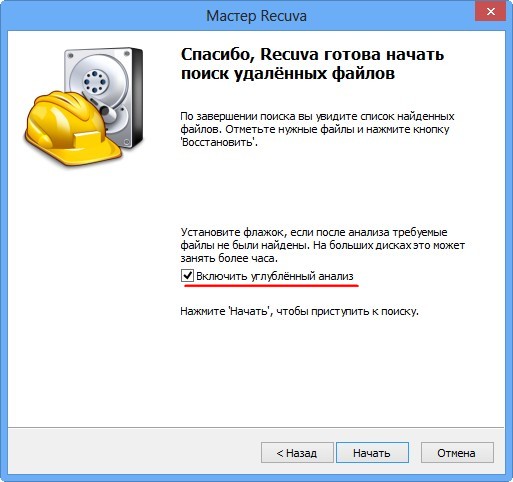
Сканирование продолжалось 20 минут,
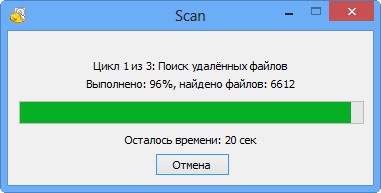
результат такой, программа Recuva нашла практически все удалённые фотографии и медиафайлы: видео, аудио, всё прекрасно восстановилось. Но вот с восстановлением других файлов беда, программа нашла нужные текстовые файлы, но при восстановлении они оказались нерабочими, ну а установщики программ ей и вовсе не удалось найти. Вывод, если вам нужно найти на вашей флешке удалённые медиафайлы и фотографии, программа наверняка справится.
В главном окне программы есть кнопка «Перейти в расширенный режим», в нём можно просмотреть содержимое файла с помощью вкладки «Просмотр»,
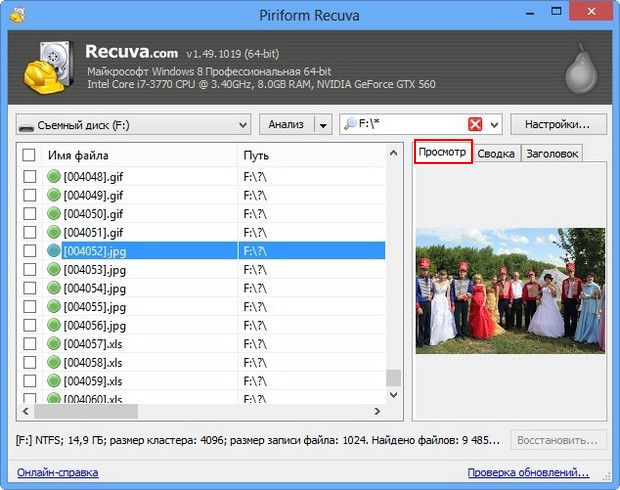
ещё имеются вкладки «Сводка» и «Заголовок». Если вы хотите восстановить найденные удалённые файлы, отметьте их галочкой, затем щёлкните правой мышью и выберите «Восстановить отмеченные»
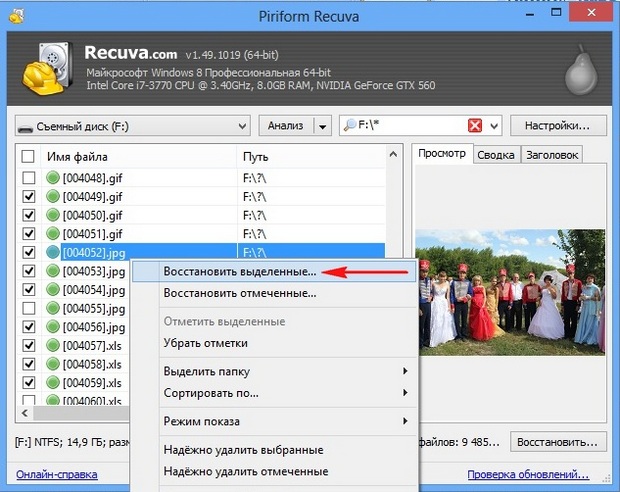
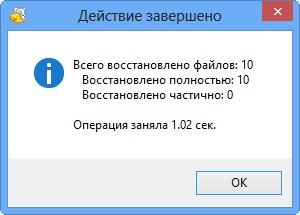
Как восстановить удаленные файлы с флешки программой Ontrack EasyRecovery Professional
Безусловный лидер по восстановлению удалённых файлов на различных носителях, забугорная программа Ontrack EasyRecovery Professional платная, тем не менее давайте рассмотрим её в нашей статье.
Несмотря на то, что Ontrack EasyRecovery Professional платная, покупать её сразу не нужно, программа в тестовом режиме произведёт на вашей флешке поиск удалённых файлов и покажет, что она сможет восстановить, если результат вас устроит, значит действуйте на своё усмотрение.
Официальный сайт программы http://www.ontrack.ru/ontrack-easyrecovery/
Скачиваем и устанавливаем и запускаем программу в режиме DEMO.
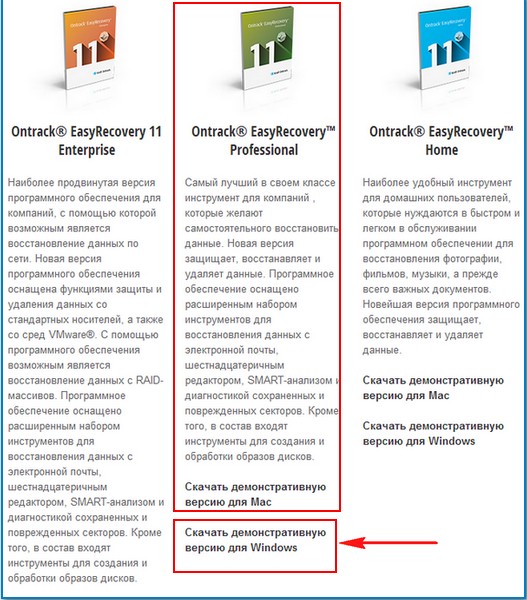
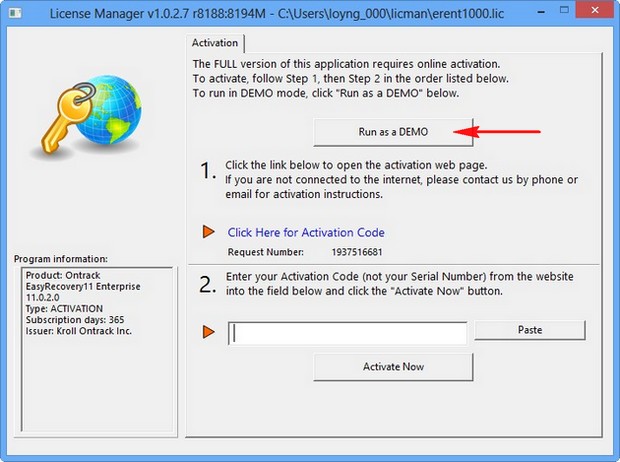
Продолжить.
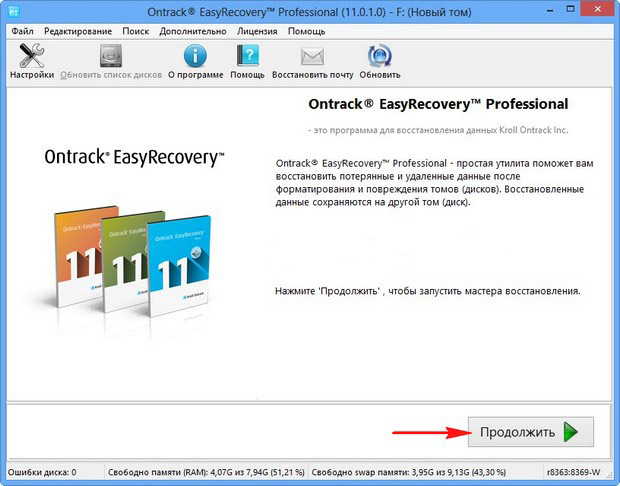
В данном окне выбираем «Карты памяти (flash)».
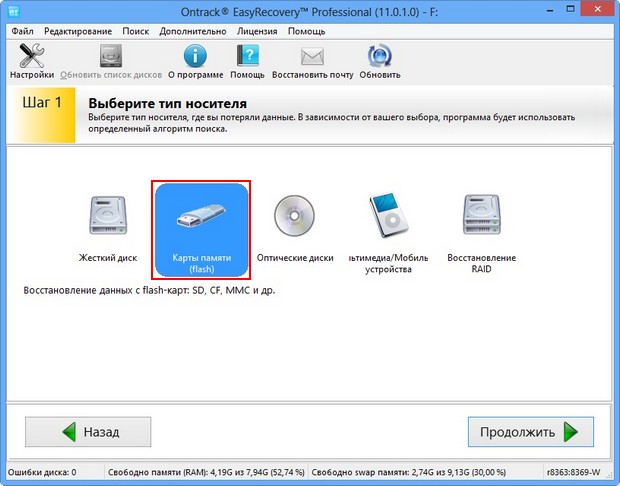
Если вы хотите восстановить удалённые файлы на флешке, выбирайте букву вашей флешки.
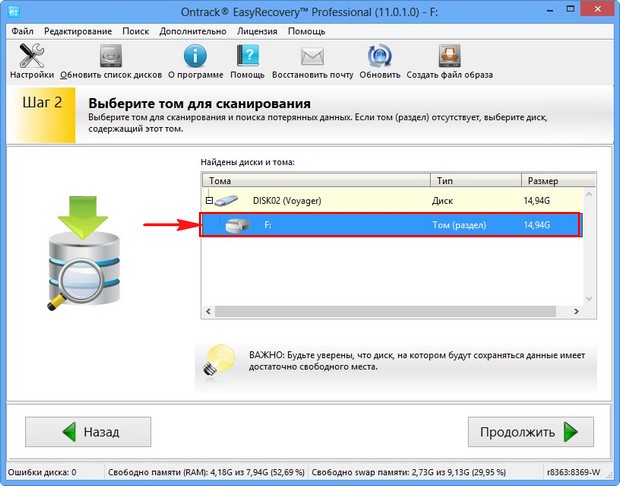
Можно выбрать пункт «Восстановление удалённых файлов» и произойдёт быстрое сканирование, если оно вам не поможет, значит выберите пункт «Восстановление с форматированных носителей» и Продолжить.
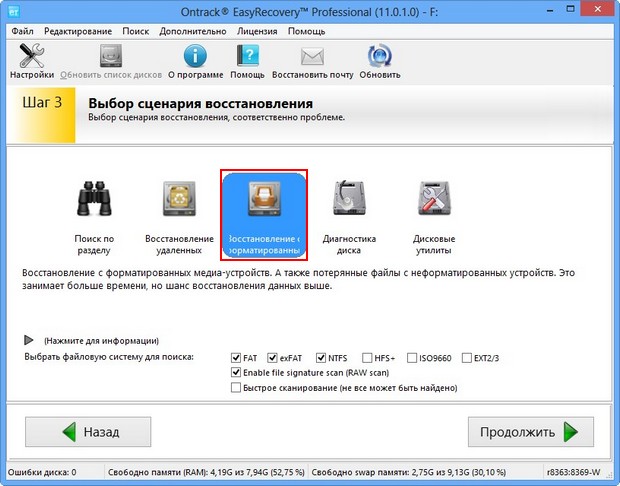
Ещё раз продолжить.
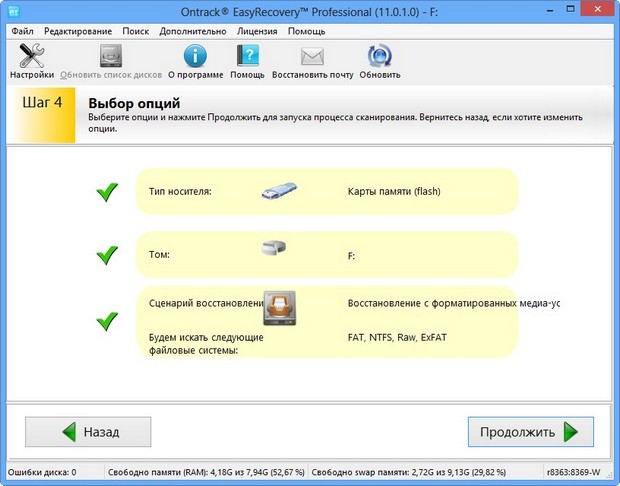
Сканирование длилось 20 минут.
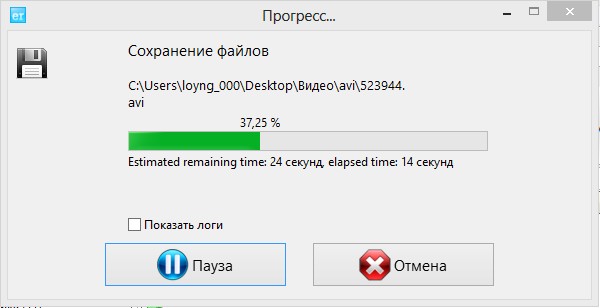
Результат меня не удивил. В левом окне программы отображены все найденные программой папки, а в правом окне их содержимое. Найденные файлы (если это изображения) можно просмотреть с помощью специального просмотрщика, выделите нужный файл и нажмите «Превью».
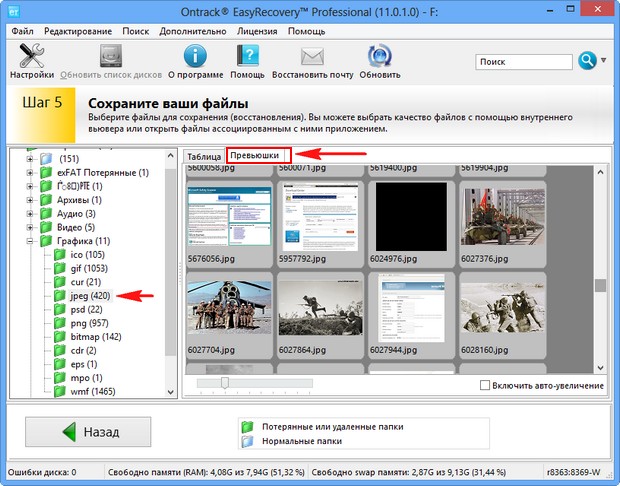
Если вы купили программу, то можете сохранить найденные файлы. Щёлкаем правой мышью на нужной папке и выбираем «Сохранит как»,
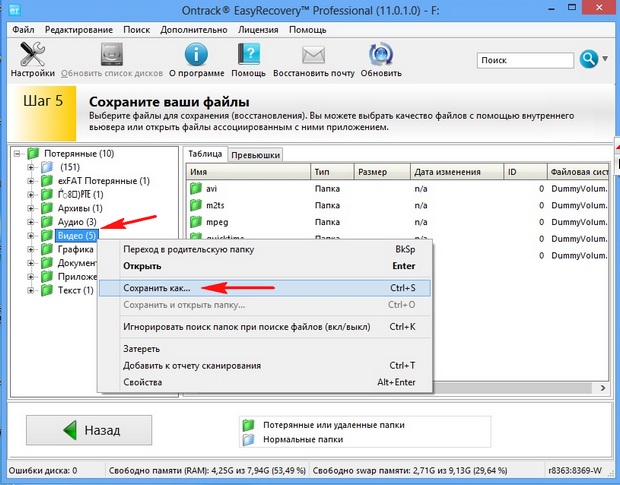
затем выбираем куда именно мы хотим восстановить найденные файлы.
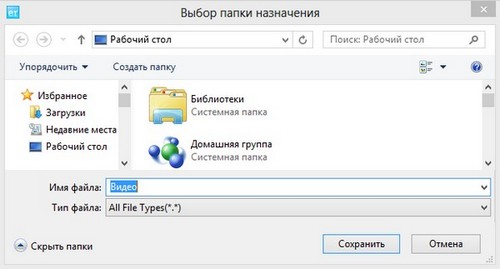
Как восстановить удаленные файлы с флешки программой R-Studio, об этом написана отдельная статья, переходите по ссылке и читайте.
Если информация из моих статей кому-нибудь пригодится, буду очень рад.