
Когда вы выполняете чистую установку Windows 10, вам придется пройти довольно долгий процесс настройки. Этот процесс настройки исключает все случаи, когда Windows 10 сообщает вам что-то вроде «Минутку», «Мы готовим» или что-то подобное. Во время этого процесса вам необходимо настроить учетную запись пользователя, выбрать тип учетной записи, которую вы хотите использовать, подключиться к сети Wi-Fi, управлять настройками конфиденциальности, включить Кортану и добавить раскладки клавиатуры. Часть настройки учетной записи включает установку пароля и ПИН-кода. Однако, когда вы добавляете учетную запись, Windows 10 также предлагает вам добавить ПИН-код, и для него нет опции пропуска. Вот как можно пропустить добавление ПИН-кода во время настройки.
Пропустить добавление ПИН-кода
Во время настройки введите учетные данные пользователя, которого вы хотите настроить. Это может быть учетная запись Microsoft или вы можете настроить локального пользователя. Хотя вы можете пропустить ввод пароля для локальной учетной записи, рекомендуется настроить его. Если вы решите пропустить пароль, возможно, вам не будет предложено установить PIN-код, но не установка пароля может вызвать проблемы с совместным использованием в дальнейшем. Чтобы пропустить пароль, просто оставьте поле пустым и нажмите «Далее» или «Продолжить».
После того, как вы установили пароль, вам будет предложено ввести PIN-код, а параметр «Пропустить» может отсутствовать (зависит от сборок). Щелкните вперед, чтобы установить PIN-код, но вместо ввода PIN-кода нажмите кнопку «Отмена».
После этого вам не будет предложено снова ввести PIN-код во время настройки, и вы сможете перейти к следующему шагу.
Многие пользователи не любят устанавливать ПИН-код, потому что, как только они это сделают, им почти всегда предлагается ввести ПИН-код вместо пароля, чтобы разблокировать свой рабочий стол. Чтобы противостоять этому, все, что вам нужно сделать, это выбрать параметр пароля на экране блокировки при первой загрузке на рабочий стол, и он будет придерживаться этого параметра входа.
Если вы избегаете PIN-кода, потому что он слишком короткий и кто-то может его угадать или запомнить, вы можете выбрать более длинный PIN-код. Это можно сделать в приложении «Настройки», а также во время настройки. ПИН-код — лучший вариант, потому что вам никогда не придется вводить свой пароль, который, если он не очень надежный или вам нужно вводить на глазах у кого-то, не будет разблокировать больше, чем просто текущее устройство.
- Окна
Как пропустить добавление PIN-кода во время установки Windows 10
- /2023
Когда вы делаете чистую установку Windows 10, вы должны пройти довольно длительный процесс настройки. Этот процесс настройки исключает все случаи, когда Windows 10 сообщает вам такие вещи, как «На мгновение» или «Мы готовимся» или что-то подобное. В ходе этого процесса вам необходимо настроить учетную запись пользователя, выбрать тип учетной записи, которую вы хотите использовать, подключиться к сети Wi-Fi, управлять настройками конфиденциальности, включить Cortana и добавить раскладки клавиатуры. Часть настройки учетной записи включает в себя настройку пароля и PIN-кода. Когда вы добавляете учетную запись, Windows 10 также сообщает вам, что нужно добавить ПИН-код, и нет опции пропуска, которая сопровождает его. Вот как можно пропустить добавление ПИН-кода во время настройки.
Во время настройки введите учетные данные пользователя, которого вы хотите настроить. Это может быть учетная запись Microsoft или вы можете настроить локального пользователя. Хотя вы можете пропустить ввод пароля для локальной учетной записи, рекомендуется установить его. Если вы решите пропустить пароль, у вас может не появиться запрос на установку ПИН-кода, но не установка пароля может привести к проблемам с совместным использованием в дальнейшем. Чтобы пропустить пароль, просто оставьте поле пустым и нажмите Далее или Продолжить.
После того, как вы установили пароль, вам будет предложено ввести PIN-код, и параметр Пропустить может отсутствовать (зависит от сборок). Нажмите вперед, чтобы установить ПИН-код, но вместо ввода ПИН-кода нажмите кнопку «Отмена».
После этого вам не будет предложено снова ввести PIN-код во время настройки, и вы сможете перейти к следующему этапу.

Многие пользователи не любят устанавливать ПИН-код, потому что после этого им почти всегда предлагается ввести ПИН-код вместо своего пароля, чтобы разблокировать свой рабочий стол. Чтобы противостоять этому, все, что вам нужно сделать, это выбрать опцию Пароль на экране блокировки при первой загрузке на рабочем столе, и он будет придерживаться этой опции входа.
Если вы избегаете ПИН-кода, потому что он слишком короткий, и кто-то может его угадать или запомнить, вы можете ввести более длинный ПИН-код. Это можно сделать как в приложении «Настройки», так и во время настройки. ПИН-код является лучшим вариантом, потому что вам никогда не нужно вводить свой пароль, который, если он не очень надежный или нужно вводить перед кем-то, не собирается разблокировать больше, чем просто текущее устройство.
 Если на вашем компьютере используется учетная запись Майкрософт, Windows 10 будет настойчиво предлагать создать ПИН-код при входе, а также в пункте «Защита учетных записей» центра безопасности. Этот запрос можно убрать, если вы уже создали ПИН-код, можно удалить и его.
В этой инструкции подробно о том, как удалить уже созданный или отключить запрос на создание ПИН-кода в Windows 10 последних версий несколькими способами. Если же ваша задача — вход в систему без ПИН-кода и пароля, то сначала удалите ПИН-код, а затем используйте шаги из инструкции Как отключить запрос пароля при входе в Windows 10.
- Как отключить запрос создания ПИН-кода при входе в Windows 10
- Как удалить созданный ПИН-код
- Видео инструкция
Как отключить предложение создать ПИН-код при входе в Windows 10 и в защитнике

Предложение создать ПИН-код в Windows 10 может постоянно появляться при входе в систему, а также напоминать о себе в Защитнике Windows (в Центре безопасности). В защитнике можно просто нажать «Закрыть», чтобы временно убрать восклицательный знак, но по отзывам через некоторое время он появляется вновь.
Чтобы полностью отключить предложения создания ПИН-кода в Windows 10 Pro и Enterprise выполните следующие шаги:
- Нажмите клавиши Win+R на клавиатуре, введите gpedit.msc и нажмите Enter.
- Откроется редактор локальной групповой политики. В нем перейдите в раздел Конфигурация компьютера — Административные шаблоны — Компоненты Windows — Windows Hello для Бизнеса.
- В правой части выберите пункт «Использовать Windows Hello для бизнеса» и дважды нажмите по нему. Выберите пункт «Отключено» и примените настройки.


Обычно, сделанное изменение срабатывает через короткое время даже без перезагрузки компьютера и никаких напоминаний о ПИН-коде не появляется.
В случае, если на вашем компьютере установлена Windows 10 Домашняя, в ней отсутствует редактор локальной групповой политики. Но вы можете добавить нужные параметры в реестр. Для этого вы можете создать reg-файл со следующим содержимым:
Windows Registry Editor Version 5.00

[HKEY_LOCAL_MACHINESOFTWAREPoliciesMicrosoftPassportForWork]
"Enabled"=dword:00000000
"DisablePostLogonProvisioning"=dword:00000000
После чего импортировать его в реестр. Либо, в редакторе реестра создать раздел
HKEY_LOCAL_MACHINESOFTWAREPoliciesMicrosoftPassportForWork
а в нем — параметры DWORD с именами Enabled и DisablePostLogonProvisioning (значение не изменяем, оставляем 0), после чего перезагрузить компьютер.
Как отключить и удалить уже имеющийся ПИН-код Windows 10
Если вы уже создали ПИН-код, то его удаление состоит из следующих шагов:
- Зайдите в Параметры (для этого можно нажать клавиши Win+I) — Учетные записи — Варианты входа.
- Нажмите по пункту «ПИН-код для Windows Hello» и нажмите кнопку «Удалить». Если кнопка не активна, ниже отключите пункт «Требовать выполнение входа с помощью Windows Hello для учетных записей Майкрософт» (или «Для повышения безопасности разрешите вход Windows Hello для учетных записей Майкрософт на этом устройстве»), закройте окно параметров, затем снова зайдите в параметры — теперь удаление будет возможным.

- Подтвердите удаление, а затем введите пароль вашей учетной записи Майкрософт для окончательного удаления ПИН-кода.

На этом процесс будет завершен, ПИН-код удален.
Видео инструкция
В случае, если у вас остаются какие-то дополнительные вопросы, связанные с ПИН-кодом для входа в Windows 10 — задавайте их в комментариях, я постараюсь ответить.
Безопасность всегда была важна для Microsoft, но многие пользователи сообщали, что Windows 10 постоянно просит установить ПИН-код. Это может стать довольно раздражающим быстро, но сегодня мы собираемся показать вам, как решить эту проблему раз и навсегда.
Вот как один пользователь описал эту проблему на форуме Microsoft .
Я только что обновил свой компьютер (в середине дня вместо 12:00, как я сказал, но сейчас я не могу пожаловаться на это), и теперь каждый раз, когда я вхожу в систему, Windows просит меня установить PIN-код. Я не хочу один.
Вот как остановить Windows 10, запрашивающий PIN-код
1. Отказаться от настройки в Защитнике Windows
- Войдите в свой компьютер. Когда появится экран « Использовать Windows Hello вместо пароля» , нажмите « Далее» .
- В Вы хотели отменить ПИН? нажмите на экран, и я установлю PIN-код позже в левом нижнем углу.
- После этого щелкните значок Центра безопасности Защитника Windows на панели задач (справа внизу).
- Теперь в Windows Security на левой боковой панели выберите Защита учетной записи .
- В правом разделе под Windows Hello вы увидите Настройка Windows Hello для более быстрого и безопасного входа в систему и кнопка « Настройка» . Нажмите на это.

- Когда он предложит вам установить ПИН-код, вместо этого нажмите Отклонить .
- После этого вы не должны получать запрос на установку PIN-кода при каждом входе в систему на своем ПК.

2. Используйте редактор групповой политики.
- Нажмите клавишу Windows + R, чтобы открыть «Выполнить», введите gpedit.msc и нажмите Enter . Если вы нашли этот ярлык полезным, не стесняйтесь проверять другие потрясающие ярлыки Windows 10, которые вы можете использовать.

- Перейдите к Политике локального компьютера> Конфигурация вычислений> Административные шаблоны> Компоненты Windows> Windows Hello для бизнеса .
- Теперь перейдите в раздел «Использовать политику Windows Hello для бизнеса», дважды щелкните ее и установите значение « Отключено» . Нажмите Применить, а затем ОК .
- Перезагрузите компьютер.

Примечание. Ваш путь может выглядеть следующим образом: « Конфигурация компьютера»> «Административные шаблоны»> «Система»> «Вход в систему», а затем найдите « Включить удобную политику входа с помощью PIN-кода» , дважды щелкните ее, установите для нее значение « Отключено» , нажмите « Применить» и « ОК», а затем перезагрузите компьютер.
Нет редактора групповой политики на вашем компьютере? Нет проблем, попробуйте это простое исправление
3. Другие обходные пути
Выберите / выделите опцию пароля
- Когда вы входите в свой ПК, под полем для вашего PIN / пароля есть 2 иконки. Левый — для PINS, правый — для паролей.
- Просто нажмите на правую кнопку, и вы не должны видеть настройки PIN-кода.
Создайте PIN-код, идентичный вашему паролю

- Запустите мастер настройки PIN-кода.
- Когда вам будет предложено ввести PIN-код, под флажком « Включить буквы и символы»
- Теперь вы можете ввести свой пароль и использовать его в качестве PIN-кода.
Удалить пароли из учетных записей пользователей
- Нажмите клавишу Windows + R, чтобы открыть Run, введите netplwiz и нажмите Enter .
- Снимите флажок Пользователь должен ввести имя пользователя и пароль для использования этого компьютера , нажать Применить и ОК , и все готово.


Надеюсь, что одно из этих решений сработало для вас, как и для многих других. Если вы нашли другой способ решения проблемы или у вас есть вопросы, обратитесь к разделу комментариев ниже, и мы обязательно рассмотрим.
Когда вы используете учетку от Майкрософта при входе в ОС, начинает назойливо предлагаться защита ПИН-кодом. После установки, поддавшись на уговоры, придется вводить его при каждом запуске Винды (загрузке ПК/ноутбука). Эта инструкция поможет вам отключить ПИН код windows 10 при входе, а так же избавиться навсегда от предложения по его установке.
Отключаем назойливое предложение установки ПИН-кода
Постоянные сообщения с просьбой установки ПИН кода не могут не раздражать. Они не только возникают при запуске ОС, но и лезут из защитника (в сообщениях от «ЦентраБезопасности»). Достаточно кликнуть «Закрыть», чтобы знак восклицания пропал на время. Однако но появляется вновь и вновь, отвлекая в не подходящий момент.

Чтобы избавиться от проблемы, следует убрать пин код на windows 10 и выключить приложение, создающее эти запросы. Метод работает в системах Виндовс «Профессиональная» и «Энтерпрайз». Действия такие:
- Используйте сочетание «Win+R» чтобы активировать строчку «Выполнить»;
- В ней набираете «gpedit.msc», чтобы запустился нужный нам редактор;
- Пройдите путь: «КонфигурацияКомпьютера» —» «АдминистративныеШаблоны» —» «КомпонентыWindows» —» «WindowsHelloдляБизнеса»;

- Теперь справа двойнойкликЛКМ по строчке «ИспользоватьWindowsHelloдляБизнеса»;
- Выбираете значение «Отключено» затем кликаете «Применить»;
Средство работает через 3-5 минут, перезагрузка ОС не нужна. Уведомления исчезают до включения функции.
Уведомления мы вырубили, теперь переходим к снятию ПИН-кода с вашей системы. Есть несколько простых и доступных каждому методов, выбирайте подходящий. Если один не сработал, пробуйте следующий.
Метод 1 — удалением
Чтобы в windows 10 убрать пин код его следует удалить. Помогут вэтом встроенные возможности винды. Шаги следующие:
- Кликаете «ПУСК» ЛКМ и переходите в «Параметры»;

- Затем в раскрывшемся оконце перейдите в подпункт «УчетныеЗаписи»;

- Теперь кликаете «ВариантыВхода», расположенные слева в очередном окошке;
- После этого, кликают подраздел справа «ПИН-кодДляWindowsHello»;

- Снизу должны появиться возможные действия – кликаете «Удалить»;

- Теперь раскроется окошко подтверждения, где необходимо будет вписать пароль своей записи (НЕ ПИН КОД!);

- Кликните «ОК»;
- Теперь функция отключена, а в меню возможных действий появляется клавиша «Добавить»;

- Для проверки результата, выполните перезагрузку;


Метод 2 — через восстановление
Отключить пин код windows 10 при входе возможно через восстановление (как будто вы позабыли код и хотите сменить его). Эту хитрость знает далеко не каждый пользователь. Метод прост и похож на описанный выше. Только мы будем пользоваться иной функцией – восстановления. Следует повторить 3 пункта первого способа, затем:
- В менюшке ниже строчки «ПИН-кодДляWindowsHello» кликаете по строчке «Я не помню…»;

- В раскрывшемся окошке вводите пароль записи (НЕ ПИН КОД!);

- Кликаете «ОК»;
- Появится окошко в котором буде предложено назначить новый ПИН;
- Старый на этот момент забыт и стерт;
- Вот тут просто отказываетесь кликнув «Отмена»;

- Для проверки, сработал ли способ выполните перезапуск ОС;
ПРИМЕЧАНИЕ: Если позабыли ПИН по настоящему, вход в свою запись все равно возможен. Достаточно переключиться на применение пароля, которое возможно в блокирующем экране.
Метод 3 — через реестр
В windows 10 убрать пин код получится, если изменить запись в реестре. Такой метод пригодится в версии Виндовс «Домашняя» (Ноmе), потому что она не содержит «РедакторГрупповойПолитики». Предыдущие методы в ней не работают. Способ не лишен риска повредить систему, поэтому либо создайте точку восстановления, либо сохраните копию реестра, после этого:
- Надавите «WIN+S», для запуска поисковой строчки;
- Впишите там «regedit» и выберите в списке «РедакторРеестра»;
- Откроется окошко UАC, кликаете «ДА»;
- Затем необходимо в рeдaктoре прейти по адресу: НКЕY_LОСАL_МАСНINЕSОFТWАREMiсrоsоftРоliсyМаnаgerdеfаultSеttingsАllоwSignInОрtiоns
- В области кошка справа отыщите файл «Vаluе»;
- Откройте его и укажите «0» (нуль), в строчке «Значение»;

- Кликните «ОК», чтобы настройка сохранилась;
- Затем открывайте «Параметры» и удаляйте ПИН если он там имеется;
- После перезагрузки запросов ввода ПИН более не последует;
СОВЕТ: Для того, чтобы восстановить защиту ПИН-кодом, включаете ее, найдя параметр «Value» по указанному выше адресу и поменяв величину с нуля на «1».
Метод 4 — когда кнопочка удаления не активная либо не существует
Убрать пин код на windows 10 в случае неполадок либо сбоя (код не принят и кнопочка удаления ПИН не работает), доступно функцией «PowerShell». При входе вводите пароль учетки. Переключитесь на его применение, как описано выше. Затем:
- Запустите «PowerShell» с администраторским правом;
- Копируйте все ниже указанные строчки и вставьте в Повершелл все сразу как есть без изменений;
$passportFolder =
‘C:WindowsServiceProfilesLocalServiceAppDataLocalMicrosoftNgc’
if (Test-Path $passportFolder)
{
takeown /f $passportFolder /r /d y
icacls $passportFolder /reset /t /c /l /q
Remove-Item $passportFolder -recurse -force
}
- Надавите «Энтер»;

- После этого, произойдет чистка системной папочки «Ngc» и удаление ПИН;
- Выполните перезагрузку и войдите с паролем, подтвердив личность телефоном либо по Е-mail, использованному при регистрации записи Майкрософт;

Если возникнет окошко ПИН-кода, можно задать новый код либо закрыть нажатием на крест сверху в уголке. Затем произвести настройку меню «ВариантыВхода» через подменю «Параметры» в системе.

Видео инструкция:
Когда вы заново устанавливаете Windows 10 на компьютер или при первом включении из коробки, он просит вас установить ПИН-код непосредственно перед тем, как вы сможете начать использовать систему. … Хотя PIN-код работает, даже когда компьютер отключен, для настройки учетной записи определенно требуется подключение к Интернету.
Вы можете пропустить установку булавки. Установите Windows 10 и введите свое имя, а затем выберите аутентификацию с помощью аутентификатора…
Как обойти PIN-код в Windows 10?
Чтобы пропустить создание PIN-кода в последней установке Windows 10:
- Нажмите «Установить PIN-код».
- Нажмите назад / Escape.
- Система спросит вас, хотите ли вы отменить процесс создания PIN-кода. Скажите «да» и нажмите «Сделать позже».
Как заставить Windows перестать запрашивать ПИН-код?
Удалить PIN-пароль в Windows 10
- Откройте Настройки в Windows 10.
- Нажмите «Аккаунты».
- Щелкните Параметры входа.
- В разделе «Управление входом на устройство» выберите параметр ПИН-код Windows Hello. …
- Щелкните кнопку Удалить.
- Снова нажмите кнопку «Удалить». …
- Подтвердите текущий пароль.
- Нажмите кнопку ОК.
Почему мой ноутбук запрашивает PIN-код?
Если он все еще запрашивает PIN-код, посмотрите для значка ниже или текста с надписью «Параметры входа» и выберите Пароль.. Введите свой пароль и вернитесь в Windows. Подготовьте свой компьютер, удалив ПИН-код и добавив новый. … Теперь у вас есть возможность удалить или изменить PIN-код.
Нужно ли мне устанавливать PIN-код Windows Hello?
PIN-код работает только в одной системе, он требуется перед настройкой биометрии, он поддерживается аппаратным обеспечением TPM (Trusted Platform Module), а преимущества его использования заключаются в простоте и скорости использования, а в случае взлома он разблокирует только один компьютер. … Невозможно добавить или использовать параметр входа с помощью PIN-кода в Windows 10. Поддержка Windows 10.
Почему Windows заставляет меня вводить PIN-код?
Когда использование Windows Hello вместо экрана с паролем нажмите «Далее». … В правом разделе под Windows Hello вы увидите «Настройка Windows Hello для более быстрого и безопасного входа» и кнопку «Настройка». Щелкните по нему. Когда вам будет предложено установить ПИН-код, вместо этого нажмите «Отказаться».
Что означает ПИН-код для запуска в Windows 10?
Закрепление программы в Windows 10 означает вы всегда можете найти к нему ярлык в пределах легкой досягаемости. Это удобно, если у вас есть обычные программы, которые вы хотите открыть, без необходимости их поиска или прокрутки списка всех приложений.
В Windows 10 при первой установке системы или создания новой учетной записи пользователя необходимо создавать Пин Код вместе с паролем. Pin-код имеет повышенную безопасность и простату ввода, так как создается локально обходя необходимость вводить пароль учетной записи Microsoft или пользователя, которая тоже работает, если кто-то попытается взломать вас. Если желаете убрать Пин Код при входе на рабочий стол Windows 10, то разберем как это сделать.
Как отключить Пин Код в Windows 10
1. Нажмите сочетание кнопок Win+i, чтобы открыть Параметры и выберите Учетные записи.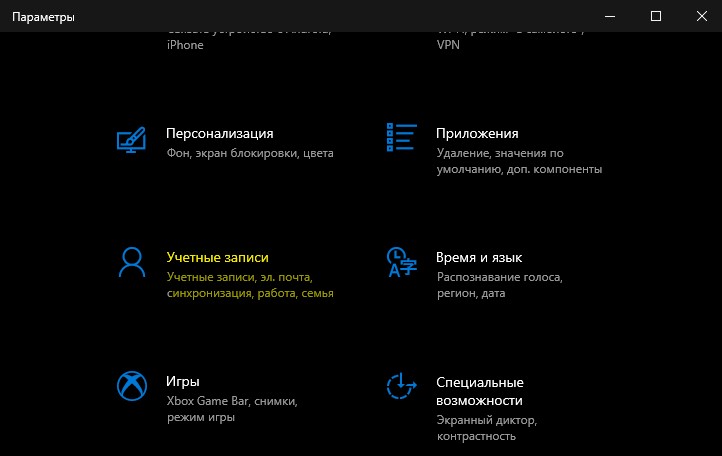
2. Слева выберите Варианты входа и справа нажмите по Пин-код Windows Hello, после чего Удалить.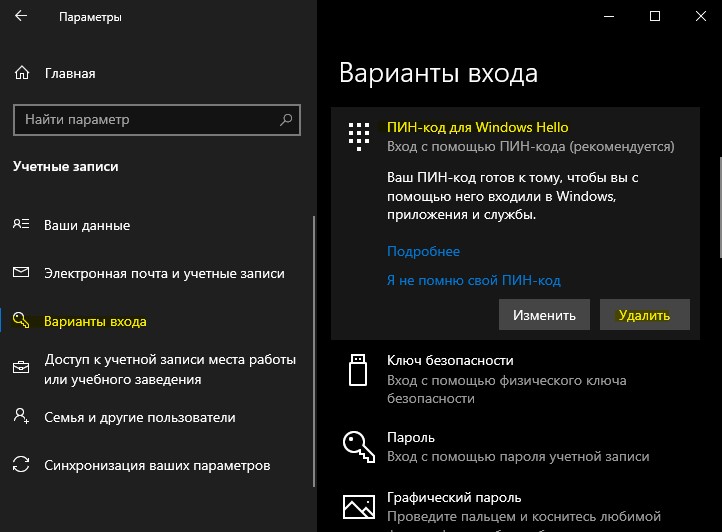
3. Далее нужно будет ввести пароль от учетной записи пользователя для подтверждения на удаления ПИН-кода, после чего PIN уберется.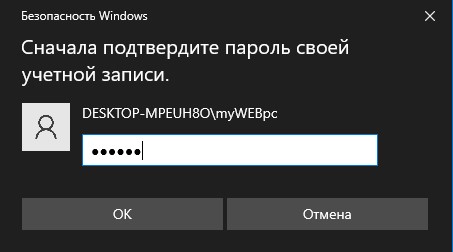
Примечание: После отключения ПИН-кода вы должны будете вводить пароль учетной записи пользователя. Если желаете убрать пароль при входе в Windows 10, то обратитесь к данному руководству.
Как отключить запрос на создание пин кода в Windows 10
Когда вы отключили PIN в Windows 10, то запрос на создание пин кода может появляться время от времени. Кроме того, будет появляться предупреждение в антивирусе безопасность windows. Чтобы отключить запрос на создание пин кода в Windows 10 проделайте следующее.
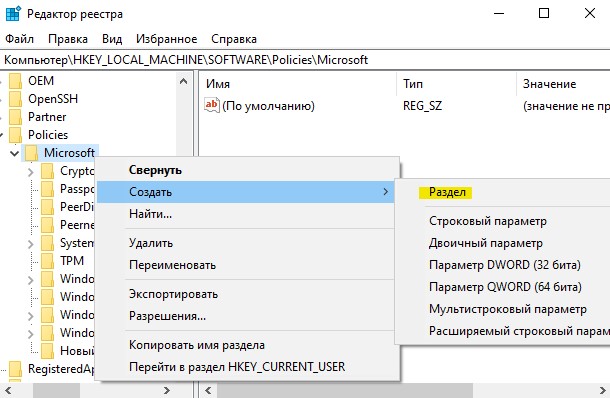
Нажмите Win+R и введите regedit, чтобы открыть редактор реестра. В реестре перейдите по следующему пути:
HKEY_LOCAL_MACHINESOFTWAREPoliciesMicrosoft
- Нажмите правой кнопкой мыши по Microsoft и Создать > Раздел
- Назовите новый раздел PassportForWork
- Выделите одним нажатием мыши созданную папку PassportForWork
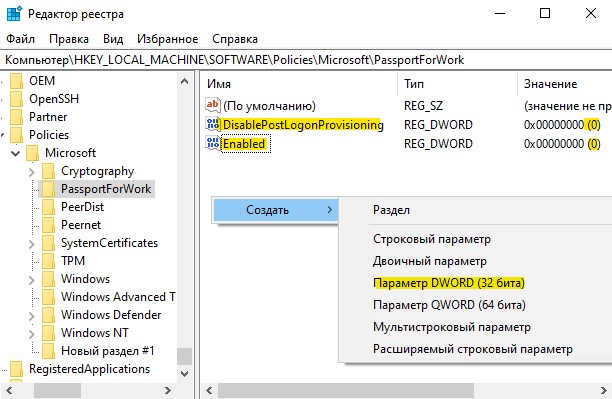
- Справа на пустом поле нажмите правой кнопкой мыши и Создать > Параметр DWORD (32 бита)
- Создайте два параметра с именами Enabled и DisablePostLogonProvisioning
- Убедитесь, что на значение 0
- Перезагрузите ПК
Смотрите еще:
- Как убрать ПИН код в Windows 11
- Как убрать пароль при входе Windows 11
- Как убрать погоду с панели задач Windows 10
- Как убрать водяной знак активации в Windows 10
- Как убрать корзину с рабочего стола Windows 10
[ Telegram | Поддержать ]