
Недавно все мы столкнулись с нововведением — отменой зимнего времени. Проблема заключается в том, что Windows знает дату перехода на зимнее и летнее время, а вот об отмене этого перехода система даже не догадывается. Поэтому часы Windows, перешедшие на зимнее время, показывают на 1 час меньше реального времени. И у этой проблемы есть 2 варианта решения. Можно скачать специальное обновление для Вашей версии Windows по этой ссылке support.microsoft.com/kb/2570791/ru
Но есть и второй вариант решения проблемы. Нужно просто выбрать другой часовой пояс. Сейчас у нас установлен часовой пояс +3 Москва, Санкт-Петербург, Волгоград, а в связи с добавлением лишнего часа нужно выбрать часовой пояс +4. Мы рассмотрим, как это сделать на примере Windows Vista.
Итак, кликните левой кнопкой мыши на значок часов (рис.1).

Рис. 1 Часы Windows
Кликните по надписи «Изменение настройки даты и времени» (рис.2).

Рис.2 Дата и время
Здесь мы видим установленный часовой пояс +3. Конечно, можно воспользоваться кнопкой «Изменить дату и время» и просто перевести часы на 1 час вперед. Но не спешите этого делать. Windows может определить, что время отображается некорректно, и из благих побуждений переведет часы на 1 час назад, чтобы время на компьютере соответствовало часовому поясу. Поэтому мы изменим часовой пояс. Нажмите на кнопку «Изменить часовой пояс» (рис.3).

Рис. 3 Выбор часового пояса
Сначала снимите галочку около фразы «Автоматический переход на летнее время и обратно». А теперь выберите 1 из часовых поясов +4 (т.е. на 1 час больше) (рис.4).

Рис.4 Изменение часового пояса
Мы выбрали первый попавшийся на глаза часовой пояс +4 Порт-Луи.
Нажмите «ОК».
После этого Windows автоматически переведет часы на 1 час вперед, и проблема отмены перехода компьютера на зимнее время будет решена.
Если у Вас остались вопросы, задайте их на нашем форуме.
Условие задачи: на компьютере под управлением Windows требуется отключить сезонный перевод часов.
Уже давно не секрет, что в нашей стране никто не переводит время на час вперед, но винда по прежнему переводит часы в нашем компьютере. Решается данная проблема двумя способами:
Способ 1.
Первым делом находим в трее часы и щелкаем по ним левой кнопкой мыши.Во всплывающем окне ликаем по «Изменение настроек даты и времени…».

Далее в окне «Дата и время» кликаем по кнопке «Изменить часовой пояс…», после чего убираем галочку с пункта «Автоматический переход на летнее время и обратно».


Способ 2.
Данный способ удобен, если «чекбокс» из первого пункта заблокирован групповой политикой. Для того, чтобы запретить автопереход времени добавим в реестр ветку с настройками. Открываем блокнот и добавляем следующий текст, а после сохраняем с расширением «reg».
Windows Registry Editor Version 5.00
[HKEY_LOCAL_MACHINESYSTEMCurrentControlSetControlTimeZoneInformation]
"DaylightBias"=dword:00000000
"ActiveTimeBias"=dword:ffffff4c
"DisableAutoDaylightTimeSet"=dword:00000001
"DynamicDaylightTimeDisabled"=dword:00000001
Остается только импортировать данный файл в реестр windows.
Недавно все мы столкнулись с нововведением — отменой зимнего времени. Проблема заключается в том, что Windows знает дату перехода на зимнее и летнее время, а вот об отмене этого перехода система даже не догадывается. Поэтому часы Windows, перешедшие на зимнее время, показывают на 1 час меньше реального времени. И у этой проблемы есть 2 варианта решения. Можно скачать специальное обновление для Вашей версии Windows по этой ссылке support.microsoft.com/kb/2570791/ru
Но есть и второй вариант решения проблемы. Нужно просто выбрать другой часовой пояс. Сейчас у нас установлен часовой пояс +3 Москва, Санкт-Петербург, Волгоград, а в связи с добавлением лишнего часа нужно выбрать часовой пояс +4. Мы рассмотрим, как это сделать на примере Windows Vista.
Итак, кликните левой кнопкой мыши на значок часов (рис.1).
Рис. 1 Часы Windows
Кликните по надписи «Изменение настройки даты и времени» (рис.2).
Рис.2 Дата и время
Здесь мы видим установленный часовой пояс +3. Конечно, можно воспользоваться кнопкой «Изменить дату и время» и просто перевести часы на 1 час вперед. Но не спешите этого делать. Windows может определить, что время отображается некорректно, и из благих побуждений переведет часы на 1 час назад, чтобы время на компьютере соответствовало часовому поясу. Поэтому мы изменим часовой пояс. Нажмите на кнопку «Изменить часовой пояс» (рис.3).
Рис. 3 Выбор часового пояса
Сначала снимите галочку около фразы «Автоматический переход на летнее время и обратно». А теперь выберите 1 из часовых поясов +4 (т.е. на 1 час больше) (рис.4).
Рис.4 Изменение часового пояса
Мы выбрали первый попавшийся на глаза часовой пояс +4 Порт-Луи.
Нажмите «ОК».
После этого Windows автоматически переведет часы на 1 час вперед, и проблема отмены перехода компьютера на зимнее время будет решена.
Если у Вас остались вопросы, задайте их на нашем форуме.
23rd Январь 2012 –
Многие из наших знакомых, которые не очень сильно прошарены в компьютере из-за того, что не имеют интереса или просто ленивые задаются вопросом — «Какого хрена у меня время постоянно само переключается на час назад?».
Всё просто. Тут даже не надо иметь какие-то спец навыки и знания. Для устранения автоматического синхронизатора времени с серверами Microsoft делаем следующее:
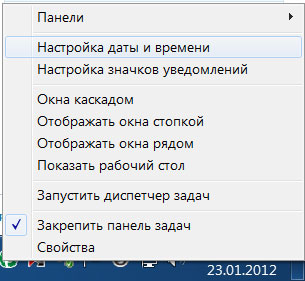
— нажимаем правую кнопку на дате и времени, справа в меню «Пуск» :
— выбираем подменю — «Настройка даты и времени»
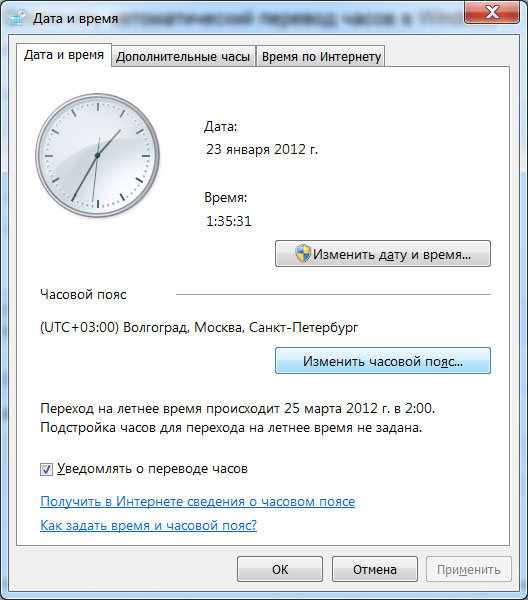
— в открывшемся окне нажимаем кнопку — «Изменить часовой пояс…»
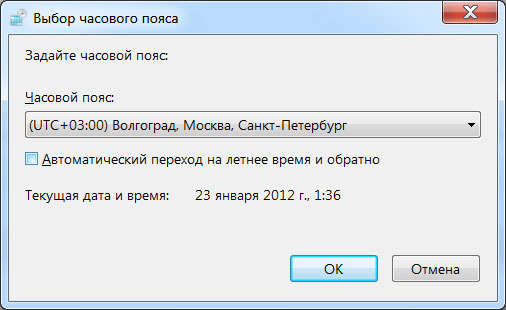
— в новом окне убираем галочку с функции «Автоматический переход на летнее время и обратно», нажимаем «OK».
— выбираем вкладку «Время по интернету» и нажимаем «Изменить параметры».
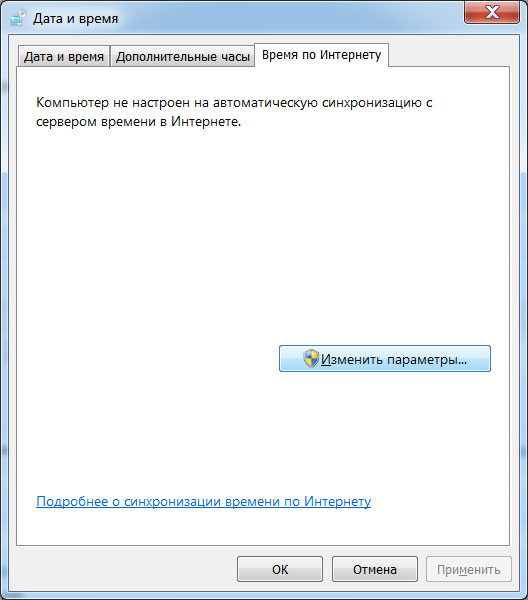
— в открывшемся окне убираем галочку с функции — «Синхронизировать с сервером времени в Интернете», нажимаем «ОК».
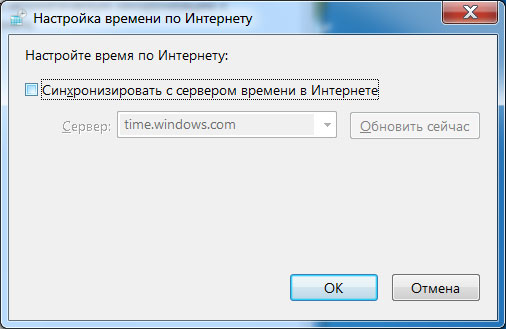
— Во кладке «Дата и время» нажимаем «Изменить дату и время» — задаем правильно время. ОК.
После проделанной работы автоматика по части времени Вас более не побеспокоит. Не опаздывайте больше 🙂
В какой-то момент в течение года некоторые из них могут увидеть уведомление при нажатии на часы панели задач в Windows. В уведомлении может быть что-то на этот счет:
Переход на летнее время заканчивается (дата) в (время). Часы переведены на 1 час назад/вперед.

Давайте посмотрим, что такое летнее время, что означает это уведомление и как изменить летнее время в системе Windows.
Содержание
- Что такое летнее время или летнее время
- Автоматически настроить часы на летнее время
- Отключить автоматическую настройку летнего времени
Что такое летнее время или летнее время
Те из вас, кто не знает, что такое летнее время, позвольте мне объяснить вкратце.
В большинстве стран Европы местное время перемещается вперед на 1 час весной, а осенью назад на 1 час. Это происходит в марте или апреле и заканчивается в октябре или ноябре. Эта практика называется летнее время. Эти сдвиги различны в северном и южном полушариях и могут различаться в разных странах. В южном полушарии изменения противоположны.
Автоматически настроить часы на летнее время
Microsoft Windows установила ежегодное расписание обновлений для летнего времени (DST) и часовых поясов (TZ). Время от времени выпускает DST накопительные обновления и обновления для часовых поясов изменений. Если для Центра обновления Windows установлено значение «Автоматическая установка», вам ничего не нужно делать, поскольку это обеспечит плавный переход к новым настройкам перехода на летнее время и часовой пояс.
Каждая страна имеет свою собственную политику внедрения ТЛЧ. Некоторые могут не соблюдать летнее время, в то время как другие могут менять даты начала и окончания летнего времени каждый год.
Windows хранит информацию о часовом поясе в двух местах в реестре.
- HKEY_LOCAL_MACHINE ПРОГРАММНОЕ ОБЕСПЕЧЕНИЕ Microsoft Windows NT CurrentVersion Часовые пояса
- HKEY_LOCAL_MACHINE SYSTEM CurrentControlSet Control TimeZoneInformation
Рекомендуется использовать Центр обновления Майкрософт или загрузить обновление часового пояса с сайта загрузки Майкрософт, а не редактировать реестр вручную. Но если вы хотите изменить настройки часового пояса вручную, вы можете использовать редактор часовых поясов или инструмент Tzedit.exe. Этот инструмент позволяет создавать и редактировать записи часового пояса для настроек даты и времени на панели управления. Вы можете прочитать больше об этом на KB914387.
В зависимости от вашего часового пояса, если вы установили флажок Уведомлять меня об изменении часов , вы увидите это уведомление в своих часах Windows на панели задач. По умолчанию выбран параметр Автоматически настраивать часы на летнее время .

Если в вашем часовом поясе не установлено летнее время, вы увидите, что Летнее время не отображается на этом часовом поясе .

Вы можете получить доступ к этому апплету «Дата и время» через панель управления.
Отключить автоматическую настройку летнего времени
Если по какой-то причине вы хотите отключить автоматическую настройку перехода на летнее время, вы можете снять флажок, как показано на рисунке выше. Или вы можете редактировать реестр следующим образом:
Откройте редактор реестра Windows и перейдите к следующему ключу:
HKEY_LOCAL_MACHINE SYSTEM CurrentControlSet Control TimeZoneInformation
Здесь на правой боковой панели создайте новое значение DWORD. Назовите его DisableAutoDaylightTimeSet и присвойте ему значение 1 . Чтобы включить его снова, измените его значение на 0 или просто удалите этот ключ.
Посмотрите, как вы можете изменить часовой пояс с помощью tzutil.exe в Windows.
Как отключить перевод часов на зимнее время
Условие задачи: на N-ом количестве компьютеров под управлением Windows, входящих в домен, отключить сезонный перевод часов («спасибо» МДА). Все компьютеры синхронизируют системное время с контроллером домена (или другим источником).
Настройка «правильного» времени на контроллере домена привела к тому, что все компьютеры показывают на час больше положенного.
Update: а можно и не париться, Microsoft выпустила обновление по изменению часовых поясов: Накопительный пакет обновления часовых поясов для операционных систем Windows
Update от 31.10.2011
Данная статья была опубликована в мае 2011 ещё до выхода патча от Майкрософт и оставлена для «потомков». В настоящее время ваши действия следующие.
Отмена перевода часов под Windows для обычных пользователей.
Перейти по ссылке выше, скачать и установить накопительный пакет обновления часовых поясов для вашей операционной системы.
Отмена перевода часов под Windows для администраторов домена.
- Если у вас развернуты лицензионные версии Windows, то включить на клиентских компьютерах автоматическое обновление.
- Если до сих пор домен предприятия использует «пиратки», то выкачать обновления для используемых операционок, в т.ч. серверных и развернуть их на всех компьютерах домена. Для начинающих — пробежаться и вручную установить на клиентах. Для продвинутых — через GPO.
P.S.: 30 октября самый популярный поисковый запрос был «отключить перевод времени». Это пользователи домашних компьютеров искали решение. А вот в понедельник 31 октября самый популярный запрос «отключить перевод времени в домене». Это администраторы «пираток», придя на работу, столкнулись с проблемами подключения пользователей к контроллерам домена.
Задача по снятию галочки «Автоматический переход на летнее время и обратно» решается через групповые политики домена. Собственно, решений два: простое-очевидное и «правильное». Сразу оговорюсь, что «правильное» решение почему-то не срабатывало для клиентов под WinXP.
Решение 1 (очевидное):
- На любом компьютере отключаем «Автоматический переход на летнее время и обратно» и выставляем корректное время.
- Запускаем regedit и экспортируем ветку HLMSystemCurrentControlSetControlTimeZoneInformation, заодно убеждаемся что в данной ветке есть ключ DisableAutoDaylightTimeSet (Для Windows 7 это, возможно, будет DynamicDaylightTimeDisabled, но не проверял)
- Открываем на редактирование только что созданный файл и удаляем всё, кроме заголовка и следующих ключей:
Windows Registry Editor Version 5.00

[HKEY_LOCAL_MACHINESYSTEMCurrentControlSetControlTimeZoneInformation]
"DaylightBias"=dword:00000000
"ActiveTimeBias"=dword:ffffff4c
"DisableAutoDaylightTimeSet"=dword:00000001
"DynamicDaylightTimeDisabled"=dword:00000001
- Переносим файл в сетевую шару из которой могут читать все компьютеры. У себя его поместил в NETLOGON на DC
- На контроллере домена создаем bat-файл со следующей командой
reg import \<имя_сервера>netlogondisablesummer.reg
Этот файл можно также поместить в NETLOGON (правильнее в каталог групповых политик <политика>/Machine/Scripts/Startup
- На контроллере домена открываем управление групповыми политиками и создаем новую GPO или правим Default Domain Policy
- В редактировании GPO переходим в «Конфигурация компьютера -> Политики -> Конфигурация Windows -> Сценарии -> Автозагрузка» и добавляем туда созданный bat-ник
- Всё. Необходимо только перегрузить рабочие станции.
Можно скачать готовые файлы. В disablesummer.bat необходимо прописать имя своего сервера. disablesummer.reg настроен на московское время.
Решение 2 (правильное):
У меня не работало для WinXP: не вносились записи в реестр.
- На контроллере домена создаем новую групповую политику или правим Default Domain Policy
- В редактировании GPO переходим в «Конфигурация компьютера -> Настройка -> Конфигурация Windows -> Реестр» и добавляем туда следующие ключи в раздел HKEY_LOCAL_MACHINESYSTEMCurrentControlSetControlTimeZoneInformation с действием «Заменить»:
- DaylightBias — REG_DWORD — 00000000
- ActiveTimeBias — REG_DWORD — ffffff4c
- DisableAutoDaylightTimeSet — REG_DWORD — 00000001
- DynamicDaylightTimeDisabled — REG_DWORD — 00000001
- Всё. Необходимо только перегрузить рабочие станции, либо на каждой выполнить «gpupdate /force«
ActiveTimeBias должен соответствовать вашему часовому поясу.
Во втором случае можно обойтись и без перезагрузки рабочих станций, если GPO менять «Конфигурация пользователя -> Настройка -> …» и всем пользователям разрешить менять ветку реестра HKEY_LOCAL_MACHINESYSTEMCurrentControlSetControlTimeZoneInformation в параметрах безопасности компьютера. После чего нужно будет либо дождаться обновления GPO на клиентах, либо выполнить на них «gpupdate /force«.
Накропал сей текст Vor’Chun
Адрес этой страницы http://vorchun.ru/kompyutery/soft/kak-otlyuchit-perevod-chasov-na-zimnee-vremya/
Запись опубликована в рубрике Софт. Добавьте в закладки постоянную ссылку.
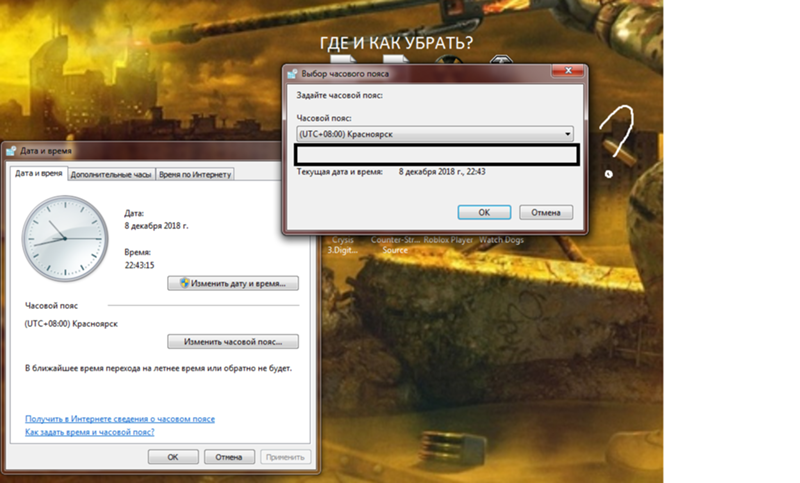
Я смотрел видео и искал ответы, не могу найти помогите пожалуйста
 ZzZ
ZzZ
08.12.2018
https://amur.pro/blog/kak_otklyuchit_avtomaticheskii_perehod_na_letnee_vremya_windows_7_83/
 Дмитрий Балабанов
08.12.2018
Через настройки
 Гость
Гость
08.12.2018
Нету галочка — нету и вопроса.
Значит в семёрке это не предусмотрено разработчиками.
Гость
08.12.2018
Если в выбранном часовом поясе нет летнего времени, ее и не будет.
 тютенгей мковский
08.12.2018
Выбрать правильный часовой пояс. Живу в Ташкенте, выбрал пояс «Ташкент», галка «не переводить» стоит автоматом
 savoljavob
08.12.2018
Windows Registry Editor Version 5.00
;by_savjav
[HKEY_LOCAL_MACHINESYSTEMCurrentControlSetControlTimeZoneInformation]
«DaylightBias»=dword:0
«ActiveTimeBias»=dword: ffffff4c
«DisableAutoDaylightTimeSet»=dword:1
«DynamicDaylightTimeDisabled»=dword:1
➦➦➦➦➦➦➦➦➦➦➦➦➦➦➦➦➦➦➦➦➦➦➦➦➦➦➦
копируйте неизменно в Блокнот и сохраните файлом timr.reg и запустите и ̲П̲е̲р̲е̲з̲а̲г̲р̲у̲з̲и̲т̲е̲ ̲к̲о̲м̲п̲ь̲ю̲т̲е̲р̲
 Break
Break
08.12.2018

- Как в Windows XP отключить автоматический chkdsk? Иногда система самостоятельно при загрузке включает проверку дисков, ведя отсчет типо Press any key to skip (10 sec.) Не всегда успеваю нажать чтоб пропустить и оно начинает проверку. Можно ли отключить это как-нибудь?
- Перевод mac команды для windows Прошу знающих перевести команду под винду, сейчас работает на маке, но не на винде: For route in $(netstat -nr|awk ‘match($2, /10.18/) {print $1}’|grep -v -E ’10.|10/’);do sudo route -n delete $route;done
- Как отключить автоматический поиск обновлений в виндовс 7 (64) ? Стандартный метод перестал работать. Скрин ниже Как видно на картинке, не могу задать отключение обновлений. Если я что-то не понимаю, объясните.
- При установке windows 10pro автоматический выбирает домашнюю версию. Как понять и как решить эту проблему? При установке windows 10pro автоматический выбирает домашнюю версию. В пакете pro, home, и ltsc, зборка в месте с офисом 2019. Это случается только некоторым компьютером, не на всех. Как понять и как решить эту проблему?
Добавить комментарий
Условие задачи: на компьютере под управлением Windows требуется отключить сезонный перевод часов.
Уже давно не секрет, что в нашей стране никто не переводит время на час вперед, но винда по прежнему переводит часы в нашем компьютере. Решается данная проблема двумя способами:
Способ 1.
Первым делом находим в трее часы и щелкаем по ним левой кнопкой мыши.Во всплывающем окне ликаем по «Изменение настроек даты и времени…».
Далее в окне «Дата и время» кликаем по кнопке «Изменить часовой пояс…», после чего убираем галочку с пункта «Автоматический переход на летнее время и обратно».
Способ 2.
Данный способ удобен, если «чекбокс» из первого пункта заблокирован групповой политикой. Для того, чтобы запретить автопереход времени добавим в реестр ветку с настройками. Открываем блокнот и добавляем следующий текст, а после сохраняем с расширением «reg».
Windows Registry Editor Version 5.00
[HKEY_LOCAL_MACHINESYSTEMCurrentControlSetControlTimeZoneInformation]
"DaylightBias"=dword:00000000
"ActiveTimeBias"=dword:ffffff4c
"DisableAutoDaylightTimeSet"=dword:00000001
"DynamicDaylightTimeDisabled"=dword:00000001
Остается только импортировать данный файл в реестр windows.