
Excel для Microsoft 365 Word для Microsoft 365 Outlook для Microsoft 365 Access для Microsoft 365 Publisher для Microsoft 365 Excel 2019 Word 2019 Outlook 2019 Access 2019 Publisher 2019 Visio стандартный 2019 Excel 2016 Word 2016 Outlook 2016 Access 2016 Publisher 2016 Visio стандартный 2016 Excel 2013 Word 2013 Outlook 2013 PowerPoint 2013 Access 2013 OneNote 2013 Project профессиональный 2013 Project стандартный 2013 Visio профессиональный 2013 Visio 2013 Excel 2010 Word 2010 Outlook 2010 PowerPoint 2010 Access 2010 OneNote 2010 Project 2010 Project стандартный 2010 Publisher 2010 Visio премиум 2010 Visio 2010 InfoPath 2010 InfoPath 2013 Еще…Меньше
В Windows 7, Windows 8 и Windows 10 многие типы файлов зарегистрированы таким образом, чтобы при их открытии по умолчанию запускалась определенная программа. Например, при открытии текстовых файлов (с расширением TXT) обычно запускается Блокнот. Вы можете выбрать программу, которая будет запускаться при открытии файлов определенного типа, а также задать ее параметры, используемые по умолчанию.
-
В меню Пуск выберите пункт Параметры.
-
Щелкните Приложения > Приложения по умолчанию.
-
Щелкните приложение, которое вы хотите изменить, а затем выберите его из списка. Новые приложения также можно найти в Microsoft Store. Необходимо установить приложение, чтобы выбрать его для использования по умолчанию.
ИЛИ
Чтобы выбрать приложения, используемые по умолчанию для определенного типа файла, прокрутите страницу вниз и щелкните ссылку Выбор стандартных приложений для типов файлов.
Нужна дополнительная помощь?
Как в среде Windows 10 удалить ассоциацию файлов – их привязку к определённой программе, которая автоматически открывает их типы (с тем или иным расширением, например, «.doc», «.mp3», «.avi» и т.п.) по двойному клику? Не сменить одну программу на другую, как это предлагается, например, в свойствах файлов. А полностью отвязать их тип от любой программы – хоть сторонней, хоть из числа штатных средств Windows 10. Если для нужных типов файлов не будет задана программа по умолчанию, их каждый раз можно открывать в подходящем по ситуации приложении по двойному клику.
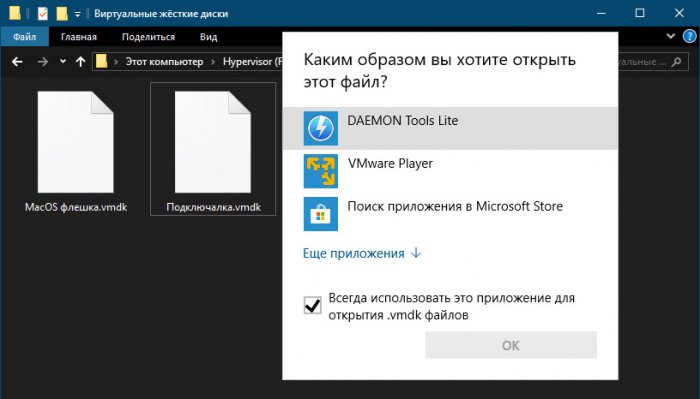
Что, согласитесь, более удобно, чем использовать в контекстном меню проводника имеющееся в системе решение этого вопроса — опцию «Открыть с помощью».
В своих параметрах Windows 10 может предложить либо смену одной программы по умолчанию на другую по типу того, как это делается в свойствах файлов, либо сброс ассоциаций к дефолтным.
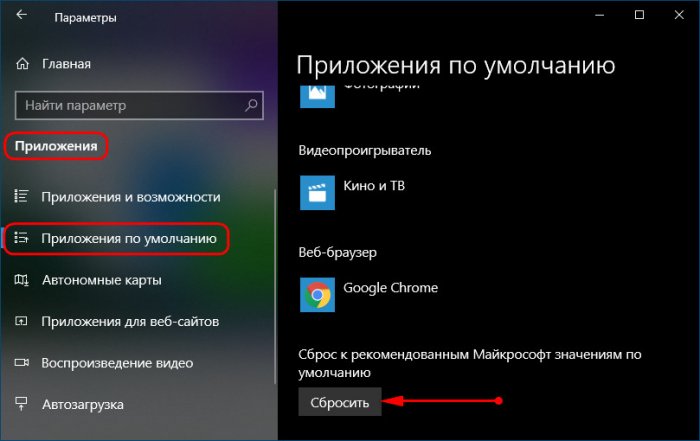
Но такой сброс приводит настройки в начальное состояние только в части возврата ассоциаций штатным UWP-приложениям Windows 10. Такой сброс не удаляет ассоциации, более того, он даже не действует на классические программы Win32. Даже если у Windows есть собственные средства открытия определённых расширений, как, например, проводник для «.iso», эти расширения после сброса так и останутся привязанными к стороннему софту. Менять ассоциацию в таком случае необходимо только вручную.
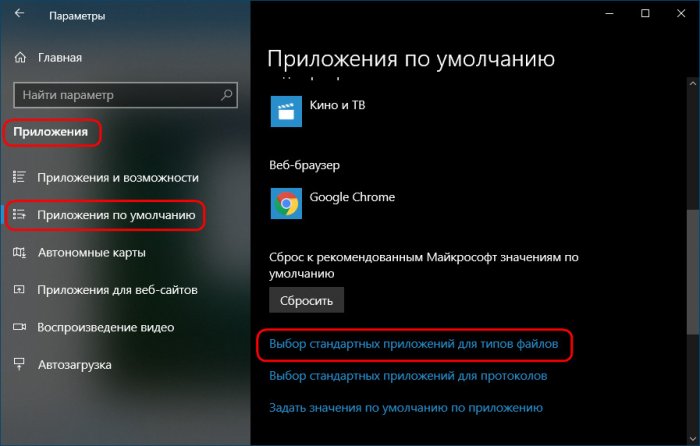
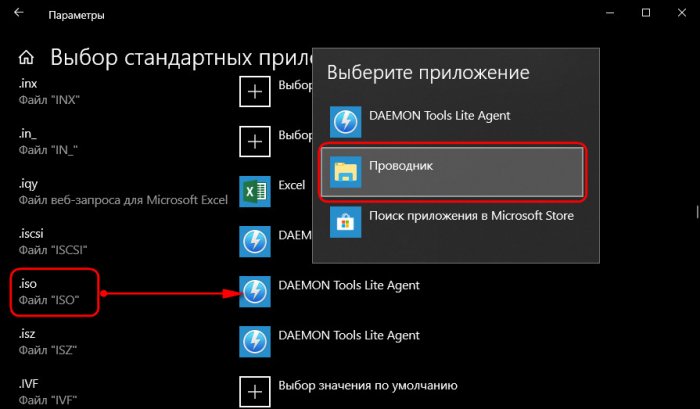
Так как же полностью убрать ассоциации? Есть два варианта, как это сделать.
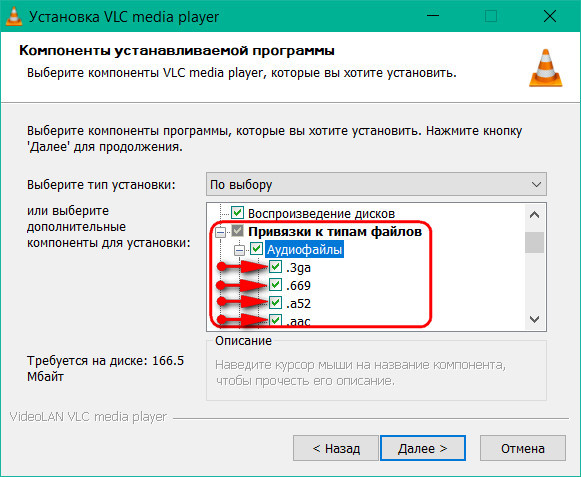
Некоторые сторонние программы при установке не втихую назначают сами себя главными в системе по открытию того или иного типа файлов, а позволяют пользователю решить, под какие расширения он хочет подвязать эту программу. При установке такого софта нужно просто снять галочки либо со всех поддерживаемых расширений, либо только с нужных, для которых планируется в дальнейшем выбор открытия.
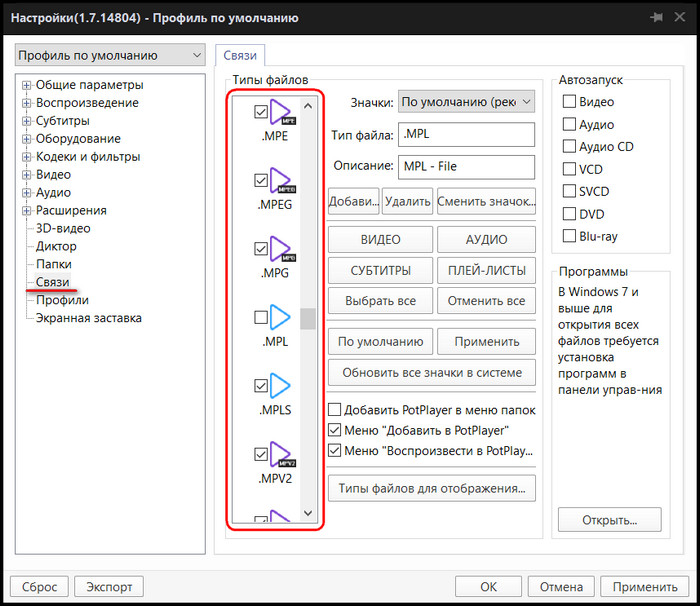
Если программа уже установлена в системе, можно покопаться в её настройках. В них может быть предусмотрена отвязка ассоциаций. В медиаплеере PotPlayer это, например, раздел настроек «Связи».
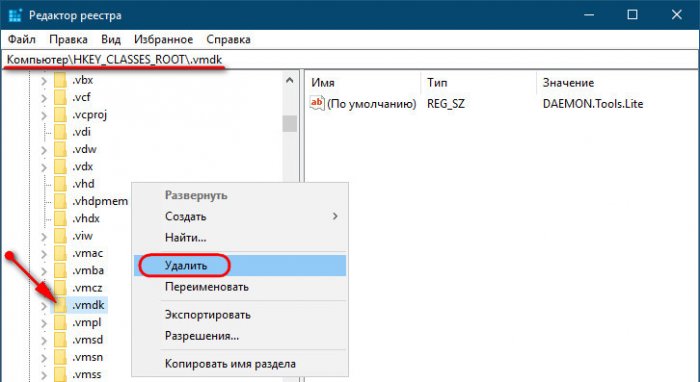
Универсальный способ отвязки ассоциаций, действующий для любого установленного в Windows 10 софта – это правка реестра системы. Открываем regedit.exe. Раскрываем ветвь:
КомпьютерHKEY_CLASSES_ROOT
В ней ищем нужное расширение и удаляем его папку.
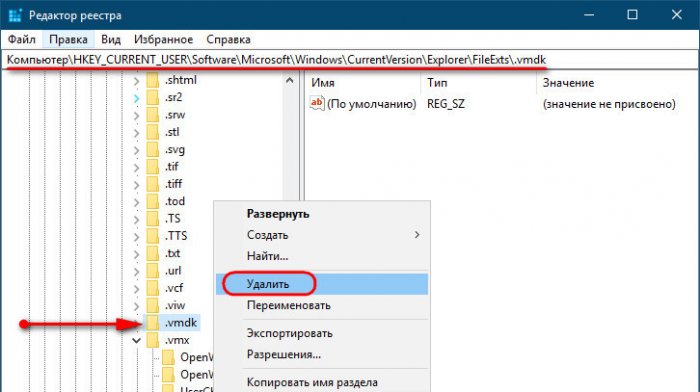
Далее ищем папку этого же расширения по пути:
КомпьютерHKEY_CURRENT_USERSoftwareMicrosoftWindowsCurrentVersionExplorerFileExts
И снова удаляем.
И так проделываем с каждым отдельным типом файлов. После чего перезагружаем систему. И вот — можем наблюдать файлы, не привязанные к запуску конкретной программой.
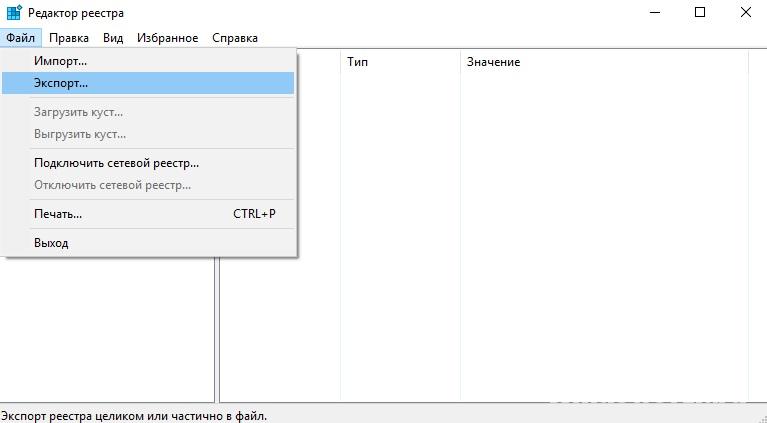
Чтобы это исправить, нужно воспользоваться редактором реестра. Чтобы случайно не нарушить работу системы, сделайте backup реестра и создайте точку восстановления Windows.
Покажу на примере файла с расширением .cfg. Я назначил программой по умолчанию для него WordPad.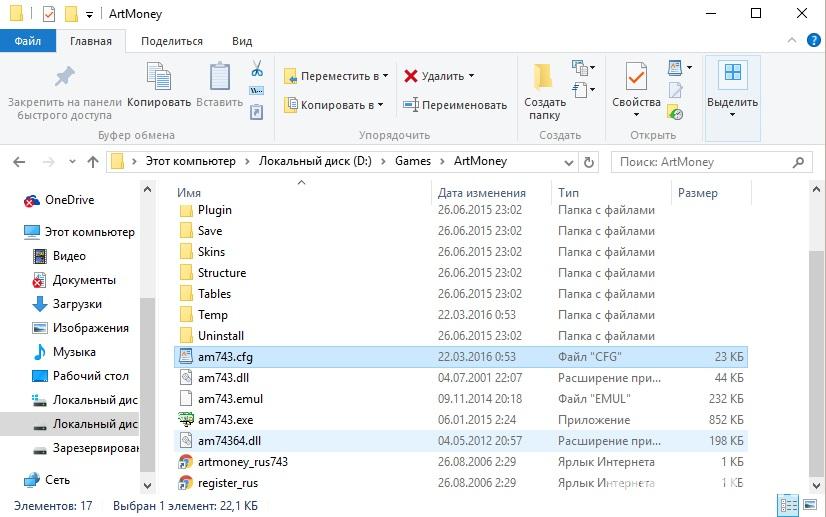
Чтобы сбросить программу по умолчанию:
- Нажмите Win+R и введите команду
regedit
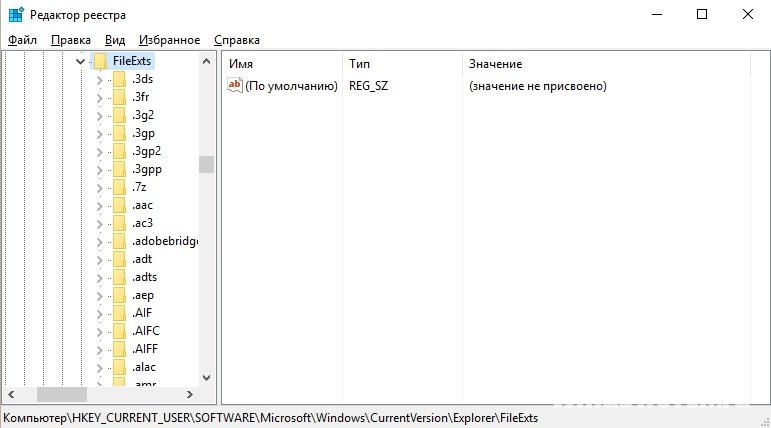
- Следуйте по пути HKEY_CURRENT_USERSOFTWAREMicrosoftWindowsCurrentVersionExplorerFileExts.

- Здесь ищите нужное расширение файла (например .cfg) и нажмите на OpenWithList.
- В правом окне в колонке “Значение” ищите программу, которая открывает этот тип файла (WORDPAD.EXE), нажмите ПКМ → Удалить.

- Подтверждаем операцию.

- Затем перейдите в UserChoise, нажмите правой кнопкой мыши на параметр Progld и выберите изменит (или удалить).

- Удалите строку Application/wordpad.exe и нажмите ОК (также можете удалить этот параметр полностью).
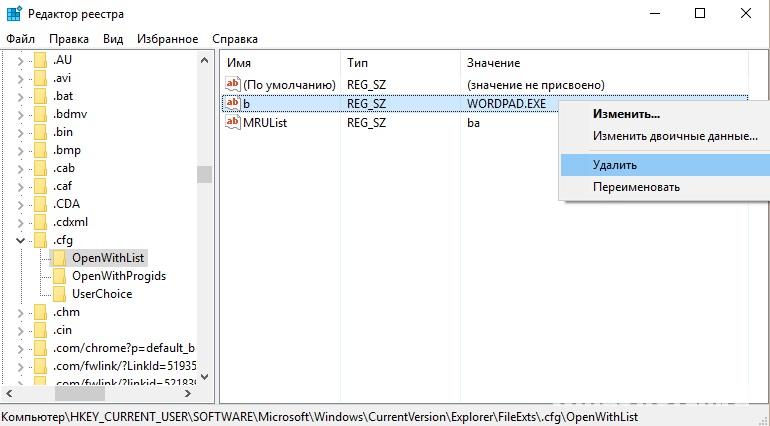
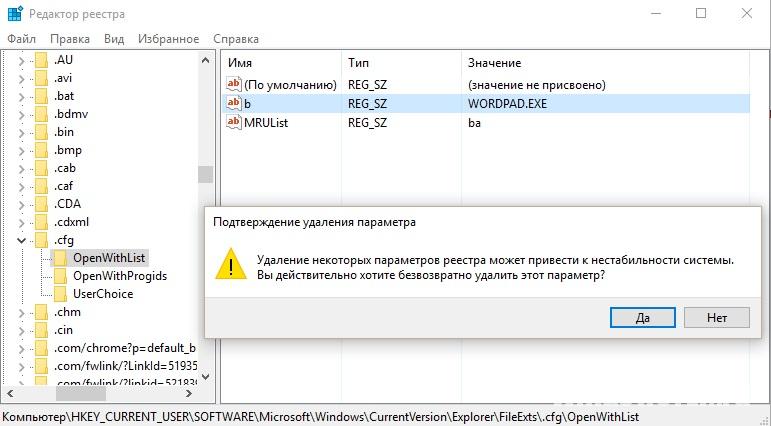
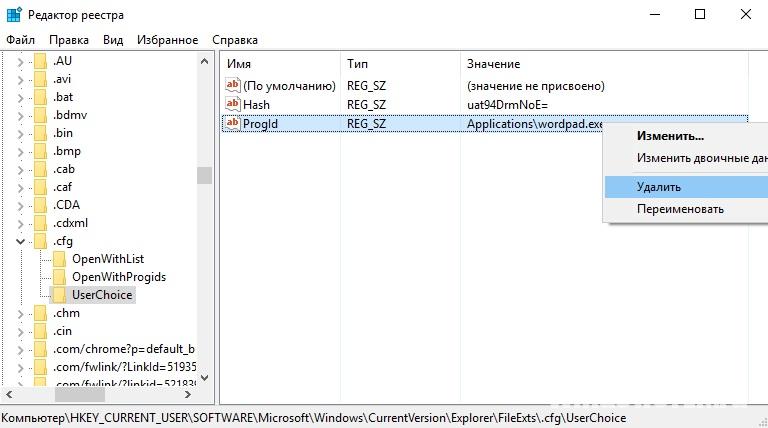
Если при нажатии ОК или при удалении вы получили ошибку “Не удается удалить все выделенные параметры”, значит система выставила защиту от изменения параметров.
Чтобы обойти защиту, не выходя из директории UserChoise:
- Нажмите “Правка” → “Разрешения…”.
- Выберите из списка свой профиль и нажмите “Дополнительно”.
- В колонке “Тип” найдите строку “Запретить” с именем профиля. Выделите ее и нажмите “Удалить”.
- Нажмите ОК, чтобы сохранить изменения в дополнительных параметрах безопасности и попробуйте удалить выбранный параметр еще раз.
Как сбросить все приложения по умолчанию в Windows 10
- Щелкните по стартовому меню. Это логотип Windows в левом нижнем углу экрана.
- Нажмите на настройки.
- Нажмите «Система».
- Нажмите на Приложения по умолчанию.
- Прокрутите вниз до самого низа меню.
- Нажмите на кнопку сброса.
Как отменить всегда открывать?
Вот как это сделать:
- Зайдите в настройки Android.
- Выберите Приложения.
- Выберите приложение, в котором в данный момент настроено открытие файла определенного типа, например Google Chrome.
- Прокрутите вниз до «Запускать по умолчанию» и нажмите «Очистить настройки по умолчанию».
- Все готово.
1. Нажмите Windows Key + R, затем введите regedit и нажмите Enter, чтобы открыть редактор реестра. 3. Теперь найдите расширение файла, для которого вы хотите удалить связь в указанном выше ключе. 4. Найдя расширение, щелкните правой кнопкой мыши и выберите «Удалить». Это удалит ассоциацию файлов программы по умолчанию.
Как отменить открытие с помощью Adobe?
Перейдите в «Настройки» -> «Приложения» -> «Все» -> приложение, для которого вы хотите удалить действие по умолчанию, затем прокрутите вниз и нажмите «Очистить настройки по умолчанию». Я попробовал описанное выше в обоих участвующих приложениях, и кнопка «Очистить настройки по умолчанию» была недоступна для обоих. Я перешел в меню «3 точки» вверху и выбрал «Сбросить настройки приложения», и это было сделано.
Как отключить открытие в Windows 10?
Чтобы удалить приложения из меню Открыть с помощью в Windows 10, выполните следующие действия. Узнайте, как перейти к разделу реестра одним щелчком мыши. Разверните папку FileExts и перейдите к расширению файла, для которого вы хотите удалить пункт контекстного меню «Открыть с помощью».
Как удалить программу по умолчанию для открытия файлов в Windows 10?
Как сбросить все приложения по умолчанию в Windows 10
- Щелкните по стартовому меню. Это логотип Windows в левом нижнем углу экрана.
- Нажмите на настройки.
- Нажмите «Система».
- Нажмите на Приложения по умолчанию.
- Прокрутите вниз до самого низа меню.
- Нажмите на кнопку сброса.
Как мне отменить всегда открытые файлы этого типа в Chrome?
Нажмите «Настройки», и вы увидите новую всплывающую страницу в окне браузера Chrome. Прокрутите вниз до «Дополнительные настройки», найдите группу «Загрузки» и снимите флажок «Автооткрытие». В следующий раз, когда вы загрузите элемент, он будет сохранен, а не открыт автоматически.
Как изменить программу по умолчанию для открытия файлов в Windows 10?
Нажмите Win + I, чтобы открыть приложение «Настройки», и выберите «Система». Затем прокрутите вниз до Приложения по умолчанию на левой панели и щелкните по нему. Вы увидите список установленных браузеров. Щелкните браузер, который хотите установить в качестве браузера по умолчанию, и выйдите.
Как отменить привязку типа файла в Windows 10?
Откройте проводник >> Просмотр >> Нажмите «Параметры», откроется «Параметры папки» >> Перейдите на вкладку «Просмотр» >> снимите флажок «Скрыть расширения известных типов файлов» и нажмите «Применить».
Как удалить программные файлы по умолчанию?
Как и в редакторе программ по умолчанию, вы также можете просто удалить ассоциацию типов файлов, но оставить расширение. Для этого вместо нажатия «Удалить» выберите «Свойства» (или дважды щелкните). Снимите флажок «Класс», чтобы удалить тип файла из расширения.
Как изменить программу по умолчанию для открытия файлов?
Если программа не отображается в списке, вы можете сделать ее программой по умолчанию, используя «Установить связи».
- Откройте программы по умолчанию, нажав кнопку «Пуск».
- Щелкните «Связать тип файла или протокол с программой».
- Щелкните тип файла или протокол, для которого программа должна работать по умолчанию.
- Щелкните Изменить программу.
Как перестать использовать Adobe Reader по умолчанию?
Как отключить Microsoft Edge в качестве средства чтения PDF по умолчанию
- Открыть настройки.
- Нажмите на приложения.
- Нажмите на Приложения по умолчанию.
- Щелкните ссылку Выбрать приложения по умолчанию по типу файла.
- Прокрутите вниз и найдите .pdf (файл PDF) и нажмите кнопку справа, которая, вероятно, будет читать «Microsoft Edge».
Как изменить программу по умолчанию для открытия вложений?
Измените ассоциацию файлов для вложения электронной почты
- В Windows 7, Windows 8 и Windows 10 выберите «Пуск» и введите «Панель управления».
- Выберите «Программы»> «Сделать тип файла всегда открытым в определенной программе».
- В инструменте «Установить связи» выберите тип файла, для которого вы хотите изменить программу, затем выберите «Изменить программу».
Как удалить программу в Windows 10?
Вот как удалить любую программу в Windows 10, даже если вы не знаете, что это за приложение.
- Откройте меню «Пуск».
- Нажмите «Настройки».
- Нажмите Система в меню Настройки.
- Выберите Приложения и функции на левой панели.
- Выберите приложение, которое вы хотите удалить.
- Нажмите кнопку «Удалить», которая появится.
Как мне вернуть свои программы по умолчанию?
4 ответы
- нажмите кнопку «Пуск» и выберите «Панель управления».
- Щелкните «Программы», затем «Программы по умолчанию».
- Выберите «Установить программы по умолчанию».
- В левой части экрана находится список всех программ, установленных на вашем компьютере.
- Щелкните программу, которую вы хотите связать с определенным типом файла.
Как отключить Powershell в Windows 10?
Если вам неудобно запускать команду в PowerShell, вы также можете отключить эту функцию из панели управления. Откройте проводник и введите следующее в адресной строке. Нажмите «Включение или отключение компонентов Windows». Откроется новое окно под названием «Возможности Windows».
Как изменить программу по умолчанию для открытия файла в Windows 10?
Windows 10 использует настройки вместо панели управления для внесения изменений в ассоциации типов файлов.
- Щелкните правой кнопкой мыши кнопку «Пуск» (или нажмите сочетание клавиш WIN + X) и выберите «Настройки».
- Выберите Приложения из списка.
- Слева выберите Приложения по умолчанию.
- Прокрутите немного вниз и выберите Выбрать приложения по умолчанию по типу файла.
Как сбросить настройки в Windows 10?
Как сбросить настройки компьютера с Windows 10
- Перейдите в Настройки.
- Выберите «Обновление и безопасность».
- Щелкните Восстановление на левой панели.
- Нажмите «Начать» в разделе «Сбросить этот компьютер».
- Нажмите «Сохранить мои файлы» или «Удалить все» в зависимости от того, хотите ли вы сохранить файлы данных в целости.
Как сделать Word программой по умолчанию для открытия файлов?
Введите «ассоциации файлов» на начальном экране Windows 8, нажмите «Настройки» и выберите «Сделать тип файла всегда открытым в определенной программе» в результатах поиска. Если вы в настоящее время находитесь в режиме рабочего стола, нажмите клавишу «Windows», чтобы открыть начальный экран. Дважды щелкните «.Docx» в списке расширений файлов.
Как запретить Chrome открывать загрузки?
Перейдите в Google Chrome> Настройки> Показать дополнительные настройки и в разделе «Загрузки» нажмите «Очистить настройки автоматического открытия».
Как изменить то, что открывается в Chrome?
Изменить места загрузки
- На вашем компьютере откройте Chrome.
- В правом верхнем углу нажмите «Дополнительные настройки».
- Внизу нажмите «Дополнительно».
- В разделе «Загрузки» настройте параметры загрузки. Чтобы изменить расположение загрузки по умолчанию, нажмите «Изменить» и выберите место для сохранения файлов.
Как запретить Chrome открывать загруженные файлы?
Пришло время отключить автоматическое открытие загрузок в Google Chrome. Для этого нажмите кнопку меню в Chrome> Настройки. Затем прокрутите до самого низа экрана и выберите Advanced Settings. Затем вы увидите, как на изображении ниже, возможность сбросить настройки автоматического открытия, нажмите эту кнопку.
Как изменить программу по умолчанию для открытия файлов в Windows 10?
Изменить программы по умолчанию в Windows 10
- В меню «Пуск» выберите «Настройки»> «Приложения»> «Приложения по умолчанию».
- Выберите значение по умолчанию, которое вы хотите установить, а затем выберите приложение. Вы также можете получить новые приложения в Microsoft Store.
- Вы можете захотеть, чтобы ваши файлы .pdf, электронная почта или музыка автоматически открывались с помощью приложения, отличного от того, которое предоставлено Microsoft.
Как установить программы по умолчанию в Windows 10?
Как установить приложения по умолчанию в Windows 10 с помощью панели управления
- Открыть настройки.
- Нажмите «Система».
- Нажмите на Приложения по умолчанию.
- Нажмите Установить значения по умолчанию для приложения.
- Панель управления откроется в разделе «Установить программы по умолчанию».
- Слева выберите приложение, которое хотите установить по умолчанию.
Как мне изменить ассоциации файлов?
Измените файловые ассоциации. Чтобы установить ассоциации файлов в Windows 10/8/7, откройте Панель управления> Главная панель управления> Программы по умолчанию> Установить ассоциации. Выберите тип файла в списке и нажмите «Изменить программу». Вам будет показан список программ с описанием и текущим значением по умолчанию.
Содержание
- Сбросить или отменить Всегда использовать это приложение для открытия файла с опцией в Windows 10
- Отменить Всегда использовать это приложение для открытия файлов.
- 7 способов восстановления ассоциации файлов в Windows
- Изменение ассоциации файлов при помощи «открыть с помощью»
- Сопоставление типов файлов
- Восстановление ассоциации файлов в Kaspersky Cleaner
- Восстановление ассоциации файлов в AVZ
- Исправление ассоциации файлов в File Association Fixer
- Восстановление ассоциации в Windows при помощи файлов реестра
- Восстановление ассоциации файлов Windows 7
- Восстановление ассоциации файлов Windows 8 и Windows 8.1
- Восстановление ассоциации файлов Windows 10
- Восстановление ассоциации файлов в Windows 10 средством системы
- Выводы статьи
- Как настроить программы для открытия файлов по умолчанию в Windows 10
- Через параметры
- По типу файла
- По протоколу
- Как сбросить настройки программ по умолчанию
- Как изменить ассоциации файлов в Windows 10
- Способ №1 — Изменить программу по умолчанию для одного типа файлов
- Способ №2 – Изменить программу по умолчанию для нескольких типов файлов
- Выбор приложений для открытия файлов по умолчанию в Windows 10
Сбросить или отменить Всегда использовать это приложение для открытия файла с опцией в Windows 10
Каждый файл открывается с помощью одного из встроенных приложений в Windows 10 от Microsoft. Например, вы можете установить «Фото» в качестве приложения по умолчанию для программы просмотра фотографий. Если вас не устраивают варианты, предложенные Microsoft, вы можете найти дополнительные опции в магазине Microsoft и выбрать тот, который вам больше нравится. Лично я предпочитаю использовать приложения, рекомендованные Microsoft для лучшего просмотра, но ваш выбор может отличаться, и вы могли выбрать другое приложение для открытия файла и выбрать Всегда используйте это приложение для открытия файлов вариант.
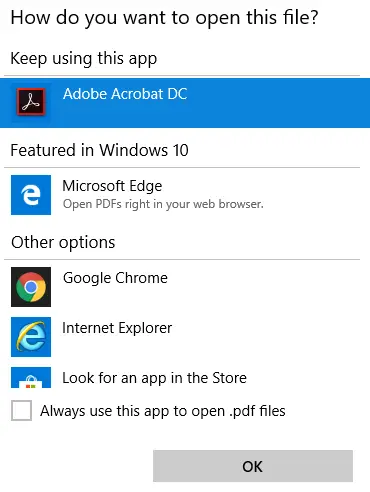
Что делать, если вы теперь хотите отменить этот выбор и сбросить настройки до значений по умолчанию? Если вы выбрали вариант «Всегда использовать это приложение для открытия файла» и хотите отменить это действие, то в этом сообщении показано, как именно это сделать.
Отменить Всегда использовать это приложение для открытия файлов.
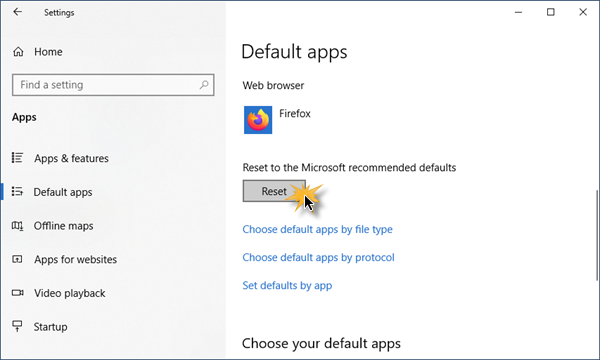
Если вы хотите вернуться к приложениям по умолчанию для всех файлов, рекомендованных Microsoft, прокрутите страницу вниз и под Сброс до рекомендованных Microsoft значений по умолчанию и нажмите на Перезагрузить. Это приведет к сбросу всех ассоциаций файлов по умолчанию.
Это простое упражнение отменяет ваши действия для Всегда используйте это приложение для открытия файлов вариант.
Источник
7 способов восстановления ассоциации файлов в Windows
В этой статье мы рассмотрим способы восстановления или изменения ассоциации файлов в Windows. Ассоциация файла — это сопоставление типа файла с определенным приложением, с помощью которого данный файл запускается для выполнения действия.
Например, после клика по исполняемому файлу «EXE» запустится программа, после клика по файлу в формате «JPEG», файл откроется в программе, которая имеет сопоставление с данным типом файла.
Иногда, на компьютере происходит нарушение ассоциации файлов, которые случаются из-за неправильного выбора пользователя, или в результате действия вредоносного программного обеспечения.
При неправильном выборе, пользователь не сможет открыть файл данного типа на своем компьютере, из-за того, что ошибочно выбранная программа, не поддерживает открытие файлов данного типа. Причем, бывают достаточно серьезные случаи, когда из-за неправильного соответствия типов файлов, парализуется работа на компьютере.
После клика по ярлыку не запускается программа для открытия файлов данного типа, вместо нее открывается другая, которая не может открыть нужный файл, или на компьютере вообще ничего не происходит.
Выход из этой ситуации: изменение ассоциации для файлов данного типа. Есть два варианта решения проблемы: изменение ассоциации для конкретного файла данного типа (подходит для обычных файлов), или сброс настроек ассоциации по умолчанию в Windows, с помощью программ или с помощью проведения изменений в реестре.
В первом случае, для восстановления правильной ассоциации, изменение затронет только файл данного типа. Во втором случае, будут изменены все ассоциации файлов по умолчанию, файловые ассоциации будут такими, как на только что установленной Windows.
Изменение ассоциации файлов при помощи «открыть с помощью»
Изменить ассоциацию файлов можно с помощью средств операционной системы. После клика по файлу, в контекстном меню выберите «Открыть с помощью», а затем в раскрывшемся списке нажмите на пункт «Выбрать другое приложение».
В открывшемся окне задается вопрос: «Каким образом вы хотите открыть этот файл?». Операционная система Windows предложит вам программы, подходящие по ее мнению для открытия файла данного типа. В Windows 7 эти окна выглядят немного по-другому.
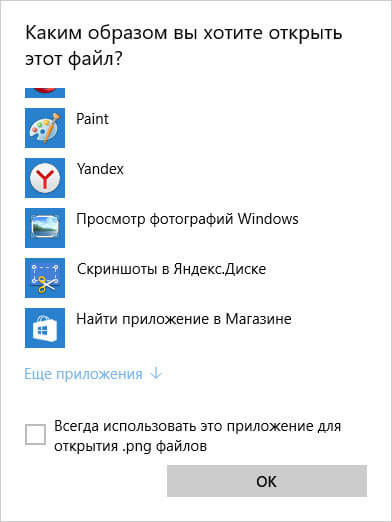
Вполне возможно, что в предложенном списке программ, не окажется подходящего варианта. Для поиска нужной программы, нажмите на ссылку «Еще приложения». Далее, в окне Проводника найдите на своем компьютере необходимую программу.
Сопоставление типов файлов
Этот способ я покажу на примере Windows 10 (в других версиях Windows подобный алгоритм действий). Войдите в меню «Пуск», далее «Все приложения», «Служебные», «Программы по умолчанию». В окне «Программы по умолчанию» перейдите по ссылке «Сопоставление типов файлов или протоколов с конкретными программами».
Далее в окне «Настройка сопоставлений», для восстановления правильной ассоциации, выделите нужный тип файла, а затем нажмите на кнопку «Изменить программу…».
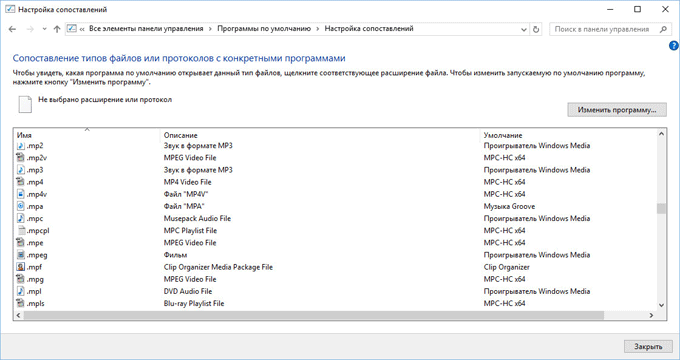
В открывшемся окне зададут вопрос: «Как вы хотите теперь открывать этот файл?», выберите другое приложение.
Если нарушены ассоциации исполняемых файлов (exe-файлов), папок, ярлыков (lnk-файлов), файлов реестра (reg-файлов) и т. д., описанные выше способы не помогут. Восстановить ассоциации файлов по умолчанию в Windows можно с помощью специальных программ.
Восстановление ассоциации файлов в Kaspersky Cleaner
В бесплатной программе Kaspersky Cleaner присутствует раздел «Восстановление параметров системы». После открытия вкладки, выберите для исправления ассоциации файлов, посмотрите все параметры: «Важные проблемы», «Проблемы средней тяжести», «Незначительные проблемы», отметьте необходимые пункты, а затем запустите восстановление параметров системы.
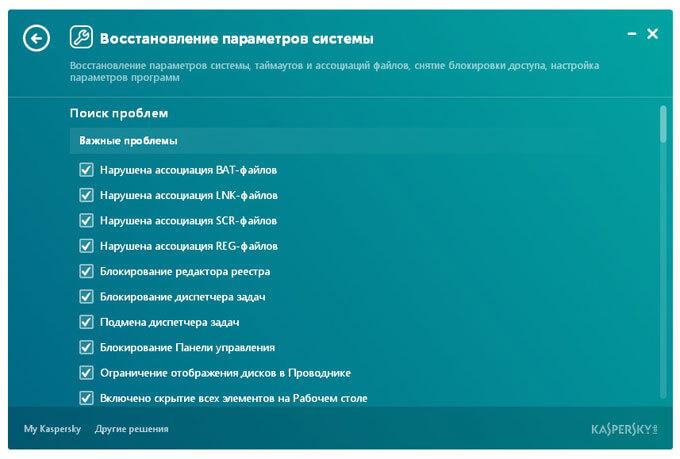
Подробнее об использовании Kaspersky Cleaner читайте здесь.
Восстановление ассоциации файлов в AVZ
В антивирусной утилите AVZ можно восстановить ассоциации некоторых типов файлов.
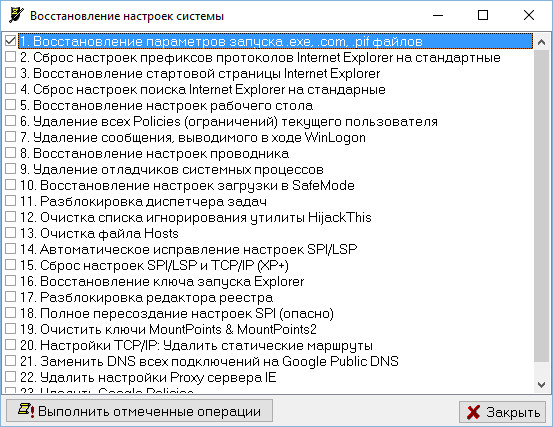
Исправление ассоциации файлов в File Association Fixer
Бесплатная программа File Association Fixer v2 исправляет ассоциации файлов в Windows 10, Windows 8.1, Windows 8, Windows 7 в 32-bit и 64-bit системах. Скачайте архив с программой на компьютер, а затем распакуйте архив. Запустите приложение File Association Fixer с файла соответствующего разрядности операционной системы, установленной на компьютере.
После запуска программы File Association Fixer, в главном окне нажмите на ссылку «Fix Files». После этого откроется окно «Select the Association to Fix». Выберите нужные расширения файлов для восстановления параметров по умолчанию, а потом нажмите на кнопку «Fix Selected».
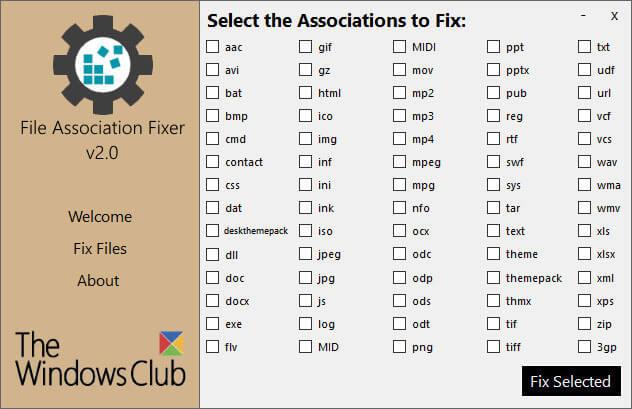
Другие бесплатные программы: Open With (на русском языке), Unassociate File Types, изменяют или восстанавливают ассоциации файлов в Windows 7 (с тех пор программы не обновлялись).
Восстановление ассоциации в Windows при помощи файлов реестра
Для запуска файлов реестра используйте следующий порядок действий:
Восстановление ассоциации файлов Windows 7
Скачайте ZIP архив на компьютер. В архиве найдете две папки: в одной папке один файл реестра для восстановления всех ассоциаций файлов в Windows 7, в другой папке находятся отдельные файлы реестра для восстановления отдельных ассоциаций.
Восстановление ассоциации файлов Windows 8 и Windows 8.1
После скачивания и распаковки ZIP архива, в папке вы найдете отдельные файлы реестра для исправления ассоциации файлов в Windows 8.
Восстановление ассоциации файлов Windows 10
Скачайте и распакуйте ZIP архив. Запустите из папки отдельные файлы реестра для восстановления ассоциации по умолчанию в Windows 10.
Восстановление ассоциации файлов в Windows 10 средством системы
Если в операционной системе Windows 10 нарушена ассоциация файлов, то с помощью средства системы, можно легко исправить ассоциации файлов на значения по умолчанию.
Войдите в меню «Пуск», выберите «Параметры», далее перейдите в окно «Система», нажмите на раздел «Приложения по умолчанию», а затем выберите настройку «Сброс к рекомендованным значениям по умолчанию».
Для сброса сопоставления файловых ассоциаций, нажмите на кнопку «Сбросить».
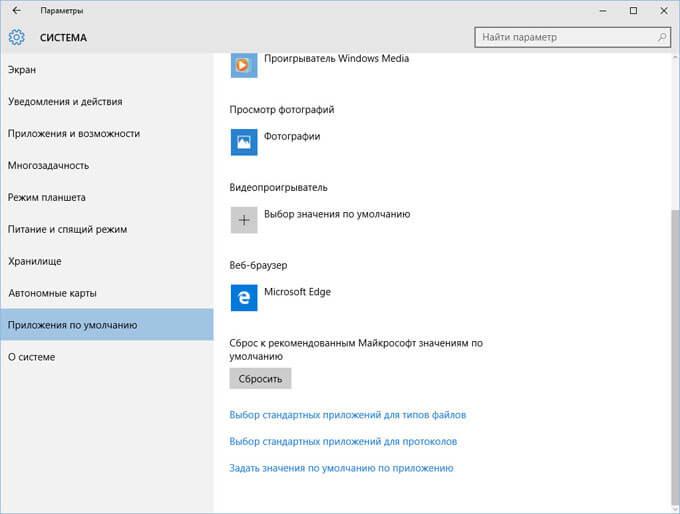
В этом разделе также можно выбрать другие варианты: «Выбор стандартных приложений для типов файлов», «Выбор стандартных приложений для протоколов», «Задать значения по умолчанию по приложению».
Выводы статьи
С помощью разных способов можно восстановить или изменить ассоциации файлов в операционной системе Windows. Если файловые ассоциации нарушены, или выбраны неправильно, в Windows можно восстановить ассоциации файлов по умолчанию, или изменить ассоциации, выбрав соответствующее приложение.
Источник
Как настроить программы для открытия файлов по умолчанию в Windows 10
Через параметры
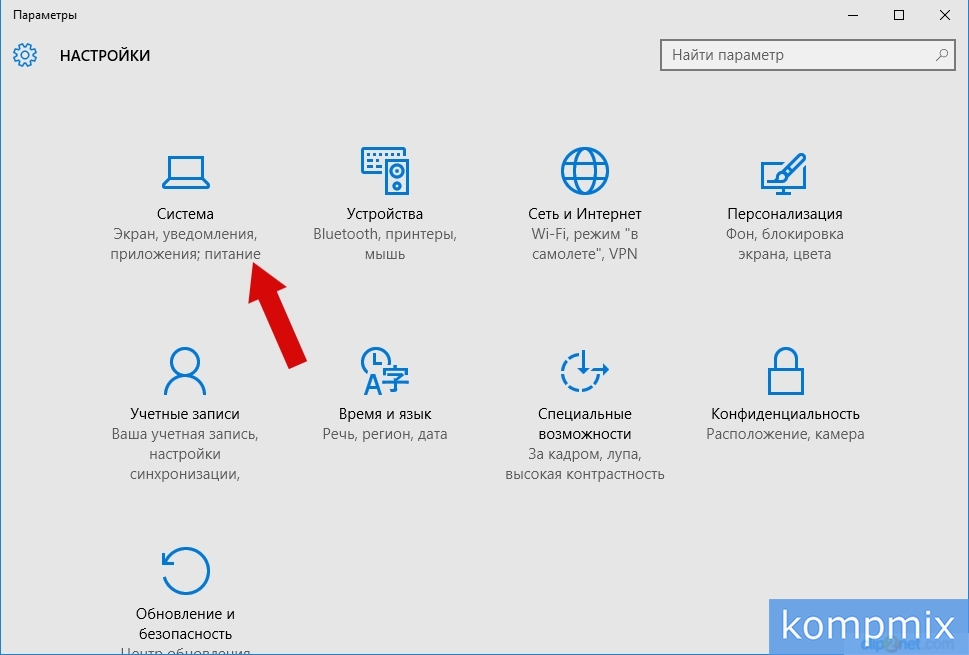
Начните с нажатия кнопки «Пуск» и выберите пункт «Параметры».

Далее щелкните «Система».
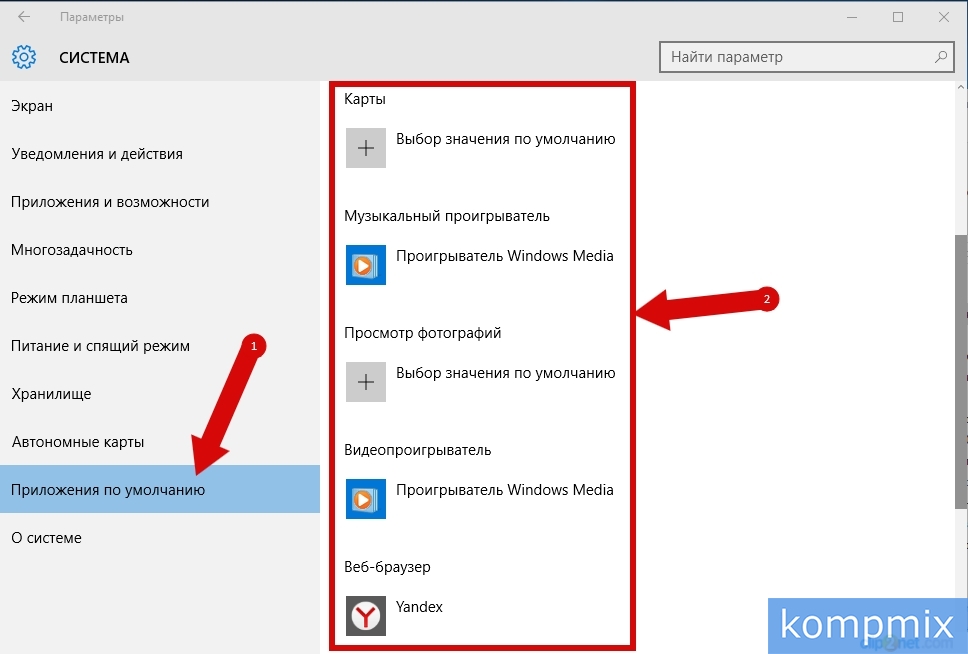
В разделе «Приложения по умолчанию» Вы можете установить программы, которые будут использованы для открытия стандартных задач.
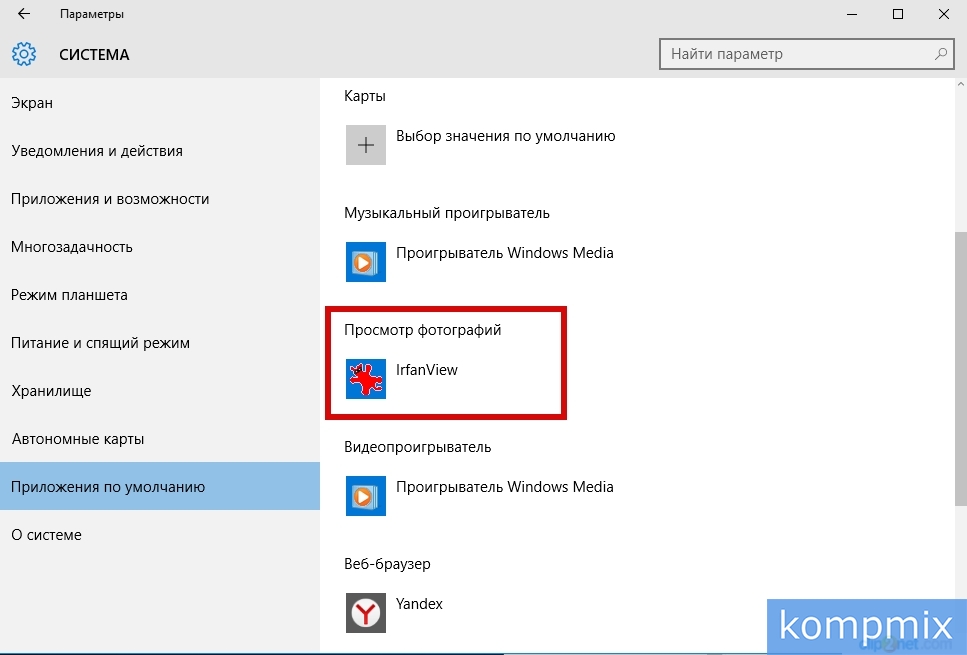
Для выбора программы, например, для просмотра фотографий, щелкните строку «Выбор значения по умолчанию» в соответствующем пункте. Затем из открывшегося списка выберите программу, кликнув по ее названию левой кнопкой мыши.

Приложение по умолчанию установлено.
По типу файла
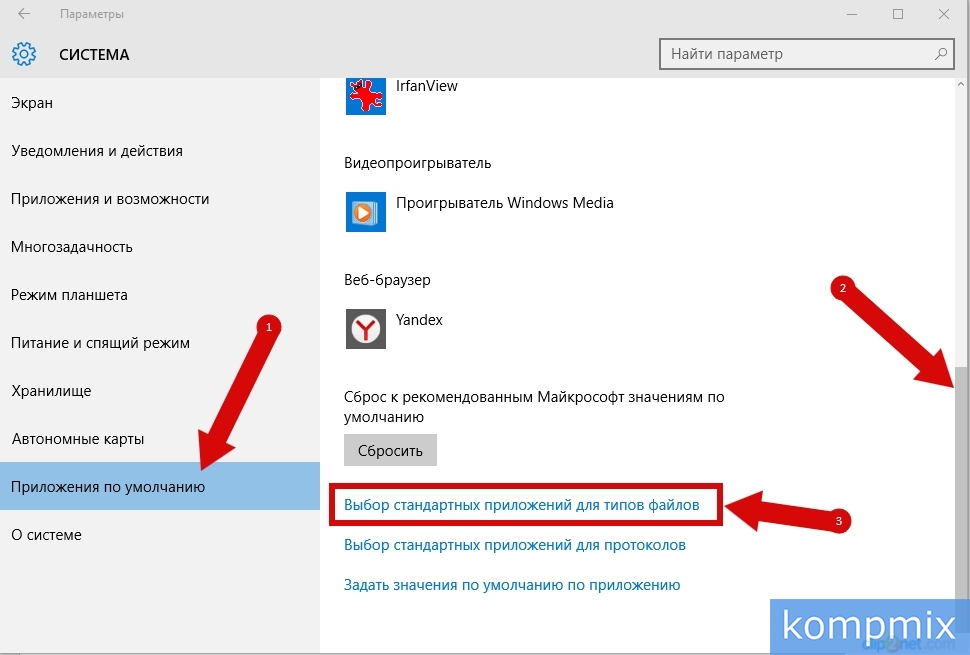
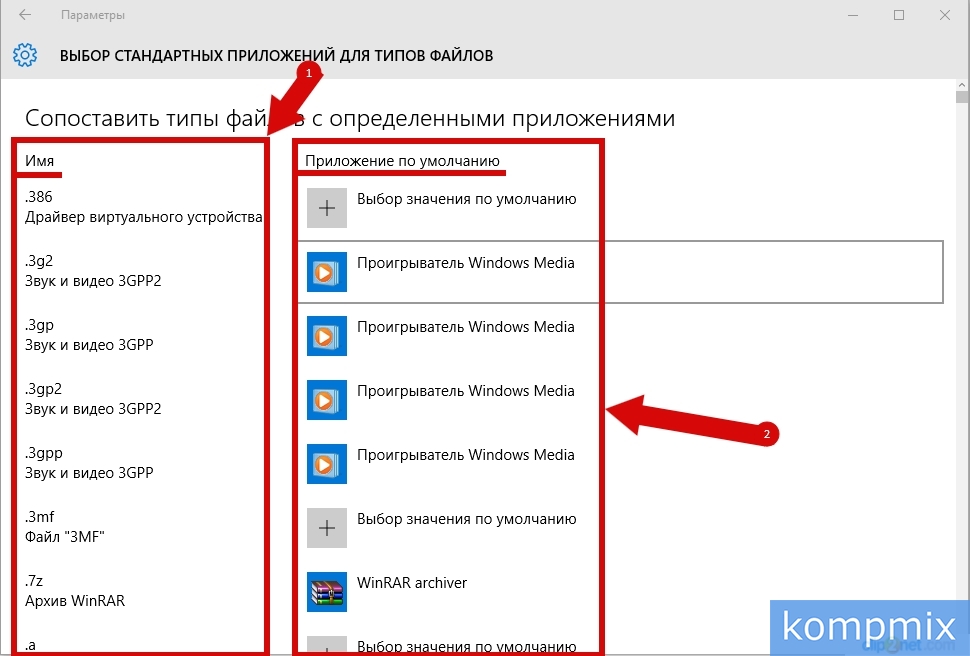
Для выбора программы, которая будет использоваться к определенному типу файла необходимо в разделе «Приложения по умолчанию» опуститься в низ страницы и щелкнуть строку «Выбор стандартных приложений для типов файлов».
Здесь в первом столбце Вы увидите расширение файла (его тип), а во втором столбце будут показаны названия программ, которые будут использованы для их открытия.
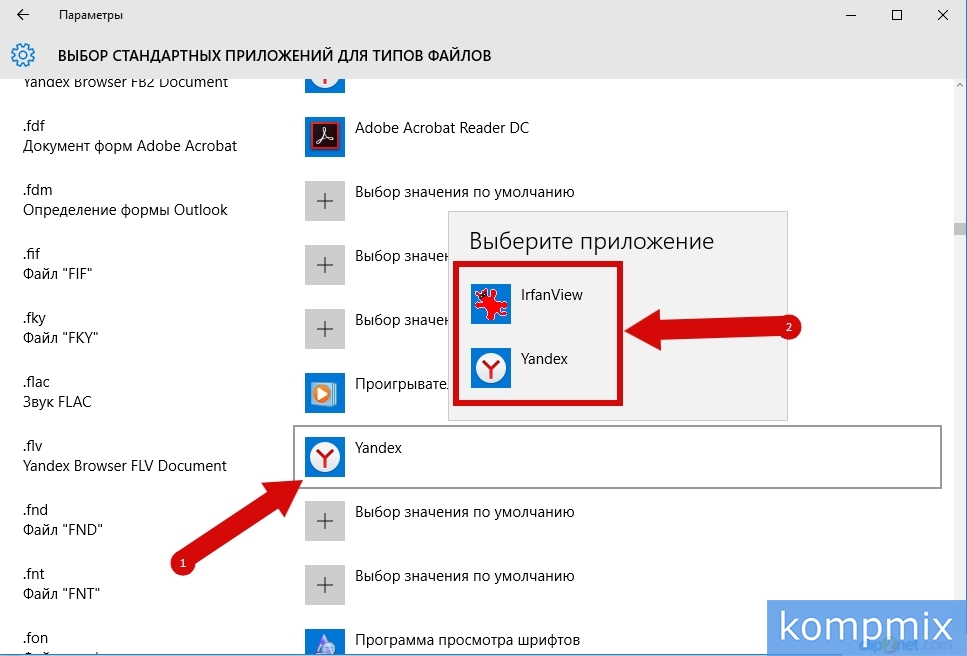
Для изменения приложения, установленного по умолчанию для определенного типа файла, Вам необходимо щелкнуть название программы в соответствующей строке. Затем в открывшемся окошке выбрать необходимую программу, кликнув по ней левой кнопкой мыши.
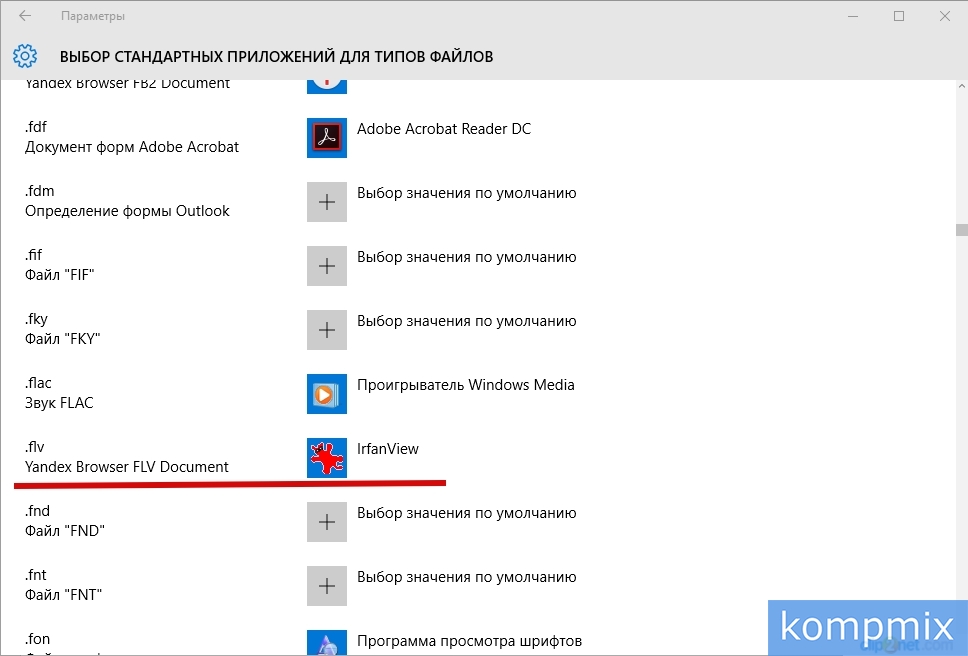
Программа для открытия файла по его типу выбрана.
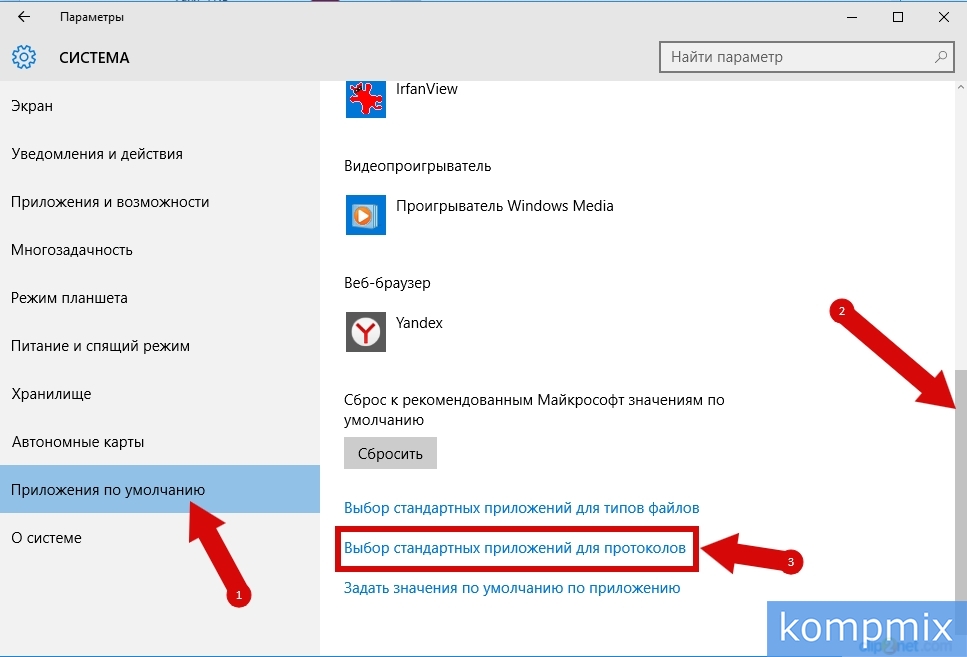
По протоколу
Для выбора стандартных приложений для протоколов Вам необходимо в разделе «Приложения по умолчанию» опуститься в низ страницы и щелкнуть строку «Выбор стандартных приложений для протоколов».
На этом этапе Вам будет показано окно для выбора стандартных приложений для протоколов. В первом столбце будет отображен список протоколов, а во втором – приложения по умолчанию, которые будут использоваться для их открытия. Изменение приложений по умолчанию осуществляется аналогично, как и в предыдущих способах.

Как сбросить настройки программ по умолчанию
Для того, чтобы сбросить настройки программ по умолчанию к рекомендованным Майкрософт значениям Вам необходимо в разделе «Приложения по умолчанию» опуститься в низ страницы и нажать кнопку «Сбросить».

Настройки программ сброшены. Если информация оказалась Вам полезной – жмите Спасибо!
Источник
Как изменить ассоциации файлов в Windows 10
Многие пользователи операционной системы Windows сталкиваются с такой проблемой как неверная ассоциация файлов. Возникает она чаще всего после установки какого-либо приложения, когда оно само ставится как «программа запуска по умолчанию» для файлов с определенным расширением. Из данной статьи вы узнаете, как изменить ассоциации файлов в Windows 10.
Способ №1 — Изменить программу по умолчанию для одного типа файлов
Если вам нужно изменить программу запуска по умолчанию для какого-то конкретного типа файлов, то сделать это достаточно просто.
Шаг 1: щелкните правой кнопкой мыши по файлу того типа, для которого вы хотите изменить ассоциацию с программой.
Шаг 2: в появившемся меню выберите «Открыть с помощью».

Шаг 3: после этого Windows предложит вам подходящие для открытия данного файла приложения.

Шаг 4: выберите из списка программу с помощью, которой вы хотите открывать файлы такого типа и поставьте напротив пункта «Всегда использовать это приложение для открытия» галочку.
Примечание: если в списке отсутствует нужная вам программа, щелкните по пункту «Еще приложения» и далее выберите пункт «Найти другое приложение на этом компьютере». Затем, в открывшемся окне, перейдите в папку с установленным приложением и выберите исполняемый файл программы.
Теперь любые файлы этого типа будут открываться с помощью выбранного вами приложения.
Способ №2 – Изменить программу по умолчанию для нескольких типов файлов
Если вы хотите изменить ассоциации для нескольких типов файлов, то нужно проделать следующие действия.
Шаг 1: из меню «Пуск» перейдите в меню «Параметры». Либо нажмите сочетание клавиш Windows Key + X и выберите «Параметры» из появившегося меню.
Шаг 2: в открывшемся окне выберите раздел «Приложения».
Шаг 3: далее перейдите в раздел «Приложения по умолчанию»

Шаг 4: прокрутите список вниз и щелкните по пункту «Выбор стандартных приложений для типов файлов».
В открывшемся окне будет представлен список всех типов файлов, поддерживаемых Windows 10, с приложением по умолчанию в колонке справа. Если для какого-то типа файлов нет определенного приложения, то в данной колонке будет отображаться серый значок «+».
Шаг 5: прокрутите список, чтобы найти тип файла, для которого вы хотите изменить ассоциацию файлов. Нажмите на значок приложения или «+» справа от него.
Шаг 6: выберите предпочитаемое приложение из появившегося списка и щелкните по соответствующему значку.

В случае некоторых типов файлов будет несколько вариантов, в то время как другие могут не иметь ни одного.
Если у вас нет приложений для открытия какого-то файла, вы можете самостоятельно загрузить необходимое приложение из Интернета или выбрать значок «Поиск приложения в Microsoft Store», после чего вы непосредственно попадете в Microsoft Store. В появившемся окне вам будут представлены соответствующие приложения, которые могут открыть данный тип файла.
Собственно, вот и все, теперь вы знаете, как изменить ассоциации файлов в Windows 10.
Источник
Выбор приложений для открытия файлов по умолчанию в Windows 10
В Windows, если Вы хотите открыть какой-то неизвестный до сих пор файл, появляется окно с выбором приложения (программы) для последующего открытия по умолчанию.
Или же, если Вы уже назначили программу для открытия, например архиватор для открытия архива, а затем установили ещё один, то это окно так же может появится для выбора.
В Windows 10 поначалу вообще предлагается сразу искать в Магазине Windows

Конечно, можно нажать на ссылку «Ещё приложения» и выбрать в списке, но сейчас я покажу как убрать это предложение для поиска приложения в Магазине Windows 10.
Для этого нам нужно зайти в реестр (сочетание клавиш Win + R и ввести regedit ) и перейти в ветку:


Windows Registry Editor Version 5.00
Windows Registry Editor Version 5.00
Скачиваете и запускаете нужный. Или же создаете его сами (думаю знаете как) взяв его код выше.
Итак, Выбор программ по умолчанию в Windows 10


Если этого мало, то можно перейти в Панели управления на Программы по умолчанию. Здесь есть Сопоставление типов файлов или протоколов с конкретными программами.
Выбираете расширение и указываете программу:

Этим самым мы указали каким приложением (программой или утилитой) открывать конкретный тип файла. А что если наоборот нужно указать какой программе открывать какие типы файлов? Тогда жмем ссылку Задать значения по умолчанию по приложению и выбираем (1):

Вот и всё на этом. Мне кажется что ответ на вопросы типа «Как сопоставить приложение типам файлов» или «Задать программу для конкретного файла» или что-то типа такого раскрыт в полной мере. В Windows 10 точно.
Источник
Каждый файл открывается с помощью одного из встроенных приложений в Windows 10 от Microsoft. Например, вы можете установить «Фото» в качестве приложения по умолчанию для программы просмотра фотографий. Если вас не устраивают варианты, предложенные Microsoft, вы можете найти дополнительные опции в магазине Microsoft и выбрать тот, который вам больше нравится. Лично я предпочитаю использовать приложения, рекомендованные Microsoft для лучшего просмотра, но ваш выбор может отличаться, и вы могли выбрать другое приложение для открытия файла и выбрать Всегда используйте это приложение для открытия файлов вариант.
Что делать, если вы теперь хотите отменить этот выбор и сбросить настройки до значений по умолчанию? Если вы выбрали вариант «Всегда использовать это приложение для открытия файла» и хотите отменить это действие, то в этом сообщении показано, как именно это сделать.
Отменить Всегда использовать это приложение для открытия файлов.
- Нажмите кнопку «Пуск», а затем нажмите «Далее». Настройки. Откроется панель настроек Windows. Вы сможете увидеть все настройки, относящиеся к Windows.
- Выберите Программы вариант.
- Далее слева выберите Приложения по умолчанию.
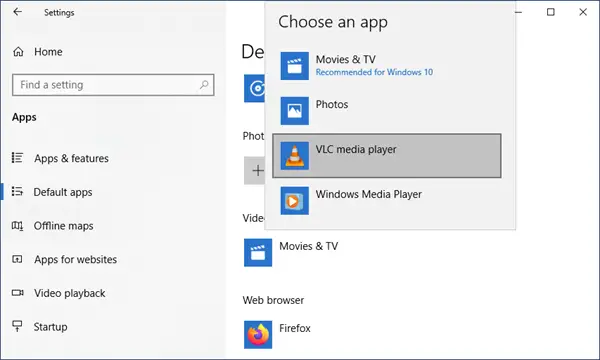
- Чтобы отменить или сбросить привязку приложения для одного приложения, щелкните приложение, привязку которого вы хотите сбросить, а затем выберите нужный вариант.
Если вы хотите вернуться к приложениям по умолчанию для всех файлов, рекомендованных Microsoft, прокрутите страницу вниз и под Сброс до рекомендованных Microsoft значений по умолчанию и нажмите на Перезагрузить. Это приведет к сбросу всех ассоциаций файлов по умолчанию.
Вот и все!
Это простое упражнение отменяет ваши действия для Всегда используйте это приложение для открытия файлов вариант.
- Теги: Ассоциация типов файлов
Download PC Repair Tool to quickly find & fix Windows errors automatically
Every file opens with one of the built-in apps in Windows 11/10 by Microsoft. For example, you may want to set Photos as the default app for a photo viewer. If you are not satisfied with the options suggested by Microsoft, you can look up additional options in the Microsoft store and choose the one of your preference. Personally, I prefer using the Microsoft recommended apps for better viewing – but your choice may vary and you may have chosen to another app to open a file and selected the Always use this app to open files option.
Now having done that, what if you now want to undo this choice and reset the settings to default?
Windows 11
If you have selected some option to Always use this app to open a file with, and you would like to undo this action, then this post shows how exactly to do this.
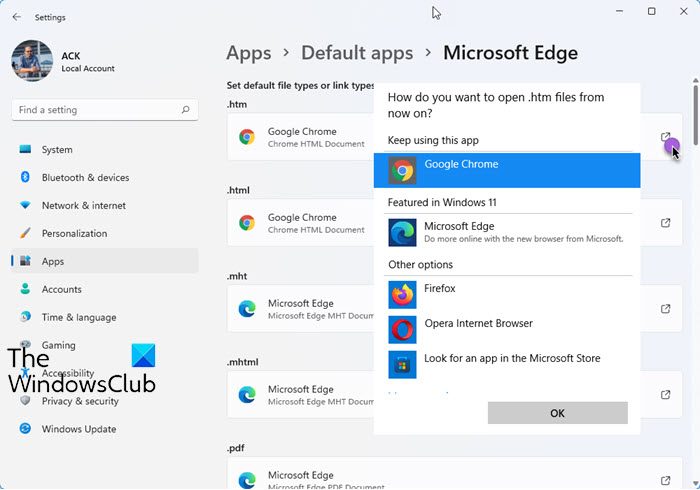
- Press Win+I to open Settings
- Select Apps settings
- Now on the right side. click open Default apps
- Search for the app and locate the extension whose action you want to change
- Next, click on the external link icon to open a pane
- From the panel, select the app you want to use
- Click OK and exit.
If you want to go back to the default apps for all files, that are recommended by Microsoft, then in the Default apps panel, scroll down.
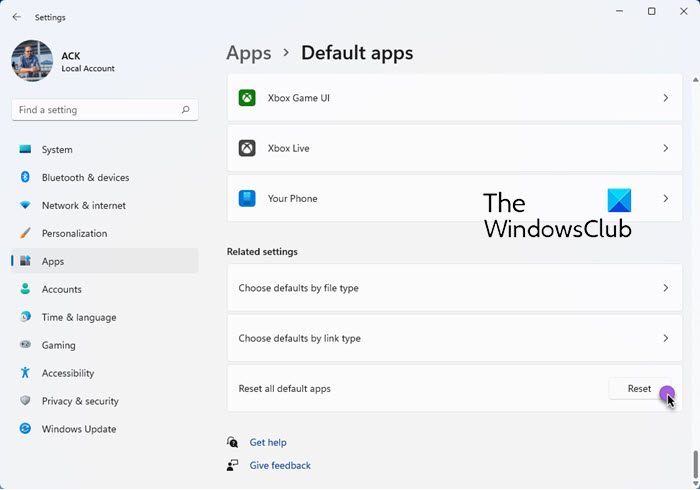
Click on the Reset button against Reset all default apps.
Windows 10
- Click on the Start button and then further click on Settings.
- The Windows Settings panel will open. You will be able to see all the settings related to Windows.
- Select the Apps option.
- Next to the left side, select Default apps.
- To undo or reset the app association for a single app, click on the app whose association you want to reset and then choose the option of your choice.
If you want to go back to the default apps for all files, that are recommended by Microsoft, scroll down the page and under Reset to Microsoft recommended defaults and click on Reset. This will reset all File Associations to default.
That’s it!
This simple exercise will undo your action for the Always use this app to open files option.
Related: How to remove Programs from the Open With menu.

Disha is an MBA who loves to dabble with computers. Her love for Windows and Office has now compelled her to start blogging here with us.
Download PC Repair Tool to quickly find & fix Windows errors automatically
Every file opens with one of the built-in apps in Windows 11/10 by Microsoft. For example, you may want to set Photos as the default app for a photo viewer. If you are not satisfied with the options suggested by Microsoft, you can look up additional options in the Microsoft store and choose the one of your preference. Personally, I prefer using the Microsoft recommended apps for better viewing – but your choice may vary and you may have chosen to another app to open a file and selected the Always use this app to open files option.
Now having done that, what if you now want to undo this choice and reset the settings to default?
Windows 11
If you have selected some option to Always use this app to open a file with, and you would like to undo this action, then this post shows how exactly to do this.
- Press Win+I to open Settings
- Select Apps settings
- Now on the right side. click open Default apps
- Search for the app and locate the extension whose action you want to change
- Next, click on the external link icon to open a pane
- From the panel, select the app you want to use
- Click OK and exit.
If you want to go back to the default apps for all files, that are recommended by Microsoft, then in the Default apps panel, scroll down.
Click on the Reset button against Reset all default apps.
Windows 10
- Click on the Start button and then further click on Settings.
- The Windows Settings panel will open. You will be able to see all the settings related to Windows.
- Select the Apps option.
- Next to the left side, select Default apps.
- To undo or reset the app association for a single app, click on the app whose association you want to reset and then choose the option of your choice.
If you want to go back to the default apps for all files, that are recommended by Microsoft, scroll down the page and under Reset to Microsoft recommended defaults and click on Reset. This will reset all File Associations to default.
That’s it!
This simple exercise will undo your action for the Always use this app to open files option.
Related: How to remove Programs from the Open With menu.
Disha is an MBA who loves to dabble with computers. Her love for Windows and Office has now compelled her to start blogging here with us.