Читайте в статье, как открыть канал в Телеграм на любом гаджете всеми реальными средствами. Вы также узнаете, почему иногда не удаётся получить доступ к каналу.
Недорогое продвижение Телеграм:
Содержание:
- Открыть канал Telegram: 5 причин, вызывающих затруднения
- Как открыть Телеграм канал на компьютере и в браузере
- Как открыть Телеграмм канал по ссылке и на IOS: гайд
Открыть канал Telegram: 5 причин, вызывающих затруднения
Если Вы недавно присоединились к числу пользователей популярного мессенджера и изучаете его функционал, то мимо каналов точно не пройдёте. Мы расскажем, как открыть в Телеграм канал на любом устройстве всеми доступными способами.
Желаете сделать прирост подписчиков в Телеграм таким образом, чтобы они не оказались списаны соц. сетью? Тогда следуйте по ссылке и найдёте ответ на свой вопрос.
Сделать это очень просто. Тем не менее время от времени у некоторых возникают затруднения при получении доступа к сообществу. Давайте попробуем разобраться, какие это сложности и можно ли их обойти.
-
В первую очередь, Вы не сможете зайти на канал, если он был заблокирован администрацией. Попасть в бан не так уж сложно. Достаточно несколько жалоб от пользователей. А заблокированный канал открыть не получится никак, иначе какой смысл в блокировке?
-
Убедитесь, не занёс ли Вас в чёрный список администратор сообщества. Если это случилось, то Вы не сможете получить доступ к каналу до тех пор, пока Вас не разблокируют. А сделать это может только админ группы;
-
Банально, но проверьте соединение с интернетом. Возможно канал не грузится только из-за плохой связи;
-
Вы не сможете попасть нелегальным способом в закрытый паблик. Для этого необходимо получить приглашение от владельца сообщества, подписаться на новости и дождаться подтверждения подписки. Второй вариант — это когда администратор сам добавляет Вас в число участников;
-
Ну и убедитесь, а не заблокирован ли сам Telegram. Время от времени он подвергается атакам и не грузится. К счастью, такое стало происходить всё реже. Вероятно разработчики занимаются этим вопросом. Однако, если проблема Вас всё-таки коснулась, попробуйте обойти блокировку.
Мы постарались выявить всевозможные причины, по которым не удаётся зайти на канал в мессенджере. В целом, проблем никогда не возникает, и Вы сможете быстро выполнить вход.
Telegram как мессенджер имеет ряд преимуществ для развития своего бренда или бизнеса. Но никого не будет интересовать канал или группа, где мало подписчиков и нет бурных обсуждений. Исправить это можно при помощи грамотного Телеграм продвижения на сайте Lowcostsmm.
Более детально расскажем, как открыть канал в Телеграмм, далее в статье. Ещё больше лайфхаков по использованию мессенджера и других социальных сетей можно получить на сайте Avi1.ru.
Как открыть Телеграм канал на компьютере и в браузере
Вы уже знаете, какие возникают проблемы при получении доступа к сообществам. Если Вас они не коснулись, и Вы просто хотите получить инструкции, тогда читайте дальше. Мы расскажем, как открыть канал в Телеграмм на компьютере через настольную и онлайн версию мессенджера.
Итак, пошаговое руководство, как зайти в сообщество пользователю, который использует веб версию:
-
Откройте страницу https://www.web-telegram.ru и войдите в аккаунт;
-
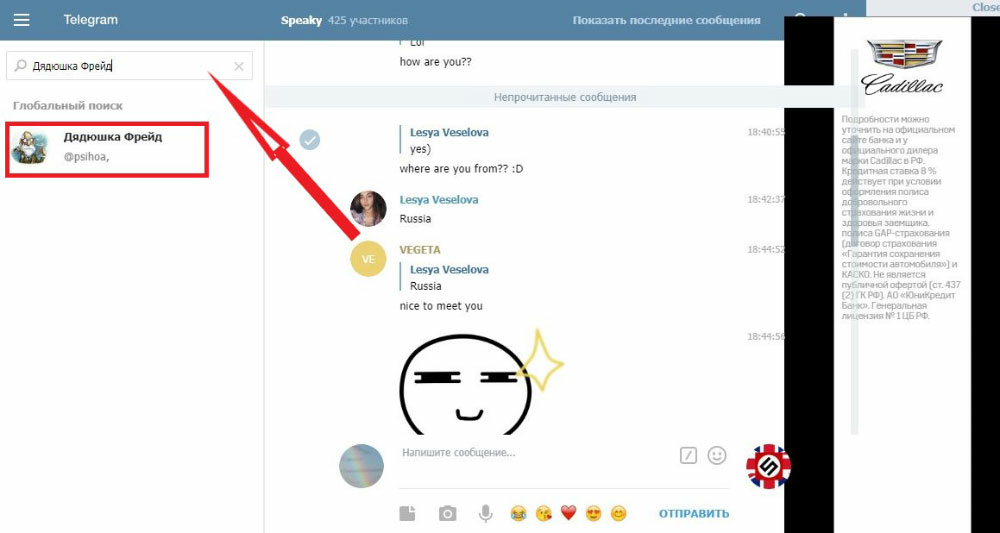
В строку с лупой введите название канала. Вы должны знать его, чтобы найти сообщество в поиске. Необходимо набрать точное название паблика, либо его никнейм, который пишется через символ «@». Например, канал о психологии, в котором название — «Дядюшка Фрейд», а никнейм — «@psihoa»;
-
В поисковой выдаче выберите нужное сообщество и кликните на него. Оно откроется и новостная лента будет отображаться в правой части экрана;
-
Чтобы присоединиться к каналу, щёлкните «Подписаться» («Join») внизу монитора.
После этого канал появится в диалоговом списке Ваших групп и чатов слева. Чтобы в следующий раз прочитать его новости, нажмите на него левой кнопкой мыши.
Заказать услуги раскрутки недорого можно ниже
-
100 Подписчиков
в открытый канал (Хит продаж!)
Офферы-микс
мин.100 ед./ макс.1000 ед.
Запуск 6-24 час.
Низкая скорость
Гарантии нет
Оплата в пару кликов!
-
300 Подписчиков
в открытый канал (Хит продаж!)
Офферы-микс
мин.100 ед./ макс.1000 ед.
Запуск 6-24 час.
Низкая скорость
Гарантии нет
Оплата в пару кликов!
-
500 Подписчиков
в открытый канал (Хит продаж!)
Офферы-микс
мин.100 ед./ макс.1000 ед.
Запуск 6-24 час.
Низкая скорость
Гарантии нет
Оплата в пару кликов!
-
1000 Подписчиков
в открытый канал (Хит продаж!)
Офферы-микс
мин.100 ед./ макс.1000 ед.
Запуск 6-24 час.
Низкая скорость
Гарантии нет
Оплата в пару кликов!
-
emptylines
-
100 Подписчиков Живых
в открытый (закрытый) канал
Русские — Живые
мин.100 ед./ макс.8000 ед.
Запуск 0-2 час.
Высокая скорость
Гарантия 30 дней
Активность в виде просмотров постов
-
500 Подписчиков Живых
в открытый (закрытый) канал
Русские — Живые
мин.100 ед./ макс.8000 ед.
Запуск 0-2 час.
Высокая скорость
Гарантия 30 дней
Активность в виде просмотров постов
-
1000 Подписчиков Живых
в открытый (закрытый) канал
Русские — Живые
мин.100 ед./ макс.8000 ед.
Запуск 0-2 час.
Высокая скорость
Гарантия 30 дней
Активность в виде просмотров постов
-
5000 Подписчиков Живых
в открытый (закрытый) канал
Русские — Живые
мин.100 ед./ макс.8000 ед.
Запуск 0-2 час.
Высокая скорость
Гарантия 30 дней
Активность в виде просмотров постов
-
100 Подписчиков Живых
(для открытых и закрытых групп)
Русские — Живые
мин.100 ед./ макс.8000 ед.
Запуск 0-2 час.
Высокая скорость
Гарантия 30 дней
Активность в виде просмотров постов
-
500 Подписчиков Живых
(для открытых и закрытых групп)
Русские — Живые
мин.100 ед./ макс.8000 ед.
Запуск 0-2 час.
Высокая скорость
Гарантия 30 дней
Активность в виде просмотров постов
-
1000 Подписчиков Живых
(для открытых и закрытых групп)
Русские — Живые
мин.100 ед./ макс.8000 ед.
Запуск 0-2 час.
Высокая скорость
Гарантия 30 дней
Активность в виде просмотров постов
-
5000 Подписчиков Живых
(для открытых и закрытых групп)
Русские — Живые
мин.100 ед./ макс.8000 ед.
Запуск 0-2 час.
Высокая скорость
Гарантия 30 дней
Активность в виде просмотров постов
-
100 Подписчиков Живых
в открытый (закрытый) канал/группу
Америка
мин.100 ед./ макс.3000 ед.
Запуск 0-3 час.
Высокая скорость
Гарантия 30 дней
Активность в виде просмотров постов
-
500 Подписчиков Живых
в открытый (закрытый) канал/группу
Америка
мин.100 ед./ макс.3000 ед.
Запуск 0-3 час.
Высокая скорость
Гарантия 30 дней
Активность в виде просмотров постов
-
1000 Подписчиков Живых
в открытый (закрытый) канал/группу
Америка
мин.100 ед./ макс.3000 ед.
Запуск 0-3 час.
Высокая скорость
Гарантия 30 дней
Активность в виде просмотров постов
-
5000 Подписчиков Живых
в открытый (закрытый) канал/группу
Америка
мин.100 ед./ макс.3000 ед.
Запуск 0-3 час.
Высокая скорость
Гарантия 30 дней
Активность в виде просмотров постов
-
emptylines
-
emptylines
-
emptylines
-
emptylines
-
emptylines
-
1000 Просмотров 1 на пост
(Временная Акция!)
Низкое качество
мин.1000 ед./ макс.1000 ед.
Запуск 1-3 час.
Низкая скорость
Гарантии нет
Оплата в пару кликов!
-
3000 Просмотров 1 на пост
(Временная Акция!)
Низкое качество
мин.3000 ед./ макс.3000 ед.
Запуск 1-3 час.
Низкая скорость
Гарантии нет
Оплата в пару кликов!
-
5000 Просмотров 1 на пост
(Временная Акция!)
Низкое качество
мин.5000 ед./ макс.5000 ед.
Запуск 1-3 час.
Низкая скорость
Гарантии нет
Оплата в пару кликов!
-
10000 Просмотров 1 на пост
(Временная Акция!)
Низкое качество
мин.10000 ед./ макс.10000 ед.
Запуск 1-3 час.
Низкая скорость
Гарантии нет
Оплата в пару кликов!
-
emptylines
-
100 Просмотров
на пост (Боты)
Микс
мин.100 ед./ макс.3000 ед.
Запуск 3-6 час.
Низкая скорость
Гарантии нет
Оплата в пару кликов!
-
500 Просмотров
на пост (Боты)
Микс
мин.100 ед./ макс.3000 ед.
Запуск 3-6 час.
Низкая скорость
Гарантии нет
Оплата в пару кликов!
-
1000 Просмотров
на пост (Боты)
Микс
мин.100 ед./ макс.3000 ед.
Запуск 3-6 час.
Низкая скорость
Гарантии нет
Оплата в пару кликов!
-
3000 Просмотров
на пост (Боты)
Микс
мин.100 ед./ макс.3000 ед.
Запуск 3-6 час.
Низкая скорость
Гарантии нет
Оплата в пару кликов!
-
100 Просмотров
(на 1 пост, Стандарт)
Рандомные
мин.100 ед./ макс.50000 ед.
Запуск 0-1.5 час.
Высокая скорость
Стабильные
Оплата в пару кликов!
-
300 Просмотров
(на 1 пост, Стандарт)
Рандомные
мин.100 ед./ макс.50000 ед.
Запуск 0-1.5 час.
Высокая скорость
Стабильные
Оплата в пару кликов!
-
500 Просмотров
(на 1 пост, Стандарт)
Рандомные
мин.100 ед./ макс.50000 ед.
Запуск 0-1.5 час.
Высокая скорость
Стабильные
Оплата в пару кликов!
-
1000 Просмотров
(на 1 пост, Стандарт)
Рандомные
мин.100 ед./ макс.50000 ед.
Запуск 0-1.5 час.
Высокая скорость
Стабильные
Оплата в пару кликов!
-
emptylines
-
emptylines
-
emptylines
-
emptylines
-
emptylines
-
emptylines
Больше услуг
Мы поделились, как открыть Телеграм канал через браузер. Мессенджер можно использовать не только в онлайн версии, но и в десктопной. Для этого необходимо скачать и установить Telegram на компьютер. Сделать это можно в 1 клик с официального сайта https://tlgrm.ru.
Если у Вас уже есть приложение мессенджера на ПК, тогда переходите сразу к инструкции, как открыть канал:
-
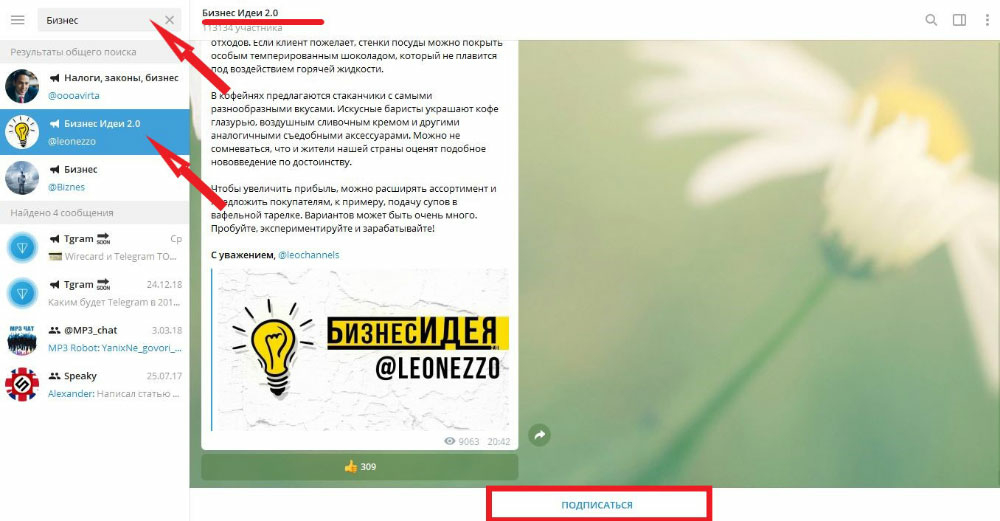
В строку поиска над диалоговым списком введите точное название сообщества или его никнейм;
-
Поиск покажет Вам несколько вариантов с подобным именем, выберите нужный и кликните на него левой кнопкой мыши;
-
Канал откроется, и Вы увидите его новости;
-
Чтобы подписаться, нажмите на соответствующую кнопку внизу.
Как видите, всё довольно просто. Главное знать точное название канала. В ином случае Вы можете попробовать ввести ключевое слово по тематике сообщества. Например, если Вы ищите паблики о бизнесе, так и напишите в строку поиска — бизнес. Система выдаст подходящие варианты.
Как открыть Телеграмм канал по ссылке и на IOS: гайд
Если Вы установили мессенджер на телефон и хотите узнать, как открыть канал на мобильном устройстве, тогда этот раздел статьи ответит на Ваш вопрос. Вы получите пошаговые инструкции. Также мы расскажем, как перейти в сообщество по пригласительной ссылке.
Итак, отвечаем на первый вопрос, как открыть Телеграм канал на Ios. Для этого необходимо:
-
Открыть мессенджер и перейти в раздел с чатами, выбрав соответствующий пункт внизу приложения;
-
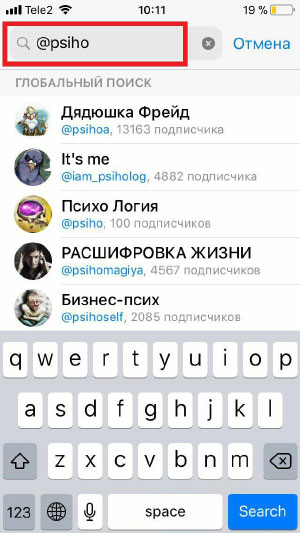
В поисковую строку набрать название канала или его ник, например: «Фигура-без-перекура» (название) и «@Fitness_figura» (никнейм);
-
Система отобразит несколько подходящих по названию и тематике вариантов, коснитесь нужного Вам;
-
После этого Вы попадёте в новостную ленту канала и сможете её просмотреть. Чтобы оформить подписку на сообщество, нажмите на кнопку «Подписаться» внизу.
Когда Вы станете участником канала, он появится в списке групп и чатов в соответствующем разделе. Также Вам начнут приходить push-уведомления о новых публикациях в сообществе. Но Вы можете отключить звук сообщений, если не хотите их получать.
Переходим ко второму вопросу и рассказываем, как открыть Телеграм канал по ссылке. Эта функция полезна в нескольких случаях:
-
Когда сообщество закрытое, и получить к нему доступ можно только по приглашению или, если админ сам решит добавить Вас в число участников;
-
Когда канал открытый, но Вы не можете найти его в поиске, можно попросить администратора выслать Вам приглашение;
-
Когда Вы находите адрес сообщества в группе в социальных сетях и хотите напрямую перейти на канал по нему.
Итак, чтобы воспользоваться ссылкой, нужно:
-
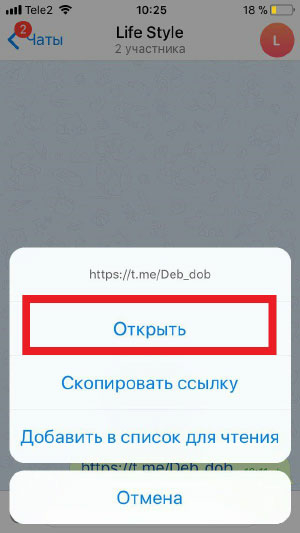
Нажать на неё, и Вы сразу попадёте на страницу канала, где сможете просматривать новостную ленту и подписаться;
-
Если канал закрытый, тогда Вы не будете видеть новостей сообщества. Нажмите на кнопку подписки и дождитесь подтверждения от админа;
-
Если Вы переходите по ссылке с внешних источников, то будете перенаправлены в приложение Telegram на Вашем устройстве. Чтобы это сработало, необходимо позаботиться о его наличии на гаджете заранее.
На мобильных c системой IOS могут возникать проблемы с некоторыми каналами, ввиду серьёзного отношения компании Apple к соблюдению авторских прав. Если какой-либо канал будет нарушать их, и начнут поступать жалобы, то доступ к таким сообществам на данном девайсе будет ограничен.
Теперь Вы знаете, как самостоятельно открыть канал в мессенджере на компьютере и мобильном, а также через браузер, приложение и по ссылке.
Содержание
- Как установить Телеграмм на компьютер
- Установка Telegram для ПК
- Регистрация на компьютере
- Варианты Телеграм без установки
- Веб-версия Телеграм
- Портативная версия
- Как присоединиться к каналу Телеграм?
- Присоединение к каналу с помощью поиска в приложении
- Поиск канала Телеграм на сторонних сайтах
- Поиск канала по рекомендации друзей (по ссылке)
- Как установить Telegram на компьютер и телефон и пользоваться им бесплатно
- Установка на мобильное устройство
- Устанавливаем на компьютер
- Отличительные особенности версии для ПК
- Основные ошибки при установке
- Заключение
- Пошаговая инструкция по установке Telegram на компьютер и ноутбук
- Телеграм на любой компьютер или ноутбук
- Загрузка для Windows
- Загрузка для Linux
- Загрузка для Mac
- Как установить телеграм на ПК
- Инструкция по установке приложения telegram на ноутбук
- В каких вариантах существует телеграмм для компьютера
- Какие версии Telegram можно установить на ноутбук
- В каких вариантах доступен Telegram для Windows
- Как установить приложение Телеграм на компьютер, мобильный телефон или планшет: пошаговая инструкция
- Популярен даже после запрета
- Как установить Телеграм на компьютер
- Как установить Телеграм на телефон или планшет
- Заключение
Как установить Телеграмм на компьютер
Как установить Телеграмм на компьютере на русском — актуальный вопрос для жителей России. После блокировки официального сайта загрузить установочный файл с него не получится. Читайте, как скачать официальное приложение с нашего сайта и пошагово установить программу в обход блокировки.
Все файлы на сайте загружены с ресурса www.telegram.org и своевременно обновляются.
Установка Telegram для ПК
В отличие от других мессенджеров Телеграмм не требует установленного приложения на телефоне. Достаточно скачать последнюю версию приложения и получить SMS-сообщение на телефон. Установить программу можно даже без телефона с использованием виртуального номера.
1. Скачайте установочный файл на странице Телеграмм для ПК. В нижней части страницы выберите операционную систему компьютера: Windows 7,10, mac OS, Linux.
2. Запустите скаченный файл, выберите русский язык и нажмите «OK».
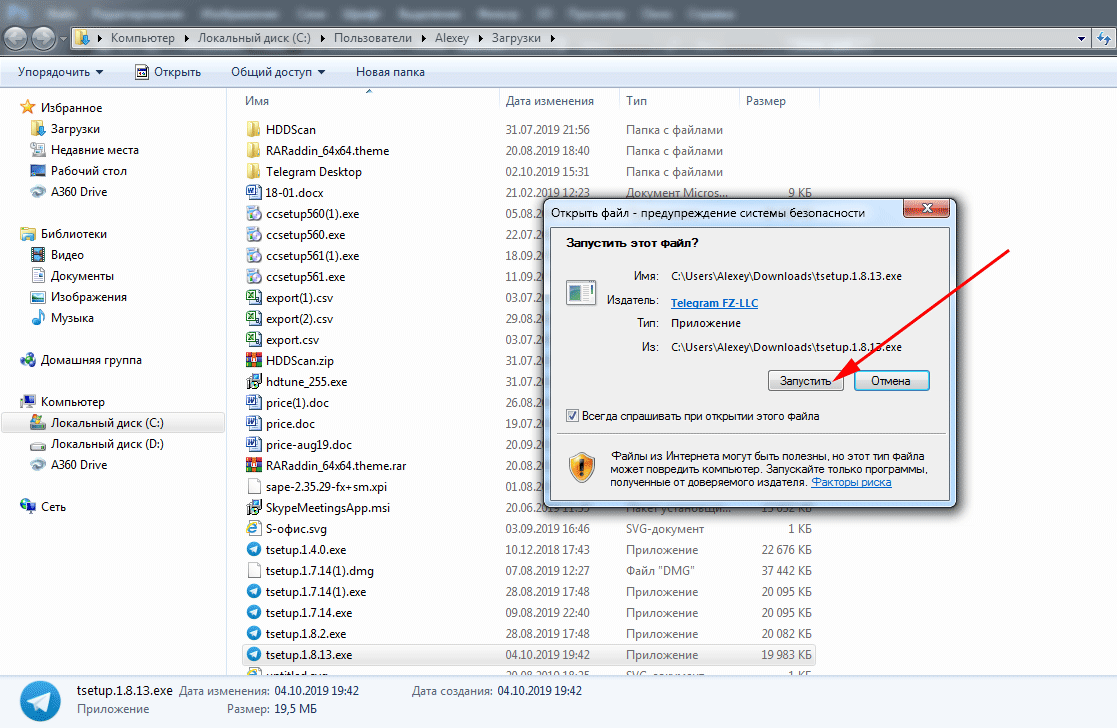
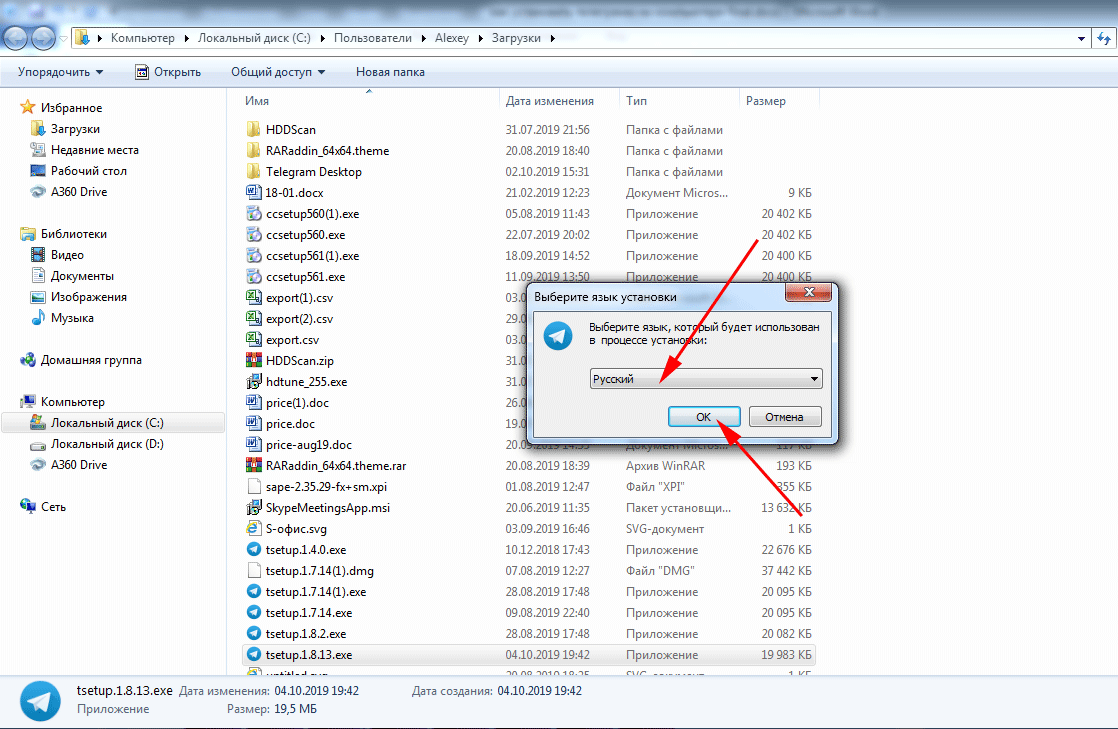
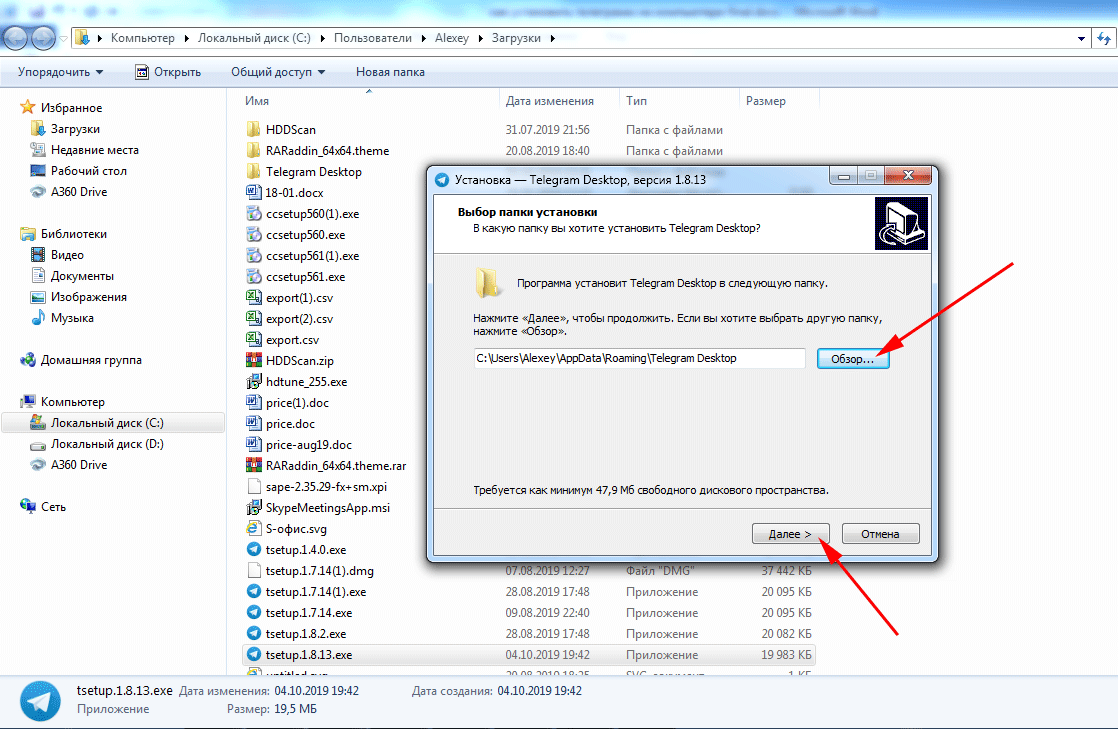
3. Выберите папку для установки мессенджера. По умолчанию инсталляция производится в директорию C:UsersAlexeyAppDataRoamingTelegram Desktop. Для смены каталога щелкните по кнопке «Обзор» или сразу нажмите «Далее».
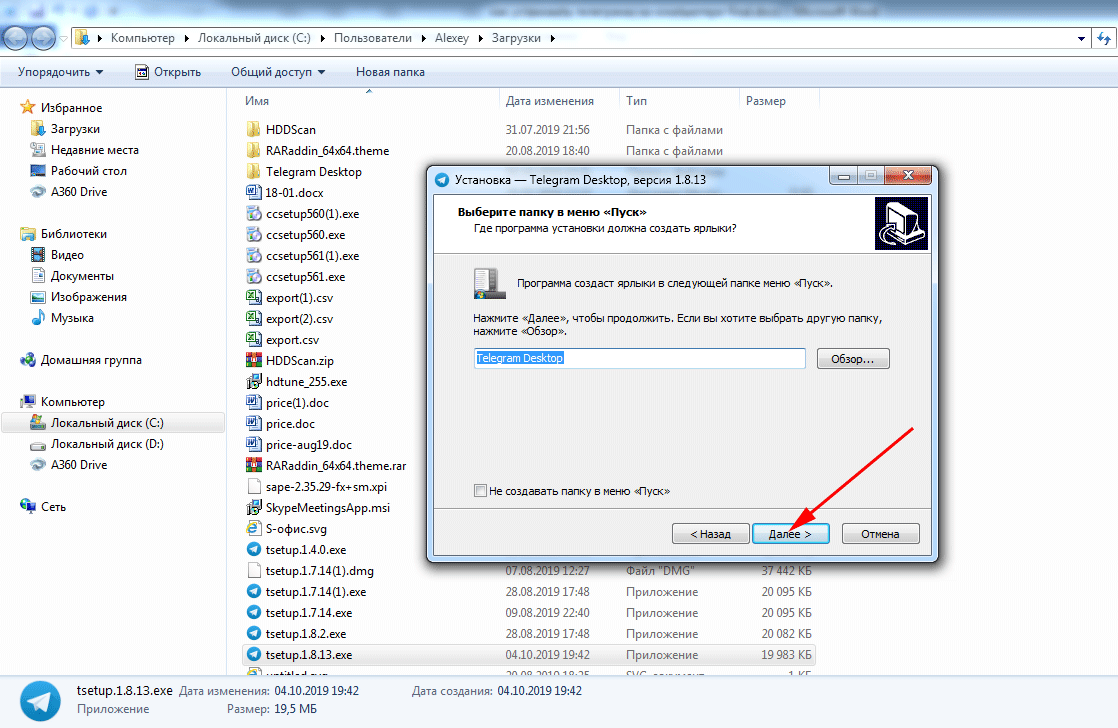
4. Создайте ярлык в папке меню «Пуск». Настройки по умолчанию не меняйте, кликните «Далее».
5. Согласитесь с предложением создать ярлык на Рабочем столе. Галочку не снимайте, нажмите «Далее».
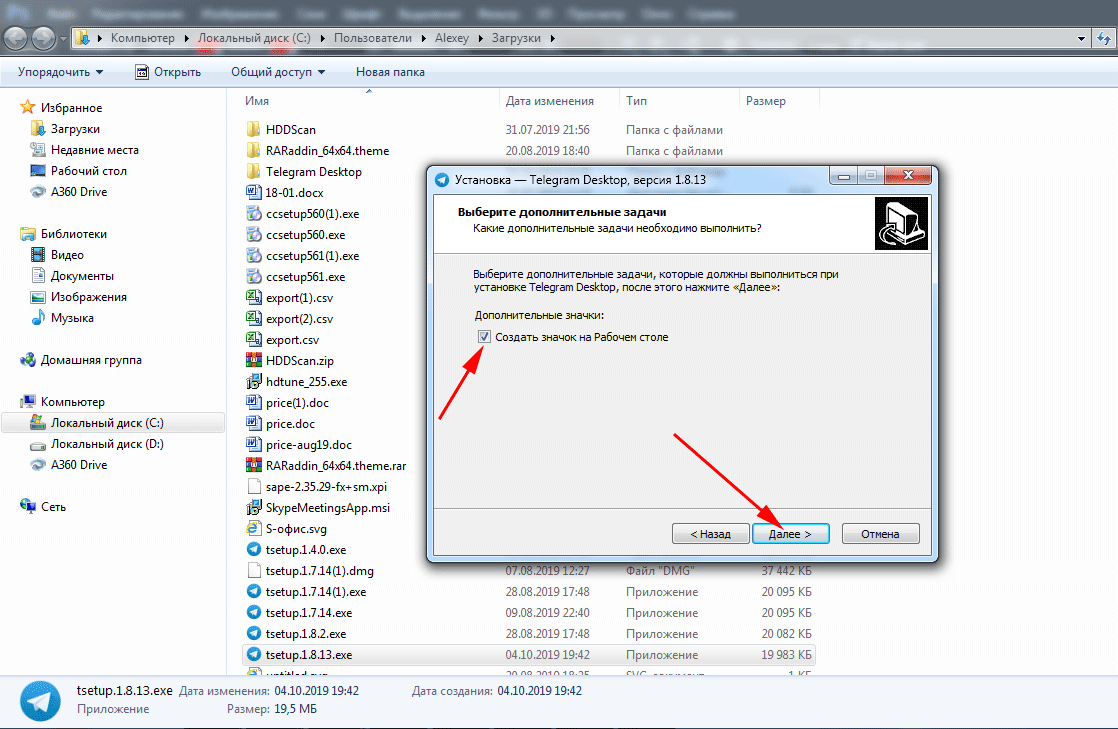
6. Папка установки выбрана, настройки ярлыков выполнены, щелкните по кнопке «Установить».
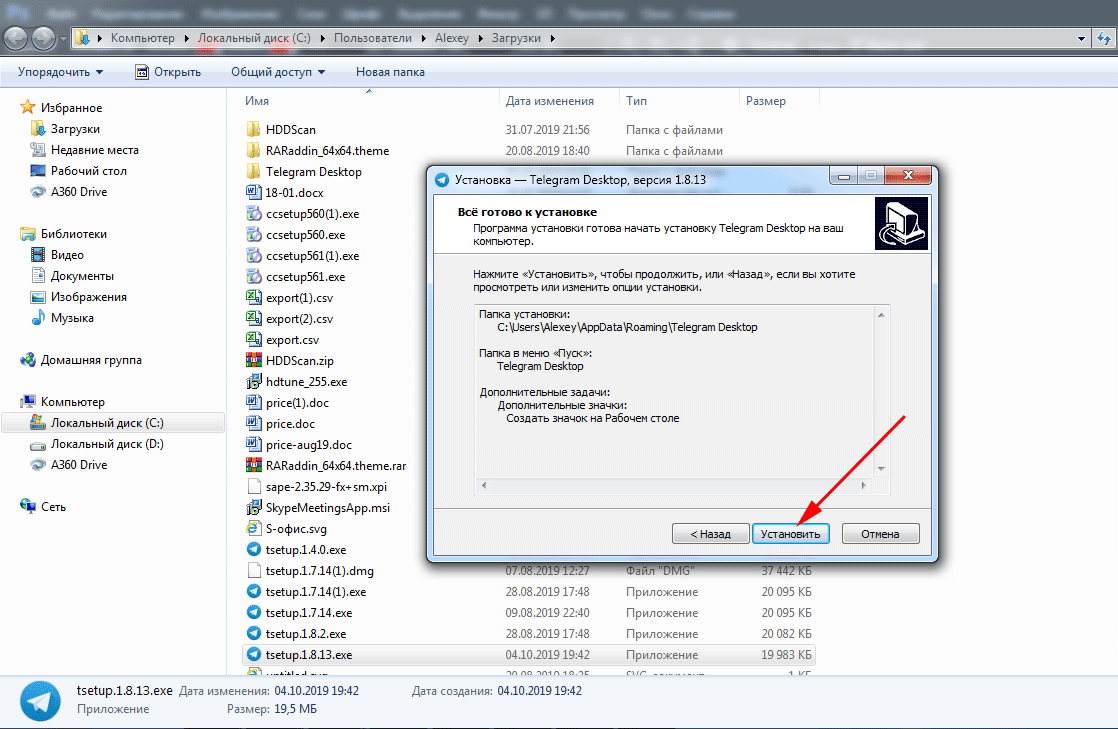
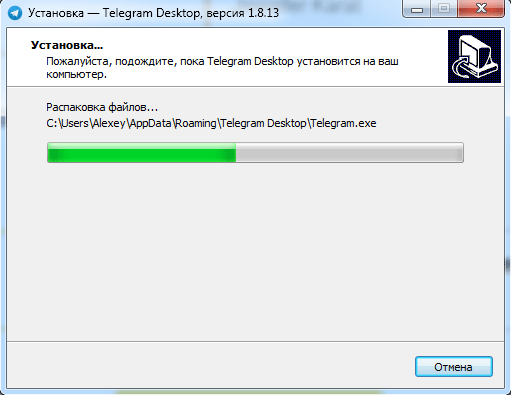
7. Не снимайте галочку «Запустить Telegram» и нажмите «Завершить».
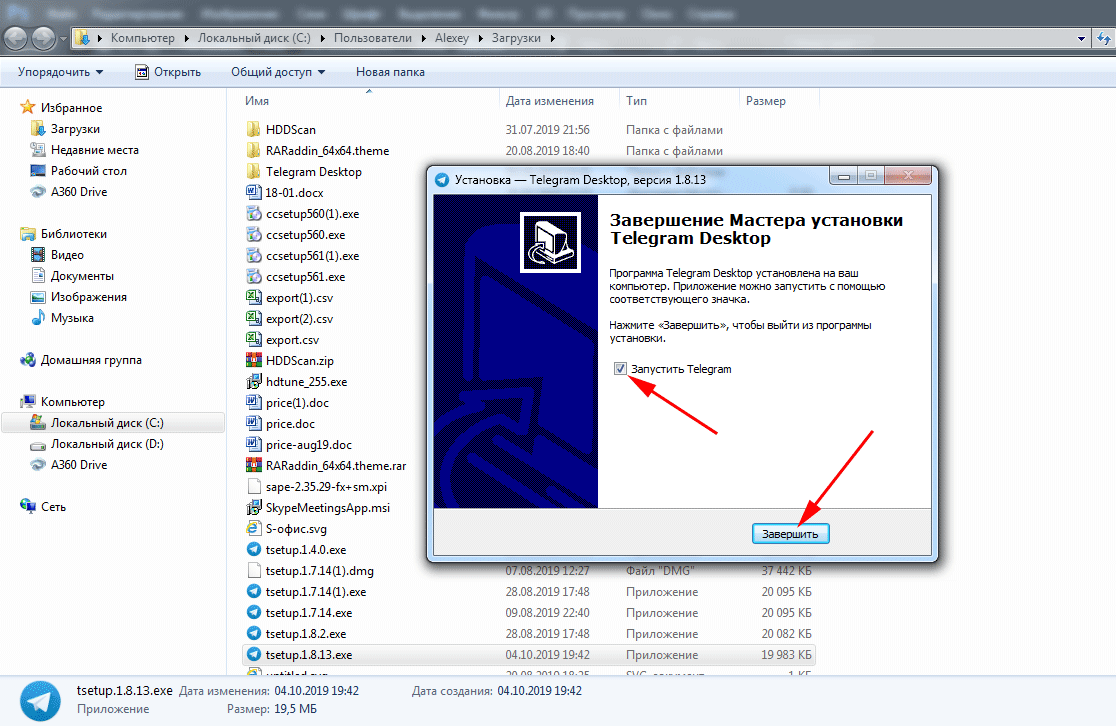
После завершения установки переходите к процессу регистрации. Ознакомьтесь со статьей о регистрации Телеграмм на различных устройствах, если, помимо компьютера, планируете установить программу на смартфон или планшет.
Регистрация на компьютере
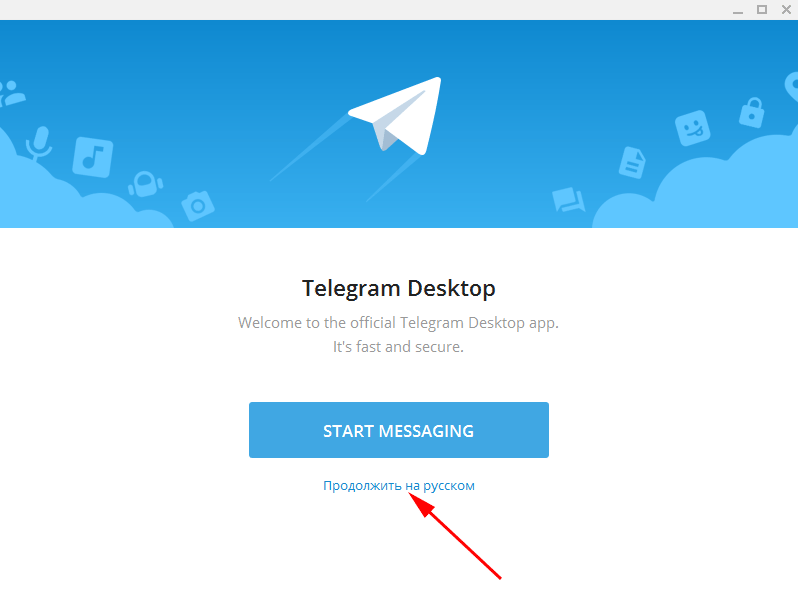
1. Нажмите «Start messaging» и используйте приложение на английском или кликните «Продолжить на русском» для установки русского языка интерфейса.
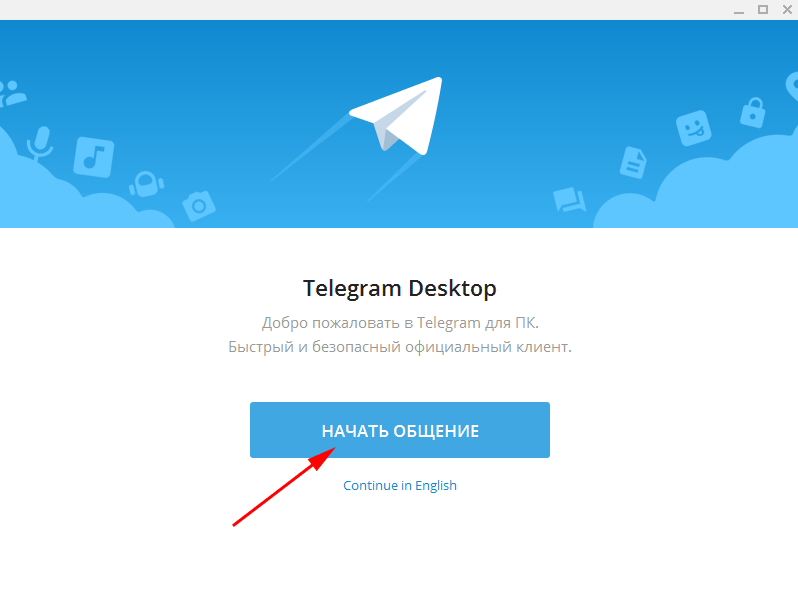
2. При нажатии «Продолжить на русском» язык диалогового окна изменился. Щелкните по голубой кнопке «Начать общение».
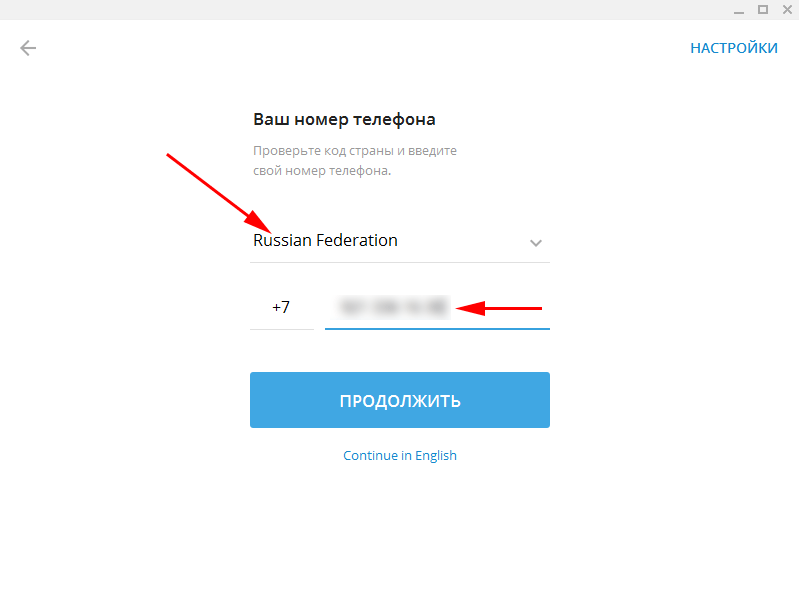
3. Значение поля Russian Federation не меняйте, код России +7 будет введен автоматически. Укажите номер телефона без семерки.
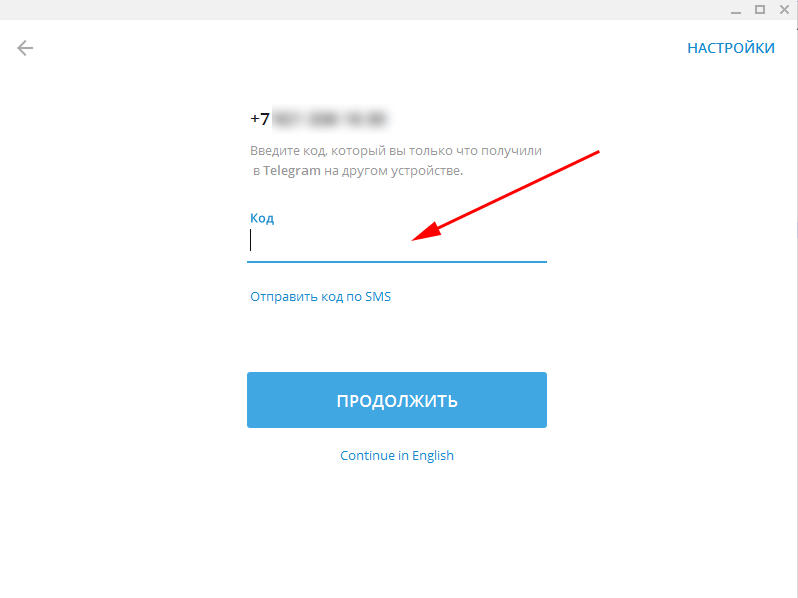
4. На указный номер придёт смс-сообщение с кодом подтверждения. Введите код в поле формы и нажмите «Продолжить».
5. Введите имя и фамилию — First Name и Last Name. Заполнять реальные данные не обязательно, допускается использование псевдонима. Добавьте фотографию: аватарка будет отображаться у других пользователей.
6. Нажмите «Sign in» и выберите контакт, которому хотите написать или позвонить.
Варианты Телеграм без установки
При отсутствии возможности установить приложение на ПК используйте портативную или онлайн-версию мессенджера.
Веб-версия Телеграм
Для общения на компьютере через Telegram не обязательно устанавливать приложение. Используйте онлайн аналог Telegram Web, который практически не отличается от программы для ПК. Для авторизации перейдите на сайт web.telegram.im, выберите страну и введите телефонный номер. Единственное ограничение — мессенджер должен быть предварительно установлен на смартфон, планшет или ПК. Вводите привязанный к аккаунту номер: код подтверждения придёт в установленное приложение.
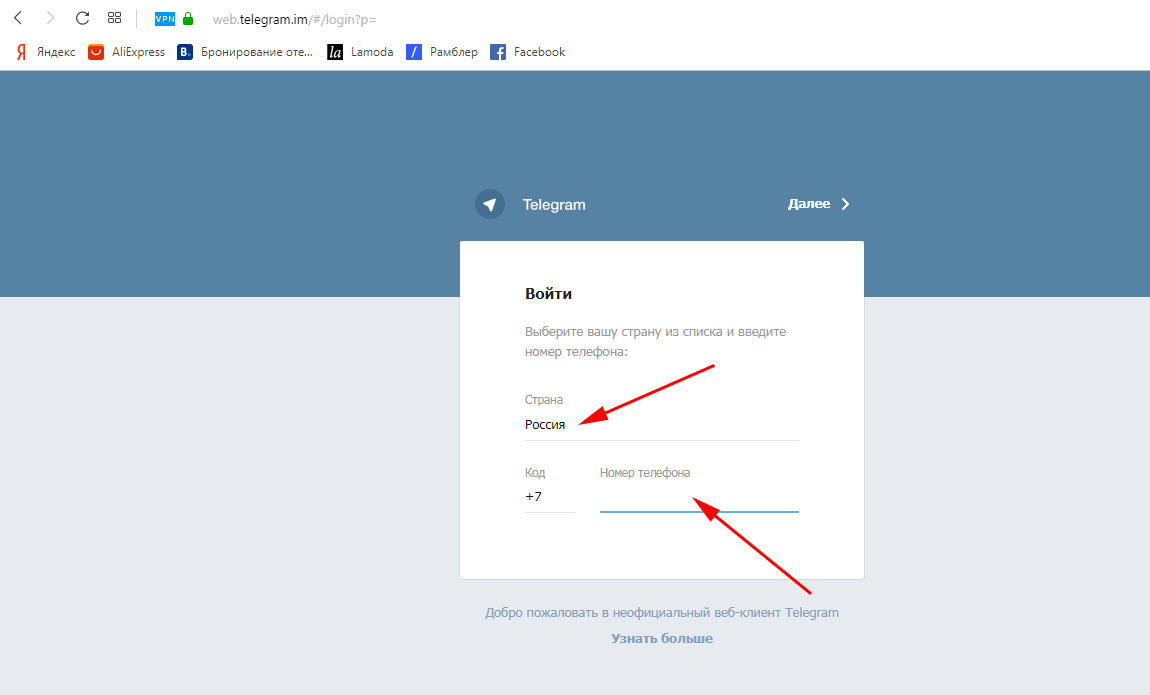
Плюс Телеграмм онлайн — возможность запустить мессенджер на любом устройстве. Пользователю доступно переключение между мобильным и полноэкранным режимами. Сайтом web.telegram.im удобно пользоваться на планшете. Минус — отсутствие звонков.
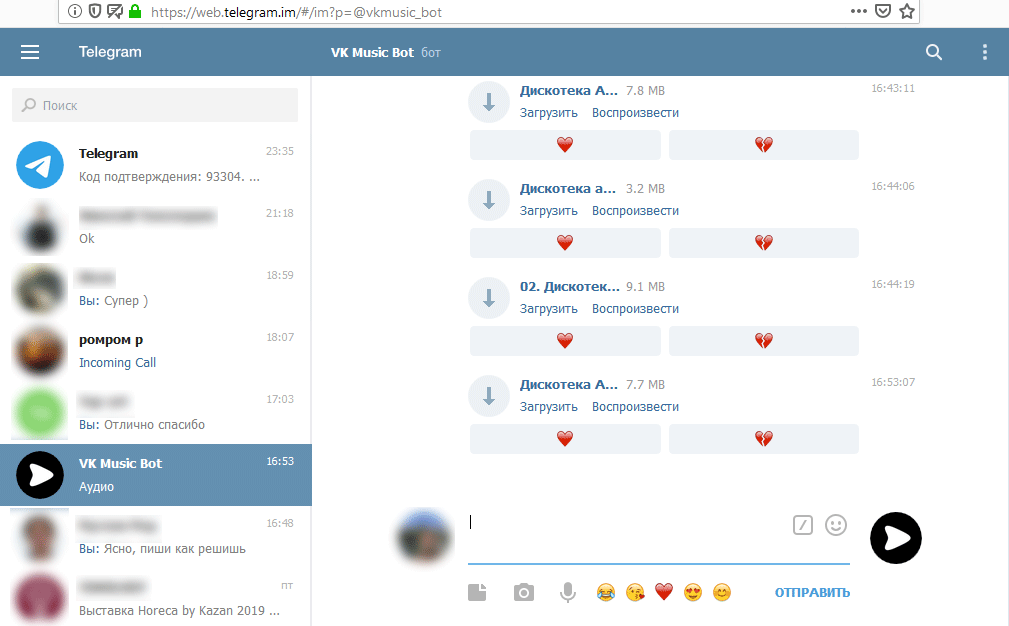
Портативная версия
Используйте Телеграм Portable без установки. Если нужен полный аналог компьютерной версии более чем на одном устройстве: дома, на работе, в интернет-кафе, Telegram Portable — идеальный выбор. Запишите портативный мессенджер на карту телефона или flash-носитель и используйте приложение на компьютере или ноутбуке вне дома. Все данные будут сохраняться на съемном накопителе и синхронизироваться при запуске.
Источник
Как присоединиться к каналу Телеграм?

Совсем недавно люди начали активно пользоваться Telegram Messenger. И у многих из них появились вопросы — «Как присоединиться к каналу Телеграм»? Именно об этом мы сегодня будем говорить в нашей статье.
Существует несколько актуальных и возможных способов добавления интересующих вас каналов в ваш Telegram:
1. Вы можете найти его во встроенном поиске, внутри самой программы.
2. Интересующие каналы можно найти на страницах интернета, например, в соц.сетях или на сайтах, где оставляют контакты.
3. Можно найти канал по рекомендации друзей, или, увидев рекламу в интернете или в других сообществах.
Присоединение к каналу с помощью поиска в приложении
После этого канал появится у вас среди всех чатов, но при этом все предыдущие посты у вас будут видны.
Поиск канала Телеграм на сторонних сайтах
Если вы хотите воспользоваться данным способом поиска, то в контактах определенного сайта должна быть дана ссылка на телеграм канал ( в виде https://t.me/название канала или https://telegram.me/название ).
Когда вы нажмете на эту ссылку, у вас откроется окно браузера, в котором вам будет предложено два варианта выбора:
Или открыть канал (сообщество) в приложении Телеграм, и при этом добавить его к себе на страницу.
Второй вариант подойдет для тех, у кого еще не установлен Телеграм, и ссылка предложит вам установить приложение, и после этого присоединиться к Телеграм каналу.
Поиск канала по рекомендации друзей (по ссылке)
Если вы пользуетесь поиском каналов по рекомендации друзей, то они должны обязательно дать вам точную ссылку на канал, как в предыдущем пункте. И произвести все то же самое, что описано в предыдущем пункте.
Подписаться на канал в Телеграм можно либо на компьютере, либо на вашем мобильном устройстве, разницы НЕТ!
Оба эти устройства синхронизируются друг с другом.
В этом видео подробно разобран процесс присоединения к каналу, как закрепить канал вверху вашей панели, как покинуть канал …
Каналы в Телеграм пользуются такой же популярностью, как и личные чаты, потому что именно с помощью каналов люди могут найти интересующую их информацию, например информацию о календаре садовых работ и других полезностях для садоводов, огродников, цветоводов!
Устанавливайте себе популярный мессенджер Телеграм:
Комментируйте, пишите свои вопросы, о чем бы вы еще хотели узнать.
Источник
Как установить Telegram на компьютер и телефон и пользоваться им бесплатно

Добрый день, друзья. Сегодня разберёмся, как установить Телеграмм на компьютер и другие устройства. Я пошагово всё расскажу с использованием подробных скриншотов. В итоге вы сможете избежать основных ошибок и научитесь пользоваться приложением абсолютно бесплатно.

Кстати, совсем недавно написал подробную статью о том, что такое Телеграм. Поэтому здесь нет особого смысла рассказывать подробности об этом замечательном мессенджере.
Telegram создан, прежде всего, для общения, поэтому первым делом его нужно устанавливать на свой телефон. Это важно, потому что люди, с которыми вы обмениваетесь сообщениями, должны быть в вашей телефонной книге. Только после настройки на телефоне, можно использовать программу на других устройствах.
Установка на мобильное устройство
Время выполнения 2 минуты.
Шаг 1. Образцом будет операционная система Андроид, в других системах действуют те же принципы.
Ищем магазин приложений, у меня это Play Market (App Store – для iOS и Windows Store – для Windows Phone).
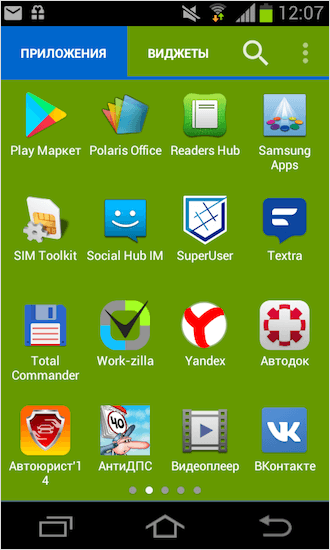
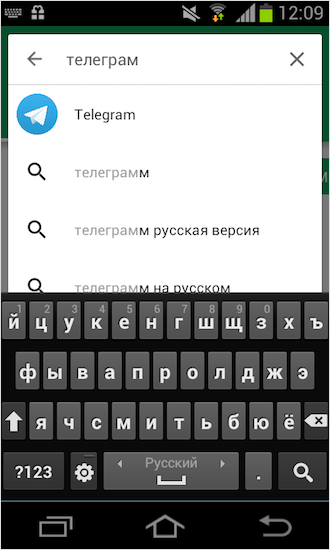
Шаг 2. В строке поиска вводим “телеграм” по-русски или по-английски – не важно.
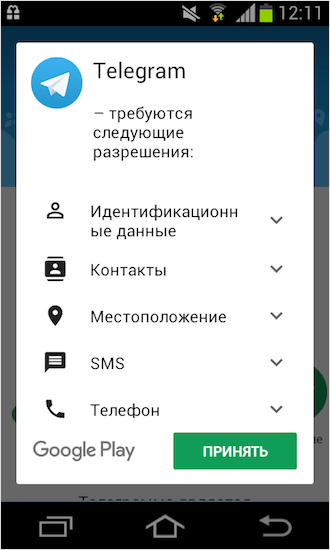
Шаг 3. Нажимаем «Установить, далее «Принять».
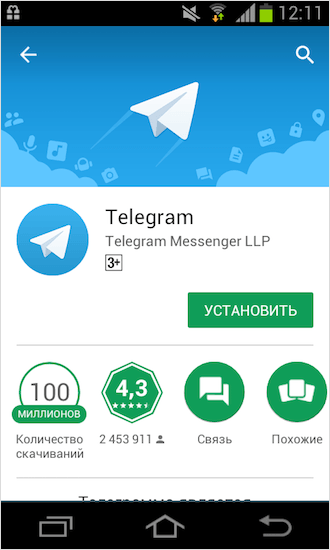
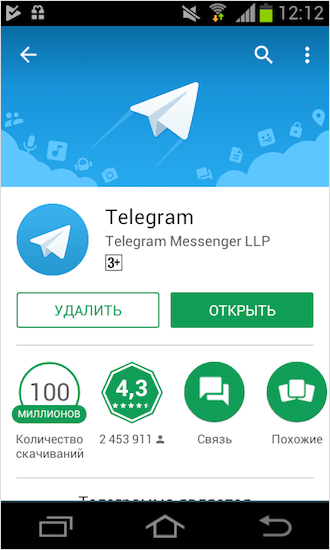
Шаг 4. Дожидаемся загрузки. Приложение очень лёгкое, так что всё пройдёт быстро.
Шаг 5. Нажимаем «Открыть».
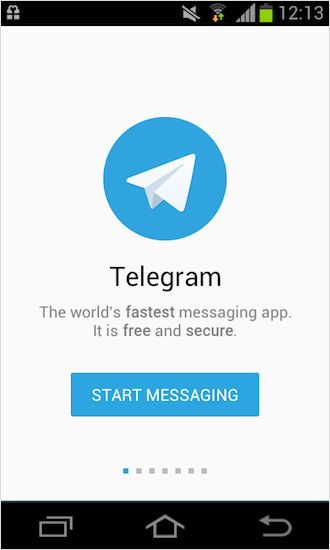
Шаг 6. Далее нажимаем «Start Messaging».
Шаг 7. Указываем свой номер телефона. Внимательно проверьте правильность написания номера или СМС придёт другому человеку.
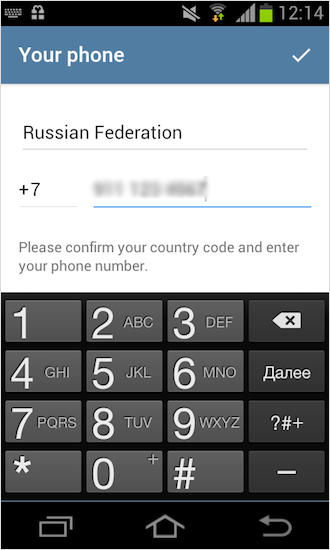
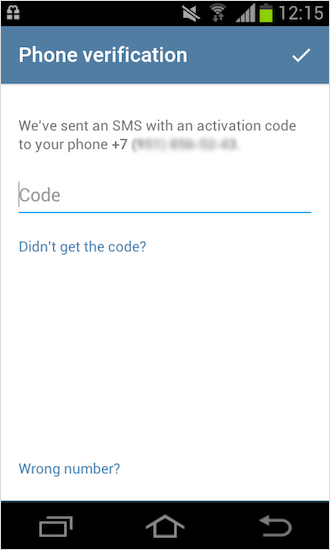
Шаг 8. Дожидаемся СМС с кодом и вводим его в нужное поле. Если СМС не пришло, и вы долгое время не вводите код авторизации, на указанный номер позвонят и продиктуют код. Удобно, не правда ли?
Шаг 9. Указываем свои имя и фамилию.
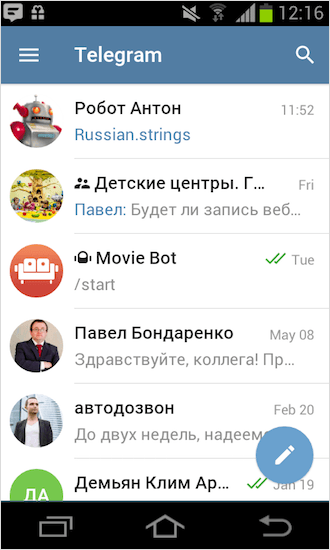
Шаг 10. Ура! Настройка завершена. Переходите в меню и увидите ваших друзей, у которых уже стоит Телеграм.
Многим пользователям досаждает отсутствие русифицированного меню. Для них следующая статья с подробной инструкцией по русификации Телеграм.
Устанавливаем на компьютер
Время выполнения 3 минуты.
Мегаудобная функция Телеграм – мгновенный обмен данными между всеми вашими устройствами. Другими словами, вся переписка, контакты будут храниться во всех подключенных гаджетах, так что рекомендую использовать мессенджер на ноутбуке, планшете и телефоне.
Описание настройки будет на примере Windows.
Скачать приложение рекомендую с официального сайта. Хотя риск – благородное дело. Про удаление вирусов так же скоро напишу большую статью. Шутка!
Шаг 1. Выбираем нужную версию, у меня это PC/Mac/Linux.
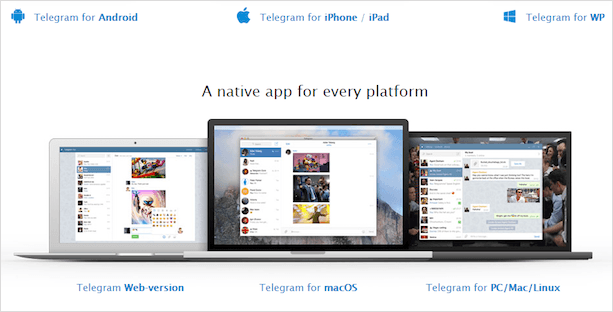
Для Windows есть два варианта: полноценная установка или портативная версия.
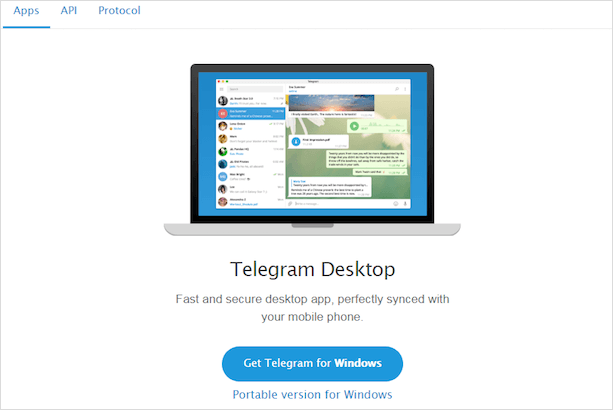
Шаг 2. Находим скачанный файл и кликаем два раза, чтобы запустить.
Шаг 3. Во время установки выбираем место хранения файлов программы, можем поставить галочку, тогда на рабочем столе появится ярлык Телеграма. Установка занимает 30 секунд.
Шаг 4. В последнем окне при нажатии кнопки “Finish” программа запустится автоматически, если стоит галочка, как на скриншоте ниже.
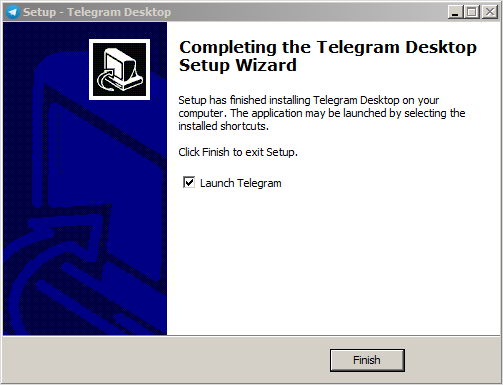
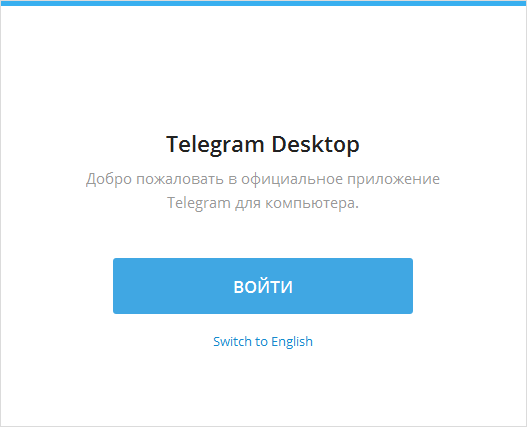
Шаг 5. Дальше нажимаем «Войти» и вас ждёт знакомая процедура идентификации по телефону.
Набираем свой номер телефона и дожидаемся прихода СМС с кодом.
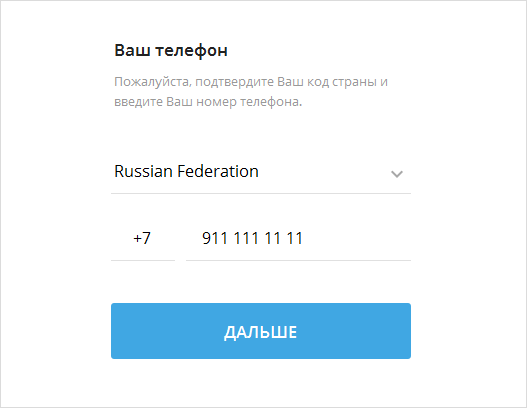
Шаг 6. Вводим полученный код в указанное поле.
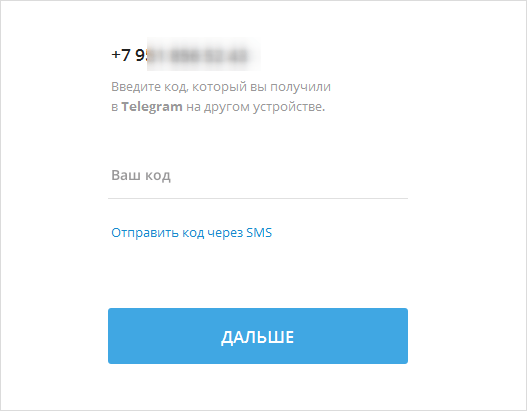
Шаг 7. Теперь вы – счастливый обладатель Telegram на своём компьютере.
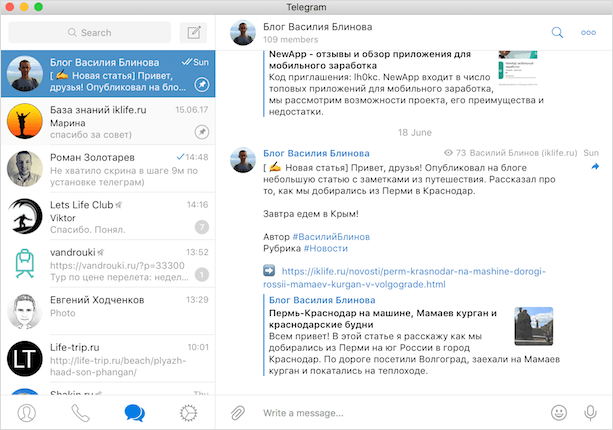
Вот почему я говорил о важности первоначальной установки мессенджера от Павла Дурова на телефон. Если всё сделали правильно, версия для ПК будет иметь список контактов ваших знакомых, у которых есть Телеграм.
Отличительные особенности версии для ПК
Основные ошибки при установке
Телеграм подтверждает свою надёжность. Особых ошибок не выявлено. Перерыл весь интернет и особых жалоб от реальных людей не нашёл.
Заключение
Как видите, процедура установки мессенджера Телеграм упрощена разработчиками до предела. Достаточно только номера телефона. Если же у вас его нет, то в этой статье мы рассказываем, как зарегистрироваться без телефона. Пробуйте, устанавливайте и наслаждайтесь скоростью работы программы.
Если будут вопросы, обязательно пишите в комментарии.
Друзья, на этом прощаюсь. Совсем скоро планирую выпустить ещё несколько полезных статей о Телеграм, так что следите за обновлениями блога.
Источник
Пошаговая инструкция по установке Telegram на компьютер и ноутбук
Телеграмм позволяет своим пользователям обмениваться мгновенными сообщениями. Кроме основного приложения, разработчики предлагают версию программы для компьютеров и ноутбуков, которая идеально подходит для известных операционных систем таких, как Windows, macOS и Linux.
Телеграм на любой компьютер или ноутбук
Для использования Телеграмм подходит практический любое устройство, имеющее выход в Сеть. Это может быть персональный компьютер, ноутбук, планшет или смартфон. Также можно использовать некоторые модели телевизоров и даже умные часы. Для этого лишь нужно загрузить приложение с официального сайта, выбрав версию, которая совместима с компьютером пользователя. И зарегистрироваться.
Загрузка для Windows
Инструкция по установке Телеграмм на компьютер с ОС Windows:
Загрузка для Linux
Загрузку можно произвести с помощью менеджера приложений. В репозитариях Ubuntu имеется сборка приложения как в классическом виде, так и в качестве snap-пакета, что дает возможность загрузить Телеграмм всего лишь за пару минут:
Загрузка для Mac
Инструкция по установке Телеграм на компьютеры Mac:
Как установить телеграм на ПК
Скачивание Телеграм на компьютер происходит путем использования трех вариантов. Наиболее простой и понятный — скачать загрузочный файл с официального сайта программы. Далее осуществить установку в соответствии с инструкцией. Для двух других вариантов установка не потребуется — необходимо скачать портативное приложение или открыть Telegram в web-браузере и зарегистрироваться.
Инструкция по установке приложения telegram на ноутбук
Как скачать Телеграмм для ноутбука:
В каких вариантах существует телеграмм для компьютера
Существует особенность, которая отличает Телеграм от подобных приложений. Есть три типа программ Telegram Messenger. Кроме desktop-версии имеется еще мобильная и веб-версия. Все виды Телеграмм русифицированы, кроме третьего варианта.
Какие версии Telegram можно установить на ноутбук
Учитывая платформу ноутбука и установленную на нем операционную систему, доступны такие версии приложения:
В каких вариантах доступен Telegram для Windows
Имеется три типа сервиса, используемые под этой операционной системой:
Источник
Как установить приложение Телеграм на компьютер, мобильный телефон или планшет: пошаговая инструкция

Всем привет! Это Максим и сегодня я расскажу вам о том, как установить Телеграм на мобильный телефон, планшет или компьютер и как обойти проблему с доступом к сервису, если таковая существует.
Telegram – один из самых популярных мессенджеров в мире. Главным его достоинством является полная конфиденциальность человека, ведущего переписку. Как заявляет Павел Дуров, создатель Телеграмм, все чаты пользователей надежно шифруются и недоступны ни одному правительству. А это довольно таки весомый плюс, не находите?
Популярен даже после запрета

Люди не отвернулись от мессенджера после блокировки, так как он предлагает функционал, которого нет у конкурентов. Более того, все больше пользователей интересуются, можно ли скачать и установить Телеграм на компьютер, планшет или смартфон.
Интересные каналы, конфиденциальные переписки, возможность использовать стикеры совершенно бесплатно или с легкостью добавлять свои, проводить транзакции внутри системы, создавать и использовать различных ботов. Все это притягивает людей. Не говоря уже о том, что Telegram – это бесплатное облако для хранилища данных. Не знаю, как вы, а лично я не готов расстаться с таким помощником, даже несмотря на запрет.
Как установить Телеграм на компьютер
А теперь перейдем непосредственно к установке. Если вы не знаете, как установить Телеграм на ПК, потому что он заблокирован в вашем регионе – не переживайте, это проще, чем кажется. Если же блокировки нет, то смело пролистывайте чуть ниже до соответствующей инструкции.
Итак, в случае с блокировкой вам нужно:
Если блокировок нет, сделайте следующее:


Отмечу один важный момент. Разработчики предоставили нам возможность скачать «Portable» версию приложения на компьютер. С ней доступ к сервису можно получить сразу после скачивания, а не после установки. Но учтите, что в «Портативной» версии программы доступно меньшее количество настроек.
Итак, после скачивания существует два варианта развития событий: у вас либо будет блокировка приложения Telegram, либо ее не будет. Если приложение запускается, но пройти авторизацию не удается – следует запустить VPN на вашем компьютере. Далее можно использовать мессенджер. Кстати, чаще всего у пользователей возникают проблемы с доступом к официальному сайту, а само приложение работает и без VPN, причем сразу после установки. Поэтому, просто следуйте моей пошаговой инструкции и все будет хорошо.
Как установить Телеграм на телефон или планшет
А теперь я расскажу, как скачать и установить приложение Телеграм на мобильный телефон (смартфон) или планшет. Сразу скажу, это намного проще, чем с версией для компа. А все потому, что не нужно использовать VPN для обхода блокировки. Ну а так как клиент мессенджера размещен в официальном магазине приложений от Google и Apple, загрузить его может каждый желающий, причем совершенно бесплатно. Итак, вот что вам нужно сделать:
В магазине приложений есть не только классическая версия, но и Telegram X, различные пользовательские модификации. Обязательно ознакомьтесь с их описанием и выберите то, что понравится. Все они предоставляют доступ к нужному сервису.

Теперь можно смело запускать клиент на вашем смартфоне и использовать все возможности сервиса. Помните, что для входа в аккаунт, регистрации, потребуется телефон. Особенно актуально для пользователей, которые планируют использовать приложение с планшета, не умеющего принимать СМС-сообщения или персонального компьютера.

Еще один вариант установки приложения актуален для устройств на Android. Если по каким-то причинам вы не можете загрузить клиент Telegram из Google Play на телефон, это можно сделать через официальный сайт. Программа будет скачана в формате «.apk» файла:
VPN-клиенты для Android свободно распространяются через Google Play. Каждый пользователь может скачать и использовать такие приложения абсолютно бесплатно.

Заключение
Даже после официального запрета на использование мессенджера в России, он не утратил свою популярность. Напротив, все больше людей интересуются тем, как установить Телеграм на свое устройство: компьютер, телефон или планшет. Пользователей привлекает обширный функционал сервиса. Более того, это единственный способ коммуникации, который дарит человеку абсолютную конфиденциальность.
Ну что же, на этом у меня все. Подписывайтесь, рассказывайте друзьям и до встречи в следующих статьях! Удачи!
Источник
Как открыть Телеграм на компьютере: 7 простых способов входа в Telegram через ПК
 Приветствуем. Хотите узнать, можно ли зайти в Телеграмм с компьютера? Предлагаем прочитать нашу простую подробную инструкцию, в которой мы расскажем, как войти в Телеграмм через компьютер.
В статье мы рассмотрим способы входа через ПК в Telegram Desktop и Telegram Web, а также расскажем про расширения для популярных браузеров, с помощью которых можно войти в Телеграм с компьютера.
Через какие версии мессенджера можно открыть Телеграмм на компьютере?
Войти в Телеграмм через компьютер можно двумя способами. Точнее, с помощью двух версий мессенджера. Вы можете войти с компьютера через Телеграмм Веб, используя любой современный браузер, чтобы открыть Телеграмм на компьютере онлайн. Либо зайти в Телеграмм через компьютер, установив компьютерное приложение Telegram Desktop.
Что такое Telegram Web
Открыть Telegram Web

Веб версия Telegram позволяет пользоваться мессенджером прямо в браузере. Первая особенность web-версии – возможность использования на любом типе устройства, независимо от операционной системы – главное, чтобы был браузер. Рассмотрим и другие плюсы этого типа версии.
Если для синхронизации контактов между приложениями на ПК и смартфоне необходимо, чтобы оба устройства были заведены в одну сеть Wi-Fi, то для работы через web-версию это условие утрачивает свою важность. Телефон может вообще не иметь выхода в интернет, но с компа вы запросто через браузер попадете в свой профиль Телеграмма и начнете общение. При этом на каждую вкладку браузера можно посадить по отдельному аккаунту.
Полноценное использование функций мессенджера не расходует ресурсы вашего устройства. Она освобождает вас от необходимости загружать дистрибутив и устанавливать приложение. Кроме того, если вы ведете переписку с общего ПК, например, находясь в офисе или на семейном компе, то именно веб-версия обеспечит вам безопасность. Стоит вам закончить переписку и закрыть вкладку, как тут же все личные данные удалятся. Третьи лица не получат доступ к вашим диалогам.
Что такое Telegram Desktop
Скачать Telegram Desktop с официального сайта

Десктопная версия – это приложение, отражающее в себе возможности веб-версии мессенджера. Программное обеспечение адаптировано под три варианта операционных систем: Linux, Mac и Windows. Если сравнивать версию для смартфонов с Telegram Desktop, то стоит упомянуть о том, что на компе нет опции секретного чата.
Однако эта особенность не останавливает юзеров от использования Телеграмма на ПК. Здесь комфортнее набирать текст, ведь перед вами полноразмерная клавиатура, которая гораздо удобнее, чем виртуальная на экране смартфоне.
Вдобавок можно не беспокоиться о том, что картинки и ролики в чате съедят всю вашу память. Компьютер располагает, как правило, куда большими ресурсами вместительности, чем мобильный телефон.
Особенности входа в Телеграмм на компьютере
Итак, как вы неверное уже поняли, компьютерные версии Телеграмма обладают почти таким же функционалом, как и мобильные приложения. Особенно это касается Telegram Desktop. Но есть один неизменный нюанс, который напрямую влияет на вход с компьютера в Telegram.
Дело в том, что, чтобы войти с компьютера в Телеграмм, нужно установить и запустить мобильную версию приложения. Это нужно для того, чтобы авторизоваться и пройти регистрацию на компьютере или ноутбуке. Поэтому, приготовьте, пожалуйста, ваш телефон Андроид или Айфон, на котором уже осуществлен вход в мобильное приложение Телеграмма.
Далее предлагаем прочитать пошаговую инструкцию, как осуществить вход в Телеграмм с компьютера. Рассмотрим три способа входа: через Telegram Web, Telegram Desktop и через расширения браузеров.
Как войти с компьютера в Телеграмм Веб
Устанавливать веб-версию нет необходимости. Просто переходите на страницу сервиса по ссылке https://web.telegram.org. Если меню на английском вас смущает, переключитесь на русский.
1-продолжить-на-русском-telegram-web
Войти в профиль вы можете двумя способами: введя номер мобильного телефона, который уже привязан к Telegram, или отсканировав QR-код с экрана компьютера.

Быстрее авторизация проходит по QR-коду. Опишем этот путь подробнее.
Активируем вход с ПК в Telegram Web через Android по QR-коду
Для телефона Андроид нужно сделать следующее:
- Запустите приложение на смартфоне.
- Тапните по кнопке меню, обозначенной тремя горизонтальными полосками.

- Откройте «Настройки».

- Зайдите в «Устройства».

- Нажмите кнопку «Подключить устройство».

На экране вашего телефона появится изображение с камеры с квадратом. Поднесите камеру к монитору вашего компьютера или ноутбука, и сделайте так, чтобы QR-код в браузере попал в рамки квадрата на Андроиде. После этого вы войдёте на вашу страницу Telegram Web.
Активируем вход с компа в Telegram Web через iOS по QR-коду
Чтобы открыть с компа Телеграм Веб на Айфоне, делаем следующее.
- Откройте «Настройки» Телеграмма на Айфоне.

- Откройте «Устройства».

- Нажмите на кнопку «Подключить устройство».

На экране вашего iPhone появится изображение с камеры с очерченным квадратом. Поднесите камеру к дисплею вашего ПК и наведите камеру так, чтобы QR-код в браузере попал в рамки квадрата на Айфоне. После этого вы попадёте на вашу страницу Телеграм Веб.
Вход с компьютера в Telegram Web по номеру телефона
Чтобы осуществить вход с компьютера на свою страницу Телеграмм Веб по номеру телефона, сделайте следующее.
- Нажмите на ссылку «Вход по номеру телефона», которая расположена внизу страницы регистрации компьютера в Телеграмме, и нажмите кнопку «Далее».

- Введите свой номер телефона, на который зарегистрирован Телеграмм.

- Введите код, который придет на ваш телефон.

После ввода полученного кода, вы попадёте на вашу страницу мессенджера. Код подтверждения появится в мессенджере на телефоне, в официальном канале Телеграмма.
Далее расскажем, как зайти в Телеграм с компьютера, если вы решили использовать установочную версию мессенджера.
Вход в Телеграмм Десктоп через компьютер
Как открыть Телеграм Десктоп на компьютере с Windows
Чтобы осуществить вход через компьютер в Telegram Desktop, скачайте и установите приложение для вашей операционной системы.
- Нажмите на кнопку «Начать общение».

- Авторизоваться вы можете через указание вашего телефона, под которым вы уже используете Telegram на смартфоне. Если нужна авторизация без номера – тогда выберите вход по QR-коду.

Подробнее остановимся на каждом методе.
Как войти на компьютере на свою страничку Телеграмм Десктоп через Android
Расскажем, как подключить Телеграмм на компьютер через телефон с Андроидом:
- Войдите в приложение на смартфоне.
- Разверните содержимое меню, тапнув по кнопке с горизонтальными полосками.
- Выберите «Настройки».
- Тапните по строке «Устройства».
- Коснитесь команды «Подключить устройство».
Смартфон запустит камеру в режиме считывания кода. В центральной части дисплея вы увидите квадратную рамку. Наведите камеру телефона на монитор компьютера и убедитесь в том, что QR-код попал в рамку на экране смартфона. Как только данные будут отсканированы, вы тут же окажетесь на странице внутри своего аккаунта.
Вход с компьютера на свою страницу Телеграмм Десктоп через iOS
Для входа в Телеграмм на компьютере, имея учетную запись в мобильном приложении на Айфон, сделаем следующее:
- Запускаем приложение «Telegram» на iPhone и тапаем по вкладке «Настройки».
- Далее проходим в «Устройства».
- Нажимаем «Подключить устройство».
Смартфон сам запустит «Камеру» в режиме сканирования QR-кода. В центре экрана вы увидите квадратную рамку, куда нужно поместить код с монитора ПК. Не более секунды уйдет на процедуру авторизации, и вы окажетесь внутри своего профиля.
Регистрация Телеграмм Десктоп по номеру телефона
Для того, чтобы перейти в свой аккаунт Телеграма на компьютере, используя номер телефона, нужно действовать так:
- В нижней части страницы авторизации вы найдете ссылку «Вход по номеру телефона». Кликните по ней.

- Появится форма, в которую нужно ввести телефон в предлагаемом формате.

- Введите код, который должен появится в официальном канале Телеграмма в мобильном приложении.

Останется только ввести полученный код в поле, которое вы увидите на экране компьютера. При открытом Телеграм вы получите код в чате от официального канала сервиса.
Как войти через ноутбук с MacOS
Загрузить файл для установки приложения вы можете через браузер, зайдя на официальный сайт сервиса, или из магазина «App Store». Войдите в каталог приложений, напишите в строке поиска название мессенджера – в выдаче вы увидите знакомый значок и сможете нажать кнопку «Скачать», а затем и «Установить». Если выставленные вами настройки безопасности на каждую загрузку запрашивают пароль от Apple ID, то появится окно для его ввода. Введите пароль (не от компьютера, а от учетной записи Apple), и начнется загрузка приложения.
Загруженный объект необходимо переместить в папку «Applications». Если ваше меню русифицировано, тогда перенесите Telegram в «Программы». После установки вы найдете ярлык запуска на нижней панели или за значком ракеты. Запустите мессенджер и пройдите процедуру авторизации.
Вход с компьютера на Linux
Если у вас на ПК стоит Linux, то вы можете получить приложение несколькими путями. Обсудим детально каждый.
Через менеджер приложений
Менеджер приложений – официальный источник программного обеспечения для устройств под Linux.
Воспользуйтесь поиском через символ лупы, напишите имя нужного приложения и подтвердите ввод клавишей «Enter» на клавиатуре. В выдаче найдите значок официального «Telegram» и загрузите его.
Через официальный сайт
Использовать для поиска приложения можно и браузер. Для этого зайдите на официальный сайт telegram.org.
На сайте важно выбрать версию, адаптированную под вашу устройство. Для этого есть раздел «Telegram for PC/Mac/Linux». Кликните по соответствующей ссылке.
На комп начнется скачивание файла формата «…tar.xz». Далее воспользуйтесь файловым менеджером, чтобы распаковать содержимое загруженного пакета в папку /home/username/. После распаковки войдите в появившуюся директорию «Telegram» и двойным кликом по значку самолетика запустите приложение. Мессенджер готов к работе – пройдите процедуру авторизации.
Через терминал
Установка программы на Linux доступна через «Терминал». Чтобы это осуществить, нужно дать команду в окне консоли, имея при этом права администратора. Но здесь есть нюанс – поскольку пакет сервиса не входит в состав основных источников программного обеспечения, сначала понадобится это исправить. Для этого воспользуйтесь комбинацией горячих клавиш «Ctrl + Alt + T» и запустите «Терминал», чтобы ввести запрос
- sudo add-apt-repository ppa:atareao/telegram.
Система может потребовать подтвердить вашу личность, запросив пароль. Введите его, и Телеграм будет добавлен в sources.list, откуда вы его и загрузите. После загрузки необходимо дать команду установки:
- sudo apt install telegram.
Подтвердите свои намерения нажатием «Enter». Запустится загрузка и установка. Не более минуты уйдет у вас на ожидание завершения процесса. Если интернет медленный, может потребоваться дополнительное время. По завершении вы найдете иконку на Telegram в меню на ПК.
Через Snap
Если на вашем компе нет в наличии инсталлятора приложения Телеграмм, воспользуйтесь этим методом. Зайдите в «Терминал» и дайте команду:
- sudo snap install telegram-desktop.
Начнется загрузка программы. Telegram будет установлен на комп. Таким методом можно пользоваться на любой версии Linux.
Как зайти в Телеграмм через компьютер, используя расширение для браузера
Вход через расширение браузера Google Chrome
Используя расширения браузера, вы можете наделить его дополнительными способностями, что очень удобно в ходе работы.
- Зайдите в «Google Chrome», перейдите в раздел магазина расширений.

- В поиске наберите Телеграм.

- Страница с результатами покажет вам несколько вариантов. Выберите среди них нужный.
- Дайте команду «Установить».
- Всплывающее окно даст возможность нажать кнопку «Установить расширение».
Когда установка завершится, вы найдете на верхней панели браузера значок мессенджера.
Как зайти через комп, используя расширение браузера Firefox
- Войдите в обозреватель и выберите в меню раздел «Дополнения и темы».

- В строке для ввода запроса напишите Telegram.

- Останется только дать команду на установку мессенджера непосредственно в «Firefox».

Как войти с ПК через расширение браузера Opera
Запустите браузер «Opera» на компьютере или ноутбуке. Обратите внимание на панель быстрого доступа.

Для установки Телеграмма сюда, нужно правым кликом по панели вызвать контекстное меню и выбрать вариант «Настройка боковой панели».

После этого запустите мессенджер внутри браузера «Opera».

Установка и последующее использование приложения в браузере не составит труда. Вы сможете оперативно получать информацию о пришедших сообщениях и отвечать на них, не закрывая браузер.
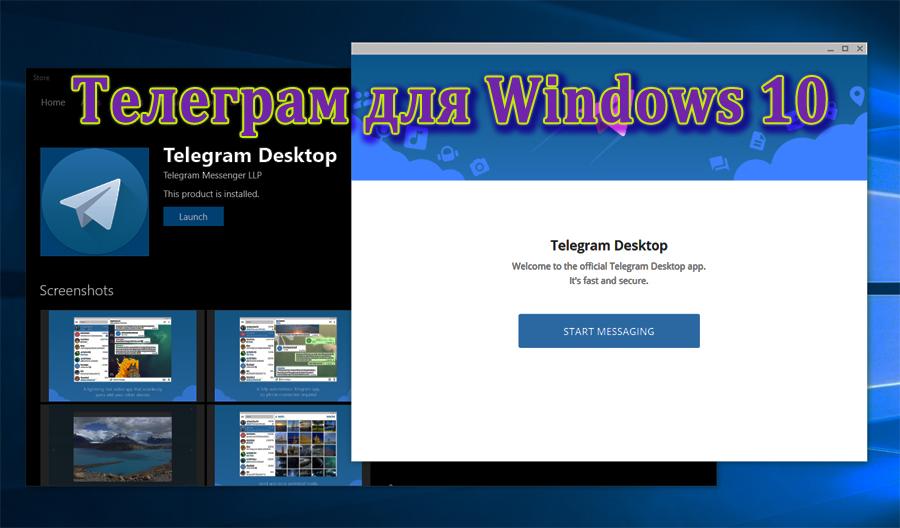
Пользоваться популярным мессенджером Telegram можно не только на смартфонах и планшетах. Высокая популярность программы для обмена сообщениями побудила разработчиков создать специальную версию для персональных компьютеров, работающих на базе ОС Windows 10. О том, каковы особенности десктопной версии, как скачать ее на ПК и настроить согласно требованиям пользователя, пойдет речь в нашем сегодняшнем материале.
Пользователи, работающие в ОС Windows 10, получили в свое распоряжение десктопную версию мессенджера сравнительно недавно, но уже успели оценить ее преимущества. Функциональность программы включает в себя:
- Отправку медиа-файлов без каких-либо ограничений.
- Возможность начинать переписку на мобильном, а продолжать ее на ПК или ноутбуке, пользуясь всеми преимуществами синхронизации чатов.
- Доступ к облачному сервису для хранения истории чатов, файлов и ссылок.
- Полноценная версия для компьютера, чего нельзя сказать о некоторых других мессенджерах, таких, к примеру, как WhatsApp.
- При необходимости можно пользоваться портативной версией, не нуждающейся в установке.
- Подписка на актуальные для конкретного пользователя телеграмм-каналы.
- Использование ботов для работы на русском языке, а также для поиска и загрузки мультимедийных файлов.
Где и как скачать установочный файл Телеграм на Виндовс 10
Статистика свидетельствует о том, что запрос skachat telegram plus dlya windows 10 вбивают в поисковике достаточно часто. Так как эта тема интересует многих пользователей ПК, поговорим о ней подробнее.
Итак, для загрузки приложения на свой компьютер или ноут можно воспользоваться одним из двух доступных способов:
- скачать Телеграм на Виндовс;
- скачать десктопную версию приложения из Microsoft Store
Первый способ предпочтительнее, так как он работает стабильнее, да и в использовании эта версия мессенджера более удобна.

Знаете ли вы, что удобный и быстрый способ прорекламировать свою группу — реклама через @TGRM_REKLAMA_BOT. Запускай бота и сообщи о чате, канале или событии более чем 150000 пользователей!
Процесс установки и регистрации
Кликнув на кнопку telegram download и дождавшись завершения скачивания, необходимо установить приложение. Для этого следует просто нажать по файлу левой клавишей мыши и следовать дальнейшим указаниям. Процесс инсталляции Телеграм на ОС Виндовс аналогичен установке прочего ПО.
Когда инсталляция закончится, мессенджер откроется автоматически, пользователю надо будет кликнуть по кнопке Start Messaging, а затем ввести номер мобильного и дождаться СМС-сообщения с кодом подтверждения. Если же «Телега» уже стоит на каком-либо другом устройстве, то код подтверждения придет туда, его надо будет ввести в соответствующее поле на экране компьютера.
После введения кода, состоящего из 6-ти цифр, человек попадет в собственный аккаунт, синхронизация чатов произойдет в автоматическом режиме.
Если до этого Телеграм не использовался вообще, придется указать имя пользователя, выбрать аватар и выполнить другие стандартные настройки.
Если версия Telegram desktop скачивалась с Microsoft Store, действовать нужно следующим образом:
- запустить магазин приложений;
- вбить в поиск требуемый запрос (в данном случае – слово «Телеграмм»);
- кликнуть по кнопке «Получить»;
- подождать завершения загрузки;
- следовать дальнейшим пошаговым рекомендациям.
Процедура русификации
Важным моментом является то, что скачать Телеграм для «десятки» на русском языке невозможно, русификация потребует загрузки специальной локализации. По словам разработчиков, подобное ограничение вызвано тем, что РФ приоритетным направлением не является.
Как бы там ни было, а выглядит ситуация слегка странновато: для мобильных версий мессенджера интегрированная русификация предусмотрена, а для десктопной ее нет. До тех пор, пока создатели не исправили сей недочет, действовать нужно так:
- скачать файл для перехода на русский язык (локализацию);
- открыть настройки мессенджера;
- ввести loadlang и подождать, когда откроется окно загрузок;
- открыть файл, который называется .string.
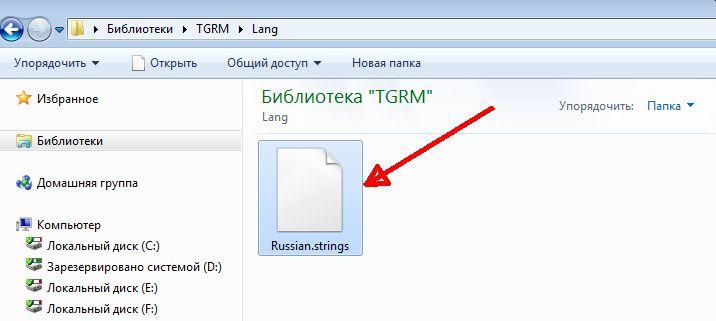
Есть и второй вариант решения проблемы языка – использовать Телеграм-ботов, которые вышлют файл локализации в индивидуальном порядке.
Telegram для Виндовс 10 – это функциональный и удобный в работе мессенджер, который выгодно выделяется на фоне аналогов стабильностью работы и высоким уровнем защиты информации, полной безопасностью, а также непримиримостью администрации сервиса к пропаганде насилия и противозаконных действий.
Содержание
- Запускаем Телеграм с компьютера
- Через официальное приложение
- Сканирование QR
- Вход по номеру телефона
- Через браузер в Telegram Web
- Как зайти без смартфона и кода
- Возможные проблемы и ошибки входа
Сегодня все больше пользователей заходят в Telegram не только чтобы отправить другу сообщение или поделиться фото, но и используют его как аналог социальной сети. Здесь можно узнавать новости, читать авторские блоги, смотреть фильмы. И делать это удобнее не с телефоне, а с ноутбука или стационарного компьютера с большим экраном. Подробный гайд поможет разобраться, как установить приложение на ПК и авторизоваться в мессенджере разными способами.
Запускаем Телеграм с компьютера
Существует 2 легальных способа работы в Telegram-messenger на ПК:
- установить десктопное приложение;
- зайти через веб-версию.
Официальные ПО можно найти на сайте My Telegram Org по ссылке telegram.org/apps. Здесь можно скачать программы для Windows, Mac и Linux.
Внимание!
Чтобы зайти в Телеграм через компьютер, необходимо иметь рабочую учетную запись. При ее отсутствии, необходимо зарегистрироваться в мессенджере через мобильное приложение. С ПК создать новый аккаунт невозможно.
Читайте также: Как очистить кэш в Телеграме – актуальные способы в 2023 году
Через официальное приложение
Прежде всего необходимо установить программу на компьютер:
- Заходят на сайт desktop.telegram.org/ и скачивают нужную версию.

- Запускают файл tsetup.exe, прописывают путь установки.

- После завершения процесса нажимают на рабочем столе появится ярлык Telegram Desktop.


Теперь остается только запустить программу и авторизоваться в системе. Сделать это можно двумя способами.
Внимание!
На одном компьютере в приложении можно работать нескольким пользователям. Для этого, завершив сеанс, выходят из аккаунта и авторизуются с другого телефона.
Читайте также: Что делать если время в Телеграме отличается от времени в телефоне
Сканирование QR
Первый вариант потребует наличия смартфона с рабочей камерой и возможностью войти в мобильное приложение Телеграм с телефона. Без этого отсканировать QR-код не получится. Алгоритм авторизации в десктопной версии:
- Запускают приложение. Кликают на «Начать общение» или «Продолжить общение».

- Открывают приложение Телеграм на смартфоне. Тапают на значок в виде 3 линий, чтобы зайти в меню.

- Переходят во вкладку «Настройки».
- Открывают раздел «Устройства».
- Нажимают на «Подключить».
- Наводят окошко сканера на экран ПК.

- Считывают QR-код.


После авторизации на телефон придет служебное сообщение о том, что осуществлен вход в Телеграм с нового устройства. Это оповещение должно предупредить владельца учетной записи о взломе аккаунта.

Вход по номеру телефона
Второй способ подойдет тем, у кого под рукой нет смартфона с камерой, но зарегистрирован аккаунт в Телеграм. Авторизоваться в системе можно с помощью номера телефона через СМС-код. Необходимо открыть Телеграм на компьютере и выполнить следующие действия:
- Выбирают вариант авторизации по номеру.
- Вводят телефон в международном формате.

- Запоминают код из сообщения.
- Вводят комбинацию цифр в специальное поле. Нажимают «Продолжить».


Внимание!
По умолчанию сообщение с проверочным кодом будет отправлено в мобильное приложение. Если пользователь не может войти в Телеграм с другого устройства, то при запросе следует нажать на «Отправить в SMS».
Через браузер в Telegram Web
Не обязательно устанавливать приложение, чтобы открыть Телеграм на компьютере. Можно воспользоваться онлайн-версией на сайте web.telegram.org. По умолчанию страница открывается на английском языке. Для перевода на русский нужно нажать соответствующую кнопку.

Авторизация в системе, так же как и в Telegram Desktop выполняется одним из двух способов:
- Через QR-код;
- По номеру телефона.
Внимание!
Сегодня существуют 2 официальных Телеграм-веб: web.telegram.org/k/ и web.telegram.org/z. Оба варианта равноценны по функциям. Компания объясняет появление двух версий внутренней конкуренцией.
Как зайти без смартфона и кода
Легальные способы работы в Telegram с ПК рассчитаны на пользователей, уже имеющих учетную запись в мессенджере. Существует лайфхак, позволяющий зайти в Телеграм с компьютера без приложения на телефоне. Поможет установка эмулятора Андроида Blue Stacks. Программа позволяет обойти ограничения, так как при установке плагина система будет воспринимать комп как мобильное устройство.
При желании, пройти регистрацию можно даже без телефона. Для этого потребуется воспользоваться виртуальной сим-картой. Разовую Virtual-SIM можно найти бесплатно на сайтах:
- onlinesim.ru;
- sms-activate.org/ru;
- cheapsms.ru.
Остается только скачать через эмулятор приложение Telegram и создать учетную запись. Для идентификации пользователя используют виртуальный номер, на который будет отправлено SMS с проверочным кодом.
Внимание!
Неудобство способа состоит в том, что в случае выхода из системы второй раз войти под тем же логином не получится. Повторное использование бесплатных виртуальных sim-карт не предусмотрено.
Возможные проблемы и ошибки входа
Несмотря на то, что процесс авторизации в десктопное приложение или веб-версию Телеграм предельно прост, иногда у пользователей возникают проблемы. Ниже собраны наиболее частые причины сбоев и способы их устранения.
Что делать при ошибках входа в Телеграм с компьютера?

Прежде всего, необходимо разобраться, чем вызвана проблема. Иногда причина ошибки связана с плохой связью — при низком уровне сигнала соединение с сервером может быть разорвано. Иногда для устранения проблемы достаточно перегрузить роутер.
Сбои могут возникать из-за слишком активной антивирусной программы. Иногда ошибка связана с использованием устаревшей версии приложения. В этом случае лучше удалить проблемное ПО и скачать новую сборку на сайте telegram.org.
Не приходит СМС от Телеграма что делать?
Иногда система отправляет проверочный код в служебный чат в мобильном приложении, а не сообщение на номер телефона. Если нет возможности авторизоваться в Телеграм с другого устройства, можно попробовать повторить попытку, не забыв указать «Отправить в SMS».
Внимание!
Не прийти код может, если при введении номера была допущена ошибка. Необходимо проверить корректность данных: все цифры и код страны. После исправления ошибки попытку повторяют.
Что делать если слишком много попыток входа в Телеграм?
С целью предупредить взлом аккаунта, разработчики мессенджера предусмотрели блокировку приложения, если с IP зафиксирована подозрительная активность. Придется отложить вход на 24 часа. Лимит времени нельзя уменьшить, даже если обратиться в службу поддержки.
Проверить, сколько осталось часов до повторной попытки можно на сайте web.telegram.org. Для этого нужно авторизоваться, а войдя на свою страницу, нажать на «Show technical details». Появится сообщение ««FLOOD_WAIT_NNNNN», где N — срок ожидания в секундах.
Чтоб обойти ограничение к группам можно использовать настройки прокси.
Хотя веб и десктопные версии Телеграм по количеству функций уступает мобильному приложению, иногда удобнее запустить мессенджер на компьютер. Зная, как установить мессенджер на ПК и авторизоваться в системе, можно с комфортом смотреть в Telegram фильмы или читать новостные паблики и авторские блоги на большом экране.
Статья была полезной?
Пользователи, начинающие осваивать мессенджер, хотят узнать, как создать канал в «Телеграмме». Я сама начинала вести несколько чатов с нуля и могу поделиться пошаговой инструкцией по их разработке, оформлению, настройке.
Содержание
- Типы каналов в ТГ – какой выбрать
- Создание канала в «Телеграме»
- На мобильном устройстве
- На компьютере
- С помощью веб-версии
- Как оформить канал в ТГ
- Как настроить канал в Telegram
- Размещение публикации и поиск контента
- Обзор
Типы каналов в ТГ – какой выбрать
«Телеграм»-каналом называют инструмент для публикации постов, похожий одновременно на блог или новостную ленту. В нем предусмотрена только односторонняя связь для вещания владельца или назначенного им администратора.
Подобный способ подачи контента имеет следующие преимущества:
- Отсутствие целенаправленной рекламы. Ее размещение допустимо только при соглашении автора и спонсоров.
- Возможность управлять уведомлениями – важные включать, а второстепенные блокировать или читать в удобное время.
- Анонимность ведущего.
- Появление публикаций в хронологическом порядке. В результате в ленту попадают не только популярные посты.
- Охват аудитории до 100%, в отличие от прочих социальных сетей.
В ТГ можно запустить канал одного из 2 типов:
- Доступный всем, или публичный. Для его продвижения владелец размещает ссылки на сторонних ресурсах и в мессенджере.
- Частный (приватный). Сюда посетители попадают по приглашению администрации.
Лучше всего завести открытый чат, т.к. в нем можно:
- красиво оформить шапку;
- повышать узнаваемость и конверсию;
- публиковать ссылку с понятным адресом для привлечения подписчиков.
Создание канала в «Телеграме»
Сделать свой паблик в Telegram несложно. Потребуется немного времени, чтобы с мобильного устройства или ноутбука опубликовать свой первый текст.
На мобильном устройстве
С телефона, работающего на Андроиде, создать чат для распространения информации можно по следующему алгоритму:
- Запустить приложение.
- Кликнуть по кнопке с 3 точками.
- Выбрать меню для создания канала.
- Придумать ему название.
- Составить описание.
- Загрузить картинку для аватара.
- Определить тип.
- Пригласить друзей.
.jpg)
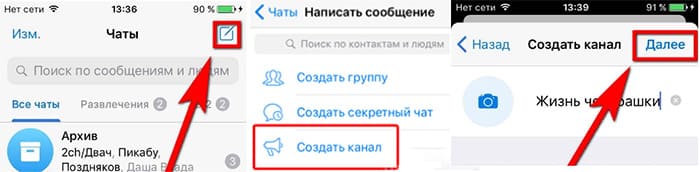
Если необходимо зарегистрировать паблик, работая на Айфоне, тогда нужно выполнить такие действия:
- Открыть мессенджер.
- Найти вкладку «Чаты».
- Тапнуть по иконке с карандашом.
- Выбрать кнопку «Создать канал».
- Озаглавить чат.
- Составить контент-план.
- Найти картинку для профиля.
- Загрузить ее.
- Нажать на поле «Далее».
- Разослать ссылки на канал друзьям.
На компьютере
Создать паблик на компьютере можно следующим образом:
- Открыть приложение.
- Нажать на значок с 3 точками.
- Кликнуть на меню для регистрации чата.
- Написать его наименование.
- Сделать описание.
- Выбрать тип.
- Навести курсор на кнопку «Создать» и тапнуть по ней.
.jpg)
С помощью веб-версии
В браузере регистрировать сообщества нельзя. В веб-версии можно лишь администрировать и вести его. Поэтому другого способа, кроме как создать канал в «Телеграме» при помощи загружаемой утилиты, нет. Для этого потребуется скачать мессенджер, установить его и выполнить инструкции для устройства, с которого планируется работать в «Телеграме».
Как оформить канал в ТГ
Правильно оформленный канал увеличивает аудиторию и конверсию, т.к первое, что видит посетитель – это картинка. К содержанию он переходит позже.
Внешний вид паблика состоит из таких деталей:
- Понятного и лаконичного описания. В нем надо указать основные темы и контакты для связи с администрацией.
- Названия, включающего ключевые слова и написанного на языке большинства подписчиков.
- Аватара, являющегося лицом чата. В его качестве используют картинку 300х300 пикс. с основными элементами, размещенными в центре. Скачать подходящее изображение можно в фотобанке, заказать у дизайнера или использовать генератор логотипов.
Как настроить канал в Telegram
После создания паблика его необходимо отладить. Сделать это можно при помощи системы меню.
В раздел общих настроек нужно ввести:
- название канала;
- его тип и описание;
- подписи к сообщениям и т.д.
В разделе «Администрирование» перечисляют пользователей, имеющих право на модерацию чата. Каждый из таких участников сообщества имеет права, делегированные ему владельцем.
.jpg)
Меню «Недавних действий» позволяет собрать такую информацию:
- о новых посетителях и подписчиках;
- об изменении информации о сообществе;
- о новых ответственных за работу паблика;
- о количестве отписавшихся от чата и т.п.
Размещение публикации и поиск контента
Публиковать сообщения в «Телеграм»-канале имеют право:
- его создатель;
- назначенные им администраторы.
Допустимо размещать следующие виды контента:
- текст;
- картинки;
- видео и аудиофайлы;
- документы.
Разрешено вставлять в ленту информацию из других групп и чатов.
Сообщения набирают в поле, напротив которого изображен колокольчик. Если он зачеркнут, то сообщение не увидит никто из подписчиков.
При размещении статей надо соблюдать следующие правила:
- не отправлять статьи ночью, т.к многие пользователи отключают уведомления в это время суток;
- определить интервал публикаций – это позволит подписчикам вовремя узнать новости;
- лучше вставить в ленту 1 качественный текст, чем несколько посредственных;
- статьи новостной тематики надо размещать ежедневно, узкоспециализированные – 2-4 раза в неделю.
Поиск идей для паблика происходит с помощью нескольких источников. К примеру, канал о знаменитостях можно наполнить из копипаста российских и зарубежных порталов.
.jpg)
Если администратор или владелец разбирается в теме на уровне эксперта, приветствуется создание уникального контента без обращения к специалистам.
Существуют специальные сервисы, генерирующие материал с нескольких сайтов и социальных сетей.
Они фильтруют информацию по нескольким признакам:
- лайкам;
- просмотрам;
- дате публикации;
- ключевым словам и т.п.
Творческий подход к ведению канала, использование нескольких источников, вовлечение подписчиков в формирование тематики даст толчок к повышению рейтинга, приведет к скорейшей монетизации деятельности.
Обзор
Telegram для компьютера: подробная инструкция
Канал «По правилам»
«Телеграм» (Telegram) — мессенджер с уникальными возможностями. Особенно отметим стабильную доставку сообщений, мгновенную синхронизацию и удобный поиск, из-за которых мы в бюро перевели рабочую переписку именно в «Телеграм». Для наших филологов подготовили инструкцию — элементарную, для новичков. Надеемся, и вам она будет полезна — позволит быстро освоиться в «Телеграме» и эффективно им пользоваться.
Инструкция написана на примере Telegram Desktop для Windows и актуальна на начало 2022 г. (скриншоты могут не совпадать с текущей версией интерфейса, но это потому, что «Телеграм» постоянно развивается 🙂).
- Как установить и зарегистрироваться
- Как русифицировать
- Как настроить
- Контакты, публичное имя и номер телефона
- Доставка сообщений, последняя активость и онлайн-статус
- Уведомления о новых сообщениях
- Сортировка ленты чатов
- Поиск, история переписки
- Приемы работы в чате
- Эмодзи, анимация и вставка объектов
- Темы оформления
- Горячие клавиши
Как установить и зарегистрироваться
Скачайте файл установки: https://desktop.telegram.org. Можете сохранить на рабочем столе и удалить после инсталляции программы.
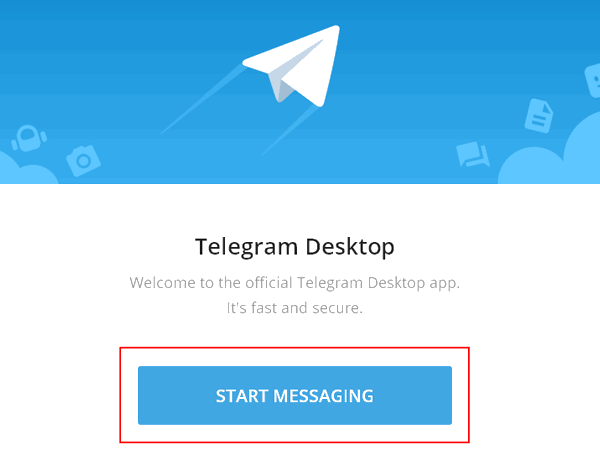
Запустите загруженный файл — «Телеграм» установится. Откроется окно, нажмите кнопку Start Messaging.
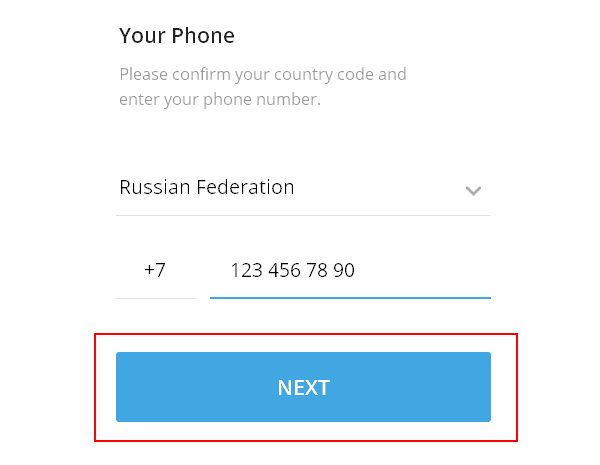
Введите свой номер телефона, нажмите Next.
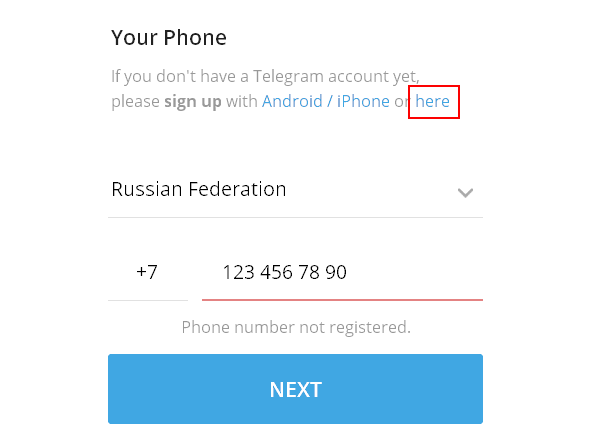
Под заголовком появится сообщение, в котором нужно нажать на ссылку here.
Придет СМС с кодом. Введите его в окно программы.
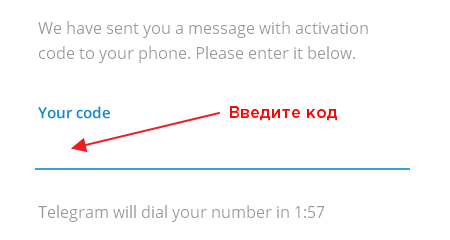
Готово: вы зарегистрировались в «Телеграме» и уже можете общаться.
Как установить русский язык интерфейса
Зайдите в настройки «Телеграма»: нажмите  , потом Settings
  , Language, выберите Русский.
«Телеграм» перезапустится — интерфейс будет на русском языке.
Как настроить
Зайдите в меню «Телеграма» и нажмите «Настройки».
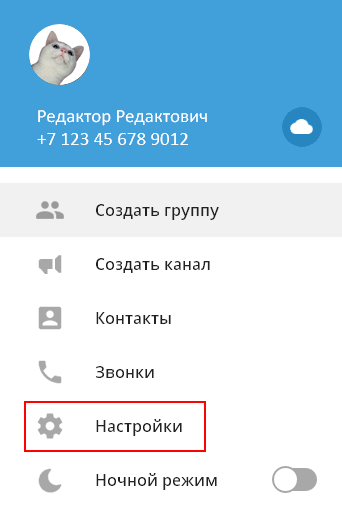
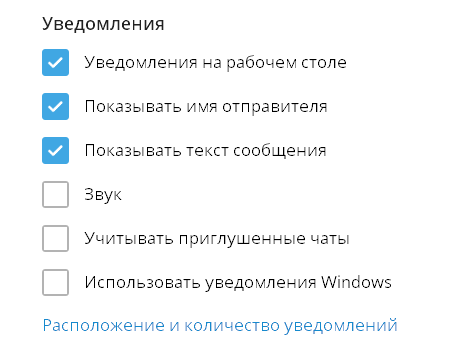
Настройте программу, как вам удобно. Дадим ориентиры.
Настройка уведомлений
Общее и масштаб интерфейса
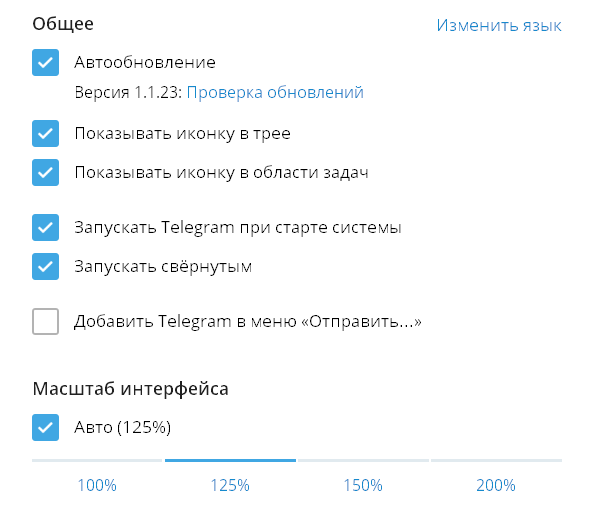
Если убрать флажок Показывать иконку в трее, при нажатии на значок крестика программа будет закрываться целиком. Оставьте флажок — и программа будет сворачиваться в трей, не закрываясь (так часто настраивают «Скайп»).
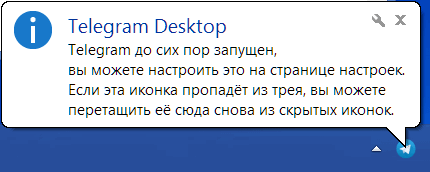
Можно установить произвольный масштаб интерфейса — для этого в ярлыке запуска Telegram укажите -scale 145, например так:"C:Program FilesTelegram DesktopTelegram.exe" -scale 145.
Настройки чатов
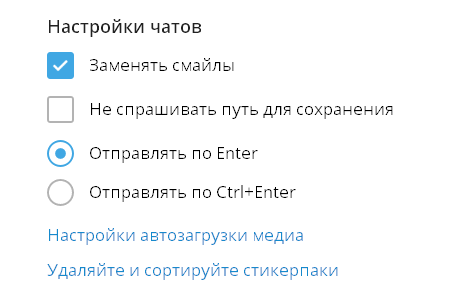
Заменять смайлы — смайл из знаков, типа :-), заменится на эмодзи.
Не спрашивать путь для сохранения — если не поставите флажок, то «Телеграм» будет каждый раз спрашивать, куда сохранять загружаемые файлы.
Настройка внешнего вида
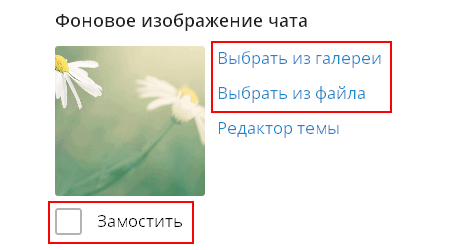
Фон чата можно сменить: выбрать один из предустановленных рисунков или загрузить свой. Замостить фон — повторить изображение для заполнения всего фона, если оно слишком мало. Актуально для небольших фоновых изображений.
Ленту чатов можно сделать узкой. Из начального окна это провернуть не получится, поэтому зайдите в любой чат и зацепите мышкой линию между списком чатов и областью переписки. Она приобретет вид двунаправленной стрелки.

Потяните влево, и в области чатов останутся только аватарки переписок.
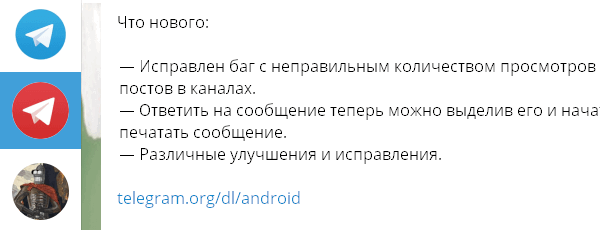
Если теперь вы нажмете Esc, курсор переместитcя в поле глобального поиска, а список чатов автоматически раскроется.
Ленту чатов можно и вовсе скрыть, сделав окно программы узким.
Как изменить имя, фамилию и фотографию профиля
Редактируйте свое имя только через настройки «Телеграма» (кнопка меню > Настройки > Изменить профиль > Имя):
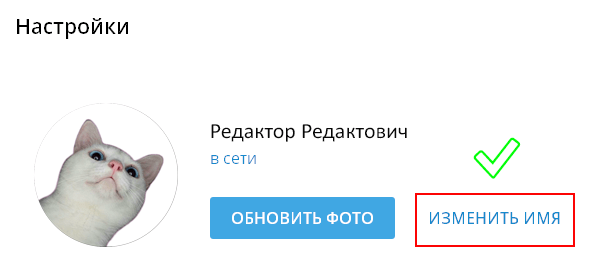
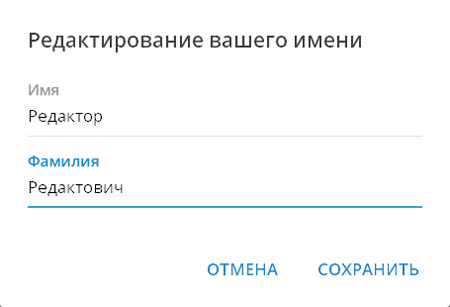
Там же, в Информации о профиле, можно установить или сменить вашу фотографию (кнопка Выбрать фото). Используйте квадратное изображение размером не меньше 512 × 512 пикселей.
Контакты, публичное имя и номер телефона
Как добавить контакт в «Телеграм» по номеру телефона
Простой способ добавить в список контактов хорошо знакомого человека — ввести номер его телефона.
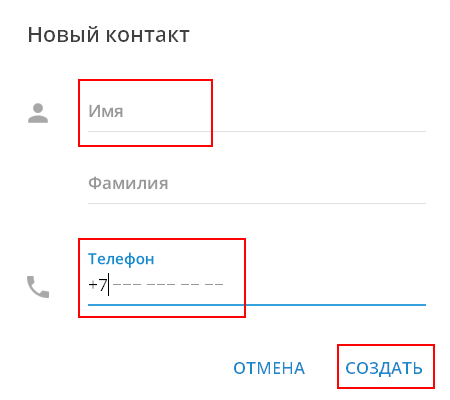
В меню программы перейдите в раздел Контакты.
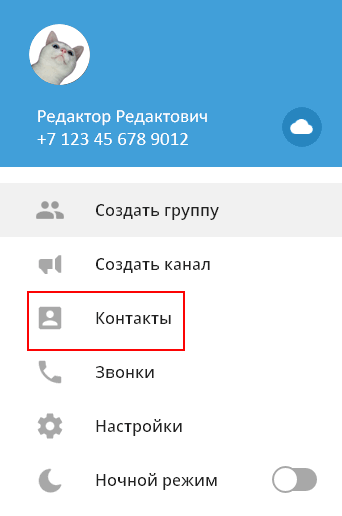
Нажмите ссылку Добавить контакт слева внизу.
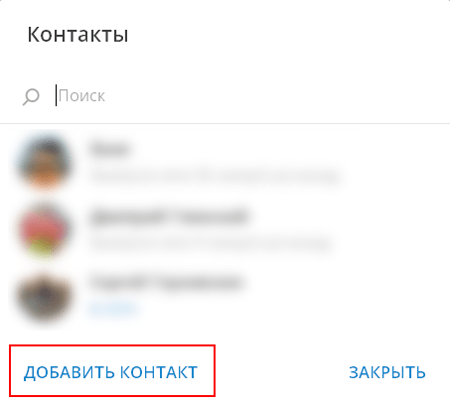
Введите имя (фамилию не обязательно), номер телефона, нажмите Добавить.
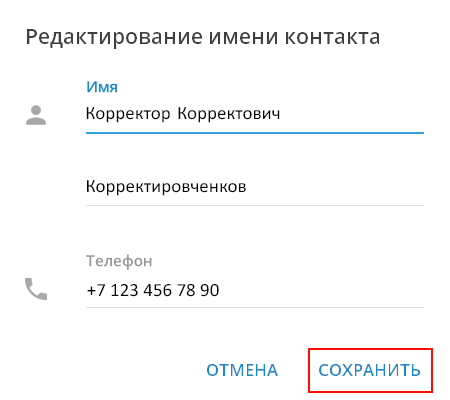
Имя контакта меняется через его профиль. Откройте чат с пользователем и щелкните по его имени слева вверху или в меню чата выберите Показать профиль. В профиле нажмите Изменить контакт, введите новое имя и нажмите Готово.
Как найти и добавить контакт по публичному имени пользователя
Ваше собственное публичное telegram-имя задается в настройках (Изменить профиль).

Кратко. В список контактов можно добавить любого пользователя «Телеграма», для этого не нужно знать номер его телефона — достаточно найти собеседника по публичному имени пользователя (telegram-имени, юзернейму) или просто открыть профиль пользователя в групповом чате и нажать Добавить контакт.
Подробно. Как добавить собеседника без номера телефона:
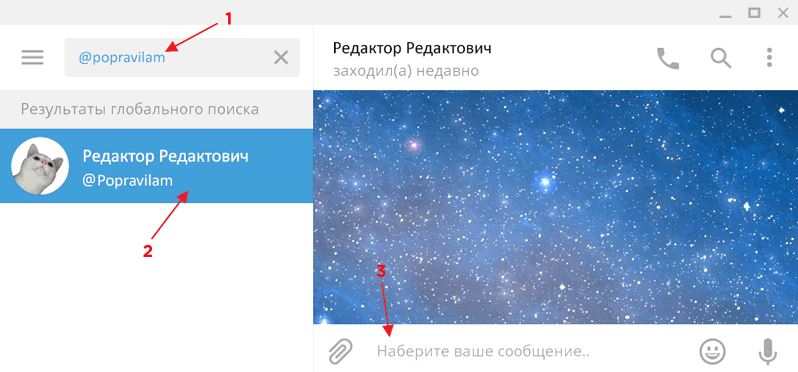
- Найдите пользователя через строку универсального поиска или через «Контакты» (используйте формат
@username). Другой вариант — нажмите на имя любого участника любого чата. -
Откроется окно нового чата. Если вы начнете переписку, диалог добавится в список чатов под тем именем, которое ваш собеседник задал себе сам. Но в вашем списке контактов (в разделе «Контакты» меню «Телеграма») этого пользователя не будет, и переименовать его вы не сможете, пока не добавите в список контактов.

-
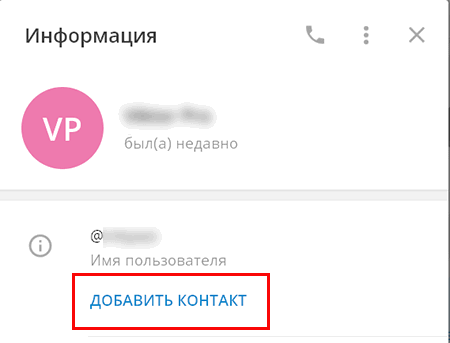
Можете общаться — переписка останется в списке ваших чатов. Если же хотите внести собеседника в «Контакты», перейдите в его профиль и нажмите Добавить контакт. Тогда вы сможете задать этому контакту любые имя и фамилию.

Номер телефона
«Телеграм» привязывается к номеру телефона.
Номер вашего телефона видят только те пользователи и группы, которым вы разрешили его видеть в настройках Конфиденциальность > Номер телефона > Кто видит мой номер телефона. Узнать номер телефона другого человека через «Телеграм» невозможно, если по указанному адресу в настройках установлено Никто.
Собеседники не видят номер вашего телефона, когда нашли вас по telegram-имени, состоят с вами в одном групповом чате, или когда вы добавляте их в «Контакты» по их телефонному номеру.
Единственный случай, когда другой пользователь видит номер вашего телефона, если он уже знает ваш номер и добавил вас в список контактов на своем смартфоне.
Поиск контактов и конфиденциальность телефонного номера: итог
- Нашли пользователя по telegram-имени или в групповом чате — не знаете его номер телефона, но можете переписываться в чате, не добавляя в «Контакты». Разговор сохранится в ленте ваших чатов под именем, которое установил себе собеседник в своем профиле.
- Знаете номер телефона пользователя — добавляйте в «Контакты». Сможете указать для этого контакта любые имя и фамилию.
- Ваш телефонный номер через «Телеграм» не узнает никто, пока вы этого не захотите.
Доставка сообщений, последняя активность и онлайн-статус
«Телеграм» заботится о приватности, поэтому не показывает, что сообщение не может быть доставлено собеседнику. Если у адресата нет связи с интернетом, вы об этом не узнаете.
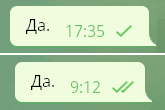
У сообщений есть два статуса доставки:
- Один флажок (галочка): сообщение отправлено, и его получил сервер «Телеграма».
- Два флажка: сообщение просмотрено адресатом.
В настройках конфиденциальности в разделе Последняя активность можно запретить другим пользователям видеть, когда в последний раз вы были онлайн.
Имейте в виду, что собеседник все равно увидит вас онлайн (возле вашего имени появится зеленая иконка «в сети») в течение 30 секунд после того, как вы:
- прочитали сообщение этого собеседника в личном чате;
- отправили любое сообщение в личный или общий групповой чат.
Уведомления о новых сообщениях
По умолчанию «Телеграм» сигнализирует о новом сообщении звуком, всплывающим окошком, появлением значка непрочитанных сообщений на иконке программы и в ленте чатов.
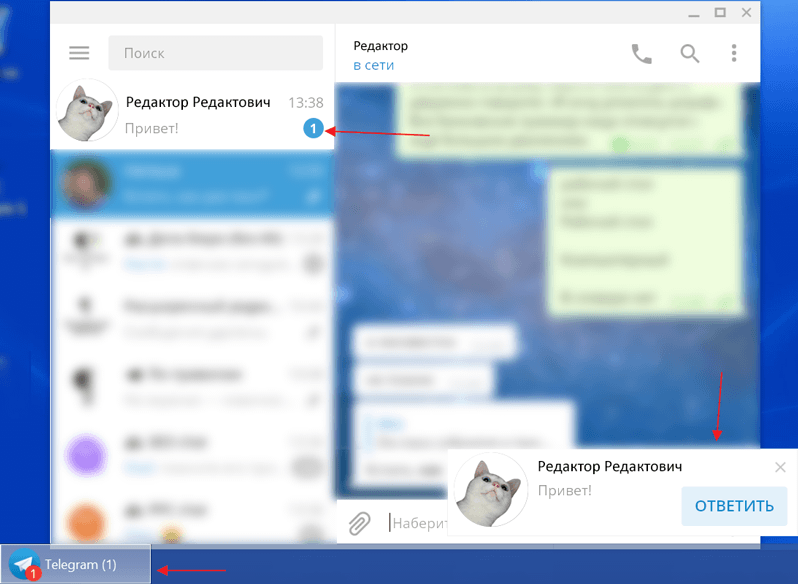
Приемы работы с уведомлениями на рабочем столе:
- Через всплывающее окно удобно отвечать быстро: нажмите мышкой Ответить, впишите ответ, нажмите Enter.
- Если вы отправите пустой ответ (Ответить > ничего не набирайте в поле сообщения > Enter или кнопка-самолетик), разговор пометится прочитанным и отметка о пропущенных сообщениях пропадет. При этом не понадобится заходить в чат, в который пришли новые сообщения.
- Если вы нажмете Скрыть все сообщения или значок крестика во всплывающем окне, разговор останется непрочитанным. Чтобы отметка о непрочитанных сообщениях исчезла, потребуется зайти в чат с этими сообщениями.
В любом чате, групповом и личном, уведомления можно отключать.
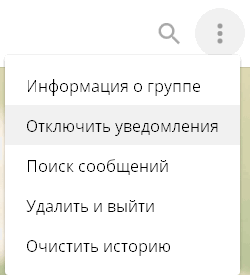
Настройте период отключения.
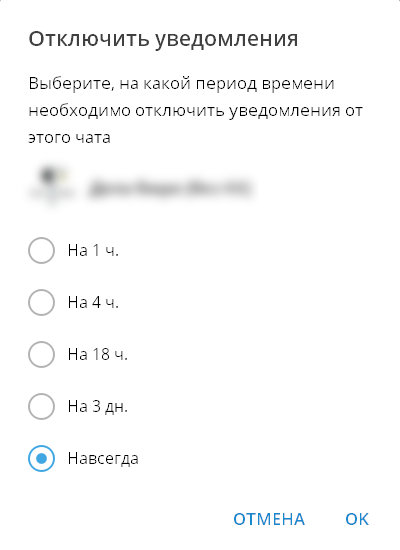
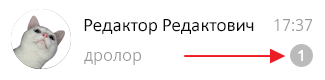
Отключенные уведомления о сообщениях перестанут всплывать, значок «Телеграма» в панели задач и трее не будет меняться, но в ленте чатов будет указываться количество непрочитанных сообщений.
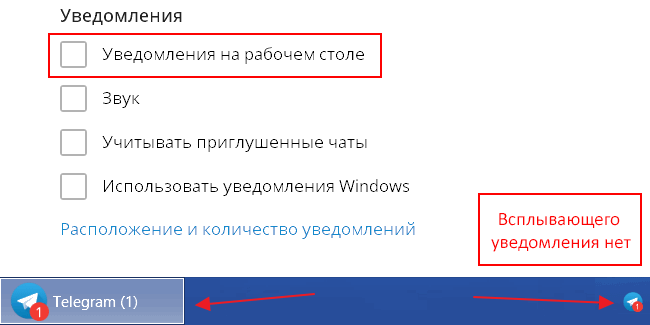
Если в настройках снять флажок Уведомления на рабочем столе и при этом не отключать уведомления чата, после нового сообщения в этом чате на значке «Телеграма» появится указание в красном кружочке о количестве непрочитанных сообщений, но уведомление на рабочем столе не всплывет.
Приглушенный групповой чат сигналит о новом сообщении, когда к вам обратились напрямую: упомянули по telegram-имени (@username) или процитировали (ответили на ваше сообщение). Появится значок собачки. Нажмите на него — перейдете к упоминанию.

Но если вы отключили уведомления в личном чате с человеком, который вас цитирует или упоминает, то и из группового чата уведомление не придет.
Сортировка ленты чатов
Чаты закрепляются вверху списка бесед. Сортируйте их перетаскиванием мышкой. Новые сообщения не меняют порядок прикрепленных переписок.

Незакрепленные диалоги сортируются автоматически в порядке поступления сообщений: чем позже пришло последнее сообщение, тем выше чат.
Чаты можно объединять в папки и удобно переключаться между ними через панель папок слева. В папках тоже можно закреплять чаты.
Особый «рабочий режим» позволяет скрыть из ленты чаты с отключенными уведомлениями. Зайдите в «Настройки» и наберите на клавиатуре в английской раскладке workmode. «Телеграм» спросит, активировать ли режим «В работе». Жмите OK.
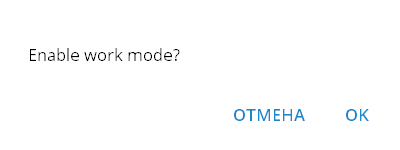
«Телеграм» перезагрузится, и над списком бесед появятся опции Скрыть приглушенные чаты или Показать все чаты. Снова наберите workmode в настройках, чтобы отключить этот режим.

Поиск, история переписки
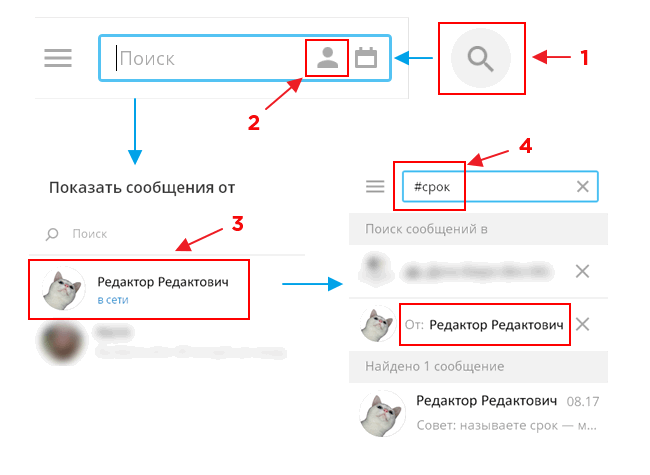
Нажмите на клавиатуре Esc — и фокус перейдет в поле глобального поиска, в каком бы месте «Телеграма» вы ни находились. Ищите сразу всё: пользователей, групповые чаты или публичные каналы — по telegram-имени, сообщения во всех чатах с вашим участием — по широкому запросу или "точному запросу" (в кавычках). Символ @ в поисковой строке позволяет вывести все ответы на ваши реплики.
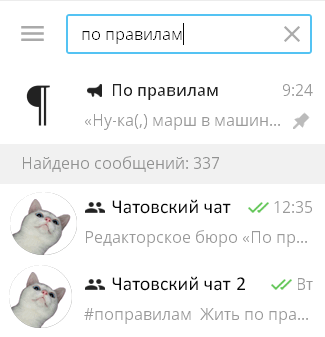
Быстрый переход по результатам поиска с клавиатуры: Alt + Вверх или Вниз.
В групповом чате можно отфильтровать сообщения конкретного пользователя и искать только по ним.
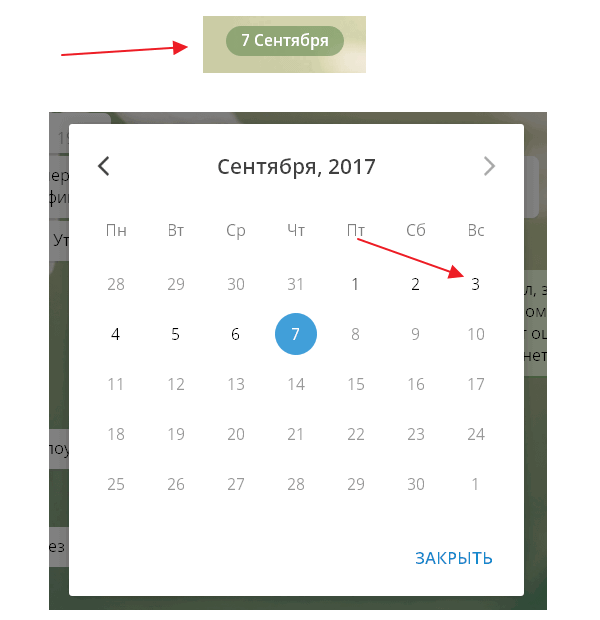
Когда пролистываете переписку вверх, всплывает дата. Легко ориентироваться, записи за какой день сейчас на экране. Нажмите на дату — откроется календарь. Выберите в нем число и перенеситесь к сообщениям за этот день (на примере — к переписке за 3 сентября).
Вернуться к настоящему моменту позволяет стрелка внизу справа.

Оставляйте в сообщениях #хештеги (знак решетки и без пробела любое слово). Впоследствии достаточно будет нажать на хештег, и в панели поиска откроются все сообщения с этим хештегом из текущего чата. Например, называете срок — маркируйте сообщение хештегом #срок. Обсуждаете задачу, информация о решении которой потребуется в будущем, — тоже помечайте хештегом.
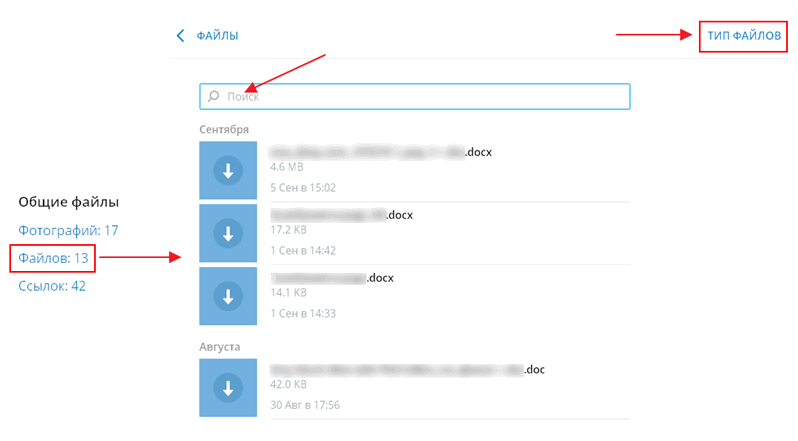
В профиле любой беседы (и личной, и групповой) доступен поиск по отправленным файлам. Находясь в чате, нажмите на его название вверху. Список находится в разделе «Общие файлы». Ищите документы по названию или фильтруйте по типам: файлы, фотографии, ссылки.
Файлы (размером до полутора гигабайт) и сообщения бессрочно хранятся в облаке. Удалите их — и сможете восстановить только с помощью собеседника. Придется попросить его скопировать или переслать сообщения из чата. Если собеседник тоже удалил историю переписки, восстановить ее уже не получится.
Приемы работы в чате
Как процитировать сообщение
Первый способ: неизменяемая цитата. Нажмите правой кнопкой мыши на реплике, выберите Ответить.
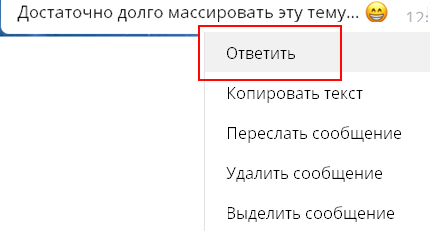
Впишите ответ:

Если захотите перейти к процитированному сообщению, нажмите на цитату.
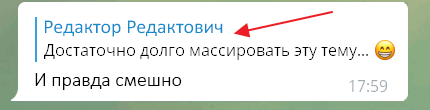
Можно цитировать и себя. Если нужно вернуться к обсуждению какого-то вопроса, найдите свое сообщение и процитируйте. Участники беседы смогут нажать на цитату и перейти к оригинальному сообщению.
Кстати, если потом нажать круглую кнопку Вниз, вы перенесетесь не в самый низ чата, а к тому месту, с которого перешли на реплику, — удобно.
Второй способ: текстовая цитата. Выделите сообщение мышкой или через контекстное меню Выделить сообщение, скопируйте (Ctrl + C или Копировать выбранное как текст).
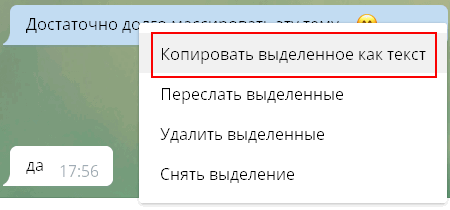
Скопируются текст сообщения, его автор и время отправки, но цитата не станет ссылкой на источник.

Скопировать только текст, без имени автора и времени отправки, позволит пункт Копировать текст в контекстном меню.
Как переслать сообщение
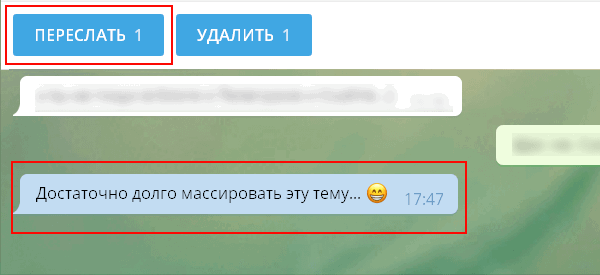
Схема та же, что с цитатами. Сообщение для пересылки выделяйте мышкой и нажимайте кнопку Переслать или используйте Переслать сообщение в контекстном меню.
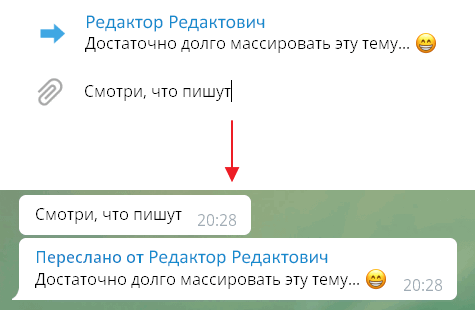
Если напишете комментарий к пересылаемой реплике, он появится у адресата отдельным сообщением над пересылаемым.
Сообщения из приватных и публичных каналов пересылаются таким же способом.
Сообщение из telegram-канала можно переслать еще быстрее: нажмите на стрелку справа от сообщения, в открывшемся окне выберите адресата (человека или группу) и нажмите Отправить.
Черновики и закладки
Неотправленные сообщения автоматически сохраняются в поле ввода и превращаются в черновики. Эта функция помогает пометить любое сообщение в длинной переписке, чтобы вернуться к нему позже — сделать своеобразную закладку. Схожим образом работает опция «Пометить сообщения непрочитанными отсюда» в «Скайпе».
Процитируйте нужную реплику и введите в поле ввода, например, восклицательный знак. Когда вы снова откроете этот чат, увидите черновик с процитированным сообщением. Нажмите на цитату и перейдите к этому сообщению в переписке. Восклицательный знак ставить не обязательно — достаточно просто Ответить, и цитата станет черновиком.
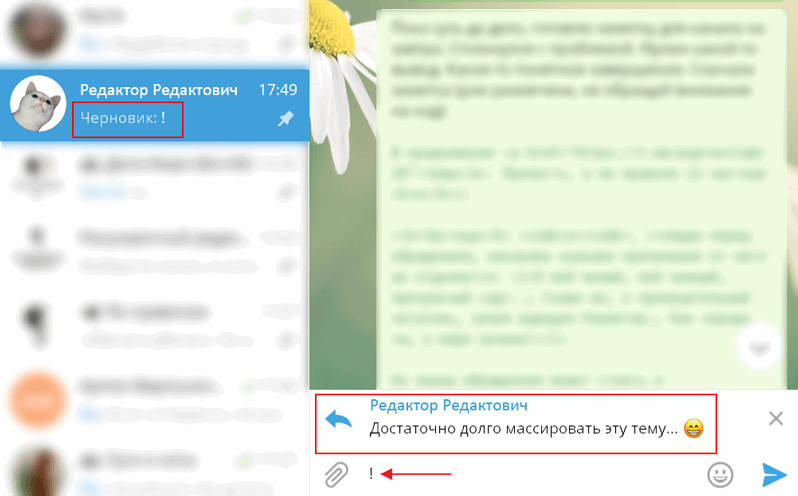
Как редактировать свои сообщения
Наведите курсор на сообщение > нажмите правую кнопку мыши > Редактировать. Если редактируете свое последнее (нижнее) сообщение, просто нажмите на клавиатуре клавишу Вверх. Сохранить изменения — Enter.
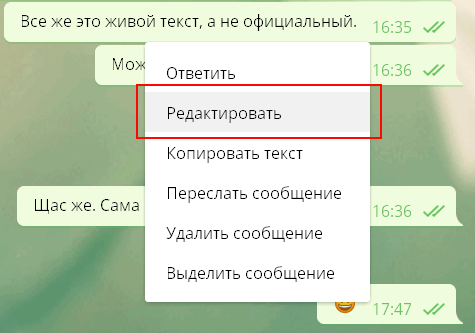
Как удалять сообщения
Выделите мышью сколько угодно сообщений. У вас три варианта:
- Нажмите правую кнопку мыши и в контекстном меню выберите Удалить выделенные.
- Нажмите кнопку Удалить в верхней части окна.
- Нажмите Del на клавиатуре.
И свои, и чужие сообщения можно удалить и у собеседников тоже. Для этого поставьте флажок Удалить у всех (или Удалить у Имя-собеседника в личной переписке).
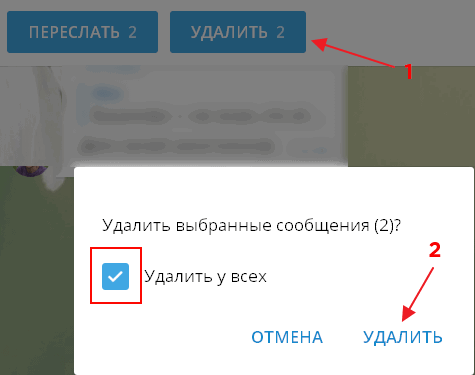
Удалять и редактировать сообщения можно в течение неограниченного времени после отправки.
Другие приемы
Избранное. Отправляйте сообщения себе, нажав в меню программы на иконку ярлыка или на картинку своего профиля. Оставляйте заметки, ведите список задач, обменивайтесь файлами между своими устройствами, сохраняйте на потом важные сообщения из других диалогов.
Чтобы обратиться к конкретному участнику разговора (он получит уведомление), наберите @ и выберите пользователя из списка.
Перевод строки в сообщениях делается с помощью Ctrl + Enter и Shift + Enter (в подписях к изображениям и файлам — только Shift + Enter).
Позиция в чате сохраняется при переключении между разговорами.
Можно записать голосовое сообщение или позвонить (нужен микрофон).
Если навести мышку на информацию о количестве участников небольшого группового чата (не супергруппы), всплывет список этих участников. Возле имени создателя стоит цветная звездочка, возле имен администраторов — бесцветная звездочка. Когда все в чате администраторы, звездочка горит только около имени создателя.
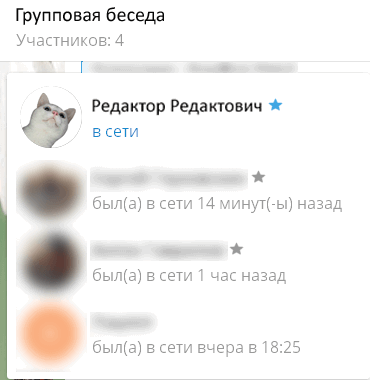
Форматирование текста
Альтернатива: использовать сочетания клавиш или контекстное меню (правая кнопка мыши > Форматирование.
Выделяйте текст в чате: два астериска (*) — полужирный, два подчеркивания (_) — курсив, текст между символами грависа (`) — моноширинный шрифт.
**полужирный (сколько угодно строк)**
__курсивный (сколько угодно строк)__
`моноширинный в одну строку`
```

моноширинный в

несколько строк

```
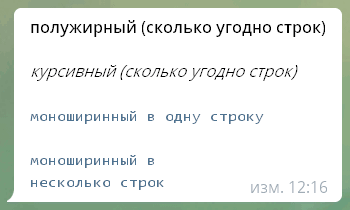
Эмодзи, анимация и вставка объектов
Отправляйте файлы и изображения перетаскиванием мышкой в чат или вставляйте из буфера обмена (Ctrl + V). Можно отправить сразу несколько картинок одним альбомом — просто вставляйте их по очереди.
Чтобы быстро вставить смайлик, наберите двоеточие и начните вводить название эмодзи на английском.
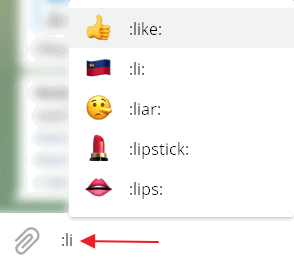
Список эмодзи с кодами:
- Шпаргалка по эмодзи от WebpageFX (нажмите, на эмотикон, чтобы скопировать код).
- Шпаргалка по эмодзи (ищите по ключевым словам; наведите мышку, чтобы увидеть код).
Не вставляется эмодзи? Посмотрите внимательно: появилась панель цветовых вариантов этого эмотикона (актуально для частей тела). Выберите цвет кожи.
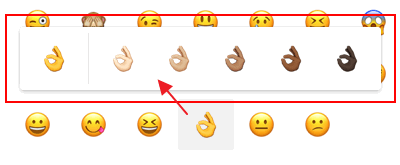
В картинки преобразовываются в основном классические полные смайлы с носом.
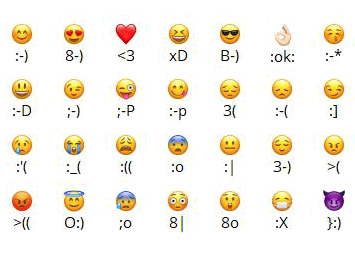
Чтобы просмотреть стикер в увеличенном виде перед тем, как вставить его в чат, нажмите на него мышкой и не отпускайте левую клавишу. Набор стикеров «По правилам».

Чтобы скрыть панель со стикерами и эмотиконами, нажмите на смайлик в правой части поля для ввода сообщений, и панель свернется.
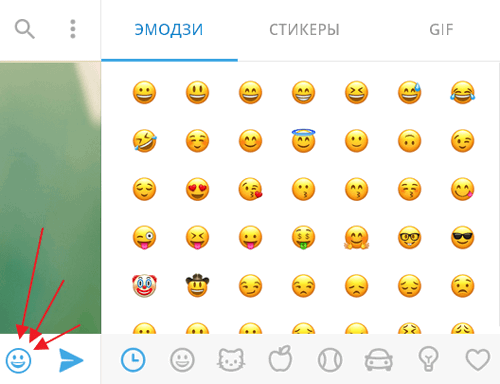
В «Телеграме» есть встроенные боты для быстрой вставки медиаобъектов в сообщение. Наберите в поле ввода сообщений @имябота и поисковую фразу через пробел. Появится возможность найти и быстро вставить изображение, анимированный GIF-файл, видео и др. Список полезных команд-ботов:
@gif (поиск на английском языке анимированных GIF на Giphy.com), @vid (поиск видео в YouTube), @pic (поиск изображений в «Яндексе»), @ya (поиск в «Яндексе»), @wiki ru (поиск статей в русскоязычной «Википедии»), @sticker (поиск официальных стикеров, соответствующих введенному эмотикону).
Примеры работы встроенных ботов:
Темы оформления
Меняйте не только фон, но и оформление «Телеграма» целиком с помощью тем оформления. Ищите темы в официальном канале тем для Telegram Desktop или наберите в любом чате @tthemebot и через пробел ключевые слова на английском для поиска темы.
Чтобы сменить тему, в настройках программы в разделе Фон для чатов нажмите Выбрать файл и выберите файл темы со своего компьютера. Другой вариант: отправьте тему в чат с собой, нажмите на имя файла. Откроется предпросмотр темы — нажмите Применить тему справа внизу.
Горячие клавиши
| Горячие клавиши | Действие |
| Ctrl + B | Форматирование полужирным |
| Ctrl + I | Форматирование курсивом |
| Ctrl + Shift + M | Форматирование моноширинным |
| Ctrl + K | Вставка ссылки |
| Ctrl + Shift + N | Отмена форматирования |
| Вверх | Редактирование последнего сообщения |
| Esc | Закрыть чат и перейти к списку чатов Общий поиск по именам контактов, групп, каналов и всем сообщениям в чатах из вашего списка переписок |
| Ctrl + F | Поиск по открытому чату |
| Alt + Вверх или Вниз
Ctrl + Tab / Ctrl + Shift + Tab Ctrl + PgUp / Ctrl + PgDn |
Перемещение вверх/вниз по диалогам или результатам поиска |
| Ctrl + Вверх/Вниз | Выбрать реплику для быстрого ответа |
| Ctrl + M | Свернуть программу |
| Ctrl + W | Cвернуть программу в трей |
| Ctrl + Q | Выйти из программы. При следующем входе потребуется ввести локальный пароль (если вы его установили) |
| Ctrl + L | Заблокировать программу (если установлен локальный пароль) |
| Ctrl + 0 | Перейти в «Избранное» |
Как писать Telegram на русском
И напоследок — наше профессиональное. 🙂 Как правильно писать название мессенджера Telegram на русском языке? В официальных документах — «Телеграм», в неформальной переписке — телеграм. Оба слова с одной «м» в конце.
Проверим ваш текст
Проверить грамотность вашего текста? Закажите оценку стоимости корректуры или редактуры.
Это заметка из блога редакторского бюро «По правилам». Разбираем интересные примеры, частые ошибки и сложные случаи из практики. Чтобы следить за новыми публикациями, подпишитесь: Telegram, Facebook, «ВКонтакте».
Статья ориентирована в первую очередь на новичков и SMM-щиков, которые не работали с мессенджером. Расскажем, как создавать и настраивать каналы, где искать подписчиков, что публиковать и зачем нужна статистика. Профессионалы могут поделиться личными фишками в комментариях – будем рады вас услышать.
Содержание:
- Типы телеграм-каналов
- Как сделать телеграм-канал
- Как настроить телеграм-канал
- Как найти подписчиков на канал в Телеграме
- Что публиковать в Телеграме
- Как посмотреть статистику и развивать канал дальше
- В заключение
Типы телеграм-каналов
В Телеграме 2 типа каналов – закрытый и публичный. Вот чем они отличаются:
🔒 Закрытый канал нельзя найти, он доступен только по ссылке, а новые подписчики подают заявку на вступление.
🔓 Открытый канал можно найти в поиске, а чтобы подписаться, проходить модерацию от администратора не нужно.
Компании обычно выбирают публичный тип каналов – так проще наращивать аудиторию и развивать сообщество. Приватный тип каналов используют для клубов и публикации эксклюзивного контента, для доступа к которому нужно оплатить подписку.
Подробнее – в статье «Как сделать платный телеграм-канал и зарабатывать на подписке».
Как сделать телеграм-канал
Сделать канал в Телеграме можно с телефона или компьютера. Этапы идентичны: создать шапку, настроить тип и придумать короткую ссылку. Помните про лимиты:
- Рекомендованный размер аватарки – 640 х 640 пикселей.
- Минимальная длина ссылки – 5 символов.
- Название канала – от 5 до 32 символов, можно использовать эмодзи.
- Описание канала – до 255 символов.
Учтите, что при создании канала можно добавить людей из списка контактов на устройстве. Не рекомендуем ей пользоваться – если добавить людей, ничего не объяснив, возможен негатив. Вот как сделать лучше:
- Создайте запись для первых подписчиков, чтобы объяснить, зачем канал создан и почему вы подписали на него людей. Напишите, что все участники могут отписаться в любой момент, если им неинтересно.
- Приглашайте людей после создания канала, рассылая сообщения. Лимит на сообщения со ссылкой – не более 10 штук в день.
Читайте также: «Как разработать стратегию продвижения телеграм-канала для бизнеса».
Далее – как создать телеграм-канал с телефона и компьютера.
На айфоне
Пошаговая инструкция для устройств на iOS.
Шаг 1. Зайдите в приложение Телеграма на айфоне и нажмите на значок с блокнотом и ручкой в верхнем углу.
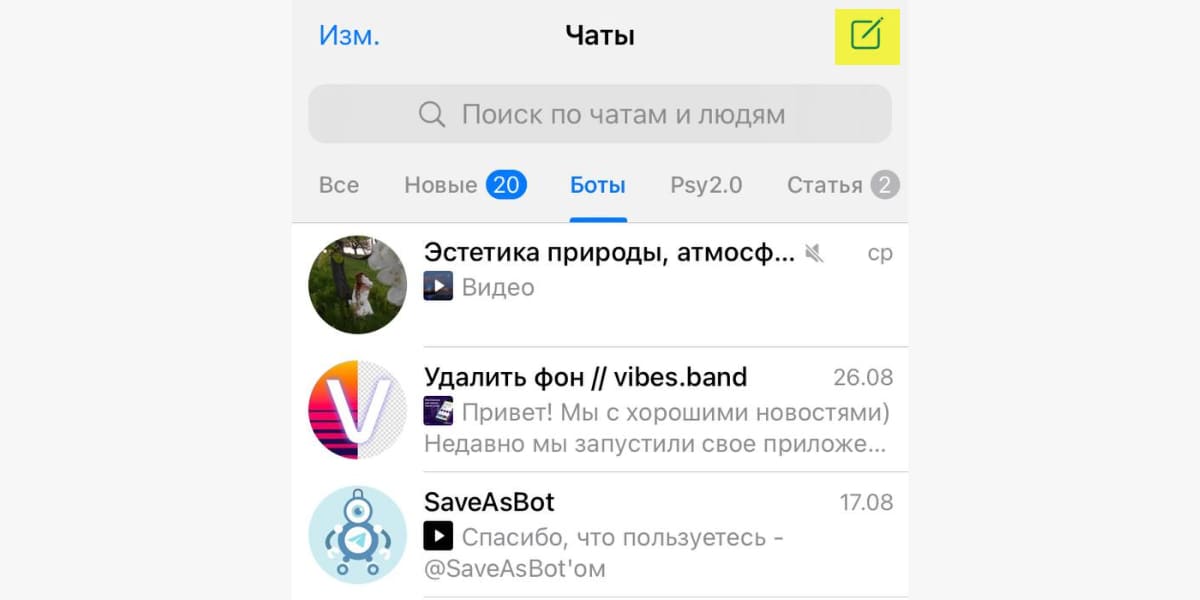
Шаг 2. Нажмите «Создать канал». Откроется заставка, нажмите на кнопку повторно.
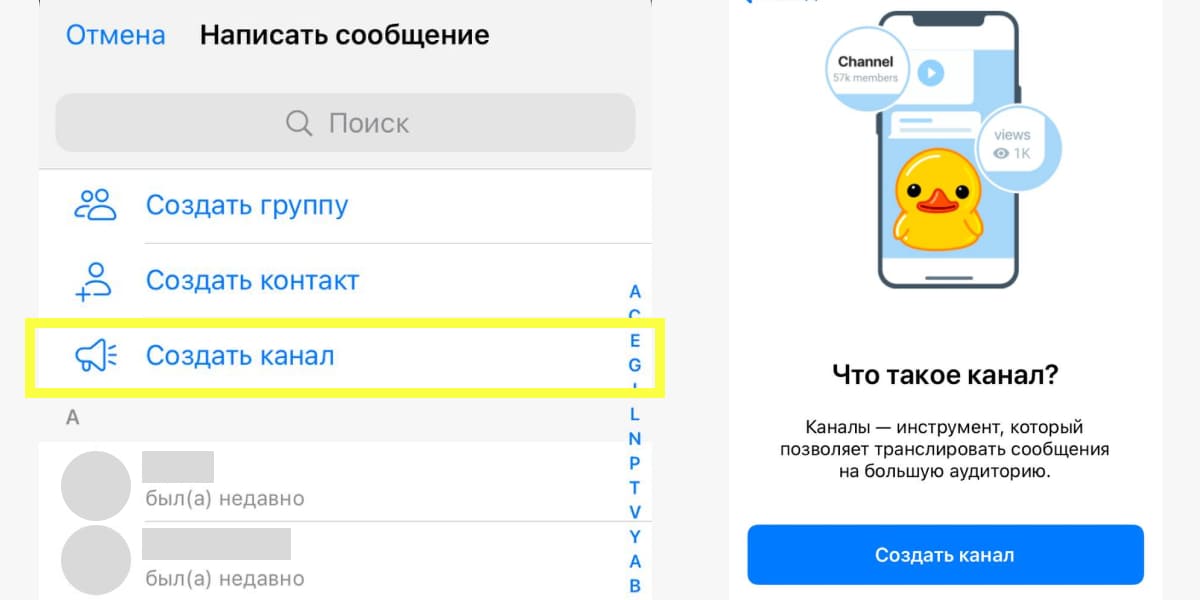
Шаг 3. Оформите канал. Введите название телеграм-канала, описание и добавьте автараку. Используйте любой снимок из галереи телефона или сделайте новый. В редакторе изображений можно изменить цвет, размер, наложить фильтр и добавить текст на картинку.
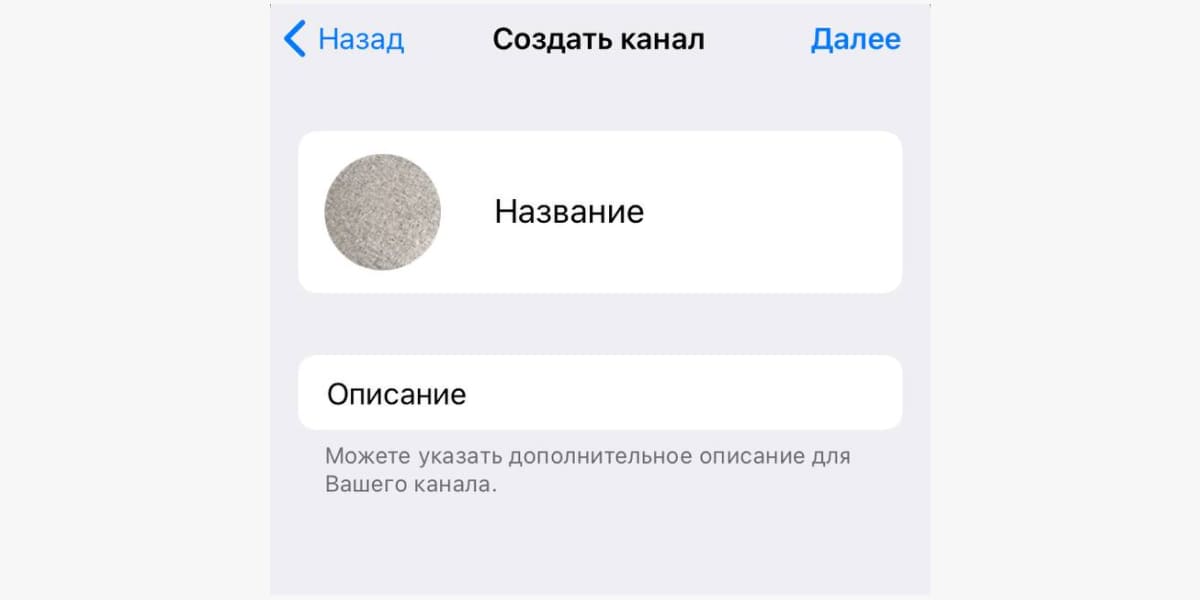
Шаг 4. Настройте канал. Укажите тип, ссылку и настройте защиту от копирования, если нужно. Не рекомендуем включать ползунок «защита от копирования» для коммерческих телеграм-каналов – посты нельзя будет репостить, что может уменьшить поток новых подписчиков.
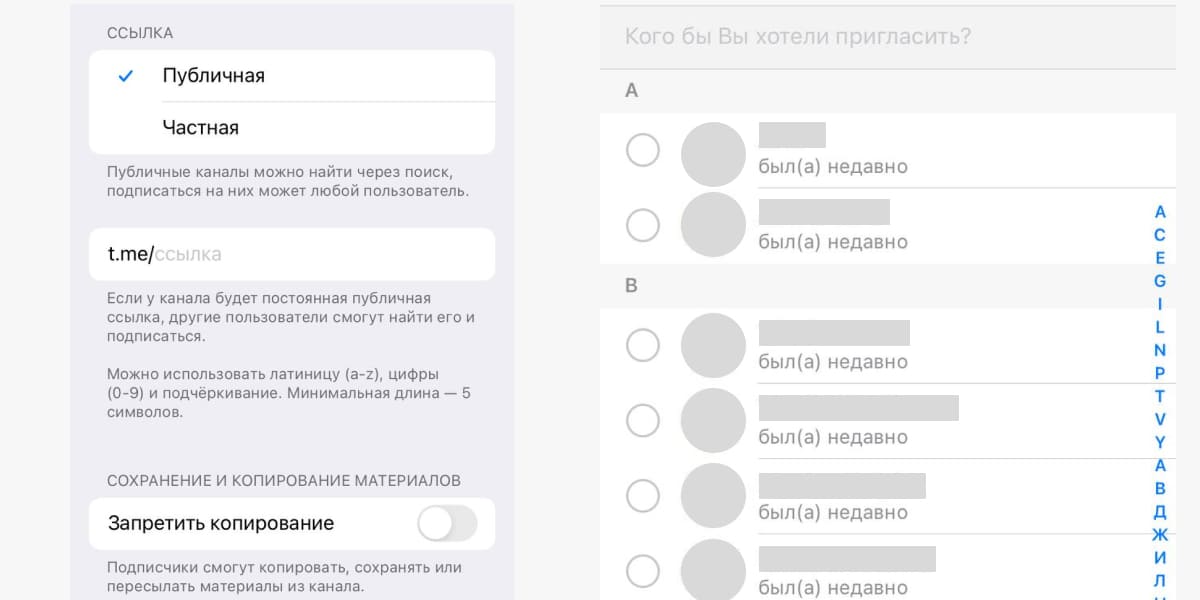
Шаг 5. Канал создан. Все готово, теперь можно выкладывать первые посты и привлекать подписчиков.
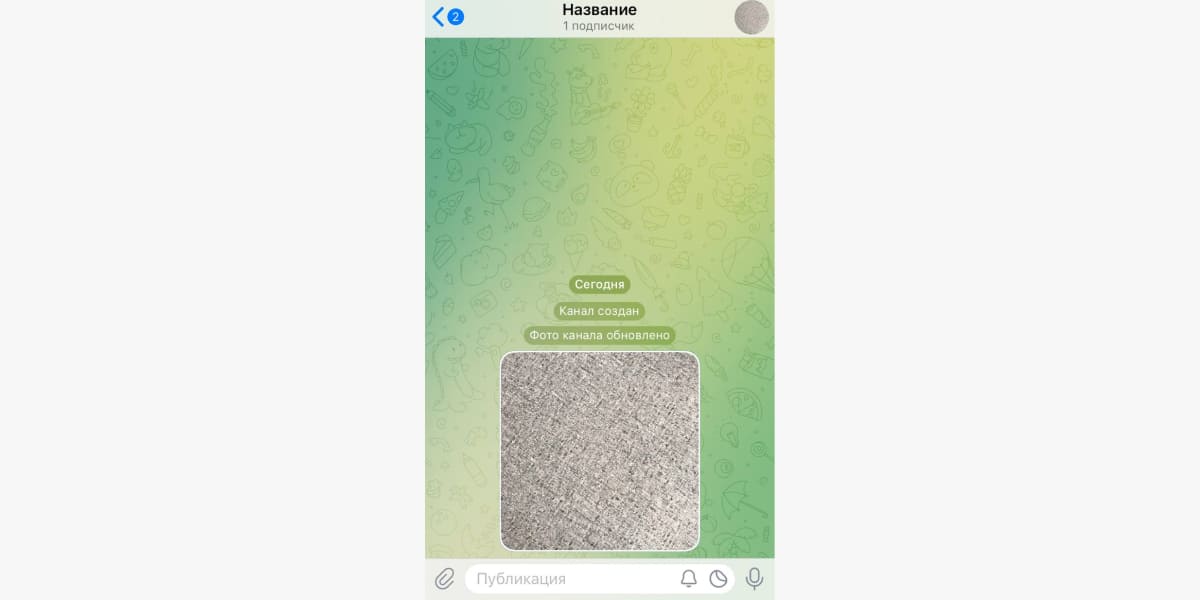
На андроиде
Пошаговая инструкция для устройств на Android.
Шаг 1. Зайдите в приложение на Андроиде и кликните по значку карандаша в левом нижнем углу.
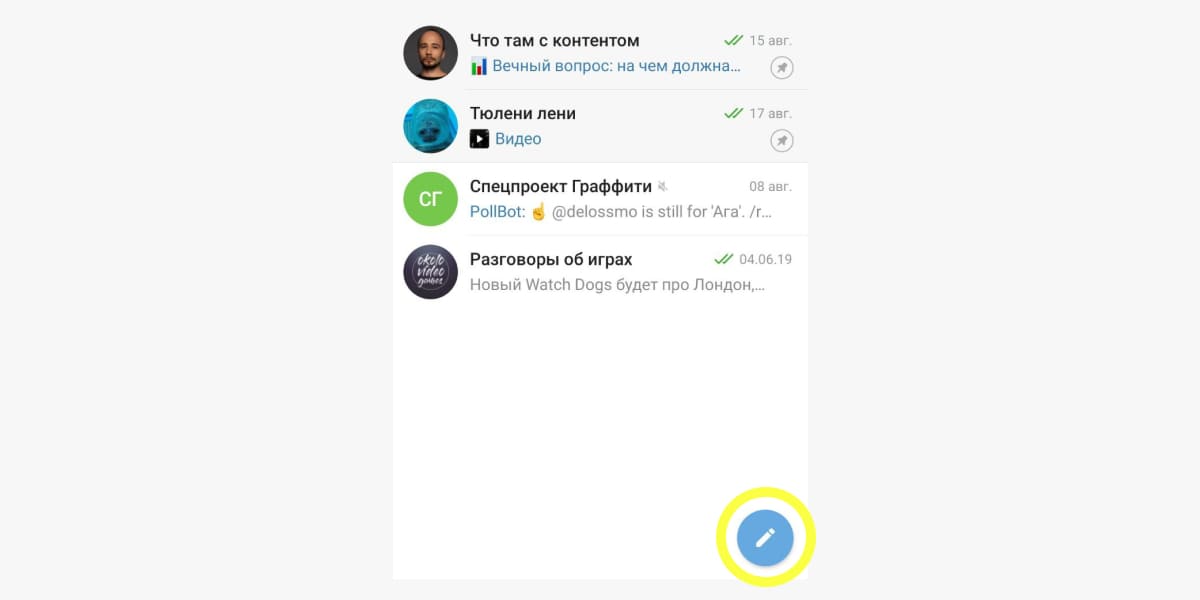
Шаг 2. Выберите «Создать канал». Появится новое окно «Что такое канал», повторите команду.
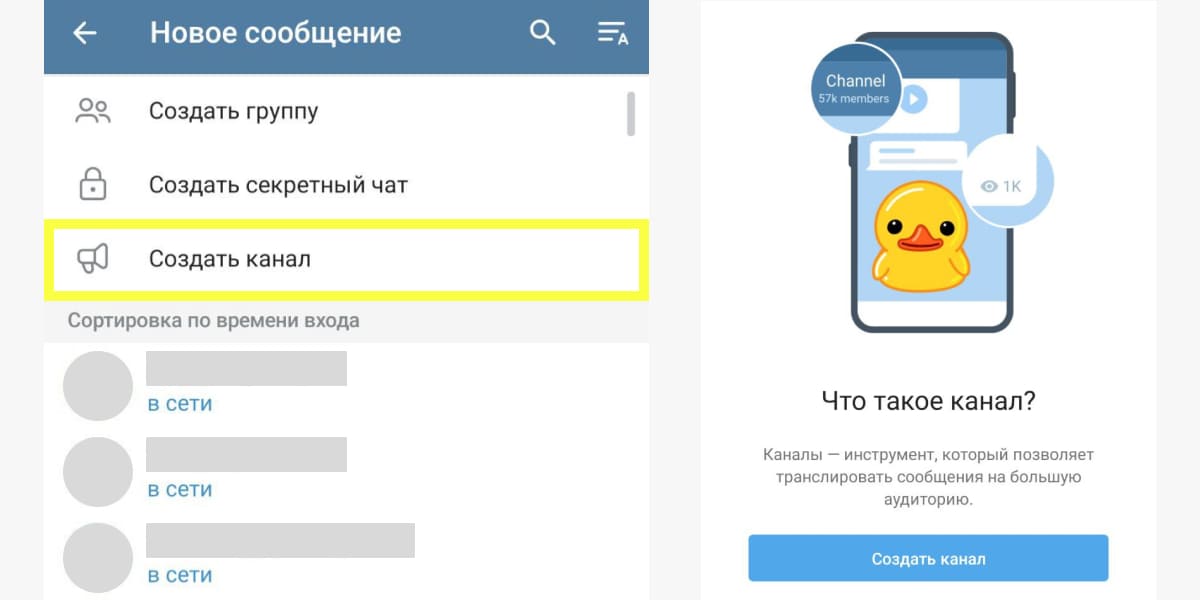
Шаг 3. Укажите название канала, добавьте описание и фото. Помните про лимиты. Требования к описаниям и изображениям те же для андроида и компьютера.
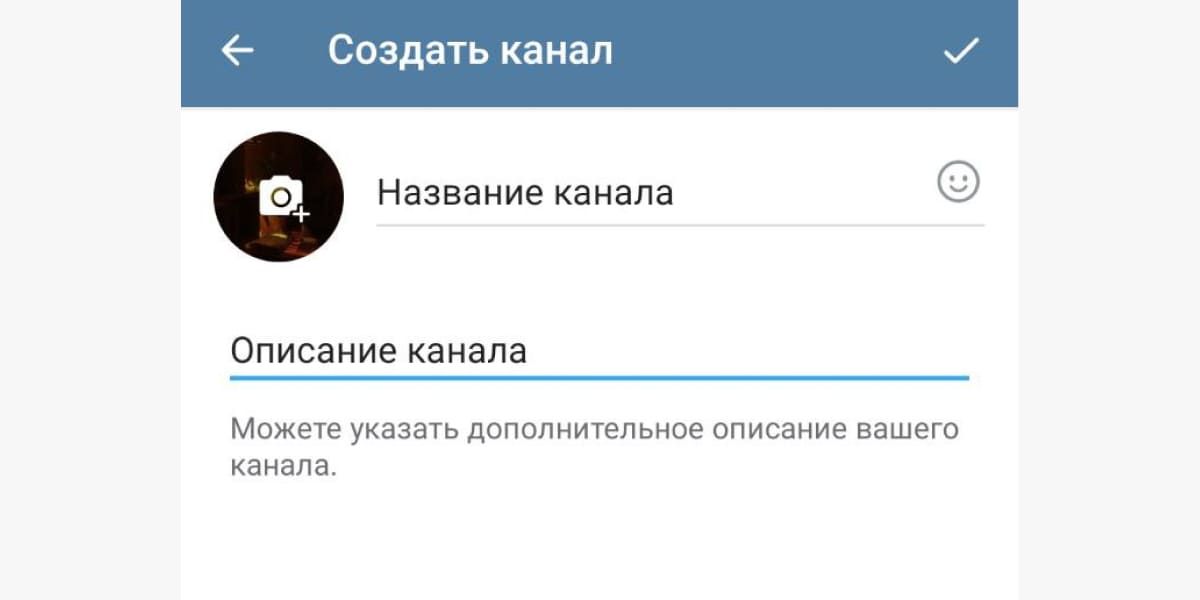
Шаг 4. Укажите тип канала и ссылку. Публичный канал используйте для коммерческих и информационных блогов, частный – для личной информации.
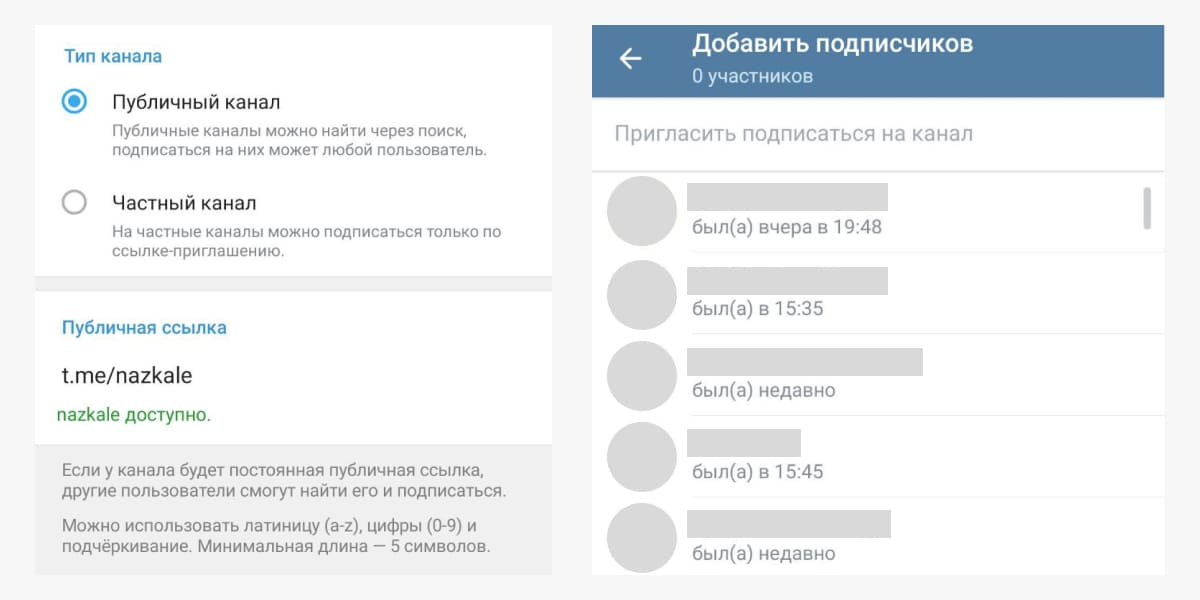
Шаг 5. Канал создан. Можно сразу выложить первый пост.
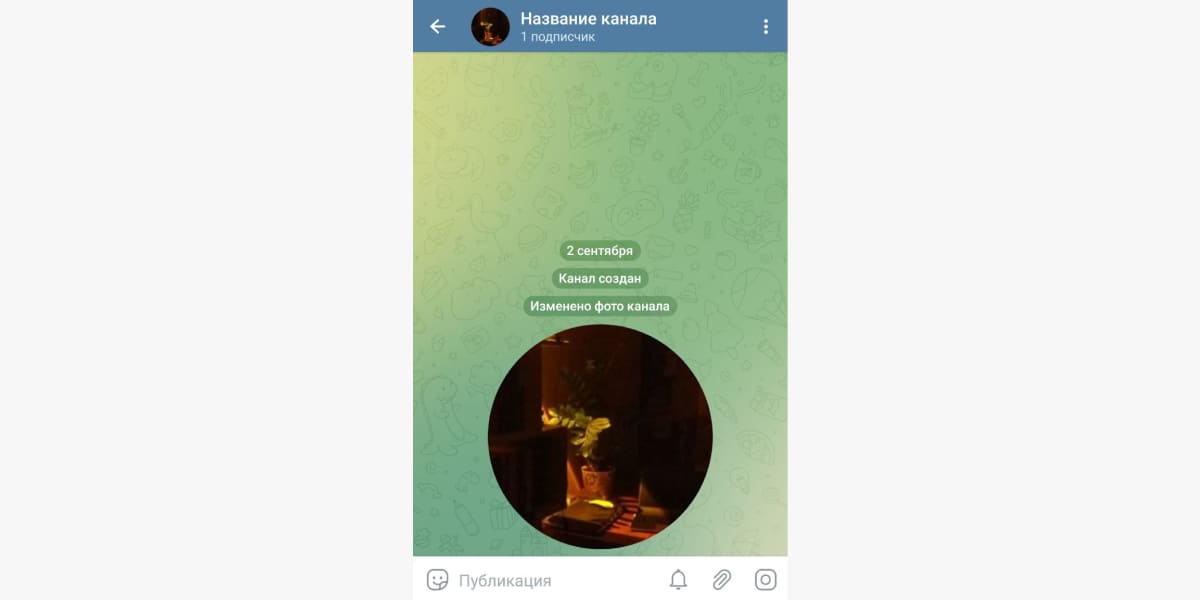
На компьютере
Пошаговая инструкция для Windows, MacOS и Linux.
Шаг 1. Зайдите в приложение на компьютере. Кликните по плитке меню и выберите «Создать канал».
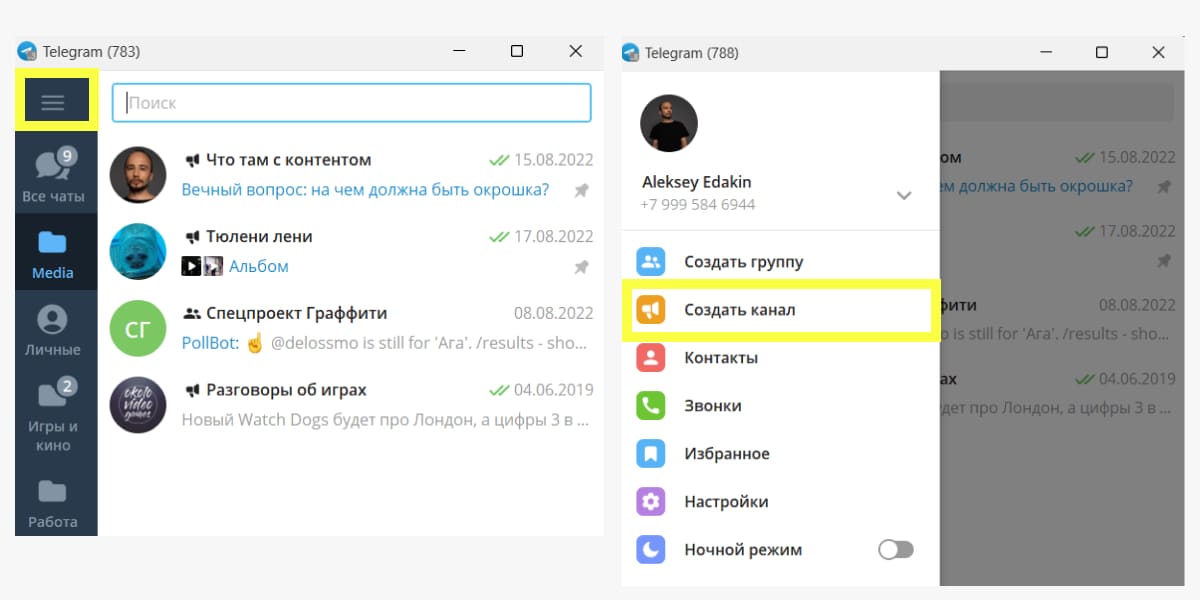
Шаг 2. Придумайте название и описание. Добавьте аватарку – ее можно загрузить с компьютера или сделать фото с веб-камеры.
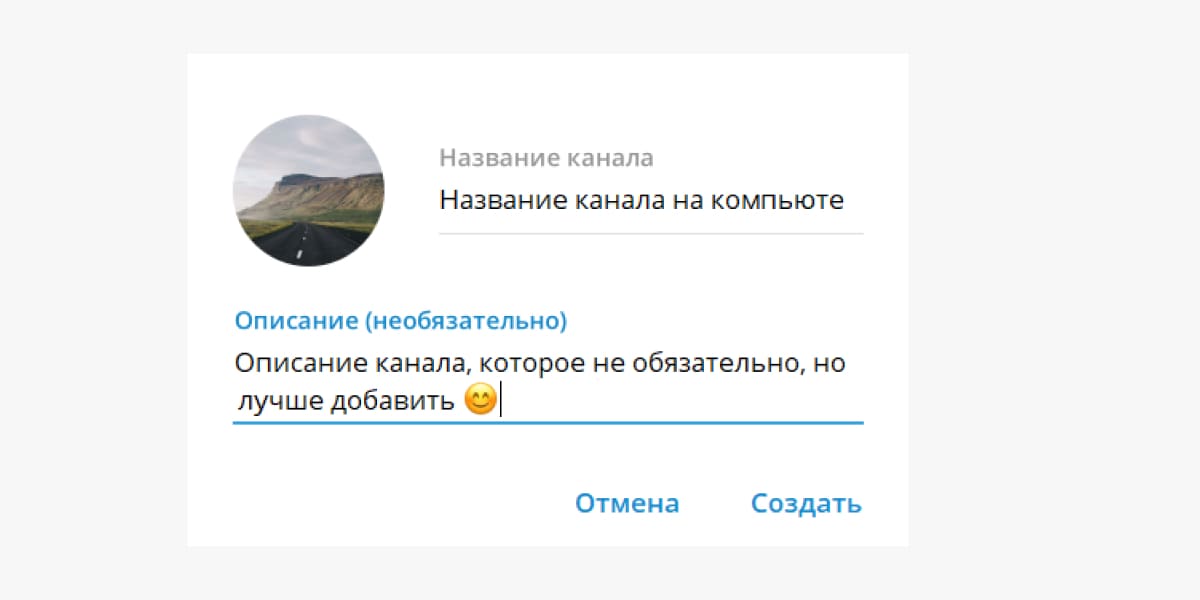
Шаг 3. Укажите тип и сделайте ссылку. В следующем окне предложат добавить подписчиков или создать пригласительные ссылки. Используйте эти ссылки, чтобы потом отследить число вступивших подписчиков.
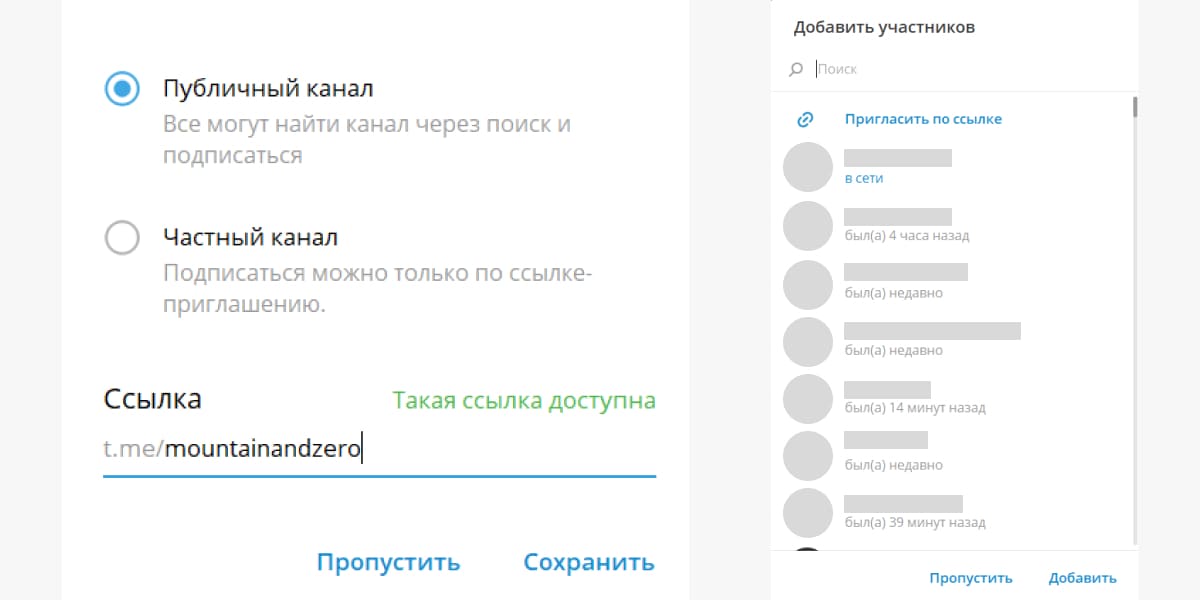
Шаг 4. Готово. Канал создан, можно начинать работать с контентом.
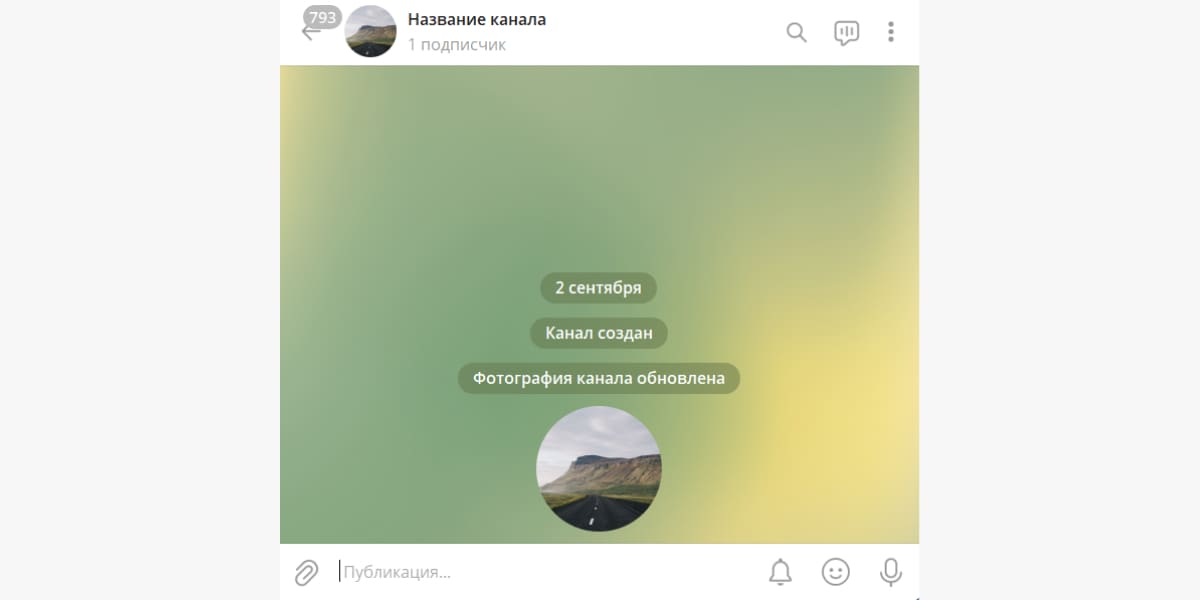
Как настроить телеграм-канал
Перед публикацией постов на созданном телеграм-канале делаем финальную настройку.
Включите комментарии
Они позволят подписчикам общаться под постами и высказываться по теме. Чтобы включить комментарии, нужно создать чат – это делается через настройки канала. После этого у вас будет отдельный чат, куда будут приходить уведомления о постах и новых комментариях. Подробнее читайте в статье «Комментарии в Телеграме: как их включить, настроить или отключить».
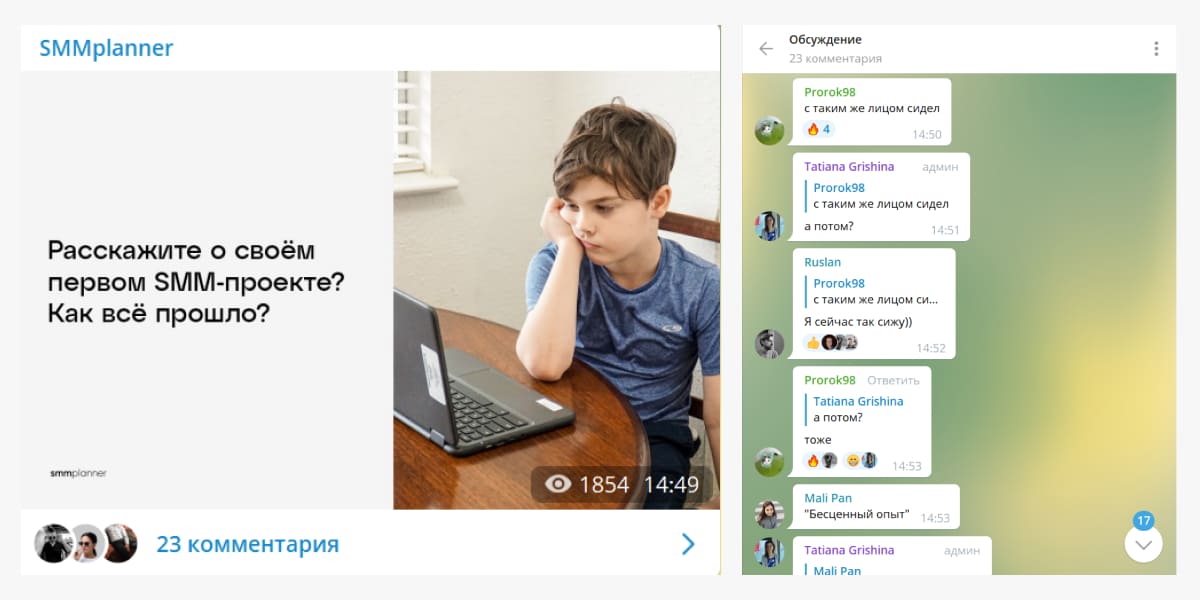
Как включить комментарии на канале:
- Зайдите в режим редактирования канала.
- Выберите раздел «Обсуждение».
- Создайте группу.
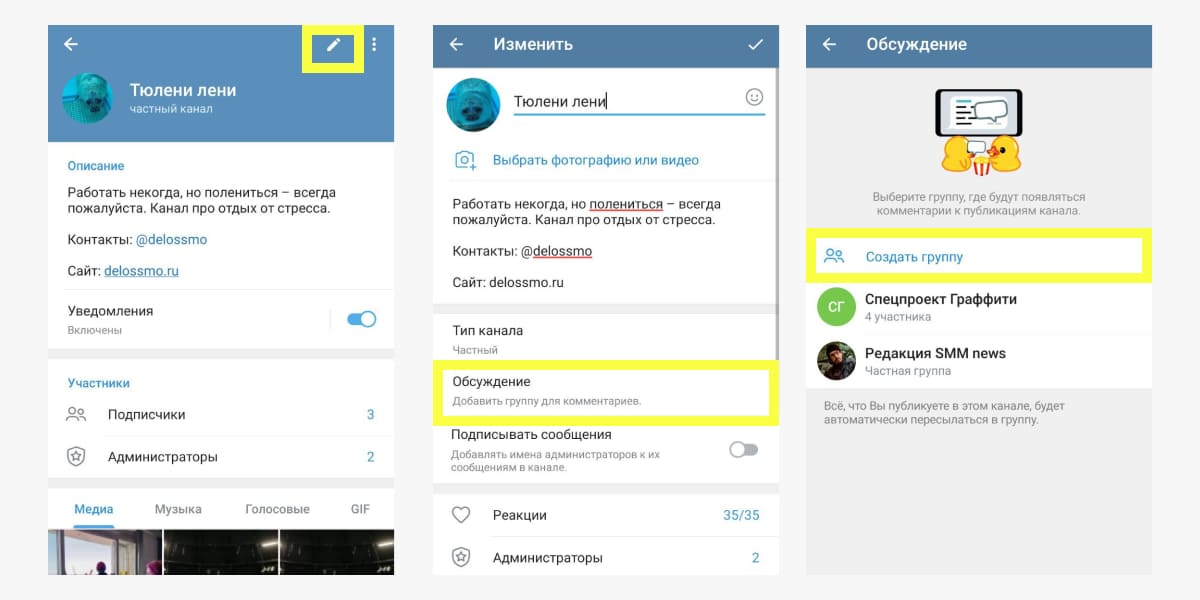
Добавьте быстрые реакции
Быстрые реакции в Телеграме – еще одна социальная функция, с помощью них подписчики могут оценивать контент на канале. Подключаются через настройки группы, администратор может выбрать список эмодзи для реакций, например, оставить только «огонь» и «смех».
Реакции никак не влияют на показатели контента, но позволяют оценить, насколько подписчикам интересны публикации.
Как включить быстрые реакции:
- Зайдите в окно редактирования канала.
- Выберите «Реакции».
- В новом окне включите слайдер.
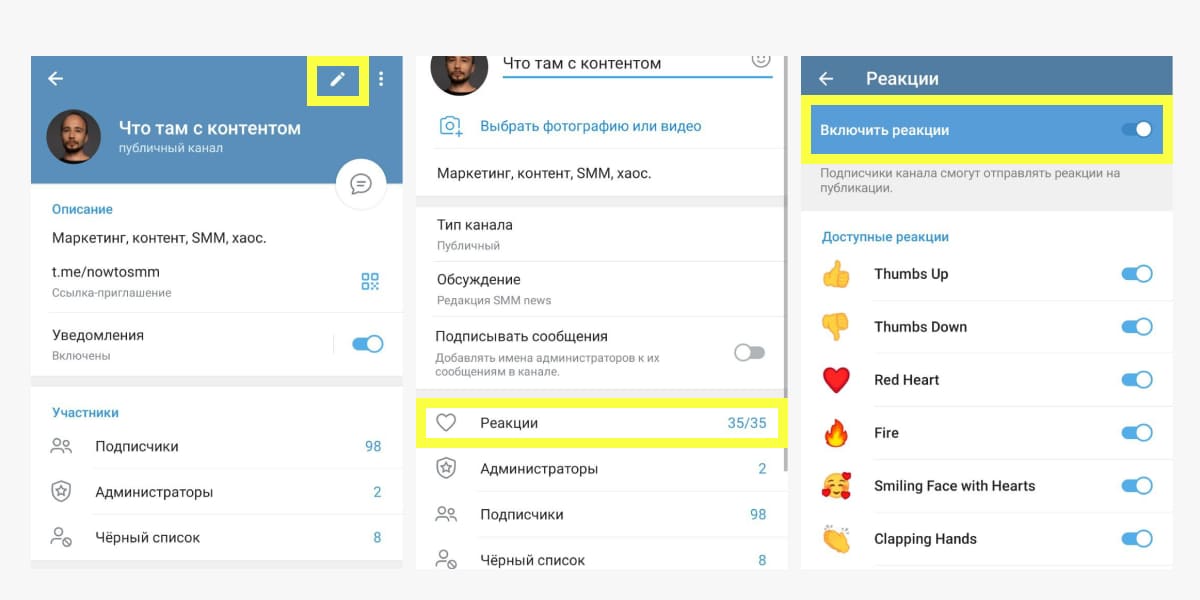
Подключите автопостинг
В Телеграме есть встроенная функция отложенных постов – зажимаете кнопку отправки поста и выбираете дату и время. Функция удобная, но управлять десятком отложенных постов, особенно если каналов несколько, может быть проблематично:
- общей папки для отложенных постов нет;
- максимальное число – 100 штук;
- максимальный срок – на год вперед.
Расширить функционал помогут сервисы. Например, в SMMplanner нет лимита, а все отложенные посты для нескольких каналов отображаются списком на дашборде – контент удобнее редактировать и перемещать.
Как подключить сервис автопостинга к телеграм-каналу, объясняем здесь – «Простой способ подключить Телеграм-канал к SMMplanner».

Как привлечь подписчиков в телеграм-канал
Подписчики в мессенджере сами по себе не появятся – их нужно искать. Бесплатных методов немного, но они есть:
- Пригласить друзей и знакомых, сделал рассылку или написать приглашения лично.
- Разместить ссылки на других площадках и в соцсетях с призывом подписаться.
- Добавить ссылки на личный сайт, блог, ютуб-канал.
- Зарегистрировать в телеграм-каталогах. Способ малоэффективный, но допустимый.
Эти способы помогут собрать первые пару сотен или даже тысячу подписчиков. Накручивать и покупать ботов не рекомендуем – они ничего не дадут, кроме красивой цифры в профиле. Эффективнее привлекать подписчиков через рекламный бюджет. Его можно потратить на:
- Взаимопиар и бартер. Вариант для каналов, которые уже получили первые 500-1000 подписчиков – договариваетесь и обмениваетесь ссылками друг на друга.
- Рекламные посевы в других телеграм-каналах. Найти каналы можно с помощью каталогов и агрегаторов. О цене придется договариваться лично с каждым.
- Запуск рекламы через Telegram Ads. Прямая и официальная таргетированная реклама в мессенджере. Теперь 2 миллиона евро не нужно – объяснили, как рекламироваться, в статье «Как запустить рекламу в Telegram Ads»
Подписчиков можно привлекать сотнями, но контент решает, насколько долго они у вас задержатся.
Что публиковать в Телеграме
Разбираемся, как выбрать тематику, оптимальный размер постов и разработать контент-план.
Определитесь с тематикой канала
Телеграм-канал – это смесь блога и рассылки. Здесь есть подписчики и лента публикаций, как в блогах, но новые посты приходят как уведомления. Согласно исследованию Telegram Analytics за 2021 год, наиболее популярными тематиками были новости, развлечения, образование и политика.
Условно телеграм-каналы можно разделить на несколько видов:
- Информационные каналы. Цель – донести информацию максимально быстро. Это могут быть анонсы или новости. Большинство банков и крупных магазинов используют такой подход.
- Вовлекающие каналы. Контент на канале работает на вовлечение подписчиков – выходят полезные и развлекательные посты. Для разнообразия используют фото, видео, голосовые сообщения, карточки, опросы. На наш взгляд, большинство коммерческих и блогерских каналов в Телеграме как раз такие.
- Концептуальные каналы. Такие каналы взаимодействуют с подписчиками на другом уровне. Например, канал от лица клиента, директора, покупателя может присылать ироничные сообщения.
Полный список возможных тематик смотрите в статье «О чем вести канал в Телеграме».
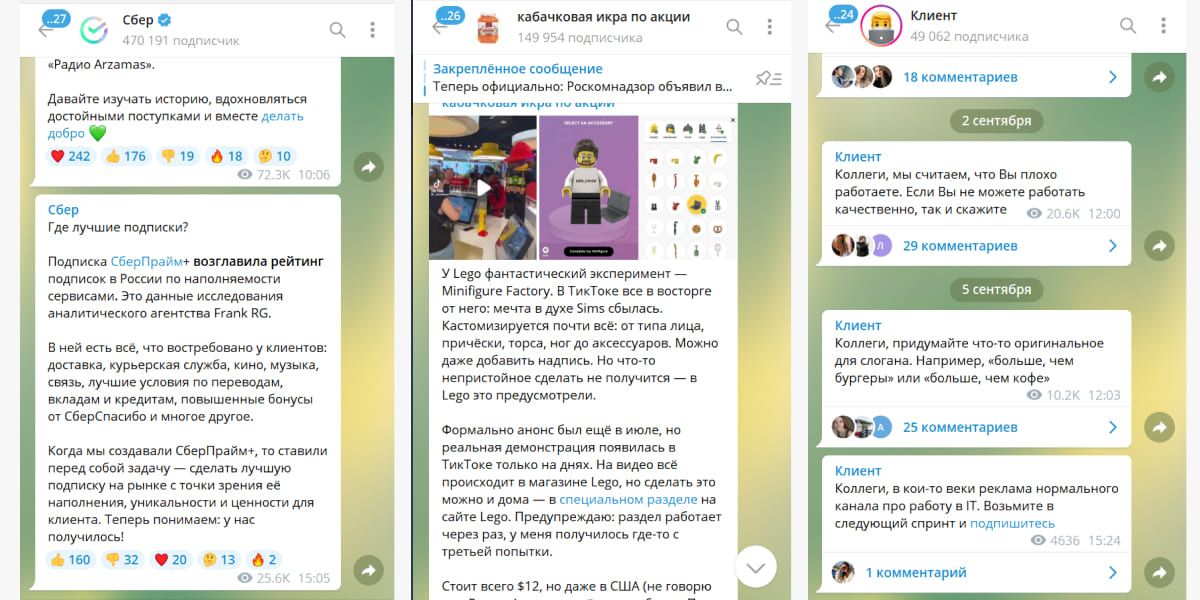
Учтите основные типы контента
Основной формат – текст. Телеграм – это мессенджер, а не место для лонгридов, хоть они и возможны. Длина поста с изображением – до 1000 знаков, а без – чуть больше 4000. Текст можно форматировать и добавлять в него ссылки. Подробнее о тексте в Телеграме рассказываем в двух статьях:
- Как писать посты для Телеграма
- Размер поста в Телеграм (не) имеет значение

Изображения и видео. Помогают разнообразить ленту. Картинки и видео могут публиковаться отдельно или вместе с текстом. Небольшие видео проигрываются автоматически – их можно использовать как обложки к постам.

Кроме текста в Телеграме есть уникальные форматы контента – аудиосообщения и видеокруги. Первые можно использовать как аналог микроподкаста, вторые – для публикации роликов в формате сторис.
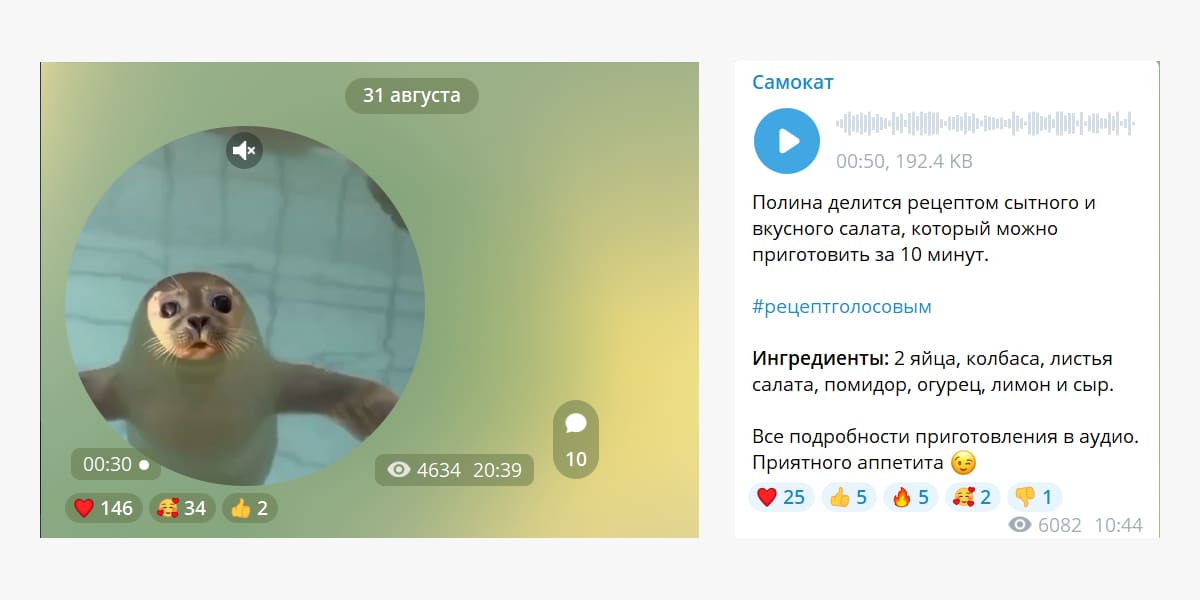
Подробнее о фишках, которые помогут выделить канал на фоне конкурентов узнаете в статье «12 идей контента для Телеграма, которые еще не успели скопировать все»
Составьте план публикаций
Контент-план – это заранее составленный список тем или готовых постов, которые будут выходить на телеграм-канале. Это может быть как список в гугл-таблицах, так и посты в «отложке». Контент-план позволяет поддерживать периодичность выхода контента и подойдет в первую очередь не новостным каналам. Подробнее о том, как находить темы для публикаций, читайте в статье «Контент для Телеграма: о чем писать, где искать темы и авторов», а наш телеграм-бот «Геннадий» поможет с идеями постов.

Как смотреть статистику в Телеграме и развивать канал дальше
Статистика на телеграм-канале открывается после появления сотни подписчиков. В ней можно смотреть:
- как растет аудитория канала;
- сколько человек отключили уведомления;
- какими постами чаще делились в личных сообщениях;
- откуда были просмотры контента.
Подробнее читайте в отдельной статье про статистику в Телеграме.
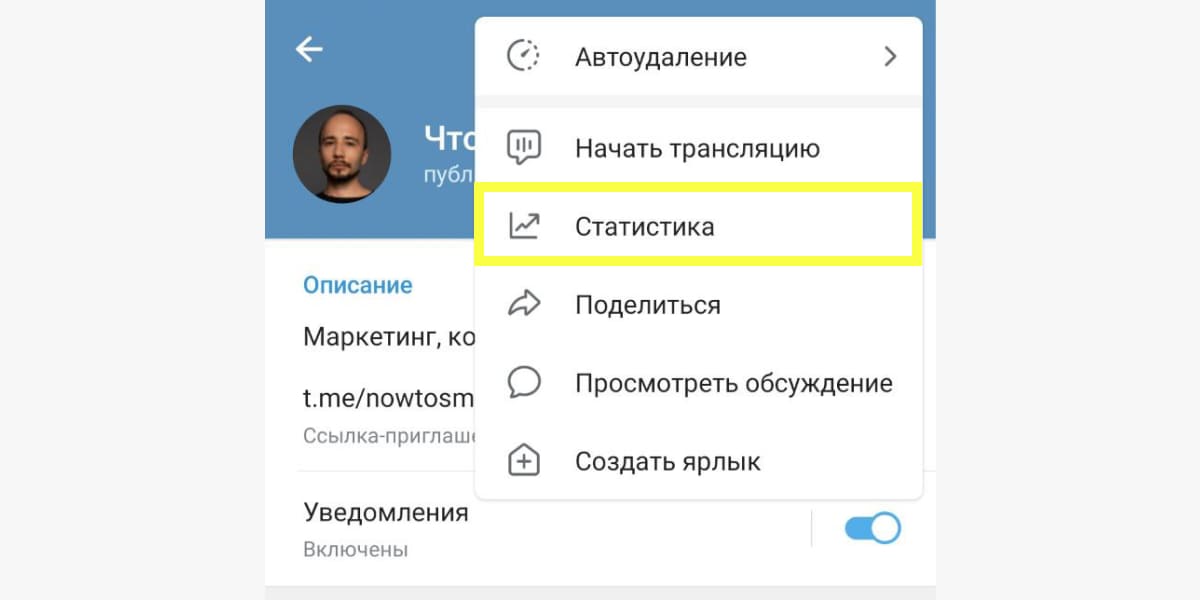
Регулярно просматривайте статистику, чтобы понять, как аудитория реагирует на контент. Статья «Как правильно вести телеграм-канал: создание, продвижение, аналитика» поможет разобраться с дальнейшим развитием канала.
В заключение
Сделать канал в Телеграме не так сложно, как вести дальше – регулярно выпускать посты, привлекать новую аудиторию и отслеживать статистику. С другой стороны, у мессенджера в 2022 году нет альтернатив – мгновенную доставку контента до аудитории и прямое общение с подписчиками не может обеспечить ни одна соцсеть.
Финальный совет будет таким: классному контенту – классную аудиторию. Не забывайте про дистрибуцию постов и привлечение нового трафика. Тогда канал будет развиваться и приносить трафик на сайт, продажи или деньги за рекламу.