
Как включить список воспроизведения
Списки воспроизведения нужны для того, чтобы поставить в автоматический режим проигрывателя нужные файлы в определенной последовательности. Плейлисты поддерживаются большинством современных проигрывателей и портативных медиаплееров.
Вам понадобится
- — проигрыватель аудиофайлов.
Инструкция
Если вам нужно включить список воспроизведения на стандартном проигрывателе Windows Media, откройте его и нажмите на треугольник под словом «Проигрывается» в правом верхнем углу окна. Выберите пункт «Показать панель списка». Справа отобразиться область списка воспроизведения, перенесите на нее сохраненный плейлист или медиафайлы, которые хотите прослушать или просмотреть в удобном для вас порядке.
Если вам нужно открыть список воспроизведения в медиапроигрывателе AIMP, щелкните дважды по сохраненному ранее плейлисту. Также вы можете посмотреть ранее воспроизводимые списки, для этого нажмите в открытом плеере пиктограмму, отвечающую за отображение области плейлиста.
В появившемся окне на верхней панели найдите нужное вам название, выбрав для проигрывания один из файлов списка, вы включите плейлист. Это удобно в том случае, если не помните точно, куда сохранили список воспроизведения. Также вы можете добавить туда новые файлы путем из перетаскивания из места нахождения или нажатием правой кнопки мыши и выбора соответствующего пункта выпадающего меню.
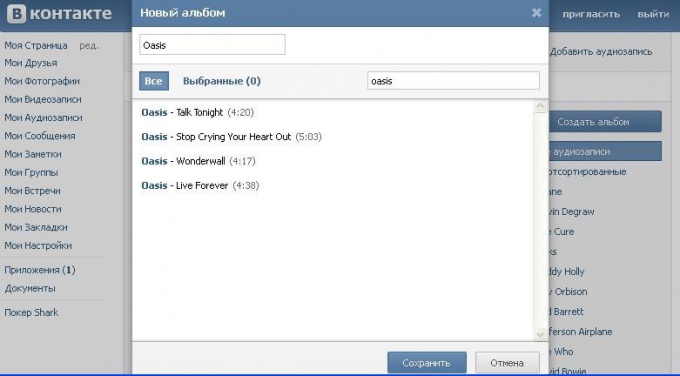
Если вы хотите включить список воспроизведения музыки в социальной сети «Вконтакте», зайдите в раздел «Аудиозаписи». Нажмите сверху «Редактировать». Справа появится пункт меню «Создать альбом». На экране откроется новое окно, введите название для вашего списка воспроизведения, добавьте в него нужные аудиозаписи и сохраните изменения.
Выйдите из режима редактирования, откройте справа ссылку с названием плейлиста, включите любую из его аудиозаписей, в открывшемся проигрывателе настройте режим воспроизведения.
Если вам нужно создать список воспроизведения для портативного плеера iPod, подсоедините устройство при помощи специального кабеля к компьютеру и запустите программу iTunes. В открывшемся окне выберите режим создания списка воспроизведения, добавьте в него нужные файлы, сохраните плейлист в плеере.
Обратите внимание
Будьте внимательны, добавляя файлы в список воспроизведения, убедитесь, что они находятся в конечной директории и в дальнейшем не будут перемещены в другую папку на компьютере, поскольку они будут удалены из плейлиста.
Полезный совет
Присваивайте спискам воспроизведения форматы, читаемые большинством проигрывателей.
Войти на сайт
или
Забыли пароль?
Еще не зарегистрированы?
This site is protected by reCAPTCHA and the Google Privacy Policy and Terms of Service apply.
Manage your music library with playlists
Updated on December 27, 2022
What to Know
- Select Library tab > under Playlists, select Create Playlist > choose a name for the playlist.
- Next, drag and drop songs from your library to the newly created playlist displayed in the left pane.
This article explains how to make a playlist in Windows Media Player 11, which was included with Windows Vista and Windows Server 2008. It is available for Windows XP and XP x64 Edition. It was superseded by Windows Media Player 12, which is available for Windows versions 7, 8, and 10.
Creating a New Playlist
To create a new playlist in Windows Media Player 11 (The process is very similar in WMP 12 or newer):
-
Select Library tab at the top of the screen (if it is not already selected) to bring up the Library menu screen.
-
Select Create Playlist in the left pane. You may need to select plus (+) icon to open this menu if it isn’t visible.
-
Type in a name for the new playlist and press the Return key.
You will see a new playlist with the name you just typed in.
Populating a Playlist
To populate your new playlist with tracks from your music library, drag and drop tracks from your library to the newly created playlist displayed in the left pane. Again, you may need to select the plus (+) icon icon next to the Library menu item to see the suboptions. For example, select the Artist submenu to simplify creating a playlist that contains all the music from a particular band or artist.
Using Your Playlist
Once you have a populated playlist, you can use it to play back the music tracks from your music library, burn a CD, or sync the music to a media or MP3 player.
Use the top menu tabs (Burn, Sync, and others) and drag your playlist over to the right pane to burn or sync the playlist.
Thanks for letting us know!
Get the Latest Tech News Delivered Every Day
Subscribe
Manage your music library with playlists
Updated on December 27, 2022
What to Know
- Select Library tab > under Playlists, select Create Playlist > choose a name for the playlist.
- Next, drag and drop songs from your library to the newly created playlist displayed in the left pane.
This article explains how to make a playlist in Windows Media Player 11, which was included with Windows Vista and Windows Server 2008. It is available for Windows XP and XP x64 Edition. It was superseded by Windows Media Player 12, which is available for Windows versions 7, 8, and 10.
Creating a New Playlist
To create a new playlist in Windows Media Player 11 (The process is very similar in WMP 12 or newer):
-
Select Library tab at the top of the screen (if it is not already selected) to bring up the Library menu screen.
-
Select Create Playlist in the left pane. You may need to select plus (+) icon to open this menu if it isn’t visible.
-
Type in a name for the new playlist and press the Return key.
You will see a new playlist with the name you just typed in.
Populating a Playlist
To populate your new playlist with tracks from your music library, drag and drop tracks from your library to the newly created playlist displayed in the left pane. Again, you may need to select the plus (+) icon icon next to the Library menu item to see the suboptions. For example, select the Artist submenu to simplify creating a playlist that contains all the music from a particular band or artist.
Using Your Playlist
Once you have a populated playlist, you can use it to play back the music tracks from your music library, burn a CD, or sync the music to a media or MP3 player.
Use the top menu tabs (Burn, Sync, and others) and drag your playlist over to the right pane to burn or sync the playlist.
Thanks for letting us know!
Get the Latest Tech News Delivered Every Day
Subscribe
В этом руководстве мы поговорим о том, как создать список воспроизведения M3U в Windows 11/10. M3U — это аббревиатура от MP3 URL и файл мультимедийного списка воспроизведения. Первоначально он был разработан для создания файлов списков воспроизведения с аудиофайлами MP3. Однако он может содержать аудиофайлы и в других аудиоформатах. Кроме того, вы также можете добавлять видеофайлы в плейлисты M3U.
Как открыть список воспроизведения M3U в Windows
Многие музыкальные плееры позволяют открывать и слушать плейлисты M3U в Window 11/10. Вы можете импортировать, просматривать и воспроизводить списки воспроизведения M3U в проигрывателе Windows Media. Помимо этого, некоторые другие сторонние медиаплееры также поддерживают списки воспроизведения M3U для импорта и воспроизведения. Некоторые из этих медиаплееров включают медиаплеер VLC, GOM Player, Winamp, AIMP и PotPlayer.
Обратите внимание, что плейлисты M3U не содержат фактического медиа-контента. Эти списки воспроизведения хранятся в текстовом формате и содержат только путь к медиафайлам для их воспроизведения в добавленном порядке. Давайте теперь проверим различные методы создания списков воспроизведения M3U в Windows 11/10.
Как создать список воспроизведения M3U в проигрывателе Windows Media?
Вы можете использовать собственное приложение медиаплеера Windows 10, то есть Windows Media Player. Вы можете создать новый список воспроизведения M3U, а также воспроизводить существующие файлы M3U с помощью WMP. Вот шаги для создания списков воспроизведения в формате файла M3U в проигрывателе Windows Media:
- Откройте проигрыватель Windows Media.
- Просматривайте и импортируйте исходные медиафайлы.
- Перетащите медиафайлы в список воспроизведения.
- Щелкните Параметры списка> Сохранить список как.
- Выберите M3U в качестве формата списка воспроизведения.
- Нажмите кнопку «Сохранить», чтобы создать список воспроизведения M3U.
Сначала запустите приложение Windows Media Player. Затем просмотрите медиафайлы и папку, в которой вы хотите создать файл списка воспроизведения M3U. Теперь перетащите медиафайлы в раздел «Список воспроизведения».
Затем щелкните раскрывающийся список параметров списка. После этого нажмите на опцию Сохранить список как из различных опций.
Наконец, выберите формат выходного списка воспроизведения как M3U и нажмите кнопку «Сохранить», чтобы создать список воспроизведения M3U.
Если вам нужны дополнительные возможности для создания плейлистов M3U, мы перечислим их в этом посте. Давайте оформим заказ!
Вот еще несколько способов создать плейлист M3U на вашем ПК с Windows 11/10:
- Используйте специальный создатель списков воспроизведения, чтобы создать список воспроизведения M3U.
- Создавайте списки воспроизведения M3U в медиаплеере VLC.
- Создавайте плейлисты M3U в Winamp.
- Создайте список воспроизведения M3U в AIMP.
- Используйте Audacious для создания плейлистов M3U.
- Создайте список воспроизведения M3U в Блокноте.
Давайте теперь подробно обсудим вышеупомянутые методы!
1]Используйте специальный инструмент для создания плейлистов, чтобы создать плейлист в формате M3U.
Есть несколько специальных программ, которые позволяют создавать списки воспроизведения M3U в Windows 11/10. Здесь мы собираемся перечислить двух бесплатных создателей списков воспроизведения. Давайте оформим заказ!
1) Создатель плейлистов для Mp3-плееров
Судя по названию, Playlist Creator For Mp3 Players — это бесплатное программное обеспечение для создания списков воспроизведения M3U. Это портативное и легкое программное обеспечение для создания списков воспроизведения. Вот основные шаги по использованию этого программного обеспечения для создания списков воспроизведения M3U:
- Загрузите это программное обеспечение с sourceforge.net.
- Разархивируйте загруженный файл RAR с помощью бесплатного программного обеспечения для разархивирования.
- Запустите приложение Playlist Creator.
- Нажмите кнопку «Добавить файлы» или «Добавить папку», чтобы импортировать несколько исходных медиафайлов.
- Теперь вы можете изменить порядок файлов с помощью кнопки «Вверх» или «Вниз».
- Нажмите кнопку «Сохранить», чтобы сохранить список воспроизведения M3U.
Это простой в использовании создатель списков воспроизведения M3U, который вы можете попробовать.
2) sPlaylistMaker
Еще одно специальное программное обеспечение для создания списков воспроизведения M3U в Windows 11/10 — sPlaylistMaker. Это портативное программное обеспечение, которое позволяет создавать списки воспроизведения M3U и M3U8. Вот шаги для создания списка воспроизведения M3U с помощью sPlaylistMaker:
- Загрузите sPlaylistMaker.
- Разархивируйте загруженную папку.
- Запустите файл приложения sPlaylistMaker.
- Настройте параметры списка воспроизведения, включая имя списка воспроизведения, место записи, файлы для включения (аудио / видео или оба), тип записи (M3U или M3U8) и т. Д.
- Перетащите аудиофайлы или целую папку в его интерфейс.
Список воспроизведения M3U будет создан, как только вы поместите аудиофайлы в его интерфейс.
Чтобы использовать это программное обеспечение, вы можете его скачать отсюда.
Смотрите: Как объединить несколько плейлистов на Spotify и YouTube Music.
2]Создание списков воспроизведения M3U в медиаплеере VLC
Если вы являетесь ярым пользователем известного медиаплеера VLC, вы можете использовать его для создания списков воспроизведения M3U. Он позволяет создавать M3U и другие файлы списков воспроизведения, включая списки воспроизведения M3U8, XSPF и HTML. Вот основные шаги по созданию плейлистов M3U в медиаплеере VLC:
- Загрузите и установите медиаплеер VLC.
- Запустите приложение.
- Переключите режим просмотра на Плейлист.
- Добавьте медиафайлы в список воспроизведения.
- Перейдите к файлу> Сохранить список воспроизведения в файл.
- Выберите M3U в качестве формата выходного файла и сохраните список воспроизведения.
Во-первых, загрузите и установите медиаплеер VLC, если он еще не установлен на вашем компьютере. Затем откройте графический интерфейс этого программного обеспечения.
Теперь перейдите в меню «Просмотр» и нажмите «Список воспроизведения», чтобы открыть его Диспетчер списков воспроизведения.
Затем щелкните правой кнопкой мыши белую пустую область и в контекстном меню используйте параметр «Добавить файл» или «Добавить папку», чтобы импортировать в нее входные файлы мультимедиа.
После этого перейдите в меню «Файл» и нажмите «Сохранить список воспроизведения в файл».
Наконец, установите целевой формат M3U, введите имя файла списка воспроизведения и нажмите кнопку «Сохранить». Это создаст файл списка воспроизведения M3U, который вы можете использовать в поддерживаемом приложении.
3]Создание списков воспроизведения M3U в Winamp
Winamp — один из первых аудиоплееров, поддерживающих плейлисты M3U. Вы можете использовать его для воспроизведения и создания плейлистов M3U, M3U8 и PLS в Windows 11/10. Для этого выполните следующие действия:
- Скачайте и установите Winamp.
- Запустите Winamp.
- Добавьте к нему медиафайлы.
- Нажмите на Файл> Сохранить список воспроизведения.
- Выберите M3U в качестве формата выходного списка воспроизведения.
- Введите имя файла и нажмите кнопку «Сохранить».
Таким образом вы также можете создавать плейлисты M3U8 и PLS.
Прочтите: Как использовать подключаемый модуль Mini Lyrics для проигрывателя Windows Media.
4]Создайте плейлист M3U в AIMP
AIMP — хороший музыкальный проигрыватель, который может создавать плейлисты M3U. Это полноценный аудиоплеер с функциями тегирования и преобразования аудио. Вы можете создавать файлы списков воспроизведения M3U, M3U, (Unicode) и Winamp с помощью этого программного обеспечения аудиоплеера. Давайте посмотрим, как это сделать:
- Сначала загрузите и установите AIMP на свой компьютер.
- Теперь запустите программное обеспечение AIMP.
- Затем перейдите в меню и нажмите кнопку «Открыть файлы», чтобы импортировать несколько аудиофайлов.
- После этого нажмите на меню из трех полос в правом нижнем углу.
- Затем нажмите опцию «Экспорт списка воспроизведения» и сохраните файл списка воспроизведения M3U.
Создавать плейлисты M3U с помощью AIMP довольно легко и просто.
5]Используйте Audacious для создания плейлистов M3U
Еще одно программное обеспечение, которое вы можете использовать для создания плейлистов M3U, — Audacious. Это специальный музыкальный проигрыватель, который может создавать списки воспроизведения M3U. Для этого выполните следующие действия:
- Загрузите Audacious и установите его.
- Запустите приложение.
- Импортируйте исходные аудиофайлы, перейдя в меню «Файл».
- Перейдите в меню «Список воспроизведения» и нажмите кнопку «Экспорт».
- Введите имя списка воспроизведения с расширением .m3u.
- Нажмите кнопку «Сохранить», чтобы создать список воспроизведения M3U.
6]Создайте список воспроизведения M3U в Блокноте
Да, вы правильно прочитали! Вы также можете создать список воспроизведения M3U в Блокноте на ПК с Windows 11/10. Поскольку список воспроизведения M3U в основном содержит расположение файлов мультимедиа и является форматом файлов на основе текста, вы можете ввести путь к файлам мультимедиа в новых строках и создать список воспроизведения M3U. Вот точные шаги по созданию списка воспроизведения M3U в Блокноте:
- Сначала откройте приложение «Блокнот» в Windows 11/10.
- Теперь скопируйте и вставьте точный путь ко всем медиафайлам, с помощью которых вы хотите создать список воспроизведения.
- После ввода пути ко всем исходным медиафайлам перейдите в меню «Файл» и выберите «Сохранить как».
- Далее выберите Сохранить как тип к Все файлы.
- Затем введите имя файла списка воспроизведения и вручную добавьте расширение файла .m3u.
- Наконец, нажмите кнопку «Сохранить», чтобы создать список воспроизведения M3U.
Использование Блокнота — самый простой способ создать список воспроизведения M3U на ПК с Windows 11/10.
Как мне создать плейлист m3u в блокноте?
Вы можете создавать списки воспроизведения M3U в Блокноте, выполнив действия, описанные в методе (6). Просто введите путь к медиафайлам и сохраните файл в формате M3U.
Как превратить папку в плейлист?
Перечисленные выше методы можно использовать для превращения папки в список воспроизведения. Вы можете импортировать папку мультимедийных файлов VLC, AIMP или любого другого программного обеспечения, упомянутого здесь, и преобразовать ее в M3U или другой поддерживаемый список воспроизведения.
Вот и все!
.