
Службы Windows (Windows Service) — приложения (программы), работающие в фоновом режиме, без пользовательского интерфейса. Грубо говоря, некий аналог демонов в Unix системах.
Управление работой служб с помощью консоли управления.
Для управления службами в Windows существует графическая утилита — службы (services.msc), для ее запуска необходимо перейти:
Панель управления (Control Panel) —> Администрирование (Administrative Tools) —> Службы (Services) или в строке поиска меню Пуск (Start) ввести services.msc.
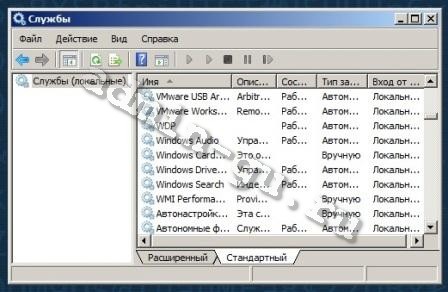
Вид окна службы services.msc.
Из этой консоли можно просматривать, запускать, останавливать, изменять параметры и тип запуска служб.
Различные варианты запуска служб.
1) Автоматически (отложенный запуск) — служба будет запущена спустя некоторое время после старта операционной системы, используется для служб, ненужных при загрузке операционной системы, позволяет оптимизировать процесс загрузки.
2) Автоматически — служба будет запущена при старте операционной системы.
3) Вручную — служба запускается пользователем, приложениями или другими службами.
4) Отключена – службу нельзя запустить.
Примечание: Существует еще один вариант (обязательная служба) — автоматически запускается и пользователь не может остановить эту службу).
Управление службами из командной строки.
Службами window можно управлять не только используя графическую утилиту, но и из командной строки windows cmd. Для запуска переходим в пункт меню: Пуск —> Выполнить —> В строку вводим команду cmd.exe. Ниже приведу команды для управления службами.
Остановка службы.
sc stop [имя_службы]
Запуск службы.
sc start [имя_службы]
Удаление службы.
sc delete [имя_службы]
Установка режима запуска службы:
sc config [имя_службы] start= [параметр_запуска]
	параметр_запуска:
		auto - автоматически.
		demand - вручную.
		disabled - отключена.
Примечание: После start= должен идти обязательно пробел.
Запрос данных конфигурации для службы.
sc qc [имя_службы]
Просмотр всех служб:
sc query
Для удобства чтения выводимой информации используем утилиту more.
sc query | more
Для копирования вывода в буфер используем утилиту clip.
sc query | clip
Вывод справки по команде sc.
sc ?
Примечание: Если имя службы содержит пробелы, то необходимо его заключить в кавычки.
sc delete “Events Utility”
Особенностью служб является то, что они запускаются от имени пользователя LocalSystem — обладающего полными правами в системе.
Список всех служб расположен в ветке реестра:
HKEY_LOCAL_MACHINESYSTEMCurrentControlSetServices
На этом заканчиваем знакомство со службами windows. Надеюсь статья была полезная.
В операционной системе Windows XP имеется возможность вручную запускать службы. Таким образом вы сможете контролировать их работу и грамотно распределять ресурсы вашего компьютера. Вы можете выбрать и включить самые необходимые службы.

Вам понадобится
- — Компьютер с ОС Windows XP.
Инструкция
Далее будут рассмотрены несколько способов включения служб в ОС Windows XP. Первый способ таков. Нажмите по значку «Мой компьютер» правой кнопкой мышки. Появится контекстное меню, в котором выберите «Управление». Откроется окно «Управление компьютером». В его правой части найдите строку «Службы и приложения» и нажмите по ней двойным левым щелчком мышки. В следующем окне выберите строку «Службы», также кликнув по ней дважды левой кнопкой мышки.
Появится список всех служб. В списке найдите ту, которую вы хотите запустить, и нажмите по ней левой кнопкой мышки. Слева в окне появится описание выделенной вами службы. Щелкните по ней правой кнопкой мышки. Затем в контекстном меню выберите «Запустить». После этого закройте все окна. Перезагрузите компьютер, и выбранная вами служба будет запущена.
Если вы знаете имя службы, которую вы хотите запустить, то вам лучше воспользоваться вторым способом, так как он быстрее. Нажмите «Пуск». Выберите «Все программы», дальше — «Стандартные программы». В стандартных программах кликните по «Командная строка».
В командной строке можно активировать запуск службы. Для этого введите команду Sc config start= enable и нажмите клавишу Enter. Через секунду появится уведомление о запуске выбранной вами службы. После этого закройте командную строку и перезагрузите компьютер. Если появилось уведомление, что введенная вами команда не является внутренней или внешней командой, исполняемой программой или файлом, то, значит, вы неправильно ввели имя службы.
Для управления некоторыми службами ваша учетная запись должна обладать правами администратора, иначе вы не сможете запустить ее. Узнать дополнительную информацию о службах можно с помощью команды Sc.exe, которую необходимо набрать в командной строке.
Источники:
- Запуск службы удостоверений приложения
Войти на сайт
или
Забыли пароль?
Еще не зарегистрированы?
This site is protected by reCAPTCHA and the Google Privacy Policy and Terms of Service apply.
Несмотря на свой примитивный вид и скромные размеры, командная строка предоставляет множество вариаций на тему «А что если… произвести запуск службы из командной строки». Фактически, простому обывателю она понадобится в очень редких случаях, если совсем не понадобится, работа со службами (их запуск или остановка) и то реже (хотя тут скорее уместна команда net stop).

Но, есть множество талантливой молодежи, или просто проницательных людей, которые с огромным удовольствие захотят засунуть свой нос в вашу систему. Конечно, большинство простых обывателей не будет извращаться над собой используя Windows NT или Windows 2000, да и Семерка все чаще наступает на горло «простенькому» ХР, но, командная_строка в мире операционных систем, это все ровно, что таблица умножения в мире финансов.
В Панели управление/Администрирование находится оснастка Службы, которая позволяет управлять рядом сервисов. Двойной щелчок по любой из них позволяет просмотреть ряд параметров:

Вкладка Общие показывает состояние, тип запуска, описание, исполняемый файл и другую информацию. Использование CMD позволяет получить аналогичную информацию, а также управлять состоянием и запуском служб, используя командную строку:
Sc start Имя_Службы – производится запуск службы из командной строки
Sc pause Имя_Службы – приостановка сервиса
Sc continue Имя_Службы – восстановление работы приостановленного сервиса
Sc stop Имя_Службы – полная остановка
Эти команды можно применять и на удаленных машинах. Например, что бы запустить УдаленныйРеестр на машине с адресом 192.168.1.6., надо прописать (вместо IP можно и имя машины прописать, например Mailer):
Хотя, запустить службу из командной строки можно и при использовании утилиту net start, или net stop соответственно (net stop RemoteRegistry)
Что бы настроить тип запуска применяется команда sc config (хотя ее возможности этим не ограничиваются). Синтаксис следующий:
Флаг может принимать три значения:
тут мы отключили RemoteRegistry на удаленной машине. Стоит помнить, что отключение сервиса его не останавливает, после перезагрузки он может вновь запустится.

На вкладке Вход в систему видно, что сервис можно запускать или от имени системной учетной записи, или от имени любой другой учетной записи. Так, что бы запустить службу из командной строки под тои или иной учетной записью, используется синтаксис:
В данном примере УдаленныйРеестр грузится под ЛокальнойСлужбой (NT AUTHORITYLocalService), а можно и под системной учетной записью (LocalSystem), но лучше этого не делать:
Если использовать флаг type= interact, то это укажет, что сервис может взаимодействовать с рабочим столом Windows:
тут флаг type= own говорит, что cлужбa выполняется в собственном процессе, если же работа происходит в общем процессе, то применятся флаг type= share. Например:
Используя команду sc qc ИмяСлужбы можно детально просмотреть информацию о ней, в том числе и тип запуска, например:
TYPE : 20 WIN32_SHARE_PROCESS (общий процесс)
или
TYPE : 20 WIN32_OWN_PROCESS (собственный процесс)
Может возникнуть необходимость сделать запуск определенной службы, используя командную строку, не от имени системы, а от имени пользователя, в таком случае надо указывать имя учетной записи и пароль, например:
sс config w3svc obj = User password=UserPass — тут w3svc настроена на запуск от имени пользователя User с паролем UserPass. Общий же синтаксис такой:
sс config ИмяCлужбы obj = [Домен]Пользователь password= пароль — тут Домен — имя домена, где находится учетная запись (не является обязательным). В случае, если системная cлужбa была прежде сконфигурирована под локальную систему, то при перенастройке под учетную запись домена надо использовать флаг type= own:
Операционная система Windows содержит множество лазеек, которые позволяют в нее проникнуть (в том числе и сервер сценариев Windows Script Host), обходя стандартные правила. Не последнюю роль тут играют и системные службы. Например, утилита PsExec позволяет войти в удаленную систему или же запустить приложение от имени Локальной Системы. В процессе создается служба которая работает на обеих машина, она то и оперирует всем процессом связи. Однако, гордые обладатели Семерки, или даже ХР (если были установлены нужные обновления), могут сильно разочароваться. Хотя запуск службы psexecsvc можно произвести и непосредственно из командной строки, система ее просто игнорирует (или запрещает выполнять ее функции). Конечно, если есть голова, то можно создать аналог Psexec (тем более, что алгоритм работы известен), авось прокатит, но, если бы все было так, как в книге пишут…
Спасибо за внимание. Автор блога
Запуск службы из powershell
Во избежании ошибки «Access is denied«, запустите PowerShell с правами администратора: нажмите клавишу Win, чтобы открыть меню «Пуск», наберите powershell, чтобы найти командную строку и нажмите комбинацию Ctrl Shift Enter, чтобы запустить PowerShell от имени администратора.
Используйте следующие команды, чтобы запустить, остановить или проверить статус службы в Windows из PowerShell.
Запустить службу:
PS C:> Start-Service serviceName
Узнать состояние службы:
PS C:> Get-Service serviceName
Остановить службу:
PS C:> Stop-Service serviceName
Запуск службы из командной строки (cmd)
Во избежании ошибки «Access is denied«, запустите CMD с правами администратора: нажмите клавишу Win, чтобы открыть меню «Пуск», наберите cmd, чтобы найти командную строку и нажмите комбинацию Ctrl Shift Enter, чтобы запустить командную строку от имени администратора.
Используйте следующие команды, чтобы запустить, остановить или проверить статус службы в Windows из командной строки (CMD).
Запустить службу:
C:> net start serviceName
Узнать состояние службы:
C:> sc query serviceName
Остановить службу:
C:> net stop serviceName
Командная строка (cmd) windows и её команды (параметры)
Что такое командная строка?
Командная строка windows – это отдельное ПО, которое входит в состав Операционной Системы и обеспечивает взаимосвязь между пользователем и ОС. С её помощью можно производить команды MS-DOS и других компьютерных команд. Основное преимущество командной строки состоит в том, что она позволяет вводить все команды без участия графического интерфейса, который намного быстрее и имеет массу дополнительных возможностей, которые не могут быть осуществлены в графическом интерфейсе.
Командная строка запускается в своей оболочке и предназначена для более опытных пользователей и помогает в таких сложных ситуациях, когда другие команды уже не работают. Например, через командную строку вводят команды в случае заражения вирусами или “поломки” системных файлов, а так же восстановление windows.
Где находится командная строка?
Основной файл командной строки – консоль cmd.exe переводящий команды пользователя в понятный системе вид, находится в папке с установленной ОС по пути: {буква_системного_диска}:WINDOWSsystem32cmd.exe
Как запустить / открыть / вызвать командную строку?
Данные методы запуска командный строки актуальны для всех версий, в том числе и тех, которые я рассматриваю на своем сайте – windows XP , 7 , 8
1) Пуск – Все программы – Стандартные – Командная строка
2) Пуск – Выполнить – вводим cmd.exe
3) сочетание клавиш Win R – вводим cmd
4) Запуск из системной папки: {буква_системного_диска}:WINDOWSsystem32cmd.exe
Для того, чтобы запустить командную строку от имени Администратора, подойдет 1 и 4 способ, нужно на ярлыке щёлкнуть ПКМ и выбрать в меню “Запуск от имени Администратора”.
в этом случае вверху окна будет значится
Администратор:
командная строка (путь).
Команды / параметры / ключи командной строки.
Узнать команды командной строки можно прям в ней же, набрав help и нажав клавишу Enter (после окончания ввода всех команд нужно использовать именно Enter (ВВОД) ).
только этот список не совсем полный, в нём отображаются лишь основные наиболее часто используемые команды и параметры.
Ниже, под спойлером, я собрал
список команд командной строки (CMD) и их описание
.
append – позволяет программам открывать файлы в указанных каталогах так , будто они находятся в текущем каталоге
arp – отображение и изменение таблиц преобразования IP-адресов в физические, используемые протоколом разрешения адресов
at – запуск программ в указанное время
atmsdm – контроль подключений и адресов, зарегистрированных диспетчером вызовов ATM в сетях с асинхронным режимом передачи (ATM).
attrib – изменение атрибутов файлов и папок
auditusr – задаёт политику аудита пользователей
assoc – вывод, либо изменение, сопоставлений по расширениям имён файлов
break – включение режима обработки клавиш CTRL C
blastcln – утилита очистки от червей
bootcfg – может быть использована для настройки, извлечения, изменения или удаления параматров командной строки в файле Boot.ini
call – вызов одного пакетного файла из другого
cacls – просмотр изменение таблиц управления доступом ACL к файлам
cd – вывод имени, либо изменение текущей папки
chcp – вывод, либо изменение активной кодовой страницы
chdir – вывод, либо смена текущей папки
copy – копирование одного или нескольких файлов
cls – очистка экрана
chkdsk – проверка диска и вывод отчёта
chkntfs – выводит или изменяет параметры проверки диска во время загрузки
ciddaemon – сервис индексации файлов
cipher – программа шифрования файлов
comp – сравнение содержимого двух файлов или наборов файлов
compact – просмотр и изменение параметров сжатия файлов в разделах NTFS
convert – преобразование файловой системы тома FAT в NTFS
date – вывод, либо установка текущей даты
del – удаление одного или нескольких файлов
dir – вывод списка файлов и подпапок из указанной папки
diskcopy – копирование содержимого одного гибкого диска на другой
diskcomp – сравнение содержимого двух гибких дисков
debug – средство отладки и редактирования программ
defrag – дефрагментатор
devcon – это программа с интерфейсом командной строки, которая используется в качестве альтернативы диспетчеру устройств. С ее помощью можно включать, выключать, перезапускать, обновлять, удалять и опрашивать отдельные устройства или группы устройств. Программа DevCon также предоставляет необходимые разработчику драйвера сведения, которые недоступны с помощью диспетчера устройств.
diantz – cссылка на программу makecab.exe.
diskpart – использования сценария diskpart
diskperf – счётчик производительности
doskey – редактирование и повторный вызов команд windows xp , создание макросов driverquery – просмотр списка установленных драйверов устройств и их свойства
edlin – запуск построчного текстового редактора
echo – вывод сообщений и переключение режима отображения команд на экране
endlocal – конец локальных изменений среды для пакетного файла
erase – удаление одного или нескольких файлов
esentutl – maintance utilities for microsoft windows databases
eventcreate – позволяет создать запись об основном событии в журнале событий
eventtriggers – позволяет настроить триггеры событий в локальной или удалённой системе
exe2bin – преобразование exe в двоичный формат
expand – распаковка сжатых файлов
fc – сравнение файлов и вывод различий между ними
for – запуск указанной команды для каждого файла в наборе
format – форматирование диска
ftype – вывод, либо изменение типов файлов
find – поиск текстовой строки в одном или нескольких файлах
findstr – поиск строк в файлах
finger – вывод сведений о пользователях указанной системы, на которой запущена служба
fltmc – работа с драйверами фильтров
fontview – программа просмотра шрифтов
forcedos – запуск заданной программы в подсистеме MS-DOS. Эта команда необходима для тех программ MS-DOS, которые не распознаются системой Microsoft Windows XP.
fsutil – служебная программа командной строки, которая используется для выполнения связанных задач файловых систем FAT и NTFS, таких как управление точками повторной обработки, управление разреженными файлами, отключение тома или расширение тома.
ftp – программа передачи файлов
goto – передача управления в указанную строку пакетного файла
graftabl – позволяет windows отображать расширенный набор символов в графическом режиме
getmac – отображает MAC-адрес одного или нескольких сетевых адаптеров
gpresult – отображает результирующую политику RSoP для указанного компьютера
gpupdate – выполнение обновления групповых политик
if – оператор условного выполнения команд в пакетном файле
ipconfig – информация о IP адресе
ipxroute – программа управления маршрутизацией nwlink ipx
label – создание , изменение и удаление меток тома для диска
lodctr – обновление имен счётчиков и поясняющего текста для расширенного счётчика
logman – управление службой “повешения и журналы производительности”
logoff – завершение сеанса
lpq – отображение состояния очереди удалённой очереди печати lpq
lpr – направляет задание печати на сетевой принтер
lsass – сам не пойму для чего )
md – создание папки
mkdir – создать папку
mode – конфигурирование системных устройств
more – последовательный вывод данных по частям размером в один экран
move – перемещение одного или нескольких файлов из одной папки в другую
makecab – архивирует файлы в cab архив
mem – выводит сведения об используемой и свободной памяти
mofcomp – 32-разрядный компилятор
mountvol – создание, просмотр и удаление точек подключения
mqbkup – утилита архивирования и восстановления очереди сообщений
mqsvc – обеспечивает инфраструктуру для работы распределенных приложений, основанных на асинхронных сообщениях. MSMQ
mrinfo – работа с многоадресными рассылками.
msg – отправка сообщений
nbtstat – отображение статистики протокола и текущих подключений tcp/ip с помощью nbt
net – имеет кучу синтаксисов, узнать можно введя net /?
net1 – то же самое что и net
netsh – тоже много синтаксисов
netstat – отображение статистики протоколов и текущих сетевых подключений TCP/IP
nlsfunc – загрузка сведений о национальных стандартах
odbcconf – настройка драйвера ODBC.
openfiles – вывод списка открытых файлов и папок, которые были открыты в системе
path – вывод, либо установка пути поиска исполняемых файлов
popd – восстановление предыдущего значения текущей папки
prompt – изменение приглашения в командной строке
pushd – сохранения значений текущей активной папки и переход к следующей
pathping – программа пингования и поиска пути.
pentnt – обнаруживает ошибки деления с плавающей точкой процессора Pentium, отключает аппаратную обработку чисел с плавающей точкой и включает эмуляции операций с плавающей точкой.
ping – отправка пакетов на указанный адрес
ping6 – команда проверки связи
powercfg – управление электропитанием системы
print – печать текстового файла
proxycfg – инструмент настройки прокси
qappsrv – отображает доступные серверы терминалов в сети
qprocess – отображает информацию о процессах
qwinsta – отображение информации о сеансах терминалов
rd – удаление папки
rem – помещение ремарки в пакетный файл
ren – переименование файлов и папок
rename – переименовать файл или папку
rmdir – удаление папки
rasdial – интерфейс связи из командной строки для клиента службы удалённого доступа
rcp – обмен файлами с компьютером, на котором выполняется служба rcp
recover – восстановление данных на повреждённом диске
reg – служит для работы с реестром
regsvr32 – сервер регистрации
relog – создаёт новый журнал производительности из уже имеющегося, изменяет интервал сбора данных и ещё что то…
replace – замена файлов
reset – утилита сброса служб терминалов
rexec – выполнение команд на удаленных узлах на которых выполняется служба rexec
route – обработка таблиц сетевых маршрутов
rsh – выполнение команд на удалённых узлах на которых запущена служба rsh
runas – использование приложений от имени другого пользователя
rwinsta – сброс значений подсистем оборудования и программ сеанса в начальное состояние
sc – можно узнать где находиться профиль для работы в домене
set – вывод, установка и удаление переменных среды windows
setlocal – начало локальных изменений среды для пакетного файла
shift – изменение содержимого подставляемых параметров для пакетного файла
start – запуск программы или команды в отдельном окне
schtasks – заменяет AT, только чуть получше
sdbinst – установщик базы данных совместимости
setver – задаёт номер версии, который MS-DOS сообщает программе
sfc – проверка всех запущенных системных файлов и замена неправильных версий
shadow – наблюдение за другим сеансом служб терминалов
shutdown – перезагрузка, выключения компьютера и т.п.
smbinst – процесс, принадлежащий System Management BIOS Driver Installer.
sort – программа сортировки
subst – сопоставление имени диска указанному пути
systeminfo – позволяет получить информацию о конфигурации системы
taskkill – принудительное завершение процессов
tasklist – показывает процессы, выполняемые в данный момент
time – просмотр и изменение текущего времени
title – назначение заголовка текущего окна интерпретатора
tree – графическое отображение структуры заданного диска или папке
type – вывод на экране содержимого текстовых файлов
tcmsetup – установка клиента телефонии
tftp – обмен файлами с удалённым компьютером
tlntadmn – без понятия, так и не разобрался
tracerpt – обрабатывает двоичные файлы журнала отслеживания событий или потоки данных в реальном времени от поставщиков отслеживания событий и создаёт отчёт в текстовом файле, с описанием произошедших событий
tracert – трассировка маршрута к указанному узлу
tracert6 – версия tracert для протокола IPv6
tscon – присоединяет сеанс пользователя к сеансу терминала
tsdiscon – отключение сеанса терминала
tskill – прекращение процесса
tsshutdn – завершение работы сервера в установленном порядке
typeperf – выводит сведения о производительности на экран или в журнал
ver – вывод сведений о версии windows
verify – установка режима проверки правильности записи файлов на диск
vol – вывод метки и серийного номера тома для диска
unlodctr – удаление имен счётчиков и поясняющего текста для расширенного счётчика
userinit – является частью операционных систем Windows, отвечая за процесс загрузки системы
vssadmin – инструмент командной строки теневого копирования тома
w32tm – диагностика службы времени
wbemtest – тест инструментария windows
winver – информация о версии windows
wmic – настройка старта сеанса(для продвинутых пользователей, не советую использовать без должного опыта)
xcopy – копирование файлов и дерева папок
Узнать все параметры для каждой команды в командной строке, можно с помощью команды:
{имя_команды} /?
.
не забудьте про ПРОБЕЛ
Например, я ввел
attrib /?
и
cls /?
и вот что получил:
Так же можно воспользоваться командой:
help имя_команды
, но она не всегда работает
Вдаваться слишком глубоко не буду, потому что для этого лучше писать отдельную статью. Приведу лишь небольшой пример использования командной строки.
Допустим у меня на диске E находится папка 123, а в ней текстовый файл test.txt.
Вот теперь я хочу сделать этот файл скрытым, не заходя на этот диск и не “видя” этого файла с папкой.
Команда, отвечающая за атрибут “Системный” – это attrib. И у неё существуют свои атрибуты (уже команды). Можете даже посмотреть на скрине выше, я там показывал именно её на примере.
Из всех её атрибутов мне нужны только два – это его установка и сам атрибут. За это отвечают и s.
Итак, моя команда будет следующей: attrib s e:/123/test.txt . Вот так будет выглядеть правильный результат:
а так неправильно:
Ой. Только заметил что вместо Скрытый я сделал его Системным, а ещё удивляюсь почему он не пропал в папке. Я специально не стал удалять скрины и редактировать статью для того, чтобы показать Вам как можно исправить такую оплошность (как я сделал). Тоже хорошая информация.
На заметку:
чтобы не вводить каждый раз предыдущие команды заново, просто нажмите кнопку “Вверх” на клавиатуре.
Ну и напоследок:
Как редактировать текст в окне командной строки?
Дело в том, что стандартные методы с помощью сочетаний клавиш Ctrl C и Ctrl V в командной строке не работают.
Тут нужно пользоваться ПКМ – Правой Кнопкой Мыши.
Для того, чтобы вставить текст в командную строку, просто кликаем ПКМ на любом месте командной строки, затем выбираем Вставить.
Для того, чтобы скопировать часть текста из командной строки можно воспользоваться одним из двух методов:
1) ПКМ – Выделить всё
Выделится весь текст, но можете выделить сразу какой Вам угодно, просто как обычно зажав ЛКМ
2) ПКМ – Пометить
Появится мигающий курсор в начале строки, которым можно управлять “стрелочками” на клавиатуре. И при нажатой кнопке shift выделить текст, управляя так же “стрелками” на клавиатуре. Либо выделаем снова с помощью мыши.
Важно! После выделения жать не ПКМ, а Enter
Кстати, кликните ПКМ на заголовке окна командной строки. Вы увидите не совсем обычное меню для окон.
при желании, можете изменить настройки командной строки, выбрав пункт в меню выше “Свойства”
Примеры работы с командами sc
Во всех командах можно указывать имя удаленного компьютера, со службами которого вы хотите работать. Для этого вставьте UNC-имя (например, Roza) или IP-адрес (например, 192.168.1.1) компьютера перед используемой подкомандой. Вот синтаксис: sc ИмяСервера Подкоманда.
Пример команды sc на компьютере с Windows 10:
Управление работой служб с помощью консоли управления.
Для управления службами в Windows существует графическая утилита – службы (services.msc), для ее запуска необходимо перейти:
Управление службами из командной строки.
Службами window можно управлять не только используя графическую утилиту, но и из командной строки windows cmd. Для запуска переходим в пункт меню: Пуск –> Выполнить –> В строку вводим команду cmd.exe. Ниже приведу команды для управления службами.
Остановка службы.
sc stop [имя_службы]
Запуск службы.
sc start [имя_службы]
Удаление службы.
sc delete [имя_службы]
Установка режима запуска службы:
sc config [имя_службы] start= [параметр_запуска]
	параметр_запуска:
		auto - автоматически.
		demand - вручную.
		disabled - отключена.
Примечание: После start= должен идти обязательно пробел.
Запрос данных конфигурации для службы.
sc qc [имя_службы]
Просмотр всех служб:
sc query
Для удобства чтения выводимой информации используем утилиту more.
sc query | more
Для копирования вывода в буфер используем утилиту clip.
sc query | clip
Вывод справки по команде sc.
sc ?
Примечание: Если имя службы содержит пробелы, то необходимо его заключить в кавычки.
sc delete “Events Utility”
Особенностью служб является то, что они запускаются от имени пользователя LocalSystem – обладающего полными правами в системе.
Список всех служб расположен в ветке реестра:
HKEY_LOCAL_MACHINESYSTEMCurrentControlSetServices
На этом заканчиваем знакомство со службами windows. Надеюсь статья была полезная.
Установить службу windows с помощью командной строки windows?
откройте Visual studio и выберите новый проект, выбрав Windows Service шаблон Windows Desktop tab. Чем скопировать следующий код в service_name.cs файл.
using System.Diagnostics;
using System.ServiceProcess;
namespace TimerService
{
    public partial class Timer_Service : ServiceBase
    {
        public Timer_Service()
        {
            InitializeComponent();
        }
        static void Main()
        {
            if (System.Diagnostics.Debugger.IsAttached)
            {
                Timer_Service service = new Timer_Service();
                service.OnStart(null);
            }
            else
            {
                ServiceBase[] ServicesToRun;
                ServicesToRun = new ServiceBase[]
                {
                    new Timer_Service()
                };
                ServiceBase.Run(ServicesToRun);
            }
        }
        protected override void OnStart(string[] args)
        {
            EventLog.WriteEvent("Timer_Service", new EventInstance(0, 0, EventLogEntryType.Information), new string[] { "Service start successfully." });
        }
        protected override void OnStop()
        {
            EventLog.WriteEvent("Timer_Service", new EventInstance(0, 0, EventLogEntryType.Information), new string[] { "Service stop successfully." });
        }
    }
}
щелкните правой кнопкой мыши на service_name.CS файл и откройте конструктор сервиса. чем щелкните правой кнопкой мыши и выберите Add Installer. чем щелкните правой кнопкой мыши на serviceProcessInstaller1 и изменить его значение свойства Account С User to Local System.
удалить static void main метод .
Чем сохранить и построить свой проект.
Примечание: перейти binDdebug папка вашей папки проекта. Чем открыть свойства вашего . Чем Гото Compatibility tab. Чем нажать на Change Settings For All Users.
Выберите вариант Run this program as an administrator.
теперь вы должны открыть CommandPromt как администратор.
После открытия установите каталог, где ваш это.
например: C:WindowsMicrosoft.NETFramework64v4.0.30319.
теперь напишите следующую команду:
C:WindowsMicrosoft.NETFramework64v4.0.30319>InstallUtil.exe -i C:TimerServiceTimerServicebinDebugTimerService.exe
Примечание: – i для установки он обслуживает и-u для Unsinstall.
после-я установил путь записи, где вы хотите установить свою службу.
теперь напишите команду в CommandPromt следующим образом:
C:TimerServiceTimerServicebinDebug>net start service_name
Примечание: использовать stop для остановки службы.
теперь откройте ViewEventLog.exe. Выберите Журналы Windows>Приложение. Там вы можете проверить журнал своей службы, запустив и остановив службу.
Управление службами через CMD
Управление системными службами через командную строку
Службы обеспечивают ключевые функции рабочих станций и серверов. Для управления системными службами на локальных и удаленных системах используется команда контроллера служб (service controller command) SC, имеющая набор подкоманд, здесь описывается лишь их некоторая часть.
Для удобства пользования в командной строке используются сокращенные названия служб Windows (например, Spooler — диспетчер очереди печати, Dhcp — DHCP-клиент, W32Time — Служба времени Windows и т.п., см таблицу по ссылке).
Команды SC — настройка, запуск и останов системный служб Windows
- SC config — настройка учетных записей регистрации и запуска служб;
- SC query — вывод списка всех служб, настроенных на компьютере;
- SC qc отображение конфигурации определенной службы;
- SC start — запуск служб;
- SC stop — останов служб;
- SC pause — приостановка работы служб;
- SC continue — возобновление работы служб;
- SC failure — задание действий, выполняемых при сбое службы;
- SC qfailure — просмотр действий, выполняемых при сбое службы.
Примеры работы с командами SC
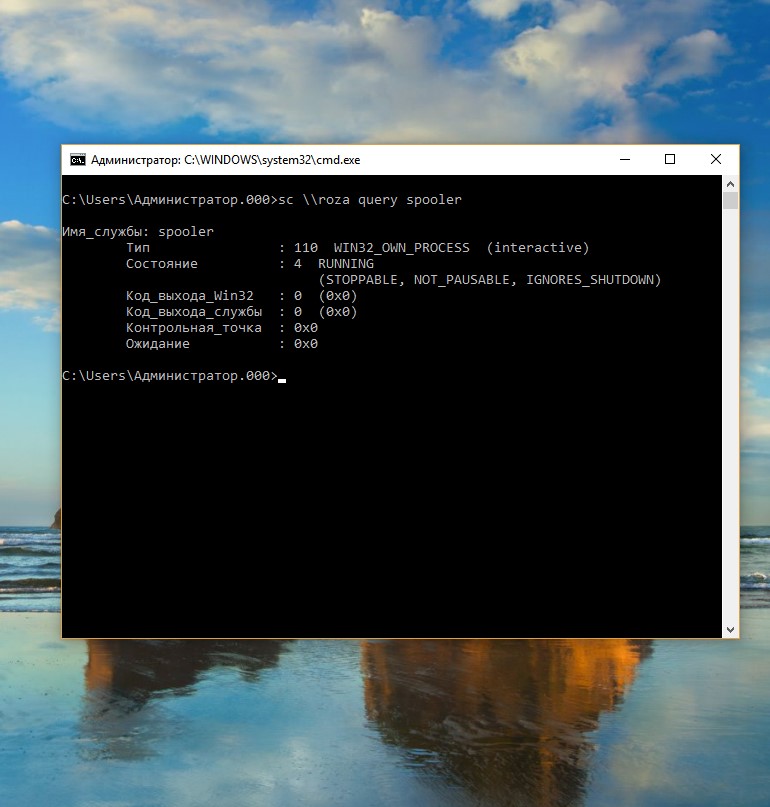
Во всех командах можно указывать имя удаленного компьютера, со службами которого вы хотите работать. Для этого вставьте UNC-имя (например, \Roza) или IP-адрес (например, 192.168.1.1) компьютера перед используемой подкомандой. Вот синтаксис: sc ИмяСервера Подкоманда.
Пример команды sc на компьютере с Windows 10:
- sc \Roza query Spooler
 Чтобы получить список всех служб, настроенных в системе, введите в командной строке команду: sc query type=service state=all или sc ИмяСервера query type=service state=all где ИмяСервера — UNC-имя или IP-адрес удаленного компьютера.
 Чтобы получить список всех служб, настроенных в системе, введите в командной строке команду: sc query type=service state=all или sc ИмяСервера query type=service state=all где ИмяСервера — UNC-имя или IP-адрес удаленного компьютера.
Перейти к содержанию
Главная » WINDOWS » Как запустить и остановить службы через cmd (командной строки)
Опубликовано 17.03.2022
Содержание
- Как запустить и остановить службы через cmd (командной строки)
- Установка типа запуска службы в cmd (Командной строке)
- Заключение
Службы используется для запуска процессов в любой операционной системе как в Linux так и в Windows. Как правило, службы используются для автоматизации задач, прослушивания определенных событий в системе.
Любой пользователь системы Windows может легко остановить, запустить или перезапустить службу в графическом интерфейсе управления служб. Так же можно запускать службы через cmd.
В этой статье мы покажем вариант управления службой с помощью cmd (командной строки).
Как запустить и остановить службы через cmd (командной строки)
Для управления службами вы можете использовать команду Windows Service Controller (sc) . Она предоставляет вам возможности для управления службами Windows через cmd. Вы также можете изменить тип запуска службы.
Используйте одну из следующих команд для запуска, остановки или перезапуска службы
Включить службу Windows:
sc start ServiceName
Остановить службу:.
sc stop ServiceName
Перезапустить службу:
sc restart ServiceName
Вы также можете изменить тип запуска службы Windows с помощью команды sc. Следующие примеры помогут вам изменить запуск службы на ручной или автоматический.
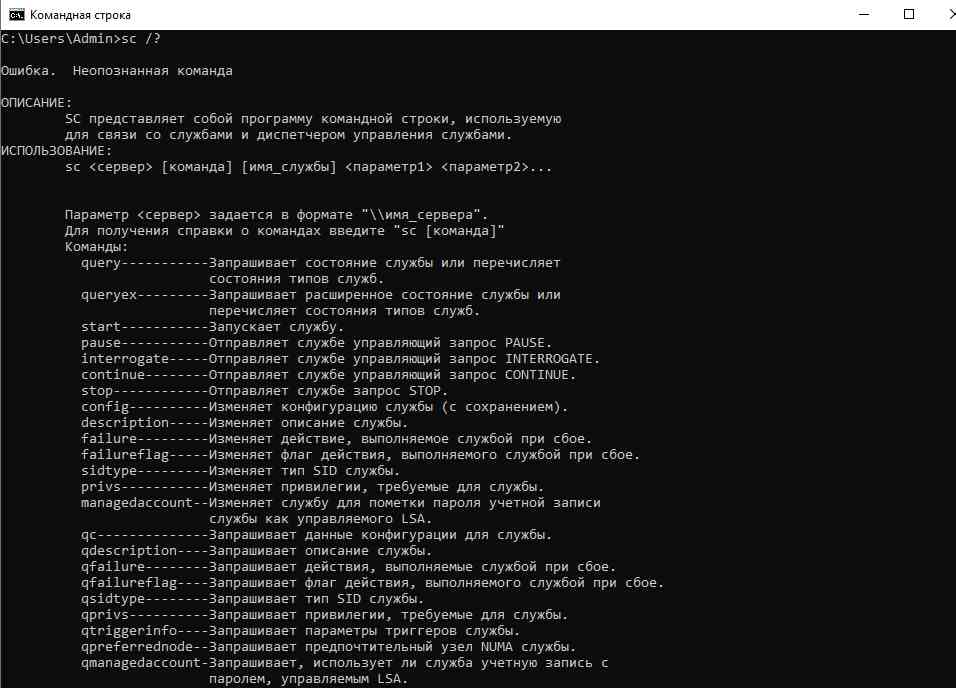
Установка типа запуска службы в cmd (Командной строке)
sc config ServiceName start=manual
Отключить службу:
sc config ServiceName start=disabled
Заключение
Вот и все. Данное руководство поможет вам управлять состоянием служб Windows через командную строку (cmd).
Для работы со службами в Windows, существует утилита командной строки sc, также для управления можно использовать утилиту net. В данной стать я не буду пытаться описать все их параметры. Цель статьи — показать как со службами производить основные действия: установка, удаление, запуск, остановка.
Создание (установка, инсталляция) службы:
sc [computername] create [newservice] binpath= [путь к exe-файлу приложения] <параметры>
где:
[computername] — имя компьютера на котором устанавливается служба (для локального этот параметр можно опустить)
[newservice] — имя вашей службы
[путь к exe-файлу приложения] — полный путь к вашей программе.
<параметры> — дополнительные параметры. Необязательны. Т.к. в мой пост не ставит целью дать доскональное описание этой утилиты, о параметрах вы можете почитать например здесь.
Обратите внимание на пробел после binpath, он обязательный!
Кстати, если в пути есть пробелы, то его следует заключить в кавычки » «. Если есть русские буквы, то, возможно потребуется решить проблемы с кодировкой (аналогично описаному здесь). В Windows 7, команду надо выполнять от имени администратора. И самое главное: не каждая программа может быть службой! Она должна быть написана соответствующим образом для этого!
Удаление службы:
sc [computername] delete [servicename]
Параметры аналогичны установке.
Запуск службы:
с помощью утилиты net:
net start [servicename]
где [servicename] — имя службы
с помощью утилиты sc:
sc start [servicename]
где [servicename] — имя службы
Остановка службы:
с помощью утилиты net:
net stop [servicename]
где [servicename] — имя службы
с помощью утилиты sc:
sc stop [servicename]
где [servicename] — имя службы
Разница в том, что эти 2 утилиты работают с разными именами: sc — с системным именем, а net с отображаемым (параметр displayname при создании с помощью cs)
Пример:
chcp 1251
sc create NewServ binpath= «d:Мой сервисService.exe» displayname= MyServ
Данный bat-файл создаст службу NewServ с отображаемым именем «MyServ». Первая строчка указывает консоли кодировку, т.к. bat был написан в блокноте, который сохраняет файлы в ANSI (windows 1251), а по умолчанию консоль работает (оем 866)
sc start NewServ
Данная команда запустит службу, обратите внимание что мы обращаемся к ней по системному имени.
net start MyServ
Как уже говорилось выше, службу можно запустить и так, но использовать надо не системное, а отображаемое имя!
Аналогично остановка службы:
или
net stop MyServ
Удаление:
Если Вас интересует вопрос: «Как удалить / создать свою службу в Windows?» — то эта статья несомненно Вам будет полезна. Это попытка собрать воедино всю найденную информацию, касающуюся настройки системных служб Windows через консоль. На все эти вопросы способна ответить одна единственная консольная команда Windows — sc. Команда sc имеет большое количество параметров, полный список которых можно посмотреть здесь. Наиболее востребованные будут приведены ниже.
Все действия со службами можно совершать как локально, сидя перед монитором компьютера, так и удаленно, используя удаленный доступ к консоли ОС.
Создание новой системной службы для любой программы
Для запуска программы в качестве системной службы в ОС Windows можно воспользоваться либо графической утилитой, либо консольной командой sc. Графическая утилита srvinstw.exe, выполненная в виде мастера конфигурации, очень проста в использовании и поэтому далее ее рассматривать мы не будем.
Ниже приведены примеры использования консольной команды sc, которая позволяет гибко настроить работу системных служб ОС Windows. Для запуска программы в качестве системной службы с помощью команды sc:
sc create имя_службы binpath= путь_до_исполняемого_файла start= параметр_запуска displayname= отображаемое_имя
Имя службы — это системное название создаваемой службы, выступающее в качестве уникального идентификатора. Если имя службы содержит пробелы, то название службы следует поместить в двойные кавычки.
Параметр запуска может принимать значение:
- auto — автоматический старт при загрузке ОС;
- demand — загрузка производится вручную при необходимости;
- disabled — системная служба отключена.
Отображаемое имя — это имя службы, которое будет показываться для пользователя.
Пример:
Так выглядит команда для запуск прокси сервера Squid в качестве системной службы:
sc create squid binpath= C:/Squid/etc/squid.conf start= auto displayname= «Proxy server Squid»
Изменение параметров запуска службы
Для изменения параметров системной службы нужно ввести новые параметры командой:
sc config имя_службы start= параметр_запуска [displayname= отображаемое_имя]
Удаление системной службы
Для удаления системной службы из списка служб, требуется в консоли ввести команду:
sc delete имя_службы
Запуск, остановка и перезагрузка системной службы
Для того, чтобы запустить службу в ОС Windows нужно в консоли набрать:
net start имя_службы
Для остановки службы:
net stop имя_службы
Для перезагрузки службы:
net restart имя_службы
Комментарии (10)
Несмотря на свой примитивный вид и скромные размеры, командная строка предоставляет множество вариаций на тему «А что если… произвести запуск службы из командной строки». Фактически, простому обывателю она понадобится в очень редких случаях, если совсем не понадобится, работа со службами (их запуск или остановка) и то реже (хотя тут скорее уместна команда net stop).
Но, есть множество талантливой молодежи, или просто проницательных людей, которые с огромным удовольствие захотят засунуть свой нос в вашу систему. Конечно, большинство простых обывателей не будет извращаться над собой используя Windows NT или Windows 2000, да и Семерка все чаще наступает на горло «простенькому» ХР, но, командная_строка в мире операционных систем, это все ровно, что таблица умножения в мире финансов.
В Панели управление/Администрирование находится оснастка Службы, которая позволяет управлять рядом сервисов. Двойной щелчок по любой из них позволяет просмотреть ряд параметров:
Вкладка Общие показывает состояние, тип запуска, описание, исполняемый файл и другую информацию. Использование CMD позволяет получить аналогичную информацию, а также управлять состоянием и запуском служб, используя командную строку:
Sc start Имя_Службы – производится запуск службы из командной строки
Sc pause Имя_Службы – приостановка сервиса
Sc continue Имя_Службы – восстановление работы приостановленного сервиса
Sc stop Имя_Службы – полная остановка
Эти команды можно применять и на удаленных машинах. Например, что бы запустить УдаленныйРеестр на машине с адресом 192.168.1.6., надо прописать (вместо IP можно и имя машины прописать, например Mailer):
Sc 192.168.1.6 start RemoteRegistry
Хотя, запустить службу из командной строки можно и при использовании утилиту net start, или net stop соответственно (net stop RemoteRegistry)
Что бы настроить тип запуска применяется команда sc config (хотя ее возможности этим не ограничиваются). Синтаксис следующий:
Sc config ИмяСлужбы start= флаг
Флаг может принимать три значения:
- Auto – автоматический запуск при старте системы
- Demand – ручной запуск
- Disable – отключение
Sc 192.168.1.6 config RemoteRegistry start= disable
тут мы отключили RemoteRegistry на удаленной машине. Стоит помнить, что отключение сервиса его не останавливает, после перезагрузки он может вновь запустится.
На вкладке Вход в систему видно, что сервис можно запускать или от имени системной учетной записи, или от имени любой другой учетной записи. Так, что бы запустить службу из командной строки под тои или иной учетной записью, используется синтаксис:
Sc config ИмяCлужбы obj= ИмяУчетнойЗаписи
В данном примере УдаленныйРеестр грузится под ЛокальнойСлужбой (NT AUTHORITYLocalService), а можно и под системной учетной записью (LocalSystem), но лучше этого не делать:
Sc config RemoteRegistry obj= LocalSystem
Если использовать флаг type= interact, то это укажет, что сервис может взаимодействовать с рабочим столом Windows:
Sc config RemoteRegistry obj= LocalSystem type= interact type= own
тут флаг type= own говорит, что cлужбa выполняется в собственном процессе, если же работа происходит в общем процессе, то применятся флаг type= share. Например:
Sc config ИмяCлужбы obj = LocalSystem type= interact type= share
Используя команду sc qc ИмяСлужбы можно детально просмотреть информацию о ней, в том числе и тип запуска, например:
TYPE : 20 WIN32_SHARE_PROCESS (общий процесс)
или
TYPE : 20 WIN32_OWN_PROCESS (собственный процесс)
Может возникнуть необходимость сделать запуск определенной службы, используя командную строку, не от имени системы, а от имени пользователя, в таком случае надо указывать имя учетной записи и пароль, например:
sс config w3svcobj = User password=UserPass — тут w3svc настроена на запуск от имени пользователя User с паролем UserPass. Общий же синтаксис такой:
sс config ИмяCлужбы obj = [Домен]Пользователь password= пароль — тут Домен — имя домена, где находится учетная запись (не является обязательным). В случае, если системная cлужбa была прежде сконфигурирована под локальную систему, то при перенастройке под учетную запись домена надо использовать флаг type= own:
Sc config ИмяСлужбы obj =[Домен]Пользователь password= пароль type= own
Операционная система Windows содержит множество лазеек, которые позволяют в нее проникнуть (в том числе и сервер сценариев Windows Script Host), обходя стандартные правила. Не последнюю роль тут играют и системные службы. Например, утилита PsExec позволяет войти в удаленную систему или же запустить приложение от имени Локальной Системы. В процессе создается служба которая работает на обеих машина, она то и оперирует всем процессом связи. Однако, гордые обладатели Семерки, или даже ХР (если были установлены нужные обновления), могут сильно разочароваться. Хотя запуск службы psexecsvc можно произвести и непосредственно из командной строки, система ее просто игнорирует (или запрещает выполнять ее функции). Конечно, если есть голова, то можно создать аналог Psexec (тем более, что алгоритм работы известен), авось прокатит, но, если бы все было так, как в книге пишут…