
-

1
Откройте Блокнот. Для этого нажмите «Пуск» — «Все программы» — «Стандартные» — «Блокнот» или введите «блокнот» (без кавычек) в строке поиска меню «Пуск» и нажмите Enter.
-
2
Введите следующий код:
- @echo off
- net user hidden passwordhere /add
- net localgroup Administrators hidden /add
-
3
Внимание! Замените passwordhere на желаемый пароль, а hidden – на желаемое имя пользователя.
-
4
Нажмите «Файл» — «Сохранить как».
- В меню «Тип файла» выберите «Все файлы».
- В строке «Имя файла» введите hidden.bat и нажмите «Сохранить».
-
5
Щелкните правой кнопкой мыши по файлу и выберите «Запускать от имени администратора».
-
6
Нажмите «Да» в окне контроля учетных записей пользователя (если оно открылось).
- На несколько секунд откроется окно командной строки, а затем автоматически закроется.
-
7
Откройте окно командной строки, нажав «Пуск» — «Все Программы» — «Стандартные» — «Командная строка» или просто введите CMD в строке поиска меню «Пуск» и нажмите Enter.
-
8
Введите net users и нажмите Enter.
-
9
В списке найдите созданную учетную запись.
-
10
Отлично! Вы только что создали учетную запись с правами администратора! Читайте дальше, чтобы узнать, как скрыть учетную запись.
Реклама


-
1
Откройте окно командной строки, нажав «Пуск» — «Все Программы» — «Стандартные» — «Командная строка» или просто введите CMD в строке поиска меню «Пуск».
-
2
Щелкните правой кнопкой мыши по файлу и выберите «Запустить от имени администратора».
-
3
Введите net user hidden /active:no и нажмите Enter.
- Внимание! Замените hidden на заданное вами имя пользователя.
-
4
Отобразится сообщение «The command completed successfully».
-
5
Отлично! Вы только что скрыли учетную запись.
Реклама


-
1
Откройте окно командной строки, нажав «Пуск» — «Все Программы» — «Стандартные» — «Командная строка» или просто введите CMD в строке поиска меню «Пуск».
-
2
Щелкните правой кнопкой мыши по файлу и выберите «Запустить от имени администратора».
-
3
Введите net user hidden /active:yes и нажмите Enter.
- Внимание! Замените hidden на заданное вами имя пользователя.
-
4
Отобразится сообщение «The command completed successfully».
-
5
Выйдите из системы и проверьте, отображается ли новая учетная запись пользователя с указанным вами именем.
-
6
После завершения работы в созданной учетной записи выполните действия из раздела «Скрываем учетную запись», чтобы скрыть ее.
Реклама


Советы
- Команды net user hidden /active:yes и net user hidden /active:no скрывают и отображают любую учетную запись. Просто замените hidden на имя учетной записи, которую вы хотите скрыть или отобразить.
- Описанные методы также работают в Windows Vista!
Реклама
Предупреждения
- Убедитесь, что вы запускаете команды от имени администратора, но лучше войдите в систему с правами администратора.
- Учетная запись скрывается не полностью. Она отображается в списках, полученных командой net user. Но этого должно быть достаточно для обычных пользователей.
Реклама
Об этой статье
Эту страницу просматривали 22 449 раз.
Была ли эта статья полезной?
Как мне показать скрытую учетную запись пользователя?
- Выберите UserList и на правой панели щелкните правой кнопкой мыши любое пустое пространство и укажите на New -> DWORD (32-bit) Value.
- Назовите новое имя параметра реестра DWORD точно таким же именем, которое соответствует имени скрываемой учетной записи пользователя.
29 юл. 2012 г.
Перейдите в панель управления, перейдите в раздел «Администрирование и управление компьютером». Разверните стрелку Локальные пользователи и группы и выберите Пользователи. Затем на правой панели дважды щелкните Администратор. Снимите флажок «Учетная запись отключена», и это должно выглядеть, как показано ниже.
Как мне найти учетные записи пользователей в Windows 7?
Для Windows 7
- Нажмите «Пуск» и введите «Учетные записи пользователей» в поле поиска.
- Щелкните Учетные записи пользователей из списка результатов (откроется окно Учетные записи пользователей) Тип вашей учетной записи указан рядом с изображением вашей учетной записи.
Как мне показать пользователей?
Так что, если вы хотите показать пользователей.
…
Способ 1: показать учетную запись пользователя с помощью командной строки
- Запустите командную строку с правами администратора. …
- Введите команду Net User «User_Name» / active: yes, чтобы отобразить пользователя. …
- Вы можете закрыть командную строку после выполнения шагов.
12 апр. 2018 г.
Как включить другого пользователя в Windows 7?
ответы
- Нажмите Пуск-> Выполнить-> secpol.msc.
- Перейдите в Локальные политики -> Настройки безопасности.
- Найдите запись «Интерактивный вход: скрыть последнего пользователя…» и установите для нее значение «Активировано».
- Перезагрузите компьютер.
28 юл. 2010 г.
Метод 2 из 3: скрытие учетной записи
- Откройте командную строку, выбрав «Пуск»> «Все программы»> «Стандартные»> «Командная строка», или просто введите «cmd» без кавычек в меню «Пуск».
- Щелкните программу правой кнопкой мыши и выберите «Запуск от имени администратора».
- Введите в окно «net user hidden / active: no» без кавычек и нажмите Enter.
Как мне войти в систему как администратор в Windows 7?
Включить встроенную учетную запись администратора в Windows
Сначала вам нужно открыть командную строку в режиме администратора, щелкнув правой кнопкой мыши и выбрав «Запуск от имени администратора» (или используйте сочетание клавиш Ctrl + Shift + Enter из окна поиска). Обратите внимание, что это работает одинаково во всех версиях Windows.
Как мне найти имя пользователя и пароль администратора?
Нажмите клавишу Windows + R, чтобы открыть Выполнить. Введите netplwiz в строку «Выполнить» и нажмите Enter. Выберите учетную запись пользователя, которую вы используете, на вкладке «Пользователь». Установите флажок «Пользователи должны ввести имя пользователя и пароль для использования этого компьютера» и нажмите «Применить».
Как включить Интернет-администратора?
Чтобы активировать учетную запись администратора, введите команду net user administrator / active: yes и нажмите клавишу Enter. Чтобы активировать гостевую учетную запись, введите команду net user guest / active: yes и нажмите клавишу Enter.
Как мне найти свое имя пользователя и пароль для Windows 7?
Вот как получить доступ к своим учетным записям в Windows 7:
- Перейдите в меню «Пуск».
- Щелкните на панели управления.
- Перейдите в Учетные записи пользователей.
- Слева нажмите Управление паролями к сети.
- Здесь вы должны найти свои учетные данные!
16 юл. 2020 г.
Как узнать, есть ли у меня права администратора в Windows 7?
Windows Vista, 7, 8 и 10
Откройте панель управления. Щелкните параметр Учетные записи пользователей. В разделе «Учетные записи пользователей» вы видите имя своей учетной записи, указанное справа. Если у вашей учетной записи есть права администратора, под ее именем будет написано «Администратор».
Как управлять пользователями в Windows 7?
Чтобы перейти к своим учетным записям пользователей:
- Перейдите в Панель управления из меню «Пуск».
- Щелкните Добавить или удалить учетные записи пользователей. Переход к учетным записям пользователей.
- Появится панель управления учетными записями. Здесь вы увидите все учетные записи пользователей, и вы можете добавить дополнительные учетные записи или управлять существующими. Панель управления учетными записями.
Откройте панель управления в Windows 10 и перейдите в раздел «Учетные записи пользователей»> «Учетные записи пользователей»> «Управление другими учетными записями». Затем отсюда вы можете увидеть все учетные записи пользователей, существующие в вашей Windows 10, кроме отключенных и скрытых.
Откройте «Параметры папки», нажав кнопку «Пуск», «Панель управления», «Оформление и персонализация», а затем — «Параметры папки». Щелкните вкладку «Просмотр». В разделе «Дополнительные настройки» нажмите «Показать скрытые файлы, папки и диски», а затем нажмите «ОК».
Чтобы войти в скрытую учетную запись, вам необходимо заставить Windows запрашивать имя пользователя и пароль при входе в систему. В локальной политике безопасности (secpol. Msc) перейдите в Локальные политики> Параметры безопасности и включите «Интерактивный вход в систему: не отображать последнее имя пользователя».

Многие люди, знакомые с предыдущими версиями Windows, интересуются что случилось с встроенной учетной записью администратора, которая всегда создавалась по умолчанию. Есть ли она в Windows 7, и как получить к ней доступ?
Учетная запись администратора создается в Windows 7 или Vista, но так как оно не включена, то вы не можете ее использовать. При устранении неполадок необходимо работать в режиме администратора, вы можете включить его с помощью простой команды.
Примечание: Желательно не использовать эту учетную запись для чего-нибудь другого, кроме как устранения неисправностей.
Включение встроенный учетной записи администратора
Сначала вам нужно открыть командную строку в режиме администратора, щелкнув правой кнопкой мыши и выбрав «Запуск от имени администратора» (или использовать Ctrl + Shift + Enter в окне поиска)

Теперь введите следующую команду:
net user administrator /active:yes

Вы должны увидеть сообщение, что команда выполнена успешно. Выйдите из системы и вы увидите учетную запись администратора.

Вы заметите что нет никакого пароля для этой учетной записи, поэтому его необходимо установить самостоятельно.
Отключение встроенной учетной записи администратора
Убедитесь что вы вошли в систему под вашей учетной записью, а затем откройте командную строку в режиме администратора, как описано выше. Введите следующую команду:
Включить учетную запись администратора в Windows 7
В Windows 7 серьезно подошли к проблеме безопасности, так что учетная запись администратора по умолчанию отключена. Чтобы ее включить, придется сделать несколько лишних телодвижений, и в результате вы получите полноценные административные права в системе Windows 7.
Включить учетную запись администратора можно несколькими способами – через графический интерфейс или командную строку.
Внимание: методы не работают в Windows 7 Домашняя Расширенная. Вам понадобится Windows 7 Профессиональная либо Windows 7 Максимальная.
Первый вариант самый простой – через интерфейс.
Включение учетной записи через интерфейс
Нажмите комбинацию клавиш <Win+R>, введите в открывшемся поле команду lusrmgr.msc и щелкните на кнопке ОК. Откроется оснастка Локальные пользователи и группы.

Щелкните в левой панели на папке Пользователи. Теперь найдите учетную запись Администратор в центральной панели и щелкните на ней правой кнопкой мыши. Выберите команду Свойства.

В окне Свойства: Администратор перейдите на вкладку Общие (или она будет сразу открыта) и снимите флажок Отключить учетную запись.

Как видите, включить учетную запись администратора в Windows 7 совсем несложно. Впрочем, с помощью командной строки сделать это еще проще.
Включение учетной записи через командную строку
Щелкните на кнопке Пуск, введете в строке поиска команду cmd. В верхней части окна поиска появится значок файла cmd.exe. Щелкните на нем правой кнопкой мыши и выберите команду Запуск от имени администратора.
Теперь введите в командной строке следующую команду (для Windows 7 на русском языке):
Ну а для английской версии Windows 7 понадобится использовать такую команду:
Теперь можно перейти в учетную запись администратора. Щелкните на кнопке Пуск, затем на стрелке рядом с кнопкой Завершение работы и выберите команду Сменить пользователя.

Затем в окне регистрации останется выбрать свежесозданного Администратора и дело в шляпе.
Полностью отключенная учетная запись администратора в Windows 10, 8.1 и 7
Наши учетные записи Windows могут по какой-то причине сломаться, но одной из самых неудобных проблем является отключение учетной записи администратора в Windows 10.
Хотя это может быть большой проблемой, есть несколько способов ее исправить.
Как исправить отключенную учетную запись администратора в Windows 10
Многие пользователи сообщали о проблемах с отключенной учетной записью администратора. Это может быть большой проблемой, поскольку вы вообще не сможете войти в свою учетную запись.
Чтобы помочь вам решить эту проблему, в этой статье мы рассмотрим следующие проблемы:
- Включить учетную запись администратора Windows 10 без входа в систему, домашняя версия, regedit, без прав администратора . Существует несколько способов включить учетную запись администратора в Windows 10. Это можно сделать без входа в систему с помощью командной строки. Вы также можете включить учетную запись администратора в домашней версии Windows, используя regedit.
- Включить учетную запись администратора Powershell, командную строку, групповую политику . Есть несколько способов включить учетную запись администратора в Windows 10, и если вы разбираетесь в технологиях, вы можете сделать это в считанные минуты, используя Powershell или Командная строка. Кроме того, вы также можете включить учетную запись администратора, изменив групповую политику.
- Отключенная учетная запись администратора. Безопасный режим . Если вы не можете получить доступ к своей учетной записи в обычном режиме, вы можете обойти эту проблему с помощью безопасного режима.
- Ваша учетная запись администратора отключена Windows 10 . Это еще одна распространенная ошибка, которая может появиться на вашем компьютере. Однако вы сможете исправить эту ошибку, воспользовавшись одним из наших решений.
- Включить доступ к учетной записи администратора запрещен, заблокирован – Многие пользователи сообщили, что они заблокированы в своей учетной записи. Если это произойдет, вы получите сообщение об отказе в доступе при каждой попытке доступа к своей учетной записи.
По словам пользователей, когда они пытаются войти в Windows 10, они видят свою учетную запись администратора, но когда они щелкают по ней, нет поля ввода для ввода пароля.
Вместо этого они получают сообщение «Ваша учетная запись отключена. Пожалуйста, обратитесь к системному администратору ». Это может быть довольно проблематично, но есть несколько доступных решений.
Узнайте все, что нужно знать об учетной записи администратора и о том, как ее можно включить/отключить прямо здесь!
Решение 1 – Войдите в безопасный режим
Если ваша учетная запись администратора отключена, вы можете исправить ее, перейдя в безопасный режим.
Безопасный режим – это специальный раздел Windows, который работает с настройками по умолчанию, и даже если ваша учетная запись администратора отключена, вы должны иметь доступ к безопасному режиму.
Чтобы войти в безопасный режим, вам необходимо сделать следующее:
- На экране входа нажмите кнопку Питание . Нажмите и удерживайте клавишу Shift и выберите в меню Перезагрузить . Если вы не можете перейти к экрану входа в систему, перезагрузите компьютер несколько раз во время загрузки, пока не запустите процесс Автоматическое восстановление .
- Теперь выберите Устранение неполадок> Дополнительные параметры> Параметры запуска . Теперь нажмите кнопку Перезагрузить .
- После перезагрузки компьютера вам будет представлен список параметров. Нажмите соответствующую клавишу, чтобы выбрать нужную версию безопасного режима. По нашему мнению, лучше всего использовать параметр 5 Включить безопасный режим с поддержкой сети .
После этого должен запуститься безопасный режим. Как только вы войдете в безопасный режим, вы сможете применить некоторые из наших решений, чтобы снова включить свою учетную запись администратора.
Безопасный режим не работает в Windows 10? Не паникуйте! Вот как можно решить проблему!
Решение 2. Используйте lusrmgr.msc, чтобы решить проблему
Для этого вам необходимо получить доступ к Windows 10 как другой пользователь или через безопасный режим. Если вы не можете получить доступ к Windows 10, пропустите это решение.
- Нажмите Windows Key + R и введите lusrmgr.msc и нажмите Enter , чтобы запустить его.
- Lusrmgr должен открыться. Нажмите Пользователи и дважды щелкните проблемный аккаунт.
- Когда откроется окно Свойства , убедитесь, что параметр Аккаунт отключен не отмечен. Нажмите Применить и ОК , чтобы сохранить изменения и перезагрузить компьютер.


После этого вы снова сможете получить доступ к своей учетной записи администратора.
Решение 3. Используйте командную строку для активации учетной записи администратора
- На экране входа в систему нажмите и удерживайте клавишу Shift , а затем нажмите Перезагрузить . Это должно загрузить вас для расширенной загрузки.
- Оттуда вам нужно нажать Устранение неполадок> Дополнительные параметры> Командная строка .
- Когда откроется Командная строка , введите следующую строку и нажмите Enter , чтобы запустить ее:
- Сетевой пользователь-администратор/активный: да
- Сетевой пользователь-администратор/активный: да
- Перезагрузите компьютер и посмотрите, решена ли проблема.

Если это не работает, вы можете попробовать следующее:
Выполните шаги 1 и 2, чтобы открыть командную строку. После запуска командной строки вам нужно сделать следующее:
- В командной строке введите regedit и нажмите Enter . Это должно запустить редактор реестра.
- Когда редактор реестра запустится, нажмите кнопку HKEY_LOCAL_MACHINE на левой панели.
- Теперь нажмите «Файл» в строке меню и нажмите «Загрузить куст».
- Откройте диск, на котором установлена Windows 10 (по умолчанию это должен быть C, но он может отличаться) и перейдите по следующему пути:
- C: WindowsSystem32config
- Выберите файл SAM и нажмите Открыть .
- В диалоговом окне Загрузить куст введите REM_SAM и нажмите ОК .
- В левой панели редактора реестра перейдите по следующему ключу:
- HKEY_LOCAL_MACHINEREM_SAMSAMDomainsAccountsUsers00001F4
- На правой панели клавиши 000001F4 дважды щелкните двоичное значение F .
- В строке 0038 измените значение 11 на 10 и нажмите ОК .
- Закройте Редактор реестра и Командную строку .
- Нажмите Продолжить , чтобы снова запустить Windows 10.

После внесения этих изменений ваша учетная запись администратора должна снова включиться.
Станьте экспертом по командной строке! Прочитайте наше полное руководство!
Решение 4 – Использование редактора групповой политики
Если у вас есть отключенная учетная запись администратора на вашем компьютере, вы можете решить эту проблему, внеся несколько изменений в редактор групповой политики.
Если вы не знакомы, редактор групповой политики – это мощный инструмент, который позволяет настраивать различные политики.
Используя этот инструмент, вы можете изменять различные политики безопасности, в том числе связанные с вашей учетной записью администратора. Следует отметить, что этот инструмент по умолчанию недоступен в домашних версиях Windows, но есть способ включить его.
Чтобы узнать, как это сделать, обязательно ознакомьтесь с нашей статьей о том, как включить редактор групповой политики в домашней версии Windows 10. Чтобы включить учетную запись администратора с помощью редактора групповой политики, необходимо сделать следующее:
- Нажмите Windows Key + R и введите gpedit.msc . Нажмите Enter или нажмите ОК .
- Когда откроется Редактор групповой политики , выберите ComКонфигурация компьютера> Параметры Windows> Параметры безопасности> Локальные политики> Параметры безопасности . На правой панели дважды нажмите Аккаунты: статус аккаунта администратора .
- Когда откроется окно Свойства , выберите Включено и нажмите Применить и ОК .


После этого скрытая учетная запись администратора будет включена, и вы сможете получить к ней доступ без каких-либо проблем.
Все еще не знаете, как редактировать в редакторе групповой политики? Не волнуйтесь, мы вернемся с пошаговым руководством!
Решение 5. Включите скрытую учетную запись администратора из PowerShell
Другой способ включить отключенную учетную запись администратора – использовать PowerShell.
Если вы не знакомы, PowerShell – это инструмент командной строки, похожий на командную строку, но в отличие от командной строки, он поставляется с некоторыми расширенными функциями.
Чтобы включить учетную запись администратора с помощью PowerShell, выполните следующие действия.
- Запустите PowerShell от имени администратора. Для этого просто нажмите сочетание клавиш Windows Key + X и выберите в меню PowerShell (Admin) . Если PowerShell недоступен, вы можете запустить его, нажав WindowsKey+ S и введя powershell в поле Поле поиска. Щелкните правой кнопкой мыши WindowsPowerShell в списке и выберите Запуск от имени администратора .
- Когда PowerShell запускается, введите Enable-LocalUser -Name «Администратор» и нажмите Enter .


После этого учетная запись администратора должна стать доступной, и вы сможете получить к ней доступ. Если вам необходимо отключить учетную запись администратора, вы можете сделать это с помощью команды Disable-LocalUser -Name «Administrator» .
Помните, что эта команда может не работать, если вы используете неанглийскую версию Windows.
Решение 6 – Создать новую учетную запись пользователя
Если ваша учетная запись администратора отключена, вы можете решить эту проблему, создав новую учетную запись пользователя. Для этого просто выполните следующие действия:
- Нажмите Ключ Windows + I , чтобы открыть приложение Настройки .
- Теперь перейдите в раздел Аккаунты .
- Выберите Семья и другие люди в меню слева. На правой панели нажмите Добавить кого-то еще на этот компьютер .
- Нажмите У меня нет информации для входа этого человека .
- Теперь выберите Добавить пользователя без учетной записи Microsoft .
- Введите нужное имя и нажмите Далее .


Теперь вам просто нужно преобразовать новую учетную запись в учетную запись администратора. Для этого выполните следующие действия:
- Перейдите в Настройки> Аккаунты .
- Перейдите на страницу Семья и другие люди на левой панели. На правой панели выберите новую учетную запись и нажмите Изменить тип учетной записи .
- Теперь измените Тип аккаунта на Администратор и нажмите ОК .


После этого вы сможете без проблем войти в новую учетную запись.
Windows не позволяет добавить новую учетную запись пользователя? Не бойся! Вот наше руководство по устранению проблемы!
Вот и все, теперь вы знаете, как включить учетную запись администратора в Windows 10.
Если у вас есть какие-либо комментарии или вопросы, или вы знаете какой-то другой способ решения проблемы с отключенной учетной записью администратора в Windows 10, просто обратитесь к комментариям ниже.
Примечание редактора . Это сообщение было первоначально опубликовано в январе 2016 года и с тех пор было полностью переработано и обновлено для обеспечения свежести, точности и полноты.

Download Article
Download Article
This wikiHow teaches you how to give yourself administrator privileges on a Windows computer. In order to do this, the computer in question must currently be logged into an administrator account. If this is the case, you can enable a hidden «Administrator» account that you can then use to give yourself administrator privileges at any time. You can also enable administrator privileges for your personal account if you’re able to access the User Accounts menu through another administrator account or the hidden one.
-
1
Open Start
. Click the Windows logo in the bottom-left corner of the screen.
- In order for this method to work, you must currently be logged into an account with Administrator privileges.
- If you’re attempting to give another account on this computer administrator privileges, skip to the third part.
-
2
Type in command prompt. Doing so will prompt the Command Prompt program to appear at the top of the Start window.
Advertisement
-
3
Right-click
Command Prompt. A drop-down menu will appear.
- If you don’t have a right mouse button, use two fingers to click or tap the trackpad—or press the far-right corner of the trackpad button—in lieu of right-clicking.
-
4
Click Run as administrator. It’s in the drop-down menu.
-
5
Click Yes when prompted. Doing so will prompt Command Prompt to open in administrator mode.
-
6
Enable the hidden administrator account. Type:
net user administrator /active:yes into Command Prompt, then press ↵ Enter.- From now on this computer, you’ll have the option of opening the Administrator account at any time by using Safe Mode.


Advertisement
-
1
Restart your computer into the Advanced Options menu. To do so, open Start
, click Power
, and then hold down ⇧ Shift while Windows restarts.
- You can release ⇧ Shift once you arrive at the Advanced Options screen.
-
2
Click Troubleshoot. It’s the wrench-shaped icon on the Advanced Options screen.
-
3
Click Advanced options. You’ll see this option near the bottom of the screen.
-
4
Click Startup Settings. It’s on the right side of the screen. Doing so opens a list of potential restart options.
-
5
Click Restart. This is near the bottom of the list.
-
6
Press 4. Doing so selects «Safe Mode» as your restart option and restarts your computer into Safe Mode. This process can take several minutes.
-
7
Click the Administrator tab. It should be in the lower-left corner of the screen. Doing so will log you into the Administrator account.
- You may have to click the Administrator tab several times to get it to open.


Advertisement
-
1
Press ⊞ Win+R. This will open the «Run» text box. If you’re using the Administrator account with Safe Mode, this is the best way to open the «Run» box since the Start menu doesn’t always work.
- If you’re currently logged into a different user’s administrator account, you can click Start instead.
-
2
Type in netplwiz and press ↵ Enter. This will open the User Accounts window.
- If you typed this into Start, click netplwiz at the top of the Start window instead.
-
3
Select your personal account. Click on your personal account’s name or username. If you’re on a communal computer, you may have to scroll down to find the proper account.
-
4
Click Properties. It’s in the lower-right corner of the window. A new window will open.
-
5
Click the Group Membership tab. You’ll find this at the top of the new window.
-
6
Check the «Administrator» box. It’s in the middle of the window.
-
7
Click OK. This option is at the bottom of the window.
-
8
Click OK. It’s at the bottom of the window. Doing so will apply your account changes.
-
9
Restart your computer. When your computer finishes restarting, you should be out of Safe Mode and your account should now have administrator privileges.


Advertisement
Add New Question
-
Question
Can I do this with Windows 8?

This is also possible on Windows 8, but requires you have admin rights to enable the Administrator account in case the «real» admin demotes your account to a standard account. Keep doing this every time your account is demoted, and the admin may wonder if you know his/her password (if he/she has one). The admin may start to get angry if he/she can’t find out how you’re getting your admin rights back constantly. Still, keep any knowledge of the Administrator account in your head. Also, delete this page from your browser history if possible in case the admin checks your browser history every now and then.
-
Question
I tried to follow the steps and to put in cmd, but it said «Access denied». What do I do?
This might be because you don’t have administrator rights, which are required in order to successfully enter the command into the system through cmd. If you try to click «Run as administrator», a UAC (User Account Control) prompt will pop up asking for you to enter an admin account’s password. Unless you know this password, there’s currently not a way you can do this with a standard user account. There’s a way you can disable the UAC prompts, and that is by following along with this video and doing what the «guy» does.
-
Question
How is this done on Windows 8.1?
You need to have enabled the hidden administrator account on a normal admin account. If you happen to be on a standard account when attempting the admin «stuff,» just dig into Safe Mode, get on the hidden administrator account, and follow the steps in the article.


See more answers
Ask a Question
200 characters left
Include your email address to get a message when this question is answered.
Submit
Advertisement
-
Your access to Windows features is severely limited when using Safe Mode. For the full administrator experience, make your personal account an administrator rather than browsing in Safe Mode with the hidden administrator account.
Thanks for submitting a tip for review!
Advertisement
-
Never make yourself an administrator without explicit administrator permission.
Advertisement
About This Article
Thanks to all authors for creating a page that has been read 262,203 times.
Is this article up to date?
Download Article
Download Article
This wikiHow teaches you how to give yourself administrator privileges on a Windows computer. In order to do this, the computer in question must currently be logged into an administrator account. If this is the case, you can enable a hidden «Administrator» account that you can then use to give yourself administrator privileges at any time. You can also enable administrator privileges for your personal account if you’re able to access the User Accounts menu through another administrator account or the hidden one.
-
1
Open Start
. Click the Windows logo in the bottom-left corner of the screen.
- In order for this method to work, you must currently be logged into an account with Administrator privileges.
- If you’re attempting to give another account on this computer administrator privileges, skip to the third part.
-
2
Type in command prompt. Doing so will prompt the Command Prompt program to appear at the top of the Start window.
Advertisement
-
3
Right-click
Command Prompt. A drop-down menu will appear.
- If you don’t have a right mouse button, use two fingers to click or tap the trackpad—or press the far-right corner of the trackpad button—in lieu of right-clicking.
-
4
Click Run as administrator. It’s in the drop-down menu.
-
5
Click Yes when prompted. Doing so will prompt Command Prompt to open in administrator mode.
-
6
Enable the hidden administrator account. Type:
net user administrator /active:yes into Command Prompt, then press ↵ Enter.- From now on this computer, you’ll have the option of opening the Administrator account at any time by using Safe Mode.
Advertisement
-
1
Restart your computer into the Advanced Options menu. To do so, open Start
, click Power
, and then hold down ⇧ Shift while Windows restarts.
- You can release ⇧ Shift once you arrive at the Advanced Options screen.
-
2
Click Troubleshoot. It’s the wrench-shaped icon on the Advanced Options screen.
-
3
Click Advanced options. You’ll see this option near the bottom of the screen.
-
4
Click Startup Settings. It’s on the right side of the screen. Doing so opens a list of potential restart options.
-
5
Click Restart. This is near the bottom of the list.
-
6
Press 4. Doing so selects «Safe Mode» as your restart option and restarts your computer into Safe Mode. This process can take several minutes.
-
7
Click the Administrator tab. It should be in the lower-left corner of the screen. Doing so will log you into the Administrator account.
- You may have to click the Administrator tab several times to get it to open.
Advertisement
-
1
Press ⊞ Win+R. This will open the «Run» text box. If you’re using the Administrator account with Safe Mode, this is the best way to open the «Run» box since the Start menu doesn’t always work.
- If you’re currently logged into a different user’s administrator account, you can click Start instead.
-
2
Type in netplwiz and press ↵ Enter. This will open the User Accounts window.
- If you typed this into Start, click netplwiz at the top of the Start window instead.
-
3
Select your personal account. Click on your personal account’s name or username. If you’re on a communal computer, you may have to scroll down to find the proper account.
-
4
Click Properties. It’s in the lower-right corner of the window. A new window will open.
-
5
Click the Group Membership tab. You’ll find this at the top of the new window.
-
6
Check the «Administrator» box. It’s in the middle of the window.
-
7
Click OK. This option is at the bottom of the window.
-
8
Click OK. It’s at the bottom of the window. Doing so will apply your account changes.
-
9
Restart your computer. When your computer finishes restarting, you should be out of Safe Mode and your account should now have administrator privileges.
Advertisement
Add New Question
-
Question
Can I do this with Windows 8?
This is also possible on Windows 8, but requires you have admin rights to enable the Administrator account in case the «real» admin demotes your account to a standard account. Keep doing this every time your account is demoted, and the admin may wonder if you know his/her password (if he/she has one). The admin may start to get angry if he/she can’t find out how you’re getting your admin rights back constantly. Still, keep any knowledge of the Administrator account in your head. Also, delete this page from your browser history if possible in case the admin checks your browser history every now and then.
-
Question
I tried to follow the steps and to put in cmd, but it said «Access denied». What do I do?
This might be because you don’t have administrator rights, which are required in order to successfully enter the command into the system through cmd. If you try to click «Run as administrator», a UAC (User Account Control) prompt will pop up asking for you to enter an admin account’s password. Unless you know this password, there’s currently not a way you can do this with a standard user account. There’s a way you can disable the UAC prompts, and that is by following along with this video and doing what the «guy» does.
-
Question
How is this done on Windows 8.1?
You need to have enabled the hidden administrator account on a normal admin account. If you happen to be on a standard account when attempting the admin «stuff,» just dig into Safe Mode, get on the hidden administrator account, and follow the steps in the article.
See more answers
Ask a Question
200 characters left
Include your email address to get a message when this question is answered.
Submit
Advertisement
-
Your access to Windows features is severely limited when using Safe Mode. For the full administrator experience, make your personal account an administrator rather than browsing in Safe Mode with the hidden administrator account.
Thanks for submitting a tip for review!
Advertisement
-
Never make yourself an administrator without explicit administrator permission.
Advertisement
About This Article
Thanks to all authors for creating a page that has been read 262,203 times.
Is this article up to date?
На чтение 3 мин Опубликовано 29.03.2022
Многие люди, знакомые с предыдущими версиями Windows, интересуются, что случилось со встроенной учетной записью администратора, которая всегда создавалась по умолчанию.
Существует ли эта учетная запись до сих пор и как получить к ней доступ?
Учетная запись создается в Windows 11, 10, 8, 7 или Vista, но поскольку она не включена, вы не можете ее использовать.
Если вы устраняете неполадки, которые требуют запуска от имени администратора, вы можете включить ее с помощью простой команды.
👥Как заполучить доступ к учетной записи локального администратора?
Внимание: Встроенная учетная запись администратора имеет гораздо больше привилегий, чем обычная учетная запись администратора – привилегии, которые могут легко привести вас к неприятностям, если вы будете использовать ее регулярно. Мы рекомендуем включать встроенную учетную запись администратора только в том случае, если вы уверены, что она нужна вам для устранения конкретной проблемы, а затем отключать ее после завершения работы. Если вы не уверены в том, что она вам нужна, возможно, вам вообще не стоит ее использовать.
Включение встроенной учетной записи администратора в системах Windows
Во-первых, вам нужно открыть командную строку в режиме администратора, щелкнув правой кнопкой мыши и выбрав “Запуск от имени администратора” (или воспользуйтесь сочетанием клавиш Ctrl+Shift+Enter из строки поиска).
Обратите внимание, что это работает одинаково во всех версиях Windows.
Просто найдите cmd, а затем щелкните правой кнопкой мыши на значке командной строки в меню “Пуск” или на начальном экране.
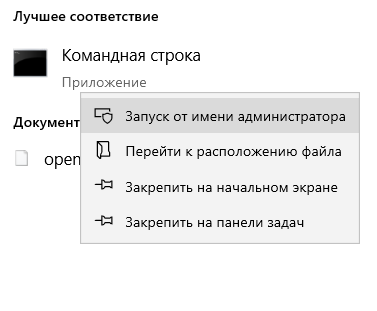
Если вы работаете в Windows 10, 11 или 8.1, вы можете щелкнуть правой кнопкой мыши на кнопке “Пуск” и выбрать таким образом открытие командной строки.
Теперь введите следующую команду:
net user administrator /active:yes
Вы должны увидеть сообщение об успешном завершении команды.
Выйдите из системы, и теперь вы увидите учетную запись администратора в качестве выбора.
Вы заметите, что у этой учетной записи нет пароля, поэтому, если вы хотите оставить ее включенной, вам следует изменить пароль.
Отключение встроенной учетной записи администратора
Убедитесь, что вы вошли в систему под учетной записью обычного пользователя, а затем откройте командную строку в режиме администратора, как указано выше.
Введите следующую команду:
net user administrator /active:no
см. также:
- 📁 Как создать скрытую, почти не удаляемую папку в Windows 10/11
- 👥 Как обойти диспетчер учетных данных в Windows
- 🔥 Обзор захватывающих особенностей Windows 11
- 🔍 Обзор лучших программ поиска дубликатов файлов для поддержания чистоты в Windows и Mac
Пожалуйста, не спамьте и никого не оскорбляйте.
Это поле для комментариев, а не спамбокс.
Рекламные ссылки не индексируются!
В Windows 7 серьезно подошли к проблеме безопасности, так что учетная запись администратора по умолчанию отключена. Чтобы ее включить, придется сделать несколько лишних телодвижений, и в результате вы получите полноценные административные права в системе Windows 7.
Включить учетную запись администратора можно несколькими способами – через графический интерфейс или командную строку.
Внимание: методы не работают в Windows 7 Домашняя Расширенная. Вам понадобится Windows 7 Профессиональная либо Windows 7 Максимальная.
Первый вариант самый простой – через интерфейс.
Включение учетной записи через интерфейс
Нажмите комбинацию клавиш <Win+R>, введите в открывшемся поле команду lusrmgr.msc и щелкните на кнопке ОК. Откроется оснастка Локальные пользователи и группы.
Щелкните в левой панели на папке Пользователи. Теперь найдите учетную запись Администратор в центральной панели и щелкните на ней правой кнопкой мыши. Выберите команду Свойства.
В окне Свойства: Администратор перейдите на вкладку Общие (или она будет сразу открыта) и снимите флажок Отключить учетную запись.
Как видите, включить учетную запись администратора в Windows 7 совсем несложно. Впрочем, с помощью командной строки сделать это еще проще.
Включение учетной записи через командную строку
Щелкните на кнопке Пуск, введете в строке поиска команду cmd. В верхней части окна поиска появится значок файла cmd.exe. Щелкните на нем правой кнопкой мыши и выберите команду Запуск от имени администратора.
Теперь введите в командной строке следующую команду (для Windows 7 на русском языке):
net user Администратор /active:yes
Ну а для английской версии Windows 7 понадобится использовать такую команду:
net user Administrator /active:yes
Теперь можно перейти в учетную запись администратора. Щелкните на кнопке Пуск, затем на стрелке рядом с кнопкой Завершение работы и выберите команду Сменить пользователя.
Затем в окне регистрации останется выбрать свежесозданного Администратора и дело в шляпе.
Перезагрузите компьютер в безопасном режиме с помощью командной строки (через диспетчер загрузки, f1 в моем случае, затем f8 для параметров), войдите в свою исходную учетную запись администратора (в этом режиме пароль не требуется), затем введите «net user administrator / active: yes» . Теперь вы можете перезагрузить компьютер, и он должен быть там.
Как я могу включить учетную запись администратора без прав администратора?
Шаг 3. Включите скрытую учетную запись администратора в Windows 10
Щелкните значок «Специальные возможности». Если все вышеперечисленные шаги выполнены правильно, появится диалоговое окно командной строки. Затем введите net user administrator / active: yes и нажмите клавишу Enter, чтобы включить скрытую учетную запись администратора в Windows 10.
1. Включите компьютер и нажмите «F8», чтобы войти в дополнительные параметры загрузки, затем выберите безопасный режим с командной строкой. 2. Вы войдете на черный рабочий стол с окном cmd администратора, введите «net user administrator / active: yes» и нажмите Enter (если окно cmd администратора не появится, попробуйте вариант 2).
Что мне делать, если моя учетная запись администратора отключена?
Нажмите кнопку «Пуск», щелкните правой кнопкой мыши «Мой компьютер» и выберите «Управление». Разверните «Локальные пользователи и группы», выберите «Пользователи», щелкните правой кнопкой мыши «Администратор» на правой панели и выберите «Свойства». Снимите флажок Учетная запись отключена и нажмите кнопку ОК.
Как разблокировать учетную запись Windows 7?
Windows 7: Блокировка учетной записи — разблокировка заблокированной учетной записи пользователя
- Откройте диспетчер локальных пользователей и групп.
- На левой панели выберите Пользователи. (…
- На правой панели в столбце Имя дважды щелкните заблокированную учетную запись пользователя. (…
- Снимите флажок «Учетная запись заблокирована» и нажмите «ОК». (
19 мар. 2010 г.
Как сделать мою учетную запись администратором Windows 7?
Windows Vista и 7
На вкладке «Пользователи» найдите учетную запись пользователя, которую вы хотите изменить, в разделе «Пользователи для этого компьютера». Щелкните имя учетной записи пользователя. Щелкните параметр «Свойства» в окне учетной записи пользователя. На вкладке «Членство в группе» выберите группу «Администратор», чтобы установить для учетной записи пользователя учетную запись администратора.
Как включить администратора?
В окне «Администратор: командная строка» введите net user и нажмите клавишу Enter. ПРИМЕЧАНИЕ. Вы увидите в списке учетные записи администратора и гостя. Чтобы активировать учетную запись администратора, введите команду net user administrator / active: yes и нажмите клавишу Enter.
Перейдите в Настройки безопасности> Локальные политики> Параметры безопасности. Учетные записи политики: статус учетной записи администратора определяет, включена ли учетная запись локального администратора. Проверьте «Настройки безопасности», чтобы узнать, отключены они или включены. Дважды щелкните политику и выберите «Включено», чтобы включить учетную запись.
Как сделать мою учетную запись администратором?
- Выберите Пуск> Параметры> Учетные записи.
- В разделе «Семья и другие пользователи» выберите имя владельца учетной записи (под именем вы должны увидеть «Локальная учетная запись»), затем выберите «Изменить тип учетной записи». …
- В разделе «Тип учетной записи» выберите «Администратор», а затем нажмите «ОК».
- Войдите в систему с новой учетной записью администратора.
Какой пароль администратора по умолчанию для Windows 7?
В операционной системе Windows 7 есть встроенная учетная запись администратора без пароля. Эта учетная запись существует с момента установки Windows и по умолчанию отключена.
Как мне найти имя пользователя и пароль администратора?
Нажмите клавишу Windows + R, чтобы открыть Выполнить. Введите netplwiz в строку «Выполнить» и нажмите Enter. Выберите учетную запись пользователя, которую вы используете, на вкладке «Пользователь». Установите флажок «Пользователи должны ввести имя пользователя и пароль для использования этого компьютера» и нажмите «Применить».
Как разблокировать учетную запись пользователя с помощью командной строки?
Чтобы разблокировать локальную учетную запись с помощью командной строки
- Откройте командную строку с повышенными правами.
- Введите команду ниже в командной строке с повышенными привилегиями и нажмите Enter. (см. снимок экрана ниже) net user «имя пользователя» / active = yes. …
- По завершении вы можете закрыть командную строку с повышенными привилегиями, если хотите.
27 июн. 2017 г.
Как исправить, что ваша учетная запись была отключена, обратитесь к системному администратору?
Ваша учетная запись отключена, обратитесь к системному администратору
- Откройте дополнительные параметры загрузки.
- Откройте командную строку и редактор реестра.
- Включите скрытую учетную запись администратора.
- Удалить учетную запись отключен фильтр из вашей учетной записи.
10 окт. 2019 г.
Как мне войти в отключенную учетную запись администратора?
Метод 2 — из инструментов администратора
- Удерживая клавишу Windows, нажмите «R», чтобы открыть диалоговое окно Windows Run.
- Введите «lusrmgr. msc », затем нажмите« Enter ».
- Откройте «Пользователи».
- Выберите «Администратор».
- Снимите или установите флажок «Учетная запись отключена» по желанию.
- Выберите «ОК».
7 окт. 2019 г.
Как мне войти в систему как локальный администратор?
Например, чтобы войти в систему как локальный администратор, просто введите. Администратор в поле Имя пользователя. Точка — это псевдоним, который Windows распознает как локальный компьютер. Примечание. Если вы хотите войти в систему локально на контроллере домена, вам необходимо запустить компьютер в режиме восстановления служб каталогов (DSRM).

В этой статье Мы опишем 3 способа включения учетной записи Администратора в Windows 7.
Внимание: работа из учетной записи главного администратора происходит с низким уровнем защиты, так как все программы (соответственно и вирусы) будут запускаться от имени Администратора.
Итак, приступим.
Способ 1
1) Жмём Пуск и выбираем Панель управления
 Если у Вас нет Пуска то наводим курсор мыши в правый нижний угол и ждём появления Меню и выбираем Параметры, далее откроется похожее Меню, в котором выбираем Панель управления и следуем указаниям ниже.
2) Устанавливаем Просмотр: Категория и выбираем Система и безопасность

3) Далее находим и выбираем Администрирование

4) В появившемся окне в конце списка находим и выбираем Управление компьютером
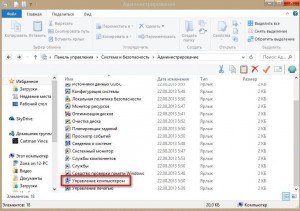
5) В окне Управление компьютером открываем Локальные пользователи

6) Видим учетную запись Администратора, открываем её

7) У нас появится окно Свойства: Администратор, в данном окне убираем галочку напротив надписи Отключить учетную запись, в поле Полное имя можно вписать название учетной записи Администратора.

Жмем ОК и закрываем все предыдущие окна.
9) Перезагружаем компьютер. Готово! Права администратора получены!
Способ 2
Чтобы включить учетную запись Администратора, необходимо запустить командную строку повышенного уровня, идем по пути Пуск — Все программы — Служебные Windows — Командная строка. Жмем по Командной строке правой кнопкой мыши и выбираем в контекстном меню Запустить от имени Администратора.
Появится окно Командной строки, в ней набираем такую команду:
Для англоязычной Windows:
net user administrator /active:yes
и нажмите клавишу ВВОД/Enter.
Для русскоязычной Windows:
net user администратор /active:yes
и нажмите клавишу ВВОД/Enter.

После ввода видим что команда выполнена успешно. Перезагружаем ПК. Готово! Права администратора получены.
Команда для отключения полномочий Администратора командой:
Для англоязычной Windows:
net user administrator /active:no
и нажмите клавишу ВВОД/Enter.
Для русскоязычной Windows:
net user администратор /active:no
и нажмите клавишу ВВОД/Enter.
Так же видим сообщение об успешно выполненной команде. Полномочия Администратора отключены!
А также можно установить пароль для Администратора командой:
Для англоязычной Windows:
net user administrator password
и нажмите клавишу ВВОД.
Для русскоязычной Windows:
net user администратор password
и нажмите клавишу ВВОД.
Вместо password — ваш пароль.
Способ 3
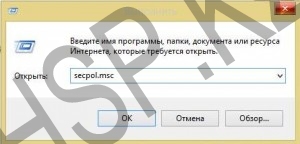
1) Альтернативный метод включения и отключения учетной записи Администратора. Воспользуемся опцией «Локальная политика безопасности» (Жмем Пуск — Выполнить (так же можно вызвать сочетанием клавиш win+R) — и вводим параметр secpol.msc — нажимаем Enter).
2) В появившемся окне находим Локальная политика жмём по ней 2 раза левой клавишей мыши, в раскрывшемся списке находим Параметры безопасности и так же жмём 2 раза левой клавишей мыши. В появившемся списке параметров в центре окна находим Учетные записи: состояние учетной записи Администратор и открываем двойным нажатием левой клавишей мыши.

3) У нас появится вот такое окно:

4) Изменяем параметр на Включен и нажимаем ОК. Закрываем все предыдущие окна и перезагружаем компьютер.
5) Готово! Права Администратора получены!
Внимание: работа из учетной записи главного администратора происходит с низким уровнем защиты, так как все программы (соответственно и вирусы) будут запускаться от имени Администратора.

здравствуйте товарищи форумчане.
делал другу ноутбук и решил в кач-ве улучшения безопасности сделать ему админа, а прочие записи сделать обычными. соответственно задался после вопросом о скрытии записи админа. через гугл нашел эту тему и выполнил действия описанные в этом посте:

Сообщение от magirus

HKEY_LOCAL_MACHINESOFTWAREMicrosoftWindows NTCurrentVersionWinlogonSpecialAccountsUserLis t
создать параметр «Account to hide» типа DWORD со значением 0.
«Account to hide» =»Администратор»
собственно в винлогоне у меня не было папки спейшел акк’с — создал и далее по подобию юзерлист и указанный пар-р.
выйдя из сис-мы обнаружил что запись не отображается, казалось бы бинго, да не тут то было…
попутно с манипуляциями с учетными записями, решил включить UAC на полную катушку. теперь при любом действии появляется окно с просьбой ввести пароль админа — что впрочем для меня не удивительно, у самого ноут так настроен (ноут жены). да вот дело в том, что коварная машина просто не дает ввести пароль! и вариант «да» не доступен, как и не отображается поле ввода пароля.
данный беспорядок мне не совсем понятен, ведь я просто убрал запись с экрана загрузки, не отключая её… а сейчас еще и не помню как в редактор реестра залез (виндоман из меня никудышный, уже скоро как год как перешел на мак ось к тому же). да и в свете крайних событий не уверен что сис-ма позволит внести какие-либо изменения в сис-ме, не вводя пароль — который она не дает ввести!
посоветуйте, что сделать? восстановление сис-мы поможет?
заранее спасибо.
__________________
Помощь в написании контрольных, курсовых и дипломных работ, диссертаций здесь
Главная Вопросы о Windows Скрытая учётная запись администратора в Windows 7
 Скрытая учётная запись администратора в Windows 7
Скрытая учётная запись администратора в Windows 7
Мы уже говорили с Вами, как создать, изменить или удалить учётную запись. Но мало кто знает, что в операционной системе есть скрытая учётнаязапись администратора, которая по умолчанию отключена и не имеет пароля. Чтобы повысить безопасность и защититься от несанкционированногодоступа, я советую Вам включить эту учётную запись и поставить на неё пароль (как установить пароль смотрите в данной статье Внесение измененийв учётную запись в Windows 7).
1. Нажмите на клавиатуре сочетание клавиш [windows] + [r]
2. В появившемся видимом окне «выполнить» наберите с компьютерной клавиатуры «cmd» и сразу активируйте клавишу [enter]
3. В появившемся видимом «окне» вашего гаджета или персонального компьютера и «командной строки» наберите текст «net user administrator/active:yes» без кавычек (для уникального использования русско -язычной операционной системы «net user Администратор /active:yes») и обязательно активируйте Enter
4. Ну и если у вас потребность и острая необходимость отключить ее, в дальнейшем в командной строке компьютера наберите «net user administrator/active:no» без кавычек (для русско- язычной операционной системы «net user Администратор /active:no»)
Примечание: Преимущества включённой учётной записи заключатся , в том что данные компьютерные программы обязательно начнут активироваться от уникального имени вашего администратора, и не будет вынужденной надобности дезактивировать «контроль всех учётных записей UAC», ну аминусы — это погрешность в безопасности, ведь и компьютерные вирусы теперь тоже обязательно будут запускаться от уникального имени вашего администратора, как это было в Windows XP.
Более подробно с данным элементом, Вы можете ознакомиться в обучающем видео ниже.
Более подробно с данным элементом, Вы можете ознакомиться в обучающем видео ниже.