
Файлы, скачиваемые с многих сайтов, обычно загружаются в формате rar. Их нельзя сразу использоваться, но можно просмотреть содержимое. Существует данное расширение для особых целей, которые преследуют и владельцы интернет-ресурсов, и обычные пользователи.
Формат rar разработан российским программистом Евгением Рошалом, его главная цель — сжатие объёмных файлов. Практически любой файл можно заархивировать, то есть сжать или же создать из него архив, в результате чего его размер уменьшится на 1–90%. Во сколько раз сожмётся элемент, зависит от того, в каком формате он записан. Например, музыкальный и текстовый файл уменьшат свой объем на разное количество байт.
Архив в расширении rar состоит из нескольких томов и может содержать сколько угодно папок и файлов. Например, его удобно использоваться для передачи фотографий: все снимки сжимаются в единый архив, при этом их общий размер уменьшается, что экономит и место на жёстком диске, и интернет-трафик, затрачиваемый на загрузку их в сеть.
Основное применение данного формата, безусловно, заключается в уменьшении файлов, обращение к которым происходит редко. Чтобы работать с содержимым архивом, его сначала необходимо разархивировать (распаковать), а на это уйдёт некоторое время. Но если доступ к некоторым файлам нужен нечасто, то лучше их сжать, сэкономив память, и распаковывать по мере надобности.
Видео: работа с архивом
Чем открыть архив
Работать со сжатыми файлами нельзя, но часто случается так, что контент, скачанный с какого-нибудь сайта, оказывается заархивированным. В этом случае необходимо применить специальную программу, способную его распаковать. Поскольку в Windows 10 нет встроенного архиватора, придётся скачать одно из сторонних приложений, умеющих работать с расширением rar.
WinRAR
Данное приложение было написано самим изобретателем формата — Евгением Рошалом. Оно умеет работать со всеми видами сжатых файлов во многих режимах. С помощью него можно просмотреть содержимое архива, перед тем как распаковывать его, а также вынуть только отдельные файлы, если весь том не нужен.
Официальный сайт, на котором можно получить бесплатную версию программы — http://www.win-rar.ru/download/. Имеются версии практически на всех языках, в том числе и на русском. Есть поддержка как 32-битной, так и 64-битной Windows.
- Для того чтобы открыть rar-файл с помощью этой программы, достаточно дважды кликнуть по нему левой клавишей мыши. После чего система автоматически даст управление WinRAR, а приложение отобразит вам все содержимое.

Дважды кликаем по файлу, чтобы открыть его - Когда нужный файл будет найден, выделите его и нажмите кнопку «Разархивировать» (Extract to). Второй вариант — перетащите файл из окна программы в окно проводника, система поймёт, что вы хотите распаковать его, и положит его в выбранную папку автоматически.

Нажимаем кнопку Extract to
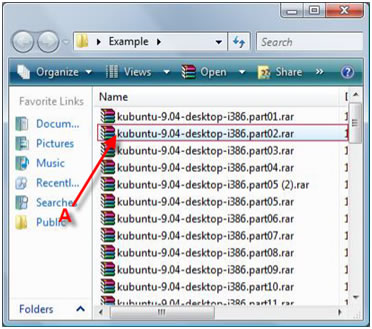

Изучив настройки программы подробнее, вы сможете найти множество инструментов для работы с архивом. Но в большинстве случае они вам не пригодятся.
7-zip
7-zip — аналог WinRAR, умеющий работать со многими форматами сжатия. Программа также предоставляет все инструменты для работы с архивами. С помощью неё можно распаковать весь сжатый файл или его часть. Для разархивирования одного файла или всего архива используется кнопка Extract, хотя и метод с перетаскиванием элемента за окно приложения тоже работает.
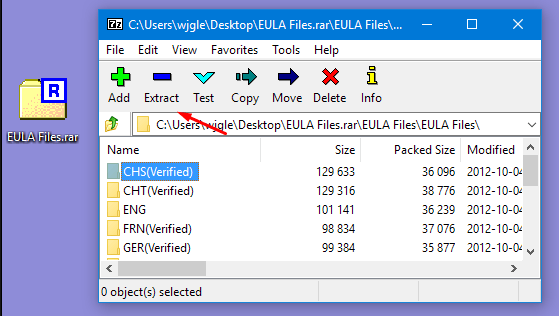
Программа имеется на нескольких язык, но русского в их числе нет. Зато есть поддержка и 32-битной, и 64-битной Windows. Официальный сайт, на котором она раздаётся бесплатно, — https://www.7-zip.org/.
WinZiP
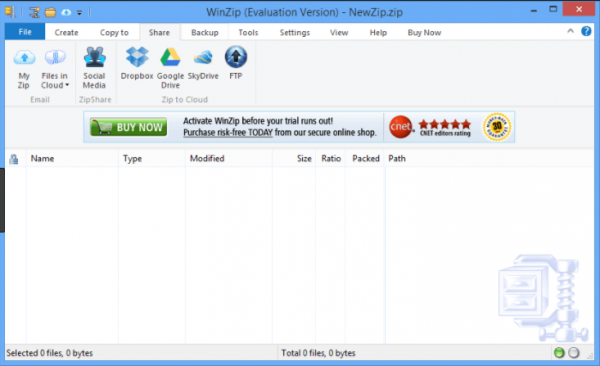
Если вы хотите более современно-выглядящую программу со всеми новыми функциями, такими как кнопка «Поделиться в социальных сетях» и привязкой к Dropbox, то обратите внимание на приложение WinZIP. Помимо всего, что умеют вышеописанные приложения, WinZIP предоставляет связь с дополнительными сервисами, упрощающих работу с файлами. Скачать её бесплатную версию или купить платную можно на официальном сайте — http://www.winzip.com/win/ru/.
Создание архива
Для того чтобы создать архив, то есть сжать некоторую группу файлов, придётся прибегнуть к помощи одной из вышеописанных программ, так как в Windows 10 нет встроенного средства для выполнения этой задачи. Процесс сжатия во всех программах происходит одинаково, поэтому рассмотрим процедуру на примере 7-zip:
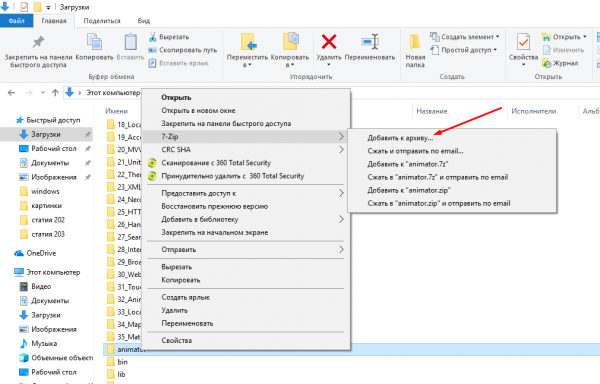
- После установки программы, в контекстное меню, открываемое кликом правой клавиши мыши по файлу, добавится новый пункт — 7-zip. Разверните его, первой функцией будет «Добавить к архиву». Нажмите на неё, чтобы начать процесс упаковки.

Выбираем функцию «Добавить к архиву» - Развернётся окно настроек. Укажите, что хотите сжать файл в формат RAR (или другой формат сжатия) и место, в которое будет размещён полученный файл. Готово, осталось запустить процедуру, кликнув по кнопке «ОК», и дождаться её завершения.

Выставляем подходящие настройки и сжимаем файл
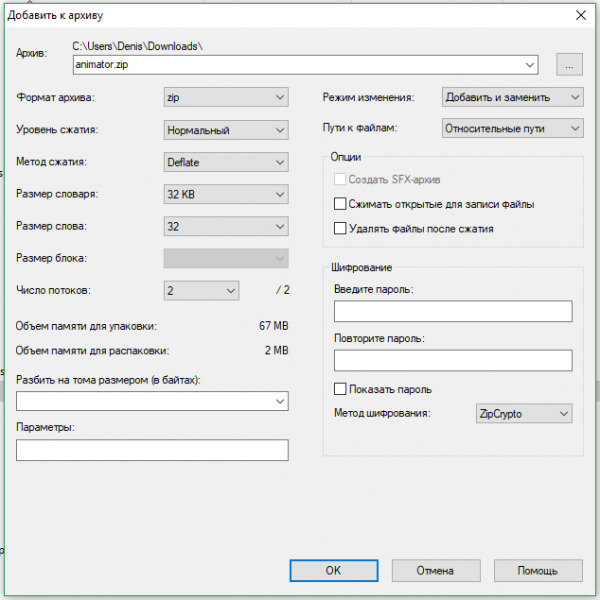
RAR — часто используемый формат для сжатия файлов. Для работы с ним понадобятся сторонние программы, такие как WinRAR и 7-zip. Любой пользователь может не только открывать архивы, созданные кем-то, но и уменьшать объёмы файлов самостоятельно, создавая свой архив.
- Распечатать
Оцените статью:
- 5
- 4
- 3
- 2
- 1
(4 голоса, среднее: 3.8 из 5)
Поделитесь с друзьями!
Не удается открыть файл? Какой программой открыть файл? Как открыть файл .fb2, .pdf, .psd, .cdr, .iso, .bin и многих других расширений?
В этой статье ответы на все вопросы.
Распространенная проблема — человек скачивает какой-либо файл, а он не открывается.
Чаще всего, в такой ситуации, начинающие пользователи впадают в панику, пытаются открыть файл любыми доступными способами, или же удаляют его, думая что он оказался поврежденным.
В этой статье я вам расскажу и покажу, что нужно сделать, чтобы больше не бояться неизвестных типов файлов, и открыть любой из них в браузере.
Показывать буду пошагово, так что не пугайтесь большого объёма статьи потому, что сделать всё будет гораздо проще и быстрее, нежели объяснить.
Так уж получилось, что в природе существует сотни расширений.
Вот лишь небольшая их часть, которую можно назвать популярными и с которыми вы можете запросто столкнуться.
| Расширение | Тип данных | Краткое описание |
|---|---|---|
| .dat | Текстовый и бинарный файл | Общий формат для хранения данных различными приложениями, как в текстовом, так и в двоичном виде |
| .swf | Видео-файлы | Файл SWF — flash-анимация, могут содержать как обычный текст, так и векторные, растровые изображения, 3D-графику, аудио, видео, сценарии на языке ActionScript |
| .bin | Двоичный файл | Образ диска CD или DVD. В файле хранятся данные, скопированные с компакт-диска на жесткий диск |
| .tif | Двоичный файл | Графический формат, который часто используется для хранения изображений с большой палитрой цветов |
| .doc | Двоичный файл | Файл DOC — документ Microsoft Word, самой популярной программы для работы с текстами |
| .cdr | Двоичный файл | Векторное изображение или рисунок, созданный с помощью программы CorelDRAW |
| .tmp | Временный файл | Временный файл, который создается различными программами или операционной системой. Временные файлы играют роль служебных и используются приложениями или операционной системой во время работы для сохранения резервных копий, кэшированных и промежуточных данных |
| .isz | Сжатый файл | Сжатый образ диска |
| .mdf | Двоичный файл | Образ данных CD или DVD-диска, сохраненный на жесткий диск с помощью специальной программы |
| .db | Двоичный файл | На мобильных устройствах содержат любую информацию, используемую различными приложениями и службами мобильных операционных систем |
| .cr2 | Двоичный файл | Несжатое изображение, сохраненное с помощью цифрового фотоаппарата или камеры Canon |
| .jpg | Двоичный файл | Самый популярный на сегодняшний день формат изображений |
| .mkv | Двоичный файл | Формат видео-контейнера, поддерживает несколько алгоритмов сжатия |
| .mdx | Двоичный файл | Новый формат образа диска, созданный с помощью программы DAEMON Tools |
| .ppt | Двоичный файл | Презентация или редактируемое слайд-шоу, созданное с помощью программы Microsoft PowerPoint |
| .vob | Двоичный файл | Содержат большинство данных, записанных на DVD Video: видео (в формате MPEG-2), аудио и субтитры |
| .sig | Текстовый файл | Содержит подпись, автоматически добавляемую в конец исходящего электронного письма после основного текста |
| .vsd | Двоичный файл | Диаграмма, созданная программой Visio |
| .exe | Двоичный файл | EXE — Windows, DOS-приложение или самораспаковывающийся архив. Любой файл в ОС Windows с расширением EXE открывается двойным щелчком мыши |
| .img | Двоичный файл | Образ диска IMG содержит копию данных компакт-диска, выполненную с помощью различных программ |
| .xlsx | Сжатый файл | Электронная таблица, созданная с помощью Microsoft Excel 2007 (входит в состав MS Office 12) или Excel 2010 |
| .iso | Двоичный файл | Образ данных CD или DVD диска, основан на стандарте ISO-9660 |
| .mov | Двоичный файл | Используется для хранения фильмов и других видеоматериалов |
| .xsd | XML-документ | Cхема .XML-документа — его структурf, порядок элементов; правила, которым должен соответствовать документ |
| .xls | Двоичный файл | электронная таблица, созданная в Microsoft Excel |
| .srt | Текстовый файл | Текстовый формат файла субтитров |
| .vsdx | Сжатый файл | Диаграмма или блок-схема, созданная в векторном графическом редакторе Microsoft Visio |
| .dmg | Двоичный файл | Образ данных диска, созданный в операционной системе Mac OS X |
Что делать, если скачанный вами файл имеет неизвестную аббревиатуру в конце имени после точки?
Если вы, уверены что файл докачался и не поврежден, но не можете его открыть, тогда этому есть только две причины:
- У вас не установлены программы для открытия такого типа файлов.
- Программа для открытия такого файла есть, но она просто не ассоциированна с ним.
Обе эти причины не повод для беспокойства, и уж тем более паники, так как решаются быстро, и раз и навсегда.
Для примера возьмём расширение .fb2, которое очень широко используется электронными библиотеками, и операционную систему Windows 10, но это только для примера.
Повторюсь — дочитав статью до конца, вы сможете открыть файл в любом расширении, практически на любом устройстве.
Допустим, Вы нашли электронную книгу, скачали её на свой компьютер и попробовали открыть, в предвкушении насладиться чтением, но…..
Не тут-то было, потому, что ваш компьютер, в ответ на ваши действия, задал вам довольно-таки каверзный вопрос: а каким образом вы хотите открыть этот файл, или чуть иначе, но по смыслу — то же самое.
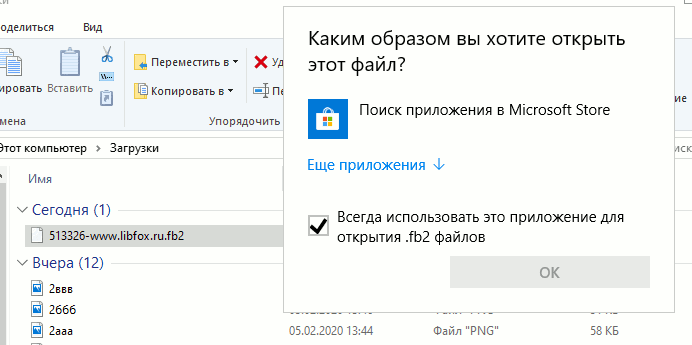
Вот тут не стоит волноваться, а надо всего лишь, в строгой последовательности выполнить простые действия, показанные ниже.
Первое, что нужно сделать — это, на всякий случай, узнать, в каком расширении закодирован скачанный файл.
Обычно, расширение файла указывается в его названии.
В папке это отображается так:
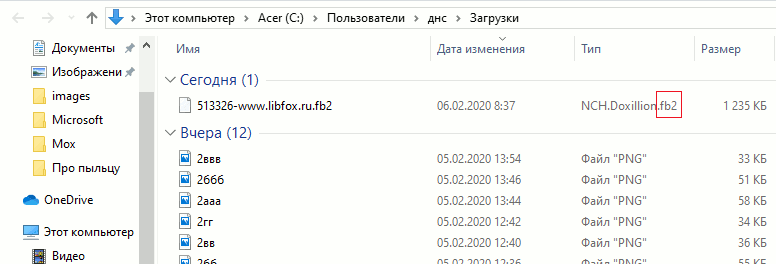
Или так:

Можно выделить файл, и тогда его данные будут выведены во всплывающем окне:

И можно навести курсор на файл, щёлкнуть правой клавишей мыши, и в контекстном меню, в самом низу выбрать Свойства

В Свойствах, в самой первой строке, указаны интересующие нас данные.
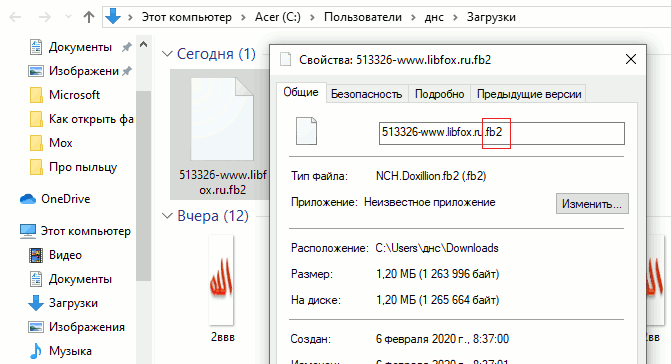
Теперь, когда мы знаем название расширения файла, мы можем легко узнать какими программами он открываются.
Для этого нужно перейти на сайт Open-file.ru (откроется в новой вкладке), и проделать одно из двух действий — выбрать ваш файл, или ввести расширение в поле поиска. Это на компьютере.

На мобилах, выбираем Определить файл.

После чего откроется поле, такое же, как и на десктопной версии.
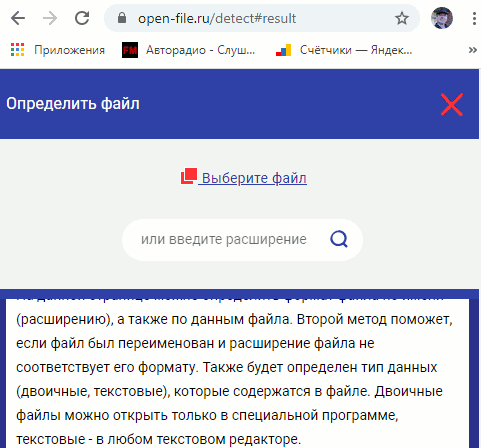
Значит предлагается два варианта:
1. Найти программу по файлу с компьютера — это если файл уже скачан и находится на компьютере.
2. Найти программу по расширению — это если файла на компьютере ещё нет, но вы точно знаете, в каком расширении он будет.
Рассмотрим оба варианта по порядку.
Файл на компьютере и Вы Выберете файл. Откроется окно поисковика, в котором нужно найти скачанный вами файл и дважды щёлкнуть по нему левой клавишей мыши.
Сервис выдаст результат, в котором нас интересует ссылка Прграммы.

Переходим по этой ссылке, и сервис покажет все программы, которыми можно открыть данный файл.

Как видите, здесь можно выбрать из нескольких, причём напротив названия каждой программы, есть подсказки, насколько программа популярна, платная или бесплатная, и для каких действий предназначена.
Просто наведите курсор на значки в строке с названием программы и в браузерной подсказке узнаете эту информацию.
Так же в верхнем меню можно выбрать операционную систему, на которой вы хотите открыть файл, то есть, операционку вашего устройства, и для неё так же будут предложены необходимые программы.
Переходим по выбранной программе, в нашем примере это Geometer Plus FBReader, и оказываемся на на официальном сайте программы, где можно её безопасно скачать.
Ещё раз уточняем версию для операционки.
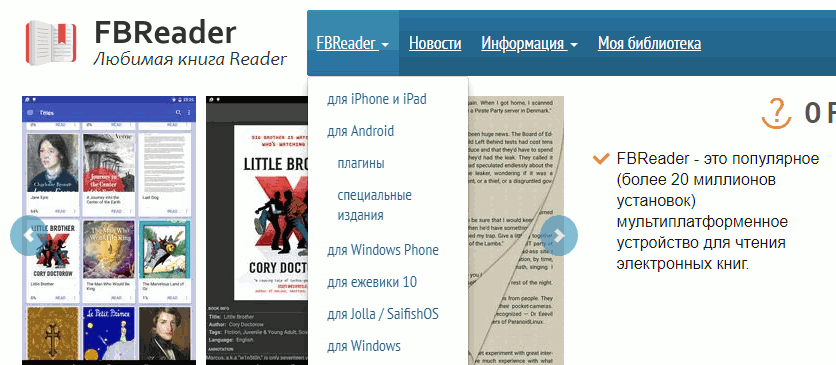
Переходим по нужной ссылке, в нашем примере Для Windows, и на странице загрузки выбираем Установочный файл.
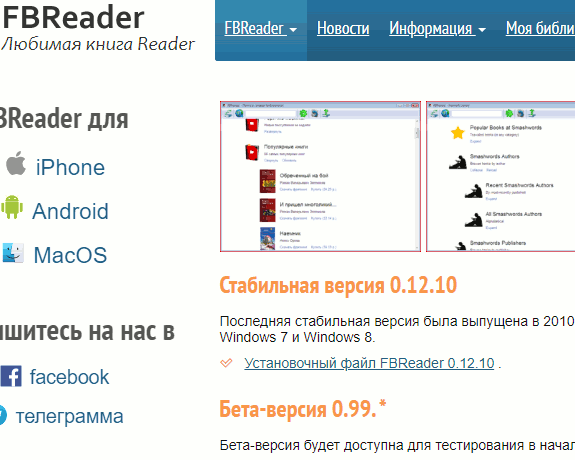
Затем происходит обычный процесс загрузки.
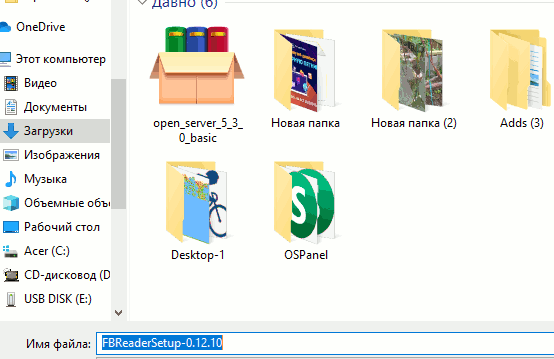
Когда программа загрузится, её нужно установить на ваше устройство.
Большого ума для этого не потребуется так как всё делается автоматически Мастером установки на десктопах, или менеджеом на мобилах.
Я пишу эту статью на компе, поэтому и покажу установку на десктопе.
Вот наш скачанный файл.
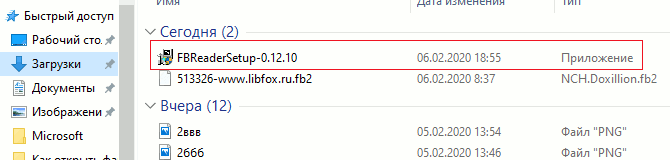
Открываем. В окне учёта контрольных записей нажимаем Да. В окне установки обязательно смотрим в какую папку устанавливается программа и нажимаем Next.
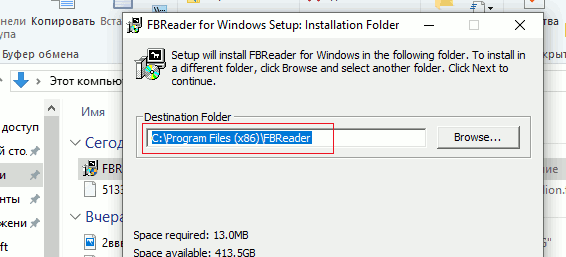
Далее вам предложат создать ярлык на рабочем столе. Можно оставить, можно убрать галочку из второй строки — не принципиально, нажимаем Install
Файлы устанавливаются, после чего нажимаем Close
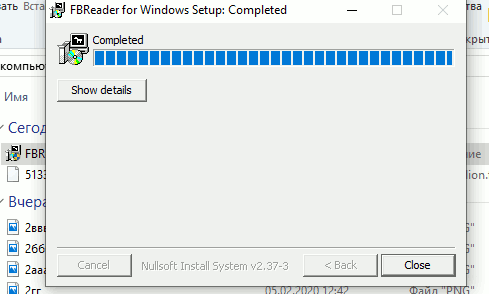
Всё, программа установлена. Если на вашем устройстве уже есть такая программа, то она просто обновится.
Теперь можно опять попробовать открыть файл электронной книги.
Компьютер снова задаст свой вопрос, но теперь-то мы знаем каким образом будем открывать файл и нажимаем на ссылку Ещё приложения.
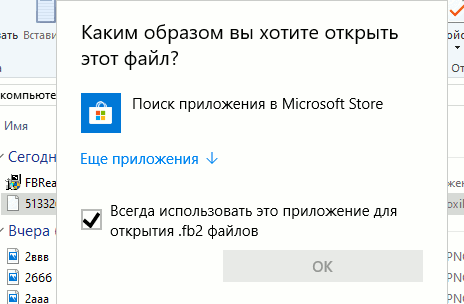
Скорее всего, в представленном списке, вновь скачанного приложения не окажется, поэтому идём дальше по ссылке Найти другое приложение на этом компьютере.
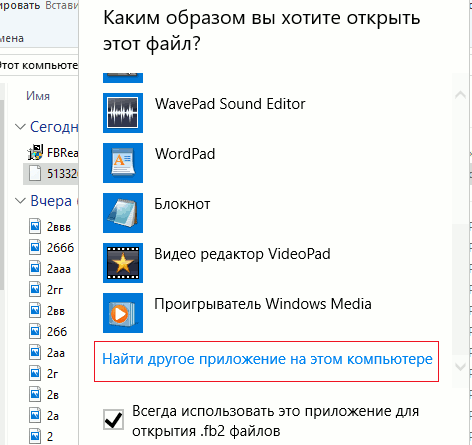
Откроется диск С со всеми имеющимися на компьютере программами, но вот тут, нужно посмотреть какая папка диска С открыта.
Я предупреждал, что нужно обязательно посмотреть, в какую папку устанавливается программа (это была папка Program Files (х86)), а у нас открылась просто Program Files
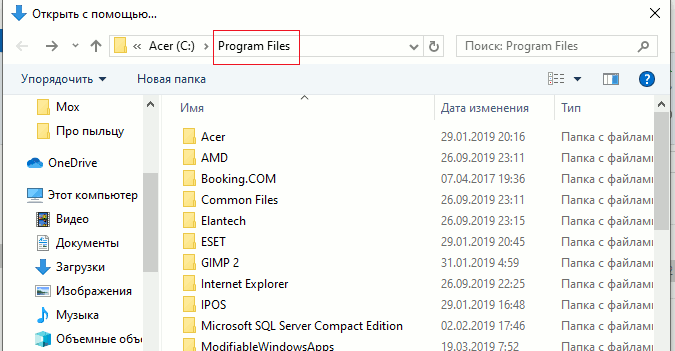
Значит переходим в диск С и выбираем Program Files (х86)
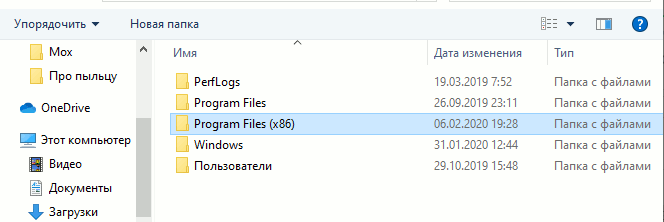
Открываем и сразу находим нашу программу.
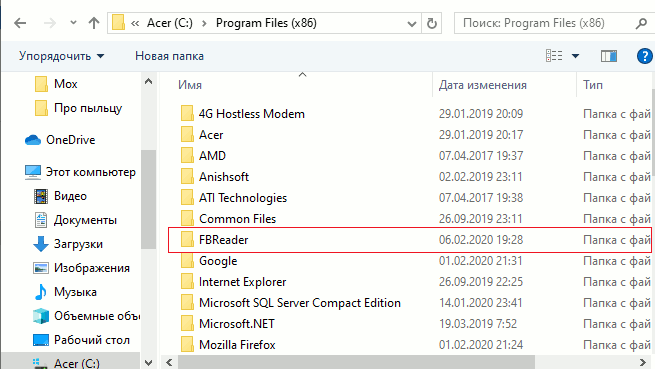
Открываем папку. В ней куча всего, но нас интересует только Приложение.
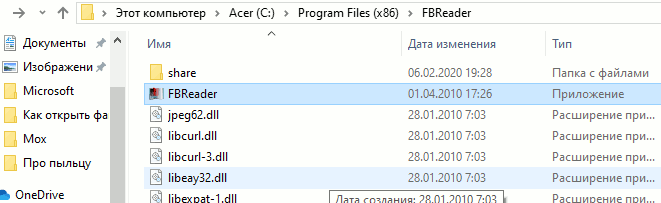
Двойной щелчок по нему и вот она наша книга. Плюс к книге, верхняя панель инструментов, так как книга открывается не в самом браузере, а в интерфейсе программы, что намного удобнее.

Обратите внимание, что скачанный из электронной библиотеки файл, приобрёл иконку FB Reader, а это означает, что в дальнейшем данный файл будет открываться в программе безо всяких инсинуаций.
То есть программа ассоциирована с файлом.

Можно перетащить его в отдельную папку с книгами, а установочный файл удалить.
Теперь рассмотрим вариант, когда ваш файл ещё не скачан на компьютер, но вы уже знаете, в каком расширении он закодирован и заранее хотите подготовится.
Допустим вы нашли серию картинок сделанных в фотошопе, или заказали работу по коррекции изображений специалисту.
Специалист согласился взятся за работу, но предупредил, что отдаст вам файлы в расширеннии .psd, так как его программа работает с этим расширением, а как сделать конвертацию, так это не его профиль.
Нанимать для этого другого спеца — деньги на ветер, так как работа по сути пустяковая, если знаешь что, да как.
Вот мы сейчас и узнаем.
В приципе, можно подождать пока придут файлы, а потом проделать всё как рассказано выше, но для общего образования , давайте сделаем всё заранее.
Возвращаемся в Open-File, в поле поиска вводим требуемое расширение без точки, и нажимаем значок поиска.
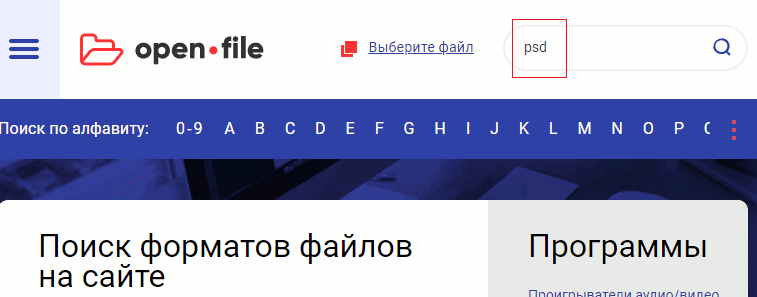
Поиск покажет нам все форматы с аббревиатурой PSD
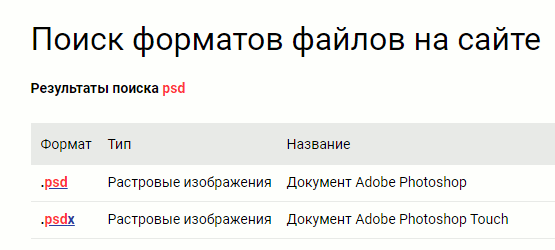
Так как нам нужно именно .psd, а не .psdx, то и выбираем его.
PSD — это формат для растровых изображений и открыть его можно только в фотошопе.
Единственный бесплатный фотошоп на данный момент — это GIMP2, его и выбираем.
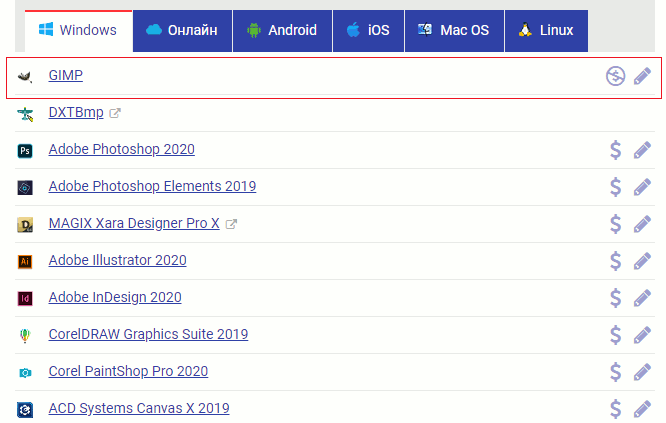
Всё остальное делается точно так же как показано в первой части, за исключением одного нюанса.
Любой фотошоп, в том числе и GIMP, очень долго грузится, поэтому, чтобы в дальнейшем, всякий раз не использовать его для открытия файлов, можно сразу перевести все полученные картинки в другой, более популярный формат.
Например .png или .jpeg. Эти форматы открываются собственными средствами любой операционной системы.
Для этого, когда вы установите GIMP и откроете в нём изображение, вам нужно будет выбрать в верхней панели инструментов меню Файл, а в нём Экспортировать как…

В открывшемся окне Экспорта, в имени файла нужно стереть расширение .psd и прописать .jpeg или .png
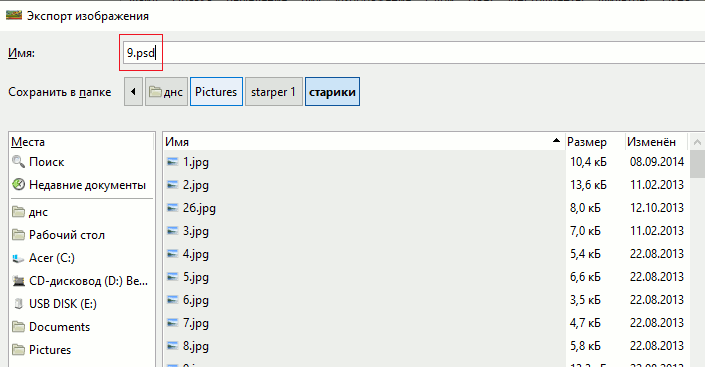
Затем нажимаем Экспортировать.
Появится окно настройки параметров экспорта, в котором проставляем все галочки и нажимаем Экспорт.
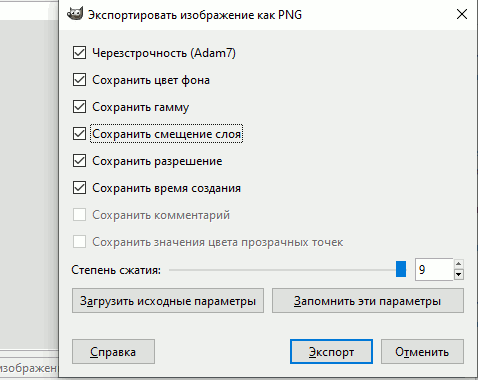
В результате, в папке с файлами изображений, рядом с файлом в расширении .psd, появится такой же файл, но уже с расширением .png, после чего все файлы .png можно перенести в другую папку для постоянного использования.
Вот так происходит конвертация файлов.
На этом всё.
Надеюсь, что теперь вас не испугает незнакомая аббревиатура в конце имени файла и Вы сможете открыть файл в любом расширении на вашем компьютере, планшете, или смартфоне.
 Приветствую!
Если вы столкнулись с проблемой, что выражается в отсутствии какой-либо реакции при попытке запуска только что скачанного из локальной или глобальной сети Интернет файла в Windows 10, то данный материал постарается ответить на то, почему так происходит и как исправить положение и таки осуществить запуск необходимого файла.
Содержание:
- Почему при попытке запустить скачанный файл в Windows 10 ничего не происходит
- Как исправить проблему с запуском скачанного файла в Windows 10
Данная ситуация возникает из-за системы безопасности, что интегрирована в ОС Windows 10. Она препятствует запуску файла, что был скачан из сети. Причём не имеет особого значения, какого характера была сеть – локальная или глобальная (Интернет). Во всех случаях запуск файла блокируется.

Пытаться искать в настройках встроенного антивируса (Защитник Windows) опцию, которая бы отвечала за настройку функционирования данного инструмента также бессмысленно. Хотя, казалось бы, именно там и должно осуществляться управление этим инструментом. Однако это не так. Ниже будет рассказано, что необходимо предпринять, дабы снять блокировку со скачанного файла, дабы его можно было в дальнейшем без проблем запустить и выполнить необходимые задачи.
Как исправить проблему с запуском скачанного файла в Windows 10
Как мы выяснили выше, возможность запуска файла была заблокирована системой. Дабы снять блокировку, необходимо осуществить следующие шаги:
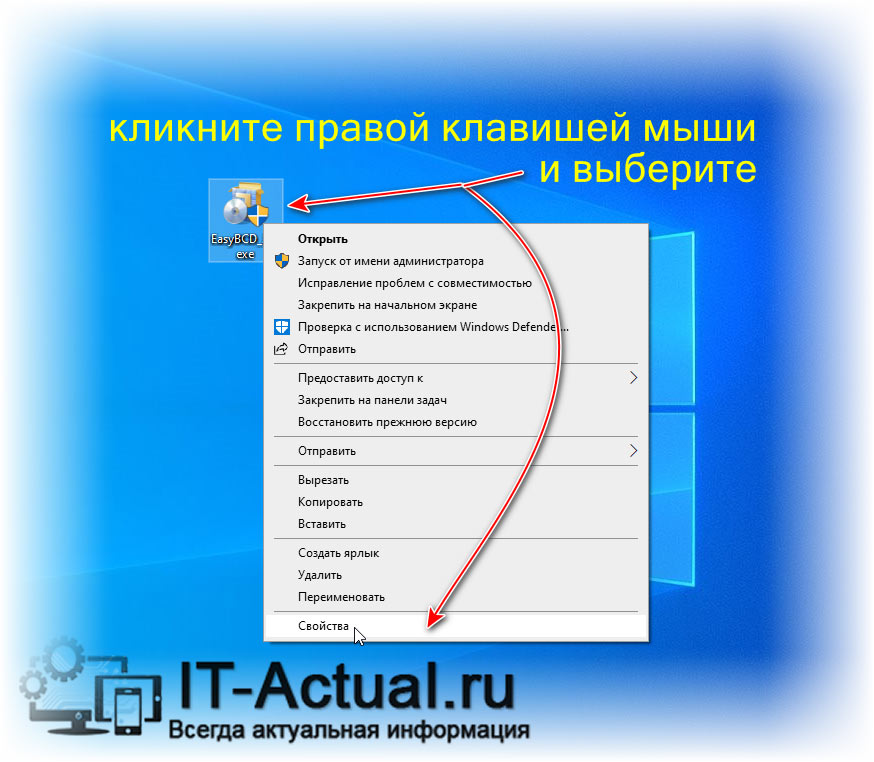
- На тот файл, который не получается запустить в Windows 10, необходимо навести курсор мышки и кликнуть правой клавишей. Результатом этого действия станет показ контекстного меню, в котором необходимо выбрать пункт под названием Свойства. Традиционно он идёт последним по списку, так что ошибиться тут едва ли возможно.

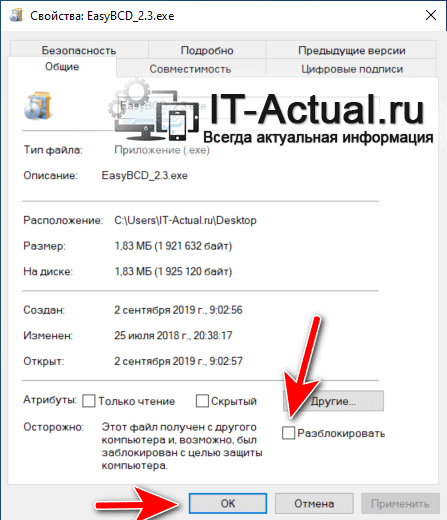
- Открыв окно свойств, обратите внимание на надпись Осторожно, что выводится в нижней части окна. Там указывается, что этот файл с другого компьютера и его запуск был заблокирован. Дабы его разблокировать, необходимо поставить галочку у одноимённого пункта и нажать по кнопке OK.

- Всё, теперь запуску скачанного файла ничего не мешает. Задача полностью выполнена.
Вот мы и решили проблему с тем или иным скачанным из сети файлом, который отказывается запускаться в операционной системе Windows 10.
Пожертвование сайту IT-Actual.ru (cбор пожертвований осуществляется через сервис «ЮMoney»)
На что пойдут пожертвования реквизиты других платёжных систем
Привет.
Не секрет, что в экономике ныне дела обстоят не лучшим образом, цены растут, а доходы падают. И данный сайт также переживает нелёгкие времена 
Если у тебя есть возможность и желание помочь развитию ресурса, то ты можешь перевести любую сумму (даже самую минимальную) через форму пожертвований, или на следующие реквизиты:
Номер банковской карты: 5331 5721 0220 5546
Кошелёк ЮMoney: 410015361853797
Кошелёк WebMoney: Z812646225287
PayPal: paypal@it-actual.ru
BitCoin: 1DZUZnSdcN6F4YKhf4BcArfQK8vQaRiA93
Оказавшие помощь:
Сергей И. — 500руб
<аноним> — 468руб
<аноним> — 294руб
Мария М. — 300руб
Валерий С. — 420руб
<аноним> — 600руб
Полина В. — 240руб
Деньги пойдут на оплату хостинга, продление домена, администрирование и развитие ресурса. Спасибо.
С уважением, создатель сайта IT-Actual.ru
Файл с расширением TORRENT является файлом BitTorrent данных, который содержит информацию о том, как и где доступны файлы через сеть BitTorrent P2P.
Как и URL, файлы TORRENT просто указывают на другую область в интернете, где находится файл, и используют это указание для получения данных. Также как URL, это означает, что если местоположение файла неактивно в интернете, данные не могут быть загружены.
Такие вещи, как имена файлов, их расположение и размеры, включены в файл TORRENT, но не сами данные. Для загрузки цифровых файлов, указанных в файле TORRENT, необходима торрент-программа.
Хотя есть много мест, где можно найти файлы TORRENT, большинство из них используются для распространения защищенных авторским правом фильмов, музыки и игр, что считается незаконным во многих странах. К счастью, существуют также бесплатные и абсолютно легальные альтернативы, где вы можете смотреть телевизионные шоу онлайн, смотреть фильмы онлайн, скачивать музыку, находить аудиокниги и загружать компьютерные игры.
Как открыть файл TORRENT
Будьте внимательны при загрузке программного обеспечения, музыки или чего-либо еще через торренты. Поскольку вы, скорее всего, получаете файлы от людей, которых вы не знаете, и вы всегда рискуете получить вредоносное ПО, включенное в данные. Важно установить антивирусную программу, чтобы поймать что-нибудь потенциально опасное.
TORRENT файлы открываются в торрент-клиенте, таком как Utorrent, Vuze и qBitTorrent, или даже в интернете через веб-сайты, такие как Filestream, Seedr или Put.io. Если вы работаете на устройстве Android, вы можете использовать приложение Flud или uTorrent.
Онлайн торрент-сайты, такие как Filestream и ZBIGZ, загружают для вас торрент-данные на свои собственные серверы, а затем предоставляют файлы для загрузки напрямую через веб-браузер, как если бы это был обычный неторрентный файл.
Загрузка торрентов через интернет с помощью Put.io или другого веб-торрент-клиента полезна, если ваш интернет-провайдер или организация блокирует или ограничивает трафик BitTorrent. Это работает, потому что с точки зрения поставщика услуг, прямые загрузки ничем не отличаются от обычного HTTP-трафика.
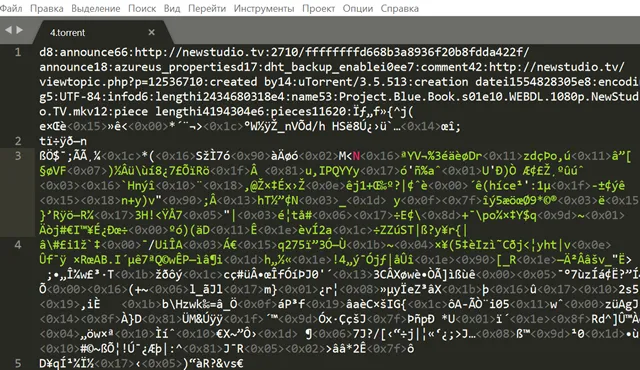
Содержимое или инструкции файлов TORRENT иногда можно просмотреть с помощью текстового редактора. Однако, даже если вы можете прочитать файл TORRENT в виде текстового файла, там нет ничего, что вы могли бы загрузить или реально использовать/прочитать – вы должны использовать торрент-клиент для фактического получения файлов.
Как конвертировать файл TORRENT
Обычный конвертер файлов является методом выбора для преобразования большинства типов файлов, например, DOCX, MP4 и т.д., но потоковые файлы являются исключением.
Поскольку целью файла TORRENT является хранение инструкций, а не хранение самих файлов, единственной причиной для преобразования файла TORRENT является сохранение его в новом формате, который всё ещё может использовать эти инструкции. Например, вы можете преобразовать файл TORRENT в магнитную ссылку (аналогично .TORRENT) на веб-сайте Torrent >> Magnet.
То, что вы, безусловно, не можете сделать с файлами TORRENT, это преобразовать их в «обычные» типы файлов, такие как MP4, PDF, ZIP, MP3, EXE, MKV и т.д. Повторимся, файлы TORRENT – это всего лишь инструкции для загрузки файлов, а не сами файлы. Это означает, что никакое преобразование не может вытащить файлы из файла TORRENT.
Например, хотя файл TORRENT может описать для торрент-клиента, как загрузить, скажем, операционную систему Ubuntu, простое изменение или преобразование файла .TORRENT не принесёт вам ни этой ОС, ни чего-либо ещё.
Вместо этого вам нужно будет загрузить файл .TORRENT с веб-сайта Ubuntu и использовать его с торрент-клиентом, который затем загрузит ISO-файл, содержащий операционную систему.
После загрузки вы можете конвертировать файл ISO, как любой другой файл, используя бесплатный конвертер файлов. Не имеет значения, был ли файл TORRENT использован для загрузки изображений PNG или аудиофайлов MP3 – вы можете использовать конвертер изображений или аудио конвертер, например, для преобразования их в файлы JPG или WAV.
Всё ещё не можете открыть файл TORRENT
Некоторые расширения файлов похожи на другие, но это не означает, что сами файлы связаны или могут использоваться одними и теми же программами.
Например, TORRENT и TOR похожи друг на друга, но последний является расширением файла, используемым для файлов активов Star Wars: The Old Republic, в котором хранятся игровые данные, такие как оружие и музыка. Игра Star Wars: The Old Republic необходима для того, чтобы использовать файлы TOR.
TRN – ещё один пример, который можно спутать с файлом TORRENT, даже если он фактически используется для файлов резервных копий журнала транзакций SQL Server и открывается помощью Microsoft SQL Server.
Чем открыть TORRENT?
Если вы не смогли открыть файл двойным нажатием на него, то вам следует скачать и установить одну из программ представленных ниже, либо назначить программой по-умолчанию, уже установленную (изменить ассоциации файлов). Наиболее популярным программным обеспечением для даного формата является программа ComboPlayer (для ОС Windows) и программа BitTorrent (для ОС Mac) — данные программы гарантированно открывают эти файлы. Ниже вы найдете полный каталог программ, открывающих формат TORRENT для операционной системы Windows, Mac, Linux, Android.
Программы для открытия TORRENT файлов
Чем открыть TORRENT в Windows?
Mac
Linux
Android
Общее описание расширения
Файл .torrent является адресом определенного файла или группы файлов, которые загружаются с использованием утилиты BitTorrent в целях обмена файлами в пределах пиринговых сетей. Загрузки файлов могут быть произведены из нескольких мест за один раз. Торрент клиент позволяет распределять раздачи на несколько узлов, что способствует ускорению времени загрузки файлов TORRENT.
Что еще может вызывать проблемы с файлом?
Наиболее часто встречаемой проблемой, из-за которой пользователи не могут открыть этот файл, является неверно назначенная программа. Чтобы исправить это в ОС Windows вам необходимо нажать правой кнопкой на файле, в контекстном меню навести мышь на пункт «Открыть с помощью», а выпадающем меню выбрать пункт «Выбрать программу. «. В результате вы увидите список установленных программ на вашем компьютере, и сможете выбрать подходящую. Рекомендуем также поставить галочку напротив пункта «Использовать это приложение для всех файлов TORRENT».
- Попробуйте найти нужный файл в другом источнике в сети интернет. Возможно вам повезет найти более подходящую версию. Пример поиска в Google: «Файл filetype:TORRENT». Просто замените слово «файл» на нужное вам название;
- Попросите прислать вам исходный файл еще раз, возможно он был поврежден при передаче;
Знаете другие программы, которые могут открыть TORRENT? Не смогли разобраться как открыть файл? Пишите в комментариях — мы дополним статью и ответим на ваши вопросы.
Как открыть торрент-файлы в Windows 10 или macOS
Люди используют Торренты для загрузки больших файлов, например игр, фильмов в формате HD или телешоу. Чтобы загружать или открывать торрент-файлы на компьютере с Windows или Mac, у вас должен быть торрент-клиент. Но торрент-файл содержит информацию только о файле, который мы собираемся скачать. Итак, файл должен быть открыт с помощью клиентского программного обеспечения, которое может найти детали и начать загрузку данных. Итак, в этой статье, давайте посмотрим, как открыть торрент-файл в Windows 10 и Mac OS .
Торренты — отличный способ скачать что угодно из Интернета. Они не ограничены IP-адресом и долями в тысячах сетей по всему миру. Важно знать, что загрузка Torrent полностью легальна в большинстве стран и абсолютно безопасна в использовании. Не говоря уже о том, что все торренты на 100% не содержат вирусов и вредоносных программ.
- 1 Как открыть торрент-файлы в Windows 10 или Mac
- 1.1 Метод 1: с помощью торрент-клиента
- 1.2 Метод 2: с помощью торрента загрузки Seedr Cloud
Как открыть торрент-файлы в Windows 10 или Mac
Существуют различные способы загрузки торрентов на ПК или Mac. Либо вы можете использовать торрент-загрузчик, это торрент-клиент, либо вы можете использовать стороннюю службу загрузки торрент-облака.
Метод 1: с помощью торрент-клиента
Метод 1 заключается в использовании клиентского программного обеспечения для загрузки торрентов. Есть много клиентов, которых можно попробовать. Все они работают одинаково. Но популярными вариантами являются u-Torrent и Bit-Torrents. Чтобы использовать uTorrent,

- В первую очередь, Скачать клиент uTorrent и установите его на свой компьютер.
- Перетащите торрент-файл, который вы хотите открыть, в клиент. Или нажмите Ctrl + O и перейдите к файлу.
- Теперь клиент покажет вам файлы и папки, которые будут загружены через торрент. Вы можете выбрать нужные файлы и скачать их отдельно.
- Нажмите «Пуск», и начнется загрузка файлов.
Но у этого метода есть один недостаток. То есть скорость загрузки не такая уж и большая. Даже если у вас хорошее соединение, вы не сможете получить такую скорость загрузки, как в диспетчере загрузок или загрузке в браузере. Это по какой-то причине. Потому что иногда вы будете загружать файлы с других компьютеров, но не с сервера.
Целью торрента является отправка файлов от однорангового узла, которым является компьютер, на другой компьютер. Другая причина заключается в том, что вы также будете отправлять часть загруженного файла другому человеку через вашу полосу пропускания, что снизит скорость загрузки. Чтобы преодолеть это, есть много альтернативных способов. Прочтите способ 2 для аналогичного метода.
Метод 2: с помощью торрента загрузки Seedr Cloud
Второй способ — с участием третьего лица. Существует множество облачных сервисов, которые помогают быстрее скачивать торрент-файлы. Стоит упомянуть такие сервисы, как Seedr.cc, ZBigZ, Bitport. Из них многие пользователи рекомендуют Seedr.cc, поскольку он быстрый, надежный и обеспечивает бесплатную передачу данных до 2 ГБ. Такие сервисы полезны, когда загрузка торрентов ограничена в используемой вами сети и в iPhone.
- Получите магнитный URL торрент-файла или загрузите файл в seedr и подождите несколько секунд.
- Файл будет загружен и показан в файловом менеджере в веб-интерфейсе seedr.
- Щелкните файл правой кнопкой мыши и выберите «Загрузить», чтобы загрузить файл на свой компьютер.
Вы можете использовать менеджеры загрузки, такие как Free Download Manager или Internet Download Manager, для более эффективной загрузки файлов.
Seedr.cc можно использовать совершенно бесплатно, если ваши торренты не превышают 2 ГБ. Кроме того, он поддерживает потоковую передачу видео, поэтому, если вы хотите просматривать торрент-фильмы, вы можете бесплатно использовать потоковую службу Seedr.
Если вам нужно загрузить файлы размером более 2 ГБ, вам необходимо перейти на платное членство, начиная с 7 долларов в месяц.
Вывод
Итак, подводя итог, это были методы открытия торрент-файлов в Windows и Mac. В основном есть два метода. Но есть много вариантов в методах, таких как использование разных клиентов или разных веб-сервисов. Даже Free Download Manager может также скачивать файлы с торрентов. Некоторые браузеры, такие как Opera, также могут загружать торрент-файлы, но с помощью расширений. Но использование вышеуказанного способа будет самым быстрым способом скачивания торрент-файлов.
- Как скачать торренты прямо на свой iPhone или iPad?
- Исправить ошибку «Расширение панели управления несовместимо с версией драйвера»
- Как показать дату значка панели задач Windows 10 маленькими значками
- Изменить скорость курсора в последней версии Windows 10 2004
- Как получить доступ к файлам iCloud Drive из Windows
Рахул изучает информатику и проявляет огромный интерес к темам в области технологий и криптовалюты. Большую часть времени он пишет, слушает музыку или путешествует по незнакомым местам. Он считает, что шоколад — это решение всех его проблем. Жизнь бывает, и кофе помогает.


Владелец компьютера ежедневно взаимодействует с огромным потоком информации, которая представлена в виде отдельных файлов. Очевидно, что для запуска видеоролика нужен видеоплеер, а для музыки – аудиопроигрыватель.
Но как открыть менее известный RAR-файл на Windows 10? Эта задача выглядит уже более сложной, а для ее решения понадобится узнать о предназначении формата и подобрать оптимальное ПО для запуска.
RAR – распространенный формат архивов. Следовательно, файлы в расширении «.rar» представляют собой набор сжатой информации, которая требует распаковки для дальнейшего ознакомления. Как и любые другие архивные форматы, RAR необходим для сжатия данных.

На заметку. Расширение «.rar» было создано российским программистом Евгением Рошалом.
В архиве может прятаться самая разная информация, будь то текстовый документ, видео или аудио. Без предварительной распаковки файлы не получится открыть, воспроизвести или отредактировать.

Как открыть RAR-файл
Распаковку файлов в расширении «.rar» осуществляют приложения-архиваторы. Они способны как создать архив, так и извлечь из него необходимую информацию. Вне зависимости от того, какую программу использует владелец компьютера для распаковки, операция всегда выполняется одинаково:
- Щелкните ПКМ по архиву.

- Перейдите во вкладку «Открыть с помощью».

- Выберите приложение для распаковки.

- В меню утилиты нажмите на кнопку «Извлечь».
Справка. Если в настройках уже назначена ассоциация файлов RAR с определенным архиватором, то его можно запустить двойным кликом ЛКМ или извлечь, выбрав соответствующую опцию в меню по клику ПКМ.
Еще один вариант предполагает изначальный запуск программы и последующий выбор архива для извлечения из него информации. Но перед этим, конечно же, нужно установить на компьютер приложение для работы с RAR. Именно о таком софте далее пойдет речь.
7-zip
Один из самых популярных архиваторов, с помощью которого осуществляется открытие запакованных папок. Приложение является полностью бесплатным и поддерживает большинство архивных расширений, будь то «.rar» или «.zip». Для извлечения информации нужно воспользоваться одной из инструкций, приведенных ранее в материале.
Преимуществом утилиты является высокая степень сжатия. То есть при создании архива происходит существенная экономия места на внутреннем диске. При желании владелец ПК может создать собственный архив средствами 7-zip.

WinRAR
Как вы уже могли догадаться, эта программа с самого начала была предназначена для работы с архивами типа RAR. В то же время она поддерживает и другие форматы, которые представляют собой запакованную папку с информацией.
Еще на этапе установки можно настроить ассоциацию WinRAR с необходимыми типами архивов. Это заметно упрощает дальнейший процесс взаимодействия, так как человеку не придется вручную выставлять сопоставление. Достаточно будет кликнуть ПКМ по RAR-файлу и нажать на кнопку «Извлечь в текущую папку». Также с помощью утилиты можно создать свой архив, сжав тем самым информацию для экономии места на накопителе или для последующей передачи.
Обратите внимание, что в процессе распаковки иногда требуется пароль. Код доступа устанавливает создатель архива. Без ввода пароля извлечение информации становится невозможным, поэтому рекомендуется заранее уточнять все особенности работы со скачанным RAR-файлом.

Bandizip
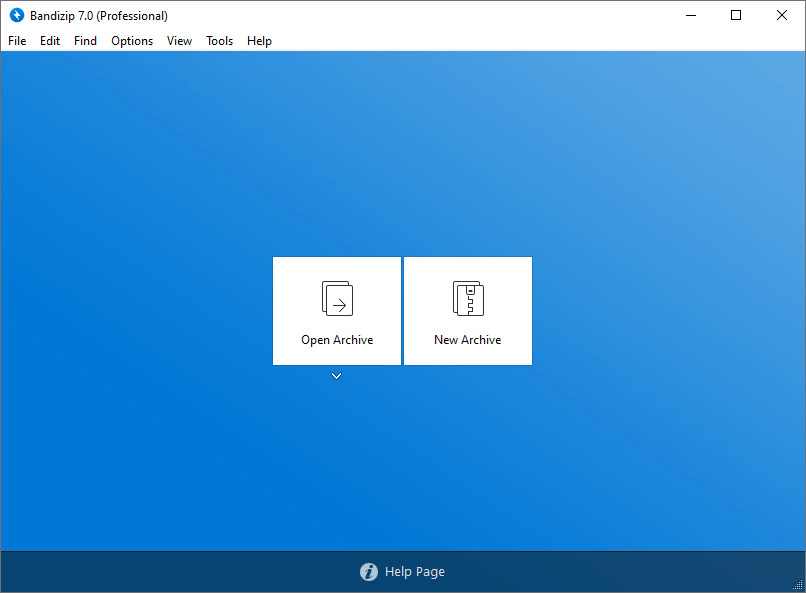
Еще один инструмент, позволяющий разархивировать RAR. За использование Bandizip не нужно платить, так как программное обеспечение распространяется абсолютно свободно. Он поддерживает распаковку всех архивов, однако для создания доступно не более десяти форматов. Расширение «.rar» входит в их число.
На заметку. Скорость распаковки напрямую зависит от особенностей накопителя. На SSD извлечение информации происходит быстрее, чем на HDD.
Помимо того, что приложение распространяется бесплатно, пользователи отмечают поддержку стандарта юникод. Так же, как и в случае с WinRAR, еще на этапе установки владельцу ПК предлагается настроить ассоциацию файлов с Bandizip. Подтверждая сопоставление, пользователь сокращает список действий, необходимых для распаковки.

Встроенный архиватор
Наверняка многие пользователи не захотят устанавливать на компьютер дополнительное ПО для извлечения файлов из RAR, ведь операционная система Windows 10 обладает встроенным софтом.
Чтобы распаковать, нужно щелкнуть по архиву ЛКМ и в меню «Открыть с помощью» выбрать «Проводник». Однако есть у этого способа существенный недостаток – он не работает с расширением «.rar». Для извлечения доступны лишь файлы формата ZIP. Поэтому без дополнительного архиватора обойтись не удастся.

Всем привет! Сегодня я расскажу вам, как и чем можно открыть APK-файл на Windows 10. Давайте для начала разберемся, а что же это такое? Если говорить проще, то APK – это специальный файл, который используется системой Android-телефонов для установки приложений и других библиотек. Поэтому если вы все же хотите использовать данный файл на смартфоне, то читаем статью:
Как перекинуть файлы с телефона на компьютер?
После этого вам будет достаточно запустить этот файл через встроенный проводник. На Windows 10 файл открыть можно, но вот с использованием могут возникнуть проблемы. APK для системы Виндовс – это по сути архив с большим количеством вспомогательных файлов. Некоторые APK приложений для телефонов компилируются и создаются в среде Windows. Но все же применить сам архив для установки приложения можно с помощью Android-эмулятора.
Ниже в статье я рассмотрю все возможные способы открыть APK файл на вашем компьютере. Если вы заметите ошибку, или у вас будут вопросы – пишите в комментариях. Поехали.
Содержание
- Способ 1: Архиватор
- Способ 2: BlueStack
- Способ 3: NoxPlayer
- Способ 4: ApkOnline
- Задать вопрос автору статьи
Способ 1: Архиватор

Я уже упомянул в самом начале, то APK – это своего рода архив. Поэтому вы можете воспользоваться архиватором. Я лично проверял данный способ с помощью стандартного WinRAR. Если у вас его нет, то можете попробовать WinZIP или 7-ZIP. Но вы должны понять, что данный вариант вам поможет только просмотреть содержимое этого архива, для его использования нужны другие программы. О них мы поговорим в следующих способах.
- Кликаем правой кнопкой мыши (ПКМ) по файлу и заходим в «Свойства».
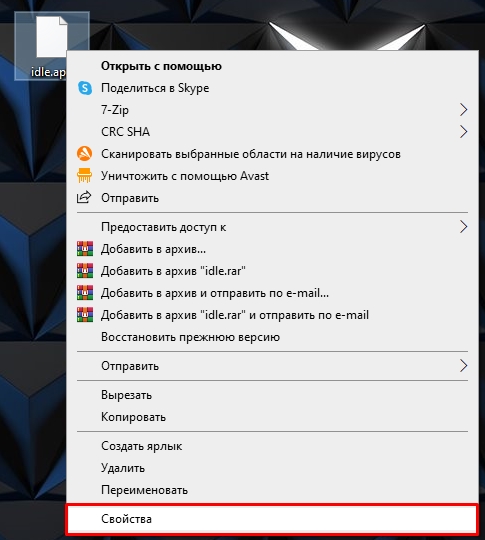
- Тут же на первой вкладке жмем по кнопке «Изменить».
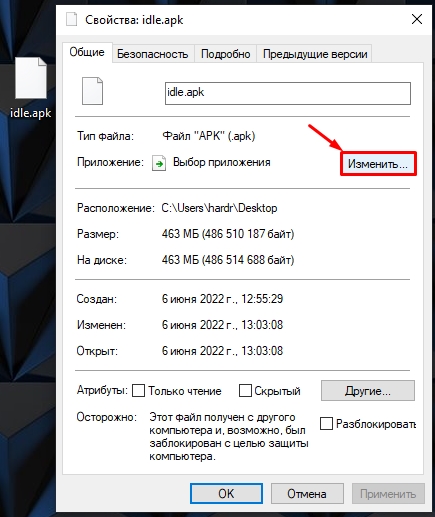
- Жмем «Еще приложения», чтобы открыть весь список.
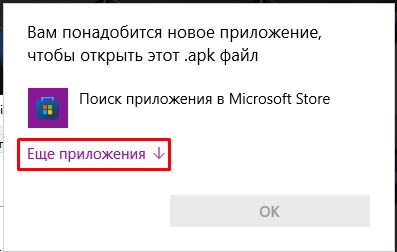
- Скорее всего в списке не будет вашего архиватор, поэтому пролистайте в самый низ и нажмите по ссылке как на картинке ниже.
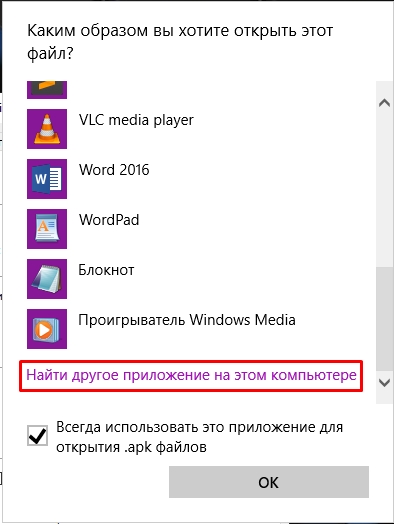
- Вас переместит сразу в «Program Files» – найдите там ваш архиватор, откройте папку и кликните левой кнопкой по exe-файлу, который и запускает программу. После этого жмем «Открыть».
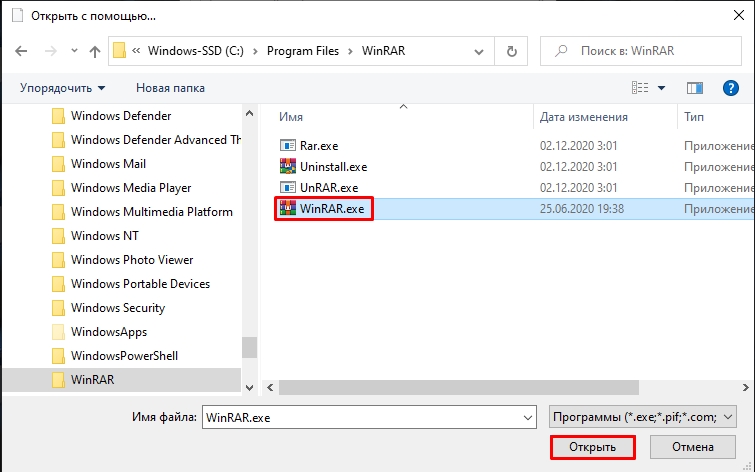
- Чтобы изменения применились, не забудьте кликнуть по кнопке «Применить».
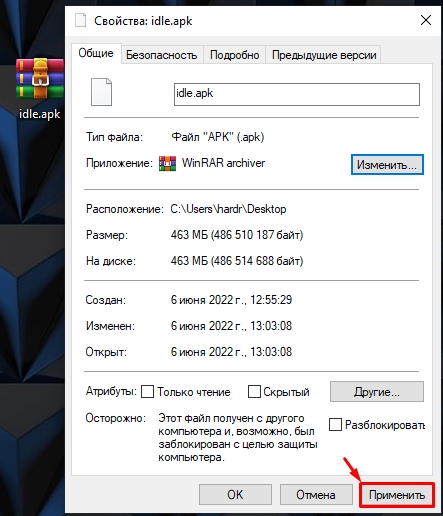
- Теперь просто открываем файл.
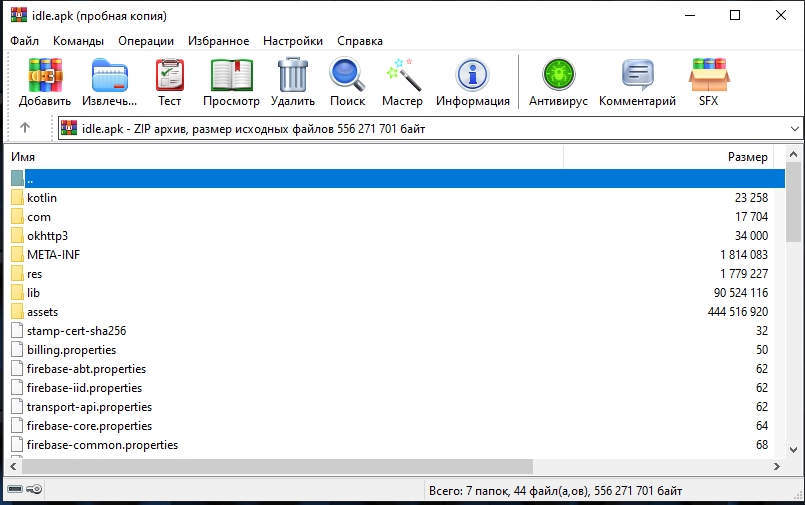
Далее вы увидите архив со всеми файлами и данными этого APK. Как я и говорил в самом начале – это мало, что может вам дать. Скорее всего вам понадобится отдельная программа, с помощью которой можно будет установить это приложение. Но все же лучше использовать АПК по назначению и установить программу на телефоне. В любом случае давайте рассмотрим и другие варианты.
Способ 2: BlueStack
BlueStack – это эмулятор Android, который можно запускать на Windows. На нем можно запускать любые программы и приложения, которые доступны только для планшетов и телефонов с Андроид системой. Есть возможность установки и через Google Play Market. Именно в этом способе мы и сможет уже полноценно использовать APK-файл, а не просто его открыть. Плюс этой программы в том, что она полностью бесплатная. Иногда правда показывает рекламу, да и то вне использования приложений и игр, так что это не так страшно. Плюс BlueStack в том, что это полноценная программа для установки АПК-файлов на компьютер.
- Скачиваем программу с официального сайта (Ссылка).
- Запускаем установщик и действуем согласно инструкциям.
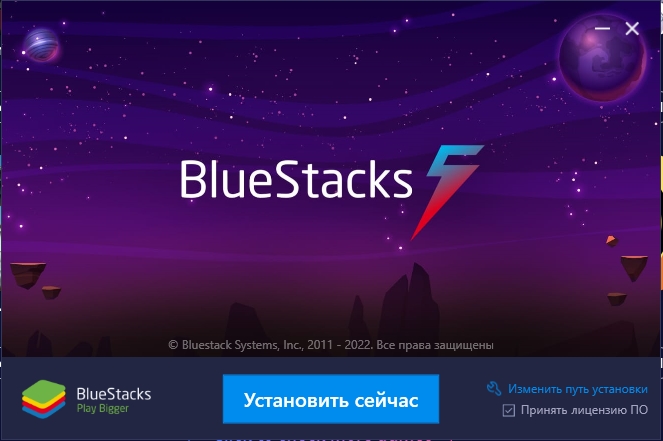
- После установки программа должна запуститься автоматически. Если этого не произошло, то просто сделайте это.
- И сразу хочу обрадовать многих – вам необязательно использовать APK файл, чтобы установить его в эмулятор, так как он свободно поддерживает «Play Market». Просто запускаем его на главном экране.
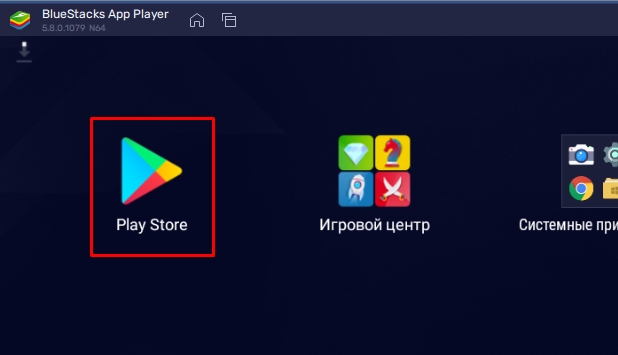
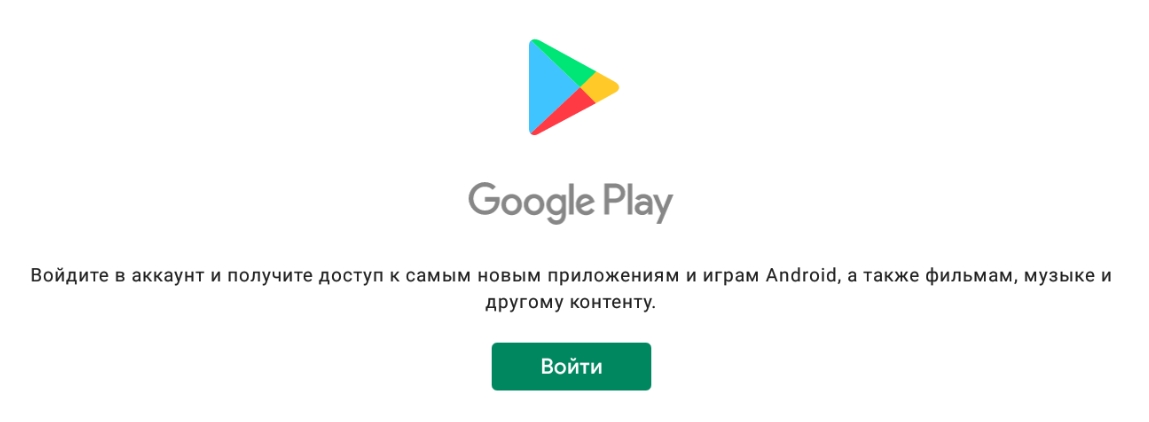
- Далее просто заходим под любым Google аккаунтом, ищем любое приложение или игру, скачиваем, устанавливаем и запускаем.
- Если же вам нужно установить именно APK-файл, то просто перетащите его в окно запущенной программы.
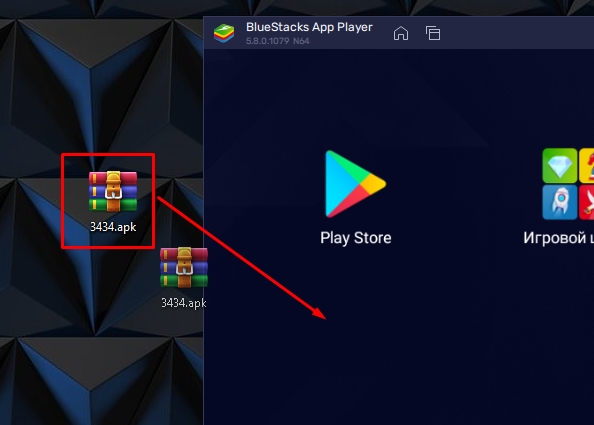
- АПК автоматом начнет устанавливаться.

- По завершению вы увидите иконку установленного приложения.
Способ 3: NoxPlayer
Давайте посмотрим, как еще можно установить АПК-файл на компьютер с операционной системой Windows. На втором месте по популярности в интернете выступает еще один эмулятор Android системы – NoxPlayer. Функционал у него примерно такой же как у BlueStack, но работать с ним чуть проще. Опять же у него аналогично есть доступ к «Google Play Market».
- APK-приложения устанавливаются таким же образом – обычное перетаскивание файла.
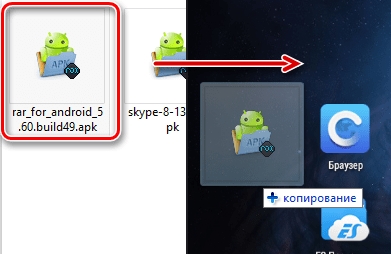
- Выпадет меню с командами – выбираем команду «Открыть папку APK».
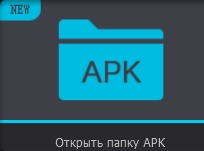
- Теперь файл добавлен в директорию эмулятора, жмем по нему ПКМ и заходим в свойства.
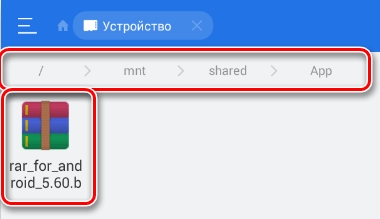
- В свойствах кликаем по кнопке установки.
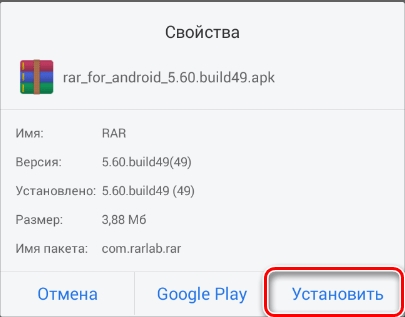
- Далее действуем согласно инструкциям.
Способ 4: ApkOnline
В качестве альтернативы можно использовать специальное расширение для Google Chrome – ApkOnline. Сразу предупрежу, что работает оно не всегда, но некоторые АПК-файлы можно будет установить или запустить. Давайте расскажу, как им пользоваться.
- В Google Chrome открываем основное меню, заходим в «Дополнительные инструменты» – «Расширения».
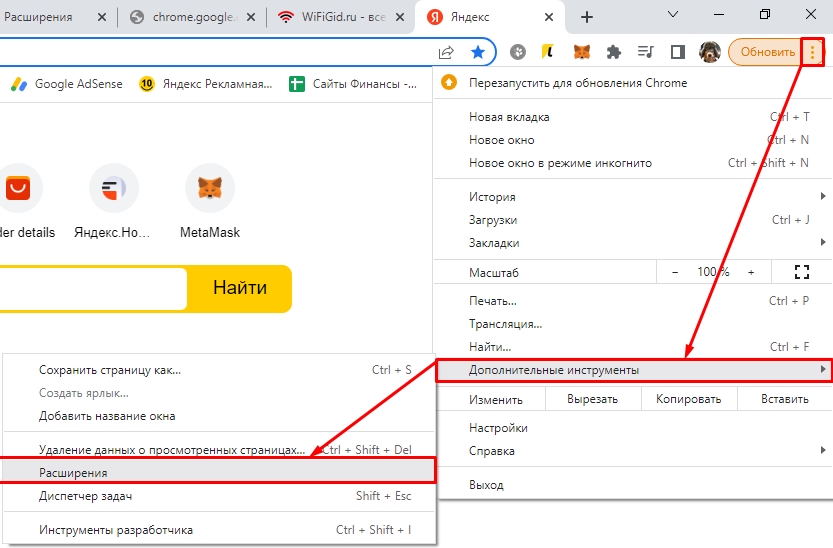
- В блоке слева в самом низу переходим в магазин Chrome.
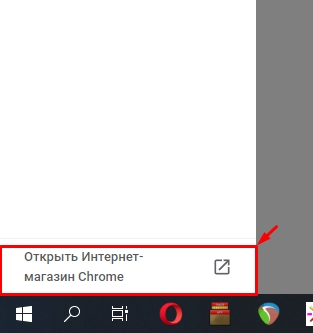
- В поиске ищем:
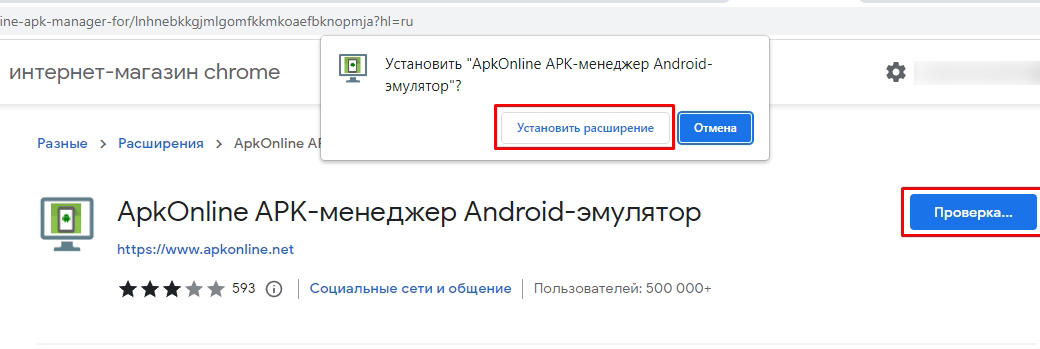
ApkOnline
- Устанавливаем к себе в браузер.
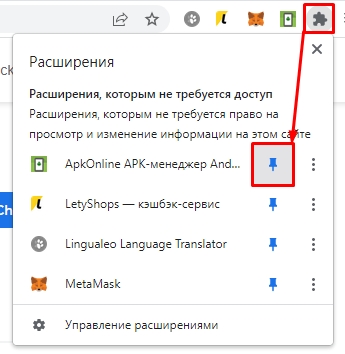
- Теперь запустите менеджер в панели быстрого доступа расширений. Если вы его там не видите, нажмите по значку пазла и включите постоянное отображение этого расширения.
- После запуска жмем по стрелочке, указывающей вверх.
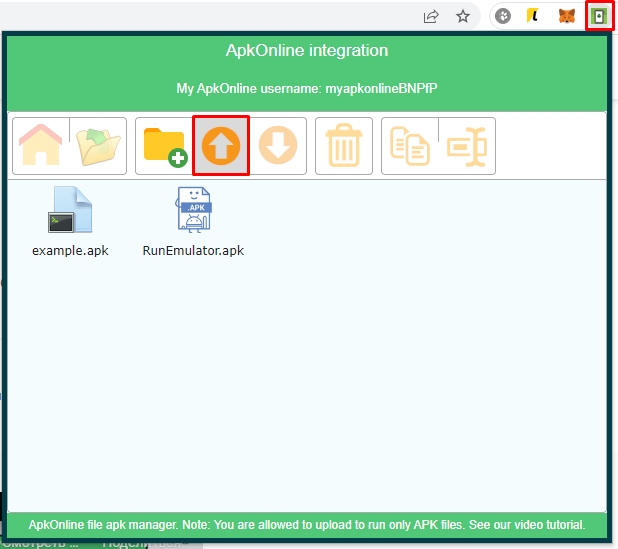
- Загружаем ваш APK файл.
- Далее жмем правой кнопкой по «RunEmulator.apk» и выбираем «Run».
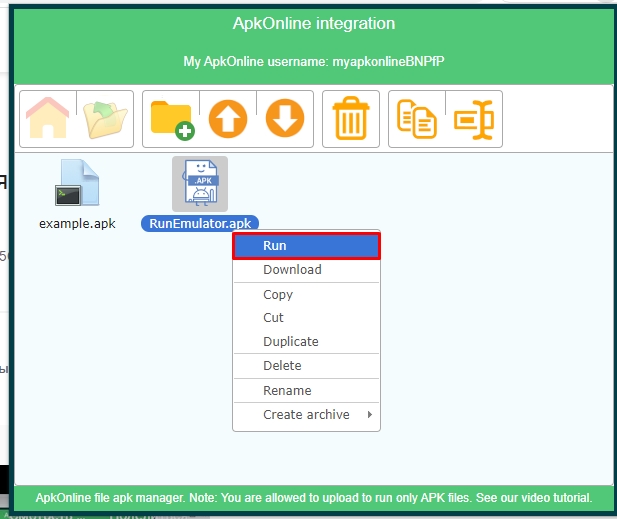
- Вас перебросит на другую страницу – кликаем по кнопке «Start».
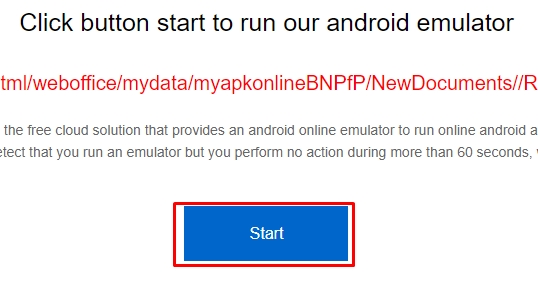
- Ждем пол минуты.
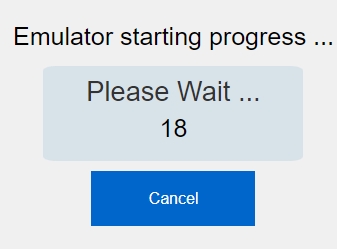
- Теперь запускаем – Enter.
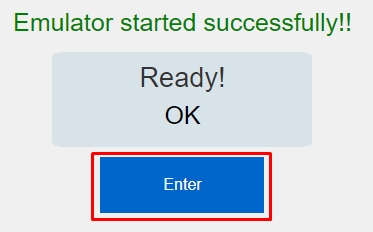
- АПК файл должен быть в списке основных программ – жмем по кружочку.
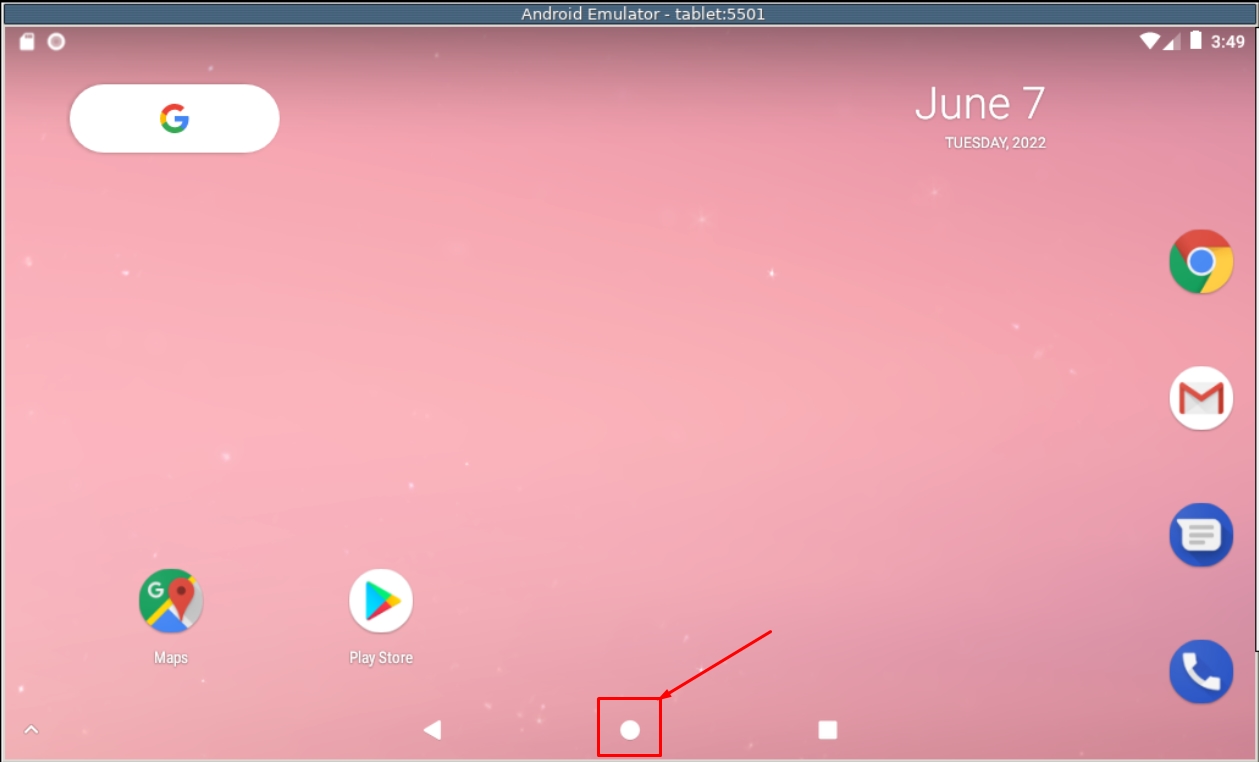
- Как только вы найдете эту программу, просто запустите её.
Минус этого способа в том, что если APK-файл слишком большой, то придется долго ждать загрузки. Дополнительно эмулятор сильно тормозит, так как вся обработка идет на серверах приложения.
На этом все, дорогие друзья портала WiFiGiD.RU. Если у вас еще остались какие-то вопросы, то смело можете задавать их в комментариях в самом низу этой статьи. Всем добра!
Почему не открывается загруженный файл в загрузках

Многие начинающие пользователи задают вопрос: почему не открывается скачанный файл? Ответ в большинстве случаев очень прост — нужно указать компьютеру какой именно программой нужно открыть этот файл. Но иногда, не открываются файлы по причине отсутствия этой самой программы. Давайте на примерах рассмотрим как решить эти проблемы.
Случай первый . Что делать если на компьютере не открываются картинки (фотографии).
На вашем компьютере, по умолчанию, уже установлена программа для просмотра изображений. Только нужно ее указать. Вот как это можно сделать.

Нужно нажать на картинке правой кнопкой мыши и выбрать во вкладке «Открыть с помощью» одну из предложенных программ. Лучше всего подходит стандартная программа «Просмотр фотографий Windows«. Но можно установить и другие, более продвинутые программы. У нас на сайте, по этому поводу есть статья, в которой перечислены преимущества сторонних программ над стандартными – но это уже другая тема.
Итак, После проделанных действий компьютер откроет нашу картинку. Но в следующий раз нам опять придется указывать ему чем открывать. Как сделать так, чтобы он всегда знал какой программой нужно открывать картинки? Это очень удобно, ведь нужно будет всего дважды кликнуть по файлу и он будет открыт в нужной нам программе.
Чтобы так было – нужно задать «программу по умолчанию» для этого типа файлов . Как это сделать? Нужно нажать на картинке правой кнопкой мыши и в самом низу выбрать «Свойства«.

Во вкладке «Общие» –> «Приложение» –> «Изменить» нужно выбрать одну из предложенных программ. После того, как Вы нажмете «Ок» компьютер всегда будет использовать выбранную программу для всех наших картинок.
Таким образом можно задавать «Приложения по умолчанию» и для любых других типов файлов.
Случай 2 . Что делать если не открывается файл pdf?
Тут все немного сложнее. По умолчанию программы для просмотра pdf- файлов на компьютере нет. Ее нужно самостоятельно скачать и установить. Скачать бесплатно можете по этой ссылке . Только после того, как Вы установите программу для просмотра pdf- файлов – ваш компьютер сможет открывать такие файлы и Вы сможете с ними работать.
Точно такая ситуация когда не открываются файлы Word, Excel, PowerPoint и т.д. Вам нужно установить на компьютер Microsoft Office – только после этого Вы сможете работать с этими файлами. Вот и все! Надеемся, информация в этой статье оказалась для вас полезной! Успехов.
Привет друзья. Извините меня за такой не очень оригинальный заголовок, но я хотел максимально точно раскрыть всю тему статьи. Хочу написать сегодня о том, что делать, когда Вы качаете с интернета фай, а он не открывается на компьютере, думаю что если Вы попали на эту страницу, то у Вас точно такая же проблема. Ну что же, будем решать вопрос :).

Ниже я покажу как выглядят файлы, которые просто напросто не могут открыться на вашем компьютере. А просмотреть Вы их не можете потому, что у Вас не установлена специальная программа, которая поддерживает тот или иной формат. И среди стандартных средств операционной системы не такой программы. Давайте рассмотрим все это на примере и со скриншотами. Я думаю так будет лучше и понятнее.
Открываем неизвестный файл
1. Вы скачали файл, который не хочет отрываться, выглядит он вот так:
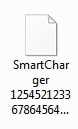 При попытке открыть его появится вот такое окно:
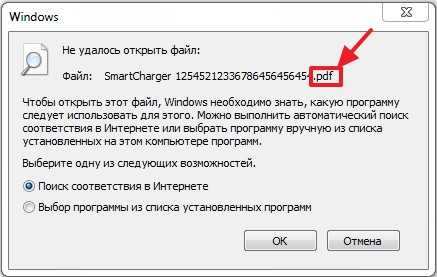
2. Можно выбрать “ Поиск соответствия в Интернете “, и если программа для данного файла найдется, то можно будет скачать ее и файл откроется. Ну а если программа не будет найдена, то можно поискать ручками.
Давайте рассмотрим пример на том же самом популярном формате .pdf , который стандартным средством операционной системы не открывается, и который всем так нужно просмотреть.
3. Смотрим какое расширение указано в конце файла, если у Вас скрыто отображение расширений, то читаем вот эту статью как включить или отключить отображение расширений файлов. И ищем в Яндексе или Гугле программу для открытия конкретного файла. Если например у Вас .pdf формат, то пишем чем открыть pdf ну или “как открыть (и расширение вашего файла) “. Открываем в поиске пару сайтов и скачиваем программу которой можно открыть тот или иной формат. В случае с .pdf скорее всего Вам придется скачать Adobe Reader.
4. Скачиваем программу устанавливаем и файл должен уже сменить свой вид на вот такой:
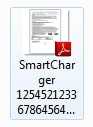
Ну а если нет, то нажимаем правой кнопкой и выбираем “Открыть с помощью…” и в появившемся окне уже ищем установленную нами программу.
Ну вроде бы все. Раньше мне задавали много вопросов, как открыть или это. теперь буду давать ссылку :). Удачи!
Helkawende
Пользователь
ОС Windows 8. Не получается открыть папку Загрузки. Открывается пустое окно и зависает.
Вложения
Helkawende
Пользователь
Chinaski
Helkawende, есть какой нибудь лог Cureita? Что за файлы были найдены?
Полученный архив quarantine.zip из папки с распакованной утилитой AVZ отправьте с помощью этой формы или (если размер архива превышает 8 MB) на этот почтовый ящик: quarantine safezone.cc (замените на @) с указанием ссылки на тему в теме (заголовке) сообщения и с указанием пароля: virus в теле письма.
«Пофиксите» в HijackThis (некоторые строки могут отсутствовать):
Для повторной диагностики запустите снова AutoLogger. В первом диалоговом окне нажмите «ОК», удерживая нажатой клавишу «Shift».
- Скачайте AdwCleaner (by Xplode) и сохраните его на Рабочем столе.
- Запустите его (в ОС Vista/Windows 7, 8, 8.1, 10 необходимо запускать через правую кн. мыши от имени администратора), нажмите кнопку «Scan» («Сканировать») и дождитесь окончания сканирования.
- Когда сканирование будет завершено, отчет будет сохранен в следующем расположении: C:AdwCleanerAdwCleaner[S1].txt .
- Прикрепите отчет к своему следующему сообщению.
Подробнее читайте в этом руководстве.
Helkawende
Пользователь
Helkawende, есть какой нибудь лог Cureita? Что за файлы были найдены?
Неа, не сохранилось
Да, мои приложения. По крайней мере я сознательно их качала и использовала.
У меня нет антивируса и т.д.
Полученный архив quarantine.zip из папки с распакованной утилитой AVZ отправьте с помощью этой формы
Для повторной диагностики запустите снова AutoLogger. В первом диалоговом окне нажмите «ОК», удерживая нажатой клавишу «Shift».
Никакого диалогового окна при повторном запуске не возникло.
- Скачайте AdwCleaner (by Xplode) и сохраните его на Рабочем столе.
- Запустите его (в ОС Vista/Windows 7, 8, 8.1, 10 необходимо запускать через правую кн. мыши от имени администратора), нажмите кнопку «Scan» («Сканировать») и дождитесь окончания сканирования.
- Когда сканирование будет завершено, отчет будет сохранен в следующем расположении: C:AdwCleanerAdwCleaner[S1].txt .
- Прикрепите отчет к своему следующему сообщению.
Вложения
Chinaski
- Запустите повторно AdwCleaner (by Xplode) (в ОС Vista/Windows 7, 8, 8.1, 10 необходимо запускать через правую кн. мыши от имени администратора), нажмите кнопку «Scan» («Сканировать»), а по окончании сканирования нажмите кнопку «Cleaning» («Очистка») и дождитесь окончания удаления.
- Когда удаление будет завершено, отчет будет сохранен в следующем расположении: C:AdwCleanerAdwCleaner[C1].txt .
- Прикрепите отчет к своему следующему сообщению
Внимание: Для успешного удаления нужна перезагрузка компьютера. .
Windows не может открыть файл
Некоторые типы вредоносного программного обеспечения вполне способны запутать Windows и заставить некоторые файлы или программы не открываться. Ошибка может сопровождаться или нет какими-то сообщениями (ложными или истинными), но причиной может только заражение системы вирусом.
СРАЗУ
Все проводимые ниже действия советую запускать в безопасном режиме с поддержкой сетевых драйверов.
Windows не может открыть файл: как исправить ?
Самый быстрый вариант – скачать утилиту Rkill, которая постарается проверить ваши программы автозапуска и те из программ, которые запущены в данный момент на предмет наличия вредоносов. Утилита не имеет своего интерфейса, потому ей не страшны проблемы, которые появились в вашей системе. Ваша же задача – соединение с сетью в момент проверки.
Для загрузки утилиты посетите вот этот интернет-адрес:
Загрузка начнётся автоматически по открытию веб-страницы. Откройте файл двойным щелчком мыши и увидите окно консоли команд Windows:

Процесс начнётся немедленно, после чего будет сформирован отчёт о проделанной работе в формате .txt. Там увидите результаты. Но сначала вам об этом сообщит вот это окно:

Windows не может открыть файл: ещё способ
Схож с предыдущим, только будем использовать другую программу. Она называется RogueKiller. Она потребует установки, времени это много не займёт. Программа хорошая, так она призвана (в том числе) диагностировать зловреда на уровне сочленения виртуальной машины и родительской системы. Однако всё это дело платное. Так что, если платить не хочется, можно просто прогнать систему программой, и удалить найденные точки входа вредоносного ПО. Ничего лишнего она в Windows не найдёт. Можете ознакомиться с ней здесь:

Утилиты Касперского.
Опыт мне подсказывает, что эти парни разбираются в вирусах лучше, чем все остальные борцы с «компьютерной гадостью». Вопрос для многих спорный, однако я в своём мнении утвердился давно и безоговорочно. Так что добро пожаловать:
Это бесплатные утилиты на все случаи жизни. С автоматическим обновлением и без. С установкой и без таковой. В конфликт с установленным на вашем компьютере антивирусным ПО не вступает, так что можно не беспокоиться за программные конфликты с последующим удалением полюбившихся вам программ. В нашем же случае советую попробовать утилиту Kaspersky Security Scan. Это исполнительный (не требующий установки) файл не обеспечит постоянной защиты. однако с лёгкостью справится с «малварями», которые обнаружила, но не стала удалять по причине demo комплектации, например, предыдущая утилита:
Скачал файл а он не открывается или как открыть неизвестный файл
Привет друзья. Извините меня за такой не очень оригинальный заголовок, но я хотел максимально точно раскрыть всю тему статьи. Хочу написать сегодня о том, что делать, когда Вы качаете с интернета фай, а он не открывается на компьютере, думаю что если Вы попали на эту страницу, то у Вас точно такая же проблема. Ну что же, будем решать вопрос :).
Ниже я покажу как выглядят файлы, которые просто напросто не могут открыться на вашем компьютере. А просмотреть Вы их не можете потому, что у Вас не установлена специальная программа, которая поддерживает тот или иной формат. И среди стандартных средств операционной системы не такой программы. Давайте рассмотрим все это на примере и со скриншотами. Я думаю так будет лучше и понятнее.
Открываем неизвестный файл
1. Вы скачали файл, который не хочет отрываться, выглядит он вот так:
При попытке открыть его появится вот такое окно:
2. Можно выбрать “ Поиск соответствия в Интернете “, и если программа для данного файла найдется, то можно будет скачать ее и файл откроется. Ну а если программа не будет найдена, то можно поискать ручками.
Давайте рассмотрим пример на том же самом популярном формате .pdf , который стандартным средством операционной системы не открывается, и который всем так нужно просмотреть.
3. Смотрим какое расширение указано в конце файла, если у Вас скрыто отображение расширений, то читаем вот эту статью как включить или отключить отображение расширений файлов. И ищем в Яндексе или Гугле программу для открытия конкретного файла. Если например у Вас .pdf формат, то пишем чем открыть pdf ну или “как открыть (и расширение вашего файла) “. Открываем в поиске пару сайтов и скачиваем программу которой можно открыть тот или иной формат. В случае с .pdf скорее всего Вам придется скачать Adobe Reader.
4. Скачиваем программу устанавливаем и файл должен уже сменить свой вид на вот такой:
Ну а если нет, то нажимаем правой кнопкой и выбираем “Открыть с помощью…” и в появившемся окне уже ищем установленную нами программу.
Ну вроде бы все. Раньше мне задавали много вопросов, как открыть или это. теперь буду давать ссылку :). Удачи!

Владелец компьютера ежедневно взаимодействует с огромным потоком информации, которая представлена в виде отдельных файлов. Очевидно, что для запуска видеоролика нужен видеоплеер, а для музыки – аудиопроигрыватель. Но как открыть менее известный RAR-файл на Windows 10? Эта задача выглядит уже более сложной, а для ее решения понадобится узнать о предназначении формата и подобрать оптимальное ПО для запуска.
Что это за формат?
RAR – распространенный формат архивов. Следовательно, файлы в расширении «.rar» представляют собой набор сжатой информации, которая требует распаковки для дальнейшего ознакомления. Как и любые другие архивные форматы, RAR необходим для сжатия данных.

На заметку. Расширение «.rar» было создано российским программистом Евгением Рошалом.
В архиве может прятаться самая разная информация, будь то текстовый документ, видео или аудио. Без предварительной распаковки файлы не получится открыть, воспроизвести или отредактировать.

Как открыть RAR-файл
Распаковку файлов в расширении «.rar» осуществляют приложения-архиваторы. Они способны как создать архив, так и извлечь из него необходимую информацию. Вне зависимости от того, какую программу использует владелец компьютера для распаковки, операция всегда выполняется одинаково:
- Щелкните ПКМ по архиву.
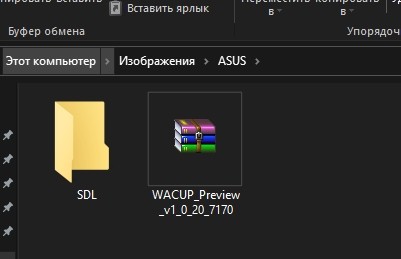
- Перейдите во вкладку «Открыть с помощью».
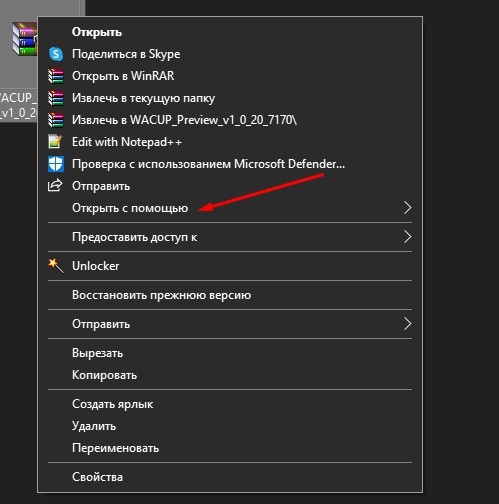
- Выберите приложение для распаковки.
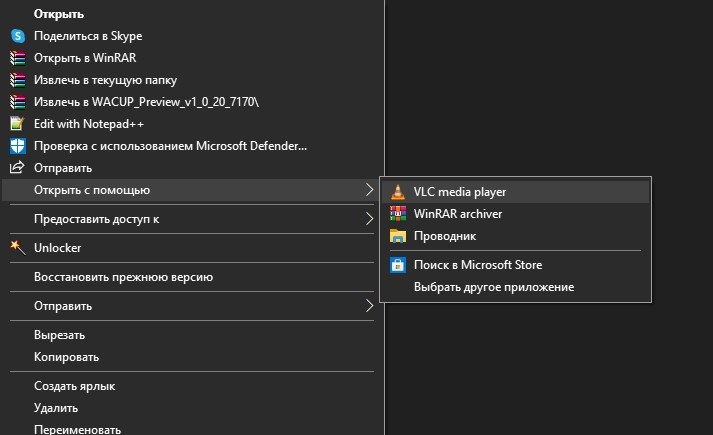
- В меню утилиты нажмите на кнопку «Извлечь».
Справка. Если в настройках уже назначена ассоциация файлов RAR с определенным архиватором, то его можно запустить двойным кликом ЛКМ или извлечь, выбрав соответствующую опцию в меню по клику ПКМ.
Еще один вариант предполагает изначальный запуск программы и последующий выбор архива для извлечения из него информации. Но перед этим, конечно же, нужно установить на компьютер приложение для работы с RAR. Именно о таком софте далее пойдет речь.
7-zip
Один из самых популярных архиваторов, с помощью которого осуществляется открытие запакованных папок. Приложение является полностью бесплатным и поддерживает большинство архивных расширений, будь то «.rar» или «.zip». Для извлечения информации нужно воспользоваться одной из инструкций, приведенных ранее в материале.
Преимуществом утилиты является высокая степень сжатия. То есть при создании архива происходит существенная экономия места на внутреннем диске. При желании владелец ПК может создать собственный архив средствами 7-zip.

WinRAR
Как вы уже могли догадаться, эта программа с самого начала была предназначена для работы с архивами типа RAR. В то же время она поддерживает и другие форматы, которые представляют собой запакованную папку с информацией.
Еще на этапе установки можно настроить ассоциацию WinRAR с необходимыми типами архивов. Это заметно упрощает дальнейший процесс взаимодействия, так как человеку не придется вручную выставлять сопоставление. Достаточно будет кликнуть ПКМ по RAR-файлу и нажать на кнопку «Извлечь в текущую папку». Также с помощью утилиты можно создать свой архив, сжав тем самым информацию для экономии места на накопителе или для последующей передачи.
Обратите внимание, что в процессе распаковки иногда требуется пароль. Код доступа устанавливает создатель архива. Без ввода пароля извлечение информации становится невозможным, поэтому рекомендуется заранее уточнять все особенности работы со скачанным RAR-файлом.
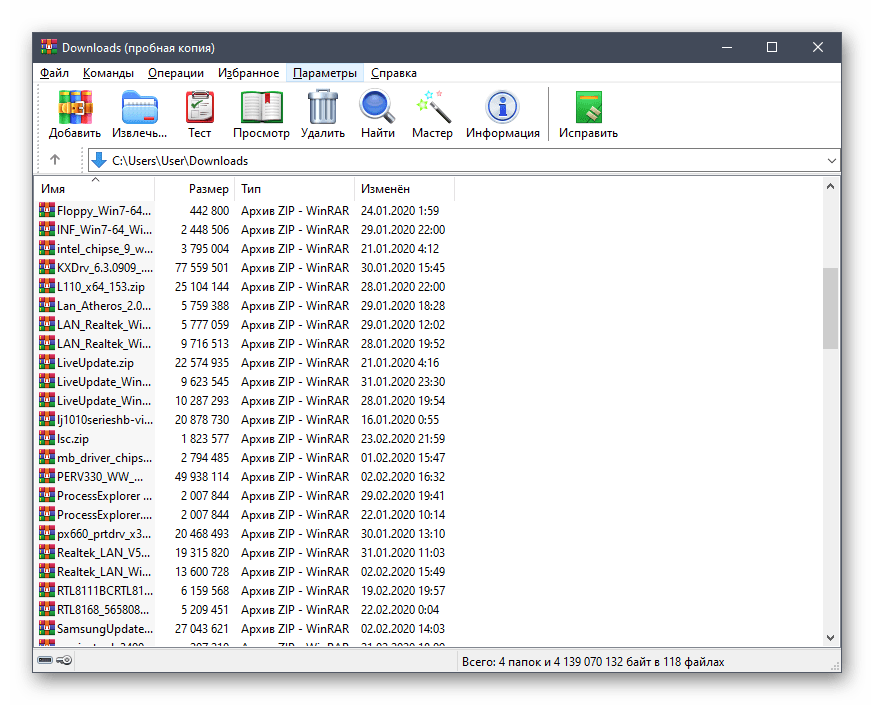
Bandizip
Еще один инструмент, позволяющий разархивировать RAR. За использование Bandizip не нужно платить, так как программное обеспечение распространяется абсолютно свободно. Он поддерживает распаковку всех архивов, однако для создания доступно не более десяти форматов. Расширение «.rar» входит в их число.
На заметку. Скорость распаковки напрямую зависит от особенностей накопителя. На SSD извлечение информации происходит быстрее, чем на HDD.
Помимо того, что приложение распространяется бесплатно, пользователи отмечают поддержку стандарта юникод. Так же, как и в случае с WinRAR, еще на этапе установки владельцу ПК предлагается настроить ассоциацию файлов с Bandizip. Подтверждая сопоставление, пользователь сокращает список действий, необходимых для распаковки.
Встроенный архиватор
Наверняка многие пользователи не захотят устанавливать на компьютер дополнительное ПО для извлечения файлов из RAR, ведь операционная система Windows 10 обладает встроенным софтом.
Чтобы распаковать, нужно щелкнуть по архиву ЛКМ и в меню «Открыть с помощью» выбрать «Проводник». Однако есть у этого способа существенный недостаток – он не работает с расширением «.rar». Для извлечения доступны лишь файлы формата ZIP. Поэтому без дополнительного архиватора обойтись не удастся.

Содержание
- Способ 1: Системные средства
- Способ 2: Сторонние программы
- Вариант 1: 7-Zip
- Вариант 2: WinRAR
- Вариант 3: WinZip
- Способ 3: Онлайн-сервисы
- Вопросы и ответы
Способ 1: Системные средства
В стандартный файловый менеджер Windows – «Проводник» — встроено средство для работы с архивами формата ZIP, позволяющее как создавать их, так и распаковывать.
Читайте также: Как открыть «Проводник» в Виндовс 10
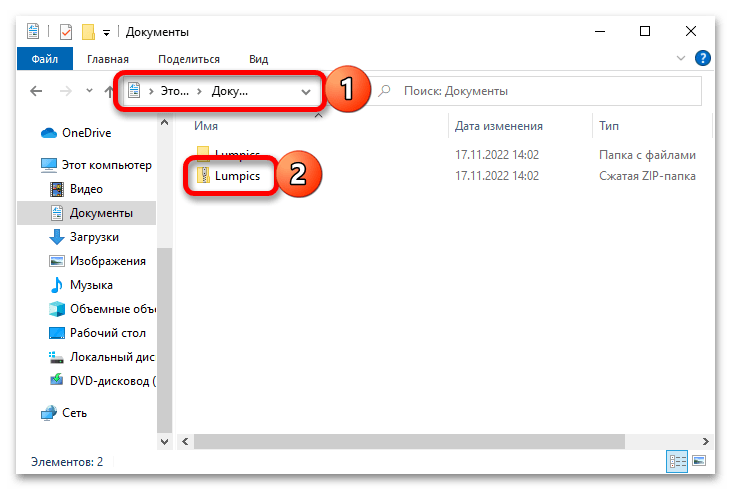
- Перейдите в папку, содержащую файл со сжатыми данными.
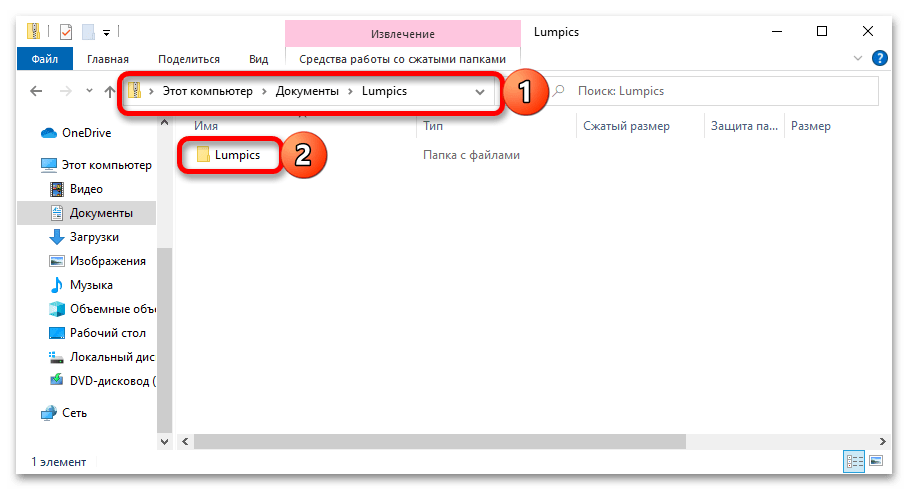
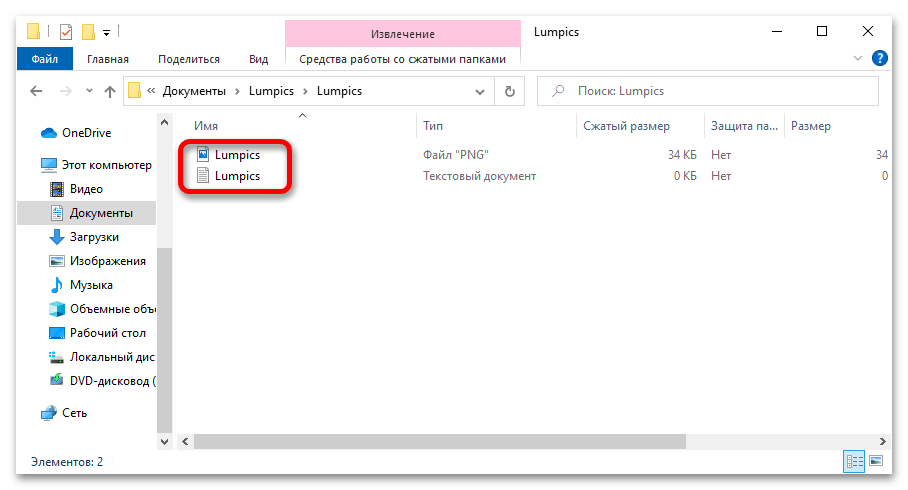
- Для просмотра содержимого вы можете просто открыть ее привычным образом, то есть двойным нажатием левой кнопки мышки (ЛКМ),

ничего при этом не извлекая.
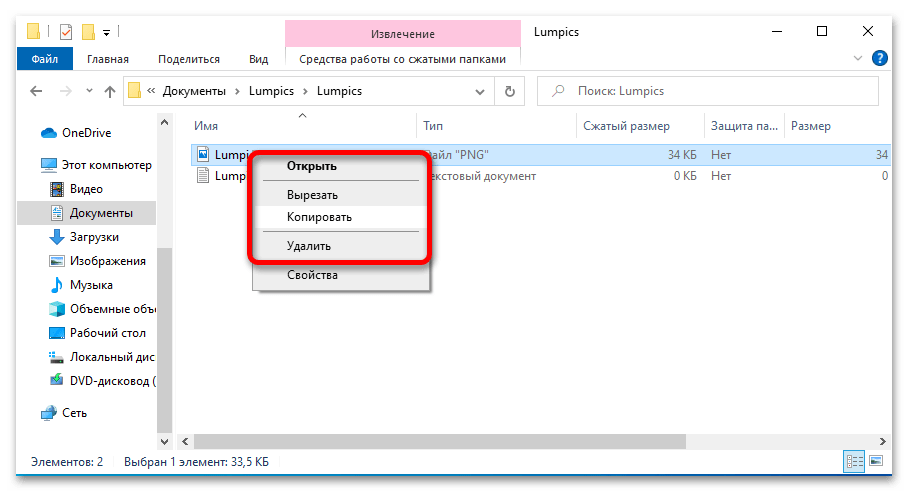
Файлы будут доступны для предварительного просмотра (однако те, что имеют большой размер, и установщики все же придется распаковать), открытия, копирования, вырезания и удаления.
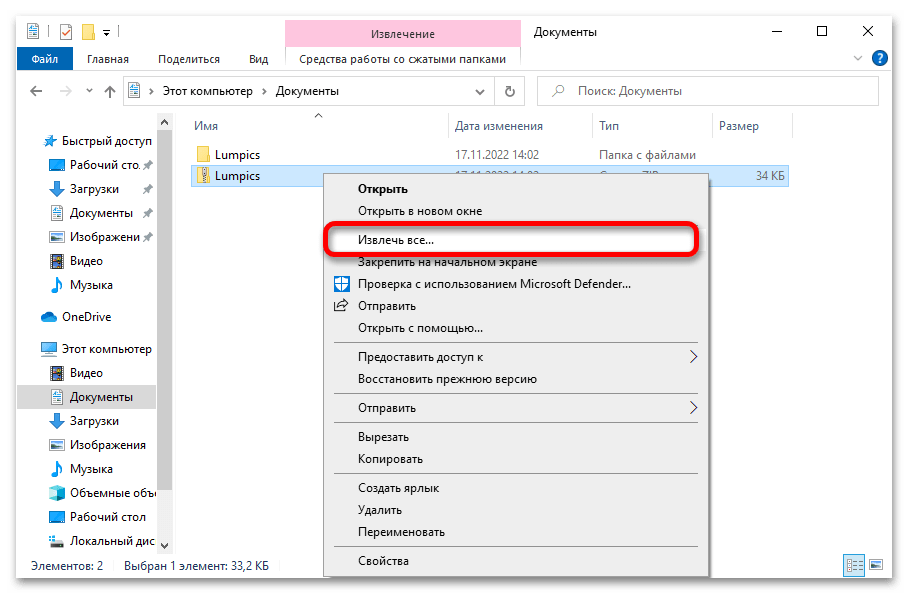
- Если же вы хотите «Извлечь все» данные из ZIP, нажатием правой кнопки мышки (ПКМ) по нему вызовите контекстное меню и выберите соответствующий пункт.
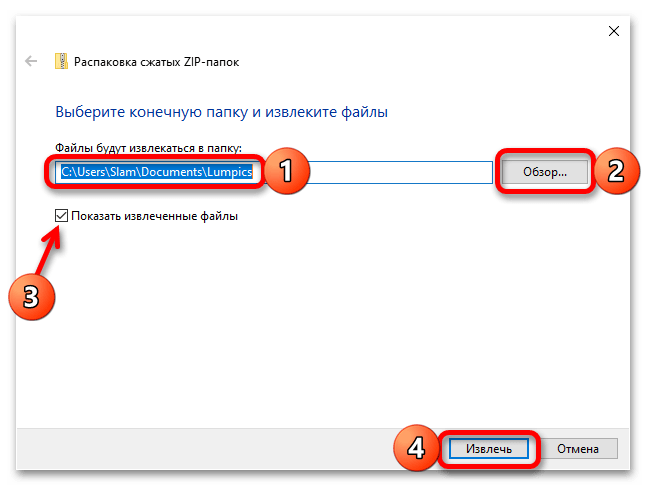
- Укажите место на диске ПК, куда будет выполнена распаковка, по необходимости установите или, наоборот, снимите галочку напротив отмеченного (3) параметра и нажмите «ОК» для подтверждения.

Примечание: Если архив защищен паролем, на данном этапе потребуется его указать.
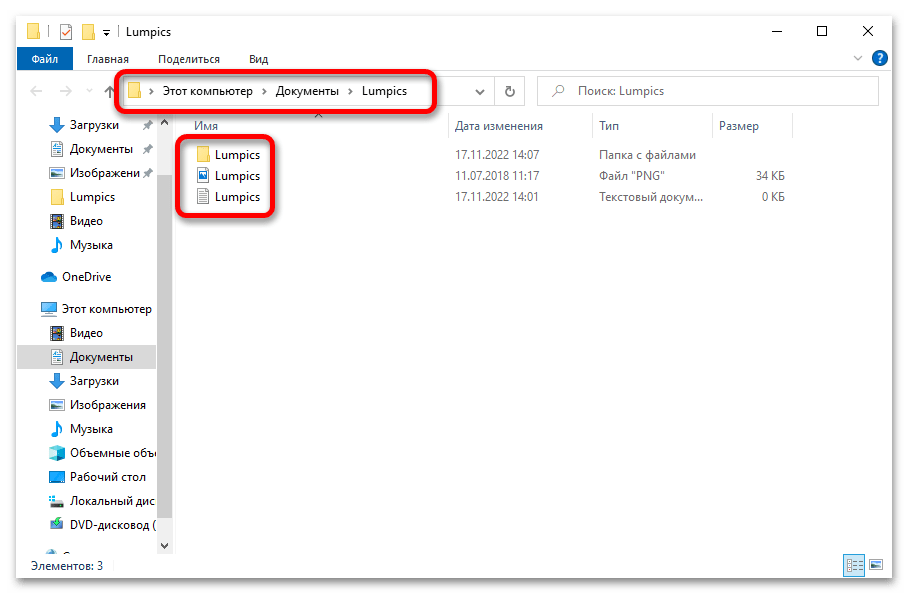
- По завершении процедуры все файлы будут извлечены в папку в указанном вами расположении.
Читайте также: Как создать архив в формате ЗИП в Виндовс 10
Способ 2: Сторонние программы
Все более-менее известные приложения-архиваторы от сторонних разработчиков также поддерживают работу с данными, запакованными в формате ZIP. Далее рассмотрим несколько примеров их использования.
Вариант 1: 7-Zip
Довольно популярный и, что более важно, абсолютно бесплатный архиватор, который поддерживает форматы 7z, TAR, WIM и ZIP, предоставляет возможность шифрования данных и несколько уровней сжатия.
Скачать 7-Zip

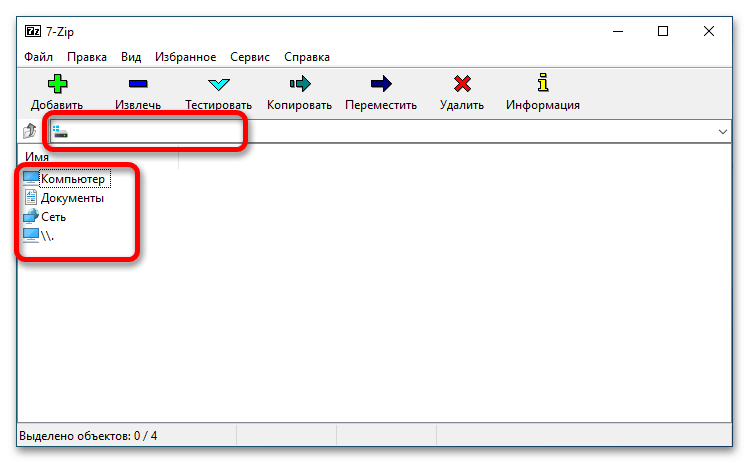
- Скачайте, установите и запустите программу. С помощью списка каталогов в основном окне или находящейся выше адресной строки перейдите к расположению ZIP-файла, который требуется распаковать.
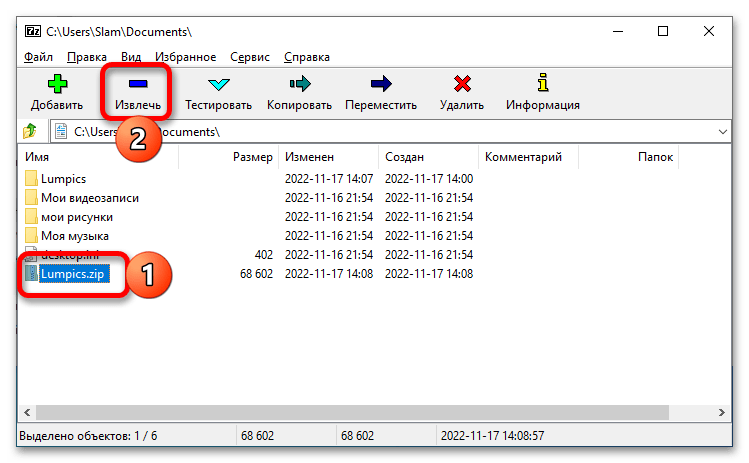
- Выделите его нажатием ЛКМ, а затем воспользуйтесь расположенной на верхней панели кнопкой «Извлечь».
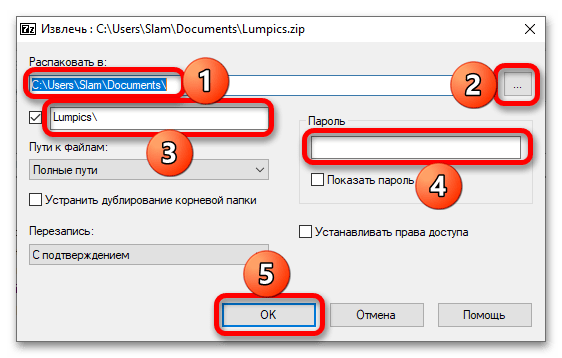
- Укажите место для сохранения содержимого архива, по необходимости создайте новую папку. Если данные зашифрованы, введите пароль. Для подтверждения нажмите «ОК».
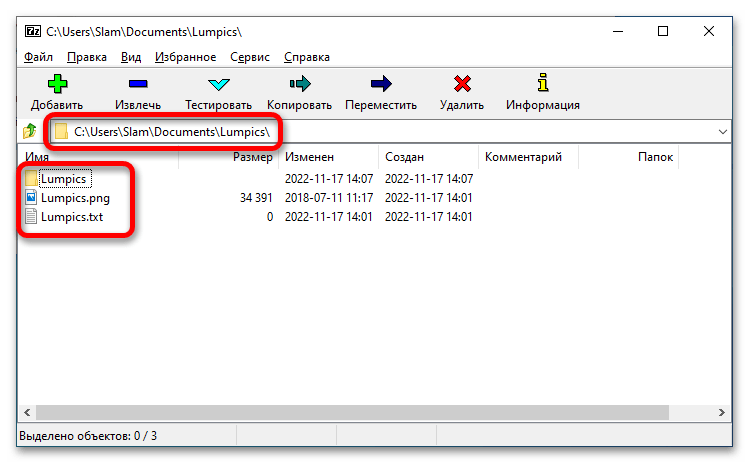
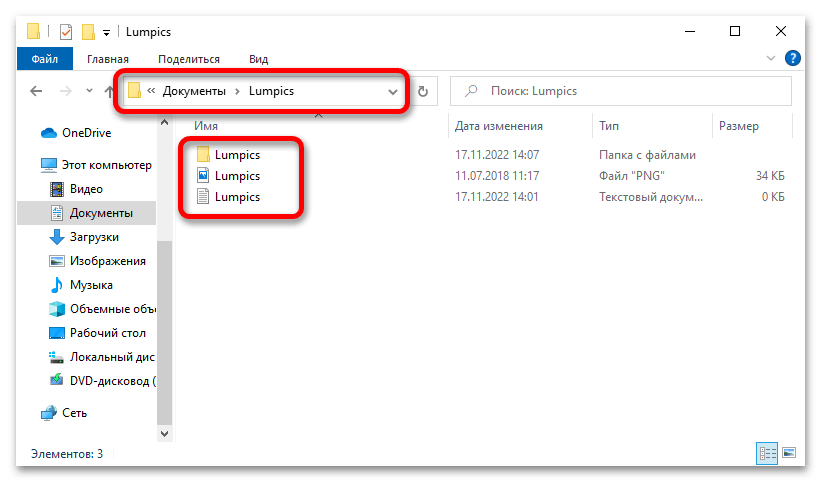
- Распакованная папка появится в интерфейсе 7-Zip

и в указанном вами расположении в системном «Проводнике».
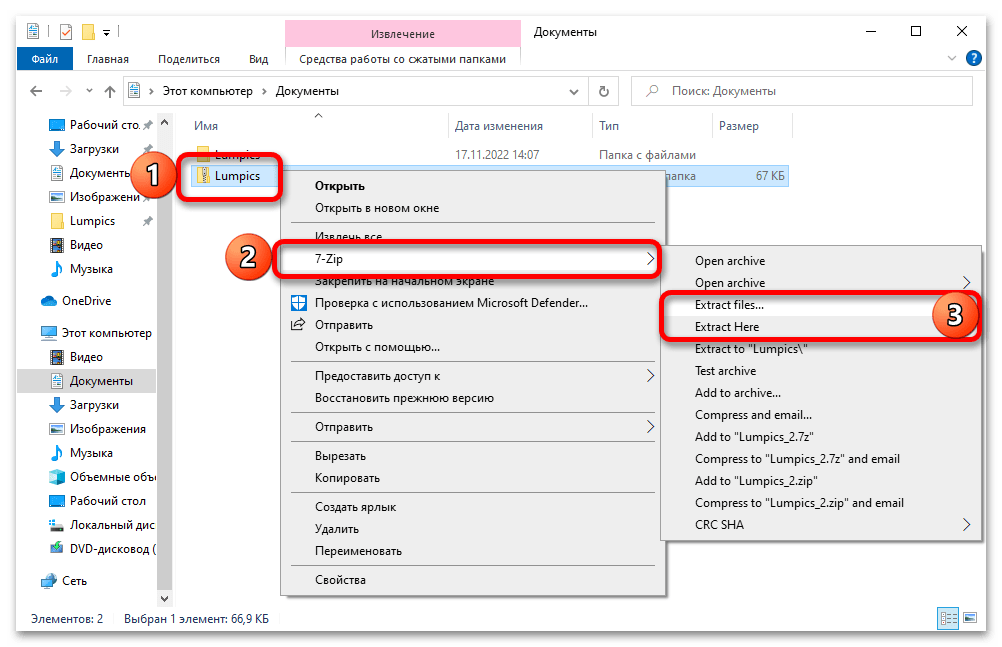
- Рассматриваемое приложение после установки на компьютер добавляет свои опции в контекстное меню, а потому его можно использовать и без открытия основного окна программы – доступно не только извлечение, но и архивирование.
Вариант 2: WinRAR
Программа, которая поддерживает большинство распространенных форматов сжатия данных, включая наиболее распространенные TAR, RAR и ZIP, хоть и является платной, все же крайне востребована среди пользователей.
Скачать WinRAR
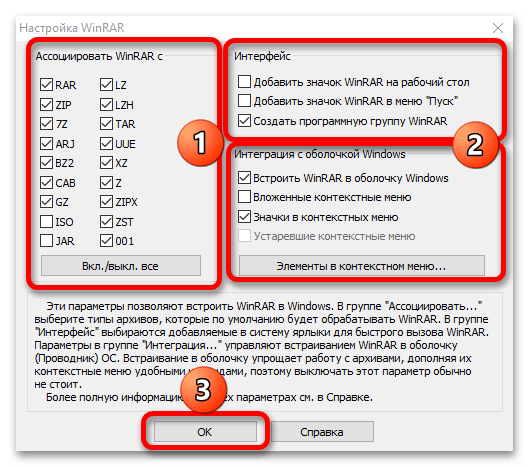
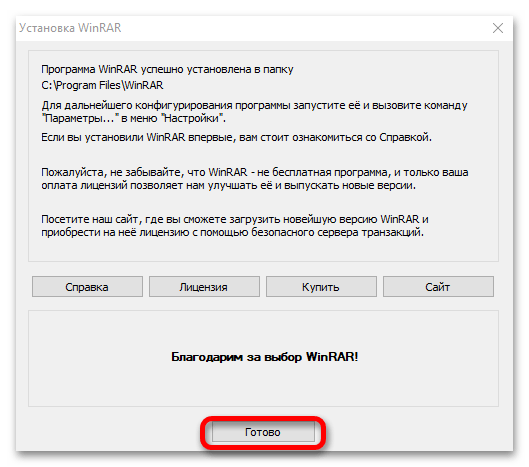
- После скачивания и запуска установщика на одном из этапов вам будет предложено указать то, с какими форматами следует ассоциировать архиватор, а также нужно ли добавлять его элементы в интерфейс и оболочку операционной системы. Самостоятельно определите желаемые параметры, после чего кликните «ОК» для продолжения,

а затем «Готово», когда процедура инсталляции будет завершена.
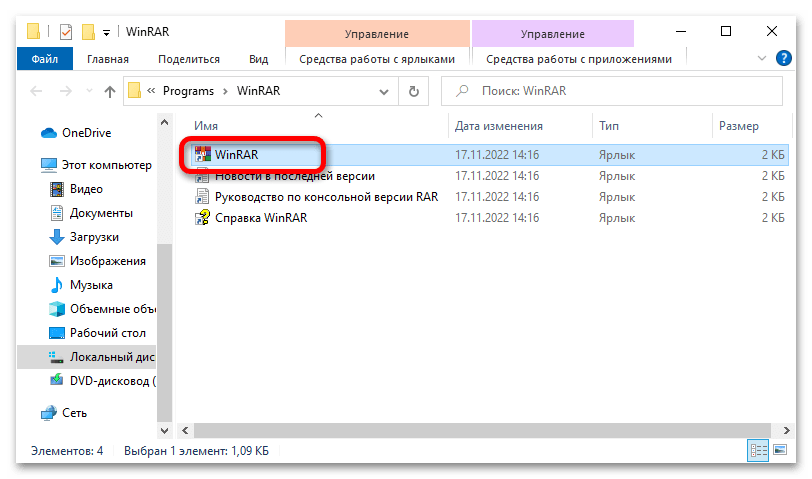
- Сразу же после этого откроется папка WinRAR на диске, откуда его и следует запустить.

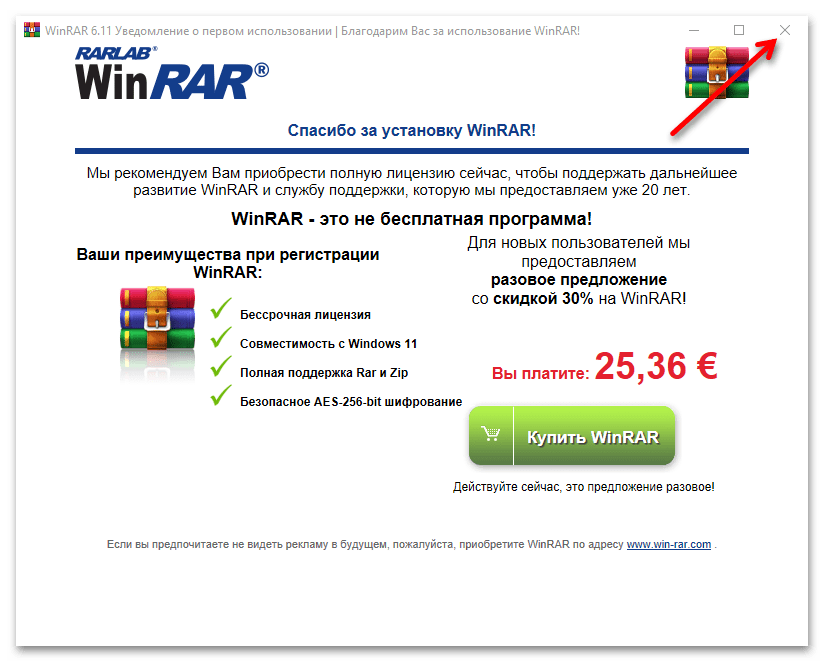
Практически каждое открытие будет сопровождаться предложением купить полную версию, но его можно просто закрыть.
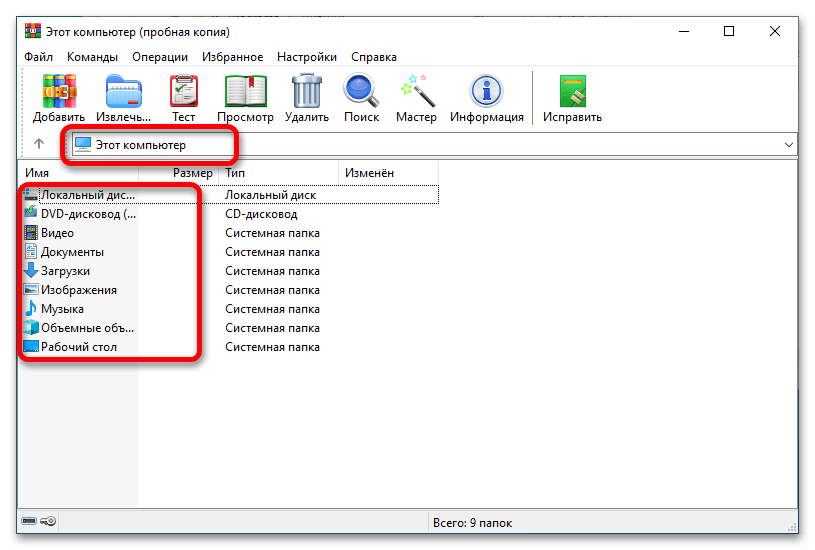
- Как и в случае с 7-Zip, используя перечень каталогов в основной области или расположенную над ней адресную строку, перейдите к папке с ZIP-архивом, который требуется распаковать.
- Выделите файл и нажмите на кнопку «Извлечь».
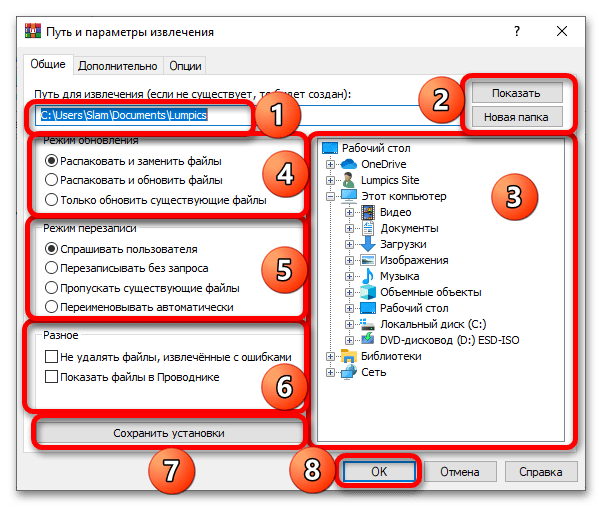
- Определите параметры распаковки: укажите желаемую папку на диске ПК, выберите режимы обновления и перезаписи (все это, как и другие представленные в окне опции, не является обязательным), по необходимости сохраните заданные установки (чтобы следующий раз они использовались по умолчанию). Для подтверждения нажмите «ОК».

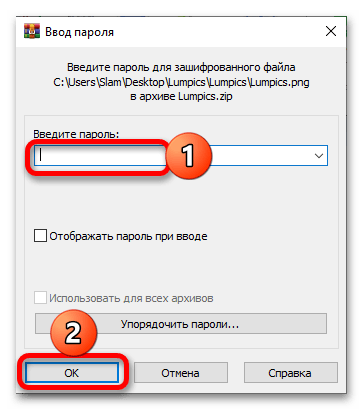
Если архив защищен паролем, введите его в соответствующее поле и снова воспользуйтесь кнопкой «ОК».
- После распаковки папка с файлами появится в указанном вами расположении и окне WinRAR.
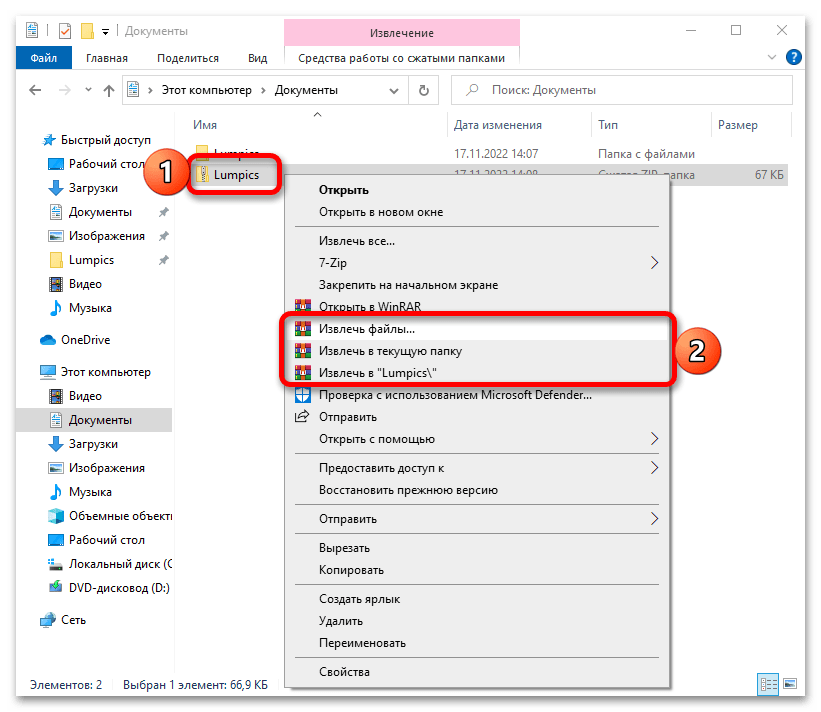
- Если при установке рассматриваемого архиватора вы не изменяли его параметры интеграции с оболочкой Windows, то пользоваться им для распаковки и сжатия данных можно будет и через контекстное меню.


Вариант 3: WinZip
В завершение рассмотрим еще одно приложение-архиватор, которое не только поддерживает распространенные форматы сжатия данных, но и позволяет решать ряд других задач (например, создавать резервные копии и выполнять очистку операционной системы). Как и WinRAR, WinZip тоже является платным, но в отличие от первого пользоваться им можно строго ограниченный период времени.
Скачать WinZip
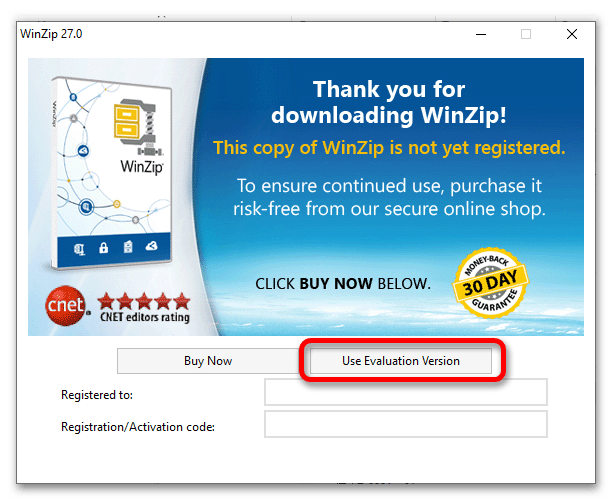
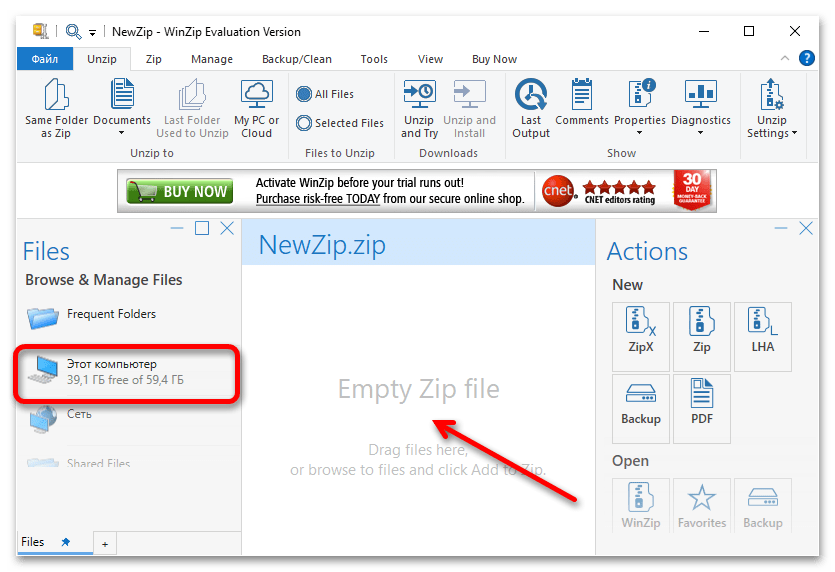
- Скачайте и установите программу, после чего запустите ее. В приветственном окне воспользуйтесь кнопкой «Use Evaluation Version».
- Когда основной интерфейс архиватора будет запущен, используя представленный слева перечень каталогов, перейдите к расположению архива, который требуется распаковать, либо же просто переместите его в центральную область.
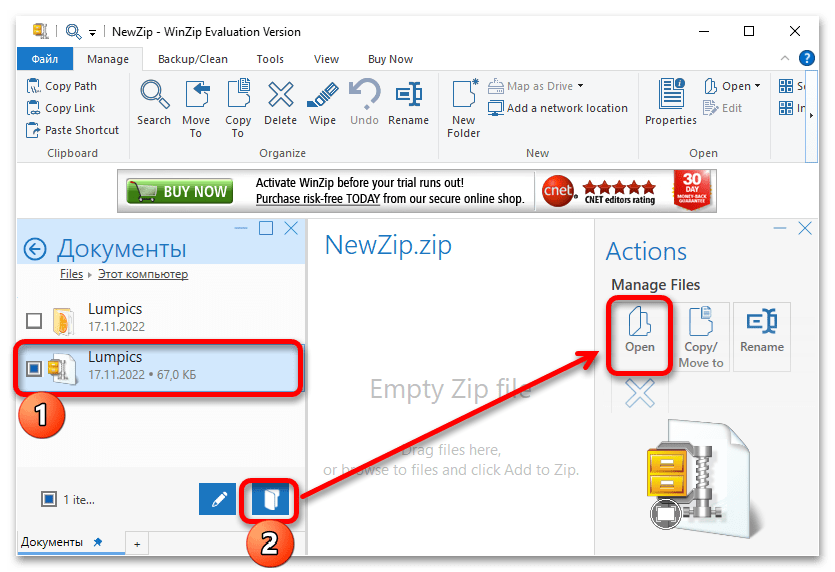
- Выделите добавленный файл и нажмите на кнопку «Open» (можно воспользоваться как той, что представлена слева внизу, так и той, что находится справа, в блоке опций «Actions»).
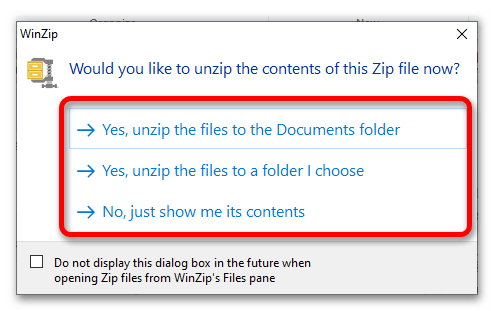
- Во всплывающем окне выберите предпочтительный вариант дальнейшего взаимодействия со сжатыми данными – распаковать в ту же папку, где находится изначальный архив, указать другую или же просто открыть для просмотра содержимого.

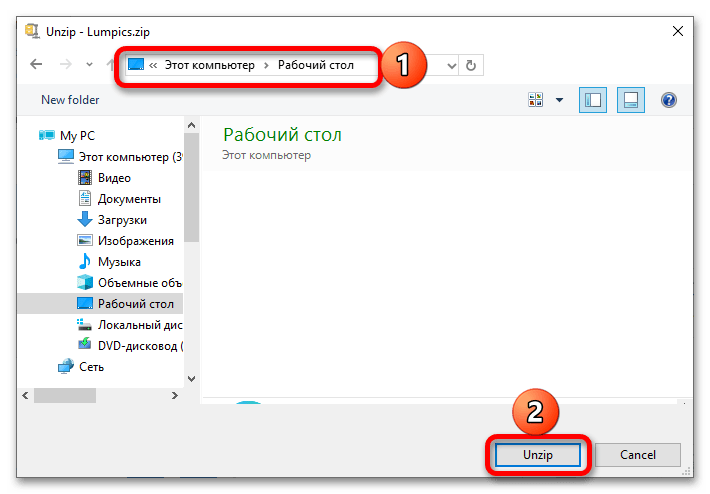
Если будет выбран второй вариант, укажите место для распаковки на диске ПК, после чего нажмите «Unzip» для подтверждения.
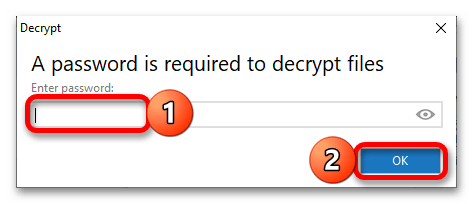
- Если ZIP-архив защищен паролем, введите его в окне с запросом и кликните «ОК».
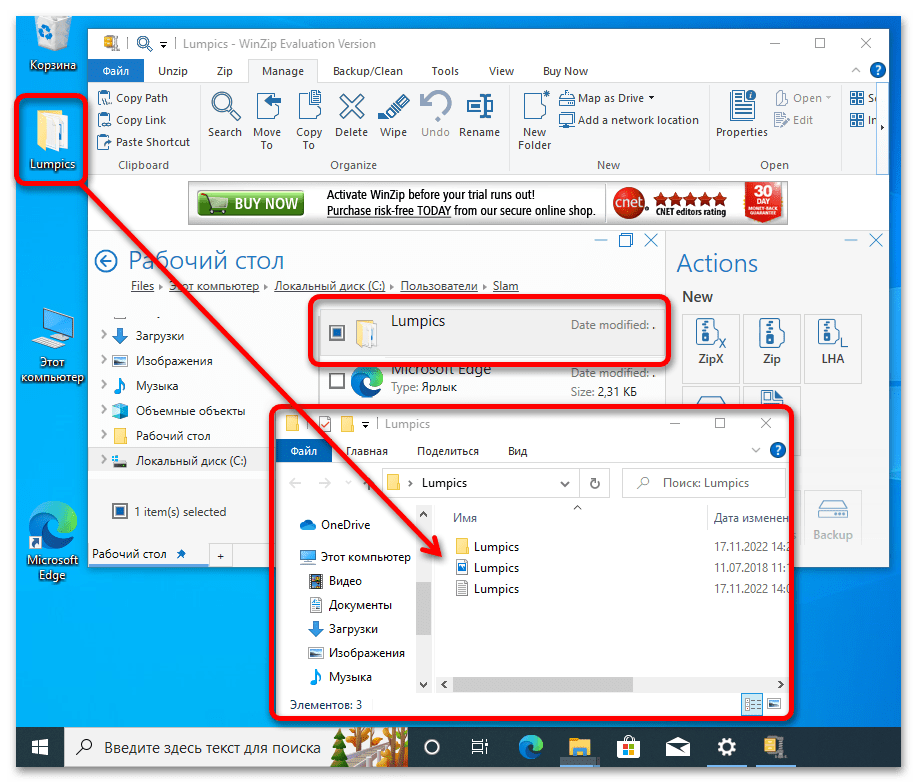
- Извлеченные данные появятся в интерфейсе WinZip и выбранном вами расположении, откуда их можно будет открыть для просмотра.
- Аналогично всем рассмотренным в статье архиваторам, этот тоже добавляет свои опции в контекстное меню операционной системы, то есть распаковывать и сжимать данные с его помощью можно и без непосредственного запуска.
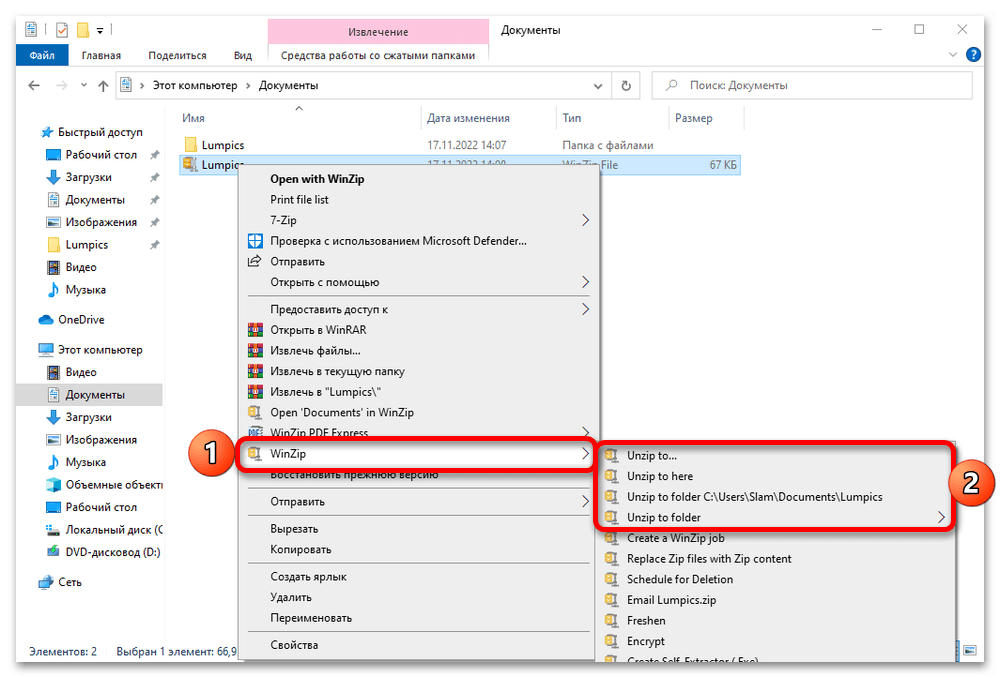
Обратите внимание! Если какая-то из сторонних программ будет назначена в качестве архиватора по умолчанию и/или ассоциирована с конкретными форматами сжатых данных, для открытия (не распаковки) и просмотра содержимого архивов с ее помощью достаточно будет дважды нажать ЛКМ, аналогично тому, как это было показано в «Способ 1: Системные средства» настоящей статьи.
Читайте также: Назначение программ по умолчанию в Виндовс 10
Способ 3: Онлайн-сервисы
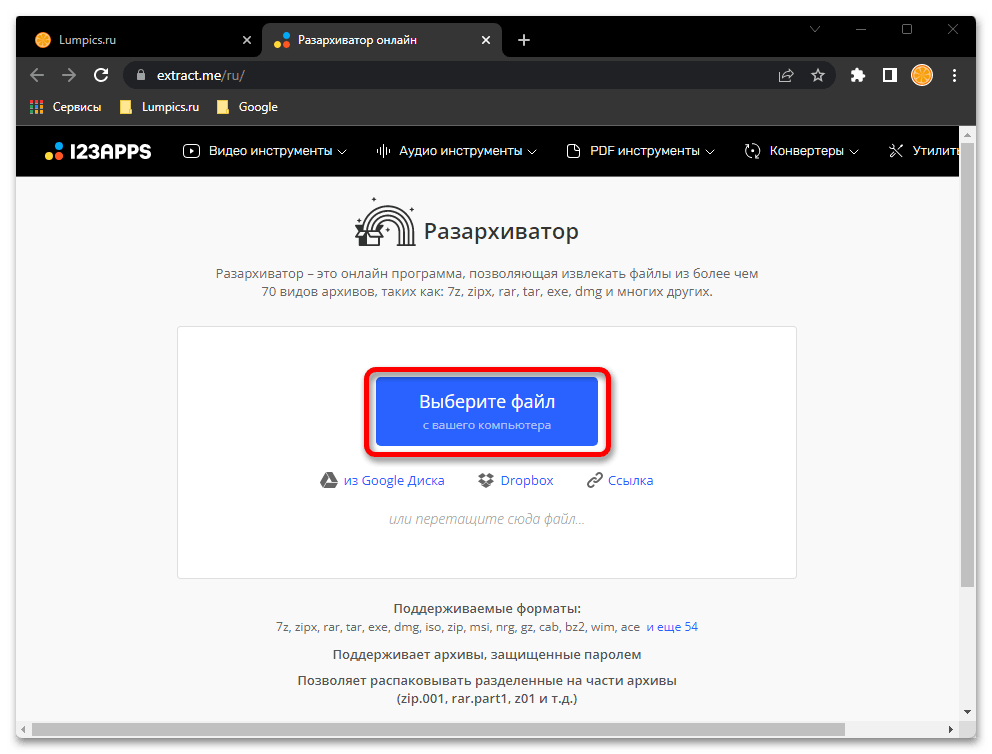
Помимо стандартного для Windows средства работы с ZIP-файлами и программ от сторонних разработчиков, решить озвученную в заголовке задачу можно онлайн. Для этого потребуется воспользоваться одним из специализированных веб-сервисов, доступных из любого браузера. С их помощью также можно просматривать содержимое архивов и извлекать его как полностью, так и частично. Говорить о каких-то преимуществах такого подхода в сравнении с рассмотренными выше сложно, но при желании можете ознакомиться с ним детально в отдельной статье на нашем сайте, ссылка на которую дана ниже.
Подробнее: Как открыть ZIP онлайн
Еще статьи по данной теме:
Помогла ли Вам статья?
Содержание
- Exe файлы не открываются в Windows 10
- Exe файлы не открываются в Windows 10, как это исправить?
- Fix – Exe файлы не открываются Windows 10
- Моя папка загрузки не отвечает в Windows 10
- Что делать, если папка Download не отвечает
- Решено: папка для скачивания не открывается
- 1. Запустите сканирование системных файлов
- 2. Удалить файлы в загрузках
- 3. Оптимизируйте папку загрузок для общих элементов
- 4. Выберите опцию Всегда показывать значки.
- 5. Отключите автоматическое обнаружение типа папки
- Что делать, если не запускаются файлы EXE в Windows 10
- Восстановление работоспособности EXE-файлов
- Способ 1: Настройка ассоциации в системном реестре
- Способ 2: Отключение антивируса
- Способ 3: Устранение вирусной угрозы
- Способ 4: Восстановление системных компонентов
- Заключение
- Проблема при загрузке файлов из интернета
- Проблема
- Решение
- Не открывается загруженный файл на компьютере windows 10
- Решено: папка для скачивания не открывается
- 1. Запустите сканирование системных файлов
- 2. Удалить файлы в загрузках
Exe файлы не открываются в Windows 10
Компьютерные проблемы относительно распространены, и, хотя некоторые проблемы относительно просты и их легко исправить, некоторые могут быть более проблематичными.
Пользователи Windows 10 сообщили, что exe-файлы не открываются на их компьютере, поэтому давайте посмотрим, как решить эту странную проблему.
Но сначала, вот еще несколько примеров подобных проблем:
Exe файлы не открываются в Windows 10, как это исправить?
Fix – Exe файлы не открываются Windows 10
Некоторые пользователи сообщили, что это решение работает только в том случае, если вы применяете его в безопасном режиме, и для входа в безопасный режим вам необходимо сделать следующее:
Не можете получить доступ к редактору реестра? Все не так страшно, как кажется. Ознакомьтесь с этим руководством и быстро решите проблему.
Program Files – это установочный каталог по умолчанию для всех сторонних приложений, который по умолчанию находится на системном диске вместе с установкой Windows 10.
Для этого войдите в безопасный режим и выполните следующие действия:
Не тратьте время на эти технические возможности и выберите более удобный редактор реестра из этого списка!
Немногие пользователи утверждают, что они решили эту проблему, просто отключив брандмауэр Windows. Для этого вам может потребоваться войти в безопасный режим и выполнить следующие действия:
После выключения брандмауэра Windows проверьте, устранена ли проблема.
Проблемы с брандмауэром Windows? Защитите свой компьютер с помощью этих сторонних брандмауэров!
Решение 5. Использование вредоносных программ
По словам пользователей, иногда определенные вредоносные программы могут вызывать проблемы такого типа, и один из способов их устранения – загрузка и использование вредоносных программ.
После удаления зараженных файлов проблема должна быть навсегда устранена. Имейте в виду, что вам может потребоваться выполнить это решение в безопасном режиме.
Пользователи сообщили, что вы можете решить эту проблему, изменив звуковую схему и отключив контроль учетных записей. Для этого выполните следующие действия:
Мы должны признать, что это необычное решение, но немногие пользователи сообщили, что оно работает для них, поэтому вы можете попробовать его.
После добавления этого файла в реестр, проверьте, решена ли проблема.
Решение 8. Создание новой учетной записи пользователя
По мнению пользователей, вы сможете решить эту проблему, просто создав новую учетную запись пользователя. Для этого выполните следующие простые шаги:
После создания новой учетной записи пользователя переключитесь на нее и проверьте, решена ли проблема. Некоторые пользователи также предлагали загрузить Malwarebytes на новую учетную запись и выполнить проверку, чтобы убедиться, что в ней нет вирусов.
Если все работает без проблем, вам придется скопировать все свои личные файлы из исходной учетной записи в новую и продолжить использовать новую учетную запись.
Windows не позволяет добавить новую учетную запись пользователя? Вот как можно решить проблему за несколько простых шагов!
Чтобы решить эту проблему, вам нужно запустить командную строку и ввести одну команду.
Источник
Моя папка загрузки не отвечает в Windows 10
Что делать, если папка Download не отвечает
В каталоге Downloads хранятся файлы, которые вы загружаете с помощью браузеров. Однако не отвечающая на загрузку папка может открываться годами. Некоторые пользователи заявили, что вообще не могут открывать Загрузки. Когда эта папка не отвечает, File Explorer может перестать работать. Вот как вы можете исправить не отвечающую папку «Загрузки», которая открывается или не открывается вообще.
Решено: папка для скачивания не открывается
1. Запустите сканирование системных файлов
Если вы вообще не можете открыть папку «Загрузки», возможно, повреждены системные файлы. Проверка системных файлов исправляет поврежденные системные файлы. Таким образом, это также может исправить каталог загрузок. Вы можете использовать утилиту SFC в командной строке следующим образом.

2. Удалить файлы в загрузках
Папки открываются медленнее, когда в них много файлов. Некоторые файлы в разделе «Загрузки» могут даже вызвать сбой проводника при попытке открыть папку. Таким образом, удаление файлов из загрузок, безусловно, ускорит этот каталог и даже может исправить его, если он не открывается.
Если ваша папка «Загрузки» в основном содержит установщики программного обеспечения и другие файлы, которые вам не нужны, вы можете быстро стереть ее содержимое с помощью Autodelete Cyber-D. Это программное обеспечение, которое позволяет пользователям быстро удалять старые файлы в каталоге с фильтрами даты. Затем вы можете запустить Автоудаление, чтобы автоматически удалять файлы в папке, которые были сохранены в Загрузках дольше заданного периода времени. Вот как вы можете удалять файлы с помощью Autodelete.
– СВЯЗАННЫЕ: полное исправление: игры из Магазина Windows не будут загружаться в Windows 10
3. Оптимизируйте папку загрузок для общих элементов
Не отвечающая папка «Загрузки» часто возникает из-за автоматического обнаружения типов папок, который автоматически оптимизирует каталоги для файлов определенного типа. Папка Discovery отлично подходит для папок «Видео», «Изображения» и «Музыка», которые содержат один очень специфический тип файла. Тем не менее, он не очень хорошо работает для каталога загрузок, который содержит больше переменных файлов. Таким образом, обнаружение папок может быть скорее ошибкой, которая значительно замедляет время загрузки папки загрузок.
В проводнике не предусмотрена возможность отключения обнаружения папок. Тем не менее, вы все равно можете настроить, для каких файлов он оптимизирует загрузку. Оптимизация загрузок для общих элементов может исправить эту папку. Вот как вы можете настроить параметры обнаружения папок.
4. Выберите опцию Всегда показывать значки.
– СВЯЗАННО: Как изменить местоположение загрузки в Windows 10, 8, 7
5. Отключите автоматическое обнаружение типа папки
Как уже упоминалось, вы не можете отключить автоматическое обнаружение типов папок с помощью опции «Проводник». Однако в программе настройки Winaero Tweaker есть параметр Отключить автоматическое обнаружение типов папок. Таким образом, вы можете выбрать эту опцию, чтобы Folder Discovery больше не замедлял загрузку каталога.
Некоторые из этих разрешений, вероятно, исправят не отвечающую папку «Загрузки», чтобы она быстрее открывалась и загружалась. Несколько советов в этом посте также могут пригодиться для исправления не загружаемых папок загрузок.
Источник
Что делать, если не запускаются файлы EXE в Windows 10

Восстановление работоспособности EXE-файлов
Рассматриваемый сбой возникает по следующим причинам:
Метод устранения проблемы зависит от причины, по которой она возникла.
Способ 1: Настройка ассоциации в системном реестре
Чаще всего неработоспособность исполняемых файлов связана с нарушением ассоциации формата EXE в реестре ОС. Исправить это можно следующим образом:
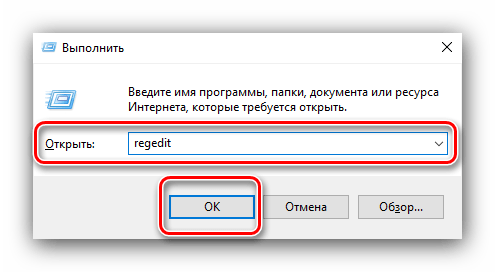
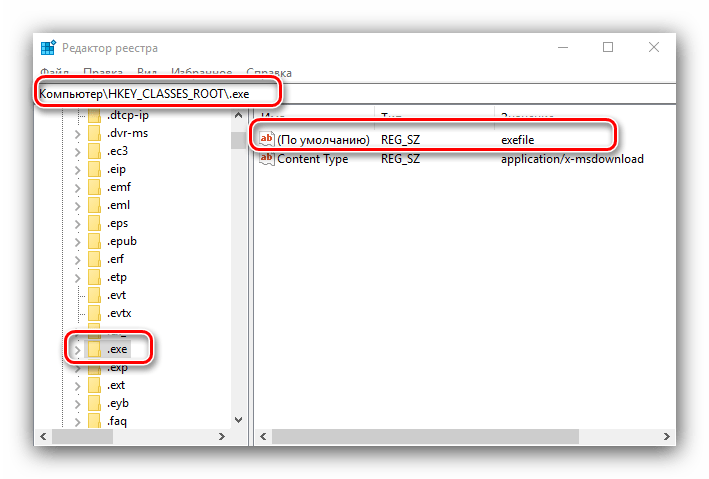
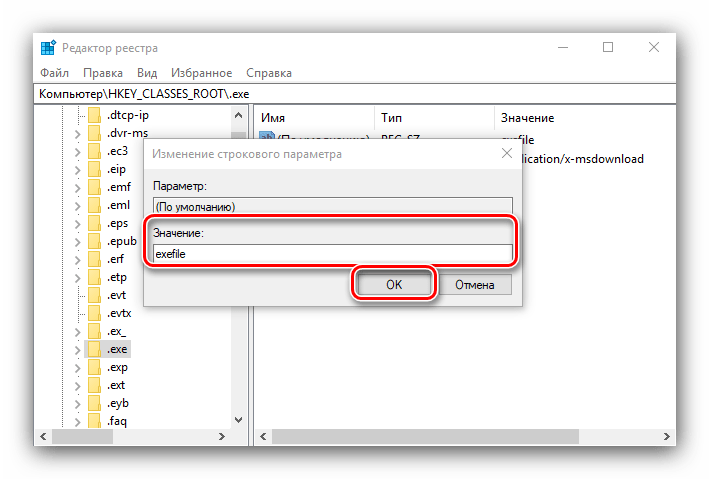
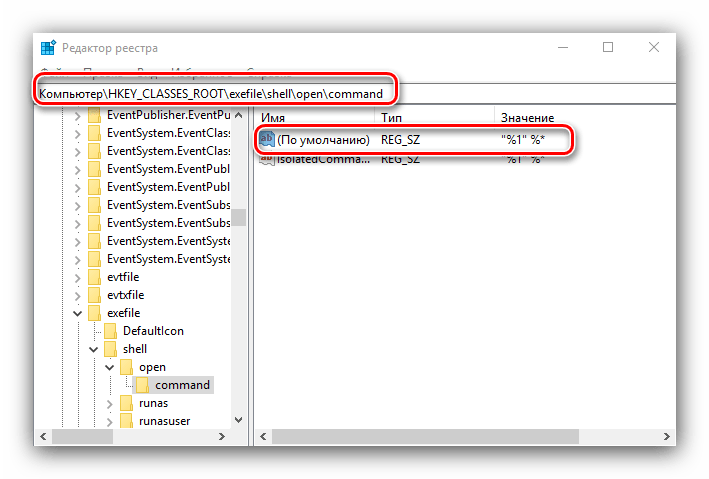
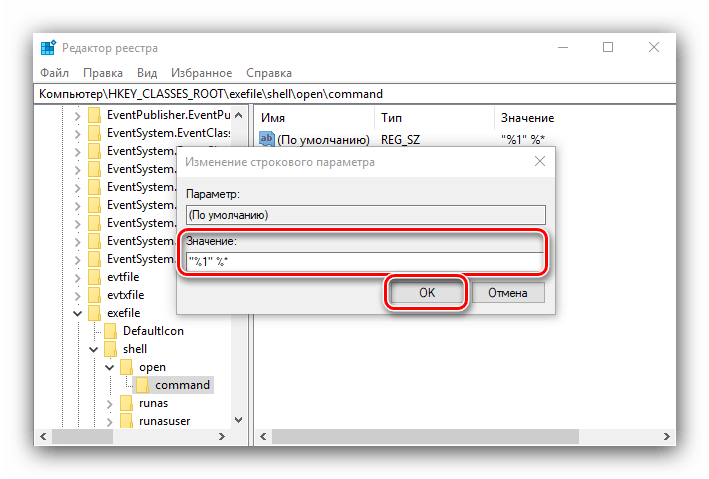
Этот метод очень эффективен, однако не поможет, если причиной проблемы является вирусное заражение.
Способ 2: Отключение антивируса
В некоторых случаях запуск EXE-файлов может блокироваться антивирусом. Увы, алгоритмы работы даже продвинутых платных решений не идеальны, из-за чего вполне безобидные программы вроде CheatEngine защитное ПО распознаёт как угрозу. Если вы уверены, что запускаемые EXE не причинят вреда, можете на время отключить антивирус – таким образом будет снята блокировка, и приложение получится установить или запустить.
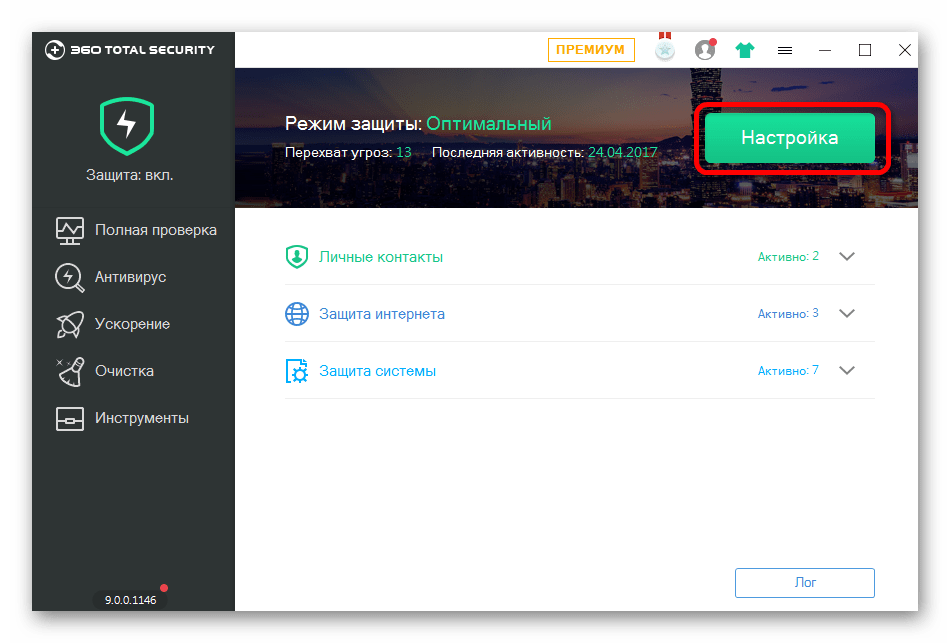
Способ 3: Устранение вирусной угрозы
Иногда же возникает ситуация, диаметрально противоположная предыдущей – исполняемые файлы оказались действительно заражены. Подобные проблемы создают самые опасные зловреды, разновидности локеров и шифровальщиков, поэтому важно как можно быстрее устранить угрозу.
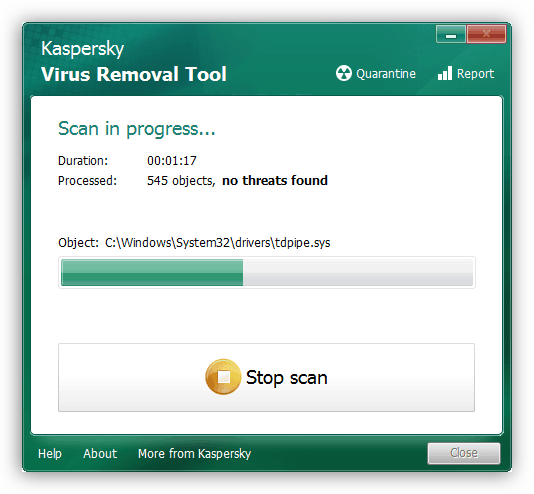
Способ 4: Восстановление системных компонентов
В некоторых случаях неполадки с работой исполняемых файлов связаны с повреждениями элементов системы: того же таки реестра, служб либо среды выполнения. В такой ситуации нужно попробовать выполнить восстановление компонентов.
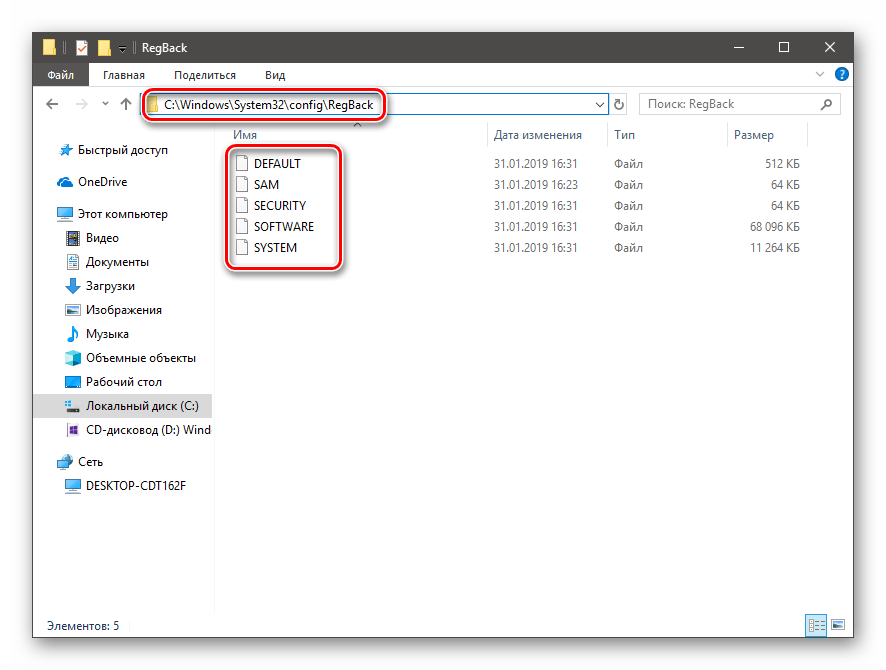
Урок: Восстановление системных компонентов и реестра Windows 10
Заключение
Теперь вам известно, почему EXE-файлы могут не работать в Виндовс 10 и как можно справиться с этой проблемой. В большинстве случаев неполадка возникает вследствие нарушенной ассоциации.
Помимо этой статьи, на сайте еще 12379 инструкций.
Добавьте сайт Lumpics.ru в закладки (CTRL+D) и мы точно еще пригодимся вам.
Отблагодарите автора, поделитесь статьей в социальных сетях.
Источник
Проблема при загрузке файлов из интернета
Проблема
Ряд антивирусов, а также программ очистки и оптимизации может вызвать системные конфликты. Следует учитывать, что при наличии в системе нескольких антивирусных программ могут возникнуть разного рода проблемы, в связи с чем рекомендуется установить только один антивирус. Данная статья посвящена решению проблем, связанных с загрузкой из Internet Explorer.
Решение
Примечание: Помните, что нужно сохранить только один антивирус. Для решения этой проблемы рекомендуем, если захотите, установить Microsoft Security Essentials, и если это приложение поможет, его можно и оставить установленным. Подробную информацию по загрузке и установке Microsoft Security Essentials см. в статье с пошаговым руководством: Как установить Microsoft Security Essentials
Щелкните Пуск  , а затем Панель управления.

В Панели управления выберитеПрограммы.

Далее щелкните Программы и компоненты.


Дополнительную информацию о процедуре удаления антивирусов или антишпионских утилит можно найти на сайте Как удалить антивирусное или антишпионское ПО?
Нажмите эту кнопку для загрузки утилиты Microsoft Fix It: Сбросить параметры конфигурации Internet Explorer.
Подробную информацию об использовании этой утилиты, а также о том, как сбросить параметры конфигурации Internet Explorer вручную, см. в статье: Как сбросить параметры конфигурации Internet Explorer.
Примечание: данная справка может быть только на английском языке; однако эта автоматическая корректировка также работает с другими языковыми версиями Windows.
Примечание: если вы работаете не на том компьютере, где возникла проблема, можете сохранить автоматическое исправление на флэш-носитель или CD и впоследствии использовать на нужном компьютере.
Ваше мнение важно для нас! Мы ждем ваших отзывов по данным статьям; оставьте их в поле для комментариев в нижней части страницы. Ваши отзывы помогают нам повышать качество контента. Заранее спасибо!
Источник
Не открывается загруженный файл на компьютере windows 10
В каталоге Downloads хранятся файлы, которые вы загружаете с помощью браузеров. Однако не отвечающая на загрузку папка может открываться годами. Некоторые пользователи заявили, что они вообще не могут открывать Загрузки. Когда эта папка не отвечает, File Explorer может перестать работать. Вот как вы можете исправить не отвечающую папку «Загрузки», которая открывается или не открывается вообще.
Решено: папка для скачивания не открывается
1. Запустите сканирование системных файлов
Если вы вообще не можете открыть папку «Загрузки», возможно, повреждены системные файлы. Проверка системных файлов исправляет поврежденные системные файлы. Таким образом, это также может исправить каталог загрузок. Вы можете использовать утилиту SFC в командной строке следующим образом.
2. Удалить файлы в загрузках
Папки открываются медленнее, когда в них много файлов. Некоторые файлы в разделе «Загрузки» могут даже вызвать сбой проводника при попытке открыть папку. Таким образом, удаление файлов из загрузок, безусловно, ускорит этот каталог и даже может исправить его, если он не открывается.
Если ваша папка «Загрузки» в основном содержит установщики программного обеспечения и другие ненужные файлы, вы можете быстро стереть ее содержимое с помощью Autodelete Cyber-D. Это программное обеспечение, которое позволяет пользователям быстро удалять старые файлы в каталоге с фильтрами даты. Затем вы можете запустить Автоудаление, чтобы автоматически удалять файлы в папке, которые были сохранены в Загрузках дольше заданного периода времени. Вот как вы можете удалять файлы с помощью Autodelete.


Источник