
Если у пользователя Windows 11 нет возможности задействовать физическую клавиатуру, можно обратиться к экранной или сенсорной. По сути, два этих приложения выполняют одну и ту же функцию, но сами клавиатуры выглядят по-разному и имеют свои настройки.
Отмечу, что планшетного режима работы в Windows 11 нет, поскольку он был удален. Однако на ноутбуках с сенсорным экраном отклик происходит корректно, а при отключении физической клавиатуры сенсорная должна появляться автоматически при активации поля для ввода.
Использование экранной клавиатуры
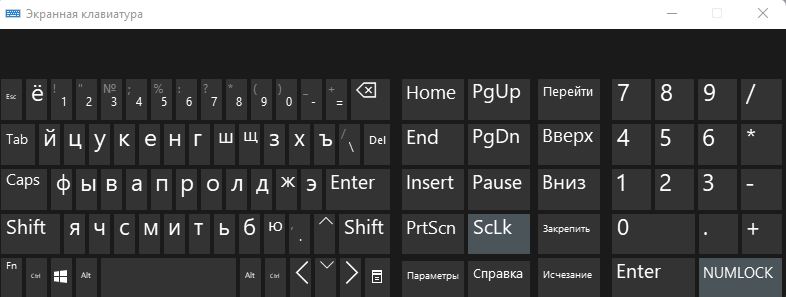
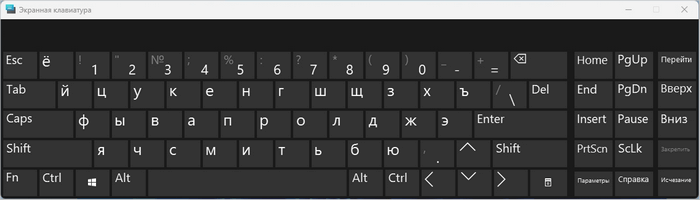
Начнем с более простого и знакомого приложения – экранной клавиатуры. Ее внешний вид значительно отличается от сенсорной, что связано с функциональными особенностями. Благодаря экранной клавиатуре возможен запуск различных приложений и использование редких клавиш, расположенных на правой панели. Настроек у нее всего пара, а пользователю доступны два разных метода запуска.
Запуск экранной клавиатуры
Самый простой метод открытия экранной клавиатуры – использование горячих клавиш. Да, этот вариант требует применения физической клавиатуры, однако в некоторых ситуациях он все же применим. Используйте сочетание Win + Ctrl + O, после чего на экране появится соответствующее окно, показанное на следующем скриншоте.
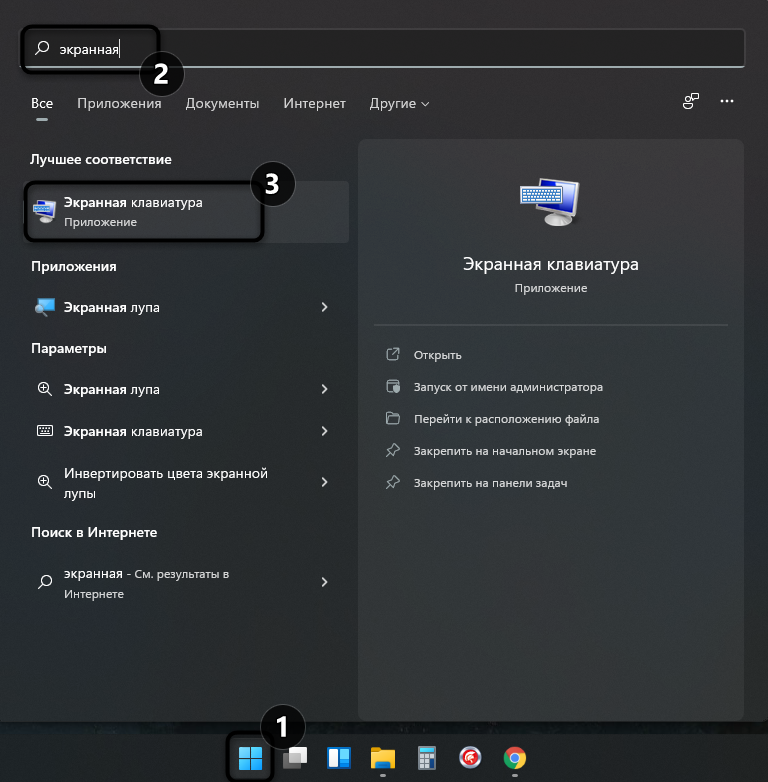
 Если такой метод вас не устраивает, откройте меню «Пуск» и через поиск отыщите приложение с соответствующим названием. Как видно, его можно закрепить на начальном экране, панели задач или даже создать значок на рабочем столе. Это пригодится, если в будущем вы собираетесь часто открывать данную программу для работы.
Если доступа к физической клавиатуре вовсе нет, но нужно открыть именно экранную, через «Пуск» перейдите в «Панель управления», выберите «Центр специальных возможностей» и нажмите по значку для запуска экранной клавиатуры.
Настройка экранной клавиатуры
Расскажу о доступных параметрах экранной клавиатуры, которых хоть и мало, но они могут оказаться полезными. В инструкции вы увидите переключатель, отвечающий за включение или отключение экранной клавиатуры, однако работает он только для деактивации и не активирует приложение. Эту ситуацию, скорее всего, разработчики не решат, поскольку сконцентрировали свое внимание именно на приложении «Сенсорная клавиатура».
-
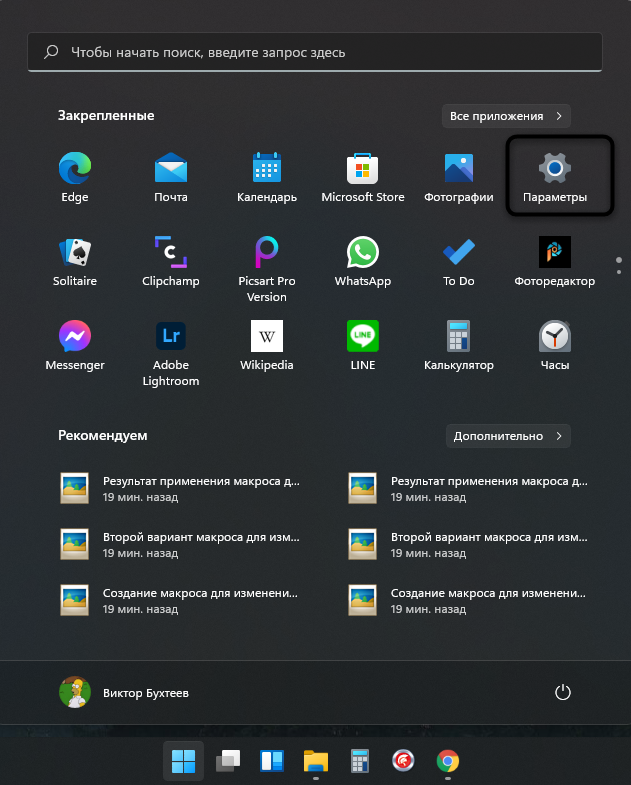
Откройте «Пуск» и перейдите в «Параметры».

-
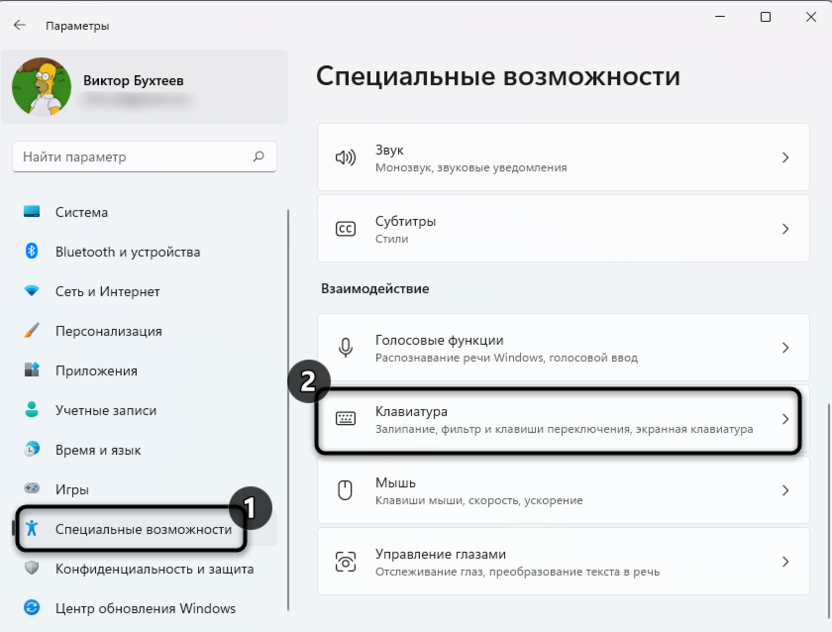
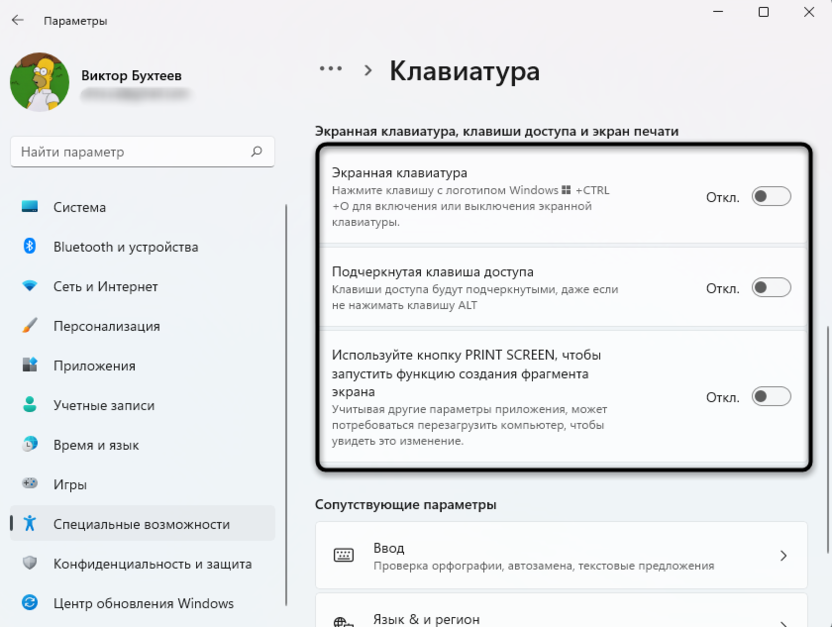
На панели слева выберите «Специальные возможности» и щелкните по плитке «Клавиатура».
-
Найдите блок, отвечающий за экранную клавиатуру. Ознакомьтесь с тремя параметрами и решите, какой из них стоит активировать. Включите подчеркивание клавиш доступа и PrtScr для создания скриншотов экрана.
Комьюнити теперь в Телеграм
Подпишитесь и будьте в курсе последних IT-новостей
Подписаться
Использование сенсорной клавиатуры
Сенсорная клавиатура – новое приложение, по большей части предназначенное для ноутбуков с сенсорным экраном.
Запуск сенсорной клавиатуры
Включение сенсорной клавиатуры, если она не появляется автоматически, происходит путем нажатия по соответствующему значку на панели задач. Однако по умолчанию он отсутствует, поэтому понадобится добавить его самостоятельно, что осуществляется так:
-
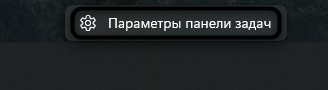
Щелкните правой кнопкой мыши по любому пустому месту на панели задач. В случае работы с сенсорным экраном просто сделайте долгий тап в любом месте на панели задач. Нажмите по появившейся строке «Параметры панели задач».
-
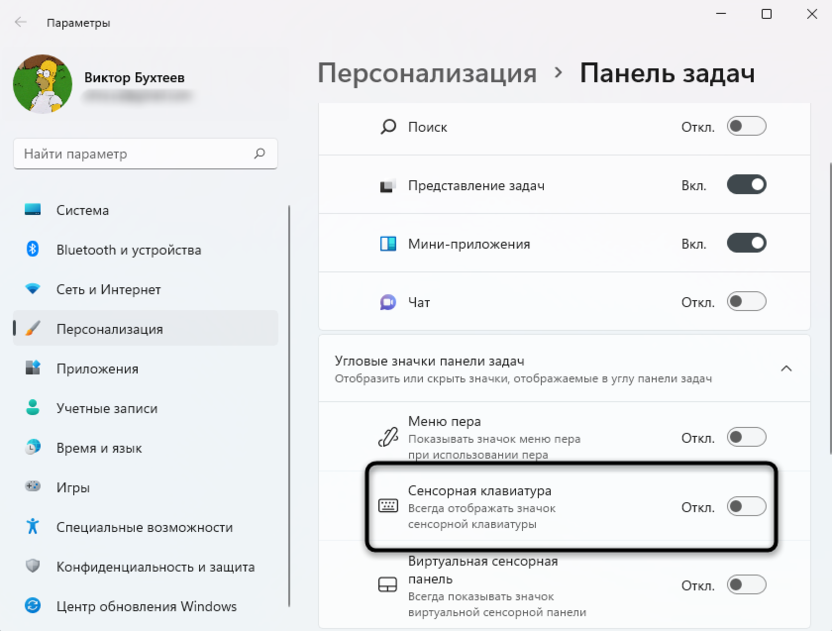
Активируйте переключатель «Сенсорная клавиатура».
-
Как видно, значок был добавлен на панель задач, а нажатие по нему включает сенсорную клавиатуру.
-
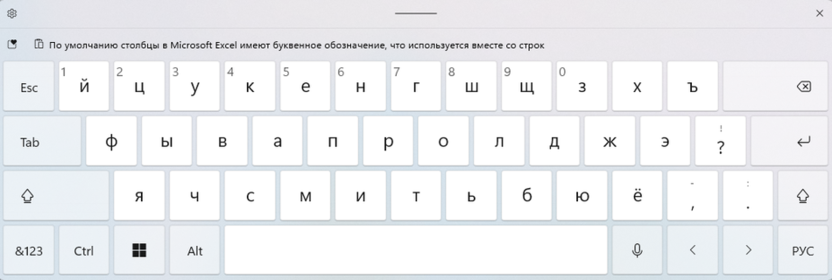
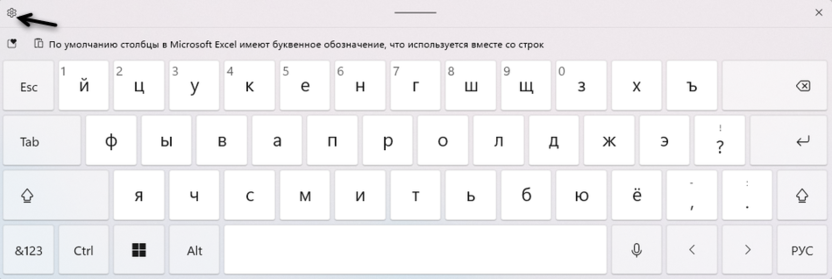
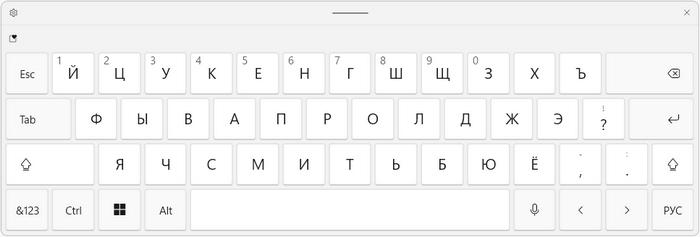
На следующем скриншоте вы видите, как выглядит это приложение по умолчанию. Его расположение на рабочем столе можно изменить, передвинув как обычное окно.

Настройка сенсорной клавиатуры
Осталось только разобраться с параметрами сенсорной клавиатуры. В большинстве случаев пользователи изменяют исключительно тему оформления, но можно затронуть размер самого окна и текста. Разберемся со всем по порядку.
-
Перейдите в параметры, нажав по значку с шестеренкой в левом верхнем углу сенсорной клавиатуры.
-
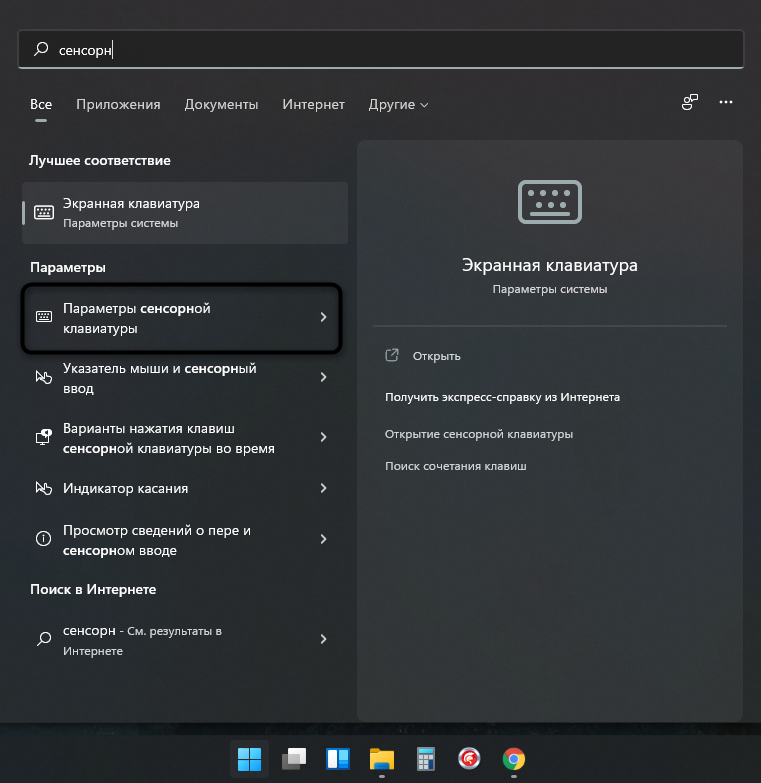
Вместо этого можно отыскать параметр «Параметры сенсорной клавиатуры» через меню «Пуск».
-
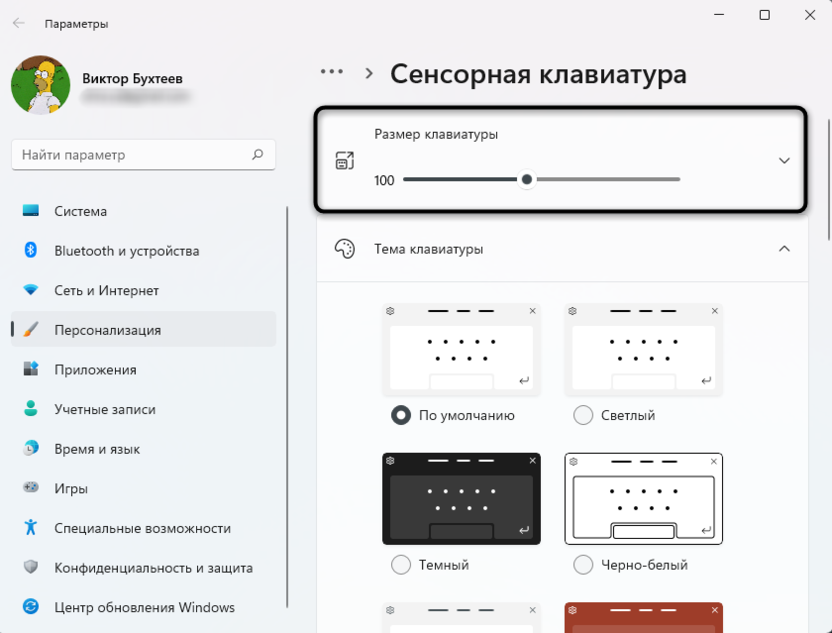
Регулируйте ползунок, отвечающий за размер окна, выставляя оптимальное значение.
-
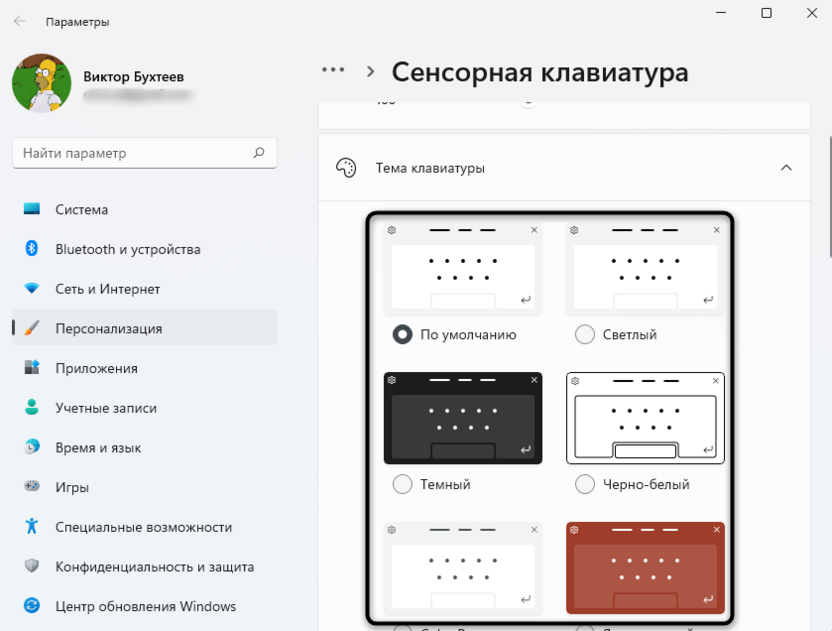
Ниже ознакомьтесь с доступными темами и отметьте маркером подходящую.
-
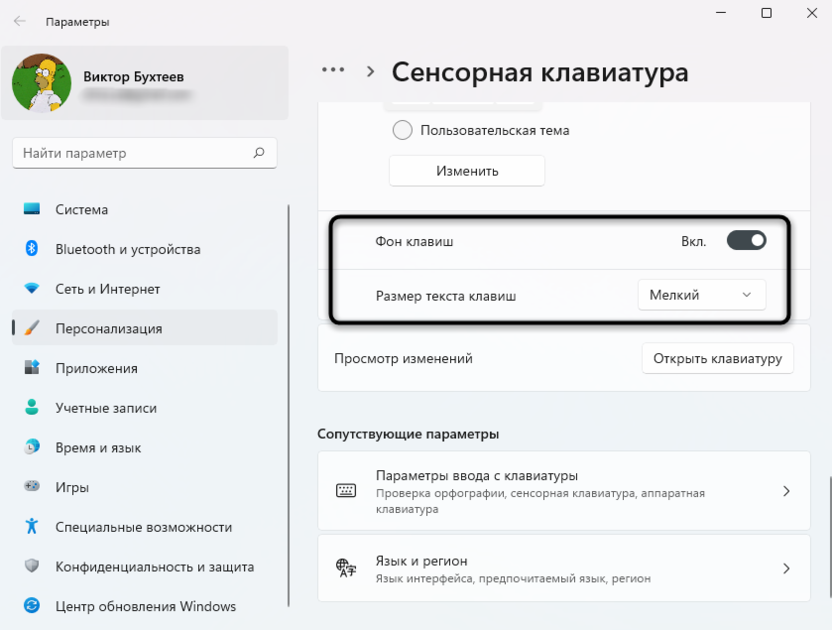
Если нужно отключить фон клавиш, деактивируйте переключатель. Из списка «Размер текста клавиш» можно выбрать другой шрифт, сделав его больше или меньше.
Остается только разобраться с тем, какая виртуальная клавиатура оптимальна конкретно для вас. Для этого достаточно ознакомиться с представленными скриншотами и понять, какие клавиши представлены в окнах данных инструментов.
 В Windows 11, как и в предыдущей версии системы присутствуют две клавиатуры для использования на экране — сенсорная клавиатура и экранная клавиатура, причем первая была обновлена и получила новые возможности.
В этой инструкции подробно о том, как запустить экранную и сенсорную клавиатуру Windows 11, настроить параметры сенсорной клавиатуры, а также решить некоторые возможные проблемы: например, отключить автоматический запуск при входе в систему.
Как открыть экранную или сенсорную клавиатуру
Прежде чем говорить о способах запуска экранных клавиатур в Windows 11, информация о некоторой разницы между двумя имеющимися в наличии клавиатурами:
Способы запуска сенсорной клавиатуры Windows 11
Теперь о том, как запустить эти клавиатуры. Сначала — про способы запуска сенсорной клавиатуры:
- С панели задач — если вы не видите значка сенсорной клавиатуры в области уведомлений Windows 11, нажмите правой кнопкой мыши по панели задач (при использовании сенсорного экрана используйте долгий тап на панели задач), выберите пункт «Параметры панели задач», а затем включите пункт «Сенсорная клавиатура» в разделе «Угловые значки панели задач». В результате справа внизу экрана будет отображаться значок для быстрого запуска сенсорной клавиатуры.

- В параметрах — зайдите в параметры Windows 11, перейдите в раздел «Персонализация» — «Сенсорная клавиатура», нажмите «Открыть клавиатуру» внизу списка параметров.

- Можно нажать клавиши Windows + R на клавиатуре (или нажать правой кнопкой мыши по кнопке «Пуск» и выбрать пункт «Выполнить»), ввести
C:program filescommon filesmicrosoft sharedinktabtip.exe
в окно выполнить и нажать Enter. Этот способ работает только если клавиатура уже не была запущена ранее и затем скрыта (то есть если процесс tabtip.exe есть в диспетчере задач, выполнение команды не отобразит клавиатуру на экране).
- Указанный в предыдущем пункте путь можно использовать для создания ярлыка сенсорной клавиатуры в удобном расположении, в том числе возможно его закрепление на панели задач.


Как открыть экранную клавиатуру Windows 11
Чтобы открыть старый вариант экранной клавиатуры, вы можете использовать следующие способы:
- Нажмите сочетание клавиш Ctrl + Windows + O (латинская).
- Нажмите клавиши Windows + R на клавиатуре, введите osk и нажмите Enter.

- Зайдите в Параметры, откройте пункт «Специальные возможности», включите опцию «Экранная клавиатура».
- Зайдите в Панель управления, откройте «Центр специальных возможностей», а затем нажмите по пункту «Включить экранную клавиатуру».

- Начните вводить «Экранная клавиатура» в поиске на панели задач, откройте нужный результат.

- Откройте меню «Пуск», нажмите «Все приложения», и вы сможете найти пункт «Экранная клавиатура» в папке «Специальные возможности Windows».


Разумеется, запуск обеих клавиатур возможен и путем прямого запуска исполняемых файлов из их расположения.
Настройка сенсорной клавиатуры Windows 11 — персонализация, темы оформления и другое
Некоторые настройки сенсорной клавиатуры доступны, если нажать по соответствующему значку в строке заголовка:

Здесь вы можете изменить вид клавиатуры (пункт в меню называется «Раскладка клавиатуры», но речь не о языке ввода), включить панель рукописного ввода или же перейти к другим разделам настроек персонализации, языка и ввода в Параметрах Windows 11.
Сенсорная клавиатура Windows 11 поддерживает широкие возможности персонализации. Настроить внешний вид клавиатуры под свои потребности можно используя следующие шаги:
- Зайдите в Параметры (можно нажать клавиши Win+I) — Персонализация — Сенсорная клавиатура. Ещё один способ зайти в этот же раздел параметров — нажать по значку настроек в левом верхнем углу сенсорной клавиатуры и выбрать пункт «Тема и изменение размера».
- В открывшемся разделе параметров вы можете изменить размер, а также выбрать одну из тем оформления сенсорной клавиатуры, включить или отключить фон клавиш, изменить размер текста клавиш.

- Если внизу списка тем выбрать «Пользовательская тема», а затем нажать «Изменить», вы сможете настроить собственные параметры темы оформления сенсорной клавиатуры: цвет текста клавиш и предложений, цвет фона клавиш и степень прозрачности клавиатуры, цвет самой клавиатуры с возможностью установить картинку в качестве её фона.

- Внизу страницы с настройками персонализации сенсорной клавиатуры вы можете нажать по пункту «Параметры ввода с клавиатуры» и изменить настройки проверки орфографии и некоторые другие параметры ввода.


Сама запускается экранная (сенсорная) клавиатура — как исправить?
Основная проблема, связанная с экранной и сенсорной клавиатурой в Windows 11 — её автоматический запуск даже при отсутствии сенсорного экрана. Происходить это может по разным причинам, одна из распространенных — установка приложений со своими драйверами, например, для превращения планшета во второй монитор для компьютера или ноутбука.
Способы отключить автоматический запуск экранной и сенсорной клавиатуры:
- Зайти в Панель управления, открыть пункт «Центр специальных возможностей», перейти в раздел «Использование компьютера без мыши или клавиатуры», убедиться, что отметка «Использовать экранную клавиатуру» отключена.

- Если вы устанавливали какие-либо приложения эмулирующие дополнительные мониторы с помощью планшета или иным способом, которые, в теории, могли бы установить собственные драйверы сенсорного монитора, можно удалить такие приложения и их драйвера, или, если они присутствуют в автозагрузке — убрать их оттуда. Как отключить автозагрузку программ Windows 11.
- Если вы не планируете когда-либо использовать сенсорную клавиатуру Windows 11, можно отключить соответствующую службу. Нажмите клавиши Win+R на клавиатуре, введите services.msc и нажмите Enter. Найдите пункт «Служба сенсорной клавиатуры и панели рукописного ввода», дважды нажмите по нему, установите «Отключена» в поле «Тип запуска», примените настройки и перезагрузите компьютер. В сети есть советы, что переключение типа запуска в «Автоматически» тоже странным образом может помочь.


Надеюсь, информация в инструкции оказалась полезной для кого-то из читателей, ну а если остаются вопросы — задавайте их в комментариях.
Не все пользователи знают, что помимо экранной клавиатуры, входящий в состав операционной системы, имеется сенсорная клавиатура Windows. Вы можете использовать эту виртуальную клавиатуру, если на вашем мониторе или ноутбуке отсутствуют сенсорные возможности, а одна или несколько клавиш на физической клавиатуре не работают.
Сенсорная клавиатура для компьютера может использоваться на любом устройстве: ноутбуке или настольном ПК, вместо экранной или обычной клавиатуры. В некоторых случаях, особенно если есть какие-то проблемы с клавиатурой, это будет очень удобным.
Содержание:
- Сравнение сенсорной и экранной клавиатур в Windows 11
- Как включить сенсорную клавиатуру в Windows 11
- Настройка сенсорной клавиатуры
- Некоторые особенности ввода на сенсорной клавиатуре Windows 11
- Голосовой ввод текста с помощью сенсорной клавиатуры Windows 11
- Вставка текста с помощью рукописного ввода
- Использование панели Эмодзи
- Доступ к истории буфера обмена
- Как отключить сенсорную клавиатуру Windows
- Выводы статьи
- Сенсорная клавиатура Windows 11 (видео)
Сенсорная клавиатура в Windows 11 добавила в свои возможности несколько новых функций, значительно расширив количество способов ввода текста на экране ПК, по сравнению с тем, какие имела сенсорная клавиатура Windows 10.
В этом руководстве вы познакомитесь с некоторыми основными функциями сенсорной клавиатуры Windows 11, а также узнаете, как включить сенсорную клавиатуру или как отключить сенсорную клавиатуру, если этот инструмент вам больше не нужен.
Сравнение сенсорной и экранной клавиатур в Windows 11
Экранная клавиатура является частью специальных возможностей в Windows. Она имеет несколько полезных возможностей, например, полный набор навигационных и функциональных клавиш. Экранную клавиатуру можно использовать на стандартных компьютерах Windows и на устройствах с сенсорным экраном.
Корпорация Microsoft в первую очередь создала сенсорную клавиатуру для планшетов и ноутбуков с сенсорным экраном, работающих под управлением Windows. На этих устройствах сенсорная клавиатура автоматически отображается, когда вы касаетесь или щелкаете по любой области на экране, которая принимает ввод текста, и скрывается, когда она вам больше не нужна.
Вы можете использовать сенсорную клавиатуру на своем компьютере, когда вам это удобно.
Как включить сенсорную клавиатуру в Windows 11
Сначала необходимо активировать эту функцию в настройках Windows 11, чтобы начать использовать сенсорную клавиатуру на компьютере.
Рассмотрим, как включить сенсорную клавиатуру в Windows в настройках операционной системы:
- Щелкните правой кнопкой мыши по пустому месту на экране ПК.
- В контекстном меню нажмите на пункт «Персонализация».
- Во вкладке «Персонализация» нажмите «Панель задач».
- В разделе «Значки панели задач» активируйте опцию «Сенсорная клавиатура».
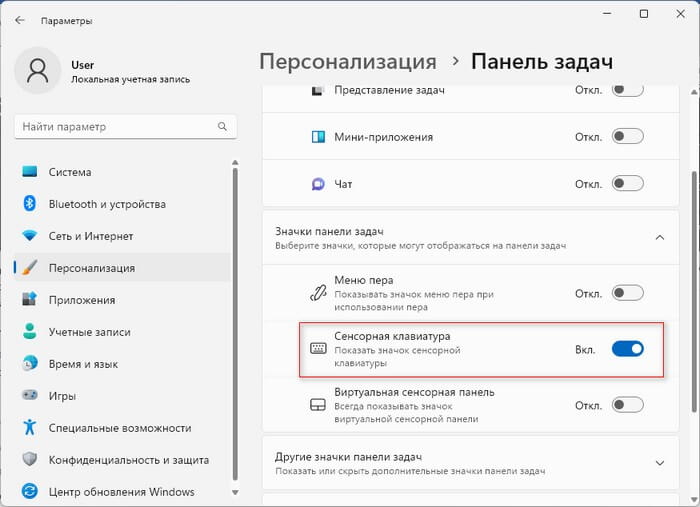
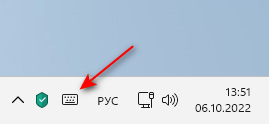
- В области уведомлений появится кнопка (значок) сенсорной клавиатуры, откуда вы можете запускать это приложение.
Настройка сенсорной клавиатуры
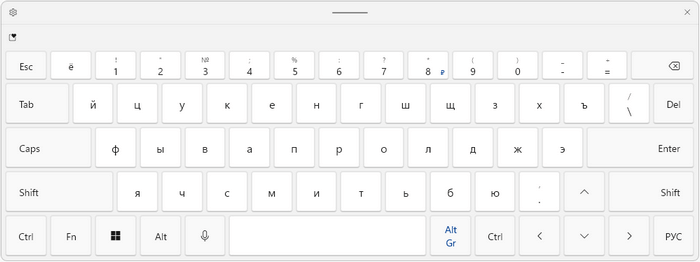
Чтобы изменить раскладку клавиатуры коснитесь или щелкните по значку «Шестеренка» в левом верхнем углу на сенсорной клавиатуре, а в открывшемся меню сначала выберите «Раскладка клавиатуры», а потом любой из доступных вариантов:
- По умолчанию — эта раскладка используется, если не выбран другой режим.
- Меньше — уменьшает сенсорную клавиатуру, чтобы она напоминала клавиатуру смартфона. Используйте эту опцию, чтобы освободить больше места на экране.
- Время на отсечке — клавиши уменьшаются до размеров смартфона, но половина из них перемещается в крайнее левое и крайнее правое положение пристыкованной области. Эта раскладка идеально подходит для набора текста на сенсорном экране планшета большими пальцами.
- Традиционная —похожа на стандартную физическую раскладку клавиатуры, дополненную числовым рядом и дополнительными символами, обеспечивающими более быстрый доступ к этим клавишам.
Например, в традиционной раскладке сенсорной клавиатуры можно использовать функциональные клавиши.
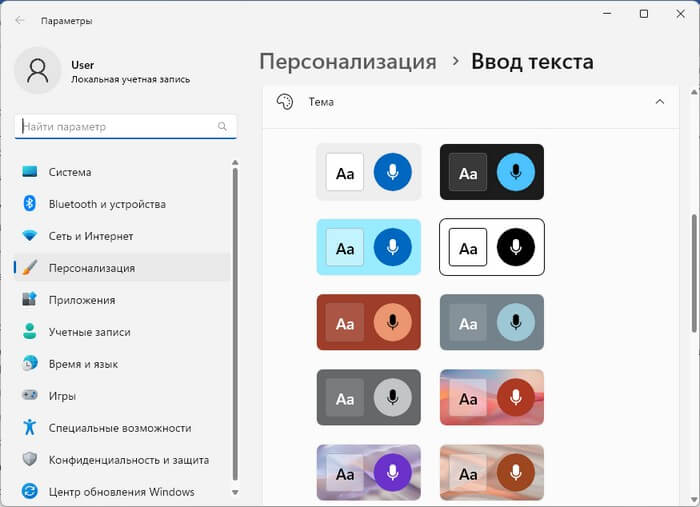
Настройка персонализации сенсорной клавиатуры:
- Коснитесь или щелкните значок «Шестеренка» на сенсорной клавиатуре.
- В контекстном меню нажмите «Размер и тема».
- В окне «Ввод текста» параметров персонализации Windows 11 выберите подходящий стиль темы клавиатуры.
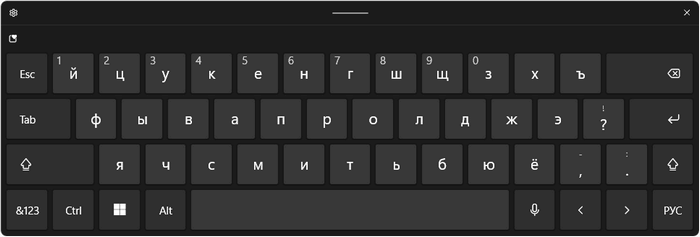
После выбора темы изменится внешний вид сенсорной клавиатуры.
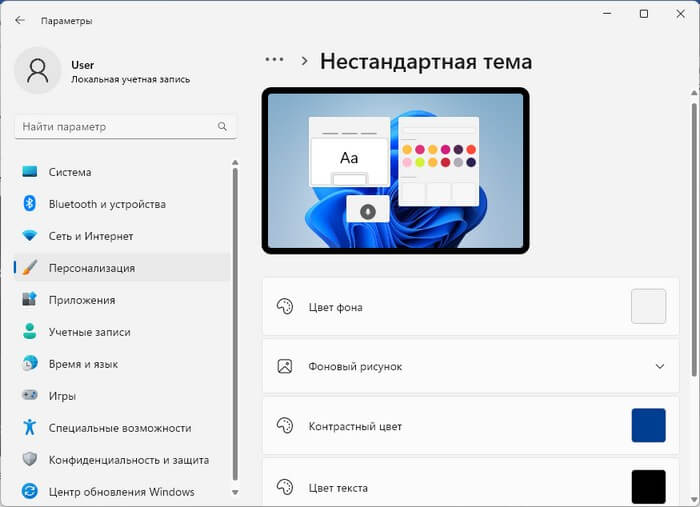
Если вас не устраивают темы, предложенные Windows, нажмите на кнопку «Нестандартная тема».
Выберите цвета для своей пользовательской темы, а затем нажмите кнопку «Сохранить».
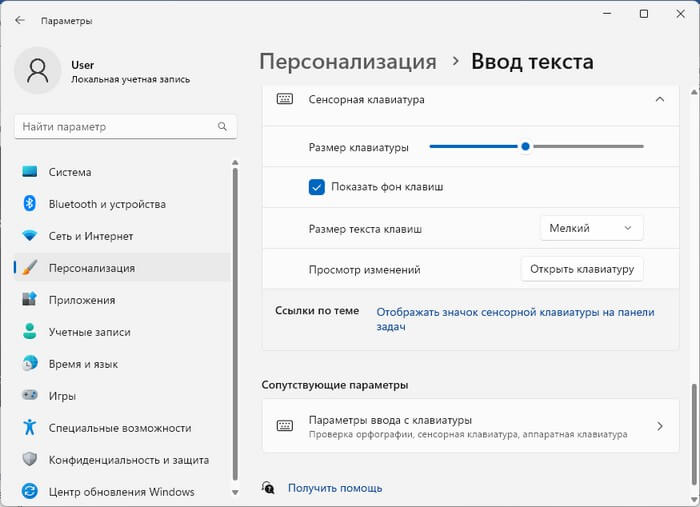
В этом окне параметров Windows вы можете изменить размер клавиатуры и размер текста клавиш:
- Откройте опцию «Сенсорная клавиатура».
- Передвиньте ползунок «Размер клавиатуры», чтобы уменьшить или увеличить сенсорную клавиатуру.
- Если вы хотите скрыть прямоугольный фон за каждой клавишей на сенсорной клавиатуре, отключите параметр «Фон клавиши».
- При необходимости измените размер текста клавиш.
С помощью кнопки «Открыть клавиатуру» можно просмотреть изменения.
Некоторые особенности ввода на сенсорной клавиатуре Windows 11
Нажмите на клавишу «&123» для перехода к цифрам и символам. Используйте клавиши со стрелками слева и справа для переключения символов в верхний или нижний регистр.
Если вам нужно использовать комбинацию клавиш, включающую клавиши «Ctrl», «Alt» или «Shift», коснитесь или щелкните по клавише-модификатору, чтобы активировать ее, затем выберите другую клавишу, чтобы составить необходимую комбинацию.
Чтобы быстро вводить цифры или символы с диакритическими знаками нажмите и удерживайте цифру или клавишу около секунды. Выше вы увидите несколько других всплывающих связанных клавиш или символов. Нажмите пальцем или курсором на нужную клавишу.
Голосовой ввод текста с помощью сенсорной клавиатуры Windows 11
Сенсорная клавиатура Виндовс 11 может использоваться для набора текста голосом. В операционной системе Windows 11 поддерживается русский язык голосового ввода.
Выполните следующие действия, чтобы печатать текст своим голосом:
- На сенсорной клавиатуре коснитесь или щелкните по клавише «Микрофон», чтобы переключиться в режим голосового ввода.
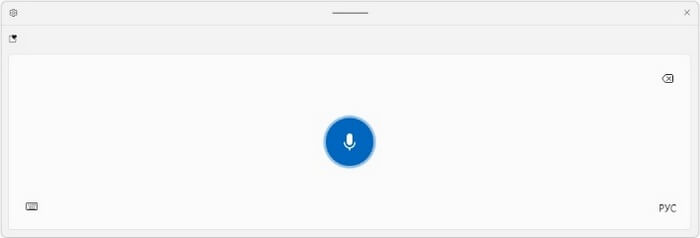
- Начните говорить. Если вы не видите пульсирующего значка «Микрофон», сначала щелкните в окне текстового редактора или в поисковой строке браузера, куда вы хотите ввести текст, а затем щелкните по микрофону и снова начните говорить.
- Функция голосового ввода Windows транскрибирует ваши слова в текст.
- Чтобы выйти из этого режима, снова нажмите на значок «Микрофон» или отключите сенсорную клавиатуру.
Вставка текста с помощью рукописного ввода
Вы можете печатать текст с помощью функции рукописного ввода на сенсорной клавиатуре.
Проделайте следующее:
- На сенсорной клавиатуре коснитесь или щелкните по значку «Шестеренка» в левом верхнем углу.
- В выпадающем меню выберите «Рукописный ввод».
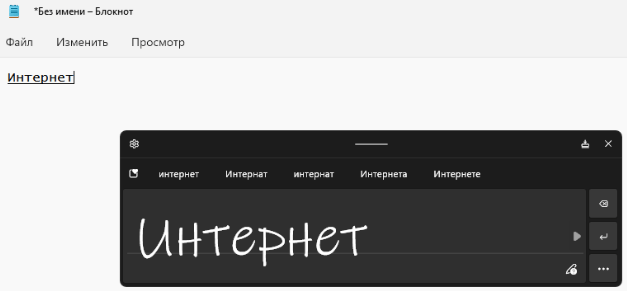
- Напишите свое предложение печатным шрифтом или курсивом с помощью пальца, мыши, стилуса внутри панели рукописного ввода.
- После ввода на панели, этот текст появится в том месте документа, где вы его набираете.
- Если Windows неправильно поняла ваш почерк, выберите любое из предложенных слов над блоком рукописного ввода для исправления.
Использование панели Эмодзи
На сенсорной клавиатуре можно использовать Эмодзи, открыв специальную панель. Вставка эмодзи в текстовые документы проходит с помощью функции операционной системы Windows.
Выполните следующие действия:
- На сенсорной клавиатуре коснитесь значка с изображением маленького сердца или щелкните по нему, чтобы отобразить смайлики, GIF-файлы, каомодзи и другие символы.
- Нажмите на верхней панели на один из маленьких значков после значка «Недавно использованные», чтобы перейти к соответствующим разделам.
- Можно использовать окно поиска в правом верхнем углу для поиска эмодзи и анимированных GIF-изображений.
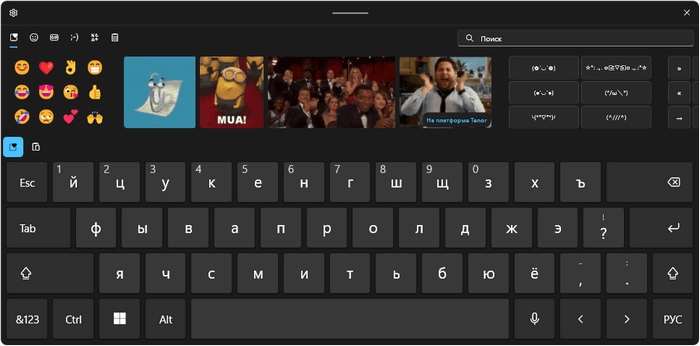
- Коснитесь или щелкните по символу, чтобы вставить его в соответствующее место.
Доступ к истории буфера обмена
История буфера обмена — еще одна функция Windows доступная из сенсорной клавиатуры.
Сделайте следующее:
- Нажмите на значок с изображением сердца.
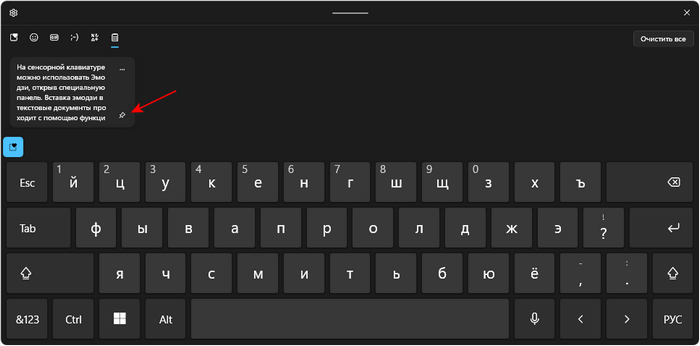
- Перейдите к значку «История буфера обмена», чтобы увидеть, какие элементы вы недавно сохраняли в буфере обмена Windows.
- Нажмите на любую плитку, находящуюся на панели буфера обмена, чтобы вставить текст или другие данные, содержащиеся в плитке.
- Если вы хотите, чтобы будущие записи буфера обмена не переопределяли определенную запись буфера обмена, щелкните по значку «Закрепить» в правом нижнем углу нужной плитки.
Как отключить сенсорную клавиатуру Windows
В любой момент вы можете отключить сенсорную клавиатуру Windows. Используйте два варианта:
- Нажмите на кнопку с крестиком в правом верхнем углу приложения.
- Щелкните по любой клавише физической клавиатуры.
Выводы статьи
В операционную систему Windows встроена сенсорная клавиатура, которая может использоваться на устройствах с сенсорным и обычным экраном. В некоторых случаях оправдано использование сенсорной клавиатуры. В Windows 11 можно настроить внешний вид сенсорной клавиатуры, использовать голосовой и рукописный ввод, историю буфера обмена, вставлять эмодзи и другие символы.
Сенсорная клавиатура Windows 11 (видео)
Похожие публикации:
- Как перенести панель задач Windows 11 — 2 способа
- Как в Windows 11 вернуть меню «Пуск» Windows 10
- Как обновить Windows 11 на неподдерживаемом компьютере: 2 способа
- Как установить редактор групповой политики в Windows 11 Home
- Как удалить обновление в Windows 11 — 4 способа
Если у вас есть компьютер с сенсорным экраном, для ввода текста с помощью сенсорной клавиатуры можно использовать сенсорную клавиатуру.
Открытие сенсорной клавиатуры
В большинстве случаев можно коснуться того места, куда вы хотите ввести текст, и сенсорная клавиатура откроется автоматически. Если этого не происходит, вы можете включить его самостоятельно. Для этого выполните следующие действия.
-
Выберите Начните> Параметры>Персонализация> панель задач > значкипанели задач и убедитесь, что включена сенсорная клавиатура.
-
Коснитесь значка, чтобы ввести текст с помощью сенсорной клавиатуры.
Раскладки сенсорной клавиатуры
Существует четыре различных раскладки, которые можно использовать при вводе текста с помощью сенсорной клавиатуры. Выберите значок параметров клавиатуры в левом верхнем углу сенсорной клавиатуры для просмотра и переключения между различными раскладками.
Выберите значки под параметрами раскладки, чтобы привязать или отделить клавиатуру. Это позволяет сохранить ее в стационарной позицию или переместить клавиатуру в другое место на экране в соответствии с вашим стилем работы.
|
Клавиатура |
Описание |
|---|---|
|
Клавиатура по умолчанию |
Этот макет оптимизирован для ввода текста с сенсорного экрана. Она имеет более крупные клавиши, а некоторые клавиши были удалены, чтобы упростить их ввести. |
|
Разделенная клавиатура |
В этом макете клавиатура разделена так, что одна ее половина находится слева на экране, а другая — справа. Это позволяет легко ввести, если компьютер с сенсорным экраном удерживает две руки. (Доступно не на всех языках) |
|
Маленькая клавиатура |
Это компактная клавиатура, которую можно перемещать в любое место на экране. (Доступно не на всех языках) |
|
Традиционная клавиатура |
Этот макет чаще всего реплицирует стандартную внешнюю клавиатуру. Она содержит все функции и расширенный набор клавиш. |
|
Панель рукописного заметок |
Введите текст с помощью пера или пальца. |
|
Макет с 12 клавишами (только на японском языке) |
Раскладка клавиатуры для японских символов, которая помещает клавиши в сетку 3×4. |
|
Макет с 50-на (только на японском языке) |
Раскладка клавиатуры для японских символов, которая помещает клавиши в сетку с пятью строками. Упрощает поиск определенного символа хираганы для японских выступающих. |
Примечание: Ввод текста на основе прокрутки, например текста фигуры, доступен не на всех языках.
Если вы используете компьютер с сенсорным экраном, сенсорная клавиатура позволяет вводить текст, касаясь клавиш на экране с помощью пера или пальцев. Используйте ее с раскладкой по умолчанию или воспользуйтесь одним из доступных вариантов.
Открытие сенсорной клавиатуры
-
На планшете или компьютере в режиме планшета выберите Сенсорная клавиатура на панели задач.
-
Коснитесь экрана там, где нужно ввести текст, после чего сенсорная клавиатура появится автоматически.
Примечание: Если вы не видите кнопку сенсорной клавиатуры, коснитесь и удерживайте (или щелкните правой кнопкой мыши) панель задач и выберите Показать кнопку сенсорной клавиатуры .
Раскладки сенсорной клавиатуры
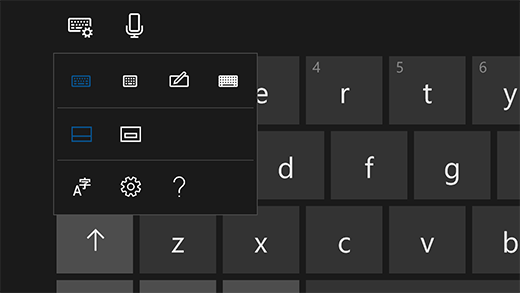
Существует четыре различных раскладки, которые можно использовать при вводе текста с помощью сенсорной клавиатуры. Выберите значок параметров клавиатуры в левом верхнем углу сенсорной клавиатуры для просмотра и переключения между различными раскладками.
-
Стандартная клавиатура . Это раскладка по умолчанию, похожая на стандартную внешнюю клавиатуру, но немного более компактная. В такой раскладке нет доступа к цифровым клавишам или клавише ESC.
-
Узкая раскладка (одна рукой) клавиатура . Узкая раскладка меньше стандартной клавиатуры узких и предназначена для моделирования клавиатуры телефона. Она занимает меньше места на экране и поддерживает ввод текста движением пальца, например ввод текста с проведением.
-
Панель рукописного заметок . Пишите на панели пером или пальцем для ввода текста. Если вы хотите использовать свой палец, выберите кнопку Начните, а затем выберите Параметры > Устройства > & Windows Ink и включите кнопку Писать на панели рукописного письма.
-
Расширенная стандартная клавиатура. Эта раскладка наиболее точно моделирует стандартную внешнюю клавиатуру. Она поддерживает те же функции и предоставляет расширенный набор клавиш.
Выберите значки под параметрами раскладки, чтобы привязать или отделить клавиатуру. Это позволяет сохранить ее в стационарной позицию или переместить клавиатуру в другое место на экране в соответствии с вашим стилем работы.
Примечание: Ввод текста с проведением доступен не для всех языков.

Если у вас есть ПК с сенсорным экраном под управлением Windows 11, виртуальная клавиатура на экране может оказаться необходимой, если вы хотите использовать ее как планшет. Включив значок на панели задач, вы можете в любой момент вызвать сенсорную клавиатуру. Вот как.
Чтобы всегда отображать кнопку сенсорной клавиатуры Windows 11, нам нужно быстро перейти к настройкам Windows. К счастью, Microsoft предоставляет ярлык: щелкните правой кнопкой мыши панель задач и выберите «Параметры панели задач».
Приложение «Настройки» откроется в разделе «Персонализация»> «Панель задач». Щелкните опцию «Угловые значки панели задач», чтобы раскрыть меню.
В меню значков в углу панели задач установите переключатель рядом с «Сенсорная клавиатура», чтобы включить его.
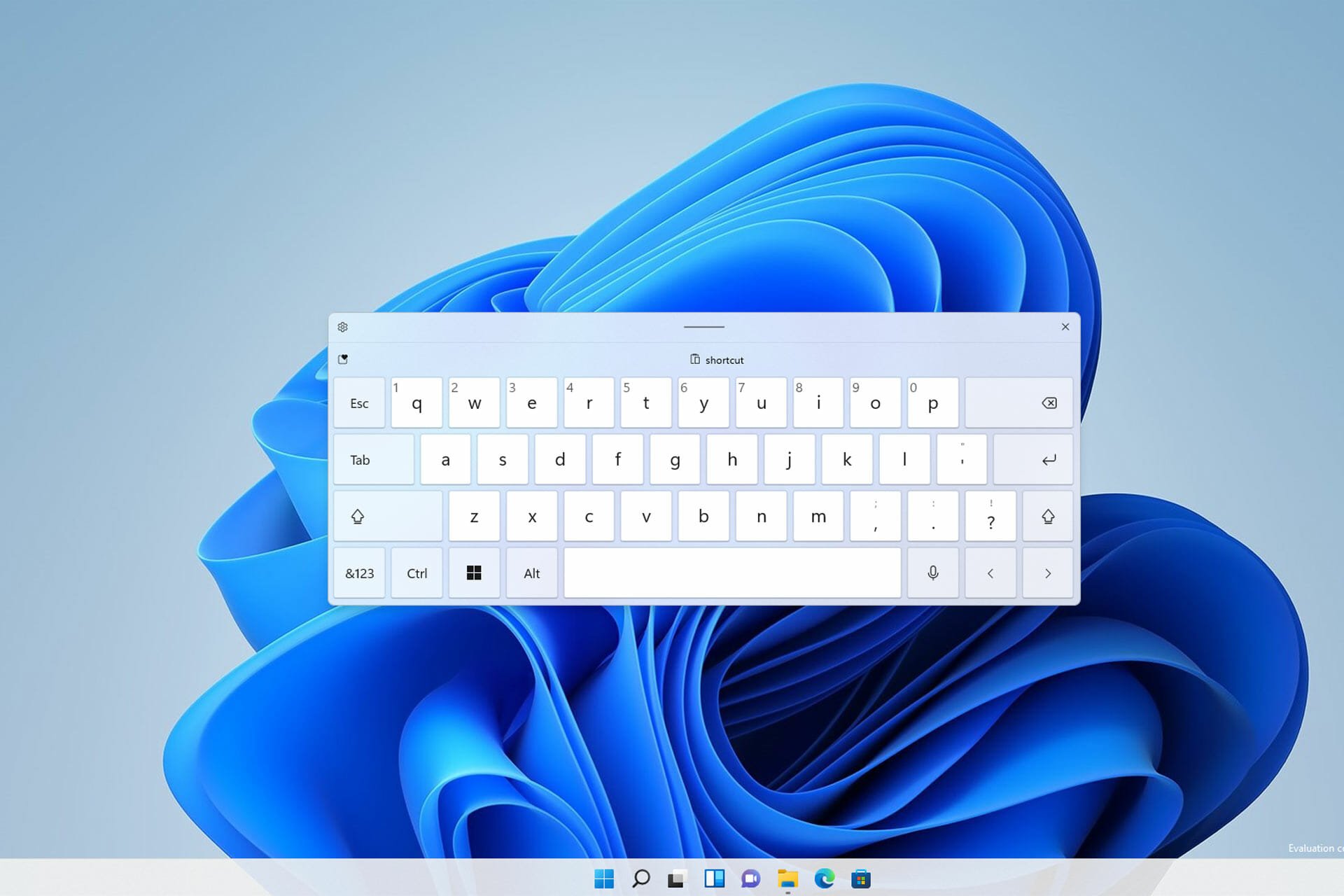
Если вы щелкните или коснитесь значка клавиатуры на панели задач, виртуальная клавиатура появится в нижней части экрана, прямо над панелью задач.
На сенсорном экране вы можете нажать на эту клавиатуру, чтобы ввести любое приложение — точно так же, как с физической клавиатурой (или вы можете щелкнуть мышью). Вы можете изменить положение клавиатуры на экране, нажав и перетащив линию «ручки» в верхнем центре окна клавиатуры, прямо над виртуальными клавишами.
Когда вы закончите вводить текст и хотите скрыть клавиатуру, нажмите кнопку «X» в правом верхнем углу окна клавиатуры. Вы можете вернуть его в любое время, снова коснувшись значка клавиатуры на панели задач.
Если вы никогда не используете сенсорную клавиатуру Windows 11 или просто хотите очистить панель задач, ее легко отключить. Сначала щелкните панель задач правой кнопкой мыши и выберите «Параметры панели задач».
В разделе «Персонализация»> «Панель задач» щелкните «Значки в углу панели задач», затем установите переключатель рядом с «Сенсорная клавиатура» в положение «Выкл.».
в нашем закрытом телеграмм канале — Подписывайтесь:)
by Alexandru Poloboc
With an overpowering desire to always get to the bottom of things and uncover the truth, Alex spent most of his time working as a news reporter, anchor,… read more
Published on August 12, 2021
- Accessing Windows 11’s touch keyboard doesn’t have to be difficult, and you can do that with a Taskbar shortcut.
- Feel free to start using this feature after making one small change in the Settings app.
- The keyboard is highly customizable, and you can change the layout, size, and themes as you like.
XINSTALL BY CLICKING THE DOWNLOAD FILE
- Download Restoro PC Repair Tool that comes with Patented Technologies (patent available here).
- Click Start Scan to find Windows 11 issues that could be causing PC problems.
- Click Repair All to fix issues affecting your computer’s security and performance
- Restoro has been downloaded by 0 readers this month.
If you have a touchscreen PC running Windows 11, using a touch keyboard can be helpful if you want to take advantage of it as a tablet.
But, rest assured, this feature can help you even if the device you are using is not touch screen friendly. Let’s say your keyboard broke or is just out of battery.
The only way to input text is to use the virtual keyboard, and sometimes starting it isn’t as simple, especially if you don’t use it that often.
Did you know you can enable an icon on your Taskbar to bring the on-screen keyboard up anytime you want? We’re about to show you how to bring up this handy too with a simple click.
How does virtual keyboard work on Windows?
The virtual keyboard has been a part of Windows for years, and in the past, it has been used as an accessibility feature.

However, with the introduction of touchscreen devices, such as tablets are laptops, the virtual keyboard has become an essential component for text input.
Does virtual keyboard work on non-touchscreen devices?
Yes, a virtual keyboard works perfectly on devices that don’t have touchscreen functionality. However, the only way to input text is to use your mouse.
Using this feature on a device that doesn’t support touch input can be a bit cumbersome, but it can still be used as an accessibility tool.
How do I enable the touchscreen keyboard on Windows 11?
Change the Taskbar settings
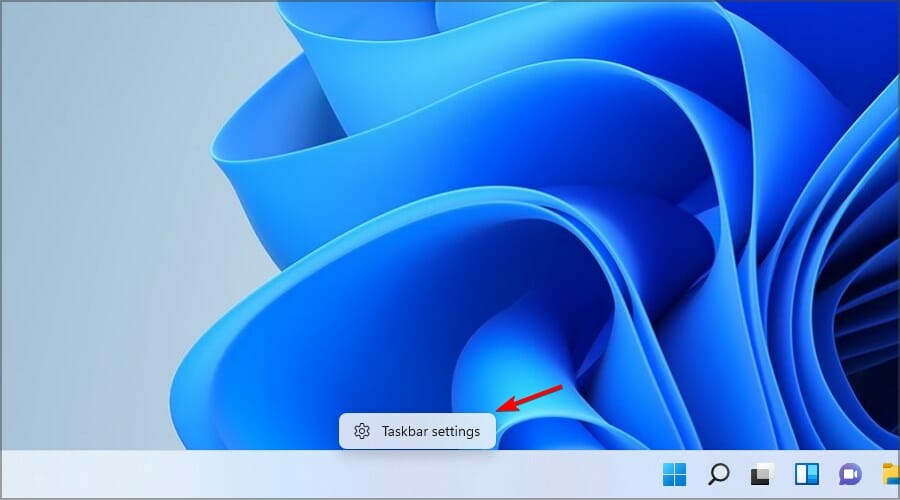
- Right-click the Taskbar and click on the Taskbar settings.

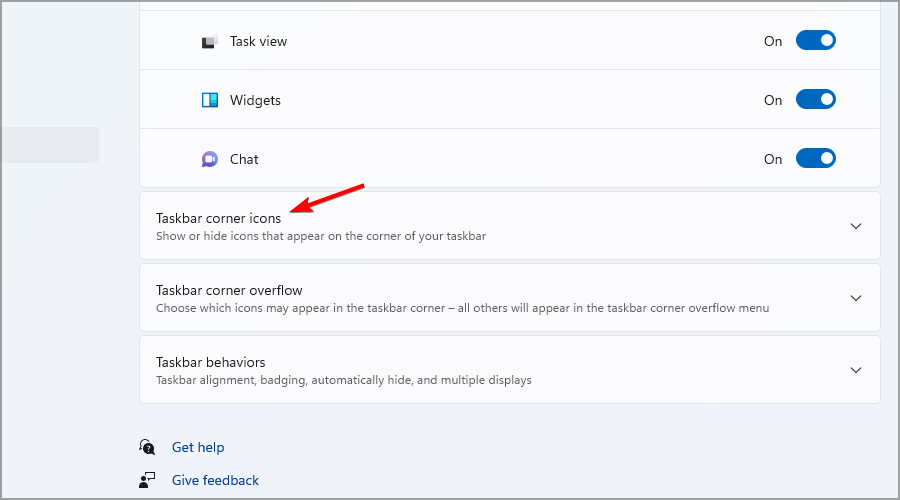
- Click the Taskbar corner icons option to expand the menu.
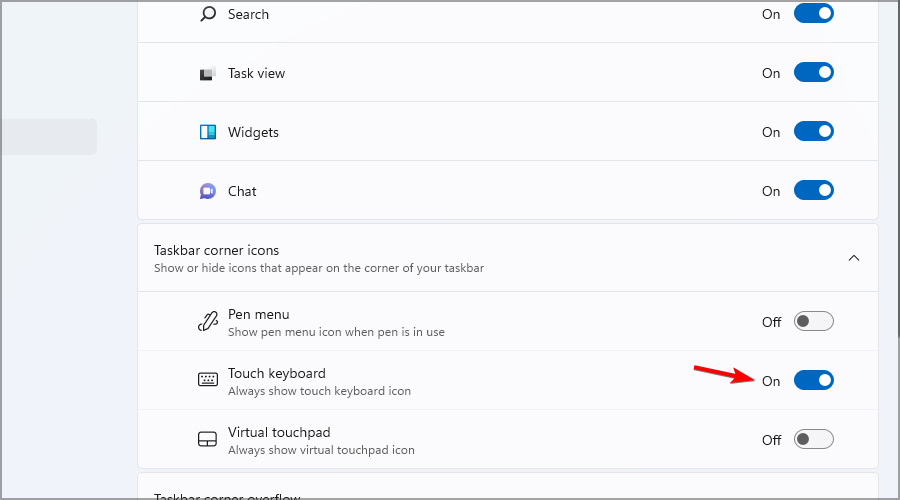
- Switch the Touch keyboard option to On.
- Click the new Touch keyboard icon in the Taskbar to start the virtual keyboard.

How can I customize the virtual keyboard?
1. Change the keyboard size and theme
- Press Windows key + I to open the Settings app.
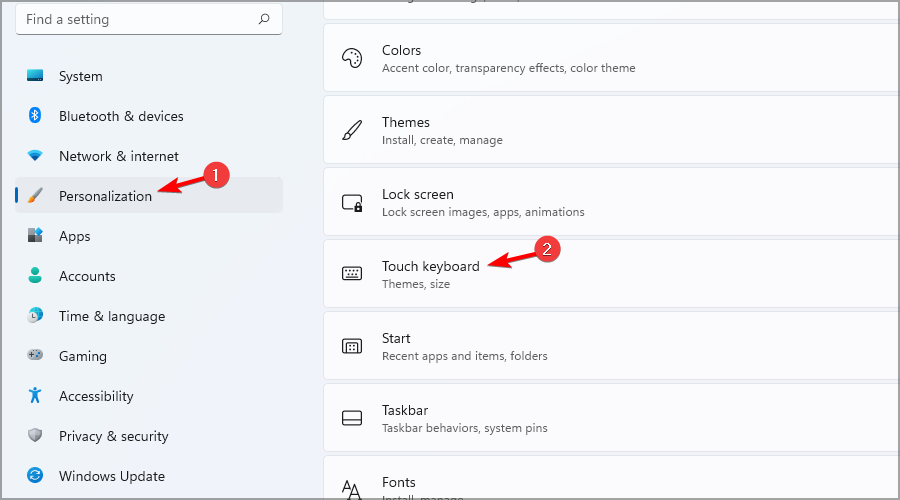
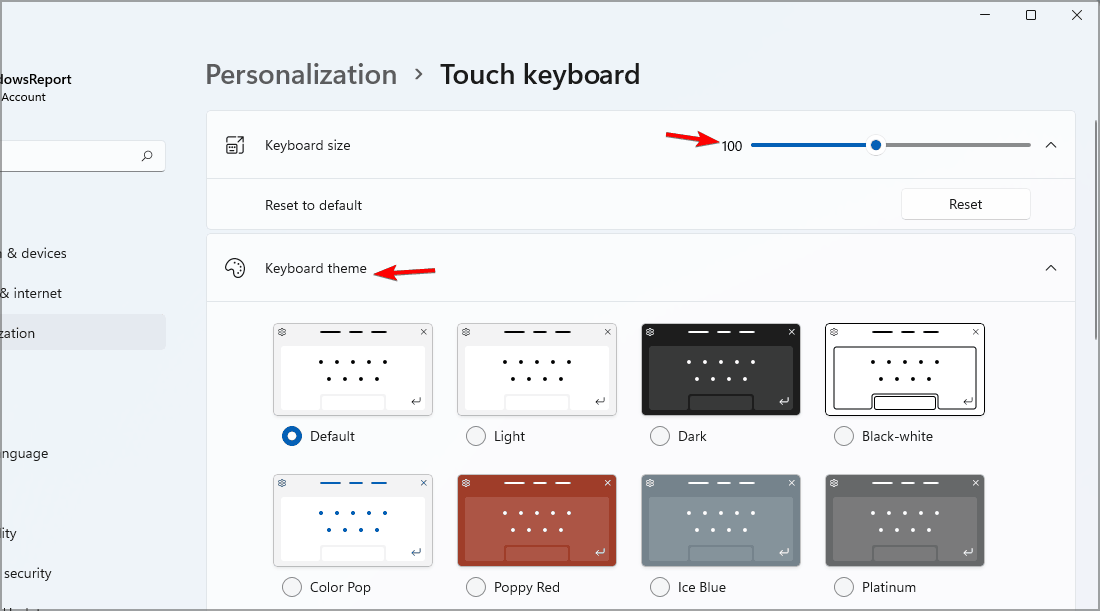
- Navigate to Personalization and select Touch keyboard.
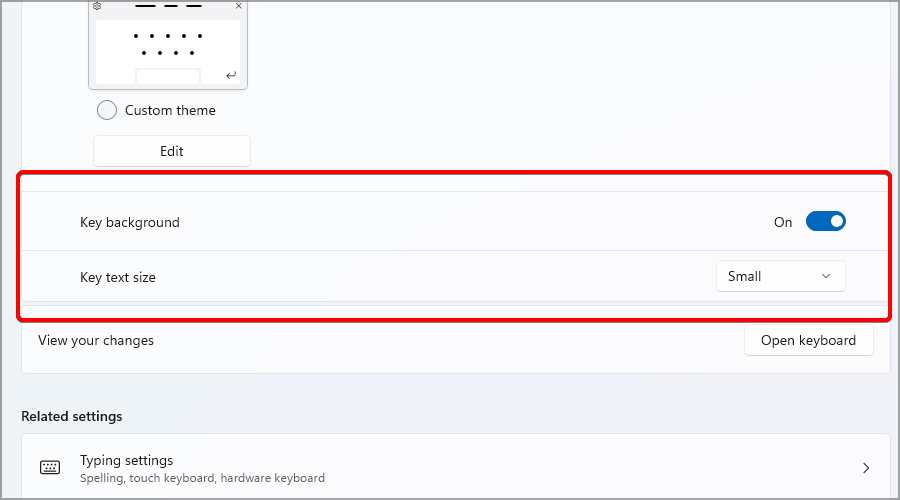
- From here you can adjust the keyboard size and its theme.

- You can also change the size of the keys or enable background for them.
2. Change the layout
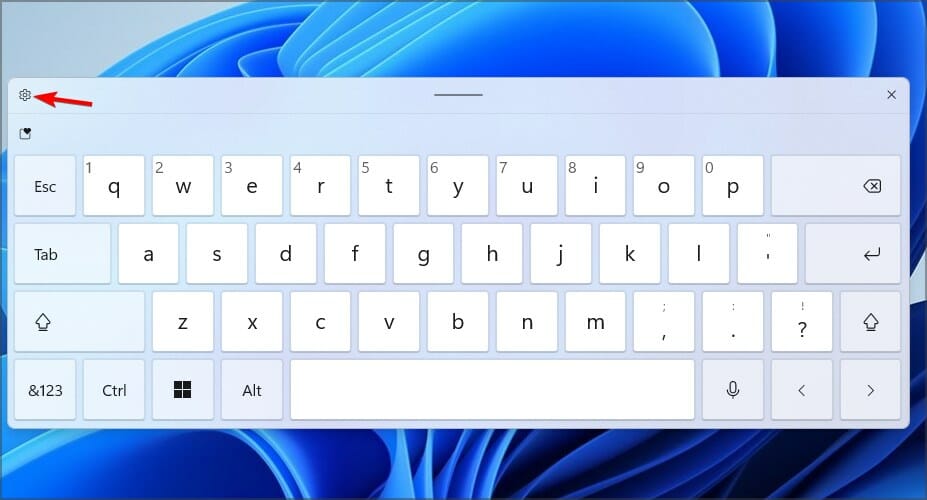
- Start the virtual keyboard by clicking its Taskbar icon.
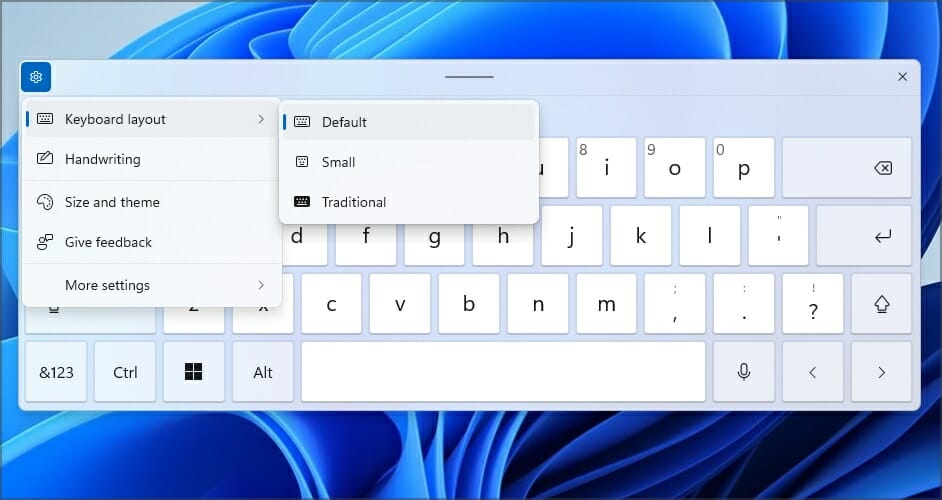
- Click the gear icon in the top right corner.

- Expand the Keyboard layout section and pick the desired layout.

How can I create custom virtual keyboard themes?
- Press Windows key + I. This will open the Settings app.
- Go to the Personalization. Now select Touch keyboard.
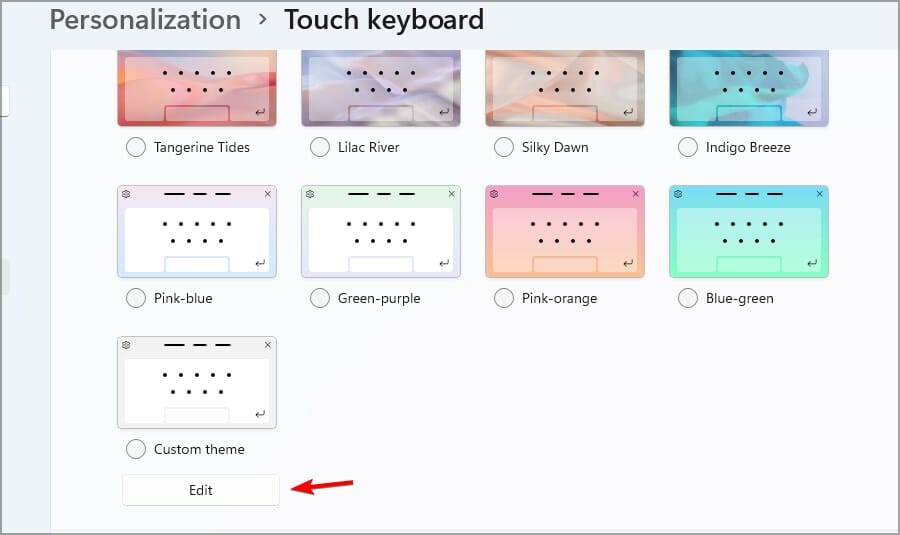
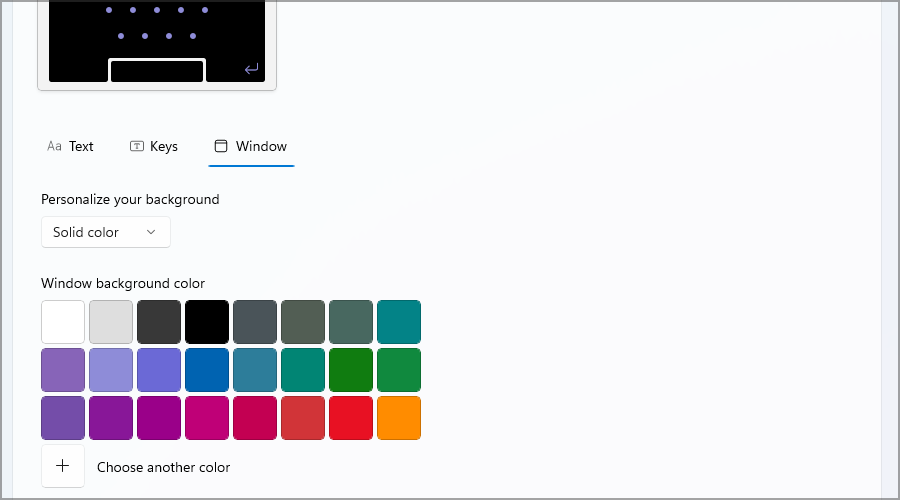
- Expand the Keyboard theme section and click on Edit.

- From there you can change the color of the keys, text, and the window, or add various backgrounds.
What’s the difference between an on-screen keyboard and a touch keyboard?
The on-screen keyboard is the first iteration of a virtual keyboard on Windows, and it’s used primarily as an accessibility tool.

This version allows you to input text by scanning over keys or by hovering over the desired key, which makes it a great tool for people with disabilities.
On the other hand, the touch keyboard doesn’t have any of these options since it’s designed to work with touchscreen devices.
So, if you ever find yourself in a tight spot and are in need of quickly accessing Windows 11’s touch keyboard, look no further than your Taskbar.
With Windows 11 you won’t ever have to rely on virtual keyboard software, since the built-in solution is more than capable of handling all your needs.
Have you tried the new virtual keyboard on Windows 11? Let us know in the comments below.
Still having issues? Fix them with this tool:
SPONSORED
If the advices above haven’t solved your issue, your PC may experience deeper Windows problems. We recommend downloading this PC Repair tool (rated Great on TrustPilot.com) to easily address them. After installation, simply click the Start Scan button and then press on Repair All.

Newsletter
by Alexandru Poloboc
With an overpowering desire to always get to the bottom of things and uncover the truth, Alex spent most of his time working as a news reporter, anchor,… read more
Published on August 12, 2021
- Accessing Windows 11’s touch keyboard doesn’t have to be difficult, and you can do that with a Taskbar shortcut.
- Feel free to start using this feature after making one small change in the Settings app.
- The keyboard is highly customizable, and you can change the layout, size, and themes as you like.
XINSTALL BY CLICKING THE DOWNLOAD FILE
- Download Restoro PC Repair Tool that comes with Patented Technologies (patent available here).
- Click Start Scan to find Windows 11 issues that could be causing PC problems.
- Click Repair All to fix issues affecting your computer’s security and performance
- Restoro has been downloaded by 0 readers this month.
If you have a touchscreen PC running Windows 11, using a touch keyboard can be helpful if you want to take advantage of it as a tablet.
But, rest assured, this feature can help you even if the device you are using is not touch screen friendly. Let’s say your keyboard broke or is just out of battery.
The only way to input text is to use the virtual keyboard, and sometimes starting it isn’t as simple, especially if you don’t use it that often.
Did you know you can enable an icon on your Taskbar to bring the on-screen keyboard up anytime you want? We’re about to show you how to bring up this handy too with a simple click.
How does virtual keyboard work on Windows?
The virtual keyboard has been a part of Windows for years, and in the past, it has been used as an accessibility feature.
However, with the introduction of touchscreen devices, such as tablets are laptops, the virtual keyboard has become an essential component for text input.
Does virtual keyboard work on non-touchscreen devices?
Yes, a virtual keyboard works perfectly on devices that don’t have touchscreen functionality. However, the only way to input text is to use your mouse.
Using this feature on a device that doesn’t support touch input can be a bit cumbersome, but it can still be used as an accessibility tool.
How do I enable the touchscreen keyboard on Windows 11?
Change the Taskbar settings
- Right-click the Taskbar and click on the Taskbar settings.
- Click the Taskbar corner icons option to expand the menu.
- Switch the Touch keyboard option to On.
- Click the new Touch keyboard icon in the Taskbar to start the virtual keyboard.
How can I customize the virtual keyboard?
1. Change the keyboard size and theme
- Press Windows key + I to open the Settings app.
- Navigate to Personalization and select Touch keyboard.
- From here you can adjust the keyboard size and its theme.
- You can also change the size of the keys or enable background for them.
2. Change the layout
- Start the virtual keyboard by clicking its Taskbar icon.
- Click the gear icon in the top right corner.
- Expand the Keyboard layout section and pick the desired layout.
How can I create custom virtual keyboard themes?
- Press Windows key + I. This will open the Settings app.
- Go to the Personalization. Now select Touch keyboard.
- Expand the Keyboard theme section and click on Edit.
- From there you can change the color of the keys, text, and the window, or add various backgrounds.
What’s the difference between an on-screen keyboard and a touch keyboard?
The on-screen keyboard is the first iteration of a virtual keyboard on Windows, and it’s used primarily as an accessibility tool.
This version allows you to input text by scanning over keys or by hovering over the desired key, which makes it a great tool for people with disabilities.
On the other hand, the touch keyboard doesn’t have any of these options since it’s designed to work with touchscreen devices.
So, if you ever find yourself in a tight spot and are in need of quickly accessing Windows 11’s touch keyboard, look no further than your Taskbar.
With Windows 11 you won’t ever have to rely on virtual keyboard software, since the built-in solution is more than capable of handling all your needs.
Have you tried the new virtual keyboard on Windows 11? Let us know in the comments below.
Still having issues? Fix them with this tool:
SPONSORED
If the advices above haven’t solved your issue, your PC may experience deeper Windows problems. We recommend downloading this PC Repair tool (rated Great on TrustPilot.com) to easily address them. After installation, simply click the Start Scan button and then press on Repair All.
Newsletter
Если вы поклонник сенсорной клавиатуры, присутствующей в Windows 11, и ищете обучение по ее персонализации и настройке с помощью встроенных опций, мы вам поможем. Честно говоря, Windows 11 идет вперед, позволяя настраивать еще больше элементов, чем раньше.
Настройте сенсорную клавиатуру в Windows 11
Windows 11 позволяет легко настроить тему сенсорной клавиатуры, размер клавиатуры и размер теста клавиш среди других параметров настройки.
Но прежде чем вы приступите к настройке сенсорной клавиатуры Windows 11, вы можете выделить время и закрепить сенсорную клавиатуру на панели задач. Это очень полезно, если вы планируете использовать его постоянно.
- Нажмите клавиши Windows + I, чтобы открыть приложение «Настройки» в Windows 11.
- На экране настроек перейдите на вкладку «Персонализация» в вертикальном меню слева.
Доступ к вкладке «Персонализация»
Примечание. Если это меню не отображается по умолчанию, вам нужно будет щелкнуть значок действия (верхний левый угол экрана), чтобы сделать вертикальное меню видимым.
- На вкладке «Персонализация» перейдите в меню с правой стороны и нажмите «Панель задач», чтобы развернуть специальное меню.
Доступ к меню панели задач
- Затем разверните раскрывающееся меню значков углов панели задач и включите переключатель, связанный с сенсорной клавиатурой.
Включение сенсорной клавиатуры
- Как только вы выполните приведенные выше инструкции, сенсорная клавиатура станет видимой в правой части панели задач Windows. Теперь вы можете получить к нему доступ, просто щелкнув значок.
Как настроить сенсорную клавиатуру для панели задач в Windows 11
Теперь, когда вы убедились, что к сенсорной клавиатуре легко получить доступ, давайте найдем время, чтобы настроить ее в соответствии с вашими предпочтениями.
Вот что вам нужно сделать:
- Нажмите клавиши Windows + I, чтобы открыть утилиту настроек в Windows 11.
- Как только вы окажетесь на главном экране настроек, используйте вертикальное меню слева, чтобы выбрать «Персонализация».
Доступ к вкладке «Персонализация»
- Затем перейдите в меню справа и нажмите сенсорную клавиатуру из списка доступных опций.
Доступ к сенсорной клавиатуре
- Внутри специальных настроек сенсорной клавиатуры вы можете начать с настройки размера клавиатуры с помощью ползунка вверху.
Регулировка размера сенсорной клавиатуры
Примечание. Перетаскивание ползунка влево приведет к уменьшению размера клавиш клавиатуры, а при перетаскивании ползунка вправо — в увеличении.
- Затем вы можете выбрать одну из различных схем тем (в разделе «Тема клавиатуры»), просто щелкнув переключатель, связанный с экраном сенсорной клавиатуры, который вы хотите применить.
Выбор правильной темы для сенсорной клавиатуры
- Имейте в виду, что все эти темы носят чисто косметический характер и будут регулировать только цвета и общую эстетику. Но функциональность и макет останутся неизменными независимо от выбранной вами темы.
Примечание. У вас также есть возможность создать свою собственную тему, выбрав Пользовательскую тему внизу и нажав кнопку «Изменить». Это позволит вам настроить основные цвета текста, размер окна, цвет текста предложения и цвет фона.
Создание и настройка собственной темы
- Непосредственно в разделе «Темы» у вас есть возможность включить или отключить фон клавиатуры. По сути, это эффект, который добавит дополнительный фон прямо под клавиши.
Добавление или удаление фона клавиш для сенсорных клавиатур
Примечание. Включение фона клавиш сделает ваши клавиши немного более заметными, поэтому включите это, если у вас возникли проблемы с различением клавиш при использовании настроек по умолчанию.
- Затем у вас есть возможность настроить размер текста ключа. Как правило, большие клавиши позволяют печатать быстрее, но это зависит от ваших предпочтений и размера, к которому вы лично привыкли.
Регулировка размера основного текста
Примечание. Если вы в конечном итоге настраиваете размер клавиатуры ранее, мы рекомендуем также настроить размер текста клавиш, чтобы размер клавиш соответствовал размеру клавиатуры.
- Вот и все. Теперь вы можете нажать Открыть клавиатуру в том же меню настроек, чтобы просмотреть все изменения, которые вы применили к сенсорной клавиатуре по умолчанию, присутствующей в Windows 11.
Как исправить сенсорную клавиатуру, не отображающуюся в Windows 11
Если вы пытаетесь открыть сенсорную клавиатуру обычным способом, но она не появляется на экране, что бы вы ни делали, скорее всего, это происходит из-за того, что основная служба, стоящая за этой функцией (служба сенсорной клавиатуры и панели рукописного ввода), принудительно отключена.
В этом случае вы можете снова вызвать сенсорную клавиатуру, открыв экран «Службы» и включив обязательную службу «Служба сенсорной клавиатуры и панели рукописного ввода».
Следуйте приведенным ниже инструкциям, чтобы узнать, как это сделать:
- Нажмите клавишу Windows + R, чтобы открыть диалоговое окно «Выполнить». Затем введите «services.msc» в текстовое поле и нажмите Enter, чтобы открыть служебную программу «Службы» в Windows 11.
Доступ к экрану служб
- Когда вы увидите Контроль учетных записей пользователей, нажмите Да, чтобы предоставить доступ администратора.
- Находясь на экране «Службы», используйте центральную панель для прокрутки списка служб и найдите имя записи «Служба сенсорной клавиатуры и панели рукописного ввода».
Доступ к сенсорной клавиатуре
- После того, как вы найдете нужную службу, дважды щелкните по ней.
- Затем перейдите на вкладку «Общие» и измените тип запуска с «Отключено» на «Вручную», прежде чем нажать «Применить», чтобы сохранить изменения.
Изменение поведения на ручное
- Попробуйте еще раз открыть сенсорную клавиатуру. У вас не должно возникнуть проблем с его открытием прямо сейчас.
Сегодня мы собираемся показать вам, как открыть сенсорную клавиатуру в Windows 11. Если вы используете ПК с сенсорным экраном, виртуальная клавиатура Windows 11 станет для вас незаменимым инструментом. Доступ к сенсорной клавиатуре в новой версии операционной системы действительно прост.
Как открыть сенсорную клавиатуру в Windows 11?
Чтобы вызвать значок сенсорной клавиатуры, нам нужно перейти в настройки Windows. Просто щелкните правой кнопкой мыши на панели задач и введите «Настройки панели задач».
Затем просто введите «Персонализация» и перейдите в раздел «Панель задач». Выберите параметр «Значки в углу панели задач» и в следующем меню включите переключатель рядом с «Сенсорная клавиатура».

Теперь вы увидите значок клавиатуры на панели задач. Если вы нажмете на этот значок, над панелью задач откроется виртуальная клавиатура.
Вы можете использовать эту виртуальную клавиатуру для ввода в любое совместимое приложение. Windows 11 также позволяет нам перемещать эту клавиатуру. Просто коснитесь верхней центральной части клавиатуры и удерживайте палец. Когда вы перемещаете палец по экрану, виртуальная клавиатура также перемещается. Вы можете разместить его в любом месте экрана.
Вы всегда можете нажать кнопку «X», чтобы закрыть сенсорную клавиатуру. Если вы хотите удалить значок с панели задач, просто снова перейдите в Настройки панели задач и выключите переключатель.