
Были ли сведения полезными?
(Чем больше вы сообщите нам, тем больше вероятность, что мы вам поможем.)
(Чем больше вы сообщите нам, тем больше вероятность, что мы вам поможем.)
Насколько вы удовлетворены качеством перевода?
Что повлияло на вашу оценку?
Моя проблема решена
Очистить инструкции
Понятно
Без профессиональной лексики
Полезные изображения
Качество перевода
Не соответствует интерфейсу
Неверные инструкции
Слишком техническая информация
Недостаточно информации
Недостаточно изображений
Качество перевода
Добавите что-нибудь? Это необязательно
Спасибо за ваш отзыв!
×
В Windows 10, Microsoft представила длинный список функций, включая режим планшета, который является частью пользовательского интерфейса системы. Режим планшета позволяет Windows легко перемещаться из традиционной оконной среды в полноэкранную среду, позволяющие упростить навигацию в Windows 10 с помощью сенсорного экрана.
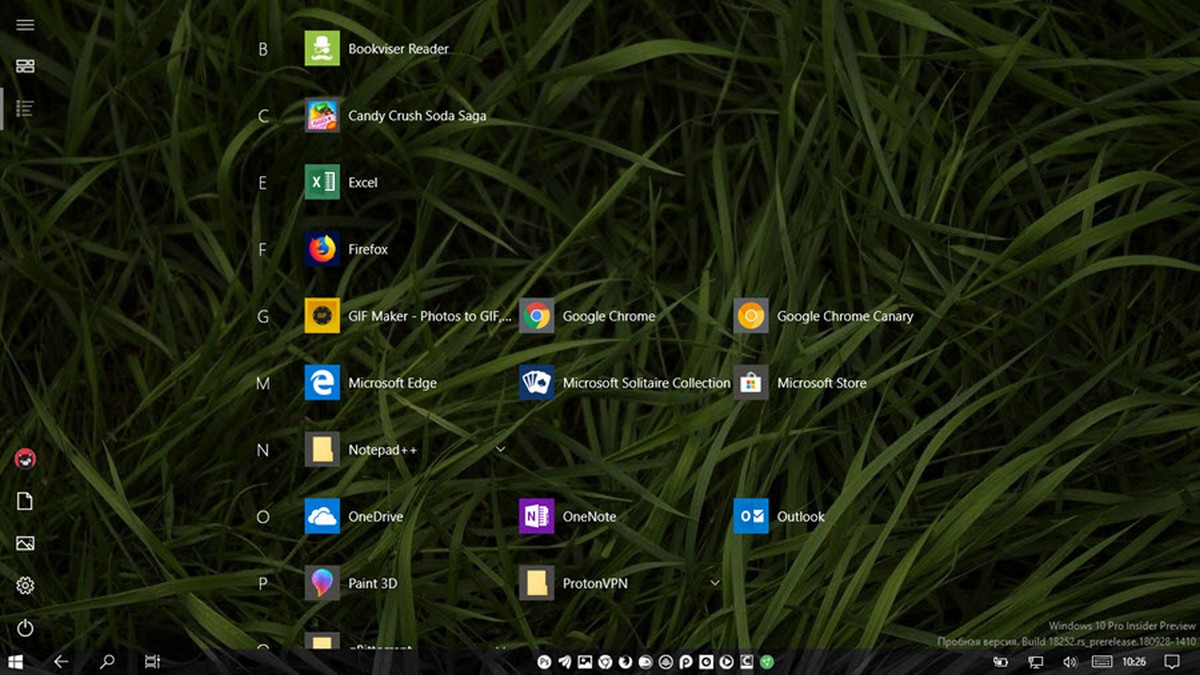
Другими словами, при использовании режима планшета рабочий стол исчезает, и все переходит в полноэкранный режим, приложения всегда открываются на весь экран, вы увидите новое меню «Пуск», которое также охватывает весь экран.
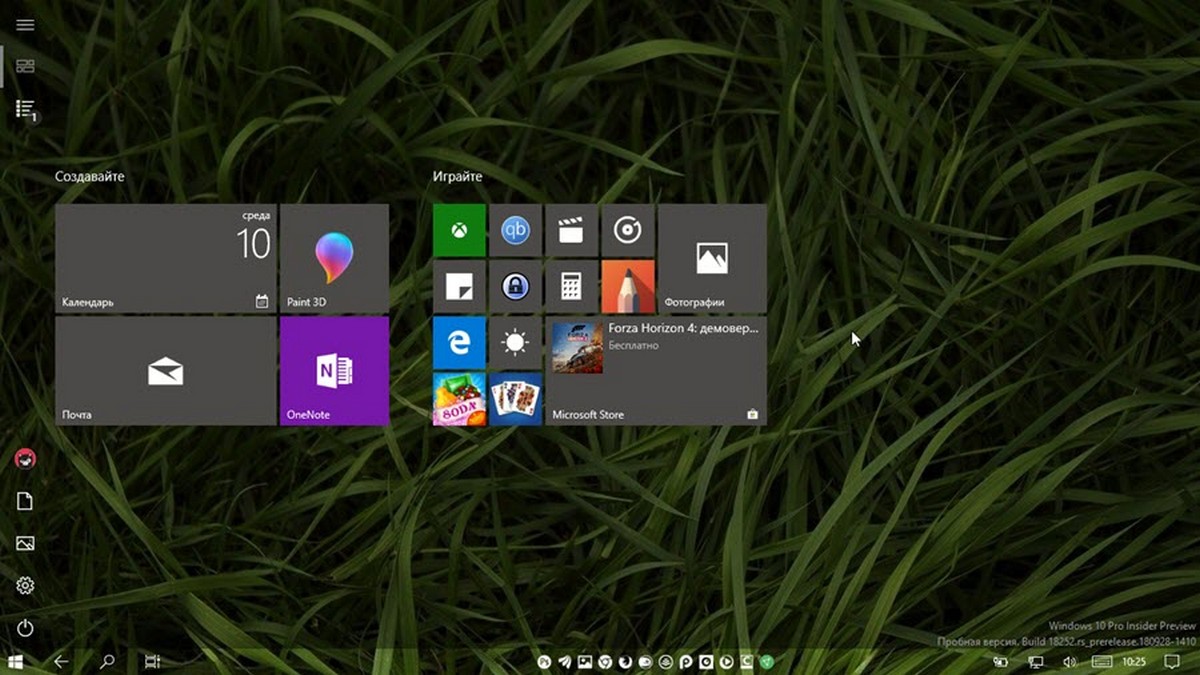
Континуум (Режим планшета) — это функция, которая работает автоматически на устройствах 2-в-1, таких как Surface Pro 6 и Surface Go, но вы можете легко включить эту функцию, если вам удобнее использовать этот режим.
В этом руководстве вы узнаете различные способы включения или отключения режима планшета в Windows 10.
- Как включить режим планшета Windows 10 с помощью приложения «Параметры»
- Как включить режим планшета Windows 10 с помощью Центра действий и уведомлений
Как включить режим планшета Windows 10 с помощью Параметров.
- Откройте приложение «Параметры» нажав сочетание клавиш Win I или нажав на значок шестеренки в меню «Пуск».
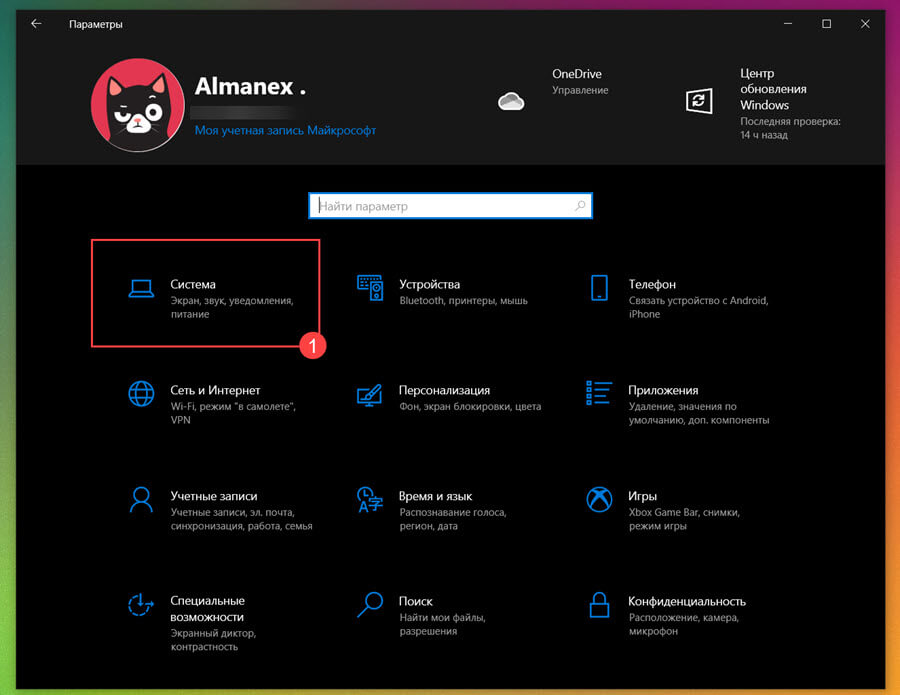
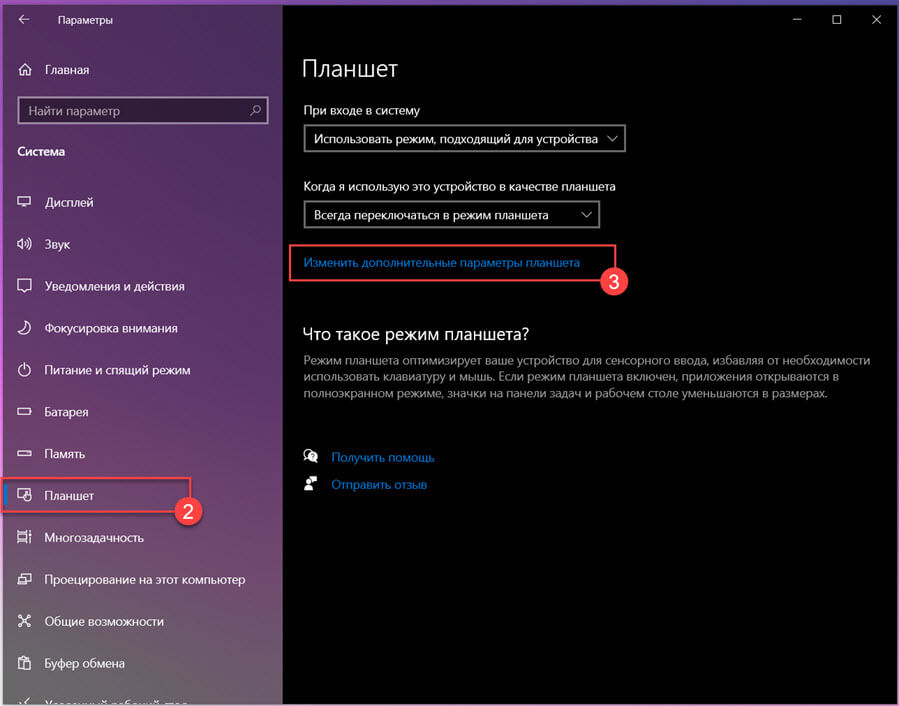
- Перейдите в раздел «Система» и нажмите на раздел «Планшет».
- Кликните на раскрывающийся список «При входе в систему» и выберите опцию «Использовать режим планшета».
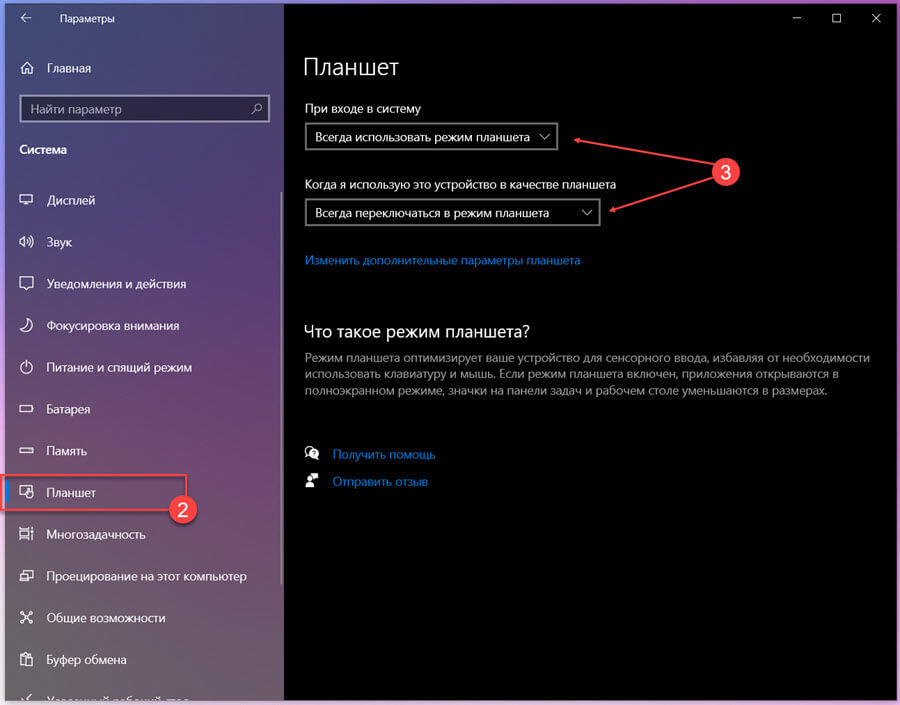
- Все! Выйдите из системы и зайдите или просто перезагрузите Windows 10.
Без перезагрузки
Чтобы включить «Режим планшета» без перезагрузки — нажмите ссылку «Дополнительные параметры».
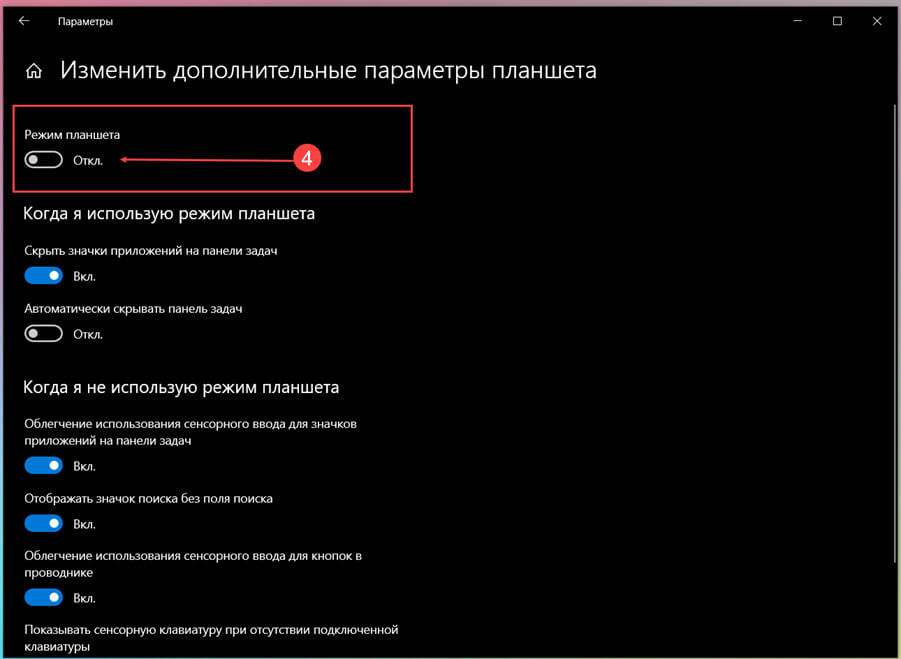
И передвиньте ползунок переключателя в положение «Вкл.» Все! Режим планшета будет задействован немедленно.
Включить режим планшета Windows 10 с помощью Центра действий и уведомлений
Самый простой способ включить «Режим планшета» — это получить доступ к новому Центру действий (клавиши Win + A) и нажать кнопку режим планшета (Может быть недоступным в последних выпусках).
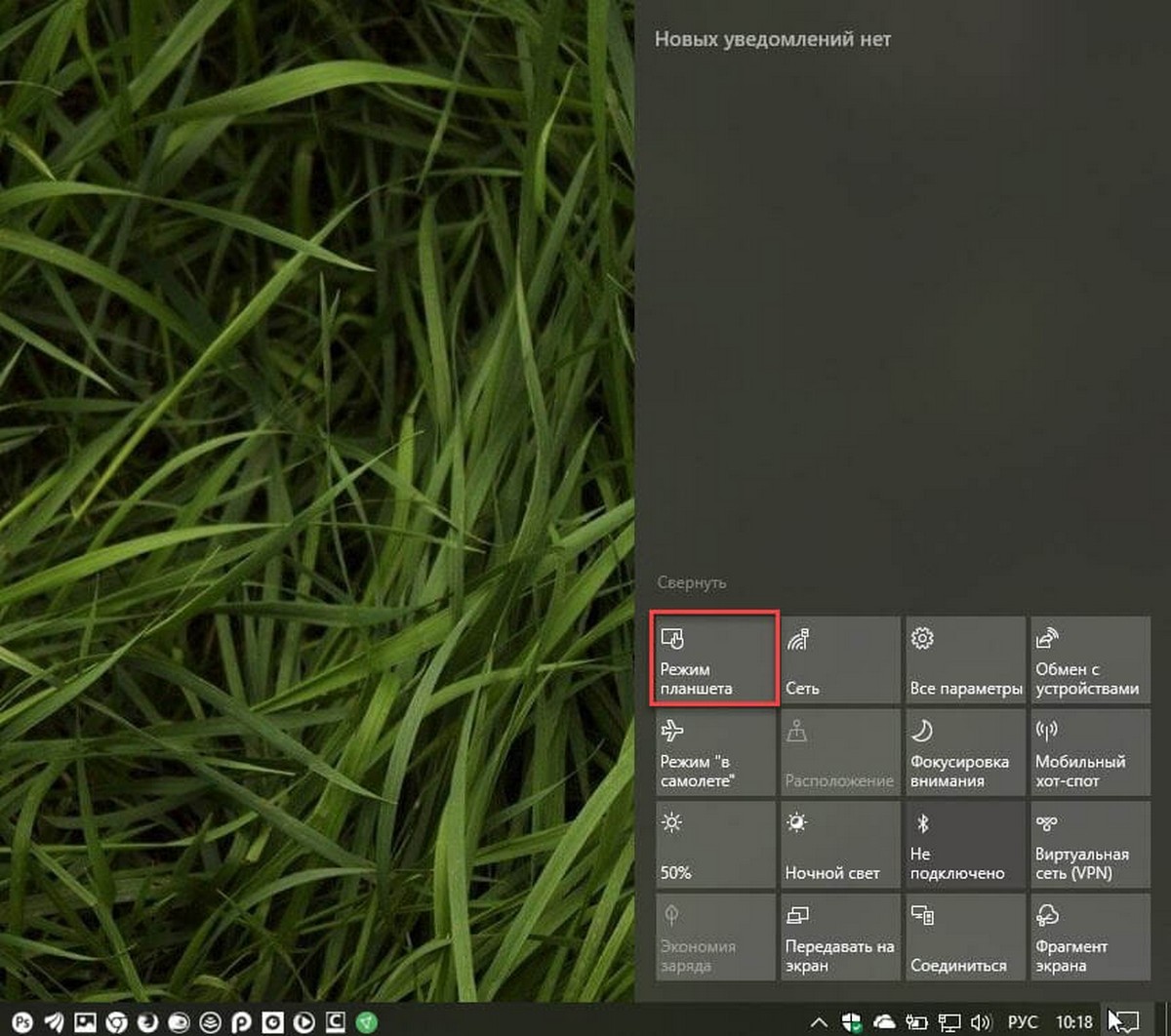
«Кнопка режима планшета в Центре действий»
Некоторые устройства, такие как Surface и другие планшеты, могут автоматически переключаться в режим планшета, если не подключена клавиатура, но вы также, можете настроить Windows 10 для автоматического переключения или запроса перед переключением.
Наконец, в приложении «Параметры» в разделе «Режим планшета» вы также можете включить или отключить, опцию позволяющую скрывать значки приложений на панели задач в режиме планшета.
В одно время мне понадобился планшет с Windows 10 на борту (точная модель – 4Good T803i, до сих пор жив-здоров). Так вот именно на нем я впервые и столкнулся с режимом планшета на Windows 10. Это когда вроде бы можно и мышкой было бы управлять, но весь интерфейс изменили для того, чтобы было удобно все выбирать под тачскрин.
Если честно и между нами – большая часть функционала этого самого режима планшета все равно рассыпается банально в том же «Проводнике», где уже адаптации вообще никакой нет. И вся его цель, как я понял, это вместо полноценного рабочего стола пытаться вам впарить красивое плиточное меню «Пуск», от которого с радостью уже отказались в Windows 11. Короче говоря, режим планшета был отключен в первый же час, рассматриваю его не более чем «игрушку», практической пользы около нуля. И в этой статье я покажу вам, как отключить его (а особо странные даже смогут включить). Начинаем!
Содержание
- Как отключить режим планшета?
- Как включить режим планшета?
- Видео по теме
- Задать вопрос автору статьи
Как отключить режим планшета?

В Windows 10 есть целых два места, где нужно отключать режим планшета, иначе он потом опять каким-то чудом сможет активироваться без вашего ведома:
- Сначала нужно его отключить в панели уведомлений (это когда вы щелкаете по значку рядом со временем, а вылезает панелька как на рисунке ниже, горячие клавиши + A). Здесь есть отдельный пункт – «Режим планшета».
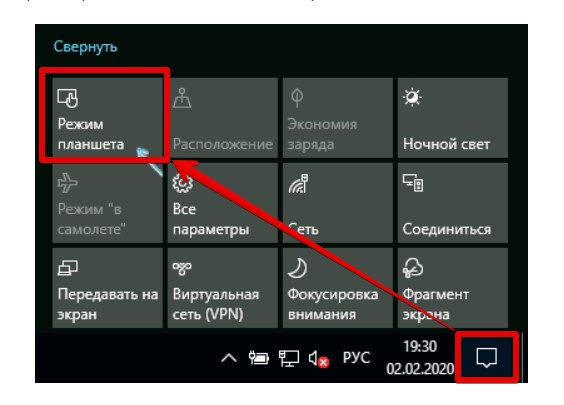
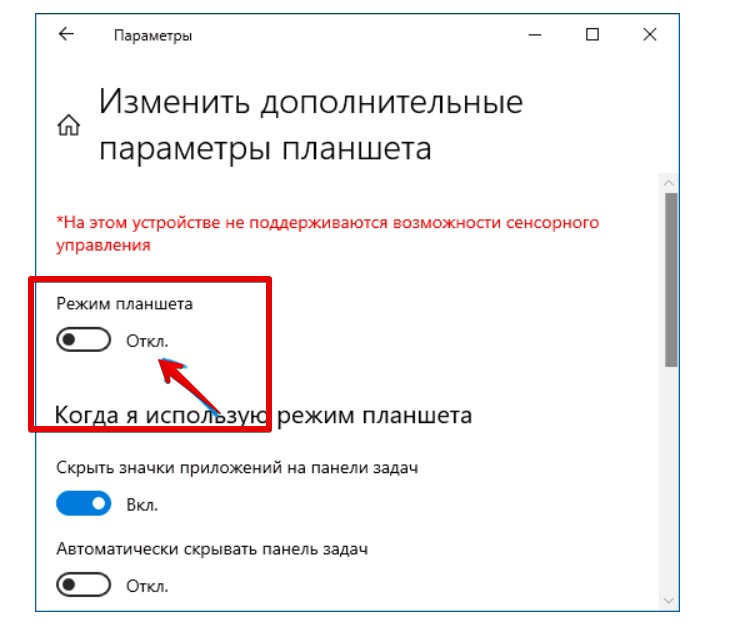
Более долгий путь для этого: Параметры – Система – Планшет – Изменить дополнительные параметры планшета – Режим планшета (отключить).
Если среди плиток значка «Режима планшета» нет – нужно его туда просто добавить. Это показано в прикрепленном видео к статье.
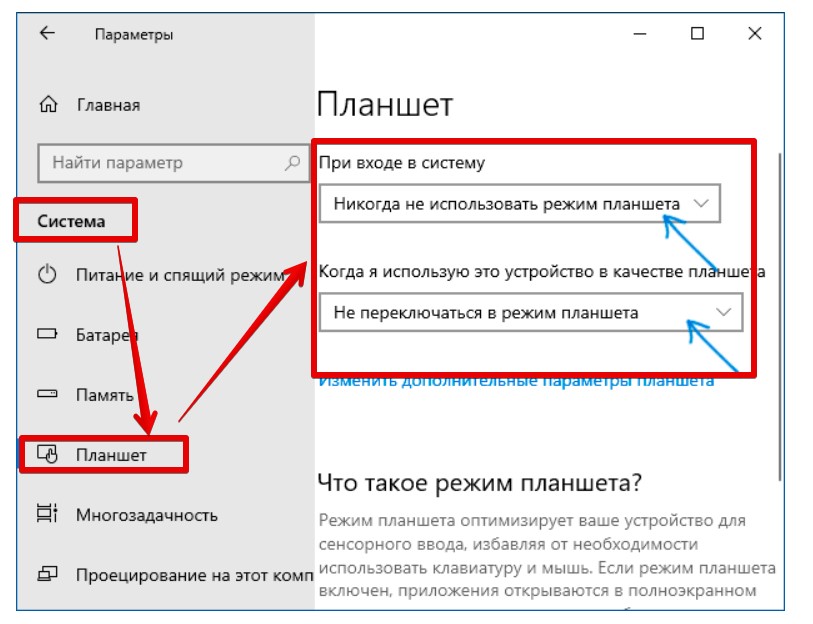
- Теперь открываем «Параметры» (можно щелкнуть правой кнопкой по кнопке «Пуск» и выбрать одноименный пункт из выпадающего меню, а можно воспользоваться горячими клавишами + I). Переходим в «Система – Планшет». И устанавливаем во всех полях, как на скриншоте ниже, значения, чтобы Windows сама никогда по своей прихоти не переводила систему в режим планшета.
- Если после отключения всего этого меню «Пуск» продолжает открываться на весь экран, то и здесь на Windows 10 есть отдельная опция. Переходим в «Параметры – Персонализация – Пуск» и отключаем опцию «Открывать меню Пуск в полноэкранном режиме».
И после этого с чистой совестью можно продолжать пользоваться своим компьютером, ноутбуком или планшетом.
Как включить режим планшета?
Я уже выше написал, что практической пользы от него почти нет, но если вдруг вы захотите в этом убедиться самостоятельно, запретить не могу – обязательно попробуйте. Все делаем ровно наоборот относительно предыдущего раздела.
Можно включить его в области уведомлений, а можно перейти по озвученному пути «Параметры – Система – Планшет – Изменить дополнительные параметры планшета» и здесь активируем «Режим планшета».
Видео по теме
Привет, друзья. В этой статье поговорим, как включить режим планшета в Windows 10. Будучи адаптированной под работу с устройствами с сенсорными экранами, актуальная версия операционной системы от Microsoft предусматривает свою работу в режиме планшета. Это специальный режим системного интерфейса, в котором системные и сторонние приложения запускаются только на полный экран, а между элементами интерфейса и в самой Windows 10, и в приложениях реализуются бо́льшие отступы, дабы на элементы удобно было попадать пальцами. Режим планшета можете использовать не только при работе с сенсорными устройствами, но при работе на обычных компьютерных устройствах с небольшими экранами, при использовании компьютера в качестве телевизора и т.п. Как включить этот режим?
Как включить режим планшета в Windows 10
Итак, друзья, режим планшета Windows 10. Это режим для лучшего юзабилити на устройствах с сенсорными экранами. Однако вы можете использовать его не только на сенсорных устройствах, но также если у вас обычное устройство с небольшим экраном — нетбук, ноутбук, либо же ПК с маленьким монитором. Можете поработать с этим режимом, например, при использовании компьютера в формате телевизора. И можете просто использовать этот режим, вне зависимости от ситуации, если он вам удобен. В этом режиме окна системного функционала и стороннего софта запускаются только на полный экран. Между элементами интерфейса системы и программ в режиме планшета образуются бо́льшие отступы для удобства управления пальцами. В этом режиме местами несколько иная анимация системных эффектов, более плавная. Меню «Пуск» в этом режиме отображается только на полный экран.
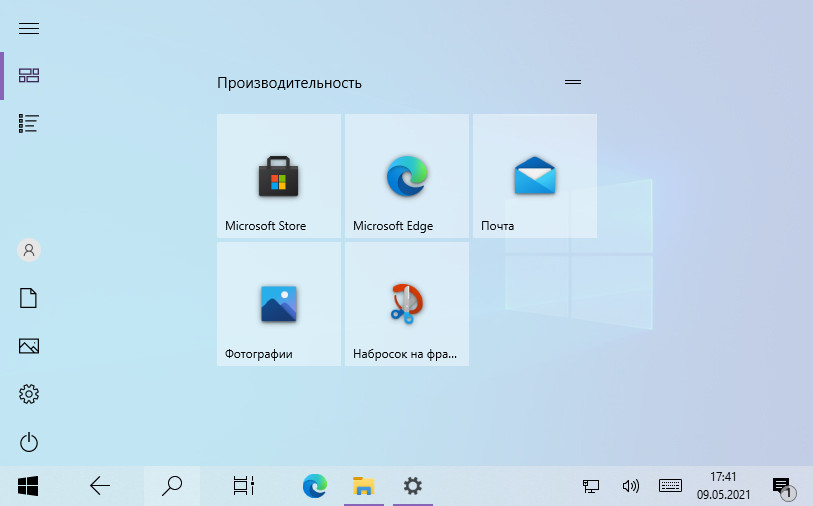
В режиме планшета нет доступа к рабочему столу, последним мы можем пользоваться только внутри проводника.
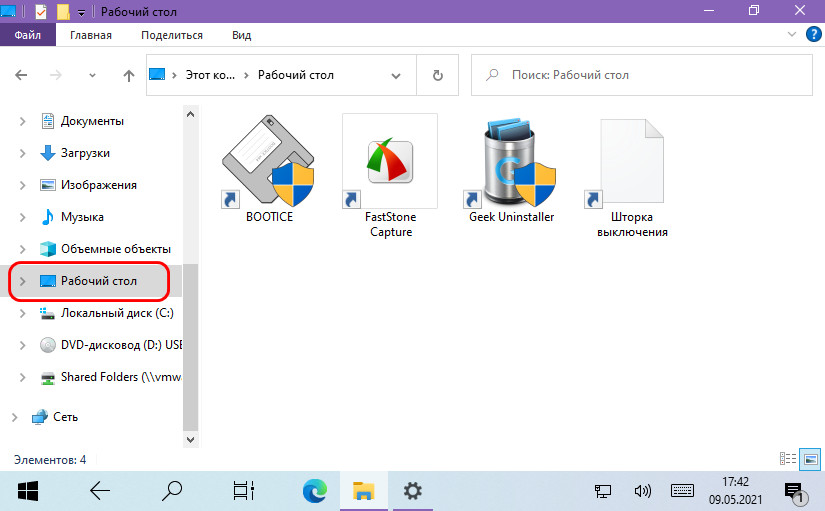
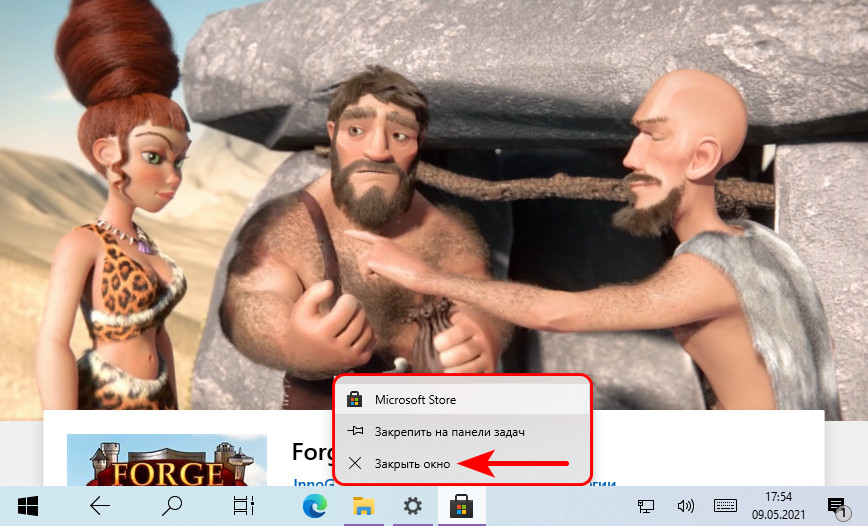
Закрытие окон приложений осуществляется в контекстном меню, вызванном на таких окнах на панели задач.
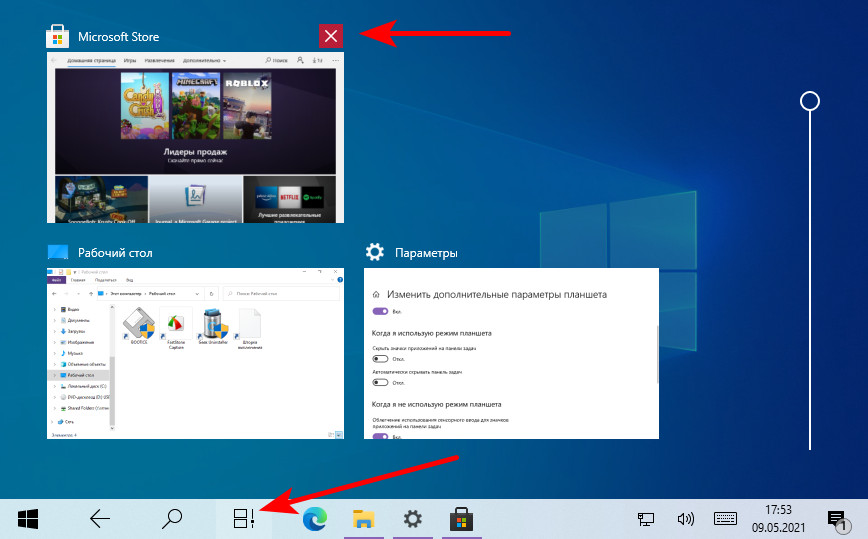
Закрывать приложения также можно в среде представления задач.
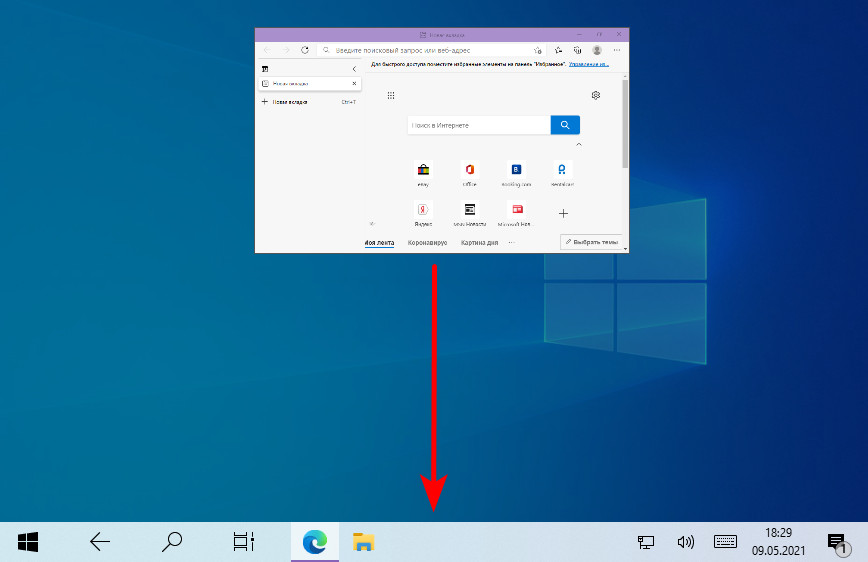
И ещё некоторые приложения закрывать можно, ухватив их мышью за верхушку окна и оттащив в самый низ экрана.
Режим планшета можно использовать только при подключении к компьютеру одного монитора. Если к компьютеру подключено два или более монитора, режим планшета в Windows 10 недоступен.
Режим планшета включается сам на устройствах-трансформерах с отключаемым экраном-планшетом при подключении док-базы. Намеренно же на любом компьютерном устройстве включить режим планшета можем в системном приложении «Параметры» по пути «Система > Планшет». Здесь есть настройки использования режима планшета для тех самых устройств-трансформеров. Для включения и настройки этого режима жмём опцию изменения дополнительных параметров планшета.
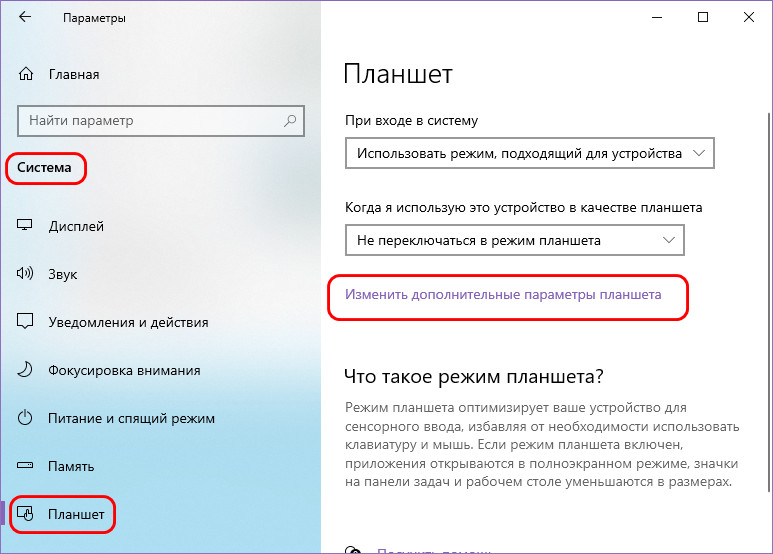
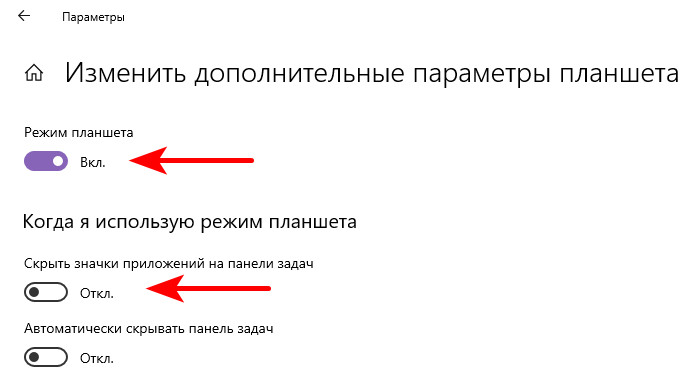
Включаем режим планшета переключателем на «Вкл.». Выставлением переключателе на «Откл.» режим планшета, соответственно, отключается. Для удобства работы с Windows 10 рекомендую отключить настройку сокрытия значков приложений на панели задач. Ну и саму панель задач, полагаю, не стоит скрывать.
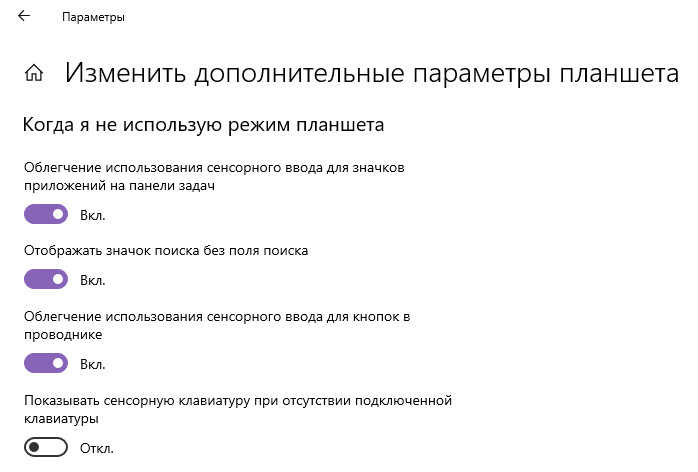
Другие настройки режима планшета – это сугубо ваши индивидуальные предпочтения, по умолчанию же здесь всё оптимально настроено под сенсорное управление.
Вот это, друзья, как включить режим планшета в Windows 10. Режим этот – конечно, сыроватая функция «Десятки», с момента его реализации Microsoft мало вносила в него изменений. Но попробуйте, возможно, вам в таком режиме с вашим компьютерным устройством будет интереснее работать, чем в привычном режиме рабочего стола.
В данной статье рассмотрены действия, с помощью которых можно включить (отключить) режим планшета и изменить различные настройки данного режима.
Режим планшета оптимизирует ваше устройство для сенсорного ввода, избавляя от необходимости использовать клавиатуру и мышь и делает операционную систему Windows более простой и интуитивно понятной для устройств с сенсорным управлением (например, гибридных ноутбуков-планшетов).
При включенном режиме планшета операционная система открывает приложения в полноэкранном режиме, скрывает заголовки окон универсальных приложений, увеличивает размеры некоторых элементов управления или отступы между ними для более удобного использования на устройствах с сенсорным управлением, а также отключает показ рабочего стола и включает полноэкранный режим отображения меню «Пуск».
Как включить режим планшета в Windows 10
Чтобы включить (отключить) режим планшета, нажмите в системном трее панели задач на иконку  центра уведомлений и затем нажмите на плитку быстрого действия Режим планшета.

Как настроить режим планшета в Windows 10
Настройки режима планшета доступны в приложении «Параметры Windows».
Чтобы перейти к настройкам режима планшета последовательно откройте:
Пуск ➯ Параметры ➯ Система ➯ Режим планшета

Рассмотрим доступные настройки режима планшета.
Параметр При входе в систему позволяет выбрать какой режим будет использоваться при включении устройства: режим планшета, режим рабочего стола или подходящий для устройства. Последняя опция предназначена предназначен для пользователей гибридных ноутбуков-планшетов, которые можно сложить в планшет или разложить в ноутбук. Если выбрать этот параметр, при входе в систему будет включён тот режим, в котором находится устройство.

На некоторых устройствах режим планшета может включаться автоматически. Поддержка этой функции зависит от оборудования, установленных драйверов и способа настройки устройства изготовителем. Чтобы узнать, поддерживает ли эту функцию ваше устройство, посетите веб-сайт изготовителя и найдите на нем свое устройство.
Параметр Когда устройство автоматически включает или выключает режим планшета предлагает пользователю каждый раз вручную подтверждать переключение режима, отказаться от такого подтверждения или отказаться от автоматического переключения вообще.

Параметр Скрывать значки приложений на панели задач в режиме планшета служит для скрытия кнопок (ярлыков) программ с панели задач. В этом случае для запуска приложений можно использовать меню «Пуск», а для переключения между открытыми приложениями используйте кнопку  «Представление задач» или используйте кнопку навигации
  «Назад» на панели задач, чтобы вернуться на предыдущий экран в приложении или к приложению, которое вы использовали до этого.

Панель задач доступна, когда компьютер находится в режиме планшета, но можно скрыть ее при необходимости, для этого включите параметр Автоматически скрывать панель задач в режиме планшета. Чтобы отобразить скрытую панель задач, проведите пальцем вверх от низа экрана или переместите курсор мыши вниз экрана.

С помощью рассмотренных выше действий, можно включить или отключить режим планшета, а также изменить некоторые настройки режима планшета.
Whether you liked it or not, Microsoft’s Windows 10 operating system changes a lot of things where touch is concerned. A vocal minority and people who were already familiar with the way touch worked on Windows 8 and Windows 8.1 will likely blast Microsoft for these changes. The rest of us, the people who never used Windows 8 and never liked the way it handled touch, are quietly celebrating. Windows 10 has a dedicated Tablet Mode that better balances the needs of users and makes it easier to do things.
Tablet Mode in Windows 10 is for users that have a device equipped with a touch screen and want to make the most of it. Turning on the features activates edge gestures for closing apps and multitasking. It is Tablet Mode that decides whether the Windows 10 keyboard pops-up when you tap on a search box. Tablet Mode even controls how you multi-task in your apps.
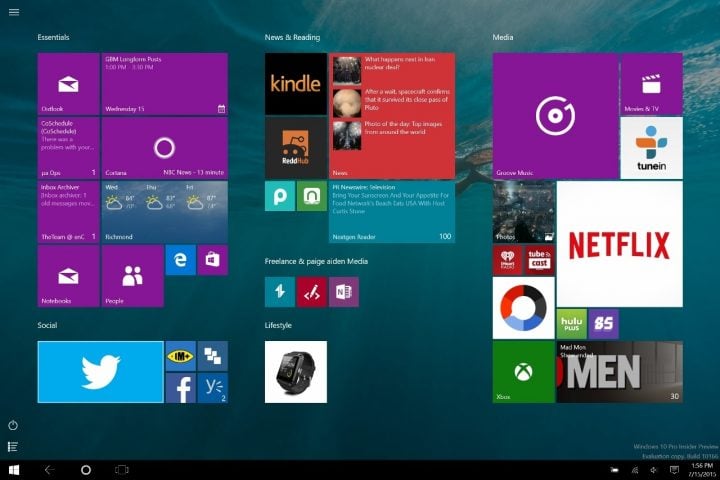
Here’s how to use Tablet Mode in Windows 10 and a breakdown of what it’s good for and what it’s not good for. Remember, you’ll need Microsoft’s free Windows 10 upgrade to take advantage of the feature. You can reserve your free Windows 10 upgrade now. Microsoft will begin releasing the operating system in waves on July 29th.
Read: How to Get the Free Windows 10 Upgrade
Why Use Tablet Mode
If you have a notebook or desktop than Tablet Mode was created to satisfy you. Rather than forcing touch-centric ideas on all the Windows ecosystem, Microsoft decided it’d take a more granular approach. Tablet Mode is off by default for any device that has a keyboard and no touchscreen.
Tablet Mode is on by default for every device with a touch screen and no keyboard connected. The idea for Tablet Mode is the same as Windows 8. By making common sense changes to apps and the way Windows works, Tablet Mode makes everything more user-friendly.
When Tablet Mode is on tons of things change, but most of them center on the Taskbar.
- Apps open in full screen by default
- App snapping nets users run all apps by dragging apps to the sides of your screen and adjusting them with a slider in the middle.
- The on-screen keyboard opens when you tap on text fields
- The Taskbar turns black and replaces Cortana’s Search bar in the Taskbar with an icon. App icons disappear from the Taskbar
- Titlebars for apps lose their back buttons and a permanent back button surfaces on the Taskbar.
- The Taskbar picks up a multitasking button.
- The Start Menu becomes the Start Screen and hides app lists in favor of making room for more Live Tiles and app shortcuts.
- Windows 10 takes all the apps you have in multiple Desktops and combines them into a single view.
Some of these changes you can easily override. For example, you can bring app shortcuts back by tapping and holding on the Taskbar itself. Others don’t offer you the opportunity to switch anything. Tablet Mode is designed to fix Windows 8’s huge flaws.
Turning Tablet Mode On and Off
There are three different ways for you to turn on Tablet Mode in Windows 10. Microsoft includes an internal mechanism in Windows 10 called Continuum. Continuum intelligently manages Tablet Mode, turning it on automatically if there’s no keyboard present or turning it off if there as. How this is configured depends on your device. For example, the Surface Pro 3 asks you before making the switch. You can mange this setting or even turn the feature off completely from the Settings app in the System area. To be very clear, you can use Tablet Mode with a mouse and keyboard if you want too.
Windows 10 includes a centralized place for quickly switching settings and looking at Notifications. Microsoft calls this the Action Center and it includes a Tablet Mode button for toggling the setting quickly. Swipe left from the right edge of your touch enabled PC to open the Action Center. The Tap the Tablet Mode toggle. There’s a message button for the Action Center on the right side of the Taskbar too.
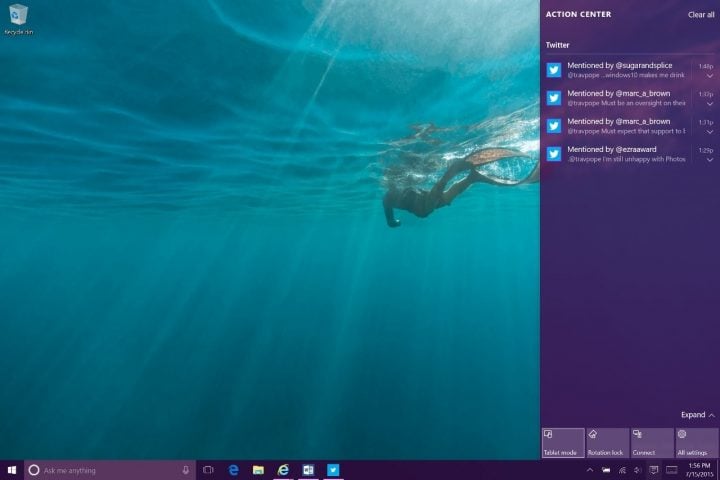
If you go into the Settings app from the Start Screen.
Now tap on or click on System.
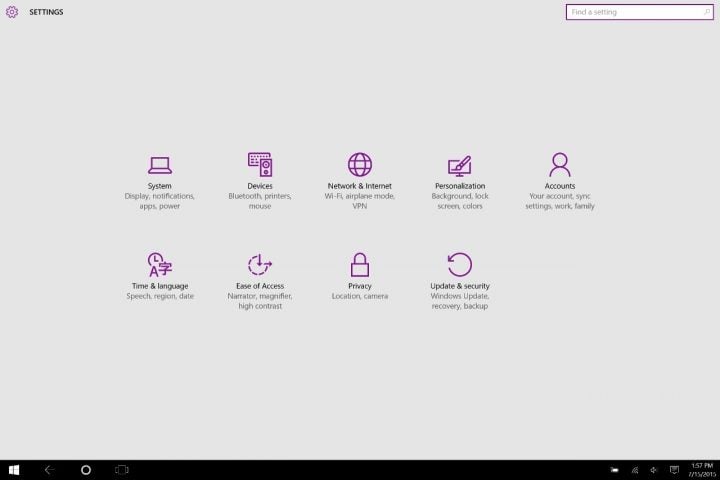
Now tap or click on Tablet Mode.
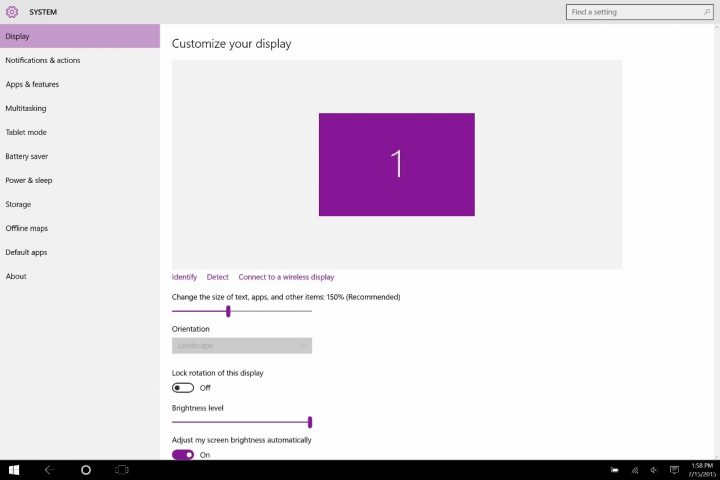
From here you can toggle Tablet Mode on or off and adjust your settings for Tablet Mode.
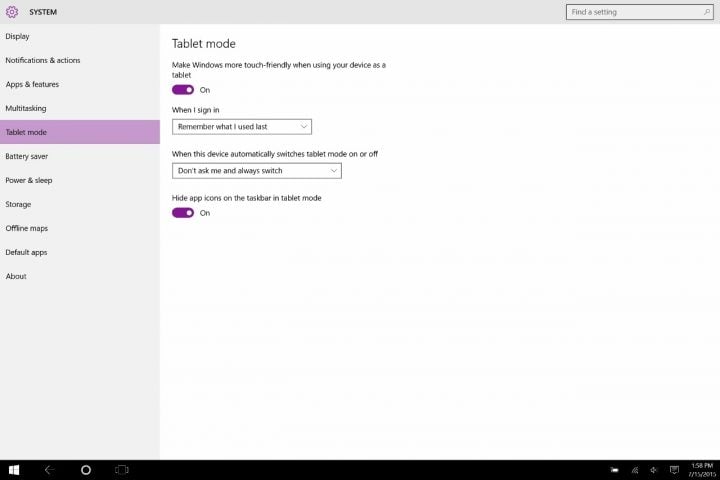
Tablet Mode Gestures
Edge gestures were the true devil of Windows 8, Windows 10’s direct predecessor. Microsoft left way too many things without on-screen cues. Settings, for example, were hidden by a swipe on the left side of your screen. Most people never realized these options were there.
You’ll find that anything you can do with an edge gesture in Windows 10 has an on-screen button. Still edge gestures are included and pretty handy.
- When in an app, swipe all the way down from the top edge of the screen to close an app, just like in Windows 8.
- From anywhere place your finger on the left edge of your screen and swipe to the left to get a look at every app you have open.
- Swipe down just a bit to open up menus from apps that haven’t been upgraded to better support Windows 10 yet. You’ll also get a titlebar that will allow you to make apps fullscreen.
That’s Tablet Mode in Windows 10. Really, it’s a simpler way of doing things for touch users and gives users the option interact with Windows the way they always have. Remember, you don’t need to turn on Tablet Mode to get the Start Screen back. GottaBeMobile runs down how to do that here.
Whether you liked it or not, Microsoft’s Windows 10 operating system changes a lot of things where touch is concerned. A vocal minority and people who were already familiar with the way touch worked on Windows 8 and Windows 8.1 will likely blast Microsoft for these changes. The rest of us, the people who never used Windows 8 and never liked the way it handled touch, are quietly celebrating. Windows 10 has a dedicated Tablet Mode that better balances the needs of users and makes it easier to do things.
Tablet Mode in Windows 10 is for users that have a device equipped with a touch screen and want to make the most of it. Turning on the features activates edge gestures for closing apps and multitasking. It is Tablet Mode that decides whether the Windows 10 keyboard pops-up when you tap on a search box. Tablet Mode even controls how you multi-task in your apps.
Here’s how to use Tablet Mode in Windows 10 and a breakdown of what it’s good for and what it’s not good for. Remember, you’ll need Microsoft’s free Windows 10 upgrade to take advantage of the feature. You can reserve your free Windows 10 upgrade now. Microsoft will begin releasing the operating system in waves on July 29th.
Read: How to Get the Free Windows 10 Upgrade
Why Use Tablet Mode
If you have a notebook or desktop than Tablet Mode was created to satisfy you. Rather than forcing touch-centric ideas on all the Windows ecosystem, Microsoft decided it’d take a more granular approach. Tablet Mode is off by default for any device that has a keyboard and no touchscreen.
Tablet Mode is on by default for every device with a touch screen and no keyboard connected. The idea for Tablet Mode is the same as Windows 8. By making common sense changes to apps and the way Windows works, Tablet Mode makes everything more user-friendly.
When Tablet Mode is on tons of things change, but most of them center on the Taskbar.
- Apps open in full screen by default
- App snapping nets users run all apps by dragging apps to the sides of your screen and adjusting them with a slider in the middle.
- The on-screen keyboard opens when you tap on text fields
- The Taskbar turns black and replaces Cortana’s Search bar in the Taskbar with an icon. App icons disappear from the Taskbar
- Titlebars for apps lose their back buttons and a permanent back button surfaces on the Taskbar.
- The Taskbar picks up a multitasking button.
- The Start Menu becomes the Start Screen and hides app lists in favor of making room for more Live Tiles and app shortcuts.
- Windows 10 takes all the apps you have in multiple Desktops and combines them into a single view.
Some of these changes you can easily override. For example, you can bring app shortcuts back by tapping and holding on the Taskbar itself. Others don’t offer you the opportunity to switch anything. Tablet Mode is designed to fix Windows 8’s huge flaws.
Turning Tablet Mode On and Off
There are three different ways for you to turn on Tablet Mode in Windows 10. Microsoft includes an internal mechanism in Windows 10 called Continuum. Continuum intelligently manages Tablet Mode, turning it on automatically if there’s no keyboard present or turning it off if there as. How this is configured depends on your device. For example, the Surface Pro 3 asks you before making the switch. You can mange this setting or even turn the feature off completely from the Settings app in the System area. To be very clear, you can use Tablet Mode with a mouse and keyboard if you want too.
Windows 10 includes a centralized place for quickly switching settings and looking at Notifications. Microsoft calls this the Action Center and it includes a Tablet Mode button for toggling the setting quickly. Swipe left from the right edge of your touch enabled PC to open the Action Center. The Tap the Tablet Mode toggle. There’s a message button for the Action Center on the right side of the Taskbar too.
If you go into the Settings app from the Start Screen.
Now tap on or click on System.
Now tap or click on Tablet Mode.
From here you can toggle Tablet Mode on or off and adjust your settings for Tablet Mode.
Tablet Mode Gestures
Edge gestures were the true devil of Windows 8, Windows 10’s direct predecessor. Microsoft left way too many things without on-screen cues. Settings, for example, were hidden by a swipe on the left side of your screen. Most people never realized these options were there.
You’ll find that anything you can do with an edge gesture in Windows 10 has an on-screen button. Still edge gestures are included and pretty handy.
- When in an app, swipe all the way down from the top edge of the screen to close an app, just like in Windows 8.
- From anywhere place your finger on the left edge of your screen and swipe to the left to get a look at every app you have open.
- Swipe down just a bit to open up menus from apps that haven’t been upgraded to better support Windows 10 yet. You’ll also get a titlebar that will allow you to make apps fullscreen.
That’s Tablet Mode in Windows 10. Really, it’s a simpler way of doing things for touch users and gives users the option interact with Windows the way they always have. Remember, you don’t need to turn on Tablet Mode to get the Start Screen back. GottaBeMobile runs down how to do that here.
 Режим планшета — вариант интерфейса Windows 10, оптимизированного для управления с помощью сенсорного экрана. Иногда он может быть полезен, но чаще пользователи сталкиваются с тем, что его требуется отключить, а также с ситуацией, когда режим планшета включается сам.
В этой инструкции подробно о том, как включить или отключить режим планшета Windows 10 в последних версиях системы, а также как сделать так, чтобы он никогда не включался сам.
Как отключить режим планшета Windows 10 полностью
Отключение режима планшета — не сложная задача, но некоторые сталкиваются с тем, что на ноутбуках с сенсорным экраном он включается снова, что связано с дополнительными параметрами, которые включают его при входе в систему или при начале использования ноутбука с сенсорным экраном в роли планшета.
Чтобы выключить режим планшета и отключить его автоматическую активацию, выполните следующие шаги:
- В Параметры — Система — Планшет в пункте «При входе в систему» выберите «Никогда не использовать режим планшета», в пункте «Когда я использую это устройство в качестве планшета» установите «Не переключаться в режим планшета».

- В области уведомлений или в разделе Параметры — Система — Планшет — Изменить дополнительные параметры планшета отключите режим планшета.


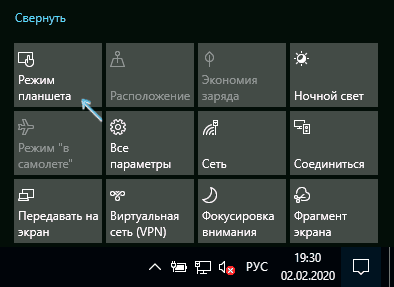
Учитывайте, что в Windows 10 есть ещё одна опция, напоминающая отключаемый режим планшета — полноэкранное меню Пуск. О его отключении подробно в последнем разделе инструкции.
Как включить режим планшета
В Windows 10 есть два способа включить режим планшета (помимо автоматического включения, которое было рассмотрено выше):
- С использованием кнопки в области уведомлений, открывающейся по клику по значку уведомлений. Кнопка может отсутствовать. Тогда используем следующий метод.
- В разделе Параметры (можно открыть клавишами Win+I или нажать по значку шестерёнки слева внизу) — Система — Планшет — Изменить дополнительные параметры планшета. Включаем верхний переключатель, чтобы задействовать нужный режим.

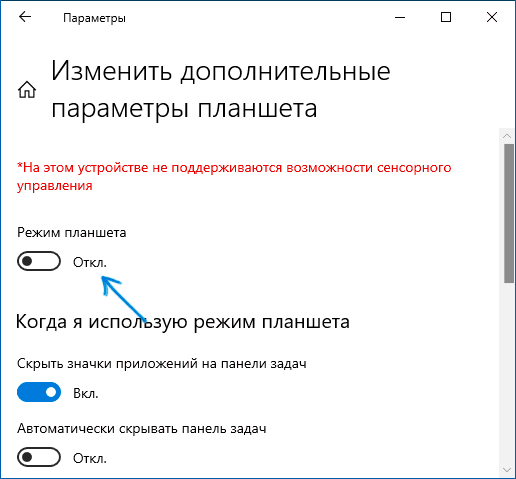
Готово, теперь интерфейс Windows 10 будет отображаться в планшетном виде.
Дополнительная информация
В Windows 10 присутствует ещё один режим, отчасти напоминающий режим планшета — так называемое «Полноэкранное меню Пуск», при включении которого Пуск открывается на весь экран, а также изменяется внешний вид окна поиска в панели задач (открывается во всю высоту).
Переключается эта функция в разделе Параметры — Персонализация — Пуск — Открывать меню «Пуск» в полноэкранном режиме. Подробнее на тему: Как отключить Пуск и Поиск на весь экран в Windows 10.
Если у вас остаются вопросы — спрашивайте в комментариях, я постараюсь подсказать решение.