
Содержание
- Способ 1: Ручная очистка
- Способ 2: Отключение отображения элементов
- Способ 3: Новый Рабочий стол
- Дополнительно: Скрытие панели задач
- Вопросы и ответы
Способ 1: Ручная очистка
Если вы хотите сделать Рабочий стол (РС) в Windows 10 пустым не только визуально, но и фактически, потребуется вручную переместить или удалить с него все файлы и папки, а также отключить отображение системных ярлыков. Для этого:
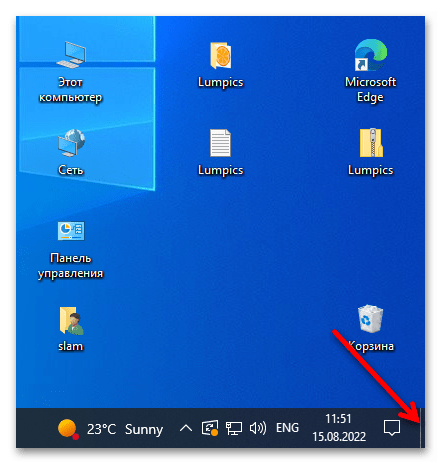
- Сверните все окна, чтобы отобразить Рабочий стол. Проще всего это сделать путем нажатия специального, еле заметного элемента, по умолчанию расположенного в правом нижнем углу экрана (в конце панели задач).

Читайте также: Как свернуть все окна в Виндовс 10
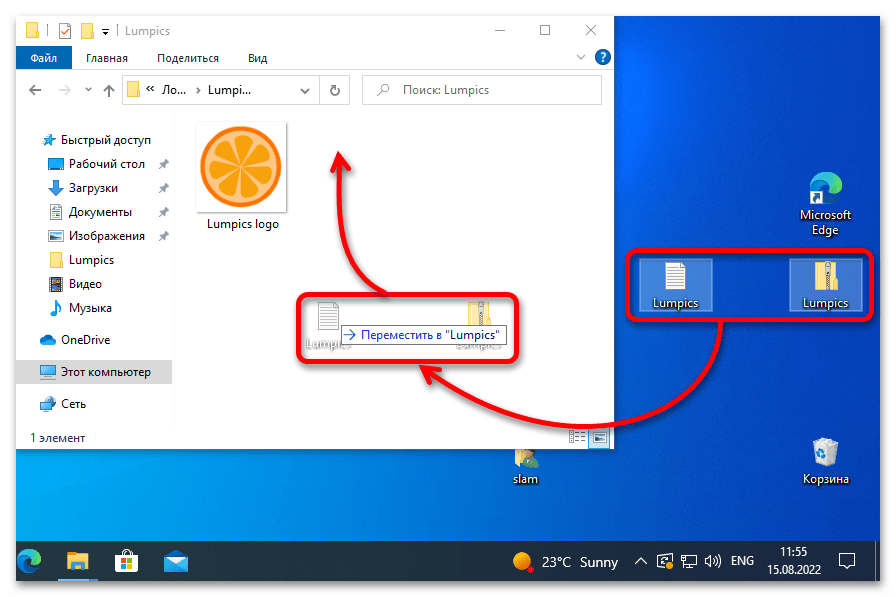
- Далее, если есть файлы и папки, которые требуется переместить, вызовите «Проводник» (проще всего – сочетанием клавиш «Win+E»), перейдите в нем в нужную директорию и перетащите в нее все расположенные на РС элементы, чтобы сохранить к ним доступ.

Читайте также: Как открыть «Проводник» в Windows 10
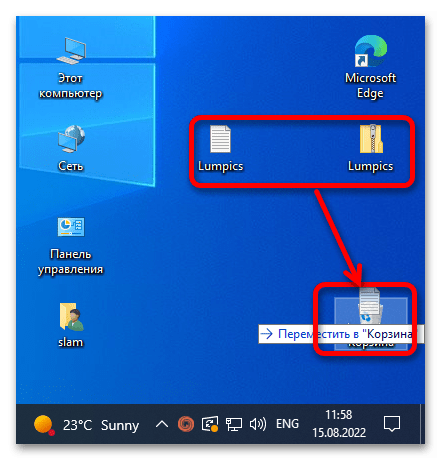
- Если на предыдущем шаге данные перемещались не на системный диск (тот, на котором установлена Виндовс), на Рабочем столе останутся их копии. Выделите их и удалите, например, поместив «Корзину». Выполните аналогичное действие и со всеми остальными элементами (кроме системных ярлыков), которые вы более не хотите видеть в указанной области.
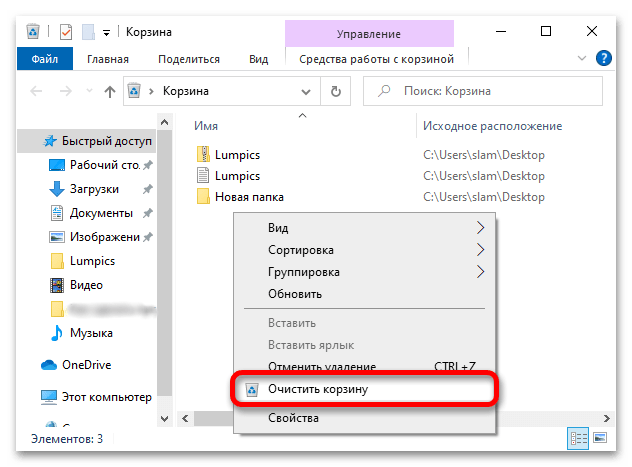
- Откройте «Корзину» и выполните ее очистку, воспользовавшись соответствующим пунктом на верхней панели или в контекстном меню.

Читайте также: Где находится папка «Корзины» в Виндовс 10
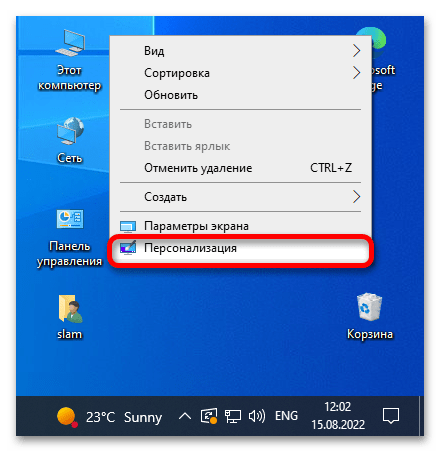
- Откройте параметры персонализации операционной системы. Проще всего это сделать через контекстное меню, вызванное в пустом месте РС.

Читайте также: Параметры персонализации Windows 10
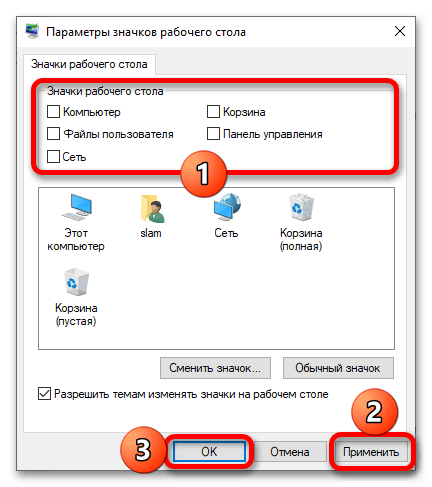
- На боковой панели перейдите во вкладку «Темы», прокрутите открывшуюся страницу немного вниз и кликните по ссылке «Параметры значков рабочего стола», расположенной в блоке «Сопутствующие параметры».
- В области «Значки рабочего стола» снимите все галочки напротив обозначений системных ярлыков. Для подтверждения внесенных изменений воспользуйтесь кнопками «Применить» и «ОК».

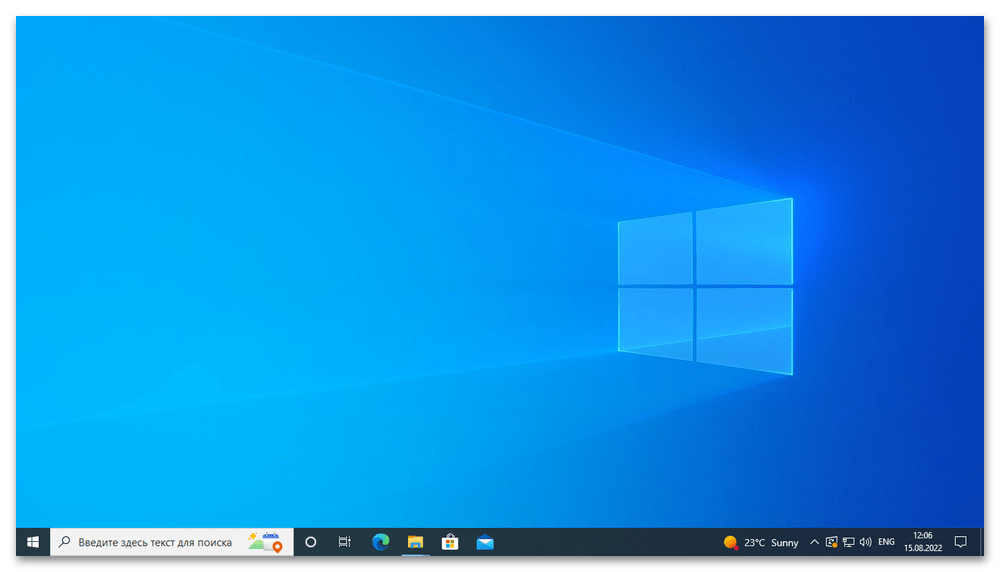
Перейдите к Рабочему столу, чтобы убедиться в том, что он стал пустым.
Читайте также: Как добавить на Рабочий стол ярлыки «Этот компьютер» и «Корзина» в ОС Виндовс 10
Способ 2: Отключение отображения элементов
Существует также значительно более простой метод решения задачи, озвученной в заголовке статьи, подразумевающий не удаление и отключение всех находящихся на РС элементов, а их скрытие. Делается это буквально в несколько кликов.
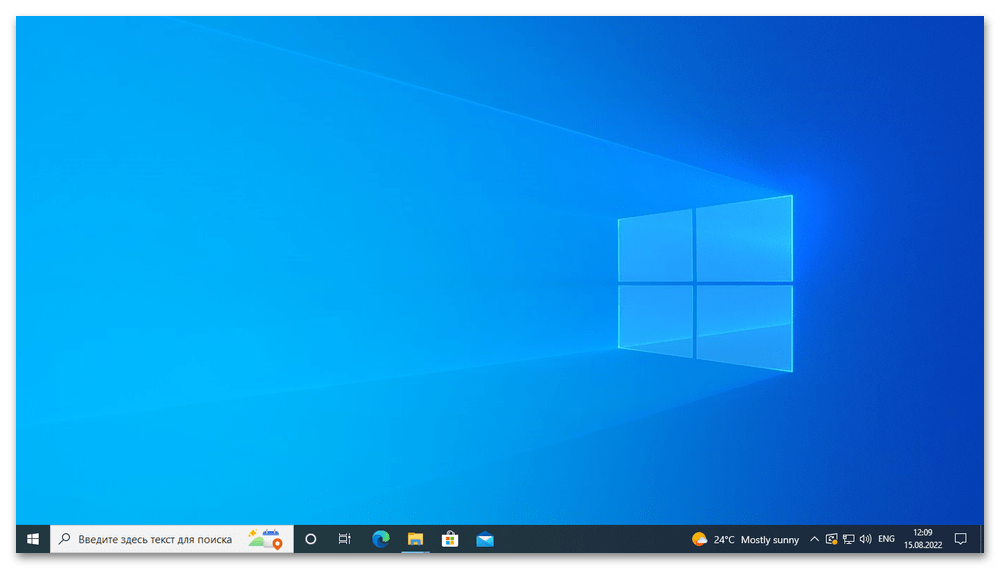
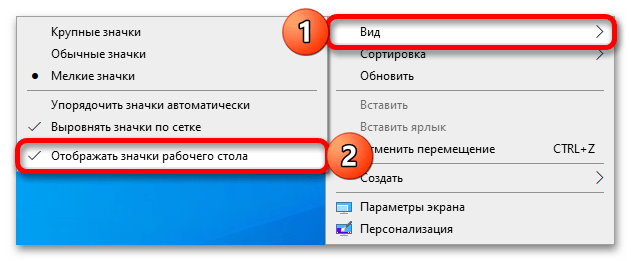
Перейдите на Рабочий стол, щелкните правой кнопкой мышки (ПКМ) по пустому месту, наведите курсор на пункт «Вид» и снимите в появившемся подменю галочку напротив опции «Отображать значки рабочего стола».

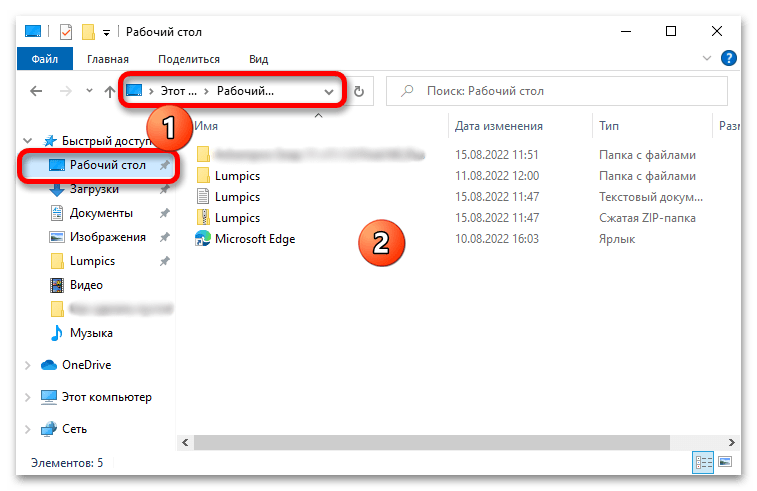
Все файлы останутся на РС, но перестанут отображаться.

Для того чтобы получить к ним доступ, либо выполните действия, обратные тому, что описано в предыдущем абзаце, либо перейдите к соответствующему разделу на боковой панели системного «Проводника».
Читайте также: Как сделать красивый Рабочий стол в Windows 10
Способ 3: Новый Рабочий стол
Если под задачей создания пустого РС вы подразумеваете не фактическую его очистку от ярлыков, файлов и папок, а создание новой рабочей области, потребуется воспользоваться одной из отличительных функций Виндовс 10, которая отсутствовала в предыдущих версиях операционной системы.
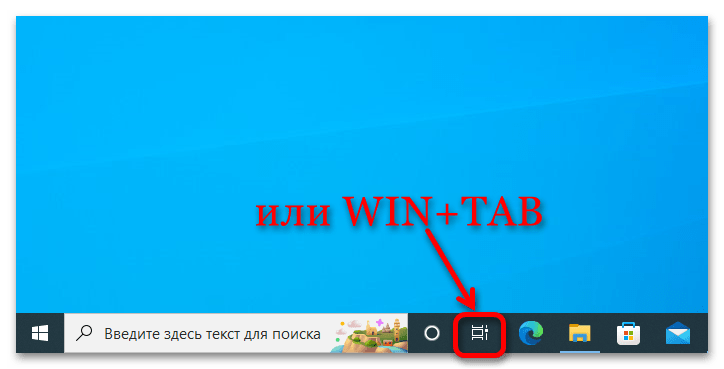
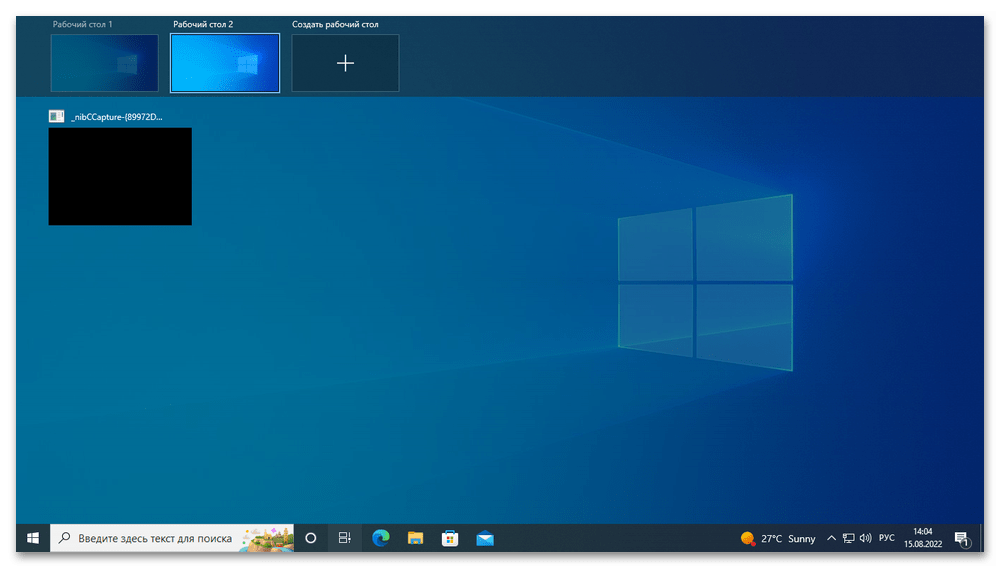
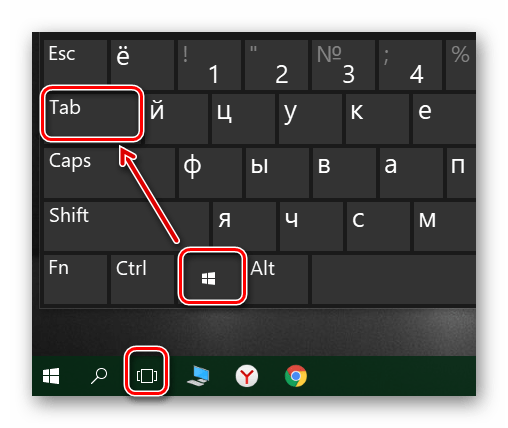
- Нажмите по кнопке «Представление задач», расположенной в начале поисковой строки, или воспользуйтесь клавишами «Win+Tab» для быстрого перехода в соответствующий режим.
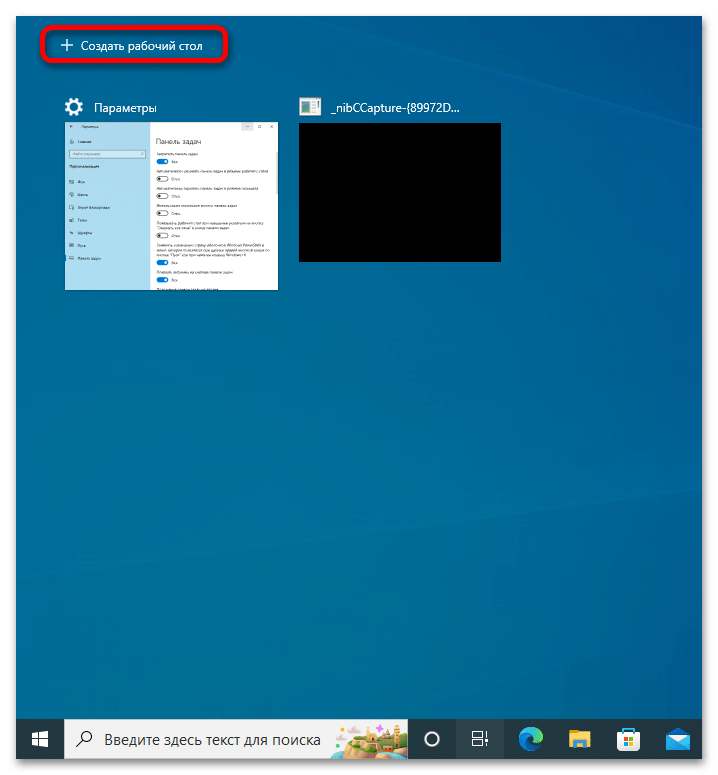
- Кликните по надписи «Создать новый рабочий стол», после чего новое пространство будет открыто незамедлительно.
- Если вы не удаляли и/или не скрывали элементы РС по одной из предложенных выше инструкций, по необходимости сделайте это.
Для быстрого переключения между столами используйте клавиши «Ctrl+Win+стрелочки влево/вправо». Отдельно отметим, что создать таких независимых рабочих областей можно несколько, а более детально их использование и настройка рассматривались в отдельной статье на нашем сайте.
Подробнее: Настройка и использование виртуальных Рабочих столов в Windows 10
Обратите внимание! Вместо выполнения двух первых шагов текущей инструкции можно воспользоваться сочетанием клавиш «Ctrl+Win+D» — это также создает новый РС.
Читайте также: Горячие клавиши для удобной работы в Виндовс 10
Дополнительно: Скрытие панели задач
В случае если вы хотите максимально освободить экран компьютера или ноутбука от системных элементов, сохранив при этом возможность запуска необходимых приложений, документов и окон, а также быстрого переключения между теми, что уже были открыты, в дополнение к представленным выше решениям можно также скрыть отображение панели задач (ПЗ).
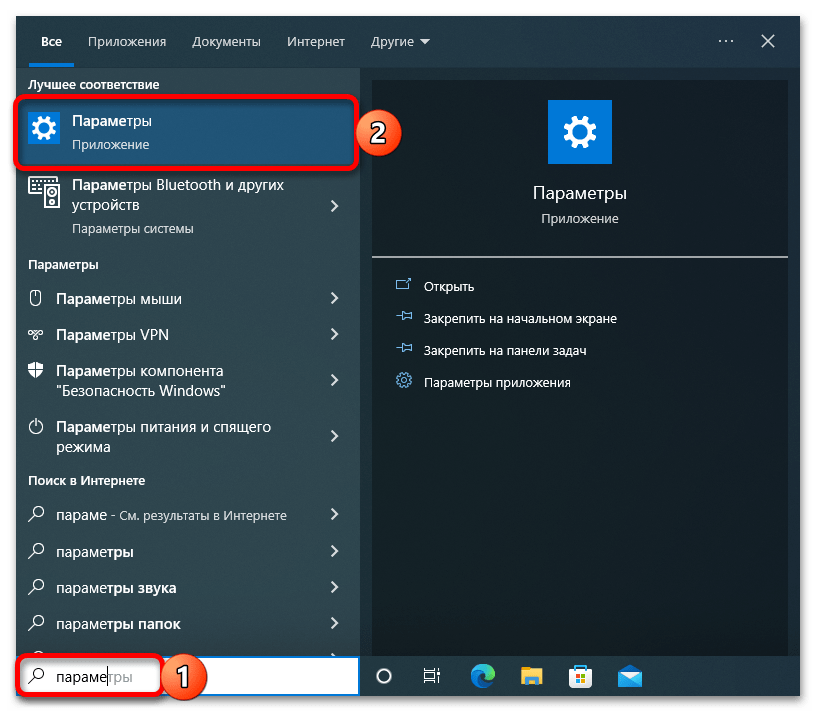
- Откройте «Параметры» операционной системы. Для этого можно воспользоваться поиском или клавишами «Win+I».

Читайте также: Как открыть «Параметры» в Windows 10
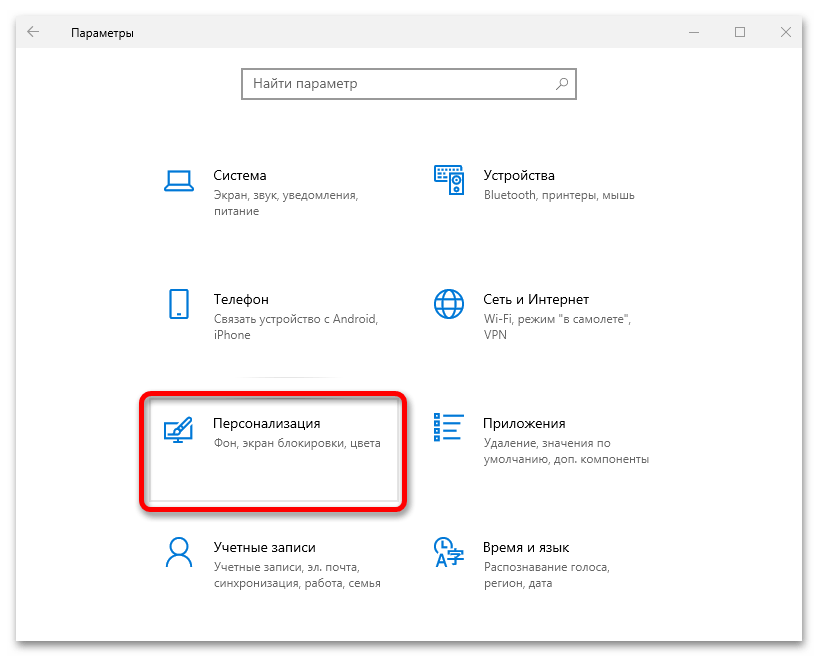
- Перейдите к разделу «Персонализация».
- На боковой панели кликните по наименованию вкладки «Панель задач» и переведите в активное положение переключатель напротив пункта «Автоматически скрывать панель задач в режиме рабочего стола».
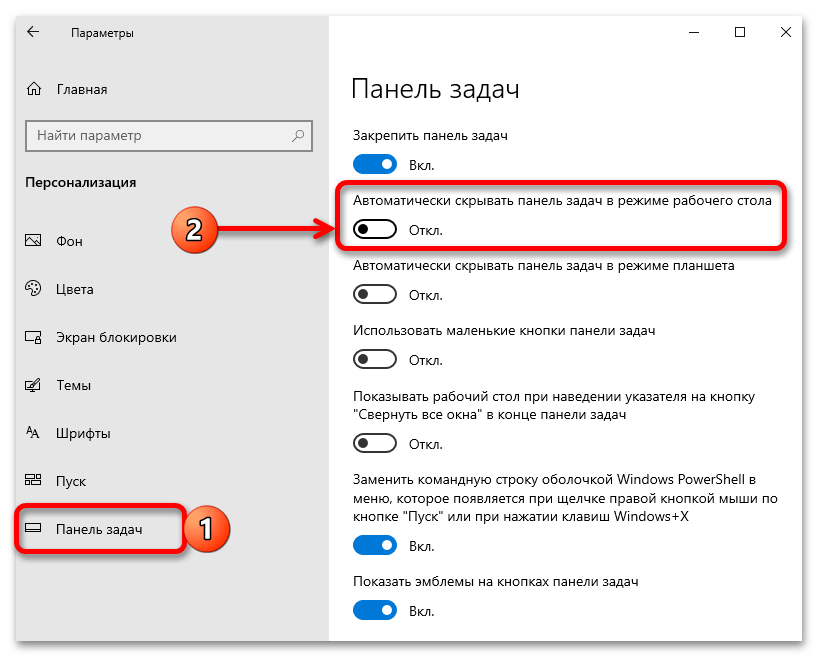
Если возникнет необходимость отображения ПЗ, например, для того чтобы посмотреть время, запустить какую-то программу или внести изменения в настройки, достаточно просто навести курсор на ту область экрана, где ранее указанная панель находилась (по умолчанию это низ). Быстро переключаться между уже открытыми окнами и документами можно с помощью клавиш «Alt+Tab».
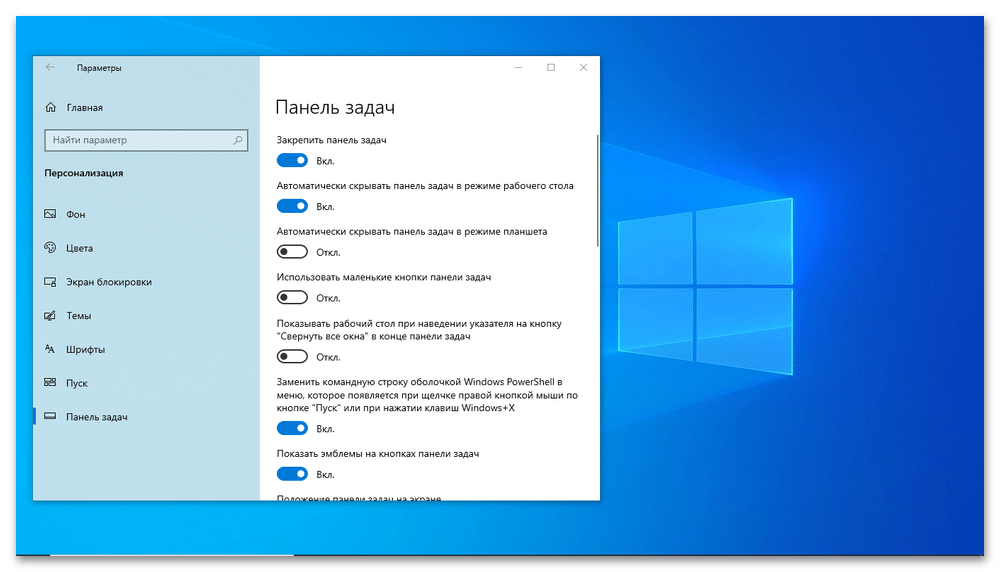
Читайте также: Настройка панели задач в Виндовс 10
Еще статьи по данной теме:
Помогла ли Вам статья?
Содержание
- Windows 10׃ как добавить Рабочий стол (виртуальные столы)
- Как создать чистый рабочий стол Windows 10 применим системные методы
- Рекомендация первая
- Рекомендация вторая
- Что сделать, чтобы «Панель управления» появилась на рабочем столе?
- Как создать второй рабочий стол в Windows 10 – управление виртуальными столами
- Создаем несколько рабочих столов
- Управление рабочими столами
- Удаление рабочего стола
- Виртуальный рабочий стол Windows 10
- Технология Virtual Desktop
- Создание Virtual Desktop на Windows 10
- Управление Virtual Desktop
- Как настроить виртуальные рабочие столы в Windows 10
- Создайте новый виртуальный рабочий стол в Windows 10
- Переключение между рабочими столами
- Работа с приложениями и Windows на виртуальных рабочих столах
- Закрыть виртуальный рабочий стол Windows
- Настройте несколько рабочих столов
Windows 10׃ как добавить Рабочий стол (виртуальные столы)
Сегодня мы разберем, как можно создать дополнительные рабочие столы, как переключаться между ними и как их удалять в Windows 10.
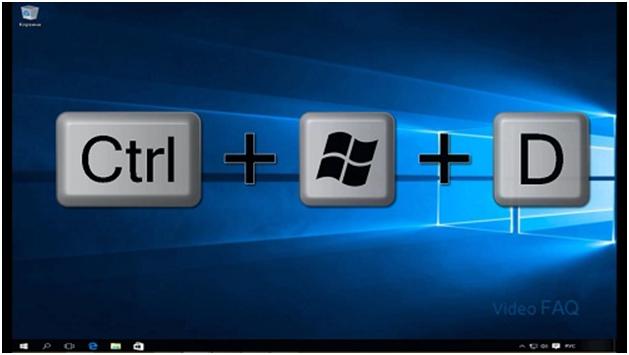
Чтобы попасть в окно создания виртуальных столов, есть два способа. Первый способ, это одновременно нажать сочетание клавиш Win+Ctrl+D находясь на рабочем столе.
Второй способ, это кликнуть на кнопке представления задач, что расположена на панели задач.
И первым и вторым способом открывается панель внизу экрана. На этой панели справа есть кнопка «Создать рабочий стол». Именно ее нужно нажать, чтобы создать дополнительный рабочий стол.
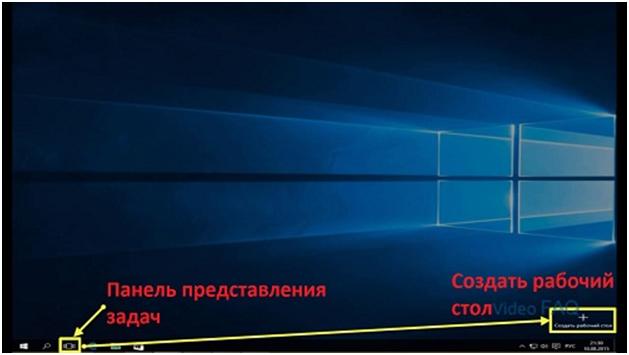
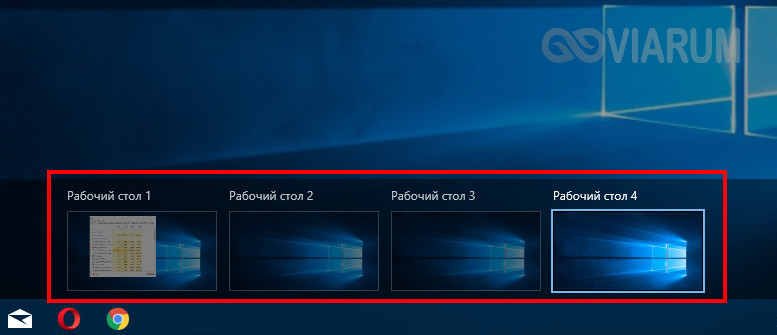
Так вы можете создать несколько виртуальных рабочих столов в Windows 10. Созданные столы появляются и отображаются на этой панели.
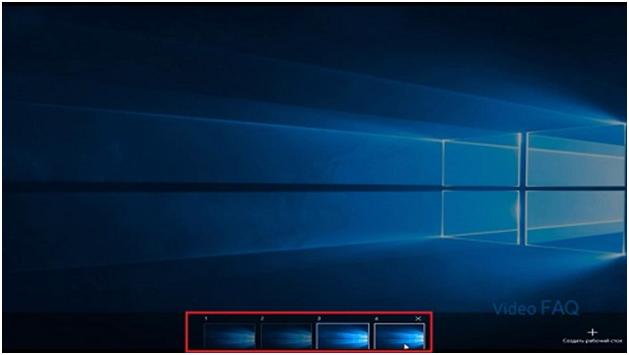
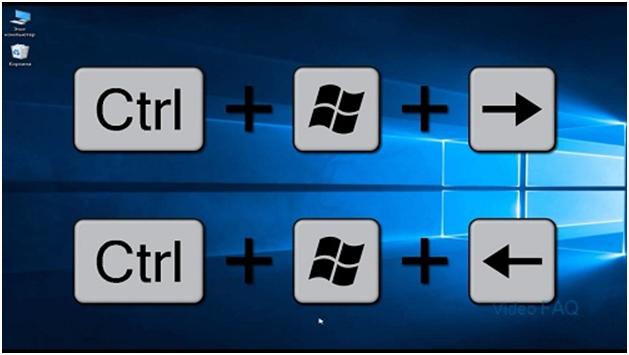
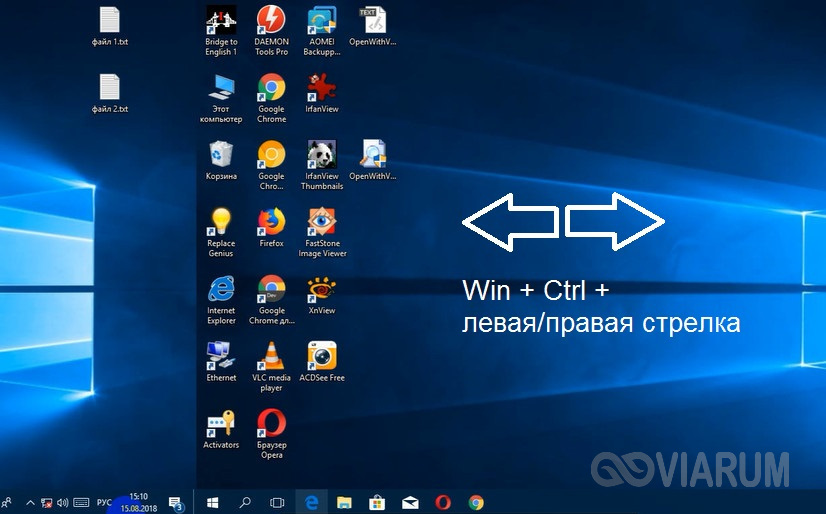
Чтобы переходить по ним можно, можно просто нажимать на них в панели представления задач, либо использовать комбинацию клавиш Win+Ctrl+«Стрелочка влево/Стрелочка вправо».
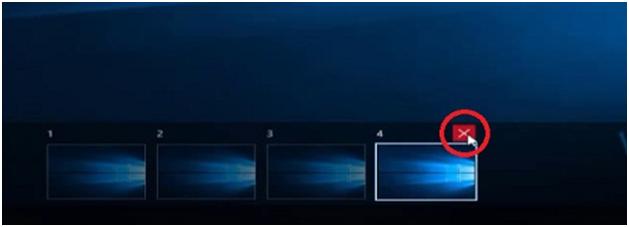
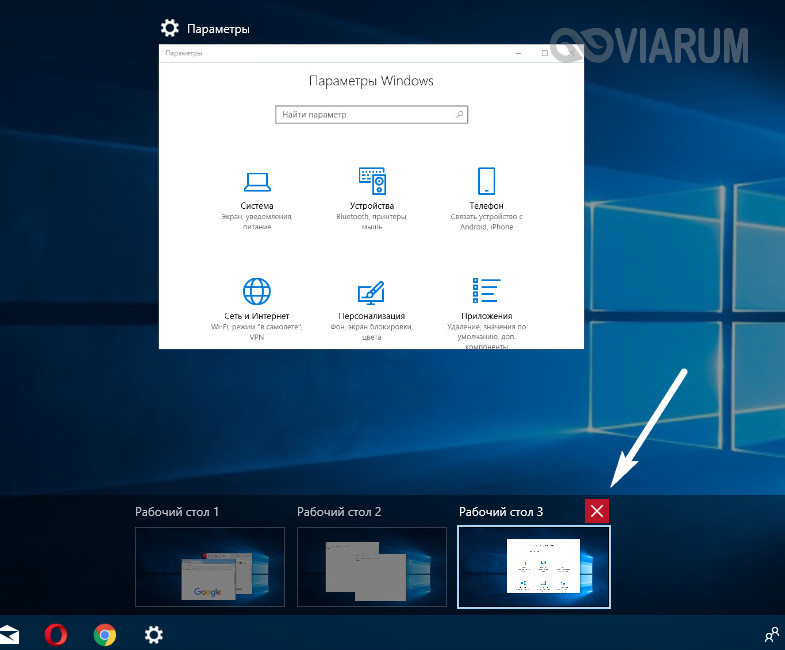
Удалить рабочий стол можно все той же панели представления задач, наведя на ненужный виртуальный стол и нажав появившийся над ним крестик.
Вся эта информация актуальная для Windows 10 сборки 10240.
Источник
Как создать чистый рабочий стол Windows 10 применим системные методы

Добрый день, друзья. Как создать чистый рабочий стол Windows 10? ОС корпорации Майкрософт создают свою продукцию под огромное число разнообразных пользователей, от сотрудников в офисах, различных профессионалов, до инженеров, менеджеров, сотрудников по дизайну, геймеров, учащихся и прочее. Когда вышла новая версия Виндовс 10, люди, которые работали с системой Windows 7, частично растерялись.
Новая система имеет приличные отличия от предыдущей ОС и при этом по многим параметрам. Она имеет новейшие опции, про которые мы ранее даже не подозревали. Очень многих людей различные её новые функции ввели в ступор. Данное действие не зависит от того, применяете ли вы новый компьютер с Windows 10, или у вас просто старое устройство, на котором вы провели апдейп. Пользователи постоянно находят то, что с трудом понимают, и с чем им довольно сложно справиться. В данной статье мы рассмотрим, как создать экран компьютера чистым от хлама?

Рекомендация первая
Ваше устройство завалено приличным числом программ, несколькими играми, но вы любите во всём порядок (это касается и рабочих столов). У вас нет желания, чтобы на дисплее вашего устройства, где часто появляются различные иконки от разнообразных приложений, была длинная прокрутка, уходящая вниз. Несмотря на то, что прокрутить экран довольно просто не применяя мышку, проведя 2 пальчиками по тачпаду ноутбука вниз, или просто вверх.
Итак, далее мы будем использовать способность экрана увеличиваться во все стороны. Чтобы это сделать, нужно просто потянуть за верхний, или правый его край, и всё переместится без прокрутки.
Но, бывает, когда и это не помогает (у вас на экране множество ярлыков). В этом случае, когда мои советы не помогли, нужно в «Управлениями уведомлений» элементарно нажать на «Планшетный режим». После этого, экран будет похож на начальный дисплей.
Рекомендация вторая
Частенько, какую-то настройку операционной системы Виндовс 10, к примеру, «Панель управления», которая в десятке через пуск отсутствует, приходится вводить в поиск «Панель управления». Это надоедает, поэтому её желательно иметь на рабочем столе в виде ярлыка.
К примеру, хотя я и пишу в своих статьях, введите в «Поиск» — «Панель управления», сам я так не делаю, так как мне достаточно кликнуть по соответствующему ярлыку на рабочем столе, и я уже вошел в это приложение.
Сломан ваш ПК и у вас пропала возможность на нём нормально работать?
Это не проблема.
Нужно обратиться в наш центр по ремонту компьютеров. Мы проведём диагностику и устраним неисправность.
Для нас является важным, чтобы ваш ПК продолжал отлично функционировать, и чтобы ничто не отвлекало вас от занятия любимым делом:
Наше предложение:
1 Бесплатный выезд специалиста;
2 Бесплатный анализ компьютера у вас дома;
3 Мы даём гарантию после ремонта до трёх лет;
4 Выдаём чек с гарантийным талоном.
Вам достаточно оставить заявку, и мы предоставим вам скидку на 15%
Что сделать, чтобы «Панель управления» появилась на рабочем столе?
Это элементарно. Нужно нажать левой кнопкой по «Пуску», отыскать папочку «Служебные» — «Windows». Затем в её подпунктах найти данную команду. Затем, берём мышкой и просто перетаскиваем её на рабочий стол. Ярлык панели сам появится на экране. Этим методом вы можете перетащить туда любое приложение. Если экран сенсорный, то просто берём пальчиком и перетаскиваем!
Кроме этого, если вы часто используете определённые программы, нужно создать папочку на экране «Программы», кликнув по пустому месту экрана ПКМ и в ниспадающем меню выбираем «Создать», затем «Папку».
Далее, помещаем в неё ярлыки всех наиболее используемых программ! Экран будет оставаться чистым, а для вас данный метод – экономия времени. То же самое можно сделать и с ярлыками от игр! Зато работа будет идти быстрее и лишние ярлыки не будут отвлекать вас.
Вывод: вам теперь понятно, хотя бы частично, как создать идеально чистый рабочий стол Windows 10. Разумеется, для этой цели существует довольно много программ. Но, я вам привёл наиболее простые способы! Успехов!
Источник
Как создать второй рабочий стол в Windows 10 – управление виртуальными столами
Никто не станет отрицать, что слишком большой объем запущенных на одном компьютере задач делает работу менее комфортной, вынуждая пользователя то и дело переключаться между открытыми окнами. Решением проблемы может стать правильная организация рабочего пространства, например, подключение к компьютеру второго монитора с переносом на него второстепенных задач, но как быть, если запасного монитора нет?
Не беда, отчасти его может заменить функция Virtual Desktop – этакий виртуальный монитор, позволяющий распределять открытые окна по отдельным зонам. Стала доступной возможность создания нескольких рабочих столов в Windows 10, хотя если честно, подобный функционал присутствовал и в более ранних версиях системы. Назывался он PowerToys, о нём мало кто знал, да и активировать его можно было лишь выполнив несколько трюков. Сейчас всё намного проще, в чём вы сами можете убедиться.
Создаем несколько рабочих столов
Манипулировать виртуальными пространствами удобнее всего, используя «горячие» клавиши, создать же второй рабочий стол в Windows 10 можно через штатный инструмент представления задач, иконка которого расположена слева от ярлыка поиска.
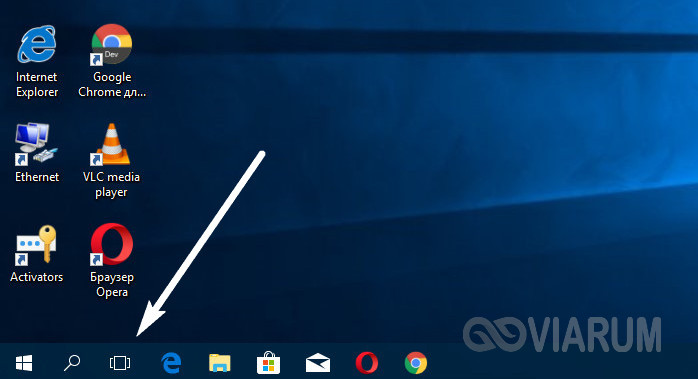
Нужно кликнуть по значку, а затем нажать на появившуюся в нижнем правом углу экрана плитку с говорящим за себя названием.
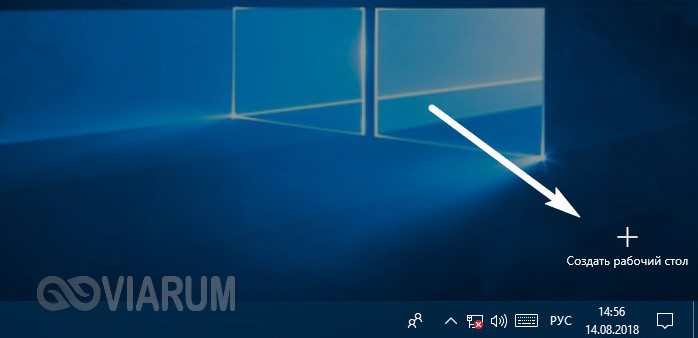
Превью созданного десктопа тут же появится в нижней области экрана. Если одного вспомогательного стола мало, вы сразу же можете добавить третий, четвертый, пятый и так далее.
Управление рабочими столами
Теперь давайте посмотрим, как управлять виртуальными пространствами. Допустим, вы хотите, чтобы браузеры были запущены на одном столе, а открытые текстовые файлы на другом. Нет ничего проще. Известным способом создаем второй десктоп, чтобы на него переключиться, кликаем по нему мышкой и открываем уже в обособленном рабочем пространстве наши текстовые документы. Как и ярлыки софта, физически доступны они будут со всех виртуальных расположений, разница лишь в том, что окна приложений, запущенных на одном столе, не будут видны на другом. Касается это не только десктопных, но также и универсальных приложений, включая «Параметры».
Как переключаться между такого рода рабочими столами в Windows 10? С помощью того же интерфейса представления задач или нажатием отведенных для этого клавиатурных комбинаций. Так, для перехода с одного виртуального десктопа на другой в Windows 10 наличествует комбинация Win + Ctrl + левая/правая стрелка, для создания нового – Win + Ctrl + D.
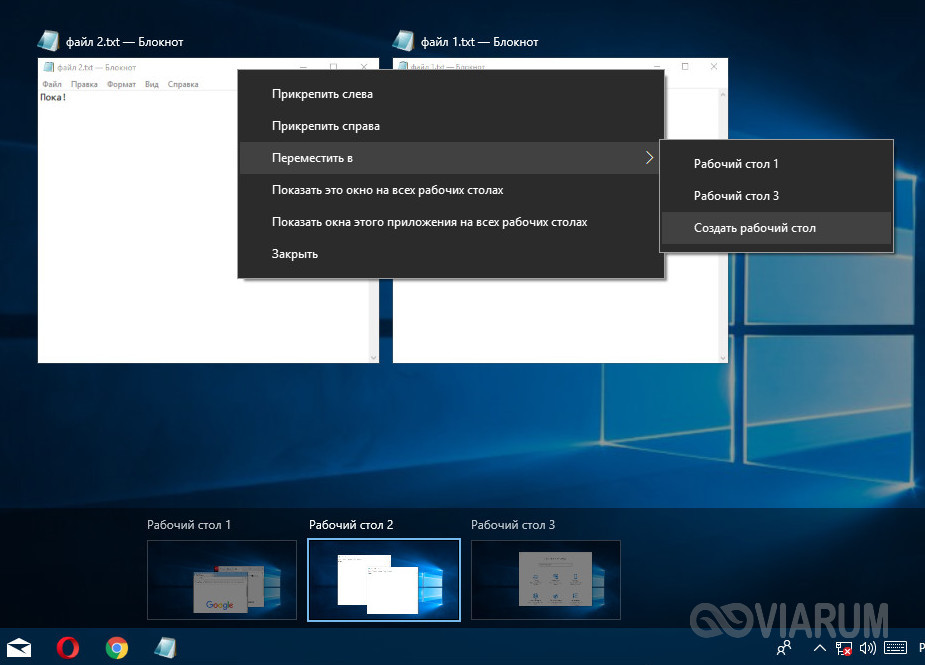
Функциональные возможности виртуальных столов позволяют перемещать между ними открытые окна. Чтобы перебросить окно на другой стол, нужно открыть его в интерфейсе представления задач, кликнуть по нему ПКМ и выбрать в меню пункт «Переместить в». В этом же меню вы найдете другие полезные опции, отвечающие за прикрепление окна к правой либо же левой границе, показ его на всех рабочих столах, а также за его закрытие.
Удаление рабочего стола
Если для вызова второго рабочего стола в Windows 10 использовалось сочетание Win + Ctrl + D, то для удаления следует нажать Win + Ctrl + F4. Разумеется, при этом удалится тот десктоп, на котором вы в данный момент находитесь. А можно поступить иначе. Зайдите в представление задач, нацельте курсор на эскиз стола и нажмите красный крестик в верхнем правом его углу. Что при этом произойдет, останутся ли открытыми файлы и продолжат ли работу все процессы? Да, все они будут работать, просто окна автоматически переместятся на другой рабочий стол.
Краткий итог
Как видите, сделать два рабочих стола в Windows 10 задача не такая уж сложная. Конечно, такие виртуальные мониторы не заменят подключенные к компьютеру физические дисплеи, но все же позволят существенно упростить организацию рабочего пространства при взаимодействии с большим количеством запущенных в системе задач.
Источник
Виртуальный рабочий стол Windows 10

Пользователям ОС Microsoft начиная с Windows 10, стало доступно создание виртуальных рабочих столов (Virtual Desktop) — разделённых сред, в каждой из которых можно разместить инструменты для выполнения конкретной задачи: работы с видеофайлами, проектирования, обработки графики. Такое деление помогает эффективнее распределять время, не путаясь в ярлыках, черновиках, промежуточных и готовых документах, делать в рамках одного компьютера и одной операционной системы профессиональные, игровые, развлекательные «зоны». Из статьи от «Службы добрых дел» вы узнаете, как создать рабочий стол в Виндовс 10, как им управлять, а при необходимости — как его удалить.
Технология Virtual Desktop
Создание и настройка одного или нескольких виртуальных рабочих столов (десктопов, ВРС) помогает расширить зону исходного рабочего окна. Вы можете перемещаться от одного десктопа к другому, размещать на каждом программы для выполнения конкретных задач, добавлять новые ВРС, переименовывать их, удалять ненужные.
Например, в рамках одного компьютера или ноутбука возможно создание рабочего стола Windows 10 для:
Ярлыки при размещении на разных столах не перемешиваются: вы всегда знаете, на каком десктопе размещено нужное сейчас приложение, и в пару нажатий сможете выбрать необходимый виртуальный рабочий стол Windows 10.
Технология Virtual Desktop очень удобна, если за ПК работают по очереди несколько пользователей: для каждого из них, включая детей, легко организовать собственное виртуальное пространство, отделённое от остальных. Тогда взрослый будет уверен, что ребёнок не удалит или изменит важный документ, чертёж или презентацию, а студент — не потеряет свою курсовую работу среди отчётов и докладных.
Создание Virtual Desktop на Windows 10
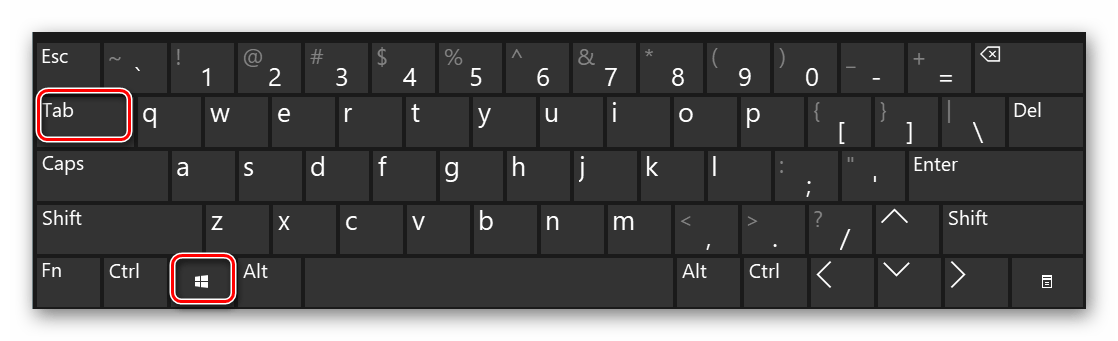
Чтобы сделать новый рабочий стол, зажмите клавишу Windows и, не отпуская её, нажмите Tab. Вы увидите на экране список текущих десктопов; скорее всего, в перечне пока что только содержится только один, основной. Теперь нажмите на кнопку «Создать рабочий стол», размещённой вверху слева.

Переключитесь на появившийся, кликнув левой кнопкой мыши. Таким же образом вы можете добавлять последующие виртуальные рабочие столы — сколько вам будет нужно. Количество практически не ограничено.
Чтобы быстро сделать новый десктоп, не обращаясь к меню «Создать», воспользуйтесь комбинацией кнопок Ctrl, Windows, D (в любой раскладке).
Изначально новый десктоп копирует исходный. Вы можете оформить его так, как удобно; на основной и дополнительные профили это не повлияет.
Управление Virtual Desktop
Чтобы переключиться с одного десктопа на другой, снова используйте комбинацию кнопок Windows и Tab, после чего выберите щелчком мыши нужный профиль. Для быстрого переключения можете использовать сочетания Ctrl, Windows, стрелочка влево/вправо.

Удалять рабочие столы Windows 10 очень просто: снова перейдите к списку десктопов, наведите курсор на ненужный — и кликните по размещённому вверху справа иконки косому крестику. Быстро удалить текущий виртуальный рабочий стол можно при помощи сочетания клавиш Ctrl, Windows, F4.

Отметим, что каждый виртуальный десктоп отнимает несколько процентов оперативной памяти: чем больше их «висит» одновременно, тем медленнее будет работать компьютер. Поэтому рекомендуем вовремя удалять ненужные — благо создать их заново не представляет сложности.
Остались вопросы или нуждаетесь в более подробных советах? Звоните и пишите в «Службу добрых дел» — мы проведём дистанционную консультацию и расскажем всё об использовании Virtual Desktop!
Источник
Как настроить виртуальные рабочие столы в Windows 10
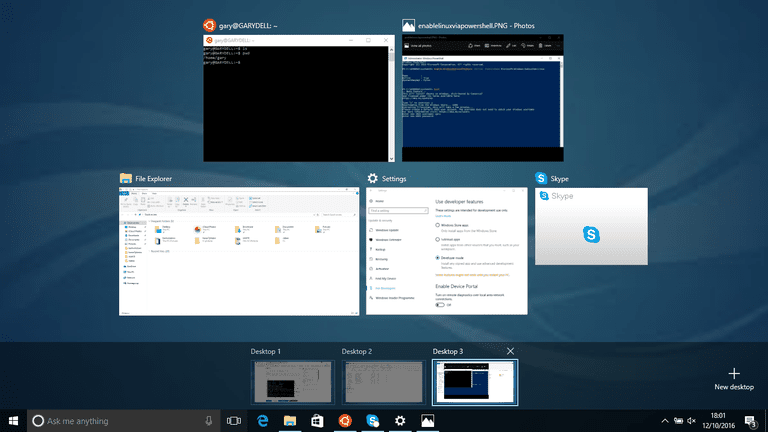
Windows 10 имеет встроенную функцию, позволяющую пользователям не только подключать два или более компьютеров к одному монитору, но и создавать несколько виртуальных рабочих столов. Каждое из них будет отображать различные приложения, программы и окна, позволяющие выполнять множество задач.
Он отлично подходит для людей, которые хотят хранить свои личные и бизнес-приложения и данные отдельно, для выделения места под конкретные задачи и для организации групп связанных заданий.
Эта статья объяснит, как:
Создайте новый виртуальный рабочий стол в Windows 10
Вы можете создать столько виртуальных рабочих столов в Windows 10, сколько захотите. Однако не создавайте слишком много, иначе вы потеряете контроль и не сможете организовать свою деятельность.
Переключение между рабочими столами
После добавления дополнительных рабочих столов, представление задач покажет их все в верхней части экрана. 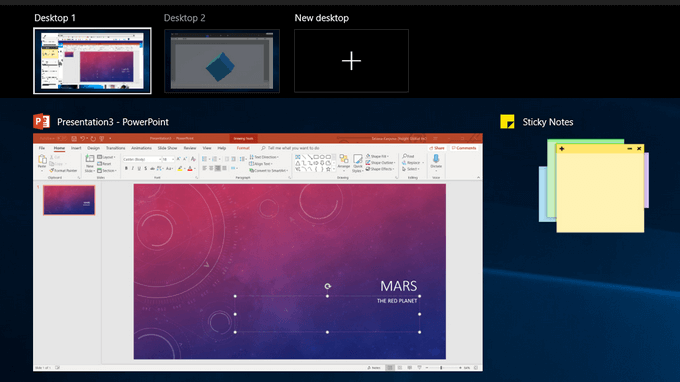
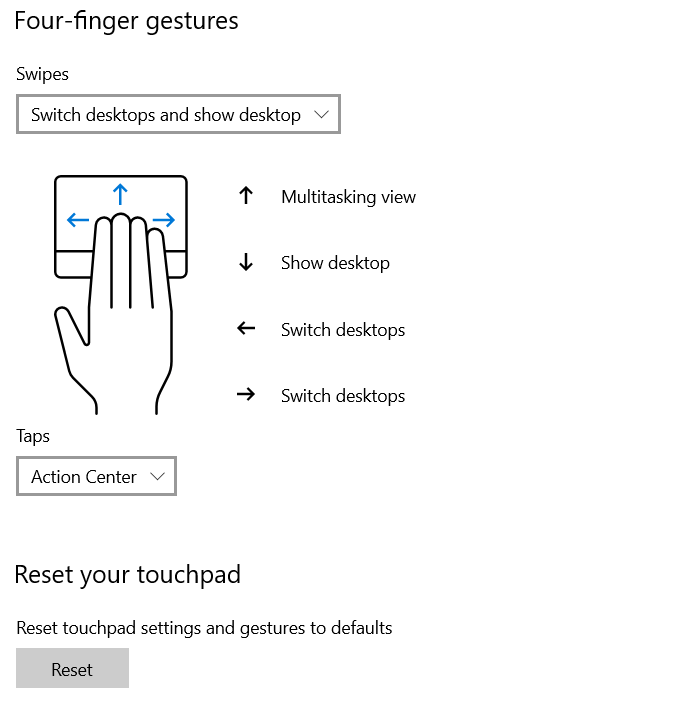
Ниже приведены несколько способов переключения с одного рабочего стола на другой:
Работа с приложениями и Windows на виртуальных рабочих столах
Если вы создали новый виртуальный рабочий стол, который вы не хотите использовать, нажмите X в верхней части виртуального рабочего стола, чтобы удалить его.
Теперь, когда вы создали новые рабочие столы, как вы заполняете их приложениями и программами, которые вам нужны?
Вы можете открывать разные программы на каждом виртуальном рабочем столе, созданном в Windows 10. Если вы откроете приложение или окно на одном рабочем столе, оно останется открытым и останется на этом рабочем столе. Некоторые приложения, такие как Microsoft Word или Chrome, позволяют открывать разные окна на разных рабочих столах.
Однако другие приложения (например, приложение Магазина Windows) позволяют использовать их только в одном окне за раз. Для этих приложений, если он запущен на рабочем столе 1 и вы пытаетесь открыть его на рабочем столе 2, вы вернетесь к рабочему столу 1, на котором запущено приложение.
Это может быть неудобно. Единственный вариант — посмотреть в представлении задач, чтобы найти, где было установлено приложение.
Вы можете переместить открытое окно с одного рабочего стола на другой, выполнив следующие действия:
Закрыть виртуальный рабочий стол Windows
Наличие нескольких виртуальных рабочих столов на вашем компьютере с Windows 10 очень полезно. Однако, в зависимости от вашего оборудования и от того, сколько вы открываете за раз, производительность вашей системы может ухудшиться.
Используйте сочетание клавиш Windows + Ctr l + F4, чтобы закрыть виртуальный рабочий стол. Повторите ярлык, чтобы закрыть больше или все оставшиеся рабочие столы.
Настройте несколько рабочих столов
Чтобы управлять видом виртуального рабочего стола, щелкните правой кнопкой мыши в любом открытом окне.
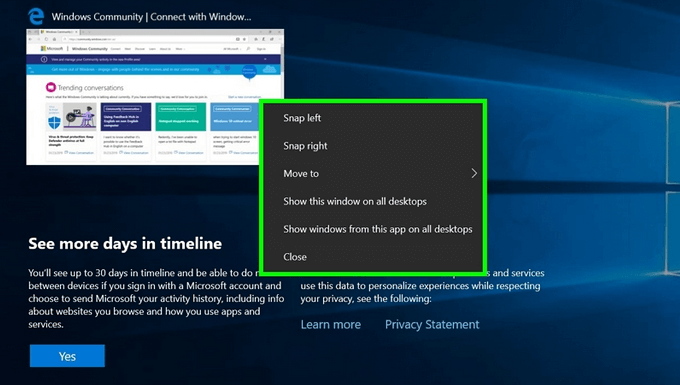
Если вы хотите прикрепить рабочий стол к левой или правой части экрана, вы можете использовать параметры привязки из Snap Assist для организации экранов с двумя окнами рядом.
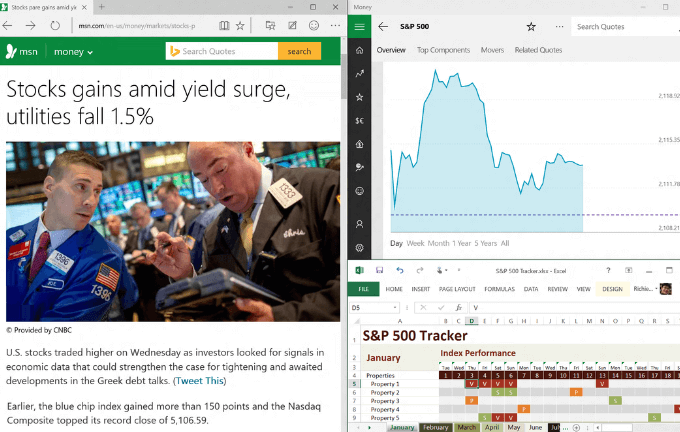
Используйте несколько виртуальных рабочих столов в качестве временных рабочих областей в Windows 10, чтобы оставаться продуктивными и организованными. Например, вместо переключения между PowerPoint, браузером и музыкальным приложением, их размещение на разных рабочих столах облегчает перемещение между ними. Вам также не нужно сворачивать и максимизировать каждую программу, пока вы используете другую.
Источник
Чтобы создать новый пустой виртуальный рабочий стол, нажмите кнопку «Просмотр задач» на панели задач (справа от поиска) или используйте сочетание клавиш Windows + Tab, а затем нажмите «Новый рабочий стол».
Как сделать рабочий стол пустым?
После установки программного обеспечения используйте «Монитор выключен» переключатель, чтобы создать ярлык на рабочем столе, который заставляет дисплей ноутбука гаснуть. Щелкните правой кнопкой мыши (или коснитесь и удерживайте) пустую область рабочего стола, выберите «Создать», а затем «Ярлык». Наведите ярлык на: монитор «c: users nircmd.exe» выключен.
Как попасть на рабочий стол в Windows 10
- Щелкните значок в правом нижнем углу экрана. Это похоже на крошечный прямоугольник рядом со значком вашего уведомления. …
- Щелкните правой кнопкой мыши на панели задач. …
- В меню выберите Показать рабочий стол.
- Нажмите Windows Key + D, чтобы переключаться с рабочего стола вперед и назад.
Как создать новый и удалить рабочий стол?
Нет проблем.
- Нажмите кнопку «Просмотр задач» на панели задач. Вы также можете использовать сочетание клавиш Windows + Tab на клавиатуре или провести одним пальцем слева от сенсорного экрана.
- Наведите курсор на рабочий стол, который хотите удалить.
- Щелкните X в правом верхнем углу значка на рабочем столе.
Что случилось с моим рабочим столом Windows 10?
В Windows 10 есть два встроенных режима: рабочий стол и планшет. Если вы включили режим планшета, значок на рабочем столе Windows 10 будет отсутствовать. Открыть «Настройки «Еще раз и нажмите« Система », чтобы открыть настройки системы. … Закройте окно «Настройки» и проверьте, видны ли значки на рабочем столе.
Как добавить новый рабочий стол?
к Добавить виртуальный компьютера, открытый до новинка Панель «Просмотр задач», нажав кнопку «Просмотр задач» (два перекрывающихся прямоугольника) на панели задач или нажав клавиши Windows + Tab. На панели просмотра задач щелкните Новый рабочий стол в Добавить виртуальный компьютера.
Как создать новый рабочий стол в Windows?
Чтобы создать несколько рабочих столов:
- На панели задач выберите Представление задач> Новый рабочий стол.
- Откройте на этом рабочем столе приложения, которые хотите использовать.
- Чтобы переключаться между рабочими столами, снова выберите «Просмотр задач».
Могу ли я иметь разные значки на разных рабочих столах в Windows 10?
Функция просмотра задач позволяет создавать и управлять несколькими рабочими столами. Вы можете запустить его, щелкнув значок на панели инструментов или нажав клавиши Windows + Tab. Если вы не видите значок представления задач, щелкните правой кнопкой мыши панель задач и выберите параметр «Показать кнопку представления задач».
Почему у меня на рабочем столе пустые значки?
В первую очередь, причина появления пустых значков на рабочем столе заключается в потому что кеш значков поврежден, как указала Марси. Это может быть результатом неправильного завершения работы — например, выключения устройства или потери питания вместо нажатия кнопки «Пуск» -> «Завершение работы».
Что вызывает пропадание значков на рабочем столе?
Возможно что настройки видимости значка на рабочем столе были отключены, из-за чего они исчезли. … Убедитесь, что установлен флажок «Показывать значки на рабочем столе». Если это не так, просто щелкните по нему один раз, чтобы убедиться, что он не вызывает проблем с отображением значков на рабочем столе. Вы должны сразу увидеть, как снова появятся ваши значки.
Как исправить значок приложения?
2. Восстановить или сбросить приложения
- Зайдите в Настройки> выберите Приложения.
- Перейдите в Приложения и функции и выберите проблемное приложение.
- Выберите Дополнительные параметры и сначала попробуйте восстановить приложение.
- Если значок приложения все еще отсутствует, вы также можете использовать параметр сброса.

Владелец компьютера использует устройство для разных целей. Аппарат одновременно выполняет функцию рабочего инструмента и средства для воспроизведения контента, когда хочется отдохнуть от повседневной рутины. Чтобы разграничить возможности ПК, нужно разобраться, как открыть второй Рабочий стол на операционной системе Windows 10. Ведь создание дополнительного экрана позволит не отвлекаться от выполняемых действий.
Создание второго Рабочего стола в Windows 10
Для понимания важности создания дополнительного пространства достаточно описать простую ситуацию, с которой сталкивается подавляющее большинство пользователей Windows 10. На Рабочем столе скапливается огромное количество файлов, папок и ярлыков, предназначенных для решения разных задач. В них легко запутаться и, чтобы этого не произошло, нужно сделать второй РС.
Включить дополнительное пространство можно встроенными средствами системы. Для этого понадобится:
- Щелкнуть ЛКМ по иконке «Представление задач», расположенной в правом нижнем углу панели задач Windows.

- В открывшемся окне нажать на кнопку «Создать рабочий стол».

На заметку. Windows 10 позволяет создать практически неограниченное количество рабочих пространств.
Описанный выше процесс упрощается до одного действия при помощи комбинации клавиш. Нажав одновременно на клавиатуре «Ctrl» + «Win» + «D», вы создадите еще один РС без необходимости запуска «Представления задач».
Как его открыть
После создания дополнительного пространства перед пользователем встанет вопрос о переключении между столами. По аналогии с предыдущей инструкцией операция выполняется как через Панель задач, так и при помощи комбинации клавиш.
С помощью кнопки «Представление задач»
Когда вы создадите второй стол, клик левой кнопкой мыши по иконке «Представление задач» откроет список независимых рабочих пространств, между которыми можно перемещаться при помощи нажатия на необходимую область.

Допустим, по умолчанию вы используете РС-1, но хотите переключиться на РС-3. Для этого запустите «Представление…» и нажмите на иконку РС-3. Вы сразу же переместитесь на альтернативный стол.
Горячие клавиши
Также переключиться на дополнительное пространство можно при помощи клавиатуры. И здесь есть два варианта развития событий. Во-первых, комбинацией «Ctrl» + «Tab» запускается раздел меню «Представление задач», из которого в дальнейшем выбирается необходимый РС.
Но данный метод скорее причисляется к полуавтоматическим, нежели к полностью автоматическим. Поэтому рекомендуется рассмотреть альтернативный способ, предполагающий использование комбинации клавиш «Win» + «Ctrl» + «стрелка влево/вправо». Так вы одним касанием перейдете с РС-1 на РС-2, а при двукратном повторении алгоритма произойдет переход на РС-3.

Управление дополнительными пространствами
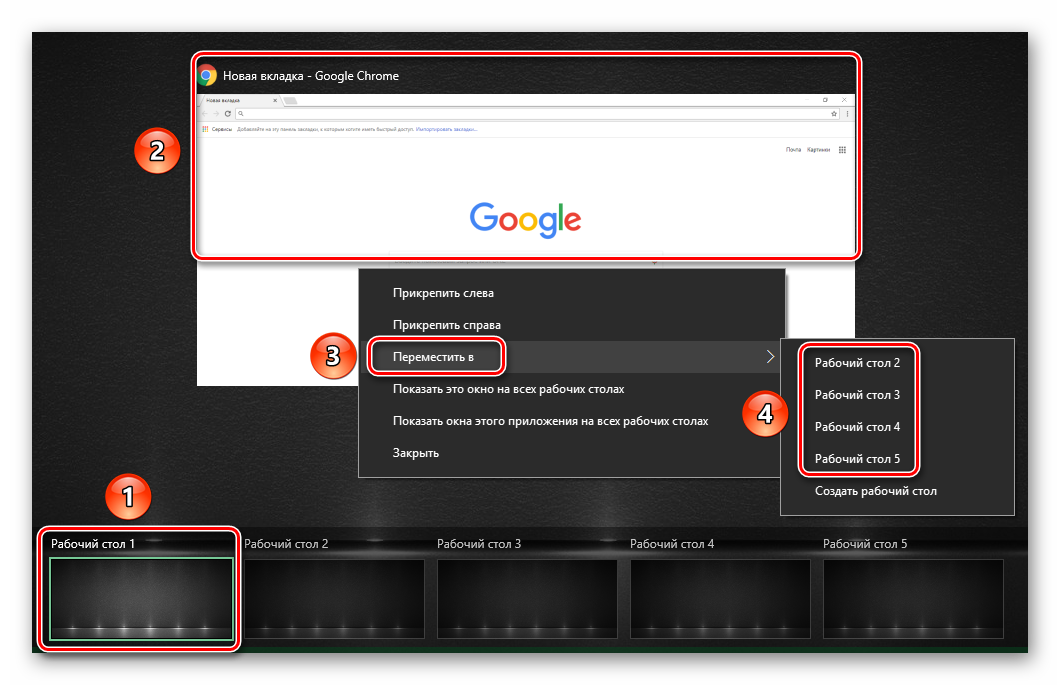
Переключение между столами – не единственный способ взаимодействия с дополнительными экранами. Допустим, вы запустили много приложений на одном из РС. В такой ситуации рекомендуется перенести запущенные процессы на альтернативный экран, используя следующую инструкцию:
- Откройте раздел меню «Представление…». В нижней части отобразится список доступных РС, а в верхней части – окна с запущенными программами.
- Щелкните ПКМ по окну приложения, которое нужно перенести на другой стол.
- Нажмите кнопку «Переместить в», а затем выберите необходимый РС.
Важно. Программы, работающие по принципу автозапуска (открываются после включения компьютера), запускаются в таком режиме только на основном столе.
Параметры Windows 10 позволяют выполнять и другие операции с рабочими пространствами. В частности, есть функция показа открытых окон одновременно на всех экранах.
Удаление виртуальных Рабочих столов
Пытаясь оптимизировать рабочее пространство путем создания дополнительных пространств, пользователь может столкнуться с обратной проблемой, когда количество РС становится слишком большим. К счастью, Windows 10 позволяет закрыть или полностью убрать второй, третий или четвертый столы.
Чтобы закрыть текущий экран, нажмите одновременно клавиши «Win» + «Ctrl» + «F4». После этого произойдет автоматический перенос открытых приложений на альтернативное пространство, в качестве которого выступает ранее созданный Рабочий стол.
Также операция выполняется через меню «Представление задач». Кликните по соответствующему значку в нижней панели Windows и наведите курсор на альтернативное пространство. Рядом с порядковым номером РС вы увидите значок в виде крестика. После нажатия на него указанный экран закроется.

Возможные проблемы
Как показывает практика, создать второе пространство может даже новичок при условии соблюдения всех требований инструкции. В то же время никто не застрахован от возникновения проблем, которые проявляются на разных этапах создания и управления столами.
Так, пользователи жалуются на то, что на нижней панели Windows не отображается кнопка «Представление…», позволяющая не только создавать, но и управлять столами. В подобной ситуации рекомендуется проверить отображение элементов на Панели задач. Возможно, искомый значок был принудительно отключен. Если найти соответствующий пункт все-таки не получится – воспользуйтесь комбинацией клавиш «Win» + «Tab».
Следующая из наиболее частых проблем – невозможность перенести окно запущенного приложения с одного пространства на другое. Здесь важно проверить наличие функции автозапуска. Если «проблемная» программа автоматически открывается после включения компьютера, то Windows 10 не позволяет перенести ее на дополнительный экран. После деактивации функции проблема будет исчерпана.
Наконец, если вас просто не устраивают возможности виртуальных столов или вы, например, планируете использовать данную функцию для предоставления доступа разным людям, то лучшим выходом станет создание еще одной учетной записи Windows. В отличие от полноценного аккаунта, дополнительный стол доступен только одному человеку, а не группе людей, в чьем пользовании находится компьютер.
Содержание
- 1 Краткая суть виртуального стола
- 2 Как включить виртуальные столы Windows 10
- 3 Управление виртуальными столами
- 4 Настройка виртуальных столов Windows 10
- 5 Чем не нравятся пользователям виртуальные столы?
- 6 Вернуться на рабочий стол с помощью клавиш
- 7 Вернуться на рабочий стол с панели задач
- 8 Вернуться на рабочий стол с панели задач используя правую кнопку
- 9 Вывести комбинацией клавиш
- 10 Попасть через Панель задач
- 11 Выйти из Режима планшета
Виртуальный рабочий стол Windows 10 – новая функция, с которой пользователям стало проще работать на компьютере. Не все перешли на работу с виртуальным рабочим пространством. Но для многих юзеров нововведение было долгожданным.
Содержание
Краткая суть виртуального стола
Стандартная рабочая зона пользователя «десятки» (и других версий ОС) ограничивается рабочим столом – экраном, на котором размещаются ярлыки, файлы, папки. Теперь же возможно создание нескольких виртуальных зон. Грубо говоря, разработчики предложили увеличить количество экранов, не покупая новые мониторы.
Несколько рабочих столов распределяются по задачам: на одном разместить текстовые программы, документы, на другом – видео или фото редакторы, на третьем – браузеры, мессенджеры и проч. Вариантов работы с двумя и более виртуальными зонами много.
Как включить виртуальные столы Windows 10
Перейти в режим виртуальной работы можно двумя способами. Первый – нажать на иконку представления задач, расположенной на нижней панели. Если ее там нет, кликнуть правой клавишей мышки по любому пустому месту панели и выбрать «Показать кнопку просмотра задач».

Второй, еще более простой способ, — нажать комбинацию клавиш Win+Tab. Мы перешли в виртуальную рабочую зону. У нас она выглядит так.
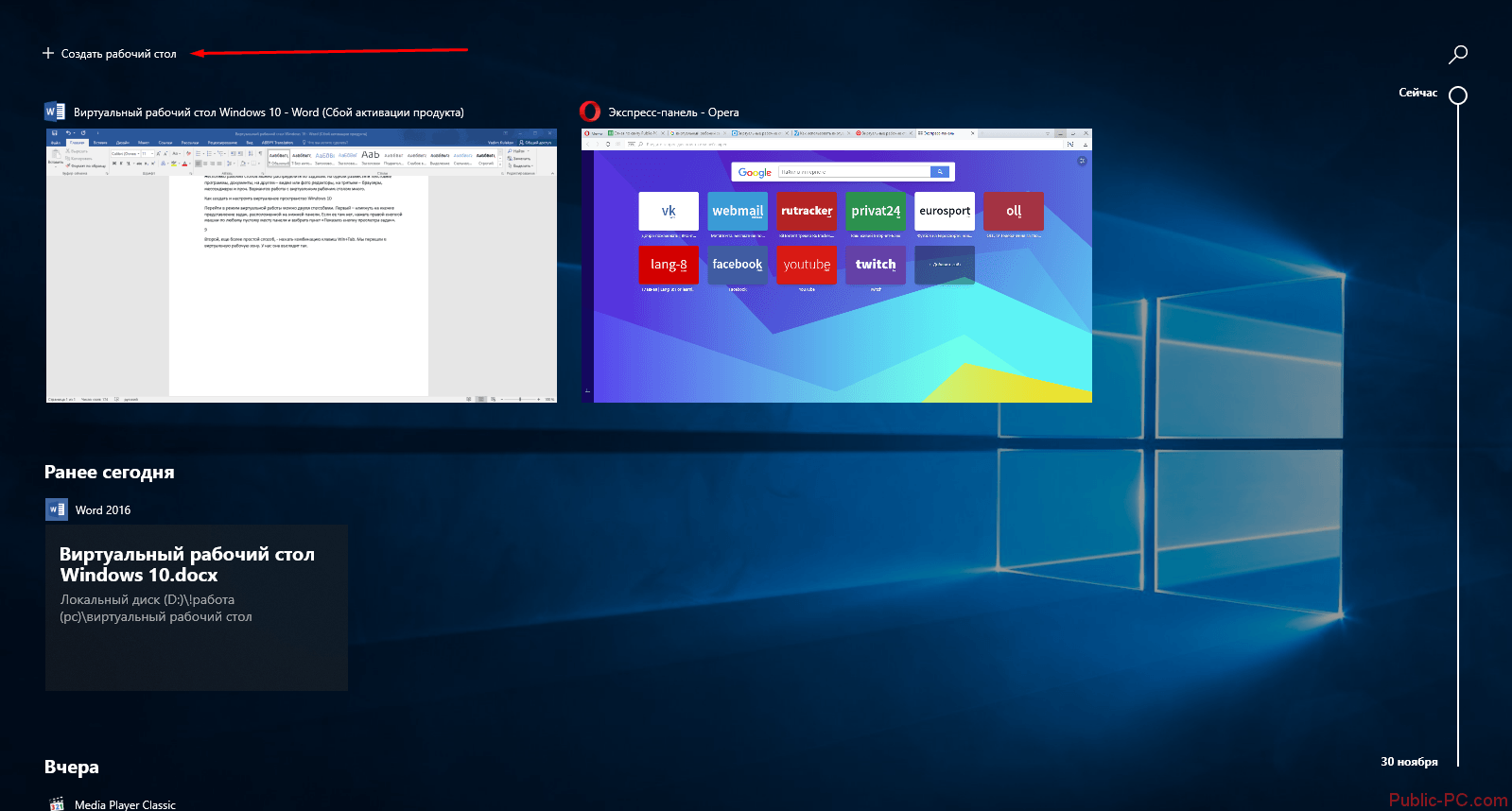
Заметьте, что окна программ и документов распределяются хронологически: вверху всегда актуальные, запущенные приложения, внизу – ранее открытые. Легко можно отыскать файл или прогу, которые открывались вчера, позавчера или даже неделю назад.
Чтобы сделать новый стол, кликните на плюсик «Добавить…», как показано на предыдущем скриншоте. Создается новая зона для работы, без запущенных на предыдущем столе приложений. Начинайте работу «с нуля».
Создать и сохранить можно сколько угодно столов. Кто-то доходил до двухсот, но и десятка виртуальных зон вполне хватает даже для самой загруженной работы.

Управление виртуальными столами
Переключаться между столами можно с помощью кнопки на панели задач, а управлять ими – с помощью мышки. Есть удобные горячие клавиши, которые упрощают пользователям работу. Многие юзеры вообще не задействуют мышку в своей работе.
Win+Tab – открытие виртуальной среды.
Win+Ctrl+стрелка влево или вправо – моментальное переключение с одного стола на другой, не заходя в панель (через Win+Tab).
Win+Ctrl+D – создается новый виртуальный стол, и юзер сразу попадает на него.
Win+Ctrl+F4 – текущее рабочее пространство удаляется. Программы, открытые на нем, автоматически переносятся на предыдущий стол.
Настройка виртуальных столов Windows 10
Несколько простых настроек есть в параметрах ОС. Переходим туда, выбираем первый раздел «Система». В нем ищем пункт «Многозадачность» и пролистываем до «Виртуальных столов».
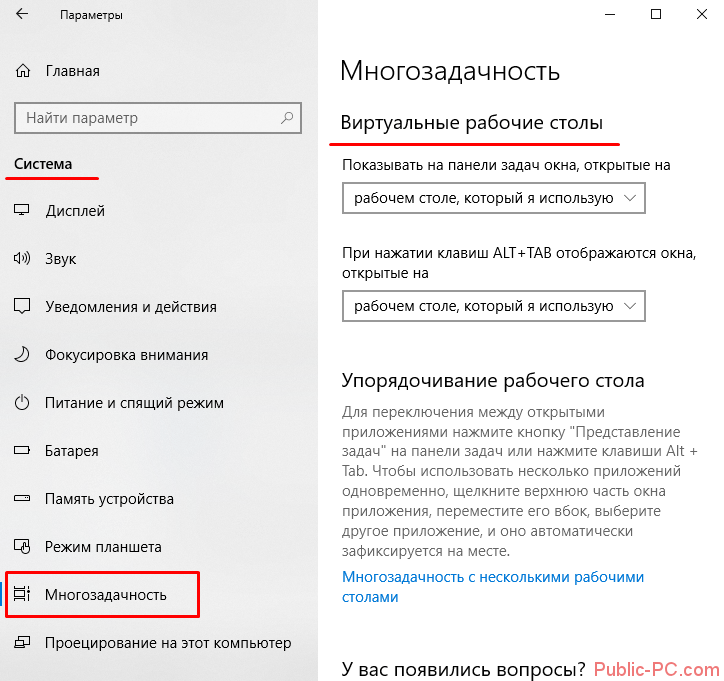
Изменяются два параметра:
- отображение на панели задач окон всех рабочих столов или только используемого;
- при нажатии клавиш Alt+Tab могут появляться окна текущего стола или же всех.
Настройки очень простые. Ниже можно кликнуть на «Многозадачность с несколькими рабочими столами». Откроется интернет страница, где подробно рассказывается о работе с двумя и более виртуальными зонами.
Чем не нравятся пользователям виртуальные столы?
Windows 10 – первая версия ОС от Microsoft, где реализована идея виртуального рабочего пространства. Но, как известно, «первый блин комом». Не все так плохо, но некоторые недостатки просто элементарны:
- нельзя переименовать созданную виртуальную зоны (по умолчанию всегда Рабочий стол 1,2,3…);
- не меняется последовательность добавленных столов (поставить последний на первое место не получится);
- на двух и более мониторах открывается только один рабочий стол (не выйдет сделать на одном экране – один стол, на другом – другой и т.д.).
Надеемся, что в следующих обновлениях «десятки» (или уже в новой версии) этих недостатков не будет. Виртуальные рабочие столы Windows 10 все равно остаются удобной средой, где можно работать в многозадачном режиме.
Еще немного интересного:
Dexpot — что это за программа и как ей пользоваться.
Использование клавиши Win на клавиатуре компьютера.
Программа заметки на рабочий стол Windows 10.
Не так давно я наблюдал как пользователь, чтобы вернуться на рабочий стол, по очереди сворачивал множество открытых окон. Он еще не знал (как и я раньше), что можно переключиться на рабочий стол за секунду, нажав пару клавиш или наведя курсор на определенную кнопку. В сегодняшней статье рассмотрим несколько способов как можно быстро вернуться на рабочий стол в Windows 10.
Вернуться на рабочий стол с помощью клавиш
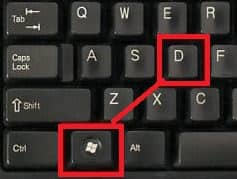
Сколько бы не было открыто окон в данный момент, вы можете очень быстро вернуться на рабочий стол. Нажмите вместе клавиши Win+D и вы увидите свой рабочий стол, если нажать клавиши еще раз — перед вами появится окно, которое было открыто перед этим.
Вернуться на рабочий стол с панели задач
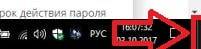
В самом правом краю панели задач за областью уведомлений есть небольшая область, нажав на которую вы сразу увидите рабочий стол.
Вернуться на рабочий стол с панели задач используя правую кнопку
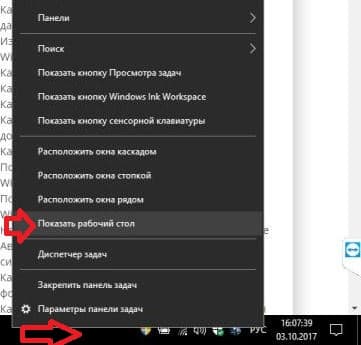
В пустом месте панели задач нажмите правой клавишей мыши и выберите из списка «Показать рабочий стол».
На сегодня всё, если вы знаете другие способы — пишите комментарии! Удачи Вам 🙂
Операционная система от Microsoft разрешает в свободном режиме и без ограничений взаимодействовать с колоссальным количеством процессов и служб. Одновременно на экране может работать и браузер, и мессенджер, и медиапроигрыватель. И куда же без Microsoft Office и отдельных документов Word и Excel.
Порой работа в Windows 10 превращается в настоящий хаос, из-за чего появляется желание систематизировать каждый процесс, свернув лишние окна. Но как открыть рабочий стол на Windows 10 не за кучу кликов, а всего за секунду? Пора разобраться в сути на наглядном примере!
Содержание
Вывести комбинацией клавиш
Попасть через Панель задач
Альтернативный способ добраться до рабочего стола — воспользоваться особенностями стандартной панели задач, по умолчанию закрепленной в нижней части интерфейса и разрешающей обращаться к трею, диспетчеру задач и «Центру уведомлений». Отдельная особенность — функция взаимодействия с открытыми окнами. Панель задач разрешает скрыть лишние элементы и отобразить рабочий стол сразу двумя способами:
1. Кнопка — если переместить курсор левее трея и всей статистической информации в правой нижней части интерфейса и нажать на подсвечивающийся прямоугольник левой кнопкой мыши, то все окна сразу же скроются, а на экране появится заставка рабочего стола с серией ярлыков и каталогов.

Если же нажать правой кнопкой мыши, то отобразится скромная панель быстрого доступа, где предусмотрен выбор между «Свернуть» или же перейти к «Параметрам» отображения рабочего стола при наведении.
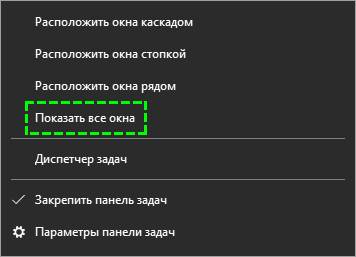
Как и в случае с остальными способами, описанными выше, в уже свернутом состоянии окна можно вернуть обратно, повторив процедуру в таком же порядке, и даже выбрав тот же пункт из контекстного меню, но уже с новым названием «Показать все окна».
Выйти из Режима планшета
Операционная система Windows 10 переняла у предшественника — Windows 8 — нестандартный режим работы в статусе «Планшета», где окна открываются лишь в полноэкранном режиме, а меню «Пуск» преображается в меню из плиток и кубиков.
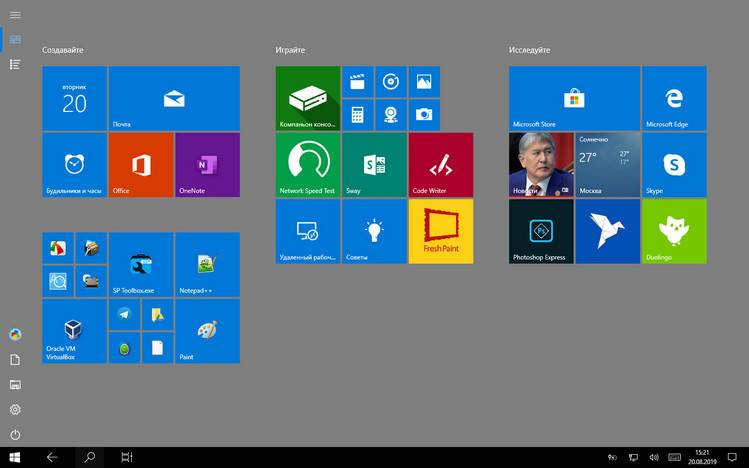
И, хотя режим добавлен специально для взаимодействия с системой через сенсорный экран, в некоторых ситуациях желание избавиться от неудобного формата перевешивает появляющиеся плюсы. Вернуться все назад поможет «Центр уведомлений», открываемый через кнопку, расположенную рядом с треем. После вызова меню остается найти пункт «Режим планшета» и включить функцию стандартным нажатием на иконку.
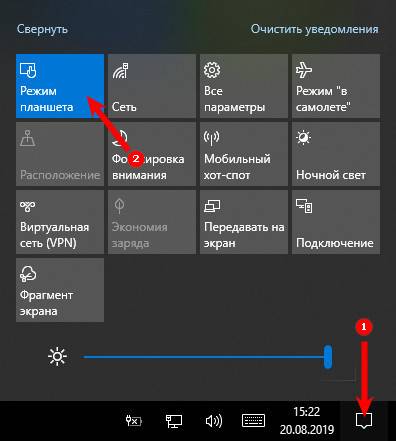
Изменения применяются автоматически — перезагрузка ПК не понадобится.
Используемые источники:
- https://public-pc.com/virtualnyiy-stol-windows-10-kak-otkryit-i-nastroit/
- https://vynesimozg.com/kak-bystro-vernutsya-na-rabochij-stol-v-windows-10/
- https://windows10i.ru/rabochij-stol/otkrytie.html
В Windows 10 существует возможность создать несколько рабочих столов и переключаться между ними. Это удобно, если на одном рабочем столе со временем появляется много запущенных приложений и окон. Также использование нескольких рабочих столов может быть полезным для людей, предпочитающих разделять рабочие пространства для отдыха, работы и учебы.
Как открыть второй новый рабочий стол?
С помощью кнопки «Представление задач»
- Нажмите на кнопку «Представление задач». Она находится на панели задач в Windows 10.

- После нажатия на кнопку откроется представление рабочего стола с отображением всех запущенных приложений и открытых окон.
- Нажмите на кнопку «Создать рабочий стол».
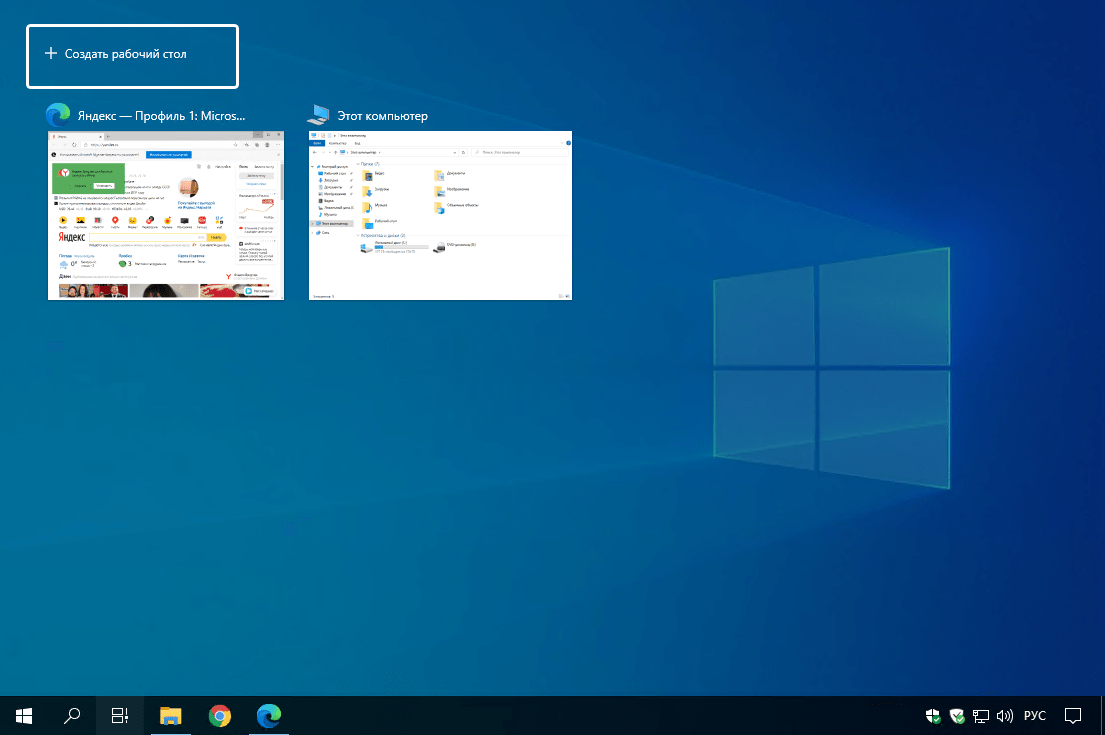
- Появится новый и чистый рабочий стол с номером 2. Щелкните мышкой по нему, чтобы перейти ко второму виртуальному рабочему столу.
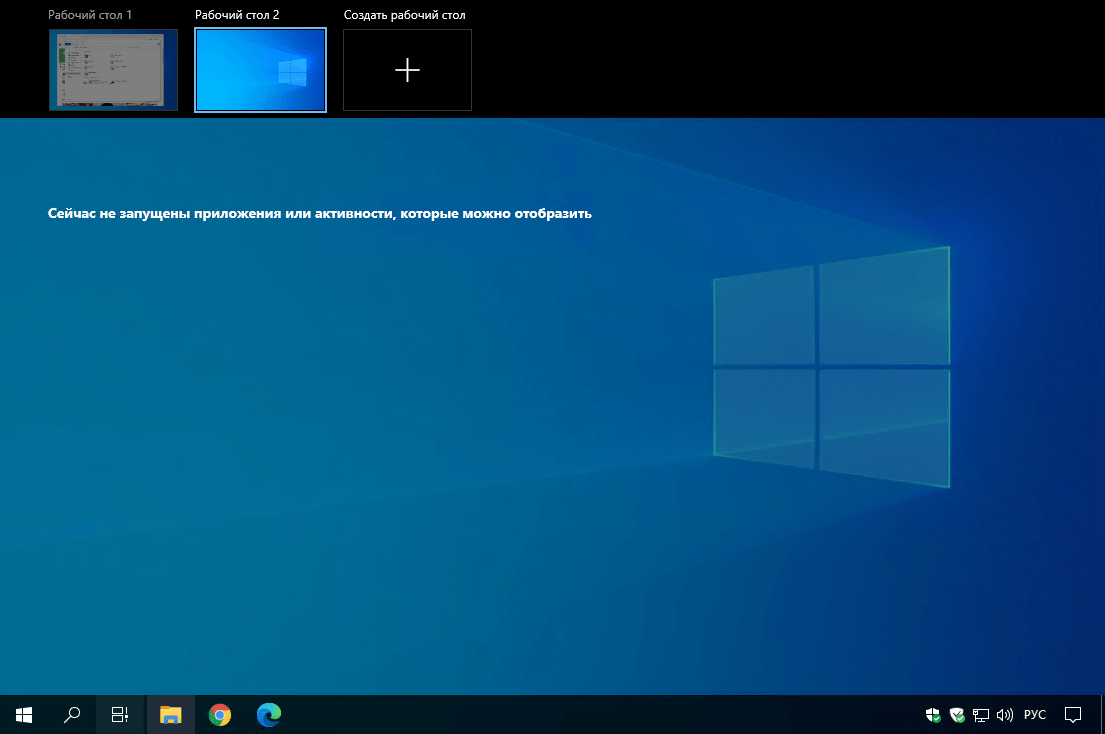
С помощью горячих клавиш
Нажмите кнопку с логотипом Windows + Ctrl + D, чтобы создать новый рабочий стол, не запуская «Представление задач». Самый быстрый способ.
Нажмите кнопку с логотипом Windows + Tab, чтобы открыть «Представление задач», не нажимая кнопкой мыши на соответствующую кнопку на панели задач. Нажмите кнопку «Создать рабочий стол».
Все горячие клавиши по управлению вторым рабочим столом
Если вы хотите научиться управлять рабочими столами без использования мышки, попробуйте использовать горячие клавиши. Их немного и запомнить не так сложно.
- Кнопка с логотипом Windows + Ctrl + D — открыть новый виртуальный рабочий стол (второй, третий, четвертый и т.д.).
- Кнопка с логотипом Windows + Ctrl + F4 -закрыть текущий виртуальный рабочий стол. Все открытые приложения этого рабочего стола будут перенесены в другой доступный рабочий стол.
- Кнопка с логотипом Windows + Ctrl + ⬅ или ➡ (стрелки влево и вправо на клавиатуре) — переключение между виртуальными рабочими столами. Эти горячие клавиши не будут работать, если активен только один рабочий стол.
Привет, друзья. В этой статье разберём такой вопрос: как создать второй рабочий стол в Windows 10. Актуальная версия операционной системы от Microsoft – первая из всех Windows, в которой нативно реализована возможность использования нескольких рабочих столов, виртуальных рабочих столов. Об этой функции мы писали, ещё как только Windows 10 была выпущена. Но с тех пор утекло много воды, за годы эволюции «Десятки» её виртуальные рабочие столы улучшились – стали более юзабильными и пополнились новыми операциями, реально улучшающими пользовательскую работу. Давайте по новой рассмотрим системную функцию рабочих столов и отдельно отметим её возможности, появившиеся уже в процессе эволюции Windows 10, т.е. реализованные в процессе её функциональных обновлений.
Как создать второй рабочий стол в Windows 10
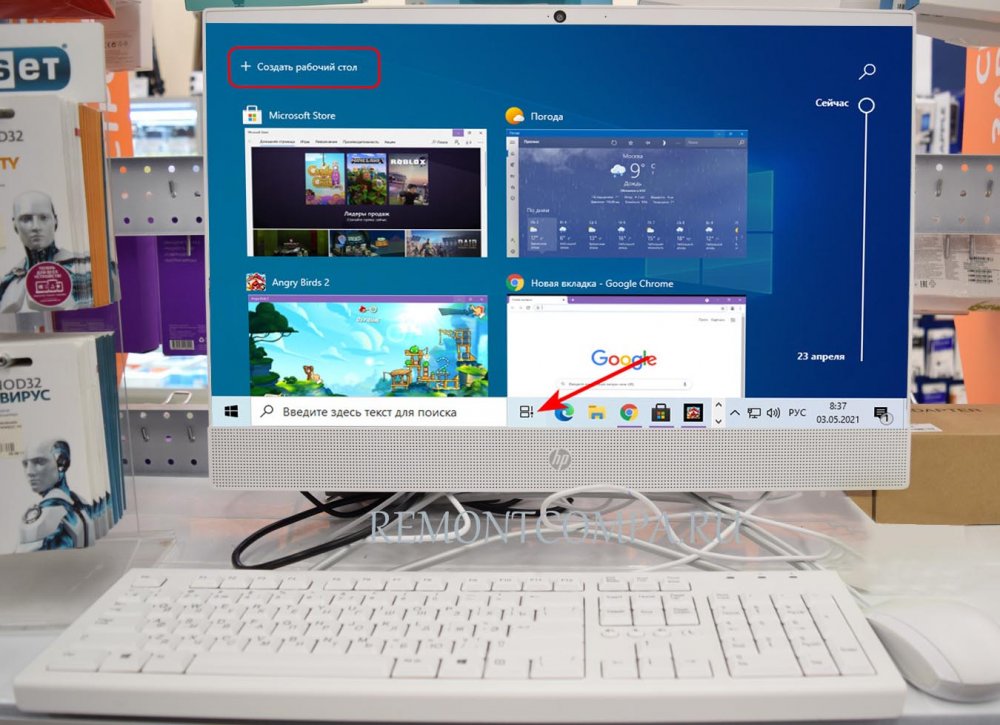
Рабочие столы Windows 10 – это возможность сделать нашу активную пользовательскую работу на компьютере максимально удобной. Это возможность для тех, кто параллельно работает с массой софта, разграничить виртуальное пространство на определённые сегменты и работать в этих сегментах с определённым софтом. На разных виртуальных рабочих столах можем сконцентрировать разные программы, вкладки и окна браузера, документы, проекты, мессенджеры, игры и т.п. И что-то из этого будем использовать для работы, что-то в личных целях, что-то для отдыха и развлечений. Нативно реализованные виртуальные рабочие столы избавляют нас от необходимости использования антибосс-программ: всё, что не нужно видеть нашему начальству, переносим на специальный рабочий стол и до предельного мастерства оттачиваем навык оперативного нажатия клавиш Win+Ctrl+→ и Win+Ctrl+←, переключающих столы. Виртуальные рабочие столы Windows 10 с подборками софта или контента можно использовать при проведении презентаций, вебинаров, видеоконференций и т.п.
Как создать второй рабочий стол
Есть несколько способов создать в Windows 10 второй рабочий стол. Первый способ: жмём кнопку среды представления задач на панели задач Windows 10, либо запускаем эту среду клавишами Win+Tab. В представлении задач кликаем «Создать рабочий стол».
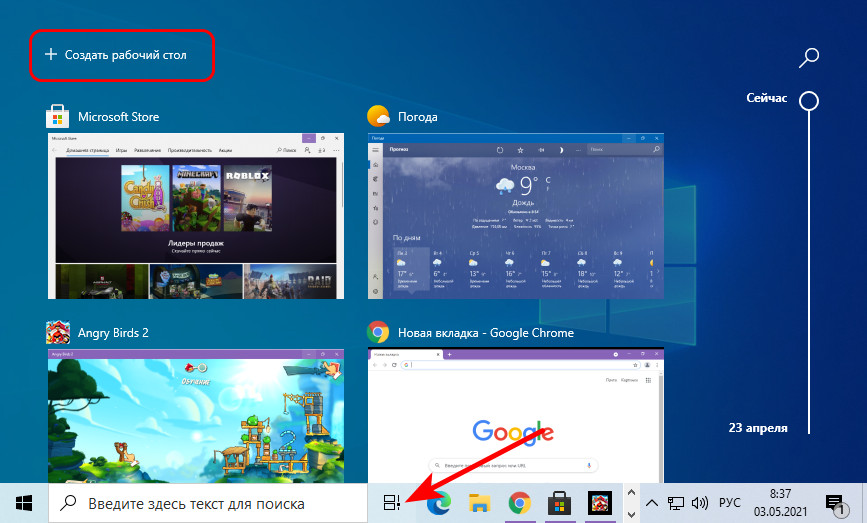
Способ второй: жмём горячие клавиши создания нового рабочего стола Win+Ctrl+D. Каждое нажатие клавиш создаёт новый рабочий стол и переключает нас на него.
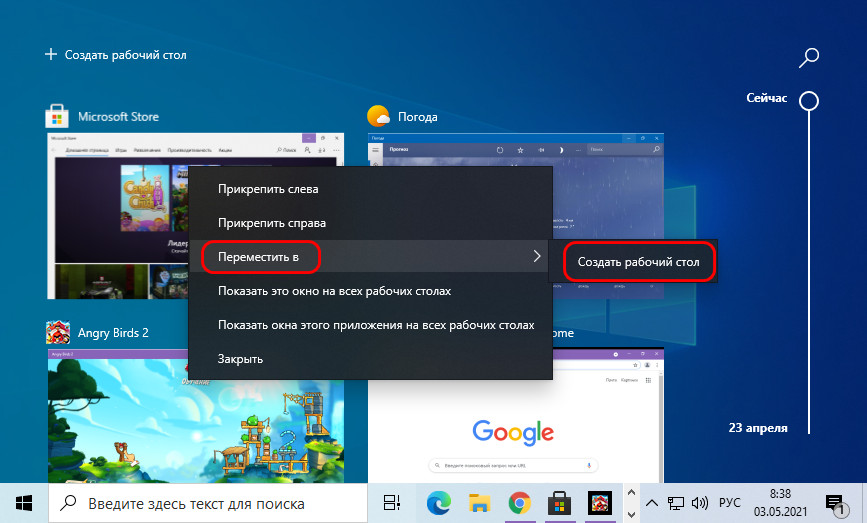
Способ третий: создать второй рабочий стол можем в той же среде представления задач, но одномоментно с перебросом на второй стол нужного нам окна. На таком окне вызываем контекстное меню, выбираем «Переместить в», далее – «Создать рабочий стол».
Способ четвёртый: в среде представления задач цепляем мышкой нужное окно и перетаскиваем его на надпись «Создать рабочий стол». Это также способ одномоментного создания нового стола и переброса на него нужного окна.
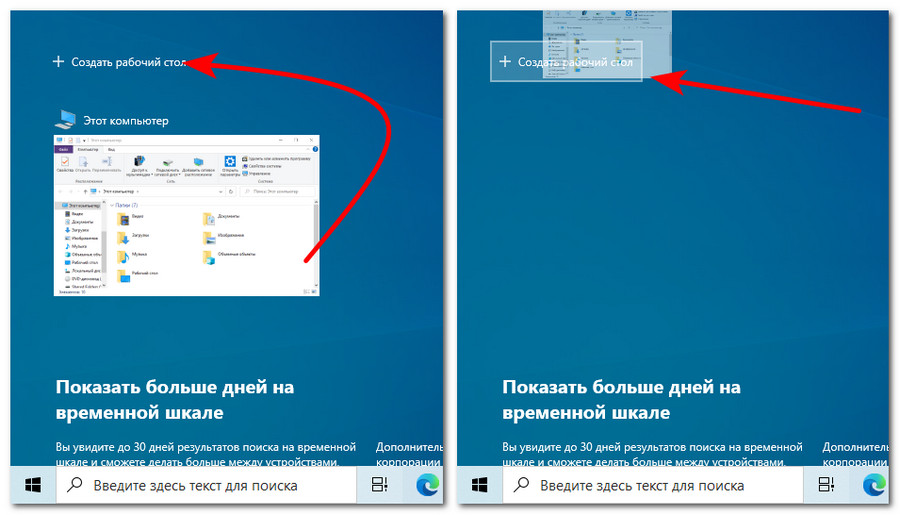
Все созданные рабочие столы будут отображаться в среде представления задач, вверху. В этой среде можем переключаться между ними.
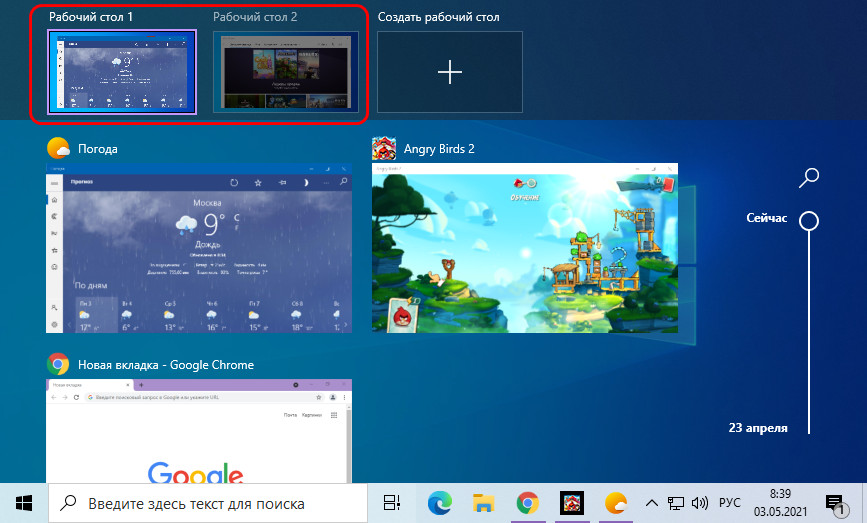
И, как упоминалось, переключаться между рабочими столами можно оперативно, с помощью клавиш Win+Ctrl+→ и Win+Ctrl+←. Эти сочетания циклически переключают рабочие столы в соответствии с направлением стрелки – слева направо или справа налево. Созданные нами рабочие столы никуда не исчезают после перезапуска компьютера. После перезагрузки или при новом включении Windows 10 нам лишь нужно будет по новой раскидать между столами софт и контент. За ненадобности любой виртуальный стол можно закрыть, либо клавишами Win+Ctrl+F4 (закрывается текущий стол), либо нажав на крестик в представлении задач.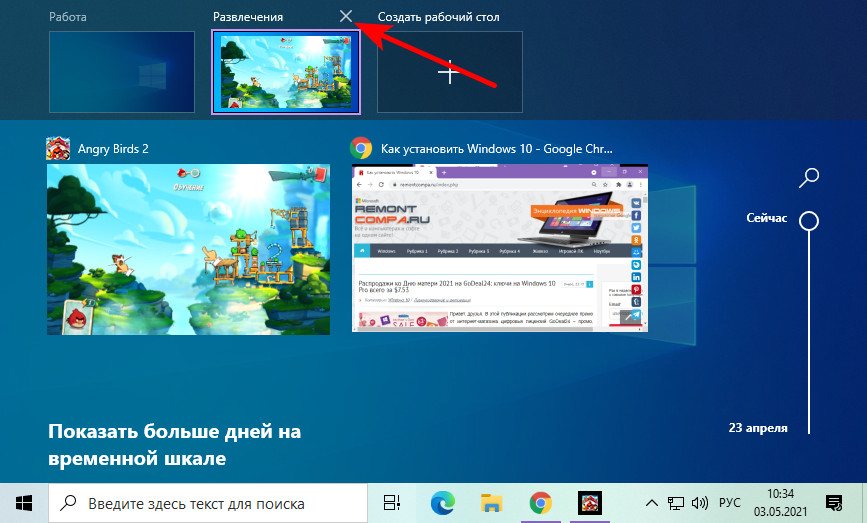
Переименование рабочих столов
Возможность переименования рабочих столов – одна из тех, что появились в процессе эволюции Windows 10. Чтобы нам проще было ориентироваться в своих виртуальных пространствах, можем давать им названия. В среде представления задач жмём на столах контекстное меню и кликаем «Переименовать».
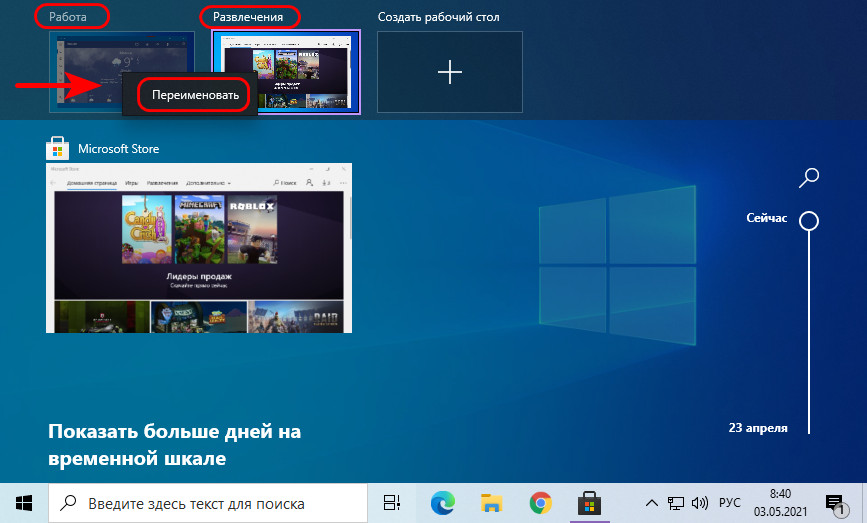
Имена рабочих столов, как и сами столы, также сохраняются после перезагрузки или при новом включении компьютера.
Перемещение окон между рабочими столами
На каком рабочем столе мы откроем программу, на таком у нас и будет отображаться её окно. Но мы с лёгкостью можем перемещать окна программ между столами. Перемещение окон выполняется в среде представления задач, можем использовать для этого опцию перемещения в контекстных меню на окнах.
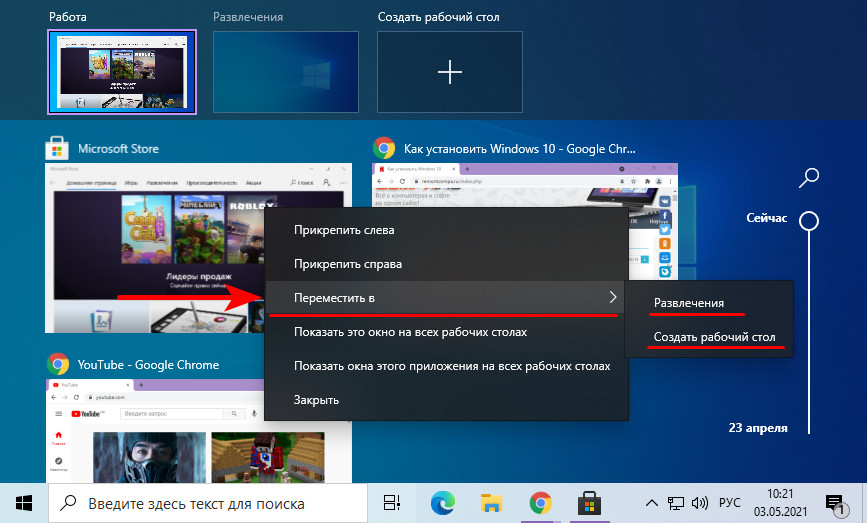
А можем просто зажимать окна мышью и перетаскивать их на нужные столы.
Ещё одна возможность рабочих столов, появившаяся в процессе эволюции Windows 10 – отображение окон на всех рабочих столах. Например, проводник, браузер, калькулятор или мессенджер – это такой софт, который нам нужен на любом из рабочих столов. И чтобы такой софт отображался на всех рабочих столах, в среде представления задач на его окне в контекстном меню нужно выставить галочку «Показывать это окно на всех рабочих столах». Но если программа работает в многооконном режиме, т.е. запускается в нескольких экземплярах как, например, браузер или файловый менеджер в нескольких окнах, текстовый редактор в нескольких документах, графический редактор в нескольких проектах, то на всех рабочих столах будет отображается только то окно, на которым мы выставили галочку.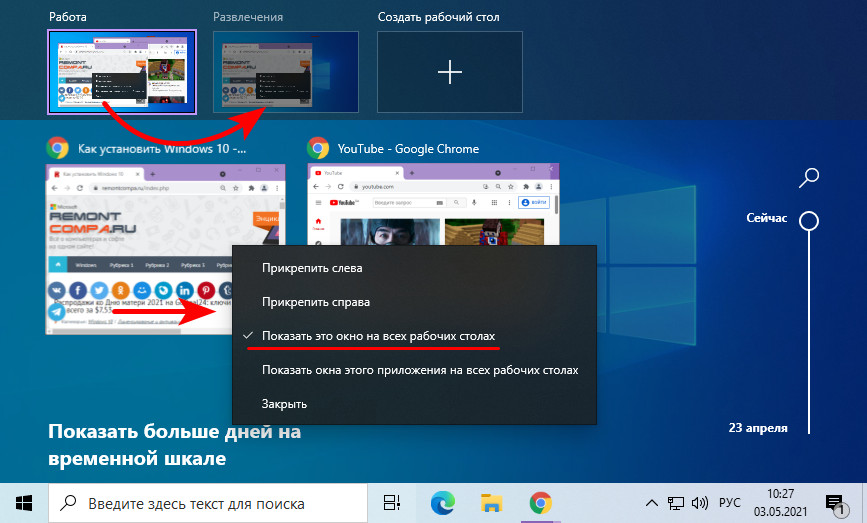
Чтобы на всех рабочих столах отображались все окна многооконных программ, тогда в контекстном меню окна нужно ставить галочку «Показывать окна этого приложения на всех рабочих столах». Очень удобно, если один из столов выделен под работу только с какой-то программой, сугубо с её документами или проектами.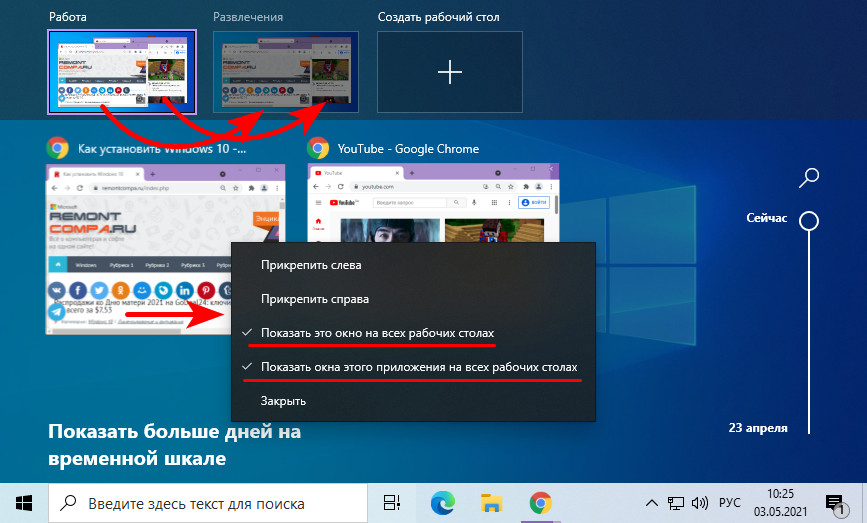
Щелкните правой кнопкой мыши по рабочему столу, затем выберите «Экран». Если параметр «Показать элементы рабочего стола» не отмечен, щелкните его. Это вернет и снова появится на вашем рабочем столе значки Windows 10.01.06.2020.
Кстати, как активировать виртуальный офис?
Чтобы включить виртуальный рабочий стол в Windows 10, сделайте следующее: Нажмите Windows + Tab, чтобы открыть представление задач. Нажмите «Новый рабочий стол» в правом нижнем или верхнем левом углу, чтобы создать новый виртуальный рабочий стол. Выберите каждый виртуальный рабочий стол, чтобы разместить на нем открытые приложения.
Итак, как у вас есть пустой офис?
Нажмите «Просмотр», а затем снимите флажок «Показать элементы рабочего стола». Все элементы рабочего стола скрыты.
Сказав это, как получить девственный офис?
Просто используйте сочетание клавиш Alt + Tab, чтобы увидеть только эскизы активного рабочего стола, не показывая другие рабочие столы. Затем вы можете активировать определенное окно, по-прежнему используя сочетание клавиш Alt + Tab. 25.05.2021
Как создать новый рабочий стол Windows?
Все, что вам нужно сделать, это щелкнуть новую кнопку «Просмотр задач», расположенную на панели задач (третий значок слева), чтобы открыть специальный центр управления. Выберите «+ Новый рабочий стол» в правом нижнем углу появившегося окна, чтобы создать второй рабочий стол.
Как создать виртуальный офис?
Создание виртуальных рабочих столов. Просто нажмите новую кнопку «Просмотр задач», расположенную на панели задач (третий значок слева), чтобы открыть специальный центр управления. Выберите «+ Новый рабочий стол» в правом нижнем углу открывшегося окна, чтобы создать второй рабочий стол.
Как открыть новый рабочий стол Windows?
Вы также можете использовать сочетание клавиш Windows + TAB. Нажмите кнопку «Новый рабочий стол» в левом верхнем углу.
Как вывести все офисы?
Windows + Ctrl + F4 Во-первых, вам не нужно использовать значок «Просмотр задач» или сочетание клавиш Windows + D, чтобы увидеть все открытые окна на виртуальном рабочем столе.
Как иметь несколько офисов?
Чтобы создать несколько рабочих столов: На панели задач выберите Активные приложения> Новый рабочий стол. Откройте приложения для использования на этом рабочем столе. Чтобы переключаться между рабочими столами, снова выберите Активные приложения.
Как создать еще один рабочий стол на ПК?
Все, что вам нужно сделать, это щелкнуть новую кнопку «Просмотр задач», расположенную на панели задач (третий значок слева), чтобы открыть специальный центр управления. Выберите «+ Новый рабочий стол» в правом нижнем углу появившегося окна, чтобы создать второй рабочий стол.
Как открыть второй рабочий стол в Windows?
Все, что вам нужно сделать, это щелкнуть новую кнопку «Просмотр задач», расположенную на панели задач (третий значок слева), чтобы открыть специальный центр управления. Выберите «+ Новый рабочий стол» в правом нижнем углу появившегося окна, чтобы создать второй рабочий стол.
Как сделать фейковый офис?
Все, что вам нужно сделать, это щелкнуть новую кнопку «Просмотр задач», расположенную на панели задач (третий значок слева), чтобы открыть специальный центр управления. Выберите «+ Новый рабочий стол» в правом нижнем углу появившегося окна, чтобы создать второй рабочий стол.
Как сделать 2 рабочего стола на экране?
— После подключения второго монитора щелкните правой кнопкой мыши пустое место на рабочем столе и выберите «Параметры отображения».
— Разверните список «Несколько экранов» и выберите параметр «Расширить эти дисплеи».
— Нажмите «Сохранить».
Как получить 2 независимых друг от друга экрана?
— Сначала подключите два экрана к компьютеру. …
— Затем щелкните команду «Свойства». …
— После этого в списке отображения появятся два ваших экрана. …
— Затем установите флажок Расширить рабочий стол Windows на этот монитор.
Как открыть другой рабочий стол с помощью ярлыка Windows?
Windows + Ctrl + стрелка вправо: переход к следующему виртуальному рабочему столу справа. Windows + Ctrl + стрелка влево: переключиться на предыдущий виртуальный рабочий стол слева.
Как открыть несколько офисов?
Windows + CTRL + стрелка влево или вправо: переход к предыдущему или следующему рабочему столу. Windows + CTRL + D: создать новый рабочий стол.
Узнайте больше статей в наших разделах учиться et Компьютер и Интернет. Не забудьте поделиться статьей с друзьями!
Всем привет, дорогие друзья. Сегодня в статье мы посмотрим, как можно создать второй рабочий стол. Сам пользуюсь постоянно, поэтому решил поделиться этой мудростью с вами. Особенно это удобно для контентмейкеров и тех, кто работает с большим количеством файлов и программ. Данная функция появилась только в Windows 10. Насчет той же восьмерки сказать не могу, так как я ею не пользуюсь, да и не пользовался никогда. Если же у вас заработают эти способы и в ней, то напишите об этом в комментариях (буду благодарен).
Если вам нужно быстро создать и открыть новый рабочий стол, то используем комбинацию:
+ Tab + D
Скорее всего идея нескольких виртуальных экранов пришла от смартфонов, где можно добавить сразу несколько рабочих столов. Статью я разбил на несколько шагов. Так вам будет проще понять саму суть работы с несколькими рабочими экранами. Если что-то будет не получаться – пишите в комментариях.
Содержание
- ШАГ 1: Создание рабочего стола
- ШАГ 2: Как переключаться между рабочими столами
- ШАГ 3: Запуск программ
- ШАГ 4: Как удалить виртуальный рабочий стол
- Задать вопрос автору статьи
ШАГ 1: Создание рабочего стола
Прежде чем мы начнем работу, нам нужно создать новый рабочий стол.
- Для этого мы можем воспользоваться горячими клавишами вашей волшебной клавиатуры. Попробуйте одновременно нажать на кнопки:
+ Tab
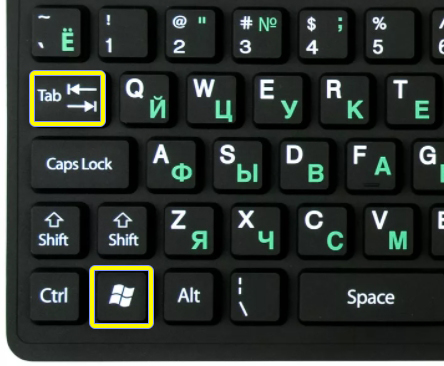
СОВЕТ! Если одновременно нажать не получается, то пробуем сделать так – сначала зажимаем первую кнопку, а потому, не отпуская, жмем на вторую. Клавиша находится в первом ряду между Ctrl и Alt, а кнопка Tab, как правило, ниже буквы ё.
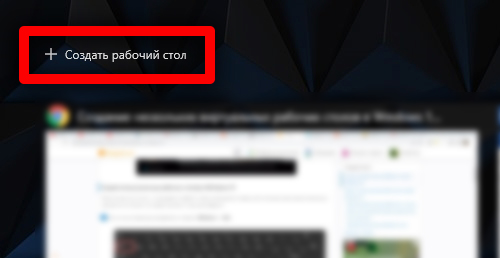
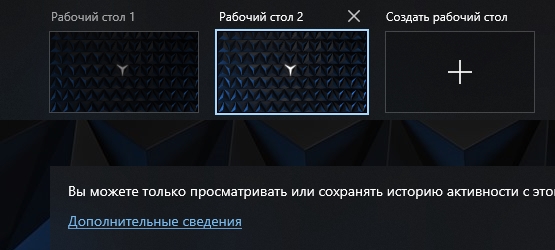
- После этого откроется меню работы с рабочими столами – присмотритесь внимательно и найдите кнопку «Создать рабочий стол». В старых сборках она находится в правом нижнем углу. А в новых в левом верхнем. Зачем они постоянно меняют расположение – не понятно.
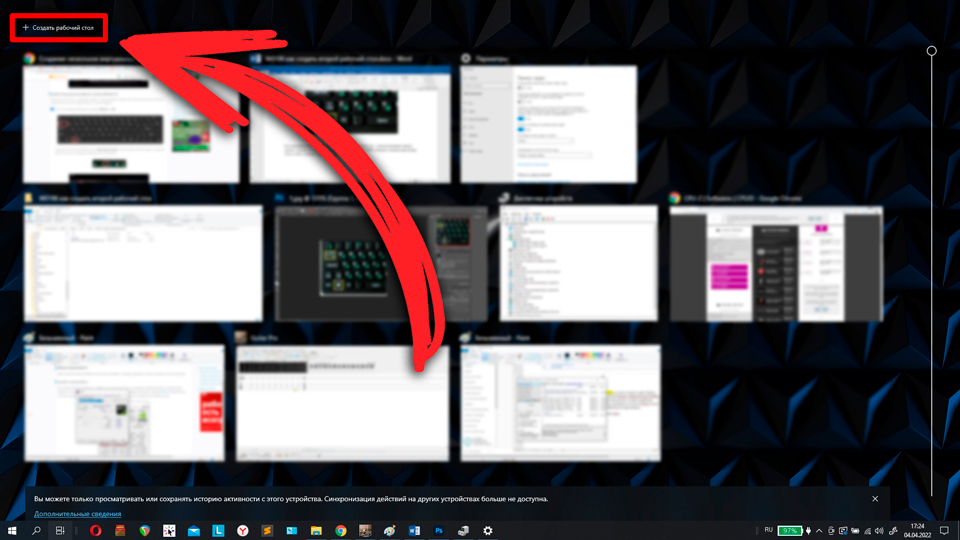
- Нажмите по этой кнопке.
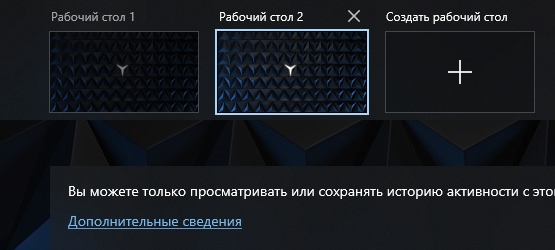
- Там же справа вы увидите новый рабочий стол, все что было открыто до этого момента останется в первом блоке. Вы можете создавать их сколько угодно. Чтобы переключиться на второй «экран» просто нажмите левой кнопкой мыши по выбранному квадратику в списке.
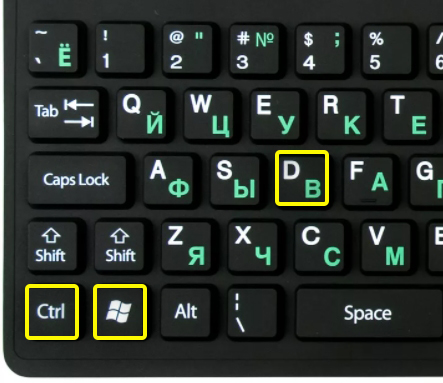
Для того, чтобы быстро создать и открыть новый рабочий стол – используем кнопки:
Ctrl + + D
ШАГ 2: Как переключаться между рабочими столами
Я думаю, что вы уже догадались, что это можно сделать в том же самом меню. Жмем:
+ Tab
А после этого выбираем тот рабочий экран, который вам нужен. Самое важное – конечно их можно создать сколько угодно, но помните, что вся запущенные программы и папки будут висеть в оперативной памяти. Если она будет переполнена, то компьютер или ноутбук может начать подтормаживать. Старайтесь рационально относиться к ресурсам вашей системы.
ШАГ 3: Запуск программ
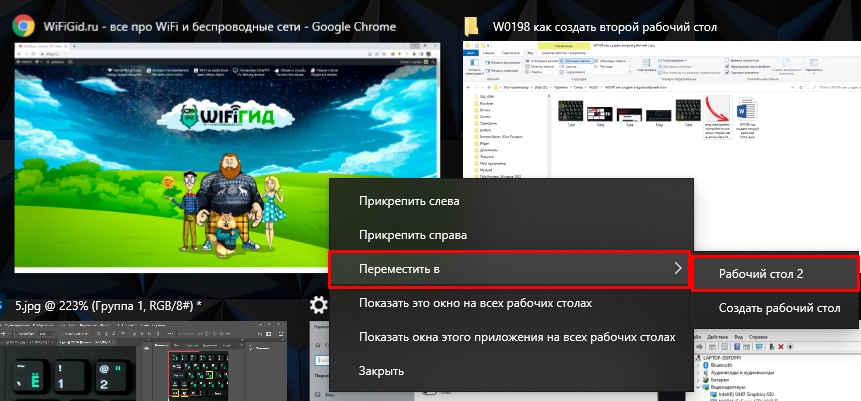
Работа с новым экраном достаточно простая – создаем несколько рабочих столов в Windows 10 и уже в каждом экране можно запускать свои программы. Как я и предупредил в прошлом шаге, все запущенные программы не будут автоматически закрываться и будут висеть в оперативной памяти (или в файле подкачки). Вы можете перекидывать программы в другие экраны – для этого:
- Используем кнопки:
+ Tab
- Жмем правой кнопкой мыши по той программе, которую вы хотите переместить и из выпадающего меню выбираем «Переместить в» – «Рабочий стол 2».
ШАГ 4: Как удалить виртуальный рабочий стол
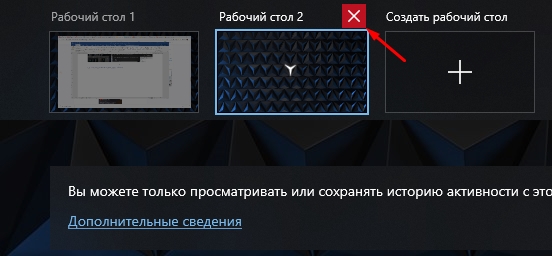
Удаление происходит в том же самом окошке (вы уже знаете, как туда попасть). После этого достаточно навести курсор мыши на нужный экран и нажать по крестику. По умолчанию, если у вас открыты какие-то программы в этом столе, они будут перенесены на основной. Но я бы на вашем месте не рисковал (все же это программа и может дать сбой) и вручную сохранил все необходимые данные.
Еще один момент – если используете режим гибернации, когда все данные и запущенные программы сохраняются в отдельную копию, а потом быстро запускаются при включении компа. В таком случае файл гибернации будет достаточно большой и может занимать много места на системном диске «C:». Если есть возможность, то следите за пространством в этом системном томе.
После обычной перезагрузки второй рабочий стол сохраняется, а значит и открытые там программы. Все программы, запускаемые в автозагрузке, будут работать только в основном экране. Оно и понятно. Во многих статьях пишут способы запуска приложений при загрузке ОС во втором рабочем столе. Но если честно я не понимаю – зачем это нужно?! Во-первых, это сильно нагружает саму систему и продлевает её загрузку. Во-вторых, забивается ОЗУ. В-третьих, в любом случае основные модули программ работают сразу с несколькими рабочими столами. В-четвертых, можно вручную запустить программу на альтернативном экране. Поэтому не нужно баловаться VDesk и другими подобными прогами.
На этом все, дорогие читатели WiFiGiD.RU портала. Я постарался описать все, что знаю. Если я что-то упустил, вы заметили какую-то ошибку или у вас есть срочный вопрос – смело пишите в комментариях. Наша команда великого Wi-Fi-гида, помогает всем и каждому – это наш долг. Всем добра!