
Командная строка — отличная утилита для выполнения задач, которая всегда была частью Windows. Многие пользователи предпочитают командную строку графическому интерфейсу во многих задачах, поскольку она быстрее, удобнее и имеет множество инструментов, которых может не быть в графическом интерфейсе.
Ниже рассмотрим несколько способов открыть «Командную строку» в Windows 11. Выберите тот, который вам подходит больше всего.
1. Открыть командную строку в Windows Терминале.
Windows Terminal — это мощное и эффективное приложение. Среди прочего, он помогает получить быстрый доступ к Командной строке, Windows PowerShell, WSL и другим инструментам, которые можно открыть в одном окне но отдельных вкладках.
Когда вы запускаете Терминал Windows, он по умолчанию открывает вкладку PowerShell. Вы можете открыть командную строку на новой вкладке или изменить настройки, так, чтобы открывать Командную строку каждый раз при запуске Windows Terminal. Посмотрим, как сделать и то, и другое.
Как открыть вкладку командной строки в Терминале Windows
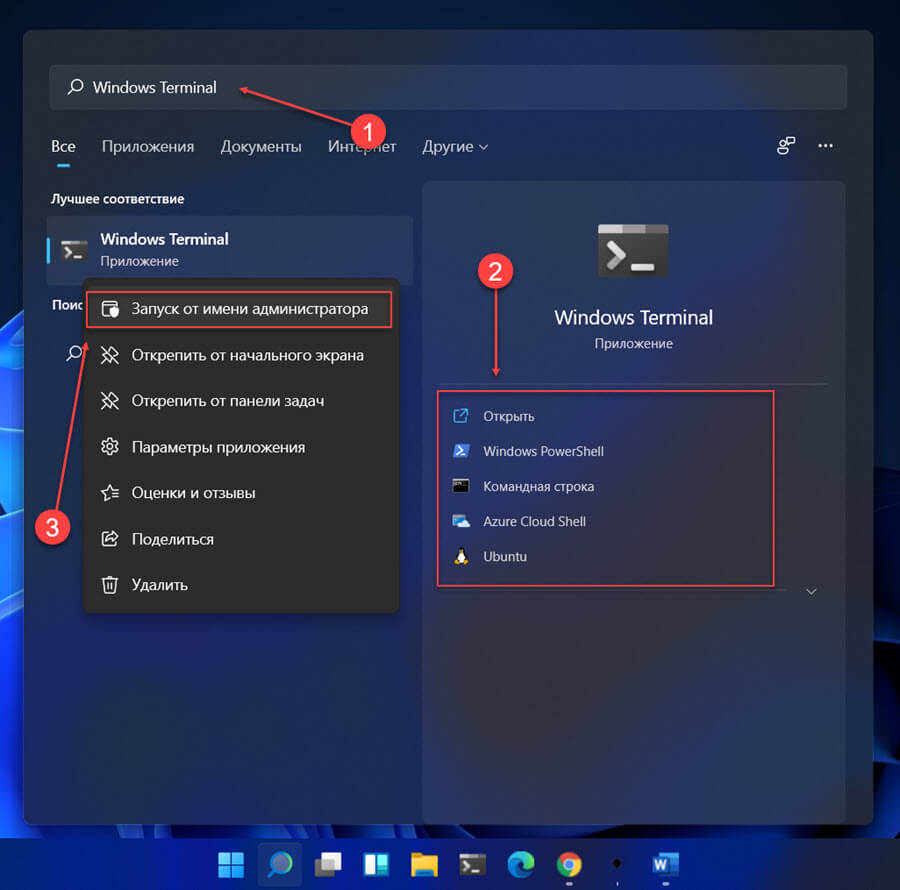
- Чтобы запустить приложение, нажмите клавишу с логотипом WINDOWS, чтобы открыть меню «Пуск», начните вводить на клавиатуре «Windows Terminal», а затем кликните соответствующий результат в окне поиска. Или, чтобы открыть Терминал Windows с правами администратора, кликните правой кнопкой мыши на результат поиска Терминала Windows и выберите «Запуск от имени администратора» в контекстном меню.
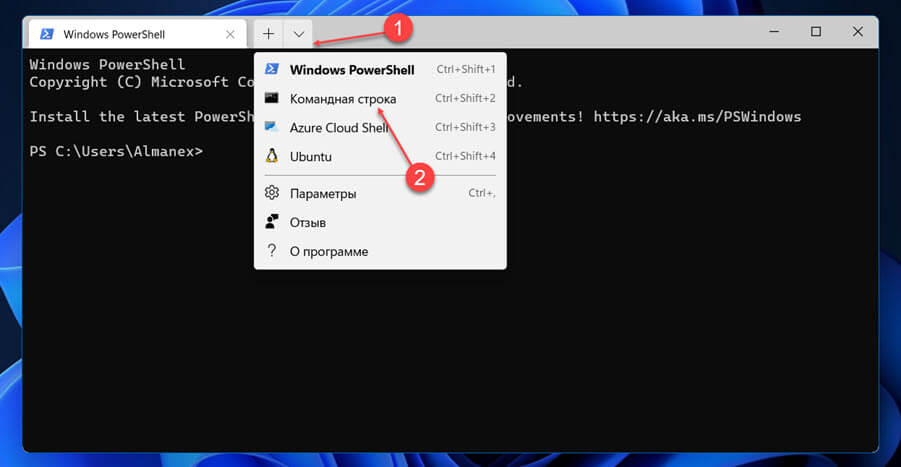
- В окне Терминала Windows кликните стрелку вниз и выберите в выпадающем меню «Командная строка». Вы также можете использовать сочетание клавиш CTRL SHIFT 2 для открытия командной строки в новой вкладке.
Установить командную строку в терминале Windows по умолчанию
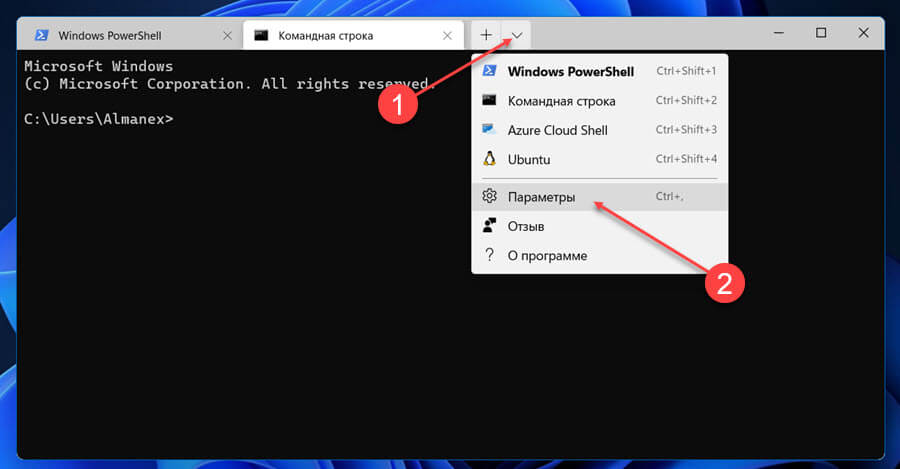
- Чтобы установить командную строку в качестве профиля по умолчанию в Терминале Windows, кликните стрелку вниз и в раскрывающемся меню выберите «Параметры». Вы также можете нажать, CTRL , чтобы запустить настройки терминала.
- На вкладке «Запуск» в настройках терминала Windows, которая открывается по умолчанию, кликните на раскрывающееся меню в разделе «Профиль по умолчанию».
- Затем выберите «Командная строка».
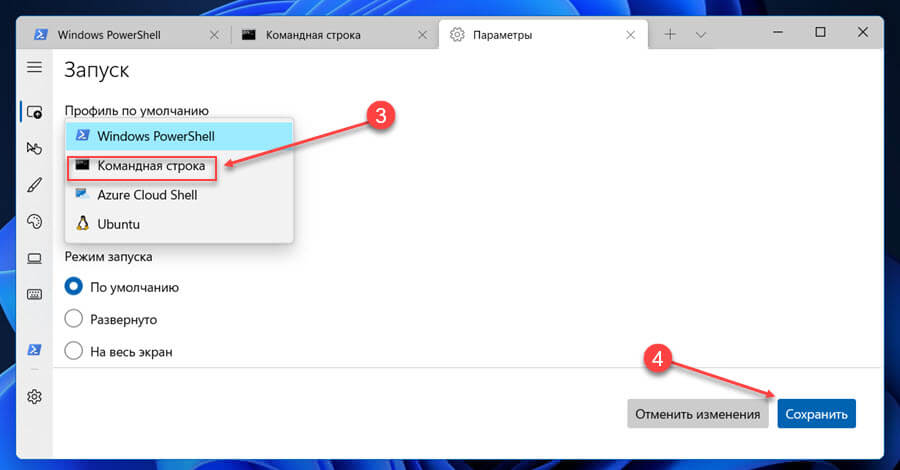
- Нажмите «Сохранить» в правом нижнем углу, чтобы запускать командную строку по умолчанию в терминале.
С этого момента командная строка будет открываться при запуске Терминала Windows.
Как всегда открывать командную строку от имени администратора в Терминале Windows
Чтобы всегда запускать командную строку от имени администратора с помощью терминала Windows, выполните следующие действия:
-
Откройте Терминал Windows.
-
Нажмите кнопку меню рядом с параметром новой вкладки и выберите пункт «Параметры».
-
В разделе «Профили» нажмите «Командная строка».
-
Включите переключатель для «Запускать этот профиль от имени администратора», чтобы автоматически запускать командную строку с повышенными правами.
-
Нажмите кнопку «Сохранить».
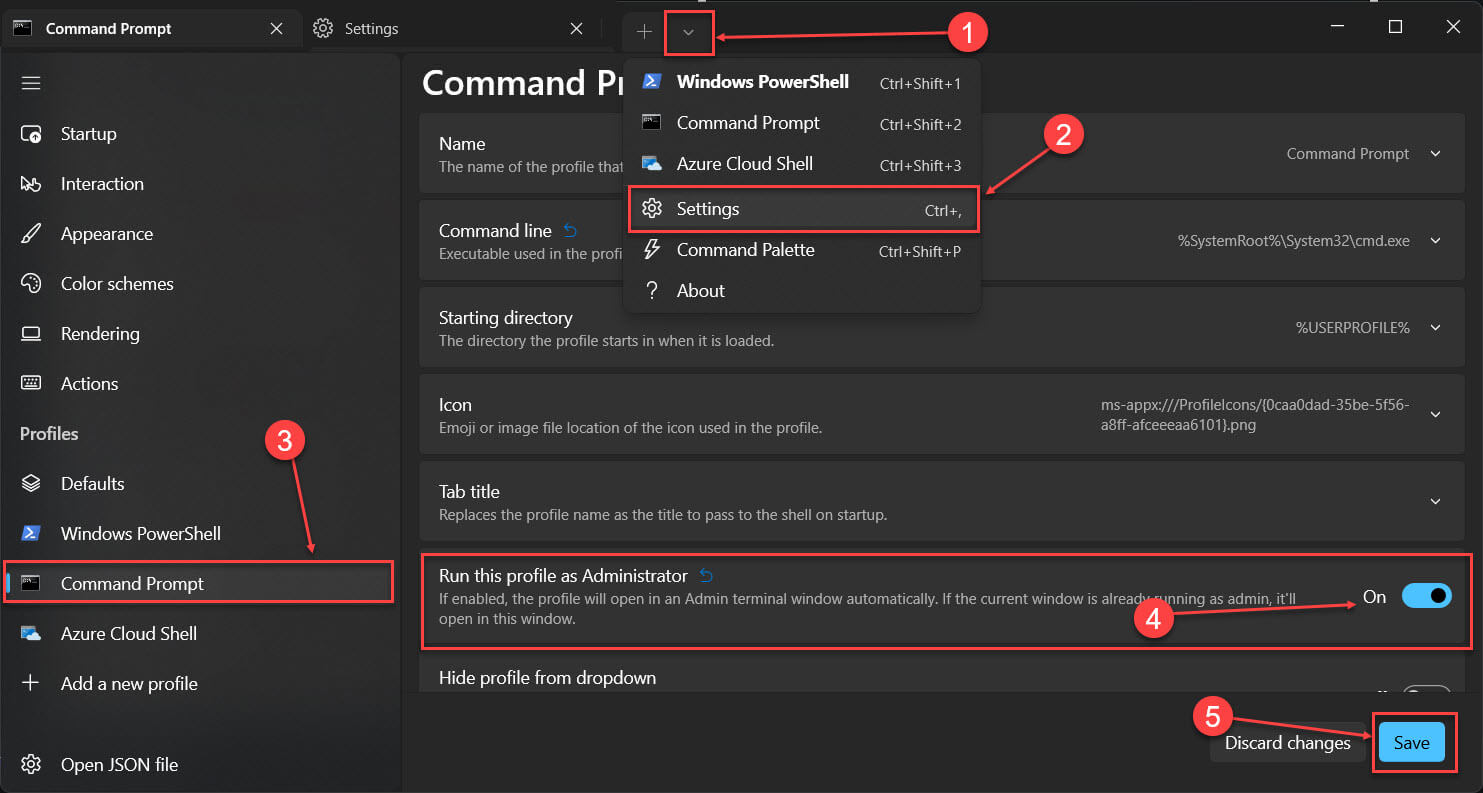
После выполнения этих шагов закройте терминал, и когда вы снова откроете командную строку, консоль откроется от имени администратора.
2. Откройте командную строку из меню «Пуск».
Еще один простой способ открыть командную строку — из меню «Пуск».
- Чтобы открыть командную строку из меню «Пуск», нажмите клавишу WINDOWS или кликните значок «Пуск» на панели задач. Затем начните набирать на клавиатуре «Командная строка».
- Кликните на соответствующем результате это откроет командную строку.
- Чтобы запустить командную строку с повышенными привилегиями из меню «Пуск» в Windows 11, кликните правой кнопкой мыши параметр «Командная строка» и выберите «Запуск от имени администратора».
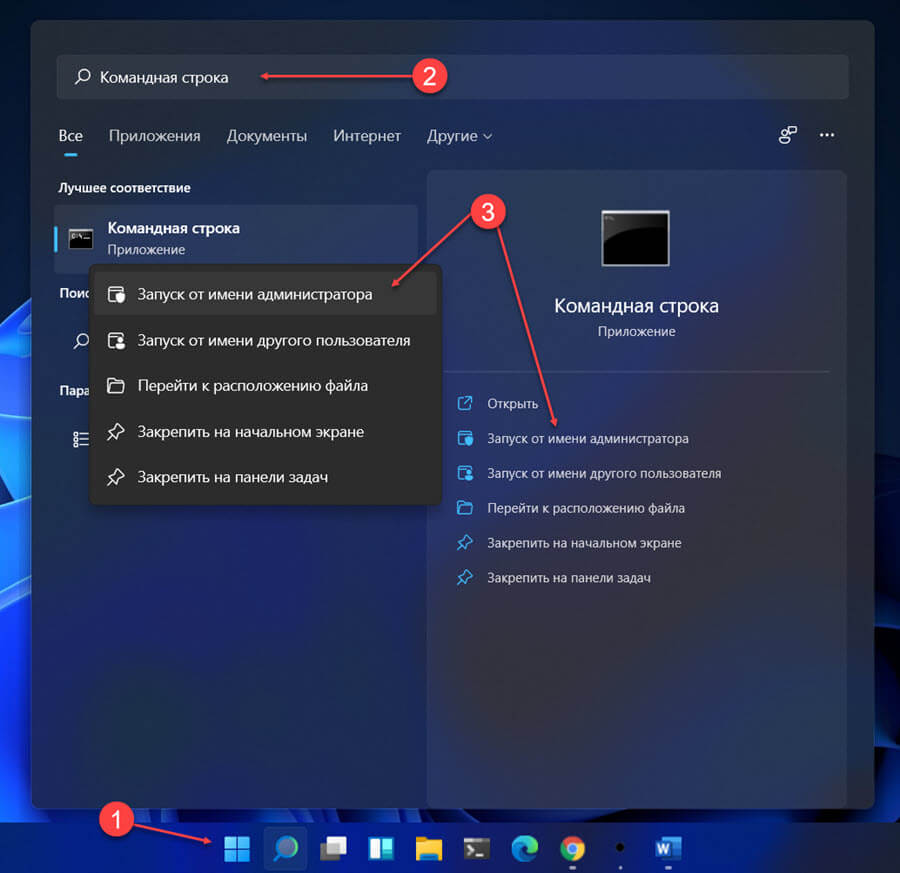
Как закрепить командную строку в меню «Пуск»
Чтобы закрепить командную строку в меню «Пуск», нажмите WINDOWS S, введите «Командная строка», кликните правой кнопкой мыши «Результат поиска» и выберите «Закрепить на начальном экране» или «Закрепить на панели задач» (см. картинку выше).
3. Откройте командную строку с помощью окна «Выполнить».
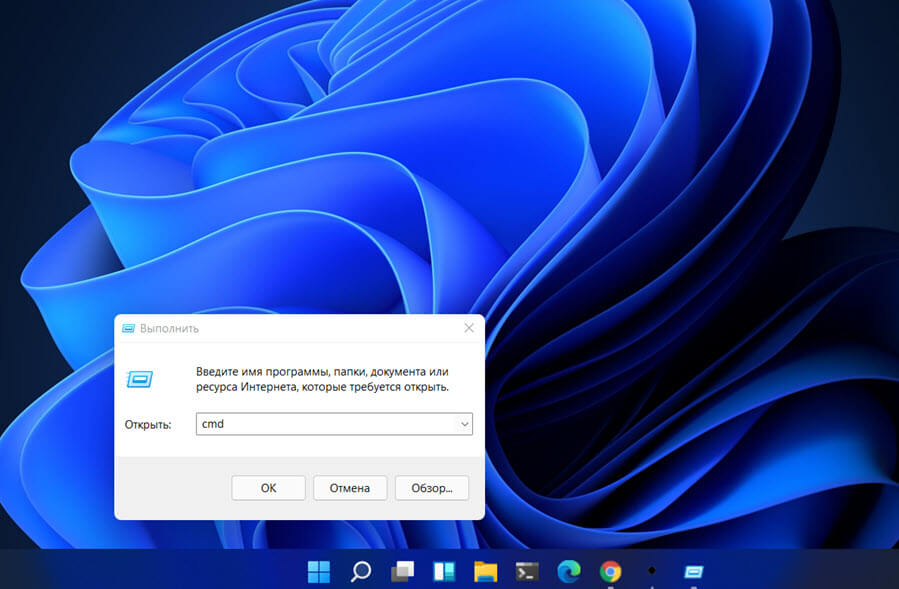
Чтобы запустить командную строку из окна «Выполнить», нажмите, WINDOWS R чтобы открыть его, введите «cmd» в текстовое поле, а затем нажмите «ОК» чтобы открыть «Командную строку».
4. Откройте командную строку с помощью ярлыка на рабочем столе.
Если вам часто необходим доступ к командной строке для выполнения различных задач, добавление ярлыка на рабочий стол имеет смысл.
- Чтобы добавить ярлык для командной строки на рабочий стол, кликните правой кнопкой мыши любую пустую часть рабочего стола, в контекстном меню «Новый элемент» и выберите «Ярлык» из списка параметров.
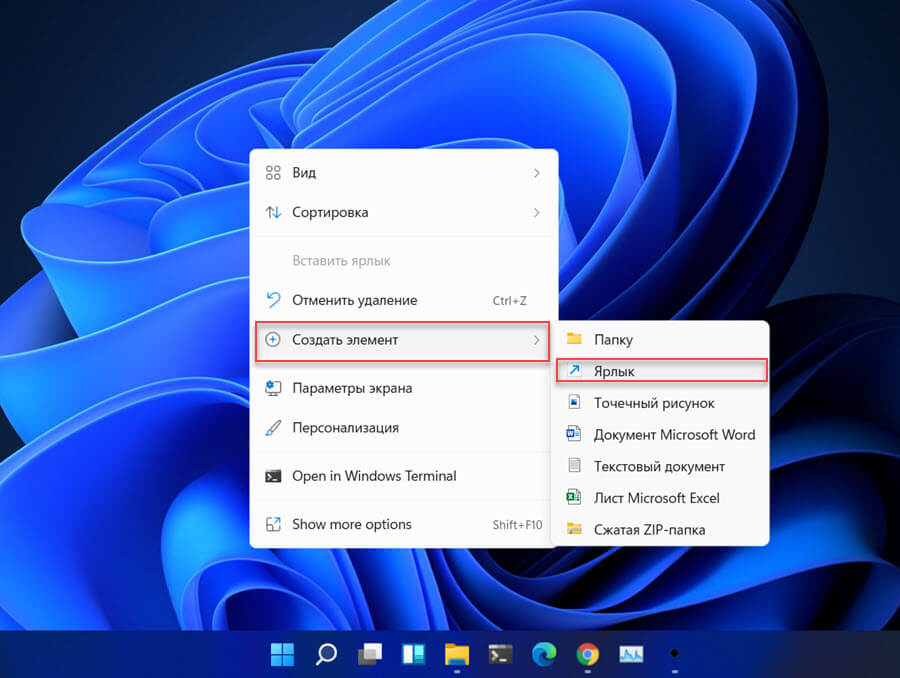
- В окне «Создать ярлык» введите «cmd» в текстовое поле под «Расположение объекта» и нажмите кнопку «Далее».
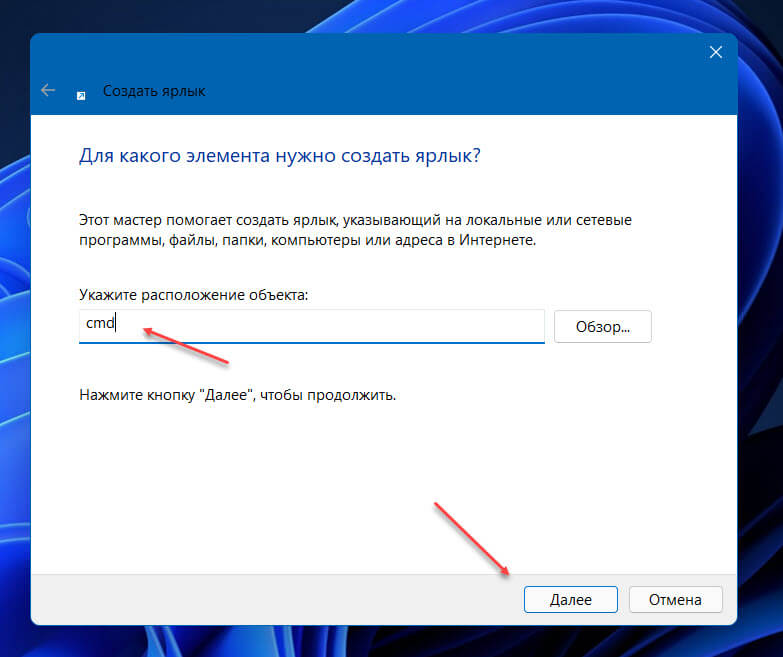
- Затем введите желаемое имя для ярлыка в предоставленном разделе и нажмите кнопку «Готово».
Чтобы открыть командную строку с помощью ярлыка на рабочем столе, кликните на нем правой кнопкой мыши и выберите «Открыть» или для запуска с повышенными правами «Запуск от имени администратора».
5. Откройте командную строку из проводника.
Windows 11 также позволяет открыть командную строку с помощью адресной строки проводника или перейти к расположению, где находится исполнительный файл Командной строки, и запустить приложение.
С помощью адресной строки
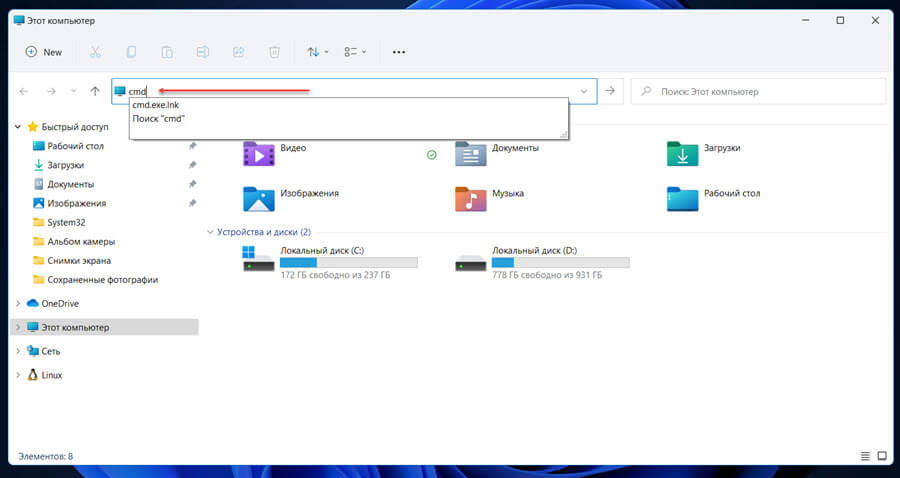
Чтобы открыть командную строку из проводника, введите «cmd» в «адресную строку» проводника и нажмите ENTER.
Из расположения файла
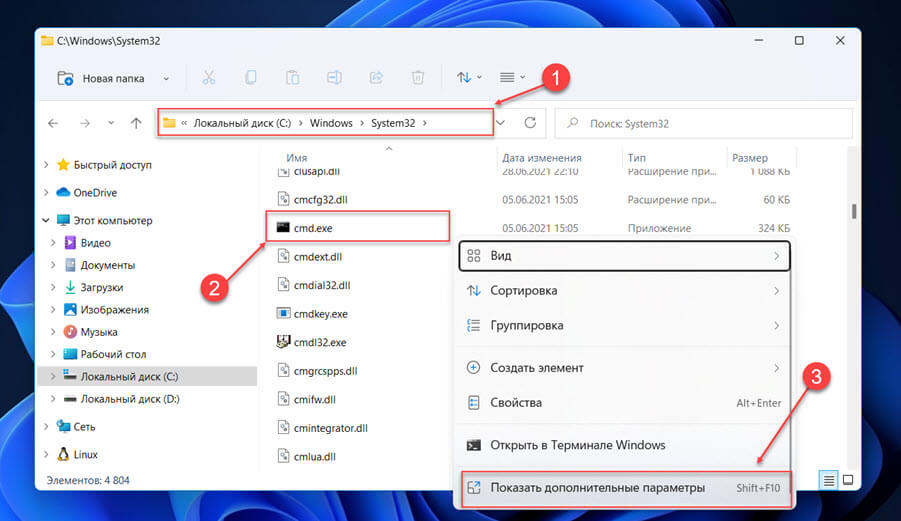
- В проводнике введите следующий путь в адресной строке и нажмите ENTER.
C:WindowsSystem32
- В папке System32 найдите исполняемый файл cmd.exe и дважды кликните на нем, чтобы запустить командную строку.
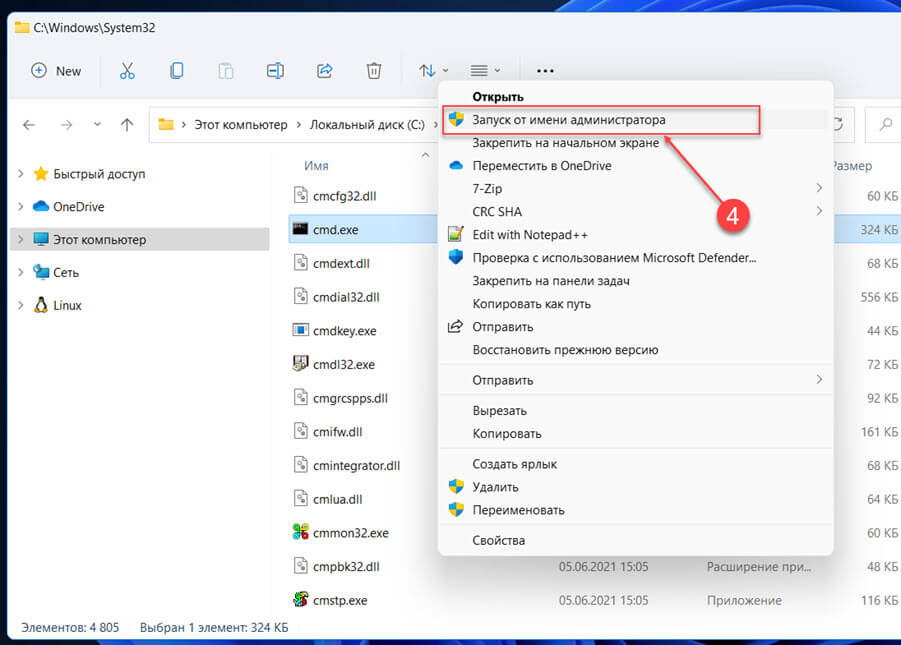
- Чтобы открыть командную строку с правами администратора, кликните файл правой кнопкой мыши и выберите в контекстном меню «Показать дополнительные параметры».
- В следующем меню выберите «Запуск от имени администратора».
6. Откройте командную строку из диспетчера задач.
Вы также можете открыть «Командную строку» используя диспетчер задач, создав новую задачу.
- Откройте «Диспетчер задач»
- В окне Диспетчера задач выберите меню «Файл» в левом верхнем углу и нажмите «Запустить новую задачу».
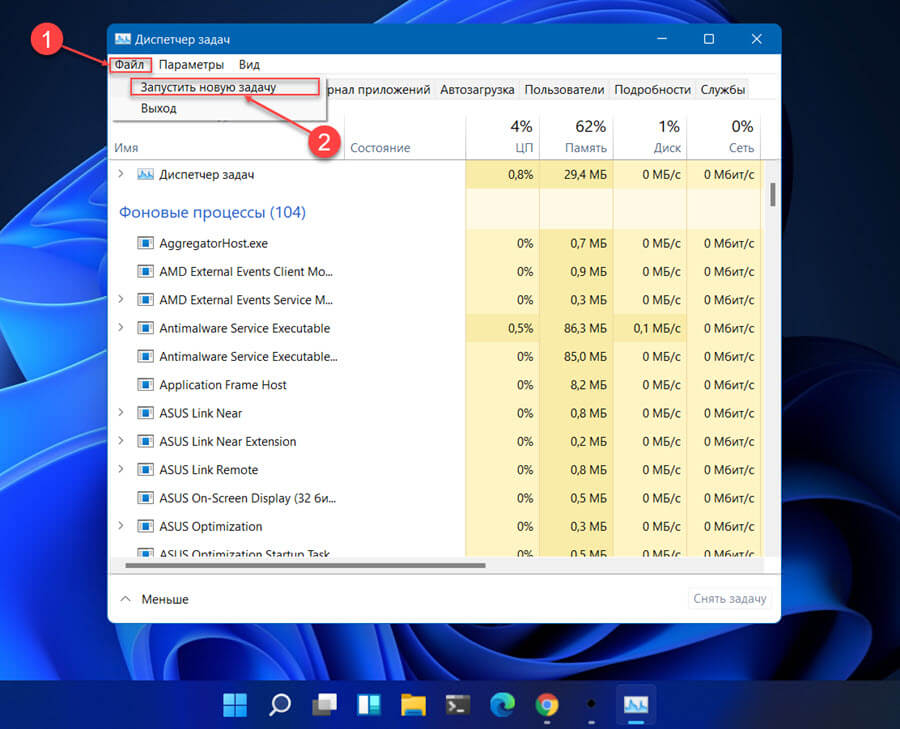
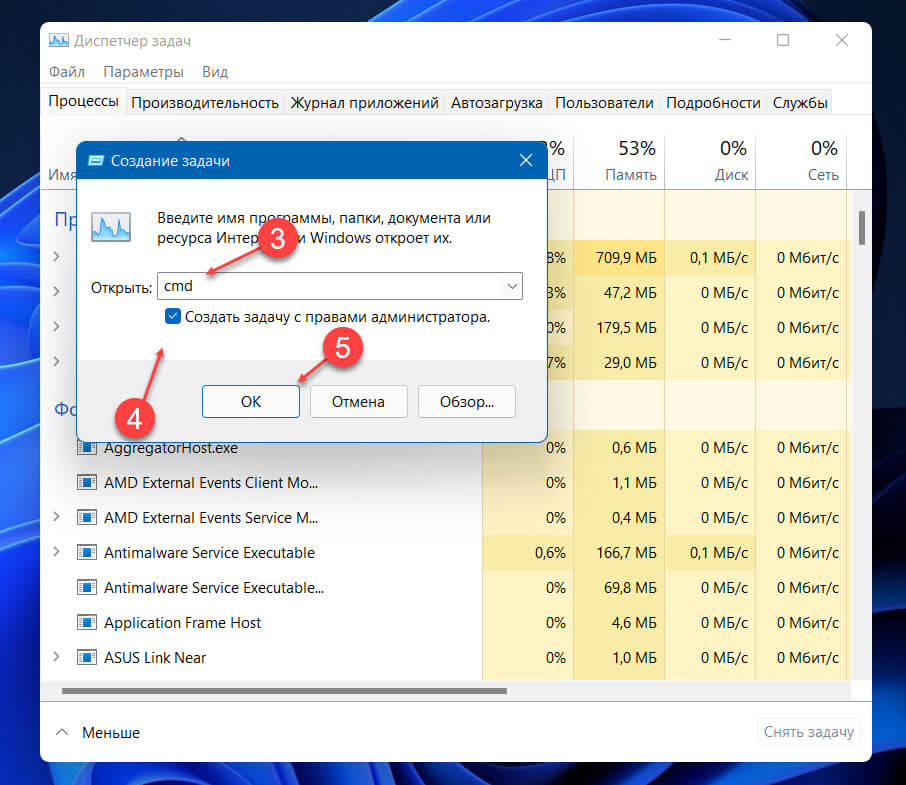
- Теперь в текстовое поле рядом с «Открыть» введите «cmd» и нажмите «ОК». Если вы хотите открыть командную строку с повышенными привилегиями, установите флажок «Создать эту задачу с правами администратора».
7. Откройте командную строку из среды восстановления Windows.
Если ваша система не загружается, вы можете запустить командную строку из Windows RE (среда восстановления).
- Вам придется имитировать сбой Windows 11. Для этого включите компьютер и подождите, пока Windows начнет попытку загрузится. Как только это произойдет, нажмите и удерживайте кнопку питания, чтобы выключить компьютер. Вам придется повторить это трижды, и когда вы включите систему в четвертый раз, она перейдет в автоматический режим восстановления.
Windows выполнит диагностику, и попытается устранить проблемы.
- Теперь нажмите «Дополнительные параметры», чтобы войти в Window RE.
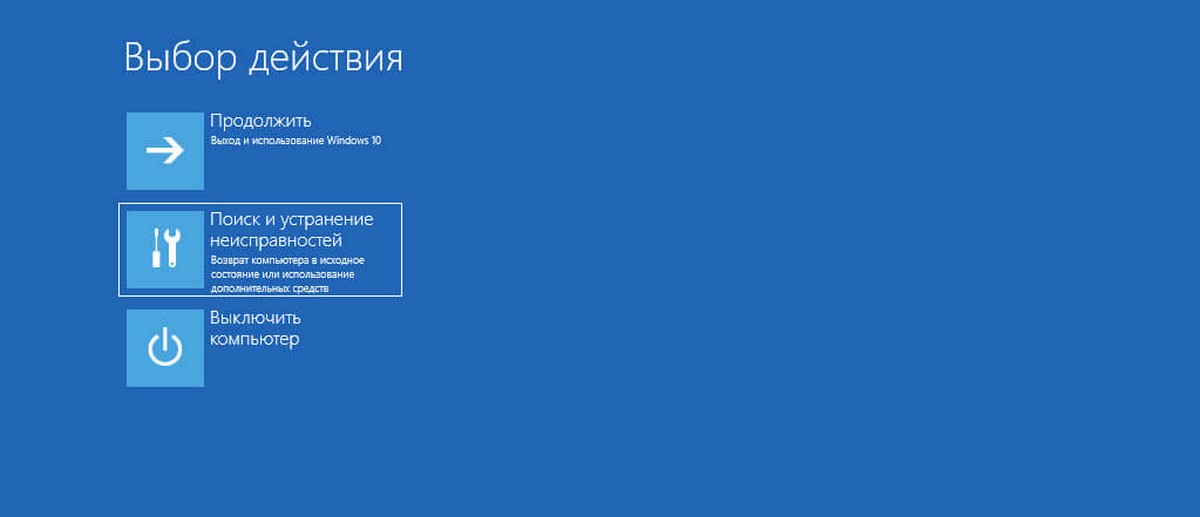
- Затем из вариантов представленных на экране выберите «Поиск и Устранение неисправностей».
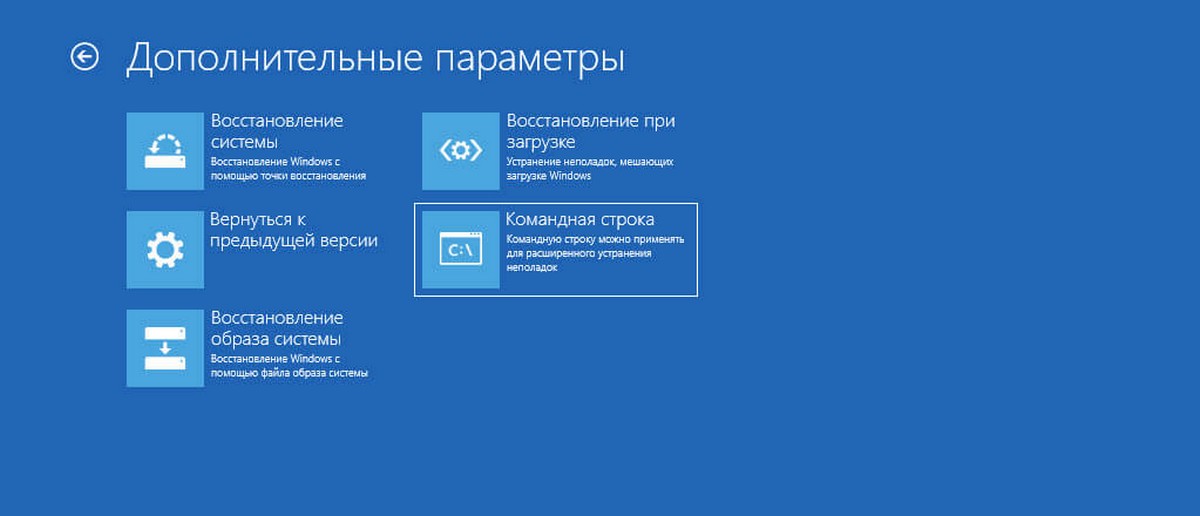
- В дополнительных параметрах выберите «Командная строка».
8. Откройте командную строку при запуске программы установки Windows с помощью загрузочного USB-накопителя.
Если Windows повреждена и не может загрузиться вообще, вы все равно можете открыть командную строку с помощью загрузочного USB-накопителя. Итак, сначала создайте загрузочный USB-накопитель, а затем подключите его к системе, в которой вы хотите открыть «Командную строку».
- Вам понадобится другой рабочий компьютер для создания загрузочного USB Windows 11. Создав загрузочный USB-накопитель, подключите его к неисправной системе и включите.
- Как только экран загорится, нажмите клавишу f11 (или другую, зависит от вашего устройства) чтобы загрузить ваше устройство с помощью подготовленной флешки.
- На экране «Диспетчер загрузки» с помощью клавиш со стрелками выберите USB-накопитель, который вы создали ранее, и нажмите ENTER.
Подождите, пока Windows все подготовит. Это может занять пару минут. Процесс может быть долгим, но не выключайте компьютер. Когда вы увидите экран установки Windows, нажмите Shift F10. Это мгновенно откроет командную строку.
Или
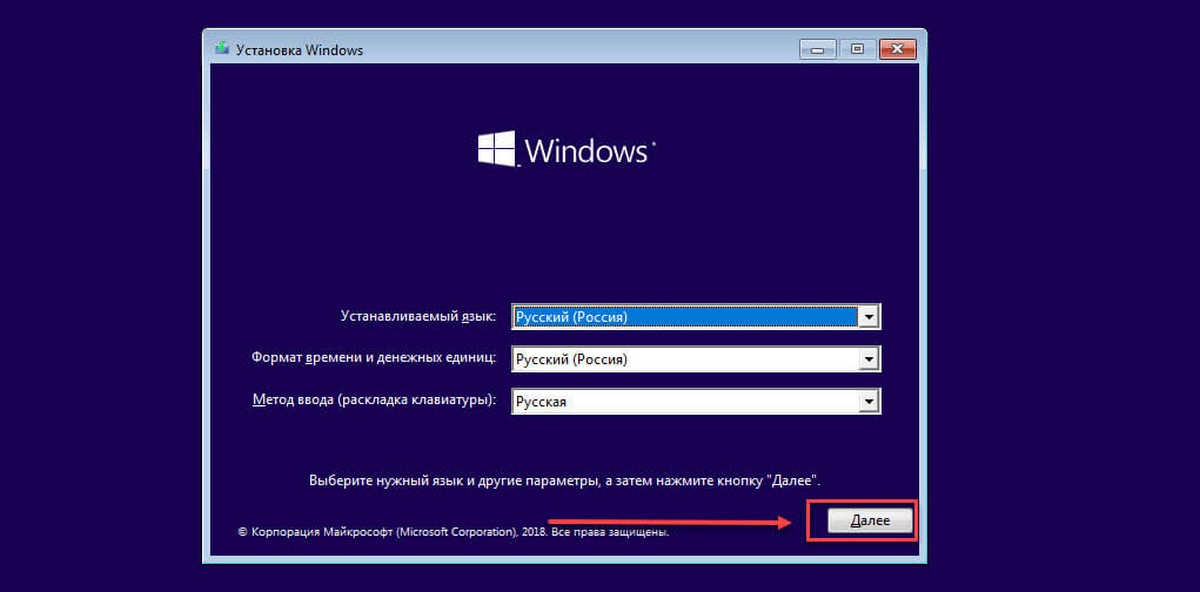
- Когда установка загрузится, выберите язык, время и формат, а также метод ввода из трех раскрывающихся меню. Теперь нажмите «Далее» в правом нижнем углу окна настройки.
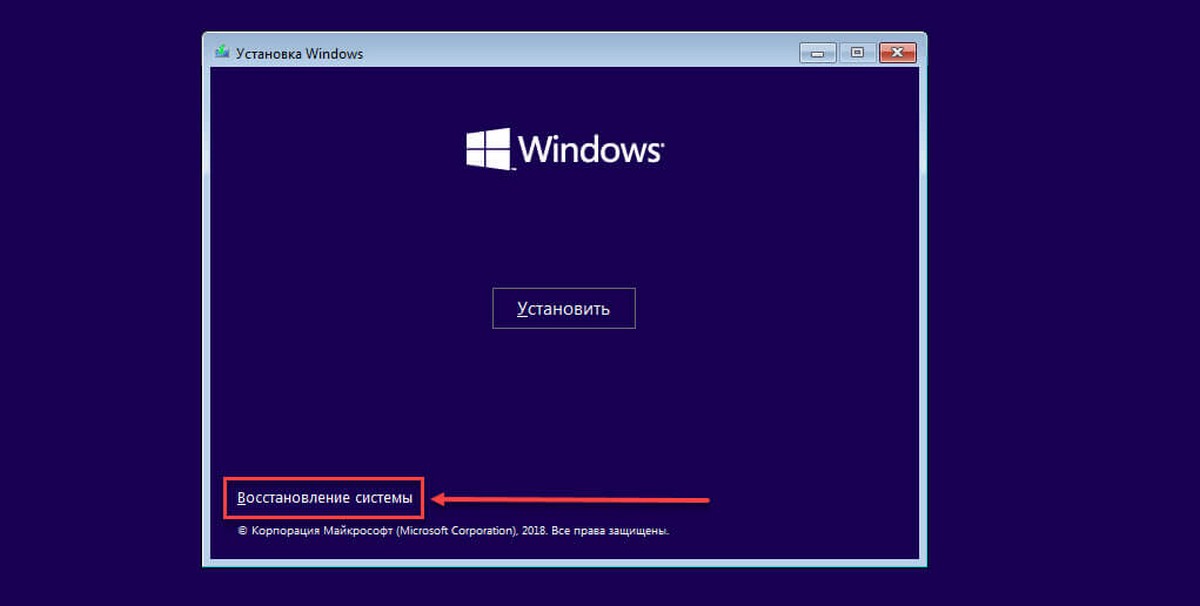
- Теперь вы увидите опцию «Восстановить компьютер» в нижнем левом углу окна настройки. Откройте ее.
- Затем из трех вариантов представленных на экране выберите «Поиск и Устранение неисправностей».
- В дополнительных параметрах выберите «Командная строка».
- Теперь вы найдете плитку «Командная строка» на экране «Дополнительные параметры». Нажмите на ней, чтобы запустить командную строку.
Это все способы доступа к командной строке в Windows 11. Последние два можно использовать, если Windows 11 не загружается. В любом случае, с этого момента вы всегда сможете открыть командную строку.
Существует множество способов открыть Командную строку в Windows 11. В этой статье мы собрали все возможные методы, многие из которых покажутся пользователям Windows уже знакомыми. Все же некоторые привычные способы будут немного отличаться после обновления с Windows 10 на Windows 11.
Стоит отметить, что сейчас Microsoft активно продвигает Терминал Windows как стандартное консольное приложение для Windows 11. Хотя разработчики попытались глубоко зарыть Командную строку, приложение все еще доступно в Windows 11 и прекрасно справляется со своими задачами. Вот как его открыть.
Открыть Командную строку в Windows 11 можно через Терминал Windows, папку Инструменты Windows, и команду Win + R. Существуют и многие другие, более экзотичные способы.
Открыть Командную строку через Терминал Windows
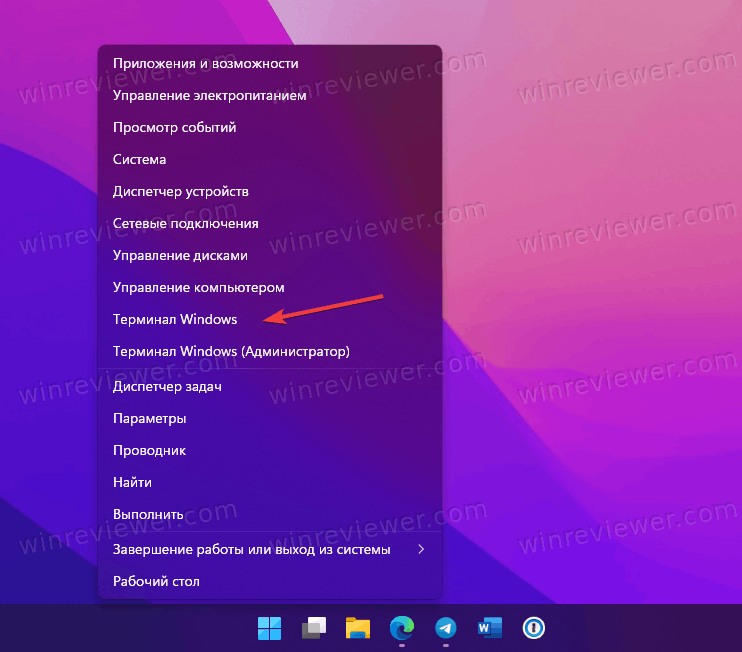
- Нажмите правой кнопкой мыши по кнопке Пуск и выберите Терминал Windows. Вы также можете использовать другие способы открыть Терминал Windows в Windows 11.

- В окне Терминала нажмите Ctrl + Shift + 2 или же щелкните по стрелке вниз на панели вкладок, а затем выберите Командная строка.

- Терминал Windows изменит стандартный профиль PowerShell на Командную строку.
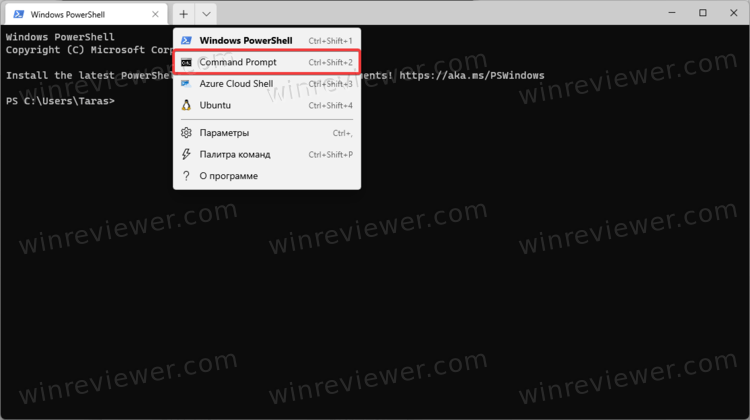
Кстати, Терминал хорош еще и тем, что вы можете открыть несколько вкладок Командной строки в одном окне для более удобной работы.
Открыть Командную строку с помощью диалога Выполнить
Один из самых быстрых и популярных способов открыть командную строку в Windows 11 заключается в использовании диалогового окна выполнить. Вызвать его можно с помощью сочетания клавиш Win + R или же правым кликом по меню Пуск. Там выберите Выполнить в списке команд.
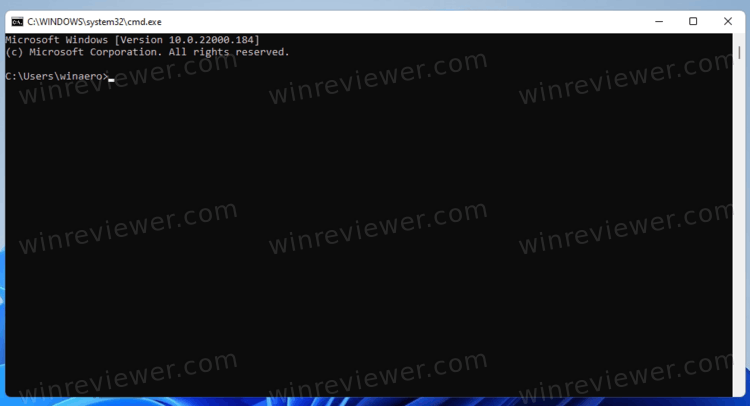
В появившемся небольшом окне введите команду cmd и нажмите Enter. Обратите внимание, что это действие запускает Командную строку в Windows 11 в режиме пользователя.
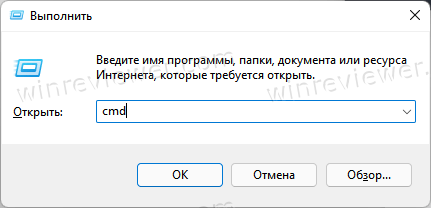
Если вам нужны «повышенные права» (запуск от имени Администратора), нажмите Ctrl + Enter.
Запускаем Командую строку из меню Пуск
- Откройте меню Пуск (крайняя левая кнопка с четырьмя голубыми квадратами) и затем щелкните Все приложения.

- В появившемся списке приложений найдите папку Инструменты Windows.

- В папке Инструменты Windows найдите Командная строка и запустите приложение.

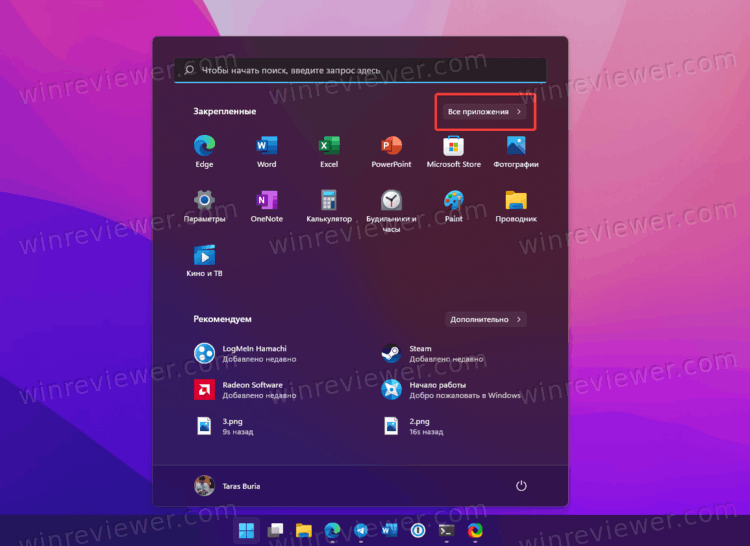
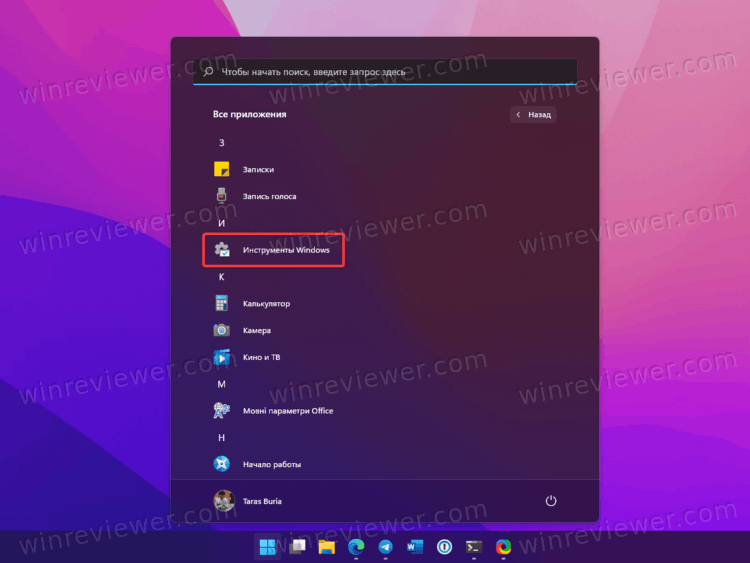
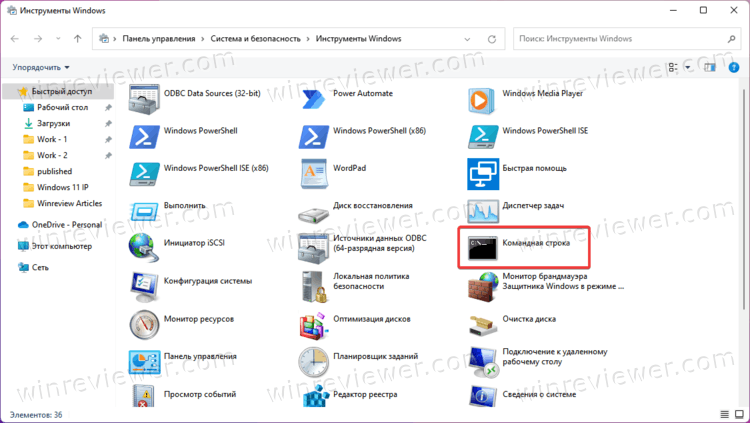
Помимо этого, есть еще один способ быстро запустить командную строку, включая режим Администратора.
С помощью поиска
- Откройте меню Пуск или нажмите сочетание клавиш Win + S.
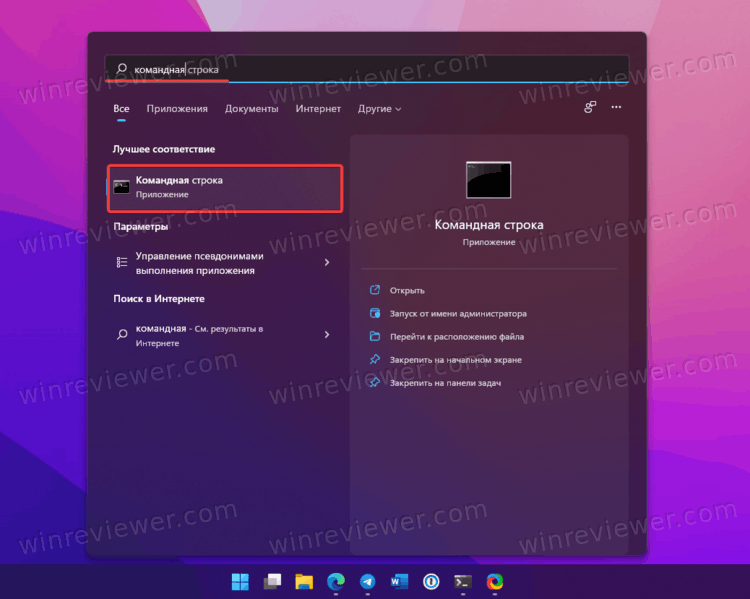
- Начните вводить с клавиатуры Командная строка. Вам не обязательно вводить запрос полностью, так как Windows умеет предугадывать запросы.
- В поисковых результатах выберите Командная строка.

- Если надо запустить Командную строку с правами Администратора, щелкните соответствующую команду в правой части поискового окна.
Как запустить Командную строку через Проводник
По своей сути Командная строка является обычным Win32-приложением, которое хранит свои файлы на системном диске. Чтобы запустить Командную строку в Windows 11 через Проводник, нажмите Win + E (также можно использовать любой другой способ) и перейдите по пути Диск С > Windows > System32. Найдите файл cmd.exe и запустите его.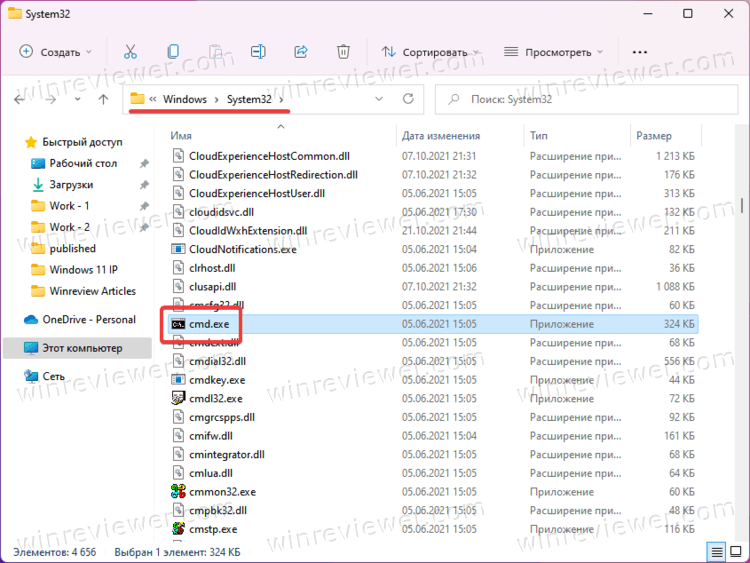
Как запустить Командную строку в текущей папке
Порой для выполнения определенных действий вам надо запустить Командную строку в конкретной папке. Для этого можно использовать команду CD, а можно открыть Командную строку сразу в необходимой директории. Для этого в Проводнике перейдите в нужную вам папку и щелкните по адресной строке. Введите команду cmd и нажмите Enter.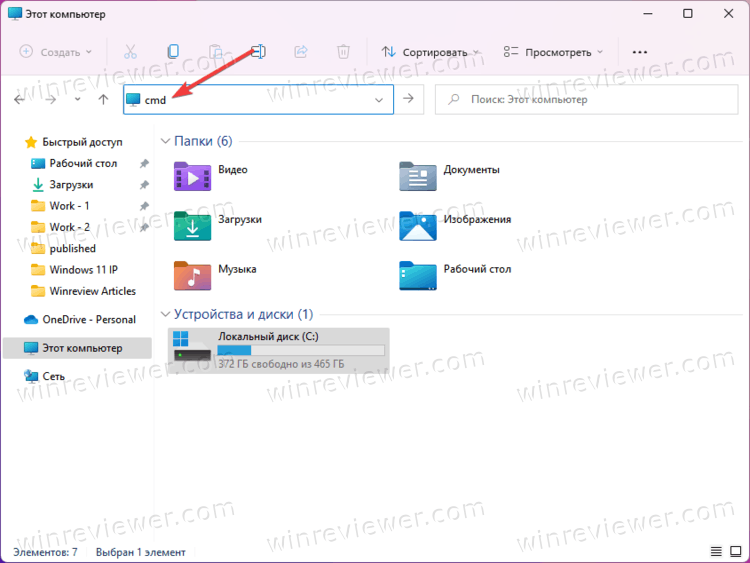
Как запустить Командную строку через Диспетчер задач
- Нажмите Ctrl + Shift + Esc для запуска Диспетчера задач в Windows 11.
- Щелкните Файл > Новая задача.

- Введите команду
cmdи нажмите Enter.
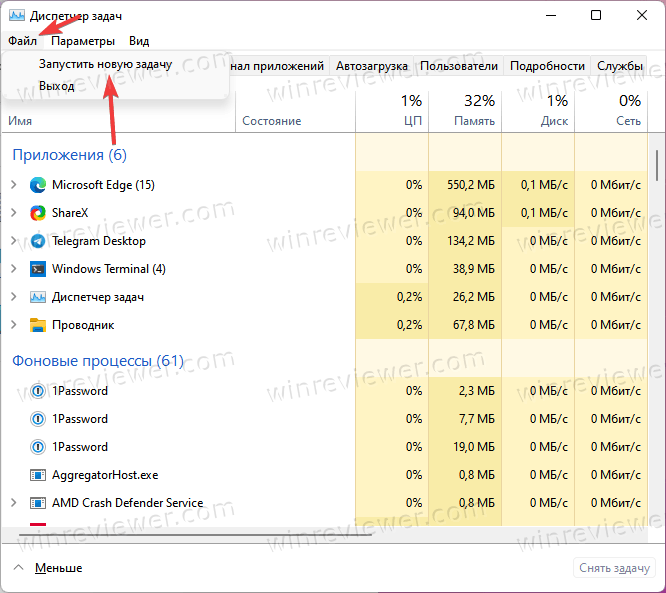
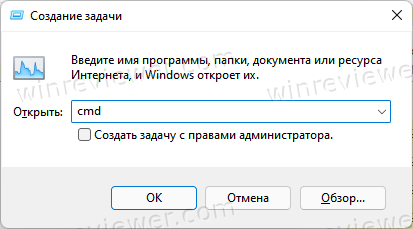
Обратите внимание, что в Windows 11 Microsoft внесла значительные изменения в панель задач, из-за чего пользователи больше не могут запустить Диспетчер задач с помощью самого популярного способа (правый клик по панели задач).
Как открыть Командную строку в режиме восстановления Windows 11
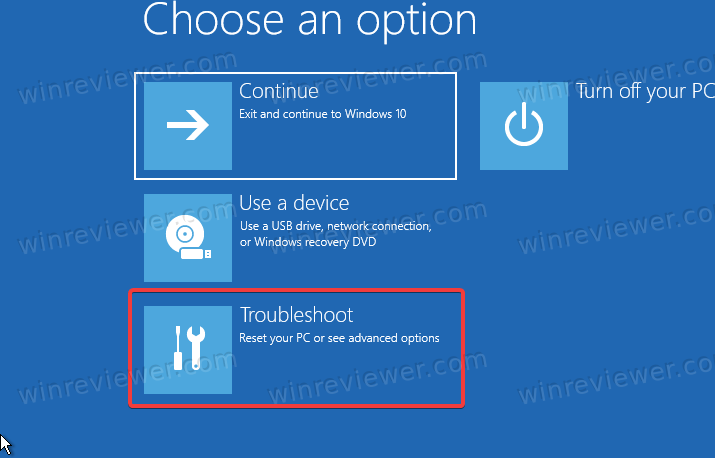
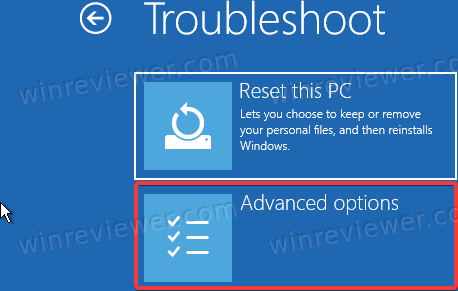
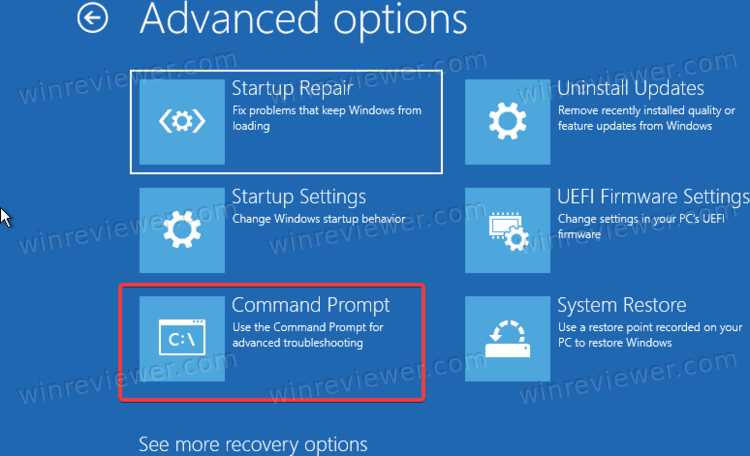
Случаются ситуации, когда пользователю надо запустить Командную строку в среде восстановления Windows для устранения различных неполадок с операционной системой. Для запуска Командной строки в режиме восстановления Windows 11 проделайте следующее.
- Нажмите Shift + F8 перед тем как система начнет загружаться в обычном режиме.
- Щелкните Устранение неполадок.

- Затем щелкните Дополнительные варианты.

- Щелкните Командная строка.

Как открыть Командную строку во время установки Windows 11
Windows позволяет запускать Командную строку прямо во время установки Windows 11. Для этого вам надо загрузиться с установочного носителя и нажать Shift + F10 на любом из этапов установки, но перед началом копирования файлов.
Как создать ярлык на Командную строку
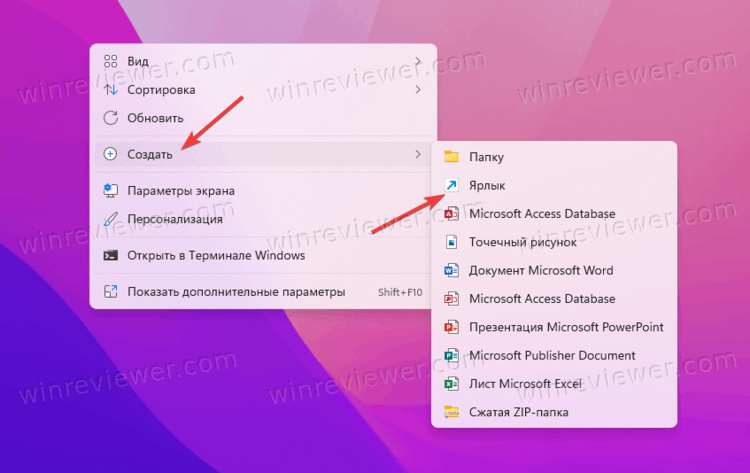
- Щелкните по рабочему столу или в любой нужной вам папке и выберите Создать > Ярлык.

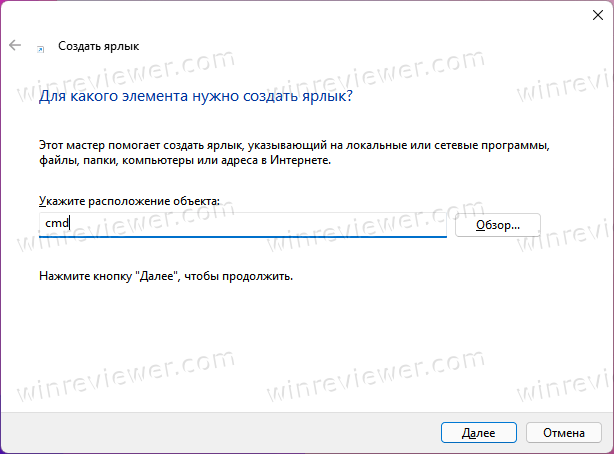
- На первом этапе введите команду
cmd.
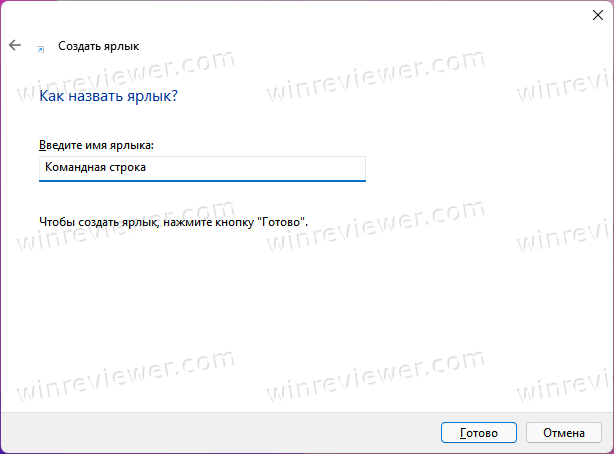
- На следующем этапе переименуйте ваш ярлык. К примеру, Командная строка.
- Щелкните Готово для сохранения изменений.

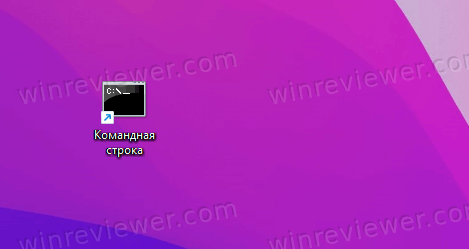
Обратите внимание, что вы не можете напрямую закрепить созданный ярлык на панели задач, но это ограничение можно обойти достаточно просто.
Как закрепить Командную строку на панели задач в Windows 11
Чтобы закрепить Командную строку на панели задач, вам достаточно лишь запустить приложение с созданного ранее ярлыка или с помощью любого другого описанного в этой статье способа. Затем щелкните правой кнопкой мыши по иконке Командной строки и выберите Закрепить на панели задач.
Как добавить Командную строку в контекстное меню Windows 11
- Для добавления Командной строки в контекстное меню Windows 11 загрузите архив с двумя файлами реестра Windows по ссылке.
- Распакуйте файлы в удобное вам место и при необходимости разблокируйте их.
- Запустите файл Add Command Prompt.reg и подтвердите изменения в реестре Windows.
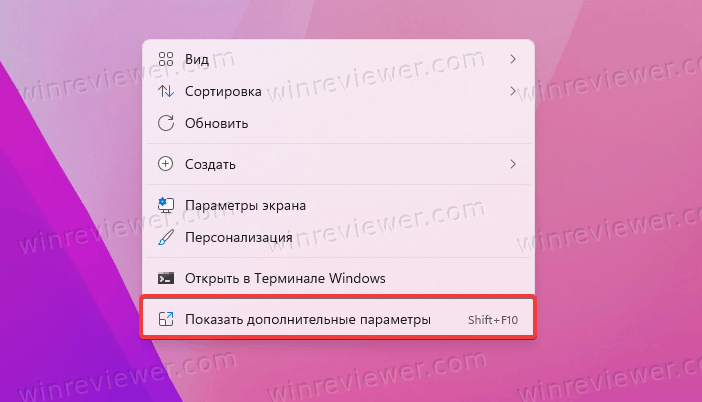
- Щелкните правой кнопкой мыши по папке и выберите Показать дополнительные параметры.

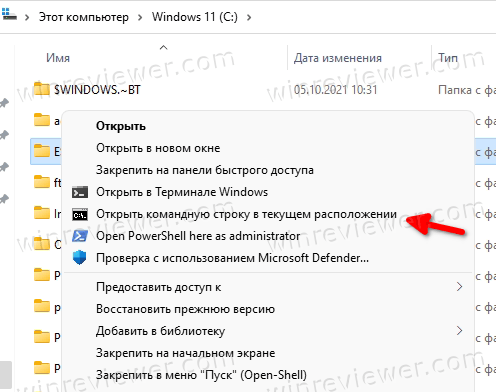
- В появившемся полном контекстном меню вы увидите команду Открыть командную строку в текущем расположении.добавить Командную строку в контекстное меню Windows 11

С помощью Winaero Tweaker
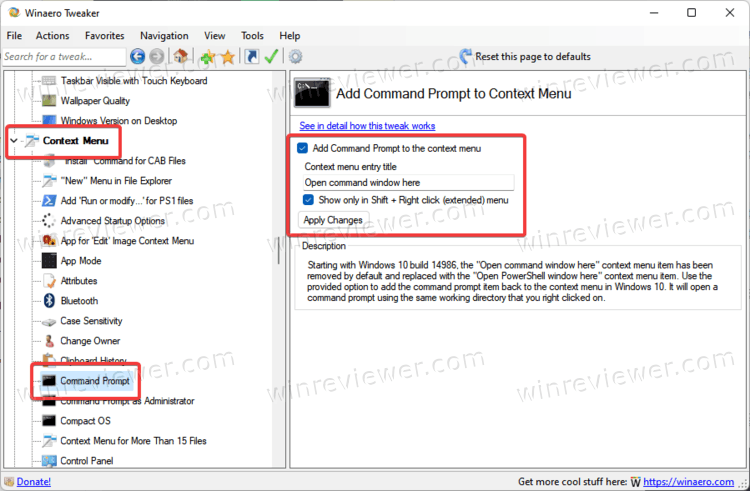
Проделать вышеописанную процедуру можно с помощью Winaero Tweaker. Загрузите приложение по ссылке, установите его и запустите. В левом меню найдите пункт Context Menu > Command Prompt и установите отметку возле пункта Add Command Prompt to the context menu. Затем щелкните Apply Changes.
Подсказка: вы можете открыть Командную строку в нужной вам папке без необходимости открывать классическое контекстное меню. Можно установить Командную строку как стандартный профиль Терминала Windows, а затем использовать современное контекстное меню. Просто щелкните правой кнопкой мыши и выберите Открыть в Терминале Windows. А ещё можно добавить профили Терминала Windows в контекстное меню — это очень удобно!
💡Узнавайте о новых статьях быстрее. Подпишитесь на наши каналы в Telegram и Twitter.
Судя по тому, что вы читаете этот текст, вы дочитали эту статью до конца. Если она вам понравилась, поделитесь, пожалуйста, с помощью кнопок ниже. Спасибо за вашу поддержку!
В Windows 11 22H2 приложение по умолчанию, используемого для размещения окон консоли, было изменено на Терминал Windows. После обновления за октябрь 2022 г. командная строка, Windows PowerShell и другие консольные приложения будут отображаться в экземпляре Терминал Windows.
У вас могут возникнуть проблемы совместимости с приложениями, особенно с приложениями, которые пытаются смешивать графические элементы с элементами текстового режима.
Устранение неполадок с решениями
Вы можете отказаться от использования современных Терминал Windows несколькими способами.
Решение 1. Системные параметры
-
Выберите параметры > параметров > конфиденциальности & безопасности> для разработчиков.
-
В окне терминала выберите «Хост консоли Windows».
Решение 2. Терминал Windows параметров
Откройте Терминал Windows, а затем выберите вкладку «Запуск» > терминала по умолчанию> узла консоли Windows.
Решение 3. Параметры консоли Windows
Если у вас уже есть приложение командной строки, открытое на узле консоли Windows, и вы хотите изменить параметр по умолчанию:
Щелкните правой кнопкой мыши строку заголовка и выберите пункт » Свойства> узла консоли Windows».
Для ИТ-специалистов и ИТ-администраторов
Если вы являетесь ИТ-администратором или сотрудником службы поддержки вашей организации, попробуйте выполнить дополнительные действия по устранению неполадок.
групповая политика и параметры реестра
Примечание: Это изменение можно применить к рабочим станциям пользователей с групповая политика.
После установки Windows 11 22H2 становятся доступны следующие разделы реестра.
|
Раздел реестра |
HKCUConsole%%Startup |
|
Значения реестра |
DelegationConsole DelegationTerminal |
|
Тип данных |
REG_SZ, содержащий GUID |
Для выбора узла консоли по умолчанию предлагаются следующие значения.
|
Хост консоли |
Значения |
|---|---|
|
Автоматическое выделение (Терминал Windows, если доступно) |
DelegationConsole {00000000-0000-0000-0000-000000000000} DelegationTerminal {00000000-0000-0000-0000-000000000000} |
|
Хост консоли Windows (устаревшая версия) |
DelegationConsole {B23D10C0-E52E-411E-9D5B-C09FDF709C7D} DelegationTerminal {B23D10C0-E52E-411E-9D5B-C09FDF709C7D} |
|
Терминал Windows |
DelegationConsole {2EACA947-7F5F-4CFA-BA87-8F7FBEEFBE69} DelegationTerminal {E12CFF52-A866-4C77-9A90-F570A7AA2C6B} |
Нужна дополнительная помощь?
В этом руководстве мы покажем вам десять различных способов открыть окно командной строки CMD на ПК с Windows 11. В то время как технологические гиганты, возможно, пытаются заменить CMD на PowerShell,. однако большая часть пользователей по-прежнему склоняется к первому. Тому же есть много причин, например обязательное включение /. перед командами в PowerShell, что не требуется в CMD.
Кроме того, PowerShell загружается на несколько секунд дольше, чем командная строка. А при выполнении команд каждая секунда на счету! Ну, может быть и масса других причин. Но давайте оставим это в стороне и покажем вам 10 различных способов открыть окно командной строки CMD в Windows 11. Следуйте инструкциям.
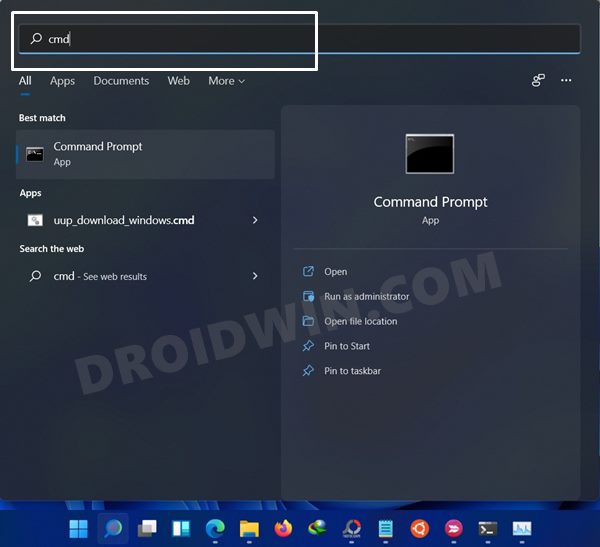
- Перейдите в меню «Пуск» и выполните поиск в командной строке или CMD.
- Затем выберите командную строку из списка приложений.
- Если вы хотите открыть его от имени администратора, выберите «Командная строка» («Запуск от имени администратора»).
Откройте командную строку (CMD) в Windows 11 через меню Windows
- Щелкните правой кнопкой мыши меню Windows и выберите «Командная строка».
- Если вы хотите запустить его от имени администратора, выберите «Командная строка (Администратор)».
ПРИМЕЧАНИЕ. Если вы видите терминал Windows вместо CMD (как на снимке экрана выше), то это потому, что Microsoft выбрала PowerShell. Чтобы заменить его на CMD, вот что вам нужно сделать: Как заменить PowerShell на командную строку в Windows 11
Откройте командную строку (CMD) в Windows 11 через Windows + X
Это то же самое, что и описанный выше метод, просто мы будем использовать сочетания клавиш вместо щелчка правой кнопкой мыши в меню Windows.
- Поэтому нажмите комбинацию клавиш Windows + X, и должно появиться меню.
- Выберите «Командная строка» или «Командная строка (администратор)» в соответствии с вашими потребностями.
Откройте командную строку (CMD) в Windows 11 через «Выполнить»
- Используйте комбинации клавиш Windows + R, чтобы открыть диалоговое окно «Выполнить» (вы также можете выполнить поиск «Выполнить» в меню «Пуск»).
- Затем введите команда в поле «Выполнить» и нажмите Enter. Это запустит окно командной строки.
Откройте командную строку (CMD) в Windows 11 через диспетчер задач
- Используйте комбинации клавиш Windows + Shift + Esc, чтобы открыть диспетчер задач.
- Если он открывается в сжатом виде, нажмите «Подробнее», чтобы развернуть его.
- Теперь щелкните меню «Файл» и выберите «Запустить новую задачу».
- Введите cmd и нажмите OK, чтобы открыть обычное окно CMD.
- Если вы хотите открыть CMD от имени администратора, установите флажок «Создать эту задачу с правами администратора» и нажмите «ОК».
Откройте командную строку (CMD) в Windows 11 из проводника.
- Для начала запустите Проводник на вашем ПК и перейдите в папку ниже: C:WindowsSystem32
- Теперь прокрутите до файла cmd.exe и дважды щелкните, чтобы запустить его (вы также можете использовать панель поиска, расположенную в правом верхнем углу, и найти файл cmd.exe).
- Если вы хотите открыть окно CMD от имени администратора, щелкните правой кнопкой мыши файл cmd.exe и выберите «Запуск от имени администратора».
Откройте командную строку (CMD) в Windows 11 с помощью ярлыка
- Вы также можете создать ярлык на рабочем столе этого окна CMD и выполнять команды diesred прямо оттуда.
- Чтобы попробовать, перейдите в указанное ниже место (как и раньше): C:WindowsSystem32.
- Затем щелкните правой кнопкой мыши файл cmd.exe и выберите «Создать ярлык».
- Появится всплывающее меню с вопросом, хотите ли вы создать ярлык на рабочем столе, нажмите «Да».
Откройте командную строку (CMD) в Windows 11 через адресную строку
- Этот метод удобен, если вы не хотите указывать расположение файла с помощью команды «Изменить каталог» (cd).
- Все, что вам нужно сделать, это перейти в нужную папку по вашему выбору, ввести CMD в адресной строке и нажать Enter.
- Откроется окно командной строки, автоматически определяющее местоположение этой папки.
Откройте командную строку (CMD) в Windows 11 через контекстное меню
- Это имеет то же преимущество, что и предыдущий метод, то есть вы можете напрямую получить доступ к местоположению без использования команды cd.
- Чтобы попробовать, перейдите в нужную папку по вашему выбору.
- Затем нажмите и удерживайте клавишу Shift.
- При этом щелкните правой кнопкой мыши в пустом месте и выберите «Открыть окно команд здесь».
Откройте командную строку (CMD) в Windows 11 с помощью ярлыка на рабочем столе
- Щелкните правой кнопкой мыши пустое место на рабочем столе.
- Затем выберите «Новый элемент» > «Ярлык».
- Назовите его cmd.exe и нажмите «Далее».
- Теперь присвойте ему имя по вашему выбору и нажмите «Готово».
Итак, это были десять различных способов открыть окно командной строки CMD в Windows 11. Если вам известен какой-либо другой такой обходной путь, не стесняйтесь поделиться им в разделе комментариев.
Для включения/выключения некоторых функций и устранения проблем с работой Windows 11 часто требуется использовать командную строку, которую в основном нужно запускать с правами администратора. В новой Windows это делается почти так же, как в прежних версиях, но имеются определённые отличия.
Описанные в статье способы позволяют оперативно запускать в Windows 11 командную строку с необходимыми правами, благодаря которой удаётся быстро устранять неисправности и оптимально настраивать ОС под свои нужды.
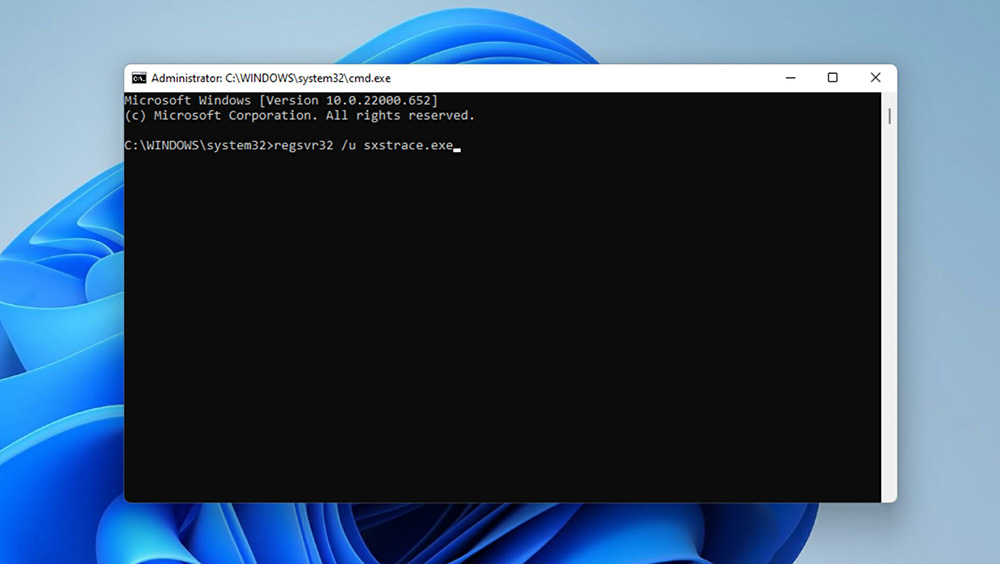
Как открыть командную строку от имени администратора в Windows 11
Открыть её в Windows 11 от имени администратора ПК можно разными способами. Нужно только знать, где что находится в новой OS. Поэтому ниже даны подробные инструкции по самым востребованным у пользователей способам. Нужно придерживаться всех пунктов инструкции, чтобы сложностей с запуском и использованием консоли не возникало.
Как открыть командную строку в меню «Пуск»
Меню «Пуск» позволяет быстро запускать установленный пользователями софт и штатные инструменты системы.
Если вы пока не знаете, как открыть командную строку в новой Windows 11, то это делается следующим образом:
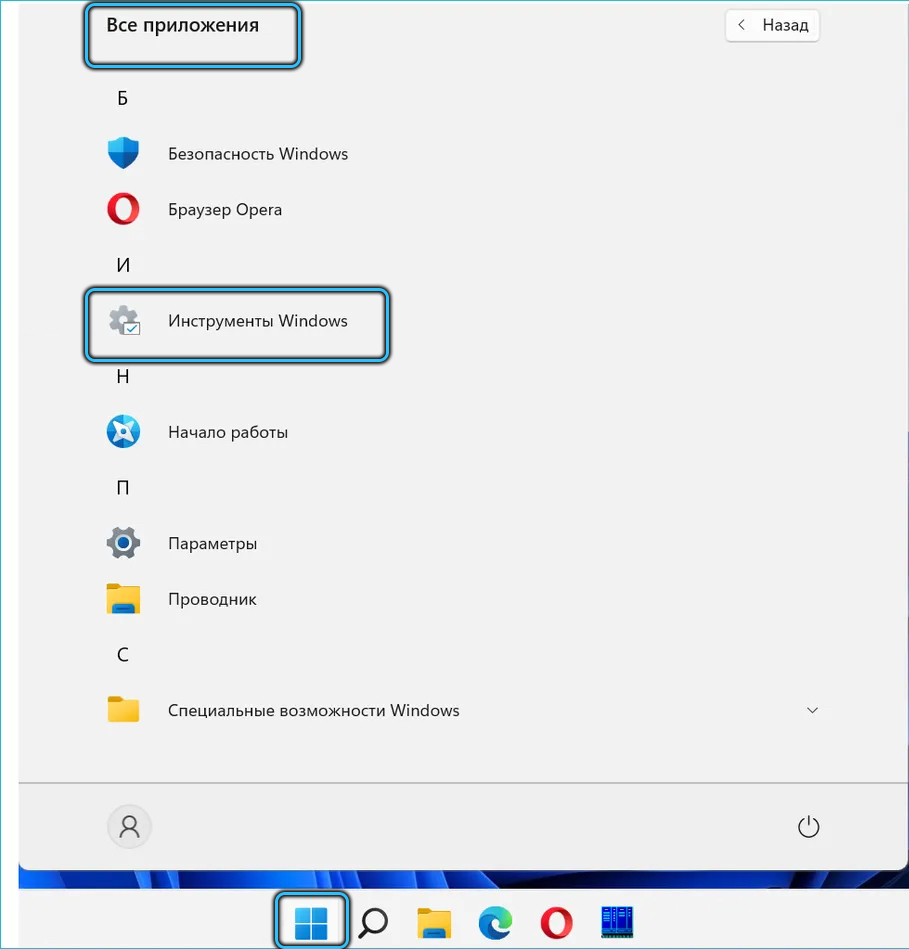
- Курсор мышки наводится на иконку «Пуск» (4 голубых квадратика на панели задач), после чего на ней нажимается правая кнопка (альтернативный способ запуска – клавиши WIN+X).
- Затем в списке меню выбирается пункт «Все приложения».
- Далее в открывшемся перечне выбирается вкладка «Инструменты Windows».

- Потом открывается «Командная строка» и используется по назначению. Например, с её помощью можно посмотреть информацию о настройках IP-протокола компьютера.

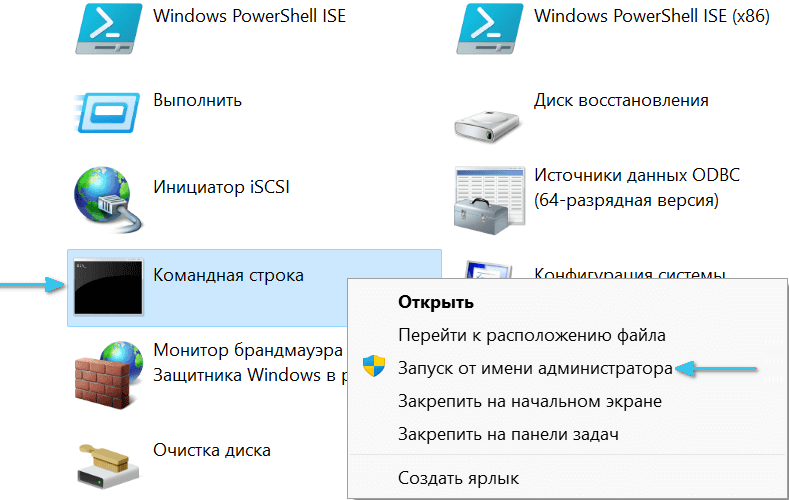
ВНИМАНИЕ. Если пользователю ПК часто приходится работать с командной строкой, то для быстрого запуска лучше разместить её в меню «Пуск» или на панели задач. Для этого требуется в окне поиска выбрать необходимую строчку.
Как открыть командную строку через поиск Windows 11
Для быстрой работы с софтом и файлами в меню «Пуск» предусмотрен поиск. В частности, он позволяет оперативно вызвать командную строку для устранения разных проблем и изменения настроек системы.
Для этого требуется:
- Открыть меню «Пуск» мышкой или кнопками Win+S.
- В строке поиска написать cmd или командная строка. Последнее словосочетание можно всё не писать, потому что система способна распознавать и подставлять недостающую часть запроса.
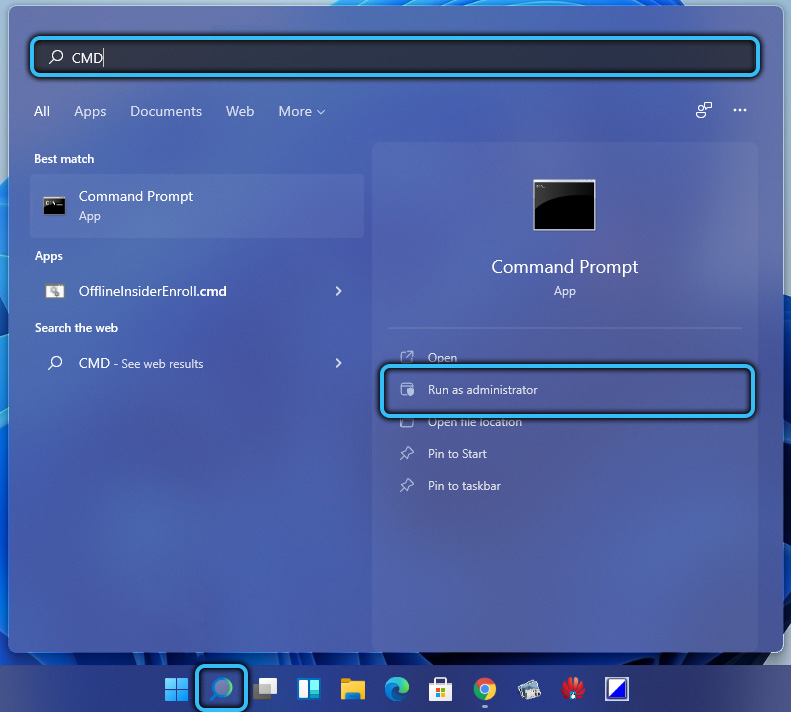
- В найденных результатах выбрать «Командную строку» и в правом блоке окна нажать строчку «Запуск от имени администратора».

- Затем с помощью этой консоли можно выполнять нужные действия. Например, поверить целостность системных файлов. Благодаря этому удаётся восстановить их при повреждении.
Как открыть командную строку через Диспетчер задач Windows 11
Как и в прежних OS Windows, быстро запустить её можно в «Диспетчере задач».
Если вы до сих пор не знаете, как правильно запустить командную строку в Windows 11 с его помощью, то это делается так:
- Диспетчер запускается одновременным нажатием клавиши Ctrl+Shift+Esc или ПКМ на иконке «Пуск», после чего выбирается соответствующая строчка в предложенном списке действий.
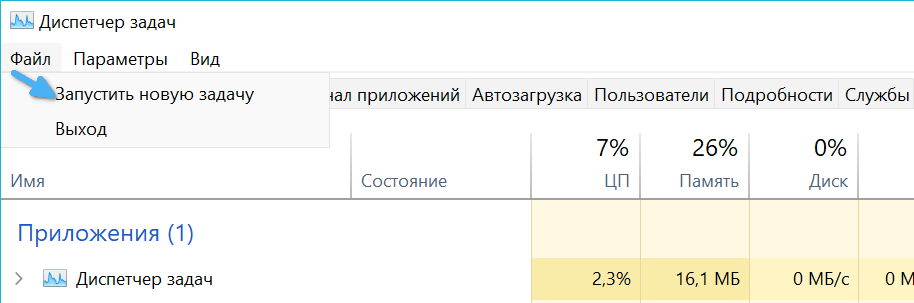
- Затем в навигационной панели данного приложения выбирается вкладка «Файл», после чего создаётся новая задача при помощи соответствующей строчки в открывшемся меню.

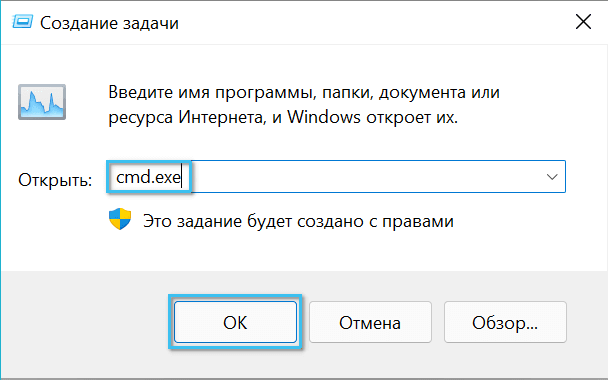
- Далее в небольшое окно вводится cmd и нажимается Enter.

- Потом появится командная строка для выполнения требуемой операции. Например, она позволяет быстро создать и включить WI-FI точку доступа для раздачи интернета на другие устройства и создания локальной сети между ними. При этом сам диспетчер можно закрыть.


Как открыть командную строку через проводник Windows 11
По сути «Командная строка» — штатная утилита системы, файлы которой размещаются в папке Windows на разделе C жёсткого диска. Поэтому её можно открыть, как и любую программу, проводником.
Штатным это делается так:
- На панели задач нажимается иконка штатного проводника (открывается также комбинацией клавиш WIN+E).

- После чего открывается раздел С на жёстком диске.
- Затем на нём выбирается папка Windows.
- Потом в ней открывается подпапка System32, в которой запускается с необходимыми правами файл cmd.exe.

- Дальше с помощью командной строки выполняются требуемые операции с настройками и службами Windows. Например, она позволяет проверить и исправить ошибки на жёстком диске.
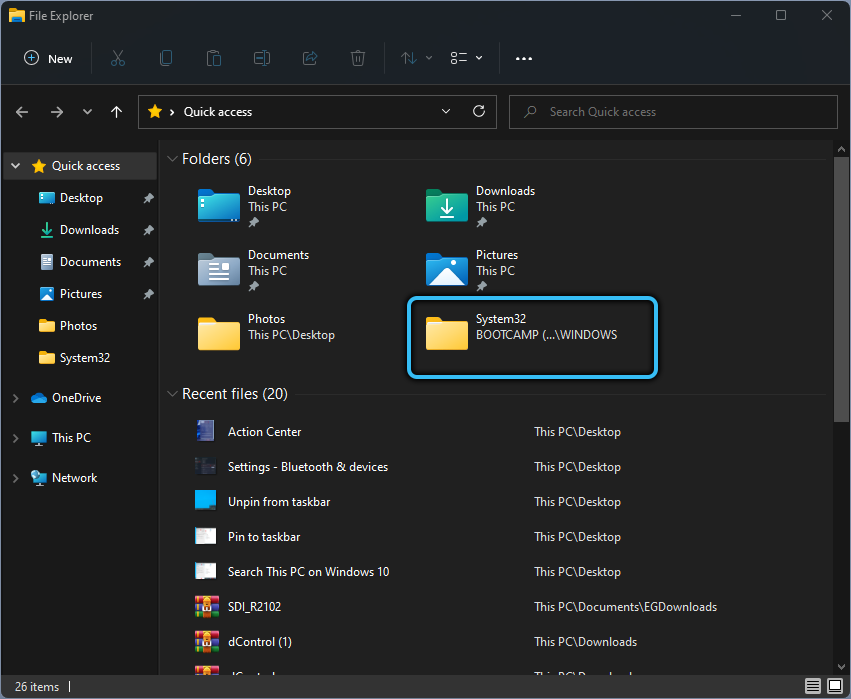
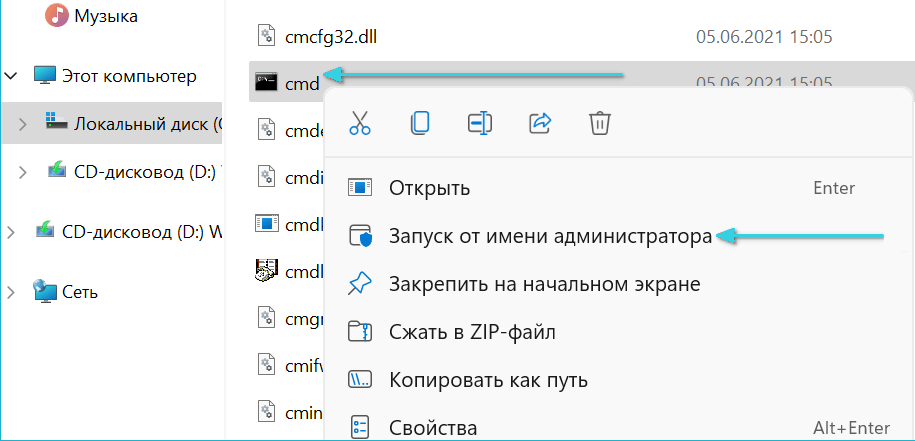
СОВЕТ. Для быстрого запуска данного приложения в штатном проводнике требуется открыть диск C, после чего в строку поиска вбить cmd.
Запуск с помощью терминала Windows
В Windows 11 вшит Windows Terminal, позволяющий быстро запускать командную строку.
Делается это таким образом:
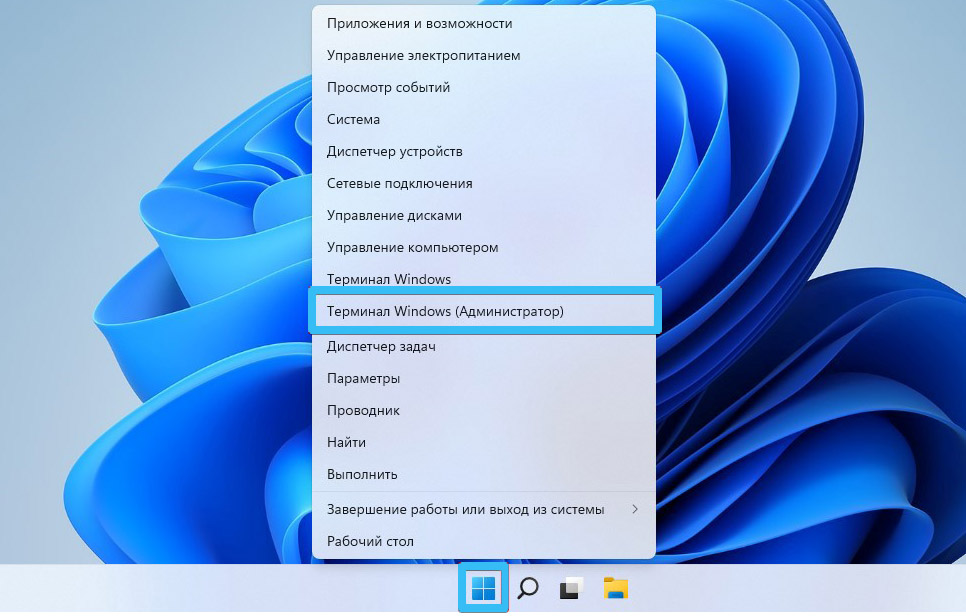
- Правая кнопка мышки нажимается на иконке «Пуск» или жмутся одновременно клавиши Win+X.
- В открывшемся перечне инструментов выбирается «Терминал Windows (Администратор)».

- Потом появится окно терминала с вкладкой PowerShell.
- Для запуска командной строки нажимается стрелка напротив строки заголовка, после чего выбирается соответствующий пункт.

- Затем откроется c правами администратора новая вкладка с командной строкой для выполнения нужных действий. Например, для проверки связи с сервером или получения информации по TTL ПК.
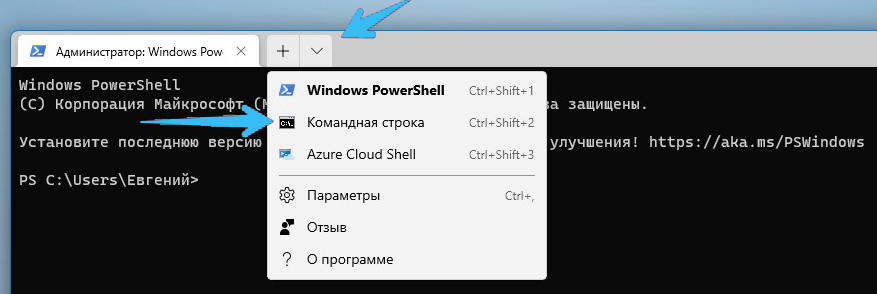
ВНИМАНИЕ. Для быстрого запуска данной консоли нужно установить в настойках терминала по умолчанию её профиль. Для этого требуется также нажать стрелку, после чего выбрать данный профиль.
Размещение ярлыка командной строки на рабочем столе
Для быстро запуска данного системного инструмента можно также создать ярлык на рабочем столе.
Делается это таким образом:
- Нажимается ПКМ на пустом участке экрана, после чего последовательно нажимаются строчки «Создать» → «Ярлык».

- Вводится cmd в форму ввода и нажимается копка «Далее».
- Затем вводится название ярлыка, после чего нажимается копка «Готово». Например, его можно назвать «CMD».

- Для запуска консоли с правами администратора, нужно ПКМ нажать на ярлычок, после чего выбрать в списке возможных действий нужную строчку.
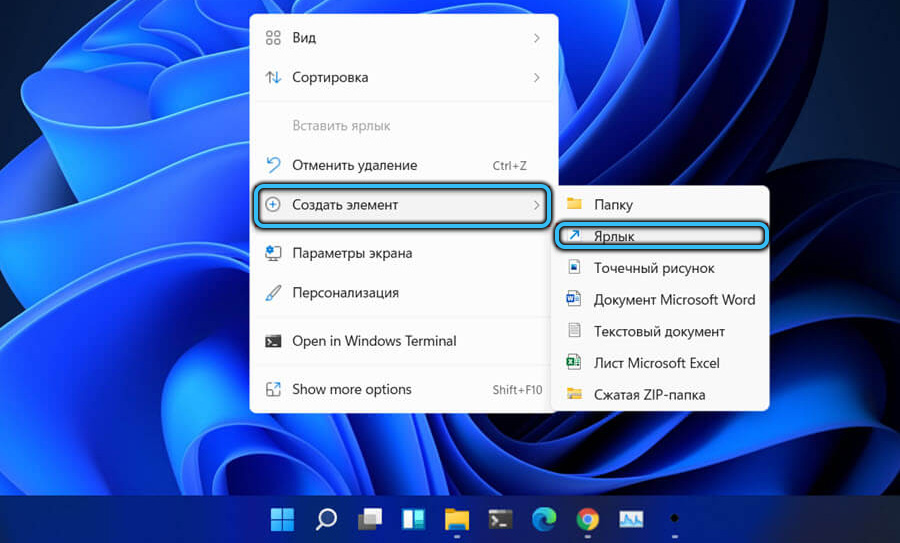
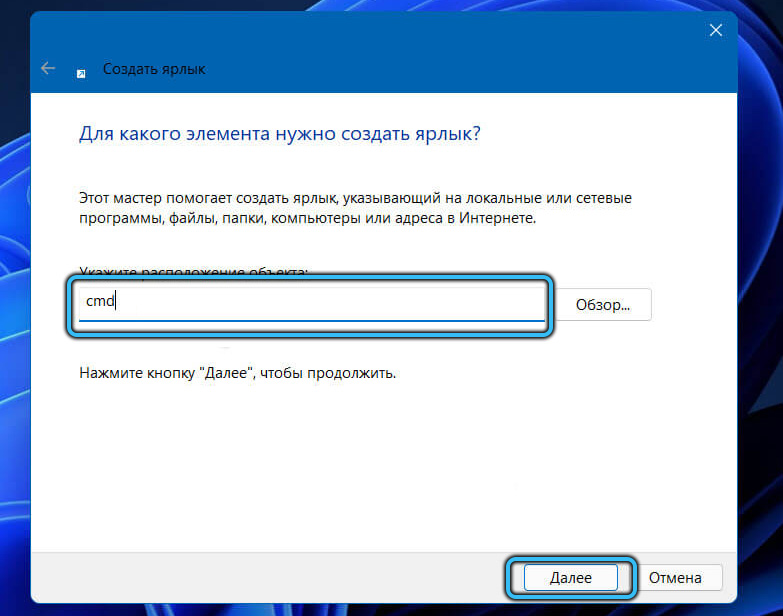
Таким образом можно делать ярлычки для папок и файлов, благодаря чему удаётся быстро их открывать и запускать.
В общем, запустить это системное приложение можно многими способами, поэтому каждый может подобрать для себя оптимальный. Важно всё выполнить правильно, чтобы проблем с настройкой системы и устранением неисправностей не возникало.
 Для исправления тех или иных проблем в работе Windows 11 или изменения некоторых системных настроек может потребоваться запуск командной строки, обычно — от имени администратора. Сделать это можно почти так же, как и в предыдущих версиях системы, но есть и некоторые отличия.
В инструкции ниже — способы запустить командную строку от администратора в Windows 11 как те, что присутствовали в ОС ранее, так и новые доступные возможности, которые для кого-то из пользователей могут показаться более удобными.
Содержание
Запуск командной строки от имени Администратора
Запустить командную строку Windows 11, в том числе и от имени Администратора, можно множеством способов: их стало больше по сравнению с предыдущей версией системы. По порядку рассмотрим их все.
Терминал Windows — новый способ запуска командной строки
В Windows 11 встроено новое приложение Windows Terminal, которое можно использовать для быстрого запуска командной строки от имени Администратора:
- Нажмите правой кнопкой мыши по кнопке «Пуск» или сочетание клавиш Win+X на клавиатуре.
- В открывшемся меню выберите пункт «Терминал Windows (Администратор)».

- Откроется окно терминала Windows, но по умолчанию в нём будет открыта вкладка PowerShell.
- Чтобы открыть окно командной строки нажмите по стрелке в строке заголовка и выберите «Командная строка» или нажмите клавиши Ctrl+Shift+2 (сочетание клавиш по умолчанию).

- Будет открыта новая вкладка — командная строка, выполняемая от имени Администратора.

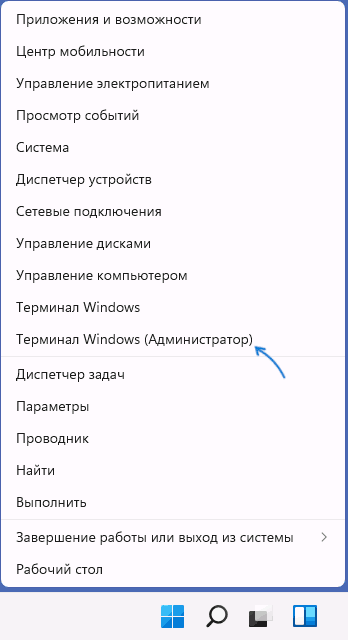


Примечание: при желании вы можете зайти в Параметры Windows Terminal (нажав по той же кнопке со стрелкой вниз) и выбрать «Командная строка» в поле «Профиль по умолчанию», если вам обычно требуется именно её запуск.
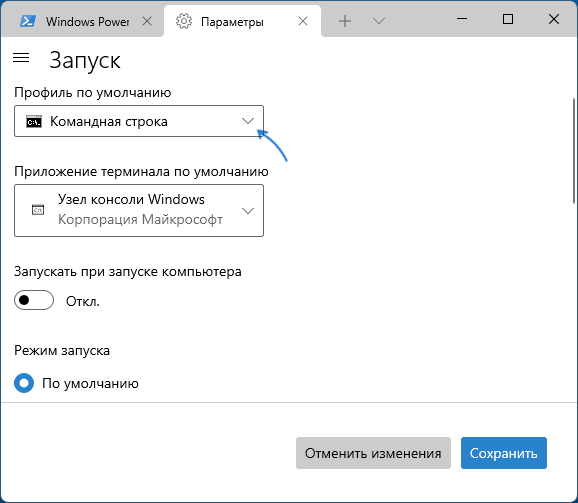
Более подробно о настройках и возможностях нового терминала Windows в отдельной статье Windows Terminal — загрузка, настройка и использование.
Поиск в панели задач или меню «Пуск»
Поиск в Windows 11 — один из наиболее быстрых и удобных способов запуска различных системных инструментов, в том числе и командной строки:
- Нажмите по кнопке поиска на панели задач или используйте поле поиска в меню «Пуск», начните вводить «командная строка».
- Когда нужный результат будет найден, вы сможете нажать по пункту «Запуск от имени администратора» в панели слева.

- Второй метод — нажать правой кнопкой мыши по найденному пункту и выбрать «Запуск от имени администратора».
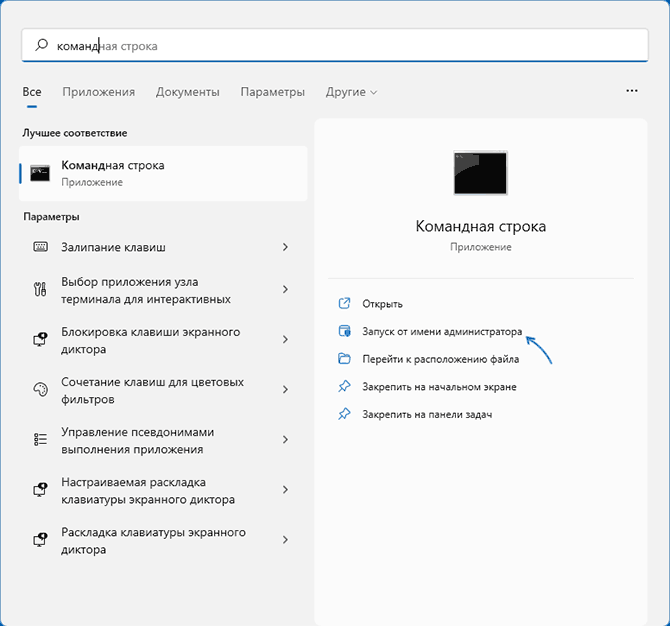
Во всех случаях, когда вам нужно узнать, где находится какой-либо системный элемент, рекомендую в первую очередь использовать встроенный поиск.
Диалоговое окно «Выполнить»
Быстрый способ запуска командной строки (и других элементов) от имени Администратора с помощью диалогового окна «Выполнить»:
- Откройте окно «Выполнить», нажав клавиши Win+R на клавиатуре или через контекстное меню кнопки Пуск.
- Введите cmd в открывшееся окно.
- Нажмите клавиши Ctrl+Shift+Enter для запуска командной строки с правами администратора.
Инструменты Windows
В списке программ Windows 11 появился пункт «Инструменты Windows», открывающий папку с различными утилитами администрирования, его также можно использовать для того, чтобы запустить командную строку от Администратора:
- Откройте меню Пуск Windows 11 и нажмите «Все приложения».
- В списке приложений найдите пункт «Инструменты Windows» и откройте его.

- В списке инструментов найдите пункт «Командная строка», нажмите по нему правой кнопкой мыши и выберите пункт «Запуск от имени администратора».


Инструменты Windows вы можете также найти в Панели управления.
Запуск cmd.exe из папки System32
Командная строка — это такая же программа, как и другие программы в Windows 11 и запустить её можно, используя соответствующий исполняемый файл:
- Перейдите в папку C:WindowsSystem32
- В списке файлов в папке найдите cmd.exe (можно использовать поиск в проводнике)
- Нажмите по файлу правой кнопкой мыши и выберите пункт «Запуск от имени администратора».


Запуск через диспетчер задач
Этот способ запуска командной строки может пригодиться, если не загружается рабочий стол, а также в некоторых других ситуациях:
- Откройте диспетчер задач сочетанием клавиш Ctrl+Shift+Esc, либо нажав клавиши Ctrl+Alt+Delete, а затем выбрав нужный пункт меню.
- В диспетчере задач в главном меню выберите «Файл» — «Запустить новую задачу».
- Введите cmd.exe, отметьте пункт «Создать задачу с правами администратора», а затем нажмите «Ок» или Enter.


Для рядовых случаев описанных выше способов запуска командной строки от администратора должно быть достаточно. Однако существуют и иные, которые также могут найти применение:
- Вы можете запустить командную строку (и она будет запущена с правами администратора) в программе установки Windows 11 после загрузки с флешки: нажмите клавиши Shift+F10 (или Shift+Fn+F10 на некоторых ноутбуках) для этого.
- Пункт для запуска командной строки доступен в среде восстановления Windows Один из способов открыть среду восстановления — нажать и удерживать Shift, а затем нажать «Перезагрузка» в меню Пуск или на экране блокировки, то есть даже без входа в систему, что может быть полезным, когда вход невозможен.
- Нажав в любой папке, открытой в проводнике правой кнопкой мыши вы можете выбрать пункт «Открыть в Windows Terminal», чтобы открыть окно Терминала Windows в этой папке (но не от администратора).
Друзья, приветствую вас на портале WiFiGid! Windows обновляется, а старые проблемы и вопросы остаются. Обновляем нашу коллекцию полезных советов под новую версию «винды». В этой статье предлагаю познакомиться со всеми разумными вариантами открытия командной строки в Windows 11.
Если после прочтения этой статьи у вас остались вопросы, или вы нашли интересное решение, которое я пропустил или даже не знал – добро пожаловать в комментарии. Так вы помогаете и другим нашим читателям)
Содержание
- Важное введение
- Способ 1 – Через Пуск
- Способ 2 – Через Выполнить
- Способ 3 – Через Поиск
- Способ 4 – Прямой запуск
- Способ 5 – Запуск из папки
- Способ 6 – Через консоль
- Задать вопрос автору статьи
Важное введение
Начиная с Windows 10, под «виндой» можно запустить два приложения для доступа к командной строке – классический cmd терминал и расширенный PowerShell. Для большей части задач вообще нет никакой разницы что открывать, можете использовать любое из этих приложений.
Многое под Windows 11 осталось от «десятки», поэтому можете смело изучить и вот эту статью со всеми вариантами запуска (и даже очень странными). Но под «одиннадцатой» талантливые разработчики Microsoft добавили свои новомодные дизайнерские решения. Поэтому эта статья по большей части будет адаптацией той с допустимыми упрощениями.
Способ 1 – Через Пуск
Да, слава Богу, Пуск здесь сохранили. Это мой самый любимый вариант запуска:
- Жмем правой кнопкой мыши по кнопке «Пуск» (альтернативный вариант запуска этого меню – клавиши + X).
- В появившемся меню выбираем «Терминал Windows» или «Терминал Windows (Администратор)».
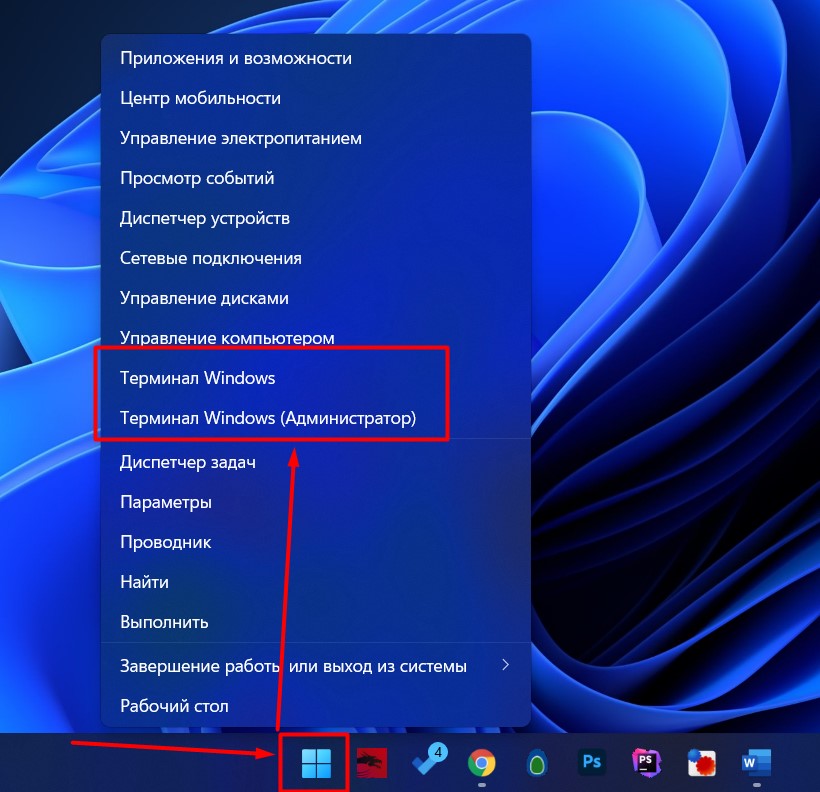
Обычно можно смело использовать именно Администратора, так с запуском программ точно не возникнет никаких проблем.
Как примечание, на ранних версиях Windows 10 было строгое деление на «Командную строку» (запускает cmd) и «Windows PowerShell». Здесь же оставили только некий «Терминал», который по факту запускает именно Windows Powershell. Но на практике обычно никакой разницы для вас не будет. Альтернативные варианты запуска cmd смотрите ниже.
Способ 2 – Через Выполнить
Еще один классический вариант запуска всего и вся – использование программы «Выполнить».
- Запускаем ее любым удобным способом (снова можно правой кнопкой по кнопке «Пуск» или популярным сочетанием клавиш + R).
- Вводим команду cmd или powershell.
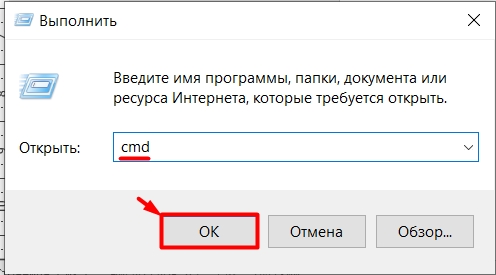
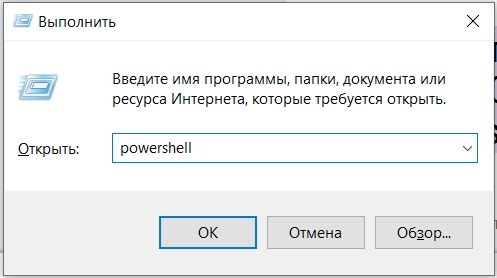
Аналогичным способом можно запустить эти варианты командной строки и через диспетчер задач (Файл – Запустить новую задачу).
Способ 3 – Через Поиск
На Windows 11 поиск стал действительно удобным. Все очень просто – открываем меню «Пуск» (левой кнопкой) и в поисковую строку вводим cmd или powershell. «Винда» найдет нужное еще раньше, чем вы успеете набрать.
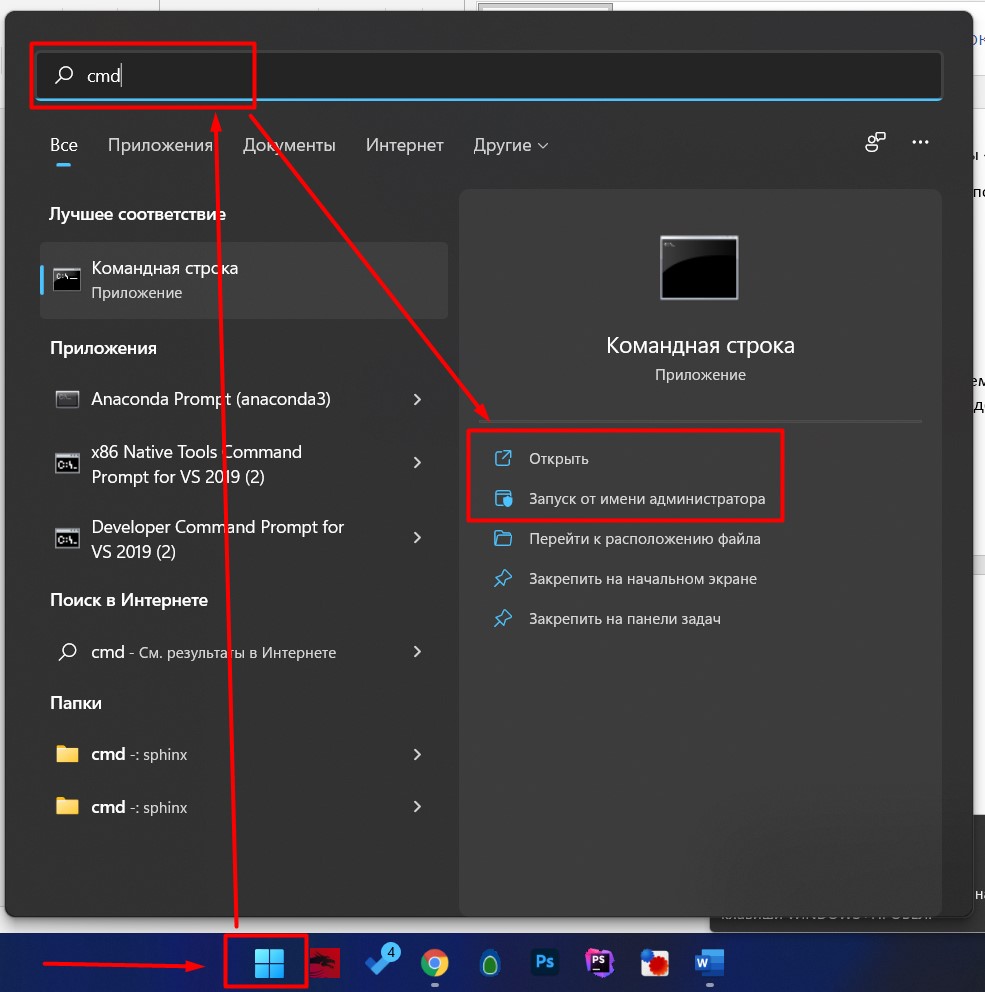
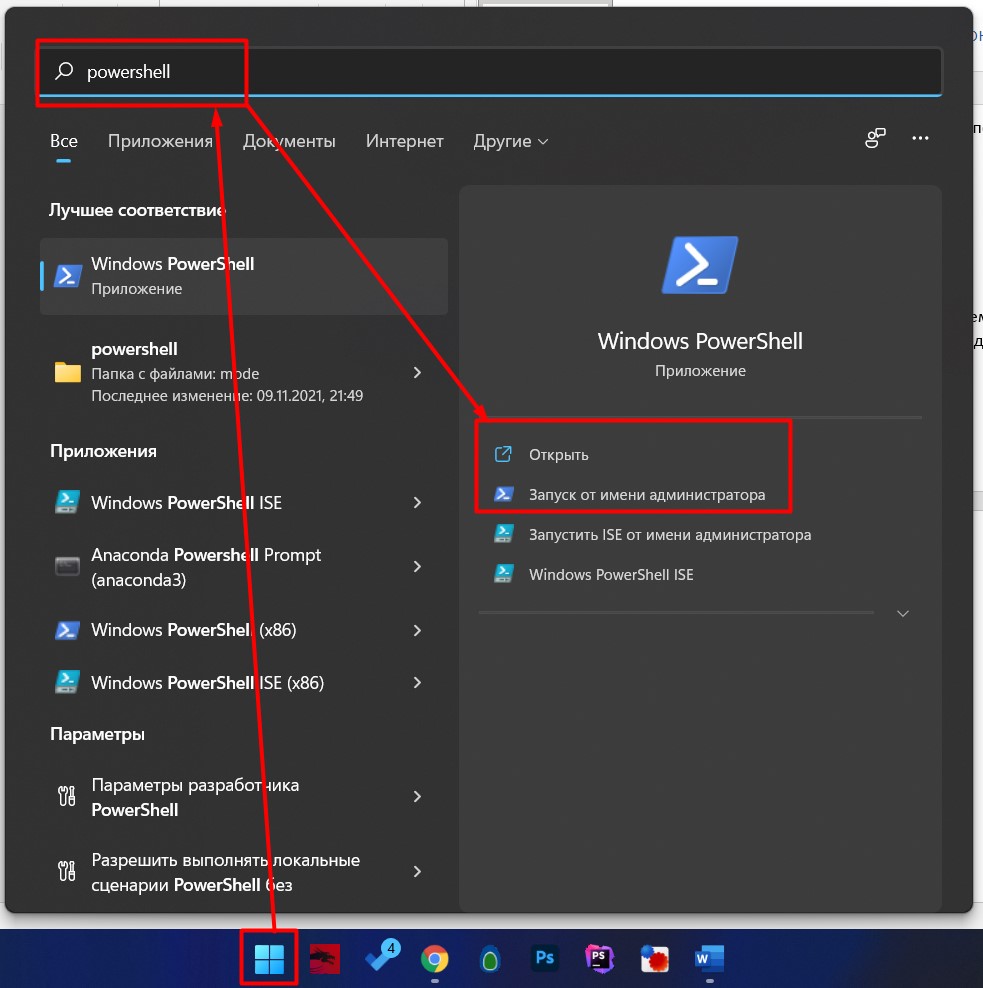
Здесь же, если приглядеться к скриншоту можно запустить и ISE версию PowerShell. Те, кому нужно, поймет. Остальные просто радуются уже запущенной командной строке.
А еще этим способом удобно запуска x86 и x64 версии, если важен выбор.
Способ 4 – Прямой запуск
Любителям поковыряться в папка Windows 11 предлагаю прямые пути для запуска файлов:
C:WINDOWSsystem32cmd.exe
C:WindowsSystem32WindowsPowerShellv1.0powershell.exe
C:WindowsSystem32WindowsPowerShellv1.0powershell_ise.exe
Способ 5 – Запуск из папки
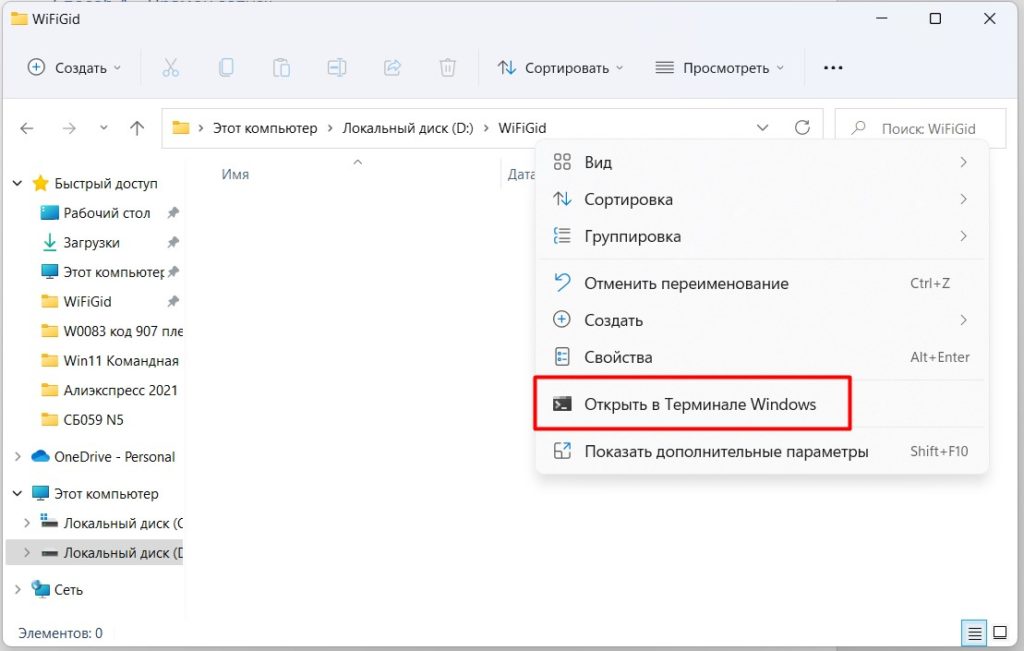
Порой нужно вызвать командную строку в какой-то определенной папке. Дабы не открывать консоль из корня, а потом не маяться командами cd, под Windows 11 можно сразу запустить консоль в нужной папке:
- Переходим в нужную папку.
- Щелкаем правой кнопкой мыши по любому свободному месту.
- Выбираем пункт «Открыть в Терминале Windows».
Способ 6 – Через консоль
Как бы это не звучало странно, но иногда консоль нужно запустить из консоли (программисты точно поймут). Команды вызова под «виндой»:
start cmd
start powershell
start powershell_ise

Содержание статьи
- 5 способов открыть командную строку в Windows 11:
- Как открыть командную строку в Windows 11?
- 1. Откройте командную строку из меню «Пуск»:
- 2. Откройте командную строку из диалогового окна «Выполнить».
- 3. Доступ к командной строке через диспетчер задач
- 4. Открытие командной строки через проводник
- Создайте ярлык на рабочем столе для командной строки:
В этой статье вы узнаете о различных способах открытия командной строки в Windows 11.
В Windows командная строка используется для ввода нескольких команд и выполнения расширенных административных функций. Командный процессор Windows — это оригинальное название командной строки, но он также известен как командная оболочка или командная строка.
Командная строка — это, по сути, программа-интерпретатор команд. Кроме того, он используется для устранения неполадок и решения нескольких проблем, связанных с Windows.
Итак, без дальнейших отступлений, давайте углубимся в тему. Итак, мы будем упоминать различные пути к программе командной строки, начиная с самого простого.
5 способов открыть командную строку в Windows 11:
- Через меню «Пуск»
- Через диалоговое окно «Выполнить»
- Использование диспетчера задач
- Из Проводника
- Создание ярлыка на рабочем столе
Как открыть командную строку в Windows 11?
С одного взгляда:
- Перейдите в меню « Пуск » .
- Введите Командная строка или cmd в строке поиска.
- В разделе «Лучшее соответствие » нажмите « Командная строка » .
- Вот и все. Вы успешно открыли командную строку.
1. Откройте командную строку из меню «Пуск»:
Теперь мы подробно обсудим шаги по открытию командной строки в Windows 11 через меню «Пуск»:
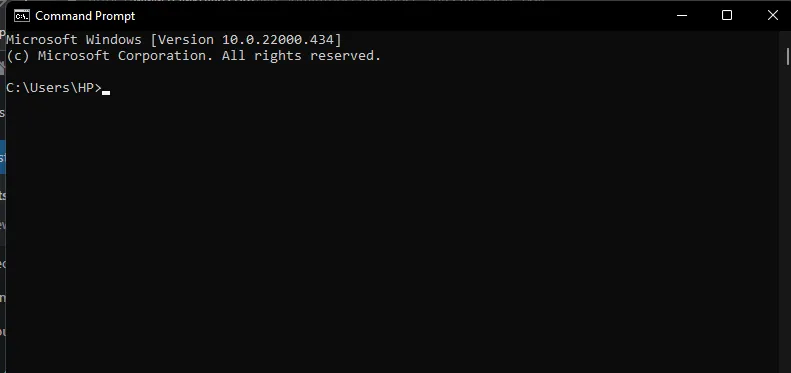
- Во-первых, перейдите в меню « Пуск », щелкнув значок Windows на панели задач. Или просто нажмите клавишу Windows на клавиатуре.

- Теперь в поле поиска вверху введите « Командная строка » или « cmd » и нажмите «Ввод».
- Под лучшим совпадением вы увидите приложение командной строки. Итак, просто нажмите на нее, чтобы успешно открыть командный процессор Windows, также известный как командная строка.

2. Откройте командную строку из диалогового окна «Выполнить».
В диалоговом окне «Выполнить » есть текстовое поле, а также кнопки «ОК», «Отмена» и «Обзор». Вы можете использовать коробку для запуска различных программ, включая программы чтения с экрана, а также открытые веб-сайты, а также иметь быстрый доступ к многочисленным настройкам Windows и административным возможностям.
Шаги для открытия командной строки с помощью диалогового окна «Выполнить» указаны ниже:
1. Прежде всего, нажмите комбинацию клавиш Windows + R на клавиатуре. Либо щелкните правой кнопкой мыши значок Windows (Панель задач).
2. Теперь в контекстном меню выберите « Выполнить» .

3. Немедленно откроется диалоговое окно «Выполнить» .
4. Теперь в текстовом поле введите cmd .
5. Нажмите «ОК » , и все готово.

6. Сразу же откроется командная строка.
3. Доступ к командной строке через диспетчер задач
Функция диспетчера задач операционной системы состоит в том, чтобы предоставить вам информацию о программах, которые в данный момент запущены на вашем устройстве. Кроме того, его также можно использовать для доступа к различным программам на вашем ПК. Итак, здесь мы рассмотрим шаги, чтобы открыть или получить доступ к командной строке через диспетчер задач.
1. Перейдите в меню « Пуск », щелкнув значок Windows на панели задач. В противном случае нажмите комбинацию клавиш Ctrl+Alt+Delete .
2. Теперь найдите диспетчер задач в поле поиска вверху. Под лучшим совпадением нажмите «Диспетчер задач».

3. Сразу же откроется Диспетчер задач .
4. Затем в окне диспетчера задач нажмите « Файл » в верхнем левом углу .

5. Далее нажмите « Запустить новую задачу» , как показано ниже на скриншоте.
6 . Создайте диалоговое окно «Новая задача », которое появится на вашем экране. Все, что вам нужно сделать, это просто ввести cmd в текстовое поле и нажать OK .

В следующий момент на вашем экране появится окно командной строки.
4. Открытие командной строки через проводник
File Explorer — это файловый браузер, используемый для навигации, управления и навигации по файлам, папкам и т. д. Он также известен как Windows 11. Через File Explorer доступ к командной строке очень прост. Ниже показано, как это сделать:
- Прежде всего, перейдите в проводник , щелкнув значок папки на панели задач. Либо перейдите в меню «Пуск» и выполните поиск проводника в поле поиска. Затем вы найдете его под лучшим соответствием.
- Во-вторых, в окне проводника вы увидите панель быстрого доступа вверху .
- Просто введите cmd в адресной строке или строке быстрого доступа и введите .
- Сразу же откроется командная строка.

Создайте ярлык на рабочем столе для командной строки:
Ярлык на рабочем столе — это удобный способ быстрого доступа к часто используемым приложениям. Вы можете легко создавать ярлыки приложений, выполнив несколько шагов. В этом случае мы будем создавать ярлык командной строки на рабочем столе. Итак, шаги для этого упомянуты ниже:
1. Прежде всего, щелкните правой кнопкой мыши на рабочем столе .
2. Затем в контекстном меню нажмите « Создать », а затем выберите « Ярлык» .

3. Введите cmd в текстовое поле и нажмите « Далее».

4. Теперь введите имя ярлыка и нажмите « Готово».

5. Поздравляем! Вы успешно создали ярлык для командной строки.

Щелкнув этот ярлык на панели задач, вы можете получить доступ к командной строке в любое время.
Подводя итоги
Итак, вот несколько способов открыть командную строку в Windows 11. Подробно описаны шаги для доступа к этой программе по нескольким путям. Если вы столкнулись с какой-либо проблемой при выполнении этих шагов. пожалуйста, дайте нам знать в разделе комментариев.
Командная строка (CMD) — универсальный способ управления операционной системой. Зависит от версии ОС лишь в малой степени. Не зависит от темы и графического интерфейса. Данный инструмент представлен в 1981 году и за 40 лет не утратил актуальности.
Применяется для исправления программных ошибок, сбоев и неполадок. Помогает справиться с проблемами, которые возникли в ходе использования Windows 11 и установленных приложений.
В значительной части случаев, для исправления ошибки нужно будет запустить командную строку в режиме администратора.
Что такое командная строка (Command Prompt) Windows 11
Содержание
- Что такое командная строка (Command Prompt) Windows 11
- Метод первый: Запускаем исполняемый файл cmd.exe из каталога System32 в файловом менеджере
- Метод второй: Открываем командную строку посредством Инструментов Windows 11
- Метод третий: Запуск cmd.exe в строке «Выполнить»
- Метод четвертый: Переходим в командную строку из Терминала Windows 11
- Метод пятый: Находим программу «Командная строка» через поиск Windows
- Метод шестой: Создаем задачу запуска приложения cmd в Диспетчере задач
- PowerShell вместо CMD в режиме администратора Windows 11
- В Проводнике Windows 11 как пользователь
- Особые сценарии запуска командной строки
Командная строка Microsoft Windows 11 — альтернатива графическому интерфейсу. Предназначение утилиты:
- запуск софта.
- настройка ОС.
- выполнение команд.
Общие сведения:
- Имя исполняемого файла — cmd.exe
- Располагается в подкаталоге «System32» каталога «Windows», который находится в корневом каталоге системного диска. На большинстве ПК Windows установлена на диск C:.
Неумелое применение командной строки (в особенности с правами Администратора) может повлечь за собой потерю данных, крах операционной системы или приложений. Используйте с осторожностью и лишь при необходимости.
Инструмент предназначен для системных администраторов. Применяется на собственный страх и риск пользователя.
Методы запуска командной строки Windows 11 подобны тем, которые применялись в Windows 10, 8.1, 8, 7. Но и ряд отличий также есть.
Число методов запуска по сравнению с Windows 10 возросло.
Метод первый: Запускаем исполняемый файл cmd.exe из каталога System32 в файловом менеджере
Прямой запуск исполняемого файла — метод, который уходит корнями в эпоху DOS. Откройте папку System32 в Проводнике Windows.
Откройте контекстное меню исполняемого файла cmd.exe щелчком правой кнопки мыши по данному файлу. Если расширение .EXE не отображается, о том, что это файл программы говорит надпись «Приложение» в колонке «Тип».
Кликните по «Запуску от имени администратора».

Метод второй: Открываем командную строку посредством Инструментов Windows 11
«Инструменты Windows» — новый раздел Windows 11. Содержит программные инструменты, которые предназначены для администратора операционной системы стационарного PC или ноутбука.
Откройте классическую Панель управления Windows 11. Сначала одновременно нажмите на клавиатуре Win + R. В строке «Открыть:» окна «Выполнить» напечатайте control.exe или просто control без расширения .EXE. Подтвердите применение команды с помощью:
- клавиатуры — нажмите Enter;
- мыши — щелкните по кнопке «OK».

Программа control.exe и есть Панель управления, окно которой откроется на экране ПК. Для удобства навигации выберите из списка «Просмотр:» режим отображения «Крупные значки».
В данном режиме все элементы Панели управления Windows 11 представлены раздельно.
Кликните по «Инструментам Windows» из списка доступных настроек операционной системы.

Запуск «Инструментов Windows» возможен также из раздела «Все приложения» меню «Пуск».

В перечне системного ПО для администратора ОС Windows 11 откройте контекстное меню «Инструментов Windows» правым щелчком по данному элементу. Выберите «Командную строку». Далее кликните по пункту «Запуск от имени Администратора».

Метод третий: Запуск cmd.exe в строке «Выполнить»
Чтобы вывести на экран ПК окно выполнения команд:
Одновременно нажмите Win + R на клавиатуре настольного PC или ноутбука.
Второй подход:
- Кликните правой кнопкой мыши по «Пуску».
- Щелкните по пункту «Выполнить».
Напечатайте в поле ввода: cmd. Далее нажмите Enter или щелкните по «OK» для применения команды.

Откройте командную строку в режиме администратора одновременным нажатием клавиш Ctrl + Shift + Enter.
Метод четвертый: Переходим в командную строку из Терминала Windows 11
В системной утилите «Терминал» прослеживается явная аналогия с Linux.
Чтобы открыть данный программный инструмент, щелкните правой кнопкой мыши по «Пуску». Второй способ запуска «Терминала»: клавиатурное сочетание Win + X.
Щелкните по «Терминал Windows (Администратор)» в меню, которое появится на экране ПК.

По умолчанию открывается не классическая командная строка, а более функциональная оболочка PowerShell.
Не забудьте подписаться на наш Дзен
Для перехода к обычной командной строке кликните по стрелке вниз в заголовке окна. Из выпадающего меню выберите «Командная строка». Как вариант — нажмите на клавиатуре сочетание клавиш, подсказанное меню — Ctrl + Shift + 2.
Появится дополнительная вкладка Терминала Windows — классическая командная строка.
Если хотите, чтобы по умолчанию всегда открывалась обычная командная строка, а не PowerShell.
Откройте Параметры ОС одновременным нажатием клавиш Win + I. Далее перейдите в параметры терминала — категорию параметров «Windows Terminal».
В настройках запуска щелчком по стрелке откройте список «Профиль по умолчанию». Из данного списка выберите пункт «Командная строка». Щелкните по кнопке «Сохранить» для применения внесенных изменений.
Метод пятый: Находим программу «Командная строка» через поиск Windows
Используйте поиск в главном меню или на Панели задач. Данный метод универсален — позволяет найти любой элемент ОС или обратиться к поиску в интернете.
В строке ввода поискового запроса напечатайте: командная строка.
Приложение «Командная строка» будет предложено как наилучшее соответствие введенному вами запросу. Кликните правой кнопкой мыши по пункту «Командная строка» в результатах поиска. Из контекстного меню данного элемента выберите — «Запуск от имени Администратора».
В качестве альтернативы используйте контекстное меню элемента в правой части окна. Щелкните по пункту «Запуск от имени Администратора» данного меню.

Метод шестой: Создаем задачу запуска приложения cmd в Диспетчере задач
Диспетчер задач полезен в случаях, когда доступ к рабочему столу Windows 11 отсутствует или затруднен.
Нажмите одно из двух клавиатурных сочетаний:
- Ctrl + Shift + Esc
- Ctrl + Alt + Delete
Щелкните по кнопке «Подробнее» в кратком представлении Диспетчера задач.
В верхнем текстовом меню утилиты «Диспетчер задач» создайте новую задачу. Для этого последовательно откройте:
- Меню «Файл».
- Подменю «Запустить новую задачу».

В строке «Открыть:» диалогового окна «Создание задачи» введите имя программы «Командная строка»: cmd.exe
Активируйте опцию «Создать задачу с правами администратора». Затем подтвердите запуск системной утилиты одним из двух способов:
- щелкнув мышью по кнопке «OK» в нижней части окна создания задачи;
- нажав Enter на клавиатуре стационарного PC или ноутбука.

Результатом применения каждого из рассмотренных выше способов станет открытое на дисплее ПК окно приложения «Командная строка» с правами администратора.

PowerShell вместо CMD в режиме администратора Windows 11
Используйте PowerShell как альтернативу «старой» командной строке. Откройте окно поиска по операционной системе. Напечатайте в поле ввода: powershell
Запустите приложение «Windows PowerShell» от имени администратора щелчком по соответствующему пункту меню данной программы. Меню находится в правой части окна результатов поиска.

Функционал PowerShell значительно шире чем у CMD. Инструмент представлен в 2006 году. Визуально и по набору возможностей больше соответствует задачам пользователя Windows 11. Актуальное для начинающих пользователей преимущество — команда Help, которая позволяет получить справку о командлетах.

В Проводнике Windows 11 как пользователь
Откройте любой каталог в Проводнике Windows 11. Кликните правой кнопкой мыши. В контекстном меню щелкните по «Открыть в Windows Terminal».
Терминал операционной системы будет открыт для данной папки, но в режиме пользователя, а не администратора.
Особые сценарии запуска командной строки
Рассмотрим также методы, которые применяются в нестандартных ситуациях.
Клавиатурное сокращение Shift + F10 или Shift + Fn + F10 в ряде моделей ноутбуков — при установке ОС с флеш-накопителя.
В среде восстановления Windows 11 сначала нажмите Shift. Потом выберите «Перезагрузка» из меню «Пуск» или с экрана блокировки перед входом в ОС. Данный метод помогает в ситуации, когда войти в операционную систему не получается.
«Блог системного администратора» внимательно изучает Windows 11 и рассматривает методы преодоления проблем новой ОС.
Не считая высоких требований к железу ПК, главная сложность — непривычный графический интерфейс пользователя (GUI).
Читайте как поместить Панель задач Windows 11 над рабочим столом. Привел список команд для запуска элементов Панели управления Windows 11 в командной строке.
Будете ли вы пользоваться Терминалом Windows 11? Напишите в комментариях.
Каждый пользователь Windows рано или поздно узнает о командной строке. Будь то открытие приложений, выполнение сложных задач или устранение неполадок, командная строка была чрезвычайно популярным терминалом командной строки для всех его различных применений среди пользователей Windows на протяжении многих лет.
Но нет единственного способа получить доступ к командной строке. На самом деле их довольно много. И поскольку избалованный выбором лучше, чем не знать, как получить доступ к командной строке, когда она вам больше всего нужна, мы выследили все способы, которыми вы можете получить доступ к командной строке, от самых очевидных до самых неясных.
Конечно, мы не ожидаем, что вы будете использовать их все, но полезно хотя бы вкратце ознакомиться со всеми. Вы никогда не знаете, когда вам, возможно, придется их использовать.
Как открыть командную строку в Windows 11
Без лишних слов давайте рассмотрим доступ к командной строке из всех возможных мест и экранов.
Возможно, самое простое и наиболее доступное место для командной строки, меню «Пуск» является центральным узлом для множества важных приложений и файлов на вашем компьютере.
Чтобы открыть командную строку из меню «Пуск», нажмите Winклавишу или нажмите кнопку «Пуск».

Затем введите «командная строка» или «cmd» в строке поиска. Вы увидите, что приложение командной строки выглядит как лучшее совпадение. Нажмите на него или нажмите Enter, чтобы открыть его.

Командная строка откроется со стандартными привилегиями пользователя, на что указывает расположение командной строки — C:Usersyourusername>

Чтобы открыть командную строку с правами администратора, щелкните правой кнопкой мыши командную строку и выберите «Запуск от имени администратора».

Быстрый совет: вы также можете использовать Ctrl+Shift+Enter комбинацию клавиш в качестве ярлыка для открытия с правами администратора.
Вы можете сказать, открыт ли cmd с правами администратора, поскольку он будет иметь расположение командной строки — C:WindowsSystem32>

Для тех, кто держит поиск Windows закрепленным на панели задач, вместо нажатия клавиши «Пуск» вы также можете нажать на кнопку поиска.

Затем найдите командную строку и выберите ее, как показано ранее.
Способ 2: из диалогового окна RUN
Еще один быстрый способ открыть командную строку — использовать диалоговое окно «Выполнить». Вот как это сделать:
Нажмите Win+R, чтобы открыть окно команды RUN.
Затем введите cmd и нажмите Enter (или нажмите OK), чтобы открыть командную строку со стандартными правами пользователя.

Чтобы открыть его с правами администратора, используйте ярлык Ctrl+Shift+Enter.
Способ 3: из терминала Windows
Терминал Windows был представлен как универсальное терминальное приложение, которое может открывать различные экземпляры PowerShell, командной строки и Azure Cloud Shell. Доступ к нему можно получить тремя различными способами. Вот все:
Щелкните правой кнопкой мыши меню «Пуск» (или нажмите Win+X).

Выберите Терминал.

Это откроет терминал Windows. Однако по умолчанию в нем открывается PowerShell, а не командная строка.
Чтобы открыть командную строку, щелкните стрелку вниз рядом с «+» на панели выше.

Выберите Командная строка.

Это откроет командную строку в новой вкладке.

Кроме того, вы также можете использовать ярлык Ctrl+Shift+2.
Щелкните правой кнопкой мыши на рабочем столе и выберите «Открыть в терминале».

Опять же, поскольку терминал по умолчанию открывает PowerShell, щелкните стрелку вниз рядом с «+» на панели выше.

И выберите Командная строка.

Или используйте Ctrl+Shift+2ярлык.
Совет: установите командную строку в качестве командного терминала по умолчанию в терминале Windows.
Терминал Windows может быть довольно быстрым способом открыть командную строку, если только он открыл ее по умолчанию. Но это можно решить:
В терминале Windows щелкните стрелку вниз рядом с «+» на панели выше.

Затем выберите Настройки.

Теперь нажмите кнопку раскрывающегося списка рядом с «Профиль по умолчанию».

Измените его на командную строку.

Затем нажмите Сохранить внизу.

Отныне каждый раз, когда вы открываете терминал Windows, вы будете получать командную строку в качестве интерфейса командной строки по умолчанию.
Способ 4: открыть командную строку из контекстного меню папки
Еще одно преимущество использования командной строки в качестве интерфейса командной строки по умолчанию в Windows Terminal (как указано выше) заключается в том, что каждый раз, когда вы хотите открыть папку в командной строке, все, что вам нужно сделать, это щелкнуть правой кнопкой мыши папку, чтобы вызовите контекстное меню и выберите «Открыть в терминале».

Папка откроется как расположение командной строки в командной строке.

Способ 5: из диспетчера задач
Диспетчер задач — это еще одно приложение, через которое мы можем получить доступ к командной строке. Вот как:
Во-первых, откройте диспетчер задач, щелкнув правой кнопкой мыши на панели задач и выбрав «Диспетчер задач».

В качестве альтернативы нажмите ярлык Ctrl+Shift+Esc. Это может пригодиться, когда проводник работает со сбоями и нужно как-то открыть командную строку через диспетчер задач.
Теперь нажмите «Выполнить новую задачу».

Введите «cmd» и нажмите Enter, чтобы открыть его.

Независимо от того, установите ли вы флажок «Создать эту задачу с правами администратора», вы всегда будете открывать командную строку с правами администратора из диспетчера задач.
Быстрый совет. Быстрый способ открыть командную строку из диспетчера задач — удерживать нажатой Ctrlклавишу, одновременно нажимая «Выполнить новую задачу».

Способ 6: из папки System32
Вы также можете перейти прямо к исполняемому файлу командной строки в проводнике и запустить его оттуда. Вот адрес, по которому находится cmd.exe:
C:WindowsSystem32
Либо скопируйте приведенное выше и вставьте его в адресную строку проводника.

Затем нажмите Enter. Теперь прокрутите вниз и дважды щелкните cmd.exe.

Совет: Создайте на рабочем столе ярлык командной строки (cmd.exe)
Вы также можете отправить этот файл cmd.exe на рабочий стол в качестве ярлыка. Для этого щелкните его правой кнопкой мыши и выберите Показать дополнительные параметры.

Затем наведите указатель мыши на «Отправить » и выберите «Рабочий стол (создать ярлык)».

Ярлык cmd.exe теперь будет размещен на рабочем столе для быстрого доступа.

Способ 7: из адресной строки проводника
Есть еще один, более быстрый способ получить доступ к командной строке из Проводника. Вот как:
Откройте Проводник, нажав Win+E. Затем нажмите на адресную строку вверху.

Введите cmd.

Нажмите Enter. По умолчанию командная строка откроется с правами администратора.
Способ 8: создание ярлыка файла для командной строки
Вы также можете создать собственный ярлык на рабочем столе для командной строки. Вот как это сделать:
Щелкните правой кнопкой мыши на рабочем столе и выберите «Создать», затем выберите «Ярлык».

В мастере «Создать ярлык» введите cmd.exe.

Нажмите «Далее».

Дайте ярлыку имя и нажмите «Готово».

Вот и все. Теперь ваш ярлык будет размещен на рабочем столе.

Совет. Включите права администратора для ярлыка CMD на рабочем столе.
Чтобы ярлык командной строки на рабочем столе всегда запускался с правами администратора, выполните следующие действия:
Щелкните правой кнопкой мыши ярлык командной строки и выберите «Свойства».

Затем на вкладке «Ярлык» нажмите «Дополнительно».

Установите флажок «Запуск от имени администратора» и нажмите «ОК».

Нажмите ОК еще раз.

Ярлык командной строки теперь всегда будет открываться с правами администратора.
Совет. Добавьте собственное сочетание клавиш для ярлыка командной строки.
Если вам нужен еще более быстрый способ доступа к этому ярлыку, вы можете создать для него собственную комбинацию клавиш. Вот как:
Щелкните правой кнопкой мыши ярлык командной строки и выберите «Свойства».

Нажмите на фланец рядом с «Ярлык».

Затем введите нужную клавишу в качестве сочетания клавиш, и Ctrl+Alt будет автоматически добавлено в качестве предшественника горячей клавиши. Так, например, если вы выбрали клавишу «C», полный ярлык станет Ctrl+Alt+C.

Нажмите OK для подтверждения.

Теперь, независимо от того, на каком экране вы находитесь, всякий раз, когда вы нажимаете свой собственный ярлык, вы открываете ярлык командной строки на рабочем столе.
Способ 9: с помощью файла. bat
Вы также можете создать пакетный файл (.bat) для запуска командной строки. Вот как:
Нажмите «Пуск», введите «Блокнот» и нажмите «Ввод».

Теперь введите следующее:
echo off
call cmd.exe
Либо скопируйте вышеприведенное и вставьте в блокнот.

Теперь нажмите «Файл».

Выберите Сохранить как.

Выберите место и дайте имя вашему файлу. Затем обязательно завершите его расширением. bat, а не. txt.

Затем нажмите Сохранить.

Пакетный файл командной строки теперь будет создан в нужном месте. Дважды щелкните по нему, чтобы запустить командную строку.

Однако вы заметите, что после открытия командной строки расположение командной строки устанавливается в папку, в которой создается файл. bat.

Чтобы запустить его из стандартного пользовательского местоположения, щелкните правой кнопкой мыши открытую командную строку на панели задач.

Затем выберите Командная строка.

Это откроет новый экземпляр командной строки со стандартным расположением пользовательских команд и разрешениями.

Чтобы запустить пакетный файл с правами администратора, щелкните его правой кнопкой мыши и выберите «Запуск от имени администратора».

Совет. Сделайте так, чтобы файл CMD BAT (пакетный) всегда запускался от имени администратора.
Чтобы пакетный файл командной строки всегда запускался с правами администратора, выполните следующие действия:
Щелкните правой кнопкой мыши пакетный файл командной строки и выберите Показать дополнительные параметры.

Затем выберите «Отправить», а затем нажмите «Рабочий стол» (создать ярлык).

Примечание. Сделайте это, даже если у вас уже есть пакетный файл на рабочем столе, потому что только в свойствах файла ярлыка есть возможность изменить его, чтобы он всегда «запускал от имени администратора».
Когда ярлык появится на рабочем столе, щелкните его правой кнопкой мыши и выберите «Свойства».

Теперь нажмите «Дополнительно».

Установите флажок «Запуск от имени администратора» и нажмите «ОК».

Нажмите ОК еще раз.

Теперь, если вы дважды щелкните ярлык пакетного файла командной строки, он всегда будет открываться с правами администратора.

Способ 10: из среды восстановления Windows (WinRE)
Среда восстановления Windows — это еще один экран, где командная строка может быть очень полезна. Чтобы загрузить WinRE, нажмите «Пуск», нажмите кнопку «Питание», затем, удерживая нажатой Shiftклавишу, нажмите «Перезагрузить».

Как только ваша система перезагрузится в WinRE, вот как вы можете открыть в ней командную строку.
Нажмите «Устранение неполадок».

Нажмите Дополнительные параметры.

Нажмите «Командная строка».

Теперь командная строка откроется в среде WinRE.

Способ 11: на экране установки Windows при использовании загрузочного USB
Еще одна очень важная область, где командная строка может быть союзником, — это экран установки Windows. Если вы используете загрузочный USB-накопитель для установки Windows и хотите заранее внести изменения, например обойти TPM, безопасную загрузку и проверки ОЗУ, вам потребуется доступ к реестру, а это можно сделать только через командную строку.

Хотя здесь нет параметров для доступа к командной строке как таковой, вы все равно можете получить доступ к скрытой командной строке, нажав Shift+F10комбинацию клавиш.

Таким образом, теперь у вас есть все возможности командной строки для внесения необходимых изменений на экране установки Windows.
Способ 12: из приложения Windows Tools
Еще один редко упоминаемый метод доступа к командной строке — сделать это из приложения Windows Tools. Но так как это еще одна возможность, хорошо бы рассмотреть ее.
Нажмите «Пуск», введите «Инструменты Windows» и нажмите «Ввод».

Здесь вы увидите командную строку вверху. Дважды щелкните по нему, чтобы запустить t со стандартными привилегиями.

Чтобы запустить его с правами администратора, щелкните его правой кнопкой мыши и выберите «Запуск от имени администратора».

Если у вас есть командная строка, прикрепленная к меню «Пуск», вам будет намного проще ее открыть. Вот как вы можете закрепить его в меню «Пуск»:
Нажмите «Пуск» и найдите cmd. Затем щелкните правой кнопкой мыши командную строку и выберите «Закрепить на начальном экране».

Командная строка теперь будет доступна как закрепленное приложение в меню «Пуск». Просто нажмите на нее, чтобы запустить.
Если оно слишком далеко внизу в списке закрепленных приложений, щелкните его правой кнопкой мыши и выберите «Переместить на передний план».

Теперь это будет первое приложение в списке закрепленных приложений в меню «Пуск».

Способ 14: из панели задач
Наконец, для еще более быстрого доступа к командной строке вы можете просто закрепить ее на самой панели задач, где для ее запуска будет достаточно одного щелчка мыши.
Для этого нажмите «Пуск», введите cmd, щелкните его правой кнопкой мыши и выберите «Закрепить на панели задач».

Вы увидите значок командной строки на панели задач. Щелкните его один раз, чтобы запустить его со стандартными привилегиями.

Чтобы запустить его с правами администратора, нажмите и удерживайте Ctrl+Shift при нажатии.
Итак, это были все способы, которыми вы можете открыть командную строку в Windows 11. Некоторые из них проще, чем другие, но если вы можете потратить немного времени на создание собственных ярлыков или переместить командную строку туда, где вы можете получить к ней доступ ни с чем больше, чем щелчок или нажатие кнопки, то это сделает его намного более доступным.
В любом случае, мы надеемся, что теперь вы знаете, как получить доступ к своему любимому терминалу командной строки из любого места.