
Различные организации и службы отчего-то любят предоставлять для свободного скачивания со своих официальных ресурсов различные бланки и документы в формате .tif
Ладно формат не самый привычный и удобный (отчего бы не выбрать «стандартный» и всем понятный .jpeg? ), так ведь и эти «тифы» не так просты – открыть ты его откроешь, в принципе, любым средством просмотра фотографий, но кроме как указания о том, что эта «картинка» имеет несколько «кадров», вы больше ничего не увидите.
Как «извлечь»/открыть/просмотреть все страницы многостраничного файла,
имеющего расширение TIF?
Самый простой (и доступный) способ — это использовать Средство просмотра фотографий Windows:
1. По правой кнопке мыши открываем файл с помощью «Просмотр фотографий Windows»
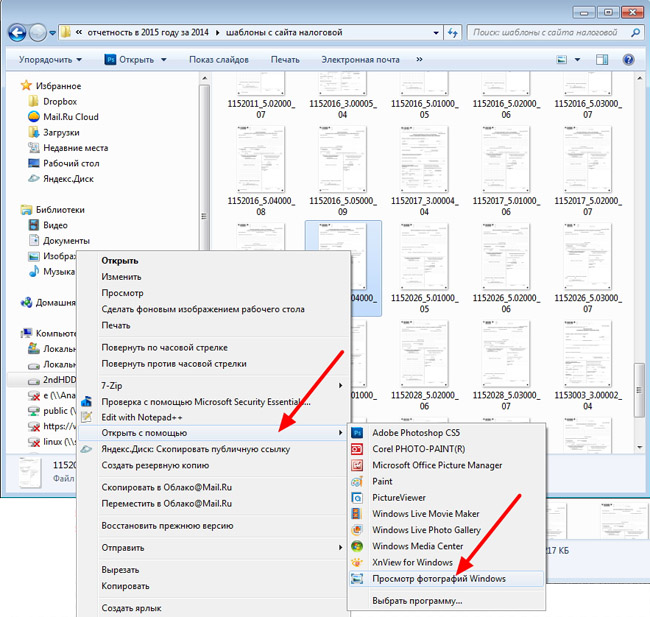
2. Под первой страницей документа видим стрелки пролистывания – и спокойно просматриваем документ.
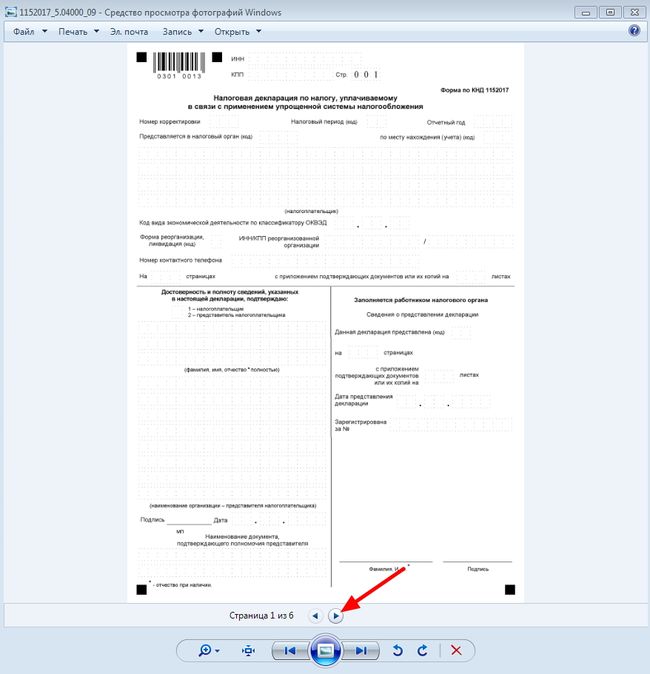
3. Надо распечатать? В верхнем правом углу окошка: Печать – Печатать…

А если Вам не надо печатать все страницы документа?
Например, я столкнулась с этой проблемой при печати Налоговой декларации по налогу, уплачиваемому в связи с применением упрощенной системы налогообложения – мне не нужны были страницы для тех, кто применяет объект налогообложения «доходы, уменьшенные на величину расходов», да и третий раздел этого бланка тоже ко мне никак не относился и не требовал печати. Что делать, ведь при печати из окна этой программы печатались все листы?
Значит, следует открыть многостраничный документ TIF другим способом.
1. Открыв файл в привычной для меня бесплатной программе — просмотрщике XnView, в левом нижнем углу видим «Кадр 01/06».
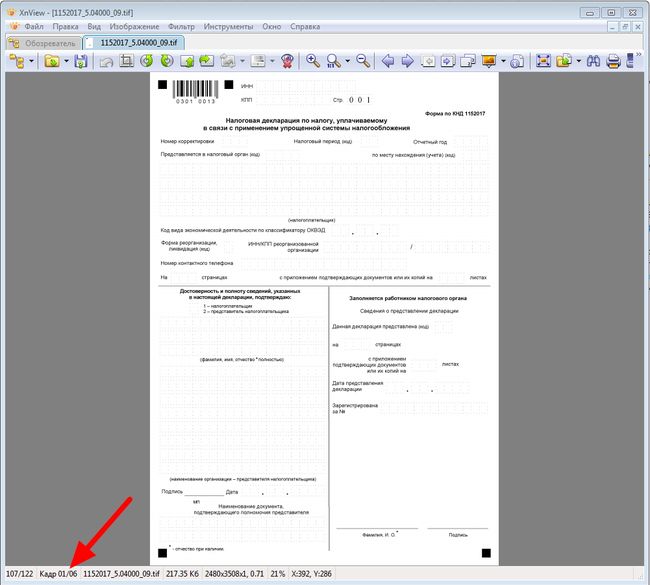
2. Отправляемся в меню: Инструменты – Многостраничный файл – Извлечь всё в папку.
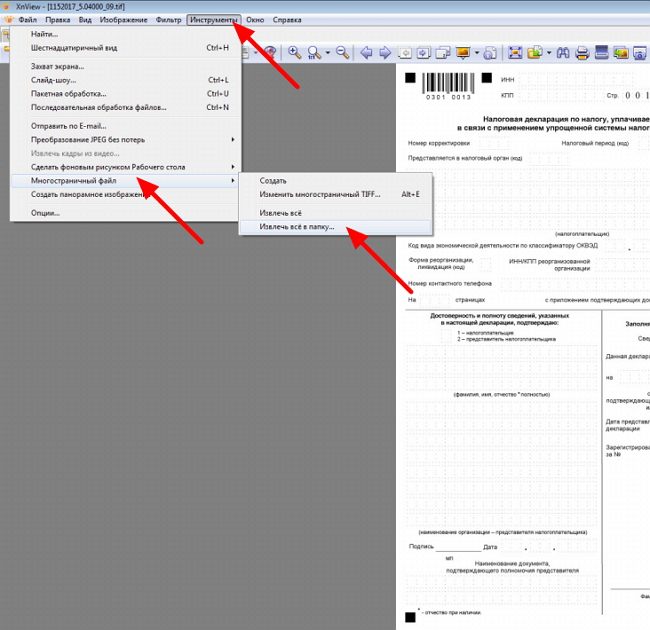
3. Выбираем нужную Папку на компьютере (если нет подходящей, то создаем её), из выпадающего списка выбираем формат будущих отдельных страниц документа.
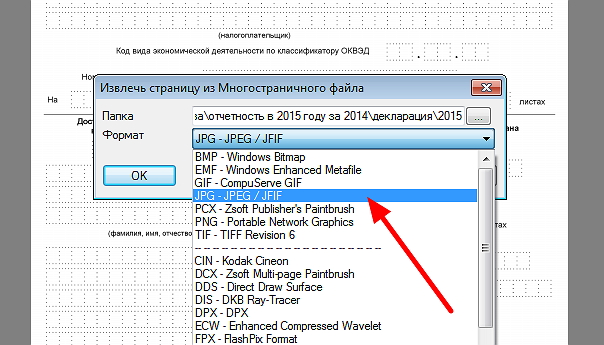
4. Жмем ОК. Ждем. Отправляемся смотреть папку, где теперь лежат отдельные листы многостраничного тифа.
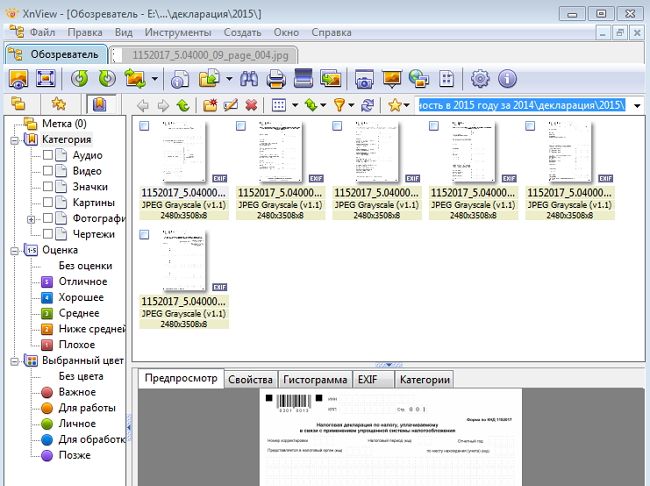
5. Теперь из того же XnView –ра можно распечатать (Файл — Печать) только нужные листы поштучно и в нужном количестве.
Так зачем нужны эти самые многостраничные документы формата TIF?
На самом деле, для нашего с Вами удобства. Представьте документ, в котором много-много страниц. Вам не надо их печатать выборочно, а вот листать документ, а не кучу сложенных в одну папку (которую надо, как минимум будет распаковать из архива – ведь скачивают файлы, а не папки) листиков-картинок.
Формат TIFF (сокращение от английского Tagged Image File Format) предназначен для хранения именно растровой графики. Что примечательно, при хранении файлы такого формата могут иметь расширение как .tif, так и .tiff.
Сохранение в одном файле нескольких страничек одновременно – одно из главных достоинств TIFF-формата. Так что для просмотра этих файлов и надо использовать программы для просмотра многостраничных документов.
Какими программами работать с многостраничными TIFF файлами?
На рынке программного обеспечения в наличии широкий ряд утилит для открытия и работы с TIFF – как платных, так и бесплатных, наиболее популярные из них:
1. FastStone Image Viewer – бесплатен для некоммерческого использования с версии 3.5. Имеет встроенный эскизовый файловый менеджер. Также может использоваться как менеджер изображений.
2. XnView позволяет читать около 500 форматов (включая многостраничные и анимированные еще форматы APNG, TIFF, GIF, ICO и т.д..).
3. AlternaTIFF – дополнение (плагин) к браузеру, предназначенный для открытия и отображения файлов формата TIFF. Поддерживает большинство популярны браузеров семейства ОС Windows, начиная с XP.
4. Стандартная программа в ОС Windows для просмотра изображений и факсов.
Таким образом, при выборе программы для открытия и работы с форматом tif проблем быть не должно – для этого существует достаточное количество бесплатных программ.
—
На чтение 4 мин. Просмотров 3.5k. Опубликовано 03.09.2019
Расширение файла TIF или TIFF – это сокращение от формата изображений с тегами , который содержит высококачественную графику и поддерживает сжатие без потерь, например: что его владельцы могут легко архивировать изображения без ущерба для качества, но при этом сэкономить место на диске.
Он часто используется для хранения изображений, таких как цифровые фотографии, и широко поддерживается такими приложениями, как сканеры, факс, обработка текста, оптическое распознавание символов и публикация на рабочем столе, среди прочих.
Этот тип файла является гибким и адаптируемым для обработки изображений и данных в одном файле, а его способность хранить в формате без потерь делает его более полезным архивом изображений, поскольку его можно редактировать и повторно сохранять без потери качества изображения.
Содержание
- Как открыть .tif файлы в Windows 10
- 1. Открытие .tif файлов для просмотра
- 2. Рекомендуемое решение: скачать File Viewer Plus
- Открытие .tif файлов для редактирования
Как открыть .tif файлы в Windows 10
- Используйте приложения для просмотра фотографий
- Используйте программное обеспечение для преобразования файлов или изображений
1. Открытие .tif файлов для просмотра
Существуют различные приложения, которые можно использовать для открытия файлов .tif в Windows 10, но если вы просто хотите его просмотреть, вы можете выбрать просмотрщик фотографий, например, встроенный просмотрщик фотографий Windows или приложение «Фотографии» по умолчанию.
2. Рекомендуемое решение: скачать File Viewer Plus
Вы можете столкнуться с трудностями при открытии файлов .tif во встроенном средстве просмотра фотографий Windows. Поэтому мы настоятельно рекомендуем скачать File Viewer Plus. Это чрезвычайно мощный инструмент, который открывает более 300 типов файлов, а также позволяет редактировать их непосредственно в своем интерфейсе.
Вы легко откроете, отредактируете и преобразуете в другие форматы ваши файлы .tif без каких-либо проблем.
- Загрузить сейчас File Viewer Plus 3
Другие приложения для просмотра фотографий, которые вы можете использовать, включают:
- Irfanview

Irfanview – одно из самых популярных и лучших программ для просмотра фотографий, которое вы можете получить. Он маленький, сверхбыстрый и компактный, плюс, если вы новичок, им так просто пользоваться.
Профессионалы также могут воспользоваться этим мощным инструментом, который, в отличие от других программ для просмотра фотографий, создан для создания новых, уникальных и интересных функций для вашей графики.
На самом деле это первый в мире просмотрщик фотографий, обеспечивающий многостраничную поддержку TIF. Кроме того, он предоставляется совершенно бесплатно, если вы не используете его в коммерческих целях, в противном случае вам придется зарегистрироваться за 12 долларов США для коммерческого использования.
Скачать Irfanview
– СВЯЗАНО: 10 лучших инструментов для просмотра фотографий Windows 7, которые можно загрузить в 2018 году
- XNView

Это также одна из лучших в мире программ для просмотра фотографий Windows, которая также может конвертировать изображения, поскольку поддерживает более 500 форматов изображений. Вы также можете редактировать изображения и экспортировать более 70 графических форматов.
Он имеет непревзойденную совместимость с точки зрения поддержки форматов, включая анимированные форматы фотографий.
Скачать XnView
Открытие .tif файлов для редактирования
Если вы хотите отредактировать файл .tif, независимо от того, находится он в другом формате или нет, вы можете конвертировать его, не устанавливая программу для редактирования фотографий в формате TIF.
Одним из инструментов для редактирования фотографий, который вы можете использовать бесплатно, является GIMP , бесплатное программное обеспечение для редактирования фотографий со сложными инструментами редактирования для создания потрясающих и визуально привлекательных фотографий в вашей библиотеке, хотя для этого требуются дополнительные навыки или время, чтобы понять и использовать.
Вы также можете использовать Adobe Photoshop, хотя это не бесплатно. Для файлов GeoTIFF вы можете открыть его с помощью GDAL, Geosoft Oasis montai, MATLAB MathWorks и настольного программного обеспечения ESRI ArcGIS.
Как открыть файлы .tif в Windows 10
С помощью средства просмотра изображений или фоторедактора, который поддерживает файлы .tif, вы можете просто открыть файл в самой программе, а затем сохранить файл .tif в другом формате изображения. Это можно сделать, нажав Файл и выбрав Сохранить как.
Вы также можете использовать конвертеры файлов, которые преобразуют один формат файла изображения в другой, например, файлы .tif. Если вы не можете использовать графические или графические файлы из-за того, что формат не поддерживается, попробуйте программное обеспечение для преобразования файлов изображений.
Вы используете файлы .tif? поделитесь с нами, как вы их открываете, оставив комментарий в разделе ниже.
Содержание
- Файл формата TIF: чем открыть, описание, особенности
- Общее описание формата TIF
- Как и чем открыть файл TIF
- Как открыть TIF онлайн
- Открыть TIF на android
- Открыть TIF на компьютере
- Ana-sm.com
- 8 лучших программ просмотра изображений TIFF для открытия фотографий TIFF в Windows, macOS и мобильных устройствах (обновление 2022)
- Как открывать изображения TIFF на Macintosh
- 1. Откройте несколько изображений TIFF.
- 2. Просмотр файлов TIFF в полноэкранном режиме.
- 3. Проверьте EXIF TIFF.
- 4. Выберите любимые файлы TIFF.
- 5. Просмотр TIF автоматически
- Версия IrfanView Graphic Viewer
- Функция редактирования IrfanView
- Расширенное чтение: формат файла TIFF
- Заключение
- Файлы в формате TIF и TIFF – чем открыть на компьютере и онлайн
- TIFF – что это за формат
- Особенности, преимущества и недостатки
- Программы для чтения файлов TIFF
- XnView
- FastStone Image Viewer
- IrfanView
- Picasa
- ACDSee Free
- Чем открыть файл TIFF онлайн
- TIFF Viewer Online
- CoolUtils.com
- Jinaconvert.com
Файл формата TIF: чем открыть, описание, особенности
Файл TIF – один из форматов файлов, содержащих графические изображения. С ним работает большой переч.
Файл TIF – один из форматов файлов, содержащих графические изображения. С ним работает большой перечень популярных программ, часть которых может быть встроена в ОС. Чем открыть TIF, если на компьютере нет стандартных программ – расскажем ниже.
Общее описание формата TIF
Расширение появилось в 1986 году усилиями компании Aldus Corporation. Особенность файлов – они содержат растровые графические изображения с большой глубиной цвета. Изначально формат разрабатывался для операционной системы NeXTSTEP. В 1997 году ОС приобрела компания Apple Computer и использовала для создания MacOS X. Поэтому формат TIF поддерживается и в «яблочных» компьютерах стандартными средствами.
Собственник формата – компания Adobe System. Она же владеет еще одним популярным расширением графических изображений – PDF.
TIF способен хранить изображения в семи цветовых палитрах. Кроме того, он поддерживает сжатие без потерь и с ними. Формат используется для работы с цифровыми фотографиями, графическими файлами и сканированными бумагами. Достоинством TIF стала вместительность нескольких изображений в одном файле. Так, например, используя графический редактор Adobe Photoshop получится сохранять сведения о нескольких слоях.

Как и чем открыть файл TIF
Само назначение формата диктует, чем открыть файл TIF. С ними работают:
Как открыть TIF онлайн
Сервисов, способных открыть файл TIF онлайн не много. В этой связи иногда проще конвертировать его в более распространенные: pdf,jpeg или png. Открыть файл TIF онлайн могут:
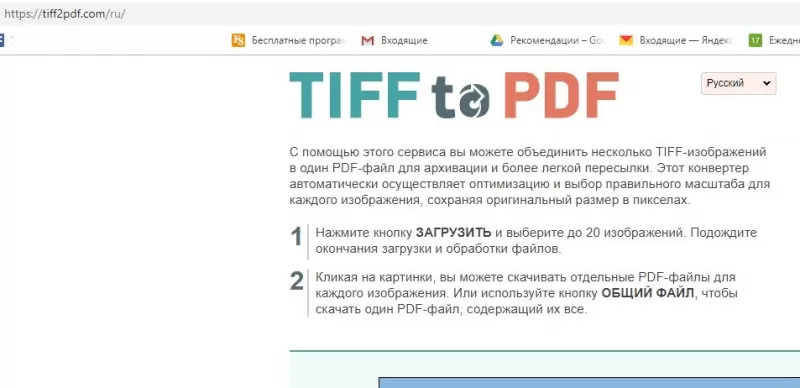
В случае конвертации можно прибегнуть к сервисам tiff2pdf, online-convert, iloveimg и другим. Конверторы просты в управлении, их интерфейс интуитивно понятен. В случае, если указанные по каким-либо причинам не подойдут, найти им замену несложно.
Открыть TIF на android
Чтобы открыть TIF на Android потребуется установка дополнительных приложений, поскольку в этой ОС стандартных средств для работы с форматом нет. Для работы с tif предлагаем несколько приложений: Multi-TIFF Viewer Free, Perfect Viewer или Tiff Viewer Light. С помощью последнего приложения открывать TIF получится непосредственно из почтовых сервисов.

Открыть TIF на компьютере
В ОС Windows 8 и 10 и MacOS предусмотрены стандартные средства для просмотра формата TIF. Кроме них в обоих ОС TIF открывают графические редакторы:
Отметим, что перечисленные программы распространяются по подписке, либо требуют покупки лицензии, но они также предоставляют бесплатную версию на ограниченное время или с усеченным набором функций.

Другие виды формата TIF
Изображения – не единственная разновидность такого расширения. Материалы такого расширения иногда содержат геоданные и являются рабочими файлами навигационных программ. В таком случае открыть их можно с помощью:
Источник
Ana-sm.com

Различные организации и службы отчего-то любят предоставлять для свободного скачивания со своих официальных ресурсов различные бланки и документы в формате .tif
1. По правой кнопке мыши открываем файл с помощью «Просмотр фотографий Windows»


Например, я столкнулась с этой проблемой при печати Налоговой декларации по налогу, уплачиваемому в связи с применением упрощенной системы налогообложения – мне не нужны были страницы для тех, кто применяет объект налогообложения «доходы, уменьшенные на величину расходов», да и третий раздел этого бланка тоже ко мне никак не относился и не требовал печати. Что делать, ведь при печати из окна этой программы печатались все листы?
Значит, следует открыть многостраничный документ TIF другим способом.


Так зачем нужны эти самые многостраничные документы формата TIF?
Сохранение в одном файле нескольких страничек одновременно – одно из главных достоинств TIFF-формата. Так что для просмотра этих файлов и надо использовать программы для просмотра многостраничных документов.
Какими программами работать с многостраничными TIFF файлами?
На рынке программного обеспечения в наличии широкий ряд утилит для открытия и работы с TIFF – как платных, так и бесплатных, наиболее популярные из них:
1. FastStone Image Viewer – бесплатен для некоммерческого использования с версии 3.5. Имеет встроенный эскизовый файловый менеджер. Также может использоваться как менеджер изображений.
2. XnView позволяет читать около 500 форматов (включая многостраничные и анимированные еще форматы APNG, TIFF, GIF, ICO и т.д..).
3. AlternaTIFF – дополнение (плагин) к браузеру, предназначенный для открытия и отображения файлов формата TIFF. Поддерживает большинство популярны браузеров семейства ОС Windows, начиная с XP.
4. Стандартная программа в ОС Windows для просмотра изображений и факсов.
Таким образом, при выборе программы для открытия и работы с форматом tif проблем быть не должно – для этого существует достаточное количество бесплатных программ.
Источник
8 лучших программ просмотра изображений TIFF для открытия фотографий TIFF в Windows, macOS и мобильных устройствах (обновление 2022)
Последнее обновление 24 октября 2022 г. by Питер Вуд
Таким образом, вам нужно получить лучший просмотрщик TIFF для отображения несжатых фотографий в высоком качестве и просмотра файлов TIFF с различными масштабами.

В следующих абзацах представлены 8 лучших программ для чтения TIFF / TIF в Windows 10/8/7, macOS, Android, iPhone и в Интернете. Просто прочтите обзор и выберите тот, который вам нужен.


WidsMob Viewer Pro лучший просмотрщик TIFF для Mac, который поддерживает отображение Retina Изображения TIFF. Он позволяет обрабатывать файлы TIFF с 8-битным, 16-битным, 24-битным и даже 48-битным форматом. Даже если вам нужно открыть несколько файлов TIFF с SD-карты вашей цифровой камеры, вам не нужно открывать изображения TIFF одно за другим, поскольку программа просмотра tiff на macOS позволяет открывать фотографии tiff в папке и подпапке, открывая единственный.
Кроме того, он также позволяет настраивать фотографии TIFF в четкость, выдержка, температура, насыщение, оттенок и контраст, пакетное преобразование TIFF в JPEG/ PNG, создать слайд-шоу и даже добавить несколько эффектов.
Эта программа для просмотра нескольких файлов TIFF даже предлагает отличные возможности просмотра:
Как открывать изображения TIFF на Macintosh
Когда вы дважды щелкаете любое изображение TIFF или просто импортируете всю папку TIFF в программу просмотра файлов tiff, вы можете открывать все файлы TIFF в той же папке, а также файлы других форматов.
1. Откройте несколько изображений TIFF.

2. Просмотр файлов TIFF в полноэкранном режиме.

3. Проверьте EXIF TIFF.
Если вы сохраните снимки с цифровой камеры в формате TIFF, вы также сможете найти метаданные в средстве просмотра изображений TIFF. Щелкните значок Вид вариант и выберите Показать информацию вариант, есть всплывающее окно для EXIF, который включает в себя размер, информацию о камере и сведения о снимках.

4. Выберите любимые файлы TIFF.
Если вам нужно выбрать несколько любимых изображений из большого количества файлов TIFF, вы можете нажать кнопку Звезда в нижнем левом углу полноэкранного режима, чтобы добавить файлы TIFF в Добавить в избранное папка. Затем вы можете обрабатывать файлы TIFF в пакетном режиме, экспортировать на рабочий стол или публиковать в социальных сетях.

5. Просмотр TIF автоматически
Режим слайд-шоу позволяет воспроизводить фотографии в той же папке или выбранные файлы TIFF для предварительного просмотра в виде слайд-шоу. Файлы TIFF будут воспроизводиться автоматически, без щелчка мыши.
После этого вы можете обмениваться фотографиями TIFF в Facebook и Twitter или сохранять в форматах JPEG, PNG, Microsoft BMP или JPEG-2000. Кроме того, вы можете настроить Качество изображения во время сохранения.
Программа просмотра файлов изображений TIFF для Windows проста в использовании, поскольку вы можете открывать изображения TIFF для просмотра.
Версия IrfanView Graphic Viewer
IrfanView также предоставляет плагин для просмотра TIF, который работает в Chrome. Это означает, что вы можете просматривать TIFF в Chrome без установки. Если вам нужно часто просматривать файлы изображений TIFF, плагин chrome TIFF viewer может вам не подойти, вы можете бесплатно загрузить эту программу просмотра файлов изображений TIFF в Windows. Бесплатная программа просмотра TIFF IrfanView поддерживает только Windows 10/8/7 / XP.
Функция редактирования IrfanView
Если вы хотите редактировать файлы в формате TIFF, вы можете использовать разные горячие клавиши для добавления / удаления страниц и сжатия изображений TIFF.
Кроме того, IrfanView позволяет пользователям рисовать в файлах формата TIFF. Рисование линий, обводка или выпрямление изображений допускается в программе просмотра TIFF в Chrome во время просмотра.

Просмотрщик файлов Plus может открывать файлы TIFF в Windows 10/7. В нем есть инструменты для редактирования изображений, которые включают настраиваемые элементы управления для настройки цвета, яркости и контрастности изображения TIFF.
Вы также можете использовать этот TIFF-ридер для пакетной обработки конвертировать изображения TIFF в JPEG, PNG, GIF и BMP. Он также предоставляет исчерпывающий редактор изображений открывать, редактировать, сохранять и конвертировать файлы TIFF.

BitRecover для просмотра файлов TIFF это бесплатная программа просмотра TIFF, позволяющая мгновенно открывать, просматривать и читать изображения TIFF. Вы можете просматривать файлы изображений TIFF большого размера с помощью программы без какой-либо модификации изображения TIFF.
Наряду с горизонтальным и вертикальным просмотром файлов TIFF это бесплатное средство просмотра файлов Windows TIFF также позволяет просматривать файл TIFF с опциями увеличения и уменьшения. Так что, если вы хотите найти бесплатную программу просмотра тегов TIFF, это может быть одним из ваших вариантов.

Просмотрщик файлов Evince это программа просмотра документов, разработанная для среды рабочего стола GNOME. Вы можете использовать бесплатную программу открытия TIFF для просмотра нескольких файлов TIFF в режиме эскизов. После этого вы можете редактировать их с помощью сложных инструментов фильтрации или распечатывать фотографии в формате TIFF.
Evince предоставляет читателям для просмотра две страницы TIFF, слева и справа. Вы можете смотреть в полноэкранном режиме или в режиме слайд-шоу, чтобы работать с текстами TIFF. Если вы не хотите читать все тексты TIFF, вы можете выполнить поиск по ключевому слову в браузере файлов Windows TIFF, чтобы получить ссылки. Более того, вы можете получить интегрированный поиск, показывающий количество найденных результатов с помощью программы просмотра TIFF и принтера.
Помимо файлов TIF / TIFF, вы также можете использовать Evince для открытия файлов формата XPS, DVI, PostScript и PDF (включая зашифрованные документы PDF). Этот просмотрщик файлов имел ограничения DRM для файлов PDF, однако вы можете отключить его в настоящее время по желанию.

Встроенный просмотрщик TIFF это бесплатный плагин для просмотра файлов в формате TIFF для Chrome. Он позволяет открывать одно или несколько изображений TIFF / TIF в Chrome.
После установки надстройки для Chrome это онлайн-средство просмотра TIFF сможет распознавать различные методы, используемые для отображения файлов TIFF, включая объекты AlternaTIFF. Когда вы просматриваете файлы TIFF в браузере Chrome, вы можете использовать функцию масштабирования с помощью колеса мыши.
Везде, где вы переходите на веб-страницу с форматом TIFF или TIF, программа должна автоматически конвертировать и отображать изображение в том месте, где оно было задумано. Вы можете увеличивать и уменьшать масштаб с помощью мыши.
Он перехватывает ряд различных запросов на изображения TIFF, захватывает данные и соответствующим образом отображает их в браузере. Даже если вы не хотите открывать файл TIFF в Интернете, вы также можете преобразовать файлы TIFF в PNG для отображения в программе.
Программа просмотра TIF, TIFF с Диском позволяет просматривать файлы TIFF и различные файлы изображений. Вы можете открывать файлы TIFF в видимом формате JPEG напрямую с Google Диска.
Это файловое приложение TIF поддерживает широкий спектр форматов изображений и методов сжатия. У него есть возможность перемещаться по страницам, переходить к началу или концу документа.
Вы также можете загрузить изображения TIFF в формате JPEG на свой компьютер.

Чтобы просмотреть файлы TIFF на Android, вы можете попробовать Быстрый просмотр изображений. Вы можете бесплатно открывать файл TIF на устройствах Android и iOS. Это позволяет просматривать изображения TIFF большого размера с оптимизированными кодами.
С этой программой просмотра Android TIFF вам не нужно загружать фотографии TIFF в локальное хранилище. Просто откройте одну или несколько страниц TIFF из камеры или облачного хранилища без временных данных. Не забудьте распаковать эти страницы. Ключевым моментом является то, что эта программа для чтения TIFF для Android может открывать файлы TIF на Android быстрее, чем другие приложения для просмотра TIFF.
Более того, вы также можете использовать Fast Image Viewer для просмотра черно-белых отсканированных изображений с невероятно быстрым декодированием и удобочитаемым переходом от шкалы к серому.

Расширенное чтение: формат файла TIFF
TIFF (формат файла изображения тега) был одним из широко используемых форматов файлов во всем мире, первоначально разработанным Aldus (приобретенным Adobe).
Вначале формат стал популярным среди профессионалов издательской индустрии, включая фотографов и художников-графиков, благодаря его способности редактировать и повторно сохранять без потери качества изображения.
Кроме того, TIFF также адаптируется, поддерживая параметры сжатия с потерями и без потерь, а также векторные пути отсечения.
В настоящее время, поскольку TIFF может хранить растровые файлы со сжатием без потерь, это растровый формат, обычно используемый для изображений, поступающих с оптических сканеров, приложений для редактирования графики / фотографий и т. Д.
Кроме того, изображения, хранящиеся в формате TIFF, обычно распознаются как расширение TIFF или TIF. Таким образом, TIFF и TIF могут представлять файлы файлового формата с тегами.
Если вы не можете открывать изображения TIFF, вы можете найти профессиональную программу просмотра TIFF для просмотра, переименовать изображение TIFF, преобразовать в формат JPEG, снова загрузить файлы TIFF или даже использовать профессиональный инструмент для восстановления TIFF. Конечно, вы также можете перенести файлы TIFF на другой компьютер.
Нет разницы между TIF и TIFF. Оба они являются расширениями, используемыми в формате файлов изображений с тегами (TIFF), который используется для хранения изображений, таких как фотографии. Обычно TIF используется для некоторых старых приложений, тогда как TIFF более широко применяется для новых программ.
Заключение
С помощью вышеуказанных программ просмотра TIFF теперь вы можете легко открывать файлы изображений TIFF на Mac, Windows, Android, iOS и в Интернете. Если вы используете компьютер Mac, WidsMob Viewer должен быть лучшим средством просмотра TIFF / TIF для Mac. Если вы используете Windows 10/7, вы можете попробовать IrfanView и другие программы чтения Windows TIFF. Если вы являетесь пользователем Android или iPhone, Fast Image Viewer будет хорошим выбором. Наконец, Inline TIFF Viewer позволяет просматривать файлы TIFF в Интернете без загрузки какой-либо программы. Если вы считаете эту статью полезной, поделитесь ею с друзьями!
Источник
Файлы в формате TIF и TIFF – чем открыть на компьютере и онлайн
Все растровые графические редакторы, даже самые простые, способны сохранять изображения в разных форматах. Классический Paint предлагает на выбор шесть форматов, Adobe Photoshop и другие профессиональные инструменты – десятки. Но к чему такое огромное количество форматов, если можно обойтись всего лишь несколькими, и почему до сих пор не разработан единый формат, снимающий все ограничения и трудности, возникающие при работе с изображениями разных типов?
Ответ звучит довольно просто – каждый из форматов обладает своим уникальным, а порою и взаимоисключающим набором особенностей, позволяющим использовать изображение в определенной сфере с максимальной эффективностью. Таков, к примеру, формат TIFF или TIF, о котором мы сегодня и будем говорить. С этим весьма примечательным во многих отношениях форматом вам, наверное, приходилось сталкиваться не раз, но, скорее всего, вы не задумывались о его особенностях и преимуществах, равно как и не задавались вопросом, чем открыть TIFF.

TIFF – что это за формат
И всё же, для чего нужен TIFF, и чем он так хорош? Начнем с того, что TIFF и TIF – это один и тот же формат. Файлы TIF и TIFF имеют идентичную структуру, разница тут только в расширении. Формат появился на свет в 1986 году благодаря совместным усилиям компаний Microsoft и Aldus Corporation и изначально использовался в языке описания страниц PostSсript. Некоторое время он носил статус основного графического формата в ОС NeXTSTEP, и благодаря своей способности хранить данные изображений с большой глубиной цвета был взят на вооружение производителями фотокамер и полиграфического оборудования.
Особенности, преимущества и недостатки
В настоящее время TIFF активно используется в полиграфии, при отправке факсов, оцифровке печатных документов, а также в качестве промежуточного формата сохранения проектов в графических редакторах. Примером тому может служить многостраничный TIFF, который после окончательного редактирования часто сохраняется в документ PDF. Свою нишу занимает TIFF и в фотографии, будучи позиционируем как альтернатива «сырому» формату RAW.
В TIFF, как и в JPEG, используется сжатие (оно необязательное), но в отличие от популярного формата сжатие в TIFF практически не приводит к потере качества, впрочем, многое здесь зависит от алгоритма. Так, если файл TIFF предполагается выводить на печать, необходимо отдавать предпочтение изображениям без сжатия или сжатым с использованием алгоритмов LZW или ZIP. Другим немаловажным преимуществом формата является поддержка широкого диапазона цветовых пространств, среди которых доступны бинарное, полутоновое, с индексированной палитрой, RGB, CMYK, YCbCr и CIE Lab. Следует отметить также и способность TIFF хранить как растровые, так и векторные данные, что делает его универсальным форматом подобно PDF.
Но за универсальность приходится платить. Формат не лишен своих недостатков, среди которых самым главным является значительный размер файлов TIF, по весу как минимум в 10 раз превосходящих файлы JPEG. Большой размер ограничивает использование файлов этого типа в вебе, более того, их просмотр не поддерживается даже самыми популярными браузерами. Проблемы с показом TIFF-изображений могут также возникнуть на телефонах, DVD-плеерах и других мобильных гаджетах. Среди прочих минусов формата стоит упомянуть низкую скорость серийной съемки в фотографии, более высокое потребление ресурсов компьютера при обработке и нерациональность использования в повседневных нуждах.
Программы для чтения файлов TIFF
Что такое формат TIFF и где он применяется, надеемся, понятно, теперь перейдем к вопросу, чем его открыть. По большому счету, никакие сторонние программы вам для этого не понадобятся. Для просмотра TIFF-изображений можно использовать как встроенное средство отображения фотографий Windows 7 и 8.1, так и универсальное приложение «Фотографии» Windows 10. Но с таким же успехом вы можете прибегнуть к помощи вьюверов от сторонних разработчиков.
XnView
Один из самых популярных и лучших просмотрщиков изображений, поддерживающий более 400 графических форматов. Если вы ищете, чем открыть формат TIFF, поставьте XnView и разом забудьте обо всех проблемах. Приложение позволят не только просматривать, но и конвертировать файлы разных форматов между собой. В наличии множество дополнительных функций, включая редактирование, работу с метаданными, создание HTML-страниц, изменение размера изображений, создание скриншотов, подсчет используемых в картинке цветов, применение различных фильтров и эффектов и многое другое.
Как сделать многостраничный TIFF? Собрать его без труда можно в XnView. Выберите в меню программы Инструменты – Многостраничный файл – Создать, добавьте в программу «склеиваемые» файлы, укажите папку для сохранения и нажмите «Создать». Исходниками могут служить не только отдельные TIFF-файлы, но также изображения других форматов. Дополнительно поддерживается настройка параметров создания многостраничного файла – нажав кнопку «Опции», вы можете выбрать алгоритм сжатия и выходное качество картинки.
FastStone Image Viewer
Еще один популярный инструмент, совмещающий в себе функции просмотрщика, графического браузера, конвертера и редактора изображений. Программой поддерживаются работа с метаданными и эскизами, уровнями и кривыми, изменение размера изображений с использованием одиннадцати алгоритмов, создание скриншотов, цветокоррекция, добавление водяных знаков, устранение эффекта красных глаз, применение визуальных эффектов и пакетная обработка.
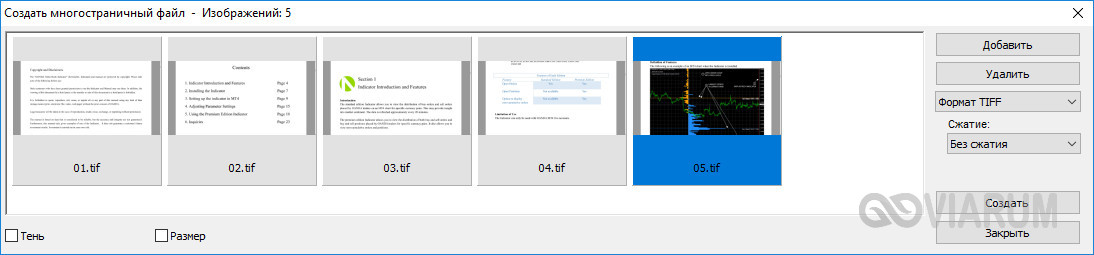
Возможности FastStone Image Viewer включают также и создание многостраничных файлов PDF и TIFF. Опция доступна из меню «Создать». Последовательность действий примерно такая же, как и в XnView – пользователю предлагается выбрать массив склеиваемых файлов, указать формат и сжатие, при этом программа позволяет установить размер выходной картинки и применить к ней эффект тени. Использовать FastStone Image Viewer можно и для создания индекс-листов, слайд-шоу и лент изображений.
IrfanView
Маленькая, но достаточно функциональная программа для просмотра графических файлов. Установившему IrfanView пользователю будут доступны такие функции как цветокоррекция, чтение метаданных, в том числе, при работе в полноэкранном и слайд-шоу режиме, создание скриншотов, получение изображений со сканеров, извлечение иконок из исполняемых файлов EXE, DLL и ICL, создание на основе изображений веб-страниц.
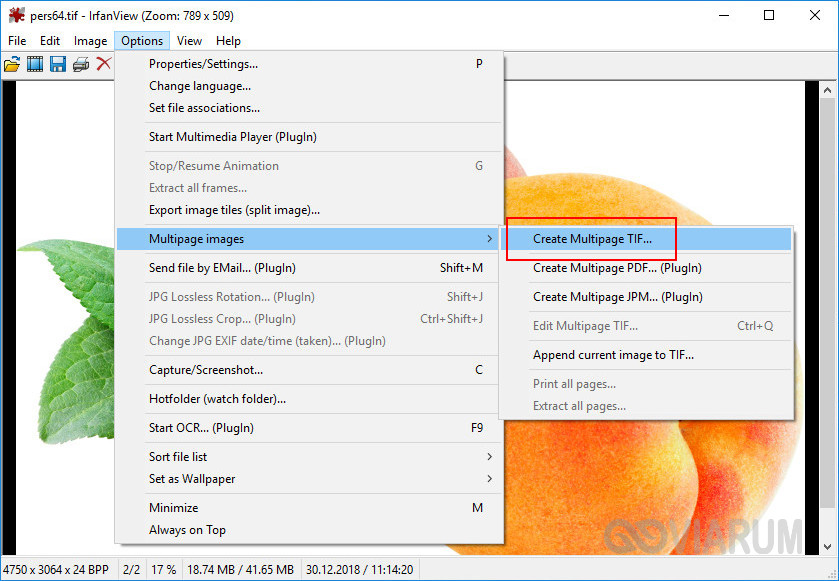
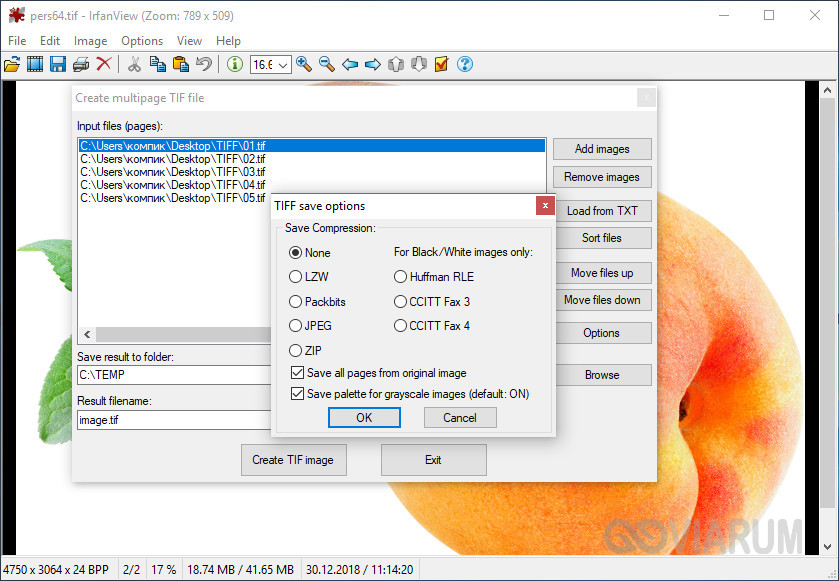
Кроме открытия файлов TIFF приложением IrfanView поддерживается их объединение в многостраничные изображения. Для создание такого файла в меню приложения нужно выбрать Options – Multipage images – Crеate Multipage TIF, сформировать список объектов, указать, если требуется, метод сжатия и другие параметры, после чего запустить процедуру создания, нажав кнопку «Crеate TIF image». Есть в программе немало и других полезных функций, например, воспроизведение видео и аудио.
Picasa
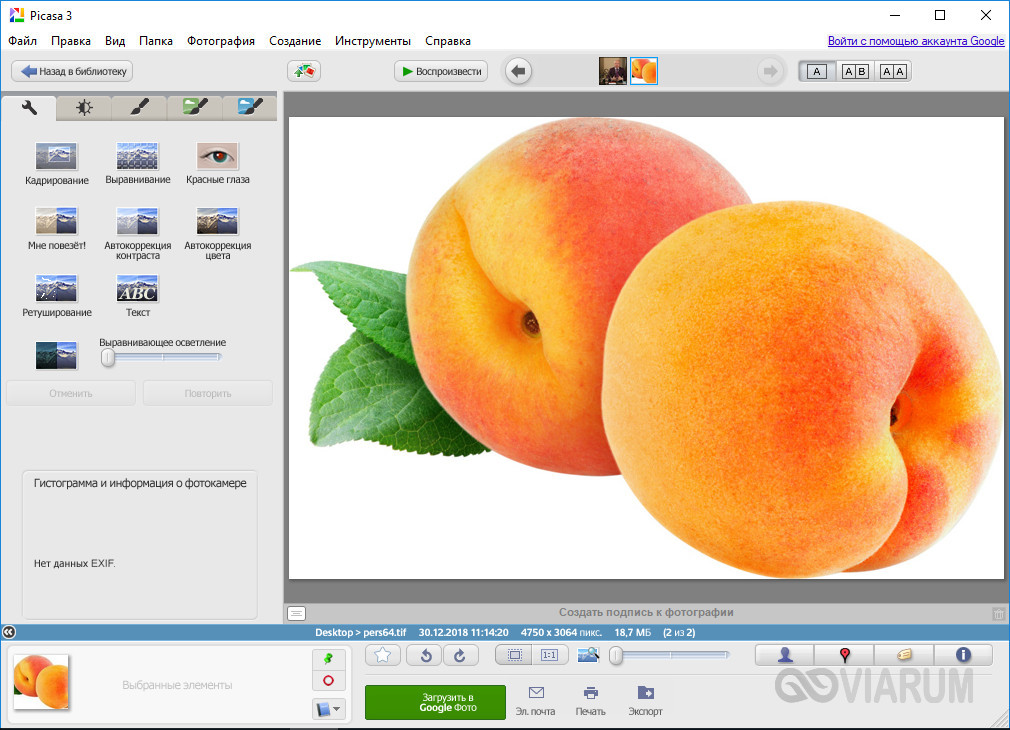
Эта программа представляет собой менеджер изображений, наделенный базовыми инструментами редактирования. Picasa позволяет просматривать и упорядочивать изображения, применять к ним несложные эффекты, обмениваться ими с другими пользователями через социальные сети, почту и специальный веб-сервис. Программа является неплохим подспорьем в создании коллажей, слайд-шоу, презентаций и видео. Также с ее помощью можно создавать резервные копии изображений на CD или DVD, добавлять в метаданные тэги и гео-координаты. В плане функционала Picasa уступает трем предыдущим программам, но с просмотром TIFF справляется ничуть не хуже.
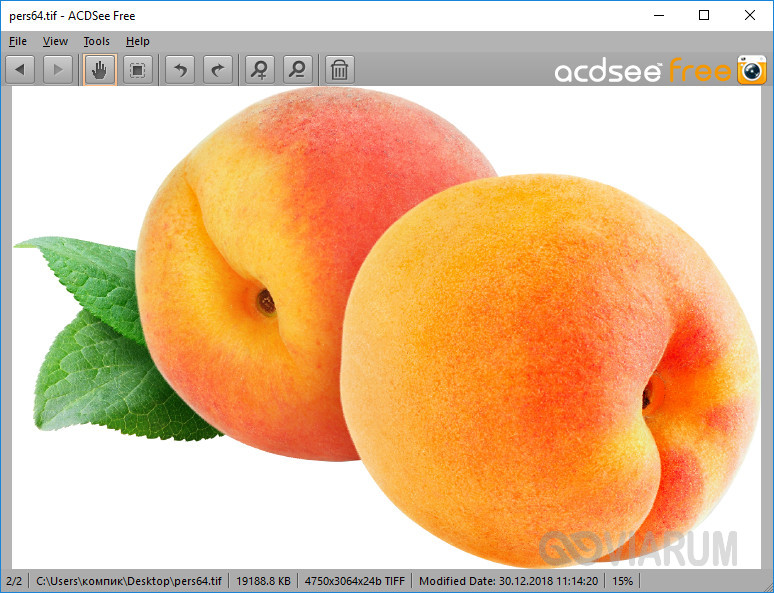
ACDSee Free
Чем открыть TIF еще? Если вам ни к чему множество функций редактирования, воспользуйтесь ACDSee Free – бесплатной версией популярного органайзера изображений. Программа отличается высокой скоростью работы и большим набором настроек вывода на печать. Из дополнительных возможностей инструмента стоит отметить расширенные опции масштабирования, а также применение гамма-коррекции.
Чем открыть файл TIFF онлайн
Если по какой-то причине просмотр TIFF невозможен (произошел сбой ассоциаций, используется мобильное устройство и т.п.), не составит труда открыть TIFF онлайн, воспользовавшись одним из веб-инструментов.
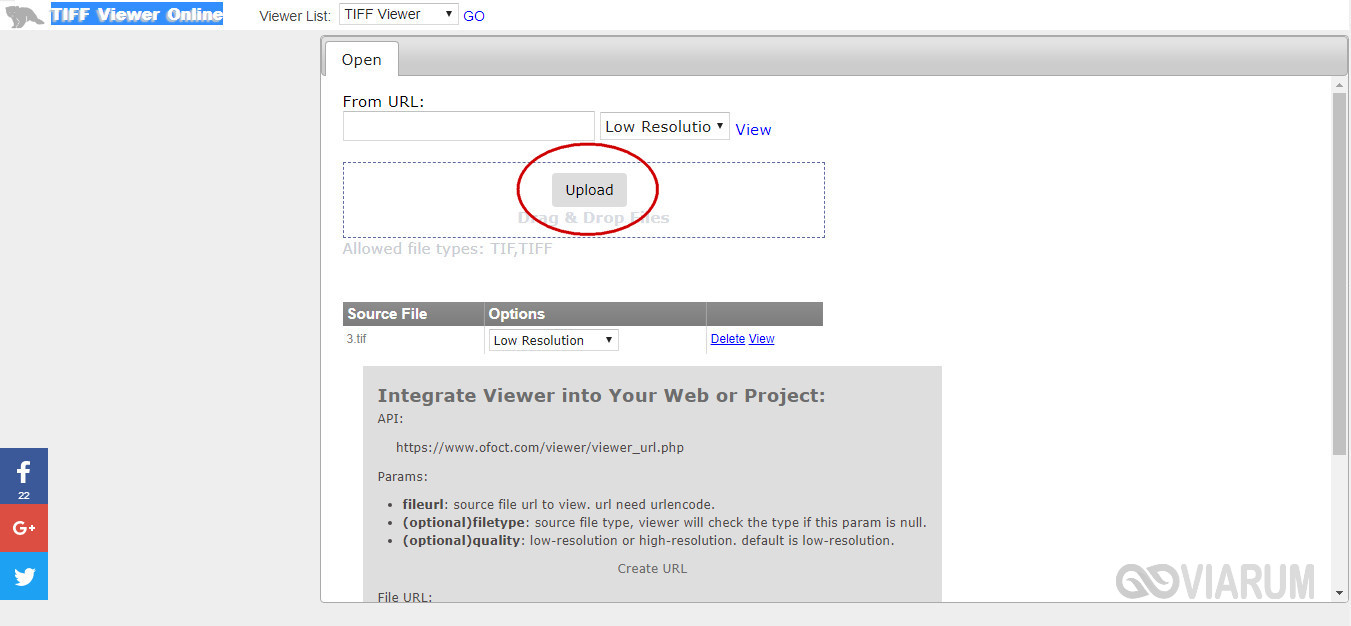
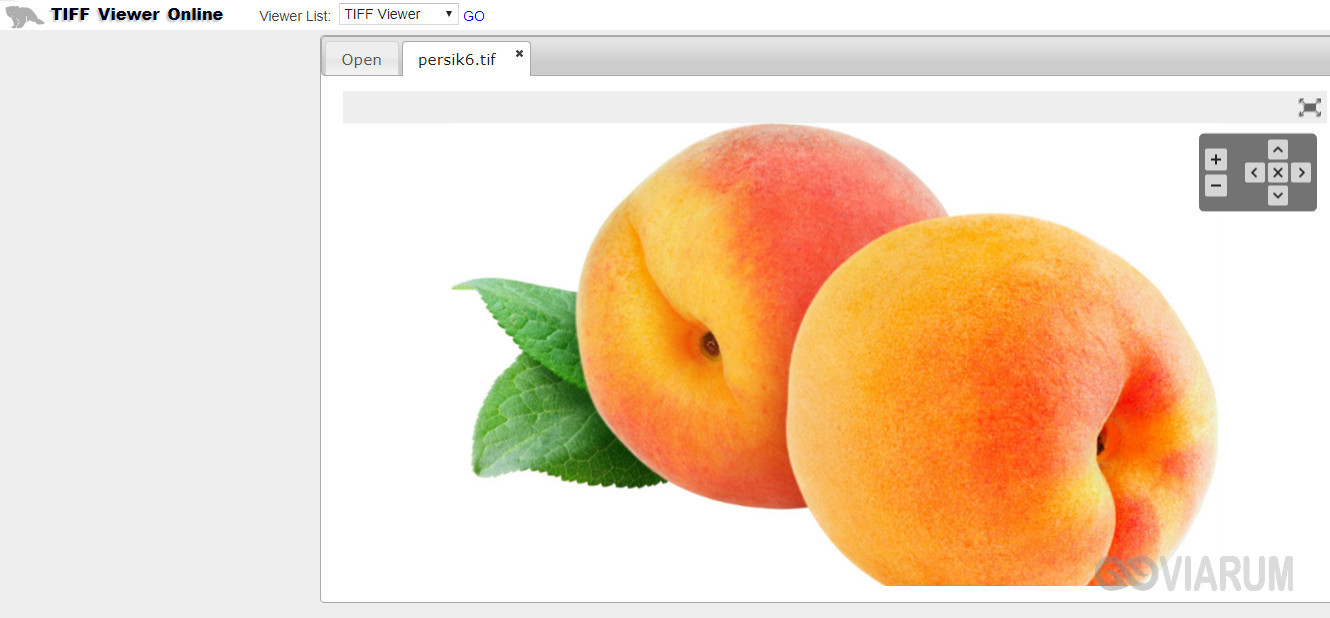
TIFF Viewer Online
Простой ресурс для просмотра файлов разных типов, среди которых имеется и TIFF. В использовании предельно прост. Файл загружается с компьютера или по URL на сервер, где конвертируется в доступный для просмотра в браузере формат. Ссылка «View» открывает файл для просмотра в отдельной вкладке, ссылка «Dеlete» удаляет его с сервера. Можно также выбрать качество просматриваемой картинки. Доступен сервис по адресу www.ofoct.com/viewer/tiff-viewer-online.html.
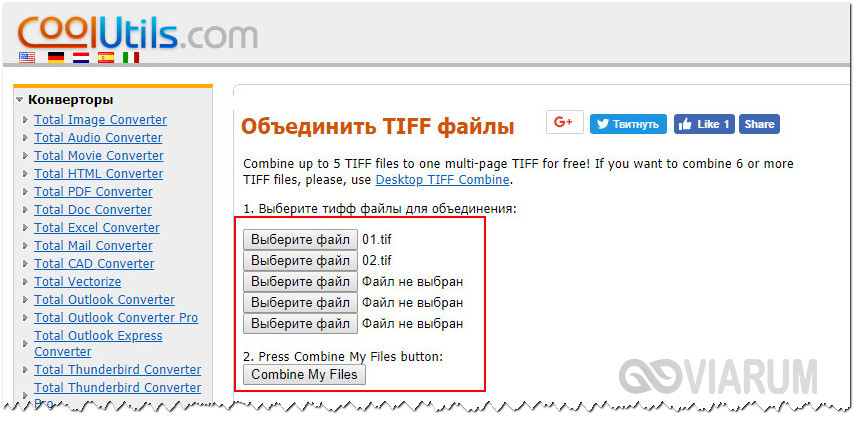
CoolUtils.com
С помощью данного сервиса можно объединить TIFF файлы в один онлайн. Принцип работы прост. Пользователь один за другим загружает на сервер файлы, жмет кнопку «Combine My Files» и тут же получает собранный файл. К сожалению, число добавляемых файлов ограничено пятью, нет также и возможности настройки параметров. Объединять с помощью сервиса можно только файлы TIFF. Располагается веб-инструмент по адресу www.coolutils.com/ru/online/TIFF-Combine.
Jinaconvert.com
Немногим больше возможностей по созданию многостраничных TIFF онлайн предоставляет веб-конвертер Jinaconvert.com (jinaconvert.com/ru/convert-to-tiff.php). В отличие от CoolUtils.com, за один раз вы можете загрузить значительно больше файлов, к тому же они совсем необязательно должны быть формата TIFF. В данном случае TIFF является выходным форматом, в качестве же исходников могут быть использованы изображения JPEG или PNG. Настраивать параметры конвертирования веб-инструмент не позволяет.
Что лучше использовать
Формат TIFF не относится к числу «экзотических», поэтому с его открытием прекрасно справляются штатные средства Windows. Что касается таких мобильных платформ как Андроид, то здесь для просмотра TIFF-изображений понадобятся специальные программы, которые, впрочем, без труда можно найти в Плей Маркете. Если речь идет о создании многостраничных TIFF, отдавать предпочтение следует сторонним программам, поскольку онлайновые сервисы предлагают в этом плане весьма скудный функционал, не столько создавая страницы по типу PDF, сколько просто склеивая отдельные файлы в один длинный файл-полотно, не удобный для просмотра.
Источник
Содержание
- Чем открыть TIFF
- Способ 1: Advanced TIFF Editor
- Способ 2: Adobe Photoshop
- Способ 3: Gimp
- Способ 4: ACDSee
- Способ 5: FastStone Image Viewer
- Способ 6: XnView
- Способ 7: Paint
- Способ 8: Средство просмотра фотографий Windows
- Вопросы и ответы

TIFF представляет собой формат, в котором сохраняются изображения с тегами. Причем они могут быть как векторные, так растровые. Наиболее широко применяется для упаковки сканированных изображений в соответствующих приложениях и в полиграфии. В настоящее время правами на данный формат обладает компания Adobe Systems.
Рассмотрим программы, которые поддерживают данный формат.
Способ 1: Advanced TIFF Editor
Простая и удобная в использовании программа для просмотра одно- и многостраничных файлов в форматах TIFF и PDF, которая также поддерживает AI, DCX, EPS, FAX, GIF, PS (входные) и BMP, DIB, FAX, GIF, JPEG, PBM, PGM, PPM, PCX, PNG, RLE, TGA (выходные). Предоставляет широкие возможности для редактирования и печати, умеет распознавать текст в документе и позволяет выполнять по нему поиск. Содержит в своем составе модуль для конвертирования файлов в другие форматы, в том числе PDF, внешний вид которых предварительно можно изменить и «очистить» (выровнять текст, удалить разного рода дефекты и т. д.).
Скачать Advanced TIFF Editor с официального сайта
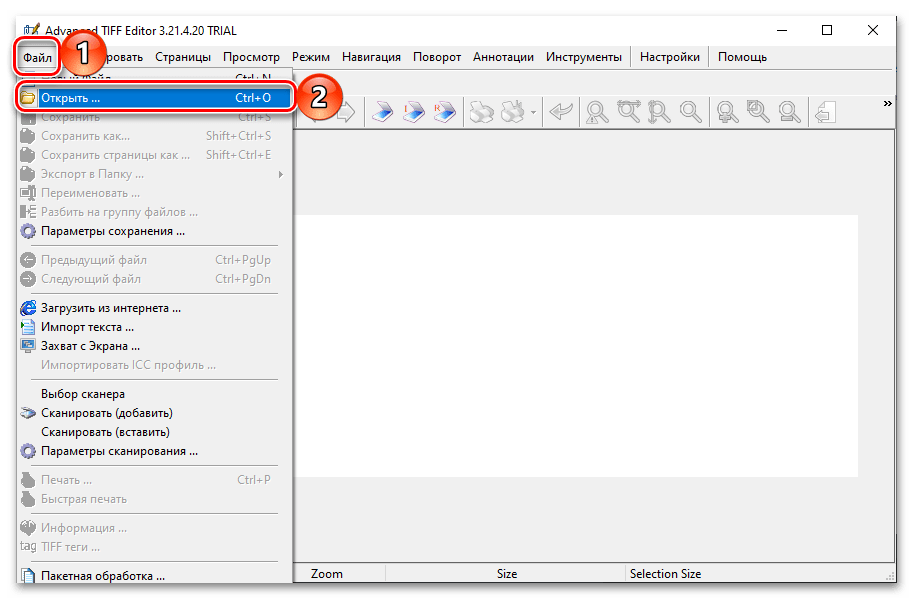
- Установив программу на свой компьютер, запустите ее. Вызовите меню «Файл» и выберите пункт «Открыть…» либо же просто воспользуйтесь стандартным сочетанием клавиш «Ctrl+O».
- В появившемся окне встроенного браузера перейдите к расположению TIFF, используя для этого элементы навигации на боковой и/или верхней панели. Выделите файл и нажмите на кнопку «Открыть».

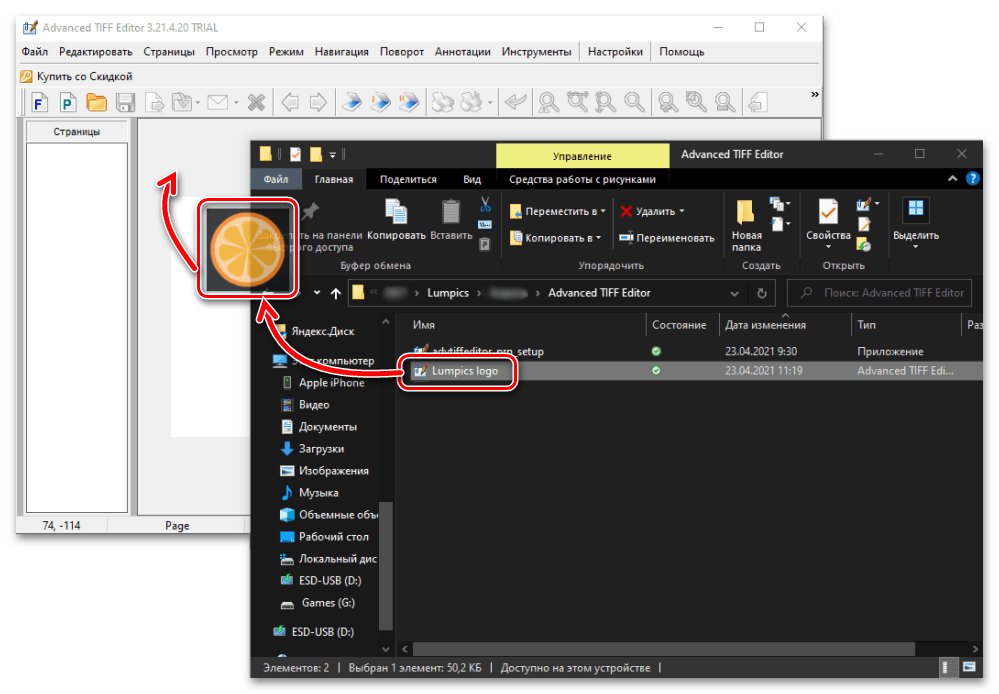
Совет: Вместо выполнения двух предыдущих шагов инструкции вы можете просто перетащить изображение в окно Advanced TIFF Editor.
- На этом озвученную в заголовке статьи задачу можно считать решенной.


Если это требуется, отредактируйте изображение, используя доступные в Advanced TIFF Editor инструменты, и затем сохраните его.
Способ 2: Adobe Photoshop
Adobe Photoshop является самым известным фоторедактором в мире.
Скачать Adobe Photoshop
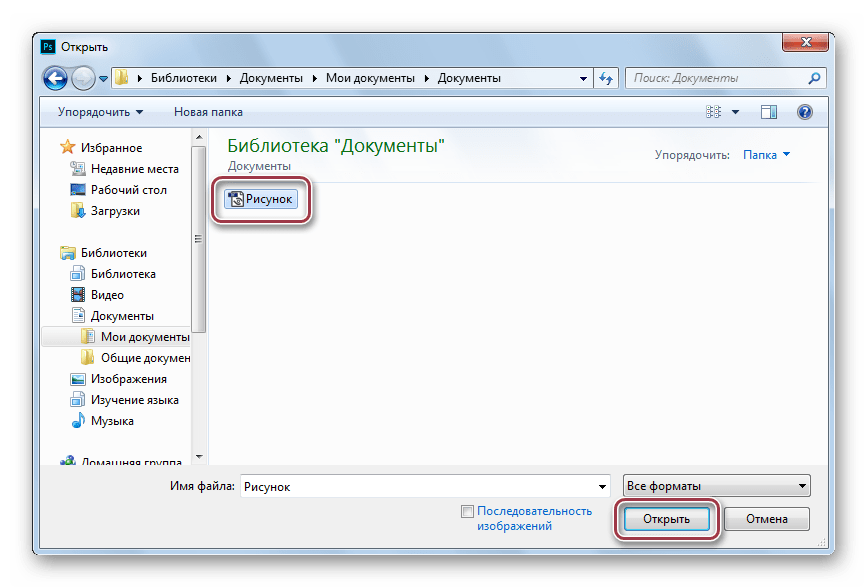
- Открываем изображение. Для этого нужно щелкнуть на «Открыть» на выпадающем меню «Файл».
- Выбираем файл и нажимаем на «Открыть».
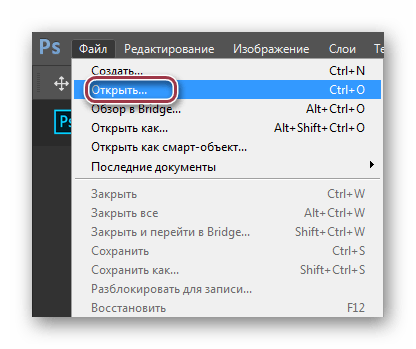
Можно воспользоваться командой «Ctrl + O» или нажать на кнопку «Открыть» на панели.


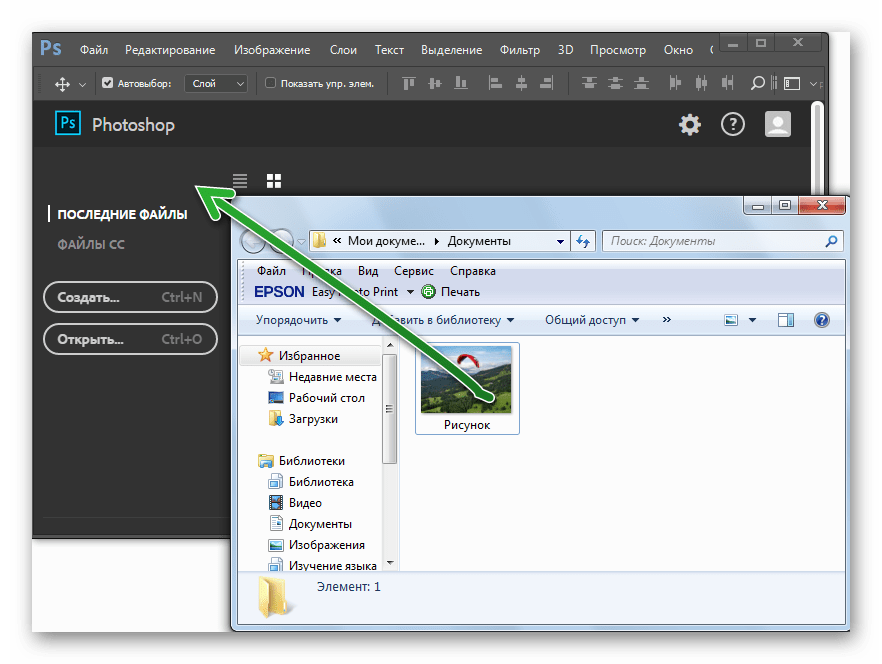
Возможно также просто перетащить исходный объект из папки в приложение.
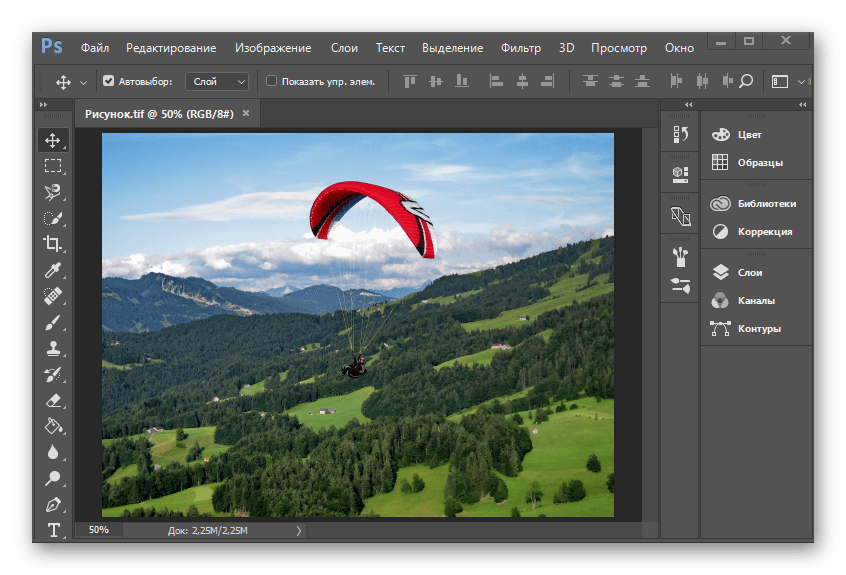
Окно Adobe Photoshop с открытым графическим представлением.
Способ 3: Gimp
Gimp является по функциональности аналогом Adobe Photoshop, но в отличие от него, данная программа бесплатная.
Скачать Gimp бесплатно
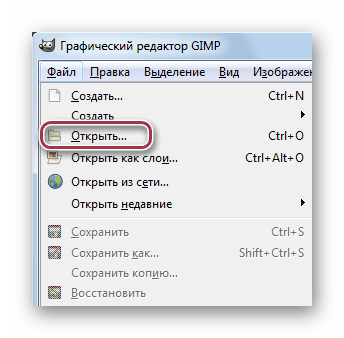
- Открываем фото через меню.
- В обозревателе осуществляем выбор и кликаем на «Открыть».
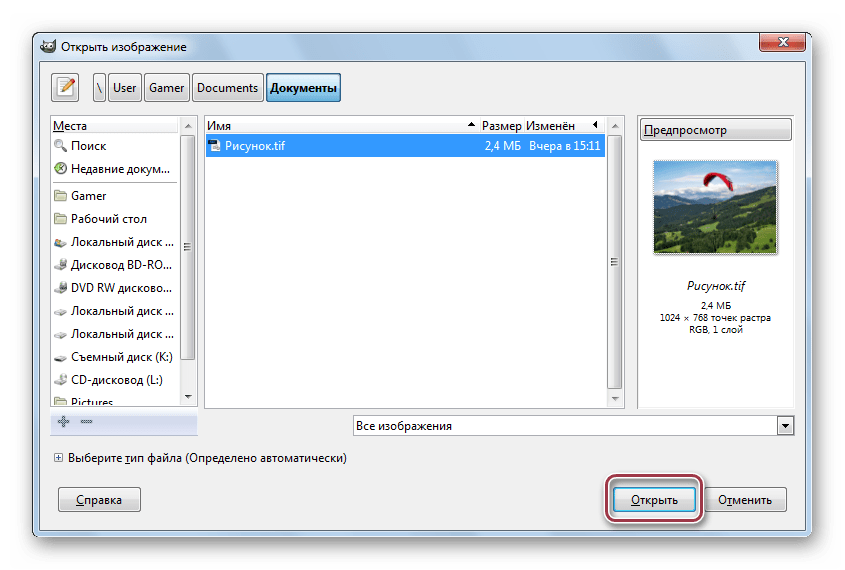
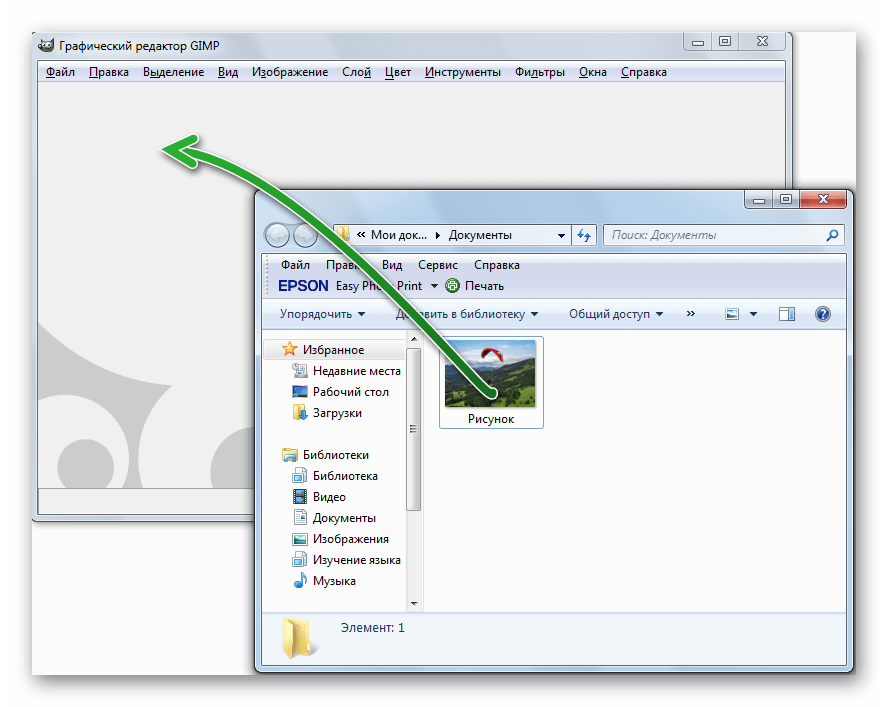
Альтернативными вариантами открытия являются использование «Ctrl + O» и перетаскивание картинки в окно программы.
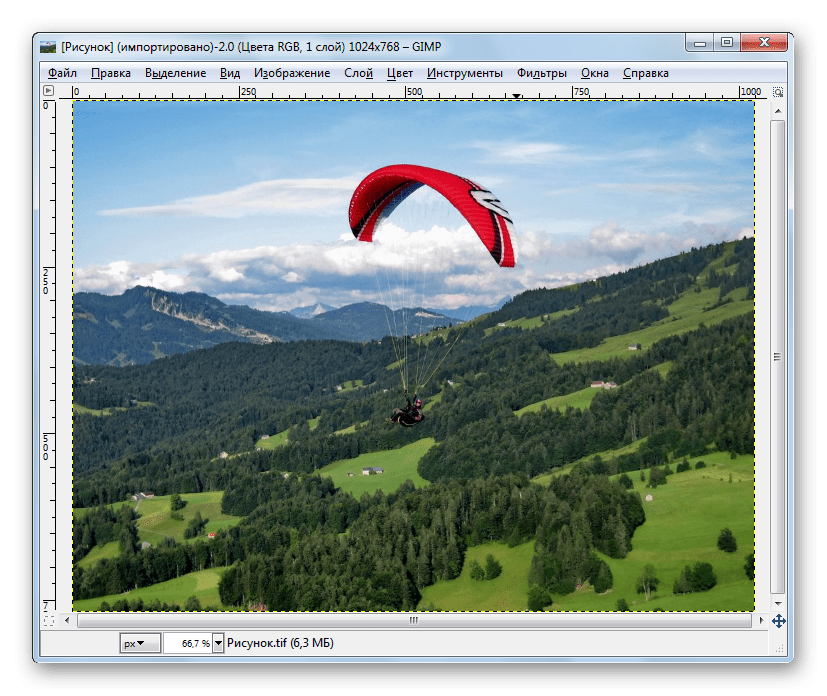
Открытый файл.
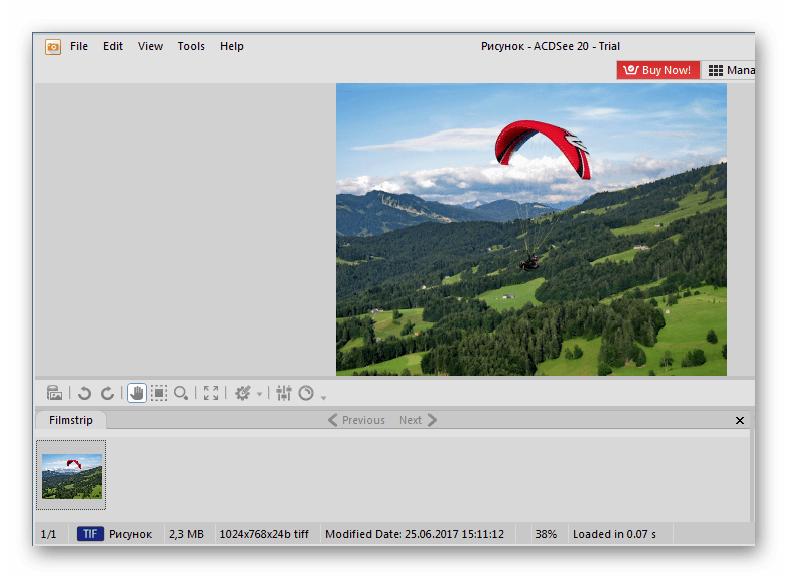
Способ 4: ACDSee
ACDSee – многофункциональное приложение по работе с файлами изображений.
Скачать ACDSee бесплатно
Для выбора файла имеется встроенный обозреватель. Открываем, щелкнув кнопкой мыши по изображению.

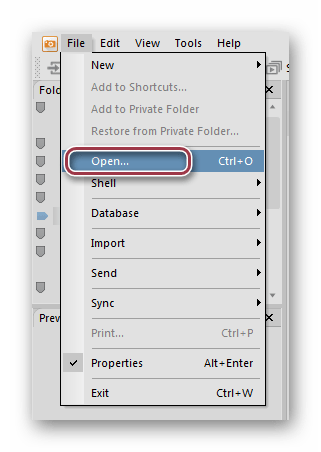
Поддерживается применение сочетания клавиш «Ctrl + O» для открытия. А можно просто нажать «Open» в меню «File» .
Окно программы, в котором представлено изображение формата TIFF.
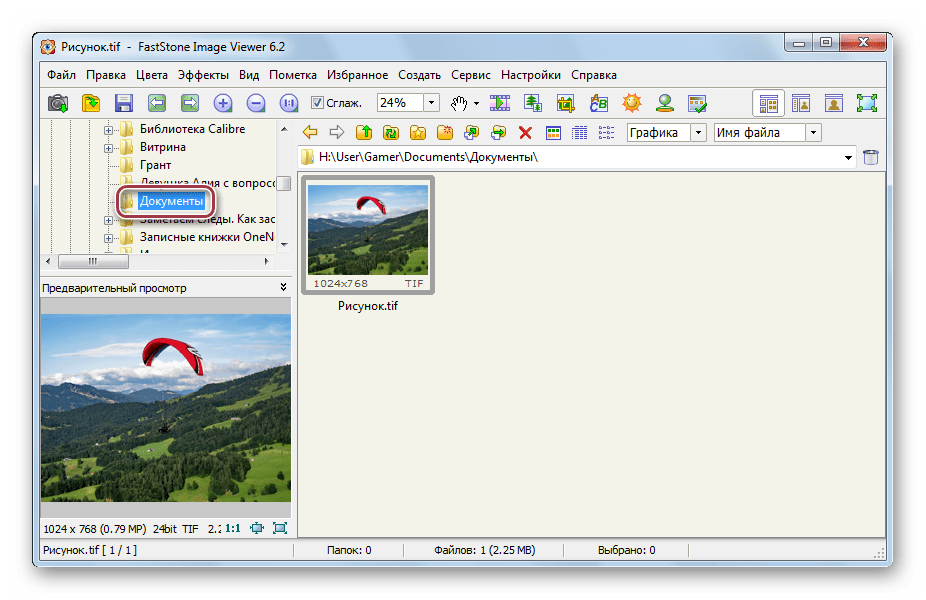
Способ 5: FastStone Image Viewer
FastStone Image Viewer – просмотрщик графических файлов. Есть возможность редактирования.
Скачать FastStone Image Viewer бесплатно
Выбираем исходный формат и кликаем по нему дважды.
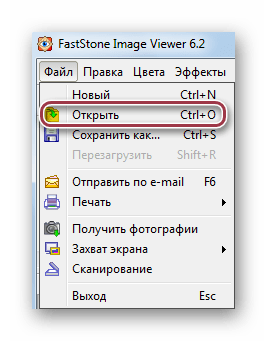
Также можно открыть фото при помощи команды «Открыть» в основном меню или применить комбинацию «Ctrl + O».
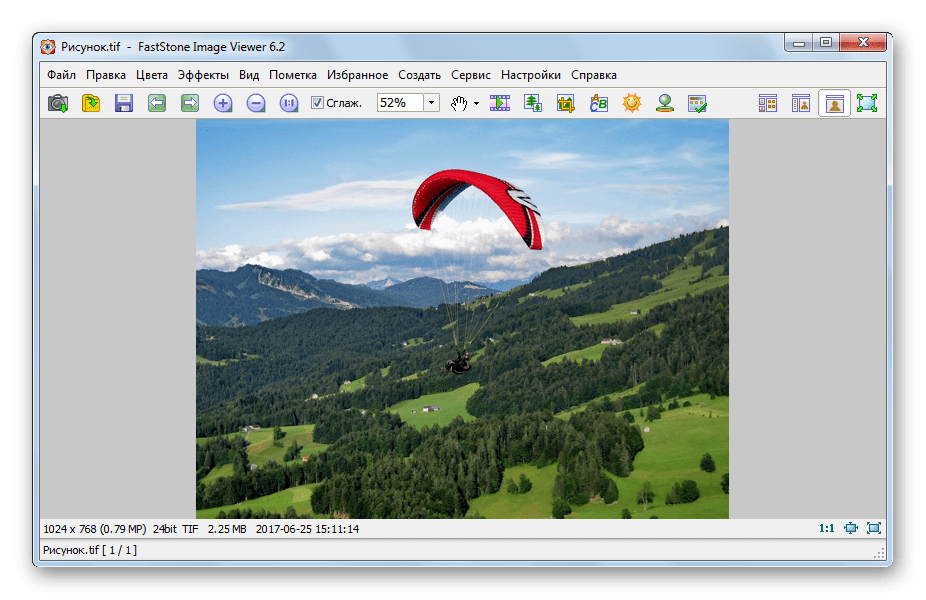
Интерфейс FastStone Image Viewer с открытым файлом.
Способ 6: XnView
XnView применяется для просмотра фото.
Скачать XnView бесплатно
Выбираем исходный файл во встроенной библиотеке и кликаем по нему два раза.
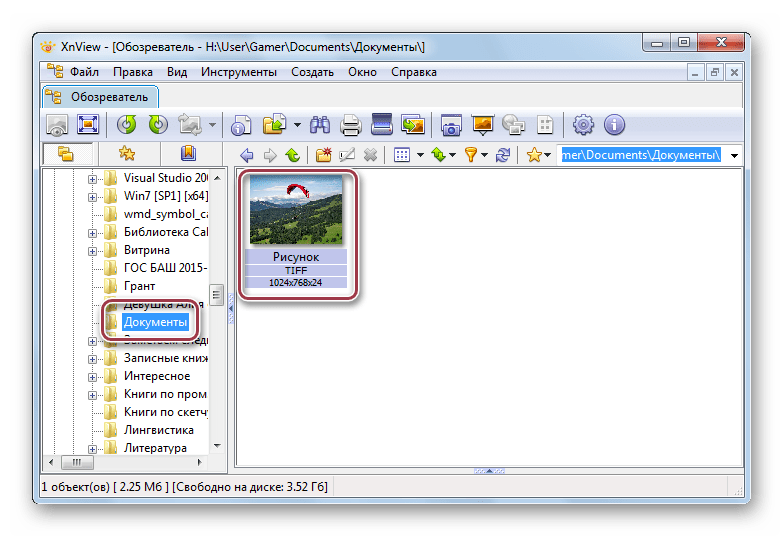
Также можно использовать команду «Ctrl + O» или выбрать «Открыть» на выпадающем меню «Файл».
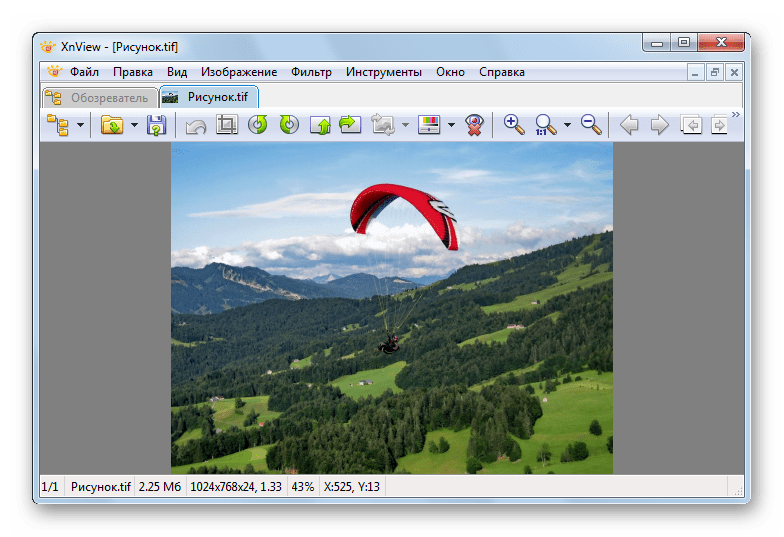
В отдельной вкладке отображается изображение.
Способ 7: Paint
Paint является стандартным редактором изображения Windows. Имеет минимум функций и также позволяет открывать формат TIFF.
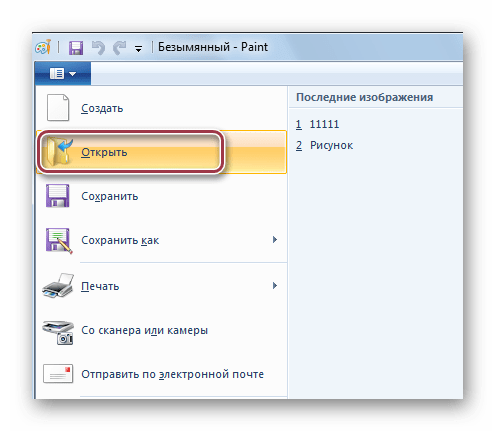
- В выпадающем меню выбираем «Открыть».
- В следующем окне кликаем по объекту и нажимаем на «Открыть». .

Можно просто осуществить перетаскивание файла из окна Проводника в программу.

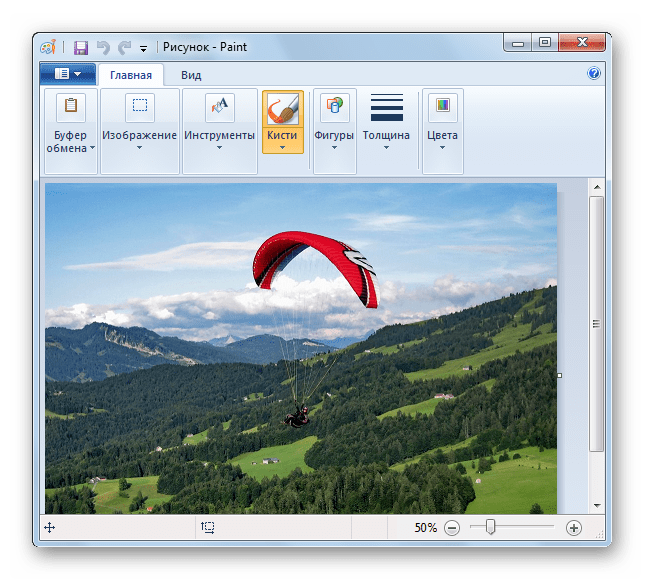
Окно Paint с открытым файлом.
Способ 8: Средство просмотра фотографий Windows
Самым простым способом открытия данного формата является использование встроенного просмотрщика фотографий.
В Проводнике Windows нажимаем на искомое изображение, после чего в контекстном меню надо щелкнуть на «Просмотр».

После этого объект отображается в окне.

Стандартные приложения Windows, такие как средство просмотра фотографий и Paint, справляются с задачей открытия формата TIFF с целью просмотра. В свою очередь, Adobe Photoshop, Gimp, ACDSee, FastStone Image Viewer, XnView также содержат еще и инструменты для редактирования.
Файл TIF – один из форматов файлов, содержащих графические изображения. С ним работает большой переч…
Файл TIF – один из форматов файлов, содержащих графические изображения. С ним работает большой перечень популярных программ, часть которых может быть встроена в ОС. Чем открыть TIF, если на компьютере нет стандартных программ – расскажем ниже.
Общее описание формата TIF
Расширение появилось в 1986 году усилиями компании Aldus Corporation. Особенность файлов – они содержат растровые графические изображения с большой глубиной цвета. Изначально формат разрабатывался для операционной системы NeXTSTEP. В 1997 году ОС приобрела компания Apple Computer и использовала для создания MacOS X. Поэтому формат TIF поддерживается и в «яблочных» компьютерах стандартными средствами.
Собственник формата – компания Adobe System. Она же владеет еще одним популярным расширением графических изображений – PDF.
TIF способен хранить изображения в семи цветовых палитрах. Кроме того, он поддерживает сжатие без потерь и с ними. Формат используется для работы с цифровыми фотографиями, графическими файлами и сканированными бумагами. Достоинством TIF стала вместительность нескольких изображений в одном файле. Так, например, используя графический редактор Adobe Photoshop получится сохранять сведения о нескольких слоях.
Как и чем открыть файл TIF
Само назначение формата диктует, чем открыть файл TIF. С ними работают:
- стандартные просмотрщики фотографий и графики. Такие программы идут в комплекте и не нуждаются в дополнительной установке;
- сторонние программы для просмотра графических изображений;
- графические редакторы;
- онлайн-сервисы для просмотра;
- мобильные приложения для работы с изображениями.
Как открыть TIF онлайн
Сервисов, способных открыть файл TIF онлайн не много. В этой связи иногда проще конвертировать его в более распространенные: pdf,jpeg или png. Открыть файл TIF онлайн могут:
- fviewer.com – просмотрщик, который открывает документы как с жесткого диска, так и из интернета путем добавления ссылки на файл в специальное окно;
- ofoct.com – повторяет функции предыдущего просмотрщика;
- Google Docs Viewer – поддерживает много форматов, в том числе TIF.
В случае конвертации можно прибегнуть к сервисам tiff2pdf, online-convert, iloveimg и другим. Конверторы просты в управлении, их интерфейс интуитивно понятен. В случае, если указанные по каким-либо причинам не подойдут, найти им замену несложно.
Открыть TIF на android
Чтобы открыть TIF на Android потребуется установка дополнительных приложений, поскольку в этой ОС стандартных средств для работы с форматом нет. Для работы с tif предлагаем несколько приложений: Multi-TIFF Viewer Free, Perfect Viewer или Tiff Viewer Light. С помощью последнего приложения открывать TIF получится непосредственно из почтовых сервисов.
Открыть TIF на компьютере
В ОС Windows 8 и 10 и MacOS предусмотрены стандартные средства для просмотра формата TIF. Кроме них в обоих ОС TIF открывают графические редакторы:
- Adobe Photoshop – профессиональный фоторедактор, открывающий большинство форматов;
- Adobe Lightroom – предназначена для цветокоррекции, но обладает функция просмотра изображений;
- Adobe Illustrator – специальная дизайнерская программа, читает основной набор графических файлов.
На Windows:
- Corel PaintShop Pro;
- CorelDRAW Graphics Suite;
- Nuance OmniPage Ultimate;
- другие совместимые графические редакторы.

На MacOS:
- MacPhun ColorStrokes;
- Roxio Toast 17;
- ACD Systems ACDSee Mac Pro 3;
- другие совместимые графические редакторы.
На Linux:
- GIMP.
Отметим, что перечисленные программы распространяются по подписке, либо требуют покупки лицензии, но они также предоставляют бесплатную версию на ограниченное время или с усеченным набором функций.
Другие виды формата TIF
Изображения – не единственная разновидность такого расширения. Материалы такого расширения иногда содержат геоданные и являются рабочими файлами навигационных программ. В таком случае открыть их можно с помощью:
- GDAL;
- Geosoft Oasis montaj;
- ESRI ArcGIS for Desktop.

разрешение
- Щелкните правой кнопкой мыши файл TIFF, который вы хотите открыть.
- Наведите указатель мыши на «Открыть с помощью» и нажмите «Выбрать программу».
- В списке «Программы» щелкните «Microsoft Office Document Imaging».
- Установите флажок «Всегда использовать выбранную программу для открытия файла такого типа», а затем нажмите кнопку «ОК».
Просмотра фотографий Windows
Как установить программу просмотра TIFF по умолчанию?
- Нажмите «Пуск».
- Выберите «Контроль».
- * Щелкните «Программы». * ПРИМЕЧАНИЕ: Если вы не видите значок «Программы», щелкните «Программы по умолчанию» и перейдите к пункту 5 ниже.
- * Щелкните «Программы по умолчанию»
- Прокрутите вниз до «TIF»
- Щелкните «Изменить».
- Щелкните программу, которую хотите использовать, чтобы открыть файл.
- Если вы не видите программу, которую хотите использовать, щелкните.
Как открыть файл TIF в Internet Explorer?
Выберите «.tif» и нажмите кнопку «Изменить программу». Щелкните значок «плюс» рядом с «Другие программы». Нажмите «Internet Explorer», установите флажок «Всегда использовать выбранную программу для открытия такого файла» и нажмите «ОК». Повторите шаги для расширения файла TIFF.
Что такое файл TIF, как его просмотреть?
TIF — это файл формата изображения для высококачественной графики. Файлы TIF также называются .TIFF, что означает «файл в формате изображения с тегами». Файлы TIF были созданы в 1986 году как формат файлов для отсканированных изображений с целью заставить все компании использовать один стандартный формат файла вместо нескольких.
Как преобразовать TIFF в PDF?
Метод 2 с использованием Adobe Acrobat
- Убедитесь, что у вас установлена платная версия Adobe Acrobat.
- Откройте Adobe Acrobat.
- Щелкните Файл.
- Щелкните Создать PDF-файл в Интернете….
- Щелкните Выбрать файлы для преобразования в PDF.
- Выберите свой файл TIFF.
- Нажмите Открыть.
- Щелкните Преобразовать в PDF.
Как открыть файл TIF с несколькими страницами?
Щелкните правой кнопкой мыши файл «TIF», чтобы открыть контекстное меню «Файл». В контекстном меню выберите «Открыть с помощью». Откроется окно установленных программ. Щелкните установленное приложение для просмотра многостраничных файлов TIF.
Как преобразовать файл TIFF в Word?
Преобразование Tiff в Word с помощью PDFelement
- Откройте файл Tiff. Перетащите файл TIFF в PDFelement, чтобы открыть его.
- Выполните OCR. Перейдите в «Правка»> «OCR», чтобы продолжить процесс.
- Конвертируйте TIFF в Word. После того, как OCR будет выполнено, нажмите кнопку «Главная»> «В Word», чтобы начать преобразование формата TIFF в слово.
Как изменить программы по умолчанию?
Если программа не отображается в списке, вы можете сделать ее программой по умолчанию, используя «Установить связи».
- Откройте программы по умолчанию, нажав кнопку «Пуск».
- Щелкните «Связать тип файла или протокол с программой».
- Щелкните тип файла или протокол, для которого программа должна работать по умолчанию.
- Щелкните Изменить программу.
Может ли Adobe Reader открывать файлы TIFF?
Если это так, то нет возможности открывать файлы TIFF, потому что Adobe Reader открывает PDF и все. Чтобы просмотреть свой TIFF в Adobe Reader, вам необходимо сначала преобразовать его в PDF, либо путем экспорта PDF из программного обеспечения для обработки изображений, либо с помощью службы преобразования.
Как мне открыть файл TIFF на моем Iphone?
Шаги
- Открыть файлы. .
- Коснитесь «Обзор». Это вторая вкладка внизу экрана.
- Коснитесь местоположения, в котором сохранен файл TIFF. Если файл сохранен на вашем iPhone или iPad, нажмите «На моем iPhone / iPad».
- Перейдите к файлу tiff.
- Коснитесь файла TIFF.
Как открыть файл TIF на Mac?
Откройте файл TIFF с помощью предварительного просмотра, дважды щелкнув файл. Если вместо предварительного просмотра открывается другая программа (например, Adobe Photoshop), перетащите документ TIFF на значок предварительного просмотра или запустите предварительный просмотр и выберите «Файл» → «Открыть» (сочетание клавиш: Command + O), чтобы открыть файл TIFF.
Как открыть изображение в Camera Raw?
Если вы хотите открыть одно изображение в формате JPEG или TIFF, которое находится на вашем компьютере, перейдите в меню «Файл» в Photoshop, выберите «Открыть», затем найдите на своем компьютере изображение в формате JPEG или TIFF, которое вы хотите открыть. Щелкните по нему, затем во всплывающем меню «Формат» в нижней части диалогового окна «Открыть» выберите «Camera Raw» и нажмите «Открыть».
Как преобразовать файл TIF в PDF?
Преобразование документа TIF / TIFF. Перейдите на рабочий стол компьютера с Windows и дважды щелкните элемент PDF. После запуска программы нажмите кнопку «Создать PDF» и выберите изображение TIF / TIFF, которое вы хотите преобразовать в файл PDF.
Как долго длится район TIF?
23 лет
Как открыть файл TIF в Adobe Reader?
Методы испробованные:
- Щелкните правой кнопкой мыши TIFF, выберите «Свойства», на вкладке «Общие» нажмите «Изменить» в строке «Открывается с». Выберите Adobe Acrobat DC в списке. Никакого волшебства — остается связанным с Windows Photo Viewer.
- Панель управления Программы Программы по умолчанию Выбор приложений по умолчанию по типу файла. Прокрутите вниз до файлов .tif и .tiff.
Как преобразовать большой TIFF в PDF?
Нажмите «ЗАГРУЗИТЬ ФАЙЛЫ», найдите и выберите файлы TIFF, которые вы хотите преобразовать. После преобразования нажмите кнопку «СКАЧАТЬ», чтобы сохранить преобразованные файлы на свой компьютер.
TIFF в PDF
- Это быстрый и простой в использовании.
- Нет необходимости входить в систему или регистрироваться.
- Он может конвертировать несколько изображений в один PDF-файл.
Как преобразовать файл PDF в файл TIFF в Интернете?
PDF в Tiff | Конвертировать онлайн бесплатно
- Шаг 1. Выберите PDF-файл для преобразования в формат TIFF. Выберите файл PDF.
- Шаг 2: Выберите тип сжатия. Выберите тип сжатия: LZW [сжатие LZW] Нет [без сжатия]
- Шаг 3: Готово. Создать Tiff. Загрузка файла. Щелкните ссылку ниже, чтобы загрузить преобразованный файл TIFF.
Как распечатать файл TIF?
Распечатать в TIFF
- Откройте нужный документ в соответствующей программе просмотра.
- Выберите «Файл»> «Печать»… и в открывшемся диалоговом окне печати выберите ImagePrinter Pro в качестве печатающего устройства.
- В списке «Формат» выберите изображение TIFF.
- Щелкните OK в диалоговом окне печати, чтобы начать процесс печати.
Как объединить файлы TIFF?
Могу ли я объединить несколько файлов TIFF в одно изображение?
- Добавить TIFF: нажмите «Файл-> Добавить файлы» или «Файл-> Добавить папку», чтобы добавить файлы TIFF в список;
- Настройка: вы можете изменить последовательность объединения файлов, щелкнув значки «Вверх» или «Вниз»;
- Объединить файл: нажмите «Действие-> Объединить все», чтобы определить папку вывода и имя для объединенного файла TIFF.
Можно ли редактировать файл TIFF?
TIFF — это формат изображения. Вы должны иметь возможность открывать их в большинстве приложений для редактирования изображений. К сожалению, этот формат не подходит для редактирования текста. Лучше всего МОЖЕТ попытаться распознать изображения, если вам нужен редактируемый текст.
Как разбить многостраничный файл TIFF?
В меню «Файл» нажмите «Открыть», чтобы открыть многостраничный файл. Выберите нужные страницы или используйте (Ctrl + A), чтобы выбрать все страницы. В поле Имя файла введите необходимое имя файла. Вы увидите диалоговое окно «Сохранить выбранные страницы».
Как изменить способ открытия файла в Windows 10?
Измените ассоциацию файлов для вложения электронной почты
- В Windows 7, Windows 8 и Windows 10 выберите «Пуск» и введите «Панель управления».
- Выберите «Программы»> «Сделать тип файла всегда открытым в определенной программе».
- В инструменте «Установить связи» выберите тип файла, для которого вы хотите изменить программу, затем выберите «Изменить программу».
Как изменить программу просмотра PDF по умолчанию в Windows 10?
Использование приложения «Настройки»
- Открыть настройки.
- Нажмите на приложения.
- Нажмите на Приложения по умолчанию.
- Щелкните ссылку Выбрать приложения по умолчанию по типу файла.
- Прокрутите вниз и найдите .pdf (файл PDF) и нажмите кнопку справа, которая, вероятно, будет читать «Microsoft Edge».
- Выберите свое приложение из списка, чтобы установить его как новое приложение по умолчанию.
Как изменить программу по умолчанию для открытия файлов в Windows 10?
Установите PDF Complete в качестве средства просмотра по умолчанию в Windows 10.
- Нажмите клавишу Windows (кнопка «Пуск»).
- Введите Панель управления и щелкните Настольное приложение панели управления.
- Выберите «Программы», а затем «Программы по умолчанию».
- В списке параметров щелкните «Связать тип файла или протокол с программой».
Можете ли вы сохранить файл TIFF в формате PDF?
Назовите свой PDF-документ и выберите папку, в которой вы хотите его сохранить. Нажмите «Сохранить». Не закрывайте файл TIFF, пока PDF-файл не завершит обработку (печать). После завершения документ PDF откроется автоматически.
Может ли Adobe Reader открывать файлы EPS?
Открывайте или редактируйте файлы EPS с помощью приложений для редактирования векторных изображений. Adobe Photoshop, Adobe Illustrator и Microsoft Word (через меню «Вставка») также поддерживают файлы EPS, но их нельзя использовать бесплатно.
Может ли Adobe Reader открывать файлы PostScript?
Читатель Adobe Acrobat — для файлов PDF и PS. Вы можете загрузить Acrobat Reader с веб-сайта Adobe по этой ссылке. Для Windows или Macintosh. GSview — программа для чтения файлов postscript, более мощная, чем Acrobat.
Как открыть Camera Raw в Bridge?
Открытие фотографий в Camera Raw
- В Bridge выберите «Правка / Adobe Bridge CC»> «Настройки Camera Raw».
- Внизу диалогового окна в меню JPEG выберите «Автоматически открывать файлы JPEG с настройками».
Как открыть Camera Raw в Lightroom?
Самый простой способ, о котором я знаю, — это щелкнуть правой кнопкой мыши миниатюру изображения в Lightroom и выбрать «Редактировать в», а затем «Открыть как смарт-объект» в Photoshop. Когда изображение открывается в Photoshop, просто дважды щелкните миниатюру смарт-объекта в палитре «Слои», чтобы открыть изображение в Camera Raw.
Может ли Photoshop открывать необработанные фотографии?
В диалоговом окне Camera Raw в Photoshop вы можете сохранить обработанные файлы в форматах Digital Negative (DNG), JPEG, TIFF или Photoshop (PSD). Хотя программное обеспечение Photoshop Camera Raw может открывать и редактировать файл изображения Camera Raw, оно не может сохранять изображение в формате Camera Raw.
Фото в статье «Wikimedia Commons» https://commons.wikimedia.org/wiki/File:Hemoglobin_saturation_curve.svg
Содержание:
- 1 TIFF – что это за формат
- 2 Особенности, преимущества и недостатки
- 3 Программы для чтения файлов TIFF
- 3.1 XnView
- 3.2 FastStone Image Viewer
- 3.3 IrfanView
- 3.4 Picasa
- 3.5 ACDSee Free
- 4 Чем открыть файл TIFF онлайн
- 4.1 TIFF Viewer Online
- 4.2 CoolUtils.com
- 4.3 Jinaconvert.com
Все растровые графические редакторы, даже самые простые, способны сохранять изображения в разных форматах. Классический Paint предлагает на выбор шесть форматов, Adobe Photoshop и другие профессиональные инструменты – десятки. Но к чему такое огромное количество форматов, если можно обойтись всего лишь несколькими, и почему до сих пор не разработан единый формат, снимающий все ограничения и трудности, возникающие при работе с изображениями разных типов?
Ответ звучит довольно просто – каждый из форматов обладает своим уникальным, а порою и взаимоисключающим набором особенностей, позволяющим использовать изображение в определенной сфере с максимальной эффективностью. Таков, к примеру, формат TIFF или TIF, о котором мы сегодня и будем говорить. С этим весьма примечательным во многих отношениях форматом вам, наверное, приходилось сталкиваться не раз, но, скорее всего, вы не задумывались о его особенностях и преимуществах, равно как и не задавались вопросом, чем открыть TIFF.

И всё же, для чего нужен TIFF, и чем он так хорош? Начнем с того, что TIFF и TIF – это один и тот же формат. Файлы TIF и TIFF имеют идентичную структуру, разница тут только в расширении. Формат появился на свет в 1986 году благодаря совместным усилиям компаний Microsoft и Aldus Corporation и изначально использовался в языке описания страниц PostSсript. Некоторое время он носил статус основного графического формата в ОС NeXTSTEP, и благодаря своей способности хранить данные изображений с большой глубиной цвета был взят на вооружение производителями фотокамер и полиграфического оборудования.
Особенности, преимущества и недостатки
В настоящее время TIFF активно используется в полиграфии, при отправке факсов, оцифровке печатных документов, а также в качестве промежуточного формата сохранения проектов в графических редакторах. Примером тому может служить многостраничный TIFF, который после окончательного редактирования часто сохраняется в документ PDF. Свою нишу занимает TIFF и в фотографии, будучи позиционируем как альтернатива «сырому» формату RAW.
В TIFF, как и в JPEG, используется сжатие (оно необязательное), но в отличие от популярного формата сжатие в TIFF практически не приводит к потере качества, впрочем, многое здесь зависит от алгоритма. Так, если файл TIFF предполагается выводить на печать, необходимо отдавать предпочтение изображениям без сжатия или сжатым с использованием алгоритмов LZW или ZIP. Другим немаловажным преимуществом формата является поддержка широкого диапазона цветовых пространств, среди которых доступны бинарное, полутоновое, с индексированной палитрой, RGB, CMYK, YCbCr и CIE Lab. Следует отметить также и способность TIFF хранить как растровые, так и векторные данные, что делает его универсальным форматом подобно PDF.
Но за универсальность приходится платить. Формат не лишен своих недостатков, среди которых самым главным является значительный размер файлов TIF, по весу как минимум в 10 раз превосходящих файлы JPEG. Большой размер ограничивает использование файлов этого типа в вебе, более того, их просмотр не поддерживается даже самыми популярными браузерами. Проблемы с показом TIFF-изображений могут также возникнуть на телефонах, DVD-плеерах и других мобильных гаджетах. Среди прочих минусов формата стоит упомянуть низкую скорость серийной съемки в фотографии, более высокое потребление ресурсов компьютера при обработке и нерациональность использования в повседневных нуждах.
Программы для чтения файлов TIFF
Что такое формат TIFF и где он применяется, надеемся, понятно, теперь перейдем к вопросу, чем его открыть. По большому счету, никакие сторонние программы вам для этого не понадобятся. Для просмотра TIFF-изображений можно использовать как встроенное средство отображения фотографий Windows 7 и 8.1, так и универсальное приложение «Фотографии» Windows 10. Но с таким же успехом вы можете прибегнуть к помощи вьюверов от сторонних разработчиков.
XnView
Один из самых популярных и лучших просмотрщиков изображений, поддерживающий более 400 графических форматов. Если вы ищете, чем открыть формат TIFF, поставьте XnView и разом забудьте обо всех проблемах. Приложение позволят не только просматривать, но и конвертировать файлы разных форматов между собой. В наличии множество дополнительных функций, включая редактирование, работу с метаданными, создание HTML-страниц, изменение размера изображений, создание скриншотов, подсчет используемых в картинке цветов, применение различных фильтров и эффектов и многое другое.
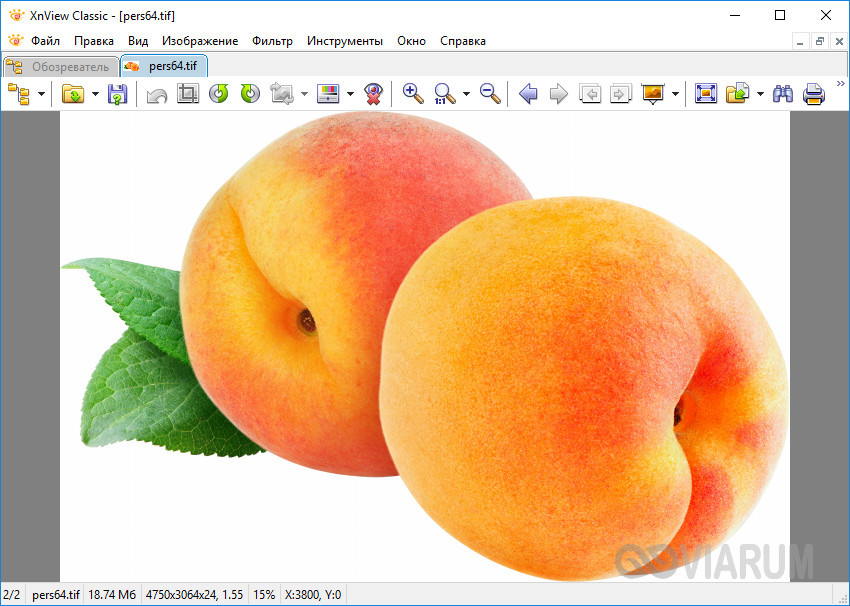
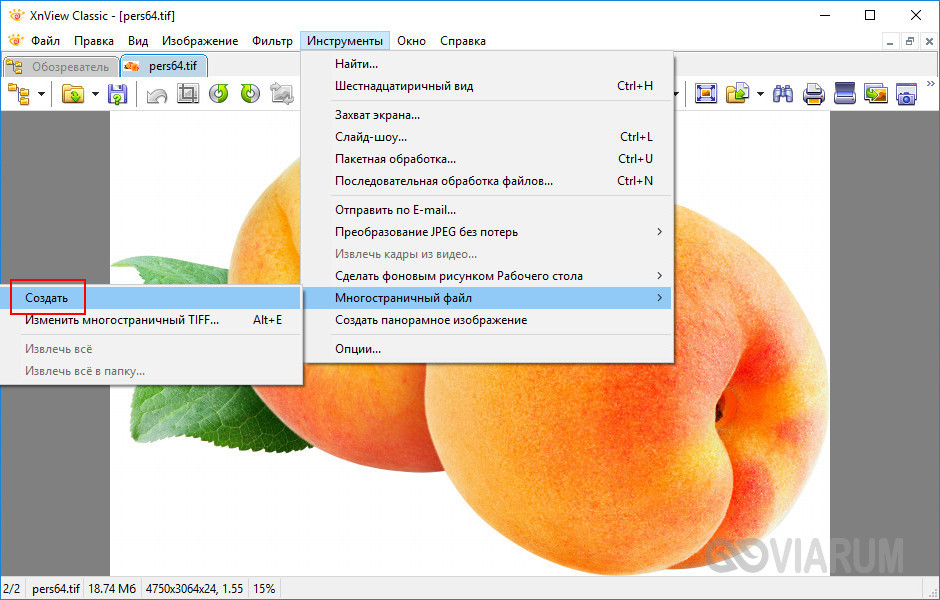
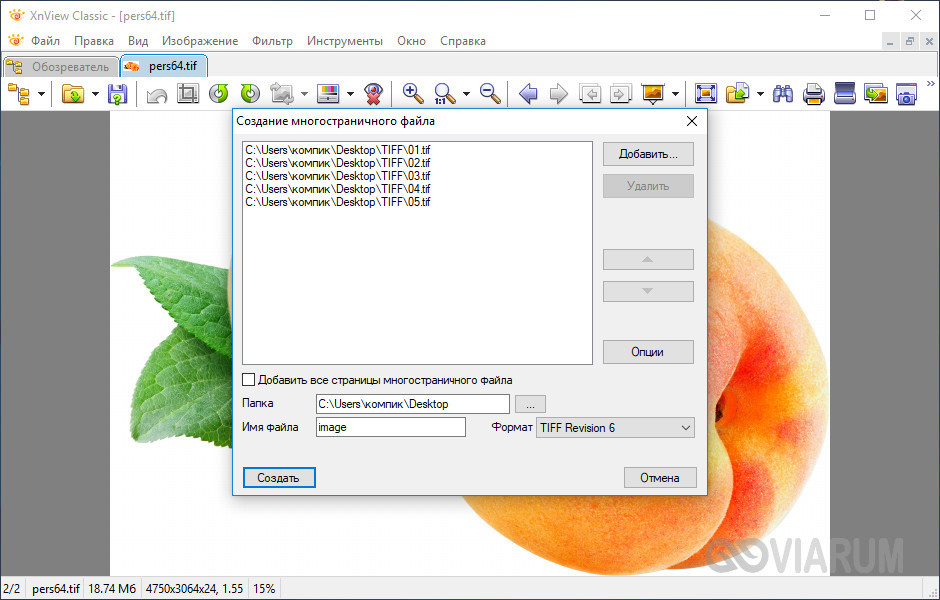
Как сделать многостраничный TIFF? Собрать его без труда можно в XnView. Выберите в меню программы Инструменты – Многостраничный файл – Создать, добавьте в программу «склеиваемые» файлы, укажите папку для сохранения и нажмите «Создать». Исходниками могут служить не только отдельные TIFF-файлы, но также изображения других форматов. Дополнительно поддерживается настройка параметров создания многостраничного файла – нажав кнопку «Опции», вы можете выбрать алгоритм сжатия и выходное качество картинки.
FastStone Image Viewer
Еще один популярный инструмент, совмещающий в себе функции просмотрщика, графического браузера, конвертера и редактора изображений. Программой поддерживаются работа с метаданными и эскизами, уровнями и кривыми, изменение размера изображений с использованием одиннадцати алгоритмов, создание скриншотов, цветокоррекция, добавление водяных знаков, устранение эффекта красных глаз, применение визуальных эффектов и пакетная обработка.

Возможности FastStone Image Viewer включают также и создание многостраничных файлов PDF и TIFF. Опция доступна из меню «Создать». Последовательность действий примерно такая же, как и в XnView – пользователю предлагается выбрать массив склеиваемых файлов, указать формат и сжатие, при этом программа позволяет установить размер выходной картинки и применить к ней эффект тени. Использовать FastStone Image Viewer можно и для создания индекс-листов, слайд-шоу и лент изображений.
IrfanView
Маленькая, но достаточно функциональная программа для просмотра графических файлов. Установившему IrfanView пользователю будут доступны такие функции как цветокоррекция, чтение метаданных, в том числе, при работе в полноэкранном и слайд-шоу режиме, создание скриншотов, получение изображений со сканеров, извлечение иконок из исполняемых файлов EXE, DLL и ICL, создание на основе изображений веб-страниц.

Кроме открытия файлов TIFF приложением IrfanView поддерживается их объединение в многостраничные изображения. Для создание такого файла в меню приложения нужно выбрать Options – Multipage images – Crеate Multipage TIF, сформировать список объектов, указать, если требуется, метод сжатия и другие параметры, после чего запустить процедуру создания, нажав кнопку «Crеate TIF image». Есть в программе немало и других полезных функций, например, воспроизведение видео и аудио.
Picasa
Эта программа представляет собой менеджер изображений, наделенный базовыми инструментами редактирования. Picasa позволяет просматривать и упорядочивать изображения, применять к ним несложные эффекты, обмениваться ими с другими пользователями через социальные сети, почту и специальный веб-сервис. Программа является неплохим подспорьем в создании коллажей, слайд-шоу, презентаций и видео. Также с ее помощью можно создавать резервные копии изображений на CD или DVD, добавлять в метаданные тэги и гео-координаты. В плане функционала Picasa уступает трем предыдущим программам, но с просмотром TIFF справляется ничуть не хуже.
ACDSee Free
Чем открыть TIF еще? Если вам ни к чему множество функций редактирования, воспользуйтесь ACDSee Free – бесплатной версией популярного органайзера изображений. Программа отличается высокой скоростью работы и большим набором настроек вывода на печать. Из дополнительных возможностей инструмента стоит отметить расширенные опции масштабирования, а также применение гамма-коррекции.
Чем открыть файл TIFF онлайн
Если по какой-то причине просмотр TIFF невозможен (произошел сбой ассоциаций, используется мобильное устройство и т.п.), не составит труда открыть TIFF онлайн, воспользовавшись одним из веб-инструментов.
TIFF Viewer Online
Простой ресурс для просмотра файлов разных типов, среди которых имеется и TIFF. В использовании предельно прост. Файл загружается с компьютера или по URL на сервер, где конвертируется в доступный для просмотра в браузере формат. Ссылка «View» открывает файл для просмотра в отдельной вкладке, ссылка «Dеlete» удаляет его с сервера. Можно также выбрать качество просматриваемой картинки. Доступен сервис по адресу www.ofoct.com/viewer/tiff-viewer-online.html.
CoolUtils.com
С помощью данного сервиса можно объединить TIFF файлы в один онлайн. Принцип работы прост. Пользователь один за другим загружает на сервер файлы, жмет кнопку «Combine My Files» и тут же получает собранный файл. К сожалению, число добавляемых файлов ограничено пятью, нет также и возможности настройки параметров. Объединять с помощью сервиса можно только файлы TIFF. Располагается веб-инструмент по адресу www.coolutils.com/ru/online/TIFF-Combine.
Jinaconvert.com
Немногим больше возможностей по созданию многостраничных TIFF онлайн предоставляет веб-конвертер Jinaconvert.com (jinaconvert.com/ru/convert-to-tiff.php). В отличие от CoolUtils.com, за один раз вы можете загрузить значительно больше файлов, к тому же они совсем необязательно должны быть формата TIFF. В данном случае TIFF является выходным форматом, в качестве же исходников могут быть использованы изображения JPEG или PNG. Настраивать параметры конвертирования веб-инструмент не позволяет.

Что лучше использовать
Формат TIFF не относится к числу «экзотических», поэтому с его открытием прекрасно справляются штатные средства Windows. Что касается таких мобильных платформ как Андроид, то здесь для просмотра TIFF-изображений понадобятся специальные программы, которые, впрочем, без труда можно найти в Плей Маркете. Если речь идет о создании многостраничных TIFF, отдавать предпочтение следует сторонним программам, поскольку онлайновые сервисы предлагают в этом плане весьма скудный функционал, не столько создавая страницы по типу PDF, сколько просто склеивая отдельные файлы в один длинный файл-полотно, не удобный для просмотра.
В настоящее время все популярнее становится метод изложения и передачи информации с помощью изображений (инфографика и прочие методы). К плюсам такого предоставления информации можно отнести то, что человеку потребуется меньшее время для понимания информации, чем если она была бы представлена в текстовом виде. И в связи с таким ростом популярности графики увеличивается количество форматов файлов, предназначенных для работы с ней. Хотя формат tif и появился уже относительно давно (в 1986 году), немногие знают, чем открыть файл tif. А в связи с появлением мобильных платформ, вопросов становится еще больше – ведь многим необходимо открывать и работать с такими файлами на своих смартфонах и планшетах, а для этого необходимо определиться, чем открыть файл tif на android будет удобнее всего.
Описание формата файлов TIFF
В файлах TIFF содержится растровая графика — в чем-то формат похож на PDF
Итак, TIFF (сокращение от английского Tagged Image File Format) – формат, предназначенный для хранения растровой графики. Пользуется популярностью, когда необходимо сохранить изображения большой глубины цвета.
Активно используется при сканировании документов, в процессе отправки факсов, распознавании текстов, в полиграфии. Имеет широкую поддержку в среде графических приложений. Поддерживается в ОС Windows, Linux, мобильных платформах (Android и другие). В Mac OS поддержка TIFF перешла из операционной системы NeXTSTEP, в которой формат был выбран в качестве основного графического.
Изначально формат разрабатывался совместными усилиями Aldus Corporation и Microsoft, с целью использования в PostScript. В дальнейшем Aldus Corporation была поглощена Adobe Systems, которая в настоящее время обладает всеми правами на спецификации TIFF.
В первых версиях формата он поддерживал только сжатие без потерь. В дальнейшем была добавлена возможность сжатия с потерями при использовании JPEG.
Что примечательно, при хранении файлы такого формата могут иметь расширение как .tif, так и .tiff.
Чем открыть TIFF формат многостраничный
TIFF представляет собой формат, в котором сохраняются изображения с тегами. Причем они могут быть как векторные, так растровые. Наиболее широко применяется для упаковки сканированных изображений в соответствующих приложениях и в полиграфии. В настоящее время правами на данный формат обладает компания Adobe Systems.
Чем открыть TIFF
Рассмотрим программы, которые поддерживают данный формат.
Способ 1: Adobe Photoshop
Adobe Photoshop является самым известным фоторедактором в мире.
- Открываем изображение. Для этого нужно щелкнуть на «Открыть»на выпадающем меню «Файл».

Можно воспользоваться командой «Ctrl + O» или нажать на кнопку «Открыть» на панели.
Выбираем файл и нажимаем на «Открыть».

Возможно также просто перетащить исходный объект из папки в приложение.

Окно Adobe Photoshop с открытым графическим представлением.

Способ 2: Gimp
Gimp является по функциональности аналогом Adobe Photoshop, но в отличие от него, данная программа бесплатная.
- Открываем фото через меню.

В обозревателе осуществляем выбор и кликаем на «Открыть».

Альтернативными вариантами открытия являются использование «Ctrl + O» и перетаскивание картинки в окно программы.

Способ 3: ACDSee
ACDSee – многофункциональное приложение по работе с файлами изображений.
Для выбора файла имеется встроенный обозреватель. Открываем, щелкнув кнопкой мыши по изображению.

Поддерживается применение сочетания клавиш «Ctrl + O» для открытия. А можно просто нажать «Open» в меню «File» .
Окно программы, в котором представлено изображение формата TIFF.

Способ 4: FastStone Image Viewer
FastStone Image Viewer – просмотрщик графических файлов. Есть возможность редактирования.
Выбираем исходный формат и кликаем по нему дважды.

Также можно открыть фото при помощи команды «Открыть» в основном меню или применить комбинацию «Ctrl + O».
Интерфейс FastStone Image Viewer с открытым файлом.

Способ 5: XnView
XnView применяется для просмотра фото.
Выбираем исходный файл во встроенной библиотеке и кликаем по нему два раза.

Также можно использовать команду «Ctrl + O» или выбрать «Открыть» на выпадающем меню «Файл».
В отдельной вкладке отображается изображение.

Способ 6: Paint
Paint является стандартным редактором изображения Windows. Имеет минимум функций и также позволяет открывать формат TIFF.
- В выпадающем меню выбираем «Открыть».

- В следующем окне кликаем по объекту и нажимаем на «Открыть». .
- FastStone Image Viewer – бесплатен для некоммерческого использования с версии 3.5. Имеет встроенный эскизовый файловый менеджер. Также может использоваться как менеджер изображений.
- XnView позволяет читать около 500 форматов (включая многостраничные и анимированные еще форматы APNG, TIFF, GIF, ICO и т.д..). Некоторые форматы могут потребоваться плагины;
- Adobe Photoshop – популярнейший графический редактор;
- AlternaTIFF – дополнение (плагин) к браузеру, предназначенный для открытия и отображения файлов формата TIFF. Поддерживает большинство популярны браузеров семейства ОС Windows, начиная с XP.

Можно просто осуществить перетаскивание файла из окна Проводника в программу.

Окно Paint с открытым файлом.

Способ 7: Средство просмотра фотографий Windows
Самым простым способом открытия данного формата является использование встроенного просмотрщика фотографий.
В Проводнике Windows нажимаем на искомое изображение, после чего в контекстном меню надо щелкнуть на «Просмотр».

После этого объект отображается в окне.

Стандартные приложения Windows, такие как средство просмотра фотографий и Paint, справляются с задачей открытия формата TIFF с целью просмотра. В свою очередь, Adobe Photoshop, Gimp, ACDSee, FastStone Image Viewer, XnView также содержат еще и инструменты для редактирования.
Отблагодарите автора, поделитесь статьей в социальных сетях.
Изображения в TIF формате позволяют сохранить его максимальное качество, так как они имеют несколько слоев и показывают большую глубину цвета. И, как правило, фотографии не сжаты, в виде многостраничного документа. Иногда их сжимают с помощью JPEG, ZIP, LZW.
Большинство нормальных программ-редакторов позволяют открывать и обрабатывать tif-файлы. А некоторые из них, такие как Faststone Image Viewer, Picasa и др., позволят вам даже изменять оттенок, настраивать глубину яркости и контрастности, сильно влиять на качество фото в целом.
Часто в такой в такой тип файлов сохраняют отсканированные документы, в которых есть изображения, чтобы уменьшить потерю качества, если потребуется дальнейшая их распечатка.
Программы для открытия файлов tif на компьютере и андроиде
Некоторые программы для открытия tif файлов можно скачать и использовать совершенно бесплатно. Есть софт как для компьютера, так и для Андроида.
Самыми распостраненными являются:
Скачать FastStone Image Viewer бесплатно (5,28 mb); IrfanView 4.38 — создана специально для редактирования фотографий. Лицензия бесплатная. Запускается в любой версии Windows (XP,7,8,Vista,10) разрядности (32 и 64 bit). Как и в случае с FastStone Image Viewer, IrfanView умеет конвертировать файлы.
Скачать IrfanView 4.38 бесплатно (1,81 mb); XnView — бесплатный просмотрщик изображений. Умеет извлекать из многостраничного tif файла все изображения в отдельную папку.


Версию для Mac OS скачать можно по этой ссылке (27,4 mb). Tiff Viewer Light — приложение для Android 2.1 и выше. Позволяет просматривать TIFF (TIF) документы прямо на телефоне, независимо от его расположения (в обычной папке, электронной почте, файл-менеджере и т.д.).
Вопросы и ответы в сфере it технологий и настройке ПК
В настоящее время все популярнее становится метод изложения и передачи информации с помощью изображений (инфографика и прочие методы). К плюсам такого предоставления информации можно отнести то, что человеку потребуется меньшее время для понимания информации, чем если она была бы представлена в текстовом виде. И в связи с таким ростом популярности графики увеличивается количество форматов файлов, предназначенных для работы с ней. Хотя формат tif и появился уже относительно давно (в 1986 году), немногие знают, чем открыть файл tif. А в связи с появлением мобильных платформ, вопросов становится еще больше – ведь многим необходимо открывать и работать с такими файлами на своих смартфонах и планшетах, а для этого необходимо определиться, чем открыть файл tif на android будет удобнее всего.
Описание формата файлов TIFF
Итак, TIFF (сокращение от английского Tagged Image File Format) – формат, предназначенный для хранения растровой графики. Пользуется популярностью, когда необходимо сохранить изображения большой глубины цвета.
Активно используется при сканировании документов, в процессе отправки факсов, распознавании текстов, в полиграфии. Имеет широкую поддержку в среде графических приложений. Поддерживается в ОС Windows, Linux, мобильных платформах (Android и другие). В Mac OS поддержка TIFF перешла из операционной системы NeXTSTEP, в которой формат был выбран в качестве основного графического.
Изначально формат разрабатывался совместными усилиями Aldus Corporation и Microsoft, с целью использования в PostScript. В дальнейшем Aldus Corporation была поглощена Adobe Systems, которая в настоящее время обладает всеми правами на спецификации TIFF.
В первых версиях формата он поддерживал только сжатие без потерь. В дальнейшем была добавлена возможность сжатия с потерями при использовании JPEG.
Что примечательно, при хранении файлы такого формата могут иметь расширение как .tif, так и .tiff.
Какими программами работать с TIFF файлами
Ниже представлен небольшой обзор, в котором можно выбрать, какой программой открыть файл TIFF и работать с ним. Как зачастую бывает, на рынке программного обеспечения в наличии широкий ряд утилит для открытия и работы с TIFF – как платных, так и бесплатных. В целом, все рассмотренные варианты смогут без проблем работать с tiff. Вот наиболее популярные из них:
Таким образом, при выборе программы для открытия и работы с форматом tif проблем быть не должно – для этого существует достаточное количество бесплатных программ. Если же вы ищете, чем открыть многостраничный файл tif – выбирайте первый, второй или четвертый вариант. Несколько интересней обстоит ситуация с мобильными платформами, речь о которых пойдет ниже.
Чем открыть файл TIF на андроиде
Для того, чтобы найти качественный просмотрщик tiff файлов под Андроид, многим приходится устанавливать платные приложения из магазина Play Market. И хотя в описании многих программ заявлена поддержка формата tif, на практике нормально работать с ним могут далеко не все:
Smart TIFF Viewer стоимостью несколько долларов на маркете. Хотя в работе данная утилита достаточно быстра и удобна, при попытке открыть многостраничный файл tif правильно смог отобразить только первую страницу. В большинстве же случаев нужна работа с многостраничными tif – многие учебные материалы идут в этом формате.
И это только часть программ, предназначенных для работы с тиф. Надеемся, что представленная информация была полезна и поможет вам определиться, чем открыть тиф файл на вашем компьютере или Андроид-гаджете.
Отблагодари меня, поделись ссылкой с друзьями в социальных сетях:

Файл с расширение TIF или TIFF является файлом размеченного изображения. Этот тип файла используется для высококачественной графики растрового типа. Формат поддерживает сжатие без потерь, при котором данные изображения не теряются в процессе сжатия. Это позволяет графическим художникам и фотографам архивировать свои высококачественные фотографии в управляемом объеме памяти без ущерба для качества.
TIFF и TIF могут использоваться взаимозаменяемо. TIFF – это аббревиатура для тегового формата файла изображения.
Файлы изображений GeoTIFF также используют расширение файла TIF. Это файлы изображений, которые хранят GPS-координаты в виде метаданных вместе с файлом, используя расширяемые функции формата TIFF.
Некоторые приложения для сканирования, отправки факсов и оптического распознавания символов (OCR) также используют файлы TIF.
Открытие TIFF-файла
Для просмотра файла TIFF можно использовать приложение «Просмотр фотографий» Windows или «Фотографии», входящие в состав системы Windows. Однако, эти приложения не предоставляют средства для редактирования этих файлов. На Mac открыть файлы TIFF может приложение Preview.
Доступны также сторонние приложения для просмотра и редактирования файлов TIFF, особенно в случае многостраничных файлов TIFF. Популярные приложения включают GraphicConverter, ACDSee, ColorStrokes и XnView.
Редактирование файлов TIFF
Один из вариантов редактирования файла TIFF – использовать один из приведенных ниже инструментов преобразования. Для этого не требуется устанавливать полноценную программу для редактирования фотографий, которая специально поддерживает формат TIFF, но она меняет формат файла с TIFF.
Если вы хотите сохранить формат TIFF и отредактировать его, вы можете использовать бесплатную программу для редактирования фотографий GIMP. Некоторые другие популярные фото и графические инструменты также могут работать с файлами TIFF, такие как Adobe Photoshop, но они не доступны бесплатно.
Если вы работаете с файлом изображения GeoTIFF, вы можете открыть файл с помощью такой программы, как Geosoft Oasis montaj, ESRI ArcGIS Desktop или GDAL.
Как конвертировать файл TIFF
Если на вашем компьютере есть редактор изображений или программа просмотра, которая поддерживает файлы TIFF, вы можете открыть файл в этой программе, а затем сохранить файл TIFF в другом формате изображения, например, JPG. Обычно это можно сделать через меню «Файл» программы, например «Файл» → «Сохранить как», и выбрать другой формат изображения.
Существуют онлайн-конвертеры файлов, а также бесплатные программы для конвертации изображений, которые вы можете использовать. В некоторых случаях бесплатные конвертеры документов в Интернете также могут преобразовывать файл TIFF.
Например, CoolUtils.com и Zamzar – это два бесплатных онлайн-конвертера TIFF, которые могут сохранять файлы TIFF в формате JPG, GIF, PNG, ICO, TGA и даже PDF. Файлы изображений GeoTIFF обычно можно конвертировать так же, как и обычный файл TIF / TIFF.
При преобразовании файла изображения GeoTIFF метаданные GPS могут быть потеряны.
Дополнительная информация о формате TIF / TIFF
Формат TIFF был разработан компанией Aldus Corporation для настольных издательских целей. Версия 1 стандарта была выпущена в 1986 году. TIFF стал международным стандартом в 1993 году. Теперь Adobe владеет авторскими правами на формат TIF.

Как открыть многостраничный документ формата tif ?
Различные организации и службы отчего-то любят предоставлять для свободного скачивания со своих официальных ресурсов различные бланки и документы в формате .tif
Ладно формат не самый привычный и удобный (отчего бы не выбрать «стандартный» и всем понятный .jpeg? ), так ведь и эти «тифы» не так просты – открыть ты его откроешь, в принципе, любым средством просмотра фотографий, но кроме как указания о том, что эта «картинка» имеет несколько «кадров», вы больше ничего не увидите.
Самый простой (и доступный) способ — это использовать Средство просмотра фотографий Windows:
1.
По правой кнопке мыши открываем файл с помощью «Просмотр фотографий Windows»
Например, я столкнулась с этой проблемой при печати Налоговой декларации по налогу, уплачиваемому в связи с применением упрощенной системы налогообложения – мне не нужны были страницы для тех, кто применяет объект налогообложения «доходы, уменьшенные на величину расходов», да и третий раздел этого бланка тоже ко мне никак не относился и не требовал печати. Что делать, ведь при печати из окна этой программы печатались все листы?
Значит, следует открыть многостраничный документ TIF
другим способом.
1.
Открыв файл в привычной для меня бесплатной программе — просмотрщике XnView, в левом нижнем углу видим «Кадр 01/06».
5.
Теперь из того же XnView –ра можно распечатать (Файл — Печать) только нужные листы поштучно и в нужном количестве.
Так зачем нужны эти самые многостраничные документы формата TIF?
На самом деле, для нашего с Вами удобства. Представьте документ, в котором много-много страниц. Вам не надо их печатать выборочно, а вот листать документ, а не кучу сложенных в одну папку (которую надо, как минимум будет распаковать из архива – ведь скачивают файлы, а не папки) листиков-картинок. Формат TIFF (сокращение от английского Tagged Image File Format) предназначен для хранения именно растровой графики. Что примечательно, при хранении файлы такого формата могут иметь расширение как .tif, так и .tiff.
Сохранение в одном файле нескольких страничек одновременно – одно из главных достоинств TIFF-формата. Так что для просмотра этих файлов и надо использовать программы для просмотра многостраничных документов.
Какими программами работать с многостраничными TIFF файлами?
На рынке программного обеспечения в наличии широкий ряд утилит для открытия и работы с TIFF – как платных, так и бесплатных, наиболее популярные из них:
1.
FastStone Image Viewer – бесплатен для некоммерческого использования с версии 3.5. Имеет встроенный эскизовый файловый менеджер. Также может использоваться как менеджер изображений.
2.
XnView позволяет читать около 500 форматов (включая многостраничные и анимированные еще форматы APNG, TIFF, GIF, ICO и т.д..).
3.
AlternaTIFF – дополнение (плагин) к браузеру, предназначенный для открытия и отображения файлов формата TIFF. Поддерживает большинство популярны браузеров семейства ОС Windows, начиная с XP.
4.
Стандартная программа в ОС Windows для просмотра изображений и факсов.
Таким образом, при выборе программы для открытия и работы с форматом tif проблем быть не должно – для этого существует достаточное количество бесплатных программ.
Какими программами работать с TIFF файлами
Ниже представлен небольшой обзор, в котором можно выбрать, какой программой открыть файл TIFF и работать с ним. Как зачастую бывает, на рынке программного обеспечения в наличии широкий ряд утилит для открытия и работы с TIFF – как платных, так и бесплатных. В целом, все рассмотренные варианты смогут без проблем работать с tiff. Вот наиболее популярные из них:
- FastStone Image Viewer – бесплатен для некоммерческого использования с версии 3.5. Имеет встроенный эскизовый файловый менеджер. Также может использоваться как менеджер изображений.
- XnView позволяет читать около 500 форматов (включая многостраничные и анимированные еще форматы APNG, TIFF, GIF, ICO и т.д..). Некоторые форматы могут потребоваться плагины;
- Adobe Photoshop – популярнейший графический редактор;
- AlternaTIFF – дополнение (плагин) к браузеру, предназначенный для открытия и отображения файлов формата TIFF. Поддерживает большинство популярны браузеров семейства ОС Windows, начиная с XP.
Таким образом, при выборе программы для открытия и работы с форматом tif проблем быть не должно – для этого существует достаточное количество бесплатных программ. Если же вы ищете, чем открыть многостраничный файл tif – выбирайте первый, второй или четвертый вариант. Несколько интересней обстоит ситуация с мобильными платформами, речь о которых пойдет ниже.
Создание многостраничного TIFF-файла?
Запускаем XnView. Переходим «Инструменты > Создать многостраничный файл…»

В открывшемся окошке выбираем формат: «TIFF Revision 6». Задаем Имя файла и папку расположения. Жмем вверху «Добавить…»

Зажав клавишу CTRL выбираем файлы и жмем «ОК»

Файлы добавлены. Можно с помощью стрелочек изменить их расположение в TIFF файле. Кнопкой «Опции» открывается уже знакомое окошко, где можно выбрать сжатие при необходимости. Жмем «Создать»

Файл создается моментально.
В программе XnView можно изменить TIFF-файл. Выбираем соответствующую опцию в меню «Инструменты > Многостраничный файл»

В открывшемся окошке сразу ставим галочку «Высококачественный эскиз» для более вменяемого отображения этих эскизов

Жмем «Добавить рисунок» и вставляем нужный изображение в нужную страничку TIFF-файла

Изображения можно менять местами и удалять. Когда изменения внесены жмем «Применить» и сохраняем обновленный многостраничный файл в нужное место.
Для того, чтобы найти качественный просмотрщик tiff файлов под Андроид, многим приходится устанавливать платные приложения из магазина Play Market. И хотя в описании многих программ заявлена поддержка формата tif, на практике нормально работать с ним могут далеко не все:
-

Smart TIFF Viewer стоимостью несколько долларов на маркете. Хотя в работе данная утилита достаточно быстра и удобна, при попытке открыть многостраничный файл tif правильно смог отобразить только первую страницу. В большинстве же случаев нужна работа с многостраничными tif – многие учебные материалы идут в этом формате.
- TIFF Viewer PRO – также платная утилита под Android для работы с tiff файлами. При попытке открыть файл TIFF большого размера приложение вылетело.
- И наиболее приемлемый вариант – TIFF and FAX Viewer. Дороже других вариантов, но оно того стоит. После запуска приложения в автоматическом режиме происходит поиск файлов формата tiff в памяти телефона и картах памяти. Достаточно быстро открывает большие файлы tiff и качественно отрисовывает картинку при масштабировании. Рекомендуется к использованию.

И это только часть программ, предназначенных для работы с тиф. Надеемся, что представленная информация была полезна и поможет вам определиться, чем открыть тиф файл на вашем компьютере или Андроид-гаджете.
Открытие tif онлайн
Чтобы открыть документ можно воспользоваться несколькими интернет сервисами.
Яндекс.Диск
Нужно иметь почту на сервисах Яндекса. Авторизовавшись в Яндекс диск и перейдя на сайт, нужно нажать на «загрузить». Далее «выбрать файл» и ждать загрузки. После этого необходимо закрыть окно и можно смотреть результат.

Вырезаем фрагмент из видео
TIFF Viewer Online
TIFF Viewer Online позволяет просматривать изображения загрузив их из устройства, либо вставив ссылку на уже размещенный в сети файл. Для начала процесса загрузки с устройства нужно кликнуть «Upload». Перед этим можно выбрать качество (низкое или высокое) для отображения выгружаемых документов.

В виде дополнений к браузеру можно использовать аддоны: TIF Viewer и Alternatiff.
Как открыть tif online
Чтобы выполнить просмотр tif онлайн рекомендую воспользоваться возможностями онлайн-сервиса Ofoct . Перейдите на ресурс, нажмите на кнопку «Upload» и загрузите нужный tif-файл с вашего ПК для просмотра.
Чем больше появляется на рынке компьютерных технологий программ, тем больше разнообразных расширений и типов файлов. Зачастую в поисках информации или решения возникшей проблемы пользователи сталкиваются с необходимостью скачать файл с неким загадочным расширением, с которым до сих пор не имели дела, а Windows его не распознает. В этом случае необходимо искать программу, которая «ответственна» за открытие такого файл.
Разберемся на примере: чем открыть tif файл
Во-первых, что это за расширение такое? Расшифровывается эта аббревиатура как Представляет собой высококачественный графический формат. За счет таких характеристик файлы с расширением.tif служат для хранения изображений высокой четкости и с огромным количеством оттенков разных цветов (например, цифровые фотографии, сделанные профессиональными фотоаппаратами, высокодетализированные чертежи или схемы). Разработан он был порядка сорока лет назад, первая версия, естественно, устарела. На замену ей пришли более поздние и более «продвинутые» версии. Чем сложнее становился вариант (а их насчитывается порядка 50), тем выше становились требования к программе, позволяющей их открыть.
Несмотря на то, что файлы с расширением такого рода позволяют сохранять изначальную насыщенность, детализированность и качество фотографии (или картины/чертежа/схемы), фактический их размер, как правило, меньше привычного и более распространенного формата.jpeg
Итак, зная, что это за расширение и зачем оно используется, осталось выяснить, чем открыть файл.tif. Проблема в том, что обычные программы особенно их более старые версии, не дают возможности полноценного просмотра такого рода файлов, т.к. не обладают соответствующими ресурсами и не позволяют обрабатывать файлы такого высокого качества без ущерба просмотру.
Стало быть, любой пользователь, прежде чем открыть tif файлы, должен ознакомиться со списком программ, позволяющих это сделать:
- ACDSee
. Данная программа работы с изображениями является достаточно сложной в обращении для новичков, однако раз уж вы озадачились профессиональными форматами файлов, придется учиться работе с ней. Она, естественно, платная. Но платить есть за что: программа позволяет совершать скрупулезную работу над фотографиями, корректировать играть с цветом, исправлять дефекты резкости и помехи. - Adobe Photoshop
. Отличная программа, при работе с которой не остаются вопросы типа «Чем открыть tif файлы?». Также, как и предыдущая, является графическим редактором, правда, в отличие от первой, чаще используется в веб-дизайне. Конечно, если нужно просто найти, чем открыть tif, то вполне сгодится. Для обработки же потребуются более глубокие познания работы с программой.
Несмотря на то, что обе программы заявлены производителями как платные, на просторах Рунета, конечно, можно найти «пропатченные» версии с ключами и т.д. Что, как вы понимаете, незаконно и автором статьи не рекомендуется.
Что касается выбора пользователей, то большинство все-таки предпочитают Adobe Photoshop, т.к. она является относительно
простой в работе с данным форматом.
Нередко, как показывает практика, существует необходимость преобразовать файл tif в другой, более распространенный, формат. Есть и такая возможность.
Итак, у вас имеющий теперь уже известный формат tif. Чем открыть его — ясно, но хочется преобразовать в например, или gif. Пригодится программа Microsoft Paint.
С ее помощью открываем файл, находим вкладку «Файл», там выбираем в контекстном меню функцию «Сохранить файл как…», здесь и выбираем нужный формат.
Отсутствие программ (даже Microsoft Paint) не является помехой для конвертирования файлов формата tif. В интернете существует большое количество различных сайтов, позволяющих проделать эту процедуру он-лайн. Следует лишь иметь в виду, что потеря качества при форматировании неизбежна.
Нарисовался фокус с форматом ТIFF. Коллега показал файлик и спросил как его можно вставить в документ Word-a. Казалось что тут такого сложного, но дело в том что TIFF-файл оказался двух-страничным. Есть такая полезная фича в формате TIFF как многостраничность в пределах одного файла.
Т.е. файлик в документ Word-a вставляется, но только первая страничка, второй не видно никак. Штатные варианты в Windows 7 «Открыть с помощью» предлагает нам MS Paint, MS Picture Manager и Windows Media Center. Ни в MS Paint ни в MS Picture Manager наш TIFF не виден далее первой страницы. Более того даже операция экспорта из MS Picture Manager в JPEG не дает второй страницы! С Windows Media Center Microsoft пошутил.)
Уууу, как все запущено то в Windows 7 с форматом TIFF если больше одной страницы. Корректно работает только стандартный просмотр и . А нам то нужен файл для вставки в документ.
Возможные варианты решения:
1 – это выполнить печать не на бумагу, а в файл. Надо проверить поддерживает ли мой принтер такую опцию.
2- это выполнить OCR по отношению к файлу. Я проверил на автомате в Fine Reader Hot Folder. Обе страницы файла распознались на ура в две страницы формата DOC.
3- это задействовать инструмент третьей стороны, раз Windows 7 сплоховала.
Например:
- FastStone Image Viewer – бесплатен для некоммерческого использования с версии 3.5. Имеет встроенный эскизовый файловый менеджер. Также может использоваться как менеджер изображений.
- AlternaTIFF – дополнение (плагин) к браузеру, предназначенный для открытия и отображения файлов формата TIFF. Поддерживает большинство популярны браузеров семейства ОС Windows, начиная с версии XP.
- XnView позволяет читать около 500 форматов (включая многостраничные и анимированные еще форматы APNG, TIFF, GIF, ICO и т.д..). XnView предоставляет постраничный экспорт страниц TIFF-файла.
Вот такие дела.
Windows TIFF IFilter предоставляет возможность поиска документов TIFF основанных на текстовом содержимом. При загрузке Windows TIFF IFilter выполняет оптическое распознавание символов (optical character recognition OCR), обрабатывая изображения TIFF, а затем предоставляет полученный текст для построения поискового индекса.
Windows TIFF IFilter выполняет поиск тех документов, которые содержат ясно распознаваемый текст (например, черный текст на белом фоне) и менее успешный для документов, которые содержат смешанное содержимое (например, нестандартные шрифты или текст, содержащий рисунки). Изображения низкого качества и смешанные языки могут отрицательно воздействовать на обработку OCR. В этом случае качество поисковых результатов снижается.
Вот так вот. Windows 7 уже умеет искать нужный текст в изображениях TIFF. Осталось ее научить это же делать и в других форматах.))
Tiff был разработан Aldus Corporation совместно с Microsoft. На данный момент разрабатывается Adobe Systems. Tiff использует сжатие без потери качества, поэтому стал довольно популярным форматом среди фотографов. Изображения могут быть любого размера и иметь любую цветовую палитру. При сохранении изображения в формате tiff, можно указывать использовать сжатие LZV или нет. Также tiff содержит только растровые данные.
Какие бесплатные программы могут открыть файл формата tiff?
- – бесплатный просмоторщик изображений, ближайший аналог платной ACDSee. Поддерживается более 20 форматов различных растровых форматов. После первого запуска программа просканирует жесткий диск и выведет в левом окошке директории, в которых хранятся изображения. Поддерживается базовое редактирование фотографий – поворот, наложение эффектов и фильтров, удаление красных глаз, изменение контрастности. Присутствует конвертер, у которого есть замечательная функция пакетной конвертации для конвертирования большого количества изображений.
- IrfanView – бесплатная программа для просмотра изображений и базового редактирования. Интерфейс довольно прост. После запуска открывается окно с миниатюрами файлов и папок, как и в стандартном проводнике Windows. Над окном просмотра находится панель редактора, над ней меню программы. Утилита поддерживает более 50 форматов графики. Функциональность программы легко расширить с помощью модулей, которые можно скачать на официальном сайте программы.
- – мощная утилита для редактирования и просмотра фотографий, ближайший конкурент Adobe Photoshop, однако в отличии от него распространяется бесплатно. Как и фотошоп от Adobe, Gimp работает со слоями, что позволяет создавать изображение из других рисунков. Стандартный функционал легко расширяется с помощью плагинов.
Золотой сертификат Microsoft
автор: Jay Geater, главный писатель по вопросам технологий
Вам кто-то послал по электронной почте файл TIF, и вы не знаете, как его открыть? Может быть, вы нашли файл TIF на вашем компьютере и вас заинтересовало, что это за файл? Windows может сказать вам, что вы не можете открыть его, или, в худшем случае, вы можете столкнуться с соответствующим сообщением об ошибке, связанным с файлом TIF.
До того, как вы сможете открыть файл TIF, вам необходимо выяснить, к какому виду файла относится расширения файла TIF.
Совет: Неправильные ассоциации файлов TIF могут являться признаком других базовых проблем в вашей операционной системе Windows. Эти неверные записи могут также стать причиной иных сопутствующих проблем, таких как медленный запуск Windows, зависание компьютера и прочих проблем производительности ПК. Поэтому мы настоятельно рекомендуем вам просканировать свой реестр Windows на предмет неправильных ассоциаций файлов и других проблем, связанных с фрагментацией реестра.
Ответ:
Файлы TIF имеют Файлы растровых изображений, который преимущественно ассоциирован с Digital Raster Graphic Image.
Файлы TIF также ассоциированы с BigTIFF Image, Tagged Image Format File и FileViewPro.
Иные типы файлов также могут использовать расширение файла TIF. Если вам известны любые другие форматы файлов, использующие расширение файла TIF, пожалуйста, свяжитесь с нами, чтобы мы смогли соответствующим образом обновить нашу информацию.
Как открыть ваш файл TIF:
Загрузить »
Самый быстрый и легкий способ открыть свой файл TIF — это два раза щелкнуть по нему мышью. В данном случае система Windows сама выберет необходимую программу для открытия вашего файла TIF.
В случае, если ваш файл TIF не открывается, весьма вероятно, что на вашем ПК не установлена необходимая прикладная программа для просмотра или редактирования файлов с расширениями TIF.
Если ваш ПК открывает файл TIF, но в неверной программе, вам потребуется изменить настройки ассоциации файлов в вашем реестре Windows. Другими словами, Windows ассоциирует расширения файлов TIF с неверной программой.
Мы настоятельно рекомендуем просканировать ваш реестр Windows на предмет неверных ассоциаций файлов и прочих проблем, связанных с реестром.
Загрузки программного обеспечения, связанные с расширением файла TIF:
* Некоторые форматы расширений файлов TIF можно открыть только в двоичном формате.
Скачать FileViewPro для открытия ваших файлов TIF прямо сейчас
TIF Multipurpose Internet Mail Extensions (MIME):
TIF Инструмент анализа файлов™
Вы не уверены, какой тип у файла TIF? Хотите получить точную информацию о файле, его создателе и как его можно открыть?
Теперь можно мгновенно получить всю необходимую информацию о файле TIF!
Революционный TIF Инструмент анализа файлов™ сканирует, анализирует и сообщает подробную информацию о файле TIF. Наш алгоритм (ожидается выдача патента) быстро проанализирует файл и через несколько секунд предоставит подробную информацию в наглядном и легко читаемом формате.†
Уже через несколько секунд вы точно узнаете тип вашего файла TIF, приложение, сопоставленное с файлом, имя создавшего файл пользователя, статус защиты файла и другую полезную информацию.
Чтобы начать бесплатный анализ файла, просто перетащите ваш файл TIF внутрь пунктирной линии ниже или нажмите «Просмотреть мой компьютер» и выберите файл. Отчет об анализе файла TIF будет показан внизу, прямо в окне браузера.
Ваш файл анализируется… пожалуйста подождите.
Имя файла:
Размер файла:
Прервать
† Инструмент анализа файлов TIF использует компоненты стороннего программного обеспечения. Нажмите здесь, чтобы прочитать правовую оговорку.
# A B C D E F G H I J K L M N O P Q R S T U V W X Y Z
www.solvusoft.com
Формат файла TIFF используется для сохранения изображения с тегами. Они применимы как к векторным, так и растровым изображениям. Благодаря своим особенностям часто используется в типографиях и для упаковки сканированных документов через специальные приложения. В основном данный формат может встречаться при работе с программами от Adobe System.

Содержание
- Как открыть картинку TIFF
- Вариант 1: Adobe Photoshop
- Вариант 2: GIMP
- Вариант 3: ACDSee
- Вариант 4: FastStone Image Viewer
- Вариант 5: Paint
- Вариант 6: Стандартное приложение для просмотра фото в Windows
Открывать файлы с данным расширением лучше всего через специализированные программы для ПК, хотя есть возможность сделать это и онлайн. В данной статье мы рассмотрим только варианты открытия и возможного редактирования через специальное ПО для персональных компьютеров.
Вариант 1: Adobe Photoshop
Данная программа очень часто использует файлы формата TIFF. Она позволяет не только открывать их, но и обрабатывать, сохранять, преобразовывать в другие поддерживаемые форматы. К сожалению, программа распространяется на платной основе – по пользовательской подписке на месяц или год.
Давайте рассмотрим, как можно открыть изображение TIFF с помощью программы Adobe Photoshop:
- При запуске программы обратите внимание, что в главном окне есть кнопка «Открыть». Воспользуйтесь ею. Также можно нажать на кнопку «Файл» и выбрать вариант «Открыть», если вы уже работаете с каким-то документом. Плюс, можно воспользоваться универсальным сочетанием клавиш Ctrl+O.
- Откроется «Проводник» Windows, где требуется выбрать нужный рисунок для открытия. Выделите его и нажмите «Открыть». Также нужный файл можно просто перетащить в рабочий интерфейс программы.
- Файл откроется в рабочей области программы. Вы сможете его не только просмотреть, но и отредактировать. Плюс, его можно будет сохранить в любой другой формат, который поддерживается программой, в том числе и JPG/PNG.

Вариант 2: GIMP
Является своего рода бесплатным Photoshop. По функционалу практически ему не уступает, а местами может где-то превосходить. Более сложен в использовании. По работе с TIFF-файлами предлагает пользователю всё тот же функционал.
Открытие происходит следующим образом:
- Запустите графический редактор и нажмите на кнопку «Файл» в верхней части экрана. Из контекстного меню выберите пункт «Открыть». По аналогии с Photoshop можно просто воспользоваться сочетанием клавиш.
- В окошке для выбора открываемого файла выберите директорию, где расположен нужный рисунок, а затем и само изображение.
По аналогии с Photoshop вы можете просто перетащить файл в рабочий интерфейс программы.
Вариант 3: ACDSee
Является многофункциональным просмотрщиком изображений. Здесь можно просматривать изображения практически любого формата, а также редактировать их по минимуму. Данная программа распространяется на платной основе, но, в отличии от Photoshop, вы покупаете её только один раз.
Читайте также:
Запускаем видео с расширением VOB
Как редактировать PDF онлайн
Открываем файл XLSXэ
Открытие документа формата ePUB
Открытие TIFF-файла здесь происходит таким образом:
- Запустите программу. В левой части интерфейса будет представлено окошко со списком имеющихся на компьютере директорий. Среди них выберите ту, в которой расположено изображение.
- Потом просто кликните два раза левой кнопкой мыши по файлу с картинкой.

Также для открытия можно воспользоваться кнопкой «File», а затем и «Open». Можно использовать универсальную комбинацию клавиш Ctrl+O или просто перетащить сам файл в рабочую область программы.
Вариант 4: FastStone Image Viewer
Ещё один функциональный просмотрщик для графических файлов. Его функционал, в целом, аналогичен предыдущему варианту. Можно не только открывать изображения, но и выполнять их примитивное редактирование.
Открыть TIFF-файл можно несколькими вариантами:
- Запустить приложение и выбрать в левом меню нужную папку, а затем два раза кликнуть по TIFF-рисунку для его открытия;
- Воспользоваться кнопкой «Файл», а затем пунктом «Открыть»;
- Использовать сочетание клавиш Ctrl+O;
- Просто перетащить нужный файл для открытия в рабочий интерфейс программы.

Вариант 5: Paint
Это уже встроенный в Windows примитивный графический редактор. У него минимальный набор для редактирования изображений, но зато в нём можно открыть для просмотра практически любой формат.
- При запуске программы выберите пункт «Открыть». Он расположен в левом меню.
- В «Проводнике» Windows выберите файл, который вы собираетесь открыть. Нажмите «Открыть» для подтверждения.

Можно, по аналогии с рассмотренными выше программами, просто перетащить нужное изображение в рабочий интерфейс.
Вариант 6: Стандартное приложение для просмотра фото в Windows
В Windows стандартное приложение тоже поддерживает открытие TIFF-файлов для просмотра. Правда, если не выставлены нужные настройки, пользователю может показаться, что открыть TIFF-файл таким образом невозможно.
По умолчанию, именно стандартное приложение для просмотра изображений Windows установлено для открытия TIFF. Если вы ничего не меняли в настройках операционной системы, то просто нажмите два раза левой кнопкой мыши по изображению, которое собираетесь открыть. Если же настройки Windows ранее менялись, то нужно сделать следующее:
- Нажать правой кнопкой мыши по TIFF-файлу.
- Из контекстного меню выбрать «Открыть с помощью».
- Среди предложенных вариантов выбирайте стандартное приложение для просмотра фото в Windows.
С помощью стандартных средств Windows вы можете открыть TIFF-файл только для просмотра. Если же вам требуется его редактировать и/или преобразоваться в другой формат, рекомендуем использовать первые программы из приведённого списка.