
Как запустить мастер нового оборудования
Запуск инструмента «Мастер нового оборудования» в операционных системах Microsoft Windows всех версий происходит в автоматическом режиме при подключении необходимых устройств. Тем не менее, существует возможность ручного запуска выбранной утилиты.
Инструкция
Вызовите главное меню операционной системы Microsoft Windows нажатием кнопки «Пуск» и перейдите в пункт «Панель управления» для осуществления запуска инструмента «Диспетчер нового оборудования» в ручном режиме.
Раскройте ссылку «Установка оборудования» двойным кликом мыши (для Windows XP) или выберите пункт «Диспетчер устройств» (для Windows 7).
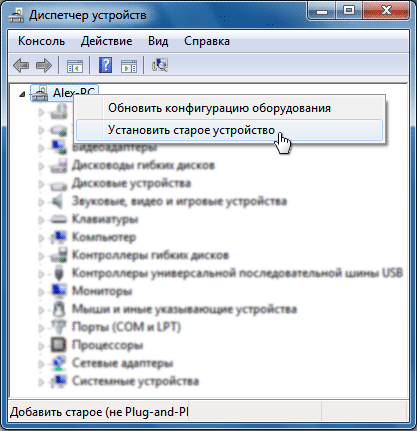
Вызовите контекстное меню элемента имя_компьютера кликом правой кнопки мыши и укажите команду «Установить устройство» (для Windows 7).
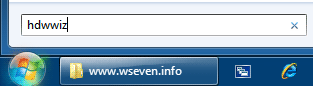
Вернитесь в главное меню «Пуск» и введите значение hdwwiz в текстовое поле строки поиска для выполнения альтернативной операции запуска утилиты «Мастер нового оборудования» (для Windows 7).
Подтвердите выполнение команды нажатием функциональной клавиши Enter и нажмите кнопку «Далее» в открывшемся главном окне мастера.
Определите устройства не имеющие нужных драйверов в списке (имеют знак вопроса) и выполните обновление необходимых драйверов нажатием кнопки «Далее».
Укажите пункт «Добавление нового устройства» для установки нового оборудования и подтвердите свой выбор нажатием кнопки «Далее».
Примените флажок на поле «Автоматический поиск новых устройств» или выберите нужное оборудование в каталоге в ручном режиме.
Воспользуйтесь опцией «Установить с диска» при необходимости и введите значение имени диска в соответствующее поле.
Подтвердите выполнение команды нажатием кнопки OK и укажите необходимый файл в открывшемся диалоговом окне.
Подтвердите свой выбор нажатием кнопки «Открыть» и выберите необходимые драйверы в следующем диалоговом окне мастера.
Подтвердите выполнение команды установки выбранных драйверов нажатием кнопки OK и дождитесь завершения процесса.
Вызовите контекстное меню элемента главного меню «Мой компьютер» кликом правой кнопки мыши при необходимости восстановления исходного драйвера устройства и укажите пункт «Свойства».
Перейдите на вкладку «Диспетчер устройств» открывшегося диалогового окна и укажите необходимое устройство в списке.
Воспользуйтесь опцией «Свойства» и перейдите на вкладку «Драйвер» следующего диалогового окна.
Нажмите кнопку «Возврат драйвера» и дождитесь завершения процесса восстановления.
Источники:
- Мастер установки оборудования в Windows 7
- установка оборудования в windows 7
Как только пользователем подключается к компьютеру новое устройство, операционная система, определяя автоматически его наличие, пытается установить для его правильной работы все необходимое. Однако в случае, если по определенным причинам этого не произошло, существует возможность самостоятельного установки программного обеспечения к нему. Особенностям этого процесса и посвятим данную статью.
 Мастер установки оборудования

Осуществить подобную процедуру можно при помощи мастера установки оборудования, открыть который и произвести в нем необходимые операции, можно выполнив следующие действия:
- открыть меню Панели управления;
- выбрать раздел «Принтер и другое оборудование»;
- после появления первого диалога, выбрать в панели задач «Установка оборудования»;
- нажатие кнопки «Далее» приведет к началу поиска имеющихся аппаратных компонентов, результат которого будет выдан в виде списка, в котором возле узлов, драйвера к которым не налажены, будет размещено знак вопроса;
- выделив такой элемент, и нажав кнопку «Далее», мастер продолжит работу в режиме, предусматривающем обновление драйвера к нему;
- при добавлении нового узла нужно нажать «Добавление нового устройства», после чего в открывшемся окне можно как самостоятельно ввести данные о нем, так и осуществить поиск автоматически. В обоих случаях результат будет один и тот же.
Проблема с обнаружением подключенного компонента
Если по какой-либо причине система не может автоматически обнаружить новый аппаратный узел, необходимо:
- нажать кнопку «Назад», что приведет к возвращению к окну с режимом добавления;
- переключиться в «Выбор оборудования из списка»;
- в приведенном мастером диалоге из перечня групп разных устройств, выделить ту, к которой рассматриваемый аппарат относится;
- если таковой нет, выделить «Показать все устройства»,
- после нажатия «Далее» в новом окне появится список моделей и производителей выбранной группы устройств, среди которых нужно найти подходящие вашему конкретно случаю.
Использование диска с программным обеспечением
В случае если и после вышеописанных действий необходимого аппаратного узла в выдаваемом программой списке нет, нужно воспользоваться компакт-диском, идущим в комплекте с ним:
- в окне мастера установки нажать «Установить с диска»;
- после открытия нового диалога, вставить диск в дисковод, и нажать «ОК»;
- с открывшегося перечня имеющихся на диске программных оснащений, выбрать необходимое, и нажать кнопку «Ок». В последующем, зависимо от типа устанавливаемого аппарата, мастером может быть выдано еще несколько диалогов, в окнах которых пользователю необходимо будет указать запрашиваемые оборудованием различные параметры;
- по окончании работы мастера, можно будет приступить к эксплуатации устройства.
Действия в случае сбоя программного обеспечения
При каждом последующем, после инсталляции, обновлении обеспечения имеющихся на ПК аппаратных узлов, запуске, ОС запоминается самые последние работоспособные драйвера.
В случае возникновения проблем с обновленным обеспечением, и невозможности перезагрузки Windows, необходимо воспользоваться, если такова была ранее, во время нормального функционирования ПК, создана, точкой восстановления системы. Осуществить такой откат можно запустив компьютер в Безопасном режиме, и выбрав из списка имеющихся снимков подходящий. Не исключается также возможность простого удаления драйвера проблемного узла с последующим его восстановлением при нормально работающей ОС, что доступно также после запуска ПК в Безопасном режиме.
( 1 оценка, среднее 5 из 5 )
Ответ мастера:
«Мастер нового оборудования» в ОС Microsoft Windows любой версии может быть запущен автоматически при подключении различных устройств. Но тем не менее, выбранная утилита может быть запущена и вручную.
Вызовем главное меню ОС Microsoft Windows «Пуск» и перейдем к «Панели управления» для того чтобы запустить «Диспетчер нового оборудования» вручную.
Раскроем «Установку оборудования», дважды кликнув мышкой (для Windows XP) или выберем «Диспетчер устройств» (для Windows 7).
Вызовем меню элемента имя_компьютера, кликнув правой кнопкой мышки, где отметим команду «Установить устройство» (для Windows 7).
Вернемся к меню «Пуск» и введем значение hdwwiz в текстовом поле поисковой строчки. Так мы альтернативным способом запустим утилиту «Мастер нового оборудования» (для Windows 7).
Подтвердим, что команда выполнена, нажав на клавишу Enter, после чего нажмем «Далее» в открывшемся окне мастера.
Определим устройства, у которых нет нужных драйверов (они в таком случае имеют знак вопроса) и обновим необходимые драйверы, нажав кнопку «Далее».
Укажем «Добавление нового устройства» для того чтобы установить оборудование, после чего подтвердим сделанный выбор, нажав «Далее».
Далее применим флажок в «Автоматическом поиске новых устройств», либо выберем оборудование в каталоге вручную.
Воспользуемся опцией «Установить с диска». И если понадобится, введем имя диска в соответствующее поле.
Подтвердим свой выбор, нажав кнопку «OK», а затем укажем нужный файл в открывшемся окне.
Вновь подтвердим, что выбор сделан: для этого нажмем «Открыть» и выберем драйверы в следующем окне мастера.
Подтвердим факт установки выбранных драйверов, нажав кнопку «OK», после чего нужно дождаться, пока завершится процесс.
Вызовем меню «Моего компьютера», кликнув правой кнопкой мышки, если есть необходимость в восстановлении исходного драйвера устройства, после чего укажем пункт «Свойства».
Перейдем к закладке «Диспетчер устройств» нового диалогового окна и выберем устройство из списка.
Воспользовавшись опцией «Свойства», перейдем к закладке «Драйвер» следующего окна.
Нажав кнопку «Возврат драйвера», дожидаемся, пока завершится процесс восстановления.
Содержание
- 1 Ручная установка драйверов в Windows 7
- 1.1 Ручная установка драйверов в Windows 7
- 1.2 Что такое «Мастер установки оборудования» Windows 7 и для чего он нужен?
- 1.3 Вариант №2: Установка драйвера из диспетчера устройств вручную
- 1.4 Установка с диска
- 1.5 4. Программа для обновления драйверов DriverPack Solution
- 1.6 Как исправить ошибку:
- 1.6.1 Шаг 1: Включите устройство в Диспетчере устройств
- 1.6.2 Шаг 2: Установите драйвер, предлагаемый Windows по умолчанию
- 1.6.3 Шаг 3: Установите альтернативный драйвер устройства
- 1.6.4 Шаг 4: Удалите и повторно установите драйвер
- 1.6.5 Шаг 5: Установите оборудование с помощью Мастера установки оборудования
- 1.6.6 Шаг 6: Повторно подключите устройство
- 1.6.7 Шаг 7: Удалите неиспользуемые устройства
- 1.6.8 Шаг 8: Закройте запущенные программы
- 1.6.9 Шаг 9: Верните последнюю рабочую конфигурацию реестра
- 1.6.10 Шаг 10: Подключите устройство в BIOS
Ручная установка драйверов в Windows 7
Сейчас все еще далеко не все драйверы распространяются в формате EXE, значительно упрощающим процесс установки для пользователей. Алгоритм работы подобных программ заключается в автоматическом добавлении необходимых файлов в систему, потому изначально мы имеем только эти объекты, которые позже были скомпилированы в софт разработчиками. Если компания-производитель ПО этого не сделала и распространяет драйверы только в формате INF или ему подобном, юзер сталкивается с задачей ручной инсталляции драйвера. Именно об этом и пойдет речь далее.
Что такое «Мастер установки оборудования» Windows 7 и для чего он нужен?
 You will be interested: How dangerous is the new coronavirus?
Пояснить, что представляет собой это универсальное средство можно на самом простом примере.
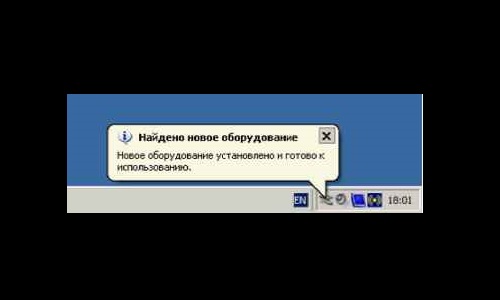
Вы замечали, что когда вы впервые подключаете к компьютеру или лэптопу ту же флешку, которая ранее никогда не использовалась, в системном трее появляется всплывающее уведомление о том, что найдено новое оборудование, а «Мастер установки оборудования» Windows 7 или любой другой ОС начинает самостоятельно инициализировать накопитель, устанавливать драйверы для корректной работы и выполнять настройку подключенного устройства. Все эти процессы практически полностью автоматизированы.
Но ведь бывают же случаи, когда вы используете нестандартное устройство, которое система самостоятельно распознать не может (не говоря уже о том, чтобы установить именно тот драйвер, который обеспечит полную его функциональность). В этом случае нужно четко понимать, где в Windows 7 находится «Установка оборудования», чтобы запустить этот инструмент и установить управляющее программное обеспечение самостоятельно. Как это сделать? Ничего сложного!
Вариант №2: Установка драйвера из диспетчера устройств вручную 
Иногда бывают ситуации, когда у скачанного с интернета драйвера не имеется собственной программы инсталлятора и требуется установить его вручную. Зачастую такое случается с устройствами малоизвестных производителей. Чтобы инсталлировать драйвер таким образом, сделаем следующее:
- Проделаем операции, которые были описаны в варианте с автоматической установкой до того шага, когда система предложит указать способ инсталляции.
- Далее выбираем вариант поиска на компьютере.
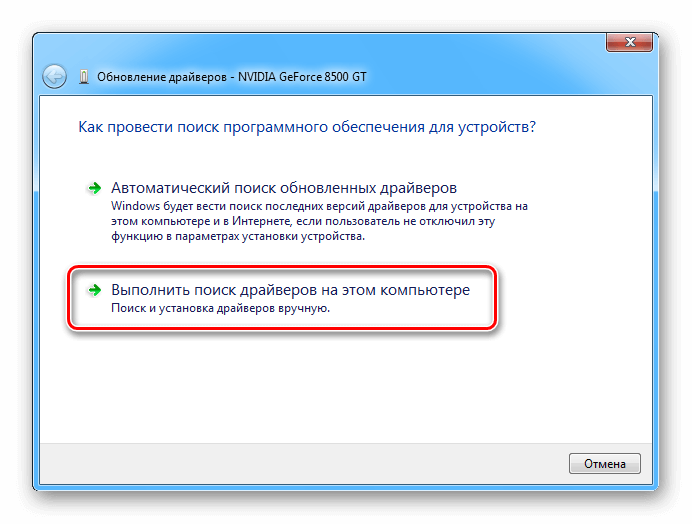
Выбираем ручной поиск драйвера
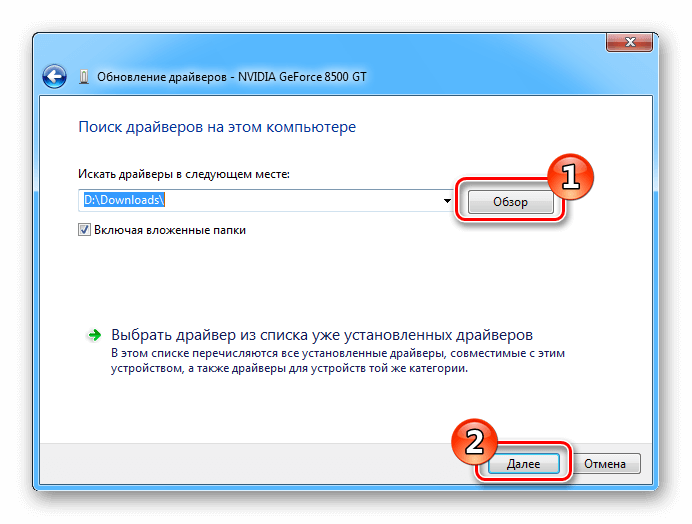
Указываем папку с обновленным драйвером
Начнется процедура инсталляции, по завершении которой нужно будет перезагрузить систему.
Установка с диска
Одним из нововведений в Windows 7 стала системная функция, позволяющая драйвера установить автоматически (встречается и во всех последующих версиях Windows). Однако, некоторое специфическое оборудование вызывало сбои в поиске драйверов на него. Не будем забывать и о необходимости иметь подключение к интернету, без которого функционирование службы невозможно.
Специально для таких ситуаций производители комплектуют свои продукты подписанными драйверами, размещенными на CD/DVD-дисках. Установка некоторых компонентов происходит автоматически после ввода диска в оптический привод (если разработчик потрудился добавить инсталлятор). А вот для других, придется использовать встроенный в систему Мастер установки оборудования.
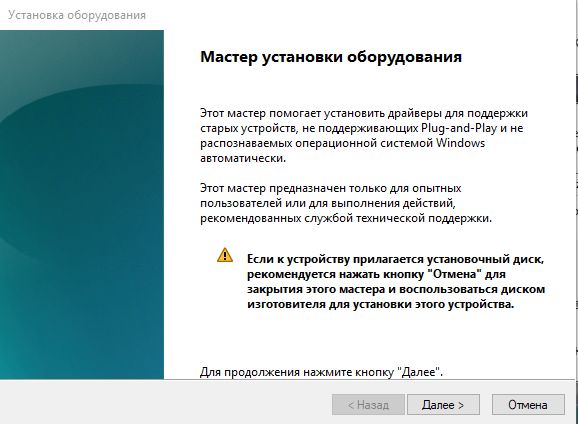
Более подробно о последнем способе вы можете прочитать в нашем информативном материале: ручная установка драйверов в Windows 7.
Также стоит обратить внимание, что драйвера на диске могут устареть, в результате чего, некоторые компоненты могут не лучшим образом влиять на работу компьютера в целом. Если вы столкнулись именно с такой ситуацией, то переходите к следующему пункту.
4. Программа для обновления драйверов DriverPack Solution
DriverPackSolution – программа для автоматической установки, поиска и обновления драйверов.
Самый мой любимый и самый универсальный способ установки драйверов. Предварительно скачав версию «Full» на диск или флешку, можно устанавливать драйвера на компьютере, где нет даже доступа к интернету.
Идем на сайт: drp.su/ru/ . Нажимаем «скачать».
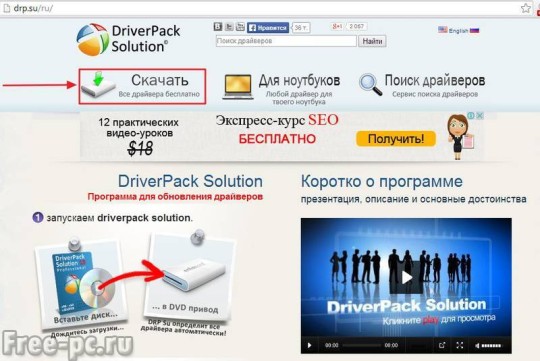
Выбираем версию «Full» или «Vip». Версию «Full» можно скачать бесплатно, без регистрации через торрент. Что такое торрент, я расскажу в следующих статьях, так что подписывайтесь на обновления блога. После нажатия кнопки «скачать», скачиваете торрент файл версии «Full» к себе на компьютер.
Как исправить ошибку:
Шаг 1: Включите устройство в Диспетчере устройств
Ошибка может возникать если новый гаджет отключен в Диспетчере устройств. Для включения выполните следующее:

- Просмотрите список категорий устройств и нажмите на стрелочку рядом с категорией вашего нового устройства. Устройство может быть отмечено желтым треугольником.
- Кликните правой кнопкой мыши на имя устройства и нажмите Свойства.
- В диалоговом окне Свойства устройства перейдите на вкладку Драйвер и нажмите кнопку Задействовать.
- Перезагрузите Windows при необходимости.
Шаг 2: Установите драйвер, предлагаемый Windows по умолчанию
Причиной ошибки может являться отсутствие драйвера устройства. Для установки выполните следующее:
- Просмотрите список категорий устройств и нажмите на стрелочку рядом с категорией вашего нового устройства. Устройство может быть отмечено желтым треугольником.
- Кликните правой кнопкой мыши на имя устройства и нажмите Свойства.
- В диалоговом окне Свойства устройства перейдите на вкладку Драйвер и нажмите кнопку Обновить.
- Обновите драйвер используя Автоматический поиск обновленных драйверов.
- Перезагрузите Windows при необходимости.

Примечание. Если в автоматическом режиме найти драйвер не получится, Windows предложит вам указать путь к драйверу устройства. В таком случае необходимо скачать последнюю версию драйвера с официального сайта производителя.
Шаг 3: Установите альтернативный драйвер устройства
Причиной ошибки может быть неправильно установленный драйвер. Установка альтернативного программного обеспечения сможет решить проблему. Если сейчас для устройства выбран драйвер по умолчанию, то найдите и загрузите драйвер с официального сайта производителя устройства. Для установки выполните следующее:

- Просмотрите список категорий устройств и нажмите на стрелочку рядом с категорией вашего нового устройства. Устройство может быть отмечено желтым треугольником.
- Кликните правой кнопкой мыши на имя устройства и нажмите Свойства.
- В диалоговом окне Свойства устройства перейдите на вкладку Драйвер и нажмите кнопку Обновить.
- Нажмите Выполнить поиск драйверов на этом компьютере, затем укажите место положение загруженного драйвера и нажмите Далее.
- Перезагрузите Windows при необходимости.
Примечание. Программное обеспечение к устройству может поставляться в виде установочного файла (обычно setup.exe). В таком случае запустите файл и следуйте инструкциям мастера установки.
Шаг 4: Удалите и повторно установите драйвер
Ошибка может возникать в результате неправильно установленного драйвера или повреждении, удалении его файлов. В таком случае удаление и повторная установка программного обеспечения решит проблему. Для удаления драйвера выполните:
- Просмотрите список категорий устройств и нажмите на стрелочку рядом с категорией вашего нового устройства. Устройство может быть отмечено желтым треугольником.
- Кликните правой кнопкой мыши на имя устройства и нажмите Свойства.
- В диалоговом окне Свойства устройства перейдите на вкладку Драйвер и нажмите кнопку Удалить.
- Перезагрузите компьютер.
- Затем установите драйвер предлагаемый по умолчанию Windows или с официального сайта производителя.
Шаг 5: Установите оборудование с помощью Мастера установки оборудования
Если драйвер установлен, но устройство так и не определяется компьютером, то его можно установить с помощью Мастера установки оборудования. Для запуска Мастер установки оборудования выполните:

- Кликните правой кнопкой мыши на кнопку Пуск, затем меню Выполнить.
- Введите команду hdwwiz, затем нажмите Enter.
Установите оборудование следуя указаниям мастера и нажимая кнопку Далее.
Шаг 6: Повторно подключите устройство
Причиной возникновения ошибки может быть попытка использовать устройство после “Безопасного извлечения устройства”. В этом случае физически отключите устройство и подключите его заново. Windows должна показать похожее уведомление.

Шаг 7: Удалите неиспользуемые устройства
Ошибка может возникать в случае превышения лимита размера реестра. Проблема может быть результатом наличия в реестре большого количества устройств, которые ранее подключались к компьютеру.

Удалите устройства, которые больше не используются:
- Настройте отображение в Диспетчере устройств оборудования, которое уже не подключено к компьютеру:
- Кликните правой кнопкой мыши на меню Пуск и выберите Выполнить.
- В поле Открыть введите команду cmd – откроется окно Командной строки.
- В командной строке введите команду Set devmgr_show_nonpresent_devices = 1 и нажмите Enter.
- В диспетчере устройств выберите меню Вид / Показать скрытые устройства. Теперь можно увидеть устройства, которые уже не подключены к компьютеру
- Удалите устройства, которые уже больше не используются:
- Выберите устройство, которое необходимо удалить.
- В диалоговом окне свойств устройства перейдите на вкладку Драйвер и нажмите кнопку Удалить. Далее придерживайтесь указаний.
- Перезагрузите компьютер при необходимости.
- Проверьте в диалоговом окне свойств устройства в Диспетчере устройств, решена ли проблема с ошибкой.
Шаг 8: Закройте запущенные программы
Если на компьютере недостаточно памяти для запуска устройства, то для того, чтобы освободить её часть, можно закрыть некоторые из запущенных программ. Для этого запустите Диспетчер задач нажав сочетание клавиш CTRL + ALT + DELETE или кликните правой кнопкой мыши на меню Пуск и выберите одноименный пункт меню.

Выберите приложение, которое необходимо закрыть и нажмите кнопку Снять задачу. Если это не поможет, возможно потребуется установка дополнительной оперативной памяти (ОЗУ).
Шаг 9: Верните последнюю рабочую конфигурацию реестра
Если установка драйвера оборудования блокирует загрузку операционной системы, вы можете загрузить последнюю удачную конфигурацию системы. Функция «Последняя известная удачная конфигурация» – это параметр восстановления, который можно использовать для восстановления компьютера с помощью последних эффективных параметров. Эта функция восстанавливает все сведения, драйвера и параметры реестра, которые использовались во время последнего успешного запуска компьютера или ноутбука.

Для запуска данной функции нажмите F8 во время загрузки, и вы увидите классическое загрузочное меню. Укажите необходимый способ загрузки, и данная функция запустится.
Шаг 10: Подключите устройство в BIOS
Любое устройство должно быть с начало обнаружено BIOS для корректной работы с ОС Windows. Это происходит в автоматическом режиме. Если этого не происходит, то BIOS необходимо обновить. Для этого загрузите прошивку с официального сайта производителя компьютера или ноутбука и следуйте инструкции по настройке.
Примечание. Обновление прошивки может привести к полной блокировке системы, выполняйте этот пункт только в случае крайней необходимости. Убедитесь, что скачали последнюю версию прошивки и она полностью совместима с вашим железом. Соблюдайте все рекомендации по установке и предварительно сделайте резервную копию важных данных. Если вы не уверены в своих силах – доверьтесь профессионалам.
Если указанные выше решения не приносят необходимого результата, то возможно необходима замена устройства.
Ошибка диспетчера устройств исправлена? Оставляйте отзывы и задавайте ваши вопросы в комментариях.
ВикиЧтение
С компьютером на ты. Самое необходимое
Егоров А. А.
2.7. Установка нового оборудования. Драйверы
Как я уже отмечал ранее, многими компаниями выпускаются различные аксессуары и оборудование для ПК — принтеры, сканеры, планшеты и многое другое. Кроме того, вам иногда придется совершенствовать свой компьютер (или, как говорят компьютерщики, «апгрейдить»), покупая для него различное «железо». После установки на ПК большинство «железяк» требуют инсталляции (установки) специальной программы — драйвера.
Говоря простым языком, драйверы нужны для того, чтобы операционная система могла понять, что за оборудование установлено на компьютер, иначе говоря, что принтер — это именно принтер, а не сканер; а сканер — это именно сканер, а не принтер. Обычно после установки нового оборудования Windows определяет его и, если в базе данных драйверов это устройство есть, система находит его самостоятельно, и устройство нормально отображается в диспетчере устройств. Если устройство не определяется, то оно отображается в диспетчере устройств в виде вопросительного знака.
Драйверы для устройств устанавливаются двумя способами — как обычные программы и через диспетчер устройств. В первом случае все просто — вместе с оборудованием дается специальный диск, на который все эти драйверы и записаны. Вы вставляете компакт-диск в привод CD-ROM (или дискету в дисковод), ждете, когда запустится главное меню диска, и следуете указаниям мастера установки — чаще всего такие диски снабжены автозапуском. Если после того как вы вставили диск, ничего не произошло, откройте диск через Проводник и найдите на нем файл setup.exe или install.exe. Также на диске может быть файл readme.txt (от англ. read me — «прочитай меня»), где может быть подробно расписан порядок установки драйверов к устройству. Иногда на таких дисках находятся специальные программы для работы с новым оборудованием — для сканера это может быть специальный редактор для сканирования изображений, для принтера — какая-либо утилита по настройке. В каждом конкретном случае все зависит от устройства. Для поиска новых версий драйверов можно обратиться к сайту производителя (адрес чаще всего указан в документации, а на сайте разработчиков драйверы чаще всего находятся в разделе «Загрузить» либо «Загрузить драйверы») или к любой коллекции драйверов. Я чаще всего пользуюсь http://www.driversguide.com и http://www.drivers.ru.
Второй способ установки драйверов — через диспетчер устройств (правда, сейчас уже через диспетчер мало что устанавливается, обычно используют первый способ). Общий принцип установки следующий — первым делом подключаем оборудование, включаем компьютер и, если Windows не удалось обнаружить устройство, запустится мастер установки нового устройства. Вставьте диск, нажмите кнопку Далее и выберите один из вариантов: а) файл драйвера можно загрузить с узла Windows Update (на практике такое случается редко — чаще всего система там ничего не находит, разумеется, во время поиска компьютер должен быть подключен к Интернету), б) просмотреть на дискете или компакт-диске, в) выбрать его самостоятельно или г) указать его местоположение. В последнем случае нажмите кнопку Обзор и выберите папку, где находится файл драйвера (чаще всего он имеет расширение inf).
Поскольку в Windows имеется собственная база драйверов, вы можете выбрать нужный драйвер самостоятельно — все они разделены по производителям и по моделям.
Чтобы установить драйвер из диспетчера устройств в Windows XP, сделайте следующее.
1. Щелкните на значке Мой компьютер и выберите Свойства.
2. В открывшемся окне выберите вкладку Оборудование и нажмите кнопку Диспетчер устройств.
3. Выберите Неизвестное устройство и щелкните на его значке правой кнопкой мыши.
4. В открывшемся меню выберите Свойства.
5. В появившемся окне нажмите кнопку Установить драйвер — появится знакомый мастер установки устройств, с помощью которого можно установить драйвер.
В Windows Vista и Windows 7 при щелчке правой кнопкой мыши на значке компьютера и выборе раздела Свойства открывается окно Система, в котором нужно выбрать пункт Диспетчер устройств. Потом выбираем неизвестное устройство и устанавливаем драйвер.
Данный текст является ознакомительным фрагментом.
Читайте также
Установка оборудования. Диспетчер устройств
Установка оборудования. Диспетчер устройств
Все устройства, подключаемые к компьютеру, можно условно подразделить на две группы.• Устройства, поддерживающие технологию Plug and Play («Включи и работай»). Они автоматически распознаются системой и не требуют ручной установки
12.3.3.3 Драйверы
12.3.3.3 Драйверы
В многопроцессорной реализации вычислительной системы на базе компьютеров AT&T 3B20 семафоры в структуру загрузочного кода драйверов не включаются, а операции типа P и V выполняются в точках входа в каждый драйвер (см. [Bach 84]). В главе 10 мы говорили о том, что
Драйверы, встроенные в ядро, и драйверы, реализуемые в виде модулей
Драйверы, встроенные в ядро, и драйверы, реализуемые в виде модулей
Как вы уже знаете, при настройке ядра можно включить или отключить некоторые свойства ядра, например, вы можете разрешить или запретить использование конкретного Ethernet-адаптера. На рис. 1.1 видно, что
Глава 13 Установка и подключение сетевого оборудования
Глава 13
Установка и подключение сетевого оборудования
Сеть спроектирована, выбраны топология и стандарт, проложена проводка. Осталось малое – расставить и подключить необходимое сетевое оборудование.Порядок подключения сетевых устройств особого значения не имеет.
17.3. Установка нового ядра из rpm-пакета
17.3. Установка нового ядра из rpm-пакета
Честно сказать, я довольно долгое время не решался браться за обновление ядра, поскольку первая из предпринятых мною попыток оказалась неудачной, причем до того неудачной, что мне пришлось полностью переустановить систему. Я тогда
Драйверы
Драйверы
Поговорим об очередном преимуществе Ubuntu Linux.Если вспомнить момент установки Windows, когда установка прошла, но осталось поставить драйвера, то я уверен, что каждый может вспомнить копание по полкам и шкафам в поисках дров к нашему ненаглядному компьютеру. Ubuntu
24.2 Драйверы
24.2 Драйверы
Вообще говоря, в Ubuntu по умолчанию присутствуют все необходимые драйверы для всего поддерживаемого оборудования. Однако для некоторых устройств существуют также проприетарные драйверы от производителя, которые из-за забористых лицензий необходимо
Глава 16 Установка несовместимого оборудования
Глава 16
Установка несовместимого оборудования
16.1. Подключение старого оборудования16.2. Установка драйверов с помощью Центра обновлений Microsoft16.3. Откат драйвераИногда при переходе на новую операционную систему возникают трудности, вызванные неправильной работой
Драйверы
Драйверы
Драйверы — это специальные программы, управляющие работой оборудования, для которого они были написаны. Сейчас практически каждое устройство — от оптической мыши до видеокамеры — требует для своего взаимодействия с компьютером отдельный драйвер. Конечно, не
Подключение нового оборудования и удаление устройств
Подключение нового оборудования и удаление устройств
Чтобы подключить к компьютеру новое оборудование, выберите в панели управления категорию Оборудование и звук, и щелкните на ссылке Устройства и принтеры. Можно поступить и проще, выбрав в меню Пуск команду Устройства
3.6. Установка оборудования
3.6. Установка оборудования
Как правило, при установке оборудования выполняется установка одного или нескольких драйверов, управляющих этим оборудованием. Существует ряд параметров, которые позволяют ограничить возможности установки
Глава 11 Установка новых устройств. Драйверы
Глава 11
Установка новых устройств. Драйверы
11.1. Установка нового устройства в ваш компьютер
В этом разделе мы поговорим о физическом подключении устройства к компьютеру. Любой пользователь рано или поздно столкнется с установкой новых устройств в свой компьютер. Вот
11.1. Установка нового устройства в ваш компьютер
11.1. Установка нового устройства в ваш компьютер
В этом разделе мы поговорим о физическом подключении устройства к компьютеру. Любой пользователь рано или поздно столкнется с установкой новых устройств в свой компьютер. Вот основные правила подключения нового
Глава 15 Правильная установка программ и оборудования
Глава 15
Правильная установка программ и оборудования
Разделяй и властвуй.
Диспетчер устройств
В последней главе книги мы поговорим о том, как правильно устанавливать программное и аппаратное обеспечение компьютера.Несомненным достоинством операционной системы Windows
Установка и настройка оборудования
Установка и настройка оборудования
Устанавливать и настраивать оборудование в операционной системе Windows XP также несложно благодаря использованию технологии Plug and Play (переводится как «включил и работай»). Согласно этой технологии все производители компьютерных
Урок 8.3. Установка и настройка оборудования
Урок 8.3. Установка и настройка оборудования
Основные сведения об устройствах и драйверах
Современный компьютер состоит из большого количества различных устройств, от правильной работы которых зависит его работа в целом. Чтобы операционная система могла использовать
Содержание
- Мастер установки оборудования в Windows 7
- Как узнать какое оборудование стоит на компьютере
- DxDiag
- msinfo32
- Диспетчер устройств
- Сторонние программы
- Сайт производителя
- WinAudit
- Belarc Advisor
- Fresh Diagnose
- HWiNFO и HWiNFO32
- Lavalys EVEREST
- Как посмотреть комплектующие своего компьютера
- Свойства компьютера
- Диспетчер устройств
- Сведения о системе msinfo32
- Dxdiag
- Командная строка и PowerShell
- Системный реестр
- Диспетчер задач
- Сторонние программы
- HWInfo
- Установка нового оборудования через Мастер установки
- Мастер установки оборудования
- Проблема с обнаружением подключенного компонента
- Использование диска с программным обеспечением
- Действия в случае сбоя программного обеспечения
- Программы для определения железа компьютера
- Everest
- AIDA32
- AIDA64
- HWMonitor
- Speccy
- System Spec
- PC Wizard
- SiSoftware Sandra
- BatteryInfoView

Мастер установки оборудования в Windows 7
Чтобы установить устройство, которое Windows 7 не может опознать и установить автоматически, воспользуйтесь мастером установки оборудования.
Откроется окно Мастера установки оборудования и после нажатия кнопки Далее вам будет предложено два варианта:
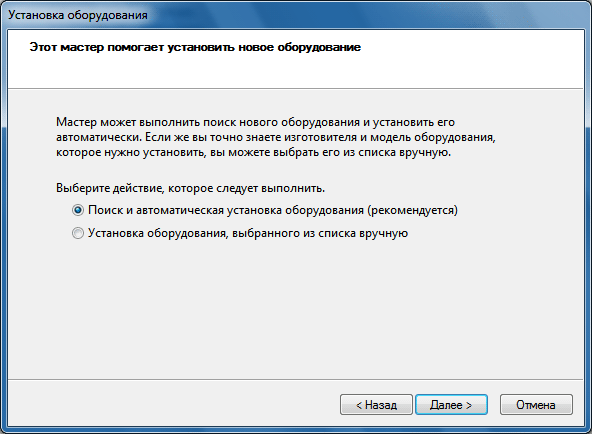
Выберите первый вариант и нажмите Далее.
Если оборудование найдено, то нажмите Далее и следуйте инструкциям Мастера, чтобы установить драйвер. Если оборудование найти не удалось, то вы увидите вот такое окно:
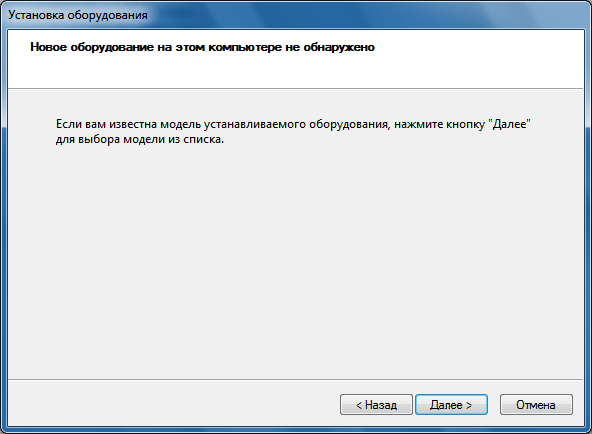
Нажмите Далее и в следующем окне выберите своё устройство из списка.
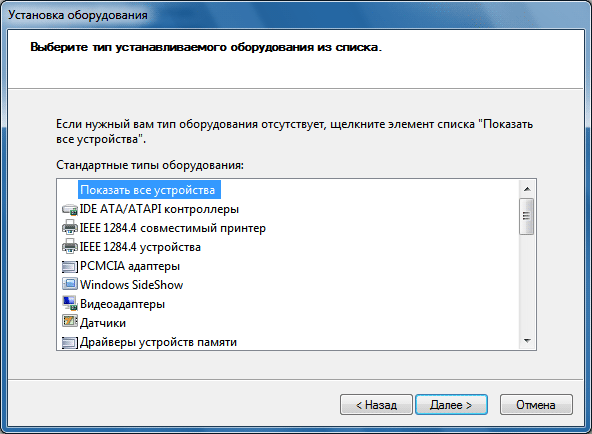
Если вашего устройства в списке нет, то дважды щелкните пункт Показать все устройства (верхний пункт) и дождитесь, пока Windows 7 создаст список всех устройств, драйверы для которых есть в базе.
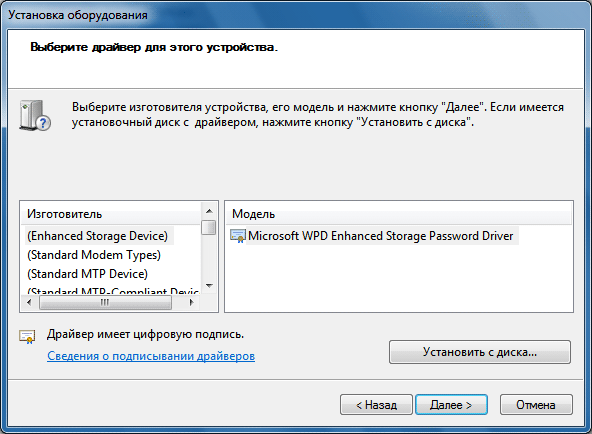
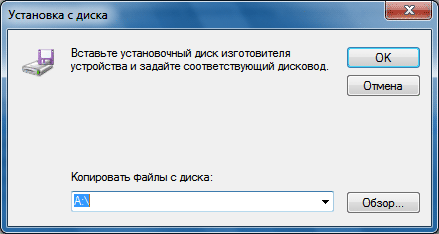
Если и в этом списке вашего устройства нет, то нажмите кнопку Установить с диска…
Примечание. Драйвер, имеющий цифровую подпись – это драйвер, протестированный на предмет совместимости с Windows 7. Установка драйвера без цифровой подписи может привести к ошибкам в работе операционной системы (необязательно, но иногда такое бывает). Поэтому обязательно создавайте контрольную точку восстановления системы перед тем, как устанавливать устройство.
Если после установки устройства Windows 7 начала работать с ошибками, то вам нужно откатить или удалить драйвер устройства, затем выключить компьютер и отключить устройство от материнской платы. Если несовместимое с Windows 7 устройство встроено в материнскую плату, то после удаления драйвера отключите это устройство в BIOS.
Источник
Как узнать какое оборудование стоит на компьютере
Мы написали полную инструкцию-руководство пользователя, как узнать какое оборудование стоит на компьютере или ноутбуке. Если вы задаетесь одним из следующих вопросов, тогда вы пришли по адресу:
Вам может понадобиться узнать какое оборудование стоит на компьютере по ряду причин: определить, соответствует ли ваш компьютер системным требованиям программы или игры; проверить компьютер на совместимость для обновлений; сравнить ваш компьютер с другим; узнать оборудование компьютера, чтобы выставить на продажу.
Итак, используйте следующие методы, чтобы узнать какое оборудование стоит на компьютере.
Примечание: несмотря на то, что практически всегда сторонние программы показывают правильную информацию, они не являются на 100% точными, иногда они могут ошибаться.
DxDiag
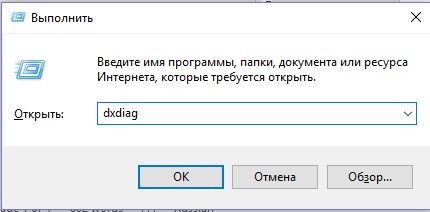
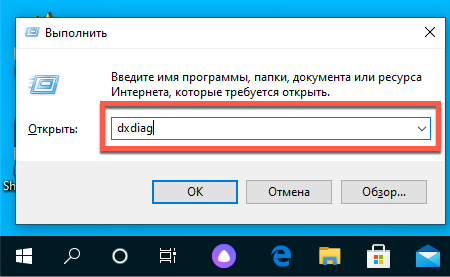
Утилита dxdiag, которая поставляется в комплекте с DirectX, позволяет не только узнать всю системную информацию, но также сохранить ее в читаемом текстовом файле. Чтобы запустить эту утилиту, нажмите «Пуск», «Выполнить» (или нажать клавиши WIN + R), введите: dxdiag и нажмите клавишу Enter.
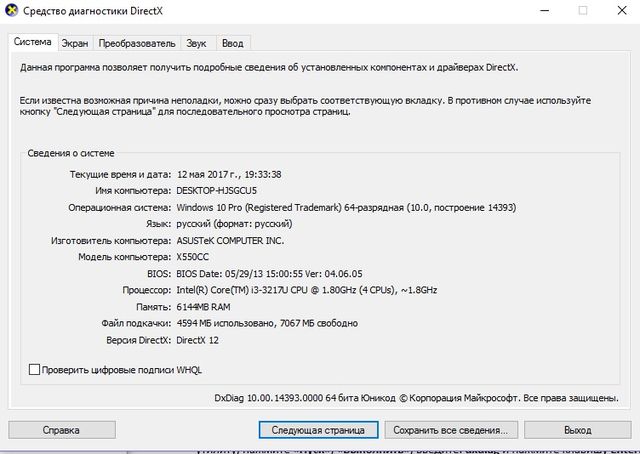
Таким образом, вы можете узнать какой процессор на компьютере, и другое оборудование.
msinfo32
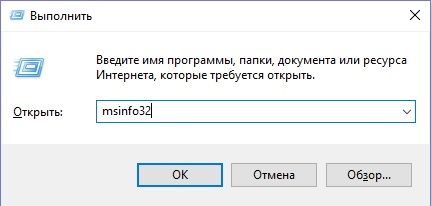
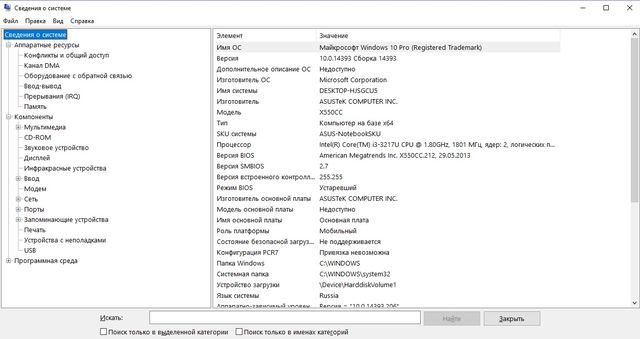
Аналогичным образом перейдите в панель «Выполнить» (нажать клавиши Win + R), и введите msinfo32. Появится новое окно «Сведения о системе», в котором предоставлена вся информация об оборудовании на компьютере, в том числе сколько оперативной памяти на компьютере и прочее.
Диспетчер устройств
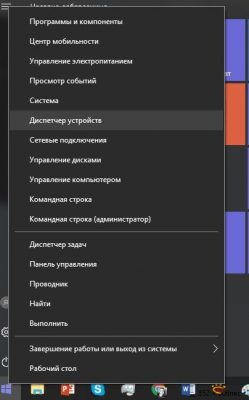
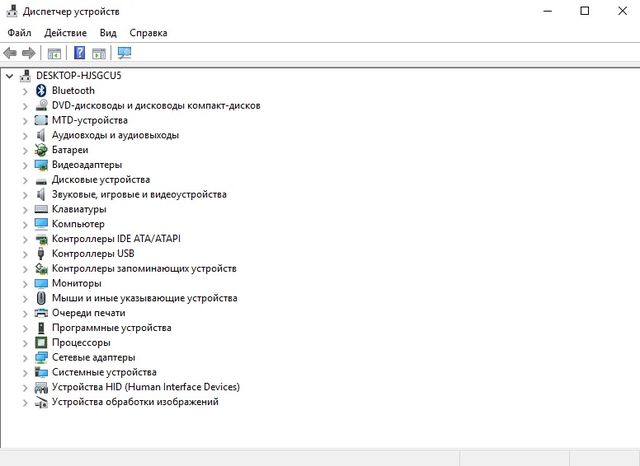
Также вы можете получить общую информацию об аппаратном обеспечении компьютера через Диспетчер устройств Windows. Чтобы открыть диспетчер устройств, нажмите правой кнопкой мыши на «Пуск», и выберите «Диспетчер устройств».
Сторонние программы
Если встроенные утилиты Windows не предоставляют ту информацию, которая вам необходима, тогда вы можете использовать сторонние программы. Ниже мы перечислим список программ, которые позволяют узнать какая видеокарта, материнская плата, процессор, блок питания и другое оборудование стоит на компьютере.
Сайт производителя
Многие производители компьютеров, например, Dell, используют уникальные идентификационные номера, которые позволяют получить всю информацию о компьютере. Вам нужно узнать идентификационный номер своего компьютера, перейти на сайт производителя, ввести этот номер и узнать какое оборудование стоит на компьютере.
В случае отсутствия идентификационного номера, вы можете использовать сторонние программы.
WinAudit
Это отличная бесплатная программа, которая поможет вам узнать сколько оперативной памяти на компьютере, какая видеокарта на ноутбуке и остальную полезную информацию. Ниже вы можете прочитать полный список того, какие сведения предоставляет программа:
Belarc Advisor
Это еще одна полезная программа – компьютерный аудит, которая создает полный отчет о вашем компьютерном оборудовании и программном обеспечении.
Fresh Diagnose
Отличный бесплатный способ узнать какой процессор, материнская плата, видеокарта, оперативная память стоит на компьютере. Более того, программа умеет проводить бенчмаркинг ваших аппаратных устройств. Но для использования этой программы необходимо ввести действительный адрес электронной почты.
HWiNFO и HWiNFO32
Замечательный программный инструмент для получения исчерпывающей информации об оборудовании вашего компьютера. К сожалению, программа доступна в виде 14-дневного пробного периода, но этого вполне достаточно, чтобы получить все необходимые сведения. HWiNFO способна определить температуру материнской платы, процессора и любых других устройств, а также сообщить скорость вращения кулера.
Lavalys EVEREST
Lavalys EVEREST – это, пожалуй, самая популярная программа для полной диагностики компьютера. Она предоставляет полный список программного и аппаратного обеспечения, установленного на вашем компьютере. Также вы можете выполнять различные тесты производительности.
Вот и все! Мы уверены, что вы нашли решение своей проблемы, и теперь знаете как узнать какая видеокарта стоит на ноутбуке, какая материнская плата на компьютере, сколько оперативной памяти на компьютере и другую полезную информацию.
Источник
Как посмотреть комплектующие своего компьютера


Windows 10 предоставляет ряд инструментов и способов просмотра аппаратной конфигурации и комплектующих компьютера или ноутбука. Они не столь удобны и функциональны, как сторонние приложения, выводят только основные параметры оборудования, а отчёт экспортирует только утилита Сведения о системе. Ознакомимся со всеми методами, позволяющими узнать максимум о содержимом системного блока или корпуса ноутбука.
Свойства компьютера
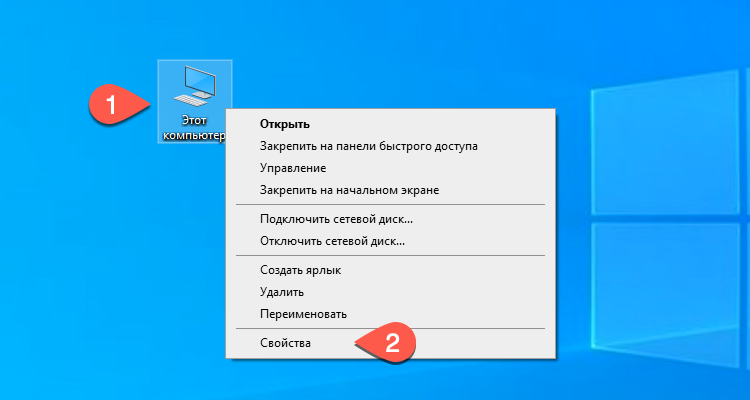
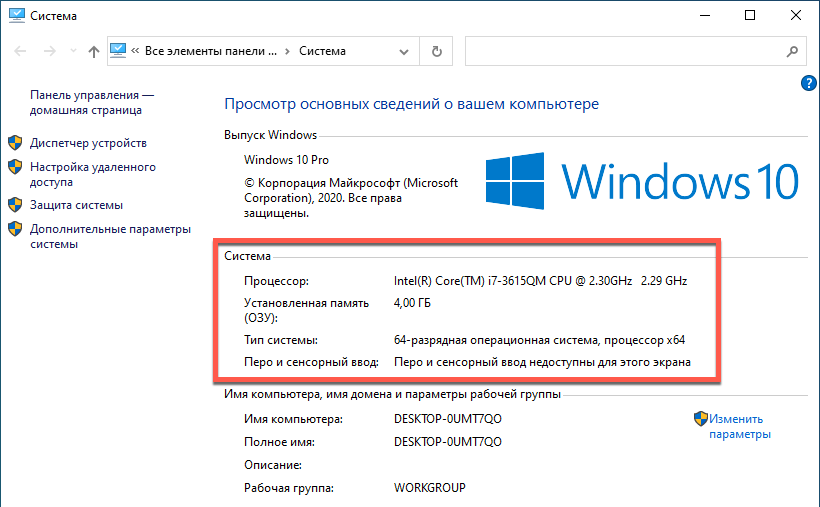
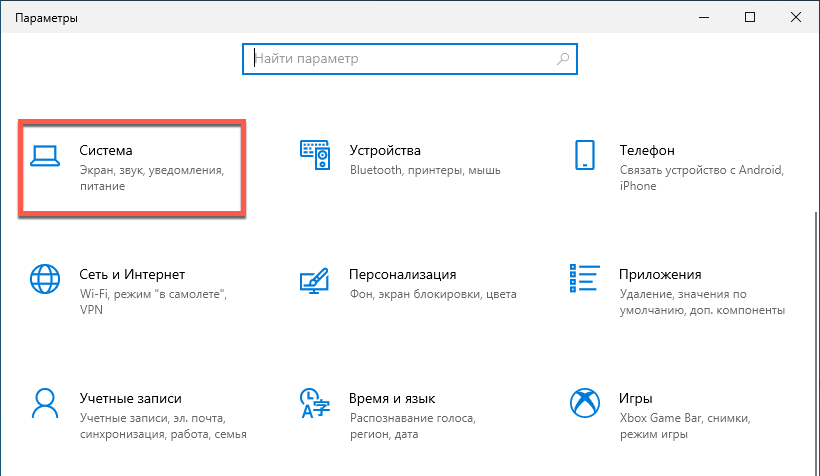
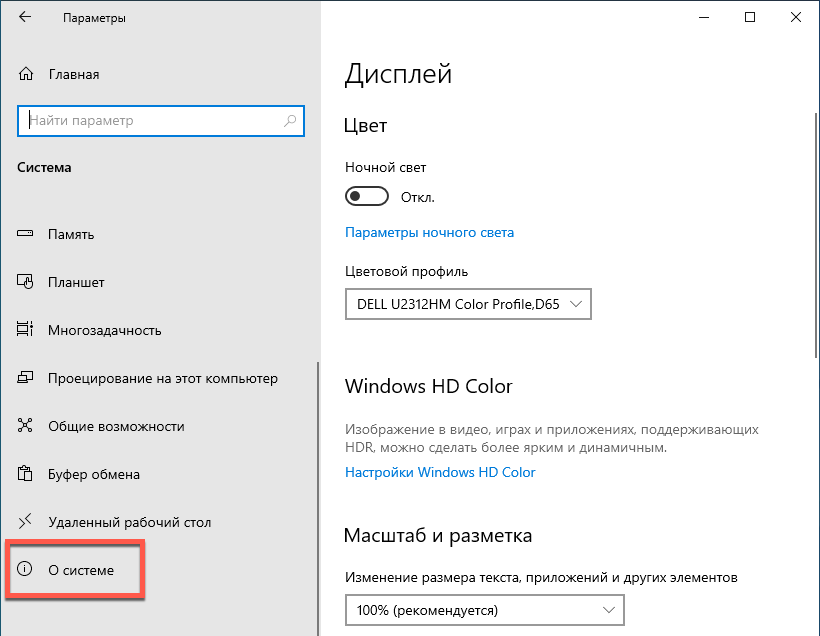
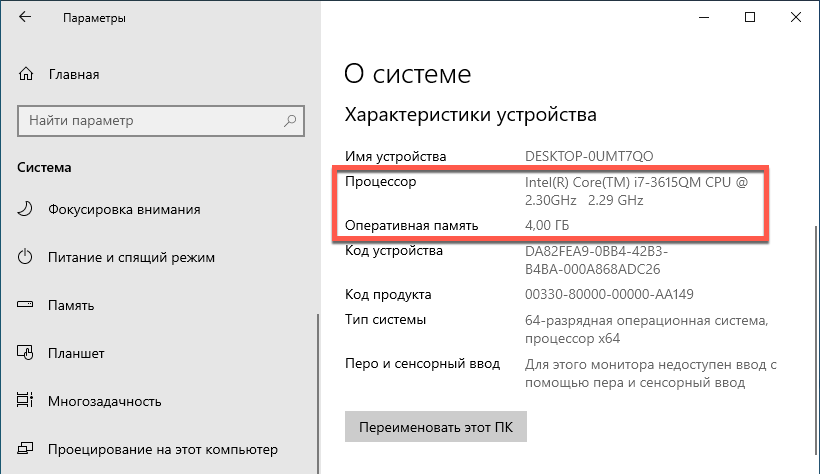
Краткие данные о конфигурации ПК содержатся в одном из разделов Параметров (ранее Свойства системы).
Диспетчер устройств
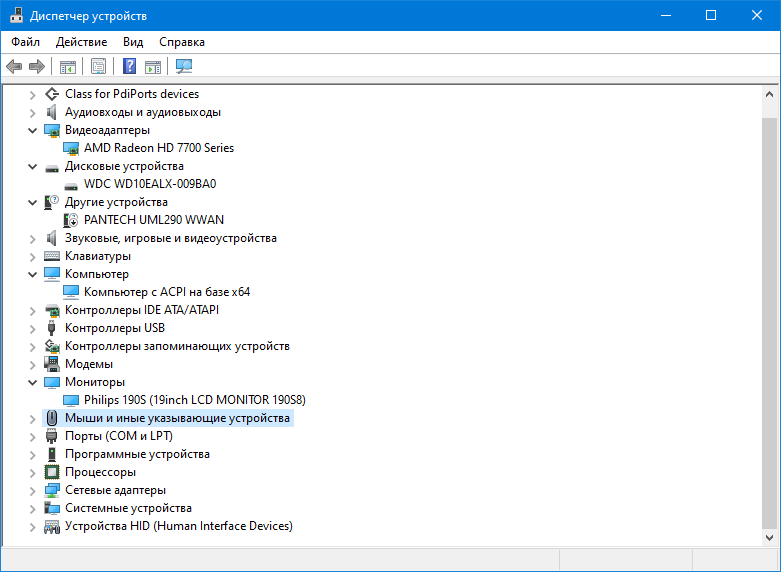
Один из элементов оснастки MMC, где собраны данные о периферийных и системных устройствах компьютера. Открывается несколькими способами. Рассмотрим один из них.
Зажмите клавиши Win + X и выберите Диспетчер устройств:
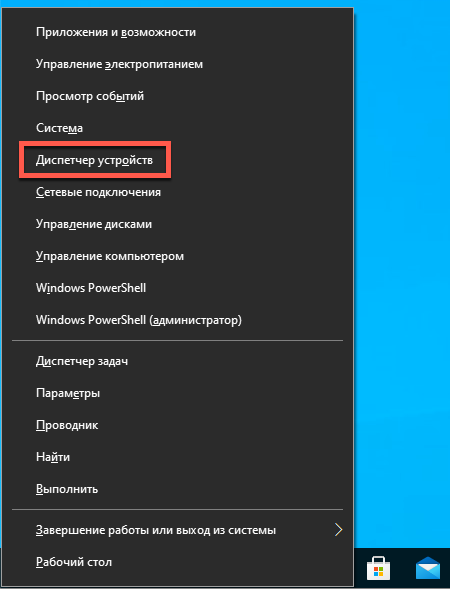
Оборудование в Диспетчере устройств разгруппировано, инструмент покажет названия, режимы работы, версии драйверов и много прочего о каждом компоненте компьютера. В том числе про виртуальные устройства, неиспользуемые (отключённые), подключённые накопители, смартфоны.
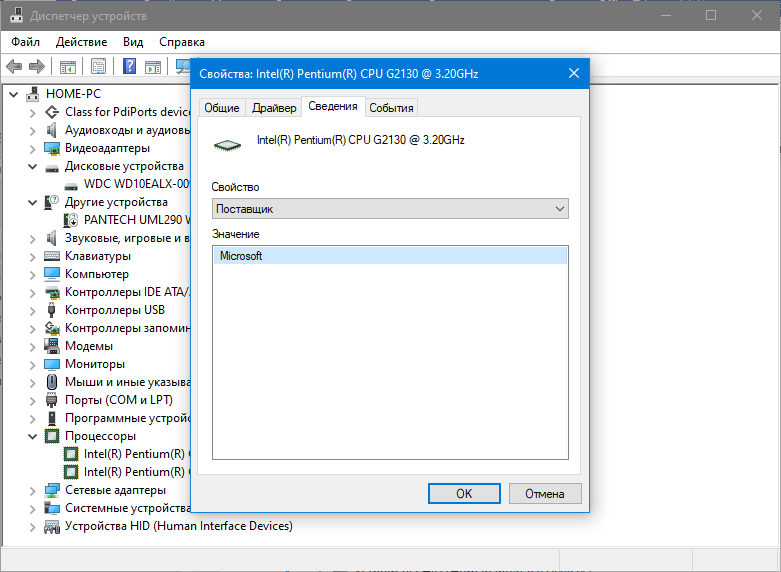
В свойствах компонентов (двойной клик по названию) приводится больше данных.
Сведения о системе msinfo32
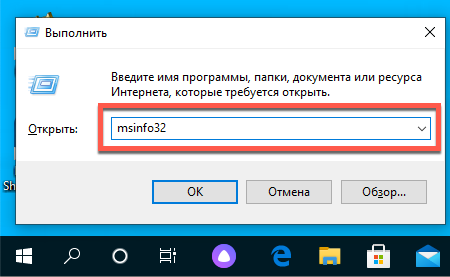
Штатная информационная утилита System Information или Сведения о системе вызывается командой msinfo32 на Windows любой версии в окне «Выполнить» (сочетание Win + R ), поисковой строке или из раздела Пуска «Средства администрирования».
В основном окне мало данных: процессор, модель материнской платы, общий объем ОЗУ. В разделе «Компоненты» найдёте сводку про порты, накопители, устройства ввода и вывода, периферию.
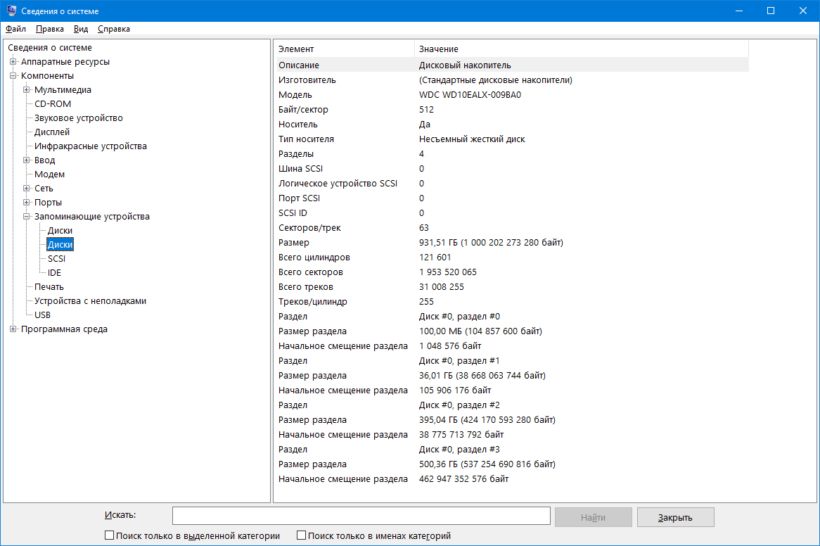
Поисковая строка внизу отфильтрует нужные результаты по ключевой фразе.
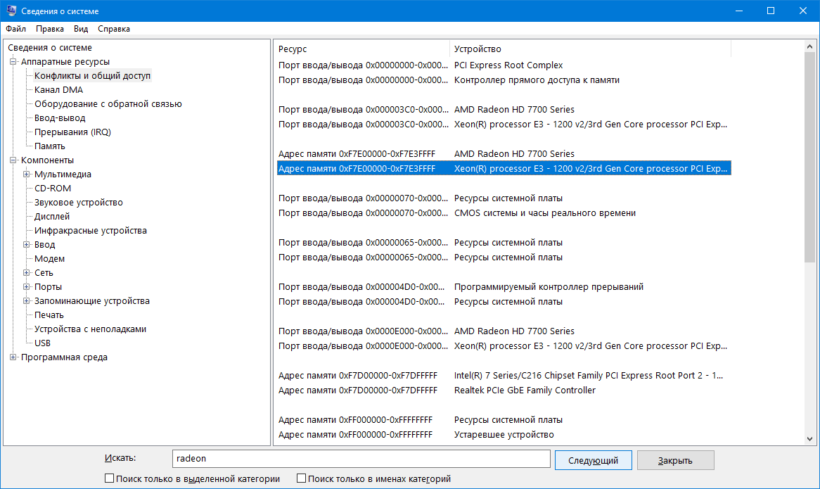
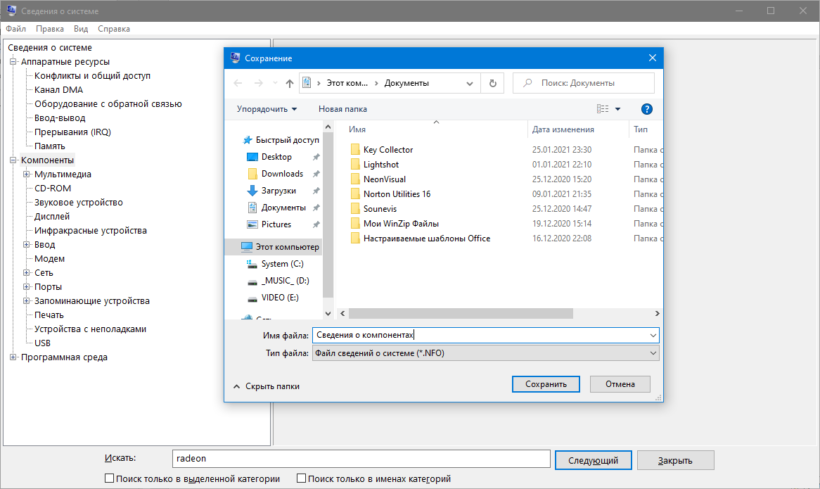
Содержимое окон экспортируется в текстовый документ формата txt или nfo через пункт главного меню «Файл». Для сохранение определённого раздела, например, «Запоминающие устройства», кликните по нему.
Dxdiag
Средство диагностики DirectX выводит краткие сведения о комплектующих ПК: процессоре, материнской плате, видеокарте, мониторе, звуковой подсистеме, объёме оперативной памяти.
Приложение вызывается командой dxdiag через окно быстрого запуска ( Win + R ), поиск или адресную строку Проводника.
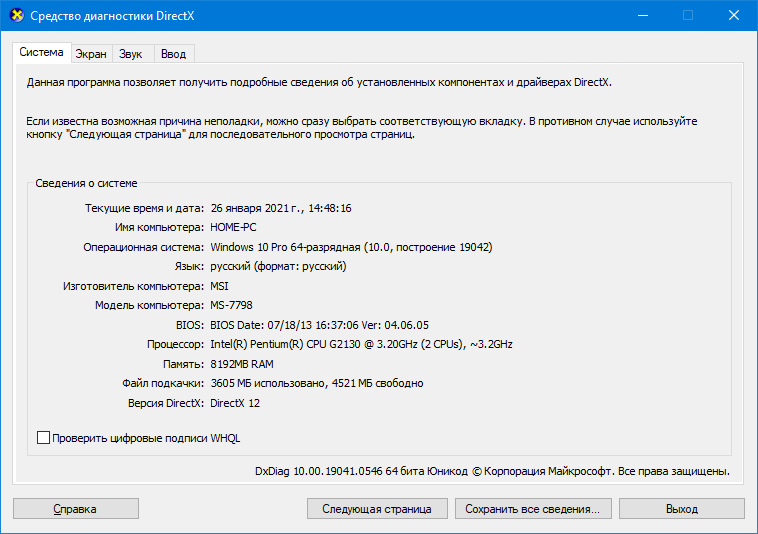
На вкладке «Экран» выводятся данные о видеокарте: ее производителе, модели, объеме видео-памяти, режиме работы. На вкладке «Ввод» найдёте информацию про устройства ввода и подключённое к USB-интерфейсам оборудование.
Dxdiag экспортирует сводку в текстовый файл (на английском языке).
Командная строка и PowerShell
Утилита System Information вызывается и через командную строку.
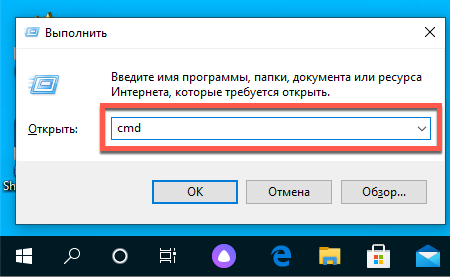
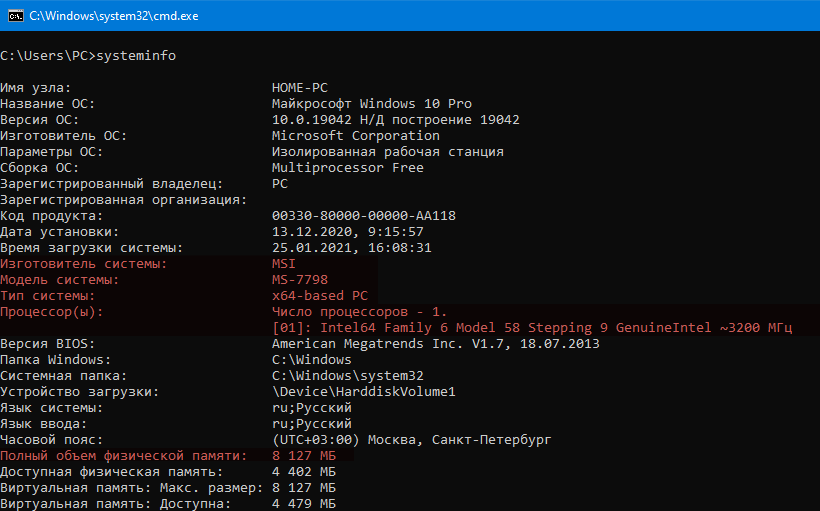
Спустя пару секунд, необходимых на анализ, вы увидите часть информации, которую отображает приложение MSInfo32. Её можно скопировать в буфер обмена, для этого кликните правой клавишей мыши по шапке окна и выберите соответствующую команду: в первый раз «Выделить всё» (альтернатива Ctrl + A ), во второй – «Копировать».
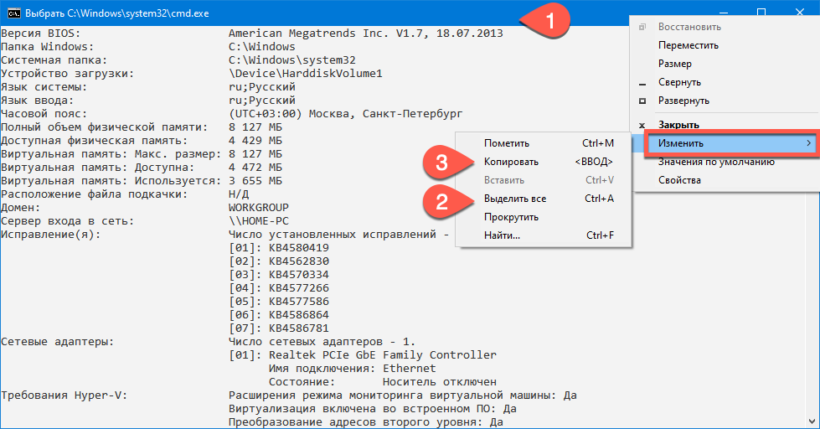
Средство, как и остальные системные инструменты, не отобразит количества установленных планок оперативной памяти, только ее суммарный объём. Про видеокарту не расскажет ничего. Эта же утилита работает и с PowerShell.
Системный реестр
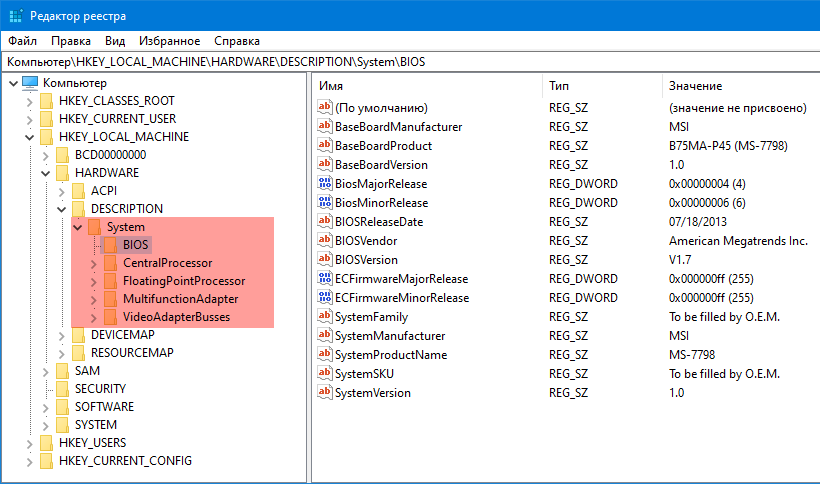
Кое-что легко отыскать и в системной базе данных. Запустите редактор реестра командой regedit и перейдите в раздел:
Здесь найдёте модель материнской платы и процессора.
Диспетчер задач
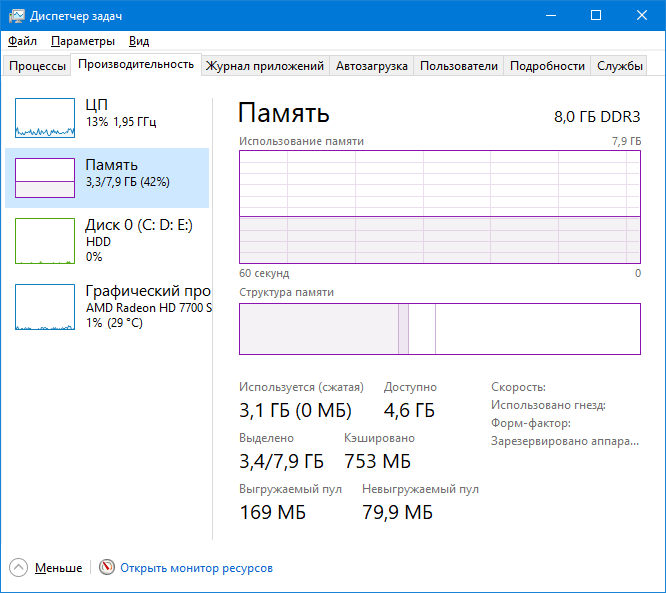
В Диспетчере задач в визуальной форме показаны краткие сведения про комплектующие компьютера: дисковая и оперативная память, CPU, графический ускоритель. Запустите его, кликнув правой кнопки мыши по Панели задач и выбрав соответствующий пункт. Посетите вкладку «Производительность».
Сторонние программы
Встроенные средства Windows 10 выводят неполные сведения о комплектующих персонального компьютера, ничего не расскажут о количестве модулей оперативной памяти. Сделать толковый отчёт с ними тоже проблематично. Чтобы получить расширенные возможности просмотра конфигурации ПК, нужно воспользоваться сторонней утилитой. Для этих целей есть бесплатные программы: Speccy, CPU‑Z, HWInfo и прочие, остановимся на последней.
HWInfo
Приложение состоит из трёх модулей:
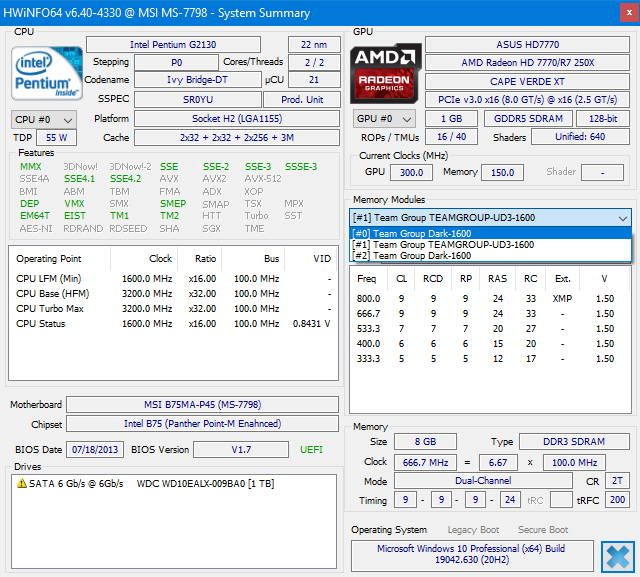
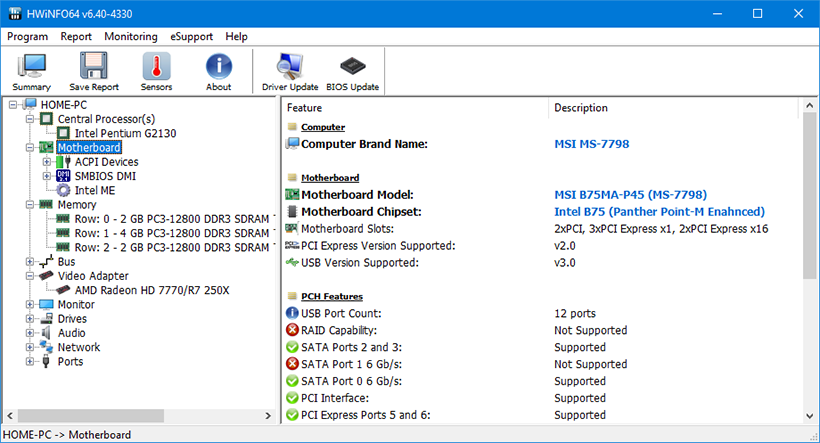
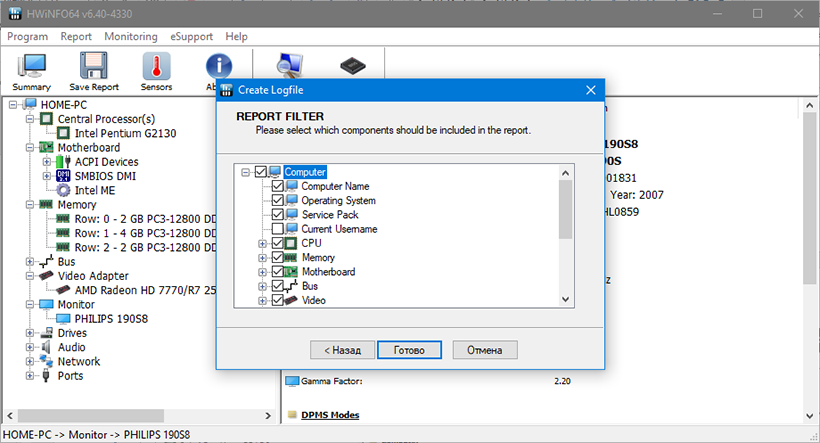
В HWInfo можно создавать и экспортировать отчёты по выбранным устройствам (пункт «Report» в главном меню).
В данном материале мы привели несколько способов, как посмотреть комплектующие своего компьютера с помощью штатных средств Windows 10 и дополнительного ПО.
Многие данные об аппаратных компонентах компьютера можно извлечь из BIOS/UEFI.
Источник
Установка нового оборудования через Мастер установки
Как только пользователем подключается к компьютеру новое устройство, операционная система, определяя автоматически его наличие, пытается установить для его правильной работы все необходимое. Однако в случае, если по определенным причинам этого не произошло, существует возможность самостоятельного установки программного обеспечения к нему. Особенностям этого процесса и посвятим данную статью.
Мастер установки оборудования
Осуществить подобную процедуру можно при помощи мастера установки оборудования, открыть который и произвести в нем необходимые операции, можно выполнив следующие действия:
Проблема с обнаружением подключенного компонента
Если по какой-либо причине система не может автоматически обнаружить новый аппаратный узел, необходимо:
Использование диска с программным обеспечением
В случае если и после вышеописанных действий необходимого аппаратного узла в выдаваемом программой списке нет, нужно воспользоваться компакт-диском, идущим в комплекте с ним:
Действия в случае сбоя программного обеспечения
При каждом последующем, после инсталляции, обновлении обеспечения имеющихся на ПК аппаратных узлов, запуске, ОС запоминается самые последние работоспособные драйвера.
В случае возникновения проблем с обновленным обеспечением, и невозможности перезагрузки Windows, необходимо воспользоваться, если такова была ранее, во время нормального функционирования ПК, создана, точкой восстановления системы. Осуществить такой откат можно запустив компьютер в Безопасном режиме, и выбрав из списка имеющихся снимков подходящий. Не исключается также возможность простого удаления драйвера проблемного узла с последующим его восстановлением при нормально работающей ОС, что доступно также после запуска ПК в Безопасном режиме.
Источник
Программы для определения железа компьютера

Бывают ситуации, когда необходимо узнать точную модель видеокарты или любого другого комплектующего. Не всю нужную информацию можно обнаружить в диспетчере устройств или на самом железе. В таком случае, на помощь приходят специальные программы, которые помогают не только определить модель комплектующих, но и получить множество дополнительной полезной информации. В этой статье мы рассмотрим несколько представителей такого софта.
Everest
Использовать данную программу смогут как продвинутые пользователи, так и новички. Она помогает не только получить информацию о состоянии системы и железе, но и позволяет проводить некоторую настройку и проверять систему различными тестами.
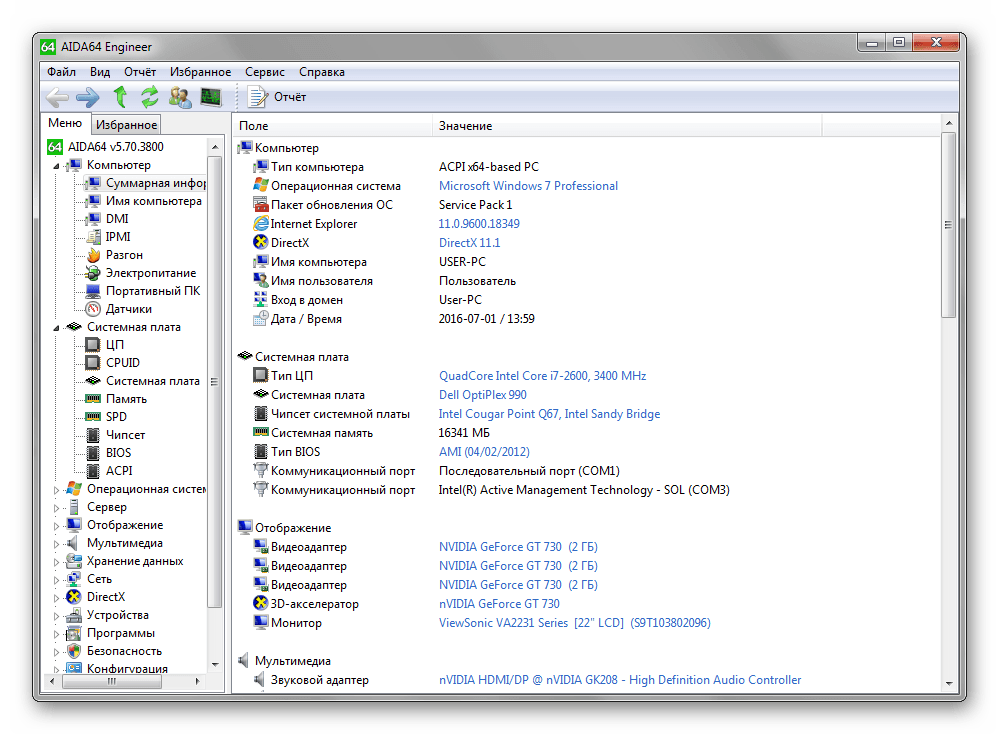
Распространяется Everest абсолютно бесплатно, не занимает много места на жестком диске, имеет простой и понятный интерфейс. Получить общую информацию можно прямо в одном окне, но более подробные данные находятся в специальных разделах и вкладках.
AIDA32
Этот представитель является одним из самых старых и считается прародителем Everest и AIDA64. Программа давно не поддерживается разработчиками, и не выпускаются обновления, однако это не мешает ей исправно выполнять все свои функции. С помощью данной утилиты можно в одно мгновение получить основные данные о состоянии ПК и его комплектующих.
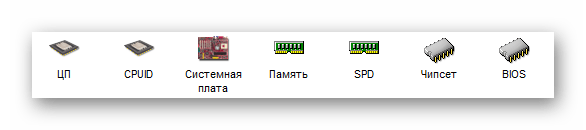
Более подробная информация находится в отдельных окнах, которые удобно рассортированы и имеют свои значки. За программу ничего не нужно платить, а также присутствует русский язык, что не может не радовать.
AIDA64
Помочь в диагностике комплектующих и проведении тестов на производительность призвана данная популярная программа. В ней собрано все лучшее от Everest и AIDA32, усовершенствовано и добавлено несколько дополнительных функций, которые недоступны в большинстве другого подобного обеспечения.
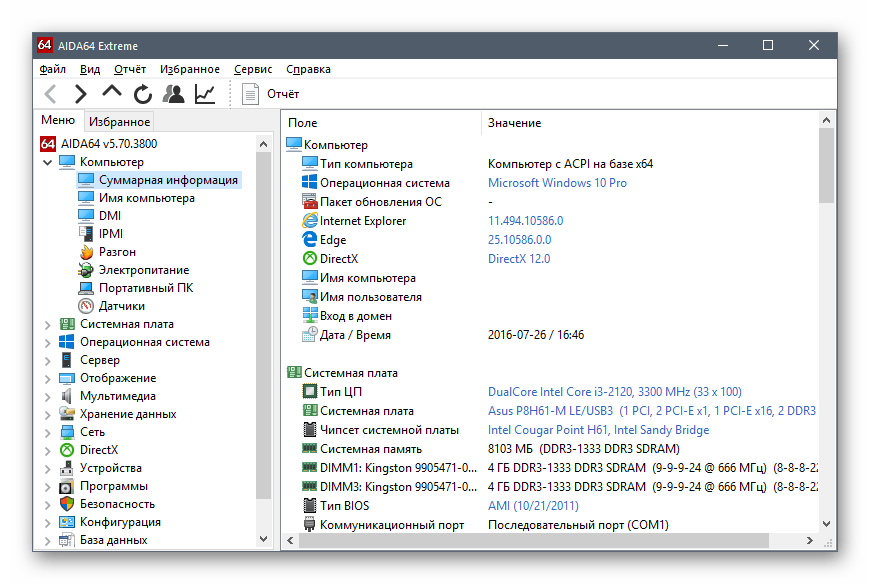
Конечно, за такой набор функций придется немного заплатить, но это нужно будет сделать только один раз, нет никаких подписок на год или месяц. Если не можете определиться с покупкой, то на официальном сайте доступна бесплатная пробная версия с периодом в месяц. За такой срок использования пользователь точно сможет сделать вывод о полезности софта.
HWMonitor
Данная утилита не обладает таким большим набором функций, как предыдущие представители, однако в ней есть что-то свое уникальное. Ее основная задача стоит не показать пользователю всю детальнейшую информацию о его комплектующих, а позволить следить за состоянием и температурами железа.
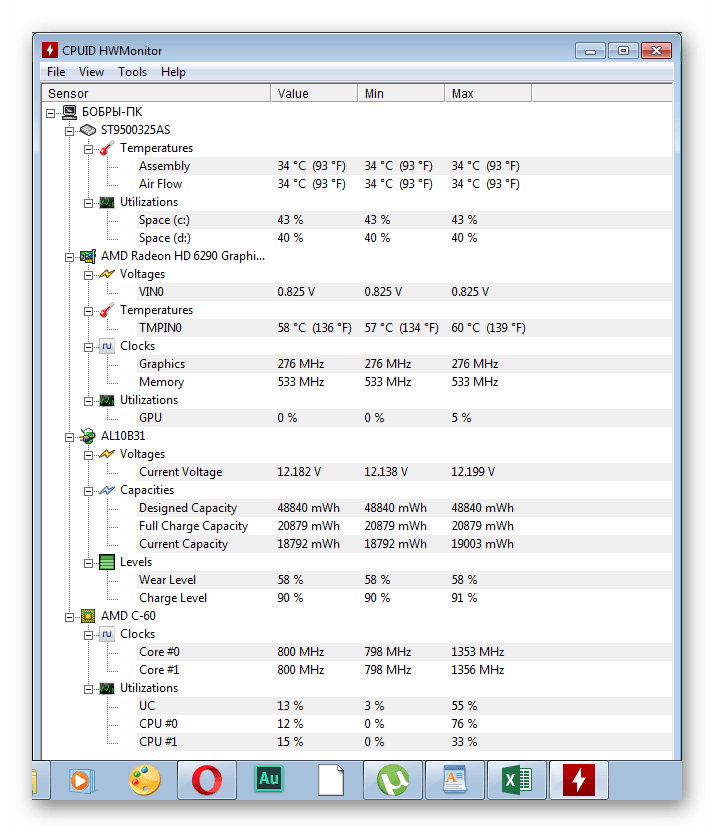
Отображается напряжение, нагрузки и нагрев определенного элемента. Все разделено по сегментам, чтобы было проще ориентироваться. Программу можно скачать абсолютно бесплатно с официального сайта, однако отсутствует русская версия, но и без нее все интуитивно понятно.
Speccy
Пожалуй, одна из самых обширных программ, представленных в данной статье, по своему функционалу. Тут совмещается множество разнообразной информации и эргономичность размещения всех элементов. Отдельно хотелось бы затронуть функцию создания снимка системы. В другом софте также есть возможность сохранить результаты тестов или мониторинга, но чаще всего это только формат TXT.

Все возможности Speccy просто не перечислить, их действительно много, проще скачать программу и просмотреть каждую вкладку самому, уверяем, что узнавать все больше нового о своей системе — это очень занятное дело.
CPU-Z – это узконаправленный софт, который ориентирован только на предоставление пользователю данных о процессоре и его состоянии, проведении с ним различных тестов и показе сведений об оперативной памяти. Однако если нужно получить именно такую информацию, то дополнительные функции попросту и не понадобятся.

Разработчиками программы является компания CPUID, представители которой еще будут описаны в данной статье. Доступна CPU-Z бесплатно и не требует много ресурсов и места на жестком диске.
Используя данную программу, пользователь сможет получить максимально подробную информацию об установленных графических адаптерах. Интерфейс устроен максимально компактно, но при этом все необходимые данные вмещаются на одном окне.
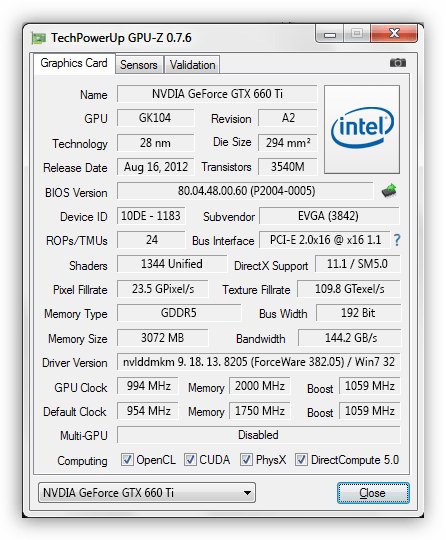
GPU-Z отлично подойдет для тех, кто хочет знать все про свой графический чип. Распространяется данный софт абсолютно бесплатно и поддерживает русский язык, однако не все части переведены, но это не является существенным недостатком.
System Spec
System Spec – разработана одним человеком, свободно распространяется, но обновлений не было уже достаточно долгое время. Данная программа не требует установки после загрузки на компьютер, пользоваться ей можно сразу же после скачивания. Она предоставляет большое количество полезной информации не только о железе, но и о состоянии системы в целом.
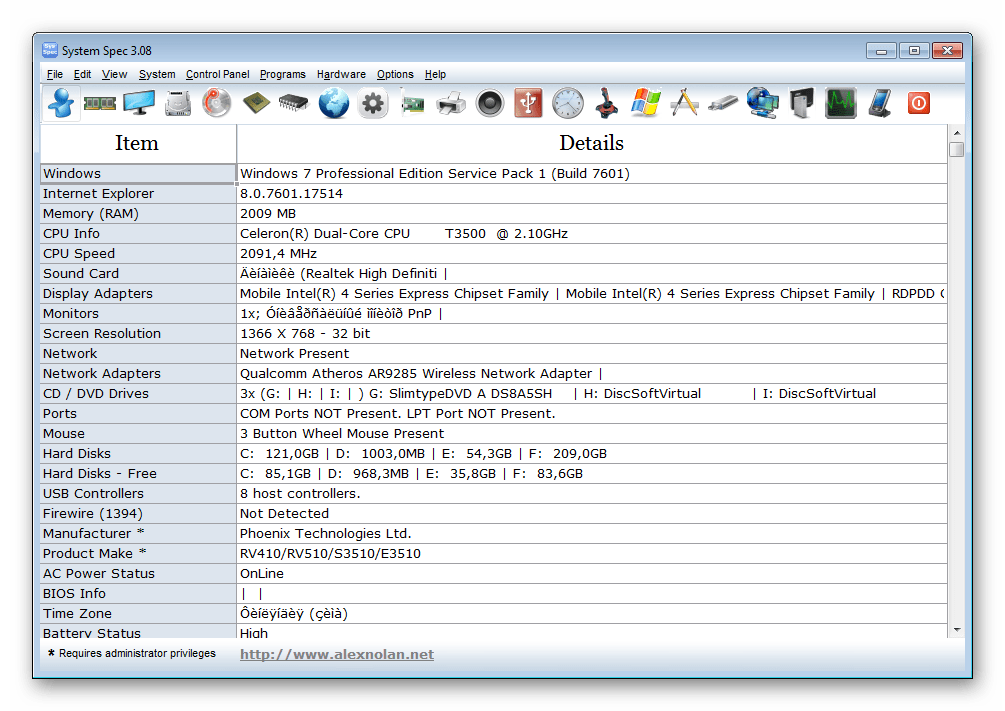
У автора есть собственный сайт, откуда можно загрузить данный софт. Русского языка нет, но даже без него вся информация легко понимается.
PC Wizard
Сейчас эта программа не поддерживается разработчиками, соответственно, и не выпускаются обновления. Однако и последней версией можно комфортно пользоваться. PC Wizard позволяет узнать детальную информацию о комплектующих, отследить их состояние и провести несколько тестов на производительность.
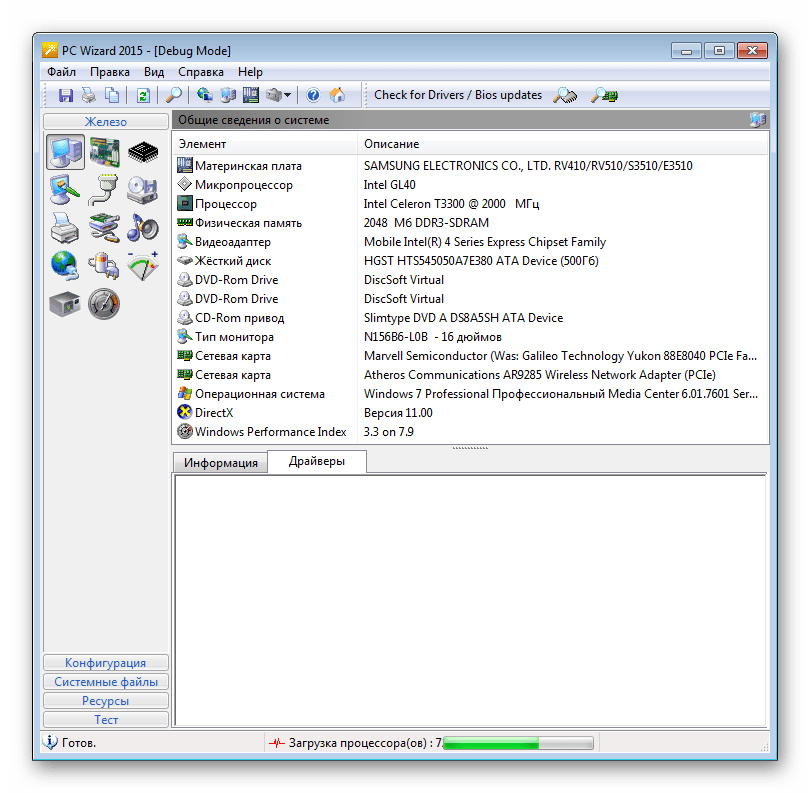
Интерфейс устроен довольно просто и понятно, а наличие русского языка помогает быстрее разобраться со всеми функциями программы. Загрузить и пользоваться ей можно абсолютно бесплатно.
SiSoftware Sandra
SiSoftware Sandra распространяется платно, однако за свои деньги она предоставляет пользователю широкий спектр функций и возможностей. Уникальным в данной программе является то, что можно подключиться к компьютеру удаленно, только нужно иметь для этого доступ. Кроме этого, возможно подключение к серверам или просто к локальному компьютеру.

Этот софт позволяет следить за состоянием системы в целом, узнавать подробную информацию о железе. Можно также найти разделы с установленными программами, различными файлами и драйверами. Все это можно редактировать. Загрузка последней версии на русском языке доступна на официальном сайте.
BatteryInfoView
Узконаправленная утилита, целью которой является показ данных об установленной батарее и мониторинг ее состояния. К сожалению, больше она ничего не умеет, но свою задачу полностью выполняет. Доступна гибкая настройка и ряд дополнительного функционала.
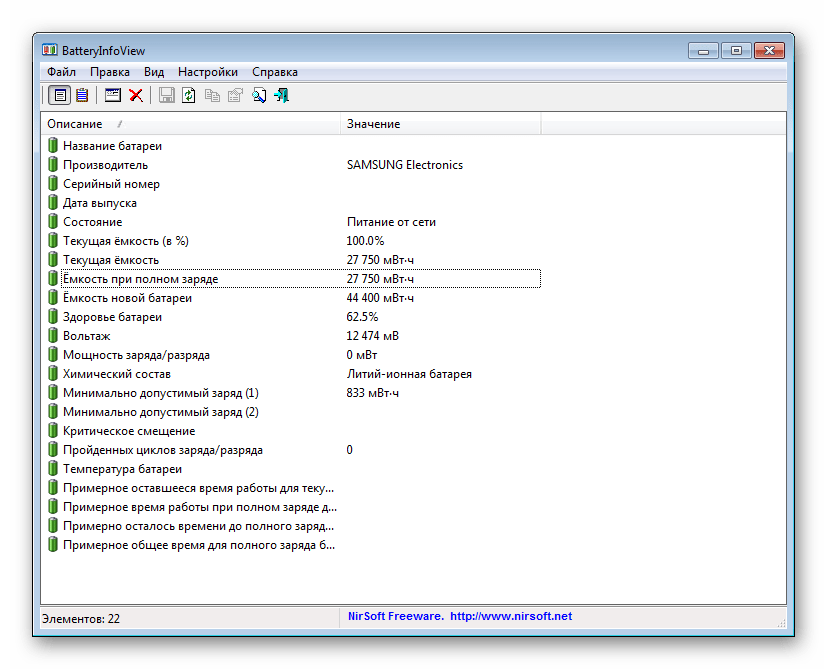
Все подробные сведения открываются одним кликом, а русский язык позволяет еще быстрее освоить работу софта. Скачать BatteryInfoView можно с официального сайта бесплатно, там же и находится русификатор с инструкцией об установке.
Это не полный список всех программ, которые предоставляют информацию о комплектующих ПК, однако за время тестирования они показали себя достаточно хорошо, и даже нескольких из них будет вполне достаточно, чтобы получать всю возможную подробную информацию не только о комплектующих, но и об операционной системе.
Помимо этой статьи, на сайте еще 12352 инструкций.
Добавьте сайт Lumpics.ru в закладки (CTRL+D) и мы точно еще пригодимся вам.
Отблагодарите автора, поделитесь статьей в социальных сетях.
Источник
Все устройства, подключаемые к компьютеру, можно условно разделить на две группы.
- Устройства, поддерживающие технологию Plug and Play («включи и работай»). Они автоматически распознаются системой и не требуют ручной установки программного обеспечения, контролирующего их работу.
- Устройства, требующие установки драйверов для корректной работы. Драйвер — это служебная программа, в которой содержатся инструкции для Windows о том, как правильно распознать данное устройство и работать с ним.
В составе Windows 7 имеется большое количество драйверов для различных устройств. При подключении к компьютеру нового оборудования система сразу же начнет поиск драйверов для него в своей базе, о чем будет свидетельствовать сообщение в области уведомлений.
Если поиск даст положительные результаты, драйверы будут инсталлированы и в области уведомлений появится сообщение о том, что устройство успешно установлено и готово к работе.
Если Windows не удастся найти в своей базе подходящий драйвер, откроется окно, в котором вам будет предложено принять непосредственное участие в установке драйвера или же отказаться от дальнейших действий.
Если вы подключаете к компьютеру оборудование, выпущенное до выхода Windows 7, не исключено, что на поставляемом с ним диске не окажется драйвера, совместимого с новой операционной системой, и установка завершится сообщением об ошибке. В этом случае следует обратиться на сайт разработчика устройства, поискать обновленный для Windows 7 драйвер и загрузить его на компьютер. Обычно драйверы на сайтах разработчиков представлены вместе с программой установки, поэтому их файлы имеют расширение ЕХЕ. Для запуска инсталляции в этом случае достаточно выполнить на загруженном файле двойной щелчок и следовать инструкциям программы установки. Об успехе установки драйвера для нового оборудования вас известит всплывающая подсказка в области уведомлений.
Диспетчер устройств
Отслеживать и изменять состояние оборудования, подключенного к компьютеру, устранять неполадки и обновлятьдрайверы удобно в окнеДиспетчера устройств.
Чтобы открыть Диспетчер устройств, выполните команду Пуск Панель управления Система и безопасность и в разделе Система щелкните на ссылке Диспетчер устройств. Данное окно можно также открыть, введя запрос диспетчер устройств в поле поиска в меню Пуск и щелкнув на найденной ссылке. Ссылка на него присутствует и в окне свойств системы.
В Диспетчере устройств представлен список всех устройств, подключенных к компьютеру. Они сгруппированы по своему назначению. Чтобы просмотреть содержимое группы, щелкните на стрелке слева от ее названия.
Если в списке устройство помечено желтым восклицательным знаком, значит, Windows распознала его, но оно работает некорректно. Причиной тому могут быть как внутренние конфликты с системой, так и устаревшие драйверы, которые несовместимы с Windows 7. Чтобы разобраться в причине сбоя, откройте окно свойств устройства, выполнив на его значке двойной щелчок. На вкладке Общие выводится описание состояния устройства и проблемы, вызвавшей неполадки в работе. Если виной всему оказались неустановленные или устаревшие драйверы, можно обновить их, не покидая данное окно.
Проблема установки драйверов возникает при установке операционной системы, а также при повреждении файлов драйверов или реестра Windows. Иногда проблемы с драйверами бывает исправить нелегко, в тех случаях, когда система или пользователь установили «неправильный» драйвер. Далее материал будет изложен применительно к операционной системе Windows XP, хотя многое подойдёт и для Vista и Windows 7 с небольшими изменениями. Условно установку драйверов можно разделить на шесть способов.
1. Установка драйвера на обнаруженное системой устройство. Мастер нового оборудования.
Как известно после установки или подключения нового устройства Windows автоматически обнаруживает PnP устройство и пытается подобрать и установить подходящий драйвер. Если подходящий драйвер найден, то система автоматически устанавливает его и выдаёт сообщение типа «Оборудование установлено и готово к работе». Если устройство не обнаруживается, то нужно заглянуть в «Диспетчер устройств», чтобы убедиться что оно не обнаружено ранее и не фигурирует там под знаком вопроса или с восклицательным знаком. Эти знаки обычно желтого цвета. Если знаки вопроса и восклицательные знаки в «Диспетчере устройств» присутствуют, то есть два варианта. Первый это удалить это неустановленное устройство, чтобы дать системе обнаружить его вновь. Для того чтобы система вновь обнаружила устройство нужно после его удаления в окне «Диспетчер устройств» нажать вверху кнопку «Действие» и выбрать «Обновить конфигурацию оборудования». Второй вариант это щелкнуть по знаку вопроса или значку с восклицательным знаком и в открывшемся окне либо нажать кнопку «Переустановить» или если её нет выбрать закладку «Драйвер», а на открывшейся закладке нажать кнопку «Обновить драйвер». В обоих случаях будет запущен «Мастер обновления оборудования». Иногда Windows ошибается в подборе драйверов и в этом случае работа устройства невозможна вообще или оно будет работать неправильно. В таком случае требуется переустановка драйвера одним из нижеследующих способов. Если подходящий драйвер не найден системой, то запускается «Мастер нового оборудования», о работе которого можно прочитать в статье .

2. Мастер установки оборудования.
Поскольку система, как правило, сама обнаруживает устройства, то установка драйверов с помощью мастера установки оборудования применяется не часто. Запускать мастер установки оборудования практически может понадобиться для установки древних устройств без функции автоматического определения PnP и для обнаружения без перезагрузки устройства, которое было удалено из системы. Для запуска мастера установки оборудования нужно через меню «Пуск» открыть окно «Панель управления», найти в панели опцию «Установка оборудования» и двойным щелчком на неё запустить «Мастер установки оборудования». Работа с мастером оборудования подробно изложена
3. Установка драйверов через меню компакт диска.
К каждой материнской плате и многим устройствам прилагается компакт диск, с драйверами и программным обеспечением. Для установки драйверов в этом случае достаточно вставить диск в дисковод и если работает автозапуск, то на экране дисплея появиться меню, где нужно выбрать пункт установки драйверов. Если автозапуск не срабатывает, то нужно запустить диск вручную через «Мой компьютер» или «Проводник».

4. Установка драйвера запуском файла установки.
Установку драйвера также можно запустить, щёлкнув запускаемый файл setup.exe или install.exe, который находится в папке с файлами драйвера. Часто драйвера поставляются в виде самораспаковывающегося архива в виде одного запускаемого файла. Особенно это относится к скачиваемым с интернета драйверам, где на сайте производителя устройства обычно драйвера выложены именно в таком виде. После открытия такого файла двойным щелчком происходит его распаковка во временную папку и автоматический запуск установки драйвера. В некоторых случаях происходит только распаковка, а запускать нужно самостоятельно.
5. Установка драйверов через диспетчер оборудования.
Обычно этот способ применяют, когда оборудование было обнаружено, но не установлено и отмечено в диспетчере устройств в виде знаков вопроса или устройства были установлены с ошибкой и помечены восклицательным знаком.
Как действовать в этих случаях уже упоминалось в первом пункте.

6. Установка с помощью специальных программ установки и обновления драйверов.
Существуют специальные компакт диски с пакетами и сборниками драйверов и программами для анализа системы, подбора и автоматической установки драйверов. Чаще всего это DVD диски. Поскольку в них большое количество драйверов для различных устройств, то обычно процесс поиска и установки с этих дисков происходит довольно долго, а иногда и очень долго. Есть также программы для анализа системы, подбора, поиска в интернете, установки и обновления драйверов. Я пользовался такой программой однажды. Она что-то мне неправильно определила и так криво установила, что потом с трудом удалось восстановить. С тех пор я таким средством не пользовался. Хотя вопрос конечно интересный и требует исследования.
Установка дополнительного оборудования на ноутбук или компьютер
– это физическая установка оборудования с необходимыми для его работы драйверами. Под дополнительным оборудованием подразумевается любая периферийная техника, начиная с самых необходимых устройств: принтера и сканера, и заканчивая спутниковыми антеннами и цифровыми видеокамерами.
Как правильно подключать и настраивать дополнительное оборудование? Как сделать, чтобы вместе они работали корректно, не вызывая конфликтов?
Эти и другие вопросы разъяснит данная статья.
1. Включаем и настраиваем компьютер.
Итак, начнем. Вы приобрели компьютер, распаковали его и теперь Вам предстоит подключить монитор, колонки, клавиатуру и мышь к разъемам на системном блоке. С чего начать?
Сначала подсоедините монитор к системному блоку кабелем для передачи сигнала.
Как правило, концы этого кабеля синие (редко, белые), с колючими штырьками-контактами. На тыльной стороне системного блока есть подходящее по цвету (тоже синее) и форме (с дырочками под штырьки) гнездо, аккуратно воткните кабель в гнездо до упора, а второй конец кабеля подключите к монитору.
Подсоедините мышь и клавиатуру. Разъемы для подключения находятся также на тыльной стороне системного блока, в его верхней половине. Их легко подключать, ориентируясь на цвет: фиолетовый контакт – клавиатуры, а зеленое отверстие – мыши. Если клавиатура или мышь подключаются через USB, подключайте их в любой порт USB, имеющийся на тыльной стороне системного блока.
Колонки (или наушники) подключаем к зеленому отверстию системного блока, его также легко найти по цвету. Если от динамиков отходит несколько кабелей, подключайте их по цветам, для каждого кабеля — гнездо своего цвета. Даже, если колонки встроенные в монитор, их также необходимо подключить к системному блоку кабелем.
Подключите сетевой фильтр в розетку. Кнопку питания сразу не включаем. Сначала подключаем к фильтру кабеля питания, другой конец кабеля подключаем к монитору. Повторяем эти же действия с системным блоком.
Нажмите кнопку On на передней панели монитора, в ответ загорится индикатор питания. Нажмите кнопку включения на колонках. Теперь включайте сетевой фильтр, увидев загоревшийся красный огонек, включаем системный блок. Она расположена обычно в самом центре и по размеру – самая большая.
Компьютер подключен и начинает загрузку. После успешной загрузки приступим к более ответственному шагу.
2. Подключаем к компьютеру принтер.
Подключить принтер к ПК не сложно. Нужно всего лишь, воспользовавшись инструкцией изготовителя, повторить все шаги по подключению к электросети и к ПК, а также установить и настроить программного обеспечения.
Если «Мастер нового оборудования» автоматически не запустился, установим драйверы другим способом.
Установить драйвер принтера можно и с установочного диска, выбрав для этого программу установки принтера «setup.exe».
Теперь следует проверить правильность установки драйверов. Откройте меню «Пуск», выберите «Панель управления».
Перейдите в папку «Принтеры и факсы». В меню установленного принтера, нажмите на вкладку «Свойства», нажмите «Пробная печать» и удостоверьтесь в правильности работы принтера.
Аналогично устанавливаются драйвера для МФУ (многофункциональное устройство), нужно будет лишь дополнительно установить драйвер для сканера.
3. Подключаем сканер к компьютеру.
Современные модели сканеров для подключения к компьютеру используют интерфейс USB, позволяющий подключить устройство, не выключая компьютер из сети.
Подключив сканер к порту, Вы увидите на экране монитора сообщение, о том, что система Windows нашла новое оборудование. Вставьте установочный диск сканер в DVD-ROM, в программе на экране монитора выберите пункт «Автоматическая установка» и нажмите «Далее». Драйвер для сканера будет найден и установлен автоматически.
Установите также дополнительное программное обеспечение, находящееся на установочном диске сканера. Эти программы будут необходимы для распознания текстов с отсканированных документов.
4. Подключаем спутниковую антенну к компьютеру.
Установка спутниковой антенны позволит принимать цифровой телевизионный сигнал, а при подключении к ПК, ещё и интернет-контент.
Зона покрытия спутника, где есть возможность его приема, зависит от расположения сателлита. Поэтому, прежде чем начать подключение антенны к компьютеру, необходимо выяснить два важных параметра – местоположение спутника и Ваши географические координаты.
Для установки Вам понадобятся программы: Satellite antenna alignment, Fastsatfinder и, собственно, DVB-карта.
Устанавливать спутниковую антенну необходимо только на открытом пространстве, перед ней не должно быть высотных зданий или высоких деревьев, иначе сигнал со спутника будет постоянно прерываться. Антенну можно прикрепить к стене или установить на крыше – главное, чтобы положение антенны было либо максимально вертикальным, либо строго горизонтальным (по отношению к земле). Это необходимо для дальнейшей настройки угла места или наклона антенны.
Дальше выбирайте спутник, с которого будет подаваться сигнал. Зону покрытия спутника узнайте на сайте www.lyngsat.com. Если Вы не знаете координат Вашего города, определить их можно на портале www.maps.google.com, введя в строке поиска название своего города. Наведите курсор мыши на красный флажок, появившийся на карте, и кликните на флажке правой кнопкой мыши. В появившемся меню выберите «Что здесь находится?». В строчке поиска появятся координаты этого места, т.е. Вашего города.
Настройте антенну по солнцу, с помощью программы Satellite antenna alignment. При помощи этой программы определите местоположение солнца на горизонте в определенное время и в определенной точке. Например, спутник канала НТВ+ (Euetelsat W4 36E), находится в зените. Потому в полдень антенну необходимо повернуть в направлении, где находится солнце. Далее, углом наклона спутниковой тарелки отрегулируйте сигнал. При этом необходимо учитывать свойства конвертера антенны. Он бывает двух видов: Ku-диапазон (круговой, линейный) и С-band – его характеристики написаны на корпусе. На сайте www.lyngsat.com, по параметрам транспондеров спутников, определите, какой следует использовать конвертер.
Установите на компьютер программу Fastsatfinder и DVB-карту. Выберите в программе необходимый спутник, а в меню программы – значение транспондеров. Направьте спутниковую антенну на избранный спутник, установите угол наклона антенны, нажмите красную клавишу в программе и медленно сканируйте горизонт, при этом двигая антенну влево-вправо. После прохождения каждого сектора, поднимайте или опускайте антенну на один градус и повторяйте всё сначала. После появления сигнала, Вы увидите проценты его мощности на экране компьютера. Добейтесь их максимального значения и зафиксируйте спутниковую тарелку. Потом подстройте линейным конвертером силу сигнала.
5. Подключаем модем к ноутбуку.
Чтобы подключиться к интернету, необходимо приобрести модем и настроить его в зоне покрытия сети.
Откройте коробку с модемом, внимательно прочитайте инструкцию. Важно, ещё в магазине, обратить внимание на совместимость данного модема с Вашей операционной системой.
Вставьте установочный диск модема в дисковод зеркальной стороной вниз. На экране монитора появится сообщение о начале установки. Установите программу, следуя подсказкам. Выберите язык установки и папку для хранения файлов, и нажмите кнопку «Установить», программа сама установится в автоматическом режиме.
Подключите модем к USB-разъему и настройте параметры подключения к интернету. Их должен сообщить Ваш провайдер Интернет.
6. Конфликты устройств.
Конфликт устройств — это ситуация, когда несколько разных устройств пытаются одновременно получить доступ к одному и тому же системному ресурсу.
Конфликт прерываний появляется, когда несколько различных устройств используют одну линию прерывания для отправки сигнала запроса, при этом отсутствует механизм, который бы позволил ранжировать запросы устройств. В результате происходит сбой, и, как правило, одно из устройств перестает работать.
При наличии в компьютере нескольких различных устройств с одинаковым разъемом PCI, которые используют прерывания, казалось бы, невозможно обеспечить для них уникальные аппаратные IRQ, поэтому необходимо использовать аппаратно-программный метод, основанный на технологии Plug & Play, позволяющей избегать возникновения конфликтов.
В системе компьютера, номера IRQ дважды распределяются между физическими линиями. Первым, это делает BIOS при первоначальной загрузке системы. Каждому устройству компьютера (как внешнему, так и интегрированному на системную плату) назначается один из доступных номеров. Если же номеров на все устройства не хватает, тогда несколько различных линий подключаются на один общий номер.
Для PCI-устройств это не важно — при правильно установленных драйверах и с поддержкой операционной системы всё будет нормально функционировать. Также, при возникновении конфликтов, существует два способа распределения номеров IRQ вручную:
- заблокировать «конфликтный» номер и вручную назначить номер линии. Этот способ доступный для всех BIOS, следует откорректировать пункт меню «IRQ x used by:» (в подменю «IRQ Resources»). После этого действия PCI-устройство перейдет на новый номер IRQ, а второе «конфликтующее» устройство остается на том же месте.
- прямое назначение, хоть и немного сложнее первого, но более эффективное. В подменю BIOS Setup найдите пункты «Slot X use IRQ» или «PCI Slot x priority», «PIRQx use IRQ», «INT Pin x IRQ». Эти опции позволят установить прерывания для каждого устройства на PCI или AGP шине.
Необходимо помнить следующее:
- PCI слот может активизировать четыре прерывания — INT A, B, C, D,
- AGP слот может активизировать лишь два прерывания — INT A и INT B,
- В идеале, каждый слот должен быть назначен как INT A, а остальные прерывания должны быть зарезервированы,
- PCI слот 1 и AGP слот распределяют одинаковые прерывания,
- PCI слоты 4 и 5 тоже распределяют одинаковые прерывания,
- Порт USB использует прерывание PIRQ_4.
Во второй раз номера IRQ распределяются после загрузки операционной системы.
Современные компьютеры поддерживают интерфейс конфигурирования ACPI. В случае обнаружения конфликта Windows ХР проигнорирует распределение прерываний BIOS и определит все PCI-устройства на одно логическое прерывание. В общем, всё должно отлично работать, но если проблемы всё-таки останутся, можно попробовать переустановить операционную систему Windows ХР с отключенным в BIOS ACPI. Также может помочь изменение HAL-ядра: в диспетчере устройств выбираем «Компьютер с ACPI», затем изменяем драйвер на «Стандартный компьютер» и перезагружаемся. Не помогло? Значит, начинаем переустановку Windows ХР.
Установив операционную систему и, убедившись, что система настроена без проблем, запишите настройки компьютера на обычный листок бумаги. Эта информация будет очень полезна, если появятся проблемы при установке нового оборудования (при этом настройки иногда могут «съехать»).
И, помните:
большинство всех возникающих проблем, как правило, связано с необразованностью владельца компьютера. Стремитесь к самообразованию, проблем будет гораздо меньше, а возникающие неполадки не будут неразрешимыми.
Открыть диалоговое окно Мастер установки оборудования можно, щелкнув на пиктограмме Установка оборудования в папке Панель управления, а также на кнопке Установка оборудования вкладки
При установке нового оборудования в ПК изменяются некоторые важные файлы. Если при установке в ПК нового устройства компьютер утратил стабильность в работе, следует извлечь устройство из ПК и восстановить прежнее состояние компьютера.
Независимо от того, поддерживает ли устройство технологию Plug and Play, перед установкой нового устройства выполните следующие предупредительные меры.
1. Отключите все работающие приложения.
2. Сохраните данные.
3. Если устройство не поддерживает технологию горячего подключения (hot plug), отключите питание ПК и внешних устройств.
4. К периферийному устройству подключите интерфейсный кабель.
5. К периферийному устройству подключите адаптер питания.
6. Внутреннее устройство разместите в соответствующем слоте ПК.
7. Инсталлируйте драйвер с программой автоматической настройки устройства.
Windows XP при установке устройства технологии Plug and Play автоматически распознает и установит это устройство в ПК в соответствии с имеющимися в наличии драйверами.
Если устройство распознано, но не может быть установлено, либо даже не распознано, то
щелкните на пиктограмме Установка оборудования панели управления. Откроется диалоговое окно Мастер установки оборудования.
В стартовом диалоговом окне Мастер установки оборудования после установки переключателя Выберите действие, которое следует выполнить в положение Поиск и автоматическая установка оборудования запускается процедура, рекомендованная для /98 инсталляции оборудования. Альтернативой отмеченной процедуре является установка переключателя в положение Установка оборудования выбранного из списка вручную.
Мастер просматривает все подсоединенные к ПК устройства, поддерживающие технологию Plug and Play, и автоматически подключает их.
Если устройство подключено, но не распознано, установите флажок Тип устройства не определен (выбор из списка). Появится список устройств. Выделите имя устройства. Щелкните на кнопке Далее. Начнется поиск драйвера устройства. Если драйвер найден, он загрузится. Если драйвер не обнаружен, будет запрошено местоположение драйвера на диске.
Если устройство в списке не обнаружено, можно воспользоваться процедурой ручного выбора устройства. Вы можете выбрать тип устройства или вариант Показать все устройства. Щелкните на кнопке Далее. На экране отобразится диалоговое окно со списками изготовителей аппаратного обеспечения, а также моделей из списка устройств.
Выберите устройство из списка, если оно представлено, и щелкните на кнопке Далее.
В противном случае щелкните на кнопке Установить с диска. Вам будет предоставлен список устройств и драйверов к ним, что поможет найти то, что вы ищете. Можете также воспользоваться программами, поставляемыми вместе с оборудованием. Воспользуйтесь панелью выбора места расположения драйвера устройства.
Установка завершается выполнением инструкций, отображаемых на экране. Для каждого
типа устройств они разные. В частности, от вас может потребоваться установить такие параметры, как линия запросов на прерывание или адрес порта и т.п.
С компьютером на ты. Самое необходимое Егоров А. А.
2.7. Установка нового оборудования. Драйверы
Как я уже отмечал ранее, многими компаниями выпускаются различные аксессуары и оборудование для ПК — принтеры, сканеры, планшеты и многое другое. Кроме того, вам иногда придется совершенствовать свой компьютер (или, как говорят компьютерщики, «апгрейдить»), покупая для него различное «железо». После установки на ПК большинство «железяк» требуют инсталляции (установки) специальной программы — драйвера.
Говоря простым языком, драйверы нужны для того, чтобы операционная система могла понять, что за оборудование установлено на компьютер, иначе говоря, что принтер — это именно принтер, а не сканер; а сканер — это именно сканер, а не принтер. Обычно после установки нового оборудования Windows определяет его и, если в базе данных драйверов это устройство есть, система находит его самостоятельно, и устройство нормально отображается в диспетчере устройств. Если устройство не определяется, то оно отображается в диспетчере устройств в виде вопросительного знака.
Драйверы для устройств устанавливаются двумя способами — как обычные программы и через диспетчер устройств. В первом случае все просто — вместе с оборудованием дается специальный диск, на который все эти драйверы и записаны. Вы вставляете компакт-диск в привод CD-ROM (или дискету в дисковод), ждете, когда запустится главное меню диска, и следуете указаниям мастера установки — чаще всего такие диски снабжены автозапуском. Если после того как вы вставили диск, ничего не произошло, откройте диск через Проводник и найдите на нем файл setup.exe или install.exe. Также на диске может быть файл readme.txt (от англ. read me
— «прочитай меня»), где может быть подробно расписан порядок установки драйверов к устройству. Иногда на таких дисках находятся специальные программы для работы с новым оборудованием — для сканера это может быть специальный редактор для сканирования изображений, для принтера — какая-либо утилита по настройке. В каждом конкретном случае все зависит от устройства. Для поиска новых версий драйверов можно обратиться к сайту производителя (адрес чаще всего указан в документации, а на сайте разработчиков драйверы чаще всего находятся в разделе «Загрузить» либо «Загрузить драйверы») или к любой коллекции драйверов. Я чаще всего пользуюсь http://www.driversguide.com и http://www.drivers.ru .
Второй способ установки драйверов — через диспетчер устройств (правда, сейчас уже через диспетчер мало что устанавливается, обычно используют первый способ). Общий принцип установки следующий — первым делом подключаем оборудование, включаем компьютер и, если Windows не удалось обнаружить устройство, запустится мастер установки нового устройства. Вставьте диск, нажмите кнопку Далее и выберите один из вариантов: а) файл драйвера можно загрузить с узла Windows Update (на практике такое случается редко — чаще всего система там ничего не находит, разумеется, во время поиска компьютер должен быть подключен к Интернету), б) просмотреть на дискете или компакт-диске, в) выбрать его самостоятельно или г) указать его местоположение. В последнем случае нажмите кнопку Обзор и выберите папку, где находится файл драйвера (чаще всего он имеет расширение inf).
Поскольку в Windows имеется собственная база драйверов, вы можете выбрать нужный драйвер самостоятельно — все они разделены по производителям и по моделям.
Чтобы установить драйвер из диспетчера устройств в Windows XP, сделайте следующее.
1. Щелкните на значке Мой компьютер
и выберите Свойства
.
2. В открывшемся окне выберите вкладку Оборудование
и нажмите кнопку Диспетчер устройств
.
3. Выберите Неизвестное устройство
и щелкните на его значке правой кнопкой мыши.
4. В открывшемся меню выберите Свойства
.
5. В появившемся окне нажмите кнопку Установить драйвер
— появится знакомый мастер установки устройств, с помощью которого можно установить драйвер.
В Windows Vista и Windows 7 при щелчке правой кнопкой мыши на значке компьютера и выборе раздела Свойства
открывается окно Система
, в котором нужно выбрать пункт Диспетчер устройств
. Потом выбираем неизвестное устройство и устанавливаем драйвер.
Из книги
Архитектура операционной системы UNIX
автора
Бах Морис Дж
12.3.3.3 Драйверы
В многопроцессорной реализации вычислительной системы на базе компьютеров AT&T 3B20 семафоры в структуру загрузочного кода драйверов не включаются, а операции типа P и V выполняются в точках входа в каждый драйвер (см. ). В главе 10 мы говорили о том, что
Из книги
Linux для пользователя
автора
Костромин Виктор Алексеевич
17.3. Установка нового ядра из rpm-пакета
Честно сказать, я довольно долгое время не решался браться за обновление ядра, поскольку первая из предпринятых мною попыток оказалась неудачной, причем до того неудачной, что мне пришлось полностью переустановить систему. Я тогда
Из книги
Железо ПК [Популярный самоучитель]
автора
Пташинский Владимир
Глава 15
Правильная установка программ и оборудования
Разделяй и властвуй.
Диспетчер устройств
В последней главе книги мы поговорим о том, как правильно устанавливать программное и аппаратное обеспечение компьютера.Несомненным достоинством операционной системы Windows
Из книги
Компьютер на 100. Начинаем с Windows Vista
автора
Зозуля Юрий
Установка и настройка оборудования
Устанавливать и настраивать оборудование в операционной системе Windows XP также несложно благодаря использованию технологии Plug and Play (переводится как «включил и работай»). Согласно этой технологии все производители компьютерных
Из книги
Тонкости реестра Windows Vista. Трюки и эффекты
автора
Урок 8.3. Установка и настройка оборудования
Основные сведения об устройствах и драйверах
Современный компьютер состоит из большого количества различных устройств, от правильной работы которых зависит его работа в целом. Чтобы операционная система могла использовать
Из книги
Домашние и офисные сети под Vista и XP
автора
3.6. Установка оборудования
Как правило, при установке оборудования выполняется установка одного или нескольких драйверов, управляющих этим оборудованием. Существует ряд параметров, которые позволяют ограничить возможности установки
Из книги
Windows Vista
автора
Вавилов Сергей
Глава 13
Установка и подключение сетевого оборудования
Сеть спроектирована, выбраны топология и стандарт, проложена проводка. Осталось малое – расставить и подключить необходимое сетевое оборудование.Порядок подключения сетевых устройств особого значения не имеет.
Из книги
Самоучитель работы на компьютере
автора
Колисниченко Денис Николаевич
Установка оборудования. Диспетчер устройств
Все устройства, подключаемые к компьютеру, можно условно подразделить на две группы. Устройства, поддерживающие технологию Plug and Play («Включи и работай»). Они автоматически распознаются системой и не требуют ручной установки
Из книги
Настройка Windows 7 своими руками. Как сделать, чтобы работать было легко и удобно
автора
Гладкий Алексей Анатольевич
Глава 11
Установка новых устройств. Драйверы
11.1. Установка нового устройства в ваш компьютер
В этом разделе мы поговорим о физическом подключении устройства к компьютеру. Любой пользователь рано или поздно столкнется с установкой новых устройств в свой компьютер. Вот
Из книги
Сетевые средства Linux
автора
Смит Родерик В.
11.1. Установка нового устройства в ваш компьютер
В этом разделе мы поговорим о физическом подключении устройства к компьютеру. Любой пользователь рано или поздно столкнется с установкой новых устройств в свой компьютер. Вот основные правила подключения нового
Из книги
Ubuntu Linux: базовый курс
автора
Котенок Дмитрий
Подключение нового оборудования и удаление устройств
Чтобы подключить к компьютеру новое оборудование, выберите в панели управления категорию Оборудование и звук, и щелкните на ссылке Устройства и принтеры. Можно поступить и проще, выбрав в меню Пуск команду Устройства
Из книги
Руководство по переходу на Ubuntu 10.04 LTS «Lucid Lynx»
автора
Неворотин Вадим
Драйверы, встроенные в ядро, и драйверы, реализуемые в виде модулей
Как вы уже знаете, при настройке ядра можно включить или отключить некоторые свойства ядра, например, вы можете разрешить или запретить использование конкретного Ethernet-адаптера. На рис. 1.1 видно, что
Из книги
Недокументированные и малоизвестные возможности Windows XP
автора
Клименко Роман Александрович
Драйверы
Поговорим об очередном преимуществе Ubuntu Linux.Если вспомнить момент установки Windows, когда установка прошла, но осталось поставить драйвера, то я уверен, что каждый может вспомнить копание по полкам и шкафам в поисках дров к нашему ненаглядному компьютеру. Ubuntu
Из книги
Установка, настройка и восстановление Windows 7 на 100%
автора
Ватаманюк Александр Иванович
24.2 Драйверы
Вообще говоря, в Ubuntu по умолчанию присутствуют все необходимые драйверы для всего поддерживаемого оборудования. Однако для некоторых устройств существуют также проприетарные драйверы от производителя, которые из-за забористых лицензий необходимо
Из книги
автора
Драйверы
Драйверы — это специальные программы, управляющие работой оборудования, для которого они были написаны. Сейчас практически каждое устройство — от оптической мыши до видеокамеры — требует для своего взаимодействия с компьютером отдельный драйвер. Конечно, не
Из книги
автора
Глава 16
Установка несовместимого оборудования
16.1. Подключение старого оборудования16.2. Установка драйверов с помощью Центра обновлений Microsoft16.3. Откат драйвераИногда при переходе на новую операционную систему возникают трудности, вызванные неправильной работой
Содержание
- 1 Как установить простые и неподписанные драйвера в Windows 7?
- 1.1 Где брать драйвера?
- 1.2 Автоустановка при подключении устройства
- 1.3 Установка скачанного драйвера
- 1.4 Установка старого оборудования
- 1.5 Установка драйвера неизвестного устройства
- 1.6 Устанавливаем неподписанный драйвер в Windows 7
- 1.7 Создание групповой политики
- 1.8 Отключение проверки через загрузочное меню
- 1.9 Отключение через утилиту bcdedit
- 1.10 Что делать, если драйвер не устанавливается
- 2 Как установить драйвер на компьютер с Windows
- 2.1 Что такое драйвер
- 2.2 Когда возникает необходимость в установке
- 2.3 Установка с диска
- 2.4 Ручная установка
- 2.5 Смотрим информацию об устройстве
- 2.6 Скачивание драйвера
- 2.7 На сайте производителя оборудования
- 2.8 По ID оборудования
- 2.9 Установка драйвера
- 2.10 Автоматический поиск
- 2.11 Программа Driver Pack Solution
- 2.12 Утилита Driver Booster
- 3 Что такое «Мастер установки оборудования» Windows 7, как его запустить и использовать для установки драйверов?
- 3.1 Что такое «Мастер установки оборудования» Windows 7 и для чего он нужен?
- 3.2 Где находится «Мастер установки оборудования» Windows 7 и ОС новее
- 3.3 Как вызвать настройщик наиболее быстрым методом?
- 3.4 Нюансы установки управляющего ПО
- 3.5 Альтернативные инструменты
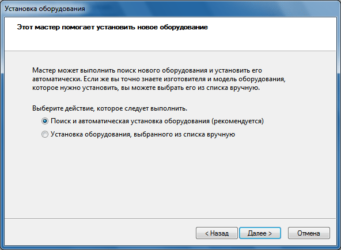
Установка драйвера устройства на Windows 7 отличается от установки на системы предшествующих версий совсем немногим.
Если у пользователя есть диск с набором драйверов на имеющееся оборудование, никаких сложностей не возникает – достаточно дать возможность операционной системе самой определить и установить нужный драйвер.
Проблемы могут быть тогда, когда такого диска нет или система не может распознать устройство. В этом случае юзеру придется повозиться – самостоятельно найти подходящий драйвер и поставить его вручную, иногда – с помощью мастера установки оборудования.
Где брать драйвера?
Здесь важно не ошибиться, поскольку установка драйверов из сомнительных источников часто приводит к вирусному заражению, непонятным “глюкам” устройств, необъяснимым синим экранам смерти, а иногда и к физическим поломкам. Безопасно брать драйвера:
- с официальных веб-ресурсов производителей устройств;
- с диска, который продавался в наборе с вашим оборудованием – именно с вашим, а не любым той же марки;
- для владельцев ноутбуков – из скрытого раздела Recovery на жестком диске: доступ к этому разделу возможен при загрузке с другого накопителя, к примеру, с Live CD.
Различные драйвер-паки “для всего” и любые другие источники не являются заслуживающими доверия.
Автоустановка при подключении устройства
Об автоматической установке драйверов скажем коротко: после подключения девайса к ПК, Windows 7 пытается определить его тип и при наличии Интернета загружает драйвер из центра обновления Microsoft. Но далеко не всегда устройство определяется правильно.
Если Интернета нет или центр обновлений ничего предложить не может – система запросит диск с драйверами. Обычно достаточно просто его вставить, всё остальное Windows 7 сделает сама.
Установка скачанного драйвера
Драйвера на сайтах производителей оборудования уже оснащены средствами установки – они идут в формате .exe или .msi, достаточно запустить такой файл с правами администратора. Вместе с драйвером могут устанавливаться настроечные утилиты и другое firmware (ПО от производителя). Весь процесс в точности повторяет инсталляцию любой программы.
Чтобы устройство заработало, компьютер нужно перезапустить.
Установка старого оборудования
Если вы пытаетесь установить девайс, не поддерживающий Plug&Play, и у вас есть для него драйвер, запустите “Мастер установки оборудования”. В Windows 7 он “переехал” в диспетчер устройств и “спрятался” в меню “Действие”.
- Откройте диспетчер устройств – “Действие” и выберите пункт “Установить старое устройство”.
- Подключите девайс и нажмите “Далее”.
- Можно воспользоваться автопоиском в локальном хранилище Driver Store, но если вы знаете точно, на каком из дисков находится нужный драйвер, выберите установку вручную.
- Отметьте в списке нужную модель и щелкните “Установить с диска”.
- Выберите носитель. Это может быть и съемный компакт-диск, и папка на винчестере.
- Нажатием “Далее” вы запустите процесс установки. Дождитесь его завершения и щелкните “Готово”.
Установка драйвера неизвестного устройства
Если Windows 7 не может определить тип девайса, в диспетчере устройств он будет отображаться как неизвестное оборудование.
Чтобы определить марку, модель и найти подходящий драйвер самостоятельно, нужно скопировать код устройства и обратиться к помощи поисковых систем. Для этого:
- откройте свойства неизвестного девайса;
- перейдите на вкладку “Сведения”, из выпадающего списка “Свойство” выберите “ID (или ИД) оборудования” и скопируйте его значение;
- установите тип и марку устройства – в нашем примере по первым двум сайтам в выдаче Google можно определить, что это веб-камера от Самсунг.
С помощью поисковой системы несложно узнать и точную модель камеры. После этого отправляйтесь на сайт Самсунг и ищите нужный драйвер.
Устанавливаем неподписанный драйвер в Windows 7
Возможность установки неподписанных драйверов на Windows 7 ограничена политикой безопасности Microsoft. Поэтому вы не сможете просто так поставить любой драйвер, какой захотите, если он не имеет действительной подписи и сертификата. Это сделано для обеспечения стабильности системы и защиты данных от вредоносных программ.
Однако бывает, что пользователю жизненно необходим тот или иной драйвер, не имеющий никаких сертификатов. На этот случай существует несколько способов отключения защиты. То, что это не нужно делать без необходимости, надеемся, понятно всем.
- Первый способ – это на законных основаниях получить сертификат. Подходит исключительно для разработчиков программного обеспечения.
- Второй способ – отключение проверки сертификата и подписи через групповые политики. Подходит для Windows 7 профессиональных, корпоративных и максимальных редакций.
- Третий способ – запуск системы с отключенной проверкой подписей. Подходит всем.
- Четвертый способ – отключение проверки подписей при загрузке с помощью утилиты bcdedit. Также подходит всем.
Начнем рассмотрение со второго варианта, поскольку первый для большинства юзеров нельзя считать приемлемым. Итак.
Создание групповой политики
- Введите в поисковую строку Пуска команду gpedit.msc и щелкните Enter. Кликните найденный файл – запустится редактор групповых политик.
- В окне редактора зайдите в раздел “Установка драйвера” Он находится в “Конфигурации пользователя”, где далее нужно открыть “Административные шаблоны” и “Систему”. Выберите из списка шаблонов “Цифровая подпись драйвера устройств”, откройте его контекстное меню и кликните “Изменить”.
- Отметьте “Включить”. В разделе окна “Параметры” в качестве действия при попытке установить драйвер без подписи выберите “Пропустить”. Нажмите ОК.
- После перезагрузки система не будет “материться” на неподписанные драйвера.
Отключение проверки через загрузочное меню
Перезагрузите ПК. Перед следующим стартом Windows 7 вызовите меню дополнительных вариантов загрузки (нажмите и удерживайте F8). Выберите из списка режимов “Отключение обязательной проверки подписи драйверов”.
В этот раз система не будет проверять сертификаты и позволит установить любой драйвер. В следующий раз она загрузится с обычными параметрами.
Отключение через утилиту bcdedit
Этот вариант делает то же, что и предыдущий, с той лишь разницей, что проверка подписи будет выключена до тех пор, пока вы снова ее не включите.
- Запустите от администратора командную строку.
- Введите команду bcdedit.exe -set loadoptions DDISABLE_INTEGRITY_CHECKS, нажмите Enter.
- После выполнения введите еще одну команду: bsdedit -set loadoption TESTSIGNING ON.
- Перезагрузите компьютер и устанавливайте драйвер.
Чтобы снова включить проверку подписей, выполните две другие команды: bcdedit -set loadoptions ENABLE_INTEGRITY_CHECKS и после нее – bcdedit.exe -set TESTSIGNING OFF.
Снова перезагрузитесь.
Что делать, если драйвер не устанавливается
Напоследок назовем несколько причин, по которым установка корректного и поддерживаемого драйвера может завершиться неудачей:
- ваша учетная запись не имеет требуемых полномочий;
- установка драйвера блокируется защитными программами;
- система заражена вирусами;
- файл с расширением .inf, где прописаны условия установки драйвера, не содержит сведений об оборудовании;
- в процессе установки возникает конфликт с уже инсталлированными драйверами;
- отсутствуют или повреждены системные файлы, ответственные за установку драйверов.
Источник: https://ITpotok.ru/izuchaem-sposoby-ustanovki-drajjverov-na-windows-7/
Как установить драйвер на компьютер с Windows
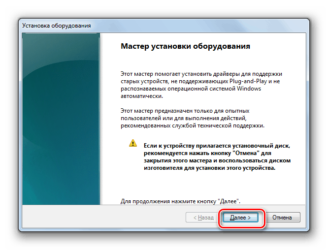
Термин «драйвер» и связанные с ним процессы встречались почти каждому: полученная «охапка» дисков при покупке компьютера, регулярные требования системы обновить программу и т.д. К сожалению, немного кто задумывается об их функциональной значимости (забегая наперед – она огромна). Мы исправим этот недочет и рассмотрим наиболее важные аспекты для понимания сути драйверов. А также подскажем, как улучшить производительность ПК за счет их работы.
Что такое драйвер
Для понимания происходящих процессов, сначала необходимо дать четкое определение. Драйвер – это специфическая программа, взаимосвязывающая аппаратное и программное оборудование. Простыми словами – это «переводчик», помогающий перевести физические процессы комплектующего устройства на «цифровой язык». Корректная работа звуковой, сетевой, видеокарты не представляется возможной без наличия соответствующего ей драйвера.
Когда возникает необходимость в установке
Есть несколько важных ситуаций, когда установка драйверов крайне важна для нормального функционирования компьютера. Вот некоторые из них:
- Установка нового комплектующего. Многие могли заметить, что недостаточно просто раскрыть корпус компьютера и заменить уже имеющуюся деталь (или подключить устройство через кабель). Система просто не сможет распознать наличие нового оборудования. Исправить эту ситуацию поможет установка драйверов.
- Неисправная работа устройства. Неправильная эксплуатация, системные сбои, воздействия вредоносного ПО могут стать причиной некорректной работы ранее исправного оборудования. В таких ситуациях желательна полная переустановка драйверов на устройство.
- По завершению переустановки Windows. Новая операционная система требует повторную установку драйверов, так как все имеющиеся ранее были удалены. Если вы запланировали грядущее обновление ОП, желательно позаботиться и о сохранении уже установленных (исправно работающих) драйверов. Такой подход помогает сэкономить время, за счет скорой распаковки заранее заархивированных программ.
Советуем воспользоваться DriverMax 6.3 – программой, которая сохранит все установленные на вашем компьютере драйвера и, впоследствии, позволит установить их на новую систему.
- Скачать программу можно по ссылке выше, или на офиц. сайте разработчика.
- Устанавливаем на свой ПК.
- Запускаем программу. Переключаемся на вкладку «Backup».
- Выбираем опцию «Create drive backup archive».
- Указываете путь установки и создаете .rar файл, который впоследствии переносим уже на новую систему.
Чтобы добиться максимальной производительности ПК, желательно установить драйвера как можно раньше. Таким образом, на выходе вы получите именно такую работу устройства, какую задумывали её производители. Последние, к слову, не брезгуют продолжительной модификацией своих актуальных продуктов, выпуская на них обновления. Их своевременная установка помогает оптимизировать расходы ресурсов и добиться лучшего результата.
Установка с диска
Одним из нововведений в Windows 7 стала системная функция, позволяющая драйвера установить автоматически (встречается и во всех последующих версиях Windows). Однако, некоторое специфическое оборудование вызывало сбои в поиске драйверов на него. Не будем забывать и о необходимости иметь подключение к интернету, без которого функционирование службы невозможно.
Специально для таких ситуаций производители комплектуют свои продукты подписанными драйверами, размещенными на CD/DVD-дисках. Установка некоторых компонентов происходит автоматически после ввода диска в оптический привод (если разработчик потрудился добавить инсталлятор). А вот для других, придется использовать встроенный в систему Мастер установки оборудования.
Более подробно о последнем способе вы можете прочитать в нашем информативном материале: ручная установка драйверов в Windows 7.
Также стоит обратить внимание, что драйвера на диске могут устареть, в результате чего, некоторые компоненты могут не лучшим образом влиять на работу компьютера в целом. Если вы столкнулись именно с такой ситуацией, то переходите к следующему пункту.
Ручная установка
Ситуации, когда проблематичный поиск можно устранить ручной установкой драйверов с диска, пускай и случаются редко, тем не менее происходят. Но незавидней положение тех, кто до кучи потерял/повредил диск с драйверами, или вовсе не имеет дисковода. Разберемся в том, как установить драйвер таким пользователям.
Смотрим информацию об устройстве
Чтобы вручную скачать и установить драйвера для вашего оборудования, необходимо знать его ИД, или точное название (характеристики). Это заметно упростит поиск необходимой программы. Сделать это можно следующим образом:
- Одновременно нажимаем клавиши Win + X, санкционировав появление контекстного меню. В нем выбираем «Диспетчер устройств».
- Выбираем в списке устройств необходимое именно нам (для примера попытаемся определить ИД дискретной видеокарты). Применяем к его названию ПКМ и в списке кликаем на «Свойства».
- Переходим во вкладку «Сведения». В секции «Свойства» ищем параметр «ИД устройства».
Информацию об устройстве можно посмотреть и в специализированных утилитах, по типу CPU-Z. Использовав точное наименование и марку вашего устройства, модель чипа и другие значение, которые в ней отображаются, вы без труда сможете найти необходимый драйвер.
- Устанавливаем программу, предварительно скачав её на нашем сайте по приведенной выше ссылке.
- Переходим во вкладку «Graphics» (необходимые наименования выделены на скриншоте ниже), чтобы посмотреть информацию о видеокарте.
Как установить драйвер на видеокарту
Скачивание драйвера
Зная ИД устройства, или его точное название и технические характеристики, мы можем скачать набор драйверов в интернете. Обычно пользователи обращаются или на официальные сайты производителей (если видеоадаптер от NVIDIA – на сайт https://www.nvidia.ru, если звуковая карта Realtek — https://www.realtek.com/en/ и т.п.), или же к специализированным библиотекам драйверов.
На сайте производителя оборудования
Первый вариант безопасен и максимально эффективен, так как появление самой новой версии драйвера для вашего устройства (в нашем случае видеокарты) гарантировано именно на сайте компании, её разработавшей.
- Переходим на сайт NVIDIA, а именно в раздел, посвященный поиску требуемых драйверов — https://www.nvidia.ru/Download/index.aspx?lang=ru.
- Поэтапно заполняем информацию о нашей видеокарте, полученную в Диспетчере устройств (CPU-Z). Нажимаем поиск.
- Получаем ссылку на скачивание последней версии программы.
По ID оборудования
Как уже упоминалось ранее, зная ID оборудования, для которого необходимо скачать драйвер, мы можем обратиться к специализированным сайтам по поиску и определению значений. Одним из таких сайтов является широко известный в узких кругах — https://devid.info/.
- Переходим на сайт.
- Предварительно скопировав в буфер обмена значение ИД устройства, с помощью команды Ctrl + V, вставляем его в поисковую графу и нажимаем «Искать».
- На обновившейся странице выбираем нашу ОС, а в результатах под ней выбираем необходимую версию драйвера (самая актуальная всегда сверху).
Установка драйвера
Скачав драйвер вторым способом (то есть непосредственно сам драйвер, без дополнительного инсталлятора по типу Nvidia Geforce Experience) мы можем перейти непосредственно к его установке.
- Для этого вновь входим в «Диспетчер устройств» (см. как в первом пункте раздела «Смотрим информацию об устройстве»).
- Применяем ПКМ к наименованию оборудования. В открывшемся списке выбираем «Обновить драйвер».
- В открывшемся мастере обновления драйверов выбираем опцию поиска на компьютере.
- В следующем окне указываем путь к директории с необходимыми драйверами, с помощью кнопки «Обзор». А затем нажимаем продолжить.
- Сканер начнет поиск и, обнаружив необходимую программу, запустит её установку.
Как установить драйвер на компьютер с Windows 7
Автоматический поиск
О судьбе и удобствах тех, кто обременять себя продолжительными поисками необходимого драйвера не желает, позаботились умелые разработчики стороннего ПО. Среди множества программ, предлагающих возможность быстро найти и обновить драйвер для заданного оборудования, можно выделить 2 условных лидера: Driver Pack Solution и Driver Booster. Рассмотрим функционал каждого из них.
Перед тем, как приступить к обновлению тех драйверов, которые посоветуют утилиты, рекомендую создать точку восстановления системы на тот случай, если вдруг что-то пойдет не так и появится необходимость вернуться к рабочему состоянию ПК:
Точка восстановления в Windows 7
Контрольная точка в Windows 8
Как создать точку восстановления в Windows 10
А если вы обновляете драйвер для конкретного оборудования, то в случае возникновения проблем, всегда можно откатить драйвер к его предыдущей версии.
Программа Driver Pack Solution
DPS – это разработка отечественных программистов, которая за длительное время существования обросла значительными возможностями. Среди прочего хочется выделить способность работать в офлайн-режиме, выдачу рекомендаций по установке дополнительных утилит и программ, прочее. Она бесплатна и легка в обращении.
- Скачать Driver Pack Solution можно у нас сайте, либо на странице разработчика.
- После установки программы и её первого запуска дожидаемся окончания сканирования устройств ПК.
- На главной странице, в правой части окна, можно посмотреть, какие драйвера будут установлены. Если вы не хотите ставить все предложенное программой, тогда перейдите в «режим эксперта» и отметьте нужное галочками. Выбираем «Установить все автоматически» для старта.
- По завершению установки может потребоваться перезагрузка системы. В дальнейшем программа сама будет вас оповещать о необходимости обновления уже имеющихся драйверов.
Утилита Driver Booster
В целом, по имеющемуся функционалу утилита во многом схожа на Driver Pack Solution, однако не столь требовательна к ресурсам ПК.
Несмотря на указанную безопасность, мы рекомендуем вручную создавать точку восстановления системы каждый раз перед обновлением драйверов с помощью Driver Booster.
Это важно ещё и потому, что только-только выпущенные версии драйверов при их установке могут конфликтовать на программном уровне с комплектующим, вызывая разного рода проблемы для юзеров. Сама утилита в своей работе нареканий не вызывает.
- Устанавливаем утилиту на свой компьютер.
- Запускаем. При первом входе в утилиту происходит сканирование имеющихся драйверов на наличия обновлений к ним, по завершению которого мы получим отчет. На скриншоте ниже вы можете увидеть, что первым из рекомендованных к обновлению значится драйвер звука Realtek HD Audio. Произведем точечное обновление именно этого драйвера. Сделать это можно нажатием на кнопку «Обновить» напротив него.
- Приложение начало скачивание драйвера и автоматически установит его по завершению процесса.
Надеемся данный материал помог вам ответить на волнующие вопросы касательно драйверов. Этот программный элемент чрезвычайно важен для функционирования как отдельных комплектующих ПК, так и системы в целом. Не забывайте обновлять имеющиеся драйвера, чтобы получать максимальную производительность компьютера.
Смотрим видео по теме:
(1 5,00 из 5)
Загрузка…
Источник: http://comp-profi.com/kak-ustanovit-drajver-na-oborudovanie/
Что такое «Мастер установки оборудования» Windows 7, как его запустить и использовать для установки драйверов?
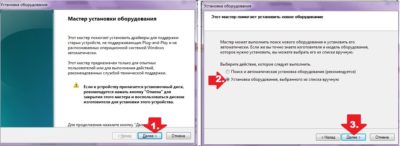
Компьютеры 11 мая 2019
По всей видимости, любой пользователь Windows-систем попадал в ситуации, когда ему нужно было использовать специальные средства ОС для распознавания новых устройств, подключаемых к компьютеру или ноутбуку в первый раз. Соответственно, для корректной работы любого подключенного устройства, будь то самая обычная флешка или мобильный девайс, необходимо установить драйвер.
При этом совершенно необязательно выполнять такие операции вручную, поскольку во всех ОС этого семейства имеется специальный апплет, называемый «Мастером установки» оборудования». В Windows 7 или в подобных системах использовать его очень просто.
Давайте кратко остановимся на некоторых важных вопросах, касающихся того, для чего нужен этот инструмент, где он находится в системе, как его активировать при необходимости и выполнить требуемые операции.
Что такое «Мастер установки оборудования» Windows 7 и для чего он нужен?
Пояснить, что представляет собой это универсальное средство можно на самом простом примере.
Вы замечали, что когда вы впервые подключаете к компьютеру или лэптопу ту же флешку, которая ранее никогда не использовалась, в системном трее появляется всплывающее уведомление о том, что найдено новое оборудование, а «Мастер установки оборудования» Windows 7 или любой другой ОС начинает самостоятельно инициализировать накопитель, устанавливать драйверы для корректной работы и выполнять настройку подключенного устройства. Все эти процессы практически полностью автоматизированы.
Но ведь бывают же случаи, когда вы используете нестандартное устройство, которое система самостоятельно распознать не может (не говоря уже о том, чтобы установить именно тот драйвер, который обеспечит полную его функциональность). В этом случае нужно четко понимать, где в Windows 7 находится «Установка оборудования», чтобы запустить этот инструмент и установить управляющее программное обеспечение самостоятельно. Как это сделать? Ничего сложного!
Где находится «Мастер установки оборудования» Windows 7 и ОС новее
Считается, что одним из основных методов запуска этого системного инструмента является его прямой вызов из специального «Диспетчера устройств», представляющего собой средство мониторинга и управления всем «железом» и некоторыми специфичными виртуальными устройствами, которые имеются на компьютере.
Устройство, для которого по каким-то причинам драйвер систем самостоятельно установить не удалось, обычно помечается специальным значком желтого цвета с восклицательным знаком.
Для запуска «Мастера установки нового оборудования» в Windows 7 и во всех аналогичных ОС вам достаточно выбрать в меню ПКМ при выделении проблемного компонента пункт обновления драйвера, после чего и запустится данный инструмент. О правильной установке управляющих компонентов речь пойдет чуть-чуть позже, а пока в качестве отступления стоит остановиться на некоторых вариантах действий, позволяющих упростить себе работу.
Как вызвать настройщик наиболее быстрым методом?
Вызывать «Мастера установки оборудования» в Windows 7 вышеописанным методом целесообразно не всегда, поскольку вам придется выполнять несколько совершенно ненужных операций.
Проще всего воспользоваться консолью «Выполнить» и прописать в ней сокращение hdwwiz, которое соответствует названию исполняемого файла запуска данного апплета (он находится в системной директории System32), что позволяет даже просто выполнить старт файла с запуском от имени админа, что, правда, крайне неудобно.
Нюансы установки управляющего ПО
Теперь стоит сказать несколько слов об использовании «Мастера установки оборудования» в Windows 7 и подобных ОС.
После старта у вас будет два варианта действий: либо положиться на автоматическое распознавание нового или нерабочего устройства с последующей установкой необходимого программного обеспечения, либо осуществить ручное задание типа устройства или его производителя.
Поискать драйвера можно и на компьютере, и в интернете (если требуется выполнить обновление драйвера). А вот если системе найти обновленный или полностью соответствующий драйвер найти не удастся, она предложит вам установить его с диска (при этом нужно будет подключить носитель с пакетом оригинального ПО и указать путь к папке драйвера).
Также, если вы точно знаете тип устройства (CD/DVD-ROM, съемный накопитель, сетевой адаптер и т. д.) можно выбрать его из списка вручную, указав даже производителя. Если же и в этой ситуации устройство распознано не будет, можно отобразить только совместимое оборудование, драйверы которого с проблемным компонентом будут работать ничуть не хуже, нежели в случае с оригинальным ПО.
Альтернативные инструменты
Как уже понятно, использовать собственные средства системы целесообразно только в случае первого подключения нового оборудования или в ситуациях, когда требуется установить старое устройство, если обновленный драйвер негативно повлиял на его работу. Но вот автоматически обновлять драйверы ни одна Windows-система не умеет.
Поэтому намного практичнее использовать специальные программы наподобие DriverPack Solution или Driver Booster, первая из которых имеет собственный набор, включающий огромную базу драйверов, которая, кстати, намного обширнее, чем набор Windows, а вторая позволяет производить автоматический поиск отсутствующих или обновленных драйверов в интернете с последующей инсталляцией, загружая необходимое ПО непосредственно с официальных ресурсов производителей «железа» или разработчиков их управляющих программных компонентов.
Само собой разумеется, что инсталляция всего найденного ПО или только выбранных драйверов будет осуществлена без вашего непосредственного вмешательства в работу программ (нужно всего лишь дать подтверждение, а по окончании выполнить полный рестарт системы). Как уже многие сообразили, использование именно таких приложений выглядит максимально удобным и комфортным.
Примечание: если ни одним из вышеуказанных способов найти максимально соответствующий девайсу драйвер найти не удалось, можете воспользоваться информационными строками, содержащими сведения о его идентификаторах, а затем выполнить поиск программного обеспечения именно по ним, воспользовавшись специализированными онлайн-ресурсами, содержащими такие базы данных, или непосредственно сайтами производителей «железа». Если по максимально информационной строке поиск выполнить не получится, можно поискать идентичные совместимые драйверы.
Источник: .ru
Источник: https://monateka.com/article/304160/
Установка нового оборудования
Когда
вы устанавливаете в ваш компьютер новое
оборудование, при запуске Windows система
автоматически определяет его` наличие
и пытается установить необходимое для
его работы. Однако если по каким-то
причинам автоматического определения
нового оборудования не произошло, вы
можете запустить мастер установки
оборудования самостоятельно. Следует
отметить, что автоматически не
распознаются чаще всего очень старые
или очень новые устройства. Старые
устройства не поддерживают автоматическое
распознавание, а новые устройства
просто не известны Windows XP, так как
появились после выпуска системы. Иногда
не могут быть опознаны некоторые
экзотические устройства, не получившие
широкого распространения. Следует
также учитывать, что некоторые устройства
могут быть не совместимы с Windows XP. В
таком случае ничего сделать нельзя, и
установить устройство у вас не получится.
Если же устройство в принципе должно
работать в системе Windows XP, но автоматически
нужные драйверы не установились, следует
воспользоваться услугами мастера
установки оборудования.
Откройте
панель управления и выберите ссылку
Принтер и другое оборудование (Printer
and Other Hardware), после чего в панели задач
выберите ссылку Установка оборудования
(Add Hardware). Появится первый диалог
мастера установки оборудования (Рис.
16.21).
Нажмите
кнопку Далее (Next), чтобы продолжить
работу. Будет произведен поиск
установленного оборудования, и результаты
этого поиска будут отображены в виде
списка в следующем диалоге мастера
установки оборудования (Рис. 16.21, справа).
Устройства, для которых не установлены
драйверы или которые работают с ошибками,
в этом списке имеют знак вопроса. Выбрав
такое устройство и нажав кнопку Далее
(Next), вы продолжите работу мастера в
режиме обновления драйверов для
оборудования. Если вы добавляете новое
оборудование, то выберите элемент
Добавление нового устройства (Add
New Hardware Device) и нажмите кнопку Далее
(Next). Появится следующий диалог
мастера, который предлагает вам
осуществить автоматический поиск новых
устройств (Рис. 16.22). Режим автоматического
поиска предлагается по умолчанию и
помечен как рекомендуемый для
использования. Однако если вы точно
знаете модель вашего устройства, можно
выбрать его из списка, тем самым не
тратя лишнего времени на поиск. Если
переключатель установлен в режим
автоматического поиска и нажата кнопка
Далее (Next), то следующий диалог отобразит
прогресс-индикатор, иллюстрирующий
процесс поиска (Рис. 16.22, справа). По
окончании поиска его результаты будут
отображены в диалоге мастера.
Иногда
программа не может автоматически
обнаружить новое устройство. В этом
случае нажмите кнопку Назад (Back),
чтобы вернуться к выбору режима
добавления и установить переключатель
в положение Выбор оборудования из
списка (Manually Select from list). Теперь снова
нажмите кнопку Далее (Next). Появится
следующий диалог мастера, отображающий
список групп устройств (Рис. 16.23).
Выберите
в списке группу, к которой относится
ваше устройство. Если такой группы в
списке нет, выберите элемент Показать
все устройства (List All Devices). После
выбора группы устройств нажмите кнопку
Далее (Next), чтобы отобразить следующий
диалог мастера (Рис. 16.23).
Диалог
содержит список производителей и список
моделей выбранной группы оборудования.
Сначала в списке производителей выберите
фирму-производителя вашего оборудования,
а затем в списке моделей выберите его
модель. Обратите внимание, что слева
от названий моделей модемов расположен
значок zzzz. Это значок цифровой
подписи, говорящий о том, что работа
данного оборудования испытана в системе
Windows XP. Может так случиться, что вы не
найдете в этих списках ваше оборудование.
Тогда придется воспользоваться дискетой
или компакт-диском, который должен
присутствовать в комплекте поставки
оборудования. Для использования дискеты
нажмите кнопку Установить с диска
(Have disk). Появится диалог выбора папки
и диска. Вставьте дискету, которая
должна быть в комплекте поставки
оборудования, и нажмите кнопку ОК, чтобы
закрыть диалог. Если драйвер устройства
находится на компакт-диске, то укажите
букву диска в поле ввода и затем нажмите
кнопку ОК. В появившемся диалоге выбора
файла выберите нужный файл и нажмите
кнопку Открыть (Open), чтобы открыть
файл и закрыть диалог поиска. Появится
новый диалог, показывающий, драйверы
каких устройств есть на диске. Выберите
драйвер устройства и нажмите кнопку
ОК, чтобы продолжить установку. В
зависимости от типа устанавливаемого
оборудования возможно появление еще
нескольких диалогов мастера установки
для указания, специфических параметров
оборудования. По окончании работы
мастера новое оборудование будет
установлено на ваш компьютер, и вы
можете приступать к работе с ним.
После
установки нового драйвера, даже если
вы все делали правильно, оборудование
может работать неправильно, или система
будет работать нестабильно. Операционная
система Windows XP позволяет отменить
установку драйвера устройства и
вернуться к предыдущему драйверу. Чтобы
вернуться к предыдущему работоспособному
драйверу устройства, следует на рабочем
столе щелкнуть правой кнопкой мыши на
значке Мой компьютер (My Computer), чтобы
отобразить вспомогательное меню. В
этом меню выберите команду Свойства
(Properties). В появившемся диалоге выберите
вкладку Диспетчер устройств (Device
Manager). Далее выберите в списке устройство,
драйвер которого вы хотите вернуть, и
нажмите кнопку Свойства (Properties). В
появившемся диалоге выберите вкладку
Драйвер (Driver) и нажмите кнопку
Возврат драйвера (Rollback Driver). Будет
восстановлена предыдущая версия
драйвера устройства.
Когда
вы обновляете драйверы устройств,
система запоминает последний
работоспособный драйвер. Это происходит
автоматически во время каждой загрузки
системы Windows. Если у вас возникнут
проблемы с новыми драйверами и вы не
сможете загрузить систему, чтобы
выполнить возврат драйвера, следует
воспользоваться средством последней
удачной конфигурации. Для этого во
время загрузки следует нажать клавишу
Щ на клавиатуре, чтобы выбрать особые
режимы загрузки. В появившемся меню
следует выбрать конфигурацию, называемую
Последняя известная удачная (Last
Known Good). Компьютер успешно загрузится,
и вы можете принять решение о том, что
делать дальше, уже работая в Windows.
Установка нового
устройства
Что происходит с системой при установке
в ней нового устройства? Если у вас есть
хотя бы небольшой предварительный опыт
работы с более ранними версиями Windows
NT, вам известно, что практически вся
информация об аппаратных средствах
компьютера и установленном на нем
программном обеспечении хранится в
системном реестре.
Даже если Windows 2000 встречает новое
устройство, на текущий момент не
занесенное в реестр, и система не имеет
сведений о том, как работать с таким
устройством, она все равно предоставляет
пользователю максимальную помощь по
его установке и настройке. Если устройство
удовлетворяет стандарту Plug and Play, то на
экране появляется диалоговое окно е
сообщением операционной системы о том,
что на компьютере обнаружено новое
устройство и для него устанавливается
драйвер (рис. 3.1). При этом вы можете
попытаться выполнить автоматическое
конфигурирование устройства с помощью
Windows 2000, либо сконфигурировать его
вручную.
|
|
|
Рис. 3.1. Окно Поиск нового |
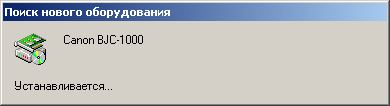
В отличие от устройств Plug and Play, устройства,
разработанные до выпуска Windows 95, имеют
фиксированные параметры настройки. В
этом случае задачи по установке и
конфигурированию нового устройства
несколько усложняются, но действует
одна общая рекомендация ≈ прежде чем
пытаться вносить изменения непосредственно
в реестр, попробуйте добиться нужного
результата с помощью мастера оборудования.
В Windows 2000 мастер оборудования имеет
новые функциональные возможности и
улучшенный интерфейс. Для установки
нового устройства:
|
1. |
На панели управления выберите значок |
||
|
2. |
В следующем окне пользователю
Выберите опцию Добавить/провести
|
||
|
3. |
В отличие от предыдущих версий Winodws
|
||
|
4. |
На экране появится окно, показанное |
||
|
5. |
Как уже говорилось, мастер оборудования |
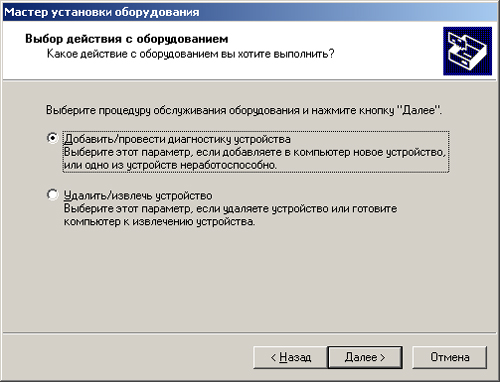
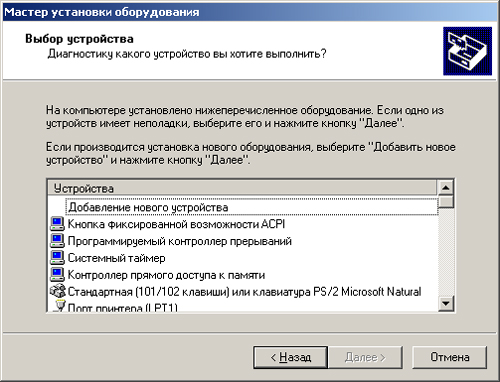
|
|
|
Рис. 3.4. Windows 2000 предлагает режим не |
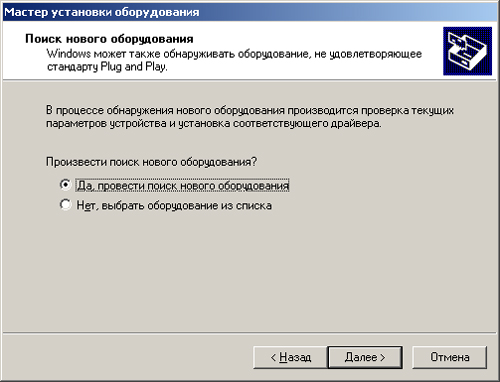
Установка и конфигурирование аппаратных
устройств при помощи мастера оборудования
гораздо безопаснее непосредственного
редактирования реестра, поскольку
исключает риск утраты совместимости
или возникновения-других проблем. Но
время от времени при добавлении новых
устройств или изменении параметров
уже установленных устройств может
понадобиться непосредственное
редактирование реестра.
Для многих пользователей представляет
значительный интерес изменение настройки
выделяемых устройству ресурсов. Вы уже
знаете, что диспетчер конфигурации
управляет этими параметрами автоматически
при инсталляции нового устройства и
загрузке Windows. Однако иногда требуется
ручная настройка, например, при аппаратном
конфликте, который не может быть разрешен
диспетчером конфигурации и реестром.
Предположим, что конфликтуют настройки
IRQ и DMA для двух устройств. В этом случае
для редактирования параметров в реестре
вы также можете использовать диспетчер
устройств.
Реализация
Plug and Play в
Windows 2000
Операционная система Windows 2000 включает
в свой состав усовершенствования,
которые не просто упрощают управление
устройствами для конечных пользователей,
но и значительно облегчают задачи
разработчиков драйверов устройств. В
число этих усовершенствований входят
поддержка управления электропитанием
и поддержка Plug and Play.
Plug and Play представляет собой комбинацию
поддержки аппаратных средств и
программного обеспечения, которая
позволяет компьютерной системе
распознавать изменения в аппаратной
конфигурации при минимальном вмешательстве
пользователя и даже без взаимодействия
с пользователем. Работая с системой
Plug and Play, пользователь может добавлять
или удалять устройства динамически,
без утомительного и неудобного ручного
конфигурирования. Более того, пользователю
даже не нужно глубокое знание принципов
функционирования аппаратных средств
компьютера. Например, пользователь
может подключить портативный компьютер
к сети через адаптер Ethernet, имеющийся
на док-станции, и сделать это без
необходимости ручного изменения
конфигурации. Впоследствии этот же
компьютер можно использовать для
установления соединения с локальной
сетью через модем, для этого тоже не
потребуется изменять конфигурацию
вручную. Plug and Play позволяет пользователю
изменять конфигурацию компьютера и
при этом иметь уверенность в том, что
все устройства будут правильно работать,
а компьютер после внесения изменений
будет правильно загружаться.
Эволюция технологии
Plug and Play
Впервые поддержка Plug and Play была включена
в состав операционной системы Windows 95.
Однако с тех пор технологии Plug and Play
существенно изменились и прошли
достаточно долгий путь развития. В
значительной степени эта эволюция
является результатом технической
инициативы OnNow, которая представляла
собой попытку определить в масштабах
всей системы универсальный подход к
управлению конфигурацией системы и
устройств, а также к управлению
электропитанием. Одним из результатов
инициативы OnNow является спецификация
ACPI 1.0 (Advanced Configuration and Power Interface Version 1.0),
которая определяет новый интерфейс
между системной платой и BIOS, расширяющий
данные Plug and Play путем включения управления
электропитанием и других конфигурационных
возможностей, осуществляемых под
контролем операционной системы.
В отличие от поддержки Plug and Play в Windows
95, реализация Plug and Play в Windows 2000 базируется
не только на Advanced Power Management (АРМ) BIOS или
Plug and Play BIOS. Эти две реализации BIOS были
разработаны для Windows 95 и, как ранние
попытки обеспечения поддержки Plug and
Play и управления электропитанием, они
поддерживаются в Windows 98 для обеспечения
обратной совместимости. Фактическая
поддержка Hug and Play и управления
электропитанием обеспечиваются в
Windows 2000 и Windows 98 интерфейсом ACPI.
Технология Plug and Play требует комбинированного
взаимодействия uius персонального
компьютера, его аппаратных компонентов,
драйверов устройств и операционной
системы. Основные требования к реализации
системной платы и поддержке BIOS,
необходимые для обеспечения поддержки
Plug and Play в Windows 2000, определены в спецификации
ACPI. Windows 2000 и Windows 98 используют эту
спецификацию как основу для построения
их архитектуры Plug and Play в соответствии
с требованиями инициативы OnNow.
Спецификация ACPI определяет новый
интерфейс между операционной системой
и компонентами компьютера, обеспечивающими
поддержку Plug and Play и управления
электропитанием. Обратите внимание,
-что методы, определенные в ACPI, не зависят
от конкретной операционной системы
или типа процессора. ACPI определяет
интерфейс на уровне регистров для
базовых функций Plug and Play и управления
электропитанием, а также определяет
описательный интерфейс для дополнительных
аппаратных возможностей. Это позволяет
разработчикам реализовать целый
диапазон функций Plug and Play и управления
электропитанием для самых разных
аппаратных платформ при использовании
одного и того же драйвера операционной
системы. Помимо этого, ACPI предоставляет
общий механизм системных событий для
Plug and Play и управления электропитанием.
Кроме спецификации ACPI существуют и
другие промышленные стандарты, например,
Universal Serial Bus, Version 1.0, PCI Local Bus Specification,
Revision 2.1 и PCMCIA.
Основная цель реализации Plug and Play ≈
дальнейшее развитие промышленной
инициативы, направленной на упрощение
работы с персональными компьютерами
для конечных пользователей. Кроме того,
Plug and Play в Windows 2000 решает следующие
задачи:
|
|
Расширение существующей в Windows NT |
|
Разработка общих интерфейсов драйверов, |
|
|
Оптимизация поддержки Rug and Play для |

Уровни поддержки
устройств и драйверов
Уровень поддержки Plug and Play, обеспечиваемый
устройством, зависит как от аппаратной
поддержки Plug and Play, так и от поддержки,
обеспечиваемой драйвером этого
устройства. На схематическом уровне
эта концепция иллюстрируется в табл.
3.1.
Таблица 3.1. Уровни поддержки
Plug and Play для устройств и драйверов
|
Драйвер Plug and Play |
Драйвер без поддержки Plug and Play |
|
|
Устройство Plug and Play |
Полная поддержка Plug and Play |
Поддержка Plug and Play отсутствует |
|
Устройство без поддержки Plug and Play |
Возможна частичная поддержка Plug and |
Поддержка Plug and Play отсутствует |
Как показывает эта таблица, для
обеспечения полной поддержки Plug and Play
устройство Plug and Play должно иметь драйвер,
поддерживающий Plug and Play. Ниже кратко
описаны все возможные конфигурации:
|
Устройство и драйвер поддерживают |
|
|
Устройство Plug and Play/драйвер без |
|
|
Устройство без поддержки Plug and |
|
|
Ни устройство, ни драйвер не |
Plug and
Play и
Windows 2000
Чтобы включить поддержку Plug and Play в
Windows 2000, потребовалось объединить
реализацию Plug and Play с базовым исходным
кодом Windows NT. Результаты этой интеграции
перечислены ниже:
|
Драйверы шины теперь отделены от |
|
|
Для обеспечения инсталляции и |
|
|
Разработаны новые интерфейсы |
Windows 2000 поддерживает наследуемые
драйверы Windows NT (legacy Windows NT drivers), но эти
драйверы не будут обладать функциональными
возможностями Plug and Play и управления
электропитанием. Фирмы-производители,
которым требуется обеспечить полную
поддержку функциональных возможностей
Plug and Play для выпускаемых устройств и
функционирование одних и тех же драйверов
как в Windows 2000, так и в Windows 98, должны
разрабатывать новые драйверы,
интегрирующие последние достижения
технологии Plug and Play и управления
электропитанием.
Windows 2000 обеспечивает следующую поддержку
Plug and Play:
|
Автоматическое и динамическое |
|
|
Назначение и переназначение |
|
|
Загрузка соответствующих драйверов. |
|
|
Интерфейс для взаимодействия |
|
|
Взаимодействие с системой управления |
|
|
Регистрация событий уведомления |
2.
Програма Partition
Magic.
Power Quest
Partition Magic 8.0
|
|

Программа,
являющаяся лидером в своей области.
Компания «Power Quest» (
http://www.powerquest.com
)
не так давно была рада продать вам этот
продукт за 70 американских долларов, а
также позволяла загрузить и триальную
версию программы с размером дистрибутива
29 мегабайт. Однако, все течет, все из
меня…простите, все изменяется — ныне
продажей этой замечательной софтины
ведает — угадайте с одного раза —
правильно, вездесущая компания Symantec.
Правда, вышеуказанный URL пока остается
жизнеспособным. Но теперь триальная
версия исчезла с сайта правообладателей.
Однако, ниже мы рассмотрим источники
легального приобретения триал-версии.
Приложение работает со всеми версиями
Windows, желает видеть не менее 32 Мб
оперативной памяти и процессор не ниже
Пентиум-150. Partition Magic 8.0 понимает файловые
системы FAT16, FAT32, NTFS, Linux Ext2/3, а также
знает, что такое раздел для Линуксового
своп-файла Linux Swap.
Посмотрим, что же
нам обещают разработчики по части
умений новой версии программы:
Создание и удаление
разделов на жестком диске, а также
изменение размеров этих разделов без
потери данных. Как видите, FDISK отдыхает.
Слияние разделов
без потери данных (например, можно
соединить в одно целое основной раздел
и логический диск).
Преобразование
файловых систем FAT32 в FAT16 и NTFS, а также
NTFS в FAT32.
Изменение размеров
кластера для уменьшения потерь дискового
пространства.
После изменения
буквы имени диска встроенная утилита
DriveMapper проверит пути к программам, и
при необходимости внесет изменения в
реестр, а также сделает соответствующие
исправления в системных ярлыках.
Проверка жестких
дисков на наличие bad-секторов.
Работа с разделами
до 160 Гб.
Поддержка новых
устройств с протоколами обмена данными
USB2 и FireWire (IE 1394).
Входящая в комплект
программы Partition Magic 8.0 утилита Boot Magic 8.0
при необходимости создаст удобное меню
для выбора загрузки той или иной
операционной системы.
Возможность
создания загрузочных дискет для внесения
изменений или исправлений в среде DOS.
Кстати, эти дискеты (2 штуки) можно
создать сразу в процессе установки
программы, а можно и после, выбрав в
меню Старт >
Программы > PartitionMagic 8.0 Tools
пункт Create Rescue
Diskettes. Не ленитесь
выполнить эту операцию, поскольку жизнь
– штука непредсказуемая.
Главное
окно программы сразу же наглядно покажет
все разделы, имеющиеся на жестких дисках
вашего компьютера
Интерфейс
PartitionMagic
Интерфейс
PartitionMagic составлен из панели действия,
строки меню, инструментальной панели,
дисковой карты, списка Разделов,
колдовских кнопок, и легенды. Вы можете
дисплей/укрытие и различные части
размера интерфейса, чтобы организовать
окно PartitionMagic только путь, который вы
хотите.
Строка меню и
инструментальная Панель
В окне тягового
каната PartitionMagic, строка меню и
инструментальная панель появляются в
вершине окна. Строка меню предоставляет
вас доступ всей из особенностей
PartitionMagic’s, в то время как инструментальная
панель предоставляет вас быстрый доступ
обычно используемым настроечным
элементам. Вы можете отображать или
скрыть инструментальную панель. Сокрытие
инструментальной панели увеличивает
область дисплея информации Раздела.
«Диски»
настроечного элемента на строке меню
только появятся, если вы имеете более
чем один жесткий диск, чтобы выбрать
на вашей системе. Строка
меню и инструментальная Панель

Информация
Раздела
Область информации
Раздела отображает все данные Раздела
для отобранного жесткого диска. Это
состоит из панели действия, дисковой
карты, и списка Разделов.
Панель Действия
Панель Действия
позволяет вам выбрать задачу, начать
операцию разбиения, и рассматривать
ждущие обработки операции.
Дисковая
Карта
Дисковая
карта показывает Раздела графически
и к приблизительному масштабу. (Вы
можете также измерить дисковый дисплей
карты щелчком Представления
>
Карта
Диска Масштаба.) Каждое
Раздел представлено другим цветом
согласно thSle системе,
которую это использует. Если жесткий
диск containslogical Раздела
отобраны,
логические
Раздела показаны в пределах arextended
делят дисковую
карту также покажет неразмещенный
пробел (пробел, который не предназначен
для любого Раздела) как твердый темный
серый блок (посмотрите изображение
ниже).
Если ваша система
имеет более чем один диск, вам, возможно,
нужно прокрутить дисковую карту, чтобы
видеть все доступные диски. Перетащите
полосу, которая отделяет дисковую карту
от списка Разделов, или вниз, чтобы
регулировать область просмотра.
Список Разделов
С
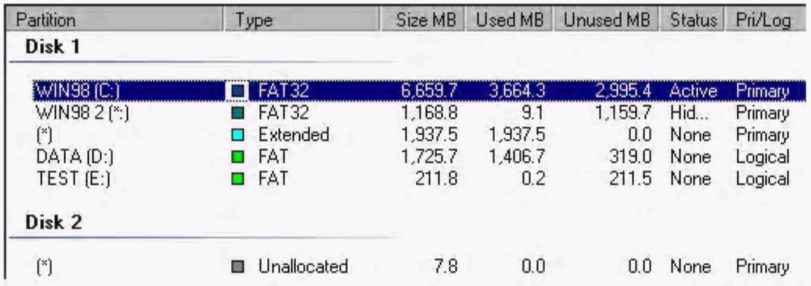
писок
Разделов показывает вам текстовую
информацию о каждом Разделе на вашей
машине как например буква дисковода,
метка, тип файловой системы, размер в
мегабайтах, количество используемого
и неиспользованного пробела в мегабайтах,
состояние, и, первично ли Раздел или
логическое.
Первоначальные
буквы дисковода Раздела есть flush слева,
завершенный двоеточием и объемным
именем. Логические буквы дисковода
Раздела и объемные метки выровнены.
Звездочка (*) появляется вместо буквы
дисковода для:
-
Скрытые Раздела
-
Расширенные
Раздела -
Раздела с файловыми
системами, не поддерживаемыми активной
операционной системой -
Неразмещенный
пробел
Состояние Раздела
может быть:
•Active:
Раздел,
от которого компьютер загружает.
•Hidden:
Раздела,
которые не имеют буквы дисковода и,
поэтому, не могут быть доступны текущей
операционной системе.
Раздела могут
быть скрыты операционной системой
(который, возможно, скрывает все
первоначальные Раздела кроме
действительного залога один), или вы
можете
скрыть Раздела непосредственно,
использующий PartitionMagic. Под Windows 2000/XP
Профессионалом, скрытым Разделам
позволено
иметь букву дисковода.
•None:
Раздела,
которые не активны или скрыты.
Легенда
Легенда отображается
только выше строки состояния, расположенной
внизу окна PartitionMagic. Вы можете использовать
легенду, чтобы помочь вам понять
различные цвета, используемые в панели
действия, дисковой карте, и списке
Разделов.
Вы можете отображать
или скрыть Легенду. Сокрытие Легенды
увеличивает область дисплея информации
Раздела.

Білет №24
1. Сканери. Типи
сканерів.
Нерідко виникає потреба
ввести в ЕОМ з наявного оригіналу текст
і(або) графічне зображення для його
подальшого оброблення. Введення цього
тексту потребує багато часу і праці.
Проте існують спеціальні пристрої –
сканери, здатні читати тест і перетворювати
його на електронну картинку. Потім
спеціальна програма (FineReader)
дешифрує цю картинку, перетворюючи її
на текстовий файл, де кожний байт
відповідає певному символу.
СКАНЕР –
це пристрій для введення в комп’ютер
чорно-біле або кольорове півтонове
зображення, прочитувати графічну та
текстову інформацію. Можна вводити
тексти, схеми, малюнки, графіки, фото
та іншу графічну інформацію.
Сканери досить різні, і їх можна
класифікувати за цілим рядом ознак.
Сканери бувають чорно-білі і кольорові.
Чорно-білі
сканери можуть зчитувати штрихові
зображення і напівтонові. Штрихові
зображення не передають напівтонів,
або відтінків сірого. Напівтонові
дозволяють розпізнавати і передавати
16, 64 і 256 відтінків сірого.
Кольорові
сканери працюють і з чорно-білими і з
кольоровими оригіналами. В кольорових
сканерах використовується модель RGB:
зображення, що сканується, освітлюється
через обертаючийся RGB-
світлофільтр або від послідовно
вмикаючихся трьох кольорових ламп;
сигнал, що відповідає кожному основному
кольору, оброблюється окремо. Число
кольорів може бути від 256 до 65536(high
Color) і
навіть до 16,7млн. (Trie
Color) кольорів.
Розподільча здатність
сканерів складає від 75 до 1600 dpi.
За конструкцією сканери поділяються
на ручні і настільні. Настільні в свою
чергу поділяються на планшетні, роликові
та проекційні.
Ручні сканери.
Самі прості: вони вручну пересуваються
по зображенню. З їх допомогою за один
прохід вводиться лише невелика кількість
рядків зображення ( захват менше 105 мм).
У ручних сканерів є індикатор, який
попереджує оператора про перевищення
допустимої швидкості сканування. Ці
сканери мають невеликі розміри і
невисоку вартість. Швидкість сканування
5-50 мм/с.
Планшетні сканери самі
розповсюджені; в них скануюча головка
переміщується відносно оригінала
автоматично; вони дозволяють сканувати
і листки і зшиті книги. Швидкість
сканування 2-10с на сторінку (А4).
Роликові
сканери найбільш автоматизовані; в них
оригінал автоматично переміщується
відносно скануючої головки , часто є
автоматична подача документів, але
документи скануються тільки у вигляді
листка.
Проекційні сканери
за зовнішнім виглядом нагадують
фотоувеличитель, але знизу лежить
документ, що сканується, а зверху
знаходиться скануючи головка. Сканер
оптично сканує документ і вводить
отриману інформацію у вигляді файла в
комп’ютер.
Програмне забезпечення сканерів.
Оптическое
разрешение — основная характеристика
сканера. Измеряется в ppi
— пикселах на дюйм (pixels
per
inch),
часто, однако, неправильно пишут dpi
— точки на дюйм, так же использую здесь
термин dpi,
чтобы не путать читателя. Точками
меряется разрешение монитора и печатающих
устройств, т.к. точки не имеют конкретной
формы. Сканеры и растровые графические
файлы оперируют пикселами, имеющими
всегда форму квадрата. Так вот оптическое
разрешение указывает, сколько
пикселов сканер может считать в
квадратном дюйме. Она записывается
так: 300×300, 300×600, 600×1200 и т.д. Нужно обращать
внимание только на первую цифру. Именно
она говорит о количестве считывающих
информацию датчиков.
Часто производители
и продавцы любят указывать в качестве
разрешения что-нибудь вроде 4000, 4500
dpi.
Это интерполированное разрешение,
является свойством
Интерполяция —
способ увеличения/уменьшения размера
или резолюции файла посредством
программы. При уменьшении данные
отбрасываются, при увеличении -программа
их «сочиняет». Таким образом сильно
увеличенные картинки выглядят размытыми.
2. Інсталяція
програмного забезпечення на ПК.
Установка
и удаление программ
Прежде
чем устанавливать на компьютер какую-либо
прикладную
программу (будь то деловое приложение
или игра), необходимо
выяснить ее системные требования.
Официальные дистрибутивы
программ должны иметь на коробке, на
обложке пластикового
бокса или в печатной документации
обязательную
информацию о минимальных системных
требованиях (System
Requirements). Требование
информирования покупателя
об основных потребительских свойствах
товара и правилах обращения
прямо прописано в Законе о защите прав
потребителя. К
таковой информации применительно к
программам относятся:
-
поддерживаемые операционные системы;
-
необходимая рабочая частота процессора;
-
необходимый объем оперативной памяти;
-
минимальный объем свободного места
на жестком диске; -
наличие
и, при необходимости, минимальная
скорость приводов
CD-ROM/DVD; -
наличие
и, при необходимости, поддерживаемые
форматызвуковой
карты; -
параметры видеокарты;
-
прочие
требования, влияющие на возможность
установкии
запуска приложения.
Если
какой-то из приведенных нами параметров
отсутствует в перечне
системных требований конкретной
программы, значит,
изготовитель посчитал его несущественным
и не влияющим
на работоспособность продукта.
Таким
образом, компьютер, на который
устанавливается программа,
должен по всем значимым параметрам
удовлетворять минимальным
системным требованиям, указанным в
документации
приложения. Однако это соответствие
абсолютно не гарантирует
«профпригодность» приложения для
выполнения реальных
задач. Дело в том, что разработчики
программ сознательно
занижают минимальные системные
требования, поскольку
это способствует росту продаж их
продукции. При этом
они скромно умалчивают о том, что
установленное и успешно
запущенное на компьютере минимальной
конфигурации
приложение практически неработоспособно.
Для
примера приведем табличку по конфигурациям
трехмерной игры Delta
Force
Black Hawk Down.
|
Компонент |
Минимальные |
Рекомендуемые |
|
Процессор |
Pentium
192
3D |
Pentium
3D |
Как
видно, в среднем рекомендуемая
конфигурация в два раза мощнее минимально
необходимой. Явление это повсеместное
и
характерное не только для игр, но и
деловых приложений. Образно
говоря, увидев минимальные системные
требования программного
продукта, смело умножайте их на два и
с полученным результатом соотносите
возможности своего компьютера.
Помимо
системных требований в документации
к программе могут
быть указаны какие-то особые, специфичные
для данного
приложения условия. Например,
воспроизведение музыки, записанной
в формате МРЗ
(MPEG-1 Layer 3) невозможно
без наличия
в операционной системе кодеков, умеющих
работать с
данным форматом. То же самое относится
ко многим другим программам:
коллекциям изображений в формате
PhotoCD,
фильмам
в формате MPEG-4
и
так далее. Общий
вывод из наших рассуждений таков: прежде
чем устанавливать программу (а лучше
перед ее покупкой), выясните системные
и специальные требования и определите,
соответствует
ли им конфигурация вашей компьютерной
системы.
Если
с программой не поставляется
печатная-документация, отсутствует
упаковка, на которой все написано,
вероятнее всего нужная
информация содержится в файлах на самом
диске. Такой
подход характерен для программ категории
shareware,
свободного
софта, пиратской продукции и поставки
драйверов устройств.
Как правило, информационные файлы
именуются как
readme, Ireadme, readplease, install, setup, help, filejd. Они
могут
иметь расширение .txt, doc, .diz или .nfo, являясь
на самом деле
текстовыми. В общем, все файлы, имеющие
расширение .ТХТ (или похожее), должны
быть просмотрены. В последнее время
получили популярность документы формата
Portable
Document
Format компании
Adobe, файлы которых имеют расширение
.pdf. Для их просмотра потребуется
бесплатная программа Adobe
Acrobat Reader.
Принципы
установки приложений
Программа,
устанавливаемая на персональный
компьютер, первоначально
попадает в весьма неуютную атмосферу.
Никто (кроме
владельца), в том числе и авторы программы,
ничего не
знает о конфигурации «железа» и
программного обеспечения.
Поэтому в процессе установки программа
должна сообщить
о своих параметрах операционной системе,
а та, в свою очередь,
должна «информировать» приложение о
конфигурации
системы. После заключения «договора о
совместной деятельности»
между устанавливаемой программой и
операционной
системой, происходит перенос части или
всей программы на
жесткий диск. В процессе установки
обязательно присутствует
очень важный этап — регистрация
программы в операционной
системе, заключающаяся в «прописке»
приложения в системных файлах.
Отсюда
следует вывод, что программы следует
устанавливать в той последовательности,
которая удобна, прежде всего, для
операционной
системы (а не для пользователя), чтобы
она могла
правильно провести регистрацию и
конфигурирование системного
окружения.
Давно
известен тот факт, что главная проблема
жизненного цикла
программ в операционной среде Windows
9x/XP состоит
не
в установке, а, наоборот, в удалении
приложений (деинсталляции).
Суть этой проблема заключается в том,
что устанавливаемая программа не
только переносит какие-то файлы в
отведенную
для нее папку, но и оставляет следы во
многих местах операционной
системы.
Установить
программу обычно несложно, но ее полное
удаление
из системы часто оказывается непростым,
а иногда даже невозможным
делом, если не соблюдать правила
инсталляции. Поэтому
установка должна проходить под
максимальным контролем
со стороны операционной системы. Система
должна не только
установить программу, но и тщательно
записать, где приложение
оставило свои следы. Тогда в случае
удаления программы
система с большой долей вероятности
сможет вычистить
все лишнее, не оставив «хвостов». Поэтому
не всякий
вариант
установки является «правильным» с
точки зрения операционной
системы.
Автоматическая
установка
Пример
автоматической загрузки «самопальной»
оболочки установщика
программ. К использованию не рекомендуется!
Автоматическая
установка — самый простой и любимый
пользователями
способ. Если на компакт-диске с программой
имеется
файл autorun.inf, значит, создатели программы
позаботились
об автоматической установке. Пользователю
достаточно вставить
компакт-диск в дисковод, и устанавливающая
программа
запустится автоматически (если функция
автозапуска не
отключена пользователем). Иногда
изготовители дисков «пиратского»
толка используют собственную оболочку,
напоминающую
интерфейс,.Windows,
что
вводит в заблуждение неопытных
пользователей. Сам процесс установки
от пользователя
не зависит, и ему остается только
надеяться, что все прошло
правильно с точки зрения операционной
системы.
К
сожалению, автоматическая установка
не всегда работает корректно. Как
правило, пользователь, уповающий на
автоматическую
установку, после переноса на компьютер
пары десятков
программ начинает замечать торможение
в работе некоторых
приложений, несанкционированный запуск
функциональных
элементов и прочие подобные «глюки».
Любители игр,
устанавливающие очередной шедевр
игростроения пару раз в неделю, иногда
сталкиваются с ситуацией отказа
операционной
системы (в этом случае говорят, что
система «рухнула»).
Совместное
использование ресурсов
Корень
большинства проблем в работе приложений
лежит в так называемом
принципе совместного использования
ресурсов. В
те годы, когда закладывались основы
системы Windows,
жесткий
диск размером 512 Мбайт считался роскошью,
и поэтому
на уровне архитектуры ядра системы
предусматривались
средства экономии ресурсов, прежде
всего требуемых объемов
свободного пространства накопителей.
В фундаменте «экономной»
архитектуры ядра лежит идея, что разные
программы
должны использовать общие ресурсы для
выполнения сходных
функций. Назначением и распределением
таких ресурсов
руководит сама операционная система.
Как правило, совместный доступ возможен
прежде всего к файлам динамических
библиотек, поддерживающих конкретные
функции (такие
файлы имеют расширение имени .DLL).
Во
время установки программа проверяет,
присутствуют ли на компьютере
динамические библиотеки, необходимые
для исполнения
ее функций (например, воспроизведения
музыки). Если таковых библиотек не
обнаружено, программа установит
собственные DLL-файлы.
Если
нужные библиотеки уже есть в системе,
то приложение по команде Windows
будет
«прикреплено»
к запрашиваемому ресурсу.
По
мере установки все новых и новых’программ
к ограниченному
числу наиболее ходовых библиотек
«прикрепляются» все больше
и больше потребителей. Серьезные
проблемы начинаются
в том случае, если очередная устанавливаемая
программа обнаруживает,
что библиотека, к которой ее прикрепляют,
не соответствует
по каким-то параметрам (по версии,
размеру, дате
выпуска и т. п.) данным, записанным
разработчиками
программы.
Дальнейший ход событий полностью
зависит от грамотности и ответственности
разработчиков.
Грамотным
считается такое решение, которое
исключает подмену
имеющейся в системе библиотеки. Однако
сплошь и рядом встречаются
программы, особенно самодельные, которые
подменяют
действующие ресурсы своими, иногда
созданными несколько
лет назад. В итоге какая-то ранее
нормально функционировавшая
программа может выйти из строя, поскольку
она
приписана к тому же ресурсу, что и наглый
новичок.
Пользователи
с богатым опытом хорошо знают эту
проблему и решают
ее радикальным методом, периодически
проводя «зачистку»
— переформатирование жесткого диска
с полной переустановкой
операционной системы и приложений.
Однако такой
подход требует досконального знания
своего компьютера и
скрупулезного хранения всех дистрибутивов
с программами и
драйверами.
«Чайник»
вынужден годами работать с неизменным
программным
окружением, избегая установки новых,
непроверенных программ.
Даже приближение к такому компьютеру
с новой игрой
в руках, как правило, запрещено.
С
появлением операционной системы Windows
XP жизнь
рядового
пользователя существенно облегчилась.
Разработчики из Microsoft
наконец
включили в состав системы некоторые
средства,
позволяющие контролировать состояние
системных ресурсов.
В частности, никакая внешняя программа
сейчас не имеет возможности подменить
критичные системные файлы, поскольку
не получит к ним доступа. Но для того,
чтобы средства
защиты функционировали полноценно,
крайне нежелательно
устанавливать программы автоматическим
запуском их собственных
средств установки, или «вручную»,
щелчком на файле
вроде setup.exe.
Рекомендуемый
способ установки
Правильный
способ установки подразумевает
использование специального
средства операционной системы,
расположенного
на Панели управления. Откройте окно
Панель управления (Пуск
> Настройка > Панель управления). В
нем найдите значок Установка
и удаление программ. Щелкните на нем
дважды — откроется
диалоговое окно Установка и удаление
программ.
В окне
размещены три раздела, выбираемых с
помощью левой панели:
Изменение или удаление программ,
Установка программ и Установка
компонентов Windows. В правой части окна
приведен список
программ, зарегистрированных в системе.
Подчеркнем, что в этом списке присутствуют
только «прописанные» приложения.
Если какой-то программы в нем нет, это
очень тревожный
сигнал для пользователя! После каждой
установки следует проверять,
попала ли программа в этот список. Можно
быть уверенным,
что программы, представленные в списке,
прошли полную
«прописку» в Windows
XP и
система способна их удалить,
если потребуется.
В
ходе установки пользователю могут быть
заданы некоторые вопросы.
К наиболее «популярным» относятся:
-
принятие
лицензионного соглашения;
-
ввод
имени пользователя и регистрационного
кода программы;
-
место
установки (путь и имя папки, в которую
устанавливается
приложение); -
необходимость
установки дополнительных
приложений(например,
DirectX
или
Acrobat
Reader);
-
необходимость
создания ярлыка на Рабочем столе; -
необходимость
прочтения файла Readme; -
необходимость
запуска программы при запуске Windows; -
необходимость
запуска программы по завершении
установки.
Установка обычно
завершается следующими событиями:
-
создание
папки программы и собственного значка
на Рабочем
столе, «прописка» в Главном меню; -
программа
ничего не создает на Рабочем столе, но
«прописывается»
в Главном меню. -
программа
не «прописывает» себя в системе Windows
и,соответственно,
не создает вообще никаких значков,
чторавнозначно
незавершенной установке.
Самая
большая неприятность — это незавершенная
установка. Возможен
вариант, когда и продолжить установку
нельзя, и удалить
полностью то, что уже попало в компьютер,
невозможно. Если
такая неприятность повторялась
неоднократно, возможно,
не за горами день, когда придется
переустанавливать операционную
систему.
Имея
в составе системы жесткий диск приличного
объема, можно
многократно снизить вероятность
«незавершенных установок». Перед
установкой содержание компакт-диска
целиком
копируется на жесткий диск, а установка
программы
происходит с жесткого диска (при этом
CD-ROM
остается
в приводе
на тот случай, если программе надо
проверить на нем какую-то
метку).-Если дистрибутивный компакт-диск
имеет дефекты,
они проявятся уже на этапе копирования,
что послужит основанием для его
обмена у продавца. Полное копирование
диска занимает до 30 минут (на низкоскоростном
приводе), однако
незавершенная установка способна
инициировать потерю
многих часов на переустановку системы.
Если установка завершается
нормально, копию дистрибутива с жесткого
диска удаляют.
Если
при установке программы выдается
сообщение Программа совершила
недопустимую операцию и будет закрыта,
надо найти причину.
Это служебное сообщение Windows,
а
не устанавливаемой программы. По
всей видимости, в Windows
кроме
процесса
установки программы идут какие-то
другие процессы и, тем
самым, нарушен основной принцип: во
время установки работа всех прочих
приложений должна быть завершена.
Может
быть, надо отключить антивирусные
средства, может быть, работу портит
какой-нибудь переключатель раскладки
клавиатуры
или другая мелочь. В общем, где-то в
системе дей-
ствует
скрытый для пользователя фоновый
процесс. Скорее всего,
устанавливаемая программа не виновата,
и вам пришло время
серьезно заняться обслуживанием
компьютера и его операционной
системы, уничтожая все лишнее, может
быть даже и «под корень».
Если
при установке выдается сообщение, что
диск нуждается в
чистке, то причина — в физических
дефектах. Попробуйте протереть
компакт-диск мягкой хлопчатобумажной
тканью. Это
очень часто помогает. Если сбой происходит
всегда в одном месте
— это указывает на дефект поверхности
компакт-диска. Если
сбои происходят в разных местах, есть
шанс, что проблему удастся
преодолеть. Попробуйте переписать
компакт-диск на жесткий
диск и устанавливаться с него. Если
диск не перепишется
из-за сбоя, вы, по крайней мере, выясните,
в каком файле
происходит сбой. Попробуйте проверить
читаемость этого
файла на другом компьютере.
Установка
компонентов Windows XP
Операционная
система Windows
XP содержит
множество компонентов,
и по умолчанию устанавливаются не все
из них. Если есть
необходимость установить отсутствующие
компоненты (или
хотя бы посмотреть их полный список),
откройте окно Панель
управления (Пуск > Настройка >
Панель
управления). В нем найдите
значок Установка и удаление программ.
Щелкните на нем дважды
— откроется диалоговое окно Установка
и удаление программ.
В окне размещены три раздела, выбираемых
с помощью левой
панели: Изменение или удаление программ,
Установка программ
и Установка компонентов Windows.
С
помощью последней вкладки производится
доустановка системы.
При выборе этого раздела на экране
появится дополнительное
окно — Мастер компонентов Windows. Прежде
всего необходимо
установить в привод компакт-диск с
дистрибутивом операционной
системы. Затем просмотреть список
установленных
компонентов. Рядом с каждым компонентом
есть квадрат, в
который можно поставить флажок. Если
квадрат чист, значит,
такой компонент в операционной системе
не установлен. Если
в квадрате стоит галочка, значит,
компонент установлен. Если
галочка размещена на сером фоне, значит,
компонент установлен,
но не полностью. Щелкнув дважды на
компоненте, открывают
список входящих в него элементов.
Неопытный
пользователь иногда по неаккуратности
снимает флажки
с уже установленных компонентов. Это
приводит к тому,
что имеющиеся компоненты будут удалены
из системы. Поэтому, отметив необходимость
установки новых компонентов,
следует проверить, не потерялись ли
другие флажки, отмечающие
нужные программы.
Проблемы
после установки
Иногда
случается так, что программа устанавливается
успешно,
но не работает. Причин неработоспособности
приложений
может быть очень много. Для легальных
прикладных программ
полное нежелание работать явление не
характерное и
маловероятное. Однако если «дистрибутивом»
послужил пиратский
диск, есть варианты, когда на
работоспособность рассчитывать
трудно.
1. На
диске размещен сборник ЖР-версий. RIP
—
это сокращение
от Rest
in Peace («да
покоится с миром»). Дистрибутивы
коммерческих программ всегда выпускаются
на отдельных
компакт-дисках, иногда на нескольких.
В «заботе» о
потребителе пираты вырезают из них
все, что им кажется лишним
и ненужным, оставшееся уплотняют
архиваторами
и умудряются втиснуть содержимое
десятков дисков на
один. Если 80% содержимого после распаковки
и уста
новки
полноценно работать не будет, удивляться
не стоит: это
заложено в самой идее RIP.
Предполагается,
что, покупая
сборник -R/P-версий, покупатель прекрасно
осознает, на
что он может претендовать.
-
На диске записана бета-версия
программы. Такие версии выпускают
для проверки и тестирования новых
программ на
компьютерах клиентов. Надежная работа
не гарантируется.
Пираты спешат перехватить тестовые
версии, чтобы первыми
выйти на рынок с новым продуктом. Обычно
бета-версии
работоспособны, но часто их функции
ограничены какими-то
условиями. Например, они работают не
со вся ким
оборудованием или требуют наличия в
системе какогото
другого программного обеспечения. -
Программа
— плод самодельной «русификации».
Конечно, заманчиво
приобрести программный продукт, имеющий
интерфейс на родном языке, но если
производитель про граммы
сам такого перевода не делал и никому
его официально не поручал, значит,
русификацию делали случайныелюди,
которых не волнует работоспособность
программы. -
Программа
имеет ограниченный срок действия, и
он закончился.
Чтобы использовать ее в дальнейшем,
необходимо заплатить
автору или поставщику приложения.
Ограничение
срока функционирования — распространенный
способ дистрибуции
приложений. Если программа понравилась,
возникает
желание ее купить. В противном случае
и пользователь,
и автор «виртуально расстаются» без
претензий другк
другу.
4.
Программа рассчитана на старые версии
операционной системы.
Теоретически, современные операционные
системы совместимы
с более ранними, но иногда программе
надо помочь.
Например, если программа для Windows
95/98/ NT/2000
не
работает в Windows
XP, разыщите
ярлык этой программы,
щелкните на нем правой кнопкой мыши и
выберите
в открывшемся контекстном меню пункт
Свойства.
В диалоговом окне свойств откройте
вкладку Совместимость.
Установите флажок Запустить программу
в режиме совместимости
с и выберите в раскрывающемся списке
название
операционной системы, «родной» для
этой программы.
Скорее всего, все проблемы будут при
этом решены
Удаление
приложений
Единственно
верный способ удаления программ
подразумевает использование
специального средства»операционной
системы, расположенного
на Панели управления. Откройте окно
Панель управления
(Пуск > Настройка > Панель управления).
В нем найдите значок
Установка и удаление программ. Щелкните
на нем дважды — откроется
диалоговое окно Установка и удаление
программ. В
окне размещены три раздела, выбираемых
с помощью левой панели:
Изменение или удаление программ,
Установка программ и Установка
компонентов Windows. В правой части окна
приведен список
зарегистрированных в системе программ.
Подчеркнем, что
в этом списке присутствуют только
«прописанные» приложения.
Выберите удаляемое приложение. После
анализа программы
средство удаления «вывесит» кнопку
Удалить или сочетание
кнопок Заменить и Удалить. Иногда
появляется комбинированная
кнопка Заменить/Удалить. Щелчок на
кнопке Удалить
запускает процесс деинсталляции.
Если
программа устанавливалась с компакт-диска,
то возможен
вариант запроса системой «родного»
компакт-диска. Без этого
диска нельзя полностью удалить «следы»
программы из системы.
Полное
избавление от хвостов, оставленных
удаленными программами,
возможно тремя способами.
-
Заново
переустановить операционную систему,
предварительно
отформатировав жесткий диск. -
Воспользоваться
помощью специальной программы-деин-сталлятора
или «чистильщика» реестра. -
Вручную
вычистить некоторые служебные файлы
Windows,что
требует большого опыта и знаний, немалых
затрат времени,
всегда рискованно и даже опытных
пользователейнередко
возвращает к первому варианту.
Автор
по характеру служебной деятельности
устанавливает и удаляет десятки и сотни
программ, но благодаря использованию
системного средства установки и удаления
приложений операционная
система на его компьютере живет без
переустановки
длительное время. Правда, ежемесячно
проводится «зачистка»
жестких дисков и реестра специальными
утилитами. В
последнее время в качестве «чистильщика»
используется программа
jv!6
Power Tools (www.jv16.org),
которая работает достаточно
эффективно и корректно.
Білет №25
1.
Консоль управління ММС. 112
Общие концепции
консоли управления Microsoft
В Windows 2000 был кардинально изменен
интерфейс управления операционной
системой. В соответствии с новой
концепцией Microsoft из системы Windows NT были
удалены все автономные и несовместимые
друг с другом административные утилиты
и разработана единая среда управления,
получившая название консоль управления
Microsoft (Microsoft Management Console, MMC). Эта общая
консоль управления разработана для
запуска всех программных модулей
администрирования, конфигурирования
или мониторинга локальных компьютеров
и сети в целом. Такие законченные модули
называются оснастками (snap-ins). Консоль
управления сама по себе не выполняет
никаких функций администрирования, но
служит в качестве рабочей среды для
запуска оснасток, создаваемых как
компанией Microsoft, так и независимыми
поставщиками программного обеспечения
(Independent Software Vendor, ISV).
Появление ММС обусловлено желанием
создать единую среду управления для
администрирования операционных систем
Windows. Оснастки представляют собой
управляющие компоненты, которые
объединены в среде ММС. Из нескольких
оснасток можно создать индивидуальный
управляющий инструмент.
Консоль ММС включает в себя интерфейсы
прикладного программирования (API),
оболочку пользовательского интерфейса
(консоли) и набор инструкций.
Microsoft Management Console позволяет создавать
более совершенные административные
инструменты, которые могут предоставлять
различные уровни функциональных
возможностей. Эти инструменты можно
легко интегрировать в операционную
систему, а также изменять и настраивать
по своему
усмотрению. В данном случае инструмент
представляет собой не просто одиночное
приложение. Инструмент может состоять
из одной или нескольких оснасток и
каждая оснастка, в свою очередь, может
содержать дополнительные оснастки
расширения. Такая модульная структура
позволяет системному администратору
существенно снизить стоимость управления
системой благодаря возможности создания
индивидуальных инструментов на основе
выбранных оснасток, которые предоставляют
только необходимые возможности и
средства просмотра. Администратор
может затем сохранять каждый индивидуальный
инструмент в отдельном файле (файле
консоли ММС с расширением msc) и отправлять
его другим пользователям или
администраторам, которым делегированы
права на выполнение данных административных
задач.
ММС и модель администрирования Windows
2000 представляют собой следующий шаг в
развитии технологий администрирования.
Консоль управления имеет ряд преимуществ,
которые заключаются в упрощении
интерфейса, предоставлении больших
возможностей по настройке разработанных
решений для определенных административных
проблем и в обеспечении различных
уровней функциональности. В большинстве
случаев достаточно сложно разработать
инструмент, который будет являться
неотъемлемой частью операционной
системы. С помощью ММС эта задача
существенно упрощается. Тщательно
разработанный административный
инструмент идеально подойдет для
решения стоящих перед вами задач и
будет иметь интуитивно понятный
интерфейс. Такой инструмент также будет
использовать возможности уже имеющихся
инструментов, что снимает необходимость
«изобретать велосипед».
В операционные системы Windows 2000 и следующие
версии продуктов семейства BackOffice╝
оснастки ММС включены в качестве
стандартных административных программ.
Что такое ММС?
Microsoft Management Console представляет собой
приложение с многооконным интерфейсом,
которое активно использует технологии
Интернет. Компания Microsoft и независимые
поставщики программного обеспечения
могут разрабатывать оснастки ММС для
выполнения задач управления локальным
компьютером и сетью в целом.
ММС не подменяет собой, имеющиеся
инструменты управления предприятиями,
такие как HP OpenView или IBM Tivoli Management
Environment. Консоль управления расширяет
возможности данных инструментов,
предоставляя им возможность взаимодействия
друг с другом или объединяя эти
инструменты в оснастки, доступ к которым
может осуществляться из ММС. Например,
приложение управления предприятием
может обнаружить событие и отправить
извещение в оснастку (рис. 6.1). Системный
администратор затем обнаружит событие
в сеансе ММС и предпримет необходимые
меры.
Интерфейсы программирования ММС
позволяют интегрировать оснастки с
консолью (рис. 6.2). Данные интерфейсы
предоставляют только расширения
пользовательского интерфейса, поскольку
каждая оснастка самостоятельно
определяет механизм выполнения своих
задач. Интерфейсы ММС позволяют оснасткам
совместно использовать общую хост-среду
и обеспечивают интеграцию между
приложениями. Консоль ММС не выполняет
никаких функций управления.
|
|
|
Рис. 6.1. ММС обеспечивает общий управления, |
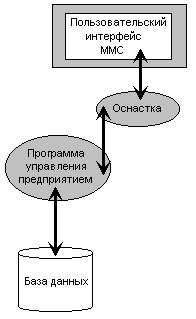
|
|
|
Рис. 6.2. Прикладные интерфейсы |
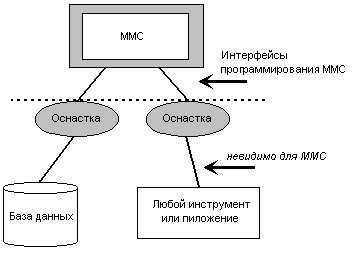
Компания Microsoft и независимые поставщики
программного обеспечения могут
разрабатывать инструменты управления
для запуска в среде ММС и приложения,
которыми будут управлять инструменты
ММС. Инструменты, не предназначенные
для работы в среде ММС, могут быть
интегрированы в ММС посредством оснасток
или запущены независимо. Системный
администратор может одновременно
запускать не-ММС инструменты управления
и экземпляры ММС на одном компьютере.
Преимущества ММС
|
Возможность индивидуальной настройки Помимо обеспечения |
|
|
Интеграция и унификация ММС обеспечивает |
|
|
Гибкость в выборе инструментов и В среде ММС можно |
Пользовательский
интерфейс ММС
Консоль управления ММС HMeef пользовательский
интерфейс, позволяющий открывать
множество документов (Multiple Document
Interface, MDI). Интерфейс консоли ММС на
примере оснастки Computer Management показан
на рис. 6.3.
Родительское окно ММС имеет главное
меню и панель инструментов. Главное
меню обеспечивает функции управления
файлами и окнами, а также доступ к
справочной системе.
Дочерние окна ММС представляют собой
различные средства просмотра автономного
документа консоли. Каждое из этих
дочерних окон содержит панель управления,
панель структуры (scope pane) и панель
результатов, или сведений (result pane).
Панель управления содержит меню и набор
инструментов. Панель структуры отображает
пространство имен инструментов в виде
дерева, которое содержит все видимые
узлы, являющиеся управляемым объектом,
задачей или средством просмотра.
Панель результатов в дочернем окне
отображает список элементов выбранного
узла. Данный список может содержать
папки, оснастки, элементы управления,
веб-страницы, панели задач (taskpad) и другие
элементы.
|
|
|
Рис. 6.3. Окно оснастки Управление |
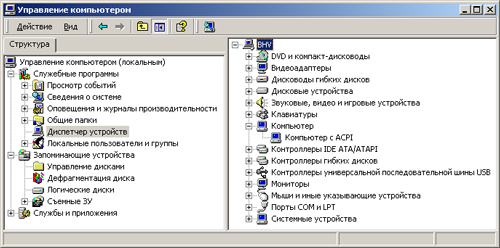
Средства ММС также позволяют отображать
окно в упрощенном виде, доступном для
менее опытных администраторов. В
наиболее простой форме окно может
содержать набор значков, которые
обеспечивают доступ к определенным
задачам.
Архитектура ММС
На рис. 6.4 представлена архитектура
ММС.
Диспетчер оснасток (Snap-in Manager) дает
системному администратору или
разработчику оснасток возможность
добавлять, удалять или изменять оснастки.
Кроме того, Диспетчер оснасток позволяет
системному администратору определить,
является ли некоторая оснастка
изолированной или зависит от других
оснасток.
Диспетчер оснасток сохраняет произведенные
установки в виде инструмента или
документа (файл с расширением msc).
Пользователь определенного инструмента
взаимодействует с, элементами, которые
находятся в верхней части рисунка (файл
*.msc и элементы пользовательского
интерфейса). Разработчики и администраторы
работают с элементами, показанными в
нижней части рис. 6.4 (Диспетчер оснасток
и оснастки Просмотр событий и
Маршрутизация и удаленный доступ).
При загрузке документа ММС инициализируется
одна или несколько оснасток, как показано
на рис. 6.5.
|
|
|
Рис. 6.4. Модель ММС ≈ инструмент |
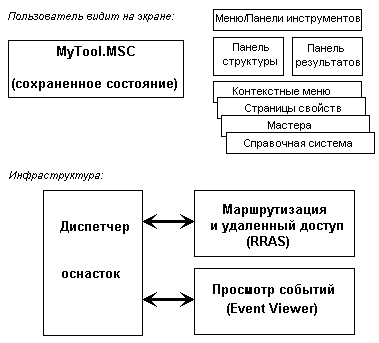
|
|
|
Рис. 6.5. Когда пользователь и генерируется |
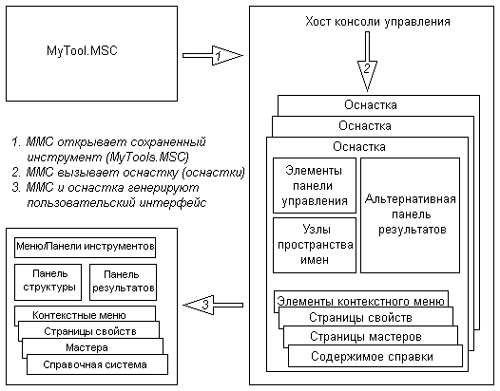
Данные оснастки объединены для создания
пространства имен ≈ набора узлов,
которые отображаются в виде дерева на
панели структуры. Пространство имен
является главным деревом, которое
показывает возможности инструмента.
Пространство имен может включать все
Управляемые объекты сети ≈ компьютеры,
пользователей, группы и т. д. Пространство
имен содержит объекты, средства просмотра
и задачи. Дочерние окна ММС представляют
собой средства просмотра главного
пространства имен.
2. Облікові записи
користувачів.
Управление
учетными записями
Создание учетных
записей и групп занимает важное место
в обеспечении безопасности Windows Server
2003, поскольку, назначая им права доступа
и привилегии, администратор получает
возможность ограничить пользователей
в доступе к конфиденциальной информации
компьютерной сети, разрешить или
запретить им выполнение в сети
определенного действия, например
архивацию данных или завершение работы
компьютера.
Для работы с локальными
учетными записями используется оснастка
Local
Users and Groups. Управление доменными
учетными записями ведется централизованно
на контроллерах домена, при этом
используется оснастка Active
Directory Users and Computers (см. главу 20
«Администрирование доменов»).
Управление локальными учетными записями
на контроллерах домена невозможно.
Оснастка
Local Users and Groups
Оснастка Local
Users and Groups (Локальные пользователи
и группы) — это инструмент ММС, с помощью
которого выполняется управление
локальными учетными записями пользователей
и групп — как на локальном, так и на
удаленном компьютере. Запускать оснастку
может любой пользователь. Выполнять
администрирование учетных записей
могут только администраторы и члены
группы Power Users (Опытные пользователи).
Пример окна оснастки Local
Users and Groups приведен на рис.
10.5.
Папка Users
Сразу
после установки системы Windows Server 2003
папка Users
(Пользователи) содержит три автоматически
создаваемые встроенные учетные записи,
перечисленные ниже. Две первые записи
имелись и в системах Windows 2000, третья
появилась в Windows XP.
-
Administrator
(Администратор) — эту учетную запись
используют при установке и настройке
рабочей станции или сервера, являющегося
членом домена. Она не может быть
уничтожена, блокирована или удалена
из группы Administrators (Администраторы), ее
можно только переименовать. -
Guest
(Гость) — эта учетная запись применяется
для регистрации в компьютере без
использования специально созданной
учетной записи. Учетная запись Guest не
требует ввода пароля и по умолчанию
заблокирована. (Обычно пользователь,
учетная запись которого блокирована,
но не удалена, при регистрации получает
предупреждение, и входить в систему
не может.) Она является членом группы
Guests (Гости). Ей можно предоставить права
доступа к ресурсам системы точно так
же, как любой другой учетной записи. -
SUPPORT_388945a0
— компания Microsoft зарезервировала эту
запись за собой для поддержки справочной
службы Help and Support Service; запись является
заблокированной.
Учетная запись
HelpAssistant, использующаяся в системах
Windows XP при работе средства удаленной
помощи Remote Assistance; в Windows Server 2003 отсутствует.
Кроме того, могут
появиться и другие пользовательские
учетные записи, например, после установки
служб Интернета — Internet Information Services.
Для работы с локальными пользователями
можно использовать утилиту командной
строки net user.
Команда net user
<имяПользователя> /times позволяет
определять день и время, когда пользователь
может входить в данную систему.
Папка
Groups
В системах
Windows 2000 (на рабочей станции или сервере,
являющимся членом домена) папка Groups
(Группы) содержит шесть встроенных
групп. Они создаются автоматически при
установке системы. Ниже описаны свойства
этих групп.
-
Administrators
(Администраторы) — ее члены обладают
полным доступом ко всем ресурсам
системы. Это единственная встроенная
группа, автоматически предоставляющая
своим членам весь набор встроенных
прав. По умолчанию содержит встроенную
учетную запись Administrator. Если компьютер
подключен к домену, эта группа также
содержит группу Domain Admins. -
Backup
Operators
(Операторы архива) — члены этой группы
могут архивировать и восстанавливать
файлы в системе независимо от того,
какими правами эти файлы защищены.
Кроме того, операторы архива могут
входить в систему и завершать ее работу,
но они не имеют права изменять настройки
безопасности. По умолчанию пуста. -
Guests
(Гости) — эта группа позволяет выполнить
регистрацию пользователя с помощью
учетной записи Guest и получить ограниченные
права на доступ к ресурсам системы.
Члены этой группы могут завершать
работу системы. По умолчанию содержит
пользователя Guest. -
Power
Users
(Опытные пользователи) — члены этой
группы могут создавать учетные записи
пользователей, но они имеют право
модифицировать настройки безопасности
только для созданных ими учетных
записей. Кроме того, они могут создавать
локальные группы и модифицировать
состав членов созданных ими групп. То
же самое они могут делать с группами
Users, Guests и Power Users. Члены группы Power Users
не могут модифицировать членство в
группах Administrators и Backup Operators. Они не
могут быть владельцами файлов,
архивировать или восстанавливать
каталоги, загружать и выгружать драйверы
устройств и модифицировать настройки
безопасности и журнал событий. По
умолчанию пуста. -
Replicator
(Репликатор) — членом группы Replicator
должна быть только учетная запись, с
помощью которой можно зарегистрироваться
в службе репликации контроллера домена.
Ее членами не следует делать рабочие
учетные записи. По умолчанию пуста. -
Users
(Пользователи) — члены этой группы
могут выполнять большинство
пользовательских функций, например,
запускать приложения, пользоваться
локальным или сетевым принтером,
завершать работу системы или блокировать
рабочую станцию. Они также могут
создавать локальные группы и регулировать
состав их членов. Они не могут получить
доступ к общему каталогу или создать
локальный принтер. По
умолчанию
содержит
служебные
учетные
записи
NT AUTHORITYAuthenticated Users (S-1-5-11) и
NT AUTHORITYINTERACTIVE (S-1-5-4). Если
компьютер подключен к домену, эта
группа также содержит группу Domain Users.
В системах Windows XP
появились еще три группы.
-
Network
Configuration Operators
(Операторы настройки сети) — группа,
члены которой имеют некоторые права
по настройке сетевых служб и параметров.
По умолчанию пуста. -
Remote
Desktop Users
(Удаленные пользователи рабочего
стола) — эта группа содержит имена
пользователей, которым явно разрешен
удаленный доступ к рабочему столу. -
HelpSenicesGroup
(Группа служб поддержки) — группа для
поддержки справочной службы Help and
Support Service. По умолчанию содержит учетную
запись SUPPORT_388945aO.
Еще четыре группы
появились в системах Windows Server 2003.
-
Performance
Log Users
— члены этой группы могут удаленно
запускать журналы регистрации. По
умолчанию содержит служебную учетную
запись NT AUTHORITYNETWORK SERVICE (S-l-5-20). -
Performance
Monitor Users
— группа, члены которой могут выполнять
мониторинг производительности
компьютера. По умолчанию пуста. -
Print
Operators —
члены этой группы могут администрировать
принтеры в домене. По умолчанию пуста. -
TelnetClients
— группа, члены которой имеют доступ
к службе Telnet Server на данном компьютере.
По умолчанию пуста.
Для работы с локальными
пользователями можно использовать
утилиту командной строки net localgroup.
Создание
пользовательской учетной записи
Для создания учетных
записей пользователей:
1. В оснастке
Local
Users and Groups установите указатель
мыши на папку Users
и нажмите правую кнопку. В контекстном
меню выберите команду New
User (Новый пользователь).
Появится диалоговое окно New
User (рис. 10.6).
2. В поле
User name (Пользователь) введите
имя создаваемого пользователя, которое
будет использоваться для регистрации
в системе. В поле Full
name (Полное имя) введите полное
имя создаваемого пользователя; это имя
будет отображаться в меню Start.
В поле Description
(Описание) можно ввести описание
создаваемой учетной записи. В поле
Password
(Пароль) введите пароль пользователя
и в поле Confirm
password (Подтверждение) подтвердите
его правильность вторичным вводом.
3.
Установите или снимите флажки User
must change password at next logon (Потребовать
смену пароля при следующем входе в
систему), User
cannot change password (Запретить смену
пароля пользователем), Password
never expires (Срок действия пароля
не ограничен) и Account
is disabled (Отключить учетную
запись).
4. Нажмите кнопку Create
(Создать). Чтобы создать еще одного
пользователя, повторите шаги 2 и 3. Для
завершения работы нажмите кнопку Close
(Закрыть).
Созданный пользователь
автоматически включается в локальную
группу Users; вы можете открыть вновь
созданную учетную запись и изменить
членство пользователя в группах.
Имя
пользователя должно быть уникальным
для компьютера. Имя пользователя не
может состоять целиком из точек и
пробелов. Оно может содержать до 20
символов верхнего и нижнего регистра.
Ниже приведены символы, применение
которых в имени пользователя недопустимо:
» / [ ]:; | =, + *?<>
Обратите
внимание на то, что в окне свойств
учетной записи пользователя (рис. 10.7)
имеется множество вкладок, на которых
можно устанавливать различные параметры,
определяющие возможности этой учетной
записи при работе в различных режимах
(например, вкладки Remote
control и Sessions),
а также конфигурацию пользовательской
среды (например, вкладки Profile
и Environment).
Создание
локальной группы
Для создания локальной
группы:
1. В окне оснастки Local
Users and Groups установите указатель
мыши на папке Groups
и нажмите правую кнопку. В появившемся
контекстном меню выберите команду New
Group (Новая группа). Откроется
окно New
Group (рис. 10.8).
2. В поле Group
name (Имя группы) введите имя
новой группы.
3. В поле Description
(Описание) можно ввести описание новой
группы.
4. В поле Members
(Члены группы) можно сразу же добавить
пользователей и группы, которые войдут
в данную группу: для этого нужно нажать
кнопку Add
(Добавить) и указать члена группы в окне
Select Users (Выбор Пользователей).
Окно Select
Users позволяет непосредственно
ввести имя пользователя (и проверить
его правильность, если будет нажата
кнопка Check
names). Нажав кнопку Advanced
(Дополнительно), можно выполнить поиск
всех учетных записей на компьютере и
выбрать нужную запись из полученного
списка. Если компьютер подключен к
домену, то при наличии достаточных
полномочий можно выполнять поиск в
каталоге
Active Directory и выбирать доменных
пользователей и группы.
5. Для
завершения нажмите кнопку Create
и затем — Close.
Имя локальной группы должно быть
уникальным в пределах компьютера. Оно
может содержать до 256 символов в верхнем
и нижнем регистрах. В имени группы
запрещено применение символа обратной
наклонной черты ().
Изменение
членства в локальной группе
Чтобы добавить или
удалить учетную запись пользователя
из группы:
1. Выберите модифицируемую
группу в окне оснастки
Local Users and Groups и нажмите правую
кнопку. В появившемся контекстном меню
выберите команду Add
to Group (Добавить в группу) или
Properties
(Свойства).
2. Для того чтобы добавить
новые учетные записи в группу, нажмите
кнопку Add.
Далее следуйте указаниям диалогового
окна Select
Users.
3. Для того чтобы удалить
из группы некоторых пользователей, в
поле Members
(Члены группы) окна свойств группы
выберите одну или несколько учетных
записей и нажмите кнопку Remove
(Удалить).
На компьютерах — членах
домена в локальную группу можно добавлять
как локальных пользователей, созданных
на компьютере, так и пользователей и
глобальные группы, созданные в домене,
к которому принадлежит компьютер, или
в доверяемых доменах.
Встроенные группы
не могут быть удалены. Удаленные группы
не могут быть восстановлены. Удаление
группы не отражается на учетных записях
входящих в нее пользователей.
Изменение
и удаление учетных записей
Изменять, переименовывать и удалять
локальные учетные записи пользователей
и групп можно с помощью контекстного
меню, вызываемого щелчком правой кнопки
мыши на имени пользователя, либо
посредством меню Action
(Действие) на панели меню оснастки Local
Users and Groups (при этом в правом
подокне оснастки должна быть выбрана
модифицируемая или удаляемая учетная
запись пользователя).
Поскольку
переименованная учетная запись сохраняет
идентификатор безопасности (Security
Identifier, SID), она сохраняет и все свои
свойства, например: описание, полное
имя, пароль, членство в группах и т. д.
Поскольку S1D уникален, нельзя после
удаления пользователя или группы
создать новую учетную запись со «старыми»
свойствами. Поэтому иногда учетные
записи пользователей просто временно
блокируют.
Білет №26
1. Класифікація
комп’ютерних мереж.
Класифікація
комп’ютерних мереж
Комп’ютерні мережі можна класифікувати
за рядом ознак, у тому числі за
територіальним розподілом. При цьому
розрізняють глобальні, регіональні та
локальні мережі.
Глобальні
мережі
об’єднують
користувачів, розташованих по всьому
світу. В них часто використовуються
супутникові канали зв’язку, що дають
змогу сполучати вузли мережі зв’язку
та ЕОМ, які знаходяться на відстані
10—15 тис.
км один від одного.
Регіональні
мережі
об’єднують
користувачів міста, області, невеликих
країн. Як канали зв’язку в них найчастіше
застосовуються телефонні лінії. Відстані
між вузлами мережі становлять 10—1000
км.
Локальні
мережі
сполучають
абонентів одного або кількох сусідніх
будівель одного підприємства, установи.
Локальні мережі набули дуже великого
поширення, оскільки 80—90% інформації
циркулює поблизу місць її появи і тільки
20—10% пов’язано із зовнішніми взаємодіями.
Локальні мережі можуть мати будь-яку
структуру, але найчастіше комп’ютери
в локальній мережі сполучаються єдиним
високошвидкісним каналом передачі
даних, що є головною відмітною особливістю
локальних мереж. Як канал передачі
даних при цьому використовуються: вита
пара; коаксіальний кабель; оптичний
кабель та ін. В оптичному каналі світловод
зроблено з кварцового скла завтовшки
в людську волосину. Це найбільш
швидкісний, надійний, але і дорогий
кабель. Відстані між ЕОМ в локальній
мережі невеликі —
до 10
км, а при
використанні радіоканалів зв’язку —
до 20
км. Канали в
локальних мережах є власністю організацій
і це спрощує їх експлуатацію.
2. Пристрої введення.
Клавиатура
Клавиатура
является одним из самых «древних»
компонентов компьютерных
систем. С ее помощью человек «передает»
команды
и данные компьютеру посредством ввода
букв, цифр и
специальных символов. С момента своего
появления и до настоящего
времени клавиатура претерпела лишь
незначительные
метаморфозы, оставаясь принципиально
неизменной. Неоднократные
попытки радикально улучшить свойства
основного
устройства алфавитно-цифрового ввода
компьютеров пока
ни к чему не привели. Людям оказалось
удобнее механически
запоминать бессмысленные сочетания
типа ЙЦУКЕНГ (или
QWERTY),
чем
осваивать новаторские идеи многочисленных
изобретателей.
Мышь
не отменяет функций клавиатуры, хотя
большинство операций
можно выполнять с ее помощью. Давно
замечено, что профессионалы
предпочитают использовать в работе с
программными
продуктами так называемые «горячие
клавиши» — сочетания
алфавитно-цифровых и служебных клавиш,
вызывающие
определенные действия программы. Как
правило, горячие
клавиши помогают существенно ускорить
работу по сравнению
с обычными «мышиными» приемами работы
с интерфейсом
программы.
К
основным параметрам клавиатуры относятся
поддерживаемый интерфейс, механизм
срабатывания клавиш, способ раскладки
символов и служебных клавиш, форм-фактор
служебных
клавиш, эргономичность, поддержка
дополнительных функций.
Сейчас
клавиатуры выпускаются с несколькими
вариантами интерфейсов: стандартный
разъем DIN5,
разъем
PS/2,
разъем
USB,
инфракрасный
порт, радиоинтерфейс Bluetooth.
Поэтому
перед
приобретением клавиатуры удостоверьтесь,
что ее интерфейс
совместим с вашим компьютером. Самым
современным решением
являются клавиатуры с интерфейсом USB.
Лучше
приобретать
модели, имеющие выходной разъем. Тогда
клавиатуру
можно будет подключить к компьютеру,
а уже к ней подсоединить
мышь (естественно, тоже с интерфейсом
USB).
Любители
работать лежа на диване могут попробовать
беспроводную
клавиатуру с интерфейсом инфракрасного
порта или радиоинтерфейсом Bluetooth.
Хотя
она бывает удобной и для обычной
работы — все-таки провода «достали»
многих пользователей.
Механизм
срабатывания клавиш является определяющим
фактором
как для долгожительства устройства,
так и для субъективной
оценки удобства клавиатуры. Сегодня
основная масса изделий оснащена либо
мембранными, либо механическими,
либо полумеханическими клавишами.
Самое простое устройство
имеет мембранный механизм. Формирование
сигнала
обеспечивается замыканием одинаковых
токопроводя-щих
контактов двух гибких мембран,
расположенных на некотором
расстоянии от клавиш параллельно друг
другу.
Обозначения
на клавишах могут быть нанесены
механическим способом,
стойким красителем или наклеены.
Последний вариант
иногда применяется для русской раскладки,
а стойкость наклеек
не превышает полугода. Встречаются
изделия высшего уровня с подсвеченными
буквами. В общем случае русская раскладка
делится на две группы: машинописную и
Windows.
Лучше
выбирать клавиатуры с так называемой
Windows-pac-кладкой.
Ее легко определить по расположению
клавиши «Ё» перед
цифровыми клавишами основной группы.
Форм-фактор
служебных клавиш оказывает большое
влияние на
удобство работы с клавиатурой. К
служебным относятся клавиши,
которые не предназначены для ввода
символов: Enter, Backspace,
Esc, Tab, Caps Lock, Shift, Ctrl, Alt и др. В клавиатурах
разных производителей
расположение и форма служебных клавиш
иногда существенно различаются. Многие
пользователи
предпочитают такой форм-фактор, когда
клавиша Enter — большая
и L-образная, а клавиша правый Shift —
укороченная за
счет перемещения символьной клавиши.
Под
эргономичностью клавиатуры обычно
понимают общую субъективную
оценку ее удобства в работе. Конечно,
существуют
численные значения некоторых параметров.
Например,
стандартной величиной
усилия нажатия клавиши считается 55
грамм. Если требуется большее усилие,
то говорят, что клавиатура
« жесткая ». Принятая средняя величина
хода клавиши до
срабатывания — 3,5 миллиметра.
Родоначальником
целого класса действительно эргономичных
клавиатур
следует считать модель MS
Natural компании
Microsoft.
Вслед
за ней различными фирмами было выпущено
множество
эргономичных моделей. В последнее время
приобрели
популярность клавиатуры с трапецеидальным
расположением
клавиш, которые позволяют нажимать
клавиши, не поворачивая
кисть руки. Ныне необходимым элементом
эргономичной
клавиатуры считается подставка под
запястья.
К
дополнительным функциям клавиатуры
можно отнести как наличие
некоторых клавиш, не входящие в
стандартный набор, так
и наличие прочих элементов, не относящихся
к клавишам. Практически
повсеместным стандартом стали следующие
дополнительные
клавиши: вызова меню Пуск операционной
системы
Windows,
контекстного
меню (аналог щелчка правой кнопкой
мыши). Клавиатуры с такими клавишами
часто маркируют
как Windows 95.
Под
маркировкой Windows
98 известны
клавиатуры с дополнительными
клавишами управления режимом
энергопотребления
компьютера — Power
O/7
(включения/отключения питания),
Standby
или
Sleep
(переход
в режим ожидания), Wake
Up
(«пробуждения»
системы).
Мультимедийными
называют клавиатуры, оснащенные
дополнительными
клавишами и устройствами. Обычно ставят
клавиши
управления браузером и регулятором
громкости. В качестве
дополнительных устройств часто выступают
встроенный микрофон,
а иногда и динамики, трекбол, сенсорная
панель, порт
интерфейса PMCIA
и
даже светодиоды подсветки клавиш.
К
специальным видам клавиатур относятся
изделия для слепых,
где клавиши имеют выпуклые точки,
соответствующие азбуке
Брайля. Своеобразную группу образуют
гибкие клавиатуры,
пока находящиеся в стадии экспериментального
производства.
Наконец, выпускаются специализированные
клавиатуры
для игр, с определенным сочетанием
клавиш, каждую из
которых можно запрограммировать на
конкретную функцию
в игре.
Мышь
Принципиальное
устройство оптико-механической мыши
не отличается
особой сложностью и основано на
преобразовании вращательного
движения по двум осям через оптический
или электрический конвертор в серию
цифровых импульсов, пропорциональных
скорости передвижения.
Оптическая
мышь не имеет движущихся частей и потому
отличается
высокой надежностью. Принцип действия
заключается в
посылке световых импульсов на подстилающую
поверхность (коврик
не обязателен!) и регистрации отраженных
сигналов. Разрешение
(точность позиционирования) оптических
мышей достигает
800 dpi.
Сегодня
выпускают мыши с интерфейсами СОМ,
PS/2, USB, IrDA
(инфракрасного
порта) и с различными вариантами
радиоинтерфейса. В первом случае мышь
подключают к одному
из разъемов последовательного порта
компьютера (обычно
СОМ1).
Разъем
PS/2
применяют
на более современных материнских
платах, мышь с таким интерфейсом
избавлена
от «борьбы» с модемами и другими
устройствами за прерывания
и адреса. Самый современный интерфейс
— USB,
и
сейчас
следует ориентироваться на него.
Наконец, инфракрасный или радиоинтерфейс
позволяют оставить мышь «без хвоста»,
чтобы ей было удобней бегать.
Сейчас
стандартными элементами управления
мыши считаются
две кнопки и колесико прокрутки.
Некоторые модели мышей
оснащают дополнительными устройствами:
кнопками (до четырех),
колесиками для горизонтального
скроллинга, проверки
прав доступа по отпечатку пальца и даже
считывания
миниатюрных карт флэш-памяти.
Планируя
приобретение оптических мышей, следует
знать их особенности.
В частности, не все модели обладают
достаточной точностью
позиционирования и приемлемым временем
реакции. Некоторые
ограничения накладывают интерфейсы.
Например, максимальная
частота опроса по интерфейсу USB
составляет
125
Гц, что считается недостаточным для
своевременной реакции
в динамичных играх. В качестве «игрового»
интерфейса более
пригоден порт PS/2,
допускающий частоту
опроса до 200
Гц.
Среди
многочисленных моделей мышей отлично
зарекомендовали себя изделия фирм
Logitech
и
Microsoft
(при
сравнительно высокой
стоимости). Надежны также мыши от
компаний Acer viA4Tech.
Об
изделиях фирмы Genius
отзывы
противоречивые — встречаются
как великолепные экземпляры, так и с
залипающими
на третий день работы контактами.
Дешевые изделия, с хорошим соотношением
цена-каяество, продаются под торговой
маркой SVEN.
Специальные
«игровые» мыши с механизмом
обратной связи выпускает фирма Belkin.
Джойстик
Главным
игровым устройством на компьютере до
сих пор является
обычная клавиатура. Однако есть и
немалая группа пользователей,
предпочитающих иметь специализированные
компоненты —
джойстики, — чтобы получить в игре
полный контроль
над объектом. Для истинных фанатов
предназначены совсем
уж специализированные устройства:
штурвалы, педали,
рули и даже целые кабины.
Перечислим
несколько терминов, характерных для
мира джойстиков.
-
Rudder
обычно
означает устройство управления рулем
направления
в авиационных имитаторах. В имитаторах
другого
типа ему могут присваиваться иные
функции. -
Устройство
Throttle
имитирует
рукоятку управления тягой (оборотами)
двигателя в авиации или педаль подачи
топ лива (педаль «газа») в наземной
технике. -
Переключатель
HAT
обеспечивает
имитацию поворота головы
(смену направления обзора) без изменения
парамет ров
движения управляемого объекта. Широко
применяется в
авиационных имитаторах для кругового
обзора. Направления
фиксированные, с углом поворота 90°
(четырехпози-ционные
HAT)
или
45° (восьмипозиционные HAT).
Переключатели
HAT
могут
быть запрограммированы на обзор в
любой плоскости относительно вектора
движения объекта. Поэтому
для охвата полной сферы некоторые
джойстики имеют до четырех переключателей
HAT.
• Новое
технологическое достижение в конструкции
джойстиков
(и мышей) — механизм обратной связи
(Force
Feedback).
Его
поддержка включена в состав DirectX,
начиная
с версии 5.0. Физически механизм реализован
просто — внутри
джойстика установлены электромоторы,
связанные с
рукояткой управления ременными
передачами или тросиками
переменной жесткости. Команды на
электромоторы поступают в соответствии
с событиями, происходящими в игре.
Характерными примерами таких событий
являются отдача от выстрела, столкновения
с препятствиями
Білет №27
1. Локальна мережа.
Види локальних мереж. Топологія локальних
мереж.
Локальні
комп’ютерні мережі
Переважна
більшість ПК у світі
працюють у мережах. Локальні мережі
зв’язують комп’ютери на невеликій
відстані один від одного, як правило,
одного або кількох сусідніх будівель
підприємства, установи, офісу. Головна
особливість локальних мереж —
єдиний для
всіх комп’ютерів високошвидкісний
канал передачі даних і мала ймовірність
виникнення помилок у комунікаційному
обладнанні.
Основне призначення
будь-якої комп’ютерної мережі, в тому
числі локальної, —
надання
інформаційних та обчислювальних
ресурсів підключеним до неї користува ам.
З цієї точки зору локальну комп’ютерну
мережу можна розглядати як сукупність
серверів і робочих станцій.
Сервер —це
комп’ютер, підключений до мережі, що
забезпечує її користувачів певними
послугами.
Ці послуги часто
називають мережними
ресурсами,
що розділяються, особливо
якщо йдеться про дискову й оперативну
пам’ять сервера, про підключені до нього
пристрої. Сервери можуть здійснювати
збереження даних, управління базами
даних, віддалене оброблення і друкування
даних та інші функції. Сервер —
джерело
ресурсів мережі.
Робоча станиця
— це
ПК, підключений
до мережі, через який користувач дістає
доступ до її ресурсів.
Робоча станція
мережі функціонує як у мережному, так
і в локальному режимі. Вона оснащується
власною ОС (MS
DOS,
Windows
та ін.), забезпечує користувача базовим
набором інструментів для розв’язання
прикладних задач. Робочі станції
призначені для інтерактивної роботи
користувача.
Найчастіше в
локальній комп’ютерній мережі
використовують файловий сервер. Він
керує ресурсами мережі, забезпечуючи
доступ до них з інших комп’ютерів мережі
— робочих
станцій. Основним ресурсом, шо надається
користувачам у спільне користування,
є дискова пам’ять файлового сервера.
Розділяються й інші ресурси файлового
сервера, наприклад підключений до нього
принтер. Тому як робочі станції можна
використовувати відносно дешеві
комп’ютери, що не мають принтера й іноді
навіть жорсткого диска. Якщо основна
функція сервера —
спільне
використання принтера, то його
називають принт-сервером.
Можуть
також бути модемні сервери та ін.
Файл-сервер
— це комп’ютер
з великою ємністю дискової та
оперативної пам’яті. Ємність ОЗП
файл-сервера » може становити 128, 256
Мбайт і більше, ємність дискової пам’яті
— від кількох гігабайтів до кількох
терабайтів. Високі вимоги ставлять
до швидкісних характеристик дискової
підсистеми. Потужні сервери можуть
мати особливо надійні та швидкі
RAID-масиви
жорстких дисків (частина дисків дублює
роботу один одного). В мережах, де
розв’язується багато задач, може бути
кілька файл-серверів. Можливим є
також застосування як файл-сервера
комп’ютерів
класу міні-ЕОМ. Файл-сервер працює під
керуванням спеціальної ОС (спеціальної
версії ОС).
Як правило, локальні комп’ютерні мережі
реалізують розподілене оброблення
даних між клієнтом і сервером. У таких
мережах клієнтом вважаються задача,
робоча станція або користувач комп’ютерної
мережі.
Однорангова
комп’ютерна мережа
У такій мережі немає єдиного
центру керування взаємодією робочих
станцій та єдиного пристрою для
збереження даних. Мережну ОС
розподілено між усіма робочими
станціями. Кожна станція мережі може
виконувати функції як клієнта, так і
сервера. Вона може обслуговувати
запити від інших робочих станцій і
спрямовувати свої запити на обслуговування
в мережу. Користувачеві мережі можуть
бути доступні всі пристрої, підключені
до інших станцій (диски, принтери).
Достоїнства
однорангової комп’ютерної мережі
— низька
вартість і висока надійність. Недоліками
її є:
• залежність
ефективності роботи від кількості
станцій;
• складність
керування мережею;
• складність
забезпечення захисту інформації;
• труднощі
обновлення і зміни програмного
забезпечення станцій.
Найпопулярнішими
є однорангові комп’ютерні мережі на
основі мережних ОС LANtastic,
NetWare
Lite,
Windows
95 та Windows
98.
Комп’ютерна
мережа з виділеним сервером
У такій
мережі один із комп’ютерів виконує
функції збереження
даних, призначених для використання
всіма робочими
станціями, керування взаємодією між
робочими станціями і деякі сервісні
функції.
Виділений сервер
називають сервером
мережі. Взаємодія
робочих станцій здійснюється через
сервер.
Достоїнства комп’ютерної мережі з
виділеним сервером:
• надійна система захисту інформації;
• висока швидкодія;
• відсутність обмежень на кількість
робочих станцій;
• простота керування
та адміністрування порівняно з
одноранговими
мережами.
Недоліками такої мережі є:
• висока вартість
через виділення одного комп’ютера під
сервер;
• залежність швидкодії та надійності
від сервера;
• менша гнучкість порівняно з одноранговою
мережею.
Найвідомішими ОС
для мереж з виділеним сервером є LAN
Server,
Windows
NT
Server,
NetWare,
Unix,
Linux.
Фізичне
передавальне середовище і топологія
мережі
Фізичне
середовище забезпечує перенесення
інфор мації
між абонентами обчислювальної мережі.
Таким середовищем
є в основному три типи кабелів: вита
пара, коаксіальний
кабель та оптоволоконний кабель.
Найпростіший
варіант витої пари проводів —
телефонний
кабель. Він відносно дешевий і найкраще
підходить для ЛОМ. Неекранована вита
пара погано захищена від
завад.
Коаксіальний
кабель більш міцний і краще захищений
від
завад.
Оптоволоконний
кабель має ідеальний захист від завад,
допускає високу швидкість передачі
даних, але дорогий
і менш технологічний в експлуатації.
Топологія
мережі —
це
логічна схема сполучення каналами
зв’язку комп’ютерів (вузлів мережі).
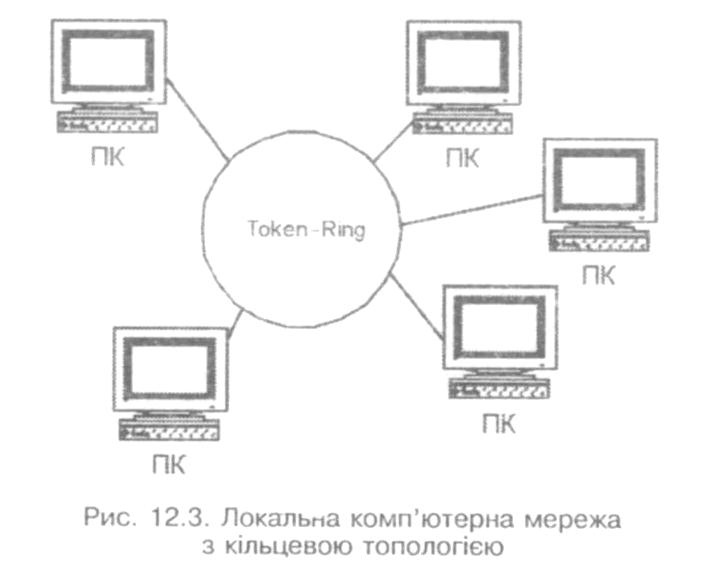
У
локальних комп’ютерних мережах
використовується одна
з трьох основних топологій: моноканальна,
кільцева або зіркоподібна. Більшість
інших топологій є похідними від
наведених. Для визначення послідовності
доступу вузлів мережі до каналу і
запобігання накладанню передач пакетів
даних різними вузлами служить певний
метод доступу.
Метод доступу
— це
набір правил, що визначає використання
каналу передачі даних, який сполучає
вузли мережі на фізичному рівні.
Найпоширенішими
методами доступу в локальних мережах
наведених топологій є Ethernet,
Token-Ring,
Arcnet,
що
реалізуються відповідними мережними
платами (адаптерами).
Мережа
моноканальної топології.
В
мережі з такою топологією
(її часто називають шинною,
або
спільною
шиною) використовується
один канал зв’язку, який об’єднує всі
комп’ютери
мережі (рис. 12.2).
Мережа
кільцевої топології.
В
ній
як
канал зв’язку використовується
замкнене кільце з приймачів-передавачів,
сполучених
коаксіальним або оптичним кабелем
(рис. 12.3).
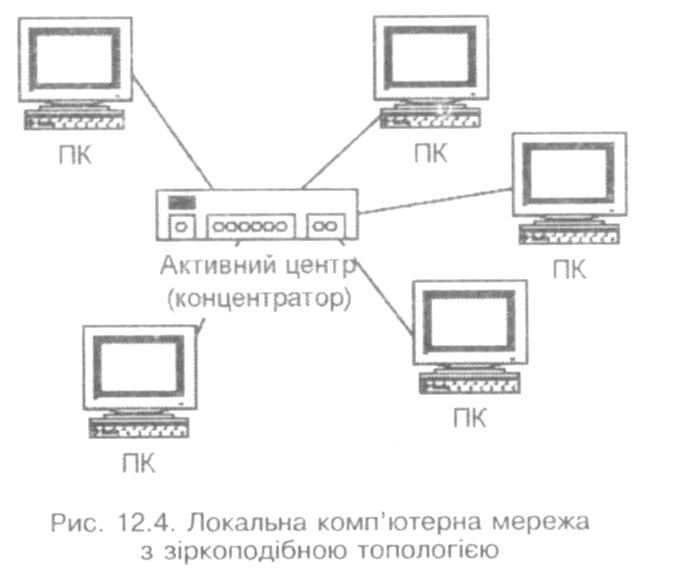
Мережа
зіркоподібної топології.
Має активний центр – компютер(або інший
мережний пристрій), що обєднує всі
компютери мережі. Активний центр
повністю керує компютерами, підключеними
до нього через концентратор, який
виконує функції розпоілу і підсилення
сигналу (рис. 12.4)
2.
Шрифти операційної системи. Порядок
їх установки.121
Шрифты и работа
с ними
Операционные системы из семейства
Windows, уже начиная с Windows 3.1, всегда
предоставляли пользователям богатый
выбор самых разнообразных шрифтов,
однако Windows 2000 превосходит все предыдущие
версии и в этом отношении.
В самых ранних версиях Windows применялись
шрифты, созданные по так называемой
bitmap-технологии. Эти шрифты обладали
целым рядом недостатков ≈ во-первых,
их можно было увеличивать только до
определенного предела, и, во-вторых,
они занимали довольно значительный
объем дискового пространства.
Именно поэтому уже в Windows 3.1 была впервые
применена технология TrueType. Для хранения
шрифтов TrueType требуется гораздо меньший
объем пространства, и, кроме того, одним
из важнейших достоинств этого типа
шрифтов является сохранение качества
изображения при изменении размера
символа.
Новый формат
шрифта ОрепТуре
Windows 2000 поддерживает шрифты ОреnТуре,
TrueType и Туре 1. Формат ОреnТуре был создан
совместными усилиями Microsoft и Adobe и
представляет собой надмножество
форматов TrueType и Туре 1 с дополнительными
возможностями типографского формата.
Формат шрифтов ОреnТуре обеспечивает
больший уровень многоязычной поддержки,
включая большее количество символов
для ввода информации на различных
языках. Эта улучшенная типографская
поддержка делает Windows 2000 операционной
системой, отлично подходящей для работы
с настольными издательскими системами.
Шрифты ОреnТуре отправляются на принтер
по мере необходимости, а не одновременно,
и поэтому документы, в которых используется
сложное форматирование, печатаются
намного быстрее. Помимо этого, шрифты
ОреnТуре более удобны для восприятия
на экране, чем стандартные шрифты
TrueType или шрифты Туре 1.
Как Windows 2000 работает
со шрифтами
Windows 2000 управляет всеми инсталлированными
шрифтами централизованно. Чтобы узнать,
какие шрифты уже установлены в Windows
2000, раскройте панель управления, и
выберите значок Шрифты (Fonts). После
этого на экране появится окно Шрифты,
в котором будут отображены значки и
названия всех инсталлированных в
системе шрифтов.
Типы шрифтов достаточно легко различать
по значкам, поставленным им в соответствие:
так, шрифтам TrueType соответствуют значки
с символами «ТТ», шрифтам ОрепТуре
≈ значки с символом «О», а всем
остальным ≈ значки с символом «A».
Windows 2000 позволяет одновременно
инсталлировать неограниченное количество
шрифтов любого типа. Если количество
значков, отображенных в окне Шрифты,
станет слишком велико, можно
воспользоваться командой Скрыть
варианты начертания (Hide Variations (Bold,
Italic, etc.)) из меню Вид (View).
Очень удобным средством является
возможность быстрого просмотра текста,
набранного некоторым шрифтом. Для этого
в меню Вид нужно выбрать команду Образец
(Preview), а затем навести курсор мыши на
интересующий шрифт ≈ во всплывающем
окне появится тестовая фраза в
соответствующем начертании.
В целом все операции по управлению
шрифтами в окне Шрифты выполняются
в Windows 2000 точно так же, как это делалось
в Windows NT 4.0.
Приложение Таблица
символов (Character Map)
Чтобы вводить специальные символы,
воспользуйтесь приложением Таблица
символов, которое устанавливается в
системе по умолчанию и может быть
найдено в программной группе Служебные
(System Tools).
|
1. |
Запустите приложение Таблица символов, |
|
|
|
Рис. 5.6. Окно приложения Таблица |
|
2. |
В списке Шрифт (Font) выберите |
|
3. |
Выполните двойной щелчок мышью на |
|
4. |
Нажмите кнопку Копировать (Сору), |
|
5. |
Активизируйте нужное приложение и |
Редактор
личных
символов
(Private Character Editor)
Редактор личных символов служит для
создания специальных символов и
включения их в шрифтовую библиотеку.
|
|
|
Рис. 5.7. Редактирование символов |
Чтобы запустить приложение Редактор
личных символов, нажмите кнопку Пуск,
в раскрывшемся меню выберите команду
Выполнить (Run) и в поле Открыть
(Open) введите командную строку eudcedit.
Пример редактирования специального
символа с помощью Редактора личных
символов показан на рис. 5.7.
Білет №28
1. Глобальна мережа
«Інтернет».