
Содержание
- Как открыть апк файл на виндовс фон. Запуск новой системы из памяти Windows Phone
- Видео: Android 7.1 на Nokia Lumia 520
- Как установить Android-приложения на Windows Phone и возможно ли это
- Из Windows Phone делаем Android
- Основные файлы, которые присутствуют в программе прошивки:
- Запуск новой системы с КП Windows Phone
- Запуск новой системы из памяти Windows Phone
- Как работает «Астория»?
- Конкретный пример адаптации
На смартфонах с Windows 10 Mobile можно запускать настольные приложения. Для этого нужно установить бесплатное приложение Microsoft Remote Desktop, предназначенное для подключения к удаленному компьютеру.
Microsoft рекомендует использовать Remote Desktop вкупе с режимом Continuum, который пока доступен только пользователям смартфонов Lumia 950/950 XL и позволяет подключить к телефону внешний экран и периферию.
Напомним, осенью может выйти новая версия Windows 10 Mobile, которая предложит нативную поддержку настольных приложений. Предполагается, что она будет реализована через специальный эмулятор и изначально будет доступна только пользователям Surface Phone.
Как открыть апк файл на виндовс фон. Запуск новой системы из памяти Windows Phone
Сейчас в сети можно найти неофициальную прошивку с «чистой» ОС Android 7.1 для смартфонов Lumia 520 и 525, а также инструкцию по её установке. Но она мало чем интересна, поскольку в ней не работает подавляющее большинство модулей — камера, Wi-Fi, Bluetooth и другие. Кроме того, способ установки микропрограммы с системой Android не предусматривает обратного возвращения на Windows Phone. Вполне возможно, что немного позднее энтузиасты придумают, как решить эту проблему, но на данный момент дела обстоят именно так.
Видео: Android 7.1 на Nokia Lumia 520
Как установить Android-приложения на Windows Phone и возможно ли это
В то время как Islandwood предусматривал лишь правку кода и повторную компиляцию iOS-приложений для их дальнейшего развёртывания на устройствах с Windows 10 Mobile, проект Astoria предоставлял более расширенные возможности — установка и запуск приложений, созданных для «зелёного робота», прямо на устройствах с мобильной Windows. Все эти фокусы можно было провернуть благодаря подсистеме Android, присутствующей в сборках «десятки» для смартфонов, но только с тем софтом, который не обладал привязкой к сервисам Google Play.
Изначально инструменты Astoria выдавались ограниченному числу разработчиков, но потом «совершенно случайно» попали в свободный доступ. Буквально сразу после этого инцидента в сети появилось несколько способов установки программ с «робота» на мобильную «винду». Ими пользовался каждый желающий, однако особый восторг от этого испытывали лишь самые «голодные». А всё потому, что при использовании программ, написанных на Android, система знатно тормозила и нагружала телефон. Это происходило из-за того, что ОС отдавала большое количество ресурсов на эмуляцию и поддержание виртуальной машины в рабочем состоянии. Поскольку инженеры Microsoft так и не придумали, как можно устранить данный косяк, сторонние разработчики отказались от использования Astoria для портирования своих творений. В результате, компании пришлось закрыть проект и «выпилить» подсистему Android со сборок Windows 10 Mobile новее билда под номером 10536. Именно поэтому сейчас ни у кого не получается установить приложения из APK-файлов на Windows-телефоны с помощью существующих способов.
Из этого всего можно сделать вывод, что сейчас нет никаких компромиссных вариантов для пользователей, которых не устраивают темпы развития Windows 10 Mobile, а также огорчает ситуация с выпуском и поддержкой приложений для данной операционной системы. Остаётся надеяться, что в ближайшем будущем головастые ребята смогут что-то придумать и устроить праздник отчаявшимся юзерам.
Многих интересует вопрос, как на телефоне из одной операционной системы сделать другую. Это возможно при помощи «прошивки». Рассмотрим такие популярные системы, как Android и Windows Phone.
Из Windows Phone делаем Android
Для начала позаботьтесь о создании резервной копии устройства. Сделать это можно функцией в телефоне или специальной программой (например, Titanium Bekap). Если что-то пойдёт не так или вы захотите вернуть все обратно, то такая копия поможет без проблем это сделать. Также резервная копия поможет установить на готовый перепрошитый смартфон вернуть все ваши важные документы, фотографии, изображения, видео и другие файлы. Для того чтобы проверить, имеются ли в памяти телефона бекапы, нужно зайти в настройки телефона, во вкладку «Резервные копии».
Моделей телефонов на ОС Windows достаточно много, но принцип прошивки у них одинаковый. Прошивка может быть выполнена двумя способами: установка Андроид на карту памяти и его запуск прямо из системы Windows и установка андроид в память телефона.
Основные файлы, которые присутствуют в программе прошивки:
- Initrd.gz – система файлов. Используется для запуска Андроид с флешки.
- Haret.exe – системный файл, который обеспечивает загрузку всей платформы Андроид.
- Zimage – ядро для Андроид.
- Default.txt – бут скрипт.
- androidinstall.tar – файловая система.
- androidupdate.tar – файл для обновления системы Андроид.
Запуск новой системы с КП Windows Phone
При таком способе, все системные папки Android прописываются в одну из корневых папок карты памяти Windows Phone. Папка может быть любой. Пример пути к системе: Карта памяти /OCA. Особое внимание следует обратить на файл default.txt и его содержимое. Именно в нём представлена вся информация для нормального запуска новой операционной системы.
Когда происходит запуск файла Haret.exe, смартфон загружает операционную систему заново, благодаря параметрам файла default.txt. это означает, что хоть OC скопирована на съёмный носитель, использование родного Windows возможно только после бекапа (восстановление состояния телефона до определённой точки – когда было создано сохранение). Возможные проблемы с таким форматом установки – перезапуск и вылет.
Запуск новой системы из памяти Windows Phone
Файл, который устанавливается в память смартфона — .nbh. Для нашего случая он должен называться polaimg-panel1-320-17-06-10.nbh, где каждая часть имеет своё значение. Первое слово – тип смартфона (производитель), второе – модель, первая цифра – разрешение экрана, последние три цифры – дата выхода данного файла. Версию прошивки подбираем самостоятельно в зависимости от личных предпочтений.
- При помощи специальных программ получаем root права на смартфон. Это можно сделать при помощи таких программ, как: Framaroot, Root Genius, iRoot, RomasterSy и другие.
- Скачиваем необходимую для прошивки утилиту. Для каждой модели телефона и планшета она своя. Если брать самые распространённые, то для HTC это программы Custom.
- Карту памяти форматируем при помощи предназначенной для этого программой — Fat 32. Класс карты памяти лучше брать 10, чтобы в дальнейшем не возникало проблем. На ней создаём папку, которую называем andboot. Из прошивки выбираем файл androidinstall.tar и если есть — androidupdate.tar и помещаем их в созданную на флешке папку.
- Подключить аппарат к компьютеру проводом USB без карты памяти! На компьютере создаём папку с любым именем и перекидываем в неё программу Custom и файл.nbh.
- Запускаем программу из Custom RUU папки и следуем инструкциям, которые возникают на экране. Последним нужно нажать кнопку с надписью Update и ждать окончания прогресса. После он перезапускается и виснет.
- Вставляем в аппарат подготовленную ранее карту памяти и нажимаем одновременно кнопку громкости «-» и кнопку отключения питания (включаем его в режиме мягкой перезагрузки). Ждём пока на экране смартфона не появится надпись «Hold down Volume Up or DPad center to launch installer». Как только наблюдаем её на экране – жмём центр кнопки джойстика (или кнопку «+» на громкости). Аппарат перейдёт в меню установки новой операционной системы.
- В появившемся меню нужно выбрать Sys on NAND/Data on NAND. Ниже необходимо выделить Install System и ждём пока произойдёт установка системы. Если в карту памяти был перемещён файл androidupdate.tar, то выбираем пункт Install Update и ждём возврата на главное меню. Далее нужно нажать на Fix Permissions и ждать.
- Далее снова перезагружаем аппарат в режиме мягкой перезагрузки. После этого аппарат может загружаться достаточно длительное время (от 5 до 20 минут), все готово!
Обязательными условиями при начале работы с операционными системами является сделанный бекап, правильно подобранная версия прошивки и установка системы строго по инструкции.
Прежде чем разбираться, как установить Андроид приложение на ОС Windows Phone, обсудим эмуляцию вообще. Под эмуляцией (другой термин – симуляция) программного обеспечения подразумевается создание на целевой машине таких условий, которые позволили бы запустить на ней программы из другой системы и даже реализованные для другого типа процессора.
Если процессоры обеих систем отличаются, то на целевой машине обычно эмулируется работа процессора исходной машины, что позволяет запускать любые приложения этой исходной машины. В том числе и операционные системы для нее разработанные. Если процессоры обеих систем одинаковы, то эмулировать железо нет необходимости.
В этом случае эмулируется программная среда исходной машины. Это также позволяет запускать на целевой платформе ее приложения. Конкретный пример: инструментарий Wine, благодаря которому возможно пользоваться программами Windows на компьютерах с установленной системой Linux.
Майкрософт пошла по пути дальнейшего развития этой идеи и анонсировала проект Astoria, – результаты которого мы можем лицезреть уже сегодня. Теперь apk файлы с Анероид могут запускаться прямо из мобильной версии Виндовс. Разработка этого программного продукта нацелена на преодоление трудностей с продажами Phone.
Незначительное число приложений для этой платформы снижает покупательский спрос. В свою очередь разработчики отказываются связываться с операционной системой, доля пользователей которой там мала. Симуляция программ Андроид на Phone разрубает этот гордиев узел.
Во всяком случае, именно на это рассчитывают в MS. Astoria – это непросто виртуальная машина. Это инструментарий разработчика, предназначенный для быстрого портирования ПО с Андроид на Виндовс.
Как работает «Астория»?
На страницах форума 4pda по адресу http://4pda.ru/forum/index.php?showtopic=682776 можно получить исчерпывающую информацию о необходимом программном обеспечении и правилах его использования. Вам понадобятся:
- Java JDK версии 1.7 или выше. Устанавливать Яву можно с сайта Oracle.
- Приложение Android Studio.
- Инструментарий Android Debug Bridge (ADB).
Вооружившись всем этим, а также инструкцией пользователя (которая приводится на сайте) вы можете оживить андроид-программы на вашей Lumia. Тут же на сайте можно познакомиться с перечнем поддерживаемых смартфонов.
Конкретный пример адаптации
Вот и вся премудрость. Ставить Андроид программы на Виндовс оказалось проще простого. Правда, в процессе адаптации могут возникнуть различные проблемы. Способы их решения хорошо описаны в интернете. К сожалению, порадовать пользователей обновлениями Astoria мы не можем – если билд вашей системы имеет номер больше 10536, то подсистема на ней наверняка отсутствует. Судя по всему, Майкрософт не собирается развивать свой проект дальше и больше его не поддерживает.
Сегодня мы писали о том, что один из энтузиастов Windows смог установить приложения от Android на без каких-либо модификаций или изменений. Почти сразу же, автор опубликовал инструкцию по установке, так что вы можете попробовать собственноручно установить APK на Windows 10 Mobile-смартфон.
Внимание: подобная процедура предназначена только для продвинутых пользователей, которые не боятся повредить свой смартфон. Все действия вы делаете на свой страх и риск, а ответственность лежит только на вас.
- Nokia Lumia 920
- Nokia Lumia 925
- Nokia Lumia 929
- Nokia Lumia 830
- Nokia Lumia 930
- Nokia Lumia 1520
- Nokia Lumia 635 1 ГБ RAM.
- Nokia Lumia 730
- Nokia Lumia 820
- Nokia Lumia 435
- Nokia Lumia 928
- Скачайте и установите Android SDK ADB и Wconnect tool .
- Распакуйте все файлы в одну папку.
- Откройте папку Wconnect и установите файлы IpOverUsbInstaller.msi, а также vcredist_x86.exe
- Откройте на смартфоне настройки — обновление и безопасность — для разработчиков. Включите режим разработчика и обнаружение устройства.
- Перейдите в распакованную папку Wconnect, нажмите Shift + правая кнопка мыши — открыть командную строку.
- Подключить смартфон через USB к компьютеру и введите wconnect.exe usb. Нажмите Enter.
- После этого введите код сопряжения.
- Перейдите в распакованную папку ADB и аналогичным образом запустите командную строку. Чтобы убедиться, что ваше устройство успешно сопряжено, введите adb devices и нажмите ввод.
- Поместите APK-файл в папку ADB.
- В командной строке введите adb install имя файла.apk.
- Дождитесь завершения процесса.
Как быть если приложение требует наличия кэша?
- Установите любой файловый менеджер от Android. Подойдет любой, способный работать с облачными хранилищами.
- Войдите в свое хранилище, предварительно загрузив в него кэш нужного вам приложения или игры.
- Теперь загрузите кэш на устройство и поместите его в нужную папку, воспользовавшись установленным файловым менеджером Android.
- Установите нужный вам APK-файл и запустите его. Если вы правильно расположили кэш приложения, оно само найдет нужные ему файлы и запустится.
Как быть с приложениями, которые требуют наличия сервисов Google Play?
Приложения, которым для работы необходимы сервисы Google Play, не смогут работать на Windows 10 Mobile, но вы можете попытаться пропатчить их, удалив привязку к сервисам. Для этого вам понадобится утилита GMaps Patcher . Она также позволяет заполучить нужный для установки АРК-файл, скачав его из магазина Google Play.
Не забывайте, что установка Android-приложений таким образом, связана с определенными рисками, поэтому вы должны быть уверены, что не боитесь повредить свое устройство. Но если вам крайне не терпится запустить популярные приложения от «зеленого робота» на своем смартфоне, теперь вы знаете как это можно сделать. Надеемся, в ближайшем будущем Microsoft поделится подробностями о Project Astoria.
 Одному энтузиасту в Интернет всё же удалось разузнать все тонкости установки приложений для платформы Andro >

Все действия достаточно простые и не требуют от вас каких-либо особых знаний. Выполните их строго по пунктам, и вы получите желаемый результат.
1. Скачайте архив с утилитой «APK Deployment».
2. На смартфоне перейдите в Настройки > Обновление и безопасность > Для разработчиков и включите «Режим разработчика». Кроме того, активируйте функцию «Обнаружение устройства» и нажмите на кнопку «Связать».
3. Распакуйте архив с утилитой «APK Deployment» в удобную для вас директорию.
4. Совершите установку «IpOverInstaller.msi» и «vcredist_x86.exe».
5. Запустите файл «APKDeployment.exe» и в окне фильтра SmartScreen нажмите на кнопку «Подробнее», а затем на «Выполнить в любом случае».
6. В поле «Key to pair» введите PIN-код, который высветился на экране смартфона и нажмите на кнопку «Pair».
7. Скачайте нужные APK-файлы в удобную для вас директорию на компьютере.
8. Перетащите их из папки в окно программы «APK Deployment».
9. Нажмите на кнопку «Deploy All» и дождитесь завершения их установки. В этом случае установятся все APK-файлы из списка. Если вы хотите совершить выборочную установку, вам необходимо нажать напротив каждого из них на кнопку «Deploy».
10. Отыщите приложения в общем списке на смартфоне с Windows 10 Mobile и попробуйте запустить.
Данный способ, как и более сложный, также является неофициальным. Воспользовавшись им вы рискуете нарушить работоспособность вашего смартфона. Поэтому вы должны очень хорошо подумать перед тем, как начать осуществление манипуляции по установке Android-приложений на свой девайс под управлением Windows 10 Mobile.
Вы не можете запускать исполняемые файлы рабочего стола Windows на телефоне с Windows, потому что почти все программы для ПК скомпилированы для архитектуры процессоров x86 и x64, в то время как в большинстве смартфонов используются процессоры с архитектурой ARM. … Даже если сама операционная система откажется запускать файлы .exe, даже если они скомпилированы для ARM.
Как установить EXE-файлы на телефон с Windows 10?
Как запустить EXE на Windows Mobile
- Загрузите программное обеспечение прямо на рабочий стол своего персонального компьютера.
- Включите смартфон и подключите его к компьютеру через USB или Bluetooth. …
- Дважды щелкните установочный файл на рабочем столе, чтобы установить необходимые файлы на свой компьютер. …
- Найдите программное обеспечение, просмотрев «Меню Пуск» на своем смартфоне.
Могу ли я запускать EXE-файлы на Android?
Плохая новость заключается в том, что вы не можете напрямую загрузить и установить exe-файл в ОС Android. Хорошей новостью является то, что вы можете получить средство для открытия exe-файлов для Android вместе с приложением для запуска exe, которое может вам помочь. … Есть много приложений, которые открывают exe-файлы на Android.
Может ли Windows 10 Mobile запускать настольные приложения?
Несмотря на то, что она продается как конвергентная платформа и, как и в случае с Windows Phone 8, использует ядро на базе Windows NT, Windows 10 Mobile по-прежнему не может запускать настольные приложения Win32, но совместима с программным обеспечением, разработанным для Windows Phone 8.
Как запустить EXE-файл в Windows?
Когда вы вводите имя EXE-файла, который хотите открыть, Windows отображает список найденных файлов. Дважды щелкните имя EXE-файла, чтобы открыть его. Программа запускается и отображает собственное окно. Или щелкните правой кнопкой мыши имя EXE-файла и выберите «Открыть» во всплывающем меню, чтобы запустить программу.
Как запустить EXE-файл в Windows 10?
Способы открытия. EXE файлы в Windows 10
- Нажмите Window + R в вашей системе и введите cmd, чтобы запустить командную строку.
- В командной строке введите regedit и нажмите клавишу ВВОД.
- На экране появится редактор реестра, на левой панели щелкните HKEY_CLASSES_ROOT.exe.
- На правой панели вы увидите ключи реестра.
16 ян. 2020 г.
Вы можете конвертировать EXE в APK?
Легко конвертируйте EXE-файлы в APK на Android
Доступны два варианта: у меня есть установочные файлы и портативное приложение. Выберите «У меня есть портативное приложение» и нажмите «Далее». Отредактируйте EXE-файл, который вы хотите преобразовать в Apk, и выберите его. Нажмите кнопку «Преобразовать», чтобы начать процесс.
Можем ли мы играть в компьютерные игры на Android?
Облачная игровая платформа LiquidSky запустила обновленное приложение для Android, позволяющее мобильным геймерам играть в свои компьютерные игры в любое время и в любом месте на своих мобильных устройствах под управлением операционной системы Android. …
Как преобразовать EXE-файл в PDF?
Просто откройте файл в программе для чтения, нажмите кнопку «Печать», выберите виртуальный принтер PDF и нажмите «Печать». Если у Вас есть устройство для чтения файла EXE и если оно может распечатать файл, то Вы можете преобразовать файл в формат PDF. БЕСПЛАТНЫЙ и простой в использовании PDF-принтер PDF24 можно загрузить с этой страницы.
Как разместить приложения на рабочем столе Windows 10?
Метод 1: только настольные приложения
- Нажмите кнопку Windows, чтобы открыть меню «Пуск».
- Выберите Все приложения.
- Щелкните правой кнопкой мыши приложение, для которого хотите создать ярлык на рабочем столе.
- Выберите Еще.
- Выберите Открыть расположение файла. …
- Щелкните правой кнопкой мыши значок приложения.
- Выберите Создать ярлык.
- Выберите «Да».
Как узнать, какие приложения работают в Windows 10?
Лучшее место для начала наблюдения за приложениями — диспетчер задач. Запустите его из меню «Пуск» или с помощью сочетания клавиш Ctrl + Shift + Esc. Вы попадете на экран процессов. Вверху таблицы вы увидите список всех приложений, запущенных на вашем рабочем столе.
Может ли Windows 10 запускать приложения для Android?
Microsoft теперь позволяет пользователям Windows 10 запускать приложения Android одновременно с приложениями Windows на ПК. … Теперь вы можете получить доступ к списку приложений Android в приложении Microsoft «Ваш телефон» и соответственно запустить эти мобильные приложения. Они будут работать в отдельном окне за пределами приложения «Ваш телефон», отображаемом с вашего телефона.
Этот вопрос нередко задают новые пользователи, которые только знакомятся с операционными системами Windows и Android: возможно ли открыть файл exe на смартфоне?
Существует несколько эффективных способов — некоторые из них мы рассмотрим ниже. Однако, вначале давайте разберемся, что такое файл exe.
Содержание
- 1 Установка файлов exe на Android невозможна
- 2 Запуск программ на Android с помощью эмулятора
- 3 Работа с Windows на Android с использованием удаленного рабочего стола
exe — это исполняемый файл, который, чаще всего, предназначен для запуска программ в MS DOS или Windows. Программный код, который находится внутри, предназначен для компьютеров и ноутбуков, работающих на базе этих операционных систем.
Android, разработкой которой занимается компания Google, сильно отличается. В качестве исполняемых файлов на Android используются APK, а это — принципиально другой код. Поэтому открыть или установить файл exe в Android попросту невозможно.
Однако, можно установить приложение, которое эмулирует рабочую среду ОС Windows на телефоне. Такая программа называется эмулятором. В то же время, из-за проблем с совместимостью, с помощью эмулятора получится запустить только совсем старые приложения для MS DOS, Windows 95 или Windows 2000.
Есть и другой способ работы с Windows-приложениями на смартфоне или планшете. Можно создать удаленный доступ к компьютеру с Windows и использовать его ресурсы на Android.
Ниже рассмотрим, каждый из этих способов подробнее.
Запуск программ на Android с помощью эмулятора
DosBox Turbo — это простой DOS-эмулятор, позволяющий запускать некоторые приложения, написанные для операционной системы Windows. Вам не нужно скачивать и эмулировать образ самой Windows. Все действия выполняются из-под DOS.
Обратите внимание! Практически все эмуляторы работают только с программами, разработанными для Windows 2000 и ниже.
Чтобы использовать эмулятор, сделайте следующее:
Шаг 1. Скачайте DosBox Turbo здесь (нужна регистрация) и запустите.
Обратите внимание! Для инсталляции программы, возможно, придется разрешить установку из неизвестных источников. О том, как это сделать, можно узнать из этой инструкции.
Шаг 2. Нажмите кнопку «Установить».
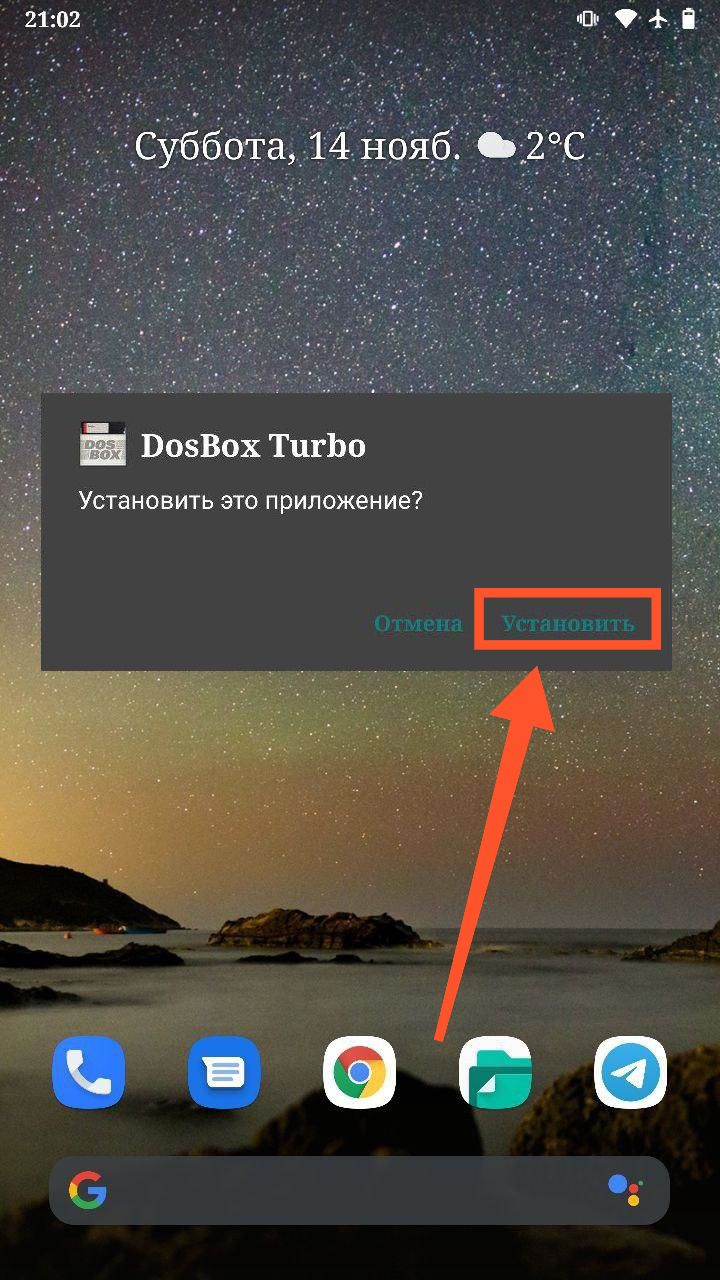
Шаг 3. Дождитесь окончания установки и нажмите «Открыть».

Шаг 4. Разрешите приложению доступ к фото, мультимедиа и файлам на устройстве. Для этого, активируйте переключатель и выберите «Продолжить».

Шаг 5. Запустите файловый менеджер и откройте раздел «Основная память».

Шаг 6. Выберите папку «Download».
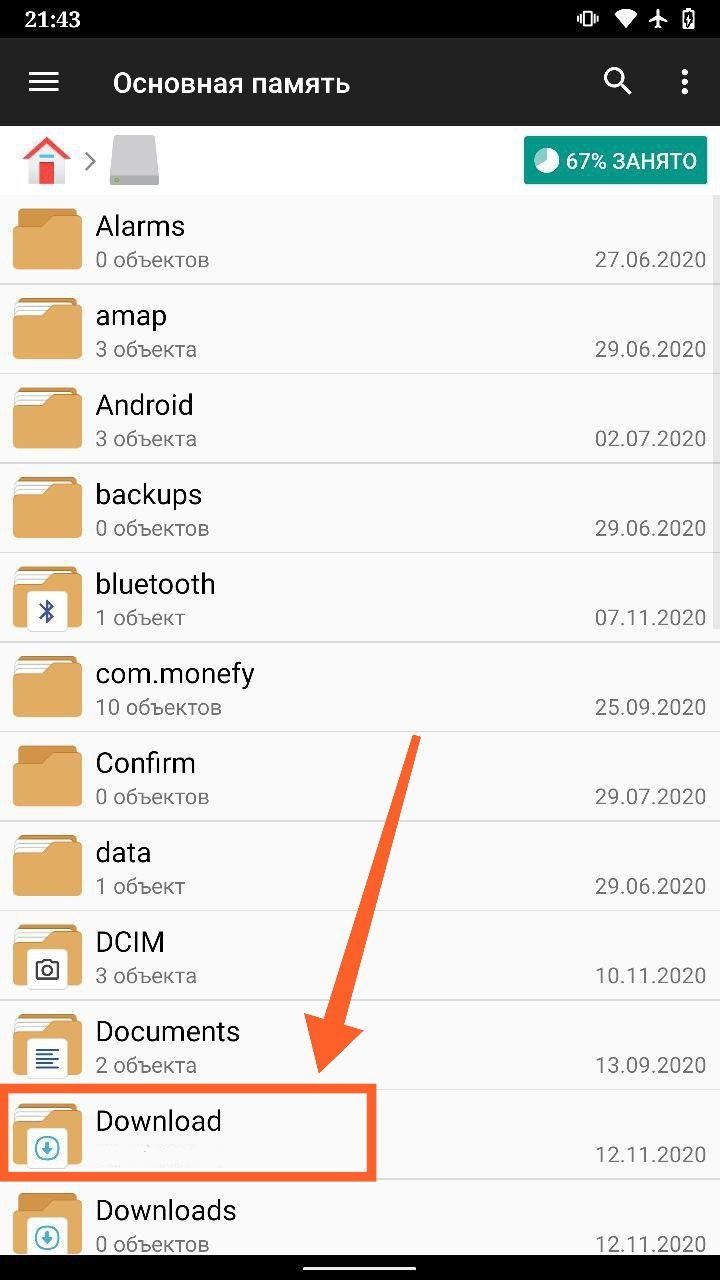
Шаг 7. Нажмите на три точки в правом верхнем углу.
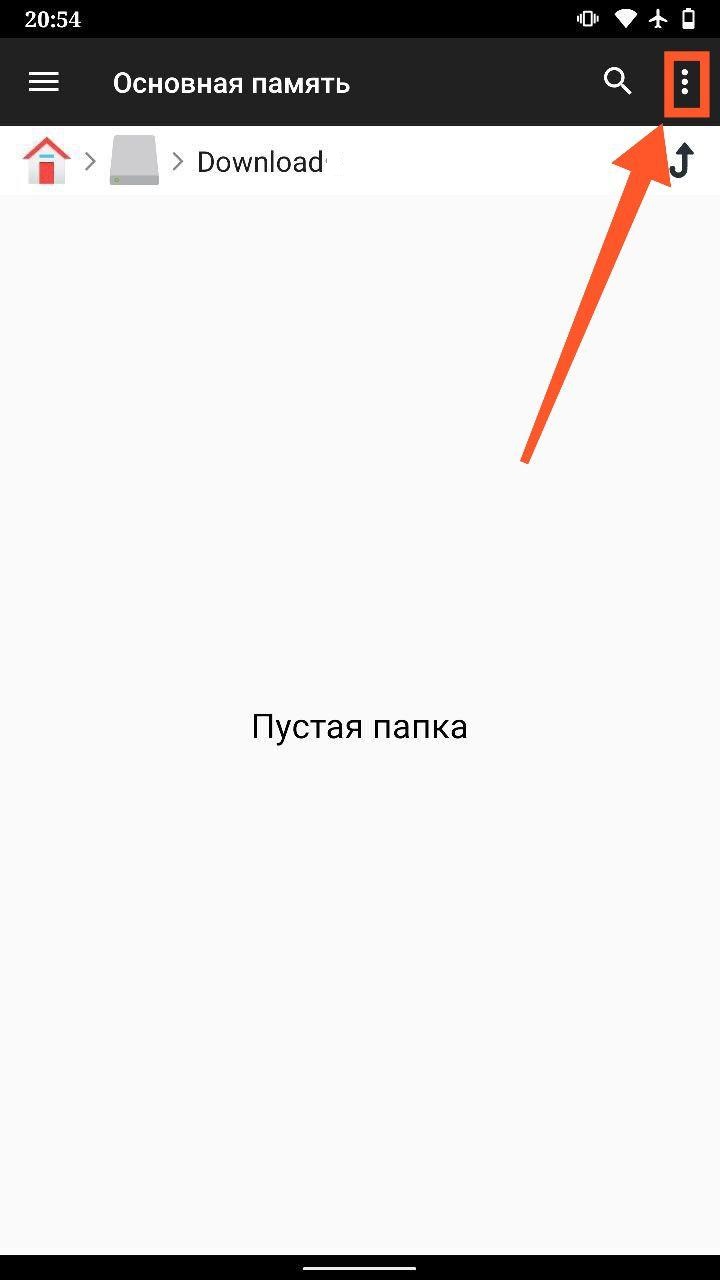
Шаг 8. Выберите пункт «Новый».
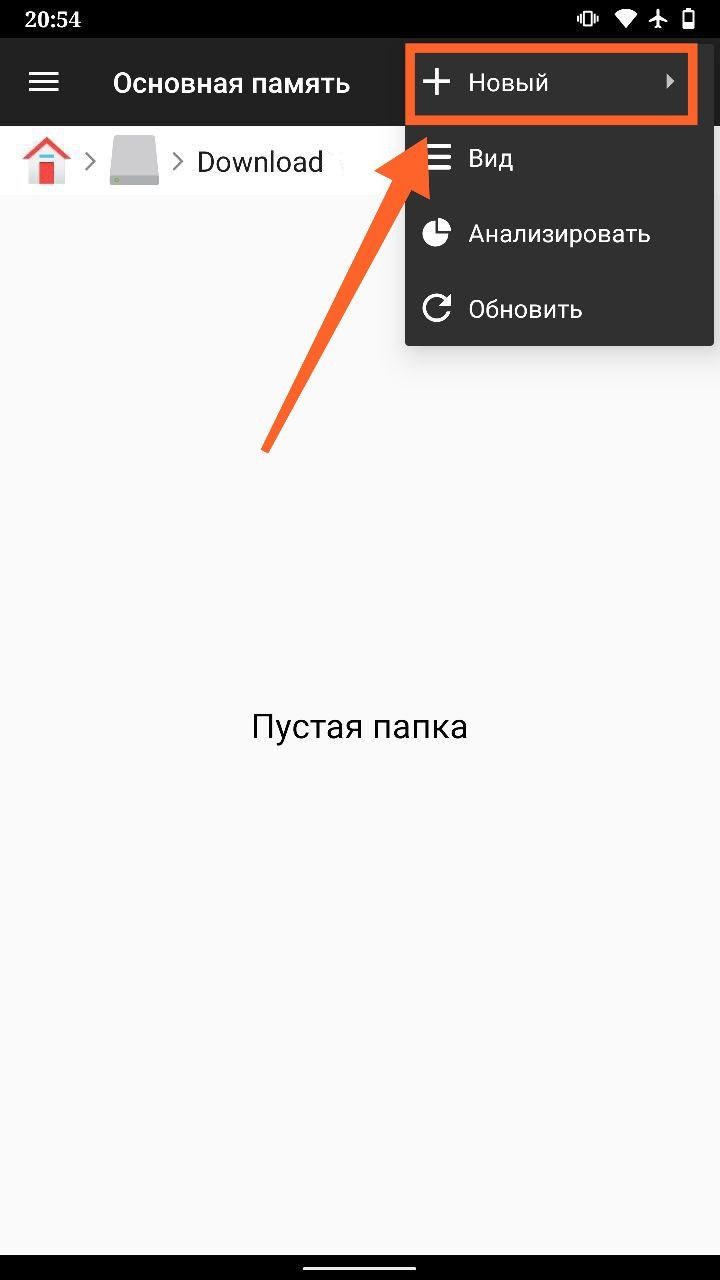
Шаг 9. Нажмите «Папка».

Шаг 10. Придумайте название для новой папки и нажмите «ОК».

Шаг 11. Скопируйте файл exe в созданную папку. Запомните название папки и файла.

Шаг 12. Откройте приложение DosBox Turbo. На дисплее появится командная строка. Чтобы начать работу с ней, нажмите значок клавиатуры на верхней панели.

Шаг 13. В командной строке введите «cd Saper» и нажмите «Enter» на клавиатуре. Вместо «Saper» подставьте название своей папки.
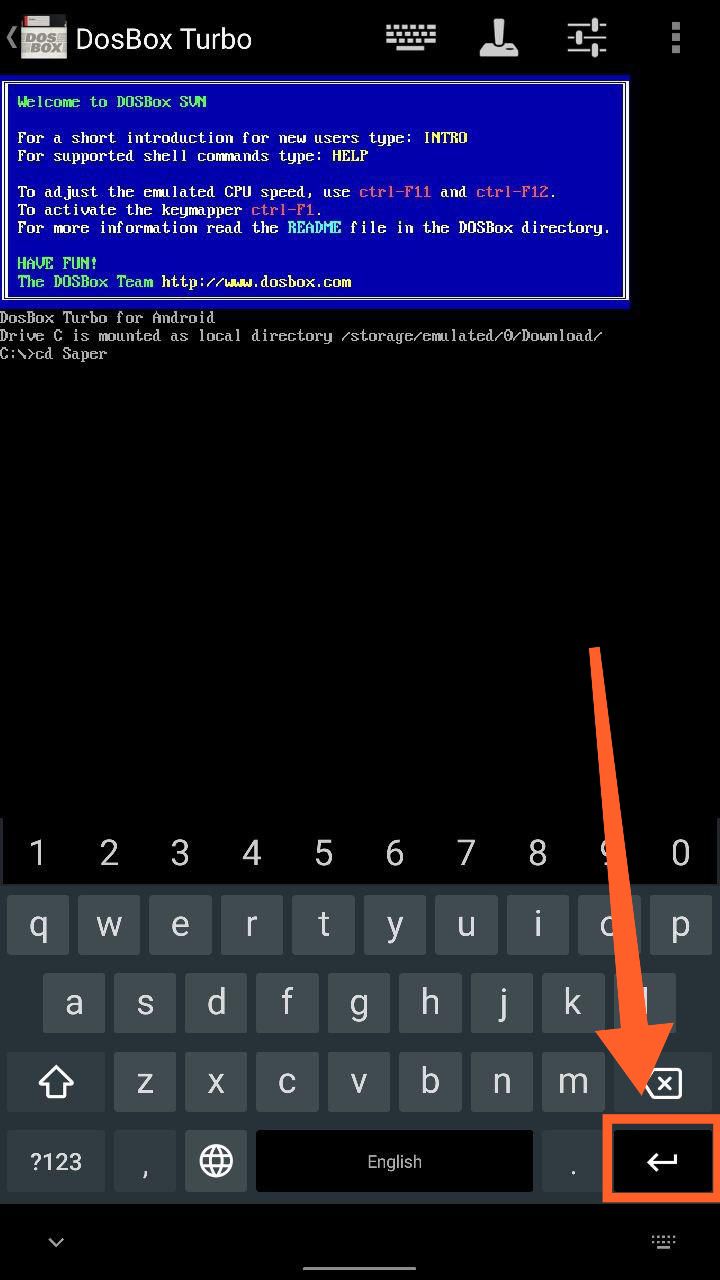
Шаг 14. Введите название файла без разрешения exe, например «SAPER», и нажмите «Enter» на клавиатуре.

Шаг 15. Дождитесь загрузки программы.

Обратите внимание! DosBox Turbo эмулирует систему MS-DOS. Для работы других эмуляторов, возможно, потребуется скачать полный образ Windows.
Работа с Windows на Android с использованием удаленного рабочего стола
Хотите запускать любимые программы из-под Windows на Андроид? В таком случае, используйте возможности удаленного рабочего стола. В этом режиме экран смартфона превращается в своего рода зеркало, которое отображает все, что происходит на вашем компьютере.
Чтобы научиться управлять своим компьютером удаленно, сделайте следующее:
Шаг 1. Установите приложение TeamViewer на смартфон. Для этого, откройте магазин приложений Google Play, найдите эту программу и нажмите кнопку «Установить».

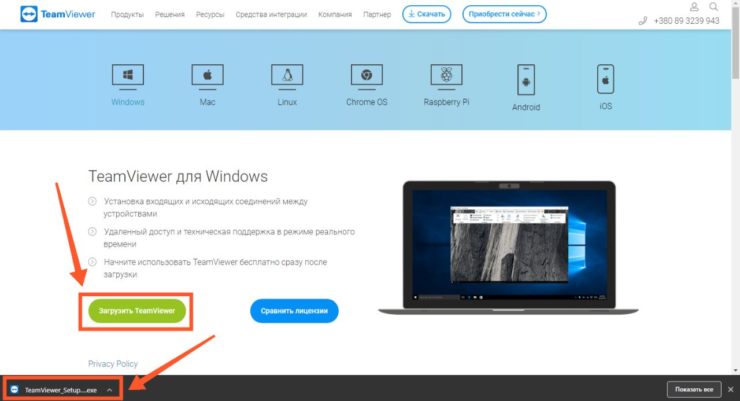
Шаг 2. Скачайте TeamViewer на компьютер с официального сайта разработчика.
Шаг 3. Дождитесь скачивания исполняемого файла и нажмите по нему.
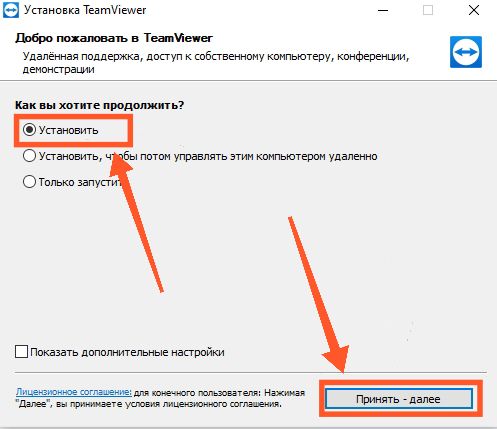
Шаг 4. Выберите «Установить» и нажмите кнопку «Принять — далее».
Шаг 5. Дождитесь завершения копирования файлов.

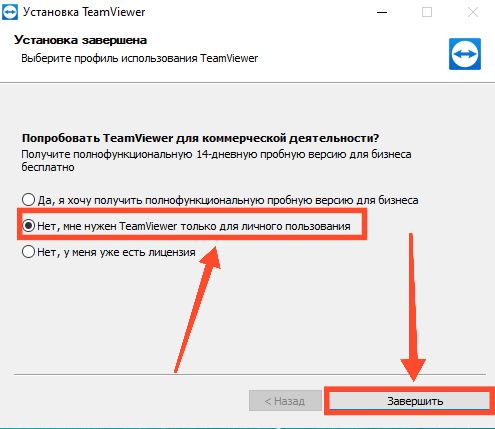
Шаг 6. Выберите пункт «Нет, мне нужен TeamViewer только для личного пользования» и нажмите «Завершить». Программа запустится автоматически.
Шаг 7. Отыщите ID компьютера в главном окне программы.

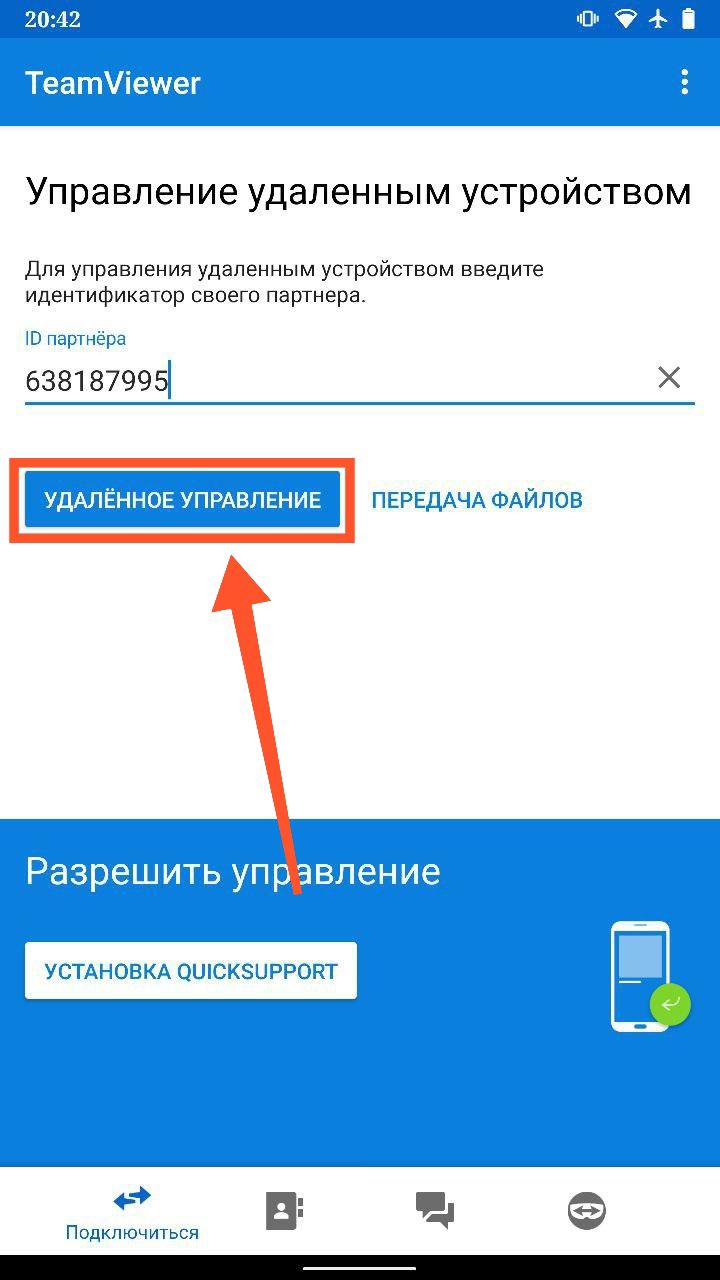
Шаг 8. Введите ID на смартфоне и нажмите «Удаленное управление».
Шаг 9. Введите пароль доступа, который указан на компьютере, и нажмите кнопку «ОК».

Шаг 10. Ознакомьтесь с жестами для удаленного управления и нажмите «Продолжить».

Шаг 11. Найдите файл exe, который нужно открыть и нажмите по нему.

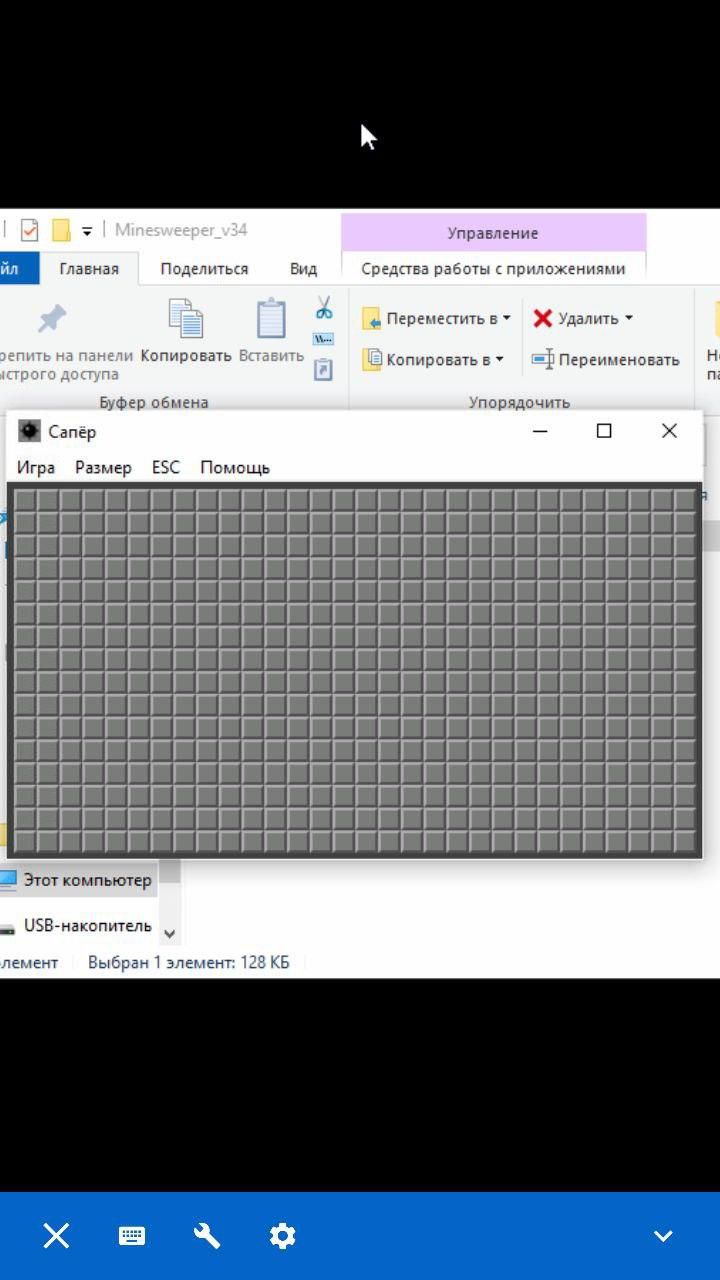
Шаг 12. Программа запустится на компьютере. Однако, вы сможете пользоваться ей на смартфоне.
Важно! С момента выпуска первых версий Android прошло много лет. Множество популярных программ было портировано для этой операционной системы с Windows. Откройте магазин приложений Google Play и поищите нужную вам программу или ее аналоги.
Содержание
- Открытие EXE-файлов на Android
- Способ 1: Bochs
- Способ 2: ExaGear – Windows Emulator
- Способ 3: DosBox
- Вопросы и ответы
Платформа Android существенно отличается от привычной многим операционной системы Windows, в частности из-за отсутствия поддержки файлов в формате EXE. Однако по необходимости произвести открытие исполняемых файлов все же возможно. Именно об этом мы расскажем в сегодняшней статье.
Открытие EXE-файлов на Android
Большинство задач на Андроид обычно решаются установкой одного или нескольких специальных приложений, позволяющих открыть то или иное расширение. Однако в случае с EXE-файлами дело обстоит несколько сложнее — для работы с ними придется воспользоваться эмуляторами.
Способ 1: Bochs
На сегодняшний день существует множество программ, созданных для запуска Windows на смартфонах и планшетах с Android. В число таких приложений входит Bochs, выступающий в роли бесплатного, но в то же время удобного эмулятора с огромным количеством функций.
Скачать Bochs из Google Play Маркета
Шаг 1: Установка Bochs
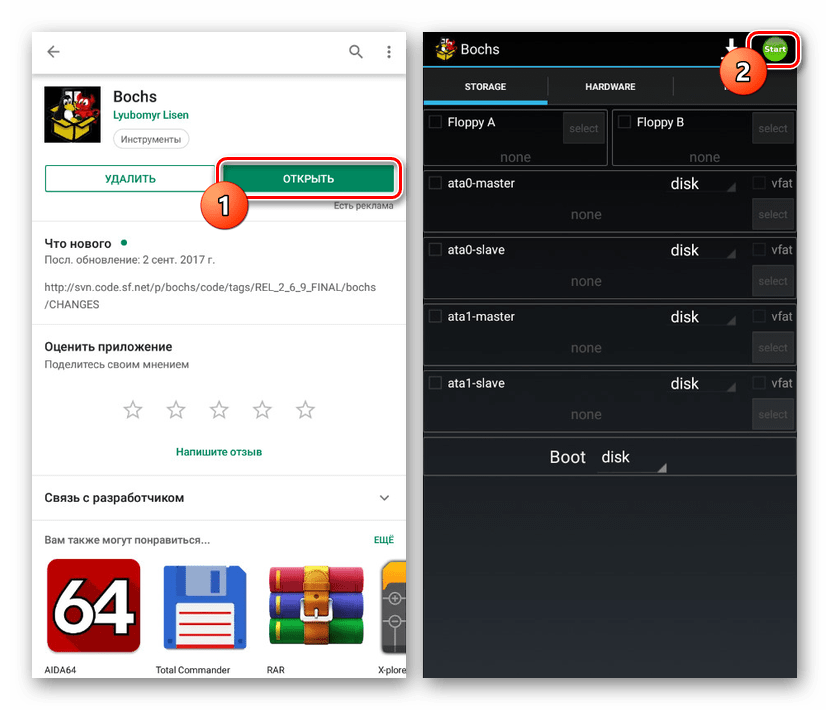
- Воспользуйтесь вышеуказанной ссылкой и загрузите приложение на телефон. После этого запустите Bochs и, ничего не меняя в настройках, нажмите кнопку «Start» в крайнем верхнем углу экрана.
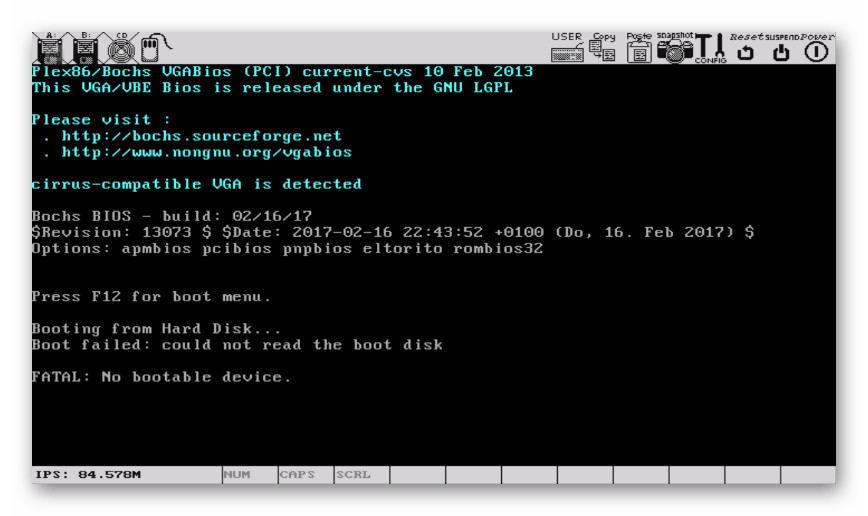
- Дождитесь завершения процедуры копирования файлов и появления BIOS.
- На этом работу с приложением можно временно закончить. Обязательно выключите его, чтобы во время дальнейших изменений не было проблем с параметрами.
Шаг 2: Подготовка файлов
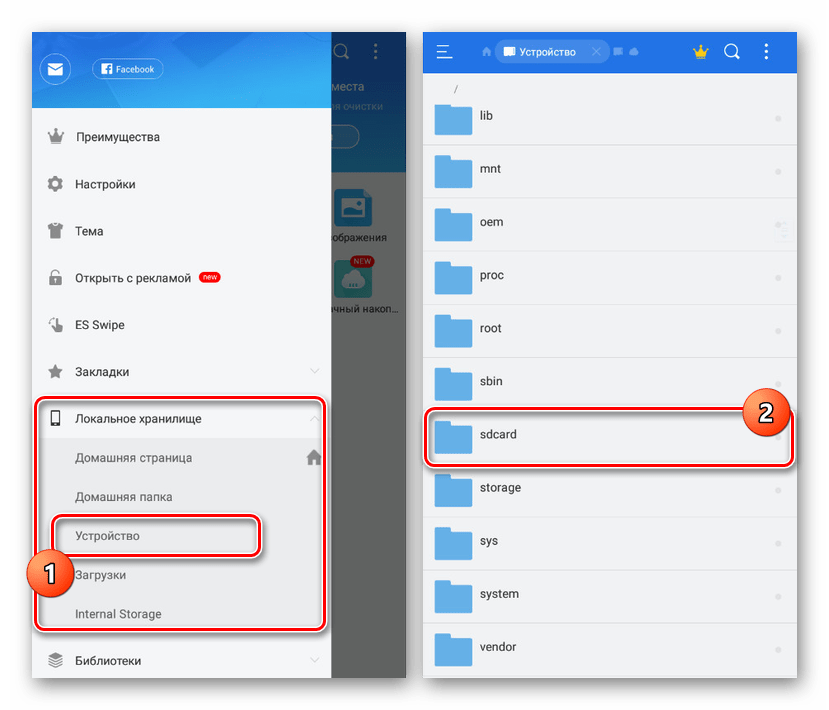
- Воспользуйтесь любым удобным файловым менеджером, например, «ES Проводник», и перейдите в корневой каталог устройства через главное меню.
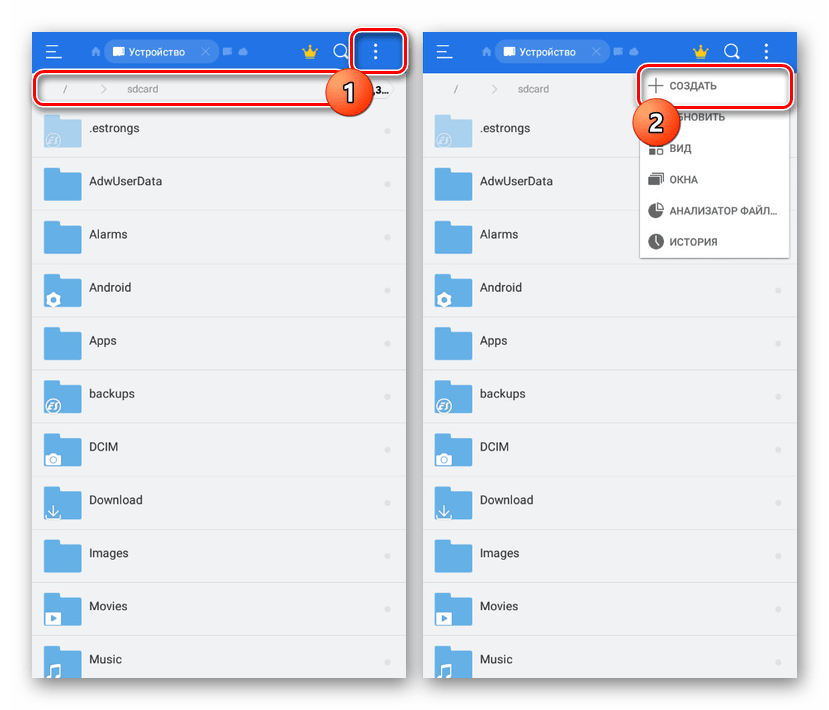
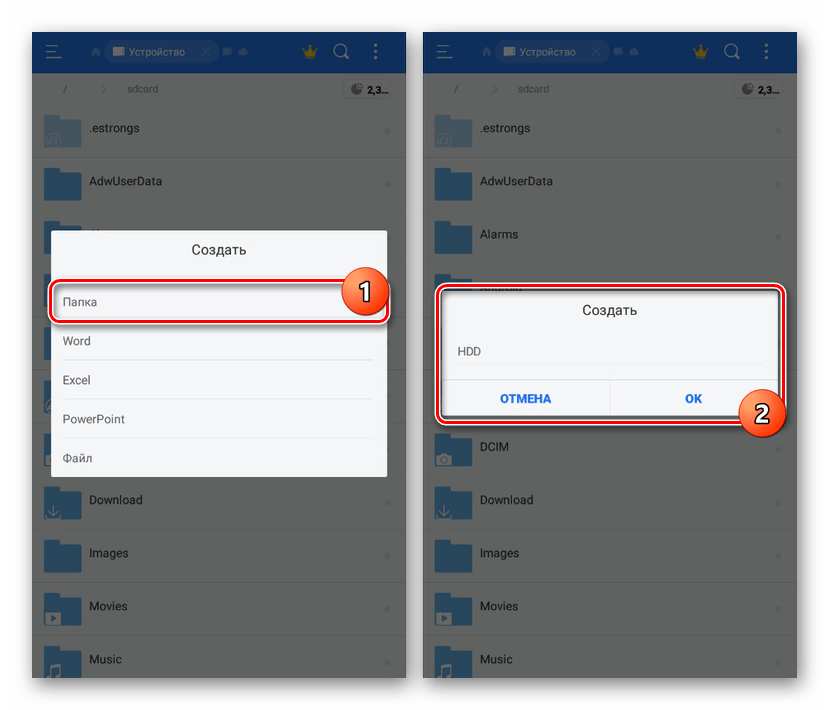
- Дальше откройте папку «sdcard» и тапните по значку с тремя точками в правом верхнем углу экрана. Из представленного списка необходимо выбрать «Создать».
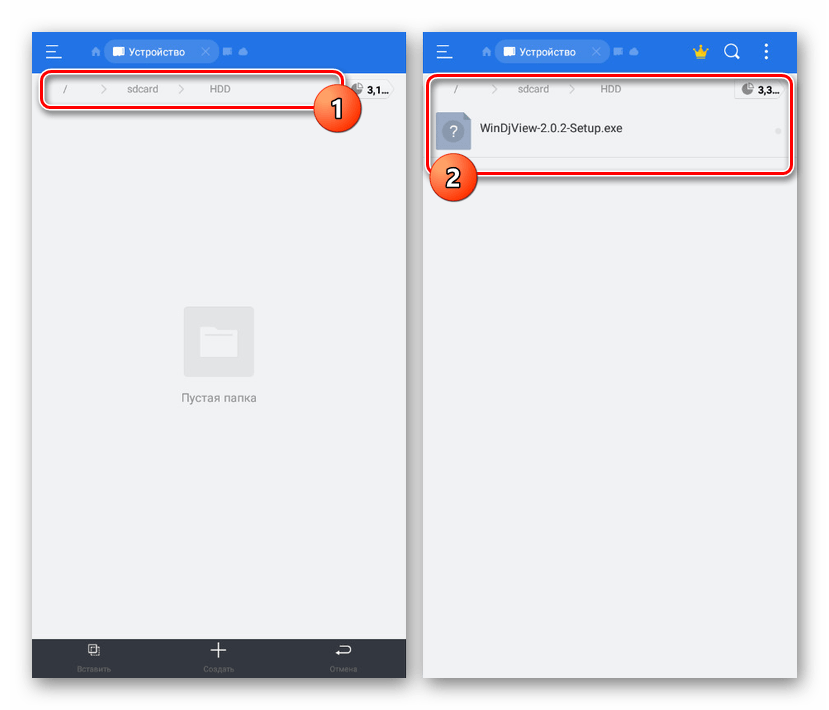
- Через появившееся окно укажите тип объекта «Папка» и введите любое удобное название. Лучше всего дать имя «HDD», чтобы избежать путаницы в дальнейшем.
- Именно данная директория станет хранилищем всех EXE-файлов, которые можно будет открыть на устройстве. По этой причине сразу добавьте в «HDD» нужные данные.
Шаг 3: Добавление образа

- Теперь необходимо скачать образ Windows в формате IMG. Наиболее качественные сборки вы можете найти по ниже представленной ссылке на форуме 4PDA. При этом в нашем случае за основу будет взята версия Windows 98.
Перейти к скачиванию образа системы для Bochs
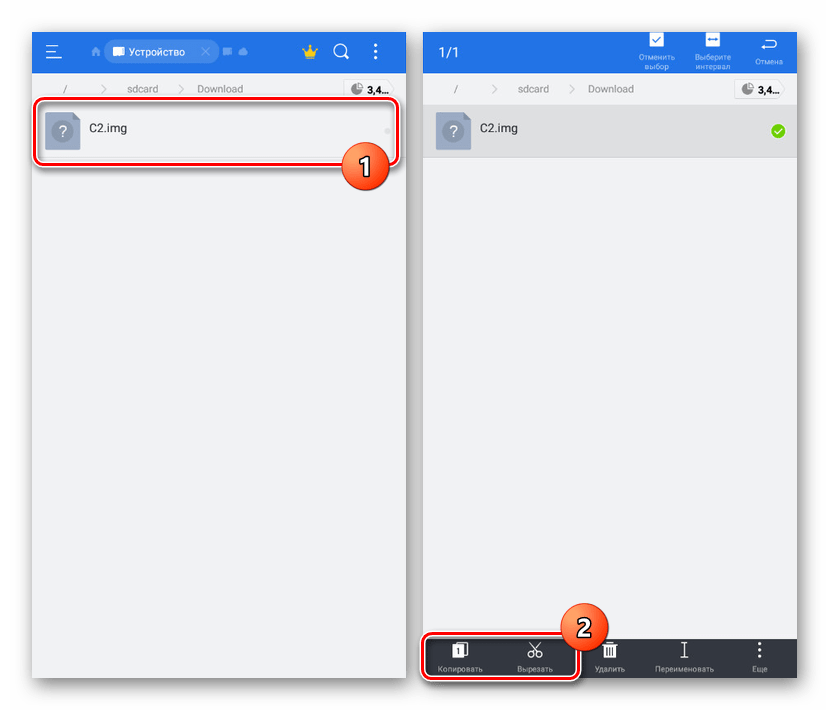
- Загруженный на устройство файл нужно разархивировать и перенести в главную директорию приложения. Если вы используете смартфон при скачивании и переносе, то скопируйте его с помощью инструментов «ES Проводника».
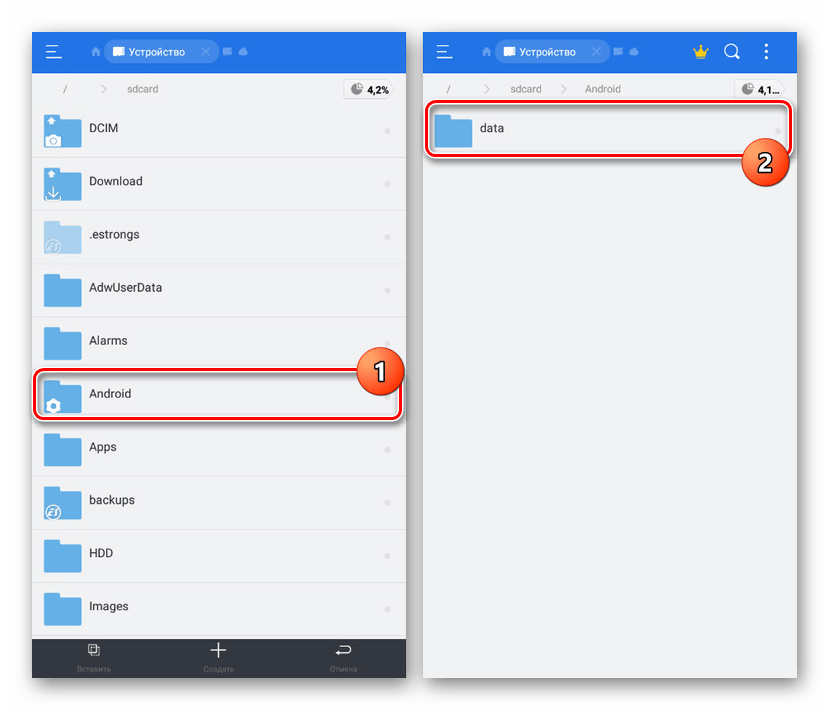
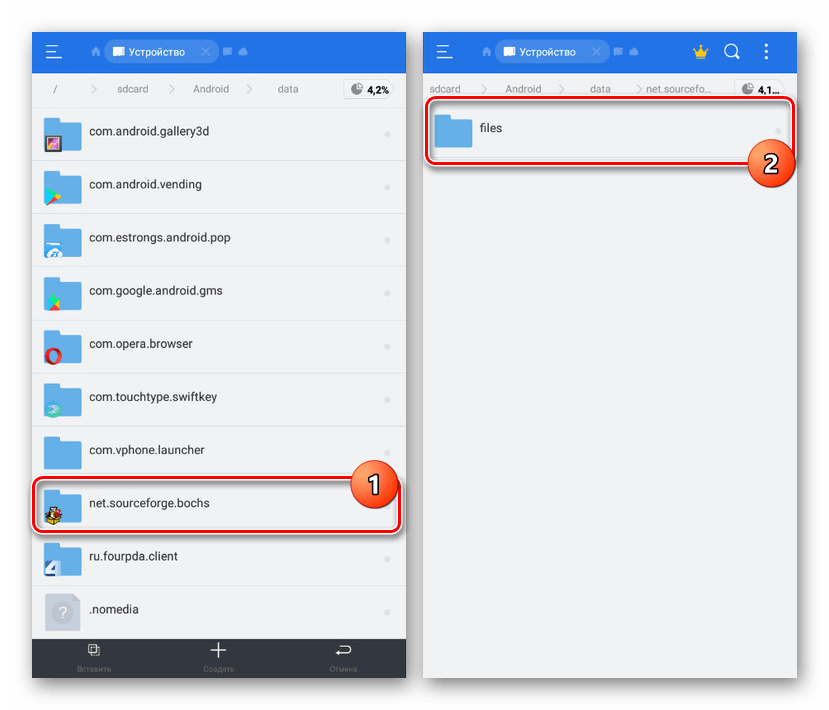
- Откройте папку «sdcard» и перейдите в раздел «Android/data».

Здесь нужно развернуть директорию приложения «net.sourceforge.bochs» и перейти в «files».
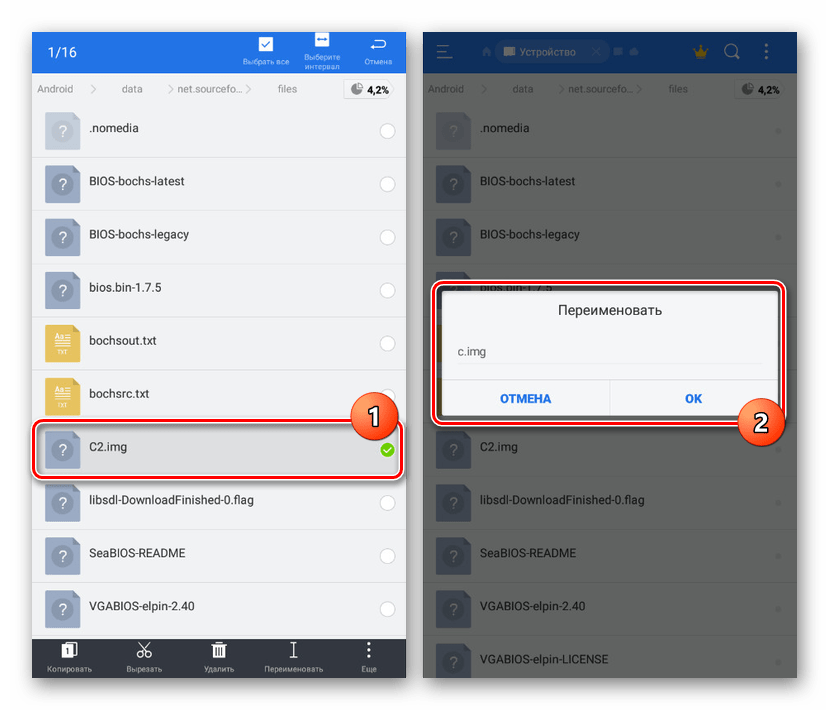
- По завершении копирования переименуйте файл в «c.img».
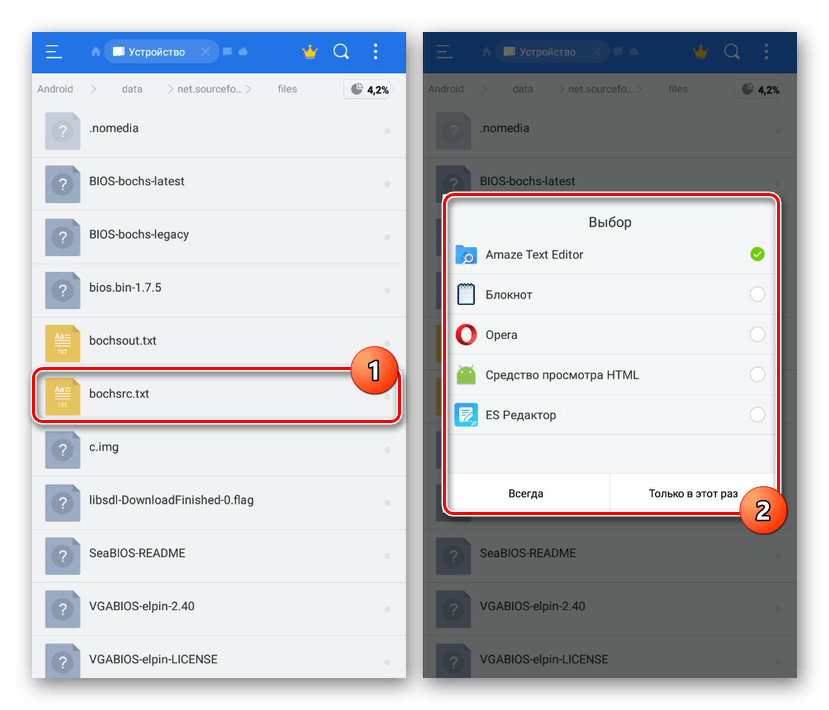
- В той же директории нажмите по «bochsrc.txt» и выберите любой текстовый редактор из установленных.
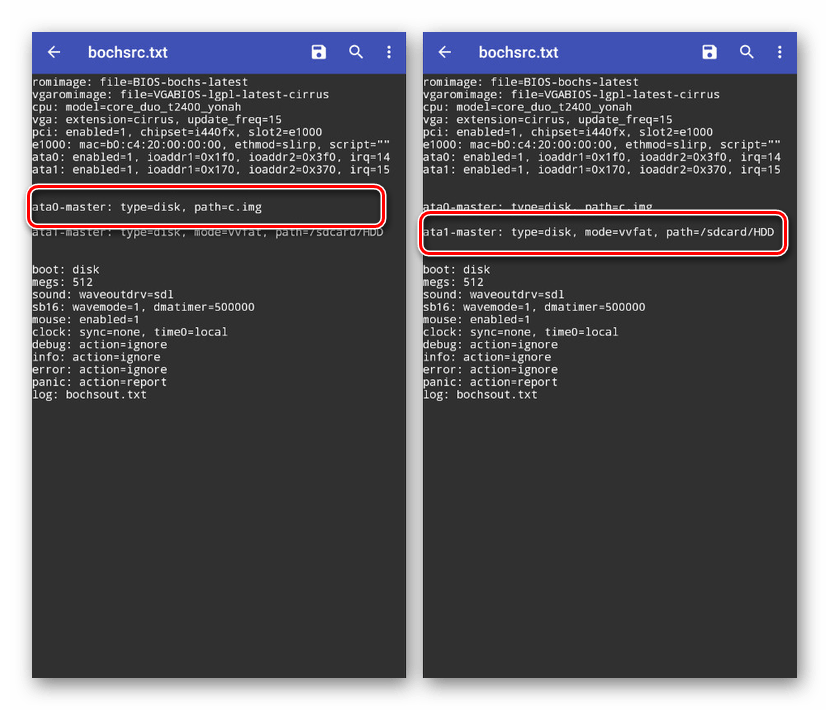
- Найдите значение «ata1: enabled=1», сделайте перенос строки и добавьте ниже представленный код. При этом папка «HDD» у вас может называться иначе.
ata0-master: type=disk, path=c.img
ata1-master: type=disk, mode=vvfat, path=/sdcard/HDDТолько перепроверив внесенные изменения, тапните на кнопку сохранения и закройте текстовый редактор.
Шаг 4: Открытие формата EXE
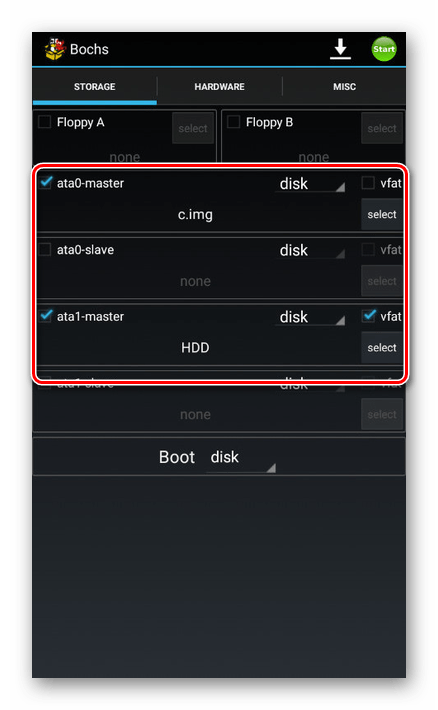
- Воспользовавшись значком приложения, вновь откройте Bochs и убедитесь в наличии галочки у первого и третьего пункта на вкладке «Storage».
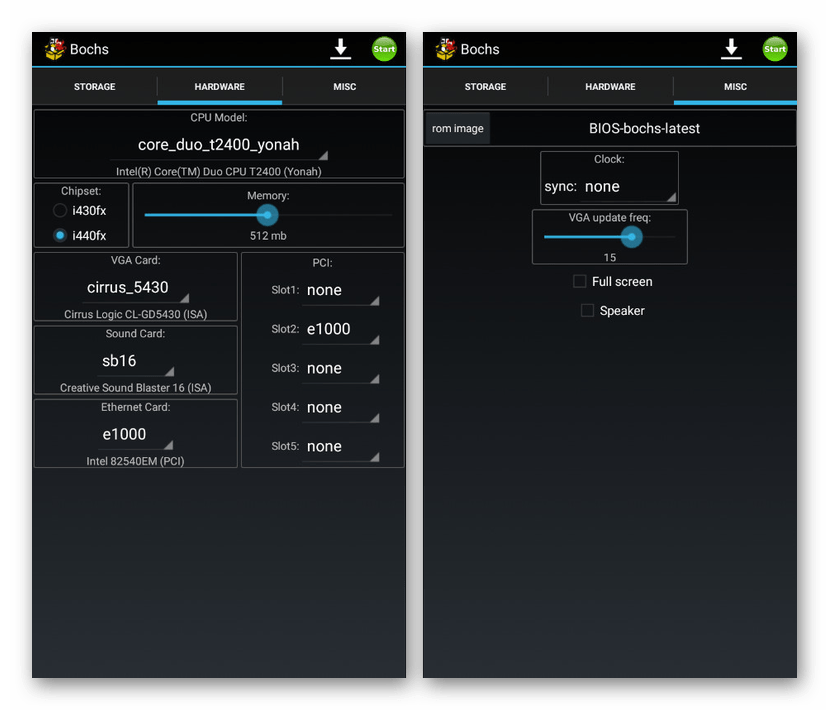
- Перейдите на страницу «Hardware» и выберите эмулируемые компоненты. От этого напрямую зависит скорость работы системы и обработки файлов.
На вкладке «Misc» располагаются дополнительные параметры, изменение которых минимально отразится на производительности.
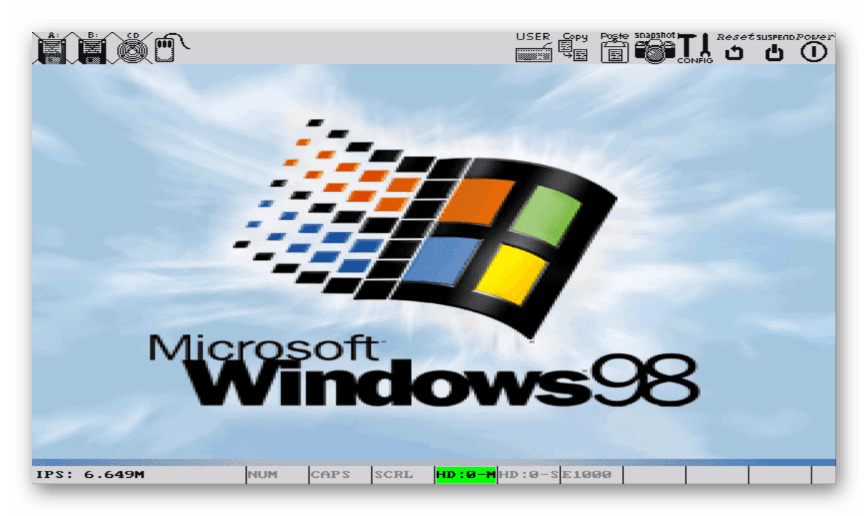
- Для запуска ОС нажмите кнопку «Start» на верхней панели. После этого начнется стандартная процедура запуска Windows в соответствии с используемой версией.
- Чтобы открыть файл, прежде всего следует освоить управление:
- Значок «A» на верхней панели позволит вызвать виртуальную клавиатуру;
- Двойное нажатие по области соответствует щелчку ЛКМ;
- Эмулировать работу ПКМ можно нажатием двумя пальцами.
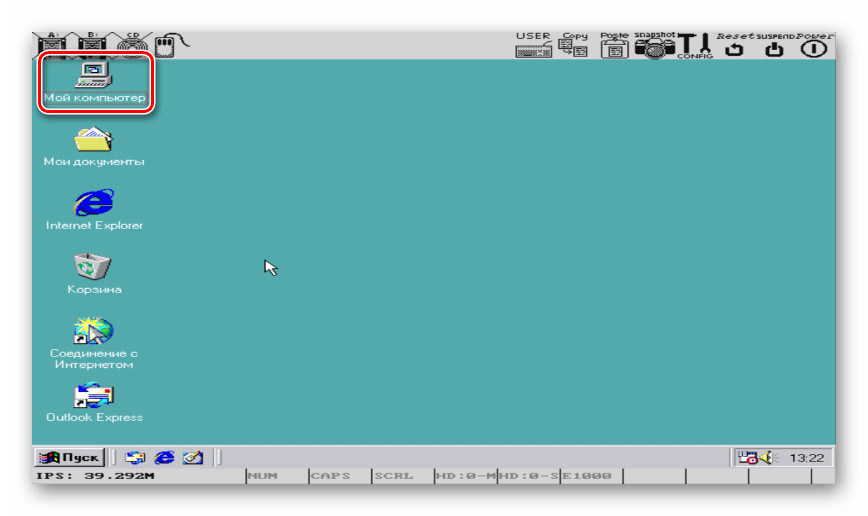
- Дальнейшие действий, как нетрудно догадаться, аналогичны Виндовс. Нажмите по ярлыку «Мой компьютер» на рабочем столе.
- Откройте локальный диск «Bochs vvfat (D)». Данный раздел включает в себя все, что находится в папке «HDD» в памяти Android-устройства.
- Выберите нужный EXE-файл, запустив его с помощью двойного нажатия. Обратите внимание, при использовании старых, хотя и менее требовательных версий Виндовс, многие файлы будут выдавать ошибку. Именно это нами показано на примере ниже.

Однако если программой поддерживается система, проблем с открытием не будет. То же самое можно сказать о играх, но для их запуска лучше использовать другое ПО.
Примечание: При завершении работы эмулятора закрывайте его традиционными способами через меню «Пуск», так как образ системы легко повредить.
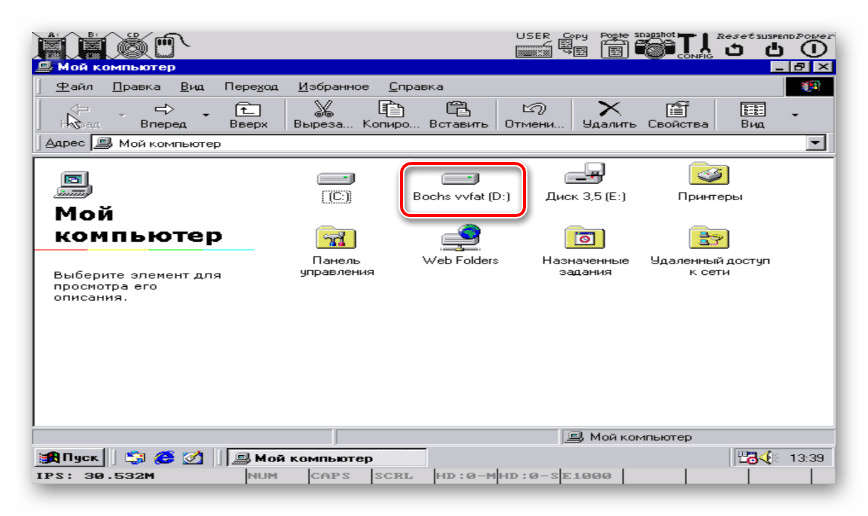
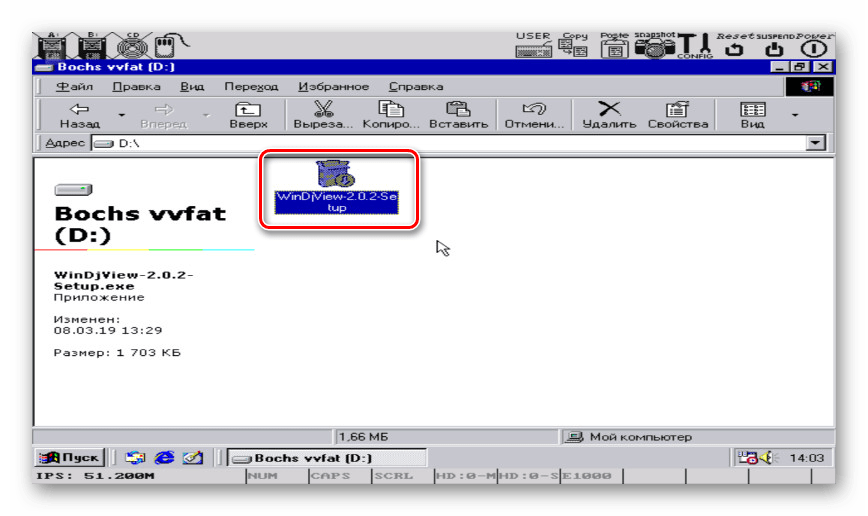
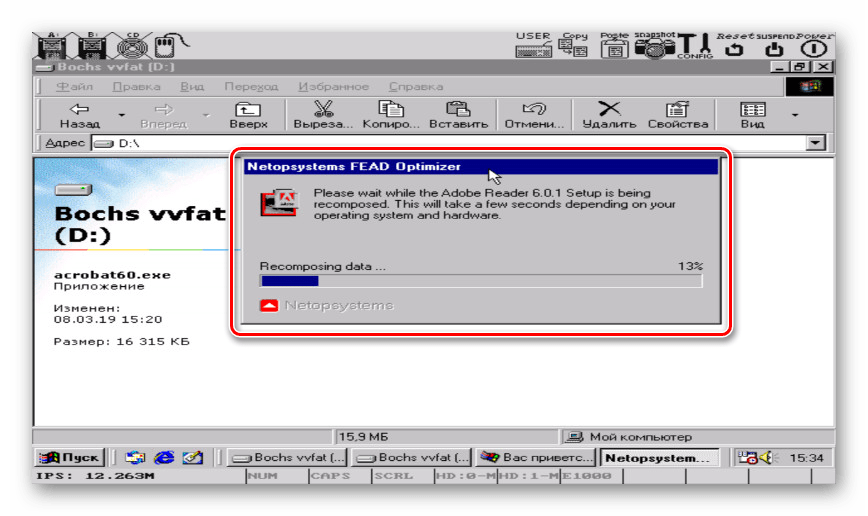
Мы постарались детально описать процедуру эмуляции Windows на Android, так как без этого исполняемые файлы открыть невозможно. В точности следуя инструкции, проблем с использованием ПО не будет. Единственный же значимый недостаток приложения сводится к поддержке далеко не всех версий Android.
Способ 2: ExaGear – Windows Emulator
В отличие от Bochs, ExaGear Windows Emulator не развертывает полноценную версию операционной системы Windows. Из-за этого для его использования не требуется образ, но при этом есть ряд проблем, связанных с установкой. Но даже так ПО работает гораздо быстрее любого существующего аналога.
Примечание: Приложение отсутствует в Google Play Маркете, и потому форум 4PDA является единственным доверенным источником.
Перейти к ExaGear Windows Emulator на 4PDA
Шаг 1: Установка приложения
- Перейдите на страницу по представленной ссылке и скачайте ExaGear. Учтите, все файлы нужно будет извлечь из архива, в связи с этим заранее инсталлируйте архиватор.
Читайте также: Архиваторы для Android
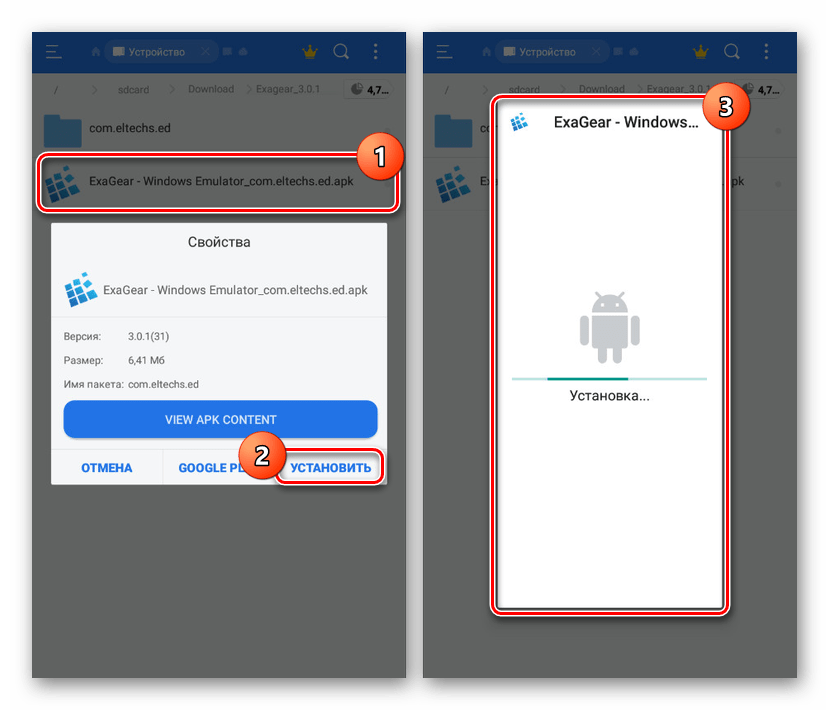
- Тапните по файлу с форматом APK и произведите установку по аналогии с любым другим приложением.
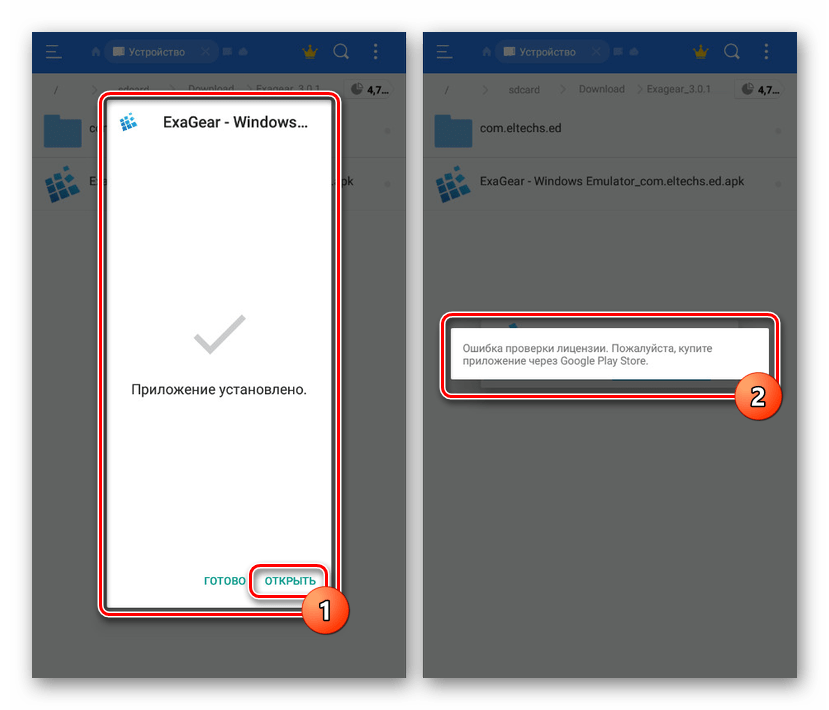
- После этого запустите ExaGear и дождитесь сообщения об ошибке лицензии.
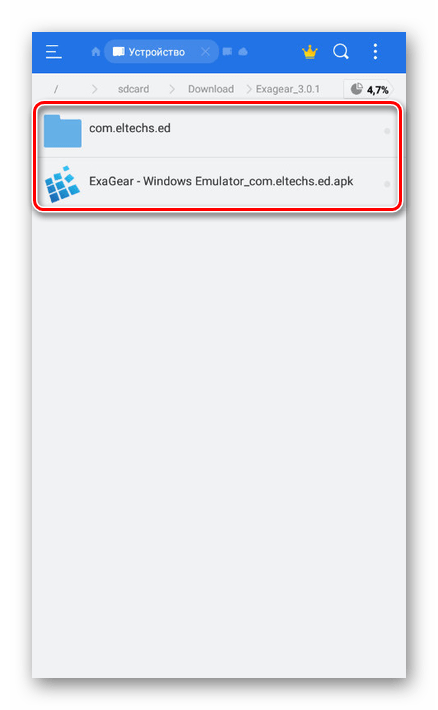
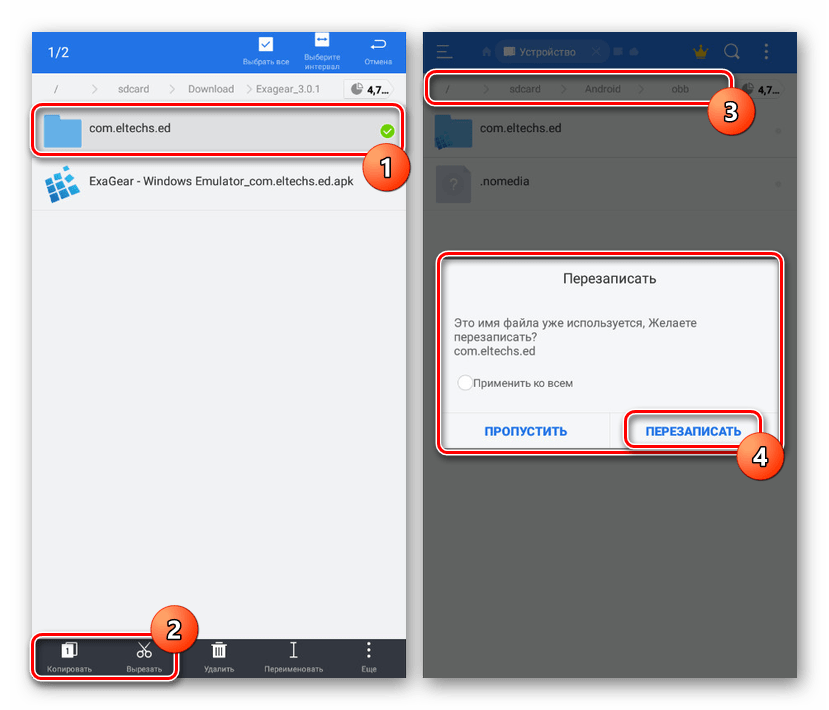
- Вернитесь в папку с разархивированными данными, выделите и скопируйте директорию «com.eltechs.ed».
- Перейдите в каталог «sdcard», откройте папку «Android/obb» и вставьте скопированные файлы, подтвердив слияние и замену.
Шаг 2: Активация ExaGear
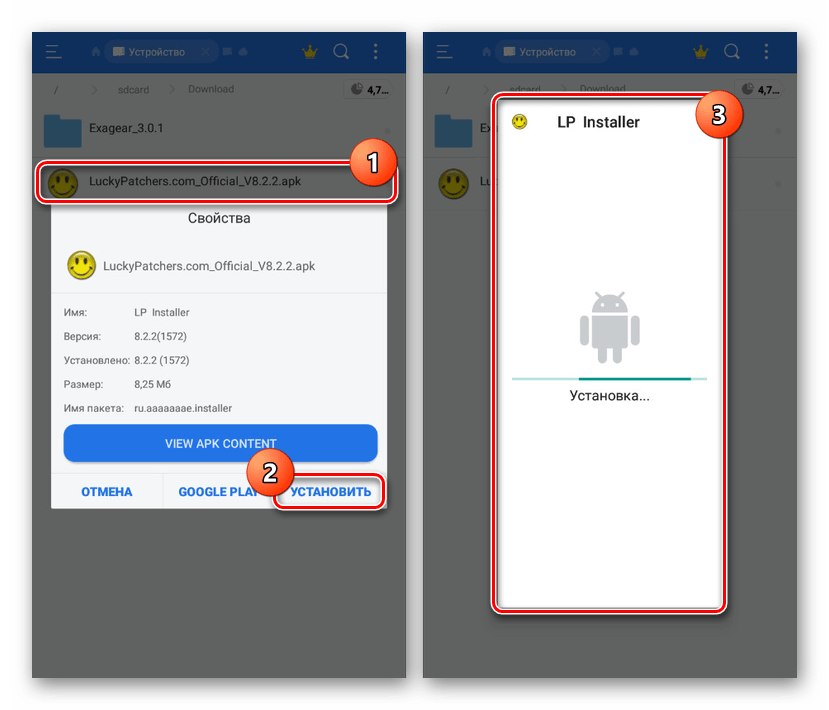
- Воспользуйтесь ниже представленной ссылкой и загрузите приложение LuckyPatcher. Его точно так же необходимо установить и запустить.
Скачать LuckyPatcher с официального сайта
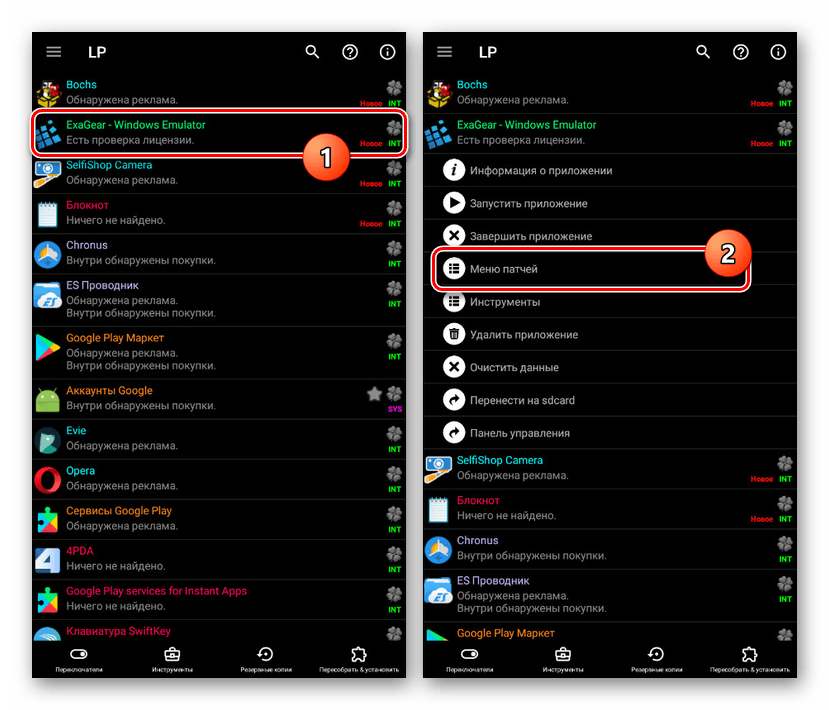
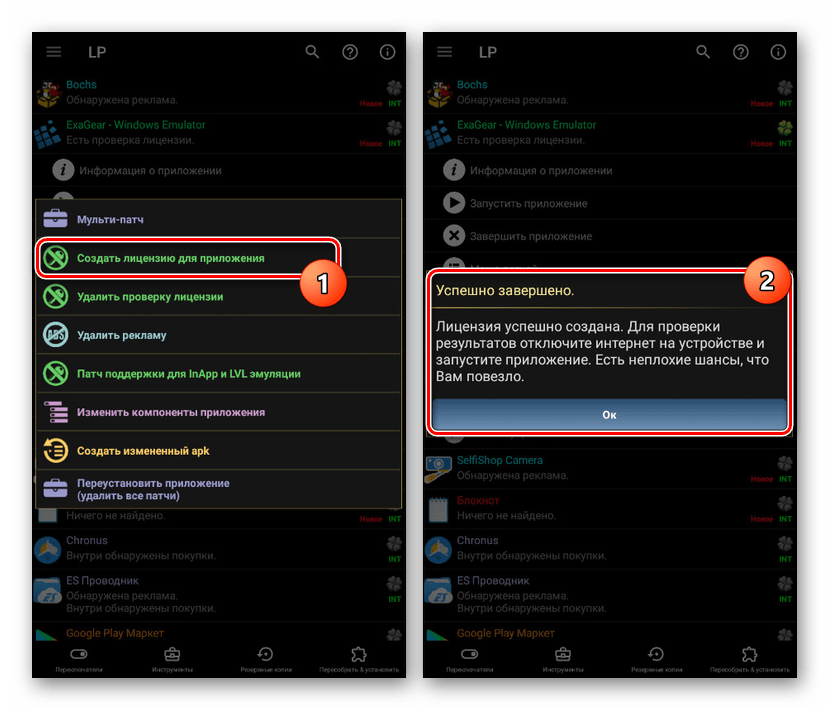
- Выполнив инсталляцию и предоставив рут-права, дождитесь завершения сканирования. Из появившегося списка укажите ExaGear Windows Emulator и нажмите «Меню патчей».
- Для завершения регистрации тапните по строке «Создать лицензию».
- В качестве альтернативы, если на устройстве отсутствуют ROOT-права, можете попробовать модифицированную версию из темы приложения на 4PDA. Однако работоспособность в таком случае находится под сомнением.
Шаг 3: Работа с файлами
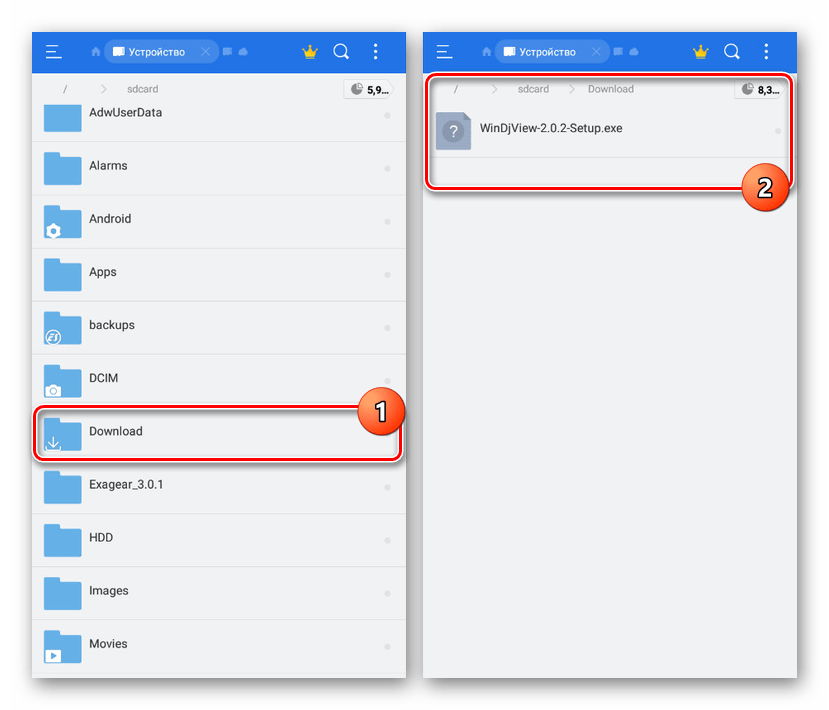
- Разобравшись с подготовкой, перейдите в каталог «sdcard» и откройте папку «Download». Именно в эту директорию необходимо помещать все EXE-файлы.
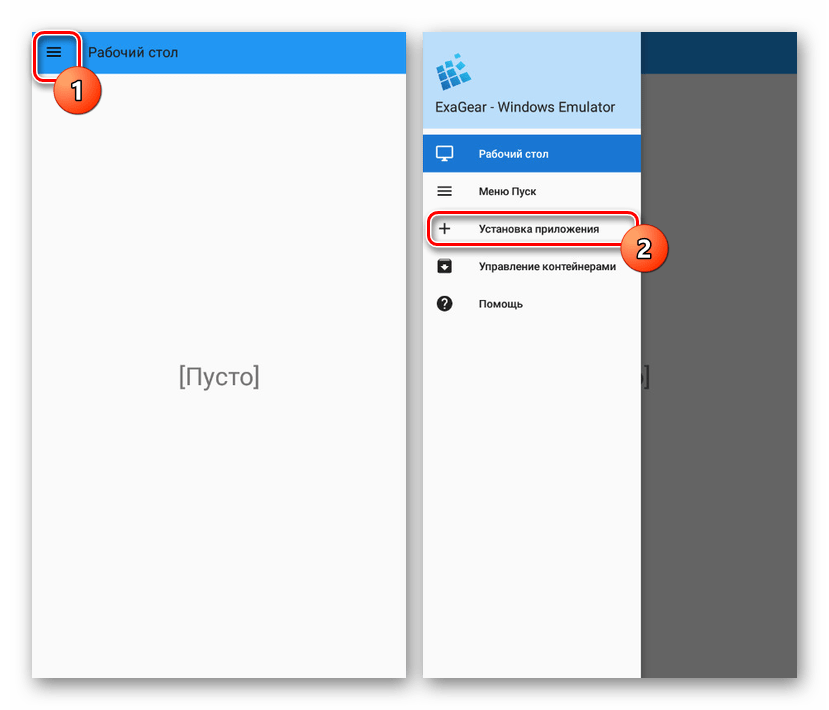
- Запустите ExaGear, разверните главное меню и выберите пункт «Установка приложения».
- На странице выберите один из предложенных вариантов или нажмите «Other app».
Укажите интересующий EXE-файл, чтобы начать эмуляцию, и на этом поставленная задача считается решенной.
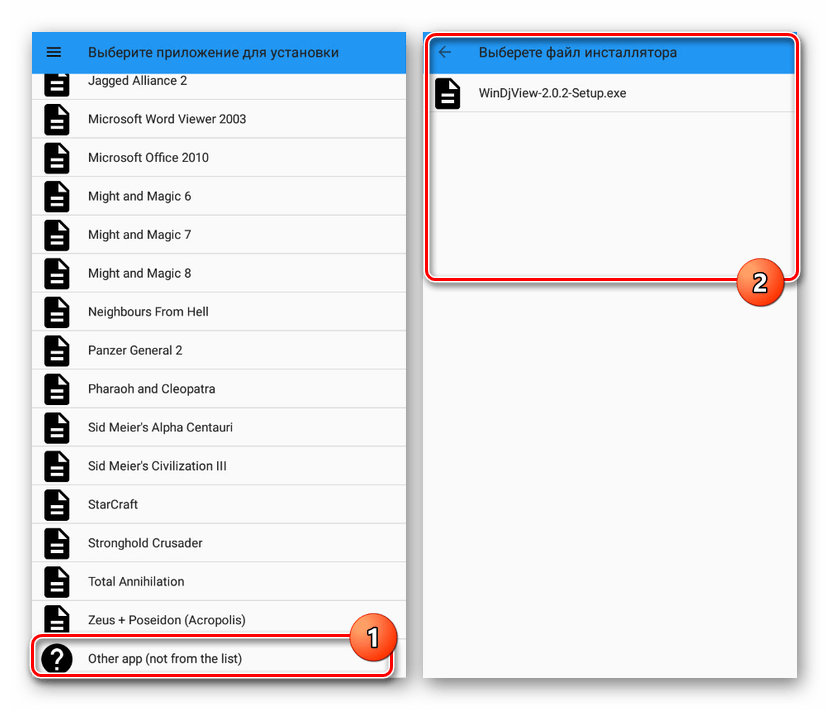
Большим плюсом приложения является не только возможность открытия программ с помощью EXE-файлов, но и запуск некоторых игр. Однако на более современных устройствах при запуске могут возникать ошибки.
Способ 3: DosBox
Последнее в рамках данной статьи приложение DosBox является наиболее простым в использовании, но имеет ряд существенных ограничений в плане поддерживаемых программ. С его помощью можно запускать EXE-файлы под DOS, но невозможно производить установку. То есть, программа или игра должна быть в распакованном виде.
Скачать DosBox Free из Google Play Маркета
Страница DosBox Turbo в Google Play Маркете
Страница DosBox Turbo на форуме 4PDA
- Мы привели разные источники для скачивания приложения, так как существует несколько версий DosBox. В ходе инструкции будет использоваться версия Turbo с форума 4PDA.
- Скачайте и установите приложение на Android-устройство. По завершении инсталляции его открывать не требуется.
- Перейдите в корневой каталог «sdcard/Download», создайте папку с произвольным названием и поместите в нее открываемые EXE-файлы.
- Запомните путь к папке с исполняемыми файлами и откройте приложение DosBox.
- После «C:>» введите команду
cd имя_папки, где «имя_папки» нужно заменить на подходящее значение. - Дальше укажите имя открываемого EXE-файла без расширения.
- Если программа или игра находится в рабочем состоянии, она запустится.
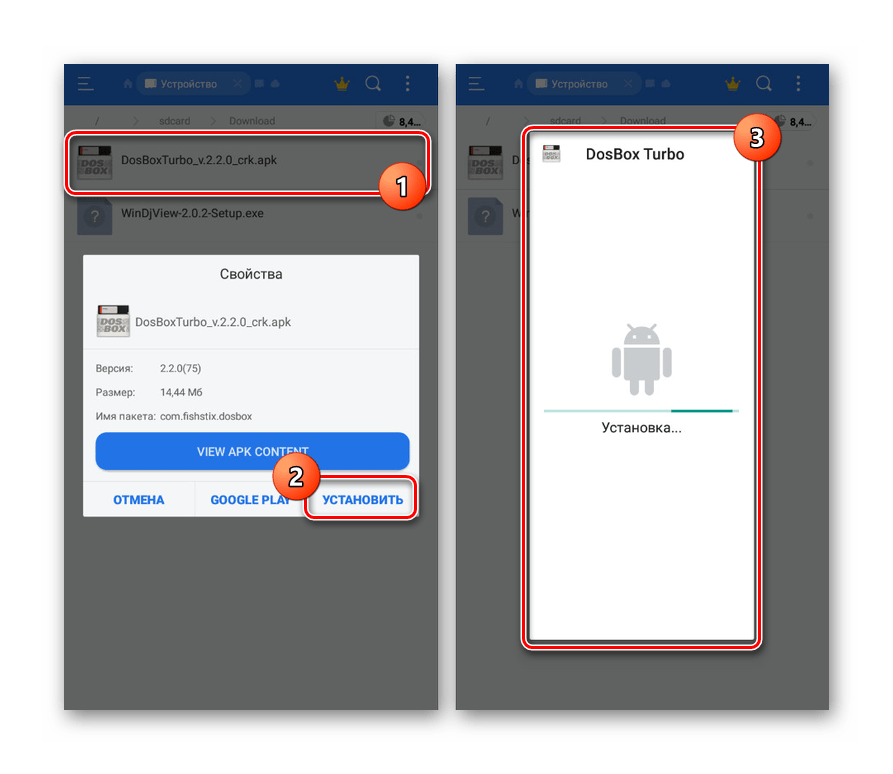
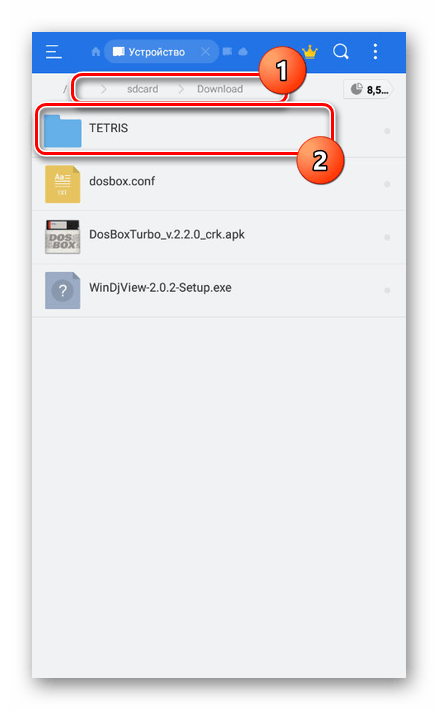
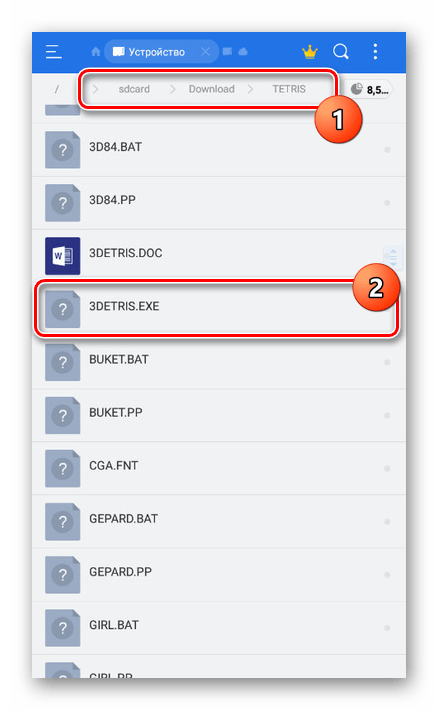
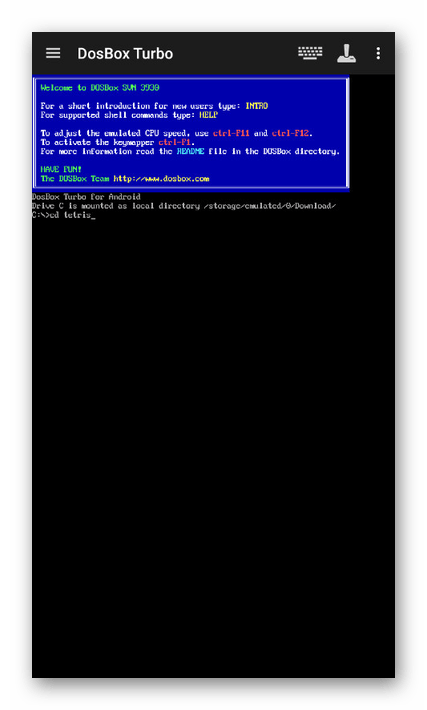
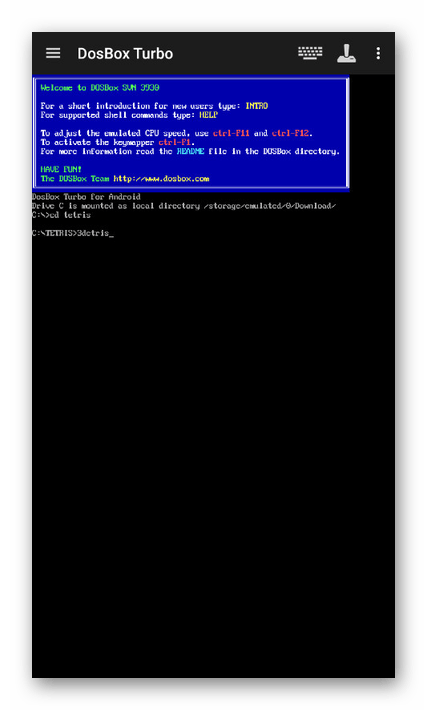
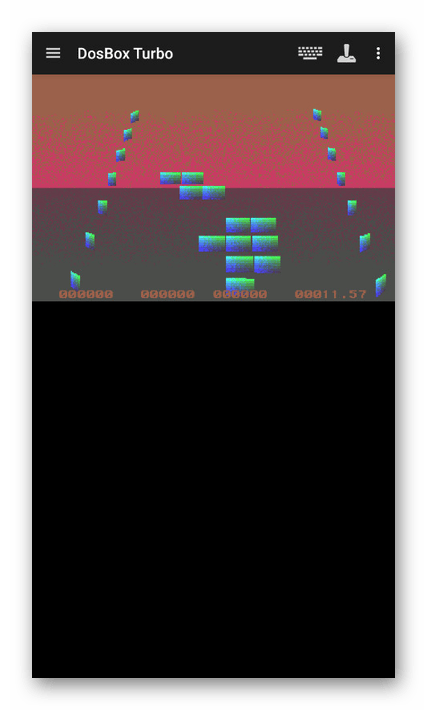
Преимуществом в данном случае является запуск практически любого приложения под DOS с более или менее приемлемым управлением. Кроме того, большинство игр работают плавно без зависаний.
Нами было рассмотрено три разных варианта, каждый из которых подойдет в определенных случаях и поможет вам с запуском EXE-файлов на телефоне. В отличие от запуска современных приложений на Android, эмуляторы более стабильно работают на устаревших версиях платформы.
Еще статьи по данной теме:
Помогла ли Вам статья?
belalugoci, Хорошая попытка привести Меня «к ответственности», но увы, неудачная, ибо источник был указан выше и информация в нём указана верная и без детального анализа проблемы. Так что успокойте свои «таланты» и не спорьте о том, чего явно не знаете. С чего Я взял что Вы явно не разобрались в вопросе?
Первое, Вы даже не изучили источник и сослась на первый указанный неверно, внимание ВОПРОС, который Вы тут восприняли как ответ:

Сообщение от belalugoci

2) если в ней поковыряться и найти указанную страницу, то ужас, там некий Daljeet Singh Chhabra утверждает, что «Actually YES but you cant directly install a .exe file on a Windows Phone..» и ниже объясняет почему да «The exe file is contained by a .appx/.xap file dependeing on the application and they are installed on the device and the main role is played by the .exe file which is running in the background..», но работать это будет только если контейнер с .appx/.xap является приложением для той архитектуры, где он запускается.
Второе, Вы вместо того, чтобы написать свой более подробный ответ, привели дополнение с поправкой к ЦИТИРОВАННОМУ ответу.
Третье, пытаетесь спорить о том, что Я не прав, мол сказал что
Сообщение от VarionDrakon
Не суть важно. Итог один.
И вы, как истинный «знаток» начали
ныть
доказывать:
Сообщение от belalugoci
суть как раз важна,
и пытались что-то доказать, вопрос зачем? Не ясно. Думаю вопрос риторический Вам ясен и после этого, раз Вам так важна «суть»
(Где опять итог один, что ничего не запустится на неродной платформе)
, идите на тот же хабр и пишите посты о том, почему нельзя запустить приложения из десктопной винды на её мобильной версии.

Смартфоны на базе операционной системы Android умеют работать с разными типами файлов, благодаря чему пользователь может открывать видеоролики и документы или слушать аудиозаписи. При этом есть расширения, которые без труда запускаются на компьютере, но создают массу сложностей мобильным устройствам. Сегодня мы разберемся, как открыть EXE-файл на телефоне Андроиде, а также выясним, что это за расширение.
EXE – описание формата
EXE представляет собой расширение исполняемых файлов, аналогичное APK на операционной системе Android. Как правило, EXE-файлы позволяют запускать установочные пакеты приложений или сами программы на компьютере, а изначально подобный формат поддерживается на следующих ОС:
- Windows;
- Symbian;
- DOS.
Как видите, в этом списке нет Андроида, а потому, если вы решите запустить EXE-файл на смартфоне, то столкнетесь с ошибкой чтения, или системы предложит вам выбрать приложение для взаимодействия с этим форматом.
К сожалению, для Android нет программ, позволяющих напрямую открывать EXE. Однако есть целый ряд приложений, которые помогают запускать EXE-файлы, выполняя эмуляцию программной среды Windows. Далее мы поговорим о нескольких программах, предназначенных для работы с EXE.
Запуск файла через Bochs
Эта программа является эмулятором операционной системы Windows для Android-устройств. Она вам обязательно пригодится, если вы решите установить на смартфон программу с исполняемым файлом типа «Install.exe» или «Setup.exe». Первым делом вам понадобится найти Bochs, в чем не должно возникнуть сложностей, так как эмулятор доступен для скачивания через Play Маркет:
- Запустите Play Маркет.
- Используя поисковую строку магазина, найдите приложение Bochs.
- Нажмите кнопку «Установить» и дождитесь окончания инсталляции.
- Запустите Bochs и выдайте программе все необходимые разрешения.

- Нажмите кнопку «Start».
- Дождитесь появления на экране интерфейса BIOS.
После того, как вы заметите характерный для BIOS внешний вид, который напоминает командную строку компьютера, можно будет переходить к следующему шагу – подготовке файловой системы для работы с EXE.
Подготовка файловой системы
На этом этапе вам понадобится загрузить на мобильное устройство все необходимые EXE-файлы, а также подготовить для них директорию. В этом вам поможет любой файловый менеджер, но мы рекомендуем использовать ES Проводник из-за его функциональности и надежности:
- Запустите «Проводник».
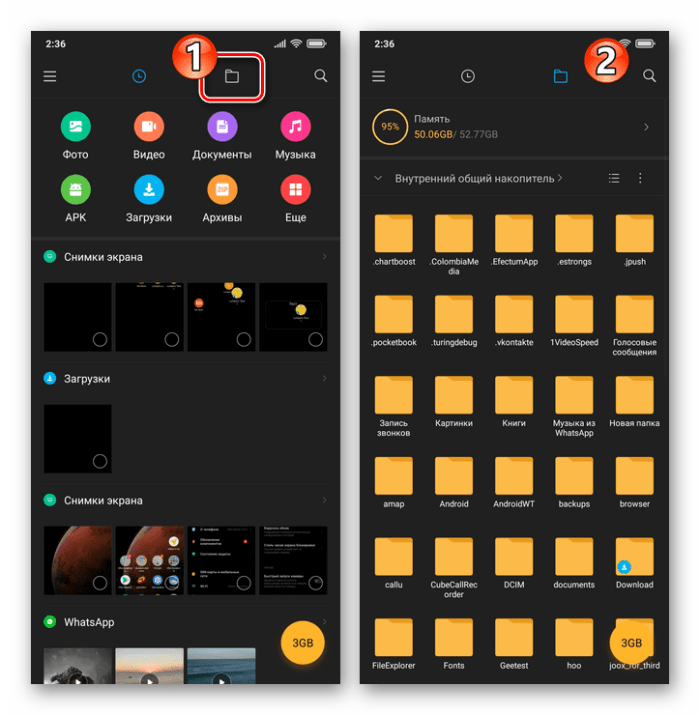
- Откройте корневую папку вашего накопителя (например, «sdcard»).
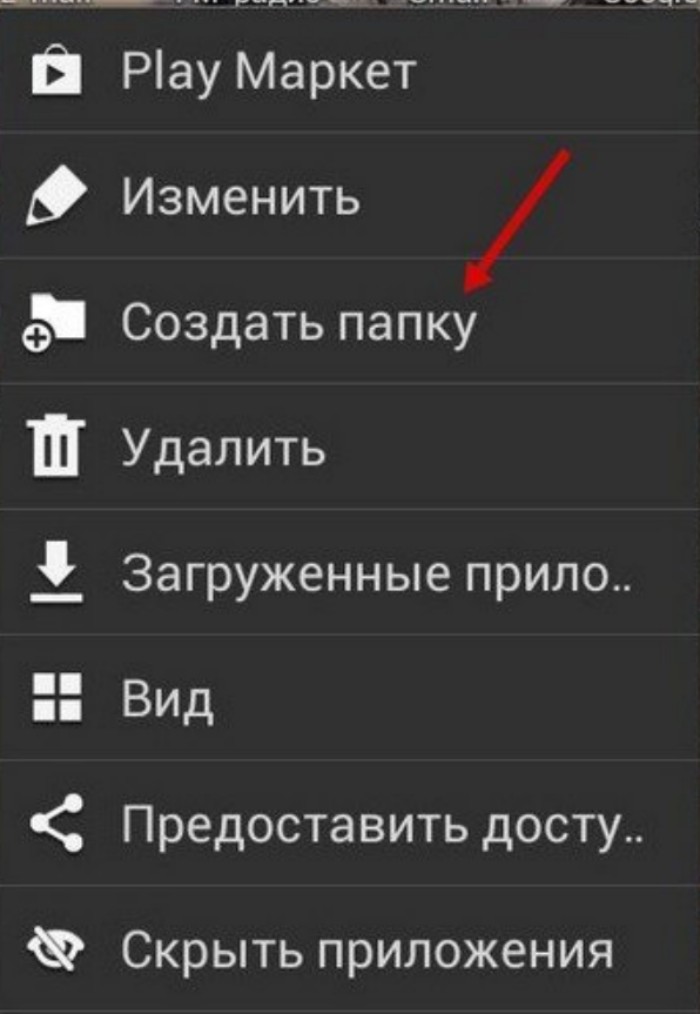
- Нажмите кнопку в виде трех точек.
- Выберите опцию «Создать», а затем – «Папку».
- Присвойте каталогу имя. Желательно использовать название «HDD», чтобы у Bochs не возникло проблем с его распознаванием.
- Подтвердите создание папки нажатием кнопки «ОК».
В только что созданную директорию нужно поместить все EXE-файлы, с которыми вы планируете взаимодействовать. Сделать это можно через опцию «Вырезать/Вставить», которая становится доступна в контекстном меню после удержания пальца на иконке файла внутри «Проводника». Однако этого для открытия EXE будет мало, и вам понадобится выполнить еще два важных шага.
Установка ОС на эмулятор
Как уже говорилось ранее, Bochs представляет собой эмулятор операционной системы Windows для мобильных устройств на базе Android. Следовательно, для взаимодействия с EXE-файлами вам понадобится установить десктопную ОС на смартфон:
- Загрузите файл образа операционной системы в расширении «.img» на мобильное устройство.
- Используя функционал ES Проводника или другого файлового менеджера, поместите образ в директорию Android/data/ sourceforge.bochs/files.

- Переименуйте IMG-файл, присвоив ему любое простое название. Например, «img».
- Откройте «c.img» через любой текстовый редактор (мы рекомендуем использовать Amaze Text Editor).
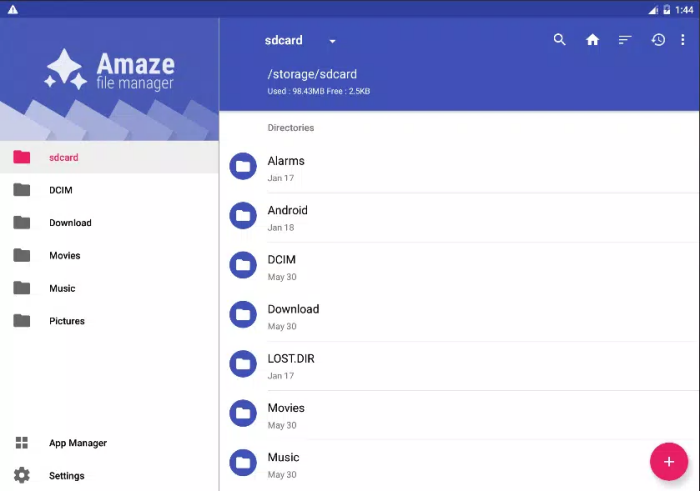
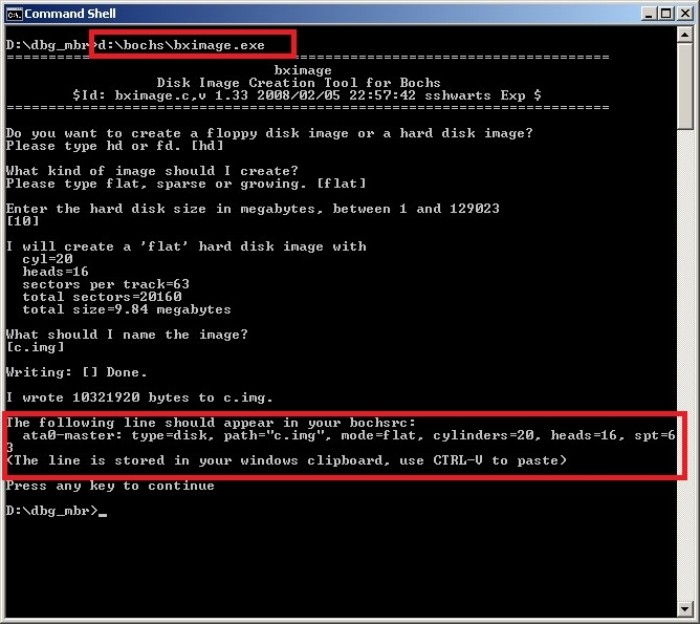
- Найдите строку «ata1: enabled=1» и пропишите под ней две новые строчки: «ata0-master: type=disk, path=c.img» и «ata1-master: type=disk, mode=vvfat, path=/sdcard/HDD».
- Сохраните изменения.
Отметим, что указанные выше запросы будут актуальны только в том случае, если вы поместили EXE-файлы в каталог, расположенный по пути sdcard/HDD, а файл образа системы носит имя «c.img». В противном случае вам придется вручную прописывать все данные, меняя значения в примере.
Запуск EXE
Теперь все готово для взаимодействия с EXE-файлами, и вы можете открыть установщик по следующей инструкции:
- Запустите Bochs.
- Откройте вкладку «Storage».
- Поставьте галочку напротив пункта «ata0-master» и «ata1-master», сняв при этом отметку возле «ata0-slave».

- Откройте вкладку «Hardware».
- При помощи ползунка измените количество задействованной ОЗУ на необходимое вам значение. Перед этим внимательно изучите системные требования для приложений, которые вы скачали в формате EXE.

- Нажмите кнопку «Start».

- Вы увидите перед собой интерфейс операционной системы Windows с характерным для нее приложением «Мой компьютер». Откройте его.
- Перейдите в ранее созданную папку «HDD», которая по умолчанию будет храниться на виртуальном диске «Bochs vvfat (D)».
- Сделайте двойной тап по интересующему вас EXE-файлу.

- Дождитесь завершения установки.
С приложением, которое вы инсталлируете за счет исполняемого файла, можно будет взаимодействовать только через Bochs. А если представленная выше инструкция покажется вам слишком сложной, вы сможете обратиться к помощи других программ для эмуляции Windows.
Открытие через ExaGear – Windows Emulator
Также формат EXE поддерживается эмулятором ExaGear. Но, в отличие от Bochs, он не развертывает операционную систему Windows на Android и не требует ее образ. Это очевидное достоинство для тех, кто хочет просто запускать EXE-файлы на смартфоне. Но есть и недостаток, который заключается в отсутствии ExaGear на просторах Play Маркет.

Установка и настройка лицензии
Поскольку приложения нет в Google Play, его придется скачивать и устанавливать вручную. Также вам потребуется настройка лицензии. Все это можно сделать при помощи пошаговой инструкции:
- Скачайте установочный пакет ExaGear, используя поисковик или тематические сайты.
- Распакуйте содержимое пакета.
- Запустите APK-файл и выполните установку приложения.
- Откройте ExaGear. После этого вы увидите сообщение об ошибке лицензии.
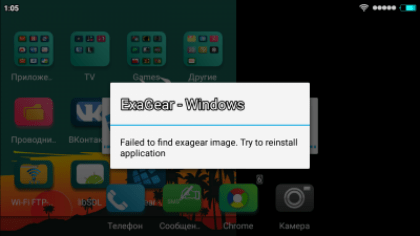
- Скопируйте папку «com.eltechs.ed», которая поставляется вместе с установочным пакетом, и поместите ее в директорию Android/obb.

- Скачайте и установите приложение LuckyPatcher.
- Запустите LuckyPatcher.
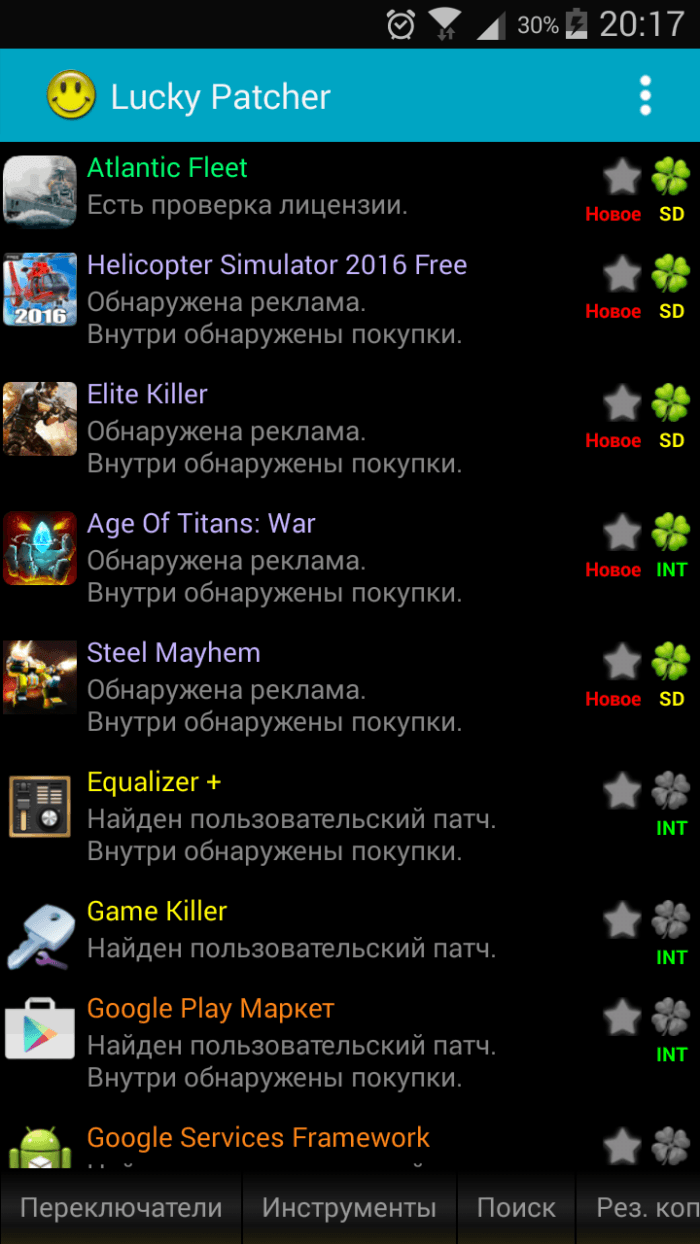
- Предоставив рут-доступ, тапните по названию приложения ExaGear.
- Перейдите в раздел «Меню патчей».

- Выберите опцию «Создать лицензию».
Если все сделано верно, то вы сможете запускать EXE-файлы на своем смартфоне, используя ExaGear. Но учтите, что рут-доступ, который требуется для активации лицензии, влечет за собой массу последствий. В частности, ваше устройство будет снято с гарантии, а многие функции банковских приложений окажутся заблокированы.
Открытие exe
Если запуск и работа с EXE в приложении Bochs осуществлялись через программную среду Windows, то в случае с ExaGear вам понадобится:
- Найти EXE-файл при помощи ES Проводник и поместить его в папку «Download».

- Открыть контекстное меню ES Проводника нажатием на «три полоски».
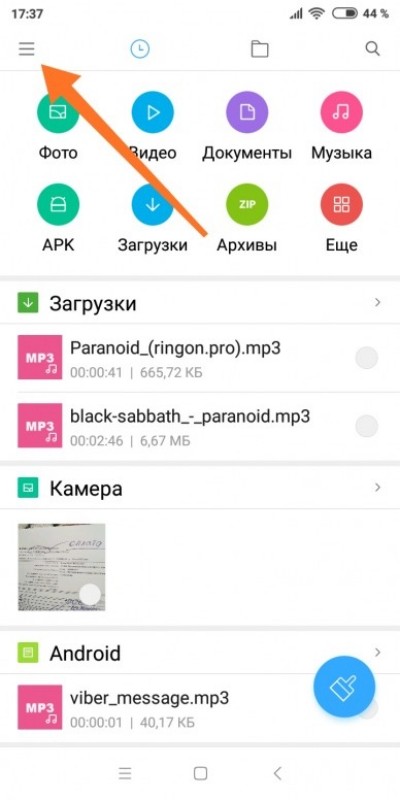
- Перейти в раздел «Установка приложения».
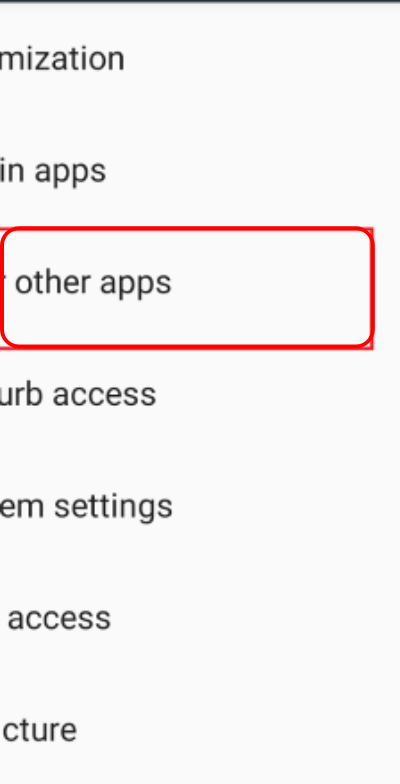
- Выбрать необходимый EXE-файл во вкладке «other app».
- Подтвердить инсталляцию.
Дальнейший запуск установленных через EXE приложений будет осуществляться при помощи ExaGear, так что не удаляйте программное обеспечение по окончании инсталляции.
Использование программы DosBox
Наконец, для работы с EXE вам может пригодиться приложение DosBox. На фоне ExaGear и Bochs оно выглядит более простым, но имеет массу отличий и ограничений. Во-первых, DosBox не умеет устанавливать проги через EXE-файлы, а лишь осуществляет их запуск. Следовательно, софт должен быть предварительно загружен в формате «Portable».
Второй момент заключается в том, что существует две версии DosBox: Lite и Turbo. Первое приложение доступно для бесплатного скачивания через Play Маркет, а за второе придется заплатить или найти дистрибутив на тематическом сайте в интернете. Мы же будем рассматривать принцип работы с EXE на примере DosBox Turbo:
- Установите DosBox Turbo, используя Play Маркет или APK-файл.
- Используя ES Проводник или другой менеджер файлов, перейдите в каталог «Download».
- Создайте новую папку и поместите в нее все EXE.

- Скопируйте путь к директории, где хранятся EXE-файлы.
- Запустите DosBox.
- Пропишите значение «cd имя_папки» под строкой «C:>».
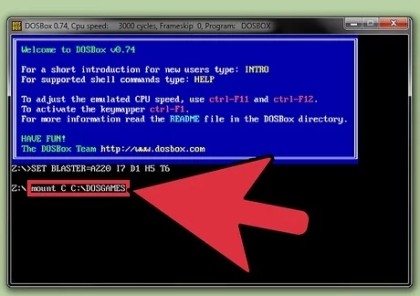
- Укажите имя файла, который нужно будет открыть, не прописывая его расширение.
- Нажмите кнопку ввода.
Далее на экране должен появиться интерфейс запускаемого приложения. Если же EXE-файл представляет собой установочный пакет, то вы увидите сообщение об ошибке. Поэтому будьте внимательны при использовании DosBox и действуйте в строгом соответствии с алгоритмом, показанным в инструкции.
За все время существования ОС Android под нее было разработано много уникального софта. Да и большинство приложений для Windows также адаптировались под данную операционку. Так что владельцы мобильных устройств на ее базе не должны чувствовать какого-либо ущемления и недостачи в программном обеспечении. Однако все же у некоторых пользователей порой возникает необходимость запустить на смартфоне или планшете оригинальную версию той или иной компьютерной утилиты в формате EXE. Давайте разберемся, как открыть EXE файл на Андроид устройстве.
Если кто не знает, EXE-файлы, изначально разрабатываемые для DOS и Windows, являются основными компонентами программ и приложений, содержащими исполняемый машинный код. Сегодня обычный «экзешник» можно открыть для исполнения даже в среде ОС Symbian.

Не запускаются EXE-файлы на «Андроиде» по той простой причине, что сама система не распознает внутренний код, вследствие чего выполнить его для запуска программы не может. Но ведь так хочется иногда побаловать себя таким родным Windows-приложением или старенькой игрой под DOS…
Вот тут-то и возникает проблема того, как открыть EXE-файл на «Андроиде». Но не стоит расстраиваться. Выход есть, причем очень простой.
Видео: Как запустить файл EXE на Android?
Android без сомнения одна из наиболее мощных платформ для портативных устройств, в основном за счет большого разнообразия программ и игрушек. Однако даже такого разнообразия порой бывает недостаточно, в частности для продвинутых пользователей этой операционной системы, а также людей ностальгирующих по любимым играм и приложениям для OS Windows . Посему такие пользователи часто задаются вопросом — как запустить файл exe на андроид, в данной статье речь пойдет о нескольких способах как можно это реализовать.
Стоит обратить ваше внимание на то, что практического решения запустить отдельную программу exe на андроид нету. Однако всегда можно установить полноценную ОС Windows и уже с её помощью выполнять exe прямо в вашем android устройстве. Собственно именно такие способы описаны ниже.
Как открыть EXE-файл на «Андроиде»: простейшие методы
На сегодняшний день решить проблему запуска исполняемого файла программы в формате EXE можно как минимум двумя способами:
- использовать программный эмулятор;
- произвести запуск посредством удаленного доступа к компьютеру с Windows.
Оба метода достаточно просты. Но первый вариант выглядит более предпочтительным в том плане, что эмулятор стартует непосредственно на мобильном девайсе, а при удаленном подключении могут наблюдаться сбои со связью, задержка передачи звука или видео и т. д., ведь в большинстве случаев владелец смартфона или планшета использует беспроводное соединение Wi-Fi. При достаточно большой нагрузке на сеть проблем не избежать. Но для полноты понимания вопроса рассмотрим оба варианта.
Работа с EXE файлами через DosBox
Чтобы на своем Андроид устройстве запустить EXE приложение, можно воспользоваться утилитой DosBox. В отличие от BOCHS, она не выполняет функции эмулятора, однако также неплохо справляется с файловой системой Windows.
Работает DosBox следующим образом:
- Загрузите программу на свой смартфон. Перед тем как установить DosBox, вам не потребуется разрешать гаджету работать со сторонним софтом. Это обусловлено тем, что данное приложение можно бесплатно скачать с Play Market.
- С помощью файлового менеджера создайте в корневом каталоге папку с любым названием, введенным латинскими буквами (например, Folder), и закиньте туда скачанный ранее исполняемый файл с нужной программой.
- Запустите DosBox с ярлыка на рабочем столе.
- Перед вами появится стандартный для Виндовса интерпретатор команд cmd. Пропишите в нем команду «cd /Name», где Name – это имя папки с EXE файлом.
- Затем введите имя утилиты, которую вы желаете открыть. Расширение .exe набирать не нужно.


После выполнения указанных действий на девайсе откроется требуемая программа. Если какая-либо утилита, изначально заточенная под ОС Windows, на Андроиде не открывается, значит, скорее всего, ваш смартфон или планшет не подходит по техническим характеристикам.
Для запуска на Android EXE файлов также можно воспользоваться приложениями QEMU, Inno Setup Extractor и т.п. Все они функционируют по одинаковому принципу, так что с их применением у вас не должно возникнуть никаких проблем.
Эмулятор-программа для EXE-файлов
Использование эмулирующих программ новостью не является, такой бум наблюдался при попытках запуска игр приставок Sony Playstation в среде Windows. Здесь ситуация похожая.
Среди наиболее известных утилит можно выделить следующие:
- BOCHS;
- QEMU;
- DosBox.
Самой мощной, по мнению многих экспертов, является утилита BOCHS, хотя и она не позволяет запускать современные системы Windows и годится разве что для облегченных версий Windows XP и ниже.

Скачиваем установочный файл Bochs 2_5_1.apk (в «Плей Маркете» такой программы нет) и указываем в настройках девайса разрешение на установку из неизвестных источников.
Далее скачиваем архив SDL_for_BOCHS.zip, в корне карты памяти создаем папку SDL и распаковываем туда содержимое архива (прошивка BIOS и драйверы графических карт). Далее качаем образ Windows в формате IMG (многие рекомендуют использовать версии 95 или 98). Из образа нам понадобится файл C.img, который нужно поместить в директорию SDL (образ Windows должен находиться там же).
Теперь остается только запустить утилиту, и вопрос о том, как открыть EXE-файл на «Андроиде», отпадает сам собой. Работа с курсором на мобильных девайсах производится точно так же, как на обычном тачпаде ноутбука.
Способ первый – QEMU в паре с Qemu Setting
QEMU – данная программа способна запустить абсолютно любую операционную систему включая виндовс, при этом сам android останется нетронутым, а запуск windows будет осуществляться простым ярлыком на рабочем столе андроида. Что касается Qemu Setting — это вспомогательная программа, которая правильно сконфигурирует сам QEMU под ваше устройство, вам лиши останется установить количество оперативной памяти, выбрать версию виндовс и по желанию подключить дополнительный жесткий диск и CDRom.
Средства удаленного доступа
Еще одно решение — установка RDP-клиента. Для запуска EXE-файлов на мобильном девайсе прекрасно подойдет утилита Chrome Remote Desktop.

Предварительно программа устанавливается на родительской машине с обязательной инсталляцией браузера Google Chrome, а затем производится установка одноименного клиента на мобильном гаджете (его можно скачать в «Плей Маркете»). В основной программе на компьютере нужно задать первичные настройки, после чего запустить клиент удаленного доступа и на терминале, и на смартфоне (планшете). При правильных параметрах на экране девайса отобразится то, что в данный момент видно на экране компьютера или ноутбука. Управление точно такое же, как на ноутбуке.
Правда, использовать смартфоны с малыми экранами не рекомендуется, поскольку изображение придется постоянно растягивать, чтобы увеличить. Но на планшетах с диагональю экрана порядка 7-10 дюймов работать можно будет без особого дискомфорта.
Как на Android открыть расширение exe
Существует два способа, как открыть файл exe на Android:
- Установить эмулятор.
- При помощи программ удаленного доступа.
Второй способ детально расписан в .
Давайте рассмотрим первый вариант более подробно, так как он проще и удобней в использовании. При этом вы будете запускать требуемое расширение непосредственно на Android. Подобных эмуляторов достаточно много:
- BOCHS.
- Limbo.
- QEMU.
В принципе, все эти программы работают абсолютно одинаково. Более того, процесс их установки также идентичен. Поэтому давайте рассмотрим процесс на примере приложения BOCHS.
Установка утилиты
Для начала вам потребуется скачать приложение из интернета. Установочный файл будет иметь название «BOCHS.apk». Если вы предпочтете программу QEMU, то установочник будет называться «SDLapp.apk». Скачиваете BOCHS.apk и устанавливаете на планшете (или смартфоне). В меню появится соответствующий ярлык.
Теперь вы можете свободно открывать нужный формат. Стоит отметить, что в эмуляторе нужно работать с курсором примерно так, как это делается на ноутбуке с тачпадом.
Часто задают вопрос, как открывать другие форматы файлов, к примеру jar или java на Android. Здесь все несколько проще.
Как открыть расширение.jar
Запустить jar расширение на Android также можно при помощи эмулятора. Если речь идет об архиве (то есть вам нужно просто распаковать его), то здесь достаточно приложения WinRar или WinZip. Если же вы хотите запустить java-приложение, то потребуется более сложное программное обеспечение. К примеру, вы можете использовать программу Java J2ME Runner.
После того как вы установите указанную программу, в момент скачивания требуемого jar-файла система запросит выбрать приложение, которое будет осуществлять его загрузку. Именно для этого нам и пригодится Java J2ME Runner. Эта утилита выполняет загрузку и установку конкретной программы с расширением jar. Более того, в результате инсталляции на рабочем столе появится соответствующий ярлык.
Это и есть ответ на вопрос, как запустить java на Android. Конечно, существуют и другие утилиты, но наибольшим распространением пользуется именно Java J2ME Runner.
Итог
Для полноценной офисной и деловой работы рекомендуется использовать адаптированные версии программного обеспечения или воспользоваться TeamViewer. Несмотря на обилие эмуляторов, они не оптимизированы под сенсорный экран и не дадут необходимое быстродействие.
Как запустить файл exe на Android? Это редкий вопрос, но все же многих он интересует. Запускать такие расширения на планшетах с ОС Android можно. Но сделать это непросто. Давайте вначале разберем, что это за формат и для чего он нужен.
Способы запуска Windows-программ на Android
EXE является основным форматом исполняемых файлов для ОС Виндовс и DOC. Специфический алгоритм работы настольной операционки не позволяет в обычном режиме выполнять запуск EXE на Android. Однако с помощью специальных программ-эмуляторов раскрыть данное расширение на мобильной платформе все же можно.
К софту, позволяющему работать с оболочкой Windows на смартфонах и планшетах под управлением Android, относятся:
Рассмотрим, как запустить файл exe на мобильном девайсе каждой из указанных программ.
В качестве послесловия
К сожалению для любителей ретро, эмуляцию хорошего качества для большинства игр получить, увы, невозможно. Может не быть звука, не исключено замедление работы, «подвисания» и прочее. Иногда, даже попытка поиграть в простенькую Warcraft II может потерпеть фиаско.
Поэтому, прежде, чем приступить к процедуре, есть смысл задуматься, а стоит ли «городить огород»:
Однако, нет никаких сомнений в том, что прогрессивная платформа Android обязательно порадует своих пользователей отличной работой приложений для Windows на смартфонах и планшетах Андроид. Это, вероятно, просто вопрос времени.
Впрочем, желание поэкспериментировать можно только поприветствовать. Удачи!
Иногда может возникнуть вопрос – как открыть файл exe на Android-устройстве? Запускать такой формат на ОС Android вполне реально. Но сделать это будет довольно сложно. Следует поэтапно разобраться, что это за формат и для каких целей он требуется.
Скачивание торрентов на смартфоне
Расширение .torrent является одним из самых популярных для передачи информации через интернет.
И для того чтобы запускать такие файлы на мобильном телефоне с ОС Android требуется скачать специальную программу.
Ассортимент мобильных приложений для работы с торрентами включает практически все варианты, которые есть и для стационарных ПК:

Рис.1. µTorrent для Android
Каждая из программ позволяет запускать одновременно несколько загрузок торрентов и указывать папку для скачивания.
При этом µTorrent отличается простотой использования, а Zona упрощает поиск фильмов, тогда как MediaGet отличается быстрым поиском не только видео, но и любые другие данные с торрент-трекеров.
Всё это делается с помощью встроенного сервиса Google.

Рис.2. Русскоязычная и англоязычная версии MediaGet
Открытие файлов Office
Трудно найти пользователя, который никогда не сталкивался с файлами, созданными в программах Word и Excel.
Для работы с ними на Андроид можно использовать приложения от компании Microsoft, выпустившей аналог своего MS Office для популярной смартфонной платформы.
Функциональность пакета практически не уступает настоящим Ворду и Экселю, но для получения полноценных версий придётся подписаться на платный пакет Office 365 (от $100 в год).
На смартфонах с операционной системой Windows Phone мобильный MS Office предоставляется бесплатно.

Рис.8. Word ля Android
Возможность открывать и файлы с расширением .doc, .docx, .xls, .xlsx, .ppt и .pptx есть и в программах QuickOffice Connect, Smart Office и Kingsoft Office.
Приложение OfficeSuite, кроме того, поддерживает ещё и работу с документами Open Office.

Рис.9. Создание диаграмм в Smart Office
Как на Android открыть расширение exe
Есть два действенных способа, которые помогут открыть формат exe на системе Android:
- загрузить специальный эмулятор;
- при помощи удаленного доступа.
Первый вариант наиболее прост в применении. При этом получится работать с интересующим расширением в самой системе Андроид. Таких утилит достаточно много, а самые распространенные — Limbo и BOCHS. Все эти программы работают абсолютно идентично от процесса установки и до использования. Поэтому в этом примере хочется рассмотреть процесс работы утилиты BOCHS.
Проблема запуска старых и новых приложений
Хорошая новость состоит в том, что открыть файл с расширением exe на Android теоретически возможно, но это еще не повод для радости. К сожалению, лишь некоторые исполняющие файлы могут запуститься на смартфоне или планшете, и нет никакой гарантии, что они будут работать правильно. Некоторые продвинутые пользователи, особенно любители старых компьютерных игр, могут запускать на Android свои любимые забавы, но с ограниченной возможностью управления игровым процессом.
Невозможно просто так перенести приложение с персонального компьютера на планшет или смартфон через USB и сразу запустить его. Чем современнее игра, там меньше шансов на успех. Даже игры уровня первого Half-Life или Counter-Strike 1.6 не будут работать на Android. Шансы имеют только очень старые игры, работавшие в свое время под операционной системой DOS и старыми версиями Windows.
Например, знаменитый боевик Doom может запуститься с помощью эмуляции Windows 98. Но Diablo II работать не будет, потому что эта игра недостаточно старая. Тем не менее любые эксперименты приветствуются. Можно перепробовать хоть все свои любимые старые игры на предмет совместимости с эмулятором.
Проблема в том, что даже на платформе Windows эмуляция старых игр до сих пор не реализована в полной мере. Многие из них категорически отказываются работать под новыми операционными системами, начиная с семейства Vista. Но первый тревожный сигнал прозвучал еще после выхода XP. Если под Windows 98 классические игры работали вообще без проблем, то в дальнейшем для любителей старины наступили тяжелые времена.
Открытие EXE файлов с помощью BOCHS
Одной из самых эффективных и универсальных утилит, позволяющих устанавливать приложения с расширением EXE на Андроиде, считается BOCHS. Однако через данный эмулятор у вас не получится загрузить на гаджет оболочку Windows Vista или выше. Стабильной работы вы сможете добиться только с Windows XP, да и то на мощных аппаратах с оперативкой не менее 1 Гб и процессором с четырьмя ядрами и больше.
Следует отметить, что программу BOCHS скачать с Play Market не получится. Поэтому перед тем как открыть файл в формате EXE через BOCHS, вам потребуется разрешить на деваййсе инсталляцию софта из неизвестных источников. Для этого необходимо через настройки телефона или планшета войти в раздел «Безопасность» и активировать там соответствующий пункт.

Дальнейший порядок действий будет следующим:
- Загружаем на мобильное устройство BOCHS.apk самой новой версии. Это можно сделать с сайта 4pda или другого схожего ресурса.
- Устанавливаем данную утилиту.
- Скачиваем на Андроид драйвера, оболочку БИОС и другое обеспечение для ОС Windows. Указанное ПО будет находиться в архиве SDL_for_BOCHS.zip.
- С помощью проводника, имеющегося на смартфоне (например, ES Проводник), создаем в корневом каталоге внутренней памяти папку с названием SDL и распаковываем туда имеющийся архив.
- Копируем с интернета запускающий образ Windows XP, 98 или 95. После этого открываем его и перемещаем файл C.img в папку SDL.

- В этом же каталоге открываем текстовый документ bochsrc.txt и вместо решеток вставляем команду «ata0-slave: type=disk, mode=vvfat, path=/sdcard/HDD, journal=vvfat.redolog».

- Теперь на карте памяти sdcard создаем папку HDD и помещаем в нее файл EXE, который мы будем раскрывать.


После выполнения указанных операций и запуска программы BOCHS у вас на телефоне появится полноценный эмулятор ОС Windows, свободно открывающий EXE файлы, вставленные в папку HDD.
Как открыть расширение.jar
Запуск.jar-формата на системе Android также можно произвести за счет эмулятора. Если разговор идет об архивированном файле (т.е. требуется распаковать), то здесь хватит функционала того же WinRar. Желая включить java-формат, придется установить более сложное ПО. К пример, с этим хорошо справляется Java J2ME Runner
.

После того, как вышеназванная программа будет установлена, система потребует выбрать программу для загрузки jar-документа. Для этого потребуется Java J2ME Runner. Данная программа осуществляет загрузку и установку приложения формата jar. В конце установки на рабочем столе появится ярлык. Конечно, имеются и другие утилиты для запуска Java, но наибольшим вниманием пользуется Java J2ME Runner.
Открываем файл в формате .exe на Андроиде
Самый простая и безопасная возможность открыть установочный файл .ехе, а значит пользоваться программами для Windows на аппаратах Android, это установка специального ПО — программных эмуляторов. Все они наделены своими плюсами и минусами, но нужно учитывать одно – ни один из них не будет поддерживать как сетевые протоколы, так и подключение к Интернету. Но с помощью эмулятора можно будет запустить большую часть стандартных программ и поиграть в любимые игры (правда довольно простые).
Файловый менеджер для Андроид
Упростить работу с данными помогают не только специализированные программы, открывающие и позволяющие редактировать один или несколько типов файлов.
Обеспечить доступ к информации, расположенной в памяти устройства OS Android или на установленной на нём SD-карте, позволяют и файловые менеджеры – по крайней мере, большая их часть.
Встроенные по умолчанию проводники, как правило, не обладают достаточной функциональностью, и пользователю смартфона или планшета стоит установить другой вариант (из числа бесплатных приложений в Google Play).
ES Проводник
Популярный менеджер ES Проводник обладает максимальной функциональностью для работы с файлами. А среди его преимуществ – бесплатное распространение и поддержка русского языка.
С помощью менеджера можно выполнять как стандартные действия (копирование, перемещение, удаление и переименование папок и файлов), так и дополнительные – работа с системной информацией из внутренней памяти, архивирование и разархивирование файлов без помощи специальных приложений, поддержка FTP и даже использование облачных хранилищ.

Рис.13. Файловый менеджер ES проводник
Total Commander
Менеджер Total Commander является одним из самых старых для платформы Андроид, однако постоянные обновления функциональности позволяют ему на равных конкурировать с другими аналогичными приложениями.
В менеджер встроен архиватор, root-доступ к системе (если у пользователя есть соответствующие права) и возможность предварительного просмотра изображений.

Рис.14. Популярный менеджер Total Commander
Amaze File Manager
Не менее интересным файловым менеджером, похожим по функциональности на ES Проводник, является Amaze File Manager.
Он хорош бесплатностью, работой с архивами и несколькими вкладками; пользователи на форумах отмечают приятный дизайн менеджера и простоту его использования.

Рис.15. Приложение Amaze File Manager
Другие файловые менеджеры
Ещё несколько программ работа с файлами:
- Cabinet, поддерживающий плагины и архивацию в формат .zip. Среди плюсов стоит отметить небольшой размер и удобство интерфейса. Среди минусов – небольшое зависание при работе с большими файлами;
- File Manager от компании Cheetah Mobile, тоже бесплатный и русскоязычный. Кроме стандартных функций, поддерживает использование облачных хранилищ, архивацию и потоковую передачу данных.
- Solid Explorer, условно бесплатный (свободное использование в течение первой недели) менеджер, отличающийся возможностью запуска меди прямо из папок, анализом содержимого папок и прямым подключением к сервису Яндекс.Диск;
- FX File Explorer. Приложение не имеет русского интерфейса, однако вполне заслуживает внимания благодаря поддержке плагинов, миниатюр для медиафайлов, нескольких расширений архивов и упрощённому обмену данными. Благодаря такому файловому менеджеру можно быстро передать данные с одного телефона на другой с помощью WiFi.

Рис.16. FX File Explorer
Возможностей открыть и даже редактировать файл с любым расширением на мобильном устройстве с ОС Андроид, много.
Для этого придётся скачать одно или несколько приложений, однако в результате вы обеспечите для своего смартфона такую же функциональность, как у компьютера с Windows, Linux или MacOS.
Получив при этом главное преимущество – мобильность рабочего места, которую не обеспечит ни стационарный ПК, ни даже ноутбук.
О программе Dos Box
Программа-эмулятор, которая умеет запускать приложения с расширением exe, называется Dos Box. Это приложение откроет на смартфоне или планшете командную строку, которая очень напоминает операционную систему DOS. Нечто подобное можно открыть в современных операционных системах на ПК, если использовать комбинацию клавиш Windows+R и ввести cmd.
К сожалению, качество эмуляции большинства игр оставляет желать лучшего. Обычно они работают или слишком быстро, или чересчур медленно, или полностью без звука. Если даже и работают звуковые эффекты, то может не играть музыка. Это еще далеко не полный перечень возможных проблем.
Интересно, что в версии Dos Box для Windows ситуация ничуть не лучше. Попытка поиграть даже в такую простую стратегию, как Warcraft II, обычно оборачивается полным провалом. Игру не удается синхронизировать с многоядерными процессорами, в результате чего она или сильно тормозит, или, наоборот, «летает». В таких условиях вряд ли можно получить удовольствие от игрового процесса.
В магазине Google Play доступно несколько разновидностей эмулятора Dos Box (среди них могут быть как платные, так и бесплатные версии). Лучше всего выбрать приложение под названием aFreeBox, потому что оно поддерживает некоторые дополнительные функции.
Исполнительный файл формата exe предназначен для открытия на компьютерах с операционной системой Windows. Тем не менее, некоторым может понадобится знать, как открыть exe файл на Андроиде. Именно этому посвящена данная статья.

Когда это может понадобиться
Запуск exe на Android может понадобиться в случае, когда нужно открыть компьютерный файл или программу. Exe — это исполняемый файл именно для операционной системы Windows.
Исполняемый файл выполняет определенную последовательность действий. Чаще всего эта последовательность связана с запуском мастера-установки и распаковкой архивированных файлов на компьютер.
Сокращенно такое называется установкой программного обеспечения.
Есть простенькие программы, которые не предусматривают даже наличие мастера установки. Запуск такого исполнительного файла равнозначен обычному разархивированию: файлы из архива просто перемещаются в каталог по умолчанию.

Сразу скажу, что установить большую часть программ для Windows на Android не получится. Это аргументируется несколькими факторами:
- мощность компьютера выше, чем мощность мобильного устройства (даже если по техническим характеристикам, таким как оперативная память и тактовая частота процессора, Андроид-аппарат мощнее);
- абсолютно разные принципы работы системы, взаимодействия с файлами и многое другое;
- архитектура процессоров тоже кардинально разная (это значит, что вычислительные процессы выполняются по-разному);
- работа внутренних комплектующих тоже сильно различается.

Открытие exe файлов на Андроиде возможно. А вот будут работать установленные или разархивированные программы, уже другой вопрос.
Так как запуск исполняемых файлов для Windows не предусмотрен разработчиками из Google, exe файлы открываются только через стороннее программное обеспечение. В большинстве случаев это эмуляторы операционной системы от Microsoft.
По поводу безопасности открытия исполнительных файлов на Android нельзя сказать ничего конкретного.
Если вы устанавливайте простенькую программу, которую другие пользователи уже успешно запускали на операционной системе от Google, то процесс можно назвать вполне безопасным.
Если же вы инсталлируете что-то и являетесь первопроходцем, либо это программное обеспечение которое точно не пойдет на Андроиде, то его запуск и установка может привести к плачевным последствиям.
Вряд ли планшет или телефон испортится окончательно и перестанет запускаться, но он может выключиться и начать функционировать медленнее. В таком случае советую произвести перепрошивку.
Можно ли открыть exe без всяких утилит и эмуляторов
Exe на Андроид можно запускать лишь через сторонние программы или эмуляторы. Стоковые функции не поддерживают исполняемые файлы Windows, потому что у Android есть аналог в виде формата apk.
Если вы хотите запустить экзешник без всяких утилит и без эмулятора, то можно схитрить и воспользоваться удаленным доступом через приложение Teamviewer.

Приложение нужно установить с Play Market, а также инсталлировать на компьютер. Затем надо подключиться к компьютеру, введя его IP-адрес в приложении на мобильном девайсе.
Так можно управлять компьютером удаленно, запуская exe файлы на нем и управляя программным обеспечением через Teamviewer. Качество соединения зависит от интернета.
Так как это не прямой запуск экзешников на Андроиде, я не внес удаленный доступ в список ниже.
Как запустить exe на Андроид
Чтобы открыть файл exe на планшетнике или смартфоне, нужно использовать один из двух приведенных ниже методов. Это самые эффективные, и главное, актуальные способы.
Bochs
Bochs — бесплатный и актуальный эмулятор операционной системы Windows для Android. Загружается из магазина приложений Play Market.
Сначала нужно правильно установить программное обеспечение:
- Скачать и инсталлировать приложение из Плей Маркета.
- Запустить приложение.
- В правом верхнем углу тапнуть на надпись “Start”.

- Файлы для эмуляции начнут копироваться в систему. Это займет немного времени, после чего откроется текстовое меню BIOS.

- Инсталляция произведена правильно. Теперь можно выйти из программы и закрыть ее.


Следующий этап — подготовка файлов. Для него понадобится любой файловый менеджер, но желательно не предустановленный. Отлично подойдет приложение ES Проводник, которое можно скачать с Play Market.
Дальнейшая инструкция:
- Открыть менеджер файлов.
- Перейти в корневой каталог, выбрав “Устройство” и папку “sdcard”.
- Открыв “sdcard”, надо тапнуть на символ трех вертикальных точек (расположен в правом верхнем углу) — это меню.
- В меню выбрать “Создать”.
- Отобразится тип объекта, который нужно создать. Выбрать “Папка”.
- После этого папке нужно дать название. Оно может быть любым, но советую ввести название “HDD”, дабы в будущем быстро находить нужный файловый каталог. После ввода названия нажать на “Ок”.
- Эта директория станет хранилищем всех исполняемых файлов, поэтому в папку “HDD” нужно переместить экзешники, которые вы хотите запустить на мобильном устройстве.


Дальнейший шаг — добавление образа Windows в виде файла формата IMG. Их нужно предварительно скачать из интернета. Я предлагаю проверенный форум 4PDA. Сборник образов для Bochs можно найти по этой ссылке: https://4pda.ru/forum/index.php?showtopic=318284
В данном примере я использую версию Windows 98, так как она не такая требовательная к ресурсам.
Пошаговые действия:
- Скачать образ.
- Переместить его в основную директорию Bochs. Она находится по адресу: sdcard>Android>data>net.sourceforge.bochs>files. Перемещение и поиск каталога осуществляются через файловый менеджер.
- Когда образ будет перемещен в нужное место, требуется его переименовать. Введите имя “c.img”. Обратите внимание, что наименование файла пишется без кавычек, а буква “c” должна быть введена латиницей, а не кириллицей.
- В той же папке, куда вы переместили образ, найдите текстовый файл “bochsrc.txt” и откройте его. При нажатии появится выбор программы для открытия. Можно использовать любую.
- В текстовом файле необходимо найти строку “ata1: enabled=1” (без кавычек) и навести на ее конец.
- Нажмите Enter, начав новую пустую строку прямо над вышеописанной.
- Введите 2 строки:
ata0-master: type=disk, path=c.img
ata1-master: type=disk, mode=vvfat, path=/sdcard/HDD
Обратите внимание, что я указал название папки HDD. Если вы назвали каталог иначе, то замените значение HDD на другое.
- Сохраните изменения в текстовом файле и закройте его.


Наконец, я дошел до заключительного шага — запуска исполнительного файла.
Инструкция:
- Открыть приложение. В нем должны быть поставлены две галочки напротив первого и третьего пункта на вкладке “Storage”.
- Перейти на вкладку “Hardware”, настроив характеристики эмулируемой системы (чипсет, память, эзернет карта, шина PCI и т.д.). Чем слабее будет эмулируемая система, тем выше будет производительность.
- В верхнем правом углу нажать на “Start”. Windows начнет запускаться словно на компьютере.
- Когда “компьютер” включился, надо перейти в “Мой компьютер”.
- Теперь нужно открыть локальный диск D под названием “Bochs vvfat”. Здесь будет все, что перемещалось в папку HDD.
- Открыть необходимый исполнительный файл.
- Начнется установка программного обеспечения.


Важно! Инсталляция зависит не только от мобильного устройства, но и от выбранной версии Windows. Например, на WIndows 98 не запустится много современных программ.
ExaGear Windows Emulator
ExaGear не эмулирует операционную систему полностью, а поэтому создавать эмулятор не требуется. Это ограничивает установку и запуск приложений для Windows, но зато данный способ проще, чем метод с Bochs.
Сначала надо скачать и установить приложение.
Соответствующая инструкция:
- Перейти на эту страницу и скачать программу.
- Запустить apk и произвести установку (понадобится архиватор для открытия архива).
- Запустить приложение, и дождаться ошибки активации лицензии.
- Открыть папку с разархивированными файлами и скопировать папку “com.eltechs.ed”.
- Перейти в корневую папку “sdcard”, открыть “Android/obb” и вставить скопированные файлы, подтвердив их замену.


Теперь программу надо активировать:
- Скачать и установить приложение LuckyPatcher. Ссылка на официальный сайт: https://www.luckypatchers.com/download/
- Предоставить рут-права.
- Открыть программу. Начнется сканирование, по окончании которого надо тапнуть на “ExaGear Windows Emulator”, и выбрать “Меню патчей”.
- Нажать на “Создать лицензию”.


И последний этап — взаимодействие с файлами.
Дальнейшие действия:
- Через файловый менеджер перейти в “sdcard” и открыть папку “Download”. Именно сюда нужно перемещать файлы формата exe.
- Запустить ExaGear, выбрав в главном меню пункт “Установка приложения”.
- Выбрать программу для инсталляции или указать путь к своей.
- Начнется установка исполняемого Windows-файла.


Теперь проблем с тем, как открыть exe файл на Андроиде, не возникнет. Откроется программа или нет, зависит уже от устройства и самого ПО.