

Если вы играете в игру Xbox на ПК с Windows 10, например, в Microsoft Game Pass для ПК service — вы, вероятно, увидите всплывающие уведомления о своих достижениях Xbox. Вот как отключить эти уведомления о достижениях.
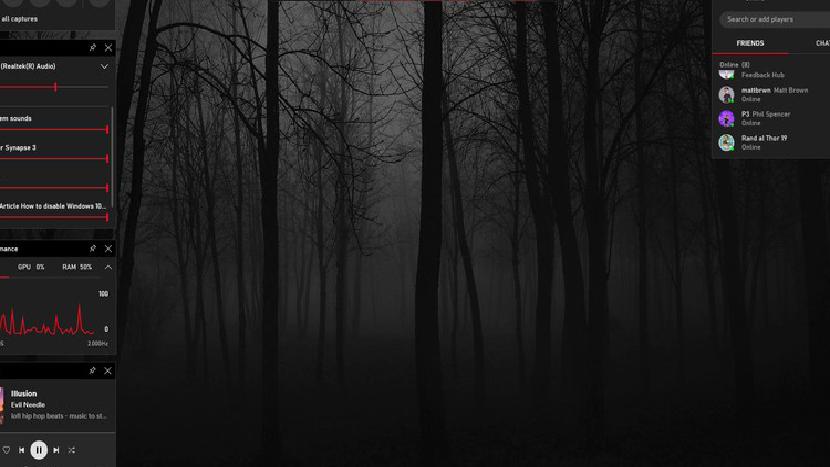
Они управляются с помощью встроенной игровой панели Windows 10, которая на данный момент больше похожа на полноэкранный игровой оверлей. Чтобы открыть его, нажмите Windows + G.
(Если вы не видите игровую панель, перейдите в «Настройки»> «Игры»> «Игровая панель Xbox». Здесь вы можете включить игровую панель и управлять ярлыком, который ее открывает — Windows + G по умолчанию.)
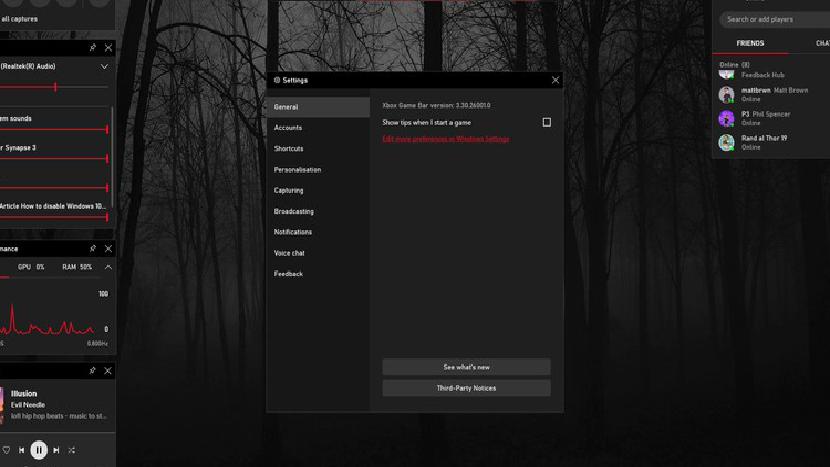
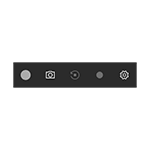
Кликните значок «Настройки» в форме шестеренки в правой части панели в верхней части экрана.
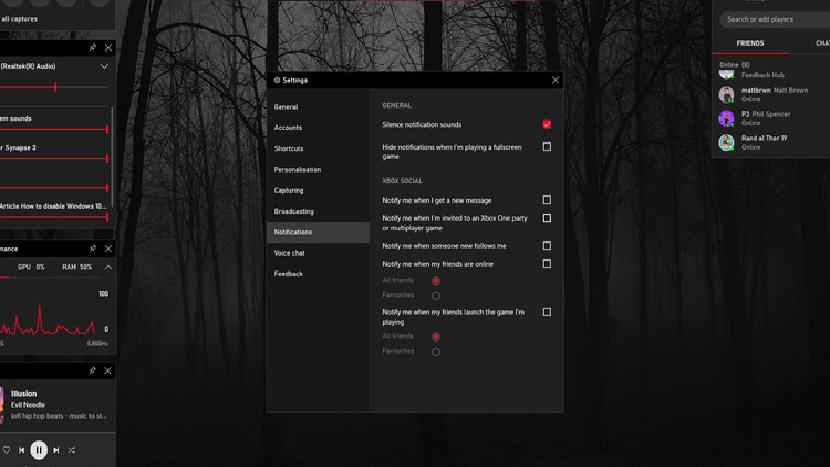
Выберите «Уведомления» в левой части окна настроек игровой панели. Снимите флажок «Уведомлять меня, когда я разблокирую достижения», чтобы скрыть уведомления о достижениях.
Вы также можете снять здесь флажки с других типов уведомлений игровой панели, чтобы скрыть их, включая сообщения из социальных сетей Xbox, приглашения на вечеринку и новых людей, подписанных на вас.
Готово. Чтобы покинуть оверлейный интерфейс Game Bar, кликните за окном или снова нажмите Windows + G.
Даже после отключения уведомлений о достижениях вы все равно можете видеть подробную статистику достижений в приложении Xbox на ПК с Windows 10. Вы можете открыть его из меню «Пуск», выполнив поиск по запросу «Xbox».
За последние месяцы игровая панель Xbox была значительно улучшена, добавив массу новых и полезных функций для геймеров на Windows 10.
Больше похожая на панель инструментов, чем на простую панель инструментов, новая игровая панель Windows 10 позволяет быстро получить доступ к списку друзей Xbox, мониторингу производительности, элементам управления Spotify, записи и созданию скриншотов из видеоигр и многому другому — и все это, не выходя из игры. Тем не менее, последние обновления для Game Bar представили несколько новых всплывающих подсказок, которые могут немного раздражать. К счастью, их легко отключить. Вот как.
Как отключить уведомления Windows 10 Xbox Game Bar
- Во-первых, убедитесь, что у вас установлена последняя версия игровой панели Windows 10, проверив приложение здесь, в Магазине Microsoft .
- Откройте игровую панель Xbox, нажав клавишу Windows + G. Вам не нужно запускать игру, чтобы получить к ней доступ.
-
Выберите настройки зубчатого колеса в верхней части.

-
Отсюда вы можете отключить Показать мне советы, чтобы удалить всплывающие окна, которые появляются в играх.
-
Далее выберите Уведомления слева.
- Здесь вы можете снять флажки с других всплывающих окон с уведомлениями, включая уведомления участников, новых подписчиков, уведомления о сообщениях, а также о том, когда друг находится в сети.
- Как только вы закончите настройку, вы можете просто щелкнуть в любом месте вне элементов Game Bar, чтобы закрыть его.
Windows 10 Xbox Game Bar постоянно развивается, получая твики и новые функции. Если вы хотите оставить отзыв о том, как Microsoft создает новую игровую панель, загляните в раздел «Игровая панель» в Windows 10 Feedback Hub.
Дешевые аксессуары для ПК, которые мы любим
Познакомьтесь с этими замечательными аксессуарами для ПК, которые улучшат ваш опыт работы с Windows.
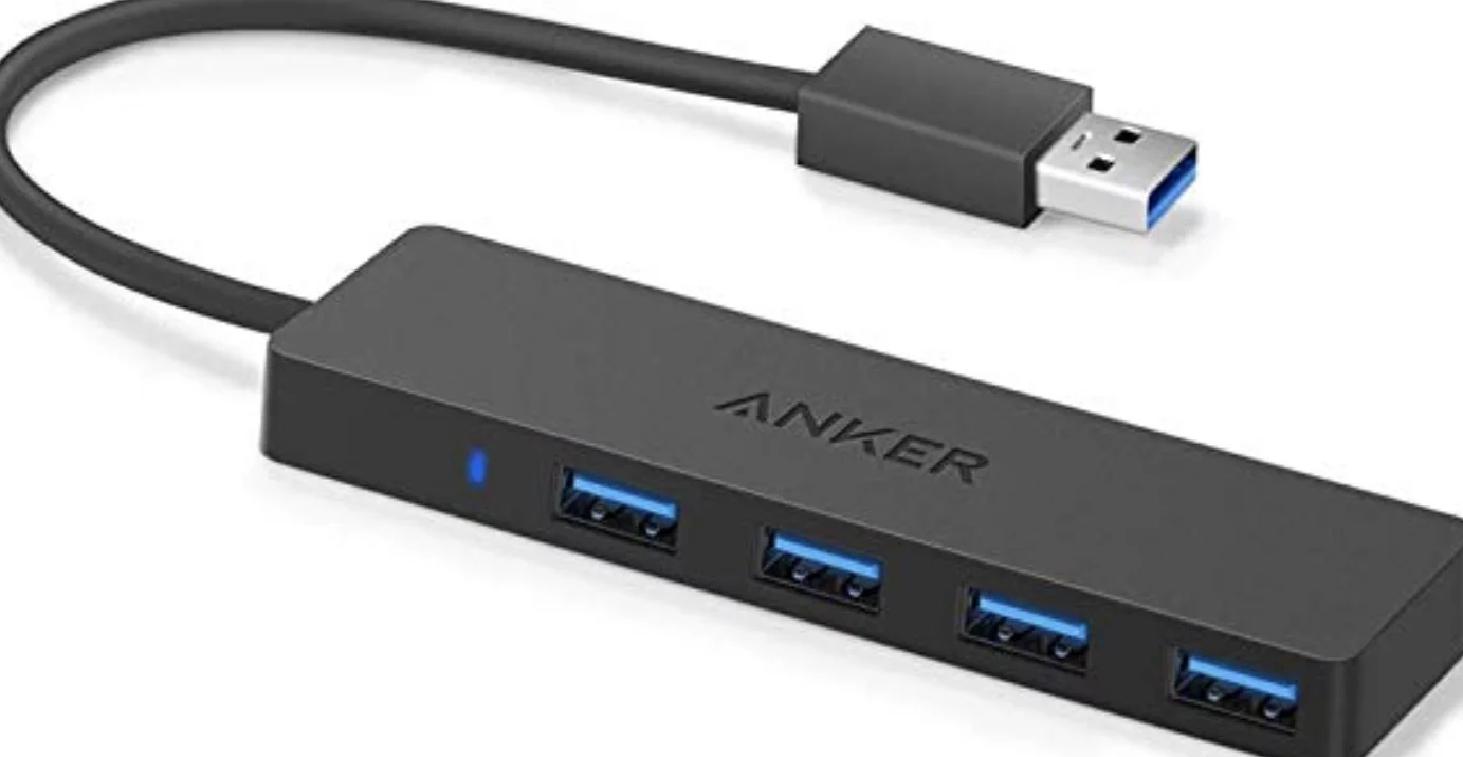
Anker 4 порта USB 3.0 концентратор (10 долларов США на Amazon)
На настольном компьютере или ноутбуке вам всегда нужно больше портов для подключения. Этот концентратор дает вам дополнительные четыре порта USB 3.0 типа А.
Ikea Fixa Cable Management System (11 долларов США на Amazon)
Этот комплект для прокладки кабелей IKEA — ваш билет на чистую настройку. Это просто и функционально.
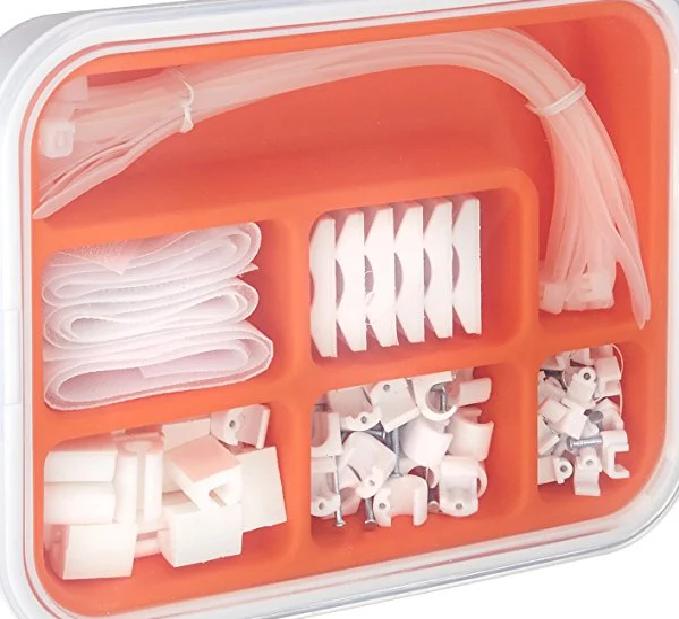
NZXT Puck (20 долларов на Amazon)
Этот умный маленький аксессуар имеет мощные магниты на задней панели, чтобы он прилипал к любой из металлических панелей на корпусе вашего компьютера или к чему-либо еще. Это отлично подходит для подвешивания аксессуаров, таких как гарнитуры.

Мы можем заработать комиссию за покупки, используя наши ссылки. Узнайте больше
Когда вы решите продолжить игровой сеанс Xbox на ПК с Windows 10, вы увидите множество всплывающих уведомлений. Эти уведомления представляют ваши достижения Xbox. Хотя периодические обновления могут быть полезны для отслеживания достигнутого прогресса, показывать это время от времени может раздражать. К счастью, есть способ перестать получать уведомления о достижениях Xbox в Windows 10.
Цифровые награды, которые игроки получают после успешного выполнения определенных задач, представляют собой их достижения. Каждое полученное достижение приносит определенное количество очков. Это увеличивает ваш общий Gamerscore. Но бомбардировка всплывающими уведомлениями может и не помочь. Вот как отключить уведомления о достижениях Xbox на ПК с Windows 10.
- Откройте игровую панель.
- Щелкните «Настройки».
- Выбирать Уведомления.
- Переключиться на Общий панель справа.
- Прокрутите вниз до Сообщите мне, когда я разблокирую достижения.
- Снимите флажок напротив опции.
В Windows 10 есть встроенная игровая панель. Он показывает полноэкранный оверлей игры. Кроме того, вы можете использовать его для управления некоторыми функциями, которые вам не нравятся!
Нажмите сочетание клавиш Windows + G, чтобы открыть игровую панель в Windows 10.
Выбирать Настройки (отображается как значок в виде шестеренки).
В открывшемся окне перейдите к Уведомления раздел.
Под Общий Панель справа, прокрутите вниз, чтобы найти Сообщите мне, когда я разблокирую достижения вариант.
При обнаружении снимите флажок напротив этого параметра.
После настройки параметра перестанут отображаться уведомления о достижениях Xbox.
Если игровая панель Xbox не видна вам, когда вы нажимаете комбинацию клавиш Win + G, перейдите в «Настройки», выберите плитку «Игры» и найдите параметр «Игровая панель Xbox». Здесь вы включаете игровую панель и управляете ярлыком, который ее открывает — Windows + G по умолчанию, перемещая переключатель в положение «Вкл.».
Надеюсь это поможет.
.
Содержание
- Способ 1: Установка «Xbox Game Bar»
- Способ 2: Отключение «Xbox Game Bar»
- Способ 3: Твик реестра
- Способ 4: Проверка ассоциаций
- Вопросы и ответы
Способ 1: Установка «Xbox Game Bar»
Для начала можно проверить, имеется ли на компьютере игровая панель «Xbox Game Bar». Если компонент отсутствует в разделе «Приложение и возможности», установите его из магазина Windows.
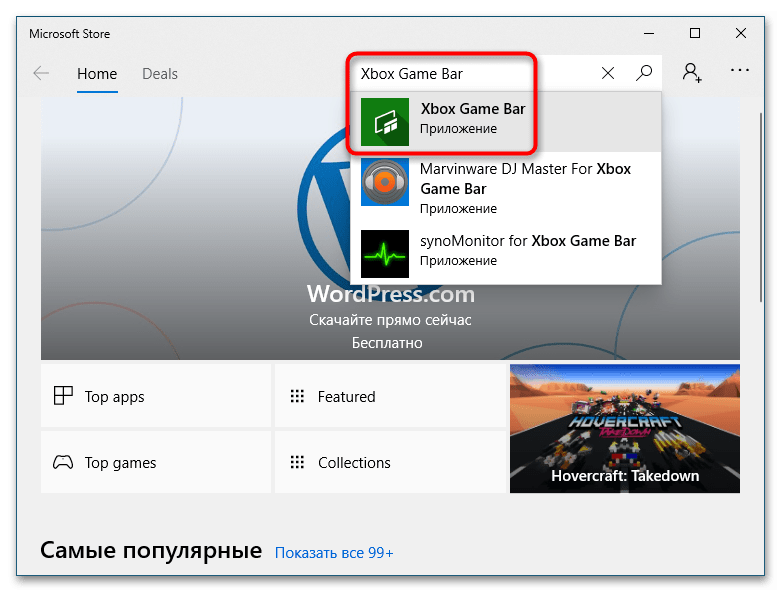
- Запустите приложение «Microsoft Store» и отыщите «Xbox Game Bar» через встроенный поиск.
- Нажмите «Получить» и проследуйте указаниям мастера. Возможно, вам нужно будет войти в свою учетную запись Microsoft или создать ее, если таковая отсутствует.
Подробнее: Создание учетной записи Microsoft
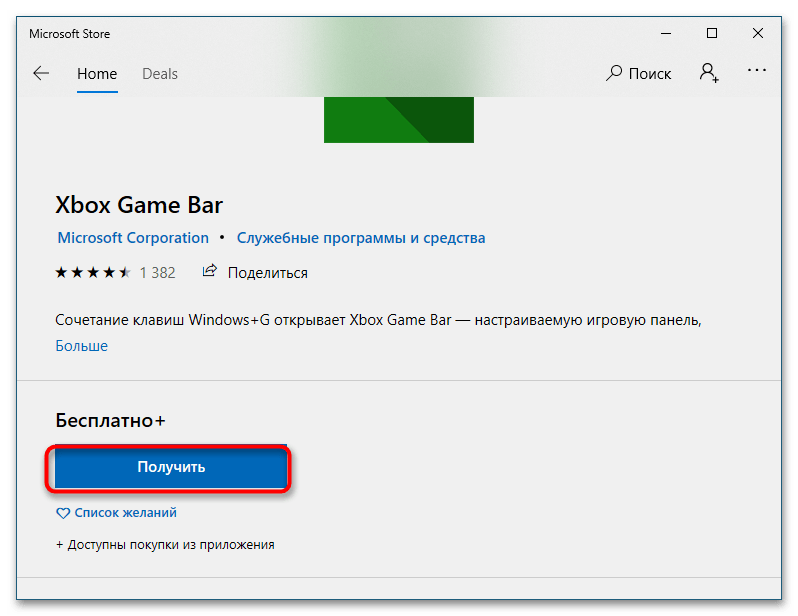
Приложение загрузится и автоматически установится на компьютер, после чего сообщение о необходимости использования приложения для ms gamingoverlay больше не должно вас беспокоить.
Способ 2: Отключение «Xbox Game Bar»
Если вы столкнулись с проблемой на ПК c уже установленной игровой панелью, устранить неполадку можно путем отключения панели.
- Запустите приложение «Параметры» и перейдите в раздел «Игры».
- Деактивируйте панель «Xbox Game Bar», установив переключатель в положение «Откл.».
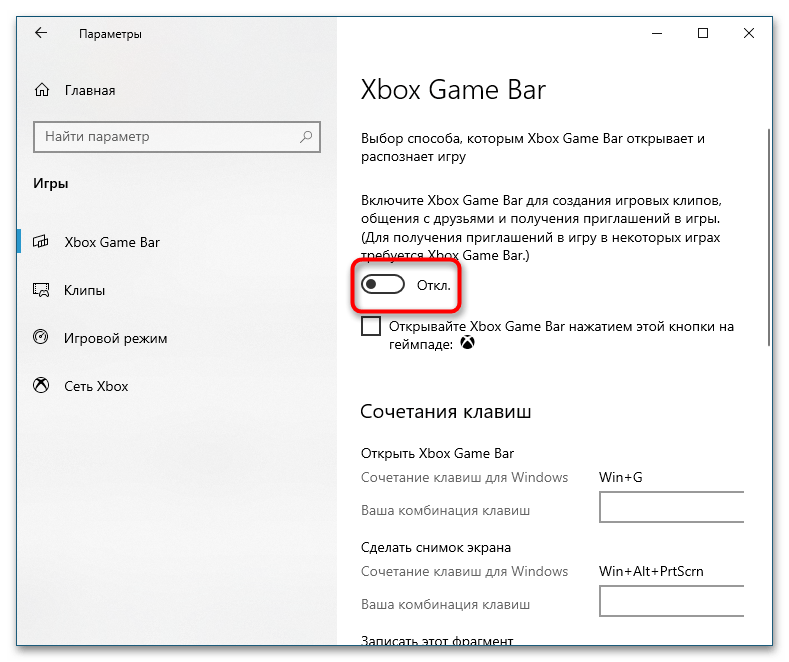
После выполненных действий сообщение с упоминанием ms gamingoverlay больше появляться не должно.
Способ 3: Твик реестра
Отключить игровую панель можно также путем применения простого твика реестра. Используйте этот способ, если по какой-то причине опция отключения панели через приложение «Параметры» окажется недоступной.
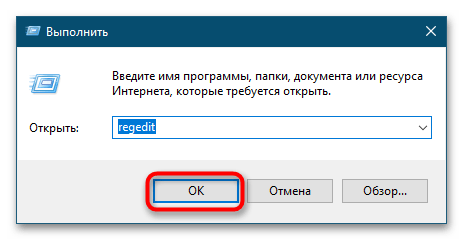
- Откройте нажатием комбинации Win + R окошко быстрого выполнения команд и выполните в нем команду
regedit, чтобы открыть «Редактор реестра». - Разверните ветку
HKCUSOFTWAREMicrosoftWindowsCurrentVersionGameDVRи найдите справа параметр с названием «AppCaptureEnabled». - Откройте двойным по нему кликом окошко редактирования значения и замените значение «1» на «0».
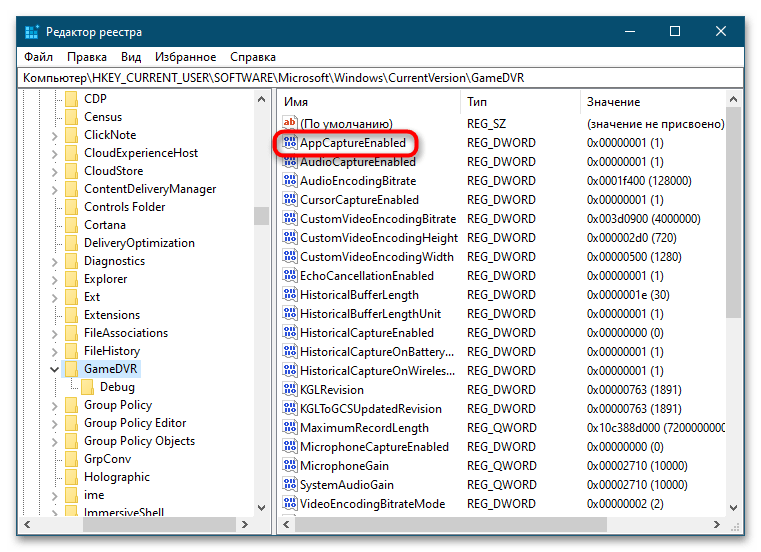
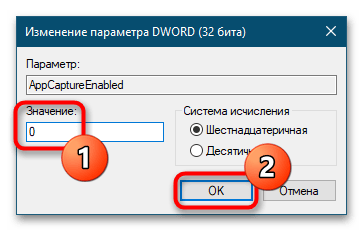
Результат будет тот же, что и при использовании предыдущего способа.
Способ 4: Проверка ассоциаций
Дополнительно рекомендуется проверить корректность ассоциации протокола ms gamingoverlay с приложением по умолчанию, то есть с «Xbox Game Bar».
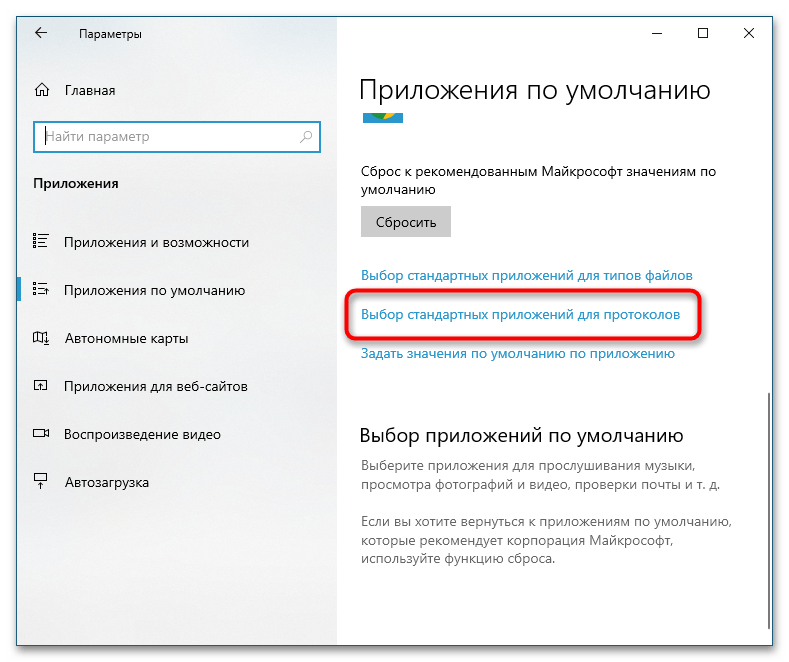
- Вызовите приложение «Параметры», перейдите в раздел «Приложения по умолчанию», прокрутите окно немного вниз, найдите и кликните ссылку «Выбор стандартных приложений для протоколов».
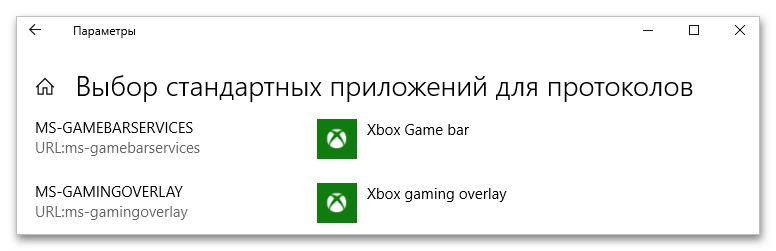
- В следующем окне в колонке слева отыщите протоколы «ms-gamingoverlay» и «ms-gamebarservices» и убедитесь, что первый ассоциирован с приложением «Xbox gaming overlay», а второй – с приложением «Xbox Game Bar».
- Перерегистрируйте ассоциации, для чего кликните по приложению и выберите его же в контекстном меню.
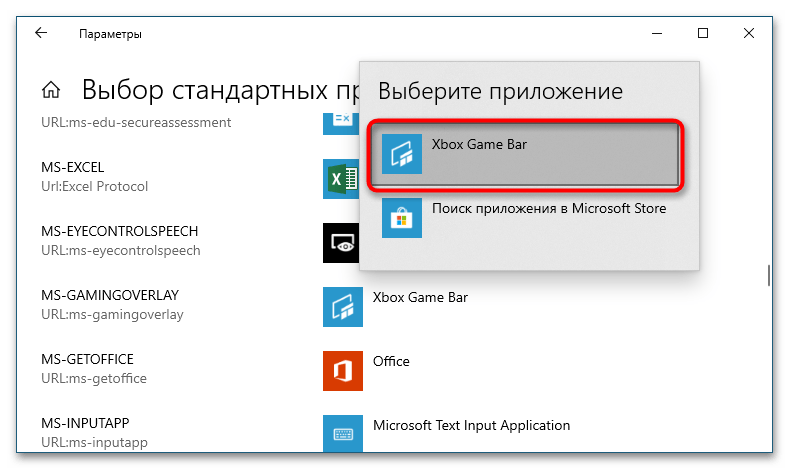
Если напротив протокола указано другое приложение, нажмите по нему мышкой и выберите из контекстного меню «Поиск приложения в Windows Store». При этом будет запущен Магазин Windows, в котором вам нужно будет найти «Xbox Game Bar» и установить его.

Еще статьи по данной теме:
Помогла ли Вам статья?
Если вы хоть раз играли в игры, то определенно замечали, что даже одна и та же программа в разных условиях может работать с разной скоростью. Иногда в этом виноваты компоненты Xbox. Изначально они разрабатывались с благим намерением облегчить жизнь геймера – автоматически сохранять в памяти геймплей, картинку с дисплея или записывать звуки. Вот только на практике получилось снижение FPS, лаги, повышенная смертность в шутерах и RTS и прочим торможениям: система-то постоянно занята. Так что выясним, как отключить Xbox на Виндовс 10.
«Десятка» по умолчанию предлагает использовать аккаунт Microsoft, что дает инструмент для возможного удаления ненужных компонентов. Начнем с отказа от абонентской платы (коль скоро вы подписывались на игровые продукты MS) и выясним, как отключить подписку Xbox Game Pass. Это просто – перейдите по ссылке https://goo.gl/97pD3X и отмените ее сразу, либо выключите продление. Имейте в виду, что с долгами отказаться от подписки не выйдет.
Настраиваем приложение/систему
Настройки есть непосредственно в программе Xbox Live, но доступ к ним отличается в зависимости от версии «десятки». Кроме того, снова потребуется учетная запись MS (если будете создавать – обязательно запомните пароль).
Build 14393
В Пуске найдите приложение (например, через поиск).

Нажмите на шестеренку для перехода к настройкам.

На вкладке DVR деактивируйте функцию.

Более поздние версии (Build 16299/17134):
Здесь нужно перейти настройкам непосредственно из Пуска, также нажав на шестеренку.

Далее нужно перейти в Игры.

Затем выбрать «DVR для игр» и аналогично предыдущему варианту отключить его ползунком.

Не забудьте заглянуть на вкладки «Трансляция» и «Меню игры». В них тоже есть влияющие на быстродействие параметры – например, использование микрофона и камеры.

Наводим порядок со службами
В очередной редакции разработчики добавили фактически эмулятор Xbox 360 для PC Windows 10 – в некоторые игры благодаря этому можно играть не только на приставке, но и на ПК.
Как следствие, у пользователей появилась новая головная боль: как отключить службы Xbox live в Windows 10, ведь они тоже потребляют ресурсы. Самое время перейти к ручному управлению: нажмите Win+R и запустите services.msc.

Найдите сервис, который проверяет, подлинная ли система Xbox Live.

Двойным кликом вызовите детали, затем нажмите «Остановить» и отключите ее запуск.

То же проделайте с другими сервисами с упоминанием Xbox Live в названии (сетевая служба и сохранения).
Отключение Xbox через реестр
Можно нанести Икс Бокс удар изнутри и отключить ее как запись в реестре Виндовс 10.
Сначала по Win+R запустите regedit (система может запросить согласие на такое вмешательство). В нем отыщите папку GameConfigStore в подразделе System, который расположен в HKEY_CURRENT_USER. Двойным кликом по GameDVR_Enabled вызовите меню правки. Затем впишите 0 и сохраните.

Затем аналогичным образом используйте HKEY_LOCAL_MACHINESOFTWAREPoliciesMicrosoft. Найдите подпапку Windows и правым кликом вызовите меню, далее выберите раздел и пропишите его названием GameDVR.

И уже в нем пропишите ключ DWORD (только 32 битный, а не 64). В качестве имени укажите AllowGameDVR, остальное оставьте по умолчанию (то есть 0) – система поймет его как указание выключить технологию.

Узнайте также:
- Как увеличить производительность ПК на Windows 10,
- Как при включении Windows 10 убрать пароль,
- Автозагрузка программ: как их отключить на Windows 10.
Полное удаление Икс Бокс
Последний аккорд – инструкция, как удалить Xbox в Windows 10 полностью через командную строку. Но имейте в виду, что сработает она только в старых сборках, поскольку в новых соответствующий функционал уже тесно интегрирован в ОС. Поэтому нужно комбинировать его с правкой реестра.
Вызовите powershell.

В появившемся терминале наберите Get-AppxPackage *xbox* | Remove-AppxPackage, то есть полностью понятную системе команду отключения Xbox DVR Windows 10.

Дождитесь, когда она выполнится и появится новая строка приглашения.

Microsoft позволяет пользователям Windows загружать и получать доступ ко многим играм из Магазина Microsoft. В то время как преимущества игрового процесса MS многочисленны, есть и некоторые недостатки, которые могут раздражать игроков на настольных компьютерах. Игровой оверлей Windows 10 — одна из таких ошибок, с которыми сталкивались игроки. В частности, эта ошибка может появиться при использовании игровых приложений, таких как приложения Xbox или приложение Game Bar, которые имеют тенденцию улучшать впечатления игрока. Не только это, но и во время игры, если вы сделаете снимок экрана или включите видеозапись, может появиться всплывающее окно с игровым оверлеем. Если вы столкнулись с той же проблемой в своей системе, то вы попали по адресу. Мы предлагаем вам идеальное руководство, которое поможет вам узнать, как избавиться от всплывающего окна игрового оверлея MS.
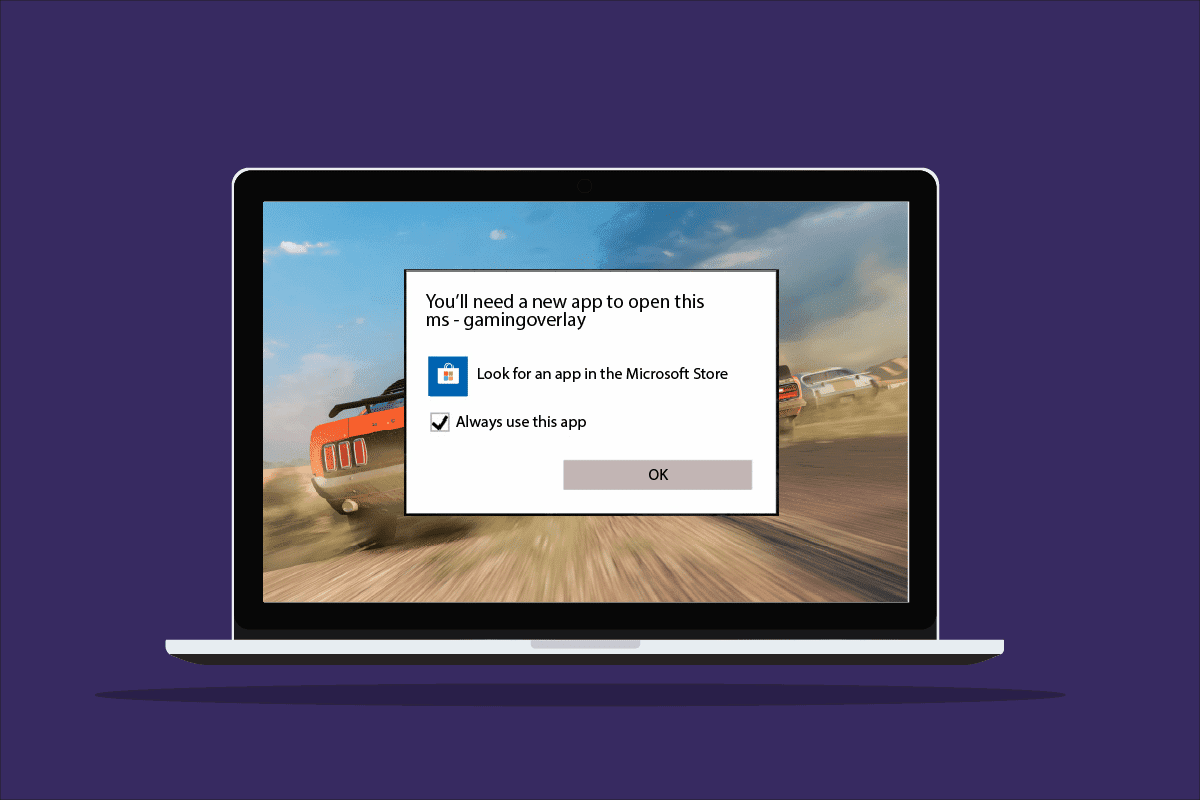
Хотя проблемы с игровым наложением часто возникают при игре в игры в Windows 10, есть несколько причин, которые являются причиной этой причины.
- Совместное нажатие клавиш Windows + G может быть одной из причин, по которой на вашем экране появляются проблемы с игровым оверлеем.
- Еще одна распространенная причина ошибки — отключение приложений Xbox в Windows.
- Кроме того, удаление таких приложений, как Game Bar, из Windows может быть основной причиной появления всплывающего игрового оверлея.
Теперь, когда мы обсудили причины, приводящие к тому, что вам понадобится новое приложение, чтобы открыть эту ошибку оверлея MS-gaming, пришло время подробно рассказать о некоторых методах предотвращения или решения этой проблемы, чтобы вы могли спокойно провести время. наслаждаясь играми на вашей системе.
Способ 1: принудительная остановка игровой панели Xbox
Game Bar — это встроенная утилита в Windows 10 и 11, которая позволяет геймерам делать снимки экрана или записывать видео во время игры в компьютерные игры. Использование этой утилиты является одной из причин, по которой происходит перекрытие игр, поэтому в этом случае лучше всего принудительно остановить приложение, а затем запустить игру. Это можно сделать с помощью шагов, которые приведены ниже:
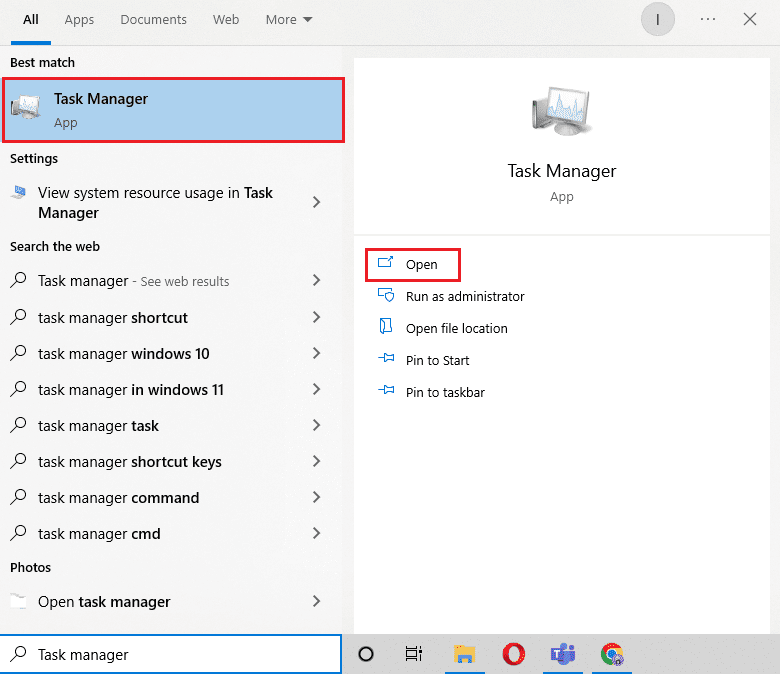
1. Нажмите клавишу Windows, введите «Диспетчер задач» и нажмите «Открыть».
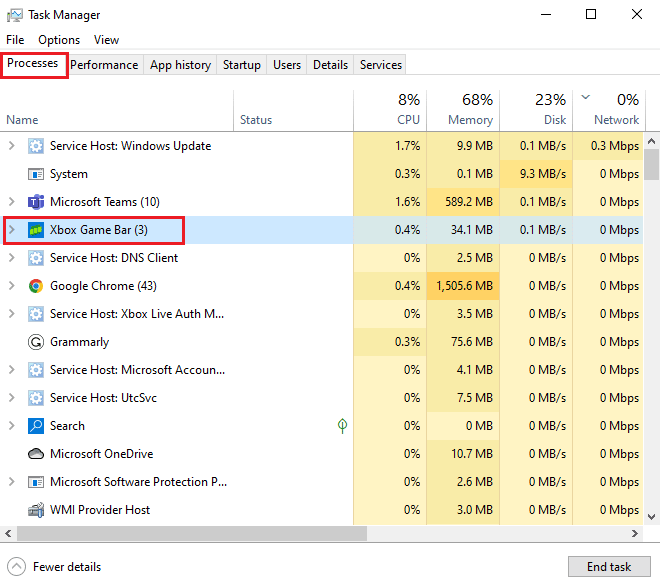
2. Выберите вкладку «Процесс» и щелкните правой кнопкой мыши игровую панель Xbox.
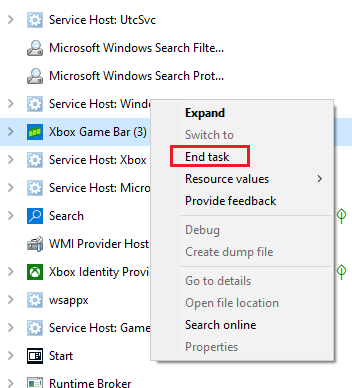
3. Выберите Завершить задачу в меню.
4. Теперь запустите игру по вашему выбору и проверьте, решена ли проблема с перекрытием.
Способ 2: отключить игровую панель
Если принудительная остановка Game Bar вам не помогает, попробуйте отключить ее. Это один из самых простых, но эффективных методов работы в такой ситуации. Отключение игровой панели помогает в устранении неполадок с всплывающими окнами игрового наложения MS в Windows. Вы можете инициировать этот метод в своей системе, выполнив шаги, указанные ниже:
1. Запустите «Настройки», одновременно нажав клавиши Windows + I.
2. Нажмите «Игровые настройки».
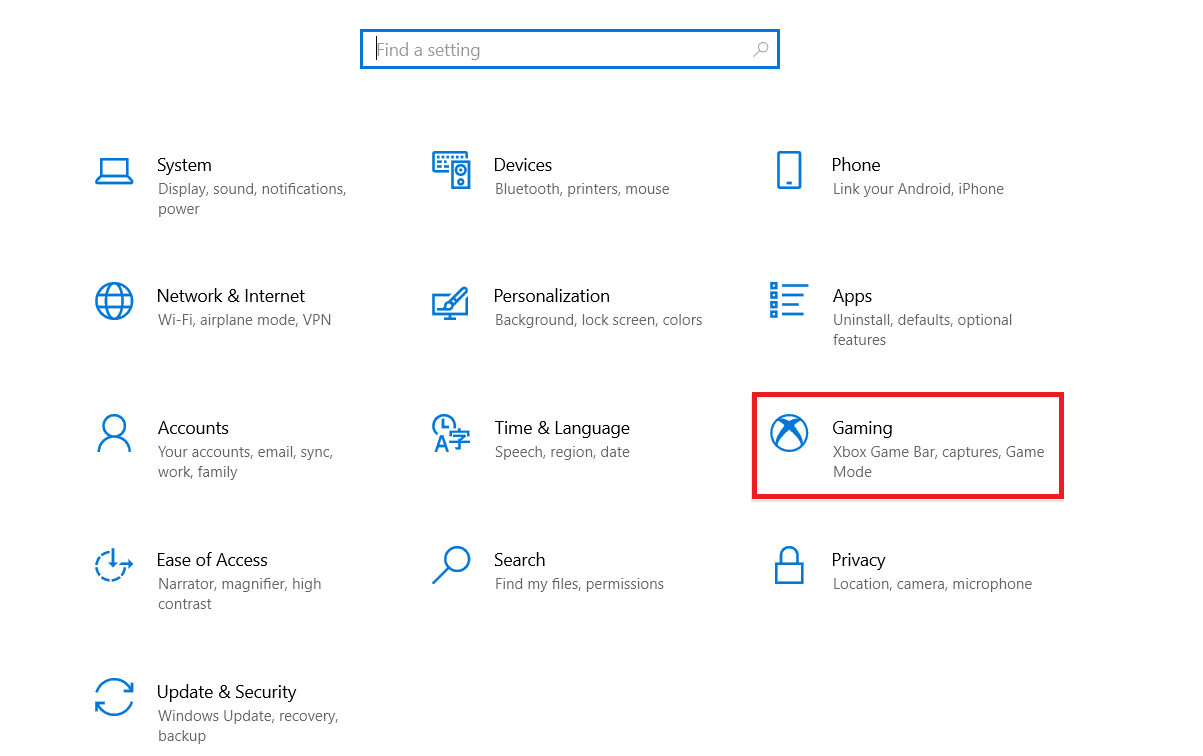
3. Нажмите на игровую панель Xbox.
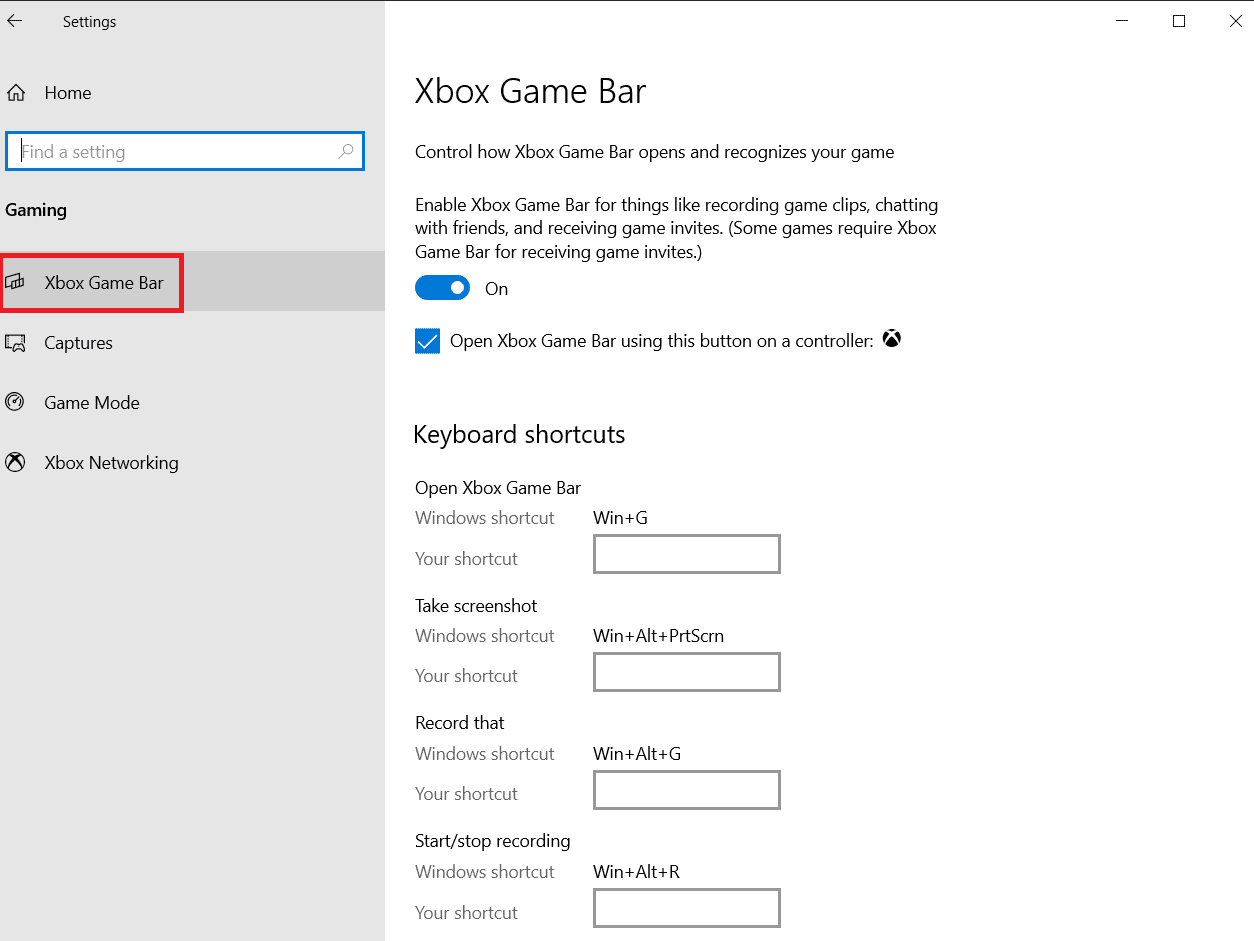
4. Включите запись игровых клипов, общение с друзьями и получение приглашений в игры.
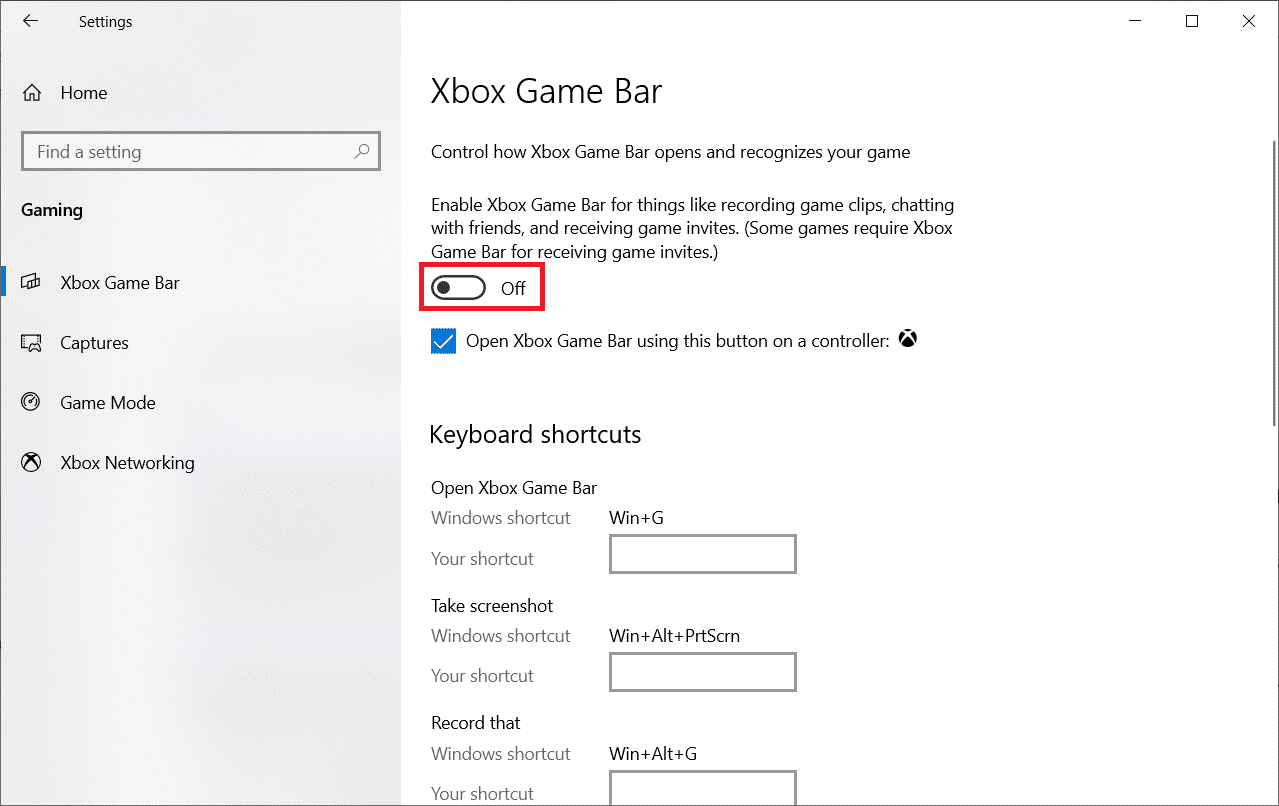
5. Затем снова запустите игру, чтобы проверить, решена ли проблема наложения игры при одновременном нажатии клавиш Windows + G.
Способ 3: удалить Discord
Discord — известное приложение для обмена мгновенными сообщениями, которое используется для текстовых сообщений, звонков, видеозвонков и просто общения. Если на вашем компьютере установлен Discord, пришло время удалить его. В некоторых случаях было обнаружено, что это мешает игровым приложениям и вызывает ошибку всплывающего окна игрового наложения MS.
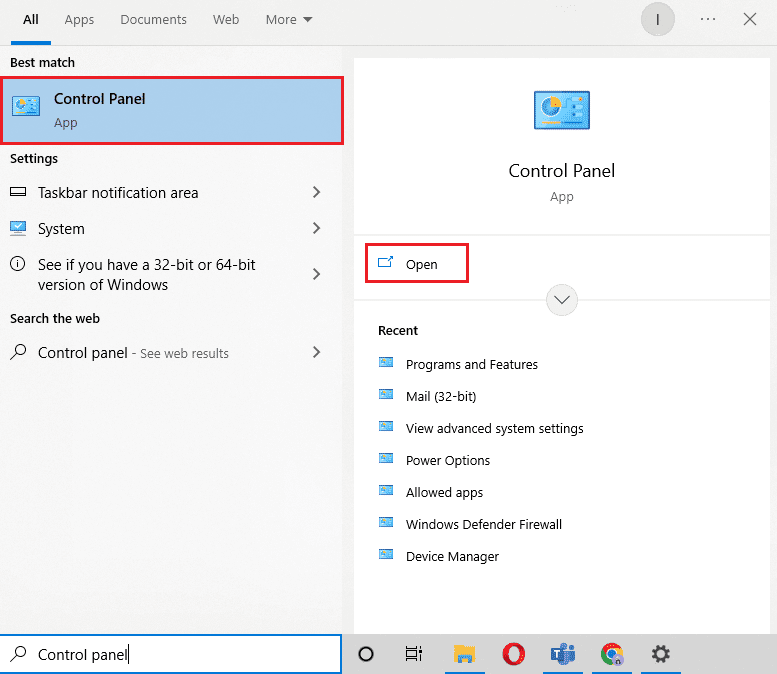
1. Нажмите клавишу Windows, введите панель управления и нажмите «Открыть».
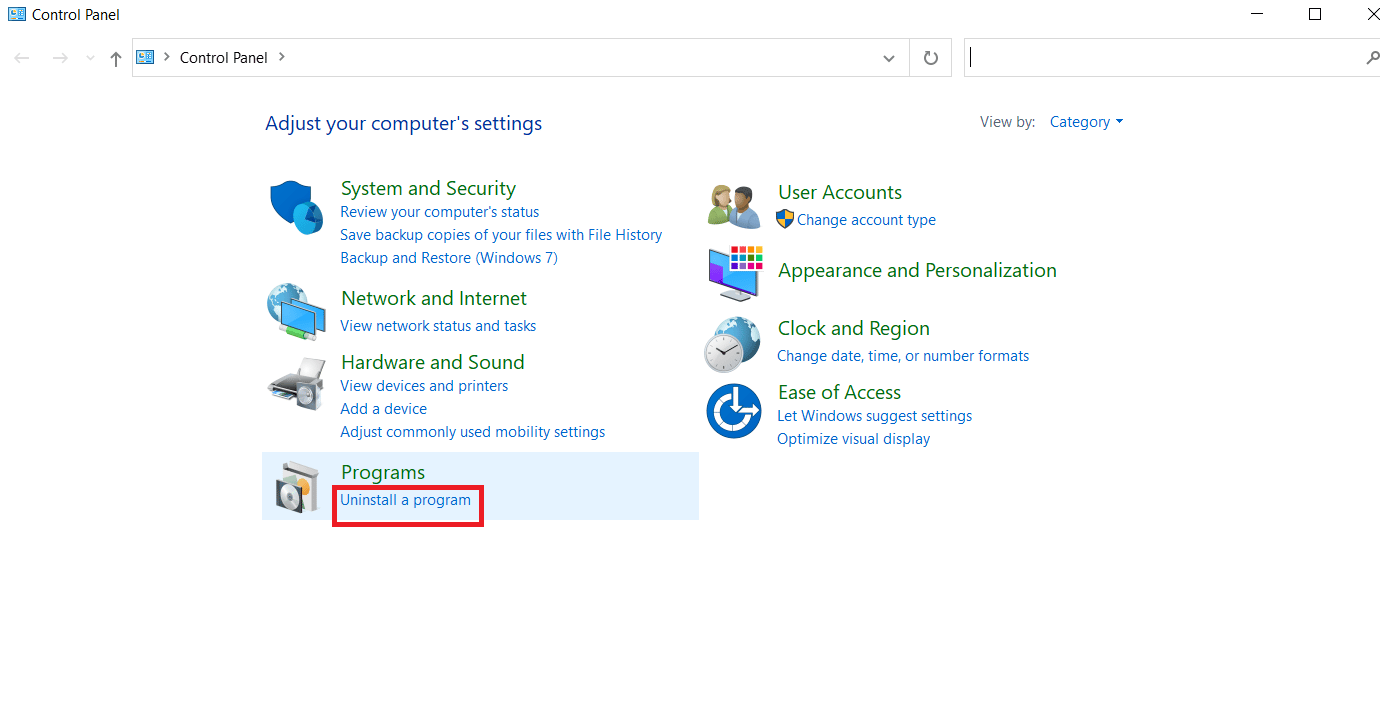
2. Установите «Просмотр по > категории», затем нажмите «Удалить программу».
3. Щелкните правой кнопкой мыши приложение Discord.
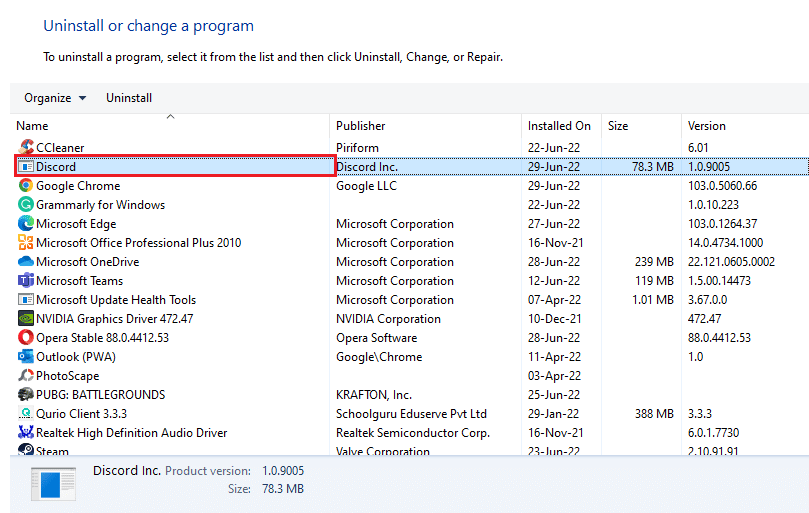
4. Выберите опцию «Удалить».
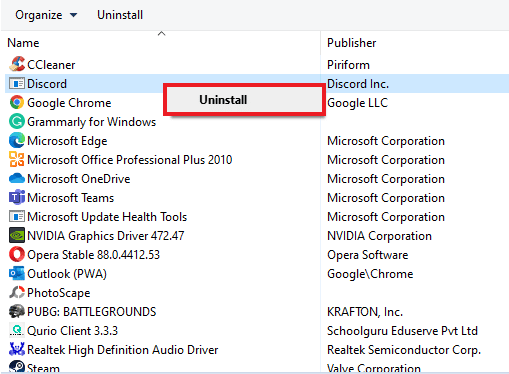
5. Затем перезагрузите компьютер после удаления приложения.
6. Теперь запустите любую игру по вашему выбору и посмотрите, решена ли проблема с всплывающим окном игрового наложения MS. Если вы хотите снова использовать Discord, вы можете установить его на свое устройство, иногда переустановка также помогает исключить такие ошибки.
Способ 4: сброс кеша Магазина Windows
Кэш магазина может быть еще одной причиной, по которой вам понадобится новое приложение, чтобы открыть эту ошибку наложения MS-gaming, которая появляется на вашем экране. Если это так, то сброс перегруженного кеша Магазина Microsoft становится важным. Вы можете сбросить кеш с помощью следующих шагов:
1. Нажмите клавишу Windows, введите wsreset и нажмите «Открыть».
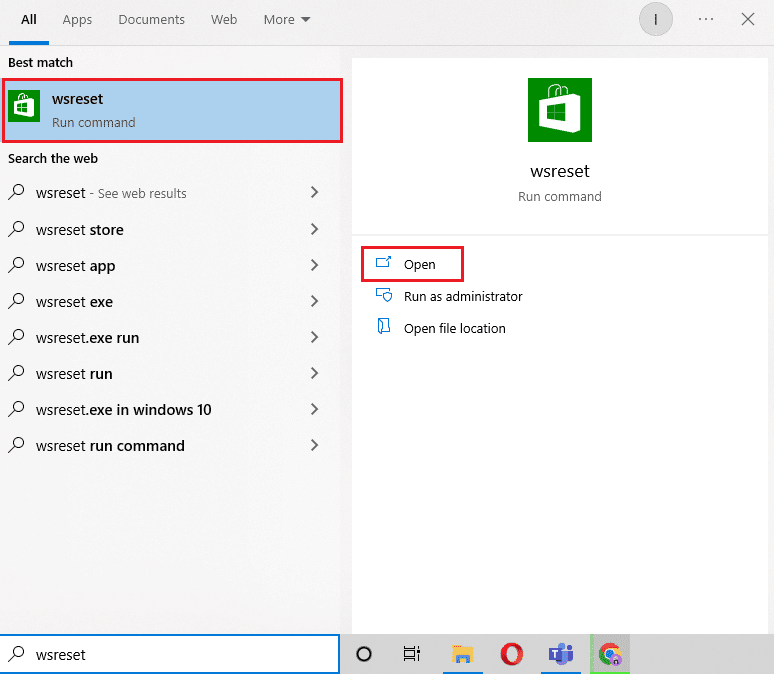
2. Команда запуска Wsreset автоматически откроет и сбросит кеш.
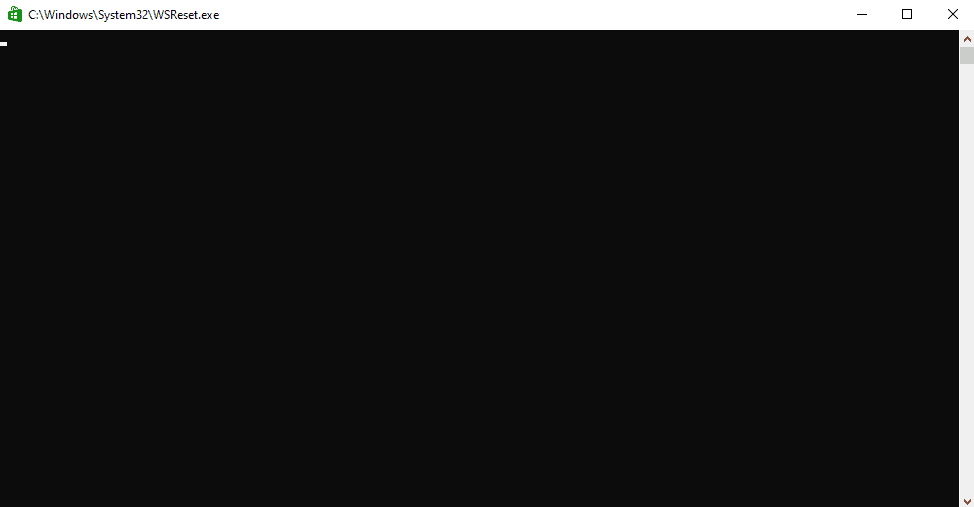
3. Наконец, перезагрузите компьютер, чтобы применить эти изменения, и проверьте, разрешено ли всплывающее окно игрового оверлея MS.
Способ 5: отключить привязку клавиш
Чтобы избавиться от ошибки всплывающего окна MS Gaming Overlay Windows 10, рекомендуется отключить привязку клавиш в редакторе реестра. Было доказано, что этот метод полезен для решения проблемы для многих пользователей.
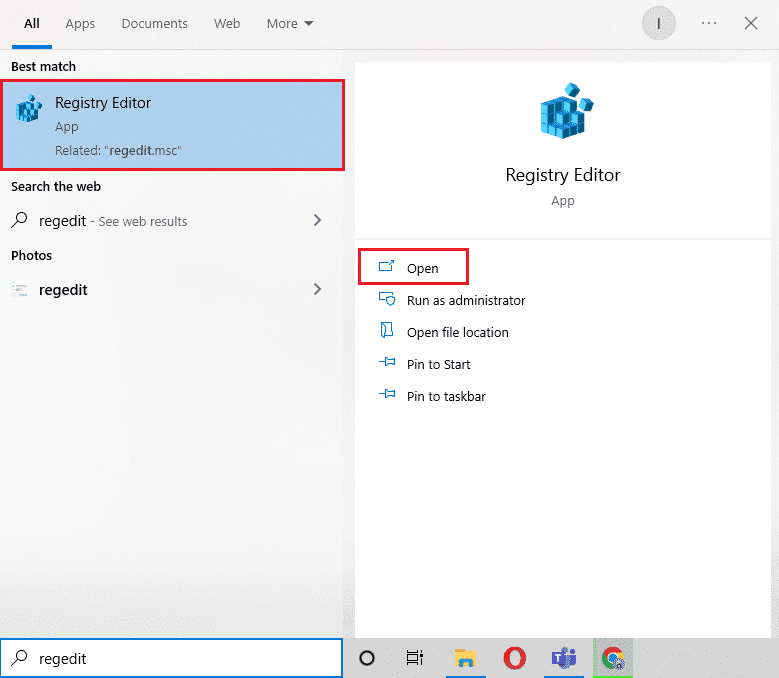
1. Нажмите клавишу Windows, введите «Редактор реестра» и нажмите «Открыть».
2. Перейдите к указанному пути в редакторе реестра.
HKEY_CURRENT_USERSOFTWAREMicrosoftWindowsCurrentVersionGameDVR
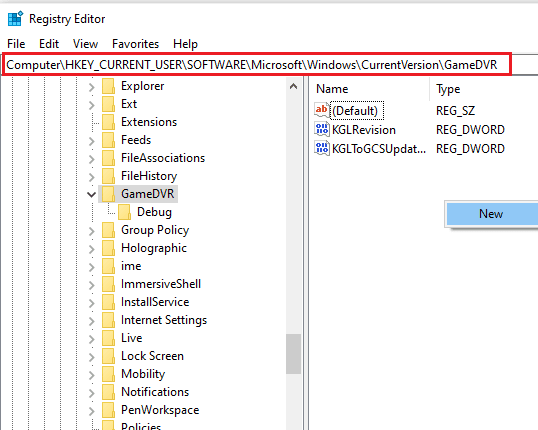
3. Щелкните правой кнопкой мыши AppCapturedEnabled.
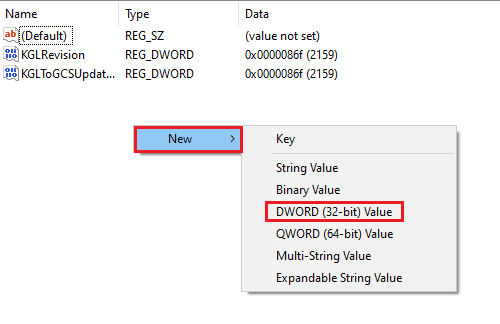
4. Если запись не существует, щелкните правой кнопкой мыши в правой части Windows, выберите «Создать» и выберите «Значение DWORD (32-разрядное)», чтобы создать NoWinKeys.
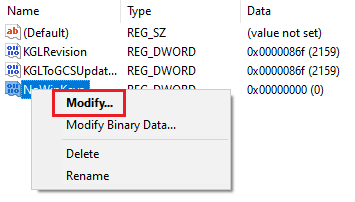
5. Щелкните правой кнопкой мыши NoWinKeys и выберите «Изменить».
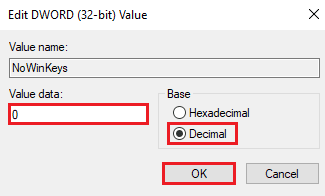
6. Установите для параметра «Значение» значение 0, для параметра «Основное значение» значение «Десятичное число» и нажмите «ОК».
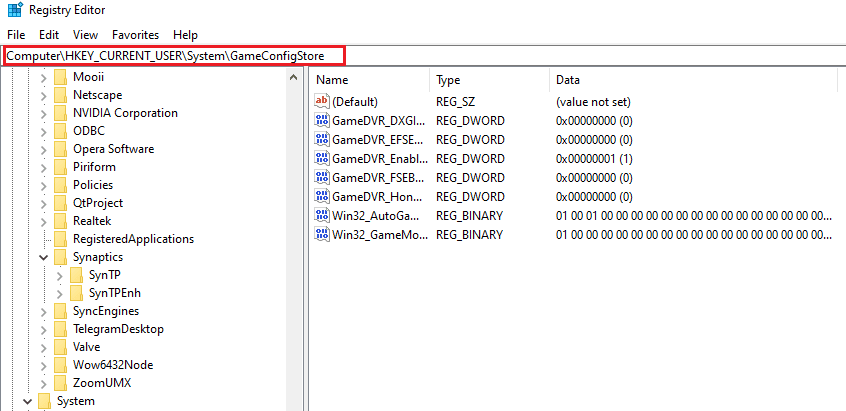
7. Затем введите HKEY_CURRENT_USERSystemGameConfigStore на панели навигации.
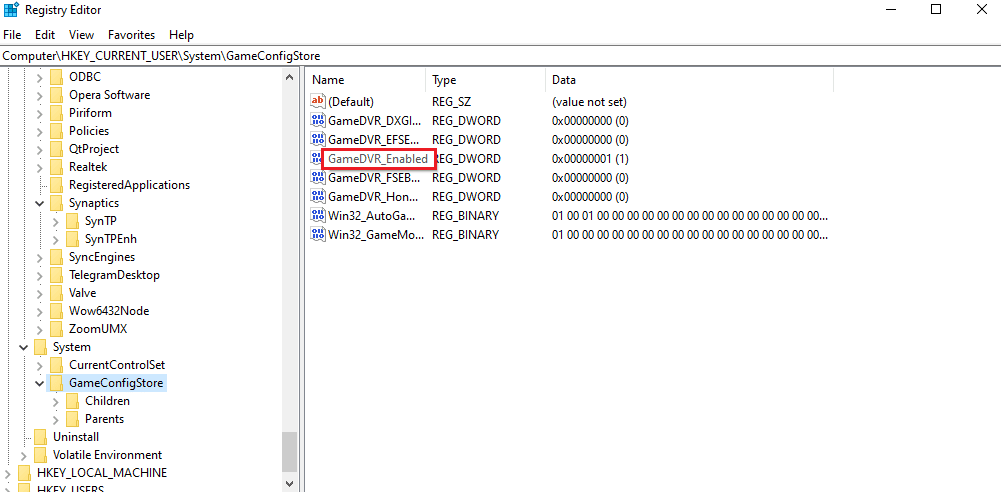
8. Найдите GameDVR_Enabled. Если его там нет, повторите ту же инструкцию, что и в шаге 4, чтобы создать его.
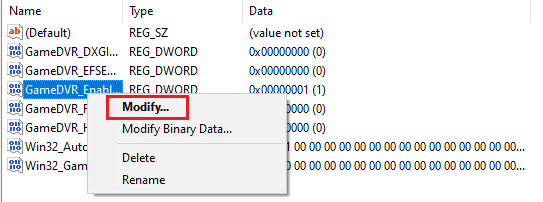
9. Щелкните его правой кнопкой мыши и выберите «Изменить».
10. Установите в окне Значение данных равным 0 и нажмите OK.
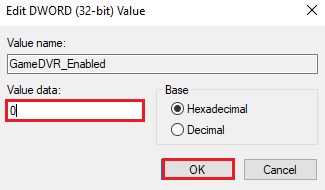
11. Перезагрузите систему и проверьте, решена ли проблема с всплывающим окном игрового наложения MS.
Способ 6: переустановите приложения Windows
Удаление встроенных приложений Windows также может привести к тому, что игры MS будут показывать ошибки перекрытия. Можно удалить игровые приложения, такие как приложение Xbox, при удалении приложений Windows. Если это так, то переустановка этих приложений может помочь избавиться от ошибки. Следующие методы помогут вам выполнить процесс переустановки на вашем ПК.
1. Запустите приложение File Explorer, одновременно нажав клавиши Windows + E.
2. Введите следующее на панели навигации.
C:/Users/YOURUSERNAME/AppData/Local/Packages

3. Если вы не можете найти папку AppData, щелкните вкладку «Вид».
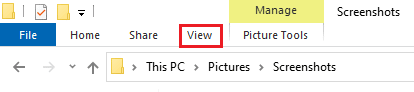
4. Установите флажок Скрытые элементы.

5. Теперь введите %localappdata% на панели навигации и нажмите клавишу Enter.
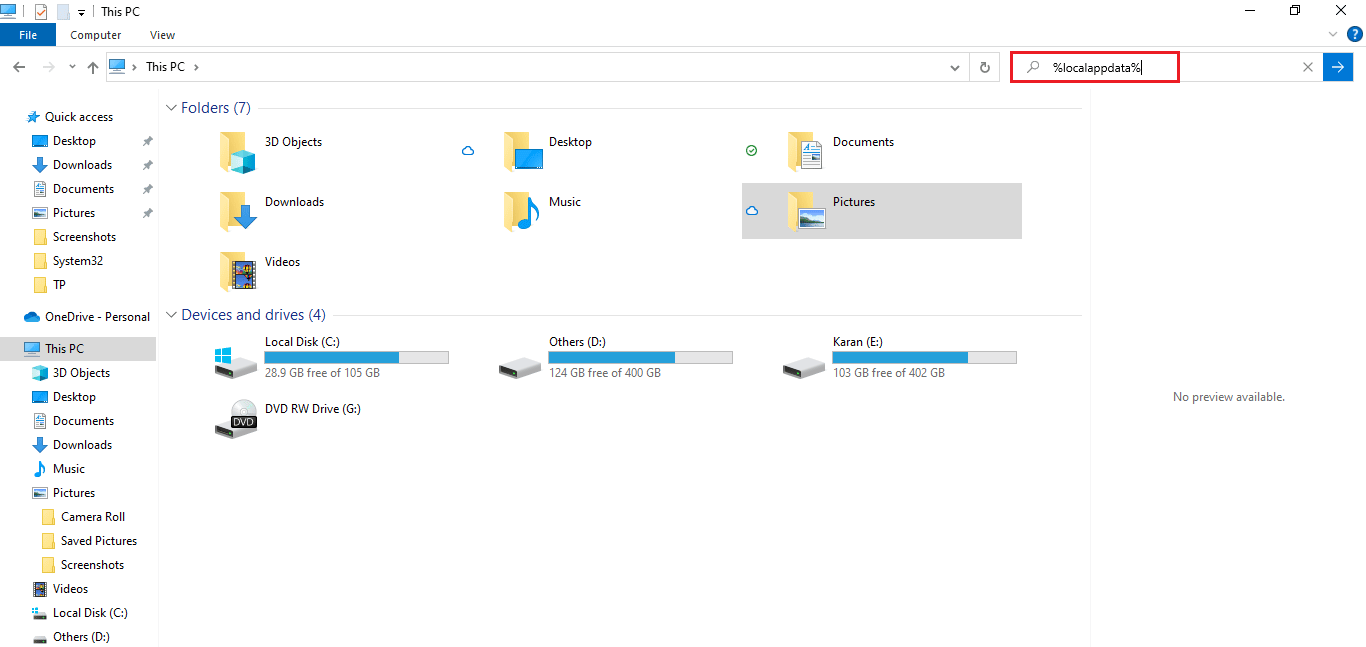
6. Здесь откройте папку Packages и удалите в ней все файлы и папки. Вы также можете переместить все файлы в нем в безопасное место.
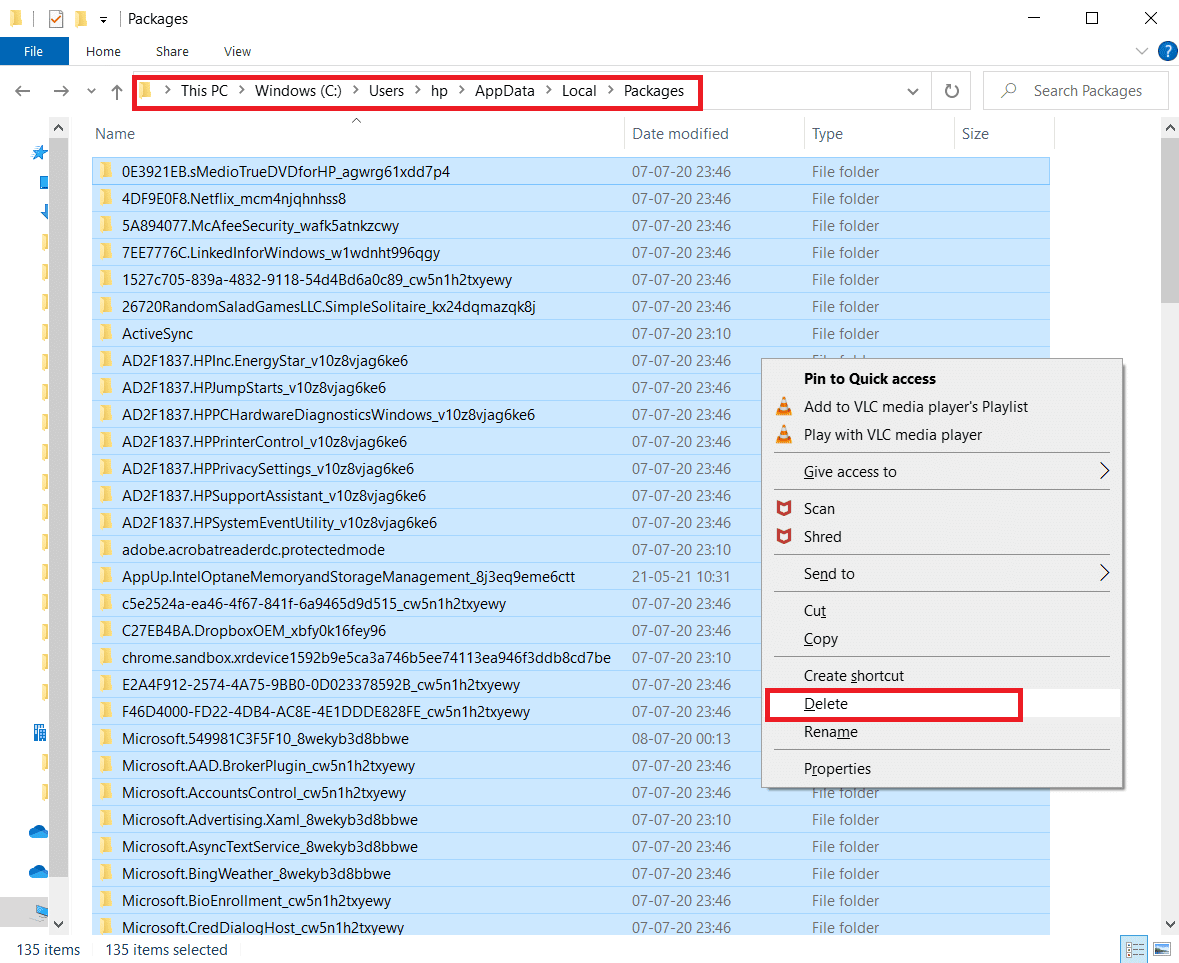
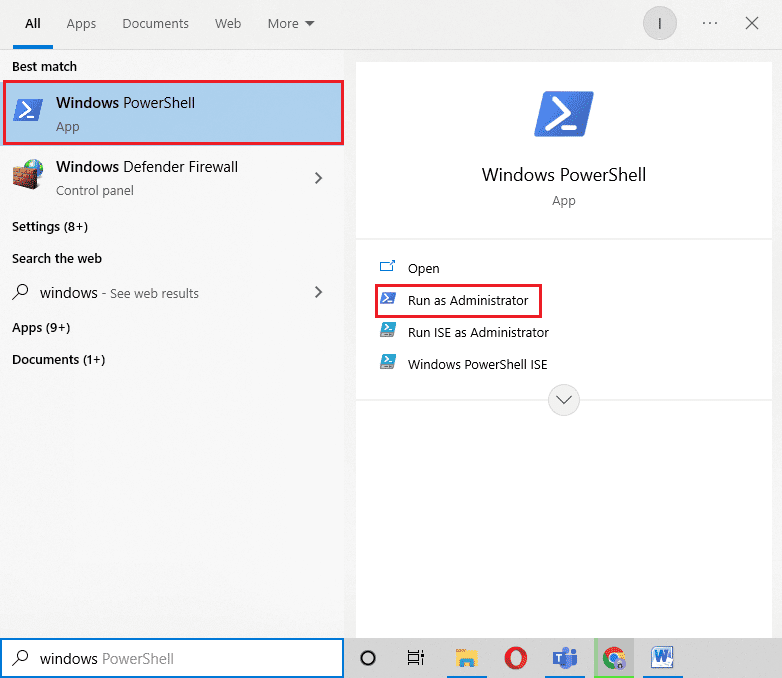
7. Нажмите клавишу Windows, введите Windows PowerShell и нажмите «Запуск от имени администратора».
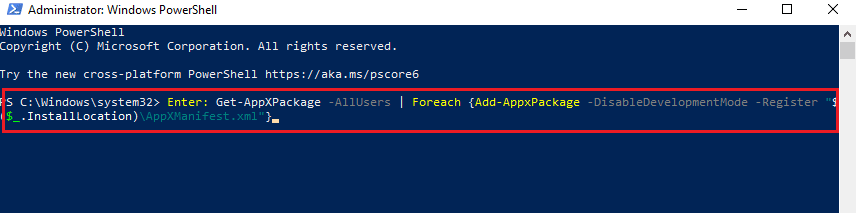
8. Введите следующую команду и нажмите клавишу Enter.
Enter: Get-AppXPackage -AllUsers | Foreach {Add-AppxPackage -DisableDevelopmentMode -Register “$($_.InstallLocation)AppXManifest.xml”}
9. После переустановки всех приложений Windows проверьте, устранена ли ошибка всплывающего окна игрового оверлея MS.
Способ 7: сброс Microsoft Store
Последний метод, который оказался весьма эффективным, — это сброс Microsoft Store. Если ни один из вышеперечисленных методов вам не помог, то очевидно, что проблема связана с Магазином Microsoft, и его сброс решит любую проблему с игровыми приложениями. Воспользуйтесь приведенными ниже шагами, чтобы выполнить метод сброса на вашем ПК.
1. Откройте «Настройки», нажав одновременно клавиши Windows + I.
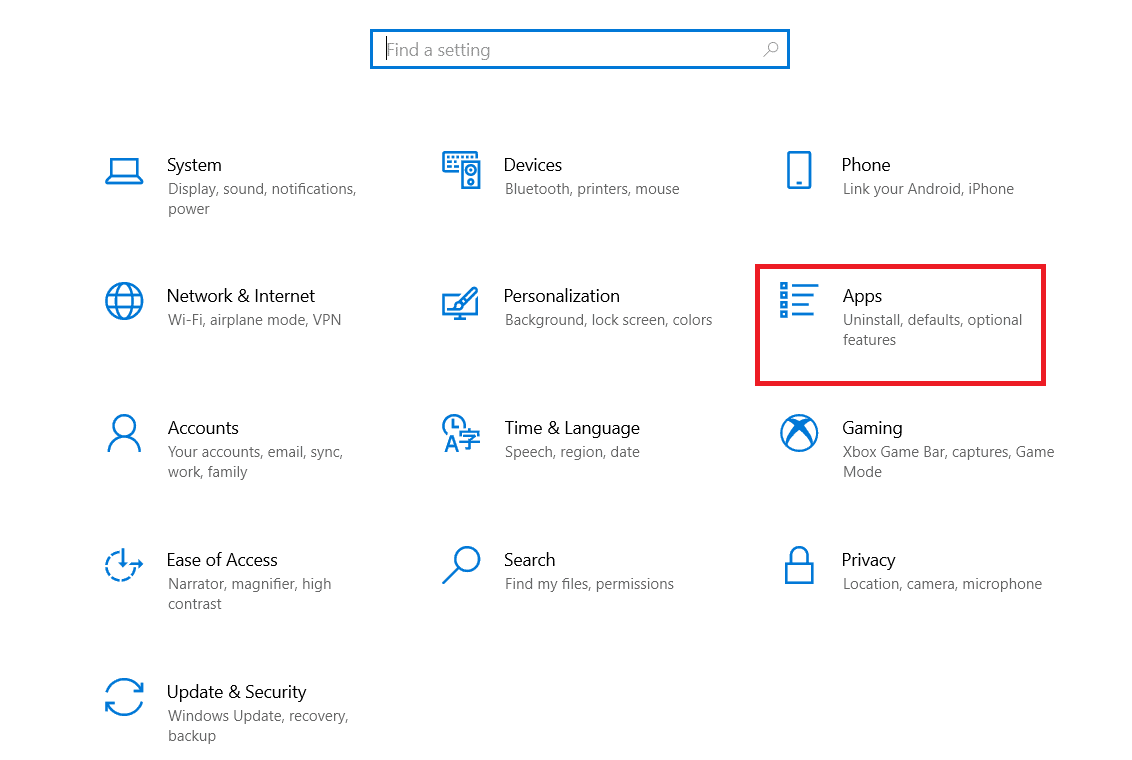
2. Нажмите «Настройки приложений».
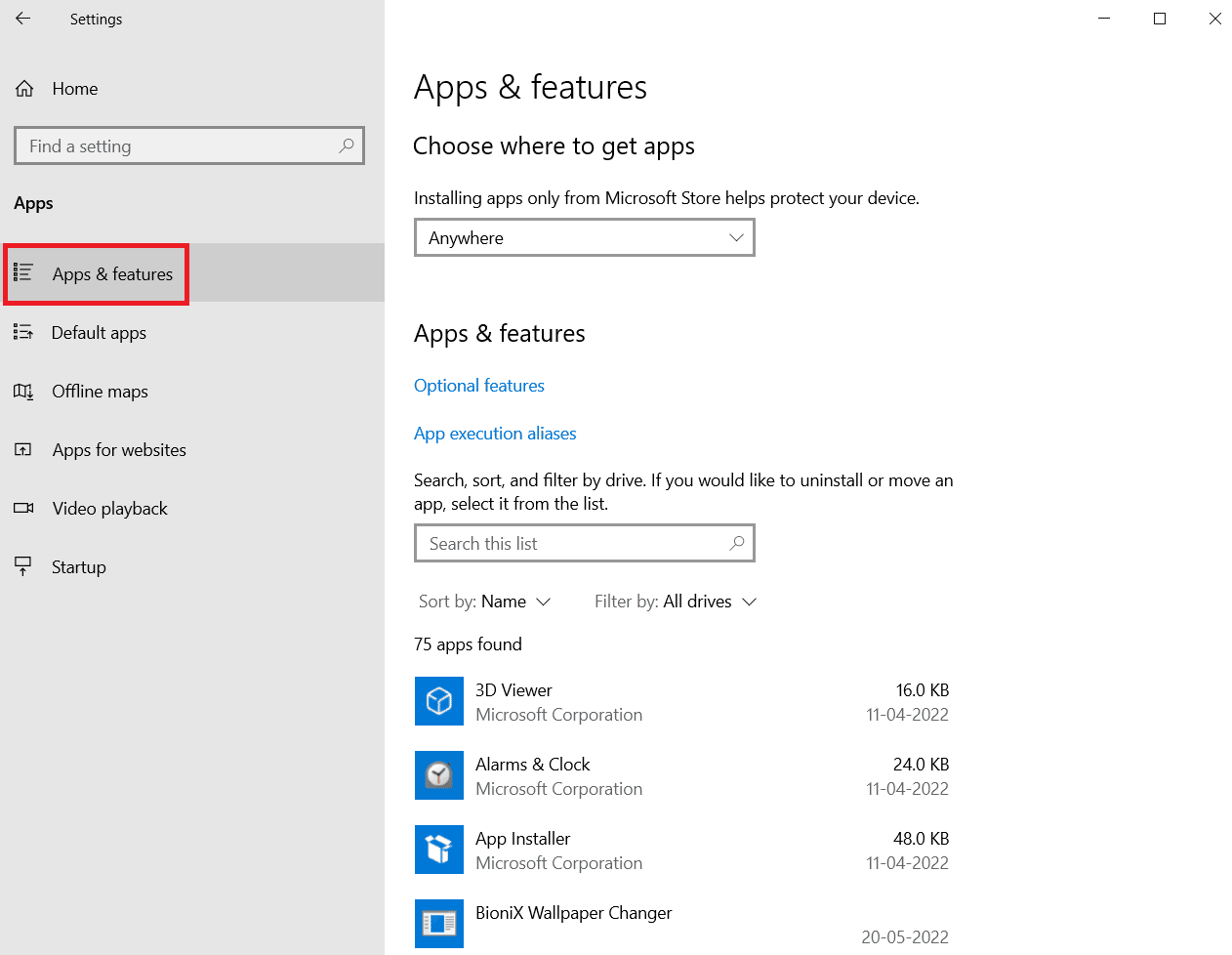
3. Затем нажмите «Приложения и функции».
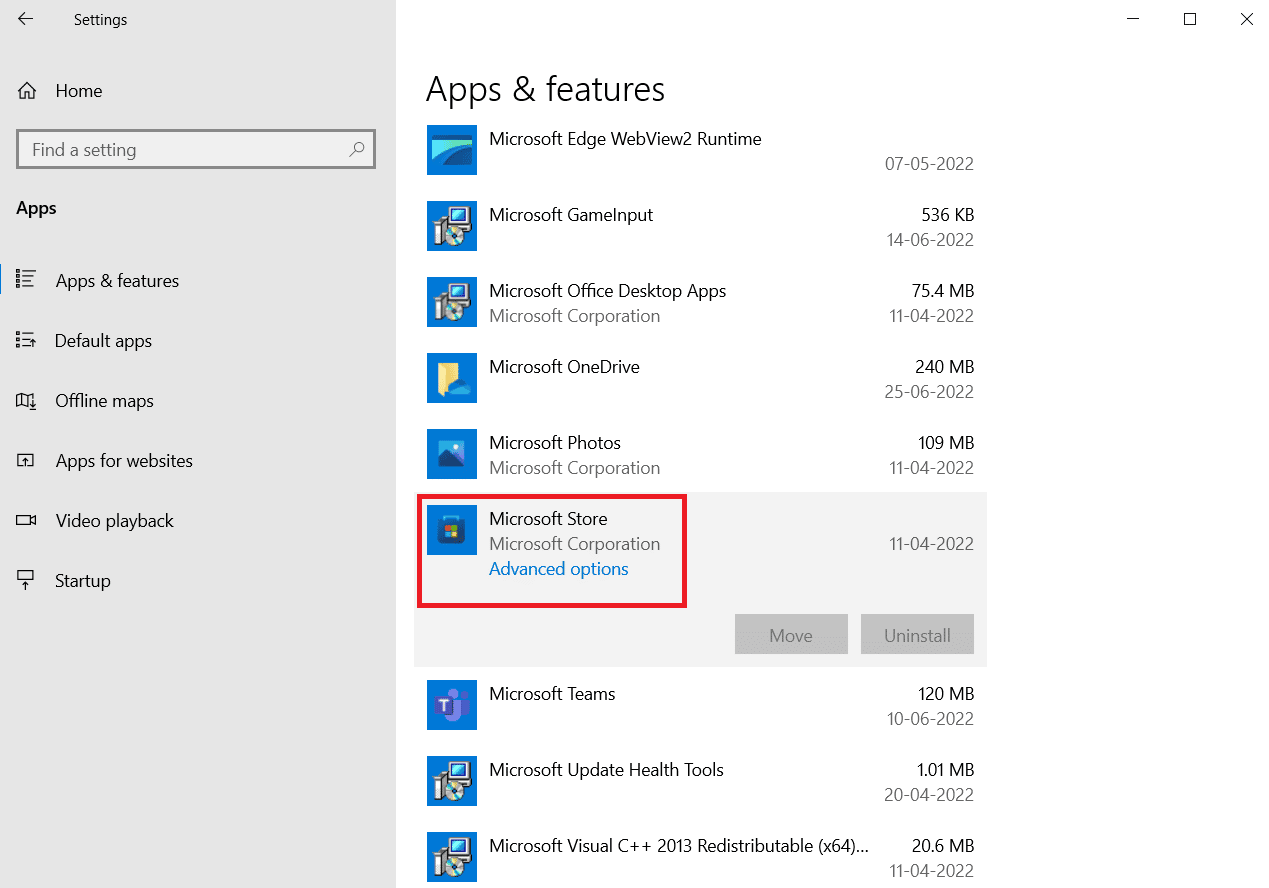
4. Прокрутите вниз, щелкните приложение Microsoft Store и выберите Дополнительные параметры.
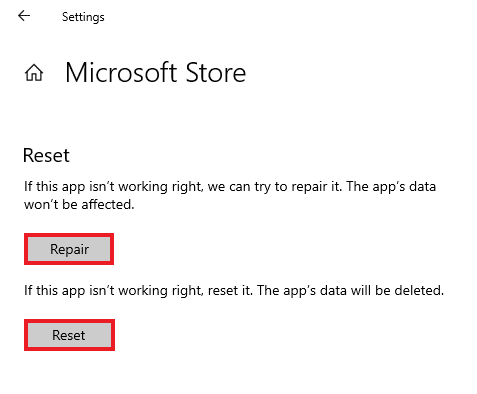
5. Выберите Восстановить, если проблема не устранена, затем выберите Сброс.
Часто задаваемые вопросы (FAQ)
Q1. Что такое оверлей игры MS в Windows?
Ответ Оверлей игры MS — это ошибка, которую часто видят пользователи Windows, когда пытаются сделать снимок экрана или записать видео во время игры. Эта ошибка связана с игровой панелью Windows и с ней сталкивались пользователи Windows 10 и 11.
Q2. Могу ли я отключить оверлей игры в своей системе?
Ответ Да, оверлей можно отключить в системе. Если вы загрузили игру через приложение Steam, вы можете отключить наложение игры в настройках игры.
Q3. Что такое игровая панель?
Ответ Игровая панель — это встроенное приложение для пользователей Windows 10, которое позволяет делать снимки экрана или записывать видео во время игры в компьютерные игры. Этого можно добиться, одновременно нажав клавиши Windows + G, что поможет вам открыть игровую панель Xbox на рабочем столе.
Q4. Как я могу открыть оверлей Microsoft?
Ответ Чтобы открыть оверлей Microsoft, все, что вам нужно сделать, это нажать клавиши Windows + G вместе, чтобы открыть игровую панель Xbox.
***
Мы надеемся, что это руководство помогло развеять ваши сомнения по поводу игрового оверлея, и вы смогли узнать, как избавиться от всплывающего окна игрового оверлея MS в Windows 10. Сообщите нам, какой из методов был вашим любимым и очень вам помог. Если у вас есть дополнительные вопросы или какие-либо предложения, которые вы хотели бы дать, оставьте их в разделе комментариев ниже.
Уведомления предназначены для предоставления вам последних обновлений с различных платформ. Эти уведомления информируют пользователя об изменениях или новой информации, доступной с определенной платформы. Однако бывают случаи, когда эти уведомления становятся слишком агрессивными и создают помехи, пока мы выполняем другую работу.
Примечательно, что пользователи Xbox также жаловались на различные платформы в отношении уведомлений, вызывающих помехи во время игры. В некоторых случаях у вас может быть услуга Microsoft Game Pass для ПК. В конечном итоге будет множество всплывающих уведомлений о ваших достижениях Xbox. Хотя они здесь, чтобы напоминать вам о ваших достижениях, в большинстве случаев нас это не волнует.
Если вас также раздражают такие уведомления Xbox, которые появляются на вашем экране, и вы хотели бы сразу их отключить, то вы попали в нужное место. Как и в этом посте, мы расскажем, как отключить уведомления о достижениях Xbox в ОС Windows 10. Итак, с учетом сказанного, давайте сразу перейдем к самой статье:
Как отключить уведомления о достижениях Xbox в Windows 10
Уведомления о достижениях Xbox, которые появляются в Windows 10, управляются с помощью встроенной игровой панели ОС. Более того, это больше похоже на полноэкранный оверлей. Итак, чтобы контролировать или отключать такие уведомления:
- Вам нужно нажать Windows + G.
- Если вы не видите игровую панель, вы можете перейти на Настройки >> Игры >> Игровая панель Xbox. Отсюда включите Панель игр Xbox а затем это позволит ярлыку Windows + G открыть его.

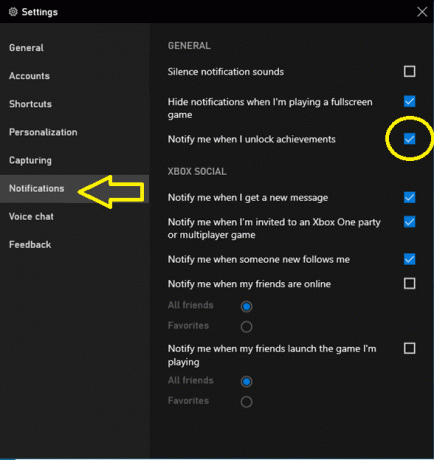
- Нажми на Шестерни значок, расположенный в правой части игровой панели. Это приведет вас к Настройки меню.
- Затем вам нужно выбрать Уведомления из окна настроек игровой панели.
- Отключить Сообщите мне, когда я разблокирую достижения возможность скрыть уведомления о достижениях Xbox.
- Есть и другие варианты уведомлений, которые вы можете включить или выключить в зависимости от вашего удобства. Эти уведомления включают сообщения Xbox из социальных сетей, приглашения на вечеринку и новых подписчиков на вас.
- Когда вы закончите отключать все уведомления Xbox, которые вы не хотите отображать на экране Windows 10, вы можете нажать сочетание клавиш Windows + G, чтобы выйти из интерфейса игровой панели.


Обратите внимание, что, хотя вы отключили уведомления, вы все равно можете проверять всю статистику разблокированных достижений в приложении Xbox на ПК или ноутбуке с Windows 10. Вам нужно найти Xbox в меню «Пуск».
Итак, вот это с моей стороны в этом посте. Надеюсь, вам понравился этот пост, и вы смогли отключить уведомление о достижениях Xbox на игровой панели Xbox. Дайте нам знать в комментариях ниже, понравился вам этот пост или нет. Чтобы узнать больше о таких потрясающих материалах, посетите нашу страницу. Руководства по Windows, Руководства по играм, Руководства по социальным сетям, iPhone, а также Руководства по Android чтобы узнать больше. Обязательно подпишитесь на нашу YouTube канал для потрясающих видео, связанных с Android, iOS и играми. До следующего поста… Ура!
Сертифицированный специалист по цифровому маркетингу Six Sigma и Google, работавший аналитиком в ведущей ТНК. Энтузиаст технологий и автомобилей, который любит писать, играть на гитаре, путешествовать, кататься на велосипеде и отдыхать. Предприниматель и блоггер.
 Игровая панель в Windows 10 — встроенное средство системы, позволяющие выполнять запись видео с экрана в играх (и программах) или создавать скриншоты. Чуть более подробно писал об этом в обзоре Лучшие программы для записи видео с экрана.
Возможность записи экрана только средствами системы — это хорошо, однако некоторые пользователи сталкиваются с тем, что игровая панель появляется там, где не нужно и мешает работе с программами. В этой очень короткой инструкции — о том, как отключить игровую панель Windows 10, чтобы она не появлялась.
Примечание: по умолчанию игровая панель открывается с помощью сочетания клавиш Win + G (где Win — клавиша с эмблемой ОС). В теории возможно, что вы каким-то образом случайно нажимаете эти клавиши. К сожалению, изменить его нельзя (только добавить дополнительные сочетания клавиш).
Отключение игровой панели в приложении Xbox Windows 10
Параметры встроенной записи экрана Windows 10, и, соответственно, игровой панели, находятся в приложении Xbox. Чтобы открыть его, вы можете ввести название приложения в поиске на панели задач.

Дальнейшие шаги по отключению (которые позволят отключить панель полностью, если требуется «частичное» отключение, это описано далее в руководстве) будут выглядеть следующим образом:
- Зайдите в параметры приложения (изображение шестеренки справа внизу).

- Откройте вкладку «DVR для игр».
- Отключите параметр «Создавать игровые клипы и снимки экрана с помощью DVR»


После этого можно закрыть приложение Xbox, игровая панель больше появляться не будет, нельзя будет ее вызывать и клавишами Win+G.
Помимо полного отключения игровой панели, вы можете настроить ее поведение таким образом, чтобы она была не столь навязчива:
- Если в игровой панели нажать по кнопке настроек, то можно отключить ее появление при запуске игры в полноэкранном режиме, а также отображение подсказок.

- При появлении сообщения «Чтобы открыть игровую панель, намжите Win+G» вы можете поставить отметку «Больше не показывать это».

И еще один способ отключить игровую панель и DVR для игр в Windows 10 — использование редактора реестра. В реестре есть два значения, отвечающие за работу этой функции:
- AppCaptureEnabled в разделе HKEY_CURRENT_USER SOFTWARE Microsoft Windows CurrentVersion GameDVR

- GameDVR_Enabled в разделе HKEY_CURRENT_USER System GameConfigStore

Если требуется отключить игровую панель, измените значения на 0 (ноль) и, соответственно, на единицу для ее включения.
На этом всё, но если что-то не работает или же срабатывает не так, как ожидается — пишите, будем разбираться.