
На чтение 6 мин. Просмотров 757 Опубликовано 03.09.2019
Несмотря на то, что это одна из самых надежных услуг в своем роде, вы можете легко сказать, что OneDrive – это принудительное облачное решение от Microsoft. С Windows 10 вы получаете OneDrive, нравится вам это или нет.
Тот факт, что вы его не используете, не будет мешать OneDrive работать в фоновом режиме или время от времени выходить.
Несмотря на то, что приложение предлагает 5 ГБ свободного места для хранения при регистрации, существует большое количество пользователей, которые более склонны использовать альтернативы, такие как Dropbox или GoogleDrive.
С другой стороны, есть группа пользователей, которые удовлетворены версией браузера и считают, что интегрированный клиент для настольного компьютера не нужен.
Для всех вас, испытывающих трудности с всплывающими окнами OneDrive и перебором ресурсов, мы перечислили пять обходных путей, которые должны помочь.
Что можно сделать, чтобы остановить всплывающие окна OneDrive в Windows 10? Самое простое решение – остановить запуск процесса OneDrive с ОС. По умолчанию OneDrive запускается автоматически при входе в Windows 10. Если это не сработает, вы можете отключить или сбросить настройки.
Если вы хотите знать, как это сделать, проверьте решения ниже.
Содержание
- Как поставить поводок на свой OneDrive
- Решение 1. Запрет запуска OneDrive с системой
- Решение 2 – Скрыть OneDrive
- Решение 3 – полностью отключить OneDrive
- Решение 4 – Сброс OneDrive
- Зарегистрируйтесь в OneDrive
Как поставить поводок на свой OneDrive
- Запрет запуска OneDrive с системой
- Скрыть OneDrive
- Отключить OneDrive полностью
- Сбросить OneDrive
Решение 1. Запрет запуска OneDrive с системой
Если вы не используете OneDrive и у вас есть проблема с всплывающими окнами, первое, что вы можете сделать, это предотвратить запуск. После остановки процесс OneDrive не запустится с системой, поэтому вы можете использовать Windows бесперебойно.
Для этого выполните следующие действия:
-
Нажмите правой кнопкой мыши на панели задач (или Пуск) и откройте Диспетчер задач .

- Откройте вкладку Автозагрузка .
-
Нажмите правой кнопкой мыши OneDrive и выберите Отключить во всплывающем меню.
- Закройте диспетчер задач и перезагрузите компьютер.


Это должно помешать запуску OneDrive с вашей системой. Надеюсь, это также немного ускорит ваш запуск, так как OneDrive больше не будет пытаться синхронизироваться с сервером.
- ЧИТАЙТЕ ТАКЖЕ : Диспетчер автозагрузки в Windows 10: что это такое и как использовать
Решение 2 – Скрыть OneDrive
Если вас беспокоит интеграция с проводником программы, вы можете скрыть это. Помните, что OneDrive нельзя удалить стандартным способом, поэтому лучше всего удалить его из пользовательского интерфейса. Вот как:
-
Нажмите правой кнопкой мыши значок OneDrive в области уведомлений.
-
Откройте Настройки и снимите все флажки в разделе Общие .
- Откройте вкладку Резервное копирование .
-
Убедитесь, что параметры Фотографии и видео и Снимок экрана не отмечены.
- Откройте вкладку Аккаунт и нажмите Выбрать папки .
-
В разделе «Синхронизировать файлы OneDrive с этим ПК» снимите все флажки и нажмите «ОК» для подтверждения.
- Теперь снова щелкните правой кнопкой мыши значок OneDrive в области уведомлений и откройте «Настройки».
-
Откройте вкладку Аккаунт и нажмите Отключить этот ПК.
- Вам будет предложено указать Добро пожаловать в OneDrive . Закрой его.
- Теперь откройте проводник и нажмите правой кнопкой мыши OneDrive .
- Откройте Свойства .
-
На вкладке Общие установите флажок Скрытый .
- Нажмите Применить и ОК .


Это должно полностью скрыть OneDrive от вашего интерфейса.
- ЧИТАЙТЕ ТАКЖЕ . При подключении к OneDrive возникла проблема [Исправить] .
Решение 3 – полностью отключить OneDrive
Поскольку OneDrive является интегрированным компонентом системного программного обеспечения, Hero и Microsoft время от времени любят делать что-то сложное, поэтому отключение OneDrive – не самая простая процедура.
У нетехнического пользователя могут быть проблемы с сортировкой. Тем не менее, мы перечислили подробные пошаговые инструкции, так что вы можете сделать это менее чем за минуту:
- Нажмите клавишу Windows + R , чтобы открыть диалоговое окно «Выполнить».
- В командной строке Выполнить введите gpedit.msc и нажмите Enter.
- Перейдите к OneDrive по следующему пути: PolicyЛокальная политика компьютера> Конфигурация компьютера> Административные шаблоны> Компоненты Windows> OneDrive.
- На экране OneDrive откройте Настройки .
- Откройте Запретить использование OneDrive для хранения файлов .
- В разделе Запретить использование OneDrive для хранения файлов нажмите Включено .
- Подтвердите с помощью ОК и закройте окно.
Это предотвратит синхронизацию OneDrive с облаком и удалит его из панели навигации Проводника.
Следует отметить, что это решение применимо к версиям Windows 10 PRO/Enterprise, так как редактор локальных групповых политик отсутствует в Windows 10 Home. Если вы хотите установить групповую политику на Windows 10 Home, проверьте ссылку ниже.
- ЧИТАЙТЕ ТАКЖЕ: Как установить редактор групповой политики в Windows 10 Home
Решение 4 – Сброс OneDrive
Если вы заинтересованы в использовании OneDrive, но у вас есть проблемы с клиентом для настольного компьютера, вы можете сбросить его и попробовать еще раз. После определенных обновлений пользователи сообщали о многочисленных проблемах OneDrive, таких как ошибки, неправильная синхронизация и другие подобные ошибки.
Если у вас есть какие-либо проблемы, вы можете решить их таким образом, используя Windows Power Shell:
- В поиске Windows введите Windows Power Shell, щелкните правой кнопкой мыши первый результат и выберите Запуск от имени администратора .
-
В командной строке введите следующую команду и нажмите Enter :
Стоп-процесс -процесс «OneDrive» -ErrorAction SilentlyContinue Пуск-процесс «$ env: LOCALAPPDATAMicrosoftOneDriveOneDrive.exe»/reset -ErrorAction SilentlyContinue
-
После остановки процесса OneDrive перейдем к следующей команде.
Remove-Item -Path «HKCU: SoftwareMicrosoftOneDrive» -Force -Recurse Remove-Item -Path «$ env: LOCALAPPDATAMicrosoftOneDrive» -Force -Recurse
-
Эта команда удаляет записи реестра . Введите следующую команду.
Move-Item -Path «$ env: ONEDRIVE» -Назначение «$ env: ONEDRIVE Backup»
-
И, наконец, мы можем завершить сброс с помощью последней команды.
try {Процесс запуска «$ env: SYSTEMROOTSystem32OneDriveSetup.exe»} catch {Процесс запуска «$ env: SYSTEMROOTSysWOW64OneDriveSetup.exe»}
- Новый процесс установки должен начаться, и после того, как это будет сделано, вам нужно только войти в систему с помощью учетной записи Microsoft.
Это должно устранить любые ошибки, сбои или задержки с синхронизацией процессов.
Зарегистрируйтесь в OneDrive
В конце концов, если вы не можете победить их, присоединяйтесь к ним. Если ваша проблема связана исключительно с раздражающими всплывающими окнами, вы также можете зарегистрироваться и полностью ее решить.
Microsoft решила представить OneDrive в качестве встроенного приложения в Windows 10, и вы можете сделать так, чтобы он не был виден вам. Ответ на вопрос «Почему?» Находится вне нашей власти.
Если это вас тоже беспокоит, надеюсь, что одно из этих решений помогло вам избавиться от него. Может быть немного сложно держать OneDrive под контролем, но если вы будете правильно выполнять действия, у вас не должно возникнуть особых проблем.
По любым другим вопросам или рабочим решениям, которые вы нашли, пожалуйста, напишите в разделе комментариев ниже, и мы обязательно взглянем.
OneDrive является одним из самых популярных облачных сервисов хранения благодаря бесплатному 5 ГБ хранилища, а также онлайн-приложениям для офиса и инструментам для редактирования и совместной работы в реальном времени.
Однако иногда приложение OneDrive отправляет вам слишком много уведомлений. Если вам интересно, как вы можете сделать его беззвучным, мы покажем вам, как запретить OneDrive отправлять вам уведомления на рабочем столе, в Интернете и на Android. Проверять Как правильно отключить Microsoft OneDrive в Windows.
По умолчанию в OneDrive включены различные параметры уведомлений. Вы получите уведомление, когда кто-то редактирует один из ваших общих элементов, когда синхронизация автоматически останавливается, OneDrive предлагает новую группу для ваших фотографий и видео и т. д.
Хотя эти уведомления иногда могут быть полезны, особенно если вы разрешаете другим людям изменять ваши общие файлы и папки, вы можете отвлекаться во время работы.
Чтобы настроить параметры уведомлений, запустите приложение OneDrive на панели задач. Затем щелкните значок Помощь и настройки в правом верхнем углу и выберите Настройки.
На вкладке «Настройки» обратите внимание на раздел «Уведомления». После того, как вы настроите параметры, нажмите «ОК», чтобы сохранить новые настройки.
2. Отключите уведомления от OneDrive в Интернете.
Если вы предпочитаете OneDrive в Интернете, вы можете настроить его параметры, чтобы он перестал отправлять вам электронные письма. Вот как это сделать:
- В приложении OneDrive нажмите кнопку Посмотреть онлайн И войдите в свою учетную запись OneDrive. Если вы не помните пароль, вы можете отправить одноразовый код входа в Microsoft по электронной почте.
- Нажмите на значок настроек и перейдите к Параметры -> Уведомления.
- в Напишите мне, когда , отменить выбор Люди вносят изменения в файлы, которыми мы делимся و Воспоминания, которые доступны в этот день.
- Нажмите спасти.
3. Отключите уведомления от OneDrive для Android.
Если вы когда-либо использовали приложение OneDrive на своем телефоне для доступа к своим документам, вы знаете, как раздражает, когда ваш телефон постоянно звонит и отвлекает. Выполните следующие действия, чтобы настроить параметры уведомлений для OneDrive для Android.
- В приложении OneDrive нажмите я из нижнего правого угла.
- Перейти к Настройки -> Личные.
- Прокрутите вниз до Получайте уведомления, когда.
- Вы можете настроить параметры уведомлений, включив или отключив переключатель.
4. Удалите OneDrive из меню запуска.
Если вы не хотите, чтобы приложение OneDrive отправляло вам уведомления, как только вы включаете компьютер, вам следует удалить его из меню запуска.
Выполните следующие действия, чтобы отменить автоматический запуск OneDrive при входе в систему:
- Открыть настройки.
- Перейти к Приложения И в меню слева выберите запускать.
- Найдите Microsoft OneDrive и отключите переключатель рядом с ним.
5. Отключите уведомления в настройках Windows.
Если OneDrive не единственный, кто прерывает ваш рабочий процесс постоянными уведомлениями, вам следует изменить настройки системы. Вместо того, чтобы открывать каждое приложение и изменять его настройки уведомлений, вот что вы должны сделать, чтобы повысить свою производительность:
- нажмите клавишу. Windows + I Для доступа к «Настройки».
- Перейти к Система -> Уведомления и действия.
- Прокрутите вниз до Получайте уведомления от этих опций Отключите переключатель для Microsoft OneDrive и любого другого приложения, которому вы хотите запретить отправку уведомлений.
Проверять Как отключить уведомления в Windows 10.
6. Использование помощи при фокусировке
Помощь при фокусировке (также называемая тихие часы В предыдущих версиях Windows) Избегайте отвлекающих уведомлений, когда вам нужно сосредоточиться. По умолчанию он активируется автоматически, когда вы дублируете свой монитор, играете в игру или используете приложение в полноэкранном режиме. Вы можете управлять любой или всеми этими функциями, а также решать, в какой степени подавлять уведомления.
Если вы не хотите изменять настройки OneDrive или системы, вы можете использовать Focus Assist, чтобы отключить все нежелательные уведомления. Чтобы включить его, откройте Центр уведомлений и щелкните панель Focus Assist. Чтобы получить максимальную отдачу от этого метода, вы должны потратить некоторое время и поработать над настройкой Focus Assist, чтобы не пропустить важные уведомления. Проверять Как настроить ПК с Windows на максимальную производительность.
Отдохните от уведомлений OneDrive
Приложение OneDrive — отличный сервис для повышения производительности, но он может отвлекать, особенно если вы делитесь большим количеством файлов с другими людьми. Мы надеемся, что один или несколько из перечисленных методов помогут вам управлять уведомлениями OneDrive. Теперь вы можете просмотреть Что нужно сделать перед тем, как начать пользоваться новым компьютером.
Вы можете отключить уведомления OneDrive в этот день в Windows 10, если вы находите их назойливыми или бесполезными.
Предустановленный в Windows 10 клиент облачного хранилища OneDrive имеет много интересных функций для работы с фотографиями пользователя. Одна из таковых функций называется «В этот день». Она присылает пользователю уведомление с фотографиями, сделанными в текущий день год назад. «В этот день» в целом замечательная возможность, но она может раздражать пользователя постоянными уведомлениями во время работы, игр, учебы или любых других задач. Если вы хотите выключить уведомления «В этот день» в OneDrive, эта статья расскажет, как это сделать.
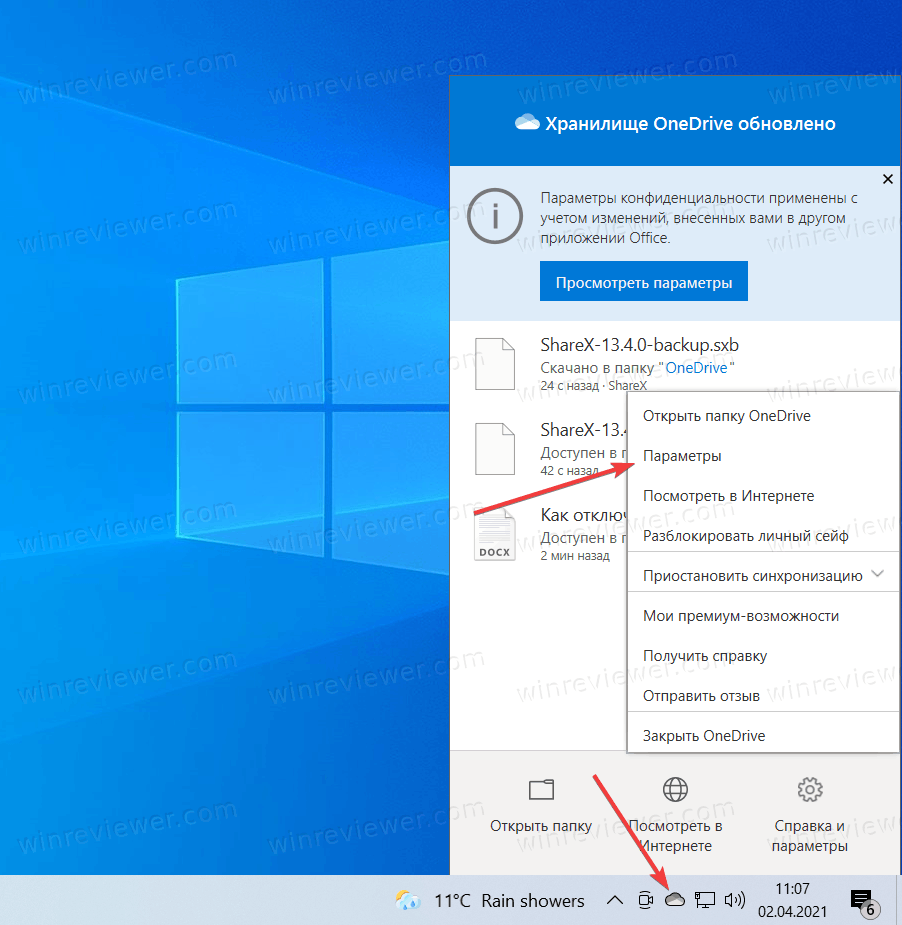
Прежде чем приступить, найдите в области уведомлений иконку OneDrive в виде облака. Область уведомлений расположена в правом нижнем углу возле часов. Если вы не видите нужную иконку, щелкните на кнопку со стрелкой вверх – возможно, иконка OneDrive у вас попросту скрыта.
- Нажмите правой кнопкой мыши по иконке OneDrive и в появившемся окне облачного хранилища выберите Параметры.

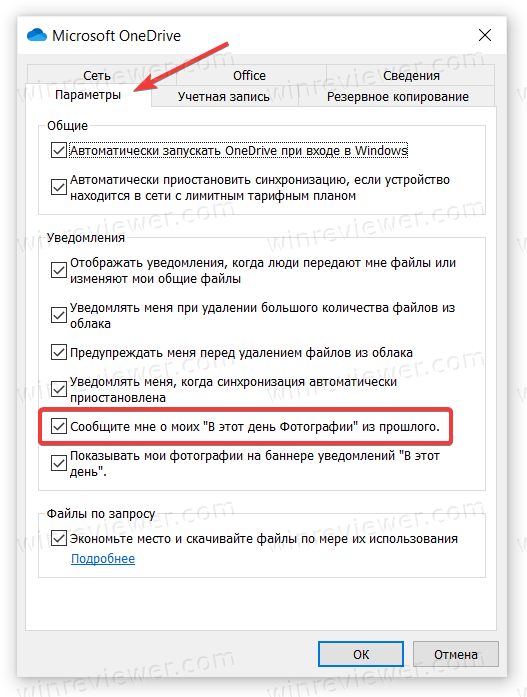
- OneDrive откроет небольшое окно с настройками. Перейдите на вкладку Параметры. Там расположены настройки уведомлений.

- Снимите отметку возле пункта «Сообщать мне о моих «В этот день Фотографии» из прошлого».
- Нажмите Ок для применения изменений.
Готово. Если вы захотите вернуть уведомления обратно, проделайте все те же действия. Кстати, в этом же разделе вы можете выключить и другие уведомления из OneDrive, если они вас отвлекают или раздражают. Например, здесь можно выключить уведомления о приостановке синхронизации OneDrive.
Есть еще один способ выключить уведомления «В этот день» заключается в небольшом изменении реестра Windows. Здесь стоит отметить, что пользоваться им надо только в том случае, если остальные способы не сработали.
Обратите внимание: работая с реестром Windows, будьте внимательны и вносите изменения наобум. Хаотичное редактирования реестра может привести к нарушениям стабильности операционной системы или установленных приложений.
Отключить уведомления «В этот день» в Реестре
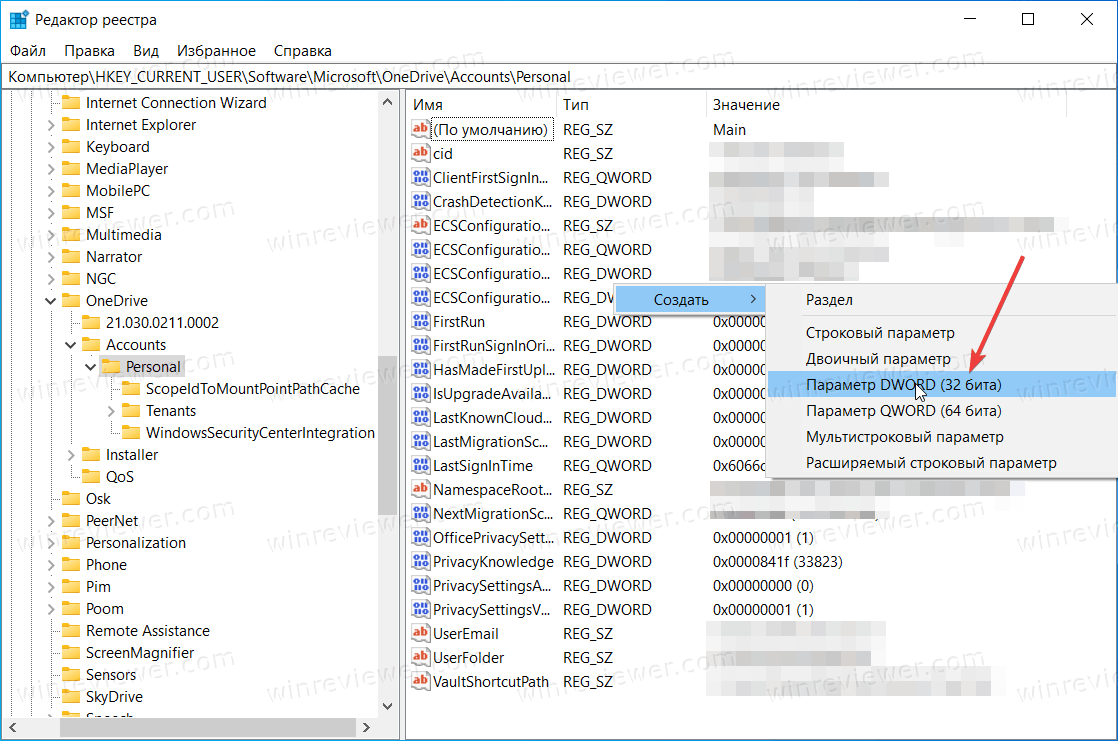
- Для начала вам надо открыть Редактор реестра Windows.
- Перейдите по адресу HKEY_CURRENT_USERSoftwareMicrosoftOneDriveAccountsPersonal. Для экономии времени можно скопировать путь и вставить его в адресную строку.
- В правой части окна щелкните по пустому пространству и выберите Создать > Параметр DWORD(32-бита). Параметр должен быть 32-битным даже на 64-битной версии Windows.

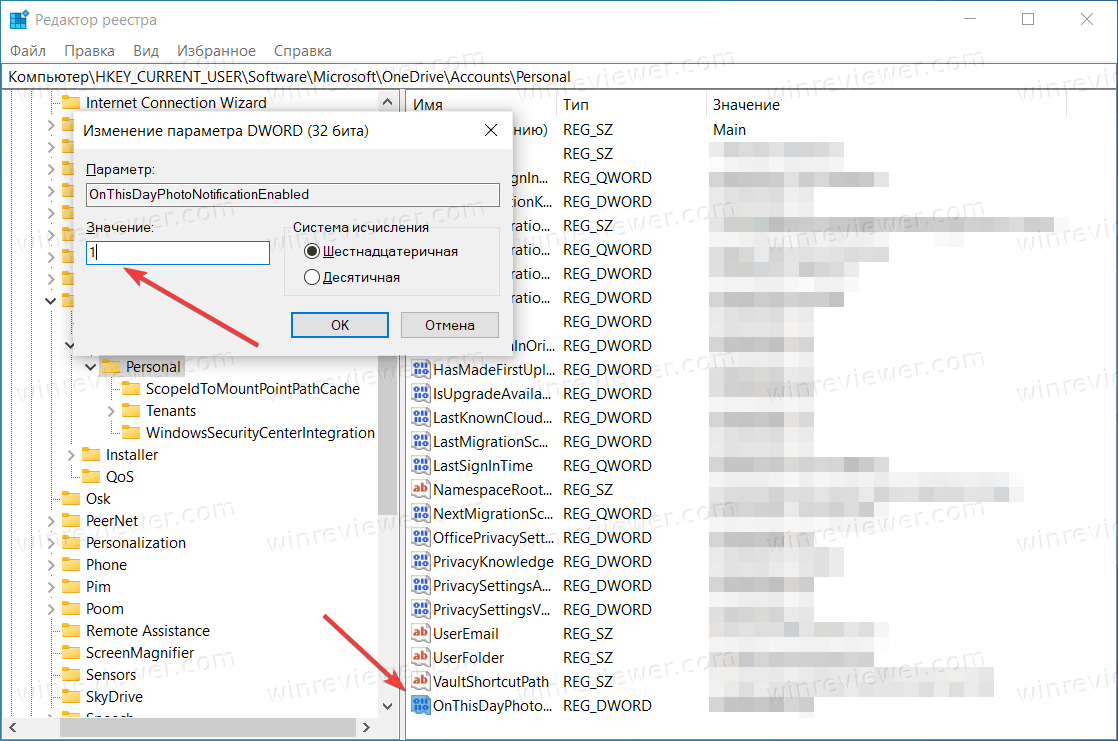
- Назовите параметр OnThisDayPhotoNotificationDisabled и установите его значение 1. Значение 0 включает уведомления.
- Нажмите Ок для сохранения изменений.
Готово.
Готовые файлы реестра
Кстати, вы можете загрузить готовые файлы реестра, которые сделают всю вышеописанную работу за вас. Скачать их можно по этой ссылке. После скачивания распакуйте содержимое архива в любую удобную для вас папку и запустите один из файлов.
- Disable OneDrive On This Day Memories Available Notification.reg — отключает уведомления.
- Enable OneDrive On This Day Memories Available Notification.reg — включает уведомления.
После открытия файла подтвердите добавление в реестр. Совет: откройте файл в Блокноте и проверьте его содержимое, чтобы узнать, что он делает. Выполняйте эту процедуру с любыми файлами реестра, которые вы скачиваете в Интернете, чтобы убедиться в их безопасности.
Наконец, вы можете полностью избавиться от всех уведомлений в OneDrive, изменив один из параметров Windows.
Отключить все уведомления разом для OneDrive
- Нажмите Win+ I, чтобы открыть Параметры Windows.
- Перейдите в раздел Система > Уведомления и действия.
- Найдите в списке OneDrive и отключите его.

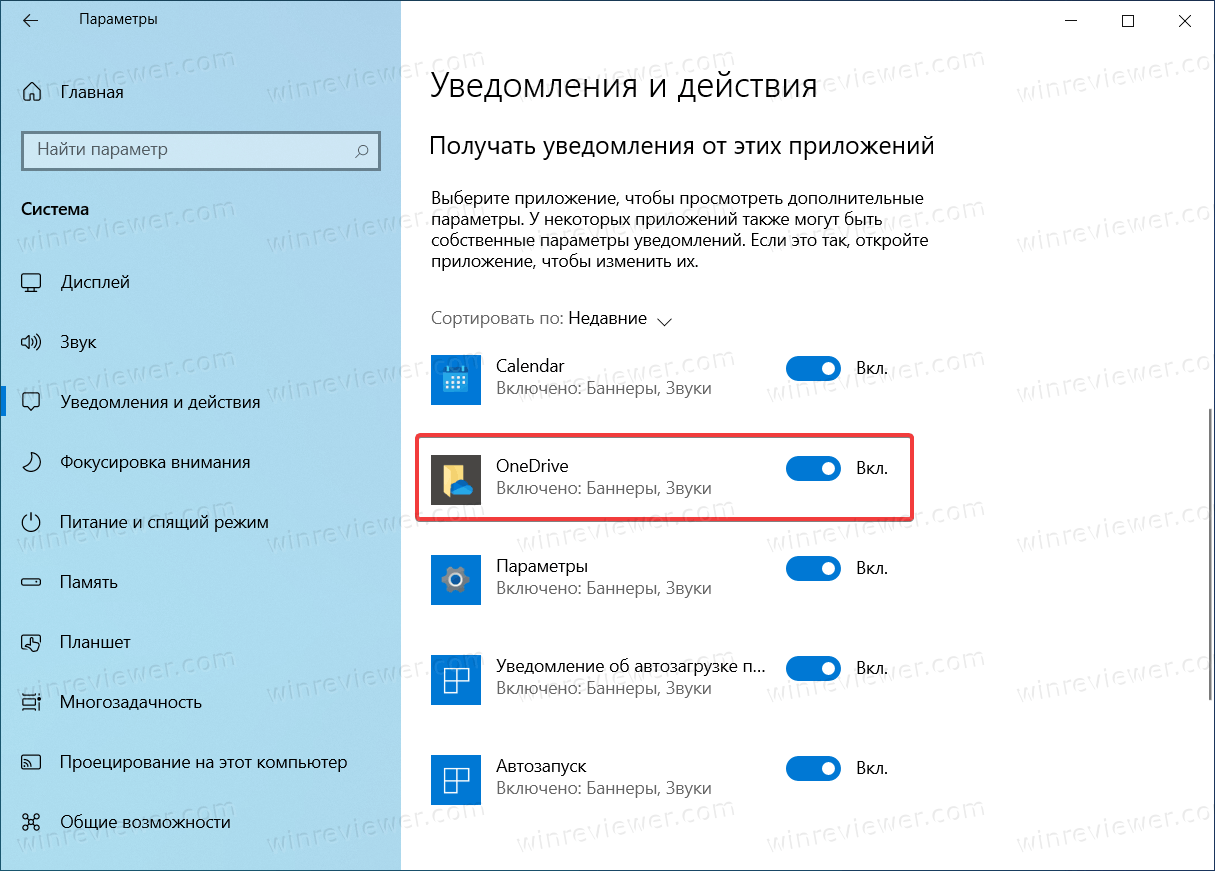
Готово. После этого OneDrive перестанет присылать любые уведомления.
💡Узнавайте о новых статьях быстрее. Подпишитесь на наши каналы в Telegram и Twitter.
Судя по тому, что вы читаете этот текст, вы дочитали эту статью до конца. Если она вам понравилась, поделитесь, пожалуйста, с помощью кнопок ниже. Спасибо за вашу поддержку!
OneDrive — это фантастика, когда дело доходит до синхронизации, и это мое облачное хранилище почти для всего — кроме случаев, когда я использую Google Docs. И еще мне нравится, когда OneDrive автоматически делает снимки экрана и называет их по порядку, чтобы я мог легко найти то, что искал.
Но те раздражающие баннеры, которые появляются при захвате скриншота? Не так много. Это главные отвлекающие факторы, которые исчезают целую вечность, не говоря уже о том, что последующие скриншоты, сделанные в быстрой последовательности, также показывают эти чертовы вещи. И звук, который их сопровождает, еще хуже!

К счастью, отключение этих надоедливых уведомлений — как баннеров, так и звуков — занимает совсем немного времени, и я собираюсь показать вам, как это сделать. И если вы ненавидите функцию захвата скриншотов OneDrive, я также покажу вам, как это отключить.
В конце есть также отличный совет, который может оказаться безумно полезным, так что не пропустите!
Также на
#один диск
Нажмите здесь, чтобы увидеть нашу страницу статей onedrive
Отключить уведомления и звуки
Панель уведомлений и действий Windows 10 позволяет легко просматривать и управлять уведомлениями об установленных приложениях на вашем ПК, поэтому вы сможете немедленно отключить раздражающие уведомления OneDrive.
И чтобы сделать вещи еще лучше, вы также можете решить, следует ли отключить только уведомления о баннерах, сохраняя звуки нетронутыми, или наоборот. Итак, посмотрим, как вы это сделаете.
Шаг 1. Откройте Центр поддержки и нажмите «Все настройки».

Шаг 2: В окне настроек нажмите Система.

Шаг 3: Выберите параметр «Уведомления и действия» слева от экрана «Настройки».

Шаг 4: Прокрутите вниз и выберите опцию с надписью OneDrive.

Примечание. Вы можете просто выключить переключатель рядом с OneDrive и полностью заблокировать все уведомления и звуки OneDrive. Однако при этом также отключаются уведомления в Центре поддержки, поэтому всегда лучше настроить уведомления, чтобы не пропустить ничего важного.
Шаг 5: Используйте переключатели рядом с «Показать баннеры уведомлений» и «Воспроизвести звук», когда параметры уведомления приходят, чтобы отключить либо уведомления баннера, либо звуки, либо оба.

Однако отключение баннеров уведомлений также препятствует отображению любых других полезных уведомлений, например тех, которые вы получаете, когда не хватает места в хранилище.
В любом случае вы все равно должны получать уведомления в свой Центр поддержки, поэтому периодически проверяйте его, чтобы оставаться в курсе.
Но если вы также ненавидите уведомления OneDrive в Центре действий, просто отключите переключатель рядом с параметром «Показать уведомления в Центре поддержки», чтобы отключить его. Я не рекомендую делать это, однако!
Также на

Почему удобнее использовать OneDrive на iPhone и iPad (iOS 11)
Хотя вы можете отключить уведомления и звуки OneDrive на скриншоте довольно легко, возможно, вам может не понравиться тот факт, что он полностью похитил кнопку PrtScn. Если это так, вы можете запретить OneDrive автоматически делать снимки экрана в будущем.
И нет, вам не придется прибегать к вставке контента в Paint или в другое приложение, чтобы впоследствии сохранить свои скриншоты, и об этом вы узнаете в следующем разделе!
Шаг 1. Нажмите OneDrive на панели задач. Во всплывающем окне щелкните значок с многоточием, а затем нажмите «Настройки».

Шаг 2. Откройте вкладку «Автосохранение» и снимите флажок «Автоматически сохранять скриншоты, которые я записываю в OneDrive».

После этого нажмите кнопку ОК, чтобы сохранить изменения.
Это оно! OneDrive не будет автоматически захватывать и сохранять ваши скриншоты с этого момента. А это значит, что больше не надоедают уведомления на скриншотах, так что вы можете включить их, чтобы получать что-то важное, связанное с OneDrive.
Бонусный совет: родной снимок экрана
Если вы отключили функцию автоматического захвата скриншотов OneDrive, то вместо того, чтобы вручную вставлять и сохранять скриншоты, рассмотрите возможность использования этого полезного совета, чтобы легко их сохранять.
Просто нажмите Windows-PrtScn, и Windows 10 автоматически сохранит ваш снимок экрана с нулевыми раздражающими уведомлениями для загрузки! Вы можете найти их в хронологическом порядке в папке «Изображения» вашей учетной записи.
Примечание. Ваш экран должен затемниться на короткое время, чтобы показать успешный снимок экрана, но это не раздражает.

Звучит хорошо, правда? Однако есть небольшой недостаток. Вы не можете комбинировать это нажатие клавиши с клавишей Alt для захвата отдельных окон приложения, и это может иногда оказаться проблемой. Но кроме OneDrive, это следующий лучший способ автоматически делать снимки экрана без необходимости устанавливать сторонние приложения.
Также на

Как сделать скроллинг скриншотов в Windows 10
Скатертью дорога
Уведомления на скриншоте OneDrive — беспорядок. Microsoft действительно нужно придумать лучший способ уведомлять людей вместо того, чтобы показывать огромный всплывающий баннер, который исчезает целую вечность. Не говоря уже об ужасном звуке, который действительно заставляет вас прыгать, если он не готов!
Хотя от них очень легко избавиться, вы также рискуете пропустить важные уведомления в отношении OneDrive, поэтому не забывайте регулярно проверять Центр поддержки.
И если вы решили полностью отключить функцию захвата скриншотов OneDrive, не забывайте использовать ту изящную комбинацию клавиш, о которой я упоминал выше, для автоматического сохранения снимков экрана!
РЕКОМЕНДУЕМЫЕ: Загрузите этот инструмент, который поможет вам безопасно исправить распространенные ошибки Windows и автоматически оптимизировать производительность системы.
Делиться файлами с другими людьми легко с помощью Microsoft OneDrive облачное хранилище. Вы можете указать, разрешить ли им редактировать некоторые изменения или просто просматривать файл. Любое действие, выполненное с файлом, отправит вам уведомление.
Полезно видеть уведомления для ваших общих файлов OneDrive на ПК с Windows 10. Таким образом вы узнаете, были ли внесены изменения в ваш файл. Но что, если вы не хотите получать уведомления каждый раз, когда что-то происходит? Если вы не хотите получать уведомления от ваших общих файлов, вы можете отключить их. При необходимости вы можете легко снова включить настройку.
Как включить или отключить уведомления об общих файлах OneDrive на ПК с Windows
 Кредит: Microsoft
Получить уведомление об изменениях в общих файлах и документах OneDrive можно тремя способами.
Электронная почта: вы получите электронное письмо, когда в вашем файле будут какие-либо изменения.
В приложении: вы увидите уведомления прямо в приложении, которое вы используете, например Excel, Word или PowerPoint.
Центр уведомлений: уведомления доступны в Центре действий Windows 10.
Если вам не нравится видеть уведомление при каждом комментарии или изменении, выполните следующие действия, чтобы отключить его на своем ПК с Windows 10.
СМОТРИ ТАКЖЕ: Как синхронизировать файлы SharePoint и Teams с OneDrive
Метод №1 — добавление или удаление уведомлений OneDrive через настройки OneDrive
- Перейдите на панель задач и щелкните значок OneDrive.
- Перейдите в раздел «Справка и настройки».
- Выберите «Настройки».
- Перейдите на вкладку «Настройки».
- Ищите, когда другие делятся со мной или редактируют мои общие записи, и снимите флажок.
- Щелкните кнопку ОК.
Метод № 2 — Включение или отключение уведомлений об общих файлах OneDrive по электронной почте
 Снимок экрана: Windows Dispatch
Этот метод работает в любом браузере на компьютерах с Windows 10, Chromebook, Linux или Mac.
СВЯЗАННО: исправление OneDrive не предоставлено для этого пользователя
Метод № 3 — Включение или отключение уведомлений OneDrive через редактор реестра Windows 10
- Откройте редактор реестра на своем ПК с Windows 10.
- Перейти к HKEY_CURRENT_USER Software Microsoft OneDrive Accounts Personal.
- Щелкните правой кнопкой мыши «Личное».
- Выберите New.
- Выберите значение DWORD (32 бита).
- Введите имя ShareNotificationDisabled.
- Дважды щелкните по нему.
- В Value Data установите значение 1.
- Щелкните ОК.
- Перезагрузите компьютер.
Есть ли у вас другие способы отключить уведомления об общих файлах OneDrive в Windows 10? Обмен вашими методами может помочь другим пользователям, поэтому мы хотели бы знать ваши ответы. Пожалуйста, запишите их в разделе комментариев ниже.
ЕЩЕ ЕСТЬ ВОПРОСЫ? Попробуйте этот инструмент для устранения ошибок Windows и автоматической автоматической оптимизации производительности системы.
OneDrive встроен в Windows и отлично синхронизируется с новым переработанный дизайн Microsoft Photos и меню файлового менеджера. Вот почему вы можете получать ненужные уведомления о воспоминаниях OneDrive в рабочее время. К счастью, вы можете отключить эти уведомления.

Уведомления OneDrive о воспоминаниях могут отвлечь вас от продуктивных часов. В конце концов, кто хотел бы просматривать фотографии OneDrive из прошлого прямо посреди работы? Выполните указанные ниже действия и отключите уведомления о воспоминаниях OneDrive в Windows и на мобильных устройствах.
Шаг 1. Щелкните значок OneDrive на панели задач Windows 10 или Windows 11.
Шаг 2. Перейдите в раздел «Справка и настройки».

Шаг 3: Выберите «Настройки» в следующем меню.
Шаг 4. Перейдите на вкладку «Настройки» и отключите параметр «Когда OneDrive предлагает новую коллекцию моих фотографий и видео, включите переключатель».

Нажмите «ОК» внизу, и OneDrive не будет беспокоить вас постоянными уведомлениями о воспоминаниях.
Шаг 1. Откройте предпочитаемый браузер в Windows и посетите веб-сайт OneDrive.
Шаг 2: Войдите, используя данные своей учетной записи.
Шаг 3: Нажмите на шестеренку настроек вверху.

Шаг 4: Выберите параметры.
Шаг 5: Прокрутите вниз до «Уведомления».

Шаг 6: Отключить В этот день доступны воспоминания.
Шаг 7. Нажмите «Сохранить», и OneDrive больше не будет беспокоить вас такими уведомлениями.
Вы можете отключить открытие OneDrive при запуске, выполнив следующие действия.
Шаг 1: Откройте приложение «Настройки» в Windows (используйте клавиши Windows + I).
Шаг 2: Перейдите в меню приложений.
Шаг 3: Выберите «Запуск».

Шаг 4. Отключите OneDrive из следующего меню.

Отныне OneDrive не будет запускать службы в фоновом режиме (пока вы его не откроете) и будет отображать уведомления о воспоминаниях на ПК.
Вы также можете отключить OneDrive при запуске из меню настроек OneDrive. Выполните указанные ниже действия, чтобы внести изменения.
Шаг 1. Найдите OneDrive на панели задач Windows и нажмите на него.
Шаг 2: Перейдите в раздел «Справка и настройки» и выберите «Настройки».

Шаг 3. На вкладке «Параметры» отключите параметр «Автоматически запускать OneDrive при входе в Windows».

После этого OneDrive не запускается при загрузке Windows.
Шаг 1: Откройте настройки Windows (используйте Windows + I) и перейдите в меню «Система».
Шаг 2: Выберите Уведомления.

Шаг 3: прокрутите вниз до OneDrive.

Шаг 4. Отключите уведомления для OneDrive, и он больше не будет отправлять уведомления о воспоминаниях.
Вам нужно переключать различные настройки в приложениях OneDrive для Android и iPhone. Начнем с Андроида.
Шаг 2: Перейдите на вкладку «Я».
Шаг 3: Выберите «Настройки».


Шаг 4: Откройте личный кабинет.
Шаг 5: В меню «Получить уведомление, когда» отключите переключатель «У меня есть воспоминания об этом дне».

OneDrive не будет отправлять уведомления о воспоминаниях на ваш телефон Android.
Шаг 1. Откройте OneDrive на iPhone.
Шаг 2: Нажмите на изображение учетной записи вверху и перейдите в «Настройки».
Шаг 3: Выберите Уведомления.


Шаг 4: Внизу вы найдете переключатель «У меня есть воспоминания об этом дне». Отключите его.
Post Views: 116
Несмотря на то, что это один из самых надежных сервисов в своем роде, вы можете с легкостью сказать, что OneDrive — это принудительное облачное решение от Microsoft. С Windows 10 вы получаете OneDrive, нравится вам это или нет.
Тот факт, что вы его не используете, не будет мешать OneDrive работать в фоновом режиме или время от времени появляться.
Несмотря на то, что приложение предлагает 5 ГБ свободного места на диске при регистрации, существует большое количество пользователей, которые более склонны использовать альтернативы, такие как Dropbox или GoogleDrive.
С другой стороны, есть группа пользователей, которые удовлетворены версией браузера и считают, что встроенный клиент для настольного компьютера не нужен.
Для всех вас, испытывающих трудности с всплывающими окнами OneDrive и перебором ресурсов, мы перечислили пять обходных путей, которые должны помочь.
Что я могу сделать, чтобы остановить всплывающие окна OneDrive в Windows 10? Самое простое решение — остановить запуск процесса OneDrive с ОС. По умолчанию OneDrive запускается автоматически при входе в Windows 10. Если это не сработает, вы можете отключить его или сбросить.
Если вы хотите знать, как это сделать, проверьте решения ниже.
- Запрет запуска OneDrive с системой
- Скрыть OneDrive
- Отключить OneDrive полностью
- Сбросить OneDrive
Решение 1. Запрет запуска OneDrive с системой
Если вы не используете OneDrive и у вас есть проблема с всплывающими окнами, первое, что вы можете сделать, это предотвратить запуск. После остановки процесс OneDrive не запустится с системой, поэтому вы можете использовать Windows бесперебойно.
Для этого выполните следующие действия:
- Щелкните правой кнопкой мыши панель задач (или Пуск) и откройте диспетчер задач.
- Откройте вкладку « Автозагрузка ».
- Щелкните правой кнопкой мыши OneDrive и выберите « Отключить» во всплывающем меню.
- Закройте диспетчер задач и перезагрузите компьютер.


Это должно помешать запуску OneDrive с вашей системой. Надеюсь, это также немного ускорит ваш запуск, так как OneDrive больше не будет пытаться синхронизироваться с сервером.
- Читайте также: Диспетчер запуска в Windows 10: что это такое и как использовать
Решение 2 — Скрыть OneDrive
Если вас беспокоит интеграция программы с Проводником, вы можете скрыть это. Помните, что OneDrive нельзя удалить стандартным способом, поэтому лучше всего удалить его из пользовательского интерфейса. Вот как:
- Щелкните правой кнопкой мыши значок OneDrive в области уведомлений.
- Откройте « Настройки» и снимите все флажки в разделе « Общие».
- Откройте вкладку « Резервное копирование ».
- Убедитесь, что параметры « Фотографии и видео» и « Снимок экрана» не отмечены.
- Откройте вкладку « Учетная запись » и нажмите « Выбрать папки».
- В разделе « Синхронизировать файлы OneDrive с этим ПК» снимите все флажки и нажмите «ОК» для подтверждения.
- Теперь снова щелкните правой кнопкой мыши значок OneDrive в области уведомлений и откройте «Настройки».
- Откройте вкладку « Аккаунт » и нажмите « Отключить этот компьютер».
- Вам должно быть предложено окно « Добро пожаловать в OneDrive». Закрой его.
- Теперь откройте проводник и щелкните правой кнопкой мыши OneDrive.
- Откройте Свойства.
- На вкладке Общие установите флажок Скрытый.
- Хит Применить и ОК.


Это должно полностью скрыть OneDrive от вашего интерфейса.
- ЧИТАЙТЕ ТАКЖЕ: при подключении к OneDrive возникла проблема
Решение 3 — полностью отключить OneDrive
Поскольку OneDrive является интегрированным компонентом системного программного обеспечения, Hero и Microsoft время от времени любят делать сложные вещи, поэтому отключение OneDrive — не самая простая процедура.
У нетехнического пользователя могут быть проблемы с сортировкой. Тем не менее, мы перечислили подробные пошаговые инструкции, так что вы можете сделать это менее чем за минуту:
- Нажмите клавишу Windows + R, чтобы открыть диалоговое окно «Выполнить».
- В командной строке Выполнить введите gpedit.msc и нажмите Enter.
- Перейдите к OneDrive по следующему пути: PolicyЛокальная политика компьютера > Конфигурация компьютера > Административные шаблоны > Компоненты Windows > OneDrive.
- На экране OneDrive откройте Настройки.
- Открыть Запретить использование OneDrive для хранения файлов.
- В разделе «Запретить использование OneDrive для хранения файлов» нажмите « Включено».
- Подтвердите с помощью OK и закройте окно.
Это предотвратит синхронизацию OneDrive с облаком и удалит его из панели навигации Проводника.
Следует отметить, что это решение применимо к версиям Windows 10 PRO / Enterprise, так как редактор локальных групповых политик отсутствует в Windows 10 Home. Если вы хотите установить групповую политику на Windows 10 Home, проверьте ссылку ниже.
- Читайте также: как установить редактор групповой политики на Windows 10 Home
Решение 4 — Сброс OneDrive
Если вы заинтересованы в использовании OneDrive, но у вас есть проблемы с клиентом для настольного компьютера, вы можете сбросить его и попробовать снова. После определенных обновлений пользователи сообщали о многочисленных проблемах OneDrive, таких как ошибки, неправильная синхронизация и другие подобные ошибки.
Если у вас есть какие-либо проблемы, вы можете решить их таким образом, используя Windows Power Shell:
- В Windows Search введите Windows Power Shell, щелкните правой кнопкой мыши первый результат и выберите Запуск от имени администратора.
- В командной строке введите следующую команду и нажмите Enter:
- После остановки процесса OneDrive перейдем к следующей команде.
- Эта команда удалила записи реестра. Введите следующую команду.
- И, наконец, мы можем завершить сброс с помощью последней команды.
- Новый процесс установки должен начаться, и после того, как это будет сделано, вам нужно войти в систему только под своей учетной записью Microsoft.
Это должно устранить любые ошибки, сбои или задержки с синхронизацией процессов.
Зарегистрируйтесь в OneDrive
В конце концов, если вы не можете победить их, присоединяйтесь к ним. Если ваша проблема связана исключительно с раздражающими всплывающими окнами, вы также можете зарегистрироваться и полностью ее решить.
Microsoft решила представить OneDrive в качестве встроенного приложения в Windows 10, и вы можете сделать только так, чтобы скрыть его от глаз. Ответ на вопрос «Почему?» вне нашей власти.
Если это вас тоже беспокоит, надеюсь, что одно из этих решений помогло вам избавиться от него. Может быть немного сложно контролировать OneDrive, но если вы будете правильно выполнять действия, у вас не должно возникнуть особых проблем.
По любым другим вопросам или рабочим решениям, которые вы нашли, пожалуйста, напишите в разделе комментариев ниже, и мы обязательно взглянем.
Примечание редактора: этот пост был первоначально опубликован в марте 2017 года и с тех пор был полностью переработан и обновлен для обеспечения свежести, точности и полноты.