

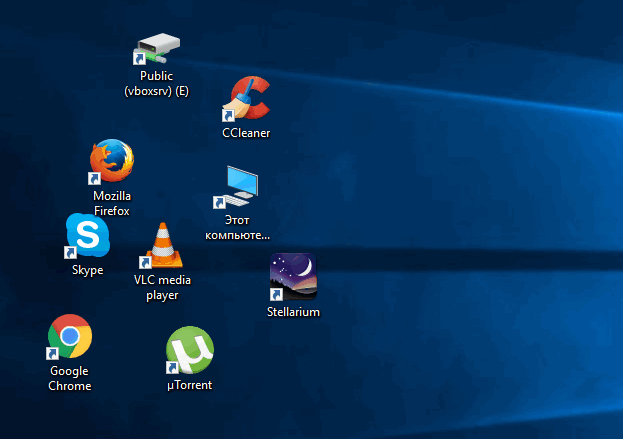
Когда пользователь или программа создает либо перемещает на рабочий стол ярлык или файл, последний размещается не в произвольном месте экрана, а согласно определенной последовательности, кроме того, все объекты автоматически выравниваются по сетке. Эта функция обеспечивает порядок на рабочем столе, но как быть, если пользователь захочет разместить объекты хаотично, без привязки к выравнивающей сетке?
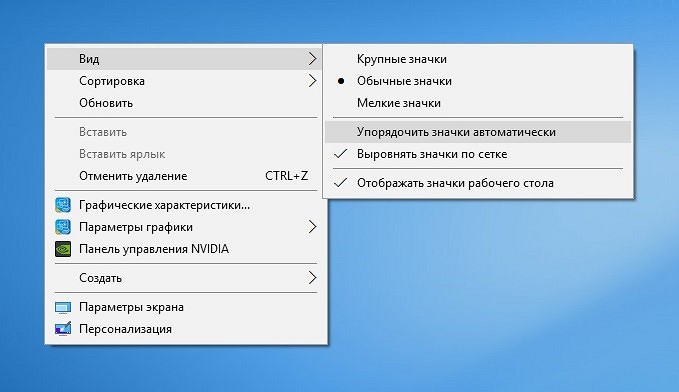
Всё очень просто, и в Windows 10, и в Windows 8.1 выравнивание можно отключать одним кликом мыши. Перейдите на рабочий стол, щёлкните по нему правой кнопкой мыши и выберите в меню Вид -> Выровнять значки по сетке.
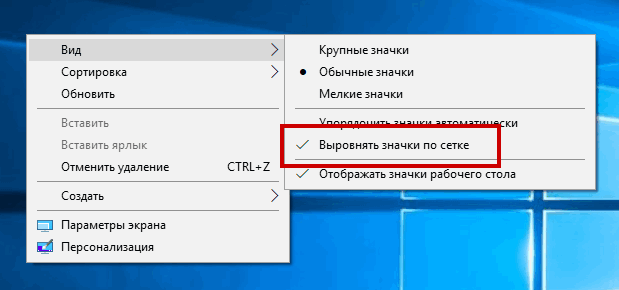
По умолчанию последний пункт отмечен галочкой, но после того как вы на него нажмёте, галочка снимется и выравнивание, и упорядочивание будут отключены.
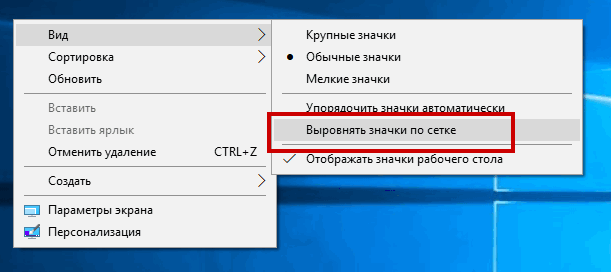
Более гибко настроить функцию можно с помощью редактора реестра.
Откроете его командой regedit в окошке «Выполнить» и разверните эту ветку:
HKEY_CURRENT_USERSOFTWAREMicrosoftWindowsShellBagsDesktop
В правой колонке окна редактора найдите 32-битный DWORD-параметр FFlags. Если его нет, создайте его вручную, воспользовавшись контекстным меню. Этот параметр может принимать четыре значения:
- 1075839520 — отключает автоматическое упорядочивание и выравнивание по сетке.
- 1075839525 — включает автоматическое упорядочивание и выравнивание по сетке.
- 1075839521 — включает упорядочивание и отключает выравнивание по сетке.
- 1075839524 — отключает упорядочивание, но сохраняет выравнивание по сетке.
Кликните по параметру FFlags дважды и замените в открывшемся окошке текущее значение выбранным.
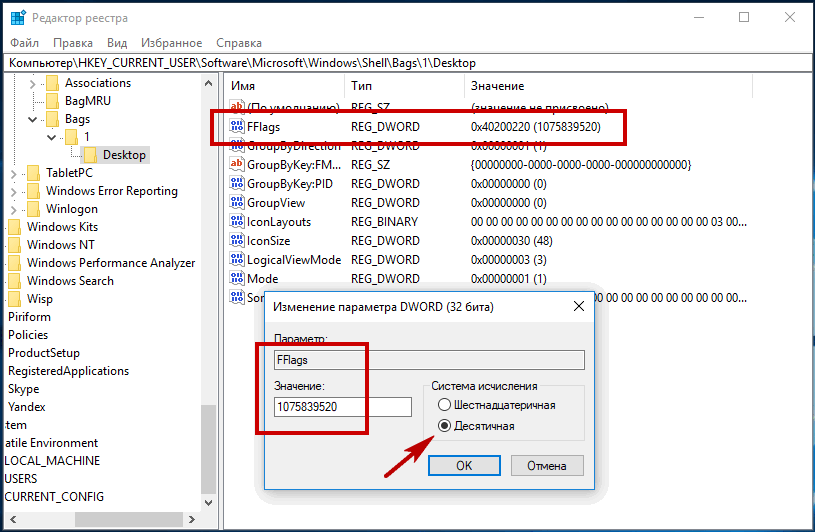
Так как значения здесь указаны в десятичной системе счисления, перед заменой активируйте соответствующую радиокнопку.
Это всё, но чтобы новые настройки смогли вступить в силу, потребуется перезапуск Проводника.
Оцените Статью:
 (1 оценок, среднее: 5,00 из 5)
 Загрузка…
Содержание
- Упорядочить значки автоматически на рабочем столе в Windows 10
- Включить (отключить) упорядочить значки автоматически на рабочем столе из контекстного меню
- Включить (отключить) упорядочить значки автоматически и выровнять значки по сетке в редакторе реестра
- Упорядочение и перемещение значков на рабочем столе
- Аннотация
- Дополнительная информация
- Упорядочение и перемещение значков
- Удаление значков
- Изменение изображений значков
- TweakUI
- Как в Windows 10 отключить выравнивание значков рабочего стола по сетке
- Как прекратить перемещение ярлыков рабочего стола Windows 10 после перезагрузки
- Как упорядочить значки на Рабочем столе в любой Windows. Урок 25
- Почему все значки на Рабочем столе выстраиваются по левому краю и как это изменить
- Как выровнять все значки Рабочего стола в строгом порядке
- Как выровнять значки на Рабочем столе в произвольном порядке
- Видео о том, как упорядочить значки рабочего стола:
Упорядочить значки автоматически на рабочем столе в Windows 10
Сегодня рассмотрим как различными способами включить (отключить) упорядочивание значков автоматически на рабочем столе в Windows 10.
Включить (отключить) упорядочить значки автоматически на рабочем столе из контекстного меню
В пустом месте рабочего стола нажмите правой кнопкой мыши, зайдите в “Вид” и выберите “Упорядочить значки автоматически”.

Включить (отключить) упорядочить значки автоматически и выровнять значки по сетке в редакторе реестра
1. В строке поиска или в меню “Выполнить” (выполнить вызывается клавишами Win+R) введите regedit и нажмите клавишу Enter.

2. Перейдите по пути HKEY_CURRENT_USER Software Microsoft Windows Shell Bags 1 Desktop. В разделе Desktop откройте параметр FFlags => выберите систему исчисления “Десятичная” в поле “Значение” введите:
1075839520 и нажмите на “ОК”, чтобы “Упорядочить значки автоматически” и “Выровнять значки по сетке” было выключено.
1075839521 и нажмите на “ОК”, чтобы “Упорядочить значки автоматически” было включено и “Выровнять значки по сетке” было выключено.
1075839524 и нажмите на “ОК”, чтобы “Упорядочить значки автоматически” было выключено и “Выровнять значки по сетке” было включено.
1075839525 и нажмите на “ОК”, чтобы “Упорядочить значки автоматически” и “Выровнять значки по сетке” было включено.

3.Перезапустите проводник или перезагрузите компьютер, чтобы изменения вступили в силу.

На сегодня все, если вы знаете другие способы – пишите в комментариях! Удачи Вам 🙂
Источник
Упорядочение и перемещение значков на рабочем столе
Аннотация
В этой статье описано, как упорядочить, переместить и изменить значки на рабочем столе.
Дополнительная информация
Упорядочение и перемещение значков
Удаление значков
Изменение изображений значков
У некоторых значков есть возможность изменить рисунок, представляющий значок. Этот параметр доступен не для всех значков. Чтобы изменить рисунок значка, выполните указанные ниже действия.
Щелкните правой кнопкой мыши значок и выберите пункт Свойства.
Откройте вкладку ярлык (если она доступна) и нажмите кнопку изменить значок.
Щелкните значок, который вы хотите использовать в списке, нажмите кнопку ОК, а затем — кнопку ОК.
Если в списке нет значков, изготовитель может не предоставлять дополнительные значки. Чтобы найти другие значки, выполните те же действия, что и на другом значке, найдите его исходный файл (обычно это ICO-файл), а затем вернитесь к исходному значку, который вы хотите изменить. Выполните те же действия, но при нажатии кнопки » изменить значок » найдите расположение исходного файла на другом значке. Примечание: для настройки значков можно использовать сторонние инструменты. Чтобы получить дополнительные сведения об изменении изображений значков, щелкните следующий номер статьи, чтобы просмотреть статью в базе знаний Майкрософт:
253689 Не удается изменить значки папок по умолчанию в проводнике Windows
TweakUI
Примечание: TweakUI является неподдерживаемым средством. Ниже приведены сведения, которые можно получить только в информационных целях. Служба поддержки продуктов Майкрософт не может ответить на вопросы о TweakUI. Если вы используете Windows Power-User, вы можете использовать TweakUI 1,33 для управления значками. Однако это неподдерживаемый инструмент. Внимательно прочтите документ, который сопровождается TweakUI, прежде чем загружать и использовать средство.
Чтобы получить дополнительные сведения о поиске дополнительных сведений о значках, щелкните приведенные ниже номера статей базы знаний Майкрософт.
262885 Значки на рабочем столе неправильно отображаются при изменении параметров
132668 Значки случайным образом меняются на разные значки
Источник
Как в Windows 10 отключить выравнивание значков рабочего стола по сетке
Когда пользователь или программа создает либо перемещает на рабочий стол ярлык или файл, последний размещается не в произвольном месте экрана, а согласно определенной последовательности, кроме того, все объекты автоматически выравниваются по сетке. Эта функция обеспечивает порядок на рабочем столе, но как быть, если пользователь захочет разместить объекты хаотично, без привязки к выравнивающей сетке?
По умолчанию последний пункт отмечен галочкой, но после того как вы на него нажмёте, галочка снимется и выравнивание, и упорядочивание будут отключены.
Более гибко настроить функцию можно с помощью редактора реестра.
Откроете его командой regedit в окошке «Выполнить» и разверните эту ветку:
Кликните по параметру FFlags дважды и замените в открывшемся окошке текущее значение выбранным.
Так как значения здесь указаны в десятичной системе счисления, перед заменой активируйте соответствующую радиокнопку.
Это всё, но чтобы новые настройки смогли вступить в силу, потребуется перезапуск Проводника.
Источник
Как прекратить перемещение ярлыков рабочего стола Windows 10 после перезагрузки
У новой Windows 10 бывает так, что после каждого нового запуска ярлыки на рабочем столе смещаются по сторонам экрана. Но этот баг можно быстро устранить.
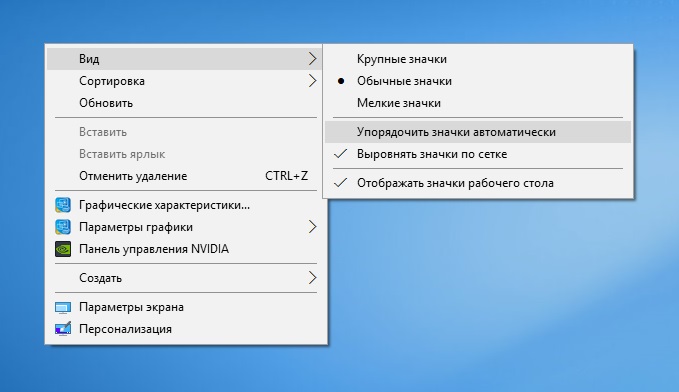
Кликните правой кнопкой мыши в любом свободном месте «Рабочего стола» и в контекстном меню в разделе «Вид» уберите галочку напротив записи «Упорядочить значки автоматически». После перезагрузки вы найдете ярлыки рабочего стола на прежних местах.
Если ошибка по-прежнему повторяется, придется более глубоко вмешаться в работу системы. Сначала на всякий случай стоит сделать резервную копию Windows. Затем нужно нажать комбинацию клавиш [Windows] + [R] и ввести в окне «Выполнить» команду regedit.
В системном реестре перейдите по маршруту HKEY_CLASSES_ROOTCLSID<42aedc87-2188-41fdb9a3-0c966feabec1>InProcServer32, в левом столбце нажмите правой кнопкой мыши на папку InProcServer32 и выберите опцию «Разрешения».
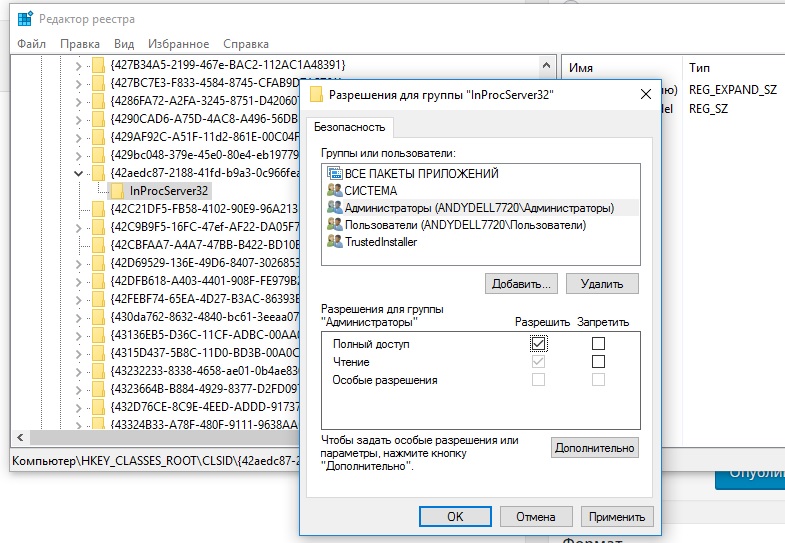
В разделе «Имена групп и пользователей» отметьте свою учетную запись в Windows, в разделе «Разрешить» поставьте галочку напротив записи «Полный доступ» и сохраните нажатием кнопки «ОК».
Теперь в правом столбце дважды кликните на запись «(Standard)» и введите в качестве значения %SystemRoot%system32windows.storage.dll.
Пользователям 64-битной версии Windows 10 далее нужно перейти к маршруту HKEY_CLASSES_ROOTWow6432NodeCLSID<42aedc87-2188-41fd-b9a3-0c966feabec1>InProcServer32 и также изменить значение записи «(Standard)» на %SystemRoot%system32windows.storage.dll.
После повторного запуска компьютера все значки на рабочем столе должны остаться на своих местах.
Фото: компания-производитель
Источник
Как упорядочить значки на Рабочем столе в любой Windows. Урок 25
Сегодня мы поговорим о том, как упорядочить значки на рабочем столе в любой операционной системе Windows. Казалось бы, не такая уж и проблема. Некоторые вообще любят, чтобы рабочий стол был совершенно чист, но начинающим пользователям такой минимализм пока не очень удобен и даже страшен.
Я тоже считаю, что некоторые ярлыки или файлы всегда должны быть под рукой. Вот только порядок их расположения хочется навести свой, а не такой, который система устанавливает по умолчанию, т.е. все значки по левому краю. Оказывается, всё это возможно и совсем просто сделать.
Почему все значки на Рабочем столе выстраиваются по левому краю и как это изменить

Как уже говорилось выше, по умолчанию в операционных системах Windows все значки рабочего стола автоматически выстраиваются строго по левому краю. И как бы вы их не старались перетащить на другое место, они всё равно будут возвращаться.
Для того, чтобы изменить этот порядок вам необходимо кликнуть правой кнопкой мыши по любому свободному от значков и папок месту и выбрать в появившемся контекстном меню пункт «Вид», а потом в следующем открывшемся меню снять галочку с пункта «Упорядочить значки автоматически».
Теперь вы можете свободно перетаскивать значки в любое место рабочего стола.
Как выровнять все значки Рабочего стола в строгом порядке
Если вы хотите, чтобы ваши значки на рабочем столе были выстроены строго по вертикали и горизонтали, то тогда кликните правой кнопкой мыши по свободному месту вашего рабочего стола и выберите в пункте «Вид» выпадающего контекстного меню подпункт «Выровнять значки по сетке».
Теперь все ваши значки, файлы и папки будут выровнены по невидимой сетке.
Как выровнять значки на Рабочем столе в произвольном порядке
Для того, чтобы можно было расположить значки рабочего стола в произвольном порядке, необходимо просто убрать галочки с пункта «Упорядочить значки автоматически» и пункта «Упорядочить значки автоматически».
Вот таким образом можно навести порядок на своем Рабочем столе по своему усмотрению.
Видео о том, как упорядочить значки рабочего стола:
Удачи!
Источник
Аннотация
В этой статье описано, как упорядочить, переместить и изменить значки на рабочем столе.
Дополнительная информация
Упорядочение и перемещение значков
Чтобы Упорядочить значки по имени, типу, дате или размеру, щелкните правой кнопкой мыши пустую область на рабочем столе и выберите команду Упорядочить значки. Щелкните команду, которая указывает, как вы хотите упорядочить значки (по имени, по типуи т. д.). Если вы хотите, чтобы значки автоматически упорядочивались, нажмите кнопку Автоматическое упорядочение. Если вы хотите упорядочить значки самостоятельно, щелкните элемент автоматически упорядочить , чтобы снять флажок.
Удаление значков
Некоторые значки — это сочетания клавиш для работы с программами на компьютере. В левом нижнем углу значков сочетаний клавиш обычно есть стрелка. Если вы не хотите использовать ярлык на рабочем столе, щелкните значок, а затем перетащите его в корзину. Это действие удаляет только ярлык, но не программу, на которую оно указывает. Вы также можете щелкнуть правой кнопкой мыши значок, а затем выбрать команду Удалить , чтобы удалить ярлык с рабочего стола.
Некоторые значки, такие как Сетевое окружение, Корзинаи Мой компьютер , удалить нельзя.
Изменение изображений значков
У некоторых значков есть возможность изменить рисунок, представляющий значок. Этот параметр доступен не для всех значков. Чтобы изменить рисунок значка, выполните указанные ниже действия.
-
Щелкните правой кнопкой мыши значок и выберите пункт Свойства.
-
Откройте вкладку ярлык (если она доступна) и нажмите кнопку изменить значок.
-
Щелкните значок, который вы хотите использовать в списке, нажмите кнопку ОК, а затем — кнопку ОК.
Если в списке нет значков, изготовитель может не предоставлять дополнительные значки. Чтобы найти другие значки, выполните те же действия, что и на другом значке, найдите его исходный файл (обычно это ICO-файл), а затем вернитесь к исходному значку, который вы хотите изменить. Выполните те же действия, но при нажатии кнопки » изменить значок » найдите расположение исходного файла на другом значке.
Примечание: для настройки значков можно использовать сторонние инструменты.
Чтобы получить дополнительные сведения об изменении изображений значков, щелкните следующий номер статьи, чтобы просмотреть статью в базе знаний Майкрософт:
253689 Не удается изменить значки папок по умолчанию в проводнике Windows
TweakUI
Примечание: TweakUI является неподдерживаемым средством. Ниже приведены сведения, которые можно получить только в информационных целях. Служба поддержки продуктов Майкрософт не может ответить на вопросы о TweakUI.
Если вы используете Windows Power-User, вы можете использовать TweakUI 1,33 для управления значками. Однако это неподдерживаемый инструмент. Внимательно прочтите документ, который сопровождается TweakUI, прежде чем загружать и использовать средство.
Чтобы получить дополнительные сведения о поиске дополнительных сведений о значках, щелкните приведенные ниже номера статей базы знаний Майкрософт.
262885 Значки на рабочем столе неправильно отображаются при изменении параметров
132668 Значки случайным образом меняются на разные значки
Нужна дополнительная помощь?
Кликните правой кнопкой мыши в любом свободном месте «Рабочего стола» и в контекстном меню в разделе «Вид» уберите галочку напротив записи «Упорядочить значки автоматически». После перезагрузки вы найдете ярлыки рабочего стола на прежних местах.
Если ошибка по-прежнему повторяется, придется более глубоко вмешаться в работу системы. Сначала на всякий случай стоит сделать резервную копию Windows. Затем нужно нажать комбинацию клавиш [Windows] + [R] и ввести в окне «Выполнить» команду regedit.
В системном реестре перейдите по маршруту HKEY_CLASSES_ROOTCLSID{42aedc87-2188-41fdb9a3-0c966feabec1}InProcServer32, в левом столбце нажмите правой кнопкой мыши на папку InProcServer32 и выберите опцию «Разрешения».
В разделе «Имена групп и пользователей» отметьте свою учетную запись в Windows, в разделе «Разрешить» поставьте галочку напротив записи «Полный доступ» и сохраните нажатием кнопки «ОК».
Теперь в правом столбце дважды кликните на запись «(Standard)» и введите в качестве значения %SystemRoot%system32windows.storage.dll.
Пользователям 64-битной версии Windows 10 далее нужно перейти к маршруту HKEY_CLASSES_ROOTWow6432NodeCLSID{42aedc87-2188-41fd-b9a3-0c966feabec1}InProcServer32 и также изменить значение записи «(Standard)» на %SystemRoot%system32windows.storage.dll.
После повторного запуска компьютера все значки на рабочем столе должны остаться на своих местах.
Фото: компания-производитель
Откройте любую папку с помощью проводника и щелкните правой кнопкой мыши пустое место. Перейдите в «Просмотр» и убедитесь, что флажок «Автоматическое упорядочение» снят. Если этот параметр отключен, вы можете легко расположить элементы так, как захотите.
Как отключить автоматическое упорядочение значков на рабочем столе?
Исправить перестановку значков на рабочем столе в Windows 10
- Щелкните правой кнопкой мыши пустое место на рабочем столе, затем выберите «Просмотр» и снимите флажок «Выровнять значки по сетке».
- Если нет, то в опции «Просмотр» снимите флажок «Автоматически упорядочить значки», и все будет в порядке.
Включить автоматическое расположение значков на рабочем столе в Windows 10
- Сверните все открытые окна и приложения. Вы можете использовать сочетания клавиш Win + D или Win + M. …
- Щелкните правой кнопкой мыши пустое место на рабочем столе и выберите «Просмотр» — «Автоматически упорядочить значки». Эта команда включает функцию автоматического упорядочивания значков.
Как отключить сортировку файлов?
Откройте редактор локальной групповой политики и разверните раздел «Конфигурация компьютера», «Административные шаблоны», «Проводник файлов компонентов Windows». Дважды щелкните по политику с именем Отключить числовую сортировку в проводнике, чтобы изменить ее. Выберите «Включено» и нажмите «ОК».
Как изменить порядок рабочего стола в Windows 10?
Чтобы расположить значки по имени, типу, дате или размеру, щелкните правой кнопкой мыши пустую область на рабочем столе и выберите «Упорядочить значки». Щелкните команду, которая указывает, как вы хотите расположить значки (по имени, типу и т. Д.). Если вы хотите, чтобы значки располагались автоматически, щелкните Автомобили Договариваться.
Как отключить автоматическую аранжировку на Iphone?
Нажимайте на приложение, пока не увидите подменю. Выберите «Изменить порядок приложений». Если масштабирование отключено или не решено, перейдите к Настройки> Универсальный доступ> Сенсор> 3D и тактильное касание> выключить 3D Touch — затем нажмите и удерживайте приложение, и вверху вы должны увидеть опцию «Переупорядочить приложения».
Почему мой рабочий стол постоянно меняется?
Щелкните правой кнопкой мыши Пуск (значок Windows). Выберите Панель управления. … Откройте окно «Настройки значка рабочего стола». В левом нижнем углу этого поля снимите флажок Разрешить изменение тем значки на рабочем столе.
Что означает автоматическое расположение значков?
Чтобы решить эту потенциальную проблему, Windows предоставляет функцию, называемую автоматическим расположением. Это просто означает, что по мере добавления или удаления значков на рабочем столе остальные значки автоматически упорядочиваются.
Как снять флажок «Автоматическое упорядочение»?
Чтобы отключить автоматическое упорядочение ярлыков на рабочем столе, щелкните рабочий стол правой кнопкой мыши и выберите «Просмотр», затем снимите флажок «Автоматическое упорядочение».
Как включить или отключить автоматическое расположение папок в Windows 10?
Отключить автоматическое расположение в проводнике
Откройте любую папку с помощью проводника и щелкните правой кнопкой мыши значок пустое пространство. Перейдите в раздел «Просмотр» и убедитесь, что флажок «Автоматическое упорядочение» снят. Если этот параметр отключен, вы можете легко расположить элементы так, как захотите.
Как расположить папки вручную?
Сортировка файлов и папок
- На рабочем столе нажмите или коснитесь кнопки проводника на панели задач.
- Откройте папку, содержащую файлы, которые вы хотите сгруппировать.
- Нажмите или коснитесь кнопки «Сортировать по» на вкладке «Просмотр».
- Выберите в меню вариант сортировки по. Параметры.
Как мне расположить файлы в папке в случайном порядке?
Обычно вы делаете это, щелкая правой кнопкой мыши папку и выбирая «Массовое переименование». потом перейдите в меню «Действие» и выберите «Сортировка в случайном порядке».. Это изменит текущий порядок ваших файлов, который обычно следует за их текущими именами или датами изменения и т. Д.
Как отменить сортировку на рабочем столе
В этой статье описано, как упорядочить, переместить и изменить значки на рабочем столе.
Дополнительная информация
Упорядочение и перемещение значков
Чтобы Упорядочить значки по имени, типу, дате или размеру, щелкните правой кнопкой мыши пустую область на рабочем столе и выберите команду Упорядочить значки. Щелкните команду, которая указывает, как вы хотите упорядочить значки (по имени, по типуи т. д.). Если вы хотите, чтобы значки автоматически упорядочивались, нажмите кнопку Автоматическое упорядочение. Если вы хотите упорядочить значки самостоятельно, щелкните элемент автоматически упорядочить , чтобы снять флажок.
Удаление значков
Некоторые значки — это сочетания клавиш для работы с программами на компьютере. В левом нижнем углу значков сочетаний клавиш обычно есть стрелка. Если вы не хотите использовать ярлык на рабочем столе, щелкните значок, а затем перетащите его в корзину. Это действие удаляет только ярлык, но не программу, на которую оно указывает. Вы также можете щелкнуть правой кнопкой мыши значок, а затем выбрать команду Удалить , чтобы удалить ярлык с рабочего стола. Некоторые значки, такие как Сетевое окружение, Корзинаи Мой компьютер , удалить нельзя.
Изменение изображений значков
У некоторых значков есть возможность изменить рисунок, представляющий значок. Этот параметр доступен не для всех значков. Чтобы изменить рисунок значка, выполните указанные ниже действия.
Щелкните правой кнопкой мыши значок и выберите пункт Свойства.
Откройте вкладку ярлык (если она доступна) и нажмите кнопку изменить значок.
Щелкните значок, который вы хотите использовать в списке, нажмите кнопку ОК, а затем — кнопку ОК.
Если в списке нет значков, изготовитель может не предоставлять дополнительные значки. Чтобы найти другие значки, выполните те же действия, что и на другом значке, найдите его исходный файл (обычно это ICO-файл), а затем вернитесь к исходному значку, который вы хотите изменить. Выполните те же действия, но при нажатии кнопки » изменить значок » найдите расположение исходного файла на другом значке. Примечание: для настройки значков можно использовать сторонние инструменты. Чтобы получить дополнительные сведения об изменении изображений значков, щелкните следующий номер статьи, чтобы просмотреть статью в базе знаний Майкрософт:
253689 Не удается изменить значки папок по умолчанию в проводнике Windows
TweakUI
Примечание: TweakUI является неподдерживаемым средством. Ниже приведены сведения, которые можно получить только в информационных целях. Служба поддержки продуктов Майкрософт не может ответить на вопросы о TweakUI. Если вы используете Windows Power-User, вы можете использовать TweakUI 1,33 для управления значками. Однако это неподдерживаемый инструмент. Внимательно прочтите документ, который сопровождается TweakUI, прежде чем загружать и использовать средство.
Чтобы получить дополнительные сведения о поиске дополнительных сведений о значках, щелкните приведенные ниже номера статей базы знаний Майкрософт.
262885 Значки на рабочем столе неправильно отображаются при изменении параметров
Как в Windows 10 отключить выравнивание значков рабочего стола по сетке
Когда пользователь или программа создает либо перемещает на рабочий стол ярлык или файл, последний размещается не в произвольном месте экрана, а согласно определенной последовательности, кроме того, все объекты автоматически выравниваются по сетке. Эта функция обеспечивает порядок на рабочем столе, но как быть, если пользователь захочет разместить объекты хаотично, без привязки к выравнивающей сетке?
Всё очень просто, и в Windows 10, и в Windows 8.1 выравнивание можно отключать одним кликом мыши. Перейдите на рабочий стол, щёлкните по нему правой кнопкой мыши и выберите в меню Вид -> Выровнять значки по сетке.
По умолчанию последний пункт отмечен галочкой, но после того как вы на него нажмёте, галочка снимется и выравнивание, и упорядочивание будут отключены.
Более гибко настроить функцию можно с помощью редактора реестра.
Откроете его командой regedit в окошке «Выполнить» и разверните эту ветку:
В правой колонке окна редактора найдите 32-битный DWORD -параметр FFlags. Если его нет, создайте его вручную, воспользовавшись контекстным меню. Этот параметр может принимать четыре значения:
- 1075839520 — отключает автоматическое упорядочивание и выравнивание по сетке.
- 1075839525 — включает автоматическое упорядочивание и выравнивание по сетке.
- 1075839521 — включает упорядочивание и отключает выравнивание по сетке.
- 1075839524 — отключает упорядочивание, но сохраняет выравнивание по сетке.
Кликните по параметру FFlags дважды и замените в открывшемся окошке текущее значение выбранным.
Так как значения здесь указаны в десятичной системе счисления, перед заменой активируйте соответствующую радиокнопку.
Это всё, но чтобы новые настройки смогли вступить в силу, потребуется перезапуск Проводника.
Когда значки Рабочего стола изменили расположение
У большинства пользователей персональных компьютеров существуют свои предпочтения в таком вопросе, как расположить значки Рабочего стола. Зачастую организация их местоположения производится вручную, простым перетаскиванием мышкой, или же при помощи пункта «Сортировка» в контекстном меню проводника Windows.
Правильно организованное местоположение ярлыков способно не только придать эстетический вид Рабочему столу, а и поспособствовать быстрому нахождению нужных значков при необходимости.
Периодически возникают ситуации, когда заданный вид и местоположение значков на Десктопе изменяется. Может быть так, что вы случайно включили функцию автоматического выравнивания, изменили вид и сортировку в контекстном меню или случайно применили комбинацию клавиш Ctrl + Shift + 1. 5 на клавиатуре.
Вернуть все назад будет просто до того момента, пока не произойдет завершение работы процесса Explorer и он не перезапишет определенную ветку реестра. То есть, пока вы не выйдете из текущего сеанса, не перезагрузите или не выключите компьютер.
Если последнее все же произойдет, возвращаться к предыдущему виду и расположению необходимо будет вручную. А теперь смотрите, что можно сделать после случайного изменения расположения иконок Десктопа и вернуть все как было до этого. Приступим?!
Значки Рабочего стола
Запустите Командную строку, кликнув правой кнопкой мыши по кнопке «Пуск».
 Запуск командной строки
Дайте следующую команду:
и нажмите клавишу Enter , которой принудительно закроете Проводник, предотвратив тем самым сохранение нового макета.
alt=»Закрыть Проводник» width=»300″ height=»90″ /> Закрыть Проводник
Далее в этом же окне дайте команду:
и опять Enter , тем самым запустив Проводник снова.

Запуск Проводника

Download Article
Download Article
- Disabling Auto-Arrange on Windows
- Using DeskLock on Windows
- Using a Mac
|
|
This wikiHow teaches you how to prevent Windows and macOS from rearranging your desktop icons without your permission. If you’re using Windows, you can turn off the auto-arrangement feature to keep your desktop icons in your preferred order, or try a third-party app called DeskLock that actually prevents your icons from moving at all. If you have a Mac, you can keep your icons organized to your liking by setting your desktop sorting method to «None.»
Things You Should Know
- If you’re using Windows, disable ‘auto-arrange’ and enable ‘align icons to grid’ on the desktop.
- Try the DeskLock program if you want an app you can toggle on and off to lock desktop icons in place.
- If you’re using macOS, change your desktop ‘Sort By’ setting to ‘None.’
-

1
Right-click on an empty space on your Windows desktop. This will open a small drop-down window.
- Windows does not come with a feature that locks the desktop icons in place. You can, however, turn off «Auto-Arrange» option so that Windows doesn’t reorganize your desktop icons automatically each time you add files to the desktop.[1]
- Windows does not come with a feature that locks the desktop icons in place. You can, however, turn off «Auto-Arrange» option so that Windows doesn’t reorganize your desktop icons automatically each time you add files to the desktop.[1]
-
2
Click the View menu. It’s the first option at the top.
Advertisement
-
3
Remove the checkmark from «Auto arrange icons.» If you remove the checkmark from this option, Windows will not be able to automatically change the order of your icons.[2]
- If you place a checkmark next to «Auto arrange icons,» Windows will manage the order of your icons for you as you install new programs and save files to the desktop. This could cause your desktop icon order to shift when you don’t expect it to.
-
4
Select «Align icons to grid» so there is a checkmark next to it. Choosing this option will keep your icons neatly spaced and lock them to a grid layout.
-
5
Arrange your icons how you want. Now that you’ve disabled auto arrange, you can click and drag your icons anywhere on your desktop without worrying that Windows will rearrange them.
- If you want Windows to organize your icons alphabetically by name, date modified, size, or type, you can easily sort your icons. Just right-click the desktop, select Sort by, and choose a pattern.


Advertisement
-
1
Download DeskLock from https://www.majorgeeks.com/files/details/desklock.html. DeskLock is a free, lightweight tool that keeps your Windows desktop icons in place. You can easily toggle the app on and off using its icon on the system tray. To download the app, just click the Download Now button near the top of the page and save the ZIP file to your computer.
-
2
Install DeskLock. You should now have a file called DeskLock.zip in your downloads folder. Here’s how to install DeskLock from that file:
- Press Windows key + E on the keyboard to open File Explorer.
- Double-click the Downloads folder.
- Right-click DeskLock.zip and choose Extract All…
- Choose a location to store the new DeskLock files. You can keep the default location in your Downloads folder if you’d like.
- Click Extract.
- Double-click the DeskLock folder to open it.
-
3
Arrange your icons how you want them to stay. You can do this by clicking and dragging the icons to the desired positions.
- If your icons keep switching back to their previous positions, right-click the desktop, select View, and remove the checkmark from «Auto arrange icons.»
-
4
Double-click DeskLock.exe to run DeskLock. The app will start immediately. You’ll know the app is running when you see an icon of a computer screen with a padlock on it in the system tray (near the clock).
- If you don’t see this icon in the system tray, click the up-arrow (^) left of the clock and volume icons to see those which are hiding.
- If you restart your computer, you’ll need to restart DeskLock, as it won’t start up immediately.
-
5
Right-click the DeskLock icon in your taskbar. It’s that computer screen with a padlock near the clock at the bottom-right.
- DeskLock should be enabled by default. If it’s disabled you’ll see a green icon with an «S» inside instead of the computer screen with padlock. If that’s what you see, right-click that instead.
-
6
Click Enabled toggle DeskLock on or off. If there is a checkmark next to «Enabled,» the icons on your desktop are locked. If you remove the checkmark, DeskLock will disable and you’ll be able to move your desktop icons.


Advertisement
-
1
Right-click a blank area of the desktop. A menu will expand. If you’ve found that the icons on your Mac are changing positions or are completely rearranged each time you reboot, you can correct the issue by changing your sorting preferences.[3]
- There is no way to completely lock your icons in one position on a Mac—you’ll always be able to click and drag your icons to another position. However, if you choose to sort your icons in a particular order, they’ll remain in that order unless you change your sorting preferences.
-
2
Select the Sort by menu. Now you’ll see options for sorting your icons.
-
3
Select None to prevent your Mac from automatically sorting your icons. If you choose this option, your Mac will not try to rearrange your icons automatically.[4]
- To keep your icons arranged neatly into a grid, select Snap to Grid under «None» at the top of the menu.
- If you’d rather your Mac sort your icons in a particular order and keep them in that order indefinitely, you can choose another sorting method, such as Name (which keeps your icons in alphabetical order) or Date added (which will always add newest icons to the last position on the desktop). Keep in mind that if you add new icons to the desktop, macOS will move them into the sorting order automatically.
-
4
Arrange your icons how you’d like them to appear. Now that your Mac won’t rearrange your icons automatically, the order you choose will stay in that order.


Advertisement
Ask a Question
200 characters left
Include your email address to get a message when this question is answered.
Submit
Advertisement
Thanks for submitting a tip for review!
About This Article
Article SummaryX
1. Right-click the desktop.
2. Select View.
3. Remove the checkmark from «Auto arrange icons.»
Did this summary help you?
Thanks to all authors for creating a page that has been read 144,262 times.
Is this article up to date?
Download Article
Download Article
- Disabling Auto-Arrange on Windows
- Using DeskLock on Windows
- Using a Mac
|
|
This wikiHow teaches you how to prevent Windows and macOS from rearranging your desktop icons without your permission. If you’re using Windows, you can turn off the auto-arrangement feature to keep your desktop icons in your preferred order, or try a third-party app called DeskLock that actually prevents your icons from moving at all. If you have a Mac, you can keep your icons organized to your liking by setting your desktop sorting method to «None.»
Things You Should Know
- If you’re using Windows, disable ‘auto-arrange’ and enable ‘align icons to grid’ on the desktop.
- Try the DeskLock program if you want an app you can toggle on and off to lock desktop icons in place.
- If you’re using macOS, change your desktop ‘Sort By’ setting to ‘None.’
-
1
Right-click on an empty space on your Windows desktop. This will open a small drop-down window.
- Windows does not come with a feature that locks the desktop icons in place. You can, however, turn off «Auto-Arrange» option so that Windows doesn’t reorganize your desktop icons automatically each time you add files to the desktop.[1]
- Windows does not come with a feature that locks the desktop icons in place. You can, however, turn off «Auto-Arrange» option so that Windows doesn’t reorganize your desktop icons automatically each time you add files to the desktop.[1]
-
2
Click the View menu. It’s the first option at the top.
Advertisement
-
3
Remove the checkmark from «Auto arrange icons.» If you remove the checkmark from this option, Windows will not be able to automatically change the order of your icons.[2]
- If you place a checkmark next to «Auto arrange icons,» Windows will manage the order of your icons for you as you install new programs and save files to the desktop. This could cause your desktop icon order to shift when you don’t expect it to.
-
4
Select «Align icons to grid» so there is a checkmark next to it. Choosing this option will keep your icons neatly spaced and lock them to a grid layout.
-
5
Arrange your icons how you want. Now that you’ve disabled auto arrange, you can click and drag your icons anywhere on your desktop without worrying that Windows will rearrange them.
- If you want Windows to organize your icons alphabetically by name, date modified, size, or type, you can easily sort your icons. Just right-click the desktop, select Sort by, and choose a pattern.
Advertisement
-
1
Download DeskLock from https://www.majorgeeks.com/files/details/desklock.html. DeskLock is a free, lightweight tool that keeps your Windows desktop icons in place. You can easily toggle the app on and off using its icon on the system tray. To download the app, just click the Download Now button near the top of the page and save the ZIP file to your computer.
-
2
Install DeskLock. You should now have a file called DeskLock.zip in your downloads folder. Here’s how to install DeskLock from that file:
- Press Windows key + E on the keyboard to open File Explorer.
- Double-click the Downloads folder.
- Right-click DeskLock.zip and choose Extract All…
- Choose a location to store the new DeskLock files. You can keep the default location in your Downloads folder if you’d like.
- Click Extract.
- Double-click the DeskLock folder to open it.
-
3
Arrange your icons how you want them to stay. You can do this by clicking and dragging the icons to the desired positions.
- If your icons keep switching back to their previous positions, right-click the desktop, select View, and remove the checkmark from «Auto arrange icons.»
-
4
Double-click DeskLock.exe to run DeskLock. The app will start immediately. You’ll know the app is running when you see an icon of a computer screen with a padlock on it in the system tray (near the clock).
- If you don’t see this icon in the system tray, click the up-arrow (^) left of the clock and volume icons to see those which are hiding.
- If you restart your computer, you’ll need to restart DeskLock, as it won’t start up immediately.
-
5
Right-click the DeskLock icon in your taskbar. It’s that computer screen with a padlock near the clock at the bottom-right.
- DeskLock should be enabled by default. If it’s disabled you’ll see a green icon with an «S» inside instead of the computer screen with padlock. If that’s what you see, right-click that instead.
-
6
Click Enabled toggle DeskLock on or off. If there is a checkmark next to «Enabled,» the icons on your desktop are locked. If you remove the checkmark, DeskLock will disable and you’ll be able to move your desktop icons.
Advertisement
-
1
Right-click a blank area of the desktop. A menu will expand. If you’ve found that the icons on your Mac are changing positions or are completely rearranged each time you reboot, you can correct the issue by changing your sorting preferences.[3]
- There is no way to completely lock your icons in one position on a Mac—you’ll always be able to click and drag your icons to another position. However, if you choose to sort your icons in a particular order, they’ll remain in that order unless you change your sorting preferences.
-
2
Select the Sort by menu. Now you’ll see options for sorting your icons.
-
3
Select None to prevent your Mac from automatically sorting your icons. If you choose this option, your Mac will not try to rearrange your icons automatically.[4]
- To keep your icons arranged neatly into a grid, select Snap to Grid under «None» at the top of the menu.
- If you’d rather your Mac sort your icons in a particular order and keep them in that order indefinitely, you can choose another sorting method, such as Name (which keeps your icons in alphabetical order) or Date added (which will always add newest icons to the last position on the desktop). Keep in mind that if you add new icons to the desktop, macOS will move them into the sorting order automatically.
-
4
Arrange your icons how you’d like them to appear. Now that your Mac won’t rearrange your icons automatically, the order you choose will stay in that order.
Advertisement
Ask a Question
200 characters left
Include your email address to get a message when this question is answered.
Submit
Advertisement
Thanks for submitting a tip for review!
About This Article
Article SummaryX
1. Right-click the desktop.
2. Select View.
3. Remove the checkmark from «Auto arrange icons.»
Did this summary help you?
Thanks to all authors for creating a page that has been read 144,262 times.
Is this article up to date?

Значки рабочего стола в Windows 10, как правило, меняются местами сами по себе. Это давно распространенная ошибка в ОС, и ее не только причина до сих пор неизвестна, но и нет реального решения для нее. Если вас беспокоит эта ошибка, лучше всего выполнить новую установку Windows 10 или сбросить ее. Оба варианта потребуют времени, которого у вас может не быть. Если вы ищете временное решение, вы можете предотвратить перестановку значков на рабочем столе, заблокировав их положение с помощью приложения DeskLock.
Запретить перестановку значков на рабочем столе
Скачать DeskLock и запустите его. Приложение немедленно заблокирует все значки на месте. Вы не сможете перетащить их, чтобы изменить их положение. Любые новые элементы, добавленные на рабочий стол, будут добавлены в следующее доступное место в сетке.
Приложение помещает значки в полную блокировку, и хотя это здорово, если ваши значки имеют тенденцию много прыгать, вам может потребоваться переставить их в какой-то момент для вашей собственной выгоды. В DeskLock хорошо то, что он работает с сочетанием клавиш, которое вы можете установить самостоятельно. Откройте настройки приложения и запишите ярлык, который хотите использовать. Модификаторы Ctrl и Alt будут добавлены автоматически.

Помимо использования сочетания клавиш для переключения приложения, вы также можете щелкнуть его значок на панели задач, чтобы включить / отключить его на лету.
DeskLock великолепен, но по сути это сценарий AutoHotKey, упакованный как приложение, не то чтобы с ним что-то не так. Фактически, когда вы загружаете приложение, вы также получаете сценарий. Если вы знаете, как написать сценарий AHK, вы даже можете изменить его и добавить дополнительные функции, если это необходимо. Само по себе приложение отлично справляется со своей задачей.
В Windows 10 значки имеют тенденцию много прыгать, когда пользователи перемещают окна приложений между дисплеями, добавляют новые элементы на рабочий стол, подключают / отключают дисплей или что-то на нем сохраняют. Пользователи, у которых возникли проблемы с прыгающими значками, скажут вам, что неизвестно, что может вызвать это. Однако для долгосрочного решения вам придется в конечном итоге переустановить или обновить Windows 10. Единственный другой вариант — дождаться крупного обновления Windows 10. Обновление может решить проблему. Известно, что это случается, но обновления, как правило, больше ломают, чем исправляют, и установка обновлений для сломанной системы может быть не очень хорошей идеей. Потратьте время и выполните новую установку.
Что вы думаете об этой статье?