

Загрузить PDF
Загрузить PDF
Для Windows и Linux используются разные файловые системы: для Linux — ext3, а для Windows — NTFS. Если вы работаете в Linux, но хотите перейти на Windows, необходимо переформатировать жесткий диск в соответствующую файловую систему. Для этого вам понадобится установочные диски обеих операционных системы (как Linux, так и Windows).
Шаги
-

1
Вставьте установочный диск Windows и перезагрузите компьютер.
-
2
Нажмите Enter, чтобы загрузить систему с CD.
-
3
Нажмите F8, чтобы принять условия пользования Windows.
-
4
Если установщик определил наличие другой копии Windows, нажмите Esc, чтобы прервать установку.
-
5
При помощи клавиш со стрелками найдите и выделите раздел, который вы хотите удалить. Нажмите D (для удаления), а затем нажмите L (для подтверждения). После этого установщик будет определять удаленный раздел как «Нераспределенное пространство». Повторите описанную процедуру, чтобы удалить остальные разделы.
-
6
Для создания нового раздела выделите «Нераспределенное пространство» и нажмите Enter, чтобы создать новый раздел для установки на него Windows.
-
7
В качестве файловой системы выберите NTFS. Чтобы установить и Windows, и Linux, выберите файловую систему FAT32.
-
8
Перейдите к установке Windows на новый раздел.
Реклама


-
1
Вставьте установочный диск Ubuntu и загрузитесь с него. В отобразившемся меню выберите «Протестировать Ubuntu без …», чтобы загрузить систему без ее установки на жесткий диск.
-
2
Запустите приложение Partition Editor (для этого нажмите «Система» — «Администрирование»).
-
3
Выделите раздел с Linux и нажмите «Удалить». Затем нажмите «Создать», чтобы создать новый раздел для установки Windows; в качестве файловой системы выберите NTFS.
-
4
Нажмите «Применить», чтобы внести изменения; теперь вы можете перейти к установке Windows на новый раздел.
Реклама


Советы
- Если вы собираетесь установить несколько операционных систем на одном жестком диске, вам нужно создать отдельный раздел для каждой системы. В этом случае в качестве файловой системы выберите FAT32.
Реклама
Предупреждения
- Форматирование жесткого диска приведет к удалению всех данных, хранящихся на нем. Убедитесь, что вы создали резервную копию всех важных данных.
Реклама
Об этой статье
Эту страницу просматривали 51 598 раз.
Была ли эта статья полезной?

Отформатируйте USB-накопитель Linux, чтобы полностью восстановить дисковое пространство в Windows 10
- Шаг 1. Запустите командную строку администратора. В Windows 10, Windows 8.1 и Windows 7 выполните поиск команды и просто щелкните правой кнопкой мыши ярлык командной строки в результатах поиска и выберите Запуск от имени администратора.
- Шаг 2: Используйте diskpart для очистки диска.
- Шаг 3: переразметьте и отформатируйте.
Выберите вариант «Файловая система». Если вы будете использовать жесткий диск исключительно в системах Linux, выберите ext2, ext3 или ext4, поскольку эти файловые системы доступны для чтения только Linux. Если вы не уверены, что выбрать, выберите ext4. Если вы хотите использовать жесткий диск в системах Mac OS X или Windows, выберите FAT32.
Как отформатировать жесткий диск в Windows 10?
Windows 10: отформатируйте диск в управлении дисками Windows
- Введите Панель управления в поле поиска.
- Нажмите Панель управления.
- Нажмите Администрирование.
- Щелкните Управление компьютером.
- Щелкните Управление дисками.
- Щелкните правой кнопкой мыши диск или раздел, который нужно отформатировать, и выберите «Форматировать».
- Выберите файловую систему и установите размер кластера.
- Нажмите ОК, чтобы отформатировать диск.
Может ли Windows форматировать ext4?
Но Windows не может распознать файловую систему Ext4, поэтому ваш раздел в формате Ext4 не будет отображаться в проводнике файлов Windows. Вы можете получить доступ к диску Ext4 в операционной системе Linux.
Как мне отформатировать внешний жесткий диск?
Шаги
- Подключите жесткий диск к компьютеру. Вставьте USB-кабель накопителя в один из тонких прямоугольных разъемов в корпусе компьютера.
- Откройте Пуск. .
- Откройте проводник. .
- Щелкните Этот компьютер.
- Щелкните имя внешнего жесткого диска.
- Щелкните вкладку Управление.
- Нажмите Формат.
- Щелкните поле «Файловая система».
Устанавливает ли Ubuntu жесткий диск форматирования?
Но если это новый жесткий диск, то нет, он не нужен, поскольку Ubuntu поддерживает большинство форматов файловой системы. Если вы хотите использовать двойную загрузку, создайте новый раздел и установите в него Ubuntu, но будьте очень осторожны, так как UEFI может вызвать некоторые ошибки в вашей системе во время установки grub.
Как стереть мой жесткий диск Linux?
Процесс выполнит несколько проходов по диску, записывая случайные нули поверх ваших данных. Чтобы стереть жесткий диск с помощью инструмента уничтожения, введите следующее (где X — буква вашего диска): sudo shred -vfz / dev / sdX.
Как отформатировать внутренний жесткий диск?
Чтобы отформатировать раздел с помощью управления дисками, выполните следующие действия:
- Откройте «Старт».
- Найдите «Управление дисками» и щелкните верхний результат, чтобы открыть интерфейс.
- Щелкните новый жесткий диск правой кнопкой мыши и выберите параметр «Форматировать».
- В поле «Метка значения» введите описательное имя диска.
Как переформатировать Windows 10 без диска?
Как сбросить настройки компьютера с Windows 10
- Перейдите в Настройки.
- Выберите «Обновление и безопасность».
- Щелкните Восстановление на левой панели.
- Нажмите «Начать» в разделе «Сбросить этот компьютер».
- Нажмите «Сохранить мои файлы» или «Удалить все» в зависимости от того, хотите ли вы сохранить файлы данных в целости.
Как разбить жесткий диск на разделы без форматирования Windows 10?
2. Найдите «разделы жесткого диска» в меню «Пуск» или в инструменте поиска. Щелкните правой кнопкой мыши жесткий диск и выберите «Сжать том». 3. Щелкните правой кнопкой мыши незанятое пространство и выберите «Новый простой том».
Поддерживает ли Linux Exfat?
Файловая система exFAT идеально подходит для флеш-накопителей и SD-карт. Это похоже на FAT32, но без ограничения размера файла 4 ГБ. Вы можете использовать диски exFAT в Linux с полной поддержкой чтения и записи, но сначала вам нужно установить несколько пакетов.
Может ли Windows читать ext4?
Разделы, используемые в Windows, отформатированы как FAT32 или NTFS, тогда как в Linux они отформатированы как EXT4, EXT3 или EXT2. Система Linux может получить доступ к разделу Windows, но Windows не может получить доступ к разделам Linux. Было бы лучше, если бы мы могли читать и писать раздел Linux EXT4 / 3/2 из Windows.
Что такое журналируемая файловая система ext4?
Из Ext4 — новички в ядре Linux: Ext3 в основном занимался добавлением журналирования в Ext2, но Ext4 изменяет важные структуры данных файловой системы, например те, которые предназначены для хранения файловых данных. Результатом является файловая система с улучшенным дизайном, улучшенной производительностью, надежностью и функциями.
Нужно ли мне форматировать новый внешний жесткий диск?
Большинство внешних жестких дисков имеют файловую систему FAT, что делает их совместимыми с несколькими операционными системами. Однако, если вы не собираетесь изменять файловую систему, формат не требуется.
Как отформатировать внешний жесткий диск, который не виден?
Второй. Отформатируйте жесткий диск, чтобы он снова появился на компьютере
- Шаг 1. Нажмите Windows Key + R, введите diskmgmt. msc в диалоговом окне «Выполнить» и нажмите Enter.
- Шаг 2. В «Управлении дисками» щелкните правой кнопкой мыши раздел жесткого диска, который необходимо отформатировать, и выберите «Форматировать».
Можно ли переформатировать внешний жесткий диск?
Если вы покупаете внешний диск — например, один из рекомендуемых нами жестких дисков для настольных ПК, портативные жесткие диски или флэш-накопители USB 3.0 — вам может потребоваться переформатировать его для работы с выбранной вами операционной системой, поскольку разные операционные системы используют разные файловые системы. для обработки данных.
Как удалить Ubuntu и установить Windows 10?
Полностью удалите Windows 10 и установите Ubuntu
- Выберите раскладку клавиатуры.
- Нормальная установка.
- Здесь выберите «Стереть диск» и установите Ubuntu. эта опция удалит Windows 10 и установит Ubuntu.
- Продолжайте подтверждать.
- Выберите свой часовой пояс.
- Здесь введите свои данные для входа.
- Выполнено!! так просто.
Как отформатировать новый жесткий диск в Ubuntu?
Шаги
- Откройте программу «Диски».
- Выберите диск, который хотите отформатировать.
- Нажмите кнопку с шестеренкой и выберите «Форматировать раздел».
- Выберите файловую систему, которую хотите использовать.
- Дайте тому имя.
- Выберите, хотите ли вы безопасное стирание.
- Нажмите кнопку «Форматировать», чтобы начать процесс форматирования.
- Смонтируйте отформатированный диск.
Удалит ли установка Ubuntu мой жесткий диск?
Ubuntu автоматически разделит ваш диск. «Что-то еще» означает, что вы не хотите устанавливать Ubuntu вместе с Windows, и вы также не хотите стирать этот диск. Это означает, что здесь у вас есть полный контроль над жесткими дисками. Вы можете удалить установку Windows, изменить размер разделов, стереть все на всех дисках.
Как стереть мой жесткий диск Ubuntu?
Шаг 3. Очистите жесткий диск с помощью команды Wipe
- Введите в Терминале следующую команду: sudo fdisk –l.
- Как только вы узнаете, какой диск вы хотите стереть, введите следующую команду в терминале вместе с меткой диска. Появится запрос на подтверждение, введите Да, чтобы продолжить. sudo wipe
Как стереть операционную систему?
Действия по удалению Windows 10 / 8.1 / 8/7 / Vista / XP с системного диска
- Вставьте установочный компакт-диск Windows в дисковод и перезагрузите компьютер;
- Нажмите любую клавишу на клавиатуре, когда вас спросят, хотите ли вы загрузиться с компакт-диска;
- Нажмите «Enter» на экране приветствия, а затем нажмите «F8», чтобы принять лицензионное соглашение Windows.
Как стереть раздел Linux?
Вот что вам нужно сделать:
- Перейдите в меню «Пуск» (или начальный экран) и найдите «Управление дисками».
- Найдите свой раздел Linux.
- Щелкните раздел правой кнопкой мыши и выберите «Удалить том».
- Щелкните правой кнопкой мыши раздел Windows и выберите «Расширить том».
Как установить Windows 10 без форматирования другого диска?
Вы можете выбрать «Сохранить личные файлы, приложения и настройки Windows» или «Сохранить только личные файлы».
- Нажмите Далее, чтобы установить Windows 10 без потери данных.
- Если ваша система не может загрузиться, вы можете загрузиться в режиме восстановления и оттуда перезагрузить компьютер.
- Следуйте указаниям мастера установки и дождитесь завершения установки.
Как установить Windows 10 на чистый жесткий диск?
Сохраните настройки, перезагрузите компьютер, и теперь вы сможете установить Windows 10.
- Шаг 1 — Войдите в BIOS вашего компьютера.
- Шаг 2 — Настройте компьютер на загрузку с DVD или USB.
- Шаг 3. Выберите вариант чистой установки Windows 10.
- Шаг 4 — Как найти лицензионный ключ Windows 10.
- Шаг 5 — Выберите свой жесткий диск или SSD.
Как разбить жесткий диск на разделы без форматирования?
Вы можете щелкнуть правой кнопкой мыши «Мой компьютер» и выбрать «Управление»> «Хранилище»> «Управление дисками», чтобы открыть его.
- Щелкните правой кнопкой мыши раздел, который вы хотите использовать для создания нового раздела, и выберите «Сжать том».
- Щелкните правой кнопкой мыши незанятое пространство и выберите «Новый простой том».
Что лучше NTFS или ext4?
NTFS идеальна для внутренних накопителей, а Ext4 вообще идеальна для флеш-накопителей. Файловые системы Ext4 представляют собой полностью журналируемые файловые системы, и для их работы не требуются утилиты дефрагментации, такие как FAT32 и NTFS. Ext4 обратно совместим с ext3 и ext2, что позволяет монтировать ext3 и ext2 как ext4.
Что лучше ext3 или ext4?
Ext4 был представлен в 2008 году в составе ядра Linux 2.6.19 для замены ext3 и преодоления его ограничений. Поддерживает огромный размер отдельных файлов и общий размер файловой системы. Вы также можете смонтировать существующий ext3 fs как ext4 fs (без необходимости его обновления). В ext4 у вас также есть возможность отключить функцию ведения журнала.
XFS лучше ext4?
В общем, Ext3 или Ext4 лучше, если приложение использует один поток чтения / записи и небольшие файлы, тогда как XFS светится, когда приложение использует несколько потоков чтения / записи и файлы большего размера. Red Hat Enterprise Linux 6 обладает новыми возможностями файловой системы и характеристиками производительности.
Как исправить поврежденный внешний жесткий диск?
Чтобы исправить и восстановить поврежденный внешний жесткий диск с помощью cmd, выполните следующие действия:
- Нажмите Windows Key + X, чтобы открыть меню опытных пользователей. В меню опытных пользователей выберите параметр Командная строка (администратор).
- Выберите внешний жесткий диск.
- Поиск потерянных данных.
- Предварительный просмотр и восстановление данных.
Как открыть жесткий диск без форматирования?
1 Как исправить внешний жесткий диск в формате RAW без форматирования в CMD
- Шаг 1. Подключите внешний жесткий диск в формате RAW к компьютеру.
- Шаг 2: Нажмите кнопку «Пуск» и найдите «commond», затем щелкните его правой кнопкой мыши, а затем нажмите «Запуск от имени администратора».
- Шаг 3: Введите Diskpart и нажмите Enter.
Фото в статье «Wikimedia Commons» https://commons.wikimedia.org/wiki/File:Hard_drive-de.svg

Download Article
Download Article
Windows operating system and Linux execute best on their specific file systems. It is a known fact that Linux executes better on hard disks that are formatted using the ext3 file format system, whereas Windows executes well in a disk that has been formatted on NTFS file system. If you are running Linux as your default operating system and would like to switch to Windows, there are two simple ways in which you can reformat a hard disk that has been formatted for Linux operating system to enable you to install Windows operating system. For the procedure, you will need the installation disc for each of the operating system, i.e. Linux and Windows.
-
1
Insert the Windows installation disc into the CD-ROM and reboot the PC.
-
2
Give it sometime as Windows goes through the boot-up sequence. Press “Enter” to boot the system from the CD-ROM
Advertisement
-
3
Press “F8” to accept the terms and conditions for using Windows.
-
4
If the installation identifies the presence of another copy of Windows, press the “Esc” key to exit the installation process.
-
5
Using the arrow keys, scroll through the existing partitions and select the one that you want to delete. Press ‘D’ to delete and ‘L’ thereafter to confirm the process. Thereafter, the installation will display the current partition and “Unknown”. Repeat the entire procedure until all partitions have been erased.
-
6
To create a new partition to install Windows in, select the partition labeled “Unpartitioned space” and press “Enter” to create a new partition you will use to install Windows in.
-
7
When prompted for file system to use, choose NTFS if you want only Windows operating system. To install both Windows and Linux, select FAT32 file system.
-
8
Proceed to install Windows on the new partition.


Advertisement
-
1
Insert the Ubuntu installation disc into the CD-ROM and boot the PC with it. During the boot-up process, select “Try Ubuntu without……” this will enable you to install Linux without affecting the current status of your system.
-
2
Load the Partition Editor application, this can be found by clicking the menu “System” then selecting “Administration” on the drop down menu.
-
3
Choose the partition in which Linux has been installed in and select “Delete”. Thereafter, select “New” to create a new partition to install Windows in. choose NTFS as the preferred file format system.
-
4
Click “Apply” to accept the changes and proceed to install Windows in the new partition that you have just created..


Advertisement
Add New Question
-
Question
Why not just use the Ubuntu disk to delete Ubuntu, reformat the drive to NTFS, then load Windows 7 on the new NTFS drive?

Using Ubuntu to reformat the drive is unnecessary if you’re going to install Windows 7. The Windows 7 install disk is perfectly capable of wiping the drive and reformatting to NTFS.

Ask a Question
200 characters left
Include your email address to get a message when this question is answered.
Submit
Advertisement
-
If you intend to install multiple operating systems on one hard disk, it is highly recommended that you create multiple partitions for each operating system. The file system used ought to be FAT32 as it is unanimous for data that will be shared amongst the operating systems.
Thanks for submitting a tip for review!
Advertisement
-
Formatting a hard disk will erase any data that exist therein. Ensure that you have created backup of all data stored in the hard disk.
Advertisement
About This Article
Thanks to all authors for creating a page that has been read 141,823 times.
Is this article up to date?
Download Article
Download Article
Windows operating system and Linux execute best on their specific file systems. It is a known fact that Linux executes better on hard disks that are formatted using the ext3 file format system, whereas Windows executes well in a disk that has been formatted on NTFS file system. If you are running Linux as your default operating system and would like to switch to Windows, there are two simple ways in which you can reformat a hard disk that has been formatted for Linux operating system to enable you to install Windows operating system. For the procedure, you will need the installation disc for each of the operating system, i.e. Linux and Windows.
-
1
Insert the Windows installation disc into the CD-ROM and reboot the PC.
-
2
Give it sometime as Windows goes through the boot-up sequence. Press “Enter” to boot the system from the CD-ROM
Advertisement
-
3
Press “F8” to accept the terms and conditions for using Windows.
-
4
If the installation identifies the presence of another copy of Windows, press the “Esc” key to exit the installation process.
-
5
Using the arrow keys, scroll through the existing partitions and select the one that you want to delete. Press ‘D’ to delete and ‘L’ thereafter to confirm the process. Thereafter, the installation will display the current partition and “Unknown”. Repeat the entire procedure until all partitions have been erased.
-
6
To create a new partition to install Windows in, select the partition labeled “Unpartitioned space” and press “Enter” to create a new partition you will use to install Windows in.
-
7
When prompted for file system to use, choose NTFS if you want only Windows operating system. To install both Windows and Linux, select FAT32 file system.
-
8
Proceed to install Windows on the new partition.
Advertisement
-
1
Insert the Ubuntu installation disc into the CD-ROM and boot the PC with it. During the boot-up process, select “Try Ubuntu without……” this will enable you to install Linux without affecting the current status of your system.
-
2
Load the Partition Editor application, this can be found by clicking the menu “System” then selecting “Administration” on the drop down menu.
-
3
Choose the partition in which Linux has been installed in and select “Delete”. Thereafter, select “New” to create a new partition to install Windows in. choose NTFS as the preferred file format system.
-
4
Click “Apply” to accept the changes and proceed to install Windows in the new partition that you have just created..
Advertisement
Add New Question
-
Question
Why not just use the Ubuntu disk to delete Ubuntu, reformat the drive to NTFS, then load Windows 7 on the new NTFS drive?
Using Ubuntu to reformat the drive is unnecessary if you’re going to install Windows 7. The Windows 7 install disk is perfectly capable of wiping the drive and reformatting to NTFS.
Ask a Question
200 characters left
Include your email address to get a message when this question is answered.
Submit
Advertisement
-
If you intend to install multiple operating systems on one hard disk, it is highly recommended that you create multiple partitions for each operating system. The file system used ought to be FAT32 as it is unanimous for data that will be shared amongst the operating systems.
Thanks for submitting a tip for review!
Advertisement
-
Formatting a hard disk will erase any data that exist therein. Ensure that you have created backup of all data stored in the hard disk.
Advertisement
About This Article
Thanks to all authors for creating a page that has been read 141,823 times.
Is this article up to date?
Содержание
- Вариант 1: Форматирование диска с дальнейшей установкой Windows 10
- Вариант 2: Установка Windows 10 рядом с Linux
- Шаг 1: Работа с дисковым пространством в Linux
- Шаг 2: Установка Виндовс 10
- Шаг 3: Восстановление загрузчика GRUB
- Вопросы и ответы
Этот способ подойдет пользователям в тех случаях, когда надобность в Linux просто отпала. Тогда ничего не мешает просто отформатировать содержимое диска или только конкретный раздел, чтобы без проблем инсталлировать туда Windows 10. В таких ситуациях никаких дополнительных настроек производить не придется, поскольку по сути это будет обычная «чистая» установка новой операционной системы на пустой жесткий диск или SSD. На нашем сайте уже имеется статья по данной теме, поэтому вам остается только изучить инструкции, перейдя по указанной ниже ссылке.
Подробнее: Руководство по установке Windows 10 с USB-флешки или диска
Вариант 2: Установка Windows 10 рядом с Linux
Многие пользователи знают о том, что установить любой дистрибутив рядом с любой версией Виндовс очень просто, поскольку не возникает никаких конфликтов с загрузчиками, а также инсталляторы предлагают выбрать соответствующий пункт, чтобы сохранить все файлы обнаруженной ОС. Однако при возникновении обратной ситуации процедура значительно усложняется. Она делится на несколько этапов, во время которых следует создать неразмеченное пространство, установить саму операционную систему и наладить корректную работу загрузчика. Именно это мы и предлагаем сделать далее.
Шаг 1: Работа с дисковым пространством в Linux
Для начала переместимся к Linux, чтобы здесь создать свободное дисковое пространство, которое в дальнейшем будет использовано для разметки файловой системы при установке Windows 10. За пример предлагаем взять самый популярный дистрибутив — Ubuntu, а вы, отталкиваясь от особенностей используемой сборки, выполните точно такие же действия.
- К сожалению, сжать раздел в Линукс просто так не получится, поскольку системный том изначально смонтирован, а размонтировать его нельзя. Придется запускать компьютер с LiveCD. Детальнее о создании такого загрузчика читайте в материале по ссылке ниже.
- После успешного создания загрузочной флешки запустите ее и переходите к режиму ознакомления с ОС.
- Откройте меню приложений и запустите оттуда стандартную программу GParted.
- В ней щелкните правой кнопкой мыши по существующему разделу, выберите пункт «Отмонтировать», а затем «Изменить размер/Переместить».
- Откроется всплывающее окно. В нем настройте свободное пространство удобным образом, отделив необходимое количество мегабайт для новой операционной системы.
- После этого щелкните ПКМ по строке «Не размечено» и выберите «Новый».
- В пункте «Создать как» отметьте «Расширенный раздел» и нажмите на «Добавить» или клавишу Enter.
- Осталось только кликнуть на значок в виде галочки, чтобы запустить выполнение заданных задач.
- Подтвердите применение операции к устройству.
- Дождитесь завершения этого процесса. Он может занять несколько минут, что зависит от быстродействия компьютера и количества размеченного пространства.
- Вы будете уведомлены об успешном завершении текущей операции, а это значит, что можно завершать работу с Linux и переходить к установке Windows 10.
Загрузка Linux с LiveCD
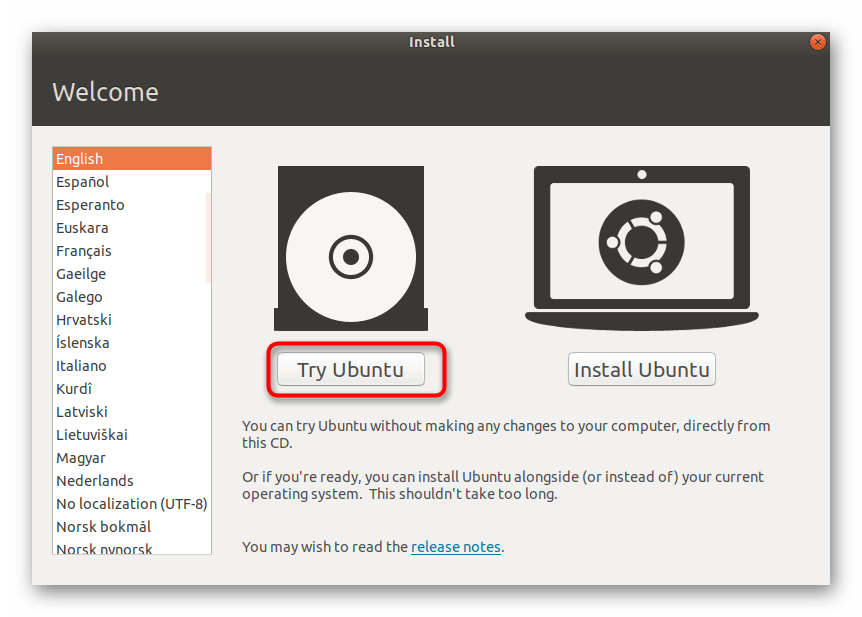
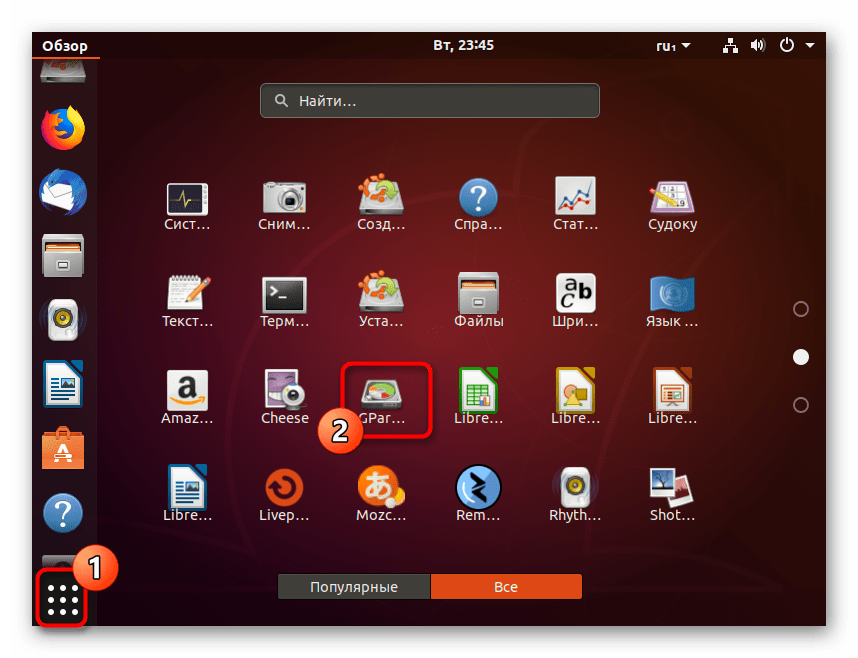
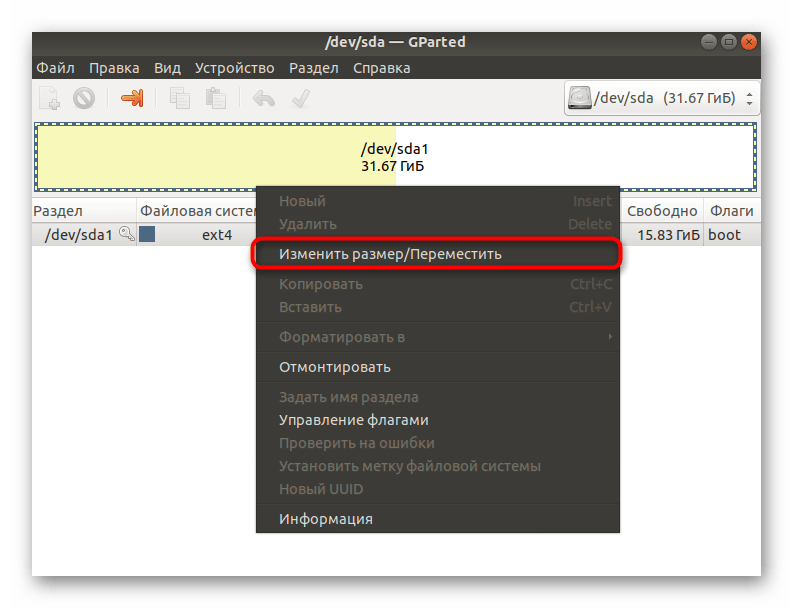

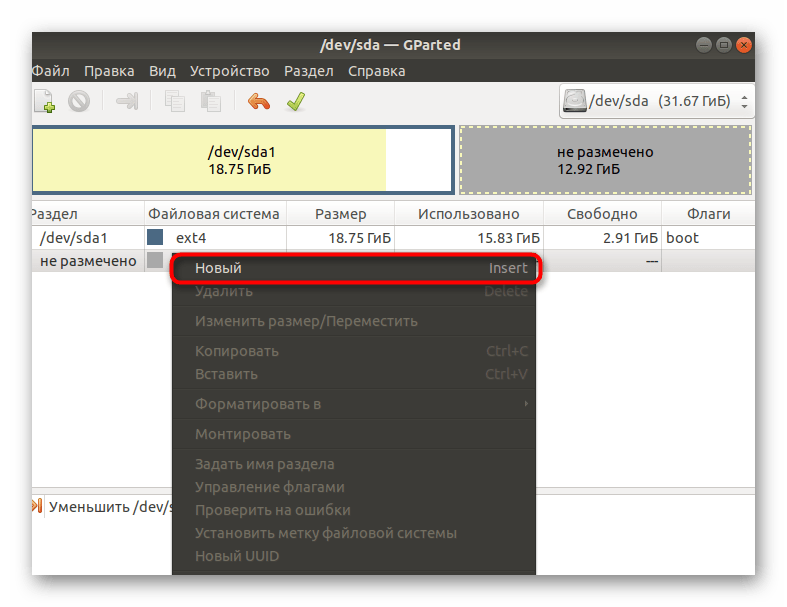
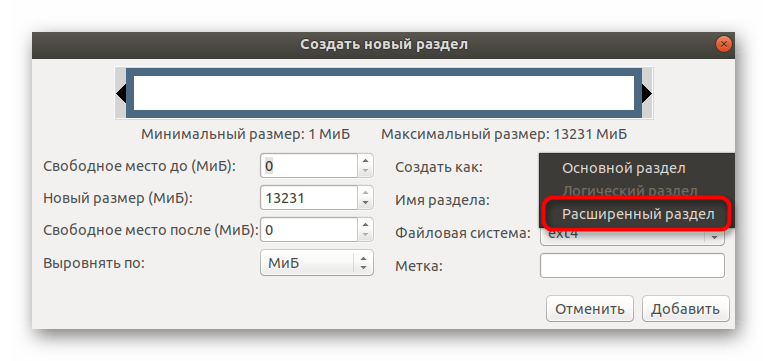
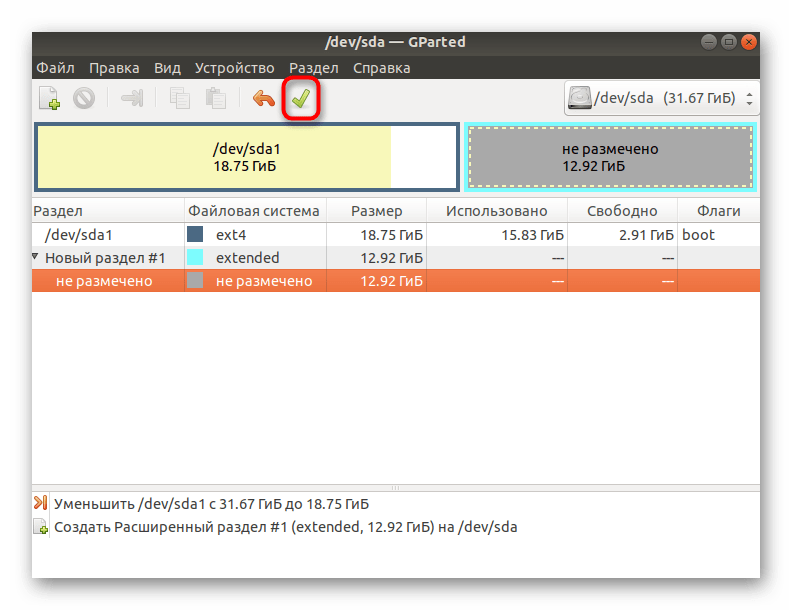
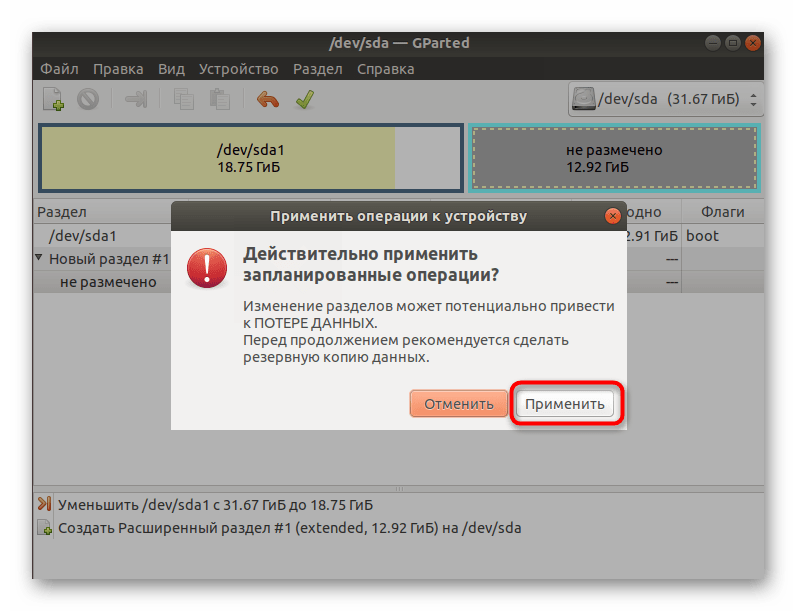
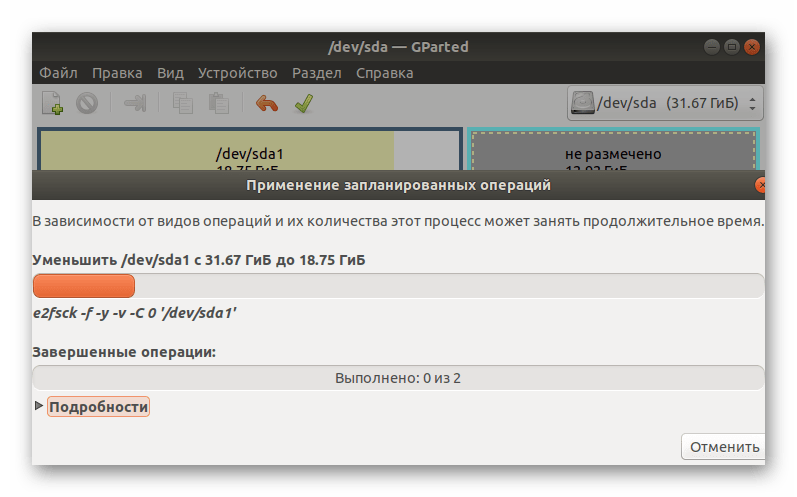

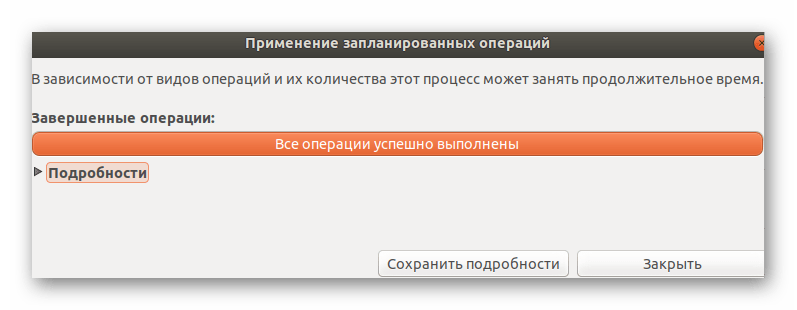
Мы рекомендуем отделять свободное пространство от основного раздела Linux только с конца, поскольку в начале всегда хранятся важные файлы для загрузки системы, о чем вы и должны быть уведомлены при работе с утилитой GParted. Дополнительно отметим, что стоит создать пространство с запасом и учетом того, что при работе с Windows может понадобиться добавление второго логического тома для хранения пользовательских файлов.
Шаг 2: Установка Виндовс 10
Мы бы не стали останавливаться на этом этапе, поскольку он знаком многим пользователям, но решили сделать это, чтобы учесть абсолютно все нюансы, связанные с неразмеченным пространством и созданием загрузочной флешки в Linux.
- Для начала приобретите Windows 10 на официальном сайте или загрузите ISO-образ. После этого его придется записать на флешку или диск, чтобы задействовать это устройство в качестве загрузочного. Детальнее о выполнении этой операции в Linux читайте в другом материале на нашем сайте, воспользовавшись указанной ниже ссылкой.
- Загрузитесь с записанного съемного носителя и выберите язык для инсталляции Виндовс.
- Затем нажмите на кнопку «Установить».
- Введите ключ продукта или пропустите этот шаг.
- Примите условия лицензионного соглашения, чтобы перейти далее.
- Выберите тип установки «Выборочная».
- Вы увидите незанятое пространство, которое мы добавили в предыдущем шаге. Можно сразу же на него установить ОС или создать еще один логический том, например, под буквой D.
- После этого выберите раздел для инсталляции и нажмите на «Далее».
- Подождите, пока все файлы будут установлены.
- После перезагрузки следуйте отобразившимся инструкциям, чтобы настроить Windows 10.
- Сразу же после запуска можно выключать ОС, поскольку далее придется настроить загрузчик GRUB.
Подробнее: Запись ISO-образов на флешку в Linux

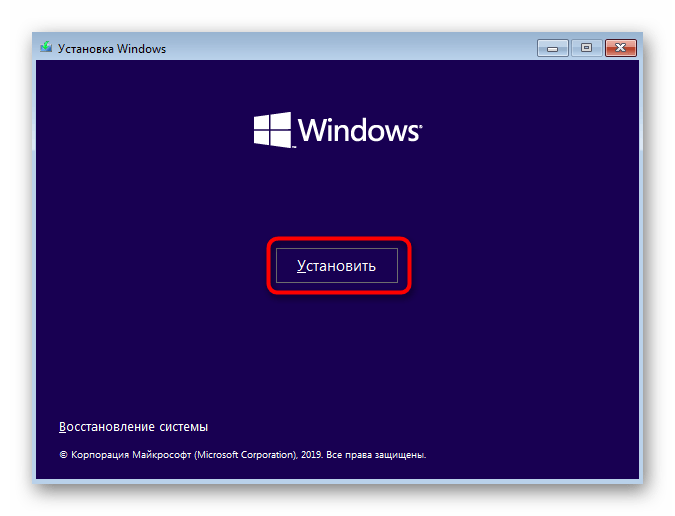


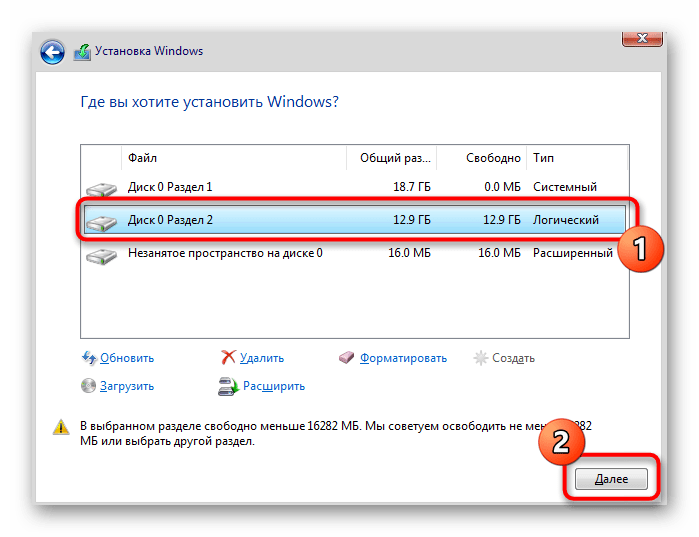
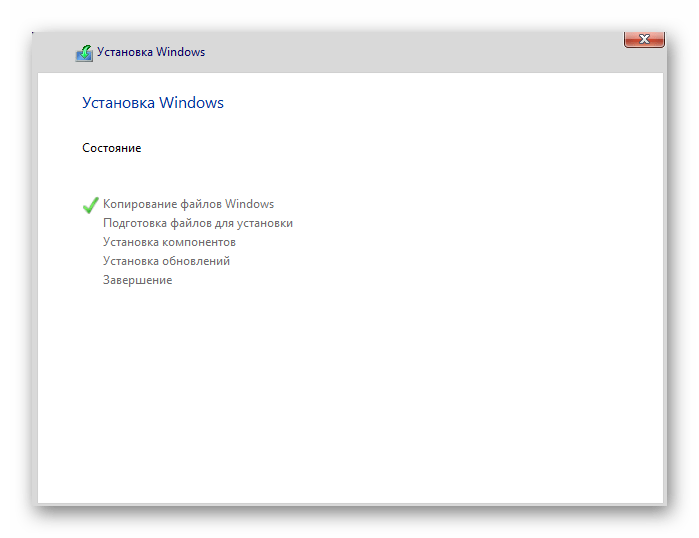


Позже вы сможете вернуться к использованию Windows 10, но сейчас загрузчик сломан, поэтому не получится корректно загрузить ни одну из инсталлированных ОС. Давайте приступим к исправлению этой ситуации.
Шаг 3: Восстановление загрузчика GRUB
Загрузиться в Linux на данном этапе не получится, поскольку загрузчик GRUB был нарушен. Придется вернуться к LiveCD, о которой мы уже говорили в первом шаге. Вставьте флешку с образом диска в свободный разъем и запустите компьютер.
- В появившемся окне инсталляции переходите к ознакомлению с дистрибутивом.
- Откройте меню приложений и запустите оттуда «Терминал». Сделать это можно и через горячую клавишу Ctrl + Alt + T.
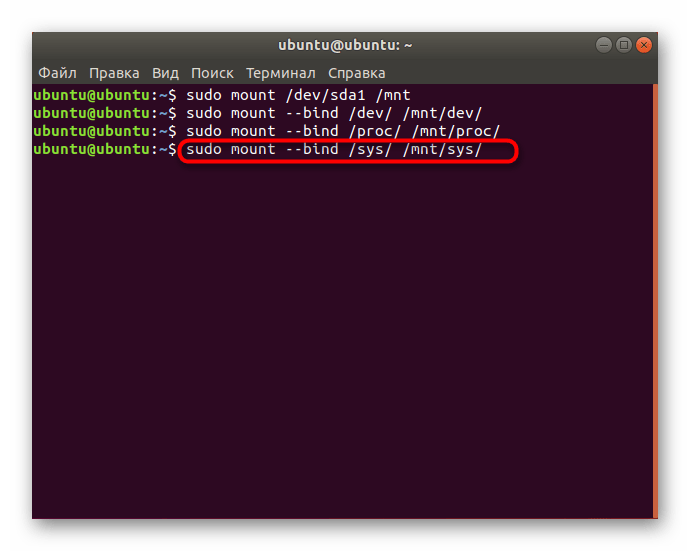
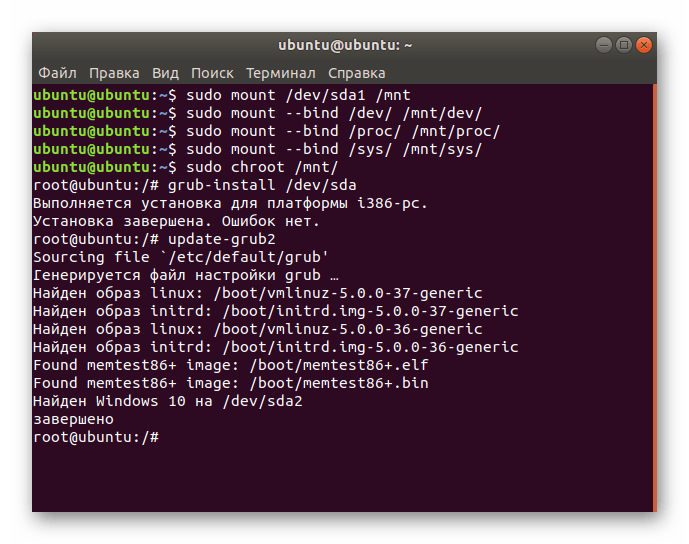
- Смонтируем корневой раздел с файлами Linux. По умолчанию за это отвечает команда
sudo mount /dev/sda1 /mnt. Если расположение диска отличается от /dev/sda1, замените данный фрагмент на необходимый. - Следующая серия команд необходима для монтирования раздела с загрузчиком, если такой выделен в отдельный логический том. Для этого используйте строку
sudo mount --bind /dev/ /mnt/dev/. - Вторая команда имеет вид
sudo mount --bind /proc/ /mnt/proc/. - В конце остается только указать
sudo mount --bind /sys/ /mnt/sys/, чтобы завершить монтирование файловых систем. - Перейдите к работе с необходимым окружением, указав
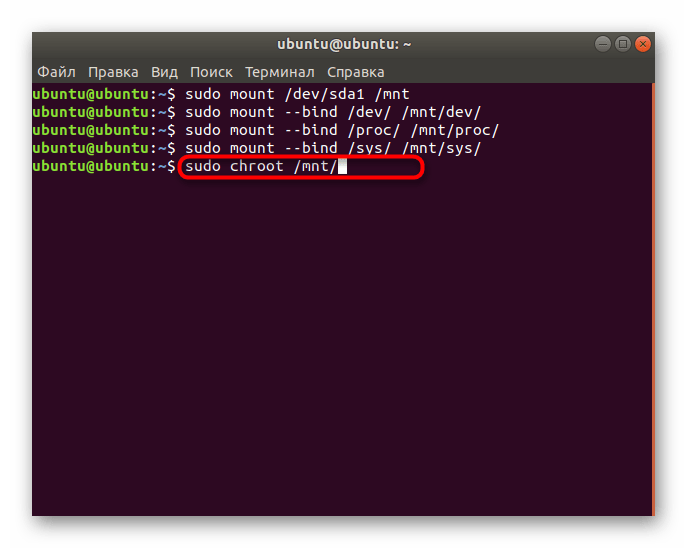
sudo chroot /mnt/. - Здесь начните инсталляцию файлов загрузчика, вписав
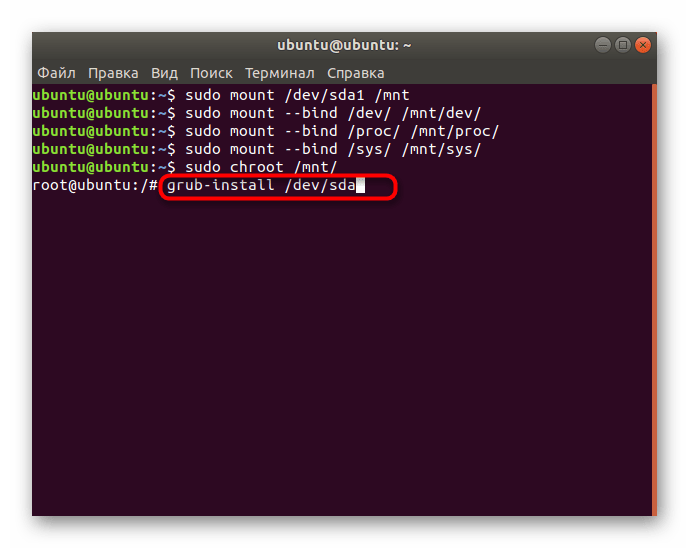
grub-install /dev/sda. - После этого выполните обновление через
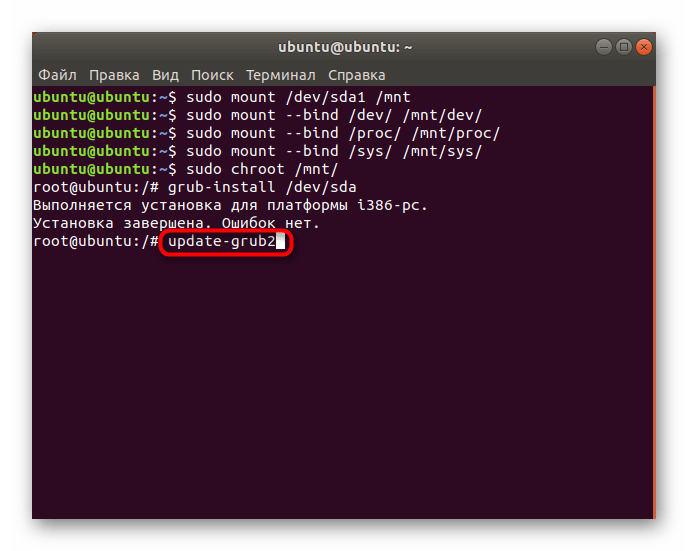
update-grub2. - Вы будете уведомлены об обнаружении операционных систем и успешном окончании генерирования файла настройки GRUB.
- Перезагрузите компьютер, воспользовавшись удобным для вас методом.
- Теперь при старте ПК можно выбрать одну из установленных ОС для дальнейшей ее загрузки.
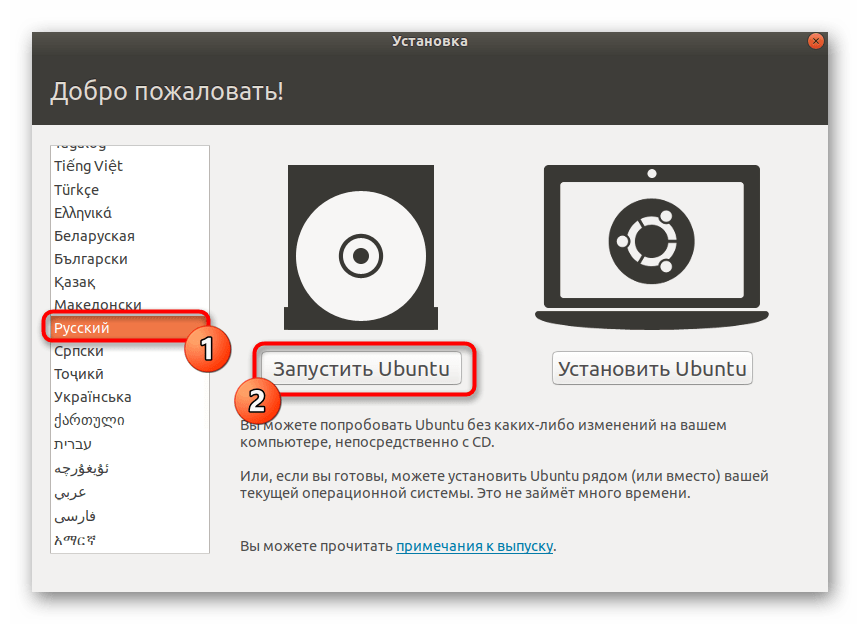
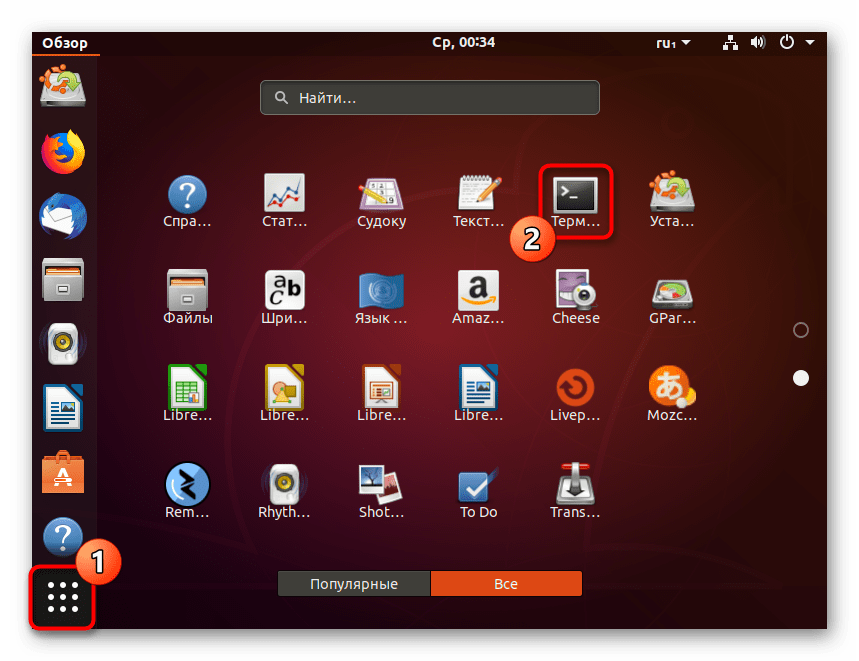


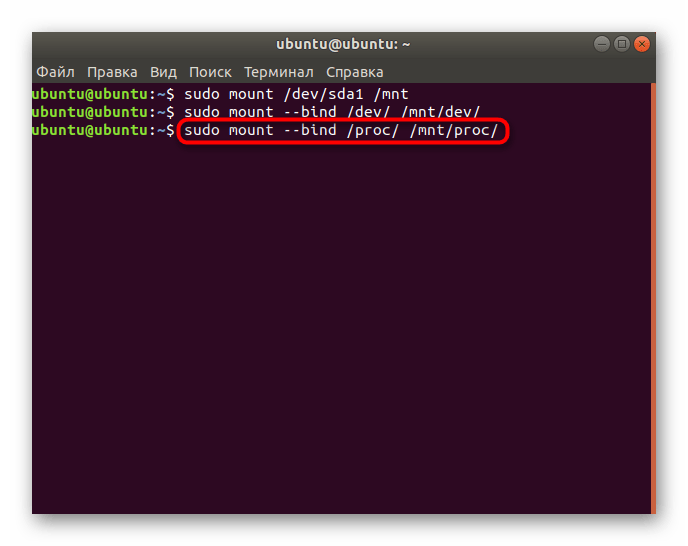


Теперь вы знакомы с принципом инсталляции Windows 10 рядом или вместо Linux. Как видно, при выполнении этой процедуры следует учитывать определенные особенности, которые связаны с загрузчиком операционных систем. Если все делать с точностью по приведенным инструкциям, никаких проблем с установкой возникнуть не должно и обе ОС будут доступны для взаимодействия в любой момент.
Еще статьи по данной теме:
Помогла ли Вам статья?
Это довольно распространенная проблема, когда у вас есть USB-диск, который использовался для записи загрузочного Linux-дистрибутива в режиме dd.
Вы подключаете USB-накопитель в Windows 10 (или другой виндовс), и все, что вы видите, это диск с нулевым местом на диске или в некоторых случаях он показывает сообщение «14,0 КБ без 2,35 МБ».
Форматирование USB-диска Linux для восстановления полного дискового пространства в Windows 10 .
Это раздражает, поскольку Windows, похоже, полностью не может восстановить дисковое пространство. Дисковое управление показывает полный размер диска, не может отформатировать его.
Я мог бы продолжить раздражение, но вкратце все, что нам нужно, – отформатировать Linux USB Drive, чтобы восстановить, переразбить и переформатировать этот диск в Windows 10.
На самом деле это работает и в Windows 8.1, и в Windows 7.
Следующий процесс может стереть весь диск, поэтому будьте очень осторожны, какой диск вы выберете и отформатируете.
Содержание
- Шаг 1. Запуск командной строки администратора
- Шаг 2. Используйте diskpart для очистки диска.
- Шаг 3: Повторная разбивка и форматирование
Шаг 1. Запуск командной строки администратора
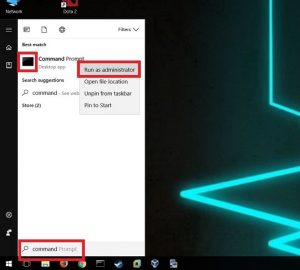
В Windows 10, Windows 8.1 и Windows 7 найдите cmd и просто щелкните правой кнопкой мыши на значок командной строки из результатов поиска и выберите «Запуск от имени администратора».
Не используйте Powershell, поскольку иногда это может стать сложным методом.
Шаг 2. Используйте diskpart для очистки диска.
Теперь подключите свой USB-накопитель, который вы хотите очистить, переформатировать и восстановить пространство.
SD-карты, внешние жесткие диски. и т. д. будут работать одинаково.
Просто знайте, что этот процесс просто избавится от всех данных без каких-либо предупреждений.
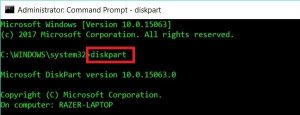
Введите diskpart в «Администратор»: «Командная строка» и нажмите «Ввод».
 Microsoft Windows [Version 10.0.15063]
(c) 2017 Microsoft Corporation. All rights reserved.

C:WINDOWSsystem32>diskpart

Microsoft DiskPart version 10.0.15063.0

Copyright (C) Microsoft Corporation.
On computer: RAZER-LAPTOP
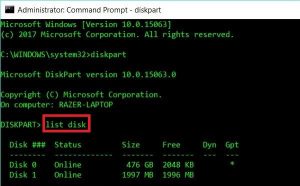
Отобразите список дисков командой list disk
 DISKPART> list disk

Disk ### Status Size Free Dyn Gpt
-------- ------------- ------- ------- --- ---
Disk 0 Online 476 GB 2048 KB *
Disk 1 Online 1997 MB 1996 MB
Это ключевая роль.
Внимательно изучите все диски, размер и т. д.
Из моего вывода довольно ясно видно, что я хочу, чтобы второй диск (в данном случае Disk 1) очистился, отформатировался и восстановил пространство.
Это всего лишь 2 ГБ (хотя пока он показывает 1997 МБ).
Одно точно,что я не хочу, чтобы с Диском 0 ничего не происходило.
Поэтому давайте осторожнее прогоним команду select Disk 1 (в вашем случае вы можете выбрать другие номера дисков.).
 DISKPART> select Disk 1

Disk 1 is now the selected disk.
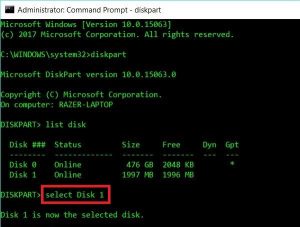
Почти готово.
Еще один момент. Команда clean
Она очистит раздел и сделает его доступным для форматирования снова.
 DISKPART> clean

DiskPart succeeded in cleaning the disk.
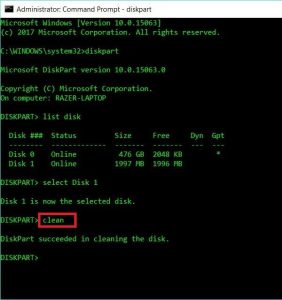
Я получил DiskPart succeeded in cleaning the disk в качестве ответа. Как только вы его получите, вы можете просто закрыть командную строку.
Шаг 3: Повторная разбивка и форматирование
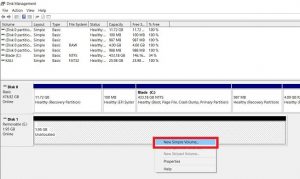
Запустите средство управления дисками в Windows 10 или Windows 8.1 или Windows 7.
Теперь просто щелкните правой кнопкой мыши на Disk 1 и выберите New Simple Volume.
Следуйте инструкциям, и вы только что восстановили место на диске.
Версия этой статьи для Microsoft Windows XP: 314458.
Аннотация
В этой статье содержатся инструкции по удалению операционной системы Linux с последующей установкой Windows. При написании статьи предполагалось, что операционная система Linux уже установлена на жесткий диск компьютера, используются разделы native и swap (несовместимые с Windows) и на жестком диске нет свободного места.
Windows и Linux могут совместно использоваться на одном компьютере. Дополнительные сведения об этом см. в документации к операционной системе Linux.
Дополнительная информация
Для установки Windows на компьютер под управлением Linux (с удалением Linux) разделы, которые использует эта операционная система, необходимо удалить вручную. Windows-совместимый раздел будет создан автоматически при установке Windows.
ВНИМАНИЕ! Поскольку выполнение описанных в данной статье действий приведет к полному удалению операционной системы Linux, предварительно убедитесь в наличии загрузочного носителя или компакт-диска Linux. Если впоследствии необходимо будет восстановить операционную систему Linux, создайте резервную копию всех данных, хранящихся на компьютере. Кроме того, необходимо наличие полной версии операционной системы Windows.
В файловых системах Linux в начале каждого дискового раздела находится суперблок для определения размера, формы и состояния файловой системы.
Операционная система Linux обычно устанавливается в раздел типа 83 (Linux native) или 82 (Linux swap). Диспетчер загрузки Linux (LILO) можно настроить на выполнение загрузки из следующих мест:
-
основная загрузочная запись (Master Boot Record, MBR) жесткого диска;
-
корневая папка раздела Linux.
Разделы можно удалить с помощью служебной программы Fdisk, которая входит в состав Linux. (Существуют аналогичные служебные программы, например Fdisk в MS-DOS версии 5.0 или выше. Кроме того, разделы можно удалить и при установке.) Чтобы удалить Linux и установить Windows, сделайте следующее.
-
Удалите используемые Linux разделы native, swap и загрузочный раздел.
-
Загрузите компьютер с установочной дискеты Linux, введите в командной строке fdisk и нажмите клавишу ВВОД.
ПРИМЕЧАНИЕ. Чтобы получить справку по использованию программы Fdisk, введите в командной строке m и нажмите клавишу ВВОД.
-
Чтобы получить информацию о разделах, введите в командной строке p и нажмите клавишу ВВОД. Вначале содержатся сведения о первом разделе первого жесткого диска, а затем — о втором разделе первого жесткого диска.
-
Введите в командной строке d и нажмите клавишу ВВОД. Появится окно, в котором необходимо указать номер удаляемого раздела. Введите 1 и нажмите клавишу ВВОД, чтобы удалить раздел под номером 1. Повторяйте это действие, пока не удалите все разделы.
-
Чтобы записать эти данные в таблицу разделов, введите w и нажмите клавишу ВВОД. При записи данных в таблицу разделов могут появиться сообщения об ошибках. В данном случае они не имеют большого значения, поскольку следующим шагом является перезагрузка компьютера и установка новой операционной системы.
-
Чтобы завершить работу программы Fdisk, введите в командной строке q и нажмите клавишу ВВОД.
-
Вставьте загрузочную дискету или компакт-диск Windows и для перезагрузки компьютера нажмите сочетание клавиш CTRL+ALT+DELETE.
-
-
Установите Windows. Следуйте инструкциям по установке Windows. В процессе установки можно создать на компьютере необходимые разделы.
Примеры таблиц разделов Linux
Один SCSI-диск
Device    Boot Start End Blocks  Id System
/dev/sda1  *    1    500 4016218 83 Linux native (SCSI hard drive 1, partition 1)
/dev/sda2       501  522 176715  82 Linux swap   (SCSI hard drive 1, partition 2)
Несколько SCSI-дисков
    Device  Boot Start End Blocks  Id System
/dev/sda1    *    1    500 4016218 83 Linux native (SCSI hard drive 1, partition 1)
/dev/sda2         501  522 176715  82 Linux swap   (SCSI hard drive 1, partition 2)
/dev/sdb1         1    500 4016218 83 Linux native (SCSI hard drive 2, partition 1)
Один IDE-диск
    Device  Boot  Start  End  Blocks  Id  System
/dev/hda1    *     1     500  4016218 83  Linux native (IDE hard drive 1, partition 1)
/dev/hda2          501   522  176715  82  Linux swap   (IDE hard drive 1, partition 2)
Несколько IDE-дисков
    Device   Boot  Start End  Blocks   Id  System
/dev/hda1     *     1    500  4016218  83  Linux native (IDE hard drive 1, partition 1)
/dev/hda2           501  522  176715   82  Linux swap   (IDE hard drive 1, partition 2)
/dev/hdb1           1    500  4016218  83  Linux native (IDE hard drive 2, partition 1)
Кроме того, Linux распознает более 40 типов разделов, в том числе следующие:
-
FAT 12 (тип 01)
-
FAT 16 > 32 M Primary (тип 06)
-
FAT 16 Extended (тип 05)
-
FAT 32 без LBA Primary (тип 0b)
-
FAT 32 с LBA Primary (тип 0c)
-
FAT 16 с LBA (тип 0e)
-
FAT 16 с LBA Extended (тип 0f)
Следует помнить, что существуют другие способы удаления операционной системы Linux с последующей установкой Windows XP. В этой статье описан способ, который применяется в том случае, когда операционная система Linux уже функционирует и на жестком диске не осталось свободного места. Существует специальное программное обеспечение для изменения размеров раздела. Корпорация Майкрософт не поддерживает установку Windows в разделы, управляемые подобным образом.
Чтобы удалить одну операционную систему и установить другую, можно, кроме прочего, воспользоваться загрузочным диском MS-DOS версии 5.0 или более поздней, Windows 95 или Windows 98, которые содержат служебную программу Fdisk. Запустите программу Fdisk. Если на компьютере установлено несколько жестких дисков, выберите пятый пункт меню для определения диска, содержащего удаляемый раздел. После этого (или в том случае, если на компьютере имеется только один жесткий диск) выберите пункт 3 (Delete partition or logical DOS drive), а затем — пункт 4 (Delete non-DOS partition). Будет отображен список разделов, отличных от DOS, которые необходимо удалить. Обычно в операционной системе Linux есть два раздела, не являющимися разделами DOS, но их может быть и больше. Поочередно удалите все разделы, которые не являются разделами DOS.
После удаления разделов можно приступать к созданию новых и установке выбранной операционной системы. При помощи служебной программы Fdisk, входящей в состав MS-DOS версии 5.0 и более поздней, Windows 95 или Windows 98, можно создать только один основной и один расширенный разделы из нескольких логических дисков. Максимальный размер основного раздела FAT16 составляет 2 ГБ. Максимальный размер логического диска FAT16 — 2 ГБ. Для получения дополнительных сведений щелкните указанный ниже номер статьи базы знаний Майкрософт:
105074 Вопросы и ответы относительно создания разделов в MS-DOS 6.2
При установке Windows NT 4.0 или Windows 2000 разделы Linux можно удалить, создать новые разделы и отформатировать их, выбрав нужную файловую систему в процессе установки. Windows позволяет создать несколько основных разделов. Максимальный размер раздела, который создается в процессе установки Windows NT 4.0, составляет 4 ГБ. Это ограничение обусловлено особенностями файловой системы FAT16. Для раздела размером 4 ГБ используется кластер 64 КБ. MS-DOS 6.x, Windows 95 и Windows 98 не поддерживают файловые системы с размером кластера 64 КБ, поэтому в процессе установки такие файловые системы обычно преобразуются в NTFS. В отличие от Windows NT 4.0, операционная система Windows 2000 поддерживает файловую систему FAT32. При установке Windows 2000 можно создать диск FAT32 очень большого размера. После завершения установки, в случае необходимости, диск FAT32 можно преобразовать в NTFS.
Нужна дополнительная помощь?
» 2015 » Октябрь » 11 » Как отформатировать жесткий диск с Linux для установки на него Windows
|
14:22 Как отформатировать жесткий диск с Linux для установки на него Windows |
|
1 методика:Установочный диск Ubuntu Для Windows и Linux используются разные файловые системы: для Linux — ext3, а для Windows — NTFS. Если вы работаете в Linux, но хотите перейти на Windows, необходимо переформатировать жесткий диск в соответствующую файловую систему. Для этого вам понадобится установочные диски обеих операционных системы (как Linux, так и Windows). Шаги
Установочный диск Ubuntu
|
Категория: Вопросы и ответы | | Рейтинг: 0.0/0 |


Добавлять комментарии могут только зарегистрированные пользователи.
[
Регистрация
|
Вход
]