
Как в среде Windows сделать возможным доступ к разделу диска или съёмному носителю с файловыми системами Ext2/3/4? Если, к примеру, на компьютере есть ещё и вторая система Linux. И с её данными необходимо поработать из среды Windows. Или другой пример – когда внутри Windows смонтированы виртуальные диски с установленными на виртуальные машины системами Linux или Android. С Ext2/3/4 Windows нативно не умеет работать, ей для этого нужны сторонние средства. Что это за средства? Рассмотрим ниже таковые.
***
Тройка первых средств сделает возможным только чтение устройств информации с Ext2/3/4. Последнее решение позволит и читать, и записывать данные. Все рассмотренные ниже средства бесплатны.
1. Программа DiskInternals Linux Reader
https://www.diskinternals.com/linux-reader/screenshots.shtml
Простенькая программка DiskInternals Linux Reader – это примитивный файловый менеджер, сделанный по типу штатного проводника Windows, с поддержкой файловых систем Ext 2/3/4, Reiser4, HFS, UFS2. В окне программы увидим разделы и устройства с Linux или Android.
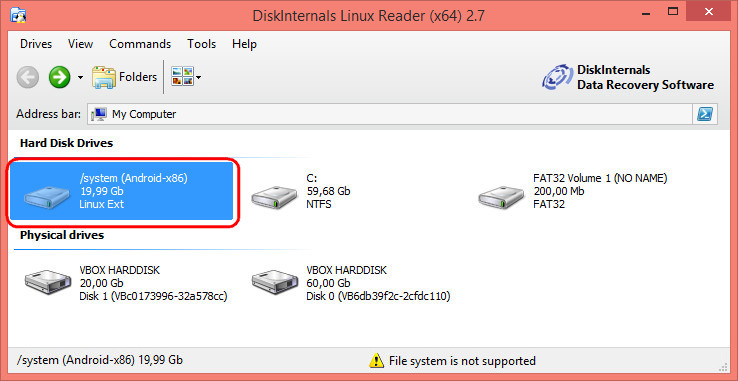
Для копирования необходимо выделить папку или файл, нажать кнопку «Save».
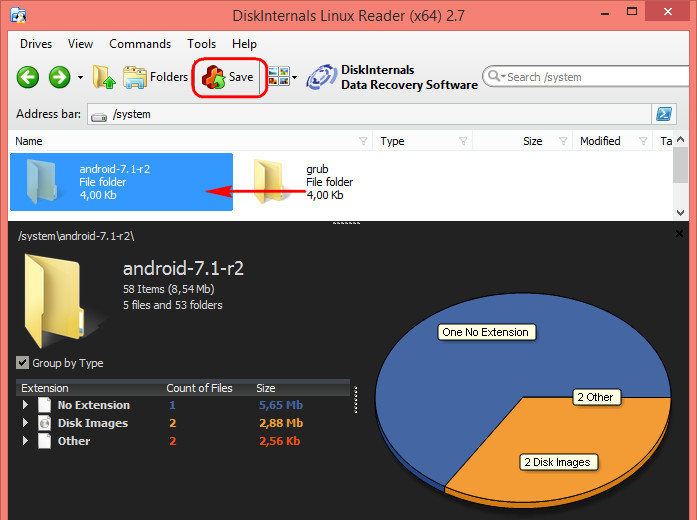
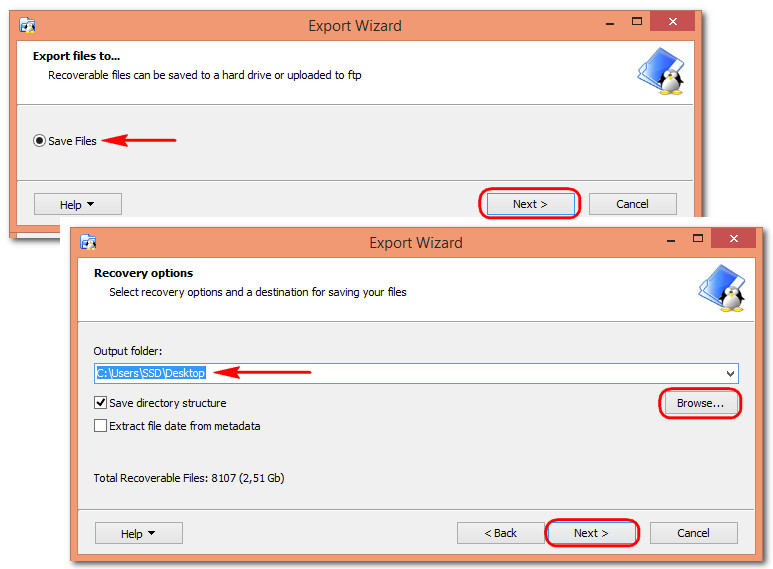
Затем указать путь копирования.
2. Плагин для Total Commander DiskInternals Reader
http://wincmd.ru/plugring/diskinternals_reader.html
Любители популярного Total Commander могут извлекать данные Linux или Android внутри Windows с помощью этого файлового менеджера. Но предварительно установив в него специальный плагин. Один из таких плагинов — DiskInternals Reader, он умеет подключать и читать устройства информации, форматированные в Ext2/3/4, Fat/exFAT, HFS/HFS+, ReiserFS. Загружаем плагин, распаковываем его архив внутри Total Commander, подтверждаем установку.
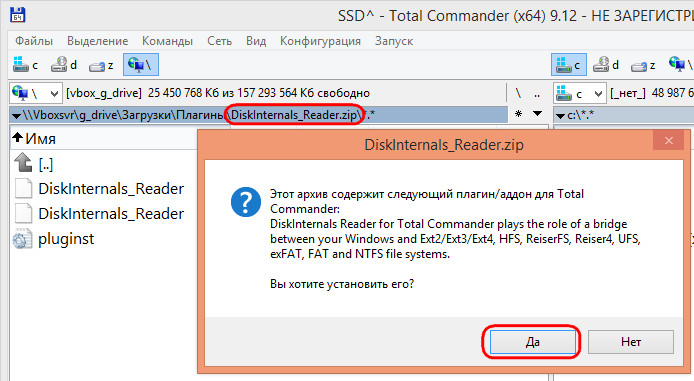
Запускаем Total Commander (важно) от имени администратора. Заходим в раздел «Сеть / FS плагины». Нажимаем «DiskInternals Reader».
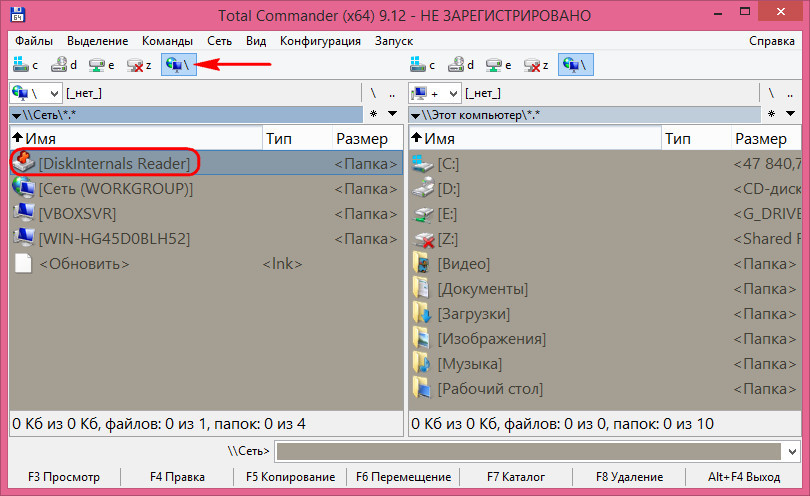
Здесь, наряду с прочими разделами диска и носителями, будет отображаться тот, что с Ext2/3/4.
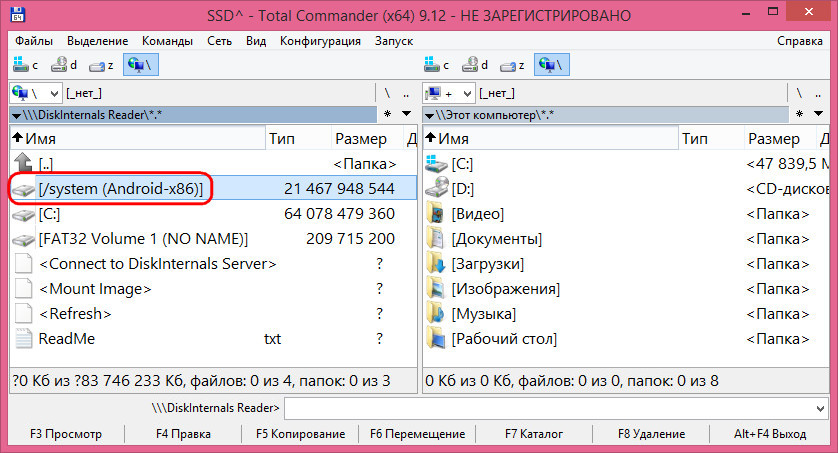
Данные копируются традиционным для Total Commander способом – клавишей F5 на вторую панель.
3. Плагин для Total Commander ext4tc
http://wincmd.ru/plugring/ext4.html
Упрощённая альтернатива предыдущему решению – ext4tc, ещё один плагин для Total Commander. Он может подключать для чтения устройства информации, форматированные только в Ext2/3/4. Скачиваем плагин, распаковываем его архив внутри файлового менеджера, запускаем установку.
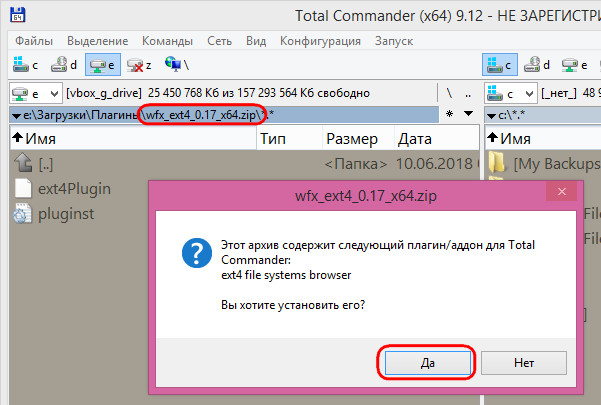
Запускаем Total Commander (важно) от имени администратора. Кликаем «Сеть / FS плагины». Заходим в «ext4plugin».
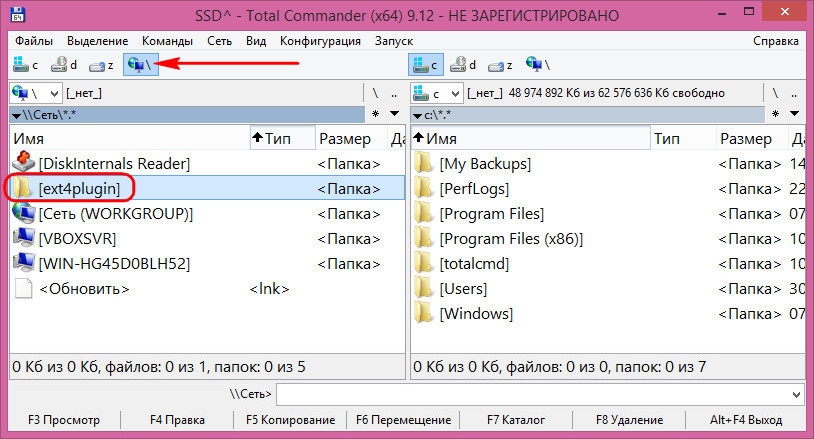
При необходимости копирования данных используем обычный способ с клавишей F5.
4. Драйвер поддержки Ext2Fsd
https://sourceforge.net/projects/ext2fsd/files/Ext2fsd/0.69/
Программа Ext2Fsd – это драйвер Ext2/3/4, он реализует поддержку этих файловых систем на уровне операционной системы. С разделами диска и накопителями, форматированными в эти файловые системы, можно работать как с обычными, поддерживаемыми Windows устройствами информации в окне проводника или сторонних программ. Драйвер позволяет и считывать, и записывать данные.
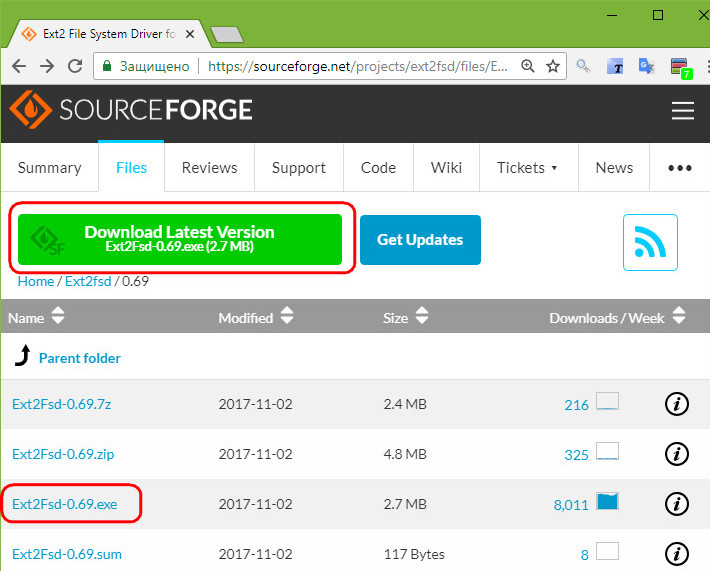
Скачиваем последнюю актуальную версию Ext2Fsd.
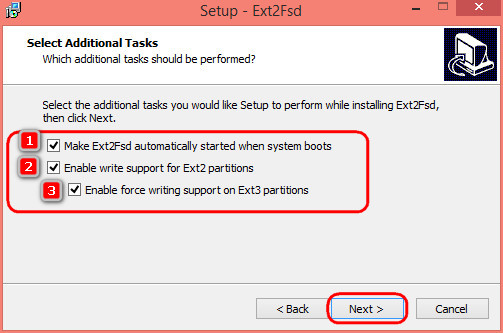
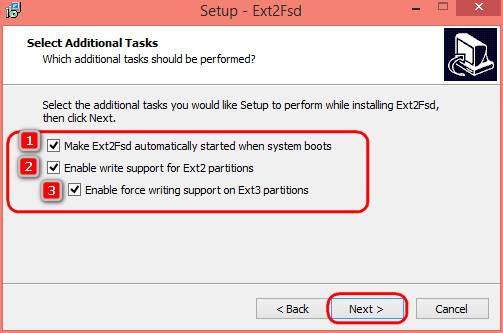
При установке активируем (если для длительной работы) три предлагаемых чекбокса:
• 1 — Автозапуск драйвера вместе с Windows;
• 2 — Поддержка записи для Ext2;
• 3 — Поддержка форматирования для Ext3.
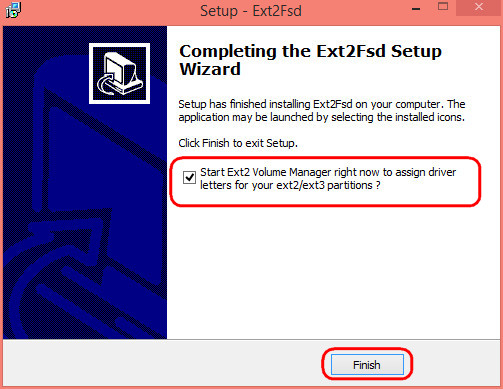
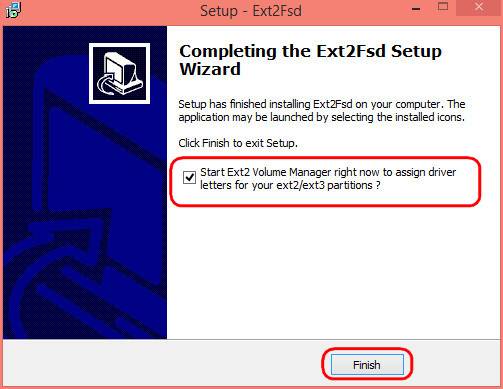
На предфинишном этапе активируем опцию запуска окошка диспетчера драйвера — Volume Manager — с попутным присвоением устройствам информации с Ext2/3/4 буквы диска.
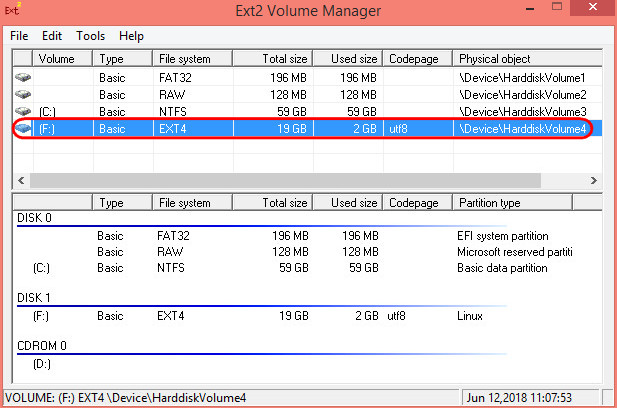
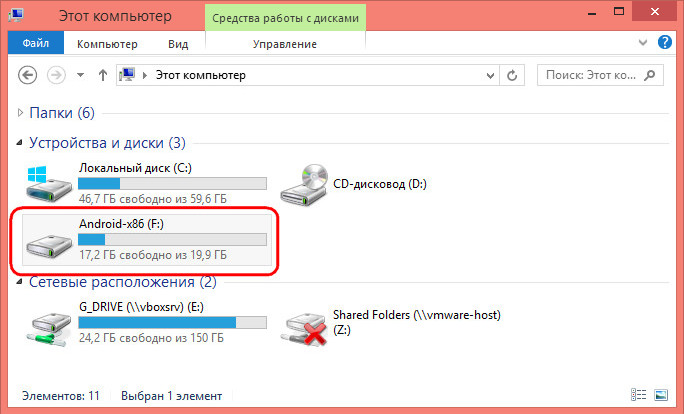
В окошке открывшегося Volume Manager увидим носитель с уже присвоенной буквой. Например, в нашем случае носителю с Ext4 задана первая свободная буква F.
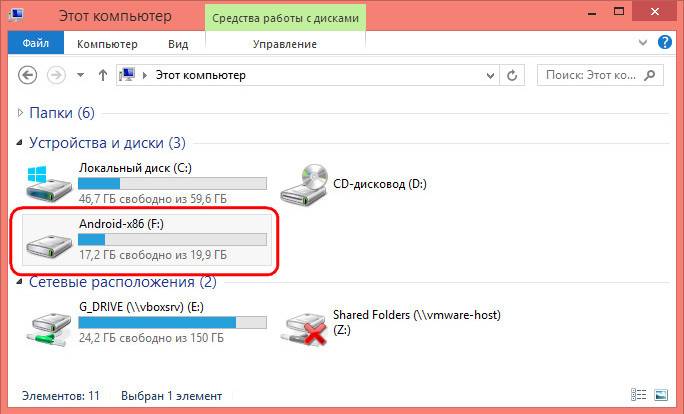
Теперь можем работать с диском F в окне проводника.
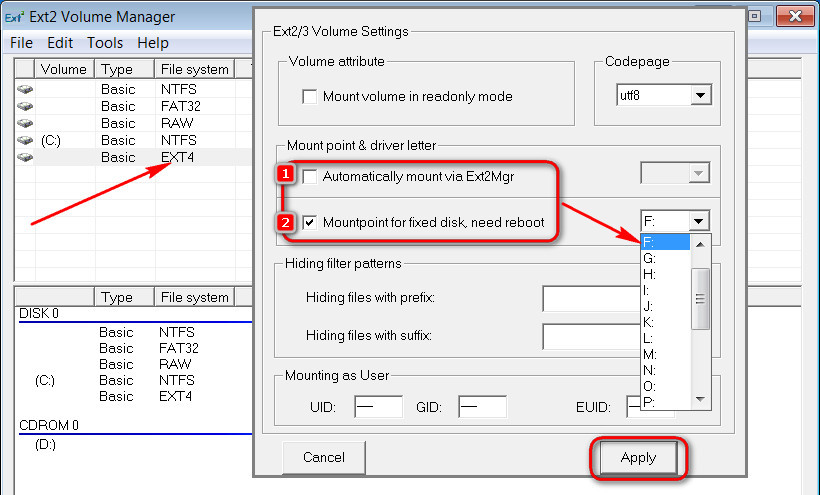
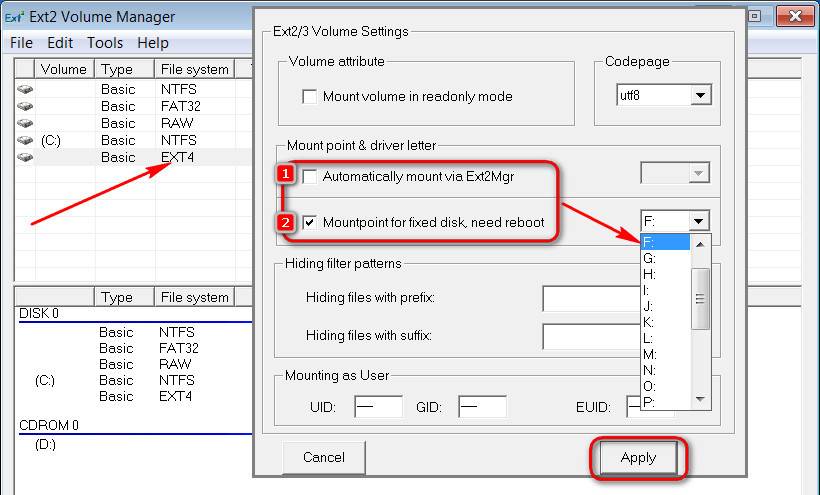
Присвоить букву новым подключаемым устройствам с Ext2/3/4 можно с помощью контекстного меню, вызываемого на каждом из отображаемых в окне Volume Manager устройств. Но просто при присвоении буквы диска такое устройство не будет отображаться после перезагрузки Windows, это решение только для одного сеанса работы с компьютером. Чтобы сделать новое устройство с Ext2/3/4 постоянно видимым в среде Windows, необходимо двойным кликом по нему открыть настроечное окошко и установить постоянные параметры подключения. Во второй графе нужно:
• Для съёмных носителей активировать чекбокс, обозначенный на скриншоте цифрой 1, и указать букву диска;
• Для внутренних дисков и разделов активировать чекбокс, обозначенный на скриншоте ниже цифрой 2, и также указать букву диска.
Далее применяем всё только что настроенное: нажимаем внизу «Apply».
 Загрузка…
Storage devices become RAW so you cannot access important data. You Need a way to convert the file system to NTFS, FAT32, EXT2, or EXT3 with a file system converter.
Are you looking for a way to convert the file system of your hard drive, partition, USB flash drive, memory SD card? How to access a storage device since the file system becomes RAW? Do you need to convert the hard drive file system to a unique format to install new games on your PC but don’t want to lose any data? Relax! All your problems can be solved now.
Easy and effective methods are available here to help you convert and change file systems for storage devices. You can now follow the five methods below to change or convert the file system.
- 1. Convert to NTFS/FAT32 Without Losing Data
- 2. Use a Format Tool
- 3. Use Disk Management Tool
- 4. Try Windows Explorer
- 5. Run CMD (Command Prompt)
Method 1. Convert to NTFS/FAT32/EXT2/EXT3 Without Losing Data
The most effective way to convert the file system to FAT32/NTFS/EXT2/EXT3 is using EaseUS Partition Master Free. It is a free disk partitioning tool running on the Windows platform. It can change an NTFS partition to a FAT32 partition or convert FAT32 to NTFS without losing any data.
- Applies to: Windows 10/8/7
- Supported File System: NTFS/FAT32
- Easiness: Very easy to all users
- Highlight: No data loss
Here is an example of converting FAT32 to NTFS:
Step 1. Right-click target device partition and select «Advanced» > «Convert to FAT».
Step 2. When the check process completes, click «Proceed» to start NTFS to FAT32 conversion.
Step 3. Click «Apply» to save all changes.
Method 2. Format the File System to NTFS/FAT32/EXT2/EXT3
If you are not afraid of data loss on your partition or hard drive, you can format the drive to wanted file system like NTFS/FAT32/EXT2/EXT3. EaseUS free partition manager software fully supports all Windows systems. You can convert RAW to NTFS, NTFS to FAT32, FAT32 to EXT2, EXT3 to NTFS, exFAT to NTFS, etc by using its «Format» feature.
- Applies to: Windows 10/8/7
- Supported File System: NTFS/EXT4/EXT3/EXT2/FAT32/FAT16/FAT12/ReFS
- Easiness: Very simple
- Highlight: Support almost all of the file system
Step 1. Launch EaseUS Partition Master, right-click the partition you intend to format and choose «Format».
Step 2. In the new window, enter the Partition label, choose the FAT32/EXT2/EXT3/EXT4 file system, and set the cluster size according to your needs, then click «OK».
Step 3. Then you will see a warning window, click «Yes» in it to continue.
Step 4. Click the «Execute 1 Task(s)» button in the top-left corner to review the changes, then click «Apply» to start formatting the partition to FAT32/EXT2/EXT3/EXT4.
Method 3. Use Disk Management Tool to Change the File System to NTFS/FAT32/EXT2/EXT3
The Disk Management tool supports users to format storage devices into NTFS/FAT32 by formatting. If you are using an external drive, connect it to your computer.
- Applies to: Windows 10 (Different Windows version has different operating steps, the steps is available for Windows 10 only)
- Supported File System: NTFS/FAT32/exFAT
- Easiness: Easy
- Highlight: It is a built-in tool
And you can follow to change the file system to NTFS/FAT32 now:
Step 1. Right-click This PC or My Computer, select «Manage».
Step 2. Enter Device Manager and click «Disk Management»
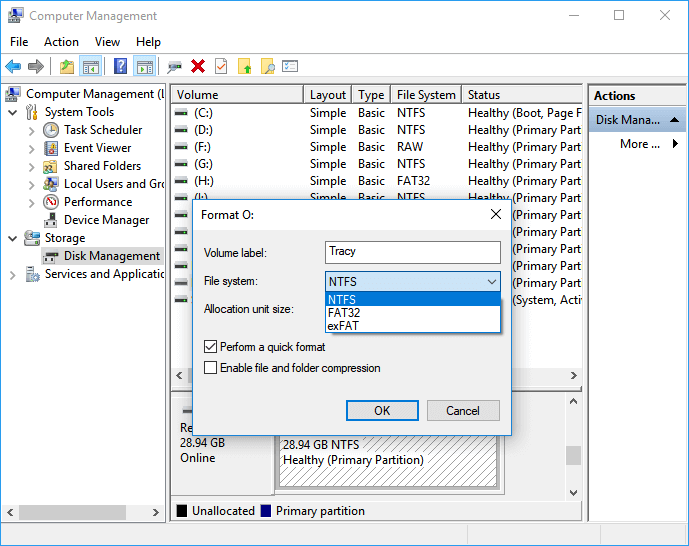
Step 3. Open Disk Management and right-click the target device, select «Format».
Step 4. Set «NTFS/FAT32/exFAT» for the selected device, tick «Quick Format» and click «OK» to confirm.
Method 4. Convert File System with Windows Explorer
- Applies to: Windows 10/8/7
- Supported File System: NTFS/FAT32/exFAT
- Easiness: Easy
- Highlight: It is very easy and convenient
Follow the steps below to format your partition to NTFS/FAT32/exFAT:
Step 1. Connect your external storage device to PC and open Windows File Explorer.
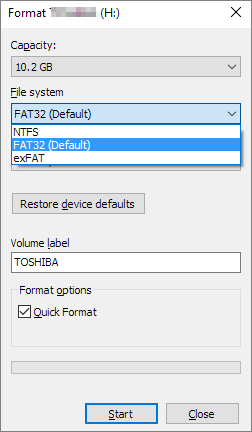
Step 2. Locate and right-click the target device, select «Format».
Step 3. Tick «Quick Format», set the file system as «NTFS» and click «Start» to begin the formatting.
Method 5. Run CMD (Command Prompt) to Convert the File System
- Applies to: Windows 10/8/7
- Supported File System: NTFS/FAT32/exFAT
- Easiness: A little bit hard
- Highlight: Very convenient to specific users
If you are using a USB flash drive or SD card, connect it to your PC and follow the steps below:
Step 1. Right-click on the Windows icon, select «Search» and type cmd.
Step 2. Right-click it to run Command Prompt as an administrator, type diskpart, and hit Enter.
Step 3. Type below command lines and hit «Enter» each time:
list disk
select disk 2 (Replace 2 with your USB disk number)
list volume
select volume 10 (Replace 10 with the volume number of the USB drive that you want to format)
format fs=fat32 quick
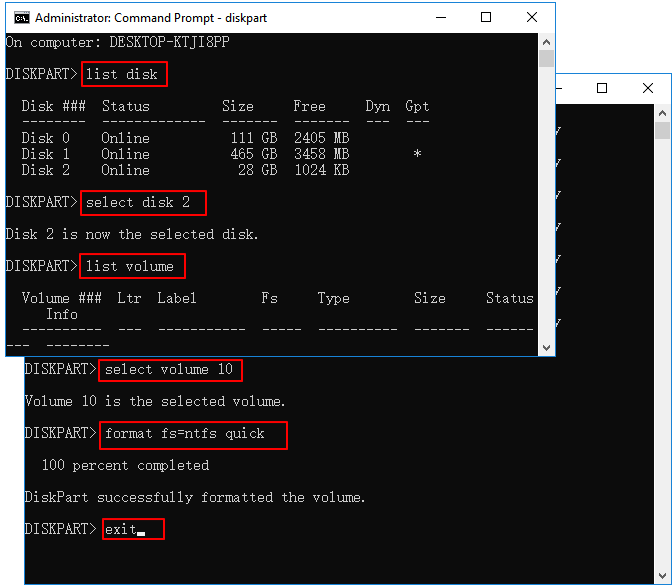
Then, you can type exit and hit Enter to close DiskPart when it reports to successfully format the volume.
Additional Tips: Export or Back Up Data in Storage Device First
To avoid unnecessary data loss issues in your storage devices such as SD card or USB drive due to file system converting, we highly recommended all users extract or back up important to a secure device or partition in advance.
You may choose to copy files one by one to a new disk or drive. Or if you have quite a big number of data to be transferred, professional backup software shall be your best choice. Here we recommend you try EaseUS Todo Backup which allows you to directly back up target data into compressed image formats within only four steps.
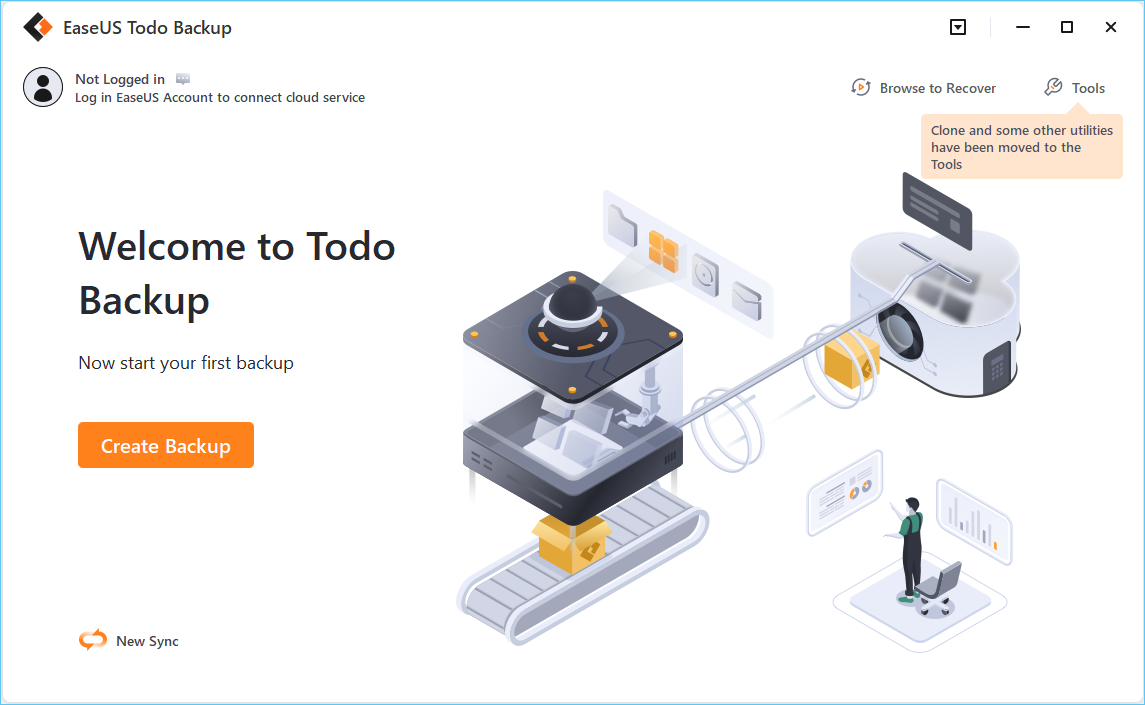
Step 1. For the first time you use EaseUS Todo Backup to back up files, click Create backup on the home screen and then mouse click the big question mark to select backup contents.
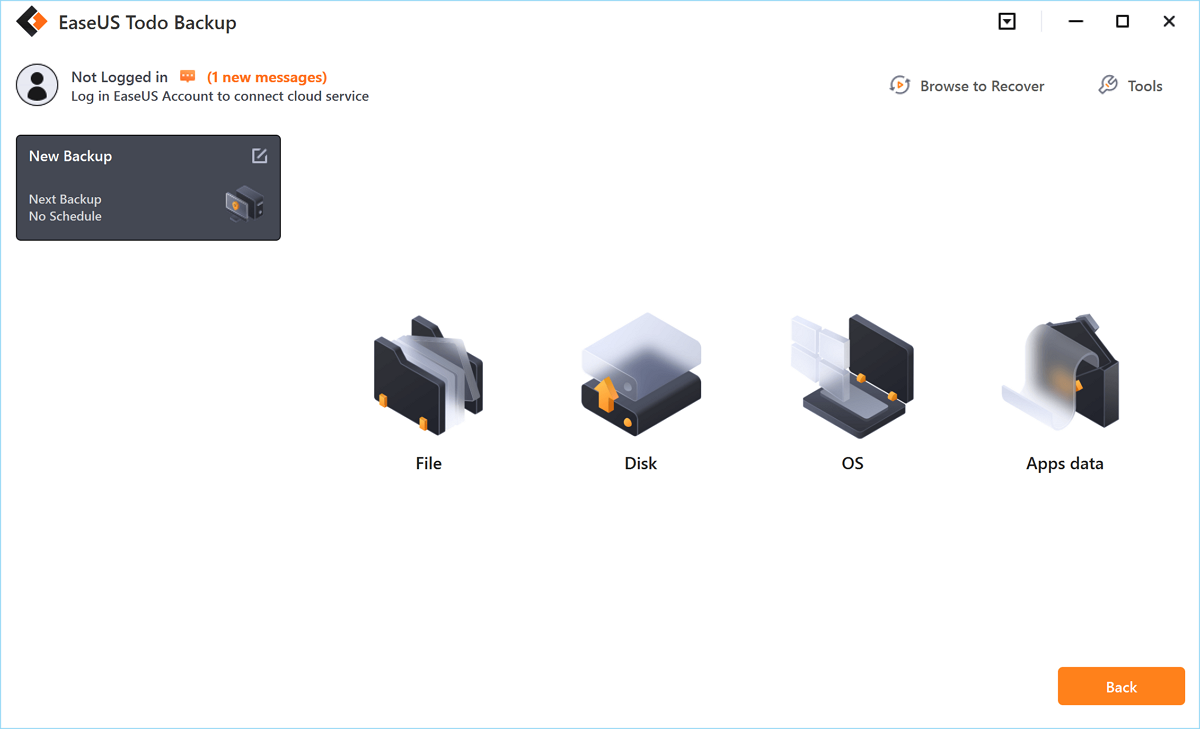
Step 2. Since you’re going to back up files and folders on your computer, go on with the «File» backup mode, where you can select pictures, videos, documents and all other types of files to back up.
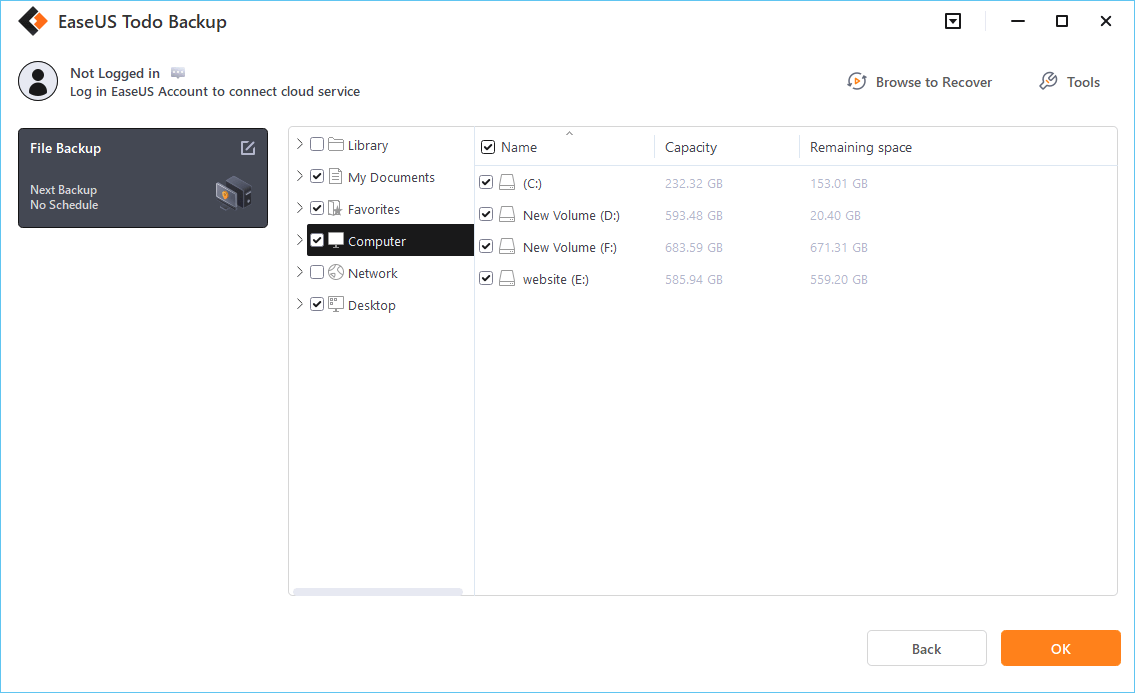
Step 3. Follow the paths to locate the files, folders or directories you want to back up, select them all and click «OK«.
Step 4. Now you need to select a backup location to save and retain the backup.
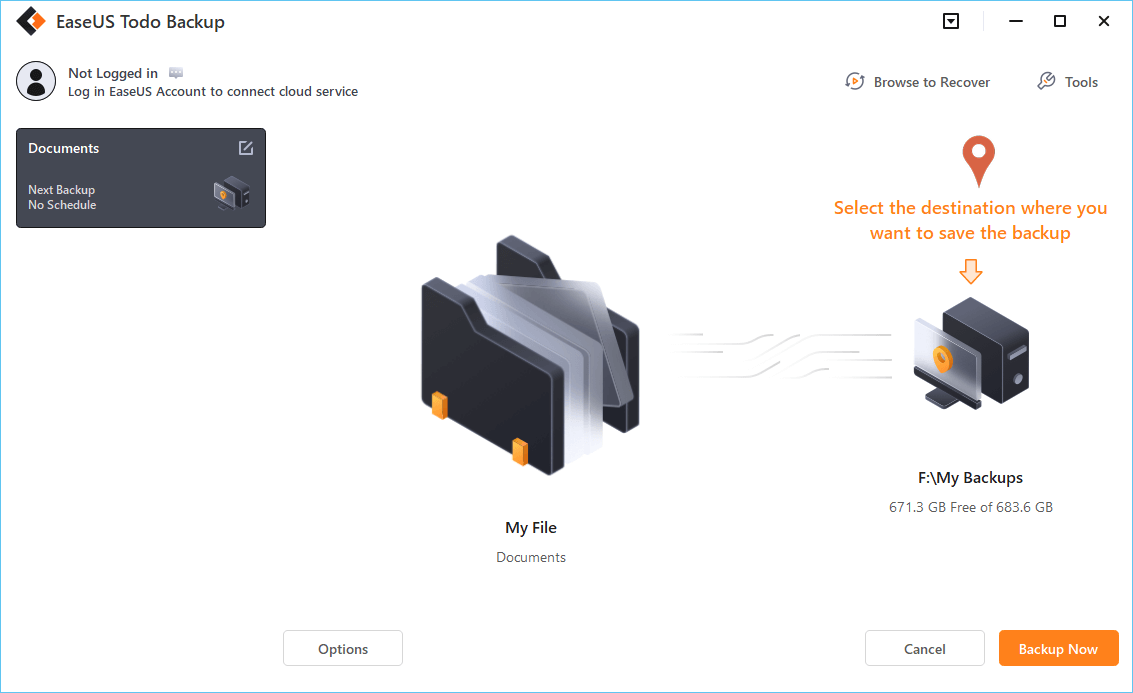
Step 5. EaseUS Todo Backup allows users to save the backup files to every device that is handy for you, like a local hard drive, external USB drive, SD card, network drive, or a NAS drive, plus a cloud drive of the EaseUS brand. We personally recommend users to choose the cloud drive prior to a physical drive to save important backups due to the greater accessibility, flexibility and safety.
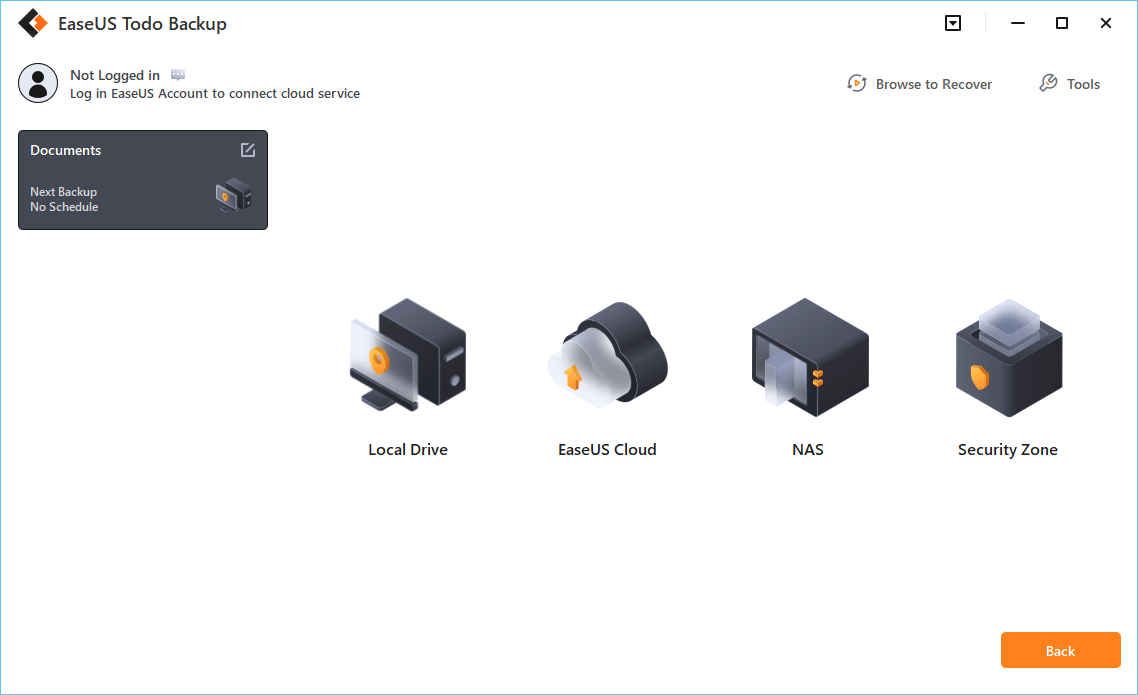
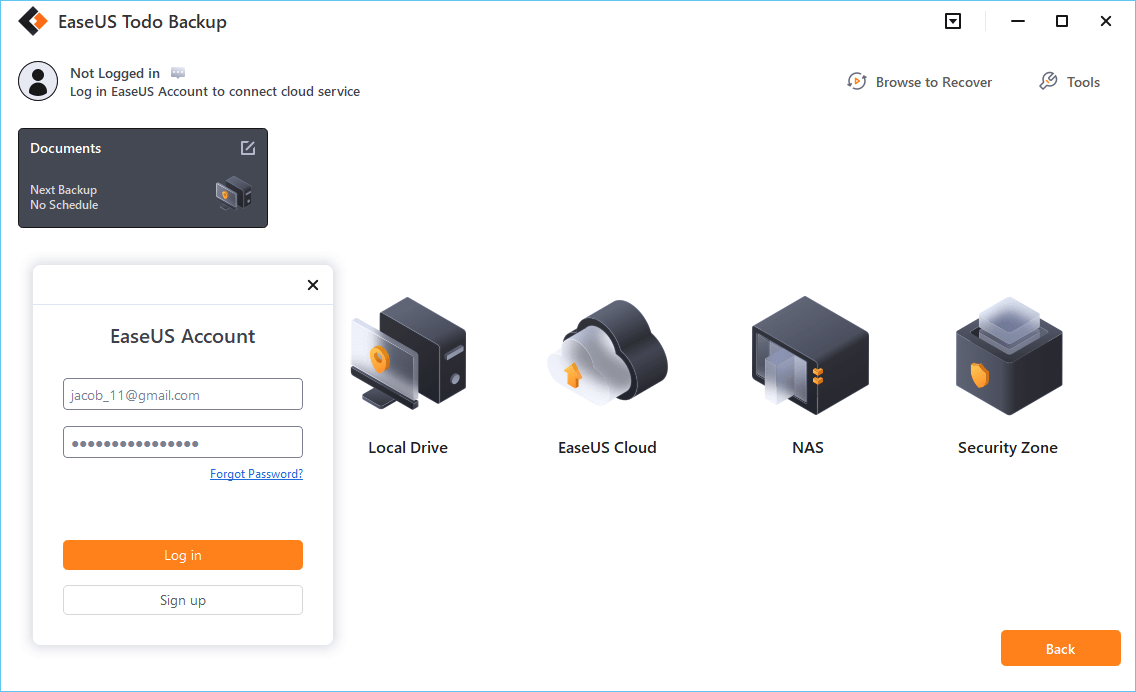
To be able to access to EaseUS cloud, all you need is an email registration and login.
Step 6. If you’re interested in an automatic and intelligent backup schedule for the next file backup task, go on with the «Options» setting. There you can encrypt a confidential file backup, compress the backup image size, or customize a backup scheme to tell the software in what time to start the next backup.
Customize an advanced and automatic backup task here:
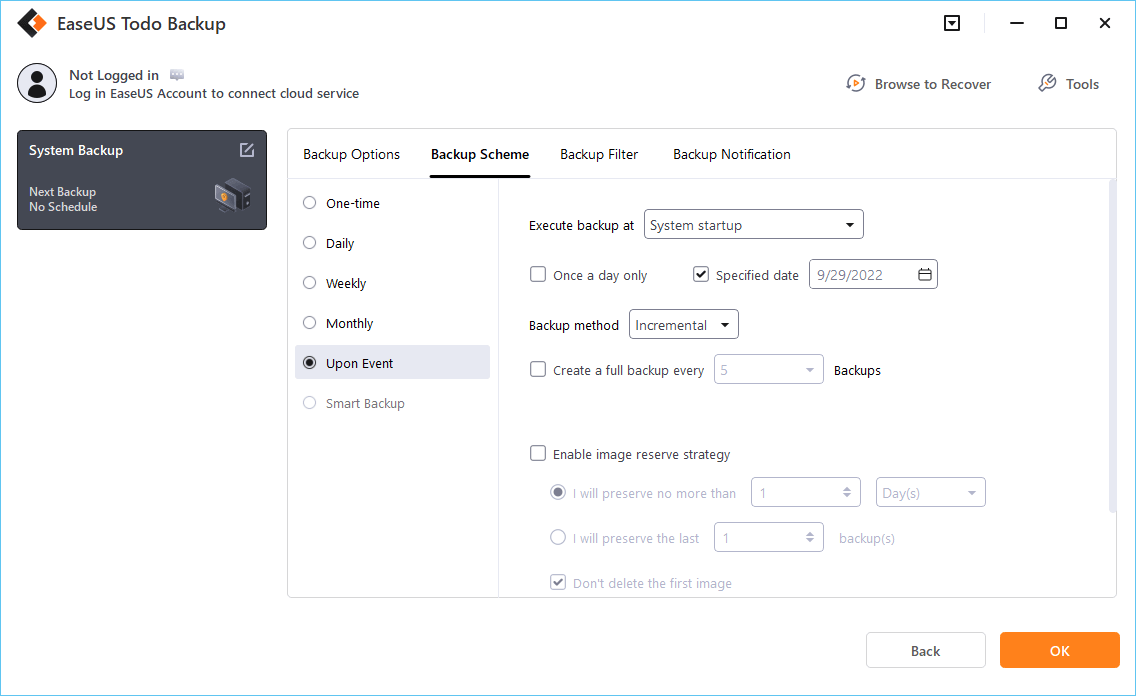
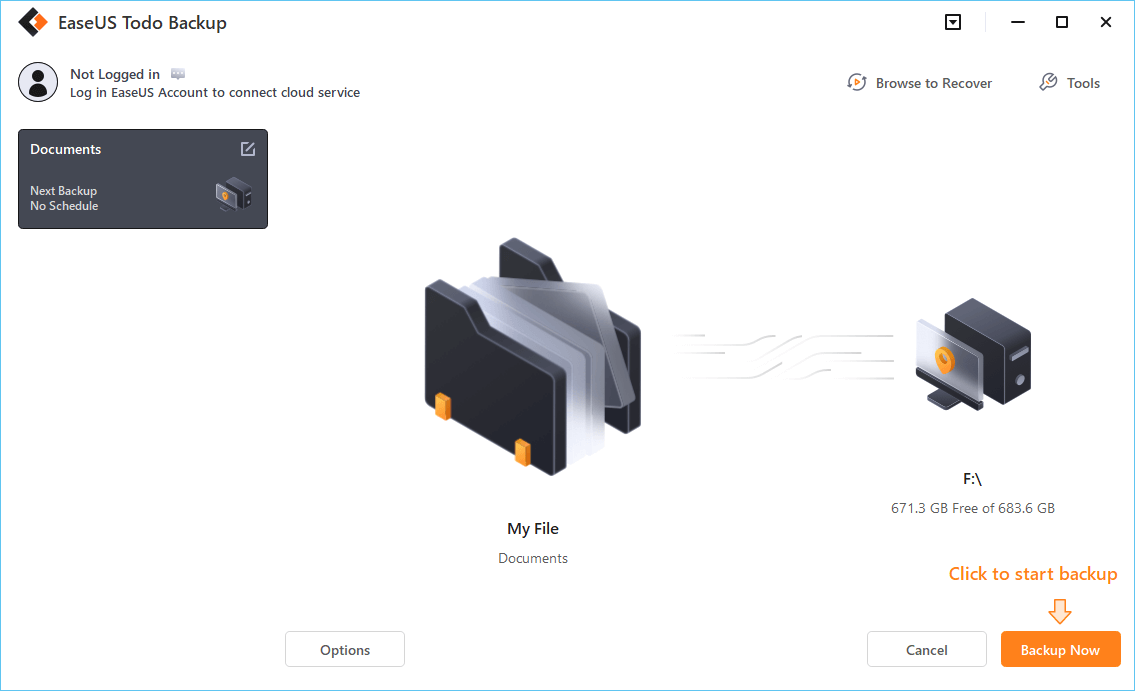
Step 7. Click «Backup Now» to start the file backup process. Your completed backup files are visible on the left area in a card style.
Conclusion
After you have learned the 5 solutions above, you can find changing the file system by using a free third-party disk partitioning tool is the best choice. If you are bothered by the same problems, you can turn to EaseUS Partition Master Free. It can convert the file system to NTFS/FAT32/EXT2/EXT3 and also convert MBR to GPT, GPT to MBR, dynamic to basic, basic to a dynamic disk. You can install this software to explore more fantastic features.
FAQs About Convert File System to NTFS/FAT32/EXT2/EXT3
If you have more questions on file system converter or changing file system to NTFS, FAT32, EXT3, EXT3, follow the questions listed-below and find desired answers here:
1. What is file system conversion?
File system conversion is a process to change the file system format of a storage device between two different types, such as convert NTFS to FAT32. On Windows computers, you can apply a reliable file system conversion tool like EaseUS Partition Master to help you seamlessly convert file systems between NTFS, FAT32, exFAT, EXT2, EXT3, EXT4, etc., formats.
2. How do I convert a file system to NTFS?
- Press Windows + E keys to open Windows Explorer, right-click on the target storage device you wan to convert its file system to NTFS.
- Select «Format» and set the file system as NTFS, tick «Quick format».
- Click «Start» and «OK» to confirm.
3. How to convert FAT32 to NTFS free?
- Launch EaseUS Partition Master, right-click on the target FAT32 volume in the Partition Manager section.
- Select «Advanced», and select «Convert to NTFS».
- Click «OK» and «Execute Task., then click «Apply».
Storage devices become RAW so you cannot access important data. You Need a way to convert the file system to NTFS, FAT32, EXT2, or EXT3 with a file system converter.
Are you looking for a way to convert the file system of your hard drive, partition, USB flash drive, memory SD card? How to access a storage device since the file system becomes RAW? Do you need to convert the hard drive file system to a unique format to install new games on your PC but don’t want to lose any data? Relax! All your problems can be solved now.
Easy and effective methods are available here to help you convert and change file systems for storage devices. You can now follow the five methods below to change or convert the file system.
- 1. Convert to NTFS/FAT32 Without Losing Data
- 2. Use a Format Tool
- 3. Use Disk Management Tool
- 4. Try Windows Explorer
- 5. Run CMD (Command Prompt)
Method 1. Convert to NTFS/FAT32/EXT2/EXT3 Without Losing Data
The most effective way to convert the file system to FAT32/NTFS/EXT2/EXT3 is using EaseUS Partition Master Free. It is a free disk partitioning tool running on the Windows platform. It can change an NTFS partition to a FAT32 partition or convert FAT32 to NTFS without losing any data.
- Applies to: Windows 10/8/7
- Supported File System: NTFS/FAT32
- Easiness: Very easy to all users
- Highlight: No data loss
Here is an example of converting FAT32 to NTFS:
Step 1. Right-click target device partition and select «Advanced» > «Convert to FAT».
Step 2. When the check process completes, click «Proceed» to start NTFS to FAT32 conversion.
Step 3. Click «Apply» to save all changes.
Method 2. Format the File System to NTFS/FAT32/EXT2/EXT3
If you are not afraid of data loss on your partition or hard drive, you can format the drive to wanted file system like NTFS/FAT32/EXT2/EXT3. EaseUS free partition manager software fully supports all Windows systems. You can convert RAW to NTFS, NTFS to FAT32, FAT32 to EXT2, EXT3 to NTFS, exFAT to NTFS, etc by using its «Format» feature.
- Applies to: Windows 10/8/7
- Supported File System: NTFS/EXT4/EXT3/EXT2/FAT32/FAT16/FAT12/ReFS
- Easiness: Very simple
- Highlight: Support almost all of the file system
Step 1. Launch EaseUS Partition Master, right-click the partition you intend to format and choose «Format».
Step 2. In the new window, enter the Partition label, choose the FAT32/EXT2/EXT3/EXT4 file system, and set the cluster size according to your needs, then click «OK».
Step 3. Then you will see a warning window, click «Yes» in it to continue.
Step 4. Click the «Execute 1 Task(s)» button in the top-left corner to review the changes, then click «Apply» to start formatting the partition to FAT32/EXT2/EXT3/EXT4.
Method 3. Use Disk Management Tool to Change the File System to NTFS/FAT32/EXT2/EXT3
The Disk Management tool supports users to format storage devices into NTFS/FAT32 by formatting. If you are using an external drive, connect it to your computer.
- Applies to: Windows 10 (Different Windows version has different operating steps, the steps is available for Windows 10 only)
- Supported File System: NTFS/FAT32/exFAT
- Easiness: Easy
- Highlight: It is a built-in tool
And you can follow to change the file system to NTFS/FAT32 now:
Step 1. Right-click This PC or My Computer, select «Manage».
Step 2. Enter Device Manager and click «Disk Management»
Step 3. Open Disk Management and right-click the target device, select «Format».
Step 4. Set «NTFS/FAT32/exFAT» for the selected device, tick «Quick Format» and click «OK» to confirm.
Method 4. Convert File System with Windows Explorer
- Applies to: Windows 10/8/7
- Supported File System: NTFS/FAT32/exFAT
- Easiness: Easy
- Highlight: It is very easy and convenient
Follow the steps below to format your partition to NTFS/FAT32/exFAT:
Step 1. Connect your external storage device to PC and open Windows File Explorer.
Step 2. Locate and right-click the target device, select «Format».
Step 3. Tick «Quick Format», set the file system as «NTFS» and click «Start» to begin the formatting.
Method 5. Run CMD (Command Prompt) to Convert the File System
- Applies to: Windows 10/8/7
- Supported File System: NTFS/FAT32/exFAT
- Easiness: A little bit hard
- Highlight: Very convenient to specific users
If you are using a USB flash drive or SD card, connect it to your PC and follow the steps below:
Step 1. Right-click on the Windows icon, select «Search» and type cmd.
Step 2. Right-click it to run Command Prompt as an administrator, type diskpart, and hit Enter.
Step 3. Type below command lines and hit «Enter» each time:
list disk
select disk 2 (Replace 2 with your USB disk number)
list volume
select volume 10 (Replace 10 with the volume number of the USB drive that you want to format)
format fs=fat32 quick
Then, you can type exit and hit Enter to close DiskPart when it reports to successfully format the volume.
Additional Tips: Export or Back Up Data in Storage Device First
To avoid unnecessary data loss issues in your storage devices such as SD card or USB drive due to file system converting, we highly recommended all users extract or back up important to a secure device or partition in advance.
You may choose to copy files one by one to a new disk or drive. Or if you have quite a big number of data to be transferred, professional backup software shall be your best choice. Here we recommend you try EaseUS Todo Backup which allows you to directly back up target data into compressed image formats within only four steps.
Step 1. For the first time you use EaseUS Todo Backup to back up files, click Create backup on the home screen and then mouse click the big question mark to select backup contents.
Step 2. Since you’re going to back up files and folders on your computer, go on with the «File» backup mode, where you can select pictures, videos, documents and all other types of files to back up.
Step 3. Follow the paths to locate the files, folders or directories you want to back up, select them all and click «OK«.
Step 4. Now you need to select a backup location to save and retain the backup.
Step 5. EaseUS Todo Backup allows users to save the backup files to every device that is handy for you, like a local hard drive, external USB drive, SD card, network drive, or a NAS drive, plus a cloud drive of the EaseUS brand. We personally recommend users to choose the cloud drive prior to a physical drive to save important backups due to the greater accessibility, flexibility and safety.
To be able to access to EaseUS cloud, all you need is an email registration and login.
Step 6. If you’re interested in an automatic and intelligent backup schedule for the next file backup task, go on with the «Options» setting. There you can encrypt a confidential file backup, compress the backup image size, or customize a backup scheme to tell the software in what time to start the next backup.
Customize an advanced and automatic backup task here:
Step 7. Click «Backup Now» to start the file backup process. Your completed backup files are visible on the left area in a card style.
Conclusion
After you have learned the 5 solutions above, you can find changing the file system by using a free third-party disk partitioning tool is the best choice. If you are bothered by the same problems, you can turn to EaseUS Partition Master Free. It can convert the file system to NTFS/FAT32/EXT2/EXT3 and also convert MBR to GPT, GPT to MBR, dynamic to basic, basic to a dynamic disk. You can install this software to explore more fantastic features.
FAQs About Convert File System to NTFS/FAT32/EXT2/EXT3
If you have more questions on file system converter or changing file system to NTFS, FAT32, EXT3, EXT3, follow the questions listed-below and find desired answers here:
1. What is file system conversion?
File system conversion is a process to change the file system format of a storage device between two different types, such as convert NTFS to FAT32. On Windows computers, you can apply a reliable file system conversion tool like EaseUS Partition Master to help you seamlessly convert file systems between NTFS, FAT32, exFAT, EXT2, EXT3, EXT4, etc., formats.
2. How do I convert a file system to NTFS?
- Press Windows + E keys to open Windows Explorer, right-click on the target storage device you wan to convert its file system to NTFS.
- Select «Format» and set the file system as NTFS, tick «Quick format».
- Click «Start» and «OK» to confirm.
3. How to convert FAT32 to NTFS free?
- Launch EaseUS Partition Master, right-click on the target FAT32 volume in the Partition Manager section.
- Select «Advanced», and select «Convert to NTFS».
- Click «OK» and «Execute Task., then click «Apply».

Довольно многим до сих пор приходится пользоваться двумя ОС: Windows и Linux (а в нашем случае явно Ubuntu Linux). На таких людей ставят клеймо «дуалбутчик» и всячески пытаются обсмеять. Но к сожалению до сих пор создаётся не мало специального софта, аналогов которому нет для Linux, а запустить под Wine не получается.
Из за этого часто возникает проблема в работе с файлами. Ubuntu из коробки понимает ntfs, которую использует Windows, а вот Windows никак не хочет понимать ext3 или ext4. И это огорчает ещё больше, учитывая то, что интерфейс ОС от Microsoft можно легко изменить (тут подробней: http://tuksik.ru/transformers/), многие программы работают под обеими платформами, а вот с файловой системой беда.
Теперь всё стало проще! Появился специальный драйвер для Windows, под названием Ext2Fsd. Именно благодаря ему можно свободно пользоваться ext2, ext3 и ext4 из под Windows.
Драйвер работает с Windows 2000, XP, Vista и Windows 7. Радует, что имеется поддержка не только чтения, но и записи!
Работа с Ext2Fsd
После установки Ext2Fsd нужно перезагрузить компьютер. Затем открываем Ext2 Volume Manager:

Здесь вы можете подключать/отключать разделы с файловой системой ext2, ext3 и ext4. Если вам нужна поддержка записи (которая ещё не стабильна) в файловой системе ext4, выберите пункт «Ext2 Management«, отключите пункт «Mount volume in readonly mode» и нажмите «Apply«:

Так же можно выбрать какие разделы нужно монтировать при загрузке системы.
Скачать Ext2Fsd
Программа устанавливается с помощью простого exe файла: sourceforge.net.
Занимаетесь промышленными работами? Приобретите насос г2-опб, он довольно ощутимо облегчит вам работу.
Содержание
- 1 1. Программа DiskInternals Linux Reader
- 2 2. Плагин для Total Commander DiskInternals Reader
- 3 3. Плагин для Total Commander ext4tc
- 4 4. Драйвер поддержки Ext2Fsd
- 5 Подключение EXT4 в Windows 7/8/8.1/10
- 6 Восстановление личных файлов
- 7 Выводы
Как в среде Windows сделать возможным доступ к разделу диска или съёмному носителю с файловыми системами Ext2/3/4? Если, к примеру, на компьютере есть ещё и вторая система Linux. И с её данными необходимо поработать из среды Windows. Или другой пример – когда внутри Windows смонтированы виртуальные диски с установленными на виртуальные машины системами Linux или Android. С Ext2/3/4 Windows нативно не умеет работать, ей для этого нужны сторонние средства. Что это за средства? Рассмотрим ниже таковые.
*** Тройка первых средств сделает возможным только чтение устройств информации с Ext2/3/4. Последнее решение позволит и читать, и записывать данные. Все рассмотренные ниже средства бесплатны.
1. Программа DiskInternals Linux Reader
https://www.diskinternals.com/linux-reader/screenshots.shtml
Простенькая программка DiskInternals Linux Reader – это примитивный файловый менеджер, сделанный по типу штатного проводника Windows, с поддержкой файловых систем Ext 2/3/4, Reiser4, HFS, UFS2. В окне программы увидим разделы и устройства с Linux или Android.
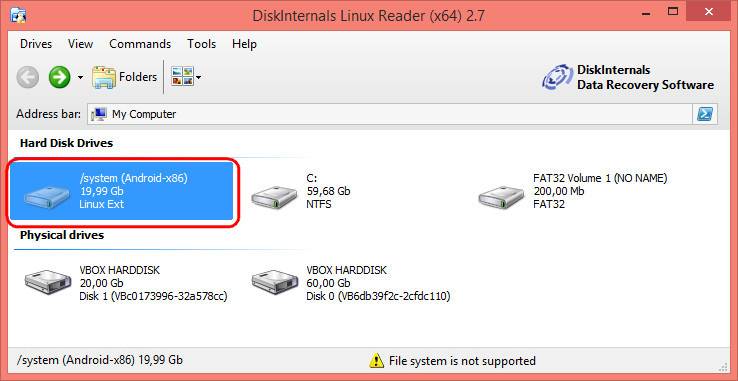
Для копирования необходимо выделить папку или файл, нажать кнопку «Save».
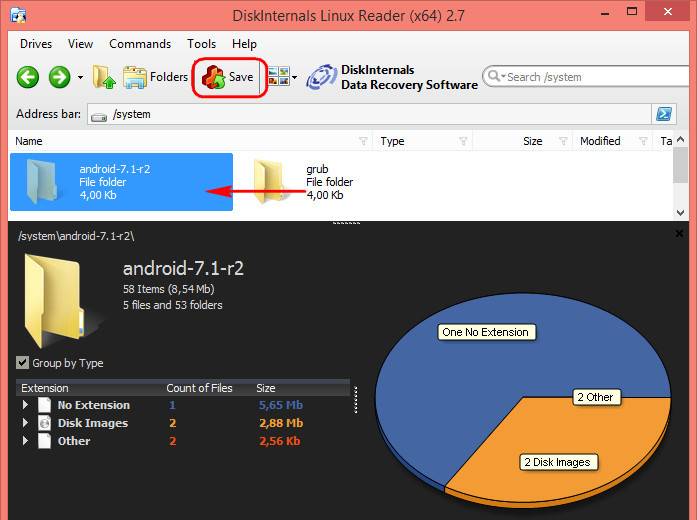
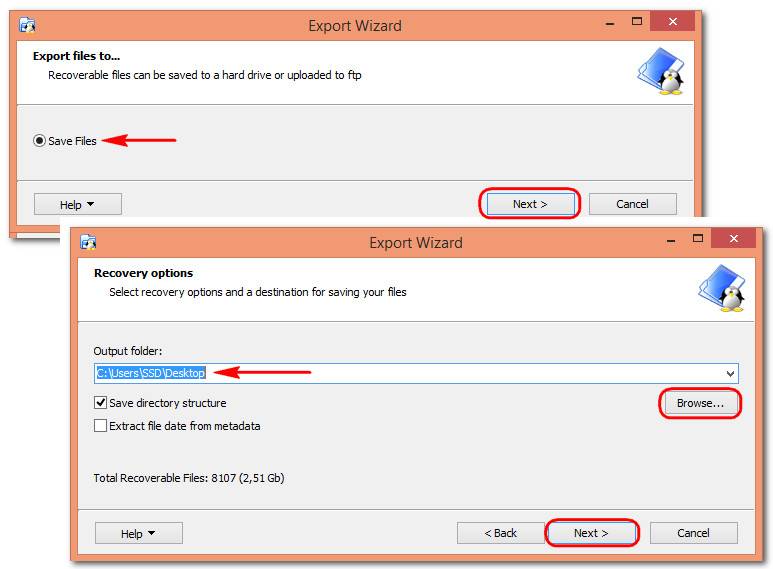
Затем указать путь копирования.
2. Плагин для Total Commander DiskInternals Reader
http://wincmd.ru/plugring/diskinternals_reader.html
Любители популярного Total Commander могут извлекать данные Linux или Android внутри Windows с помощью этого файлового менеджера. Но предварительно установив в него специальный плагин. Один из таких плагинов — DiskInternals Reader, он умеет подключать и читать устройства информации, форматированные в Ext2/3/4, Fat/exFAT, HFS/HFS+, ReiserFS. Загружаем плагин, распаковываем его архив внутри Total Commander, подтверждаем установку.
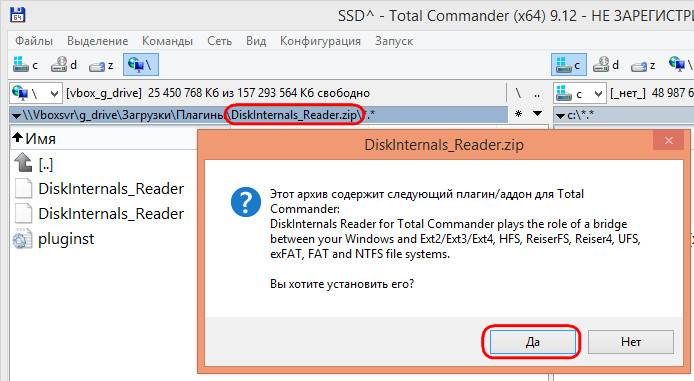
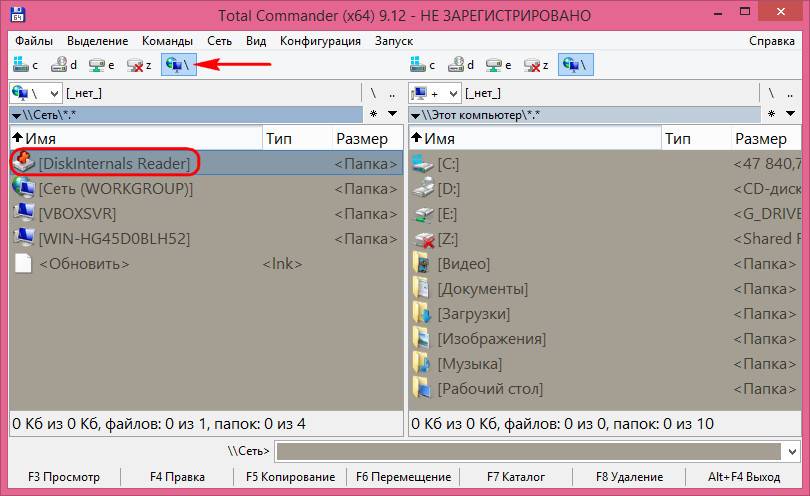
Запускаем Total Commander (важно) от имени администратора. Заходим в раздел «Сеть / FS плагины». Нажимаем «DiskInternals Reader».
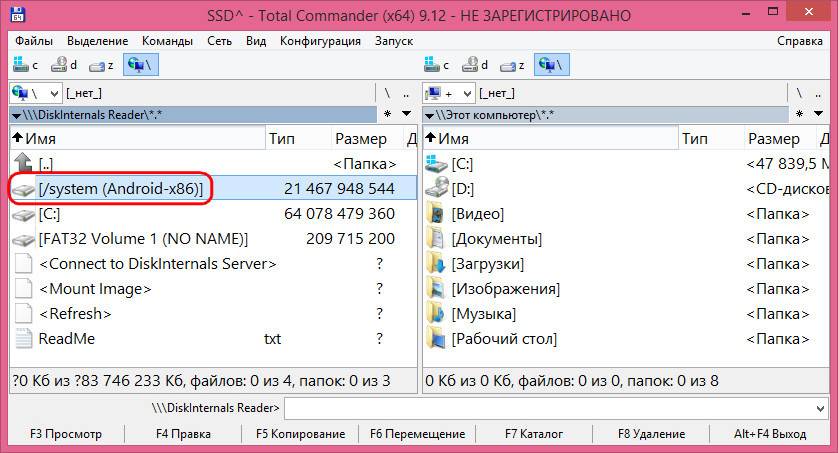
Здесь, наряду с прочими разделами диска и носителями, будет отображаться тот, что с Ext2/3/4.
Данные копируются традиционным для Total Commander способом – клавишей F5 на вторую панель.
3. Плагин для Total Commander ext4tc
http://wincmd.ru/plugring/ext4.html
Упрощённая альтернатива предыдущему решению – ext4tc, ещё один плагин для Total Commander. Он может подключать для чтения устройства информации, форматированные только в Ext2/3/4. Скачиваем плагин, распаковываем его архив внутри файлового менеджера, запускаем установку.
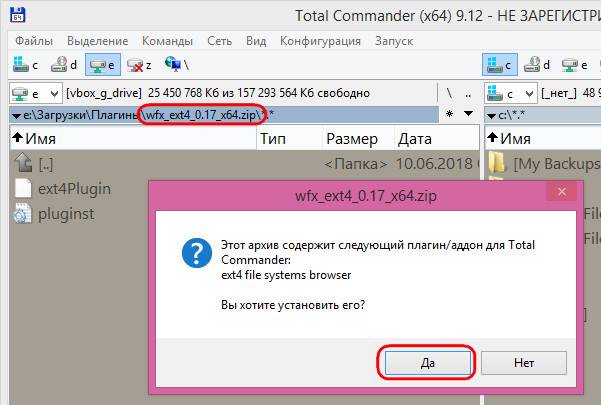
Запускаем Total Commander (важно) от имени администратора. Кликаем «Сеть / FS плагины». Заходим в «ext4plugin».
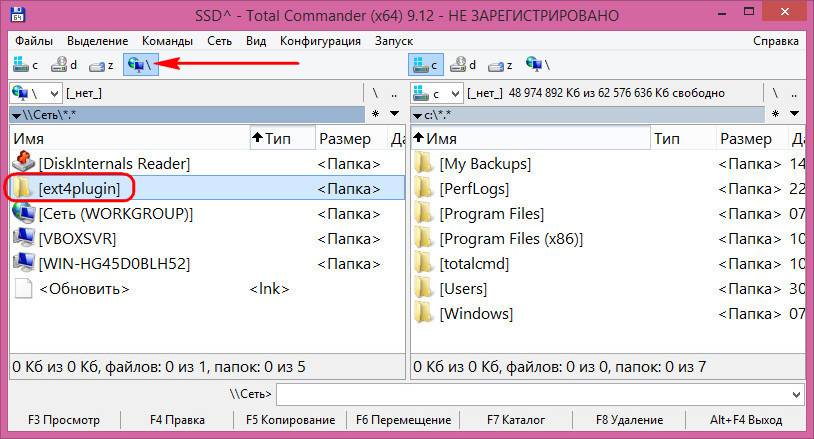
При необходимости копирования данных используем обычный способ с клавишей F5.
4. Драйвер поддержки Ext2Fsd
https://sourceforge.net/projects/ext2fsd/files/Ext2fsd/0.69/
Программа Ext2Fsd – это драйвер Ext2/3/4, он реализует поддержку этих файловых систем на уровне операционной системы. С разделами диска и накопителями, форматированными в эти файловые системы, можно работать как с обычными, поддерживаемыми Windows устройствами информации в окне проводника или сторонних программ. Драйвер позволяет и считывать, и записывать данные.
Скачиваем последнюю актуальную версию Ext2Fsd.
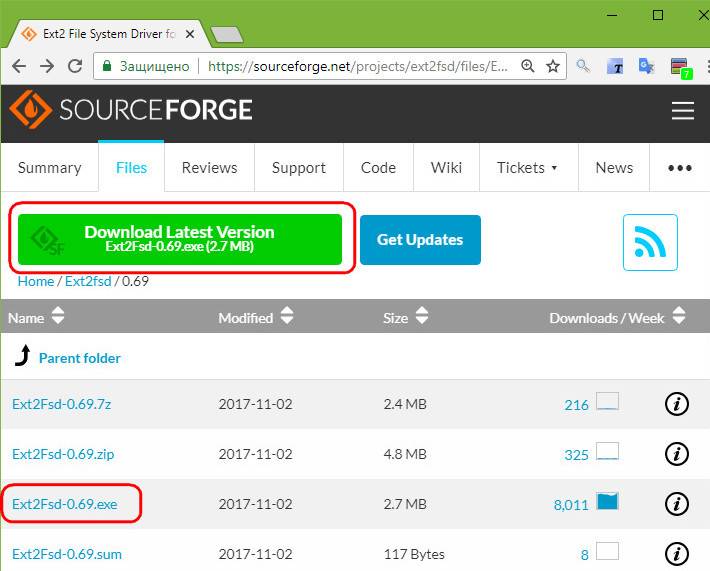
При установке активируем (если для длительной работы) три предлагаемых чекбокса:
•1 — Автозапуск драйвера вместе с Windows;•2 — Поддержка записи для Ext2;•3 — Поддержка форматирования для Ext3.
На предфинишном этапе активируем опцию запуска окошка диспетчера драйвера — Volume Manager — с попутным присвоением устройствам информации с Ext2/3/4 буквы диска.
В окошке открывшегося Volume Manager увидим носитель с уже присвоенной буквой. Например, в нашем случае носителю с Ext4 задана первая свободная буква F.
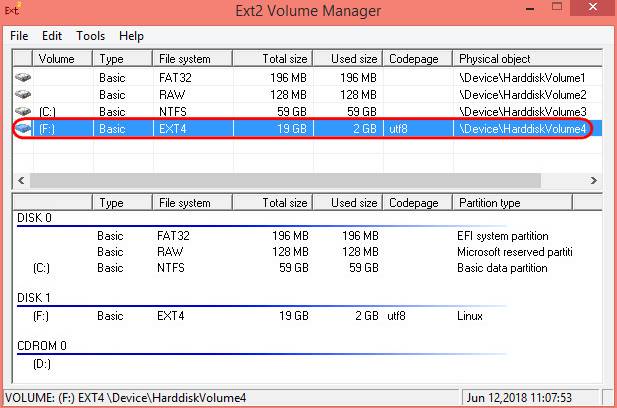
Теперь можем работать с диском F в окне проводника.
Присвоить букву новым подключаемым устройствам с Ext2/3/4 можно с помощью контекстного меню, вызываемого на каждом из отображаемых в окне Volume Manager устройств. Но просто при присвоении буквы диска такое устройство не будет отображаться после перезагрузки Windows, это решение только для одного сеанса работы с компьютером. Чтобы сделать новое устройство с Ext2/3/4 постоянно видимым в среде Windows, необходимо двойным кликом по нему открыть настроечное окошко и установить постоянные параметры подключения. Во второй графе нужно:
• Для съёмных носителей активировать чекбокс, обозначенный на скриншоте цифрой 1, и указать букву диска;• Для внутренних дисков и разделов активировать чекбокс, обозначенный на скриншоте ниже цифрой 2, и также указать букву диска.
Далее применяем всё только что настроенное: нажимаем внизу «Apply».
В этой статье рассказывается о том, как вы можете получить доступ к разделам файловой системы Linux Ext2, Ext3 и Ext4 в Windows 10 и автоматически сохранить их в проводнике, как все другие разделы NTFS или FAT32. Вы даже можете копировать файлы и записывать новый файлы на эти разделы.
Хотя Windows использует файловую систему NTFS и FAT32, Linux (например, Ubuntu) использует расширенные архитектуры файловой системы Ext 3, Ext4 и т. д. Самое интересное то, что Linux может получать доступ, читать и записывать файлы в файловые системы Windows, а Windows не может получить доступ к файлу Linux — системы. Я имею в виду, что Windows не имеет поддержки для чтения или доступа к разделам Ext3 или Ext4.
Таким образом, если у вас есть система с двойной загрузкой или более, в которой вы можете переключаться между Windows и Linux из меню загрузчика, иногда вам может понадобиться доступ к Linux-дискам / разделам. Или предположим, что вы находитесь в Windows, и у вас есть съемный / жесткий диск, который отформатирован в Ext3, и теперь вам нужно открыть файл внутри него. Или ваша система Linux «зависла», и вам необходимо восстановить важные файлы с помощью Windows. В таких случаях вам необходимо прочитать эти файловые системы без переключения с Windows.
Хотя Windows никогда не интересовалась файловыми системами Linux, к счастью, существуют сторонние диски и инструменты для открытия и чтения разделов Linux из Windows. Мы рассмотрим несколько инструментов в этой статье. Однако здесь мы будем использовать драйвер файловой системы Linux с открытым исходным кодом под названием Ext2Fsd, который предназначен исключительно для поддержки Ext2 / 3/4 в Microsoft Windows. При этом вы можете автоматически монтировать разделы Ext при загрузке диска, когда вам нужно.
- Размонтируйте разделы Linux Ext4 / 3/2 в проводнике Windows с помощью Ext2Fsd
- Загрузите Ex2Fsd из sourceforge.net/projects/ext2fsd/.
Подключение EXT4 в Windows 7/8/8.1/10
При установке отметьте «Make Ext2Fsd автоматически запускается при загрузке системы» и нажмите «Далее» и завершите настройку. Он будет автоматически запускать драйвер Ex2Fsd с Windows после следующей перезагрузки.
Запустите диспетчер томов Ext2Fsd. С помощью этого вы можете установить точку монтирования и настройки.
Чтобы назначить последний том, дважды щелкните раздел (или выберите раздел и выберите «Инструменты»> «Управление томами Ex2»), включите «Mountpoint for fixed disk» и назначьте букву диска. Затем нажмите Применить.
При следующей перезагрузке Windows вы увидите, что ваш желаемый раздел Linux монтируется в Проводнике в качестве других стандартных разделов.
Вы также можете указать свое имя, переименовав имя по умолчанию «Локальный диск». Готово!Примечание 1: Рекомендуется хранить ваши разделы Linux только для чтения, чтобы вы или ваша система не могли повредить системе Linux.
Примечание 2: Если вы не хотите, чтобы Ext2Fsd автоматически монтировал диск в проводнике при загрузке, вы можете отметить «Автоматически монтировать через Ex2Mgr». При этом ваш раздел будет монтироваться только при открытии диспетчера томов Ex2Fsd, как показано ниже:
Примечание 3: Во время установки Ext2Fsd, если вы не устанавливали службу Ex2Fsd для автоматического запуска с Windows, вам необходимо вручную запустить службу из меню «Сервис»> «Управление службами»> «Пуск», как показано ниже:
Восстановление личных файлов
Про подключение EXT4 в Windows поговорили, теперь узнаем что делать дальше. Если вы ищете доступ к своим личным файлам, хранящимся в Linux, перейдите в homename, как показано ниже:
Хотя это руководство сделано в Windows 7, я протестировал его на Windows 10 и способ должен также работать с Windows 8.x в соответствии с его редакциями. Возможность просмотра и чтения всех разделов в обеих ОС — это, безусловно, классная функция для тех, кто использует Linux и Windows на одной машине.
Выводы
Подключение EXT4 в Windows является очень простым. Надеемся, Вам была интересна наша статья об этом — расскажите нам в комментариях.
Также, не забудьте поделится ссылкой на статью в Google+, Facebook, Twitter, Одноклассники или, например, ВКонтакте.
Если вы нашли ошибку, пожалуйста, выделите фрагмент текста и нажмите Ctrl+Enter.
Ext4, Linux разделы открываем в windows 10
Ext4- файловая система, используемая в операционных Linux. Ее не видит по умолчанию операционная cиcтема windows.
Под windows я почти не работаю, уже около года как полностью переехал на Linux. Для хранения данных использую отдельный диск с файловой системой NTFS. С этим диском спокойно без проблем работаю в обоих операционных системах при необходимости. Linux без проблем видит все разделы windows и дает делать с ними все, что пожелаешь. Но возникает иногда потребность открывать разделы Linux в windows 10, что-то глянуть по быстрому.
Задался вопросом как это сделать без перезагрузки компьютера. Загрузится в другой операционной системе не проблема, займет менее минуты, но все таки не удобно.
На просторах всемирной паутины распространен способ с программой — драйвером Ext2 Volume Manager. Это программа якобы должна подключать и давать работать с разделами Linux Ext3 и Ext4.
Скачал я эту программу с драйвером. Скачать было не просто — официальный сайт не работает, ну не открывает у меня ни чем, даже Tor Brauser не открывает.
Не важно как, скачал — программа не работает в windows 10.
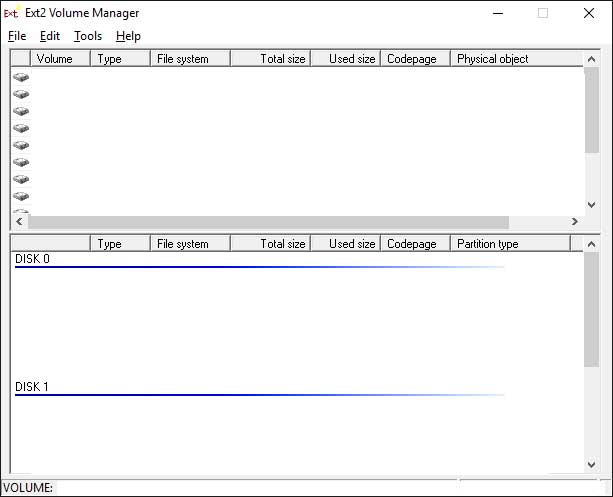
Видит и монтирует раздел Ext4 от Linux – но при попытке открыть пишет, наш любимый windows, что диск не отформатирован. Да еще и предлагает это сделать сразу.
Как то так сообщение выглядит:
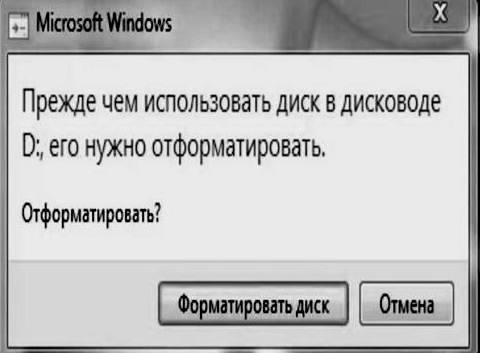
Как бы взять да форматнуть, ну и пользоваться потом в винде. Будет новый диск ? …
Решение с открытием дисков Ext4 было найдено при помощи файлового менеджера TotalCommander.
Необходимо установить плагин DiskInternals_Reader и спокойно просматривать, копировать, работать с файлами в TotalCommander.
Где взять и как работать с TotalCommander рассказывать не буду, думаю тут все понятно.
Приступим к установке плагина:
Для начала скачиваем сам плагин на с официального источника тут.
После открываем TotalCommander от имени администратора.
Для тех кто не знает — правой кнопкой мыши по значку TotalCommandr и выбираем в открывшемся меню открыть от имени администратора.
В последствии для работы с этим плагином всегда запускайте файловый менеджер от имени администратора.
Теперь в программе TotalCommandr проходим туда где лежит скаченный архив и открываем его.
TotalCommandr – спросит установить плагин или нет, отвечаем да, по окончанию нажимаем ок.
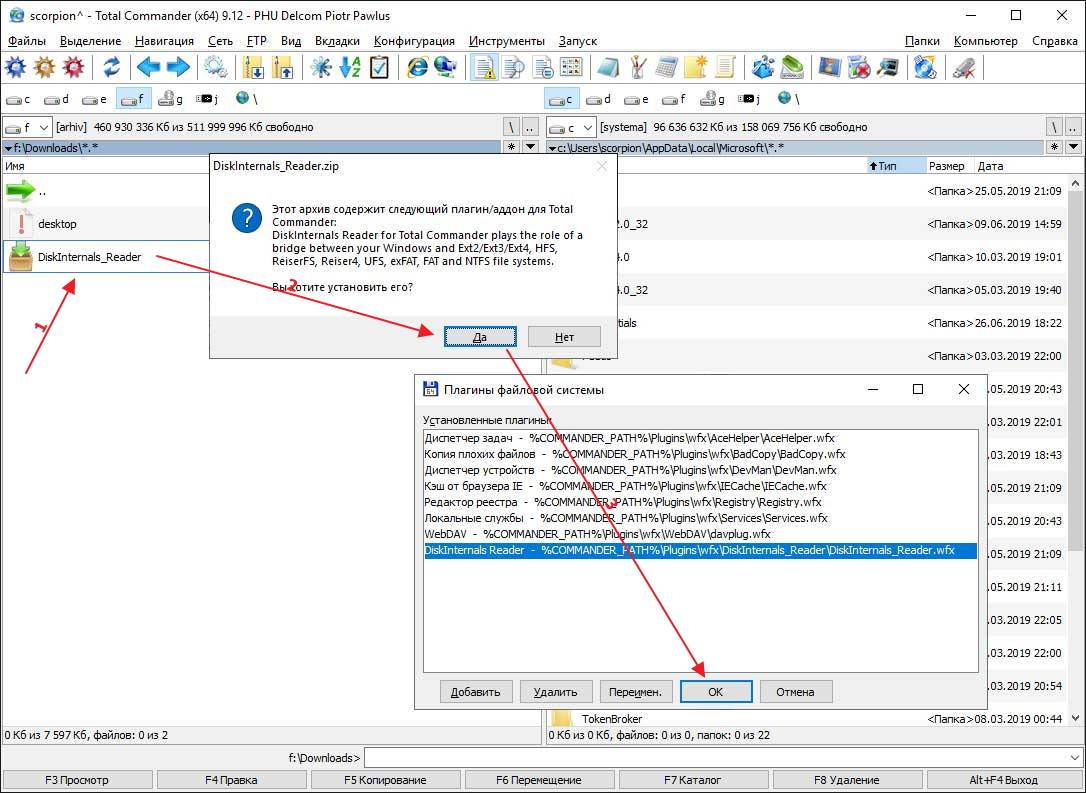
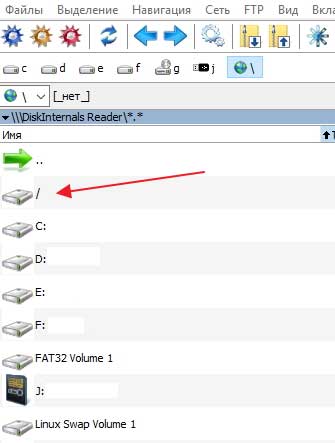
Теперь переходим а раздел Сеть
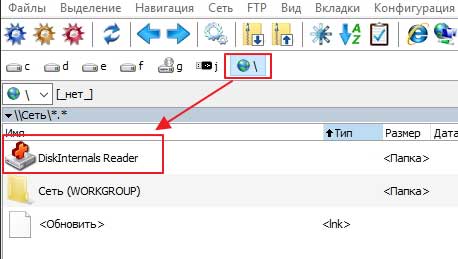
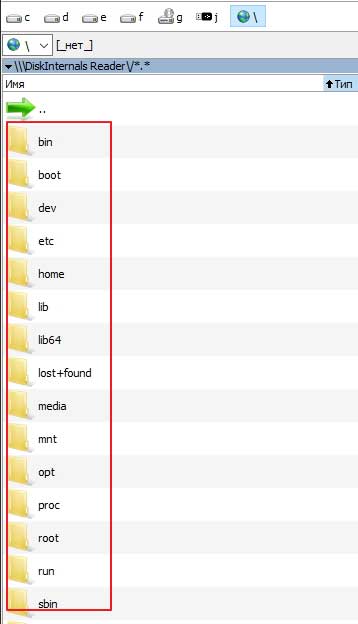
Открываем плагин и он покажет вам все разделы, включая Linux – разделы, кликаем по разделу и он открывается.
Например корневой раздел системы, в Linux монтируется как /
Как то так. Всем Удачи!
Используемые источники:
- https://www.white-windows.ru/kak-v-srede-windows-poluchit-dostup-k-fajlovym-sistemam-ext2-ext3-ext4/
- https://linuxinsider.ru/podklyuchenie-ext4-v-windows/
- https://propk.ru/ext4-v-windows/
Маршурутизатора NetGear WNR3500L имеет на борту порт USB, что дает возможность подключить к нему жесткий диск. В дальнейшем дисковой пространство внешнего носителя можно можно сделать доступным по сети. То есть получается сетевой накопитель NAS.

Но если прошить маршрутизатор альтернативной прошивкой. А Netgear WNR3500L позиционируется производителем как Open Source, то есть пользователь может без потери гарантии ставить альтернативное ПО на него, такие как DD-WRT, Open-WRT, Tomato и т.п.
В случае установки такой прошивки мы получаем возможность установить дополнительное программное обеспечение отсутствующее в основной прошивке. К примеру Torrent клиент, web сервер, DLNA сервер и даже IP АТС Asterisk.
Я в качестве альтернативной прошивки выбрал проект «прошивок от Олега и Энтузиастов«, известный мне еще со времен D-Link DIR-320.
Все инструкции были опробованы на маршрутизаторе NetGear WNR3500L с прошивкой от Vampik 1.9.2.7-rtn-r3300M.
Необходимые условия
- Маршрутизатор с прошивкой «от Олега и Энтузиастов».
- Внешний жесткий диск с интерфейсом USB.
- Доступ в интернет.
Инструкция по подключению внешнего жеского диска
Во избежании недоразумений и внештатных ситуаций сбросьте настройки маршрутизатора на заводские и настройте ваше интернет подключение с нуля.
Форматируем жесткий диск. Создаем один раздел с файловой системой EXT3. Я рекомендую именно такую схему с одним разделом. Так как она проще реализуется.
Как отформатировать жесткий диск в ext3 из под Windows?
Самый простой и бесплатный способ — это программа Free EaseUS® Partition Master Home Edition Которая работает из под любой винды и бесплатна для домашних пользователей.
Выключаем роутер и подключаем жесткий диск.
Включаем роутер и ждем пока он полностью загрузится .
В прошивках RTN внешний накопитель по-умолчанию монтируется в «/tmp/mnt/disca_1»
Наша задача смонтировать его или его часть в «/opt» (Каталог для дополнительного коммерческого программного обеспечения. Может быть пустым или отсутствовать (в BSD-системах). ), именно туда будут устанавливаться дополнительные программы.
Так как мы сознательно создали один раздел, то устанавливаемые программы и данные разнесем по разным папкам. К примеру в папке «/opt» будут программы, а в папке «/data» — данные.
Создадим эти папки и примонтируем папку «/opt» на диске в корень файловой системы маршрутизатора.
mkdir /tmp/mnt/disca_1/opt
mkdir /tmp/mnt/disca_1/data
mount -obind /tmp/mnt/disca_1/opt/ /opt/
Создаем файл подкачки. Необходимость в нем может понадобиться не сразу. И многие программы вполне могут обойтись и без него. Но если вы будете устанавливать торрент клиент, то использование файла подкачки обязательно.
Какой должен быть размер файла подкачки
Меня как и многих мучал вопрос «каков рекомендуемый размер swap в linux»? Можно не думать, а просто создать SWAP-файл по размеру оперативной памяти, периодически посматривая на её, подкачки, использование с помощью команды top. При необходимости добавитьуменьшить своппинг системе.
dd if=/dev/zero of=/opt/swapfile bs=1024 count=65536
mkswap /opt/swapfile
swapon /opt/swapfile
проверить результаты нашей работы можно командами «free» (проверяем подключение swap файла и его использование), увидим примерно следующее:
[admin@WNR3500L root]$ free
             total         used         free       shared      buffers
Mem:         61784        31024        30760            0         3696
-/+ buffers:              27328        34456
Swap:        65528            0        65528
А все что смонтировано можно увидеть по команде «mount»:
[admin@WNR3500L root]$ mount
rootfs on / type rootfs (rw)
/dev/root on / type squashfs (ro)
proc on /proc type proc (rw)
sysfs on /sys type sysfs (rw)
devfs on /dev type tmpfs (rw,noatime)
devpts on /dev/pts type devpts (rw)
tmpfs on /tmp type tmpfs (rw,noatime)
usbfs on /proc/bus/usb type usbfs (rw)
/dev/discs/disca/part1 on /tmp/mnt/disca_1 type ext3 (rw,noatime,data=ordered)
/dev/discs/disca/part1 on /opt type ext3 (rw,noatime,data=ordered)
Настроим инициализацию, то есть чтобы при включении маршрутизатора папка с программами на внешнем диске монтировалась в «/opt», подключался файл-подкачки, и исполнялись скрипты автозагрузки установленных приложений MiniDLNA, Transmission и т.д. расположенные в папке «/opt/etc/init.d/»:
mkdir -p /usr/local/sbin
echo "#!/bin/sh" > /usr/local/sbin/post-mount
echo "mount -obind /tmp/mnt/disca_1/opt/ /opt/" >> /usr/local/sbin/post-mount
echo "swapon /opt/swapfile" >> /usr/local/sbin/post-mount
echo "/opt/etc/init.d/rc.unslung start" >> /usr/local/sbin/post-mount
chmod +x /usr/local/sbin/post-mount
Сохраняемся и перезагружаемся:
flashfs save && flashfs commit && flashfs enable && reboot
После перезагрузки маршрутизатора все смонтируется автоматически. Проверьте и наслаждайтесь.