
«I have an HP laptop with a CD drive. And now I need to format a disc so I can burn it. It is easy to perform this task in previous versions of Windows which I’ve used. But how do I format a DVD RW in Windows 10? I can’t find any instructions when searching the web.»
Follow the quick video tutorial that has SOLVED ‘how to format a disc (CD/DVD) and how to erase CD’. For detailed steps, go to:
Why Do You Need to Format or Erase CD/DVDs
Guide 1: How to Format a CD/DVD in Windows 10/11
Guide 2: How to Erase a CD/DVD disc in Windows 10/11
Bonus Tip 1: How to Format or Erase a Disk Aside from CD/DVDs
Bonus Tip 2 :How to Delete DVD Drive Windows 11
Why Do You Need to Format or Erase CD/DVDs
As time moves forward, CDs and DVDs seem to be leftover when more portable storage devices like SD cards, USB flash drives, and portable external hard drives come out.
However, there are still some people who prefer to use the «Old Schell» stylish storage media for storing their files and medial files. Why do these people want to format a CD or DVD? Here are the possible reasons:
- Format to burn operating system to a CD or DVD.
- Erase data on the CD or DVD so as to reuse the disc.
- Clean old CD or DVD for collection.
- Clean up data, burn TV shows, dramas, or series to DVD for elderly people.
- DIY with cleaned CDs or DVDs.
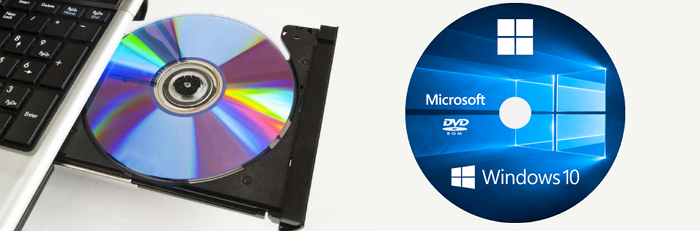
The process of formatting your DVD or CD is fairly simple. Here we will show you how to do it step by step. (Here the disk should be a rewritable CD or DVD which allows you to format and rewrite data.)
How to Format a CD/DVD in Windows 10/11
How do you format a CD or a DVD? You can do CD/DVD format from «This PC».
To format DVD or CD:
Step 1: Insert the CD-RW or DVD-RW into your computer. (If your computer doesn’t have a CD drive, buy an external one.)
Step 2: Click «This PC» on your computer.
Step 3: Find and right-click on the CD/DVD drive icon, then click «Format.»
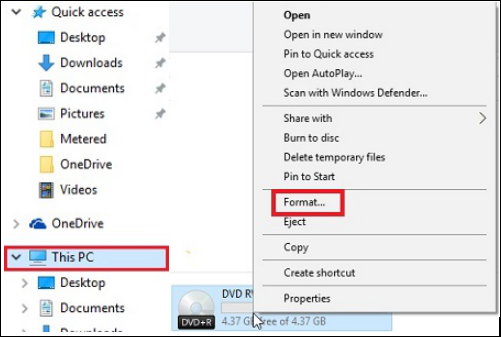
Step 4: Click the «File system» drop-down box, then click one of the following file systems:
- UDF 1.50 — For use on XP and older.
- UDF 2.00 — For use on XP and older.
- UDF 2.01 (default) — Usable with most current operating systems.
- UDF 2.50 — Usable with most current operating systems. Supports Blu-ray.
- UDF 2.60 (Recommended) — Usable with most current operating systems. Supports Blu-ray.
Step 5: Click «Start», you will see a warning message about deleting all data on the drive.
Step 6: Click «OK» to continue the process. The CD / DVD will begin to format.
Video Guide: How to Format A CD/DVD
These steps in this video teach you how to format a cd or DVD.
How to Erase CD/DVD disc in Windows 10/11
As mentioned before, if you want to format a used CD-RW/DVD-RW, you need to erase the data already on the disc first. To get this job done, you can use the Windows 10 operating system’s formatting tools.
In case some users don’t know how to erase a DVD disk, here we list the detailed steps:
Step 1: Insert the rewritable disc into your computer.
Step 2: Go to Windows Explorer, clicking «This PC».
Step 3: In Windows Explorer, click the DVD drive icon.
Step 4: On the toolbar, click «Erase this disc», and then follow the steps in the wizard to successfully erase, clear, or wipe CD or DVD.
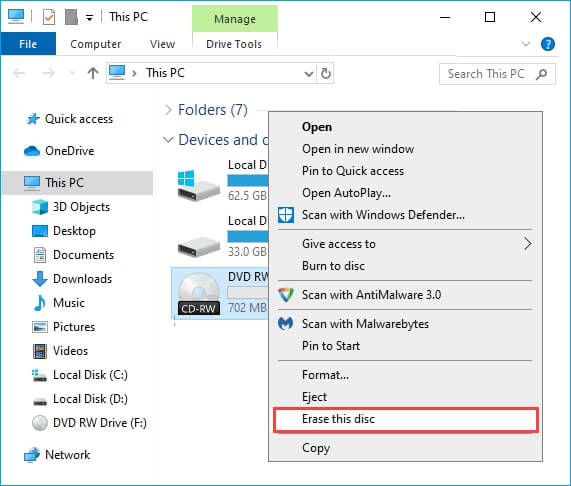
If the «Erase» feature doesn’t appear while using one of the outlined methods, it’s possible you have a CD or DVD (able to be written one time only) and not a CD-RW or DVD-RW (rewritable).
Bonus Tip 1: How to Safely Format or Erase a Disk in Windows 10/11
Aside from CDs and DVDs, disks like internal or external hard drives, USB flash drives, SD cards, etc., are becoming the trendy storage devices for burning OS, saving, transferring files, and backing up data among worldwide ordinary users.
Formatting or erasing a hard drive is somehow a must for some specific usages. Here we recommend you try EaseUS Partition Master. This tool allows you to format a disk with simple steps.
#1. Format Hard Drives:
Step 1. Launch EaseUS Partition Master, right-click the partition on your external hard drive/USB/SD card which you want to format and choose the «Format» option.
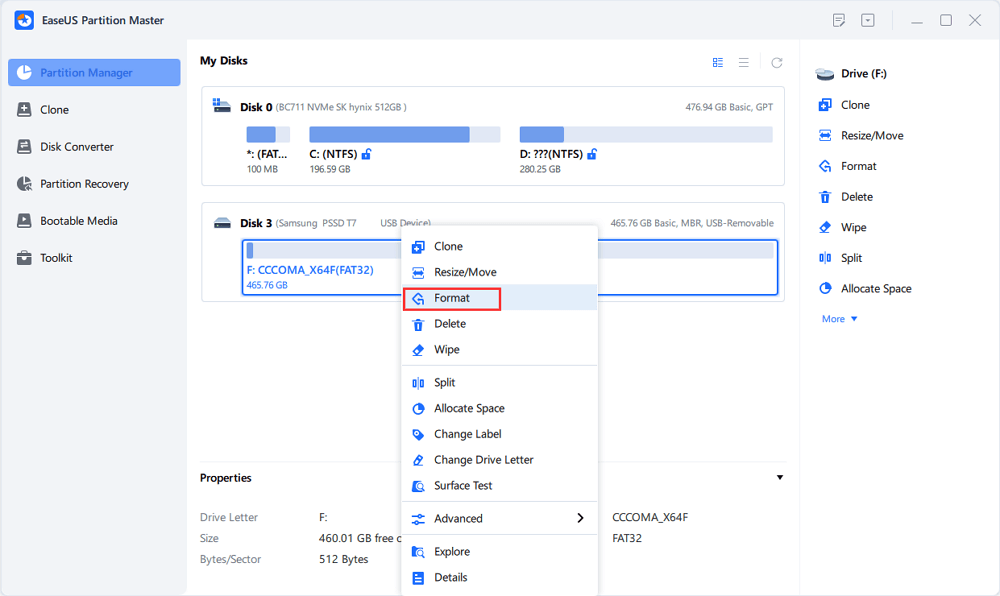
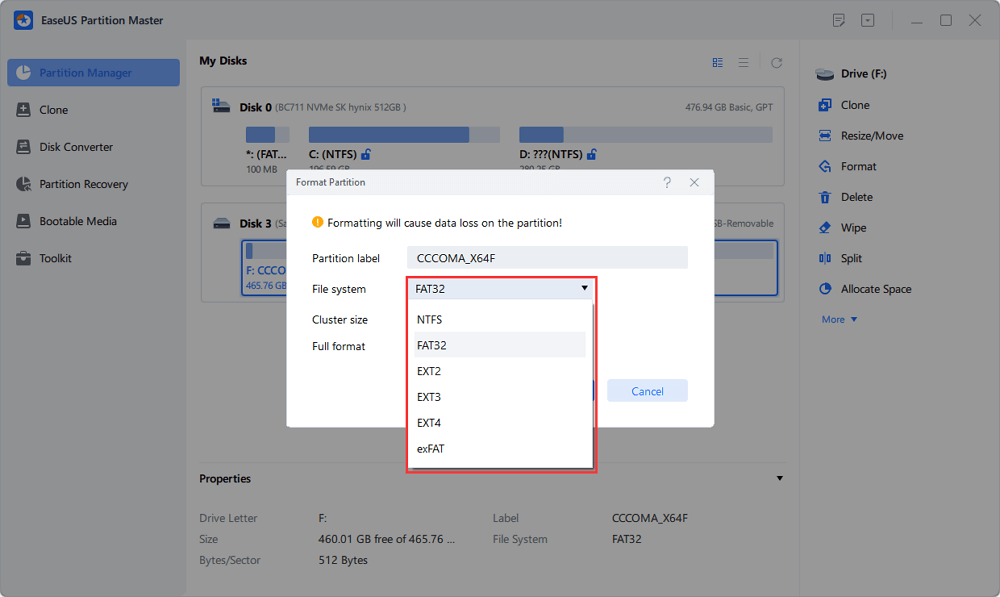
Step 2. Assign a new partition label, file system (NTFS/FAT32/EXT2/EXT3/EXT4/exFAT), and cluster size to the selected partition, then click «OK».
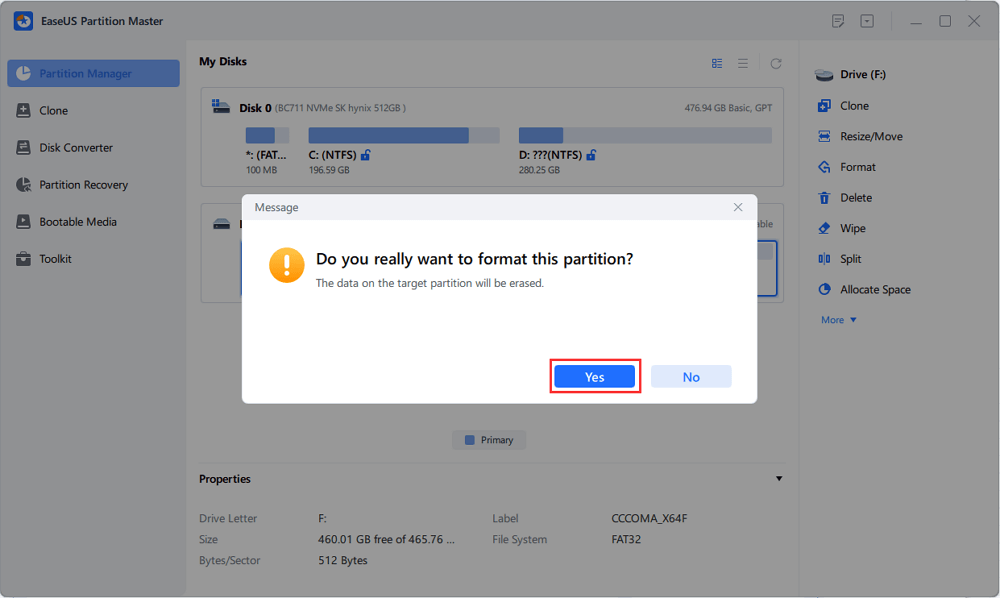
Step 3. In the Warning window, click «Yes» to continue.
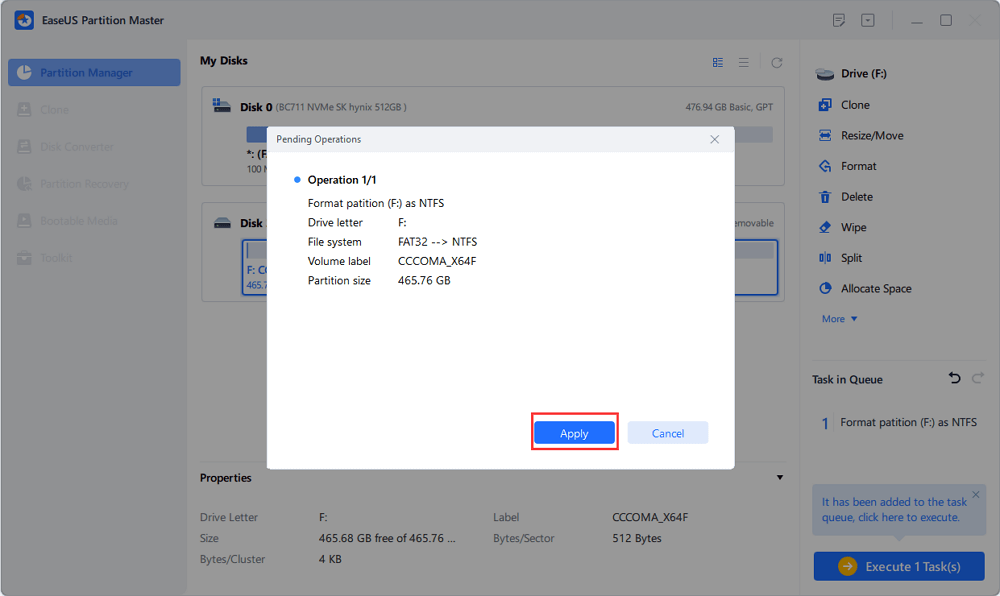
Step 4. Click the «Execute 1 Task(s)» button in the top-left corner to review the changes, then click «Apply» to start formatting your external hard drive/USB/SD card.
Compared to other disk formatting toools, EaseUS Partition Master will save you many steps and time in formatting different types of storage devices on computers:
#2. Cleanup or Wipe a Disk:
To wipe and clean up an entire disk, you may turn to EaseUS BitWiper for help. This disk allows you to simply clean up an entire disk within only a few simple clicks.
Step 1. Run EaseUS BitWiper. Click the «Wipe Disk» tab.
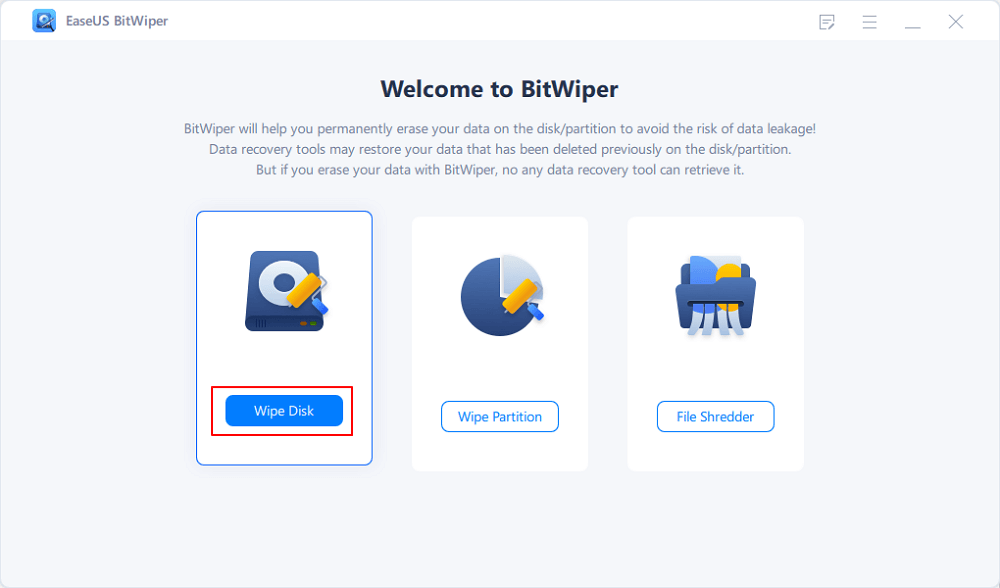
Step 2. Select the targeted HDD or SSD to wipe.
Notice: Please make sure you have chosen the correct HDD or SSD. Once the wiping starts, your data is irrecoverable.
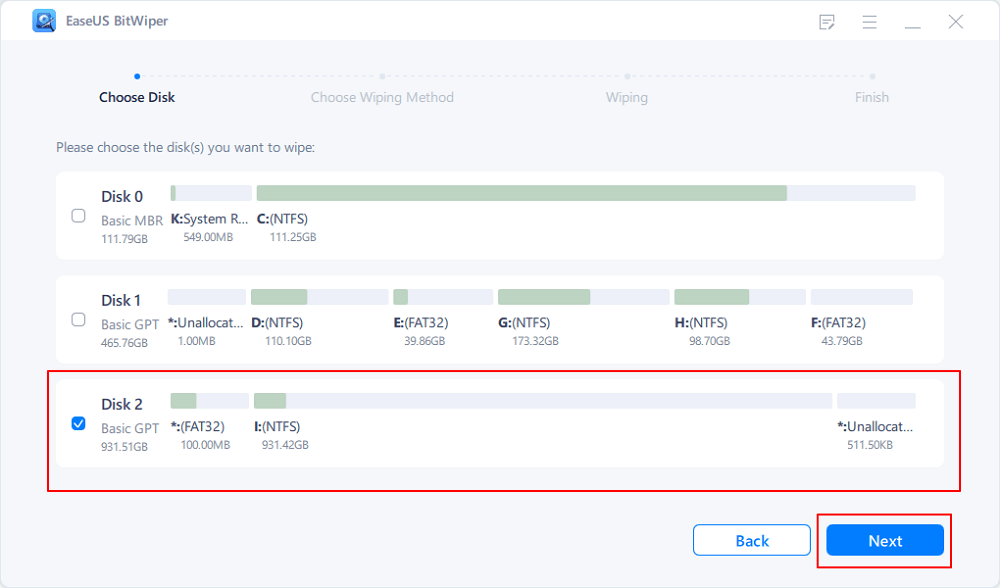
Step 3. Choose Wiping Method and click «Next».
Choose a suitable wiping method. Recommend EaseUS Secure Erase!
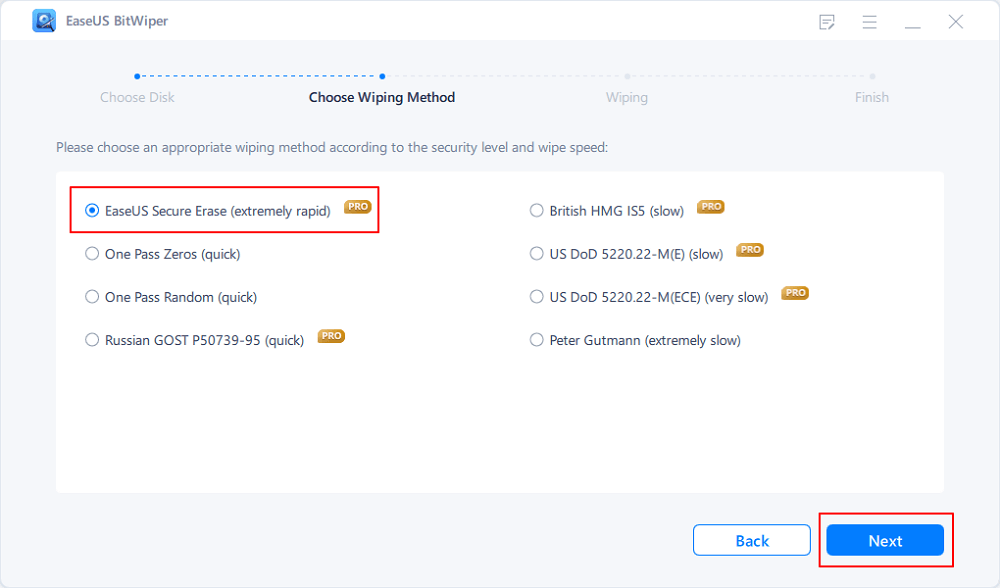
Step 4. Check the warning message and click «Wipe» to confirm.
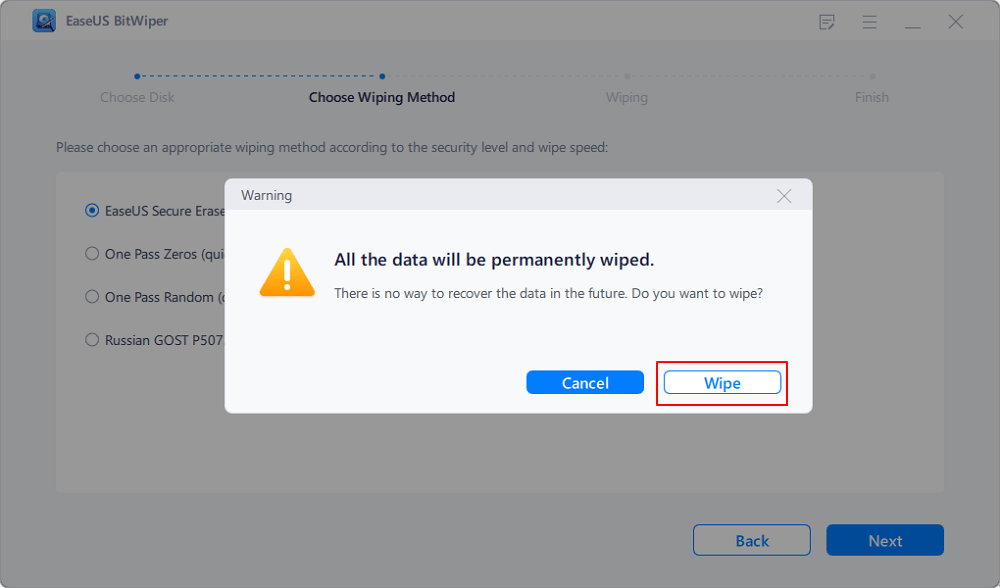
Step 5. Wait for wiping finish and click «Done».
Besides, it also provides other useful features to help you manage your disks and partitions flexibly.
Bonus Tip 2 :How to Delete DVD Drive Windows 11
Windows Device Manager let you update and reinstall the driver, surly you can delete drive in Windows 11/10.
Step 1. Press «Windows + R» to access the Run dialog box.
Step 2. Type devmgmt.msc to open the Device Manager.
Step 3. Expand your CD drives, right-click the targeted drive and choose «Uninstall».
Step 4. Confirm the prompted information.
FAQs — How to Format A CD
If you have more questions on formatting a CD on Windows, refer to the listed questions and find answers below:
1. How do I format a DVD/CD disc?
- Insert a DVD into disc drive and open File Explorer.
- Right-click DVD drive and select Format from the list.
- Check the File System box.
- Click Start, then click OK.
2. Why can’t I format my disc?
If you decide to format a disk and you’ve encountered «Can’t format…» error message, your device may go as a raw drive. In this case, you can first run CHKDSK to check and file file system error. Then, turn to reliable formatting tool like EaseUS Partition Master to successfully format a hard disk drive.
3. Can I format a burned disc?
Yes, sure. You can format a burned Disc. Before doing so, make sure that you don’t care about the file on it, you can format a burned disc.
Or, you can make a backup of the content on the disc to another safe drive in advance before formatting it.
«I have an HP laptop with a CD drive. And now I need to format a disc so I can burn it. It is easy to perform this task in previous versions of Windows which I’ve used. But how do I format a DVD RW in Windows 10? I can’t find any instructions when searching the web.»
Follow the quick video tutorial that has SOLVED ‘how to format a disc (CD/DVD) and how to erase CD’. For detailed steps, go to:
Why Do You Need to Format or Erase CD/DVDs
Guide 1: How to Format a CD/DVD in Windows 10/11
Guide 2: How to Erase a CD/DVD disc in Windows 10/11
Bonus Tip 1: How to Format or Erase a Disk Aside from CD/DVDs
Bonus Tip 2 :How to Delete DVD Drive Windows 11
Why Do You Need to Format or Erase CD/DVDs
As time moves forward, CDs and DVDs seem to be leftover when more portable storage devices like SD cards, USB flash drives, and portable external hard drives come out.
However, there are still some people who prefer to use the «Old Schell» stylish storage media for storing their files and medial files. Why do these people want to format a CD or DVD? Here are the possible reasons:
- Format to burn operating system to a CD or DVD.
- Erase data on the CD or DVD so as to reuse the disc.
- Clean old CD or DVD for collection.
- Clean up data, burn TV shows, dramas, or series to DVD for elderly people.
- DIY with cleaned CDs or DVDs.
The process of formatting your DVD or CD is fairly simple. Here we will show you how to do it step by step. (Here the disk should be a rewritable CD or DVD which allows you to format and rewrite data.)
How to Format a CD/DVD in Windows 10/11
How do you format a CD or a DVD? You can do CD/DVD format from «This PC».
To format DVD or CD:
Step 1: Insert the CD-RW or DVD-RW into your computer. (If your computer doesn’t have a CD drive, buy an external one.)
Step 2: Click «This PC» on your computer.
Step 3: Find and right-click on the CD/DVD drive icon, then click «Format.»
Step 4: Click the «File system» drop-down box, then click one of the following file systems:
- UDF 1.50 — For use on XP and older.
- UDF 2.00 — For use on XP and older.
- UDF 2.01 (default) — Usable with most current operating systems.
- UDF 2.50 — Usable with most current operating systems. Supports Blu-ray.
- UDF 2.60 (Recommended) — Usable with most current operating systems. Supports Blu-ray.
Step 5: Click «Start», you will see a warning message about deleting all data on the drive.
Step 6: Click «OK» to continue the process. The CD / DVD will begin to format.
Video Guide: How to Format A CD/DVD
These steps in this video teach you how to format a cd or DVD.
How to Erase CD/DVD disc in Windows 10/11
As mentioned before, if you want to format a used CD-RW/DVD-RW, you need to erase the data already on the disc first. To get this job done, you can use the Windows 10 operating system’s formatting tools.
In case some users don’t know how to erase a DVD disk, here we list the detailed steps:
Step 1: Insert the rewritable disc into your computer.
Step 2: Go to Windows Explorer, clicking «This PC».
Step 3: In Windows Explorer, click the DVD drive icon.
Step 4: On the toolbar, click «Erase this disc», and then follow the steps in the wizard to successfully erase, clear, or wipe CD or DVD.
If the «Erase» feature doesn’t appear while using one of the outlined methods, it’s possible you have a CD or DVD (able to be written one time only) and not a CD-RW or DVD-RW (rewritable).
Bonus Tip 1: How to Safely Format or Erase a Disk in Windows 10/11
Aside from CDs and DVDs, disks like internal or external hard drives, USB flash drives, SD cards, etc., are becoming the trendy storage devices for burning OS, saving, transferring files, and backing up data among worldwide ordinary users.
Formatting or erasing a hard drive is somehow a must for some specific usages. Here we recommend you try EaseUS Partition Master. This tool allows you to format a disk with simple steps.
#1. Format Hard Drives:
Step 1. Launch EaseUS Partition Master, right-click the partition on your external hard drive/USB/SD card which you want to format and choose the «Format» option.
Step 2. Assign a new partition label, file system (NTFS/FAT32/EXT2/EXT3/EXT4/exFAT), and cluster size to the selected partition, then click «OK».
Step 3. In the Warning window, click «Yes» to continue.
Step 4. Click the «Execute 1 Task(s)» button in the top-left corner to review the changes, then click «Apply» to start formatting your external hard drive/USB/SD card.
Compared to other disk formatting toools, EaseUS Partition Master will save you many steps and time in formatting different types of storage devices on computers:
#2. Cleanup or Wipe a Disk:
To wipe and clean up an entire disk, you may turn to EaseUS BitWiper for help. This disk allows you to simply clean up an entire disk within only a few simple clicks.
Step 1. Run EaseUS BitWiper. Click the «Wipe Disk» tab.
Step 2. Select the targeted HDD or SSD to wipe.
Notice: Please make sure you have chosen the correct HDD or SSD. Once the wiping starts, your data is irrecoverable.
Step 3. Choose Wiping Method and click «Next».
Choose a suitable wiping method. Recommend EaseUS Secure Erase!
Step 4. Check the warning message and click «Wipe» to confirm.
Step 5. Wait for wiping finish and click «Done».
Besides, it also provides other useful features to help you manage your disks and partitions flexibly.
Bonus Tip 2 :How to Delete DVD Drive Windows 11
Windows Device Manager let you update and reinstall the driver, surly you can delete drive in Windows 11/10.
Step 1. Press «Windows + R» to access the Run dialog box.
Step 2. Type devmgmt.msc to open the Device Manager.
Step 3. Expand your CD drives, right-click the targeted drive and choose «Uninstall».
Step 4. Confirm the prompted information.
FAQs — How to Format A CD
If you have more questions on formatting a CD on Windows, refer to the listed questions and find answers below:
1. How do I format a DVD/CD disc?
- Insert a DVD into disc drive and open File Explorer.
- Right-click DVD drive and select Format from the list.
- Check the File System box.
- Click Start, then click OK.
2. Why can’t I format my disc?
If you decide to format a disk and you’ve encountered «Can’t format…» error message, your device may go as a raw drive. In this case, you can first run CHKDSK to check and file file system error. Then, turn to reliable formatting tool like EaseUS Partition Master to successfully format a hard disk drive.
3. Can I format a burned disc?
Yes, sure. You can format a burned Disc. Before doing so, make sure that you don’t care about the file on it, you can format a burned disc.
Or, you can make a backup of the content on the disc to another safe drive in advance before formatting it.

Загрузить PDF
Загрузить PDF
Из этой статьи вы узнаете, как отформатировать CD/DVD-RW-диск, у которого проблемы с воспроизведением или загрузкой информации. Имейте в виду, что записанный (полный) CD/DVD-R-диск отформатировать нельзя. Во время форматирования диска будут стерты все данные, которые хранятся на нем.
-

1
Вставьте CD-RW-диск или DVD-RW-диск в компьютер. Возьмите диск так, чтобы поверхность с наклейкой смотрела вверх, и вставьте его в оптический привод.
- Если на компьютере нет оптического привода, купите внешний привод.
-
2
Откройте меню «Пуск»
. Для этого щелкните по логотипу Windows в нижнем левом углу экрана.
-
3
Откройте Проводник
. Для этого щелкните по значку в виде папки в нижней левой части окна «Пуск».
-
4
Щелкните по Этот ПК. Эта вкладка со значком компьютера расположена в левой части окна Проводника.
-
5
Щелкните по значку оптического привода. Он имеет вид серого диска и находится в разделе «Устройства и диски» посередине страницы.
-
6
Щелкните по Управление. Вы найдете эту вкладку в верхней левой части окна Проводника. Под вкладкой «Управление» откроется панель инструментов.
-
7
Нажмите Форматирование. Значок этой опции находится на левой стороне панели инструментов и имеет вид серого диска с красной круглой стрелкой. Откроется окно «Форматирование».
-
8
Выберите файловую систему. Откройте меню «Файловая система» и выберите один из следующих вариантов:
- UDF 1.50 — чтобы использовать диск в XP и старых версиях.
- UDF 2.00 — чтобы использовать диск в XP и старых версиях.
- UDF 2.01 (по умолчанию) — чтобы использовать диск в современных операционных системах.
- UDF 2.50 — чтобы использовать диск в современных операционных системах. Поддерживает Blu-ray.
- UDF 2.60 — чтобы использовать диск в современных операционных системах. Поддерживает Blu-ray.
-
9
Нажмите Запуск, а затем нажмите OK. Запустится процесс форматирования диска в выбранной файловой системе.
-
10
Нажмите OK, когда появится запрос. Процесс форматирования будет завршен.
Реклама


-
1
Вставьте CD-RW-диск или DVD-RW-диск в компьютер. Возьмите диск так, чтобы поверхность с наклейкой смотрела вверх, и вставьте его в оптический привод.
- Если на компьютере нет оптического привода, купите внешний привод.
- В Mac OS X нельзя отформатировать диск так, как в Windows, но можно стереть с него информацию и переформатировать его, чтобы устранить ошибки.
-
2
Нажмите Переход. Это меню находится в левой части строки меню, которая расположена в верхней части экрана. Откроется выпадающее меню.
- Если строка меню не отображается, щелкните по рабочему столу или откройте Finder.
-
3
Щелкните по Утилиты. Эта опция находится в нижней части выпадающего меню «Переход».
-
4
Дважды щелкните по значку Дисковая утилита. Вы найдете этот значок в папке «Утилиты» — он имеет вид диска со стетоскопом.
-
5
Выберите диск. Щелкните по имени диска в разделе «Внешний», который находится в левой части окна «Дисковая утилита».
-
6
Щелкните по вкладке Стереть. Она находится в верхней части окна «Дисковая утилита». Откроется окно со свойствами диска.
-
7
Щелкните по Полностью. Эта опция позволит полностью стереть и переформатировать диск.
- Или выберите «Быстро», чтобы быстро стереть диск, но в этом случае ошибки, которые, возможно, есть на диске, устранены не будут.
-
8
Щелкните по Стереть. Так вы сотрете и переформатируете диск. Когда процесс будет завершен, на диск можно записать музыку или видео.
Реклама


Советы
- Если воспользоваться сторонней программой, такой как Roxio CD Creator или Nero, можно упростить процесс форматирования диска.
- CD-RW-диск можно форматировать множество раз, потому что это перезаписываемый диск.
Реклама
Предупреждения
- CD/DVD-R-диск можно отформатировать только один раз. Файлы с этого диска стереть нельзя.
Реклама
Об этой статье
Эту страницу просматривали 62 806 раз.
Была ли эта статья полезной?
Содержание
- 1 Отформатируйте CD-R или CD-RW в Windows
- 1.1 Отформатируйте CD-R или CD-RW в Windows 7 или 8
- 1.2 Отформатируйте CD-R или CD-RW в Windows 10
- 2 Стереть CD-R или CD-RW в Windows
Я больше не знаю никого, у кого есть привод DVD или CD. На новых компьютерах их нет, на ноутбуках, телефонах и планшетах их нет, и я даже не думаю, что их можно купить во многих местах сейчас. Однако некоторые из вас по-прежнему используют компакт-диски и DVD-диски, поскольку нас спросили, как форматировать CD-R или CD-RW в Windows на прошлой неделе. Поскольку это может быть чем-то, с чем многие из вас не знакомы, я собираюсь показать вам.
CD-R — это компакт-диск с одной записью. Вы можете записать на него один раз и использовать столько раз, сколько хотите прочитать. CD-RW — это диск с множественной перезаписью, CD-Re-Writeable. Вы можете читать и писать несколько раз с диска. Оба были очень распространены в конце 90-х и начале 2000-х, но были в значительной степени заменены цифровым хранилищем и загрузками.
Несмотря на то, что компакт-диски и DVD-диски являются устаревшей технологией, они имеют ряд серьезных преимуществ. Они не являются нестабильными, как цифровое хранилище, поэтому не будут случайно удалены или потеряны из-за аппаратного сбоя. Они дешевы, просты в использовании и могут многое пережить. Технология была медленной по современным стандартам, и все еще возможно сломать или повредить диск.
Хранение тоже ограничено. Компакт-диск может содержать 650 МБ данных или до 74 минут музыки. DVD может содержать до 4,7 ГБ данных для одностороннего DVD и до 9,4 ГБ для двухстороннего диска.
Отформатируйте CD-R или CD-RW в Windows
Форматирование CD-R или CD-RW в Windows зависит от того, какую версию вы используете. Я расскажу о Windows 7 и 8, а также о Windows 10. У вас есть два варианта при подготовке дисков. Вы можете использовать стандартные инструменты Windows или инструмент, поставляемый с вашим CD-приводом. Есть и сторонние инструменты, если вы хотите больше возможностей.
Я сосредоточусь на инструментах Windows.
Отформатируйте CD-R или CD-RW в Windows 7 или 8
Форматирование компакт-диска на самом деле не должно быть необходимым, если только вы не хотите повторно использовать диск с данными, уже находящимися на нем. Если вы используете новый диск, он уже будет подготовлен к использованию. Чтобы отформатировать уже использованный диск CD-RW, сделайте следующее:
- Вставьте CD-RW в дисковод и дождитесь, пока Windows его поднимет.
- Выберите диск в проводнике Windows.
- Щелкните правой кнопкой мыши и выберите «Формат».
- Выберите UDF 2.01, UDF 2.50 или UDF 2.60 в качестве файловой системы в зависимости от того, какие параметры представлены.
- Выберите Пуск, а затем ОК, чтобы подтвердить.
Процесс может занять некоторое время в зависимости от того, сколько данных находится на диске и на вашем компьютере. Вы будете уведомлены, когда процесс будет завершен. Вы можете использовать эти же шаги и для DVD-RW.
Отформатируйте CD-R или CD-RW в Windows 10
Процесс в Windows 10 практически такой же, как и в предыдущем выпуске. Большинство инструментов для создания CD и DVD были удалены или скрыты, так как они больше не используются. Опция формата щелчка правой кнопкой все еще присутствует, хотя.
- Вставьте CD-RW в дисковод и подождите, пока Windows распознает его.
- Щелкните правой кнопкой мыши диск и выберите «Формат».
- Выберите UDF 2.01, UDF 2.50 или UDF 2.60 в качестве файловой системы.
- Выберите Пуск, а затем ОК, чтобы подтвердить.
У вас должна быть возможность выбрать все эти файловые системы в Windows 10. Каждая из них совместима с большинством устройств, но последняя версия 2.60 — это та, которую вы выбираете, если используете новое оборудование.
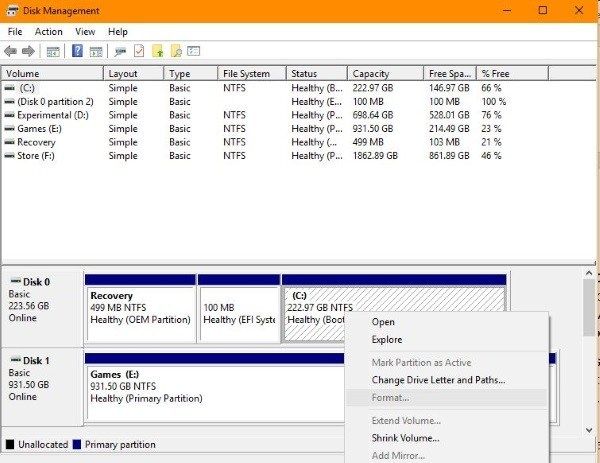
Вы также можете использовать Управление дисками в Windows 10, если вы предпочитаете.
- Вставьте диск и подождите, пока Windows заполнит его в Проводнике.
- Щелкните правой кнопкой мыши кнопку «Пуск» и выберите «Управление дисками».
- Выберите дисковод и подождите, пока он заполнится центральной панелью.
- Щелкните правой кнопкой мыши раздел в центре и выберите Формат.
- Выберите файловую систему и запустите, как указано выше.
Стереть CD-R или CD-RW в Windows
Форматирование и удаление — это одно и то же. Оба будут перезаписывать данные, хранящиеся на диске, пустой файловой системой, готовой к новым данным. Форматирование обычно используется для подготовки диска к дальнейшему использованию, в то время как стирание диска чаще всего используется для удаления личных данных перед удалением.
Хотя это одно и то же, они оба имеют разные элементы управления.
Чтобы стереть CD-R или CD-RW в Windows:
- Вставьте CD-RW в дисковод и подождите, пока Windows распознает его.
- Щелкните правой кнопкой мыши диск и выберите «Удалить этот диск».
Вы должны увидеть те же опции, что и выше, в отношении файловой системы и подтверждений, и процесс занимает столько же времени.
На чтение 4 мин. Просмотров 12.7k. Опубликовано 03.09.2019
Испытываете ли вы Windows не удалось завершить формат с вашего CD-RW диска? CD-RW – это усовершенствованная форма CD, которая разработана таким образом, чтобы ее можно было читать, стирать, записывать и переписывать.
Иногда форматирование CD-RW может быть необходимо, особенно в случае повреждения, которое препятствует правильной загрузке CD-RW. В этом случае форматирование такого CD-RW может быть окончательным решением. Однако что произойдет, если ваш компьютер не сможет завершить процесс форматирования? В этой статье мы предоставим вам несколько быстрых исправлений.
Содержание
- Как исправить Windows не удалось завершить формат CD RW ошибка?
- 1. Формат CD-RW
- 2. Отформатируйте CD-RW, используя Управление дисками
- 3. Стереть CD-RW
Как исправить Windows не удалось завершить формат CD RW ошибка?
- Формат CD-RW
- Форматируйте CD-RW с помощью управления дисками
- Стереть CD-RW
В случае, если Windows не смогла завершить форматирование CD-RW, может быть несколько факторов. Однако, прежде чем пытаться что-либо исправить, важно знать, как выполнить правильный процесс форматирования. И мы покажем вам, как это сделать, в следующем разделе статьи.
1. Формат CD-RW
Следуйте пошаговым инструкциям ниже, чтобы полностью отформатировать неисправный, поврежденный или перегруженный CD-RW:
Примечание. Убедитесь, что ваш CD-привод совместим с CD-RW
- Вставьте неисправный CD-RW в дисковод вашего компьютера.
- Нажмите Пуск .
- Найдите и откройте Проводник Windows .
- Найдите и откройте этот компьютер .
- Перейдите к съемному диску CD-RW и нажмите на него.
- Найдите и нажмите Управление .
- Нажмите на панель инструментов под управлением.
-
Найдите и выберите Формат , чтобы открыть окно формата.
- В открывшемся окне щелкните раскрывающийся список Файловая система.
- Выберите систему форматирования диска; предпочтительно UDF 2.01 , UDF 2.50 или UDF 2.60 (для Windows 7 и более новых версий)
- Нажмите на кнопку Пуск в нижней части окна формата.
- Снова нажмите ОК во всплывающем окне, чтобы завершить процесс форматирования.

Выполнив описанную выше процедуру, как указано выше, вы сможете полностью отформатировать CD-RW без каких-либо помех, если не будет никаких системных ошибок или повреждений.
- ЧИТАЙТЕ ТАКЖЕ . Форматируйте SD-карты в Windows 10 с помощью этих программных решений.
Однако, если вы все еще получаете сообщение об ошибке Windows не удалось завершить форматирование , вы можете попробовать следующий метод, описанный ниже.
2. Отформатируйте CD-RW, используя Управление дисками
При исправлении ошибки Windows не удалось завершить форматирование , в первую очередь необходимо запустить средство управления дисками Windows. Чтобы использовать этот инструмент, следуйте инструкциям ниже:
- Вставьте CD-RW в дисковод DVD/CD вашего ПК.
- Откройте Панель управления .
- Выберите Администрирование .
- В разделе Администрирование нажмите Управление компьютером .
-
В отображаемых параметрах найдите и выберите Управление дисками . Это запустит инструмент управления дисками Windows.
- Найдите съемный носитель (CD-RW), который вы хотите отформатировать.
- Нажмите на него правой кнопкой мыши и выберите Формат .
- Если на диске есть разделы, удалите их перед запуском формата.

Выполнив описанные выше шаги, CD-RW теперь должен быть полностью отформатирован.
Если ошибка не устранена, вы можете попробовать следующее исправление.
3. Стереть CD-RW
Если Windows не удалось завершить форматирование , ошибка все еще существует, вы можете попытаться исправить ее, используя параметр Стереть этот диск . Это полностью сотрет CD-RW.
- ПРОЧИТАЙТЕ ТАКЖЕ . Что делать, если Windows не удалось отформатировать перьевой диск
Чтобы стереть CD-RW, выполните следующие действия:
- Вставьте диск CD-RW (перезаписываемый) в дисковод вашей системы.
- Откройте Проводник .
- В окне проводника щелкните значок CD-RW.
-
Перейдите на панель инструментов и найдите Стереть этот диск .
- Следуйте инструкциям на экране для завершения процесса форматирования.

Это действие удалит все файлы на CD-RW, тем самым предоставляя вам чистый/чистый перезаписываемый диск. В целях безопасности рекомендуется выполнить резервное копирование важных файлов на диске перед запуском процесса форматирования/стирания.
Ошибка Windows не удалось завершить форматирование возникает по ряду причин – от повреждения файла до повреждения диска. В любом случае, мы надеемся, что наши решения были вам полезны.
«У меня установлена Windows 7 Home Premium, и я обычно использую встроенный инструмент для записи видео с осложнениями и дисков с данными, у меня есть несколько дисков DVD-RW, которые не пусты, и я хочу стереть содержимое и повторно использовать их, есть ли какой-нибудь способ выполнить эту задачу? »
Сегодня все больше и больше DVD можно перезаписывать. Это означает, что вы можете удалять видео и данные с диска и записывать на него новые файлы. Из этого туториала Вы узнаете, как использовать бесплатные стиральные машины DVD в Windows 10/8/7 и Mac OS X / 11/12.
Этот пост в основном рассказывает о ластике DVD, чтобы стереть все данные с DVD. Для грязи на DVD, вам нужно будет прочитать этот пост: Лучший DVD Cleaner.
- Часть 1: Как стереть DVD в Windows
- Часть 2: Как стереть DVD на Mac
- Дополнительная литература: Best DVD Ripper
Часть 1: Как стереть DVD в Windows
Хотя многие люди жаловались, что в Windows 10 есть различные ошибки, все больше и больше пользователей обновляют операционную систему до последней версии. Это отчасти потому, что Microsoft представила и улучшила множество полезных инструментов, таких как ластик DVD. Изучите инструкции по удалению DVD в Windows 10 / 8 / 7.
Метод 1: Как стереть DVD-RW в Windows 10
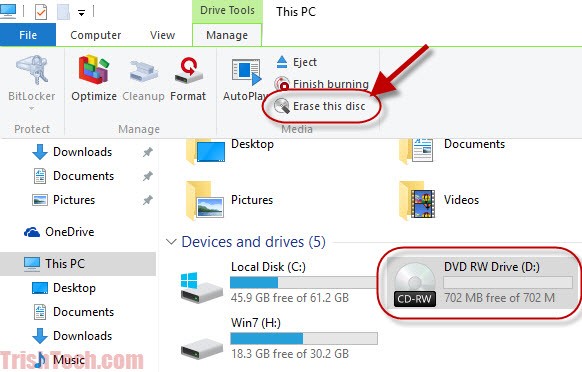
Шаг 1: Вставьте DVD-RW в привод DVD и откройте окно проводника, дважды щелкнув Этот компьютер на вашем рабочем столе, или ударяя Windows значок в левом нижнем углу экрана и найдите Explorer значку.
Шаг 2: Найдите Устройства и диски раздел и выберите привод DVD.
Шаг 3: Нажмите вниз значок в правом верхнем углу, чтобы развернуть верхнюю ленту.
Шаг 4: Перейдите к Управление вкладку и нажмите Стереть этот диск в Медиа области.
Шаг 5: При появлении запроса нажмите Далее Нажмите кнопку, чтобы начать стирание DVD.
Внимание: Этот способ доступен только для CD-RW и DVD-RW. Чтобы стереть DVD-R, перейдите к методу 3. Более того, если вы хотите стереть только несколько файлов с DVD-RW, вы можете открыть его на своем компьютере, выбрать файлы и нажать кнопку Удалить на клавиатуре.
Метод 2: Как использовать собственный ластик DVD в Windows 7
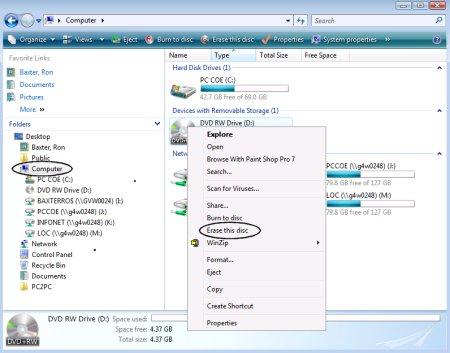
Шаг 1: Дважды щелкните на Мой компьютер значок на рабочем столе. Если вы не можете найти его, перейдите к Начать меню и поиск Мой компьютер.
Шаг 2: Вставьте DVD в компьютер, и название диска появится на Explorer окно. Щелкните правой кнопкой мыши на диске и выберите Стереть этот диск.
Шаг 3: Когда появится диалоговое окно Готово к стиранию диска, щелкните Далее кнопку, чтобы подтвердить это и запустить процесс.
Шаг 4: Дождитесь завершения строки загрузки. Затем закройте окно и удалите DVD с компьютера.
Внимание: Это руководство также действует в Windows Vista.
Метод 3: как стереть DVD-R
DVD-R, обозначает только для чтения DVD. Это означает, что вы не можете переписать новое содержимое на DVD-R. Если вы хотите защитить конфиденциальные данные на вашем диске, вы можете уничтожить их. Перед его выполнением мы рекомендуем вам скопировать и сохранить резервные копии важных файлов на ваш компьютер. Затем вы можете использовать шредер для утилизации старых дисков.
Часть 2: Как стереть DVD на Mac
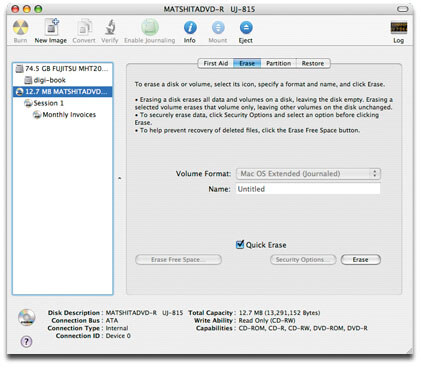
Что касается Mac OS X / 11/12, Apple встроила в операционную систему широкий спектр утилит. Каждый сделанный сегодня Mac может записывать DVD-диски. Что касается повторного использования DVD-RW, Apple не упростила задачу. Вот наше пошаговое руководство.
Шаг 1: Поместите DVD-RW, который вы хотите стереть, в SuperDrive. Если есть какие-либо файлы, которые вы хотите сохранить на диске, создайте их резервную копию на жестком диске. Приложение Дисковой утилиты должно появиться автоматически. Если нет, вы можете найти его в Приложения > Утилиты.
Шаг 2: Выберите DVD / CD из левого столбца и перейдите на вкладку «Стереть».
Шаг 3: Вам будут представлены два варианта в окне:
Быстро стереть: удалите файлы с DVD, и процесс займет всего несколько минут.
Полностью стереть: если вы не можете прочитать или переписать содержимое на диске, выберите эту опцию. Это может занять до часа.
Шаг 4: Выберите подходящий в зависимости от ситуации и нажмите кнопку «Стереть», чтобы начать процесс.
После завершения процесса вы можете повторно использовать свой оптический диск, как новый диск.
Внимание: Имейте в виду, что перезаписываемый диск также имеет ограниченный срок службы. Не рекомендуется использовать их для долгосрочного архивирования файлов. Кроме того, вы никогда не должны стирать и использовать их более ста раз.
Дополнительная литература: Best DVD Ripper
Перед стиранием DVD не забудьте сделать резервную копию фильмов DVD на компьютер, чтобы избежать потери данных.
AnyMP4 DVD Ripper это программное обеспечение, необходимое для копирования всех DVD-видео в соотношении 1: 1 на компьютер для резервного копирования. Он поддерживает все DVD из любого региона, даже зашифрованные DVD.
- 1. Копируйте DVD-диск / фильм в более чем 500 форматов, таких как MP4, MOV, MKV, M4V, WMV, AVI, 3GP, MP3, WMA, FLAC и т. Д.
- 2. Копируйте DVD как MPG без потерь, ISO или папку в соотношении 1: 1 на компьютере.
- 3. Редактируйте фильмы DVD перед копированием, например вращайте, кадрируйте, обрезайте, фильтруйте, водяные знаки и т. Д.
- 4. Мощный инструментарий позволяет оптимизировать качество видео 4 способами, конвертировать 3D-файлы, редактировать теги ID3 и сжимать большие видеофайлы.
Узнайте с этой страницы, чтобы копировать DVD за компьютером.
Заключение
В этом руководстве показано, как использовать встроенные стиральные машины DVD в Windows 10/8/7 / Vista и Mac OS X / 11/12. Во-первых, и Windows, и Mac могут стирать DVD-RW. Хотя процедуры немного отличаются, у вас не возникнет проблем с нашими конкретными руководствами. С другой стороны, мы предлагаем вам сделать резервную копию ваших данных на диске перед стиранием. Надеемся, что наш пост будет вам полезен. Если у вас есть другие вопросы, связанные со стиранием DVD-дисков, не стесняйтесь оставлять сообщения под этой статьей.