

Отформатируйте USB-накопитель Linux, чтобы полностью восстановить дисковое пространство в Windows 10
- Шаг 1. Запустите командную строку администратора. В Windows 10, Windows 8.1 и Windows 7 выполните поиск команды и просто щелкните правой кнопкой мыши ярлык командной строки в результатах поиска и выберите Запуск от имени администратора.
- Шаг 2: Используйте diskpart для очистки диска.
- Шаг 3: переразметьте и отформатируйте.
Выберите вариант «Файловая система». Если вы будете использовать жесткий диск исключительно в системах Linux, выберите ext2, ext3 или ext4, поскольку эти файловые системы доступны для чтения только Linux. Если вы не уверены, что выбрать, выберите ext4. Если вы хотите использовать жесткий диск в системах Mac OS X или Windows, выберите FAT32.
Как отформатировать жесткий диск в Windows 10?
Windows 10: отформатируйте диск в управлении дисками Windows
- Введите Панель управления в поле поиска.
- Нажмите Панель управления.
- Нажмите Администрирование.
- Щелкните Управление компьютером.
- Щелкните Управление дисками.
- Щелкните правой кнопкой мыши диск или раздел, который нужно отформатировать, и выберите «Форматировать».
- Выберите файловую систему и установите размер кластера.
- Нажмите ОК, чтобы отформатировать диск.
Может ли Windows форматировать ext4?
Но Windows не может распознать файловую систему Ext4, поэтому ваш раздел в формате Ext4 не будет отображаться в проводнике файлов Windows. Вы можете получить доступ к диску Ext4 в операционной системе Linux.
Как мне отформатировать внешний жесткий диск?
Шаги
- Подключите жесткий диск к компьютеру. Вставьте USB-кабель накопителя в один из тонких прямоугольных разъемов в корпусе компьютера.
- Откройте Пуск. .
- Откройте проводник. .
- Щелкните Этот компьютер.
- Щелкните имя внешнего жесткого диска.
- Щелкните вкладку Управление.
- Нажмите Формат.
- Щелкните поле «Файловая система».
Устанавливает ли Ubuntu жесткий диск форматирования?
Но если это новый жесткий диск, то нет, он не нужен, поскольку Ubuntu поддерживает большинство форматов файловой системы. Если вы хотите использовать двойную загрузку, создайте новый раздел и установите в него Ubuntu, но будьте очень осторожны, так как UEFI может вызвать некоторые ошибки в вашей системе во время установки grub.
Как стереть мой жесткий диск Linux?
Процесс выполнит несколько проходов по диску, записывая случайные нули поверх ваших данных. Чтобы стереть жесткий диск с помощью инструмента уничтожения, введите следующее (где X — буква вашего диска): sudo shred -vfz / dev / sdX.
Как отформатировать внутренний жесткий диск?
Чтобы отформатировать раздел с помощью управления дисками, выполните следующие действия:
- Откройте «Старт».
- Найдите «Управление дисками» и щелкните верхний результат, чтобы открыть интерфейс.
- Щелкните новый жесткий диск правой кнопкой мыши и выберите параметр «Форматировать».
- В поле «Метка значения» введите описательное имя диска.
Как переформатировать Windows 10 без диска?
Как сбросить настройки компьютера с Windows 10
- Перейдите в Настройки.
- Выберите «Обновление и безопасность».
- Щелкните Восстановление на левой панели.
- Нажмите «Начать» в разделе «Сбросить этот компьютер».
- Нажмите «Сохранить мои файлы» или «Удалить все» в зависимости от того, хотите ли вы сохранить файлы данных в целости.
Как разбить жесткий диск на разделы без форматирования Windows 10?
2. Найдите «разделы жесткого диска» в меню «Пуск» или в инструменте поиска. Щелкните правой кнопкой мыши жесткий диск и выберите «Сжать том». 3. Щелкните правой кнопкой мыши незанятое пространство и выберите «Новый простой том».
Поддерживает ли Linux Exfat?
Файловая система exFAT идеально подходит для флеш-накопителей и SD-карт. Это похоже на FAT32, но без ограничения размера файла 4 ГБ. Вы можете использовать диски exFAT в Linux с полной поддержкой чтения и записи, но сначала вам нужно установить несколько пакетов.
Может ли Windows читать ext4?
Разделы, используемые в Windows, отформатированы как FAT32 или NTFS, тогда как в Linux они отформатированы как EXT4, EXT3 или EXT2. Система Linux может получить доступ к разделу Windows, но Windows не может получить доступ к разделам Linux. Было бы лучше, если бы мы могли читать и писать раздел Linux EXT4 / 3/2 из Windows.
Что такое журналируемая файловая система ext4?
Из Ext4 — новички в ядре Linux: Ext3 в основном занимался добавлением журналирования в Ext2, но Ext4 изменяет важные структуры данных файловой системы, например те, которые предназначены для хранения файловых данных. Результатом является файловая система с улучшенным дизайном, улучшенной производительностью, надежностью и функциями.
Нужно ли мне форматировать новый внешний жесткий диск?
Большинство внешних жестких дисков имеют файловую систему FAT, что делает их совместимыми с несколькими операционными системами. Однако, если вы не собираетесь изменять файловую систему, формат не требуется.
Как отформатировать внешний жесткий диск, который не виден?
Второй. Отформатируйте жесткий диск, чтобы он снова появился на компьютере
- Шаг 1. Нажмите Windows Key + R, введите diskmgmt. msc в диалоговом окне «Выполнить» и нажмите Enter.
- Шаг 2. В «Управлении дисками» щелкните правой кнопкой мыши раздел жесткого диска, который необходимо отформатировать, и выберите «Форматировать».
Можно ли переформатировать внешний жесткий диск?
Если вы покупаете внешний диск — например, один из рекомендуемых нами жестких дисков для настольных ПК, портативные жесткие диски или флэш-накопители USB 3.0 — вам может потребоваться переформатировать его для работы с выбранной вами операционной системой, поскольку разные операционные системы используют разные файловые системы. для обработки данных.
Как удалить Ubuntu и установить Windows 10?
Полностью удалите Windows 10 и установите Ubuntu
- Выберите раскладку клавиатуры.
- Нормальная установка.
- Здесь выберите «Стереть диск» и установите Ubuntu. эта опция удалит Windows 10 и установит Ubuntu.
- Продолжайте подтверждать.
- Выберите свой часовой пояс.
- Здесь введите свои данные для входа.
- Выполнено!! так просто.
Как отформатировать новый жесткий диск в Ubuntu?
Шаги
- Откройте программу «Диски».
- Выберите диск, который хотите отформатировать.
- Нажмите кнопку с шестеренкой и выберите «Форматировать раздел».
- Выберите файловую систему, которую хотите использовать.
- Дайте тому имя.
- Выберите, хотите ли вы безопасное стирание.
- Нажмите кнопку «Форматировать», чтобы начать процесс форматирования.
- Смонтируйте отформатированный диск.
Удалит ли установка Ubuntu мой жесткий диск?
Ubuntu автоматически разделит ваш диск. «Что-то еще» означает, что вы не хотите устанавливать Ubuntu вместе с Windows, и вы также не хотите стирать этот диск. Это означает, что здесь у вас есть полный контроль над жесткими дисками. Вы можете удалить установку Windows, изменить размер разделов, стереть все на всех дисках.
Как стереть мой жесткий диск Ubuntu?
Шаг 3. Очистите жесткий диск с помощью команды Wipe
- Введите в Терминале следующую команду: sudo fdisk –l.
- Как только вы узнаете, какой диск вы хотите стереть, введите следующую команду в терминале вместе с меткой диска. Появится запрос на подтверждение, введите Да, чтобы продолжить. sudo wipe
Как стереть операционную систему?
Действия по удалению Windows 10 / 8.1 / 8/7 / Vista / XP с системного диска
- Вставьте установочный компакт-диск Windows в дисковод и перезагрузите компьютер;
- Нажмите любую клавишу на клавиатуре, когда вас спросят, хотите ли вы загрузиться с компакт-диска;
- Нажмите «Enter» на экране приветствия, а затем нажмите «F8», чтобы принять лицензионное соглашение Windows.
Как стереть раздел Linux?
Вот что вам нужно сделать:
- Перейдите в меню «Пуск» (или начальный экран) и найдите «Управление дисками».
- Найдите свой раздел Linux.
- Щелкните раздел правой кнопкой мыши и выберите «Удалить том».
- Щелкните правой кнопкой мыши раздел Windows и выберите «Расширить том».
Как установить Windows 10 без форматирования другого диска?
Вы можете выбрать «Сохранить личные файлы, приложения и настройки Windows» или «Сохранить только личные файлы».
- Нажмите Далее, чтобы установить Windows 10 без потери данных.
- Если ваша система не может загрузиться, вы можете загрузиться в режиме восстановления и оттуда перезагрузить компьютер.
- Следуйте указаниям мастера установки и дождитесь завершения установки.
Как установить Windows 10 на чистый жесткий диск?
Сохраните настройки, перезагрузите компьютер, и теперь вы сможете установить Windows 10.
- Шаг 1 — Войдите в BIOS вашего компьютера.
- Шаг 2 — Настройте компьютер на загрузку с DVD или USB.
- Шаг 3. Выберите вариант чистой установки Windows 10.
- Шаг 4 — Как найти лицензионный ключ Windows 10.
- Шаг 5 — Выберите свой жесткий диск или SSD.
Как разбить жесткий диск на разделы без форматирования?
Вы можете щелкнуть правой кнопкой мыши «Мой компьютер» и выбрать «Управление»> «Хранилище»> «Управление дисками», чтобы открыть его.
- Щелкните правой кнопкой мыши раздел, который вы хотите использовать для создания нового раздела, и выберите «Сжать том».
- Щелкните правой кнопкой мыши незанятое пространство и выберите «Новый простой том».
Что лучше NTFS или ext4?
NTFS идеальна для внутренних накопителей, а Ext4 вообще идеальна для флеш-накопителей. Файловые системы Ext4 представляют собой полностью журналируемые файловые системы, и для их работы не требуются утилиты дефрагментации, такие как FAT32 и NTFS. Ext4 обратно совместим с ext3 и ext2, что позволяет монтировать ext3 и ext2 как ext4.
Что лучше ext3 или ext4?
Ext4 был представлен в 2008 году в составе ядра Linux 2.6.19 для замены ext3 и преодоления его ограничений. Поддерживает огромный размер отдельных файлов и общий размер файловой системы. Вы также можете смонтировать существующий ext3 fs как ext4 fs (без необходимости его обновления). В ext4 у вас также есть возможность отключить функцию ведения журнала.
XFS лучше ext4?
В общем, Ext3 или Ext4 лучше, если приложение использует один поток чтения / записи и небольшие файлы, тогда как XFS светится, когда приложение использует несколько потоков чтения / записи и файлы большего размера. Red Hat Enterprise Linux 6 обладает новыми возможностями файловой системы и характеристиками производительности.
Как исправить поврежденный внешний жесткий диск?
Чтобы исправить и восстановить поврежденный внешний жесткий диск с помощью cmd, выполните следующие действия:
- Нажмите Windows Key + X, чтобы открыть меню опытных пользователей. В меню опытных пользователей выберите параметр Командная строка (администратор).
- Выберите внешний жесткий диск.
- Поиск потерянных данных.
- Предварительный просмотр и восстановление данных.
Как открыть жесткий диск без форматирования?
1 Как исправить внешний жесткий диск в формате RAW без форматирования в CMD
- Шаг 1. Подключите внешний жесткий диск в формате RAW к компьютеру.
- Шаг 2: Нажмите кнопку «Пуск» и найдите «commond», затем щелкните его правой кнопкой мыши, а затем нажмите «Запуск от имени администратора».
- Шаг 3: Введите Diskpart и нажмите Enter.
Фото в статье «Wikimedia Commons» https://commons.wikimedia.org/wiki/File:Hard_drive-de.svg
Can Windows Format EXT4?
«I’m trying to format an NTFS drive to EXT4, to use it for Linux. The problem is, I find nowhere to format EXT4 in Windows 10 File Explorer and Windows 10 Disk Management. Can Windows format EXT4 or not?»
No, Windows cannot read EX4 partition nor format a partition to EXT4 format. For Windows, NTFS is the most used file system, also the default one. Besides NTFS, Windows also supports REFS (Now it has been removed from Windows 10 Pro), exFAT and FAT32. For Mac, it doesn’t recognize an EXT4 partition as well. Its default file system is APFS, and the other compatible file systems are HFS+, FAT32, and exFAT.
To be able to format EXT4 in Windows, you’ll need to download the best free EXT4 format software called EaseUS Partition Master. Read on to learn more.
What’s the EXT4 File System?
The EXT4, or fourth extended file system, is a widely-used journaling file system for the Linux operating system. EXT4 is a deeper improvement over EXT3 & EXT2, including better performance, reliability, security, and new features.
EXT4 is commonly adopted by large hard drives, but it can also be used on removable disks like USB flash drives, pen drives, and memory cards.
How to Format EXT4 in Windows 10/8/7
As aforementioned, both the Windows computer and Mac are unable to utilize a Linux EXT4 partition. You can find no «EXT4» option during the course of formatting a disk there.
But many times, you’ll need to format an EXT4 partition on Windows. For example, you decided to use a Windows hard drive on a Linux computer. And the other common case is that you’re dual booting Windows and Linux, you need to access files on your Windows system from the Linux environment. How to format hard drive to EXT4 when the «Format» option is not even available?
Take it easy. Third-party partition manager like EaseUS Partition Master can do you a favor. You can read, create, and format the hard drive partition with the EXT4 file system under its help.
Best EXT4 Format Freeware — EaseUS Partition Master
No matter it’s about formatting a Windows supported NTFS/exFAT/FAT32 to EXT4, or format the Linux EXT4 hard drive to a Windows-compatible file system, EaseUS free partition manager software can easily get the job done. It’s developed to manage Windows 10, 8,7, XP, Vista and Windows Server hard drives & partitions in every way, such as adjust a volume size, delete partition, format partition, wipe partition, merge partitions, etc.
What makes it stand out among rivals and native Windows programs is the 100% support for Linux EXT2, EXT3 as well as the default EXT4 file systems. With EaseUS EXT formatting software, you can manage an EXT2/3/4 drive on Windows in these ways:
- Resize/move an EXT4 partition
- Create an EXT4 partition
- Convert EXT4 to NTFS without data loss
- Format EXT4 to EXT2/3, NTFS, FAT32
- Format NTFS, FAT32, EXT2/3 to EXT4
Yet powerful, using EaseUS EXT4 formatter to format the hard drive is straightforward, with only a few clicks. Only notice that the formatting itself will erase data on the current drive, so make sure that you’ve copied the important data files to the other drive for a backup. If the hard drive data is huge and the transfer is too slow, use the copy partition function in EaseUS Partition Master to accelerate the data transfer time.
Download EaseUS Partition Master and follow the simple steps to format EXT4 in Windows:
Step 1. Launch EaseUS Partition Master, right-click the partition you intend to format and choose «Format».
Step 2. In the new window, enter the Partition label, choose the FAT32/EXT2/EXT3/EXT4 file system, and set the cluster size according to your needs, then click «OK».
Step 3. Then you will see a warning window, click «Yes» in it to continue.
Step 4. Click the «Execute 1 Task(s)» button in the top-left corner to review the changes, then click «Apply» to start formatting the partition to FAT32/EXT2/EXT3/EXT4.
Can Windows Format EXT4?
«I’m trying to format an NTFS drive to EXT4, to use it for Linux. The problem is, I find nowhere to format EXT4 in Windows 10 File Explorer and Windows 10 Disk Management. Can Windows format EXT4 or not?»
No, Windows cannot read EX4 partition nor format a partition to EXT4 format. For Windows, NTFS is the most used file system, also the default one. Besides NTFS, Windows also supports REFS (Now it has been removed from Windows 10 Pro), exFAT and FAT32. For Mac, it doesn’t recognize an EXT4 partition as well. Its default file system is APFS, and the other compatible file systems are HFS+, FAT32, and exFAT.
To be able to format EXT4 in Windows, you’ll need to download the best free EXT4 format software called EaseUS Partition Master. Read on to learn more.
What’s the EXT4 File System?
The EXT4, or fourth extended file system, is a widely-used journaling file system for the Linux operating system. EXT4 is a deeper improvement over EXT3 & EXT2, including better performance, reliability, security, and new features.
EXT4 is commonly adopted by large hard drives, but it can also be used on removable disks like USB flash drives, pen drives, and memory cards.
How to Format EXT4 in Windows 10/8/7
As aforementioned, both the Windows computer and Mac are unable to utilize a Linux EXT4 partition. You can find no «EXT4» option during the course of formatting a disk there.
But many times, you’ll need to format an EXT4 partition on Windows. For example, you decided to use a Windows hard drive on a Linux computer. And the other common case is that you’re dual booting Windows and Linux, you need to access files on your Windows system from the Linux environment. How to format hard drive to EXT4 when the «Format» option is not even available?
Take it easy. Third-party partition manager like EaseUS Partition Master can do you a favor. You can read, create, and format the hard drive partition with the EXT4 file system under its help.
Best EXT4 Format Freeware — EaseUS Partition Master
No matter it’s about formatting a Windows supported NTFS/exFAT/FAT32 to EXT4, or format the Linux EXT4 hard drive to a Windows-compatible file system, EaseUS free partition manager software can easily get the job done. It’s developed to manage Windows 10, 8,7, XP, Vista and Windows Server hard drives & partitions in every way, such as adjust a volume size, delete partition, format partition, wipe partition, merge partitions, etc.
What makes it stand out among rivals and native Windows programs is the 100% support for Linux EXT2, EXT3 as well as the default EXT4 file systems. With EaseUS EXT formatting software, you can manage an EXT2/3/4 drive on Windows in these ways:
- Resize/move an EXT4 partition
- Create an EXT4 partition
- Convert EXT4 to NTFS without data loss
- Format EXT4 to EXT2/3, NTFS, FAT32
- Format NTFS, FAT32, EXT2/3 to EXT4
Yet powerful, using EaseUS EXT4 formatter to format the hard drive is straightforward, with only a few clicks. Only notice that the formatting itself will erase data on the current drive, so make sure that you’ve copied the important data files to the other drive for a backup. If the hard drive data is huge and the transfer is too slow, use the copy partition function in EaseUS Partition Master to accelerate the data transfer time.
Download EaseUS Partition Master and follow the simple steps to format EXT4 in Windows:
Step 1. Launch EaseUS Partition Master, right-click the partition you intend to format and choose «Format».
Step 2. In the new window, enter the Partition label, choose the FAT32/EXT2/EXT3/EXT4 file system, and set the cluster size according to your needs, then click «OK».
Step 3. Then you will see a warning window, click «Yes» in it to continue.
Step 4. Click the «Execute 1 Task(s)» button in the top-left corner to review the changes, then click «Apply» to start formatting the partition to FAT32/EXT2/EXT3/EXT4.
Как отформатировать флешку или SD-карту в файловую систему Ext4? Чтобы, к примеру, иметь возможность хранить на внешнем флеш-носителе, подключаемом к Android-устройству, файлы весом более 4 Гб, если такой носитель изначально форматирован в FAT32. Ext4 – прекрасная альтернатива неподдерживаемой нативно Android’ом файловой системе NTFS и старой, ограниченной FAT32. Ext4 используется в системах Linux, она современная, стабильная, производительная, не подвержена фрагментации данных.
И позволяет хранить файлы с максимальным весом 16 Тб. Отформатировать любой носитель данных в Ext4 легко можно с помощью любого дистрибутива Linux. Загружаемся с диска установки Linux, работаем с установочным носителем как с LiveDisk, запускаем программу GParted. И с её помощью форматируем флеш-носитель в Ext4.
А как форматировать устройства информации в Ext4 в среде Windows?
***
Windows не то, что не умеет форматировать в Ext4, система от Microsoft не поддерживает Ext4, т.е. не отображает форматированные в ней носители. Получить доступ к таким носителям можно либо с помощью сторонних файловых менеджеров, которые реализуют доступ к носителям, форматированным в файловых системах Linux, либо с помощью специального драйвера, внедряющего, в частности, поддержку Ext4 на системном уровне. К этому вопросу мы ещё вернёмся. Для форматирования же в Ext4 носителей в среде Windows необходимо прибегнуть к стороннему софту – менеджерам дисков. Но далеко не всем таковым под силу справиться с этой задачей. К, примеру, известные программы для работы с дисками от Acronis и AOME могут форматировать только в Ext2 и Ext3. С Ext4 работают дисковые менеджеры от Paragon и MiniTool.
Рассмотрим их.
1. Paragon Hard Disk Manager
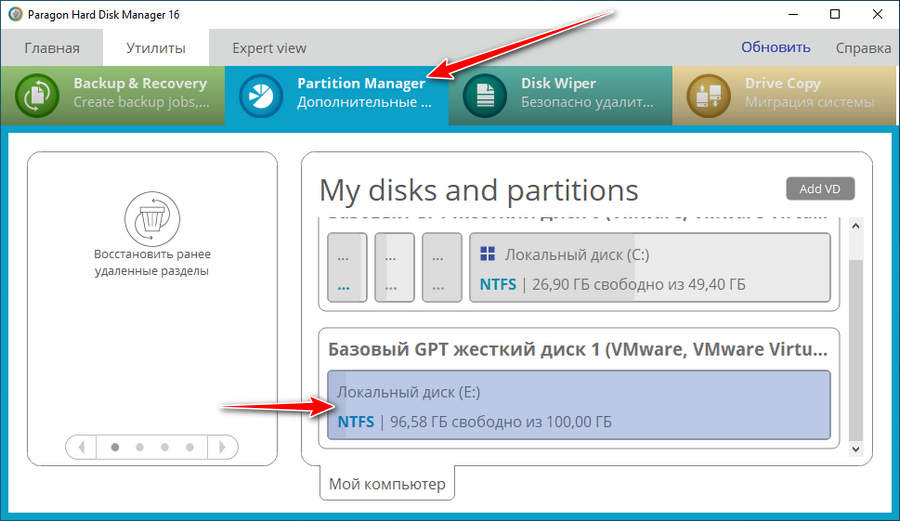
Дисковый менеджер Paragon Hard Disk Manager – платный продукт, к нему есть смысл прибегать, если он уже установлен на компьютере. Можно использовать как предыдущую версию программы 15, так и новую 16. Работая с последней, переключаемся на вкладку «Partition Manager», кликаем оперируемый носитель, в нашем случае это виртуальный жёсткий диск.
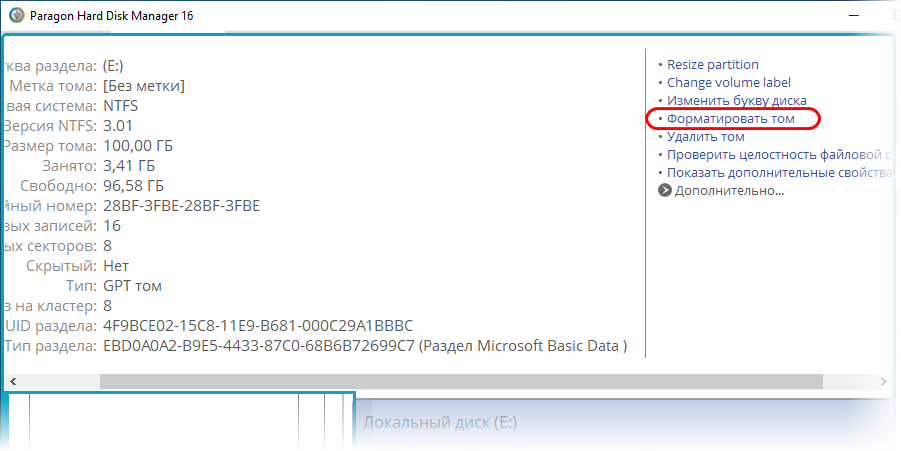
Появится дополнительное окно с возможными опциями. Выбираем «Форматировать том».
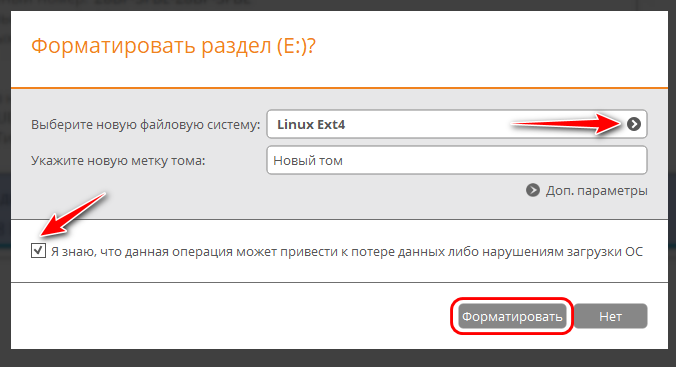
Далее указываем «Linux Ext4» в графе выбора файловой системы. Ставим подтверждающую галочку внизу, мол, мы понимаем, что операция ведёт к потере данных на носителе. И жмём «Форматировать».
Применяем операцию кнопкой «Apply».
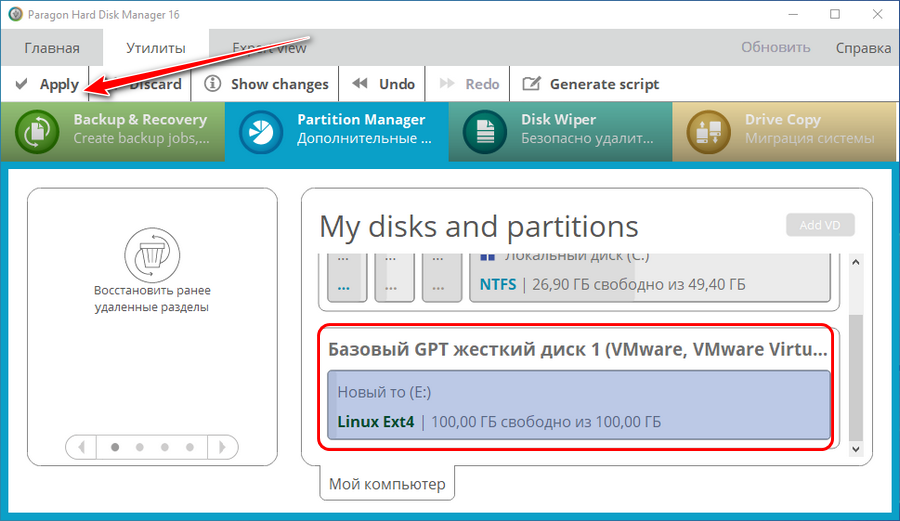
Всё.
2. MiniTool Partition Wizard
Программа MiniTool Partition Wizard также умеет форматировать носители информации в Ext4, причём это возможность из числа предусмотренных в бесплатной редакции Free.
Скачать её можно здесь:
https://www.partitionwizard.com/download.html
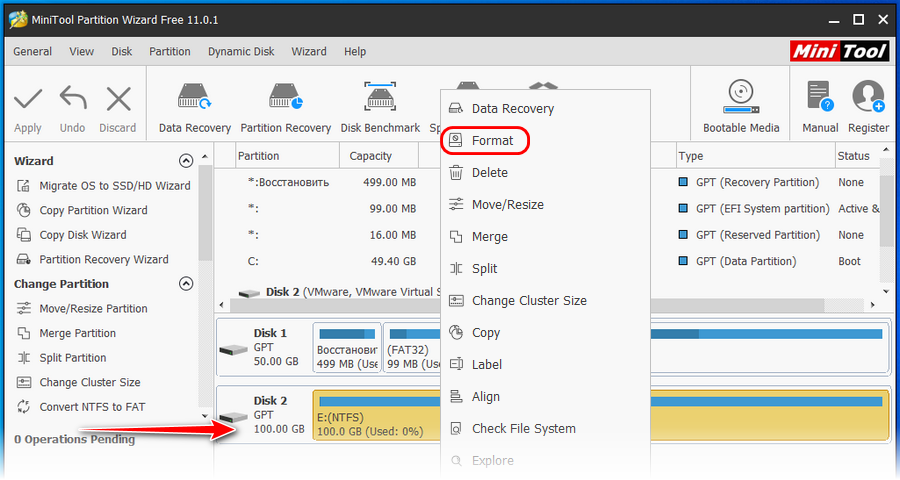
Запускаем программу, кликаем нужный носитель, вызываем контекстное меню, жмём «Format».
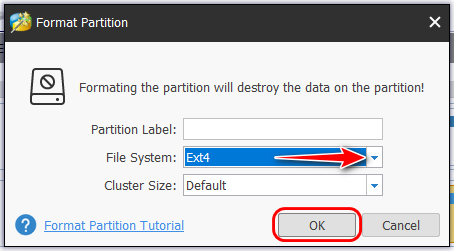
В графе «File System» указываем Ext4. Жмём «Ок».
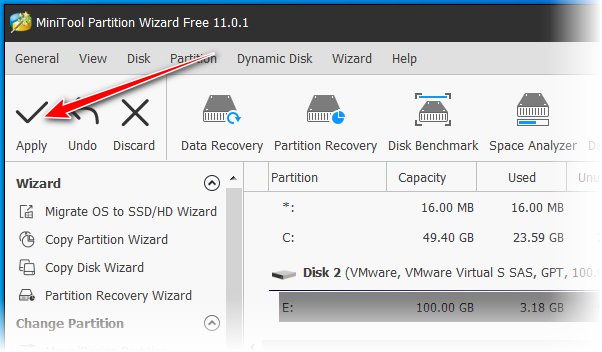
Применяем операцию кнопкой «Apply».
Всё.
3. Отображение накопителя с Ext4 в среде Windows
Итак, Windows нативно не «дружит» с файловыми системами других операционных систем. Чтобы в дальнейшем с флеш-носителем, форматированным в Ext4, можно было работать и на Android, и на Linux, и в среде Windows, в последнюю нужно внедрить упомянутый выше драйвер поддержки файловых систем Linux. Он называется Ext2Fsd, распространяется свершено бесплатно, его сайт — www.ext2fsd.com.(Скачать файл) На сайте есть ссылка загрузки драйвера, проходим по ней и скачиваем EXE-файл. На момент написания этой статьи актуальна версия 0.69 драйвера, и файл для скачивания называется, соответственно, Ext2Fsd-0.69.exe.
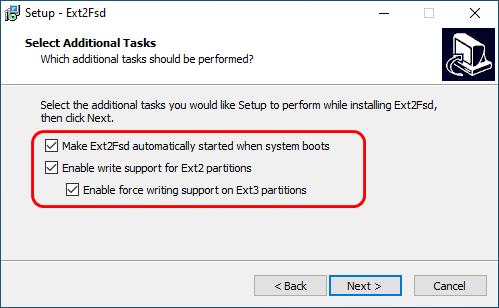
Далее просто устанавливаем драйвер. В процессе установки нам будет предложена автоматическая настройка файловых систем Linux для отображения в среде Windows. Нужно просто не трогать галочки на этапе «Select Additional Tasks».
После установки Ext2Fsd носители с Ext4 будут видны в проводнике Windows.
 Загрузка…
В Virtual Box есть набор команд, которые позволяют нам получить прямой необработанный доступ к разделам жесткого диска или жесткого диска (подробности см. в руководстве Virtual Box).
Прежде чем мы проверим это, настоятельно рекомендуется создать резервную копию вашего диска.
Эти команды также могут использоваться для загрузки виртуальной машины с физического диска, на котором может находиться предустановленная ОС. Теоретически команды также должны работать на USB-накопители, подключенные к хосту, но я не тестировал это, поэтому будьте осторожны.
В любом случае, когда виртуальная машина имеет физический необработанный доступ к диску, убедитесь, что вы надеваете ‘t получить доступ к этому диску от хоста, поскольку это может привести к невосстановимой потере данных.
задан
23 April 2018 в 06:50
поделиться
9 ответов
Если на диске достаточно свободного места, создайте второй раздел, отформатируйте его в NTFS и скопируйте файлы в раздел NTFS. Затем вы можете удалить исходные файлы и раздел ext4 и добавить пространство в раздел NTFS, по существу преобразовывая весь диск из ext4 в NTFS.
Если на диске недостаточно свободного места сделайте это, вы можете скопировать файлы на другой компьютер / диск, отформатировать исходный диск как NTFS и скопировать файлы обратно на новый формат.
ответ дан CentaurusA
22 May 2018 в 11:18
поделиться
Если на диске достаточно свободного места, создайте второй раздел, отформатируйте его в NTFS и скопируйте файлы в раздел NTFS. Затем вы можете удалить исходные файлы и раздел ext4 и добавить пространство в раздел NTFS, по существу преобразовывая весь диск из ext4 в NTFS.
Если на диске недостаточно свободного места сделайте это, вы можете скопировать файлы на другой компьютер / диск, отформатировать исходный диск как NTFS и скопировать файлы обратно на новый формат.
ответ дан CentaurusA
17 July 2018 в 16:21
поделиться
Если на диске достаточно свободного места, создайте второй раздел, отформатируйте его в NTFS и скопируйте файлы в раздел NTFS. Затем вы можете удалить исходные файлы и раздел ext4 и добавить пространство в раздел NTFS, по существу преобразовывая весь диск из ext4 в NTFS.
Если на диске недостаточно свободного места сделайте это, вы можете скопировать файлы на другой компьютер / диск, отформатировать исходный диск как NTFS и скопировать файлы обратно на новый формат.
ответ дан CentaurusA
23 July 2018 в 17:15
поделиться
Невозможно преобразовать диск непосредственно из файловой системы ext4 в файловую систему NTFS без потери всех данных, хранящихся на диске. Все данные на диске, который не был скопирован и сохранен в другом месте, будут потеряны при переформатировании диска.
ответ дан karel
22 May 2018 в 11:18
поделиться
Как изменить файловую систему
Самый удобный способ — использовать другой диск:
Скопировать данные, которые вы хотите сохранить на другом диске (например, внешний (USB или eSATA) и убедитесь, что они есть. Создайте раздел и файловую систему, которые вы хотите (псевдоним переформатируйте диск). Вы можете использовать gparted при загрузке из живой системы Ubuntu (с USB или DVD) или сделать это с инструментами Windows (если Windows доступна и вы хотите файловую систему Windows). Скопируйте данные с другого диска в новый раздел и файловую систему.
Резервное копирование данных
Если у вас нет внешнего накопителя, который достаточно велик, сейчас неплохо получить его и продолжать использовать его для регулярного резервного копирования всего, что вы не можете потерять.
ответ дан sudodus
22 May 2018 в 11:18
поделиться
Невозможно преобразовать диск непосредственно из файловой системы ext4 в файловую систему NTFS без потери всех данных, хранящихся на диске. Все данные на диске, который не был скопирован и сохранен в другом месте, будут потеряны при переформатировании диска.
ответ дан karel
17 July 2018 в 16:21
поделиться
Как изменить файловую систему
Самый удобный способ — использовать другой диск:
Скопировать данные, которые вы хотите сохранить на другом диске (например, внешний (USB или eSATA) и убедитесь, что они есть. Создайте раздел и файловую систему, которые вы хотите (псевдоним переформатируйте диск). Вы можете использовать gparted при загрузке из живой системы Ubuntu (с USB или DVD) или сделать это с инструментами Windows (если Windows доступна и вы хотите файловую систему Windows). Скопируйте данные с другого диска в новый раздел и файловую систему.
Резервное копирование данных
Если у вас нет внешнего накопителя, который достаточно велик, сейчас неплохо получить его и продолжать использовать его для регулярного резервного копирования всего, что вы не можете потерять.
ответ дан sudodus
17 July 2018 в 16:21
поделиться
Невозможно преобразовать диск непосредственно из файловой системы ext4 в файловую систему NTFS без потери всех данных, хранящихся на диске. Все данные на диске, который не был скопирован и сохранен в другом месте, будут потеряны при переформатировании диска.
ответ дан karel
23 July 2018 в 17:15
поделиться
Как изменить файловую систему
Самый удобный способ — использовать другой диск:
Скопировать данные, которые вы хотите сохранить на другом диске (например, внешний (USB или eSATA) и убедитесь, что они есть. Создайте необходимый раздел и файловую систему (псевдоним переформатируйте диск). Вы можете использовать gparted при загрузке из живой системы Ubuntu (с USB или DVD) или сделать это с инструментами Windows (если Windows доступна и вы хотите файловую систему Windows). Скопируйте данные с другого диска в новый раздел и файловую систему.
Резервное копирование данных
Если у вас нет внешнего накопителя, который достаточно велик, сейчас неплохо получить его и продолжать использовать его для регулярного резервного копирования всего, что вы не можете потерять.
ответ дан sudodus
23 July 2018 в 17:15
поделиться
Другие вопросы по тегам:
Похожие вопросы:
На свежий SSD ставил Manjaro Linux, после решил вернуться на Windows 10. Установщик винды «удаляет» старые разделы линукса (делаю я это с целью «чистой» установки), но на самом деле ничего не происходит — сразу же после успешной операции показывается ровно та же картина, два раздела — EFI и «неизвестный». Через другой компьютер с десяткой пробовал Paragon Disk Manager, стандартный Disk Managment и diskpart, все способы так же «удаляют» разделы, форматируют диск под NTFS, но после обновления актуального состояния (refresh/F5) картина остается той же — один раздел FAT32 на 300мб (EFI) и оставшееся место под EXT4.
SSD Silicon Power A58, диск Surface Test в MiniTool Partition Wizard проходит, пробовал монтировать раздел данных через Ext2Fsd, в проводнике винды диск показался, попросил себя отформатировать, выбрал NTFS, операция прошла неудачно.
Суть проблемы — диском воспользоваться никоим образом не удается, он вроде и жив, но никакими средствами форматироваться не хочет, не дает установиться винде и нет доступа через проводник.