
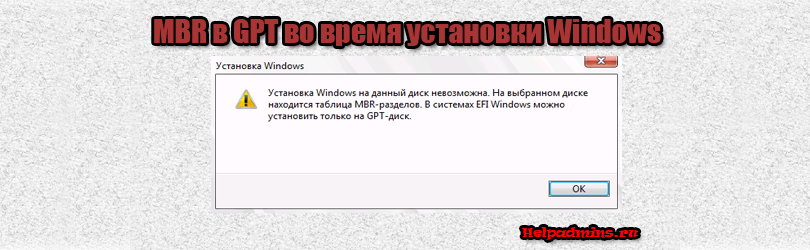
Исправляем ошибку «В системах efi windows можно установить только на gpt диск»
На сегодняшний день существует два основных типа разметки жестких дисков для операционных систем семейства Windows – это GPT и MBR. В прошлых статьях мы рассказывали о преимуществах того и другого.
Для ноутбуков и компьютеров позже 2016-2017 годов выпуска с системой UEFI актуальной является именно GPT разметка. При попытке установить Windows из под UEFIна диск с разметкой MBR вы увидите ошибку “В системах efi windows можно установить только на gpt диск”.
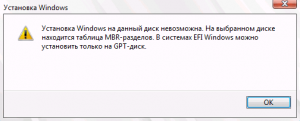
Текст сообщения
Это значит, что стиль разметки вашего жесткого диска MBR типа и для дальнейшей установки требуется его конвертация в GPT.
Как конвертировать жесткий диск из MBR в GPT прямо во время установки Windows?
В предыдущих статьях мы рассказывали вам как преобразовать GPT в MBR во время установки Windows. Обратная конвертация осуществляется похожим образом, но и в этом случае удаляются все данные с жесткого диска, разметку которого вы будете преобразовывать к GPT. Итак, приступим:
- В окне выбора локального диска для установки нажмите сочетание клавиш Shift + F10.
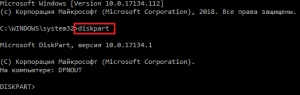
Запускаем Diskpart
- Появится окно командной строки. Пишем команду Diskpart для запуска специальной утилиты по работе с разметкой жестких дисков.
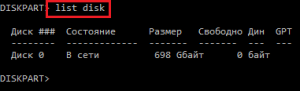
Просматриваем список установленных на ПК дисков
- Затем вводим команду list disk, которая отобразит все диски, подключенные к компьютеру в данный момент.
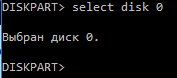
Выбор диска для конвертации
- Теперь нужно выбрать диск для преобразования, командой select disk N. Здесь N это номер диска из отобразившегося списка выше. Определить нужный легко по размеру. Также в этом списке может отображаться ваша флешка, с которой вы собираетесь ставить windows. Но выбираем именно жесткий диск. То есть в команде select disk N вместо N ставим цифру, стоящую напротив нужного диска;

Очистка диска
- Следующей командой вводим clean. С ее помощью ваш жесткий диск полностью будет очищен. от всех данных. После ее выполнения вместо локальных дисков будет отображаться неразмеченная область, которую в дальнейшем вы разметите на локальные диски по новой.

Сообщение об успешной конвертации в GPT
- Теперь собственно сама команда преобразования. Convert gpt. Именно она преобразует MBR разметку в GPT.
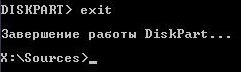
Выход из Diskpart
- После выполнения предыдущей команды дважды вводите exit для выхода из утилиты Diskpart и из командной строки.
После выполнения всех вышеописанных команд и закрытия командной строки вы увидите примерно вот такую ситуацию:
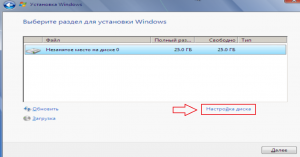
Неразмеченная область после конвертации из MBR в GPT
Здесь кнопками ниже нужно заново разбить жесткий диск на разделы и можно приступать к установке Windows. Ошибка “В системах efi windows можно установить только на gpt диск” больше появляться не будет.
Лучшая благодарность автору — репост к себе на страничку:
 Доброго дня всем!
Случается, иногда так, что когда вы пытаетесь установить ОС Windows на свой компьютер, можете увидеть ошибку вида: «Windows не может быть установлена на этот диск, т.к. на диске используется таблица разделов MBR. В системах EFI Windows можно установить только на GPT-диск». А возможно, что ваша система просто не видит диск, размер которого больше 2 ТБ.
В этих случаях вы нуждаетесь в конвертировании MBR к GPT таблицы разделов, чтобы устранить сию проблему. Сделать это можно разными путями и способами, в этой статье я рассмотрю, как это можно выполнить без потери данных (см. способ 1, 2 и 3)!
*
👉 Ремарка: разница между MBR и GPT!
MBR поддерживает разделы объёмом до 2 ТБ. Если ваш диск, скажем 4 ТБ (что уже не редкость), то при использовании MBR — 2 ТБ на таком диске будут числиться как не размеченная область (и не будут использоваться).
К тому же, на современных ПК идет обновленная версия BIOS — UEFI, которая поддерживает стандарт GPT. Вы просто не сможете даже установить Windows (кстати, установочные флешки под этот стандарт также нужно записывать несколько иначе).
*
Содержание статьи
- 1 Как преобразовать MBR к GPT
- 1.1 Способ 1: с помощью LiveCD-флешки
- 1.2 Способ №2: в программе AOMEI Partition Assistant Standard Edition
- 1.2.1 👉 Дополнение: про конвертирование системного диска!
- 1.3 Способ №3: в программе MiniTool Partition Wizard
- 1.4 Способ №4: в командной строке или управление дисками (с удалением всей информации!)

→ Задать вопрос | дополнить
Как преобразовать MBR к GPT
Способ 1: с помощью LiveCD-флешки
Этот способ универсальный: позволяет преобразовывать как MBR к GPT (так и наоборот), годится даже для работы с системным диском (который с ОС Windows).
И так, для начала нам понадобится создать 👉 загрузочную LiveCD-флешку с Windows от Сергея Стрельца (по ссылке вы сможете загрузить нужный ISO + найдете инф-ю, как правильно его записать на флешку).
По сути, LiveCD позволит нам иметь автономную Windows, которую в любой момент времени можно будет загрузить, просто подключив флешку к USB (даже если, на ПК извлечены все диски).
Так вот, загрузившись с такой флешки (👉 как это сделать) — вы найдете, что в меню ПУСК есть куча инструментов. Для нашей задачи будет нужна программа Paragon Hard Disk Manager (см. пример ниже на скриншоте 👇).
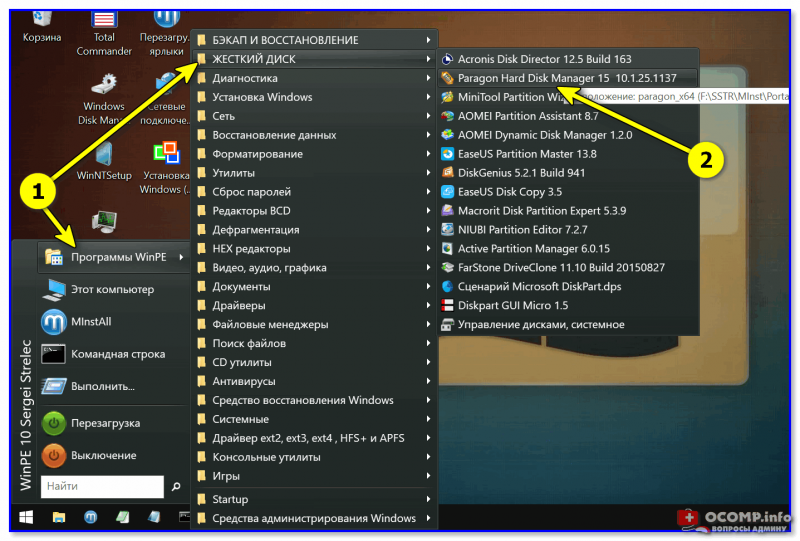
LiveCD-флешка от Стрельца — открываем утилиту от Paragon
После ее загрузки — перед вами предстанут все диски, подключенные к компьютеру.
Просто кликните по нужному диску правой кнопкой мыши и выберите опцию «Конвертировать GPT в MBR» (или обратную функцию 👇).
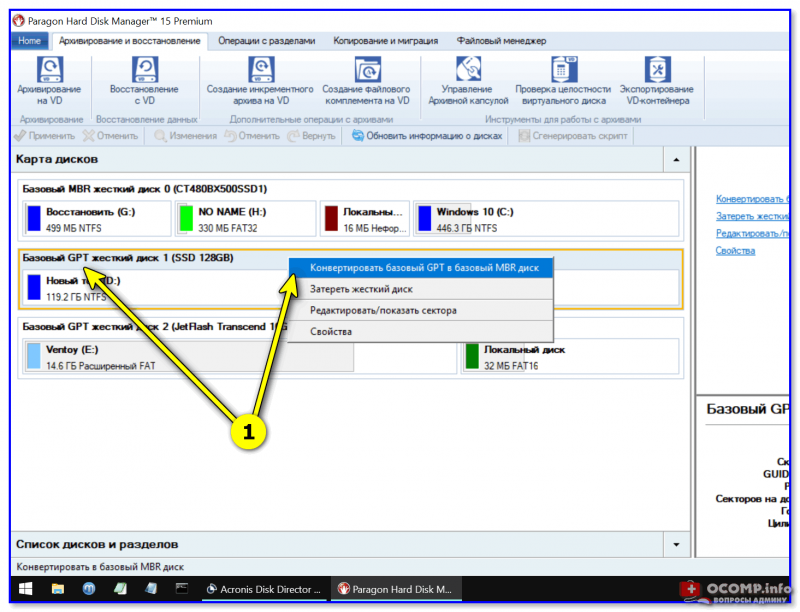
Конвертация из GPT в MBR
Важно: если вы преобразуете диск, на котором у вас установлена ОС Windows — она может перестать загружаться. В этом случае, возможно, придется переустановить ОС (это можно сделать без потери данных).
Далее нажмите по кнопке «применить» и дождитесь окончания операции. 👇
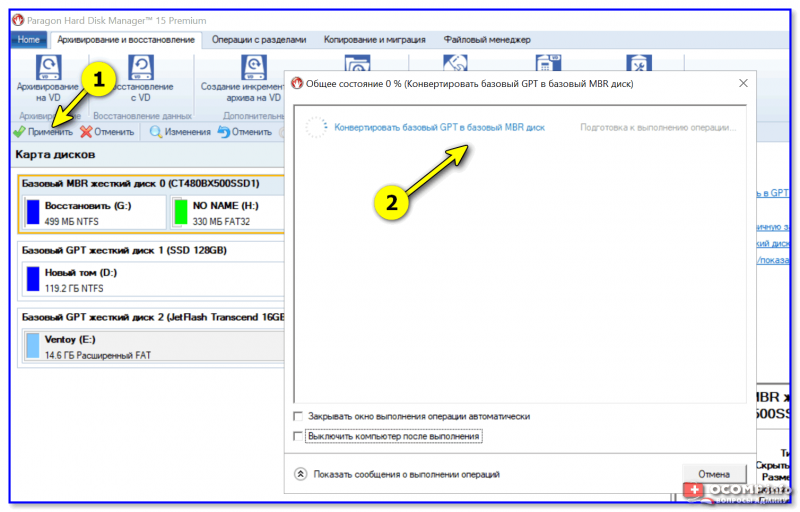
Применить — утилиты от Paragon
Как правило, программа работает очень быстро и диск буквально за неск. минут будет преобразован из одного формата в другой. Пример ниже. 👇
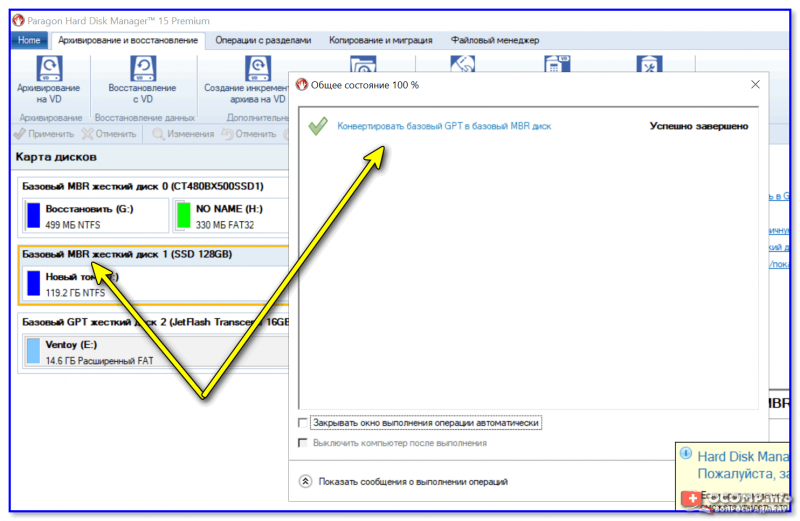
Операция выполнена
Теперь можно отключить LiveCD-флешку от USB-порта и перезагрузить компьютер…
*
Способ №2: в программе AOMEI Partition Assistant Standard Edition
AOMEI Partition Assistant Standard Edition
Официальный сайт: https://www.aomeitech.com/
Отличная и бесплатная программа для работы с жесткими дисками. Позволяет буквально в 2-3 клика менять файловую систему, размеры разделов, клонировать и т.д. Причем, многие операции выполняются без потери информации (чего так не хватает инструментам встроенным в Windows).
Дополнение (от 10.11.18): опция для конвертирования MBR в GPT в 7-й версии программы стала платна (в 6.6-й версии это было бесплатно, и именно на нее я опирался при написании статьи).

*
Загрузку и установку программы не рассматриваю — она стандартна. После запуска, в главном окне программы можно сразу же узнать, какие из имеющихся дисков в системе в GPT, а какие в MBR (см. скриншот ниже).
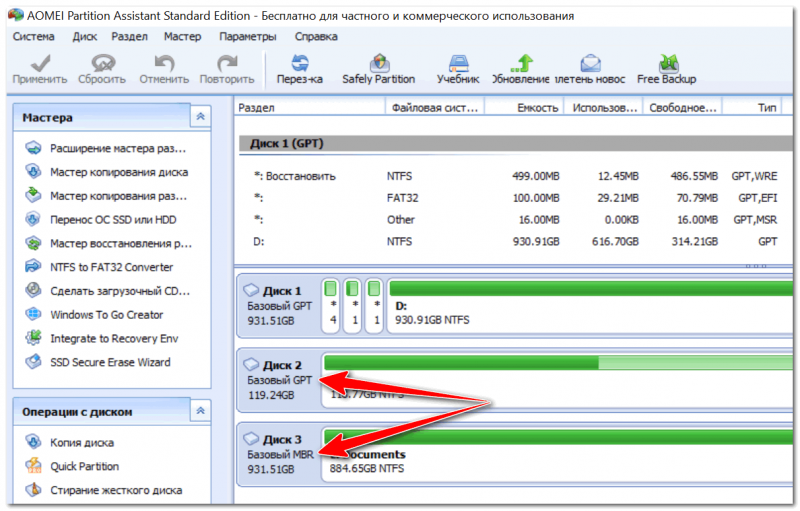
Главное окно программы AOMEI Partition Assistant Standard Edition 6.6
Как вы заметили, «Диск 3» у меня MBR, и я преобразую его к GPT.
Для этого достаточно щелкнуть правой кнопкой мышки по самому диску (где прямо написано, что это «Диск 3», см. скрин ниже), и в появившемся меню выбрать «Преобразовать в GPT диск».
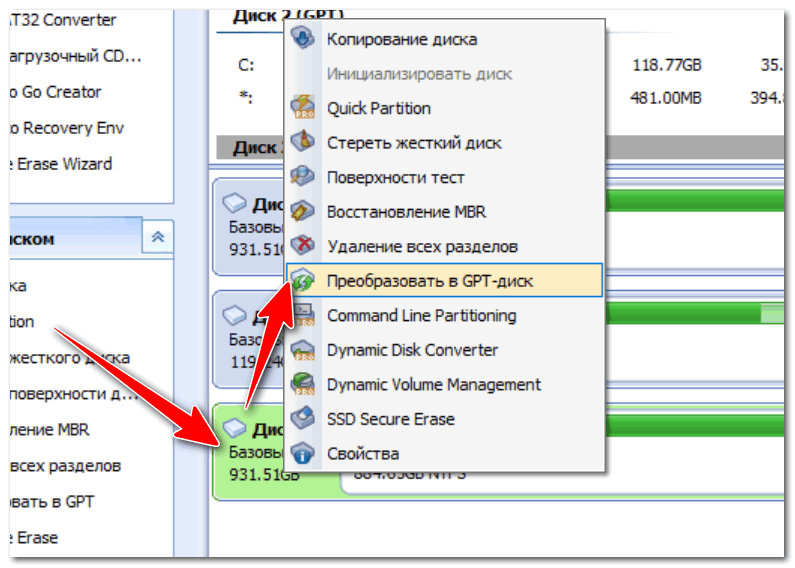
Преобразовать в GPT диск
Далее появится окно с просьбой о подтверждении — жмем OK.
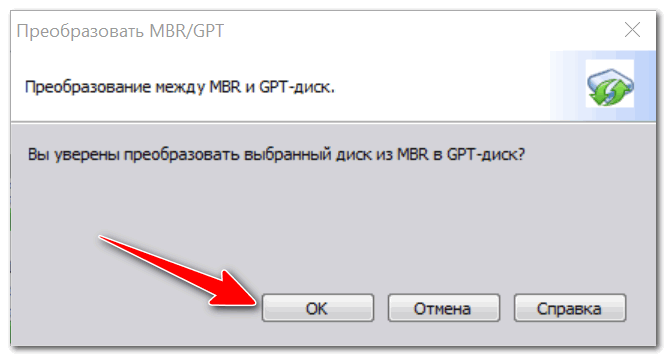
Уверен!
После чего в левом углу экрана нужно подтвердить все команды, которые мы дали программе в текущем сеансе: жмем кнопку «Применить».
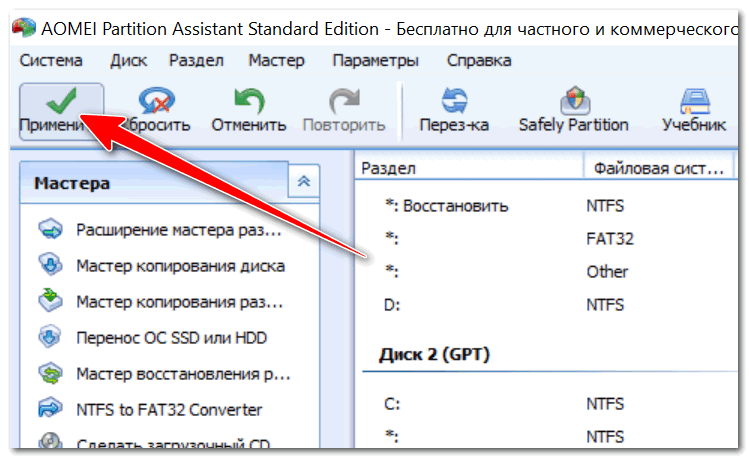
Применить изменения
Для выполнения текущей операции потребуется перезагрузка. Поэтому, прежде всего сохраните все свои открытые документы, а затем нажмите по кнопке «Перейти» в окне программы (см. пример ниже).
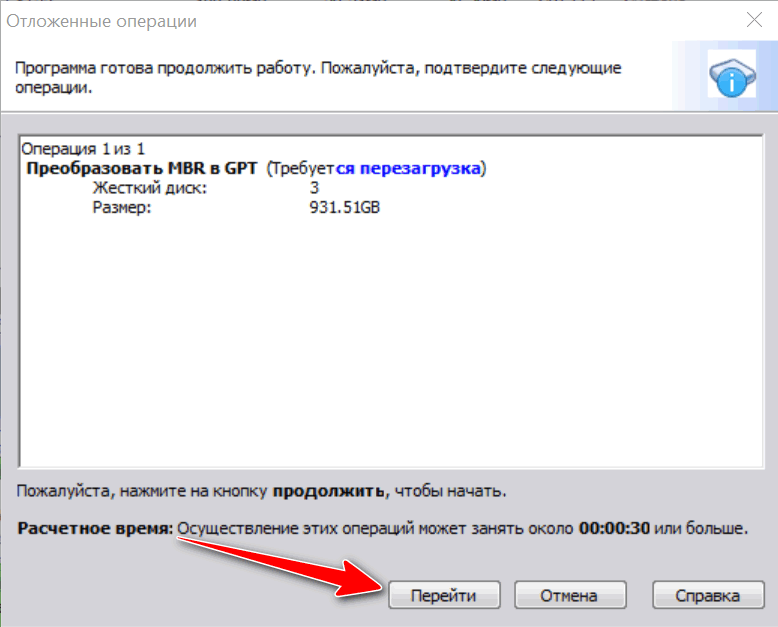
Соглашаемся на перезагрузку
Последний штрих: соглашаемся на перезагрузку…
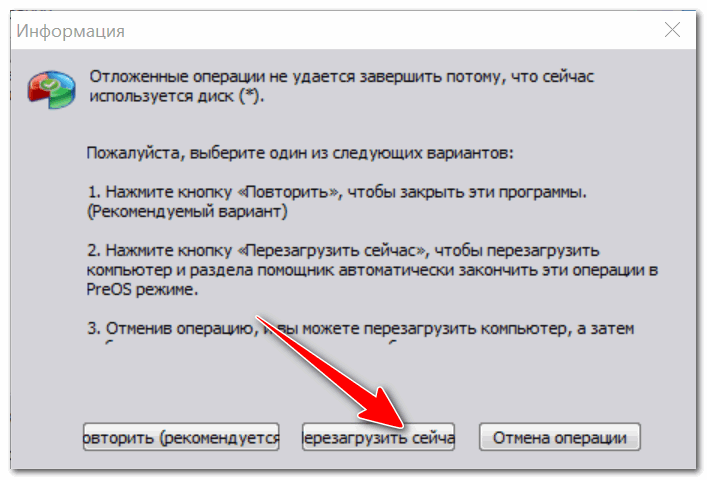
Перезагрузить сейчас
После перезагрузки устройства, вместо загрузки Windows будет запущена спец. утилита по конвертированию (см. пример ниже). Буквально в течение нескольких секунд мой диск на 1 ТБ был преобразован к GPT (еще раз отмечу: без потери данных).
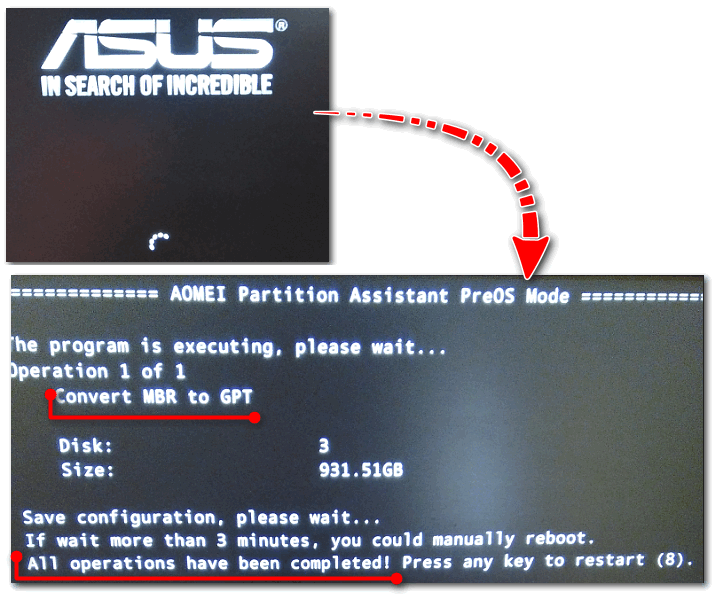
После перезагрузки ПК — мой диск за считанные секунды был преобразован в GPT
Вот, собственно, и все действия.
*
👉 Дополнение: про конвертирование системного диска!
Если вы хотите преобразовать системный диск (т.е. тот диск, на котором у вас установлена Windows и с которого вы в данный момент загрузились) — то у вас ничего не получится. В этом случае есть два варианта:
1) вынуть диск из ПК/ноутбука, подключить его к другому устройству и выполнить операцию преобразования;
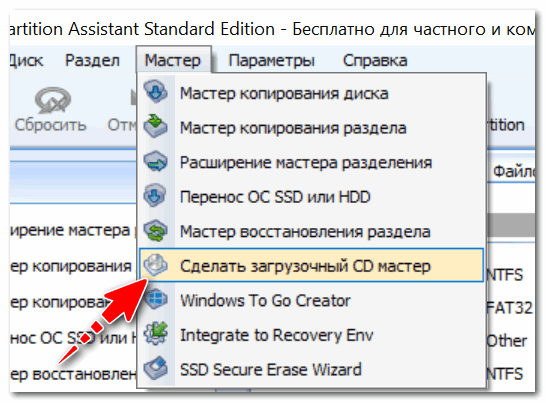
2) создать загрузочную флешку (можно сделать в том же AOMEI Partition Assistant Standard, либо через LiveCD), и уже загрузившись с нее провести операцию.
Сделать загрузочный CD, мастер
*
Способ №3: в программе MiniTool Partition Wizard
MiniTool Partition Wizard
Сайт: https://www.partitionwizard.com/
Многофункциональная программа для работы с жесткими дисками. Позволяет разбивать, форматировать, изменять размеры разделов жестких дисков. Бесплатная версия программы поддерживает конвертацию из MBR в GPT (что нам и нужно).
Пожалуй, один из значимых минусов для большинства будет отсутствие русского языка.
Примечание: скрины в статье выполнены с версии 10.3.

*
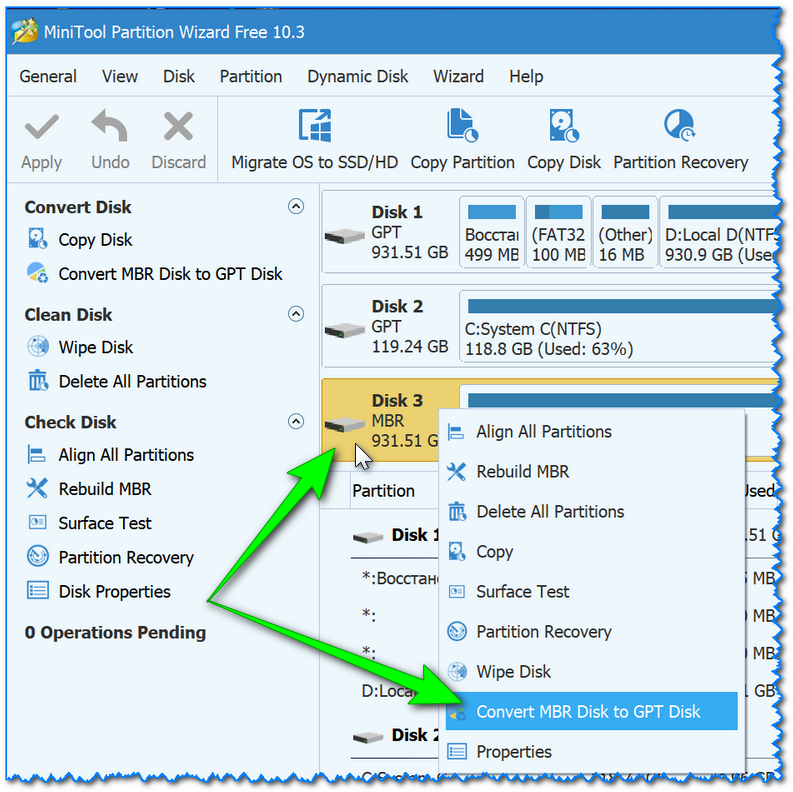
После запуска программы пред вами предстанет список всех накопителей, подключенных к системе (HDD, SSD, USB флешки и пр.). Обратите внимание, что рядом с названием диска указывается его таблица разделов (MBR, GPT).
Для преобразования из одной в другую: просто щелкните правой кнопкой мышки по нужному диску и в меню выберите «Convert MBR Disk to GPT Disk» (пример на скрине ниже).
MiniTool Partition Wizard
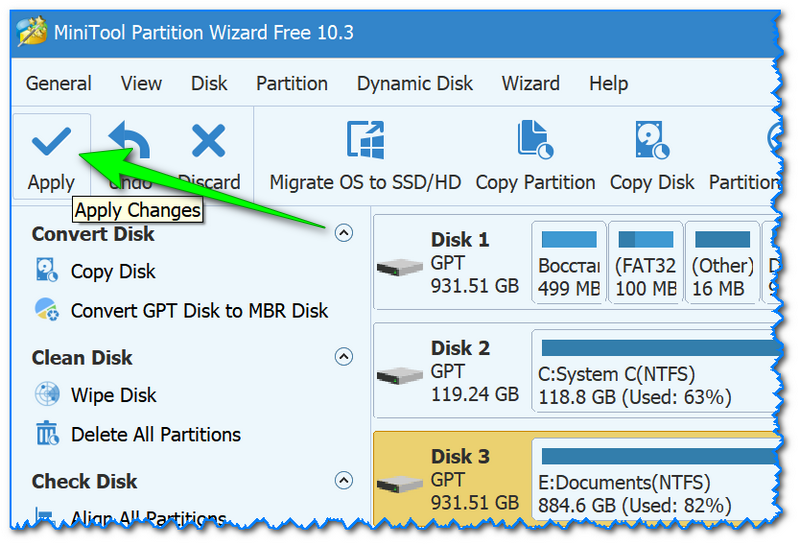
Далее нужно согласиться с выполнением операцией, которую вы задали. Для этого в верхнем меню MiniTool Partition Wizard нужно нажать на «галочку» (Apply).
Apply (согласиться)
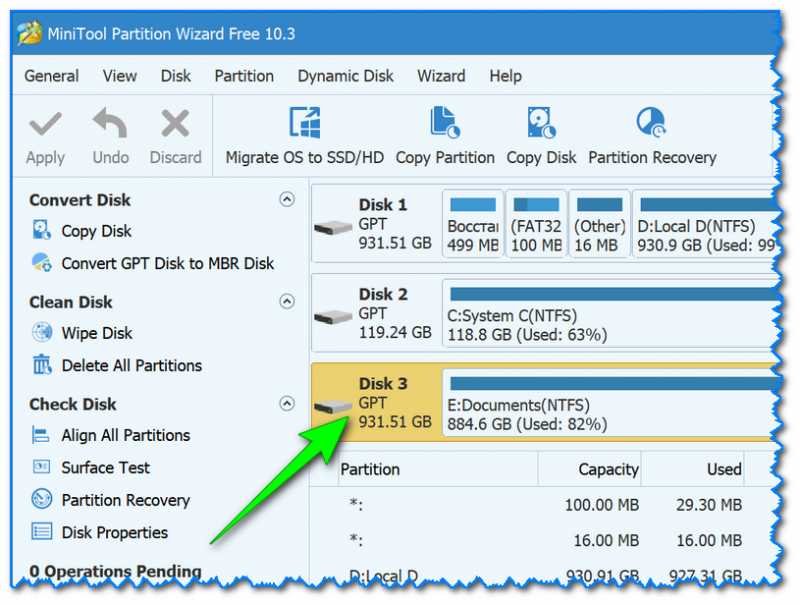
Затем всплывет еще одно предупреждение, после подтверждения выполнения операции — диск будет преобразован. Если вы преобразовываете не системный диск (т.е. не тот, на котором у вас установлена ОС Windows) — то операция занимает 1-2 мин. (см. скрин ниже).
Диск был преобразован в GPT
*
Способ №4: в командной строке или управление дисками (с удалением всей информации!)
👉 Важно!
При этом способе будут удалены все ваши данные на диске!
Если вы столкнулись с ошибкой «В системах EFI Windows можно установить только на GPT-диск» при установке Windows: то для того, чтобы открыть командную строку, нажмите сочетание кнопок Shift+F10.
В остальных случаях, для запуска командной строки, откройте диспетчер задач (сочетание кнопок Ctrl+Shift+Esc), нажмите «файл/новая задача» и впишите команду CMD (отметьте галочкой, что задача должна быть выполнена от администратора!).
Далее:
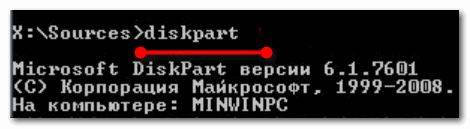
- введите команду diskpart и нажмите Enter;

diskpart
- введите команду list disk и нажмите Enter. Таким образом мы увидим список дисков в системе. Обратите внимание, что напротив каждого диска идет его номер, например, «Диск 0» (цифра «0» — понадобиться для следующей операции).

list disk
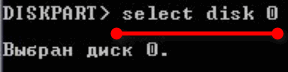
- введите команду select disk 0 (к примеру!). Обратите внимание, что вместо «0» — нужно поставить номер диска из списка, который мы вызывали предыдущей командой;

select disk N
- введите команду clean и нажмите Enter (все данные и разделы на диске будут удалены!);

clean
- введите команду convert gpt и нажмите Enter. Диск будет преобразован к формату GPT (для преобразования в MBR — введите команду convert mbr).

Convert



*
👉 В Windows также есть еще один неплохой инструмент для работы с дисками. Он прямо так и называется — управление дисками.
Чтобы его открыть, нужно:
- нажать сочетание кнопок Win+R;
- ввести команду diskmgmt.msc и нажать Enter.

diskmgmt.msc — запускаем управление дисками
Чтобы узнать какая разметка на диске (MBR или GPT), просто щелкните по диску правой кнопкой мышки (в том месте, где пишется «Диск 0», «Диск 1» и пр., см. пример ниже), и откройте свойства.
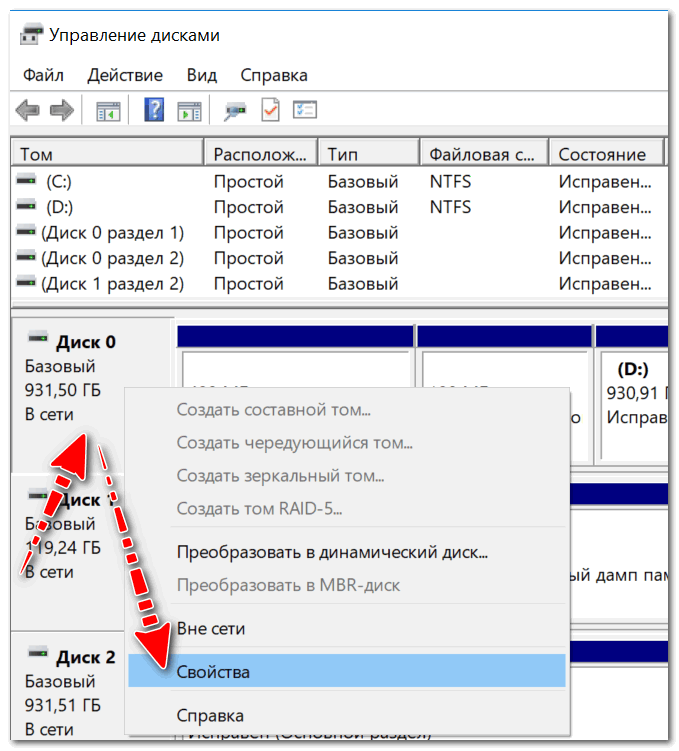
Свойства диска
Далее во вкладке «Тома» будет указан стиль раздела:
- «Таблица разделов с GUID…» — это GPT;
- о разметке MBR будет указано прямо.
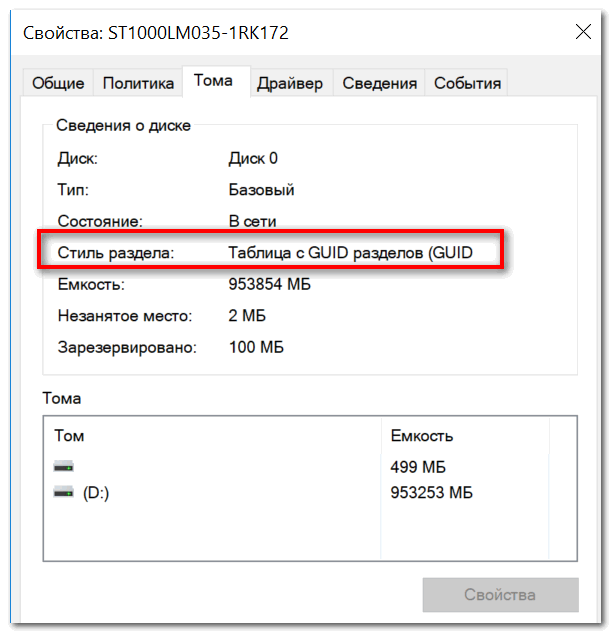
Таблица с GUID
Для преобразования MBR к GPT — вы должны сначала полностью удалить все разделы на диске (важно! при удалении раздела — вы потеряете все данные на диске!). Если разделы не будут удалены — то кнопка «Преобразования в GPT» у вас будет просто не активной (как на скрине ниже).
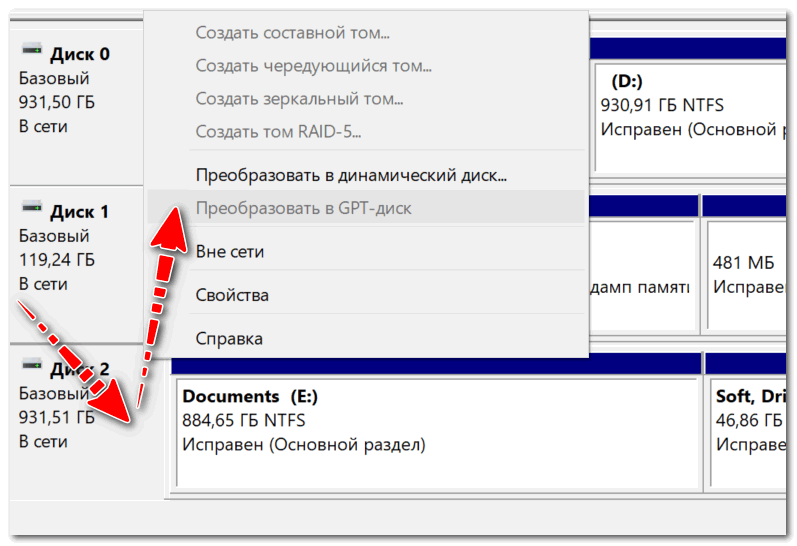
Преобразовать в GPT диск (чтобы функция была активной, нужно удалить все разделы на диске!)
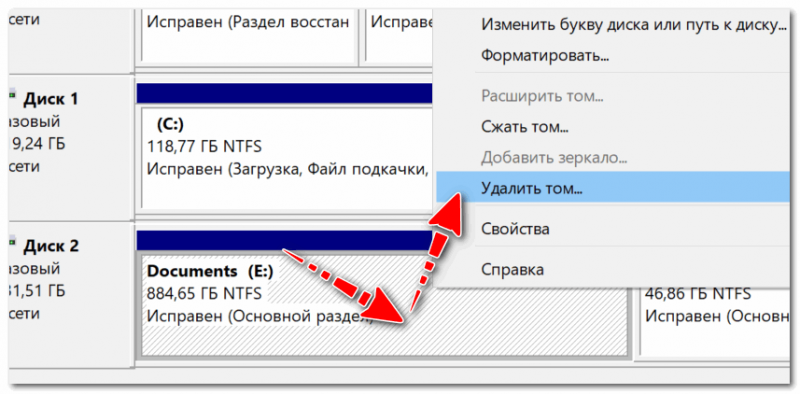
Как удалить том на диске (удаление раздела)
*
На этом у меня пока всё. Ваши решения — приветствуются ниже в комментариях!
Удачи!
👋
Первая публикация: 05.05.2018
Корректировка заметки: 30.11.2021


Полезный софт:
-

- Видео-Монтаж

Отличное ПО для создания своих первых видеороликов (все действия идут по шагам!).
Видео сделает даже новичок!
-
- Ускоритель компьютера

Программа для очистки Windows от «мусора» (удаляет временные файлы, ускоряет систему, оптимизирует реестр).
Давайте посмотрим, как преобразовать MBR в GPT для изменения стиля разделов жесткого диска на компьютере. Преобразование диска MBR в GPT позволит перейти на современный стандарт, который имеет некоторые преимущества перед предыдущим.
Ранее во время загрузки операционной системы Windows, в BIOS использовалась главная загрузочная запись — MBR (Master Boot Record), размещенная на жестком диске компьютера. БИОС инициализирует оборудование, обращается к MBR, передает управление компьютером операционной системе.
Содержание:
- Как преобразовать из MBR в GPT в оснастке Управления дисками
- Как преобразовать из MBR в GPT через командную строку
- Конвертировать MBR в GPT при установке Windows
- Выводы статьи
В данный момент времени, устаревший BIOS заменен на новый интерфейс UEFI. Одним из компонентов UEFI стала таблица разделов GPT (GUID Partition Table), находящаяся на жестком диске ПК. Производители материнских плат выпускают оборудование с новым загрузчиком UEFI, соответственно производители жестких дисков подстраиваются под новый стандарт GTP.
Благодаря UEFI компьютер будет в большей безопасности (функция Secure Boot). При использовании GPT увеличивается быстродействие, есть больше шансов для восстановления системы из-за того, что данные разделов хранятся в разных местах диска, а не в одном, как на диске с таблицей раздела MBR.
Между дисками с GPT и MBR имеются отличия:
- диски с GPT поддерживают создание огромного количества разделов (до 128), диски могут быть любого размера, из ныне существующих жестких дисков;
- на дисках с MBR есть ограничение в размере диска до 2 ТБ, нельзя создать более 4 разделов;
- на диск с таблицей разделов GPT можно установить только 64 битную операционную систему Windows (начиная с Windows Vista x64 SP1);
- при интерфейсе UEFI BIOS ОС Windows можно установить только на GPT диск.
При необходимости, пользователь может поменять диск MBR на GPT, или наоборот, преобразовать GPT в MBR. Как сделать GPT диск из MBR?
Переделать диск из MBR в GPT можно несколькими способами: средствами системы и с помощью стороннего программного обеспечения. Преобразование в GPT средствами системы происходит с потерей данных на жестком диске. С диска будут удалены все разделы, вся информация будет стерта.
Для конвертирования в GPT без потери данных необходимо использовать сторонние программы (Paragon Hard Disk Manager, AOMEI Patition Assistant, Acronis Disk Director, MiniTool Partition Wizard, EaseUS Partition Master и т. д.), которые следует запускать с загрузочного носителя (флешки или CD/DVD диска).
В данной статье мы разберем способы, использующие средства операционной системы Windows: оснастку Управление дисками, при помощи командной строки во время установки системы, простой способ при установке Windows на компьютер.
Как преобразовать из MBR в GPT в оснастке Управления дисками
Эта инструкция подходит, если на компьютере имеются два жестких диска, один из дисков необходимо конвертировать в GPT. Все действия проходят в работающей операционной системе Windows.
Выполните следующие последовательные действия:
- Нажмите на клавиши «Win» + «R».
- В диалоговом окне «Выполнить» введите команду: «diskmgmt.msc» (без кавычек), а затем нажмите «ОК».
- Откроется окно «Управление дисками», в котором необходимо кликнуть правой кнопкой мыши по названию нужного диска («Диск 0», «Диск 1» и т. д.).
- Пункт контекстного меню «Преобразовать в GPT-диск» будет неактивен, если на диске есть данные. Всю информацию необходимо удалить для включения возможности конвертации диска.
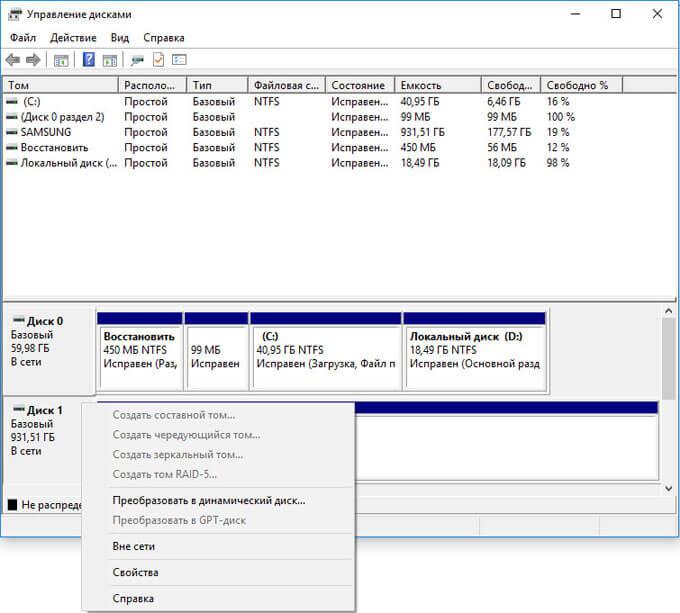
- Кликните правой кнопкой мыши по области диска, выберите пункт «Удалить том…».
- Снова щелкните по названию диска, а затем нажмите на пункт «Преобразовать в GPT-диск».
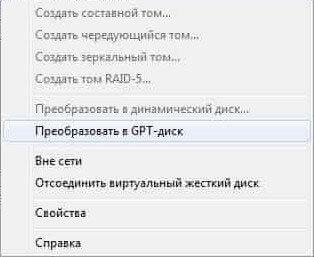
- Проделайте все необходимые действия.
В управлении дисками потребуется создать новый том, чтобы он был готов для использования. Щелкните по диску, который был преобразован, правой кнопкой мыши, выберите «Создать простой том». Пройдите предложенные шаги в мастере для создания тома.
После преобразования, жесткий диск имеет таблицу разделов GPT. На диск можно установить 64-битную ОС Windows, или использовать для других целей.
Как преобразовать из MBR в GPT через командную строку
Во время установки Windows на компьютер, в окне выбора диска для установки операционной системы появляется сообщение об ошибке: «Невозможно установить Windows в раздел Х диска Х. (Показать подробности)».
Для просмотра сообщения откройте окно, в котором вы увидите запись: «Установка Windows на данный диск невозможна. На выбранном диске находится таблица MBR-разделов. В системе EFI Windows можно установить только на GPT-диск».
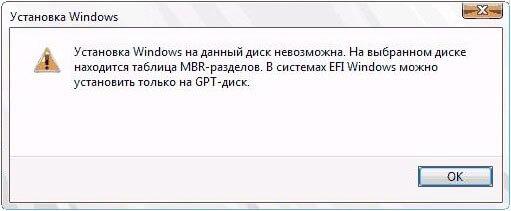
Для решения проблемы можно воспользоваться средством системы: командной строкой. Мы конвертируем HDD диск из MBR в GPT через командную строку.
В окне установки Windows нажмите на клавиши клавиатуры «Shift» + «F10» (на некоторых моделях ноутбуков может быт «Shift» + «Fn» + «F10»).
В окне командной строки запустите утилиту Diskpart, которая предназначена для работы с дисками. Последовательно вводите команды, после ввода каждой команды нажимайте на клавишу «Enter».
diskpart
В окне консоли введите команду для отображения списка всех дисков на компьютере:
list disk
Теперь необходимо выбрать номер диска. Если на компьютере несколько жестких дисков, смотрите на размер диска, чтобы отличить диски друг от друга.
select disk X (X — номер диска)
Введите команду для очистки диска от содержимого. После выполнения команды, все данные и разделы на диске будут удалены.
clean
Затем введите команду для преобразования диска в стиль разделов GPT:
convert gpt
Для выхода из приложения Diskpart введите последнюю команду:
exit
Закройте командную строку.
На жестком диске проведена конвертация из MBR в стиль GPT.
Обновите окно установки Windows. В окне для выбора диска появится незанятое пространство. Нажмите на кнопку «Далее». Программа установки Windows самостоятельно создаст необходимые разделы, а затем продолжится установка операционной системы.
Конвертировать MBR в GPT при установке Windows
Сейчас посмотрим, как преобразовать таблицы MBR в GPT при установке Windows 10.
После появления ошибки о невозможности установки Windows на диск с MBR разделами, сделайте следующее:
Удалите все разделы с жесткого диска. Выделите раздел, а затем нажмите на кнопку «Удалить».
Если на компьютере имеется еще один жесткий диск, не трогайте его. Смотрите на номер диска и на размер разделов, чтобы не ошибиться при удалении разделов.
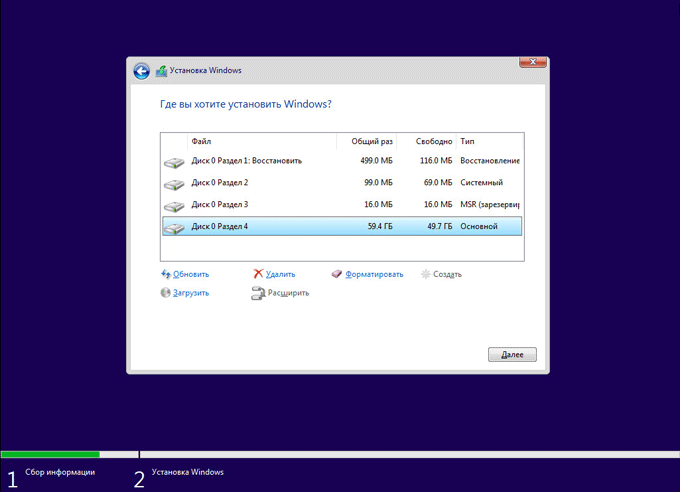
После удаления разделов, на диске останется незанятое пространство. Больше ничего не делайте, только нажмите на кнопку «Далее».
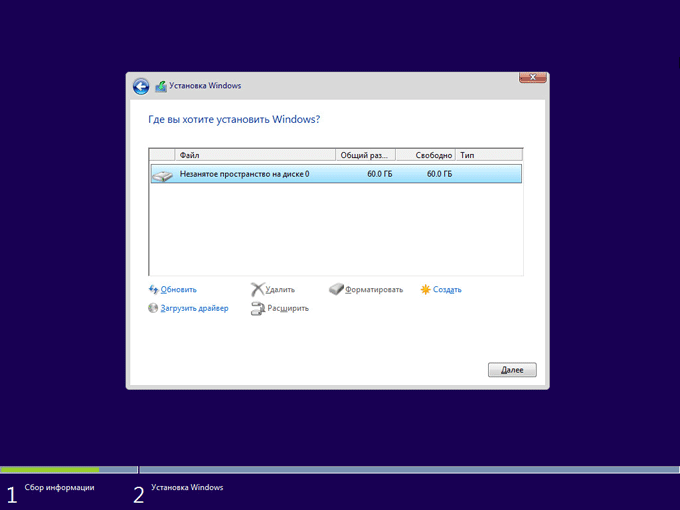
Программа установки Windows, автоматически преобразует диск в GPT, создаст необходимые разделы, продолжит установку операционной системы на компьютер.
Выводы статьи
Операционная система Windows поддерживает преобразование таблиц разделов жесткого диска из MBR в GPT своими средствами: при помощи оснастки Управление дисками, с помощью командной строки при установке системы, или простым способом удаления разделов во время установки Windows.
Похожие публикации:
- Как скрыть раздел диска в Windows — 4 способа
- Как запустить Планировщик заданий Windows — 7 способов
- Как перейти с 32 битной на 64 битную версию Windows
- Как разделить диск в Windows 7
PAGE CONTENT:
With the size of the hard drive getting bigger and bigger, the MBR partition style can’t satisfy users’ needs anymore. Because it doesn’t support a hard drive larger than 2 TB. As an alternative, GPT (GUID Partition Table) partition style becomes a mainstream choice in recent years. It supports unlimited hard drive storage space and can create a maximum of 128 primary partitions.
There are many MBR users who want to convert their partition style to GPT. And Windows’ built-in feature — DiskPart can help users finish the task. Here in this article, we will tell you how to use DiskPart to format to GPT.
Notes and Preparation:
1. Back up your disk. Format to GPT partition style might erase your data.
2. With DiskPart, you can only convert basic MBR disks without any partitions or volumes to GPT disks. If there are some partitions or volumes, please back up the data, and then delete all partitions or volumes before conversion.
Method 1. Format Disk to GPT with DiskPart Alternative [Easier]
DiskPart helps you convert from MBR to GPT, but the operation is too complicated for many users. That’s why we want to recommend users try an easier method, turning to third-party partition management tool — EaseUS Partition Master for help.
No matter you need to convert from MBR to GPT or from GPT to MBR, this tool enables you to manage it in a simple way with its Disk Converter feature without formatting. Also, it won’t cause any data loss issue on your disk.
Here you can download EaseUS Partition Master, and follow the guide to see how to format to GPT in an easier way.
Step 1. Download and launch EaseUS Partition Master on your computer.
Step 2. Go to Disk Converter, select «Convert MBR to GPT» and click «Next» to continue.
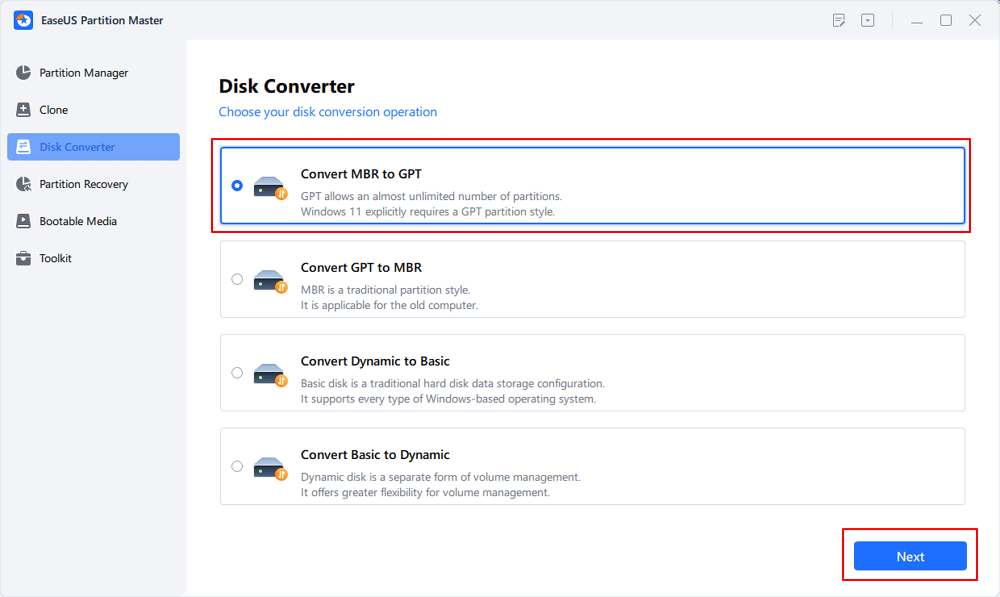
Step 3. Select the target MBR disk that you tend to convert to GPT, and click «Convert» to start the conversion.
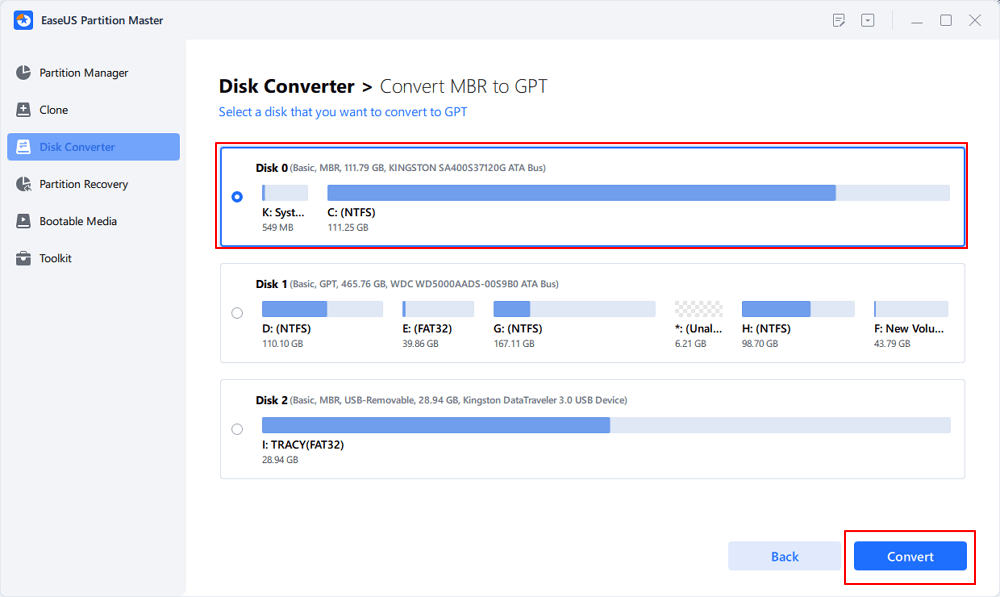
The main purpose of EaseUS Partition Master is to make partition management simpler and easier. Here are some advanced utilities of EaseUS Partition Master that you may also like:
- Resize Partitions. Adjust the partition size according to your needs.
- Merge Partitions. Combine two small partitions into a large one.
- Clone Partitions. You can clone the partitions as well as the operating system.
Note: After you have converted your disk from MBR to GPT with EaseUS Partition Master, you still need to reboot your computer and change the boot mode to UEFI.
Method 2. How to Format to GPT with DiskPart
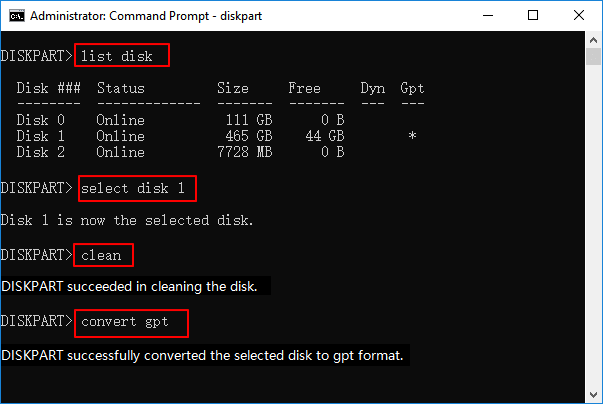
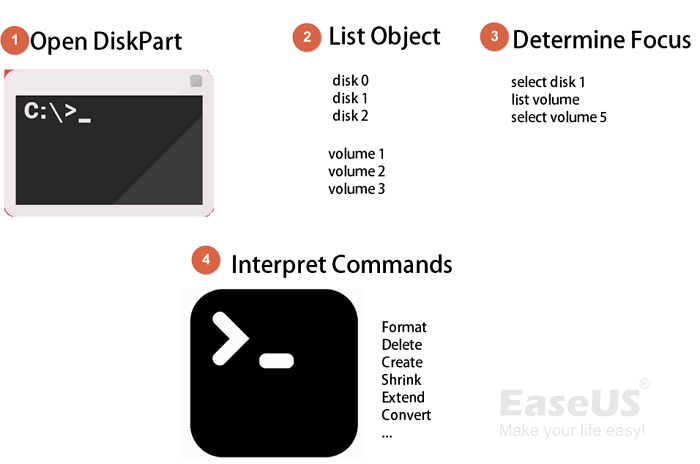
DiskPart is a Windows built-in utility that uses command lines to perform disk partitioning operations. You don’t need to worry if you are a novice user, please follow our guide to entering the command lines one by one, you can successfully format to GPT on your own. Here are the detailed steps.
Step 1. Press the Windows + R keys at the same time. Enter cmd in the Run box and click OK.
Step 2. In the command prompt, type diskpart and press Enter.
Step 3. Type list disk and press Enter. It will show you all the available disks, and assign them with a number like 0, 1, 2… If you only have one disk, then it will be disk 0.
Step 4. Type select disk # (replace # with the number of your disk) and press Enter. DiskPart will tell you that the target disk is selected.
Step 5. Type clean and press Enter. This command line is to remove all the partitions and volumes on the selected disk. It will also erase all the data on it.
Step 6. Type convert gpt and press Enter. Wait until the Command Prompt informs you that DiskPart has converted the selected disk to GPT format successfully.
Bonus Tip:
Aside from formatting disk to GPT, Diskpart can also help you create, format, delete, clean and even erase hard drive partitions. For a step-by-step guide, you can refer to this tutorial for help.

Bonus: Change Legacy to UEFI After Converting MBR to GPT
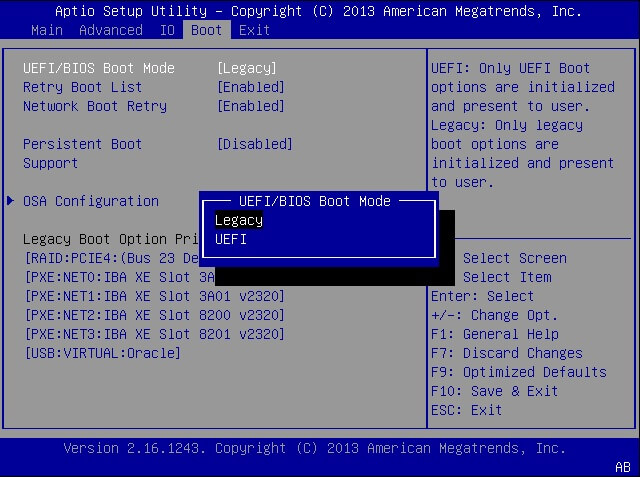
After you have converted your OS disk from MBR to GPT, you need to change the boot mode to UEFI in the BIOS. Here is how you can do it.
Step 1. Shut down your computer, and restart it.
Step 2. Keep pressing the F2 key until the BIOS Setup Utility screen appears.
Step 3. Select Boot, under the Boot tab, use the up and down arrows to choose UEFI mode, and press Enter.
Step 4. To save the changes and exit the screen, press F10.
The Bottom Line
In conclusion, you can apply Windows built-in DiskPart to format your disk to GPT partition style. Or you can choose a simpler alternative — EaseUS Partition Master to help you finish the task.
No matter which way do you choose, remember to change the boot mode to UEFI after converting.
FAQs About Formatting Disk to GPT Using DiskPart
Here in this part, we also collected some hot topics about using DiskPart to format disk to GPT and if you have same doubts here, follow and find answers below:
1. How to format GPT?
- Open Disk Management and right-click on the GPT disk partition.
- Select ‘Format’, tick ‘Perform a quick format’, and click ‘OK’.
2. How to Change MBR to GPT using DiskPart?
- Open DiskPart.
- Type list disk and hit Enter.
- Type select disk # and hit Enter. (Replace # with the disk number of MBR disk.)
- Type clean and hit Enter.
- Type convert gpt and hit Enter.
3. How to convert disk to GPT?
- Launch EaseUS Partition Master and go to ‘Disk Converter’.
- Click ‘Convert MBR to GPT’ and click ‘Next’.
- Select target MBR disk, and click ‘Convert’.
PAGE CONTENT:
With the size of the hard drive getting bigger and bigger, the MBR partition style can’t satisfy users’ needs anymore. Because it doesn’t support a hard drive larger than 2 TB. As an alternative, GPT (GUID Partition Table) partition style becomes a mainstream choice in recent years. It supports unlimited hard drive storage space and can create a maximum of 128 primary partitions.
There are many MBR users who want to convert their partition style to GPT. And Windows’ built-in feature — DiskPart can help users finish the task. Here in this article, we will tell you how to use DiskPart to format to GPT.
Notes and Preparation:
1. Back up your disk. Format to GPT partition style might erase your data.
2. With DiskPart, you can only convert basic MBR disks without any partitions or volumes to GPT disks. If there are some partitions or volumes, please back up the data, and then delete all partitions or volumes before conversion.
Method 1. Format Disk to GPT with DiskPart Alternative [Easier]
DiskPart helps you convert from MBR to GPT, but the operation is too complicated for many users. That’s why we want to recommend users try an easier method, turning to third-party partition management tool — EaseUS Partition Master for help.
No matter you need to convert from MBR to GPT or from GPT to MBR, this tool enables you to manage it in a simple way with its Disk Converter feature without formatting. Also, it won’t cause any data loss issue on your disk.
Here you can download EaseUS Partition Master, and follow the guide to see how to format to GPT in an easier way.
Step 1. Download and launch EaseUS Partition Master on your computer.
Step 2. Go to Disk Converter, select «Convert MBR to GPT» and click «Next» to continue.
Step 3. Select the target MBR disk that you tend to convert to GPT, and click «Convert» to start the conversion.
The main purpose of EaseUS Partition Master is to make partition management simpler and easier. Here are some advanced utilities of EaseUS Partition Master that you may also like:
- Resize Partitions. Adjust the partition size according to your needs.
- Merge Partitions. Combine two small partitions into a large one.
- Clone Partitions. You can clone the partitions as well as the operating system.
Note: After you have converted your disk from MBR to GPT with EaseUS Partition Master, you still need to reboot your computer and change the boot mode to UEFI.
Method 2. How to Format to GPT with DiskPart
DiskPart is a Windows built-in utility that uses command lines to perform disk partitioning operations. You don’t need to worry if you are a novice user, please follow our guide to entering the command lines one by one, you can successfully format to GPT on your own. Here are the detailed steps.
Step 1. Press the Windows + R keys at the same time. Enter cmd in the Run box and click OK.
Step 2. In the command prompt, type diskpart and press Enter.
Step 3. Type list disk and press Enter. It will show you all the available disks, and assign them with a number like 0, 1, 2… If you only have one disk, then it will be disk 0.
Step 4. Type select disk # (replace # with the number of your disk) and press Enter. DiskPart will tell you that the target disk is selected.
Step 5. Type clean and press Enter. This command line is to remove all the partitions and volumes on the selected disk. It will also erase all the data on it.
Step 6. Type convert gpt and press Enter. Wait until the Command Prompt informs you that DiskPart has converted the selected disk to GPT format successfully.
Bonus Tip:
Aside from formatting disk to GPT, Diskpart can also help you create, format, delete, clean and even erase hard drive partitions. For a step-by-step guide, you can refer to this tutorial for help.
Bonus: Change Legacy to UEFI After Converting MBR to GPT
After you have converted your OS disk from MBR to GPT, you need to change the boot mode to UEFI in the BIOS. Here is how you can do it.
Step 1. Shut down your computer, and restart it.
Step 2. Keep pressing the F2 key until the BIOS Setup Utility screen appears.
Step 3. Select Boot, under the Boot tab, use the up and down arrows to choose UEFI mode, and press Enter.
Step 4. To save the changes and exit the screen, press F10.
The Bottom Line
In conclusion, you can apply Windows built-in DiskPart to format your disk to GPT partition style. Or you can choose a simpler alternative — EaseUS Partition Master to help you finish the task.
No matter which way do you choose, remember to change the boot mode to UEFI after converting.
FAQs About Formatting Disk to GPT Using DiskPart
Here in this part, we also collected some hot topics about using DiskPart to format disk to GPT and if you have same doubts here, follow and find answers below:
1. How to format GPT?
- Open Disk Management and right-click on the GPT disk partition.
- Select ‘Format’, tick ‘Perform a quick format’, and click ‘OK’.
2. How to Change MBR to GPT using DiskPart?
- Open DiskPart.
- Type list disk and hit Enter.
- Type select disk # and hit Enter. (Replace # with the disk number of MBR disk.)
- Type clean and hit Enter.
- Type convert gpt and hit Enter.
3. How to convert disk to GPT?
- Launch EaseUS Partition Master and go to ‘Disk Converter’.
- Click ‘Convert MBR to GPT’ and click ‘Next’.
- Select target MBR disk, and click ‘Convert’.