
Windows, как и другие операционные системы, имеет своё уникальное звуковое оформление. Определённые события — вход в систему, выход из неё, различные системные уведомления, оповещения о подключении к компьютеру периферии, оповещения об ошибках, уведомления для привлечения внимания и т.п. – сопровождаются соответствующими звуками. Набор этих звуков для определённых системных событий формируют звуковую схему Windows, и она уникальна для каждой версии.
Уникальна за счёт отличия основных звуков и их применения к событиям. Например, звучание при запуске системы для всех трёх актуальных нынче версий системы 7, 8.1 и 10 одно и то же, разница лишь в том, что в Windows 8.1 и 10 оно не назначено по умолчанию. Со временем системные звуки приедаются и могут раздражать. Благо, звуковые схемы – вещь настраиваемая, и мы можем сами решать, какие звуки для каких событий мы хотим слышать.
Как изменить звуковую схему в Windows?
Системное изменение звуковой схемы
Настройка звуковой схемы идентична для всех актуальных версий Windows – 7, 8.1 и 10. Нам нужно зайти в системные настройки звука, сделать это в разных версиях Windows можно разными путями, но есть два простых универсальных способа, они подходят для всех версий.
Первый — жмём Win+R и вводим:
mmsys.cpl
Второй способ: вызываем на значке громкости в системном трее контекстное меню и выбираем пункт «Звуки».
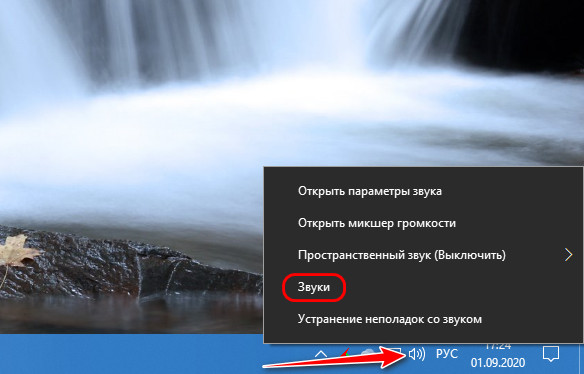
Откроется окошко звуковых настроек на вкладке звуковых схем Windows. И вот, собственно, здесь их и можно настроить.
Изначально в системе только две схемы:
• «По умолчанию» — схема со стандартными звуками соответствующей версии Windows;
• «Без звука» — схема, соответственно, без каких-либо звуков, единственная альтернатива, предлагаемая нам самой операционной системой.
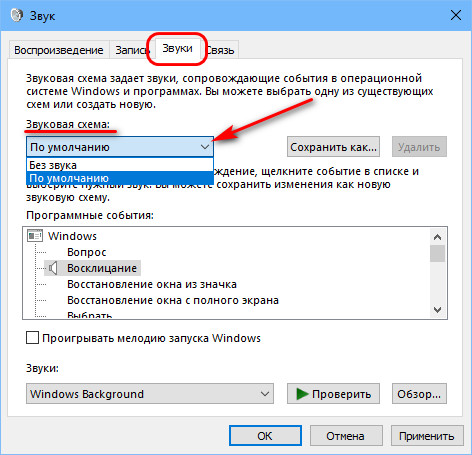
Об иных альтернативах нам нужно заботиться самим.
Так позаботимся же.
Возьмём схему по умолчанию и перенастроим её на свой лад. Но настраивать будем не её саму, а её дубликат, сохранённый отдельной схемой.
Жмём «Сохранить как» и даём новой схеме произвольное имя.
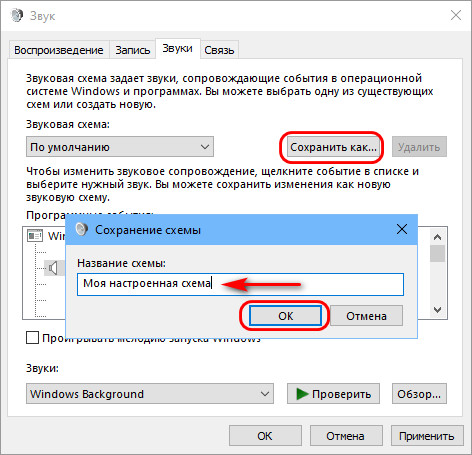
Новая схема создана и выбрана для настройки. Теперь в графе внизу «Программные события» кликаем каждое событие и с помощью кнопки обзора меняем имеющийся звук на приятный нам.
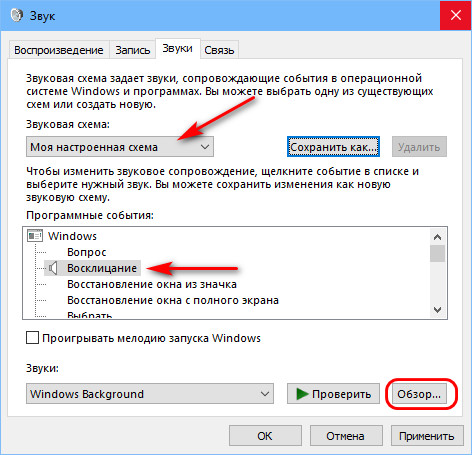
Звуки можно назначать из числа существующих в системе, кнопка обзора сама откроет нам нужный путь C:WindowsMedia, где хранятся её звуки.
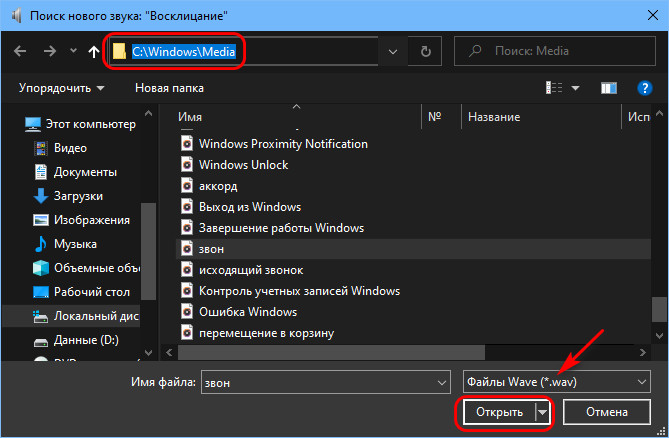
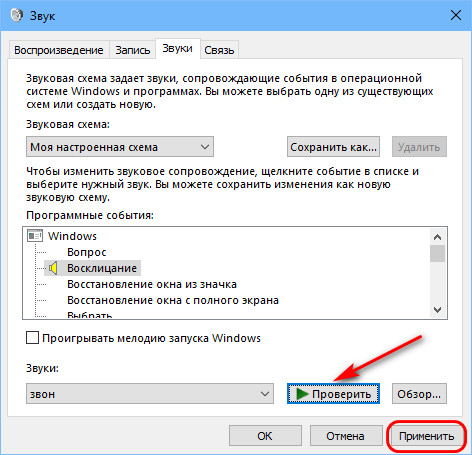
А можно назначать из числа сторонних звуков. Выбранный звук прежде его назначения можно проверить, как он звучит. И если всё в порядке, тогда жмём «Применить».
Где брать звуки для Windows? Где-угодно, главное, чтобы они были в аудиоформате WAV. Только в таком формате они могут быть использованы в системных звуковых схемах. Звуки можно скачать на специализированных сайтах, посвящённых тематике оформления Windows. Либо же на сайтах, где просто предлагаются для скачивания разные звуки в формате WAV. Только, естественно, это должны быть короткие звуки.
Да и мы и сами можем создать эти звуки, здесь нет никакого принципиального отличия от создания рингтонов. Берём любимый трек, загружаем его в аудиоредактор, нарезаем небольшие отрезки отдельных его участков, которые будут ассоциироваться с системными событиями, и выгружаем результат в аудиоформат WAV. Ну или в какой аудиоформат позволяет аудиоредактор, а потом конвертируем звук в WAV. Можем сделать нарезку звуков из нескольких своих любимых треков или звуковых дорожек любимых фильмов.
Создание своих звуковых схем – занимательный процесс, он будет развивать в нас вкус, творческий потенциал, стремление к поиску своей гармонии и т.п. Но далеко не всем это нужно, и не у всех есть время играться с настройкой звуков. В таких случаях можно воспользоваться готовыми решениями – готовыми звуковыми схемами Windows. А таковые могут быть в различной реализации.
Официальные темы для Windows со звуковыми схемами
Одна из реализаций звуковых схем Windows – в темах оформления системы, причём в темах официальных, которые есть на сайте Microsoft. Идём по этому адресу:
https://support.microsoft.com/ru-ru/help/13768/desktop-themes-featured
Выбираем раздел «С настраиваемыми звуками». Вверху выбор версии системы в любом случае можем оставить Windows 10, как есть по умолчанию, эти темы оформления совместимы со всеми тремя актуальными версиями.
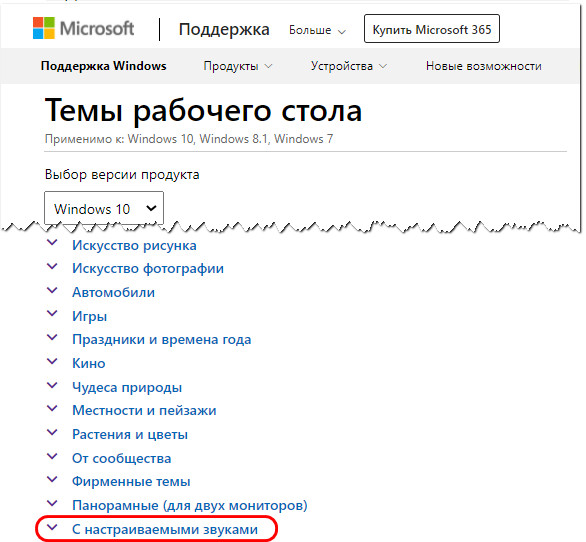
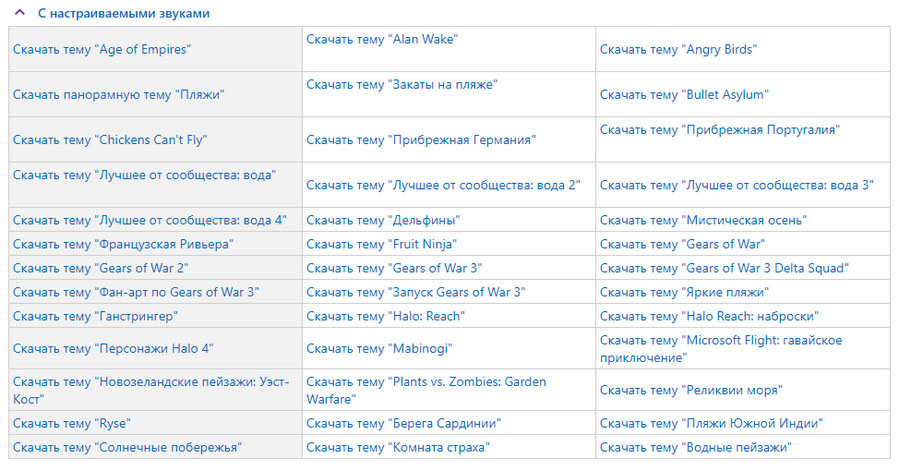
И далее нам станут будут доступны для скачивания темы со своими звуковыми схемами, т.е. со звуками, заточенными под подборку обоев рабочего стола.
Качаем заинтересовавшую тему.
Запускаем её файл.
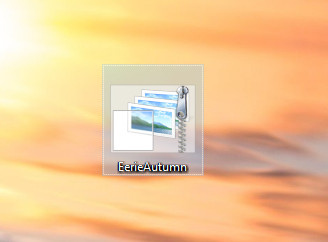
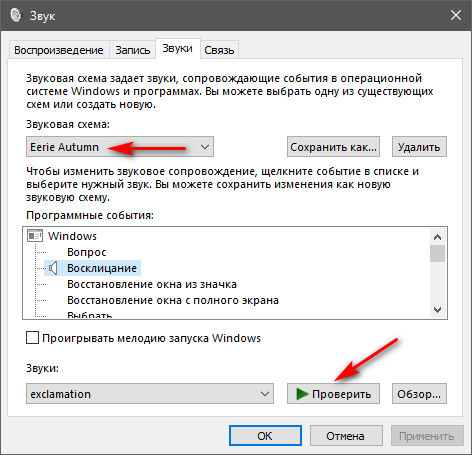
И всё – тема применена, а вместе с ней и применена звуковая схема. Можем зайти в настройки звуковых схем, с которыми мы работали в предыдущем пункте статьи, и прослушать, как теперь будут звучать те или иные системные события. И, возможно, что-то поменять.
Устанавливаемые звуковые схемы
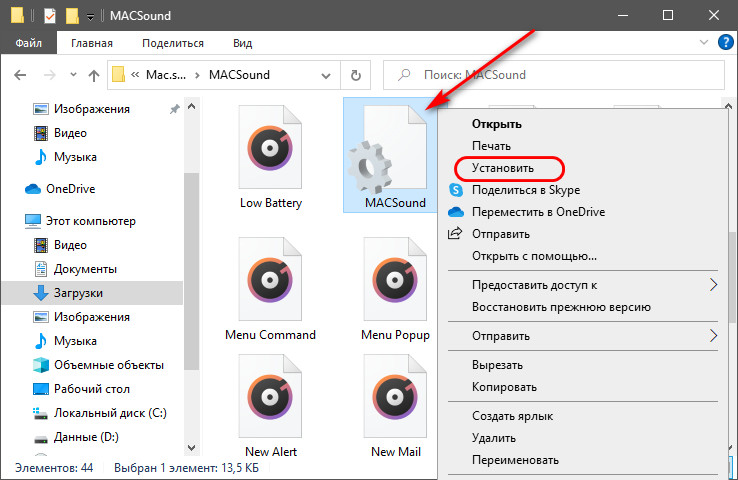
Готовые звуковые схемы, заточенные под какую-то тематику, можно скачать на сайтах, посвящённых персонализации Windows. На таких сайтах могут предлагаться просто папки с тематическими подборками WAV-звуков для ручной настройки, как мы рассмотрели в первом пункте статьи. А могут предлагаться именно звуковые схемы – папки, в комплекте которых присутствуют и сами звуки, и установочный файл INF, который внедряет схемы в системные настройки. В таком случае нам нужно вызвать на этом файле INF контекстное меню и выбрать «Установить».
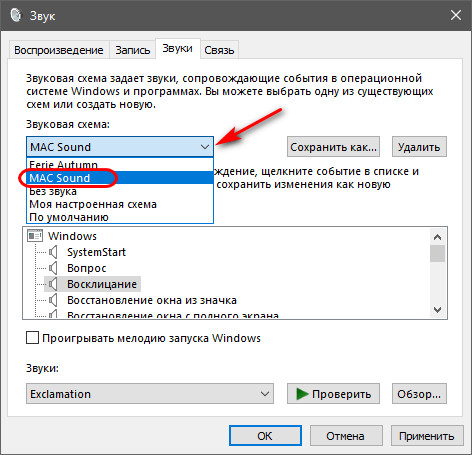
Далее дело за малым – выбрать схему в системных настройках звука.
Программа SoundPackager
Также на сайтах, посвящённых персонализации Windows, можем встретить звуковые схемы в формате программы SoundPackager. Это узкопрофильная программа, являющая собой альтернативный системному способ звуковых настроек, она сама поставляет схемы, сама в своём интерфейсе же и позволяет их применять и настраивать.
Программа платная, но стоит немного — $4.99, перед покупкой её можно бесплатно тестировать 30 дней.
Страница загрузки SoundPackager на официальном сайте:
https://www.stardock.com/products/soundpackager/
При первом запуске программы для использования её тестового периода выбираем «Start 30 Day Trial», далее вводим электронный адрес, жмём «Continue».
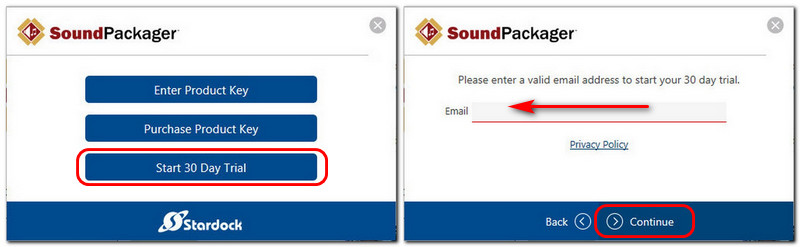
Нам на почту должно прийти письмо от создателей программы с ссылкой активации тестового периода. Проходим по ссылке в письме и пользуемся программой бесплатно 30 дней.
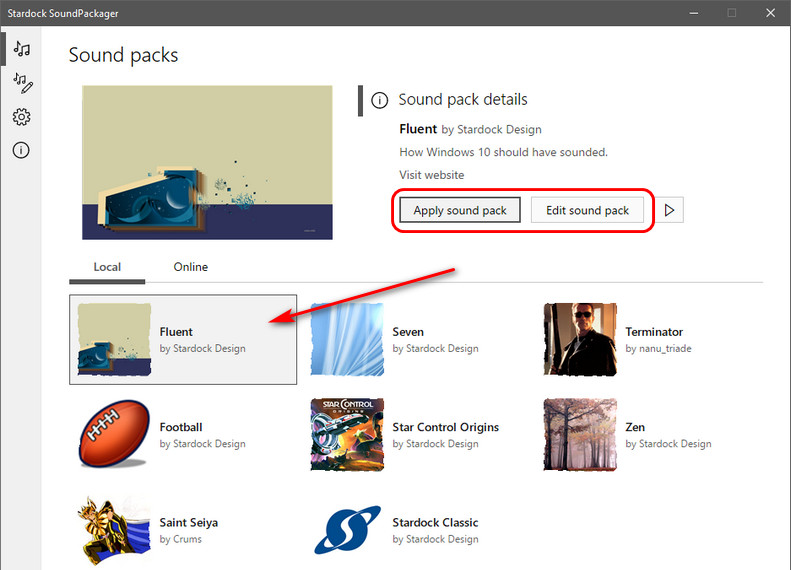
SoundPackager не русифицирована, но в ней немного операций, поэтому большинство наверняка разберётся, как работать с этой программой. А работать очень просто: в главном программном окне нам предлагается небольшая подборка тематических звуковых схем, выбираем заинтересовавшую и применяем её кнопкой «Apply sound pack». А чтобы посмотреть, что там за звуки в этой схеме, жмём кнопку «Edit sound pack».
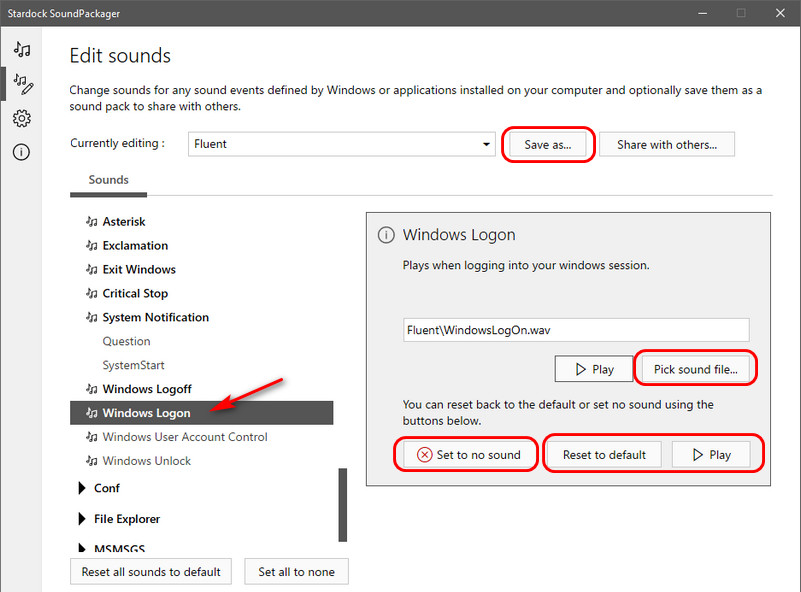
Откроется форма редактирования схемы, и здесь в левой части окна будут представлены системные звуки. При клике на каждый из них он зазвучит. Если он не понравится, в окошке операций над ним можем нажать кнопку «Pick sound file» и заменить на другой. А можем вовсе убрать кнопкой «Set to no sound». Если надо будет вспомнить, как звучит исходный звук, можем нажать кнопку «Play» внизу. А если надо будет вернуть исходный звук, то жмём кнопку рядом «Reset to default». Как и в случае с системными схемами, схемы SoundPackager можем редактировать не исходные, а дубликаты, сохранённые как отдельные схемы с помощью кнопки «Save as».
Разнообразить изначально небольшую подборку схем в SoundPackager можем, скачав с ресурса программы дополнительные схемы. Идём в раздел «Online», смотрим ассортимент, выбираем заинтересовавшую схему и скачиваем её.
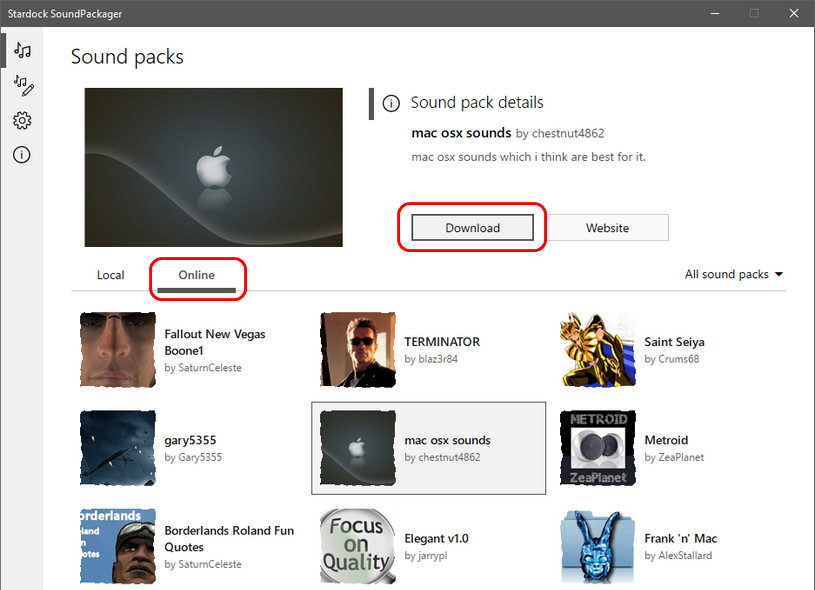
После этого она будет доступна в числе локальных ресурсов, а, соответственно, в главном окне программы, где мы сможем эту схему применить и при необходимости отредактировать. Скачанные с других ресурсов файлы схем SoundPackager, дабы добавить в локальные ресурсы программы, необходимо просто запустить двойным кликом.
 Загрузка…
Расскажем о том, как установить звуковую схему в Windows 7, 8, 10 и Windows 11, если загруженный архив содержит аудио-файлы формата wav или soundpack.
Для начала следует оговориться, что если в архиве присутствует файл формата .inf, то все, что Вам нужно сделать: нажать на него правой кнопкой мыши и выбрать пункт «Установить«. Аналогичная ситуация с твиками .reg. Таким образом, звуковая схема будет установлена на компьютер автоматически.
Однако, разработчики далеко не всегда включают инсталлер в архив и зачастую приходится производить установку вручную.
Установка звуков wav
- Скопировать содержимое архива (всю директорию) по адресу «C:WindowsMedia«. Я буду устанавливать набор «Звуки Windows 10«, поэтому в результате у меня получится следующий путь: «C:WindowsMediaWindows 10«.

- Нажать сочетание клавиш Win+R (откроется окно «Выполнить«), ввести в поле команду «mmsys.cpl» и нажать кнопку «ОК» (или Enter). Данное окно можно также открыть через панель управления или через пуск, путь следующий: Пуск, Параметры, Персонализация, Темы, Звуки.
- Откроется окно «Звук». Перейдите во вкладку «Звуки» и настройте звуковую схему.
- В окне вы можете: Выбрать существующую, готовую звуковую схему; Создать новую; Изменить текущую, заменив звук на каждое событие.
- Для замены выберите подходящую мелодию из списка, либо нажмите на кнопку «Обзор» и укажите полный путь до файла.
- Также здесь доступна кнопка «Проверить«, а потому Вы легко можете прослушать выбранный звук.
- В конце обязательно сохраните внесенные изменения (кнопка «Сохранить» или «Сохранить как«).
- Закройте окно посредством нажатия на кнопку «ОК«.


Как удалить звуковую схему
Для того, чтобы удалить новые звуки, необходимо проделать все действия в обратном порядке. Так, в окне есть специальная кнопка «Удалить«, которая позволит убрать записи из реестра Windows. А для деинсталляции файлов снова откройте директорию «C:WindowsMedia» и удалите папку с композициями.
Что еще важно
- После смены темы оформления звуки придется устанавливать заново.
- Если в загруженном архиве нет файлов формата .wav, а находится только .soundpack, то для установки нужно использовать программу SoundPackager.
 Стандартная звуковая схема для Windows 7 обычно устраивает большинство пользователей персональных компьютеров.
Во время работы ОС Windows 7 часто слышны различные звуки, например, при запуске компьютера.
Содержание:
- Звуковая схема для Windows 7
- Как изменить звуковую схему
Кроме того, различные звуки сопутствуют таким событиям, как возникновение ошибки, появление диалогового окошка, переход из каталога в каталог и другие.
Все это звучание обусловливает звуковое оформление работы операционной системы Windows и составляет его звуковую схему.
Но могут возникнуть ситуации, когда по какой-то причине стандартные звучания событий в Windows нужно изменить, некоторым, например, нравится голосовое их оформление.
Либо бывает так, что в результате экспериментов с темами оформления звуковая схема сбилась, не функционирует должным образом и требуется схему восстановить.
По этим причинам возможно создание своей звуковой схемы, используя возможности, предоставляемые операционной системой.
Для этого надо подготовить микрофон и записать какие-то свои звуки и мелодии. То есть, поменять стандартное звуковое оформление работы ОС Windows на свое, собственного изготовления.
Единственное, что нужно учитывать, это то, что в качестве звуковых форматов в Windows 7 используется только расширение .wav.
Как изменить звуковую схему Windows
Чтобы поменять звуковую схему Windows выбираем в панели управления раздел Оборудование и звук, затем переходим по ссылке — Изменение системных звуков.

Открывается диалоговое окно Звук, и в нем переходим на вкладку Звуки.

В верхней части окна приводится список звуковых схем, существующих в системе. Из этого списка можно выбрать любую схему, которая понравится.
Ниже располагается второй список, это программные события, которым в Windows можно сопоставить те или иные звуки.
Причем некоторые программы могут добавлять при их установке в этот список свои собственные события.
В списке Программные события можно заметить, что возле одних событий стоит значок в виде динамика, а возле других его нет.
Это означает, что возле событий, где стоит значок динамика, имеется свой акустический эффект, а другим событиям ничего не подходит.
До того, как приступить к замене звуков, нужно решить — менять звуковую схему на готовую, или создавать новую.
Следует понимать, что разработка другой звуковой схемы возможно на основании какой-то уже имеющейся.
Поэтому в создаваемой схеме возможно поменять только некоторое количество звуков, а другие придется оставить без изменения.
Использовать не одну звуковую схему, а несколько довольно удобно, поскольку возможно при этом по желанию длостаточно быстро изменить звуки, создавая то одно, то другое оформление Windows.
Из списка Звуковая схема можно выбрать одну из готовых схем.

Для изменения какого-то звука, щелчком мыши выбираем необходимое событие, затем нажимаем Обзор и выбираем нужный звуковой файл.

Для его прослушивания, жмем на кнопку Проверить. Затем, после того, как будет закончено изменение звуковой схемы, следует её сохранить.
Для этого нажимаем Сохранить как, задаем имя новой схемы, определяем место хранения и нажимаем Ok
Возможно создание нескольких таких звуковых схем для Windows. Чтобы удалить созданную звуковую схему, достаточно выбрать ее в списке и нажать Удалить.
Существуют также различные сервисы, которые предлагают бесплатно скачать уже готовую звуковую схему для Windows 7 и тонко настроить ее в соответствии со своими запросами и предпочтениями.
Windows имеет набор звуков применительно к событиям в ОС Windows и программам, таким как “Завершение работы программы”, “Default Beep”, “Развернуть”, “Свернуть”, и т.д. Совокупность всех этих звуков называется звуковая схема и связана с темой Windows. Например, тема по умолчанию — Windows 7 — имеет звуковую схему Windows по умолчанию . Если вы измените вашу тему в стиле персонажи , то звуковая схема также будет изменена. То же самое относится и к каждой теме в Windows 7. Хорошая новость заключается в том, что если звуковая схема не устраивает ваш вкус, вы можете её очень легко настроить. Давайте посмотрим, как это сделать.
Поиск окна Звук Персонализация схемы
Чтобы настроить звуковую схему в Windows 7 , вам необходимо открыть окно Sound – Звук для текущей Windows 7 . Это окно можно открываться несколькими способами.
Одним из способов является щелчок правой кнопкой мыши на рабочем столе и выберите Personalize – Персонализация . Затем нажмите на ссылку Sound – Звуки в нижней части окна Personalize – персонализации .

Кроме того, вы можете открыть Control Panel – Панель управления и выбрать Appearance and Personalization – Оформление и персонализация.

Далее в Personalization — Персонализации выбрать Change Sound Effects – Изменение звуковых эффектов .
Третий и быстрый способ заключается в поиске “sound scheme – звуковая схема” в поле поиска меню Start и нажмите на результат названный ” Change system sounds – Изменить системные звуки” .
Как изменить звуковые эффекты
Вы можете изменить схему, используемую в текущей теме Windows 7, выбрав одну предопределенную, из списка доступных звуковых схем.

Примечание: Если вам нравится,что бы ваш компьютер молчал, есть доступная схема “No Sounds – Нет звуков” .
Чтобы изменить схему, запустите, нажав на пункт в окне Program Events – Программные события , для которых вы хотите изменить звук и нажмите Browse — Обзор .
Выберите новый звук, который вы хотите для этого события и нажмите на Open — Открыть .

Вы услышите новое звучание, нажав на кнопки Test – Тест . Сделайте это для каждого события,которое вы хотите изменить.

ОЧЕНЬ ВАЖНО: для звуковых схем Windows 7 использует только WAV файлы . Таким образом, если клип который вы хотите использовать Mp3,. WMA или в каком-либо другом формате, вам нужно преобразовать его в формат WAV в первую очередь. Есть много сайтов в Интернете, которые конвертируют аудио форматы в Интернете. Если вы предпочитаете настольное приложение для преобразования ,то можете воспользоваться программой а точнее конвертером .
ПРИМЕЧАНИЕ: Вы также можете включить или отключить звук запуска Windows, как показано в предыдущем уроке: Как включить или отключить звук запуска в Windows 7 .
Если вы хотите создать совершенно новую звуковую схему, то лучше сначала выбрать один звук , который не включен в звуки, а также добавить звуки, которые вы хотите использовать для событий Windows, которые вас интересуют.
Как спасти Звуковую схему
После завершения изменения звуков включенных в звуковую схему, вы должны сохранить ее так, чтобы ваш труд не пропал даром. Нажмите на кнопку Save As – Сохранить как .

Введите имя звуковой схемы ,которую вы только что создали и нажмите OK .

Если вы измените схему, и не сохранили её , в Windows 7 появится звуковая схема с текстом “(с изменениями)” рядом с ним.

Как удалить Звуковую схему
Если вы хотите удалить схему ,которую вы создали, просто выберите звуковую схему,которую Вы хотите удалить и нажмите на кнопку Delete — Удалить .

Windows попросит вас подтвердить это действие. Нажмите Да и схема удалится .

Примечание: Помните, что вы не можете удалить встроенные звуковые схемы. Только то, что вы создали.
Связь между звуковыми схемами Windows и темами
Одна вещь,которую вы должны помнить: звуковые схемы, связаны с Windows 7 темами. Поэтому, если изменить звук схема темы, будет создана новая тема, и будет называться Unsaved Theme – Несохраненные темы . Если вы хотите, чтобы тема, была сохранена в новой звуковой схеме, которую вы создали, вы должны сохранить эту тему и дать ей имя. Кроме того, изменённая или созданная звуковая схема , будет играть до тех пор,пока ваша текущий тема Windows 7 активна. Если вы изменили тему Windows, активная звуковая схема будет меняться . Если вы хотите сохранить те же схемы звуков, вам необходимо отредактировать вновь применяемую тему Windows 7 и выбрать звуковую схему ,которую вы хотите использовать , как показано в этой статье.
Заключение
А что у есть вас ? Ваш компьютер будет теперь играть выбранные звуки при наступлении определенных событий Windows? http://ixof.ru/?p=6531
Главная » Уроки и статьи » Windows
Этот урок покажет вам как изменить системные звуки в Windows и программах на свои, путем изменения звуковой темы Windows 7.
Windows 7 использует файлы .wav для звуковых событий. Папка по умолчанию для хранения системных звуков находиться в C:/Windows/Media.
Убедитесь, что .wav файлы, которые Вы хотите использовать, разблокированы, чтобы их можно было использовать.
Чтобы изменить стандартные звуки Windows 7 нужно зайти в их настройки способами предложенными ниже:
1. Откройте Панель управления (полный вид – без категорий)
A) Нажмите на значок звука.
B) Перейдите на вкладку Звуки. (См. скриншот ниже — шаг 2).
ИЛИ
A) Щелкните правой кнопкой по Volume (маленький белый динамик) значок в нижнем правом углу монитора.
B) Нажмите на звуки.

2. Включение или выключение звука автозагрузки Windows
А) Поставьте или снимите галочку с – Проигрывать мелодию запуска Windows . (См. скриншот ниже)

3. Изменение звуковых событий
A) Выберите программное событие в блоке по середине окна. (См. скриншот выше)
В) Нажмите на кнопку «Обзор», чтобы выбрать другую мелодию.
ПРИМЕЧАНИЕ: По умолчанию в Windows 7 звуковые файлы находятся в C:/Windows/Media.
Перейдите к .WAV файлу который вы хотите установить для звукового события и нажмите на кнопку «Открыть». (См. скриншот ниже)
C) Нажмите на кнопку «Применить».

4. Для проверки проиграйте звук
A) Выберите событие, которое вы хотите услышать.
В) Нажмите на кнопку «Проверить».
5. Изменение Звуковой схемы
A) Нажмите на «Звуковую схема» (на стрелку раскрывающегося списка меню). (См. скриншот ниже)
В) Выберите звуковую схему, которую вы хотите.
C) Нажмите на кнопку «Применить».

6. Как сохранить звуковую схему
Примечание: Сохранение звуковой схемы будет полезно при частой смене мелодий.
A) Нажмите на кнопку «Сохранить как».
Б) Введите имя звуковой схемы (тему) и щелкните OK. (См. скриншот ниже)

7. Удаление звуковой схемы
ПРИМЕЧАНИЕ: Вы не можете удалять стандартные звуки и схемы Windows.
A) Нажмите на кнопку «Звуковая схема» для раскрытия списка тем.
В) Выберите схему, которую вы хотите удалить.
C) Нажмите на кнопку «Удалить».
D) Нажмите «Да» для подтверждения.

Когда закончите, нажмите на кнопку OK, чтобы закрыть окно звука.
Вот мы и увидели все стандартные настройки звука Windows 7.
Понравилось? Поделись с друзьями!
Дата: 14.12.2011
Автор/Переводчик: Linchak
Содержание
- Как поставить свои звуки в Windows
- Настройка системных звуков Windows
- Как изменить системные (стандартные) звуки в Windows?
- 1. Откройте Панель управления (полный вид – без категорий)
- ИЛИ
- 2. Включение или выключение звука автозагрузки Windows
- 3. Изменение звуковых событий
- 4. Для проверки проиграйте звук
- 5. Изменение Звуковой схемы
- 6. Как сохранить звуковую схему
- 7. Удаление звуковой схемы
- Как изменить звуки запуска и завершения работы в Windows 7
- Звуки “Привет” и “Пока” – пошаговая установка
- Установка звука “Привет”
- Установка звука “Пока-пока”
- Простые руководства
- Доступные руководства каждому!
- Как изменить системные звуки в Windows 7?
Как поставить свои звуки в Windows
Порой хочется заменить что то в Windows, например, заменить стандартный копировальщик или заменить стандартные звуки windows на включение и выключение, а так же на открытие папок или ошибок. Вот как раз об этом и будет эта статья. Для этого не придется редактировать реестр или загружать стороннюю программу. Всё будем делать посредством стандартных средств системы.
Конечно, можно воспользоваться какой-нибудь звуковой схемой и установить её сразу. И это будет намного проще, ведь Вам не нужно будет для каждого файла выбирать свой звук. Но что делать если Вам хочется просто заменить некоторые мелодии или звуки? Часто это только звуки на включение/выключение windows. Вы можете поставить свою любимую мелодию или любую другую, взятую, например, из игры.
Для начала нужно подготовиться.
1) Можете использовать звуки с этой папки.
3) Можете скачать небольшой сборник звуков с женским голосом и с игры Crysis
zvuki.zip 3,98 Mb cкачиваний: 7299
Когда всё готово, то нужно Изменить звуки windows.
1) Идем в Панель управления
Для Windows 7 : Звук (при просмотре Крупные значки ), вкладка Звуки
либо ПКМ на значке Громкости в Панели уведомлений и выбрать Звуки
2) Выбираем в списке событие, которое хотим заменить, например Вход в Windows и нажимаем кнопку Обзор.
3) Ищем Ваш звук звук или выбираем из имеющихся в windows.
4) Таким образом заменяем все звуки, которые хотите.
Чтобы узнать как звучит звук, жмем кнопку Проверить.
После всех манипуляций жмем Применить и ОК
Источник
Настройка
системных звуков Windows
Операционная система Windows, кроме графического оформления, имеет еще и оформление звуковое. Звуками на компьютере сопровождаются почти все системные события (загрузка системы, очистка корзины, подключение и отключение USB-устройств и др.).
В то же время, системные звуки Windows можно отключить или изменить их на другие, в том числе на звуковые файлы, полученные из Интернета или других источников.
Отключение или изменение системных звуков никак не скажется на работе компьютера и возможности воспроизведения им звукового контента. Как и прежде, на нем можно будет смотреть фильмы, слушать музыку, играть в компьютерные игры и т.д.
Во всех версиях Windows порядок настройки системных звуков почти не отличается. Все манипуляции осуществляются в панели настройки звука.
Чтобы открыть эту панель, необходимо:
• в Windows 10, 8, 7, Vista: зайти в Панель управления и открыть в ней раздел «Оборудование и звук», в котором щелкнуть мышкой по пункту «Звук»;
• в Windows XP: зайти в Панель управления, отрыть раздел «Звук, речь и аудиоустройства», в котором щелкнуть мышкой по пункту «Звуки и аудиоустройства».
В результате указанных выше действий откроется окно с названием «Звук», в котором нужно перейти на вкладку «Звуки».
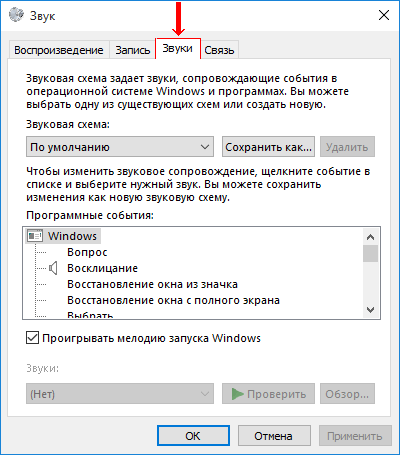
Дальше порядок действий зависит от того, что нужно сделать:
• чтобы полностью отключить все системные звуки, нужно в выпадающем списке «Звуковая схема» выбрать вариант «Без звука» и нажать кнопку «Применить».

• чтобы отключить мелодию входа в Windows, нужно снять галочку с пункта «Проигрывать мелодию запуска Windows» и нажать кнопку «Применить» (в Windows XP такая возможность отсутствует);
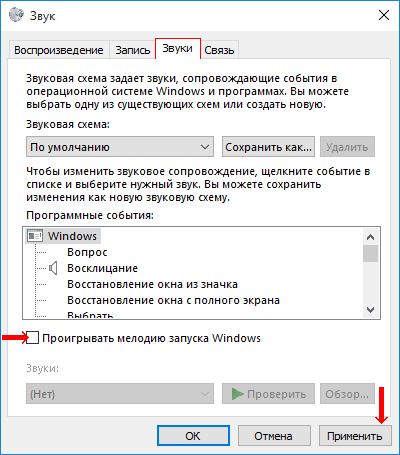
• чтобы отключить или настроить звуки отдельных системных событий:
1) в списке «Программные события» найти событие, для которого нужно выключить или изменить звук, и выделить его, один раз щелкнув по нему левой кнопкой мышки;

2) в выпадающем списке «Звуки» выбрать вариант «(нет)» (если нужно отключить звук) или какой-то звук из предложенного списка стандартных вариантов. Выбранный звук можно прослушать, нажав кнопку «Проверить».
Если вместо стандартного звука Windows Вы хотите использовать свой звуковой файл, нужно нажать кнопку «Обзор» и в открывшемся проводнике указать путь к этому файлу. При этом, использовать можно только файлы формата WAV (MP3-файлы и файлы других форматов нужно предварительно переконвертировать в формат WAV).
3) нажать кнопку «Применить».
Если на компьютере нет звука, не спешите нести его в мастерскую. В большинстве случаев проблему можно решить самостоятельно.
Первым делом, проверьте надежность подключения к компьютеру аудиосистемы или наушников, а также их работоспособность. Если причина не в этом, попробуйте выполнить изложенные здесь рекомендации.
Из этой статьи читатель узнает об эффективном и простом способе уменьшения размера файлов, позволяющем хранить на запоминающих устройствах (флешках, жестких дисках и др.) намного больше файлов без потери или ухудшения их содержания, экономить трафик и время при пересылке их через Интернет и т.д.
Речь пойдет об архивации файлов, а также о предназначенных для этого программах.
Операционная система Windows умеет автоматически определять тип каждого файла и открывать его при помощи подходящей программы. Пользователю достаточно лишь дважды щелкнуть по файлу левой кнопкой мышки.
Происходит это потому, что у каждого файла есть расширение, а в настойках операционной системы компьютера заложена некая схема взаимосвязей, в которой каждому расширению файла соответствует определенная программа, которую компьютер использует чтобы открывать такие файлы. Эта схема взаимосвязей типов расширений файлов и программ называется ассоциациями файлов.
Программа, при помощи которой компьютер автоматически открывает файлы определенного типа, называется программой по умолчанию.
Если пользователя не устаивает программа, используемая по умолчанию для какого-то типа файлов, ассоциации файлов можно изменить.
В статье речь пойдет о том, как настроить автоматическую смену фоновых изображений рабочего стола с определенной периодичностью.
Информация, изложенная в этой статье, предназначена для начинающих пользователей компьютера с минимальным уровнем подготовки и является обобщением нескольких других статтей нашего сайта. Это своего рода основа, без которой самостоятельно и быстро освоить компьютер будет достаточно сложно.
Из статьи читатель узнает, как на компьютере осуществлять основные операции с файлами и папками (создавать, переименовывать, копировать, переносить, удалять), научится работать с окнами Windows, овладеет навыками навигации в Windows, освоит умение использования компьютерной мышки.
Каждый файл имеет определенные идентифицирующие свойства: имя, расширение, размер и др. Но ни одно из этих свойств не является уникальным и не позволяет однозначно идентифицировать каждый файл. Например, может существовать несколько однотипных файлов одинакового размера и с одинаковыми именами, отличающихся при этом по содержанию.

ПОКАЗАТЬ ЕЩЕ 
Источник
Как изменить системные (стандартные) звуки в Windows?
Этот урок покажет вам как изменить системные звуки в Windows и программах на свои, путем изменения звуковой темы Windows 7.
Чтобы изменить стандартные звуки Windows 7 нужно зайти в их настройки способами предложенными ниже:
1. Откройте Панель управления (полный вид – без категорий)
A) Нажмите на значок звука.
ИЛИ
A) Щелкните правой кнопкой по Volume (маленький белый динамик) значок в нижнем правом углу монитора.
B) Нажмите на звуки.
2. Включение или выключение звука автозагрузки Windows
3. Изменение звуковых событий
A) Выберите программное событие в блоке по середине окна. (См. скриншот выше)
В) Нажмите на кнопку «Обзор», чтобы выбрать другую мелодию.
ПРИМЕЧАНИЕ: По умолчанию в Windows 7 звуковые файлы находятся в C:/Windows/Media.
C) Нажмите на кнопку «Применить».
4. Для проверки проиграйте звук
A) Выберите событие, которое вы хотите услышать.
В) Нажмите на кнопку «Проверить».
5. Изменение Звуковой схемы
A) Нажмите на «Звуковую схема» (на стрелку раскрывающегося списка меню). (См. скриншот ниже)
В) Выберите звуковую схему, которую вы хотите.
C) Нажмите на кнопку «Применить».
6. Как сохранить звуковую схему
Примечание: Сохранение звуковой схемы будет полезно при частой смене мелодий.
A) Нажмите на кнопку «Сохранить как».
Б) Введите имя звуковой схемы (тему) и щелкните OK. (См. скриншот ниже)
7. Удаление звуковой схемы
ПРИМЕЧАНИЕ: Вы не можете удалять стандартные звуки и схемы Windows.
A) Нажмите на кнопку «Звуковая схема» для раскрытия списка тем.
В) Выберите схему, которую вы хотите удалить.
C) Нажмите на кнопку «Удалить».
D) Нажмите «Да» для подтверждения.
Когда закончите, нажмите на кнопку OK, чтобы закрыть окно звука.
Вот мы и увидели все стандартные настройки звука Windows 7.
Дата: 14.12.2011 Автор/Переводчик: Linchak
У меня вообще пропал звук на компьютере.Напишите пожалуйста что нужно для модели fujitsu siemens amilo d 7820
Источник
Как изменить звуки запуска и завершения работы в Windows 7
Звуки “Привет” и “Пока” – пошаговая установка
Здравствуйте, друзья! В сегодняшней публикации я подробно расскажу и покажу, как заменить стандартные звуки запуска и завершения работы Windows на любые другие, в данном случае, на звуки: Привет и Пока. Их установка необязательна и не первоочередная, а кто ещё не знает о чём идёт речь, могут прослушать эти звуки прямо сейчас:
Установка звука “Привет”
Для начала, скачайте архив с файлами с Яндекс-диска. В архиве папка, а в ней ещё одна папка со звуковым файлом и системный файл: imageres.dll

Системный файл: imageres.dll взят из лицензионной версии операционной системы Windows 7 Профессиональная и отредактирован в программе, о которой я расскажу в следующей публикации. Аудио файлы/звуки: “Привет” и “Пока” скачаны из интернета.
Для того, чтобы заменить существующий системный файл на изменённый или производить какие-либо изменения в файле, необходимо создать полный доступ к нему. В данном случае, это файл: imageres.dll
Откройте: Диск (C:)/Windows/System32
Найдите файл: imageres.dll (стрелка 1), кликните по нему правой клавишей мыши и, в контекстном меню выберите: Свойства (стрелка 2). Не закрывайте это окно, оно ещё пригодится.

В открывшемся окне откройте: Безопасность (стрелка 1) и кликните по кнопке: Дополнительно (стрелка 2).


Выделите строчку со словом: Администраторы (стрелка 1) и кликните по кнопке: Применить (стрелка 2).

В открывшемся уведомлении вас известят, что вы стали владельцем этого файла и рекомендуют вновь открыть окно свойств выбранного файла, чтобы продолжить работу с ним. Кликните по кнопке: ОК.

Во всех открытых окнах так же, кликните по кнопкам: ОК.


В папке: System32 снова повторите действия, проделанные в начале работы. Кликните по файлу: imageres.dll (стрелка 1) правой клавишей мыши и, в контекстном меню выберите: Свойства (стрелка 2).

В окне свойств файла откройте: Безопасность (стрелка 1) и кликните по кнопке: Изменить (стрелка 2).

В следующем окне, в поле: Группы или пользователи выделите строчку со словом: Администраторы (стрелка 1). Затем, в поле: Разрешения для группы “Администраторы” поставьте галочку в чекбоксе: Полный доступ (стрелка 2). Галочки должны установиться во всех чекбоксах колонки: Разрешить.
Кликните по кнопке: Применить (стрелка 3).

Затем, кликните по кнопке: ОК и во всех открытых окнах так же кликайте по кнопке: ОК.
В папке: System32 кликните по файлу: imageres.dll правой клавишей мыши и, в контекстном меню выберите: Переименовать. Затем, переименуйте файл, в моём случае, после имени файла подставлена единица (стрелка 1). Кликните по любому месту левой клавишей, чтобы снять выделение.

Не закрывайте это окно!
Откройте ту папку, в которую разархивировали файлы, кликните по файлу: imageres.dll (стрелка 1) и, в контекстном меню выберите: Копировать (стрелка 2).

В папке: system32 кликните правой клавишей мыши и, в открывшемся контекстном меню, выберите: Вставить (указано стрелкой).

Переименованный файл (imageres1), на всякий случай, можно скопировать в ту же папку, в которой только что копировали новый файл, а из папки “System32” – удалить.
P.S. Если понадобится вернуть стандартный звук, установите сохранённый файл: imageres1.dll в папку: system32.
Файл: imageres.dll – удалить, а файл: imageres1 – переименовать, убрав единичку из названия файла.
Я ничего с файлом не делал, так и лежат рядышком в системной папке. При необходимости, я легко и быстро смогу заменить изменённый файл на стандартный (родной) файл.
Установка звука “Пока-пока”
Выделите папку со звуком: Poka-Poka, кликните по ней правой клавишей мыши и, в контекстном меню выберите: Копировать (стрелка 1).

Откройте: Диск (С:)/Windows/Media
C помощью колёсика мыши или ползунка опуститесь до появления звуковых файлов. В области звуковых файлов кликните правой клавишей мыши (стрелка 1) и, в открывшемся контекстном меню, выберите: Вставить (стрелка 2).


Затем, откройте: Пуск/Панель управления/Персонализация и, кликните по ссылке: Звуки (стрелка 1).

Откроется вот такое окно: Звук. Во вкладке: Звуки у вас скорей всего будет установлена Звуковая схема: (По умолчанию), но так как она у меня уже изменена, я для наглядности установил любую другую, в данном случае: Наследие.
В поле: Программные события найдите: Завершение работы Windows, кликните по ней (выделите) левой клавишей мыши (стрелка 1) и, нажмите кнопку: Обзор (стрелка 2).

В папке: Media двойным кликом мышки или действиями, показанными на снимке ниже, откройте папку со звуковым файлом.

В открывшейся папке, выделите звуковой файл (стрелка 1) и кликните по кнопке: Открыть (стрелка 2).

В окне: Звук можно прослушать новый звук, нажав кнопку: Проверить (стрелка 1), после чего, нажать кнопку: Применить (стрелка 2).

Как видно из снимка ниже, возле названия звуковой схемы: Наследие, появилось слово в скобках: (изменена). Если открыть список Звуковых схем (стрелка 1), то можно увидеть, что звуковая схема: По умолчанию так же, изменена (стрелка 2), о чём я упоминал выше. Ну, а нам осталось только нажать на кнопку: ОК (стрелка 3).

P.S. Если нужно убрать вновь установленный звук, можно установить любую другую звуковую схему или выполнить выше описанные действия в звуковой схеме: По умолчанию, изменить звук: Завершение работы Windows на стандартный, выбрав его в папке: Media (стрелка 1).

До встречи в следующей публикации.
Источник
Простые руководства
Доступные руководства каждому!
Как изменить системные звуки в Windows 7?

Почти каждое важное действие в Windows 7 имеет свой звуковой эффект. Вы, возможно, уже устали от оригинальных звуков и хотите сменить их, используя для этого скачанные из сети звуковые файлы, создав свою собственную звуковую схему. После прочтения этого руководства вы сможете это сделать.
1. Зайдите в “Панель управления”, кликнув по кнопке “Пуск”.

2. Найдите меню “Оборудование и звук”.

3. Кликните по пункту “Изменение системных звуков”.

4. Здесь вы сразу можете отключить мелодию запуска Windows.

5. Нажмите на событие, у которого вы хотите изменить звук, затем нажмите кнопку “Обзор”, и выберите звуковой файл в формате WAV, нажмите “Открыть”. Таким образом Вы сможете использовать даже ваши собственные звуковые файлы.

6. Или вы можете выбрать звук из выпадающего меню.

7. После того, как вы выбрали звук, нажмите кнопку “Применить” и “Проверить” для проверки звучания.
8. Если вы хотите перейти на другую схему, нажмите на стрелку “Звуковая схема” и из выпадающего меню выберите нужную схему, щелкнув по ней.

9. Сделав изменения, вы можете сохранить звуки в новую схему, задав имя.

10. Вы также можете удалить схему. Выберите нужную из выпадающего списка и нажмите “Удалить”, подтвердив удаление.

Не забывайте про кнопку “Применить” для сохранения изменений.
Источник
Новейшая операционная система Windows 7 поставляется с 14 различными звуковыми схемами, чтобы конечный пользователь мог назначить их на свой вкус. Если вы устали от стандартных звуковых схем в Windows 7, то представленная бесплатная программа IFX Seven Sound Creator позволяет создать свою собственную звуковую схему несколькими щелчками мыши. Рисунок 1. iFX Seven Sound Creator для создания собственных звуковых тем в Windows 7
Ссылка на скачивание: http://www.ifxsound.net/APPLICATIONS/Seven.html
Основные характеристики IFX Seven Sound Creator:
- создание новых звуков;
- проверка ваших звуков;
- использование новой V4 базы для автоматического создания звуков.
Итак, все очень просто и быстро. Для того чтобы создать новые звуки, вам потребуется выполнить шесть простых шагов:
Шаг 1. Для начала необходимо выбрать и отметить галочками те звуки, которые будут изменены.
 Рисунок 2. Выбор звуков для изменения
Шаг 2. Каким образом должны быть созданы звуки для вашей будущей звуковой темы Windows 7:
- с помощью IFX диктофона;
- загрузки The Sound Recorder;
- с использованием Audacity;
- загрузка звуков с бесплатных сайтов;
- с помощью других программ или сайтов;
- с помощью имеющихся звуков.
Шаг 3. Преобразование в wave-формат:
- с помощью FreeRIP (рекомендуется);
- используя Google Audio Converter;
- уже имеющиеся файлы в формате wave.
Шаг 4. Перейдите в папку с аудио файлами.
Шаг 5. Переименуйте файлы.
Шаг 6. Откройте Панель Управления и откройте Свойства звука. Найдите ваши звуки, а затем нажмите кнопку Сохранить как и введите имя своей звуковой схемы.
Вот и все. Если вы готовы потратить несколько часов, чтобы сделать вашу рабочую среду немного уникальнее, то данное руководство должно вам пригодиться.
А что же дальше?
Обратите внимание на эти публикации, они могут быть вам полезны:
Операционная система – это своеобразный виртуальный мир, в который многие пользователи погружаются надолго. Нередко суточное времяпровождение за компьютером превышает среднестатистический 8-часовой рабочий день. Компания Microsoft давно сделала акцент на персонализации Windows, а с появлением версий системы 8, 8.1 и 10 забота об индивидуальности пользователя и сохранении его личных данных только усилилась. Так, проявить свою индивидуальность, обеспечить себе приятную обстановку за компьютером можно не только установкой на свой вкус обоев для рабочего стола или расцветки оформления окон. Например, Windows 8.1 предусматривает гибкую настройку стартового экрана «Пуск». Можно менять расцветку экрана, выбирать фоновый рисунок или эффект прозрачности, по-своему настраивать плитки Metro-интерфейса. Правда, в этой версии системы сильно урезана настройка звуковой схемы, в частности, отсутствует возможность установки по выбору пользователя звука запуска Windows. Так решила Microsoft, чтобы сократить времени загрузки системы, и, безусловно, в этом есть своё рациональное зерно. Но, согласитесь, иногда приятно начинать работу с компьютером в сопровождении приятного звукового приветствия – например, шуточного звукового эффекта или любимого рингтона.

В отличие от Windows 8.1, система-предшественница Windows 7 позволяет пользователям выставлять звук запуска системы на свой вкус. Как настроить свой звук запуска Windows 7 – об этом и поговорим ниже.
1. Как установить свой звук запуска Windows
Звуковые схемы Windows 7 настраиваются, соответственно, в настройках звука системной панели управления. В этот раздел можно попасть как через панель управления, так и через меню «Персонализация». Второй проще, потому им и воспользуемся. На рабочем столе вызываем контекстное меню.

Внизу жмём ярлык «Звуки».

Появится окно системного меню «Звук». В выпадающей вкладке «Звуковая схема» можно поэкспериментировать с разными эффектами звучания предустановленных звуков Windows 7.

Но поскольку нас интересует свой звук запуска системы, переходим в раздел «Программные события» и выбираем «Вход Windows». Внизу жмём кнопку обзора, чтобы сменить предустановленный звук на другой.

Откроется папка «С:WindowsMedia», где система хранит файлы звуковой схемы в формате «.wav».

В эту папку можно заранее перенести нужный звуковой файл приветствия Windows в формате «.wav». Но можно звуковые файлы хранить в другом месте компьютера и просто указать путь в проводнике. Определившись со звуковым файлом, жмём «Открыть», можем прослушать его тут же кнопкой «Проверить», затем жмём «Применить».

Вот, собственно, и весь процесс замены предустановленного звука запуска Windows 7. Как видим, всё достаточно просто, теперь можем приступать к решению другого вопроса – где взять звуковые файлы формата «.wav». И как самостоятельно сделать файл звука запуска Windows из любимого трека?
2. Где найти звуки для Windows
Самый простой способ сменить приевшийся звук запуска Windows – это скачать в Интернете подборки звуковых эффектов сразу в формате «.wav».

Звуковых эффектов в формате «.mp3» в Интернете будет, конечно же, большее разнообразие. Можно воспользоваться огромнейшими медиатеками в социальных сетях, чтобы сразу скачивать только понравившееся звуки.

Но аудиоконтент с социальных сетей расширениями для браузеров и специальными программами, как правило, скачивается также в формате «.mp3». Скачав аудиофайл в «.mp3», его можно конвертировать затем в формат «.wav». Благо, процесс это несложный, да и на рынке софта существует немало бесплатных решений – онлайн-сервисы, программы типа Free WAV MP3 Converter или Free Audio Converter от DVDVideoSoft.

3. Как создать звук запуска Windows, обрезав трек
Звуком запуска Windows может быть небольшой рингтон — например, несколько секунд вступления или кульминационного момента любимой мелодии. И точно так, как создаются рингтоны для мобильных телефонов, звук запуска Windows можно создать, обрезав в нужных местах исходный трек. Обрезать трек и сохранить файл на выходе в формате «.wav» нам поможет программа Audacity. Это бесплатный звуковой редактор с довольно неплохим арсеналом возможностей для работы с аудиофайлами.
Запускаем Audacity и в меню «Файл» жмём «Открыть».

Выбираем в проводнике исходный файл для обрезки в любом поддерживаемом программой аудиоформате. Он появится на монтажном столе внутри программы Audacity. Выделяем нужный отрезок трека, удерживая зажатой левую клавишу мыши, и жмём горячие клавиши Ctrl+X для его вырезания.

Чтобы выделить весь оставшийся трек, жмём клавиши Ctrl+A, затем используем клавишу Delete для очистки монтажного стола.

Теперь осталось вставить нужный отрезок трека, находящийся в буфере обмена. Жмём клавиши Ctrl+V.

Трек обрезан, рингтон размещается на монтажном столе Audacity, осталось его экспортировать в файл формата «.wav». Жмём меню «Файл», затем – «Export Audio».

Сохраняем в формате «.wav».

Опцию правки метаданных можно оставить без изменений.

Всё – теперь созданный рингтон можно установить звуком запуска Windows 7.
Источник