
Хотя большинство людей получают доступ к Gmail с помощью веб-браузера (веб-почты), Gmail также поддерживает доступ по протоколам POP3 и IMAP4. Это полезно, поскольку позволяет вам получать доступ к своей электронной почте Gmail через стандартные почтовые клиенты для настольных компьютеров, такие как Windows Live Mail, а также через приложения электронной почты на смартфонах и планшетах. В этом руководстве мы рассмотрим настройку Windows Live Mail для доступа к Gmail через IMAP4, поскольку это предпочтительный протокол доступа. Взгляните на эту статью Настройки Gmail для почты Windows Live — Учебное пособие.
- Что ж, доступ к Gmail обычно осуществляется через браузер, являющийся веб-клиентом.
- В этом типе доступа в качестве стандарта используется защищенный протокол HTTP.
- Google действительно не разрешает доступ к почтовым ящикам Gmail через традиционные клиенты IMAP и POP по умолчанию. Однако он также позволяет настраивать доступ.
- Для этого вам необходимо войти в свою учетную запись Gmail с помощью веб-браузера, а затем перейти в Настройки,
- Нажмите на вкладку «Пересылка и POP / IMAP».
- В разделе «Доступ к IMAP» нажмите переключатель «Включить IMAP».
- В свое время этого было достаточно, однако Google ужесточил безопасность и заблокирует доступ менее защищенным клиентам. И он также считает Windows Live Mail менее безопасным клиентом.
- Чтобы включить доступ, также перейдите в настройки учетной записи.
- Перейдите в раздел «Войти» в разделе «Безопасность» и нажмите на стрелку.
- Прокрутите вниз до нижней части окна «Незащищенное приложение» и также включите доступ.
- Вы, ребята, должны получить электронное письмо от Google, информирующее вас о том, что был включен доступ для менее безопасных приложений.
Настройка почты Windows Live | настройки Gmail
Теперь, когда учетная запись Google настроена, вы можете настроить учетную запись в Windows Live Mail.
Настройка учетной записи WLM
- Сначала выберите вкладку «Учетные записи», а затем нажмите «Электронная почта».
- Затем также откроется экран новой учетной записи.
- Заполните данные своей учетной записи, а затем просто проверьте настройки сервера вручную.
- Появится еще один экран, в котором нужны имена и порты серверов Gmail.
- На скриншоте ниже показаны настройки сервера Gmail, они также доступны. здесь,
- Примечание. Настройки сервера применимы к Почте Windows Live и многим другим клиентам POP или IMAP.
- Просто введите данные о сервере. Вы, ребята, должны обратить внимание на настройки безопасности вашего сервера, порты, а также аутентификацию SMTP.
- По завершении нажмите «Далее», после чего должно появиться окно завершения настройки.
- После этого живая почта Windows должна начать синхронизацию вместе с Gmail, а также загружать сообщения электронной почты в соответствии с политикой синхронизации.
- Для синхронизации всех сообщений появляется политика синхронизации по умолчанию.
- Если вы, ребята, подключаетесь к почтовому ящику, в котором много сообщений, синхронизация займет много времени.
- Вы также можете изменить настройки синхронизации для каждой папки, щелкнув папку правой кнопкой мыши и выбрав «Параметры синхронизации», а также изменив ее только на новые сообщения.
Часто задаваемые вопросы и ответы
В. Я отправил электронное письмо от WLM, увижу ли я это отправленное письмо, если я войду в свою учетную запись Gmail?
A- Да, ребята.
В. Если я удалю письмо из своего почтового ящика на WLM, смогу ли я получить к нему доступ, войдя в свою учетную запись Gmail через веб-браузер.
A- Нет, ребята, не можете. Папка «Входящие» в клиенте WLM синхронизируется с папкой «Входящие» в вашей учетной записи Gmail. Поэтому всякий раз, когда вы удаляете его из WLM, он также удаляется из почтового ящика Gmail, и наоборот.
Вывод
Что ж, это все с моей стороны. Если вы хотите узнать больше об этой статье или у вас есть вопросы. Тогда не стесняйтесь спрашивать меня о чем угодно в разделе комментариев ниже.
Хорошего дня!
Post Views: 630
Настройка Gmail в Windows Live Mail с помощью POp 2020
Table of Contents:
Большая часть сегодня мы используем несколько учетных записей электронной почты для личных и рабочих. И мы должны проверять каждый из них отдельно, чтобы мы не пропустили важный адрес электронной почты. Это намного проще, если вы используете почтовый клиент для настольных компьютеров, такой как Windows Live Mail или Mozilla Thunderbird. Сегодня я расскажу вам, как настроить вашу Windows Live Mail для получения электронной почты из учетной записи Gmail.
Итак, давайте начнем!
1) Предполагаю, что вы уже установили Windows Live Mail. Если вы не получили ссылку для загрузки отсюда. После завершения установки откройте Windows Live Mail.
2) Выберите вкладку Учетные записи на ленточном интерфейсе и нажмите Электронная почта.

3) Откроется новое окно. Здесь вам нужно будет ввести свой идентификатор электронной почты и пароль. Для учетных записей Gmail Windows Live Mail автоматически использует IMAP для поиска электронной почты. Если вы хотите использовать POP, установите флажок Настройка параметров сервера вручную. Нажмите Далее.

4) В окнах настроек конфигурации введите данные, как показано на рисунке ниже. Введите имя пользователя входа в систему вместе с расширением @ gmail.com в имя пользователя входа . Нажмите Далее.

5) После того, как вы выполнили вышеуказанные шаги, ваша учетная запись будет создана и отобразится следующее окно. Нажмите Готово.

Теперь вы можете увидеть папки учетной записи Gmail в левой панели Windows Live Mail.

Примечание. Если вы получили ошибку аутентификации с вашим именем пользователя или паролем, выполните описанные здесь шаги.
Источник
Настройка почты в программе Windows Live Mail
Настройка почтовой программы Windows Live Mail по протоколу IMAP
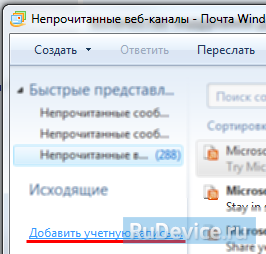
Кликните на ссылку «Добавить учетную запись…»;
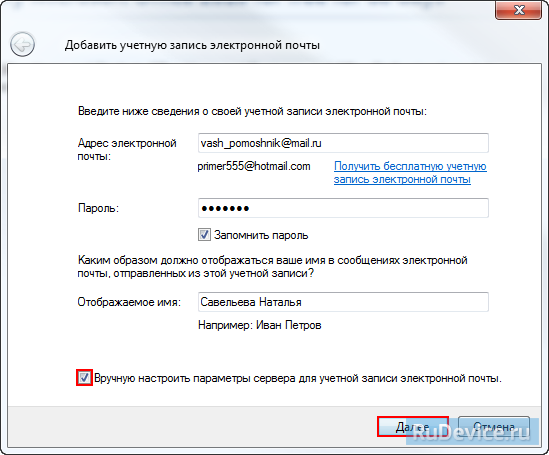
Введите необходимые данные:
Адрес электронной почты — имя вашего почтового ящика;
Пароль — действующий пароль от вашего почтового ящика;
Установите галочку напротив «Запомнить пароль», если вы хотите, чтобы почтовая программа запомнила пароль от почтового ящика и не запрашивала его при каждой попытке скачать почту;
Отображаемое имя — имя, которое будет отображаться в поле «От:» для всех отправляемых сообщений;
В разделе «Сведения сервера исходящих сообщений» укажите следующие данные:
Установите галочку напротив «Вручную настроить параметры сервера для учетной записи электронной почты» и нажмите «Далее».
В разделе «Сведения сервера входящих сообщений» укажите следующие данные:
Сервер входящих сообщений — IMAP;
Сервер входящих сообщений — imap.mail.ru;
Установите галочку напротив «Подключать через безопасное соединение (SSL)», чтобы включить шифрование для лучшей защиты данных;
Использовать для входа — Обычная проверка подлинности (простой текст);
Код входа — полное имя вашего почтового ящика.
Сервер входящих сообщений — smtp.mail.ru;
Установите галочку напротив «Подключать через безопасное соединение (SSL)», чтобы включить шифрование для лучшей защиты данных;
Установите галочку напротив «Серверу исходящих сообщений требуется проверка подлинности».
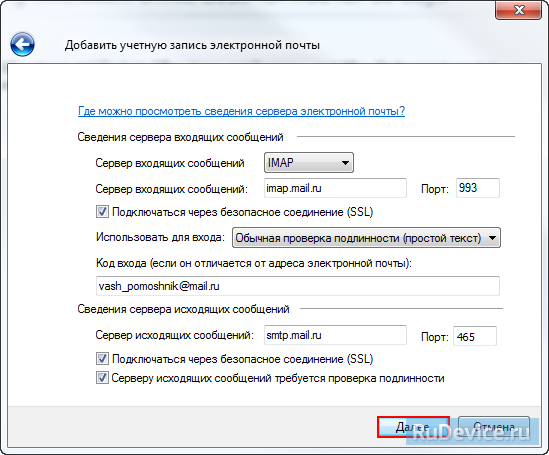
Проверьте, чтобы порт IMAP-сервера был указан 993, а порт SMTP-сервера 465.
Нажмите «Далее» и дождитесь сообщения об успешном создании учетной записи.
Теперь необходимо указать папки, в которых будут сохраняться все отправленные из почтовой программы письма, а также письма из других системных папок почтовой программы. Для этого кликните правой кнопкой мыши на имя только что созданной учетной записи и выберите «Свойства»
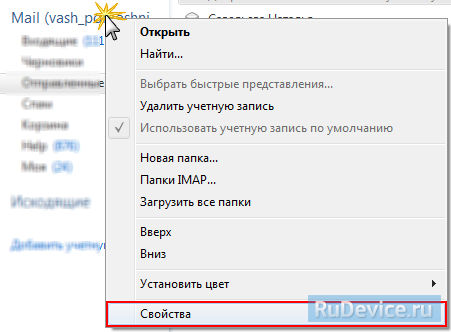
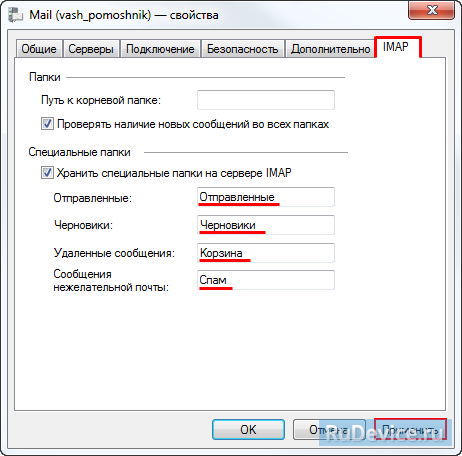
Перейдите на вкладку «IMAP», в разделе «Специальные папки» введите данные, представленные на картинке ниже, и нажмите «Применить».
Теперь почтовая программа настроена!
Настройка почтовой программы Windows Live Mail по протоколу POP3
Кликните на ссылку «Добавить учетную запись…»;
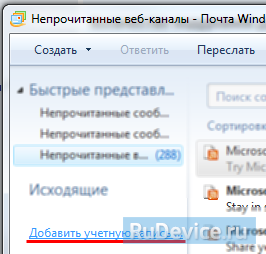
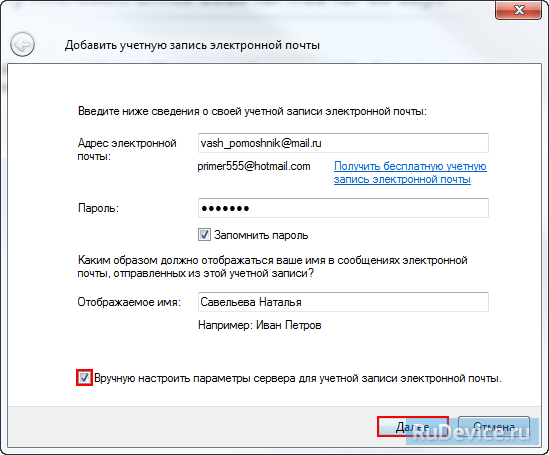
Введите необходимые данные:
Адрес электронной почты — имя вашего почтового ящика;
Пароль — действующий пароль от вашего почтового ящика;
Установите галочку напротив «Запомнить пароль», если вы хотите, чтобы почтовая программа запомнила пароль от почтового ящика и не запрашивала его при каждой попытке скачать почту;
Отображаемое имя — имя, которое будет отображаться в поле «От:» для всех отправляемых сообщений;
В разделе «Сведения сервера исходящих сообщений» укажите следующие данные:
Установите галочку напротив «Вручную настроить параметры сервера для учетной записи электронной почты» и нажмите «Далее».
В разделе «Сведения сервера входящих сообщений» укажите следующие данные:
Сервер входящих сообщений — POP3;
Сервер входящих сообщений — pop.mail.ru;
Установите галочку напротив «Подключать через безопасное соединение (SSL)», чтобы включить шифрование для лучшей защиты данных;
Использовать для входа — Обычная проверка подлинности (простой текст);
Код входа — полное имя вашего почтового ящика.
Сервер входящих сообщений — smtp.mail.ru;
Установите галочку напротив «Подключать через безопасное соединение (SSL)», чтобы включить шифрование для лучшей защиты данных;
Установите галочку напротив «Серверу исходящих сообщений требуется проверка подлинности».
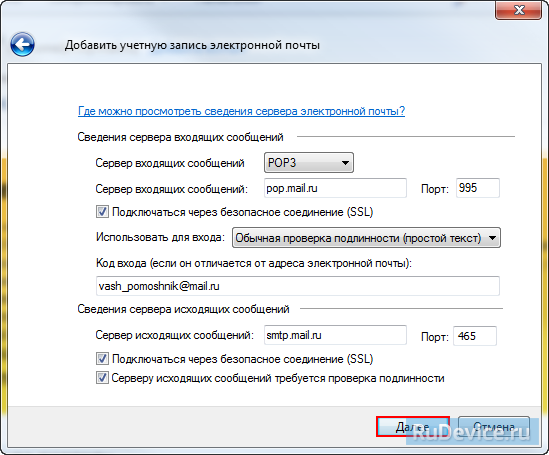
Проверьте, чтобы порт POP3-сервера был указан 995, а порт SMTP-сервера 465.
Нажмите «Далее» и дождитесь сообщения об успешном создании учетной записи.
Источник
настройка windows live mail для gmail
Настройка Почты Windows Live по протоколу POP
Нажмите «Добавить учетную запись электронной почты».

В открывшемся окне введите следующее:
- Адрес электронной почты — Ваш адрес электронной почты;
- Пароль — пароль от него;
- Отображаемое имя — имя, которое будет отображаться у получателей Ваших писем в поле «От».
Поставьте галочку напротив пункта «Вручную настроить параметры сервера для учетной записи электронной почты» и нажмите «Далее».

Поставьте галочки напротив пунктов «Подключаться через безопасное соединение (SSL)», «Серверу исходящих сообщений требуется проверка подлинности» и затем укажите параметры почтового сервера:
- Сервер входящих сообщений — POP3;
- Сервер входящих сообщений — pop.gmail.com; Порт — 995;
- Код входа — Ваш адрес электронной почты;
- Сервер исходящих сообщений — smtp.gmail.com; Порт — 465.
После ввода параметров сервера нажмите «Далее».
Настройка Почты Windows Live по протоколу IMAP
Нажмите «Добавить учетную запись электронной почты».
В открывшемся окне введите следующее:
- Адрес электронной почты — Ваш адрес электронной почты;
- Пароль — пароль от него;
- Отображаемое имя — имя, которое будет отображаться у получателей Ваших писем в поле «От».
Поставьте галочку напротив пункта «Вручную настроить параметры сервера для учетной записи электронной почты» и нажмите «Далее».
Поставьте галочки напротив пунктов «Подключаться через безопасное соединение (SSL)», «Серверу исходящих сообщений требуется проверка подлинности» и затем укажите параметры почтового сервера:
- Сервер входящих сообщений — IMAP;
- Сервер входящих сообщений — imap.gmail.com; Порт — 993;
- Код входа — Ваш адрес электронной почты;
- Сервер исходящих сообщений — smtp.gmail.com; Порт — 465.
После ввода параметров сервера нажмите «Далее».
Почта Windows Live не подключается к Gmail
Сведения о вопросе

Ответы (10)

Cпасибо, что обратились на форум Microsoft Community!
Нам очень жаль, что у Вас возникли проблемы с синхронизацией учтёной записи в приложение Почта.
Для решения данной проблемы я рекомендую Вам удалить, а затем заново установить приложение Почта. Для того чтобы удалить приложение Почта, пожалуйста, следуйте инструкциям на этой странице: Как удалить Почту Windows Live?
После переустановки приложения, пожалуйста, добавьте учётную запись следуя инструкция на этой странице: Как добавить учетную запись в Почту Windows Live?
Если предложенные инструкции не помогут решить данную проблему, то обращайтесь к нам снова, указав точное сообщение об ошибке, которое Вы получаете.
Настройка Почты Windows Live 2011 по протоколу POP
Переключитесь на вкладку «Учетные записи» и нажмите «Учетная запись электронной почты».

В открывшемся окне введите следующее:
- Адрес электронной почты — Ваш адрес электронной почты;
- Пароль — пароль от него;
- Отображать имя в отправленных сообщениях — имя, которое будет отображаться у получателей Ваших писем в поле «От».
Поставьте галочку напротив пункта «Настроить параметры сервера вручную» и нажмите «Далее».

Поставьте галочки напротив пунктов «Требуется безопасное соединение (SSL)», «Требуется проверка подлинности» и затем укажите параметры почтового сервера:
- Тип сервера — POP;
- Сервер входящих сообщений: Адрес сервера — pop.gmail.com; Порт — 995;
- Сервер исходящих сообщений: Адрес сервера — smtp.gmail.com; Порт — 465;
- Имя пользователя для входа — Ваш адрес электронной почты.
После ввода параметров сервера нажмите «Далее».
Настройка почты в программе Windows Live Mail
Настройка почтовой программы Windows Live Mail по протоколу IMAP
Кликните на ссылку «Добавить учетную запись…»;
Введите необходимые данные:
Адрес электронной почты — имя вашего почтового ящика;
Пароль — действующий пароль от вашего почтового ящика;
Установите галочку напротив «Запомнить пароль», если вы хотите, чтобы почтовая программа запомнила пароль от почтового ящика и не запрашивала его при каждой попытке скачать почту;
Отображаемое имя — имя, которое будет отображаться в поле «От:» для всех отправляемых сообщений;
В разделе «Сведения сервера исходящих сообщений» укажите следующие данные:
Установите галочку напротив «Вручную настроить параметры сервера для учетной записи электронной почты» и нажмите «Далее».
В разделе «Сведения сервера входящих сообщений» укажите следующие данные:
Сервер входящих сообщений — IMAP;
Сервер входящих сообщений — imap.mail.ru;
Установите галочку напротив «Подключать через безопасное соединение (SSL)», чтобы включить шифрование для лучшей защиты данных;
Использовать для входа — Обычная проверка подлинности (простой текст);
Код входа — полное имя вашего почтового ящика.
Сервер входящих сообщений — smtp.mail.ru;
Установите галочку напротив «Подключать через безопасное соединение (SSL)», чтобы включить шифрование для лучшей защиты данных;
Установите галочку напротив «Серверу исходящих сообщений требуется проверка подлинности».
Проверьте, чтобы порт IMAP-сервера был указан 993, а порт SMTP-сервера 465.
Нажмите «Далее» и дождитесь сообщения об успешном создании учетной записи.
Теперь необходимо указать папки, в которых будут сохраняться все отправленные из почтовой программы письма, а также письма из других системных папок почтовой программы. Для этого кликните правой кнопкой мыши на имя только что созданной учетной записи и выберите «Свойства»
Перейдите на вкладку «IMAP», в разделе «Специальные папки» введите данные, представленные на картинке ниже, и нажмите «Применить».
Теперь почтовая программа настроена!
Настройка почтовой программы Windows Live Mail по протоколу POP3
Кликните на ссылку «Добавить учетную запись…»;
Введите необходимые данные:
Адрес электронной почты — имя вашего почтового ящика;
Пароль — действующий пароль от вашего почтового ящика;
Установите галочку напротив «Запомнить пароль», если вы хотите, чтобы почтовая программа запомнила пароль от почтового ящика и не запрашивала его при каждой попытке скачать почту;
Отображаемое имя — имя, которое будет отображаться в поле «От:» для всех отправляемых сообщений;
В разделе «Сведения сервера исходящих сообщений» укажите следующие данные:
Установите галочку напротив «Вручную настроить параметры сервера для учетной записи электронной почты» и нажмите «Далее».
В разделе «Сведения сервера входящих сообщений» укажите следующие данные:
Сервер входящих сообщений — POP3;
Сервер входящих сообщений — pop.mail.ru;
Установите галочку напротив «Подключать через безопасное соединение (SSL)», чтобы включить шифрование для лучшей защиты данных;
Использовать для входа — Обычная проверка подлинности (простой текст);
Код входа — полное имя вашего почтового ящика.
Сервер входящих сообщений — smtp.mail.ru;
Установите галочку напротив «Подключать через безопасное соединение (SSL)», чтобы включить шифрование для лучшей защиты данных;
Установите галочку напротив «Серверу исходящих сообщений требуется проверка подлинности».
Проверьте, чтобы порт POP3-сервера был указан 995, а порт SMTP-сервера 465.
Нажмите «Далее» и дождитесь сообщения об успешном создании учетной записи.
Настройка Windows Live Mail
Почта Windows Live (англ. Windows Live Mail) — программа для работы с электронной почтой и группами новостей, поставляемая вместе с операционной системой Windows. Пришла на смену Microsoft Outlook Express.
Итак, расскажем максимально подробно, как быстро и просто настроить данную программу.
1) Переходим на вкладку Учетные записи, нажимаем кнопку Учетная запись электронной почты

2) Перед Вами откроется окно, в котором необходимо заполнить поля:
- Адрес: укажите Ваш почтовый ящик, созданный из Панели управления в разделе «Почта«. Внимание! Ящик вводится полностью, например: dproleev@beget.com;
- Пароль: пароль от почтового ящика;
- Имя: желаемое имя, которое будет отображаться в отправленных сообщениях. Например, Иван Иванов;
- Поставьте галочку возле «Настроить параметры сервера вручную«.

3) Далее мастер Вам предложит выбрать сервера электронной почты.
- Укажите сервер входящих сообщений: POP3 — в таком случае сервер входящих сообщений pop3.beget.com, или IMAP — в таком случае сервер входящих сообщений imap.beget.com;
- Обратите внимание, что в поле «Имя пользователя для входа» требуется ввести Ваш email целиком;
- Укажите сервер исходящих сообщений (SMTP): smtp.beget.com;
- Поставьте галочку возле «Требуется проверка подлинности«.

4) Готово, учетная запись добавлена. Но требуется еще небольшая настройка

5) Щелкните правой кнопкой по созданной учетной записи, выберите «Свойства«

6) Откроется окно, в котором нужно перейти на вкладку «Серверы» и нажать кнопку «Параметры«

7) В появившемся окне выберите «Использовать для входа» и введите свой email и пароль к нему.
Не надо ставить галочку возле «Использовать безопасную проверку пароля (SPA)«.

Готово, почтовая система Windows Live Mail настроена.
Удачной работы! Если возникнут вопросы — напишите нам, пожалуйста, тикет из Панели управления аккаунта, раздел «Помощь и поддержка«.
Источник
Большинство из нас сегодня используют несколько учетных записей электронной почты для личных и рабочих целей. И мы должны проверить каждый из них в отдельности, чтобы не пропустить важную электронную почту. Это намного проще, если вы используете настольный почтовый клиент, такой как Windows Live Mail или Mozilla Thunderbird. Сегодня я покажу вам, как настроить почту Windows Live для получения писем из учетной записи Gmail.
Итак, начнем!
1) Я предполагаю, что вы уже установили Windows Live Mail. Если вы не получили ссылку для скачивания здесь. После завершения установки откройте Windows Live Mail.
2) Выберите вкладку Аккаунты в интерфейсе ленты и нажмите Электронная почта.

3) Откроется новое окно. Здесь вам нужно будет ввести свой электронный адрес и пароль. Для учетных записей Gmail Windows Live Mail автоматически использует IMAP для получения электронной почты. Если вы хотите использовать POP, установите флажок Настроить параметры сервера вручную. Нажмите Далее.

4) В окне настроек конфигурации введите детали, как показано на рисунке ниже. Введите имя пользователя для входа в систему вместе с расширением @ gmail.com в поле Имя пользователя для входа . Нажмите Далее.

5) После того, как вы выполнили вышеуказанные шаги, ваша учетная запись будет создана, и появится следующее окно. Нажмите Готово.

Теперь вы можете видеть папки учетной записи Gmail на левой панели Windows Live Mail.

Примечание. Если вы получили ошибку аутентификации с вашим именем пользователя или паролем, следуйте инструкциям, приведенным здесь.
Большая часть сегодня мы используем несколько учетных записей электронной почты для личных и рабочих. И мы должны проверять каждый из них отдельно, чтобы мы не пропустили важный адрес электронной почты. Это намного проще, если вы используете почтовый клиент для настольных компьютеров, такой как Windows Live Mail или Mozilla Thunderbird. Сегодня я расскажу вам, как настроить вашу Windows Live Mail для получения электронной почты из учетной записи Gmail.
Итак, давайте начнем!
1) Предполагаю, что вы уже установили Windows Live Mail. Если вы не получили ссылку для загрузки отсюда. После завершения установки откройте Windows Live Mail.
2) Выберите вкладку Учетные записи на ленточном интерфейсе и нажмите Электронная почта.
3) Откроется новое окно. Здесь вам нужно будет ввести свой идентификатор электронной почты и пароль. Для учетных записей Gmail Windows Live Mail автоматически использует IMAP для поиска электронной почты. Если вы хотите использовать POP, установите флажок Настройка параметров сервера вручную. Нажмите Далее.
4) В окнах настроек конфигурации введите данные, как показано на рисунке ниже. Введите имя пользователя входа в систему вместе с расширением @ gmail.com в имя пользователя входа. Нажмите Далее.
5) После того, как вы выполнили вышеуказанные шаги, ваша учетная запись будет создана и отобразится следующее окно. Нажмите Готово.
Теперь вы можете увидеть папки учетной записи Gmail в левой панели Windows Live Mail.
Примечание. Если вы получили ошибку аутентификации с вашим именем пользователя или паролем, выполните описанные здесь шаги.

Крутая вещь с электронной почтой в наши дни — это то, что вы можете в значительной степени использовать любой клиент, который вам нужен, и при этом иметь возможность проверять большинство ваших сетевых учетных записей. Большинство учетных записей POP, таких как hotmail или Gmail, можно проверить с помощью любого клиента. Здесь мы рассмотрим, как получить Gmail в Windows Live Mail.
** Примечание: это для Почты Windows Live, а не для Почты Windows, которая заменила Outlook Express и включена в Vista. Почта Windows Live — это отдельная загрузка через Windows Live Services . Geek написал отличную статью о настройке Gmail для Vista Mail **
Для проверки учетной записи Gmail на разных клиентах вам необходимо убедиться, что в Gmail включен протокол POP. Зайдите в свою Переадресацию настроек Gmail и POP / IMAP и включите POP для всей почты, которая будет передавать всю почту, или только почту, полученную с этого момента. Также вы можете выбрать погоду или не сохранять копию на серверах Google.
Первое, что вам нужно сделать, это войти в свою учетную запись Live, если вы еще этого не сделали, и нажать «Добавить учетную запись электронной почты».

Далее введите данные учетной записи для адреса электронной почты, пароля и отображаемого имени, которое вы хотите включить, и нажмите «Далее».

Затем вы получите сообщение с советами следовать инструкциям по настройке POP в Gmail. Просто проигнорируйте это, потому что мы уже настроили это в начале этой статьи. Однако вы можете проверить эту учетную запись в качестве учетной записи по умолчанию.

После того, как все настроено, вы начнете получать сообщения из своей учетной записи Gmail. Довольно гладко!

Мы рассмотрели настройку основных почтовых клиентов с использованием POP или IMAP для Gmail. Вот список, так что вы можете использовать свой любимый клиент с Gmail.
Outlook 2007
Outlook 2007 IMAP
буревестник
Vista Mail с IMAP
Linux Kmail
Thunderbird IMAP
Access a Gmail Account in Windows Mail
Adding your Gmail also syncs your calendar and contacts
What to Know
- Go to Settings > Manage accounts > Add account > Google and then enter your account information.
- Windows automatically applies your Gmail account to the stock Calendar and Contacts apps.
This article explains how to add a Gmail account to Windows 10 Mail.
Add a Gmail Account to Windows Mail
Microsoft’s default light email app for Windows 10, called Mail, offers built-in support for adding accounts for Outlook.com, Microsoft Exchange, Microsoft 365, Google, and Yahoo. The add-account wizard walks you step-by-step through the process of adding a Gmail account to Windows Mail.
-
Open Mail. Click or tap the Settings icon, located in the lower-left panel of the window, to access the Settings slide-out menu.
-
Select Manage accounts, and then select Add account.
-
From the pop-up dialog box, select Google.
-
The dialog box shifts to Google’s standard Sign-In with Google web form. On the first page of the form, enter your email address.
-
On the second page, enter your password. If you set two-factor authentication on your Google account, you’re asked to confirm access on an optional third screen. The fourth screen reviews the permissions that Windows requests. Select Allow to proceed.
-
After you authenticate to Google, Mail presents another dialog box asking you to specify the name you wish to use with your Gmail account. This name will appear in the «from» field of your outgoing messages. It doesn’t need to match the name you set up in Gmail. After entering your name, select Sign In to continue.
Using Gmail with Windows Mail
Your Gmail account functions like any other email account within Mail. Windows automatically applies your Gmail account to the stock Calendar and Contacts apps, too, so your contacts automatically appear in the People app, and the calendars you associated with your Gmail account appear as sub-calendars under your Gmail address in the Calendar app.
However, Windows does not sync other items, like tasks you set up in Google Keep.
If you change your Gmail password or adjust the two-factor authentication you use with your Google Account, repeat these steps with either an updated password or an app password.
Thanks for letting us know!
Get the Latest Tech News Delivered Every Day
Subscribe
Access a Gmail Account in Windows Mail
Adding your Gmail also syncs your calendar and contacts
What to Know
- Go to Settings > Manage accounts > Add account > Google and then enter your account information.
- Windows automatically applies your Gmail account to the stock Calendar and Contacts apps.
This article explains how to add a Gmail account to Windows 10 Mail.
Add a Gmail Account to Windows Mail
Microsoft’s default light email app for Windows 10, called Mail, offers built-in support for adding accounts for Outlook.com, Microsoft Exchange, Microsoft 365, Google, and Yahoo. The add-account wizard walks you step-by-step through the process of adding a Gmail account to Windows Mail.
-
Open Mail. Click or tap the Settings icon, located in the lower-left panel of the window, to access the Settings slide-out menu.
-
Select Manage accounts, and then select Add account.
-
From the pop-up dialog box, select Google.
-
The dialog box shifts to Google’s standard Sign-In with Google web form. On the first page of the form, enter your email address.
-
On the second page, enter your password. If you set two-factor authentication on your Google account, you’re asked to confirm access on an optional third screen. The fourth screen reviews the permissions that Windows requests. Select Allow to proceed.
-
After you authenticate to Google, Mail presents another dialog box asking you to specify the name you wish to use with your Gmail account. This name will appear in the «from» field of your outgoing messages. It doesn’t need to match the name you set up in Gmail. After entering your name, select Sign In to continue.
Using Gmail with Windows Mail
Your Gmail account functions like any other email account within Mail. Windows automatically applies your Gmail account to the stock Calendar and Contacts apps, too, so your contacts automatically appear in the People app, and the calendars you associated with your Gmail account appear as sub-calendars under your Gmail address in the Calendar app.
However, Windows does not sync other items, like tasks you set up in Google Keep.
If you change your Gmail password or adjust the two-factor authentication you use with your Google Account, repeat these steps with either an updated password or an app password.
Thanks for letting us know!
Get the Latest Tech News Delivered Every Day
Subscribe
:
- Доступ к учетной записи Gmail в Windows Live Mail с помощью протокола IMAP
- Доступ к учетной записи Gmail в Windows Live Mail с помощью POP
Он может подключить вас к Windows Live Messenger и поделиться вашей адресной книгой Windows Live Hotmail, но Windows Live Mail подходит как для получения электронной почты из вашей учетной записи Gmail. Хорошая настройка учетной записи Gmail в Windows Live Mail также очень проста!
Доступ к учетной записи Gmail в Windows Live Mail с помощью протокола IMAP
Чтобы настроить Gmail как учетную запись IMAP в Windows Live Mail:
-
Убедитесь, что доступ к IMAP включен в Gmail.
-
Выбрать Go> Mail из меню в Windows Live Mail.
-
Удерживайте Alt если вы не видите панель меню.
-
Выбрать Добавить учетную запись электронной почты в нижней части списка.
-
Введите адрес Gmail в Адрес электронной почты.
-
Введите пароль Gmail в пароль.
-
Введите свое имя под Отображаемое имя.
-
Удостовериться Автоматически определять мой идентификатор входа проверено. (Вы можете проверить, что он работает правильно, если локальная часть, то есть то, что появляется перед @, в вашем Gmail-адресе, отображается под идентификатором входа.)
-
Введите пароль Gmail в пароль.
-
Удостовериться Вручную настроить параметры сервера для учетной записи электронной почты проверено.
-
Выбрать следующий.
-
Удостовериться IMAP выбрано под Мой входящий почтовый сервер — ___ сервер.
-
Войти imap.gmail.com под Входящий сервер.
-
Удостовериться Для этого сервера требуется безопасное соединение (SSL) проверяется в соответствии с Информация о входящем сервере.
-
Тип smtp.gmail.com под Исходящий сервер.
-
Удостовериться Для этого сервера требуется безопасное соединение (SSL) также проверяется Информация об исходящем сервере.
-
Кроме того, проверьте Мой исходящий сервер требует аутентификации.
-
Тип 465 за порт под Информация об исходящем сервере.
-
Выбрать следующий.
-
Теперь выберите Конец.
-
Выбрать Хорошо.
-
Выбрать Инструменты> Аккаунты из меню.
-
Выделите учетную запись Gmail в списке.
-
Выбрать свойства.
-
Перейти к IMAP Вкладка.
-
Войти Gmail #Отправка почты под Путь отправленных товаров.
-
Тип Gmail #Draft под Черновик пути.
-
Тип Gmail #Trash под Путь удаленных элементов.
-
Войти Gmail #Spam под Путь Junk.
-
Выбрать Хорошо.
-
Выбрать близко.
-
Завершите работу Windows Live Mail.
-
Откройте Gmail в своем браузере.
-
Выбрать настройки в верхней правой панели навигации.
-
Идти к Этикетки.
-
Нажмите Удалить с последующим Хорошо для Imap / Удаленные элементы, Imap / Шашки, Спам, а также Отправленные вещи этикетки.
-
Откройте папку Windows Live Mail в Windows.
-
Перейти к Gmail (имя пользователя) подпапка.
-
Откройте Блокнот.
-
Перетащите счет {***}. oeaccount (где «***» представляет длинную случайную строку) файл из imap.gmail.com на Блокнот, чтобы открыть его.
-
Ищите # в Gmail #Отличные товары, Gmail #Drafts, Gmail #Trash, а также Gmail #Spam и замените его на /.
-
После редактирования, Gmail #Отличные товары должен прочесть Gmail / Отправленные, например.
-
Закройте Блокнот, сохраняя файл.
-
Запустите Windows Live Mail.
-
Выбрать Инструменты> Папки IMAP из меню.
-
Выбрать Сбросить список.
-
Теперь выберите Хорошо.
-
Выберите нужные параметры синхронизации для ваших папок.
-
Выберите каждую папку последовательно правой кнопкой мыши в списке папок и выберите нужную настройку в Настройки синхронизации в появившемся меню.
-
Не включать синхронизацию для Gmail / Вся почта если вы не хотите, чтобы Windows Live Mail загружала все сообщения в вашей учетной записи Gmail.
-
Вы можете безопасно отключить синхронизацию для Спам а также дрянь папки.
-
Выбрать Инструменты> Параметры из меню.
-
Перейти к продвинутый Вкладка.
-
Удостовериться Используйте папку «Удаленные элементы» с учетными записями IMAP проверяется в соответствии с IMAP.
-
Выбрать Хорошо.
-
Теперь, когда вы настроили Gmail в Windows Live Mail, пришло время начать использовать его. Вы также можете импортировать существующие письма в Gmail.
Доступ к учетной записи Gmail в Windows Live Mail с помощью POP
Чтобы настроить доступ к учетной записи Gmail в Windows Live Mail:
-
Убедитесь, что для вашей учетной записи Gmail включен доступ к POP.
-
Идти к почта под Ярлыки в Windows Live Mail.
-
Выбрать Добавить учетную запись электронной почты в нижней части списка.
-
Введите адрес Gmail в Адрес электронной почты.
-
Введите пароль Gmail в пароль.
-
Введите свое имя под Отображаемое имя.
-
Удостовериться Вручную настроить параметры сервера для учетной записи электронной почты не проверяется.
-
Выбрать следующий.
-
Выбрать Конец.
-
Выбрать Отправить / получить на панели инструментов Windows Live Mail.
Вот и все. К настоящему времени Gmail учетная запись должна появиться в панели папок, и если бы у вас было какое-либо электронное письмо, ожидающее в Gmail, оно теперь находится в входящие .