
Были ли сведения полезными?
(Чем больше вы сообщите нам, тем больше вероятность, что мы вам поможем.)
(Чем больше вы сообщите нам, тем больше вероятность, что мы вам поможем.)
Насколько вы удовлетворены качеством перевода?
Что повлияло на вашу оценку?
Моя проблема решена
Очистить инструкции
Понятно
Без профессиональной лексики
Полезные изображения
Качество перевода
Не соответствует интерфейсу
Неверные инструкции
Слишком техническая информация
Недостаточно информации
Недостаточно изображений
Качество перевода
Добавите что-нибудь? Это необязательно
Спасибо за ваш отзыв!
×
Содержание
- Установка точного времени в Windows 10
- Устанавливаем правильное время
- При помощи параметров
- При помощи панели управления
- При помощи панели быстрого доступа (панели задач)
- При помощи командной строки
- При помощи сторонней программы
- Видео: установка времени в Windows 10
- Как настроить время на ноутбуке Леново и сверить данные
- Зачем ноутбуку точное время
- Как поменять время и дату на ноутбуке
- Через BIOS
- Через параметры Windows
- Почему сбивается время и дата
- Настройка даты и времени в Windows 10/11: установка, обновление, синхронизация, выбор варианта отображения
- Настройка времени
- Как установить и изменить время в Windows
- Способ 1
- Способ 2
- Способ 3
- Как настроить синхронизацию (или отключить ее вовсе)
- Как изменить отображение: только часы и минуты, или дни недели с датой
- Что делать, если время сбрасывается (слетает)
- Причина 1
- Причина 2
- Причина 3
- Как изменить время в ОС Windows 10
- Способ 1: системные параметры
- Способ 2: стандартная панель управления
- Способ 3: командная строка
- Способ 4: консоль PowerShell
- Как изменить время на ноутбуке windows 10
- Как изменить время на Windows 10?
- Почему время на ноутбуке «перескакивает» само?
Установка точного времени в Windows 10

Иногда время сбивается. Происходит это из-за ошибок в системе, сброса настроек или установки обновлений. Поэтому в Windows 10 есть несколько способов, позволяющих изменить текущее время.
Устанавливаем правильное время
Есть три метода, встроенных систему. Вам не понадобятся дополнительные программы, чтобы их использовать. Но если они вам не подойдут или по каким-то причинам откажутся работать, можно будет воспользоваться бесплатным сторонним приложением.
Существует два варианта установки времени: ручной и автоматический. Используя первый, вы получите право выбрать подходящие цифры самостоятельно. Прибегнув к помощи второго, вы получите актуальное время через интернет. Для максимально точного результата рекомендуется использовать второй метод.
При помощи параметров
Параметры — встроенная программа, позволяющая управлять настройки операционной системы в привычном для пользователя интерфейсе. Открыть её можно, отыскав при помощи системной поисковой строки или использовав комбинацию Win + I.
В параметрах можно выбрать часовой пояс и установить формат отображения даты и время (какую информацию отображать сначала и в каком порядке). Помимо этого, можно включить отображение дополнительных китайских лунных календарей.
При помощи панели управления
Панель управления — ещё одна программа, занимающаяся изменением настроек операционной системы. Отыскать её можно при помощи системной поисковой строки.
При помощи панели быстрого доступа (панели задач)
Время всегда отображается в правом нижнем углу. Кликнув по блоку со временем правой клавишей мыши, вы развернёте контекстное меню. Выберите в нём пункт «Настройка даты и времени». Откроются параметры, описанные в пункте «При помощи параметров», — в них можно выполнить все необходимые настройки.
При помощи командной строки
Командная строка позволяет управлять всеми настройки системы, в том числе и временем. Найти её можно при помощи системной поисковой строки или меню, вызываемом комбинацией Win + X.
В развернувшемся окне достаточно выполнить команду time XX:YY, где XX — часы, а YY — минуты. Например, чтобы установить время «полседьмого вечера», нужно прописать time 18:30.
При помощи сторонней программы
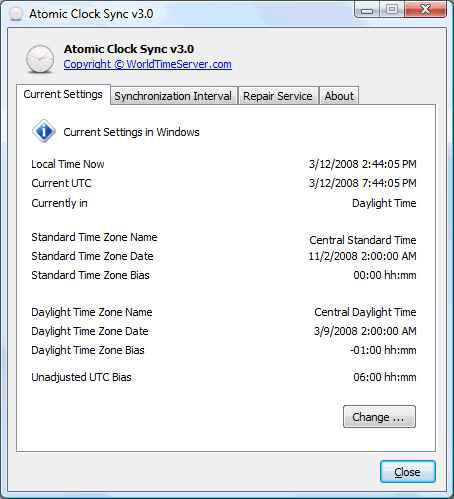
Разработано множество программ, позволяющих работать со временем. Например, можно воспользоваться бесплатным приложением Atomic Clock Sync. Скачать его бесплатную версию, весящую меньше мегабайта, можно с официального сайта — https://www.worldtimeserver.com/atomic-clock/.
В главном окне программы вы всегда сможете увидеть наиболее точное время. В дополнительной вкладке можно вручную изменить промежуток, по истечении которого время на компьютере будет синхронизироваться с мировым.
Видео: установка времени в Windows 10
Есть несколько способов, позволяющих отредактировать установленное время. Сделать это можно через параметры, панель управления, командную строку или стороннюю программу. Рекомендуется разрешить синхронизацию с интернетом, чтобы не заниматься восстановлением правильного времени постоянно.
Источник
Как настроить время на ноутбуке Леново и сверить данные


Как настроить время на ноутбуке Леново? В операционной системе Windows 10 нужно нажать правой кнопкой на дату в правом нижнем углу и затем — на пункт Настроить дату и время. Необходимо поставить или снять отметку возле автоматической настройки, а затем выставить все значения. В других системах Windows можно воспользоваться Панелью управления.
Время может постоянно сбиваться по ряду причин, от севшей батарейки на материнской плате до вируса. Обо всех причинах и нюансах его установки на ноутбуке Леново я расскажу в статье ниже.
Зачем ноутбуку точное время
Когда большинство людей пользовалась компьютерами, не подключенными к интернету, то можно было выставить абсолютно любое время на своих Windows 95 или XP. Оно использовалась программами для расчета срока действия лицензии, а также применялось для вашего удобства.
Сейчас данная функция на ноутбуке используется намного шире. Соответствие компьютера и сети выступает первой проверкой, не заражён для этот ПК, всё ли с ним в порядке.
Поэтому если неправильно его настроить, это может привести к проблемам, источник которых вы не сможете понять сразу:

Как поменять время и дату на ноутбуке
Существует несколько способов, как поменять время на ноутбуке Леново: с помощью настроек и через BIOS.
Смена через BIOS наиболее универсальна, так как меняет настойку напрямую. Однако это не гибкий метод, поскольку при включении ПК Windows всё равно попытается выставить всё согласно своим настройкам.
Через BIOS
В данном методе вам нужно настроить всё в BIOS. Это можно сделать при старте компьютера Леново.
Через параметры Windows
Это более приемлемый метод, поскольку позволяет гибко установить время и настроить синхронизацию с сервером:
Почему сбивается время и дата
Перед тем, как изменить время на ноутбуке Леново, необходимо выяснить, почему она сбилась. Ведь это может повториться и при следующем запуске — время также будет неправильным, и вам также придется его менять вручную. Самыми частыми причинами, почему сбивается этот параметр, являются следующие:
Теперь вы знаете, как установить время на ноутбуке Леново. Как видите, это очень просто, однако, как и везде, существуют свои нюансы. Помните, что правильно выставленное время — это залог вашей безопасности в сети и неочевидные решение многих проблем в интернете. Когда вы не знаете, в чем конкретно проблема, то проверьте этот параметр. Надеюсь, данная статья вам помогла.
Источник
Настройка даты и времени в Windows 10/11: установка, обновление, синхронизация, выбор варианта отображения
 Приветствую всех посетителей!
С одной стороны, настройка времени — крайне простая операция, достаточно кликнуть мышкой в трее. (и всего делов). С другой стороны — иногда «всплывают» нюансы. 😢
В общем, в этой заметке я собрал несколько типовых вопросов по настройке времени (которые периодически получал и на почту, и в комментариях, да и так. ) и скомпоновал их в небольшую заметку. Думаю, этого должно хватить для решения всех «типовых проблем». 👌

Настройка времени
Как установить и изменить время в Windows
Способ 1

Windows 11 — настроить дату и время
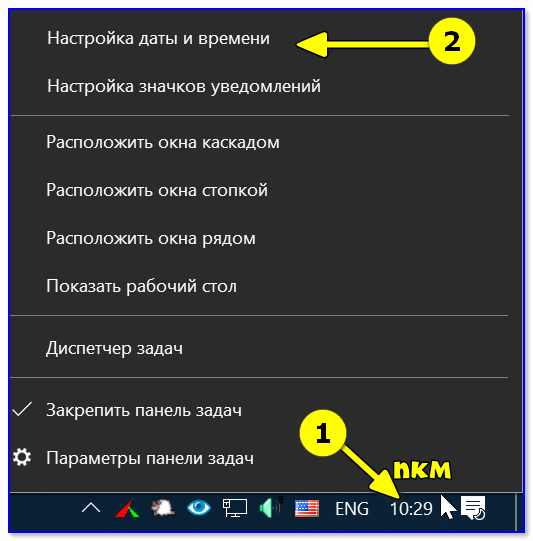
Настройка даты и времени (Windows 10)
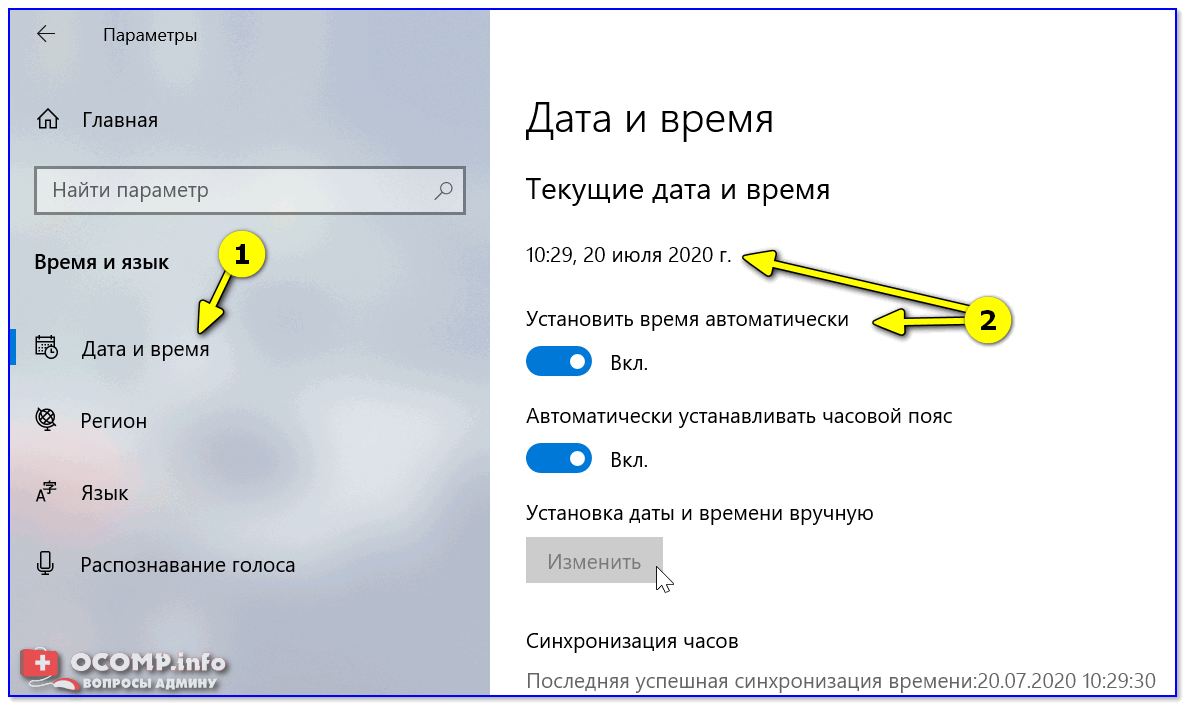
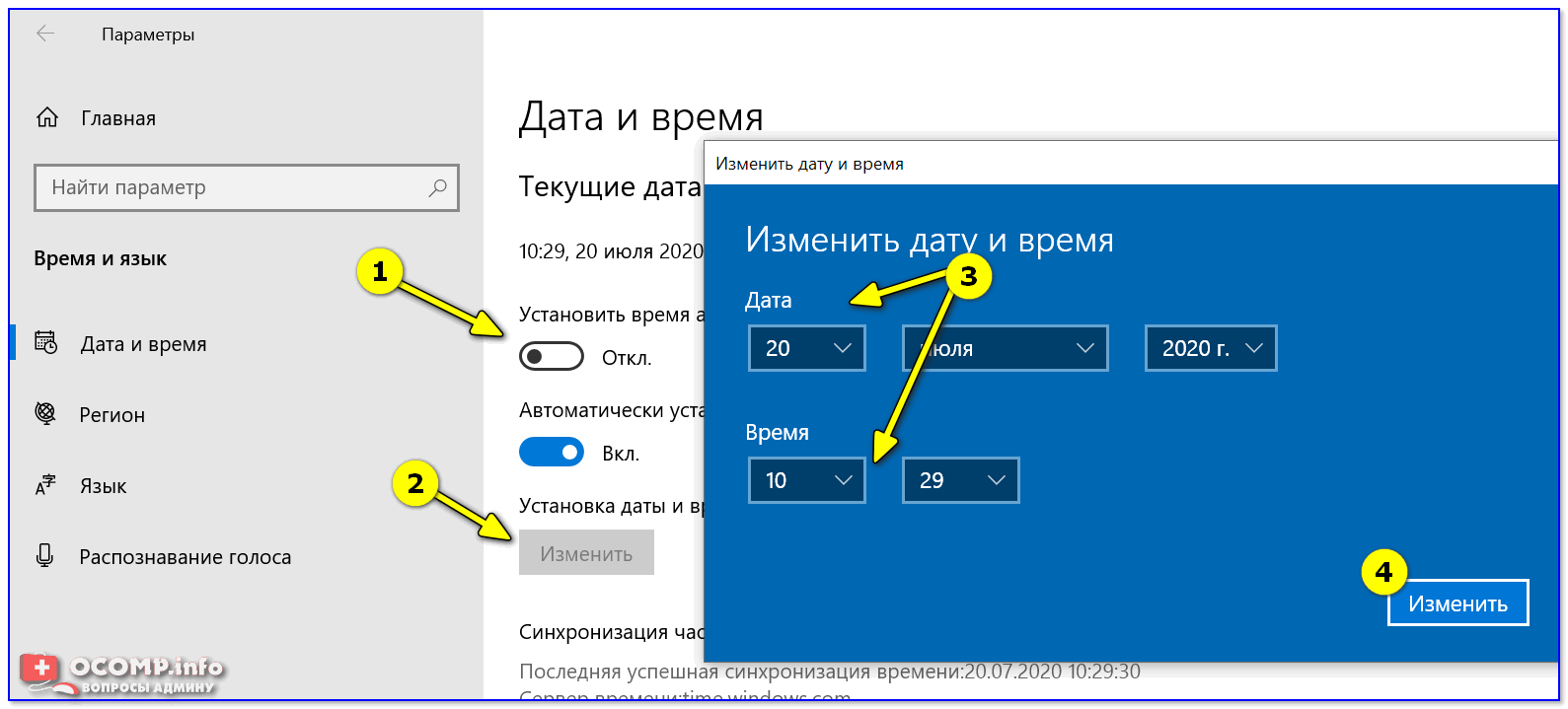
После снять ползунки с автоматического определения времени и часового пояса и задать их вручную (особенно это полезно в том случае, если компьютер постоянно не подключен к интернету).
Способ 2
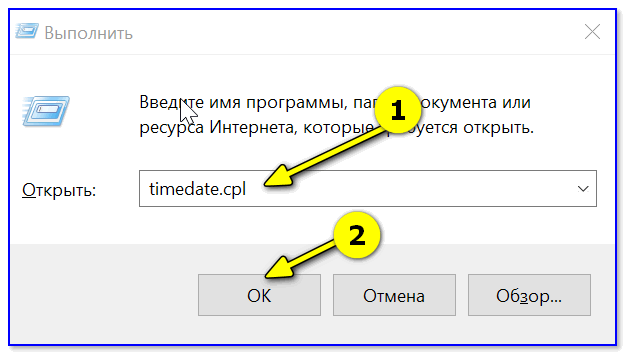
timedate.cpl — настройка времени
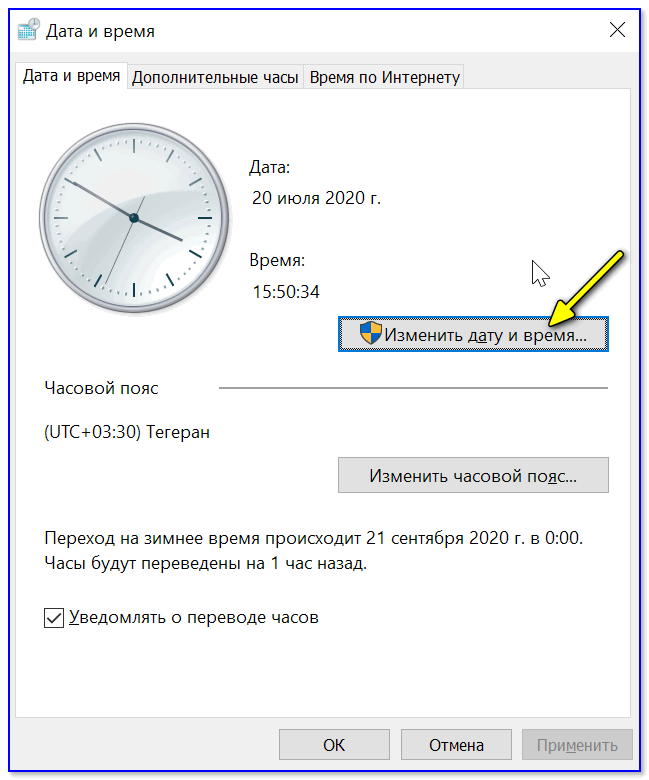
Изменить дату и время
Способ 3
Если в Windows время изменить не получается (или она еще и не установлена даже 😉) — это можно сделать и через настройки BIOS (UEFI).
Как войти в BIOS (UEFI) на компьютере или ноутбуке [инструкция]
Как правило достаточно на основном (на первом) экране UEFI кликнуть по значку времени и установить то значение, которое вам нужно (я обычно раньше всегда ставил на +10 мин., чтобы никуда не опаздывать 👌).

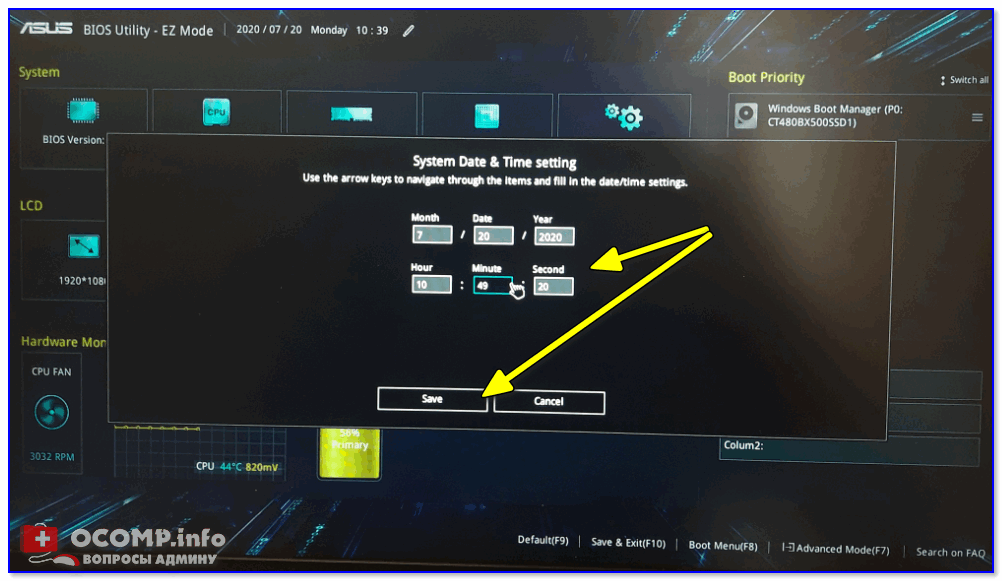
Теперь время будет спешить на 10 мин.
Как настроить синхронизацию (или отключить ее вовсе)
Далее проверить свой часовой пояс (и уточнить его, если он установлен некорректно).
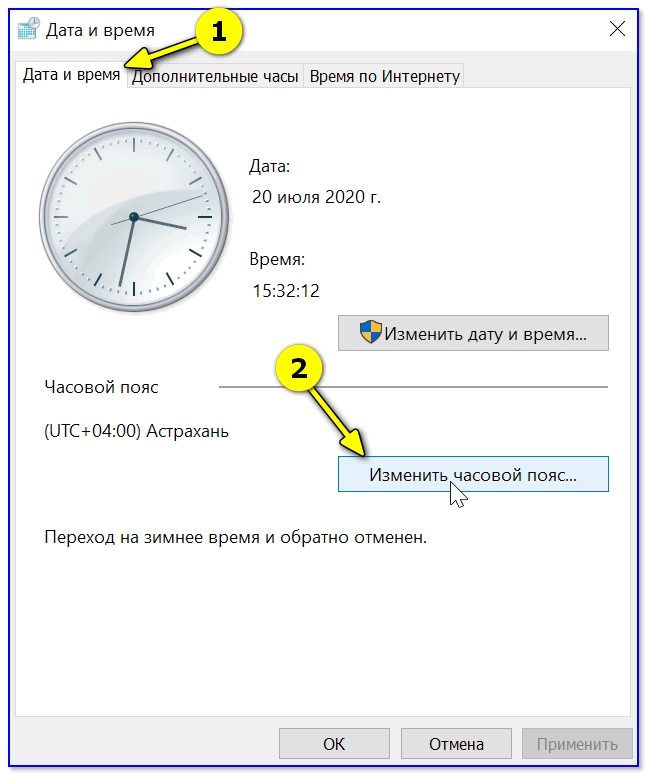
Изменить часовой пояс
Далее перейти во вкладку «Время по Интернету» и открыть окно изменения настроек.
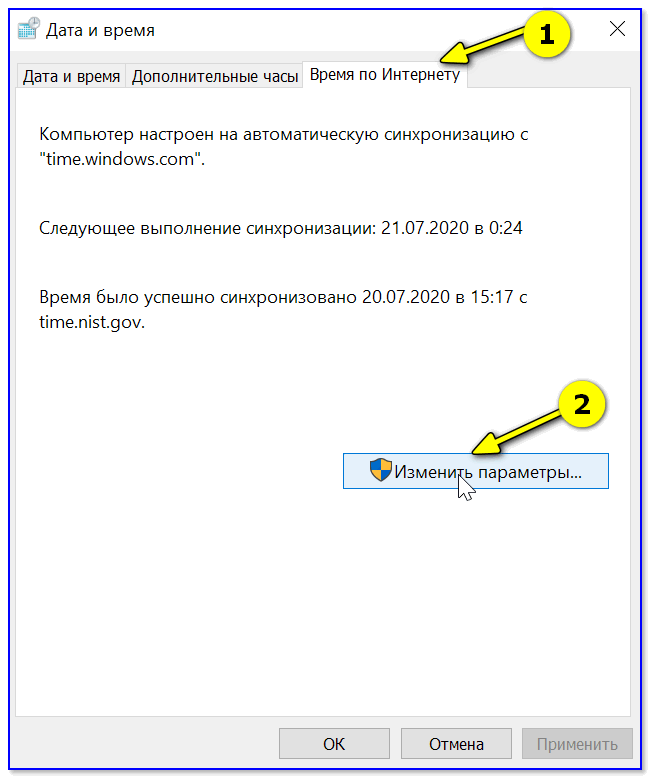
Время по интернету — изменить
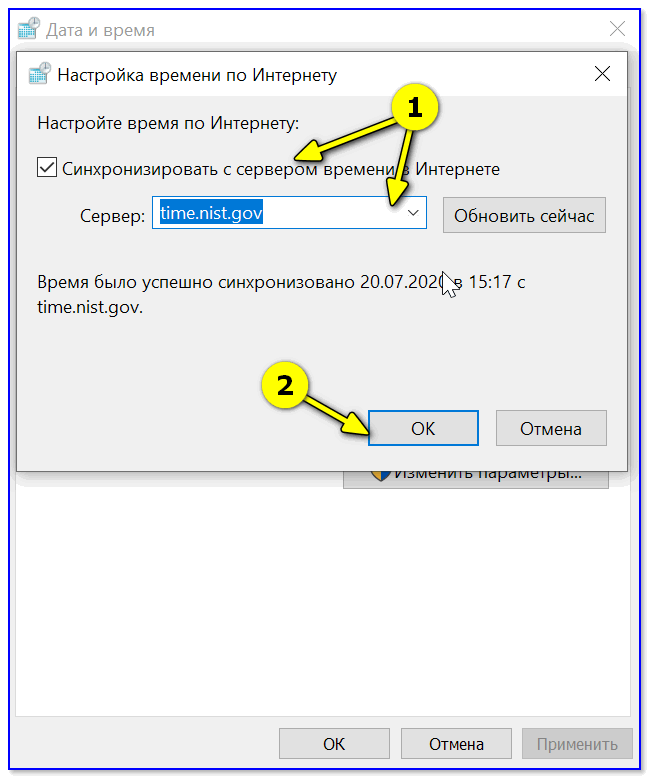
Есть еще один универсальный способ отключить синхронизацию

В списке служб нужно найти «Службу времени Windows» и открыть ее.
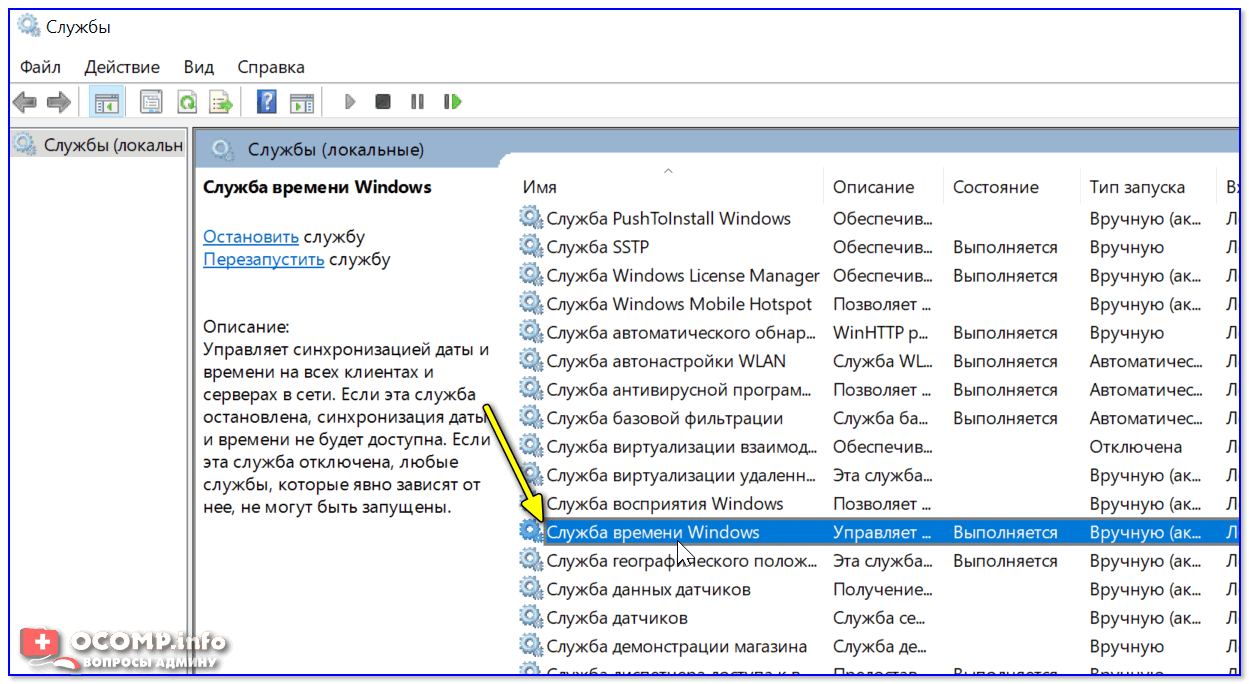
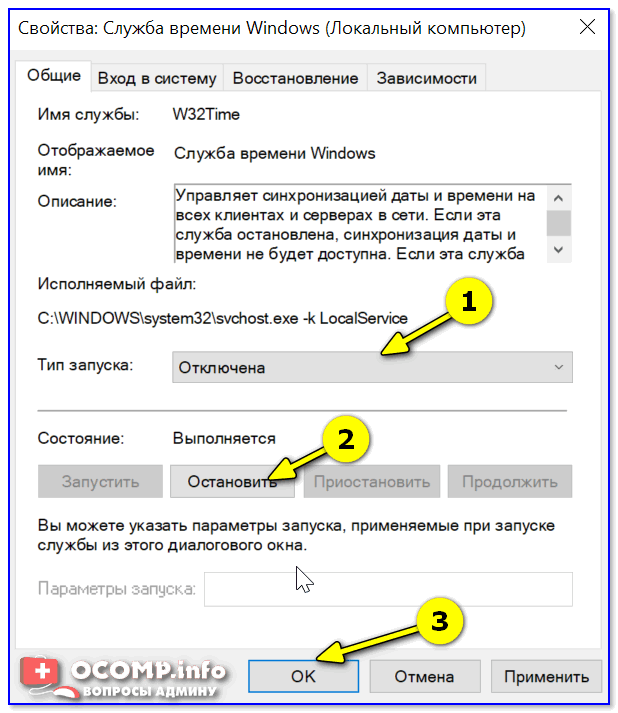
Служба времени Windows
После перевести ее тип запуска в режим «отключена» и остановить ее работу. После этого синхронизация времени выполняться на ПК не будет! 👌
Как изменить отображение: только часы и минуты, или дни недели с датой
В Windows можно немного по-разному представить отображение времени: с датой, с днями недели и пр. (см. скрин ниже, я спец. сделал 3 разных варианта).
Кстати, рекомендации ниже актуальны для ОС Windows 10/11.
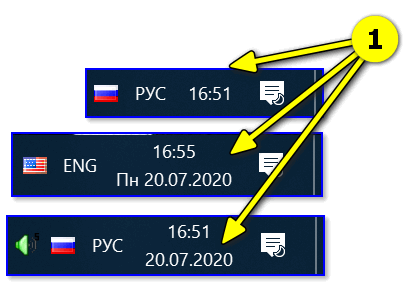
Как отображать время в трее
Для настройки отображения:

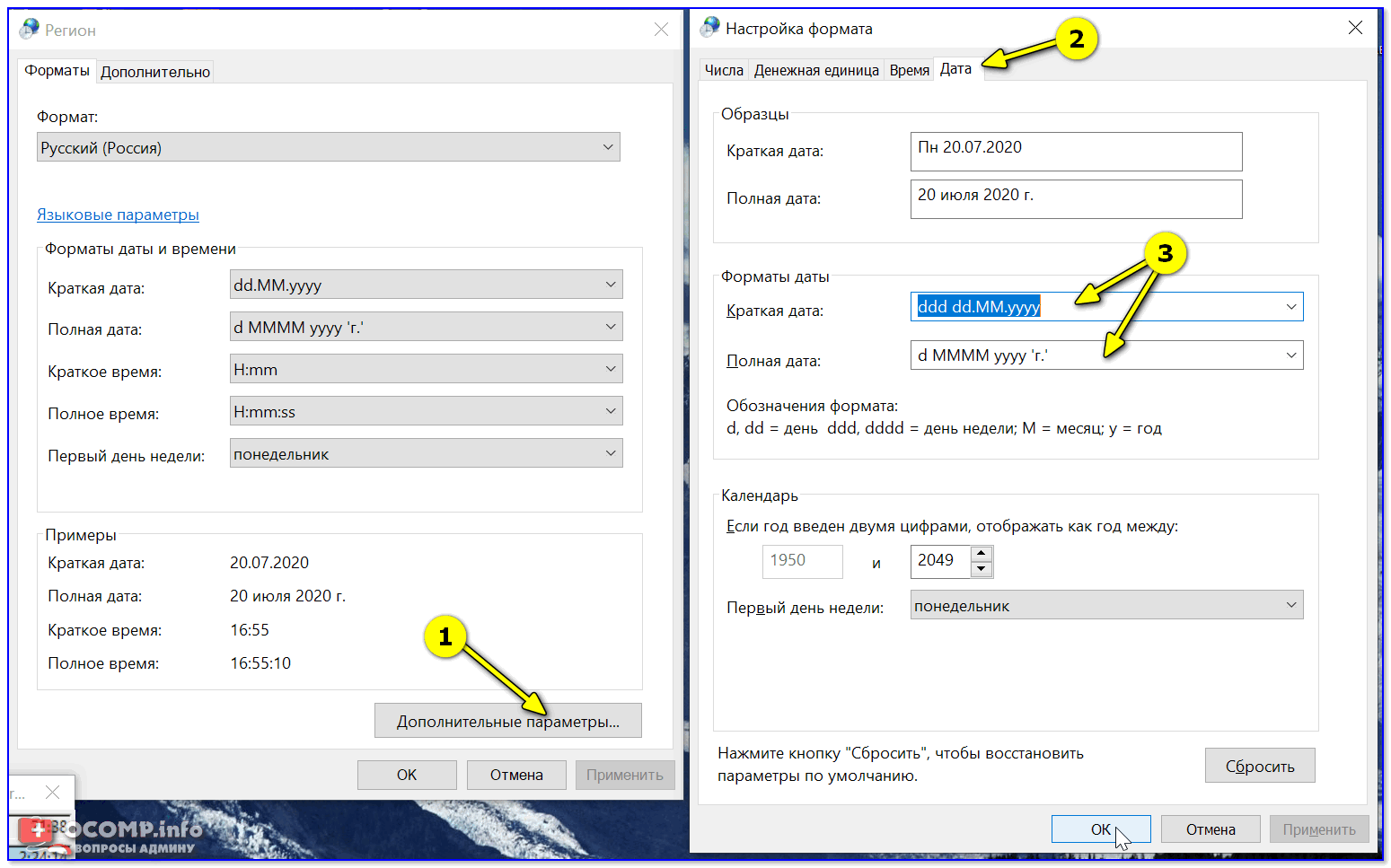
Как изменить отображение даты (времени)
Да, кстати, чтобы в Windows 10 (11*) отображалось не только время (но и дни недели, дата) — необходимо зайти в параметры ОС (Win+i) и в разделе «Персонализация / Панель задач» отключить использование маленьких кнопок на панели задач (эта штука на некоторых ноутбуках вкл. автоматически). 👇
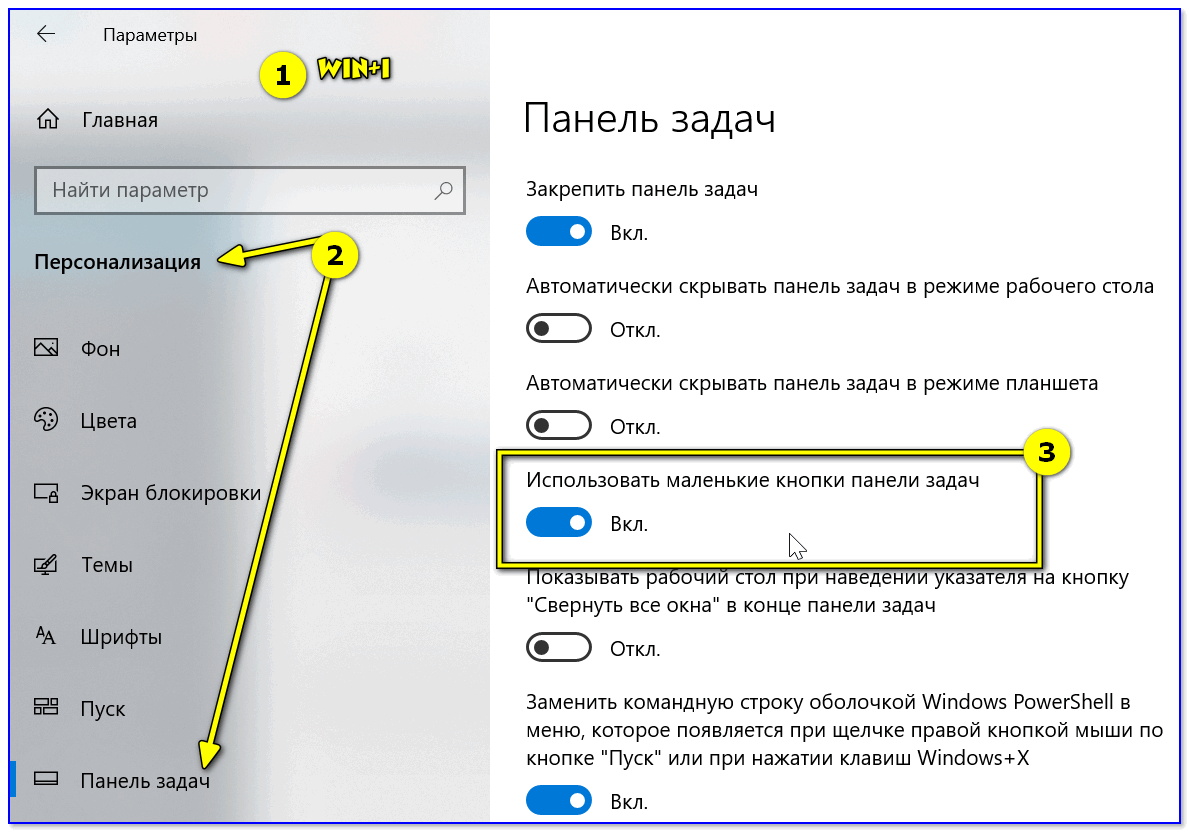
Использовать маленькие кнопки панели задач
Что делать, если время сбрасывается (слетает)
Причина 1
Наиболее частая причина сброса времени — это севшая батарейка на материнской плате компьютера (в среднем одна добротная батарейка живет ∼5-7 лет). Что характерно при этом: время слетает после отключения/перезагрузки ПК (в процессе работы — должно быть всё нормально. ).

Как выглядит батарейка на мат. плате
Приобрести новую батарейку можно практически в любом компьютерном магазине (и даже заказать в Китае 👇).
Причина 2
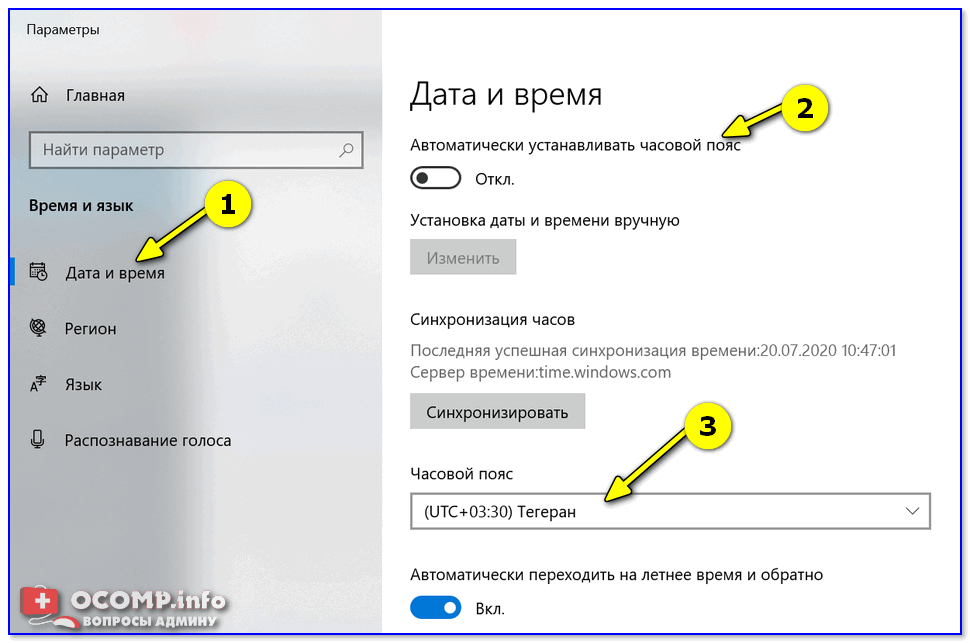

Windows 11 — время и язык — дата и время
👉 Еще один вариант : сочетание Win+R — > команда timedate.cpl
Изменить часовой пояс
Причина 3
Дело также может быть в некорректной работе синхронизации (например, из-за каких-то системных сбоев ОС, или неправильно-установленного часового пояса, или, например, из-за использования устаревшей версии Windows (от народных «умельцев»)).
Источник
Как изменить время в ОС Windows 10
Из-за неправильно настроенного времени на компьютере зачастую возникают сбои в работе некоторых приложений и сервисов в интернете. Это возникает из-за непредвиденных ошибок в работе ПК. Настройка параметров в Windows 10 несколько отличается от предыдущих версий, поэтому в «Блоге системного администратора» подробно разберем способы изменения времени в Windows 10 с помощью штатных средств.
Способ 1: системные параметры
Самый простой и быстрый способ – это внесение настроек в параметры системы через значок времени, расположенный в трее. Чтобы в Windows 10 изменить время через панель задач, действуйте следующим образом:
1. Наведите курсор на часы в трее и вызовите дополнительное меню нажатием правой кнопки мыши.
2. Выберите опцию «Настройка даты и времени», которая находится в верхней части списка.

3. Деактивируйте функцию автоматического определения времени с помощью ползунка, чтобы опция изменения стала активна.
4. Чтобы выставить время вручную, кликните по соответствующей кнопке.

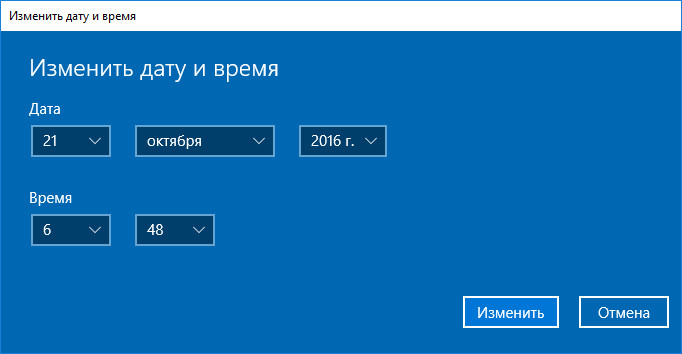
5. Появится дополнительное окно, где можно самостоятельно выбрать желаемое время, а также дату.
6. Нажмите на кнопку «Изменить», что настройки вступили в силу.

После этого закрывайте параметры системы. В панели задач можно убедиться в том, что время изменено.
Следует отметить, что перейти в настройки можно через приложение «Параметры» в разделе «Время и язык». Оно открывается через меню «Пуск» и имеет значок в виде шестеренки.

Способ 2: стандартная панель управления
«Панель управления» Windows позволяет настроить дату и время. Найти ее в десятой версии не просто, но в этом сможет помочь системный поиск. Его иконка располагается в нижней панели задач. В строке пропишите название приложения и выберите его в результатах.

К слову, «Панель управления» открывается с помощью команды control из диалогового окна «Выполнить», вызываемое комбинацией клавиш Win + R.

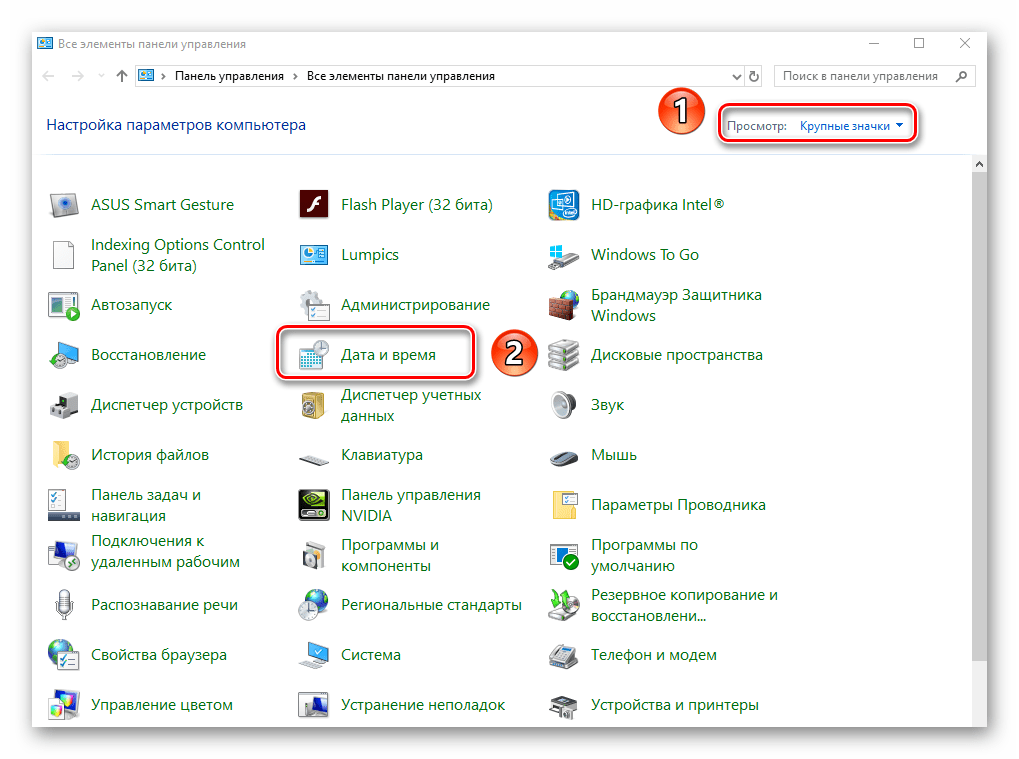
Чтобы легче было найти нужный раздел, сделайте отображение крупных значков в режиме просмотра. После чего следуйте инструкции:
1. Кликните по разделу с названием «Дата и время».

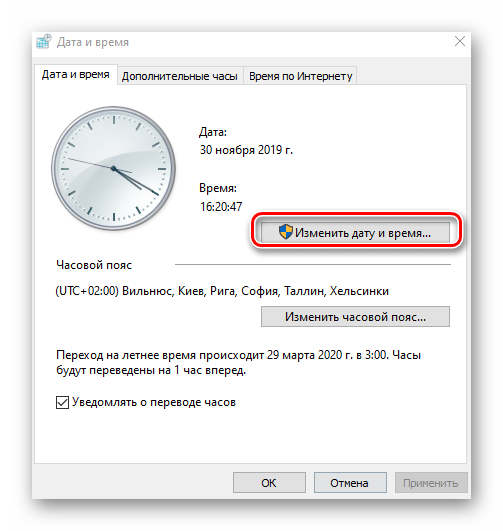
2. В окне, которое отобразилось, выберите кнопку изменения сведений.

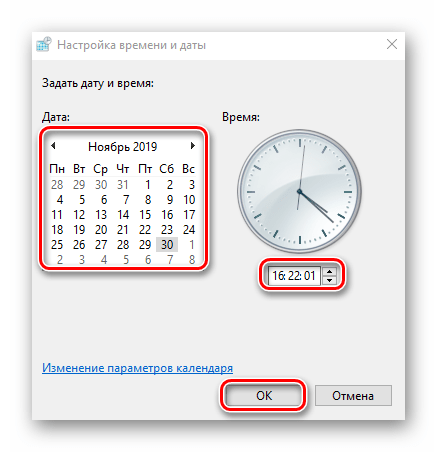
3. С помощью кнопок-стрелок выберите нужное значение времени.
4. Нажмите на кнопку «ОК», чтобы применить новые параметры.

По умолчанию, система синхронизирует дату и время с сервера в интернете. Чтобы отключить эту функцию, в окне настройки перейдите во вкладку «Время по интернету», затем выберите изменение параметров. В отобразившемся окошке снимите отметку напротив синхронизации времени с сервером в интернете. Сохраните новые параметры с помощью кнопки «ОК».

Этот способ пользовался популярностью в более ранних версиях операционной системы Windows, но и в «десятке» он имеет место. Внешний вид и функциональность приложения «Панель управления» не претерпела изменений, хоть и была заменена на системное приложение «Параметры».
Способ 3: командная строка
Если предыдущие способы не подходят, можно воспользоваться функционалом командной строки. Запустите ее через приложение «Выполнить» (cmd) или через поиск системы. Но при втором варианте средство должно быть запущено от имени администратора: соответствующий пункт отображается слева от найденного приложения.

В открывшемся окне утилиты пропишите команду time HH:MM, где HH – это часы, а MM – минуты. В нашем случае это выглядит следующим образом: time 20:15.

Нажмите на кнопку Enter, чтобы команда изменила системные настройки. Если ниже не отобразится никаких уведомлений, то все сделано правильно, и время в Windows 10 поменяется. Закройте командную строку.
Способ 4: консоль PowerShell
В Windows 10 есть системная утилита PowerShell, которая представляет собой более продвинутую командную строку с усовершенствованной графической оболочкой, поддержкой более 600 команд и наличием подсказок. Кроме того, она имеет несколько расширенный функционал, чем классическое приложение.
Рассмотрим, как изменить время через консоль:
1. Откройте консоль PowerShell с правами администратора любым удобным способом: найдите в списке установленных программ в меню «Пуск», используйте системный поиск или окно «Выполнить» с запросом powershell.

2. В открывшейся консоли пропишите команду Set-Date, затем введите следующее значение: -Date «dd/mm/yyyy hh/mm», где dd – это день, mm – месяц, yyyy – год полностью, hh – часы, mm – минуты.

Если требуется установить 12-часовой формат времени, то используйте PM и AM в конце команды, что значит «до полудня» и «после полудня» соответственно. Для применения установок нажмите на клавишу Enter и выйдите из консоли PowerShell.
Изменить время и дату в ОС от Microsoft можно несколькими способами, причем все они предусмотрены системой. Установка стороннего софта для настроек не требуется. Напишите в комментариях, каким методом пользуетесь вы?
Если вы нашли ошибку, пожалуйста, выделите фрагмент текста и нажмите Ctrl+Enter.
Источник
Как изменить время на ноутбуке windows 10
 Практически во всех современных устройствах присутствует режим отображения даты и времени на экране. Это необходимо для точной синхронизации работы и взаимодействия с другими пользователями в режиме онлайн. В нашей повседневной жизни крайне необходимо знать точное время и число для того, чтобы точно ориентироваться и придерживаться определенного графика.
Конечно, наша система отсчёта времени не идеальна, но при правильной настройке можно поддерживать относительное постоянство. Поэтому очень важно правильно настроить датчики и синхронизировать их с часовым поясом, в котором находится пользователь. Практически во всех современных компьютерах присутствуют несколько методов регулировки. В нашей статье мы подробно рассмотрим каждый из них и поделимся полезными советами при настройке.
Важно! В некоторых случаях сбой времени при перезагрузке системы может сигнализировать о неполадках в жестком диске, при повторяющейся проблеме возможна фрагментация винчестера, в таком случае обратитесь к специалисту за помощью.
Как изменить время на Windows 10?
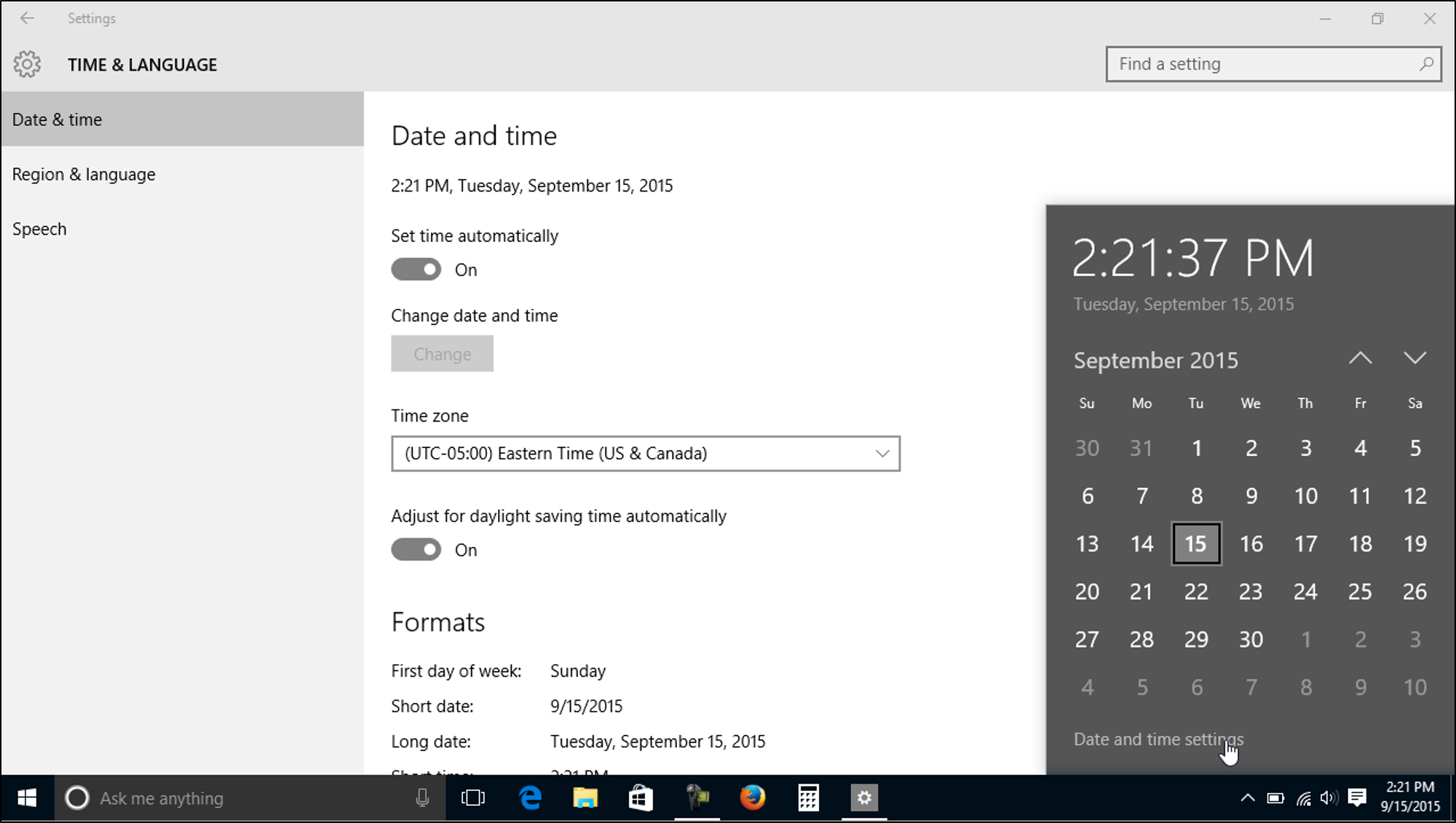 Причины, по которым вам необходимо изменить временной показатель, могут быть разными, в зависимости от этого принцип регулировки будет отличаться. Обычно на всех современных устройствах автоматически выставляются заводские показатели. При первом включении система сама предложит вам изменить настройки. Если вас все устраивает, можете оставить введённые параметры. При необходимости произвести регулировку можете воспользоваться одним из следующих вариантов:
Существуют другие пути к необходимому параметру, можно зайти через панель управления, командную строку или при помощи поиска в меню «пуск». Основная их задача при этом не меняется. Добравшись до нужного раздела, воспользуйтесь описанными выше способами, чтобы правильно и быстро настроить все показатели.
Важно! В разных моделях устройств и операционных системах может незначительно отличаться путь к настройкам из-за изменённого интерфейса. Ориентируйтесь на основные пункты, чтобы быстро найти необходимый путь.
Почему время на ноутбуке «перескакивает» само?
 Иногда при длительной эксплуатации пользователи замечают изменение показателей, словно часы останавливаются и запускаются самостоятельно. Кроме неудобства при ориентировании, это может послужить признаком для серьезных неполадок и сбоев в системе. Чаще всего причина такого явления заключается в следующем:
Если самостоятельное решение проблемы не принесло результата, следует обратиться за профессиональной помощью в мастерскую или сервисный центр.
Источник
Как настроить время на ноутбуке Леново? В операционной системе Windows 10 нужно нажать правой кнопкой на дату в правом нижнем углу и затем — на пункт Настроить дату и время. Необходимо поставить или снять отметку возле автоматической настройки, а затем выставить все значения. В других системах Windows можно воспользоваться Панелью управления.
Время может постоянно сбиваться по ряду причин, от севшей батарейки на материнской плате до вируса. Обо всех причинах и нюансах его установки на ноутбуке Леново я расскажу в статье ниже.
Зачем ноутбуку точное время
Когда большинство людей пользовалась компьютерами, не подключенными к интернету, то можно было выставить абсолютно любое время на своих Windows 95 или XP. Оно использовалась программами для расчета срока действия лицензии, а также применялось для вашего удобства.
Сейчас данная функция на ноутбуке используется намного шире. Соответствие компьютера и сети выступает первой проверкой, не заражён для этот ПК, всё ли с ним в порядке.
Поэтому если неправильно его настроить, это может привести к проблемам, источник которых вы не сможете понять сразу:
- нельзя обновить операционную систему;
- выдает ошибки антивирус;
- не удаётся произвести оплату с помощью интернет-банкинга;
- сайты в браузере показывают ошибку Неверный сертификат;
- не работает двойная аутентификация через Гугл аутентификатор и похожие приложения.

Как поменять время и дату на ноутбуке
Существует несколько способов, как поменять время на ноутбуке Леново: с помощью настроек и через BIOS.
Смена через BIOS наиболее универсальна, так как меняет настойку напрямую. Однако это не гибкий метод, поскольку при включении ПК Windows всё равно попытается выставить всё согласно своим настройкам.
Через BIOS
В данном методе вам нужно настроить всё в BIOS. Это можно сделать при старте компьютера Леново.
- Нажмите сочетание клавиш для входа в BIOS при запуске ПК. Для разных моделей ноутбуков Леново могут быть разные клавиши: Del, F2, F12 или другие кнопки. Подсказка об этом написана на экране при запуске.
- Пользуясь стрелочками и цифровыми кнопками, смените параметр на вкладке Main, то есть на главной вкладке БИОСа.

- Сохраните изменения, нажав F10 и затем Yes. Ноутбук будет перезагружен.

Через параметры Windows
Это более приемлемый метод, поскольку позволяет гибко установить время и настроить синхронизацию с сервером:
- Нажмите правой кнопкой на дату в правом нижнем углу на панели задач.
- Выберите пункт Настройка даты и времени.

- Вы можете выставить переключатели на значениях «Устанавливать время автоматически», «Устанавливать часовой пояс автоматически». В таком случае остальные пункты будут заблокированы. Если вы снимите какой-то переключатель, то сможете выставить вручную часовой пояс, настроить автоматический летний и зимний переход, если он есть в вашем месте расположения.

- Можно нажать на кнопку «Синхронизировать сейчас», чтобы синхронизировать Леново с интернетом.
Почему сбивается время и дата
Перед тем, как изменить время на ноутбуке Леново, необходимо выяснить, почему она сбилась. Ведь это может повториться и при следующем запуске — время также будет неправильным, и вам также придется его менять вручную. Самыми частыми причинами, почему сбивается этот параметр, являются следующие:
- Разрядилась батарейка BIOSа. Это небольшая батарейка-таблетка на материнской плате внутри корпуса ноутбука Леново. Обычно, её заряда хватает на несколько лет, но если по каким-то причинам она разрядилась, то БИОС не будет сохранять информацию. В таком случае, все параметры будут сбиваться каждый раз при запуске. Необходимо раскрыть корпус ноутбука, затем заменить батарейку.

- Действие вируса. Для каких-то своих целей программа-вирус может постоянно изменять эту настройку. Пользуйтесь актуальным антивирусом, регулярно проводите проверку компьютера.
- Вы используете какую-либо программу-активатор для того, чтобы отсрочить лицензию и пользоваться пробным периодом приложения. Такой активатор стоит удалить. Также можно удалить последние установленные приложения, и после этого посмотреть, не изменилась ли ситуация.
- Был настроен неправильный часовой пояс, и теперь Windows каждый раз автоматически подгоняет настройку под него.
- Если предыдущее варианты не помогают, то не исключена поломка в материнской плате Леново. Последнее что можно сделать — это переустановить ОС. Если проблема продолжится, то нужно отнести ноутбук в сервисный центр.
Теперь вы знаете, как установить время на ноутбуке Леново. Как видите, это очень просто, однако, как и везде, существуют свои нюансы. Помните, что правильно выставленное время — это залог вашей безопасности в сети и неочевидные решение многих проблем в интернете. Когда вы не знаете, в чем конкретно проблема, то проверьте этот параметр. Надеюсь, данная статья вам помогла.
В этой статье показаны действия, с помощью которых можно изменить время в операционной системе Windows 10.
По умолчанию операционная система Windows 10 автоматически устанавливает время, но при необходимости можно его изменить.
Чтобы изменить время в Windows 10, необходимо войти в систему с правами администратора
Содержание
- Как изменить время в приложении «Параметры Windows»
- Как изменить время в классической панели управления
- Как изменить время в командной строке
- Как изменить дату и время в консоли Windows PowerShell
Как изменить время в приложении «Параметры Windows»
Чтобы изменить время, откройте приложение «Параметры Windows», для этого нажмите на панели задач кнопку Пуск  и далее выберите Параметры
  или нажмите на клавиатуре сочетание клавиш
  + I.
+ I.

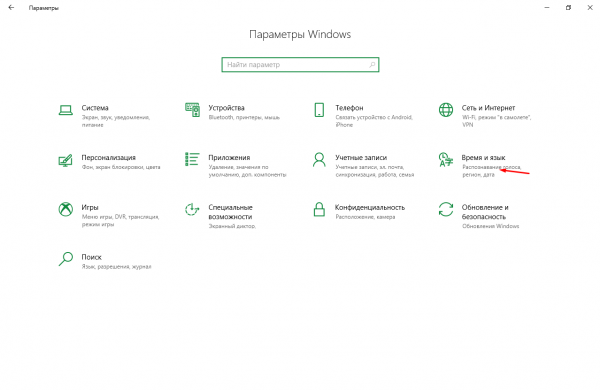
В открывшемся окне «Параметры Windows» выберите Время и язык.

Затем выберите вкладку Дата и время, и в правой части окна установите переключатель Установить время автоматически в положение Откл. и нажмите кнопку Изменить дату и время

В окне «Изменить дату и время» установите необходимое время (часы, минуты) и нажмите кнопку Изменить.

Если вы хотите чтобы дата и время устанавливались автоматически, установите переключатель Установить время автоматически в положение Вкл., в этом случае Windows будет автоматически синхронизировать дату и время с серверами времени в интернете.

Также можно быстро получить доступ к настройкам даты и времени в приложении «Параметры Windows», для этого нажмите правой кнопкой мыши на системных часах в панели задач и в открывшемся контекстном меню выберите пункт Настройка даты и времени, и затем выполните необходимые действия показанные выше.

Как изменить время в классической панели управления
Откройте классическую панель управления, в выпадающем списке Просмотр выберите Мелкие значки и нажмите Дата и время.

В открывшемся окне, на вкладке Дата и время нажмите кнопку Изменить дату и время…

Затем в окне «Настройка времени и даты» установите необходимое время (часы, минуты) и нажмите кнопку OK чтобы применить изменения, после этого закройте все остальные окна.

Как изменить время в командной строке
Чтобы изменить время данным способом, запустите командную строку от имени администратора выполните команду следующего вида:
time HH:MM
Вместо HH в команде выше укажите нужный час.
Вместо MM в команде выше укажите минуты.
В данном примере команда выглядит следующим образом:
time 23:59

Как изменить дату и время в консоли Windows PowerShell
Чтобы изменить дату и время данным способом, откройте консоль PowerShell от имени администратора и выполните одну из команд следующего вида:
Установите дату и время используя 24-часовой формат времени.
Set-Date -Date «DD/MM/YYYY hh:mm»
Установите дату и время используя 12-часовой формат времени до полудня AM.
Set-Date -Date «DD/MM/YYYY hh:mm AM»
Установите дату и время используя 12-часовой формат времени после полудня PM.
Set-Date -Date «DD/MM/YYYY hh:mm PM»
- Вместо DD в команде выше укажите нужный день.
- Вместо MM в команде выше укажите нужный месяц.
- Вместо YYYY в команде выше укажите нужный год.
- Вместо hh в команде выше укажите нужный час.
- Вместо mm в команде выше укажите минуты.
В данном примере команда будет выглядеть так:
Set-Date -Date «31/12/2017 23:59»

Теперь, используя рассмотренные выше способы можно легко изменить дату в операционной системе Windows 10.
Иногда время сбивается. Происходит это из-за ошибок в системе, сброса настроек или установки обновлений. Поэтому в Windows 10 есть несколько способов, позволяющих изменить текущее время.
Устанавливаем правильное время
Есть три метода, встроенных систему. Вам не понадобятся дополнительные программы, чтобы их использовать. Но если они вам не подойдут или по каким-то причинам откажутся работать, можно будет воспользоваться бесплатным сторонним приложением.
Существует два варианта установки времени: ручной и автоматический. Используя первый, вы получите право выбрать подходящие цифры самостоятельно. Прибегнув к помощи второго, вы получите актуальное время через интернет. Для максимально точного результата рекомендуется использовать второй метод.
При помощи параметров
Параметры — встроенная программа, позволяющая управлять настройки операционной системы в привычном для пользователя интерфейсе. Открыть её можно, отыскав при помощи системной поисковой строки или использовав комбинацию Win + I.
- Оказавшись в параметрах системы, выберите блок «Время и язык».

Открываем блок «Язык и время» - В первом же подпункте вы увидите все доступные настройки времени. Если активировать автоматическую синхронизацию, то кнопка «Изменить» станет недоступной, так как время будет редактироваться самостоятельно. Если вы хотите установить значение вручную, отключите автосинхронизацию и используйте кнопку «Изменить».

Устанавливаем корректное время и часовой пояс, выбираем календарь
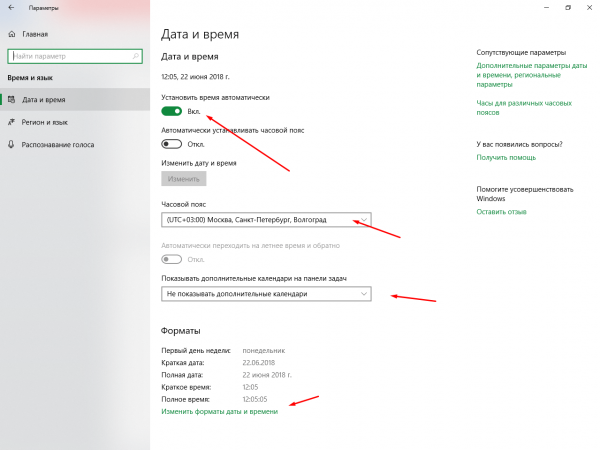
В параметрах можно выбрать часовой пояс и установить формат отображения даты и время (какую информацию отображать сначала и в каком порядке). Помимо этого, можно включить отображение дополнительных китайских лунных календарей.
При помощи панели управления
Панель управления — ещё одна программа, занимающаяся изменением настроек операционной системы. Отыскать её можно при помощи системной поисковой строки.
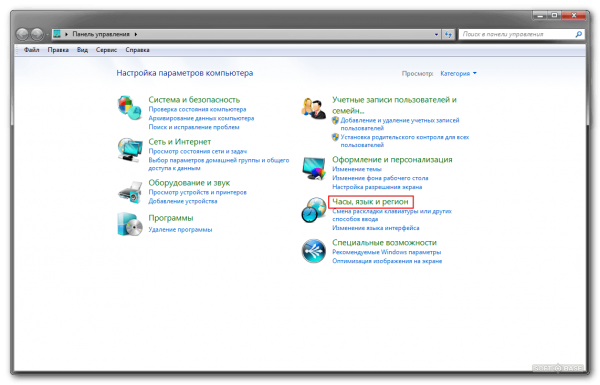
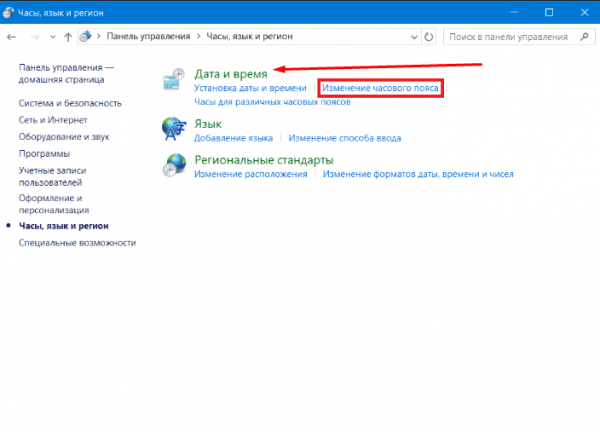
- Оказавшись в панели управления, перейдите к блоку «Часы, язык и регион». Если не видите его на главной странице, воспользуйтесь встроенной поисковой строкой, расположенной в верхнем правом углу окна.

Открываем раздел «Часы, время и регион» - Выберите строку «Дата и время».

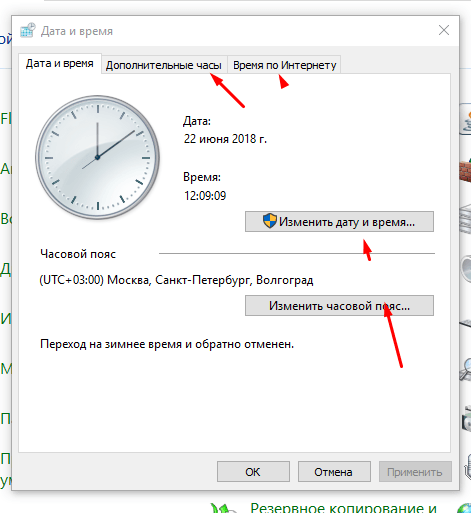
Открываем блок «Дата и время» - Откроется окно управления настройками времени. Кликните по кнопке «Изменить», чтобы перейти к установке корректного времени. Здесь же можно выбрать подходящий часовой пояс. Во вкладке «Время по интернету» производится активация синхронизации времени через интернет.

Устанавливаем время или включаем синхронизацию с интернетом
При помощи панели быстрого доступа (панели задач)
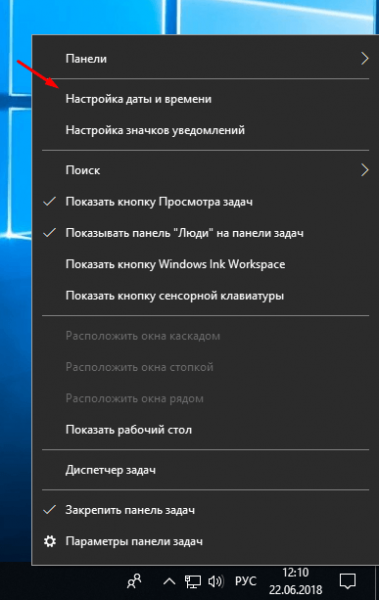
Время всегда отображается в правом нижнем углу. Кликнув по блоку со временем правой клавишей мыши, вы развернёте контекстное меню. Выберите в нём пункт «Настройка даты и времени». Откроются параметры, описанные в пункте «При помощи параметров», — в них можно выполнить все необходимые настройки.
При помощи командной строки
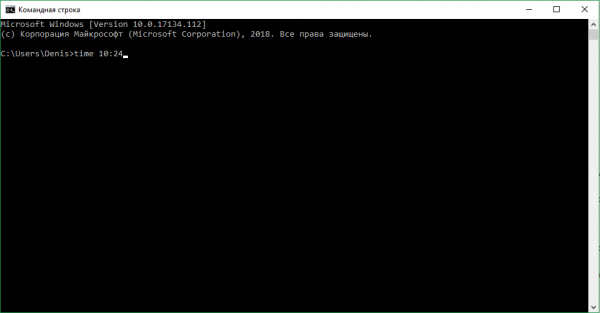
Командная строка позволяет управлять всеми настройки системы, в том числе и временем. Найти её можно при помощи системной поисковой строки или меню, вызываемом комбинацией Win + X.
В развернувшемся окне достаточно выполнить команду time XX:YY, где XX — часы, а YY — минуты. Например, чтобы установить время «полседьмого вечера», нужно прописать time 18:30.
При помощи сторонней программы
Разработано множество программ, позволяющих работать со временем. Например, можно воспользоваться бесплатным приложением Atomic Clock Sync. Скачать его бесплатную версию, весящую меньше мегабайта, можно с официального сайта — https://www.worldtimeserver.com/atomic-clock/.
В главном окне программы вы всегда сможете увидеть наиболее точное время. В дополнительной вкладке можно вручную изменить промежуток, по истечении которого время на компьютере будет синхронизироваться с мировым.
Видео: установка времени в Windows 10
Есть несколько способов, позволяющих отредактировать установленное время. Сделать это можно через параметры, панель управления, командную строку или стороннюю программу. Рекомендуется разрешить синхронизацию с интернетом, чтобы не заниматься восстановлением правильного времени постоянно.
- Распечатать
Оцените статью:
- 5
- 4
- 3
- 2
- 1
(6 голосов, среднее: 3.8 из 5)
Поделитесь с друзьями!
Содержание
- Меняем время в Виндовс 10
- Способ 1: «Панель управления»
- Способ 2: «Параметры» системы
- Способ 3: «Командная строка»
- Вопросы и ответы

На компьютерах под управлением Windows 10, собственно, как и на любых других электронных устройствах, иногда сбивается время. Произойти подобное может как из-за перевода местного времени, так и из-за банального сбоя. Из данной статьи вы узнаете о том, как исправить эту проблему в упомянутой операционной системе.
Корректировка времени – очень простая процедура, поэтому мы не рекомендуем использовать сторонний софт для выполнения подобных операций. Вы с куда большей вероятностью попросту заразите компьютер вирусом, который может скрываться в таких приложениях. Всего можно выделить три основных способа изменения времени, а реализуются они с помощью встроенных системных инструментов.
Способ 1: «Панель управления»
Одним из методов изменения времени в Windows 10 является использование «Панели управления». В данном случае нужно выполнить следующее:
- Нажимаем комбинацию клавиш «Windows+R» для запуска встроенной оснастки «Выполнить». В нее вводим команду
control, после чего жмем «Enter» на клавиатуре.

Читайте также: Открытие «Панели управления» на компьютере с Windows 10
- В открывшемся окне для удобства включаем режим отображения содержимого «Крупные значки». Затем кликаем по разделу под названием «Дата и время».
- В следующем окне нажимаем ЛКМ по кнопке «Изменить дату и время».
- В результате появится новое окно, в котором помимо даты, можно поменять и время. Выполнив нужную операцию, жмем кнопку «OK» для применения всех изменений.

Способ 2: «Параметры» системы
Этот метод является самым простым, так как все действия укладываются буквально в несколько кликов мышки.
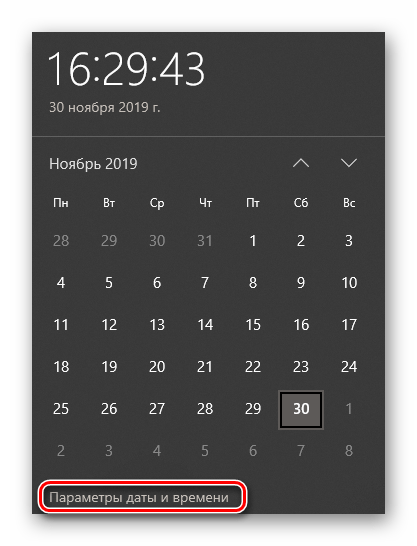
- В правом нижнем углу, в трее на «Панели задач», нажмите левой кнопкой мышки на изображении времени и даты.
- Далее кликните по строке «Параметры даты и времени» в появившемся меню. Она находится в самом низу.
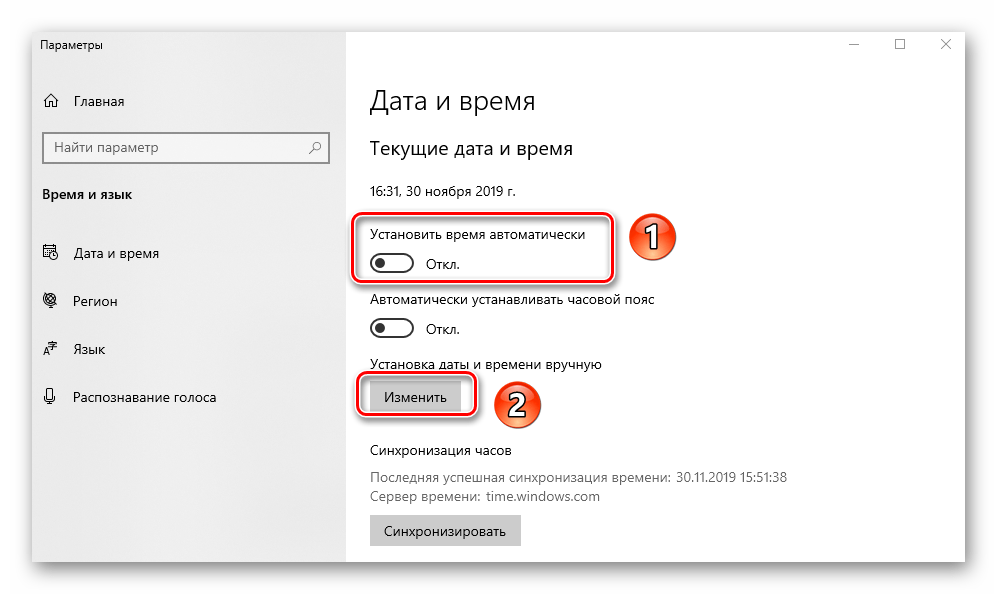
- Теперь необходимо отключить функцию «Установить время автоматически», передвинув отмеченный переключатель в положение «Откл». После этого станет активной кнопка «Изменить» немного ниже. Нажимаем на нее.
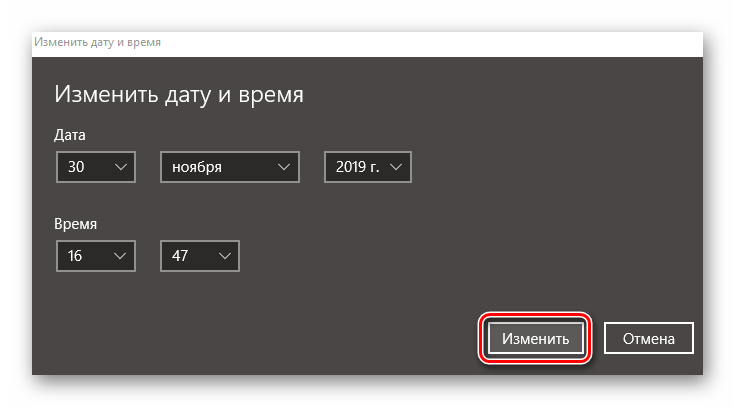
- В результате появится новое окно, в котором можно установить правильную (или желаемую) дату и время. После внесения корректировок нажимаем кнопку «Изменить».
- Теперь можно закрыть все открытые ранее окна.

Способ 3: «Командная строка»
В каждой редакции Windows 10 есть «Командная строка». Посредством данной оснастки можно выполнить множество разных операций, в том числе и поменять время. Делается это следующим образом:
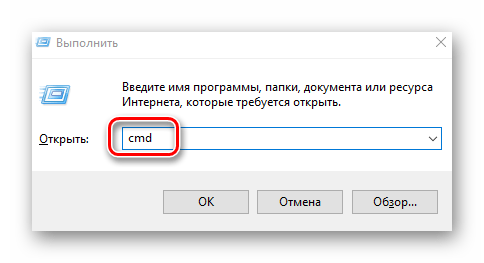
- Используйте комбинацию клавиш «Windows+R». В открывшееся окно оснастки «Выполнить» введите команду
cmd. Зажмите клавиши «Ctrl+Shift», после чего нажмите «Enter». Таким образом вы запустите «Командную строку» от имени администратора.


Читайте также: Запуск «Командной строки» от имени администратора в Windows 10
- В открывшееся окно введите команду
time 11:11, только вместо указанных цифр подставьте свои значения в двойном формате. Для внесения изменений нажмите «Enter». Вы не увидите никаких сообщений в «Командной строке», время просто автоматически изменится. - После изменения времени можно закрыть все открытые ранее окна.

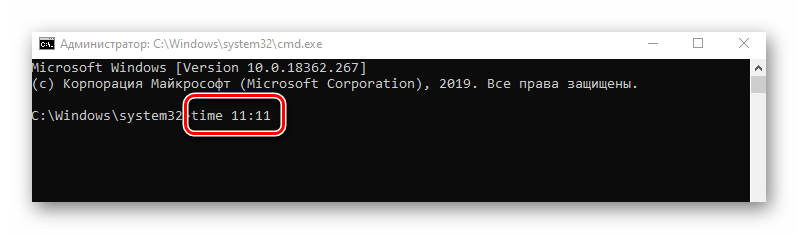
Таким образом, вы узнали о простых методах перевода часов в операционной системе Windows 10. В качестве заключения отметим, что в некоторых случаях время сбивается постоянно. Это свидетельствует о проблеме, самые распространенные причины появления которой мы описали в отдельном руководстве.
Подробнее: Решаем проблему сброса времени на компьютере
Еще статьи по данной теме:
Помогла ли Вам статья?
Автор: Амиль | Дата публикации: 18.01.2019 | В разделе: Windows инструкции
Если в настройках операционной системы задано неверное время, то некоторые программы и интернет-сервисы будут работать некорректно. Так, например, браузеры покажут ошибку при соединении с сайтами, использующими безопасный протокол https. Приведем несколько способов, как изменить время в Windows 10.
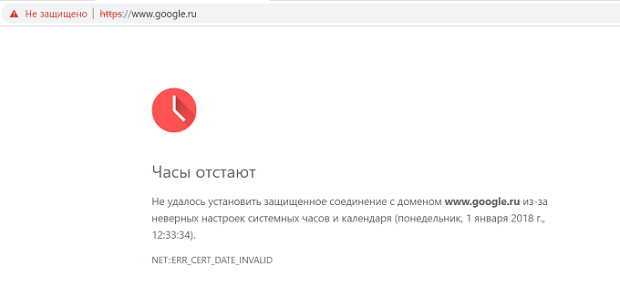
При помощи параметров windows
В Windows 10 разработчики ввели новое меню настроек. С его помощью можно задать правильное время. Алгоритм действий такой:
- Открыть окно настроек, кликнув на кнопку с изображением шестеренки в панели «Пуск».
- Выбрать пункт «Время и язык».
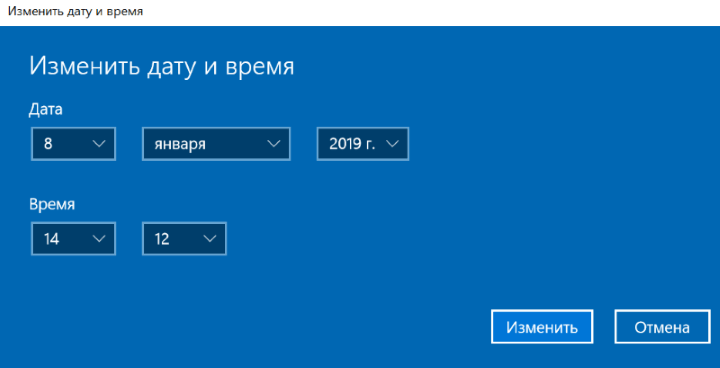
- Нажать кнопку «Изменить». Переключатель «Установить время автоматически» должен находиться в отключенном состоянии. В противном случае будет происходить синхронизация временных настроек на основании данных Интернет-провайдера. Во избежание возможных проблем, также рекомендуется выключить опцию «Автоматически устанавливать часовой пояс».
- С помощью раскрывающихся блоков задать нужное время. Подтвердить свои действия.


Настройка через панель управления
Данный метод перенесен из предшествующих версий ОС. Чтобы поставить время через панель управления, нужно проделать следующие действия:
- Вход в панель управления осуществляется через кнопку «Пуск». В открывшемся меню найти папку «Служебные Windows» (1) и выбрать соответствующий пункт (2).
- Откроется окно панели управления. Для того, чтобы перейти к полному списку параметров, требуется изменить свойства их отображения: выбрать один из пунктов – «крупные значки» или «мелкие значки».
- Из общего перечня элементов нужно найти и выбрать параметр «Дата и время».
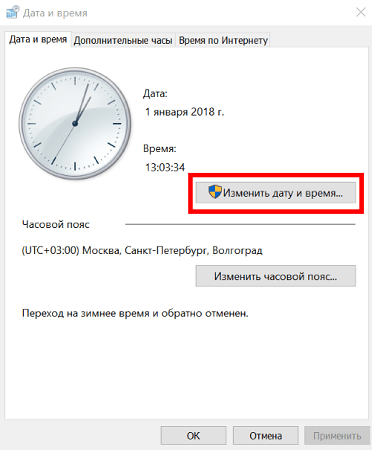
- Кликаем по «Изменить дату и время» и в новом диалоговом окне вручную задать правильные временные настройки.


Для опытных пользователей: командная строка от имени администратора
Чтобы настроить время, через командную строку, запустите ее с правами администратора. В меню Пуск, в разделе «Служебные Windows», кликнете на ярлыке «Командная строка»
правой кнопкой мыши
. Далее выбираем «Дополнительно» — «Запуск от имени администратора».
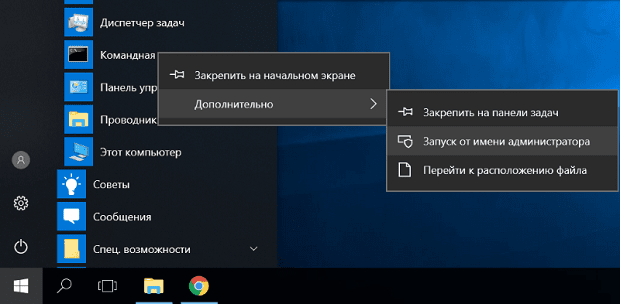
В открывшейся консоли командной строки введите команду (можно скопировать и вставить) time:HH:mm. Вместо «HH» нужно указать число, указывающее на часы, а «mm» означает минуты.
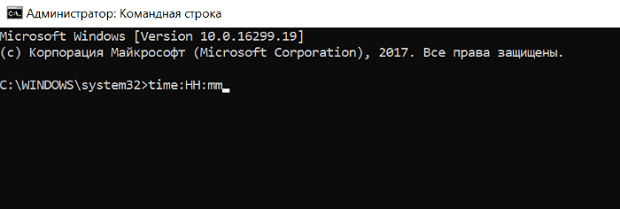
Нажмите клавишу подтверждения Enter. Время в системе будет изменено.
Быстрый и легкий способ изменить время
Наиболее простой способ установить правильное время – перейти к окну настроек из контекстного меню (трея). Для этого необходимо щелкнуть правой кнопкой на часы в панели задач (в нижнем правом углу экрана) и выбрать соответствующий пункт.
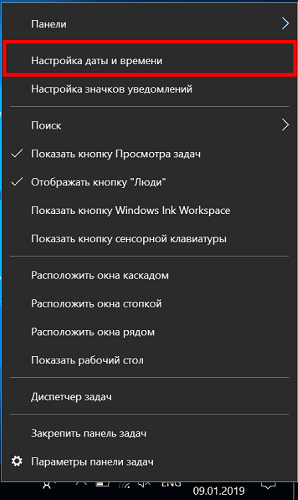
После этого откроется диалоговое окно, аналогичное рассмотренному выше, в котором можно ввести требуемые параметры.
При работе с настройками времени, всегда обращайте внимание на часовой пояс. Может быть он установлен неправильно? Именно из-за этого и могут происходить сбои в ОС. Если часы сбиваются после каждого перезапуска компьютера, следует заменить батарею питания на материнской плате.
Другие инструкции: