
В этой статье мы покажем вам как открывать папки одним щелчком мыши в Windows 11. Настольные операционные системы, в отличие от мобильных устройств, заставляют нас дважды нажимать, чтобы открывать приложения, папки, изображения, документы …
Если мы нажмем, выбираем файлы, иконки приложений, папки менять папки, делать копии, менять их расположение на рабочем столе … К счастью, мы можем изменить традиционный интерфейс Windows для мобильных устройств.
Индекс
- 1 Интерфейс адаптирован под мобильные устройства
- 2 Как открывать папки одним щелчком мыши в Windows 11
- 3 Как открывать папки одним щелчком мыши в Windows 1st
- 4 Отключить параметр открытия папки одним щелчком в Windows 11
- 5 Отключить параметр открытия папки одним щелчком в Windows 10
- 6 Пожалуйста, обратите внимание,
- 6.1 С сенсорным интерфейсом
- 6.2 С отключенным сенсорным интерфейсом
Интерфейс адаптирован под мобильные устройства
Младшие пользователи, те, кто вырос со смартфоном или планшетом в качестве первого электронного устройства, к которому у них был доступ, являются раньше нажимал только один раз в приложениях, папках или файлах, чтобы получить к ним доступ.
Когда выбрать документы на мобильном устройстве, этот метод также отличается от метода настольной операционной системы, поскольку мы должны удерживать файл, который хотим выбрать, до тех пор, пока не отобразится меню параметров.
Если вы хотите, Повысьте удобство работы с мобильными устройствами в Windows 11 и нажмите один раз, чтобы открыть папки или файлы, ниже мы покажем вам, как это сделать.
Если у вас нет Windows 11, знайте, что эта опция также доступна в Windows 10.
- Первое, что нужно сделать, это открыть Windows Explorer 11, либо щелкнув его значок на панели задач, либо с помощью сочетания клавиш Windows Key + E.
- Далее мы перейдем к три точки по горизонтали которые отображаются в конце верхней панели, щелкните и выберите Параметры.
- Затем отобразится меню Параметры проводника. В этом меню мы перейдем к Действия при нажатии на элемент.
- Наконец, выбираем вариант Один щелчок, чтобы открыть его и нажмите кнопку Применить.
Как открывать папки одним щелчком мыши в Windows 1st
- Мы открываем проводник Windows 10, щелкнув его значок на панели задач или нажав сочетание клавиш Windows + E.
- Далее нажмите на меню архив и мы выбираем Измените папку и параметры поиска.
- Затем отобразится меню Свойства папки. В этом меню мы переходим на вкладку Общие, мы пойдем Действия при нажатии на элемент.
- Выберите опцию Один щелчок, чтобы открыть его нажимаем кнопку Применить.
Отключить параметр открытия папки одним щелчком в Windows 11
- Первое, что нужно сделать, это откройте Windows Explorer 11, либо щелкнув его значок на панели задач, либо с помощью сочетания клавиш Windows + E.
- Далее мы переходим к трем горизонтальным точкам, которые показаны в конце верхней панели, нажимаем и выбираем опции.
- Затем отобразится меню Свойства папки. В этом меню мы перейдем к Действия при нажатии на элемент.
- Наконец, выбираем вариант Дважды щелкните, чтобы открыть его (один щелчок для выбора) и нажмите кнопку Применять.
Отключить параметр открытия папки одним щелчком в Windows 10
- Мы открываем проводник Windows 10, щелкнув его значок на панели задач или нажав сочетание клавиш Windows + E.
- Далее нажмите на меню архив и мы выбираем Измените папку и параметры поиска.
- Затем отобразится меню Свойства папки. В этом меню мы переходим на вкладку Общие, мы пойдем Действия при нажатии на элемент.
- Наконец, выбираем вариант Дважды щелкните, чтобы открыть (один щелчок, чтобы выбрать) и нажмите на кнопку Применять Подтвердить изменения.
Пожалуйста, обратите внимание,
Прежде чем перейти к изменению метода взаимодействия с приложениями, мы должны четко понимать его последствия, поскольку с этого момента:
- Чтобы выбрать приложения, нам нужно будет наведите указатель мыши на файл не нажимая на нее.
- Приложения, папки, документы и многое другое откроется одним нажатием о них
Мы также должны помнить, что Windows автоматически переключение режима интерфейса между сенсорным экраном и рабочим столом в зависимости от того, подключили ли мы к оборудованию устройство ввода (клавиатуру или мышь).
С сенсорным интерфейсом
Если вы используете компьютер с сенсорным экраномВы должны иметь в виду, что когда этот тип интерфейса активирован, двойной щелчок автоматически заменяется щелчком для открытия папок, документов, файлов …
Если мы хотим получить доступ к свойствам файла через сенсорный интерфейс, мы должны нажимать на файл до тех пор, пока отображается меню параметров.
С отключенным сенсорным интерфейсом
При деактивации ввода через простой интерфейс, подключение физической клавиатуры, интерфейс системы будет работать в обычном режиме, то есть вам придется дважды щелкать по каждому файлу, папке или документу, который вы хотите открыть.
В этом же режиме, если вы нажмете на экран, чтобы помочь вам в любом действии, это будет продолжать показывать интерфейс рабочего стола, а не сенсорный экран, поэтому вам придется дважды щелкнуть файлы, чтобы открыть их, как если бы вы делали это с помощью мыши, подключенной к компьютеру.
Содержание статьи соответствует нашим принципам редакционная этика. Чтобы сообщить об ошибке, нажмите здесь.
Вы можете быть заинтересованы

По умолчанию Windows 11 открывает файл или папку при двойном щелчке по ним. Это выбрано Microsoft для предотвращения случайного открытия элемента на вашем ПК. Однако некоторые пользователи Windows недовольны этой функцией и хотят открывать элемент одним щелчком мыши. Если вы один из тех пользователей Windows, которые хотят открыть файл/папку одним щелчком мыши, эта статья gearupwindows поможет вам.
Как включить один щелчок, чтобы открыть элемент в Windows 11?
Шаг 1. Сначала откройте проводник, нажав Окна + Э ключи.

Шаг 2. Когда откроется проводник, щелкните значок меню три точки (эллипс) и выберите Опции из всплывающего меню.
Шаг 3. Теперь Опции папки появится диалоговое окно.

Шаг 4. Далее выберите Общий вкладка Затем выберите «Одиночный щелчок, чтобы открыть элемент (наведите курсор, чтобы выбрать)” вариант.

Шаг 5. Когда вы закончите, нажмите кнопку Подать заявление кнопку для сохранения изменений.
Шаг 6. Наконец, нажмите кнопку ХОРОШО кнопка для выхода из Опции папки окно.
Если настройки включены, чтобы выбрать элемент, просто наведите на него указатель мыши на мгновение. Кроме того, установите флажки в проводнике, чтобы легко выбирать элементы.
Как отключить один клик для открытия элемента в Windows 11?
Шаг 1. Сначала откройте проводник, нажав Окна + Э ключи.
Шаг 2. Когда откроется проводник, щелкните значок меню три точки (эллипс) и выберите Опции из всплывающего меню.
Шаг 3. Теперь Опции папки появится диалоговое окно.
Шаг 4. Далее выберите Общий вкладка Затем выберите «Дважды щелкните, чтобы открыть элемент (щелкните один раз, чтобы выбрать)” вариант.

Шаг 5. Когда вы закончите, нажмите кнопку Подать заявление кнопку для сохранения изменений.
Шаг 6. Наконец, нажмите кнопку ХОРОШО кнопка для выхода из Опции папки окно.
Один щелчок выберет элемент, когда настройки включены, а двойной щелчок откроет их.
Как включить один щелчок в Windows 11 с помощью панели управления?
Чтобы включить функцию одним щелчком мыши для открытия файла или папки в Windows 11 через панель управления, выполните следующие действия:
Шаг 1. Сначала откройте панель управления.
Шаг 2. Затем нажмите Внешний вид и Персонализация.

Шаг 3. После этого нажмите на Параметры проводника файлов открыть “Параметры проводника файловдиалог.

Шаг 4. Переключитесь на Общий вкладка в Параметры проводника файлов окно.

Шаг 5. Затем нажмите «Одиночный щелчок, чтобы открыть элемент (наведите курсор, чтобы выбрать)” вариант под “Нажмите элементы следующим образом” раздел.
Шаг 6. Далее нажмите кнопку Подать заявление кнопка.
Шаг 7. Наконец, нажмите кнопку ХОРОШО кнопка.
Как отключить один щелчок для открытия элемента в Windows 11 через панель управления?
Чтобы отключить один щелчок и включить функцию двойного щелчка для открытия файла или папки в Windows 11 с помощью панели управления, выполните следующие действия:
Шаг 1. Прежде всего, запустите панель управления.
Шаг 2. Далее нажмите на Внешний вид и Персонализация.
Шаг 3. Затем нажмите Параметры проводника файлов открыть “Параметры проводника файловдиалог.
Шаг 4. Переключитесь на Общий вкладка в Параметры проводника файлов окно.

Шаг 5. После этого нажмите кнопку «Одиночный щелчок, чтобы открыть элемент (наведите курсор, чтобы выбрать)” вариант под “Нажмите элементы следующим образом” раздел.
Шаг 6. Затем нажмите кнопку Подать заявление кнопка.
Шаг 7. Наконец, нажмите кнопку ХОРОШО кнопка.
Также читайте:
Исправлено: «Открыть элемент одним щелчком мыши» отображается серым цветом в параметрах папки в Windows 11/10/8/7.
 Чтобы открыть папку или файл в Windows 10 по умолчанию требуется использовать два клика (щелчка) мышью, однако есть пользователи, которым это неудобно и хотелось бы использовать один клик для этого.
В этой инструкции для начинающих подробно о том, как убрать двойной клик мышью для открытия папок, файлов и запуска программ в Windows 10 и включить один щелчок для этих целей. Тем же самым способом (просто выбрав другие параметры) можно включить двойной щелчок мышью вместо одного.
Как включить один щелчок мышью в параметрах проводника
За то, один или два клика используются для открытия элементов и запуска программ отвечают параметры проводника Windows 10, соответственно, чтобы убрать два клика и включить один, следует изменить их необходимым образом.
- Зайдите в Панель управления (для этого можно начать набирать «Панель управления» в поиске на панели задач).
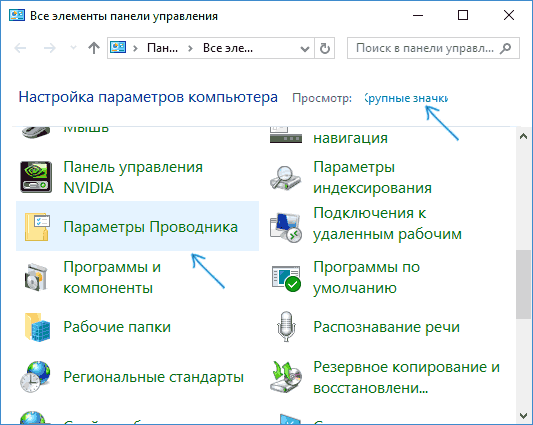
- В поле просмотр поставьте «Значки», если там установлено «Категории» и выберите пункт «Параметры проводника».

- На вкладке «Общие» в разделе «Щелчки мышью» отметьте пункт «Открывать одним щелчком, выделять указателем».

- Примените настройки.

На этом задача выполнена — элементы на рабочем столе и в проводнике будут выделяться простым наведением указателя мыши, а открываться с помощью одного клика.
В указанном разделе параметров есть еще два пункта, которые могут нуждаться в пояснении:
- Подчеркивать подписи значков — ярлыки, папки и файлы всегда будут подчеркнуты (точнее, их подписи).
- Подчеркивать подписи значков при наведении — подписи значков будут подчеркиваться только в те моменты, когда над ними оказывается указатель мыши.
Дополнительный путь попасть в параметры проводника для изменения поведения — открыть проводник Windows 10 (или просто любую папку), в главном меню нажать «Файл» — «Изменить параметры папок и поиска».

Как убрать двойной щелчок мышью в Windows 10 — видео
В завершение — короткое видео, в котором наглядно демонстрируется отключение двойного щелчка мышью и включение одного клика для открытия файлов, папок и программ.
Приветствую!
Традиционно (по умолчанию) в операционной системе Windows открытие папки, файла и ярлыка осуществляется по двойному быстрому клику левой клавишей мышки. А если осуществить одинарный клик, то объект будет выделен.
Однако это поведение поддаётся настройке, а именно существует возможность назначить открытие всего по одному короткому клику левой клавишей мышки.

В каком бы изначально режиме у вас не было настроено открытие файлов, папок и ярлыков, вы всегда сможете это изменить.
И далее мы разберём, как это можно сделать.
Настройка одного или двойного клика мышкой для открытия папок, файлов и ярлыков
Инструкция будет абсолютно универсальной, а это значит, что оная воспроизводится в любой версии семейства Windows.
- Нам сначала следует открыть системное окно. Делается это разными способами. Многие предпочитают его открывать через файловый менеджер Windows. Однако этот вариант нам не очень подходит, потому что инструкция является максимально ёмкой и в то же время универсальной. А файловый менеджер от версии к версии Windows слегка отличается расположением необходимых элементов и пунктов меню.
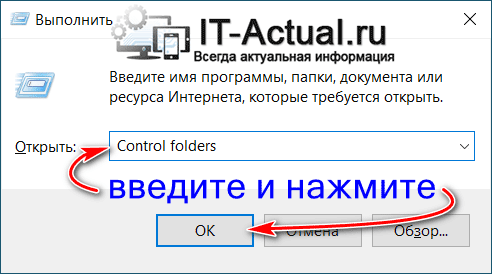
Так что мы изберём наиболее универсальный вариант, воспользуемся функциональной возможностью «Выполнить». Для этого нажмём на клавиатуре комбинацию клавиш Win + R. Высветится необходимый нам элемент, в котором будет строка для ввода команд. В эту строку следует ввести следующую команду:
И дабы она была отработана, следует нажать по кнопке OK.


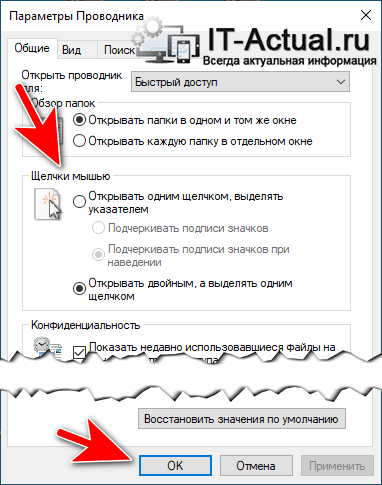
- Отлично. То самое окно, что нам требуется, открыто. В нём несколько вкладок, но нам нужна именно та, что отображена изначально. Там есть блок настройки под названием «Щелчки мыши». И в данном блоке есть переключатели, которыми и надо воспользоваться, дабы переключить режим открытия при клике по той или иной папке, файлу или находящемуся как на рабочем столе, так и вовсе где угодно ярлыку.

Воспользовавшись переключателем и выставив свой режим работы открытия по клику мышкой, останется только нажать по кнопке OK, что размещена в самом низу этого окна.
- Настройка вступает в действие немедленно, вы уже можете видеть результат её работы.
Видеоинструкция
Вот так, весьма легко настраивается одинарный или двойной клик работы мышки в любой операционной системе что относится к семейству Виндовс.
Пожертвование сайту IT-Actual.ru (cбор пожертвований осуществляется через сервис «ЮMoney»)
На что пойдут пожертвования реквизиты других платёжных систем
Привет.
Не секрет, что в экономике ныне дела обстоят не лучшим образом, цены растут, а доходы падают. И данный сайт также переживает нелёгкие времена 
Если у тебя есть возможность и желание помочь развитию ресурса, то ты можешь перевести любую сумму (даже самую минимальную) через форму пожертвований, или на следующие реквизиты:
Номер банковской карты: 5331 5721 0220 5546
Кошелёк ЮMoney: 410015361853797
Кошелёк WebMoney: Z812646225287
PayPal: paypal@it-actual.ru
BitCoin: 1DZUZnSdcN6F4YKhf4BcArfQK8vQaRiA93
Оказавшие помощь:
Сергей И. — 500руб
<аноним> — 468руб
<аноним> — 294руб
Мария М. — 300руб
Валерий С. — 420руб
<аноним> — 600руб
Полина В. — 240руб
Деньги пойдут на оплату хостинга, продление домена, администрирование и развитие ресурса. Спасибо.
С уважением, создатель сайта IT-Actual.ru
Download PC Repair Tool to quickly find & fix Windows errors automatically
Sometimes I wonder, why to click twice when clicking once can do the job!? One of the first things I do after a fresh Windows install is to change the double-click to open files setting to single-click. Let us see how to do this.
Change double click to single click via File Explorer Options
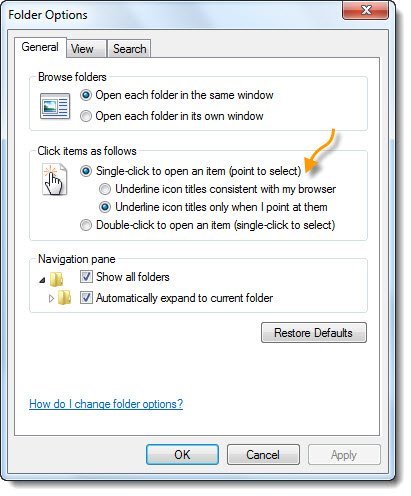
To open items with Single Click instead of Double Click in Windows 10, do the following:
- Navigate to Taskbar Search and type ‘Folder‘
- Open File Explorer Options, earlier called Folder Options
- Here, under the General tab, you will see Click items as follows.
- Select Single-click to open an item (point to select).
- Click Apply/OK and exit
- Restart Explorer and see.
The change will be visible when you single-click on any file or folder.
When you do this you need to click only once on an icon, with your mouse pointer to open a file.
You may also want to select the Underline icon tiles only when I point at them option.
Open items with Single Click – Using Command line
You can also set Windows 10 to open items with Single Click using the command line.
Create a system restore point first and then open an elevated Command Prompt (or PowerShell) and execute the following commands:
REG ADD “HKCUSOFTWAREMicrosoftWindowsCurrentVersionExplorer” /V IconUnderline /T REG_DWORD /D 2 /F
And then-
REG ADD “HKCUSOFTWAREMicrosoftWindowsCurrentVersionExplorer” /V ShellState /T REG_BINARY /D 240000001ea8000000000000000000000000000001000000130000000000000062000000 /F
This will add values to the Registry.
To reverse the change and make Windows open items with a double-click, execute these commands:
REG ADD “HKCUSOFTWAREMicrosoftWindowsCurrentVersionExplorer” /V ShellState /T REG_BINARY /D 240000003ea8000000000000000000000000000001000000130000000000000062000000 /F
Need more Mouse tips? Read this post on Mouse Tricks For Windows.

Anand Khanse is the Admin of TheWindowsClub.com, a 10-year Microsoft MVP (2006-16) & a Windows Insider MVP (2016-2022). Please read the entire post & the comments first, create a System Restore Point before making any changes to your system & be careful about any 3rd-party offers while installing freeware.
Download PC Repair Tool to quickly find & fix Windows errors automatically
Sometimes I wonder, why to click twice when clicking once can do the job!? One of the first things I do after a fresh Windows install is to change the double-click to open files setting to single-click. Let us see how to do this.
Change double click to single click via File Explorer Options
To open items with Single Click instead of Double Click in Windows 10, do the following:
- Navigate to Taskbar Search and type ‘Folder‘
- Open File Explorer Options, earlier called Folder Options
- Here, under the General tab, you will see Click items as follows.
- Select Single-click to open an item (point to select).
- Click Apply/OK and exit
- Restart Explorer and see.
The change will be visible when you single-click on any file or folder.
When you do this you need to click only once on an icon, with your mouse pointer to open a file.
You may also want to select the Underline icon tiles only when I point at them option.
Open items with Single Click – Using Command line
You can also set Windows 10 to open items with Single Click using the command line.
Create a system restore point first and then open an elevated Command Prompt (or PowerShell) and execute the following commands:
REG ADD “HKCUSOFTWAREMicrosoftWindowsCurrentVersionExplorer” /V IconUnderline /T REG_DWORD /D 2 /F
And then-
REG ADD “HKCUSOFTWAREMicrosoftWindowsCurrentVersionExplorer” /V ShellState /T REG_BINARY /D 240000001ea8000000000000000000000000000001000000130000000000000062000000 /F
This will add values to the Registry.
To reverse the change and make Windows open items with a double-click, execute these commands:
REG ADD “HKCUSOFTWAREMicrosoftWindowsCurrentVersionExplorer” /V ShellState /T REG_BINARY /D 240000003ea8000000000000000000000000000001000000130000000000000062000000 /F
Need more Mouse tips? Read this post on Mouse Tricks For Windows.
Anand Khanse is the Admin of TheWindowsClub.com, a 10-year Microsoft MVP (2006-16) & a Windows Insider MVP (2016-2022). Please read the entire post & the comments first, create a System Restore Point before making any changes to your system & be careful about any 3rd-party offers while installing freeware.
Двойной клик мыши в Windows 11/10 при одиночном нажатии может привести к большим неудобствам, как перетягивание папок или выделению файла. Разберем в данной инструкции, что делать и как убрать двойное действие клика мыши при одиночном щелчке.
1. Настройка двойного клика
Проверьте функцию двойного клика вместо одного в параметрах Windows 11/10. Для этого:
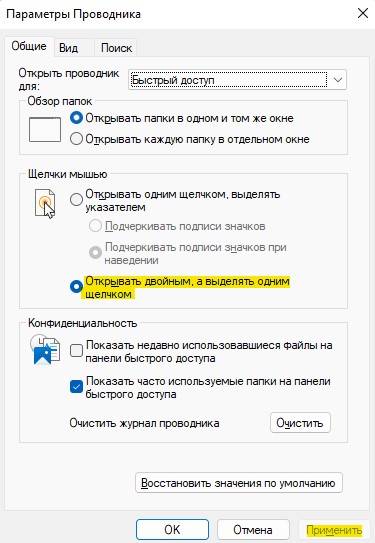
- Нажмите Win+R и введите control.exe folders
- Установите Открывать двойным, а выделять одним щелчком
- Нажмите Применить и OK
- Если не получилось, нажмите Восстановить значения по умолчанию
2. Измените скорость двойного клика
Скорость двойного клика мыши иногда может работать нестабильно, выдавая двойной щелчок за один. Проверим параметры скорости клика мыши. Для этого:
- Нажмите Win+R и введите control mouse
- Перейдите во вкладку Кнопки мыши
- Настройте Скорость выполнения двойного щелка
- Также снимите галочку с Залипание кнопки мыши
- Нажмите Применить и ОК

3. Переустановите драйвер мыши
Чтобы исправить проблему с двойным щелчком мыши вместо одного, нужно переустановить драйвер самой мыши. Для этого:
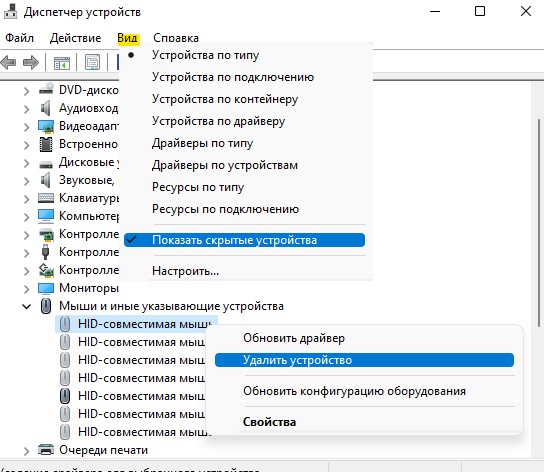
- Нажмите Win+X и выберите Диспетчер устройств
- Нажмите на вкладку Вид и Показать скрытые устройства
- Далее разверните графу Мыши и иные указывающие устройства
- Удалите все устройства, которые имеет полупрозрачный вид
- Далее удалите остальные все драйвера мыши HID
- Перезагрузите ПК вручную или при помощи клавиатуры
- Далее драйвер мыши переустановиться автоматически
Чтобы при помощи клавиатуры перезагрузить ПК, нажмите Win и при помощи TAB и стрелок перезагрузитесь.
4. Аккумулятор, помехи и другая мышь
Если используете беспроводную мышь, то севшие батарейки могут быть причиной двойного клика вместо одного. Кроме того, если имеются какие-либо препятствия или мышь находится далеко, то это тоже может вызывать проблемы. Попробуйте поднести мышку ближе к компьютеру или ноутбуку. В противном случае, если ничего не помогает, подключите другую мышь к ПК и проверьте, сохраняется ли проблема двойного щелчка мыши.
Смотрите еще:
- Не работает Клавиатура или Мышь в Windows 10
- Не работает правая кнопка мыши на рабочем столе Windows 10
- Как изменить цвет курсора мыши в Windows 10
- Как настроить чувствительность мыши в Windows 11
- Пропал курсор мыши в Windows 11/10 — Что делать?
[ Telegram | Поддержать ]
 Доброго времени!
Ох… Казалось бы, ну что такое мышка? 👀
Тем не менее, на ее настройку (иногда) уходит кучу времени и нервов (особенно, в тех случаях, когда от нее нужно добиться чего-то более «тонкого», чем просто «перемещение» белой стрелочки в режиме «абы как» по экрану монитора…).
Собственно, в текущую заметку я решил вынести все основные моменты по настройке мышки, с которыми так или иначе приходится сталкиваться. Получилась, своего рода, инструкция с пошаговыми действиями.
Примечание: т.к. ОС Windows 11 сейчас активно обновляется — некоторые моменты из материалов ниже могут со временем «устареть» (чтобы минимизировать это — я привожу неск. способов, как открыть те или иные вкладки / параметры — выбирайте актуальный для вас!).
Итак, теперь к сути… 👌
*
👉 Доп. в помощь!
1) Перестала работать мышь на компьютере или ноутбуке — что делать (пошаговая инструкция)
2) Как подключить беспроводную мышку к компьютеру — см. пошаговую инструкцию
*
Содержание статьи
- 1 Настройки мышки
- 1.1 Регулируем чувствительность, скорость перемещения указателя и двойного клика
- 1.1.1 Спец. возможности от производителя устройства (Corsair, A4, Logitech, Razer и др.)
- 1.1.2 Пару слов о играх и чувствительности мышки
- 1.2 Как открывать папки и файлы одним или двумя кликами
- 1.3 Как сделать, чтобы мышь не выводила компьютер из «сна»
- 1.4 Дополнительные функции для кнопок мыши: например, регулирование громкости
- 1.5 Изменение курсора (ставим что-то вместо белой стрелочки)
- 1.6 Автоматические нажатия мышки (без вашего участия)
- 1.1 Регулируем чувствительность, скорость перемещения указателя и двойного клика

→ Задать вопрос | дополнить
Настройки мышки
Регулируем чувствительность, скорость перемещения указателя и двойного клика
👉 Способ 1
- нажать Win+R — должно появиться окно «Выполнить» (вместо него можно также вызвать диспетчер задач с помощью Ctrl+Shift+Esc, и создать новую задачу);
- в строку «Открыть» ввести команду control mouse и нажать Enter. Далее должно появиться окно «Свойства: мышь». 👇
*
Во вкладке «Кнопки мыши» (она появится по умолчанию) можно будет сразу же:
- обменять назначение кнопок (правую на левую — возможно, это удобно для левшей // или для некоторых игр // или для вертикальных мышек);
- задать скорость выполнения двойного клика.
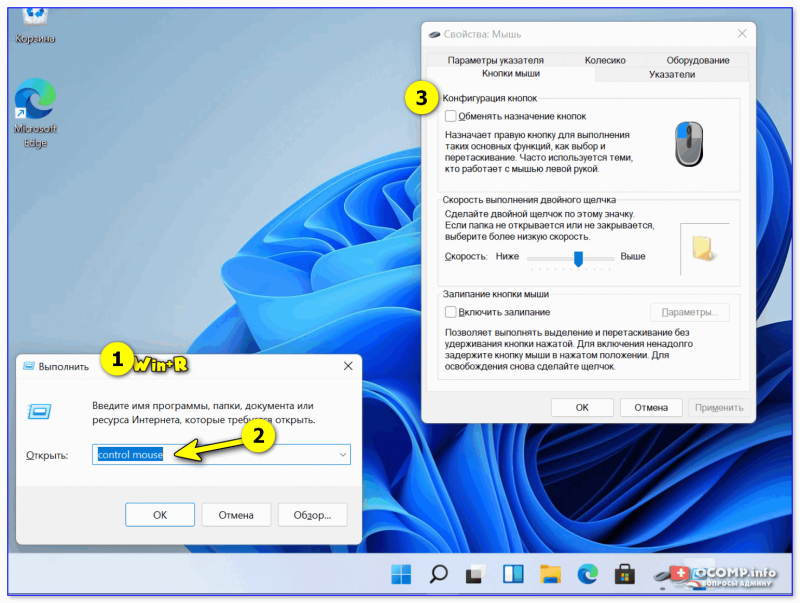
Control mouse — открываем настройки мышки
Далее можно перейти во вкладки «параметры указателя» и «колесико» — в них, соответственно, можно будет отрегулировать скорость перемещения стрелочки по экрану, а также, как быстро будет перематываться страничка при прокрутке колесика.
Совет: во вкладке «параметры указателя» рекомендую включить повышенную точность указателя! Это снизит дрожание стрелочки, а также повысит ее точность наведения при небольших перемещениях.
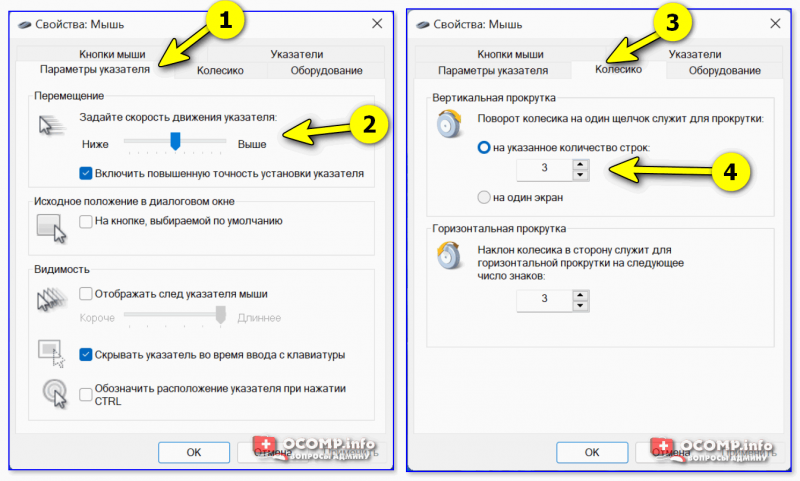
Скорость передвижения указателя, скорость прокрутки
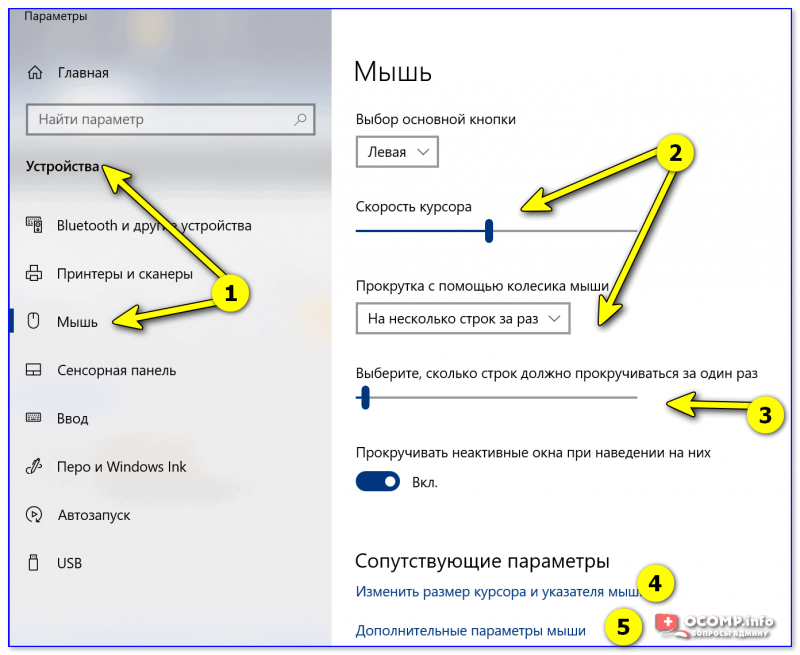
👉 Способ 2
- нажать Win+R;
- в окно «Выполнить» ввести команду ms-settings:mousetouchpad и нажать Enter;
- далее откроется окно параметров Windows (вкладка «Устройства / мышь»// сочетание Win+i). Здесь можно будет также изменить скорость курсора, отрегулировать колесико, до-настроить сопутствующие параметры. 👇

Устройства — мышь — параметры ОС
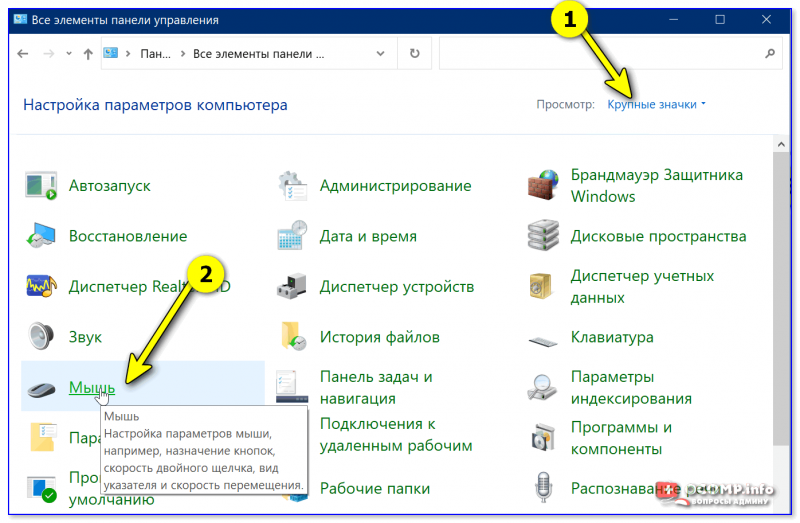
👉 Способ 3
- открыть контрольную панель;
- включить отображение крупных значков;
- кликнуть по ссылке «Мышь». 👇

Панель управления — крупные значки — мышь
*
Спец. возможности от производителя устройства (Corsair, A4, Logitech, Razer и др.)
Если вы используете какую-нибудь игровую («модную») мышку от таких производителей, как Corsair, A4, Logitech, Razer (и ряд др.) — очень вероятно, что к ней может быть своя доп. панель управления от производителя. 👇
Как правило, такая панель позволяет более точечно настроить мышку: задать функции доп. кнопкам на корпусе устройства; до-настроить чувствительность; установить режим подсветки; вкл. макросы и т.д.
В общем, посыл здесь простой: 👀 посмотрите на сайте производителя вашей мышки — нет ли там спец. драйвера с панелью управления…
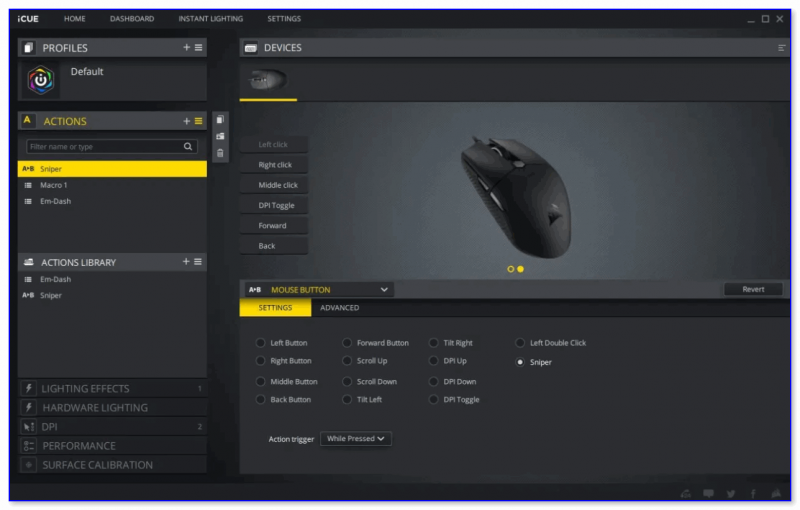
Corsair-мышка — приложение для настройки iCue
*
Пару слов о играх и чувствительности мышки
👉 Обратите внимание, что во многих играх могут быть доп. настройки чувствительности и ускорения курсора мышки. И это очень сильно влияет на точность ваших действий (наведения, позиционирования и т.д.).
Например, в игре CS:GO — в настройках есть несколько важных опций насчет чувствительности мышки (см. скрин ниже 👇). Так, многие отмечают, что ускорение мыши (например) следует отключать. Но вообще, конечно, многое здесь подбирается индивидуально, под конкретное железо и привычку (реакцию) пользователя…
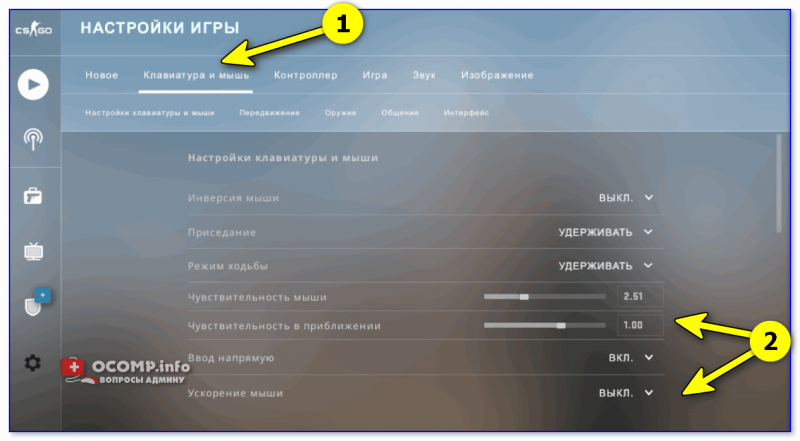
Скриншот из игры CS:GO — настройка клавиатуры и мышки
*
👉 Кстати, если говорим об играх, нельзя также не сказать о таком параметре, как DPI мышки (у обычных бюджетных мышек он в среднем 800-2000 👇). Этот показатель очень сильно влияет на точность и плавность наведения курсора!
Разумеется, чем выше значение DPI у мышки — тем лучше ваша рука сможет делать ей «виртуозные» точные вещи (ну и само собой, выс. DPI также отразиться на цене устройства). Как правило, для игр часто предпочитают мышки с 4000+ DPI* (хотя, здесь мне сложно давать советы, т.к. я не киберспортсмен 😉).
*
👉 В помощь!
Чем отличается оптическая мышь от лазерной? Какая лучше, разбор основных характеристик мыши
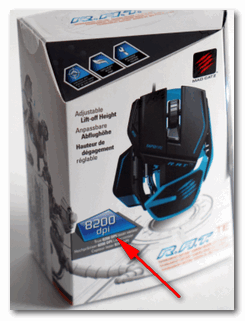
8200 DPI // пример игровой мышки
*
Как открывать папки и файлы одним или двумя кликами
Универсальный вариант открыть настройки:
- нажать сочетание Win+R;
- в строку «Открыть» ввести команду control folders и нажать Enter;
- в параметрах проводника найти подзаголовок «Щелчки мышью» и указать нужный вариант. См. пример на скриншоте ниже. 👇
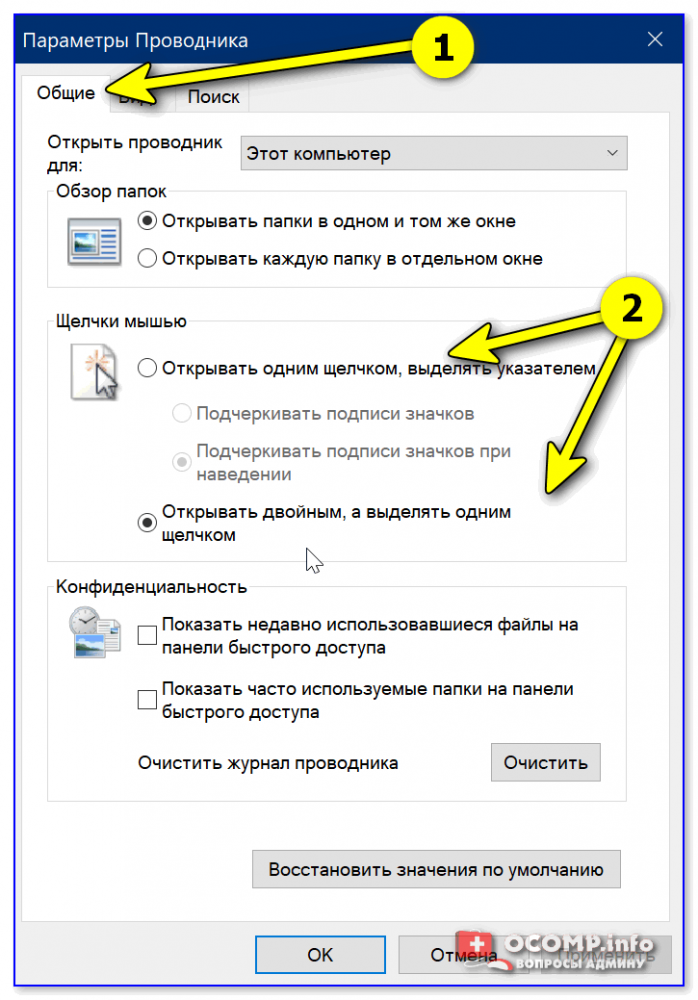
Параметры проводника
Альтернативный вариант:
- перейти в любую из папок на диске (чтобы запустить проводник — можно использовать сочетание Win+E);
- в верхней правой части окна кликнуть по значку «Параметры»;
- далее аналогично, как в предыдущем примере. ☝
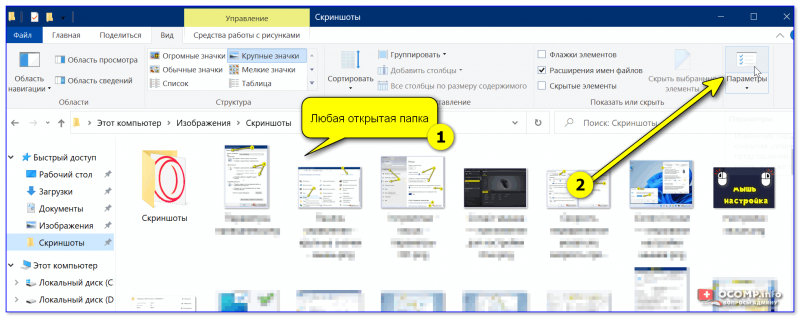
Любая открытая папка — Windows 10
*
Как сделать, чтобы мышь не выводила компьютер из «сна»
Если вы отправите компьютер (ноутбук) в сон, а затем пошевелите мышкой — он сразу же «проснется» (так ведут себя настройки электропитания мышки по умолчанию).
👉 Чтобы отключить этот момент нужно:
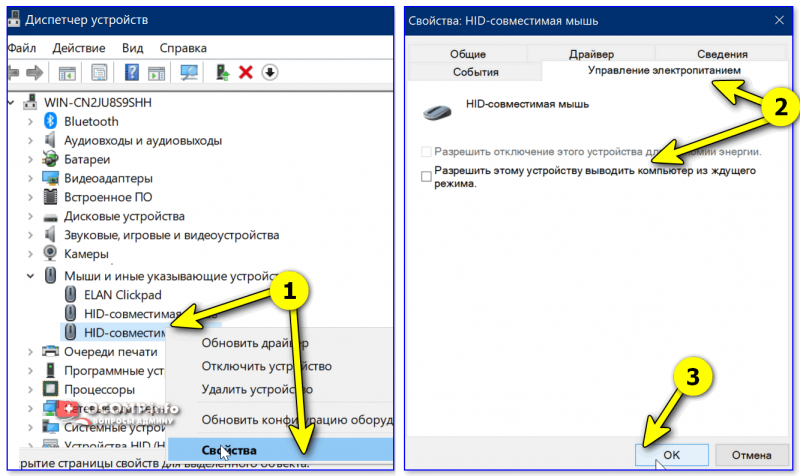
- открыть 👉 диспетчер устройств (чтобы это сделать — можно кликнуть правой кнопкой мыши по ПУСК);
- далее найти и раскрыть вкладку «Мыши и иные указывающие устройства»;
- после поочередно открыть свойства каждого устройства в этой вкладке и снять флажок, разрешающий устройству выводить компьютер из ждущего режима (см. пример ниже). 👇

Разрешить этому устройству выводить ПК из ждущего режима
*
Кстати, помимо мышки, возможно, вам потребуется отключить и клавиатуру (это помогает исключить случайные «пробуждения» ПК). У меня на эту тему, кстати говоря, была на блоге более подробная инструкция (ссылка ниже).
*
👉 В помощь!
Компьютер, ноутбук выходит из спящего режима САМ. Почему, как это исправить?
*
Дополнительные функции для кнопок мыши: например, регулирование громкости
Не многие знают, что кнопкам и колесику мыши можно дать дополнительные возможности (причем, не обязательно, чтобы мышка была какой-то дорогой геймерской…).
Например, довольно удобно на мышку «повесить» регулировку громкости — крутанул колёсико и звук прибавлен! 👌
О том, как это можно настроить — рассказано в одной моей заметке (ссылка ниже 👇).
👉 В помощь!
Как обычной клавиатуре и мышке добавить возможность регулировать яркость экрана, уровень громкости, выкл. монитора, и т.д.
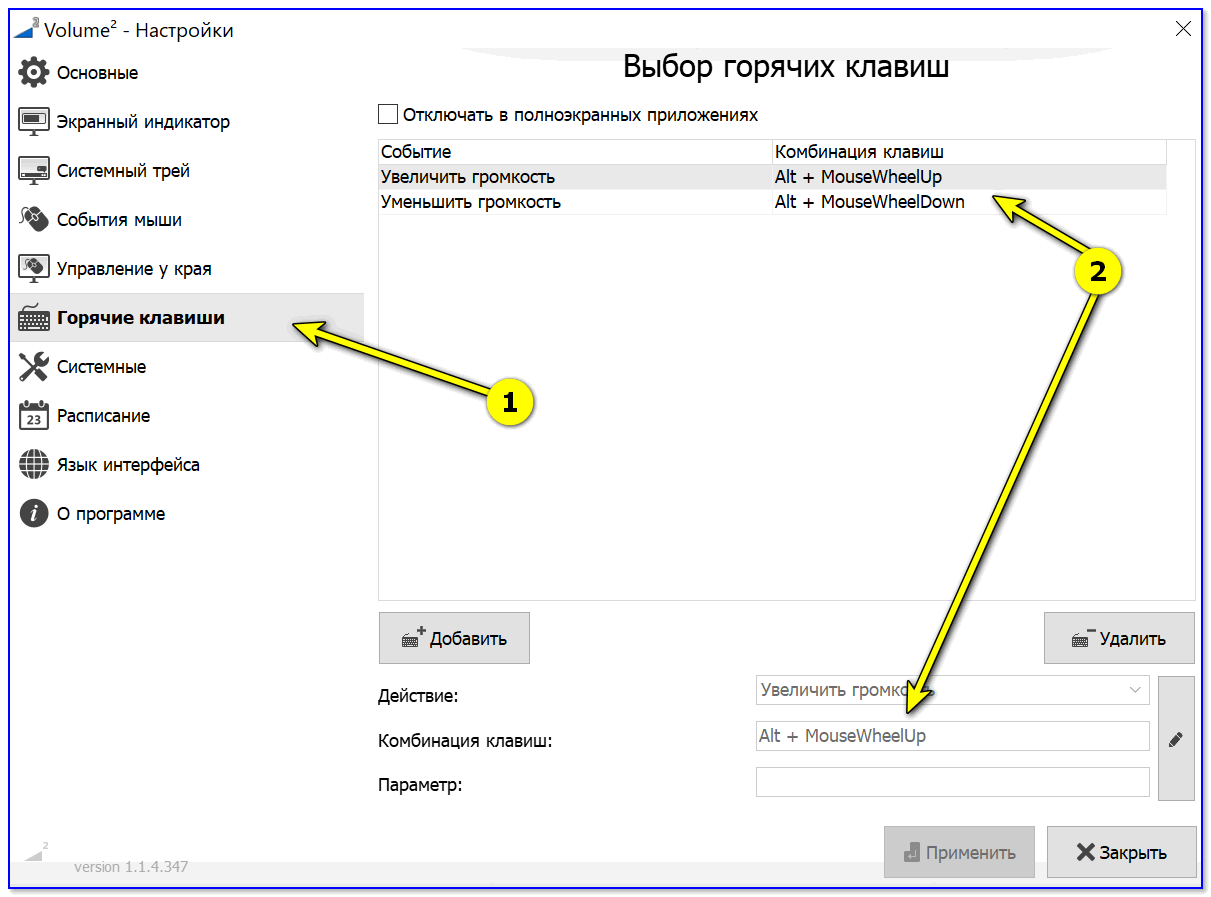
Выбор горячих клавиш для регулировки звука // утилита Volume 2
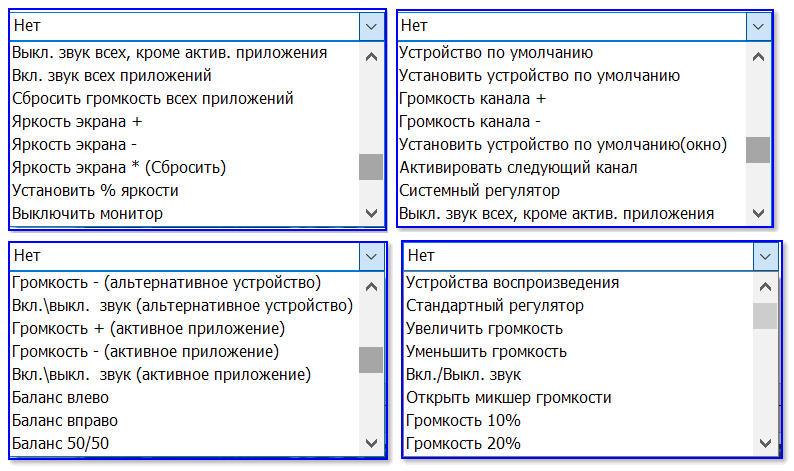
Список функций // утилита Volume 2
*
Изменение курсора (ставим что-то вместо белой стрелочки)
Если вы хотите просто изменить цвет курсора (белой стрелочки) и его размер — то устанавливать что-то дополнительно совсем не обязательно.
Если открыть параметры Windows 11/10 (как их открыть) и перейти в раздел «Спец. возможности / Указатель мыши» — вы сможете самостоятельно изменить эти настройки… 👇

Спец. возможности — указатель мыши
Если есть желание вместо стрелочки установить что-то более интересное (например, как у меня на скриншоте ниже 👇) — для этого понадобиться загрузить к себе на диск спец. набор указателей, а после вручную выбрать один из них. Сам набор, а также, как с ним работать — я разобрал в одной своей прошлой заметке, ссылка ниже.
👉 В помощь!
Большой набор указателей мыши — как установить и настроить
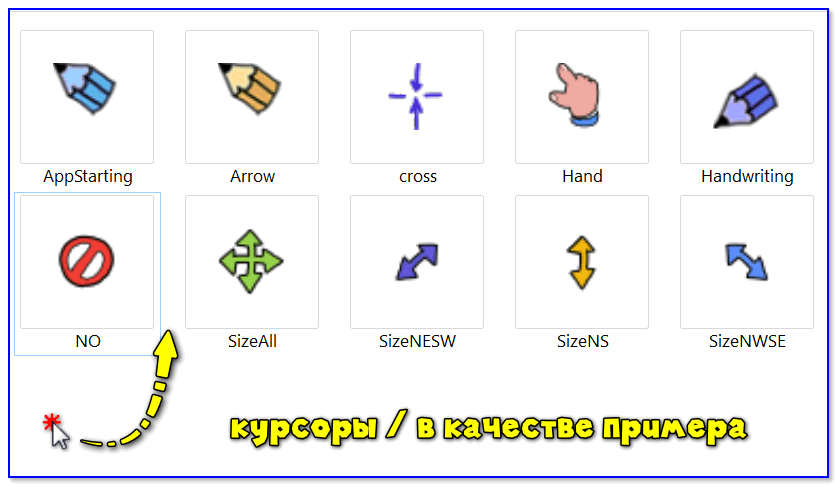
Пример — на что можно поменять стрелку…
*
Автоматические нажатия мышки (без вашего участия)
Один из довольно популярных вопросов (когда многие перешли на «удалёнку»): «Можно ли сделать так, чтобы мышка самостоятельно периодически что-то «нажимала». Как это настроить?».
Ответ: да, можно! Но, разумеется, ее нажатия не сравнить с человеком — действовать она будет по какому-то заранее заданному плану. Реализуется это с помощью спец. приложений. Ссылка ниже в помощь.
*
👉 В помощь!
Утилиты для создания последовательности нажатий нужных клавиш (клавиатура + мышка). Пошаговый пример настройки
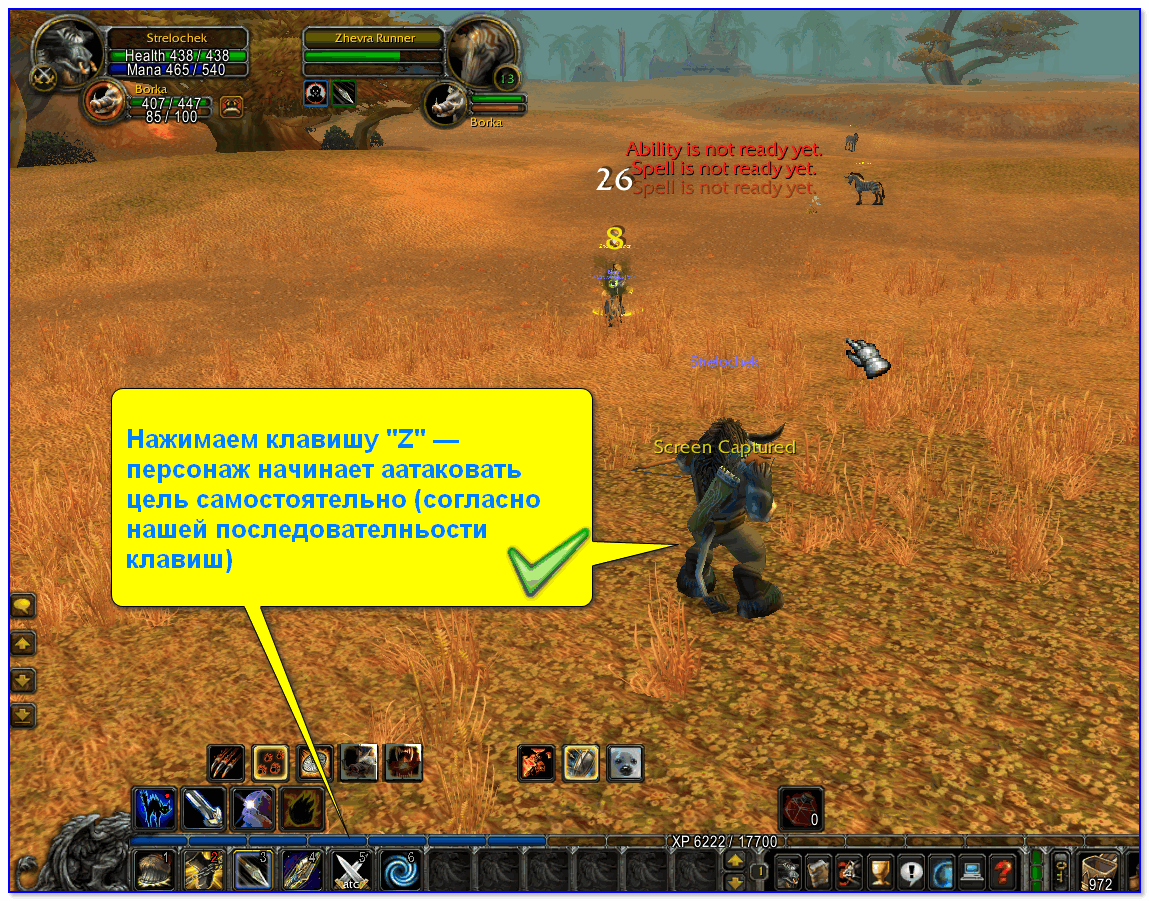
Скриншот из игры World of Warcraft // Персонаж из игры самостоятельно применяет весь спектр возможностей против врага // пример использования авто-комбинаций
*
На сим пока всё…
Дополнения по точечной настройке мыши — приветствуются!
Успехов!
👋


Полезный софт:
-

- Видео-Монтаж

Отличное ПО для создания своих первых видеороликов (все действия идут по шагам!).
Видео сделает даже новичок!
-
- Ускоритель компьютера

Программа для очистки Windows от «мусора» (удаляет временные файлы, ускоряет систему, оптимизирует реестр).
Содержание статьи
- Исправить щелчок левой кнопкой мыши, не работающий в Windows 11
- 1. Переподключите мышь
- 2. Перезапустите проводник.
- 3. Проверьте свойства мыши
- 4. Переустановите драйвер мыши
- 5. Запустите инструмент DISM
- 6. Выполните чистую загрузку
Многие пользователи после обновления до Windows 11 сталкиваются с проблемой неработающего щелчка левой кнопкой мыши. Итак, в этой статье мы обсудим , как исправить щелчок левой кнопкой мыши, не работающий в Windows 11 . Если вы используете мышь или сенсорную панель, вы можете попробовать эти исправления.
Щелчок левой кнопкой мыши используется для выбора, нажатия и перетаскивания. Итак, если это не работает в вашем случае, вы должны попробовать исправления, приведенные ниже. Для некоторых трюков может потребоваться щелчок левой кнопкой мыши, поэтому в этом случае вы можете использовать сенсорную панель или другую мышь. Теперь давайте обсудим, как исправить щелчок левой кнопкой мыши, не работающий в Windows 11.
Исправить щелчок левой кнопкой мыши, не работающий в Windows 11
- Переподключить мышь
- Перезапустите проводник
- Проверьте свойства мыши
- Переустановите драйвер мыши
- Запустите инструмент DISM
- Выполните чистую загрузку
Теперь давайте обсудим эти пункты один за другим.
1. Переподключите мышь
- Первое и главное, что вы можете сделать, это отключить мышь . Затем снова подключите его. Если возможно, вы можете попробовать использовать его на любом другом устройстве.
- Теперь, если левый щелчок начинает работать на любом другом устройстве, проблема заключается в вашем устройстве. Это можно исправить, попробовав исправления, приведенные ниже.
- В случае, если щелчок левой кнопкой мыши не работает на любом устройстве, возможно, проблема связана с самой мышью. В этом случае компьютерщик поможет.
Установите основную кнопку мыши как левую
- Перейдите в Настройки . (Виндовс+Я)
- Нажмите Bluetooth и устройства на левой панели.
- Прокрутите вниз и выберите « Мышь » справа.
- Теперь установите основную кнопку мыши как Left .

2. Перезапустите проводник.
Еще один способ решить проблему, когда щелчок левой кнопкой мыши не работает в Windows 11, — перезапустить проводник. Сделать это:
1. Откройте меню « Пуск» .
(Нажмите на значок Windows на панели задач)
2. Теперь введите « Диспетчер задач » в строке поиска вверху.

3. Нажмите «Диспетчер задач » в разделе «Наилучшее совпадение».
4. Прокрутите вниз и найдите Проводник Windows .
5. Щелкните проводник Windows и коснитесь « Перезагрузить » внизу.

3. Проверьте свойства мыши
Чтобы проверить свойства мыши:
- Перейдите в приложение « Настройки » на своем устройстве. (Виндовс + я)
2. Нажмите Bluetooth и устройства слева.
3. Прокрутите вниз и выберите Мышь .

4. Нажмите «Дополнительные настройки мыши» в разделе « Связанные настройки» .

5. Откроется окно свойств мыши.
6. На вкладке «Кнопки» установите флажок « Включить блокировку щелчка ».
7. Нажмите «Применить», а затем «ОК».

8. Теперь снимите флажок рядом с опцией «Включить блокировку» .
9. Нажмите «Применить», а затем «ОК» .
Теперь проверьте, начинает ли работать щелчок левой кнопкой мыши на вашем ПК с Windows 11. Если проблема не устранена, перейдите к следующему способу, указанному ниже.
4. Переустановите драйвер мыши
За это также может быть ответственна более старая версия диспетчера мыши. Итак, в этом случае попробуйте обновить или переустановить драйвер мыши. Для этого:
1. Зайдите в меню WinX . (Нажмите комбинацию клавиш Windows + X / щелкните правой кнопкой мыши значок Windows на панели задач)
2. Выберите Диспетчер устройств во всплывающем окне.

3. Найдите параметр Мыши и другие указывающие устройства .
4. Щелкните значок > рядом с ним.
5. Щелкните правой кнопкой мыши драйвер мыши .
6. Выберите Свойства из контекстного меню.

7. На вкладке «Драйверы» нажмите « Удалить » .
8. Следуйте инструкциям на экране для завершения удаления.
9. Затем снова подключите или подключите мышь, чтобы переустановить ее.
5. Запустите инструмент DISM
Другой способ решить эту проблему — запустить DISM. Это инструмент командной строки, который может помочь вам найти и восстановить любые поврежденные системные файлы. Это бесплатно и может решить проблему. Итак, чтобы запустить инструмент DISM:
- Откройте командную строку . (Откройте меню «Пуск» и введите cmd в поле поиска)
- Введите следующую команду:
DISM/Онлайн/Cleanup-Image/RestoreHealth
3. Нажмите «Ввод».
4. Подождите несколько минут, пока система автоматически не обнаружит и не восстановит поврежденные файлы. Не закрывайте окно, пока процесс не завершится.
6. Выполните чистую загрузку
«Чистая загрузка» запускает Windows с минимумом драйверов и запускаемых приложений, позволяя вам увидеть, не мешает ли фоновая программа вашей игре или приложению. Это похоже на запуск Windows в безопасном режиме, но дает вам больший контроль над тем, какие службы и приложения запускаются при запуске, что может помочь вам сузить источник проблемы.
Как выполнить чистую загрузку в Windows 11?
1. Введите MSconfig и нажмите Enter.
2. Откройте приложение «Конфигурация системы» в разделе «Наилучшее совпадение».
3. На вкладке «Общие» нажмите « Выборочный запуск » .
4. Снимите флажок рядом с пунктом « Загрузить элементы автозагрузки » .

5. Установите флажок рядом с пунктами « Загрузить системные службы» и «Использовать исходную конфигурацию загрузки » .
6. Теперь перейдите на вкладку « Службы ».
7. Установите флажок рядом с пунктом « Скрыть все службы Microsoft » .

8. Затем нажмите Отключить все .
9. Нажмите «Применить », а затем «ОК » .
10. Перезагрузите компьютер.
ВЫВОД
Итак, это разные способы исправить щелчок левой кнопкой мыши, не работающий в Windows 11. Если какой-либо из вышеперечисленных методов помог вам, сообщите нам об этом в разделе комментариев. Кроме того, если у вас возникнут проблемы при выполнении различных шагов, упомянутых в этой статье, вы можете сообщить нам об этом в области комментариев. Мы хотели бы помочь вам.