
Настройка микрофона для стрима на видео.
Как настроить любой микрофон для стрима через OBS?
Для начала надо подключить микрофон, но куда?
Существует три популярных разъема для подключения микрофона:
- Jack 3,5 mm;
- USB;
- XLR
- Jack 3,5 mm подключается в круглый разъём с розовой обводкой и работает от звуковой карты вашего устройства. Для его работы нужна кропотливая настройка, так как качество записи идет с шумами.
2. USB подключается в USB-разъем. Если у вас ноутбук, то в любой разъём USB, если ПК, то в USB-разъём, находящийся сзади корпуса. Это нужно для того, чтобы микрофон был напрямую подключён к материнской плате и было меньше потерь при передаче сигнала.
Микрофон с разъемом USB имеет встроенную звуковую карту, что автоматически делает качество записи лучше, чем через звуковую карту материнской платы. Настройка такого микрофона в OBS не займет много времени.3. XLR — это уже прихоть для стрима. Разъём специфический, не каждый такой видел. Для такого подключения требуется отдельная внешняя звуковая карта, которая делает звук еще качественней, чем те, что встроены в микрофон или материнку.
Внешняя звуковая карта будет проводником между микрофоном и материнской платой. Плюс такого подключения — еще более качественная запись, лучше, чем на микрофоне с USB-подключением и встроенной звуковой картой. Также она имеет дополнительные звуковые эффекты для голоса, которые настраиваются на самой звуковой карте.
XLR подключение чаще всего используется для студийной записи и вокала.
Дорого, сложно новичку, но если помучаетесь, то получите вау результат.
Активация микрофона.
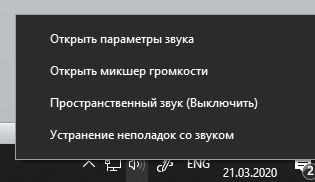
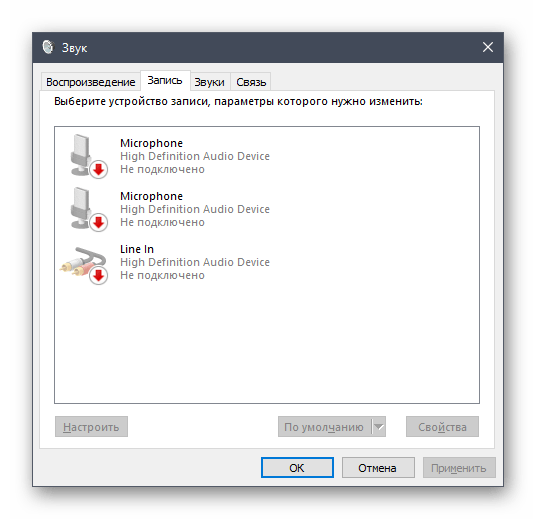
Чтобы микрофон заработал, его надо активировать. Переходим в панель задач, выбираем символ «звук», жмем Правой Кнопкой Мыши, выбираем «Открыть параметры звука», далее «Панель управления звуком», переходим во вкладку «Запись», наводим курсор на нужный микрофон, жмем ПКМ, и нажимаем «Использовать устройство по умолчанию». Все, микрофон активирован.

Начальный этап: убираем шумы.
Не выходя из вкладки «Звуки», снова наводим на активированный микрофон, жмем ПКМ, выбираем «Свойства», вкладка «Послушать», ставим галочку «Прослушивать с данного устройства», теперь мы слышим, что записывает наш микрофон.
Чтобы убрать шумы, переходим во вкладку «Уровни» и перемещаем ползунок до тех пор, пока мы не перестанем слышать отвлекающие звуки, когда вы молчите. Но не переусердствуйте, чем меньше уровень, тем тише запись с микрофона. Подобрав нужный уровень, переходим на вкладку «Послушать» и убираем галочку «Прослушивать с данного устройства».

Запись голоса в OBS.
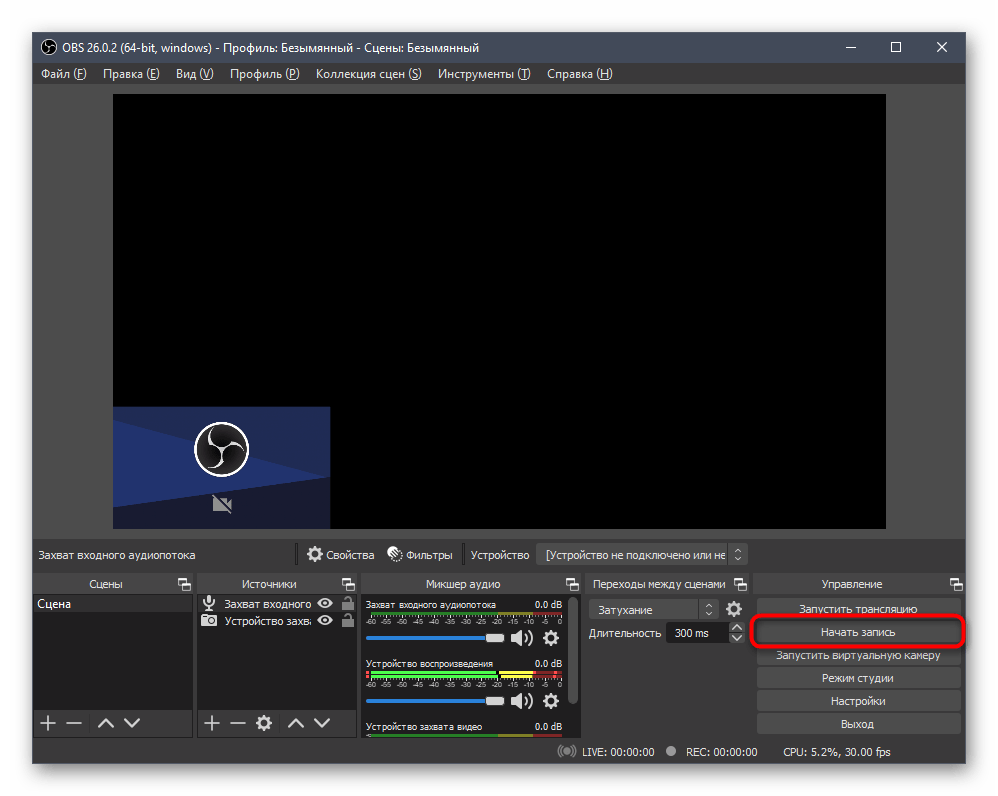
Для детальной настройки микрофона нам потребуется записывать свой голос через OBS. Открываем OBS. Будем пользоваться кнопкой «Начать запись», так мы точно поймем, чего не хватает и что мешает.
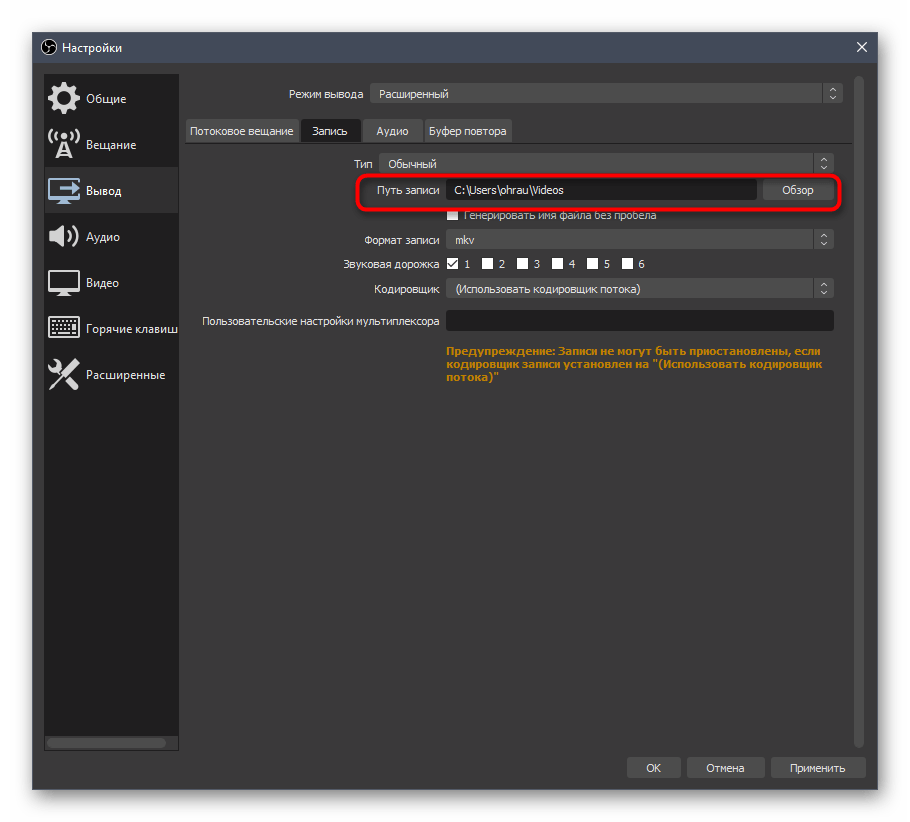
Куда сохраняется видео? В главном меню OBS надо нажать «Настройки», выбрать вкладку «Вывод», в этой вкладке выбираем вкладку «Запись» и в строке «Путь записи» увидите адрес видео. Чтобы сменить адрес, нажмите «Обзор» и укажите путь для сохранения. Если кнопка «Обзор» не работает, завершите текущую запись, нажав в главном меню OBS «Остановить запись».


Аудио микшер OBS.
Снизу в центре меню есть разноцветные полосы, которые двигаются, когда микрофон ловит звуки. Это эквалайзер, отражающий уровень децибел. Нам нужна первая графа аудио микшера – mic/aux. Чем чувствительней микрофон, тем легче перейти за красную полосу. Попробуйте очень сильно крикнуть в микрофон и увидите, как полоса стала полностью красной. Запишите момент крика, чтобы услышать разрезанный звук.
Будет хорошо, если при настройке микрофона, вы будете смотреть до какой отметки децибел, будет доходить ваш обычный голос. Мой обычный голос доходит слегка за красную линию, до отметки -2,5 db (децибел). Этого будет достаточно, чтоб вас было хорошо слышно, и ваш голос не резался, как происходило, когда вы кричите в микрофон. Не будет и плохо, если ползунок будет на желтой линии, просто зрителю придется добавлять громкость. Тестируйте запись голоса чаще.

Накладываем фильтры.
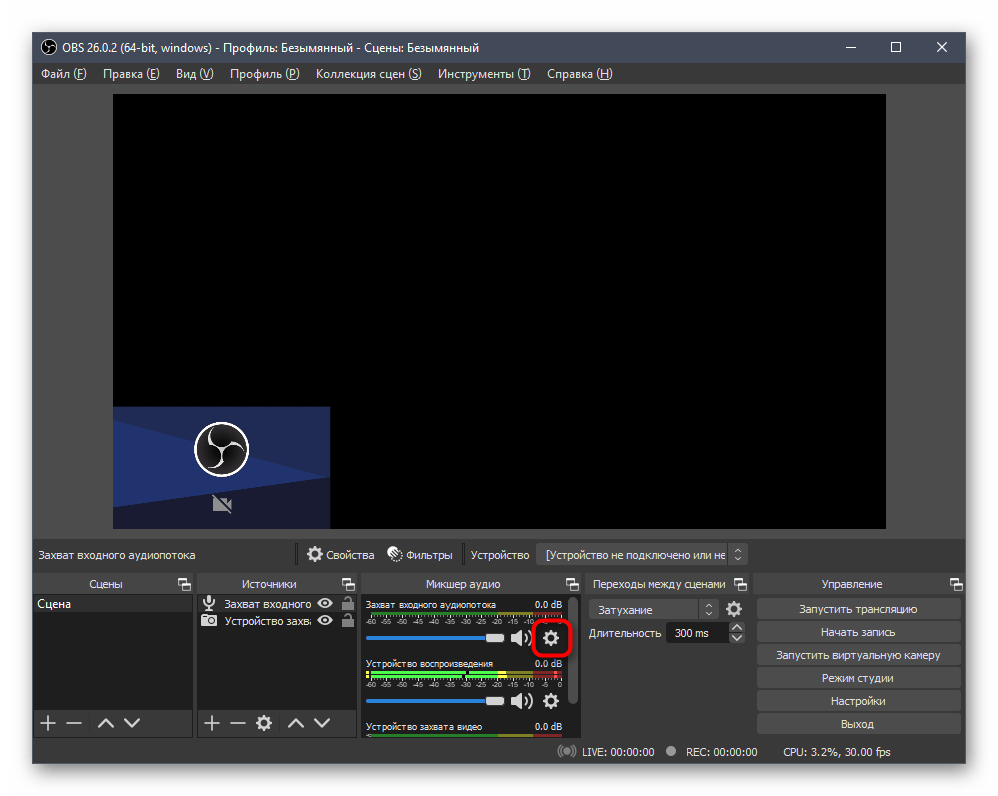
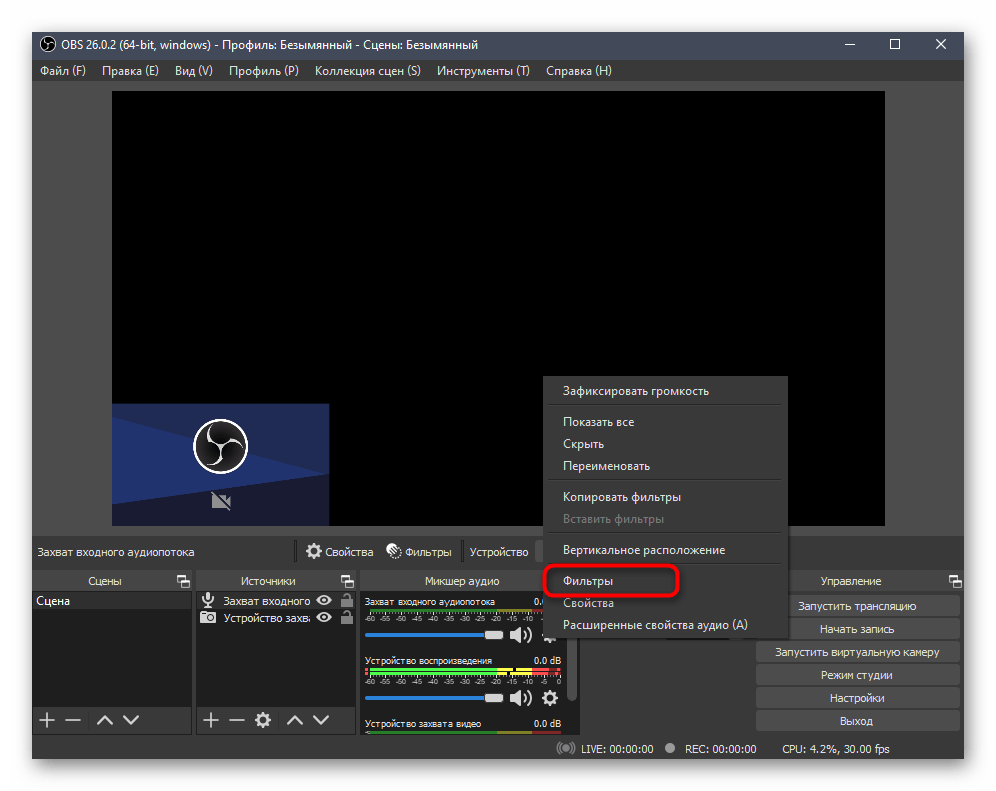
Чуть ниже под графой mic/aux жмем на шестеренку. Выбираем вкладку «Свойства» и в устройствах выбираем активированный микрофон. Повторяем нажатие на шестеренку и выбираем вкладку «Фильтры». Внизу нажимаем на «+» и добавляем по порядку фильтры. Чем выше фильтр, тем он главней.
1.Шумоподавление. 2.Усиление. 3. Пропускной уровень шума. 4.Экспандер. 5.Компрессор.
Если какой — то фильтр не на месте, жмем по нужному ЛКМ и нажимаем на стрелочки, они правее «+».
Фильтры можно отключать, не сбрасывая настройки, нажимая левее фильтра на глазик.
Шумоподавление – это та же настройка, что описывалась в заголовке «начальный этап: убираем шумы», отличие лишь в том, что еще раз отредактированный фильтр будет работать только при записи звука в OBS. Нажмите кнопку «Начать запись» и скажите вслух параметры ползунка и начните его двигать влево по 5 единиц, а потом вправо, не забывайте говорить вслух новые параметры ползунка. Как закончите, посмотрите запись и сохраните ползунок в положении, когда микрофон не ловит лишних звуков, когда вы молчите.
Усиление – этот фильтр усиливает или уменьшает количество децибел. Выбранное значение будет отображаться в первой графе аудиомикшера mic/aux. Это самая чувствительность микрофона. Если микрофон динамический, то параметр двигаем по усмотрению от нуля и выше. Если из-за шумоподавления микрофон не слышен, то попробуйте сделать параметр с знаком «+». Если микрофон конденсаторный, то в большинстве случаев надо делать усиление за минус, чтобы убрать дополнительно шумы. Пусть вас сейчас плохо слышно на записи, но потом все придет в норму. Это изменится в фильтре «Компрессор», надо будет увеличить выходное усиление, и запись звука снова будет громче.
Это нужно для того, чтобы во вкладке усиление сделать речь еще чище, сделав ее тише, а потом эту чистую речь сделать громче в компрессоре. Это все индивидуально.
Пропускной уровень шума – этот фильтр помогает отсеять тихие звуки – клацанья мышки или клавиатуры. Тихие они потому, что тише голоса, иногда они очень портят звук на стриме. Верхний и нижний порог должны иметь разницу в одну единицу, в пользу нижнего порога. К примеру верхний порог (-53db), а нижний порог (-52db). С такими показателями у меня слышны все звуки в комнате, кроме тех, что я отсеял в двух верхних фильтрах. К примеру мой спокойный голос слышен при -30db нижнего порога, а при -25db мне надо говорить ближе к микрофону или громче с того же расстояния. Поэтому оптимальным для себя я считаю -40db. Но при -40db иногда я не слышу свой голос, он заедает, так как не все буквы и слова произносятся с одним уровнем децибел. Механическую клавиатуру не слышно при записи при -20db нижнего порога. При таком показателе мне надо говорить прямо в микрофон, чтобы на записи был голос, и не была слышна клавиатура. Как бы я ни старался убрать звук клавиатуры, побочным эффектом был заедающий голос, потому что я говорил не так громко, как бы был должен с этими показателями нижнего порога. Поэтому этот фильтр мне не помог, но если вам надо убрать жужжащий ПК или клацанье мышки, то смело тестируйте. Если у вас механическая клавиатура и микрофон на стандартной подставке, то вам придется купить специальную стойку на стол для микрофона, чтобы подводить микрофон как можно ближе к губам, и он не ловил звук клавиатуры. Этот метод мне помог. У меня в настройках до сих пор стоят параметры ВП -53db НП -52db.
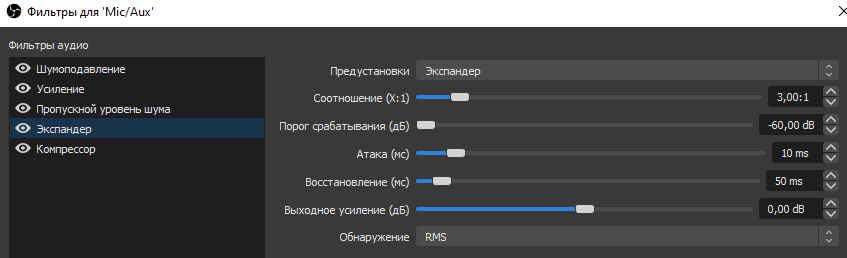
Экспандер – этот фильтр делает балансировку звучания голоса. Когда говорите тише, вас слышно громче и наоборот. Параметры берите как у меня.
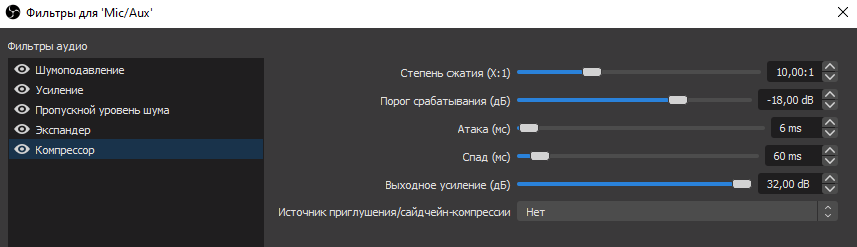
Компрессор – этот фильтр так же делает балансировку звучания голоса. Параметры берите как у меня или оставьте по умолчанию. Выходное усиление имеет смысл передвигать, если вас не достаточно хорошо слышно.
Частая проблема стримеров и обычных пользователей ПК — проблемы с микрофоном. Во время разговора могут возникнуть помехи, резкие перепады громкости. Все это мешает общению. Но не нужно сразу нести устройство в сервисный центр. Возможно, что проблема в настройках микрофона. Самый простой способ — изменить параметры через «Панель управления». Однако все больше пользователей выбирают утилиту OBS Studio или ее аналоги.
Содержание
- 1 Два способа добавления микрофона в OBS
- 2 Настройка микрофона
- 3 Порядок применения фильтров
- 4 Если микрофон не работает
- 5 Для чего необходимо производить настройку микрофона
- 6 Заключение
- 7 Полезное видео
Два способа добавления микрофона в OBS
Программа оснащена встроенными фильтрами для обработки звука. Это одно из главных преимуществ данного приложения. Но прежде чем приступать к настройкам микрофона его нужно добавить в OBS. Сделать это можно двумя способами:
- Воспользоваться настройками программы. Пользователю нужно выбрать свое устройство «Mic/Aux».
- Выбрав нужную сцену через программу, кликнув по строке «Источники». Из перечисленных вариантов «Захват одного аудиопотока» и «Создать новый». Остается сделать это устройство основным.
Определившись с источником звучания, пользователь сможет добавить фильтры. Чтобы проверить подключение микрофона, нужно сказать в него пару слов. Если все сделано правильно, ползунок будет «прыгать». Теперь можно приступать к добавлению фильтров — это основной этап настройки устройства.
Внимание! Если компьютер не видит микрофон и перезагрузка не помогает, проблема может быть с USB-контроллером. Или же само устройство поломалось. Тогда придется провести диагностику на наличие механических повреждений.
Настройка микрофона
Перед тем, как настроить микрофон в ОБС, пользователю стоит проверить параметры звука в ОС:

- На нижней панели рабочего стола нужно кликнуть правой кнопкой мыши по иконке громкости.
- В открывшемся меню следует кликнуть «Открыть параметры звука».
- Выбрав «Панель управления», нужно перейти во вкладку «Запись».
- Подключенное устройство будет отмечено зеленой галочкой и надписью «По умолчанию». Кликнув правой кнопкой мыши, нужно нажать по опции «Свойства».
- В разделе «Дополнительно» следует кликнуть по строке «Форма по умолчанию».
- Выбрав подходящий вариант, следует подтвердить все действия.
После изменения параметров ОС возможна полноценная настройка микрофона в ОБС Studio. Ведь именно от этих параметров зависит, насколько хорошо будет слышно голос собеседнику. Главный пункт настройки микрофона — это использование фильтров.
Итак, процесс того, как настроить звук в ОБС выглядит так:
Справка! Фильтры для микрофона OBS работают в заданном порядке, который определяет сам пользователь. Поэтому добавлять их нужно, соблюдая последовательность. Наиболее оптимальный вариант представлен на картинке.
Порядок применения фильтров
Фильтр «Шумоподавление» поможет сделать звук чище, убрать помехи. Для него можно воспользоваться встроенными настройками ОС или использовать возможности программы OBS. Для этого необходимо кликнуть по строке с соответствующим названием. Ползунок уровня подавления нужно переместить до значения -60Дб.
Следующий параметр — «Усиление». Пользователь передвигает ползунок до показателя 0,00 Дб. Еще один эффект, который следует добавить — «Пропускной уровень шума». Первый фильтр подавляет внешние звуковые помехи, этот параметр помогает убрать любой шум, возникающий в процессе разговора.
- Перед пользователем появятся два уровня — верхний и нижний порог.
- Верхнее значение должно быть 58 Дб.
- Нижний показатель должен быть 57 Дб.
- Другие значения нужно оставить без изменений.
Для улучшения качества звука необходимо применить фильтр «Экспандер». Он нужен для:
- для подавления фонового шума;
- для создания плавных переходов.
Пользователь должен выставить такие значения:
- рекомендованное соотношение — 3,50 к 1. Отрегулировать параметр получится перемещением ползунков;
- в пункте «Порог срабатывания» показатель должен быть -60 Дб;
- в строке «Атака» выставляют значение 10ms;
- параметр «Восстановление» должен иметь значение 50 ms;
- показатель «Выходного усиления» выставляют на 0 Дб;
- перейдя в меню «Обнаружение», нужно выбрать RMS.
Фильтр «Компрессор» нужен для автоматического понижения громкости. Особенно полезна эта функция при появлении резких звуков. Также от него зависит балансировка голоса. Пользователь может выставить следующие значения:
- уровень/степень сжатия — 10 к 1;
- порог срабатывания — 18 Дб;
- атака — 6 ms;
- спад — 60 ms;
- выходное усиление — 30 Дб;
- в пункте «Источник приглушения» нужно выбрать «Нет».
Последний фильтр — «Лимитер». У него всего два параметра — порог срабатывания и восстановление. Пользователь должен выставить значения 1,50 Дб и 60 ms соответственно.
Вышеперечисленные значения — примерные. Их можно отрегулировать с учетом параметров компьютера.
Осторожно! Если значения указаны приблизительные, то последовательность применения фильтров — одинаковая для всех устройств. В случае изменения порядка их использования, это может стать причиной снижения качества звука.
Если микрофон не работает
Проверка показала, что устройство не функционирует. Сначала нужно перезапустить программу OBS. Если были внесены дополнительные изменения, способные повлиять на работу микрофона, пользователь сможет это увидеть, посмотрев статистику приложения.
Если все настройки микрофона OBS остались прежними, нужно удалить программу и скачать ее новую версию. Еще один способ — переустановка драйвера для аудиоустройств. Если ни один из перечисленных вариантов не помог — проблема в самом микрофоне.
Для чего необходимо производить настройку микрофона
Программой OBS Studio активно пользуются стримеры и блогеры. Среди доступных опций — настройка звука в ОБС и его обработка на профессиональном уровне. Ведь даже дорогие устройства могут давать нечеткое звучание, а стандартные звуковые параметры ПК не подходят к определенным микрофонам. Это приводит к появлению помех, фоновому шуму и затрудняет общение.
Использование программы позволяет избавится от большинства проблем со звучанием во время стрима. Но в работе с OBS Studio нужно учитывать некоторые нюансы:
- фильтры следует накладывать в определенной последовательности;
- параметров для коррекции звучания больше;
- чтобы отрегулировать некоторые параметры нужно заранее знать, какие цифровые значения выставлять.
OBS Studio обладает обширным функционалом для настройки качественного звучания. Поэтому ее устанавливают и обычные пользователи для того, чтобы делать видеозвонки или поддерживать связь во время игры. Если выставлены оптимальные параметры, собеседники смогут слышать друг друга, им не придется кричать в микрофон, а разговор не будут прерывать помехи и фоновый шум.
Заключение
OBS Studio — это альтернатива тому, как настроить микрофон для стрима с помощью встроенных возможностей ПК. Звучание получается более качественным, с отсутствием различных шумов. Но у этого способа есть недостатки. Новичкам будет сложно с первого раза выставить правильные значения.
Также есть настройки, которые пригодятся профессионалам, а для дружеских видеозвонков они не нужны. Если пользователь готов потратить время на освоение OBS, ему стоит выбрать утилиту для настройки микрофона.
Полезное видео
Практическое руководство по настройке микрофона от блогера:
Содержание
- Подготовительные действия
- Активация микрофона в Windows
- Добавление микрофона в OBS
- Выбор места для сохранения записи
- Добавление и настройка фильтров
- Инвертировать полярность
- Компрессор
- Лимитер
- Плагин VST 2.x
- Пропускной уровень шума / Шумоподавление
- Усиление
- Экспандер
- Вопросы и ответы

Подготовительные действия
Для начала расскажем о паре простых действий, которые необходимо выполнить еще до настройки микрофона в программе OBS. Сюда относится активация его в операционной системе и добавление в качестве устройства записи в OBS.
Активация микрофона в Windows
Если микрофон не добавлен в операционную систему или не выбран как устройство записи по умолчанию, скорее всего, и с обнаружением его в OBS тоже возникнут определенные трудности. Поэтому мы настоятельно рекомендуем убедиться в том, что параметры Windows выставлены должным образом, с чем поможет разобраться другая статья на нашем сайте.
Подробнее: Как настроить микрофон на компьютере
Добавление микрофона в OBS
Ниже вы видите скриншот с выделенным окном «Микшер аудио» в OBS. Если там вы нашли устройство, отвечающее за захват входного аудиопотока, значит, добавлять его дополнительно не нужно — можно сразу переходить к настройкам.
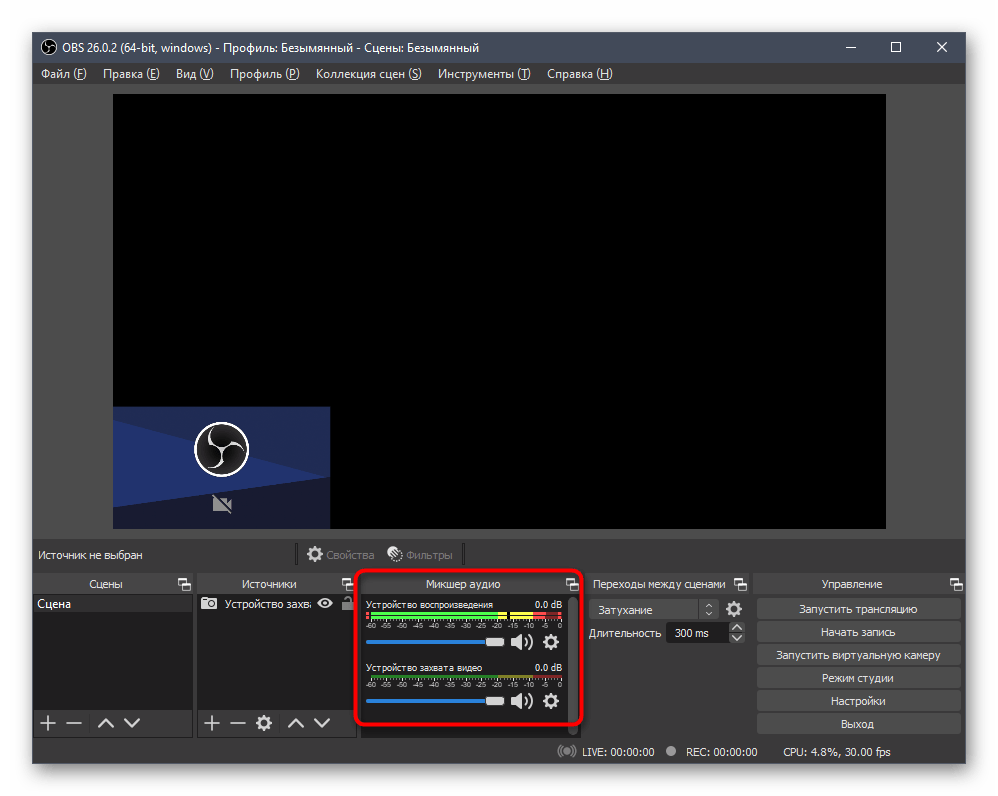
В противном случае следует выполнить одно из дополнительных действий, актуальных для добавления второго и третьего микрофона, если вдруг понадобилось подключение таковых. Рассмотрим сразу оба варианта, а вы подберите оптимальный.
- В блоке справа нажмите кнопку «Настройки».
- Отобразится новое окно со всеми параметрами программы, где вам потребуется перейти в «Аудио» и в списке «Глобальные устройства аудио» отметить используемый микрофон.
- Его можно добавить и как дополнительный источник, если в будущем вы хотите быстро отключать его или выполнять другие действия. Для этого в «Источниках» нажмите кнопку с плюсом.
- Появится список доступных вариантов, среди которых вам нужно выбрать «Захват входного аудиопотока».
- Задайте ему удобное название и обязательно сделайте источник видимым.
- В окне свойств достаточно указать сам микрофон, если таких устройств подключено несколько.
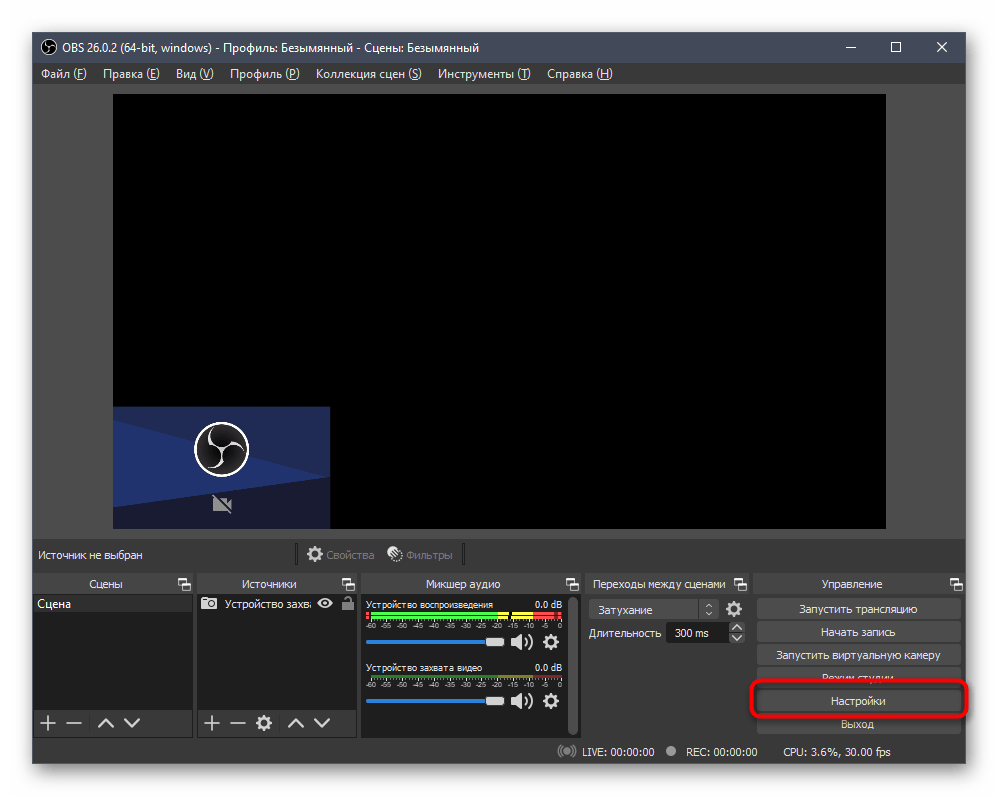
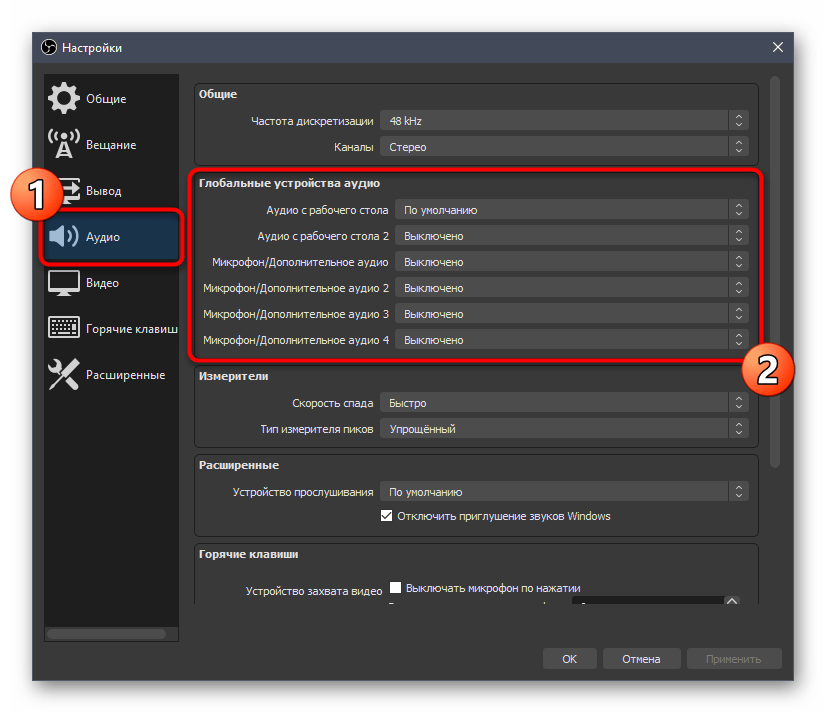
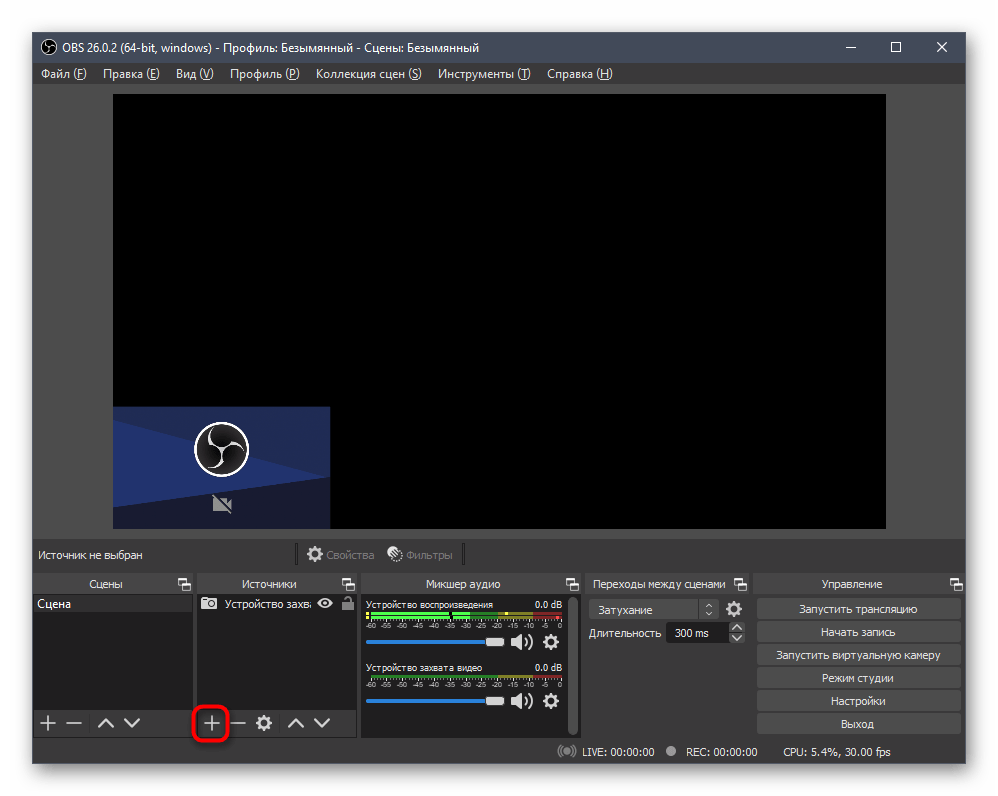
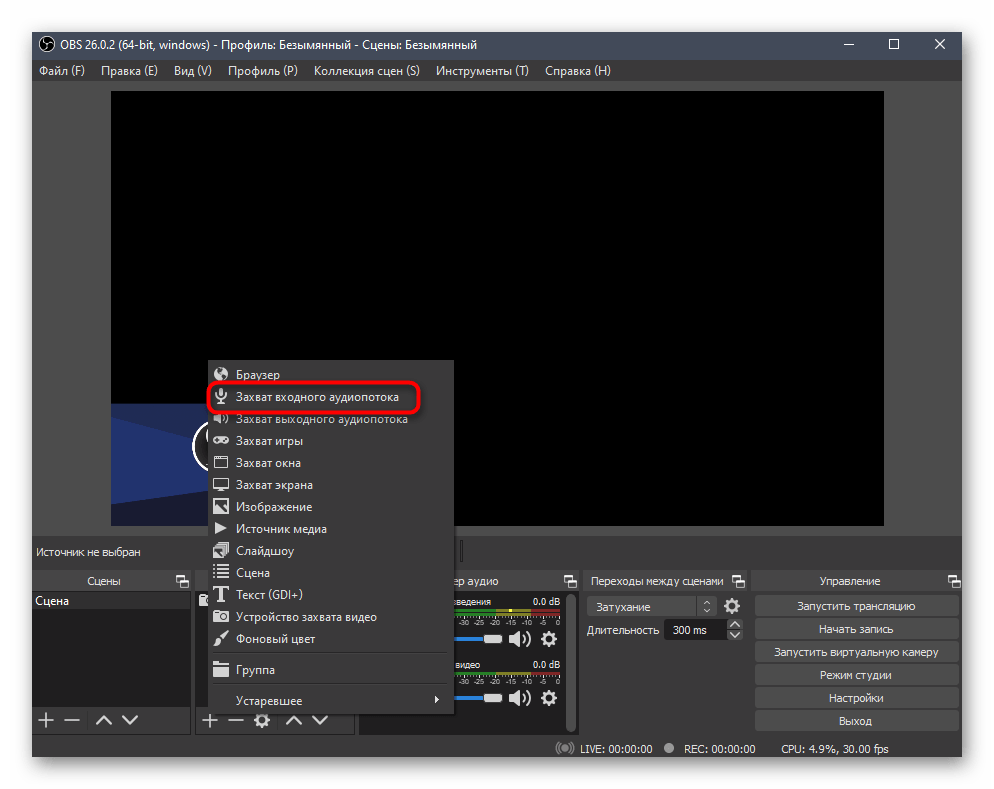
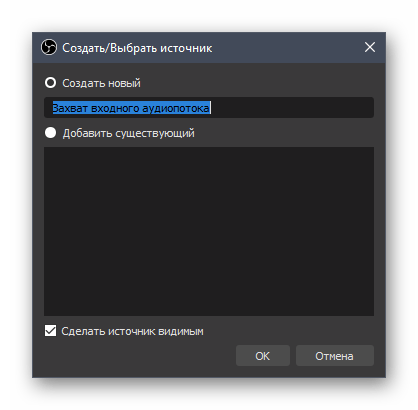
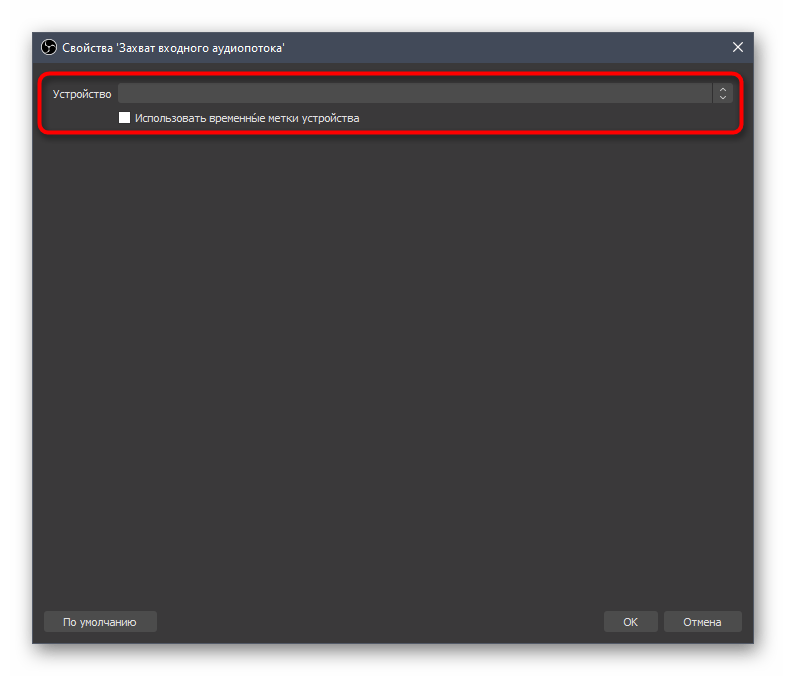
Микрофон успешно добавлен в OBS и готов к дальнейшей работе и настройке. Если речь идет о стандартных параметрах, менять можно только громкость при помощи того же микшера, а остальные функции реализовываются благодаря добавлению фильтров, о которых и пойдет речь далее.
Выбор места для сохранения записи
Дальнейшие действия с фильтрами подразумевают регулярную проверку качества записи, поэтому лучше заранее определиться с местом, куда будет сохраняться готовый материал, и понять, как запускать тестовую запись.

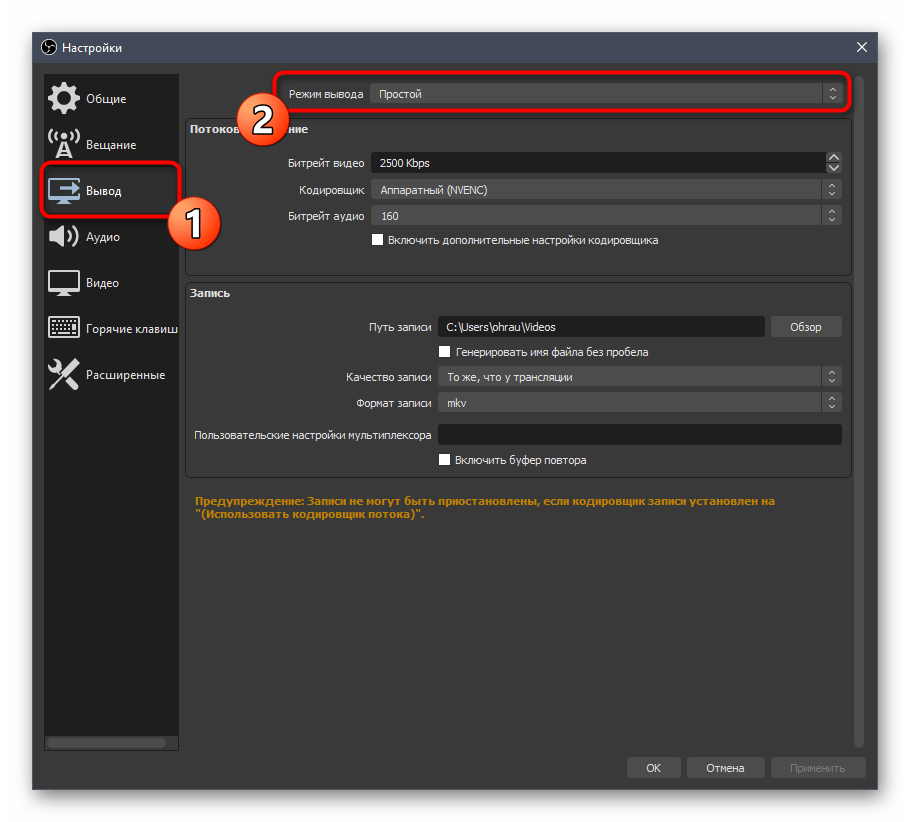
- Снова откройте меню «Настройки».
- На этот раз перейдите к разделу «Вывод» и разверните список «Режим вывода».
- Выберите режим «Расширенный» и сразу же перейдите на вкладку «Запись».
- Там узнайте или поменяйте путь записи, чтобы быть в курсе, куда сохраняются файлы после завершения тестирования.
- Примените изменения и закройте меню. В будущем для проверки нажмите на «Начать запись», скажите несколько слов в микрофон, после чего завершите запись и переходите к прослушиванию.


Добавление и настройка фильтров
Осталось разобраться с основным процессом настройки микрофона при помощи встроенных в OBS фильтров. Каждый из них имеет свой набор параметров, поэтому рассмотрим предназначение фильтров более детально, а пока покажем, как перейти в меню для их добавления.
- В блоке «Микшер аудио» кликните по значку с шестеренкой возле устройства входного аудиопотока.
- В появившемся списке нажмите на «Фильтры».
- После клика по кнопке с плюсом в новом появившемся окне отобразится список с доступными фильтрами, о предназначении которых и написано ниже.
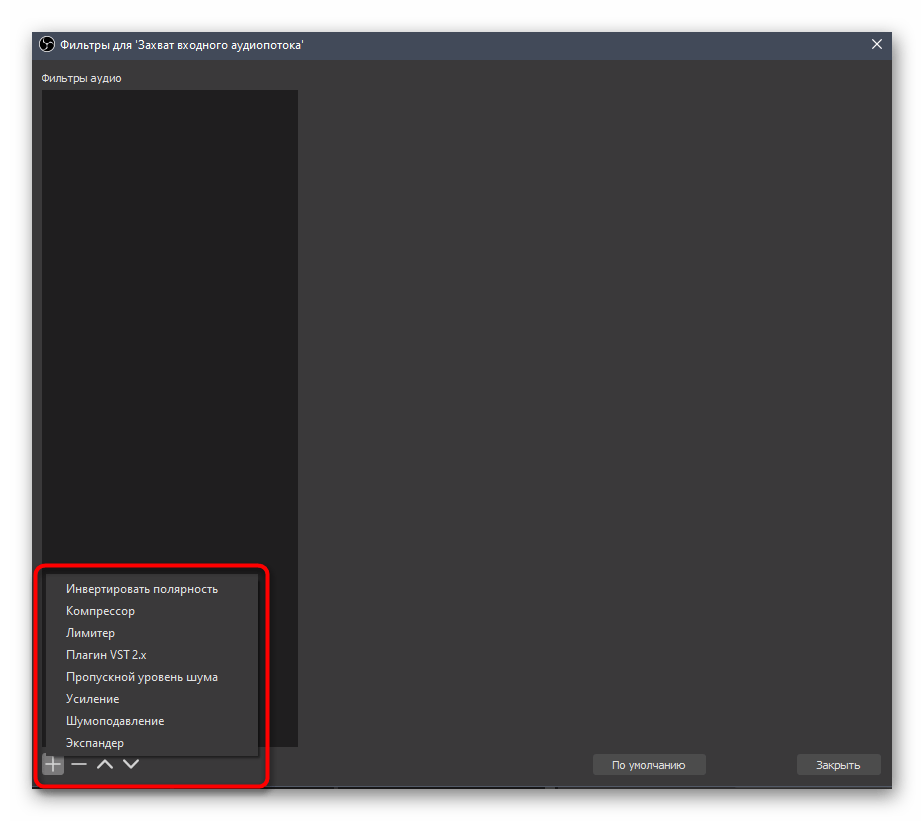
Инвертировать полярность
Первый фильтр используется только в случае записи одного и того же источника звука при помощи двух микрофонов. Он позволяет устранить проблемы с отменой фазы, наладив нормальную передачу волн с нескольких устройств. Дополнительных параметров у этого фильтра нет и он активируется сразу же после добавления в список.
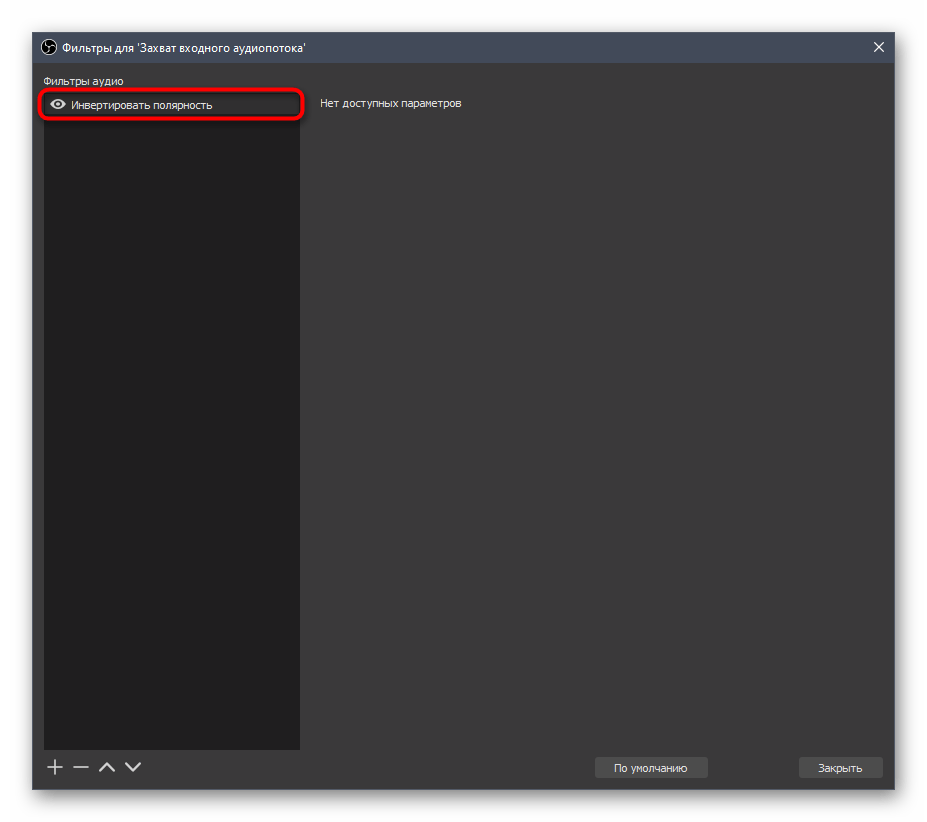
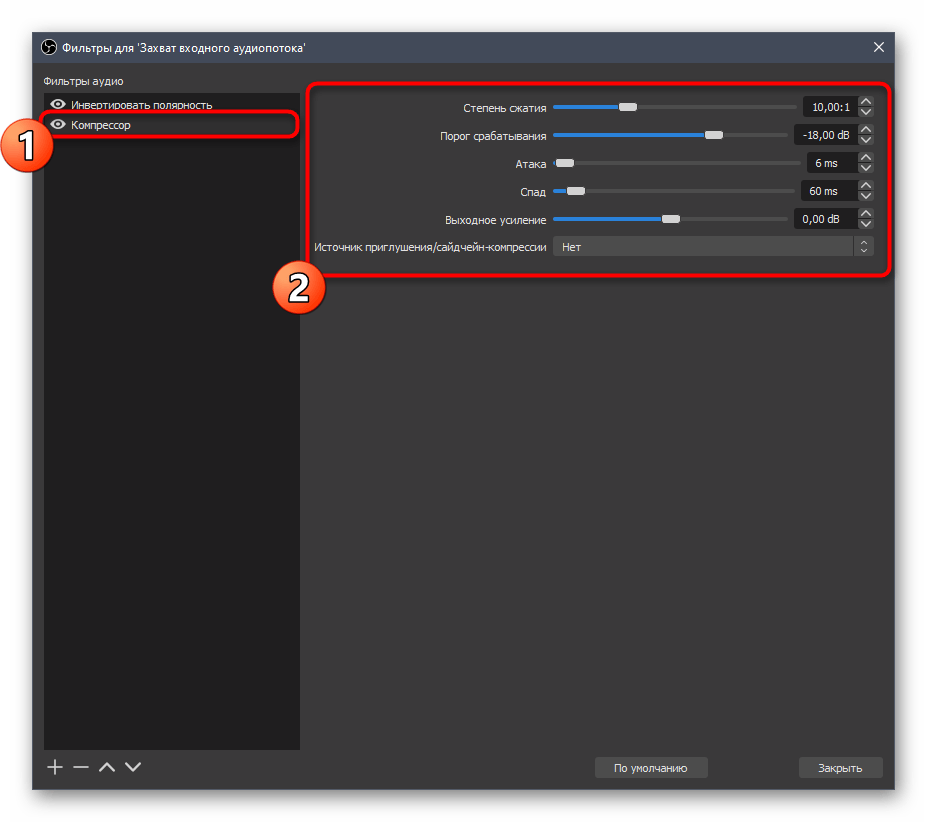
Компрессор
Это один из самых сложно настраиваемых фильтров, актуальный обычно только для опытных пользователей, разбирающихся в передаче звука с микрофона. «Компрессор» применяется для нормализации уровня громкости при использовании его максимального значения и непредсказуемом появлении скачков. Вы выбираете степень сжатия и порог срабатывания, отталкиваясь от того, в какие моменты появляются неприятные скачки. Атака и спад необходимы для определения алгоритма обработки волн, то есть указывают фильтру, насколько быстро происходит ослабление эффекта компрессора и его действие.
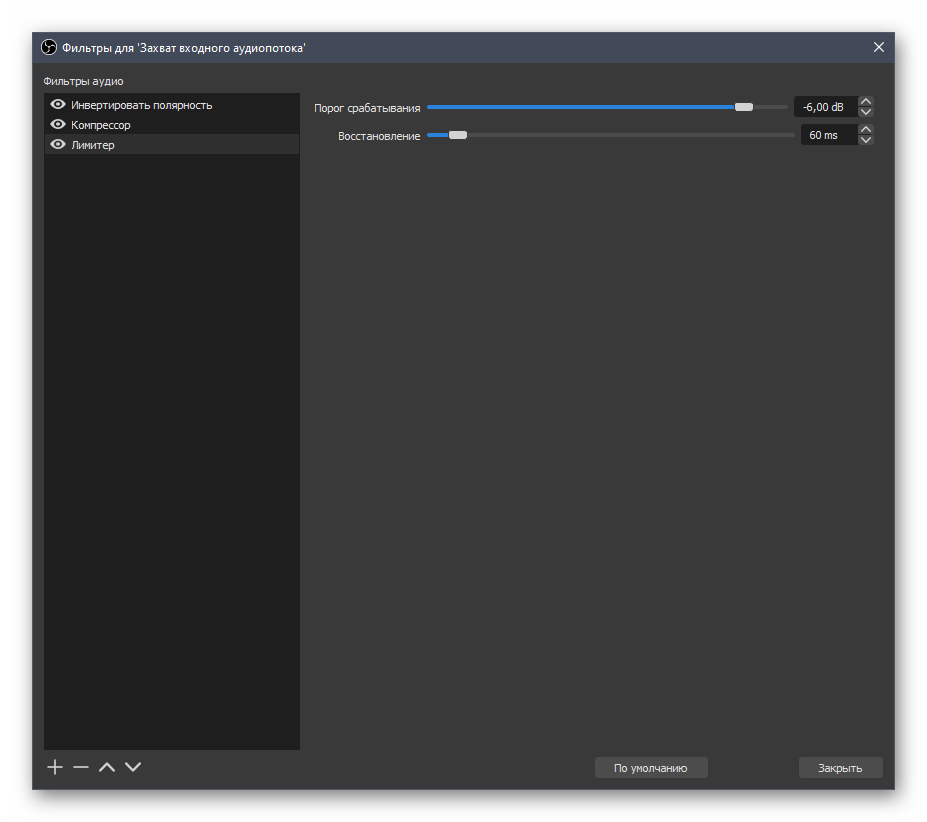
Лимитер
«Лимитер» используется для ограничения допустимого звукового сигнала и настраивается примерно по тому же принципу, что и «Компрессор», поскольку является его разновидностью. Если вы хотите ограничить срабатывание микрофона на звуки определенной громкости или ограничить максимальный порог, настройте лимитер под себя и поставьте его последним в цепочке фильтров для нормальной работы.
Плагин VST 2.x
Этот фильтр пригодится тем, кто скачал плагины, находящиеся в свободном доступе, или приобрел их на официальных сайтах. OBS поддерживает огромное количество различных плагинов для настройки звука и разнообразных эффектов, которые часто применяют опытные пользователи. Как раз через фильтр «Плагин VST 2.x» и производится выбор подходящего инструмента.
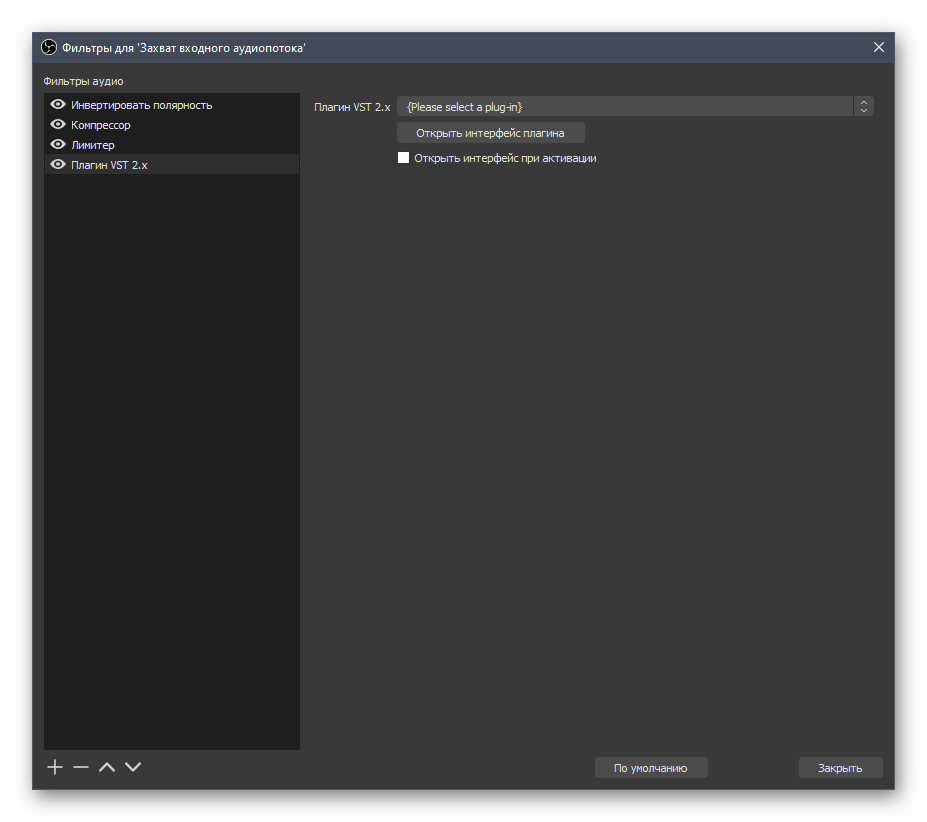
Сканирование плагинов осуществляется автоматически, а OBS ищет их по следующим путям:
C:/Program Files/Steinberg/VstPlugins/

C:/Program Files/Common Files/Steinberg/Shared Components/

C:/Program Files/Common Files/VST2

C:/Program Files/Common Files/VSTPlugins/

C:/Program Files/VSTPlugins/
Пропускной уровень шума / Шумоподавление
Эти два плагина применяются чаще всего, поскольку не каждый стример или желающий записать видео с экрана использует профессиональный микрофон, который полностью отсекает внешние шумы и не добавляет их программно из-за специфики работы. Каждый из этих фильтров настраивается по-разному, а об их работе мы уже говорили в другой статье на нашем сайте.
Подробнее: Уменьшение шумов микрофона в OBS

Усиление
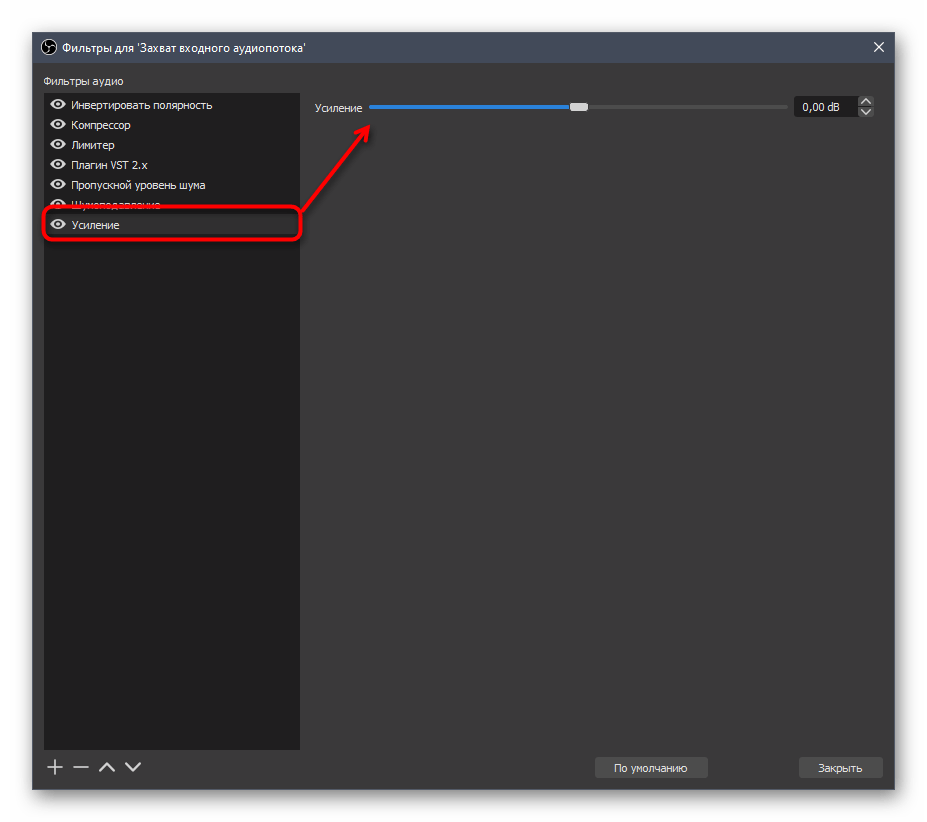
Фильтр усиления позволяет понизить или повысить количество децибел в зависимости от требований пользователя. Для динамических микрофонов часто применяется положительное значение усиления, оптимизируя звучание. При работе с конденсаторными моделями понижение уровня усиления в минусовое значение позволяет добиться ощутимого уменьшения фоновых шумов, если такие появляются.
Экспандер
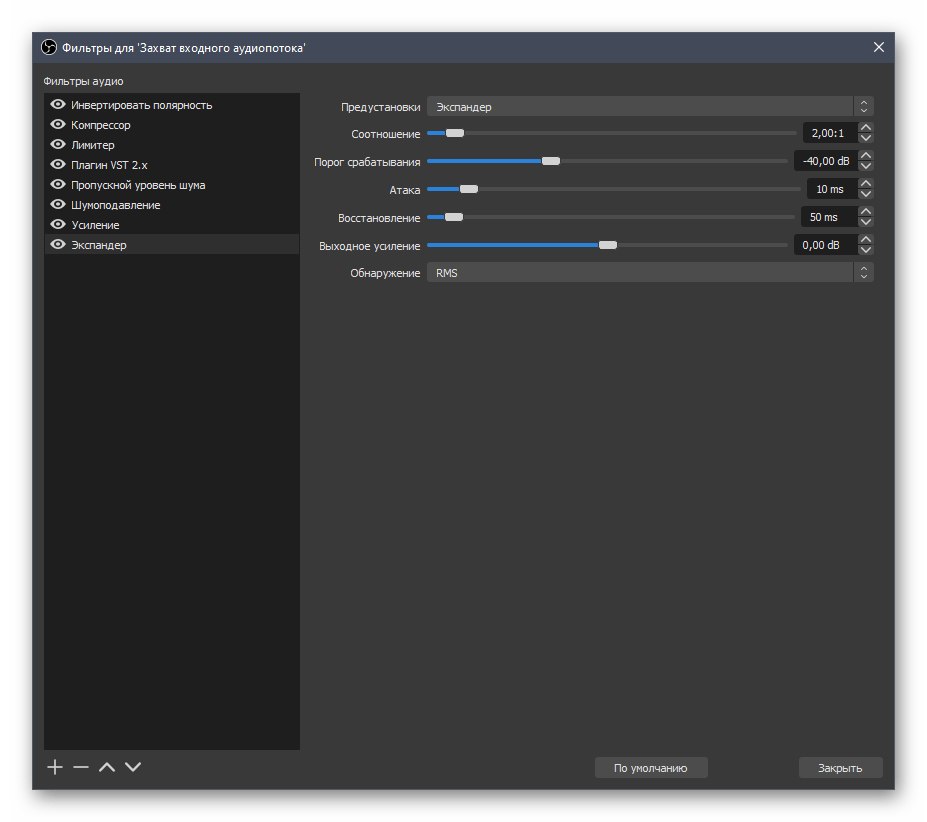
«Экспандер» — еще один фильтр со множеством разных настроек. Он работает по похожему принципу с компрессором, но используется немного для других задач. Если говорить простым языком, экспандер делает тихие звуки еще тише, позволяя избавиться от попадания звуков дыхания в микрофон или, например, компьютерных вентиляторов. Все параметры настраиваются индивидуально и в обязательном порядке параллельно с проверкой изменений. Рекомендуем располагать «Экспандер» ближе к концу перечня добавленных фильтров по аналогии с лимитером.
Настройка микрофона в ОБС – очень важный этап, который нельзя обойти вниманием. Именно от правильно выбранных параметров зависит качество звучания и записи звука – постоянные искажения и шумы никому не нужны! Если вы хотите радовать подписчиков качественным звуком, то внимательно подойдите к изучению данного вопроса.
Первый этап
Прежде чем начинать настройку микрофона в OBS Studio, отметим – в разделе «Аудио» ничего трогать не нужно, достаточно оставить параметры по умолчанию, их хватит для оптимального качества работы. За одним исключением мы будем работать с другими разделами программы. Но хватит «воды» давайте начнем!
Открывать Студио рано, сначала пройдемся по определенным настройкам операционной системы – убедимся, что нужное нам устройство выбрано и подключено. Давайте же обсуждать, как настроить микрофон в OBS:
- Нажмите правой кнопкой мышки по иконке громкости в трее справа;
- Выберите из появившегося меню значение «Открыть параметры звука»;

- В открывшемся окне найдите надпись «Панель управления…» и кликните на неё;

- В открывшемся окне перейдите на вкладку «Запись»;
- Найдите нужное устройство (должно быть выделено зеленой галочкой и отмечено подписью «По умолчанию»);
- Жмем правой кнопкой мыши, выбираем пункт меню «Свойства»;

- Открываем вкладку «Дополнительно»;
- Ищем строку «Формат по умолчанию» и ставим значение «2 канал, 16 бит, 48000 Гц (Диск DVD)», если у вас конденсаторное устройство;

- Во всех остальных случаях ставим значение «2 канал, 16 бит, 44100 Гц (Компакт-диск)»;
- Сохраняем внесенные изменения нажатием соответствующей кнопки.
Готово! Завершили настройку опций операционной системы – возвращаемся непосредственно к настройке микрофона в ОБС!
Не забудь, красиво и правильно оформить Твич.
Скажем несколько слов о добавлении устройства – вы можете воспользоваться одним из двух способов. Первый вариант таков:
- Нажмите на кнопку настроек снизу справа;

- Выберите раздел «Аудио»;
- Найдите строку «Микрофон/ дополнительно аудио»;
- Смените значение «По умолчанию» на название используемого устройства (только что вы выбрали соответствующий девайс в настройках операционной системы).

Есть альтернативный вариант, как настроить микрофон в ОБС – устройство можно добавлять непосредственно в определенных сценах. Чем этот способ хорош? Вы сможете включать и выключать девайс в нужные моменты записи. Делаем следующее:
- Найдите нужную сцену в одноименном разделе слева;
- Кликните по плюсику в поле «Источники»;
- Выберите раздел «Захват входного аудиопотока»;

- Поставьте галочку в строке «Создать новый»;

- Задайте имя (при желании);
- В строке «Устройство» смените значение по умолчанию на название используемого вами девайса – встроенного или подключенного.

Готово! Разобрались, как добавить микрофон в ОБС – теперь он появится на нижней панели в разделе «Микшер аудио». Продолжаем подключать устройство – на очереди работа с фильтрами.
Столкнулись с тем, что появляются просадки ФПС? Разобрали причины в источнике.
Настраиваем устройство
В настройке микрофона в ОБС для записи ведущую роль играют фильтры! Обратите внимание, они работают в определенном порядке, поочередно – соответственно списку, который вы самостоятельно составляете.
Именно поэтому будем добавлять фильтры последовательно! Сначала находим нужное меню:
- В нижней части экрана ищем поле «Микшер аудио»;
- Находим нужный источник и жмем на шестеренку рядом с ним;

- Переходим во вкладку «Фильтры»;

- Жмем на плюсик слева, чтобы добавить нужный – настройки появятся на экране справа.

Как настроить микрофон для стрима в ОБС наилучшим образом? Начать с фильтра «Шумоподавление»!
- Добавьте одноименный фильтр;
- Перетяните ползунок уровня подавления до значения -60dB.

Следующий фильтр, который нужно выставить, называется «Усиление»:
- Поставьте значение на 0,00 dB, вручную или ползунком.

Вновь жмем на плюсик и добавляем эффект «Пропускной уровень шума». Мы же хотим узнать, как убрать шум микрофона в OBS Studio:
- Значение «Верхний порог» ставим – 58 dB;
- В строке «Нижний порог» вводим 57 dB;
- Остальные параметры не трогаем, оставляем по умолчанию.

Следующий добавляемый фильтр – «Экспандер». Открываем настройки на экране справа и выставляем такие параметры:
Прежде чем, пользоваться Твич, необходимо зарегистрироваться там, прочитай инструкцию.
- Соотношение будет составлять 3,50:1 – можно выкрутить ползунок или вписать вручную;
- В строке «Порог срабатывания» двигаем полоску до -60,00 dB;
- Ищем параметр «Атака» и ставим значение 10 ms;
- В строке «Восстановление» должна стоять цифра 50 ms;
- «Выходное усиление» будет составлять 0,00 dB;
- Открываем меню «Обнаружение» и выбираем значение «RMS».

Следующий на очереди фильтр – «Компрессор». Просто копируйте приведенные ниже параметры и вставляйте в соответствующие строки:
- Степень сжатия равна 10,00:1;
- Порог срабатывания – -18,00 dB;
- Атака составляет 6 ms;
- Спад равен 60 ms;
- Выходное усиление – 30,00 dB;
- В меню «Источник приглушения/ сайдчейн-компрессии» выбирайте параметр «Нет».

Последний фильтр! Перед тем, как включить микрофон ОБС, ставим значение в графе «Лимитер»:
- Порог срабатывания – 1,50 dB;
- Восстановление – 60 ms.

Обратите внимание! Мы рекомендуем проверить микрофон в ОБС соответственно возможностям вашего компьютера. Наши параметры могут не подойти – некоторые значения придется скорректировать вручную, отталкиваясь от устройства.
Как сделать кнопку для микрофона
Бонус! Кратко разберемся, как в ОБС сделать микрофон на кнопку. Это очень удобный инструмент, позволяющий одним движением активировать или деактивировать звучание. Вы в любой момент сможете включить или отключить как сам девайс, так и устройство захвата входного аудиопотока в определенной сцене. Что надо сделать, какие настройки включить?
- Нажмите на кнопку настроек снизу справа;
- Перейдите в раздел «Горячие клавиши» (на панели слева);
- Пролистайте до блоков «Сцена» и «Захват входного аудиопотока»;
- Задайте клавиши для действий: включить/ отключить микрофон в ОБС, а также включать/ выключать звук по нажатии.

Настройка микрофона в ОБС для стрима завершена – воспользуйтесь нашими инструкциями, чтобы добиться наилучшего качества звучания. Все относительно, некоторые параметры вам придется подкорректировать под себя – но это возможно только путем проб и ошибок.
Представьте ситуацию. Проводите стрим, и когда вы разговариваете, возникают помехи, голос самопроизвольно затихает. Это не всегда означает, что проблема в микрофоне. Что предпринять? Поможет настройка микрофона в OBS. Рассмотрим этот вопрос подробнее.
Содержание
- Настройка микрофона в ОС
- Добавляем микрофон в ОБС
- Второй способ. Добавляем в сцене
- Настройка в ОБС микрофона
- Настраиваем фильтры
- Полярность
- Компрессор
- Лимитер
- Плагин VST 2.x
- Пропускной уровень шума
- Шумоподавление
- Усиление
- Экспандер
- Вывод
Настройка микрофона в ОС
В системном трее справа внизу нажмите на значок динамиков ПКМ, выберите:
Перейдите:
Далее:
Установите такие значения:
Если микрофон конденсаторный, установите значения:
Добавляем микрофон в ОБС
Если используете Streamlabs OBS настройка будет происходить аналогично. Откройте настройки:
Измените значение «по умолчанию» на микрофон, выбранный в настройках ОС.
Второй способ. Добавляем в сцене
В ОБС устройство добавьте в выбранную сцену. Способ удобен возможностью активировать устройство в нужный момент записи.
Слева внизу в поле «Источники» нажмите на значок в виде «+», перейдите:
Выберите:
Измените в строке «Устройство» значение по умолчанию на название микрофона.
Устройство добавится в ОБС. Микрофон отобразится в системном трее.
Настройка в ОБС микрофона
Разработчики добавили в приложение фильтры для обработки звука. Это главное преимущество OBS Studio.
Настраиваем фильтры
Внизу программы найдите поле «Микшер аудио». Нажмите на значок в виде шестеренки.
Выберите:
Нажмите на кнопку в виде «+». Отобразится список с фильтрами. Рассмотрим как их активировать.
Полярность
Активируйте ее, если запись производится двумя микрофонами. Фильтр работает автоматически. Никаких дополнительных настроек производить не нужно. Он оптимизирует передачу волн от устройства.
Компрессор
Нужен для регулирования громкости, установленной в максимальное положение. Фильтр также изменяет балансировку звучания.
Степень сжатия и порог срабатывания изменяйте, когда появляются скачки звука. Атаки и спад нужны, чтобы сообщить алгоритму как обработать волну. Параметры указывают как быстро происходит эффект ослабления. Выходное усиление изменяйте, если вас плохо слышно.
Попробуйте установить такие параметры:
Лимитер
Нужен для ограничения срабатывания микрофона на определенный звук.
Плагин VST 2.x
Применяется если в программе установлены дополнительные плагины. Через плагин происходит выбор нужного инструмента.
Сканирование плагинов происходит в автоматическом режиме.
Пропускной уровень шума
Фильтр убирает тихие звуки. Например, нажатие клавиши мыши или клавиатуры.
Установите такие значения:
Шумоподавление
Установите значение:
Усиление
Фильтр увеличивает или уменьшает количество децибел. Для динамических микронов установите положительные значения усиления. Для конденсаторных — отрицательные. При первоначальной настройке установите значения в о.
Экспандер
Он тихие звуки делает еще тише. Используется, чтобы убрать звуки от дыхания, шума вентилятора ПК. Установите такие значения:
Читайте также:
- Стримим одновременно на Твиче и Ютубе;
- Стримим на Твиче со смартфона;
- Как настроить OBS на слабомощных ПК.
Вывод
Мы рассмотрели, как происходит настройка микрофона в OBS. Используйте программу OBS Studio для настройки звука. Рассмотренные рекомендации помогут избавиться от проблем со звуком во время стрима. Звук будет качественным, без шумов.
Содержание
- 1 Как настроить микрофон в Windows 10?
- 2 Настраиваем микрофон в Windows 10 в наушниках
- 3 Как настроить микрофон в скайпе?
- 4 Настраиваем микрофон в Windows 10 чтобы себя слышать?
- 5 Общие правила настройки чувствительности
- 6 Как уменьшить чувствительность микрофона на Windows 7 или в любой другой системе?
- 7 Дополнительные параметры
- 8 Регулировка входного сигнала в программах звукозаписи и аудиоредакторах
- 9 Как уменьшить чувствительность микрофона на телефоне?
- 10 Краткие выводы
- 11 Увеличиваем громкость микрофона в Windows 10
При настройке микрофона и звука обычно проблем не возникает. Но иногда все же приходиться повозиться, потому что качество записанного звука иногда оставляет желать лучшего. Либо очень тихо, либо сильно громко. Особенно актуально, если начинаешь заниматься записью видео со звуком через микрофон.
Обычно микрофон есть уже в веб-камере компьютера или ноутбука. Иногда требуется установить дополнительный (в наушниках, либо специальный для пения) и тут могут быть тонкости в настройке.
Как настроить микрофон в Windows 10?
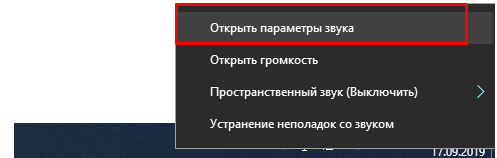
Микрофон должен быть работоспособным (старые, сильно дешевые не рекомендую). Потому что, если он выдает только высокие частоты или искажает звук — его уже только выкинуть остается. «Параметры звука» находятся в правом нижнем углу в панели задач. Щелкаем правой кнопкой мыши по значку динамика:
Микрофон в компьютере обозначен как «устройство ввода». У меня он в в вэб-камере:
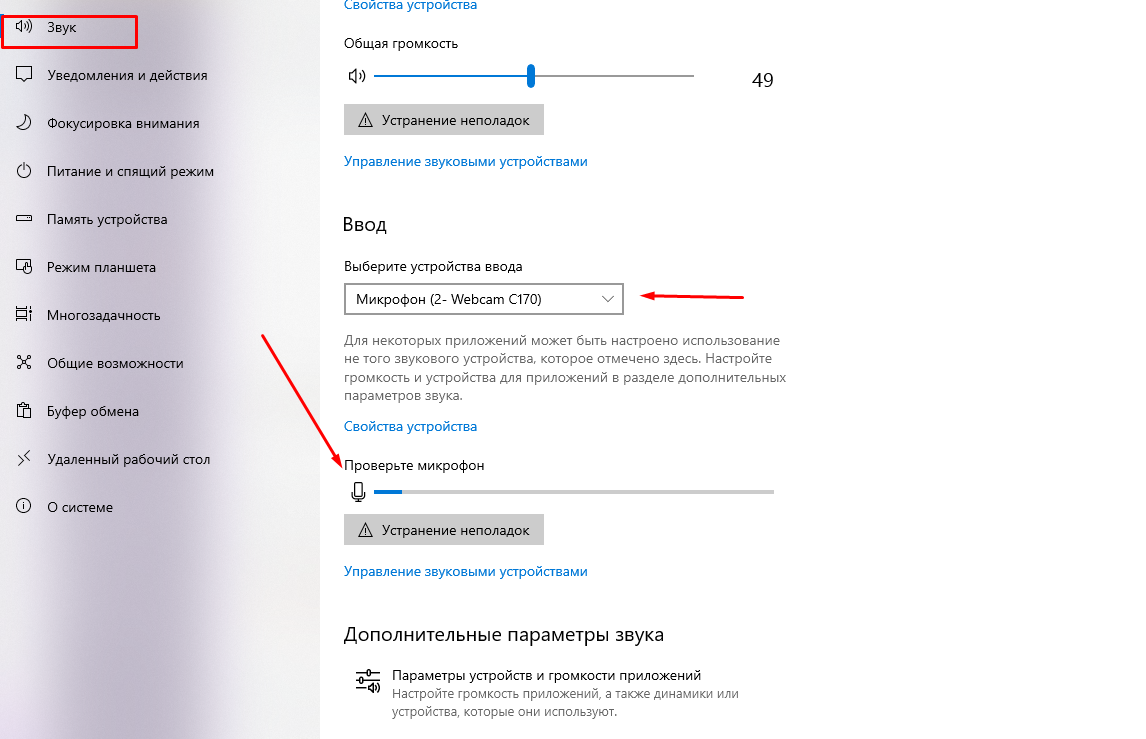
Если он подключен исправно, то на шкале «Проверьте микрофон» наглядно отображается его работа — уровень шкалы меняется в зависимости от громкости Вашего голоса. При недостаточной громкости микрофона переходим по ссылке «Свойства устройства» и вручную ползунком регулируем громкость (по сути чувствительность):
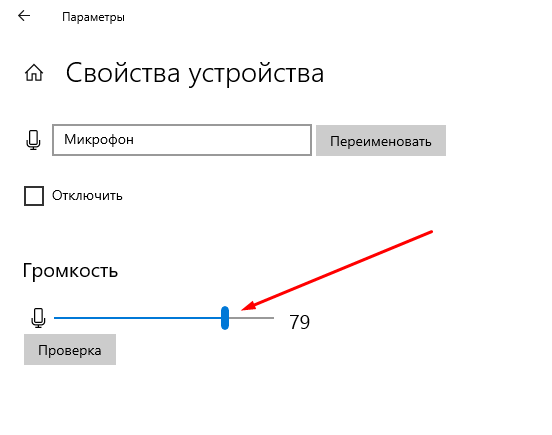
Экспериментально устанавливаем чувствительность микрофона — получившийся звук должен быть без искажений, но в тоже время достаточно громким и четким. Здесь же можно проверить работоспособность устройства — при нажатии кнопки «Проверка» произносите фразу и вы увидите индикатор, который отображает работу в такт вашей речи.
В этом и состоит суть настройки Когда установлен только один микрофон сложностей не возникает.
Настраиваем микрофон в Windows 10 в наушниках
Другое дело — когда подключается дополнительный микрофон. Это могут быть например, игровые наушники-гарнитура. И тогда в системе уже у нас два микрофона.Так же ,в «настройках звука» мы просто выбираем нужный:
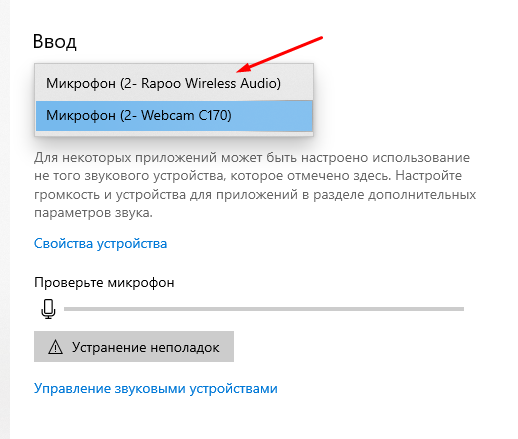
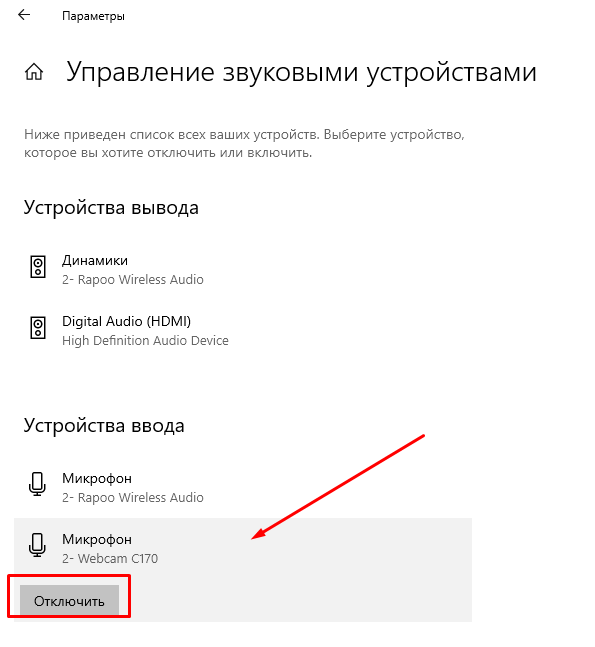
После того, как выбрали нужное — производим аналогичным путем настройку громкости микрофона гарнитуры. Если планируете долго пользоваться наушниками — отключаем микрофон веб — камеры. Для этого переходим по ссылке «управление звуковыми устройствами». И временно отключаем ненужный микрофон:
У меня наушники беспроводные и подключаются через адаптер в USB- порт. Обычные наушники подключаются через Jack 3.5 (микрофон) либо с задней стороны, либо через переднюю панель. Цвет гнезд микрофона розовый, а звукового — зеленый. В свойствах настраиваемого устройства можно найти информацию — куда он сейчас подключен:
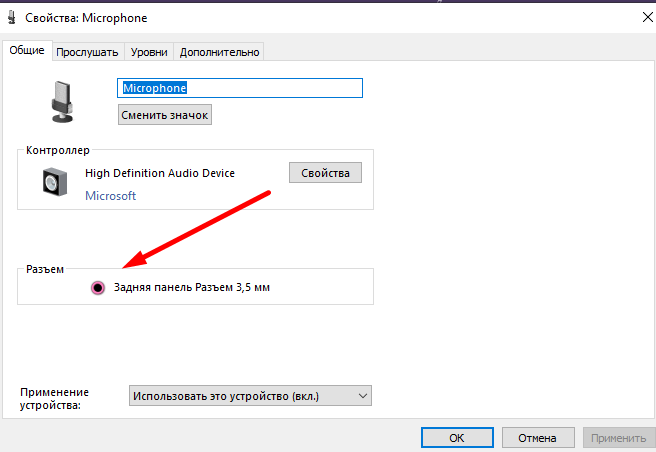
И даже можно переименовать для удобства, если у вас два или три устройства подключено.
Цветовая маркировка штекеров проводных наушников — аналогичная. При наличии неполадок проверяем правильность подключения. Если не работает нажимаем кнопку «устранение неполадок».
Если дело в программных сбоях, то мастер как правило помогает эти неприятности устранить. Нужно только правильно выбрать гнездо, в которое уже подключен микрофон.
Как настроить микрофон в скайпе?
Иногда доступ к микрофону заблокирован настройками безопасности — чтобы исключить возможность управления микрофоном извне. По этой причине микрофон в скайпе может не работать . В «настройках звука» переходим в параметры конфиденциальности микрофона»:
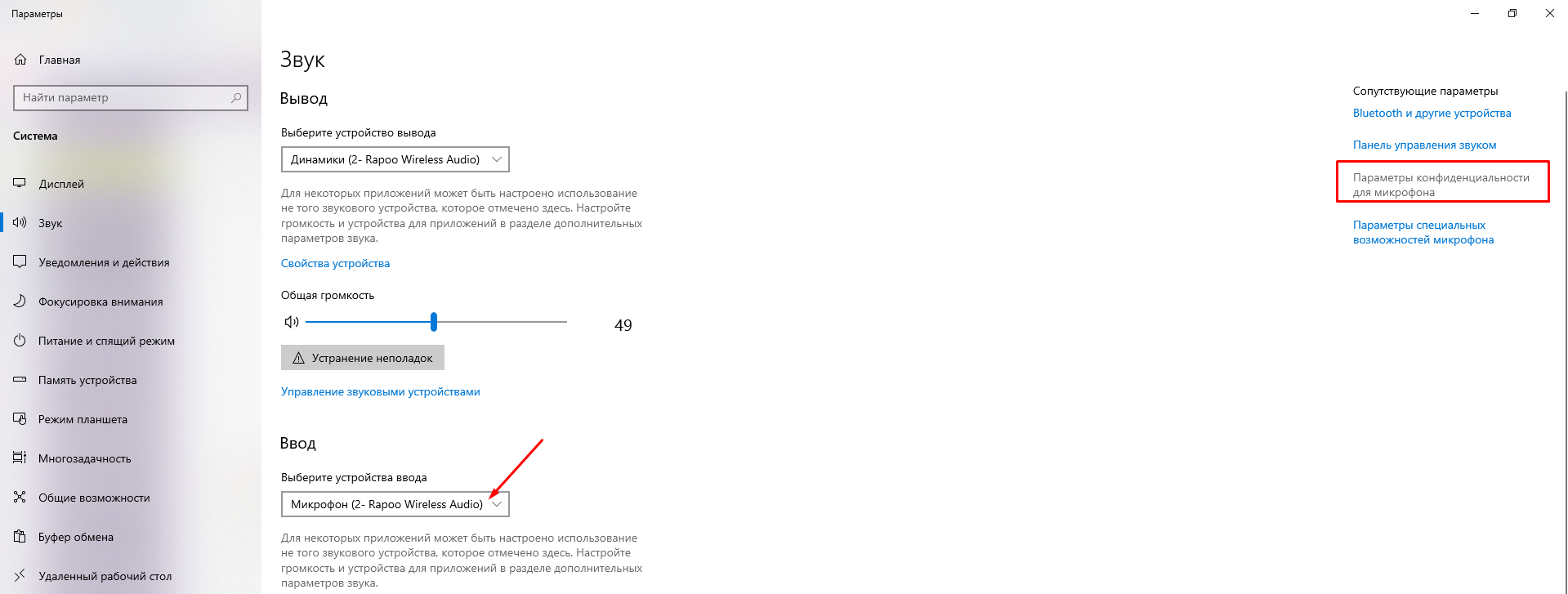
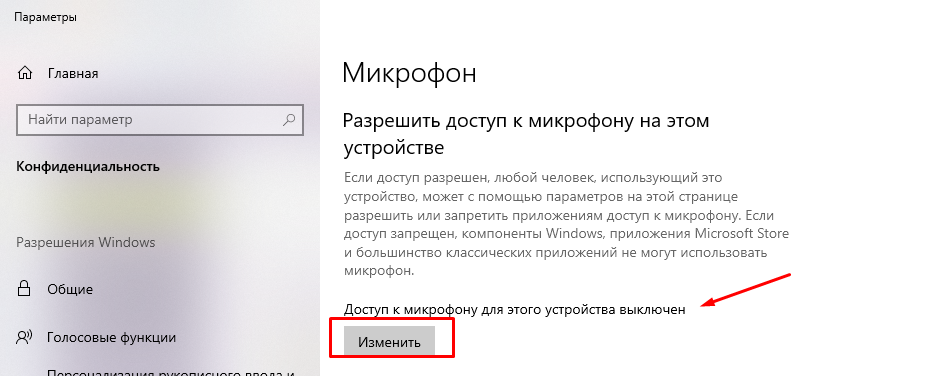
Если это так — включаем доступ к микрофону:
Скайп считается классическим приложением. Поэтому эта программа должна быть в списке ниже. Включаем все настройки переключателями:
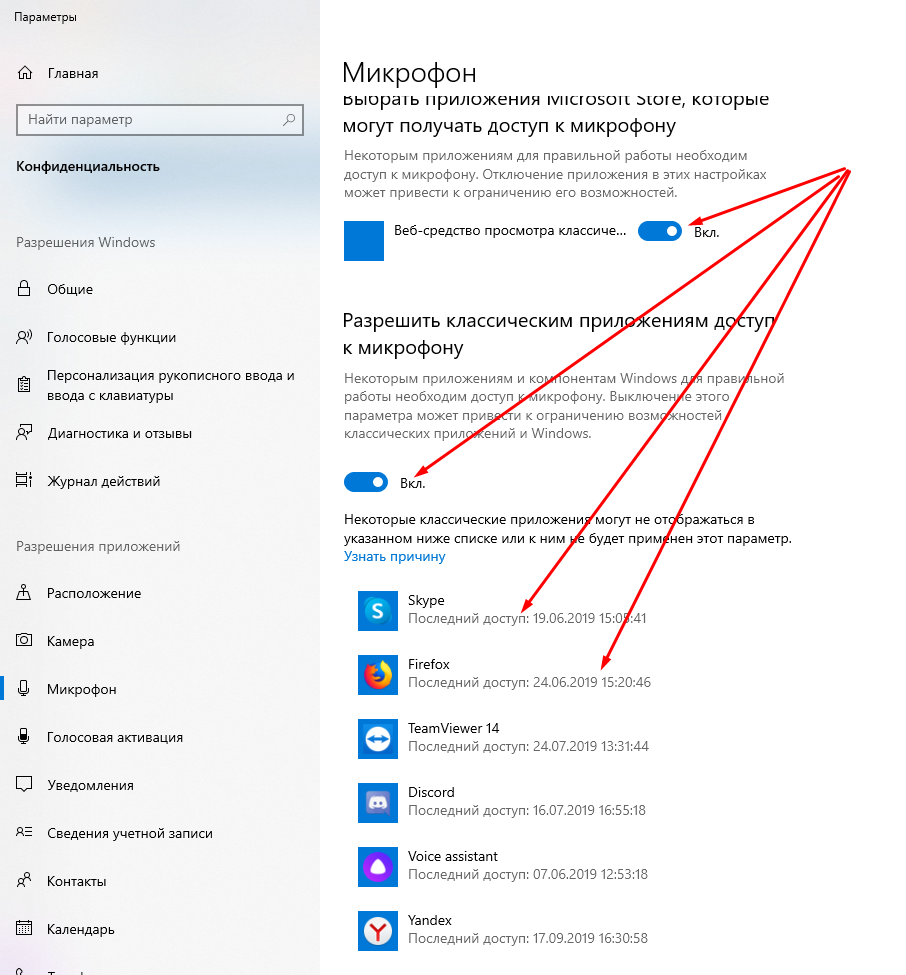
Если используйте скайп в браузере, то в списке должен быть и тот браузер, в котором у вас работает скайп. Теперь, когда мы установили доступ к микрофону, можно и самом скайпе выставить предпочитаемый микрофон через «Настройки»…
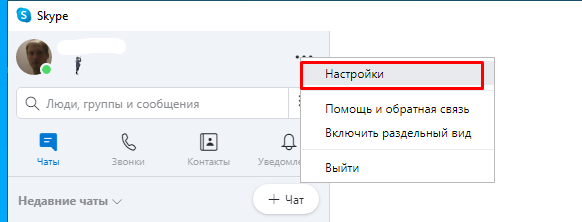
…а затем установить выключатель в положение » настроить микрофон автоматически»:
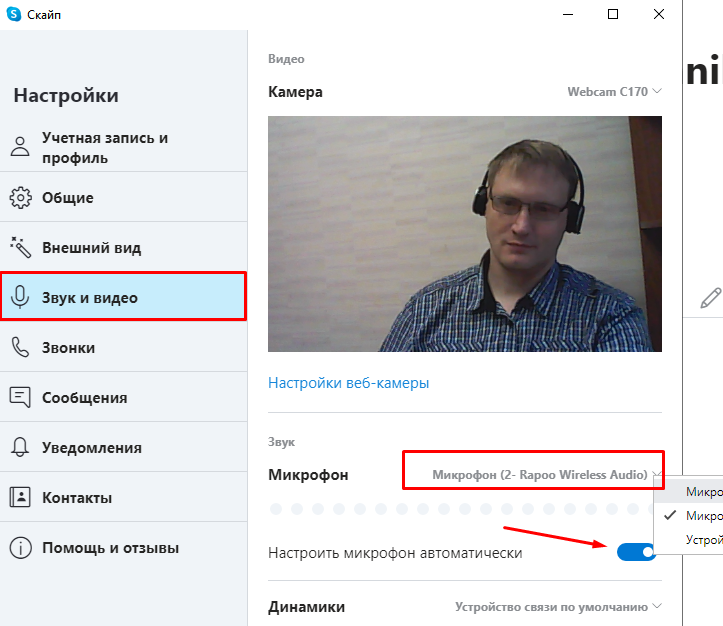
При успешной настройке вы увидите, как индикатор «громкости» микрофона меняется в такт Вашему голосу.
Настраиваем микрофон в Windows 10 чтобы себя слышать?
Для пения иногда необходимо слышать свой голос. Windows 10 позволяет сделать это через «свойства устройства»:
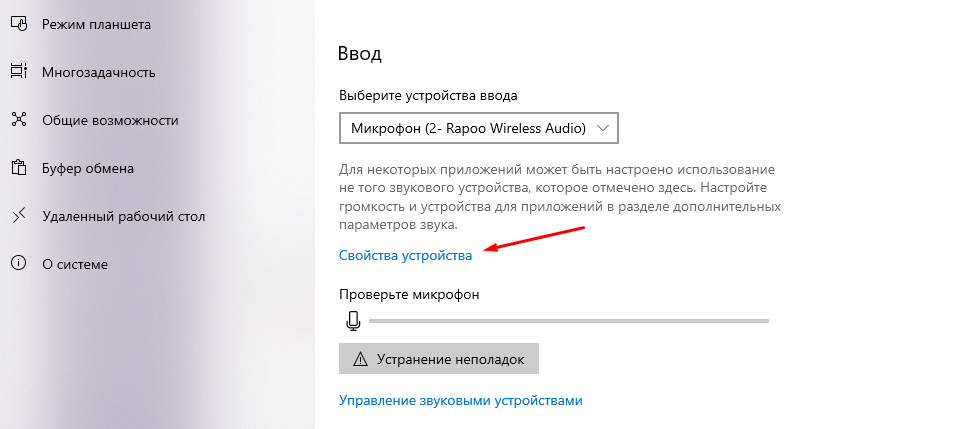
В «дополнительных свойствах» устройствах делаем необходимые настройки:

Выставляем настройки как на фото:
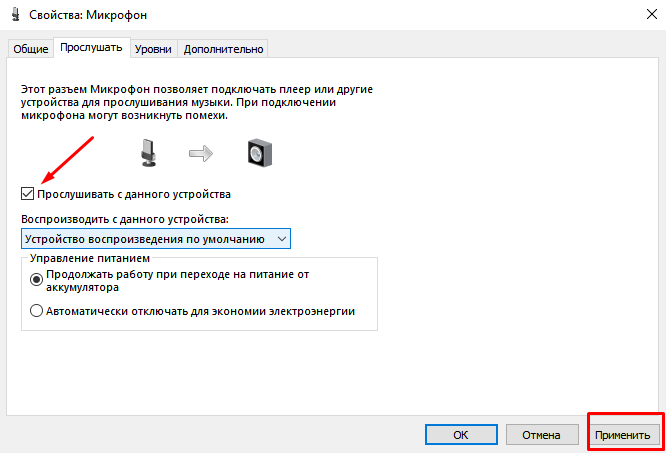
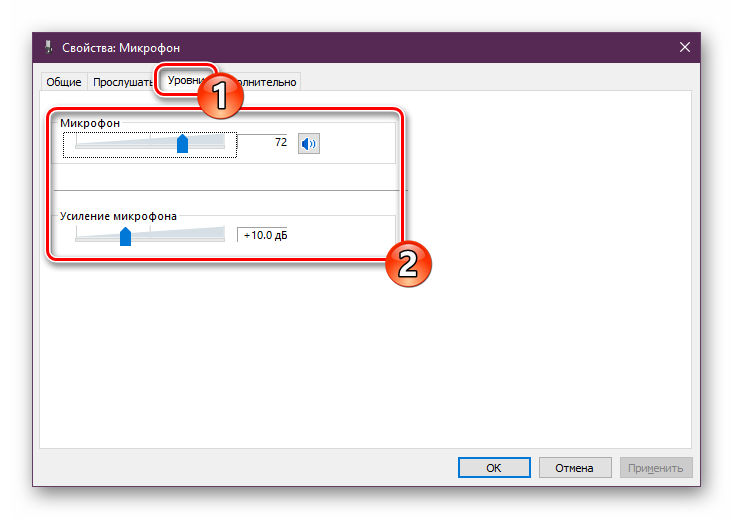
Не забываем следующую вкладку «уровни»; в ней настраиваем громкость и усиление микрофона. А так же здесь его можно включить или выключить:
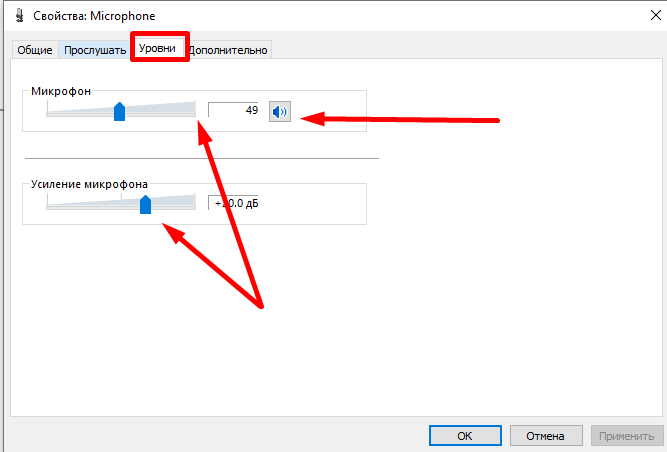
Можно далее оптимизировать звук получаемый с микрофона на слух. Для этого в «Параметрах звука» идем в «Параметры специальных возможностей микрофона»…
..и ползунком так же можно отрегулировать громкость воспроизведения — говоря что-нибудь. Качество воспроизводимого звука в наушниках может быть разным — у меня не очень хорошее. Слышно высокие частоты, клацание клавиатуры, дыхание… Все же много зависит от качества микрофона. Удачи Вам!
Микрофоны (встроенные или отдельно подключаемые) в компьютерных или мобильных системах стали такой же обыденностью, как и многие другие устройства. Они используются и для живого общения в специализированных программах, и для звукозаписи. Но иногда при их подключении бывает необходимо искусственно снизить уровень восприятия входного сигнала, поскольку слишком чувствительное оборудование дополнительно захватывает еще огромное количество посторонних шумов, может создавать помехи и наводки, а также вызывать искажения голоса при трансляции или при записи. Как уменьшить чувствительность микрофона, далее и попробуем разобраться. Сделать это можно либо аппаратным, либо программным методом. Но для начала остановимся на нескольких первоначальных азах, которые следует учитывать при настройке микрофона любого типа.
Общие правила настройки чувствительности
Первым делом остановимся именно на компьютерах с их программным обеспечением и бытовой технике, с помощью которой можно подключать микрофоны и воспроизводить голос. Вообще, настройка уровня входного сигнала напрямую зависит от используемой модели устройства и его основных характеристик. Но негласно среди музыкантов и звукоинженеров принято считать, что уровень записи или громкость воспроизведения должна составлять примерно половину от максимально возможного значения. Колебаться оно может в незначительных пределах (плюс-минус процентов десять).
Кроме всего прочего, на чувствительность любого такого устройства может оказывать влияние и множество сторонних факторов:
- тип и характеристики самого микрофона;
- разница в сопротивлении микрофона и входа, через который он подключается;
- звуковые параметры помещения (размер, звукоизоляция, коэффициент отражения звука и т.д.);
- тип и мощность громкоговорителей (колонок);
- используемое для записи и воспроизведения оборудование или программы.
Полный уровень громкости никогда не выставляется. Это аксиома! Но давайте посмотрим, как уменьшить чувствительность микрофона, так сказать, подручными средствами. В самом простом случае искусственное занижение можно произвести за счет обертывания микрофона тряпочкой или марлей.
По всей видимости, многие замечали, что в студиях в качестве дополнительного аксессуара используются специальные сеточки, устанавливаемые для того, чтобы исключить попадание на устройство слюны, что может вызывать появление нежелательных щелчков и других побочных эффектов. Еще одно правило – отключение системы громкоговорителей при записи во избежание появления наводок (свиста) в динамиках. Одновременно говорить или петь в микрофон с прослушиванием собственного голоса лучше с использованием наушников. Наконец, не рекомендуется изначально устанавливать на входе некоторые дополнительные эффекты обработки голоса вроде эквалайзеров, ревербераторов, хорусов, нормализаторов и т.д. Исключение составляет разве что эффект де-эссера (De-Esser), который устраняет шумы в режиме реального времени или при пост-обработке.
Если говорить о том, как уменьшить чувствительность микрофона еще одним простым методом, некоторые специалисты рекомендуют производить подключение устройства через блок с дополнительным переменным резистором, сопротивление которого по номиналу превышает собственное сопротивление микрофона примерно в десять раз (обычно используется что-то вроде 10 кОм). Самым же простым методом, как уже было сказано выше, является самая обычная установка пониженного уровня громкости на входе.
Как уменьшить чувствительность микрофона на Windows 7 или в любой другой системе?
Что же касается компьютеров, во всех операционных системах имеется специальный раздел «Настройки параметров звука». Тут, в общем-то, абсолютно без разницы, какая именно ОС установлена у пользователя на компьютере. В самом простом случае необходимо через ПКМ на значке громкости в системном трее открыть микшер и снизить уровень громкости там. Если такой фейдер отсутствует, понадобится открыть раздел устройств записи, выставить желаемые опции. Также можно воспользоваться «Панелью управления».
На вкладке уровней нужно выставить желаемую громкость и процент усиления. По умолчанию его значение находится на отметке +10 дБ. Повышать его нежелательно, но для микрофонов с малой чувствительностью, как свидетельствуют отзывы некоторых пользователей, уровень без появления побочных искажений можно увеличить до 20-30 дБ.
А вот говоря о том, как уменьшить чувствительность микрофона на Windows 10, более целесообразно обратиться к меню параметров, где в нужном разделе произвести проверку и настройку встроенного или подключенного внешнего микрофона.
Дополнительные параметры
В параметрах звуковой карты во всех последних системах можно найти специальную вкладку установки типа окружения (Enhancements).
Если производится запись с микрофона, такие дополнения лучше сразу же отключить. Из всех доступных обработок можно оставить только коррекцию помещения (Room Correction), но, как уже говорилось выше, в момент записи «чистого» голоса дополнительные эффекты лучше не задействовать. Они могут пригодиться, например, только в случае пения с использованием караоке.
Регулировка входного сигнала в программах звукозаписи и аудиоредакторах
Большинство современных приложений для записи и обработки звука предлагает пользователям достаточно широкие возможности. Некоторые профессиональные звукорежиссеры при записи вокала отталкиваются именно от таких настроек, хотя изначально уровень входного сигнала и регулируется средствами операционной системы. В таких программах, кроме обращения к микшеру системы, можно использовать собственные настройки для входного устройства и поступающего с него сигнала (Wave In). Как уменьшить чувствительность микрофона в таких приложениях?
Тут можно задать множество таких настроек, которые в Windows просто отсутствуют (получение на выходе после записи 32-битного аудио, включение оффсета zero-DC и т.д.). Понятно, что рядовому пользователю разобраться с такими параметрами будет достаточно проблематично, но поэкспериментировать можно.
Как уменьшить чувствительность микрофона на телефоне?
Теперь перейдем к мобильной технике. Давайте разберемся, как уменьшить чувствительность микрофона на «Андроиде».
Для этого понадобится войти в инженерное меню, используя специальную комбинацию, выбрать раздел Audio, перейти к пункту Mic, установить желаемый уровень (Level) в пределах от 1 до 6, затем выставить значение, регулируемое в пределах 0-255 и тапнуть на кнопке Set. Аналогичные действия можно выполнить в приложениях вроде Mobileuncle Tools или Volume+. Второй апплет не требует наличия root-прав и доступен даже в «Плей-маркете».
Краткие выводы
Как видим, настройка микрофона на разных устройствах и для разных целей – дело достаточно хлопотное, и без специальных знаний установить правильные параметры не всегда бывает возможно. Несмотря на это, в самом общем случае можете воспользоваться простейшими советами, приведенными выше, а заодно немного поэкспериментировать с настройками. Главное условие – не использовать максимальные значения громкости и чувствительности во избежание появления искажений сигнала и посторонних нежелательных эффектов.
Большинство компьютеров и ноутбуков поддерживают подключение множества периферийных устройств, в том числе и микрофона. Используется такое оборудование для ввода данных (записи звука, разговоров в играх или специальных программах по типу Skype). Настраивается работа микрофона в операционной системе. Сегодня мы бы хотели рассказать о процедуре увеличения его громкости на ПК под управлением Windows 10.
Читайте также: Включение микрофона на ноутбуке с Windows 10
Увеличиваем громкость микрофона в Windows 10
Поскольку микрофон может использоваться для разных целей, мы хотели бы поговорить о выполнении поставленной задачи не только в системных настройках, но в различном программном обеспечении. Давайте рассмотрим все доступные методы повышения уровня громкости.
Способ 1: Программы для записи звука
Иногда требуется записать звуковую дорожку через микрофон. Конечно, сделать это можно и с применением стандартного средства Виндовс, однако специальный софт предоставляет более обширную функциональность и настройки. Увеличение громкости на примере UV SoundRecorder выглядит следующим образом:
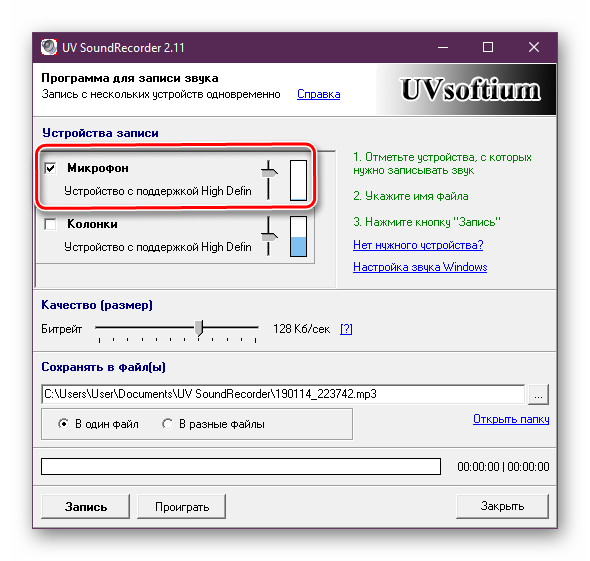
- Скачайте UV SoundRecorder с официального сайта, установите и запустите. В разделе «Устройства записи» вы увидите строку «Микрофон». Перемещайте ползунок, чтобы увеличить громкость.
Теперь следует проверить, насколько процентов был повышен звук, для этого щелкните на кнопку «Запись».</li>
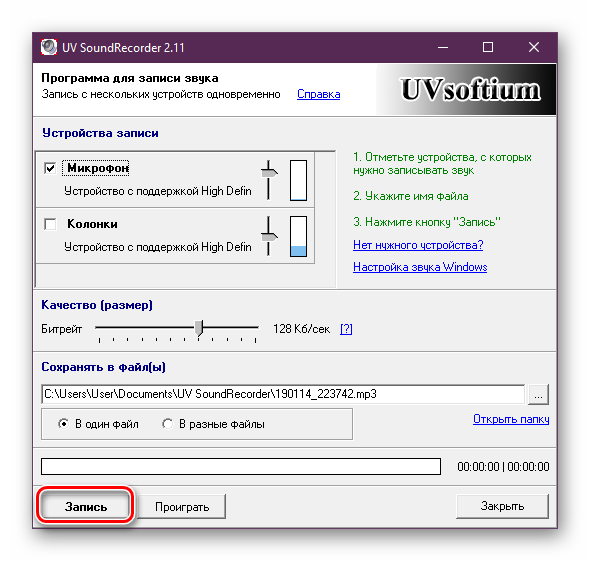
Скажите что-нибудь в микрофон и кликните на «Стоп».</li>
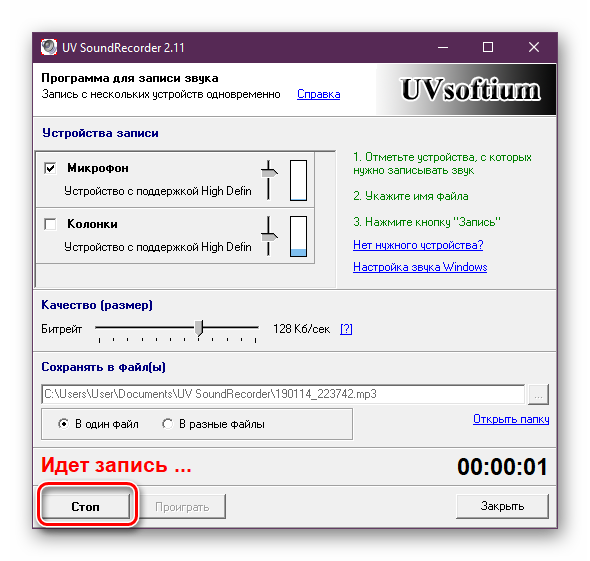
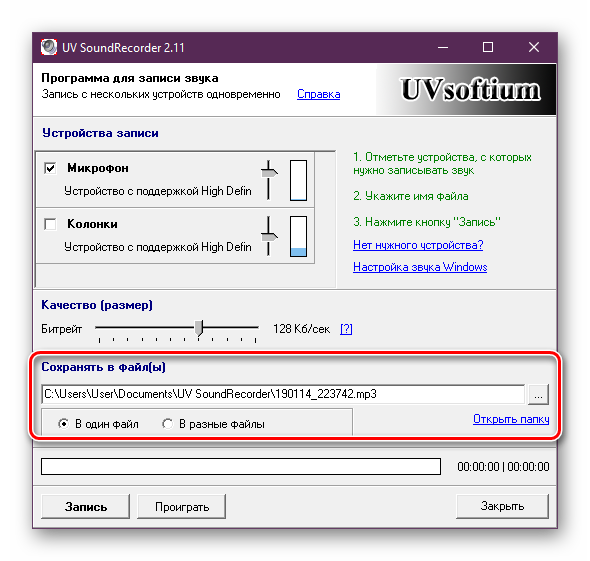
Выше указано место, куда сохранился готовый файл. Прослушайте его, чтобы понять, устраивает ли вас текущий уровень громкости.</li>
</ol>
Повышение уровня громкости оборудования записи в других подобных программах практически ничем не отличается, нужно лишь найти нужный ползунок и выкрутить его на необходимое значение. Предлагаем вам ознакомиться с аналогичным ПО для записи звука в другой нашей статье по следующей ссылке.
Читайте также: Программы для записи звука с микрофона
Способ 2: Skype
Многие пользователи активно задействуют программу Skype, чтобы проводить личные или деловые беседы по видеосвязи. Для проведения нормальных переговоров требуется микрофон, уровня громкости которого бы хватило для того, чтобы собеседник мог разобрать все произносимые вами слова. Редактировать параметры устройства записи можно прямо в Скайпе. Развернутое руководство о том, как это сделать, читайте в отдельном нашем материале далее.
Читайте также: Настраиваем микрофон в Skype
Способ 3: Встроенное средство Windows
Конечно, отрегулировать громкость микрофона можно в используемом ПО, однако если в самой системе уровень минимальный, никакого результата это не принесет. Выполняется это с помощью встроенных средств так:
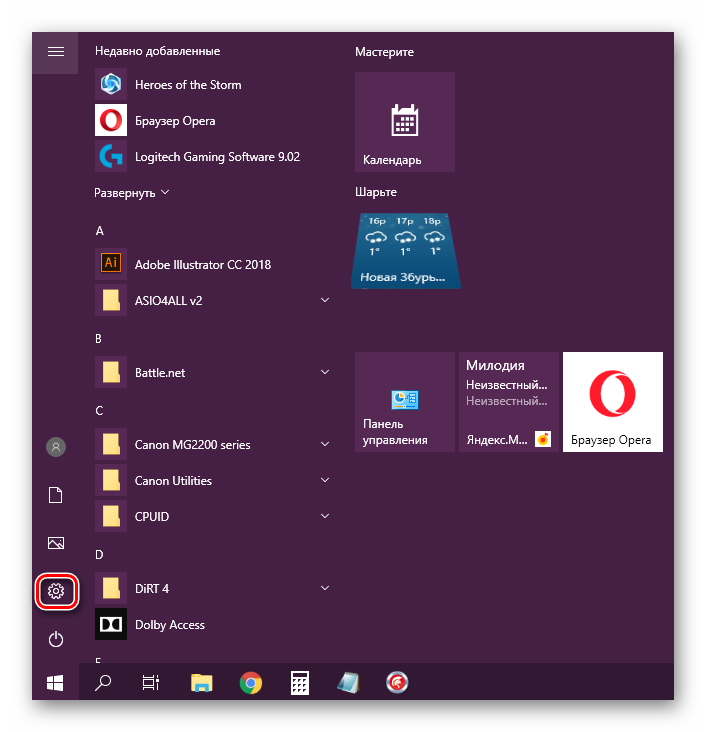
- Откройте «Пуск» и перейдите в «Параметры».
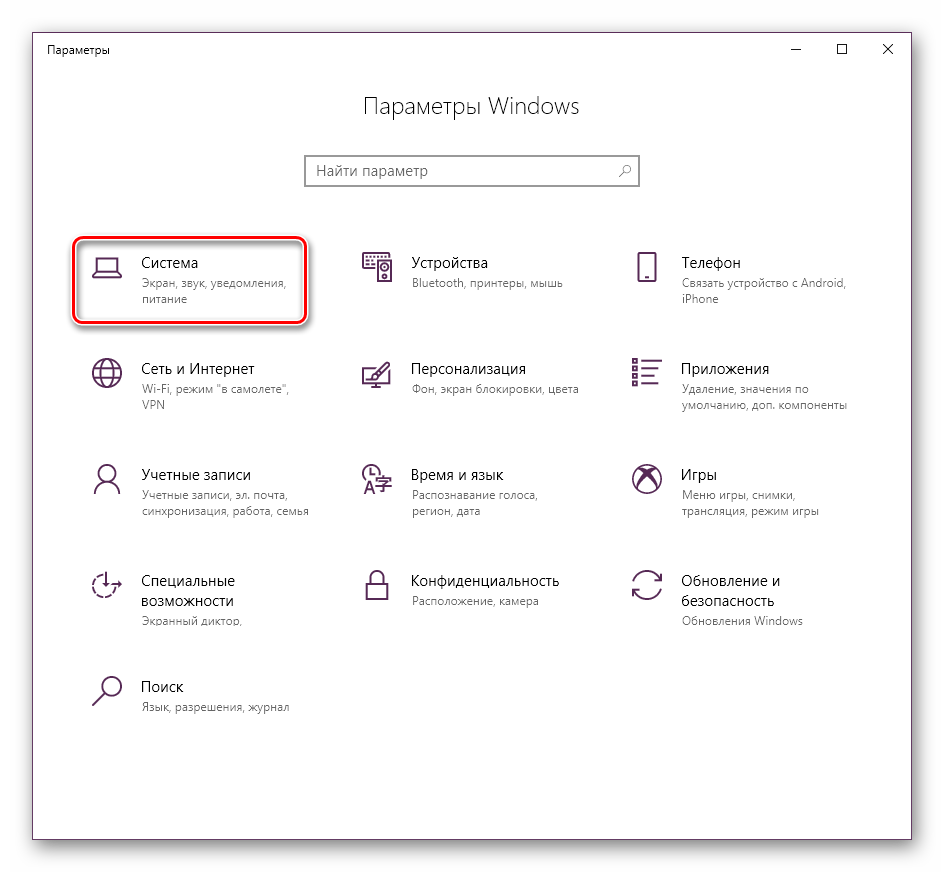
Запустите раздел «Система».</li>
В панели слева отыщите и нажмите ЛКМ на категории «Звук».</li>
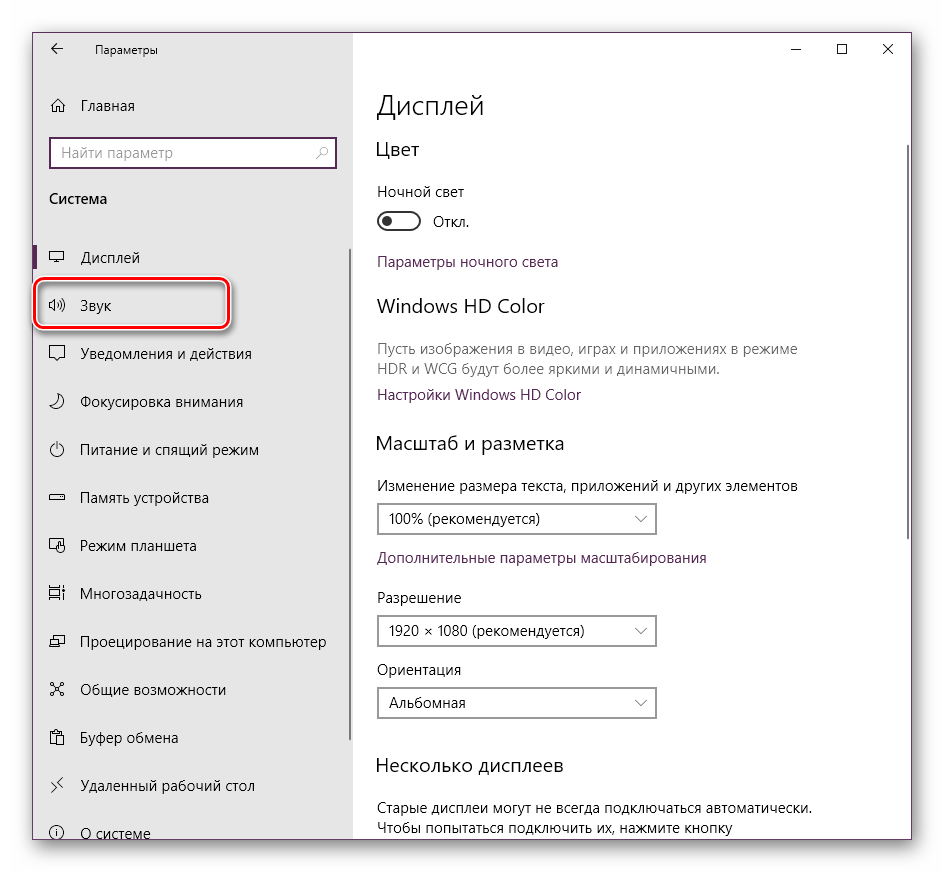
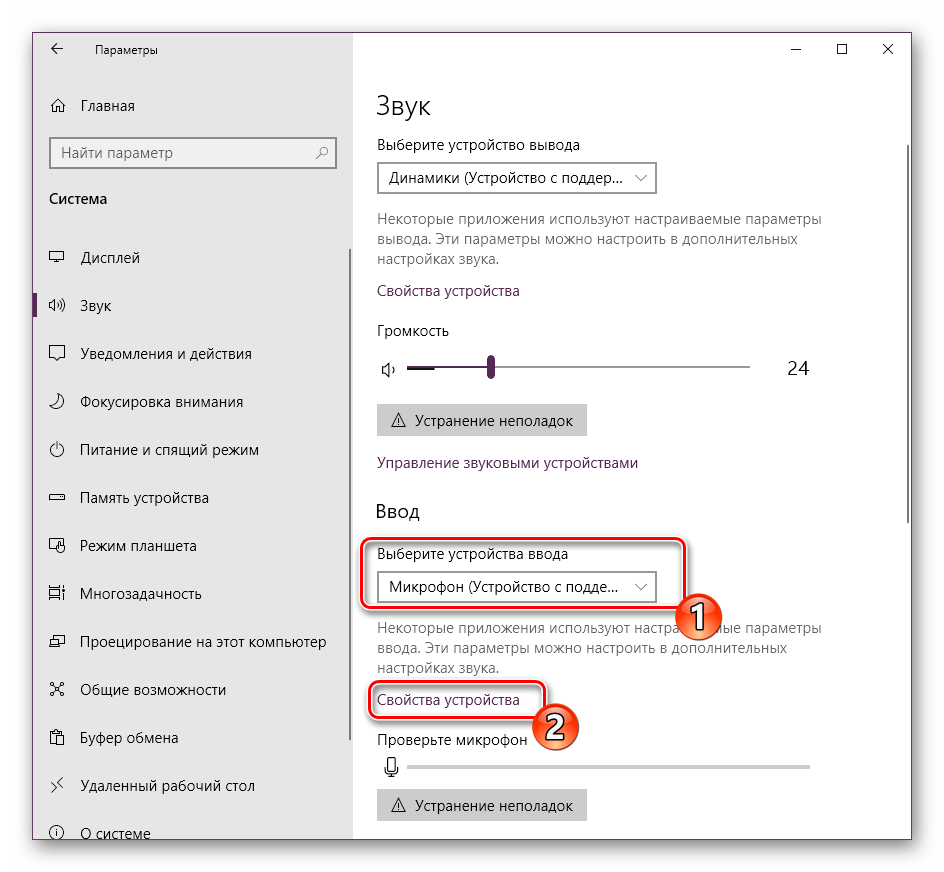
Вы увидите список устройств воспроизведения и громкости. Сначала укажите оборудование ввода, а затем перейдите к его свойствам.</li>
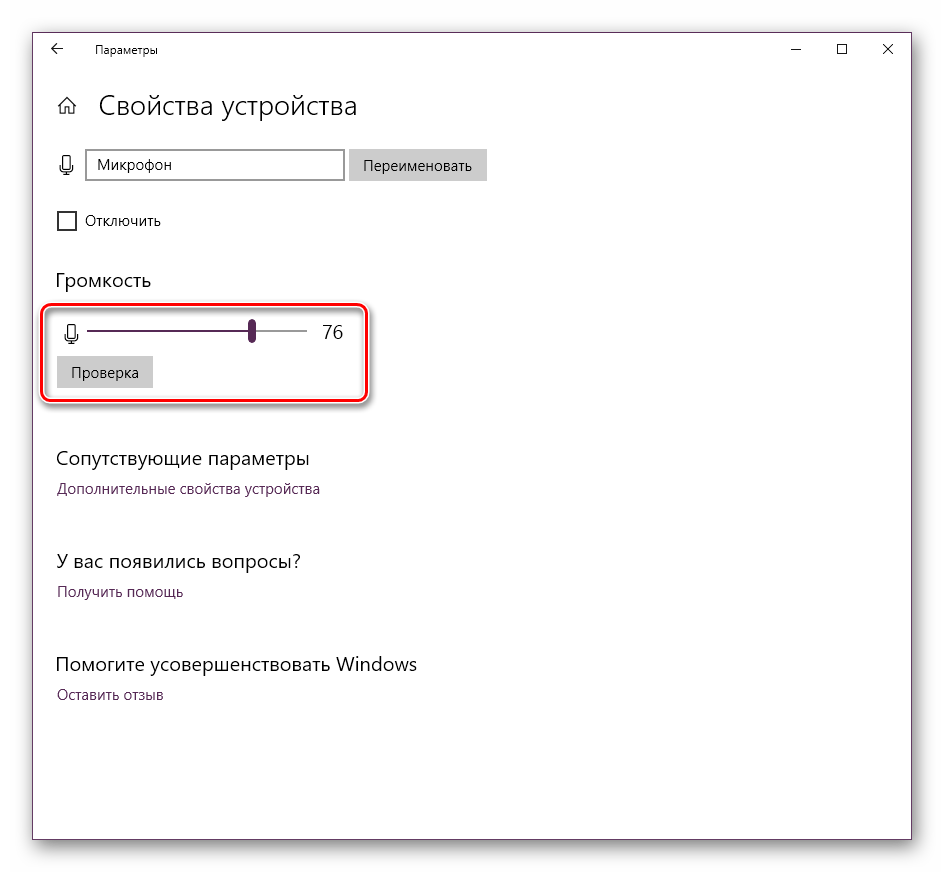
Передвиньте регулятор на необходимое значение и сразу же протестируйте эффект от настройки.</li>
</ol>
Присутствует и альтернативный вариант изменения необходимого вам параметра. Для этого в том же меню «Свойства устройства» щелкните на ссылке «Дополнительные свойства устройства».
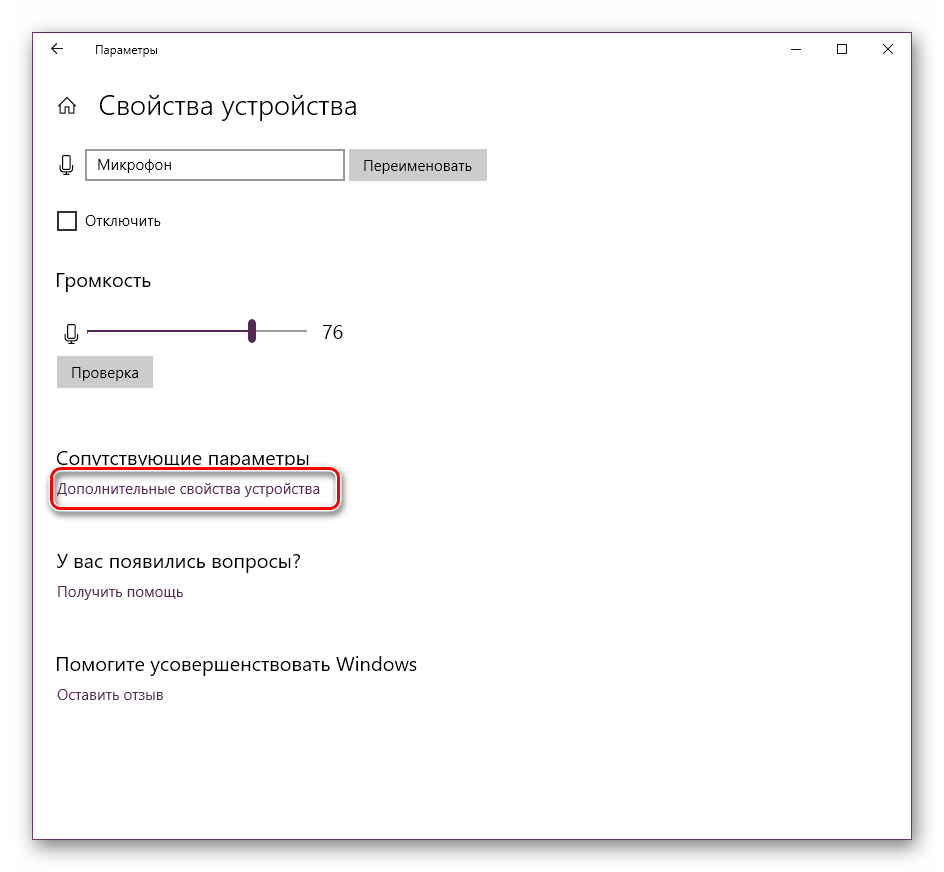
Переместитесь во вкладку «Уровни» и отрегулируйте общую громкость и усиление. После внесения изменений не забудьте сохранить настройки.
Если вы еще ни разу не проводили конфигурацию записывающей периферии на компьютере под управлением операционной системы Windows 10, советуем обратить внимание на другую нашу статью, которую вы найдете, перейдя по следующей ссылке.
Подробнее: Настройка микрофона в Windows 10
При возникновении различных ошибок с работой рассматриваемого оборудования их потребуется решить доступными вариантами, однако для начала убедитесь в его функционировании.
Читайте также: Проверка микрофона в Windows 10
Далее воспользуйтесь одним из четырех вариантов, которые обычно помогают при появлении неполадок аппаратуры звукозаписи. Все они детально описаны в другом материале на нашем сайте.
Читайте также: Устранение проблемы неработоспособности микрофона в Windows 10
На этом наше руководство завершено. Выше мы продемонстрировали примеры повышения уровня громкости микрофона в Виндовс 10 разными средствами. Надеемся, вы получили ответ на интересующий вопрос и без проблем смогли справиться с этим процессом.
Читайте также:Настройка наушников на компьютере с Windows 10Решение проблемы с заиканием звука в Windows 10Решение проблем со звуком в Windows 10 Мы рады, что смогли помочь Вам в решении проблемы.Опишите, что у вас не получилось. Наши специалисты постараются ответить максимально быстро.
Помогла ли вам эта статья?
Используемые источники:
- https://fast-wolker.ru/kak-nastroit-mikrofon-na-kompyutere-windows-10.html
- https://fb.ru/article/400160/kak-umenshit-chuvstvitelnost-mikrofona-opisanie-nastroyka-poshagovaya-instruktsiya-vyipolneniya-rabotyi-i-sovetyi-spetsialistov
- https://lumpics.ru/how-to-increase-the-microphone-volume-in-windows-10/
На чтение 10 мин Просмотров 1к.

Максим aka WisH
Высшее образование по специальности «Информационные системы». Опыт работы системным администратором — 5 лет.
Задать вопрос
Общаться можно не только через смартфон, но и через другие устройства. Сейчас для этого подходят компьютеры, ноутбуки и планшеты. К некоторым из них нужно подключить дополнительные устройства, чтобы они смогли обрабатывать звук или видео. Сами компьютеры гораздо мощнее телефонов и имеют много специализированных программ на все случаи жизни. Сегодня поговорим о том, как настроить микрофон в Windows 10, хотя большая часть инструкции для других систем сильно отличаться не будет.
Содержание
- Подключение микрофона к компьютеру
- Кабелем в специальный порт
- В гибридный вход ноутбука
- Через USB
- С помощью Bluetooth
- Проверка работоспособности
- Стандартная настройка средствами Windows 10
- Доступ приложений к устройству
- Тонкие параметры звука микрофона
- Усиление громкости
- Шумоподавление
- Формат и качество записи
- Решение возможных проблем
Подключение микрофона к компьютеру
Встроенный микрофон бывает в смартфонах, планшетах и некоторых ноутбуках. В большинстве компьютеров он не предусмотрен, хотя сейчас и выпускают разные дополнительные платы для системного блока, а также экраны с дополнительными встроенными девайсами. Придется подключать внешний микрофон. Сначала купите отдельный девайс, а потом уже думайте о его подключении к ПК.
К выбору микрофона и дополнительных плат стоит подойти серьезно. При покупке хорошего конденсаторного микрофона нет смысла подключать его в стандартный вход материнской платы. В большинстве случаев, он не сможет раскрыть все свои возможности. При покупке профессионального оборудования стоит задумать о приобретении звуковой карты. Здесь же речь пойдет про обычные звукозаписывающие устройства, так что и подключать их будем стандартным образом.
Обычно у всех девайсов штекер mini jack, если не такой, то стоит купить переходник.
Кабелем в специальный порт
Простой способ подключения – это в разъем на материнской плате. Они там раскрашены, у каждого есть свой рисунок, перепутать сложно. Цвет у разъема для микро розовый, так что втыкайте в него. Остальные пригодятся для подключения другого оборудования.
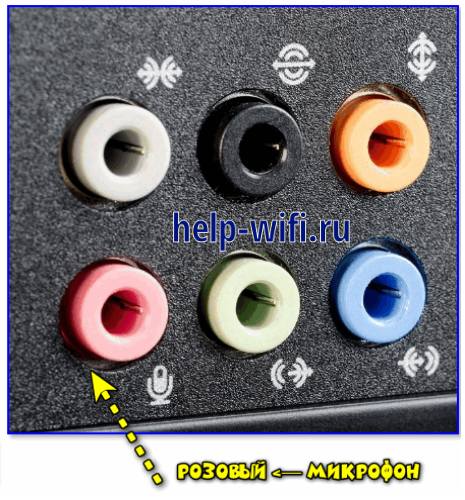
На передней панели тоже могут быть разъемы, вот только цвета там не соблюдаются. Обычно вход для записывающего устройства обозначается mic или рисунком. Воткните туда, если передняя панель подключена, то все заработает.
В гибридный вход ноутбука
У ноутбуков часто есть один совмещенный порт. В него подключаются и колонки и микрофоны, он сам определяет, что делать с потоком данных. При необходимости передает для записи или выводит через этот порт музыку и остальное аудио. Воткните в него записывающее устройство и проверьте его работу.

Через него смогут работать и наушники с гарнитурой, если у них только один штекер. В большинстве своем они имеют всегда пару проводов для подключения к компьютерам.
Через USB
USB-наушники подключаются просто. Распакуйте их и воткните в любой порт. Если у них есть какие-то требования в юсб, то смотрите, чтобы они совпали. Если для работы требуется USB 3.0, то на второй версии работать они будут хуже.
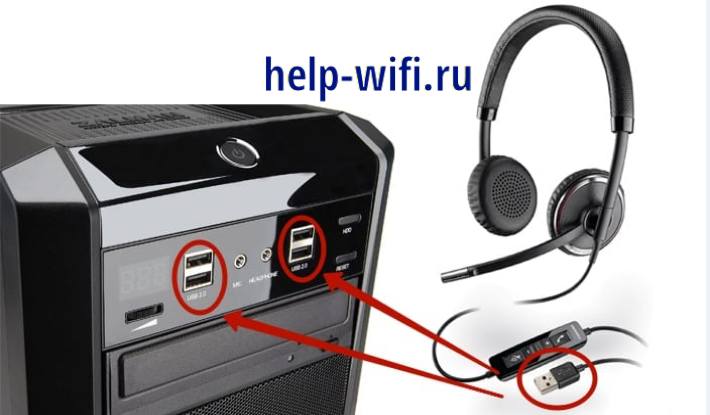
Качество звука у них обычно меньше, чем у профессиональных гарнитур, но чтобы посидеть в голосовом чате и пообщаться их хватит. Зато с ними нет проблем с подключением и поиском подходящего входа.
С помощью Bluetooth
Беспроводная гарнитура подключится не ко всем устройствам. Это относится к тем девайсам, в комплекте с которыми не идет специальный адаптер, который втыкается в юсб и обеспечивает беспроводное соединение. Если его нет, то подключить смогут только те, у кого есть плата с блютузом.

Рассчитывайте на то, что вам придется купить дополнительный адаптер для подключения к блютузу. Установить его, драйверы на него, а потом выполнить поиск беспроводного устройства в разделе Bluetooth панели управления. Без этого вряд ли получится подключиться. Если речь идет о беспроводном микрофоне, то у него есть базовая станция, которая подключается к компьютеру через провод.
Для подключения Bluetooth микрофона потребуется докупить Bluetooth—адаптер.
Проверка работоспособности
После того, как вы подключили записывающие устройства к ПК или ноутбуку, драйвера должны установиться автоматически. Если этого не произойдет, то скачайте их с сайта производителя и установите сами. Когда с этим закончите, переходите к проверке работоспособности устройств. Для этого есть несколько способов.
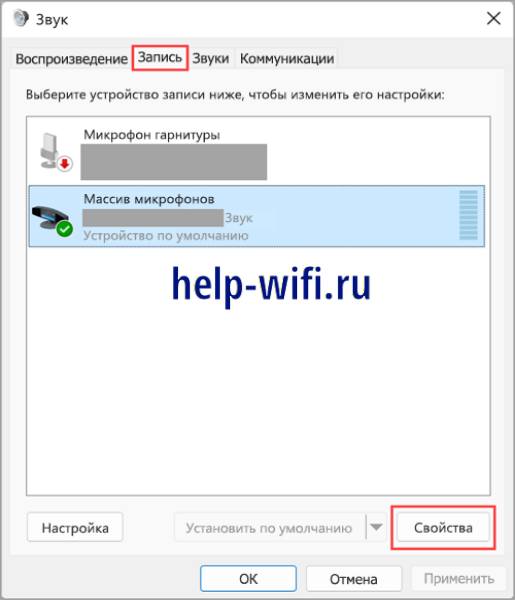
Первый способ:
- Нажмите на Пуск и перейдите в «Панель управления».
- Щелкните по разделу «Оборудование и звук».
- Выберите «Звук».
- На вкладках кликните по разделу «Запись».
- Нажмите на устройство «Микрофон».
- Открыть вкладку «Прослушать», а затем что-то сказать в микрофон для проверки его работоспособности.
Второй способ проверки:
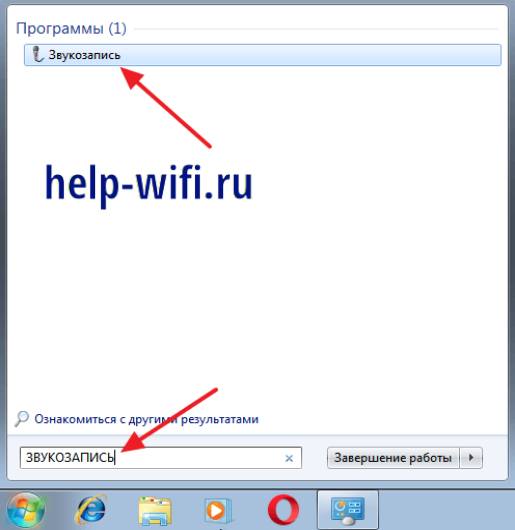
- Кликните «Пуск» — «Все программы» — «Стандартные» — «Звукозапись».
- Нажмите на «Начать запись» и надиктуйте небольшое сообщение в микрофон.
- Кликните по «Остановка записи», а потом сохраните или прослушайте получившееся сообщение.
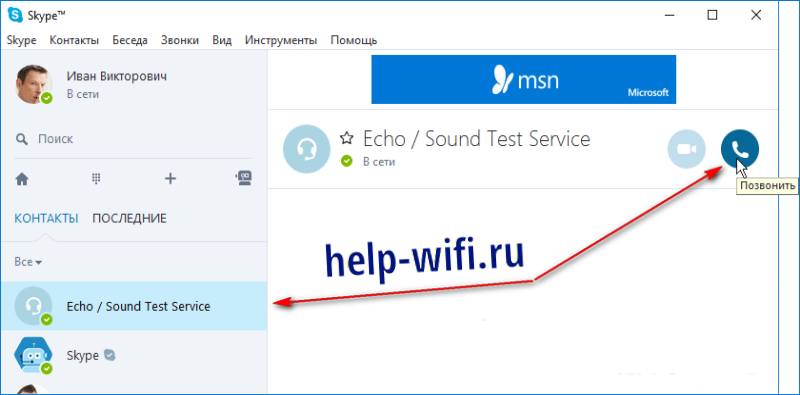
Через Skype. Включите скайп и наберите «Sound Test Service», там вы сможете услышать себя и понять, хорошо работает микрофон или нет. Также можно кликнуть по любому контакту в скайпе и выбрать проверку качества связи. Здесь же в настройках выставьте чувствительность, если планируете разговаривать не по кнопке, а сделать активацию по голосу.
Стандартная настройка средствами Windows 10
Сначала поговорим о стандартных средствах. Откройте Пуск, потом перейдите в панель управления, а потом откройте вкладку звука.
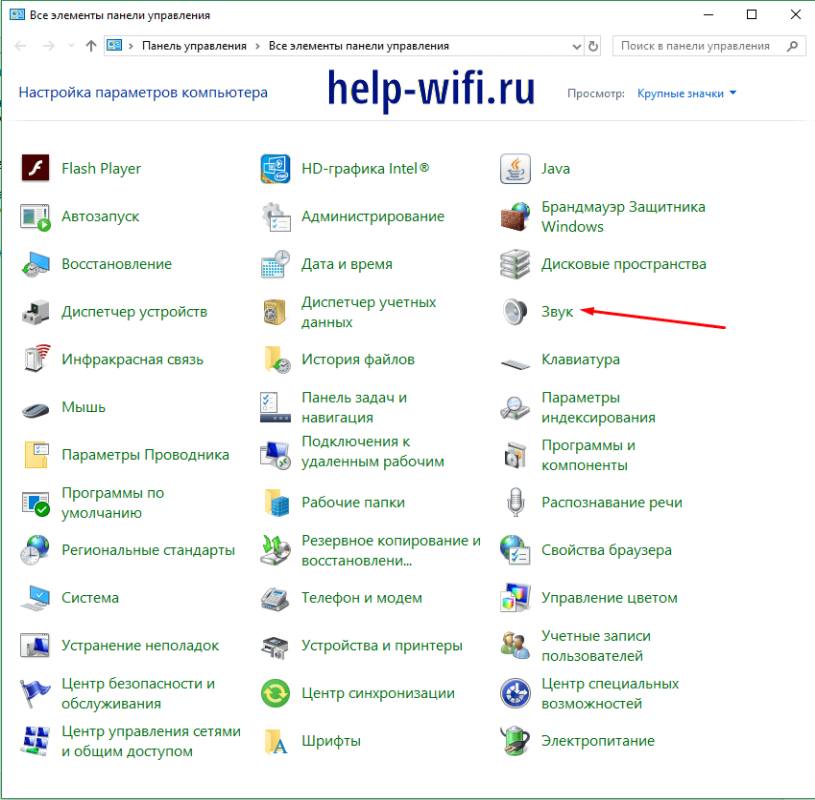
Здесь перейдите на вкладку «Запись». Вам откроется список со всеми устройствами, которые способны записывать звук. Здесь будут микрофоны и гарнитуры. Дважды щелкните по тому названию, которое соответствует вашему устройству. Откроется раздел с параметрами микрофона Windows 10. На первой вкладке в нижем меню выберите «Использовать», если хотите сделать его стандартным средством записи.

На вкладе «дополнительно» вы можете указать предпочитаемый формат записи, а вкладка «Прослушать» позволит протестировать записывающее устройство.
Доступ приложений к устройству
Некоторые программы могут использовать микро для своих дел. Здесь вам стоит решать, давать им такую возможность или нет. Сначала кликните по Пуск > Параметры > Конфиденциальность > Микрофон. В правой стороне смотрите в раздел «Разрешить доступ к микрофону на этом устройстве», проверьте, что этот пункт включен.
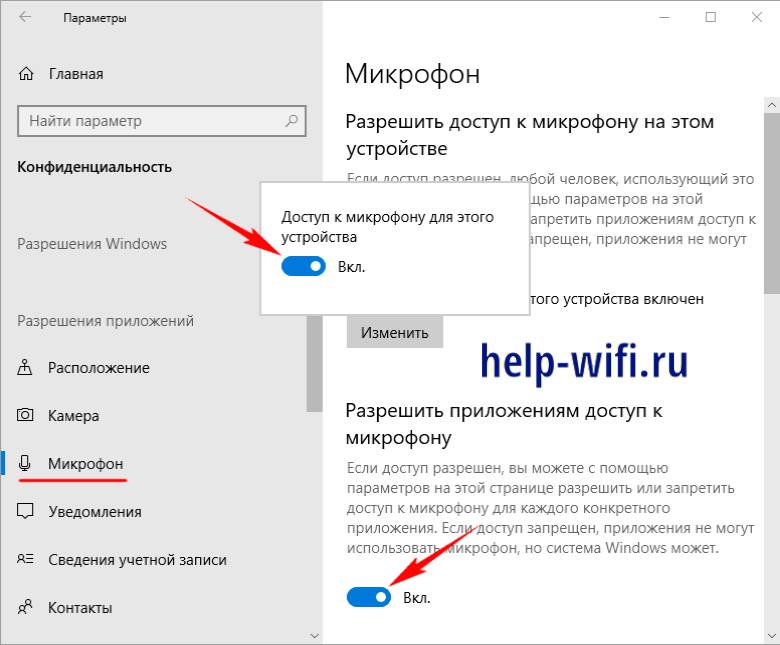
Теперь найдите подраздел «Разрешить приложениям доступ к микрофону» и здесь посмотрите, что все включено.
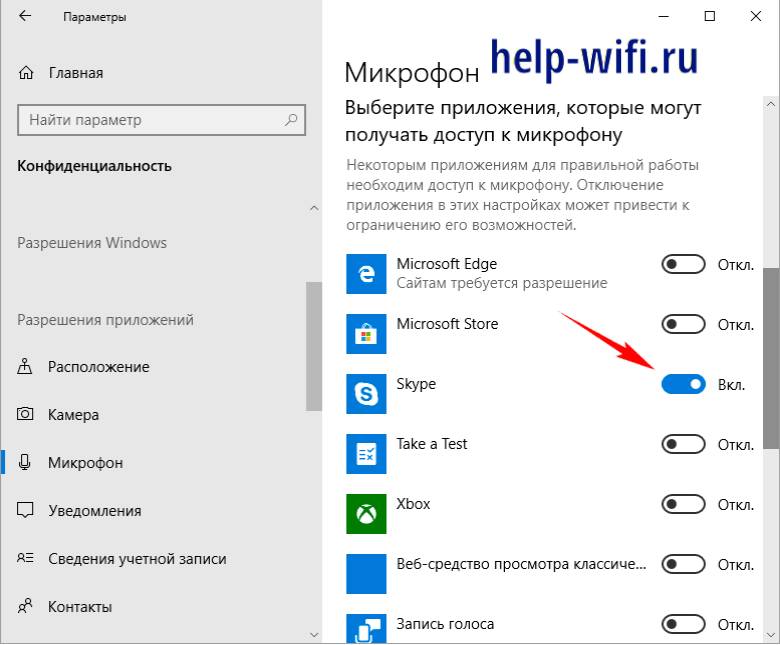
Теперь здесь же найдите подраздел «Выберите, каким приложениям Майкрософт разрешен доступ к микрофону» и активируйте его. Из списка включите те утилиты, которым вы хотели бы дать доступ. Если вам кажется, что какой-то из них он не нужен, то отключите его.
Тонкие параметры звука микрофона
Точнее микрофон можно настроить в тех же параметрах виндовс. Откройте панель управления – перейдите в раздел «Звук», потом перейдите в запись и щелкните по нужному микрофону. Откроется окно с его свойствами.
Усиление громкости
Перейдите на вкладку «Уровни». Верхнее поле – это уровень громкости записи, а нижнее отвечает за усиление. Верхняя вкладка – это то, на что реально способно ваше устройство. Пока вы выкручиваете значения здесь на минимум или максимум, не будет происходить особого искажения звука.
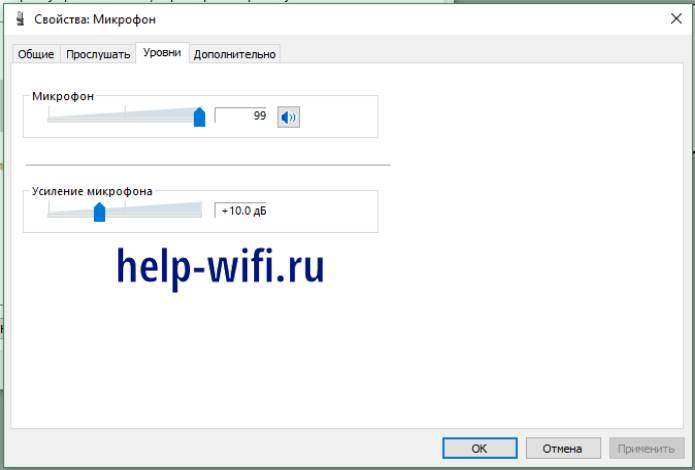
Нижняя панель отвечает за программное усиление. Это то, что добавляет компьютер самостоятельно, просчитывая то, что должно получится при усилении громкости. При минимальных добавках разницу не заметите. Если сильно увеличить громкость, то здесь уже появятся искажения голоса или еще какие-то артефакты записи.
Шумоподавление
Если микрофон достаточно новый, то у него должен быть драйвер, который поддерживает разные дополнительные опции. В этом случае в разделе настроек микрофона появится вкладка «Улучшения». Перейдите на неё и выберите «Подавление шума». Здесь же есть настройки по подавлению эхо, а можно отключить вообще все эффекты, которые накладываются на запись.
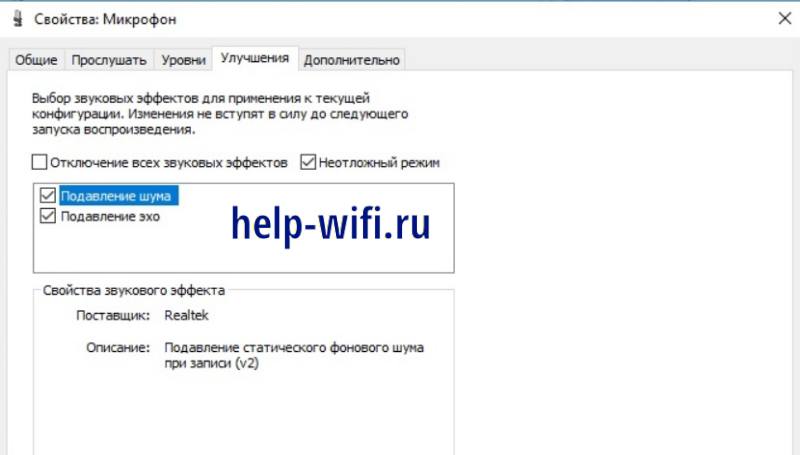
Здесь разные опции будут доступны для разных микрофонов, так что, если у вас чего-то нет, то удивляться не стоит.
Формат и качество записи
Битовая глубина цифровой записи определяет, сколько бит (или разрядов) используется для хранения каждого сэмпла аналогового сигнала. Стандартная битовая глубина аудио на компакт-диске — 16 бит, а частота дискретизации — 44,1 кГц. Это значит, что в секунду формируются 44 100 сэмплов, каждый из которых содержит 16 бит данных. В целом, чем больше битовая глубина, тем лучше качество звука и тем больше размер файла.
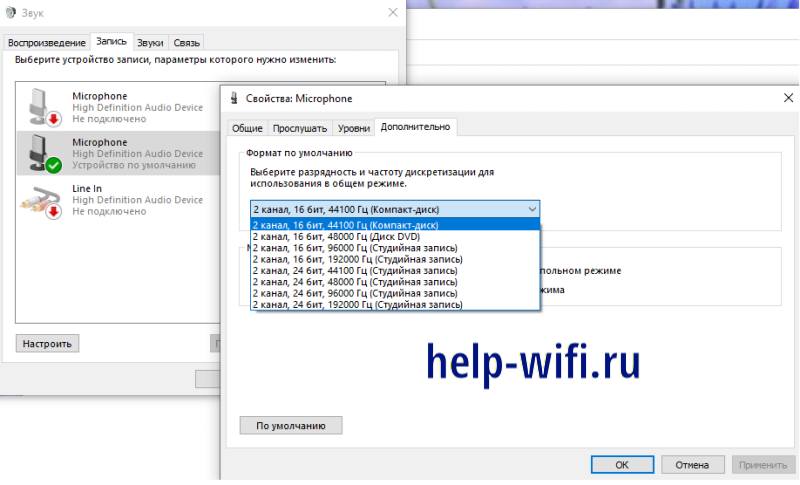
Качество записи задается в настройках микрофона, на вкладке «Дополнительно». Чем больше бит и герц выставите, тем больше будет глубина звука и качество записи. Здесь следует соблюдать баланс с тем, что может выдать микрофон. Для стандартных недорогих моделей нет смысла ставить студийной запись, потому что это приведет к увеличению размера файла, но не качества записи.
Решение возможных проблем
С подключением микрофона достаточно редко возникают проблемы. Они связаны с наличием драйверов, которых не бывает в стандартном комплекте. В этом случае скачайте их с сайта производителя микрофона. Если там нет драйверов под вашу операционную систему, то возьмите драйвера у прошлой версии.
Если микрофон не определяется, то проблема в разъеме или самом устройстве. Попробуйте его на другом компьютере. Если там работает, то проверьте, что все разъемы и звуковая плата подключены, протрите гнезда спиртом, только аккуратно. Также поступите с контактами на звуковой плате. Часто оказываются не подключены разъемы на передней панели, тогда воткните провод в нужное место на материнской плате.
Подключение обычных видов гарнитур и микрофонов не вызывает проблем, они построены по принципу «поставил и забыл». Если у вас студийное оборудование, то стоит обратится на форум специалистов или в техподдержку, они требуют специальных программ и дополнительных настроек системы.
Содержание
- Как настроить любой микрофон для стрима через OBS?
- Настройка в OBS
- Как убрать шум микрофона в obs
- Шумоподавитель
- Krisp
- Как добавить микрофон в ОБС
- Как увеличить громкость микрофона в ОБС
- Дополнительные настройки
- Инвертировать полярность
- Компрессор
- Лимитер
Как настроить любой микрофон для стрима через OBS?
Сначала нужно подключить микрофон, но где?
Есть три популярных разъема для микрофона:
- Джек 3,5 мм;
- USB;
- XLR
- Джек 3,5 мм подключается к круглому разъему с розовым контуром и питается от звуковой карты устройства. Это требует тщательной настройки, так как качество записи сопровождается шумом.2. USB подключается к разъему USB. Если у вас есть ноутбук, в любой USB-разъем, если это ПК, в USB-разъем на задней панели корпуса. Это необходимо для того, чтобы микрофон был подключен непосредственно к системной плате, а потери при передаче сигнала были меньше.
Микрофон с USB-разъемом имеет встроенную звуковую карту, что автоматически делает качество записи лучше, чем при использовании звуковой карты материнской платы. Не так уж много нужно, чтобы настроить такой микрофон в OBS.3. XLR — это стримерное увлечение. Соединитель специфический, не все его видели. Для такого подключения требуется отдельная внешняя звуковая карта, которая делает звук еще лучше, чем те, которые встроены в микрофон или материнскую плату.
Внешняя звуковая карта будет являться проводником между микрофоном и материнской платой. Преимуществом этого соединения является еще более высокое качество записи, лучше, чем на микрофон с USB-разъемом и встроенной звуковой картой. Она также имеет дополнительные звуковые эффекты для голоса, которые настраиваются на самой звуковой карте.
Подключение XLR чаще всего используется для студийной записи и вокала.
Дорогой, трудный для новичка, но если ты страдаешь, то получаешь потрясающие результаты.
Активирую микрофон.
Чтобы микрофон работал, он должен быть активирован. Перейдите на панель задач, выберите символ «Звук», щелкните правой кнопкой мыши, выберите «Открыть настройки звука», затем «Панель управления звуком», перейдите на вкладку «Запись», укажите на нужный микрофон, нажмите на PKM и нажмите кнопку «Использовать устройство по умолчанию». Вот так, микрофон активирован.


Настройка в OBS
Для работы мы используем Streamlabs OBS, мы говорили об этой версии OBS Studio. Настройки микрофона между этими программами не отличаются, в основном все различия находятся в визуальной составляющей. Для стримеров в студии OBS необходимо выполнять совершенно аналогичные действия.
Щелкните левой кнопкой мыши на шестерне справа от миксера и выберите категорию «Фильтры».
Если список ваших устройств пуст, мы рекомендуем прочитать нашу статью о настройках OBS. Там вы научитесь добавлять микрофон в OBS. Мы рекомендуем сразу же установить горячие клавиши. Они могут помочь вам, если у вас возникли проблемы с микрофоном и вам нужно срочно его выключить, а вы не знаете, как это сделать.

Перед нами появится окно с начальными настройками и фильтрами для микрофона в OBS. Если вы раньше не делали никаких настроек, все поля значений будут пустыми, и нам придется указать все данные. В случае заполнения некоторых полей, мы рекомендуем вам удалить их.
Вы должны выполнить все шаги в определенной последовательности.
Как убрать шум микрофона в obs
Не выходя из вкладки «Звуки», вернитесь к активированному микрофону, нажмите кнопку PCM, выберите «Свойства», «Слушать» вкладку, установите флажок «Слушать с этого устройства», теперь мы можем слышать, что наш микрофон записывает.
Чтобы убрать шум, перейдите на вкладку «Уровни» и двигайте ползунок до тех пор, пока не будет больше слышно отвлекающих звуков, когда вы молчите. Но не переусердствуйте, чем ниже уровень, тем тише запись с микрофона. После того, как вы выбрали желаемый уровень, перейдите на вкладку «Прослушать» и снимите флажок «Прослушивать с этого устройства».

Добавьте фильтр «Уменьшение шума», нажав на кнопку «плюс».

Шумоподавитель
Следующим фильтром для регулировки является «Шумоподавление». Оптимальные значения для него:
- верхний порог -58
- Нижний порог -57
Остальные значения оставлены по умолчанию.

Krisp
Рассмотрим более простой способ устранения микрофонного шума, но требующий загрузки дополнительной программы под названием Krisp. Основное назначение данной программы — автоматическое отключение любых нежелательных звуков при подключении утилиты к OBS.
Перейти, чтобы скачать Krisp с официального сайта
-
- Krisp распространяется на платной основе, но существует бесплатная версия без функциональных ограничений, которая позволяет использовать инструментарий программы в течение двух часов каждую неделю. Чтобы скачать его, нажмите на ссылку выше и после перехода на официальный сайт нажмите на кнопку «Получить Krisp бесплатно».

-
- Обязательно пройдите процесс регистрации, так как ваша лицензия будет связана с учетной записью, которую вы создаете.

-
- Скачивание начнется автоматически после того, как вы войдете в свой профиль, и все, что вам нужно сделать, это дождаться его завершения и запустить получившийся исполняемый файл.

-
- Следуйте простым инструкциям по установке, а затем запустите саму программу.

-
- В нем необходимо подтвердить авторизацию в ранее созданном профиле и нажать кнопку «Начать установку».

-
- Настройка оборудования занимает несколько секунд, после чего на экране появится небольшое окно управления программным обеспечением, в котором вы увидите, что отключение звука для микрофона уже включено.

-
- Не закрывайте Krisp и перейдите к настройкам OBS, повторно открыв свой личный профиль.

-
- Откройте раздел «Аудио» и установите кристалл Krisp в качестве микрофона для использования.

После применения изменений, Krisp автоматически начнет удалять шумы при использовании микрофона в OBS, и никаких дополнительных действий с вашей стороны не требуется.
Как добавить микрофон в ОБС
Чтобы добавить микрофон к этому приложению, необходимо сначала создать новую сцену. Добавить захват входящего аудио потока в качестве источника, при необходимости присвоив ему понятное имя. В окне свойств выбран нужный микрофон. Если вы начнете говорить в нем, измеритель уровня будет «прыгать», если соседний ползунок установлен в крайнее правое положение — 0 дБ.
Ниже показан снимок экрана окна «Audio Mixer», выделенного в OBS. Если вы нашли устройство, отвечающее за захват входящего аудио потока, то это означает, что вам не нужно добавлять его дальше — вы можете сразу перейти к настройкам.

В противном случае, вы должны выполнить одно из дополнительных действий, которые имеют отношение к добавлению второго и третьего микрофона, если вам вдруг понадобится их подключить. Рассмотрим оба варианта сразу, и вы выберете лучший.
-
- В поле справа нажмите кнопку «Настройки».

-
- Вы увидите новое окно со всеми опциями программы, в котором нужно перейти в «Аудио» и в списке «Глобальные аудиоустройства» отметить галочкой микрофон, который вы используете.

-
- Его также можно добавить в качестве дополнительного источника, если вы хотите быстро отключить его или выполнить другие действия в будущем. Для этого нажмите кнопку плюса под «Sources» (Источники).

-
- Появится список доступных опций, из которого необходимо выбрать «Захват входного аудиопотока».

-
- Дайте ему удобное имя и убедитесь, что источник виден.

-
- В окне свойств просто укажите сам микрофон, если подключено несколько таких устройств.

Микрофон был успешно добавлен в OBS и готов к дальнейшей работе и настройкам. Если говорить о стандартных параметрах, то изменить громкость можно только с помощью того же микшера, а остальные функции — добавлением фильтров.
Как увеличить громкость микрофона в ОБС
Если увеличение громкости при помощи встроенного слайдера OBS не работает, необходимо проверить настройки микрофона в системе. Сначала необходимо установить уровень на 100% и коэффициент усиления на 30 дБ или максимальное значение. Если звук передачи все еще слабый, можно применить встроенный фильтр, который может увеличить сигнал аудиоустройства. Чтобы добавить его, нужно нажать на значок шестерёнки рядом с ползунком устройства аудиоввода и перейти к конфигуратору эффектов.
При этом откроется окно, в котором Вы нажмете на иконку «+» и добавите аудиофильтр-усилитель. После этого в верхней части будет установлен ползунок, задающий уровни усиления и затухания. Когда вы говорите в микрофон, вам нужно настроить усиление так, чтобы не было непрерывного перерегулирования 0 дБ. В этом случае звук будет достаточно громким, но не искаженным.
Дополнительные настройки
Инвертировать полярность
Первый фильтр используется только при записи одного и того же источника звука двумя микрофонами. Это позволяет устранить проблемы с фазовым подавлением, регулируя нормальную передачу волн от нескольких устройств. Этот фильтр не имеет дополнительных параметров и активируется сразу после добавления в список.

Компрессор
Это один из самых сложных фильтров для настройки, как правило, только для опытных пользователей, которые умеют передавать звук с микрофона. «Компрессор» используется для нормализации уровня громкости при использовании его максимального значения и непредсказуемости появления прыжков. Вы выбираете степень сжатия и порог срабатывания, исходя из времени появления неприятных прыжков. Атака и распад необходимы для определения алгоритма обработки волн, т.е. они сообщают фильтру, как быстро ослабевает эффект компрессора и его действие.

Лимитер
Ограничитель» используется для ограничения допустимого звукового сигнала и устанавливается во многом так же, как и «Компрессор», так как является его вариацией. Если вы хотите ограничить срабатывание микрофона звуками определенной громкости или ограничить максимальный порог, установите Limiter по своему усмотрению и поместите его последним в цепочку фильтров для нормальной работы.
