

Конденсаторный USB-микрофон HYPERX QuadCast

Обзор

A. Сенсор отключения звука касанием
B. Ручка регулировки усиления
C. Ручка полярной диаграммы направленности
D. Разъем для наушников
E. Порт USB-кабеля
F. USB-кабель
G. Монтажный адаптер*
* Поддерживает размеры резьбы как 3/8 дюйма, так и 5/8 дюйма
Характеристики
- Микрофон
- Потребляемая мощность: 5 В 125 мА
- Sample / битрейт: 48 кГц / 16 бит
- Элемент: электретный конденсаторный микрофон
- Тип конденсатора: три 14-мм конденсатора
- Полярные диаграммы: стерео, всенаправленный, кардиоидный, двунаправленный
- Частотная характеристика: 20Hz — 20kHz
- Чувствительность: -36dB (1V / Pa при 1kHz)
- Длина кабеля: 3m
- Вес:
- Микрофон: 254 г
- Амортизатор и подставка: 364 г
- Всего с USB-кабелем: 710 г
Выход для наушников
- Импеданс: 32 Ω
- Частотная характеристика: 20Hz — 20kHz
- Максимальная выходная мощность: 7 мВт
- THD: ≤ 0.05% (1 кГц / 0 дБFS)
- SNR: ≥ 90 дБ (1 кГц, RL = ∞)
Управление микрофоном
Выбор диаграммы направленности
Регулировка усиления
Поверните ручку регулировки усиления, чтобы отрегулировать усиление микрофона.
Отключение микрофона
Коснитесь верхней части микрофона, чтобы выключить / включить микрофон. Светодиод микрофона покажет текущее состояние отключения микрофона.
| Светодиод микрофона | Статус отключения звука |
| Red | Выключить звук |
| от | Без звука |
Использование с ПК или Mac
Подключите микрофон к USB-порту на ПК или Mac с помощью прилагаемого USB-кабеля.
Windows
Чтобы убедиться, что микрофон правильно настроен на ПК, выполните следующие действия:
- Щелкните правой кнопкой мыши значок звука на панели задач и выберите «Звуки».

- На вкладке «Воспроизведение» выберите «Динамики HyperX QuadCast» и нажмите кнопку «Установить по умолчанию».

- На вкладке «Запись» выберите «Микрофон HyperX QuadCast» и нажмите кнопку «Установить по умолчанию».


MacOS
Чтобы убедиться, что микрофон правильно настроен в macOS, выполните следующие действия:
- Откройте Системные настройки и выберите Звук.

- На вкладке «Вывод» выберите HyperX QuadCast.

- На вкладке «Ввод» выберите HyperX QuadCast.


Использование с PS4 ™
Подключите микрофон к USB-порту на PS4 с помощью прилагаемого USB-кабеля. Чтобы обеспечить наиболее оптимальные настройки микрофона на PS4, выполните следующие действия:
- В главном меню PS4 выберите «Настройки»> «Устройства»> «Аудиоустройства».
- Установите в качестве устройства ввода USB-гарнитуру (HyperX QuadCast)
- Установите устройство вывода на USB-гарнитуру (HyperX QuadCast)
- Установите для выхода на наушники значение «Все аудио»
- Установите регулятор громкости (наушники) на желаемую громкость.


Подключение наушников

Подключите наушники к разъему для наушников на микрофоне для мониторинга микрофона и воспроизведения звука.
Управление мониторингом микрофона
PC
- На панели управления звуком на вкладке «Воспроизведение» щелкните правой кнопкой мыши «Динамики HyperX QuadCast» и выберите «Свойства».

- На вкладке «Уровни» отрегулируйте ползунок громкости микрофона, чтобы отрегулировать уровень мониторинга микрофона.

MacOS
- Откройте приложение Finder и выберите «Приложения» > «Утилиты» > «Настройка Audio-MIDI».

- Щелкните HyperX QuadCast 2 и установите флажок в столбце Thru, чтобы включить или выключить мониторинг микрофона.


PS4
Уровень мониторинга микрофона нельзя напрямую контролировать на PS4.
Установка монтажного адаптера
- Закрепите прилагаемый монтажный адаптер на штанге микрофона. Адаптер крепления поддерживает размеры резьбы 3/8 дюйма и 5/8 дюйма.
- Снимите винт с накатанной головкой и гайку со стойки микрофона.
- Снимите подставку для микрофона с микрофона.
- Совместите адаптер крепления с отверстиями для крепления микрофона и закрепите адаптер с помощью винта с накатанной головкой и гайки.
Вопросы или проблемы с настройкой?
Свяжитесь со службой поддержки HyperX по адресу: hyperxgaming.com/support/
Документы / Ресурсы
Для работы проектов iXBT.com нужны файлы cookie и сервисы аналитики.
Продолжая посещать сайты проектов вы соглашаетесь с нашей
Политикой в отношении файлов cookie
Всем привет! Сегодня хочу рассказать про геймерский, стримерский и по сути не имеющий аналогов по дизайну микрофон HyperX Quadcast S с двузонной RGB подсветкой, настройки которой регулируются через фирменное приложение. Микрофон действительно удивляет своим дизайном и не зря получил премию Design Awards 2019, но вот насколько он хорош с точки зрения своего прямого назначения, а именно записи звука? Давайте разбираться.
Кстати, ещё больше гаджетов, новинок от Xiaomi, крутых и интересных товаров с AliExpress, а так же купоны и скидки на них можно найти на моём Telegram канале TechnoReview, поэтому подписывайтесь на него, чтобы ничего не пропустить. Для тех кому не удобна «телега» есть паблик TechnoReview в ВК.

Игровой микрофон HyperX QuadCast S на AliExpress
Игровой микрофон HyperX QuadCast S в России
ПЕТЛИЧНЫЙ МИКРОФОН BOYA BY M -1
В полном видеообзоре можно послушать как звучит этот микрофон по сравнению с петличкой Boya M-1, а также как микрофон пишет звук на разных диаграммах направленности и с разным уровнем усиления установленным с использованием кольца на микрофоне. Обзор получился достаточно информативным, поэтому настоятельно рекомендую посмотреть его.
Перед распаковкой хочется отметить то, что этот микрофон в основном приобретают не за выдающиеся характеристики звукозаписи, а за внешний вид, простоту использования и хорошую работу без дополнительных настроек. И действительно, в нем всё сделано так, чтобы пользователь вообще не задумывался о том включён ли сейчас микрофон, будут ли перегрузки при записи звука, как протянуть вечно короткий кабель за столом и подвести его к компьютеру (ну это лично моя боль).

Итак, микрофон поставляется в достаточно тонкой картонной коробке с красочной полиграфией. На передней части нанесено изображение самого устройства и указание на то, что устройство в 2019 году получило награду за выдающийся дизайн. Однако, стоит отметить, что награду получил первый микрофон HyperX Quadcast, который имел только красную подсветку, разъём miniUSB, красную надпись на самом микрофоне и красные резинки антивибрационного паука. Наш же микрофон выполнен в нейтрально серо-чёрных тонах и имеет современный разъём USB Type-C. В остальном, кроме наличия переливающейся RGB подсветки, с точки зрения характеристик записи звука микрофоны ничем не отличаются.
Игровой микрофон HyperX QuadCast на AliExpress
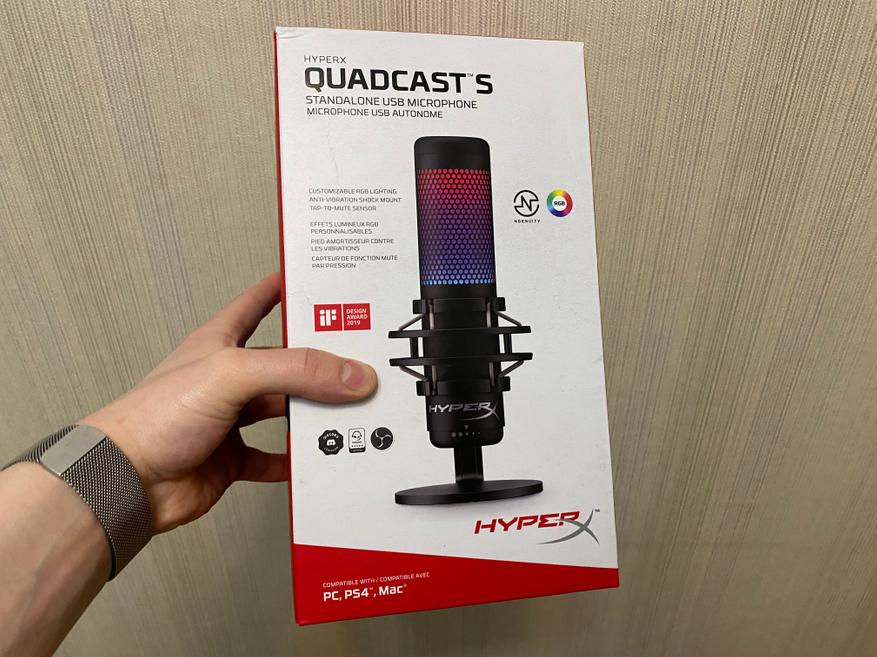
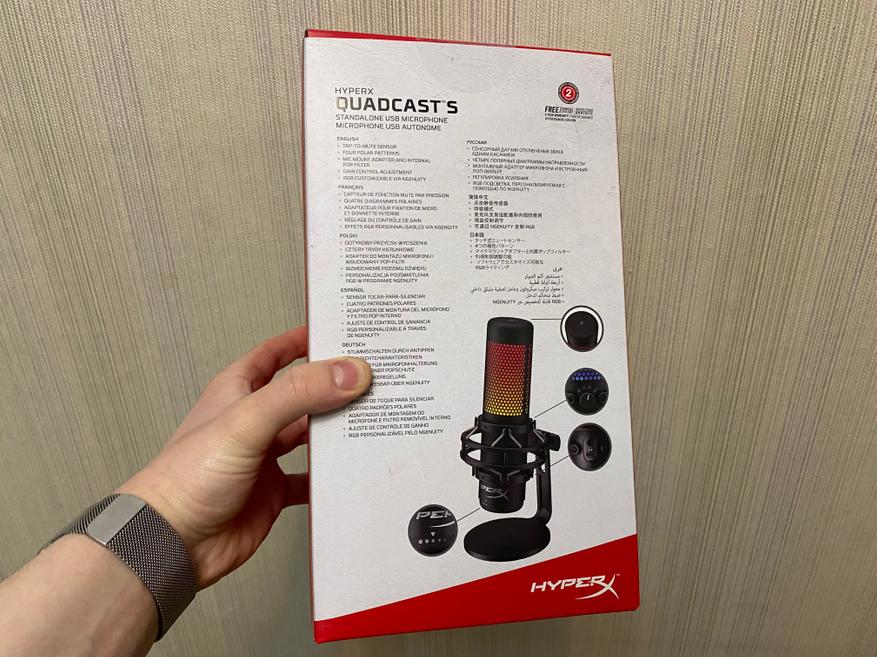
На обратной стороне коробки имеются основные характеристики и указание на возможность изменения диаграмм направленности микрофона. Всего их четыре. Наименование, назначение, а также работу каждой из них можете прочитать ниже.
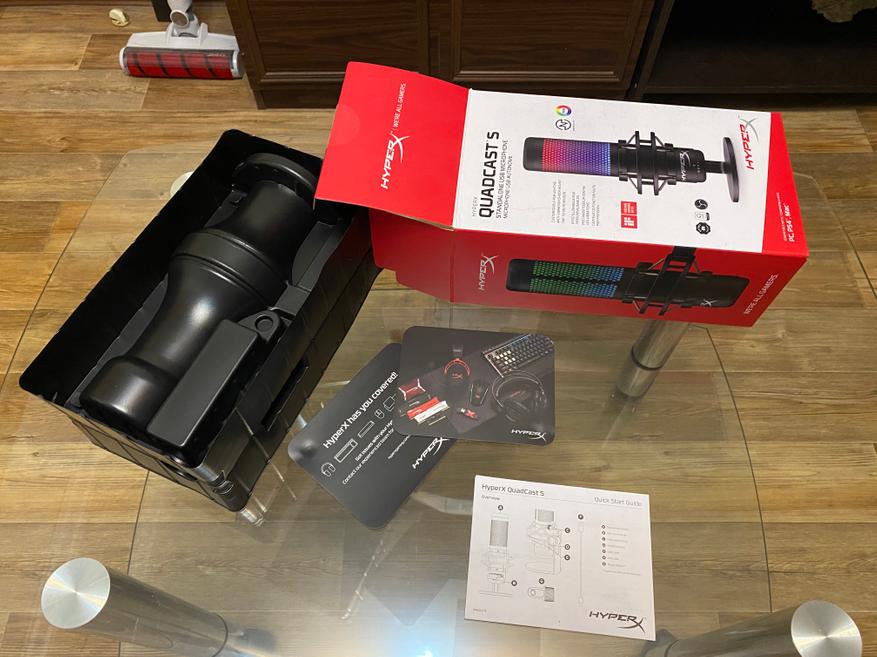
Открыв коробку, видим несколько карточек-мануалов и пластиковый блистер, в котором находится сам микрофон. Блистер плотно закрыт, а внутри от ударов микрофон защищают несколько поролоновых прокладок.
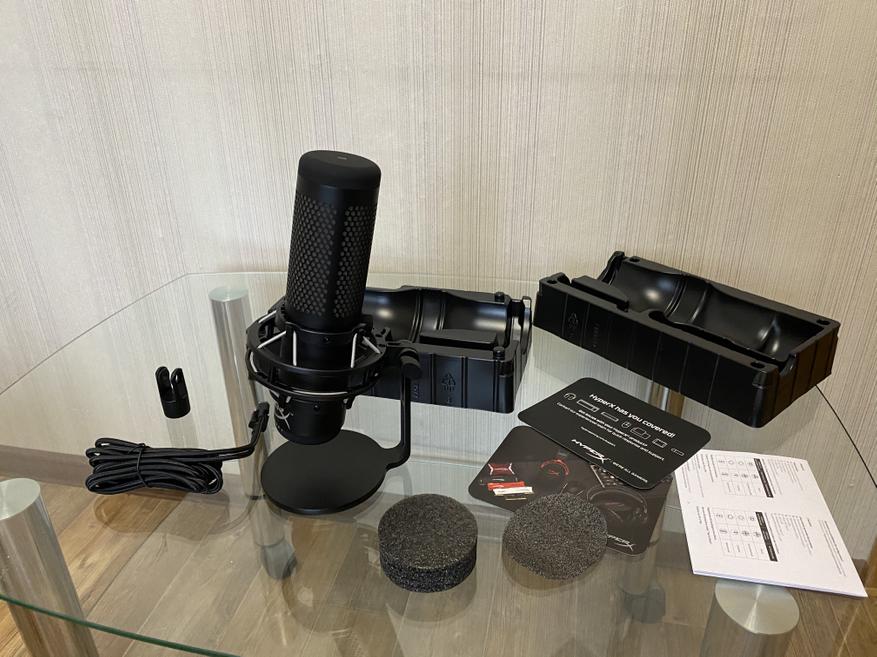
Сам микрофон на первый взгляд абсолютно невзрачный. Первая версия в выключенном состоянии выглядела гораздо интереснее, но вторая версия раскрывается во всех тонах именно, когда включена RGB подсветка. Вытянутая форма микрофона однозначно придаёт ему массивности, а внешние за счёт форм и сообразных отверстий устройство чем-то напоминает початок кукурузы. При этом сам микрофон очень легкий и не будет перевешивать как стандартную комплектную подставку, так и практически любой пантограф с AliExpress.

В комплект поставки входит длинный 2-ух метровый кабель с ферритовыми кольцами и переходник с двойной внутренней резьбой, что позволяет устанавливать микрофон практически на все стандартные крепления пантографов и других держателей устройств звукозаписи.
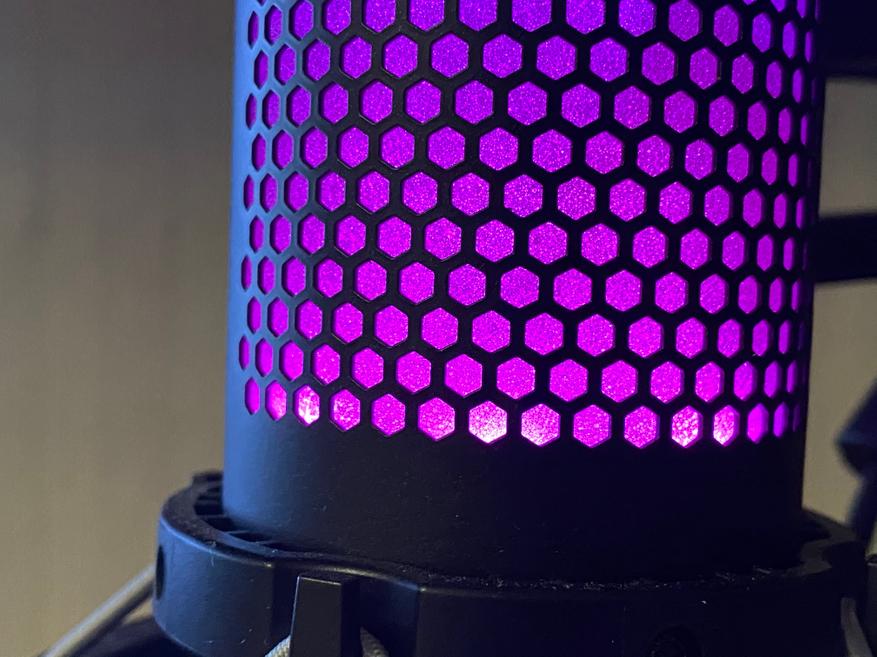
Сам микрофон выглядит очень стильно за счёт вытянутой формы, сотообразных отверстий и чёрного поролона внутри. При включённой RGB подсветке поролон очень круто рассеивает свет, переливается и даже сверкает яркими вкраплениями. В выключенном состоянии, как я уже отмечал ранее, микрофон выглядит не так интересно, как, например, Quadcast первой версии.
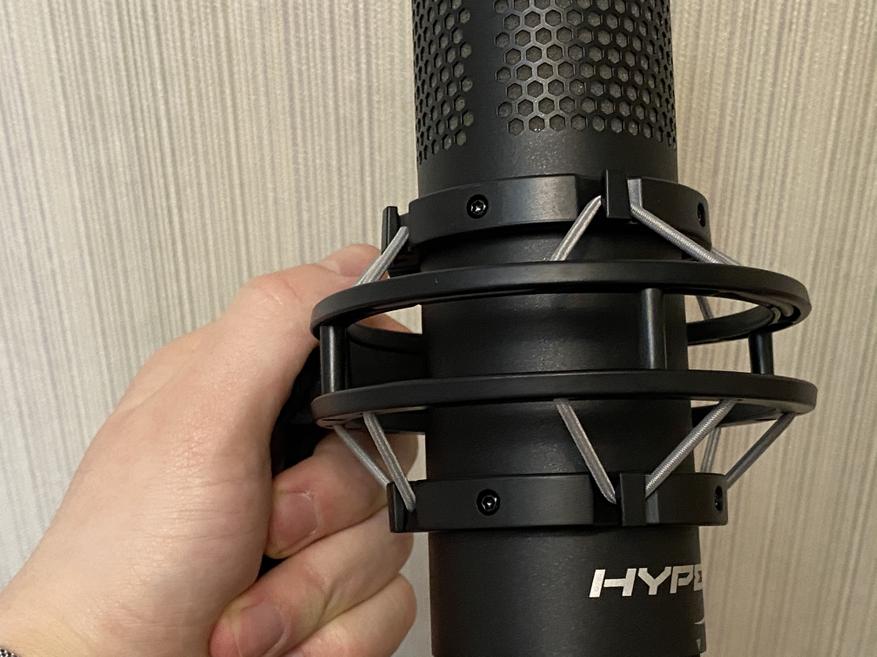
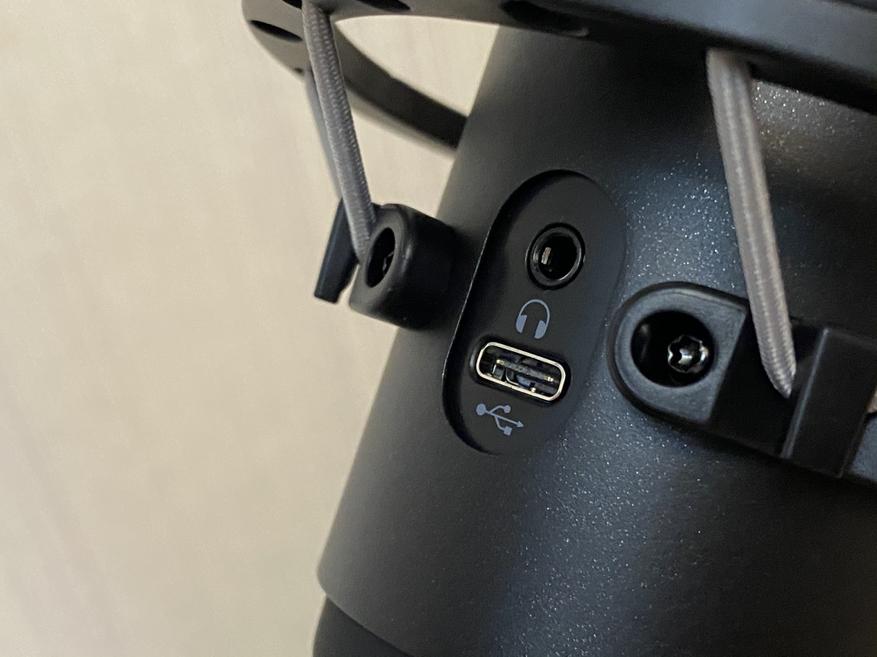
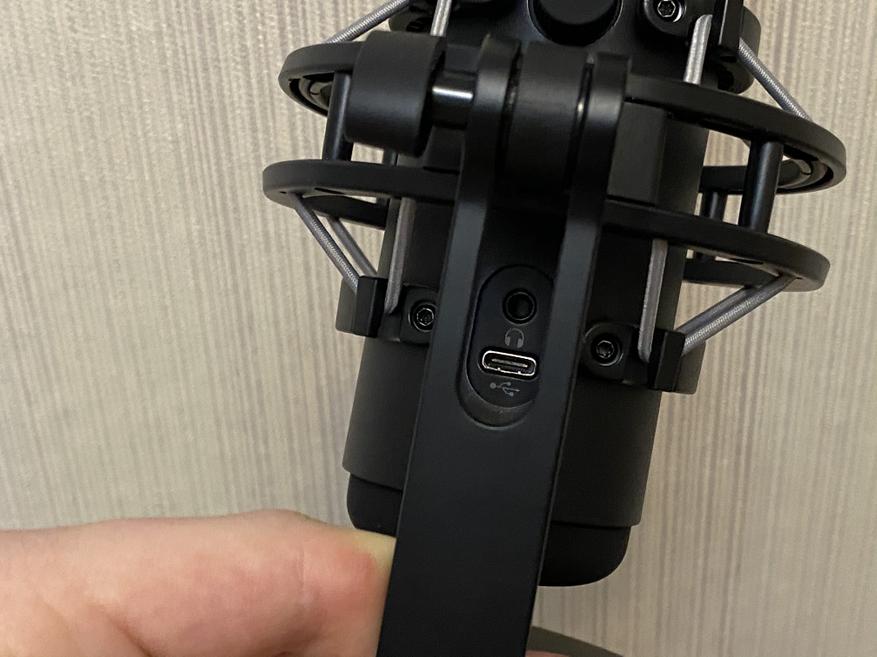
Антивибрационный паук прикручен шурупами к корпусу самого микрофона. С обратной стороны микрофона находится разъём USB Type-C, Jack 3,5 мм для прослушивания собственного голоса и переключатель режимов направленности микрофона.
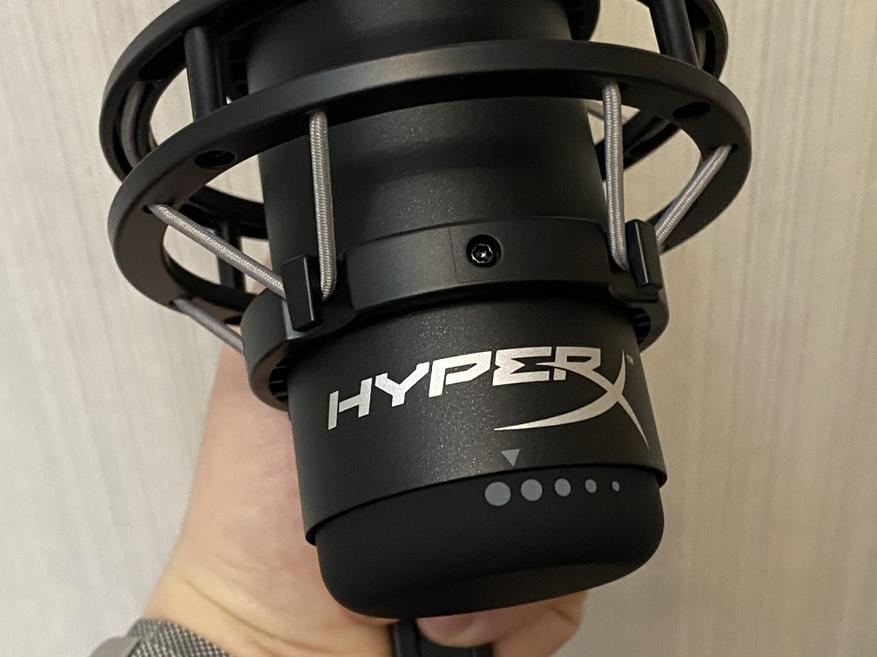
Внизу расположено кольцо регулировки усиления микрофона, на котором нанесены пять рисок, маркирующих основные положения усиления. Помимо положений установленных рисками кольцо можно выкручивать в ещё большую и меньшую сторону. Сразу отмечу, что встроенная в микрофон звуковая карта не обладает какими-то невероятными характеристиками и даже на первой риске усиления микрофон может захватывать тишину и посторонние шумы. Именно поэтому я рекомендую записывать голос, когда кольцо усиления находится между первой риской и крайнем положением. Так в записи не будет перегрузок, а при необходимости громкость звука всегда можно поднять при редактировании.
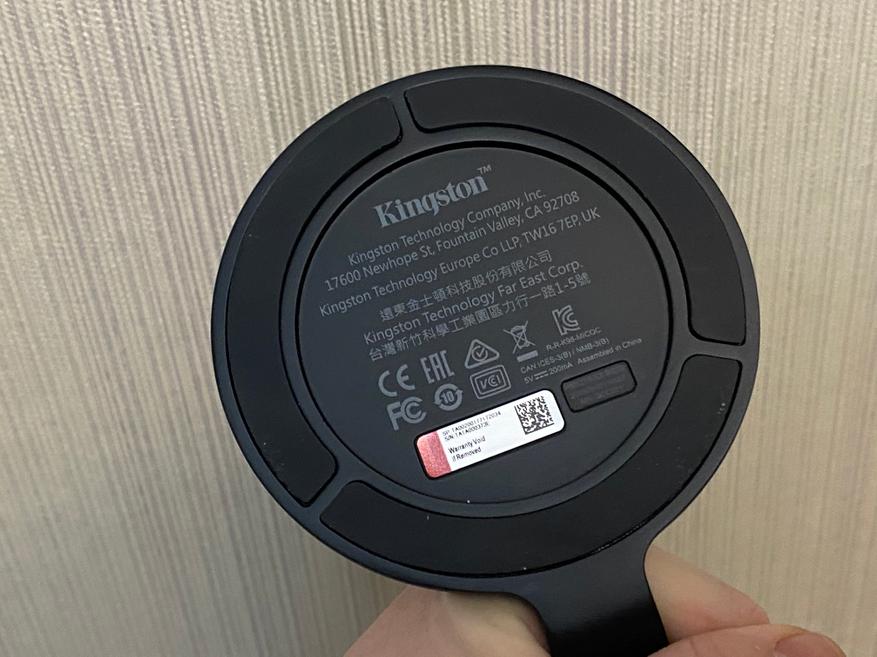
Микрофон находится на металлической ноге. Регулировка положения микрофона реализована таким образом, чтобы он не перевесил и не упал. В районе разъёмов микрофона в подставке находится отверстие для осуществления минимального кабель менеджмента. На нижней части подставки имеется прорезиненное кольцо и логотип Kingston.

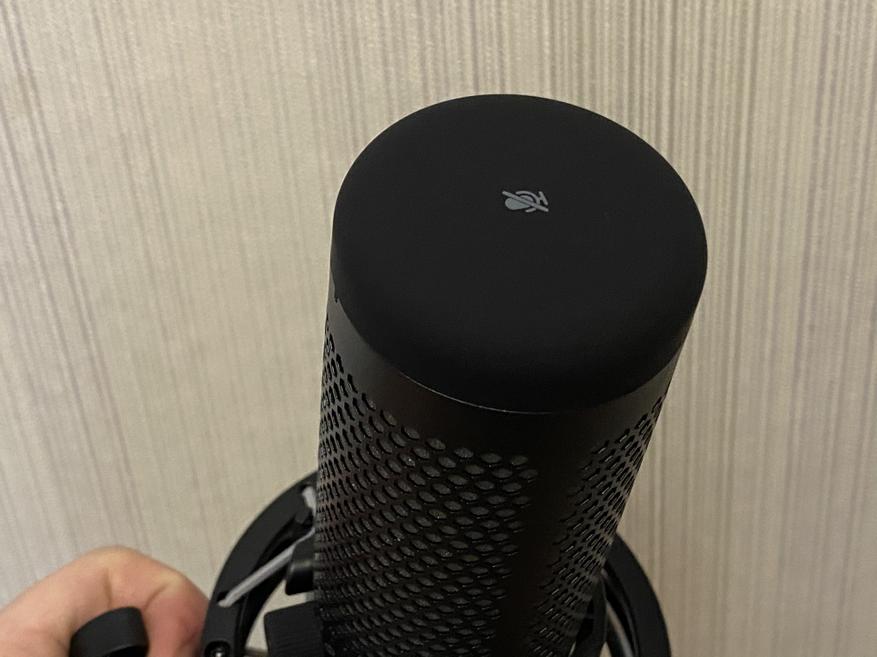
Сверху находится сенсорная панель, выполненная из мягкого soft-touch пластика. Касание панели выключает запись звука на микрофоне. В отличии от младшей версии — микрофона Solocast выключение записи сопровождается ещё и выключением RGB подсветки, что максимально информативно.
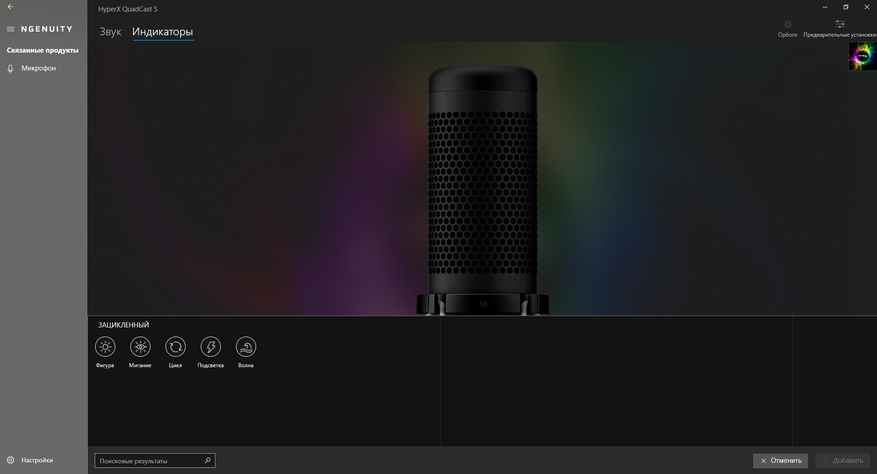
Для настройки режимов подсветки микрофона имеется приложение HyperX NGENUITY. Через него можно установить эффекты, с которыми будет отображаться подсветка, скорость её смены и яркость. Также можно создать и сохранить несколько собственных пресетов. Что касается настроек самого микрофона, то они весьма скудные. Можно отрегулировать только громкость устройства и громкость наушников подключенных в него. Изменять диаграммы направленности через приложение нельзя.
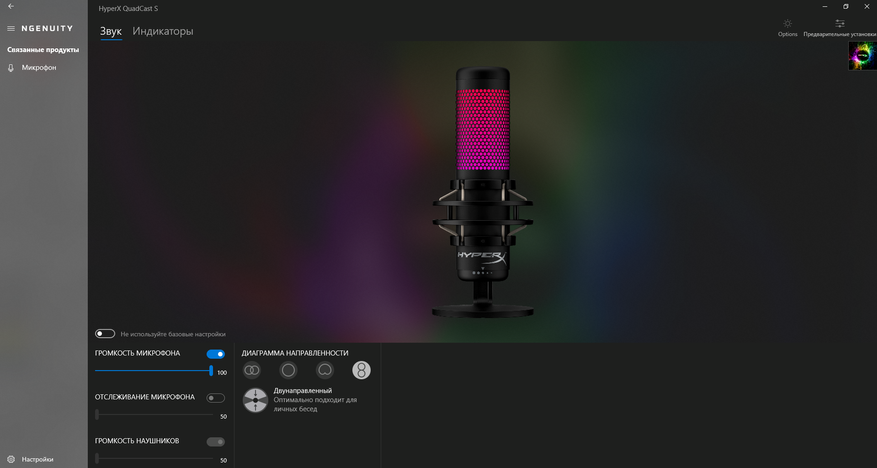
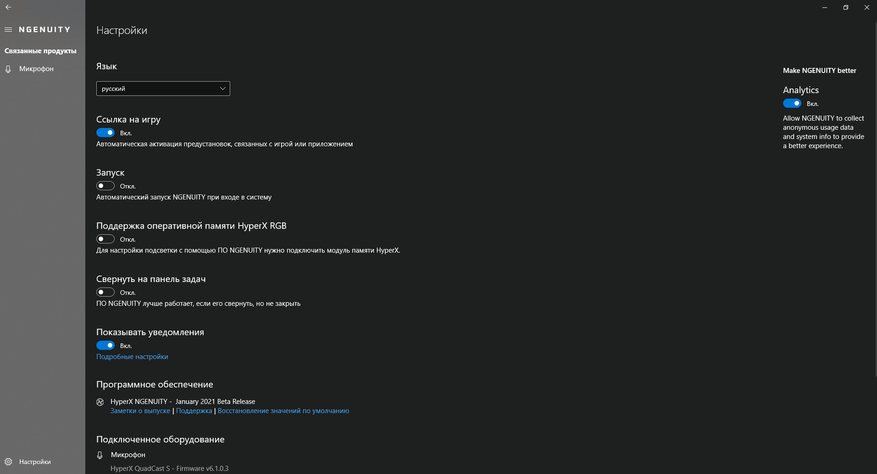
В разделе «настройки» можно установить язык, включить режим, при котором микрофон будет включать необходимую подсветку при запуске той или иной игры и дублировать режим подсветки на оперативную память HyperX RGB.
Подводя итог, можно сказать, что микрофон получился действительно интересным и по сути не имеет аналогов с точки зрения дизайна. Однако, по качеству записи звука его можно сравнить со средним ценовым сегментом. Именно поэтому, если подсветка, наличие выхода Jack 3,5 мм и изменение диаграмм направленности для вас не являются первостепенными, лучше взять младшую версию — микрофон SoloCast, который обойдётся более чем в 2 раза дешевле. Приложение, на мой взгляд, тоже номинальное и, если вы не игровой стример, кроме регулировки подсветки по сути не несёт за собой никакого функционала. Если хотите услышать более развёрнутое мнение от меня лично, смотрите видео выше. Ну а ваше мнение, по поводу того должен ли микрофон для компьютера стоить 15000 рублей, жду в комментариях. Всеми удачи и хорошего настроения. Пока.
КУПИТЬ Игровой микрофон HyperX QuadCast S на AliExpress
КУПИТЬ Игровой микрофон HyperX QuadCast S в России
У вас есть микрофон HyperX QuadCast? Что ж, есть сообщения о том, что у пользователей микрофона HyperX QuadCast возникают проблемы с их устройством, поскольку оно не улавливает голос или звук, когда они пытаются его использовать. В настоящее время никто не знает, почему возникает эта проблема, и разработчики также не сделали никаких заявлений относительно того, является ли это аппаратной проблемой.
Что ж, говоря о HyperX QuadCast, то это отличный конденсаторный USB-микрофон, который также отлично выглядит и звучит. Тем не менее, добавить стиль и изюминку к любому потоку или настройке легко благодаря потрясающей RGB-подсветке и динамическим эффектам, которые можно настроить с помощью программного обеспечения HyperX NGENUITY.
Несмотря на то, что это отличное устройство, мы не упустили из виду такую проблему. Вот почему мы подготовили это исчерпывающее руководство, чтобы помочь вам исправить проблемы с HyperX QuadCast, не обнаруживающие проблемы с голосом или звуком. Итак, приступим к ним:
Содержание страницы
-
Как исправить, что HyperX QuadCast не улавливает голос или звук
- Исправление 1: включите и снова включите микрофон
- Исправление 2: проверьте, отключен ли микрофон
- Исправление 3: перезагрузите компьютер
- Исправление 4: переподключите его
- Исправление 5: проверьте наличие повреждений
- Исправление 6: использовать речь и запустить средство устранения неполадок
- Исправление 7: обновить драйвер микрофона
- Исправление 8: обновить ОС
- Исправление 9: обратитесь в службу поддержки
Как исправить, что HyperX QuadCast не улавливает голос или звук
Вот некоторые исправления, которые могут решить, что HyperX QuadCast не улавливает голосовые или звуковые ошибки. Обязательно попробуйте эти исправления и сообщите нам ниже, если какое-либо из этих исправлений поможет вам решить эту конкретную ошибку.
Исправление 1: включите и снова включите микрофон
Есть вероятность, что у вашего микрофона есть эта проблема из-за некоторых файлов ошибок. Поэтому вам необходимо удалить эти файлы ошибок, чтобы исправить HyperX QuadCast, который не улавливает проблемы с голосом или звуком.
Поэтому теперь, чтобы исправить это, вы можете просто перезагрузить компьютер или, как мы говорим, выключить и выключить микрофон, так как когда вы выключаете и снова включаете микрофон, эти файлы автоматически удаляются и дают вам новый старт. Следовательно, попробуйте это и проверьте, решает ли это проблему для вас или нет.
Исправление 2: проверьте, отключен ли микрофон
Вы проверяли, не отключили ли вы случайно микрофон на своем ПК? Да, возможно, шансы есть, поскольку мы иногда по каким-то причинам отключаем микрофон, но забываем включить его. Поэтому вы должны проверить, не отключили ли вы микрофон на ПК с Windows. Итак, для этого вам помогут следующие шаги:
- Первоначально щелкните правой кнопкой мыши на оратор значок и выберите Настройки звука.
- После этого прокрутите вниз и перейдите к Вход настройки.
-
Затем сдвиньте ползунок, расположенный перед Объем вариант на макс.

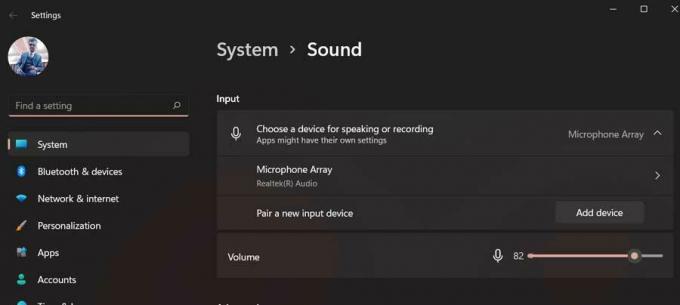
Вот и все. Теперь попробуйте использовать HyperX QuadCast и посмотрите, решена ли проблема с отсутствием голоса или звука.
Исправление 3: перезагрузите компьютер
Если вышеуказанный метод не работает для вас, попробуйте перезагрузить компьютер, так как есть вероятность, что ваш на устройстве могут быть сохранены поврежденные файлы кеша, которые мешают работе системного оборудования. должным образом.
Объявления
Поэтому перезагрузка вашего устройства будет правильным выбором, поскольку она очистит оперативную память и даст вашей системе новый старт для правильной работы. Итак, попробуйте это и проверьте, решена ли проблема с микрофоном или нет.
Исправление 4: переподключите его
Если вы еще не пробовали это, обязательно попробуйте, так как у него есть большой потенциал для решения проблем такого типа. Да, ошибка микрофона обычно возникает, когда ваша система не читает ваш внешний микрофон. Поэтому, когда вы повторно подключаете его повторно, ваше устройство автоматически распознает его и устраняет ошибку за вас. Поэтому мы настоятельно рекомендуем вам попробовать это и проверить, помогает ли это.
Исправление 5: проверьте наличие повреждений
Также существует вероятность того, что ваш HyperX QuadCast может иметь некоторые внешние повреждения, из-за которых он теперь не может улавливать голос или звук. Итак, я лично предлагаю вам тщательно осмотреть свой микрофон, так как есть вероятность, что вы может уронить HyperX QuadCast, из-за чего он получит внутренние повреждения, что приведет к проблема.
Объявления
Однако, если вы обнаружите какое-либо повреждение на своем микрофоне, немедленно обратитесь в ближайший сервисный центр, вместо того, чтобы пытаться починить его самостоятельно.
Исправление 6: использовать речь и запустить средство устранения неполадок
Все равно не повезло? Не волнуйся! Вы можете попробовать запустить речь и запустить средство устранения неполадок, так как многие пользователи ранее сообщали, что это помогло им устранить ошибку. Вы также должны попробовать это, чтобы увидеть, помогает ли это решить HyperX QuadCast, не выбирая голосовые или звуковые ошибки. Однако, если вы не знаете, как это сделать, обязательно выполните следующие действия:
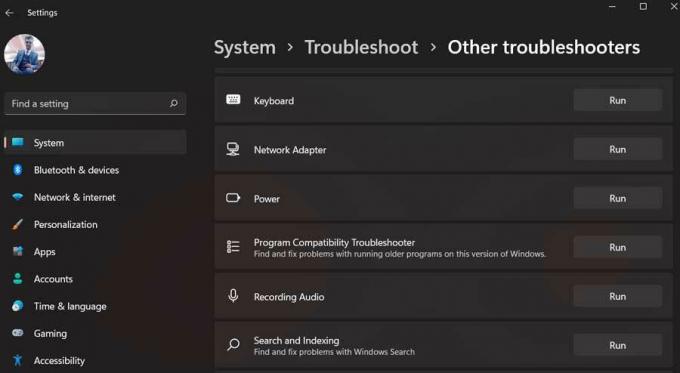
- Во-первых, откройте настройки Windows.
- Затем нажмите на Устранение неполадок.
- После этого нажмите на Другое средство устранения неполадок вариант.
-
Теперь нажмите на Бежать кнопка, расположенная перед Запись аудио вариант.
Исправление 7: обновить драйвер микрофона
Обновление драйвера микрофона будет еще одним хорошим вариантом, который может помочь вам решить, что HyperX QuadCast не улавливает проблемы с голосом или звуком. Поэтому вам необходимо убедиться, что ваш драйвер микрофона обновлен. Тем не менее, если вы не знакомы с процессом, выполните следующие действия:
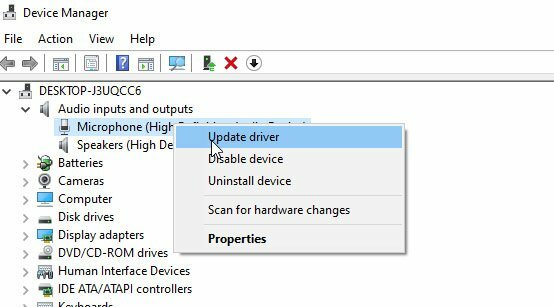
- Для начала откройте Диспетчер устройств и нажмите на значок Аудио входы и выходы.
-
Теперь просто щелкните правой кнопкой мыши на Микрофон назови и нажми Обновите драйверы вариант.
- Затем выберите Автоматический поиск драйверов.
Исправление 8: обновить ОС
Возможности безграничны, так как некоторые более старые версии ОС также могут привести к тому, что ваш микрофон не будет работать должным образом. Поэтому вы должны убедиться, что ваша системная ОС обновлена. Однако для этого вам помогут следующие шаги:
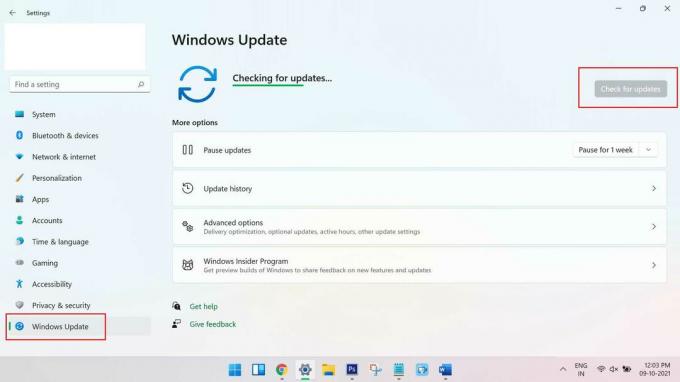
- нажмите Окна + я кнопку одновременно, чтобы открыть настройки Windows.
-
После этого перейдите к Центр обновления Windows раздел и нажмите на Проверить наличие обновлений кнопка.
Исправление 9: обратитесь в службу поддержки
Все равно не повезло! Затем пришло время обратиться в службу поддержки HyperX. Они обязательно помогут вам избавиться от этой ситуации. Следовательно, просто нажмите на данную ссылку и попробуйте связаться с официальная группа поддержки. Вы также можете обратиться в ближайший сервисный центр (если это возможно) и заменить микрофон, если на него еще не истек гарантийный срок.
Это все, что я могу сказать об исправлении HyperX QuadCast, а не об устранении проблем с голосом или звуком. Надеюсь, это руководство было полезным. Тем не менее, прокомментируйте ниже и дайте нам знать для получения дополнительной информации или запросов.
Содержание
- Как включить микрофон в наушниках Hyperx Cloud?
- Как подключить микрофон HyperX?
- Как включить 7.1 звук в наушниках HyperX?
- Как настроить наушники с микрофоном?
- Как подключить HyperX Cloud Mix?
- Как подключить гарнитуру с микрофоном к ПК?
- Как включить 7.1 звук в наушниках Windows 7?
- Как включить 7.1 звук в наушниках Windows 10?
- Как работает 7.1 звук?
- Как настроить наушники с микрофоном на Windows 10?
- Как сделать чтобы меня хорошо было слышно в микрофон?
- Как включить микрофон в наушниках JBL Quantum 100?
- [Решено] Микрофон HyperX Cloud Stinger не работает
- Попробуйте эти исправления
- 1. Проверьте физические соединения.
- 2. Разрешите доступ к микрофону гарнитуры.
- 3. Проверьте настройки микрофона.
- 4. Обновите аудиодрайверы.
- 5. Закройте другие приложения, у которых есть доступ к микрофону гарнитуры.
- 6. Проверьте свой HyperX Cloud Stinger в своих игровых приложениях.
- 7. Выполните Центр обновления Windows.
- 8. Обратитесь к производителю для устранения неполадок.
Как включить микрофон в наушниках Hyperx Cloud?
Для включения микрофона установите кнопку отключения звука микрофона в верхнее положение. Для подключения гарнитуры к компьютеру (или другому устройству), имеющему и разъем гарнитуры, и разъем микрофона, подключите штекер 3,5 мм гарнитуры к гнездовому разъему 3,5 мм на удлинительном кабеле ПК.
Как подключить микрофон HyperX?
Подключите микрофон к USB-порту ПК или компьютера Mac с помощью прилагаемого USB-кабеля. Sounds (Звуки). 2. На вкладке Playback (Воспроизведение) выберите Speakers HyperX QuadCast (Аудиоколонки HyperX QuadCast) и нажмите кнопку Set Default (Установить по умолчанию).
Как включить 7.1 звук в наушниках HyperX?
Dolby 7.1. Режим включается нажатием единственной кнопки (без него наушники смешивают выставленные 7.1 в стерео). Работать будет при подключении к PC или PS4 / PS4 Pro. Никаких драйверов не просит, определяется системой из коробки, дополнительное ПО ставить не надо.
Как настроить наушники с микрофоном?
Иногда, чтобы понять, как настроить микрофон на наушниках, вначале надо «заставить» компьютер его увидеть. Для этого:
- заходите в панель управления и находите «Диспетчер устройств»;
- ищите графу «звуковые, игровые и видеоустройства»;
- находите нужный микрофон, щелкаете правой кнопкой мыши и выбираете «Включить».
Как подключить HyperX Cloud Mix?
Для подключения HyperX Cloud MIX к смартфону необходимо нажать и удержать кнопку включения на 5 секунд и тогда они войдут в режим сопряжения. При проводном подключении кнопки становятся неактивными, а из всех органов управления вам остается только пульт на проводе с регулятором громкости.
Как подключить гарнитуру с микрофоном к ПК?
Чтобы подключить наушники с микрофоном к компьютеру или ноутбуку, нужно правильно «подружить» штекер наушников и соответствующий разъем. Проблемы возникают когда один комбинированный штекер (наушники+микрофон), нужно подключить к двум отдельным разъемам для наушников и отдельно для микрофона.
Как включить 7.1 звук в наушниках Windows 7?
На вкладке «Пространственный звук» попробуйте:
- выбрать «Windows Sonic для наушников»;
- «Включить виртуальный объёмный звук 7.1».
Как включить 7.1 звук в наушниках Windows 10?
Наушники поддерживают пространственный звук 7.1.
…
Чтобы включить его, выполните следующие действия:
- В области уведомлений щелкните правой кнопкой мыши значок звука.
- В контекстном меню нажмите «Воспроизведение».
- Выберите устройство воспроизведения и нажмите «Свойства».
- Нажмите на вкладку Пространственный звук.
Как работает 7.1 звук?
Аудиокарта в пульте может работать в двух режимах: стерео и 7.1 Системе-то всё равно, сколько у вас на самом деле динамиков, семь каналов звука она обеспечит. Игровой движок или мультимедиа плеер прочитают эту информацию и выдадут соответствующую звукопанораму, отправляя на каждый канал нужный аудиопоток.
Как настроить наушники с микрофоном на Windows 10?
Выберите Пуск > Параметры > Система > Звук. В разделе «Параметры звука» откройте Ввод > Выберите устройства ввода, затем выберите микрофон или записывающее устройство, которое вы хотите использовать.
Как сделать чтобы меня хорошо было слышно в микрофон?
Стандартные настройки микрофона
- Кликнуть правой кнопкой мышки по иконке «Динамиков» и выбрать пункт меню «Параметры звука».
- Открыть сопутствующий параметр «Панель управления звуком».
- В новом окне перейти на вкладку «Запись». …
- На вкладке «Уровни» установить громкость на 100%, а усиление микрофона – на 0 дБ.
Как включить микрофон в наушниках JBL Quantum 100?
Интересно, что, в отличие от JBL Quantum 100, он тут закреплён намертво. А ещё нет кнопки его отключения: чтобы включить микрофон, надо его опустить, чтобы выключить — поднять.
Источник
[Решено] Микрофон HyperX Cloud Stinger не работает
Hyperx Cloud Stinger Mic Not Working
Если у вас также не работает микрофон HyperX Cloud Stinger, не волнуйтесь. Вы легко сможете решить проблему.
Многие пользователи сообщают, что у них проблемы с микрофоном в гарнитуре HyperX Cloud Stinger, и они не могут разговаривать с другими людьми. Если у вас также не работает микрофон HyperX Cloud Stinger, не волнуйтесь. Вы сможете довольно легко решить проблему, используя одно из решений, которые мы перечислили ниже.
Попробуйте эти исправления
1. Проверьте физические соединения.
Возможно, ваш HyperX Cloud Stinger был случайно отключен или неправильно подключен. Стоит проверить настройки отключения звука и разъемы гарнитуры, чтобы убедиться, что они правильно установлены.
- Убедитесь, что вы используете прилагаемый удлинительный кабель (разветвитель) с отдельными гнездами для наушников и микрофона для подключения Stinger к выходным и входным портам для наушников вашего ПК.
- Проверьте, правильно ли подключены все ваши соединения, включая соединения удлинительного кабеля. Для микрофона, убедитесь, что он полностью вставлен в розетку и не болтается .
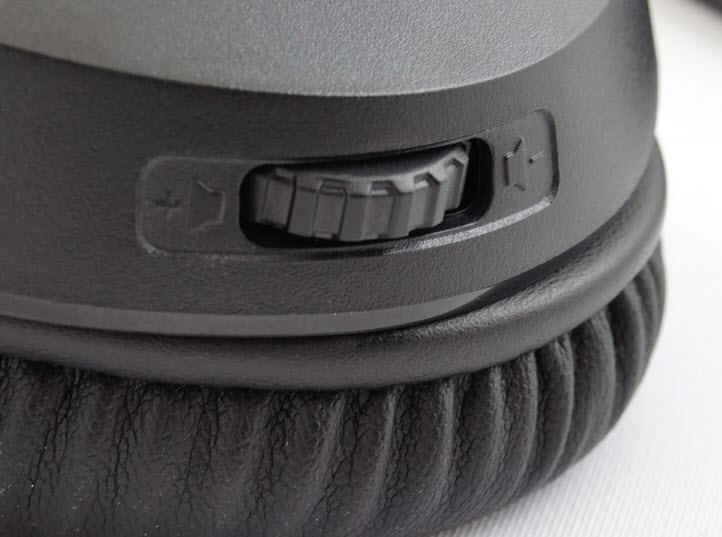
- Проверьте ручку регулировки громкости на правом ухе и убедитесь, что микрофон не отключен или громкость не слишком низкая .
- Если вы используете блок управления гарнитуры, убедитесь, что переключатель отключения звука не активирован.
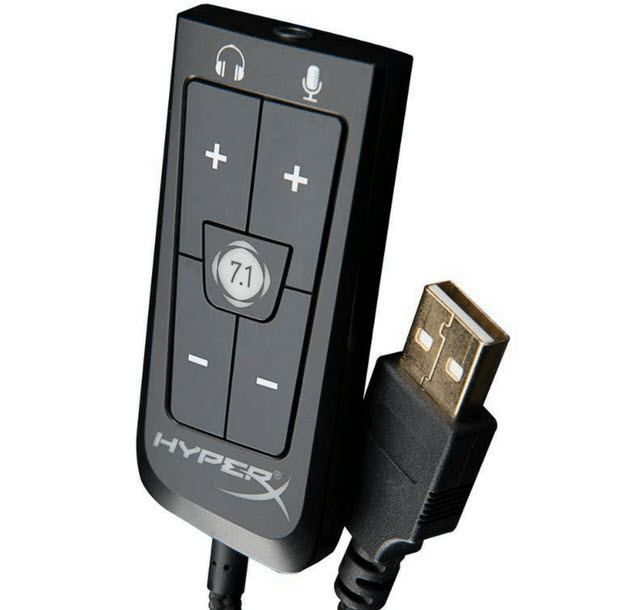
Микрофон сейчас работает? Если, к сожалению, нет, вы можете попробовать следующее исправление, указанное ниже.
2. Разрешите доступ к микрофону гарнитуры.
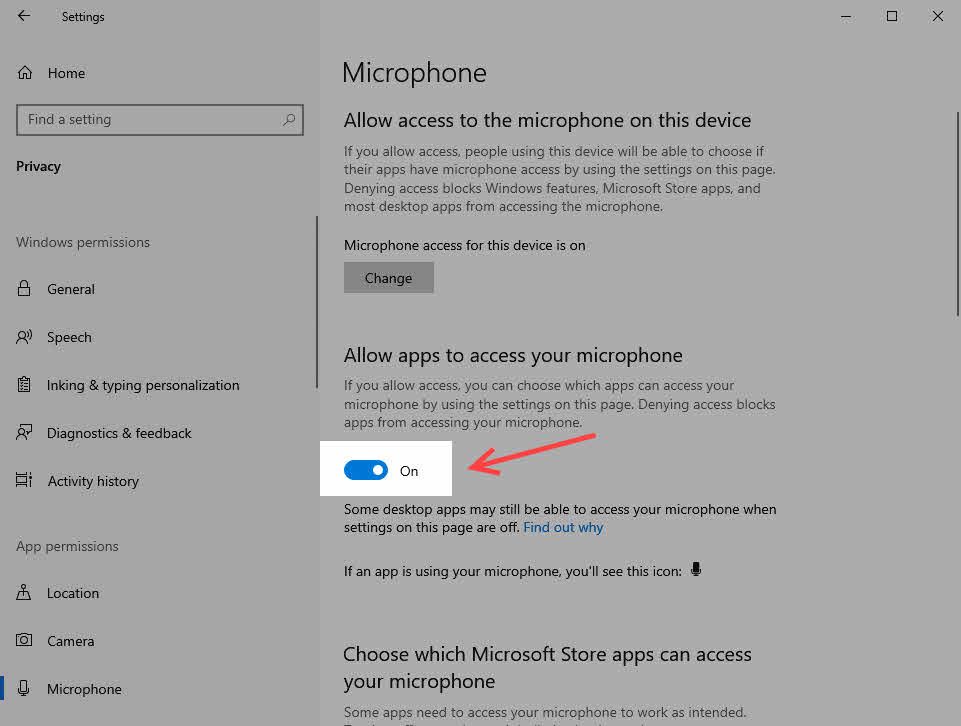
Чтобы разрешить приложениям доступ к вашему микрофону в Windows 10
Если вы слышите ваш голос во время игры или встречи, сначала убедитесь, что у этого приложения есть доступ к вашему микрофону. Вот как:
- Щелкните значок Начинать кнопку меню и выберите Настройки икона.
- Выбирать Конфиденциальность .
- Нажмите Микрофон из левой панели.
- Щелкните значок Изменять кнопку и убедитесь, что Микрофон для этого устройства вариант ИЛИ п.
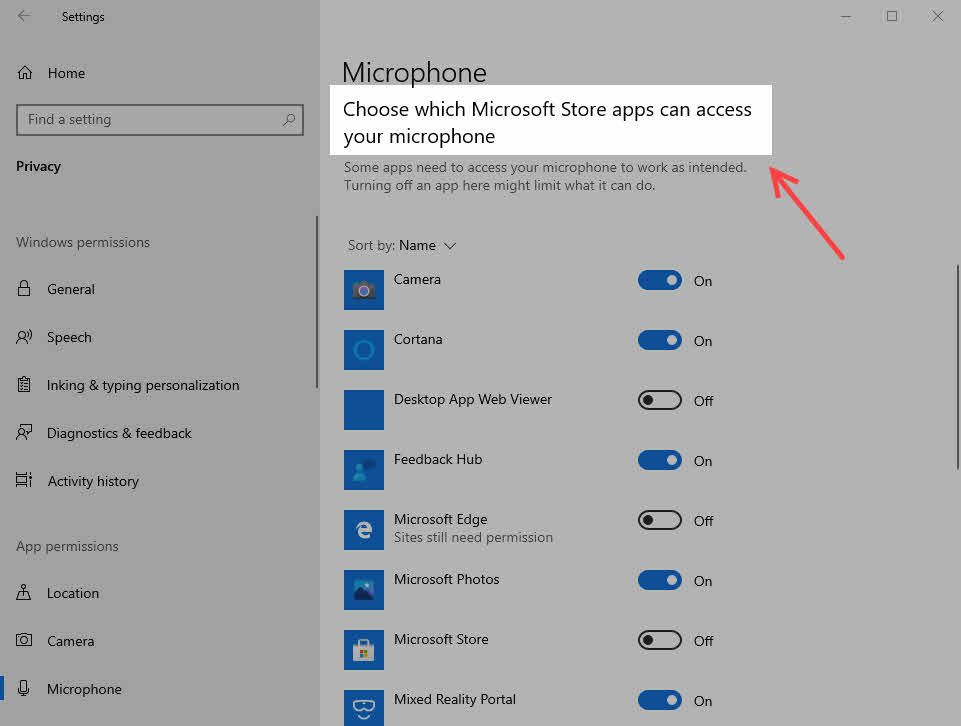
- Прокрутите вниз и убедитесь, что Разрешить приложениям доступ к вашему микрофону является На .
- Также убедитесь, что приложение, которое вы используете сейчас, включено.
- Теперь проверьте, работает ли микрофон HyperX Cloud Stinger. Если вы предоставили все разрешения для микрофона, но вас по-прежнему не слышно, попробуйте следующее исправление.
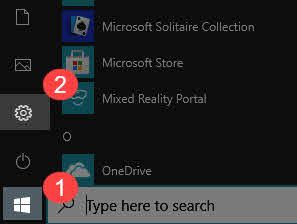
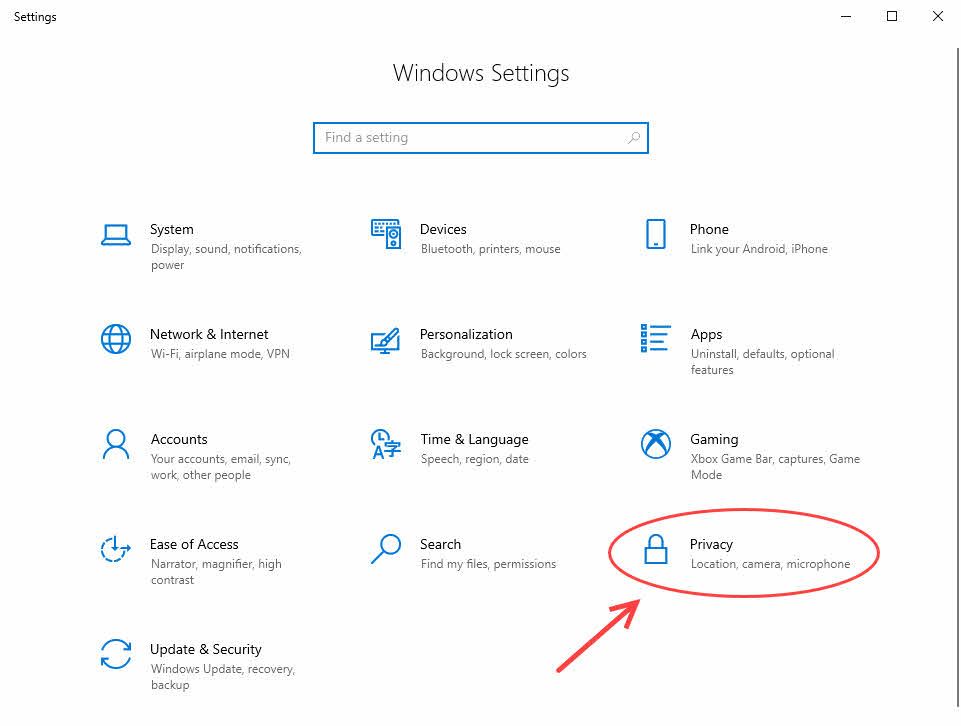

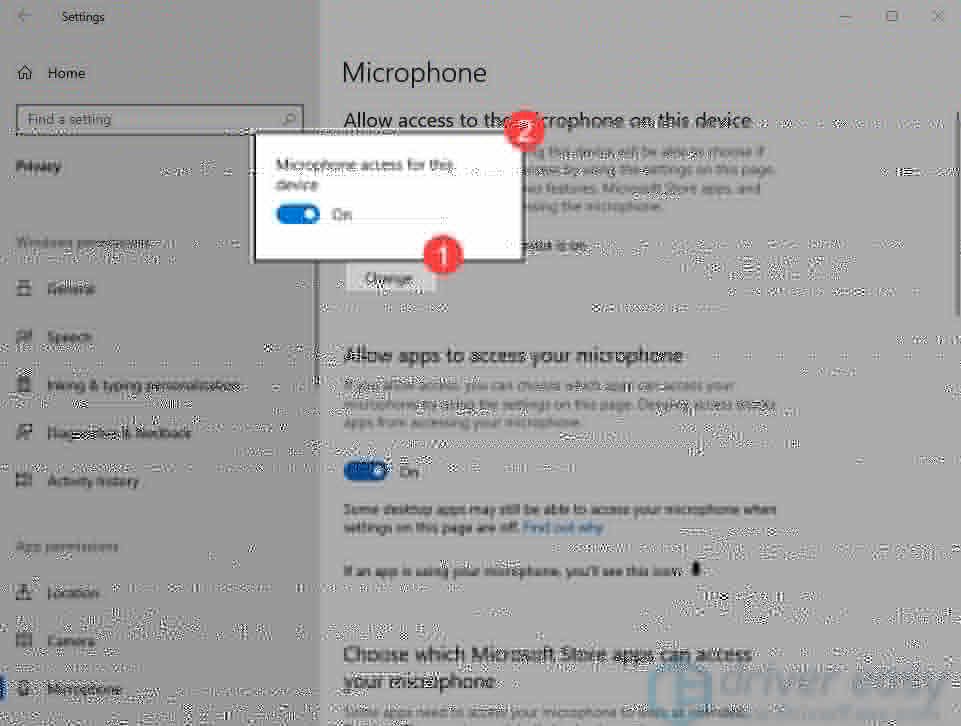
Чтобы разрешить приложениям доступ к вашему микрофону на Mac
- Выберите меню Apple >Системные настройки нажмите Звук , затем щелкните Вход .
(Примечание: Отображаемые параметры зависят от модели вашего Mac и аудиоустройств, подключенных к вашему Mac. ) - Выберите наушники в списке устройств ввода звука и отрегулируйте громкость, чтобы они могли записывать ваш голос.
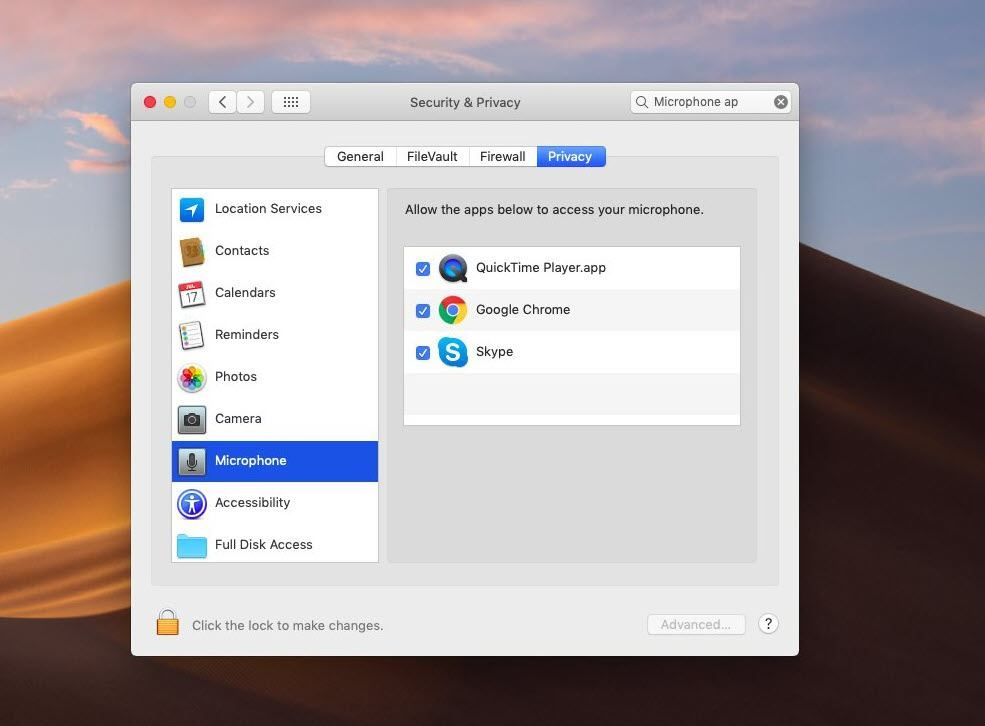
- Затем перейдите в Системные настройки >Безопасность и конфиденциальность >Конфиденциальность , и выберите Микрофон из боковой панели. Вы должны увидеть список приложений, которые запросили доступ к вашему микрофону. Убедитесь, что вы одобрили приложение, с которым хотите использовать микрофон.
 >Системные настройки нажмите Звук , затем щелкните Вход .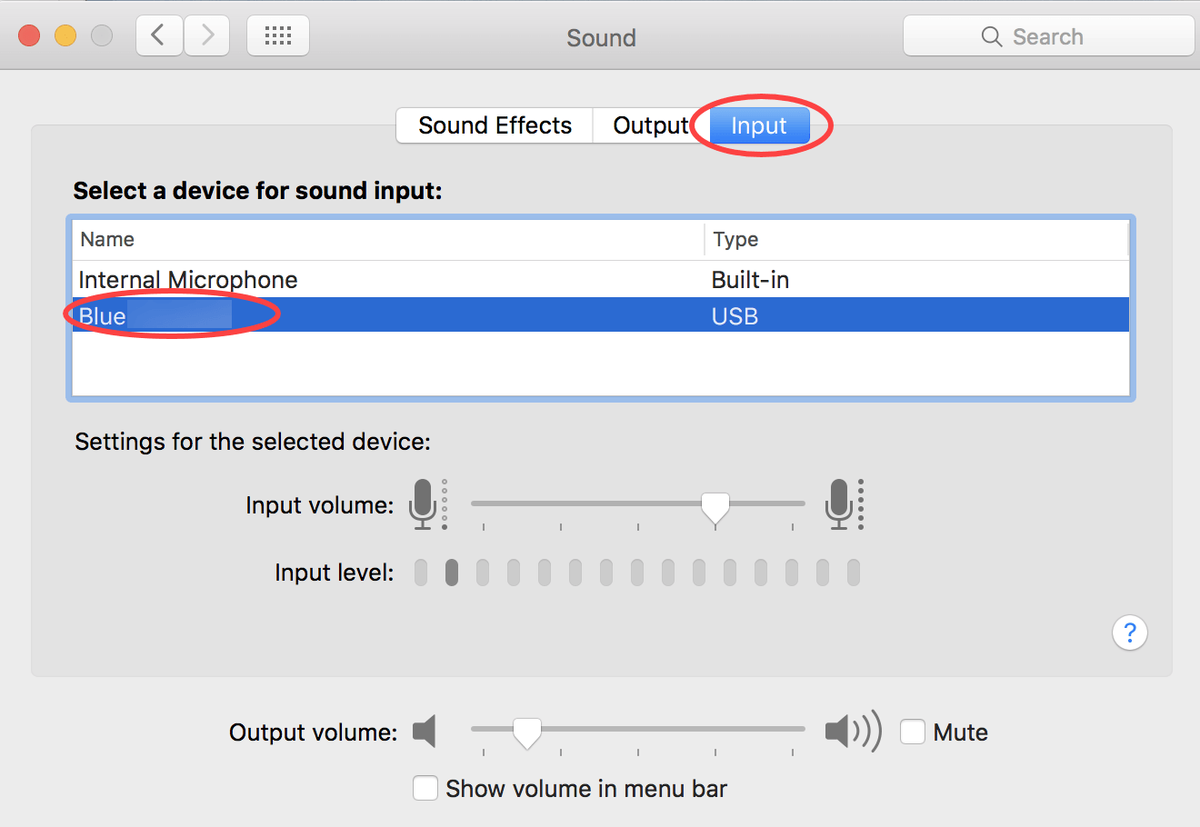
Если вы можете разговаривать с Siri, но это приложение по-прежнему не работает, проверьте его настройки, чтобы узнать, есть ли отдельные настройки для устройств ввода. Но если в других приложениях все работает нормально, вы можете попробовать переустановить это приложение.
3. Проверьте настройки микрофона.
Другой распространенной причиной проблем с микрофоном является то, что вы могли отключить микрофон гарнитуры или не установить его в качестве устройства ввода по умолчанию. Чтобы проверить, является ли это источником проблемы, проверьте следующее:
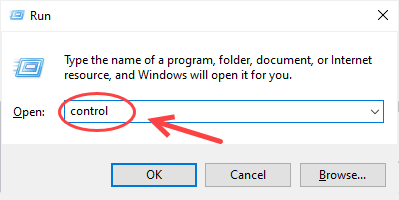
- На клавиатуре нажмите Окна клавиша с логотипом и р в то же время, чтобы открыть окно «Выполнить». Затем введите контроль и нажмите Enter.
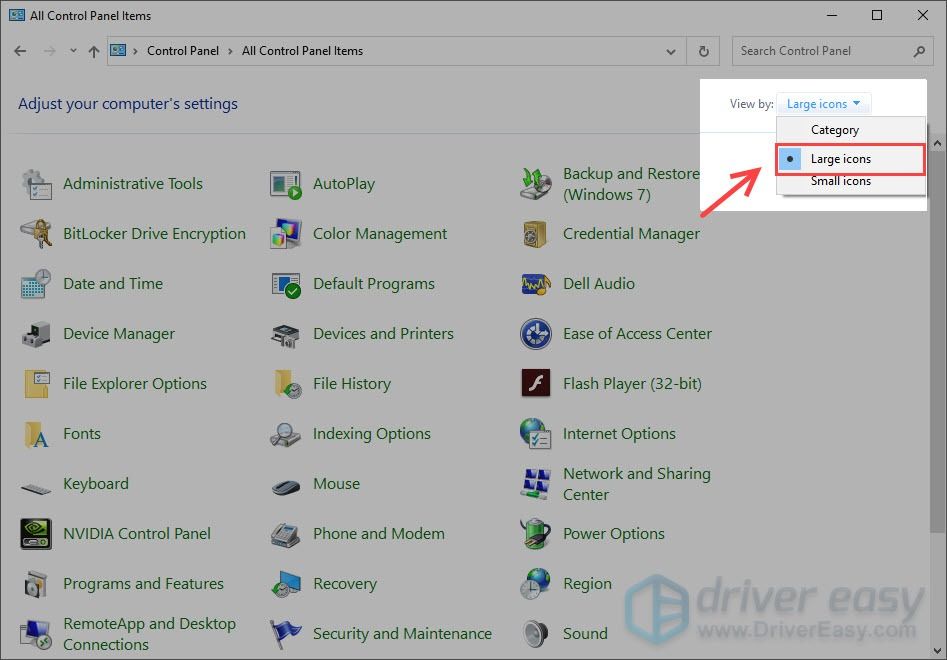
- В Панели управления разверните Просмотр по и выберите Большие иконки из раскрывающегося меню.
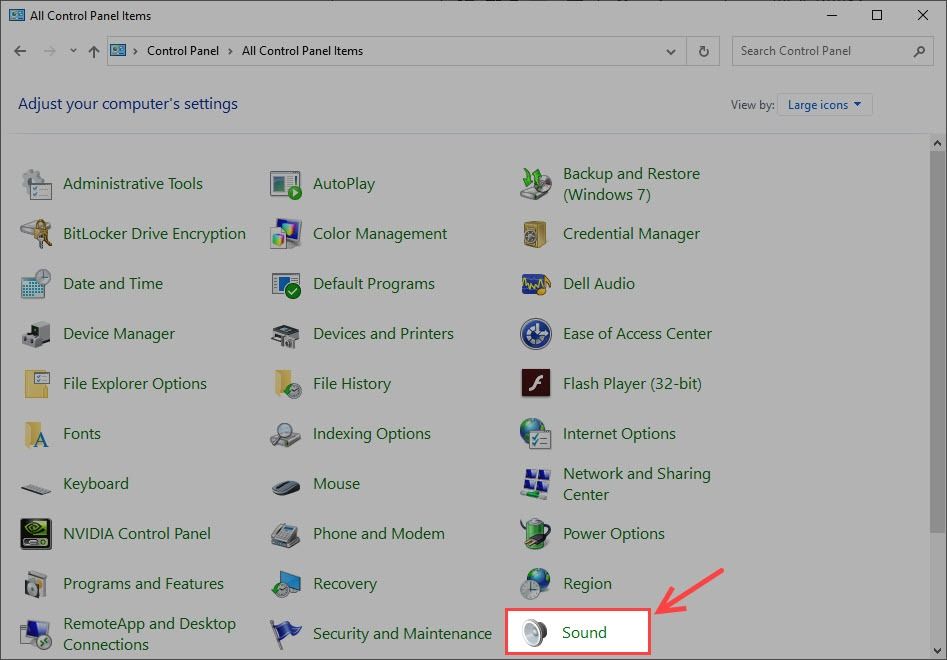
- Выбирать Звук .
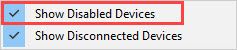
- Выберите Запись вкладку, затем щелкните правой кнопкой мыши любое пустое место в списке устройств и отметьте Показать отключенные устройства .
- Убедитесь, что ваша гарнитура HyperX включена и установлена в качестве устройства по умолчанию. Если нет, щелкните правой кнопкой мыши на наушниках, чтобы Enabl е это и Установить как устройство по умолчанию .
- Щелкните правой кнопкой мыши Микрофон гарнитуры и нажмите Характеристики .
- Щелкните значок Уровни вкладку, затем перетащите ползунок громкости к наибольшему значению.
- Нажмите хорошо чтобы применить изменения, затем щелкните хорошо из последнего открытого окна.
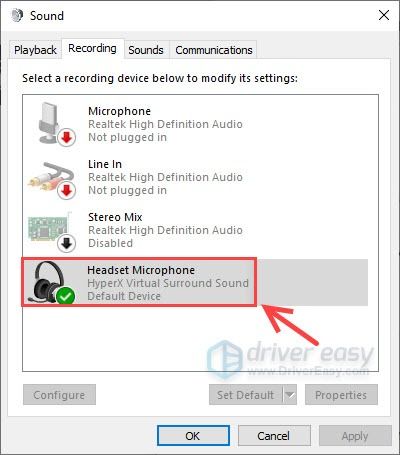
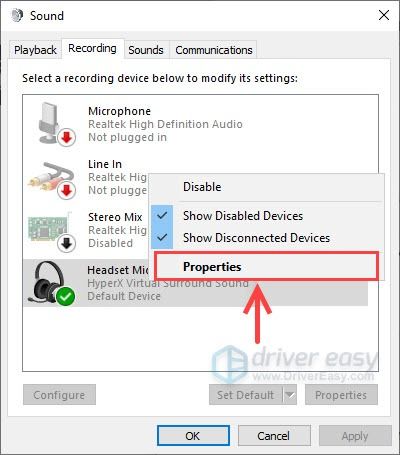
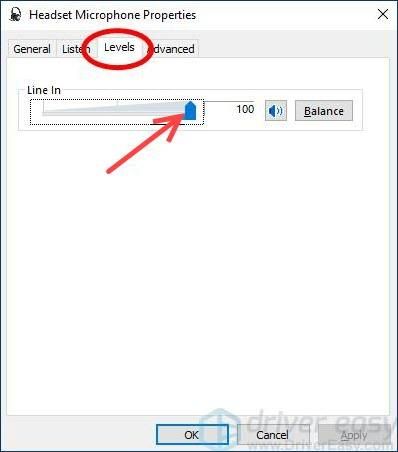
Теперь ваши наушники HyperX должны быть включены. Проверьте, работает ли микрофон. Если да, то поздравляю! Но если нет, не волнуйтесь, у нас есть еще несколько исправлений.
4. Обновите аудиодрайверы.
Другой распространенной причиной того, что микрофон HyperX Cloud Stinger не работает, является устаревший или поврежденный аудиодрайвер. HyperX Gaming постоянно совершенствует прошивку и драйверы, чтобы обеспечить лучшую совместимость на ПК, PS4, Xbox и т. Д.
Чтобы исправить, что микрофон не работает на вашем ПК, вам следует обновить драйвер. Если у вас нет времени, терпения или навыков для обновления драйвера вручную, вы можете сделать это автоматически с помощью Водитель Easy .
Driver Easy автоматически распознает вашу систему и найдет для нее подходящие драйверы. Вам не нужно точно знать, в какой системе работает ваш компьютер, вам не нужно беспокоиться о неправильном драйвере, который вы будете загружать, и вам не нужно беспокоиться об ошибке при установке. Driver Easy справится со всем этим.
Вы можете автоматически обновлять драйверы с помощью БЕСПЛАТНОЙ или Pro версии Driver Easy. Но с версией Pro это занимает всего 2 шага (и вы получаете полная поддержка и 30-дневная гарантия возврата денег ):
- Скачать и установите Driver Easy.
- Отключите HyperX Cloud Stinger от сети. Запустить Водитель Easy и щелкните Сканировать сейчас кнопка. Водитель Easy просканирует ваш компьютер и обнаружит проблемы с драйверами.
- Щелкните значок Обновлять рядом со звуковым устройством или гарнитурой, чтобы загрузить для него последнюю версию драйвера.
Вы также можете щелкнуть Обновить все нажмите кнопку в правом нижнем углу, чтобы автоматически обновить все устаревшие или отсутствующие драйверы на вашем компьютере. (Для этого требуется Pro версия , который поставляется с полная техническая поддержка и 30-дневная гарантия возврата денег . Вам будет предложено выполнить обновление, когда вы нажмете «Обновить все».) - После завершения обновления перезагрузите компьютер, чтобы оно вступило в силу, и повторно вставьте гарнитуру.
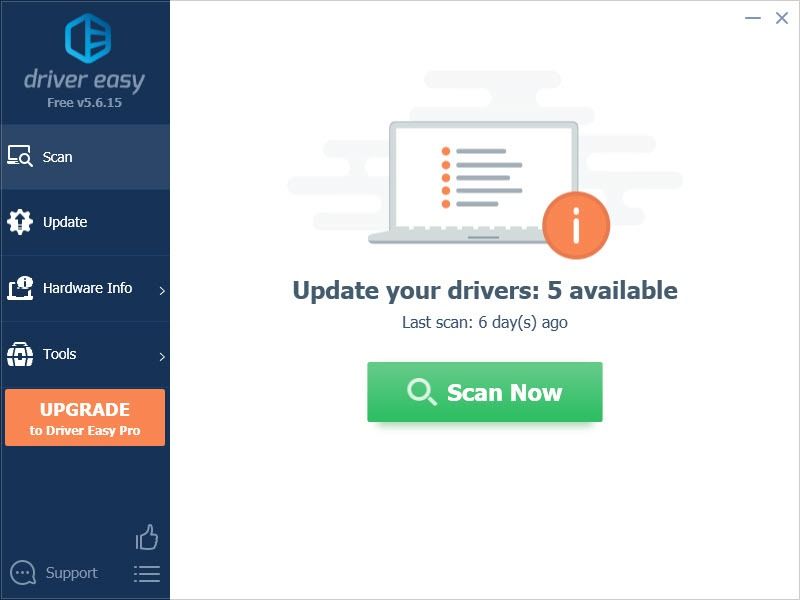
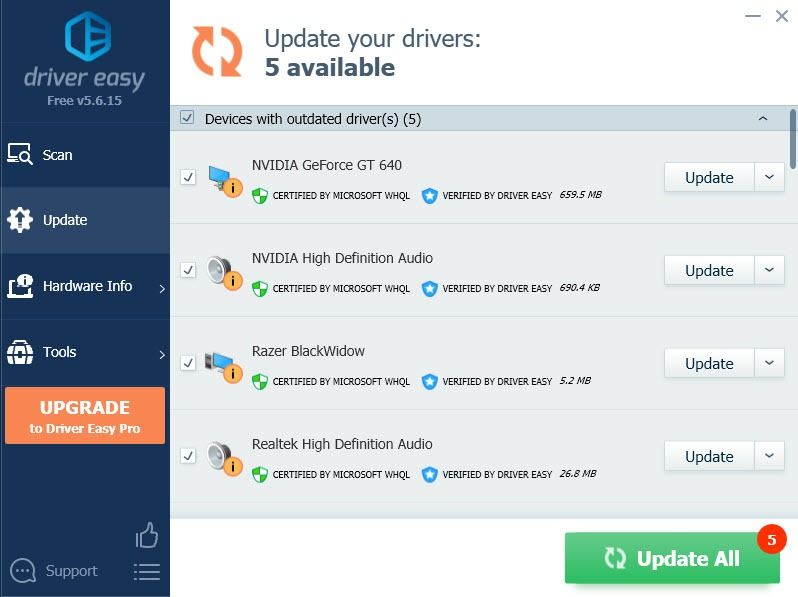
Профессиональная версия Driver Easy поставляется с полной технической поддержкой.
Если вам нужна помощь, пожалуйста, свяжитесь с нами. Служба поддержки Driver Easy в support@letmeknow.ch .
Теперь проверьте микрофон вашего HyperX Cloud Stinger, записав свой голос и воспроизведя его.
5. Закройте другие приложения, у которых есть доступ к микрофону гарнитуры.
Если у вас есть какое-либо звуковое программное обеспечение, особенно для вашего аудиоадаптера, или у вас есть стороннее программное обеспечение, такое как программное обеспечение Realtek, отключите их и убедитесь, что ваша операционная система по умолчанию управляет вашими наушниками.
Кроме того, выключите все другие программы, использующие микрофон гарнитуры, включая некоторые коммуникационные приложения, такие как Discord, Skype, Zoon и т.д. .
6. Проверьте свой HyperX Cloud Stinger в своих игровых приложениях.
Иногда виновник может быть не в настройках вашего аудио или блока управления, а в игре или приложении, которые вы используете вместо этого. Проверьте настройки звука в игре или в приложении, а затем убедитесь, что при этом ваш микрофон HyperX Cloud Stinger снова будет работать.
7. Выполните Центр обновления Windows.
Microsoft постоянно выпускает новые обновления; обычно вам нужно иметь последнее обновление для исправлений безопасности и совместимости. Если вы не установили последнее обновление, обязательно установите его, так как это может решить вашу проблему.
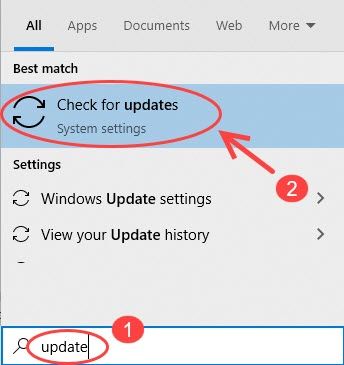
- В строке поиска Windows введите Обновить и выберите Проверить обновления .
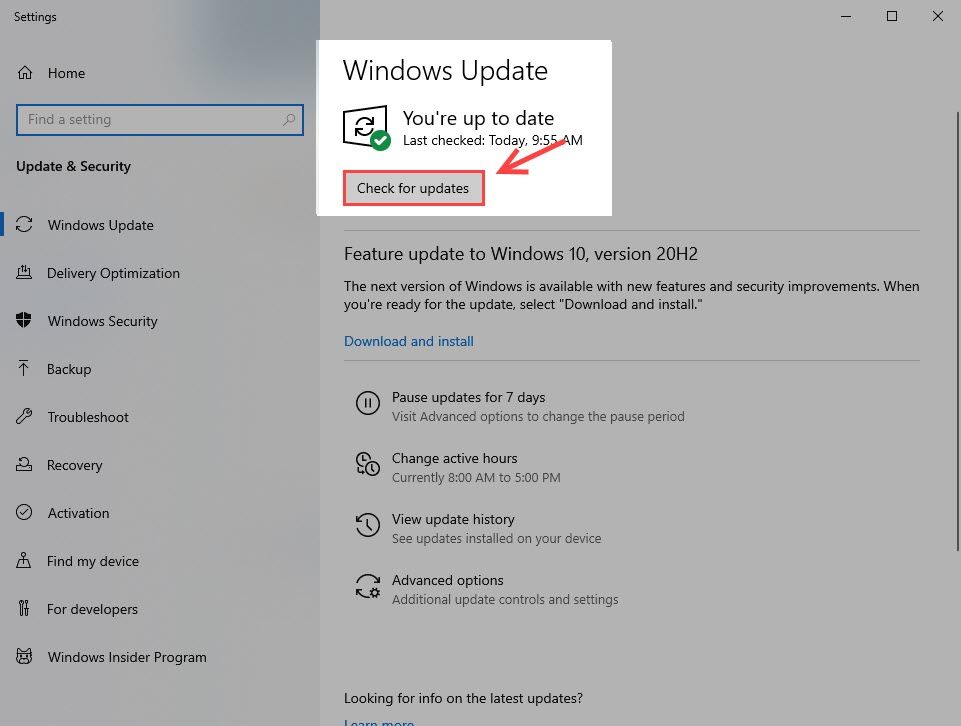
- Нажмите Проверить обновления . Если есть обновление, убедитесь, что оно загружено и установлено.
8. Обратитесь к производителю для устранения неполадок.
Если вам не удается вернуть микрофон к работе, следуя описанным выше обходным путям, быстрее обратитесь к производителю за помощью.
Контакт Техническая поддержка Kingston и выберите свой продукт HYperX. Вы можете написать по электронной почте или позвонить в службу технической поддержки по телефону 800-810-1972 или 400-810-1972 .
Надеюсь, вы решили, что микрофон HyperX Cloud Stinger не работает. Не стесняйтесь оставлять нам комментарии, если у вас есть какие-либо вопросы или вы хотите поделиться своим опытом с другими.
Источник
Содержание
- QuadCast – звучи по-настоящему
- Встречайте, QuadCast
- Квартира или студия: выбираем диаграмму направленности
- Как крепить микрофон
- Как говорить в микрофон
- Характер звучания
- Коротко о главном:
QuadCast – звучи по-настоящему
Это должно было случиться: HyperX выпустил свой первый микрофон HyperX QuadCast, предназначенный для… для тех, кому есть что сказать. Качественный микрофон необходим для ведения блога на YouTube или проведения качественных игровых стримов, с хорошим микрофоном можно записывать подкасты, читать аудиокниги, озвучивать сериалы и так далее, и так далее. Конечно, микрофоны есть и в игровых гарнитурах, и в ноутбуках, и даже в наушниках, прилагаемых к смартфонам, но их качество не сравнить с полноценным конденсаторным микрофоном, коим и является HyperX QuadCast.

Если вы думаете о своем видеоканале, то начать со смартфона со встроенным микрофоном можно, но чтобы выйти на адекватный уровень качества и нарастить аудиторию, без хорошего оборудования не обойтись. И если при должной игре с освещением от смартфона можно добиться хорошей картинки, то хорошего звука не ждите — без внешнего микрофона не обойтись. Гулкую запись с эхом на фоне слушать неприятно, сколь бы классным ни был ваш контент. Возьмите любой популярный канал на YouTube, найдите самые старые видео и сравните их с тем, что выходит сейчас — все блогеры начинают с «наколенного» уровня, но вскоре поднимают уровень качества, покупая нормальный свет, камеру и микрофон.
Вы правда считаете, что QuadCast вам не нужен? Добро пожаловать в комментарии, но сперва послушайте (в прямом смысле) о микрофоне, разных диаграммах направленности, а также способах монтажа и работе с микрофоном в различных сценариях. Если вы хоть раз думали попробовать себя в записях подкастов, видеоуроков, аудиокниг, озвучке или даже вокале, то этот обзор для вас.
Встречайте, QuadCast
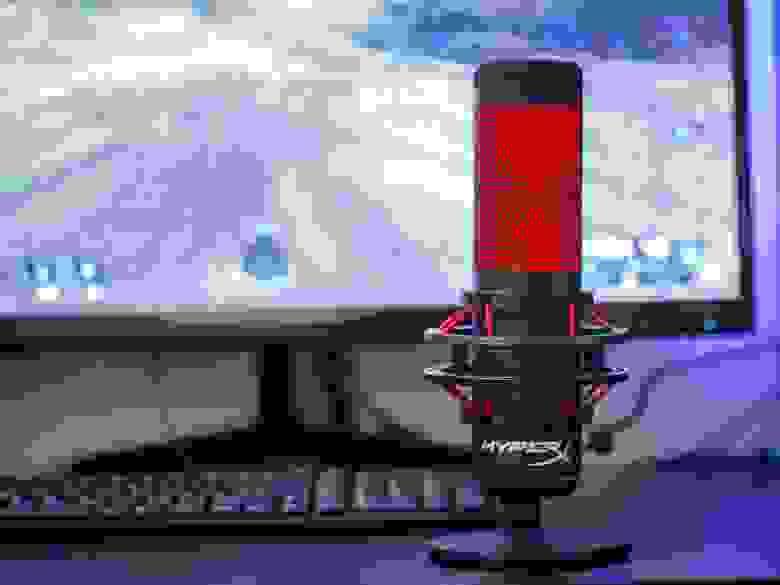
Чем HyperX QuadCast отличается от большинства микрофонов аналогичного ценового уровня? Давайте считать преимущества: три конденсатора и целых четыре диаграммы направленности, эффектная подсветка-индикатор, регулятор громкости микрофона, удобная подставка с пауком, встроенный поп-фильтр. Возьмите любой другой микрофон, и какой-нибудь из этих особенностей в нём обязательно не будет. То есть, QuadCast сочетает в себе максимальный набор полезных фич.

Благодаря комплектному переходнику QuadCast можно закрепить на подвесной или напольной стойке
В большой коробке помимо микрофона идет трехметровый кабель и переходник с резьбой 3/8- и 5/8 дюйма для установки микрофона на стойки. Для большинства сценариев вам едва ли потребуется что-то кроме комплектной настольной подставки. Однако, если вы захотите записываться стоя, например, делая озвучку, или перемещая микрофон в пространстве, как в студиях на радио, то Quadcast можно без труда закрепить на любой стандартной стойке или пантографе.
Обратите внимание, что микрофон подключается через USB к компьютерам с Windows, Mac или к PS4 — в QuadCast уже встроена звуковая карта, поэтому микрофон работает по принципу «включил и работает». Ни драйверов, ни копания в настройках звуковой платы, ни мыслей о фантомном питании, с пользователя сняты любые заботы. На этом месте профессиональные музыканты могут фыркнуть — мол, настоящий студийный микрофон должен подключаться 6,3-мм джеком для работы с ASIO, и требовать фантомное питание. Мы уважаем мнение профессиональных музыкантов, но не будем забывать, что HyperX Quadcast — это максимально универсальный микрофон для самого широкого круга пользователей, а не узкопрофильное устройство. С ним нельзя делать выездную съемку на ходу или подключить к смартфону, зато любое помещение с Quadcast легко превращается в студию начального уровня.
Кабель USB защищен оплеткой, а значит, более живуч, чем провода в обычной изоляции. При этом он сделан съемным. Если вам потребуется еще более длинный кабель или оригинальный с годами придет в негодность, новый провод Mini-USB стоит чрезвычайно дешево. А благодаря цифровой передаче данных, можно не думать о наводках, экранировании и аудиокабелях за несколько тысяч рублей и более.
HyperX QuadCast впечатляет своим видом: черный корпус с красными акцентами, металлическая подставка, металлический корпус самого микрофона. Дно тяжелой устойчивой подставки прорезинено, чтобы гасить часть вибраций, а заодно чтобы микрофон надежно стоял на своем месте. Благодаря шарниру микрофон можно точнее подстроить под себя.
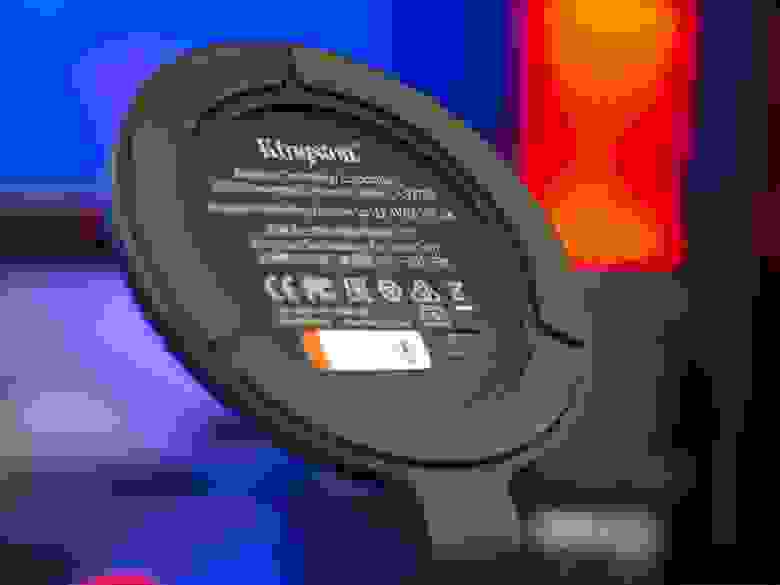
Подставка хорошо стоит на столе и даже гасит некоторые стуки
Дополнительное гашение вибраций происходит за счет паука — микрофон подвешен на упругой сетке, компенсирующий микроудары по столу, например, громкие клики мышью или стук клавиатуры.
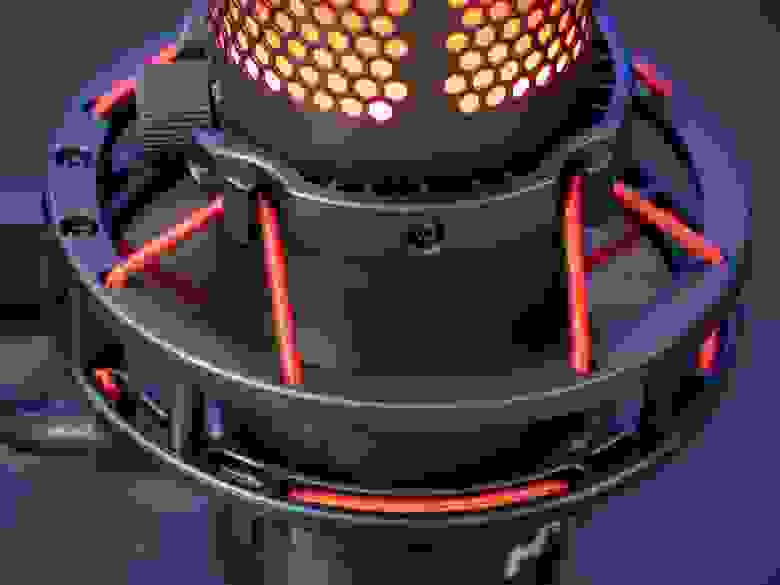
Демпфирующая сетка — далеко не каждый микрофон может ей похвастаться
В нижней части микрофона установлено большое кольцо регулировки громкости записи — это аппаратный регулятор в самом QuadCast, не влияющий на программный уровень громкости в операционной системе. С его помощью можно быстро и легко отрегулировать усиление звука, не ковыряясь со слайдером громкости в ОС. Во время игрового стрима будет очень не кстати переключаться из игры в OBS Studio, чтобы сделать микрофон громче.
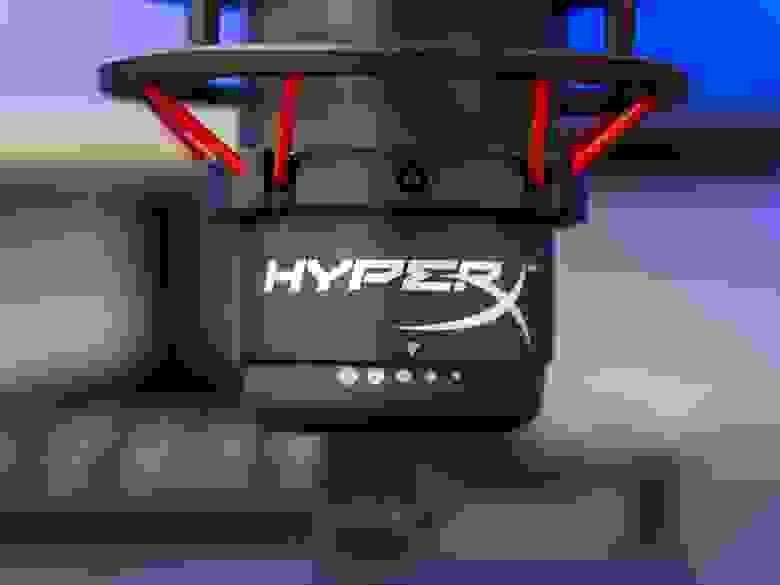
Очень удобное колесико громкости микрофона избавит от управления софтверными ползунками в ОС.
После включения микрофона в USB его корпус светится ровным красным светом. Зачем? Во-первых, это красиво. Но на самом деле подсветка сигнализирует о том, что микрофон активен. Чтобы отключить микрофон, не вынимая его из USB, достаточно тапнуть по его верхушке — под соответствующим значком установлена сенсорная площадка, реагирующая даже на легкое прикосновение. Чтобы отключить запись, просто касаемся ее, а выключившаяся подсветка явно сигнализирует о том, что теперь вас никто не слышит. Это очень крутое решение, потому что маленькую светящуюся лампочку можно и не заметить.


Легкое касание, и микрофон выключен
Рядом с разъемом Mini-USB для подключения QuadCast к компьютеру установлен 3.5-мм аудиовыход на наушники. Так как QuadCast имеет в себе аудиокарту, через него можно получить весь игровой звук, а заодно мониторить свою речь — если микрофон активирован, всё сказанное вами направляется в подключенные наушники.

Аудиовыход на наушники пригодится во время игр или для контроля громкости своего собственного голоса

Переключать режимы микрофона можно прямо во время записи
Квартира или студия: выбираем диаграмму направленности
Хороший микрофон — очень коварный девайс. На записи он может раскрыть все недостатки окружения, которые в обычной жизни не кажутся заметными. Во время игры мы не обращаем внимание на шум вентиляторов компьютера, а гул машин за окном давно стал естественным фоном. В соседней комнате могут говорить, шуметь телевизор, холодильник, а в минималистично обставленных домах с голыми стенами и минимумом мебели гулко гуляет эхо. Но HyperX Quadcast готов к работе в неблагоприятных акустических условиях!
Поговорим о режимах направленности QuadCast, сильной стороне микрофона. В нем установлены три 14-мм конденсатора, включая или отключая которые можно выбирать направления, с которых микрофон будет записывать звук.

Стерео. Единственный режим, в котором ведется стерео, а не монозапись. Микрофон улавливает звук слева и справа, значительно обогащая звучание трансляции. Если вы находитесь в тихом помещении без эха, то можно добиться очень хорошего звучания при съемках видеоблогов — на видео стерео звучит естественней, чем моно. Но если в комнате открыто окно или в стороне гудит компьютер, то на левом или правом канале постоянно будет присутствовать посторонний шум, более заметный и раздражающий, чем в моно.
Всенаправленный. В этом режиме QuadCast равно воспринимает звук, идущий со всех сторон. Это отличная диаграмма направленности, чтобы установить микрофон в центре стола и записывать разговор нескольких человек. Но для домашнего использования этот режим подходит только в том случае, если на улице ночь, на стенах ковры, а запись ведется на тихий ноутбук, иначе вместе с голосом будут слышны эхо и все посторонние шумы со всех сторон, которые QuadCast тоже честно запишет.
Кардиодный. Лучший режим для записи одного человека — микрофон сфокусируется на голосе говорящего со стороны логотипа HyperX. В кардиодном режиме фильтруются шумы вентиляторов компьютера, чужие разговоры и даже эхо. При этом микрофон нужно ставить прямо перед собой, а не с краю стола, иначе запись будет тихой и глухой. Для большинства неадаптированных помещений, стримов и подкастов подходит именно кардиодная диаграмма.
Двунаправленный. Необычный режим, при котором QuadCast ловит звук спереди и сзади, то есть как бы при диалоге двух людей. В двунаправленном режиме микрофон можно использовать для записи интервью, расположив его между собеседниками. Благодаря отсечению звуков с других направлений, QuadCast можно использовать в шумных помещениях.
Как крепить микрофон
Quadcast — это тот самый случай, когда на вышеозначенный вопрос можно ответить: «Куда угодно!» Чаще всего микрофоны просто ставят на стол, и к такому положению Quadcast хорошо подготовлен. Во-первых, у него тяжелое металлическое основание, чтобы надежно стоять на поверхности. Во-вторых, на это основание приклеена демпфирующая полимерная накладка, снижающая передачу вибраций и стуков на корпус микрофона. В-третьих, самое интересное, в Quadcast есть паук— шок-фильтр, отлично гасящий вибрации, которые могут возникнуть от касаний стола руками, стука клавиатуры и других необходимых движений.
Микрофон без паука не стоит держать на столе, если вы эмоциональный стример или любите во время записи переписываться в текстовом чате — на записи будет слышен очень громкий неприятный стук, который и призван компенсировать паук. Даже простое касание руками стола отзовется на записи гулким ударом.
На столе микрофон лучше смотрится в кадре, но если вы будете вести только аудиозапись, то можно подумать о подвесном креплении — пантографе, которые, например, используют на радиостанциях. Эта конструкция из штанг, соединенных шарнирами больше напоминает настольную лампу, к концу которой вместо плафона крепится микрофона. Чтобы соединить Quadcast с пантографом, необходимо вынуть микрофон из паука стандартной стойки, присоединить к нему комплектный переходник и изящно прикрутить к новому креплению. Пантограф позволит легко и удобно менять положение микрофона по всем трем осям, поднося его ближе ко рту.
Как говорить в микрофон
Выбор положения микрофона относительно говорящего очень сильно влияет на характер звучания. Нужно определиться не только с контентом, который вы собираетесь записывать, но и с собственными особенностями речи.
Для тех, кто хочет записывать свои подкасты или аудиокниги, необходимо четкое детализированное насыщенное звучание голоса, с максимально широким охватом частотного диапазона — и с басом, и с проработанными верхами. Для этого микрофон нужно подвинуть ближе к себе, примерно на расстояние 15-20 см, и говорить прямо в него. Таким образом удастся записать низкочастотную часть спектра, которую на пост-обработке можно будет обработать компрессором, добавив голосу «теплой ламповости».
Для настоящего ASMR мало одного микрофона, понадобиться сложная конструкция, эмулирующая человеческие уши, однако с Quadcast можно записывать тихую, вкрадчивую и глубокую речь, создавая легкий эффект ASMR. Чтобы добиться эффекта присутствия в голове слушателя, микрофон нужно подвинуть буквально на расстояние нескольких сантиметров ото рта. Говорить при этом нужно аккуратно, негромко, четко, избегая шумных вздохов.
Для стрима или интервью просто включайте нужный режим (кардиодный, двунаправленный), проверьте уровень громкости при записи, и не думайте ни о чем — это не самые требовательные к детализации звука форматы, Quadcast прекрасно справиться с ними без какой-то специальной установки на столе и даже пост-обработки.
Наконец, если вы понимаете, что даже поп-фильтр не справляется с шумом дыхания и резкими согласными, просто опустите или поднимите микрофон относительно рта, и говорите чуть мимо — качество записи почти не пострадает, зато воздушный поток пройдет мимо.
Характер звучания
По тестовым записям уже можно составить некоторое представление о характере звучания голоса, записанного микрофоном. Но если вас интересуют подробности, то углубимся в детали.
АЧХ микрофона имеет пик в диапазоне 3-8 кГц, что говорит о чувствительности к сибилянтам (с, тсс, ш), поэтому на стадии мастеринга стоит немного опустить громкость диапазона от 3 до 8 кГц, чтобы сделать звучание более приближенным к живому голосу. Или просто не придвигаться вплотную к микрофону. В остальном график очень ровный — с QuadCast в первую очередь придется заботиться не о тонком мастеринге, а о правильном выборе диаграммы.
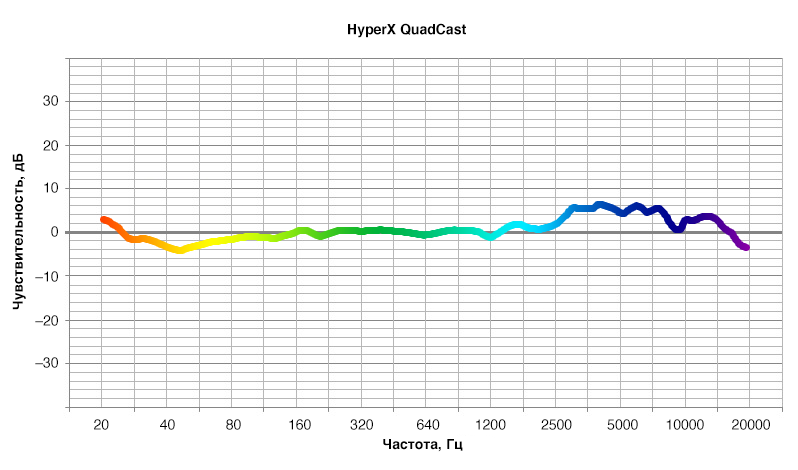
Для записи голоса на стримах или подкастах такая АЧХ подходит идеально, но для записи вокала QuadCast, конечно, не очень подходит. Впрочем, микрофон и не позиционируется, как музыкальный.
Коротко о главном:
Больше функций за ту же цену
QuadCast не лаптем делан — это впечатляющий как своей внешностью, так и функциональностью микрофон. Думаете, за те же деньги с известной интернет-площадки можно заказать сразу пять микрофонов? Можно, но они не будут равнозначной заменой QuadCast, как китайская бюджетная малолитражка не заменит немецкий премиальный автомобиль.
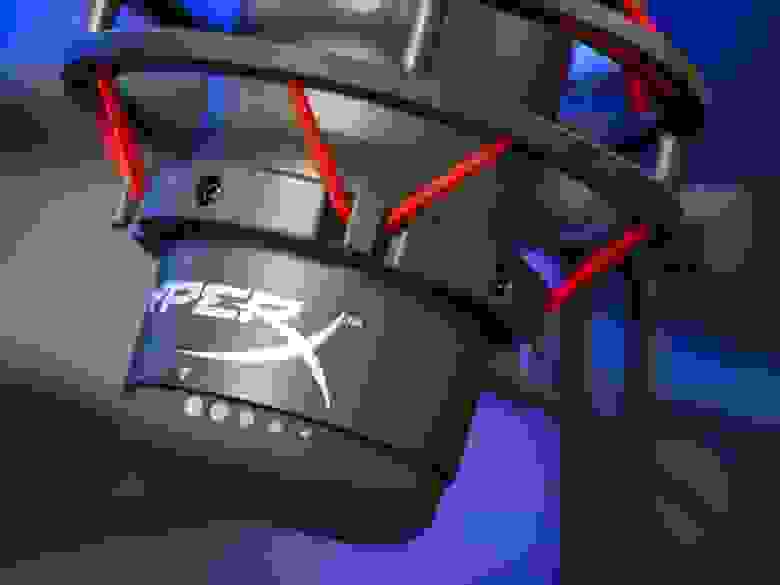
HyperX QuadCast — это качественные материалы и высокая эргономика. Найти то же качество и функциональность за меньшие деньги едва ли получится
Микрофоны с одной диаграммой направленности — чаще всего всенаправленные — не смогут так же хорошо фильтровать посторонние шумы, как это делает кардиодный микрофон, а о стереозаписи можно и не мечтать. Простенькие конденсаторные микрофоны будут лишены поп-фильтра, прорезиненной подставки и паутины, предохраняющей от стука клавиатуры и кликов мыши. При выборе дешевого микрофона по принципу «и так сойдет» придется пойти на множество компромиссов, а результат будет очень далек от того, что можно получить с HyperX QuadCast.
Не только стримы
Каждый раз, когда мы слышим запись своего голоса, хочется попросить прощения у окружающих — результат обескураживает. Вас, но не окружающих — им неведомо, как звучит ваш голос в вашей голове. Попробуйте свои силы в чтении аудиокниг или подкастов, это поможет обрести уверенность в выступлениях, а заодно подтянет дикцию. Практически на любой контент найдется свой слушатель. Ведете подкаст с чтением учебника по теормеху в кардиодном режиме микрофона? На вас обязательно подпишутся студенты-эстеты. Переводите сериал с индийского? Никто кроме вас наверняка так не сможет. Снимаете видеоблог с интервью со своими интересными друзьями? В комментариях к видео обязательно разгорится дискуссия.

Можно снять микрофон с крепления и, например, спеть, картинно расхаживая по комнате
Даже если попытка будет неудачной, вы получите ценный опыт, который наверняка пригодится в будущем. Но зато каждая идея получит качественную реализацию благодаря микрофону HyperX QuadCast — за звук вас никогда не пожурят.
Если вы считаете, что разница между микрофонами за 1000 рублей и 12000 рублей эфемерна, то либо когда-то медведь оттоптался на ваших ушах, либо вы просто никогда не слышали сравнительный тест. На YouTube можно без труда найти сравнения микрофонов, которые мгновенно развеивают миф о том, что «копия» с китайской торговой площадки ничем не отличается от дорогого оригинала. Отличается, и еще как: если звук в дешевых микрофонах «плоский», гулкий, лишенный объема и в целом нехаризматичный, то QuadCast в кардиодном и стереорежиме обеспечивает тугое глубокое звучание голоса, с передачей едва уловимых звуков. При должной настройке с HyperX QuadCast можно даже вести подобие ASMR-трансляций.

HyperX расширяет ассортимент геймерского оборудования, взяв новую высоту — профессиональные стримы. Игры — это серьезно, и мы максимально серьезно относимся к разработке своих продуктов. QuadCast составит конкуренцию популярным стримерским микрофонам из-за потрясающего сочетания функциональности и качества. HyperX QuadCast —это инструмент, хороший инструмент, который поможет реализовать любые фантазии и творческие задумки. Просто попробуйте.
Микрофон HyperX QuadCast доступен у официальных партнеров HyperX: Citilink.ru, 4FRAG.ru, DNS-shop.ru и HyperPC.ru. На момент написания материала стоимость составляет 12 490 рублей.
Для получения дополнительной информации о продуктах HyperX обращайтесь на сайт компании.
Источник
Как включить микрофон в наушниках Hyperx Cloud?
Для включения микрофона установите кнопку отключения звука микрофона в верхнее положение. Для подключения гарнитуры к компьютеру (или другому устройству), имеющему и разъем гарнитуры, и разъем микрофона, подключите штекер 3,5 мм гарнитуры к гнездовому разъему 3,5 мм на удлинительном кабеле ПК.
Как подключить микрофон HyperX?
Подключите микрофон к USB-порту ПК или компьютера Mac с помощью прилагаемого USB-кабеля. Sounds (Звуки). 2. На вкладке Playback (Воспроизведение) выберите Speakers HyperX QuadCast (Аудиоколонки HyperX QuadCast) и нажмите кнопку Set Default (Установить по умолчанию).
Как включить 7.1 звук в наушниках HyperX?
Dolby 7.1. Режим включается нажатием единственной кнопки (без него наушники смешивают выставленные 7.1 в стерео). Работать будет при подключении к PC или PS4 / PS4 Pro. Никаких драйверов не просит, определяется системой из коробки, дополнительное ПО ставить не надо.
Как настроить наушники с микрофоном?
Иногда, чтобы понять, как настроить микрофон на наушниках, вначале надо «заставить» компьютер его увидеть. Для этого:
- заходите в панель управления и находите «Диспетчер устройств»;
- ищите графу «звуковые, игровые и видеоустройства»;
- находите нужный микрофон, щелкаете правой кнопкой мыши и выбираете «Включить».
Как подключить HyperX Cloud Mix?
Для подключения HyperX Cloud MIX к смартфону необходимо нажать и удержать кнопку включения на 5 секунд и тогда они войдут в режим сопряжения. При проводном подключении кнопки становятся неактивными, а из всех органов управления вам остается только пульт на проводе с регулятором громкости.
Как подключить гарнитуру с микрофоном к ПК?
Чтобы подключить наушники с микрофоном к компьютеру или ноутбуку, нужно правильно «подружить» штекер наушников и соответствующий разъем. Проблемы возникают когда один комбинированный штекер (наушники+микрофон), нужно подключить к двум отдельным разъемам для наушников и отдельно для микрофона.
Как включить 7.1 звук в наушниках Windows 7?
На вкладке «Пространственный звук» попробуйте:
- выбрать «Windows Sonic для наушников»;
- «Включить виртуальный объёмный звук 7.1».
Как включить 7.1 звук в наушниках Windows 10?
Наушники поддерживают пространственный звук 7.1.
…
Чтобы включить его, выполните следующие действия:
- В области уведомлений щелкните правой кнопкой мыши значок звука.
- В контекстном меню нажмите «Воспроизведение».
- Выберите устройство воспроизведения и нажмите «Свойства».
- Нажмите на вкладку Пространственный звук.
Как работает 7.1 звук?
Аудиокарта в пульте может работать в двух режимах: стерео и 7.1 Системе-то всё равно, сколько у вас на самом деле динамиков, семь каналов звука она обеспечит. Игровой движок или мультимедиа плеер прочитают эту информацию и выдадут соответствующую звукопанораму, отправляя на каждый канал нужный аудиопоток.
Как настроить наушники с микрофоном на Windows 10?
Выберите Пуск > Параметры > Система > Звук. В разделе «Параметры звука» откройте Ввод > Выберите устройства ввода, затем выберите микрофон или записывающее устройство, которое вы хотите использовать.
Как сделать чтобы меня хорошо было слышно в микрофон?
Стандартные настройки микрофона
- Кликнуть правой кнопкой мышки по иконке «Динамиков» и выбрать пункт меню «Параметры звука».
- Открыть сопутствующий параметр «Панель управления звуком».
- В новом окне перейти на вкладку «Запись». …
- На вкладке «Уровни» установить громкость на 100%, а усиление микрофона – на 0 дБ.
Как включить микрофон в наушниках JBL Quantum 100?
Интересно, что, в отличие от JBL Quantum 100, он тут закреплён намертво. А ещё нет кнопки его отключения: чтобы включить микрофон, надо его опустить, чтобы выключить — поднять.
Как подключить наушники HyperX к телефону?
Для использования гарнитуры HyperX Cloud II с мобильным устройством отсоедините USB-блок управления и вставьте штекер 3,5 мм гарнитуры непосредственно в аудиоразъем телефона или планшета. При подключении гарнитуры Cloud II к разъему в самолете USB-блок управления не используется.
Сколько стоят наушники Хайпер Икс Клауд микс?
от 12 789 до 15 990 р. Совокупность характеристик и дизайна позволяют использовать наушники как дома для игр или фильмов, так и на улице для прослушивания музыки. 20 часов работы от аккумулятора в беспроводном режиме.
Как исправить проблемы с микрофоном HyperX Cloud 2 (06.13.22)
Гарнитура HyperX Cloud 2 занимает лидирующую позицию среди лучших игровых гарнитур на рынке благодаря двум факторам: комфорту и качеству. Эта гарнитура была разработана, чтобы обеспечить иммерсивную звуковую среду при воспроизведении точного звука. Если вы хотите послушать музыку, посмотреть видео или поиграть в любимую игру, HyperX Cloud 2 может предоставить вам необходимый тип объемного звука.
Гарнитура поставляется с удобными амбушюрами из пены с эффектом памяти и съемный микрофон с шумоподавлением для четкого разговора. Гарнитура HyperX Cloud 2 также совместима с ПК, Mac, смартфонами и большинством игровых консолей.
Но после обновления до Windows 10 несколько пользователей HyperX Cloud 2 обнаружили, что их микрофон отключен или отключен без видимых причин. . Некоторые микрофоны HyperX Cloud 2 вообще не работают. Увеличение громкости микрофона не помогает, и эта проблема разочаровала многих пользователей.
Итак, если вы один из тех, у кого гарнитура HyperX Cloud 2 потеряла качество вывода микрофона после обновления до Windows 10, то вы попали в нужное место. Это руководство покажет вам, что делать, если ваш микрофон HyperX Cloud 2 работает тихо, приглушенно или не работает должным образом.
Совет профессионала: просканируйте свой компьютер на предмет проблем с производительностью, ненужных файлов, вредоносных приложений и угроз безопасности.
которые могут вызвать проблемы в системе или снизить производительность.
Проблемы с бесплатным сканированием для ПК. Об Outbyte, инструкции по удалению, лицензионное соглашение, политика конфиденциальности.
Устранение основных неполадок
Прежде чем перейти к более сложным действиям, может оказаться полезным выполнение начальной проверки компьютера. Вы пробовали перезагрузить компьютер? Простая перезагрузка может творить чудеса с вашей системой. Он обновляет Windows и решает незначительные проблемы, вызванные временными сбоями.
Перед перезагрузкой компьютера убедитесь, что HyperX Cloud 2 отключен от сети. Подключите его снова после перезагрузки компьютера и проверьте, сохраняется ли проблема с микрофоном. Затем удалите все ненужные файлы, которые могут влиять на ваши процессы. Вы можете использовать инструмент для ремонта ПК , чтобы полностью избавиться от ненужных файлов и оптимизировать процессы Windows.
Вот и другие вещи, которые вы также должны проверить:
- Убедитесь, что переключатель отключения звука на переключателе USB не был активирован.
- Проверьте все разъемы и кабели, чтобы убедиться, что все они вставлены правильно.
- Убедитесь, что ваш микрофон компьютера не отключен или не настроен на низкий уровень громкости.
- Попробуйте подключить гарнитуру к другому USB-порту, чтобы проверить, не возникла ли проблема с портом.
- Попробуйте использовать аудиосистему 3,5 мм разъем для подключения к разъему вместо USB.
Если этих основных шагов недостаточно, пора заняться серьезным устранением неполадок.
Шаг 1. Проверьте настройки звука вашего компьютера.
Первое, на что следует обратить внимание при возникновении проблем со звуком, — это конфигурация звука вашего компьютера. Ваш микрофон HyperX Cloud 2 может не работать, потому что он отключен или не установлен в качестве устройства по умолчанию на вашем компьютере.
Чтобы проверить и изменить настройки звука, выполните следующие действия:
Теперь, когда ваш микрофон HyperX Cloud 2 включен и установлен в качестве устройства по умолчанию, попробуйте использовать его еще раз и посмотрите, работает ли он сейчас.
Шаг 2. Измените звуковой формат на более высокую версию.
Еще одно решение, которое вы можете попробовать, — это переключиться на другой звуковой формат. Для этого:
Исправлено: микрофон HyperX Cloud Stinger не работает.
Облачный стингер HyperX — это проводные игровые наушники-вкладыши с микрофоном для общения с другими во время игры. Это одни из лучших в своем классе бюджетных проводных наушников-вкладышей для игровых целей от HyperX. Благодаря 3,5-мм аудиоразъему он легко доступен с любыми игровыми устройствами ПК, Xbox, PlayStation и Nintendo. Но некоторые отчеты выходят о HyperX Cloud Stinger. Микрофон не работает Выпуск недавно.
Теперь, если вы также являетесь одной из жертв, столкнувшихся с такой проблемой, вы можете полностью следовать этому руководству по устранению неполадок. Согласно многочисленным онлайн-отчетам, игроки не могут разговаривать с другими с помощью микрофона HyperX Cloud Stinger, что очень расстраивает. Это просто до некоторой степени портит игровой процесс, когда вы находитесь в режиме нескольких игр и вообще не можете разговаривать с другими. Однако вам не следует беспокоиться об этом, потому что есть и исправления.
- Исправлено: микрофон HyperX Cloud Stinger не работает.
- 1. Проверьте подключение физически
- 2. Включить микрофон для гарнитуры
- 3. Установить микрофон в качестве устройства по умолчанию
- 4. Обновите аудиодрайверы
- 5. Закройте другие ненужные приложения
- 6. Проверьте настройки звука в игре
- 7. Обновление системного программного обеспечения
- 8. Связаться со службой поддержки HyperX
Исправлено: микрофон HyperX Cloud Stinger не работает.
Здесь мы поделились несколькими возможными обходными путями, которые должны решить эту конкретную проблему для вас. Итак, не теряя времени, давайте приступим к делу.
1. Проверьте подключение физически
Похоже, ваши наушники HyperX Cloud Stinger либо случайно отключены, либо неправильно подключены. Вы можете проверить настройки звука вручную, особенно настройки отключения звука. Иногда аудиоустройство может быть подключено неправильно, что может вызвать у вас такие проблемы.
- Убедитесь, что вы используете правильный удлинительный кабель (разветвитель) с отдельными разъемами для наушников и микрофона для подключения вашего HyperX Cloud Stinger к выходным и входным портам для наушников вашего ПК. [Или на других игровых устройствах]
- Проверьте, правильно ли подключены все ваши соединения, включая соединения удлинительного кабеля. Что касается микрофона, убедитесь, что он полностью подключен и не болтается.
- Проверьте ручку громкости на правом ухе и убедитесь, что микрофон не отключен или громкость не слишком низкая.
2. Включить микрофон для гарнитуры
Также следует проверить, включен ли микрофон для игровой гарнитуры или нет. Для этого:
Для Windows:
- Нажать на Стартовое меню кнопку > Выберите Настройки значок.
- Выбирать Конфиденциальность > Нажмите на Микрофон с левой панели.
- Нажать на Изменять кнопку > Убедитесь, что Микрофон для этого устройства опция включена.
- Прокрутите вниз и убедитесь, что «Разрешить приложениям доступ к вашему микрофону» опция включена.
- Имейте в виду, что приложение, которое вы используете, также включено.
- Теперь проверьте, работает ли микрофон HyperX Cloud Stinger.
Для Mac:
- Выбрать Яблочное меню > Нажмите на Системные настройки.
- Нажмите на Звук затем нажмите на Вход.
- Выберите наушники в списке устройств ввода звука и отрегулируйте громкость, чтобы микрофон мог записывать ваш голос.
- Затем перейдите к Системные настройки > Нажмите на Безопасность и конфиденциальность > Перейти к Конфиденциальность.
- Теперь выберите Микрофон на боковой панели> Вы должны увидеть список приложений, которые запросили доступ к вашему микрофону.
- Убедитесь, что вы разрешили конкретное приложение, с которым хотите использовать микрофон.
Для PlayStation:
- Перейти на PS4/PS5 Настройки > Выбрать Устройства > Выберите Аудиоустройства.
- Выбирать Устройство ввода и выберите Гарнитура подключена к контроллеру.
- Точно так же выберите Устройство вывода и выберите Гарнитура подключена к контроллеру.
- Выбирать Контроль громкости (наушники) и установите максимальный уровень громкости.
- Выберите Выход на наушники и выберите Все аудио.
- Выбирать Отрегулируйте уровень микрофона затем следуйте указаниям мастера, чтобы проверить микрофон.
Для Xbox:
- Перейдите к консоли Настройки > Выбрать Счет.
- Выберите Конфиденциальность и безопасность в Интернете > Выбрать Посмотреть подробности и настроить.
- Выбирать Общайтесь голосом и текстом. Убедитесь, что включить голосовой чат.
Для Nintendo Switch:
- Подключите гарнитуру к аудиоразъему консоли Nintendo Switch.
- Вы также можете подключить гарнитуру к своему мобильному устройству и использовать для этого мобильное приложение Nintendo Switch Online.
- В противном случае попробуйте использовать встроенный микрофон вашего мобильного устройства, чтобы пообщаться с приложением Nintendo Switch Online, чтобы проверить наличие проблемы.
3. Установить микрофон в качестве устройства по умолчанию
Если вы еще не установили подключенное микрофонное устройство в качестве устройства по умолчанию на компьютере с Windows, это означает, что вам чего-то не хватает. Обязательно установите его в качестве входного аудиоустройства по умолчанию, а затем снова проверьте наличие проблемы. Для этого:
- нажмите Виндовс + Р клавиши на клавиатуре, чтобы открыть Бегать чат.
- Теперь введите control и нажмите Enter, чтобы открыть Панель управления.
- Обязательно разверните список, выбрав «Просмотр по»> выберите «Крупные значки» в раскрывающемся меню.
- Выбирать Звук > Выберите Запись вкладка > Щелкните правой кнопкой мыши любое пустое место внутри списка устройств.
- Затем отметьте галочкой Показать отключенные устройства option > Убедитесь, что ваша гарнитура HyperX Cloud Stinger включена.
- Затем установите его в качестве входного аудиоустройства по умолчанию. Если он еще не выбран, не забудьте щелкнуть правой кнопкой мыши наушники, чтобы включить их, и установить их как наушники. Устройство по умолчанию.
- Щелкните правой кнопкой мыши микрофон гарнитуры > щелкните Характеристики.
- Нажать на Уровни вкладка > Перетащите ползунок громкости на максимальный уровень.
- Наконец, нажмите на Ok чтобы применить изменения, нажмите Ok еще раз, чтобы закрыть окно.
Теперь ваши наушники HyperX Cloud Stinger должны быть оснащены микрофоном. Проверьте микрофон прямо оттуда, работает ли он правильно или нет. Если нет, вы можете следовать следующему методу.
Читайте также: Исправлено: микрофон SteelSeries Arctis 7P не работает.
4. Обновите аудиодрайверы
Еще одна вещь, которую вы можете сделать, это просто проверить наличие обновлений звукового драйвера на вашем компьютере, потому что устаревший или поврежденный звуковой драйвер может вызвать множество проблем с работой микрофона. Для этого:
- нажмите Виндовс + Х ключи, чтобы открыть Меню быстрой ссылки.
- Теперь нажмите на Диспетчер устройств чтобы открыть > Двойной клик на Звуковые, видео и игровые контроллеры.
- Щелкните правой кнопкой мыши на активном или проблемном аудиоустройстве > Выбрать Обновить драйвер.
- Нажмите на Автоматический поиск драйверов > Если доступно обновление, система автоматически проверит его и установит обновление.
- После этого обязательно перезагрузите систему, чтобы изменения вступили в силу.
5. Закройте другие ненужные приложения
Если на вашем компьютере или консоли установлено какое-либо другое программное обеспечение, связанное со звуком, обязательно отключите его или правильно закройте, прежде чем делать какие-либо другие выводы. Наличие стороннего программного обеспечения, такого как программное обеспечение Realtek или любого другого программного обеспечения для общения в социальных сетях, такого как Discord, Skype, Zoom и т. д., может вызвать многочисленные проблемы со звуком или голосом.
6. Проверьте настройки звука в игре
Иногда вам следует проверить параметр настроек звука непосредственно в игровом меню, если вышеуказанные методы не сработали для вас. Таким образом, отрегулировав все необходимые настройки звука и поддерживая высокий уровень звука микрофона или звука, вы можете попытаться решить несколько проблем.
7. Обновление системного программного обеспечения
Вам также следует попробовать обновить системное программное обеспечение на вашем конкретном игровом устройстве, которое вас беспокоит.
Для Windows:
Обновление сборки ОС Windows всегда важно для пользователей ПК, а также для геймеров, чтобы уменьшить системные сбои, проблемы совместимости и проблемы, связанные со звуком. Между тем, последняя версия в основном включает дополнительные функции, улучшения, исправления безопасности и многое другое. Для этого:
- нажимать Окна + я ключи, чтобы открыть Параметры Windows меню.
- Далее нажмите на Обновление и безопасность > Выбрать Проверить наличие обновлений под Центр обновления Windows раздел.
- Если доступно обновление функции, выберите Загрузить и установить.
- Обновление может занять некоторое время.
- После этого перезагрузите компьютер, чтобы установить обновление.
Для Xbox:
- нажмите Домашняя кнопка на консоли Xbox, чтобы открыть Панель приборов меню.
- Теперь выберите Настройки в нижней части меню > Выбрать Все настройки.
- Выберите Система > Выбрать Обновления.
- Выбирать Обновление консоли (если доступно) > Следуйте инструкциям на экране, чтобы завершить процесс обновления.
- После этого обязательно перезапустите консоль, чтобы изменения вступили в силу.
Для PlayStation:
- Перейти к Настройки меню на консоли PlayStation.
- Выбирать Обновление системного программного обеспечения > Обязательно проверьте наличие доступных обновлений и следуйте инструкциям на экране, чтобы завершить процесс обновления.
- После этого перезагрузите систему, чтобы изменения вступили в силу.
Для Nintendo Switch:
- Выберите Настройки системы в меню ГЛАВНОЕ.
- Теперь прокрутите меню вниз и выберите Система.
- Затем обязательно выберите Обновление системы чтобы начать процесс.
- Во время процесса система сначала выполнит проверку, чтобы определить, доступно ли новое системное обновление.
- Если доступно обновление, процесс загрузки начнется автоматически.
- Это может занять некоторое время, поэтому терпеливо ждите.
8. Связаться со службой поддержки HyperX
Если ни один из способов вам не помог, попробуйте обращение в службу поддержки HyperX команда для дальнейшей помощи по этому вопросу.
Вот так, ребята. Мы предполагаем, что это руководство было полезным для вас. Для дальнейших запросов, вы можете оставить комментарий ниже.
Содержание
- Игровой микрофон HyperX QuadCast S с двухзонной RGB-подсветкой c AliExpress: полный обзор
- HyperX QuadCast
- Микрофон hyperx quadcast s настройка подсветки
- HyperX QuadCast Gaming Microphone
- Часто задаваемые вопросы
- Популярные вопросы
- Связаться со службой технической поддержки
- Обзор USB-микрофона HyperX Quadcast S. Качественный звук — это просто
- Технические характеристики
- Внешний вид и комплектация
- Функциональность
- Звучание
- Стоимость и скидки
- Итоги и награды
Игровой микрофон HyperX QuadCast S с двухзонной RGB-подсветкой c AliExpress: полный обзор
Всем привет! Сегодня хочу рассказать про геймерский, стримерский и по сути не имеющий аналогов по дизайну микрофон HyperX Quadcast S с двузонной RGB подсветкой, настройки которой регулируются через фирменное приложение. Микрофон действительно удивляет своим дизайном и не зря получил премию Design Awards 2019, но вот насколько он хорош с точки зрения своего прямого назначения, а именно записи звука? Давайте разбираться.
Кстати, ещё больше гаджетов, новинок от Xiaomi, крутых и интересных товаров с AliExpress, а так же купоны и скидки на них можно найти на моём Telegram канале TechnoReview, поэтому подписывайтесь на него, чтобы ничего не пропустить. Для тех кому не удобна «телега» есть паблик TechnoReview в ВК.
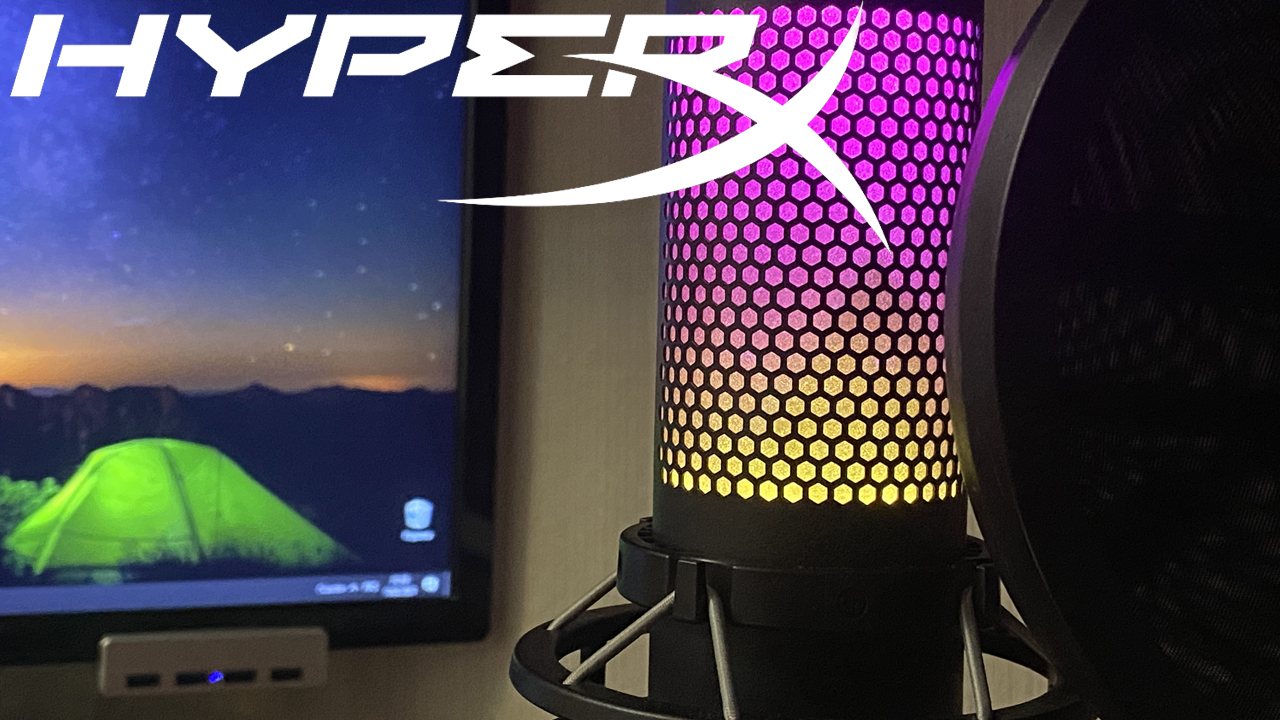
В полном видеообзоре можно послушать как звучит этот микрофон по сравнению с петличкой Boya M-1, а также как микрофон пишет звук на разных диаграммах направленности и с разным уровнем усиления установленным с использованием кольца на микрофоне. Обзор получился достаточно информативным, поэтому настоятельно рекомендую посмотреть его.
Перед распаковкой хочется отметить то, что этот микрофон в основном приобретают не за выдающиеся характеристики звукозаписи, а за внешний вид, простоту использования и хорошую работу без дополнительных настроек. И действительно, в нем всё сделано так, чтобы пользователь вообще не задумывался о том включён ли сейчас микрофон, будут ли перегрузки при записи звука, как протянуть вечно короткий кабель за столом и подвести его к компьютеру (ну это лично моя боль).
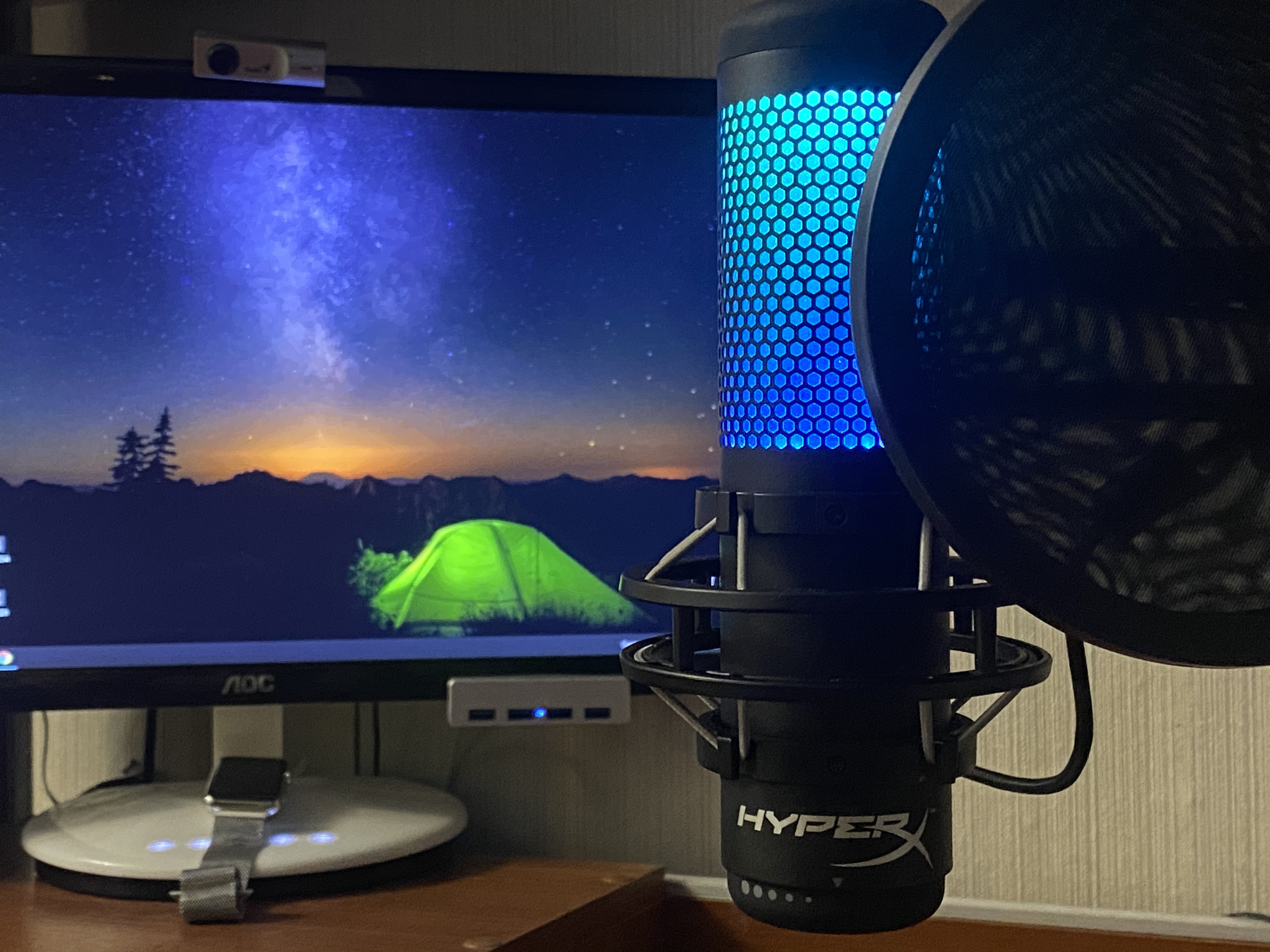
Итак, микрофон поставляется в достаточно тонкой картонной коробке с красочной полиграфией. На передней части нанесено изображение самого устройства и указание на то, что устройство в 2019 году получило награду за выдающийся дизайн. Однако, стоит отметить, что награду получил первый микрофон HyperX Quadcast, который имел только красную подсветку, разъём miniUSB, красную надпись на самом микрофоне и красные резинки антивибрационного паука. Наш же микрофон выполнен в нейтрально серо-чёрных тонах и имеет современный разъём USB Type-C. В остальном, кроме наличия переливающейся RGB подсветки, с точки зрения характеристик записи звука микрофоны ничем не отличаются.
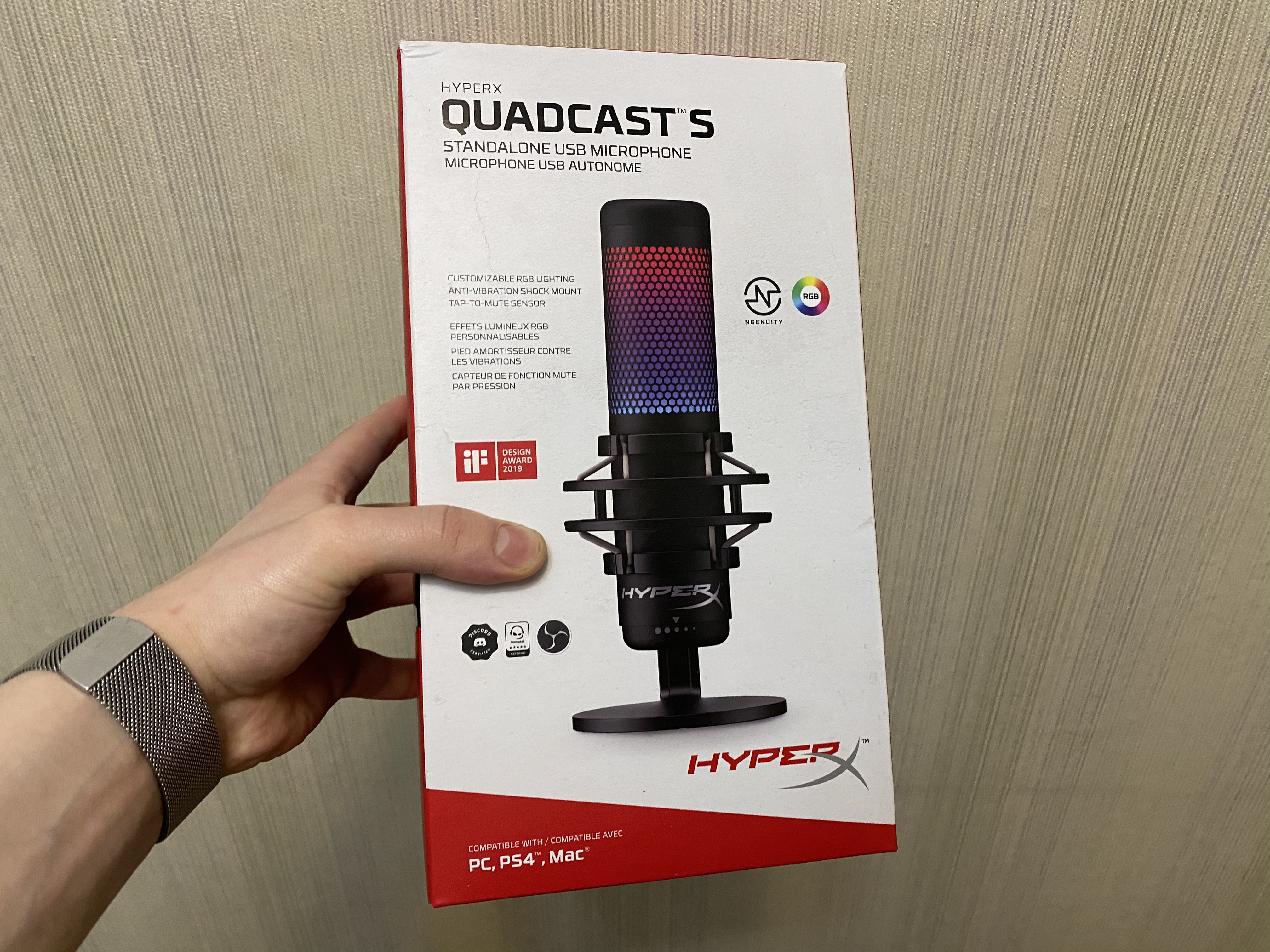
На обратной стороне коробки имеются основные характеристики и указание на возможность изменения диаграмм направленности микрофона. Всего их четыре. Наименование, назначение, а также работу каждой из них можете прочитать ниже.
Открыв коробку, видим несколько карточек-мануалов и пластиковый блистер, в котором находится сам микрофон. Блистер плотно закрыт, а внутри от ударов микрофон защищают несколько поролоновых прокладок.

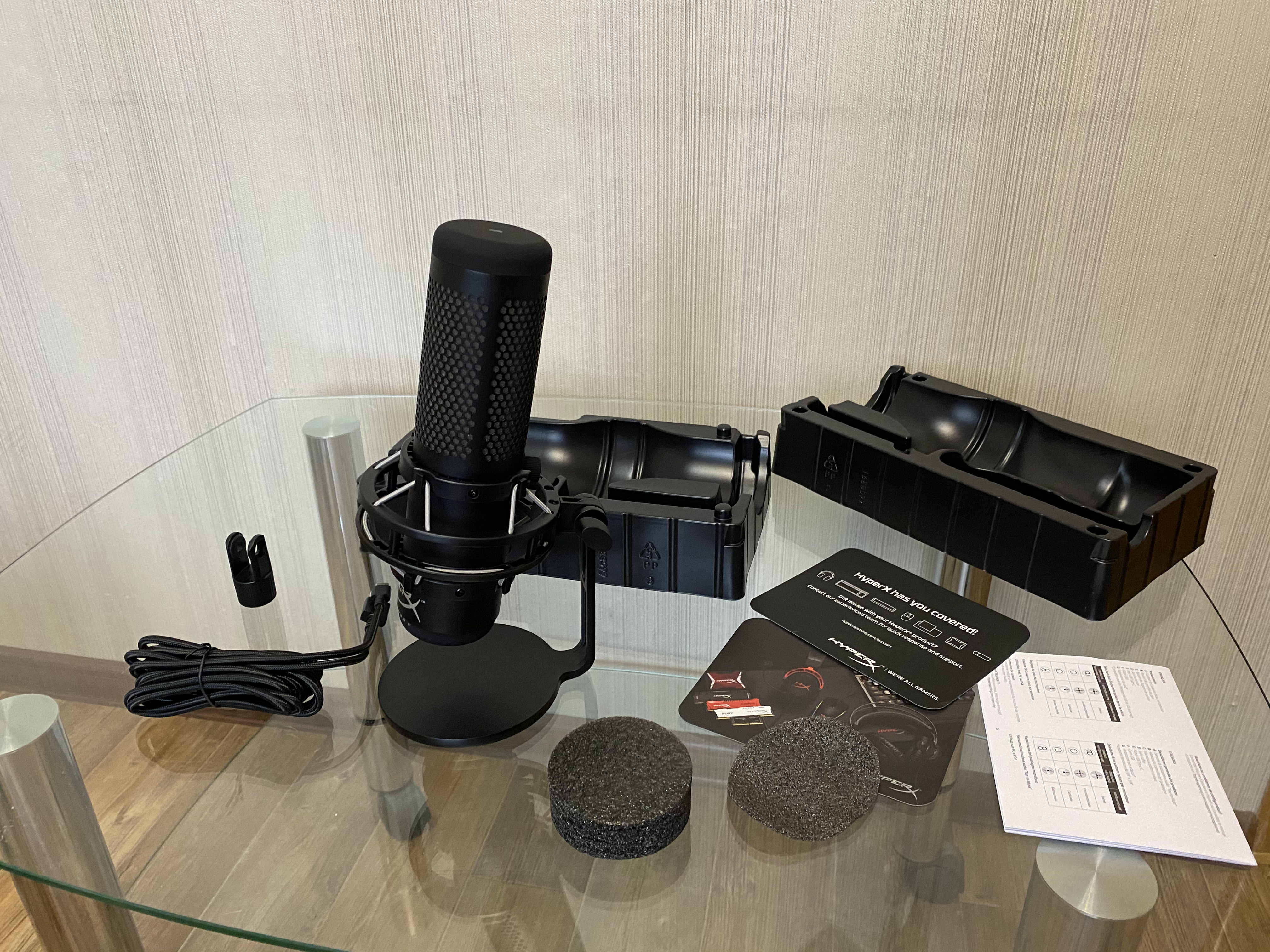
Сам микрофон на первый взгляд абсолютно невзрачный. Первая версия в выключенном состоянии выглядела гораздо интереснее, но вторая версия раскрывается во всех тонах именно, когда включена RGB подсветка. Вытянутая форма микрофона однозначно придаёт ему массивности, а внешние за счёт форм и сообразных отверстий устройство чем-то напоминает початок кукурузы. При этом сам микрофон очень легкий и не будет перевешивать как стандартную комплектную подставку, так и практически любой пантограф с AliExpress.
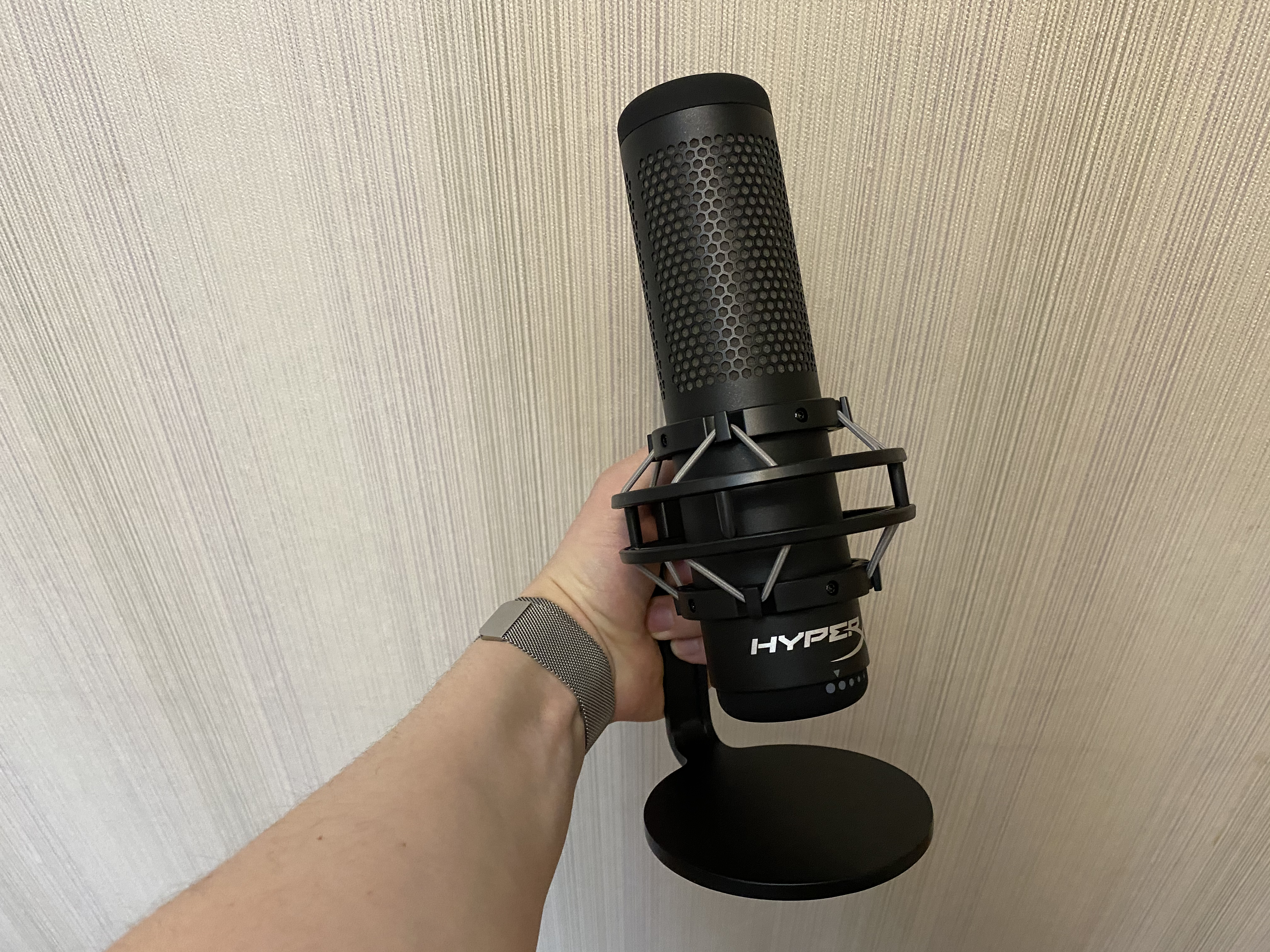
В комплект поставки входит длинный 2-ух метровый кабель с ферритовыми кольцами и переходник с двойной внутренней резьбой, что позволяет устанавливать микрофон практически на все стандартные крепления пантографов и других держателей устройств звукозаписи.
Сам микрофон выглядит очень стильно за счёт вытянутой формы, сотообразных отверстий и чёрного поролона внутри. При включённой RGB подсветке поролон очень круто рассеивает свет, переливается и даже сверкает яркими вкраплениями. В выключенном состоянии, как я уже отмечал ранее, микрофон выглядит не так интересно, как, например, Quadcast первой версии.

Антивибрационный паук прикручен шурупами к корпусу самого микрофона. С обратной стороны микрофона находится разъём USB Type-C, Jack 3,5 мм для прослушивания собственного голоса и переключатель режимов направленности микрофона.


Внизу расположено кольцо регулировки усиления микрофона, на котором нанесены пять рисок, маркирующих основные положения усиления. Помимо положений установленных рисками кольцо можно выкручивать в ещё большую и меньшую сторону. Сразу отмечу, что встроенная в микрофон звуковая карта не обладает какими-то невероятными характеристиками и даже на первой риске усиления микрофон может захватывать тишину и посторонние шумы. Именно поэтому я рекомендую записывать голос, когда кольцо усиления находится между первой риской и крайнем положением. Так в записи не будет перегрузок, а при необходимости громкость звука всегда можно поднять при редактировании.
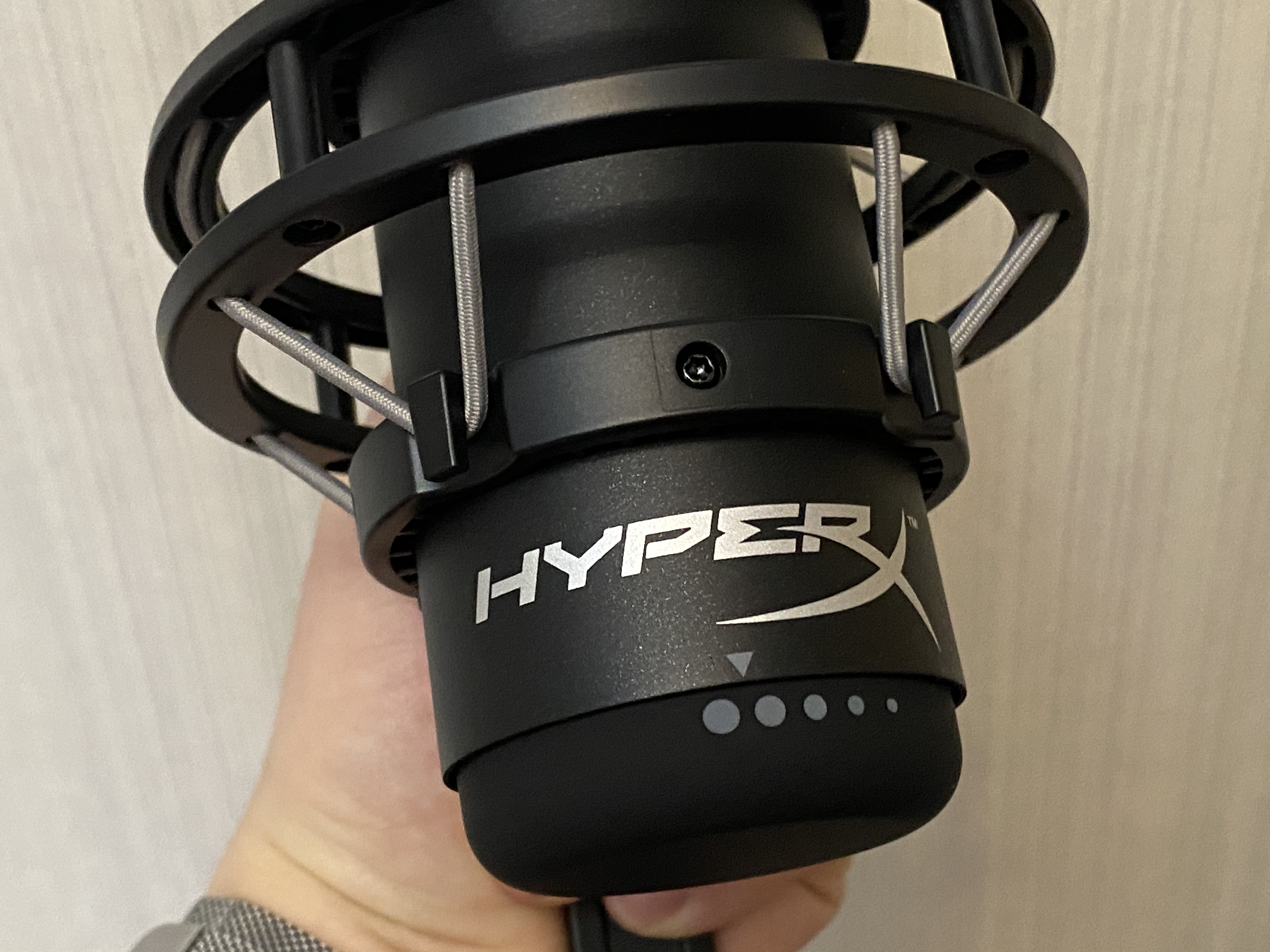
Микрофон находится на металлической ноге. Регулировка положения микрофона реализована таким образом, чтобы он не перевесил и не упал. В районе разъёмов микрофона в подставке находится отверстие для осуществления минимального кабель менеджмента. На нижней части подставки имеется прорезиненное кольцо и логотип Kingston.

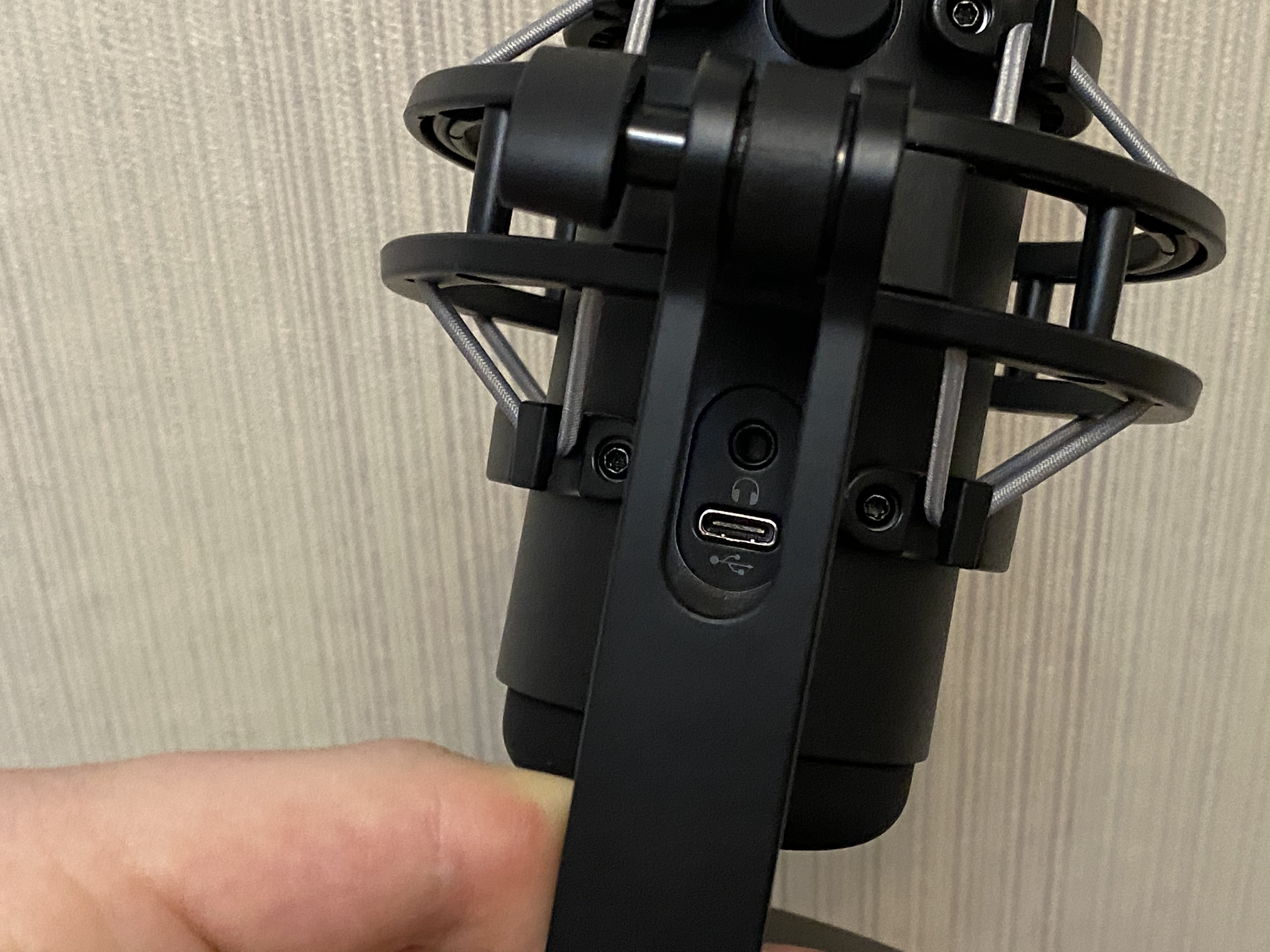
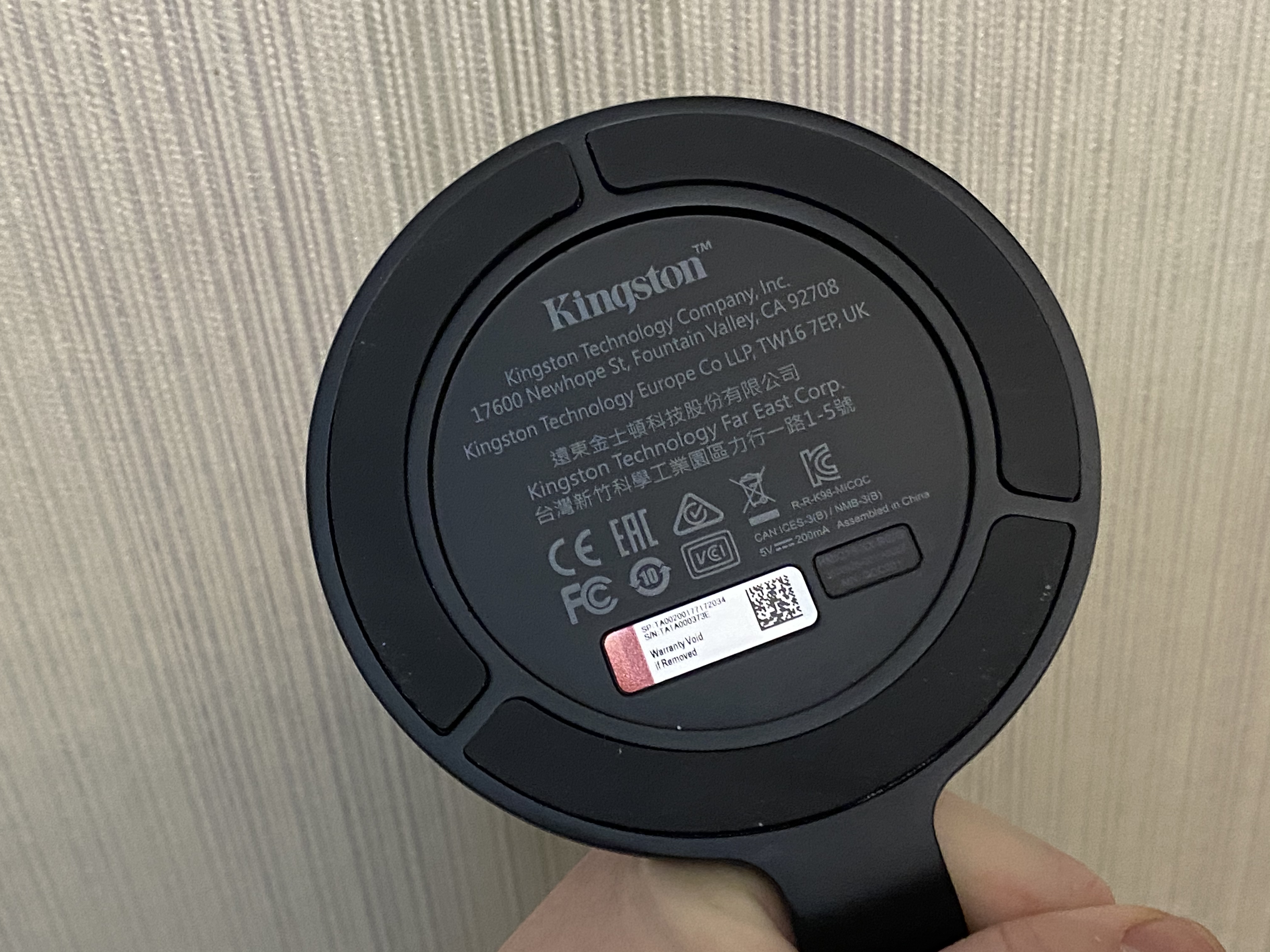
Сверху находится сенсорная панель, выполненная из мягкого soft-touch пластика. Касание панели выключает запись звука на микрофоне. В отличии от младшей версии — микрофона Solocast выключение записи сопровождается ещё и выключением RGB подсветки, что максимально информативно.

Для настройки режимов подсветки микрофона имеется приложение HyperX NGENUITY. Через него можно установить эффекты, с которыми будет отображаться подсветка, скорость её смены и яркость. Также можно создать и сохранить несколько собственных пресетов. Что касается настроек самого микрофона, то они весьма скудные. Можно отрегулировать только громкость устройства и громкость наушников подключенных в него. Изменять диаграммы направленности через приложение нельзя.
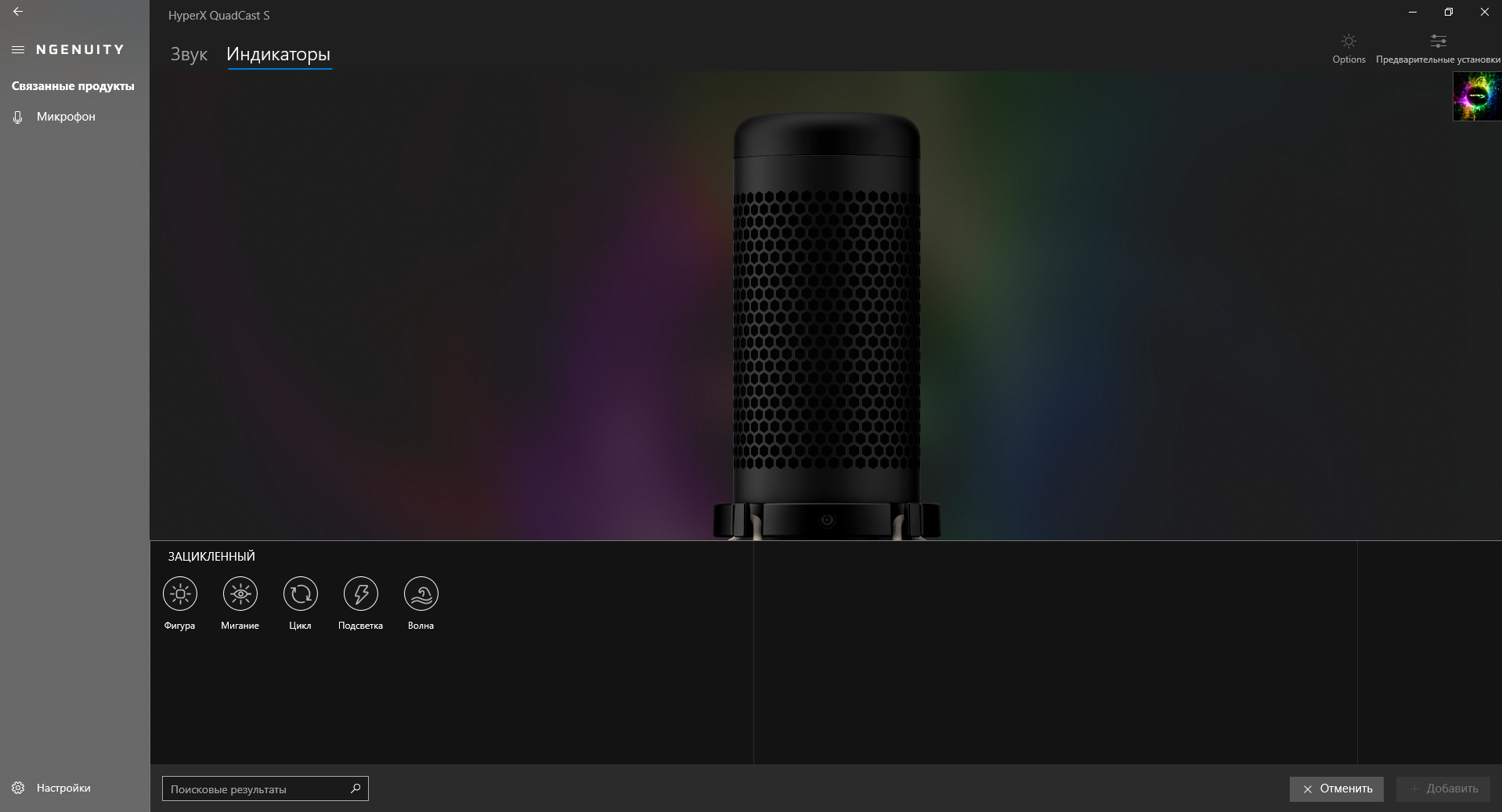
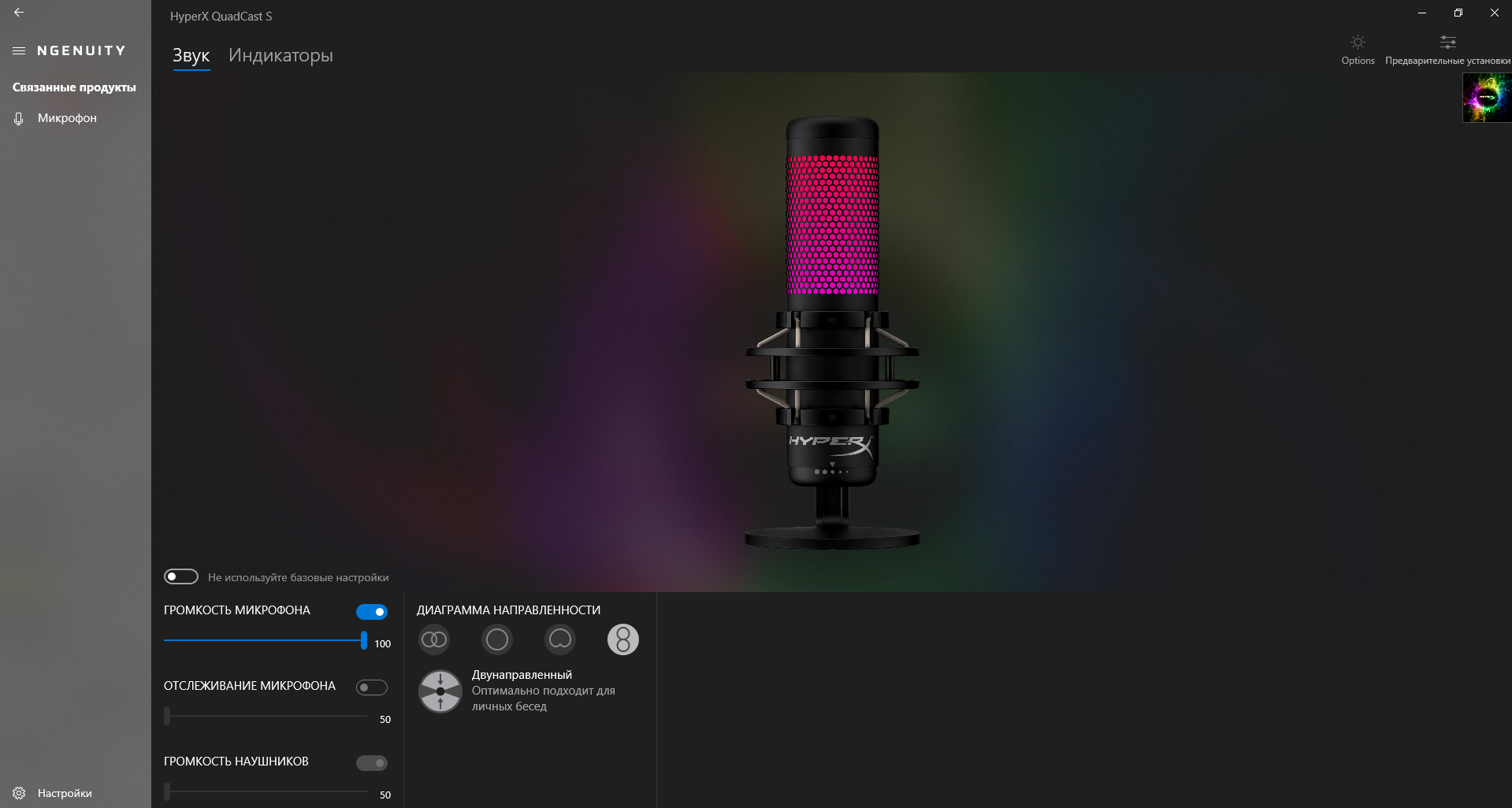
В разделе «настройки» можно установить язык, включить режим, при котором микрофон будет включать необходимую подсветку при запуске той или иной игры и дублировать режим подсветки на оперативную память HyperX RGB.
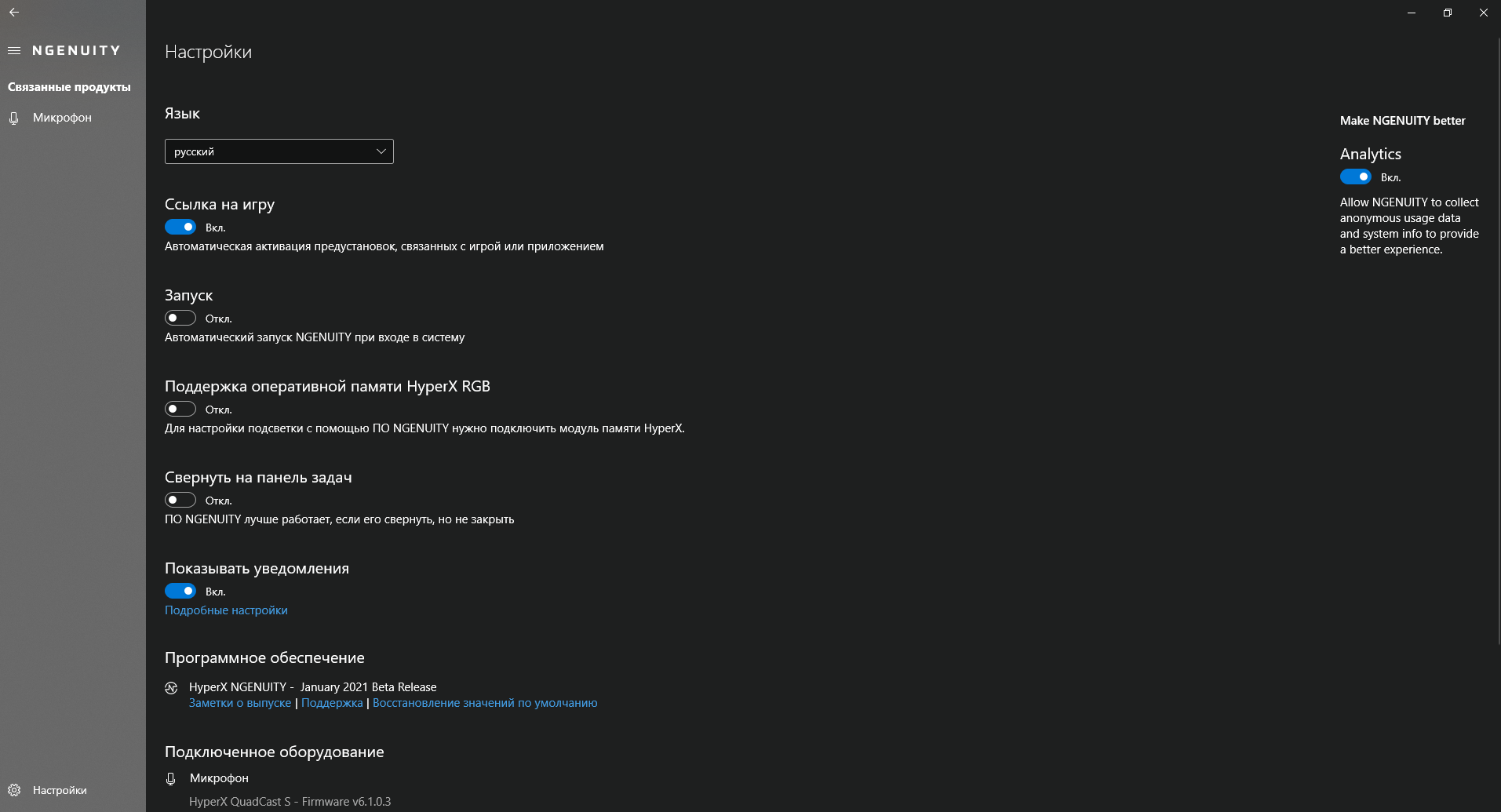
Подводя итог, можно сказать, что микрофон получился действительно интересным и по сути не имеет аналогов с точки зрения дизайна. Однако, по качеству записи звука его можно сравнить со средним ценовым сегментом. Именно поэтому, если подсветка, наличие выхода Jack 3,5 мм и изменение диаграмм направленности для вас не являются первостепенными, лучше взять младшую версию — микрофон SoloCast, который обойдётся более чем в 2 раза дешевле. Приложение, на мой взгляд, тоже номинальное и, если вы не игровой стример, кроме регулировки подсветки по сути не несёт за собой никакого функционала. Если хотите услышать более развёрнутое мнение от меня лично, смотрите видео выше. Ну а ваше мнение, по поводу того должен ли микрофон для компьютера стоить 15000 рублей, жду в комментариях. Всеми удачи и хорошего настроения. Пока.
Об авторе
✅ Подписывайтесь — на мой канал на YouTube
Там много интересной и полезной информации.
Источник
HyperX QuadCast
HyperX QuadCastTM — полнофункциональный автономный микрофон, который идеально подходит для начинающих стримеров или подкастеров, которым необходим конденсаторный микрофон с высоким качеством звука. Микрофон QuadCast оснащен собственным амортизирующим подвесом, который помогает снизить шум окружающей среды, и встроенным поп-фильтром, с помощью которого можно приглушить надоедливые взрывные звуки. Проверьте состояние своего микрофона с помощью светодиодного индикатора или отключите звук во избежание возможных проблем во время трансляций. Благодаря четырем полярным диаграммам направленности этот микрофон подготовлен практически к любой ситуации записи, а также имеет удобно расположенный шкалу регулировки усиления для быстрой настройки чувствительности входа микрофона. Входящий в комплект монтажный адаптер подходит для 3/8- и 5/8-дюймовых резьбовых разъемов и совместим с большинством подставок. Модель QuadCast S обеспечивает RGB-подсветку и динамические эффекты, которые можно настроить с помощью ПО HyperX NGENUITY.
Семейство продуктов QuadCast сертифицировано Discord и TeamSpeak™, так что вы можете быть уверены, что ваш микрофон обеспечивает громкость и четкость вещания для всех ваших последователей и слушателей. Кроме того, вы можете контролировать микрофон в режиме реального времени, используя удобное гнездо для наушников на задней панели микрофона. Совместимость с ПК, PS5™, PS4™ и Mac®, а также основными платформами доставки потокового контента, такими как Streamlabs OBS, OBS Studio и XSplit, поможет обеспечить качество звука для всех подключившихся к вашей трансляции.
Источник
Микрофон hyperx quadcast s настройка подсветки
Версия вашего веб-браузера устарела. Обновите браузер для повышения удобства работы с этим веб-сайтом. https://browser-update.org/update-browser.html
HyperX QuadCast Gaming Microphone
Часто задаваемые вопросы
Популярные вопросы
В ПК — да. Функцию регистрации звука микрофона Quadcast можно отключить, перейдя в область Control Panel>Sound>Recording (Панель управления> Звук> Запись). Выберите микрофон HyperX и нажмите Properties (Свойства). Выберите вкладку Listen (Регистрация звука), и затем отключите функцию Listen to this device (Регистрировать звук этого устройства).
В PS4 — нет. К сожалению, нет возможности отключить функцию регистрации звука микрофона Quadcast в PS4. Однако вы можете воспользоваться альтернативой функции регистрации звука микрофона, подключив к контроллеру PS4 гарнитуру. Для выполнения этого см. описанные ниже шаги.
Сначала отключите микрофон Quadcast от PS4 и подключите гарнитуру к контроллеру PS4 через разъем 3,5мм для гарнитуры.
Далее перейдите в область настроек PS4 (на изображении ниже) и выберите Devices (Устройства), и затем — Audio Devices (Аудио устройства).
Снимите флажок с функции «Switch Output Devices Automatically (Автоматическое переключение устройств вывода)», и затем подключите микрофон HyperX Quadcast. FAQ: HX-001001-QC-001
Связаться со службой технической поддержки
Questions about a Kingston product you already own? Ask a Kingston expert.
Источник
Обзор USB-микрофона HyperX Quadcast S. Качественный звук — это просто

В нашу редакцию поступил автономный микрофон HyperX QuadCast S, предназначенный для геймеров, стримеров и создателей контента. Мы протестировали устройство и готовы поделиться впечатлениями.
Технические характеристики
- Энергопотребление: 5 В, 220 мА (белый цвет);
- Частота дискретизации/количество бит :48 кГц / 16 бит;
- Элемент: электретный конденсаторный микрофон;
- Тип конденсатора: три 14-мм конденсатора;
- Диаграммы направленности: стерео, всенаправленная, кардиоидная, двунаправленная;
- Частотная характеристика: 20 Гц — 20 кГц;
- Чувствительность: -36 дБ (1В/Па при 1 кГц);
- Длина кабеля : 3 м;
- Масса микрофон: 254 г;
- Амортизирующий подвес и подставка: 360 г;
- Общая масса с USB-кабелем: 710 г;
- Подсветка: RGB (16 777 216 цветов);
- Световые эффекты: 2 зоны;
- Тип подключения: USB-C — USB-A.
Характеристики выхода для наушников:
- Импеданс: 32 Ом;
- Частотная характеристика: 20 Гц — 20 кГц;
- Максимальная выходная мощность: 7 мВт;
- Коэффициент нелинейных искажений: ≤ 0,05% (1 кГц/0dBFS);
- Отношение сигнал/шум: ≥ 90 дБ (1 кГц, RL=∞).
Внешний вид и комплектация
Микрофон поставляется в собранном виде. Подставка увесистая и имеет прорезиненное основание для лучшей устойчивости. Небольшой барашек позволяет зафиксировать желаемый угол наклона микрофона. Реализовано таким образом, чтобы микрофон не мог перевесить и упасть.

На подставке микрофон держится при помощи антивибрационного и ударопрочного крепления. Это минимизирует посторонние звуки при случайных ударах по столу или подставке. Крепление надежное, но монтаж и демонтаж может потребовать времени. Впрочем, поставляется микрофон уже в сборе.


Сам микрофон выглядит внушительно и имеет вытянутую цилиндрическую форму. В нижней части расположен поворотный регулятор усиления с нанесенными метками, но его можно выкручивать даже в еще большую или меньшую сторону. Поворачивается регулятор очень легко, легко случайно повернуть при перестановке устройства. Сзади расположены разъемы Type-C и вход для наушников, а также переключатель режимов работы.

Сверху находится сенсорный элемент управления, который отключает и включает микрофон по касанию. Производитель реализовал световую индикацию: одновременно с отключением микрофона гаснет и подсветка. Таким образом, можно быстро понять работает устройство или нет. Выполнена сенсорная панель из пластика «софт тач», поэтому прикасаться к ней приятно. Стоит также отметить, что чувствительность очень высокая: достаточно легкого прикосновения для активации.
Одна из особенностей QuadCast S — настраиваемая двухзонная RGB-подсветка. Верхняя часть микрофона имеет сетчатую поверхность в виде сот. Под ней расположен слой черного поролона, который создает эффект блесток. Настроить подсветку можно при помощи фирменного программного обеспечения HyperX NGENUITY. Это универсальная программа, которая позволяет управлять устройствами HyperX — например, настраивать макросы для клавиатуры или менять DPI игровой мышки.

Помимо микрофона и подставки в комплекте идет трехметровый кабель USB-C — USB-A, универсальный адаптер для 3/8- и 5/8-дюймовых резьбовых разъемов, инструкция на нескольких языках, включая русский, а также карточки на английском языке с информацией о технической поддержке и благодарностью за покупку устройства HyperX.
Функциональность
Микрофон позволяет выбрать один из четырех режимов работы. Сделать это можно на лету при помощи физического переключателя. Программного переключения не предусмотрено.
- Стерео. Захват звука идет спереди, правой и левой сторон. Предназначен для записи вокала или музыкальных инструментов.
- Всенаправленная. Для захвата звука со всех сторон. Подходит для групповых подкастов или звонков.
- Кардиоидная. Воспринимаются звуки с фронтальной стороны. Идеально для стриминга, сетевых игр или записи подкастов.
- Двунаправленная. Воспринимаются звуки с фронтальной и тыльной стороны. Подходит для общения двух человек, сидящих напротив друг друга.
HyperX QuadCast S работает по принципу Plug and Play, то есть подключи и работай. В плане удобства и простоты использования QuadCast S — максимально приятное устройство. Никакой сложной настройки, сборки, установки дополнительных программ или покупки оборудования не требуется. Даже поп-фильтр здесь уже есть, он встроенный. Идеальный вариант для пользователя, которому важны качество и простота использования. Также HyperX QuadCast S — отличный мобильный вариант для работы в паре с ноутбуком. Ведь все необходимое для создания контента уже с вами.

В программе HyperX NGENUITY минимум настроек звука. Доступны только регулировки громкости микрофона, отслеживания и наушников. В первую очередь ПО следует устанавливать для контроля подсветки. Здесь можно как выбрать предустановленные режимы, так и задать свои. Выбранные настройки можно сохранить в памяти устройства.

Кроме компьютеров под управлением Windows, HyperX QuadCast S работает с Mac, а также игровыми консолями PlayStation 4 и 5. На PS5 все определилось без проблем. На консоли можно настроить уровень чувствительности микрофона. Кнопка отключения микрофона на геймпаде также работает. Трехметровый шнур позволяет протянуть устройство поближе к себе.

В отличие от предыдущей модели без буквы S в названии, QuadCast S оснащен современным портом USB-C. В теории это позволяет подключить микрофон к смартфону, хотя официальной поддержки мобильных устройств производитель не заявляет.

Комплектный адаптер для 3/8- и 5/8-дюймовых резьбовых разъемов позволяет установить девайс на большинство микрофонных стоек и штативов. При этом HyperX QuadCast S отсоединяется от комплектной подставки вместе с пауком, то есть на пантографе он тоже будет защищен от вибраций.
Звучание
С записью проблем не возникает: достаточно установить режим работы, подкрутить усиление — и можно приступать. HyperX QuadCast S сертифицирован Discord и TeamSpeak, но микрофон без проблем определяется системой и его можно использовать в любых приложениях.

При помощи входа для наушников можно настроить звучание. По субъективным ощущениям усиление на максимум лучше не выкручивать, а оставить его в районе последней отметки.

Чтобы оценить звучание микрофона, прослушайте тестовую запись. Для сравнения прослушайте также звучание встроенного микрофона недорогой веб-камеры. Разница существенная. HyperX QuadCast S звучит чисто и гасит посторонние звуки и дыхание, которые отчетливо слышны при записи на встроенный микрофон.
Стоимость и скидки
Стоимость микрофона составляет 15 999 рублей (без учета скидок). Сейчас на микрофоны HyperX действует акция: QuadCast S можно купить за 12 999 рублей, а QuadCast — за 11 999 рублей. На территории России микрофоны продаёт DNS. Акция также действует в Беларуси.
Итоги и награды
HyperX QuadCast S — отличное решение, когда нужен универсальный микрофон, не требующий сложной настройки и дополнительного оборудования. Он подходит для работы в паре с ноутбуком, чтобы создавать контент везде, где позволяет акустика. Благодаря четырём режимам работы, подойдет для совершенно разных сценариев использования, а полноценная RGB-подсветка удачно впишется в геймерское пространство.

Друг стримера. HyperX QuadCast S — потрясающее устройство, которое подойдет не только стримерам, но и геймерам, которым важно максимально качественное общение с командой, а также другим профессиональным создателям контента. Хотя устройство имеет ярко выраженную игровую направленность, довольны останутся решительно все.
KRASIVO. Наличие эффектной двухзонной RGB-подсветки с возможностью настройки выгодно выделяет HyperX QuadCast S среди прочих устройств. Микрофон будет отлично смотреться на игровом столе, а благодаря программе HyperX NGENUITY подсветку можно синхронизировать с другими аксессуарами. Настоящая геймерская гордость!
- С такой малышкой вы точно затащите — в России вышла компактная и очень качественная клавиатура HyperX Alloy Origins 60
- Обзор игровой клавиатуры HyperX Alloy FPS RGB, которая светится 16 миллионами (. ) разных цветов и стоит 9500 рублей
- Халява: начался розыгрыш геймерской клавиатуры HyperX Alloy Origins 60
Источник