
В данной статье показаны действия, с помощью которых можно изменить действие при нажатии кнопки питания в операционной системе Windows 10.
При необходимости можно изменить (задать) действие по умолчанию для кнопки питания на вашем компьютере или ноутбуке. При нажатии на кнопку питания, операционная система может выполнить одно из следующих действий: завершение работы, сон, гибернация, отключить дисплей или действие не требуется.
Как изменить действие кнопки питания используя «Панель управления»
Чтобы изменить действие кнопки питания, откройте классическую панель управления, в выпадающем списке Просмотр выберите Мелкие значки и затем выберите Электропитание.

В окне «Электропитание» нажмите на ссылку Действия кнопок питания

Затем в окне «Системные параметры», в выпадающем списке Действие при нажатии кнопки питания: выберите необходимое действие (Действие не требуется, Сон, Гибернация, Завершение работы, Отключить дисплей) и нажмите кнопку Сохранить изменения.

Как изменить действие кнопки питания используя дополнительные параметры электропитания
Чтобы изменить действие кнопки питания данным способом, нажмите сочетание клавиш  + R, в окне Выполнить введите (скопируйте и вставьте) control powercfg.cpl,,1 и нажмите кнопку OK.

В окне «Электропитание» выберите Кнопки питания и крышка > Действие кнопки питания, затем выберите необходимое действие (Действие не требуется, Сон, Гибернация, Завершение работы, Отключить дисплей) и нажмите кнопку OK.

Используя рассмотренные выше действия, можно изменить действие при нажатии кнопки питания на компьютере или ноутбуке с Windows 10.
Когда вы закончите использовать компьютер, нажмите кнопку «Пуск», нажмите значок питания , а затем « Выключить» ?
Это степень взаимодействия многих пользователей с кнопкой питания в Windows 10. Но есть гораздо больше, что вы можете получить от этого. Давайте рассмотрим другие способы использования этой кнопки.
Основы питания меню «Пуск»
Прежде всего, давайте обсудим запись Power в меню «Пуск».

Нажмите кнопку «Пуск», чтобы открыть меню, затем значок питания . Вероятно, вы увидите три записи: « Сон» , « Выключение» и « Перезагрузка» . Если вы не знаете, что это значит:
- Режим сна переводит компьютер в режим пониженного энергопотребления, чтобы вы могли быстро возобновить работу с того места, где остановились. Все ваши окна будут там, где вы их оставили, когда вы проснетесь от сна компьютера. Он использует батарею, но не так сильно, как при включении. После того, как вы нажмете клавишу или переместите мышку, она проснется, если у вас не возникнет проблем с режимом сна. проблемы в спящем режиме .
- Завершение работы закрывает все ваши открытые программы, закрывает Windows, а затем выключает компьютер. Поскольку он полностью отключен, вы можете отсоединить шнур питания от рабочего стола или положить ноутбук в сумку, не опасаясь, что он проснется.
- Перезагрузка выключает Windows и ваш компьютер, затем снова запускает их обратно. Вам часто приходится перезагружать компьютер после установки или удаления программного обеспечения или обновлений, и это также устраняет все виды проблем. устраняет

Параметры меню пользователя
Обратите внимание, что в предыдущих версиях Windows такие команды, как « Переключить пользователя» , « Выйти» и « Блокировать», также были сгруппированы под кнопкой питания . В Windows 10 они вместо этого находятся под вашим профилем в меню «Пуск». Нажав на нее, вы получите дополнительные возможности:
- Блокировка сразу отображает экран блокировки, требуя от вас ввести пароль или PIN- PIN- чтобы вернуться в свой аккаунт. Это один из многих способов блокировки Windows
- Выход завершает сеанс, закрывает все открытые приложения и возвращает вас к экрану входа. Здесь другой пользователь может выбрать свою учетную запись и войти в систему.
- Если вы хотите переключиться на другую учетную запись на своем компьютере, не завершая текущий сеанс, просто нажмите на ее имя в списке под Выходом . Это позволяет вам начать использовать Windows в качестве этой учетной записи, сохраняя при этом свой собственный сеанс приостановленным.
Это основные режимы, но вы можете настроить меню питания, чтобы включить больше записей.
Изменение поведения кнопки питания
Если вы хотите добавить или удалить записи из меню «Питание», это можно сделать, перейдя в раздел «Параметры питания» на панели управления. Найдите питание в меню «Пуск», затем нажмите « Выбрать план питания», чтобы получить к нему доступ. Здесь, посмотрите на левой боковой панели для выбора Выберите, что кнопки питания делают и нажмите на это.

Вы увидите меню с несколькими настройками питания. Нажмите Изменить параметры, которые в данный момент недоступны, чтобы предоставить администратору доступ, чтобы вы могли их изменить. Если вы используете ноутбук, вы увидите два поля для каждого из этих полей — одно, когда вы работаете от батареи, и одно, когда ваш компьютер подключен. Рабочие столы увидят только один блок для каждого параметра.
- Когда я нажимаю кнопку питания, вы можете изменить то, что делает физическая кнопка на вашем компьютере. По умолчанию для него установлено значение « Завершение работы», поэтому если вы нажимаете кнопку, это аналогично выдаче команды « Завершение работы» через меню «Пуск». Вы можете изменить это на Сон , Спящий режим , Выключить дисплей или Ничего не делать здесь. Обратите внимание, что независимо от того, что вы выберете здесь, нажатие и удержание кнопки питания в течение нескольких секунд все равно вызовет полное отключение , например, потянув за вилку.
- Когда я нажимаю кнопку сна, это немного сложнее. Большинство компьютеров не имеют физической кнопки «сна», как они имеют кнопку питания. Если у вашего ноутбука или клавиатуры есть один, изменение этого изменит поведение этой кнопки. Вы можете изменить значение по умолчанию « Режим сна» на « Ничего не делать» , « Спящий режим» или « Отключить дисплей» . Имеет смысл оставить этот набор для сна .
- Если вы используете ноутбук, вы увидите здесь третий вариант: когда я закрою крышку . По умолчанию установлен режим ожидания , вы можете изменить его на « Ничего не делать» , « Спящий режим» или « Выключить» .
Варианты выключения
Ниже этих параметров вы найдете некоторые настройки отключения. Если вы хотите скрыть сон или блокировки элементы из власти и пользовательское меню в меню Пуска, вы можете снять их здесь. Вы также можете добавить Hibernate в меню Power .
В то время как спящий режим сохраняет текущий сеанс в ОЗУ, гибернация записывает его на жесткий диск и затем закрывает Windows. Это позволяет поддерживать сеанс в активном состоянии, даже если вы планируете отключить ноутбук на длительный период. Спячка действительно не нужна на настольном компьютере.

Наконец, вы можете отключить быстрый запуск . Этот новый параметр предположительно заставляет Windows загружаться быстрее после выключения. Если у вас нет проблем с запуском, вы можете оставить его включенным. Но если Windows зависает при загрузке или работает вечно, отключение этой опции является первым шагом, вам следует попробовать .
Другие способы закрыть Windows
Если вы не хотите использовать кнопку питания, есть много альтернативных способов выключить компьютер. Точно так же, как самые крутые сочетания клавиш для перезапуска , вы можете попробовать один из этих способов, чтобы выключить или спать.
Чтобы быстрее получить доступ к параметрам питания, щелкните правой кнопкой мыши кнопку «Пуск», чтобы открыть меню «Опытный пользователь». Наведите курсор мыши на « Завершение работы» или «Выйти» , и вы можете выбрать « Выход» , « Спящий режим», «Выключение» или « Перезагрузка» . Это экономит несколько кликов.
Другой быстрый способ — нажать Alt + F4, когда вы находитесь на рабочем столе. Обратите внимание , что этот ярлык для , закроет ваше активное окно, если оно открыто, поэтому вы можете нажать клавишу Windows + D, чтобы показать рабочий стол, прежде чем использовать его. Alt + F4 на рабочем столе вызывает диалоговое окно быстрого включения, где вы можете выполнить любой из параметров выключения.

Если вы хотите отключить вызывающий способ, попробуйте использовать команду командной строки команды Щелкните правой кнопкой мыши на кнопке «Пуск» и выберите « Командная строка» , затем введите эту команду, чтобы инициировать выключение:
shutdown -s -t 0 Это немедленно выключит ваш компьютер. Для настройки времени для Windows ожидания перед выключением, просто изменить от 0 до нескольких секунд. Чтобы перезапустить, замените -s на -r .
Как вы закрыли?
Мы обсудили каждый способ использования и настройки параметров кнопки питания Windows 10. Независимо от того, предпочитаете ли вы выключать систему с помощью физической кнопки или записи в меню «Пуск», вы можете сделать это именно для вашего рабочего процесса. К сожалению, для этих функций нет классных хаков. Поскольку кнопка физического питания является переключателем, вы не можете настроить ее для запуска собственной команды.
Единственная другая настройка, которую вы можете выполнить, — это добавление действия по умолчанию к кнопке питания с помощью замены в меню «Пуск» . Такие инструменты, как Classic Shell и StartIsBack ++, восстанавливают меню «Пуск» в стиле Windows 7 с помощью кнопки « Завершение работы» рядом с панелью поиска. Вы можете изменить это на Sleep или другую удобную команду, если вы часто выполняете эти действия.
Ознакомьтесь с нашим руководством по ускорению работы Windows 10 от запуска до выключения. до выключения до выключения и наши советы по устранению неполадок, если Windows работает вечно, чтобы завершить работу. независимо от того, какой метод вы используете.
Как вы используете параметры питания Windows Start Menu и физическую кнопку питания? Поделитесь своими настройками и советами с другими читателями в комментариях!
Кредит Фотографии: Александру Ника через Shutterstock.com
Главная » Программное обеспечение
На чтение 3 мин. Просмотров 212 Опубликовано 26.08.2020
Кнопка питания является, пожалуй, самым используемым, но наименее ценным оборудованием на вашем ПК. Несмотря на постоянные усилия технических гигантов, чтобы обойти эту функцию, кнопка питания здесь, чтобы остаться и, вероятно, в долгосрочной перспективе.

Кнопка питания является, пожалуй, самым используемым, но наименее ценным оборудованием на вашем ПК. Несмотря на постоянные усилия технических гигантов, чтобы обойти эту функцию, кнопка питания здесь, чтобы остаться и, вероятно, в долгосрочной перспективе. В экосистеме Windows вы всегда можете перепрограммировать кнопку питания, чтобы включить различные режимы и настройки при определенных обстоятельствах. Вот как вы можете выполнить эту задачу.
Содержание
- Использование панели управления Windows 10:
- Использование командной строки:
- “Цифровая” диаграмма:
Использование панели управления Windows 10:
-
Откройте меню «Пуск» и введите панель управления в строке поиска. Нажмите на приложение панели управления, чтобы продолжить.

-
На панели управления выберите Система и безопасность из списка.
-
Выберите «Изменить действия кнопок питания» на вкладке «Система и безопасность».
-
Кнопка питания будет запрограммирована на отключение по умолчанию, но вы можете выбрать параметры в раскрывающемся меню, чтобы настроить команды. Всего вам будет доступно пять режимов: ничего не делать, режим сна, режим гибернации, выключение, выключение дисплея.
-
Выбрав нужный режим, просто нажмите «Сохранить изменения», чтобы завершить перепрограммирование кнопки питания.


Использование командной строки:
Хотя панель управления представляет собой упрощенный способ внесения изменений в компьютер, командная строка – это еще один способ выполнить эту задачу. Позвольте нам помочь вам, как:
Как скачать видео с YouTube [Учебник]
-
Откройте меню «Пуск» и введите cmd в строке поиска. Щелкните правой кнопкой мыши приложение командной строки и выберите Запуск от имени администратора.
-
В командной строке есть две строки команды, о которых вам нужно знать:
-
Когда подключен, используйте команду ниже:
powercfg -setacvalueindex SCHEME_CURRENT 4f971e89-eebd-4455-a8de-9e59040e7347 7648efa3-dd9c-4e3e-b566-50f929386280 Digit
-
Когда на батарее, используйте команду ниже:
powercfg -setdcvalueindex SCHEME_CURRENT 4f971e89-eebd-4455-a8de-9e59040e7347 7648efa3-dd9c-4e3e-b566-50f929386280 Digit
-
Когда подключен, используйте команду ниже:
-
Помните, что «Цифра» в конце обеих команд необходимо заменить конкретным кодом, как показано в таблице, прилагаемой в конце этого руководства.
- Просто нажмите Enter, как только вы введете команду.
-
Чтобы сохранить внесенные изменения, введите другую команду powercfg -SetActive SCHEME_CURRENT
-
Нажмите Enter, чтобы завершить внесенные изменения и закрыть командную строку.


Теперь вы успешно перепрограммировали свою кнопку питания в выбранный вами режим, и вы можете время от времени переключать режимы, чтобы соответствовать вашим требованиям. Эта настраиваемая функциональность Windows 10 не только экономит ваше время, но и сводит к минимуму усилия по ручному выбору опции отключения питания.
“Цифровая” диаграмма:
Цифровой код
команда
Ничего не делать
1
Спать
2
Hibernate
3
Неисправность
4
Выключить дисплей
Содержание
- Настройка функций кнопок питания Windows 10
- Как изменить действие кнопки питания в Windows 10
- Изменить действие кнопки питания в электропитании
- Изменить действие кнопки питания в дополнительных параметрах электропитания
- Изменить действие кнопки питания в командной строке
- Компьютерная грамотность с Надеждой
- Заполняем пробелы — расширяем горизонты!
- Как выключить компьютер Windows 10 с помощью кнопки включения электропитания ПК
- Настройка электропитания, чтобы выключить Windows 10 кнопкой включения
- О простых настройках для некоторых ноутбуков
- Итоги
- Как установить сон или выключение для кнопки питания компьютера?
- Как переназначить действие кнопки выключения компьютера?
- Как быстро выключить ПК на Windows 10 (4 способа)
- Способ 1. С помощью дополнительного меню Пуск
- Способ 2. С помощью ярлыка на рабочем столе
- Способ 3. С помощью горячих клавиш
- Способ 4. Перенастройка кнопки питания
Настройка функций кнопок питания Windows 10
Чтобы настроить функции кнопок, внизу экрана слева откройте меню «Пуск». В открывшемся окне, в списке всех приложений, внизу списка, откройте вкладку «Служебные Windows». Далее, в открывшемся списке нажмите на вкладку «Панель управления».

Далее, на странице «Панель управления» нажмите на вкладку «Оборудование и звук».

Далее, на странице «Оборудование и звук», в разделе «Электропитание», нажмите на вкладку «Настройка функций кнопок питания».

Далее, у вас откроется страница «Системные параметры». Здесь вы можете выбрать какое должно происходить действие на компьютере при:
— При нажатии кнопки питания.
— При нажатии кнопки сна.
— При закрытии крышки.
— Вы можете выбрать действие при работе компьютера от батареи и от сети.
— Нажмите внизу на кнопку — Сохранить изменения.
Далее, нажмите вверху страницы на вкладку — «Изменение параметров, которые сейчас не доступны», чтобы активировать дополнительные параметры внизу страницы.
— Включить быстрый запуск (рекомендуется). Помогает ускорить запуск компьютера после завершения работы. Не влияет на режим перезагрузки.
— Спящий режим. Отображать в меню завершения работы.
— Режим гибернации. Отображать в меню завершения работы.
— Блокировка. Отображать в меню аватара.

Остались вопросы? Напиши комментарий! Удачи!
Источник
Как изменить действие кнопки питания в Windows 10
Когда вы нажимаете кнопку питания вашего ПК или ноутбука, операционная система выполняет одно из следующих действий: переводит компьютер в сон; переводит устройство в гибернацию; выключает компьютер; отключает дисплей или ничего не делает. В сегодняшней статье рассмотрим как изменить действие кнопки питания различными способами в Windows 10.
Изменить действие кнопки питания в электропитании
1. Откройте “Электропитание”: один из способов – в строке поиска или в меню “Выполнить” (выполнить вызывается клавишами Win+R) введите команду powercfg.cpl и нажмите клавишу Enter.

2. С левой стороны нажмите на “Действие кнопки питания”.

3. Напротив “Действие при нажатии кнопки питания” выберите необходимое и нажмите на “Сохранить изменения”.

Изменить действие кнопки питания в дополнительных параметрах электропитания
1. Нажмите на меню “Пуск” правой клавишей мыши и выберите “Выполнить”, или нажмите вместе клавиши Win+R.

2. Напишите или вставьте команду control powercfg.cpl,,1 и нажмите клавишу Enter.

3. Зайдите в “Кнопки питания и крышка” => “Действие кнопки питания” => выберите нужное и нажмите на “ОК”.

Изменить действие кнопки питания в командной строке
1.Откройте командную строку от имени администратора: один из способов – в строке поиска введите cmd => нажмите на “Командная строка” правой клавишей мыши, выберите “Запуск от имени администратора”.

Вместо “значение” введите нужное: – если вы хотите выбрать “Действие не требуется”; 1 – сон; 2 – гибернация; 3 – завершение работы; 4 – отключить дисплей.

На сегодня все, если вы знаете другие способы – пишите в комментариях! Счастья Вам 🙂
Источник
Компьютерная грамотность с Надеждой
Заполняем пробелы — расширяем горизонты!
Как выключить компьютер Windows 10 с помощью кнопки включения электропитания ПК
В вопросе о том, как выключить компьютер Windows 10, каждый пользователь ориентируется на собственные предпочтения и привычки. Тем не менее желательно процедуру выключения проводить штатным образом, который будет понятен системе Windows 10, и поэтому позволит ей завершить работу в штатном, нормальном режиме.
На первом пункте остановимся чуть-чуть, зато подробно разберем второй пункт указанного выше содержания.
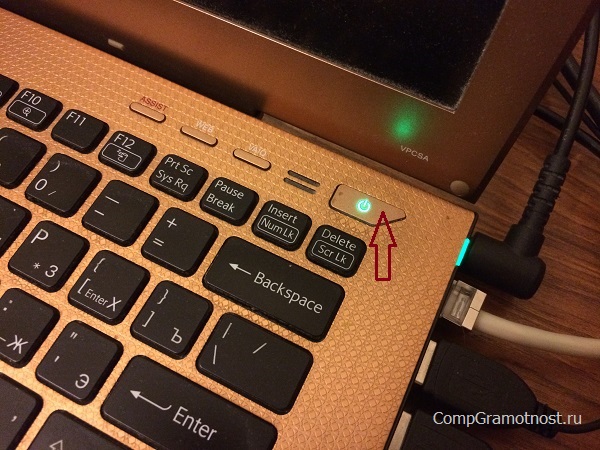
Рис. 1. Чтобы выключить компьютер Windows 10, можно использовать кнопку включения электропитания после небольшой настройки
В Windows 10 можно настроить кнопку включения электропитания таким образом, чтобы при ее нажатии система Windows 10 пошла бы на выключение вполне штатным образом, как если бы мы кликнули на кнопку главного меню (1 на рис. 2) в панели управления и выбрали бы из меню «Выключение» (2 на рис. 2):
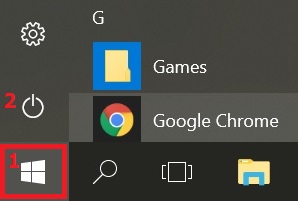
Рис. 2. Выключение Windows 10 через главное меню
Я использую для выключения главное меню, как показано на рис. 2, и не пользуюсь для этого кнопкой включения.
Настройка электропитания, чтобы выключить Windows 10 кнопкой включения
Выключить компьютер Windows 10 можно, в том числе, с помощью кнопки включения электропитания, которая для примера представлена выше на самом первом рисунке. Этого нельзя было делать в предыдущих версиях Windows.
Рассмотрим, как договориться с Windows 10 «на берегу»о выключении ПК с помощью кнопки электропитания. Настройка действий при нажатии на кнопку электропитания необходима для того, чтобы не терялись данные при выключении компьютера и все программы могли бы корректно завершить свою работу, штатным образом.
Такая настройка осуществляется в общих настройках электропитания. Для этого нужно кликнуть правой кнопкой мышки на изображение батареи в области уведомлений панели задач (рис. 3) и выбрать из контекстного меню «Электропитание»:
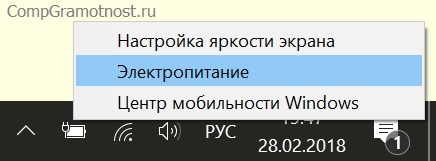
Рис. 3. Запуск настроек электропитания
В открывшемся окне настроек электропитания нужно выбрать опцию «Действия кнопок питания» (рис. 4):
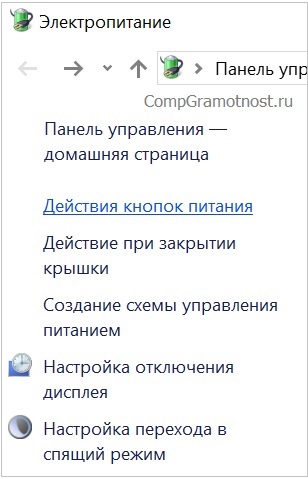
Рис. 4. Переход к настройке действий при нажатии на кнопку электропитания
Далее, если у нас ноутбук с аккумуляторной батареей, тогда понадобится настроить действие кнопки электропитания дважды:
Для стационарного компьютера нам достаточно будет настроить только действия при работе от электрической сети.
Настройка ноутбука при работе от аккумуляторной батареи показана ниже на рис. 5. Надо в строке «Действие при нажатии кнопки питания» напротив изображения батареи с подписью «От батареи» кликнуть по галочке, и в открывшемся меню выбрать опцию «Завершение работы».
Данная опция означает, что при нажатии на кнопку электропитания ноутбук (в данном случае именно ноутбук, поскольку речь идет о настройке электропитания при работе от аккумуляторной батареи) должен будет выключиться штатным образом, без потери данных.
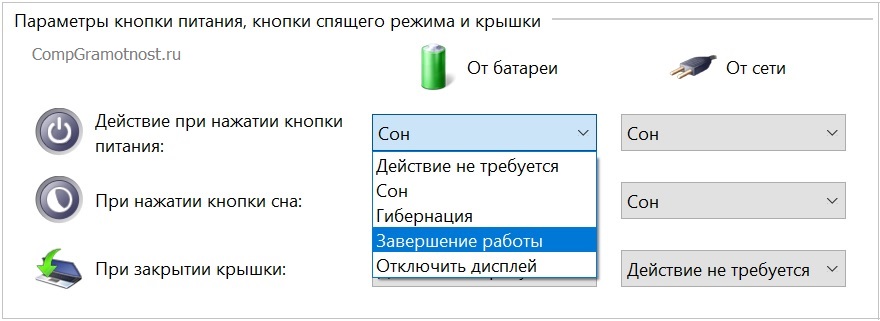
Рис. 5. Настройка действия «Завершение работы» при работе компьютера от батареи (при ее наличии)
Далее для ноутбука или для стационарного ПК нужно настроить действие при нажатии на кнопки питания, но уже при работе от сети.
Для этого нужно также выбрать опцию «Завершение работы», но уже в меню под изображением электрической вилки с подписью «От сети», как показано на рис. 6.
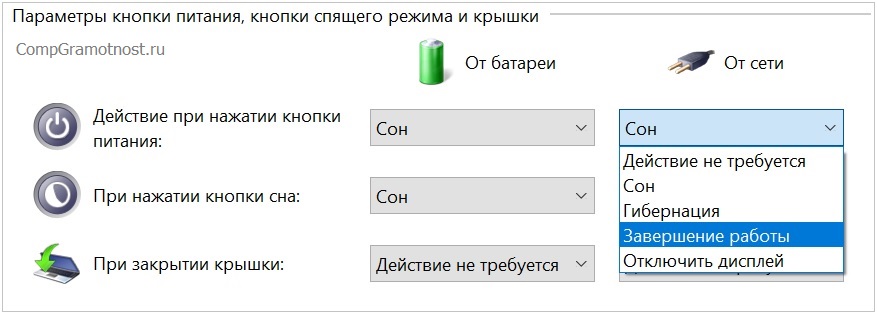
Рис. 6. Настройка действия «Завершение работы» при работе компьютера от электрической сети
Чтобы указанные настройки электропитания вступили в силу, их нужно сохранить. Для этого нужно кликнуть по кнопке «Сохранить изменения», как показано на рис. 7.
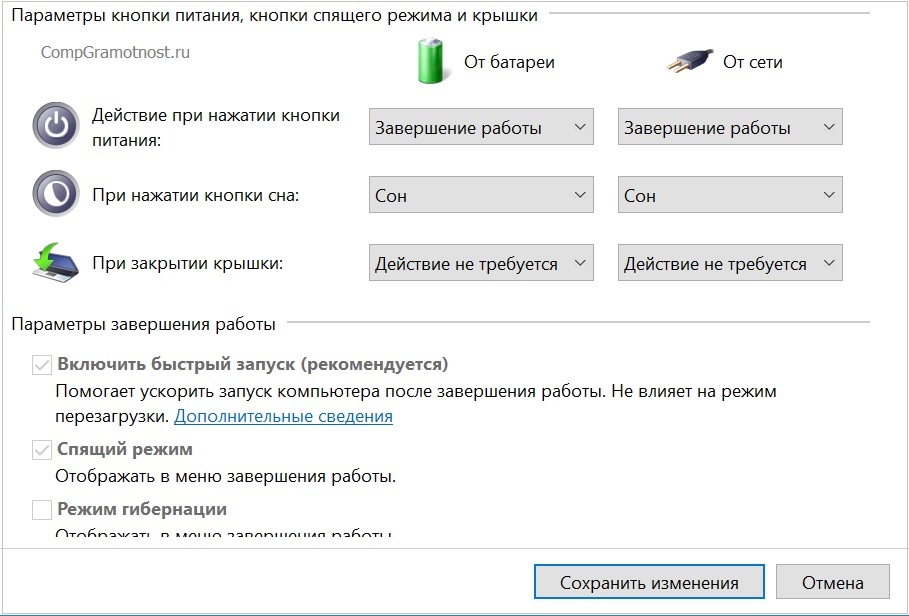
Рис. 7. Сохранение изменений настроек электропитания
О простых настройках для некоторых ноутбуков
В некоторых «продвинутых» моделях ноутбуков имеется еще и собственная настройка действий при нажатии на кнопку включения электропитания. Это позволяет на этих ноутбуках делать настройки быстрее и проще.
Если вы являетесь обладателем такого ноутбука, то не нужно заниматься вышеописанными настройками, достаточно только нажать и немного подержать кнопку включения электропитания, чтобы на экране появилось окно специальной программы настройки этой кнопки.
Например, для ноутбука фирмы Acer это может быть окно, как показано на рис. 8.
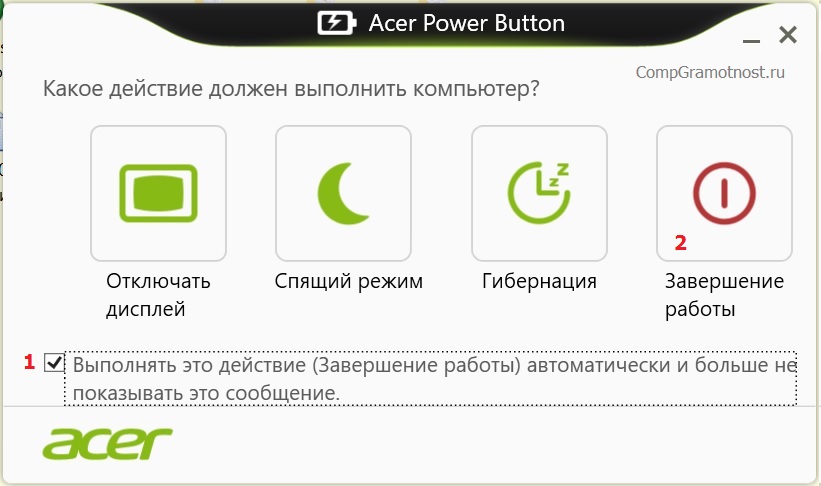
Рис. 8. Специальные настройки действий при нажатии на кнопку включения электропитания для ноутбука Acer. На других ноутбуках может быть иной вид окна подобной настройки.
Окно с настройками (рис.  появляется благодаря запуску программы Acer Power Button, входящей в набор специального программного обеспечения по управлению ноутбуками данного типа.
В этом окне нужно поставить галочку, обеспечивающее в дальнейшем автоматическое выполнение заданных действий при нажатии на кнопку электропитания ноутбука – цифра 1 на рис. 8. И затем нужно выбрать вариант «Завершение работы» — цифра 2 на рис. 8.
Все, на этом настройки ноутбука завершены.
Итоги
Теперь, после того как мы настроили действие при нажатии на кнопку электропитания, и это действие мы задали именно как «Завершение работы», можно выключать компьютер или ноутбук простым нажатием на кнопку электропитания, другими словами, на кнопку включения компьютера или ноутбука.
То есть, кнопку электропитания теперь можно применять как для включения компьютера (ноутбука), так и для его выключения.
Можете попробовать, только перед нажатием на кнопку электропитания все-таки постарайтесь сначала закрыть все активные окна открытых программ. Хотя после настройки выключения нам не страшно, ибо даже если окна будут открыты, программа завершения работы предложит нам их закрыть или сама закроет их принудительным способом, но при этом данные не должны потеряться.
Источник
Как установить сон или выключение для кнопки питания компьютера?
Чаще всего наши действия по включению и выключению персонального компьютера становятся чем то из ряда автоматически выполняемых. Но нередко вместо выключения компьютер переходит в режим сна. Как вариант это неплохо, как пользователю, так и компьютеру. Всё дело в том что настройки электропитания могут назначить любое действие для кнопки включения, и чаще свеже установленная система настроена на переход в Сон…
Как переназначить действие кнопки выключения компьютера?
Конечно, такое свойственно в большей степени для ноутбуков,но иногда компьютер настроен так, что при нажатии кнопки выключения он перейдет в спящий режим. Прям как ноутбук, когда у него закрыли крышку. Что делать в этом случае? А ответ прост. Нужно просто компьютер перенастроить. А для этого нажмите пуск – панель управления – система и безопасность – администрирование – электропитание. Вы увидите такое окошко:
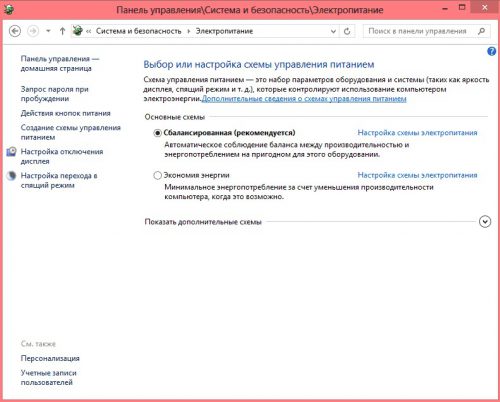
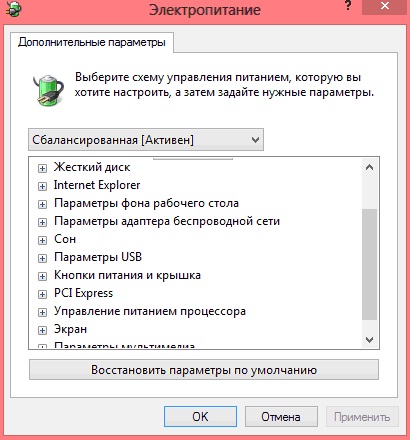
Выберите пункт кнопки питания и крышка и измените параметр на нужный вам.
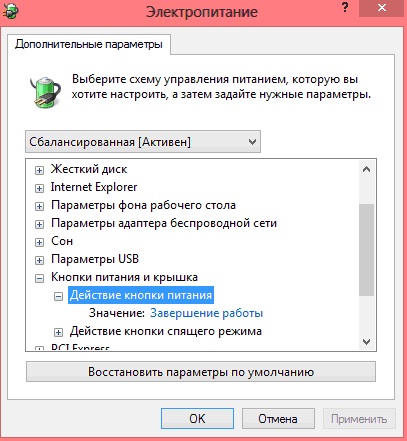
После этого ваша кнопка питания будет действовать так как нужно именно Вам! Но надо учесть, что данные инструкции верны только для операционной системы windows 8. Однако по этим инструкциям вы так легко сможете отыскать соответствующие настройки и в других ОС семейства windows.
Источник
Как быстро выключить ПК на Windows 10 (4 способа)

Более чем уверен, что многие из вас не задумывались над тем, какие существуют способы быстрого отключения компьютера. Что там, щелкнул «Завершить работу» и готово. Но бывают ситуации, когда ПК подвис, заглючило меню Пуск и прочее.
Вот для таких случаев мы и расскажем, как можно выключить компьютер под управлением Windows 10 (какие-то способы актуальны и для прошлых версий операционной системы).
Способ 1. С помощью дополнительного меню Пуск
Немногие знают, что в последних редакциях Windows вернулось вспомогательное меню Пуск. Чтобы его открыть, щелкните по иконке правой кнопкой мыши.
Дальше ничего сложного, выбираем привычный пункт «Завершение работы или выход из системы». Там будет кнопка выключения.
Способ 2. С помощью ярлыка на рабочем столе
Чтобы не лезть в меню Пуск, можно создать специальный ярлык для выключения ПК на рабочем столе.
Для этого необходимо щелкнуть по свободному месту на рабочем столе правой кнопкой мыши, Создать —> Ярлык. Вводим в поле этот текст %windir%System32shutdown.exe /s /t 0. Завершаем создание ярлыка. После этого вы сможете двойным нажатием выключить ПК.
Способ 3. С помощью горячих клавиш
Есть ещё один вариант быстрого выключения ПК. Для этого достаточно нажать сочетание клавиш Alt+F4. В контекстном меню можно выбрать как переход в режим сна, так и выключение компьютера. В следующий раз достаточно будет нажать Enter, и ваш ПК выключится.
Способ 4. Перенастройка кнопки питания
Самый быстрый способ — нажать на кнопку питания. Есть 2 режима, программируемый и аварийный. Последний использовать только при условии, что у вас завис ПК — зажимаем кнопку питания примерно на 5 секунд, компьютер резко выключается.
Шаг 1. Переходим в Панель управления —> Все элементы панели управления —> Электропитание.
Шаг 2. Открываем вкладку Действия кнопок питания.
Шаг 3. Переходим в Изменение параметров, которые сейчас недоступны.
Шаг 4. Ставим «Завершение работы», нажимаем сохранить.
PROFIT!
Все, эти 4 способа помогут вам быстрее выключать компьютер.
Источник
В этом посте мы покажем вам, как изменить действие кнопки питания когда он работает от батареи или подключен, в Windows 10 с помощью редактора локальной групповой политики или редактора реестра.
Мы увидели, как изменить то, что делает кнопка питания, с помощью панели управления, теперь давайте посмотрим, как это сделать с помощью GPEDIT или REGEDIT.
Как изменить действие кнопки питания в Windows 10
Чтобы изменить действие кнопки питания в Windows 10 с помощью редактора групповой политики, выполните следующие действия:
- Нажмите Win + R.
- Тип gpedit.msc и ударил Войти кнопка.
- Перейдите в Настройки кнопок в Конфигурации компьютера.
- Дважды щелкните значок Выберите действие кнопки питания.
- Выбирать Включено вариант.
- Выберите действие из Действие кнопки питания выпадающий список.
- Нажмите Подать заявление и Ok.
Откройте редактор локальной групповой политики. Для этого нажмите Win + R, тип gpedit.msc, и нажмите Войти кнопка. После этого перейдите по следующему пути —
Computer Configuration > Administrative Templates > System > Power Management > Button Settings
Вы получите две настройки:
- Выберите действие кнопки питания (подключено)
- Выберите действие кнопки питания (от батареи).
Наконец, нажмите кнопку Подать заявление и Ok кнопки соответственно.
Следующий метод касается настройки реестра. Поэтому рекомендуется сделать резервную копию всех файлов реестра и сначала создать точку восстановления системы.
Изменить действие кнопки питания с помощью редактора реестра
Чтобы изменить действие кнопки питания в Windows 10, выполните следующие действия.
Откройте редактор реестра. Для этого нажмите Win + R, тип regedit и ударил Войти кнопка. Теперь вы увидите приглашение UAC, в котором вам нужно будет щелкнуть да кнопка. Затем перейдите по следующему пути —
HKEY_LOCAL_MACHINESOFTWAREPoliciesMicrosoftPowerPowerSettings7648EFA3-DD9C-4E3E-B566-50F929386280
Щелкните правой кнопкой мыши на 7648EFA3-DD9C-4E3E-B566-50F929386280 > Создать> Значение DWORD (32 бита) и назовите это как ACSettingIndex или же DCSettingIndex.
ACSettingIndex представляет действие Select the Power button (подключено) параметр, тогда как DCSettingIndex определяет Выберите действие кнопки питания (от батареи) параметр. К вашему сведению, вы можете добавить и то, и другое.
После присвоения имени значению REG_DWORD дважды щелкните его, чтобы установить Данные значения. Вы можете ввести любой из этих — 1, 2, и 3.
- 1: Сон
- 2: спящий режим
- 3: Завершение работы
Наконец, нажмите кнопку Ok кнопку, чтобы сохранить его.
Другие кнопки, такие как действие кнопки сна или действие переключателя крышки — все это можно изменить в редакторе локальной групповой политики и редакторе реестра. Все эти настройки видны в последнем месте, где у вас есть настройка действия кнопки питания, а именно:
- Выберите действие кнопки сна (подключено)
- Выберите действие кнопки сна (при питании от батареи)
- Выберите действие переключателя крышки (подключено)
- Выберите действие переключателя крышки (на батарее)
Вам придется создать такой же ACSettingIndex или же DCSettingIndex DWORD (32-разрядный) Значения в редакторе реестра, но создайте его в 5CA83367-6E45-459F-A27B-476B1D01C936 ключ для действия переключателя крышки, и 96996BC0-AD50-47EC-923B-6F41874DD9EB для действия кнопки «Сон».
Надеюсь, этот урок поможет.