

В этой инструкции вы узнаете как настроить интернет на Nokia Lumia 640, 630, 520 и других смартфонах от Microsoft на Windows Phone 8.1. Сделать это очень просто.
Первым делом попробуйте получить автоматические настройки интернета у своего мобильного оператора. Для этого, необходимо сделать следующее:

- МТС: нужно позвонить по бесплатному номеру 0876, либо отправить пустое сообщение на номер 1234. Также можно зайти на сайт МТС, перейти в раздел «Частным клиентам» — «Помощь и обслуживание» — «Настройки» и заказать автоматическую настройку интернета для своей Люмия. Разумеется, все это совершенно бесплатно.

- Билайн: получить настройки можно обратившись к центру управления услугами, набрав короткий номер *111# или позвонив по номеру 0674. Кроме этого, если вы уже узнали как настроить WiFi и имеете доступ в интернет, можно установить приложение Билайн для Windows Phone и запросить автоматические настройки мобильного интернета на свой смартфон через него.

- Мегафон: настроить интернет на Lumia можно, позвонив по номеру 0500 или отправив SMS с текстом «1»(без кавычек) на короткий номер 5049.

- Теле 2: просто позвоните со своего телефона по бесплатному номеру 679. После этого вы получите все необходимые параметры в автоматическом режиме.
Если автоматические настройки не удалось установить и мобильный интернет так и не работает, то необходимо настроить параметры вручную.
Сделать это очень просто:
- Зайдите в <Меню> раздел <Настройки>
- Откройте пункт <Точка доступа>
- Выберите настройки из предложенных или нажмите <Добавить>

В появившемся окне заполняем параметры оператора:
- Точку доступа
- Имя пользователя
- Пароль.
Узнать их для своего оператора вы сможете ниже. Остальные поля оставляйте без изменения.
После сохранения настроек попробуйте подключиться к интернету. Если не получится, то перезагрузите телефон. При этом, не забудьте включить Передачу данных, сделать это можно в Меню —> Сотовая Сеть + SIM —> ползунок Передача данных в положение Вкл.
Параметры операторов:
МТС:
- Точка доступа (APN): internet.mts.ru
- Имя пользователя (Login): mts
- Пароль (Password): mts
Мегафон:
- Точка доступа (APN): internet
- Имя пользователя (Login): gdata
- Пароль (Password): gdata
Билайн:
- Точка доступа (APN): internet.beeline.ru
- Имя пользователя (Login): beeline
- Пароль (Password): beeline
ТЕЛЕ 2:
- Точка доступа (APN): internet.tele2.ru
- Имя пользователя (Login): заполнять не надо
- Пароль (Password): заполнять не надо
LIFE:
- Точка доступа (APN): internet.life.com.by
- Имя пользователя (Login): заполнять не надо
- Пароль (Password): заполнять не надо
МТС Беларусь:
- Точка доступа (APN): mts
- Имя пользователя (Login): mts
- Пароль (Password): mts
Djuice (Украина):
- Точка доступа (APN): www.djuice.com.ua
- Имя пользователя (Login): можно не заполнять
- Пароль (Password): можно не заполнять.
Надеемся, после прочтения этой инструкции у вас не останется проблем с тем, как подключить интернет на Nokia и Microsoft Lumia.

Вы видели когда-либо смартфон без работающего доступа к интернету? Если да, то крайне редко. Современному человеку и представить сложно себе свой телефон/коммуникатор (например Dell Venue Pro, HTC Arrive, HTC 7 Pro, HTC HD7, HTC HD7S, HTC Mozart, HTC Surround, HTC Trophy, HTC Titan, HTC Titan II, HTC Radar, HTC 8S, HTC 8X, Nokia Lumia 510, Nokia Lumia 610, Nokia Lumia 710, Nokia Lumia 800, Nokia Lumia 900, Nokia Lumia 520, Nokia Lumia 620, Nokia Lumia 720, Nokia Lumia 820, Nokia Lumia 920, LG Optimus 7, LG Quantum, Samsung Focus, Samsung Omnia 7, Samsung Focus Flash, Samsung Focus S, Samsung Omnia W, Samsung Ativ S, Huawei Ascend W1) без рабочего подключения к интернету, который наделяет смартфон большими возможностями и новыми функциями. Поэтому, если Вы стали счастливым обладателем Windows Phone 7.X или Windows Phone 8 телефона, сразу же настройте на нем активное подключение к интернет. Естественно есть возможность получить от своего оператора сотовой связи автоматические настройки, но очень часто они или вообще не приходят, или их не возможно сохранить. В таком случае Вам придется задать их вручную:
- Заходим в Меню->Настройки.
- Затем пункт Передача данных.
- Далее Добавить точку доступа.
Первый скриншот Windows Phone 7.x, второй — Windows Phone 8.x
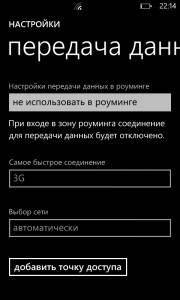
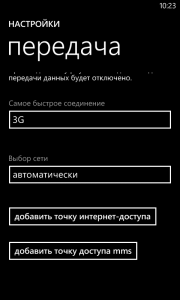
А тут уже необходимо вписать Имя пользователя, Пароль и APN (точка доступа). Вот список для различных операторов:
МТС:
- Точка доступа (APN): internet.mts.ru
- Имя пользователя: mts
- Пароль: mts
Мегафон:
- Точка доступа (APN): internet
- Имя пользователя: оставить пустым.
- Пароль : оставить пустым.
Билайн:
- Точка доступа (APN): internet.beeline.ru
- Имя пользователя: beeline
- Пароль: beeline
ТЕЛЕ 2:
- Точка доступа (APN): internet.tele2.ru
- Имя пользователя: заполнять не надо
- Пароль: заполнять не надо
LIFE:
- Точка доступа (APN): internet.life.com.by
- Имя пользователя: оставить пустым.
- Пароль: оставить пустым.
МТС Беларусь:
- Точка доступа (APN): mts
- Имя пользователя: mts
- Пароль: mts
Первый скриншот Windows Phone 7.x, второй — Windows Phone 8.x
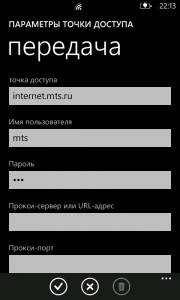
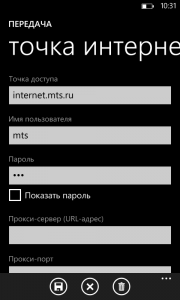
Как только сохраните все настройки, попробуйте загрузить в Internet Explorer на телефоне одну страницу, или протестировать интернет любым способом. Если не заработал, перезагрузите аппарат. Также не забудьте включить Передачу данных. Это можно сделать зайдя в Меню->Настройки->Передача данных и поставить ползунок во включенное состояние на WP7 или выбрать Включено из выпадающего списка в WP8.
 Даже подумать сложно и представить себе свой смартфон (например Dell Venue Pro, HTC Arrive, HTC 7 Pro, HTC HD7, HTC HD7S, HTC Mozart, HTC Surround, HTC Trophy, HTC Titan, HTC Titan II, HTC Radar, Nokia Lumia 610, Nokia Lumia 710, Nokia Lumia 800, Nokia Lumia 900, LG Optimus 7, LG Quantum, Samsung Focus, Samsung Omnia 7, Samsung Focus Flash, Samsung Focus S, Samsung Omnia W) без рабочего интернета, который дает возможность реализовать большую долю возможностей аппаратов на Windows Phone. Поэтому, если Вы стали счастливым обладателем Windows Phone телефона, сперва настройте на нем интернет. Конечно же можно попытаться получить автоматические настройки от своего оператора, но зачастую они или вообще не приходят, или их не возможно сохранить, поэтому лучше всего настройки сделать сразу и в ручную.Настроить интернет на самом деле не так сложно и вся процедура займет буквально 5 минут. Сперва Вам необходимо зайти в меню «Настройки» и практически в самом низу найти пункт «Точка доступа», в который необходимо зайти. Наверняка у Вас уже там будет какие-либо точки доступа, но лучше просто «Добавить» новую, так как стандартные часто не работают.


Вы можете использовать настройки, которые указаны ниже. они все были проверены, а некоторые добавлены нашими пользователями и так же были проверены на работу. Проблем никаких не обнаружилось.
МТС:
Точка доступа (APN): internet.mts.ru
Имя пользователя: mts
Пароль: mts
Мегафон:
Точка доступа (APN): internet
Имя пользователя: оставить пустым.
Пароль : оставить пустым.
Билайн:
Точка доступа (APN): internet.beeline.ru
Имя пользователя: beeline
Пароль: beeline
ТЕЛЕ 2:
Точка доступа (APN): internet.tele2.ru
Имя пользователя: заполнять не надо
Пароль: заполнять не надо
LIFE Украина:
Точка доступа (APN): internet.life.com.by
Имя пользователя: оставить пустым.
Пароль: оставить пустым.
МТС Беларусь:
Точка доступа (APN): mts
Имя пользователя: mts
Пароль: mts
Байкалвестком Иркутск:
Точка доступа (APN): inet.bwc.ru
Имя пользователя: оставить пустым.
Пароль: оставить пустым.
Для примера покажу, как эти настройки выглядят на Nokia lumia 820 и Nokia Lumia 920, оператор Мегафон, очень удобен тем, что вводить кроме самой точки доступа ничего больше не надо!


Вам необходимо сперва выбрать «Включено» в режиме «Передача данных», а после этого выбрать «3G» в пункте «Самое быстрое соединение». Как только сохраните все настройки, попробуйте загрузить в Internet Explorer на телефоне одну страницу, или протестировать интернет любым способом. Если не заработал, перезагрузите аппарат.
После присоединения Автономной Республики Крым в состав России, появилась нужда в создании своего интернета и сотовой связи на территории полуострова. Одними из первых появились операторы Крымтелеком и Win mobile. Настройки сотовой связи и мобильного интернета у них несколько отличаются от того же Мегафона, Билайна, МТС и других операторов. К тому же существуют нюансы настройки на разных операционных системах (Android, iOS и Windows Mobile). В этом материале будет подробно рассказано, что такое Win mobile, как настроить связь этого провайдера и Крымтелекома на различных устройствах.
Вы видели когда-либо смартфон без работающего доступа к интернету? Если да, то крайне редко. Современному человеку и представить сложно себе свой телефон/коммуникатор (например Dell Venue Pro, HTC Arrive, HTC 7 Pro, HTC HD7, HTC HD7S, HTC Mozart, HTC Surround, HTC Trophy, HTC Titan, HTC Titan II, HTC Radar, HTC 8S, HTC 8X, Nokia Lumia 510, Nokia Lumia 610, Nokia Lumia 710, Nokia Lumia 800, Nokia Lumia 900, Nokia Lumia 520, Nokia Lumia 620, Nokia Lumia 720, Nokia Lumia 820, Nokia Lumia 920, LG Optimus 7, LG Quantum, Samsung Focus, Samsung Omnia 7, Samsung Focus Flash, Samsung Focus S, Samsung Omnia W, Samsung Ativ S, Huawei Ascend W1) без рабочего подключения к интернету, который наделяет смартфон большими возможностями и новыми функциями. Поэтому, если Вы стали счастливым обладателем Windows Phone 7.X или Windows Phone 8 телефона, сразу же настройте на нем активное подключение к интернет. Естественно есть возможность получить от своего оператора сотовой связи автоматические настройки, но очень часто они или вообще не приходят, или их не возможно сохранить. В таком случае Вам придется задать их вручную:
- Заходим в Меню->Настройки.
- Затем пункт Передача данных.
- Далее Добавить точку доступа.
Первый скриншот Windows Phone 7.x, второй — Windows Phone 8.x
А тут уже необходимо вписать Имя пользователя, Пароль и APN (точка доступа). Вот список для различных операторов:
МТС:
- Точка доступа (APN): internet.mts.ru
- Имя пользователя: mts
- Пароль: mts
Мегафон:
- Точка доступа (APN): internet
- Имя пользователя: оставить пустым.
- Пароль : оставить пустым.
Билайн:
- Точка доступа (APN): internet.beeline.ru
- Имя пользователя: beeline
- Пароль: beeline
ТЕЛЕ 2:
- Точка доступа (APN): internet.tele2.ru
- Имя пользователя: заполнять не надо
- Пароль: заполнять не надо
LIFE:
- Точка доступа (APN): internet.life.com.by
- Имя пользователя: оставить пустым.
- Пароль: оставить пустым.
МТС Беларусь:
- Точка доступа (APN): mts
- Имя пользователя: mts
- Пароль: mts
Первый скриншот Windows Phone 7.x, второй — Windows Phone 8.x
Как только сохраните все настройки, попробуйте загрузить в Internet Explorer на телефоне одну страницу, или протестировать интернет любым способом. Если не заработал, перезагрузите аппарат. Также не забудьте включить Передачу данных. Это можно сделать зайдя в Меню->Настройки->Передача данных и поставить ползунок во включенное состояние на WP7 или выбрать Включено из выпадающего списка в WP8.
Характеристики точки доступа
Для примера возьмем оператор МТС:
- имя точки доступа — internet. mts. ru;
- имя пользователя – МТS;
- Пароль – MTS.
- Выполнить перезагрузку аппарата. Она нужна, чтобы все изменения начали действовать. Для этого выключите, а затем включите смартфон. После этого интернет будет работать.
Такими простыми действиями настраивается интернет на телефоне Нокиа Люмия.
Чтобы получить бесплатные настройки интернета в автоматическом режиме для каждого оператора, нужно выполнить следующие действия:
- для МТС
необходимо позвонить по телефону 0876 или отправить СМС с пустым полем на телефон 1234. Можно также посетить сайт оператора и зайти во вкладку «частным клиентам» — «помощь» — «настройки». Далее надо заказать автонастройку интернета для Люмии. Эта процедура производится без оплаты; - для оператора Билайн
: автонастройки можно получить путем дозвона в центр услуг по запросу
* 111 #, либо по вызову 0674.
Если у вас есть информация по настройке Вай Фай, и доступ в интернет, то целесообразно установить программу Билайн для Виндовс Фоне, сделать запрос автонастройке мобильной мировой «паутины» на смартфон; - для клиентов Мегафон
: осуществить настройку мировой сети на Люмии можно, обратившись по телефону 0500, либо запросом по СМС с сообщением
«1» на номер 5049; - для абонентов Теле2: обратитесь по телефону 679
, и вы получите необходимые характеристики в авторежиме.
Если настройки в автоматическом режиме не приходят, и мобильная сеть не действует, то нужно настроить свойства вручную.
Как настроить мобильный интернет и mms на windows phone смартфоне?
Пожалуйста, расскажите, как самостоятельно настроить мобильный интернет и MMS на Windows Phone смартфоне?
Для того, чтобы ответить на вопрос, требуется авторизоваться или зарегистрироваться
Там все просто. Прочитай инструкцию
. Только если у тебя Windows Phone 7 и не Lumia смарт, то настройки вручную задать не получится никак
- Ответ пока никому не понравился
Вот это самое то
После того, как вы вставите SIM-карту в смартфон работающий под управлением операционной системы Windows Phone 8, точки доступа мобильного интернета (APN) и MMS пропишутся в смартфоне автоматически. Если же этого по каким-то причинам этого не произошло, то все настроить мобильный интернет и MMS вы можете самостоятельно.
Что делать, если не работает интернет
Создание и настройка точки доступа APN на Android
Если интернет не работает при новой SIM-карте, то нужно просто настроить точку доступа в ручном режиме. Делается это при условии предварительной активации интернет-опции или соответствующего тарифа и его оплаты.
В случае старой карточки нужно в первую очередь проверить баланс. Если на нем недостаточно средств, то следует пополнить его на заявленную оператором сумму. После пополнения следует перезагрузить телефон. Если старую карточку начали использовать на новом смартфоне, то действия по созданию точки доступа те же самые.
Интернет через Windows Phone (Windows Mobile)
Сопутствующие статьи
Настройка сети
Если вам оказалась полезна или просто понравилась эта статья, тогда не стесняйтесь — поддержите материально автора. Это легко сделать закинув денежек на Яндекс Кошелек № 410011416229354
. Или на телефон
+7 918-16-26-331
.
Даже небольшая сумма может помочь написанию новых статей
( 1 оценка, среднее 5 из 5 )
Как настроить интернет на Windows Phone
Вы видели когда-либо смартфон без работающего доступа к интернету? Если да, то крайне редко. Современному человеку и представить сложно себе свой телефон/коммуникатор (например Dell Venue Pro, HTC Arrive, HTC 7 Pro, HTC HD7, HTC HD7S, HTC Mozart, HTC Surround, HTC Trophy, HTC Titan, HTC Titan II, HTC Radar, HTC 8S, HTC 8X, Nokia Lumia 510, Nokia Lumia 610, Nokia Lumia 710, Nokia Lumia 800, Nokia Lumia 900, Nokia Lumia 520, Nokia Lumia 620, Nokia Lumia 720, Nokia Lumia 820, Nokia Lumia 920, LG Optimus 7, LG Quantum, Samsung Focus, Samsung Omnia 7, Samsung Focus Flash, Samsung Focus S, Samsung Omnia W, Samsung Ativ S, Huawei Ascend W1) без рабочего подключения к интернету, который наделяет смартфон большими возможностями и новыми функциями. Поэтому, если Вы стали счастливым обладателем Windows Phone 7.X или Windows Phone 8 телефона, сразу же настройте на нем активное подключение к интернет. Естественно есть возможность получить от своего оператора сотовой связи автоматические настройки, но очень часто они или вообще не приходят, или их не возможно сохранить. В таком случае Вам придется задать их вручную:
- Заходим в Меню->Настройки.
- Затем пункт Передача данных.
- Далее Добавить точку доступа.
Первый скриншот Windows Phone 7.x, второй — Windows Phone 8.x
А тут уже необходимо вписать Имя пользователя, Пароль и APN (точка доступа). Вот список для различных операторов:
МТС:
- Точка доступа (APN): internet.mts.ru
- Имя пользователя: mts
- Пароль: mts
Мегафон:
- Точка доступа (APN): internet
- Имя пользователя: оставить пустым.
- Пароль : оставить пустым.
Билайн:
- Точка доступа (APN): internet.beeline.ru
- Имя пользователя: beeline
- Пароль: beeline
ТЕЛЕ 2:
- Точка доступа (APN): internet.tele2.ru
- Имя пользователя: заполнять не надо
- Пароль: заполнять не надо
LIFE:
- Точка доступа (APN): internet.life.com.by
- Имя пользователя: оставить пустым.
- Пароль: оставить пустым.
МТС Беларусь:
- Точка доступа (APN): mts
- Имя пользователя: mts
- Пароль: mts
Первый скриншот Windows Phone 7.x, второй — Windows Phone 8.x
Как только сохраните все настройки, попробуйте загрузить в Internet Explorer на телефоне одну страницу, или протестировать интернет любым способом. Если не заработал, перезагрузите аппарат. Также не забудьте включить Передачу данных. Это можно сделать зайдя в Меню->Настройки->Передача данных и поставить ползунок во включенное состояние на WP7 или выбрать Включено из выпадающего списка в WP8.
Windows Phone к Wi-Fi подключается, но интернет не работает
Это наверное самая популярная проблема. И как правило, в этой проблеме виновен не смартфон, а сама точка доступа (роутер). Вы подключаете телефон к сети, как это сделать я писал в статье, он подключается (статус: соединение установлено), но при попытке открыть в браузере сайт, появляется ошибка: «Не удается отобразить страницу»
. Такие приложения как ВКонтакте, Твиттер, Skype – в интернет выйти не могут.
Когда смартфон не может получить IP адрес
Обычно, роутеры сами раздают IP адреса, на них включен DHCP сервер. Но, бывает, что DHCP по какой-то причине отключен (когда, например IP прописывают вручную на устройствах). Честно говоря, я не нашел, как на Windows Phone 8 можно вручную прописать IP адрес. Думаю, что в Windows Phone 8.1, эту проблему исправят.
Если ваш телефон не сможет получить IP, то вы скорее всего увидите ошибку, что-то типа: «Телефону не удается соединится с сетью Wi-Fi, так как сеть не отвечает. Повторите попытку позже». Или, возле названия сети, будет просто надпись «защищенная»
.
Нужно проверить, включен ли DHCP сервер в настройках роутера. Если нет, то включить его. Как это сделать, я писал в отдельной . Смотрите после заголовка «Проверяем включен ли DHCP сервер на Wi-Fi роутере».
Так же, можно попробовать , на котором работает ваша беспроводная сеть. Попробуйте, например, только N
, или
G
.
Nokia Lumia не видит Wi-Fi сеть
Когда я пишу Nokia Lumia, то я имею введу любой телефон на Windows Phone , ну вы поняли.
Выдел на каком-то форуме проблему, что Lumia (не помню уже точно какая модель), не видела домашнюю беспроводную сеть. Ее просто не было в списке доступных для подключения сетей. Проблема не редкая, и может наблюдаться на любых устройствах.
Так вот, в случае с операционкой от Microsoft, я так же посоветую сменить канал, на котором роутер транслирует вашу беспроводную сеть. Как это сделать, подробно написано . Так как именно помехи на канале, обычно вызывают подобные проблемы. Попробуйте какой-то статический канал, а не режим Авто. И не ставьте канал выше 12-го.
Послесловие
Вроде бы о всех популярных проблемах написал. Если вы столкнулись с какой-то другой проблемой в работе интернета по Wi-Fi на Windows Phone, или знаете какие-то новые решения выше описанных проблем, то можете поделится полезной информацией в комментариях. Не ленитесь
У пользователей смартфонов часто возникает проблема в настройке доступа в интернет, особенно у владельцев Майкрософт Люмия на основе Windows Phone. Ранее такой телефон назывался Нокиа Люмия. Интерфейс таких смартфонов отличается от других привычных моделей. Поэтому новые владельцы Люмий не могут сразу разобраться с настройками смартфона, хотя ничего сложного в этом нет.
Вопрос о том, как настроить интернет на телефоне Люмия, задают многие пользователи. Поэтому рассмотрим его подробнее, и разберемся в настройках по этапам.
- Необходимо активировать мобильную передачу
трафика. Для этого нужно зайти в настройки и выбрать «сеть и беспроводная связь», затем «сотовая сеть и сим карта». Далее установить переключатель в позицию «включено». - Настроить точку доступаAPN
. Для этого открыть меню и зайти в настройки, затем по такому же пути, как в первом шаге, и далее – «параметры сим карты – точка интернет доступа – добавить точку доступа.
Чтобы образовать новую точку доступа, нужно ввести информацию в четыре поля. Из этих полей два нужно заполнить обязательно. Параметры для заполнения рассмотрим ниже. Выберите из перечня свою сотовую компанию и введите данные в нужные поля смартфона Люмия. В поле, где нужно ввести имя подключения, можете написать наименование сотовой компании, хотя можно вписать любое имя.
Как настроить мобильный интернет и mms на windows phone смартфоне?
Пожалуйста, расскажите, как самостоятельно настроить мобильный интернет и MMS на Windows Phone смартфоне?
Для того, чтобы ответить на вопрос, требуется авторизоваться или зарегистрироваться
Там все просто. Прочитай инструкцию
. Только если у тебя Windows Phone 7 и не Lumia смарт, то настройки вручную задать не получится никак
- Ответ пока никому не понравился
Вот это самое то
После того, как вы вставите SIM-карту в смартфон работающий под управлением операционной системы Windows Phone 8, точки доступа мобильного интернета (APN) и MMS пропишутся в смартфоне автоматически. Если же этого по каким-то причинам этого не произошло, то все настроить мобильный интернет и MMS вы можете самостоятельно.
Порядок настройки интернета
Вопрос о том, как настроить интернет на телефоне Люмия, задают многие пользователи. Поэтому рассмотрим его подробнее, и разберемся в настройках по этапам.
Чтобы образовать новую точку доступа, нужно ввести информацию в четыре поля. Из этих полей два нужно заполнить обязательно. Параметры для заполнения рассмотрим ниже. Выберите из перечня свою сотовую компанию и введите данные в нужные поля смартфона Люмия. В поле, где нужно ввести имя подключения, можете написать наименование сотовой компании, хотя можно вписать любое имя.
Интернет через Windows Phone (Windows Mobile)
Сопутствующие статьи
Настройка сети
Если вам оказалась полезна или просто понравилась эта статья, тогда не стесняйтесь — поддержите материально автора. Это легко сделать закинув денежек на Яндекс Кошелек № 410011416229354
. Или на телефон
+7 918-16-26-331
.
Даже небольшая сумма может помочь написанию новых статей
( 2 оценки, среднее 5 из 5 )
Содержание
- Подключение Windows Phone 8 к Wi-Fi
- Как отключится от сети, или изменить параметры подключения?
Что мы уже только не подключали к Wi-Fi, но о том, как это сделать на Windows Phone 8, я еще не писал. Возможно, кому-то эта статья покажется не нужной, из-за того, что сам процесс подключения телефонов на Windows Phone 8 к беспроводным сетям, очень простой и понятный. С этим я согласен, но Android к Wi-Fi тоже не сложно подключить, а инструкция стала очень популярной и собрала много комментариев.
А это значит, что у пользователей возникают сложности с подключением к Wi-Fi. Именно поэтому, я сейчас расскажу как это сделать на телефоне, который работает на Windows Phone 8. Показывать буду на примере Nokia Lumia 925 (это не особо важно).
При первом запуске Windows Phone 8, появляется менеджер основных настроек, в процессе которых, нам предлагают подключить телефон к интернету по Wi-Fi. Там нужно только выбрать сеть и указать от нее пароль. Если вы этого не сделали в процессе первой настройки, или хотите подключится к другой сети, например дома, то это можно сделать через настройки. Как я уже писал выше, все очень просто.
Подключение Windows Phone 8 к Wi-Fi
Находясь на главном экране (там где плитки), проведите пальцем по экрану влево, и в меню выберите пункт Настройки. В настройках выбираем пункт Wi-Fi.

Посмотрите, что бы Wi-Fi сеть была включена. Если выключена, то включите. Ниже, должен появится список доступных для подключения беспроводных сетей. Нажмите на сеть, к которой вы хотите подключится.
Введите пароль от беспроводной сети и нажмите на кнопку «готово». Если забыли пароль от сети, то смотрите эту статью. Если сеть незащищенная, и телефон отказывается подключаться, или подключается, но интернет не работает, то зайдите сюда.
Если все хорошо, телефон подключится к Wi-Fi. Возле вашей сети будет статус «соединение установлено«.
Вот и все, наш телефон подключен к Wi-Fi. Можно заходить на ваши любимые сайты, устанавливать программы и т. д. 🙂
Как отключится от сети, или изменить параметры подключения?
Что бы посмотреть параметры сети, к которой вы подключены, просто нажмите на нее. Откроется новое окно, в котором вы увидите IP адрес подключения, маску, шлюз и DNS, и MAC адрес. Изменить их нельзя. Обязательно посмотрите, что бы «Прокси-сервер» был выключен. Иначе, могут быть проблемы, что подключение к сети будет, а интернет работать не будет, или не будут открываться некоторые сайты, не будет доступа в интернет в программах.
Что бы удалить Wi-Fi сеть (Windows Phone 8 больше не будет к ней подключатся автоматически), просто нажмите на кнопку «Удалить«.
Что бы заново подключится к этой сети, нужно будет снова указать пароль.
Странно, но я не нашел возможности вручную задать статический IP адрес, или DNS. Скорее всего, такой возможности нет. Надеюсь, в Windows Phone 8.1 это исправят.
Вот собственно и все настройки. В ближайшее время, я планирую подготовить статью о возможных проблемах с подключением устройств на Windows Phone 8 к Wi-Fi. Поэтому, если у вас в процессе подключения, или работы, возникают какие-то проблемы, то напишите о них в комментарии. Буду благодарен.
Так же, после официального выхода Windows Phone 8.1, сделаю обновление статьи. Там обещают некоторые изменения в работе с беспроводными сетями.
Понравилась статья? Оцените её:
Содержание
- Алгоритм настройки интернета на Lumia
- Как настроить интернет на Нокиа Люмия 630?
- Используем телефон как модем
- Подключение телефона как модема через USB
- Отключение режима модема
- Удобство использования
- Автоматические настройки от оператора
- Как настроить интернет на Windows Phone вручную
- Оператор МТС
- Билайновский провайдер
- Услуги Мегафона
- Оператор Life
- Мобильные услуги МТС Беларуси
- МТСовский оператор Украина
- Характеристики точки доступа
- Для телефона с двумя симками
- Полезные статьи:
Алгоритм настройки интернета на Lumia
- Первым шагом необходимо включить мобильную передачу данных. Для этого зайдите в настройки телефона и выберите пункт «Сеть и беспроводная связь» → «Сотовая сеть и SIM-карта» и передвиньте ползунок в положение «включено».
- Второй шаг — это создание точки доступа APN.
Откройте меню телефона и зайдите в «Настройки» → «Сеть и беспроводная связь» → «Сотовая сеть и SIM-карта» → «Параметры SIM-карты» → «Точка интернет-доступа» — выберите пункт «Добавить точку доступа интернет».Для создания новой точки доступа понадобится ввести данные в 4 поля, два из которых обязательны для заполнения. Необходимые параметры вы можете найти ниже. Выберите из списка своего оператора связи и введите настройки в соответствующие поля своей Люмии. В поле «Имя подключения» напишите название своего сотового оператора, хотя можете задать любое другое произвольное имя.
Параметры точек доступа в зависимости от оператора:
Мегафон:
Имя точки доступа (APN) — internet
Имя пользователя — не заполняйте
Пароль — не заполняйтеМТС:
Имя точки доступа (APN) — internet.mts.ru
Имя пользователя — mts
Пароль — mtsМТС Беларусь:
Имя точки доступа (APN) — mts
Имя пользователя — mts
Пароль — mtsБилайн:
Имя точки доступа (APN) — internet.beeline.ru
Имя пользователя — beeline
Пароль — beelineТеле2:
Имя точки доступа (APN) — internet.tele2.ru
Имя пользователя — не заполняйте
Пароль — не заполняйтеЙота:
Имя точки доступа (APN) — internet.yota
Имя пользователя — не заполняйте
Пароль — не заполняйтеРостелеком:
Имя точки доступа (APN) — internet.rt.ru
Имя пользователя — не заполняйте
Пароль — не заполняйтеКиевстар (предоплата):
Имя точки доступа (APN) — www.ab.kyivstar.net
Имя пользователя — не заполняйте
Пароль — не заполняйтеКиевстар (контракт):
Имя точки доступа (APN) — www.kyivstar.netИмя пользователя — не заполняйте
Пароль — не заполняйтеЛайф:
Имя точки доступа (APN) — internet.life.com.by
Имя пользователя — не заполняйте
Пароль — не заполняйте - Третий шаг — перезагрузка смартфона.
Перезагрузка необходима, чтобы все внесенные изменения вступили в силу. Выключите и снова включите телефон. Готово! Интернет на вашем смартфоне Lumia настроен!
Вот так, оказывается, легко и просто настроить интернет на Люмия.
Как настроить интернет на Нокиа Люмия 630?
Меню некоторых моделей телефонов Nokia могут сильно отличаться друг от друга, хоть и работают они под одной операционной системой. Некоторых пользователей это может ввести в замешательство. И раз уж в комментариях к этой статье был задан вопрос как настроить Интернет на Нокиа Люмия 630, позволю себе остановиться на нем подробнее.
Настраиваем интернет на Нокиа Люмия 630 Dual SIM:
- Включите передачу данных.
Выберите пункт меню «Настройки» → «Сотовая сеть+SIM» → «Передача данных» (здесь нужно передвинуть ползунок в положение «включено»). Здесь же заходим в пункт «SIM-карта для передачи данных» и выбираем SIM-карту, предпочтительную для выхода в интернет (Sim1 или Sim 2) - Создайте точку доступа.
Возвращаемся в меню «Настройки» → «Сотовая сеть+SIM» → «Настройки SIM-карты 1» (или 2 — нужно выбрать ту SIM-карту, для которой включили передачу данных) → «Добавить точку интернет-доступа». Вносим необходимые данные в соответствующие поля (для каждого оператора связи настройки свои, смотрите пункт 2 из начала статьи). Сохраняем изменения, перезагружаем смартфон и радуемся жизни )))
Если же у вас Нокиа Люмия 630 с одной SIM-картой, то настроить интернет еще проще:
Откройте меню «Настройки» → «Настройки профиля соединения» → «Добавить новый профиль». Заполняем поля (пункт 2 из начала статьи) и не забываем сохранить внесенные изменения и перезагрузить телефон. Все! Интернет настроен!
Я думаю, что теперь вы без труда сможете настроить интернет на телефонах Люмия самостоятельно.
В наши дни постоянный доступ в глобальную сеть необходим для многих людей. Ведь это одно из важных условий полноценной и комфортной жизни в современном мире, успешной профессиональной деятельности, быстрого получения нужной информации, интересного времяпрепровождения и так далее. Но что делать человеку, если он оказался в точке, где нет проводного широкополосного интернета и USB-модема, а с компьютера надо срочно попасть во «всемирную паутину»?
Используем телефон как модем
Рассмотрим один из вариантов решения такой проблемы. Смартфоны сейчас есть почти у всех. И это устройство вполне может помочь нам в качестве модема для персонального компьютера, учитывая достаточное покрытие местности сигналом сетей 3G и 4G от сотовых операторов. Попробуем подключить свой смартфон к ПК через USB-порт и настроить интернет-соединение.
Подключение телефона как модема через USB
Итак, у нас есть персональный компьютер с Windows 8 на борту и смартфон на базе Android. Необходимо подключить телефон к ПК через USB-порт и с его помощью получить доступ к интернету. В других версиях ОС от Майкрософт и на устройствах с iOS действия будут похожими с сохранением общей логической последовательности. Единственный дополнительный девайс, который нам потребуется, — это штатный кабель USB от телефонной зарядки или аналогичный с идентичными разъёмами. Приступим.
- Включаем компьютер. Дожидаемся полной загрузки операционной системы.
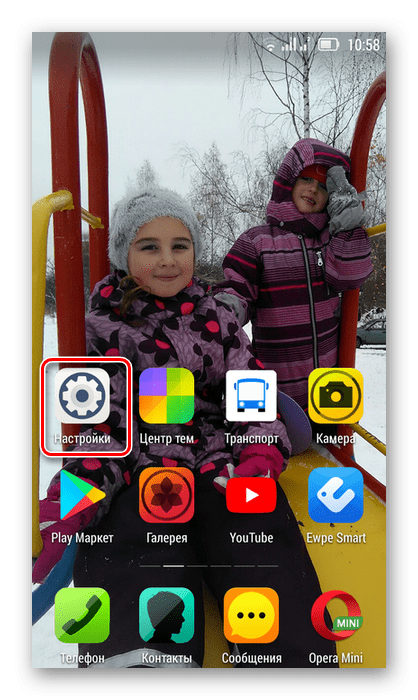
- На смартфоне открываем «Настройки», где нам необходимо внести несколько важных изменений.
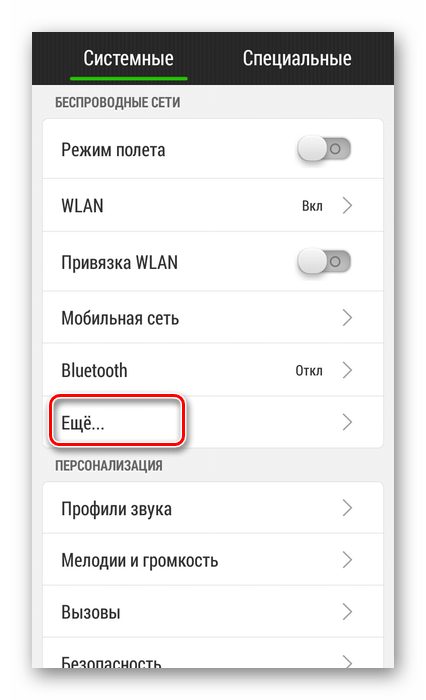
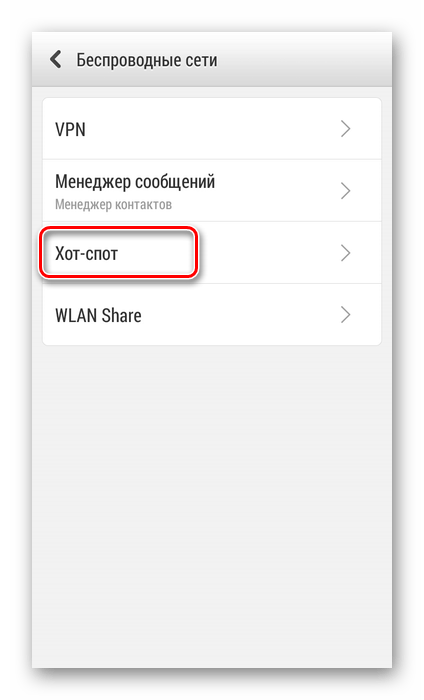
- На вкладке системных настроек находим раздел «Беспроводные сети» и заходим в дополнительные параметры, нажав на кнопку «Ещё».
- На последующей странице нас интересует «Хот-спот», то есть точка доступа. Тапаем на эту строку.
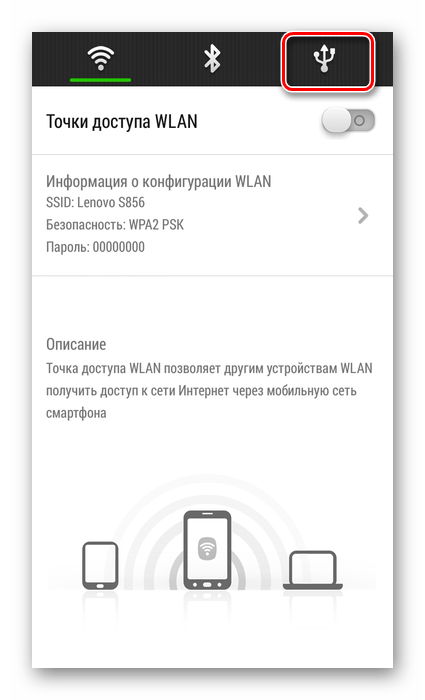
- В устройствах на Андроид возможны три варианта создания точки доступа: через Wi-Fi, с помощью Bluetooth и необходимый нам сейчас интернет через USB. Передвигаемся на нужную вкладку со знакомым значком.
- Теперь пришло время осуществить физическое подключение смартфона к компьютеру по USB, используя соответствующий кабель.
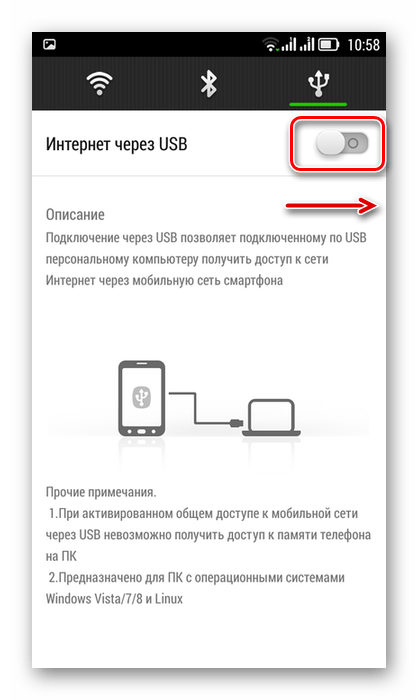
- На мобильном устройстве передвигаем ползунок вправо, включая функцию «Интернет через USB». Обращаем внимание, что при активированном общем доступе к мобильной сети нельзя будет попасть в память телефона на компьютере.
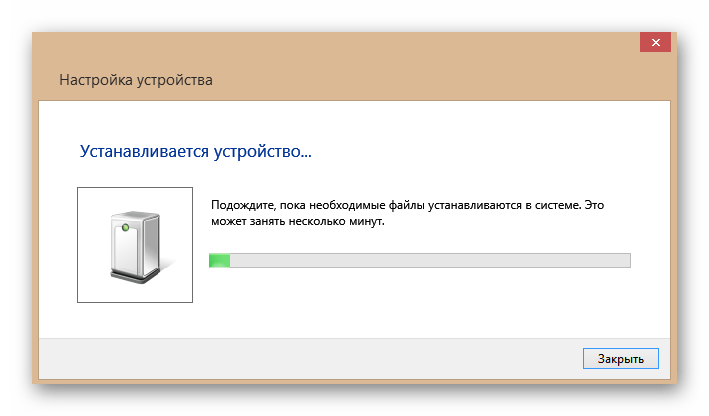
- Виндовс начинает автоматическую установку драйверов для смартфона. Этот процесс занимает несколько минут. Ждём его окончания.
- На экране смартфона появляется надпись о том, что персональная точка доступа включена. Это значит, что мы всё сделали правильно.
- Теперь остаётся только настроить новую сеть в соответствии со своими критериями, например, получить доступ к сетевым принтерам и другим устройствам.
- Поставленная задача успешно выполнена. Можно пользоваться в полной мере доступом в глобальную сеть. Готово!
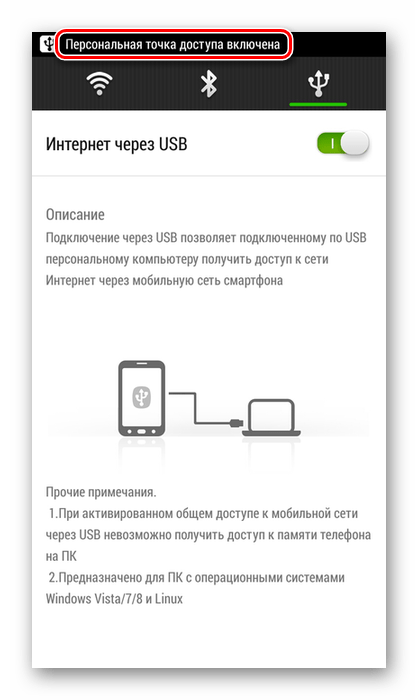
Отключение режима модема
После того как потребность в использовании телефона в качестве модема для компьютера отпала, необходимо отключить кабель USB и включённую функцию на смартфоне. В какой последовательности это лучше сделать?
- Сначала опять заходим в настройки смартфона и двигаем ползунок влево, выключая интернет через USB.
- Разворачиваем трей на рабочем столе компьютера и находим значок подключений устройств через USB-порты.
- Кликаем правой кнопкой мыши по этой иконке и находим строку с именем смартфона. Нажимаем «Извлечь».
- Всплывает окно с сообщением о возможности безопасного извлечения оборудования. Отключаем провод USB от компьютера и смартфона. Процесс отсоединения завершён.
Как вы видите, настроить доступ в интернет для компьютера через мобильный телефон, используя кабель USB, довольно просто. Главное, не забывайте контролировать расходование трафика, ведь у сотовых операторов тарифы могут кардинально отличаться от предложений проводных интернет-провайдеров.
Читайте также: 5 способов подключения компьютера к интернету
Мы рады, что смогли помочь Вам в решении проблемы.
Отблагодарите автора, поделитесь статьей в социальных сетях.
Опишите, что у вас не получилось. Наши специалисты постараются ответить максимально быстро.
В одной из статей мы рассматривали вопрос о том, как правильно зарядить смартфон на Андроид.
ВНИМАНИЕ! ДЛЯ ИСПОЛЬЗОВАНИЯ ТЕЛЕФОНА В КАЧЕСТВЕ МОДЕМА НЕОБХОДИМО НАЛИЧИЕ СОМ-ПОРТА! Настройка модема по Bluetooth
Шаг 1. Соедините мобильный телефон с компьютером с помощью соединительного оборудования:
- Bluetooth
- Много моделей современных телефонов имеют встроенный Bluetooth. В этом случае необходимо, чтобы Ваш компьютер также имел встроенный или отдельно приобретенный и установленный адаптер.
- Соединение
- Если Bluetooth-адаптер установлен правильно, на Вашем компьютере, в области управления (внизу справа) Вы увидите новую иконку «Устройство Bluetooth». Включите Bluetooth в меню мобильного телефона (для некоторых телефонов после этого действия необходимо включить «Поиск»). Далее нажмите на компьютере на иконку «Устройства Bluetooth» и выберите «Добавить устройство Bluetooth». Следуя подсказкам программы «Мастер добавления новых устройств Bluetooth», добавьте свой мобильный телефон.
Шаг 2. Установите в компьютере телефон в качестве модема.
После соединения телефона с компьютером:
- с помощью соединительного кабеля операционная система Windows сама найдет новое устройство и установит его в качестве модема. В большинстве случаев операционная система самостоятельно устанавливает все необходимое программное обеспечение (драйверы). Но, возможно, вам необходимо будет установить драйверы с диска, который прилагается в комплекте с мобильным телефоном, или загрузить драйверы с сайта производителя мобильного телефона;
- с помощью Bluetooth программа «Bluetooth-адаптер» сама добавит новый модем к операционной системе.
Шаг 3. Создайте удаленное соединение.
Способ настройки зависит от операционной системы:
Рассмотрим настройку на примере ОС Windows XP
Создание удаленного доступа
— Пуск → Программы → Стандартные → Связь → Мастер новых подключений
— Выберите «Подключиться к Интернету», нажмите «Далее», выберите «Установить соединение вручную», «С помощью обычного модема».
— Введите название соединения, например: Megafon.
— Введите номер удаленного доступа: *99#.
— Завершите создание удаленного соединения, следуя подсказкам мастера.
Настройка строки инициализации модема
Пуск → Панель управления → Телефон и модем
Откройте закладку «Модемы», выберите из списка название своего модема, нажмите «Свойства», выберите закладку «Дополнительные параметры связи» и введите «Дополнительная строка инициализации»:
- для абонентов предоплаченной связи: AT+CGDCONT=1, «IP», «internet»;
Подключение к интернету
Нажмите на иконку созданного соединения, нажмите «Вызов».
Обзоры и рейтинги, советы, игры и приложения для смартфонов Fly
Все обзоры и рейтинги смартфонов Fly, а также советы, игры и приложения для владельцев смартфонов представлены на нашем сайте. Дополнительную информацию можно найти в интернет-магазине Fly.
Использование телефона в качестве модема (USB) Необходимо настроить ПК для подключения к телефону-модему. Настройки доступны на сайте вашего оператора. Настройка модема на ПК на примере МТС.
При подключении к ПК с помощью USB-кабеля на дисплее телефона появляется меню, в котором надо выбрать режим «COM-порт». После этого телефон готов к работе в качестве модема. Если после этой операции ПК запрашивает драйвера (что не обязательно), их можно скачать в этом разделе. В телефоне должен быть настроен интернет.
Если в телефоне есть опция UART, то её можно использовать для выбора сим-карты в работе модема. ________________________________________________________________________________________________________________________ Ошибки в работе модема При попытке подключения модема ваш ПК информирует об ошибке 633.
Ошибка 633 возникает, если было не до конца разорвано предыдущее соединение gprs.
Вам нужно удалить все предыдущие модемы и программы синхронизации, которые были ранее установлены.
Переустановите драйвера для com-порта. Перегрузите компьютер.
Если ошибки будут повторяться обратитесь в службу поддержки вашего оператора. ________________________________________________________________________________________________________________________ Если Вам интересно, то Вы можете ознакомиться со статьей о том, почему не отправляются СМС с телефона?. Драйверы для работы USB модема и инстркции по настройки телефона для различных ОС:
Удобство использования
Интернет сетевой и интернет мобильный. Первый вариант, вроде бы, предпочтительней. С точки зрения скорости, нюансов качества и четкости изображения — да. А если, поставить на противоположную чашу весов альтернативную необходимость. Например, потребность постоянной связи с необходимыми ресурсами. Или возможность пользоваться интернетом в повседневных ситуациях, которые наше время забирают (пробки, проезд на работу и обратно) или поездка на дачу.
Автоматические настройки от оператора
Вернемся к настройкам. Обычно настройки по заданным параметрам должны приходить автоматически, но не всегда такой способ действует. Если, по какой- то причине не удалось настроить свое мобильное устройство в автоматическом режиме, сделайте это вручную. Далее пошагово предложен способ, как это сделать.
Как настроить интернет на Windows Phone вручную
Этот процесс не займет много времени и не потребует специального оборудования. Главное, будьте внимательны и выбирайте оператора, с которым сотрудничаете. Особенно, это касается потребителей, которые покупали телефон или планшет, бывший в употреблении. В таких аппаратах, скорее всего, уже настроен интернет. И, если вы приобрели такой товар, желательно сперва обнулить все настройки на заводские.
Дальнейший процесс представлен следующими манипуляциями. Сначала, войдите в меню гаджета. Далее в настройках войдите в раздел «передача данных». В открытом окне вы увидите точки доступа, актуальные для вашего смартфона. Выберите опцию «Изменить точку доступа». Далее, производите дальнейшую настройку.
Оператор МТС
- точка доступа/APN – internet.mts.ru. (дальше под буквой А);
- login/имя – mts.(дальше под буквой В);
- пароль/ Password – mts. (дальше под буквой С).
Билайновский провайдер
- А: internet.beeline.ru;
- В: beeline;
- С: beeline.
Услуги Мегафона
- А: internet;
- В: не заполняем;
- С: не заполняем.
Оператор Life
- А: internet.life.com.by;
- В: не заполняем;
- С: не заполняем.
Мобильные услуги МТС Беларуси
- А: mts;
- В: mts;
- С: mts.
МТСовский оператор Украина
- А: internet.mts;
- В: mts;
- С: не заполняем.
После введения соответствующих параметров, проверьте подключение. Не забудьте поставить значок и сохранить выбранное соединение. Перезагрузите операционную систему мобильного устройства, затем повторно пересмотрите параметры, которые вы вводили. Если все в порядке, попробуйте подключиться на короткое время. Опять проверьте параметры. Некоторые операторы могут по умолчанию восстанавливать изначальные настройки интернет — соединения, которые выгодней в финансовом плане.
Не лишним будет проверить и другие способы подключения. На представленном видео можно наглядно увидеть, как настроить Wi-Fi и Bluetooth на Windows Phone. Это позволит пользоваться бесплатным интернетом и сопрягать свой гаджет с другими устройствами. Приятной особенностью системы Microsoft является возможность настройки параметров передачи данных в роуминге.
Характеристики точки доступа
Для примера возьмем оператор МТС:
- имя точки доступа — internet. mts. ru;
- имя пользователя – МТS;
- Пароль – MTS.
- Выполнить перезагрузку аппарата. Она нужна, чтобы все изменения начали действовать. Для этого выключите, а затем включите смартфон. После этого интернет будет работать.
Такими простыми действиями настраивается интернет на телефоне Нокиа Люмия.
Чтобы получить бесплатные настройки интернета в автоматическом режиме для каждого оператора, нужно выполнить следующие действия:
- для МТС необходимо позвонить по телефону 0876 или отправить СМС с пустым полем на телефон 1234. Можно также посетить сайт оператора и зайти во вкладку «частным клиентам» — «помощь» — «настройки». Далее надо заказать автонастройку интернета для Люмии. Эта процедура производится без оплаты;
- для оператора Билайн: автонастройки можно получить путем дозвона в центр услуг по запросу * 111 #, либо по вызову 0674. Если у вас есть информация по настройке Вай Фай, и доступ в интернет, то целесообразно установить программу Билайн для Виндовс Фоне, сделать запрос автонастройке мобильной мировой «паутины» на смартфон;
- для клиентов Мегафон: осуществить настройку мировой сети на Люмии можно, обратившись по телефону 0500, либо запросом по СМС с сообщением «1» на номер 5049;
- для абонентов Теле2: обратитесь по телефону 679, и вы получите необходимые характеристики в авторежиме.
Если настройки в автоматическом режиме не приходят, и мобильная сеть не действует, то нужно настроить свойства вручную.
Для телефона с двумя симками
Настройка происходит следующим образом:
- Активировать передачу данных: зайти в настройки – сотовая сеть плюс сим карты – передача данных (включить ползунок). Там же нужно зайти в «сим карта для передачи данных» и выбрать сим карту, которая наиболее подходящая для работы в мировой «паутине» — это первая или вторая.
- Создание точки доступа. Снова зайти в «настройки» — «сим карты» — «настройки сим карты №1 или №2. Выбирается та сим карта, для которой активирована передача данных. Далее добавляется точка доступа. Данные вносятся в отведенные поля. Внесенные изменения необходимо сохранить, и сделать перезагрузку смартфона.
Если у вас Люмия с одной сим картой, то интернет настраивается гораздо проще. Необходимо зайти в настройки, далее настройки профиля, добавление нового профиля. Поля заполняются и сохраняются изменения. Затем смартфон перезагружается.
Ознакомившись с такой информацией, можно легко настроить доступ в мировую «паутину» самостоятельно. Если вам трудно разобраться в меню телефона, то можно наглядно это увидеть на видеороликах из Ютуба.