
Провайдер Домру предоставляет высокоскоростной широкополосный интернет по всей России. Настройка интернета от этого провайдера почти не отличается от других поставщиков услуг интернета. Но всё равно пользователей интересует вопрос: как настроить интернет от домру. Прежде чем настроить интернет от домру, Вы должны понимать какое у Вас подключение: через кабель или с помощью wi-fi роутера.
Какое у Вас подключение интернета?
Подключение через кабель-это когда к Вам в квартиру или частный дом, техники провайдера, провели гибкий сетевой провод. И подключили его к имеющемуся у Вас оборудованию: компьютеру или ноутбуку в специальное «гнездо».
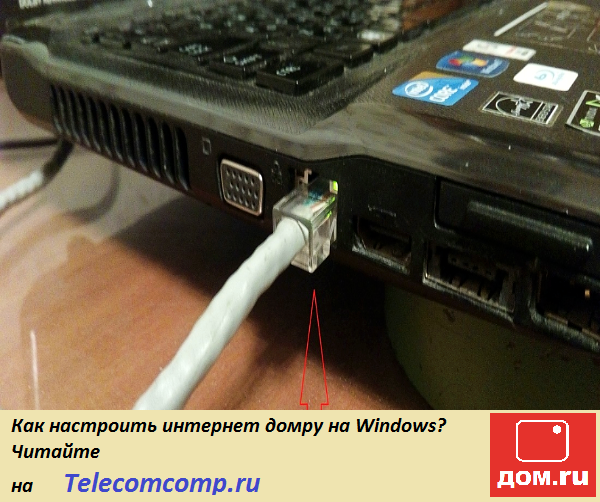
При таком подключении обычно все провайдеры советуют сначала отключить принятие сигнала от вай фай сети на компьютере-ноутбуке.
Потом скачать программу провайдера, запустить скаченный файл. И как правило через мастера установки провести автоматические настройки. Предварительно нужно будет обязательно согласиться с лицензионным соглашением. Далее по желанию установите ярлычок с логотипом провайдера на свой рабочий стол. Потом нажав «Готово» обязательно провести все требуемые обновления.
Подключение с помощью wi-fi сети-это когда Вам в доме установили роутер. Через роутерное устройство происходит передача сигнала интернета от ближайшей точки доступа к Вашему компьютеру-ноутбуку. Получается беспроводное соединение. И в этом случае нужно включить принятие сигнала от вай фай сети на компьютере-ноутбуке. WI-Fi оборудование можно выбирать любого производителя, но тогда нужно будет разобраться с подходящими параметрами сети и Вашего оборудования. Если Вы не знаете, как, то лучше взять роутер у провайдера домру. Предлагаемые роутеры от домру, могут обеспечить Вам приличную скорость интернета от 100 до 600 Мбит/сек.

Разобравшись с Вашим подключением, можно приступить к вопросу: как настроить интернет дом ру.
Инструкция по подключению и настройки интернета домру на windows
Рассмотрим все пункты как произвести настройку интернета дом ру windows 10. В принципе порядок настройки примерно одинаков на всех версиях системы.
Через главную кнопку «Пуск» в левом нижнем углу экрана Вашего персонального компьютера, правой кнопкой «мышки» выходим и нажимаем на надпись: «Панель управления».
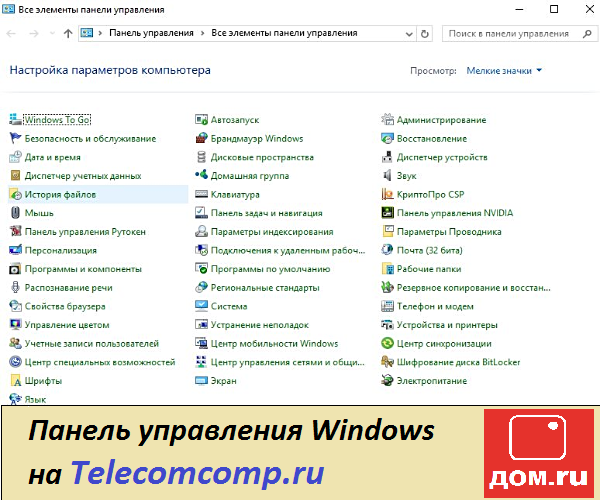
В настройках параметров компьютера выбираем и нажимаем на надпись: «Центр управления сетями и общим доступом»

Далее в разделе «Изменение сетевых параметров» находим и активируем надпись: «Создание и настройка нового подключения или сети».

В следующем разделе Вам предложат выбрать вариант подключения. Выберите надпись: «Подключение к интернету. Настройка широкополосного или коммутируемого подключения к интернету.»

Далее введите, выданные Вам провайдером домру-логин и пароль. Нажмите «Подключить»
Также создайте ярлычок с логотипом провайдера на свой рабочий стол и двойным щелчком запустите его.
Если и после этого Вам не удалось запустить соединение и остался вопрос: как настроить интернет дом ру на компьютере. Тогда лучше обратиться к провайдеру домру на сайте или позвонив операторам.
Как уже было отмечено, что настройка интернета дом ру windows 7 проводится примерно аналогично.
Прочитать алгоритм как настроить интернет дом ру на windows 7 Вы можете здесь.
Провайдер Домру предоставляет высокоскоростной широкополосный интернет по всей России. Настройка интернета от этого провайдера почти не отличается от других поставщиков услуг интернета. Но всё равно пользователей интересует вопрос: как настроить интернет от домру. Прежде чем настроить интернет от домру, Вы должны понимать какое у Вас подключение: через кабель или с помощью wi-fi роутера.
Какое у Вас подключение интернета?
Подключение через кабель-это когда к Вам в квартиру или частный дом, техники провайдера, провели гибкий сетевой провод. И подключили его к имеющемуся у Вас оборудованию: компьютеру или ноутбуку в специальное «гнездо».
При таком подключении обычно все провайдеры советуют сначала отключить принятие сигнала от вай фай сети на компьютере-ноутбуке.
Потом скачать программу провайдера, запустить скаченный файл. И как правило через мастера установки провести автоматические настройки. Предварительно нужно будет обязательно согласиться с лицензионным соглашением. Далее по желанию установите ярлычок с логотипом провайдера на свой рабочий стол. Потом нажав «Готово» обязательно провести все требуемые обновления.
Подключение с помощью wi-fi сети-это когда Вам в доме установили роутер. Через роутерное устройство происходит передача сигнала интернета от ближайшей точки доступа к Вашему компьютеру-ноутбуку. Получается беспроводное соединение. И в этом случае нужно включить принятие сигнала от вай фай сети на компьютере-ноутбуке. WI-Fi оборудование можно выбирать любого производителя, но тогда нужно будет разобраться с подходящими параметрами сети и Вашего оборудования. Если Вы не знаете, как, то лучше взять роутер у провайдера домру. Предлагаемые роутеры от домру, могут обеспечить Вам приличную скорость интернета от 100 до 600 Мбит/сек.
Разобравшись с Вашим подключением, можно приступить к вопросу: как настроить интернет дом ру.
Инструкция по подключению и настройки интернета домру на windows
Рассмотрим все пункты как произвести настройку интернета дом ру windows 10. В принципе порядок настройки примерно одинаков на всех версиях системы.
Через главную кнопку «Пуск» в левом нижнем углу экрана Вашего персонального компьютера, правой кнопкой «мышки» выходим и нажимаем на надпись: «Панель управления».
В настройках параметров компьютера выбираем и нажимаем на надпись: «Центр управления сетями и общим доступом»
Далее в разделе «Изменение сетевых параметров» находим и активируем надпись: «Создание и настройка нового подключения или сети».
В следующем разделе Вам предложат выбрать вариант подключения. Выберите надпись: «Подключение к интернету. Настройка широкополосного или коммутируемого подключения к интернету.»
Далее введите, выданные Вам провайдером домру-логин и пароль. Нажмите «Подключить»
Также создайте ярлычок с логотипом провайдера на свой рабочий стол и двойным щелчком запустите его.
Если и после этого Вам не удалось запустить соединение и остался вопрос: как настроить интернет дом ру на компьютере. Тогда лучше обратиться к провайдеру домру на сайте или позвонив операторам.
Как уже было отмечено, что настройка интернета дом ру windows 7 проводится примерно аналогично.
Прочитать алгоритм как настроить интернет дом ру на windows 7 Вы можете здесь.
Блог о модемах, роутерах и gpon ont терминалах.


Интернет провайдер Дом.ru один из тройки крупнейших провайдеров России. Сегодня я хочу рассказать как подключить и настроить роутер под Дом.ру. Тем более, что это достаточно просто и доступно даже тем, у кого крайне мало опыта в настройке сетевого оборудования.
В этой инструкции мы рассмотрим два варианта. Первый — это настройка брендированных маршрутизаторов Дом.ru. которые выдаются новым абонентам при подключении. Это устройства от Sagemcom, D-Link, TP-Link, прошитые фирменной прошивкой. Второй вариант — это любой другой WiFi-роутер, который Вы можете купить в магазине. Он так же без проблем будет работать на сети данного оператора связи.
Настройка роутера Дом.ру
Если Вы обладатель фирменного WiFi маршрутизатора, на котором наклеен логотип Дом.ru, то настроить его будет проще, чем любой другой, благодаря специальной прошивке. Она сделана с тем расчётом, чтобы даже начинающий смог разобраться. Правда, в угоду этому убрали доступ абсолютно к всем параметрам, кроме самых основных, но это уже другая история.
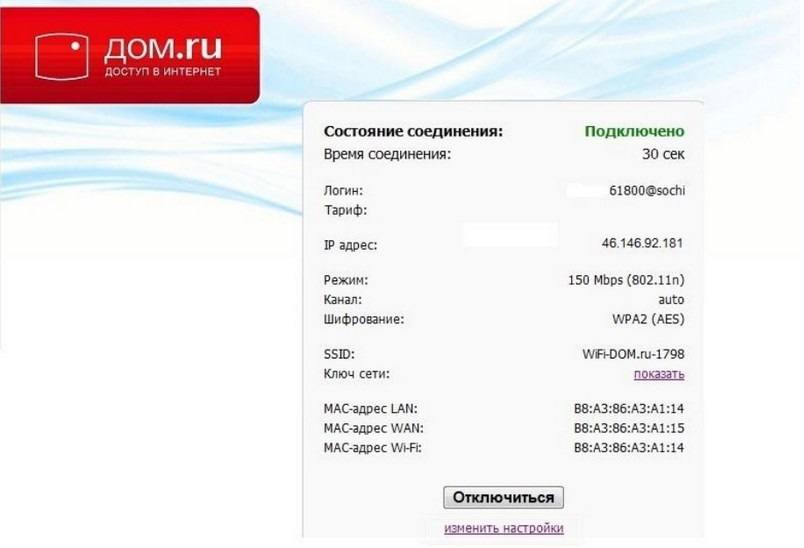
Сначала Вам нужно попасть в веб-интерфейс этого WiFi маршрутизатора. Откройте веб-браузер (хром, опера, файрфокс). Введите в адресную строку ip-адрес роутера: 192.168.0.1. После этого должна открыться вот такая страница:
Как правило, логин и пароль на доступ к конфигурации не запрашивается, но если вдруг такое произойдёт, то обычно это admin / admin .
Далее нажимаем на ссылку «Изменить настройки» и попадаем вот на такую страничку:
Как Вы можете заметить, пользователю предоставлены достаточно скудные возможности для настройки роутера Дом.ру. Изменить можно только логин и пароль для выхода в Интернет и базовые параметры беспроводной сети — режим, канал, шифрование и пароль на WiFi. Чтобы изменения вступили в силу — нажмите кнопку «Сохранить»,
Настройка Интернета Дом.ру на прочих роутерах
Так как все остальные Вай-Фай маршрутизаторы, не имеют предварительных настроек для Интернета Дом.ру, то их придется от и до настраивать вручную. С одной стороны звучит устрашающе, а по факту — ничего особо сложного. Во-первых, нужно зайти в настройки роутера, используя его IP-адрес. Узнать его можно на наклейке, перевернув устройство вверх ногами. Там же указывается логин для доступа и заводской пароль. Для примера я покажу как настроить Интернет Дом.ру на роутере Keenetic. На других моделях просто делайте по аналогии.
После того, как Вы попадёте в веб-конфигуратор маршрутизатора, откройте настройки подключения к провайдеру. Раздел обычно называется Интернет или WAN:
Чтобы подключиться к Дом.ру, выберите протокол PPPoE. После этого надо будет ввести логин и пароль на Интернет — их обычно прикладывают в отдельной памятке к договору. Нажмите кнопку «Сохранить» или «Применить», чтобы параметры вступили в силу. После этого можно подключить к девайсу кабель провайдера.
Вторым этапом будет настройка беспроводной сети. Переходим в раздел «WiFi».
Тут необходимо будет придумать для своего Вай-Фая имя сети и прописать его в строке SSID. Под этим именем сеть будет видна на клиентских устройствах при поиске.
Далее надо настроить безопасность. Эти параметры могут находится в одном разделе с базовыми, а могут быть выделены в отдельный, одноимённый раздел. Тип защиты сети надо выбрать WPA2-PSK с шифрованием AES. В строку «Пароль» придумайте и введите ключевую фразу, которую роутер будет запрашивать у клиентских гаджетов при первом подключении. Его лучше делать как можно сложнее, сочетая строчные и заглавные буквы, вместе с цифрами и спецсимволами. Длина пароля — не менее 8 знаков. На забудьте сохранить настройки.
Провайдер Домру предоставляет высокоскоростной широкополосный интернет по всей России. Настройка интернета от этого провайдера почти не отличается от других поставщиков услуг интернета. Но всё равно пользователей интересует вопрос: как настроить интернет от домру. Прежде чем настроить интернет от домру, Вы должны понимать какое у Вас подключение: через кабель или с помощью wi-fi роутера.
Какое у Вас подключение интернета?
Подключение через кабель-это когда к Вам в квартиру или частный дом, техники провайдера, провели гибкий сетевой провод. И подключили его к имеющемуся у Вас оборудованию: компьютеру или ноутбуку в специальное «гнездо».
При таком подключении обычно все провайдеры советуют сначала отключить принятие сигнала от вай фай сети на компьютере-ноутбуке.
Потом скачать программу провайдера, запустить скаченный файл. И как правило через мастера установки провести автоматические настройки. Предварительно нужно будет обязательно согласиться с лицензионным соглашением. Далее по желанию установите ярлычок с логотипом провайдера на свой рабочий стол. Потом нажав «Готово» обязательно провести все требуемые обновления.
Подключение с помощью wi-fi сети-это когда Вам в доме установили роутер. Через роутерное устройство происходит передача сигнала интернета от ближайшей точки доступа к Вашему компьютеру-ноутбуку. Получается беспроводное соединение. И в этом случае нужно включить принятие сигнала от вай фай сети на компьютере-ноутбуке. WI-Fi оборудование можно выбирать любого производителя, но тогда нужно будет разобраться с подходящими параметрами сети и Вашего оборудования. Если Вы не знаете, как, то лучше взять роутер у провайдера домру. Предлагаемые роутеры от домру, могут обеспечить Вам приличную скорость интернета от 100 до 600 Мбит/сек.
Разобравшись с Вашим подключением, можно приступить к вопросу: как настроить интернет дом ру.
Инструкция по подключению и настройки интернета домру на windows
Рассмотрим все пункты как произвести настройку интернета дом ру windows 10. В принципе порядок настройки примерно одинаков на всех версиях системы.
Через главную кнопку «Пуск» в левом нижнем углу экрана Вашего персонального компьютера, правой кнопкой «мышки» выходим и нажимаем на надпись: «Панель управления».
В настройках параметров компьютера выбираем и нажимаем на надпись: «Центр управления сетями и общим доступом»
Далее в разделе «Изменение сетевых параметров» находим и активируем надпись: «Создание и настройка нового подключения или сети».
В следующем разделе Вам предложат выбрать вариант подключения. Выберите надпись: «Подключение к интернету. Настройка широкополосного или коммутируемого подключения к интернету.»
Далее введите, выданные Вам провайдером домру-логин и пароль. Нажмите «Подключить»
Также создайте ярлычок с логотипом провайдера на свой рабочий стол и двойным щелчком запустите его.
Если и после этого Вам не удалось запустить соединение и остался вопрос: как настроить интернет дом ру на компьютере. Тогда лучше обратиться к провайдеру домру на сайте или позвонив операторам.
Как уже было отмечено, что настройка интернета дом ру windows 7 проводится примерно аналогично.
Прочитать алгоритм как настроить интернет дом ру на windows 7 Вы можете здесь.
Если Вам посчастливилось пользоваться услугами Дом ру, то наверняка Вы уже сталкивались с проблемой из серии нет интернета. Не работает, не подключается или выдает какую-либо другую ошибку.
Что делать в случае, если интернета от Дом ру, действительно, нет?
Необходимо найти первопричину неработающего интернета.
Это может быть внутренняя ошибка; может быть слишком низкая скорость, проблема с оборудованием (с роутером, например), проблема с кешом браузера либо с данными для входа в личный кабинет.
Итак, если у Вас выходит конкретный номер ошибки при попытке подключения интернета, то нужно её (ошибку) идентифицировать.
Какие ошибки в случаях, когда у Дом ру нет интернета, можно встретить:
— Ошибка 769/814 говорит о том, что Ваша сетевая карта работает не корректно либо попросту выключена.
Выход всегда есть!
Включаем подключение по локальной сети. Заходим в диспетчер устройств, находим там Сетевой адаптер, нажимаем «Отключить», а затем «Включить». Затем пробуем подключиться к интернету. Если он так и не работает, то переустанавливаем драйвера.
Если и после этого действия доступ к сети не появился — звоним в тех.поддержку 8-800-333-7000.
— Ошибка 691/629
Вылазит в двух случаях:
1. если при входе в личный кабинет, Вы ввели неверные данные — логин либо пароль. Причиной может стать, как наша собственная несовершенная память, так и опечатки при вводе, так и включенная клавиша Caps Lock, так и случайно или специально переключившийся язык ввода текста (иногда злые шутки с паролями шутит Punto Switcher)
2. Если на Вашем устройстве есть вирусы либо существует сбой в работе сетевой карты, на сервер Дом ру начинают часто поступать запросы на авторизацию (вход). Поэтому срабатывает автоматическая защита и запрос на подключение к интернету отклоняется
Что с этим делать?
1. Чтобы правильно ввести пароль, желательно его написать в программе Блокнот, в документе Микрософт Ворд или в подобном. Главное, чтобы Вы могли видеть корректность всех написанных символов. Далее — просто скопируйте напечатанный пароль (правой мышкой мыши Копировать либо Ctrl + C на клавиатуре)
2 Если данные для входа были забыты или утеряны, у Дом ру предусмотрена инструкция по восстановлению пароля
3. Необходимо убедиться в отсутствии вредноносных программ на компьютере — проверьте его с помощью любой антивирусной программы. При необходимости — поставьте на лечение.
— Ошибка 735
Если у Дом ру нет интернета, причиной может быть некорректно настроенное подключение.
Как исправить?
1. Заходим в Панель управления, Сетевые подключения. Нажимаем правой кнопкой мыши на Высокоскоростное соединение, выбираем Сеть, выбираем Протокол интернета TCP/ IP, далее — ставим галочку на поле Получить IP-адрес автоматически (предварительно заходим в свойства протокола).
2. Перезапустить компьютер (Перезагрузка). Можно по новой создать подключение к интернету
3. Если интернет не появился — переустанавливаем драйвера сетевой карты
— Ошибка 797
Выявляется в ряде случаев — неисправность сетевой карты; отсутствием установленного драйвера, некорректно настроенное подключение
В этом случае лучшим решением будет — перезагрузка компьютера, переустановка драйверов, создание нового подключения.
Есть и другие ошибки, все они перечислены на официальном сайте провайдера. В любом случае, если после предпринятых рекомендаций, интернет нет — самым эффективным действием будет звонок в тех поддержку Дом ру либо сообщение онлайн консультанту.
Большую часть проблем с подключением к интернету можно решить самостоятельно. В этой статье будут рассмотрены способы восстановления интернета от провайдера «Дом.ру», но приведенные рекомендации подойдут и для абонентов других операторов, так как везде используются одни и те же технологии.
Причины неработоспособности интернета
Причин отсутствия подключения к интернету «Дом.ру» довольно много. Все они делятся на зависящие от провайдера и зависящие от абонента.
К типичным проблемам на стороне оператора относятся:
- Обрыв линии.
- Проведение технических работ.
- Неисправность оборудования.
Список проблем в зоне ответственности абонента:
- Повреждение кабелей в квартире.
- Неисправность сетевого оборудования в доме.
- Неправильная настройка сетевой платы или роутера.
- Задолженность по оплате.
- Для мобильных устройств плохой уровень приема Wi-Fi.
- Активность вирусов и троянских программ.
Рассмотрим признаки наиболее распространенных проблем.
Не подсоединен или плохо подсоединен кабель
О физическом отсутствии контакта с интернетом на компьютере сигнализирует значок в нижнем правом углу рабочего стола – «Сетевой кабель не подключен», на роутере определяется по отсутствию свечения индикатора «Интернет». Ну и конечно, можно убедиться визуально есть или нет кабель в разъеме устройства.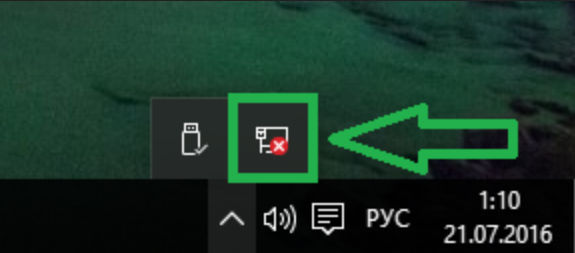
Слетели настройки интернета
При проблемах с настройками сетевой карты или роутера на значке статуса подключения в области уведомлений (справа внизу рабочего стола) будет написано «Неопознанная сеть. Без доступа к интернету». В редких случаях может появиться индикация как при отсутствии подключения (смотрите предыдущий подраздел).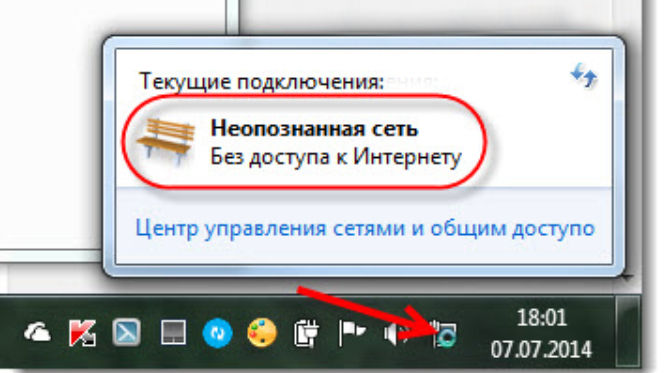
Проблема на стороне провайдера
Проблему на стороне провайдер сложно определить визуально, так как ее индикация может быть идентична сигнализации при отсутствии подключения и при проблемах с настройками. Нередко при неисправностях в сети «Дом.ру» никакой аварийной индикации вообще не появляется, а просто перестает работать интернет.
Плановое отключение (техработы)
Плановые отключения интернета от «Дом.ру» происходят крайне редко, так как современное оборудование резервируется как на уровне ПО, так и на уровне технических устройств, но если они все же проводятся, то оператор обязан заранее (минимальное время прописывается в договоре) уведомлять абонентов.
Технические проблемы у пользователя
Неисправность сетевой карты или роутера также можно выявить по индикации значка подключения к сети в области уведомлений рабочего стола ПК. На модеме о проблемах сигнализирует нетипичное мигание статусных светодиодов.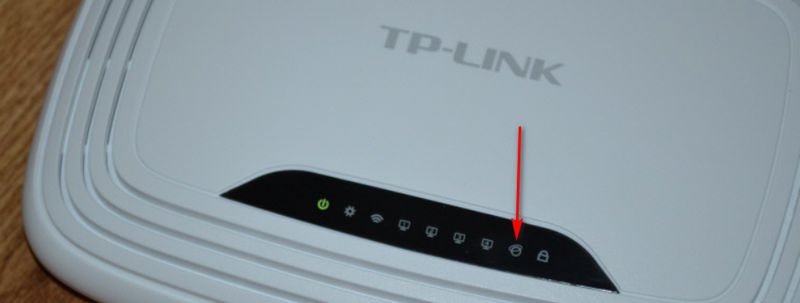
Действия вирусов
Некоторые вирусы блокируют доступ в интернет. Узнать об этом можно из сообщений антивирусного ПО. Если защитных программ не установлено или они не диагностируют проблему, то активность вирусов можно заметить по сбоям в работе компьютера, так как вредоносные утилиты заражают множество системных процессов.
Коды ошибок и их расшифровка
Часто при попытке подключения к интернету операционная система Windows присылает сообщения об ошибках, содержащие лишь числовые коды, поэтому стоит знать, что они значат.
Ошибка 769/814
Текст ошибки содержит фразу — «Указанное назначение недоступно». Это означает, что система не может найти подключение к локальной сети или роутеру, то есть в панели уведомления имеется значок «Сетевой кабель не подключен».
Ошибка 691/629
Ошибка 691/629 сигнализирует о том, что введены неверные данные для авторизации в сети интернет (логин/пароль). Такое сообщение может появляться и при наличии задолженности по оплате.
Ошибка 735
Ошибка 735 указывает на некорректно введенный IP-адрес в настройках сетевой карты (протокол TCP/IP).
Ошибка 797
Сообщение об ошибке 797 приходит абонентам, подключающимся к сети по технологиям VPN и PPPoE и сигнализирует о том, что роутер не найден или недоступен.
Способы решения проблемы
Рассмотрим наиболее эффективные и универсальные способы восстановления подключения к интернету, доступные любым абонентам «Дом.ру».
Связаться с технической поддержкой
Самым простым способом решения проблем с интернетом является обращение в службу технической поддержки «Дом.ру». Номер телефона для связи со специалистами компании индивидуален для каждого региона, узнать его можно на официальном сайте «Дом.ру» или в договоре на оказание услуг связи. На том же ресурсе есть форма обратной связи, через которую можно обратиться в поддержку, но скорость реакции на запрос будет ниже.
Перед звонком техническим специалистам «Дом.ру» приготовьте договор и паспорт, возможно понадобятся данные из этих документов и четко сформулируйте признаки проблемы.
Как узнать номер договора — читайте тут.
Во время разговора выполняйте указания оператора, он попытается устранить неисправность стандартными приемами с вашей помощью. Если по результатам беседы проблема не была диагностирована и решена, то к вам отправят ремонтную бригаду.
Вызвать специалиста
К выездным специалистам обращаются в случаях если удаленно решить проблему с интернетом не получается. Эта услуга обговорена договором и для абонентов бесплатна.
Перезагрузить ПК
Многие проблемы с компьютерами решаются при помощи перезагрузки. Не исключение и отсутствие доступа в интернет. Ведь если произошел программный сбой, то перезагрузка может решить проблему без обращения в техническую поддержку и лазания по настройкам сетевых устройств.
Сканировать систему на вирусы
Если есть подозрение на наличие вирусов в системе, то прежде чем обращаться в техподдержку «Дом.ру» стоит провести полное сканирование компьютера антивирусными программами, притом следует использовать не то ПО, которое установлено на ПК, ведь оно уже пропустило вредоносную утилиту и не гарантирует её удаление.
Список лучших антивирусных программ по версии по версии Роскачества и ICRT:
- Bitdefender Internet Security
- Kaspersky Internet Security
- Bitdefender Antivirus Free Edition
- BullGuard Internet Security
- Norton Security Deluxe
Перед сканированием ПК обновите базы антивируса до последней версии.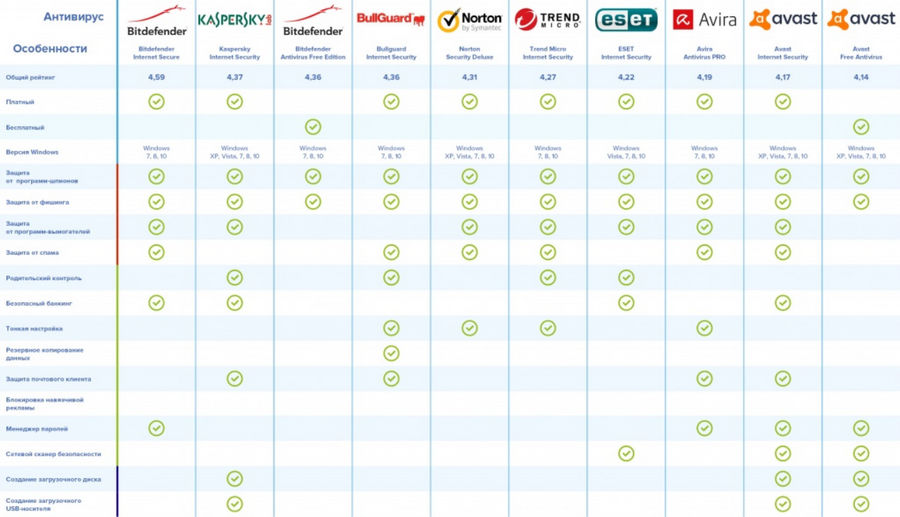
Выключить и включить роутер
Домашний роутер, как и любой программируемый коммутатор имеет свою операционную систему, а значит не застрахован от программных сбоев, поэтому при появлении проблем с подключением к глобальной паутине выключите, включите устройство и дождитесь его полной загрузки прежде чем делать выводы.
При возникновении проблем с интернетом от «Дом.ру» самостоятельно выполнить простую настройку оборудования и программного обеспечения рассмотренными в статье методами можно, но если неисправность не удается быстро устранить, то не стоит усугублять ситуацию непрофессиональными действиями. Техническая поддержка «Дом.ру» работает круглосуточно и обязана решать любые проблемы с функционированием интернет соединения.
Предварительные работы
К сожалению, у компании Дом.ru нет роутеров собственного производства, в связи с чем они предлагают пользователям при подключении приобрести устройства от партнеров. Чаще всего в роли стандартного маршрутизатора выступает одна из бюджетных моделей TP-Link, поэтому мы и рассмотрим ее в качестве примера. В том случае, если вы используете другую модель, ориентируйтесь по названиям меню и последовательности действий, адаптировав их под имеющийся веб-интерфейс. Начать нужно непосредственно с подключения маршрутизатора к компьютеру, ведь только после этого можно открыть интернет-центр. Детальное руководство по этой теме ищите в материале по ссылке ниже.
Подробнее: Подключение роутера к компьютеру

После того, как вы убедились в правильности соединения и в том, что компьютер видит сетевое оборудование, проверьте параметр операционной системы, настройки которого в будущем могут сказаться на доступе к сети. Для этого вам потребуется открыть свойства сетевого адаптера и посмотреть тип получения IP-адресов и DNS-серверов. Эти данные должны получаться в автоматическом режиме.
Подробнее: Сетевые настройки Windows

Подготовка к подключению
Число сессий для единовременного выхода в сеть провайдер ограничивает. В связи с этим обстоятельством следует правильно подготовиться к подключению, иначе настройка интернета Дом Ру может оказаться безуспешной и роутеру не удастся установить подключение.
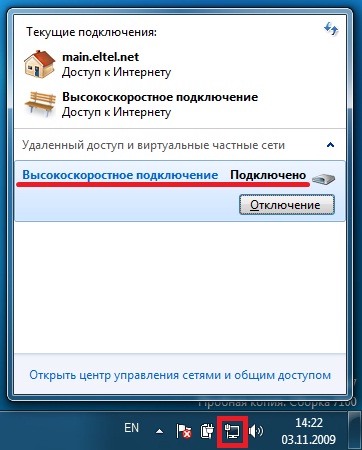
Во-первых, необходимо убедиться, что в ПК не активно высокоскоростное соединение Дом Ру. Если активно, то требуется разорвать его.
Маршрутизатор должен сам установить подключение и затем маршрутизировать его посредством домашней и Wi-Fi сети по подключенным клиентам.
Во-вторых, в рамках подготовительных мероприятий осуществить откат настроек прибора к фабричному состоянию, если ранее устройство уже подвергалось настройке.

Необходимо удерживать эту кнопку до тех пор (примерно 5 – 12 сек.), пока аппарат не начнет перезапускаться, о чем будут свидетельствовать моргающие светоиндикаторы на передней панели устройства.

Авторизация в интернет-центре
Все последующие действия будут выполняться в веб-интерфейсе маршрутизатора, поэтому в нем потребуется авторизоваться через любой браузер. Если вы впервые сталкиваетесь с авторизацией в интернет-центре, прочтите тематическое руководство по ссылке ниже.
Подробнее: Вход в веб-интерфейс роутеров

Особенности роутера
Маршрутизаторы, предоставляемые компанией, относятся к разряду кастомизированных, поэтому в них установлена нестандартная микропрограмма. Перепрошить прибор другим ПО не представляется возможным.
Дом.Ру вносит технические изменения в роутеры, не позволяющие устанавливать сторонние прошивки. Например, специально в аппаратах производится замена флеш-памяти на «урезанную», в результате даже фабричное ПО просто не влезает в отведенный объем памяти.

Настройка для начинающих пользователей
В первую очередь предлагаем ознакомиться с Мастером быстрого конфигурирования, который позволит новичкам без особых сложностей произвести поверхностную настройку маршрутизатора и сразу же после этого выйти в интернет. Не на всех моделях роутеров присутствует такой инструмент, однако многие разработчики стараются его внедрять.
- Как только авторизация будет пройдена, перейдите в раздел «Быстрая настройка» через панель слева.
- В первом окне нет никакой полезной информации — оно отвечает только за запуск Мастера, поэтому сразу нажмите «Далее».
- Данное сетевое оборудование для Дом.ru будет функционировать в режиме беспроводного роутера, соответственно, этот пункт и отметьте маркером.
- Часто при автонастройке юзеру предлагают выбрать страну и провайдера, чтобы все параметры WAN были заданы автоматически. Если у вас есть такая возможность, заполните таблицу и сверьте информацию с той, которую предоставляет поставщик интернет-услуг. В противном случае отметьте галочкой вариант «Я не нашел подходящих настроек», выберите тип подключения PPPoE и задайте полученные от провайдера данные для авторизации.
- По готовности переходите к следующему шагу.
- Клонирование MAC-адреса большинству пользователей не требуется, поэтому просто пропустите этот шаг и переходите к следующему.
- Завершающим этапом станет активация беспроводной сети, поскольку сейчас многие юзеры подключаются к интернету именно через Wi-Fi. В этом блоке нужно только задать имя Wi-Fi, по которому его можно будет найти в списке, отметить маркером рекомендованный тип защиты и написать пароль, состоящий минимум из восьми символов.
- В окне «Подтверждение настроек» убедитесь, что все выставлено правильно, а после нажмите на «Сохранить», чтобы все изменения вступили в силу.


Обратите внимание, что сразу после завершения конфигурирования маршрутизатор отправится на перезагрузку, а повторное включение займет до нескольких минут. Только после того, как роутер перейдет в нормальное рабочее состояние, проверяйте доступ к сети.
Обновление микропрограммы
Так как провайдером заблокирована возможность установки сторонних прошивок, процедура обновления микропрограммы производится автоматически.
Все, что надо сделать пользователю – это клацнуть в окне web-интерфейса «Обновить прошивку». Далее прибор самостоятельно осуществит поиск актуальной модификации ПО на официальном ресурсе Дом.Ру.
Важно: Во время процедуры обновления, то есть после ее запуска до момента полного завершения, запрещается производить любые действия с устройством, например, отсоединять аппарат от электросети, вынимать из портов провода, подключать кабели и т.п.
Ручное конфигурирование
Обычно для сетевого оборудования добавлено огромное количество редактируемых параметров, однако во время быстрого конфигурирования они не затрагиваются, поскольку начинающим пользователям редко нужно изменять что-то из этого. Рассмотрим все настройки в этом разделе, а также покажем, что делать, если предыдущая инструкция не подходит из-за отсутствия соответствующего инструмента.
Шаг 1: Сеть
Первый этап — настройка протокола получения интернета от провайдера, поскольку именно от этого зависит работа сети. Практически всегда Дом.ru предоставляет протокол PPPoE, поэтому вам заранее следует узнать логин и пароль для подключения. Для этого откройте документацию от провайдера или свяжитесь с технической поддержкой. Как только данные будут получены, выполните такие действия:
- В меню «Рабочий режим» о.
- Следом переходите в раздел «Сеть» и откройте категорию «WAN». В качестве типа подключения укажите «PPPoE» или другой вариант в зависимости от того, какую информацию предоставил провайдер, затем заполните остальные появившиеся поля и нажмите «Сохранить».
- Если вдруг Дом.ru определил для вас динамический IP-адрес, его понадобится указать в «Типе подключения». Далее никаких дополнительных действий с указанием IP-адреса или DNS-серверов производить не нужно, поскольку они предоставляются автоматически.


Шаг 2: Параметры LAN
К параметрам локальной сети относится только три разных раздела, которые могут пригодиться пользователю. В большинстве случаев трогать их не надо, однако иногда может потребоваться изменение.
- В том же разделе «Сеть» откройте категорию «LAN», где изменяется IP-адрес роутера и задается новая маску подсети, однако без надобности и полной уверенности в своих действиях выполнять такую процедуру мы не рекомендуем.
- Если собираетесь подключать устройство к телевизору для просмотра IPTV, перейдите в соответствующую категорию и активируйте эту функцию, не забыв сохранить изменения.
- Осталось только разобрать «Клонирование MAC-адреса». Об этом мы уже говорили при быстрой настройке и повторимся сейчас, что клонированием занимаются лишь опытные юзеры, которые знают, для чего это предназначено.


Не забывайте о том, что любые изменения надо сразу же сохранять, ведь в противном случае может произойти их сброс при переходе в следующие меню.
Шаг 3: Беспроводной режим
Следующий этап — конфигурирование беспроводной сети. Обращаться к нему есть смысл в том случае, если вы не настроили Wi-Fi через встроенный Мастер или желаете изменить дополнительные параметры, отсутствующие в нем.
- Откройте раздел «Беспроводной режим» и сразу же переходите в «Основные настройки», где и располагаются базовые параметры. От вас требуется только активировать сеть или вовсе отключить ее, если она не нужна. Разработчики предлагают поменять имя Wi-Fi, выбрать канал и задать его ширину. Выполнять последние действия необходимо крайне редко, например, когда настраивается режим WDS.
- Следом перемещайтесь в «WPS», где и осуществляется управление данной технологией. По умолчанию WPS находится во включенном состоянии, а в самом меню есть возможность создать новый PIN-код или вручную добавить устройство, нажав всего по одной кнопке.
- Не стоит забывать и про защиту беспроводного режима. Отметьте маркером рекомендованный пункт, чтобы указать протокол безопасности, а затем просто смените пароль на более надежный. Больше никаких изменений в этой категории производить не следует.
- Вы можете ограничить доступ определенных устройств к сети Wi-Fi, для чего перейдите в «Фильтрация MAC-адресов», установите подходящий тип правила и добавьте цели в таблицу, чтобы правило применялось к ним.
- Узнать MAC-адрес любого оборудования, подключенного к маршрутизатору по беспроводной сети, можно в «Статистике беспроводного режима». По необходимости обновите список для просмотра новых устройств.
- Дополнительно отметим, что большинство маршрутизаторов поддерживают гостевую сеть, которая используется для разных целей. Ее настройки соответствуют стандартным параметрам Wi-Fi, доступным для изменения.
- Обратите внимание на таблицу расписания, если она присутствует в веб-интерфейсе. Благодаря ей настраивается время, в которое будет активна гостевая сеть, если нет нужды в ее функционировании на постоянной основе.


Все изменения применятся после перезагрузки роутера, поэтому рекомендуем сразу же подключить какое-либо устройство к нему по Wi-Fi и проверить доступ к интернету. Если настройка выполнена правильно, никаких проблем возникнуть не должно.
Шаг 4: Параметры DHCP
Для конфигурирования DHCP, отвечающего за автоматическое получение разных IP-адресов у всех подключенных устройств, во многих маршрутизаторах выделен отдельный раздел. Как правило, понадобится только убедиться в корректности настроек, изменять же их нужно реже.
- Откройте соответствующее меню и убедитесь в том, что DHCP-сервер находится во включенном состоянии. Можете вручную прописать DNS-серверы и изменить диапазон IP, следя за тем, чтобы он не пересекался со стандартным адресом роутера (192.168.1.1 или 192.168.0.1).
- Далее переходите в «Список клиентов DHCP». Здесь можете посмотреть, какому устройству был присвоен определенный IP-адрес — это пригодится в дальнейшем при редактировании параметров контроля доступа.
- В «Резервировании адресов» осуществляется ручное присвоение конкретному оборудованию IP-адреса, который будет за ним закреплен, что также используется при дальнейшем конфигурировании контроля доступа.


Шаг 5: Защита / Контроль доступа / Родительский контроль
Предлагаем ознакомиться с настройками безопасности, контроля доступа и родительскими ограничениями в рамках одного этапа, поскольку во многих веб-интерфейсах эти параметры совмещены или переход к ним осуществляется путем переключения вкладок.
- Разберем стандартные опции защиты роутера. По умолчанию все они включены и не нуждаются в дополнительном конфигурировании, особенно со стороны начинающих пользователей. Не стоит просто так менять значения, если вы не уверены в том, что делаете.
- Часто в маршрутизаторах присутствует расширенная защита, позволяющая обезопасить себя от DoS-атак. Она тоже предназначена для опытных юзеров, желающих установить фильтрацию по количеству получаемых в секунду пакетов.
- Маршрутизатором могут управлять все, кто к нему подключен, но это легко исправляется через раздел «Локальное управление». Здесь позволяется ограничить доступ к веб-интерфейсу всем устройствам кроме текущего или же задать MAC-адреса для белого списка.
- В завершение отметим, что иногда производители предлагают подключить Яндекс.DNS для безопасного пребывания в сети. Ознакомьтесь с описанием этой технологии непосредственно в интернет-центре и решите для себя, стоит ли ее активировать.
- Функция родительского контроля позволяет создать список сайтов с ограниченным доступом или выбрать только те, которые разрешено посещать. В отдельном разделе активируйте этот инструмент и введите MAC-адреса всех объектов, к которым будут применены правила.
- После этого создайте таблицу с расписанием и добавьте сайты для правила, что производится буквально в несколько кликов и не является чем-то сложным.
- Для контроля доступа перейдите в отдельное меню, где сначала выберите целевой узел, к которому применятся дальнейшие правила.
- Затем создайте список целей, относящихся к контролю доступа. Для этого добавьте каждую из них в таблицу отдельно.
- В самой таблице заполняется только IP-адрес и порт. Можно добавить описание, если это нужно для определенных целей.
- В завершение установите расписание, по которому будет работать контроль доступа, используя все ту же привычную таблицу.


При сбросе настроек роутера все правила безопасности тоже обнулятся. Лучше заранее создать резервную копию, чтобы по необходимости сразу восстановить все параметры — об этом речь пойдет в завершающем этапе статьи.
Шаг 6: Системные инструменты
Из всего веб-интерфейса осталось разобрать только последний раздел под названием «Системные инструменты», где присутствуют основные опции управления маршрутизатором. Рассмотрим каждую категорию отдельно.
- Убедитесь в том, что время в соответствующем меню установлено правильное, включая и дату — они нужны для корректного функционирования родительского контроля и других правил безопасности.
- Перейдите в «Обновление встроенного ПО»: этот раздел пригодится, когда потребуется перепрошить или обновить программное обеспечение маршрутизатора.
- Сброс до заводских настроек тоже осуществляется через «Системные инструменты». Учитывайте, что удалятся абсолютно все пользовательские параметры.
- Через «Резервную копию и восстановление» скачайте конфигурационный файл, для восстановления его можно будет загрузить в этом же меню.
- Разработчики позволяют перезагрузить роутер прямо через отдельное меню, а также настроить время автоматической перезагрузки, например, чтобы сбрасывать кеш для нормализации функционирования устройства.
- Поменяйте пароль администратора, если не хотите, чтобы любой мог войти в веб-интерфейс и изменять параметры.


Сейчас основные параметры некоторых маршрутизаторов меняются и через смартфон, что становится оптимальным вариантом при отсутствии доступа к компьютеру. Если вам кажется такой метод подходящим, воспользуйтесь общими инструкциями из статьи по ссылке ниже.
Общее описание тарифа конструктор Дом.ru
Для того, чтобы воспользоваться конструктором, необходимо перейти на официальный сайт компании (www.domru.ru) и найти соответствующий раздел. Базовая стоимость такого тарифа составляет 650 рублей в месяц. В него сразу входит телевидение с 33 каналами, интернет на скорости 50 Мбит в секунду, а также мобильное ТВ.
Далее пользователь может добавить в тарифный план 5 так называемых бесплатных «кубиков» с дополнительными опциями. Сюда входит увеличение скорости интернета и много различных пакетов каналов для телевизора.
После этого предлагается выбрать дополнительные услуги, за которые нужно доплачивать. Делать это необязательно. Здесь можно добавить платные антивирусы, , а также тарифы мобильной связи. За эти услуги возможна ежедневная оплата отдельно от общей тарифной.

Примечательно, что абонент может менять структуру своего тарифа в любой удобный момент хоть каждый день. Все это появилось благодаря исследованиям с использованием фокус-группы, которые проводились представителями Dom.ru. Таким образом, они смогли удовлетворить потребности большинства своих клиентов с помощью конструктора тарифов.
Стоит отметить, что Дом.ру является одной из первых компаний, которые начали заключать договоры по нескольким услугам сразу. Это касается и внедрения конструктора.
( 2 оценки, среднее 4.5 из 5 )
На чтение 5 мин Просмотров 63.4к. Опубликовано 27 мая 2018
Обновлено 21 июля 2020
Многие читатели нашего блога интересуется, как настроить роутер для провайдера Дом.Ру. Поскольку вопрос частый, в этой статье я решил подробно описать универсальный способ подключения маршрутизатора к интернету, предоставляемому по протоколу PPPoE. Поэтому инструкция по настройке роутера Дом.Ру также подходит для ТТК, Seven Sky, NetByNet, ГорКом, ИнетКом, LanPort, Смайл :), StalNet и др.
Настройка брендированного роутера Дом.Ру
В первой части статьи я покажу, как подключить маршрутизатор, который предоставляется компанией Дом.Ру и имеет на себе ее логотип. Разумеется, сами они его не производят — чаще всего это Netgear, D-Link, ZXHN или ZTE. В таком устройстве изначально стоит прошивка, максимально адаптированная под этого провайдера, а следовательно его проще всего настроить для работы.

Подключение маршрутизатора Дом.Ру к компьютеру
Прежде чем настроить роутер на интернет от Дом.Ру, нужно подключить его к компьютеру. Для этого берем кабель провайдера и подключаем его к Интернет разъему WAN на роутере — на многих моделях он обозначен синим цветом. После этого берем патчкорд из коробки роутера и соединяем им сетевую карту компьютера с любым свободным портом локальной сети (LAN) на роутере — их принятно обозначать желтым цветом.

Далее открываем панель управления настройками сетевых адаптеров на компьютере с Windows:
Пуск > Панель Управления > Сеть и Интернет > Центр управления сетями и общим доступом > Управление сетевыми подключениями > Изменения параметров адаптера.

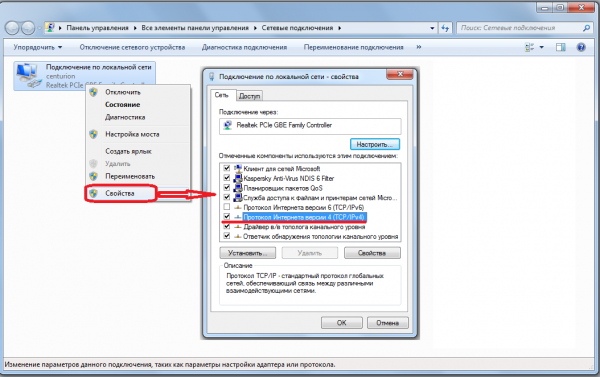
В списке типов подключения нам нужно «Подключение по локальной сети» — кликаем на нес правой клавишей мыши и открываем «Свойства»
Здесь нам нужен пункт «Протокол Интернета версии 4» — активируем 2 галочки на получение адресов IP и DNS сервера в автоматическом режиме.
Применяем изменения.
Настройка интернета Дом.Ру
После этого набираем в браузере адрес http://192.168.0.1 и попадаем на страницу авторизации. Здесь нужно ввести логин и пароль, которые предоставил провайдер.
Далее ротуер Дом.Ру сам сгенерирует новый SSID (имя сети WiFi) и пароль для подключения. Необходимо их записать, чтобы потом сконнектиться с беспроводной сетью. И нажать «Да,я запомнил»
Откроется страница с подтверждением об установлении связи с к интернетом. Нам нужно нажать на ссылку «Изменить настройки»
В адаптированной прошивке роутера для Dom.Ru возможности изменить настройки очень ограничены. Мы можем поменять только:
- Режим работы
- Канал WiFi
- Тип шифрования соединения
Это сделано специально для того, чтобы вы не могли впоследствии невозможно было выполнить его настройку на другого провайдера — вот такое «жлобство».
Netgear от Dom.Ru
Подключение любого роутера к интернету Дом.Ру на примере Asus
Руководство описывает пошаговый алгоритм действий, который подойдет для любой модели маршрутизатора, будь то Zyxel Keentic, D-Link, ZTE, TP-Link или какой-то другой — отличия могут заключаться лишь в компоновке разделов конфигурирования настроек в администраторской панели роутера.
Если вы не хотите пользоваться тем, что бесплатно предлагает Дом Ру для настройки своего интернета, и хотите поставить свой wifi роутер, то выполняем точно также все шаги из первого раздела данной статьи, то есть соединяем его по кабелю с компьютером и вставляем шнурок интернета.
Далее переворачиваем его вверх дном и на наклейке на нижней крышке находим информацию для входа в раздел настроек — ip адрес, логин и пароль
В компе через адресную строку браузера заходим по указанному IP адресу и авторизуемся, используя данные для доступа с этикетки.
Смотрим меню админки и ищем раздел, отвечающий за «Интернет» (WAN).
- Для Дом.Ру и ТТК в графе «Тип WAN подключения» выбираем «PPPoE»
- «IP адрес WAN» — автоматически
- DNS — автоматически
Имя пользователя и пароль — указываем из договора, заключенного с Дом.Ру, ТТК, Seven Sky или другой компанией.
Бывает, что у провайдера в настройках ваше подключение к интернету привязано к MAC-адресу подключенного до этого ПК. Тогда при наличии такой возможности в админке «Клонируем с компьютера» этот адрес
Если этой функции нет, то MAC придется указать самостоятельно
Для этого опять заходим на компьютере раздел «Сетевые подключения» в панели управления, открываем ЛКМ «Подключение по локальной сети» и кликаем по кнопке «Свойства». «Физический адрес» — это тот самый адрес, состоящий из букв и цифр, которые надо указать в настройках роутера.
Сохраняем все это и перезагружаем роутер.
Настройка WiFi для роутера Dom.Ru
Далее ищем в меню пункт, отвечающий за WiFi. Здесь нужно придумать свои значения для:
- SSID — название беспроводной сети
- Метод защиты — WPA2-Personal
- Шифрование — AES или TKIP
- Пароль — для подключения к WiFi
Сохраняем изменения.
Берем ноутбук или смартфон с работающим внешним или встроенным WiFi адаптером, кликаем на значок сетевых подключений в правом нижнем углу экрана компа. Коннектимся к нашему вайфаю, используя назначенные логин и пароль.
Наслаждаемся беспроводный интернетом — как видите, в настройке роутера для Дом.Ру нет ничего сложного!
Подключение к Дом.Ру роутера D-Link
Если вы являетесь владельцем маршрутизатора Д-Линк, то для настройки интернета от Дом.Ру заходим в раздел «Начало — Click-n-Connect», выбираем его из списка и далее следуем всем шагам по уже опубликованной нами инструкции для роутеров D-Link.
Если же в вашей прошивке Dom.Ru не оказалось, то оставляем пункт «Вручную» и выбираем тип соединения PPPoE.
И далее вводим логин и пароль от интернета, которые прописаны в договоре с Дом.Ру.
Настройка маршрутизатора TP-Link для Дом.Ру
Для роутеров ТП-Линк проще всего также воспользоваться мастером быстрой настройки.
На втором шаге ставим в качестве «Типа подключения к Интернет» PPPoE Россия
И далее также указываем данные для авторизации у провайдера Dom.Ru
Актуальные предложения:
Задать вопрос
- 10 лет занимается подключением и настройкой беспроводных систем
- Выпускник образовательного центра при МГТУ им. Баумана по специальностям «Сетевые операционные системы Wi-Fi», «Техническое обслуживание компьютеров», «IP-видеонаблюдение»
- Автор видеокурса «Все секреты Wi-Fi»
Проводной интернет помогает выходить в сеть на сравнительно высокой скорости и отличается достаточной стабильностью. Но при первом использовании интернет-соединение требует определённых настроек, чтобы подключение стало доступным.
Проверка драйверов
Как только вы подключите интернет-провод, система распознает его как новое устройство. Для каждого устройства необходимы драйверы, обеспечивающие совместимость подключённого оборудования, ОС и комплектующих компьютера. Если драйверы отсутствуют или устарели, то возможна некорректная работа интернета.
Как правило, драйверы загружаются самостоятельно или установлены в системе по умолчанию. Но случается так, что они идут на отдельном диске, слетели или по тем или иным причинам отсутствуют. Каким бы ни был случай, рекомендуется обновить драйверы перед настройкой сети.
Если есть диск с драйверами, запустите находящуюся на нём программу, и она сама установит необходимые компоненты. В противном случае проделайте следующие шаги:
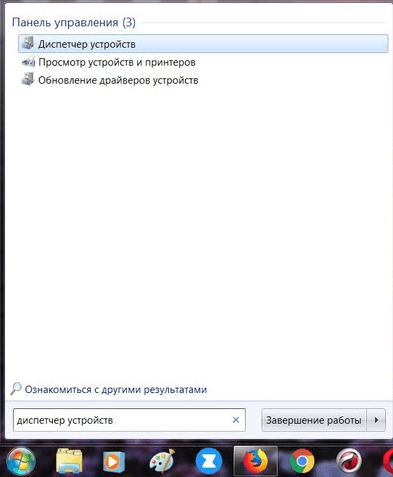
- Разверните диспетчер устройств, найти его можно через системную поисковую строку.

Открываем диспетчер устройств
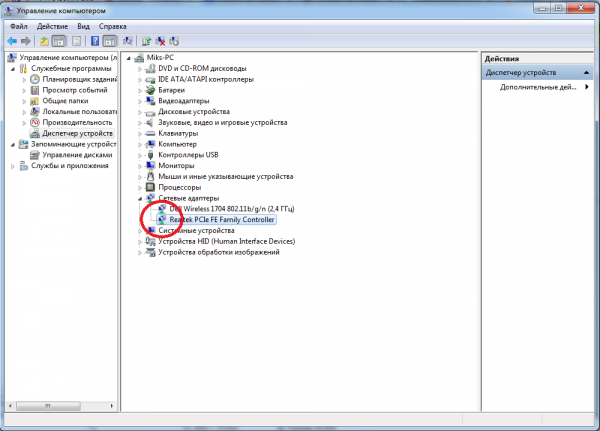
- В появившемся окне отображается список распознанных компьютером устройств. Найдите пункт «Сетевые адаптеры», кликните по нему правой кнопкой мышки и раскройте свойства.

Находим сетевой адаптер и открываем его свойства
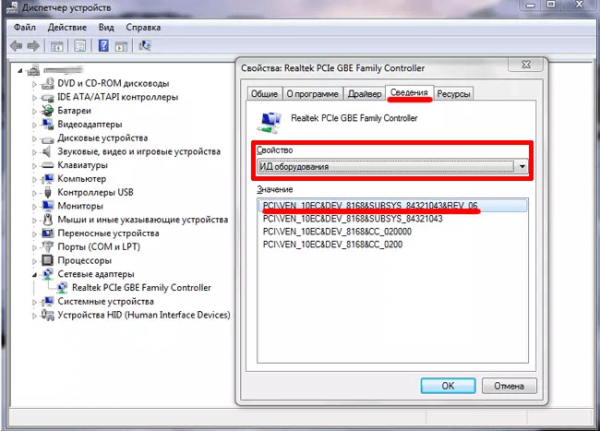
- Перейдя к блоку «Сведения», в разворачиваемом списке укажите строку «ИД оборудования». Появится перечень идентификаторов сетевого адаптера. Скопируйте один из них. Затем откройте браузер и введите в поиске «Драйверы для сетевого адаптера». Добавьте в конец запроса скопированный номер, чтобы найти и скачать драйверы для вашего устройства.
Открываем вкладку «Сведения» и смотрим ИД оборудования
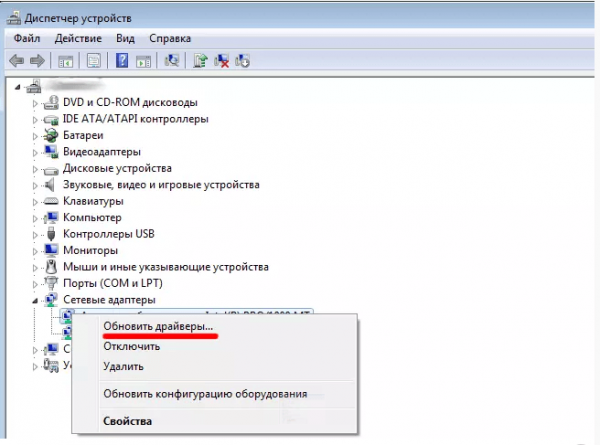
- После окончания загрузки вернитесь к диспетчеру и начните процедуру обновления. Щёлкните правой кнопкой мыши по адаптеру и выберите «Обновить драйверы».

Используем функцию «Обновление драйверов»
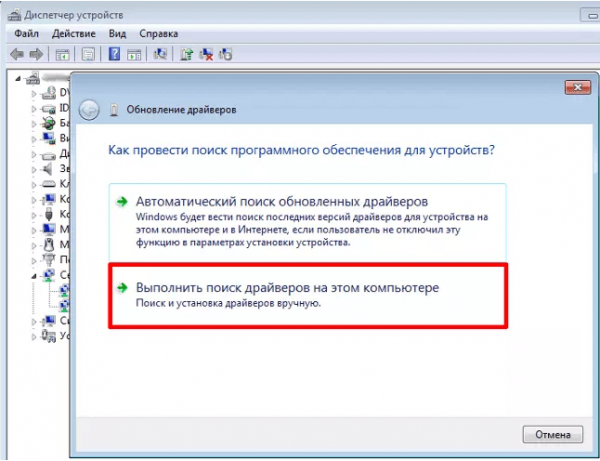
- Откроется окошко выбора способа обновления: автоматический и ручной. Конечно, вы можете воспользоваться первым вариантом, но с помощью него не всегда удаётся найти нужные драйверы. Поэтому начните поиск файлов на компьютере.

Выбираем вариант, позволяющий найти драйверы на этом устройстве
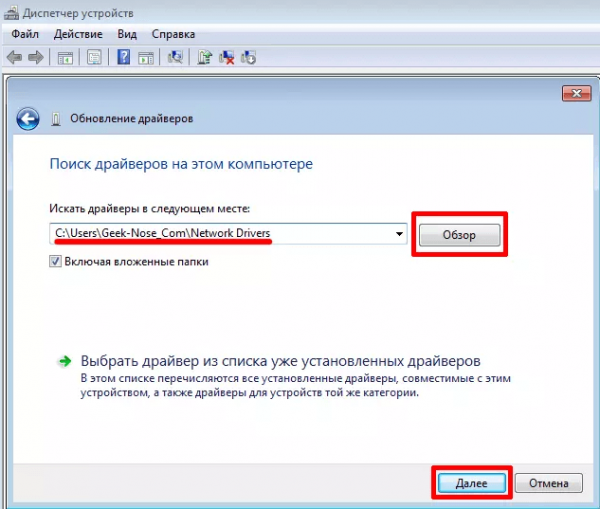
- Укажите место сохранения уже скачанных драйверов. Кликните по кнопке «Далее» и дождитесь окончания процесса.

Указываем, где находятся драйверы
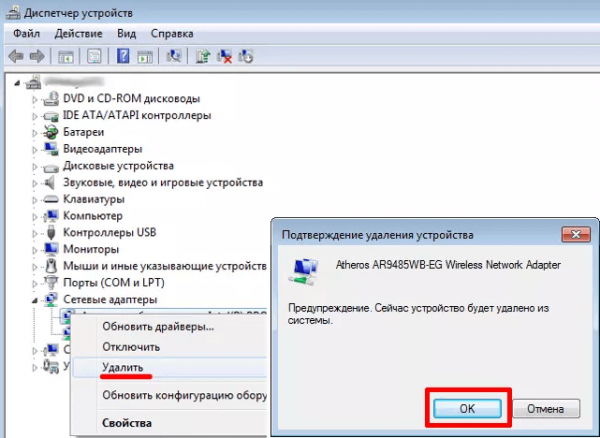
- Если возникнут проблемы с установкой, вернитесь к диспетчеру устройств и удалите сетевой адаптер. Вытащите шнур, перезагрузите компьютер и вставьте провод обратно. Повторите процесс установки драйверов.

Если драйверы не устанавливаются, удаляем устройство
Виды подключения — L2TP и PPPoE
L2TP и PPPoE — два туннелированных протокола, которые обеспечивают безопасность личных данных пользователя и регулируют параметры соединения с интернетом.
L2TP (Layer 2 Tunneling Protocol) — протокол канального или туннелированного уровня 2. Позволяет создавать VPN с указанными приоритетами доступа и безопасен в использовании и передаче данных. Этот тип подключения доступен в современных ОС и его несложно настроить, однако для использования может потребоваться перенастройка роутера.
Протокол PPPoE (Point to point protocol over Ethernet) работает на основе встроенной процедуры подлинности, которая отслеживает время доставки и оплаты сетевых услуг. При заключении договора провайдер заводит счёт на нового абонента и вносит его в базу данных.
Оба протокола требуют логин и пароль для авторизации в сети. Эти данные предоставляются провайдером, обеспечивающим проводной интернет.
Узнать, какой тип подключения используется в вашем случае, можно у самого провайдера. Позвоните в техническую поддержку компании, предоставьте необходимые оператору данные и выясните, какой тип подключения использует компания.
Если компьютер распознаёт сеть, возможно просмотреть настройки адаптеров самостоятельно:
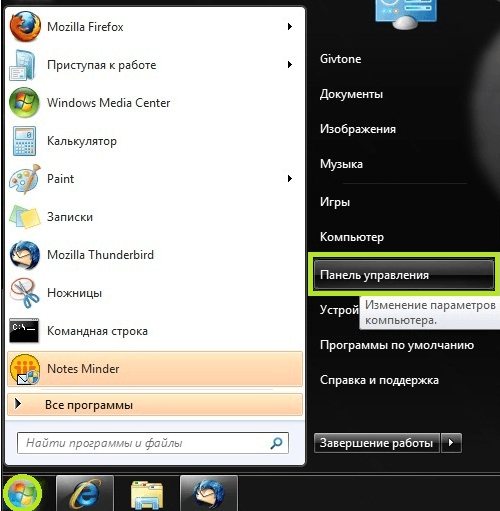
- Разверните панель управления.

Открываем панель управления
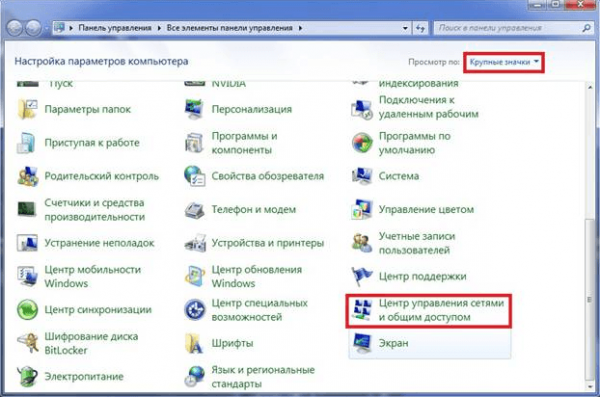
- Найдите вкладку управления сетями.

Открываем раздел «Центр управления сетями и общим доступом»
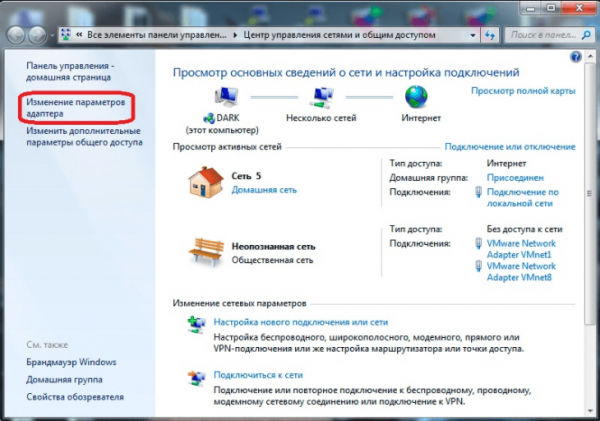
- Нажмите на функцию «Изменение параметров адаптера».

Открываем раздел «Изменение параметров адаптера»
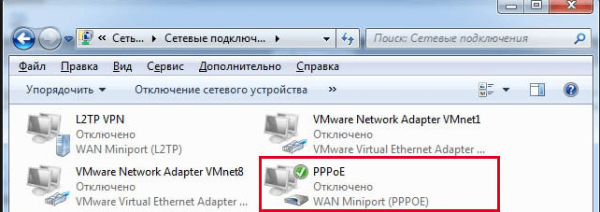
- Появится окно со всеми распознанными адаптерами. Отыщите нужный. В строчке под его названием указан используемый протокол.

Узнаём тип подключения
Создание L2TP-соединения
Убедившись в том, какой тип соединения используется в вашем случае, пройдите следующие шаги:
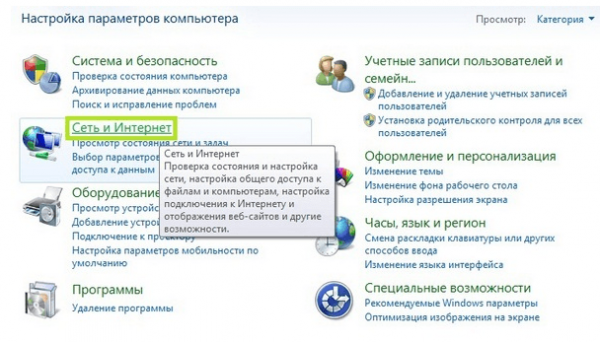
- Открыв панель управления, отыщите пункт «Сеть и интернет».

Открываем раздел «Сеть и интернет»
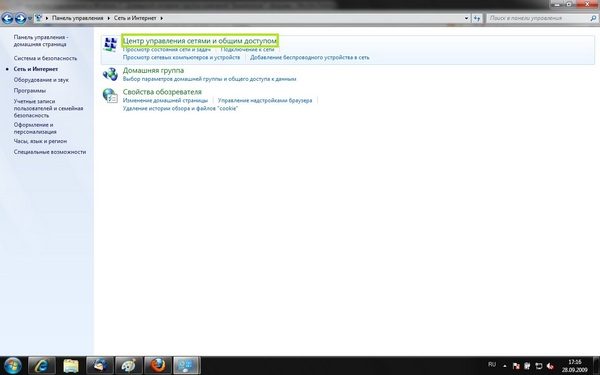
- Откройте вкладку управления сетями.

Открываем раздел управления сетями
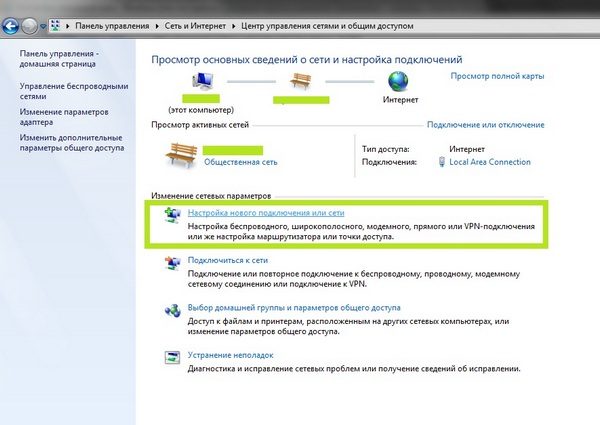
- Начните создание нового подключения.

Нажимаем на функцию «Настройка нового подключения или сети»
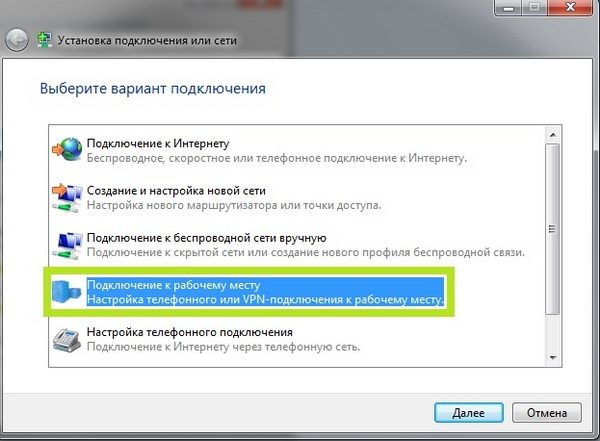
- В появившемся окне нажмите на четвёртую строчку «Подключение к рабочему месту».

Выбираем режим «Подключение к рабочему месту»
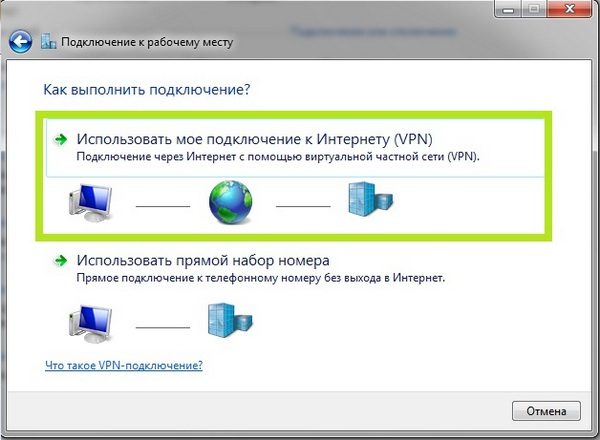
- На втором шаге укажите, что стоит использовать ваше подключение к сети.

Указываем, что стоит выбрать текущее подключение
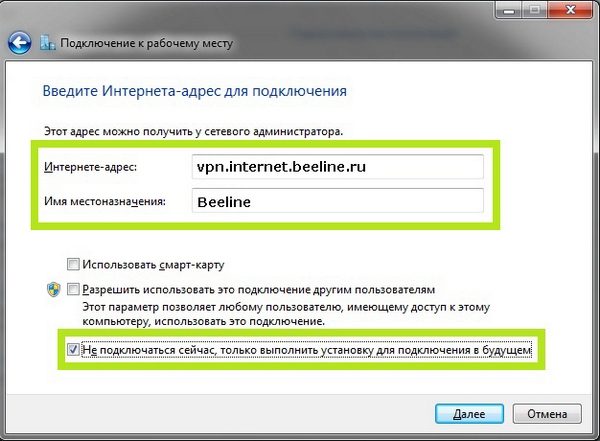
- В строке «Интернет-адрес» укажите предоставленное оператором значение. В поле «Имя местоназначения» введите любое значение, которое будет использоваться как название сети. Поставьте галочку возле пункта «Не подключаться сейчас, только выполнить установку для подключения в будущем».
Указываем интернет-адрес и название сети
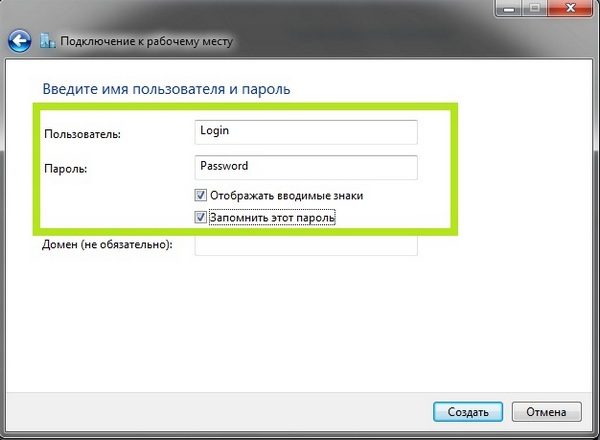
- Пропишите данные для авторизации.
Указываем логин и пароль для авторизации в сети
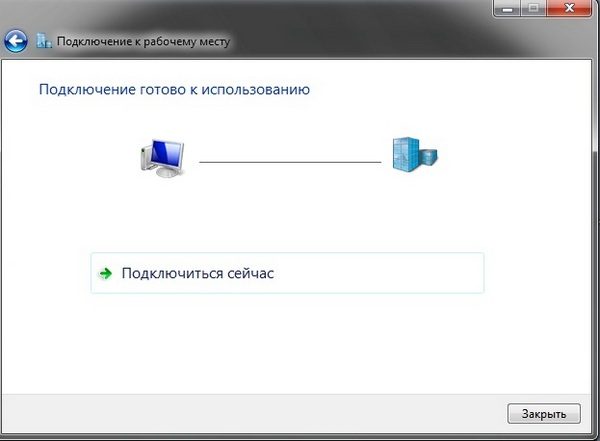
- Выполните подключение или закройте окошко.
Подключаемся к сети или закрываем окно
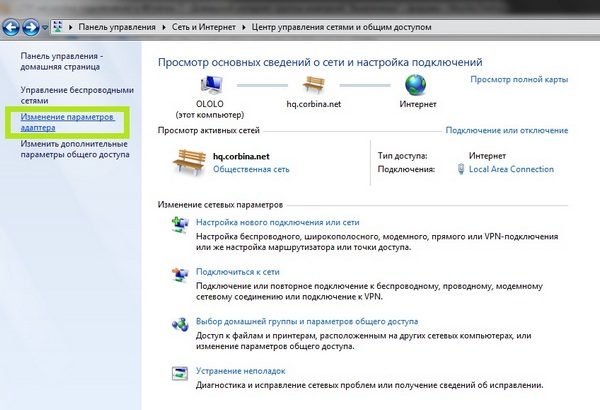
- Вернувшись к центру управления, нажмите на блок «Изменение параметров адаптеров».

Открываем блок «Изменение параметров адаптера»
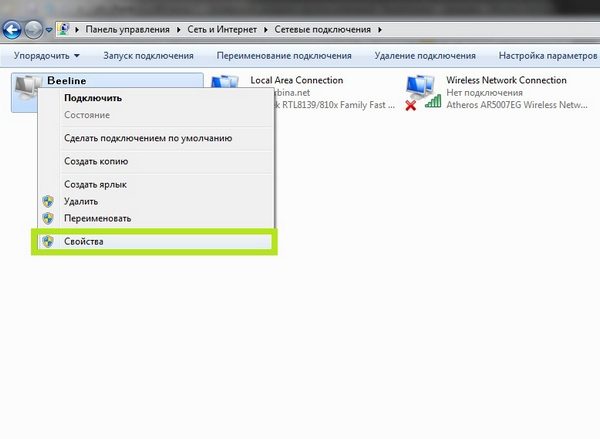
- Выберите тот адаптер, который появился после выполнения предыдущих действий, и откройте его свойства.

Открываем свойства адаптера
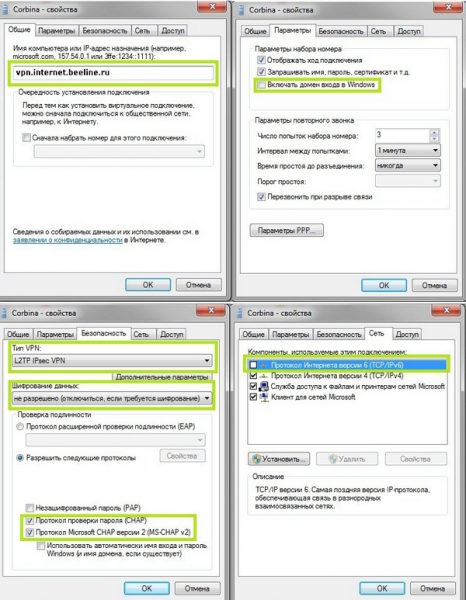
- В общих свойствах пропишите предоставленный оператором адрес. В параметрах деактивируйте функцию «Включать домен входа в Windows». Во вкладке «Безопасность» выберите режим L2TP IPsec VPN, отключите шифрование данных и активируйте протокол проверки пароля CHAP и Microsoft CHAP. Во вкладке «Сеть» проверьте, активен ли протокол версии 4, а не 6.

Устанавливаем параметры, необходимые для работы L2TP-соединения
- Готово, теперь при попытке выхода в сеть вы вводите логин и пароль для получения доступа к созданному подключению.

Вводим логин и пароль для подключения к интернету

Видео: создание L2TP в Windows 7
Настройка PPPoE-соединения
Убедившись в том, что в вашем случае используется PPPoE-протокол, пройдите следующие шаги:
- Находясь в панели задач, откройте раздел управления сетями. Начните создание нового подключения.
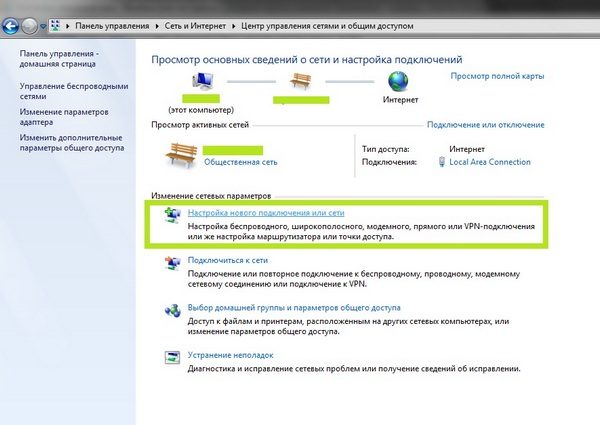
Нажимаем на кнопку «Настройка нового подключения или сети»
- Укажите первый пункт «Подключение к интернету».
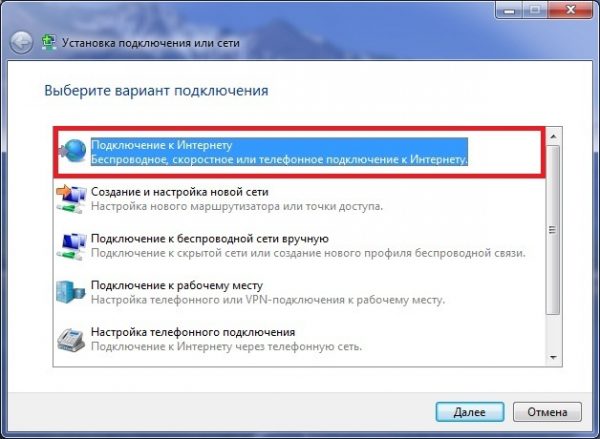
Выбираем пункт «Подключение к интернету»
- Обозначьте, что хотите использовать высокоскоростное подключение PPPoE.
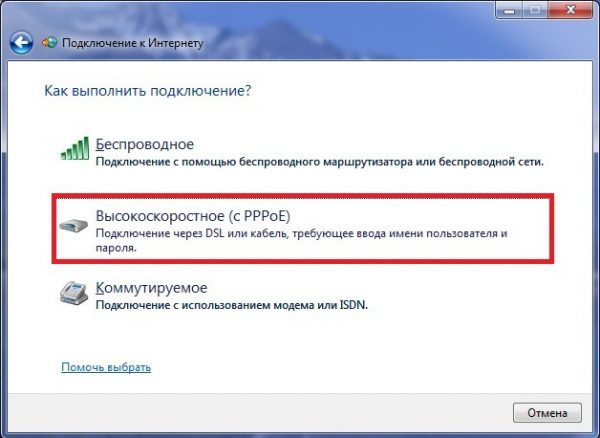
Указываем, что нужно использовать подключение PPPoE
- Пропишите предоставленные оператором логин и пароль.
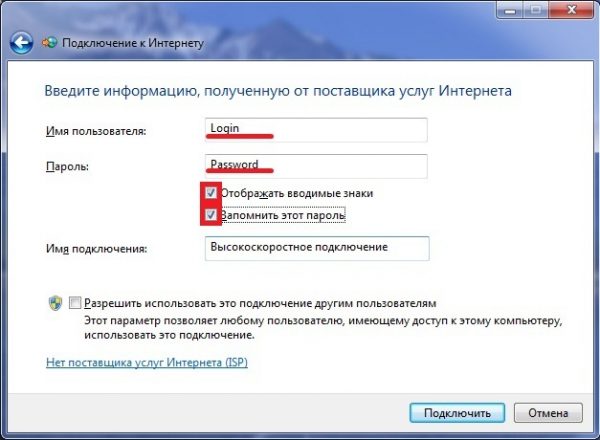
Вводим пароль и логин, выданные оператором
- Готово, теперь вы можете открыть список доступных сетей и выбрать созданное подключение.

Находим созданную сеть и подключаемся к ней
Видео: настройка PPPoE в Windows 7
Возможные проблемы
Если после выполнения предыдущих шагов возникли трудности, воспользуйтесь одним из следующих решений:
- Сначала убедитесь в том, что интернет оплачен и активирован: зайдите в личный кабинет на сайте вашего оператора.
- Проверьте, выбран ли протокол 4, а не 6 версии, так как последний поддерживается редко: откройте свойства адаптера, перейдите во вкладку «Сеть» и установите галочку напротив строки IPv4.

Оставляем только протокол IPv4
- Если вы подключаете интернет через роутер, попробуйте изменить условия получения DNS и IP: откройте настройки протокола IPv4 (как его найти, описано в предыдущем предложении) и сначала установите значения «Автоматически» (пункт «Obtain an IP address automatically»). Если при этих параметрах интернет не работает, укажите DNS 8.8.8.8 и 8.8.4.4, а IP — 192.168.0.1 или 192.168.1.1 (зависит от модели роутера, смотрите инструкцию к нему). В строке Sunet Mask укажите значение 255.255.225.0.

Указываем IP и DNS данные вручную
- Обновите драйверы сетевого адаптера (инструкция выше в пункте «Проверка драйверов»).
- Попробуйте сбросить настройки TCP/IP. Для этого запустите официальную программу Microsoft и подтвердите действие, остальное приложение выполнит самостоятельно.
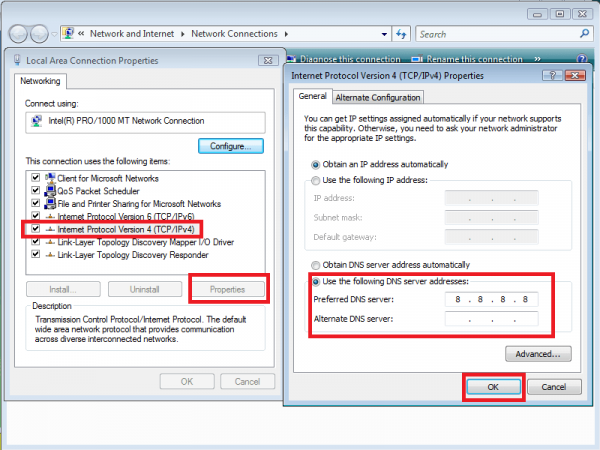
Используемый на компьютере тип подключения будет зависеть от выбранного оператора. Соединение по протоколу L2TP настраивается через режим «Подключение к рабочему месту», а по PPPoE — через режим «Подключение к интернету». Для входа в сеть по любому протоколу понадобятся предоставленные оператором логин и пароль.
- Распечатать
Оцените статью:
- 5
- 4
- 3
- 2
- 1
(7 голосов, среднее: 3.7 из 5)
Поделитесь с друзьями!
Подключить высокоскоростной доступ в сеть и HD-ТВ от провайдера Дом. ру просто. Нужно подать заявку и дождаться техника компании.
Прежде чем подключатся к поставщику телекоммуникационных услуг, следует подготовиться. Для этого нужно провести простые действия.
Проверить подключен ли дом к Дом ру
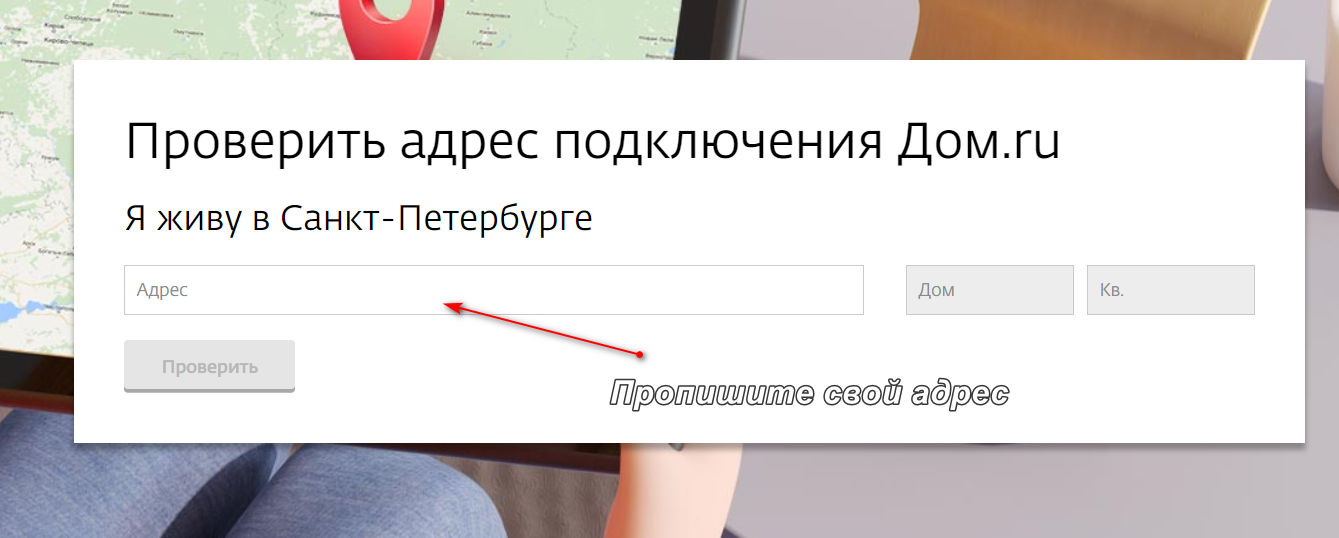
Чтобы произвести проверку на предмет подключения своего адреса к Дом. ру, нужно зайти на официальный ресурс компании. Если ранее на сайте регистрация не производилась, то требуется сделать следующее в сервисе проверки адреса:
- Выбрать свой город проживания.
- Далее нажать на фиолетовую рамку справа на экране.
- В специальной форме, прописать адрес (указать улицу, дом, номер квартиры).

- Нажать клавишу «Проверить».
Если по указанному адресу подключение невозможно, следует оставить заявку. Как только оно будет доступно, специалисты компании отправят письмо или позвонят. Когда подключение возможно, будущему абоненту будет предложено заполнить форму заявки на сайте.
Покупка роутера
Купить оборудование для подключения интернета можно на официальном сайте Дом. ру. Информация о WI-FI-роутерах находится в разделе «Интернет» во вкладке «Оборудование».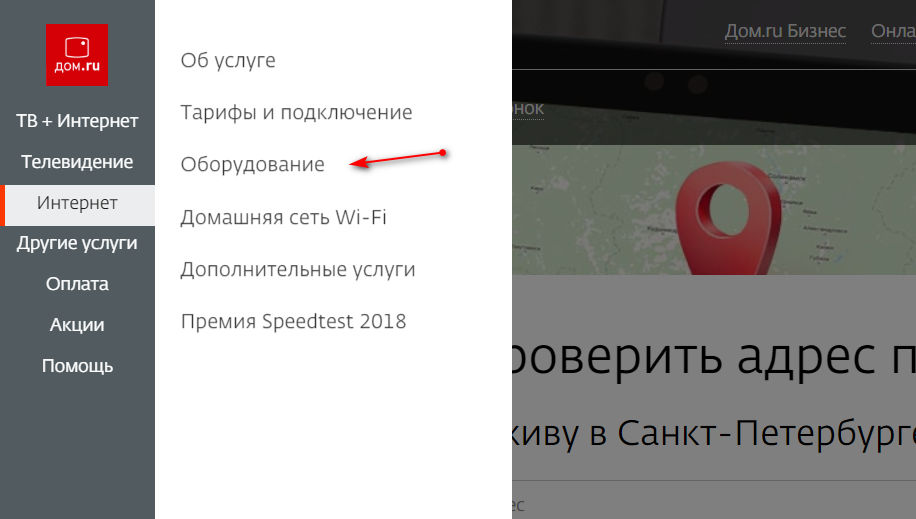
Цена устройства колеблется в зависимости от модели и начинается от 1440 рублей. Также роутер можно взять в рассрочку на 1 год по цене от 120 рублей в месяц.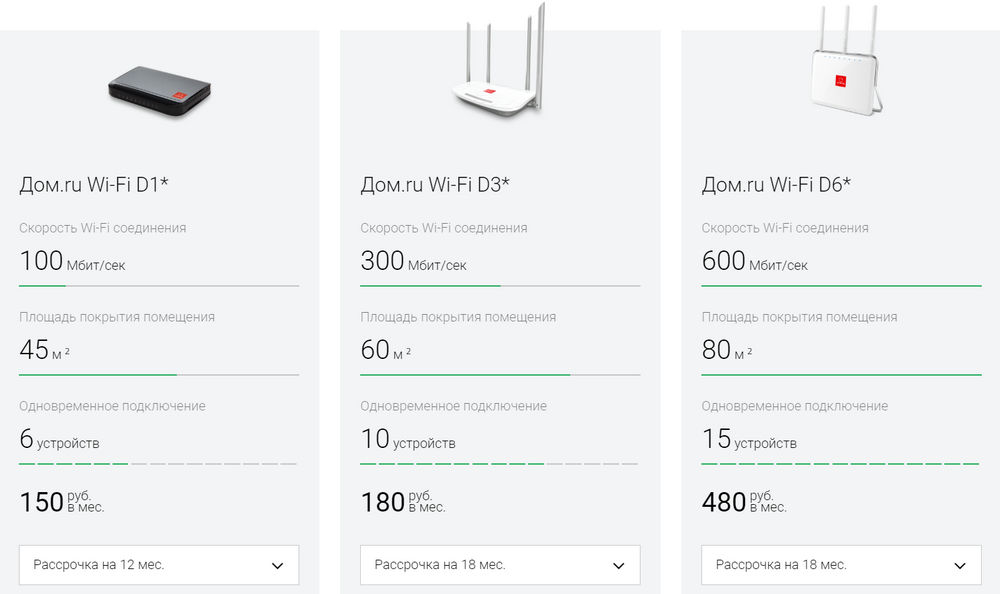
Как стать абонентом
Чтобы подключиться к провайдеру Дом. ру, можно воспользоваться несколькими способами. Каждый желающий стать абонентом, выберет для себя подходящий.
Звонок диспетчеру
Для этого нужно зайти на официальный сайт поставщика услуг. После найти в верхней части ресурса, номер телефона диспетчерской службы. Он будет указан возле названия города. Специалист примет звонок и оформит заявку.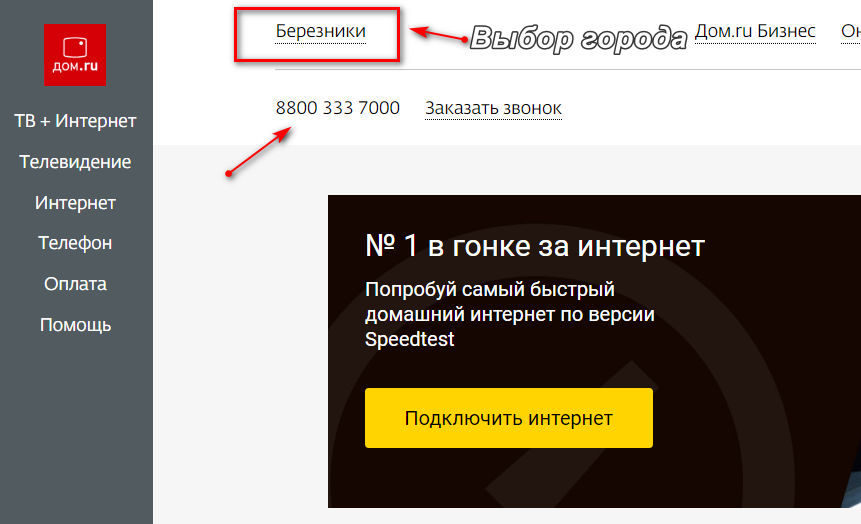
Заявка онлайн
Оставить заявку на подключение услуг, можно онлайн. Здесь также требуется зайти на domru.ru и заполнить специальную форму. В которой требуется:
- Указать точный домашний адрес.
- ФИО.
- Тип выбранной услуги.
- Отправить форму.
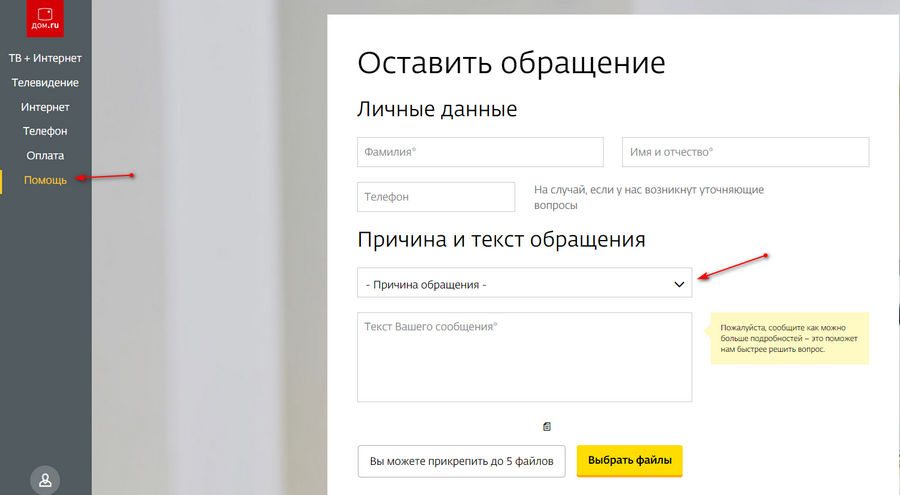 Под типом услуг подразумевается подключение интернета, телевидения или телефона. После этого, в течение часа с пользователем свяжется оператор и договорится об удобном времени визита техника.
Посещение офиса
Подключить телекоммуникационные услуги провайдера Дом. ру, можно обратившись в центр продаж. Специалисты компании подскажут всю необходимую информацию о тарифных планах, помогут разобраться в наиболее выгодных предложениях от провайдера. С собой необходимо иметь гражданский паспорт. После того как договор с компанией Дом. ру на предоставление услуг будет заключен, абоненту откроется доступ в «Личный кабинет».
Настройка подключения на Windows
Чтобы настроить подключение на Widows самостоятельно, нужно сделать следующее:
После этого, в указанные системой поля, внимательно и без ошибок ввести:
- Свой логин, а также код доступа (выдаются во время подключения).
- Наименование создаваемого подключения (можно придумать).
- Далее требуется отметить такие подпункты «Отображать вводимые знаки», «Запомнить пароль».
- Потом нажать кнопку под названием «Подключить».
- Потом нужно дождаться сообщения, свидетельствующего о появлении ошибки и нажать «Все равно создать подключение».
- Когда появится системный сигнал о готовности подключения к использованию, кликнуть «Закрыть».
- Нужно добавить ярлык создаваемого абонентом подключения на свой «Рабочий стол», в подпункте «Изменение параметров адаптера», нажать правой клавишей мышки на название данного соединения, выбрать и кликнуть на «Создать ярлык».
- Появится специальное дополнительное окно, где требуется указать клавишей мышки «Да».
После этих манипуляций, требуется, зайдя на собственный рабочий стол, после запустить ярлык уже созданного подключения. Когда появится окно, нажать клавишу «Подключение».
Стоимость подключения и вызова специалистов
Цена на подключение во многом зависит от населенного пункта. Стоимость часто может незначительно меняться от определенного расположения здания, а также наличия оптоволоконной линии.
Если подключатся в частном секторе, то это обойдется немного дороже по цене, чем в новостройках. Ведь в таком случае, чтобы провести линию к частному владению, потребуется значительно больше кабеля.
Стандартная стоимость подключения всех абонентов в Санкт-Петербурге, составляет 1500 рублей. В эту цену входят работы по прокладке кабеля, у которого главной особенностью, является высокая пропускная способность и длительный срок службы. Также своим клиентам компания Дом. ру предоставляет различные скидки. О них можно узнать на официальном сайте провайдера.
Если абоненту необходимо вызвать специалиста по ремонту линии, то точную стоимость услуги он может узнать, позвонив в службу технической поддержки Дом. ру. Цена зависит от масштаба поломки. Номер телефона: 8 800 333 7000. Также, если сотрудником компании были оказаны дополнительные услуги, то за них взымается отдельная плата.
Распространенные ошибки при подключении к интернету
В виртуальном помощнике Дом. ру указаны самые часто распространенные сбои при соединении с сетью интернет. Они бывают:
- Ошибка в период соединения с сетью. Это чаще всего может быть из-за неисправности сетевой карты, неверно введен логин, отсоединение протокола TCP/IP от адаптера и другие ошибки.
- При низкой скорости соединения. На это могут влиять программы, функционирующие в фоновом режиме, потребляющие трафик.
- Могут не открываться страницы. Такая проблема возникает при отсутствии подключения к сети интернет или поломке розетки.
- Отсутствует подключение к WI-FI. Возможно, что доступ к сети блокирует защитное программное обеспечение или же настройки роутера сбились.
- При необходимости восстановления данных пользователя (логина, а также пароля). Такое случается при утере абонентом личных данных для входа.
О том как устранить возникающие ошибки, подробно рассказывается в виртуальном помощнике Дом. ру. Прочитав инструкцию, абонент может самостоятельно справится со многими возникающими проблемами.
Как узнать ключ сети
Когда у пользователя установлен роутер, предоставленный компанией Дом. ру, ключ сети можно узнать таким способом:
- Соединить роутер и ПК кабелем (он включен в комплект).
- В браузере пройти по такому адресу: 192.168.0.1.

- Когда откроется страничка, нужно параллельно строчке «Ключ сети», нажать клавишу «Показать».
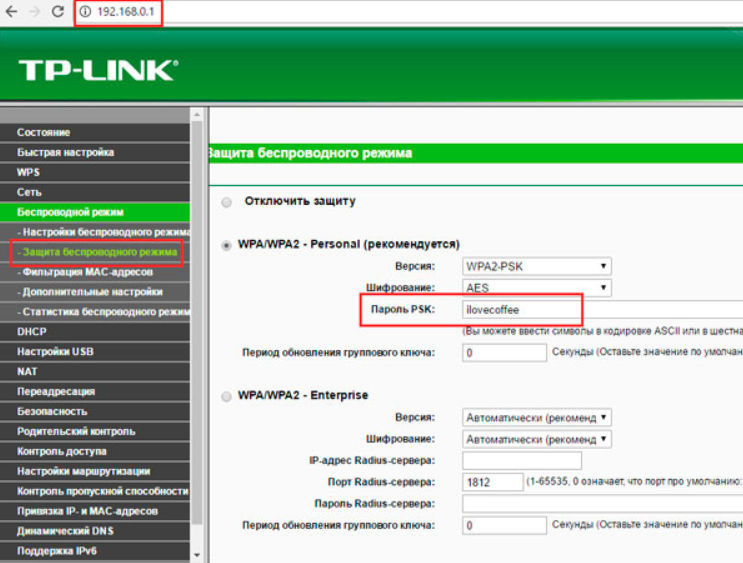
Если роутер у абонента от другого поставщика услуг:
- Нужно выполнить выше описанные 2 пункта.
- Далее зайти в настройки интерфейса своего роутера и кликнуть по пункту «Wireless setting» или «Wireless network».
- В этом разделе найти поле, где указан ключ сети.
Эти действия каждый может проделать не вызывая специалиста организации, они довольно просты. При возникновении проблем, которые не получается решить самостоятельно, всегда следует звонить в техническую службу поддержки Дом. Ру.
Особенности подключения и настройки роутера от Дом ру
Содержание
- 1 Выбор оборудования
- 2 Настройка роутера: пошаговая инструкция
- 2.1 Подключение
- 2.2 Вход в панель администратора
- 2.3 Установка параметров
- 3 Заключение
- 4 Видео по теме
Дом.ру входит в число ведущих провайдеров интернета на территории России. Как и большинство его конкурентов, данный оператор подключает к интернету своих клиентов с использованием кабельной технологии Ethernet. Чтобы обеспечить одновременный доступ к интернету нескольких клиентских устройств, абонент может установить дома роутер и создать локальную беспроводную сеть. Однако настройка роутера Дом.ру немного отличается от стандартного варианта, который используется другими провайдерами. Дом.ру — особенности провайдера и настройка роутера от данного поставщика интернет-услуг, описаны ниже в данном материале.

Выбор оборудования
Способ настройки существенно варьируется в зависимости использованного сетевого оборудования. Дом.ру — провайдер, который для подключения к сети использует протокол PPPoE, в то время как большинство других поставщиков интернет-услуг используют DHCP. Оба протокола имеют как свои преимущества, так и недостатки. Однако мы пропустим их, т.к. в данный момент рассматриваются только особенности настройки роутера.
Абоненты Дом.ру могут использовать 2 вида сетевого оборудования:
- Роутеры с фирменным ПО. Это маршрутизаторы, которые провайдер предоставляет клиентам при заключении договора. Как правило, в них уже установлены все необходимые параметры. Клиенту только нужно подключить устройство и добавить несколько собственных настроек, например, изменить SSID или поставить пароль на Wi-Fi. Минус такой аппаратуры в том, что она совместима только с оператором Дом.ру. Если потребуется сменить провайдера, потребуется перепрошивка и полная перенастройка устройства.
- Магазинные маршрутизаторы. Пользователи могут использовать также и любой маршрутизатор, который они приобрели самостоятельно Преимущество этого варианта в том, что клиент сможет подобрать аппарат с оптимальными на его взгляд техническими характеристиками. Приобретенный роутер не привязан к провайдеру, поэтому в случае смены поставщика услуг, никаких затруднений по настройке его под новые параметры не возникнет.
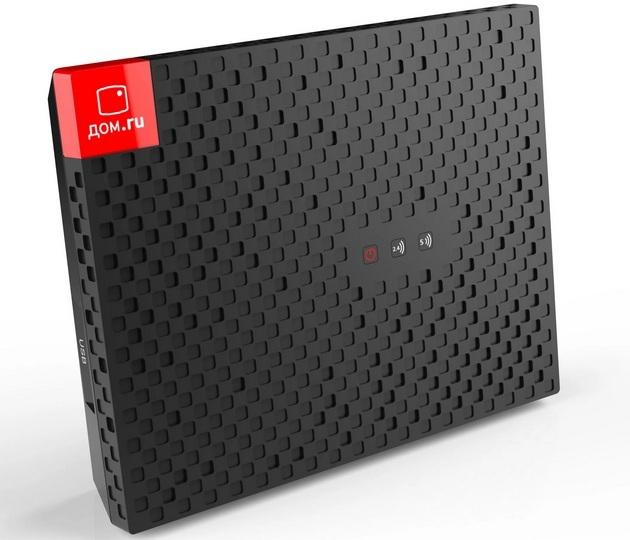
Настройка роутера потребуется независимо от того, какой тип оборудования для установки был выбран. Однако в фирменных маршрутизаторах уже прописаны все необходимые для работы параметры. Следовательно настроить их значительно проще, чем устройства от сторонних производителей.
Настройка роутера: пошаговая инструкция
Благодаря интуитивно понятному интерфейсу, настроить маршрутизатор могут даже неопытные пользователи без особого опыта выполнения аналогичных работы. Для этого достаточно подключить роутер и задать параметры через панель администратора.
Подключение
На корпусе любого роутера, как правило на задней панели, присутствуют разъемы, используемые для подключения питания и других устройств. Прежде всего к маршрутизатору подключают электропитание. Для этого достаточно вставить штекер адаптера питания в соответствующее гнездо на панели роутера.
Следующий этап — подключение к сети провайдера услуг. Кабель Ethernet, который предоставляет провайдер, необходимо вставить в порт WAN. Стоит отметить, что в фирменных устройствах Дом.ру этот разъем красного цвета, а не синего, как у других провайдеров. Настроить маршрутизатор можно при помощи Wi-Fi или по проводу на ПК. В последнем случае надо соединить кабелем любой разъем LAN роутера с сетевой картой компьютера.
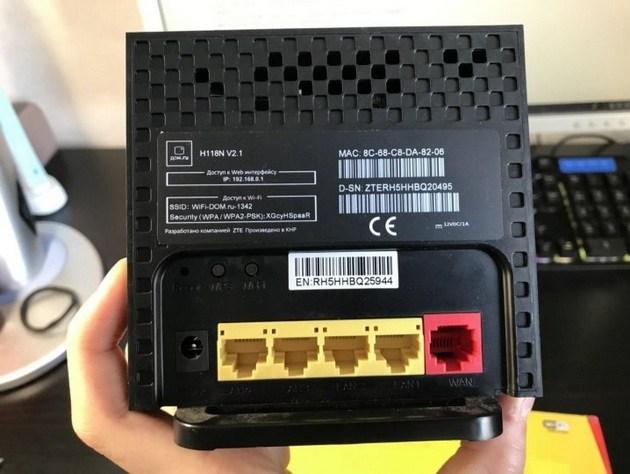
Похожим образом подключается любой маршрутизатор, независимо от его производителя. В случае необходимости, можно воспользоваться инструкцией, которая идет в комплекте с устройством.
Вход в панель администратора
Настройка роутера выполняется через web-интерфейс, который также называется панелью администратора. Способ входа в админку не зависит от производителя и модели роутера. Отличаются только данные для входа в панель администратора. Увидеть данные для входа можно на информационной наклейке, которая располагается сзади аппарата.
Чтобы настроить фирменный роутер Дом.ру, надо открыть сначала админпанель. IP-адрес админпанели для устройств Дом.ру «192.168.0.1». Этот IP-адрес необходимо прописать в адресную строку веб-браузера. Для входа в админку используются логин и пароль, которые присваиваются индивидуально каждому клиенту. Их можно посмотреть в договоре с провайдером услуг.
При использовании роутера, приобретенного самостоятельно и не привязанного к провайдеру, для входа также используются данные, указанные на информационной наклейке роутера. Для входа, как правило, используется стандартные логин и пароль — это «admin» и «admin».
Установка параметров
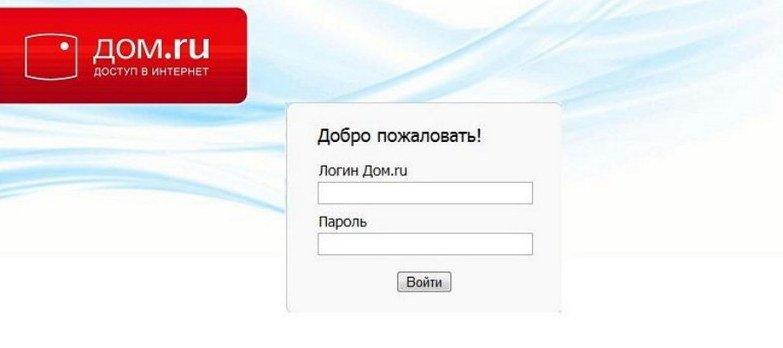
Рассмотрим далее процесс настройки маршрутизатора более подробно. Начнем с роутеров Дом.ру, в которых установлена фирменная прошивка. Как уже было отмечено выше, такие роутеры практически сразу же готовы к работе. При первом посещении админ-панели происходит активация прибора, а также настраиваются все необходимые дополнительные параметры. Порядок действий при этом будет следующий:
- Входим в панель администратора при помощи IP-адреса, который указан на инфо-наклейке сзади роутера. Затем вводим логин и пароль, которые прописаны в договоре с провайдером.

- Сразу же после входа в админку, начинается автоматическая настройка устройства. В этот момент категорически запрещено отключать кабель Ethernet, или прерывать связь между компьютером и роутером. Настройка обычно занимает около 10-15 секунд, после чего пользователь будет перенаправлен на страницу с общей информацией. В данный момент роутер уже готов к работе. К нему можно подключаться по Wi-Fi, используя установленные при настройке SSID и ключ безопасности.

- Если нужно сменить параметры Wi-Fi, жмем Изменить настройки». После этого потребуется повторно ввести логин и пароль. Далее можно будет сменить основные параметры, например, ключ безопасности, SSID, пропускную способность или тип шифрования сети.


Если используется роутер, приобретенный самостоятельно в одном из магазинов бытовой техники, порядок настройки будет немного отличаться. Как говорилось ранее, в маршрутизаторах, которые поставляет провайдер услуг, уже выставлены все необходимые для работы параметры. На других роутерах эти параметры потребуется вводить вручную. Рассмотрим настройку на примере роутера TP-Link TL-WR840N:
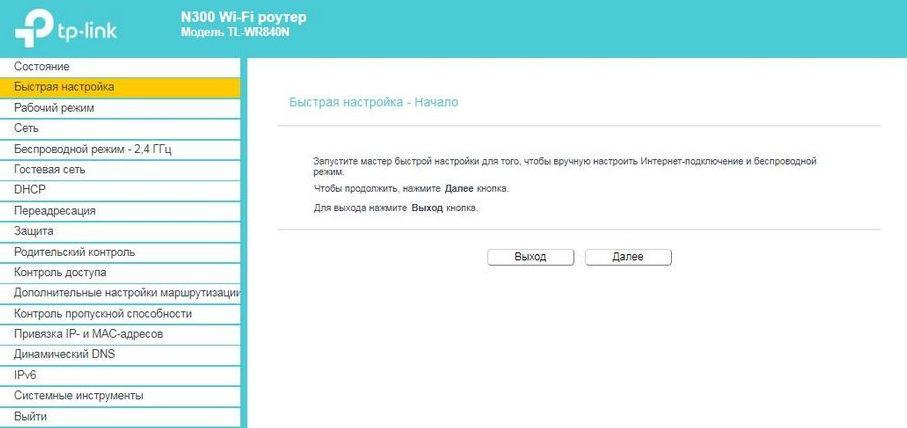
- Входим в панель администратора, используя данные, указанные на задней панели роутера. Далее начинаем быструю настройку устройства. На главной странице мастера быстрой настройки жмем по Далее, чтобы начать установку параметров.

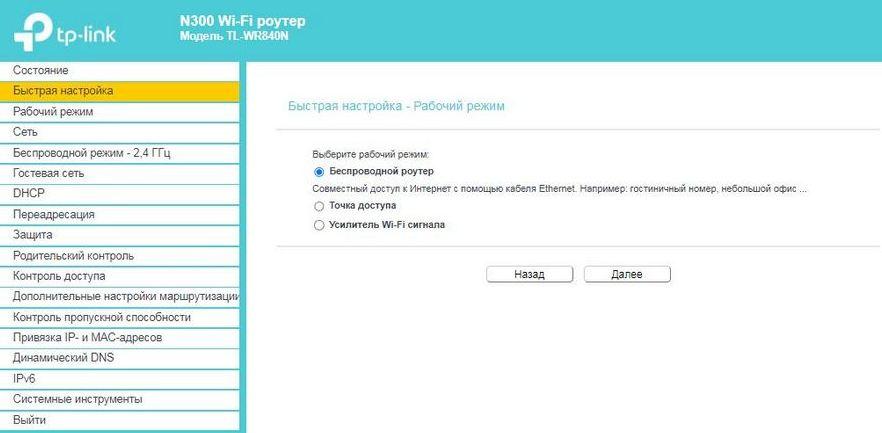
- Затем выбираем необходимый рабочий режим устройства. Для раздачи интернета по Wi-Fi, необходимо выбрать «Беспроводной роутер».

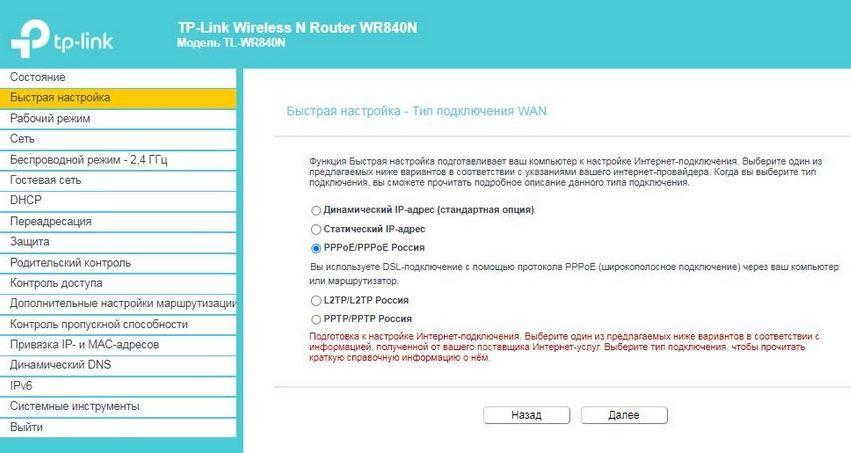
- На следующей странице пользователя попросят указать регион и название компании провайдера. Если в списке нет провайдера «Дом.ру», ставим отметку напротив строки «Я не нашел подходящих настроек». Далее переходим к наиболее важному этапу — настройке параметров WAN, которые отвечают за связь роутера с сетью провайдера услуг. Выбираем тип подключения «PPPoE». Это именно тот протокол, который использует провайдер Дом.ру.

- Прописываем имя пользователя и пароль на следующей странице. Их можно посмотреть в договоре с провайдером. Вторичное подключение нам не требуется, поэтому используемый предложенный вариант «Отключено» без изменений.

- Потом настраиваем беспроводной режим. Прописываем название сети Wi-Fi (SSID) и ключ безопасности, который будет запрашиваться при подключении. Защиту можно отключить, но лучше этого не делать, т.к. в таком случае к сети могут подключаться любые посторонние лица.

- Завершающий этап — проверка и подтверждение сделанных настроек. Пересматриваем установленные параметры. Если ошибок никаких нет, нажимаем Сохранить.

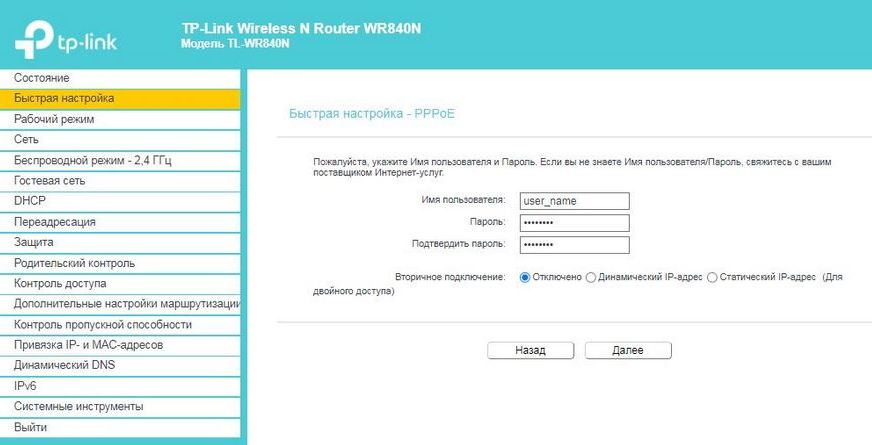

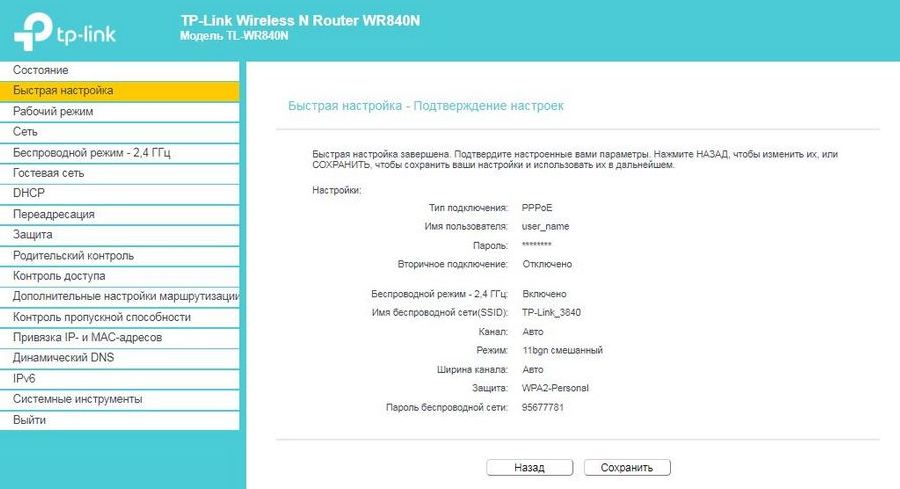
Визуально web-интерфейс разных моделей роутеров отличается. Однако общий порядок настройки не имеет особых отличий. Поэтому никаких трудностей при запуске админ-панели и задания параметров у пользователя не возникнет.
После завершения настройки необходимо проверить, правильно ли настроен роутер. Для этого подключаемся к сети Wi-Fi, прописываем заданный ключ безопасности, входим в браузер и загружаем любой веб-сайт. Если страницы открываются нормально, значит маршрутизатор настроен правильно и функционирует должным образом.
Заключение
Абоненты Дом.ру могут использовать роутеры с фирменной прошивкой провайдера или приобрести в магазине любой маршрутизатор на свое собственное усмотрение. От выбранной модели роутера зависит способ настройки сетевого оборудования. Роутеры с фирменной прошивкой Дом.ру уже содержат все необходимые параметры и готовы к работе сразу же после подключения, активации. Пользователям необходимо только ввести логин и пароль, а потом задать параметры беспроводной сети. При использовании стороннего маршрутизатора, все параметры подключения нужно будет ввести вручную. Одно из главных отличий Дом.ру от других провайдеров — использование протокола PPPoE для подключения к интернету. Настройка роутера осуществляется при помощи стандартного web-интерфейс в соответствии с инструкцией, которая идет в комплекте с устройством.
Видео по теме
На чтение 10 мин Просмотров 15к.

Максим aka WisH
Высшее образование по специальности «Информационные системы». Опыт работы системным администратором — 5 лет.
Задать вопрос
Сегодня поговорим о том, как подключить интернет на компьютере и как настроить это подключение. Сначала, конечно, нужно провести интернет в квартиру. Для этого надо выбрать интернет-провайдера, заключить договор и пригласить его представителя, чтобы он протянул сеть. Вы получите провод, а дальше самостоятельно займетесь подключением и настройкой интернета (или закажете эту услугу у профессионалов).
Содержание
- Варианты подключения
- Ethernet
- Adsl
- Gpon
- Настройка прямого подключения
- Выбор протокола соединения
- Статический или динамически ip
- PPPoE
- L2TP
- VPN
- Настройка беспроводного интернета
- Wi-Fi роутер
- USB модем
- Раздача со смартфона
Варианты подключения
В этой статье мы расскажем, как подключить компьютер к интернету по кабелю. Минус этого способа в том, что ноутбук теряет мобильность, он будет во всех смыслах «привязан» к проводу. Плюсы: роутер не нужен (достаточно переходника), простота настройки. Настроить подключение к интернету на компьютере через кабель легко, с задачей справится даже неопытный пользователь.
Другие способы подключения к интернету подробно описаны в других статьях:
- Через роутер. Кабель провайдера соединяется с маршрутизатором. Компьютер и ноутбук подключаются к маршрутизатору по проводу или беспроводным способом (по wi-fi). Читайте статьи о настройке роутера и о том, как подключить компьютер к Wi-Fi.
- Соединение через USB модем с sim-картой сотового оператора. Это устройство, похожее на флешку. Смотрите наш рейтинг модемов.
- Со смартфона, который раздает мобильный интернет на ноутбук и другие устройства. Читайте, как раздать вайфай с телефона.
Ethernet
Самый понятный и широкоизвестный способ для того, чтобы подключить проводной интернет. В дом заходит витая пара, которую можно подсоединить куда угодно. Просто воткните её в Lan-порт. Она подключится и к роутеру, и к компьютеру, и к ноутбуку — ко всем устройствам, которые имеют нужный разъем. Останется только вбить настройки, которые дал провайдер.

Подключение интернета к компьютеру через кабель — это самый простой вариант. Правильно подключить интернет на ПК можно просто и быстро. Настройка ethernet часто проходит даже в автоматическом режиме, достаточно указать логин и пароль.
Adsl
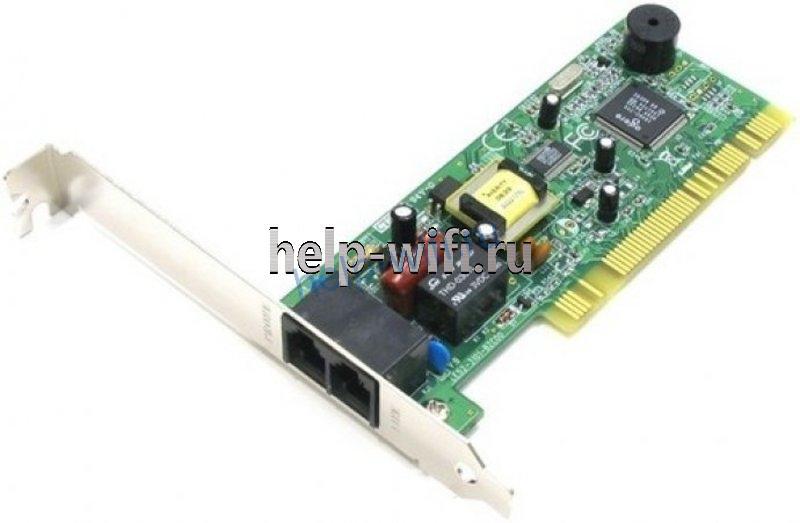
В этом случае домашний инет попадает в квартиру по телефонному проводу. Этот способ появился одним из первых, так что о нем знают те, кто подключался к интернету, когда он только появился. До сих пор в некоторых местах к кабельному интернету подключится сложно, а к телефонной линии можно легко. В этом случае не получится обойтись без модема. Можно купить плату и воткнуть её прямо в компьютер, если есть свободный слот. Однако лучше приобрести недорогой модем в любом исполнении. Самые простые смогут только преобразовать сигнал и передать на компьютер, а модели получше смогут раздать вайфай или выполнить функцию межсетевого экрана.
Gpon
Gpon – это оптоволокно. Технология обеспечивает самое скоростное подключение. В этом случае нет иного выхода, кроме как подключить новый компьютер к интернету через роутер. Встроенных в компьютер плат нет, а даже минимальный преобразователь сигнала стоит почти столько же, сколько и роутер. Оборудование стоит дорого, необходимость его покупки отпугнула бы многих. Поэтому в большинстве случаев провайдер сам предоставляет нужные устройства в аренду. Здесь главное правильно настроить роутер, а компьютер сам подключится к сети интернет после минимальных настроек.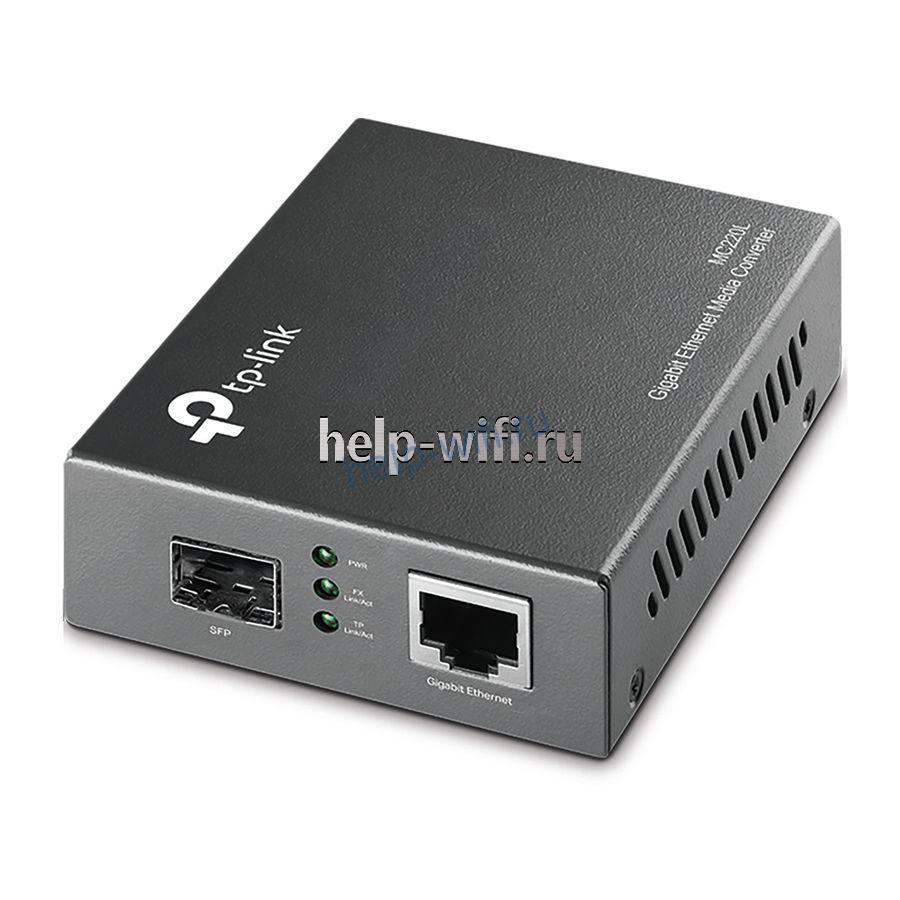
Настройка прямого подключения
Здесь речь пойдет о непосредственном подключении витой пары к компьютеру.
Включить интернет на компьютере с Windows можно несколькими способами. Многое зависит от версии операционной системы, но сейчас это уже не так актуально. Большинство пользователей перешли на «десятки», так что установка будет несложной. Многое зависит и от провайдера: он может предоставлять работу по разным протоколам, а для них и настройки разные. Так что первым делом стоит определится с тем, какой именно протокол используется у вас.
Выбор протокола соединения
Угадать правильный тип подключения к интернету у вас не получится. Все они настраиваются немного по-разному, так что простым перебором ничего не решить. Вам нужно зайти на официальный сайт своего провайдера и почитать инструкцию, либо связаться с техподдержкой по телефону и уточнить этот вопрос у них. Обычно все нужные данные есть в договоре с интернет-провайдером. После того как вы выясните тип протокола, останется только перейти к нужному разделу и провести настройку.
Статический или динамически ip
Статический IP адрес выдается один раз и больше не меняется. Очень удобно и крайне необходимо, если нужно организовать сервер или постоянный доступ из интернета в домашнюю сеть. Обычно за него нужно еще и доплатить, так что выдается редко.
Настройка при статическом айпи довольно проста:
Динамический IP адрес – в этом случае IP адрес вашему ПК присваивается автоматически. При каждой перезагрузке устройства, он обычно изменяется. Очень часто подобный вариант встречался в прошлом, да и сейчас распространен.
Динамический адрес недалеко ушел от своего собрата. Здесь не нужно вводить какие-либо данные, наоборот, оставьте все, как есть. Фактически, инет должен включится сразу после втыкания провода и запуска компа.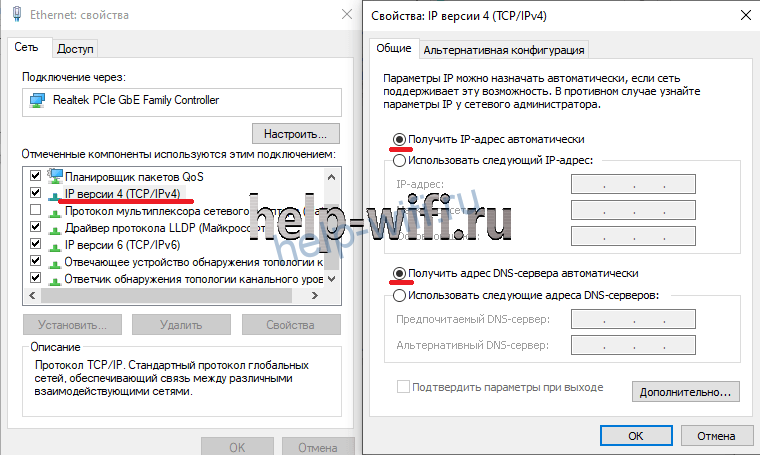
PPPoE
Наиболее часто используемый протокол.
Протокол PPPoE (точка-точка) поддерживается всеми устройствами, надежен и прост в настройке:
- Откройте «Центр управления сетями и общим доступом». Сделать это можно через «Пуск» или «Панель управления». Здесь выберите строчку «Создание и настройка нового подключения или сети».
- Выберите вариант «Подключение к Интернету» и нажмите кнопку «Далее».

- В новом окне клацнете по «Высокоскоростное с PPPOE».
- Дальше вам останется только ввести логин и пароль, которые выдал провайдер. Все, на этом настройка PPPoE подключения в Windows закончена.


L2TP
Это протокол туннелирования второго уровня. Применяется в домашних сетях не так уж часто, зато часто используется организациями. Позволяет создать канал соединения поверх уже имеющихся сетей.
Настройка выполняется следующим образом:
- Зайдите в «Центр управления сетями».
- Щелкните по разделу «Создание и настройка нового подключения или сети». Выберите пункт «Подключение к рабочему месту».

- В окне выбираем вариант «Использовать мое подключение к Интернету (VPN)».
- Впишите адрес сервера в строчке «Адрес в интернете», и выставите нужные галочки. Далее нажимаем на кнопку «Создать».

- Теперь переходим в «Сетевые подключения». Выбираем созданное подключение и нажимаем на него ПКМ, далее «Свойства».
- Сначала зайдите в пункт «Безопасность». Откройте «Тип VPN» и выберите здесь пункт «Протокол L2TP c IPsec». В разделе «Шифрование данных» выставите «Необязательное». Теперь перейдите в «Дополнительные параметры» и в строчке «Для проверки подлинности использовать общий ключ» напишите выданный пароль.


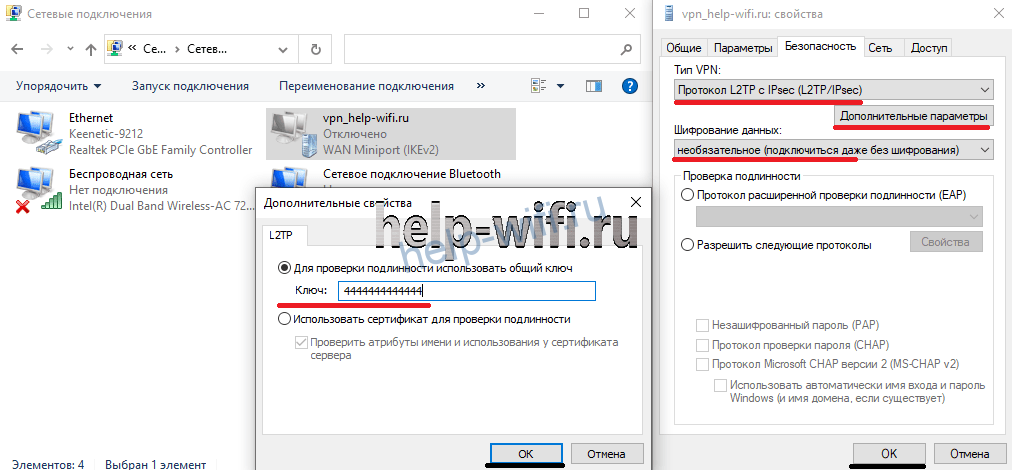
Кстати, в разделе свойств, в верхней строке вы можете сменить имя подключения. Это пригодится, если у вас есть несколько подключений, которые не стоит путать.
VPN
Создание VPN туннелей – это один из самых надежных способов защиты вашего подключения. Доступ к информации о сетевом подключении и посещенных сайтах будет иметь минимальное количество людей.
Настройка на «десятке» проходит так:
- Щелкните по значку сети рядом с часами и перейдите в «Параметры сети и интернет».
- В левом столбце выберите «VPN», а потом нажмите на + «Добавить VPN подключение».
- Появится новое окно, в которое нужно вбить данные, которые вам выдали для подключения.

Для того, чтобы подключится, нужно будет снова щелкнуть по значку сети и выбрать созданное подключение.
Настройка беспроводного интернета
Тянуть провода по дому иногда не хочется, так что в этом случае стоит воспользоваться беспроводным способом. Сам компьютер редко обладает дополнительными модулями, которые позволяют использовать беспроводные сети, так что их придется докупать отдельно. К тому же такие сети редко обеспечивают большую скорость, либо надо покупать хорошие модули.
Wi-Fi роутер
Здесь все просто. Для начала настраиваем свой маршрутизатор по инструкции от провайдера, а также включаем на нем беспроводную сеть. Теперь переходим к компьютеру.
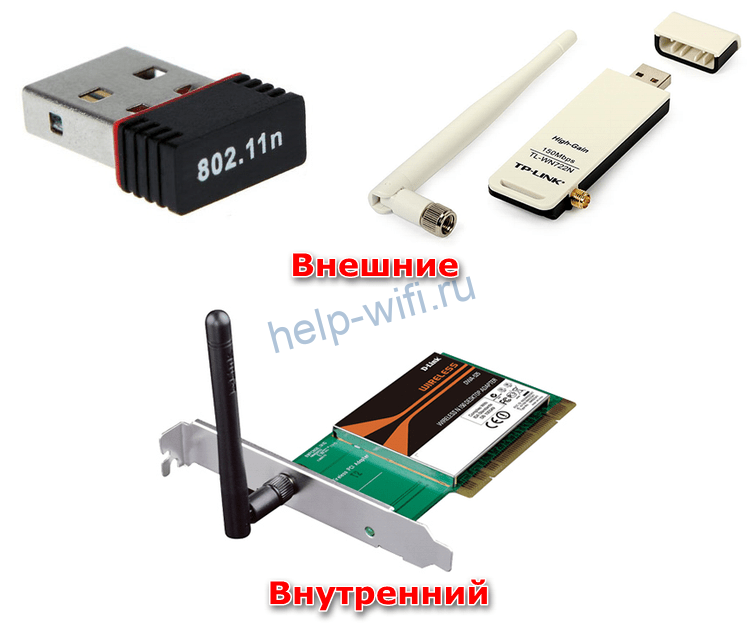
Чтобы подключить компьютер к Wi-Fi, нужно вставить адаптер в компьютер, зайти на сайт производителя и там скачать последние драйверы для вашей операционной системы. После их установки вайфай будет работать так же, как и на остальных устройствах. В разделе подключений появится беспроводная сеть, которую и используйте для подключения.
Если решитесь на этот вариант, то лучше берите внутренний модуль. Он обеспечивает достаточно стабильную связь и передачу данных. При покупке юсб-модулей обращайте внимание на интерфейс порта. Лучше использовать USB 3.0 и на модуле и на компьютере. Так получится избежать проблем с передачей данных.
USB модем
Покупка USB модема — хорошее решение для удаленных домов или если не хочется тянуть провода. И проблемы с ними бывают редко. Приходите в офис того оператора, который хорошо ловит в нужном месте и покупаете у них модем. Существуют также универсальные модемы, туда можно вставлять сим-карту любого сотового оператора. Дома втыкаете в компьютер. Выскочит сообщение с предложением установки программы, примите его. Если оно не появилось, то зайдите на флэшку и запустите его вручную.
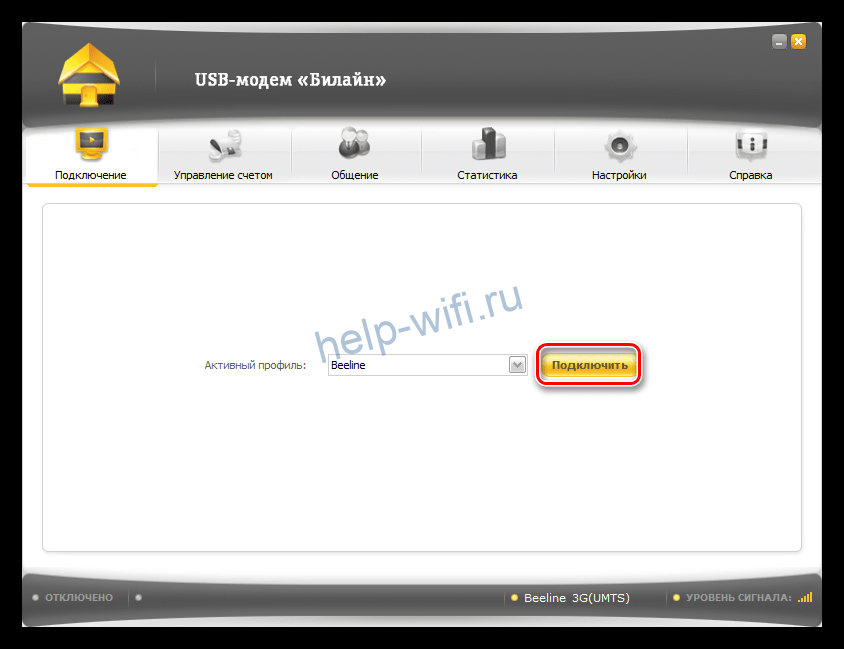
Интернет запускается сразу после втыкания модема. Если этого не произошло, то выберите установленную программу оператора на рабочем столе и нажмите на «Подключить».
Раздача со смартфона
Это не очень хороший вариант для долговременного использования, но подойдет в срочных случаях. На компьютерах редко бывают вайфай модули, так что такое подключение подходит не для всех ситуаций. Но в крайнем случае выручит usb кабель
Нужная настройка на телефоне может находиться в нескольких разделах :
- «Системные — Еще — Хот-спот»
- «Сети — Общий модем и сети».
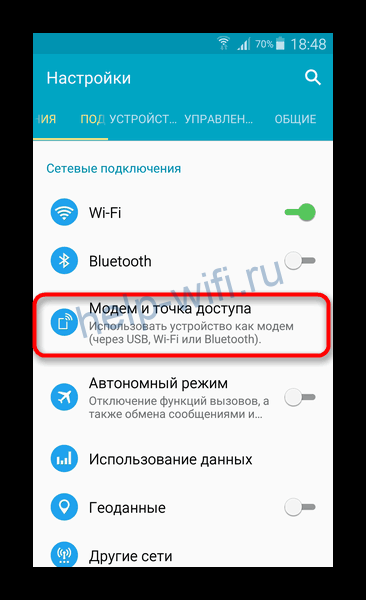
Лучше посмотреть инструкцию для конкретной модели, если сразу найти не получится. Настройка на компьютере произойдет сама. Либо придется качать драйверы для работы, как и в случае с другими модемами.
Как настроить интернет дом ру на Windows?
Провайдер Домру предоставляет высокоскоростной широкополосный интернет по всей России. Настройка интернета от этого провайдера почти не отличается от других поставщиков услуг интернета. Но всё равно пользователей интересует вопрос: как настроить интернет от домру. Прежде чем настроить интернет от домру, Вы должны понимать какое у Вас подключение: через кабель или с помощью wi-fi роутера.
Содержание
- 1 Какое у Вас подключение интернета?
- 2 Инструкция по подключению и настройки интернета домру на windows
Какое у Вас подключение интернета?
Подключение через кабель-это когда к Вам в квартиру или частный дом, техники провайдера, провели гибкий сетевой провод. И подключили его к имеющемуся у Вас оборудованию: компьютеру или ноутбуку в специальное «гнездо».
При таком подключении обычно все провайдеры советуют сначала отключить принятие сигнала от вай фай сети на компьютере-ноутбуке.
Потом скачать программу провайдера, запустить скаченный файл. И как правило через мастера установки провести автоматические настройки. Предварительно нужно будет обязательно согласиться с лицензионным соглашением. Далее по желанию установите ярлычок с логотипом провайдера на свой рабочий стол. Потом нажав «Готово» обязательно провести все требуемые обновления.
Подключение с помощью wi-fi сети-это когда Вам в доме установили роутер. Через роутерное устройство происходит передача сигнала интернета от ближайшей точки доступа к Вашему компьютеру-ноутбуку. Получается беспроводное соединение. И в этом случае нужно включить принятие сигнала от вай фай сети на компьютере-ноутбуке. WI-Fi оборудование можно выбирать любого производителя, но тогда нужно будет разобраться с подходящими параметрами сети и Вашего оборудования. Если Вы не знаете, как, то лучше взять роутер у провайдера домру. Предлагаемые роутеры от домру, могут обеспечить Вам приличную скорость интернета от 100 до 600 Мбит/сек.
Разобравшись с Вашим подключением, можно приступить к вопросу: как настроить интернет дом ру.
Инструкция по подключению и настройки интернета домру на windows
Рассмотрим все пункты как произвести настройку интернета дом ру windows 10. В принципе порядок настройки примерно одинаков на всех версиях системы.
Через главную кнопку «Пуск» в левом нижнем углу экрана Вашего персонального компьютера, правой кнопкой «мышки» выходим и нажимаем на надпись: «Панель управления».
В настройках параметров компьютера выбираем и нажимаем на надпись: «Центр управления сетями и общим доступом»
Далее в разделе «Изменение сетевых параметров» находим и активируем надпись: «Создание и настройка нового подключения или сети».
В следующем разделе Вам предложат выбрать вариант подключения. Выберите надпись: «Подключение к интернету. Настройка широкополосного или коммутируемого подключения к интернету.»
Далее введите, выданные Вам провайдером домру-логин и пароль. Нажмите «Подключить»
Также создайте ярлычок с логотипом провайдера на свой рабочий стол и двойным щелчком запустите его.
Если и после этого Вам не удалось запустить соединение и остался вопрос: как настроить интернет дом ру на компьютере. Тогда лучше обратиться к провайдеру домру на сайте или позвонив операторам.
Как уже было отмечено, что настройка интернета дом ру windows 7 проводится примерно аналогично.
Прочитать алгоритм как настроить интернет дом ру на windows 7 Вы можете здесь.
Оценка статьи:
 Загрузка…