
Как настроить Guitar Rig
Опубликовано 06.12.2013 17:01

Из предыдущих статей вы узнали, что такое Guitar Rig, а может даже и скачали. Для нормального функционирования программы необходимо правильно настроить Guitar Rig и ASIO драйвер. В принципе ничего сложного нет, но можно столкнуться с некоторыми подводными камнями. Для того, чтобы приступить к настройке вы должны убедится, что ваша гитара подключена правильно.
Т.е. в линейный вход (обозначенный голубым цветом), как указано на рисунке.

Если все верно, открываем Guitar Rig, заходим в настройки midi. Они находятся «Files-> audio + midi settings». Перед вами появляется такое окно:

На вкладке AUDIO:
В графе Driver, из списка выбираем ASIO;
В графе Device, из списка выбираем ASIO4ALLv2;
В графе Sample Rate устанавливаем значение 44100.
В общем, устанавливаем все как на картинке.
Можно нажать на кнопочку ASIO Config, эта кнопочка откроет окно настройки ASIO драйвера. Там особо делать нечего.

Продолжаем настраивать Guitar Rig.
Переходим на вкладку ROUTING. Там имеются две кнопочки Inputs и Outputs. В Inputs указываем программе, откуда она должна получать входящий сигнал с гитары. В Outputs, куда этот сигнал должен выходить.
Все, жмем OK и переходим к самой программе.

Если вы все сделали верно, то при ударе по струнам индикаторы IN и OUT будут показывать уровень входного и выходного сигнала. Вот собственно и вся настройка Guitar Rig. Если у вас возникнут какие-то сложности, например посторонние шумы или слабый входящий сигнал, то можно проверить настройки звука в панели управления и микшере Windows.
Как видно из картинки интерфейс программы Guitar Rig достаточно простой. Слева находятся все доступные компоненты и сохраненные банки. А справа ваша рабочая зона, где размещая необходимые компоненты в определенной последовательности, вы будете играть свою чудесную музыку.
Источник
Настройка Guitar Rig 5: важные нюансы

Большинство компьютерных музыкантов, использующих виртуальные студии звукозаписи и секвенсоры, не говоря уже профессиональных гитаристах, очень часто сталкивается с тем, что им нужно обработать чистый гитарный звук, добавив всевозможные эффекты. Современные гитарные процессоры наивысшего качества и самых известных брендов стоят весьма недешево, и позволить себе такую покупку может далеко не каждый. Поэтому музыканты предпочитают пользоваться виртуальными «примочками», в которых наборы эффектов представлены гораздо шире.
К одним из самых популярных приложений относится небезызвестный эффект-процессор Guitar Rig, на данный момент доступный в виде пятой модификации. Несмотря на множество встроенных пресетов, настройка гитары в Guitar Rig 5 у многих пользователей вызывает массу вопросов, поскольку в этом процессе необходимо учесть некоторые важные нюансы.
Что такое Guitar Rig: краткие сведения
Сама же программа представляет собой мощнейший комбайн, состоящий из огромного количества эффектов, которые можно комбинировать между собой в любых сочетаниях. Предустановленных шаблонов тут тоже хватает.
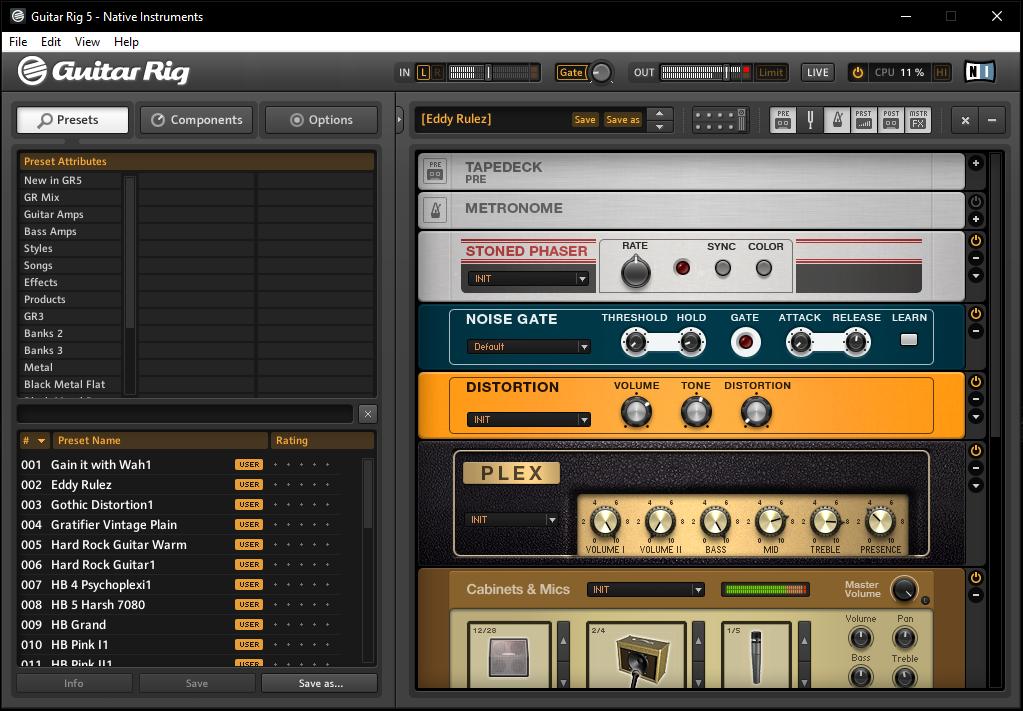
Грубо говоря, можно просто выбрать понравившийся набор, который может соответствовать именно тем настройкам звука, которые используются либо определенными гитаристами с мировыми именами, либо применяются в определенных стилях музыки, отдельных композициях и т.д. Каждый подключенный модуль в виде кабинетов и цепочек эффектов можно перестраивать по своему усмотрению, сохранять собственные настройки, импортировать дополнительные шаблоны и т. д.
Само приложение разработано всемирно известной в области создания и совершенствования звуковых компьютерных технологий компанией Native Instruments и является платным. Однако на просторах Рунета можно найти версии с ключами, лицензиями или кей-генераторами. Конечно, использование такого ПО является противозаконным, но наших пользователей это не останавливает. Суть не в том. Оставим в стороне морально-этические соображения и займемся исключительно настройкой Guitar Rig 5.
Нюансы установки
После загрузки инсталлятора на компьютер и его запуска необходимо четко определиться, какую именно версию предполагается использовать. Данное программное обеспечение может устанавливаться и в виде самостоятельной программы (Standalone), и в виде виртуального плагина форматов VST или AAX, подключаемого к хосту основной студийной программы (DAW).
Процесс установки достаточно прост и заострять на нем внимание особого смысла нет. Но вот в качестве дополнительного компонента настоятельно рекомендуется установить специальный звуковой драйвер ASIO4ALL, без использования которого настройка Guitar Rig 5 на оптимальное качество звучания станет абсолютно бессмысленной. Установщик драйвера можно загрузить из интернета. Но при использовании его в качестве основного устройства воспроизведения необходимо выполнить ряд важных настроек.
Предварительная настройка звукового драйвера
Когда вы запустите гитарный процессор в первый раз в виде самостоятельного приложения, сразу появится окно настройки аудиоинтерфейса, в котором из списка доступных устройств и нужно выбрать ASIO4ALL. Если же плагин активируется в студийной программе-секвенсоре, для него автоматически будет применен тот драйвер, который используется в основном приложении. Основные параметры, предлагаемые по умолчанию, можно не менять.

А вот значение буфера, устанавливаемое в стандартных настройках Guitar Rig 5 и ASIO на 512 сэмплов, лучше сразу выставить на максимум (2048 сэмплов). Это позволит избежать торможения в работе гитарного процессора и непредвиденных скачков или помех при воспроизведении звука. Обратите внимание, что при использовании стационарной программы настоятельно рекомендуется отключить микрофон (если таковой подключен к обычному ПК или по умолчанию включен на ноутбуке), поскольку сразу же появится наводка на колонки в виде сильнейшего свиста.
Настройка звука в Guitar Rig 5
Наконец, кратко остановимся на использовании гитарных модулей и эффектов. Если вы новичок в вопросах настройки Guitar Rig 5, можете просто просмотреть доступные шаблоны, выбрав нужный раздел, и двойным кликом активировать загрузку набора предустановленных модулей и настроек.

Также можно использовать выбора стиля, название какой-то известной композиции или задать поиск по ключевым словам. Наконец, если имеющиеся шаблоны вам не нравятся, можете загрузить из интернета дополнительные наборы, созданные энтузиастами своего дела, хотя и собственные эксперименты с кабинетами и всевозможными гитарными эффектами многим тоже могут прийтись по вкусу.
Источник
Подключаем гитару к компьютеру

Не знаете как подключить электрогитару к компьютеру? Я довольно часто слышу этот вопрос от новичков в последнее время. Все хотят сэкономить на усилении и уверены, что можно накрутить вполне неплохой звук на компьютере и никакой комбик не нужен. Я бы сказал, что эти люди правы на 50%, потому что докупать кое-что все равно придется. А звук можно и правда вполне неплохой накрутить, если знать как это правильно сделать. В этой статье как раз и пойдет об этом речь.
Зачем подключать гитару к ПК?
А с какой вообще целью подключать гитару к компьютеру? Основных, вероятно, будет две:
- Чтобы банально поиграть без усилителя. Подключая гитару к ПК, у вы по сути будете обладать всеми эффектами, когда-либо созданными для гитары. И все бесплатно можно скачать с интернета. Отличный способ поиграться и проверить, как например звучит фэйзер, не имея на руках реальную педаль.
- Запись вашей игры на ПК. Вот это очень полезная цель и вообще достоинство такого подключения. Записывая просто свою игру и после прослушивая, можно проанализировать ошибки и огрехи. Когда слушаешь со стороны, обычно более понятно где сыграл не так. Также если вдруг у вас тяга к композиторству, можно записывать ваши сочинения и потом создавать целые песни.
Подключение электрогитары к компьютеру
Итак, подключить гитару к компу можно напрямую в звуковую карту. Именно в ту, что встроена в вашу материнскую плату. Это вариант самый дешевый и самый плохой потому что:
- Если просто взять и воткнуть гитару в линейный вход вашей встроенной звуковой карты, звук гитары будет очень мутным и тусклым, без верхних частот. Происходит это из-за разницы сопротивлений гитары и входа звуковой карты. Решить эту проблему можно подключением между гитарой и компом специального устройства — дибокса. Эта маленькая коробочка согласовывает сопротивления и звук получается намного лучше. Также вместо дибокса можно поставить примочку с горячим байпасом. Она тоже имеет свойство согласовывать сопротивления. Это например, небезызвестная «металзона» Boss MT-2.
- Линейный вход на встроенной звуковой карте имеет разъем джек 3.5мм, а гитарный кабель 6.3мм, поэтому понадобиться переходник. Проблема в том, что эта конструкция из кабеля и переходника получается довольно тяжелой, и линейный вход достаточно быстро убивается из-за расшатывания.
- Не самый лучший звук будет при таком подключении, даже если вы используете дибокс. Еще актуальна задержка сигнала между щипком струны и непосредственно звуком. При включении во встроенную звуковуху, она довольно ощутима.
Второй вариант подключения гитары через компьютер — с помощью специальной внешней звуковой карты с инструментальным входом. Ей уже никакие дибоксы не нужны, задержка будет намного меньше, чем у встроенной и переходников под мини-джек вам не потребуется. Только стоить она уже будет как средний транзисторный комбарь.
 |
| Внешняя звуковая карта Focusrite Solo |
Второй вариант будет намного предпочтительнее. Но если у вас вообще напряженка с деньгами, на первое время можно купить переходник и поиграть во встроенную звуковуху. Но потом обязательно прекратить этот мазохизм, чем раньше, тем лучше!
Подключение гитары в линейный вход встроенной звуковой карты
Рассмотрим пошагово самый дешевый и простой способ подключения гитары к компьютеру.
- С помощью переходника Jack 6.3->Jack 3.5 подключите гитару к линейному входу вашей звуковой карты. Он как правило синего цвета и с надписью Line In.
Как говорилось ранее, звук будет тихим и мутным. Чтобы это исправить, гитару следует подключать через дибокс или примочку с активным байпасом. В общем, включаем гитару в дибокс или то, что его заменяет, а потом выход с него соединяем с линейным входом звуковой карты.
- Сразу после подключения, Windows определит, что гитара подключена к компьютеру. В окне микшера проверяем, должно быть примерно так, как на скриншоте. И на вкладке «запись», и на вкладке «воспроизведение».

- При необходимости, отрегулируйте громкость. Для этого щелкните правой кнопкой мыши по пункту «Лин. вход», выберите «своойства». В появившемся окне перейдите на вкладку «уровни»
- Проверьте, выкручена ли громкость на гитаре на полную. Если все в порядке, то в ваших колонках или наушниках, вы должны слышать звук электрогитары. Это самый-самый сырой звук, ничем не обработанный. Чтобы его приукрасить, добавить эффектов, вам нужно скачать специальные программы для обработки сигнала гитары. В рамках данной статьи остановимся на Guitar Rig 5. Это конечно не самый лучший выбор софта в плане качества звука, но в плане общего знакомства и понимания принципа вполне сгодится. Какие вообще есть программы для обработки гитарного сигнала, я расскажу в этой статье.
- Чтобы минимизировать задержку, нам нужно будет поставить специальные драйвера ASIO (Audio Stream Input-Output) для интегрированной звуковой карты. Качаем и устанавливаем ASIO4ALL и Guitar Rig 5
- Запускаем Guitar Rig 5, переходим File->Audio and Midi Settings и производим настройку драйвера.
- Далее, щелкните на кнопке ASIO Config и в появившемся окне выберите ваш линейный вход и выход на колонки (Line In и Realtek HD Audio Output). Все, на этом настройка закончена. Теперь в гитарриге ставьте нужные вам и эффекты и можете наслаждаться игрой в компьютер.


Конечно у такого подключения куча минусов, типа повышенного уровня шума, необходимость наличия дибокса или другого буфера в цепи. Но самый главный это довольно высокая задержка. Чтобы ее максимально минимизировать, лучше гитару подключать через специальные аудиоинтерфейсы.
Подключение гитары с помощью внешней звуковой карты (аудиоинтерфейса)
Я не буду подробно останавливаться на том как подключить гитару в аудиоинтерфейс, потому что принцип остается таким же, как и при подключении во встроенную звуковуху:
- Подключаем карту к ПК
- Устанавливаем драйвера на вашу карту
- Подключаем гитару к карте с помощью обычного гитарного кабеля джек-джек
- Устанавливаем Guitar Rig5, настраиваем «Audio and Midi Settings» и выставляем количество сэмплов такое, чтобы была минимальная задержка и не было треска в звуке. Чем меньше размер буфера, тем меньше задержка, но и тем больше расходуется вычислительная мощность вашего ПК. Если ее не хватает, звук будет идти с противным треском.
- Настраиваем Guitar Rig 5 по вкусу и играем!

Как видите ничего особо сложного в подключении гитары к компьютеру нет. Электрогитара к ноутбуку подключается аналогично. Что использовать вместо Guitar Rig и как вообще накрутить очень крутой звук на вашем ПК, я расскажу в другой статье. Ну а пока желаю вам успехов и удовольствия от игры на гитаре!
Источник
Из предыдущих статей вы узнали, что такое Guitar Rig, а может даже и скачали. Для нормального функционирования программы необходимо правильно настроить Guitar Rig и ASIO драйвер. В принципе ничего сложного нет, но можно столкнуться с некоторыми подводными камнями. Для того, чтобы приступить к настройке вы должны убедится, что ваша гитара подключена правильно.
Т.е. в линейный вход (обозначенный голубым цветом), как указано на рисунке.
Если все верно, открываем Guitar Rig, заходим в настройки midi. Они находятся «Files-> audio + midi settings». Перед вами появляется такое окно:
На вкладке AUDIO:
В графе Driver, из списка выбираем ASIO;
В графе Device, из списка выбираем ASIO4ALLv2;
В графе Sample Rate устанавливаем значение 44100.
В общем, устанавливаем все как на картинке.
Можно нажать на кнопочку ASIO Config, эта кнопочка откроет окно настройки ASIO драйвера. Там особо делать нечего.
Продолжаем настраивать Guitar Rig.
Переходим на вкладку ROUTING. Там имеются две кнопочки Inputs и Outputs. В Inputs указываем программе, откуда она должна получать входящий сигнал с гитары. В Outputs, куда этот сигнал должен выходить.
Все, жмем OK и переходим к самой программе.
Если вы все сделали верно, то при ударе по струнам индикаторы IN и OUT будут показывать уровень входного и выходного сигнала. Вот собственно и вся настройка Guitar Rig. Если у вас возникнут какие-то сложности, например посторонние шумы или слабый входящий сигнал, то можно проверить настройки звука в панели управления и микшере Windows.
Как видно из картинки интерфейс программы Guitar Rig достаточно простой. Слева находятся все доступные компоненты и сохраненные банки. А справа ваша рабочая зона, где размещая необходимые компоненты в определенной последовательности, вы будете играть свою чудесную музыку.
Большинство компьютерных музыкантов, использующих виртуальные студии звукозаписи и секвенсоры, не говоря уже профессиональных гитаристах, очень часто сталкивается с тем, что им нужно обработать чистый гитарный звук, добавив всевозможные эффекты. Современные гитарные процессоры наивысшего качества и самых известных брендов стоят весьма недешево, и позволить себе такую покупку может далеко не каждый. Поэтому музыканты предпочитают пользоваться виртуальными «примочками», в которых наборы эффектов представлены гораздо шире.
К одним из самых популярных приложений относится небезызвестный эффект-процессор Guitar Rig, на данный момент доступный в виде пятой модификации. Несмотря на множество встроенных пресетов, настройка гитары в Guitar Rig 5 у многих пользователей вызывает массу вопросов, поскольку в этом процессе необходимо учесть некоторые важные нюансы.
Что такое Guitar Rig: краткие сведения
Сама же программа представляет собой мощнейший комбайн, состоящий из огромного количества эффектов, которые можно комбинировать между собой в любых сочетаниях. Предустановленных шаблонов тут тоже хватает.
Грубо говоря, можно просто выбрать понравившийся набор, который может соответствовать именно тем настройкам звука, которые используются либо определенными гитаристами с мировыми именами, либо применяются в определенных стилях музыки, отдельных композициях и т.д. Каждый подключенный модуль в виде кабинетов и цепочек эффектов можно перестраивать по своему усмотрению, сохранять собственные настройки, импортировать дополнительные шаблоны и т. д.
Само приложение разработано всемирно известной в области создания и совершенствования звуковых компьютерных технологий компанией Native Instruments и является платным. Однако на просторах Рунета можно найти версии с ключами, лицензиями или кей-генераторами. Конечно, использование такого ПО является противозаконным, но наших пользователей это не останавливает. Суть не в том. Оставим в стороне морально-этические соображения и займемся исключительно настройкой Guitar Rig 5.
Нюансы установки
После загрузки инсталлятора на компьютер и его запуска необходимо четко определиться, какую именно версию предполагается использовать. Данное программное обеспечение может устанавливаться и в виде самостоятельной программы (Standalone), и в виде виртуального плагина форматов VST или AAX, подключаемого к хосту основной студийной программы (DAW).
Процесс установки достаточно прост и заострять на нем внимание особого смысла нет. Но вот в качестве дополнительного компонента настоятельно рекомендуется установить специальный звуковой драйвер ASIO4ALL, без использования которого настройка Guitar Rig 5 на оптимальное качество звучания станет абсолютно бессмысленной. Установщик драйвера можно загрузить из интернета. Но при использовании его в качестве основного устройства воспроизведения необходимо выполнить ряд важных настроек.
Предварительная настройка звукового драйвера
Когда вы запустите гитарный процессор в первый раз в виде самостоятельного приложения, сразу появится окно настройки аудиоинтерфейса, в котором из списка доступных устройств и нужно выбрать ASIO4ALL. Если же плагин активируется в студийной программе-секвенсоре, для него автоматически будет применен тот драйвер, который используется в основном приложении. Основные параметры, предлагаемые по умолчанию, можно не менять.
А вот значение буфера, устанавливаемое в стандартных настройках Guitar Rig 5 и ASIO на 512 сэмплов, лучше сразу выставить на максимум (2048 сэмплов). Это позволит избежать торможения в работе гитарного процессора и непредвиденных скачков или помех при воспроизведении звука. Обратите внимание, что при использовании стационарной программы настоятельно рекомендуется отключить микрофон (если таковой подключен к обычному ПК или по умолчанию включен на ноутбуке), поскольку сразу же появится наводка на колонки в виде сильнейшего свиста.
Настройка звука в Guitar Rig 5
Наконец, кратко остановимся на использовании гитарных модулей и эффектов. Если вы новичок в вопросах настройки Guitar Rig 5, можете просто просмотреть доступные шаблоны, выбрав нужный раздел, и двойным кликом активировать загрузку набора предустановленных модулей и настроек.
Также можно использовать выбора стиля, название какой-то известной композиции или задать поиск по ключевым словам. Наконец, если имеющиеся шаблоны вам не нравятся, можете загрузить из интернета дополнительные наборы, созданные энтузиастами своего дела, хотя и собственные эксперименты с кабинетами и всевозможными гитарными эффектами многим тоже могут прийтись по вкусу.
Содержание
- Настройка Guitar Rig 5: важные нюансы
- Что такое Guitar Rig: краткие сведения
- Нюансы установки
- Предварительная настройка звукового драйвера
- Настройка звука в Guitar Rig 5
- Блог про Электрогитары
- Guitar rig. Настройка и начало работы.
- Как настроить guitar rig 5 на windows 10 + видео обзор
- Как настроить Guitar Rig
- Как правильно настроить Guitar Rig
- Инсталляция и настройка asio драйвера
- Установка и настройка Guitar Rig
- Как установить guitar rig 5 на windows 10
- Guitar Rig 5 Pro – русская версия для скачивания
- Где скачать Guitar Rig 5 Pro
- Установка Гитар Риг 5
- Настройка Guitar Rig 5: важные нюансы
- Что такое Guitar Rig: краткие сведения
- Нюансы установки
- Предварительная настройка звукового драйвера
- Настройка звука в Guitar Rig 5
- Скачать торрент Guitar Rig 5 pro русская версия
- Как установить
- Обзор программы
- Скачать торрент Guitar Rig 5 pro русская версия
- Скачать бесплатно Гитар Риг 5 на русском языке
- Скачайте Guitar Rig 5 и получите многофункциональную студию
- Видео-инструкция по установке и активации Гитар Риг 5
- Дополнительные материалы по Guitar Rig:
- Подключаем гитару к компьютеру
- Зачем подключать гитару к ПК?
- Подключение электрогитары к компьютеру
- Подключение гитары в линейный вход встроенной звуковой карты
- Подключение гитары с помощью внешней звуковой карты (аудиоинтерфейса)
- Видео
Настройка Guitar Rig 5: важные нюансы
Большинство компьютерных музыкантов, использующих виртуальные студии звукозаписи и секвенсоры, не говоря уже профессиональных гитаристах, очень часто сталкивается с тем, что им нужно обработать чистый гитарный звук, добавив всевозможные эффекты. Современные гитарные процессоры наивысшего качества и самых известных брендов стоят весьма недешево, и позволить себе такую покупку может далеко не каждый. Поэтому музыканты предпочитают пользоваться виртуальными «примочками», в которых наборы эффектов представлены гораздо шире.
К одним из самых популярных приложений относится небезызвестный эффект-процессор Guitar Rig, на данный момент доступный в виде пятой модификации. Несмотря на множество встроенных пресетов, настройка гитары в Guitar Rig 5 у многих пользователей вызывает массу вопросов, поскольку в этом процессе необходимо учесть некоторые важные нюансы.
Что такое Guitar Rig: краткие сведения
Сама же программа представляет собой мощнейший комбайн, состоящий из огромного количества эффектов, которые можно комбинировать между собой в любых сочетаниях. Предустановленных шаблонов тут тоже хватает.
Грубо говоря, можно просто выбрать понравившийся набор, который может соответствовать именно тем настройкам звука, которые используются либо определенными гитаристами с мировыми именами, либо применяются в определенных стилях музыки, отдельных композициях и т.д. Каждый подключенный модуль в виде кабинетов и цепочек эффектов можно перестраивать по своему усмотрению, сохранять собственные настройки, импортировать дополнительные шаблоны и т. д.
Само приложение разработано всемирно известной в области создания и совершенствования звуковых компьютерных технологий компанией Native Instruments и является платным. Однако на просторах Рунета можно найти версии с ключами, лицензиями или кей-генераторами. Конечно, использование такого ПО является противозаконным, но наших пользователей это не останавливает. Суть не в том. Оставим в стороне морально-этические соображения и займемся исключительно настройкой Guitar Rig 5.
Нюансы установки
После загрузки инсталлятора на компьютер и его запуска необходимо четко определиться, какую именно версию предполагается использовать. Данное программное обеспечение может устанавливаться и в виде самостоятельной программы (Standalone), и в виде виртуального плагина форматов VST или AAX, подключаемого к хосту основной студийной программы (DAW).
Процесс установки достаточно прост и заострять на нем внимание особого смысла нет. Но вот в качестве дополнительного компонента настоятельно рекомендуется установить специальный звуковой драйвер ASIO4ALL, без использования которого настройка Guitar Rig 5 на оптимальное качество звучания станет абсолютно бессмысленной. Установщик драйвера можно загрузить из интернета. Но при использовании его в качестве основного устройства воспроизведения необходимо выполнить ряд важных настроек.
Предварительная настройка звукового драйвера
Когда вы запустите гитарный процессор в первый раз в виде самостоятельного приложения, сразу появится окно настройки аудиоинтерфейса, в котором из списка доступных устройств и нужно выбрать ASIO4ALL. Если же плагин активируется в студийной программе-секвенсоре, для него автоматически будет применен тот драйвер, который используется в основном приложении. Основные параметры, предлагаемые по умолчанию, можно не менять.
А вот значение буфера, устанавливаемое в стандартных настройках Guitar Rig 5 и ASIO на 512 сэмплов, лучше сразу выставить на максимум (2048 сэмплов). Это позволит избежать торможения в работе гитарного процессора и непредвиденных скачков или помех при воспроизведении звука. Обратите внимание, что при использовании стационарной программы настоятельно рекомендуется отключить микрофон (если таковой подключен к обычному ПК или по умолчанию включен на ноутбуке), поскольку сразу же появится наводка на колонки в виде сильнейшего свиста.
Настройка звука в Guitar Rig 5
Наконец, кратко остановимся на использовании гитарных модулей и эффектов. Если вы новичок в вопросах настройки Guitar Rig 5, можете просто просмотреть доступные шаблоны, выбрав нужный раздел, и двойным кликом активировать загрузку набора предустановленных модулей и настроек.
Также можно использовать выбора стиля, название какой-то известной композиции или задать поиск по ключевым словам. Наконец, если имеющиеся шаблоны вам не нравятся, можете загрузить из интернета дополнительные наборы, созданные энтузиастами своего дела, хотя и собственные эксперименты с кабинетами и всевозможными гитарными эффектами многим тоже могут прийтись по вкусу.
Источник
Блог про Электрогитары
Guitar rig. Настройка и начало работы.
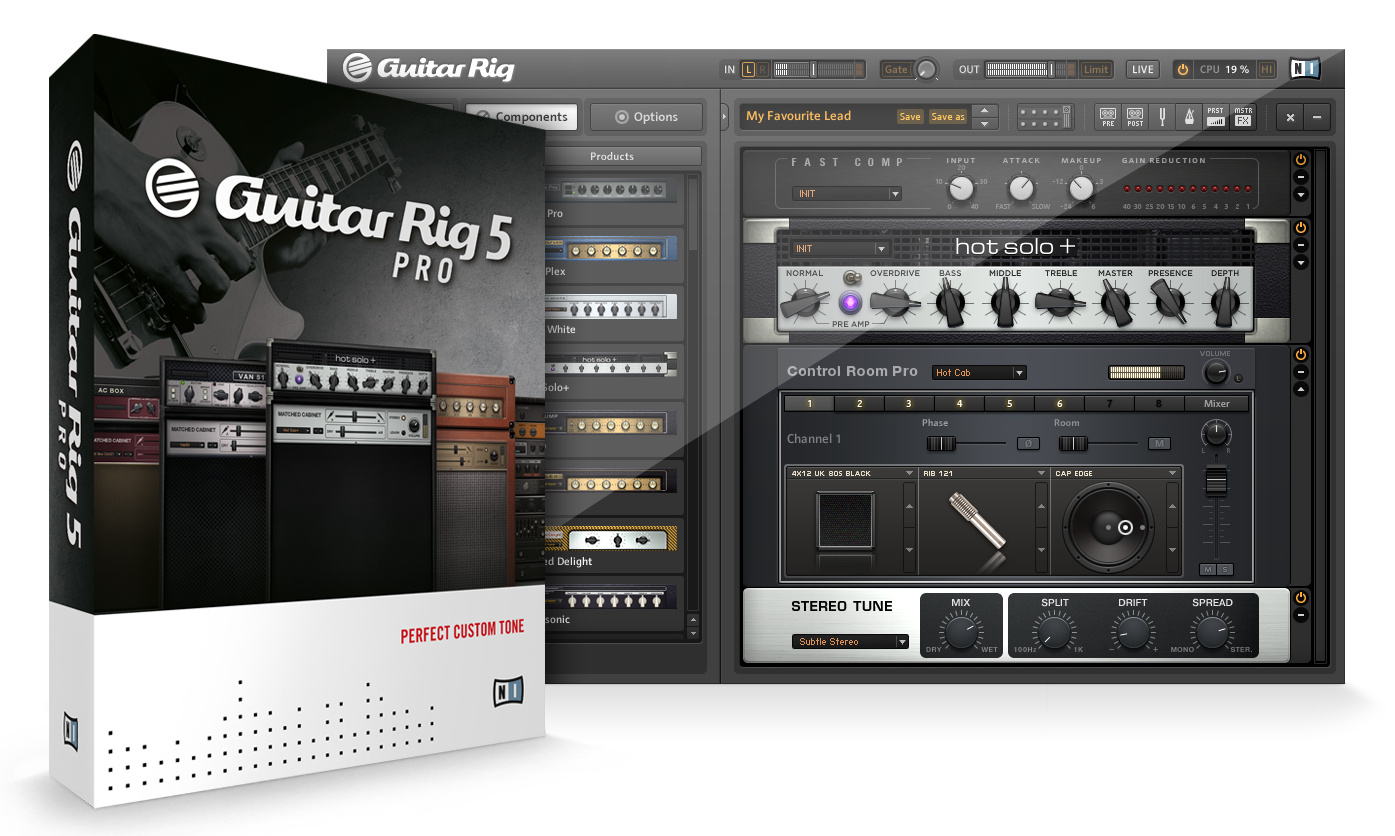
После покупки электрогитары, многие обнаруживают проблемы с поиском гитарного оборудования. Гитара и ламповый комбик не дают ожидаемого звучания, нужно покупать еще педали, процессоры, и кучу разного оборудования для того, чтоб добиться желаемого звука. Но если нету возможности то что тогда? Не превращать же квартиру в звукозаписывающую студию. Выход — использовать программу-эмулятор гитарного процессора, который может заменить целую студию, но с заметной потерей качества. Ну а для домашней игры много же не надо 🙂
В качестве программы будем использовать Guitar Rig. Программа эмулирует многие звуковые эффекты, такие как дисторшн, реверберация, дилэй, компрессор, различные виды кабинетов и многие другие, позволяя компоновать их в различном порядке. Также содержит набор вспомогательных средств, таких как тюнер, метроном и средства для записи проигрываемого звука.
Дальше скачиваем программу (Можно скачать тут), и запускаем. Guitar Rig весьма легок в использовании(но не в настройке). В красном окне выбираете стиль звучания (Рок, метал, блюз, джаз, поп и т.д.). В зеленом окне — уже отдельный тип настройки звука. В названии не нетрудно угадать чью настройку копирует данный файл. (Ram Ones — RamOnes, Little Jimis Wing — Джимми Хендрикс). В программе встроено много эффектов не только по исполнителям, но и по просто звучанию (Советую попробовать Ya-Ya-Ya guitar во вкладке Effects). Кроме встроенных в интернете можно найти множество других, сделанных уже более точно, для отдельной песни, или даже для отдельной части песни определенного гитариста. Настройки как правило называют пресеты(preset). Вводите название песни, добавляете пресет и выбираете любой 🙂 Если вас раздражает гудение при выборе тяжелых по звучанию пресетов, то просто скрутите Gate(вверху) на минимум.
Окно Guitar Rig (клик для увеличения)
Загвоздка в настройке Guitar Rig — это добиться того чтоб звук с входа шел в программу. Для начала вам понадобятся asio4all драйвера (Скачать можно тут). Если после установки звук слышен сразу, поздравляю, вам повезло :). Если нет, тогда идем в File->Audio and MIDI settings. В поле Driver устанавливаем ASIO, в поле Device — ASIO4ALL. Дальше жмем ASIO config, жмем на ключ(желтый квадрат) и видим подключенные аудио-устройства. Теперь методом тыка (или если вы знаете) в синем окне надо просто отключить лишний микрофон или динамик на который поступает звук, и оставить только нужные устройства. Вот и все.
Источник
Как настроить guitar rig 5 на windows 10 + видео обзор
Как настроить Guitar Rig
Опубликовано 06.12.2013 17:01
Из предыдущих статей вы узнали, что такое Guitar Rig, а может даже и скачали. Для нормального функционирования программы необходимо правильно настроить Guitar Rig и ASIO драйвер. В принципе ничего сложного нет, но можно столкнуться с некоторыми подводными камнями. Для того, чтобы приступить к настройке вы должны убедится, что ваша гитара подключена правильно.
Т.е. в линейный вход (обозначенный голубым цветом), как указано на рисунке.
Если все верно, открываем Guitar Rig, заходим в настройки midi. Они находятся «Files-> audio + midi settings». Перед вами появляется такое окно:
На вкладке AUDIO:
В графе Driver, из списка выбираем ASIO;
В графе Device, из списка выбираем ASIO4ALLv2;
В графе Sample Rate устанавливаем значение 44100.
В общем, устанавливаем все как на картинке.
Можно нажать на кнопочку ASIO Config, эта кнопочка откроет окно настройки ASIO драйвера. Там особо делать нечего.
Продолжаем настраивать Guitar Rig.
Переходим на вкладку ROUTING. Там имеются две кнопочки Inputs и Outputs. В Inputs указываем программе, откуда она должна получать входящий сигнал с гитары. В Outputs, куда этот сигнал должен выходить.
Все, жмем OK и переходим к самой программе.
Если вы все сделали верно, то при ударе по струнам индикаторы IN и OUT будут показывать уровень входного и выходного сигнала. Вот собственно и вся настройка Guitar Rig. Если у вас возникнут какие-то сложности, например посторонние шумы или слабый входящий сигнал, то можно проверить настройки звука в панели управления и микшере Windows.
Как видно из картинки интерфейс программы Guitar Rig достаточно простой. Слева находятся все доступные компоненты и сохраненные банки. А справа ваша рабочая зона, где размещая необходимые компоненты в определенной последовательности, вы будете играть свою чудесную музыку.
Как правильно настроить Guitar Rig
GuitarRig — мощный виртуальный процессор для гитары: множество кабинетов и эффектов, отличные готовые пресеты для различных стилей, и конечно же, великолепная подборка distortion. Скучать не придётся! Одна лишь беда — не всем пользователям удаётся быстро и правильно настроить GuitarRig. Особенно, когда ПК не оборудован звуковым интерфейсом (звуковой картой) и аудиопоток (сигнал гитары) обрабатывается штатными средствами ОС. Основные симптомы — звук идёт с большим запаздыванием или отсутствует вовсе.

Нижеприведённая инструкция поведает вам как настроить guitar rig, не погружая собственный мозг в изыскания «математического тыка» (уже через 15 минут будете наслаждаться агрессивным громыханием риффов!)
Инсталляция и настройка asio драйвера
Поскольку звуковой карты нет, необходимо скачать и установить на ПК специальный драйвер asio4all, который будет обеспечивать ввод/вывод потока аудио без задержек и искажений. Очерёдность действий такова:
1. Набрать в поисковике «драйвер asio» или asio4all:

2.Зайти на официальный сайт (подчёркнут красным на сриншоте): самый первый в списке по запросу. Прокрутить слегка открывшуюся страницу вперёд, найти ссылку на скачивание релиза стабильной версии и выбрать русскоязычный вариант:

3. После того как загрузка закончится, запустить инсталлятор (от имени администратора Win7):

Установка и настройка Guitar Rig
Процедура инсталляции Guitar Rig стандартная. При первом запуске программы в трее должна появится иконка драйвера:

И панель настроек обработки аудиопотока:


4. В появившейся панели нажать иконку (гаечный ключ), для того чтобы отобразились все настройки драйвера.

5. Отрегулировать оптимальный размер буфера — 80-150 смпл. (по умолчанию — 512 смпл). Чем меньше его значение, тем соответственно и меньше «запаздывание» сигнала. Однако на маломощных ПК при указанном уменьшении ухудшается качество звука. Наилучший вариант настройки применительно к конкретной конфигурации — выбор опытным путём — на слух, двигая ползунок настройки.

6. Параметр «Смещение буфера» выставить в ноль.

7. Ну вот и всё! Guitar Rig готов к работе!
В процессе пользования программой вы всегда можете изменить настройки. Для этого нужно кликнуть «File» (горизонтальное меню) и выбрать из ниспадающего списка «Audio & MIDI Settings…».

Внимание! Если при работающей программе Guitar Rig запускать другие приложения (аудио- и видеоплееры, звукозаписывающие программы и т.д.), звук в них воспроизводится не будет по причине программного конфликта. Драйвер asio4all может работать только с одной программой. Соответственно, и Guitar Rig не стоит запускать, когда, например, включен AIMP. Аудиоплеер в таком случае будет функционировать, а Guitar Rig — нет. В панели настроек драйвера в блоке «Список WDM-устройств», когда происходит конфликт приложений, на иконках каналов входа/выхода появляются красные крестики.
Как установить guitar rig 5 на windows 10
Guitar Rig 5 Pro – русская версия для скачивания
Guitar Rig 5 Pro — гитарный процессор номер один для эмуляции аудио эффектов, усилителей и кабинетов. Разработка компании Native Instruments легко заменяет весь ассортимент оборудования, которое необходимо для выступления на сцене. Теперь весь набор примочек для эффектного звучания гитары доступен на экране вашего компьютера.
Все что необходимо для работы Гитар Риг 5 — компьютер с установленной Windows 7 и выше, и наличие звуковой карты для подключения гитары к компьютеру.
Guitar Rig 5 поможет воплотить в жизнь любые идеи по обработке живого звучания гитары, а при наличии мощной звуковой карты (внешней или встроенной) изменять звучание в режиме реального времени.
В стандартную комплектацию гитарного процессора Гитар Риг 5 включены различные звуковые эффекты, такие как:
Все эффекты можно комбинировать совместно и реализовывать с Guitar Rig 5 любую творческую идею. Все комбинации можно сохранять в отдельные пресеты.
Так же вы можете скачать готовые пресеты для Guitar Rig на нашем сайте.
Где скачать Guitar Rig 5 Pro
Ссылку на скачивание программы вы можете найти ниже. Так же мы подготовили для вас инструкцию по установке плагина на компьютер. Для этого вам понадобится эмулятор Ultra ISO. Ссылку на скачивание эмулятора так же найдете на нашем сайте.
Установка Гитар Риг 5
После того как вы скачали Guitar Rig, можете переходить к процессу установки на свой компютер.
Изначально, для эмуляции образа плагина, вам необходимо скачать и установить эмулятор. Мы советуем использовать Ultra ISO, на его примере будем разбирать процесс установки.
Для вашего удобства мы подготовили пошаговую инструкцию с процессом установки Guitar Rig 5. Просто выполняйте все по шагам. Если у вас возникнут вопросы по установке — пишите в комментариях, указывая ОС.
Настройка Guitar Rig 5: важные нюансы
Большинство компьютерных музыкантов, использующих виртуальные студии звукозаписи и секвенсоры, не говоря уже профессиональных гитаристах, очень часто сталкивается с тем, что им нужно обработать чистый гитарный звук, добавив всевозможные эффекты. Современные гитарные процессоры наивысшего качества и самых известных брендов стоят весьма недешево, и позволить себе такую покупку может далеко не каждый. Поэтому музыканты предпочитают пользоваться виртуальными «примочками», в которых наборы эффектов представлены гораздо шире.
К одним из самых популярных приложений относится небезызвестный эффект-процессор Guitar Rig, на данный момент доступный в виде пятой модификации. Несмотря на множество встроенных пресетов, настройка гитары в Guitar Rig 5 у многих пользователей вызывает массу вопросов, поскольку в этом процессе необходимо учесть некоторые важные нюансы.
Что такое Guitar Rig: краткие сведения
Сама же программа представляет собой мощнейший комбайн, состоящий из огромного количества эффектов, которые можно комбинировать между собой в любых сочетаниях. Предустановленных шаблонов тут тоже хватает.
Грубо говоря, можно просто выбрать понравившийся набор, который может соответствовать именно тем настройкам звука, которые используются либо определенными гитаристами с мировыми именами, либо применяются в определенных стилях музыки, отдельных композициях и т.д. Каждый подключенный модуль в виде кабинетов и цепочек эффектов можно перестраивать по своему усмотрению, сохранять собственные настройки, импортировать дополнительные шаблоны и т. д.
Само приложение разработано всемирно известной в области создания и совершенствования звуковых компьютерных технологий компанией Native Instruments и является платным. Однако на просторах Рунета можно найти версии с ключами, лицензиями или кей-генераторами. Конечно, использование такого ПО является противозаконным, но наших пользователей это не останавливает. Суть не в том. Оставим в стороне морально-этические соображения и займемся исключительно настройкой Guitar Rig 5.
Нюансы установки
После загрузки инсталлятора на компьютер и его запуска необходимо четко определиться, какую именно версию предполагается использовать. Данное программное обеспечение может устанавливаться и в виде самостоятельной программы (Standalone), и в виде виртуального плагина форматов VST или AAX, подключаемого к хосту основной студийной программы (DAW).
Процесс установки достаточно прост и заострять на нем внимание особого смысла нет. Но вот в качестве дополнительного компонента настоятельно рекомендуется установить специальный звуковой драйвер ASIO4ALL, без использования которого настройка Guitar Rig 5 на оптимальное качество звучания станет абсолютно бессмысленной. Установщик драйвера можно загрузить из интернета. Но при использовании его в качестве основного устройства воспроизведения необходимо выполнить ряд важных настроек.
Предварительная настройка звукового драйвера
Когда вы запустите гитарный процессор в первый раз в виде самостоятельного приложения, сразу появится окно настройки аудиоинтерфейса, в котором из списка доступных устройств и нужно выбрать ASIO4ALL. Если же плагин активируется в студийной программе-секвенсоре, для него автоматически будет применен тот драйвер, который используется в основном приложении. Основные параметры, предлагаемые по умолчанию, можно не менять.
А вот значение буфера, устанавливаемое в стандартных настройках Guitar Rig 5 и ASIO на 512 сэмплов, лучше сразу выставить на максимум (2048 сэмплов). Это позволит избежать торможения в работе гитарного процессора и непредвиденных скачков или помех при воспроизведении звука. Обратите внимание, что при использовании стационарной программы настоятельно рекомендуется отключить микрофон (если таковой подключен к обычному ПК или по умолчанию включен на ноутбуке), поскольку сразу же появится наводка на колонки в виде сильнейшего свиста.
Настройка звука в Guitar Rig 5
Наконец, кратко остановимся на использовании гитарных модулей и эффектов. Если вы новичок в вопросах настройки Guitar Rig 5, можете просто просмотреть доступные шаблоны, выбрав нужный раздел, и двойным кликом активировать загрузку набора предустановленных модулей и настроек.
Также можно использовать выбора стиля, название какой-то известной композиции или задать поиск по ключевым словам. Наконец, если имеющиеся шаблоны вам не нравятся, можете загрузить из интернета дополнительные наборы, созданные энтузиастами своего дела, хотя и собственные эксперименты с кабинетами и всевозможными гитарными эффектами многим тоже могут прийтись по вкусу.
Скачать торрент Guitar Rig 5 pro русская версия

Guitar Rig 5 — лучший процессор гитары в сети интернет. Очень понятная и удобная программа, которая доступна абсолютно бесплатно для любого юзера. Организуйте собственную усиленную виртуальную гитару – сделайте качественное звучание и тон. Большая база новых качественных эффектов и отличные свойства наладки басов.
В программе поддерживается уникальная технология — Dynamic Tube Response Technology, которая добавляет реальности, а также высокого качества гитаре. В данной технологии есть двадцать семь уникальных мелодий. Внутри которых можно тоже проводить различные манипуляции с настройками.
Пару слов хочу сказать, о плагине Control Room. Благодаря ему ты сможешь проводить обширные настройки своего микрофона для каждого усиления. Проводите различные манипуляции с позиционированием для более изысканной работы.
Как установить


2. Принимаем лицензионное соглашение.


3. Производим установку всех драйверов.


Обзор программы
Скачать торрент Guitar Rig 5 pro русская версия
Ключевые слова: полную версию, + crack, на русском, 5.2.2 rutracker, 6, mac, player, windows 10, крякнутый, с ключом, windows 7, для виндовс 10, rutor, xp, 8.
Скачать бесплатно Гитар Риг 5 на русском языке

Скачайте Guitar Rig 5 и получите многофункциональную студию
Скачать бесплатно Гитар Риг 5 на русском языке можно по ссылке ниже. К сожалению, не у каждого гитариста есть возможность музицировать дома, и никому при этом не мешать. Покупка усилителя может быть полезной, но если вы собираетесь играть дома, соседи вряд ли скажут вам спасибо.
Что же делать, если тренироваться хочется постоянно, но ездить на репетиционную базу каждый раз не получается? А что делать, если в вашем городе и вовсе нету мест для громких репетиций?
Для решения этих вопросов созданы гитарные эмуляторы, и один из них – это Guitar Rig 5.
Видео-инструкция по установке и активации Гитар Риг 5
Если видео не работает, сообщите об этом в комментариях, поправлю. » alt=»»>
Также доступен для скачивания:
Дополнительные материалы по Guitar Rig:
Что нужно сделать: в свойствах записи (диспетчер Realtek HD, вкладка «Микшер», или чего у тебя там) выключить все, кроме линейного входа. Тогда Риг перестанет считывать исходящий сигнал, тем самым, шум пропадет
1. Зайдите на сайт asio4all.com, скачайте дополнительный драйвер “asio4all v2”, затем установите его на ваш компьютер. Откройте меню «Звук, речь и аудиоустройства» в панели управления компьютером выберите вкладку «Речь». Затем на аудиовыходе измените устройство на ваше.
2. Примените и сохраните изменения и закройте все окна, далее зайдите в меню «Пуск» на панели задач, после чего зайдите в «Панель управления», найдите настройку « Конфигурация аудио», в которой находятся настройки для параметров вашей звуковой карты, перейдите во вкладку микшер, где вы устанавливаете параметры воспроизведения звука, а так же параметры записи звука. Далее найдите «Стерео микшер» и отключите его в данном меню.
4. Старайтесь поддерживать конфигурацию компьютера в соответствии с системными требованиями программного обеспечения Guitar rig, в особенности это касается оперативной памяти и частоты процессора, поскольку в противном случае могут возникнуть задержки звука. При возникновении проблем с настройками громкости входов, поменяйте значение на «Линейный», обычно это помогает устранить неисправности, возникающими при нечетком воспроизведении музыки через ваш компьютер.
5. Для подключения гитары к компьютеру используйте специально предназначенную для этого схему, поскольку последовательность действий в данном случае играет очень важную роль. Гитару следует подключить к микшерному пульту, а затем во вход звуковой карты.
Подключаем гитару к компьютеру
Не знаете как подключить электрогитару к компьютеру? Я довольно часто слышу этот вопрос от новичков в последнее время. Все хотят сэкономить на усилении и уверены, что можно накрутить вполне неплохой звук на компьютере и никакой комбик не нужен. Я бы сказал, что эти люди правы на 50%, потому что докупать кое-что все равно придется. А звук можно и правда вполне неплохой накрутить, если знать как это правильно сделать. В этой статье как раз и пойдет об этом речь.
Зачем подключать гитару к ПК?
А с какой вообще целью подключать гитару к компьютеру? Основных, вероятно, будет две:
Подключение электрогитары к компьютеру
Итак, подключить гитару к компу можно напрямую в звуковую карту. Именно в ту, что встроена в вашу материнскую плату. Это вариант самый дешевый и самый плохой потому что:
|
| Внешняя звуковая карта Focusrite Solo |
Второй вариант будет намного предпочтительнее. Но если у вас вообще напряженка с деньгами, на первое время можно купить переходник и поиграть во встроенную звуковуху. Но потом обязательно прекратить этот мазохизм, чем раньше, тем лучше!
Подключение гитары в линейный вход встроенной звуковой карты
Рассмотрим пошагово самый дешевый и простой способ подключения гитары к компьютеру.
Конечно у такого подключения куча минусов, типа повышенного уровня шума, необходимость наличия дибокса или другого буфера в цепи. Но самый главный это довольно высокая задержка. Чтобы ее максимально минимизировать, лучше гитару подключать через специальные аудиоинтерфейсы.
Подключение гитары с помощью внешней звуковой карты (аудиоинтерфейса)
Я не буду подробно останавливаться на том как подключить гитару в аудиоинтерфейс, потому что принцип остается таким же, как и при подключении во встроенную звуковуху:
Как видите ничего особо сложного в подключении гитары к компьютеру нет. Электрогитара к ноутбуку подключается аналогично. Что использовать вместо Guitar Rig и как вообще накрутить очень крутой звук на вашем ПК, я расскажу в другой статье. Ну а пока желаю вам успехов и удовольствия от игры на гитаре!
Видео
Подключаем гитару к компьютеру. Guitar Rig 5
Источник
Содержание
- КАК ПОДКЛЮЧИТЬ ЭЛЕКТРОГИТАРУ К НОУТБУКУ?
- Как подключить электрогитару к ноутбуку?
- Шаг 1
- Шаг 2
- Шаг 3
- Шаг 4
- Шаг 5
- В заключении
- Guitar Rig 5 скачать торрент
- Скриншоты Guitar Rig 5
- Видео к Guitar Rig 5
- Подключаем электрогитару к ноутбуку
- Подключение гитары к ПК
- Необходимые инструменты и материалы для подключения гитары
- Подключение акустической гитары
- Подключение электрогитары
- Подключение гитары в линейный вход встроенной звуковой карты
- Подключение гитары с помощью внешней звуковой карты (аудиоинтерфейса)
- Шаг 1
- Шаг 2
- Шаг 3
- Шаг 4
- Шаг 5
- Как подключается электрогитара к ноутбуку с одним входом
- Особенности подключения гитары к ноутбуку
- Настройка звука
- Настройка ASIO4ALL
- Настройка специальных программ
- Подключаемся согласовываем сопротивления входа-выхода
- Советы и рекомендации для правильного подключения
- Часто возникающие проблемы
КАК ПОДКЛЮЧИТЬ ЭЛЕКТРОГИТАРУ К НОУТБУКУ?
Опубликовано: 2012-12-23 / Автор: Сергей Хмарук

И снова всем привет! Сегодня мне пришлось немного повозиться, чтобы помочь вам разобраться с довольно непростой задачей, которая особенно актуальна сейчас среди начинающих гитаристов. Многие ребята спрашивают меня, как подключить электрогитару к ноутбуку, почему нет звука при подключении гитары в микрофонный вход? Я не оставил эту тему без внимания и чтобы ответить на эти вопросы я отправился к своему другу Анатолию. А так как у меня дома нет своего ноутбука, я решил провести свои эксперименты у него и воспользоваться его ноутом. Что же у нас вышло?
Честно говоря, я даже и не думал, что это действительно такая проблема, но на практике оказалось именно так. Я стал думать, почему это у других не получается, ведь настольный ПК и ноутбук хоть и конструктивно разные, но все же функционально одинаковые вещи.
Каково было мое удивление, когда я напрямую (гитара-кабель-ноут) подключил свою электрогитару к его ноутбуку и не услышал ее звука из динамиков. Стоп! Но как же так? Почему у меня дома на моем компьютере при аналогичном подключении все работает, а здесь нет?
Стали мы с Анатолием разбираться, что да почему. Покрутили ползунки, понажимали разные кнопочки в настройках звуковой карты, но ничего не помогало. Сдаваться было еще рано. Так как у меня были изначально кое-какие догадки, то я сразу же решил воспользоваться запасным планом «Б».
Оказывается все довольно просто, причина заключается в низком входном сопротивлении на аудио-входе (Mic In) звуковой карты ноутбука, из-за которого не хватает чувствительности для высокоомных (с большим сопротивлением) звукоснимателей на электрогитаре.
План «Б» заключался в том, что нужно было усилить сигнал от звукоснимателей, подающийся на микрофонный вход ноутбука (LG A530-U.AE01R1). Для этого я взял свою «примочку» (педаль Ibanez SM7) и подключил к ней гитару, а с выхода «примочки» подал кабель на вход Mic In. И вот, все заработало. А теперь расскажу боле подробно и во всех деталях.
Как подключить электрогитару к ноутбуку?
Что нам потребуется для этой цели? Все самое основное и ничего лишнего:
Шаг 1
Подключаем нашу электрогитару к «примочке», а ее соединяем с ноутбуком кабелем, при помощи переходника.

Шаг 2
Когда на экране появляется такое окно, то обязательно ставим галочку на «линейный вход».

Шаг 3
Справа вверху заходим в дополнительные настройки и отмечаем напротив «Разделить все входные гнезда…». После этого ползунком «Громкость воспроизведения» можете отрегулировать желаемый уровень входного сигнала.

Шаг 4

Шаг 5
Запускаем Guitar Rig 5 и заходим в меню вверху слева File>Audio and MIDI Settings. В появившемся окне выбираем драйвер ASIO и заходим в ASIO Config, где активируем звуковое устройство нашего ноутбука и выставляем размер буфера, где-то примерно посредине. После этого программа начнет работать.

Важно! Перед запуском Guitar Rig 5 обязательно нужно выключить все программы, которые используют звуковую карту (Skype, Winamp, Windows Media Player и тому подобное) иначе программа не будет воспроизводить звук электрогитары.
В заключении
Данный способ является самым примитивным и простым подключением электрогитары к ноутбуку, т.к. качество звучания из-за слабой интегрированной звуковой карты оставляет желать лучшего. Чтобы получить хороший звук гитары, я рекомендую использовать внешнюю звуковую. К примеру, это может быть Focusrite Scarlett 2i2 или аналогичная с USB интерфейсом, а также не будет лишней хорошая акустическая система или же, как вариант подешевле — качественные наушники.
Надеюсь, друзья, моя статья помогла вам разобраться с тем, как подключить электрогитару к ноутбуку и у вас не возникнло серьезных проблем. Если у вас есть вопросы ко мне, то оставляйте их ниже в комментариях под статьей. Так же мне хотелось бы узнать, получилось ли у вас подключить гитару? Ну ладно, буду заканчивать, скоро увидимся на страницах моего сайта!
Источник
Guitar Rig 5 скачать торрент
Guitar Rig 5 — это самый известный и популярный аудипроцессор гитары в сети. Данная программа самая простая, понятная и удобная, которая немаловажна бесплатная и доступна абсолютно всем пользователям. Если вы мечтаете научиться играть, рекомендуем Guitar Rig 5 скачать торрент крякнутый на свой компьютер прямо сейчас. При помощи данной программы вы сможете создать собственную гитару, о которой мечтали долгое время и при помощи ее сделать качественный звук и тон. Создатели постарались над созданием программы, поэтому здесь большое количество разнообразие новых, уникальных эффектов и отличающейся от всех свойства наладки басов.
Программа является виртуальным гитарным процессом, в которой вы сможете ощутить себя настоящим музыкантом. Над ее созданием работала компания Native Instruments. В программе используются специальные алгоритмы, при помощи которых вы сможете обрабатывать сигналы электрогитары, с различными физическими устройствами. Перед началом, советуем вам Гитар Риг 5 скачать нажав на кнопку скачать. Есть разрешение на два формата включения, это VST-плагина и RTAS. Благодаря им вы сможете даже при отсутствии современной уникальной карты, играть в реальном времени. Также у вас будет доступ к самым различным звуковым эффектом, которые порадуют многих пользователей. Благодаря звуковым эффектом, таким как дисторшн, компрессор, реверберация, дилэй, различные виды кабинетов и многим другим, вы сможете без каких-либо проблем комбинировать их и менять по вашему желанию, вкусу. Но это еще не все, в вашем пользовании будут различные вспомогательные элементы, такие как тюнер, метроном и средства для записи проигрываемого звука. Все это вместе в работе вам даст свободу вашим талантом и вашему творчеству.
Другими словами, можно смело сказать, что такая вещь, как Guitar Rig, заменяет огромное количество разнообразной аппаратуры. Которые просто необходимо гитаристу во время выступления или записи в студии, где нет возможности все это организовать. Поэтому в таких ситуации будет выручать данная программа, но чтобы начать работу мы советуем Guitar Rig 5 Pro скачать торрент на нашем интернет ресурсе. Здесь вы с легкостью сможете смешать классические и современные усилители, настроить желаемую виртуальную конфигурацию. Если вы любите, изучаете и занимаетесь музыкой, используете в работе живую гитару, для вас данная программа будет просто незаменимым помощником. С ее помощью вы сможете реализовать все ваши творческие фантазии, идеи, которые будут касаться обработки живого гитарного звука. Для многих будет приятным сюрпризом, использование именных банков от Gibson.
Разработчики постарались над простотой программой, сделали ее максимально простой и удобной в работе. Все что нужно вам для работы, это Гитар Риг 5 скачать торрент на свой компьютер, сам компьютер со звуковой картой с установленной системой Windows, и электрогитара. В данной программе уже имеется 130 готовых аудифайлов, из которых вы обязательно сможете что-то по душе. Guitar Rig сможете установить любой пользователь, без каких-либо проблем. Она устанавливается как большинство программ. Поэтому не теряйте время и начинайте творить.
На этой странице по кнопке ниже вы можете скачать Guitar Rig 5 через торрент бесплатно.
Скриншоты Guitar Rig 5
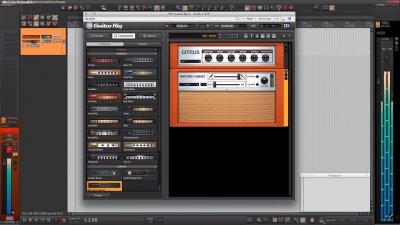
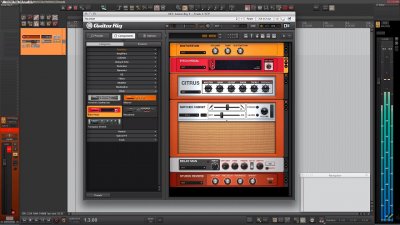
Видео к Guitar Rig 5
Источник
Подключаем электрогитару к ноутбуку
Подключение гитары к ПК
Правильно подключенная к компьютеру гитара позволит вам вывести звук на колонки или выполнить запись звука со значительным улучшением качества. Мы рассмотрим процесс настройки звуковых драйверов и специальной программы.
Подключение проводится от встроенного разъема TRS, который позволяет присоединить «Джек 6.5». Производители электрогитар обычно располагают сокет на нижней части устройства. Дека расположена рядом с блоком тембра либо около держателя ремня. Соединение потребует переходника и кабеля.
Итак, подключить гитару к компу можно напрямую в звуковую карту. Именно в ту, что встроена в вашу материнскую плату. Это вариант самый дешевый и самый плохой потому что:
Необходимые инструменты и материалы для подключения гитары
Чтобы подключить электрогитару к компьютеру, потребуется:
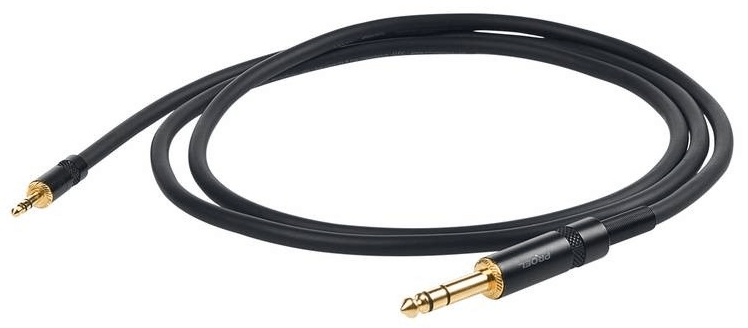
Вполне можно обойтись двойным кабелем «6.5 mm jack», подключив к одному из штекеров специальный переходник «6.3 mm jack — 3.5 mm jack». Любой из вариантов позволит добиться одинакового результата с минимальными финансовыми затратами.

Для подключения электрогитары к компьютеру потребуется качественная звуковая карта, поддерживающая протокол ASIO, предназначенный для уменьшения задержек звука. Если таковой ваш ПК не оборудован, можно обзавестись внешним USB-устройством.
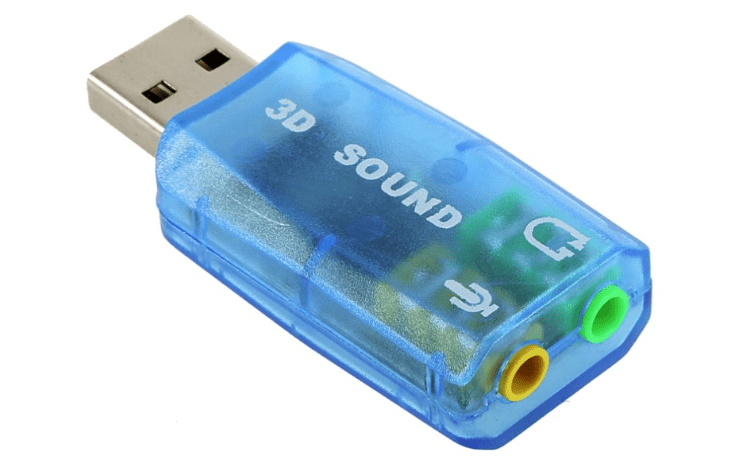
Примечание: При использовании обычной звуковой карты, не поддерживающей протокол «ASIO», придется дополнительно скачать и установить драйвера «ASIO4ALL».
Подключение акустической гитары
Акустическая гитара, это один из видов музыкальных инструментов, который не имеет никаких разъемов, при помощи которых, можно было бы выполнить подключение к ноутбуку или ПК. Но даже в таком случаи, звук можно передать на компьютер, посредством микрофона. Данный способ хоть один из легких, но в то же время имеет массу недостатков. Таких как:
Дабы снизить перечисленные недостатки, можно купить качественный микрофон. А производить саму запись тогда, когда нет никого дома, или уединится, в каком ни будь закрытом помещении. Заметьте, это не исключит в полной мере все недостатки, а только сделает их менее ощутимые при прослушивании вашей игры.
Кроме самого микрофона, можно использовать и дополнительные средства, для записи звука с вашей акустической гитары. Такие устройства называются: пьезозвукосниматель и конденсаторный микрофон. Все эти устройства на порядок выполняют запись звука, нежели простой микрофон и значительно уменьшают заметность выше перечисленных недостатков, но не исключают их совсем. Так что, если вы надеетесь получить на выходе звучание шикарного качества – тут я вынужден вас огорчить. Этого вы не получите!
Подключение электрогитары
Если вы обладатель электрогитары, считайте, что вам повезло. Так как её подключить намного проще к ноутбуку, нежели предыдущий вид, да и возможности значительно больше. Кроме этого, существует несколько способов присоединения данного музыкального инструмента к ПК. Начнем из самого простенького.
Обратите внимание, в этом случаи используем вход для микрофона. Впоследствии чего, получим звучание с небольшими шумами. Так же можно использовать и разъем для линейного входа. В таком случаи звучание будет немного приглушенным.
Что касается самих разъёмов, в персональных компьютерах, или как их еще называют – «настольных», полный комплект разъемов платы звука находится сзади системного блока. Касательно ноутбуков, ситуация не с приятных! Так как разъём линейного входа может вообще отсутствовать. Что вынуждает покупать портативную звуковую карту. В прочем, она стоит своих денег и решит массу вопросов, как по качеству входящего и выходящего звука, так и по самим разъемам.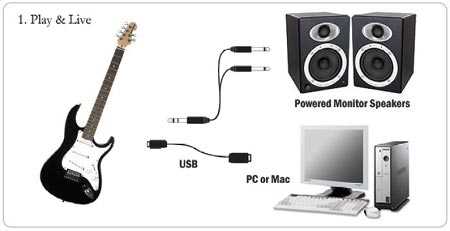
Два последних шага, самые важны, отнеситесь к ним серьезно. Именно от них зависит дальнейшая работа вашего подключения. Не выставляйте слишком большую громкость. Из-за большой громкости, во-первых, будет запирать, во-вторых, звук будет сопровождаться всевозможными тресками, визгом и шумами.
Подключение гитары в линейный вход встроенной звуковой карты
Рассмотрим пошагово самый дешевый и простой способ подключения гитары к компьютеру.
Конечно у такого подключения куча минусов, типа повышенного уровня шума, необходимость наличия дибокса или другого буфера в цепи. Но самый главный это довольно высокая задержка. Чтобы ее максимально минимизировать, лучше гитару подключать через специальные аудиоинтерфейсы.
Подключение гитары с помощью внешней звуковой карты (аудиоинтерфейса)
Второй вариант подключения гитары через компьютер — с помощью специальной внешней звуковой карты с инструментальным входом. Ей уже никакие дибоксы не нужны, задержка будет намного меньше, чем у встроенной и переходников под мини-джек вам не потребуется. Только стоить она уже будет как средний транзисторный комбарь.
|
| Внешняя звуковая карта Focusrite Solo |
Второй вариант будет намного предпочтительнее. Но если у вас вообще напряженка с деньгами, на первое время можно купить переходник и поиграть во встроенную звуковуху. Но потом обязательно прекратить этот мазохизм, чем раньше, тем лучше!
Что нам потребуется для этой цели? Все самое основное и ничего лишнего:
Шаг 1
Подключаем нашу электрогитару к «примочке», а ее соединяем с ноутбуком кабелем, при помощи переходника.
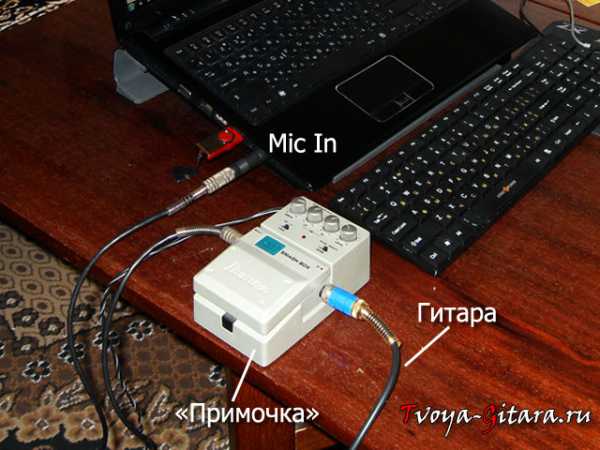
Шаг 2
Когда на экране появляется такое окно, то обязательно ставим галочку на «линейный вход».
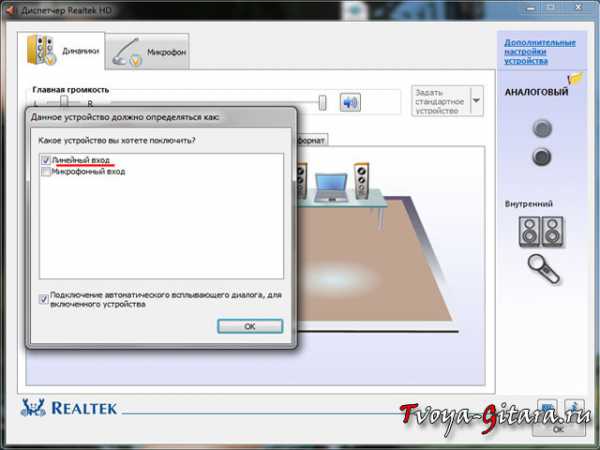
Шаг 3
Справа вверху заходим в дополнительные настройки и отмечаем напротив «Разделить все входные гнезда…». После этого ползунком «Громкость воспроизведения» можете отрегулировать желаемый уровень входного сигнала.
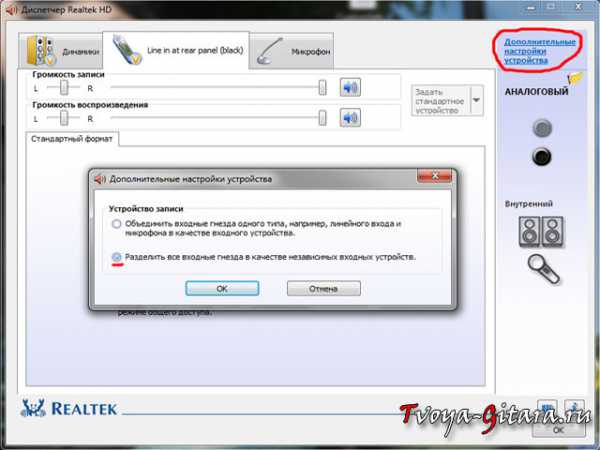
Шаг 4
Чтобы использовать Guitar Rig 5, необходимо сперва установить драйверы ASIO. После установки этого софта заходим опять в наш диспетчер Realtek и отключаем громкость воспроизведения.
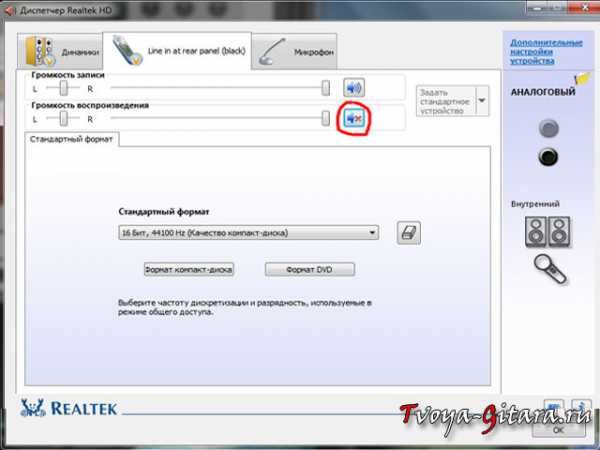
Шаг 5
Запускаем Guitar Rig 5 и заходим в меню вверху слева File>Audio and MIDI Settings. В появившемся окне выбираем драйвер ASIO и заходим в ASIO Config, где активируем звуковое устройство нашего ноутбука и выставляем размер буфера, где-то примерно посредине. После этого программа начнет работать.
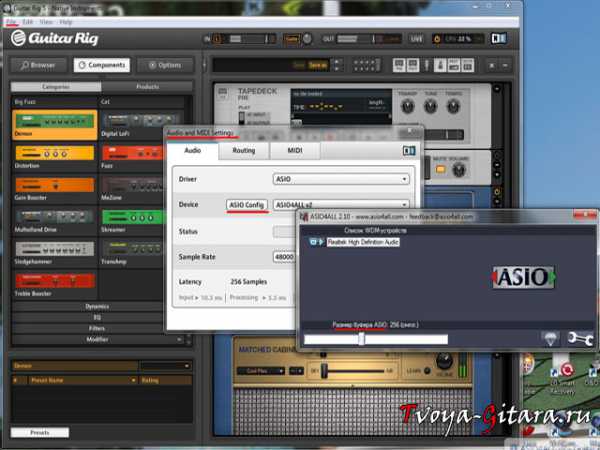
Важно! Перед запуском Guitar Rig 5 обязательно нужно выключить все программы, которые используют звуковую карту (Skype, Winamp, Windows Media Player и тому подобное) иначе программа не будет воспроизводить звук электрогитары.
Как подключается электрогитара к ноутбуку с одним входом
Большинство ноутбуков не имеет линейного входа микрофона. При этом звучание инструмента будет сопровождаться небольшими шумами.
Внимание! При подключении напрямую к линейному входу сигнал будет приглушаться, поэтому для улучшения качества звука потребуется приобрести звуковую карту.
Инструкция, как подключать гитару к ноутбуку с одним входом:
Особенности подключения гитары к ноутбуку
Бывают ноутбуки с особыми звуковыми картами. Зачастую они оснащены двумя разъёмами – «линейный выход», «микрофонный разъём». Такие звуковые карты поддерживают и линейный вход. А для того что бы подключить к такому ноутбуку электронную гитару, стоит проделать следующие шаги:
Вот подключение электронной гитары готово. Но, вы должны быть заранее готовы к тому, что высокого качества звучания вы не получите. Для того что бы получить максимально качественное звучание, вам стоит воспользоваться портативной звуковой картой и массой других инструментов и примочек.
Настройка звука
После соединения гитары с компьютером нужно выполнить настройку звука. Скачайте и установите последнюю версию звукового драйвера для вашего ПК.
- На панели задач кликните правой кнопкой мыши по иконке «Динамики» и выберите пункт «Записывающие устройства».
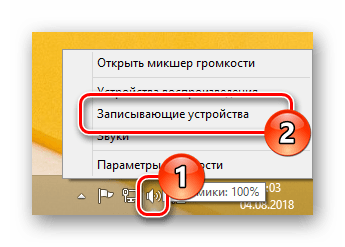
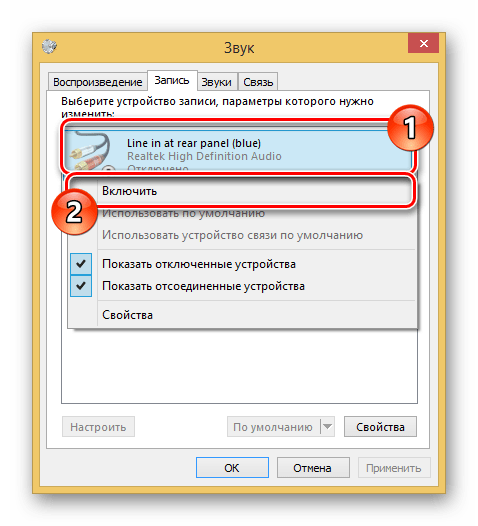
Если в списке нет устройства «Line in at rear panel (blue)», нажмите правую кнопку мыши и выберите пункт «Показать отключенные устройства».
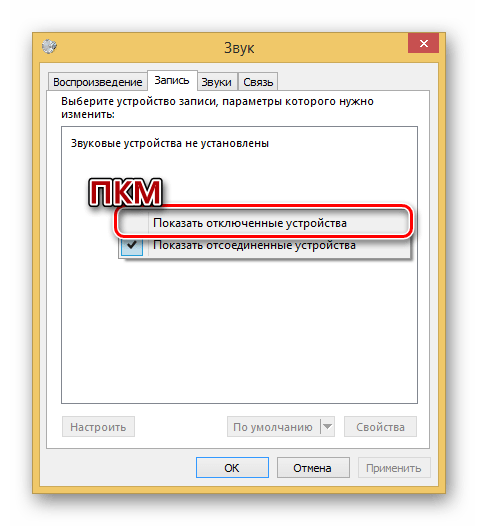
Кликните ПКМ по блоку «Line in at rear panel (blue)» и через контекстное меню включите оборудование.
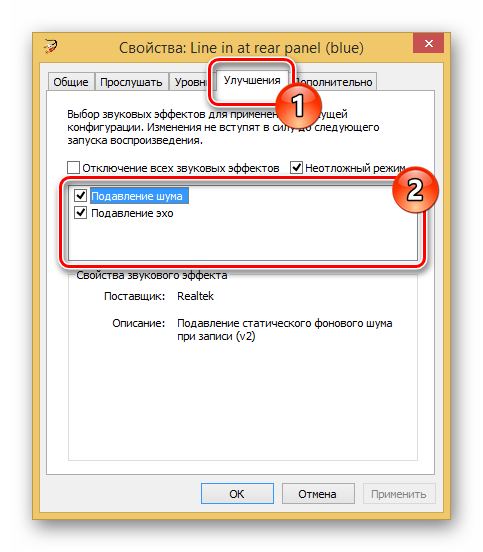
Дважды щелкните левой кнопкой мыши по данному устройству, перейдите на вкладку «Улучшения» и установите галочки рядом с эффектами подавления.
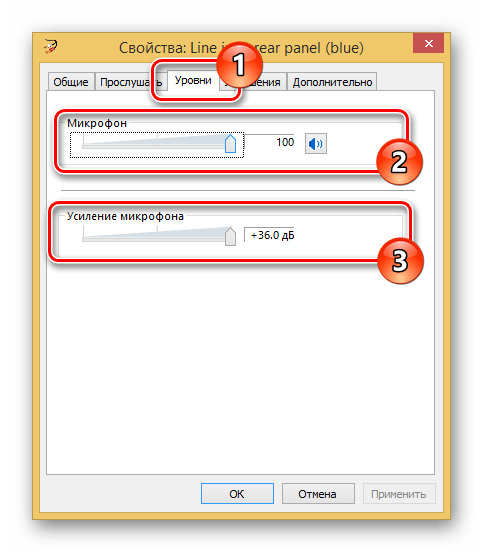
На вкладке «Уровни» вы можете настроить громкость и усиление звука с гитары.
В разделе «Прослушать» установите галочку «Прослушивать с данного устройства».
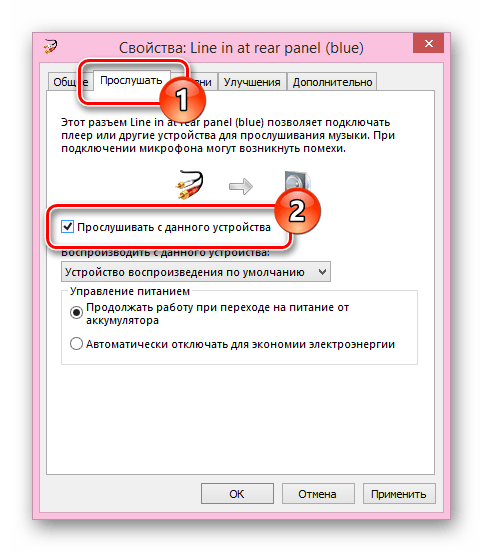
После этого ПК будет воспроизводить звуки с гитары. Если этого не произошло, убедитесь, что инструмент правильно соединен с ПК.
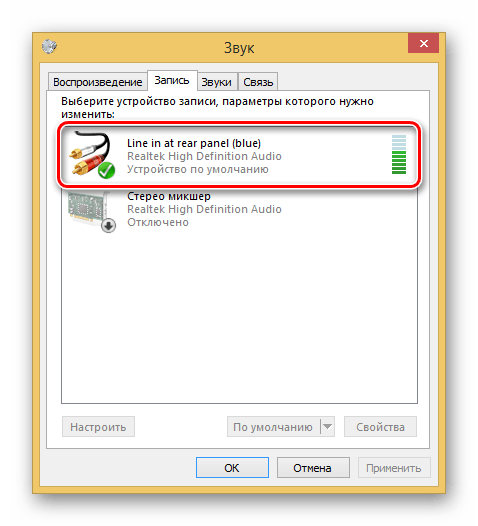
Применив выставленные параметры кнопкой «ОК», можно переходить к настройке дополнительного софта.
Настройка ASIO4ALL
При использовании интегрированных звуковых карт необходимо скачать и установить специальный драйвер. Это позволит улучшить качество звучания и существенно снизить уровень задержки при передаче звука.
- Открыв страницу по указанной ссылке, выберите и скачайте данный звуковой драйвер.
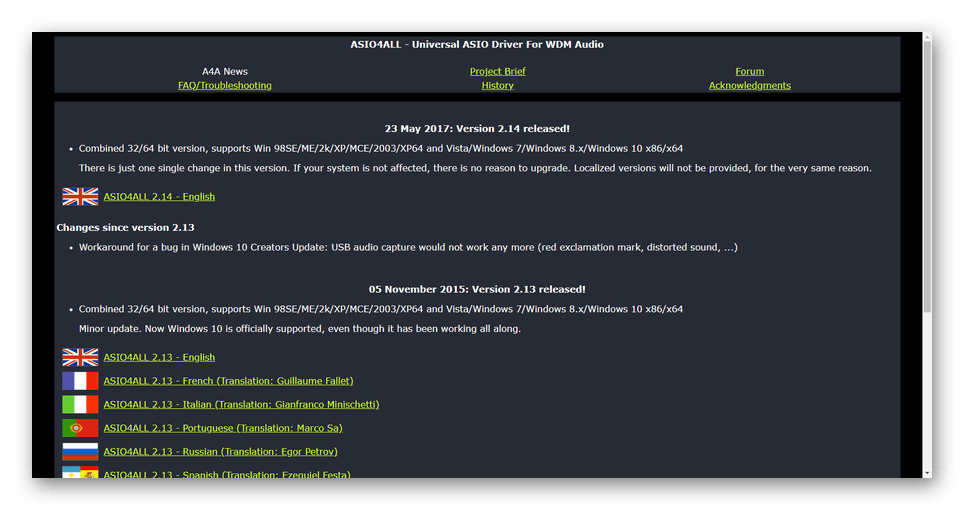
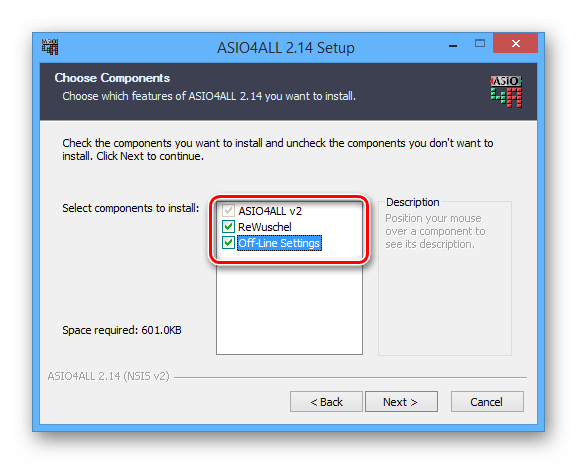
Выполните установку ПО на компьютер, на этапе выбора компонентов отметив все имеющиеся пункты.
Завершив установку, запустите программу.
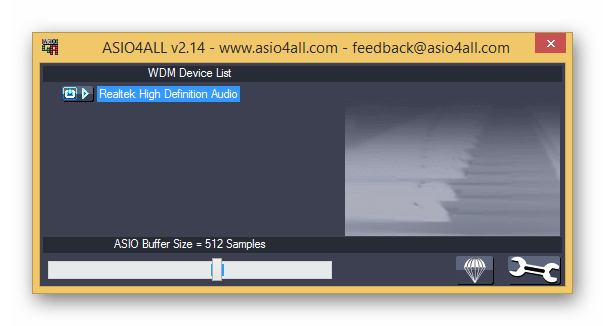
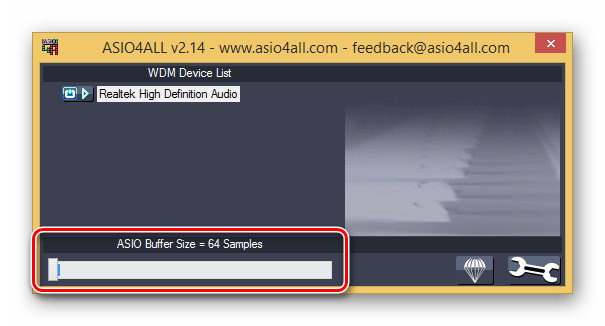
С помощью ползунка уменьшите значение в блоке «ASIO Buffer Size». Минимальный уровень гарантирует отсутствие задержки звука, но при этом возможны искажения.
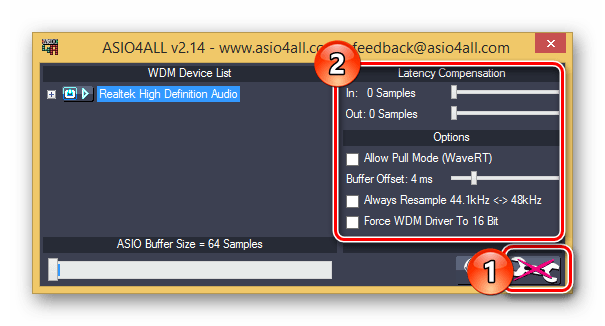
Воспользуйтесь иконкой с изображением ключа, чтобы открыть расширенные настройки. Здесь нужно изменить уровень задержки в строке «Buffer Offset».
Примечание: Подбирать это значение, как и прочие параметры, необходимо в зависимости от ваших требований к звучанию.
Когда все настройки будут завершены, вы можете добавить к звуку дополнительные фильтры с помощью специальных программ. Одной из наиболее удобных является Guitar Rig, содержащая огромное количество инструментов.
Настройка специальных программ
После подключения и определения устройства через встроенную звуковую карту компьютера появится окно Realtek HD. Будет предложено выбрать устройство для подключения. Нужно выбрать линейный вход, и подтвердить выбор. Далее нужно перейти в раздел Line in at rear panel, в котором устанавливается уровень громкости. При этом через колонки должны быть слышны необработанные звуки музыкального инструмента, который не был подвержен в программной обработке.
Для накладывания эффектов можно воспользоваться программным обеспечением. Для этого хорошо подходит утилита Guitar Rig. Приложение представляет собой набор библиотек для обработки поступающего сигнала. Музыкальный процессор имеет встроенный набор эффектов для гитары, с возможностью самостоятельной регулировки. Также имеются готовые наборы.
На заметку! Кроме Guitar Rig, для обработки сигнала можно воспользоваться ReValver, Amplitube и т.д.
Также потребуется низкоуровневый драйвер ASIO4ALL. После скачивания и установки нужно перейти в раздел Audio and MIDI Settings и выбрать советующий драйвер.
Подключаемся согласовываем сопротивления входа-выхода
Начинающему гитаристу, как правило, бывает достаточно качества звучания, которое дает подключение гитары к компьютеру напрямую. Для этого достаточно включить шнур в гнездо линейного входа (обычно синего цвета) и настроить программную часть, о которой речь пойдет ниже.
Практически каждый музыкант, достигая определенного уровня мастерства, старается несколько усовершенствовать свою домашнюю мини-студию. Согласовать сопротивление на выходе инструмента и на входе компьютера можно с помощью устройства Di-box, преобразующего высокоомный сигнал гитары в низкоомный – более приемлемый для линейного входа.
Кроме того, такой прибор снижает уровень шумов, возникающий в шнурах. Совсем продвинутые гитаристы, занимающиеся музыкой профессионально используют для согласования сигнала, исходящего от звукоснимателя со звуковой картой, так называемый инструментальный hi-z вход, который есть далеко не на всех картах и рассчитан, как правило, для студийной работы. Такая карта достаточно дорогостоящая, но звук дает близкий к идеальному.
Обратите внимание! Если у Вас активные звукосниматели, то возможно, подключив их в микрофонный разъем Вы получите лучший эффект!
И все же, несмотря на возможность согласовывать сигнал с помощью специальных устройств, опыт показывает, что большинство гитаристов-любителей достаточно успешно справляются с такой задачей с помощью обычных «примочек» – гитарных педалей и процессоров в режиме байпасс.
Советы и рекомендации для правильного подключения
Для корректного подключения нужен кабель соответствующей длины. Нужно разместить его по помещению без изгибов, чтобы он ни за что не цеплялся. Для улучшения звука желательно приобрести дискретную звуковую карту. Встроенные в материнские платы либо ноутбуки не отличаются достаточным качеством. Также можно приобрести аудиоинтерфейс, поддерживающий драйвер ASIO, на котором распаян гитарный вход. Другое обозначение входа Hi-Z.
Подключение гитары к компьютеру является бюджетным способом тренировки навыков для новичков. При этом затраты на подключение минимальны. Потребуется приобретение кабеля и переходников. Возможно постепенно улучшать качество звука, приобретая звуковую карту, аудиоинтерфейс либо комбик. Кроме того, можно использовать регулирующие педали, встраивать между ноутом и гитарой усилители и другие устройства. Это хороший способ для тех, кто желает получить навыки игры на гитаре.
Часто возникающие проблемы
Для решения такой проблемы, вам следует изменить канал. Так как программа зачастую использует не тот канал, что нам нужен. То есть, если используется левый, при этом слышны шумы и помехи, смените его на правый.
Эта проблема решается посредством установки дополнительных программных драйверов, под названием ASIO4ALL. Он ускоряет обработку сигнала с входящих каналов. Поэтому задержек быть не должно.
Источник
Скачайте Guitar Rig 5 и получите многофункциональную студию
Скачать бесплатно Гитар Риг 5 на русском языке можно по ссылке ниже. К сожалению, не у каждого гитариста есть возможность музицировать дома, и никому при этом не мешать. Покупка усилителя может быть полезной, но если вы собираетесь играть дома, соседи вряд ли скажут вам спасибо.
Что же делать, если тренироваться хочется постоянно, но ездить на репетиционную базу каждый раз не получается? А что делать, если в вашем городе и вовсе нету мест для громких репетиций?
Для решения этих вопросов созданы гитарные эмуляторы, и один из них – это Guitar Rig 5.
Важно! Перед началом скачивания и установки необходимо ОТКЛЮЧИТЬ АНТИВИРУС, иначе кейген может быть удалён.
Скачать бесплатно гитар риг 5.2.2 на русском языке Win(x32-x64)+Mac+Portable
Видео-инструкция по установке и активации Гитар Риг 5.2.2
Если видео не работает, обновите страницу или сообщите об этом в комментариях, поправлю.
Ссылка на видео: https://disk.yandex.ru/i/1lPay69p6O9j3w
Также доступен для скачивания:
Скачать Guitar Rig 6.1.1 Pro Скачать Guitar Rig 6.2.1 Pro
Ableton Live 9 Ableton Live 10 Ableton Live 11
Cubase 5 Cubase 9 Cubase 10
Дополнительные материалы по Guitar Rig:
Видео-инструкция по установке и активации
Перейти к просмотру видео
1 При отсутствии предыдущей инсталляции запустите ..R2RNI_InstReg_GR5.exe
2 Запустите ..R2RGuitarRig_Keygen.exe и нажмите REGISTER.
3 Распакуйте NI_GuitarRig5_522_WIN_Installer.exe (для этого можно воспользоваться архиватором 7-zip).
4 В распакованном, запустите инсталлятор Guitar Rig 5 Setup PC.exe и осознанно пройдите все этапы диалога инсталляции.
Если пути, в которые были брошены Guitar Rig 5.dll не подходят, то скопируете их в нужное место.
Примечание!
В некоторых случаях ошибка инсталляции может вызываться наличием в реестре записи о файле
Guitar Rig 5 Setup PC.msi
Для решения этой проблемы нужно найти упоминания Guitar Rig 5 Setup PC.msi в реестре и удалить их.
[свернуть]
Guitar Rig не видит гитару
зайди в Realtek -> линейный вход, убери громкость воспроизведения.. .
вруби Guitar Rig -> components -> reverb -> Reflector
в строке No file loaded выбери импульс (любой)
далее зайди в File -> Audio and MIDI -> ASIO config потом нажми на ключик, он должен быть перечёркнут
далее выбери Realtek HD Audio output и Reaktek HD Audio LIne input
Компенсация задержки убери всё.
закрой настройки и брынчи .
прежде чем это делать ОТКЛЮЧИ ВСЁ ЧТО РАБОТАЕТ типа контакт одноклассники и тому подобное, иначе Guitar Rig не фурычит
—>
—>
—>
—>
[свернуть]
Guitar Rig 5 постоянно шумит, как убрать шум — вариант 1
Шум идет оттого, что Гитар Риг считывает сигнал не только с линейного входа, но и со «стерео-микшера»(так он называется у меня) , то есть с выхода! И накладывает на него еще шум и так по кругу.
Что нужно сделать: в свойствах записи (диспетчер Realtek HD, вкладка «Микшер», или чего у тебя там) выключить все, кроме линейного входа. Тогда Риг перестанет считывать исходящий сигнал, тем самым, шум пропадет
[свернуть]
Guitar Rig 5 постоянно шумит, как убрать шум — вариант 2
1. Зайдите на сайт asio4all.com, скачайте дополнительный драйвер “asio4all v2”, затем установите его на ваш компьютер. Откройте меню «Звук, речь и аудиоустройства» в панели управления компьютером выберите вкладку «Речь». Затем на аудиовыходе измените устройство на ваше.
2. Примените и сохраните изменения и закройте все окна, далее зайдите в меню «Пуск» на панели задач, после чего зайдите в «Панель управления», найдите настройку « Конфигурация аудио», в которой находятся настройки для параметров вашей звуковой карты, перейдите во вкладку микшер, где вы устанавливаете параметры воспроизведения звука, а так же параметры записи звука. Далее найдите «Стерео микшер» и отключите его в данном меню.
3 . Откройте установленную на вашем компьютере программу Guitar rig, затем перейдите к меню File, затем зайдите в «audio-midi settings», для параметра «interface» установите «acio», а для параметра «Simple rate» значение 96000 Гц, но при этом качество звука может стать значительно хуже, далее для параметра «Output Device» установите asio4ALL v2.
4. Старайтесь поддерживать конфигурацию компьютера в соответствии с системными требованиями программного обеспечения Guitar rig, в особенности это касается оперативной памяти и частоты процессора, поскольку в противном случае могут возникнуть задержки звука. При возникновении проблем с настройками громкости входов, поменяйте значение на «Линейный», обычно это помогает устранить неисправности, возникающими при нечетком воспроизведении музыки через ваш компьютер.
5. Для подключения гитары к компьютеру используйте специально предназначенную для этого схему, поскольку последовательность действий в данном случае играет очень важную роль. Гитару следует подключить к микшерному пульту, а затем во вход звуковой карты.
[свернуть]
Нет звука в Guitar Rig 5
Нужно настроить ASIO на выход.
Кроме того Гитар Риг не включает звук если до него были включены программы типа гитар про, некоторые плееры, в общем все что может издавать звук.
во вкладке routing, outputs (выходы) верно настроены?
[свернуть]
Guitar Rig 5 аналоги
В качестве аналогов можно упомянуть следующие программы:
- Waves GTR
- IK Multimedia Amplitube
- Overloud TH
- REAPER
- Revalver
[свернуть]
Guitar Rig 5 как установить в Fl studio
Устанавливаем Guitar Rig 5(FL Studio можно скачать здесь)

По умолчанию в FL Studio и Guitar rig, VST плагины устанавливаются в папку: C:Program FilesVstPlugins, если при установки FL studio вы меняли путь до папки с плагинами, то на этом этапе установки Guitar Rig необходимо указать расположение этой папки, в противном случае FL Studio не сможет найти данный плагин.

После установки открываем FL Studio и заходим в MIXER.

В MIXER выбираем свободный канал.

Нажимаем на маленькую стрелочку — появиться меню, выберем MORE.

В появившемся меню нажмем на кнопку REFRESH — Fast scan (recommended)

Список обновится, найдем в нем Guitar Rig 5 и поставим напротив него галочку в виде символа F

Нажимаем снова на маленькую стрелочку и в строке Select из выпадающего списка выберем Guitar rig 5.

Запустится плагин, ждем пока загрузится.

Подключаем гитару к компьютеру и настраиваем FL Studio.
Источник: https://electruha.com/lesson/podcliucheni-guitar-rig-v-fl-studio.html
[свернуть]
Guitar Rig 5 русификатор
Руссификатора для Guitar Rig 5 не существует, можете не искать.
Всё что можно найти в сети по этому запросу — обман или развод на деньги!
[свернуть]
Guitar Rig 5 Portable
Выберите из списка версию Portable
[свернуть]
Гитар Риг 5 — это большая коллекция кабинетов
Скачав бесплатно Гитар Риг 5 на русском языке вы получите звук самых популярных гитарных эффектов, а также характерное звучание кабинетов разных размеров и производителей. Почти все они выполнены по образцам реально существующих устройств, хотя и имеют другие названия.
Это различные модели перегруза, дилея, реверберации, компрессоров, фильтров и эквалайзеров, а также специальных эффектов, таких как питч или ринг модулятор.
В Гитар Риг 5 все устройства можно располагать в разном порядке, создавая свои цепочки эффектов и обработок. Также в ней можно выбрать микрофон, скомбинировать свой гитарный или басовый стек, объединив нужный вам гитарный усилитель и подходящий кабинет, или выбрать из уже предложенных производителями комбинаций.
Гитар Риг 5 — это полная база эффектов
Программа на русском языке, очень проста для понимания и позволяет подобрать нужное звучание для гитарной партии, подходящее для вашей композиции. Все компоненты собраны по категориям, позволяя быстро выбрать подходящий эффект из нескольких вариантов, представленных в программе.
Понравившиеся настройки каждого эффекта или набора устройств всегда можно сохранить, для того, чтобы обратиться к ним в нужный момент, а не собирать заново.
Только благодаря Guitar Rig 5 у музыкантов есть возможность без каких-либо денежных затрат и траты времени на поиски нужного оборудования добиться звучания любимых исполнителей или найти свой собственный уникальный звук.
Эта программа подойдет и для того, чтобы изменить звучание гитары при записи композиции, и чтобы определиться с выбором педалей для концертных выступлений, и для звуковых экспериментов. Скачайте бесплатно Гитар Риг 5 на русском языке и вы сможете использовать её как отдельную программу или подключать как vst и dx плагин для обработки проектов других программ.
Гитар Риг 5 — это вспомогательные инструменты
Для удобства и быстрой настройки гитары в программе есть тюнер с режимами для бас-гитары и других настроек, а для тренировок и репетиций – встроенный метроном с возможностью ручной настройки темпа, синхронизации с программой-хостом и смены семпла самого метронома.
Большой простор для творчества также предоставляет луп-машина. Начать всегда можно с пресетов, заложенных в программе. Их здесь предоставлено большое количество, есть возможность выбрать звучание, подходящее для разных стилей музыки. Изменяя их, можнодостичь нужного Вам звука.
Гитар Риг 5 работает в реальном времени
Guitar Rig 5 работает с записанным чистым звуком гитары, позволяя экспериментировать с полученным файлом. При наличии хорошей звуковой карты Guitar Rig может работать в живом режиме практически как обычный гитарный процессор или кабинет.
Также можно играть под уже имеющуюся запись барабанов или других партий композиции, которую можно поместить в программу. И не стоит забывать, что обработать можно любой сигнал, а не только гитарную партию, что делает из программы большое поле для творчества и экспериментов со звуком. Обязательно скачайте Гитар Риг 5 на русском языке, тем более это совершенно бесплатно!
Скачать
Скачать бесплатно гитар риг 5 на русском языке Win(x32-x64)+Mac+Portable)

После покупки электрогитары, многие обнаруживают проблемы с поиском гитарного оборудования. Гитара и ламповый комбик не дают ожидаемого звучания, нужно покупать еще педали, процессоры, и кучу разного оборудования для того, чтоб добиться желаемого звука. Но если нету возможности то что тогда? Не превращать же квартиру в звукозаписывающую студию. Выход — использовать программу-эмулятор гитарного процессора, который может заменить целую студию, но с заметной потерей качества. Ну а для домашней игры много же не надо 
В качестве программы будем использовать Guitar Rig. Программа эмулирует многие звуковые эффекты, такие как дисторшн, реверберация, дилэй, компрессор, различные виды кабинетов и многие другие, позволяя компоновать их в различном порядке. Также содержит набор вспомогательных средств, таких как тюнер, метроном и средства для записи проигрываемого звука.

Джек

Миниджек
Для начала нам понадобиться переходник на миниджек. Джек переходник должен быть в комплекте с гитарой. Одеваем миниджек переходник на джековый вход, вставляем в микрофонный вход, и вуаля, гитара подключена к компьютеру :). Но имейте в виду, что если у вас звуковая карта встроенная, звук будет немного паршивый, для лучшего звучания желательно прикупить отдельную карту.
Дальше скачиваем программу (Можно скачать тут), и запускаем. Guitar Rig весьма легок в использовании(но не в настройке). В красном окне выбираете стиль звучания (Рок, метал, блюз, джаз, поп и т.д.). В зеленом окне — уже отдельный тип настройки звука. В названии не нетрудно угадать чью настройку копирует данный файл. (Ram Ones — RamOnes, Little Jimis Wing — Джимми Хендрикс). В программе встроено много эффектов не только по исполнителям, но и по просто звучанию (Советую попробовать Ya-Ya-Ya guitar во вкладке Effects). Кроме встроенных в интернете можно найти множество других, сделанных уже более точно, для отдельной песни, или даже для отдельной части песни определенного гитариста. Настройки как правило называют пресеты(preset). Вводите название песни, добавляете пресет и выбираете любой Если вас раздражает гудение при выборе тяжелых по звучанию пресетов, то просто скрутите Gate(вверху) на минимум.
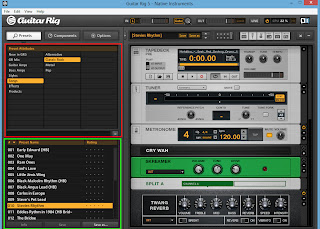
Окно Guitar Rig (клик для увеличения)
Загвоздка в настройке Guitar Rig — это добиться того чтоб звук с входа шел в программу. Для начала вам понадобятся asio4all драйвера (Скачать можно тут). Если после установки звук слышен сразу, поздравляю, вам повезло :). Если нет, тогда идем в File->Audio and MIDI settings. В поле Driver устанавливаем ASIO, в поле Device — ASIO4ALL. Дальше жмем ASIO config, жмем на ключ(желтый квадрат) и видим подключенные аудио-устройства. Теперь методом тыка (или если вы знаете) в синем окне надо просто отключить лишний микрофон или динамик на который поступает звук, и оставить только нужные устройства. Вот и все.
Настройка Guitar Rig (клик для увеличения)
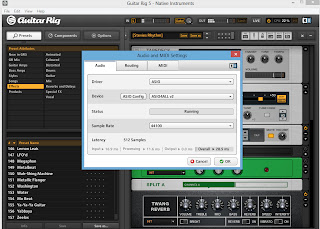

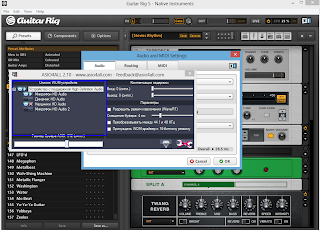
Содержание
- Как установить guitar rig 5 на windows 10
- Настройка Guitar Rig 5: важные нюансы
- Что такое Guitar Rig: краткие сведения
- Нюансы установки
- Предварительная настройка звукового драйвера
- Настройка звука в Guitar Rig 5
- Скачать бесплатно Гитар Риг 5 на русском языке
- Скачайте Guitar Rig 5 и получите многофункциональную студию
- Видео-инструкция по установке и активации Гитар Риг 5
- Дополнительные материалы по Guitar Rig:
- Как правильно настроить Guitar Rig
- Инсталляция и настройка asio драйвера
- Установка и настройка Guitar Rig
- Guitar rig 5 не устанавливается на windows 10
- Как установить guitar rig 5 на windows 10
- Настройка Guitar Rig 5: важные нюансы
- Что такое Guitar Rig: краткие сведения
- Нюансы установки
- Предварительная настройка звукового драйвера
- Настройка звука в Guitar Rig 5
- Скачать бесплатно Гитар Риг 5 на русском языке
- Скачайте Guitar Rig 5 и получите многофункциональную студию
- Видео-инструкция по установке и активации Гитар Риг 5
- Дополнительные материалы по Guitar Rig:
- Как правильно настроить Guitar Rig
- Инсталляция и настройка asio драйвера
- Установка и настройка Guitar Rig
Как установить guitar rig 5 на windows 10
Настройка Guitar Rig 5: важные нюансы
Большинство компьютерных музыкантов, использующих виртуальные студии звукозаписи и секвенсоры, не говоря уже профессиональных гитаристах, очень часто сталкивается с тем, что им нужно обработать чистый гитарный звук, добавив всевозможные эффекты. Современные гитарные процессоры наивысшего качества и самых известных брендов стоят весьма недешево, и позволить себе такую покупку может далеко не каждый. Поэтому музыканты предпочитают пользоваться виртуальными «примочками», в которых наборы эффектов представлены гораздо шире.
К одним из самых популярных приложений относится небезызвестный эффект-процессор Guitar Rig, на данный момент доступный в виде пятой модификации. Несмотря на множество встроенных пресетов, настройка гитары в Guitar Rig 5 у многих пользователей вызывает массу вопросов, поскольку в этом процессе необходимо учесть некоторые важные нюансы.
Что такое Guitar Rig: краткие сведения
Сама же программа представляет собой мощнейший комбайн, состоящий из огромного количества эффектов, которые можно комбинировать между собой в любых сочетаниях. Предустановленных шаблонов тут тоже хватает.
Грубо говоря, можно просто выбрать понравившийся набор, который может соответствовать именно тем настройкам звука, которые используются либо определенными гитаристами с мировыми именами, либо применяются в определенных стилях музыки, отдельных композициях и т.д. Каждый подключенный модуль в виде кабинетов и цепочек эффектов можно перестраивать по своему усмотрению, сохранять собственные настройки, импортировать дополнительные шаблоны и т. д.
Само приложение разработано всемирно известной в области создания и совершенствования звуковых компьютерных технологий компанией Native Instruments и является платным. Однако на просторах Рунета можно найти версии с ключами, лицензиями или кей-генераторами. Конечно, использование такого ПО является противозаконным, но наших пользователей это не останавливает. Суть не в том. Оставим в стороне морально-этические соображения и займемся исключительно настройкой Guitar Rig 5.
Нюансы установки
После загрузки инсталлятора на компьютер и его запуска необходимо четко определиться, какую именно версию предполагается использовать. Данное программное обеспечение может устанавливаться и в виде самостоятельной программы (Standalone), и в виде виртуального плагина форматов VST или AAX, подключаемого к хосту основной студийной программы (DAW).
Процесс установки достаточно прост и заострять на нем внимание особого смысла нет. Но вот в качестве дополнительного компонента настоятельно рекомендуется установить специальный звуковой драйвер ASIO4ALL, без использования которого настройка Guitar Rig 5 на оптимальное качество звучания станет абсолютно бессмысленной. Установщик драйвера можно загрузить из интернета. Но при использовании его в качестве основного устройства воспроизведения необходимо выполнить ряд важных настроек.
Предварительная настройка звукового драйвера
Когда вы запустите гитарный процессор в первый раз в виде самостоятельного приложения, сразу появится окно настройки аудиоинтерфейса, в котором из списка доступных устройств и нужно выбрать ASIO4ALL. Если же плагин активируется в студийной программе-секвенсоре, для него автоматически будет применен тот драйвер, который используется в основном приложении. Основные параметры, предлагаемые по умолчанию, можно не менять.
А вот значение буфера, устанавливаемое в стандартных настройках Guitar Rig 5 и ASIO на 512 сэмплов, лучше сразу выставить на максимум (2048 сэмплов). Это позволит избежать торможения в работе гитарного процессора и непредвиденных скачков или помех при воспроизведении звука. Обратите внимание, что при использовании стационарной программы настоятельно рекомендуется отключить микрофон (если таковой подключен к обычному ПК или по умолчанию включен на ноутбуке), поскольку сразу же появится наводка на колонки в виде сильнейшего свиста.
Настройка звука в Guitar Rig 5
Наконец, кратко остановимся на использовании гитарных модулей и эффектов. Если вы новичок в вопросах настройки Guitar Rig 5, можете просто просмотреть доступные шаблоны, выбрав нужный раздел, и двойным кликом активировать загрузку набора предустановленных модулей и настроек.
Также можно использовать выбора стиля, название какой-то известной композиции или задать поиск по ключевым словам. Наконец, если имеющиеся шаблоны вам не нравятся, можете загрузить из интернета дополнительные наборы, созданные энтузиастами своего дела, хотя и собственные эксперименты с кабинетами и всевозможными гитарными эффектами многим тоже могут прийтись по вкусу.
Скачать бесплатно Гитар Риг 5 на русском языке
Скачайте Guitar Rig 5 и получите многофункциональную студию
Скачать бесплатно Гитар Риг 5 на русском языке можно по ссылке ниже. К сожалению, не у каждого гитариста есть возможность музицировать дома, и никому при этом не мешать. Покупка усилителя может быть полезной, но если вы собираетесь играть дома, соседи вряд ли скажут вам спасибо.
Что же делать, если тренироваться хочется постоянно, но ездить на репетиционную базу каждый раз не получается? А что делать, если в вашем городе и вовсе нету мест для громких репетиций?
Для решения этих вопросов созданы гитарные эмуляторы, и один из них — это Guitar Rig 5.
Видео-инструкция по установке и активации Гитар Риг 5
Если видео не работает, сообщите об этом в комментариях, поправлю. » alt=»»>
Также доступен для скачивания:
Дополнительные материалы по Guitar Rig:
Что нужно сделать: в свойствах записи (диспетчер Realtek HD, вкладка «Микшер», или чего у тебя там) выключить все, кроме линейного входа. Тогда Риг перестанет считывать исходящий сигнал, тем самым, шум пропадет
1. Зайдите на сайт asio4all.com, скачайте дополнительный драйвер «asio4all v2», затем установите его на ваш компьютер. Откройте меню «Звук, речь и аудиоустройства» в панели управления компьютером выберите вкладку «Речь». Затем на аудиовыходе измените устройство на ваше.
2. Примените и сохраните изменения и закройте все окна, далее зайдите в меню «Пуск» на панели задач, после чего зайдите в «Панель управления», найдите настройку « Конфигурация аудио», в которой находятся настройки для параметров вашей звуковой карты, перейдите во вкладку микшер, где вы устанавливаете параметры воспроизведения звука, а так же параметры записи звука. Далее найдите «Стерео микшер» и отключите его в данном меню.
4. Старайтесь поддерживать конфигурацию компьютера в соответствии с системными требованиями программного обеспечения Guitar rig, в особенности это касается оперативной памяти и частоты процессора, поскольку в противном случае могут возникнуть задержки звука. При возникновении проблем с настройками громкости входов, поменяйте значение на «Линейный», обычно это помогает устранить неисправности, возникающими при нечетком воспроизведении музыки через ваш компьютер.
5. Для подключения гитары к компьютеру используйте специально предназначенную для этого схему, поскольку последовательность действий в данном случае играет очень важную роль. Гитару следует подключить к микшерному пульту, а затем во вход звуковой карты.
Как правильно настроить Guitar Rig
GuitarRig — мощный виртуальный процессор для гитары: множество кабинетов и эффектов, отличные готовые пресеты для различных стилей, и конечно же, великолепная подборка distortion. Скучать не придётся! Одна лишь беда — не всем пользователям удаётся быстро и правильно настроить GuitarRig. Особенно, когда ПК не оборудован звуковым интерфейсом (звуковой картой) и аудиопоток (сигнал гитары) обрабатывается штатными средствами ОС. Основные симптомы — звук идёт с большим запаздыванием или отсутствует вовсе.
Нижеприведённая инструкция поведает вам как настроить guitar rig, не погружая собственный мозг в изыскания «математического тыка» (уже через 15 минут будете наслаждаться агрессивным громыханием риффов!)
Инсталляция и настройка asio драйвера
Поскольку звуковой карты нет, необходимо скачать и установить на ПК специальный драйвер asio4all, который будет обеспечивать ввод/вывод потока аудио без задержек и искажений. Очерёдность действий такова:
1. Набрать в поисковике «драйвер asio» или asio4all:
2.Зайти на официальный сайт (подчёркнут красным на сриншоте): самый первый в списке по запросу. Прокрутить слегка открывшуюся страницу вперёд, найти ссылку на скачивание релиза стабильной версии и выбрать русскоязычный вариант:
3. После того как загрузка закончится, запустить инсталлятор (от имени администратора Win7):
Установка и настройка Guitar Rig
Процедура инсталляции Guitar Rig стандартная. При первом запуске программы в трее должна появится иконка драйвера:
И панель настроек обработки аудиопотока:
4. В появившейся панели нажать иконку (гаечный ключ), для того чтобы отобразились все настройки драйвера.
5. Отрегулировать оптимальный размер буфера — 80-150 смпл. (по умолчанию — 512 смпл). Чем меньше его значение, тем соответственно и меньше «запаздывание» сигнала. Однако на маломощных ПК при указанном уменьшении ухудшается качество звука. Наилучший вариант настройки применительно к конкретной конфигурации — выбор опытным путём — на слух, двигая ползунок настройки.
6. Параметр «Смещение буфера» выставить в ноль.
7. Ну вот и всё! Guitar Rig готов к работе!
В процессе пользования программой вы всегда можете изменить настройки. Для этого нужно кликнуть «File» (горизонтальное меню) и выбрать из ниспадающего списка «Audio & MIDI Settings…».
Внимание! Если при работающей программе Guitar Rig запускать другие приложения (аудио- и видеоплееры, звукозаписывающие программы и т.д.), звук в них воспроизводится не будет по причине программного конфликта. Драйвер asio4all может работать только с одной программой. Соответственно, и Guitar Rig не стоит запускать, когда, например, включен AIMP. Аудиоплеер в таком случае будет функционировать, а Guitar Rig — нет. В панели настроек драйвера в блоке «Список WDM-устройств», когда происходит конфликт приложений, на иконках каналов входа/выхода появляются красные крестики.
Источник
Guitar rig 5 не устанавливается на windows 10


Товарищи, позвольте скопировать сюда свой вопрос по симбиозу Guitar Rig 5 и аудиоинтерфейса (все более склоняюсь, что незадача все-таки программная, что-то в софте не усвоил)
Need Help!
. уже отчаиваюсь, никто не может / не хочет помочь, хотя проблема кажется пустяковой.
«Камрады, приветствую.
Наконец приобрел 2i4 2g.
Потратив очередной вечер на чтиво мануала, все-таки не могу обойтись без вопроса к знатокам.
Задачка на тему настройки 2i4 2g и Guitar Rig 5.
Давайте сначала о хорошем.
Проследовав стандартному алгоритму действий, установив обновление на операционку (Win. 7), скачав оф. дрова, зарегистрировавшись, при подключении карточка завелась, гитара зазвучала через ПК акустику врубленную в аналоговый выход соответствующим кабелем (еще раз спасибо Олегу за добрые советы) традиционным звуком Les Paul’а (да-да, цифра все таки не взяла верх над деревом, хотя все равно ощущается, но это норма).
Итак, теперь ближе к делу.
Купил GR5 на трекере (ё-хо-хо), он увидел драйвер Asio от карточки, ура.
Думаю, ща взорву стены каким-нить жирным перегрузом пока соседи не заселились.
Настраиваю Mesa в качестве усилка, Screamer как грелку, и тут.
Дрынь ))
Чистый звук. причем не clean-канал, а обычный ничем не усиленный звук.
При этом все ползунки проги бегают, ГР5 явно вдупляет датчики гитары!
Лезу еще раз в настройки, Asio Focusrite на месте, входы / выходы какие-то указаны (уже позже приближаясь к отчаянию перетыкал все возможные варианты не помогло)))
Иду в интернет, читать что пишут другие новички..
Даже нахожу несколько подобных вопросов, но однозначного ответа не встретил, порой ситуацию сводили к замене звуковой карты, фигня разумеется.
Думаю дальше.
Вижу что кому-то помогает отключение всех других воспроизводящих / пишущих железок и софтин.Отрубаю все кроме 2i4.
Не сработало.
Далее люд настоятельно рекомендует поиграться с ползунками громкости каналов.
Иду в устройства воспроизведения / записи Win 7, там по-прежнему только наша карта, в настройках убавляю все ползунки на ноль, снова ничего.
Черт! 
Окей, заново.
Ютуб, «как правильно подключить Guitar Rig 5».
Смотрю, анализирую, вроде бы все делаю верно.
Кроме одного.
Автор видео снова говорит, что нужно убавить канал гитары в настройках карты, тупо чтобы гитара не звучала через колонки.
Однако! Он делает это через специализированную программу к своей карте, дублирующей все настройки на теле звуковухи с ползункаими и пр.
Снова к GR5.
Люди что делать-то?
В каких настройках Windows копаться?
Help.
И уже традиционное Спасибо за помощь и внимание к проблеме.
Вот уверен, пустяк какой-то от неопытности )»
Источник
Как установить guitar rig 5 на windows 10
Настройка Guitar Rig 5: важные нюансы
Большинство компьютерных музыкантов, использующих виртуальные студии звукозаписи и секвенсоры, не говоря уже профессиональных гитаристах, очень часто сталкивается с тем, что им нужно обработать чистый гитарный звук, добавив всевозможные эффекты. Современные гитарные процессоры наивысшего качества и самых известных брендов стоят весьма недешево, и позволить себе такую покупку может далеко не каждый. Поэтому музыканты предпочитают пользоваться виртуальными «примочками», в которых наборы эффектов представлены гораздо шире.
К одним из самых популярных приложений относится небезызвестный эффект-процессор Guitar Rig, на данный момент доступный в виде пятой модификации. Несмотря на множество встроенных пресетов, настройка гитары в Guitar Rig 5 у многих пользователей вызывает массу вопросов, поскольку в этом процессе необходимо учесть некоторые важные нюансы.
Что такое Guitar Rig: краткие сведения
Сама же программа представляет собой мощнейший комбайн, состоящий из огромного количества эффектов, которые можно комбинировать между собой в любых сочетаниях. Предустановленных шаблонов тут тоже хватает.
Грубо говоря, можно просто выбрать понравившийся набор, который может соответствовать именно тем настройкам звука, которые используются либо определенными гитаристами с мировыми именами, либо применяются в определенных стилях музыки, отдельных композициях и т.д. Каждый подключенный модуль в виде кабинетов и цепочек эффектов можно перестраивать по своему усмотрению, сохранять собственные настройки, импортировать дополнительные шаблоны и т. д.
Само приложение разработано всемирно известной в области создания и совершенствования звуковых компьютерных технологий компанией Native Instruments и является платным. Однако на просторах Рунета можно найти версии с ключами, лицензиями или кей-генераторами. Конечно, использование такого ПО является противозаконным, но наших пользователей это не останавливает. Суть не в том. Оставим в стороне морально-этические соображения и займемся исключительно настройкой Guitar Rig 5.
Нюансы установки
После загрузки инсталлятора на компьютер и его запуска необходимо четко определиться, какую именно версию предполагается использовать. Данное программное обеспечение может устанавливаться и в виде самостоятельной программы (Standalone), и в виде виртуального плагина форматов VST или AAX, подключаемого к хосту основной студийной программы (DAW).
Процесс установки достаточно прост и заострять на нем внимание особого смысла нет. Но вот в качестве дополнительного компонента настоятельно рекомендуется установить специальный звуковой драйвер ASIO4ALL, без использования которого настройка Guitar Rig 5 на оптимальное качество звучания станет абсолютно бессмысленной. Установщик драйвера можно загрузить из интернета. Но при использовании его в качестве основного устройства воспроизведения необходимо выполнить ряд важных настроек.
Предварительная настройка звукового драйвера
Когда вы запустите гитарный процессор в первый раз в виде самостоятельного приложения, сразу появится окно настройки аудиоинтерфейса, в котором из списка доступных устройств и нужно выбрать ASIO4ALL. Если же плагин активируется в студийной программе-секвенсоре, для него автоматически будет применен тот драйвер, который используется в основном приложении. Основные параметры, предлагаемые по умолчанию, можно не менять.
А вот значение буфера, устанавливаемое в стандартных настройках Guitar Rig 5 и ASIO на 512 сэмплов, лучше сразу выставить на максимум (2048 сэмплов). Это позволит избежать торможения в работе гитарного процессора и непредвиденных скачков или помех при воспроизведении звука. Обратите внимание, что при использовании стационарной программы настоятельно рекомендуется отключить микрофон (если таковой подключен к обычному ПК или по умолчанию включен на ноутбуке), поскольку сразу же появится наводка на колонки в виде сильнейшего свиста.
Настройка звука в Guitar Rig 5
Наконец, кратко остановимся на использовании гитарных модулей и эффектов. Если вы новичок в вопросах настройки Guitar Rig 5, можете просто просмотреть доступные шаблоны, выбрав нужный раздел, и двойным кликом активировать загрузку набора предустановленных модулей и настроек.
Также можно использовать выбора стиля, название какой-то известной композиции или задать поиск по ключевым словам. Наконец, если имеющиеся шаблоны вам не нравятся, можете загрузить из интернета дополнительные наборы, созданные энтузиастами своего дела, хотя и собственные эксперименты с кабинетами и всевозможными гитарными эффектами многим тоже могут прийтись по вкусу.
Скачать бесплатно Гитар Риг 5 на русском языке
Скачайте Guitar Rig 5 и получите многофункциональную студию
Скачать бесплатно Гитар Риг 5 на русском языке можно по ссылке ниже. К сожалению, не у каждого гитариста есть возможность музицировать дома, и никому при этом не мешать. Покупка усилителя может быть полезной, но если вы собираетесь играть дома, соседи вряд ли скажут вам спасибо.
Что же делать, если тренироваться хочется постоянно, но ездить на репетиционную базу каждый раз не получается? А что делать, если в вашем городе и вовсе нету мест для громких репетиций?
Для решения этих вопросов созданы гитарные эмуляторы, и один из них — это Guitar Rig 5.
Видео-инструкция по установке и активации Гитар Риг 5
Если видео не работает, сообщите об этом в комментариях, поправлю. » alt=»»>
Также доступен для скачивания:
Дополнительные материалы по Guitar Rig:
Что нужно сделать: в свойствах записи (диспетчер Realtek HD, вкладка «Микшер», или чего у тебя там) выключить все, кроме линейного входа. Тогда Риг перестанет считывать исходящий сигнал, тем самым, шум пропадет
1. Зайдите на сайт asio4all.com, скачайте дополнительный драйвер «asio4all v2», затем установите его на ваш компьютер. Откройте меню «Звук, речь и аудиоустройства» в панели управления компьютером выберите вкладку «Речь». Затем на аудиовыходе измените устройство на ваше.
2. Примените и сохраните изменения и закройте все окна, далее зайдите в меню «Пуск» на панели задач, после чего зайдите в «Панель управления», найдите настройку « Конфигурация аудио», в которой находятся настройки для параметров вашей звуковой карты, перейдите во вкладку микшер, где вы устанавливаете параметры воспроизведения звука, а так же параметры записи звука. Далее найдите «Стерео микшер» и отключите его в данном меню.
4. Старайтесь поддерживать конфигурацию компьютера в соответствии с системными требованиями программного обеспечения Guitar rig, в особенности это касается оперативной памяти и частоты процессора, поскольку в противном случае могут возникнуть задержки звука. При возникновении проблем с настройками громкости входов, поменяйте значение на «Линейный», обычно это помогает устранить неисправности, возникающими при нечетком воспроизведении музыки через ваш компьютер.
5. Для подключения гитары к компьютеру используйте специально предназначенную для этого схему, поскольку последовательность действий в данном случае играет очень важную роль. Гитару следует подключить к микшерному пульту, а затем во вход звуковой карты.
Как правильно настроить Guitar Rig
GuitarRig — мощный виртуальный процессор для гитары: множество кабинетов и эффектов, отличные готовые пресеты для различных стилей, и конечно же, великолепная подборка distortion. Скучать не придётся! Одна лишь беда — не всем пользователям удаётся быстро и правильно настроить GuitarRig. Особенно, когда ПК не оборудован звуковым интерфейсом (звуковой картой) и аудиопоток (сигнал гитары) обрабатывается штатными средствами ОС. Основные симптомы — звук идёт с большим запаздыванием или отсутствует вовсе.
Нижеприведённая инструкция поведает вам как настроить guitar rig, не погружая собственный мозг в изыскания «математического тыка» (уже через 15 минут будете наслаждаться агрессивным громыханием риффов!)
Инсталляция и настройка asio драйвера
Поскольку звуковой карты нет, необходимо скачать и установить на ПК специальный драйвер asio4all, который будет обеспечивать ввод/вывод потока аудио без задержек и искажений. Очерёдность действий такова:
1. Набрать в поисковике «драйвер asio» или asio4all:
2.Зайти на официальный сайт (подчёркнут красным на сриншоте): самый первый в списке по запросу. Прокрутить слегка открывшуюся страницу вперёд, найти ссылку на скачивание релиза стабильной версии и выбрать русскоязычный вариант:
3. После того как загрузка закончится, запустить инсталлятор (от имени администратора Win7):
Установка и настройка Guitar Rig
Процедура инсталляции Guitar Rig стандартная. При первом запуске программы в трее должна появится иконка драйвера:
И панель настроек обработки аудиопотока:
4. В появившейся панели нажать иконку (гаечный ключ), для того чтобы отобразились все настройки драйвера.
5. Отрегулировать оптимальный размер буфера — 80-150 смпл. (по умолчанию — 512 смпл). Чем меньше его значение, тем соответственно и меньше «запаздывание» сигнала. Однако на маломощных ПК при указанном уменьшении ухудшается качество звука. Наилучший вариант настройки применительно к конкретной конфигурации — выбор опытным путём — на слух, двигая ползунок настройки.
6. Параметр «Смещение буфера» выставить в ноль.
7. Ну вот и всё! Guitar Rig готов к работе!
В процессе пользования программой вы всегда можете изменить настройки. Для этого нужно кликнуть «File» (горизонтальное меню) и выбрать из ниспадающего списка «Audio & MIDI Settings…».
Внимание! Если при работающей программе Guitar Rig запускать другие приложения (аудио- и видеоплееры, звукозаписывающие программы и т.д.), звук в них воспроизводится не будет по причине программного конфликта. Драйвер asio4all может работать только с одной программой. Соответственно, и Guitar Rig не стоит запускать, когда, например, включен AIMP. Аудиоплеер в таком случае будет функционировать, а Guitar Rig — нет. В панели настроек драйвера в блоке «Список WDM-устройств», когда происходит конфликт приложений, на иконках каналов входа/выхода появляются красные крестики.
Источник