
Не взирая на изначальные заявления Microsoft, Windows 10 не является «финальной версией Windows». Совсем скоро выйдет Windows 11, и, помимо набора новых функций, в ней также будет сильно изменен рабочий стол.
- В тему: Всё о Windows 11 — секреты, инструкции, лайфхаки и полезные статьи
Многие, кто уже успел опробовать слитую версию ОС, хвалят Microsoft за более чистый и обтекаемый новый рабочий стол. Однако вам не нужно незаконно загружать нестабильную и неподдерживаемую версию Windows 11, чтобы насладиться ее новым внешним видом. Вместо этого вы можете настроить вашу установленную Windows 10, чтобы она выглядела как следующая Windows от Microsoft, как я сделал в этой статье.
Какие элементы будем менять
Windows 11 включает в себя набор настроек многих визуальных элементов. В совокупности они делают следующую ОС от Microsoft более чистой и изящной, чем Windows 10. Вы уже можете приблизить свой рабочий стол Windows 10 к Windows 11, используя обои, которые предлагает компания для своей новой операционной системы в качестве стандартных. Помимо этого, вы можете стать еще ближе к реальному визуальному опыту Windows 11, следуя нижеизложенной инструкции по настройке вашей системы.
Разумеется, невозможно полностью воссоздать Windows 11 на Windows 10, однако некоторая настройка элементов рабочего стола с существенными визуальными изменениями может помочь нам.
Этими элементами станут:
- темы окон;
- иконки;
- панель задач.
К счастью, используя специальные утилиты, изменить эти элементы довольно просто.
⚠️ Важное примечание о совместимости: по официальным данным, утилиты из этой статьи совместимы с Windows 10 версий: 1903, 1909, 2004, 20H2 и 21H1. Их работа на других сборках под вопросом.
Я предлагаю вам сделать резервную копию вашей ОС перед установкой какого-либо софта, даже если вы используете сборку, совместимую с системными требованиями. Создайте полную резервную копию или, по крайней мере, точку восстановления системы, прежде чем начать выполнять показанные действия.
Изменение иконок и темы окон
По умолчанию в Windows 10 есть лишь несколько тем, со светлой и темной версией для двух из их. В Microsoft Store вы можете найти больше вариантов, но обычно они не такие яркие и стильные, как у художников, выставляющих свои работы на таких сайтах, как DeviantArt. Конечно, безопасность Windows 10 не позволит установить сторонние темы, если не использовать специальные утилиты, которые помогут обойти эти ограничения.
Две такие утилиты — это UltraUXThemePatcher и SecureUxTheme. В этом руководстве я выберу более новую и безопасную SecureUxTheme.
Пройдите по ссылке на GitHub SecureUxTheme, прокрутите до раздела Download и скачайте последнюю версию приложения.
Создайте учетную запись на сайте DeviantArt, чтобы скачивать файлы, если у вас ее нет, так как гости могут только просматривать их. Затем загрузите тему Windows 11 для Windows 10 от niivu. Удобства ради рекомендую создать папку с именем вроде «Win11_theme» и в последующем сохранять в ней все файлы, которые будут использоваться по ходу руководства.
Оставаясь на DeviantArt, загрузите тему значков Windows 11 от niivu и сохраните ее в той же папке.
Распакуйте оба файла в созданную папку.
К сожалению, SecureUxTheme поддерживает смену только тем окон, но не иконок, поэтому вам также понадобится еще одна утилита. Одной из самых популярных является 7TSP (сокращение от Seven Theme Source Patcher). Вы можете найти его на DeviantArt.
Откройте папку, в которой вы сохранили все файлы, затем щелкните правой кнопкой мыши на файл SecureUxTheme и запустите его от имени администратора. Не меняя настроек, нажмите «Install» справа.
Появится сообщение об успешной установке и просьба перезагрузить компьютер, чтобы применить все изменения. Перезагрузите компьютер.
После перезагрузки вернитесь в папку, в которую вы распаковали скачанные файлы. Внутри папки с темами окон («Windows 11 by niivu *версия*») вы найдете подпапку Windows 10 Themes с двумя версиями темы в еще двух подпапках.
Одна предлагает обычную, а другая — «толстую» панель задач. Выберите ту, которая вам больше нравится, затем войдите в нужную папку и скопируйте все, что найдете внутри (с помощью сочетаний клавиш CTRL + A, а затем CTRL + C).
Для удобства запустите второй экземпляр проводника (Win + E). Затем перейдите в папку C:WindowsResourcesThemes и вставьте туда скопированные файлы (CTRL + V).
Снова запустите SecureUxTheme от имени администратора. На этот раз в левом верхнем углу появятся недавно добавленные темы. Выберите понравившийся вариант (темная или светлая, с адресной строкой или без).
Нажмите Patch and apply, чтобы применить выбранную тему.
Ваш рабочий стол заблокируется на несколько секунд, и Windows предложит вам подождать, пока новая тема не применится. Когда вы вернетесь обратно, новая тема будет использоваться во всех окнах. Теперь вы можете закрыть SecureUxTheme.
Перед выполнением следующих действий необходимо включить отображение расширений файлов. Для этого, находясь в «Проводнике», нажмите кнопку Файл в правом верхнем углу, затем выберите Изменить параметры папок и поиска, перейдите на вкладку Вид и в дополнительных параметрах, пролистнув список немного ниже, уберите галочку с пункта Скрывать расширения для зарегистрированных типов файлов.
Извлеките 7TSP и обратите внимание, что исполняемый файл имеет расширение не EXE, а «ee». Выберите файл, нажмите F2, чтобы переименовать его, и добавьте «x» между «ee», чтобы изменить его расширение на «exe» и отобразить исполняемый файл.
Для удобства запустите приложение сейчас и сверните его, так как оно нам понадобится чуть позже.
Теперь, нам потребуется переименовать еще пару файлов. Пройдите в папку с темами для иконок (Windows 11 Icons Theme by niivu) и войдите в подпапку 7TSP Themes for Windows 10 1903 and higher.
В этой папке представлены разные варианты оформления иконок. Пока что их не получится установить из-за расширения «.remove».
Как и до этого, сначала переименуйте их. Но на этот раз вместо того, чтобы менять букву в их расширении, удалите полностью «.remove», включая точку.
Вернитесь в 7TSP и нажмите Add a Custom Pack. Найдите и выберите тему значков, которую вы хотите установить, и нажмите Start Patching (в правом нижнем углу окна).
Вскоре 7TSP покажет вам статистику о времени, которое потребовалось для изменений в вашей ОС, а также предложит перезагрузить компьютер, чтобы применить все изменения. Обязательно перезагрузите ваш ПК.
Ваш рабочий стол теперь будет выглядеть по-другому — это гибрид Windows 10 и 11. Тем не менее, можно сделать еще лучше.
Отображение значков по центру панели задач
Я специально оставил центральную панель задач напоследок, хотя, вероятно, это самое первое, что замечает пользователь на обновленном рабочем столе Windows 11. Так сделано потому, что это самая простая настройка из всех.
Вам нужно лишь запустить программу, которую многие используют уже много лет, и принять ее настройки по умолчанию: TaskbarX.
Загрузите одну из портативных версий TaskbarX с официального сайта. Следует отметить, что программа распространяется без установщика, поэтому вам следует распаковать загруженный файл в папку, где он будет храниться. Затем откройте TaskbarX Configurator. Для удобства можно также создать ярлык исполнительного файла и поместить его, например, на рабочий стол, чтобы потом можно было без труда изменять настройки программы.
Запустите TaskbarX Configurator и, не меняя параметры, нажмите Apply. Значки на панели задач переместятся в центр. Однако, в отличие от Windows 11, кнопка «Пуск» и поиск останутся на краях панели задач.
При желании вы можете поиграть с остальными параметрами TaskbarX, чтобы дополнительно настроить панель задач по своему вкусу. Например, вы можете управлять его цветом, переключаться между визуальными режимами, перемещать значки по всей плоскости панели задач, вручную устанавливая их отступ от элементов слева и справа, настраивать анимации перемещения иконок, а также выбирать отображение различных элементов панели задач на нескольких мониторах.
Настройка нового внешнего вида для Windows 10
Усовершенствования, которые я сделал, могут приблизить ваш рабочий стол Windows 10 к тому, как выглядит Windows 11. Конечно, это не настоящий клон и он не добавит преимуществ (и сомнительных изменений), которые следующая ОС Microsoft принесет вашему компьютеру.
Но одно можно сказать наверняка: это хорошее обновление для вашей системы, но зачем стремиться к стилю Windows 11, если можно настроить свой компьютер под себя? Вы можете продолжить более углубленную настройку с помощью таких инструментов, как Rainmeter, ровно так, как вы захотите.
Это перевод материала от MakeUseOf.
- 10 приложений, которые нужно сразу установить на новый компьютер
- Windows 11 должна была быть такой сразу: обзор крупнейшего обновления 22H2
- Сделал Linux из Windows 11. 10+1 тема, меняющая систему до неузнаваемости
- 5 альтернатив «Проводника» в Windows: они лучше и по функциям, и по дизайну
- 15 тем для Windows 10, меняющих систему до неузнаваемости. Долго искал четвёртую!
Классическое меню «Пуск» для Windows 11 можно вернуть с помощью программы Open Shell и Start11, доступные по ссылкам github.com/Open-Shell/Open-Shell-Menu/releases и stardock.com/products/start11/ соответственно. После установки программа позволяет вернуть прежнее оформление, как в Виндовс 10 и выполнить настройку с учетом собственных предпочтений. Ниже рассмотрим каждый из вариантов подробнее.
Можно ли вернуть
Не всем пользователям новой Windows 11 нравится изменение классического меню «Пуск». При этом разработчики отметили, что такие нововведения, вплоть до значков, шрифта и звука были сделаны специально для удобства пользования. Сам «Пуск» оказался в центре для упрощения поиска. При этом пользователь видит последние файлы вне зависимости от платформы, на которой осуществлялся просмотр.
Жалобы на оформление повлекли за собой вопросы, как вернуть старый «Пуск» в Windows 11, и можно ли это сделать без отката до 10. Такое желание возникает у людей, которые не хотят перестраиваться и планируют пользоваться классическим меню. Его легко вернуть с помощью специальных приложений Open Shell и Start11 (платное), которые находятся в свободном доступе. В некоторых случаях может помочь внесение изменение в реестр, но последнее время этот метод почти не работает.
Как вернуть: все способы
Ниже рассмотрим три способа, как вернуть классический «Пуск» в Виндовс 11 и получить привычное меню. Первый метод, позволяющий внести изменения с помощью реестра, может не сработать, а вот два других (с применением дополнительного софта) дают желаемый результат с гарантией. Рассмотрим все варианты подробнее.
Изменение реестра
До недавнего времени вернуть старое меню «Пуск» в Windows 11 можно было с помощью внесения правок в реестр. Сегодня в большинстве случаев он не сработает, но попробовать стоит. Алгоритм действий такой:
- Войдите в поиск Windows 11 и введите «реестр». Как вариант, жмите Win+R, а потом введите regedit.
- Вверху укажите путь HKEY_CURRENT_USERSoftwareMicrosoftWindowsCurrentVersionExplorerAdvanced для получения доступа к нужной папке.
- Кликните правой кнопкой мышки на раздел «Advanced» и кликните «Создать».
- Выберите параметр DWORD на 32 бита (Value).
- Дайте название Start_ShowClassicMode и жмите «Ввод».
- Два раза жмите на сделанный DWORD-параметр и поменяйте значение с «0» на «1».
- Перезапустите ПК / ноутбук.
В случае успеха должен появиться стандартный пуск Windows 11 в классическом исполнении меню. Еще раз отметим, что в большинстве случаев этот вариант не работает. В таком случае используйте рассмотренные ниже решения.

Вообще способ с реестром спасает от многих проблем с ОС. Начиная от ситуаций, когда пропадает панель задач.
Open Shell
Действенный метод, как вернуть классическое меню «Пуск» Windows 11, как в 10 — применение софта Open Shell. Алгоритм действий в таком случае имеет следующий вид:
- Установите программу Open Shell по ссылке github.com/Open-Shell/Open-Shell-Menu/releases.
- Установите программу. Выберите компонент меню «Пуск», который необходимо изменить.
- Жмите на кнопку меню «Пуск», далее «Все приложения».
- Выберите «Открыть настройки меню Open Shell» из перечня удаленных программ.

- Поставьте флажок возле параметра «Заменить кнопку Пуск». Как только эта работа сделана приложение Опен Шелл помещает значок слева внизу — в то место, где ранее размещалось классическое меню.

- Перейдите на вкладку «Обложка (Skin)».
- Выберите подходящий вариант.
- Отключите панель задач по центру для Виндовс 11. Для этого зайдите в «Параметры» Windows 11, а далее «Персонализация» и «Панель задач».
- Жмите на кнопку «Поведение панель задач» и выберите «Выравнивание панели задач с левой стороны».

Таким способом в Windows 11 можно вернуть старый Пуск в классическом исполнении. Выполнение девятого пункта является обязательным, ведь пока программа Open Shell после активации сохраняет расположение старой панели и придется пользоваться двумя одновременно. Чтобы этого избежать, необходимо отключить отображение строки по центру.
Изменение значка «Пуск»
Чтобы в Windows 11 остался старый «Пуск», необходимо сделать еще один шаг. Дело в том, что после внесения изменений с помощью программы Open Shell значок классического меню имеет немного иной вид. Не такой, как в Виндовс 10, 8 или 7. Для исправления ситуации этот символ необходимо поменять. Для этого сделайте следующие шаги:
- Запустите приложение из пускового раздела.
- В разделе меню «Заменить Пуск» жмите на «Пользовательский».
- Кликните на «Выбрать изображение».
- Выберите подходящий значок и сохранитесь.
При желании можно менять и другие параметры, к примеру, ручное поведение, внешний вид, изменить цвет и т. д. Для загрузки новых стилей можно использовать сайт deviantart.com/gliczide/art/Windows-11-Start-Buttons-Taskbars-882839915.
Start11
Специалисты компании Stardock выпустили еще одну программу, позволяющую вернуть классическое меню «Пуск» в Windows 11. Софт доступен для загрузки на официальном сайте stardock.com/products/start11/. С ее помощью можно выбрать один из нескольких вариантов оформления, расположить панель задач сверху или снизу, поменять цвет, прозрачность или углы, отрегулировать размытие и прозрачность, размер.
Разобраться, как вернуть старую панель задач Windows 11 не составляет труда, ведь интерфейс программы очень простой. На выбор доступно несколько стилей, в том числе классическое меню для Виндовс 7 или 10. Можно также персонализировать отображение под собственное предпочтение.
Собственно, с помощью Start11 можно быстро вернуть кнопку «Пуск» в Windows 11 в классическом варианте. При этом пользователю вправе менять цвета, текстуры, вариант отображения, стили и т. д. Кроме того, в программе доступна привычная поисковая строка. Разработчики приложения заявляют, что новый софт всего лишь возвращает то, что потеряли пользователи Windows 11.
Главный недостаток в том, что программа не бесплатная. При оплате 5,99 долларов доступна 1 активная установка, 30 дней поддержки и 11 языков на выбор (в том числе русский). При этом разработчики обещают 30 дней бесплатного пользования. Также имеется тариф за 14,99 долларов. В этом случае доступно пять установок и месяц поддержки.
Теперь вы знаете, как поменять меню «Пуск» в Windows 11 в стиле 10 и получить его в классическом варианте. Лучший способ — использовать бесплатную программу Open Shell, но при наличии свободных денег можно купить Start11. Что касается внесения изменений в реестр, этот способ в 9 из 10 случаев не работает.
В комментариях поделитесь своим опытом возврата классического меню, и какой еще метод можно использовать.
Отличного Вам дня!
Customize your Windows Start menu
Updated on November 4, 2021
What to Know
- Search for regedit to open Registry Editor.
- Add the Start_ShowClassicMode value to a key within HKEY_CURRENT_USER.
- Change the value data to 1 and then reboot.
This article explains how to get the Windows 11 classic Start menu so your desktop feels a bit more like Windows 10. A registry value will need to be added to the Windows Registry, but it’s very straightforward and easy to accomplish.
This registry tweak has been confirmed to work only on a very specific Windows 11 build. Updating to build 22000.65 has been known to prevent the edit from working.
Windows 11 Start Menu: What’s New
The Windows 11 Start menu looks quite a bit different from the menu in Windows 10. As you can see, pinned items are displayed at the top with all the others accessible through an All apps button. Recommended and recent items are on the bottom half. The power button is how you put your computer to sleep or shut down or restart.
After the registry tweak described below, the classic Start menu will be restored. It works in nearly the exact same way as the Windows 10 Start menu, where recently added items are on the left and pinned apps are on the right. The power button is situated on the left in the classic menu and unlike Windows 10, there aren’t links along the left panel for settings, documents, pictures, etc., unless you customize the settings (more on that below).
How to Change the Start Menu Back to ‘Normal’
Windows 11 sets a new normal for the Start menu. It’s not quite the same as the menu you’re used to in Windows 10, but fortunately, a small registry tweak can get it looking more like the classic Start menu you might prefer.
-
Select the search button from the taskbar and type regedit.
-
Select Open when Registry Editor appears.
-
Navigate here by expanding the folders from the left pane:
HKEY_CURRENT_USERSoftwareMicrosoftWindowsCurrentVersionExplorerAdvanced -
Right-click Advanced from the left pane and choose New > DWORD (32-bit) Value.
-
Enter this as the new value’s name, and then press Enter to save it.
Start_ShowClassicMode -
Double-click the same value and change the data to be 1, and then select OK.
-
Restart your computer. The quickest way to reboot Windows 11 is to right-click the Start button and choose Shut down or sign out > Restart. Logging out and back in will also work.
Restoring the default Windows 11 Start menu is really easy by simply reversing the steps from above. You can either delete the value you made during step 5, or return to step 6 and change the data to 0. Reboot or log out to enable the changes.
How to Customize the Windows 11 Start Menu
The Windows 11 Settings is how you can customize what you see on the Start menu. Get there by searching for Settings and then navigating to Personalization > Start.
It’s there you can show or hide recently added apps, most used apps, and recently opened items. Selecting Choose which folders appear on Start lets you toggle the visibility of folders like File Explorer, Settings, Documents, Network, Downloads, and more.
Pinning and unpinning Start menu items, and rearranging them, is very straightforward. Both the default and classic Start menu have an Unpin from Start option when you right-click a pinned item. Click and drag to rearrange how things appear, or right-click on the default Start menu to find Move to top to quickly pin it as the first item in the list.
FAQ
-
Where is the Start menu on Windows 11?
By default, Windows 11 centers the Start menu on your screen over the taskbar. Use the above registry edits to mirror the Windows 10 start menu. To left-align the taskbar as well, go to Settings > Personalization > Taskbar > Taskbar alignment.
-
How do I turn on the Start menu in Windows 11?
Similar to Windows 10, select the Windows start icon from the left side of the Start menu. To edit the apps and folders that appear and other behaviors, launch the Start menu and visit Settings > Personalization > Start.
Thanks for letting us know!
Get the Latest Tech News Delivered Every Day
Subscribe
Customize your Windows Start menu
Updated on November 4, 2021
What to Know
- Search for regedit to open Registry Editor.
- Add the Start_ShowClassicMode value to a key within HKEY_CURRENT_USER.
- Change the value data to 1 and then reboot.
This article explains how to get the Windows 11 classic Start menu so your desktop feels a bit more like Windows 10. A registry value will need to be added to the Windows Registry, but it’s very straightforward and easy to accomplish.
This registry tweak has been confirmed to work only on a very specific Windows 11 build. Updating to build 22000.65 has been known to prevent the edit from working.
Windows 11 Start Menu: What’s New
The Windows 11 Start menu looks quite a bit different from the menu in Windows 10. As you can see, pinned items are displayed at the top with all the others accessible through an All apps button. Recommended and recent items are on the bottom half. The power button is how you put your computer to sleep or shut down or restart.
After the registry tweak described below, the classic Start menu will be restored. It works in nearly the exact same way as the Windows 10 Start menu, where recently added items are on the left and pinned apps are on the right. The power button is situated on the left in the classic menu and unlike Windows 10, there aren’t links along the left panel for settings, documents, pictures, etc., unless you customize the settings (more on that below).
How to Change the Start Menu Back to ‘Normal’
Windows 11 sets a new normal for the Start menu. It’s not quite the same as the menu you’re used to in Windows 10, but fortunately, a small registry tweak can get it looking more like the classic Start menu you might prefer.
-
Select the search button from the taskbar and type regedit.
-
Select Open when Registry Editor appears.
-
Navigate here by expanding the folders from the left pane:
HKEY_CURRENT_USERSoftwareMicrosoftWindowsCurrentVersionExplorerAdvanced -
Right-click Advanced from the left pane and choose New > DWORD (32-bit) Value.
-
Enter this as the new value’s name, and then press Enter to save it.
Start_ShowClassicMode -
Double-click the same value and change the data to be 1, and then select OK.
-
Restart your computer. The quickest way to reboot Windows 11 is to right-click the Start button and choose Shut down or sign out > Restart. Logging out and back in will also work.
Restoring the default Windows 11 Start menu is really easy by simply reversing the steps from above. You can either delete the value you made during step 5, or return to step 6 and change the data to 0. Reboot or log out to enable the changes.
How to Customize the Windows 11 Start Menu
The Windows 11 Settings is how you can customize what you see on the Start menu. Get there by searching for Settings and then navigating to Personalization > Start.
It’s there you can show or hide recently added apps, most used apps, and recently opened items. Selecting Choose which folders appear on Start lets you toggle the visibility of folders like File Explorer, Settings, Documents, Network, Downloads, and more.
Pinning and unpinning Start menu items, and rearranging them, is very straightforward. Both the default and classic Start menu have an Unpin from Start option when you right-click a pinned item. Click and drag to rearrange how things appear, or right-click on the default Start menu to find Move to top to quickly pin it as the first item in the list.
FAQ
-
Where is the Start menu on Windows 11?
By default, Windows 11 centers the Start menu on your screen over the taskbar. Use the above registry edits to mirror the Windows 10 start menu. To left-align the taskbar as well, go to Settings > Personalization > Taskbar > Taskbar alignment.
-
How do I turn on the Start menu in Windows 11?
Similar to Windows 10, select the Windows start icon from the left side of the Start menu. To edit the apps and folders that appear and other behaviors, launch the Start menu and visit Settings > Personalization > Start.
Thanks for letting us know!
Get the Latest Tech News Delivered Every Day
Subscribe
В операционной системе Windows 11 полностью обновлен дизайн многих элементов интерфейса, в том числе меню «Пуск», панели задач, Проводника и так далее. Многим пользователям эти изменения понравились, а другие желают изменить внешний вид меню «Пуск» Windows 11, чтобы он больше соответствовал прежнему дизайну.
Значительная часть пользователей привыкла к использованию меню «Пуск» в стиле Windows 10. После установки на компьютер новой версии операционной системы или после обновления с Windows 10 до Windows 11 они увидят, что Microsoft выпустила меню «Пуск» для Windows 11 в переработанном виде.
Содержание:
- Как изменить меню «Пуск» в Windows 11 с помощью Start11
- Как поменять меню «Пуск» в Windows 11 с помощью ExplorerPatcher
- Выводы статьи
- Меню «Пуск» Windows 11 как в Windows 10 (видео)
Это раздражает многих пользователей. Если вам не нравятся эти изменения, вы можете вернуть меню «Пуск» Windows 10 в Windows 11 с помощью стороннего программного обеспечения. Несколько приложений могут в Windows 11 вернуть старое меню «Пуск» с более знакомым внешним видом и макетом, а также различными способами его настройки.
На вашем компьютере вновь появится старый интерфейс. Многие пользователи отключали или не использовали плитки в меню «Пуск» Windows 10. Возможно поступали они неправильно, потому что начальный экран с плитками можно настроить по своему усмотрению и эффективно использовать.
Из этого руководства вы узнаете, как изменить меню «Пуск» Windows 11, сделав его как в 10 версии операционной системы. Вы сможете вернуть классическое меню «Пуск» в Windows 11 в стиле Windows 10, используя платное или бесплатное приложение.
Как изменить меню «Пуск» в Windows 11 с помощью Start11
Программа Stardock Start11 предназначена для изменения внешнего вида меню «Пуск» и панели задач. Это платное приложение для операционной системы Windows.
Для загрузки программы Start11 на ПК, перейдите на официальный сайт этого продукта: https://www.stardock.com/products/start11/.
После установки программы на компьютер, войдите в настройки приложения после щелчка правой кнопкой мыши по панели задач, выбрав в открывшемся контекстном меню «Настроить Start11…», или используйте другой метод: в стартовом меню Windows найдите утилиту «Start11».
С помощью приложения вы можете настроить новый стиль отображения некоторых элементов в операционной системе. Start11 позволяет выбрать один из четырех различных макетов меню «Пуск».
Стили Windows 7 и Modern предлагают традиционный вид с двумя колонками. Программы или избранные приложения располагаются слева, а ярлыки для различных функций Windows находятся справа.
В стиле Windows 10 используется знакомое сочетание меню и начального экрана с плитками. Есть также стиль Windows 11, который предоставляет больше возможностей и гибкости, чем встроенное стандартное меню.
В окне «Конфигурация Stardock Start11» откройте вкладку Меню «Пуск» и выберите предпочтительный — «Стиль Windows 10».

После щелчка левой кнопкой мыши по меню «Пуск», вы увидите, что произошла замена меню «Пуск» в Windows 11 на вашем компьютере, выполненная в стиле Windows 10 с почти идентичным классическим интерфейсом.

В зависимости от своих предпочтений, можно настроить внешний вид, макет и дизайн. Вы можете выбрать обычное меню, которое использует полную ширину или более компактный дизайн, который уменьшает некоторые элементы. Можно настроить список всех приложений, добавить и удалить ярлыки, настроить цвет и внешний вид, а также определить, когда и как вызывается меню Start11.
Нажмите на кнопку «Настроить меню», чтобы изменить параметры, используя более тонкие настройки различных функций.

Во вкладке Кнопка «Пуск» можно выбрать настраиваемое изображение для этой кнопки, если она размещена слева от панели задач. Отсюда можно включить расположение кнопки «Пуск» в центре панели задач.

Вы можете переименовывать, перемещать и удалять папки и ярлыки прямо из меню «Пуск», как это когда-то можно было делать Windows. Например, вы можете закреплять приложения на начальном экране в виде плиток в Windows 11. Для этого, щелкните правой кнопкой мыши по нужной программе, а затем выберите «Закрепить на Start11».

С помощью Start11 создавайте группы, закрепляйте папки или файлы в меню «Пуск».
Перед применением некоторых функций не забывайте нажать на кнопку «Обновить Explorer» в правом верхнем углу. Это необходимо для перезапуска Проводника, чтобы изменения вступили в силу.
Чтобы отключить приложение Start11, во вкладке Меню «Пуск» отключите параметр «Использовать меню «Пуск» Start11».
Как поменять меню «Пуск» в Windows 11 с помощью ExplorerPatcher
Выше вы познакомились с платной программой, теперь мы переходим к бесплатному альтернативному решению, которое поможет вернуть в Windows 11 меню «Пуск» плитки. ExplorerPatcher изменяет настройки панели задач, меню «Пуск», Проводника и области уведомлений.
Программу разработал пользователь Valinet, загрузить приложение на ПК можно из репозитория на GitHub.
Если вам необходимо, бесплатная программа ExplorerPatcher может вызвать меню «Пуск» Windows 10 на рабочем столе Windows 11.
Внимание! ExplorerPatcher вносит серьезные изменения в операционную систему, поэтому рекомендуется заранее создать точку восстановления системы, чтобы вы могли откатить изменения к предыдущему состоянию Windows, в случае появления неполадок или сбоев.
Выполните следующие действия:
- Скачайте программу ExplorerPatcher с официальной страницы на GitHub: https://github.com/valinet/ExplorerPatcher/releases/latest/download/ep_setup.exe.
- Запустите ExplorerPatcher на компьютере, щелкнув два раза по исполняемому файлу «ep_setup.exe».
- Экран монитора ненадолго становится темным, а затем запускается новый процесс Проводника.
- Щелкните правой кнопкой мыши на панели задач, а в открывшемся меню выберите пункт «Свойства», чтобы попасть в меню ExplorerPatcher. Можно использовать другой вариант: в списке «Все приложения» найдите «Свойства (ExplorerPatcher)».
- На экране откроется окно «Свойства», в котором находится множество опций, которые можно применить в операционной системе Windows. В интерфейсе программы название активного раздела будет подчеркнуто. Это значит, что все отображающиеся сейчас в окне параметры относятся к этому разделу.
- В разделе Taskbar (панель задач), в опции «Taskbar style» стиль панели задач можно выбрать подходящий стиль: «Windows 11 (default)» или «Windows 10».
- Нажмите на раздел «Start menu (Меню «Пуск»), а в опции «Start menu style» (Стиль меню «Пуск») установите «Windows 10».
- В левом нижнем углу окна щелкните по опции «Restart File Explorer» (Перезапустить Проводник), чтобы использовать старое меню «Пуск» из Windows 10.

В качестве дополнительных настроек здесь имеется несколько опций. Например, положение меню «Пуск» на экране можно отрегулировать с помощью опции «Position on screen» (Положение на экране), выбрав параметр посередине «Center (default)» или переместить меню «Пуск» к левому краю «At screen edge». Можно указать отображение часто используемых приложений, а также поведение меню «Пуск» при использовании нескольких мониторов.
Мы смогли вернуть меню «Пуск» Windows 10 в Windows 11.

Выберите нужные приложения из списка меню «Пуск» через контекстное меню правой кнопки мыши, чтобы закрепить их на плитках начального экрана. Для этого нажмите на пункт «Pin to Start».

При необходимости сгруппируйте вместе несколько элементов в папки и организуйте меню «Пуск» в Windows 11 так, как вы привыкли это делать в Windows 10.
Если вы хотите отключить интерфейс меню «Пуск» Windows 10 в операционной системе Windows 11, в окне программы ExplorerPatcher откройте опцию «Start menu» и установите стиль Windows 11, а затем перезапустите Проводник.
Выводы статьи
В операционной системе Windows 11 используется новый дизайн, отличающийся от предыдущих версий Windows. Некоторым пользователям нравилось меню «Пуск» Windows 10, и они хотели бы иметь подобный интерфейс в Windows 11. С помощью стороннего программного обеспечения вы можете вернуть старое меню «Пуск» Windows 10 для использования в операционной системе Windows 11.
Меню «Пуск» Windows 11 как в Windows 10 (видео)
Похожие публикации:
- Как убрать или отключить живые плитки Windows 10
- Как создать папки в меню «Пуск» Windows 11
- Как установить редактор групповой политики в Windows 11 Home
- Как обновить Windows 11 на неподдерживаемом компьютере: 2 способа
- Как настроить меню «Пуск» в Windows 11
Вы можете восстановить классическое меню «Пуск» в Windows 11, которое будет похоже на старое доброе меню «Пуск» в Windows 10 со списком приложений. Windows 11 представила обновленную панель задач по центру и совершенно новое меню «Пуск».
Оно больше не позволяет пользователям прикреплять живые плитки, а список приложений теперь скрыт за специальной кнопкой «Все приложения».
Не всем пользователям по душе эти изменения. Если вы только что обновили Windows 10 до Windows 11 и вас не впечатлили все новые изменения на панели задач, вы можете восстановить старое классическое меню «Пуск» в Windows 11. Обратите внимание, что это не вернёт живые плитки. Похоже, эта функция удалена насовсем, и вернуть её не получится.
В отличие от центрированной панели задач, которую легко отключить, Microsoft на данный момент не предлагает простого способа вернуть классическое меню «Пуск» в Windows 11. Чтобы отменить это довольно спорное изменение, вам нужно использовать сторонний инструмент.
В этой статье вы узнаете, как восстановить классическое меню «Пуск» в Windows 11.
- Загрузите приложение Open-Shell из официального репозитория GitHub по этой ссылке.
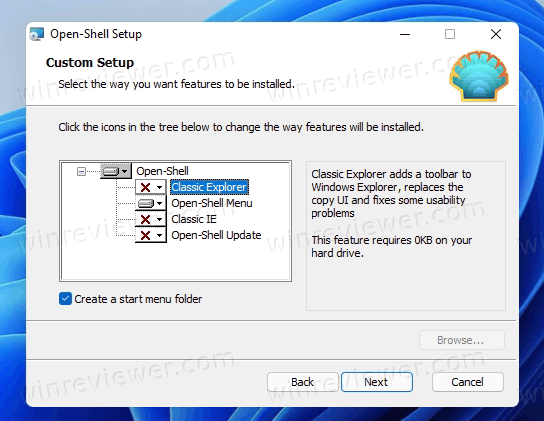
- Установите приложение. Мы рекомендуем вам настроить настройку и выбрать только компонент «меню Пуск».

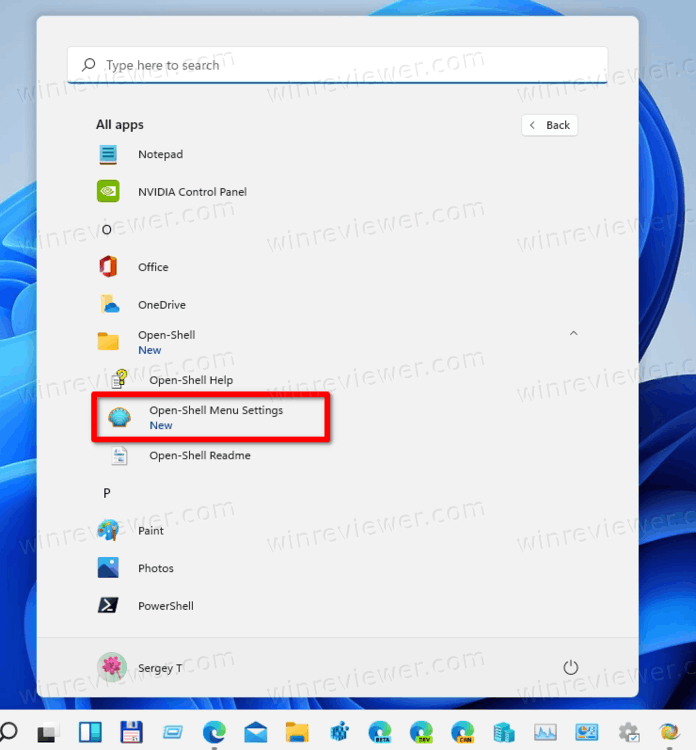
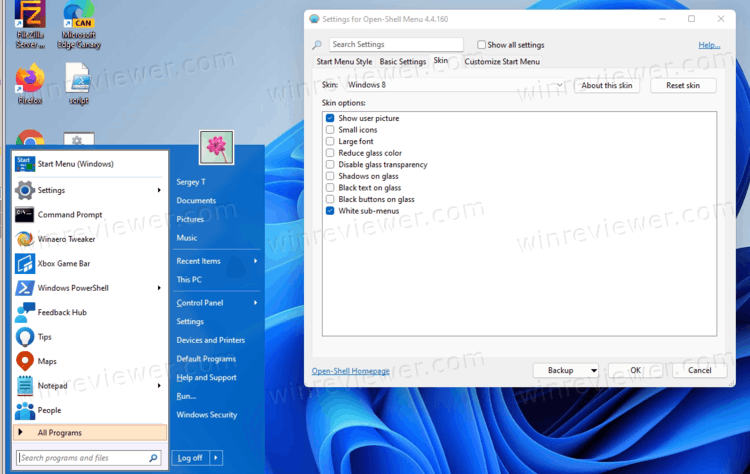
- Нажмите кнопку меню «Пуск», нажмите «Все приложения», и выберите «Открыть настройки меню Open-Shell» из списка установленных программ.

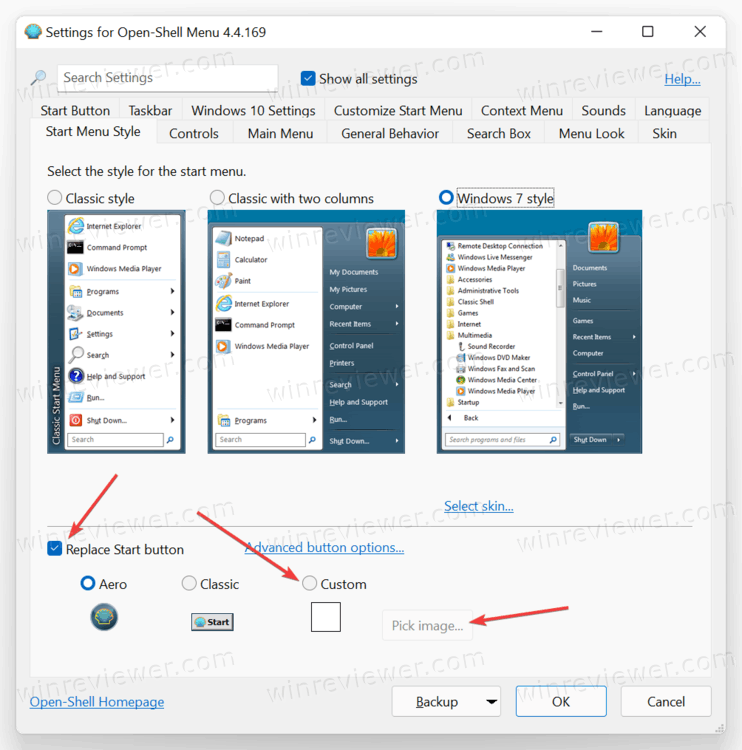
- Установите флажок рядом с параметром «Заменить кнопку Пуск». После этого Open-Shell поместит свой значок в нижний левый угол экрана, где кнопка меню «Пуск» находилась почти во всех предыдущих версиях Windows.

- После этого переключитесь на вкладку Обложка(Skin) и выберите какой-нибудь красивый скин. Мой выбор — стиль обложки «Windows 8».

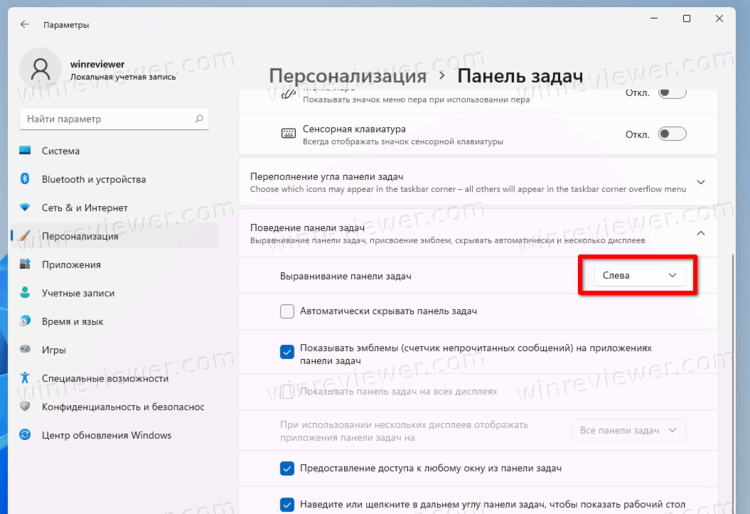
- Теперь отключите панель задач по центру в Windows 11. Откройте Параметры Windows, и перейдите в раздел Персонализация > Панель задач.
- Кликните на Поведение панель задач, и выберите Выравнивание панели задач = Слева. Это переместит стандартную кнопку меню «Пуск» влево и заменит ее классической кнопкой из Open-Shell.

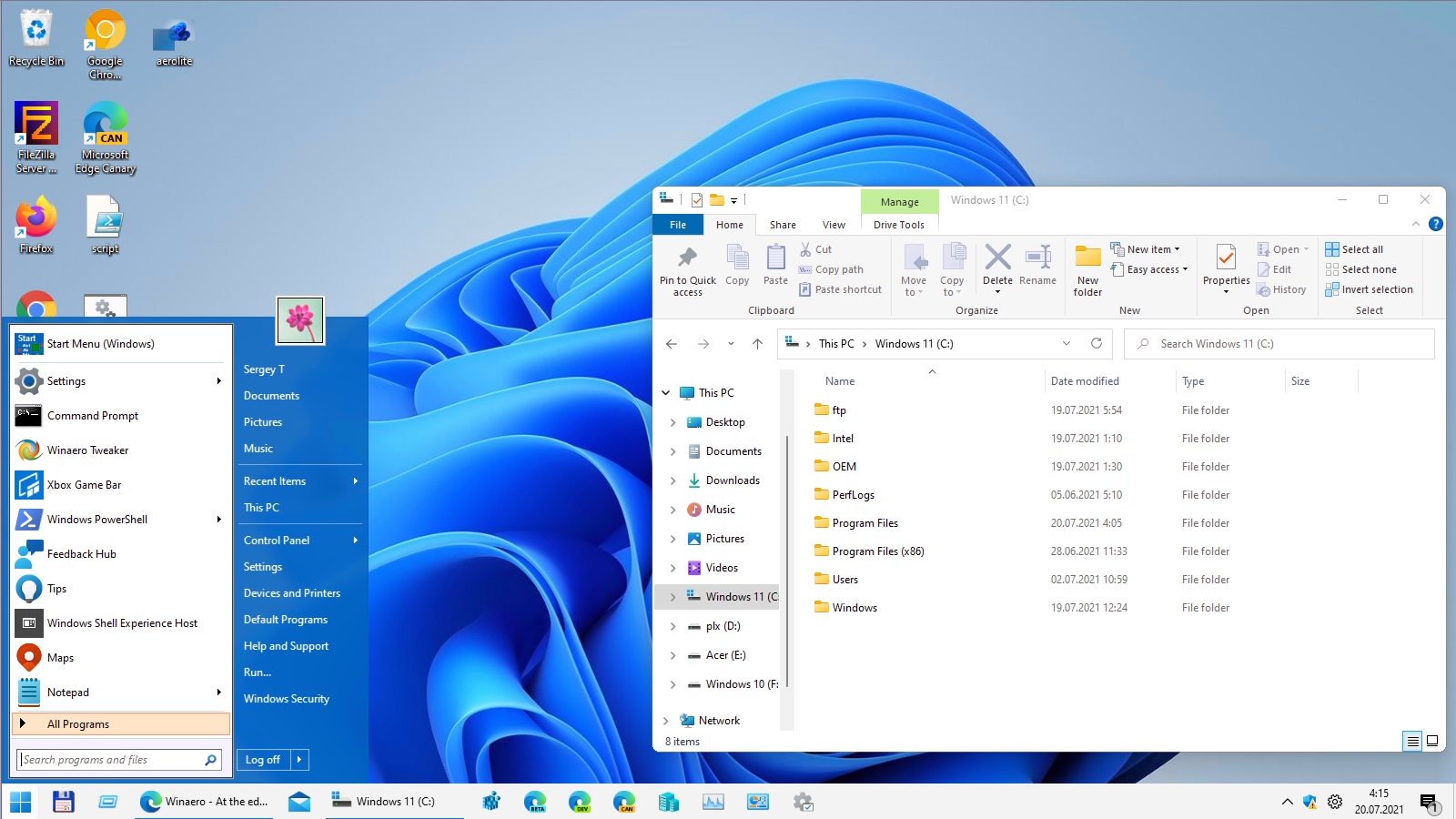
Готово! Вы получите вот такое оформление: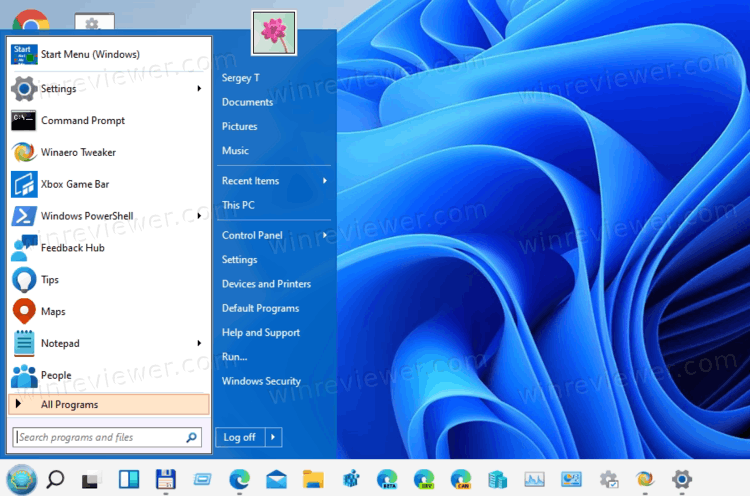
Последний шаг является обязательным, поскольку в настоящее время Open-Shell по умолчанию сохраняет панель задач по центру и исходную кнопку для меню «Пуск». Это означает, что вы можете использовать как классическое меню «Пуск», так и новое, одновременно!
Итак, если вы хотите, чтобы ваша система была максимально похожа на Windows 10, вам лучше отключить панель задач по центру.
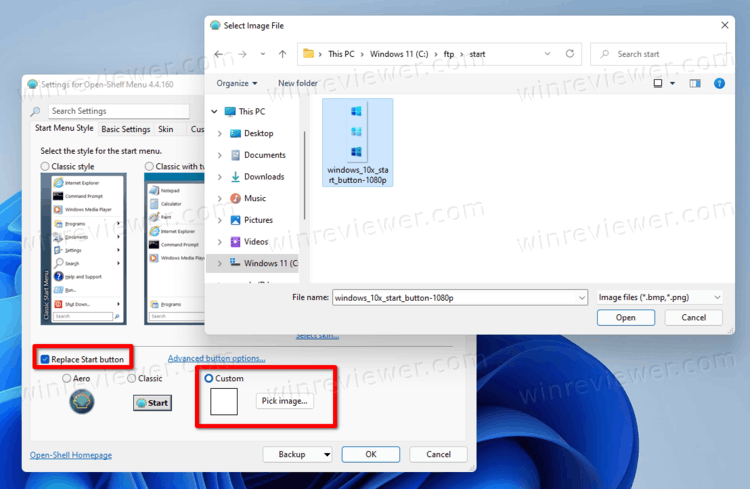
Стоит упомянуть, что Open-Shell использует значок, который выглядит совершенно иначе, чем кнопки меню «Пуск» в Windows 11, 10 или 7. К счастью, вы можете изменить его и использовать любой другой значок.
- Запустите Open Shell Menu Settings из меню «Пуск».
- В разделе меню «Заменить Пуск» щелкните «Пользовательский», а затем «Выбрать изображение». Красивое изображение для меню «Пуск» можно найти на этой странице DeviantArt.

- Выберите новый значок и сохраните изменения. Вы получите следующий стиль.

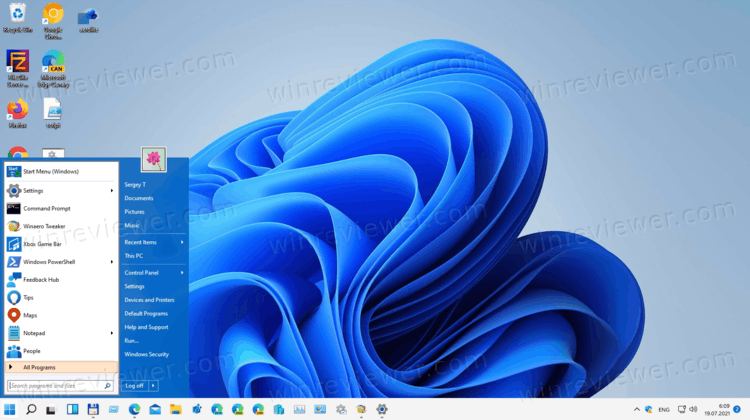
Параметры Open-Shell предоставляют множество других параметров настройки, которые позволяют изменять различное поведение, изменять контекстные меню, настроить внешний вид и т.п.
Теперь вы знаете, как восстановить классическое меню «Пуск» в Windows 11.
Как вернуть классическую панель задач Windows 11
- Запустите редактор реестра, для этого нажмите сочетание клавиш Win + R и введите
regeditв поле «Выполнить». - Перейдите к следующему ключу:
HKEY_LOCAL_MACHINESOFTWAREMicrosoftWindowsCurrentVersionShellUpdatePackages.Вы можете скопировать этот путь и вставить его в адресную строку в редакторе реестра. - В правой части окна щелкните правой кнопкой мыши пустое место и выберите «Создать»> «DWORD» (32-битное значение).

- Переименуйте только что созданный параметр в UndockingDisabled.

- Дважды щелкните по нему и задайте ему значение 1.

- Щелкните правой кнопкой мыши кнопку меню «Пуск» и выберите «Завершение работы или выход» > «Выйти».
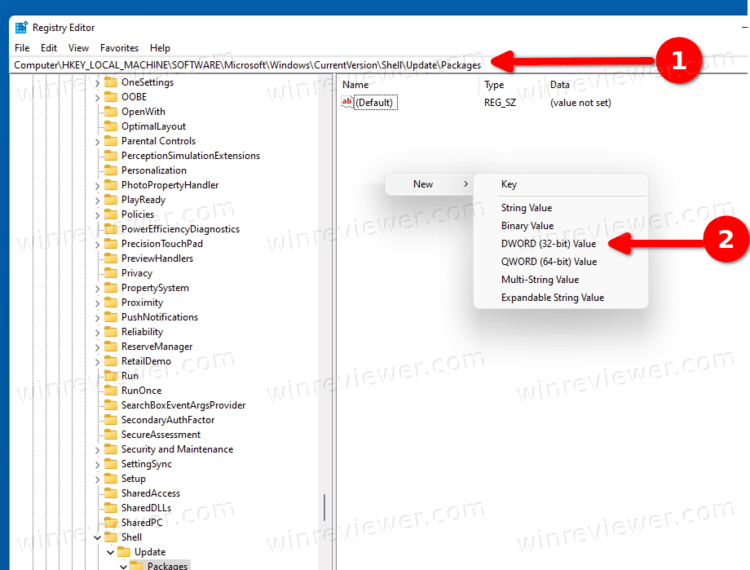
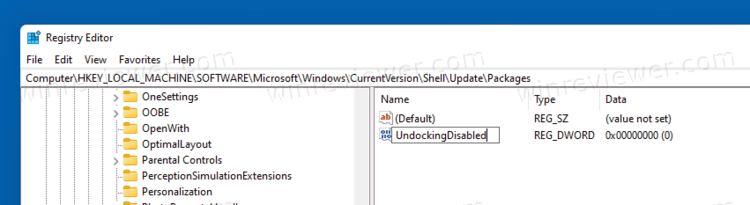
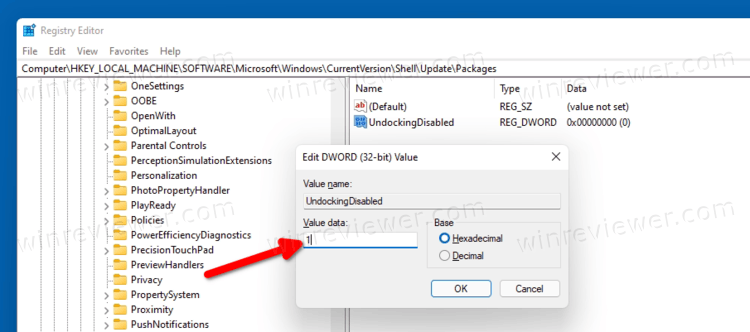
Готово. Теперь у вас классическая панель задач, как в Windows 10, но работающая в Windows 11.

Использование Winaero Tweaker
Начиная с Winaero Tweaker 1.20.1, можно легко переключаться между новым и классическим внешним видом одним щелчком мыши. Перейдите в Windows 11 > Classic Start Menu and Taskbar и включите эту опцию. Она активирует старую панель задач.
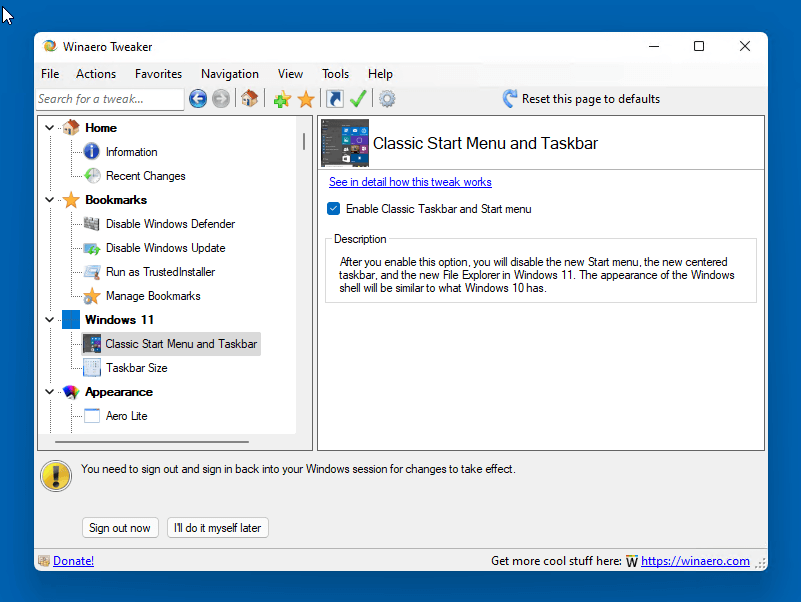
Мы не знаем, как долго будет работать этот твик реестра. Мы тестировали его на сборках 22000.51 — 22000.71. Тем не менее, пока есть такая возможность, можно продолжить использовать классический внешний вид системы, если вас не впечатлило оформление в новейшем релизе ОС.
К сожалению, у этого метода есть ряд недостатков. После применение твика панель задач перестала показывать часы, и меню Win + X больше не открывается. Кроме того, пропали часы, и значки «громкость», «сеть», «батарея». Исправить это можно cледующим образом.
Как восстановить часы, сеть и звук
Вы можете восстановить значки часов, сети и звука, запустив классический апплет панели управления для системных значков. Нажмите Win + R и введите следующую команду в диалоговом окне «Выполнить».
shell:::{05d7b0f4-2121-4eff-bf6b-ed3f69b894d9}
Эта команда открывает апплет классической панели управления Уведомления. Там нажмите Включить или выключить системные значки.
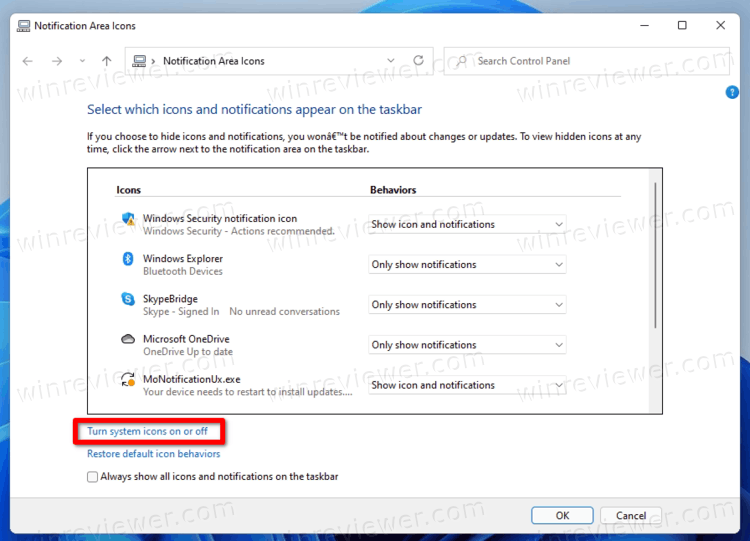
Включите часы, громкость, сеть, звук и другие значки, которые вам нужны.
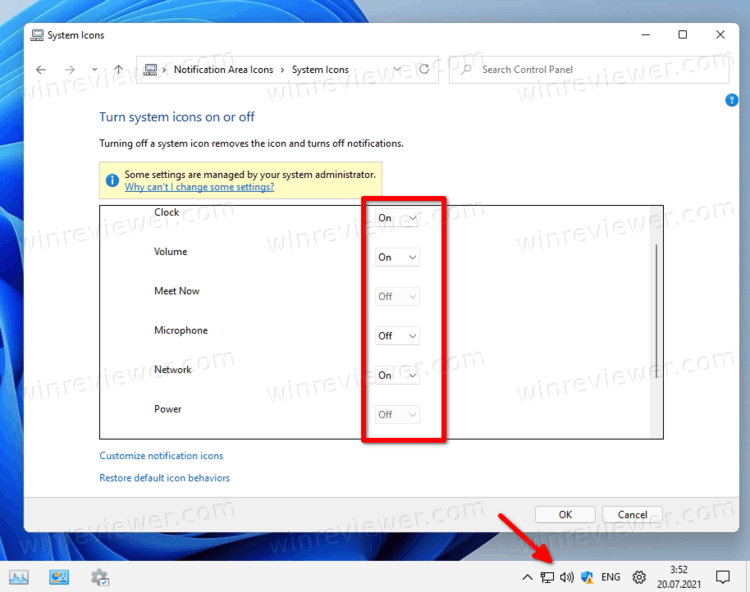
И ещё кое-что. После включения классической панели задач кнопки Кортаны, поиск, и переключения между рабочими столами не работают.
Их можно убрать следующим образом.
Как убрать неработающие значки панели задач
- Щелкните правой кнопкой мыши панель задач и снимите флажок «Показать кнопку Кортаны».

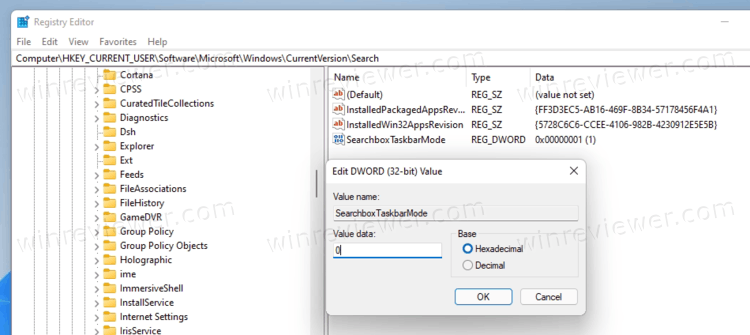
- Теперь откройте редактор реестра (Win + R> regedit.exe) и перейдите к следующему ключу:
HKEY_CURRENT_USER Software Microsoft Windows CurrentVersion Search. - Здесь измените или создайте новый 32-разрядный DWORD с именем
SearchboxTaskbarModeи оставьте его значение равным 0.
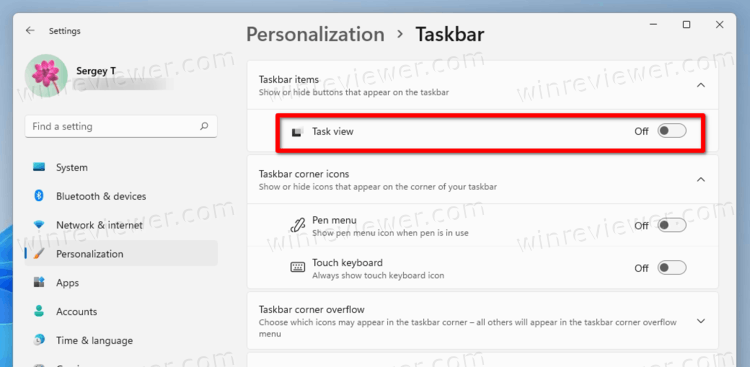
- Наконец, откройте «Параметры» (Win + I) и откройте их на странице «Персонализация»> «Панель задач».
- В разделе «Элементы панели задач» отключите переключатель «Представление задач».

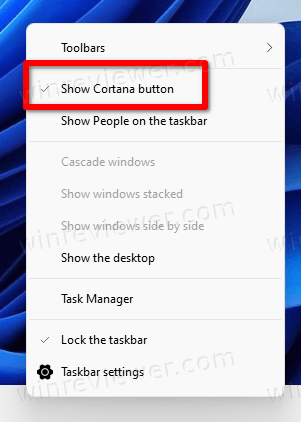
Cовет: если вы привыкли, что значок панели задач не сгруппирован с текстовыми метками, теперь вы можете разгруппировать их с помощью классической панели задач Windows 10, снова в реестре.
Как разгруппировать значки панели задач и включить текстовые подписи
- Запустите редактор реестра (Win + R> regedit.exe).
- Найдите его в разделе
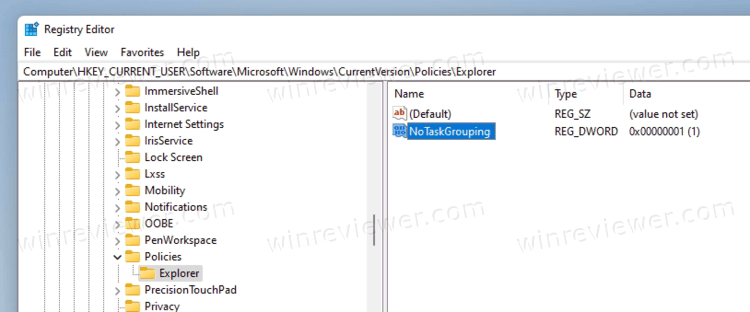
HKEY_CURRENT_USER Software Microsoft Windows CurrentVersion Policies. - Создайте здесь новый ключ Explorer. Вы получите путь
HKEY_CURRENT_USER Software Microsoft Windows CurrentVersion Policies Explorer. - Теперь создайте новое 32-битное значение DWORD
NoTaskGroupingи установите его значение равным 1.
- Выйдите из своей учетной записи и войдите снова, чтобы применить это изменение.
В конечном итоге, вы получите вот такое оформление:
Итого
- Кнопки на панели задач имеют подписи.
- Панель задач имеет обычные значки в углу и часы.
- Меню пуск тоже классическое.
- Неработающие кнопки на панели задач скрыты
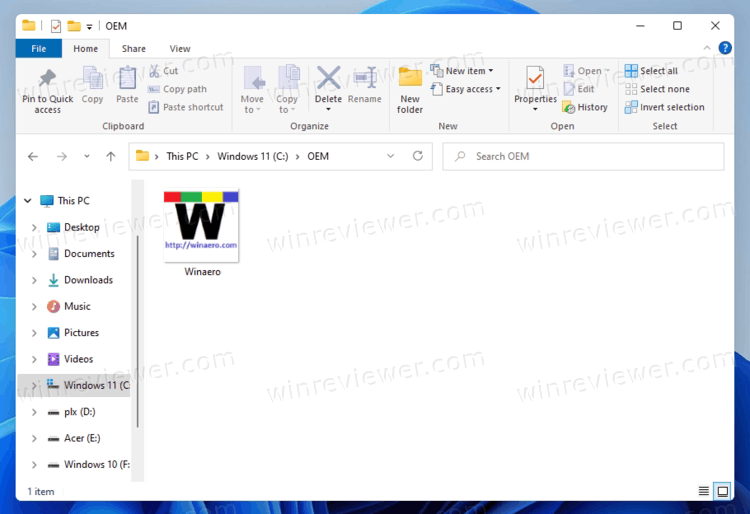
Наконец, можно вернуть Ленту в Проводник. Об этом — отдельная статья
Как в Windows 11 восстановить классический Проводник с лентой
Если коротко, надо сделать следующее.
Проводник с ленточным интерфейсом
- Нажмите клавиши Win + R и введите команду
regeditв поле «Выполнить». - Перейдите в раздел
HKEY_LOCAL_MACHINESOFTWAREMicrosoftWindowsCurrentVersionShell ExtensionsBlocked. Нажмите Правка > Создать> Строковое значение в меню редактора реестра. - Назовите вновь созданное значение
{e2bf9676-5f8f-435c-97eb-11607a5bedf7}. - Создайте такое же значение в разделе
HKEY_LOCAL_MACHINESOFTWAREWOW6432NodeMicrosoftWindowsCurrentVersionShell ExtensionsBlocked - Выйдите из своей учетной записи и войдите снова.
Вернуть всё как было
Давайте посмотрим, как отменить изменения и восстановить современное меню «Пуск» по умолчанию в Windows 11. В двух словах, вам нужно удалить приложение Open-Shell и отменить твик для панели задач
Чтобы восстановить меню «Пуск» Windows 11 по умолчанию, сделайте следующее.
- Откройте приложение «Параметры«; для этого нажмите Win + I на клавиатуре.
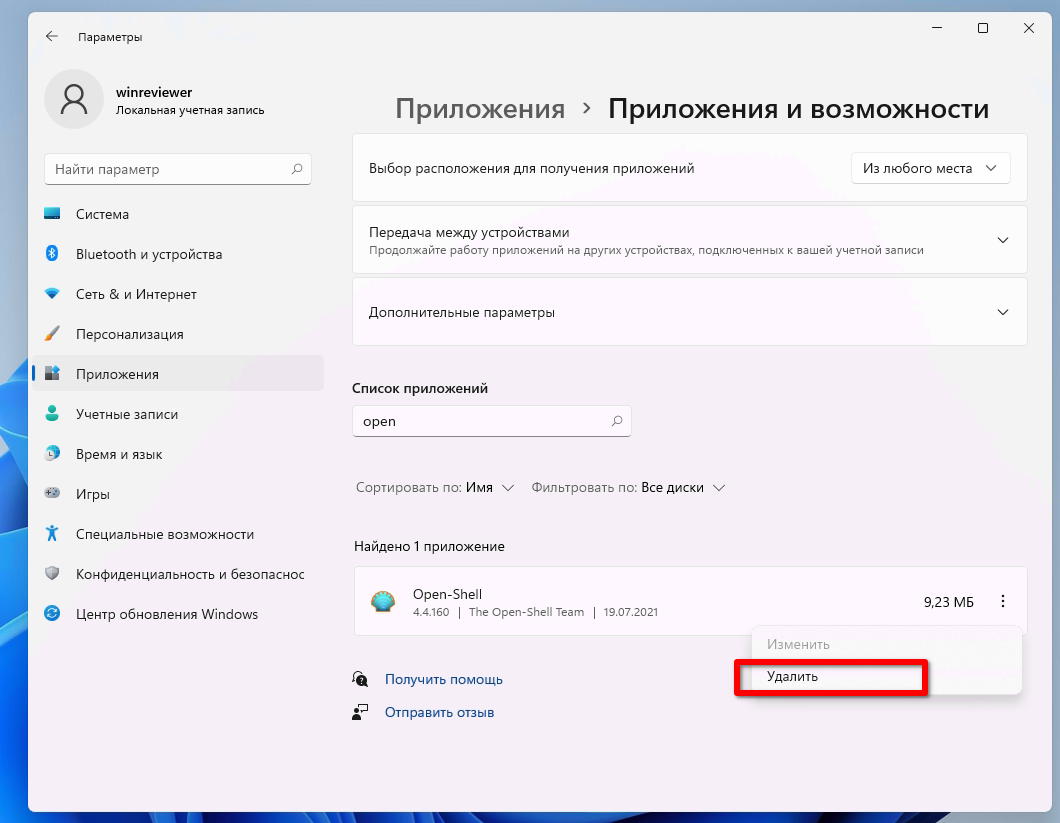
- Перейдите в Приложения > Приложения и возможности.
- Найдите в списке приложение Open-Shell.
- Выберите его в списке, и затем выберите «Удалить» из меню кнопки с тремя точками.

- Возможно, вам придется выйти из системы, чтобы изменения вступили в силу.
Отмена изменений в панели задач
- Откройте редактор реестра Windows (снова используйте поиск или Win + R — regedit).
- Перейдите в раздел
HKEY_LOCAL_MACHINESOFTWAREMicrosoftWindowsCurrentVersionShellUpdatePackages. - Найдите значение DWORD UndockingDisabled.
- Щелкните его правой кнопкой мыши и выберите Удалить.
- Перезагрузите компьютер или выйдите из системы, чтобы изменения вступили в силу.
Готово! Как видите, довольно просто вернуть меню «Пуск» и панель задач по умолчанию в Windows 11.
Источник: Winaero
💡Узнавайте о новых статьях быстрее. Подпишитесь на наши каналы в Telegram и Twitter.
Судя по тому, что вы читаете этот текст, вы дочитали эту статью до конца. Если она вам понравилась, поделитесь, пожалуйста, с помощью кнопок ниже. Спасибо за вашу поддержку!
 Среди самых частых вопросов пользователей при выходе новой версии Windows касается возврата меню Пуск из предыдущей ОС. Не обошел этот вопрос стороной и пользователей Windows 11 с вопросами возврата меню пуск «как в Windows 10» или «как в Windows 7». Это возможно.
Далее в статье о различных программах, позволяющих вернуть «классическое» меню Пуск из старых ОС в новой Windows 11. К сожалению, полностью бесплатная только первая из них, остальные могут предложить лишь бесплатный пробный период. Также может быть полезным: Как вернуть старое контекстное меню в Windows 11.
ExplorerPatcher
Первый способ — бесплатная утилита ExplorerPatcher, имеющая множество функций изменения панели задач, параметров оформления Windows 11 и позволяющая, в том числе, вернуть полноценное меню из Windows 10 в новой системе.
Использование программы сравнительно простое:
- Скачайте последнюю версию ExplorerPatcher с официального сайта https://github.com/valinet/ExplorerPatcher/releases (в разделе Assets) и запустите установщик.
- На короткое время рабочий стол и панель задач может пропасть, а затем вновь появиться слегка измененным. Для доступа к настройкам ExplorerPatcher нажмите правой кнопкой мыши в пустом месте панели задач и выберите пункт «Свойства».

- В окне параметров присутствуют разнообразные возможности. Мы коснёмся именно возврата меню Пуск как в Windows В разделе «Taskbar» установите стиль панели задач «Windows 10» (верхний пункт).

- Перейдите в раздел «Start menu» и установите стиль меню «Пуск» как в Windows 10 (верхний пункт), а также поменяйте «Position on screen» на «At screen edge».
- Нажмите «Restart File Explorer» слева внизу окна программы для перезапуска проводника и применения изменений.
- Готово, вы получили меню Пуск из Windows 10, полностью функциональное и рабочее:


Это не все доступные настройки в ExplorerPatcher, рекомендую по возможности изучить их. К примеру, мы можем сделать меню пуск из Windows 10, но со скругленными углами, убрать список приложений из него и оставить лишь плитки, сделать полноэкранное меню «Пуск».
Если вам требуется поместить панель задач сверху, слева или справа экрана, используйте пункт «Primary taskbar location on screen» на вкладке «Taskbar» в Explorer Patcher.
StartAllBack
Программа StartAllBack (полностью на русском языке, в отличие от предыдущего варианта) позволяет гибко настроить панель задач, меню Пуск и вид кнопки Пуск, изменить расположение панели задач и параметры проводника.

В StartAllBack есть предустановленные темы для возврата оформления из Windows 10 или Windows 7, а далее настройки каждой из этих тем можно редактировать для получения того результата, который нужен именно вам.

Подробный обзор возможностей утилиты в отдельной статье: StartAllBack — классическое меню пуск для Windows 11, настройки панели задач и другие функции.
Start11

Если вы когда-либо интересовались вопросами изменения оформления Windows, вам, вероятно, известны программные продукты Stardock. Start11 — один из таких продуктов, специально предназначенный для изменения внешнего вида меню «Пуск» в Windows 11, с русским языком интерфейса.
Скачать пробную 30-дневную версию Start11 можно с официального сайта https://www.stardock.com/products/start11/download — на странице загрузки нажмите «Try free for 30 days», как указано на изображении ниже, затем установите программу.

Можно приступать к выполнению настроек:
- При первом запуске нажмите по кнопке начала ознакомительного периода, вам предложат ввести свой E-mail (вводим какой-либо реальный адрес, так как на него придет ссылка для активации). После активации Start11 вас спросят о предпочитаемом выравнивании панели задач (слева или по центру), а затем можно будет начать настройки меню Пуск.
- На первом экране можно выбрать стиль оформления меню «Пуск»: Windows 7, Windows 10, Modern или Windows 11.

- Выбранный вариант оформления меню «Пуск» можно дополнительно настроить: выбрать ярлыки, поменять цвет и фоновый рисунок, прозрачность, шрифты и другие настройки.

- В разделе «Кнопка Пуск» можно настроить свое изображение кнопки Пуск.
- Раздел «Панель задач» позволяет менять различные её параметры — включать или отключать группировку значков, фоновое размытие и прозрачность, менять размер и другие параметры.
- Вкладка «Поиск» служит для настройки поиска в панели задач и меню «Пуск».
- Раздел «Управление» позволяет настроить, что и как будет открываться при нажатии кнопки «Пуск», клавиши Windows на клавиатуре. Например, вы можете сделать так, чтобы в одном случае открывалось изменённое меню, а во втором — классическое меню Windows 11.


Доступные параметры в достаточной мере понятны и, если известно какого результата и внешнего вида меню «Пуск» требуется достичь, вероятнее всего это получится сделать с помощью Start11, а для многих пользователей могут оказаться подходящими и предустановленные стили.
Если тема изменения внешнего вида ОС вам близка, рекомендую к ознакомлению все статьи сайта на тему оформления Windows 11.
В компании Microsoft считают, что знают, какой пользователи хотят видеть операционные системы Windows. По крайней мере, в Windows 11 разработчики показали свои замыслы.
В ней есть заметные изменения в пользовательском интерфейсе и продолжено сокращение доступных пользователям настроек. В результате этого сейчас невозможно сделать Windows 11 полностью похожей на Windows 10. С учётом данных пользователям возможностей и настроя Microsoft подобные настройки в систему уже могут не вернуться. Однако, есть кое-какие параметры, способные вернуть системе более привычный для многих облик.
Расположение меню «Пуск»
Сильнее всего в глаза бросается перемещение меню «Пуск» в Windows 11 из привычного много лет места в левом нижнем углу панели задач в её центр. К счастью, это можно быстро изменить.
Откройте меню «Пуск» и в нём приложение «Параметры». Там перейдите в раздел Персонализация > Панель задач > Поведение панели задач. Здесь располагается поле «Выравнивание панели задач» с раскрывающимся меню. Поставьте значение «Слева» вместо «По центру». Изменение применяется сразу.
Удаление новых иконок
Неподалёку можно отключить добавленные в Windows 11 иконки. Они также находятся в разделе Персонализация > Панель задач. Здесь есть список с надписью «Элементы панели задач» с четырьмя параметрами: «Поиск», «Представление задач», «Мини-приложения» и «Чат». Поставьте переключатели напротив них в положение «Отключено».
Важное замечание о поиске: сейчас нельзя восстановить полное поле поиска в панели задач, как в Windows 10. Отключение новой иконки поиска означает, что нельзя будет получить доступ к поиску, нажав на поле или на иконку на панели задач. Поиск останется доступным по сочетанию клавиш Windows + S.
Дизайн меню «Пуск»
Microsoft позволяет менять местонахождение кнопки и меню «Пуск» и удалять иконки. А вот менять облик самого меню нельзя. Для этого придётся поставить сторонние программы.
Среди них бесплатной является программа с открытым исходным кодом Open-Shell (ранее Classic Shell). Скачайте программу и установите. В процессе установки отключите опции Classic Explorer и Classic IE. В противном случае Open-Shell поменяет проводник Windows так, что он будет выглядеть не как в Windows 10.
После установки откройте программу Open-Shell Menu Settings («Настройки меню Open-Shell»). Выберите меню в стиле Windows 7, а затем откройте вкладку Skin («Оболочка»). В данном случае используется скин Metro.
Хотя Open-Shell неплохо справляется со своей задачей, есть у него и недостатки. При нажатии на кнопку «Пуск» мышью открывается стандартное меню Windows 11. Чтобы увидеть видоизменённое меню, нужно нажимать на кнопку Windows на клавиатуре.
Другим вариантом является программа Stardock Start11. Здесь нет проблем с кнопкой «Пуск», как в Open-Shell, и не нужна установка дополнительных файлов для создания меню в стиле Metro. Однако Start11 платная и стоит $5. Другим платным вариантом является StartAllBack по такой же цене.
Смена иконок
Значки на панели задач в Windows 11 мало отличаются от иконок в Windows 10, поэтому нет смысла менять их. Другие иконки операционной системы изменились больше.
Сначала следует скачать пакет иконок Windows 10. В интернете таких пакетов немало. Например, можно использовать набор иконок Windows 10 Build 10125. Поместите иконки в доступную папку.
Начнём с иконок на рабочем столе. Откройте приложение Параметры > Персонализация > Темы > Параметры значков рабочего стола. Появится меню с пятью классическими иконками рабочего стола. Нажмите на иконку, который хотите изменить, дальше нажмите «Сменить значок». Откройте место, куда сохранили скачанные иконки, выберите иконку, нажмите «Открыть».
Можно менять иконки отдельных папок и ярлыков. Нажмите правой кнопкой мыши на элемент и откройте «Свойства», перейдите на вкладку «Настройка». Внизу есть кнопка «Сменить значок». Нажмите на нее и выберите иконку для установки, как сказано в прошлом абзаце.
К сожалению, Windows 11 позволяет менять не все иконки, в особенности новые иконки дисков и пользовательских папок в проводнике Windows. Для таких случаев есть Drive Icon Changer.
Устранение скруглённых углов
Cкруглённые углы являются одной из основ внешнего вида Windows 11. При этом не всем они нравятся, вот только изменить это встроенными средствами системы сейчас невозможно.
Один вариант всё же имеется. Windows 11 сама вернётся к прямым углам, если отключить аппаратное ускорение графики. Это же отключит другие визуальные функции, такие как прозрачность.
Откройте «Диспетчер устройств», разверните «Видеоадаптеры» и нажмите правой кнопкой мыши на видеокарту. Выберите «Отключить устройство». Экран на мгновение замигает, но когда Windows вернётся, скруглённые углы исчезнут.
Делать так не рекомендуется. Отключение графического ускорения приведёт к замедлению пользовательского интерфейса Windows. Нельзя будет использовать 3D-приложения и игры, пока вы снова не включите оборудование.
Смена обоев
Последний пункт является достаточно важным: можно вернуть обои как в Windows 10. Они не входят в состав Windows 11 по умолчанию, но их можно скачать в интернете, вроде этой версии формата 4K.
Нажмите правой кнопкой мыши на файл после скачивания и выберите команду «Сделать фоновым изображением рабочего стола». Обои поменяются сразу.
Что дальше
Сторонники чистой версии Windows 10 могут расстроиться от того, что некоторые функции Windows 11, вроде новых контекстных меню и проводника, остаются в системе неизменными. В интернете есть методы со взломами реестра, где обещают частичное или полное отключение этих функций. В реальности они либо имеют побочные эффекты, либо вообще не работают. Быть может, в этом виноваты обновления Windows 11 последних месяцев.
Следите за проектами, призванными помочь менять внешний вид Windows 11, такими как ThisIsWin11. Он пока не слишком полезен, потому что главным образом дублирует и без того доступные в системе настройки. Быть может, в будущем он станет более функциональным.
Ещё следует напоминать Microsoft о своём желании иметь дополнительные настройки. Делается это в отзывах на форумах компании и в приложении «Центр отзывов».

TrashExpert Staff
Над статьей работал не только один автор, но и другие члены команды TrashExpert: администратор, редакторы или коллектив авторов.