
Содержание
- KMS-Tools — лучший активатор Windows и Office
- Что это за программа KMS Tools Portable
- Функционал
- Установка
- Как пользоваться
- Как активировать офис при помощи KMS Tools
- Как активировать Виндовс 7 без ключа
- Проверить валидность ключа Windows
- Отзывы
- Как изменить редакцию Windows 10 без переустановки?
- Обновление версии Windows 10 с Pro до Enterprise
- Апгрейд домашней редакции Windows 10 Home до Pro
Покупка лицензионного софта – это, конечно, честное и справедливое решение, но не всегда возможное. Одних отпугивает высокая стоимость программ, других – затрудненное взаимодействие с зарубежной службой поддержки, третьих – постоянный контроль со стороны разработчиков. В некоторых странах пользователь вообще не может купить вожделенную программу по юридическим причинам.
Приложение создано для оперативного и простого совершения следующих действий:
- Автоматическая или ручная активация программного обеспечения от корпорации Microsoft;
- Сохранение и восстановление лицензии в случае переустановки ОС;
- Извлечение действующих лицензионных кодов Windows или Office;
- Получение информации об используемых лицензиях для MS Office (начиная с редакции 2010 года) или Windows (начиная с Vista);
- Создание загрузочных дисков и флешек на основе образа Виндоус (начиная с XP).
Кроме того, дополнительный функционал программы помогает шифровать и расшифровывать пользовательские данные (при помощи интегрированной утилиты UniCrypt).
Таким образом, KMS Tools Portable – это сборник из 10+ утилит, объединенных одним управляющим интерфейсом. Программируется, поддерживается и периодически обновляется пользователем с ником Ratiborus.
Функционал
Полезные утилиты, которые входят в комплект KMS-Tools:
| Название утилиты | Описание |
| KMS Auto Lite Portable, KMSoffline | Русскоязычный активатор для Microsoft Windows и Office, а также для серверных версий. |
| AAct Portable | AAct активатор для Windows 10, Office и серверов без .NET Framework. |
| W 10 Digital Activation Program | Активатор для Windows 10 VL Edition. |
| AAct Network Portable | Портативная AAct. |
| Office с 2013 по 2019 C2R Install | Онлайн активация Офис разных годов выпуска. |
| MSActBackUp Portable | Сохранение и восстановление состояния активации операционной системы и Офиса. |
| MSAct++ | Русскоязычный активатор для некоторых версий ОС и Office, где нужно указать активационный ключ. |
| PIDKey Lite | Проверка валидности собранных лицензионных ключей, помогающая отсеять неподходящие. |
| Garbage Collector | Автоматический подбор подходящих ключей для дальнейшей выборки. |
| KMS Auto Net | Многокомпонентный активатор для большого количества версий программного обеспечения от Майкрософт. |
| KMS Cleaner | Безвозвратное удаление с компьютера следов активации при помощи KMS. |
| Defender Tools | Defender Tools поможет отключить защитник Windows, который может мешать работе программ от Ratiborus. |
| ConsoleAct | Консольная версия активатора, включающая в себя почти все перечисленные функции. |
| Office uninstall | Утилита удаления офиса и следов активации. |
| UniCrypt 2016 | Кодировщик файлов. |
Установка
Практически все компоненты поставляются в виде портативных версий, которые не нужно инсталлировать в систему. Вам требуется просто скачать KMS-Tools Portable, предварительно отключив антивирус и закрыв все приложения. После этого распаковать архив, запустить основной исполняемый файл. Делается это от имени администратора компьютера.
 Запуск KMS Tools от имени администратора
Утилита оповестит, если на компьютере уже применялся аналогичный софт. Все параметры системы и «офиса» определяются автоматически. Регулярный запуск КМС можно настроить при помощи планировщика задач. Примечательно, что в отличие от других похожих программ, эта не требует добавления адресов в hosts или совершения других вспомогательных операций. Также активатор не мешает установке каких-либо системных обновлений. Чтобы изменения вступили в силу, потребуется перезагрузка ПК.
Как пользоваться
Рассмотрим подробнее, как провести активацию Windows 7 64-bit (максимальную) или другого софта при помощи рассматриваемого инструмента.
Как активировать офис при помощи KMS Tools
Проще всего сделать это в автоматическом режиме:
- Скачать KMS Tools с официального сайта либо с помощью нашей прямой ссылки;
- Открыть exe-файл от имени администратора;
- Запустить KMSAuto Lite;
- Нажать на кнопку «Активация Office» в открывшемся окошке;
 Запуск KMSAuto Lite
  Активация Office в KMS Tools
Процедура занимает несколько секунд, по прошествии которых вы увидите в окне сообщение, уведомляющее, что процесс завершен как нужно. Можно закрывать приложение.
Также при необходимости можно воспользоваться «ручным» вариантом:
- Перейти в том же окне на вкладку «Система»;
- Нажать на кнопку «Установить KMS-Service»;
- Нажать «Установить ключ Office» в том же окошке, но чуть ниже;
- Подтвердить намерение принудительной интеграции ключа. Программу можно закрыть, как только увидите уведомление о надлежащем завершении процесса.
Профессионалы используют и третий способ кряка «офиса» — через командную строку. Но рядовому пользователю он вряд ли пригодится.
Как активировать Виндовс 7 без ключа
Кряк Windows 7 с помощью KMS включает в себя ряд этапов:
- Загрузка активатора с надежного источника;
- Распаковка архива;
- Запуск главного исполняемого файла KMSTools.exe;
- Выбор утилиты КМС Авто Лайт;
- Выбор режима активации операционной системы.
 Активация Windows 7
После этого остается только подождать окончания процесса. Зайдите в свойства компьютера и убедитесь, что активация прошла удовлетворительно. Аналогичным образом производится активация Windows 10 через KMS Activator или иной версии.
Проверить валидность ключа Windows
С помощью продукта PIDKey можно проверить, работоспособен ли код, будет ли он работать для активации Винды. Приложение на русском языке, легко в освоении.
Помогает проверить ключ на пригодность для активации в онлайн-режиме, в ручном режиме или по телефону или Skype.
PIDKey проверяет быстро и тщательно даже целые списки кодов, загруженные в txt-файле.
Отзывы
KMS Tools уже несколько лет удерживает позиции лучшего активатора программной продукции от Майкрософт. Обширный комплект функциональных и простых в управлении программ, поддержка русского языка, регулярные обновления – все это помогает тысячам людей обойти покупку официальной лицензии.
Как изменить редакцию Windows 10 без переустановки?
Довольно часто у пользователей и администраторов возникает вопрос – возможно ли обновить младшую редакцию Windows 10 (например, Home или Pro) до более функциональной старшей (например, до Pro или Enterprise соответственно). В этой статье мы рассмотрим, как повысить редакцию Windows 10 без переустановки ОС, с сохранением всех установленных программ, настроек и документов.
Вы можете узнать текущую редакцию Windows 10 с помощью следующей команды DISM:
DISM /online /Get-CurrentEdition
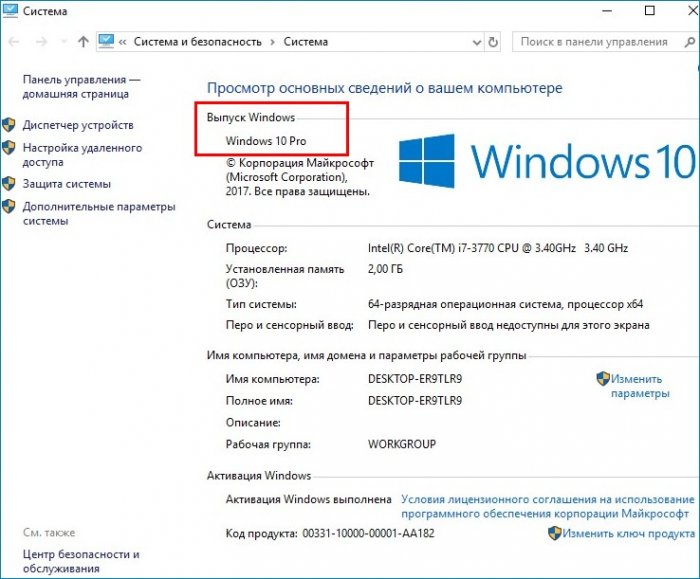
В нашем примере используется Windows 10 Pro.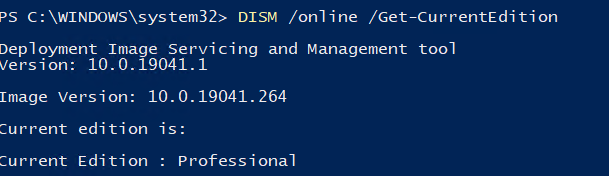
Теперь выведем список редакций, до которых можно обновить вашу версию Windows 10:
DISM /online /Get-TargetEditions

Обновление версии Windows 10 с Pro до Enterprise
Для апгрейда редакции Windows 10 с Professional до Enterprise нужно указать ключ продукта. Нужно указать публичный KMS ключ для Windows 10 Enterprise (NPPR9-FWDCX-D2C8J-H872K-2YT43).
Попробуем обновить редакцию с помощью команды DISM /Set-Edition , которая используется для обновления редакции Windows Server.
DISM.exe /online /Set-Edition:Enterprise /AcceptEula /ProductKey:NPPR9-FWDCX-D2C8J-H872K-2YT43
Данная команда возвращает ошибку:
Т.е. онлайн апгрейд редакции не поддерживается: нужно загружаться в среде WinPE/WinRE и выполнять апгрейд офлайн образа Windows 10. Это не очень удобно.

В официальной документации Microsoft предлагает 4 способы смены редакции Windows 10:
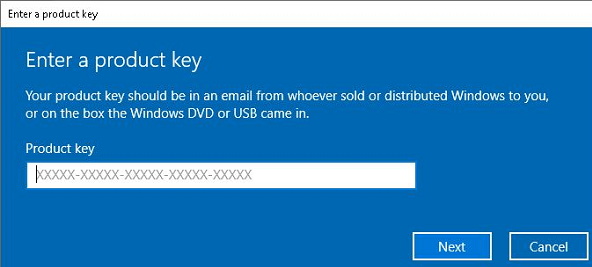
- Вручную с помощью смены ключа продукта в панели управления (Settings –> Update & Security –> Activation –> Change product key);
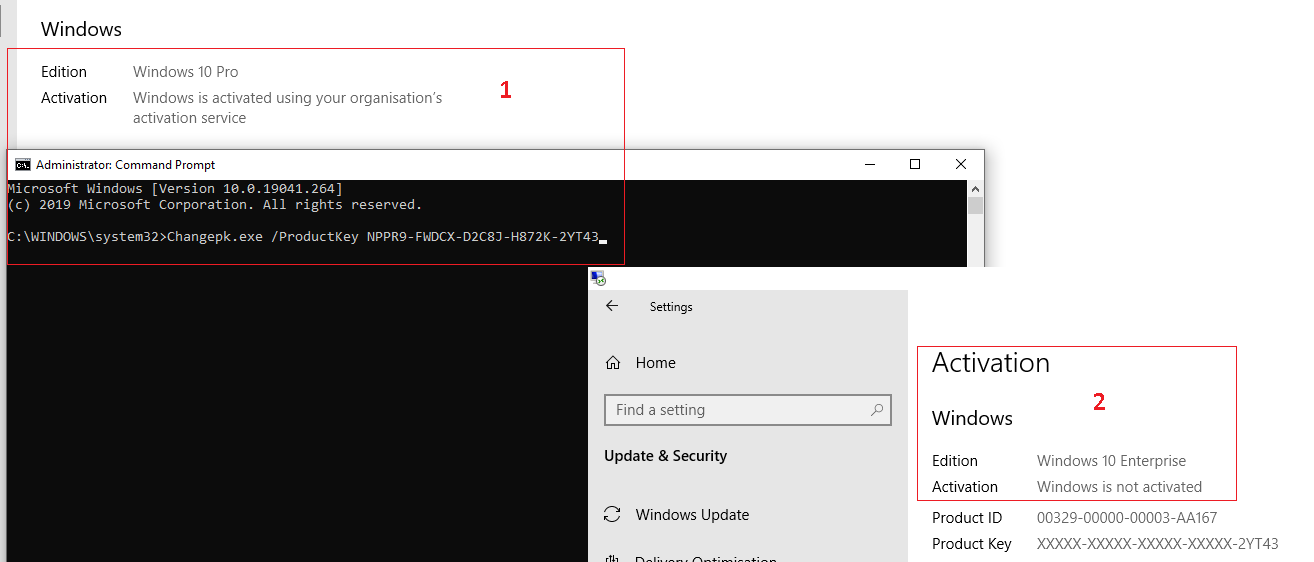
Попробуем обновить редакцию Win 10 с Pro до Enterprise командой:
Changepk.exe /ProductKey NPPR9-FWDCX-D2C8J-H872K-2YT43
Через одну-две минуты редакция вашей Windows 10 изменится на Enterprise (подтверждение и перезагрузка не трубуется). Осталось только активировать вашу Windows онлайн или на KMS сервере.
Апгрейд домашней редакции Windows 10 Home до Pro
Аналогичным образом вы можете обновить Windows 10 Home до Pro без потери данных и переустановки программ.
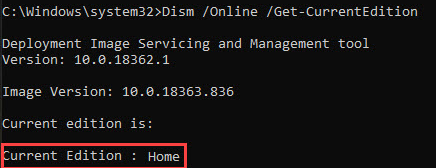
Проверьте текущую редакцию:
Dism.exe /Online /Get-CurrentEdition
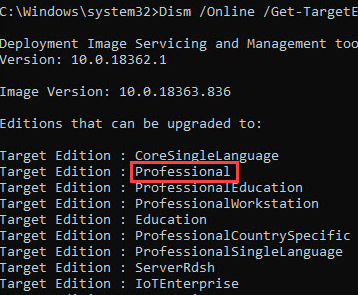
Теперь выведите список редакций, до которых можно обновить Windows 10 Home:
DISM /online /Get-TargetEditions
В списке есть редакция Professional.
Для Windows 10 Home не поддерживаются рассмотренные выше способы обновления для Pro (https://docs.microsoft.com/en-us/windows/deployment/upgrade/windows-10-edition-upgrades). Вам доступны только два варианта:
- Указать новый ключ продукта вручную;
- Приобрести лицензию на Windows 10 Pro в Microsoft Store ( компьютер с этой лицензией будет привязан к вашемму аккаунту Microsoft — MSA).
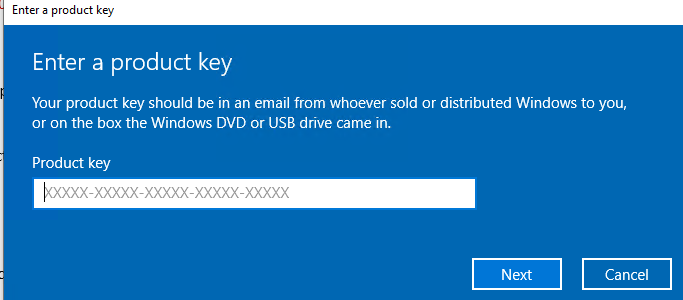
Чтобы указать ключ новый Windows 10 Pro вручную, выполните команду:
Укажите свой ключ Windows 10 Pro.
Подтвердите апгрейд редакции, нажав кнопку Start.
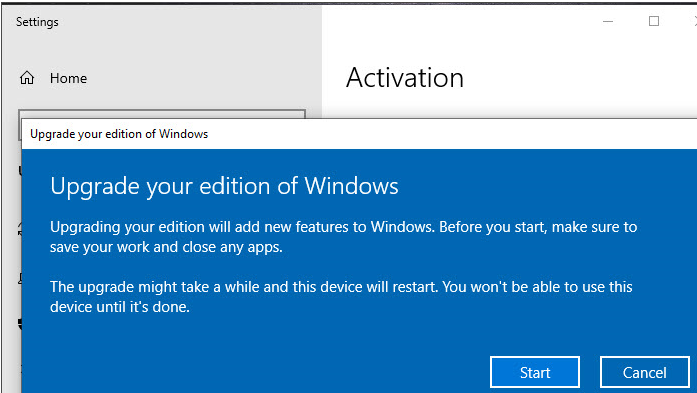
Апгрейд займет некоторое время и потребуется перезагрузка устройства.


Нормальная крякалка тоже делает это.
Лучше расскажите как без переустановки сделать даунгрейд редакции

Microsoft пишет, что официально поддерживается даунгрейд Education до Pro и Enterprise до Pro/Edu. Остальные сценарии не поддерживаются.
https://docs.microsoft.com/ru-ru/windows/deployment/upgrade/windows-10-edition-upgrades
Но в сети видел неофициальные инструкции по даунгрейду через реестр:
1) Меняете значение параметра реестра ProductName в HKEY_LOCAL_MACHINESOFTWAREMicrosoftWindows NTCurrentVersion (например, с Windows 10 Pro на Windows 10 Home)
2) Здесь же EditionID меняете на Core
3) Аналогично изменить параметры ProductName и EditionID в HKEY_LOCAL_MACHINESOFTWAREWOW6432NodeMicrosoftWindows NTCurrentVersion
4) Затем запускаете обновление с ISO образа Win 10 ( генерируется помощью media creation tool)
5) В процессе обновления нужно обязательно выбрать пункт «Сохранить персональные файлы и программы»
В общем схема, похожая с даунгрейдом Windows Server Datacenter до Standard
https://winitpro.ru/index.php/2019/11/11/downgrade-redakcii-windows-server-datacenter-do-standard/

Возможно ли таким образом обновить LTSB/C до SAC?
Не разу не видел инфу, чтобы можно было переключиться с LTSC в semi-annual channel. В теории возможно есть какие то опции для переключения между релизами базовыми релизами: LTSC 1809 и LTSB 1607. Я думаю, будет работать способ изменения редакции через реестр и запуск установщика, описанный в моем ответе выше
Вопрос автору публикации: данную операцию производить при включенном интернете?
Шалом, форумчане. По данной теме вопрос. У меня версия 10.0.14393.0
Я хочу перейти на 1903, не переустанавливая систему. Данный гайд не помог.
Как? Стоит ли вообще заморачиваться? Какие плюсы и минусы в сравнении у этих версий (не знаю где можно сравнивать версии, без метода науч.тыка лично)
Что делать если у меня windows 10 корпоративная LTSC, а я хочу windows 10 Pro
Привет друзья! На днях админ показал способ обновления Windows 10 Домашняя до Windows 10 Профессиональная, но в его статье не всё объяснено до конца. Многим непонятно, каким образом произошло обновление, ведь если скачать на официальном сайте Майкрософт ISO-образ Windows 10 с помощью утилиты MediaCreationTool и затем запустить в скачанном образе установщик setup.exe, то при запуске обновления автоматически выбирается редакция установленной на нашем компьютере Windows 10 Домашняя и затем соответственно происходит обновление до Windows 10 Home. Возникает вопрос, каким же образом админ обновил Windows 10 Домашняя до Windows 10 Профессиональная. Чтобы всем всё было понятно, начну с самого начала.
Как обновить Windows 10 Домашняя до Windows 10 Профессиональная. Подробный комментарий
ISO-образ Windows 10 содержит 5 редакций (S, Home, Home Single Language, Для образовательный учреждений, PRO)
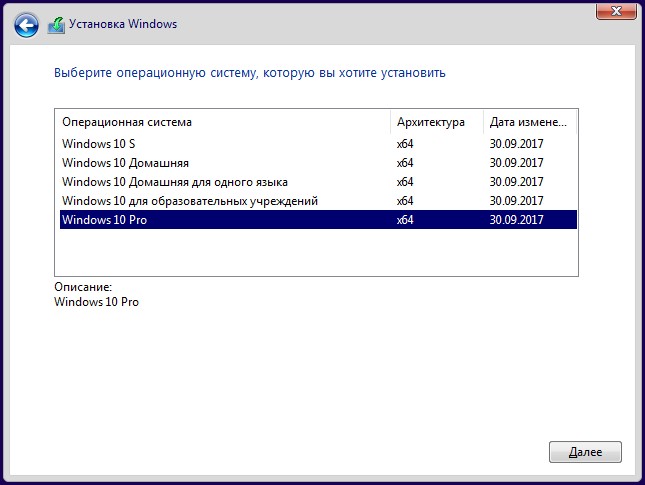
и если на вашем компьютере установлена Windows 10 Home, то при обновлении OS с помощью ISO-образа подхватится автоматически версия Home и ваш ПК обновится до Домашней версии.
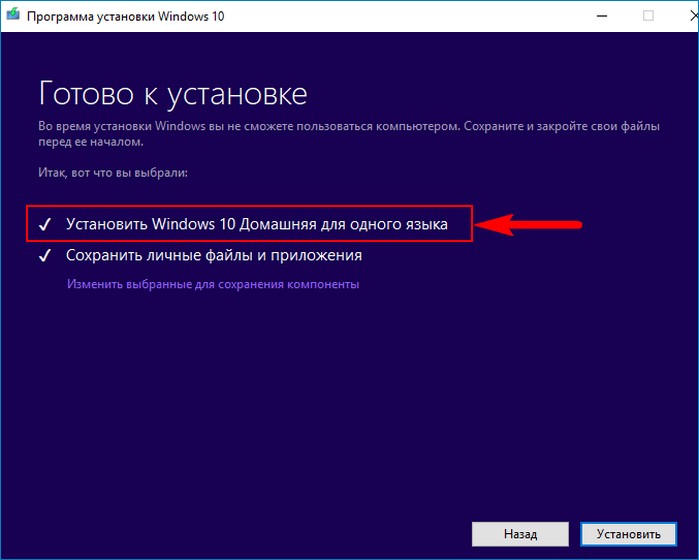
Чтобы обновить ваш компьютер до Профессиональной версии нужно создать два дополнительных файла конфигурации, которые можно использовать в процессе обновления Windows для указания выпуска операционной системы при обновлении! Созданные нами файлы покажут ОС, что ей нужно обновляться до Windows 10 PRO.
Итак, поехали!
На нашем компьютере установлена Windows 10 Домашняя для одного языка.
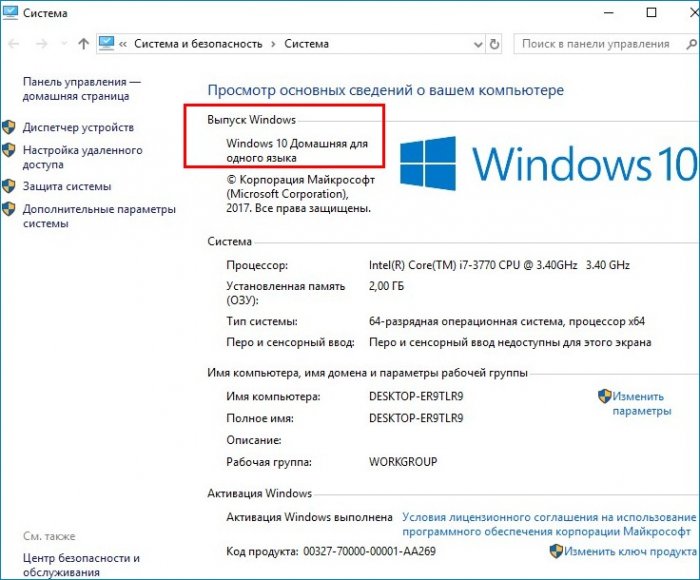
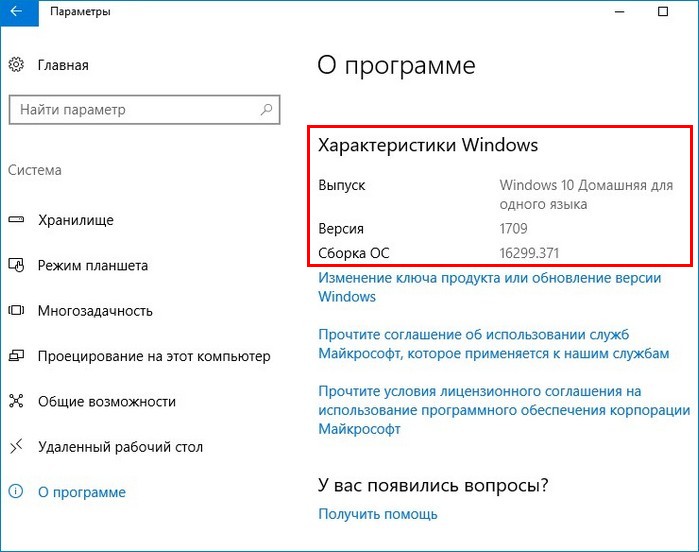
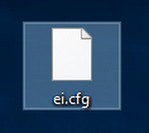
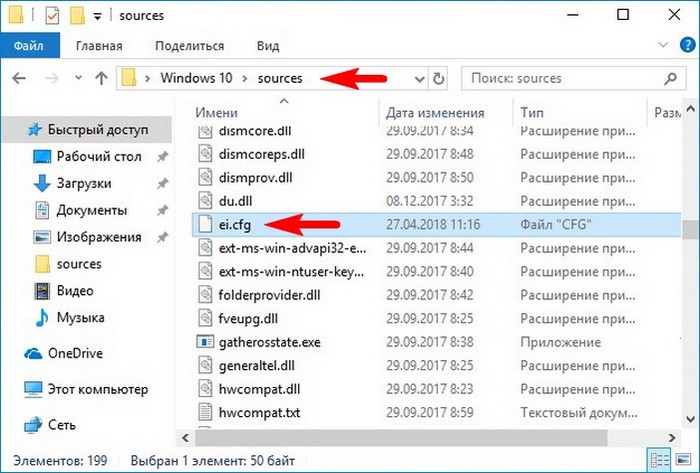
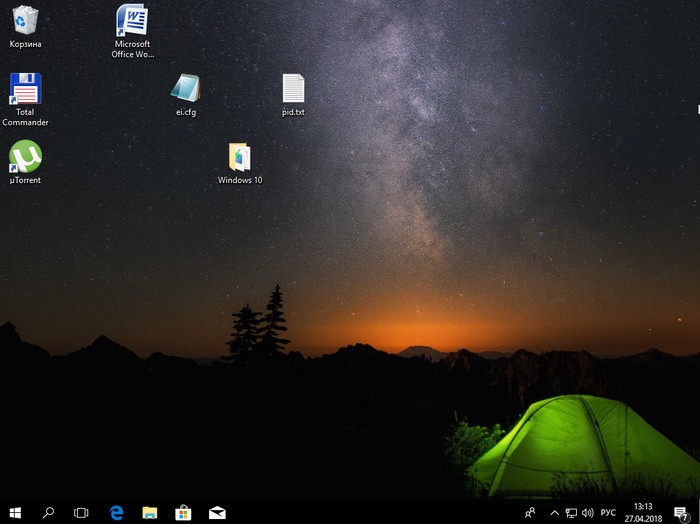
Создаём простой текстовый файл и сохраняем его прямо на рабочем столе под таким названием и расширением ei.cfg
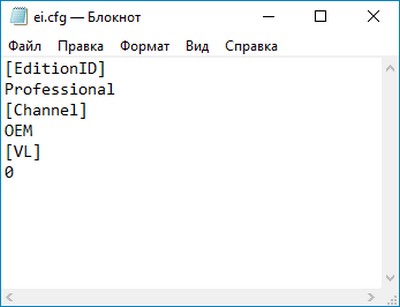
Содержимое файла ei.cfg:
[EditionID]
Professional
[Channel]
OEM
[VL]
0
EditionID — редакция системы — Professional.
Channel — канал распространения — OEM.
VL — корпоративная версия — 0.
Создаём ещё один простой текстовый файл и сохраняем его тоже на рабочем столе под таким названием и расширением pid.txt
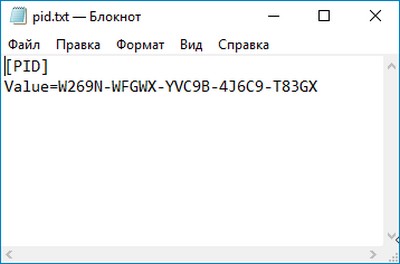
[PID]
Value=W269N-WFGWX-YVC9B-4J6C9-T83GX
где W269N-WFGWX-YVC9B-4J6C9-T83GX — ключ от официальной предварительной версии Windows 10 Professional (10240). В результате нам не нужно будет вводить лицензионный ключ в процессе обновления.
Можете скачать готовые файлы ei.cfg и pid.txt на моём облачном хранилище.
Скачиваем на оф. сайте Майкрософт ISO-образ Windows 10.
Создаём на рабочем столе папку и называем её Win 10.
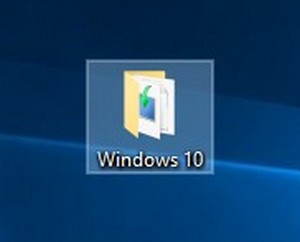
Копируем в неё содержимое скачанного ISO-образа Windows 10.
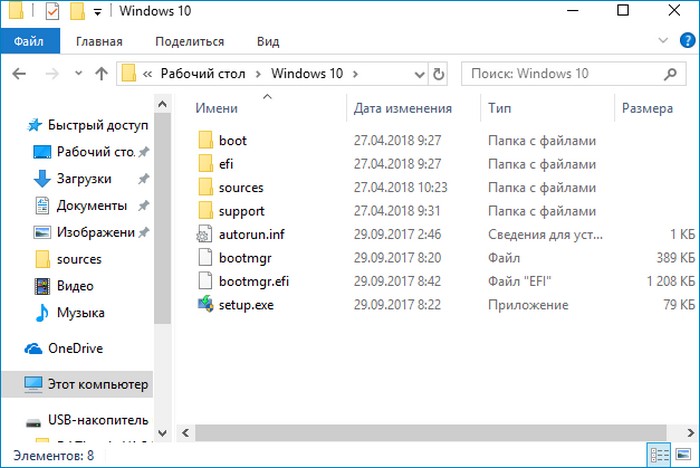
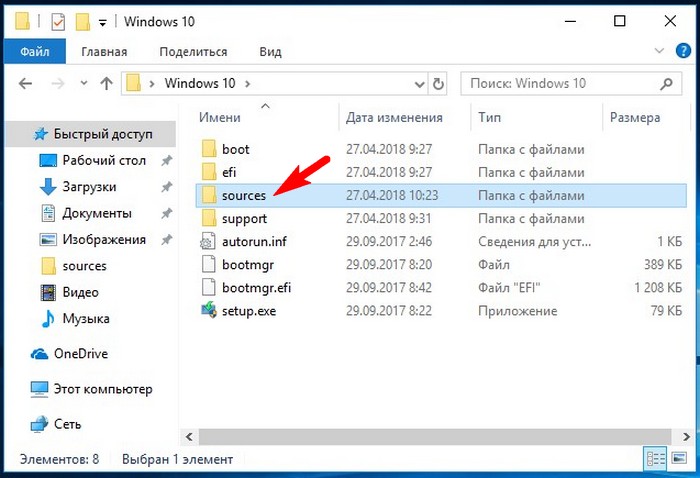
Теперь копируем созданные нами файлы ei.cfg и pid.txt в папку «sources», находящуюся в папке с файлами Win 10 на рабочем столе.
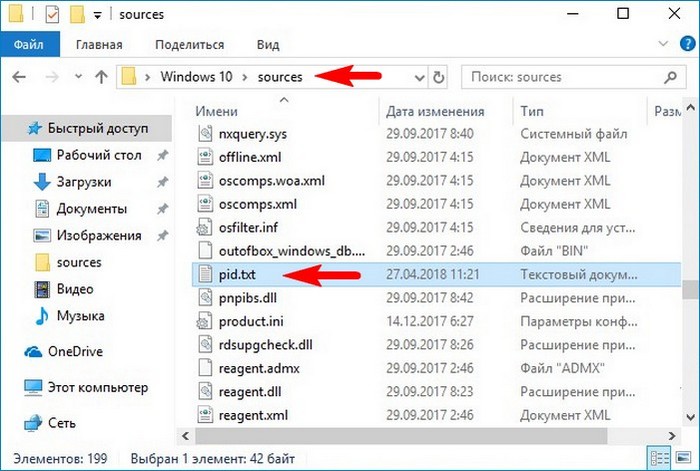
Теперь заходим в папку Win 10, находящуюся на рабочем столе и запускаем файл setup.exe.
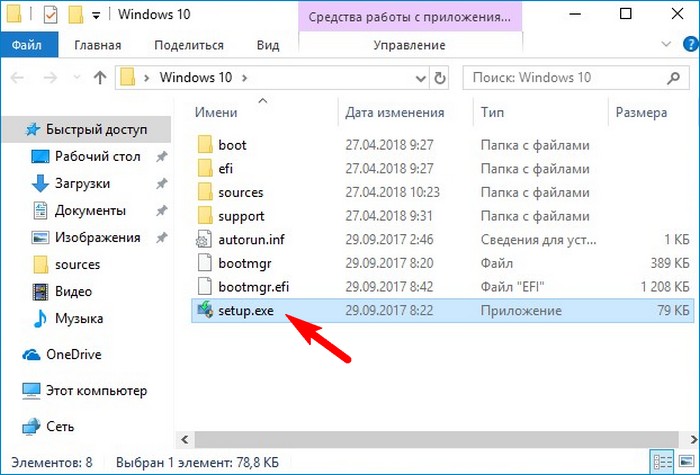
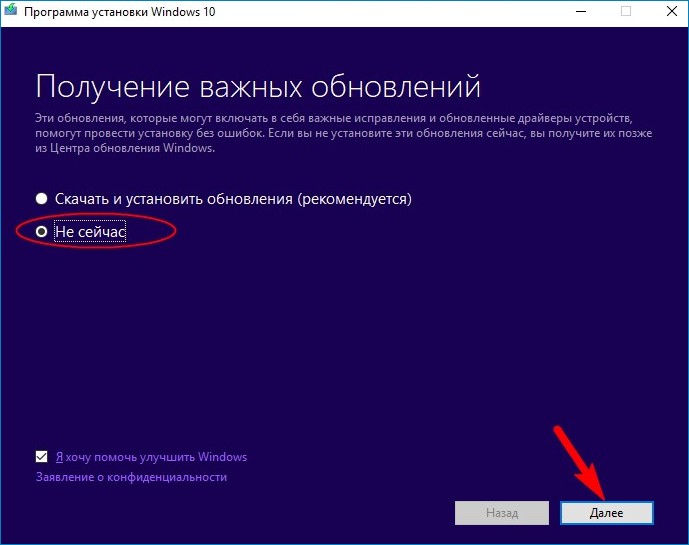
Начинается процесс обновления операционной системы.
Я отказываюсь скачивать последние обновления.
Далее.
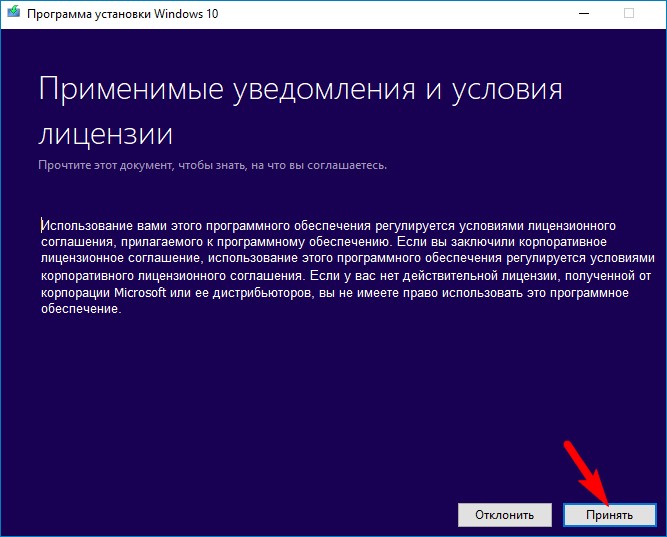
Принимаем условия лицензии.
Созданные нами файлы ei.cfg и pid.txt показали установщику системы, что обновляться нужно до Windows 10 PRO.
Установить.
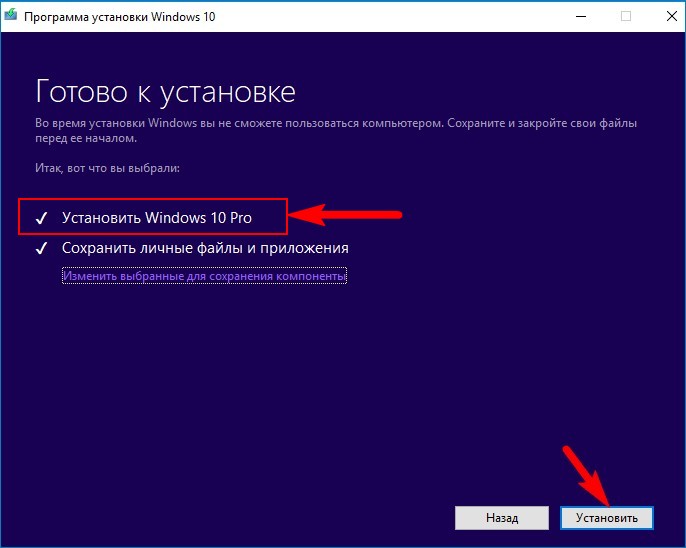
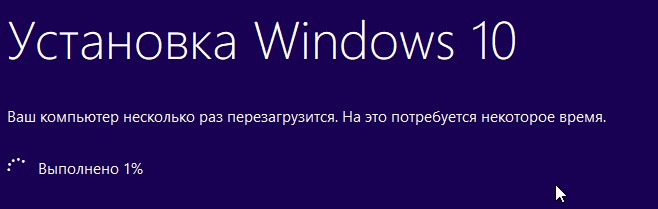
Обновление началось.
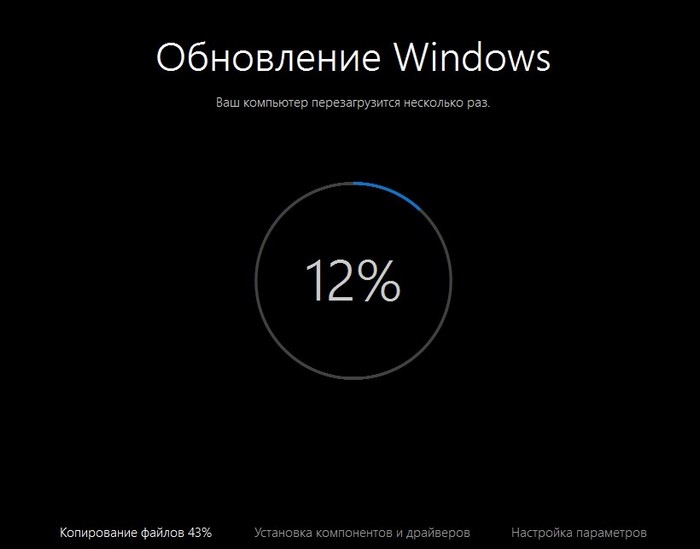

И наконец загружается Windows 10 Профессиональная. Все установленные программы остались работоспособны, а файлы невредимы.
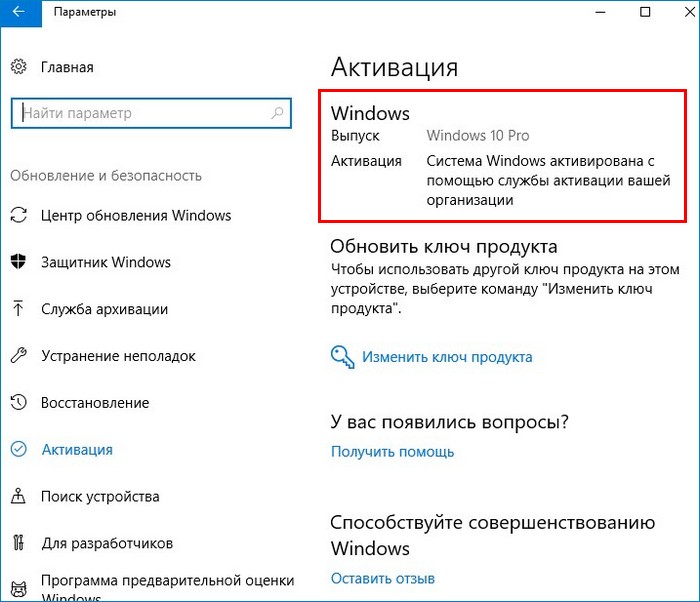
В конце статьи замечу, что для подобной операции можно специально создать (с помощью Dism) образ Windows 10 Профессиональная.
Компания Microsoft выпускает и поддерживает несколько редакций своей операционной системы Windows 10. Основные редакции — Home, Pro (Professional) и Enterprise. Из них Home обладает минимальными возможностями, но её при желании можно обновить до Pro.
Редакция Windows 10 Pro отлично подходит для продвинутых пользователей, которым необходимы бизнес-приложения, средства для тестирования, администрирования и виртуализации.
Её основные особенности:
- благодаря новой системе защиты данных (BitLocker), которая шифрует информацию на дисках, можно не беспокоиться о том, что какая-нибудь вредоносная программа получит доступ к вашим файлам;
- технология Microsoft Hyper-V (встроенная система виртуализации) позволяет устанавливать и запускать в Windows 10 виртуальные машины;
- опция Remote Desktop предоставляет удалённый доступ к рабочему столу ОС.
Обновление Windows 10 Home до Pro
Рассмотрим способы обновления ОС Windows 10 с редакции Home до Pro.
Обновление с помощью ключа продукта
Если у вас есть ключ версии Professional, то в таком случае:
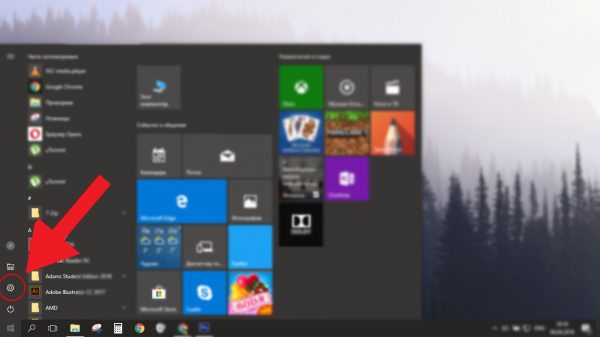
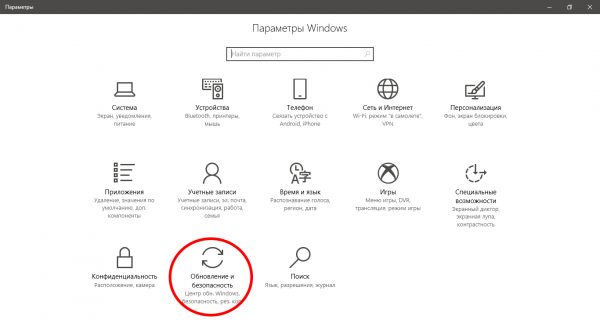
- Откройте меню «Пуск» и нажмите на пункт «Параметры».

Нажмите на кнопку «Параметры», выделенную красным кружком - В окне «Параметры» выберите раздел «Обновления и безопасность».

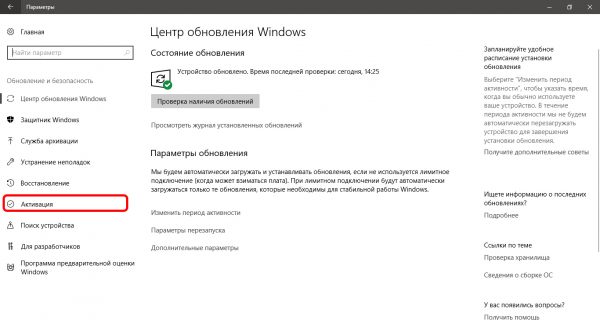
Выберите пункт «Обновления и безопасность» - В левом списке окна «Обновления и безопасность» выберите пункт «Активация».
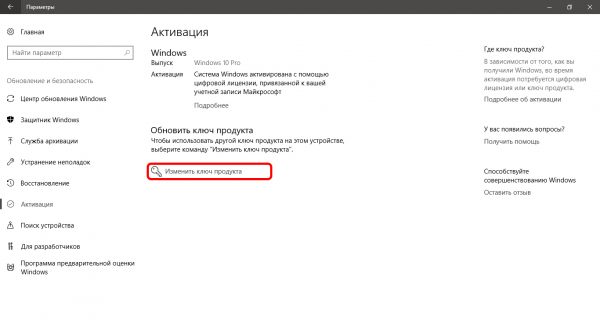
В меню слева выберите пункт «Активация» - Далее нажмите на строку «Изменить ключ продукта» и введите ваш ключ для Windows 10 Pro.
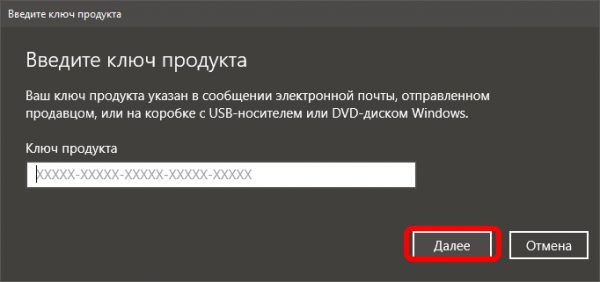
Выберите вариант «Изменить ключ продукта» - После ввода ключа нажмите кнопку «Далее», и начнётся обновление Windows.

Введя ключ, нажмите кнопку «Далее»
Обновление с помощью цифровой лицензии
Если Windows 10 Pro уже была когда-то установлена на вашем ПК и активирована, то у вас есть цифровая лицензия компании Microsoft. В этом случае можно обновить редакцию Windows 10 Home до Professional без ключа продукта, воспользовавшись имеющейся цифровой лицензией.
Чтобы обновиться, используя цифровую лицензию, повторите шаги 1–3 из предыдущего параграфа, а затем:
- Если у вас есть цифровая лицензия на Windows 10 Pro, а на компьютере установлена редакция Home, то выберите «Перейти в Магазин», где вам предложат бесплатное обновление.
- Если у вас имеется лицензия на Windows 10 Pro, но на устройстве не установлена Windows 10 Home, то выберите «Устранение неполадок» и действуйте согласно появляющимся на экране инструкциям.
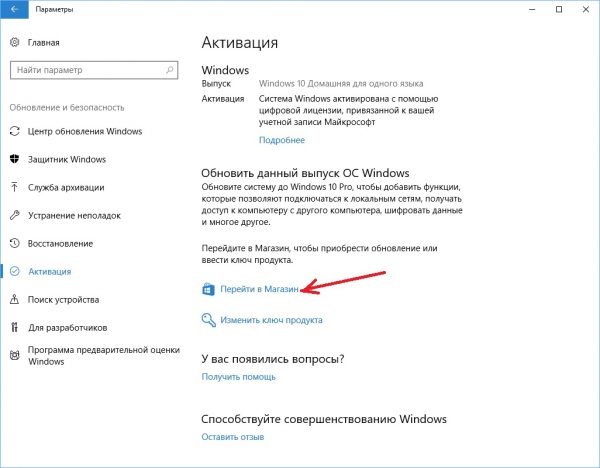
Если цифровой лицензии у вас нет, то её можно приобрести в официальном магазине Microsoft Store.
Бесплатное обновление
Существует легальный способ бесплатного обновления с помощью универсального ключа, который распространяет сама компания Microsoft. Выполните первые четыре шага из параграфа про обновление с помощью ключа, и когда система потребует ввести ключ, скопируйте его отсюда: VK7JG-NPHTM-C97JM-9MPGT-3V66T. Затем выберите «Запустить обновление», и ваша операционная система обновится до редакции Pro.
Обновление Windows 10 до версии Enterprise
Редакция Enterprise часто используется крупными корпорациями и бизнесменами, поскольку в ней реализованы следующие дополнительные возможности:
- Direct Access — лёгкий удалённый доступ к ПК.
- BranchCache — улучшенная система загрузки и установки обновлений.
- Credential Guard и Device Guard — приложения, обеспечивающие безопасность данных от вредоносных программ и взлома.
К сожалению, Microsoft не продаёт ключи к редакции Enterprise обычным пользователям — частным лицам. Она предлагает установить редакцию Windows 7 Ultimate, которая содержит в себе все полезные функции редакции Enterprise, но всё же является несколько устаревшей по сравнению с Windows 10.
Многие не знают, но существует возможность обновления редакции Home или Pro до версии Enterprise всего за несколько минут. Для обновления потребуется ключ продукта, но здесь есть лазейка: нужен обычный ключ, а не лицензионный.
Описываемый процесс использует KMS-ключ с сайта Mircosoft. Эти публично распространяемые ключи применяются в организациях с установленной системой централизованного управления ключами. Если задействовать ключ вне этой системы, то Windows 10 обновится до Enterprise, но не будет по-настоящему активирована.
То есть если у вас была лицензионная и активированная Windows 10 Home или Pro, то, применив KMS-ключ, вы получите неактивированную систему и будете постоянно видеть надпись, говорящую об этом. Но это единственный недостаток, в остальном ОС будет работать, как обычно.
Но если у вас есть лицензионный ключ Windows 10 Enterprise, то после его введения система сама обновится и активируется.
Итак, чтобы обновить редакцию Home или Pro до Enterprise, вам нужно:
- Открыть меню «Пуск» и нажать на пункт «Параметры».
- Выбрать вариант «Обновление и безопасность».
- В левом списке выбрать действие «Активация».
Здесь вас попросят ввести ключ продукта. Если у вас есть лицензионный ключ, то просто введите его, если же такого ключа нет, то воспользуйтесь вот этим KMS-ключом: NPPR9-FWDCX-D2C8J-H872K-2YT43. Помните, это не лицензионный ключ продукта, система обновится, но не активируется на серверах Microsoft.
Видео: обновление Windows 10 Pro до Enterprise
Если у вас возникла потребность в расширении функциональности Windows 10 Home, то вы можете легко обновить её до редакций Pro или Enterprise разными способами как за деньги, так и бесплатно.
- Распечатать

Студент-инженер
Оцените статью:
- 5
- 4
- 3
- 2
- 1
(15 голосов, среднее: 3.5 из 5)
Поделитесь с друзьями!
Содержание
- Как изменить редакцию Windows 10 без переустановки?
- Обновление версии Windows 10 с Pro до Enterprise
- Апгрейд домашней редакции Windows 10 Home до Pro
- Как сменить редакцию Windows 10 без переустановки ОС
- Даунгрейд с Windows 10 Enterprise до Professional
- Апгрейд домашней редакции Windows 10 Home до Pro
- Что такое KMS auto: как работает?
- Какие операционные системы и программы поддерживает активатор?
- На сегодняшний день функционируют 3 версии программы (Ratiborus):
- Способы активации программ
- Преимущества программы KMS auto
- KMSAuto Net
- Системные требования
- Возможности
- Повторная активация
- Изменение редакции Windows
- Сброс статуса «не валидная система»
- Как пользоваться KMSAuto
- KMSAuto Net блокируется защитником Windows
- Режимы работы программы
- Ошибки при активации
- Скачать KMSAuto
- Как изменить редакцию windows с помощью kmsauto. Система имеет проблемы с активацией: возможные причины, удаление проблемных файлов
- Возможности
- Плюсы и минусы
- Как пользоваться
- Видео
- Скачать
- Принцип работы простым языком
- Более подробно о том, как работает активатор
- Что может делать активатор
- Что нужно для работы программы
- Использование ПО пошагово
Как изменить редакцию Windows 10 без переустановки?
Довольно часто у пользователей и администраторов возникает вопрос – возможно ли обновить младшую редакцию Windows 10 (например, Home или Pro) до более функциональной старшей (например, до Pro или Enterprise соответственно). В этой статье мы рассмотрим, как повысить редакцию Windows 10 без переустановки ОС, с сохранением всех установленных программ, настроек и документов.
Вы можете узнать текущую редакцию Windows 10 с помощью следующей команды DISM:
DISM /online /Get-CurrentEdition
В нашем примере используется Windows 10 Pro.
Теперь выведем список редакций, до которых можно обновить вашу версию Windows 10:
DISM /online /Get-TargetEditions
Обновление версии Windows 10 с Pro до Enterprise
Для апгрейда редакции Windows 10 с Professional до Enterprise нужно указать ключ продукта. Нужно указать публичный KMS ключ для Windows 10 Enterprise (NPPR9-FWDCX-D2C8J-H872K-2YT43).
DISM.exe /online /Set-Edition:Enterprise /AcceptEula /ProductKey:NPPR9-FWDCX-D2C8J-H872K-2YT43
Данная команда возвращает ошибку:
Т.е. онлайн апгрейд редакции не поддерживается: нужно загружаться в среде WinPE/WinRE и выполнять апгрейд офлайн образа Windows 10. Это не очень удобно.
В официальной документации Microsoft предлагает 4 способы смены редакции Windows 10:
Попробуем обновить редакцию Win 10 с Pro до Enterprise командой:
Changepk.exe /ProductKey NPPR9-FWDCX-D2C8J-H872K-2YT43
Через одну-две минуты редакция вашей Windows 10 изменится на Enterprise (подтверждение и перезагрузка не трубуется). Осталось только активировать вашу Windows онлайн или на KMS сервере.
Апгрейд домашней редакции Windows 10 Home до Pro
Аналогичным образом вы можете обновить Windows 10 Home до Pro без потери данных и переустановки программ.
Проверьте текущую редакцию:
Dism.exe /Online /Get-CurrentEdition
Теперь выведите список редакций, до которых можно обновить Windows 10 Home:
DISM /online /Get-TargetEditions
В списке есть редакция Professional.
Для Windows 10 Home не поддерживаются рассмотренные выше способы обновления для Pro (https://docs.microsoft.com/en-us/windows/deployment/upgrade/windows-10-edition-upgrades). Вам доступны только два варианта:
Чтобы указать ключ новый Windows 10 Pro вручную, выполните команду:
Укажите свой ключ Windows 10 Pro.
Подтвердите апгрейд редакции, нажав кнопку Start.
Апгрейд займет некоторое время и потребуется перезагрузка устройства.
Нормальная крякалка тоже делает это.
Лучше расскажите как без переустановки сделать даунгрейд редакции
Microsoft пишет, что официально поддерживается даунгрейд Education до Pro и Enterprise до Pro/Edu. Остальные сценарии не поддерживаются.
https://docs.microsoft.com/ru-ru/windows/deployment/upgrade/windows-10-edition-upgrades
Но в сети видел неофициальные инструкции по даунгрейду через реестр:
1) Меняете значение параметра реестра ProductName в HKEY_LOCAL_MACHINESOFTWAREMicrosoftWindows NTCurrentVersion (например, с Windows 10 Pro на Windows 10 Home)
2) Здесь же EditionID меняете на Core
3) Аналогично изменить параметры ProductName и EditionID в HKEY_LOCAL_MACHINESOFTWAREWOW6432NodeMicrosoftWindows NTCurrentVersion
4) Затем запускаете обновление с ISO образа Win 10 ( генерируется помощью media creation tool)
5) В процессе обновления нужно обязательно выбрать пункт «Сохранить персональные файлы и программы»
В общем схема, похожая с даунгрейдом Windows Server Datacenter до Standard
https://winitpro.ru/index.php/2019/11/11/downgrade-redakcii-windows-server-datacenter-do-standard/
Возможно ли таким образом обновить LTSB/C до SAC?
Не разу не видел инфу, чтобы можно было переключиться с LTSC в semi-annual channel. В теории возможно есть какие то опции для переключения между релизами базовыми релизами: LTSC 1809 и LTSB 1607. Я думаю, будет работать способ изменения редакции через реестр и запуск установщика, описанный в моем ответе выше
Вопрос автору публикации: данную операцию производить при включенном интернете?
Шалом, форумчане. По данной теме вопрос. У меня версия 10.0.14393.0
Я хочу перейти на 1903, не переустанавливая систему. Данный гайд не помог.
Как? Стоит ли вообще заморачиваться? Какие плюсы и минусы в сравнении у этих версий (не знаю где можно сравнивать версии, без метода науч.тыка лично)
Что делать если у меня windows 10 корпоративная LTSC, а я хочу windows 10 Pro
Переустановить с нуля
Пилить реестр. Натягиваю вин11 на LTSC — успешно. Жаль, не могу скрин приложить
Источник
Как сменить редакцию Windows 10 без переустановки ОС
Приветствую вас, дорогие друзья!
Сегодня в статье хотел затронуть актуальную тему, про котрую меня многие спрашивали, а именно — как сменить редакцию Windows 10 без переустановки ОС, с сохранением всех установленных программ, документов, настроек и прочего.
— Скажу сразу, операция не сложная и потребует немного времени сейчас все покажу и расскажу.
Довольно часто у пользователей и администраторов возникает вопрос – возможно ли обновить младшую редакцию Windows 10 (например, Home или Pro) до более функциональной старшей (например, до Pro или Enterprise соответственно). В этой статье мы рассмотрим, как повысить редакцию Windows 10 без переустановки ОС, с сохранением всех установленных программ, настроек и документов.
В работе по данному вопросу мы будем использовать команду DISM.
Для начала узнаем текущую редакцию Windows 10 с помощью команды DISM:
DISM /online /Get-CurrentEdition
 Обновляем редакцию Windows 10 без переустановки ОС. Результат выполнения команды DISM /online /Get-CurrentEdition.
В нашем примере используется Windows 10 Enterprise.
Затем, нам нужно вывести список редакций, до которых можно обновить нашу версию Windows 10, для этого используем следующую команду:
DISM /online /Get-TargetEditions
 Результат выполнения команды DISM /online /Get-TargetEditions.
Даунгрейд с Windows 10 Enterprise до Professional
Так получилось, что устанавливалась операционная система с диска, где была только редакция Windows 10 Enterprise, а корпоративный ключ приобретенный организацией предполагает лицензирование версии Windows 10 Professional. Возможно ли сделать даунгрейд версии ОС без переустановки? — Да!
— Сейчас расскажу как:
Для даунгрейда редакции Windows 10 Enterprise до Professional нужно указать ключ продукта. Нужно указать KMS ключ для Windows 10 Professional (W269N-WFGWX-YVC9B-4J6C9-T83GX).
DISM.exe /online /Set-Edition:Professional/AcceptEula /ProductKey:W269N-WFGWX-YVC9B-4J6C9-T83GX
Данная команда возвращает ошибку:
Error: 50 Setting an edition is not supported with online images.
Тем самым можно понять, что онлайн апгрейд редакции не поддерживается, так как нужно загружаться с помощью загрузчика среду WinPE/WinRE и выполнять апгрейд образа Windows 10. Это муторно, долго и не удобно. В общем это не для нас.
Давайте воспользуемся утилитой Changepk.exe для автоматического апгрейда редакции Windows 10 и попробуем обновить редакцию с Windows 10 Enterprise до Win 10 Professional командой:
Changepk.exe /ProductKey W269N-WFGWX-YVC9B-4J6C9-T83GX
Через одну-две минуты редакция вашей Windows 10 изменится на Professional (никаких дополнительных действий с вашей стороны не потребуется!). Осталось только активировать вашу Windows онлайн или на KMS-сервере, если такой у вас есть.
Вышеописанный механизм смены редакций предполагает как даунгрейд так и апгрейд редакций, в пределах которые видны после выполнения команды DISM /online /Get-TargetEditions то есть работает в обе стороны.
Апгрейд домашней редакции Windows 10 Home до Pro
Аналогичным образом вы можете обновить Windows 10 Home до Pro без потери данных и переустановки программ.
Проверьте текущую редакцию командой:
Dism.exe /Online /Get-CurrentEdition
Затем, выведите список редакций, до которых можно обновить Windows 10 Home:
DISM /online /Get-TargetEditions
В списке будет редакция Professional. Единственное отличие состоит в том, что для Windows 10 Home не поддерживаются рассмотренные выше способы обновления для редакции Professional, поэтому либо вы умазываете новый ключ продукта вручную, либо приобретаете лицензию на Windows 10 Professional в магазине Microsoft. Для ввода нового ключа в редакции Windows 10 Professional вручную воспользуйтесь командой:
Чтобы указать ключ новый Windows 10 Pro вручную, выполните команду:
Укажите свой ключ Windows 10 Pro и Подтвердите апгрейд редакции, нажав кнопку Активировать. Через некоторое время Апгрейд будет окончен и система запросит перезагрузку компьютера.
Вот и всё, теперь вы знаете как изменить редакцию Windows 10 не прибегая к переустановки ОС.
А я с вами прощаюсь, впереди будет еще много интересного материала.
Источник
 Истек период активации ОС Windows? Существует 2 пути решения данной проблемы: покупка лицензии либо установка программы KMS auto. Второй вариант является наиболее выгодным, так как стоимость лицензии достаточно высока. При помощи активатора KMS auto можно установить платную программу без финансовых трат.
Что такое KMS auto: как работает?
KMS auto – программа, предназначенная для активации ключей. На сегодняшний день данный активатор является одним из самых надежных и простых способов приобретения лицензии для ОС Windows 10, 11, 8, 7. Кроме того с его помощью можно активировать деятельность Microsoft office 2016, 2013, 2010.

Схема работы активатора достаточно проста. На компьютере создается виртуальный сервер, с помощью которого осуществляется проверка лицензионных ключей. Ввиду того, что данный сервер выдает себя за официальный, программы Office или Windows получают положительный ответ на запросы, после чего осуществляется их активация, которая действительна ограниченное количество времени. Для решения данной проблемы программа имеет функцию переактивации, которую можно задавать на определенное время.
Какие операционные системы и программы поддерживает активатор?
Программа KMS auto поддерживает операционные системы Windows 10, 11, 8.1, 7, активирует Microsoft Office 2010, 2013, 2016. Кроме того программа выполняет ликвидацию данных о предыдущих способах активации нелицензионных программ Microsoft.
На сегодняшний день функционируют 3 версии программы (Ratiborus):
Способы активации программ
На данный момент активировать нелицензионные программы можно двумя способами.
Для активации новой операционной системы наиболее подходит автоматический метод. Выполняется она легко и просто, в несколько этапов: после отключения антивируса скачать программу и запустить ее под именем администратора.
В синем окне монитора в течение нескольких минут будет показан весь протекающий процесс. После появления в окне вопроса об использовании ключа ГВЛК, нажать указатель «далее». В появившемся окне необходимо подтвердить установку драйвера. Обычно автоматическая установка проходит без каких–либо проблем. Но, в случае возникновения ошибки, можно выполнить установку программы ручным методом.
Первым этапом работы является запуск программы КМС, после чего устанавливается ГВЛК-ключ (вкладка утилиты). Следом необходимо выбрать программу для активации. После появления ключей, их необходимо внедрить в ОС. Для этого достаточно скопировать ключ в буфер-обмена. Устанавливаем ГВЛК-ключ во вкладке «система», скопированный вариант из буфер обмена вставляем в окно и нажимаем на кнопку «продолжить». Завершающим этапом работы является установка планировки активации.
Преимущества программы KMS auto
Активатор KMS auto отличается легкостью и простотой эксплуатации. Для его запуска не нужно скачивать программу на компьютер. Для этого достаточно запустить деятельность документа с расширением exe и выполнить несколько простых нажатий клавиш. Для запуска программы от пользователя не требуется никаких профессиональных знаний и навыков. Весь интерфейс выполнен на русском языке. Рабочий процесс программы полностью автоматизирован. Создание виртуального сервиса осуществляется в фоновом режиме, благодаря чему производительность компьютера никак не ухудшается.
Программа KMS auto является одним из самых надёжных способов провести активацию нелицензионной операционной системы. Не стоит переживать о легальности такого метода, так как продукт не относится к вредным пиратским и не приводит к нарушению работы операционной системы. В случае если антивирусная программа компьютера считает активатор вредоносным продуктом и сносит его, необходимо провести активацию программы еще раз.
Источник
KMSAuto Net
KMS активатор KMSAuto Net от Ratiborus для активации Windows и Office от компании Microsoft считается лучшим в интернете. Он не совершает никаких манипуляций с системными файлами, а использует службу управления ключами KMS (Key Management Server) которая проверяет лицензионный ключ активации на подлинность отправляя запрос на сервер Microsoft. KMSAuto подменяет сервер и «убеждает» систему в том, что лицензия является подлинной и ключ уже активирован, хотя на самом деле обработка запроса на подлинность происходит на самом устройстве: эмулятор сервера выдаёт себя за настоящий сервер Microsoft, хоть и располагается на ПК пользователя.
Скачать активатор KMSAuto Net входящий в состав набора KMS Tools Portable Вы можете по ссылке ниже.
Системные требования
Возможности
Активатор KMSAuto Net позволяет активировать лицензии операционным системам Windows и комплектам Microsoft Office, не прибегая к грубому взлому и махинациям с файлами. Программа отличается простым и интуитивно понятным интерфейсом — элементы расположены на виду, а базовая активация доступна по нажатию лишь одной кнопки в центре экрана.
Поддерживаемые версии операционных систем:
Поддерживаемые версии MS Office:
Активатор способен получать лицензию на такие версии Microsoft Office как Office 2010, 2013, 2016. Для Microsoft Office 2019 рекомендуем использовать установщик и активатор Office 2013-2019 C2R Install из KMS Tools Portable.
Повторная активация
Повторная активация к сожалению необходима — рано или поздно сервер всё таки распознает подделку так как направляет запрос об лицензии на сервер раз 25 дней.

Функция повторной активации также настраивается непосредственно в параметрах активатора — во блоке «Система» можно найти экран под названием «Планировщик», где и будут указаны сроки реактивации лицензии: на выбор доступны разные вариации запланированного лицензирования, как например 10 или 25 дней.
Изменение редакции Windows

Систему Windows одной и той же версии можно обновить до новой редакции — это делается без переустановки системы и требует лишь захода в KMSAuto Net. В одном из блоков интерфейса, который называется «Утилиты», находится конвертер из различных домашних редакций («Для дома и бизнеса» к примеру) в редакцию «Корпоративная». Таким образом, можно не только активировать различные версии операционных систем и офисных пакетов, но и сделать небольшой апгрейд редакции ОС.
Сброс статуса «не валидная система»

Статус «не валидная система» лечится при помощи утилиты KMSAuto++: необходимо зайти в программу KMSAuto Net и найти там в блоке «Утилиты» кнопку «Устранить состояние невалидная система». После нажатия и подтверждения проведенной операции, необходимо снова начать процесс лицензирования: он должен пойти без ошибок.
Как пользоваться KMSAuto
При запуске KMSAuto по умолчанию активна вкладка «Главное Окно» в ней несколько кнопок для активации и получения информации:

Таким образом, чтобы воспользоваться KMSAuto и не вникать в тонкости, нужно просто запустить программу и в «Главном окне» нажать на кнопку «Активировать Windows» или «Активировать Office». Автоматический режим подберет нужный способ и самостоятельно активирует необходимое. Затем KMSAuto предложит автоматически заменять ключ каждые 25 дней, соглашаемся чтобы не делать этого вручную.
KMSAuto Net блокируется защитником Windows
В случае, если защитник Windows блокирует работу активатора (что вполне логично, учитывая специфику программы), следует предпринять несколько действий.
Во-первых, необходимо отключить все рабочие антивирусные пакеты — они будут мешать как работе защитника, так и работе активатора.
Затем, нужно отключить брандмауэр — параметр можно отыскать в настройках. После отключения брандмауэра устройство станет уязвимым, однако затем защитник можно будет включить обратно.
Если же работа защитника принципиальна на протяжении всей активации, нужно добавить KMSAuto Net в список исключений. Сделать это можно непосредственно из интерфейса самого защитника, на вкладке «Исключения». После выполнения этих действий блокировщик перестанет ограничивать активатор, а уведомления об угрозах попросту перестанут приходить.
Режимы работы программы
KMSAuto Net обладает несколькими различными режимами активации:

Ошибки при активации
Даже при самой безукоризненной работе могут иногда случаться сбои и ошибки. Список основных ошибок при лицензировании ОС и офисных пакетов при помощи активатора KMSAuto Net выглядит так:
Скачать KMSAuto
KMSAuto Net входит в состав пакета KMS Tools Portable именно этот пакет доступен для скачивания по ссылке ниже.
Установка и запуск KMSAuto Net:

Далее выберите пункт меню KMSAuto Net.
Скачать KMS активатор KMSAuto Net можно на различных сайтах и торрент трекерах, однако на них часто находятся устаревшие версии программы или зараженные вирусами и троянами, скачивание с нашего сайта гарантирует отсутствие вирусов и нежелательных программ!
Источник
Как изменить редакцию windows с помощью kmsauto. Система имеет проблемы с активацией: возможные причины, удаление проблемных файлов


После запуска у вас появится окошко программы с двумя кнопками: «Активация» и «Информация», думаю, тут все предельно просто и понятно. Также, при желании, можно переключить программу на расширенный, профессиональный режим,- это делается на вкладке «О программе», там же можно почитать небольшую справку, встроенную в утилиту и посмотреть видео о ее функциях. Кроме того, в утилите есть функция бэкапа и восстановления активации Windows (на тот случай, если вы уже активировали ее по телефону), можно конвертировать Retail-редакцию Office 2013 в volume, изменить редакцию Windows, причем, двумя способами, в этой версии встроена дополнительная утилита ShowHideControls с habrahabr.

Также, на вкладке «Утилиты» вы сможете вызвать некоторые стандартные функции Windows (Службы, Планировщик, и др.), сбросить состояние «невалидности» ОС (сделать rearm), которое помогает в некоторых случаях при неправильной активации.
По сообщениям на нашем форуме, многие предпочитают активацию с помощью телефонного метода, ну это дело всего лишь выбора, оба метода (телефонный и кмс) работают одинаково надежно на данный момент, разница лишь в том, что при телефонной активации она перманентная, или постоянная, а при кмс-активации ее статус необходимо подтверждать каждые 180 дней. Последнее легко достигается программой и планировщиком Windows.
И последнее: в программу и ее модули ничего зловредного не «встроено», проверял как с помощью Kaspersky Internet Security 2014 (с последними базами), так и на virustotal, также, она не добавляет, не меняет, и не удаляет никаких системных файлов и служб, помимо папки с настройками в профиле пользователя. Для работы требуется установленный.NET Framework 4.5, думаю, несложно установить, тем более, что в Windows 8.1 она уже есть.
В этой статье я вам покажу все необходимые приемы для успешной активации системы, при помощи активатора KMSAuto Net:
1. Во первых учтите, что активировать им можно только Windows Vista, 7, 8, 10 и Office 2010, 2013, 2016 для XP и Office 2003, 2007 не подходит.
3. Запустить активатор, но перед запуском учтите три важных момента:
Этими тремя не сложными действиями вы уберете все конфликтные ситуации и активация закончится успехом.
4. теперь нужно определится каким способом будете проводить активацию.

6. На тот случай если в процессе активации выдает ошибку. Перейдите во вкладку «Утилиты» и установите GVLK ключ для своей версии ОС принудительно.

Используя в таком порядке ваша система обязательно будет активирована.
Так же добавляйте сайт в закладки браузера Ctrl+D и свежие ключи с активаторами, будут всегда у Вас под рукой.
Сегодня мы поговорим об активаторе KMSAuto. Данный активатор активирует Windows 8 иOffice 2013. Я выложил два способа активации 1 способ: Активациям Windows 8 и Office 2013 сразу и 2 способ: Активациям только Windows 8. 2 способ я лично не проверял и гарантировать полную активацию я не могу.
После активации Windows 8 и Office 2013 вы можете ставить обновление. Активация не слетит проверено
Скачать последнюю версию активатора можно по ссылке
Чтобы запустить файл от имени Администратора. Надо щёлкнуть правой кнопкой мышкой по файлу и найти пункт запуск от имени Администратора.
Запустить от имени Администратора файл KMSAuto.exe.
Чтобы запустить файл от имени Администратора. Надо щёлкнуть правой кнопкой мышкой по файлу и найти пункт запуск от имени Администратора
1 способ: Активациям Windows 8 и Office 2013 сразу.


Вот сюда мы водим буквы ALL английские и нажимаем на клавиатуре кнопку Enter.


Ну вот и всё Windows 8 и Office 2013 активированы
2 способ: Активациям только Windows 8.

Теперь водим букву K английскую и нажимаем на клавиатуре кнопку Enter.

Вот сюда мы водим букву A английскую и нажимаем на клавиатуре кнопку Enter.


Водим теперь букву A английскую и нажимаем на клавиатуре кнопку Enter.


Ну вот и всё Windows 8 активирован
Теперь букву O английскую и нажимаем на клавиатуре кнопку Enter.
KMSAuto Net 1.5.3 – это удобная утилита небольшого размера, позволяющая взломать лицензию Microsoft Windows или Office различных редакций. Поддерживаются версии вплоть до 2106 года. В данной статье мы расскажем об основных функциях программы, опишем ее достоинства и недостатки, а также предложим скачать последнюю версию активатора по прямой ссылке.
Возможности
Главные функции KMSAuto Net вы найдете в следующем списке:

Рассмотрим дополнительные возможности:
В любом случае, если вы заинтересуетесь подробностями ручной настройки, можно прочесть одну из подробных инструкций, которых в сети просто «море».
Плюсы и минусы

Последний пункт можно проверить через диспетчер задач, но это уже тема другой статьи.
Как пользоваться
Для того чтобы активировать Office 2016 через KMSAuto Net следуйте данной пошаговой инструкции:

Важно: прежде чем вы приступите к активации, запустите офис, дойдите до момента ввода лицензионного ключа, потом закройте его.
Видео
Посмотреть, как работает рассматриваемая нами программа можно в данном ролике.
Скачать
Скачать приложение получится по кнопке, расположенной ниже.
KMS активатор Windows 10 – это программа, которая помогает активировать наиболее распространенные продукты от Microsoft.
Речь идет о самой операционной системы Виндовс, а также офисном пакете Office.
Фактически, эта программа позволяет обмануть самую крупную корпорацию, которая производит программное обеспечение.
Как происходит данный процесс, мы разберем далее. Будет интересно! Так что готовьте пельмешки, чай и начнем.
Принцип работы простым языком
Если говорить максимально просто, активатор заставляет операционную систему считать, что она имеет лицензию.
Дело в том, что Виндовс имеет функцию регулярной проверки своей лицензии.
Происходит это так: она связывается с серверами Microsoft и запрашивает, действительна ли ее лицензия.
ОС ни с кем не связывается и ничего не проверяет.
Как-то заменить сервер невозможно. Перехватить соединение тоже практически невозможно.
Может быть, кому-то это удастся, но желаемого результата от таких действий точно не будет.
Но разработчики активатора придумали другое решение – они, как говорилось выше, заставляют думать систему, что она связывается с этим самым сервером проверки.
На самом деле это попросту не происходит. Вот так все просто.
Более подробно о том, как работает активатор
KMS активатор, фактически, изменяет сам алгоритм проверки лицензии.
Как мы рассматривали выше, с компьютера клиента отправляется запрос на серверы Microsoft.
От них приходит ответ – положительный или отрицательный.
Так вот, рассматриваемая нами программа просто создает свой собственный сервер, маскируя его под тот, который есть у Майкрософт.
Система перед отправкой запроса проверяет, куда его нужно отправлять.
Делает она это, опираясь на определенные параметры.
Активатор создает на компьютере клиента такой же сервер с теми же параметрами (почти с теми же).
И система, отправляя запрос на проверку, находит ближайший сервер.
А это именно тот, который создала наша программа.
Кажется, что такой подход идеальный для обмана корпорации Майкрософт.
На самом деле КМС активатор в некоторых случаях может не срабатывать. Связано это с тем, что система все-таки попадает на настоящие серверы, которые сделаны Microsoft. А тот сервер, который создан активатором, она почему-то не замечает. Бывает так, что приходится по несколько раз выполнять те действия, которые мы рассмотрим далее. ОС не с первой попытки подключается к фальшивому серверу.
В любом случае, программа очень полезная, учитывая непомерно высокую стоимость продуктов Майкрософт.
Что может делать активатор
Вот полный список возможностей рассматриваемого программного обеспечения:
1 Бесплатная активация Windows 7, 8, 1 и 10. На ХР она работать не будет. То есть нелицензионная копия быстро превращается в лицензионную. Также поддерживается функция активации Windows Server, что весьма полезно. Разрядность при этом не важна – может быть 32х или 64х.
2 Изменение Windows 7, 8, 1 и 10 Домашняя и Виндовс 7, 8, 8.1 и 10 Корпоративная или Виндовс 7, 8, 8.1 и 10 Профессиональная. Другими словами, возможности операционной системы значительно расширяются, добавляются новые функции, появляется доступ к скрытым ранее возможностям.
3 Бесплатная активация Microsoft Office 2010, 2013 и 2016.
Важно отметить, что при каждой последующей активации программа убирает из системы следы всех прошлых попыток, независимо от того, были ли удачными.
Это относится как к ОС, так и к офисному пакету.
Также важно, что программа совершенно не нагружает систему. Кажется, что раз речь идет об отдельно создающемся на компьютере сервере, то нагрузка должна быть высокой. Это вовсе не так. Многие службы в Windows, такие как тот же календарь, тоже являются серверами. К ним обращаются другие сервисы и программы. Поэтому бояться повышения нагрузки не стоит.
Что нужно для работы программы
Системные требования, в принципе, понятны.
Это версия Виндовс, начиная с семерки, или же версия офисного пакета, начиная с 2010.
Кроме того, для работы активатора понадобится установить на компьютер пакет.NET Framework 4.5.
Это нужно для правильной работы рассматриваемой нами программы. Загрузить этот пакет можно на официальном сайте microsoft.com.
Вполне возможно, у вас уже установлен данный пакет, поэтому попытайтесь сначала ничего дополнительно не скачивать, а просто использовать КМС так, как мы будем рассматривать далее.
Если возникнут какие-то проблемы или активатор просто не будет работать, вероятно, проблема именно в.NET Framework.
Тогда уже устанавливайте его и снова запускайте активатор.
При этом не забудьте перезагрузить компьютер после установки.
В некоторых случаях этого тоже не потребуется, но лучше все же сделать.
Использование ПО пошагово
Чтобы активировать Виндовс, сделайте вот что:
4. Почти такое же окно появится еще раз. Там в поле «Частичный ключ» уже будет показан полный ключ, который нужно ввести. Введите его таким же образом. На этом активация завершена!
Как видите, все предельно просто.
В программе также есть некоторые настройки.
Они находятся во вкладке «Система».
Разберем их более подробно:
Источник

В этой статье представлены действия, которые необходимо предпринять, чтобы обновить устройство с Windows 11 Домашняя до Windows 11 Pro.
Чтобы узнать установленную версию и состояние активации:
-
Выберите Пуск > Параметры > Система > Активация.
-
В верхней части страницы Активация вы увидите свой выпуск: Домашняя или Pro. Вы также увидите, активно ли Состояние активации.
Открытие параметров активации
Важно: Следующие действия относятся только к устройствам, на которых в настоящее время запущена активированная копия Windows 11 Домашняя. Если копия не активирована, рекомендуется сначала активировать Windows 11 Домашняя. Дополнительные сведения см. в статье Активация Windows.
Сначала проверьте, есть ли у вас ключ продукта Windows Pro. Дополнительные сведения см. в разделе Поиск ключа продукта Windows. Затем выполните действия, которые относятся к сценарию с ключом продукта.
-
Выберите Пуск > Параметры > Система > Активация.
-
Выберите Изменить ключ продукта и введите 25-значный ключ продукта для Windows 11 Pro.
-
Нажмите кнопку Далее, чтобы начать обновление до Windows 11 Pro.
Если у вас нет ключа продукта Windows 11 Pro
-
Выберите Пуск > Параметры > Система > Активация.
-
В разделе Обновить выпуск Windows выберите команду Открыть Microsoft Store.
-
Убедитесь, что вы вошли в систему с помощью учетной записи Майкрософт, чтобы приобрести Windows 11 Pro
-
После подтверждения покупки вам будет предложено установить Windows 11 Pro и перезагрузить компьютер. После этого вы будете использовать Windows 11 Pro.
Статьи по теме
-
Справка по ошибкам активации Windows
-
Активация Windows
В этой статье представлены действия, которые необходимо предпринять, чтобы обновить устройство с Windows 10 Домашняя до Windows 10 Pro.
Чтобы узнать установленную версию и состояние активации:
-
Выберите Пуск > Параметры > Обновление и безопасность > Активация.
-
В верхней части страницы Активация вы увидите свой выпуск: Домашняя или Pro. Вы также увидите, активно ли Состояние активации.
Открытие параметров активации
Важно: Следующие действия относятся только к устройствам, на которых в настоящее время запущена активированная копия Windows 10 Домашняя. Если копия не активирована, рекомендуется сначала активировать Windows 10 Домашняя. Дополнительные сведения см. в статье Активация Windows.
Сначала проверьте, есть ли у вас ключ продукта Windows Pro. Дополнительные сведения см. в разделе Поиск ключа продукта Windows. Затем выполните действия, которые относятся к сценарию с ключом продукта.
Если у вас есть ключ продукта Windows 10 Pro
-
Выберите Пуск > Параметры > Обновление и безопасность > Активация.
-
В разделе Обновить выпуск Windows выберите команду Изменить ключ продукта.
-
Введите 25-значный ключ продукта Windows 10 Pro.
-
Нажмите кнопку Далее, чтобы начать обновление до Windows 10 Pro.
Если у вас нет ключа продукта Windows 10 Pro
-
Выберите Пуск > Параметры > Обновление и безопасность > Активация.
-
В разделе Обновить выпуск Windows выберите команду Перейти в Microsoft Store
-
Убедитесь, что вы вошли в систему с помощью учетной записи Майкрософт, чтобы приобрести Windows 10 Pro
-
После подтверждения покупки вам будет предложено установить Windows 10 Pro и перезагрузить компьютер. После этого вы будете использовать Windows 10 Pro.
Статьи по теме
-
Справка по ошибкам активации Windows
-
Активация Windows
Автор: Администратор
Создан: 18 Jul 2020
Просмотры: 11451
Комментарии: 23
Оценки: 30 54
Инструкция по обновлению версии Windows 10 с Домашней до Профессиональной
Может возникнуть необходимость того, что вы захотите с Windows 10 Home (Домашняя) на Виндовс 10 (Pro) Профессиональную (повысить редакцию) что воспользоваться всеми преимуществами старшей версии.
Есть несколько способов перейти с Windows 10 Домашняя до Виндовс 10 Профессиональный:
-
Переустановкой системы с установочным диском для Windows 10 Pro
-
Покупкой цифровой лицензии в магазине Microsoft Store
-
С помощью ключа обновления до Windows 10 Pro
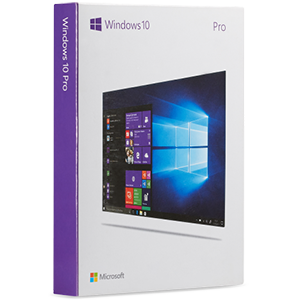
В этой статье показано обновление встроенным методом БЕЗ переустановки системы с ключом!
Обновить Виндовс 10 Домашняя до Windows 10 Pro вам понадобится ключ обновления.
Надо ввести ключ обновления VK7JG-NPHTM-C97JM-9MPGT-….(Читай дальше)
Прежде всего нужно ОТКЛЮЧИТЬ ИНТЕРНЕТ!
Иначе вы получите ошибку 0x803fa067 и не сможете обновить свою систему!
Содержание:
- Отключение Интернета
- Ввод ключа и обновление система
- Включение интернета
Отключение Интернета
-
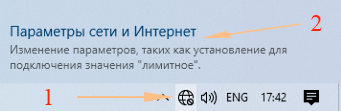
Нажать на иконку Интернета
Выбрать «Параметры сети и Интернет»
-
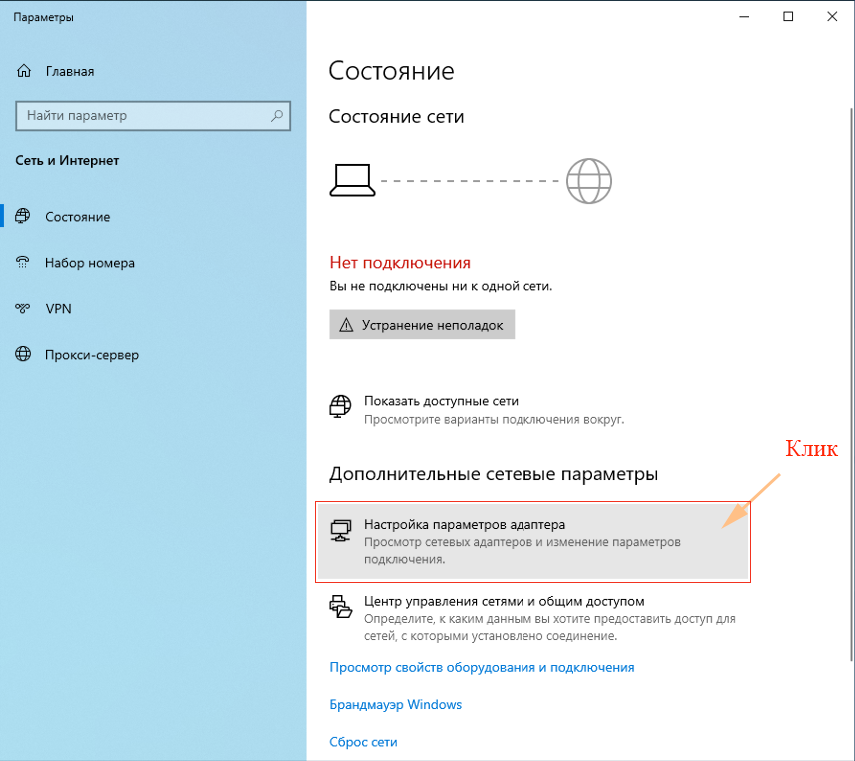
Кликнуть «Настройка параметров адаптера»
-
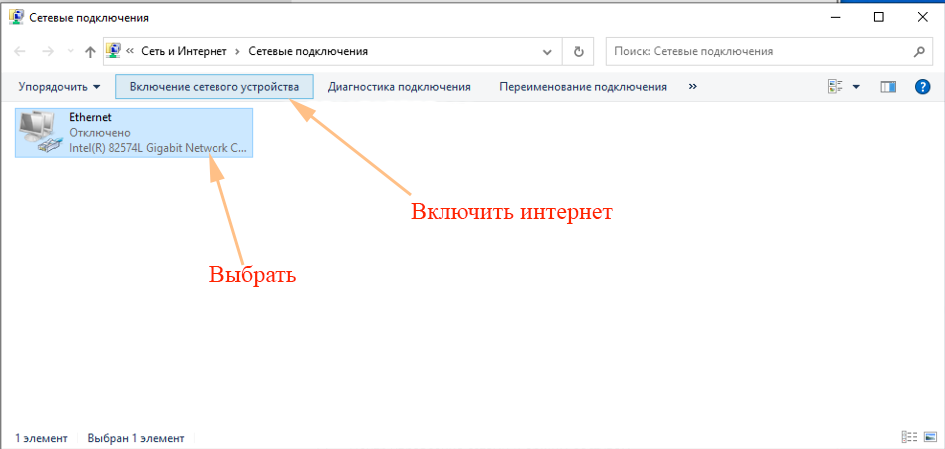
Выбрать свой «Адаптер» И нажать «Отключение сетевого устройства»

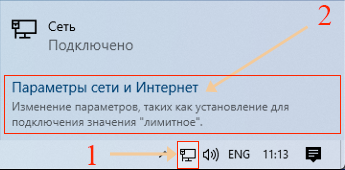
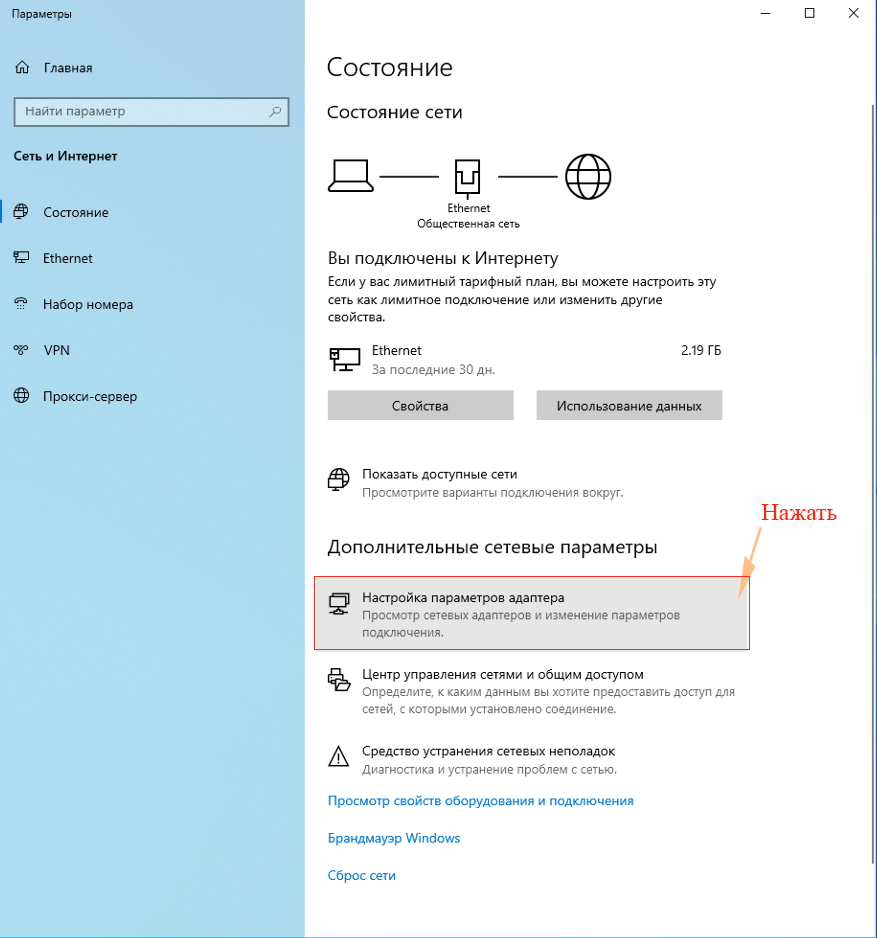
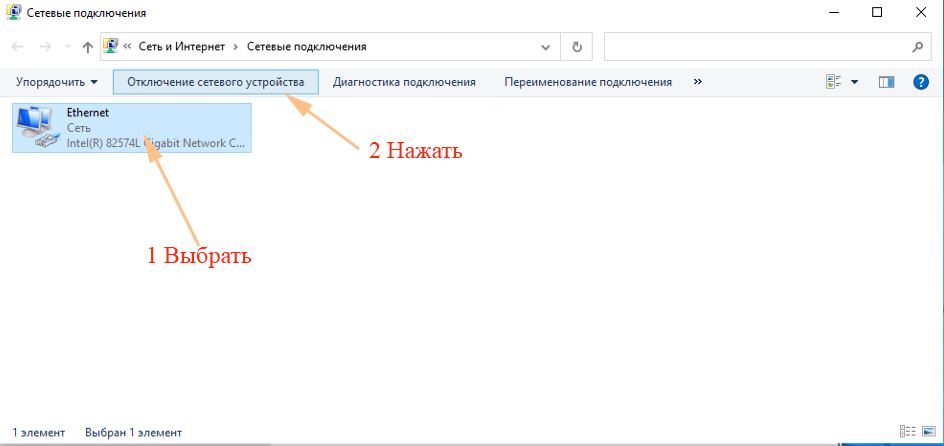
Ввод ключа и начало процесса обновления
-
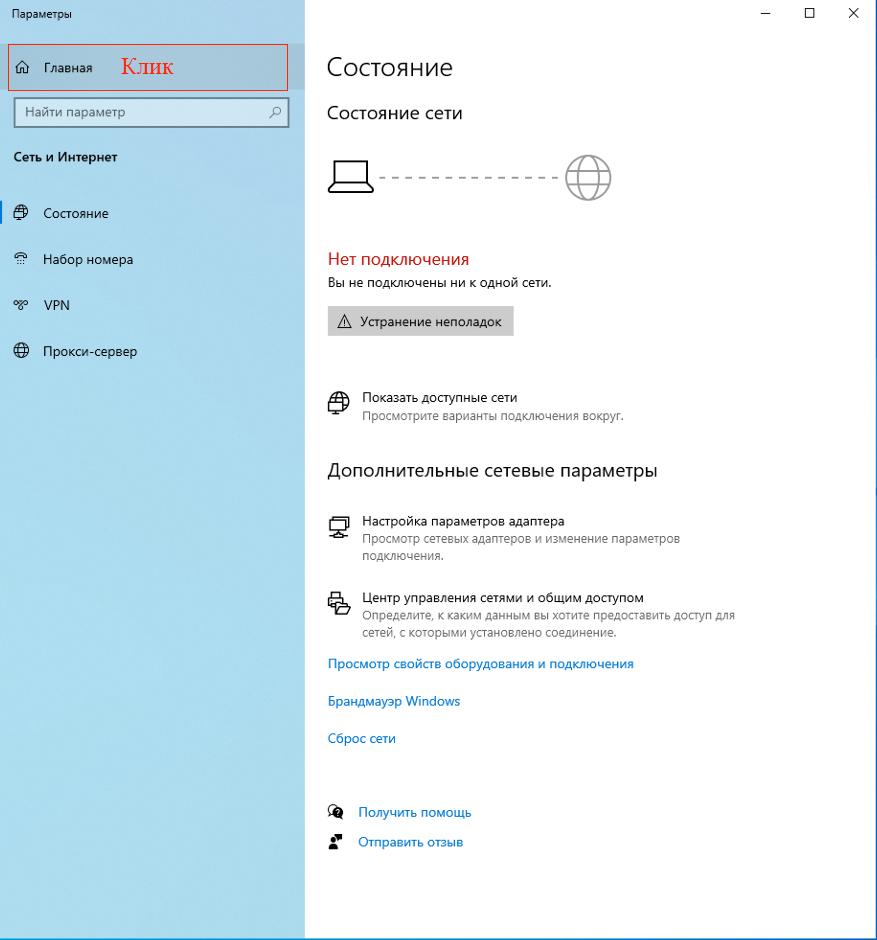
После отключения интернета перейти в «Главная»
-
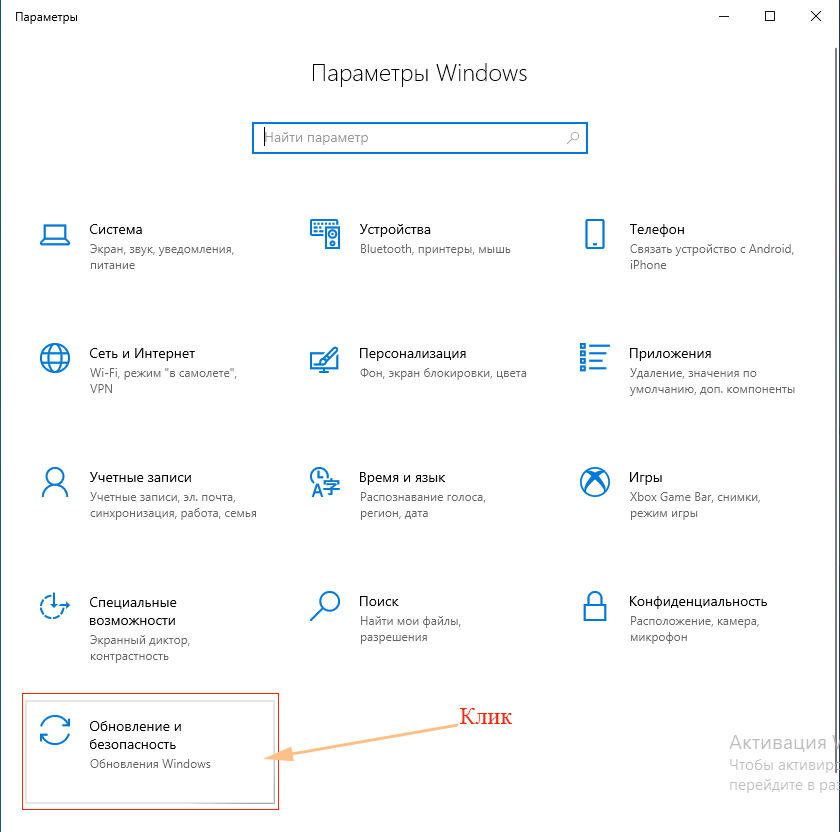
В окне «Параметры Windows» Нажмите на раздел → «Обновления и безопасность»
-
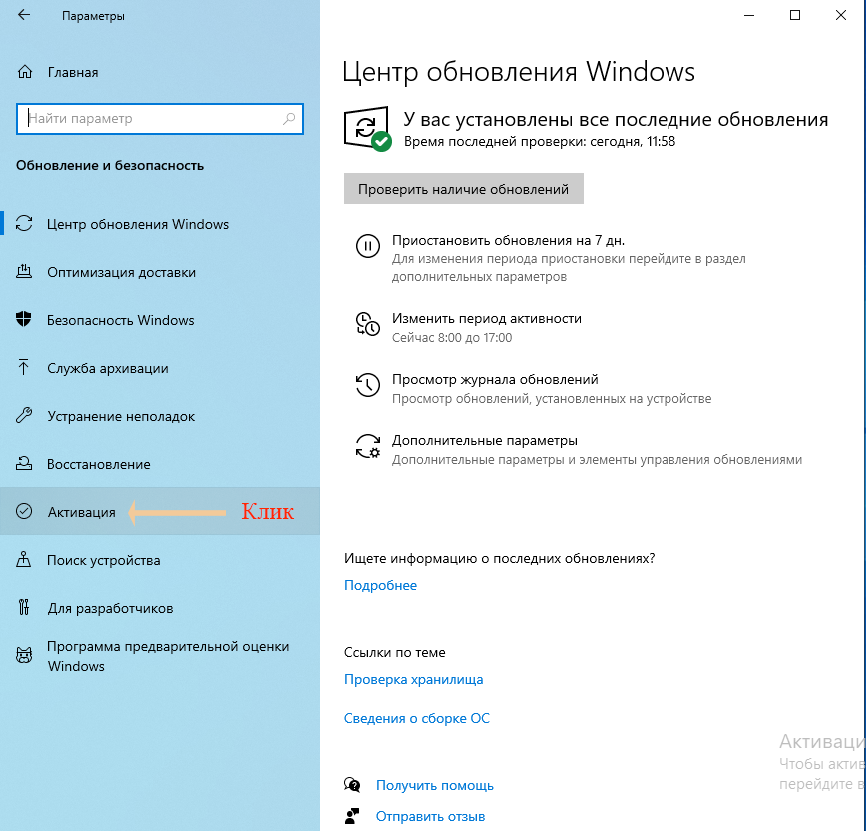
В левом окне списка «Обновления и безопасность» Нажмите на пункт «Активация»
-
Дальше нажмите на пункт «Изменить ключ продукта»
«=»
-
Введите «Ключ обновления»
VK7JG-NPHTM-C97JM-9MPGT-3V66T и нажмите на кнопку «Далее»
-
После этого вас попросят закрыть все приложения
Закрываем все приложения и жмём на кнопку «Начать»
-
Начнется обновление до версии Professional
-
Когда закончится обновление вы увидите ошибку:
0x80070005
Не волнуйтесь! Так и должно быть!
-
Перезагружаем компьютер!
-
Открываем:
«Параметры Windows» → «Обновление и Безопасность» → «Активация» И видим, что Операционная Система обновилась до «Профессиональной версии»!
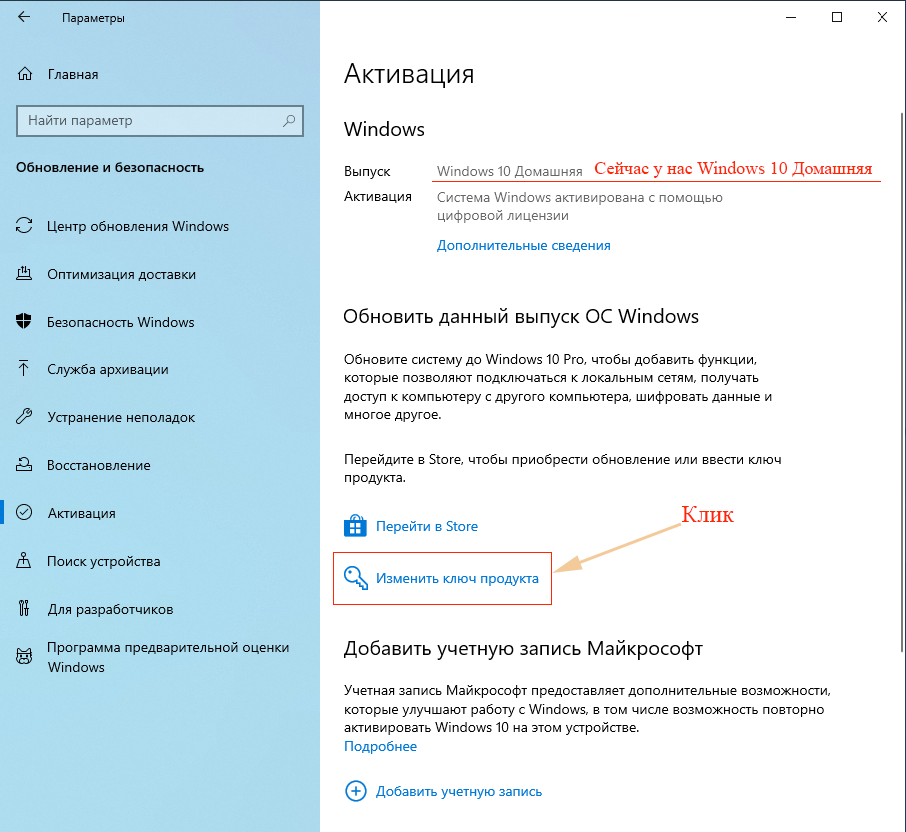

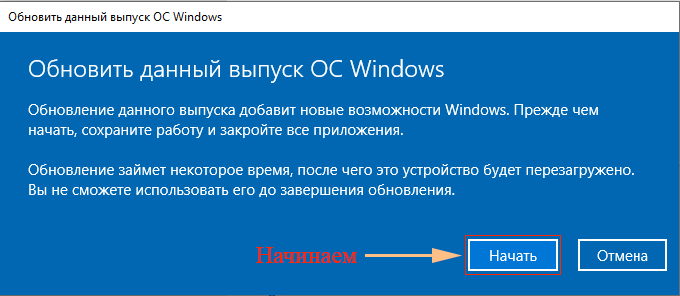
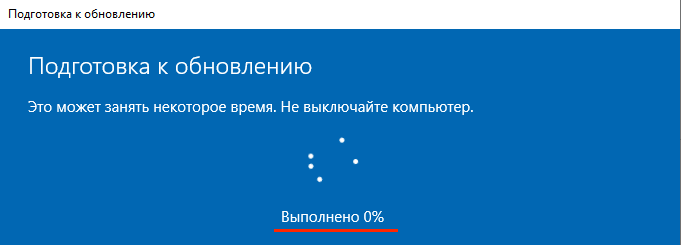
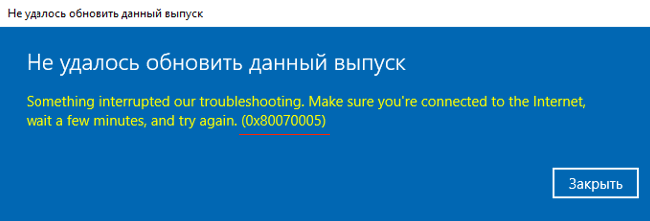
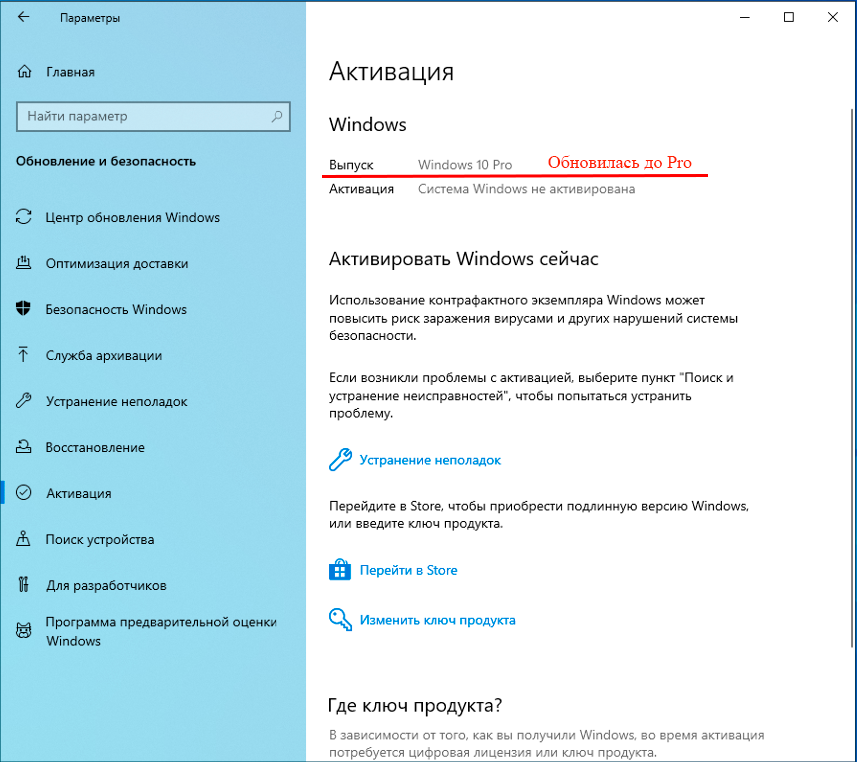
Теперь после обновления вам понадобится ключ активации от Windows 10 Professional!
Включаем интернет в Windows 10
-
Нажимаем на иконку «Глобус»
Потом на «Параметры сети и Интернет» -
Кликнуть на «Настройка параметров адаптера»
-
Выбираем «Свой адаптер» И жмём «Включение сетевого устройства»

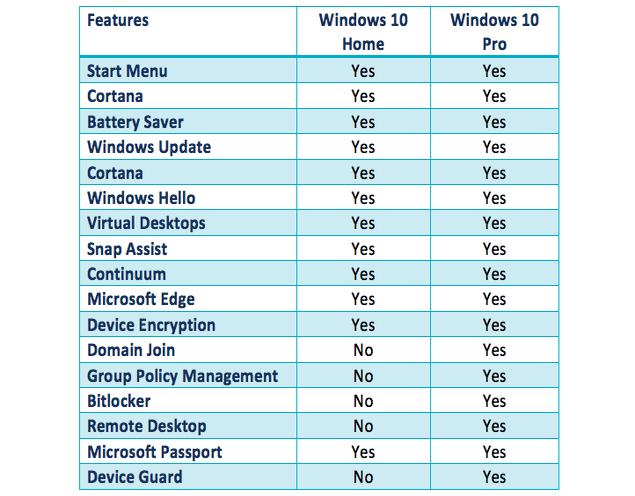
Don’t know what are the differences between Windows Home and Pro edition? Below picture will give you a brief introduction.
How to upgrade Windows 10 from Home to Pro edition? Without a key?
Not satisfied with installed Windows 10 Home edition on your PC? Are you trying to find a way to upgrade Windows 10 from Home edition to Pro edition for free?
Is it possible to free upgrade Windows 10 from Home to Pro edition without a key? Sure!
According to professional Windows tech support sites and managers, here on this page, we’ll gather and show you two free methods to upgrade Windows 10 from Home to Pro edition without losing data and formatting.
Just follow and see how to free upgrade Windows 10 from Home to Pro with ease now.
Part 1. Extend system C drive and fix existing errors on Windows PC
Before you start Windows upgrade process, it’s highly recommended for you to leave enough space in system C drive so to install new Windows 10 ISO image files.
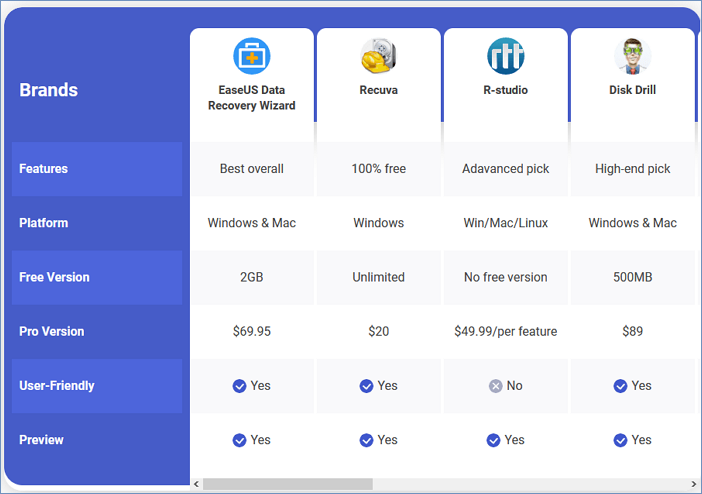
Removing bad sectors or unknown file system errors is also highly necessary so to avoid unexpected Windows 10 update stuck or failure issue. partition manager software will effectively help with extending system C drive and repair bad sector error.
Here you may try EaseUS partition manager software for help:
Extend system C drive:
Option 1. Extend System C drive with unallocated space
- 1. Right-click on the System C: drive and select «Resize/Move».
- 2. Drag the system partition end into the unallocated space so to add it to the C: drive. And click «OK».
- 3. Click «Execute Task» and «Apply» to execute the operations and extend the C drive.
Option 2. Extend System C drive without unallocated space
- 1. Right-click a big partition with enough free space on the system disk, select «Allocate Space».
- 2. Select the system drive at the Allocate Space From (*) To section, and drag the end of System C drive into the unallocated space. Click «OK» to confirm.
- 3. Click «Execute Task», it will list the pending operations, and click «Apply» to save the changes and extend the C drive.
0:00-0:26 Extend System Drive with Unallocated Space; 0:27-0:58 Extend System Drive without Unallocated Space.
Repair bad sectors/file system errors:
Step 1. Right-click the target partition that has a problem.
Step 2. Choose «Advanced» > «Check File System».
Step 3. Confirm if you want to hide the partition or not.
Step 4. In the Check File System window, check the «Try to fix errors if found» option.
Step 5. Click «Start» to check errors on your partition.

Part 2. Backup system and files before upgrade
In order to avoid data loss issue or system revert issue, it’s highly recommended for you to backup Windows 10 system and data before upgrade to Windows 10 Pro edition. Professional Windows backup recovery software — EaseUS Todo Backup can help you do the job.
Part 3. Free upgrade Windows 10 from Home to Pro edition
After Step 1 and Step 2, you can now upgrade Windows 10 from Home to Pro edition with either method offered below.
Method 1. Manually upgrade from Windows 10 Home to Pro by upgrading Windows Store
1. Open Windows Store, log in with your Microsoft Account, click on your account icon and select Download and Updates;
2. Select Store, click Update under Store;
Wait for the Windows Store update process to complete.
3. After the update, search Windows 10 in the search box and click on it;
4. After this, click Install to upgrade your Windows 10 from Home to Pro edition.
5. Click Yes, let’s go to confirm the upgrade process.

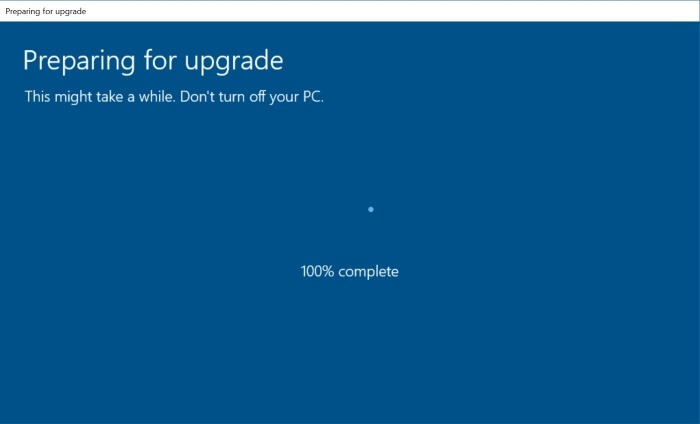
If the process is 100%, which means that it’s almost done and you’ll need to restart your PC manually when you receive Succeed message.
6. Go to Settings > Update & security > Activation to check if it is Activated. Usually, it would be activated. If not, purchase a key for the activation.
Method 2. Upgrade Windows 10 from Home to Pro edition without activation
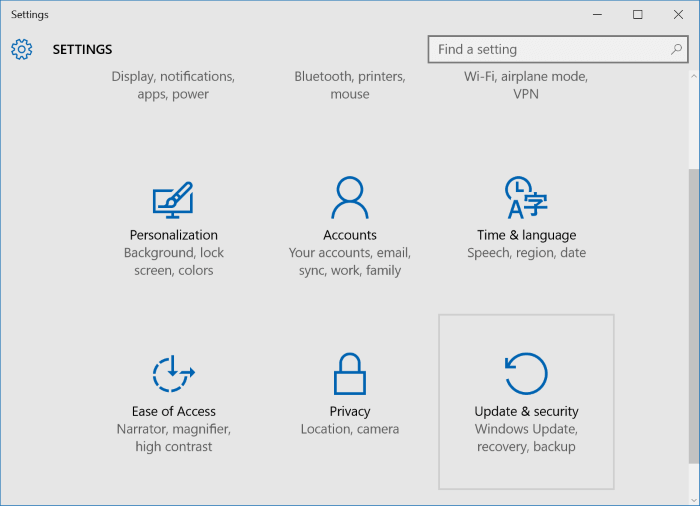
1. Go to Settings > Update & security > Activation;
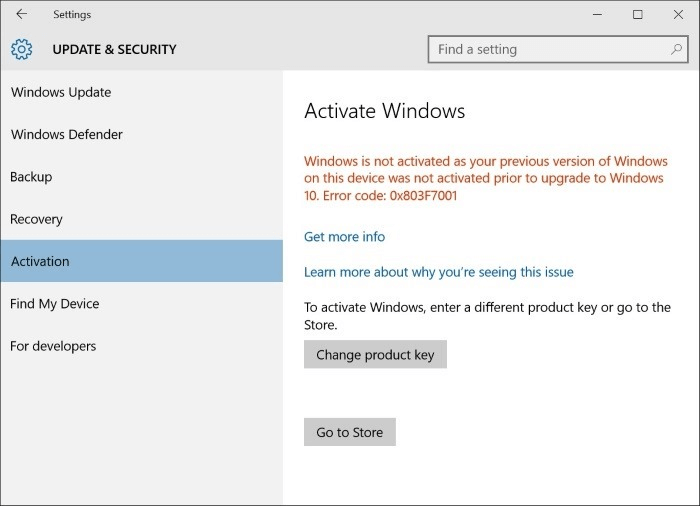
2. Click Go to Store > Click on Upgrade to Pro so to upgrade from Home edition to Pro edition;
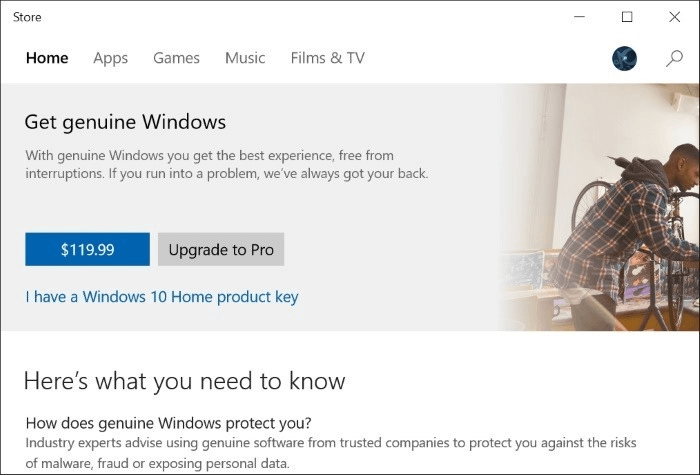
You don’t have to pay for an activation key right now, you can buy it later after the upgrade process.
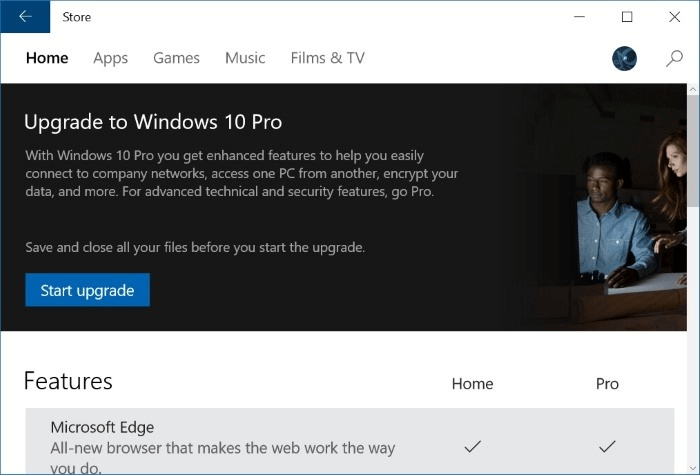
3. Click Start upgrade when you see the features of Pro edition and click Yes, let’s go to confirm.
4. Wait for the process complete at 100% and restart PC, then you’ll get Windows 10 Pro edition upgraded and installed on your PC.
Now you can use Windows 10 Pro on your PC. And you may need to activate the system after 30 days free trial by then.
If you lost data after Windows 10 upgrade, you can restore it from backup images created before the upgrade.
If you want to revert to the previous system, you can try Windows revert access to downgrade Pro to Home edition or directly perform system restore to downgrade Windows 10 Pro to Home from system image created by EaseUS Todo Backup.
Upgrade Windows 10 Home to Pro FAQs
Can I get Windows 10 Pro for free?
If you are still on Windows old version (Windows 7 or Windows 8), you can upgrade to Windows 10 Pro for free.
Can Windows 10 Home be upgraded to professional?
Yes, you can. Click «Get Windows 10 Pro» from Microsoft website.
Don’t know what are the differences between Windows Home and Pro edition? Below picture will give you a brief introduction.
How to upgrade Windows 10 from Home to Pro edition? Without a key?
Not satisfied with installed Windows 10 Home edition on your PC? Are you trying to find a way to upgrade Windows 10 from Home edition to Pro edition for free?
Is it possible to free upgrade Windows 10 from Home to Pro edition without a key? Sure!
According to professional Windows tech support sites and managers, here on this page, we’ll gather and show you two free methods to upgrade Windows 10 from Home to Pro edition without losing data and formatting.
Just follow and see how to free upgrade Windows 10 from Home to Pro with ease now.
Part 1. Extend system C drive and fix existing errors on Windows PC
Before you start Windows upgrade process, it’s highly recommended for you to leave enough space in system C drive so to install new Windows 10 ISO image files.
Removing bad sectors or unknown file system errors is also highly necessary so to avoid unexpected Windows 10 update stuck or failure issue. partition manager software will effectively help with extending system C drive and repair bad sector error.
Here you may try EaseUS partition manager software for help:
Extend system C drive:
Option 1. Extend System C drive with unallocated space
- 1. Right-click on the System C: drive and select «Resize/Move».
- 2. Drag the system partition end into the unallocated space so to add it to the C: drive. And click «OK».
- 3. Click «Execute Task» and «Apply» to execute the operations and extend the C drive.
Option 2. Extend System C drive without unallocated space
- 1. Right-click a big partition with enough free space on the system disk, select «Allocate Space».
- 2. Select the system drive at the Allocate Space From (*) To section, and drag the end of System C drive into the unallocated space. Click «OK» to confirm.
- 3. Click «Execute Task», it will list the pending operations, and click «Apply» to save the changes and extend the C drive.
0:00-0:26 Extend System Drive with Unallocated Space; 0:27-0:58 Extend System Drive without Unallocated Space.
Repair bad sectors/file system errors:
Step 1. Right-click the target partition that has a problem.
Step 2. Choose «Advanced» > «Check File System».
Step 3. Confirm if you want to hide the partition or not.
Step 4. In the Check File System window, check the «Try to fix errors if found» option.
Step 5. Click «Start» to check errors on your partition.
Part 2. Backup system and files before upgrade
In order to avoid data loss issue or system revert issue, it’s highly recommended for you to backup Windows 10 system and data before upgrade to Windows 10 Pro edition. Professional Windows backup recovery software — EaseUS Todo Backup can help you do the job.
Part 3. Free upgrade Windows 10 from Home to Pro edition
After Step 1 and Step 2, you can now upgrade Windows 10 from Home to Pro edition with either method offered below.
Method 1. Manually upgrade from Windows 10 Home to Pro by upgrading Windows Store
1. Open Windows Store, log in with your Microsoft Account, click on your account icon and select Download and Updates;
2. Select Store, click Update under Store;
Wait for the Windows Store update process to complete.
3. After the update, search Windows 10 in the search box and click on it;
4. After this, click Install to upgrade your Windows 10 from Home to Pro edition.
5. Click Yes, let’s go to confirm the upgrade process.
If the process is 100%, which means that it’s almost done and you’ll need to restart your PC manually when you receive Succeed message.
6. Go to Settings > Update & security > Activation to check if it is Activated. Usually, it would be activated. If not, purchase a key for the activation.
Method 2. Upgrade Windows 10 from Home to Pro edition without activation
1. Go to Settings > Update & security > Activation;
2. Click Go to Store > Click on Upgrade to Pro so to upgrade from Home edition to Pro edition;
You don’t have to pay for an activation key right now, you can buy it later after the upgrade process.
3. Click Start upgrade when you see the features of Pro edition and click Yes, let’s go to confirm.
4. Wait for the process complete at 100% and restart PC, then you’ll get Windows 10 Pro edition upgraded and installed on your PC.
Now you can use Windows 10 Pro on your PC. And you may need to activate the system after 30 days free trial by then.
If you lost data after Windows 10 upgrade, you can restore it from backup images created before the upgrade.
If you want to revert to the previous system, you can try Windows revert access to downgrade Pro to Home edition or directly perform system restore to downgrade Windows 10 Pro to Home from system image created by EaseUS Todo Backup.
Upgrade Windows 10 Home to Pro FAQs
Can I get Windows 10 Pro for free?
If you are still on Windows old version (Windows 7 or Windows 8), you can upgrade to Windows 10 Pro for free.
Can Windows 10 Home be upgraded to professional?
Yes, you can. Click «Get Windows 10 Pro» from Microsoft website.
Привет друзья! На днях админ показал способ обновления Windows 10 Домашняя до Windows 10 Профессиональная, но в его статье не всё объяснено до конца. Многим непонятно, каким образом произошло обновление, ведь если скачать на официальном сайте Майкрософт ISO-образ Windows 10 с помощью утилиты MediaCreationTool и затем запустить в скачанном образе установщик setup.exe, то при запуске обновления автоматически выбирается редакция установленной на нашем компьютере Windows 10 Домашняя и затем соответственно происходит обновление до Windows 10 Home. Возникает вопрос, каким же образом админ обновил Windows 10 Домашняя до Windows 10 Профессиональная. Чтобы всем всё было понятно, начну с самого начала.
Как обновить Windows 10 Домашняя до Windows 10 Профессиональная. Подробный комментарий
ISO-образ Windows 10 содержит 5 редакций (S, Home, Home Single Language, Для образовательный учреждений, PRO)
и если на вашем компьютере установлена Windows 10 Home, то при обновлении OS с помощью ISO-образа подхватится автоматически версия Home и ваш ПК обновится до Домашней версии.
Чтобы обновить ваш компьютер до Профессиональной версии нужно создать два дополнительных файла конфигурации, которые можно использовать в процессе обновления Windows для указания выпуска операционной системы при обновлении! Созданные нами файлы покажут ОС, что ей нужно обновляться до Windows 10 PRO.
Итак, поехали!
На нашем компьютере установлена Windows 10 Домашняя для одного языка.
Создаём простой текстовый файл и сохраняем его прямо на рабочем столе под таким названием и расширением ei.cfg
Содержимое файла ei.cfg:
[EditionID]
Professional
[Channel]
OEM
[VL]
0
EditionID — редакция системы — Professional.
Channel — канал распространения — OEM.
VL — корпоративная версия — 0.
Создаём ещё один простой текстовый файл и сохраняем его тоже на рабочем столе под таким названием и расширением pid.txt
[PID]
Value=W269N-WFGWX-YVC9B-4J6C9-T83GX
где W269N-WFGWX-YVC9B-4J6C9-T83GX — ключ от официальной предварительной версии Windows 10 Professional (10240). В результате нам не нужно будет вводить лицензионный ключ в процессе обновления.
Можете скачать готовые файлы ei.cfg и pid.txt на моём облачном хранилище.
Скачиваем на оф. сайте Майкрософт ISO-образ Windows 10.
Создаём на рабочем столе папку и называем её Win 10.
Копируем в неё содержимое скачанного ISO-образа Windows 10.
Теперь копируем созданные нами файлы ei.cfg и pid.txt в папку «sources», находящуюся в папке с файлами Win 10 на рабочем столе.
Теперь заходим в папку Win 10, находящуюся на рабочем столе и запускаем файл setup.exe.
Начинается процесс обновления операционной системы.
Я отказываюсь скачивать последние обновления.
Далее.
Принимаем условия лицензии.
Созданные нами файлы ei.cfg и pid.txt показали установщику системы, что обновляться нужно до Windows 10 PRO.
Установить.
Обновление началось.
И наконец загружается Windows 10 Профессиональная. Все установленные программы остались работоспособны, а файлы невредимы.
В конце статьи замечу, что для подобной операции можно специально создать (с помощью Dism) образ Windows 10 Профессиональная.
Компания Microsoft выпускает и поддерживает несколько редакций своей операционной системы Windows 10. Основные редакции — Home, Pro (Professional) и Enterprise. Из них Home обладает минимальными возможностями, но её при желании можно обновить до Pro.
Редакция Windows 10 Pro отлично подходит для продвинутых пользователей, которым необходимы бизнес-приложения, средства для тестирования, администрирования и виртуализации.
Её основные особенности:
- благодаря новой системе защиты данных (BitLocker), которая шифрует информацию на дисках, можно не беспокоиться о том, что какая-нибудь вредоносная программа получит доступ к вашим файлам;
- технология Microsoft Hyper-V (встроенная система виртуализации) позволяет устанавливать и запускать в Windows 10 виртуальные машины;
- опция Remote Desktop предоставляет удалённый доступ к рабочему столу ОС.
Обновление Windows 10 Home до Pro
Рассмотрим способы обновления ОС Windows 10 с редакции Home до Pro.
Обновление с помощью ключа продукта
Если у вас есть ключ версии Professional, то в таком случае:
- Откройте меню «Пуск» и нажмите на пункт «Параметры».
Нажмите на кнопку «Параметры», выделенную красным кружком - В окне «Параметры» выберите раздел «Обновления и безопасность».
Выберите пункт «Обновления и безопасность» - В левом списке окна «Обновления и безопасность» выберите пункт «Активация».
В меню слева выберите пункт «Активация» - Далее нажмите на строку «Изменить ключ продукта» и введите ваш ключ для Windows 10 Pro.
Выберите вариант «Изменить ключ продукта» - После ввода ключа нажмите кнопку «Далее», и начнётся обновление Windows.
Введя ключ, нажмите кнопку «Далее»
Обновление с помощью цифровой лицензии
Если Windows 10 Pro уже была когда-то установлена на вашем ПК и активирована, то у вас есть цифровая лицензия компании Microsoft. В этом случае можно обновить редакцию Windows 10 Home до Professional без ключа продукта, воспользовавшись имеющейся цифровой лицензией.
Чтобы обновиться, используя цифровую лицензию, повторите шаги 1–3 из предыдущего параграфа, а затем:
- Если у вас есть цифровая лицензия на Windows 10 Pro, а на компьютере установлена редакция Home, то выберите «Перейти в Магазин», где вам предложат бесплатное обновление.
- Если у вас имеется лицензия на Windows 10 Pro, но на устройстве не установлена Windows 10 Home, то выберите «Устранение неполадок» и действуйте согласно появляющимся на экране инструкциям.
Если цифровой лицензии у вас нет, то её можно приобрести в официальном магазине Microsoft Store.
Бесплатное обновление
Существует легальный способ бесплатного обновления с помощью универсального ключа, который распространяет сама компания Microsoft. Выполните первые четыре шага из параграфа про обновление с помощью ключа, и когда система потребует ввести ключ, скопируйте его отсюда: VK7JG-NPHTM-C97JM-9MPGT-3V66T. Затем выберите «Запустить обновление», и ваша операционная система обновится до редакции Pro.
Обновление Windows 10 до версии Enterprise
Редакция Enterprise часто используется крупными корпорациями и бизнесменами, поскольку в ней реализованы следующие дополнительные возможности:
- Direct Access — лёгкий удалённый доступ к ПК.
- BranchCache — улучшенная система загрузки и установки обновлений.
- Credential Guard и Device Guard — приложения, обеспечивающие безопасность данных от вредоносных программ и взлома.
К сожалению, Microsoft не продаёт ключи к редакции Enterprise обычным пользователям — частным лицам. Она предлагает установить редакцию Windows 7 Ultimate, которая содержит в себе все полезные функции редакции Enterprise, но всё же является несколько устаревшей по сравнению с Windows 10.
Многие не знают, но существует возможность обновления редакции Home или Pro до версии Enterprise всего за несколько минут. Для обновления потребуется ключ продукта, но здесь есть лазейка: нужен обычный ключ, а не лицензионный.
Описываемый процесс использует KMS-ключ с сайта Mircosoft. Эти публично распространяемые ключи применяются в организациях с установленной системой централизованного управления ключами. Если задействовать ключ вне этой системы, то Windows 10 обновится до Enterprise, но не будет по-настоящему активирована.
То есть если у вас была лицензионная и активированная Windows 10 Home или Pro, то, применив KMS-ключ, вы получите неактивированную систему и будете постоянно видеть надпись, говорящую об этом. Но это единственный недостаток, в остальном ОС будет работать, как обычно.
Но если у вас есть лицензионный ключ Windows 10 Enterprise, то после его введения система сама обновится и активируется.
Итак, чтобы обновить редакцию Home или Pro до Enterprise, вам нужно:
- Открыть меню «Пуск» и нажать на пункт «Параметры».
- Выбрать вариант «Обновление и безопасность».
- В левом списке выбрать действие «Активация».
Здесь вас попросят ввести ключ продукта. Если у вас есть лицензионный ключ, то просто введите его, если же такого ключа нет, то воспользуйтесь вот этим KMS-ключом: NPPR9-FWDCX-D2C8J-H872K-2YT43. Помните, это не лицензионный ключ продукта, система обновится, но не активируется на серверах Microsoft.
Видео: обновление Windows 10 Pro до Enterprise
Если у вас возникла потребность в расширении функциональности Windows 10 Home, то вы можете легко обновить её до редакций Pro или Enterprise разными способами как за деньги, так и бесплатно.
- Распечатать
Студент-инженер
Оцените статью:
- 5
- 4
- 3
- 2
- 1
(15 голосов, среднее: 3.5 из 5)
Поделитесь с друзьями!

Microsoft с каждой новой операционной системой внедряет различные версии, отличающиеся ценой и функциональными особенностями. Одной из таких версий является Windows 10 Pro, которая, по сравнению с базовой конфигурацией, предлагает массу дополнительных инструментов. Более подробно о том, как обновить Windows 10 Home до версии Pro, можно узнать ниже.
Чем отличаются версии?
Главное отличие Windows 10 профессиональной от домашней заключается в наличии продвинутых инструментов, предназначенных для виртуализации, администрирования, тестирования системы и продвижения бизнеса. В список ключевых особенностей входит:
- Функция Remote Desktop. Предназначена для предоставления доступа к рабочему столу операционной системы.
- Microsoft Hyper-V. Технология, с помощью которой можно установить и перейти к виртуальному оборудованию в ОС.
- Защитная система Bit Locker. Она позволяет шифровать на твердотельных накопителях любую информацию для одного языка. При этом получение доступа к файлам вредоносными программами абсолютно исключено.
Как обновить Windows 10 Home до Windows 10 Pro
Обновление ОС можно совершить нескольким и способами:
- Самостоятельная переустановка Windows с выбором интересующей версии.
- Использование штатных инструментов интерфейса для автоматического апдейта.
Чистая переустановка
Один из очевидных способов – установка Windows 10 Pro со съемного носителя или специализированного диска. Для начала необходимо подготовить загрузочную флешку или другой носитель.

Помочь в этом может программа Ultra ISO. Далее нужно выполнить следующее:
- Вставить носитель в компьютер.
- В настройках БИОС изменить загрузку через USB.

- Дождаться, пока система подгрузит компоненты Виндовс.
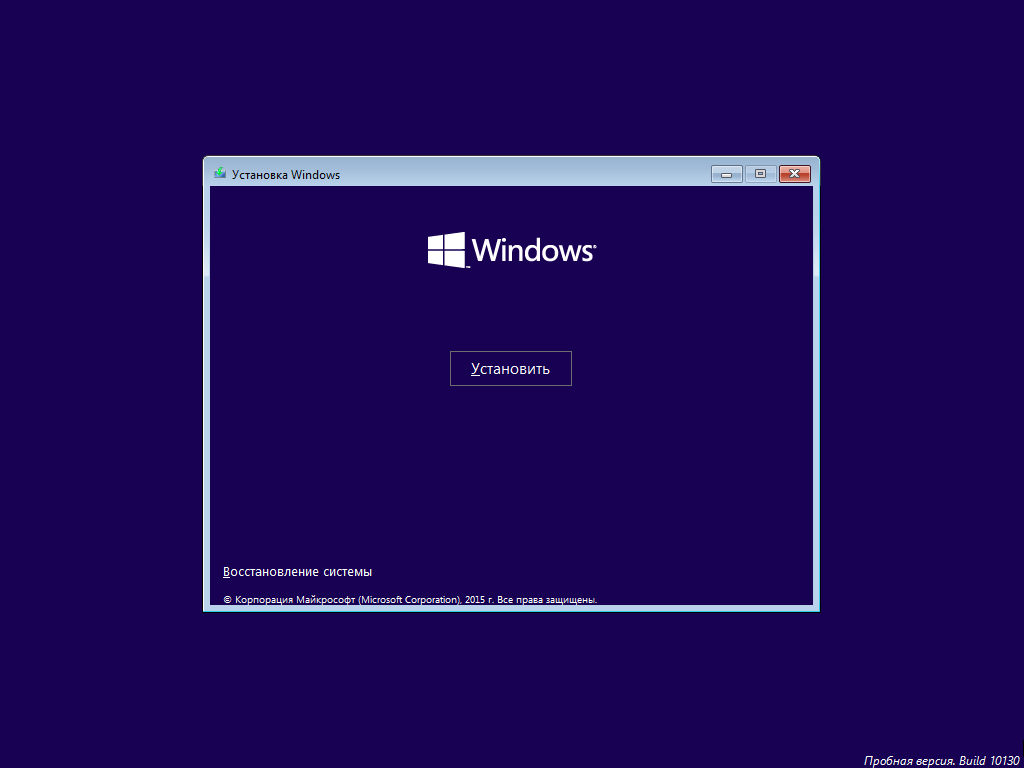
- Установить ОС, следуя инструкциям инсталлятора.
Чистая переустановка с повышением версии
Владелец ПК может воспользоваться двумя способами:
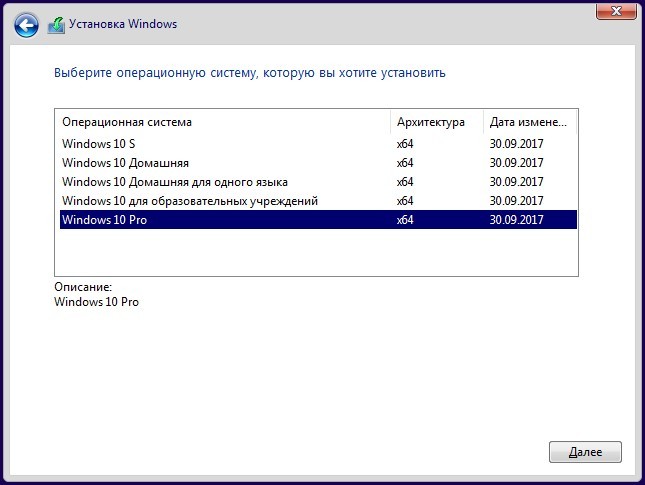
- Установить сразу версию Professional.
- Установить сначала Windows 10 Home, а после использовать обновление через интерфейс ОС.
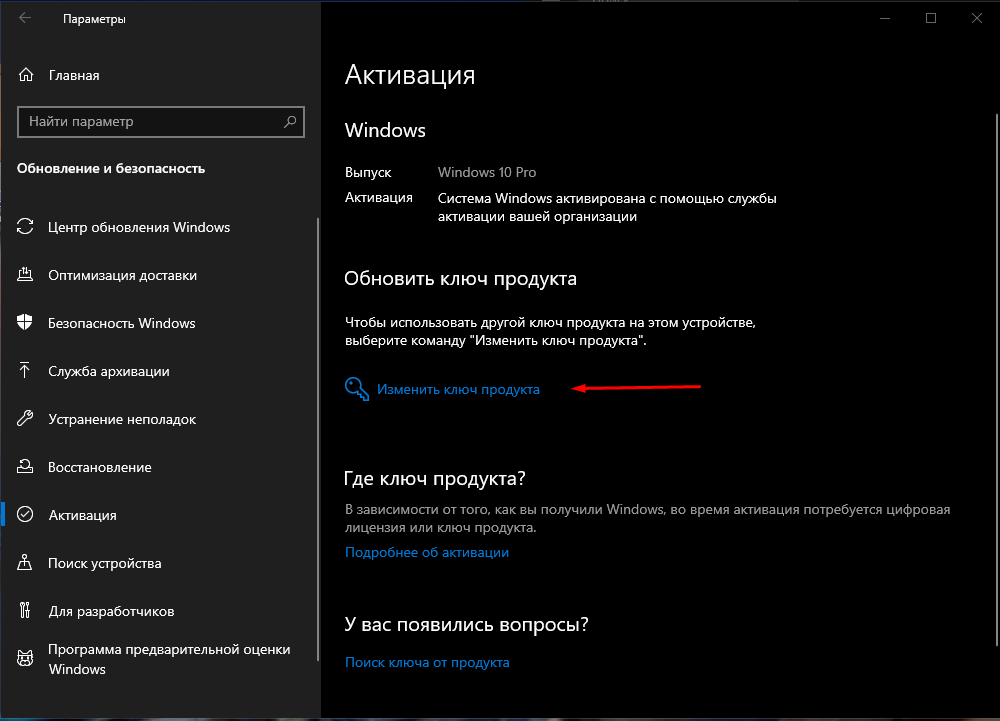
Апгрейд нового ПК с версии Home на Pro
Существует несколько способов поменять версию Windows 10. Сделать это можно с помощью цифровой лицензии, универсального ключа или магазина Microsoft. Первый вариант считается наиболее эффективным методом обновления Win 10.
Обновление через ключ продукта
Для обновления операционной системы можно использовать универсальный ключ, который распространяется условно бесплатно.

Получить его можно, перейдя на данную страницу. Обновление осуществляется следующим образом:
- Перейти по ссылке и скачать универсальный ключ.
- Зайти в раздел с параметрами Windows.
- Перейти к дополнительному блоку с обновлением и безопасностью.
- Нажать на вкладку «Активация».
- Кликнуть на строчку изменения ключа продукта.
- Далее может появиться окно с контролем учетных записей. Это может возникнуть в том случае, если установлен средний или высокий уровень безопасности.
- В появившемся окне вписать лицензионный ключ, который состоит из 25 различных символов. В противном случае его просто можно скопировать с сайта и вставить в соответствующее поле.
- Ожидать, пока система перепроверит подлинность комбинации, и в случае успеха нажать на кнопку запуска обновления.
- На следующем этапе система подтянет необходимые для установки компоненты.

Важно! Обновление программного обеспечения будет осуществляться в автоматическом режиме. Когда процедура завершится, устройство самостоятельно перезагрузится, после чего будет отображаться Windows 10 Pro.
Обновление через цифровую лицензию
Данный метод подойдет в том случае, если Windows 10 Pro уже ранее устанавливалась на ПК или ноутбук. В этом случае цифровая лицензия должна сохраниться, что приведет к облегчению процедуры. Во-первых, пользователю не придется использовать какой-либо ключ. Во-вторых, обновление пройдет гораздо быстрей, чем в предыдущем случае. Что потребуется для успешного проведения процедуры:
- Выполнить 3 первых пункта из предыдущего метода.
- Если на ПК установлена домашняя версия и имеется цифровая лицензия ОС Pro, пользователю понадобится воспользоваться инструментом для перехода в магазин и скачать бесплатный апдейт.

Также бывают ситуации, когда при наличии цифровой лицензии не удается обновиться да профессиональной версии. Это возникает в том случае, если на компьютере не установлена Виндовс 10 Домашняя.
Обновление ОС Windows 10 через магазин Microsoft
Ниже подробно рассмотрена методика обновления операционной системы Windows 10 да профессиональной версии через официальный магазин Microsoft. Компания предлагает несколько способов использования ОС. Во-первых, пользователь может ознакомиться с функциональными особенностями ПО Pro посредством пробного периода (тестирование с целью выявления дефектов).
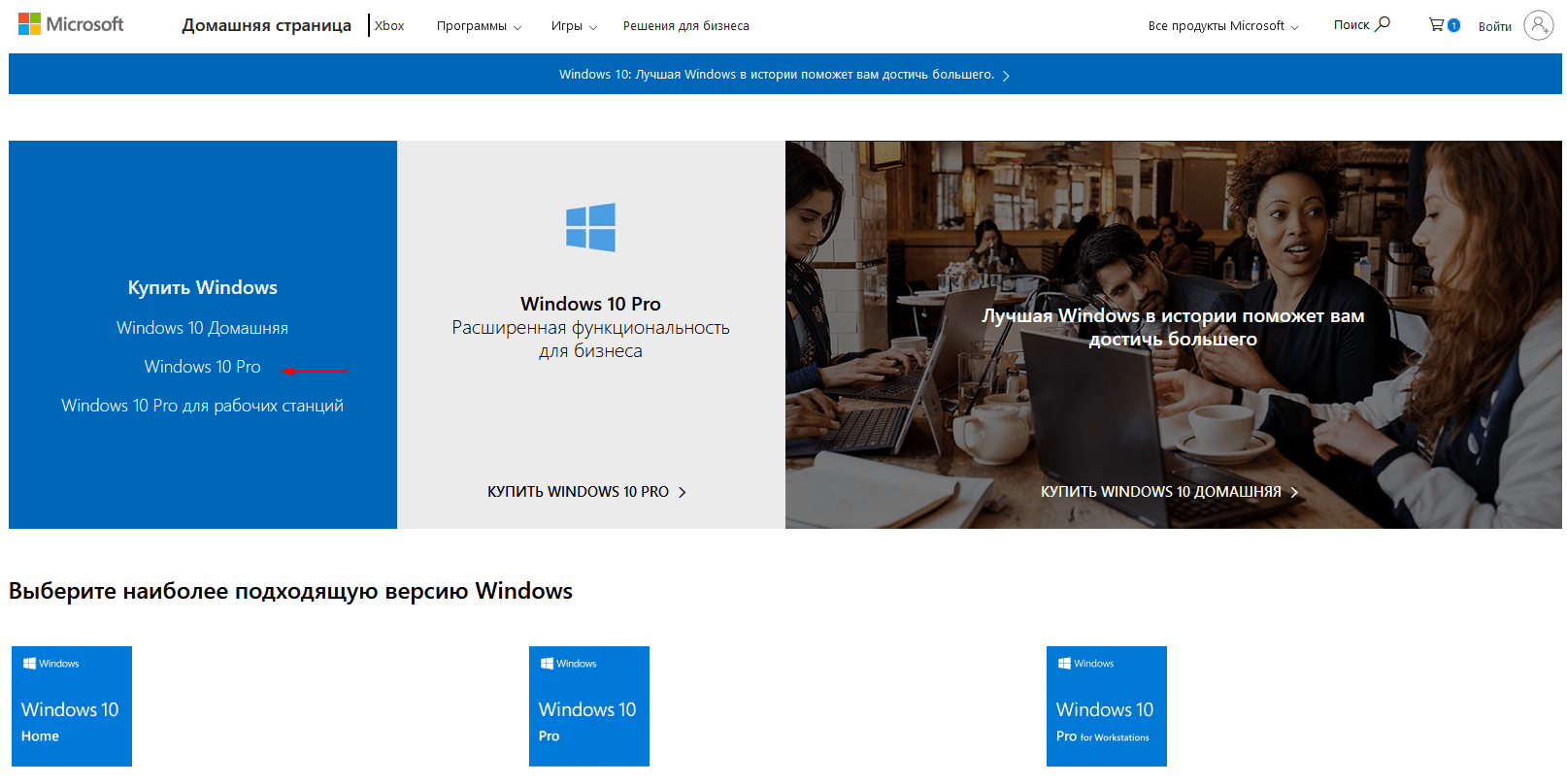
Во-вторых, если последний уверен в качестве ОС, можно сразу приобрести лицензию с возможностью дальнейших обновлений. В этом случае потребуется:
- Открыть меню пуска и перейти к основным параметрам системы. Также это можно сделать через комбинацию «Win+X».
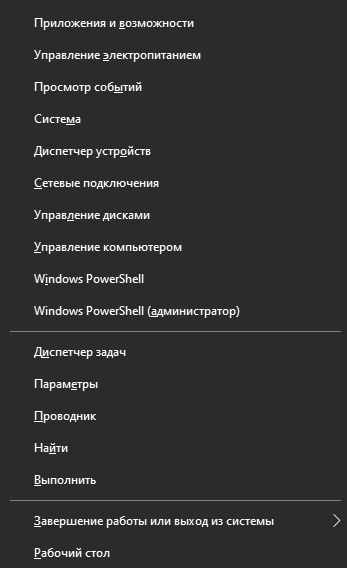
- В контекстном меню отыскать раздел с безопасностью и обновлениями.
- Перейти к вкладке с активацией, нажав на нее мышкой.
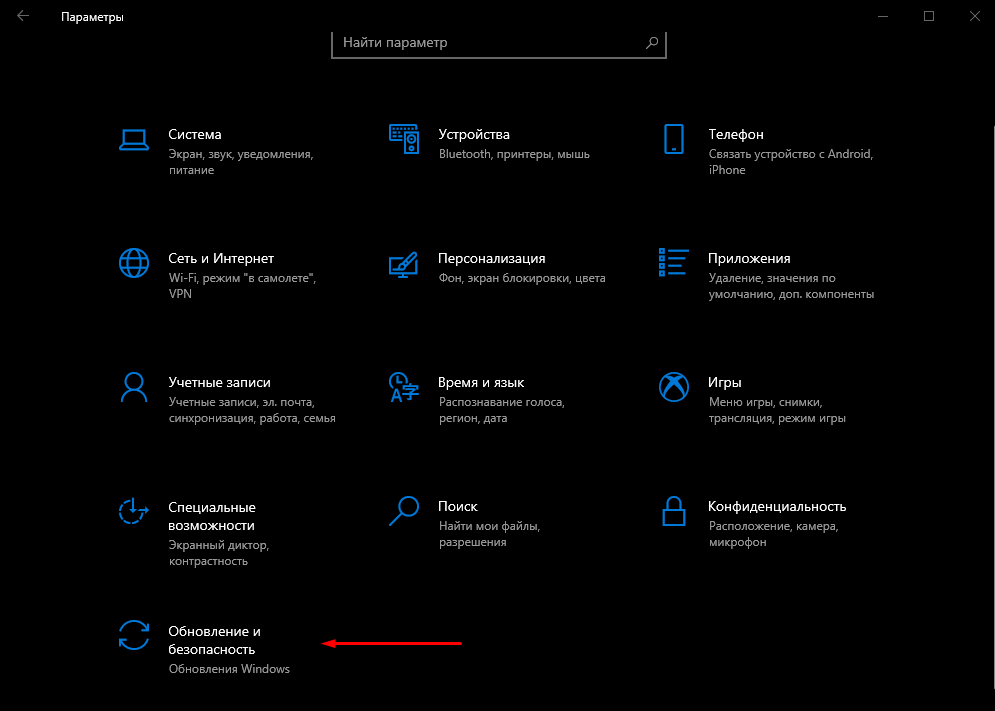
- Воспользоваться пиктограммой для перехода в магазин Microsoft.
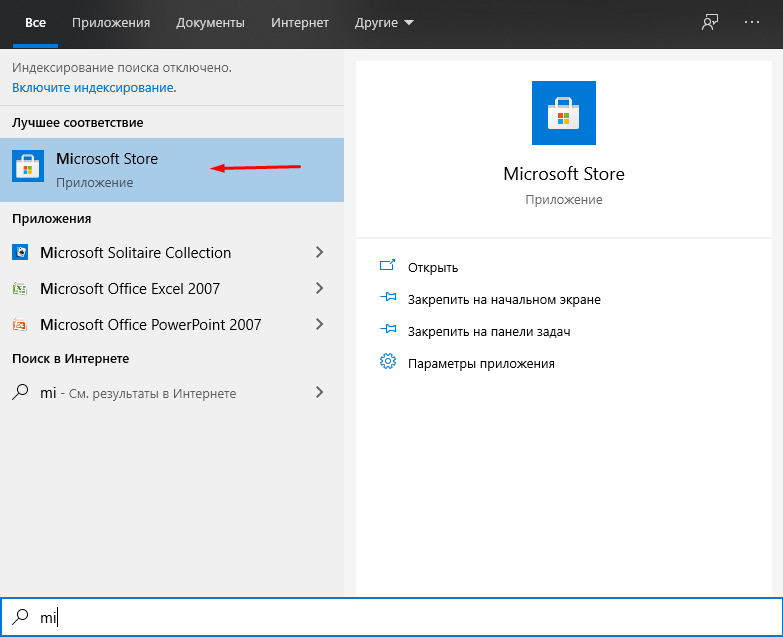
- В следующем окне заполнить платежную форму и указать персональные данные.
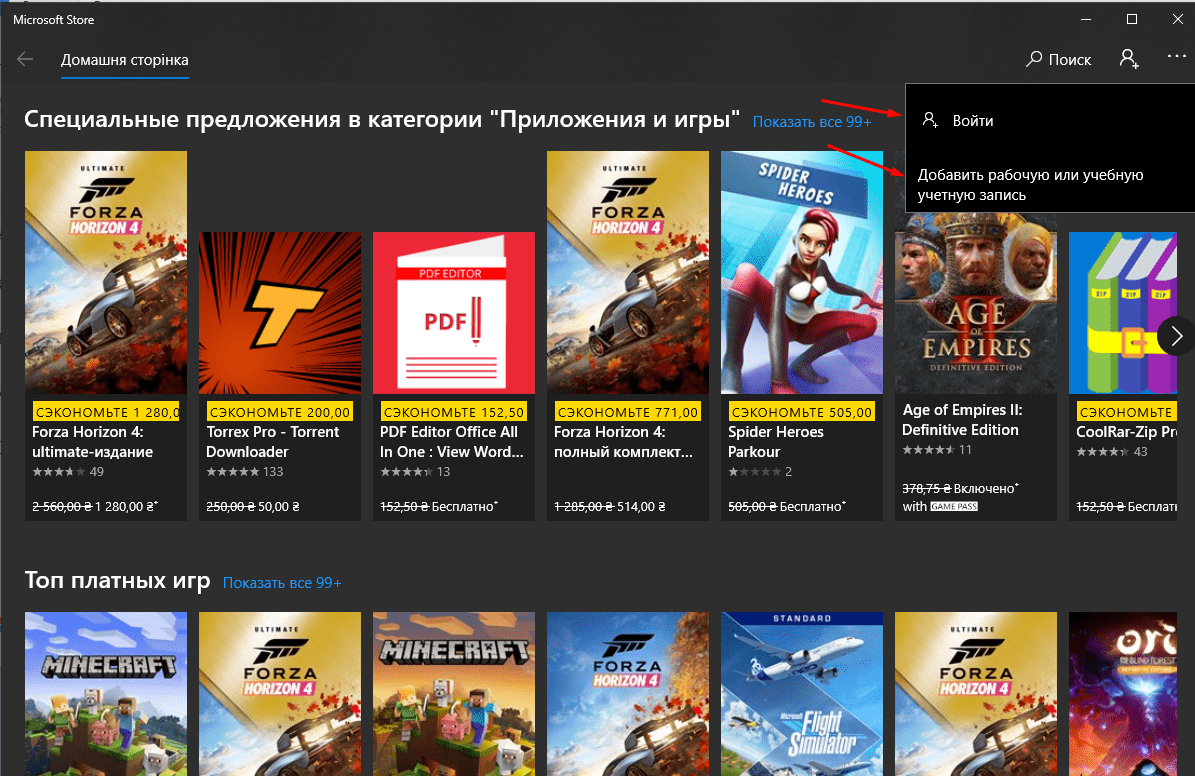
- Кликнуть на кнопку покупки.
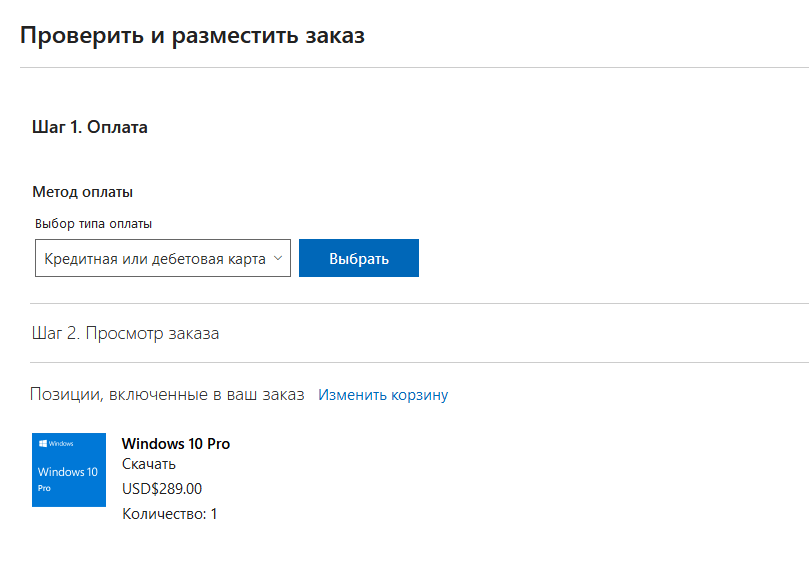
Если все сделано правильно, система автоматически начнет загрузку компонентов для апдейта. Стоит заметить, что задействованы будут данные, которые потребуются для изменения уже установленных функций. Что касается основной информации на диске с установленной базовой Windows (стороннее ПО, пользовательские файлы и прочее), она останется в целостности.
Когда обновление установится, компьютер самостоятельно перезагрузится и подключит новые функции, которые появились вместе с Windows 10 Pro.
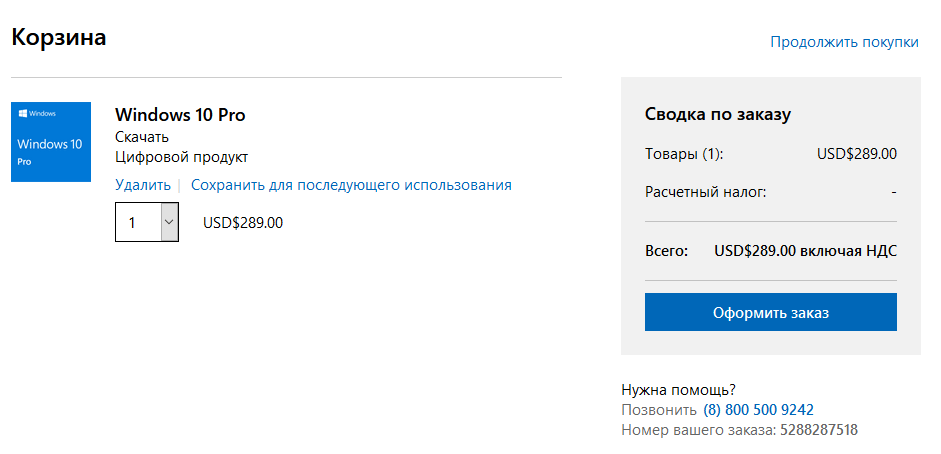
Обновление бесплатным способом
Ко всеобщему удивлению есть метод, с помощью которого можно обновить операционную систему абсолютно бесплатно. Для этого можно воспользоваться специальным ключом, который распространяется компанией «Майкрософт». Что потребуется сделать:
- Перейти в меню пуска.
- Открыть раздел с параметрами системы.
- Найти пункт с активацией.
- В появившемся поле ввести следующую комбинацию – VK7JG-NPHTM-C97JM-9MPGT-3V66T.
- Нажать на клавишу запуска обновления.
- Ожидать окончания процедуры.
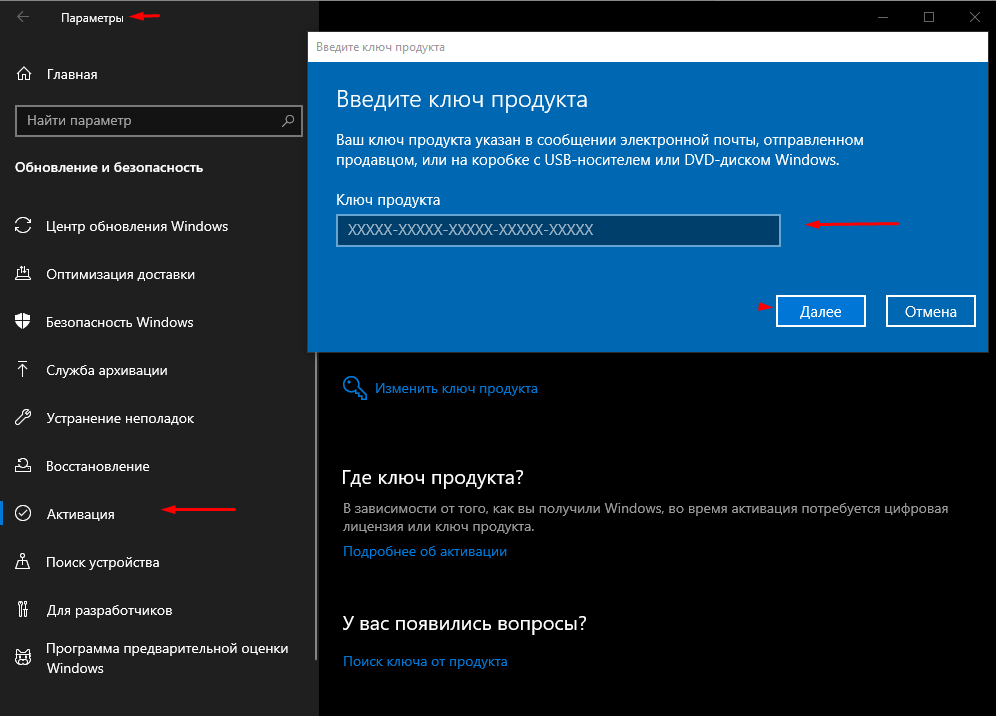
Заключение
Windows 10 Pro более производительная и функциональная, по сравнению с базовой версией. Большинство пользователей устанавливают данную ОС для получения доступа к расширенному функционалу. Если появилась необходимость в установке Windows Pro, рекомендуется воспользоваться одной из инструкций, указанных выше.
Приветствую вас, дорогие друзья!
Сегодня в статье хотел затронуть актуальную тему, про котрую меня многие спрашивали, а именно — как сменить редакцию Windows 10 без переустановки ОС, с сохранением всех установленных программ, документов, настроек и прочего.
— Скажу сразу, операция не сложная и потребует немного времени сейчас все покажу и расскажу.
Довольно часто у пользователей и администраторов возникает вопрос – возможно ли обновить младшую редакцию Windows 10 (например, Home или Pro) до более функциональной старшей (например, до Pro или Enterprise соответственно). В этой статье мы рассмотрим, как повысить редакцию Windows 10 без переустановки ОС, с сохранением всех установленных программ, настроек и документов.
В работе по данному вопросу мы будем использовать команду DISM.
Для начала узнаем текущую редакцию Windows 10 с помощью команды DISM:
DISM /online /Get-CurrentEdition
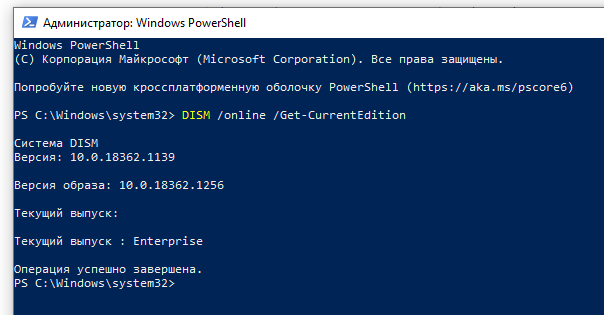
В нашем примере используется Windows 10 Enterprise.
Затем, нам нужно вывести список редакций, до которых можно обновить нашу версию Windows 10, для этого используем следующую команду:
DISM /online /Get-TargetEditions
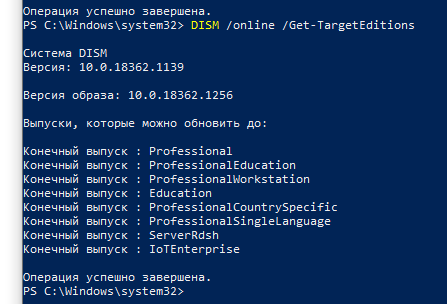
Даунгрейд с Windows 10 Enterprise до Professional
Так получилось, что устанавливалась операционная система с диска, где была только редакция Windows 10 Enterprise, а корпоративный ключ приобретенный организацией предполагает лицензирование версии Windows 10 Professional. Возможно ли сделать даунгрейд версии ОС без переустановки? — Да!
— Сейчас расскажу как:
Для даунгрейда редакции Windows 10 Enterprise до Professional нужно указать ключ продукта. Нужно указать KMS ключ для Windows 10 Professional (W269N-WFGWX-YVC9B-4J6C9-T83GX).
Нельзя использовать MAK ключ для апгрейда редакции. Если вы хотите использовать MAK ключ для активации Windows 10 Professional, сначала смените редакцию с помощью KMS ключа, как описано ниже, и только после этого можно активировать Windows MAK ключом.
Попробуем обновить редакцию с помощью команды DISM /Set-Edition, которая используется для обновления редакции Windows Server.
DISM.exe /online /Set-Edition:Professional/AcceptEula /ProductKey:W269N-WFGWX-YVC9B-4J6C9-T83GX
Данная команда возвращает ошибку:
Error: 50 Setting an edition is not supported with online images.
Тем самым можно понять, что онлайн апгрейд редакции не поддерживается, так как нужно загружаться с помощью загрузчика среду WinPE/WinRE и выполнять апгрейд образа Windows 10. Это муторно, долго и не удобно. В общем это не для нас.
Давайте воспользуемся утилитой Changepk.exe для автоматического апгрейда/даунгрейда редакции Windows 10 и попробуем обновить редакцию с Windows 10 Enterprise до Win 10 Professional командой:
Changepk.exe /ProductKey W269N-WFGWX-YVC9B-4J6C9-T83GX
Через одну-две минуты редакция вашей Windows 10 изменится на Professional (никаких дополнительных действий с вашей стороны не потребуется!). Осталось только активировать вашу Windows онлайн или на KMS-сервере, если такой у вас есть.
Вышеописанный механизм смены редакций предполагает как даунгрейд так и апгрейд редакций, в пределах которые видны после выполнения команды DISM /online /Get-TargetEditions то есть работает в обе стороны.
Апгрейд домашней редакции Windows 10 Home до Pro
Аналогичным образом вы можете обновить Windows 10 Home до Pro без потери данных и переустановки программ.
Проверьте текущую редакцию командой:
Dism.exe /Online /Get-CurrentEdition
Затем, выведите список редакций, до которых можно обновить Windows 10 Home:
DISM /online /Get-TargetEditions
В списке будет редакция Professional. Единственное отличие состоит в том, что для Windows 10 Home не поддерживаются рассмотренные выше способы обновления для редакции Professional, поэтому либо вы умазываете новый ключ продукта вручную, либо приобретаете лицензию на Windows 10 Professional в магазине Microsoft. Для ввода нового ключа в редакции Windows 10 Professional вручную воспользуйтесь командой:
Changepk.exe
Чтобы указать ключ новый Windows 10 Pro вручную, выполните команду:
Changepk.exe
Укажите свой ключ Windows 10 Pro и Подтвердите апгрейд редакции, нажав кнопку Активировать. Через некоторое время Апгрейд будет окончен и система запросит перезагрузку компьютера.
Вот и всё, теперь вы знаете как изменить редакцию Windows 10 не прибегая к переустановки ОС.
А я с вами прощаюсь, впереди будет еще много интересного материала.
Подписывайтесь на обновления блога:
Наша Группа ВКонтакте
Наш RSS-канал
Наш Telegram-канал
E-mail подписка
До новых встреч!
Содержание
- Обновляем Windows 10 Home до версии Pro
- Способ 1: Ввод имеющегося ключа
- Способ 2: Покупка и дальнейшее обновление версии
- Вопросы и ответы
Компания Microsoft выпустила несколько версий операционной системы Windows 10, каждая из которых имеет свои особенности и подходит разным пользователям. В связи с тем, что функциональность каждой версии разная, стоимость их тоже отличается. Иногда юзеры, работающие на сборке Home, желают обновиться до расширенной Pro, поэтому сегодня мы бы хотели показать, как это можно сделать, детально рассмотрев два способа.
Читайте также: Что такое цифровая лицензия Windows 10
Если вы еще не определились, стоит ли переходить на новую версию, рекомендуем ознакомиться с другим нашим материалом по следующей ссылке. Автор данной статьи детально описал различия сборок, поэтому вы сможете с легкостью изучить особенности Домашней и Профессиональной Виндовс 10. Мы же переходим непосредственно к разбору методов обновления.
Подробнее: Различия версий операционной системы Windows 10
Способ 1: Ввод имеющегося ключа
Инсталляция лицензионной копии Windows происходит путем ввода соответствующего ключа активации. После этого загружаются необходимые файлы. Если вы приобрели ключ в интернет-магазине, у вас есть USB-флешка или DVD, вам требуется только ввести код и запустить процесс инсталляции. Делается это следующим образом:
- Откройте меню «Пуск» и перейдите в «Параметры».
- Опуститесь вниз, где отыщите раздел «Обновление и безопасность».
- На панели слева нажмите на категорию «Активация».
- Щелкните по ссылке «Изменить ключ продукта».
- Скопируйте ключ из письма на электронной почте или найдите его на коробке с носителем. Введите его в специальное поле, после чего кликните на «Далее».
- Ожидайте завершения обработки информации.
- Затем вам будет предложено обновить выпуск OC Windows 10. Ознакомьтесь с инструкцией и переходите далее.

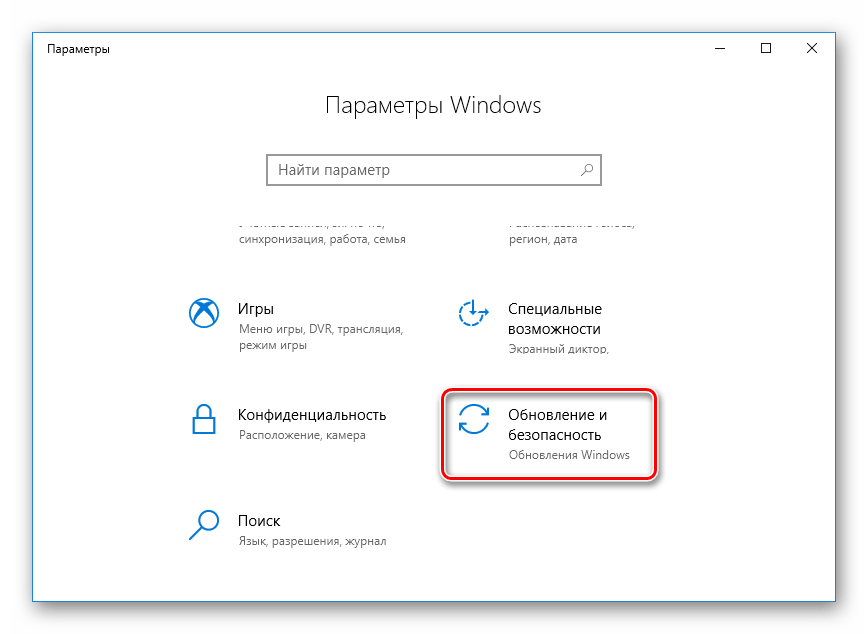
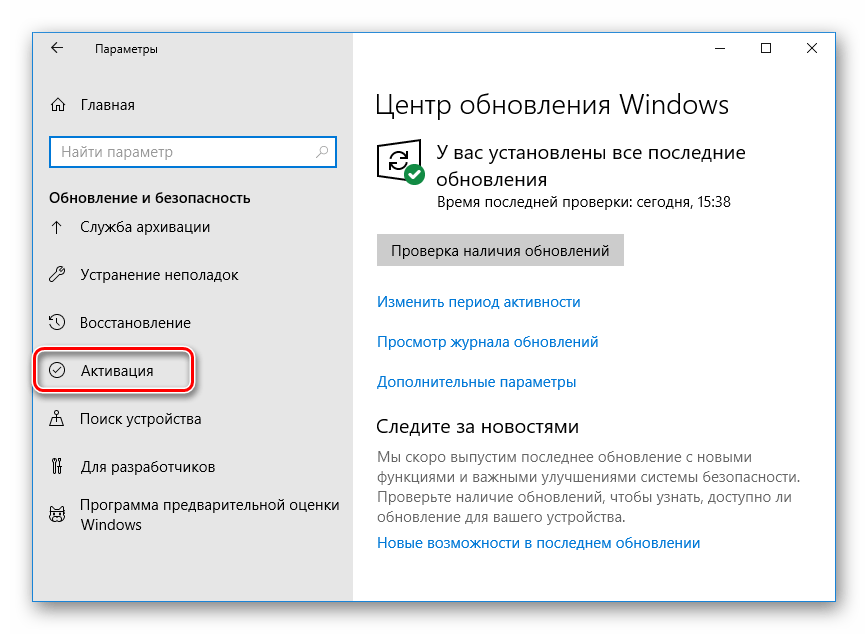
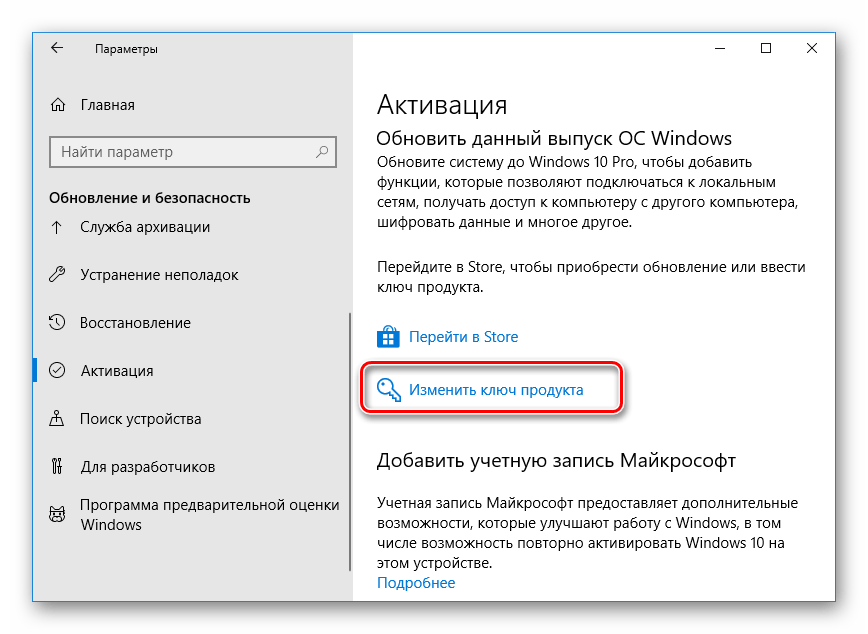
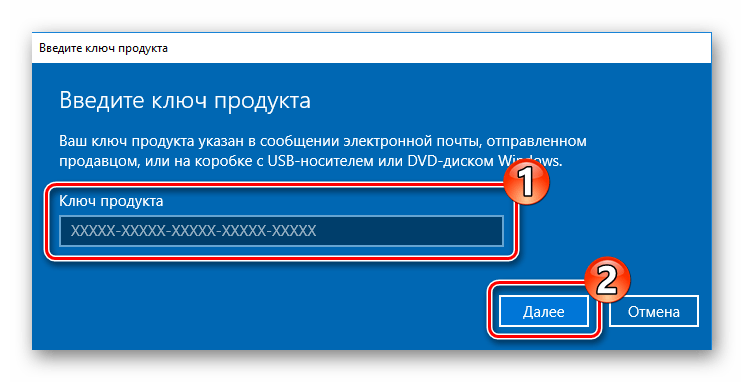
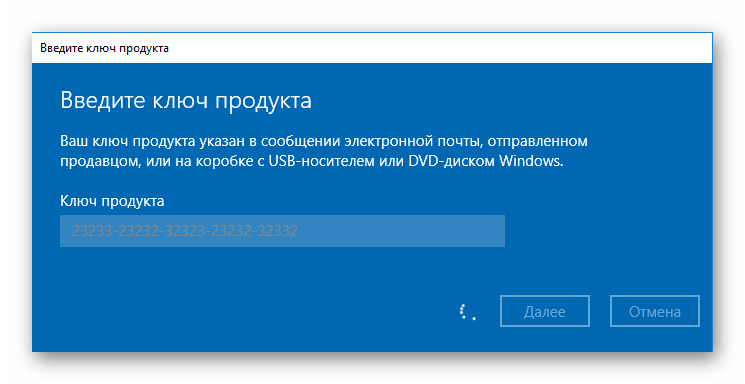
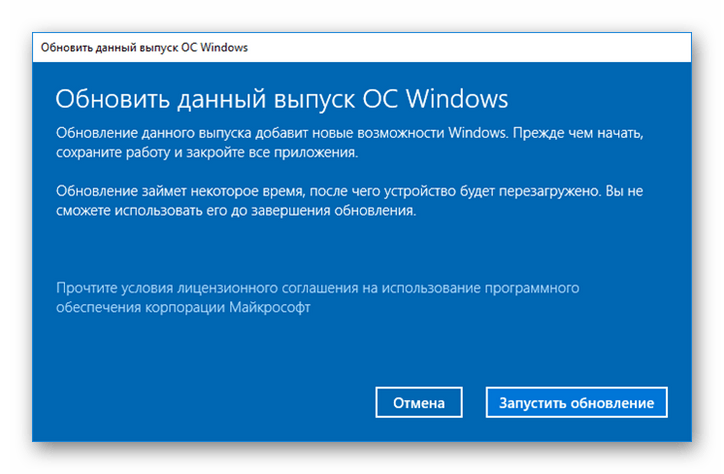
Встроенное средство Виндовс завершит загрузку файлов и их инсталляцию автоматически, после чего выпуск будет обновлен. Во время этого процесса не выключайте компьютер и не обрывайте соединение с интернетом.
Способ 2: Покупка и дальнейшее обновление версии
Предыдущий метод подходит только тем пользователям, кто уже приобрел ключ активации у уполномоченного продавца или имеет лицензионный диск либо флешку с указанным на коробке кодом. Если обновление вы еще не приобрели, рекомендуется сделать это через официальный магазин Microsoft и сразу же инсталлировать его.

- Находясь в разделе «Параметры» откройте «Активация» и щелкните по ссылке «Перейти в Store».
- Здесь доступно ознакомление с функциональностью используемой версии.
- В самом верху окна нажмите на кнопку «Купить».
- Выполните вход в учетную запись Microsoft, если не сделали этого ранее.
- Задействуйте привязанную карту или добавьте ее, чтобы оплатить покупку.
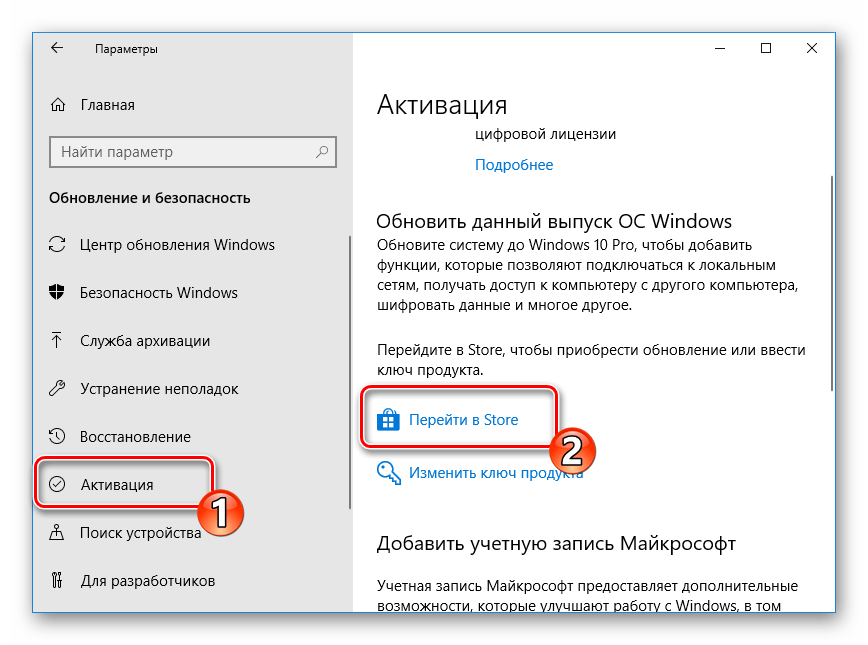
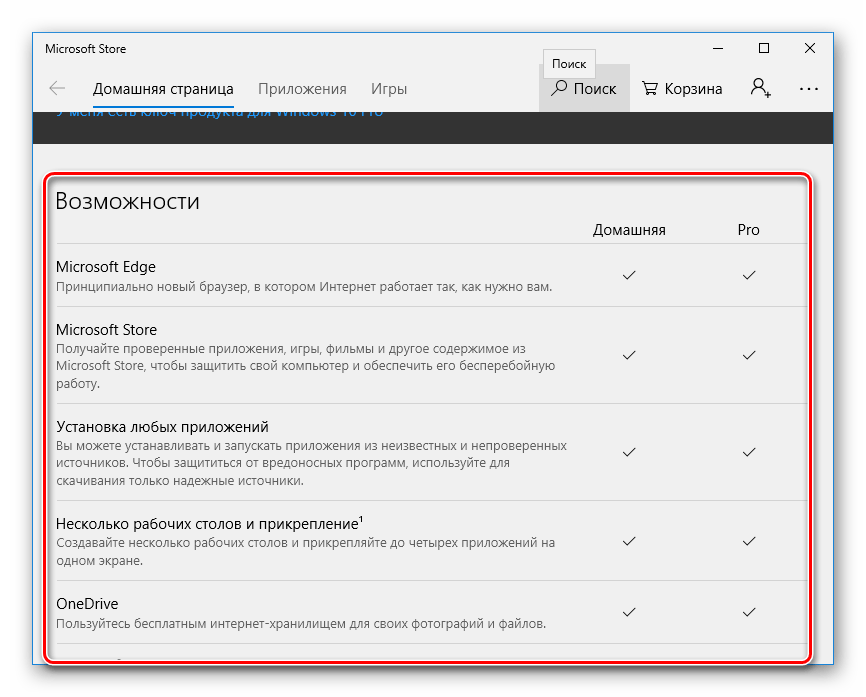
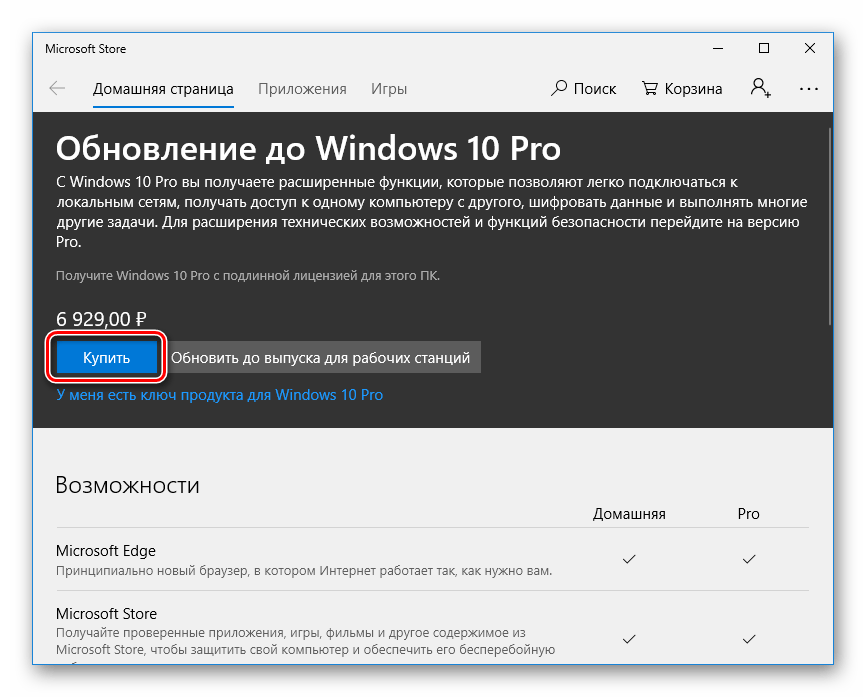

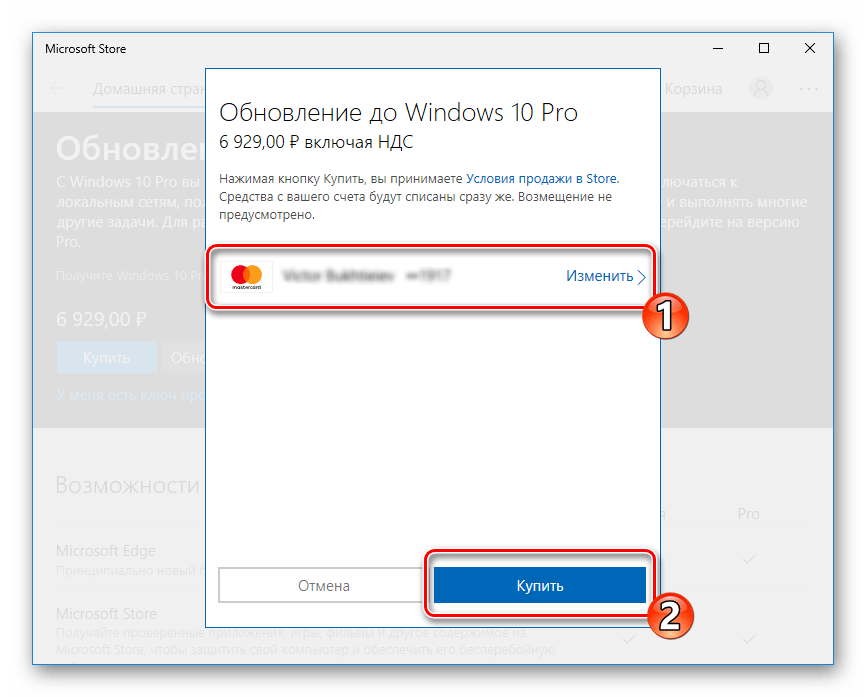
После приобретения Windows 10 Pro следуйте указанным на экране инструкциям, дабы завершить инсталляцию сборки и перейти к ее непосредственному использованию.
Обычно переход на новую версию Виндовс происходит без проблем, но не всегда. При возникновении проблем с активацией новой сборки воспользуйтесь соответствующей рекомендацией в разделе «Активация» в меню «Параметры».
Читайте также:
Что будет, если не активировать Windows 10
Как узнать код активации в Windows 10