
-
Выберите Microsoft Edge.
-
Рядом с пунктом «Сделать Microsoft Edge браузером по умолчанию» выберите «Задать по умолчанию».
Мы рекомендуем перейти на Microsoft Edge, чтобы обеспечить более быстрый, безопасный и современный интерфейс просмотра.
-
Нажмите кнопку » Пуск» и введите приложения по умолчанию.
-
В веб-браузере выберите браузер в списке, а затем Microsoft Edge или другой браузер.
Мы рекомендуем перейти на Microsoft Edge, чтобы обеспечить более быстрый, безопасный и современный интерфейс просмотра.
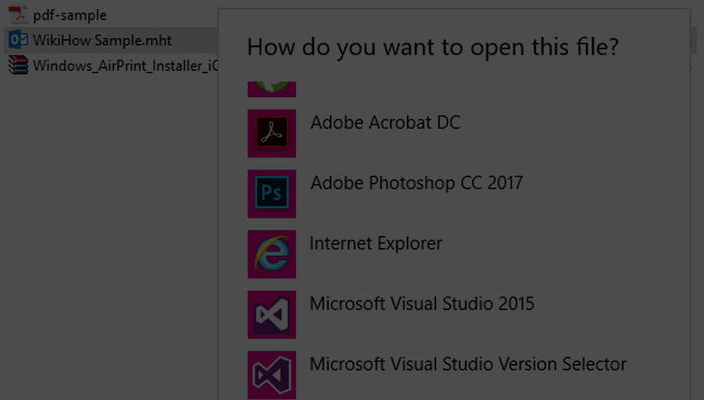
Если на вашем компьютере установлено больше одного браузера, то вы постоянно будете сталкиваться с уведомлением, спрашивающим, с помощью какого из них вы хотите открыть тот или иной файл. Со временем это может надоесть, и у вас останется два варианта действий — удалить все браузеры, кроме самого удобного, или изменить параметры и выбрать браузер по умолчанию.
Что такое «браузер по умолчанию»?
В основных настройках компьютера можно найти параметр «Браузер по умолчанию». Он обозначает то, с помощью какого из находящихся на вашем компьютере браузеров будут открываться ссылки. То есть, если вы откроете файл, содержащий в себе ссылку на документ или страницу, ты вы не получите сообщение «С помощью какого браузера выполнить эту команду?», а сразу перейдете к желаемой вкладке.
Как установить и настроить браузер по умолчанию
Есть несколько способов, позволяющих изменить браузер, которому будет выдаваться приоритет в выполнении задач.
Универсальный способ
Этот способ подойдет для возведения любого браузера в статус «по умолчанию», так как изменяться параметры будут через настройки самого компьютера. Единственное различие — расположение этих настроек, зависящее от версии Windows.
Как изменить в Windows 10
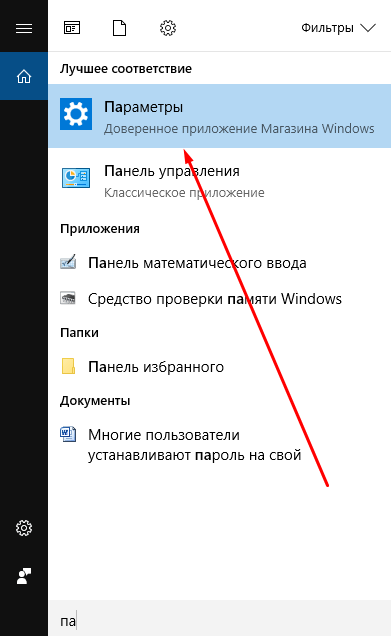
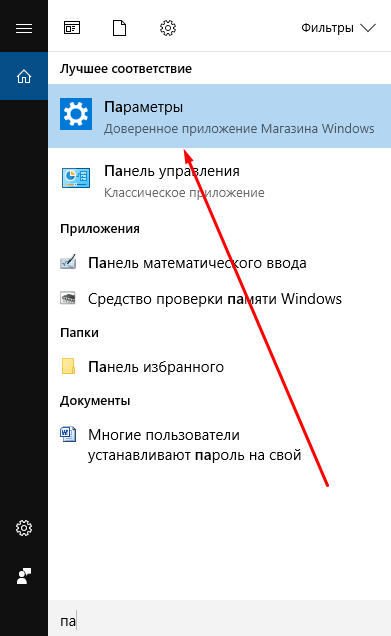
- Через поиск Windows откройте приложение «Параметры».

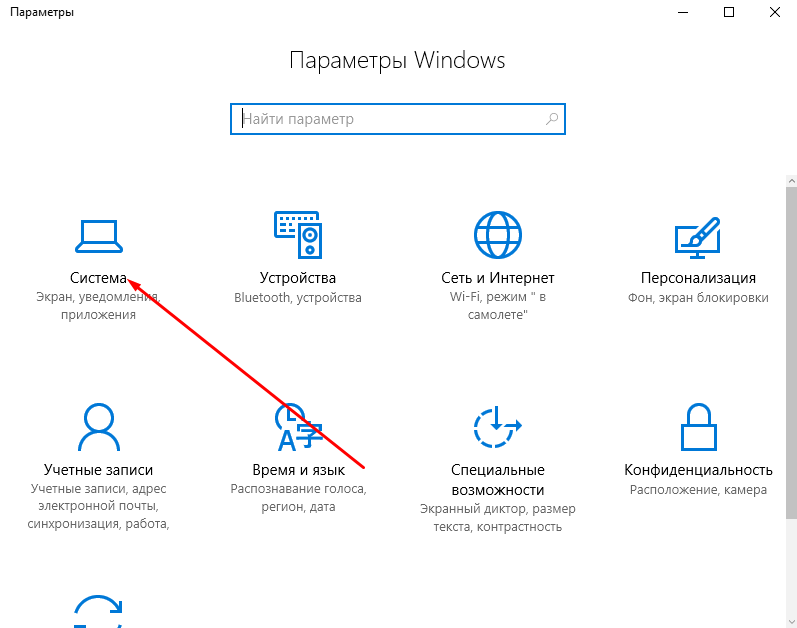
Открываем приложение «Параметры» - Перейдите к разделу «Система».

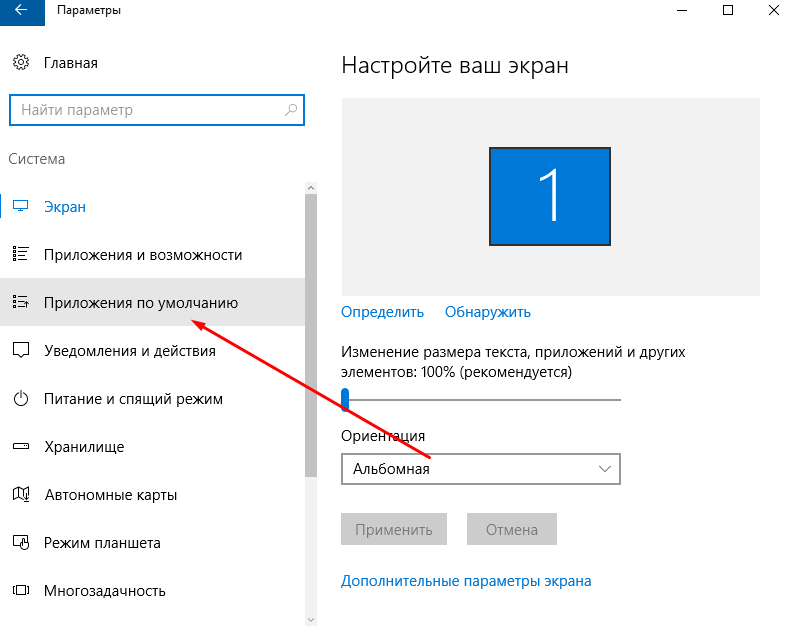
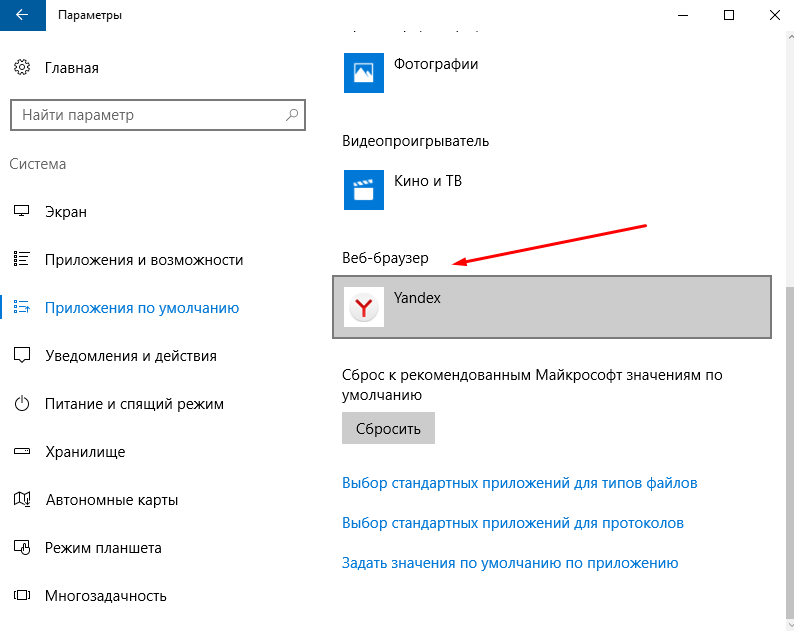
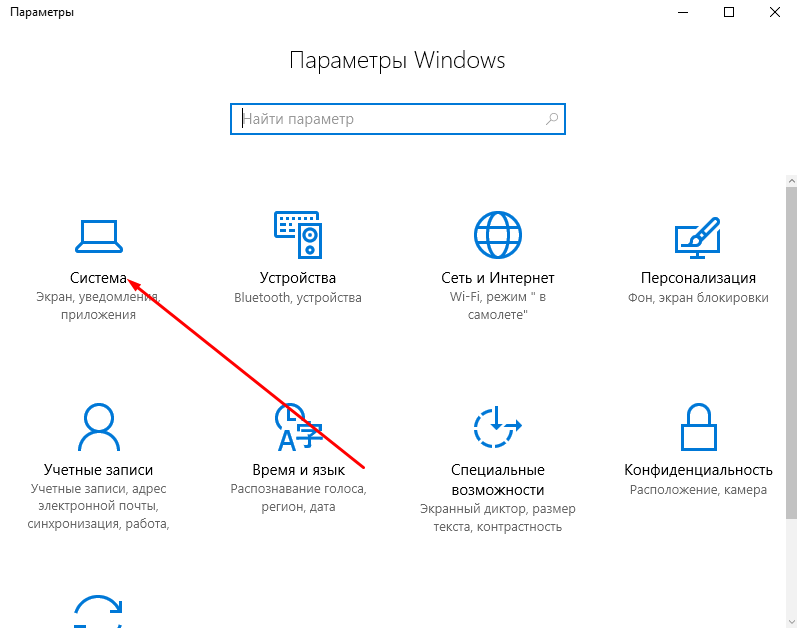
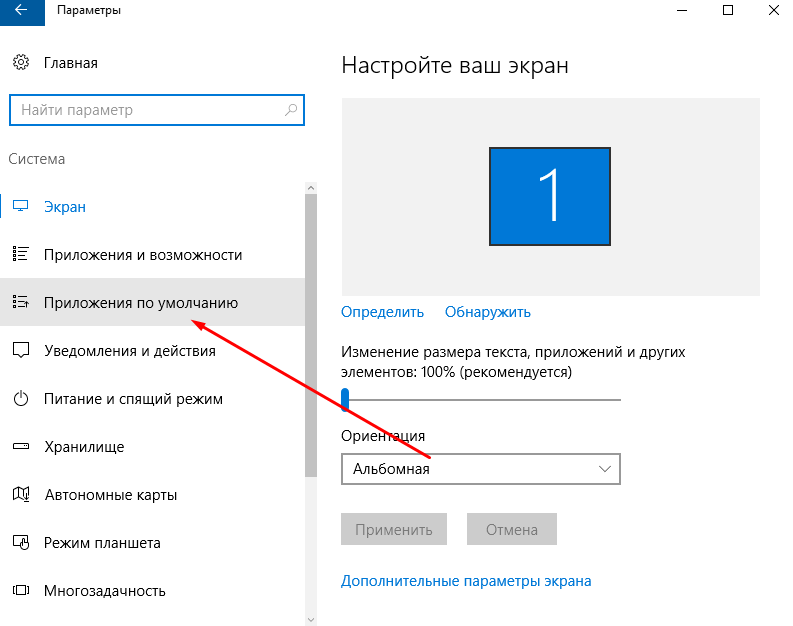
Переходим к разделу «Система» - Перейдите к подразделу «Приложения по умолчанию».

Переходим к подразделу «Приложения по умолчанию» - Пролистайте до блока с выбором браузера и установите нужный вам параметр: Гугл Хром, Мозила Фаерфокс, Операла или Эксплорер. Готово, браузер по умолчанию изменен.

Выбираем браузер по умолчанию
Как сменить в Windows 7 и 8
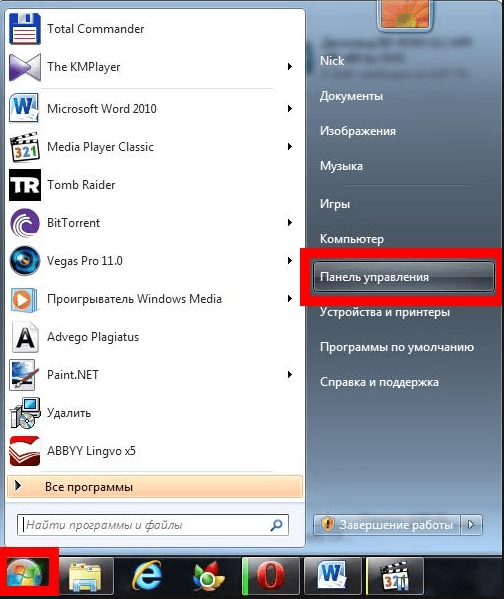
- Чтобы включить нужный браузер по умолчанию, откройте панель управления Windows.

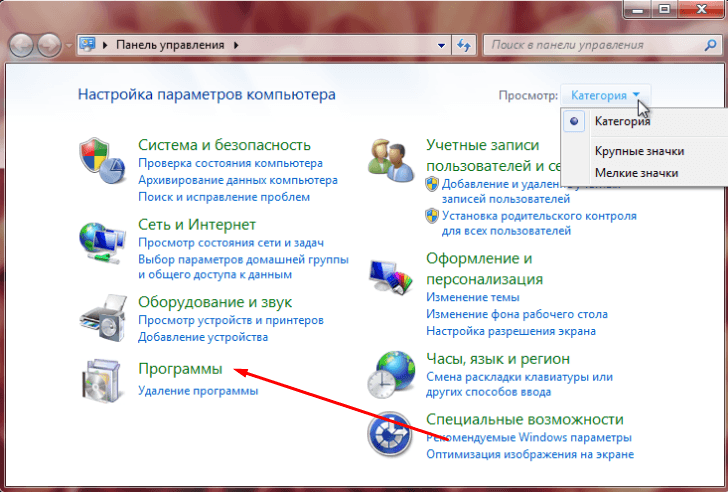
Открываем «Панель управления» - Перейдите к разделу «Программы».

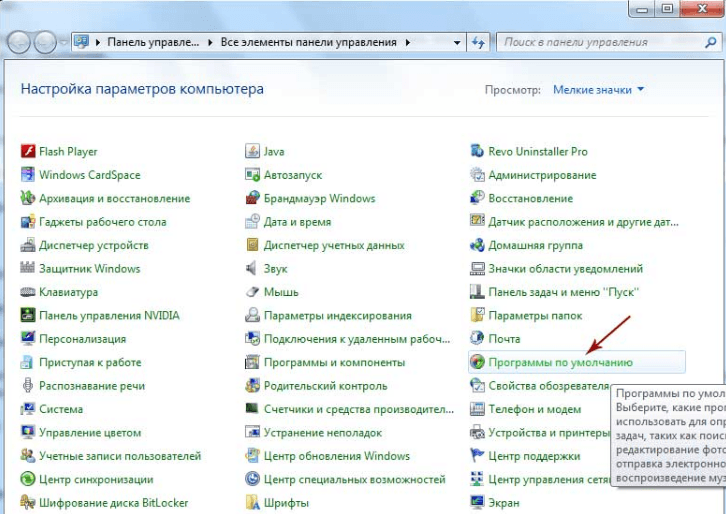
Переходим к разделу «Программы» - Перейдите к подразделу «Программы по умолчанию».

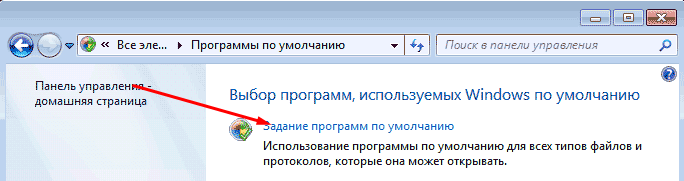
Открываем подраздел «Программы по умолчанию» - Перейдите к выбору программ по умолчанию, нажав соответствующую кнопку.

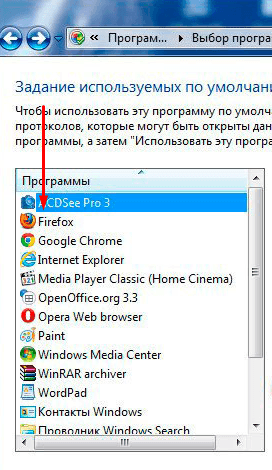
Открываем вкладку «Задание программ по умолчанию» - В открывшемся окне в списке выберите необходимый браузер.

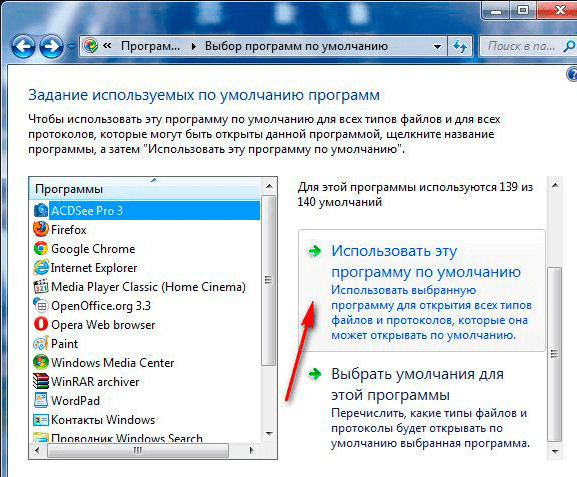
Выбираем браузер - Нажмите кнопку «Использовать эту программу по умолчанию».

Выставляем программу по умолчанию
Как назначить вручную
Если по каким-то причинам вы не можете перейти к изменению браузера по умолчанию через настройки компьютера, то можно сделать это через сам браузер. Если вы пользуетесь Windows 8.1, 10, то на экране появятся настройки, в которых необходимо будет подтвердить действие, сменив браузер вручную.
Как выбрать Google Chrome по умолчанию
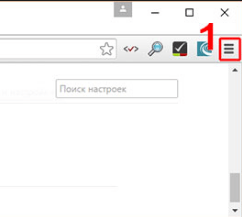
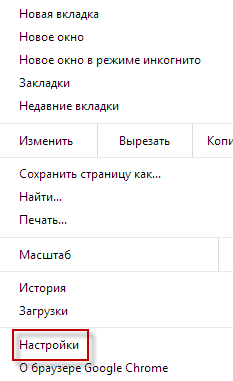
- Разверните меню браузера.

Разворачиваем меню - Перейдите к разделу «Настройки».

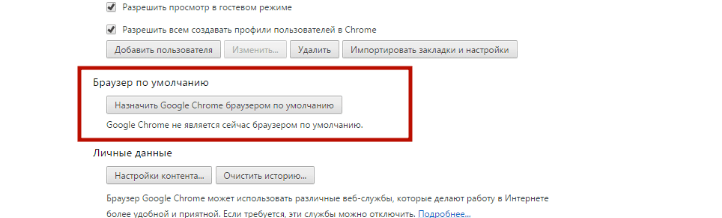
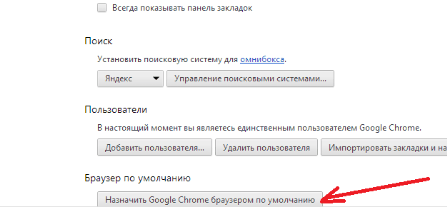
Открываем настройки - Кликнете по кнопке «Назначить браузер по умолчанию».

Устанавливаем браузер по умолчанию
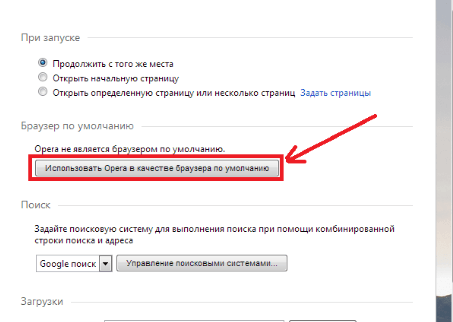
Как поменять настройки для Оперы
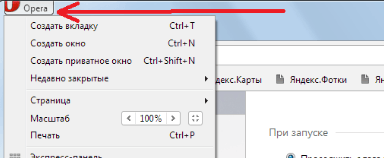
- Разверните главное меню браузера, кликнув по логотипу Opera.

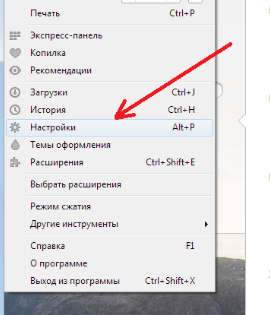
Открываем меню - Перейдите к разделу «Настройки».

Переходим к разделу «Настройки» - Кликнете по кнопке «Использовать Opera в качестве браузера по умолчанию».

Устанавливаем браузер по умолчанию
Установка настроек для Мозила Фаерфокс
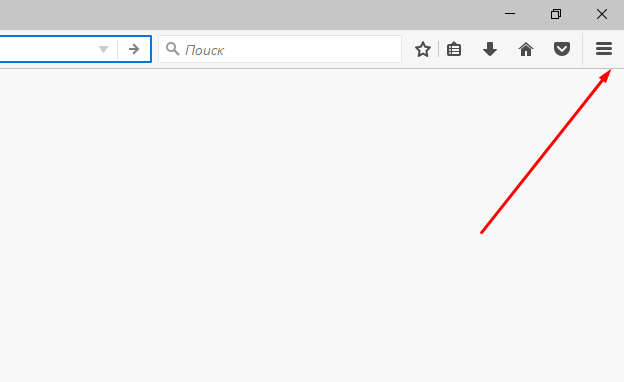
- Разверните меню браузера.

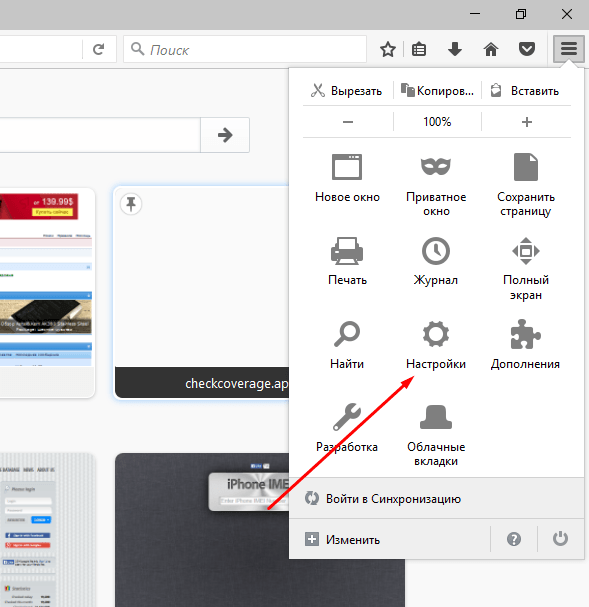
Разворачиваем меню - Перейдите к разделу «Настройки».

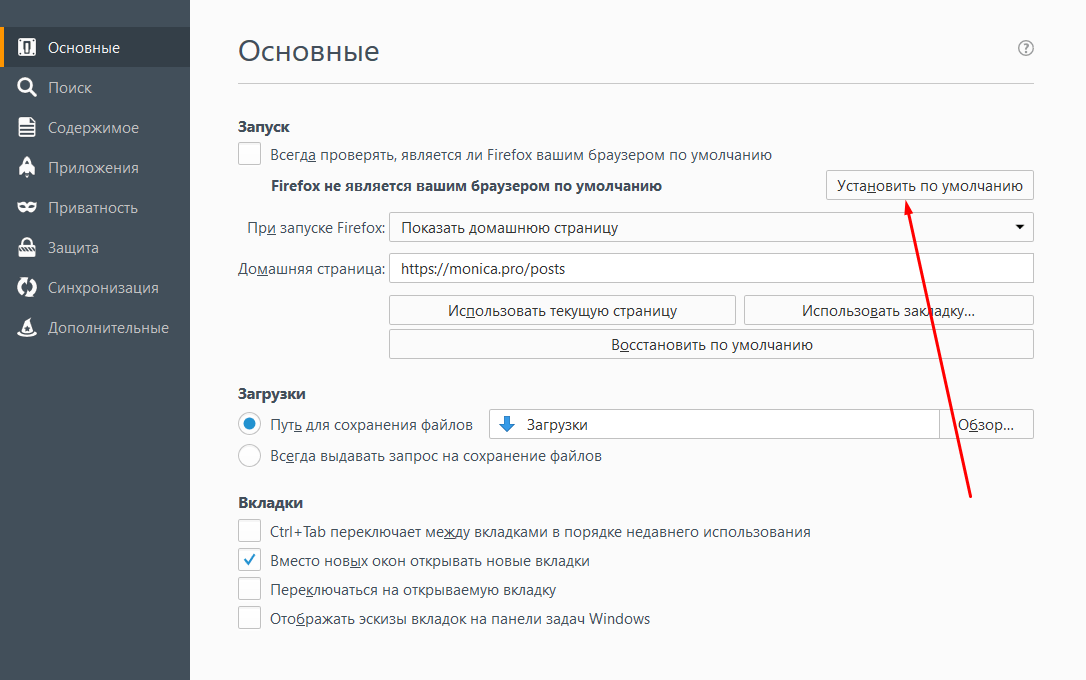
Переходим к разделу «Настройки» - Кликнете по кнопке Make Default (Установить по умолчанию).

Нажимаем кнопку «Установить по умолчанию»
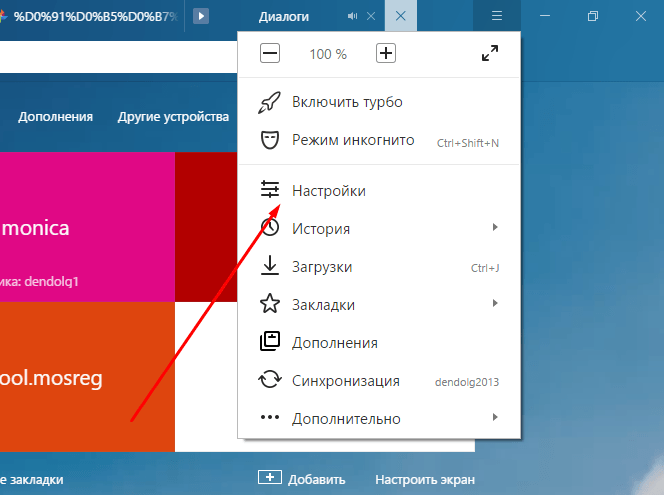
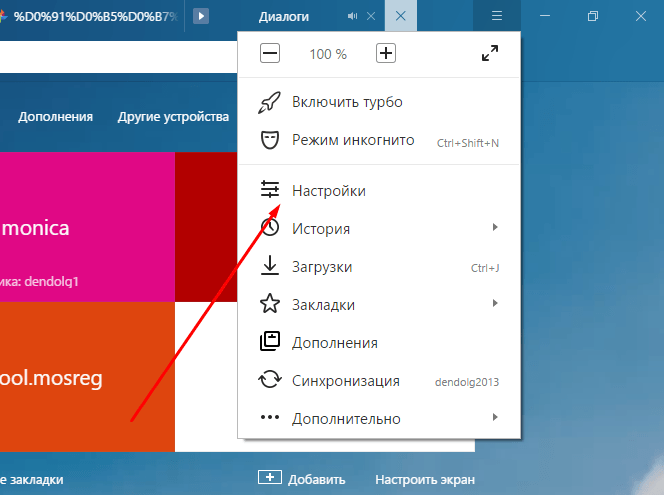
Какие настройки установить, чтобы использовать Яндекс Браузер
- Разворачиваем меню браузера.

Разворачиваем меню - Перейдите к разделу «Настройки».
Переходим к разделу «Настройки» - Нажмите соответствующую кнопку, находящуюся в блоке «Браузер по умолчанию».

Устанавливаем браузер по умолчанию
Как сделать Internet Explorer постоянным браузером по умолчанию
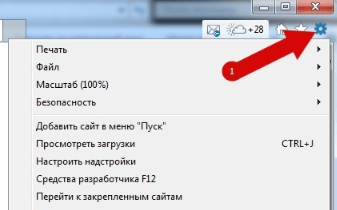
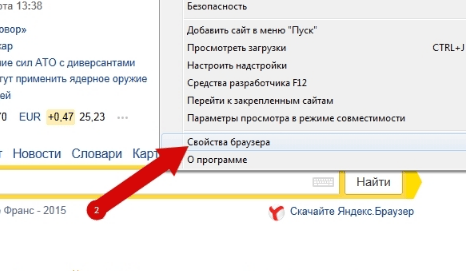
- Разверните меню браузера.

Разворачиваем меню браузера - Перейдите к разделу «Свойства браузера».

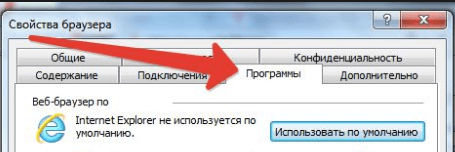
Переходим к разделу «Свойства браузера» - В открывшемся окне перейдите к вкладке «Программы».

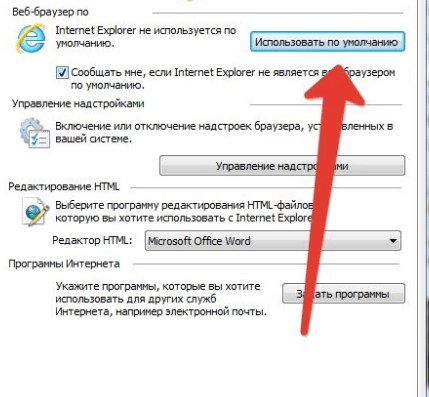
Переходим во вкладку «Программы» - Кликнете по кнопке «Использовать по умолчанию».

Нажимаем кнопку «Использовать по умолчанию»
Как поставить по умолчанию Microsoft Edge
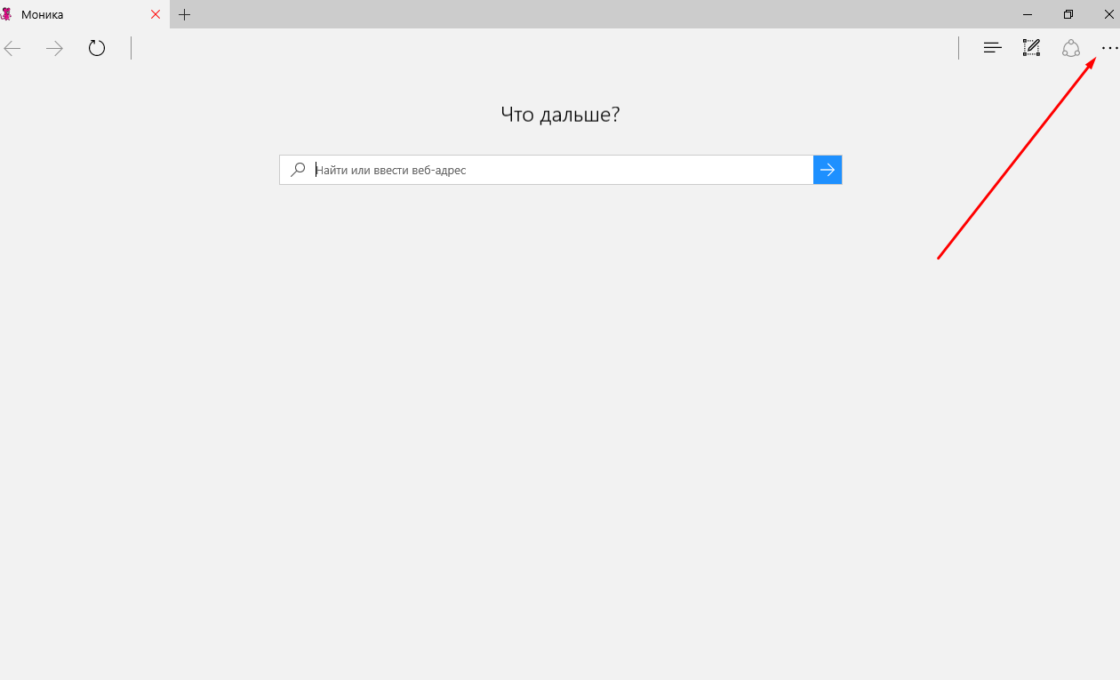
- Разверните меню браузера.

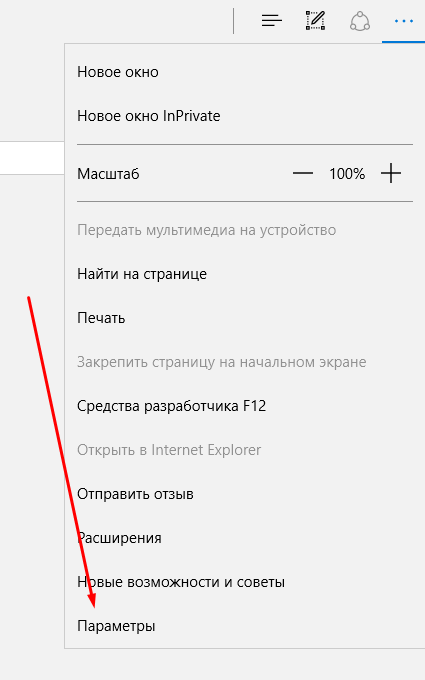
Разворачиваем меню - Перейдите к разделу «Параметры».

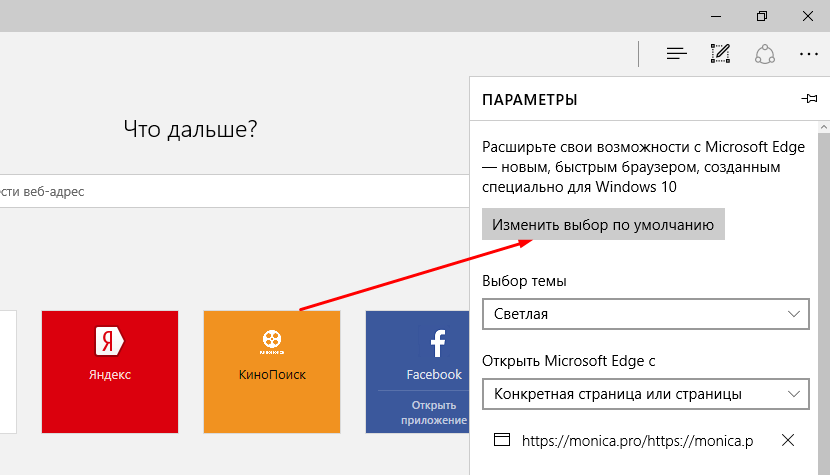
Переходим к разделу «Параметры» - Кликнете по кнопке «Изменить выбор по умолчанию».

Нажимаем кнопку «Изменить выбор по умолчанию»
Подтверждение изменения
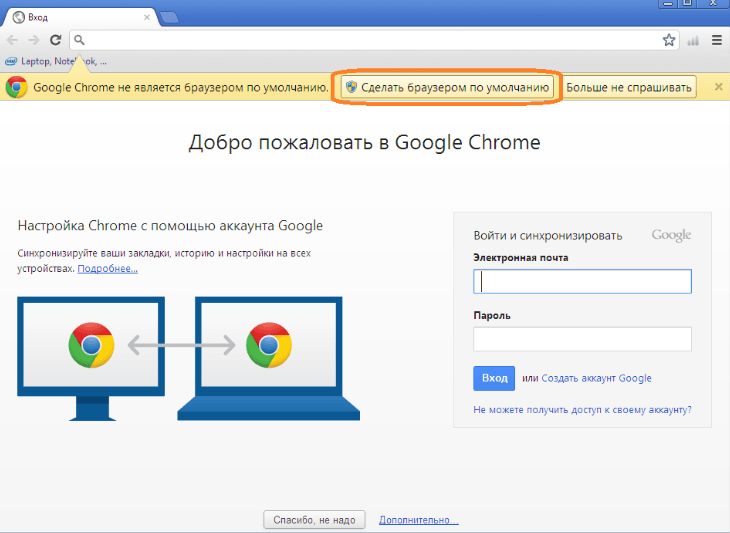
Последний способ изменить браузер по умолчанию — это согласиться с уведомлением, которое иногда появляется при запуске браузера, не являющегося основным.
Что делать, если браузер по умолчанию не устанавливается
Есть несколько способов, помогающих устранить ошибку, из-за которой браузер по умолчанию постоянно сбрасывается или не выставляется вовсе.
Перезагрузка компьютера
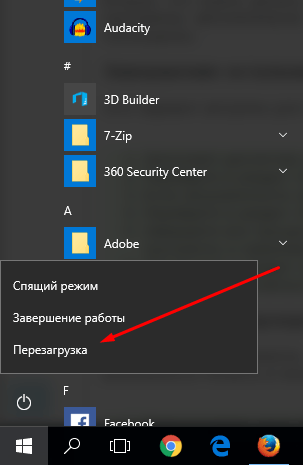
Первое, что стоит сделать в подобной ситуации — перезагрузить компьютер. Все программы и фоновые процессы будут перезапущены и, возможно, начнут работать корректно.
Переустановка
Полностью сотрите браузер из памяти вашего компьютера, а после скачайте установочный файл с официального сайта разработчика и пройдите процесс установки. Помочь это может тогда, когда файлы, отвечающие за работу браузера, были повреждены вирусом или действиями пользователя.
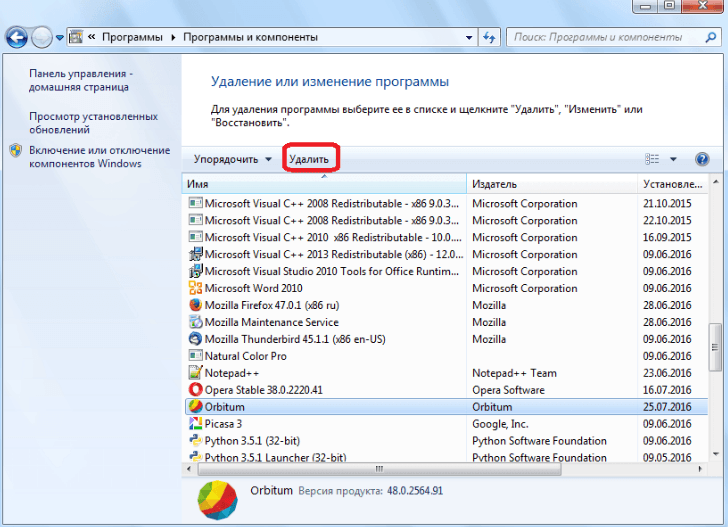
Изменение способа открытия программ и файлов
Если установить браузер по умолчанию не получается, то можно сделать наоборот: задать всем файлам и программам браузер, через который они будут обязаны открываться при запуске.
- Через поиск Windows откройте «Параметры».
Открываем приложение «Параметры» - Перейдите к разделу «Система».
Открываем раздел «Система» - Перейдите к подразделу «Программы по умолчанию».
Переходим к разделу «Программы по умолчанию» - Откройте вкладку «Задать значения по умолчанию по приложению».

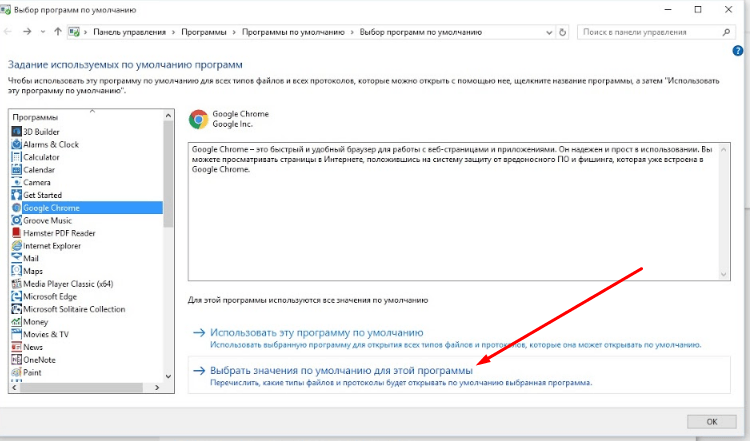
Нажимаем кнопку «задать значения по умолчанию по приложению» - Выберите в списке желаемый браузер, а после нажмите кнопку «Выбрать значения по умолчанию для этой программы». Готово, осталось выбрать приложения и файлы, которые будут открываться при помощи вашего браузера.

Нажимаем кнопку «Выбрать значения по умолчанию для этой программы»

Итак, если вы пользуетесь несколькими браузерами одновременно, то необходимо выбрать самый удобный из них и изменить настройки компьютера так, чтобы все нужные файлы и программы по умолчанию открывались с помощью него. Сделать это можно через параметры Windows или настройки самого браузера. Если выбранный по умолчанию браузер постоянно сбрасывается, то необходимо устранить эту проблему вручную одним из вышеизложенных способов.
- Распечатать
Оцените статью:
- 5
- 4
- 3
- 2
- 1
(10 голосов, среднее: 2.2 из 5)
Поделитесь с друзьями!
Здравствуйте, дорогие друзья! Сегодняшняя наша тема – как сделать браузер по умолчанию. В нынешнее время редко увидишь, что у какого-нибудь пользователя установлен один браузер в системе. Как правило, их минимум два, а может и более. А в Windows 10, так вообще, поставляется в комплекте сразу два браузера – Internet Explorer 11 и Microsoft Edge. В связи с этим у нас возникает надобность сделать браузером по умолчанию какой-то из них, который нам больше всего подходит для наших нужд.
Содержание:
- Браузер по умолчанию Что это такое
- Как изменить браузер по умолчанию Windows 7
- Как сделать браузер по умолчанию Windows 8
- Как выбрать браузер по умолчанию Windows 10
- Заключение
Браузер по умолчанию Что это такое
Что значит сделать браузер по умолчанию – это когда все ссылки на интернет ресурсы открываются именно тем обозревателем, который в данную секунду стоит у Вас на компьютере по умолчанию. К примеру, у Вас на рабочем столе лежит ярлык со ссылкой на какой-нибудь сайт, и Вы хотите, чтобы эта ссылка сразу открывалась любимым браузером. Вот что такое браузер по умолчанию – это прежде всего вопрос вашего удобства работы в интернете.
Также на этом блоге есть статьи и о том, как поменять браузер по умолчанию средствами их графического интерфейса. Вот они:
- Internet Explorer
- Google Chrome
- Yandex
- Mozilla Firefox
- Opera
- Microsoft Edge
Решение вопроса о том, как сделать браузер по умолчанию отличается для всех операционных систем, поэтому мы рассмотрим его для каждой в отдельности.
Как изменить браузер по умолчанию Windows 7
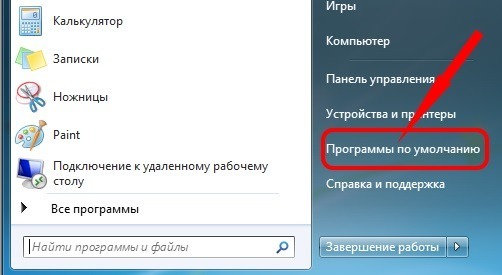
Заходим в меню «Пуск», нажимаем на «Программы по умолчанию» (справа внизу).
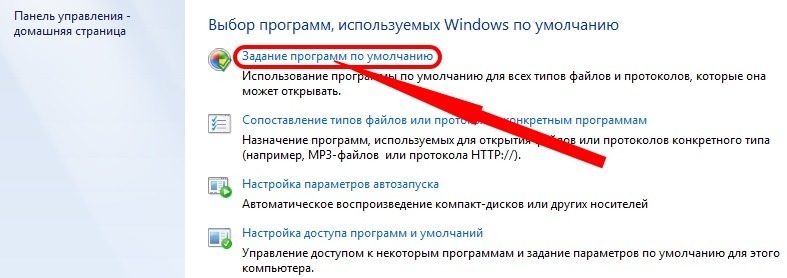
В открывшемся окне находим пункт «Задание программ по умолчанию» и щелкаем на нем левой кнопкой мышки.
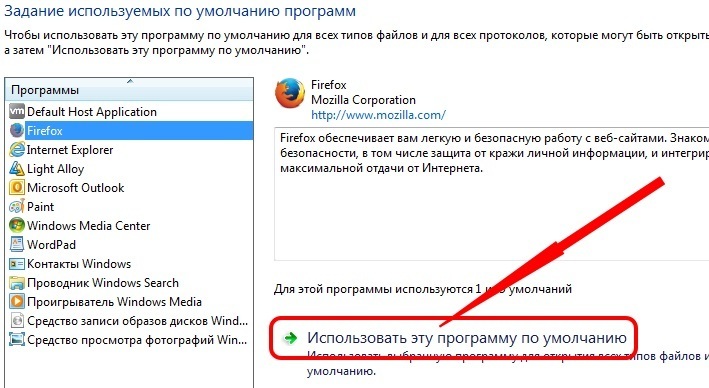
В открывшемся списке программ выбираем подходящий нам браузер и нажимаем на «Использовать эту программу по умолчанию».
Как сделать браузер по умолчанию Windows 8
Попадаем в меню «Пуск», находим «Параметры компьютера» (изображение шестеренки).
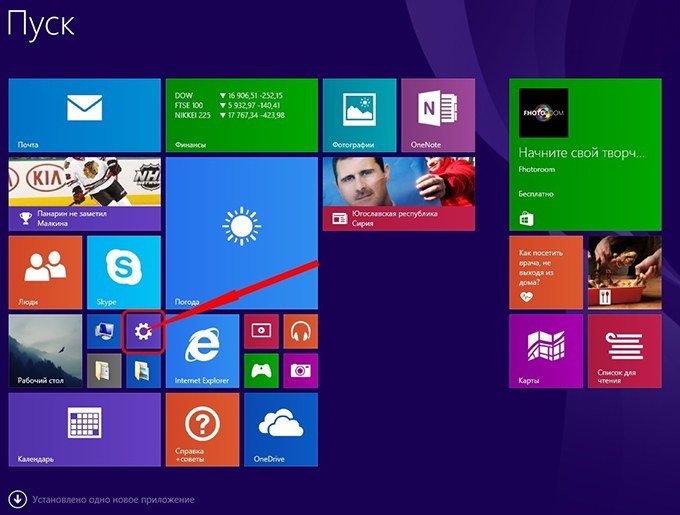
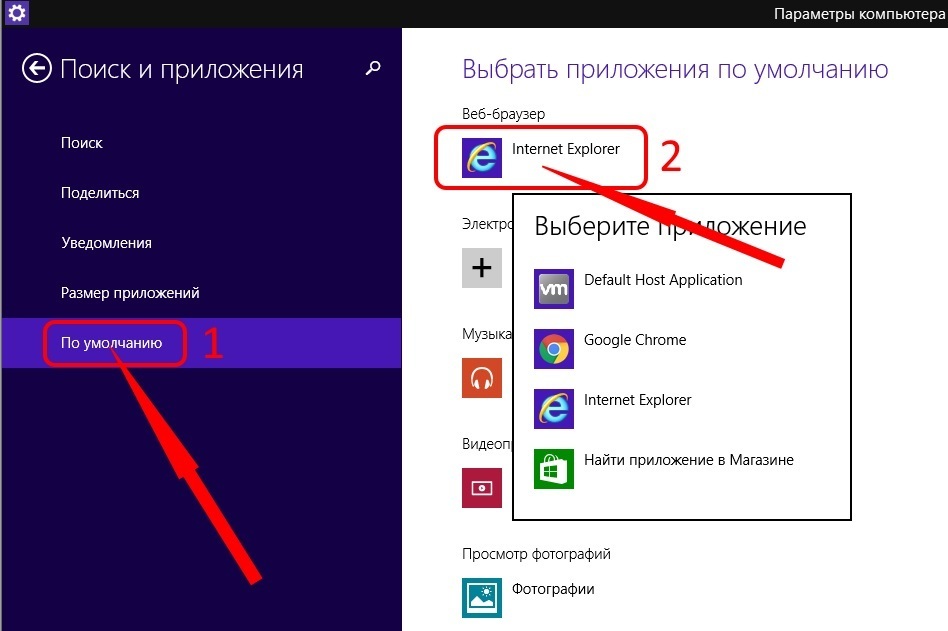
Далее нажимаем на пункт меню «Поиск и приложения». На следующем шаге нажимаем на «По умолчанию». Справа в секции для настроек веб-браузера кликаем на иконке браузера и в появившемся списке выбираем Ваш любимый обозреватель.
Как выбрать браузер по умолчанию Windows 10
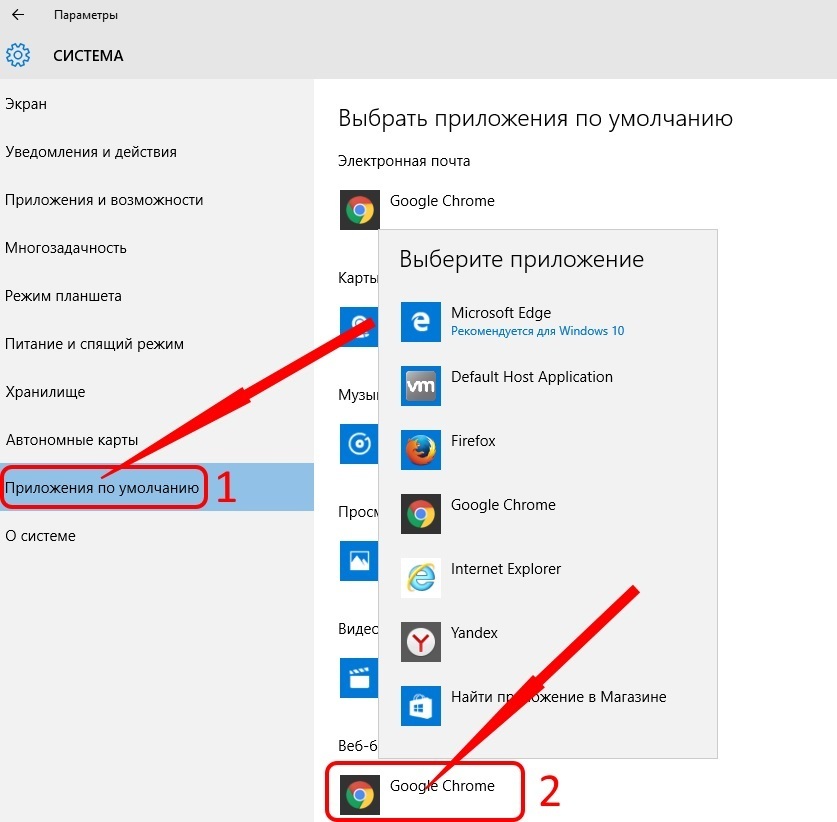
Опять же, оказываемся в меню «Пуск». Далее заходим в «Настройки», потом «Система». В открывшемся меню выбираем пункт «Приложения по умолчанию», находим снизу секцию настроек «Веб-браузер» (в самом низу). Щелкаем левой кнопкой мышки на иконке браузера, который находится у Вас в данный момент по умолчанию, далее в выпадающем списке выбираем нужный браузер.
Заключение
Итак, резюмируем, мы узнали, что значит браузер по умолчанию – это обозреватель, который должен открывать ссылки на сайты. Также мы решили задачу – как изменить браузер по умолчанию. Это оказалось крайне просто сделать. Если остались какие-то вопросы можете задать их в комментариях. Всем удачи!
С уважением, Евгений Кузьменко.

Download Article
Download Article
This wikiHow teaches you how to change your computer, phone, or tablet’s default web browser to one you’d prefer to use. You can change the default web browser on any operating system, including on your iPhone or iPad. You’ll need to install your new web browser, such as Firefox or Chrome, before you’ll see it as a default browser option in your settings.
-
1
Advertisement
-

1
Open your Windows Settings. You can do this by pressing ⊞ Win+I on the keyboard, or by clicking the gear icon inside of your Windows Start menu.
-
2
Click Apps. It’s the icon that looks like a bulleted list.
-
3
Click Default apps. It’s in the left panel.
-
4
Click the web browser you want to set as your default. This will be listed in your app list on Windows 11. On Windows 10, select the «Default browser» option on the «Default apps» screen, then your preferred browser.
-
5
Click on Set default under «Make [browser] your default browser». This will set the browser as your default web browser.
- If your web browser is not showing up, make sure it and your operating system is up to date. Try running the web browser after installing it for a few minutes so it can register as a web browser in Windows settings. If all else fails, you can manually set each link type to your default browser.


Advertisement
-
1
Open your System Preferences. To do this, click the Apple menu at the upper-left corner of the screen, and then click System Preferences on the menu.
- If you haven’t already installed the web browser you’d prefer to use on your Mac, you should do so before you continue.
-
2
Click General. This loads a list of general system options.
-
3
Select a web browser from the «Default web browser» menu. Once you choose a web browser, it will be set to open all web links, shortcuts, and browser-related extensions on your Mac.


Advertisement
-
1
Open your Android’s Settings. You can do this by tapping the gear icon in your app list, or by swiping down from the top of the home screen and tapping the gear at the upper-right corner.
- If you haven’t already installed the browser you want to use, install one from the Play Store before you continue.
-
2
Open the Apps or Apps and notifications option. The name of this menu option varies depending on your version of Android, but it will always have the word «Apps» or «Applications» in it.
-
3
Tap Default apps or Default applications. If you don’t see this option, you may need to tap Advanced first.[1]
-
4
Tap Browser app. This displays a list of installed apps you can use as your default web browser.
-
5
Select the browser you want to use. This sets the selected web browser as your default browser on this Android.


Advertisement
-
1
Open your iPhone or iPad’s Settings
. It’s the gear icon on your home screen or in your Utilities folder in the app library.
-
2
Scroll down and tap the browser you want to use. As long as you’ve already installed the browser from the App Store, you will see it in your list of apps.
-
3
Tap Default Browser App. A list of apps you can use as your default web browser will appear.
- If you don’t see this option, you’ve selected an app that can’t be set as your default web browser.[2]
It’s also possible you may need to update your iPhone or iPad to the latest version of iOS.
- If you don’t see this option, you’ve selected an app that can’t be set as your default web browser.[2]
-
4
Tap the app you want to use as your default browser. This sets the selected web browser as the default on this iPhone or iPad.


Advertisement
-
1
Open Activities View on your desktop. You can do this by clicking the Activities button at the upper-left corner of the desktop, or by moving your mouse cursor to the top-left hot corner (if enabled).[3]
-
2
Type default applications. In Activities View, you can start typing immediately to search for these words.
-
3
Click Default Applications in the search results. This opens a list of default apps on your computer.
-
4
Click the «Web» drop-down menu. A list of available browsers will appear. You’ll need to have your new browser installed in order for it to appear in this list.
-
5
Click the browser you want to use. This saves your new settings automatically. Whenever you click a web link, the browser you selected will load it.[4]


Advertisement
Add New Question
-
Question
What happens to your email account when changing a browser?

Nothing — you just log on in the other browser like you would with your old one. Mail is stored on the server.
-
Question
What do I do if I can’t open any websites or even Google on my Windows 10 computer using Chrome 46?
You could go back to another browser, call support, get another browser, and troubleshoot the internet.
-
Question
Need to change from Foxfire to another browser, what would you suggest?
Google Chrome. It is reliable and quick, and is used by nearly 60% of computer users worldwide.

See more answers
Ask a Question
200 characters left
Include your email address to get a message when this question is answered.
Submit
Advertisement
Video
Thanks for submitting a tip for review!
About This Article
Article SummaryX
1. Install the browser you want to use.
Did this summary help you?
Thanks to all authors for creating a page that has been read 448,230 times.
Is this article up to date?
Download Article
Download Article
This wikiHow teaches you how to change your computer, phone, or tablet’s default web browser to one you’d prefer to use. You can change the default web browser on any operating system, including on your iPhone or iPad. You’ll need to install your new web browser, such as Firefox or Chrome, before you’ll see it as a default browser option in your settings.
-
1
Advertisement
-
1
Open your Windows Settings. You can do this by pressing ⊞ Win+I on the keyboard, or by clicking the gear icon inside of your Windows Start menu.
-
2
Click Apps. It’s the icon that looks like a bulleted list.
-
3
Click Default apps. It’s in the left panel.
-
4
Click the web browser you want to set as your default. This will be listed in your app list on Windows 11. On Windows 10, select the «Default browser» option on the «Default apps» screen, then your preferred browser.
-
5
Click on Set default under «Make [browser] your default browser». This will set the browser as your default web browser.
- If your web browser is not showing up, make sure it and your operating system is up to date. Try running the web browser after installing it for a few minutes so it can register as a web browser in Windows settings. If all else fails, you can manually set each link type to your default browser.
Advertisement
-
1
Open your System Preferences. To do this, click the Apple menu at the upper-left corner of the screen, and then click System Preferences on the menu.
- If you haven’t already installed the web browser you’d prefer to use on your Mac, you should do so before you continue.
-
2
Click General. This loads a list of general system options.
-
3
Select a web browser from the «Default web browser» menu. Once you choose a web browser, it will be set to open all web links, shortcuts, and browser-related extensions on your Mac.
Advertisement
-
1
Open your Android’s Settings. You can do this by tapping the gear icon in your app list, or by swiping down from the top of the home screen and tapping the gear at the upper-right corner.
- If you haven’t already installed the browser you want to use, install one from the Play Store before you continue.
-
2
Open the Apps or Apps and notifications option. The name of this menu option varies depending on your version of Android, but it will always have the word «Apps» or «Applications» in it.
-
3
Tap Default apps or Default applications. If you don’t see this option, you may need to tap Advanced first.[1]
-
4
Tap Browser app. This displays a list of installed apps you can use as your default web browser.
-
5
Select the browser you want to use. This sets the selected web browser as your default browser on this Android.
Advertisement
-
1
Open your iPhone or iPad’s Settings
. It’s the gear icon on your home screen or in your Utilities folder in the app library.
-
2
Scroll down and tap the browser you want to use. As long as you’ve already installed the browser from the App Store, you will see it in your list of apps.
-
3
Tap Default Browser App. A list of apps you can use as your default web browser will appear.
- If you don’t see this option, you’ve selected an app that can’t be set as your default web browser.[2]
It’s also possible you may need to update your iPhone or iPad to the latest version of iOS.
- If you don’t see this option, you’ve selected an app that can’t be set as your default web browser.[2]
-
4
Tap the app you want to use as your default browser. This sets the selected web browser as the default on this iPhone or iPad.
Advertisement
-
1
Open Activities View on your desktop. You can do this by clicking the Activities button at the upper-left corner of the desktop, or by moving your mouse cursor to the top-left hot corner (if enabled).[3]
-
2
Type default applications. In Activities View, you can start typing immediately to search for these words.
-
3
Click Default Applications in the search results. This opens a list of default apps on your computer.
-
4
Click the «Web» drop-down menu. A list of available browsers will appear. You’ll need to have your new browser installed in order for it to appear in this list.
-
5
Click the browser you want to use. This saves your new settings automatically. Whenever you click a web link, the browser you selected will load it.[4]
Advertisement
Add New Question
-
Question
What happens to your email account when changing a browser?
Nothing — you just log on in the other browser like you would with your old one. Mail is stored on the server.
-
Question
What do I do if I can’t open any websites or even Google on my Windows 10 computer using Chrome 46?
You could go back to another browser, call support, get another browser, and troubleshoot the internet.
-
Question
Need to change from Foxfire to another browser, what would you suggest?
Google Chrome. It is reliable and quick, and is used by nearly 60% of computer users worldwide.
See more answers
Ask a Question
200 characters left
Include your email address to get a message when this question is answered.
Submit
Advertisement
Video
Thanks for submitting a tip for review!
About This Article
Article SummaryX
1. Install the browser you want to use.
Did this summary help you?
Thanks to all authors for creating a page that has been read 448,230 times.
Is this article up to date?
Содержание
- Как установить браузер по умолчанию
- Способ 1: в приложении «Параметры»
- Способ 2: в настройках браузера
- Способ 3: В Панели управления
- Вопросы и ответы

У каждого пользователя может возникнуть ситуация, когда при инсталляции какого-то веб-обозревателя на компьютер, он не замечает поставленной галочки в поле «Установить в качестве браузера по умолчанию». В результате – все открываемые ссылки будут запускаться в той программе, которая назначена основной. Также в операционной системе Windows уже определен веб-обозреватель по умолчанию, например, в Windows 10 установлен Microsoft Edge.
Но, что если пользователь предпочитает использовать другой веб-обозреватель? Необходимо назначить выбранный вариант по умолчанию. Далее в статье будет подробно описано, как сделать браузер основным.
Как установить браузер по умолчанию
Установить обозреватель можно несколькими способами – произвести изменения в настройках Windows либо в настройках самого обозревателя. Как это сделать, будет показано дальше на примере в Windows 10. Однако те же действия применимы и к другим версиям Windows.
Способ 1: в приложении «Параметры»
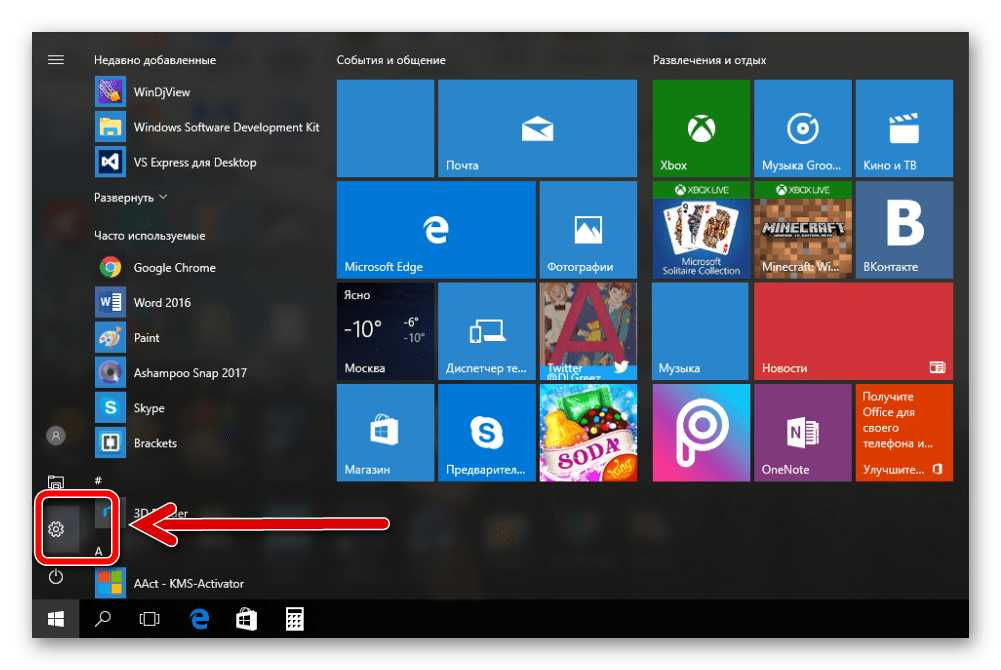
1. Нужно открыть меню «Пуск».
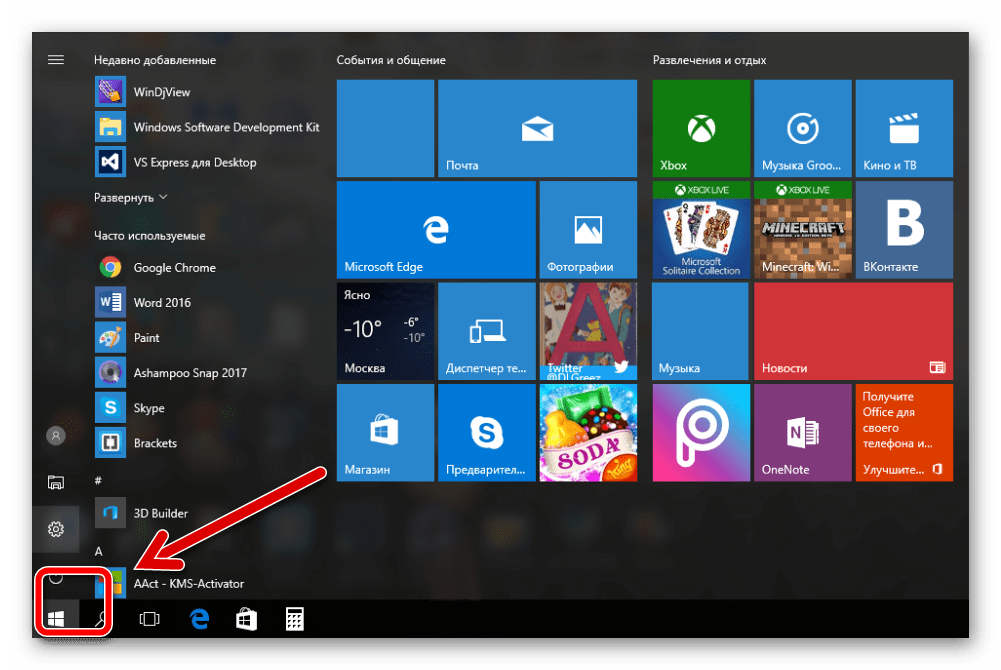
2. Далее нажимаем «Параметры».
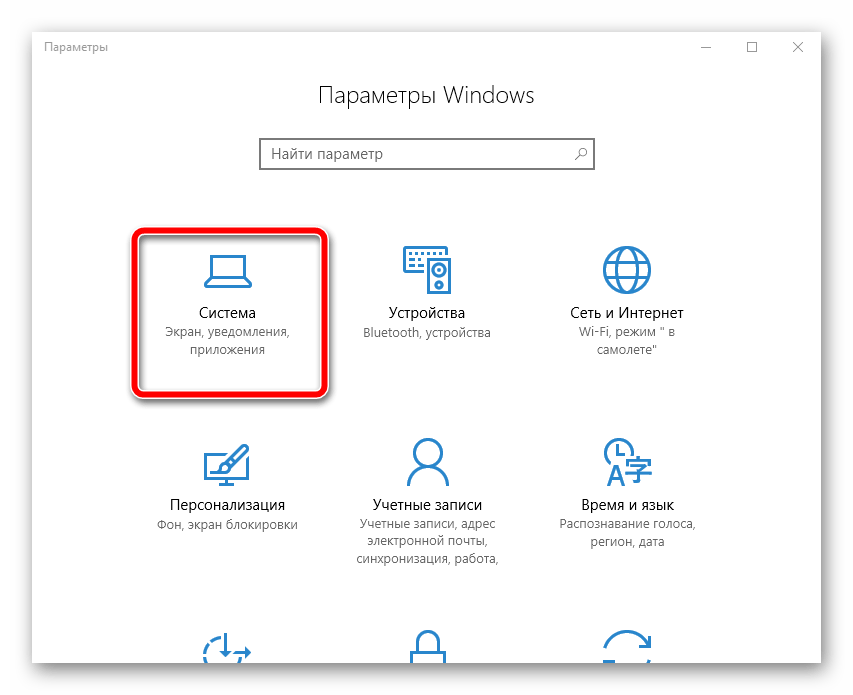
3. В появившемся окне кликаем «Система».
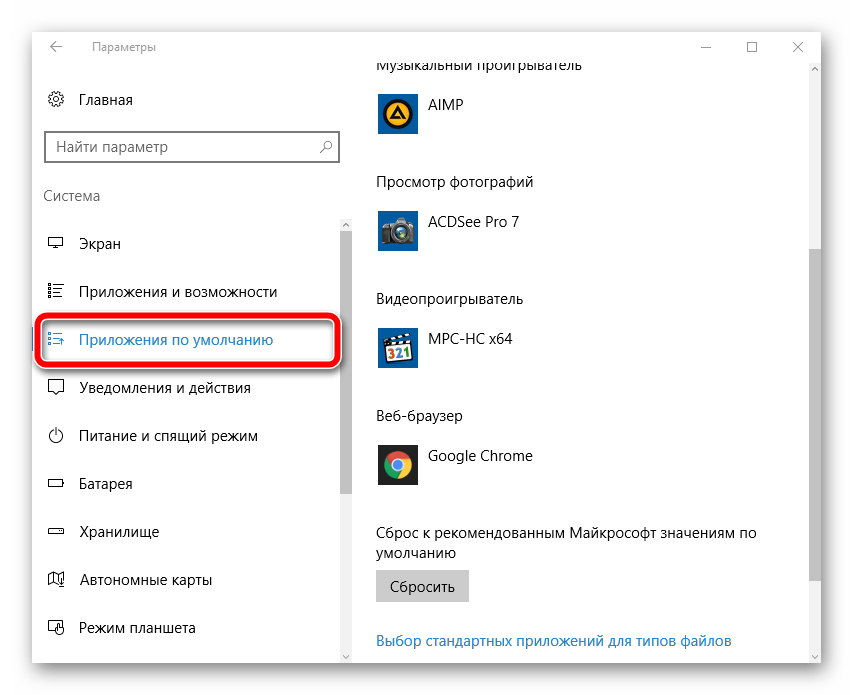
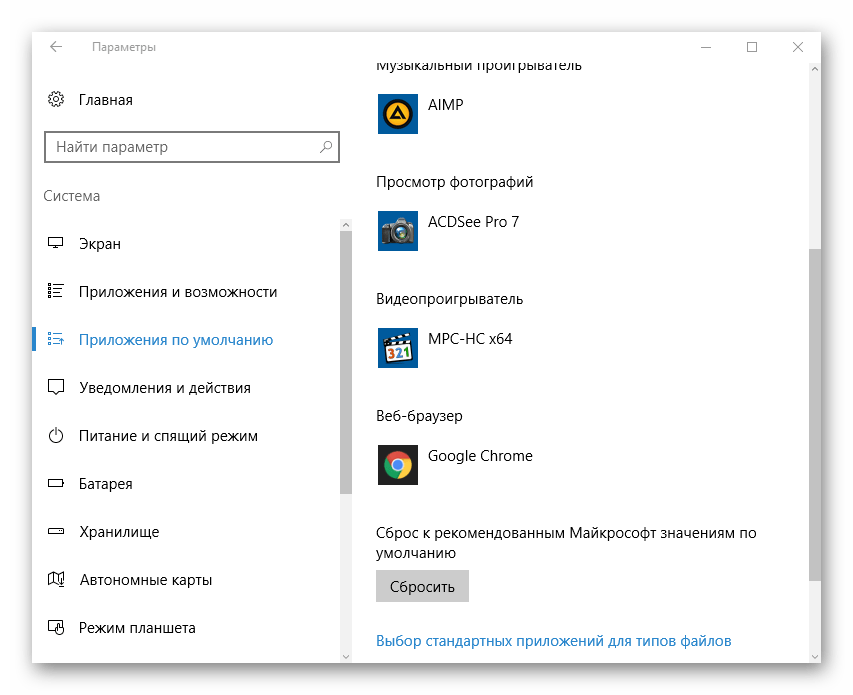
4. В правой панели находим раздел «Приложения по умолчанию».
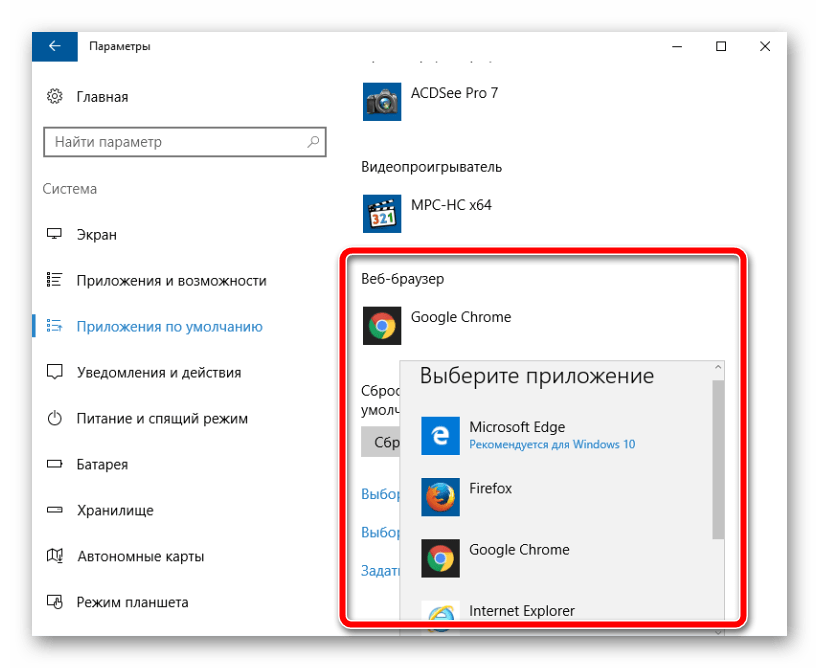
5. Ищем пункт «Веб-браузер» и нажимаем на нём мышью один раз. Необходимо выбрать обозреватель, который Вы хотите установить по умолчанию.
Способ 2: в настройках браузера
Это весьма лёгкий вариант установки обозревателя по умолчанию. Настройки каждого веб-обозревателя позволяют выбрать его основным. Разберём, как это сделать на примере Google Chrome.

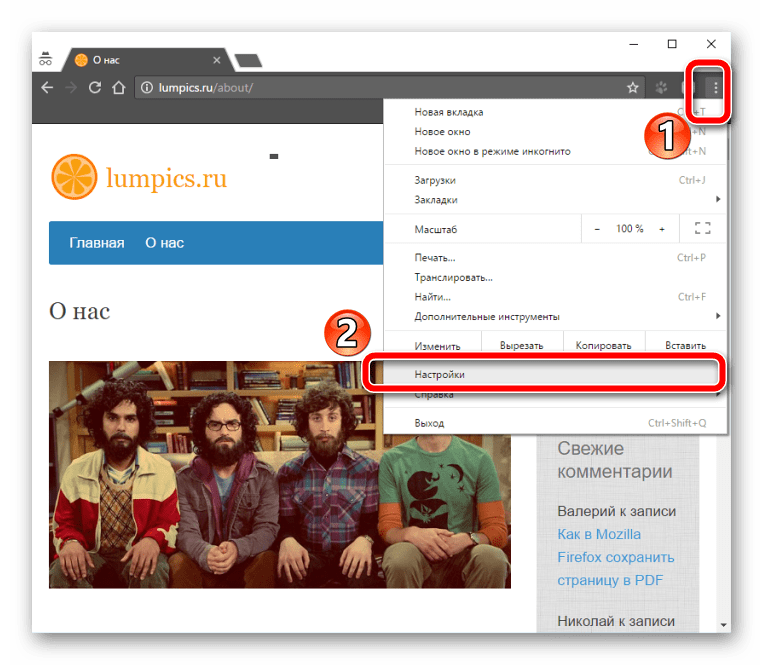
1. В открытом браузере нажимаем «Настройки и управления» – «Настройки».
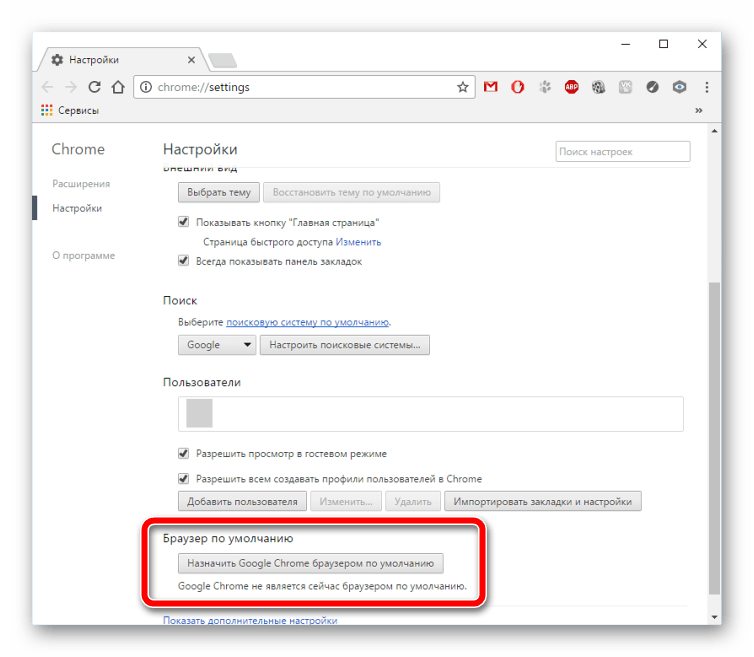
2. В пункте «Браузер по умолчанию» клацаем «Назначить Google Chrome браузером по умолчанию».
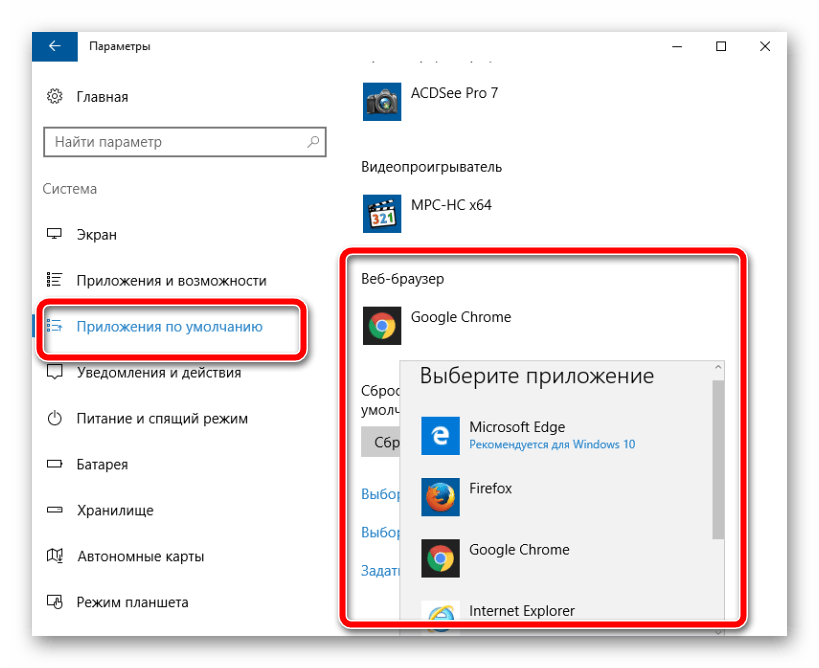
3. Автоматически откроется окно «Параметры» – «Приложения по умолчанию». В пункте «Веб-браузер» необходимо выбрать тот, который Вам больше нравится.
Способ 3: В Панели управления
1. Нажав правой кнопкой мышки на «Пуск», открываем «Панель управления».
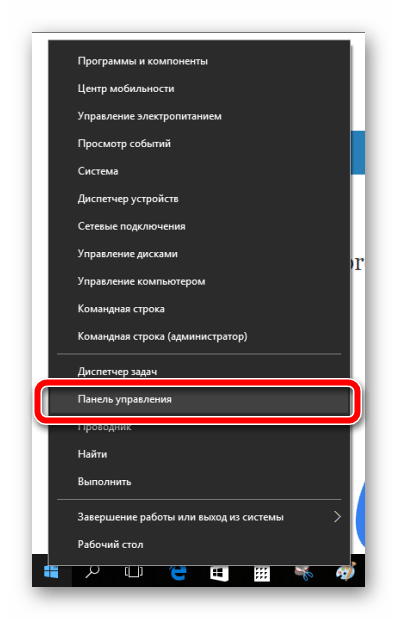
Это же окно можно вызвать нажатием клавиш «Win+X».
2.В открытом окне нажимаем «Сеть и интернет».
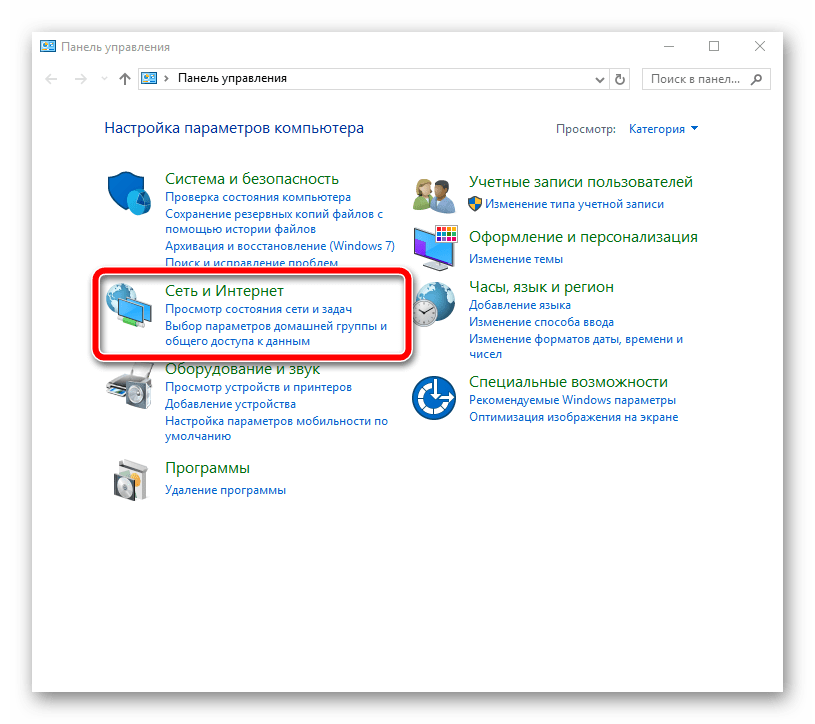
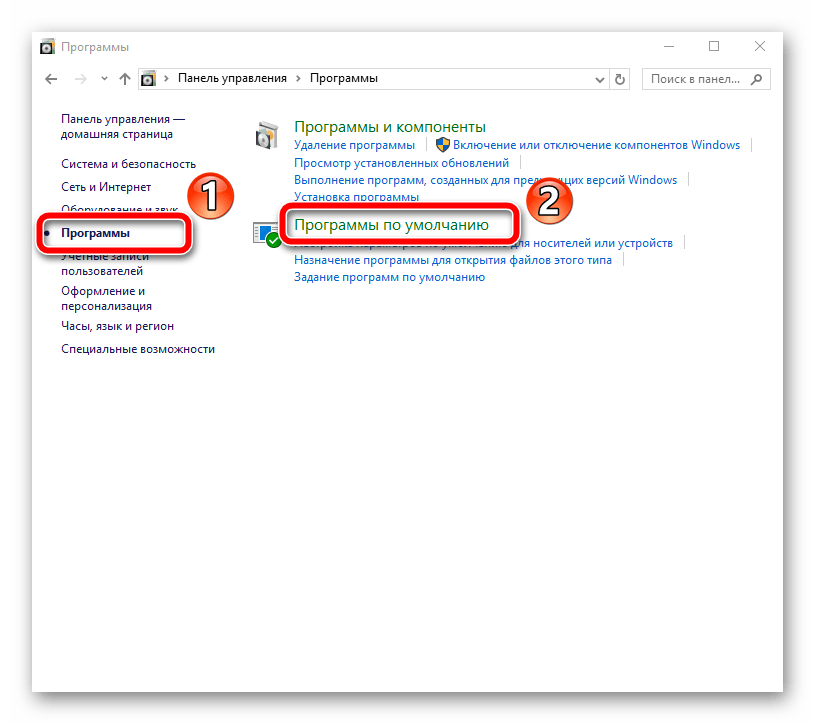
3. В правой панели ищем «Программы» – «Программы по умолчанию».
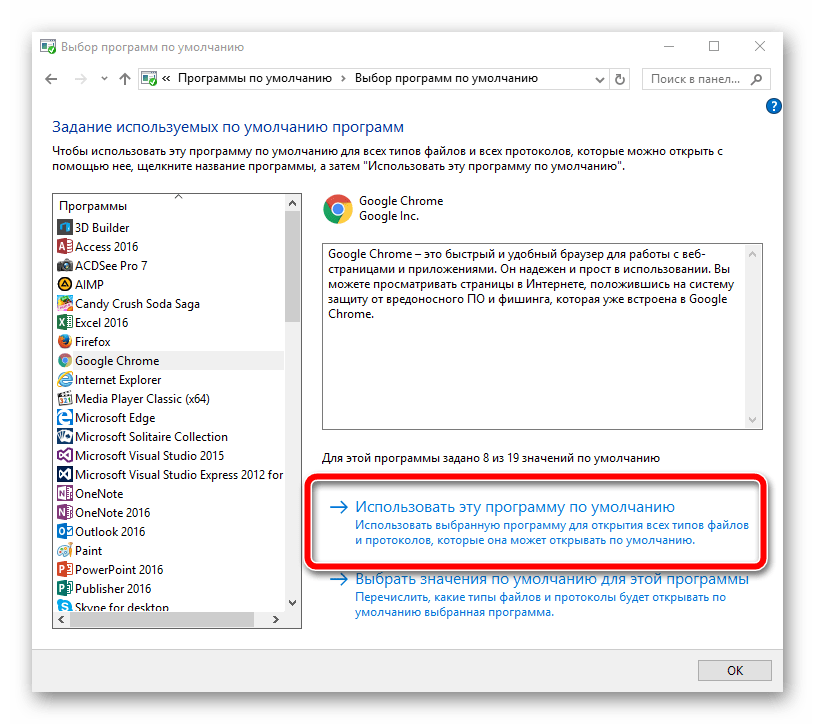
4. Теперь следует открыть пункт «Задание программ по умолчанию».
5. Появится список программ, которые можно установить по умолчанию. Из них можно выбрать любой приведённый браузер и кликнуть по нему мышью.
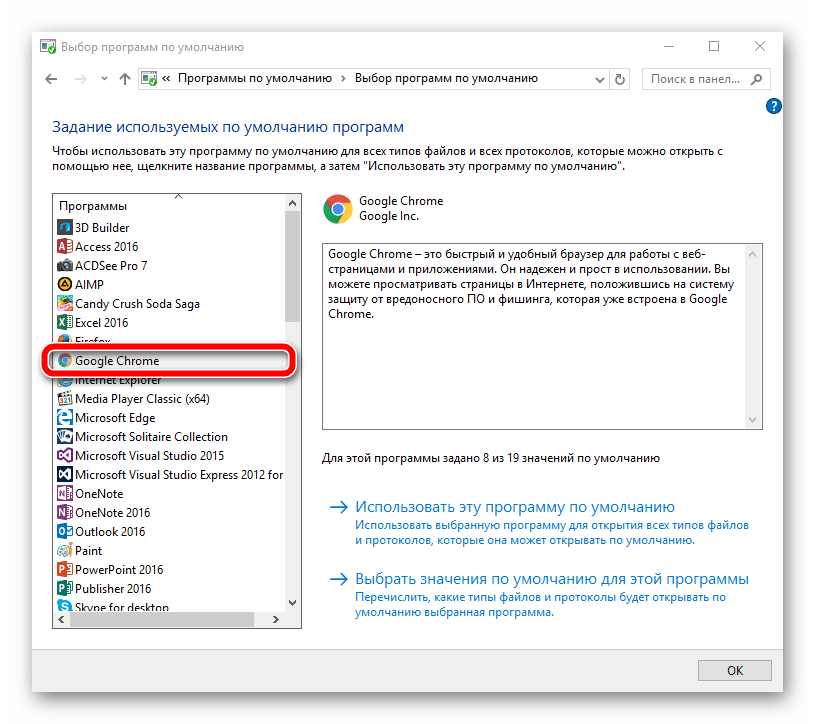
6. Под описанием программы появятся два варианта её использования, можно выбрать пункт «Использовать эту программу по умолчанию».
Воспользовавшись одним из вышеприведённых способов, Вам не трудно будет самостоятельно выбрать браузер по умолчанию.
Еще статьи по данной теме:
Помогла ли Вам статья?
Браузер по умолчанию в Windows 7 Internet Explorer, но поменять его на что-то другое легко. Вот как это изменить с помощью панели управления. … Хотя вы всегда можете использовать любой веб-браузер, который вам нравится, браузер по умолчанию запускается Windows при нажатии на ссылки в электронной почте или в документах Office.
Как удалить Google Chrome в качестве браузера по умолчанию в Windows 7?
Первый — это щелкнуть правой кнопкой мыши на панели задач Windows, выбрать «Свойства» и выбрать вкладку «Меню Пуск». Отсюда нажмите «Настроить» и перейдите на вкладку «Общие». изменение вариант Интернет-браузера из выбора в раскрывающемся меню от Google Chrome до нужного браузера. Затем нажмите ОК.
Как выбрать браузер по умолчанию?
Установите Chrome в качестве веб-браузера по умолчанию
- На вашем Android откройте Настройки.
- Коснитесь Приложения и уведомления.
- Внизу нажмите «Дополнительно».
- Коснитесь Приложения по умолчанию.
- Нажмите Браузерное приложение Chrome.
Как мне сменить браузер на моем компьютере?
Измените браузер по умолчанию в Windows 10
- Нажмите кнопку «Пуск» и введите «Приложения по умолчанию».
- В результатах поиска выберите Приложения по умолчанию.
- В разделе «Веб-браузер» выберите браузер в списке, а затем выберите Microsoft Edge или другой браузер.
Как удалить Internet Explorer в качестве браузера по умолчанию в Windows 7?
Чтобы полностью удалить IE как браузер «по умолчанию» в Windows 7, вот как это можно сделать:
- Перейдите в Пуск -> Программы по умолчанию.
- Нажмите «Установить доступ к программе и компьютер по умолчанию».
- Щелкните Custom.
- Снимите флажок с поля Разрешить доступ к этой программе рядом с полем Internet Explorer.
Как изменить адрес электронной почты по умолчанию в Windows 7?
Чтобы настроить почтовую программу по умолчанию в Windows 7:
- На клавиатуре нажмите комбинацию клавиш Эмблема Windows + R.…
- Введите computerdefaults, нажмите ОК. …
- Щелкните Custom.
- В разделе «Выберите почтовую программу по умолчанию» выберите нужную почтовую программу, например Microsoft Outlook, Yahoo Mail или Outlook Express.
- Нажмите кнопку ОК.
Как мне избавиться от Google Chrome, который не является моим браузером по умолчанию?
Вот как изменить браузер по умолчанию в Windows 10.
- Перейдите в Настройки. Вы можете попасть туда из меню «Пуск».
- Выберите «Система».
- Щелкните Приложения по умолчанию на левой панели.
- Щелкните Microsoft Edge под заголовком «Веб-браузер». …
- Выберите новый браузер (например, Chrome) во всплывающем меню.
Как изменить браузер по умолчанию в групповой политике?
На панели навигации перейдите в Управление групповой политикой> Домены> chromeforwork.com> Объекты групповой политики и выберите Установить Chrome как браузер по умолчанию.
Windows работает со множеством файловых расширений. Но одних только средств операционной системы для этой работы недостаточно: необходимы дополнительные утилиты для обработки данных. Если для открытия файла установлено две программы и больше, перед системой стоит вопрос, какую из них использовать. Поэтому и была придумана иерархия приложений по умолчанию. Браузеры не являются исключением, среди обозревателей также необходимо выбрать основной.
Параметр «браузер по умолчанию»
«Браузер по умолчанию» — это специальный параметр операционной системы, который определяет, каким веб-обозревателем будет обрабатываться запрос на открытие ссылки. Эти запросы могут отправлять:
- пользователи, нажавшие на ссылки;
- приложения, в утилиты инсталляции или деинсталляции которых вшиты ссылки на ресурсы для опросов пользователей.
Чтобы каждый запрос не обрабатывался пользователем, необходимо выбрать основной обозреватель. Не очень хорошо, когда вы работаете в одном браузере, а внешний запрос обрабатывается другой программой. Из-за этого компьютер будет потреблять слишком много ресурсов, что нерационально.
Назначение браузера по умолчанию средствами Windows
В «десятке» управление компонентами осуществляется через среду «Параметры», в ранних версиях ОС для настройки используются интерфейсы «Панели управления» (ПУ). Поэтому установка браузера по умолчанию в Windows 10 несколько отличается от предшественников.
Windows 7 и 8
Для операционных систем Windows 7 и 8 настройка программ по умолчанию проходит в интерфейсе «Панели управления»:
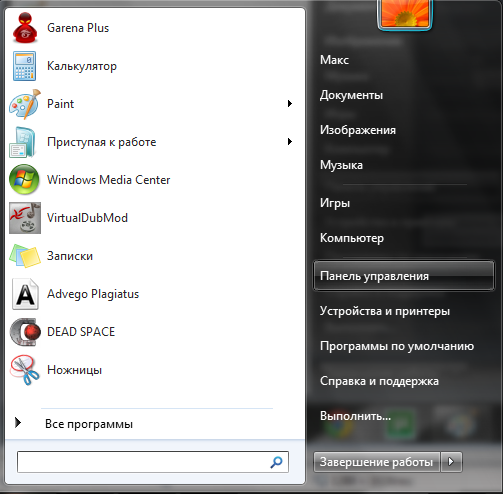
- Через меню «Пуск» открываем «Панель управления».

Через меню «Пуск» открываем «Панель управления»
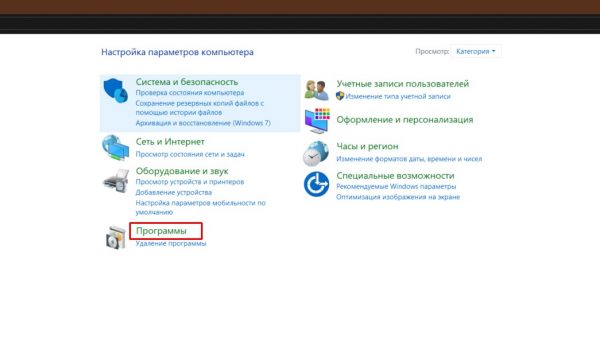
- Открываем апплет «Программы».

Переходим в апплет «Программы»
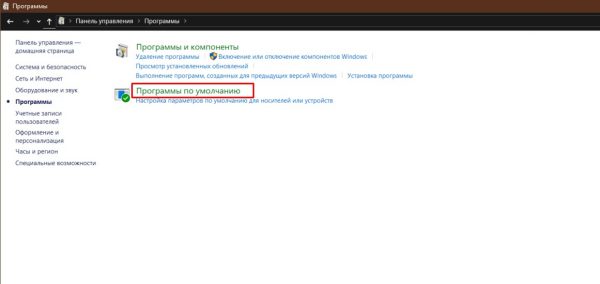
- Кликаем на «Программы по умолчанию».

Открываем инструмент «Программы по умолчанию»
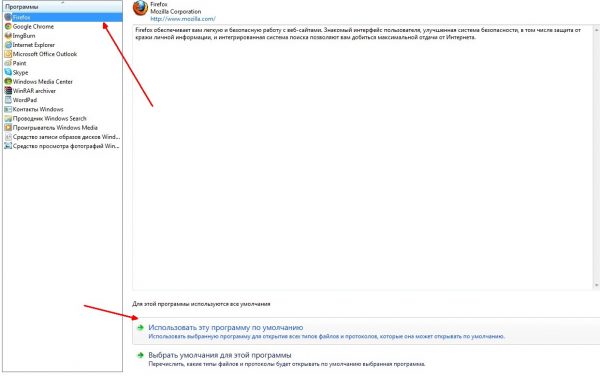
- В списке слева выбираем обозреватель, а внизу кликаем «Использовать эту программу по умолчанию».

В списке программ выбираем браузер, затем щёлкаем «Использовать эту программу по умолчанию»
- После этого выбор основного обозреватель завершён.
Windows 10
В связи с частичным отказом разработчиков использовать «Панель управления» как основной инструмент настройки и внедрением нового интерфейса «Параметры» с аналогичными функциями, задавать программы по умолчанию в Windows 10 нужно иным способом:
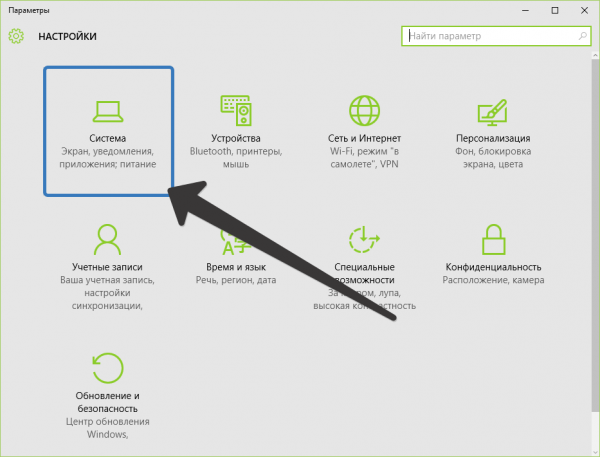
- На клавиатуре одновременно нажимаем клавиши Win + I. В открывшемся окне переходим в апплет «Система».

Нажимаем клавиши Win + I и переходим в апплет «Система»
-
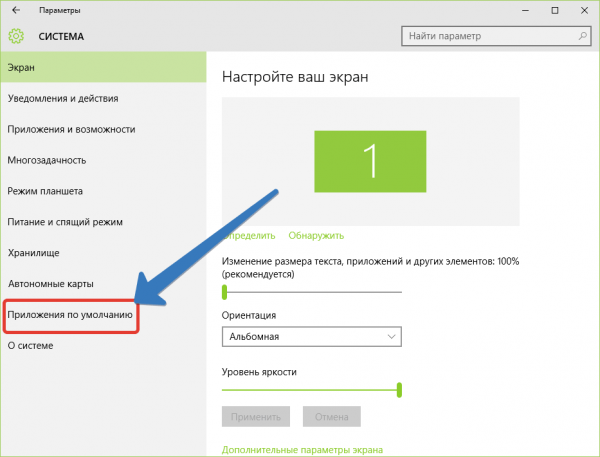
Слева открываем вкладку «Приложения по умолчанию» и нажимаем на графу «Веб-браузер».
Открываем вкладку «Приложения по умолчанию» и нажимаем на графу «Веб-браузер»
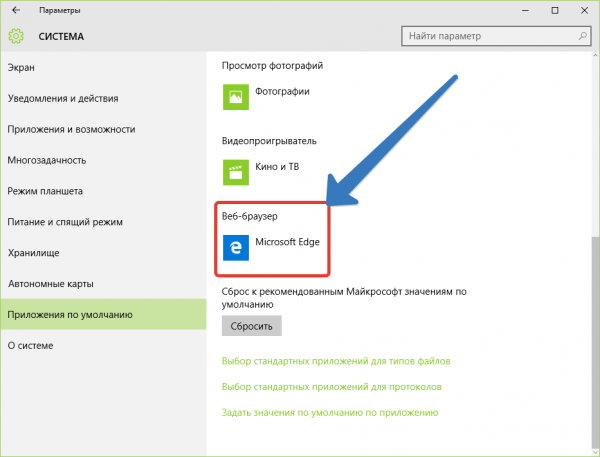
- Выбираем программу из списка. Она автоматически становится основным обозревателем системы.
Выбираем браузер из списка и закрываем «Параметры»
Видео: как установить браузер по умолчанию в Windows 10
Через меню браузера
Сделать браузер основным можно и в настройках самого веб-обозревателя.
Браузеры на основе Chromium
Все обозреватели, что основаны на движке Chromium, имеют весьма схожие настройки. Поэтому кнопка для установки браузера по умолчанию находится примерно в одном месте:
- Для перехода в настройки копируем строчку в адресную строку:
- chrome://settings/ — для Google Chrome;
- opera://settings — для Opera;
- browser://settings — для «Яндекс.Браузера».
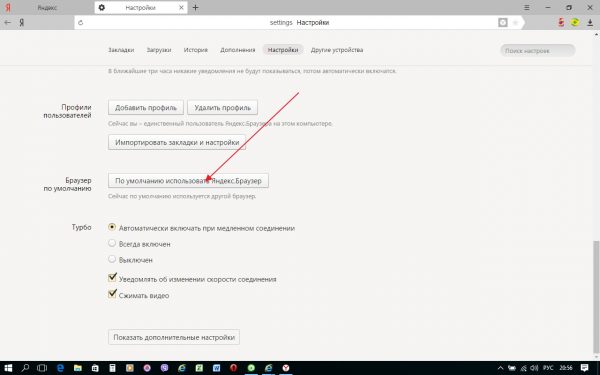
- Пролистываем страницу чуть вниз, затем нажимаем кнопку «Использовать по умолчанию» в графе параметров «Браузер по умолчанию».

На основной странице настроек находим графу «Браузер по умолчанию» и щёлкаем в ней соответствующую кнопку
Mozilla Firefox
Настройки браузера Firefox отличаются от вышеупомянутых браузеров, хотя кнопка для установки Mozilla как основного обозревателя системы также находится неглубоко:
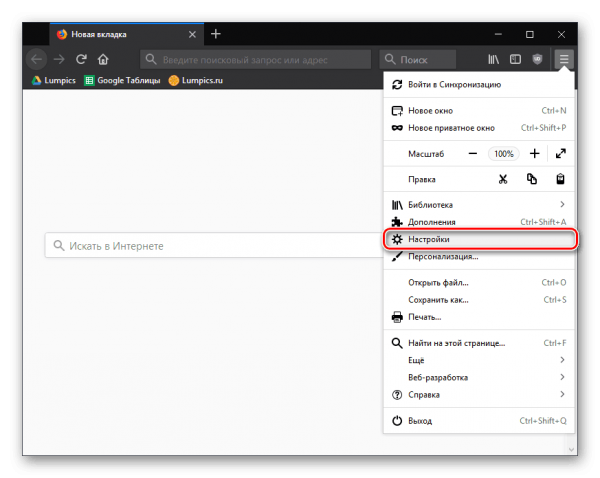
- Открываем пустую вкладку в браузере Firefox, затем щёлкаем по значку шестерёнки или трёх горизонтальных полос в правом верхнем углу.

В пустой вкладке Firefox щёлкаем по значку шестерёнки или трёх горизонтальных полос
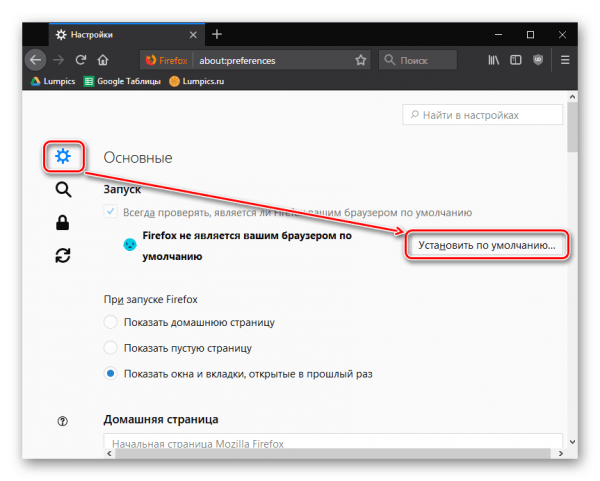
- Переходим во вкладку «Основные» и щёлкаем кнопку «Установить по умолчанию».

Во вкладке настроек «Основные» нажимаем кнопку «Установить по умолчанию»
Internet Explorer
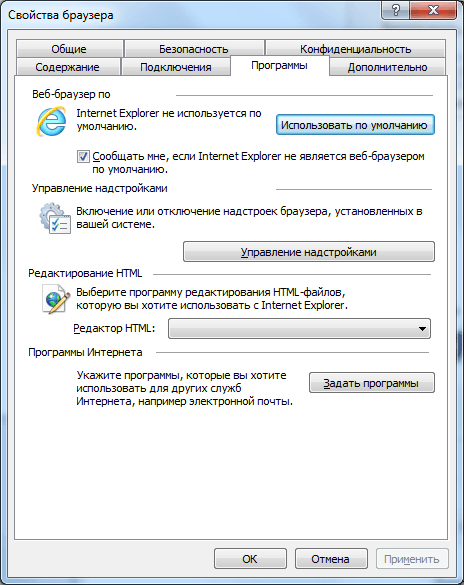
Internet Explorer является важной составляющей операционной системы Windows. IE — это не просто браузер, это сетевые настройки операционной системы. Если включить прокси-соединение в настройках программы, то весь исходящих трафик будет шифроваться соответствующим образом. Однако это и обозреватель, поэтому его можно сделать основным для системы:
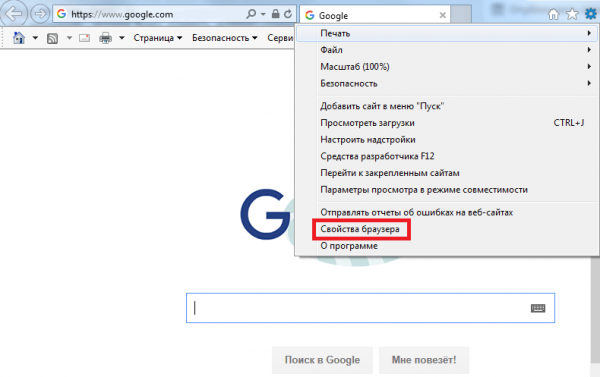
- Открываем окно браузера. Аналогично Mozilla щёлкаем шестерёнку справа вверху, а в выпавшем меню переходим в «Свойства браузера».

Открываем меню шестерёнки и выбираем пункт «Свойства браузера»
- В окне свойств переходим во вкладку «Программы» и нажимаем кнопку в виде ссылки «Использовать браузер по умолчанию».

Во вкладке программы нажимаем ссылку «Использовать браузер по умолчанию»
Microsoft Edge
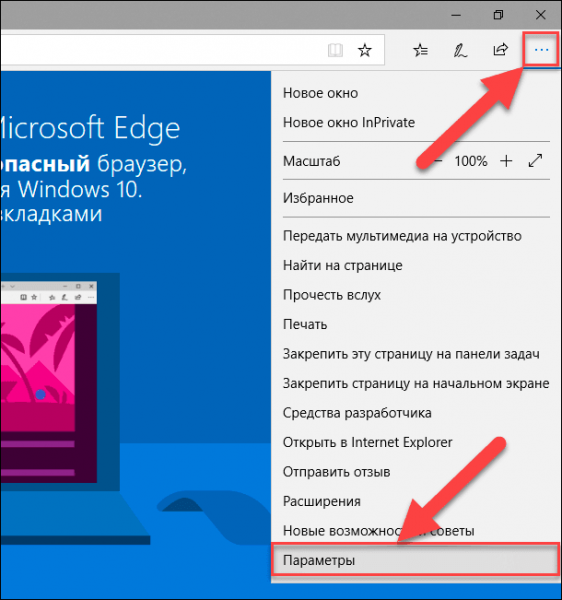
Microsoft Edge — это новейший браузер от Windows для Windows 10. ME должен быть стать достойным противником Google Chrome, однако не сложилось: браузер от поискового гиганта всё ещё лидер с 60 процентами интернет-аудитории. Однако многие всё равно используют Edge как основной веб-навигатор компьютера.
- Для выбора Microsoft Edge в качестве основного браузера компьютера щёлкаем кнопку с многоточием под значком закрытия окна и выбираем пункт «Параметры».

Открываем меню браузера и переходим в «Параметры»
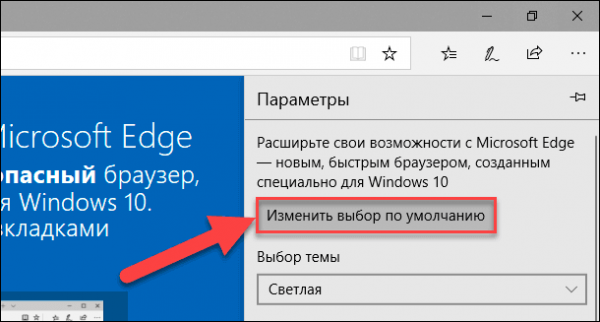
- Во вкладке «Общее» нажимаем кнопку «Изменить выбор по умолчанию» и закрываем окно настроек.

Во вкладке «Общее» нажимаем кнопку «Изменить выбор по умолчанию»
Видео: как назначить браузер по умолчанию через настройки разных обозревателей
Через уведомление при запуске браузера
Помимо вышеупомянутых средств по назначению браузера по умолчанию, есть ещё один. Программы-обозреватели поголовно предлагают эту настройку пользователю при запуске. Механизм работает очень просто: браузер не является основным на компьютере и при старте выдаёт пользователю уведомление, которое гласит, к примеру, «Firefox не является вашим браузером по умолчанию. Сделать его таковым?». Остаётся только нажать заветную кнопку.
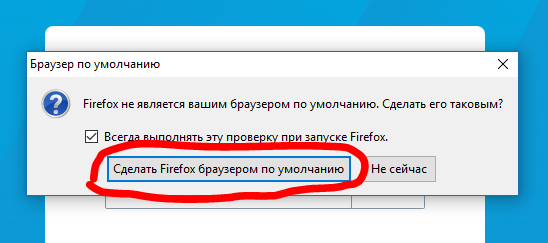
При старте браузер часто показывает уведомление, чтобы пользователь назначил его основным на компьютере
Что делать, если браузер по умолчанию не устанавливается
Если ни один из способов не помог установить или изменить браузер по умолчанию, это тревожный сигнал для владельца компьютера. Первым делом необходимо просканировать файловую систему на предмет наличия вирусов. Если результат поисков окажется негативным, воспользуйтесь дополнительным программным обеспечением.
Default Programs Editor
Default Programs Editor — это небольшая утилита, которая позволяет пользователю назначить программу по умолчанию для открытия файлов с определённым расширением.
- Скачиваем и запускаем программу.
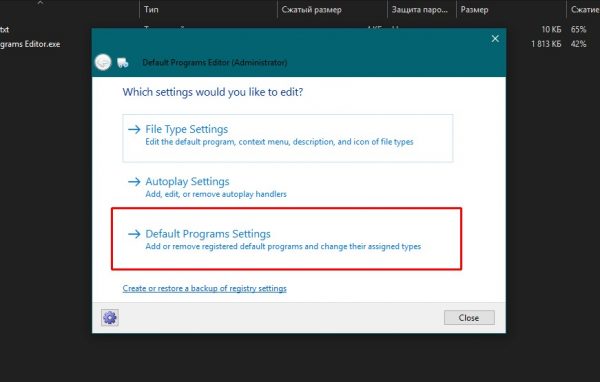
- В приветствия выбираем Default Programs Settings.

На основной странице открываем Default Programs Settings
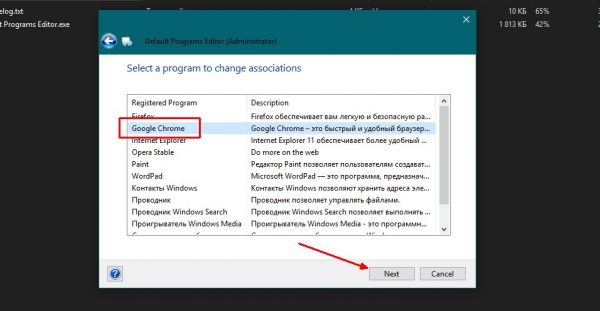
- Выбираем браузер, который необходимо сделать основным, и щёлкаем Next.

Выбираем браузер из списка и жмём Next
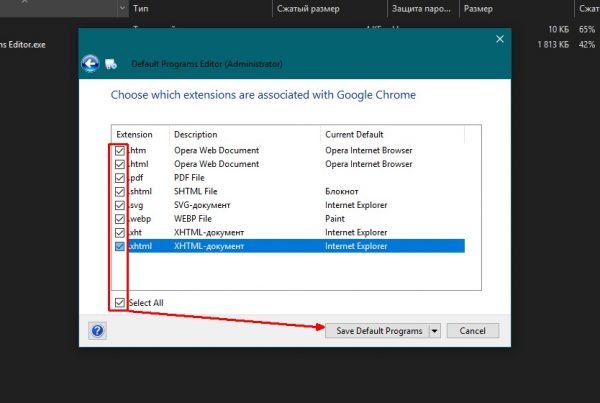
- Проставляем галочки для ассоциации файлов и программы, затем нажимаем кнопку Save Default Programs и соглашаемся с введением изменений.

Выбираем все категории файлов и нажимаем кнопку Save Default Programs
Так как программа вносит правки в реестр компьютера, лучше перезагрузить ПК.
Выбрать браузер по умолчанию очень просто. После этого основной обозреватель будет открывать все ссылки из приложений по запросу, и вам больше не придётся пролистывать список для поиска необходимой программы.
- Распечатать

Здравствуйте! Меня зовут Алексей. Мне 27 лет. По образованию — менеджер и филолог.
Оцените статью:
- 5
- 4
- 3
- 2
- 1
(1 голос, среднее: 1 из 5)
Поделитесь с друзьями!
Главная » windows 7 » Как изменить браузер по умолчанию в windows 7
Как изменить браузер по умолчанию средствами windows и с помощью настроек браузеров
Браузер – это программа, отвечающее за просмотр интернет-страниц. Изначально, браузером, выбранным в системе по умолчанию, является Internet Explorer, устанавливаемый автоматически при инсталляции ОС. Но, как известно, каждый пользователь ПК, имеет свои предпочтения и вкусы, не всегда останавливая выбор на «родном» браузере от Microsoft. В рамках этой статьи рассмотрено, как изменить браузер по умолчанию разными способами – как средствами самого приложения, так и посредством инструментов, встроенных в ОС.
Но вначале давайте разберём, что же это такое – браузер по умолчанию. Говоря простым языком – это приложение, автоматически открывающее все запускаемые Web-страницы. И не важно, эта страничка интернета в браузере либо html файл и т.д.
Вариантов может быть множество, но суть едина – все эти документы запускаются в одном и том же браузере, указанном по умолчанию. Конечно же, каждый может изменить браузер по умолчанию и выбрать любое другое приложение, которое и будет использовано по умолчанию. Разберём варианты замены более подробно.
Как изменить браузер по умолчанию в ОС windows 7
Данный вариант предусматривает замену без применения сторонних приложений. Но где изменить браузер по умолчанию? Для этого следует произвести такую последовательность действий:
- Открыть «Панель управления»;
- Выбрать пункт «Программы по умолчанию»;
- Открыть «Задание программ по умолчанию»;
- Указать в списке слева программу которую хотите использовать по умолчанию;
- Нажать «Использовать эту программу по умолчанию»;
На этом всё, указанный вами браузер будет использоваться при открытии Web-страниц по умолчанию.
Выбор браузера по умолчанию средствами самих браузеров:
Рассмотренный выше способ, далеко не единственный. Замена браузера, может быть выполнена непосредственно и в самом приложении. Рассмотрим способы замены на примере следующих программ:
- Google Chrome;
- Opera;
- Internet Explorer;
- Mozilla Firefox;
Google Chrome порядок действий:
- Запустить Chrome;
- Открыть «Настройка и управление» три полоски в правом верхнем углу верхнем углу окошка программы;
- Перейти во вкладку «Настройки»;
- Крутить вниз и щёлкнуть по кнопке «Назначить Google Chrome браузером по умолчанию»
- Перезапустить программу — Chrome будет в автоматическом режиме будет применяться для открытия всех запускаемых веб-страниц;
Opera
Необходимо запустить оперу и открыть Главное меню, в котором сосредоточены все настройки и управление программой. Сделать это можно при помощи инструментов:
- Меню (Значок с надписью Opera слева вверху) — Настройки — Браузер — Браузер по умолчанию
Internet Explorer
Изначально именно он и является той программой, которая представлена по умолчанию для работы в интернете. Даже если после этого были произведены изменения, и было указано другое приложение, ситуацию легко изменить. Для этого следует лишь выполнить несколько довольно простых действий.
Итак, необходимо:
- Запустить IE и активировать строку меню – посредством кнопки Alt на клавиатуре
- Выбрать «Сервис – Свойства обозревателя»
- Перейти на вкладку «Программы»
- Нажать на кнопку «Использовать по умолчанию»
- Поставить галку в поле «Сообщать, если Internet Explorer не используется по умолчанию» — Нажимаем «Применить» или «Ok» снизу
Mozilla Firefox
- Выполнить последовательность команд: Инструменты — Настройки — Дополнительные — перейти на вкладку Общие;
- снизу поставить галку в пункте «Всегда проверять при запуске, является ли Firefox браузером по умолчанию»;
- Перезапустить Firefox;
- При запуске появится диалоговое окошко, в котором будет предложено выбрать Mozilla Firefox в качестве браузера, используемого для открытия веб-страниц по умолчанию;
Вот, пожалуй, и всё. Мы рассмотрели варианты выбора нужного браузера в качестве приложения, используемого для работы в Интернет по умолчанию. Надеемся, что представленная в этой статье информация, поможет вам облегчить работу и сделает её более комфортной.
comp-on.ru
Как изменить браузер по умолчанию
В настоящее время существует довольно много неплохих веб-браузеров, каждый из которых предполагает свои преимущества и недостатки. Говорить о том, какой браузер лучше мы не станем, потому как для каждого свое, например, кто-то считает лучшим Google Chrome, для других на первом месте стоит Mozilla Firefox или Opera, а для третьих идеальным является любой другой браузер. Довольно часто так и не определившись с наиболее подходящим для себя вариантом многие пользователи устанавливают одновременно несколько браузеров, вследствие чего им приходится задумываться над тем, как изменить браузер по умолчанию.
Как правило, каждый браузер при первом запуске выбивает запрос назначить его по умолчанию, однако многие пропускают этот момент или отклоняют. В таком случае нужно войти в настройки браузера, который планируется сделать основным и найти функцию «Сделать браузером по умолчанию». Делается это довольно просто и ниже мы приведем соответствующую инструкцию для самых распространенных браузеров, а также рассмотрим универсальный способ, который позволяет решить вопрос средствами системы windows.
Как изменить браузер по умолчанию средствами системы
Для начала давайте рассмотрим, как изменить браузер по умолчанию универсальным способом средствами windows. То есть, этот способ не предполагает необходимости входить непосредственно в сам браузер и выполнять соответствующие настройки. Этот способ считается более удобным. Процедура установки браузера по умолчанию средствами система будет одинаковой как windows 7, так и в windows 8, при этом абсолютно не имеет значения, какой браузер вы хотите сделать основным. Итак, чтобы изменить браузер по умолчанию выполните следующие действия:
Зайдите в меню «ПУСК» и выберите раздел «ПАНЕЛЬ УПРАВЛЕНИЯ».
Далее нужно перейти во вкладку «Программы» и выбрать пункт «Программы по умолчанию».
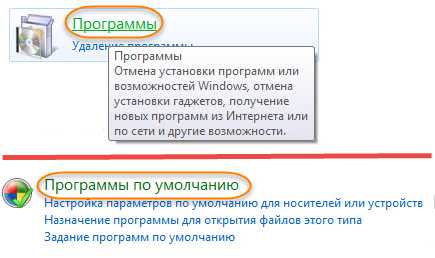
Левой кнопкой мышки нажмите на пункт «Задание программ по умолчанию».
Теперь необходимо выбрать браузер, который планируется использовать в качестве основного и нажать на «Использовать эту программу по умолчанию».
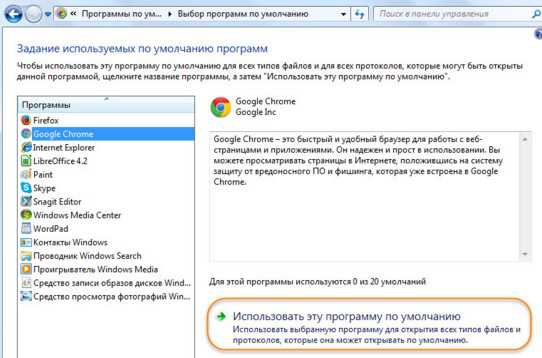
После этого выбранный вами браузер станет основным. Как видите, процедура предельно проста и отнимает минимум времени.
Как изменить браузер по умолчанию через внутренние настройки
Несмотря на то, что приведенный выше способ является универсальным и прекрасно работает, все равно следует рассказать, как изменить браузер по умолчанию непосредственно в настройках самого интернет обозревателя. Приводить подробную инструкцию для всех существующих браузеров мы не станем, так как это займет очень много времени, да и смысла в этом нет, так как в большинстве случаев все действия аналогичны. Ниже мы приведем инструкцию для трех самых распространенных интернет обозревателей — Google Chrome, Mozilla Firefox и Opera.
Как сделать Google Chrome браузером по умолчанию. Прежде всего нужно зайти в Google Chrome и перейти в раздел «Настройки».
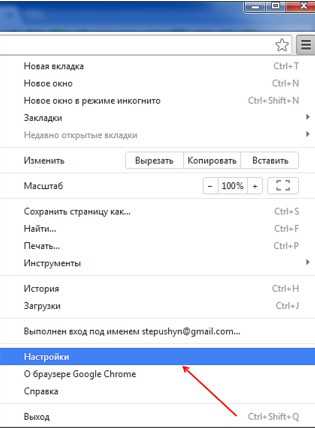
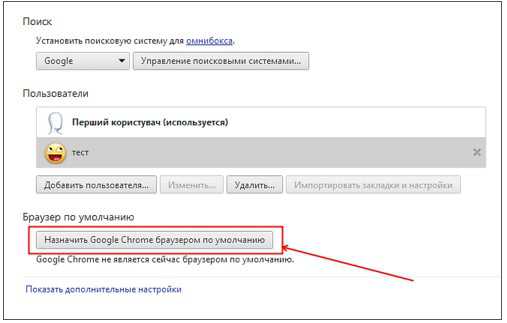
В самом низу страницы найдите пункт «Назначить Google Chrome браузером по умолчанию». Как вы уже догадались, нужно нажать на эту кнопку и Google Chrome станет основным браузером.
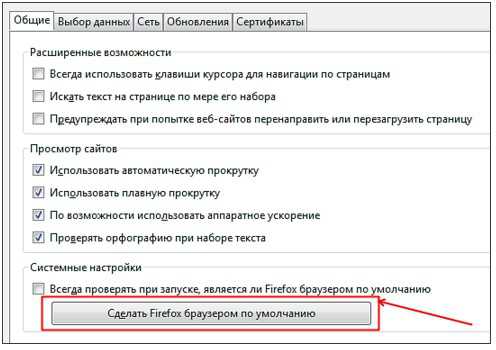
Как установить Mozilla Firefox в качестве браузера по умолчанию. С Mozilla Firefox дела обстоят ничуть не сложнее, чем с предыдущим браузером. Найдите в верхнем левом углу браузера кнопку «Firefox» и нажмите на нее, после чего откроется окно, где нужно выбрать раздел «Настройки».
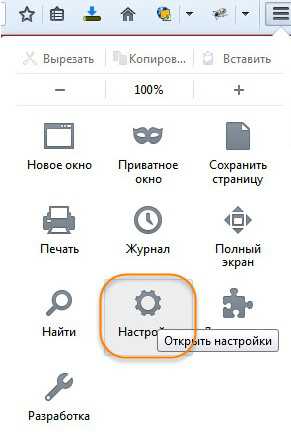
Далее в разделе «Дополнительно» во вкладке «Общие» нажмите кнопку «Сделать Firefox браузером по умолчанию».
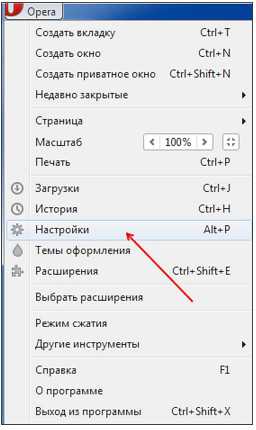
Как сделать Opera браузером по умолчанию. Зайдите в веб-браузер и откройте меню Opera, расположенное в верхнем левом углу.
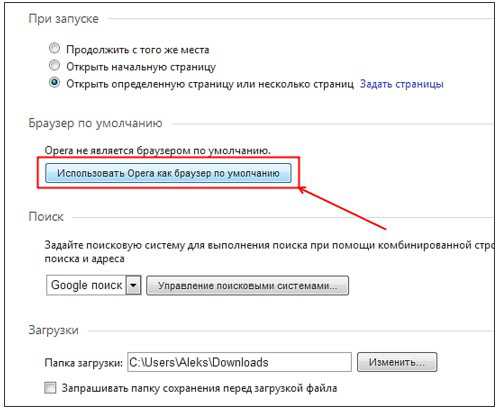
Перейдите в «Настройки» и найдите кнопку «Использовать Opera как браузер по умолчанию». После нажатия на данную кнопку Opera станет браузером по умолчанию.
Как видите, процесс не предполагает значительных отличий в зависимости от браузера, поэтому даже если вы планируете использовать в качестве основного другой обозреватель, вы легко справитесь с задачей отталкиваясь от приведенной выше инструкции.
Пожалуй, на этом мы будем заканчивать данную статью, теперь вы знаете как изменить браузер по умолчанию. Надеемся наша статья была полезна для вас.
click-net.ru
Как сменить браузер, используемый по умолчанию?
 Здравствуйте, дорогие друзья. С давних пор компания Майкрософт в качестве браузера по умолчанию устанавливает в операционную систему windows, веб-обозреватель internet explorer, об отключении которого я писал недавно. Но то что этот браузер ставиться по умолчанию, нравится далеко не всем, так как Explorer не отличается скоростью работы.
И поэтому сегодня я покажу вам как сменить браузер, используемый по умолчанию, а также расскажу как это делается при помощи панели управления.
Ниже я покажу о способах смены браузера по умолчанию в трех самых популярных на данный момент браузерах, это: Chrome, Firefox и Opera. В целом на всех веб-обозревателях процедура смены производится одинаково, нужно только знать как открыть настройки. Если же вам нужно руководство по какому-либо еще браузеру, то дайте мне знать об этом в комментариях.
- Запустите Chrome;
- Откройте меню и войдите в настройки;
- Далее, пролистайте открывшуюся страницу в самый низ и нажмите кнопку «Назначить chrome браузером по умолчанию».
- Запустите Firefox;
- Откройте меню и выберите пункт «настройки»;
- А дальше в левой вкладке выберите пункт «основные» и нажмите кнопку «установить по умолчанию».
- Запустите Opera;
- Откройте меню;
- Выберите пункт «настройки» или нажмите сочетание клавиш Alt+P. Если же у вас не получается нажать сочетание, то воспользуйтесь залипанием клавиш;
- Далее, найдите и нажмите кнопку «сделать Opera браузером по умолчанию».
Также, если вы не хотите копаться в параметрах браузера, то могу предложить вам еще один способ. Откройте меню пуск → панель управления → программы → программы по умолчанию. Теперь выберите пункт «задание программ по умолчанию». Дальше в левой панели открывшегося окна выберите нужный вам веб-обозреватель и щелкните надпись «использовать эту программу по умолчанию».  Все, теперь я рассказал вам обо всех способах смены браузера, используемого по умолчанию, которые знаю сам. Если вам что-либо было непонятно, то можете обращаться. На этом я хочу покинуть вас, всем удачи и до скорого.
www.yrokicompa.ru
Как сделать браузер по умолчанию в windows XP
Некоторое время назад несколькими браузерами пользовались в основном программисты и веб дизайнеры и верстальщики, которым было необходимо тестировать создаваемые проекты во всех существующих интернет обозревателях, чтобы избежать нелепостей. Сегодня ситуация в корне изменилась, по несколько браузеров на одном стационарном или портативном компьютере начали использовать многие пользователи. Это легко объясняется тем фактом, что у каждого интернет обозревателя существуют свои преимущества и недостатки.
Например, Opera работает достаточно быстро и в ней можно открывать много вкладок, при этом программа не будет притормаживать. Браузер Mozilla Firefox не столь шустрый, зато имеет невероятно много различных дополнений, которые способны облегчить выполнение тех или иных задач.
Не смотря на множество используемых интернет обозревателей, у каждого пользователя есть наиболее любимый браузер, в котором он хочет, чтобы открывались все ссылки (из ICQ, электронной почты, PDF документов, различных инструкций в формате .htm и т.д.). Как сделать той или иной браузер по умолчанию? Существует множество способов, я расскажу о наиболее простых и распространенных.
Установка браузера по умолчанию средствами windows.
В операционной системе windows существует своеобразный редактор, позволяющий менять программы по умолчанию для открытия определенных файлов или выполнения тех или иных задач. Данный редактор, на мой взгляд, далек от идеала, однако для установки браузера по умолчанию он годится. Итак, что необходимо сделать. В меню «Пуск» выберите пункт «Панель управления» и, в открывшимся окне, кликните два раза на иконке «Установка и удаление программ». Далее перейдите на вкладку «Выбор программ по умолчанию», отметьте пункт «Другая» и выберите необходимый браузер из списка. Чтобы сохранить изменения нажмите «Ok» в внизу окна.
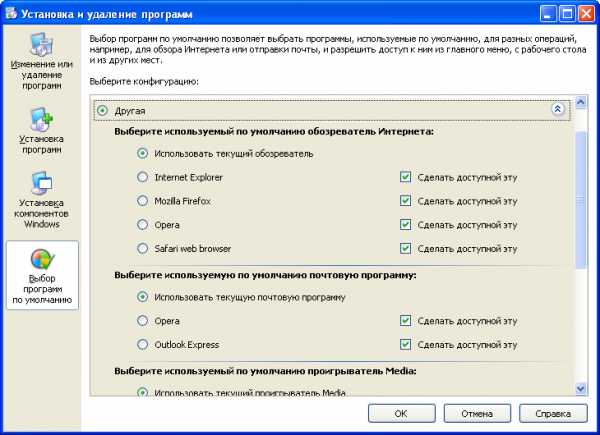
Выбор браузера по умолчанию в windows XP.
Установка браузера по умолчанию средствами самого браузера.
1.Opera. В меню «Инструменты» выберите пункт «Настройки», в открывшемся окне перейдите на вкладку «Дополнительно». Далее в находящемся слева списке выберите «Программы» и потом «Настройки».
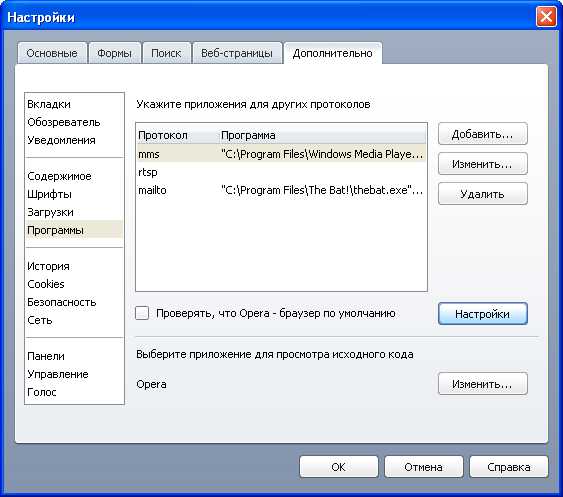
Настройка оперы, как браузер по умолчанию.
Откроется окно, в котором необходимо отметить какие файлы будут открываться в браузере Opera по умолчанию, а также какие задачи возложены на данный интернет обозреватель. Чтобы Opera открывала интернет страницы, отметьте «http» и «https», при желании можно отметить и другие протоколы, например «ftp», «news» или «mailto». Для сохранения настроек нажмите «Ok» внизу окна.
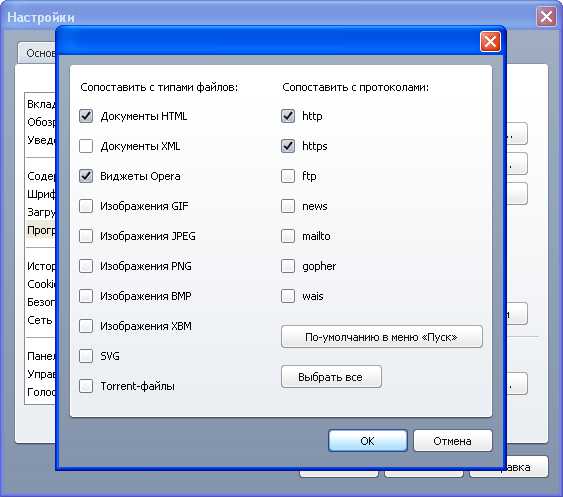
Настройка оперы, как браузер по умолчанию.
2. Mozilla Firefox. В меню «Настройки» выберите пункт «Настройки», в открывшемся окне перейдите на вкладку «Дополнительно». Далее во вкладке «Общие» нажмите на кнопку «Проверить сейчас» и на вопрос «Firefox не является вашим браузером по умолчанию. Сделать его таковым?» ответьте да.
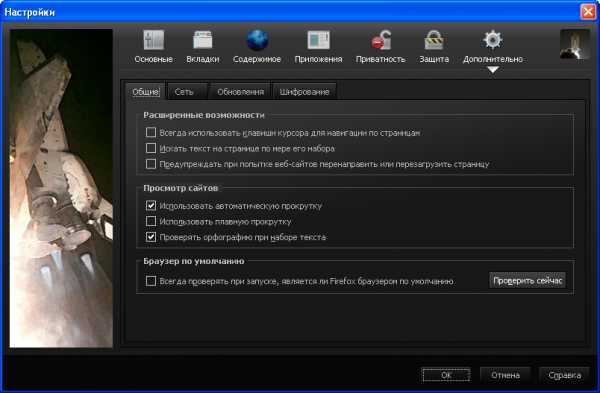
Настройка Mozilla Firefox, как браузер по умолчанию.
3. Internet Explorer. В меню «Сервис» выберите пункт «Свойства обозревателя», в открывшемся окне перейдите на вкладку «Программы». Далее нажмите на кнопку «Использовать по умолчанию».

Настройка Internet Explorer, как браузер по умолчанию.
4. Safari. Нажмите Ctrl+б, откроется окно с настройками браузера. На вкладке «Основные», в поле «Стандартный веб браузер» установите «Safari web browser» и закройте окно с настройками.
В случае если ничего не произойдет, проделайте операцию заново, но только выберите любой другой обозреватель из списка и закройте окно. Далее повторите первый шаг (иногда бывает, что Safari с первого раза не изменяет настройки).
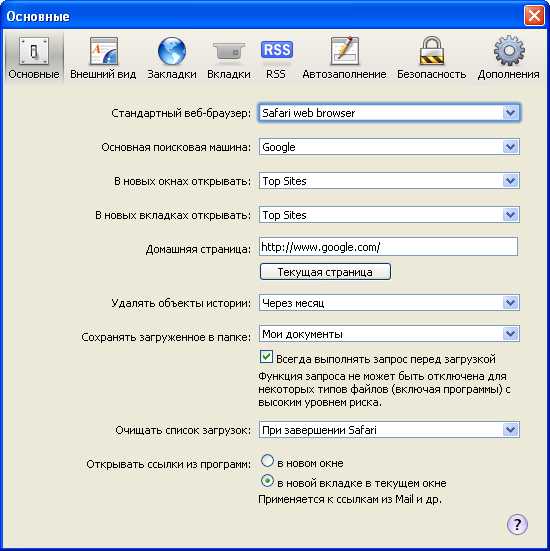
Настройка Safari, как браузер по умолчанию.
Установка браузера по умолчанию сторонними средствами.
Существует еще несколько способов установки того или иного браузера по умолчанию для открытия интернет страниц, в том числе и с использованием дополнительного программного обеспечения, например с помощью бесплатной утилиты Default Browser. Описывать данные способы не вижу смысла, так как произвести все необходимые настройки можно стандартными средствами, причем достаточно, просто и быстро. Примечание. Стоит отметить, что ссылки в приложениях разработанных компанией Microsoft, вне зависимости от установленного по умолчанию интернет обозревателя, будут открываться в Internet Explorer. Конечно, это нечестная конкуренция, но ничего не поделаешь.
Похожие записи:
(9 голосов, средний: 4,44 из 5) Загрузка…
novice-user.org
Как изменить браузер по умолчанию в windows 10
Эта статья относится только к windows 10. При обновлении до windows 10, вы можете непреднамеренно сбросить браузер по умолчанию на Microsoft Edge. Выполните следующие шаги, чтобы снова установить Firefox браузером по умолчанию.
- Щёлкните по кнопке меню , затем выберите .
- В панели Основные, щёлкните Установить по умолчанию.
- Откроется окно Программы по Умолчанию.
- В окне Программы по умолчанию, выберите из списка программ слева и щёлкните Установить эту программу по умолчанию. Затем щёлкните OK, чтобы закрыть окно.
- Закройте страницу about:preferences. Любые сделанные изменения будут сохранены автоматически.
- Щёлкните по кнопке меню , затем выберите .
- В панели Основные, щёлкните Установить по умолчанию.
- Откроется приложение Параметры windows с экраном Выбор приложений по умолчанию.
- Прокрутите вниз и щёлкните под Веб браузер. В этом случае, значок будет показывать либо Microsoft Edge, либо Выберите ваш браузер по умолчанию.
- В экране Выбор приложений, щёлкните Firefox, чтобы установить его в качестве браузера по умолчанию.
- Теперь Firefox установлен в качестве браузера по умолчанию. Закройте окно, чтобы сохранить изменения.
Следующие хорошие люди помогли написать эту статью: Unghost, harrierr, Goudron. Вы тоже можете помочь — узнайте как.
support.mozilla.org