
 В данной статье будет рассказано о том, как отредактировать параметры запуска служб в Windows на примере службы «Агент сервера 1С:Предприятия 8.3». Будет показано как настроить тип запуска служб, изменить учетные данные для запуска службы, а также изменить параметры запуска исполняемого файла службы.
0. Оглавление
- Изменение свойств запуска службы
- Изменение параметров запуска исполняемого файла службы
1. Изменение настроек запуска службы
Предположим у нас имеется работающая служба, пусть это будет «Агент сервера 1С:Предприятия 8». Для того что бы отредактировать свойства запуска данной службы перейдем в оснастку «Службы» (Services).
В Microsoft Windows Server 2012 эту оснастку можно найти в Диспетчере серверов (Server Manager), пункт меню «Средства» (Tools) — «Службы» (Services).

В Microsoft Windows Server 2008 R2 в меню «Пуск» (Start) — «Администрирование» (Administrative Tools) — «Службы» (Services)

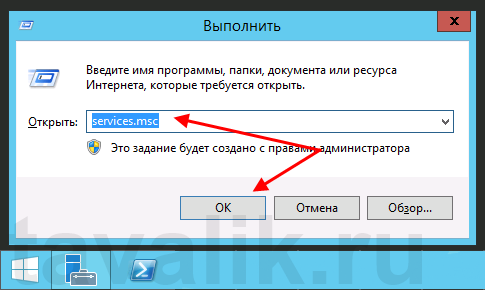
Ну или в любой версии Windows можно выполнить команду services.msc. Для этого необходимо нажать комбинацию клавиш Win + R, в открывшемся окне «Выполнить» (Run) ввести имя команды в поле «Открыть» (Open) и нажать «ОК».
Далее в открывшейся оснастке, в списке служб находим службу, параметры запуска которой необходимо отредактировать.

Кликаем два раза по имени службы, чтобы открыть ее свойства. В окне свойств службы можно отредактировать нижеперечисленные параметры запуска службы.
На закладке «Общие» (General) можно настроить тип запуска службы (Startup type) — Автоматически (Automatic), Вручную (Manual), Отключена (Disabled) или Автоматически (отложенный запуск) (Automatic (Delayed Start)), выбрав соответствующий вариант из списка. А также возможно Остановить (Stop), Приостановить (Pause) или Запустить (Start) данную службу.
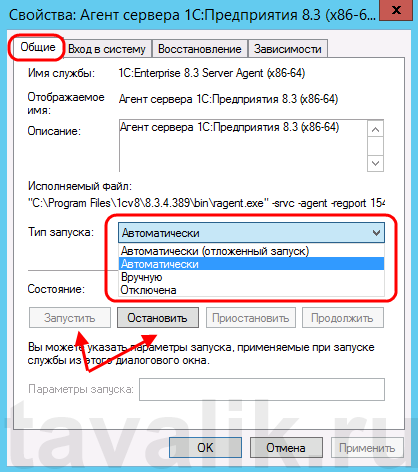
На закладке «Вход в систему» (Log on) можно настроить параметры учетной записи (account), от которой будет запускаться выбранная служба. Возможно настроить запуск от системной учетной записи (Local System account), или выбрать конкретного пользователя Windows, указав его имя и пароль.

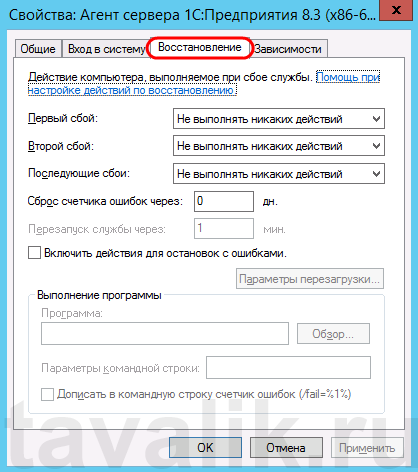
На закладке «Восстановление» (Recovery) можно задать действия, которые будет выполнять система при сбое службы.
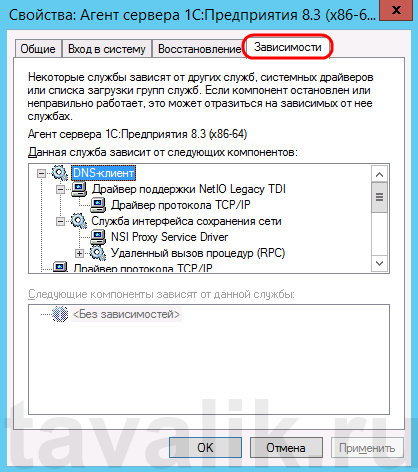
На закладке «Зависимости» (Dependencies) можно настроить зависимость запуска службы от различных компонент системы.
2. Изменение параметров запуска исполняемого файла службы
В окне свойств службы, на закладке «Общие» (General) возможно просмотреть путь к исполняемому файлу службы, а также увидеть передаваемые для его запуска параметры.
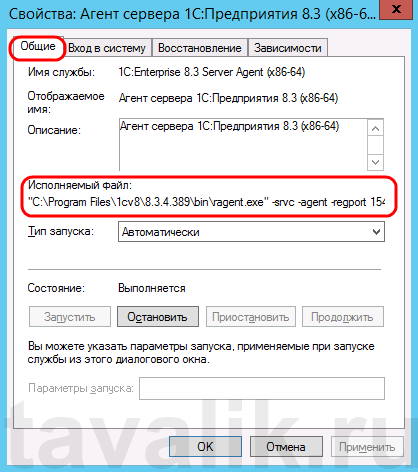
Однако эта информация доступна только для чтения. Изменить строку запуска исполняемого файла службы можно с помощью системного реестра Windows.
Для запуска системного реестра, следует выполнить команду regedit.exe. Для этого необходимо нажать комбинацию клавиш Win + R, в открывшемся окне «Выполнить» (Run) ввести имя команды в поле «Открыть» (Open) и нажать «ОК».
В первую очередь при работе с реестром Windows необходимо сделать бэкап, выполнив экспорт всего реестра.
После этого в дереве папок слева переходим по пути:
HKEY_LOCAL_MACHINESYSTEMCurrentControlSetServices
Затем в списке выделим группу с именем службы, свойства которой необходимо отредактировать. При этом, в окне справа увидим все параметры данной службы.

Кликаем 2 раза по имени параметра, который необходимо изменить и вводим новое значение.
Например, пусть нам необходимо запустить сервер «1С:Предприятие» в режиме отладки, т. е. добавить в строку запуска параметр -debug. Для этого меняем значение параметра ImagePath.
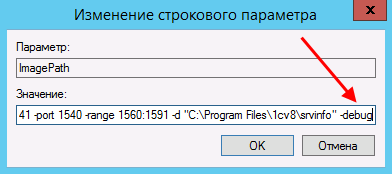
Нажимаем «ОК», для сохранения изменений и закрываем редактор реестра.
Перезапускаем службу для того, чтобы изменения вступили в силу. Сделать это моно также из оснастки «Службы» (Services), кликнув правой кнопкой мыши по имени службы в списке и выбрав в контекстном меню «Перезапустить» (Restart).

На этом все. Изменения вступили в силу, соответственно агент сервера запущен в режиме отладки.
Если Вас интересует вопрос: «Как удалить / создать свою службу в Windows?» — то эта статья несомненно Вам будет полезна. Это попытка собрать воедино всю найденную информацию, касающуюся настройки системных служб Windows через консоль. На все эти вопросы способна ответить одна единственная консольная команда Windows — sc. Команда sc имеет большое количество параметров, полный список которых можно посмотреть здесь. Наиболее востребованные будут приведены ниже.
Все действия со службами можно совершать как локально, сидя перед монитором компьютера, так и удаленно, используя удаленный доступ к консоли ОС.
Создание новой системной службы для любой программы
Для запуска программы в качестве системной службы в ОС Windows можно воспользоваться либо графической утилитой, либо консольной командой sc. Графическая утилита srvinstw.exe, выполненная в виде мастера конфигурации, очень проста в использовании и поэтому далее ее рассматривать мы не будем.
Ниже приведены примеры использования консольной команды sc, которая позволяет гибко настроить работу системных служб ОС Windows. Для запуска программы в качестве системной службы с помощью команды sc:
sc create имя_службы binpath= путь_до_исполняемого_файла start= параметр_запуска displayname= отображаемое_имя
Имя службы — это системное название создаваемой службы, выступающее в качестве уникального идентификатора. Если имя службы содержит пробелы, то название службы следует поместить в двойные кавычки.
Параметр запуска может принимать значение:
- auto — автоматический старт при загрузке ОС;
- demand — загрузка производится вручную при необходимости;
- disabled — системная служба отключена.
Отображаемое имя — это имя службы, которое будет показываться для пользователя.
Пример:
Так выглядит команда для запуск прокси сервера Squid в качестве системной службы:
sc create squid binpath= C:/Squid/etc/squid.conf start= auto displayname= «Proxy server Squid»
Изменение параметров запуска службы
Для изменения параметров системной службы нужно ввести новые параметры командой:
sc config имя_службы start= параметр_запуска [displayname= отображаемое_имя]
Удаление системной службы
Для удаления системной службы из списка служб, требуется в консоли ввести команду:
sc delete имя_службы
Запуск, остановка и перезагрузка системной службы
Для того, чтобы запустить службу в ОС Windows нужно в консоли набрать:
net start имя_службы
Для остановки службы:
net stop имя_службы
Для перезагрузки службы:
net restart имя_службы
Комментарии (10)
Настройка типа запуска служб Windows
Чтобы получить список всех служб, настроенных в системе Windows, введите в командной строке команду: sc query type= service state= all или sc ИмяСервера query type= service state= all
Запустив команду SC query, вы увидите, что ее вывод очень длинный, поэтому лучше использовать фильтры для получения только нужной информации. Например, если в выводе следующей команды будут содержаться лишь самые важные поля: sc query type= service
Если вам известно имя нужной службы, вы можете получить информацию о ее конфигурации командой SC qc. Ее синтаксис таков: sc qc ИмяСлужбы
где ИмяСлужбы — имя службы, информацию о которой вы хотите получить. Вывод для отдельной службы выглядит так:
Обратите внимание, что в выводе не сообщается о текущем состоянии службы. Но в нем показывается следующее.
- Binary Path Name — путь и имя исполняемого файла службы.
- Dependencies — службы, которые должны работать, чтобы работала и указанная вами служба.
- Display Name — описательное имя службы.
- Service Start Name — имя учетной записи пользователя, от имени которого служба регистрируется в системе.
- Start Туре — стартовая конфигурация службы.
Если служба настроена на автоматический запуск, сообщается AUTO_START, а если она настроена на запуск вручную — DEMAND_START. Для отключенных служб указывается DISABLED. Туре — тип службы и является ли она общим процессом (shared process).
Запуск, останов и приостановка служб
Как администратору, вам придется часто запускать, останавливать или приостанавливать службы Windows. Вот соответствующие команды SC и их синтаксис.
- Запуск службы: sc start ИмяСлужбы
- Приостановка службы: sc pause ИмяСлужбы
- Возобновление работы приостановленной службы: sc continue ИмяСлужбы
- Останов службы: sc stop ИмяСлужбы
где ИмяСлужбы — сокращенное имя нужной вам службы.
Настройка запуска службы
Службы Windows можно настроить на автоматический запуск или запуск вручную. Кроме того, их можно вовсе выключить. Запуск служб настраивается командой:
- sc config ИмяСлужбы start= флаг
где ИмяСлужбы — сокращенное имя нужной службы, а флаг. — используемый тип запуска. Для служб допустимыми значениями флага являются:
- Auto — запуск службы при старте системы;
- Demand — позволяет запустить службу вручную;
- Disabled — отключает службу.
Таким образом, настроить службу для автоматического запуска можно так:
- sc config w3svc start= auto
 Если после каких-либо действий по оптимизации работы служб Windows 10 вы столкнулись с проблемами, может потребоваться восстановить параметры служб в состояние «по умолчанию». В зависимости от ситуации сделать это можно разными способами.
В этой инструкции подробно о различных методах восстановить службы по умолчанию в Windows 10 и дополнительная информация, которая может оказаться полезной.
- Конфигурация системы
- Точки восстановления
- Файл реестра
- Тип запуска служб по умолчанию
- Другие методы восстановления
- Видео
- Дополнительная информация
Конфигурация системы — способ, который может помочь, но не восстанавливает первоначальную конфигурацию всех служб
Самый часто рекомендуемый способ случай восстановления запуска служб — использовать «Конфигурация системы». По факту он не восстанавливает тип запуска всех служб, но в некоторых случаях может сработать и исправить возникшие из-за неполадок служб проблемы, поэтому рекомендую начать с него:
- Нажмите клавиши Win+R на клавиатуре (Win — клавиша с эмблемой Windows), введите msconfig и нажмите Enter.
- На вкладке «Общие» выберите пункт «Обычный запуск» и нажмите «Применить».

- Перезагрузите ваш компьютер.

После этого проверьте, была ли решена проблема.
Обратите внимание: если вы снова зайдёте в msconfig после перезагрузки, с большой вероятностью вы увидите, что отметка вновь установлена в состоянии «Выборочный запуск» — это нормально и как-то это исправлять не следует.
Точки восстановления — самый быстрый метод восстановления работы служб
Если на вашем компьютере сохраняются точки восстановления и в наличии есть точки восстановления, созданные на момент, предшествующий появлению проблем, это будет самым быстрым способом восстановления работоспособности служб.
В случае если Windows 10 запускается и работает:
- Нажмите клавиши Win+R на клавиатуре, введите rstrui.exe и нажмите Enter. Используйте предложенную точку восстановления или отметьте пункт «Выбрать другую точку восстановления».

- Выберите точку восстановления на дату, когда проблема не проявила себя.
- Запустите восстановление и дождитесь его завершения.


Если Windows 10 не запускается:
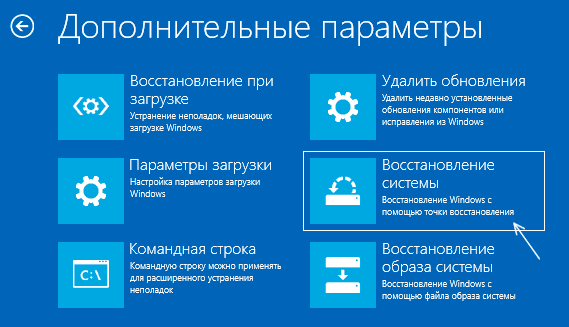
- Если отображается синий экран с кнопкой «Дополнительные параметры», вы можете перейти в них, а затем в дополнительных параметрах восстановления системы использовать точки восстановления.

- Можно загрузиться с загрузочной флешки Windows 10, перейти на второй экран программы установки и внизу слева нажать «Восстановление системы», затем перейти к восстановлению из точки восстановления.
REG-файл с параметрами работы служб Windows 10 по умолчанию
Это не лучший способ (и потенциально что-то может пойти не так), так как набор служб и их параметров отличается от версии к версии Windows 10 и в зависимости от редакции системы. Важно: если вы решите использовать этот способ, предварительно создайте точку восстановления Windows 10.
Но при желании и на свой страх и риск, вы можете использовать файл реестра со всеми параметрами служб по умолчанию (кроме сторонних служб) для Windows 10 Pro 20H2 — скачайте этот ZIP-файл — https://yadi.sk/d/cw1yhXAIU-Sq0A, распакуйте его, «запустите» REG-файл и согласитесь с добавлением параметров в реестр Windows 10 после этого перезагрузите компьютер.
Учитывайте, что при добавлении данных в реестр вы с большой вероятностью получите сообщение «Не удается импортировать, не все данные были успешно записаны в реестр». Это связано с тем, что изменение параметров некоторых служб запрещено в Windows 10 и изменения для них произведены не будут.
Тип запуска различных служб Windows 10
На скриншотах ниже — типы запуска служб по умолчанию для Windows 10, представлены только встроенные системные службы в Профессиональной редакции системы (в Домашней некоторые службы могут отсутствовать).


Другие методы восстановления типа запуска и других настроек служб на значения по умолчанию
Если какие-либо методы восстановления работы служб не позволяют решить проблемы, вы можете:
Видео
Дополнительная информация
Настройки запуска и другие параметры служб Windows 10 располагаются в реестре в разделе HKEY_LOCAL_MACHINESYSTEMCurrentControlSetServices — этот раздел реестра при желании можно импортировать для редактирования даже в случае, когда система не загружается (пример импорта и редактирования в несколько ином контексте в инструкции Как сбросить пароль Windows 10 в разделе про сброс без программ).
В этом разделе присутствуют подразделы с именами, соответствующими «коротким именам» служб Windows. Внутри — параметры этих служб. Тип запуска задаётся параметром Start, обычно он принимает значения 2 (автоматически), 3 (вручную), 4 (отключена).
В предыдущем разделе вы узнали, как можно быстро отключить службы при появлении зависящих от них сбоев компьютера. Сейчас я вам расскажу, как можно детально настроить запуск служб Windows и отключить неиспользуемые, чтобы несколько увеличить производительность операционной системы.
- Нажмите кнопку Пуск, расположенную на панели задач Windows. Откроется главное меню.
- В строке поиска, расположенной в нижней части главного меню, введите значение службы (services) и щелкните мышью на пункте Службы (Services) в списке результатов. Откроется окно инструмента Службы (Services), показанное на рис. 4.29. В окне инструмента Службы (Services) вы можете управлять запуском всех служб на компьютере. Основную часть составляют службы операционной системы, и лишь малая часть относится к различным программам сторонних производителей.
- Дважды щелкните мышью на названии любой службы, например Биометрическая служба Windows (Windows Biometric Service). Откроется диалоговое окно, предназначенное для изменения параметров запуска службы (рис. 4.30).

Рис. 4.29. Окно инструмента Службы
На вкладке Общие (General) диалогового окна отображается детальная информация о выбранной службе и размещены элементы управления параметрами ее запуска. В строке Имя службы (Service name) указывается системное имя службы, также отображаемое среди процессов в окне инструмента Диспетчер задач (Windows Task Manager). В поле с полосой прокрутки Описание (Description) указывается описание службы, из которого можно понять ее предназначение.
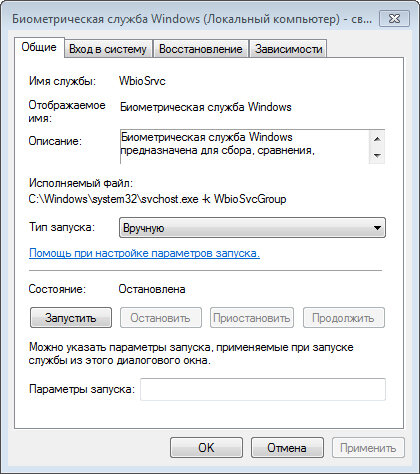
Рис. 4.30. Диалоговое окно для изменения параметров запуска службы
В раскрывающемся списке Тип запуска (Startup type) выбирается режим запуска указанной службы: Вручную (Manual) — служба запускается при поступлении запроса на запуск от пользователя или операционной системы (программы); Авто (Automatic) — служба запускается автоматически при загрузке операционной системы; Автоматически (Отложенный запуск) (Automatic (Delayed Start)) — служба запускается автоматически при возникновении необходимости ее запуска; Отключена (Disabled) — служба полностью отключена. Для запуска и остановки службы в текущий момент времени используются кнопки Запустить (Start) и Остановить (Stop).
Для каждой системы список востребованных служб различен, поэтому точных указаний настройки определенных служб дать невозможно. Но могу рекомендовать воспользоваться несколькими советами, на основании которых вы можете попробовать настроить свою систему самостоятельно. Прежде чем настраивать режимы запуска служб, следует создать контрольную точку восстановления системы. Также рекомендуется сверить текущие режимы запуска служб на вашем компьютере с таблицей из приложения и записать отличающиеся параметры.
Если есть сомнения в результате, ожидаемом от отключения конкретной службы, вы можете поступить двумя путями. Первый из них наиболее оптимален и не влияет на производительность компьютера — следует оставить параметры по умолчанию. Второй путь позволяет протестировать результат отключения: отключите службу, перезагрузите компьютер и убедитесь, что не возникло негативного эффекта. В большинстве случаев рекомендуется вместо полного отключения использовать режим запуска Вручную (Manual). Некоторые службы не могут быть остановлены, об этом сообщат недоступные (затененные) кнопки Запустить (Start) и Остановить (Stop). Строго рекомендуется не изменять и режим их запуска.
Важно следить за связями отключаемой службы с остальными службами. Для этого следует перейти на вкладку Зависимости (Dependencies) диалогового окна для изменения параметров запуска службы (рис. 4.31).

Рис. 4.31. Вкладка Зависимости диалогового окна службы
Содержимое вкладки Зависимости (Dependencies) разделено на две части. В области Данная служба зависит от следующих компонентов (The service depends on the following system components) указаны службы, без запуска которых не будет работать и данная служба. Если определенная нужная служба не функционирует, следует проверить зависимости от других служб, которые могут быть отключены. Область Следующие компоненты зависят от данной службы (The following system components depend on this service) содержит список служб, которые зависят от данной службы. Соответственно, если вы отключите данную службу, перестанут работать и все компоненты, указанные в списке Следующие компоненты зависят от данной службы (The following system components depend on this service). Если ваш компьютер не имеет подключения к локальной сети и Интернету, вы можете вполне безопасно отключить большинство служб, имеющих отношение к сети.
Рассмотрю примеры отключения отдельных служб, автоматически стартующих при запуске операционной системы. Службы DHCP-клиент (DHCP Client); DNS-клиент (DNS Client); Рабочая станция (Workstation); Служба базовой фильтрации (Base Filtering Engine); Служба интерфейса сохранения сети (Network Store Interface Service); Фоновая интеллектуальная служба передачи (BITS) (Background Intelligent Transfer Service) имеют прямое отношение к подключению к сети и Интернету и, соответственно, могут быть отключены при отсутствии сетевого подключения. Большинство современных компьютерных систем используют кондиционеры митсубиси для охлаждения.
Служба Автономные файлы (Offline Files) отвечает за обслуживание автономных файлов, обработку событий входа пользователя в систему и выхода и выполняет некоторые другие задачи. Может быть отключена или переведена в режим Вручную (Manual). Предназначение службы Вспомогательная служба IP (IP Helper) в использовании протокола IP версии 6 в сетях IP версии 4. Она может быть вполне безопасно отключена, т. к. протокол IP версии 6 пока не распространен.
Служба Модуль поддержки NetBIOS через TCP/IP (TCP/IP NetBIOS Helper) необходима для функционирования сетей, использующих протокол NetBIOS. Если сети нет или протокол NetBIOS не используется, служба может быть отключена. Узнать, используется ли протокол NetBIOS в вашей сети, можно у администратора или опытным путем: отключите службу — если соединение с сетью прервалось или ухудшилось, протокол NetBIOS используется. Сетевые службы Сервер (Server) и Служба сведений о подключенных сетях (Network Location Awareness) на большинстве компьютеров могут быть переведены в режим Вручную (Manual).
Параметры запуска службы Центр обновления Windows (Windows Update) рекомендуется не изменять, если только вы не имеете подключения к Интернету или не желаете загружать и устанавливать обновления. Обновления Windows я рекомендую все же устанавливать, т. к. помимо расширения функциональных возможностей такие файлы позволяют исправлять многочисленные уязвимости операционной системы.
Служба Plug-and-Play (Plug and Play) позволяет компьютеру автоматически распознавать установленное оборудование. Изменять параметры запуска этой службы строго не рекомендуется. Службу можно отключить только в том случае, если вы никогда не подключаете к компьютеру различные внешние устройства, например, Flash-диски, фотоаппараты, жесткие диски и т. п. Службы Windows Audio (Windows Audio) и Средство построения конечных точек Windows Audio (Windows Audio Endpoint Builder) отвечают за воспроизведение звука на компьютере. Они могут быть отключены, если звуковые устройства на компьютере отсутствуют, в противном случае оставьте значения по умолчанию.
Служба Windows Search (Windows Search) занимается индексированием свойств различных объектов для ускорения поиска. Может быть отключена, если вы не пользуетесь средствами поиска на компьютере. Эта служба может существенно влиять на производительность системы. Брандмауэр Windows (Windows Firewall) — средство защиты компьютера от несанкционированного сетевого доступа. Он может быть отключен, если отсутствует доступ к сети и(или) в Интернет, и, в исключительных случаях, если блокируется доступ к сети какой-либо программы (впрочем, тут можно настроить исключение для приложения в параметрах брандмауэра). Также эта служба должна быть отключена во избежание конфликтов при использовании брандмауэра стороннего производителя.
Служба Центр обеспечения безопасности (Security Center) представляет собой инструмент Центр поддержки (Action Center), который следит за параметрами безопасности компьютера, связанными с работой брандмауэра и средством защиты от вредоносных программ, службой автоматического обновления, настройками Интернета и учетных записей. Задачи этой службы заключаются в информировании пользователя о состоянии указанных параметров. Если на вашем компьютере проблем с безопасностью нет, службу, в случае необходимости, можно отключить. Служба и одноименное приложение под названием Защитник Windows (Windows Defender) предназначены для защиты компьютера от вредоносных шпионских программ, но не от вирусов. Если вы используете антишпионское приложение стороннего производителя (что разумнее), службу можно отключить.
Диспетчер печати (Print Spooler) — служба, отвечающая за печать документов как на принтере (в т. ч. и сетевом), так и в файл. Если принтера нет и функция печати в файл не нужна, службу можно смело отключить. Служба Диспетчер сеансов диспетчера окон рабочего стола (Desktop Windows Manager Session Manager) при отсутствии сбоев может быть переведена в режим Вручную (Manual). Клиент отслеживания изменившихся связей (Distributed Link Tracking Client) служит для сохранения связей файлов в файловой системе NTFS, перемещаемых внутри компьютера или по сети. При отсутствии сбоев служба может быть переведена в режим Вручную (Manual).
Служба Определение оборудования оболочки (Shell Hardware Detection) отвечает за автозапуск устройств и носителей на компьютере. Если функциями автозапуска не пользуетесь, что вполне разумно (т. к. многие вирусы создают файл autorun.inf в корневой директории, например Flash-диска, и таким образом проникают в компьютер), службу можно отключить.
Служба Публикация ресурсов обнаружения функции (Function Discovery Resource Publication) предназначена для публикации ресурсов вашего компьютера в сети. Службу можно отключить, если ее функции не используются. Служба политики диагностики (Diagnostic Policy Service) используется для обнаружения проблем, устранения неполадок и разрешения вопросов для компонентов Windows. Если ваш компьютер функционирует идеально, эта служба — кандидат на отключение. Службы криптографии (Cryptographic Services) используются операционной системой и некоторыми программами. Если функции шифрования на компьютере не используются, службу можно аккуратно отключить. Отключение службы Темы (Themes) может серьезно повлиять на производительность компьютера, но в этом случае придется отказаться от «красивого» интерфейса Windows Aero и визуальных эффектов.
Службы Диспетчер учетных записей безопасности (Security Accounts Manager); Журнал событий Windows (Windows Event Log); Защита программного обеспечения (Software Protection); Инструментарий управления Windows (Windows Management Instrumentation); Клиент групповой политики (Group Policy Client); Модуль запуска процессов DCOM-сервера (DCOM Server Process Launcher); Питание (Power); Планировщик заданий (Task Scheduler); Планировщик классов мультимедиа (Multimedia Class Scheduler); Система событий COM+ (COM+ Event System); Служба профилей пользователей (User Profile Service); Служба уведомления о системных событиях (System Event Notification Service); Сопоставитель конечных точек RPC (RPC Endpoint Mapper); Удаленный вызов процедур (RPC) (Remote Procedure Call (RPC)); Superfetch (Superfetch) относятся к особенно важным процессам. Изменять параметры этих служб не рекомендуется, а в некоторых случаях и невозможно.
Исходя из этих сведений, вы можете попробовать самостоятельно отключить ненужные вам службы. В случае же появления сбоев или отказа операционной системы (программ) в выполнении каких-либо функций, верните параметры по умолчанию последних настроенных служб. Или же воспользуйтесь восстановлением системы с помощью контрольной точки, созданной ранее.
Службы Windows (Windows Service) — приложения (программы), работающие в фоновом режиме, без пользовательского интерфейса. Грубо говоря, некий аналог демонов в Unix системах.
Управление работой служб с помощью консоли управления.
Для управления службами в Windows существует графическая утилита — службы (services.msc), для ее запуска необходимо перейти:
Панель управления (Control Panel) —> Администрирование (Administrative Tools) —> Службы (Services) или в строке поиска меню Пуск (Start) ввести services.msc.
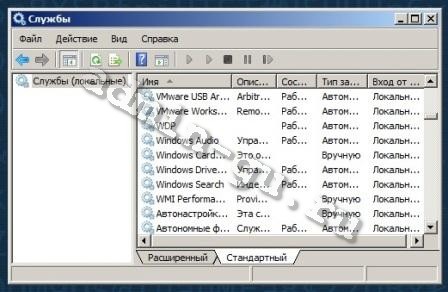
Вид окна службы services.msc.
Из этой консоли можно просматривать, запускать, останавливать, изменять параметры и тип запуска служб.
Различные варианты запуска служб.
1) Автоматически (отложенный запуск) — служба будет запущена спустя некоторое время после старта операционной системы, используется для служб, ненужных при загрузке операционной системы, позволяет оптимизировать процесс загрузки.
2) Автоматически — служба будет запущена при старте операционной системы.
3) Вручную — служба запускается пользователем, приложениями или другими службами.
4) Отключена – службу нельзя запустить.
Примечание: Существует еще один вариант (обязательная служба) — автоматически запускается и пользователь не может остановить эту службу).
Управление службами из командной строки.
Службами window можно управлять не только используя графическую утилиту, но и из командной строки windows cmd. Для запуска переходим в пункт меню: Пуск —> Выполнить —> В строку вводим команду cmd.exe. Ниже приведу команды для управления службами.
Остановка службы.
sc stop [имя_службы]
Запуск службы.
sc start [имя_службы]
Удаление службы.
sc delete [имя_службы]
Установка режима запуска службы:
sc config [имя_службы] start= [параметр_запуска]
	параметр_запуска:
		auto - автоматически.
		demand - вручную.
		disabled - отключена.
Примечание: После start= должен идти обязательно пробел.
Запрос данных конфигурации для службы.
sc qc [имя_службы]
Просмотр всех служб:
sc query
Для удобства чтения выводимой информации используем утилиту more.
sc query | more
Для копирования вывода в буфер используем утилиту clip.
sc query | clip
Вывод справки по команде sc.
sc ?
Примечание: Если имя службы содержит пробелы, то необходимо его заключить в кавычки.
sc delete “Events Utility”
Особенностью служб является то, что они запускаются от имени пользователя LocalSystem — обладающего полными правами в системе.
Список всех служб расположен в ветке реестра:
HKEY_LOCAL_MACHINESYSTEMCurrentControlSetServices
На этом заканчиваем знакомство со службами windows. Надеюсь статья была полезная.
В Windows вы можете управлять службами не только из графической консоли services.msc или утилиты командной строки Sc.exe (первоначальна включалась в пакет ресурсов Resource Kit), но и с помощью PowerShell. В этой статье мы смотрим различные сценарии управления службами Windows с помощью PowerShell.
Содержание:
- Основные командлеты PowerShell для управления службами Windows
- Остановка, запуск, приостановка и перезапуск служб из PowerShell
- Set-Service – изменение настроек службы Windows
- Создание и удаление служб Windows c помощью PowerShell
- Изменение учетной записи для запуска службы
Основные командлеты PowerShell для управления службами Windows
Существует восемь основных командлетов Service, предназначенных для просмотра состояния и управления службами Windows.
Чтобы получить весь список командлетов Service, введите команду:
Get-Help *-Service
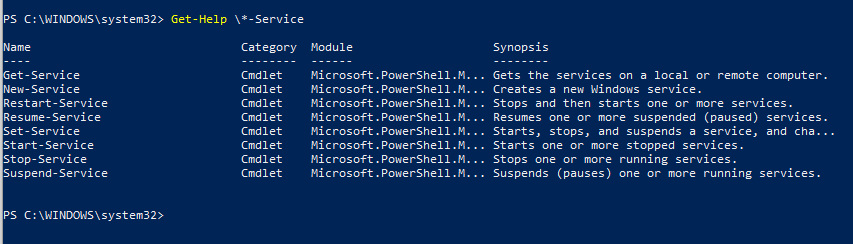
- Get-Service — позволяет получить службы на локальном или удаленном компьютере, как запущенные, так и остановленные;
- New-Service – создать службу. Создает в реестре и базе данных служб новую запись для службы Windows;
- Restart-Service – перезапустить службу. Передает сообщение об перезапуске службы через Windows Service Controller
- Resume-Service – возобновить службы. Отсылает сообщение о возобновлении работы диспетчеру служб Windows;
- Set-Service — изменить параметры локальной или удаленной службы, включая состояние, описание, отображаемое имя и режим запуска. Этот командлет также можно использовать для запуска, остановки или приостановки службы;
- Start-Service – запустить службу;
- Stop-Service – остановить службу (отсылает сообщение об остановке диспетчеру служб Windows);
- Suspend-Service приостановить службу. Приостановленная служба по-прежнему выполняется, однако ее работа прекращается до возобновления работы службы, например с помощью командлета Resume-Service.
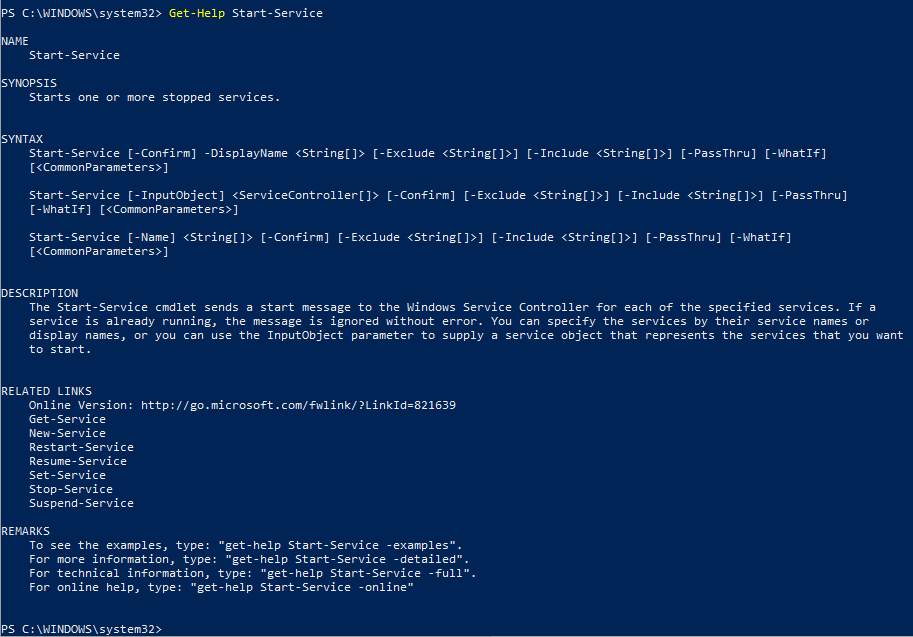
Получить подробное описание и примеры использования конкретного командлета можно через Get-help:
Get-Help Start-Service
Get-Service: получаем список служб и их состояние
Получить список и состояние (Running/Stopped) службы на локальном или удаленном компьютере можно с помощью командлета Get-Service. Параметр -Name позволяет делать отбор по имени службы. Имя службы можно задать с использованием подстановочного символа *.
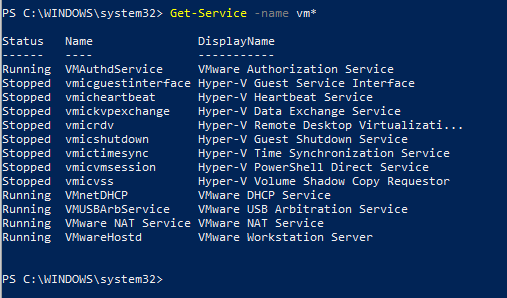
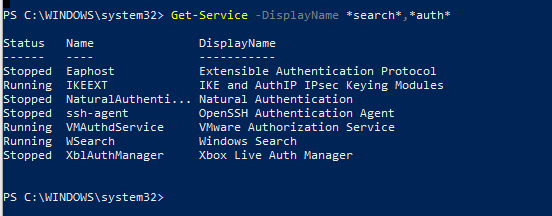
Если вы не знаете точное имя службы, есть возможность найти службы по отображаемому имени с помощью параметра –DisplayName. Можно использовать список значений и подстановочные знаки.
 .
.
Командлет Get-Service можно использовать для получения состояния служб на удаленных компьютерах, указав параметр -ComputerName. Можно опросить статус службы сразу на множестве удаленных компьютеров, их имена нужно перечислить через запятую. Например, приведенная ниже команда получает состояние службы Spooler на удаленных компьютерах RM1 и RM2.
Get-Service spooler –ComputerName RM1,RM2
Status Name DisplayName
------ ---- -----------
Running spooler Print Spooler
Stopped spooler Print Spooler
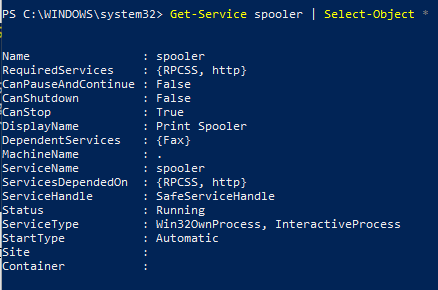
Вывести все свойства службы позволит командлет Select-Object:
Get-Service spooler | Select-Object *
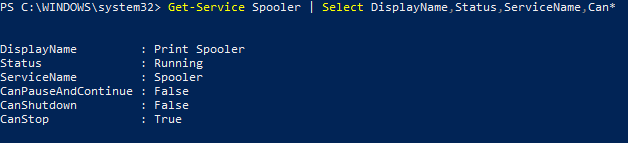
Командлет Select-Object позволит вывести определенные свойства службы. Например, нам нужно вывести имя, статус и доступные возможности службы Spooler:
Get-Service Spooler | Select DisplayName,Status,ServiceName,Can*
Командлет Get-Service имеет два параметра, которые позволяют получить зависимости служб:
- Параметр -DependentServices позволяет вывести службы, которые зависят от данной службы;
- Параметр -RequiredServices позволяет вывести службы, от которых зависит данная служба.
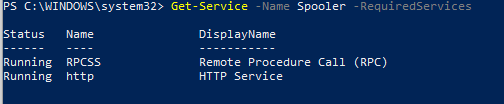
Приведенная ниже команда выводит службы, необходимые для запуска службе Spooler:
Get-Service –Name Spooler -RequiredServices
Следующая команда выводит службы, которые зависят от службы Spooler:
Get-Service –Name Spooler -DependentServices

При необходимости найти службы с определенным состоянием или параметрами, используйте командлет Where-Object. Например, получим список запущенных служб со статусом Running:
Get-Service | Where-Object {$_.status -eq 'running'}
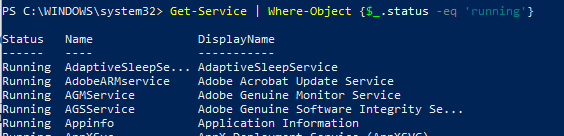
Для вывода служб с типом запуска Manual, выполните команду
Get-Service | Where-Object {$_.starttype -eq 'Manual'}
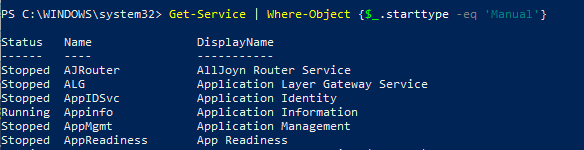
Проверить, что в системе имеется указанная служба:
if (Get-Service "ServiceTest" -ErrorAction SilentlyContinue)
 {
Write-host "ServiceTest exists"
}
Остановка, запуск, приостановка и перезапуск служб из PowerShell
Остановить службу можно с помощью командлета Stop-Service. Чтобы остановить службу печати, выполните команду:
Stop-Service -Name spooler
Командлет Stop-Service не выводит никаких данных после выполнения. Чтобы увидеть результат выполнения команды, используйте параметр -PassThru.
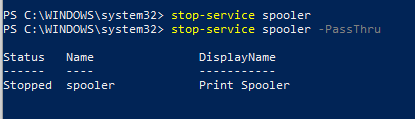
Обратите внимание, что не каждую службу можно остановить. Если есть зависимые службы, то получите ошибку
Cannot stop service because it has dependent services. It can only be stopped if force flag set.

Для принудительной остановки используйте параметр –Force. Вы должны помнить, что остановятся также все зависимые службы:
Stop-Service samss –Force -Passthru
Следующая команда остановит перечисленные службы (bits,spooler) со статусом ”Running”:
get-service bits,spooler | where {$_.status -eq 'running'} | stop-service –passthru

Командлет Start-Service запускает остановленные службы:
Start-Service -Name spooler -PassThru
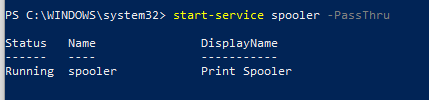
Служба не запустится, если есть остановленные зависимые службы. Чтобы их найти и включить:
get-service samss | Foreach { start-service $_.name -passthru; start-service $_.DependentServices -passthru}

Командлет Suspend-Service может приостанавливать службы, допускающие временную приостановку и возобновление. Для получения сведений о возможности временной приостановки конкретной службы используйте командлет Get-Service со свойством «CanPauseAndContinue«.
Get-Service samss | Format-List name, canpauseandcontinue

Чтобы отобразить список всех служб, работа которых может быть приостановлена, введите команду:
Get-Service | Where-Object {$_.canpauseandcontinue -eq "True"}
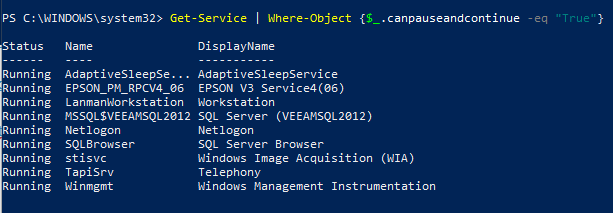
Приостановим службу SQLBrowser:
Suspend-Service -Name SQLBrowser

Для возобновления работы приостановленной службы служит командлет Resume-service:
Resume-Service -Name SQLBrowser

Следующая команда возобновляет работу всех приостановленных служб:
get-service | where-object {$_.Status -eq "Paused"} | resume-service
Командлет Restart-Service перезапускает службу:
Restart-Service -Name spooler
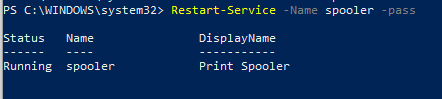
Эта команда запускает все остановленные сетевые службы компьютера:
get-service net* | where-object {$_.Status -eq "Stopped"} | restart-service
Параметр —ComputerName у этих командлетов отсутствует, но их можно выполнить на удаленном компьютере с помощью командлета Invoke-Command или через пайп:
Например, чтобы перезапустите очередь печати на удаленном компьютере RM1, выполните команду:
Get-Service Spooler -ComputerName RM1 | Start-Service
Set-Service – изменение настроек службы Windows
Командлет Set-Service позволяет изменить параметры или настройки служб на локальном или удаленном компьютере. Так как состояние службы является свойством, этот командлет можно использовать для запуска, остановки и приостановки службы. Командлет Set-Service имеет параметр -StartupType, позволяющий изменять тип запуска службы.
Изменим тип запуска службы spooler на автоматический:
Set-Service spooler –startuptype automatic –passthru
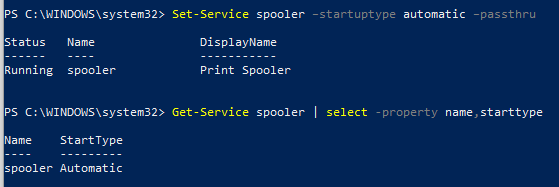
Можно перевести службу на ручной (manual) запуск:
Set-Service spooler –startuptype manual –passthru
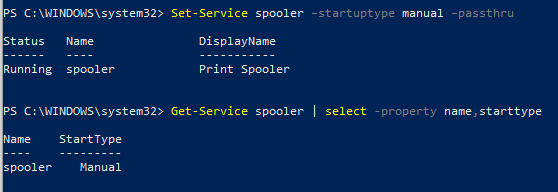
Создание и удаление служб Windows c помощью PowerShell
New-Service – командлет для создания новой службы в Windows. Для новой службы требуется указать имя и исполняемый файл (вы можете запустить PowerShell скрипт как службу Windows).
В примере создадим новую службу с именем TestService.
new-service -name TestService -binaryPathName "C:WINDOWSSystem32svchost.exe -k netsvcs"

С помощью параметра Get-WmiObject получим информацию о режиме запуска и описание службы
get-wmiobject win32_service -filter "name='testservice'"
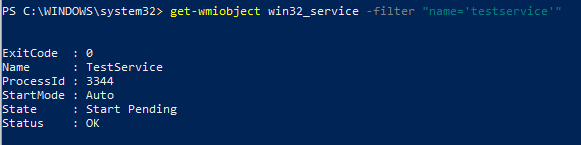
Изменить параметры новой службы можно командой
Set-Service -Name TestService -Description ‘My Service’ -StartupType Manual
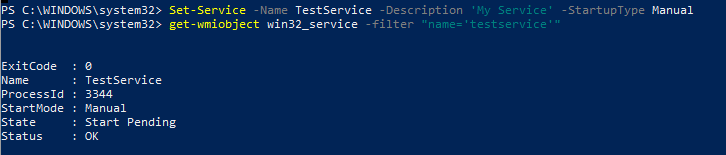
Чтобы удалить службу используйте команду
(Get-WmiObject win32_service -Filter ″name=′TestService′″).delete()
Изменение учетной записи для запуска службы
Вы можете изменить учетную запись, из-под которой запускается служба. Получим имя учетной записи, которая используется для запуска службы TestService
get-wmiobject win32_service -filter "name='TestService'" | Select name,startname

Для изменения имени и пароля учетной записи выполняем команды.
$svc = get-wmiobject win32_service -filter "name='TestService'"
$svc.GetMethodParameters("change")
В результате получаем список параметров метода Change(). Считаем на каком месте находятся параметры StartName и StartPassword – 20 и 21 место соответственно.
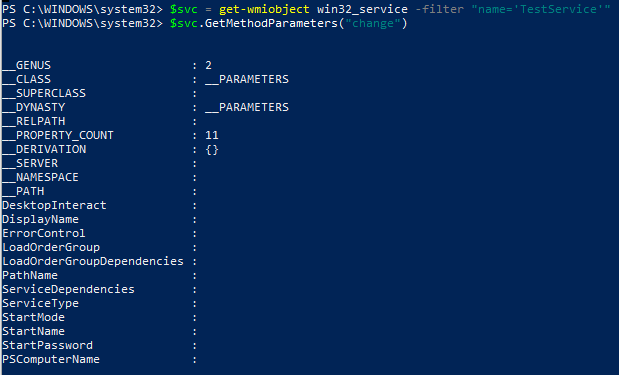
$svc | Invoke-WmiMethod -Name Change –ArgumentList @ ($null,$null,$null,$null,$null,$null,$null, $null,$null,$null,$null,$null,$null,$null,$null,$null, $null,$null,$null,"Administrator","[email protected]")
Либо вы можете указать имя gMSA аккаунта. Пароль при этом не указывается.
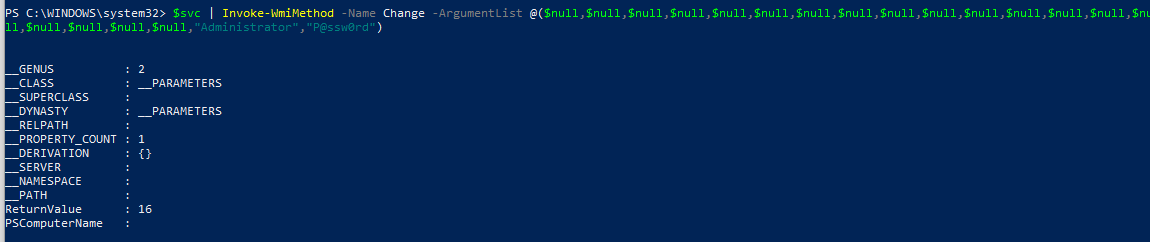
Как видите, PowerShell позволяет легко управлять службами Windows. Можно создавать, останавливать, запускать и возобновлять службы, менять их свойства. Большинство командлетов позволяют управлять службами на удаленных компьютерах.
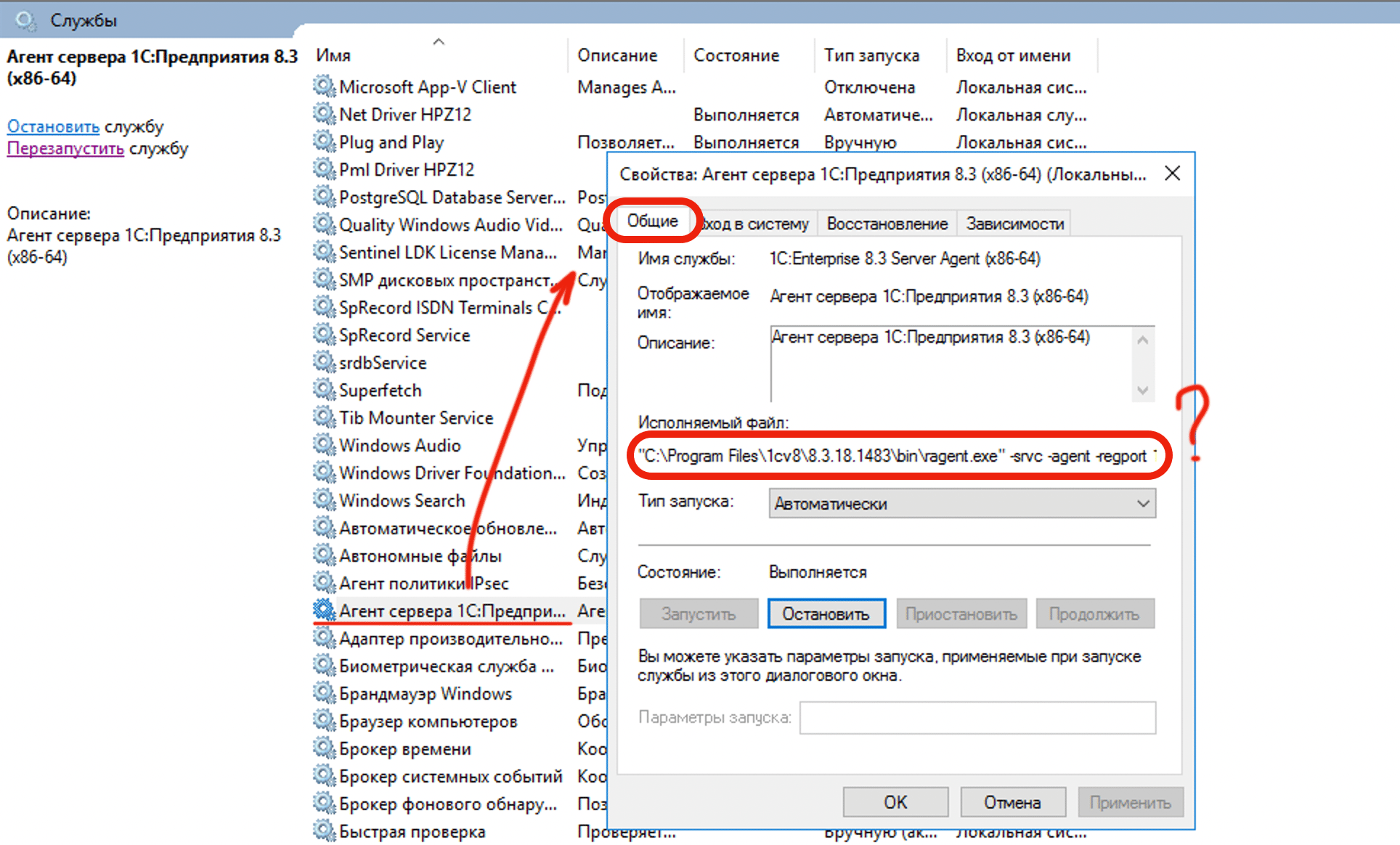
Понадобилось запустить на сервере службу «Агент сервера 1С:Предприятие» в режиме отладки, для чего следовало добавить исполняемому файлу параметр -debug. Однако, возникла одна неожиданная проблемка – в окне свойств службы, на вкладке «Общие» (General), эта информация доступна только для чтения. Сегодня расскажу каким образом можно изменить параметры запуска службы, может кому тоже пригодится.
Итак, как я уже говорил чуть выше, на вкладке «Общие» можно только посмотреть путь к исполняемому файлу службы и параметры запуска. А вот для внесения изменений придётся воспользоваться редактором системного реестра Windows, но это совсем не сложно.
Редактор реестра запускается командой regedit.exe (жмём комбинацию клавиш [Win] + [R] и в открывшемся окне вводим команду). После чего переходим в ветку реестра:
HKEY_LOCAL_MACHINESYSTEMCurrentControlSetServices
Находим в списке группу с именем нашей службы и в правой часте окна отобразятся все параметры данной службы.
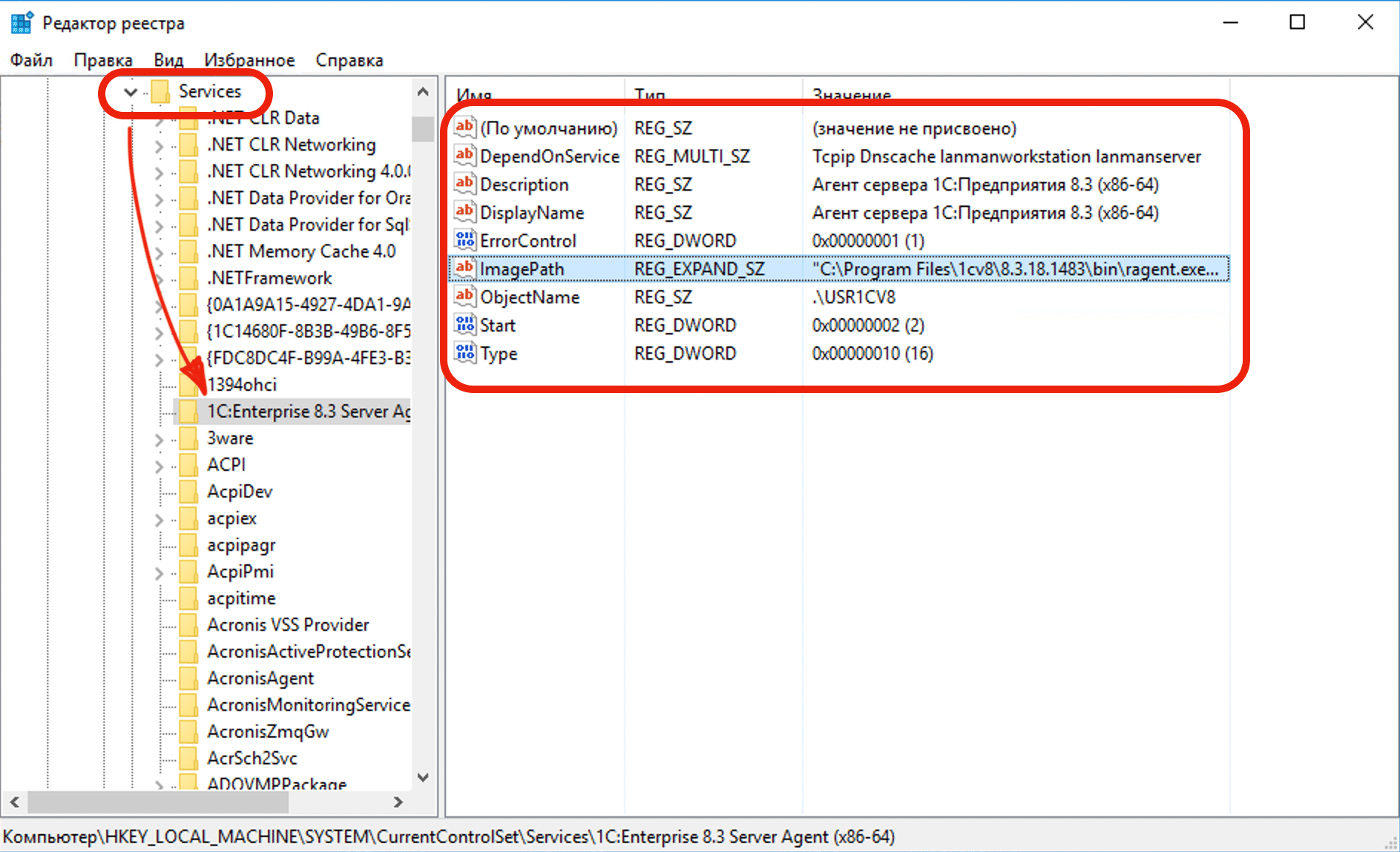
Собственно, тут уже без каких-либо проблем можно изменять всё что душе угодно и прописать необходимые значения параметров запуска (в моём случае был добавлен ключ `-debug` параметру `ImagePath`).
После того, как вы сохраните изменения, необходимо перезапустить, чтобы изменения вступили в силу.
Подписывайтесь на канал
Яндекс.Дзен
и узнавайте первыми о новых материалах, опубликованных на сайте.