
Были ли сведения полезными?
(Чем больше вы сообщите нам, тем больше вероятность, что мы вам поможем.)
(Чем больше вы сообщите нам, тем больше вероятность, что мы вам поможем.)
Насколько вы удовлетворены качеством перевода?
Что повлияло на вашу оценку?
Моя проблема решена
Очистить инструкции
Понятно
Без профессиональной лексики
Полезные изображения
Качество перевода
Не соответствует интерфейсу
Неверные инструкции
Слишком техническая информация
Недостаточно информации
Недостаточно изображений
Качество перевода
Добавите что-нибудь? Это необязательно
Спасибо за ваш отзыв!
×
 Экран блокировки Windows 10 — экран, как правило с каким-либо фото, отображением даты и времени, который появляется при включении компьютера перед входом в систему, вызывается сочетанием клавиш Windows + L и при выборе пункта «Заблокировать» после нажатия по значку учетной записи в меню Пуск, появляется после выхода компьютера или ноутбука из спящего режима.
Этот экран можно настроить — не только изменить обои экрана блокировки, но и добавить дополнительные элементы на него, о чем и пойдет речь в этой инструкции. Также может быть полезным: Как отключить экран блокировки Windows 10, Как отключить размытие фона на экране входа в Windows 10.
- Как поменять обои экрана блокировки Windows 10
- Добавление приложений на экран блокировки
- Видео инструкция
Как поставить или изменить обои на экране блокировки Windows 10
Самая простая задача — изменение обоев на экране блокировки, сделать это можно следующим образом:
- Нажмите правой кнопкой мыши в пустом месте рабочего стола и выберите пункт «Персонализация», либо зайдите в Параметры — Персонализация.
- В списке слева выберите пункт «Экран блокировки». А затем в поле «Фон» укажите, что отображать на экране блокировки, варианты описаны ниже.

- Windows: интересное — фотографии от Майкрософт, автоматически сменяющиеся время от времени). Если вы захотите забрать одно из таких фото себе, вам пригодится: Где хранятся обои экрана блокировки и рабочего стола Windows 10.
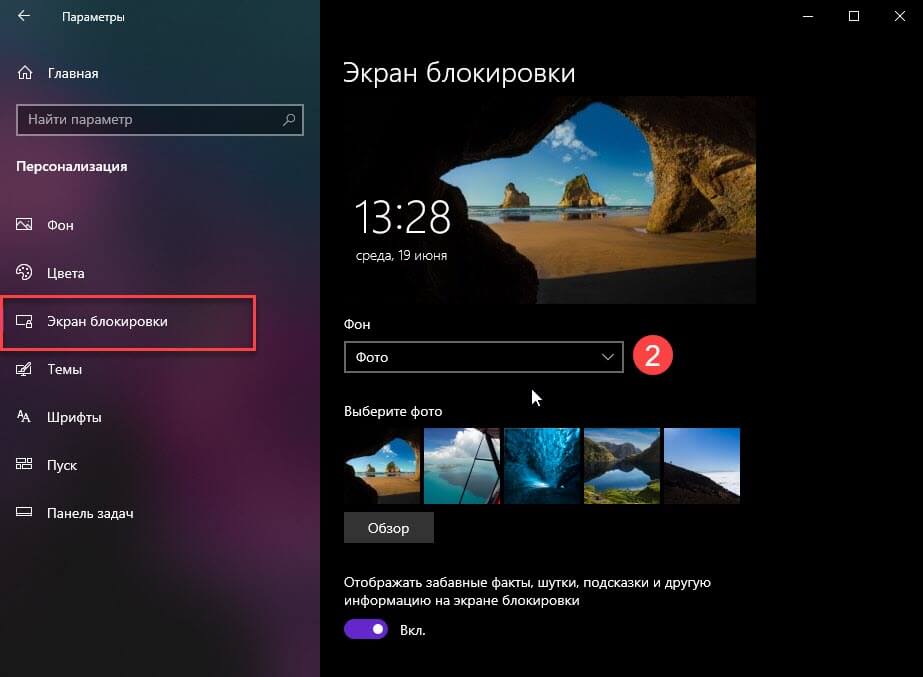
- Фото — вы можете выбрать фото из доступных ниже поля выбора фона, либо нажать «Обзор» и выбрать ваше изображение на компьютере
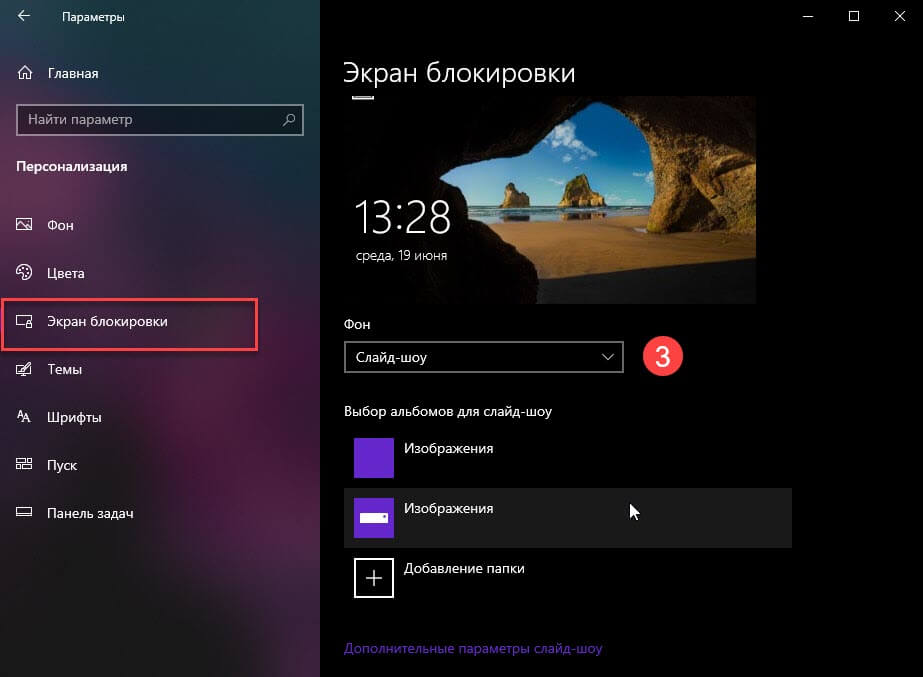
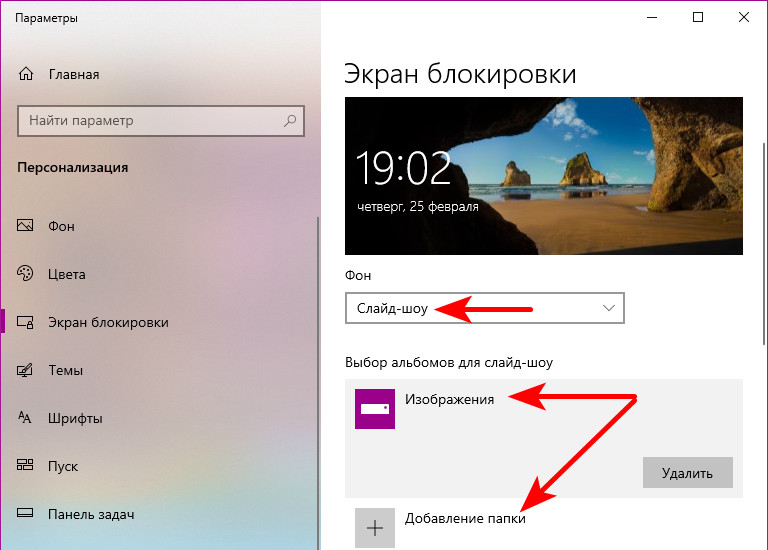
- Слайд шоу — при этом выборе на экране блокировки будут меняться фото из вашей папки «Изображения», а при желании, вы можете сами указать, из каких папок брать фото для обоев.

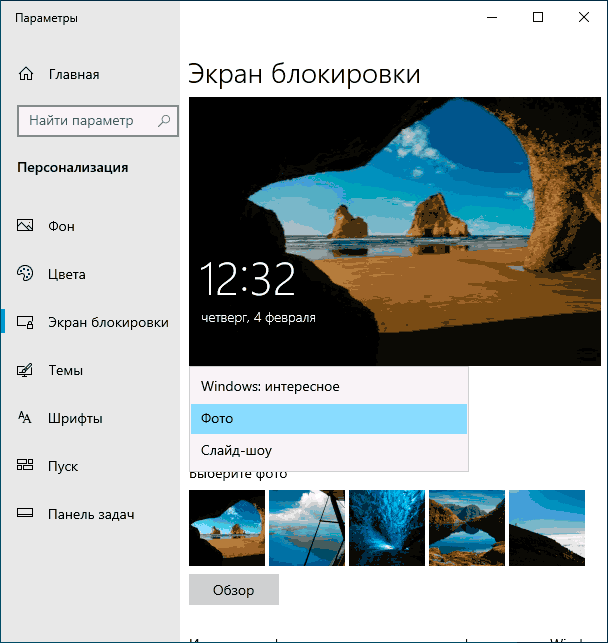

Эти же обои будут показываться не только на экране блокировке, но и на экране входа (с полем ввода пароля и кнопкой «Войти»). Если вы хотите отключить эту опцию — пролистайте список параметров внизу и отключите пункт «Показывать на экране входа фоновый рисунок экрана блокировки».
Внимание: очень частый вопрос пользователей связан с тем, что при выборе пункта «Windows: интересное» обои на экране блокировки не изменяются. Иногда это нормальное поведение (они не должны меняться каждый день и после каждой перезагрузки). Но иногда проблема более серьёзная и здесь может помочь инструкция Что делать, если не меняются обои на экране блокировки Windows 10.
Добавление приложений на экран блокировки
В Windows 10 присутствует возможность добавлять содержимое различных приложений Windows 10 — встроенных или из магазина Microsoft Store. Для этого:
- Перейдите в Параметры — Персонализация — Экран блокировки.
- В разделе «Выберите одно приложение, для которого на экране блокировки будут выводиться подробные сведения», нажмите по значку приложения и выберите, для какого приложения вам требуется видеть более подробную информацию. Например, вы можете добавить погоду на экран блокировки.

- Ниже укажите до 6 приложений, которые будут показывать информацию в кратком виде (впрочем, по какой-то причине некоторые из приложений хотя и можно выбрать, к каким-либо изменениям на экране блокировки не приводят).
- Также, возможно, вы захотите отключить пункт «Интересные факты, подсказки и другая информация от Windows и Кортаны на экране блокировки» вверху.

В итоге, после коротких экспериментов можно добиться нужного вам внешнего вида экрана блокировки, мой результат — на изображении ниже.

Здесь в качестве обоев установлено фото со сплошным черным цветом, а также добавлены некоторые приложения.
Видео
Если у вас есть собственные решения для настройки оформления экрана блокировки — буду рад комментарию к статье.
Содержание
- 1 Персонализация экрана блокировки
- 2 Установка пароля на экран блокировки
- 3 Деактивация экрана блокировки
- 4 Рубрики:
14 декабря 2019
Как персонализировать экран блокировки и отключить его в Windows 10
Если компьютер или планшет, на котором установлена Windows 10, уйдёт в режим сна, то после выхода из сна появится экран блокировки.
Его можно настроить под ваши потребности или отключить вовсе, чтобы выход из сна переводил компьютер напрямую в рабочий режим.
Персонализация экрана блокировки
Шаги, выполняемые для изменения параметров блокировки, на компьютере, ноутбуке и планшете совпадают. Любой пользователь может изменить фоновое изображение, заменив его на своё фото или слайд-шоу, а также установить список приложений, доступных на экране блокировки.
Изменение фона
В поиске наберите «Параметры компьютера».
Для открытия «Параметров компьютера» введите название в поиске
Перейдите к блоку «Персонализация».
Открываем раздел «Персонализация»
Выберите подпункт «Экран блокировки». Здесь вы можете выбрать одну из предложенных фотографий или загрузить свою из памяти компьютера, кликнув по кнопке «Обзор».
Для изменения фотографии экрана блокировки, нажмите на кнопку «Обзор» и укажите путь до нужного фото
Перед окончанием установки нового изображения система покажет предварительный вариант отображения выбранной фотографии. Если изображение подходит, то подтвердите изменение. Готово, новая фотография на экран блокировки установлена.
После предварительного просмотра, подтвердите изменения
Видео: как изменить картинку экрана блокировки Windows 10
Установка слайд-шоу
Предыдущая инструкция позволяет установить фотографию, которая будет стоять на экране блокировки, пока пользователь не заменит её самостоятельно. Установив слайд-шоу, можно добиться того, чтобы фотографии на экране блокировки менялись самостоятельно через определённый промежуток времени. Для этого:
Снова зайдите в «Параметры компьютера» —>«Персонализация» аналогично предыдущему примеру.
Выберите подпункт «Фон», а затем — параметр «Windows: интересное», если хотите, чтобы система самостоятельно подбирала вам красивые фотографии, или вариант «Слайд-шоу» — для самостоятельного составления коллекции изображений.
Выберите «Windows: интересное» для случайного выбора фотографии или «Слайд-шоу» для ручной настройки фотографий
Если вы выбрали первый вариант, то осталось только сохранить настройки. Если вы предпочли второй пункт, то укажите путь до папки, в которой хранятся изображения, отведённые под экран блокировки.
Укажите папку папку для создания из выбранных фотографий слайд-шоу
Нажмите на кнопку «Дополнительные параметры слайд-шоу».
Открываем «Дополнительные параметры слайд-шоу» для настройки технических параметров отображения фото
Здесь вы можете указать настройки:
- получения компьютером фотографии из папки «Плёнка» (OneDrive);
- подбора изображения под размер экрана;
- замены отключения экрана экраном блокировки;
- времени прерывания слайд-шоу.
Приложения быстрого доступа
В настройках персонализации можно выбрать, иконки каких приложений будут отображаться на экране блокировки. Максимальное количество значков — семь. Нажмите на свободную иконку (отображается плюсом) или уже занятую и выберите, какое приложение должно отображаться в этом значке.
Выберите приложения быстрого доступа для экрана блокировки
Дополнительные настройки
Находясь в параметрах персонализации, кликните по кнопке «Параметры времени ожидания для экрана».
Кликаем по кнопке «Параметры времени ожидания для экрана» для настройки экрана блокировки
Здесь вы можете указать, как скоро компьютер уйдёт в сон и появится экран блокировки.
Устанавливаем параметры ожидания сна
Вернитесь к параметрам персонализации и кликните по кнопке «Параметры заставки».
Открываем раздел «Параметры заставки»
Здесь вы можете выбрать, какая заранее созданная анимация или добавленное вами изображение будет отображаться на заставке, когда экран погаснет.
Выбираем заставку для её отображения после выключения экрана
Установка пароля на экран блокировки
Если установить пароль, то каждый раз, чтобы снять экран блокировки, придётся его вводить.
Находясь в «Параметрах компьютера», выберите блок «Учётные записи».
Перейдите в раздел «Учётные записи» для выбора варианта защиты вашего ПК
Перейдите к подпункту «Параметры входа» и в нём выберите один из возможных вариантов установки пароля: классический пароль, пин-код или графический ключ.
Выбираем способ добавления пароля из трёх возможных вариантов: классический пароль, пин-код или графический ключ
Добавьте пароль, придумайте подсказки, которые помогут вам вспомнить его, и сохраните изменения. Готово, теперь для снятия блокировки понадобится ключ.
Прописываем пароль и подсказку для защиты данных
Отключить пароль вы сможете в этом же разделе, установив параметр «Никогда» для значения «Требуется вход».
Выставляем значение «Никогда»
Деактивация экрана блокировки
Встроенных настроек, позволяющих отключить экран блокировки, в Windows 10 нет. Но есть несколько способов, с помощью которых можно деактивировать появления экрана блокировки, изменив параметры компьютера вручную.
Через реестр (одноразово)
Этот способ подойдёт только в том случае, если вам нужно отключить экран одноразово, так как после перезагрузки устройства параметры восстановятся и блокировка начнёт возникать снова.
- Откройте окошко «Выполнить», зажав комбинацию Win+R.
- Введите команду regedit и нажмите «ОК». Откроется реестр, в котором нужно будет пройти ступенчато по папкам:
- HKEY_LOCAL_MACHINE;
- SOFTWARE;
- Microsoft;
- Windows;
- CurrentVersion;
- Authentication;
- LogonUI;
- SessionData.
- В конечной папке находится файл AllowLockScreen, измените его параметр на 0. Готово, экран блокировки деактивирован.
Выставляем параметру AllowLockScreen значение «0»
Через реестр (навсегда)
- Откройте окошко «Выполнить», зажав комбинацию Win+R.
- Введите команду regedit и нажмите «ОК». В окне реестра пройдите поочерёдно по папкам:
- HKEY_LOCAL_MACHINE;
- SOFTWARE;
- Policies;
- Microsoft;
- Windows;
- Personalization.
- Если какой-то из вышеописанных разделов отсутствует, создайте его самостоятельно. Дойдя до конечной папки, создайте в ней параметр с именем NoLockScreen, разрядностью 32, форматом DWORD и значением 1. Готово, осталось сохранить изменения и перезагрузить устройство, чтобы они вступили в силу.
Создаем параметр NoLockScreen со значением 1
Через создание задачи
Этот способ позволит деактивировать экран блокировки навсегда:
Разверните «Планировщик заданий», найдя его в поиске.
Открываем «Планировщик заданий» для создания задачи деактивации экрана блокировки
Перейдите к созданию новой задачи.
В окне «Действия» выберите пункт «Создать простую задачу…»
Пропишите любое название, выдайте наивысшие права и укажите, что задача настраивается для Windows 10.
Называем задачу, выдаем наивысшие права и указываем, что она для Windows 10
Перейдите к блоку «Триггеры» и оформите два параметра: при входе в систему и при разблокировки рабочей станции любым пользователем.
Создаем два триггера для полного выключения экрана блокировки при входе любого пользователя
Перейдите к блоку «Действия», начните создание действия под названием «Запуск программы». В строке «Программа или сценарий» пропишите значение reg, в строке «Аргументы» пропишите строчку (add HKLMSOFTWAREMicrosoftWindowsCurrentVersionAuthenticationLogonUISessionData /t REG_DWORD /v AllowLockScreen /d 0 /f). Готово, сохраните все изменения, экран блокировки больше не будет появляться, пока вы самостоятельно не отключите задачу.
Регистрируем действие отключения экрана блокировки
Через локальную политику
Этот способ подойдёт только пользователям Windows 10 «Профессиональная» и более старших редакций, так как в домашних версиях системы редактор локальной политики отсутствует.
Разверните окошко «Выполнить», зажав комбинацию Win+R, и используйте команду gpedit.msc.
Выполняем команду gpedit.msc
Разверните конфигурацию компьютера, перейдите к блоку административных шаблонов, в нём — к подразделу «Панель управления» и в конечную папку «Персонализация».
Переходим к папке «Персонализация»
Откройте файл «Запрет отображения экрана блокировки» и установите значение «Включено» для него. Готово, сохраните изменения и закройте редактор.
Активируем запрет
Через удаление папки
Экран блокировки — программа, хранящаяся в папке, поэтому вы можете открыть проводник, перейдите по пути Системный_раздел:WindowsSystemApps и удалить папку Microsoft.LockApp_cw5n1h2txyewy. Готово, экран блокировки пропадёт. Но удалять папку не рекомендуется, лучше вырежьте её или переименуйте, чтобы в будущем иметь возможность восстановить стёртые файлы.
Удаляем папку Microsoft.LockApp_cw5n1h2txyewy
В Windows 10 экран блокировки появляется каждый раз при входе в систему. Пользователь может настроить экран под себя, изменив фон, установив слайд-шоу или пароль. При необходимости можно отменить появления экрана блокировки несколькими нестандартными способами.
Источник
В Windows 10 при включении или отключении компьютера появляется экран блокировки, где на красивом фоне отображаются уведомления различных приложений. Это один из немногих визуальных компонентов, которые перешли в «десятку» из предыдущей версии системы. Экран блокировки не несет в себе особой функциональности, поэтому может быть отключен без каких-либо последствий для «Окон». О том, как отключить (включить) и изменить (настроить) экран блокировки в том числе через новую функцию «Windows: интересное» (Windows Spotlight) — читайте далее после одноименной кнопки.
Как отключить (включить) экран блокировки в Windows 10
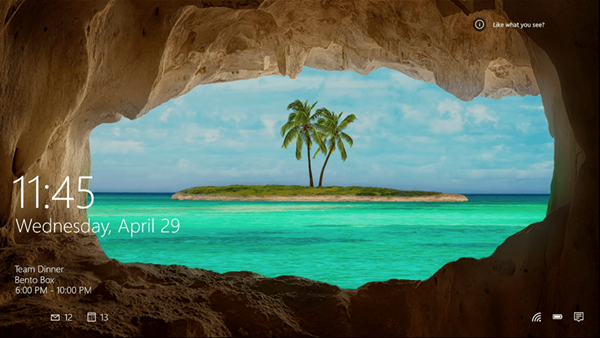
Имеется два способа отключения экрана блокировки в Windows 10: с помощью редактора локальной групповой политики gpedit.msc и посредством правки реестра. Мы пойдем вторым путем, т.к. в некоторых версиях ОС редактор политик недоступен.
Итак, чтобы отключить экран блокировки нажмите комбинацию клавиш «Win + R» и наберите regedit → «ОК» → в редакторе реестра разверните цепочку HKEY_LOCAL_MACHINESOFTWAREPoliciesMicrosoftWindowsPersonalization → в последнем разделе создайте «Параметр DWORD (32-бита)» под именем NoLockScreen и также через правую кнопку мыши установите значение равным «1» (скриншот ниже). Если раздела Personalization у вас нет, то придется создать его вручную.
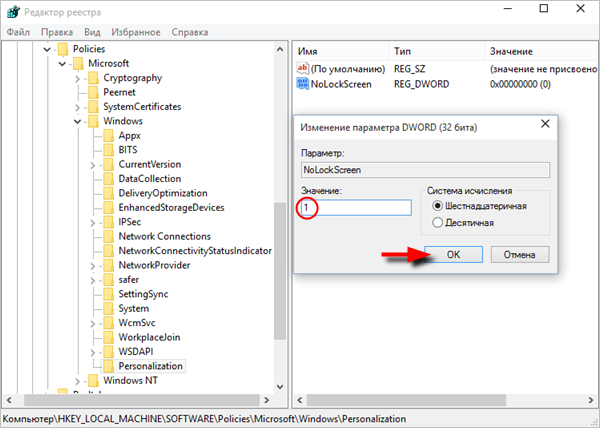
Чтобы включить экран блокировки проделайте вышеописанные манипуляции с системным реестром, установив значение параметра NoLockScreen равным «» → «ОК«. Изменения вступят в силу сразу, но для проверки работоспособности опции нажмите «Win + L» (смена пользователя или блокировка системы), а лучше перезагрузите ПК.
Настройка экрана блокировки в Windows 10
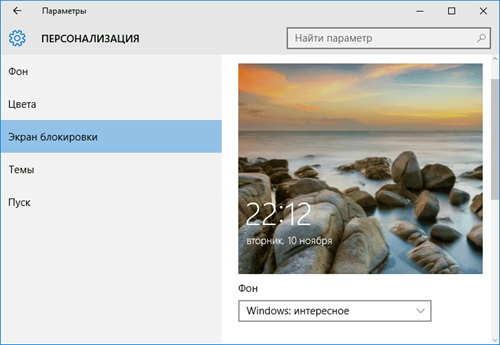
Начиная с Windows 8, «операционка» от Microsoft научилась добавлять Ваши любимые изображения (фон, фото) природы, родных и близких, плюс, создавать цикличное слайд-шоу. Для того, чтобы настроить экран блокировки через «Пуск» выберите «Параметры» → далее «Персонализация» → «Экран блокировки«. Текущий фон будет показан в правой части окна, в то время как некоторые его варианты отобразятся в виде плиток ниже. Можно заменить «Фото» на любое из представленных или на что-то свое, кликнув на «Обзор» для выбора из всей коллекции изображений. Кроме того:
- для показа слайдов коснитесь выпадающего меню подкатегории «Фон» и остановитесь на «Слайд-шоу» → выберите папки, содержащие фотографии нужного разрешения (расширенные настройки скрываются под ссылкой «Дополнительные параметры слайд-шоу«);
- о режиме «Windows: интересное» (скриншот), увидевшего свет с выходом пакетного апдейта Threshold 2, в подробностях читайте в третьей части представленного обзора.
Как изменить изображение (фон) экрана блокировки Windows Spotlight
После анонса последнего ноябрьского обновления последней версии «Окон» у пользователей появилась возможность лицезреть экран блокировки в стиле Windows Spotlight («Windows: интересное»), «умного» локскрина (англ. lockscreen), который не ограничивается предоставлением привычной информации — время, дата и напоминания. Используя алгоритмы машинного обучения, Spotlight показывает различные приложения, способные по его мнению повысить Вашу продуктивность. По тому же принципу, с соблюдением вкуса пользователя, подбираются и фоновые изображения, подгружаемые с серверов Microsoft.
Чтобы открыть их любым графическим просмотрщиком (редактором) / переименовать / удалить / переместить в другую папку надо:

- открыть Проводник и включить отображение скрытых элементов на вкладке «Вид» (скриншот);
- в адресную строку Проводника вставить путь C:Users[Имя_Вашей_Учетной_Записи]AppDataLocalPackagesMicrosoft.Windows.ContentDeliveryManager_cw5n1h2txyewyLocalStateAssets→ «Enter«;
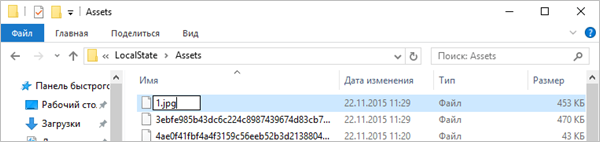
- в папке Assets, через клик по файлу и клавише «F2«, переименовать все файлы как показано на предфинальном скриншоте.
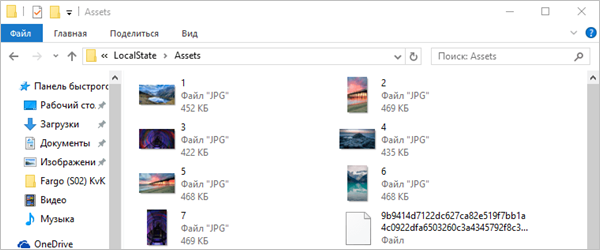
Теперь вы знаете, где хранятся изображения экрана блокировки Windows 10 при включении режима «Windows: интересное» и дело за малым – настроить систему «под себя», сообразно личным предпочтениям и вкусу.
Дмитрий Евдокимовwww.TestSoft.su
Рубрики:
<label>Оценка публикации </label>Всего голосов: 1
В Windows 10 при включении и когда вы блокируете компьютер появляется заставка с произвольным изображением. Вы можете изменять изображение показываемое на экрана блокировки и в сегодняшней статье мы расскажем как.
Ранее мы рассматривали как отключить экран блокировки и сделать вход в Windows 10 автоматический, также мы описывали как найти изображения, которые показываются автоматически на экране блокировки. Сегодня же опишем как установить свои изображения на экране блокировки. В статье будет пару способов, которые у вас не займут много времени 🙂
Изменение изображения фона экрана блокировки в настройках
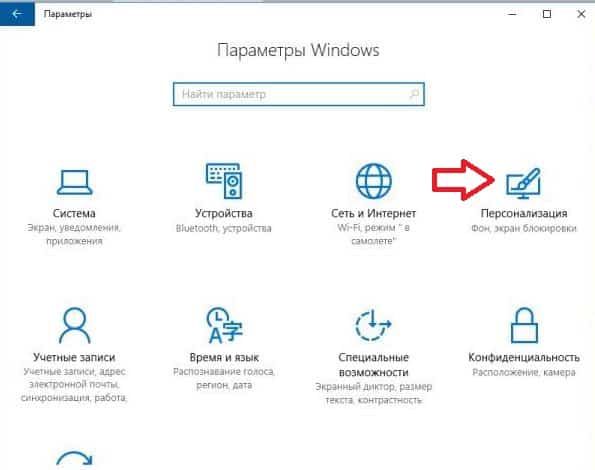
1.Заходим в «Пуск» => Параметры;
2.Выберите «Персонализация»;
3.С левой стороны выберите «Экран блокировки», а с правой возле «Фон» вы можете выбрать три варианта фонового изображения: Windows интересное, Фото, Слайд-шоу.
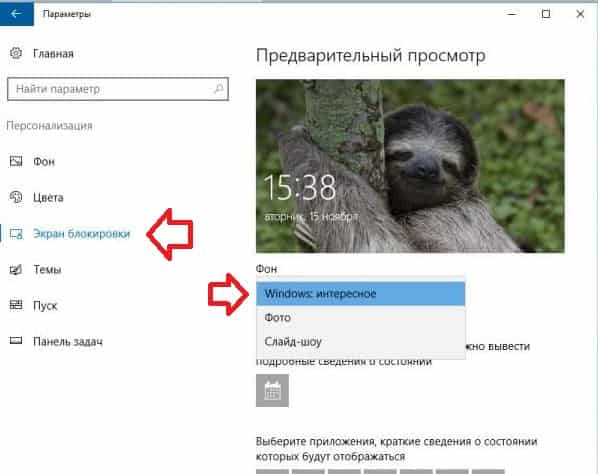
- Использование Windows интересное в качестве фона экрана блокировки
Windows интересное доступно во всех изданиях Windows 10. Это функция, которая предоставляет для вас управляемый поток информации. Например «Windows интересное» будет показывать различные изображения (не из вашего компьютера, загруженные из интернета), а вы можете помечать что из них вам нравится и что нет, тем самым обучая эту службу, чтобы она в будущем показывала больше изображений, которые вам нравятся. Загруженные таким способом изображения вы можете найти в папке %LocalAppData%Packages Microsoft.Windows.ContentDeliveryManager_cw5n1h2txyewy LocalStateAssets более подробно в инструкции.
Если вы хотите, чтобы изображения на экран блокировки загружались из сети интернет и менялись автоматически — возле «Фон» выберите «Windows интересное» и закройте настройки.
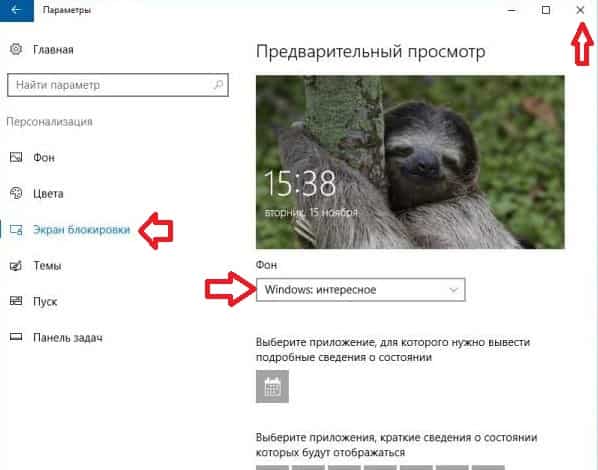
- Использовать фото в качестве фона экрана блокировки
Если у вас есть какое-то фото и вы хотите задать его в качестве фона экрана блокировки на постоянной основе — возле «Фон» выберите «Фото», а также отключите функцию «Отображать забавные факты, шутки, подсказки и другую информацию на экране блокировки». Ниже вам предлагают выбрать фото из уже имеющихся (кстати они находятся у вас на компьютере в папке C: Windows Web Screen). Чтобы выбрать свое фото — нажимаем «Обзор»
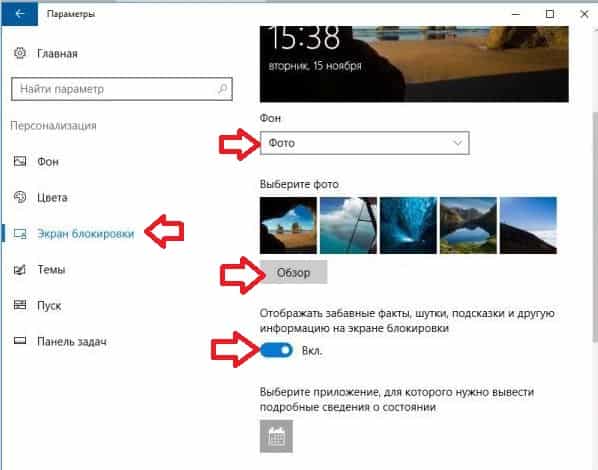
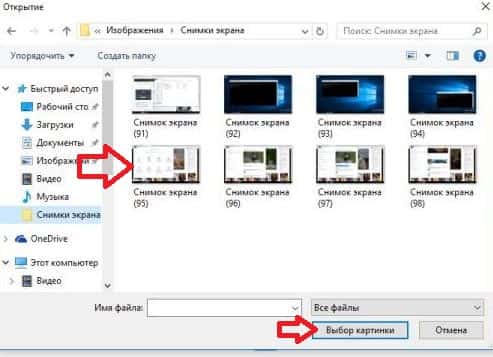
находим и выбираем нужное фото => нажимаем «Выбор картинки»
- Слайд-шоу в качестве фона экрана блокировки
Также можно выбрать, чтобы на экране блокировки поочередно показывались фото (изображения) из какой-то папки. То есть к примеру у меня есть папка с подборкой лучших семейных фото, я устанавливаю слайд-шоу, и тогда все фото с этой папки появляются на экране блокировки поочередно меняя друг-друга.
Возле «Фон» выбираем «Слайд-шоу» и нажимаем «Добавление папки»
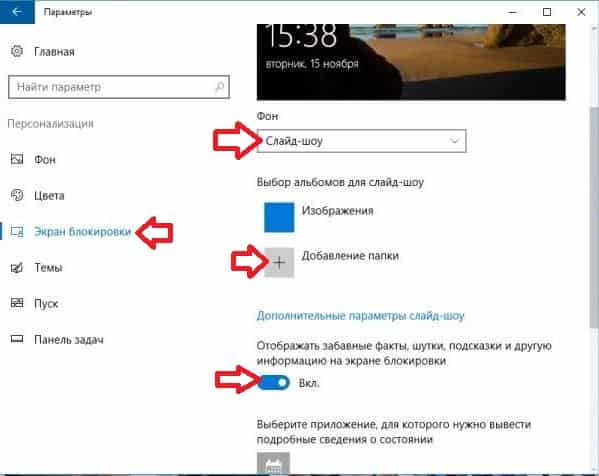
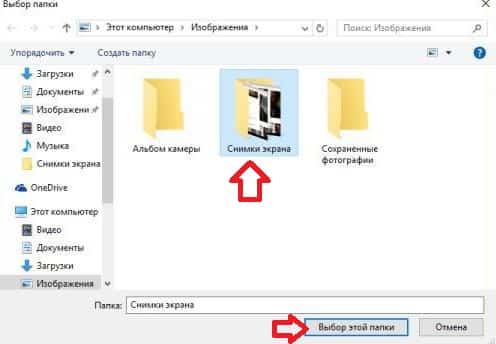
Находим папку с изображениями, которые мы хотим задать для поочередного показа на экране блокировки, выбираем ее и нажимаем «Выбор этой папки». Также отключите функцию «Отображать забавные факты, шутки, подсказки и другую информацию на экране блокировки».
Если в списке есть папки из которых вы не хотите смотреть слайду-шоу на экране блокировки — нажмите на ненужную папку => нажимаем левой клавишей мыши на появившеюся кнопку «Удалить»
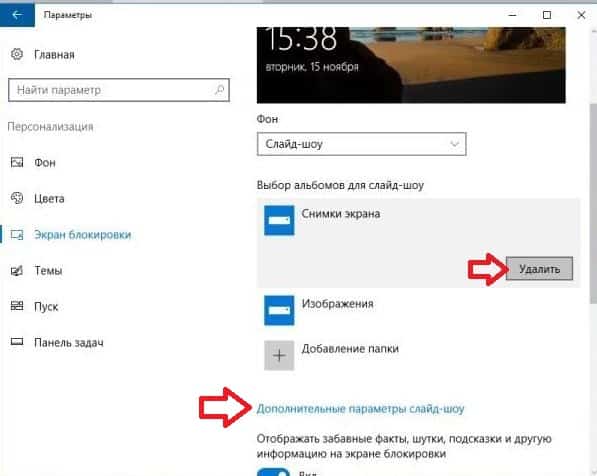
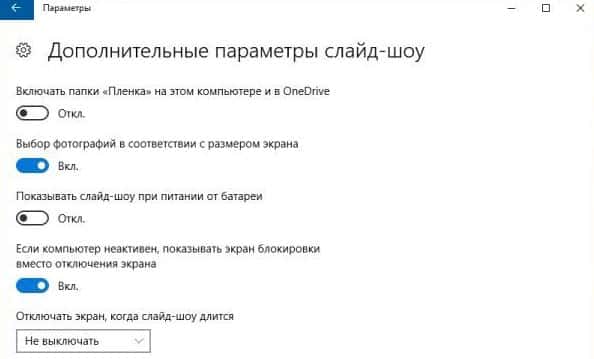
На том же экране ниже выберите «Дополнительные параметры слайд-шоу» и настройте показ слайд-шоу по своим предпочтениям. Когда выставите нужные параметры — просто закройте настройки.
Изменение изображения фона экрана блокировки в приложении Фотографии
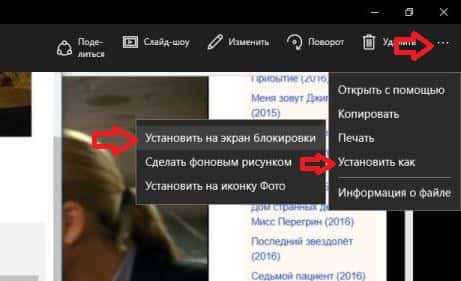
По умолчанию, все изображения в Windows 10 открываются через приложение «Фотографии». Откройте нужное изображение => нажмите на три точки справа вверху => выберите «Установить как» => Установить на экран блокировки.
Всё, мы рассмотрели несколько способов изменить изображения на экране блокировки и их должно вам хватить. Если есть дополнения — пишите комментарии! Удачи Вам 🙂
 Используемые источники:
- https://pomogaemkompu.temaretik.com/1839852415480760945/kak-personalizirovat-ekran-blokirovki-i-otklyuchit-ego-v-windows-10/
- https://www.kv.by/content/339531-ekran-blokirovki-v-windows-10-vklyuchaem-otklyuchaem-i-menyaem-fon-izobrazhenie
- https://vynesimozg.com/kak-izmenit-izobrazhenie-na-ekrane-blokirovki-windows-10/

В операционных системах линейки Microsoft предусмотрено достаточно большое количество способов персонализации дизайна интерфейса компьютера. Наиболее распространенные и простые из них – изменение оформления заставки монитора. Так, в качестве обоев на экран блокировки в операционной системе Windows 10 можно установить как один из стандартных рисунков, так и файл, полученный из сторонних источников.

Как поменять картинку на экране блокировки Windows 10
Если пользователь решит установить картинку на заставку экрана блокировки или сменить надоевшее стандартное изображение, то для этого потребуется:
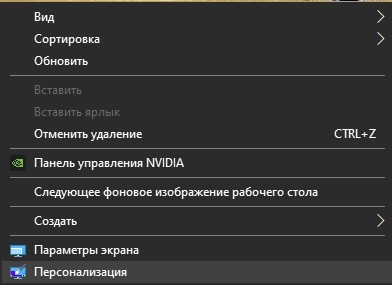
- Кликнуть правой кнопкой мыши в свободном месте Рабочего стола.
- В открывшемся меню выбрать пункт «Персонализация» и перейти в это окно.
- В левой части окна выбрать раздел «Экран блокировки».
- Затем в выпадающем меню раздела «Фон» из предложенных вариантов выбрать параметр «Фото».
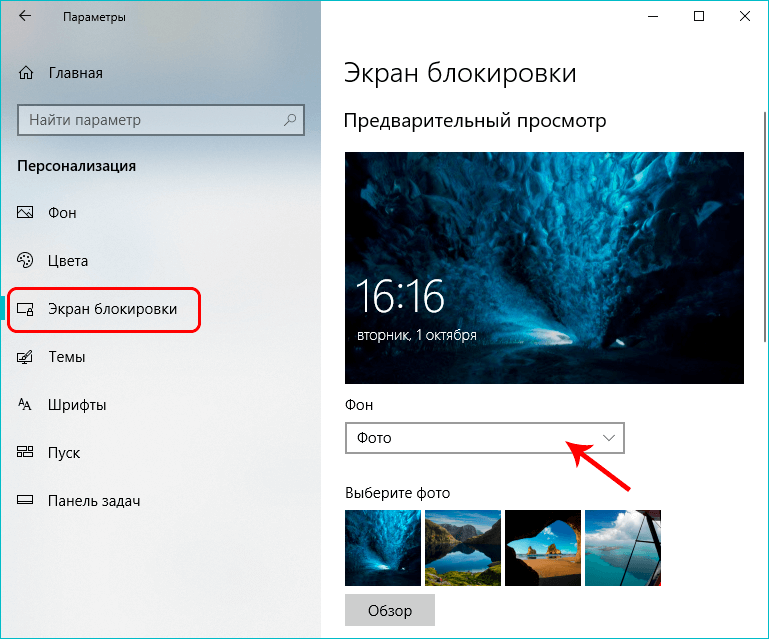
- После чего нажать кнопку «Обзор» и открыть папку, в которой находятся изображения.

- Из предложенного перечня выбрать понравившуюся картинку и применить настройку.
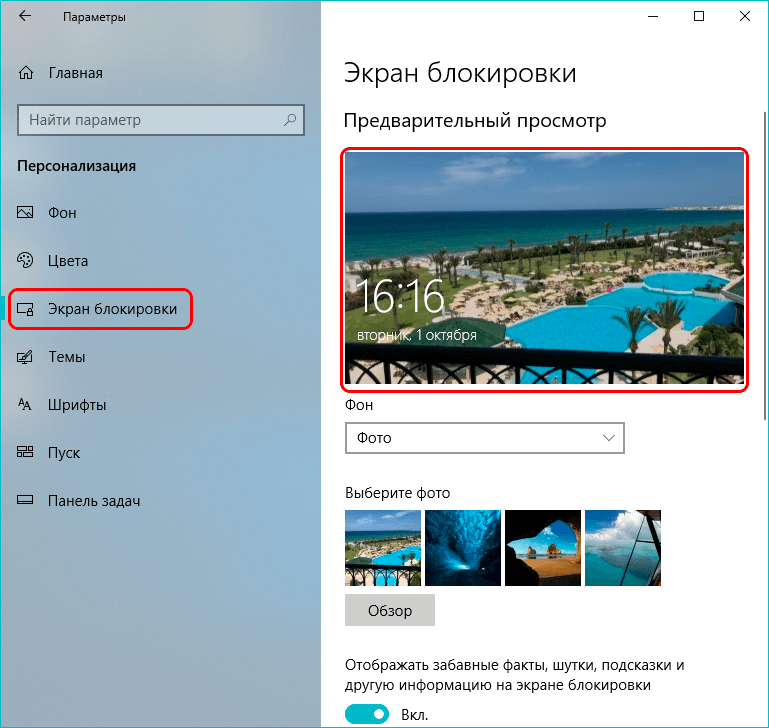
Таким образом, в Windows будут установлены новые обои на экран блокировки. Повторять такую процедуру можно неограниченное количество раз, по мере появления такой потребности у пользователя ОС.
Добавление слайд-шоу
Помимо демонстрации статического изображения, в ОС от Microsoft предусмотрен динамический режим смены картинок на экране заставки. При такой настройке параметра обои будут поочередно сменять друг друга через заданные промежутки времени.
Для того чтобы установить режим слайд-шоу, потребуется выполнить следующие действия:
- Открыть раздел «Персонализация», повторив описанные в предыдущем разделе шаги.
- Перейти в раздел «Экран блокировки» и открыть список меню «Фон».
- Вместо выбранного ранее параметра «Фото» необходимо остановиться на значении «Слайд-шоу».

- Система выведет сообщение о том, что для работы данного режима потребуется выбор более чем одного изображения.
- Затем нажать на кнопку «Добавление папки» и в появившемся окне указать путь к папкам, в которых размещены подходящие картинки.
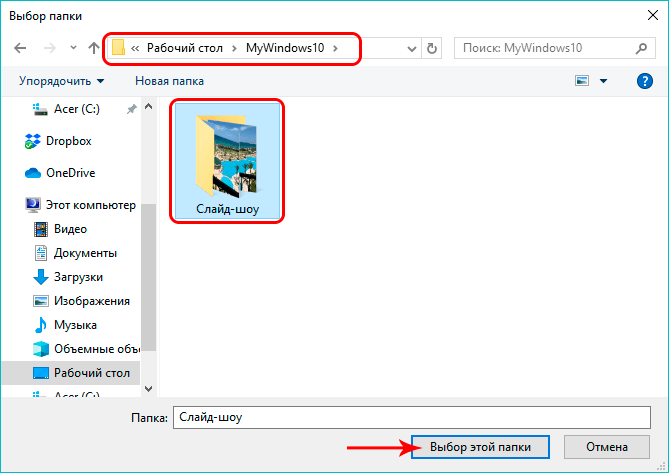
- Применив выбранное значение, можно ознакомиться с будущей презентацией в режиме предварительного просмотра, нажав на соответствующую кнопку в левой части картинки.
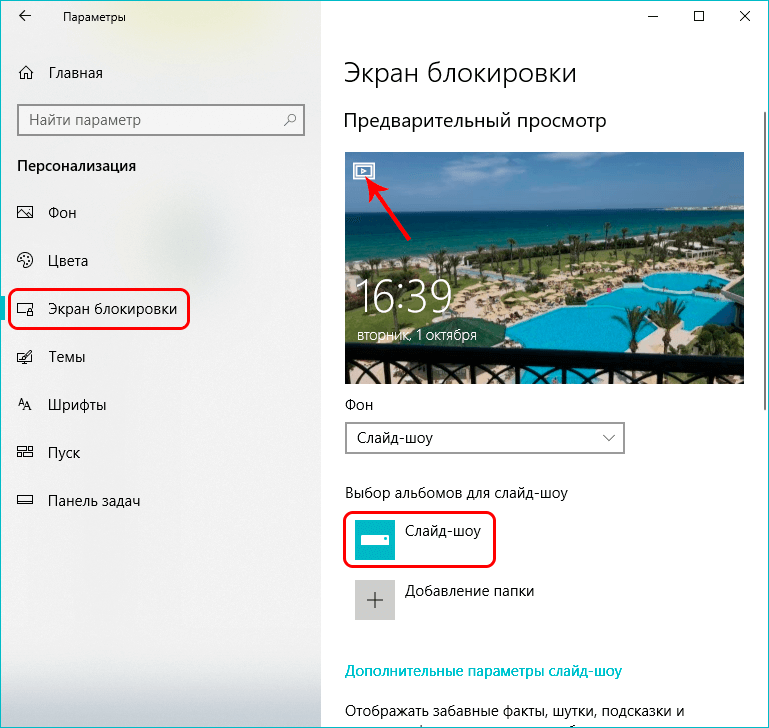
В режиме слайд-шоу можно поставить на прокрутку выбранные изображения, а также применить дополнительные атрибуты для просмотра. Перейти в них можно при нажатии на одноименную кнопку «Дополнительные параметры слайд-шоу». Здесь пользователю будут доступны настройки папок и изображений, а также функция отключения подсветки дисплея после окончания демонстрации слайд-шоу.
Где хранятся картинки?
Все стандартные файлы, в том числе и картинки, сохранены на системном диске операционной системы. В данном случае это могут быть три основных папки:
- C:WindowsWeb. Раздел содержит три папки с обоями. В каталогах «4k» и «Wallpapers» находятся стандартные изображения для рабочего стола, в «Screen» – для заставки.
- C:Users«Имя_Пользователя»AppDataLocalPackagesMicrosoft.Windows.ContentDeliveryManager_cw5n1h2txyewyLocalStateAssets. По этому пути расположены файлы и картинки, загруженные операционной системой из сети интернет.
- %LocalAppData%MicrosoftWindowsThemesRoamedThemeFilesDesktopBackground. Здесь размещаются текущие обои, примененные в качестве темы оформления. Также эта папка предназначена для синхронизации изображения с учетной записью Microsoft.
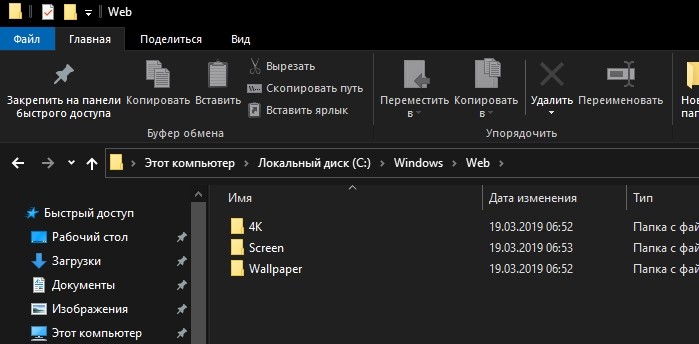
Находясь в этих каталогах, пользователь может скопировать требуемые файлы в другую папку, а также, в случае необходимости, использовать эти файлы по своему усмотрению.
Дополнительные настройки
В качестве расширенных настроек, доступных из раздела «Блокировка экрана», Windows 10 предлагает два параметра: «Приложение, для которого нужно вывеси подробные сведения о состоянии», а также «Приложения, краткие сведения о состоянии которых будут отображаться». В обоих случаях, при нажатии на символ «+», операционная система предложит выбрать из списка доступных программ ту, сведения о работе которой пользователь посчитает нужным отобразить на дисплее. Впоследствии перечень таких программ можно изменить или отключить.
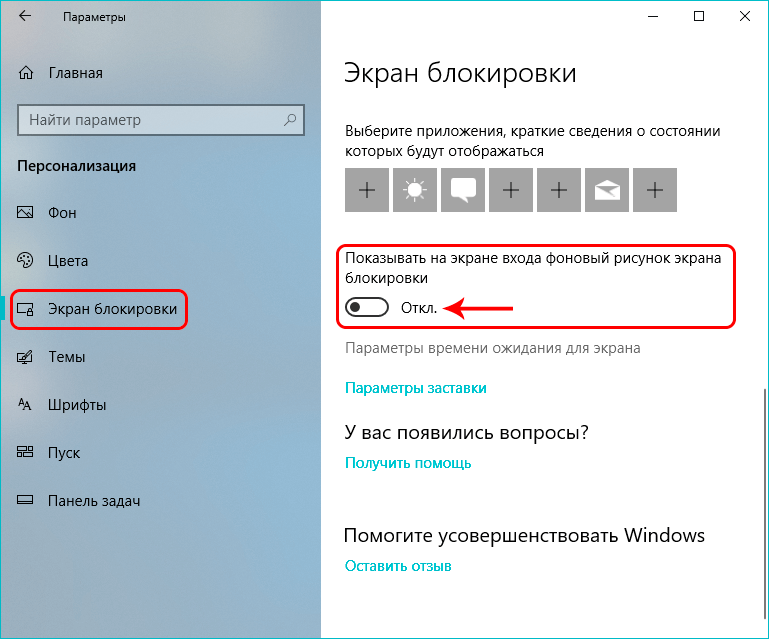
Также в разделе дополнительных настроек присутствуют еще два элемента: «Параметры времени ожидания для экрана» и «Параметры заставки». В первом из них будут доступны настройки электропитания, времени отключения дисплея и перехода ОС в режим сна. Во втором – настройки выводимого на заставку текста и интервала повторения.
В случае, если некоторые настройки персонализации потеряли актуальность, то пользователь всегда может вернуть исходные значения и возвратиться к стоковому варианту оформления.
На чтение 6 мин Просмотров 1.1к. Опубликовано 01.10.2019
Операционная система Windows 10 радует своих пользователей большим количеством новых функций, инструментов и обновленным интерфейсом, которым приятно и интуитивно легко пользоваться.
Более того, у пользователя есть возможность настроить внешний вид системы на свое усмотрение. И в этой статье мы рассмотрим, как можно изменить фон экрана блокировки (приветствия), появляющийся каждый раз при включении компьютера, и соответственно, при его блокировке.
Выполнить данную процедуру можно с помощью встроенных в «десятку» инструментов, и необходимости использовать сторонние утилиты, как это было раньше, нет. Но, в качестве примера, мы все же рассмотрим одно приложение, если вдруг кому-то захочется использовать альтернативный вариант.
Содержание
- Встроенные инструменты операционной системы
- Утилита Tweaks.com Logon Changer
- Отключение фонового рисунка при входе в систему
- Заключение
Встроенные инструменты операционной системы
Смотрите также: «Фонит микрофон в Windows 10: что делать»
Алгоритм действий для изменения экрана блокировки достаточно прост. Вот, что мы делаем:
- Нажав комбинацию клавиш Win+I запускаем Параметры Windows. Также, попасть в параметры можно через контекстное меню, которое открывается нажатием комбинации Win+X или кликом правой кнопки мыши по иконке меню Пуск.

- Щелкаем по разделу «Персонализация».

- Переходим в подраздел «Экран блокировки». В правой части окна щелкаем по текущему значению параметра «Фон».
- Выбираем из открывшегося перечня один из трех вариантов.


Давайте подробнее остановится на каждом из них.
Windows: интересное. Можно выбрать приложение, для которого будут выводиться подробные сведения на экране блокировки.
Фото. На экране блокировки будет отображаться заданное нами изображение. Мы можем его выбрать из предложенного системой списка.

Также в качестве фонового рисунка можно использовать свою картинку:
Слайд-шоу. Для того, чтобы создать слайд-шоу, мы заранее должны создать в любом удобном месте на компьютере папку с изображениями. После этого:
Примечание: чтобы проверить, как будет выглядеть экран блокировки после внесенных изменений, нажимаем комбинацию клавиш Win+L.
Для последних двух вариантов (слайд-шоу и фото) также возможен вывод полезной информации из приложений.
Смотрите также: «Как узнать версию установленной на компьютере Windows 10»
Несмотря на то, что интегрированные в Windows 10 инструменты позволяют настраивать экран блокировки (приветствия), в том числе, менять изображения, некоторые пользователи предпочитают пользоваться сторонними приложениями. В этом случае можно обратить вниманием на утилиту Tweaks.com Logon Changer.
Примечание: Обращаем Ваше внимание на то, что использовать сторонние приложения нужно осторожно, скачивая их с проверенных ресурсов и официальных сайтов разработчиков. Не лишним будет и проверка загруженных файлов с помощью антивируса, а также, создание точки восстановления системы, если вдруг что-то пойдет не так.
План действий в данном случае следующий:
- Скачиваем утилиту с сайта по адресу: https://tweaks.com/software/tweakslogon/.

- Распаковываем скаченный архив, заходим в папку с программой и запускаем ее установку двойным щелчком левой кнопкой мыши по файлу.

- Ставим галочку, подтверждающую наше согласие с условиями лицензионного соглашения, и нажимаем кнопку «Install».

- Ждем, пока приложение будет установлено на компьютере, о чем будет свидетельствовать окно с соответствующим содержанием. Нажимаем кнопку «Finish». Чтобы сразу после закрытия окна инсталляции запустить программу, предварительно ставим галочку напротив пункта чуть выше («Launch…»).Открывать программу вручную в дальнейшем можно в меню Пуск.

- Оказавшись в окне утилиты щелкаем по самой левой кнопке — «Change Default Logon Wallpaper».

- Откроется окно, в котором мы можем выбрать картинку, которую хотим задать в качестве фона для экрана блокировки (приветствия).

- В определенных случаях программа предложит автоматически выполнить настройки выбранного изображения. Соглашаемся, нажав кнопку «Да». После установки изображения в качестве фона жмем OK, чтобы закрыть информационное окно, и можно выходить из программы.

- Чтобы вернуть предыдущее изображение, щелкаем по кнопке «Revert Wallpaper».
- Появится окно с открытой папкой, содержащей файл с прежним фоном. Выбираем его и жмем кнопку «Открыть».
- Нам удалось вернуть все, как было.


Примечание: в сравнении со стандартными инструментами «десятки», функциональные возможности данной программы достаточно скромные и позволяют задать в качестве фона только единичные изображения.
Отключение фонового рисунка при входе в систему
В «десятке» таке предусмотрена возможность включения или отключения отображения выбранного фонового рисунка для экрана блокировки (приветствия) во время авторизации, т.е. при вводе пароля.
- Открываем Параметры системы, затем переходим в параметры Экрана блокировки. Как это сделать — описано в первом разделе данной статьи.
- Пролистав правую часть окна вниз находим нужную функцию и отключаем ее (или включаем обратно).Примечание: Если отключить данную опцию, вместо рисунка будет отображаться сплошной фон, выбранный в подразделе «Цвета» (Параметры системы — «Персонализация»).


Отключение фонового рисунка при авторизации можно выполнить через Редактор реестра.
- Нажимаем комбинацию клавиш Win+R, чтобы открыть окно «Выполнить», в котором набираем команду «regedit» и жмем кнопку OK (или Enter).

- В редакторе переходим по пути ниже:
HKEY_LOCAL_MACHINESOFTWAREPoliciesMicrosoftWindowsSystem.
- Щелкаем правой кнопкой мыши в любом свободном месте правой части окна (внутри папки «System»), в открывшемся контекстном меню выбираем «Создать» — «Параметр DWORD».

- Задаем имя «DisableLogonBackgroundImage» и жмем Enter. Затем двойным щелчком мыши по данному параметру открываем его свойства, в которых указываем значение 1, после чего жмем OK.

- В итоге, мы не просто отключим отображение изображения при авторизации, но и уберем возможность менять эту настройку в Параметрах системы.
- Удалив или указав значение 0 в свойствах параметра, мы можем вернуть исходные настройки.


Заключение
Смотрите также: «Как изменить цвет папки в Windows 10: программа, инструменты»
Таким образом, изменить фон экрана блокировки можно как с помощью встроенного в Windows 10 инструментария, так и с помощью сторонних приложений. Однако использование стандартных инструментов системы значительно безопаснее. Более того, в этом случае пользователь, зачастую, получает больше возможностей по персонализации интерфейса, вследствие чего, необходимость в утилитах от посторонних разработчиков сводится к минимуму.
Статьи по теме: Быстрые советы для Персонализации Windows 10
Одним из самых больших отличий между итерациями Windows 10 и более ранними версиями, является то, что вы можете персонализировать страницу входа в систему и рабочий стол компьютера. Однако, в отличие от других версий Windows, у некоторых пользователей, по началу может вызвать определенные сложности. Чтобы помочь с настройкой персонализации, мы создали это пошаговое руководство для изменения изображения на экране блокировки и экране входа в систему.
Переход к настройкам персонализации Windows 10.
Сначала откройте приложение «Параметры», кликнув значок шестеренки в «Центре действий и уведомлений» в правом нижнем углу экрана или нажмите сочетание клавиш Win + I на клавиатуре. В приложении «Параметры» перейдите в раздел «Персонализация».
Пользователи Windows 10 также могут кликнуть правой кнопкой мыши на рабочем столе, и выбрать в контекстном меню «Персонализация» и требуемый раздел откроется в приложении «Параметры Windows».
Примечание: Обратите внимание, существует небольшая путаница, технически есть два экрана входа, один для ввода пароля (Экран входа) и один для Экрана блокировки. Чтобы изменить экран входа, найдите на странице переключатель: «Показывать на экране входа фоновый рисунок экрана блокировки» и переключите его в положение «Вкл.». Это гарантирует, что изображение, экрана блокировки, появится на экране входа, что обеспечит более плавный переход.
В этой статье мы рассмотрим, как изменить изображение фона для Экрана блокировки.
Изменение фона Экрана Блокировки в Windows 10
- Откройте Параметры Windows 10.
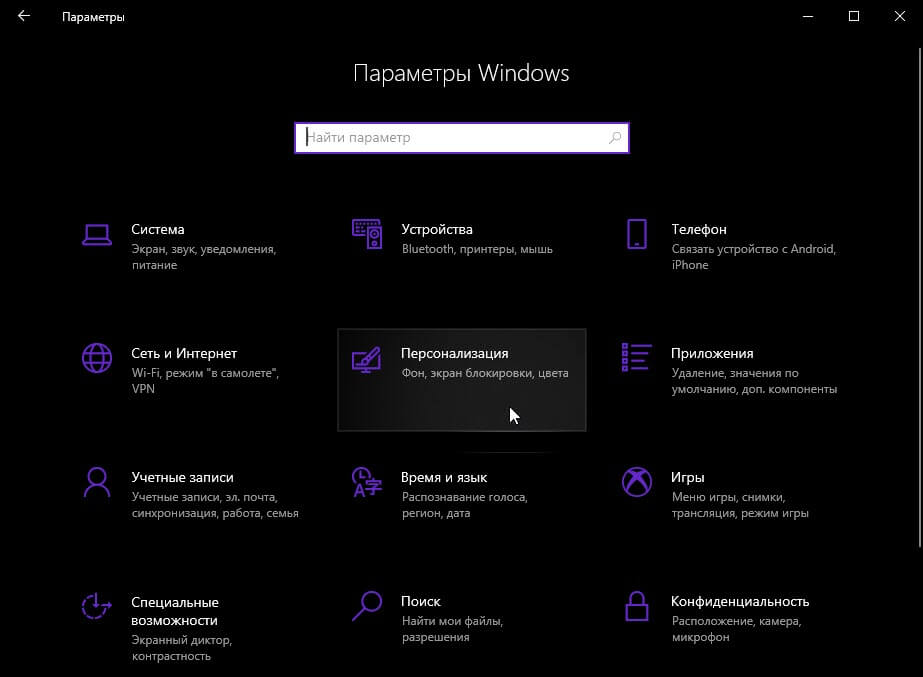
- Перейдите в раздел Персонализация → Экран Блокировки.
В данном разделе вы можете настроить изображения для экрана блокировки:
- Windows: Интересное
- Фото
- Слайд-шоу
Если вы намерены изменить только изображение экрана входа в систему — На данной странице пользователи могут выбрать Фотографию для экрана блокировки с жесткого диска своего компьютера, либо установить Слайд-шоу различных изображений. Пользователи также могут выбрать вариант Windows: Интересное, который отображает случайно генерируемое изображение из поисковой системы Bing. После выбора, изменение происходит автоматически.
- Справа в разделе Фон, выберите один из следующих вариантов:
Windows: Интересное — будет отображать различные фоны, автоматически загруженные из Интернета.
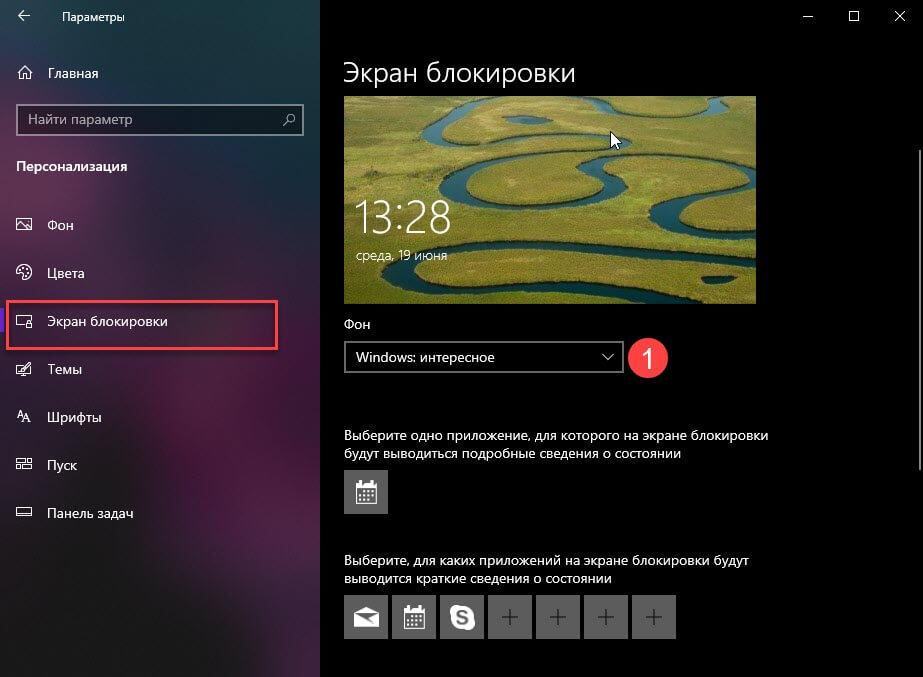
Фото — здесь вы можете установить одно изображение, которое будет использоваться в качестве фона экрана блокировки.
Вы можете выбрать любое пользовательское изображение, с помощью кнопки Обзор. Нажмите на нее и выберите нужное изображение:
Слайд — шоу — используйте эту опцию , для показа слайд — шоу в качестве вашего экрана блокировки. Она будет показывать изображения из папки, которую вы укажете. Нажмите кнопку «Добавить папку», чтобы добавить новую папку с изображениями, которые будут циклически показаны на экране блокировки.
В Windows 10, изображение экрана блокировки показывается в ряде случаев. Например, если вы заблокировали сеанс пользователя с помощью Win + L или нажав на изображение пользователя в меню «Пуск», и выбрали пункт Заблокировать кликнув на значок пользователя в меню «Пуск», на экране вашего ПК появится фоновое изображение блокировки экрана. При входе в Windows 10, вы тоже видите экран блокировки.
Совет: Вы можете также использовать приложение Фотографии, для установки ваших любимых изображений в качестве фона экрана блокировки. Откройте нужное изображение в приложении Фотографии и нажмите кнопку меню три точки.
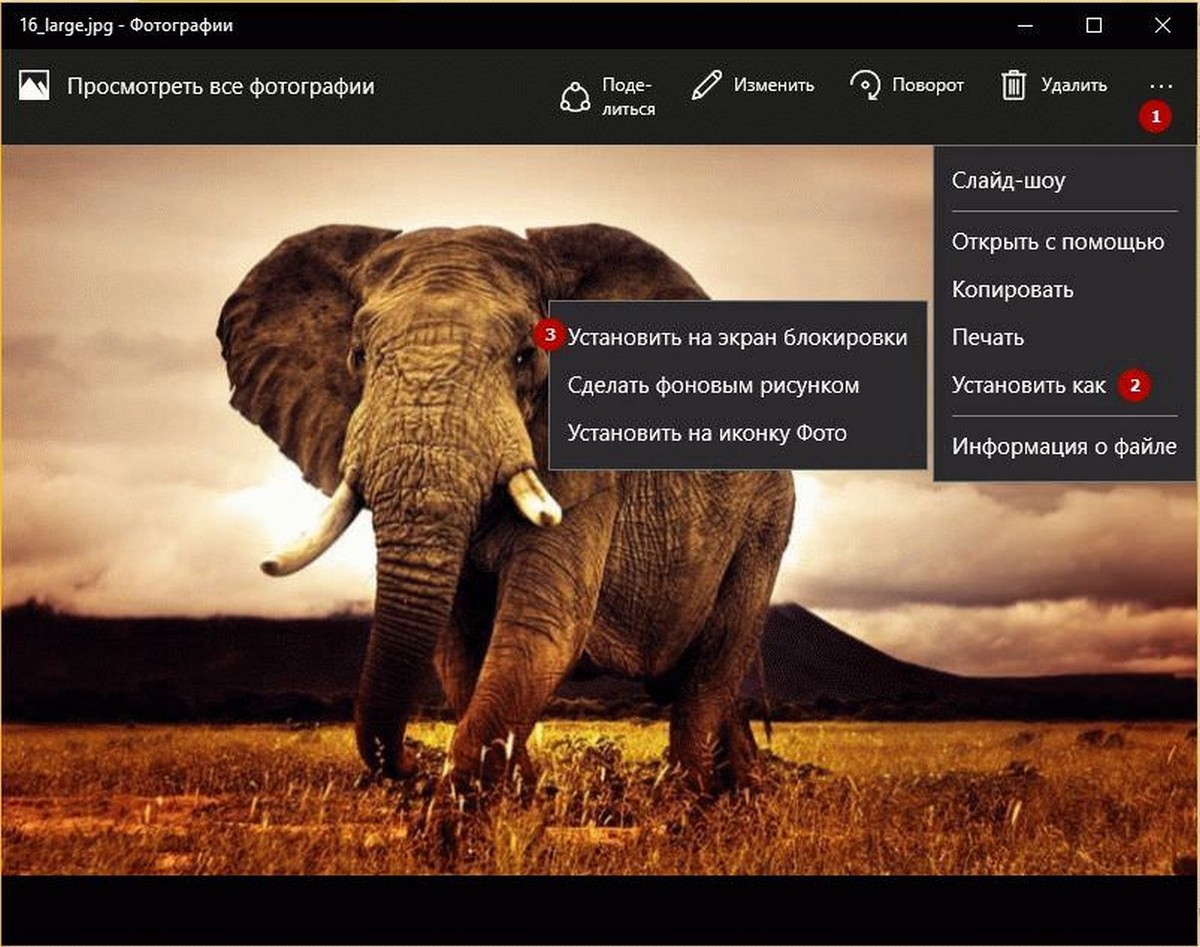
Выберите пункт «Установить как«. Новое меню появляться на экране с помощью команды «Установить на экран блокировки«, это позволит установить текущее изображение в качестве фона экрана блокировки.
Существует комбинация клавиш Ctrl+L для того же действия. Вы можете нажать ее, чтобы установить фон экрана блокировки с приложением фотографий напрямую.
Рекомендуем: Как включить сплошной фон для экрана входа Windows 10.
Как исправить, функция Windows: Интересное не работает в Windows 10.
Отключить эффект размытия фонового рисунка на экране входа Windows 10.
Привет, друзья. Тема этой публикации — как поменять экран блокировки на Windows 10. Создатель операционной системы — компания Microsoft – не особо щедра в реализации штатных пользовательских возможностей по настройке экрана блокировки, но кое-что немногое изменить в нём мы можем. Кстати, если он вам не нужен, вы можете его вообще отключить, а как это сделать, смотрите в статье сайта «Как отключить экран блокировки в Windows 10». Если же нужен, давайте разбираться с теми немногими настроечными возможностями, которые доступны для него. А это смена картинки, запуск слайд-шоу фотографий, настройка сведений приложений, настройка фона входа пользователя в Windows 10.
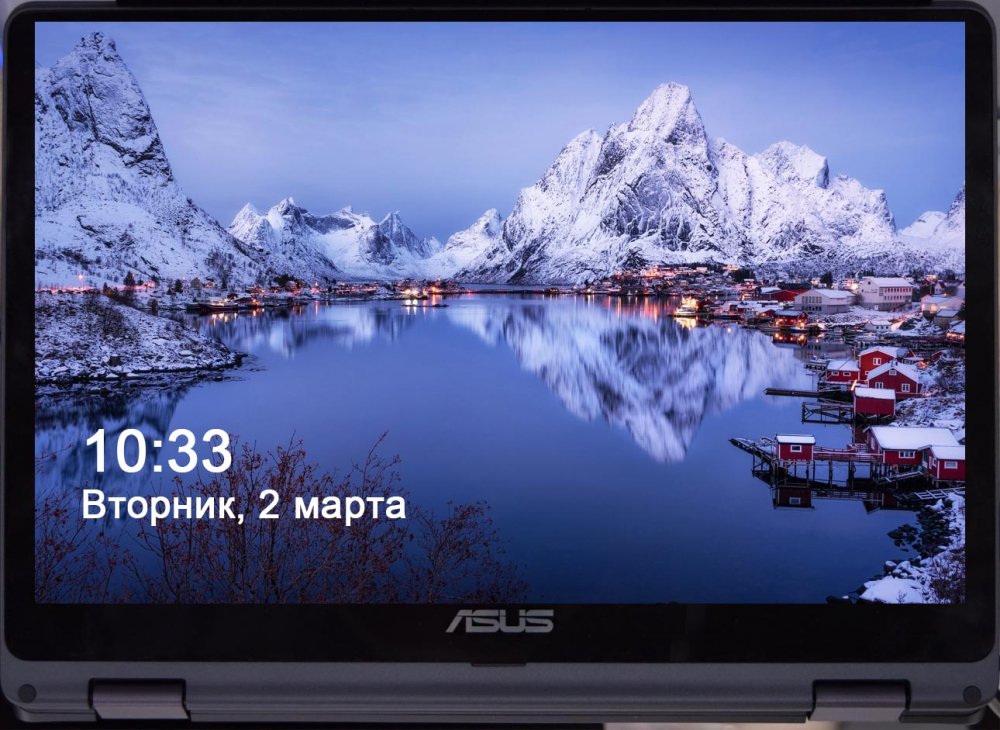
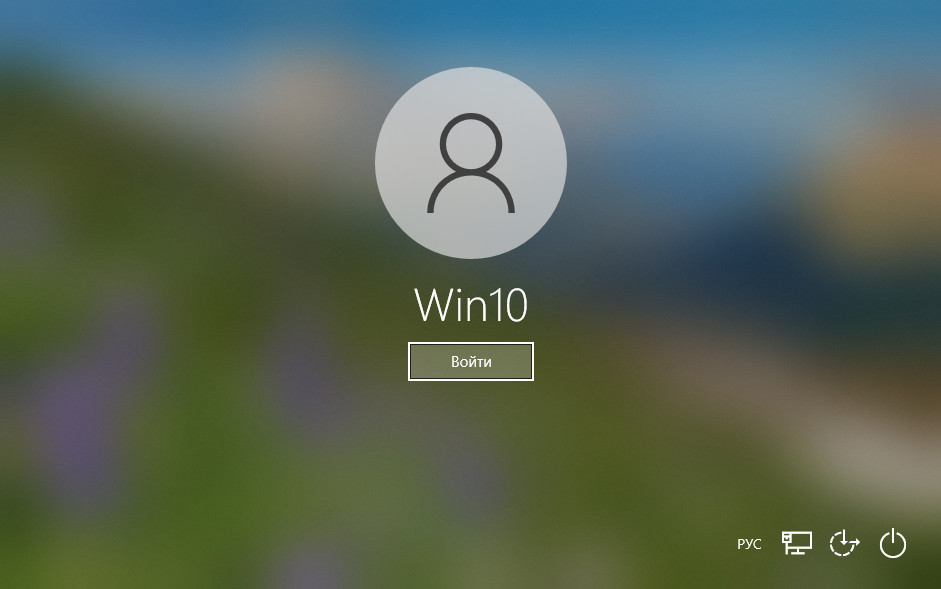
Итак, друзья, экран блокировки Windows 10. Это системная среда вне пользовательских учётных записей, среда, где пользователи операционной системы выполняют вход в свои учётные записи и имеют доступ к некоторым системным функциям. И сделана эта среда на фоне приятных картинок живописных пейзажей, показываемых нам в рамках по умолчанию активной функции «Windows: Интересное».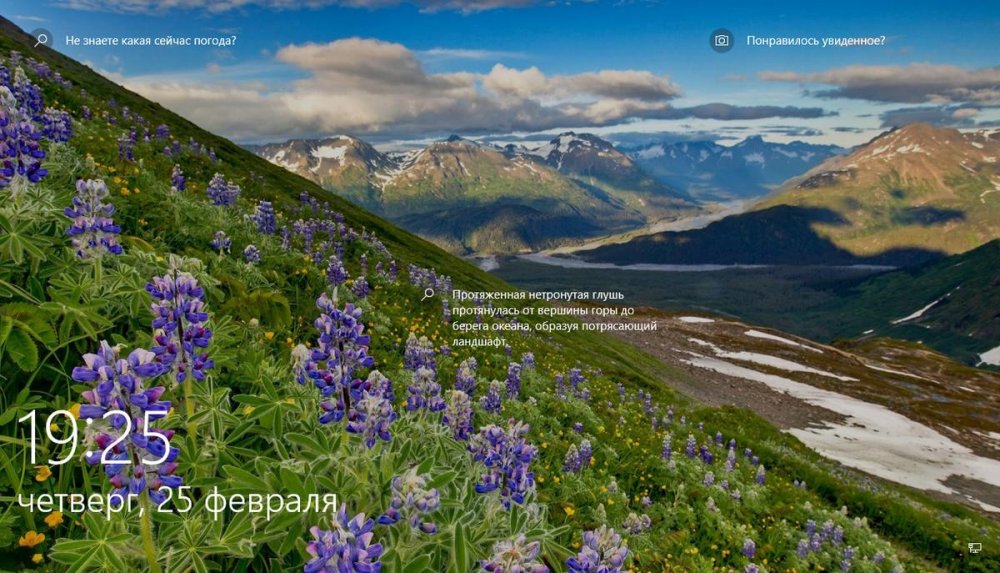 При клике по экрану блокировки фон заблюривается, и мы получаем доступ ко входу в наши учётные записи, а также к функциям смены языковой раскладки, настройки Интернета и выключения компьютера.
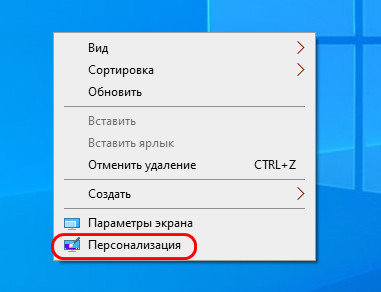
 Настраивается экран блокировки в системных настройках персонализации Windows 10. А чтобы настройки персонализации были доступны, ваша операционная система, друзья, должна быть активирована. На рабочем столе вызываем контекстное меню и выбираем «Персонализация».
 В самих настройках персонализации идём в радел «Экран блокировки». И вот что нам здесь доступно.
По умолчанию в качестве фона экрана блокировки Windows 10 показываются разные картинки в рамках активной функции «Windows: Интересное», она же Windows Spotlight. Эта функция подтягивает с ресурсов Microsoft эффектные пейзажи и меняет их каждый день. Кроме того, на самих картинках отображаются различные занимательные факты о местностях, изображённых на картинках. А иногда отображаются советы по работе с Windows 10 и продуктами Microsoft.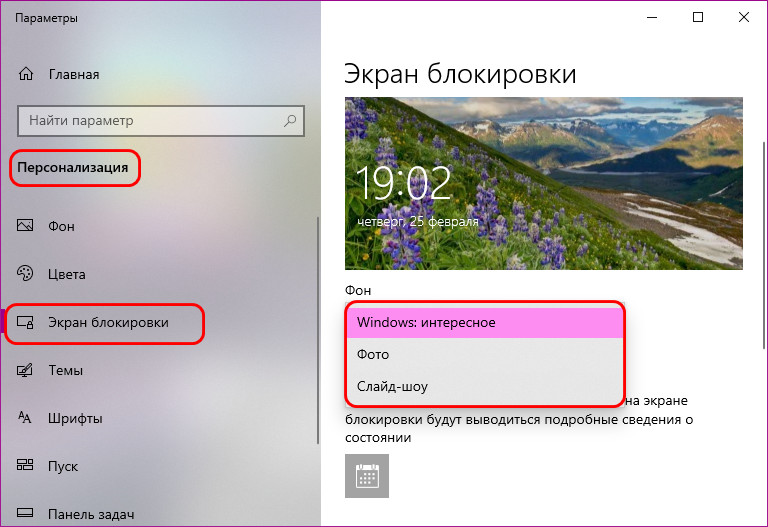 Если вы хотите на экране блокировки видеть свои изображения – свои пейзажи, иные картинки, свои фото, выбираем в качестве фона «Фото» и с помощью кнопки обзора указываем на изображение на диске компьютера.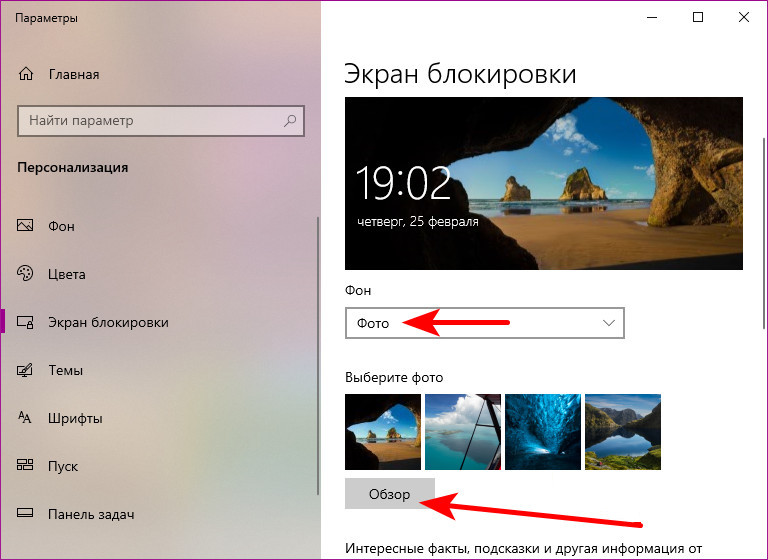
Третий вариант фона при настройке экрана блокировки Windows 10 – слайд-шоу. Этот вариант не меняет главное изображение экрана блокировки, но добавляет на экран воспроизведение слайд-шоу картинок из добавленных папок. Выбираем в качестве фона «Слайд-шоу» и добавляем папку с картинками на компьютере.
В настройках экрана блокировки Windows 10 можем выбрать современные универсальные приложения, которые будут выводить на экран какие-то сведенья – число новых писем или сообщений, пропущенные звонки по Скайпу, задачи планировщика и т.п. Одно приложение можно настроить для подробных сведений, а семь приложений — для кратких сведений. Конечно, у каждого свои приоритеты, но наверняка для многих актуальным будет отображение погоды на экране блокировки. Для этого нужно указать приложение «Погода» в качестве того одного, для которого будут отображаться подробные сведения.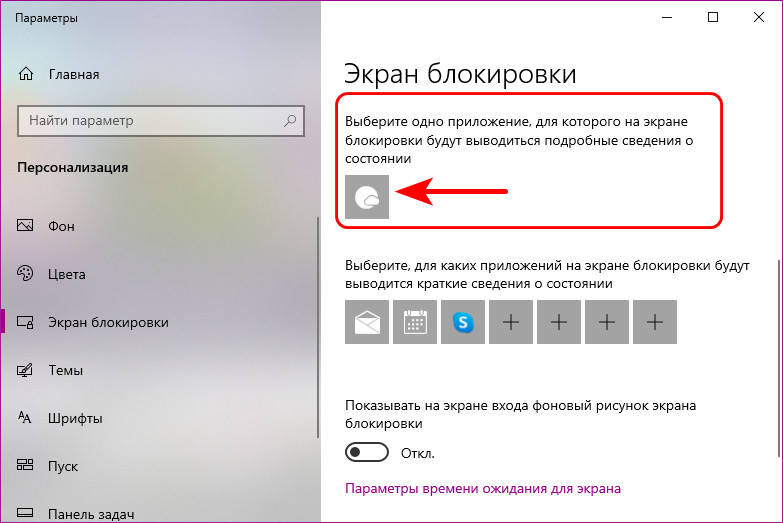
И последняя настройка экрана блокировки Windows 10 – настройка экрана входа в учётную запись. Для него при желании можно отключить фоновый рисунок, применяемый к экрану блокировки.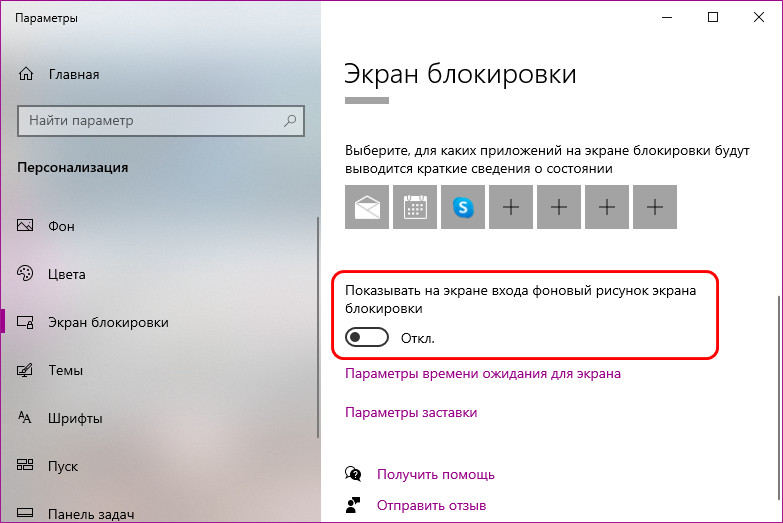 И лицезреть просто однотонный фон из акцентного системного цвета.
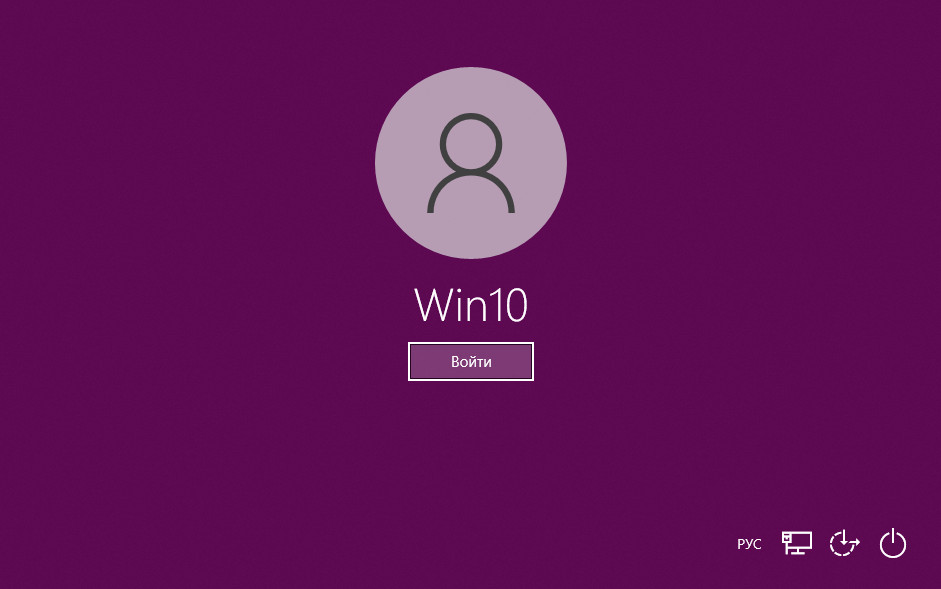 Друзья, есть ещё одна возможность настроить экран входа в учётную запись Windows 10, не предусмотренная настройками персонализации – возможность убрать эффект блюра (размытия). Т.е. сделать так, как было в системе до версии 1903, которая и привнесла такое дизайнерское решение. Для этого нужно кое-что подправить в системном реестре. Запускаем его, вводим в системный поиск:
regedit
Раскрываем путь:
КомпьютерHKEY_LOCAL_MACHINESOFTWAREPoliciesMicrosoftWindowsSystem
Создаём 32-битный параметр DWORD.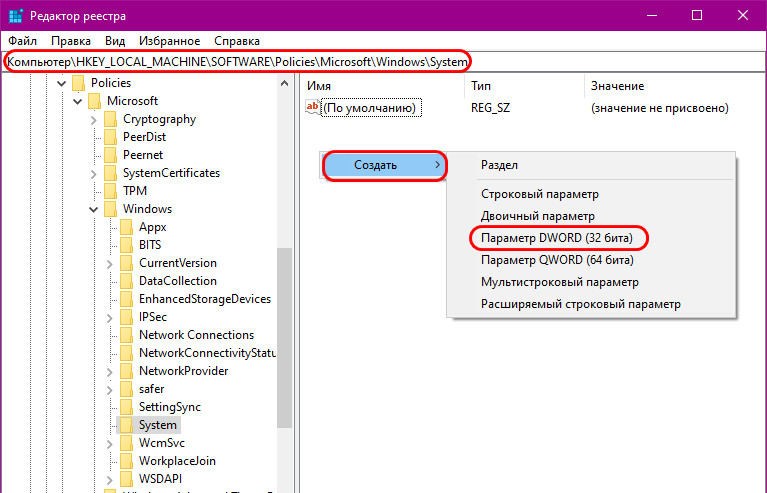 Называем его:
DisableAcrylicBackgroundOnLogon
Устанавливаем его значение 1.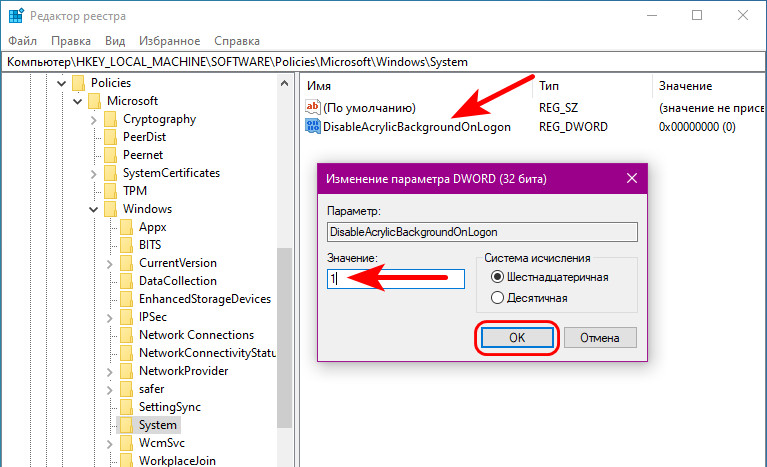 Если нужно будет впоследствии вернуть эффект блюра, просто удаляем этот параметр.
Вот это, друзья, как поменять экран блокировки на Windows 10: системные настроечные возможности в этом плане весьма скромны, но в общем-то более и не нужно. У Microsoft есть ещё много непаханых полей…

Чтобы начать настройку Windows 10, перейдите на рабочий стол, щелкните его правой кнопкой мыши и выберите «Персонализировать».
Параметры персонализации позволяют изменять цвета фона и акценты, изображение экрана блокировки, обои и темы на вашем ПК.
Как изменить обои на экране блокировки?
Используйте любую фотографию, сделанную камерой, в качестве обоев экрана блокировки.
- На Начальном экране нажмите> Настройки> Персонализация.
- В разделе «Темы» нажмите Изменить или отредактировать тему.
- Нажмите> Далее> Изменить> Другие обои.
- Перейдите к миниатюре экрана блокировки, нажмите «Изменить обои» и выберите источник обоев.
Для этого воспользуйтесь этими инструкциями:
- Используйте сочетание клавиш Windows + X, чтобы открыть меню «Опытный пользователь» и выбрать «Электропитание».
- Щелкните ссылку Изменить параметры плана для выбранного плана.
- Щелкните ссылку Изменить дополнительные параметры питания.
- В расширенных настройках прокрутите вниз и разверните настройки дисплея.
Как изменить экран блокировки Windows Spotlight?
Откройте приложение «Настройки» и перейдите в группу настроек «Персонализация». Выберите «Блокировать экран» и откройте раскрывающееся меню «Фон». Выберите «Изображение» вместо «Windows: интересное» и выберите изображение. Заблокируйте систему один раз, чтобы убедиться, что образ обновлен.
Как установить разные обои для дома и экрана блокировки?
Нажмите «Установить обои» вверху, когда приложение «Настройки» откроет их для предварительного просмотра. Когда вы нажмете «Установить обои», появится меню с вопросом, хотите ли вы установить обои для домашнего экрана, для экрана блокировки или для обоих. При нажатии на «Главный экран» выбранное изображение будет установлено в качестве обоев на главном экране.
Как изменить обои экрана блокировки на Oneplus 6?
Как изменить экран блокировки и обои OnePlus 6
- Нажмите и удерживайте пустую область на экране.
- Он уменьшит масштаб до меню настройки, выберите «Обои».
- Нажмите «Мои фотографии» или прокрутите галерею изображений.
- Теперь выберите нужное изображение, обрежьте его по размеру и нажмите «Применить обои».
- Выберите главный экран, экран блокировки или и то, и другое.
Как изменить экран блокировки в реестре Windows 10?
Нажмите клавиши Windows + R на клавиатуре, чтобы открыть диалоговое окно «Выполнить». Отсюда введите regedit и нажмите Enter. Если ключ персонализации отсутствует, создайте новый ключ в Windows и переименуйте его в Персонализация. В правой части окна щелкните правой кнопкой мыши пустое место и выберите «Создать» -> «Значение DWORD (32 бита)».
Как изменить экран блокировки в Windows 10?
Чтобы начать настройку Windows 10, перейдите на рабочий стол, щелкните его правой кнопкой мыши и выберите «Персонализировать». Параметры персонализации позволяют изменять цвета фона и акценты, изображение экрана блокировки, обои и темы на вашем ПК.
Как исправить экран блокировки в Windows 10?
Теперь разверните «Настройки фона рабочего стола -> Слайд-шоу» и установите для параметра «От батареи» значение «Доступно» в раскрывающемся списке. Примените изменения, и это также может решить проблему. Если на вашем компьютере с Windows 10 включена опция «Нажмите Ctrl + Alt + Delete для разблокировки», функция слайд-шоу на экране блокировки работать не будет.
Почему я не могу изменить обои экрана блокировки Windows 10?
Действия, которые необходимо предпринять, если вы не можете изменить изображение экрана блокировки в Windows 10: Шаг 1. Включите редактор локальной групповой политики. Шаг 2. Найдите и откройте параметр «Запретить изменение изображения экрана блокировки». Для вашего сведения, он находится в Конфигурация компьютера / Административные шаблоны / Панель управления / Персонализация.
Как изменить экран блокировки Windows?
Чтобы изменить изображение экрана блокировки:
- Чтобы получить к нему доступ, откройте чудо-кнопку «Настройки» (нажмите Windows Key + I, чтобы быстро открыть чудо-кнопку «Настройки» из любого места в Windows).
- Выберите изменить настройки ПК.
- Выберите категорию «Персонализация» и выберите «Экран блокировки».
Как изменить время блокировки экрана?
Как установить время автоблокировки
- Запустите Настройки с главного экрана.
- Нажмите на Дисплей и яркость.
- Нажмите на Автоблокировку.
- Выберите желаемое время: 30 секунд. 1 минута. 2 минуты. 3 минуты. 4 минуты. 5 минут. Никогда.
- Нажмите на кнопку «Дисплей и яркость» в левом верхнем углу, чтобы вернуться.
Как я могу изменить обои экрана блокировки Qmobile?
Вы можете установить обои экрана блокировки отдельно от обоев главного экрана.
- На главном экране нажмите и удерживайте кнопку недавних приложений (на панели сенсорных клавиш)> Настройки экрана блокировки.
- Коснитесь Обои. Нажмите «Галерея», чтобы выбрать изображение из вашей галереи.
Как мне автоматически менять обои на экране блокировки?
Выберите «Установить в качестве обоев» в нижней части экрана. Затем выберите «Главный экран» или «Главный экран и экран блокировки», чтобы выбрать место для отображения изображений Wallpaper Changer. На вкладке «Настройки» появятся дополнительные параметры. Выберите «Положение изображения» и «Размер изображения».
Как изменить обои экрана блокировки на Motorola C plus?
Re: MOTO C PLUS ПРОБЛЕМА ИЗОБРАЖЕНИЯ / ИЗОБРАЖЕНИЯ ЭКРАНА БЛОКИРОВКИ
- Коснитесь и удерживайте пустое место на главном экране.
- Нажмите «Обои» (расположены в нижнем левом углу).
- Выберите категорию обоев (например, Мои фотографии, Искусство, Пейзажи и т. Д.).
- Найдите и коснитесь нужного изображения.
- Нажмите «Установить обои» (расположен в верхнем левом углу), затем выберите вариант:
Как изменить экран блокировки на OnePlus 6?
Есть несколько способов настроить экран блокировки на OnePlus 6.
В любом случае, вот как изменить обои экрана блокировки:
- Перейдите в меню настройки.
- Хит Обои.
- Выберите папку обоев.
- Выберите изображение.
- Выберите Экран блокировки.
Как скрыть уведомления на экране блокировки OnePlus 6?
Просто войдите в «Настройки»> «Уведомления» и нажмите значок «Настройки» вверху. Коснитесь параметра «На заблокированном экране» и выберите «Показать все содержимое уведомлений». Теперь ваши уведомления будут появляться на экране блокировки OnePlus 5 приятным тонким способом.
Как мне избавиться от часов на экране блокировки?
Как изменить экран блокировки часов AOD
- Откройте приложение «Настройки».
- Прокрутите вниз, найдите экран блокировки и меню безопасности и откройте его.
- Нажмите на опцию Часы и Facewidgets.
- Нажмите на Стиль часов.
- Перемещайтесь между двумя меню вверху, «Всегда на дисплее» и «Экран блокировки», чтобы настроить часы для обоих экранов.
Как включить экран блокировки в Windows 10?
4 способа заблокировать компьютер с Windows 10
- Окна-L. Нажмите клавишу Windows и клавишу L на клавиатуре. Сочетание клавиш для блокировки!
- Ctrl-Alt-Del. Нажмите Ctrl-Alt-Delete.
- Кнопка Пуск. Коснитесь или щелкните кнопку «Пуск» в нижнем левом углу.
- Автоматическая блокировка с помощью хранителя экрана. Вы можете настроить компьютер на автоматическую блокировку при появлении заставки.
Как отключить экран блокировки в Windows 10?
Как отключить экран блокировки в Pro версии Windows 10
- Щелкните правой кнопкой мыши кнопку «Пуск».
- Нажмите Поиск.
- Введите gpedit и нажмите Enter на клавиатуре.
- Дважды щелкните «Административные шаблоны».
- Дважды щелкните Панель управления.
- Щелкните Персонализация.
- Дважды щелкните Не отображать экран блокировки.
- Щелкните Включено.
Как заблокировать экран после бездействия Windows 10?
Как автоматически блокировать компьютер после бездействия
- Откройте «Старт».
- Выполните поиск по запросу «Изменить заставку» и щелкните результат.
- В разделе «Заставка» выберите заставку, например «Пустой».
- Измените время ожидания на период, который вы хотите, чтобы Windows 10 автоматически блокировала ваш компьютер.
- Установите флажок При возобновлении, отображать экран входа в систему.
- Нажмите «Применить».
Как изменить экран блокировки Windows?
Как настроить компьютер на автоматическую блокировку экрана: Windows 7 и 8
- Откройте панель управления. Для Windows 7: в меню «Пуск» щелкните «Панель управления».
- Щелкните «Персонализация», а затем щелкните «Заставка».
- В поле ожидания выберите 15 минут (или меньше).
- Щелкните При возобновлении, отобразите экран входа в систему, а затем щелкните ОК.
Как изменить время ожидания экрана блокировки перед отключением Windows 10?
Измените время ожидания экрана блокировки Windows 10 в параметрах электропитания
- Щелкните меню «Пуск», введите «Электропитание» и нажмите «Ввод», чтобы открыть «Электропитание».
- В окне параметров электропитания нажмите «Изменить настройки плана».
- В окне «Изменить параметры плана» щелкните ссылку «Изменить дополнительные параметры питания».
Как изменить фон для входа в Windows?
Настройте свой фон для входа в Windows 7
- Откройте свою команду запуска. (
- Введите regedit.
- Найдите HKEY_LOCAL_MACHINE> Software> Microsoft> Windows> CurrentVersion> Authentication> LogonUI> Background.
- Дважды щелкните OEMBackground.
- Измените это значение на 1.
- Нажмите ОК и закройте regedit.
Как изменить обои экрана блокировки в программе запуска Microsoft?
Как установить отдельные обои для экрана блокировки с помощью Microsoft Launcher
- Откройте настройки Microsoft Launcher.
- Нажмите на Сменить обои.
- В разделе «Выбрать один фоновый рисунок» выберите место для изменения изображения экрана блокировки.
- Выберите нужное изображение на экране блокировки.
- Нажмите кнопку «Выбрать изображение».
Как изменить экран блокировки на моем Motorola?
Чтобы включить это, выберите рядом с Блокировкой экрана, выберите Автоматически блокировать и выберите желаемый период времени.
- Коснитесь Настройки.
- Выберите Безопасность.
- Коснитесь рядом с Блокировкой экрана.
- Выберите Сообщение на экране блокировки.
- Введите сообщение, которое вы хотите отобразить на экране блокировки, например потерянную контактную информацию телефона.
- Выберите СОХРАНИТЬ.
Как изменить обои экрана блокировки на Moto g5 plus?
moto e4 plus ™ — установка обоев
- Коснитесь и удерживайте пустое место на главном экране.
- Нажмите «Обои» (расположены в нижнем левом углу).
- Выберите категорию обоев (например, Мои фотографии, Искусство, Пейзажи и т. Д.).
- Найдите и коснитесь нужного изображения.
- Нажмите «Установить обои» (расположен в верхнем левом углу), затем выберите один из вариантов: «Главный экран».
Фото в статье «Pexels» https://www.pexels.com/photo/forest-1225236/
Содержание
- — Как сделать чтобы менялись обои на экране блокировки Windows 10?
- — Как изменить окно приветствия в Windows 10?
- — Как изменить цвет загрузки Windows 10?
- — Как сделать чтобы менялись обои на экране блокировки?
- — Как изменить обои на экране блокировки?
- — Как изменить цвет меню Пуск в Windows 10?
- — Как настроить цвета на экране ноутбука?
- — Как поставить несколько фото на экран блокировки?
- — Как сделать автоматическую смену обоев на iPhone?
- — Как поменять обои на экране блокировки Хуавей?
Откройте «Параметры» → «Персонализация» → «Экран блокировки» и включите опцию Показывать на экране входа фоновый рисунок экрана блокировки. Вы также можете настроить фон экранf входа в систему.
Откройте Параметры Windows 10.
- Перейдите в раздел Персонализация → Экран Блокировки. …
- Фото — здесь вы можете установить одно изображение, которое будет использоваться в качестве фона экрана блокировки. …
- Слайд — шоу — используйте эту опцию , для показа слайд — шоу в качестве вашего экрана блокировки.
Как изменить окно приветствия в Windows 10?
Зайдите в “Локальные политики” => “Параметры безопасности”=> с правой стороны откройте “Интерактивный вход в систему: заголовок сообщения для пользователей при входе в систему”. 3. Напишите заголовок для сообщения и нажмите на “ОК”.
Как изменить цвет загрузки Windows 10?
В Windows 10 вы можете изменить цвета, перейдя в «Панель управления> Персонализация> Цвета» и выберите нужный вам цвет. Это также меняет цвет фона окон. При открытии приложения Windows весь фон будет такого цвета.
Как сделать чтобы менялись обои на экране блокировки?
Чтобы на рабочем экране включить такую функцию, зайдите в Настройки — Экран — Обои. Здесь нужно включить пункт «Произвольно изменять обои рабочего экрана».
Как изменить обои на экране блокировки?
Как заменить обои на блокировочном экране
- Коснитесь пальцем свободного от иконок приложений и виджетов места на рабочем столе и удерживайте его до появления всплывающего окошка.
- Тапните по строчке «Установить обои».
- В следующем окне выберите «Экран блокировки».
4 дек. 2016 г.
Как изменить цвет меню Пуск в Windows 10?
Изменение цвета меню «Пуск», панели задач и центра уведомлений
- Выберите Пуск > Параметры .
- Выберите Персонализация , затем выберите Цвета.
- В разделе Показать цвет на следующих поверхностяхвыберите Пуск, панель задач, центр уведомлений и установите флажки Заголовки окна.
Как настроить цвета на экране ноутбука?
«Панель управления», а затем в группе «Внешний вид и персонализация» выберите «Изменить разрешение экрана». Выберите Дополнительные параметры и перейдите на вкладку Монитор. В списке Качество цветопередачи выберите True Color (32 бита) и нажмите кнопку ОК.
Как поставить несколько фото на экран блокировки?
Следуйте инструкции:
- Зайдите в настройки гаджета и перейдите в окно «Обои»;
- Выберите пункт «Экран блокировки»;
- Вариант выбора файла — из стандартной галереи;
- Отметьте галочкой все картинки, которые хотите использовать в качестве обоев (не более 30 штук) и подтвердите действие;
- Сохраните настройки.
21 дек. 2017 г.
Как сделать автоматическую смену обоев на iPhone?
Как настроить автосмену обоев на iPhone
- Скачиваем приложение Быстрые команды из App Store.
- Переходим в Настройки – Быстрые команды и включаем переключатель Ненадежные команды.
- В приложении Фото создаем отдельную папку и помещаем туда нужные для установки в качестве фона картинки.
15 дек. 2020 г.
Как поменять обои на экране блокировки Хуавей?
Открываем «Настройки», переходим в «Безопасность и конфиденциальность», а оттуда уже кликаем «Блокировки экрана и пароли».
…
Используя внутренне меню этого раздела можно:
- Изменить стиль экрана блокировки;
- Добавить новые или убрать ненужные функции;
- Добавить подпись на экране;
- Активировать шагомер.
Интересные материалы:
Как отключить Gboard Xiaomi?
Как отключить гибридный спящий режим?
Как отключить голос на смарт ТВ?
Как отключить голосовое сопровождение на айфоне?
Как отключить голосовой помощник на планшете?
Как отключить голосовой помощник на телевизоре самсунг?
Как отключить голосовой ввод и вернуть клавиатуру?
Как отключить Google ассистента?
Как отключить Google Services Framework?
Как отключить горячие клавиши F?