
Виртуальная память – метод управления компьютером, который предоставляет возможность запускать программы, требующие больший объем оперативной памяти, чем установлено на ПК. Это осуществляется путем выгрузки неиспользуемых данных в файл на диске. Он именуется pagefile.sys. Такой метод расширения аппаратных возможностей компьютера появился до Windows XP и постоянно совершенствуется от версии к версии.
Файл pagefile.sys является файлом подкачки (своп-файл). Расширяется виртуальная память компьютера по следующему алгоритму. Windows XP, при запуске обильного количества программ или функционировании ресурсоемкого приложения, выгружает данные неактивных на данный момент приложений и некоторые фоновые службы в оперативной памяти и записывает их в файл pagefile.sys. Он в основном располагается на системном разделе. Но с выходом Vista появилась возможность использовать USB-флешку, чтобы хранить на ней файл подкачки.
Виртуальная память таким образом немного замедляет работу системы (скорость доступа до ячеек жёсткого диска значительно меньше скорости доступа до ячеек оперативной памяти), но дарит возможность работать с приложениями в Windows, требующими больше ОЗУ, чем физически установлено на компьютере.
При недостатке оперативной памяти лучшим решением будет докупить еще одну планку, чем расширять ее за счет файла подкачки, но не всегда есть такая возможность, потому рассмотрим, как установить и изменить размер своп-файла.
И еще один важный момент: Windows XP поддерживает память, объемом чуть больше 3 Гб ОЗУ в связи с недостаточным количеством адресного пространства. При установке 4 Гб операционная система сможет работать с ~3,25 Гб ОЗУ, остальной объем будет неактивным.
Конфигурация своп-файла
Настройка файла подкачки в среде Windows XP осуществляется аналогичным для более новых версий методом.
- Вызываем контекстное меню папки «Мой компьютер» и запускаем диалог «Свойства».

- Переходим на последнюю вкладку в первом ряду под названием «Дополнительно», где можно расширить память компьютера.

- Во фрейме «Быстродействие» щелкаем по кнопке «Параметры».

- Переходим на вторую вкладку с наименованием «Дополнительно».

- Во фрейме «Виртуальная память» жмем «Изменить».
После этого осуществляется настройка файла подкачки в XP.

- Перемещаем триггерный переключатель в положение: «Особый размер».
- Выбираем системный диск с меткой «С:» и вводим объем файла подкачки.

Многие специалисты рекомендуют устанавливать его минимальный и максимальный объемы равными. Таким образом дополнительная память не фрагментируется, повышая этим быстродействие и незначительно уменьшая изнашивание жесткого диска.
Что касается конкретных цифр, то здесь мнения расходятся. Оптимальная настройка файла подкачки в Windows XP осуществляется операционной системой, потому новичкам рекомендуется устанавливать его «Размер по выбору системы». В дальнейшем опыт подскажет, какой объем виртуальной памяти требует ваш компьютер для нормального функционирования, но файл подкачки не должен быть меньше объема ОЗУ. Всемирно Известные Украинцы Вики
- После выбора варианта (и ограничения объема при особом размере) обязательно кликаем «Задать».
- Жмем«ОК».
- Опять кликаем по кнопке «ОК», прочитав сообщение с оповещением о том, что виртуальная память расширится после перезагрузки компьютера.

- На предложение перезагрузить ПК отвечаем, исходя из ситуации.
Не обязательно перезапускать компьютер сразу после того, как завершилась настройка файла подкачки.
Рекомендации по настройке и объему своп-файла
Стоит отметить, что при использовании двух и более жестких дисков (именно HDD, а не разделов) в системе файл подкачки лучше размещать на винчестере, отличном от того, на котором размещен системный диск с установленной Windows XP. Причем размещать файл pagefile.sys следует на первый раздел этого диска, так как доступ к нему осуществляется немногим быстрее ввиду меньшего диаметра пластины. Это немного разгрузит системный раздел и повысит быстродействие ПК.
Если используете динамический файл подкачки, его следует время от времени дефрагментировать посредством специального дефрагментатора (интегрированная в Windows XP утилита для этих целей не предназначена). Для этих целей подойдет крохотная программа PageDefrag.
Windows XP имеет смысл увеличить файл подкачки и тем самым улучшить производительность или предпочтительнее удалить его совсем, но прикупить больше оперативной памяти. Как вы думаете какое принять решение?
Windows XP увеличить файл подкачки
Сначала я отвечу на вопрос, а затем покажу как перенести и увеличить файл подкачки в операционной системе Windows XP. Прибавки в скорости Вячеслав особо не ждите. Вы в своём письме сказали что у вас 2 Гб оперативной памяти работающей в двухканальном режиме и это очень хорошо, так же установлена операционная система Windows XP 32-bit. Если вы докупите себе ещё 2 Гб, значит у вас будет всего 4 Гб оперативки и 1 Гб будет у вас простаивать совсем, так как Windows XP 32-bit видит не больше 3 Гб оперативки и могу поспорить что в двухканальном режиме ваша оперативная память работать тоже перестанет.
- Примечание: Другое дело если бы у вас была установлена Windows XP 64-bit, тогда можно было бы установить больше оперативной памяти, но опять же, поверьте мне, многие экспериментировали до вас с отключением файла подкачки, но на одном мнении так и не сошлись, одно я знаю точно, проблемы с драйверами и совместимостью программ в Windows XP 64-bit вам обеспечены.
Что бы сделал на вашем месте я. Одно точно. Ничего бы я покупать не стал, а просто убрал файл подкачки с системного диска, коли вы сами говорите, что он у вас находится на диске с операционной системой. Так же нужно, в вашей Windows XP увеличить файл подкачки, он должен быть размером в два раза большим, чем физическая оперативная память. В вашем случае он должен быть равен 4 Гб. Далее произвёл комплексную оптимизацию операционной системы: удалил не нужные файлы с жёсткого диска и произвёл бы его дефрагментацию, почистил реестр от ошибок и дефрагментировал его, удалил всё лишнее из автозагрузки. Можете почитать нашу статью Компьютер стал медленно работать.
Ну а если заводить вопрос о покупке оперативной памяти, то тогда мне нужно знать всё о конфигурации вашего компьютера (напишите мне), если она у вас достаточно мощная, то может на самом деле стоит докупить оперативки и установить операционную систему Windows 7 64-bit.
Итак увеличиваем файл подкачки в Windows XP. Пуск->Щёлкните правой мышкой на значке Мой компьютер и выберите Свойства,

далее->Дополнительно

Быстродействие и Параметры

Во вкладке Быстродействие и параметры выбираем Дополнительно.

Виртуальная память— ->Изменить
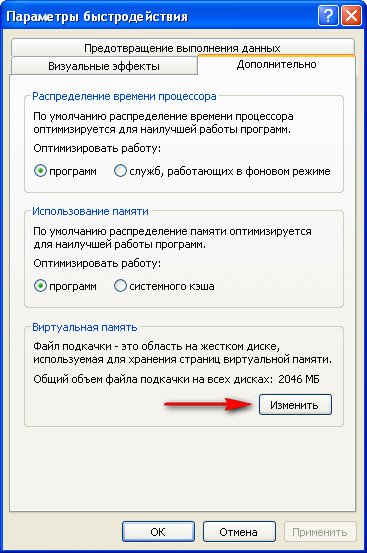
Как вы видите фал подкачки у нас расположен на диске (С:) далее ставим галочку на пункте Без файла подкачки и Задать, затем будем переносить файл подкачки на диск (Е:)


Выделяем диск (Е:), ставим галочку на пункте Особый размер и вводим в поле нужный нам объём файла подкачки, но так, что бы он был у нас в два раза больше реального размера оперативной памяти, если оперативки у нас 2 Гб, то в поле Исходный размер ставим 2000, а в поле Максимальный размервыставляем в два раза больше 4 Гб.
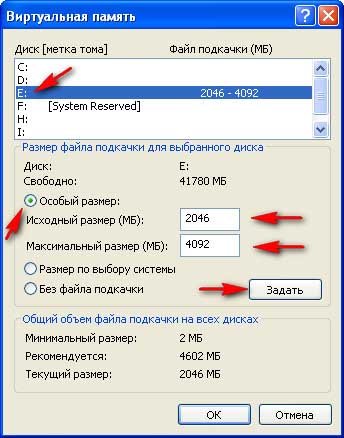
Далее ОК, затем Применить, все изменения вступят в силу после перезагрузки.

Файл подкачки – это системный файл, который операционная система использует как «продолжение» оперативной памяти, а именно – для хранения данных неактивным программ. Как правило, файл подкачки используется при малом объеме оперативной памяти, а управлять размером этого файла можно с помощью соответствующей настройки.
Как управлять объемом файла подкачки операционной системы
Итак, сегодня мы рассмотрим, как с помощью штатных средств Windows XP изменить объем файла подкачки.
- Поскольку все настройки операционной системы начинаются с «Панели управления», то откроем ее. Для этого в меню «Пуск» кликнем левой кнопкой мыши по пункту «Панель управления».
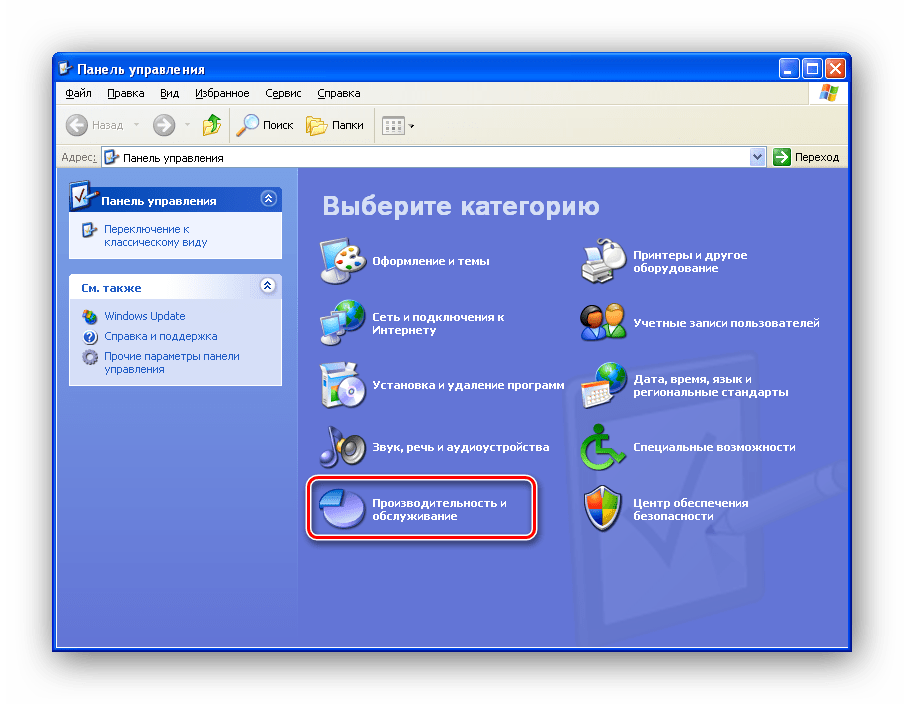
- Теперь переходим в раздел «Производительность и обслуживание», кликнув по соответствующей пиктограмме мышкой.
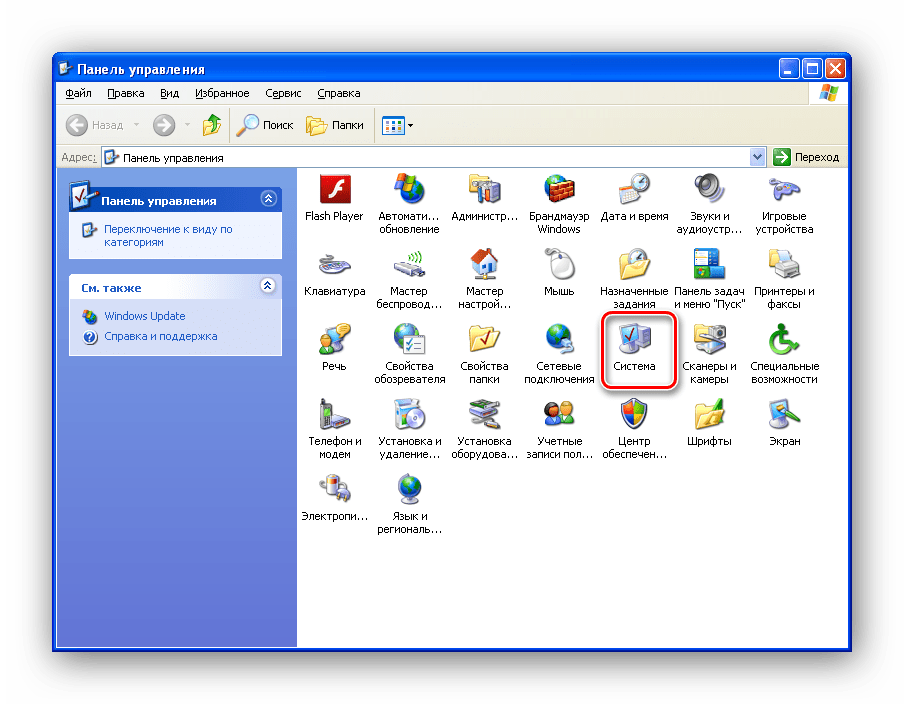
- Далее можно кликнуть по заданию «Просмотр информации об этом компьютере» или же двойным кликом по значку «Система» открыть окно «Свойства системы».
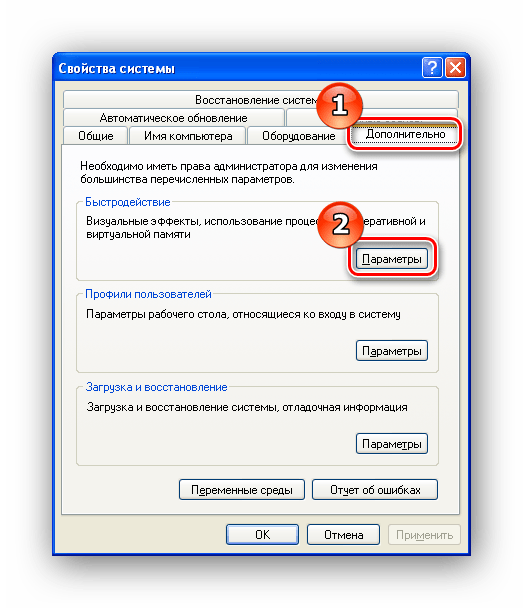
- В этом окне переходим на вкладку «Дополнительно» и нажимаем кнопку «Параметры», которая находится в группе «Быстродействие».
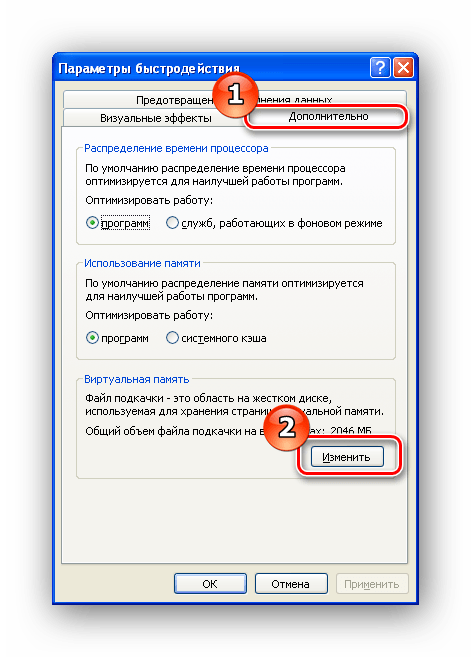
- Перед нами откроется окно «Параметры быстродействия», в котором нам остается нажать на кнопку «Изменить» в группе «Виртуальная память» и можно переходить к настройкам размера файла подкачки.
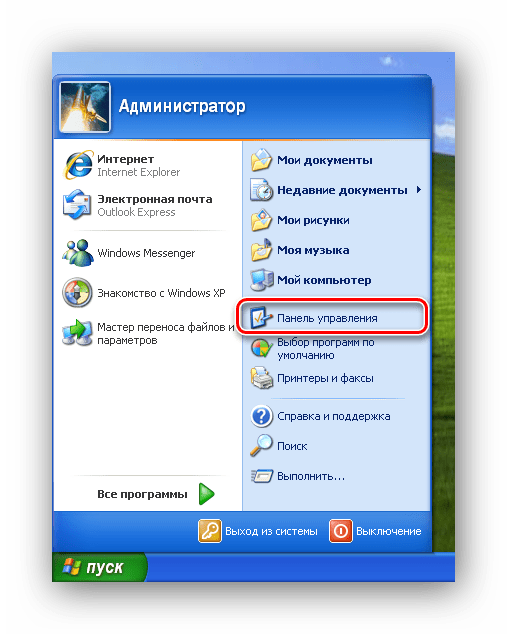
Если вы используете классический вид панели инструментов, тогда найдите значок «Система» и кликните по нему два раза левой кнопкой мышки.
Здесь можно посмотреть какой объем используется в данный момент, какой рекомендуется установить, а также минимальный размер. Для того, чтобы изменить размер необходимо ввести два числа при положении переключателя «Особый размер». Первое – это исходный объем в мегабайтах, а второе – это максимальный объем. Чтобы введенные параметры вступили в силу, необходимо нажать на кнопку «Задать».
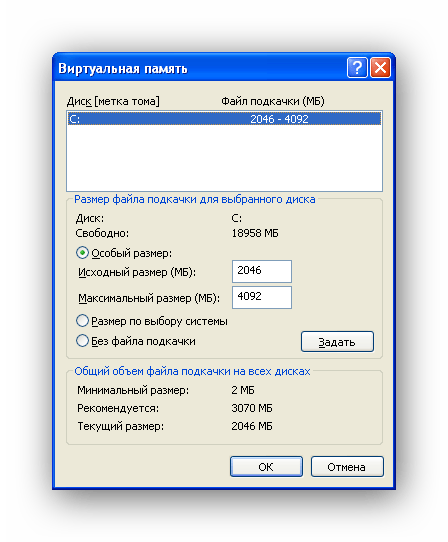
Если установить переключатель в режим «Размер по выбору системы», то регулировать объем файла будет непосредственно сама Windows XP.
Ну и напоследок, для того, чтобы вовсе отключить подкачку, необходимо перевести положение переключатель в «Без файла подкачки». В этом случае все данные программ будут храниться в оперативной памяти компьютер. Однако делать это стоит если у вас установлено 4 и более гигабайт памяти.
Читайте также: Нужен ли файл подкачки на SSD
Теперь вы знаете как можно управлять размером файла подкачки операционной системы и, в случае необходимости, сможете с легкостью увеличить его или же наоборот — уменьшить.

Еще статьи по данной теме:
Помогла ли Вам статья?
Windows, Windows XP
- 10.09.2015
- 4 787
- 0
- 19.01.2020
- 1
- 1
- 0
- Содержание статьи
- Информация
- Рекомендации
- Добавить комментарий
Информация
Файл подкачки используется в операционных системах Windows для тех случаев, когда на компьютере не хватает оперативной памяти. Изменить размер файла подкачки можно следующим образом:
1. Открываем «Панель управления» через меню «Пуск».
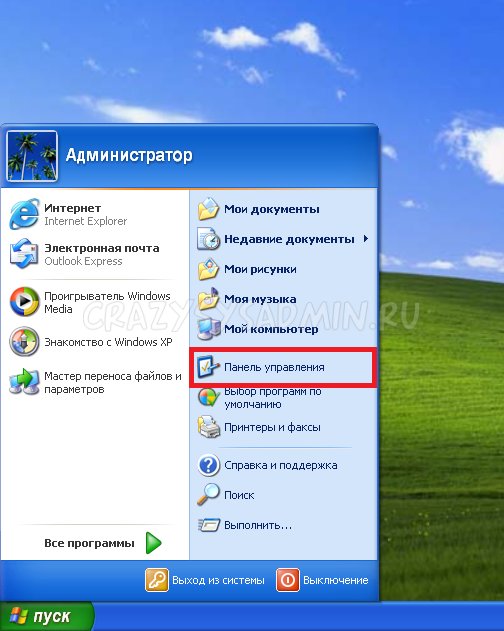
2. Если у вас в «Панели управления» выбран вид «По категориям», то нужно выполнить следующие действия:
Выбираем пункт меню «Производительность и обслуживание»
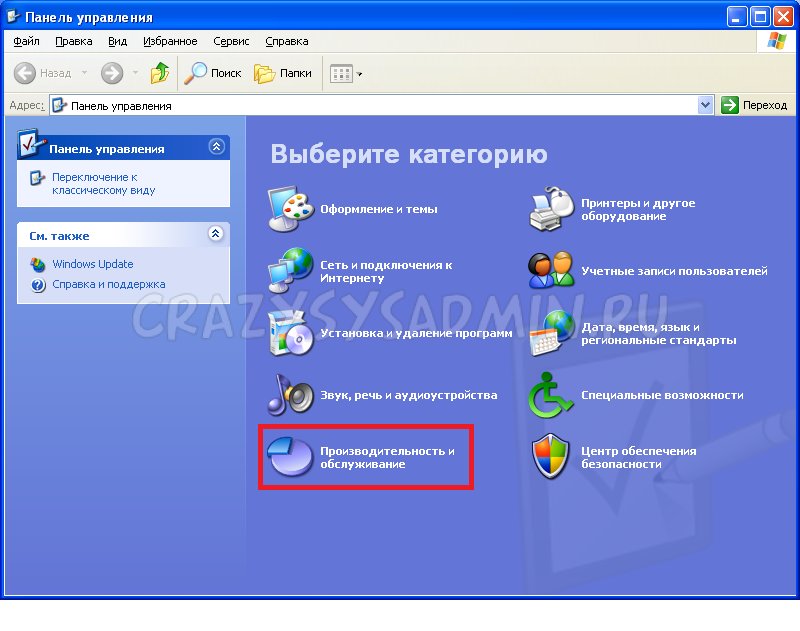
Далее нажимаем на «Система».
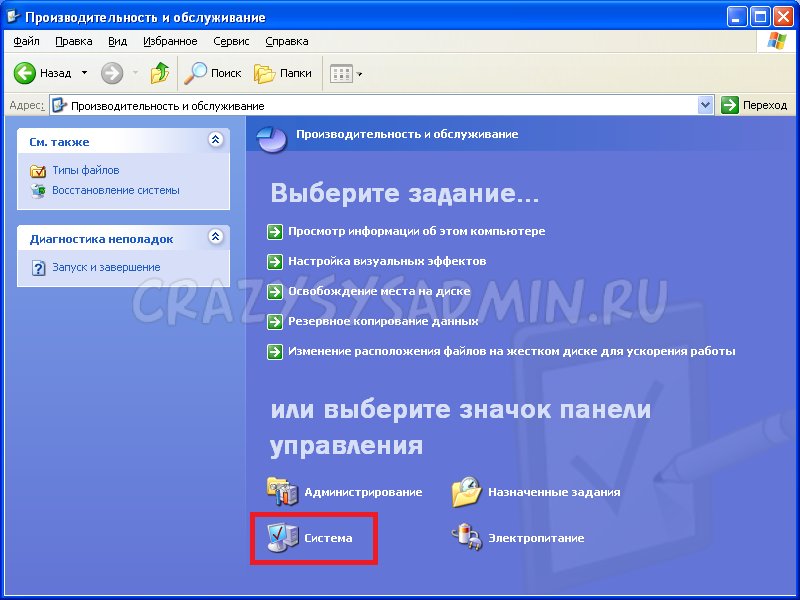
Если у вас выбран в «Панели управления» вид «Классический», то нужно просто нажать на пункт меню «Система».
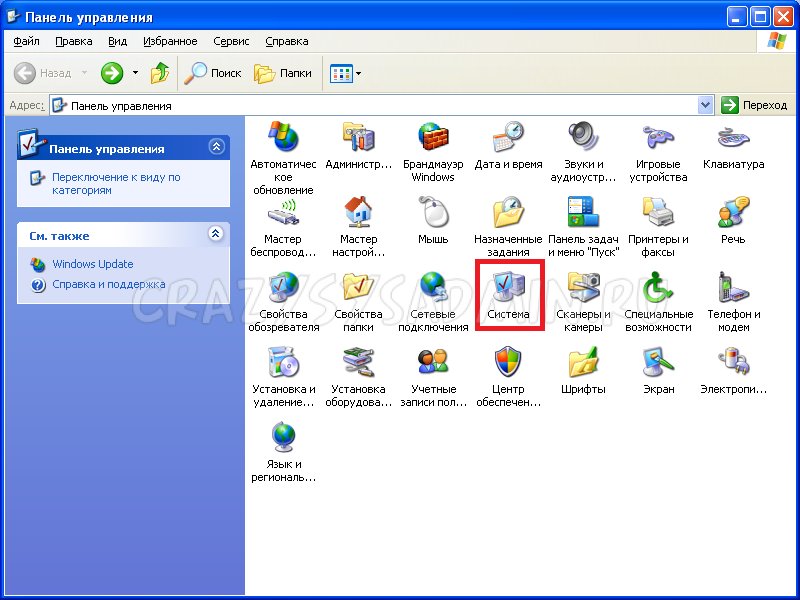
3. В открывшемся окошке свойств системы нажимаем на «Дополнительно».
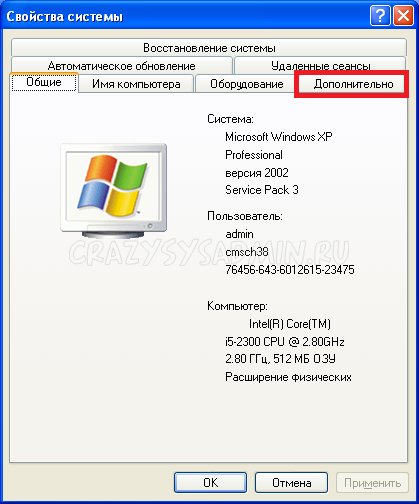
4. На вкладке «Дополнительно» ищем секцию «Быстродействие», и нажимаем на кнопку «Параметры».
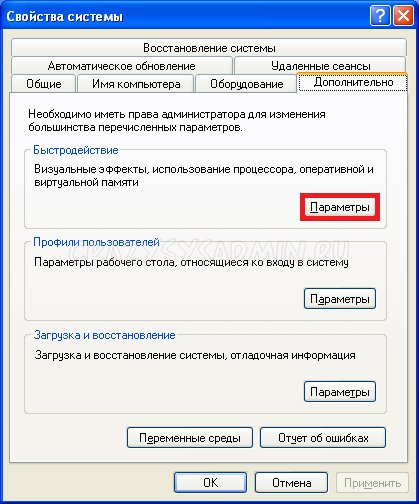
5. В открывшихся «Параметрах» выбираем вкладку «Дополнительно».
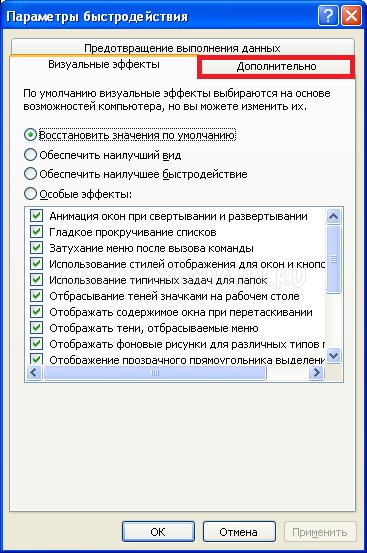
6. Теперь в самом низу ищем секцию «Виртуальная память». Там нажимаем на кнопку «Изменить».
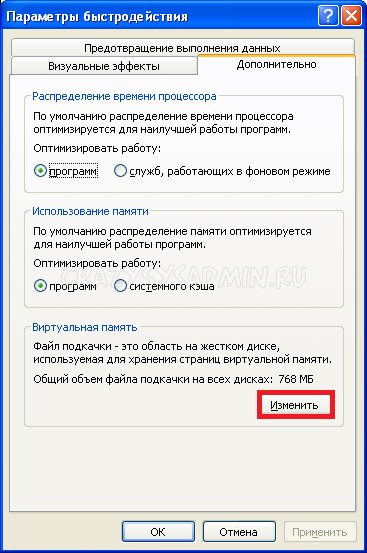
7. Перед нами откроется окошко в котором собственно и можно отредактировать свойства файла подкачки. На выбор дается три пункта — задать желаемый размер файла подкачки (есть возможность задать его максимальный размер и минимальный), оставить системе возможность выбора размера файла подкачки, и вообще не использовать файл подкачки. Поэтому идеальным вариантом будет задать размер файла подкачки вручную.
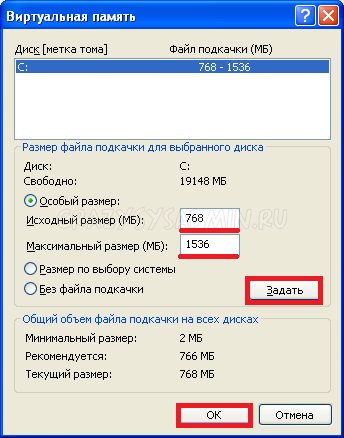
Какой размер файла подкачки ставить? В основном это зависит от ваших требований к компьютеру и формату выполняемых задач. Однако для большинства пользователей могут подойти следующие рекомендованные значения:
Рекомендации
ВНИМАНИЕ! Ниже приведенные настройки не являются абсолютно правильными, и носят исключительно рекомендационный характер!
| Объем установленной оперативной памяти | Рекомендуемый объем файла подкачки |
| 512 МБ и меньше | 2048 МБ |
| 1 ГБ — 2 ГБ | 2048 МБ |
| 2 ГБ — 6 ГБ | 1024 МБ — 2048 МБ |
| 8 ГБ и больше | 1024 МБ и меньше |
Как можно заметить по таблице, при объеме памяти более чем 8 ГБ надобность в файле подкачки практически отпадает.
После того, как вы зададите минимальный и максимальный объем файла подкачки, необходимо нажать кнопку «Задать». После нужно нажать кнопку «Ок», и перезагрузить компьютер для применения нового размера файла подкачки.
 Непроизводительные системы с малым объемом физической памяти нуждаются в увеличении ее общего количества за счет использования виртуального адресного пространства жесткого диска. В компьютере на базе Windows XP это реализуется благодаря созданию страничного файла подкачки.
Содержание
- Теория
- Где он находится?
- Оптимальный размер
Теория
Операционная система выделяет действующему процессу определенный объем памяти виртуального адресного пространства. Под этим термином понимают число адресов, генерируемых центральным микропроцессором. Так, 32-разрядный процессор генерирует не более 2³² адресов. Это число составляет знакомые нам 4 Гб, распознаваемые 32-разрядной операционной средой Windows XP.

Процессам выделяется до 2 Гб адресного пространства из 4 гигабайт. Остальными двумя «гигами» распоряжается ядро Windows XP. Одного виртуального адресного пространства для работы программ недостаточно. Выделенный объем адресов должен еще отображаться на физическую память, размер которой почти всегда сильно ограничен.
Что же делать, если виртуального пространства много, а физическая адресация сильно ограничена? Решением стало использование страничного файла подкачки. Страничным он называется потому, что память поделена на страницы, отдельные из которых сбрасываются на диск.
Сброс страниц оказывается необходим, когда недостаточно размера ОЗУ для обработки текущих заданий, а некоторые страницы сейчас не нужны. Когда сброшенные странички понадобятся, генерируется исключительная ситуация, сообщающая, что в физическом адресном пространстве отсутствует нужная страница. Обработкой возникшей ошибки занимается специальный диспетчер Windows XP, начинающий поиск на жестком диске отсутствующей странички. Обнаружив ее там, диспетчер подгружает (подкачивает) эту страницу для обработки.
Где он находится?
В Windows XP файл подкачки обнаруживается на системном томе С. Увидеть его достаточно просто, установив приложение Total Commander. Этот файловый менеджер отлично отображает скрытые системные объекты. Файл подкачки размещен по тому же пути, где находится системная папка Windows, и носит название pagefile.sys.
Доступ к настройкам pagefile получают через свойства системы. Настройки файла подкачки контролируются параметрами, определяемыми системным реестром. Там обозначаются минимальный и максимальный его размер, а также местоположение. Данные параметры можно изменять, однако делать это напрямую в реестре не рекомендуется. Для этого вполне подойдет оснастка свойств.
Открыть апплет свойств достаточно просто. Открыв меню «Пуск», кликните правой кнопочкой мыши ссылку «Мой Компьютер». Открывшееся контекстное меню содержит пункт «Свойства». Кликнув его, вы запустите на выполнение окошко свойств системы XP. Вкладка «Дополнительно» содержит раздел «Быстродействие», а в нем есть кнопочка «Параметры». Нажав данную кнопку, мы запустим окно параметров быстродействия, в котором нам понадобится вкладочка «Дополнительно».
Чтобы изменить характеристики pagefile, нужно выбрать кнопочку «Изменить» раздела «Виртуальная память». Так произойдет запуск утилиты, предоставляющей основную информацию о файле подкачки и позволяющей внести ее корректировку — сделать увеличение размера этого объекта, например.
Оптимальный размер
Увеличение или уменьшение размера файла подкачки можно полностью доверить Windows XP. Система автоматически установит минимальный и максимальный объем pagefile.sys. Минимальный параметр она устанавливает таким же, какой объем имеет оперативная память. Увеличение максимального происходит с коэффициентом 3 — эта характеристика больше обычного объема «оперативки» в 3 раза.
Осуществить увеличение размера pagefile.sys можно собственноручно. Однако слишком большие значения для Windows XP не нужны. Наиболее оптимальным вариантом считается размер, который превышает объем «оперативки» в 2 раза. При увеличении общего объема памяти, например, до величин от 4 до 16 Гб, не стоит собственноручно удваивать объем файла подкачки. Подкачиваемая с диска виртуальная память очень медленная.

Файл подкачки — это файл pagefile.sys на жестком диске, используемый Windows при недостаточном объеме оперативной памяти. По умолчанию операционная система автоматически корректирует его размер, и редактировать данный параметр не требуется. Однако в некоторых случаях самостоятельная настройка (увеличение, уменьшение или отключение) файла подкачки может увеличить производительность системы.
Содержание
- 1 Как увеличить файл подкачки
- 2 Как отключить файл подкачки
- 3 Как перенести файл подкачки на другой диск
- 4 Оптимизация файла подкачки
Прежде чем изменять размер или отключать файл подкачки, рекомендую дочитать статью до конца, т.к. его изменение, в некоторых случаях, может снизить производительность Windows XP / 7.
Дело в том, что в данном случае, большой размер не есть хорошо. Скорее наоборот, если размер файла слишком велик, Windows будет работать медленнее. При большом объеме файла система чаще обращается не к оперативной памяти, а к pagefile.sys, который находится на жестком диске. А, как известно, скорость чтения с диска значительно меньше, чем с оперативной памяти, следовательно большой файл подкачки замедляет работу компьютера и дополнительно нагружает жесткий диск (что также снижает производительность).
Оптимальный размер файла подкачки зависит от количества оперативной памяти, я придерживаюсь следующей таблицы:
Для Windows XP:
- 512 Мб ОЗУ – 2048 Мб
- 1 Гб ОЗУ – 1312 Мб
- 2 Гб ОЗУ – 1024 Мб
- 4 Гб ОЗУ – 512 Мб
- > 6 Гб ОЗУ – без файла подкачки
Для Windows 7:
- 512 Мб ОЗУ – 2560 Мб
- 1 Гб ОЗУ – 1536 Мб
- 2 Гб ОЗУ – 1312 Мб
- 4 Гб ОЗУ – 768 Мб
- > 6 Гб ОЗУ – без файла подкачки
То есть, чем больше оперативной памяти, тем меньше должен быть размер файла подкачки, так что не спешите его увеличивать, лучше воспользуйтесь таблицей и подберите его оптимальное значения.
Как увеличить файл подкачки
Щелкаем правой кнопкой мыши по «Мой компьютер» и проходим в «Свойства» — «Дополнительно» — «Быстродействие». Далее идём в «Параметры» — «Дополнительно» — «Виртуальная память» — «Изменить».

Выбираем «Особый размер» и выставляем нужные значения в полях «Исходный размер» и «Максимальный размер», нажимаем «Задать».
Как отключить файл подкачки
Переходим с помощью правой кнопки мыши по «Мой компьютер» в «Свойства» — «Дополнительно» — «Быстродействие». Далее в «Параметры» — «Дополнительно» — «Виртуальная память» и нажимаем «Изменить».

Поочередно выбираем диски и нажимаем «Без файла подкачки» — «Задать». После того как файл подкачки будет отключен на всех дисках нажимаем ОК. Изменения вступят в силу после перезагрузки компьютера.
Как перенести файл подкачки на другой диск
Здесь алгоритм действий следующий:
- Щелчок правой кнопкой мыши по «Мой компьютер» — «Свойства» — «Дополнительно» — «Быстродействие» — «Параметры» — «Дополнительно» — «Виртуальная память» — «Изменить»;
- Выбираем диск, на котором в данный момент находится файл, и нажимаем «Без файла подкачки»;
- Далее необходимо нажать на кнопку «Задать» и в открывшемся окне подтвердить действие;
- Выбираем диск, на который хотим перенести файл подкачки;
- Выбираем один из режимов работы: размер по выбору системы (автоматический размер файла подкачки) или особый размер (размер задается пользователем);
- Для сохранения изменений нажимаем «Задать», закрываем все окна при помощи кнопки ОК и перезагружаем компьютер.
Оптимизация файла подкачки
Ниже будут перечислены некоторые рекомендации по настройке pagefile.sys для повышения производительности Windows.
- Если в компьютере используется только один жёсткий диск, то файл подкачки лучше расположить на первом разделе;
- Если используется два или более накопителя, лучше перенести файл на самый скоростной диск;
- Не рекомендуется создавать файл на нескольких логических разделах одного накопителя. Это заметно снизит производительность системы;
- При наличии нескольких накопителей не рекомендуется задействовать для файла подкачки старые модели жестких дисков – это также снизит скорость работы компьютера.
Введение
Народная мудрость гласит: «Оперативной памяти никогда не бывает много«
В Windows XP помимо самой операционной системы, оперативную память активно используют различные приложения, и в случае, если какие-либо данные не умещаются в памяти, они временно сохраняются на жестком диске в так называемом файле подкачки. Взаимодействие с файлом подкачки происходит значительно медленнее, чем с оперативной памятью компьютера, поэтому оптимизация работы с этим файлом зачастую дает возможность увеличить производительность системы в целом
Настройка
Чтобы добраться до файла подкачки, щелкните правой клавишей мыши на значке Мой компьютер, расположенном на Рабочем столе Windows, и в появившемся контекстном меню выберите пункт Свойства. В открывшемся окне Свойства системы перейдите на вкладку Дополнительно и щелкните мышью на кнопке Параметры в разделе Быстродействие. На экране откроется диалоговое окно Параметры быстродействия. Откройте вкладку Дополнительно.
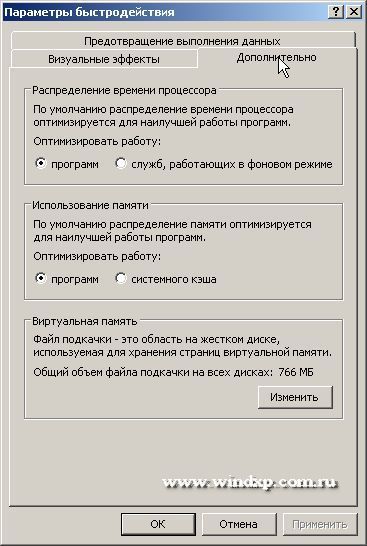
В этой вкладке выводится три основных раздела настройки.
- Распределение времени процессора. При выборе опции «Программ«, больше выделяется ресурсов для активных процессов и пользовательских приложений. Опция «Служб, работающих в фоновом режиме«, полезна при запуске большого числа приложений в фоновом режиме, или при загрузке больших массивом из интернет. Эти настройки можно временно изменять под свои нужды.
- Использование памяти. Опция «Программ«, рекомендуется при использовании приложений, которые требуют значительных объемов памяти, и если данный компьютер используется как рабочая станция, а не как сервер. В этом случае программы будут работать быстрее, а для системного кэша будет использоваться стандартный размер, установленный в Windows XP. Опция «Системного кеша» используется если данный компьютер используется как сервер или работа ведется в программах, для которых требуется кэш большого размера.
- Виртуальная память. Этот раздел изменят распределение объемов памяти на диске для файла подкачки.
Чтобы изменить параметры файла подкачки, щелкните мышью на кнопке Изменить. Откроется диалоговое окно Виртуальная память
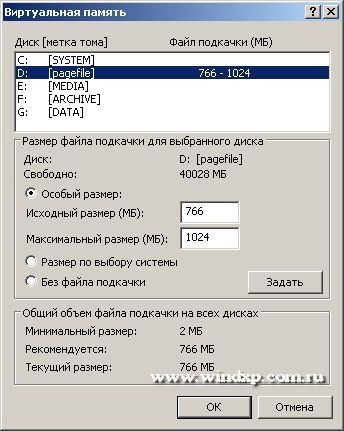
В верхней части окна демонстрируется список всех жестких дисков (или логических дисковых разделов), имеющихся на компьютере. Выберите щелчком мыши один из них. Ниже, в разделе Размер файла подкачки для выбранного раздела, вы сможете увидеть текущий объем файла подкачки для данного диска и доступный свободный объем дискового пространства. Вы сможете изменить принятые по умолчанию настройки файла подкачки, установив расположенный ниже переключатель в одно из трех предлагаемых положений:
- Особый размер. Если установлен этот переключатель, исходный и максимальный размеры файла подкачки виртуальной памяти в мегабайтах (Мбайт) задаются вручную. Для обеспечения оптимального быстродействия общий исходный объем файла подкачки на всех дисках должен быть не меньше значения поля Рекомендуется в области Общий объем файла подкачки на всех дисках.
- Размер по выбору системы. Если установлен этот переключатель, операционная система Windows выбирает оптимальный размер файла подкачки.
- Без файла подкачки. Если установлен этот переключатель, файл подкачки на этом диске отключен. Корпорация Майкрософт настоятельно рекомендует не отключать файл подкачки.
Дополнительные советы по оптимизации файла подкачки:
- Если в компьютере установлено несколько жестких дисков, то установка файла подкачки на другой диск, отличный от того, где установлена операционная система, обычно значительно ускоряет быстродействие.
- Если диск , на котором расположен файл подкачки, разбит на несколько разделов, то файл подкачки надо ставить на самый первый из них — физически расположенный самым первым, так как доступ к этим областям винта наиболее быстрый. Рекомендуемый оптимальный максимальный размер: 2-3 объема RAM. Минимальный размер 1-1.5 объема оперативной памяти.
- Если вы играете в игры, пользуете графику, ваш компьютер работает как сервер, не имеет смысла ограничивать максимальный объем, так как это может привести к сбою программ из-за нехватки памяти.
- Для обеспечения вашей безопасности (в файле подкачки сохраняются пароли, логины и другая конфиденциальная информация, которая может стать доступна), рекомендуется при завершении работы очищать файл подкачки. Для этого в реестре надо установить параметр типа DWORD ClearPageFileAtShutdown равным 1 в разделе
HKLMSYSTEMCurrentControlSetControlSession ManagerMemory Management
Это немного замедлит выключении компьютера, но ради безопасности, 5-10 секунд ничего не стоят.
- Используйте программы для дефрагментации файла подкачки.
Оперативной памяти много не бывает, и Windows XP приспособилась создавать виртуальную оперативную память на жёстком диске. Операционная система и запущенные программы используют оперативную память компьютера. Когда место в ней заканчивается, некоторые данные перемещаются из оперативки на жёсткий диск в файл, который и называется файл подкачки Windows XP или виртуальная память.
Система использует этот файл не так быстро, как физическую оперативную память, поэтому оптимизация размера файла подкачки Windows XP может значительно ускорить работу компьютера. Кроме того, здесь я рассказывал, как можно переместить некоторые данных из файла подкачки в ОЗУ, что тоже улучшает работу системы.
Рассмотрим в данной статье, как можно изменять размер файла подкачки Windows XP, и в каких случаях, какие величины следует выбрать.
Чтобы добраться до файла подкачки, необходимо нажать на ярлык «Мой компьютер» правой кнопкой мышки, выбрать «Свойства». В открывшемся окне нажать вкладку «Дополнительно», затем в блоке «Быстродействие» нажать кнопку «Параметры». Снова откроется окно, в котором надо выбрать вкладку «Дополнительно», а потом в блоке «Виртуальная память» нажать на кнопку «Изменить».

Всё, мы видим размер виртуальной памяти Windows XP.
Как изменять размер файла подкачки Windows XP
В верхней части открывшегося окна мы видим список всех логических дисков, которые есть на данном компьютере. В графе «Файл подкачки» указывается минимальный и максимальный его объём, если он есть.
Чтобы поменять размер файла подкачки, необходимо щёлкнуть мышкой на нужный диск. Ниже вы увидите доступный свободный объём на данном секторе жёсткого диска, а также три радиокнопки. Размер файла подкачки XP может быть выбран в соответствии с позициями этой радиокнопки.

Рассмотрим каждую из них.
- «Особый размер» — эта позиция позволяет самостоятельно выбрать размер файла подкачки, установив вручную его максимальное и минимальное значение. Минимальное значение файла подкачки должно быть не меньше того, что указанно в строке «Рекомендуется» в этом же окне.
- «Размер по выбору системы» — если выбрать эту позицию, то Windows XP в ходе работы будет выбирать сама размер файла подкачки.
- «Без файла подкачки» — если выбрать эту позиция, то файла подкачки вообще не будет. Но не рекомендуется так поступать.
Рекомендации по настройке размера файла подкачки Windows XP
Без рекомендации не обойтись, так как многие пользователи не знают, как правильно настроить файл подкачки или опасаются лезть туда.
- Вы можете ускорить свой компьютер, если на нём установлено больше одного жёсткого диска. Для этого необходимо определить какие-либо значения для файла подкачки на том жёстком диске, на котором НЕ установлена операционная система.
- Если жёсткий диск с операционной системой разделён на несколько секторов, то файл подкачки не обязательно должен находиться на том секторе, где хранится операционная система. Можно поэкспериментировать с расположением файла подкачки, добиваясь наилучшей работоспособности компьютера.
- В файле подкачки хранится конфиденциальная информация, в том числе и ваши пароли. Поэтому, чтобы уменьшить шансы злоумышленников, необходимо перед каждым выключением компьютера этот файл очищать. Для этого надо войти в реестр в раздел HKLMSYSTEMCurrentControlSetControlSession ManagerMemory Management и установить «1» в параметре ClearPageFileAtShutdown. Если его там нет, то надо создать такой параметр DWORD. Это позволит автоматически очищать файл подкачки при выходе из системы, но замедлит выключение компьютера на 5-10 секунд.
- Для полнейшей оптимизации можно использовать специальные программы, которые дефрагментируют файл подкачки.