
TVEYE
12.11.2020
Так укажи это место как расположение приложений. В чем дело-то?
Ответить
Развернуть ветку
Комментарий удален модератором
Развернуть ветку
Комментарий удален модератором
Развернуть ветку
Коричневый меч
12.11.2020
Ооооо, великий ПК гейминг. Сам недавно с этим встретился. Проблема может быть в том, что у тебя уже на С диске созданы папки в отношении XBOX игр. Я откровенно мучался с этим несколько часов, пока смог удалить эти папки и только после этого пропала ошибка и дал поменять файл установки. Но меня безумно выбесил подход и потом какими-то левыми путями давать себе же администратору права доступа…
Ответить
Развернуть ветку
NoneGod
12.11.2020
Автор
Величайший ПК гейминг, но без него никак(
Обожаю копаться в драйверах и реестре
Ответить
Развернуть ветку
Tiger Claw
12.11.2020
Просто воткнул диск больше и все :))) Я вот gear of wars 4 не играл пока диск не поменял :)) Да мне не хотелось ставить на HDD. Я в тяжелые игры приятней играть на SSD.
Ответить
Развернуть ветку
Дмитрий Мохов
29.12.2020
спасибо тебе, добрый человек! похожая проблема была:
1) есть два жестких диска: системный и под мусор. на мусорном были установлены игры по Xbox PlayAnywhere
2) произошел BSOD, который ничем не лечился, кроме как сбросом винды
3) изменить место хранения нового содержимого
3) ???
4) ошибка 0x80004004!
почти час гуглил то тут, то там, и пробовал разные методы, пока не нашел твой комментарий.
как оказалось, проблема решилась простым убийством вообще всех папок прошлой винды, которые были залочены на прошлую ОС.
Ответить
Развернуть ветку
Американский волк
12.11.2020
Да, это проблема ПК-гейминга. Ведь на консоли можно запросто подключить к ней дополнительно любой диск и сменить установку игр, хоть на D, хоть на C.
Это как говорить, что на москвичах нет проблем с коробкой-автоматом, в отличие от тойот. Но есть нюанс.
Ответить
Развернуть ветку
n10ke
12.11.2020
Кароч, столкнулся с подобной херней (и тоже ставил форзу). Оказывается с предыдущей установки ос на диске D осталась папка WindowsApps. Удалил ее через Unlocker (другие методы не помогли) и после смена папки в панели управления прошла уже нормально.
Ответить
Развернуть ветку
Общий каякер
12.11.2020
Комментарий недоступен
Ответить
Развернуть ветку
NoneGod
12.11.2020
Автор
Проблема как раз в том была, что XBOX изначально не давал мне установить на другой диск. И заставлял меня исправить место хранения по умолчанию
Ответить
Развернуть ветку
Oroch1 Zilla
12.11.2020
Если память не изменяет (я качал Форзу 4, Гири 1 UEdition и Гири 4 через MS Store) , то в MS Store он даёт указать другое место установки, но эта кнопка на «интуитивно дефективном месте». Просто заранее создать папки перед скачиванием и уже когда нажали скачать попробовать менять папку инсталла.
Ответить
Развернуть ветку
NoneGod
12.11.2020
Автор
Диски разные, системник — ssd. Игры на HDD. Сейчас восстановлю xbox и скину что он мне говорит
Ответить
Развернуть ветку
NoneGod
12.11.2020
Автор
Cори что так долго, стор умер нахуй, пришлось винду восстанавливать
Ответить
Развернуть ветку
Oroch1 Zilla
12.11.2020
пришлось винду восстанавливать
Пиздец.
Сейчас тоже не даёт выбирать хранилище? (судя по скрину нет)
Ответить
Развернуть ветку
NoneGod
12.11.2020
Автор
Да пиздец потому что я мудак, сделал хуйню с переносом системной папки принудительно, а половина внутренних конфигах на другом диске. Там и обратно хуй вернешь, и переустановить не получалось. Не перекидывайте Windows App пацаны, они Винде ещё нужны
Ответить
Развернуть ветку
Oroch1 Zilla
12.11.2020
Винда выздоровела? Или в процессе ещё?
Сам на всякий пожарный держу и флешку с виндой и поставил расписание для создания точек восстановления. Пару раз спасали.
Ответить
Развернуть ветку
NoneGod
12.11.2020
Автор
Всё работает, вроде как, всё что проверил вернулось в строй. Но сделать жёсткий диск под игры xbox так и не даёт, та же ошибка что и в посте. Прикол ещё в том, что раньше у меня этот hdd и под систему был и под игры, просто разделенный. И до этого я тоже в форзу играл, она скачана на нём, я и папку её нашёл и всё. Но сам бокс не даёт мне указать ровным счётом нихуя
Ответить
Развернуть ветку
Oroch1 Zilla
12.11.2020
Прикол ещё в том, что раньше у меня этот hdd и под систему был и под игры, просто разделенный.
Если нет «лишнего» харда, попробуйте от этого HDD отпилить ещё один раздел гигов на 150 и посмотрите, даст ли винда указать его как хранилище.
Ответить
Развернуть ветку
NoneGod
12.11.2020
Автор
Думаю единственным вариком будет просто форматнуть HDD тогда всё заработает
Ответить
Развернуть ветку
Oroch1 Zilla
12.11.2020
Вот, я к этому вёл. Форматните диск, да, и тогда уже назначайте как хранилище.
Ответить
Развернуть ветку
NoneGod
12.11.2020
Автор
Cейчас займусь этим, спасибо большое за помощь)
Ответить
Развернуть ветку
NoneGod
12.11.2020
Автор
Проще раз и навсегда избавиться от любой возможной хуйни с диском просто форматнув
Ответить
Развернуть ветку
NoneGod
12.11.2020
Автор
Работает, но чёт это костыльная тема
Ответить
Развернуть ветку
Ivan Stetsenko
12.11.2020
Если на ССД есть место, чтобы скачать игру один раз, то скачай на ССД по умолчанию, потом перенеси папку на хдд куда надо, а в старом месте создай directory junction на новое место.
Ответить
Развернуть ветку
Илья Деханов
12.11.2020
Кхе, была похожая проблема. Хотел поменять расположение папки для музыки, но случайно выбрал корень диска D. Винда, конечно, применила изменения, но вот переместить куда-либо еще больше было нельзя. Погуглив, оказалось, что сделал крупную ошибку и из +- быстрых способов починки были снос винды или ее откат. Благо винда свежая, поэтому просто снес и заново все по-человечески настроил.
Здесь, ситуация, вроде, похожая
Ответить
Развернуть ветку
Читать все 32 комментария

Современные компьютерные игры позволяют пользователю сохранить прогресс, чтобы возобновить гейминг с предыдущего момента. Даже после удаления приложения и его повторной установки человек может начать играть с той главы или с того процента прохождения, на котором произошло удаление. Но для этого важно знать, где находятся сохранения игр в операционной системе Windows 10. Ведь если их не скопировать, можно потерять весь прогресс.
Вопреки расхожему мнению, нет единого места, куда сохраняются все сейвы игр. Они могут располагаться в самых разных папках компьютера. Главная причина, почему каталоги отличаются – разница в способах установки программы.

«Мои документы»
Чаще всего сохранения можно найти в папке «Мои документы». Получить доступ к директории можно следующим образом:
- Запустите «Проводник».
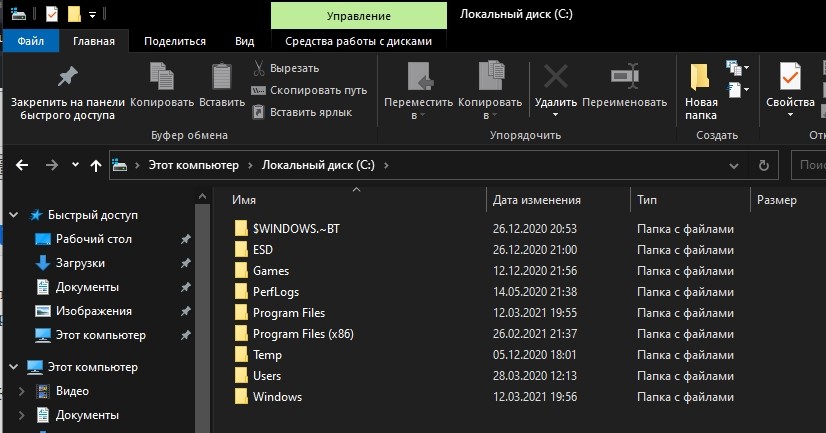
- Кликните по вкладке «Документы».
- Перейдите в «Мои документы».
- Выберите каталог с названием игры.
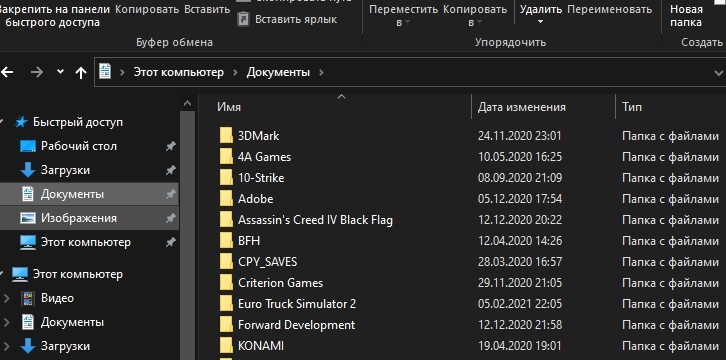
Важно. Если на компьютере установлено несколько игр от одного разработчика (например, Rockstar), они будут лежать в одной папке.
Теперь, когда потребуется переустановить игру или поделиться сейвом с товарищем, можно скопировать файл и передать его по указанному адресу. Сохранения никуда не пропадут, и у вас получится продолжить гейминг с того места, до которого вы успели дойти.
«My Games»
Изучая «Мои документы», найти сохранения удается далеко не каждому пользователю. У заядлого геймера внутри указанной папки располагается куча каталогов. Конечно, в первую очередь, нужно искать директорию с названием игры, а если ее нет – обратить внимание на подпапку с именем разработчика.
Бывает, что отсутствуют оба варианта. Тогда, скорее всего, сейвы хранятся в каталоге «My Games», также расположенном в «Моих документах». Уже внутри него вы обнаружите подпапку с названием конкретного приложения или студии-разработчика.

Папка «Сохраненные игры»
Иногда на компьютере можно найти папку «Сохраненные игры», которая располагается параллельно с «Моими документами». Обнаружить ее можно через «Проводник», открыв вкладку «Документы». Наряду с «Избранным», «Загрузками» и прочими директориями, вы встретите «Сохраненные игры». Здесь хранятся сейвы таких проектов, как «Crysis 3» или «RAGE». Если указанная директория отсутствует – рассмотрите один из альтернативных вариантов.
Папка «Roaming»
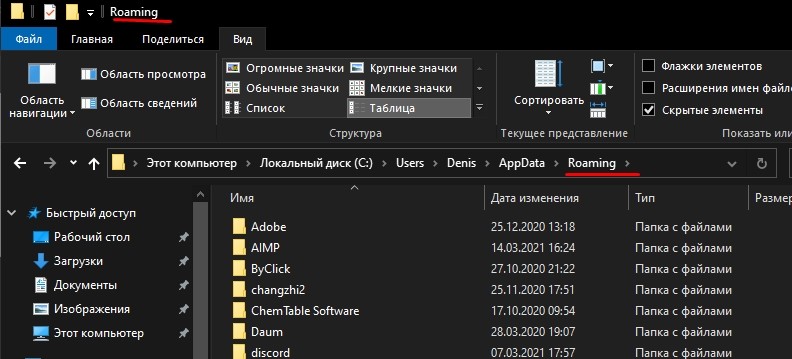
В некоторых случаях в попытках скопировать сейв приходится искать сохранения глубже. В «Документах» папка «Roaming» не отображается. Но ее также можно найти через «Проводник», обратившись к директории C/Пользователи/Имя Пользователя/AppData/Roaming. Здесь вы обнаружите сейвы «Cities: Skylines» или «Total War: Attila». Но помните, что искомый каталог может располагаться в подпапке с именем разработчика.
«Program Data» и «LocalLow»
Очередной вариант, предлагающий отказаться от поиска сохранений в «Документах». В данном случае пользователю вновь нужно открыть «Проводник» и перейти в директорию «Program Data». Здесь можно найти сейвы некоторых игровых проектов.
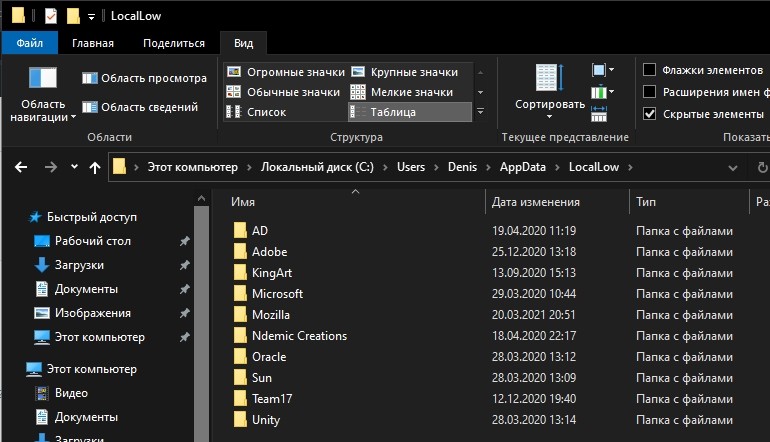
Также стоит обратить внимание на папку «LocalLow». Она находится чуть глубже – в директории C/Пользователи/Имя Пользователя/AppData/LocalLow. Здесь встречаются сохранения «GRID 2» или «DiRT 3».
В папке с игрой
Редкий вариант, который тоже имеет право на жизнь. Иногда сейвы лежат в каталоге с самой игрой. Здесь необходимо искать названия директорий вроде «Saves». Точное имя папки может отличаться в зависимости от разработчика. А расположение каталога обычно представляет собой директорию на системном диске («Program Files» или «Games»).
Где могут быть сохранения
Если у вас не получилось обнаружить каталог в одной из рассмотренных ранее папок, попробуйте рассмотреть альтернативные варианты. В данной инструкции они разбиты по особенностям игр.
На заметку. Если сейв не получится обнаружить даже при помощи дополнительных инструкций, следует посетить официальный сайт разработчика. Порой здесь присутствует информация о сохранениях и способах их поиска.
У старых игр
Старые игры сохраняются в разных местах. Однако существуют определенные тенденции, упрощающие поиск. В частности, проекты, которые появились до 2010 года, чаще всего встречаются в папке «Мои документы». Реже их можно найти в «Моих сохранениях», «My Games» и «Roaming». Чтобы не ошибиться в процессе поиска, еще раз изучите информацию, рассмотренную ранее в материале.
Инди-игр
Нередко авторские и не очень популярные проекты вызывают больше всего проблем. Однако ключ к разгадке тайны того, где хранятся сейвы, лежит на поверхности. Достаточно открыть папку с игрой, где располагаются каталоги «Saves» или «Data».
Но когда инди-игра загружается через магазин приложений Steam, искать сохранения нужно в директории Стима. С поиском могут возникнуть проблемы, поскольку название каталога соответствует порядковому номеру пользователя. Реже необходимые папки встречаются в «Моих документах». Но и там их тоже стоит поискать, так как решение о выборе папки для сохранения всегда принимается разработчиком.
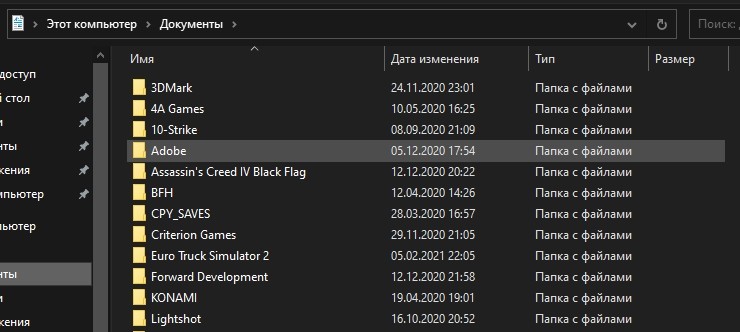
Игр с Origin
Origin – не самый популярный, но достаточно распространенный магазин приложений. С его помощью можно, например, легально скачать проекты разработчика Electronic Arts. Правда, каталог с сейвами находится не в корневой папке магазина, а в «Моих документах».
Steam
В отличие от Origin, Стим пользуется большой популярностью. Это не мешает сервису создавать сложности геймерам. В «Моих документах» они не обнаружат каталог с сохранениями, поскольку он располагается в корневой папке магазина. Причем ее название отличается от пользователя к пользователю.
В названии «Steamuserdata123456789» цифры представляют собой 9-значный идентификатор геймера. Его можно посмотреть в личном кабинете пользователя. Открыв указанную директорию, человек обнаруживает множество других папок. Как правило, они состоят из цифр. Но числа здесь – не просто обозначения, а дата установки той или иной игры.
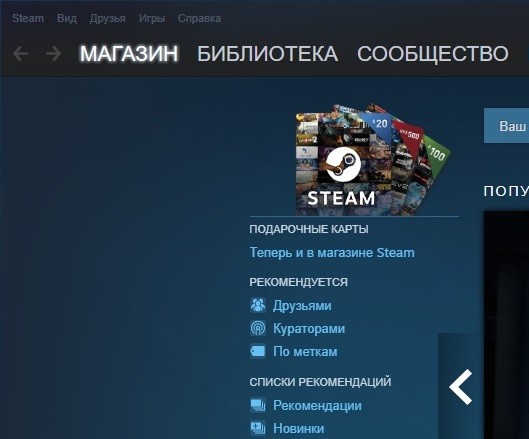
Сопоставьте время, когда вы устанавливали приложение, а потом перейдите в соответствующую папку. Здесь отобразится еще одна подпапка, но уже с названием конкретного проекта.
Battle.net
Онлайн-сервис Battle.net разработан для легального доступа к играм Blizzard. Несмотря на хорошую службу поддержки, пользователям сервиса приходится сложнее всего при поиске сохранений. Дело в том, что сейвы проектов Blizzard не хранятся на компьютере. Единственное место, где их можно встретить, – сервера компании.
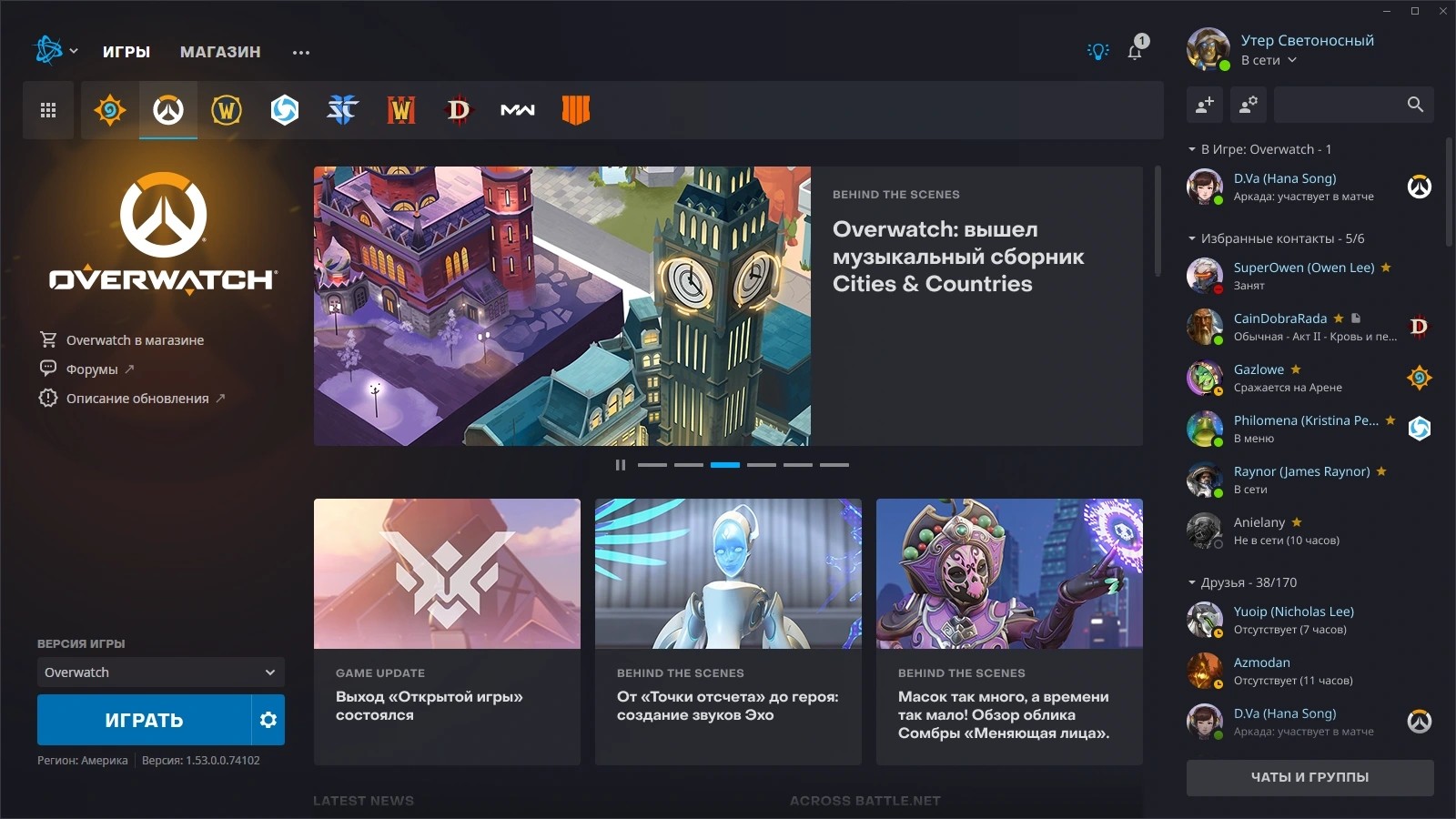
Uplay
Продолжаем рассматривать сервисы игровой дистрибуции. Следующий на очереди – Uplay. Это официальный ресурс разработчиков из Ubisoft. И хотя игры скачиваются через специальный сервис, сохранения отображаются отнюдь не в корневой папке магазина. Их нужно искать в «Моих документах».
К сожалению, сейвы Ubisoft являются практически бесполезными без данных профиля. Поэтому для переноса прогресса нужно использовать не только файл сохранения, но и профиль из папки «Roaming». Чуть реже данные аккаунта отображаются в директории C/Program Files (х86)/Ubisoft/Ubisoft Game Launcher.

Пиратские игры
Безусловно, интереснее всего обстоят дела с пиратским контентом. Игры, загруженные через торрент и другие неофициальные ресурсы, могут хранить сейвы в самых разных частях внутренней памяти компьютера.
Для начала рассмотрим вариант, когда пиратка устанавливается через онлайн-сервис вроде Uplay и Origin. Такие игры обычно имеют «таблетку», которая не позволяет ресурсу понять, что приложение не было куплено. При этом сохранения лежат в тех же местах, где и сейвы купленных проектов.

Кажется, что в случае со Стимом нужно действовать по схожему сценарию. Но нет. Сначала придется найти цифровой код пользователя. Сделать это можно через steamdb.info. Найдя свой идентификатор, следует искать папку с его названием. Здесь и будут сейвы.
В заключение необходимо отметить некоторые моменты, которые характерны для «репаков» (репак – пересобранный дистрибутив, созданный для экономии внутренней памяти при загрузке). В случае с пересборками приложений сохранения могут оказаться как в папке «Roaming», так и в «ProgramData». Кроме того, не исключено наличие подпапок с названиями отдельных проектов.
У каждого геймера периодически в жизни возникают ситуации, когда ему необходимо узнать, где лежат сохранения той или иной игры. Данные о месторасположении сейвов могут понадобиться во время переустановки системы, переноса прогресса с одного компьютера на другой, работы с различными модификациями и аддонами. Конечно, сейчас практически любой сервис/магазин с лицензионными играми поддерживает функцию хранения пользовательских данных в облаке, но ее в данный момент нельзя назвать надежной – файлы часто перезаписываются или вообще теряются, заставляя геймеров начинать все сначала.
Поэтому будем действовать классическими методами. Находить хорошенько запрятанные в недрах жесткого диска файлы сохранений и копировать/заменять/модифицировать. Ниже будет представлено несколько очевидных мест для поиска.
Где лежат сейвы игр. Папка “Мои Документы”
Каталог “Мои документы” (или просто “Документы”, если речь идет о Windows 10 и 11) – самое популярное место, куда большинство игр скидывает файлы сохранений. Достаточно просто запустить ярлык Мой компьютер и найти каталог с документами в левом боковом меню или в основном окне Проводника. Сразу же перед вашими глазами предстанет приличное количество папок с информацией из игр и программ. Соответственно, вы должны будете искать директорию с названием нужной вам игры.
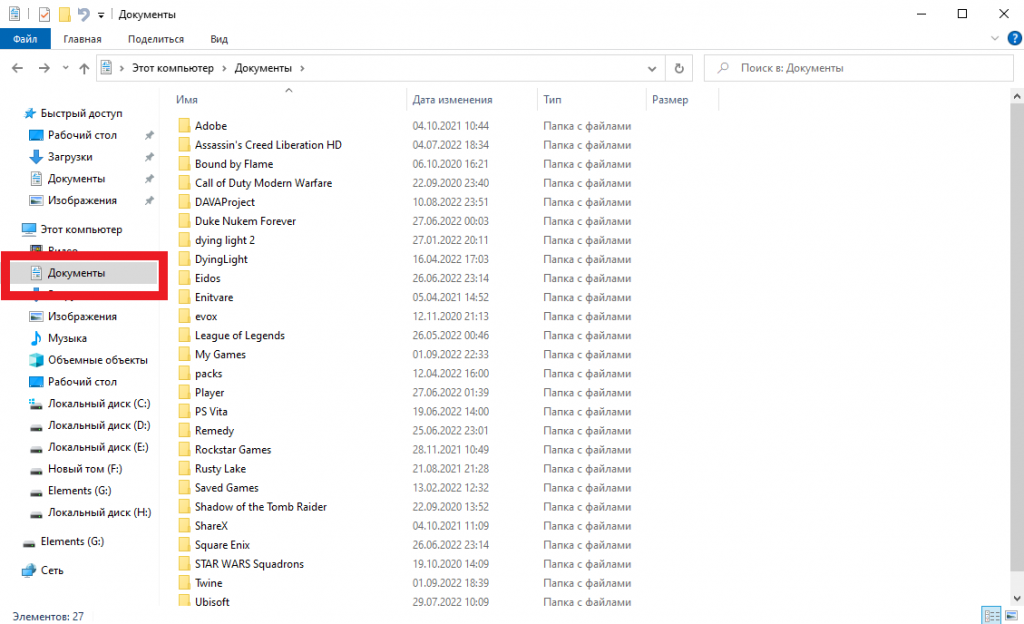
Однако есть ряд исключений из правил, обычно связанных с играми крупных издателей. Они могут как просто скидывать сохранения в “Мои документы”, так и создавать там подкаталоги. Если не получается найти нужный вам тайтл, попробуйте поискать в следующих местах:
- Игры Electronic Arts нередко выкладываются как напрямую в Документы, так и в подкаталоги “EA Games”, “Electronic Arts” или в папки с названиями студий, которые выпускают конкретные серии игр. Своя папка есть у Codemasters, Criterion, Maxis и т.д.
- Rockstar Games – авторы знаменитой GTA, тоже хранят сейвы в своем собственном каталоге. Там же, в Моих документах, следует искать файлы сохранений WB Games, Ubisoft, Bioware (Mass Effect, Dragon Age, Star Wars KOTOR).
- В подпапках нередко содержатся игры инди-разработчиков, а также сейф файлы “спираченных версий игр”. Некоторые взломщики заставляют игру складировать сохранения в папках, которые подписаны именем группы крякеров (CODEX, Ali123 и т.д.).
Где хранятся сохранения игр. Папки My Games и Saved Games
Эти каталоги тоже располагаются в папке Мои документы/Документы. Часто там можно найти сохранения от отдельных тайтлов Ubisoft (тот же Far Cry или Assassin’s Creed), 2K Games, Codemasters – старые части Dirt и Grid, выпущенные еще до приобретения разработчиков EA. Еще в My Games хранятся сейвы и настройки от некоторых продуктов Bethesda – The Elder Scrolls Skyrim, Fallout 4 и пр. Но, опять же, гарантия не 100%-ная, особенно если вы пользуетесь не лицензионной версией, а какой-нибудь самопальной сборкой с модами, создатель которой вполне может прописать свой путь для сохранений.
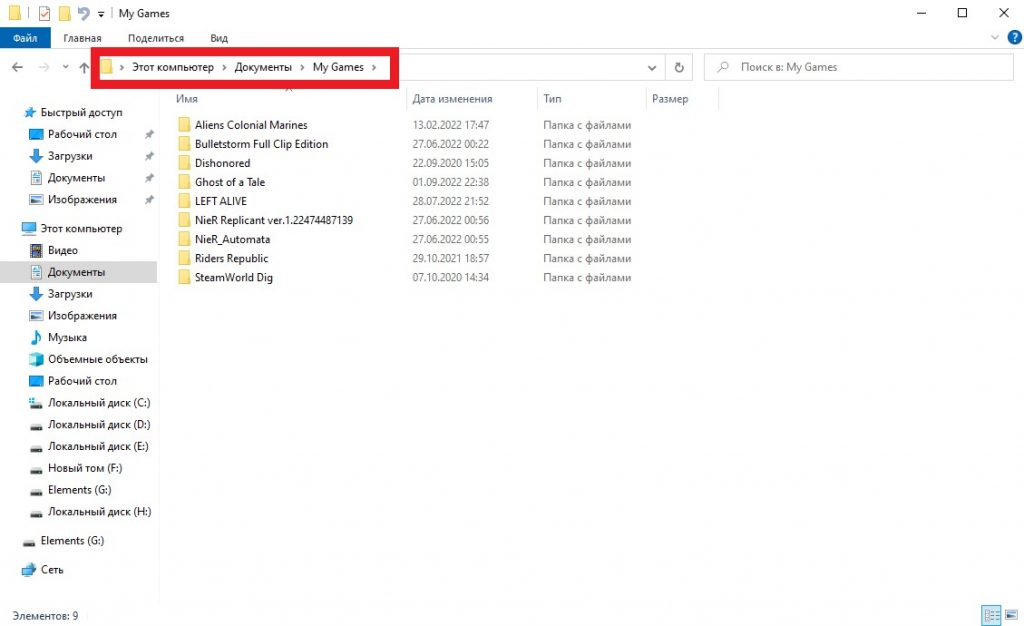
В какой папке находятся сохранения старых игр
Любителям олдскула (игры 90-х и первой половины нулевых) наверное, проще всего – им в 90+% случаев достаточно найти на жестком диске папку, куда установлена нужная им игра, и там найти подкатегорию Saves. Обычно именно там хранятся данные о прогрессе и файлы с настройками (разрешение экрана, параметры графики, управления и т.д. – их обычно можно отредактировать, просто открыв в качестве документа стандартным виндоусовским блокнотом). Иногда сохранения лежат в корневом каталоге игры вместе с экзешником и нужными для его функционирования файлами. Подписываются они именем созданного внутри игры профиля или просто как savegame1, savegame2 и аналогичным образом.
Где хранятся сейвы. Папка “Сохраненные игры”
В системе Windows – как в актуальной Десятке, так и в более старых ревизиях, есть отдельная папка – Сохраненные игры (или Saved Games, в случае с англоязычным интерфейсом). Находится она по адресу Системный дискUsersИмя вашего профиля. Большинство разработчиков игнорируют существование этого специального каталога, но в особо редких случаях там все же можно встретить файлы сохранения некоторых игр.
Как найти сохранения игры, если их не видно
Часто геймеры сталкиваются с ситуацией, когда в Моих документах, Сохраненных играх и других очевидных местах сейвов нет, как и в самой директории с игрой. И что в таком случае делать? Практика показывает, что останавливать поиски пока еще рано – ведь в системе есть несколько скрытых по умолчанию папок, куда огромное количество игр, программ и различного клиентского ПО скидывают свои данные. Чтобы сделать скрытое видимым, воспользуйтесь простой инструкцией:
- Откройте окно Мой Компьютер или любую другую папку (не имеет значения, главное чтобы был запущен интерфейс Проводника);
- Найдите в верхнем меню вкладку “Вид” – она находится рядом с кнопкой Файл, ближе к верхнему левому углу окна;
- В открывшемся разделе поставьте галочку напротив пункта “Скрытые элементы” (на Windows 10). В Windows 7-8 этот пункт называется “Отображать скрытые файлы и папки”.
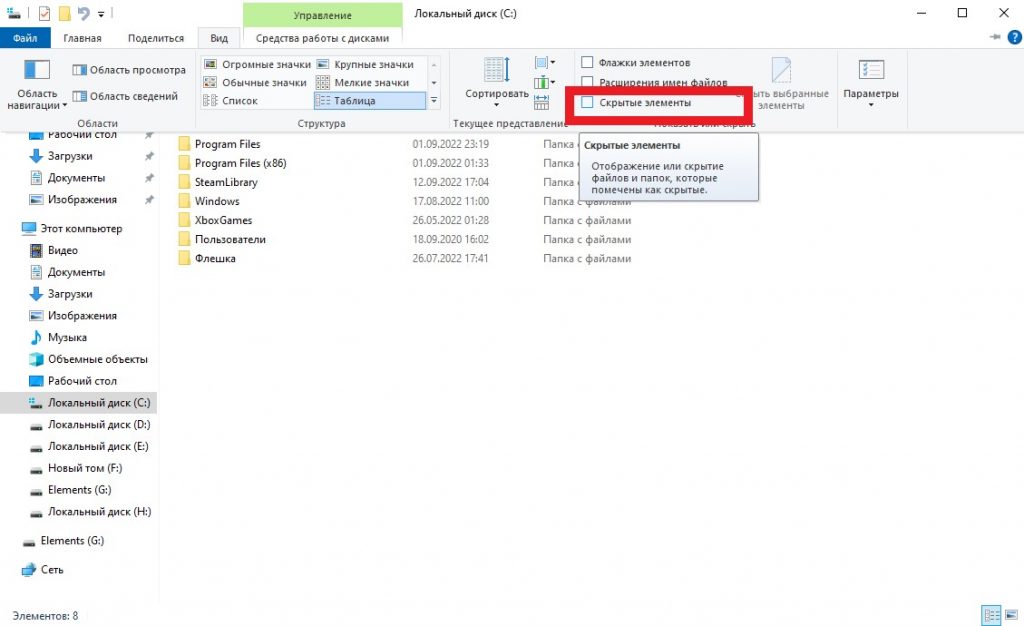
Все! После этого вы сможете увидеть еще несколько папок, которые теперь примут полупрозрачный вид. Одна из них – Roaming, располагается по адресу Системный дискUsersВаш профиль (имя пользователя)AppDataRoaming. Если вы, например, большой фанат серии Command & Conquer, то именно сюда вам придется заглянуть в случае необходимости сделать бекап сохранений. То же самое относится к серии Total War и играм по Властелину Колец. Данная папка, к слову, может занимать 7-10 гигабайт места на жестком диске, так как в процессе удаления игр некоторые их файлы остаются нетронутыми, замусоривая пространство. Так что посмотрите внимательно – возможно, какие-то файлы стоит удалить.
Следующая папка – ProgramData, находится прямо на системном диске, рядом с Windows, Program Files и прочими жизненно важными для работы вашего ПК каталогами. Крайне не рекомендуется удалять эту папку, так как исчезновение расположенной там информации вполне может привести к неработоспособности многих приложений. Сюда отправляют свои данные не только конкретные игры, но и лаунчеры, браузеры, различные программы и текстовые редакторы. Вручную искать нужную папку сейвов на такой свалке будет неудобно, так что лучше воспользуйтесь поиском. Но помните, что подписывают игру не обязательно ее полным названием. Например, условная World War Z вполне может называться WWZ.
И последняя папка из числа скрытых, но используемых довольно часто – LocalLow. Чтобы ее найти, придется перейти по следующему пути Системный дискUsersВаш профиль (имя пользователя)AppDataLocalLow. В этом каталоге собирают сохранения многие разработчики – например, авторы проектов по франшизе Warhammer 40000. Если вы активный геймер и давно не переустанавливали операционную систему, то наверняка обнаружите папку забитой данными от разного рода инди по типу RimWorld или V Rising. Кстати, обязательно ознакомьтесь с нашим свежим ТОП-ом лучших игр от независимых разработчиков.
Где хранятся сохранения игр в Steam
Наиболее популярный у пользователей ПК цифровой магазин обладает удобным инструментом копирования сохранений в облако, что позволяет получать к ним доступ с любого устройства – будь то ПК, ноутбук или портативный компьютер Steam Deck собственной разработки Valve. Но файлы сейвов все еще располагаются в памяти устройства, и их легко можно будет найти. Большая часть располагается в Моих документах и других папках, о которых мы уже поговорили в предыдущих разделах этой статьи. Но есть и непосредственно хранящиеся в каталоге Steam файлы, и найти их достаточно проблематично.
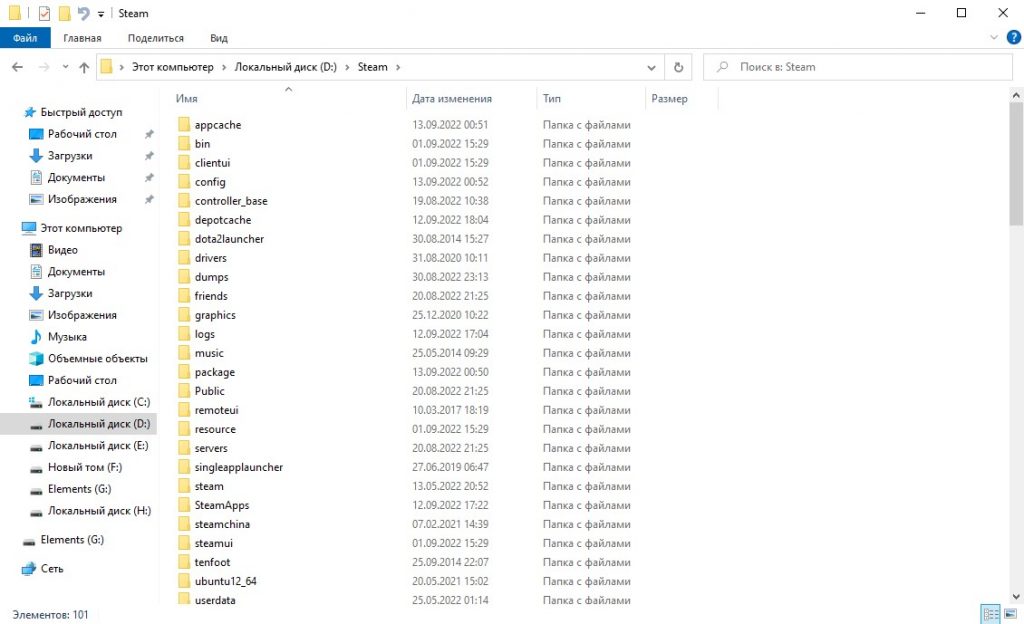
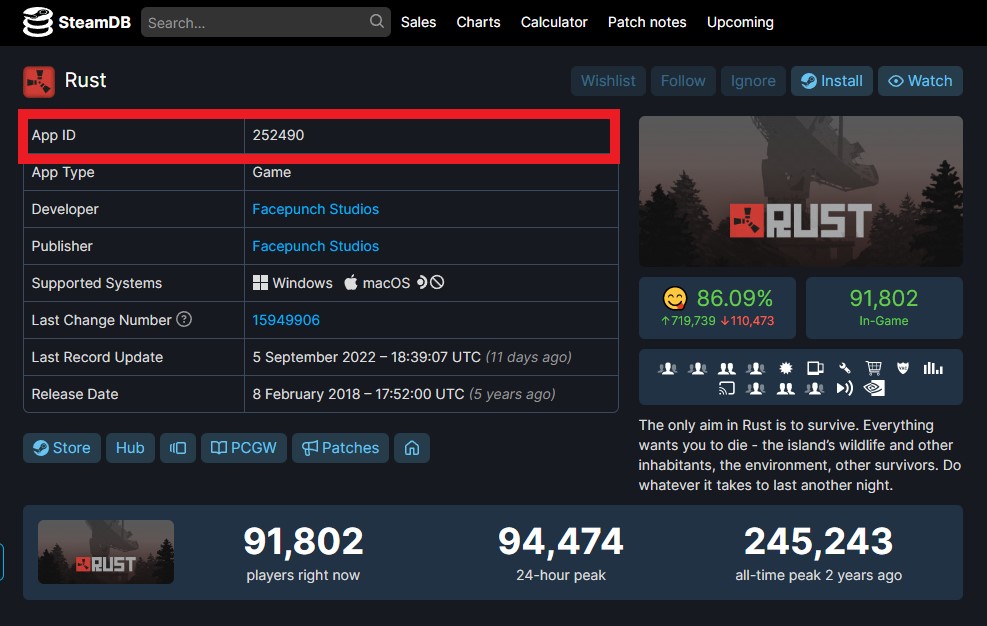
Почему проблематично? Да потому что скрываются они не под названием самой игры, а под ее уникальным идентификатором, который присваивается каждому реализуемому в Steam продукту. Чтобы найти нужный ID, воспользуйтесь следующими советами:
- Перейдите на сайт Steamdb.info – этот ресурс собирает статистику Стима, касающуюся онлайна в различных играх, позволяет отслеживать скидки и разницу в региональных ценах (просто маст хев для геймеров-лицензионщиков);
- В верхнем поле поиска введите название игры, которая вас интересует. Вводить следует англоязычный тайтл, а не русскоязычный или другой локализованный вариант;
- На отобразившейся странице будет видно разработчиков, онлайн, оценки и другую статистику. Нам нужна строчка AppID. Именно ее затем следует ввести в поисковую строку у себя на компьютере, чтобы найти каталог с таким же номером и извлечь из него файлы сохранений.
Где лежат сохранения игр Battle.net
У Blizzard с файлами сохранений все строго – практически все их игры, кроме допотопной классики, имеют жесткую привязку к онлайну. Прогресс в играх по типу Diablo 3, Diablo Immortal, Overwatch, Starcraft II и аналогичных хранится на серверах компании, а сами проекты требуют наличия интернет соединения для доступа к их функционалу. Именно по этой причине пиратам достаточно сложно было их взламывать (а некоторые, так и вообще, по сей день остаются не взломанными).
Где находятся сохранения игр Uplay
Наверное, самым активным загрязнителем дискового пространства на персональных компьютерах стали разработчики из Ubisoft. И не только потому, что их игры сейчас весят по 50-70 (а то и все 100) гигабайт, а еще и по причине “несистематизированности” в плане расположения файлов сохранений и другой информации, связанной с запускаемыми играми. Сами сохранения обычно находятся в каталоге Документы/Мои документы, а также в подпапках типа Ubisoft, Uplay и аналогичных. Однако часть данных может храниться в Roaming, AppData и других скрытых каталогах, запрятанных в недрах системного диска.
Сам лаунчер Ubisoft Game Launcher (Он же с недавнего времени – Ubisoft Connect) хранит свою информацию не только по месту своего официального расположения, но и в скрытых каталогах. Иногда прямо там можно отыскать некоторые данные, связанные с внутриигровыми настройками или сохранением игрового прогресса. Облачные сохранения тоже присутствуют, но очень часто сбоят, а пользователь получает уведомление об ошибке – дескать, копирование не удалось. Так что лучше держаться подальше от этой функции, если у вас нет бекапа сейвов.
Где лежат сейвы игр в Origin, Microsoft Store и Rockstar Games Launcher
Origin – клиент для игр Electronic Arts и некоторых других разработчиков, решивших выпускаться на их площадке. Специализированного места для расположения сейвов не имеет, а скидывает их обычно в папки EA Games или Electronic Arts. Некоторые “подшефные” студии ЕА подписывают каталоги с сейвами своими названиями – Visceral, Codemasters, Criterion Games и т.д. Некоторые файлы Ориджин хранятся в скрытых каталогах на системном диске, но сохранений там нет. Аналогично и с Rockstar Games Social Club – большая часть их игр находится в Документах, где создается папка Rockstar Games.
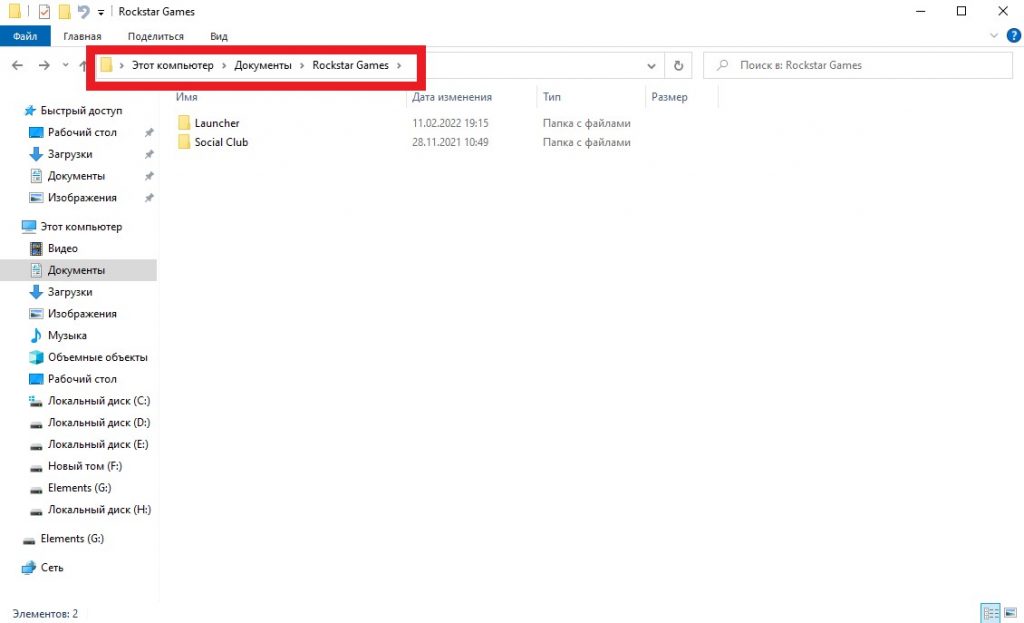
У Microsoft Store довольно неплохо реализован функционал облачных сохранений для игр и программ, привязанный к аккаунту Микрософта. Но если вы хотите перестраховаться с бекапом или заменить сохранения на скачанные из сторонних источников, имеет смысл заглянуть по следующему пути: Системный дискUsersИмя пользователяAppDataLocalPackagesB3B9BB81.56264F78B4FFF_swksbykwsp6krRoamingState. Также файлы некоторых игр, купленных в данном магазине, могут находиться в директориях из стандартного списка, о которых было упомянуто в первой половине статьи.
Подведение итогов
К сожалению, единого стандарта в плане места хранения сейв файлов не существует, поэтому геймерам нередко приходится играть в детектива и проверять целый перечень папок (включая скрытые каталоги), в которых могут храниться данные к нужной им игре. Радует только, что в эпоху повсеместного распространения интернета решить вопрос достаточно просто – если игра более-менее известная, уже спустя пару дней после ее выхода в сети появится информация о местонахождении директории с сохранениями. Останется только “загуглить”.
Содержание
- 1 Куда загружаются приложения из Store
- 1.1 Как открыть папку
- 2 Удаление приложений
- 2.1 Через меню «Пуск»
- 2.2 Через параметры
- 2.3 Через PowerShell
- 2.4 Через командную строку
- 2.5 Видео: удаление приложений в Windows 10
- 3 Папка «Мои документы»
- 4 Папка «My Games»
- 5 Специальная папка «Сохраненные игры»
- 6 Папка Roaming
- 7 Папка Program Data и LocalLow
- 8 Где инди-игры хранят сохранения?
- 9 Где старые игры хранят сохранения?
- 10 Где игры Origin хранят сохранения?
- 11 Где игры Uplay хранят сохранения?
- 12 Где игры Battle.Net хранят сохранения?
- 13 Где игры Steam хранят сохранения?
- 14 Теперь поговорим о пиратских играх
Сохранённые игры в Windows 10 могут находиться во многих папках. Ниже я укажу адреса в проводнике куда сохраняются игры на Windows 10.
 Стандартные игры на Виндовс 10 где находятся
Открыв адрес вы сможете увидеть название игры или вам потребуется открывать там все папки и в них вы тоже сможете увидеть названия игры.
- В основном в Windows 10 сохранения игр находятся в папке Документы которую легко можно открыть в проводнике. Открыв последнюю папку в адресе вы можете увидеть папки с названиями игр в которых находятся сохранённые игры.
- C:ПользователиИмя Пользователя папка в названии которой имеется слово Games.
- C:ПользователиИмя ПользователяAppDataRoaming.
- C:ProgramData.
- C:ПользователиИмя ПользователяAppDataLocalLow.
- C:ПользователиИмя ПользователяAppDataLocalMicrosoft.
- C:Program Files (x86) в этой папке находятся сами игры, а в них и сохранённые игры Windows 10 которые обычно можно найти в папке в названии которой имеется слово Data или Saves.

В Windows 10 основательно закрепился собственный магазин приложений Microsoft Store. Благодаря ему можно загрузить или купить официальные версии многих программ и игр. Скачанные файлы по умолчанию хранятся на системном диске, при этом их можно просмотреть и удалить.
Куда загружаются приложения из Store
На диске C (или другом разделе, отданном под систему) имеется папка ProgaramFiles, а в ней подпапка магазина WindowsApps. Именно здесь создаются подкаталоги под каждое загруженное приложение. Возможно, вы не сможете сразу увидеть её и получить к ней доступ, поэтому используйте нижеописанную инструкцию «Как открыть папку».
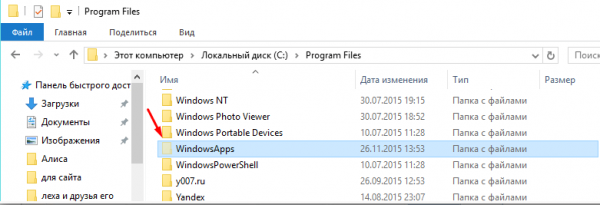 Папка магазина расположена на диске C в папке ProgramFiles
При этом помните, когда вы захотите удалить какое-нибудь приложение, помните, что нельзя вручную перемещать его файлы в корзину, так как в этом случае от него останутся битые файлы, разбросанные по многим разделам. Существует специальные нижеописанные методы, позволяющие удалить приложение из магазина без негативных последствий.
Как открыть папку
Подпапка магазина WindowsApps открывается следующим образом:
- По умолчанию в проводнике не отображаются скрытые папки, а WindowsApps является скрытым разделом. Чтобы это исправить, перейдите к блоку «Вид» и снимите галочку со строки «Скрывать элементы». После отключения данной функции папка магазина должна появиться в списке программных файлов.
 Отключаем функцию «Скрывать элементы»
 - Когда вы попытаетесь её открыть, появится уведомление с сообщением о том, что у вас нет подходящих прав. Попробуйте нажать кнопку «Продолжить», возможно, после этого доступ будет получен. Если же система отвечает вам повторным отказом, выполните следующие шаги. Нажимаем кнопку «Продолжить»
- Перейдите к свойствам папки. Разверните вкладку «Безопасность» и зайдите в дополнительные параметры. Нажимаем кнопку «Дополнительно»
- Находясь в блоке «Разрешения», используйте кнопку «Продолжить». Кликаем по кнопке «Продолжить»
- Вы увидите названия учётной записи, которой принадлежит эта папка. Вам придётся изменить владельца. Нажимаем на кнопку «Изменить»
- В открывшемся окошке укажите название аккаунта, через который вы сейчас зашли в систему. Если имя будет прописано правильно, то есть система найдёт такую учётную запись, то строчка подчеркнётся. Введя имя неправильно, вы получите ошибку. Прописываем имя учетной записи
- После успешного введения имени закройте все окна, нажимая кнопку «ОК». Вернитесь к свойствам папки и дойдите до дополнительных параметров безопасности снова. Дважды кликните левой клавишей мыши по названию своего аккаунта. Дважды кликаем по аккаунту
- Установите полный доступ и сохраните внесённые изменения. Устанавливаем полный доступ
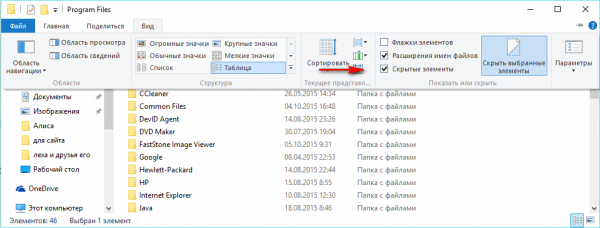 Отключаем функцию «Скрывать элементы»
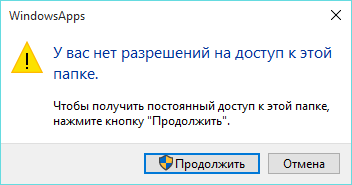 Нажимаем кнопку «Продолжить»
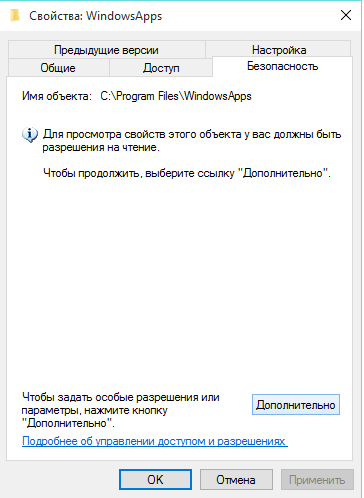 Нажимаем кнопку «Дополнительно»
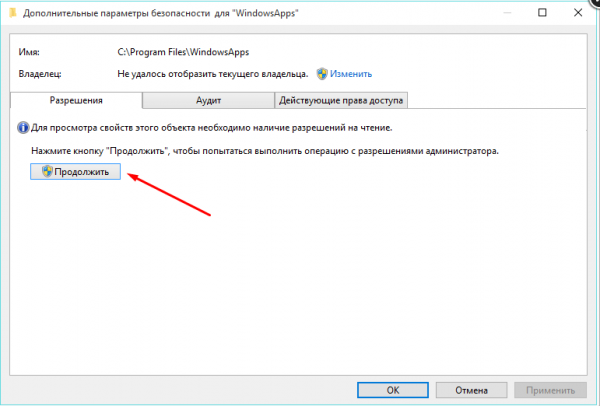 Кликаем по кнопке «Продолжить»
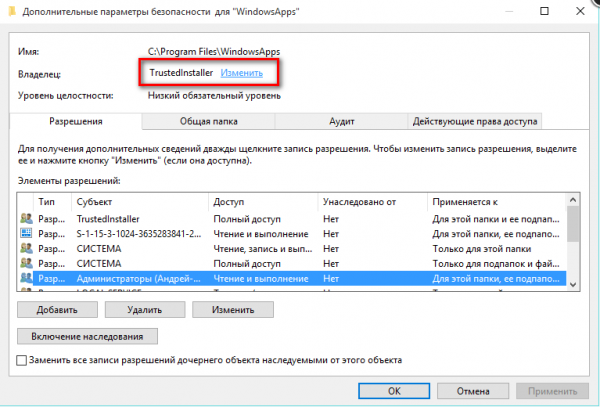 Нажимаем на кнопку «Изменить»
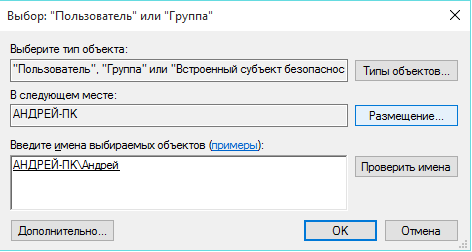 Прописываем имя учетной записи
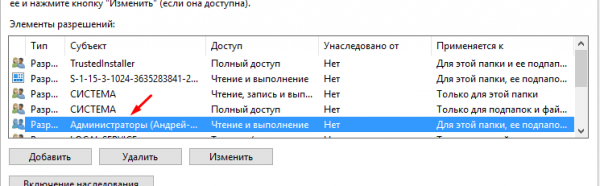 Дважды кликаем по аккаунту
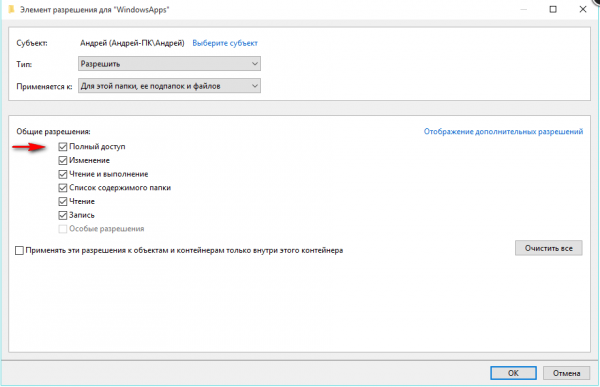 Устанавливаем полный доступ
Готово, доступ к папке выдан. Уведомление о его отсутствие может появиться снова, но после нажатия кнопки «Продолжить» вы окажетесь внутри папки и сможете работать с её содержимым.
Удаление приложений
Удалять приложения, установленные из Windows Store и из других источников вручную, нельзя. Вместо этого стоит воспользоваться параметрами компьютера, командной строкой, PowerShell или другими средствами системы.
Через меню «Пуск»
В меню «Пуск» находится полный список программ, установленных на компьютере. Найдите в нём приложение, которое хотите стереть, кликните по нему правой клавишей мыши и укажите, что хотите удалить его. Подтвердите действие, чтобы запустить процедуру очистки.
Через параметры
Удаление можно произвести и через параметры компьютера:
- Перейдите к параметрам компьютера. Открываем параметры компьютера
- Зайдите в блок «Приложения». Открываем раздел «Приложения»
- В списке программ отыщите то, которое хотите стереть, нажмите на него и кликните по появившейся кнопке «Удалить». Выбираем программу и жмем «Удалить»
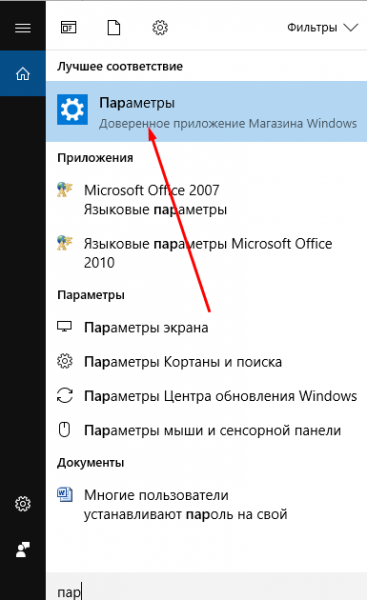 Открываем параметры компьютера
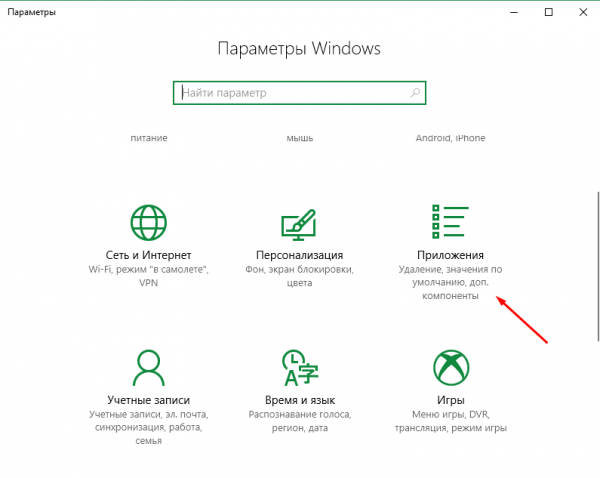 Открываем раздел «Приложения»
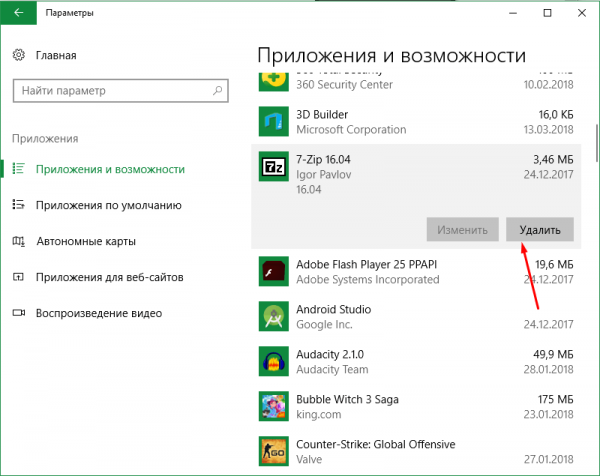 Выбираем программу и жмем «Удалить»
Через PowerShell
Также удаление осуществляется через специальную прогрумму PowerShell:
- Разверните окно PowerShell, найти его можно через системную поисковую строку. Открываем программу PoweShell
- Выполните запрос Get-AppxPackage, чтобы получить список всех программ. Он понадобится, чтобы узнать название пакета нужного приложения. Выполняем команду Get-AppxPackage
- Задайте команду Remove-AppxPackage X –Confirm, где X — название пакета, полученное на предыдущем шаге. Дополнительный параметр Confirm нужен для получения уведомления об удаление. Если его убрать, то система сразу выполнит очистку, не дожидаясь вашего подтверждения. Выполняем команду Remove-AppxPackage X –Confirm
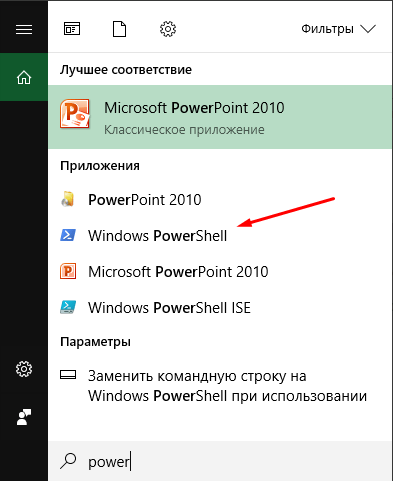 Открываем программу PoweShell
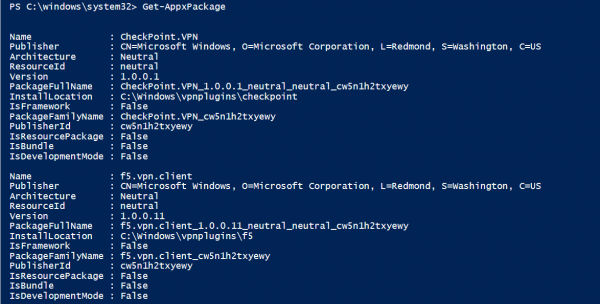 Выполняем команду Get-AppxPackage
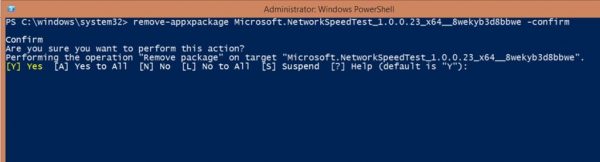 Выполняем команду Remove-AppxPackage X –Confirm
Через командную строку
Ещё один способ удаления — чрез командную строку:
- Разверните командную строку от имени администратора. Открываем командную строку
- Выполните запрос wmic product get name, чтобы увидеть список корректных имён всех приложений. С помощью него найдите название программы, подлежащей удалению. Выполняем команду wmic product get name
- Выполните команду product where name=»X» call uninstall, где X — название приложения, полученное на предыдущем шаге. Выполняем команду product where name=»X» call uninstal
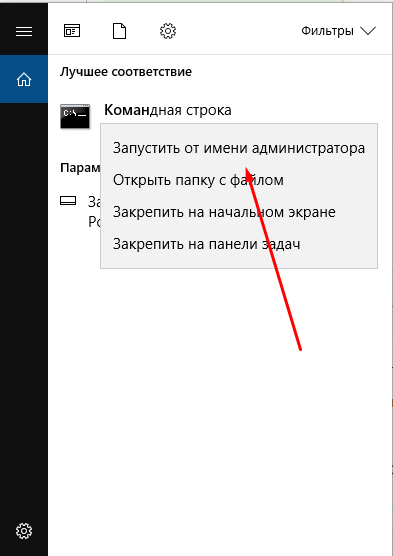 Открываем командную строку
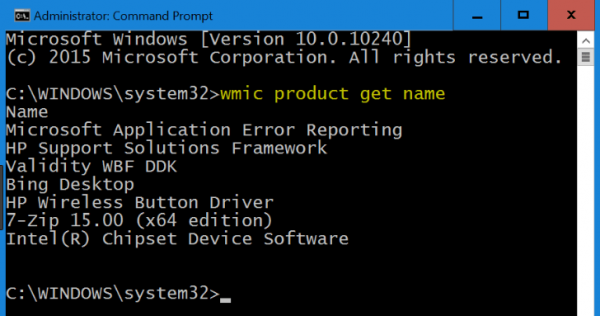 Выполняем команду wmic product get name
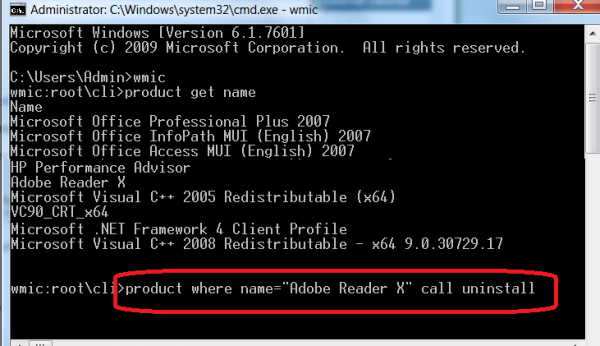 Выполняем команду product where name=»X» call uninstal
Видео: удаление приложений в Windows 10
Приложения из магазина устанавливаются в папку WindowsApps. Чтобы получить к ней доступ, придётся изменить её свойства безопасности. Удалить приложения, загруженные из Microsoft Store, можно при помощи параметров системы, меню «Пуск», командной строки и утилиты PowerShell.

Хотите быстро найти сохранения той или иной игры? Тогда вам сюда! В данном гайде содержится информация о самых популярных местах и самых редких папках, куда разработчики помещают сохранения для своих игр. В статье содержится материал не только о новых, но и о старых, а также пиратских играх.
Информация в статье актуальна только для персональных компьютеров под управлением ОС Windows, начиная с Vista и старше.
Папка «Мои документы»
- Нельзя не пройти мимо Rockstar Games — в именной папке, в каталоге «Мои документы», лежат сохранения от GTA 4, GTA 5, Max Payne 3 и другие.
- Игры компании Ubisoft также частенько помещаются в папку «Мои документы» — там вы найдете сохранения серии Assassin’s Creed, ANNO, и многие другие.
- И, конечно же, WB Games — сохранения Batman: Arkham City, Batman: Arkham City GOTY, Batman: Arkham Origins, Batman: Arkham Knight, M >Lords of the Fallen, Witcher 3, Project CARS, Dying Light и многие другие.
Папка «My Games»
Специальная папка «Сохраненные игры»
Папка Roaming
Папка Program Data и LocalLow
Где инди-игры хранят сохранения?
Где старые игры хранят сохранения?
Кроме того, обратите пристально внимание на саму папку с установленной игрой — там наверняка будет папка «Data» или «Saves» с сохранениями.
Где игры Origin хранят сохранения?
Где игры Uplay хранят сохранения?
Где игры Battle.Net хранят сохранения?
Где игры Steam хранят сохранения?
Заходим в нашу условную папку «123456789» и видим там кучу папок с цифровыми именами. Чтобы найти нужную сопоставьте дату установки игры с датой создания папки, если это было давно и вы уже не помните или еще по какой причине, обратитесь к SteamDB.
Просто введите в поиск цифровой код и обратите внимание на конец поисковой выдачи, блок «Apps found for 242700»:
Теперь поговорим о пиратских играх
Игры от Blizzard, как уже выше упоминалось, стали сплошь сетевыми, так что пиратитить по факту нечего.
А вот с пиратскими Steam-играми придется повозиться, поскольку сохранения, как выше уже упоминалось, имеют цифровой код.
Найти этот цифровой код можно через всю ту же SteamDB, достаточно ввести название игры в поиске, а также выбрать пункт Game в меню App Type или же можно отправиться в Google с запросом «где лицензионная версия НазваниеИгры» хранит сохранения» или же «где Steam-версия НазваниеИгры» хранит сохранения».
Как только вы выяснили AppID, смело запускайте поиск на диске C или на том диске, где у вас установлена Windows. Дело в том, что различные репакеры и взломщики размещают сохранения пиратских игр, вышедших в Steam, в совершенно разных папках, это могут быть системные папки вроде «Roaming», «ProgramData», подпапки с именами релиз-групп или взломщиков. Вручную перебирать все варианты — просто лишняя трата времени.
Ничего не нашлось? Вероятно, сохранения для данной игры сделаны по ее названию, так тоже бывает, но реже. Снова запустите поиск по ключевому слову игры, однако прежде проврьте папку «Мои документы», равно как и подпапку MyGames.
Сохранённые игры в Windows 10 могут находиться во многих папках. Ниже я укажу адреса в проводнике куда сохраняются игры на Windows 10.
Открыв адрес вы сможете увидеть название игры или вам потребуется открывать там все папки и в них вы тоже сможете увидеть названия игры.
- В основном в Windows 10 сохранения игр находятся в папке Документы которую легко можно открыть в проводнике. Открыв последнюю папку в адресе вы можете увидеть папки с названиями игр в которых находятся сохранённые игры.
- C:ПользователиИмя Пользователя папка в названии которой имеется слово Games.
- C:ПользователиИмя ПользователяAppDataRoaming.
- C:ProgramData.
- C:ПользователиИмя ПользователяAppDataLocalLow.
- C:ПользователиИмя ПользователяAppDataLocalMicrosoft.
- C:Program Files (x86) в этой папке находятся сами игры, а в них и сохранённые игры Windows 10 которые обычно можно найти в папке в названии которой имеется слово Data или Saves.
Современные компьютерные игры позволяют пользователю сохранять прогресс, чтобы возобновить игру с предыдущего момента. Даже после удаления приложения и повторной установки человек может начать играть с той главы или того процента завершения, на котором произошло удаление. Но для этого важно знать, где находятся сохранения игры в операционной системе Windows 10. В конце концов, если вы не скопируете их, вы можете потерять весь прогресс.
Вопреки распространенному мнению, нет единого места, где бы сохранялись все сохранения игры. Они могут находиться в различных папках на вашем компьютере. Основная причина, по которой каталоги разные, – это разница в том, как установлена программа.

«Мои документы»
Чаще всего сохранения находятся в папке «Документы». Вы можете получить доступ к каталогу следующим образом:
- Запустите проводник».

- Щелкните вкладку «Документы».
- Зайдите в «Мои документы».
- Выберите каталог с названием игры.
Важный. Если на вашем компьютере установлено несколько игр от одного разработчика (например, Rockstar), они будут в одной папке.
Теперь, когда вам нужно переустановить игру или поделиться сохранением с другом, вы можете скопировать файл и передать его по указанному адресу. Ваши сохранения никуда не пропадут, и вы можете продолжить игру с того места, где вам удалось добраться.
«My Games»
Изучая «Мои документы», далеко не все пользователи могут найти сохранение. У заядлого геймера есть много каталогов внутри указанной папки. Очевидно, что в первую очередь нужно поискать каталог с названием игры, а если его там нет, обратить внимание на подпапку с именем разработчика.
Бывает, что отсутствуют оба варианта. Так что, скорее всего, ваши сохранения хранятся в каталоге «Мои игры», который также находится в «Мои документы». Уже внутри вы найдете подпапку с названием конкретного приложения или студии разработки.
Папка «Сохраненные игры»
Иногда на вашем компьютере можно найти папку «Сохраненные игры», которая находится рядом с «Документами». Вы можете найти его через «Проводник», открыв вкладку «Документы». Помимо «Избранное», «Загрузки» и других каталогов вы найдете «Сохраненные игры». Именно здесь хранятся сохранения из таких проектов, как Crysis 3 или RAGE. Если указанный каталог отсутствует, рассмотрите один из альтернативных вариантов.
Папка «Roaming»
В некоторых случаях, пытаясь скопировать сохранение, приходится искать его глубже. Папка «Роуминг» не отображается в документах. Но его также можно найти через проводник, зайдя в каталог C / Users / Username / AppData / Roaming. Здесь вы найдете сохранения «Cities: Skylines» или «Total War: Attila». Но помните, что каталог, который вы ищете, может находиться во вложенной папке, названной в честь разработчика.
«Program Data» и «LocalLow»
Другой вариант, предлагающий отказаться от поиска консервов в «Документах». В этом случае пользователь должен снова открыть «Проводник» и перейти в каталог «Данные программы». Здесь вы можете найти сохранения некоторых игровых проектов.
Также стоит обратить внимание на папку «LocalLow». Он находится немного глубже, в каталоге C / Users / Username / AppData / LocalLow. Здесь вы можете найти сохранения «GRID 2» или «DiRT 3».
В папке с игрой
Редкий вариант, тоже имеющий право на жизнь. Иногда сохранения находятся в директории с самой игрой. Здесь вы должны искать такие имена каталогов, как «Сохранить». Точное название папки может отличаться в зависимости от разработчика. И расположение каталога обычно является каталогом на системном диске («Программы» или «Игры»).
Где могут быть сохранения
Если вы не можете найти каталог в одной из рассмотренных выше папок, попробуйте рассмотреть альтернативы. В этом руководстве они разделены по игровым функциям.
В примечании. Если сохранение не удается обнаружить даже с помощью дополнительных инструкций, вам следует посетить официальный сайт разработчика. Иногда появляется информация о сохранениях и о том, как их найти.
У старых игр
Старые игры сохраняются в разных местах. Однако есть некоторые тенденции, облегчающие поиск. В частности, в папке «Документы» чаще всего находятся проекты, появившиеся до 2010 года. Реже их можно найти в «Мои сохранения», «Мои игры» и «Роуминг». Чтобы не запутаться в процессе исследования, еще раз изучите информацию, рассмотренную ранее в материале.
Инди-игр
Чаще всего наибольшие проблемы вызывают авторские и не очень популярные проекты. Однако ключ к разгадке тайны того, где хранятся спасенные, лежит на поверхности. Достаточно открыть папку с игрой, в которой находятся директории «Сохранение» или «Данные».
Но когда инди-игра загружается через магазин приложений Steam, вам нужно искать сохранения в каталоге Steam. Проблемы могут возникнуть с поиском, так как название справочника совпадает с серийным номером пользователя. Реже нужные папки находятся в «Моих документах». Но там их тоже стоит поискать, так как решение о выборе папки для сохранения всегда принимает разработчик.
Игр с Origin
Origin – не самый популярный магазин приложений, но довольно популярный. С его помощью вы можете, например, легально скачать проекты разработчика Electronic Arts. Правда, каталог с сохранениями находится не в основной папке магазина, а в Документах».
Steam
В отличие от Origin, Steam очень популярен. Это не мешает сервису создавать трудности для игроков. Они не найдут каталог для сохранения в документах, так как он находится в основной папке хранилища. Кроме того, его название варьируется от пользователя к пользователю.
В заголовке «Steamuserdata123456789» числа представляют собой 9-значный идентификатор игрока. Его можно посмотреть в личном кабинете пользователя. После открытия указанного каталога человек обнаруживает множество других папок. Обычно они состоят из цифр. Но цифры здесь не просто обозначения, а дата установки той или иной игры.
Сопоставьте время установки приложения, затем перейдите в соответствующую папку. Здесь появится другая подпапка, но с названием конкретного проекта.
Battle.net
Онлайн-сервис Battle.net предназначен для легального доступа к играм Blizzard. Несмотря на хорошую поддержку, пользователям сервиса сложно найти спасение. Дело в том, что сохранения проектов Blizzard не хранятся на вашем компьютере. Единственное место, где их можно найти, – это серверы компании.
Uplay
Продолжаем рассматривать услуги по распространению игр. На очереди – Uplay. Это официальный ресурс для разработчиков Ubisoft. И хотя игры скачиваются через специальный сервис, в основной папке магазина сейвы не появляются. Их надо искать в моих документах».
К сожалению, сохранения Ubisoft практически бесполезны без данных профиля. Поэтому для переноса прогресса нужно использовать не только файл сохранения, но и профиль из папки «Роуминг». Чуть реже данные учетной записи появляются в каталоге C / Program Files (x86) / Ubisoft / Ubisoft Game Launcher.
Пиратские игры
Конечно, самое интересное – это ситуация с пиратским контентом. Игры, загруженные через торренты и другие неофициальные ресурсы, могут сохранять свои сохранения в различных частях внутренней памяти компьютера.
Для начала рассмотрите вариант, когда пират устанавливается через онлайн-сервис, такой как Uplay и Origin. В таких играх обычно есть «планшет», который не дает ресурсу узнать, что приложение не было куплено. При этом сохранения находятся в тех же местах, что и сохранения купленных проектов.
Похоже, что в случае со Steam нужно действовать по аналогичному сценарию. Но нет. Для начала нужно найти цифровой код пользователя. Это можно сделать через steamdb.info. Найдя свой идентификатор, следует поискать папку с ее названием. Вот где будет помощь.
В заключение необходимо отметить некоторые характерные моменты «репаков» (репак – это пересобранный дистрибутив, созданный для экономии внутренней памяти при загрузке). В случае пересборки приложений сохранения могут появиться либо в папке «Роуминг», либо в папке «ProgramData». Кроме того, не исключено наличие вложенных папок с названиями отдельных проектов.
Источник изображения: it-tehnik.ru
Куда сохраняются игры из магазина Windows 10?
Обычные игры, устанавливаемые классическим инсталлятором, сохраняются на выбранном пользователем диске. Игры из магазина Microsoft Store – приложения, сохраняемые по умолчанию в специально отведенную папку. Причем там находятся не только сами игры, но и другие программы – мессенджеры, офисные утилиты и т.д.
Узнаем, куда скачиваются приложения на Windows 10.
Папка WindowsApps
Найти папку, куда устанавливаются игры из магазина Microsoft не сложно. Сложности могут возникнуть с получением доступа к этой папке.
Заходим в проводник, кликаем на локальный диск C и переходим в папку Program Files – стандартное хранилище установленных игр и программ. Предварительно заходим во вкладку «Вид» и устанавливаем маркер напротив «Скрытые элементы».
У нас отобразилась папка WindowsApps, где и находятся установленные приложения из магазина Microsoft.

При попытке зайти в папку всплывает сообщение, что об отсутствии разрешения для входа. Дело в том, что разрешение для входа в системные папки с установленными программами имеет специальный аккаунт под именем TrustedInstaller. Аккаунт имеет сертификацию от Microsoft, позволяющую управлять установленными играми и программами.
Нажмем «Продолжить» и попытаемся все-таки войти в папку.

Снова не получилось, но попробуем последовать совету – перейти во вкладку «Безопасность». Кликните по синей активной ссылке.

В появившемся окне выбираем «Дополнительно».

И снова нам отказывают в доступе, мотивируя тем, что «не удалось отобразить текущего владельца». Нажмем «Продолжить», чтобы попытаться открыть папку с правами админа.

Видим первым списке аккаунт TrustedInstaller. Он имеет полноценные права для доступа к папке WindowsApps. Попробуем изменить владельца, кликнув на активную ссылку «Изменить». Обратите также внимание на имя администратора. Оно нам пригодится в следующем шаге.

В открывшемся окошке вводим имя администратора, которое в скобочках было отмечено на скриншоте. Кликаем «Проверить имена», чтобы не допустить ошибки. Правильно вписанное имя должно стать подчеркнутым. Затем нажимаем «ОК».

Возле имени владельца не забудьте установить маркер «Заменить владельца подконтейнеров и объектов». Нажимаем «Применить» — начнется смена владельца.

После завершения нам выдаст сообщение о том, что нужно выйти и снова зайти в меню безопасности. Сделаем это, чтобы окончательно завершить нашу процедуру.
Снова перейдя во вкладку «Безопасность» и «Дополнительно» (то есть проделав заново предшествующую операцию), мы выбираем строку «Администраторы и нажимаем «Изменить».

Устанавливаем два маркера: напротив «Полный доступ» и «Применять эти разрешения…». Нажимаем «ОК». Дождитесь завершения «Установки безопасности».

Все, владелец изменен и получил полный доступ к находящемуся содержимому папки WindowsApp. Вот как она выглядит.

Рекомендуем все-таки вернуть права владельца аккаунту TrustedInstaller. Никаких преимуществ полный доступ к папке WindowsApps обычному пользователю не дает. При возвращении прав TrustedInstaller, прописывайте в поиске и проверке имени не название аккаунта, а NT SERVICETrustedInstaller.
Администратору можно изменить доступ на чтение папки, не более.
Источник
Как не потерять сохранения в играх? Разбор GameSave Manager

Предугадать, когда операционная система или какая-нибудь игра дадут сбой, сложно, поэтому экстренный план по сохранению наиболее ценных данных должен быть всегда, особенно если на кону стоит куча наигранных часов и серьёзный прогресс.
И если об этом не позаботиться, тогда можно в один прекрасный вечер обнаружить, как сохранения либо пропали, либо оказались битыми. Причём происходит такое регулярно, например, последней такой игрой, где у игроков начали пропадать сохранения, была SnowRunner. И также после выхода масштабного дополнения Iceborne для Monster Hunter: World прогресс многих пользователей был просто потерян из-за ошибки, которую допустили разработчики.
Конечно, шанс вернуть потерянные данные есть, но придётся серьёзно заморочиться и провести ритуал «танцев с бубном», что под силу не каждому, да и чаще подобным заниматься просто не хочется, ведь это долго, нудно и получается далеко не всегда, а добиться всего заново ещё сложнее. Поэтому предлагаем воспользоваться максимально простой и наиболее удобной для этого программой – GameSave Manager.
Как сделать резервное копирование в GameSave Manager?
- Скачайте и установите GameSave Manager дождитесь, когда программа просканирует все установленные игры в списке;
Следом выбираете вариант, где сказано «Сделать резервную копию» в открывшемся списке с установленными играми выбираете, резервное копирование сохранений какой игры вы хотели бы сделать;
Ещё одно достоинство именно этой программы состоит в том, что она самостоятельно сможет найти сохранения для каждого приложения, не доставляя лишних хлопот. Плюс ко всему можно выбрать не одну игру, а сразу несколько;
Поэтому когда определись с играми, выбираете вариант «Начать резервное копирование», расположенное в верхнем углу справа (где также расположена кнопка, которая позволит вручную просканировать систему, если вдруг вы совсем недавно установили какую-нибудь новую игру);
Как восстановить или вернуть сохранения в GameSave Manager?
- Войдите в меню и с правой стороны нажмите на пункт «Открыть архив» (следом откроется папка с сохранениями, которую вы выбрали до этого в процессе резервного копирования);
Выбираете архив, а как только он откроется, в GameSave Manager можно будет посмотреть, какие именно игры находятся внутри;
Выбираете нужные сохранения и нажимаете на вариант «Начать восстановление сохранений»;
Процесс восстановления может длиться по-разному, поскольку он зависит от игры и технического потенциала ПК, но в любом случае по окончании файлы будут восстановлены.
Как настроить облачное сохранение в GameSave Manager?
- Для реализации задуманного потребуется сервис с функциями хранилищами вроде Google Drive, но можно воспользоваться наиболее удобным для вас;
В любом случае как скачаете и установите хранилище, нужно авторизоваться и выбрать папку для синхронизации (где хранятся бэкапы, сделанные с помощью GameSave Manager);
И, на этом этапе, собственно, всё готово, потому что после выбора папки все сделанные сохранения будут моментально попадать на облачный диск.
Несмотря на тот факт, что GameSave Manager получает новые обновления крайне редко, её база данных, включающая в себя все игры, обновляется регулярно. Поэтому резервные копии сохранений можно сделать без проблем даже для проектов, которые вышли совсем недавно (достаточно в два клика проверить и применить обновления). Кроме того, все бэкапы имеют дату и время, благодаря чему распознать нужные в куче файлов довольно просто.
Источник
Куда устанавливаются игры из магазина в Windows 10
В Windows 10 появился магазин приложений, откуда пользователи могут скачивать интересующие официальные игры и программы, получать их автоматические обновления и находить что-то новое. Процесс их загрузки немного отличается от обычного скачивания, поскольку юзер не может выбрать место, куда произвести сохранение и установку. В связи с этим у некоторых возникает вопрос, куда же инсталлируется загруженное ПО в Виндовс 10?
Папка установки игр в Windows 10
Вручную пользователю нельзя настраивать место, куда скачиваются и устанавливаются игры, приложения — для этого отведена специальная папка. Вдобавок к этому она надежно защищена от внесения каких-либо изменений, поэтому без предварительных настроек безопасности в нее иногда даже не получается попасть.
Все приложения находятся по следующему пути: C:Program FilesWindowsApps .
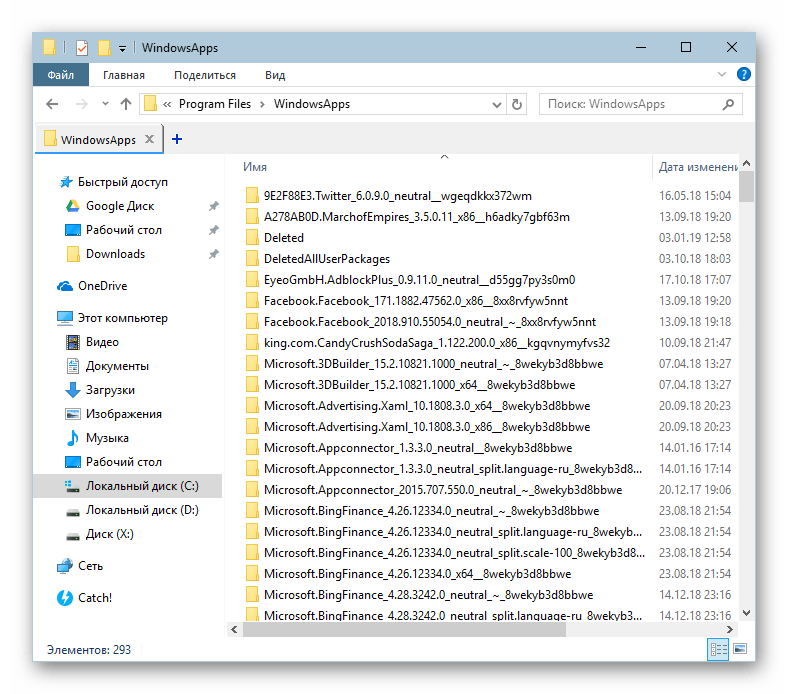
Однако сама папка WindowsApps скрыта и увидеть ее не удастся, если в системе отключен показ скрытых файлов и папок. Включается он по следующей инструкции.
Вы можете попасть в любую из имеющихся папок, однако изменять и удалять какие-либо файлы запрещено. Отсюда же есть возможность запускать установленные приложения и игры, открывая их EXE-файлы.
Решение проблемы с доступом к WindowsApps
В некоторых сборках Виндовс 10 пользователям даже не удается попасть в саму папку, чтобы просмотреть ее содержимое. Когда не удается попасть в папку WindowsApps, это значит, что не настроены соответствующие разрешения безопасности для вашей учетной записи. По умолчанию полные права доступа есть только для аккаунта «TrustedInstaller». В такой ситуации действуйте по следующей инструкции:
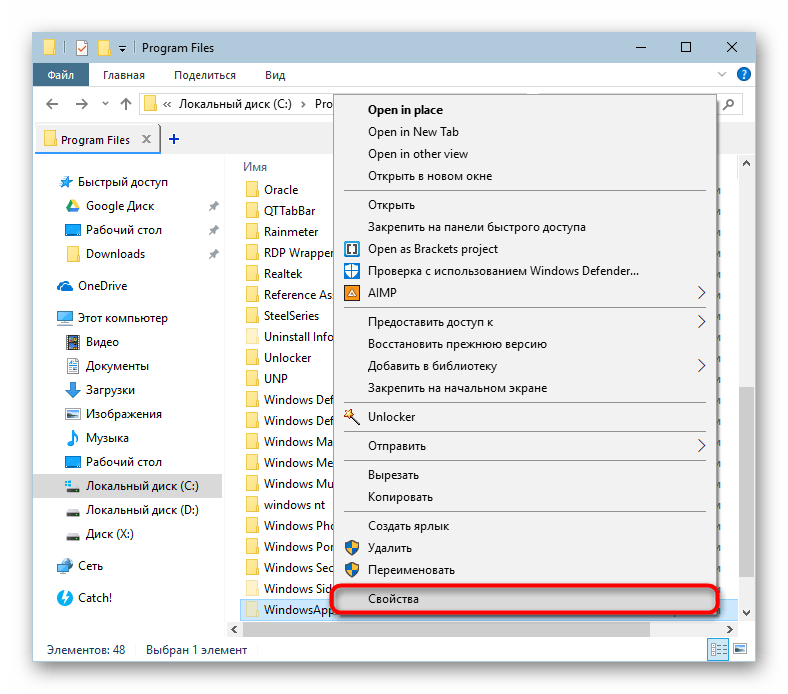
- Нажмите по WindowsApps правой кнопкой мыши и перейдите в «Свойства».
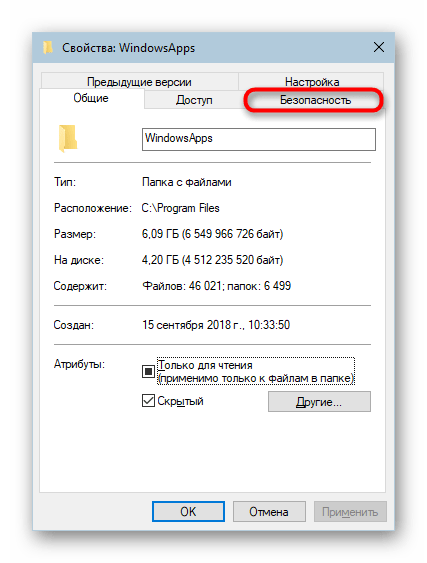
Переключитесь на вкладку «Безопасность».
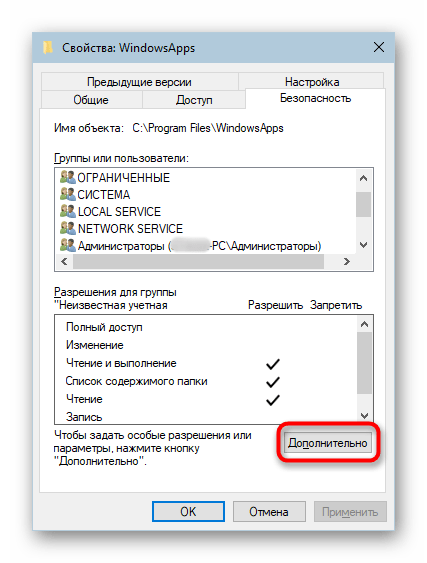
В открывшемся окне, на вкладке «Разрешения», вы увидите имя текущего владельца папки. Чтобы переназначить его на свое, кликните по ссылке «Изменить» рядом с ним.
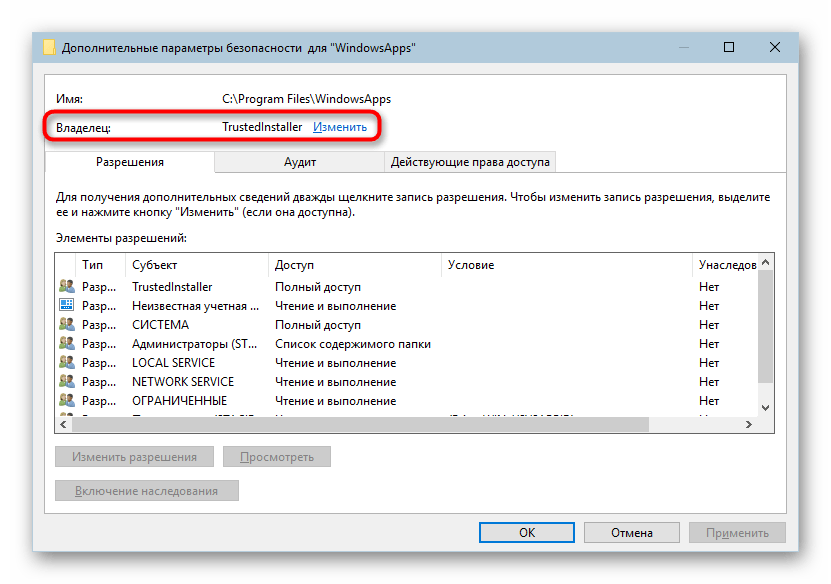
Впишите имя своей учетной записи и нажмите «Проверить имена».
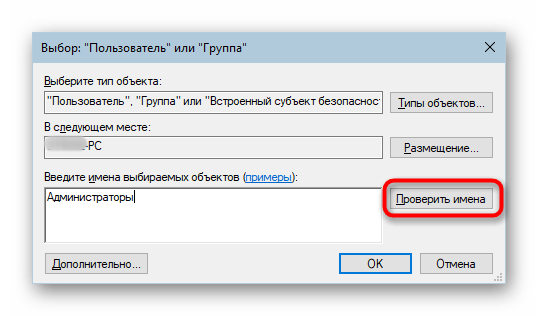
Если не удается ввести имя владельца правильно, воспользуйтесь альтернативным вариантом — нажмите «Дополнительно».
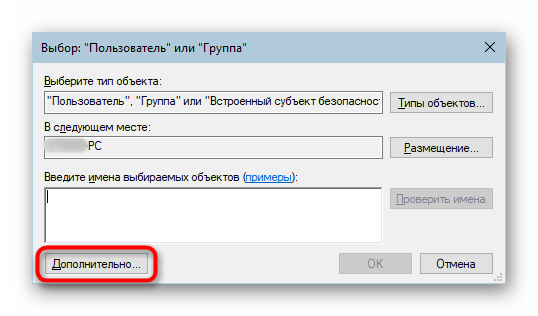
В новом окне кликните на «Поиск».
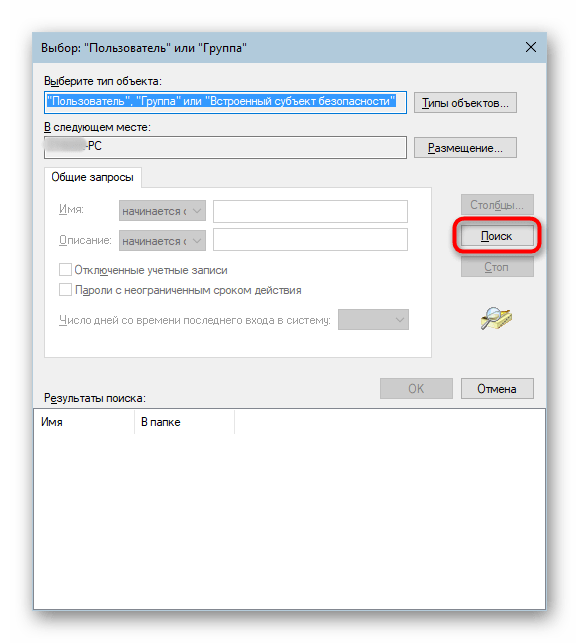
Чуть ниже отобразится список вариантов, где найдите имя той учетной записи, которую хотите сделать владельцем WindowsApps, нажмите на нее, а затем на «ОК».
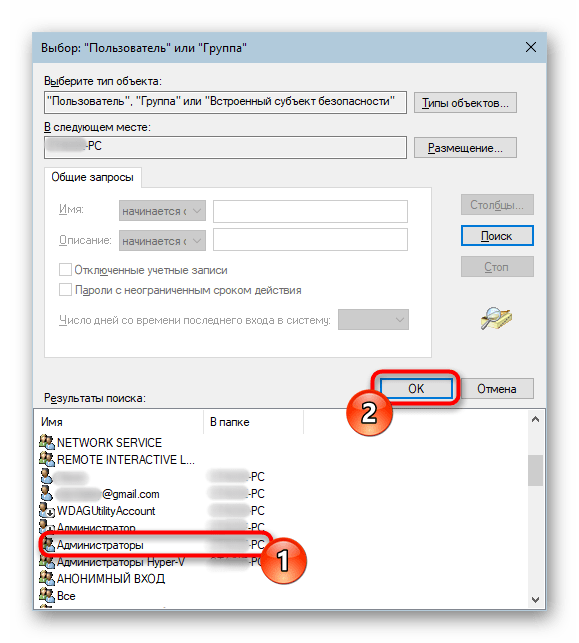
В уже знакомое поле будет вписано имя, и вам остается еще раз нажать «ОК».
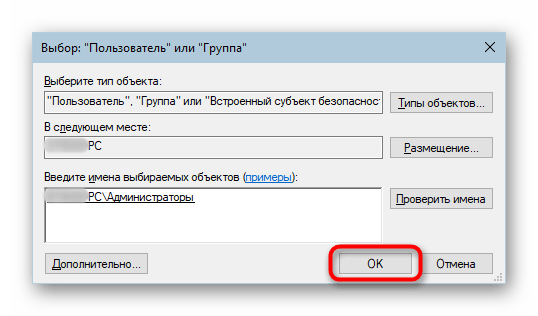
В поле с именем владельца впишется тот вариант, который вы выбрали. Кликните «ОК».
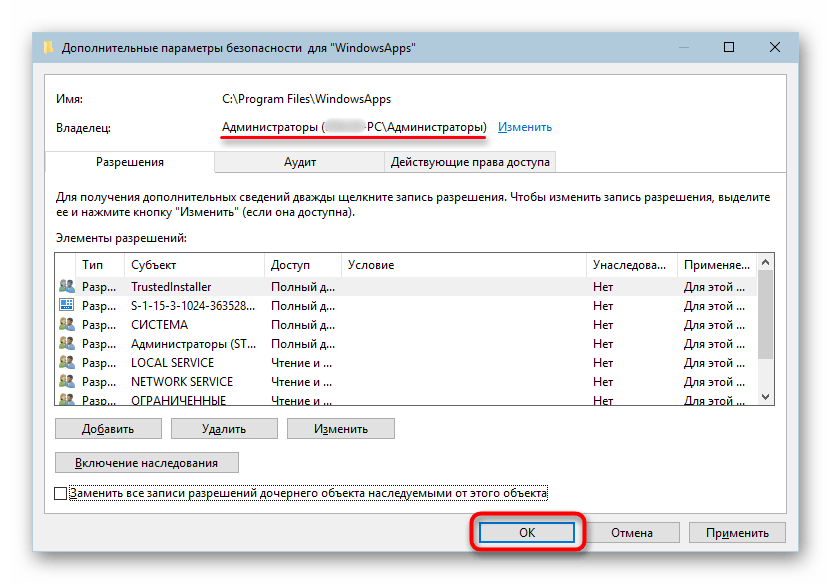
Начнется процесс смены владельца, дождитесь его окончания.
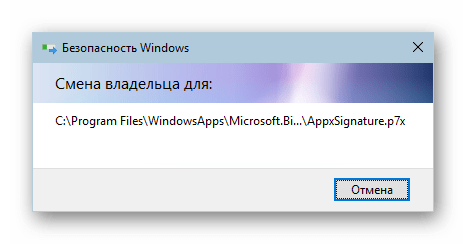
При успешном завершении появится уведомление с информацией о дальнейшей работе.
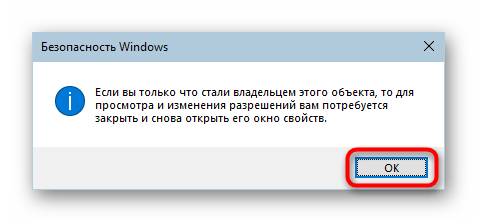
Теперь можно заходить в WindowsApps и изменять некоторые объекты. Однако мы еще раз настоятельно не рекомендуем этого делать без должных знаний и уверенности в своих действиях. В частности, удаление всей папки может нарушить работу «Пуск», а ее перенос, к примеру, на другой раздел диска, усложнит или сделает невозможным процесс скачивания игр и приложений.
Источник
Как мне попасть в папку с играми?
- Щелкните правой кнопкой мыши по игре в библиотеке Steam и выберите «Свойства».
- Это окно откроется, просто нажмите на вкладку «ЛОКАЛЬНЫЕ ФАЙЛЫ»!
- На вкладке «ЛОКАЛЬНЫЕ ФАЙЛЫ» нажмите кнопку «ПРОСМОТР ЛОКАЛЬНЫХ ФАЙЛОВ…»! …
- Вы в папке с игрой! …
- В папке «Сезоны после Fall_Data» вы найдете файл «output_log.
9 центов 2016 г.
Где на ПК хранятся файлы сохраненной игры?
Игры, использующие облачные сохранения Steam, могут хранить эти файлы в папке C: Program Files (x86) SteamUserdata. Вы также можете обнаружить, что некоторые игры хранят свои файлы сохранения в папке «Документы» — поищите папку с названием игры, именем издателя или внутри папки «Мои игры».
Смотрите все свои приложения в Windows 10
- Чтобы просмотреть список своих приложений, выберите «Пуск» и прокрутите алфавитный список. …
- Чтобы выбрать, отображать ли в настройках меню «Пуск» все ваши приложения или только наиболее часто используемые, выберите «Пуск»> «Параметры»> «Персонализация»> «Пуск» и настройте каждый параметр, который нужно изменить.
Как мне найти папку с приложениями Windows?
Чтобы получить доступ к папке WindowsApps, выполните следующие действия:
- Щелкните папку правой кнопкой мыши и выберите «Свойства».
- Выберите вкладку «Безопасность» и нажмите кнопку «Дополнительно».
- В разделе «Дополнительные параметры безопасности» щелкните ссылку «Изменить». …
- Теперь в окне будут показаны все разрешения папки WindowsApps.
Как мне найти файлы игры?
Проверьте целостность файлов игры
- Перезагрузите компьютер и запустите Steam.
- На странице библиотеки игры выберите «Управление»> «Свойства».
- Выберите вкладку «Локальные файлы» и нажмите кнопку «Проверить целостность файлов игры…».
- Steam проверит файлы игры — этот процесс может занять несколько минут.
Что следует использовать для поиска сохраненного файла?
Ответ: Правильный ответ — буква «C»: поле поиска. Объяснение: «Поле поиска» — это инструмент, который позволяет искать файлы различных типов, хранящиеся на жестком диске.
Где я могу найти свои сохраненные предметы?
Найдите или удалите сохраненные элементы
- На телефоне или планшете Android перейдите на Google.com/collections. Если вы еще этого не сделали, войдите в свою учетную запись Google.
- Чтобы найти предметы, выберите коллекцию.
- Чтобы удалить элемент, нажмите «Удалить».
Как перенести данные сохраненной игры на мой компьютер?
1. Создайте резервную копию сохраненных файлов игры вручную.
- Нажмите кнопку проводника на панели задач Windows 10.
- Откройте папку, в которой находится подпапка с файлом сохранения игры.
- Выберите подпапку с сохраненной игрой.
- Нажмите кнопку Копировать в на вкладке «Главная».
- Выберите папку для копирования в меню.
15 июн. 2020 г.
Как найти список установленных приложений в Windows 10?
Список установленных программ в Windows 10
- Запустите командную строку, введя командную строку в поле поиска в строке меню.
- Щелкните возвращенное приложение правой кнопкой мыши и выберите «Запуск от имени администратора».
- В командной строке укажите wmic и нажмите Enter.
- Приглашение изменится на wmic: rootcli.
- Укажите / вывод: C: InstalledPrograms. …
- Закройте командную строку.
25 ночей. 2017 г.
Как показать все открытые окна на моем компьютере?
Чтобы открыть представление задач, нажмите кнопку представления задач в нижнем левом углу панели задач. В качестве альтернативы вы можете нажать клавишу Windows + Tab на клавиатуре. Появятся все ваши открытые окна, и вы можете щелкнуть, чтобы выбрать любое окно, которое хотите.
Почему я не могу получить доступ к папке приложений Windows?
Чтобы получить доступ к папке WindowsApps, щелкните папку правой кнопкой мыши и выберите параметр «Свойства» из списка параметров контекстного меню. Вышеупомянутое действие откроет окно свойств. Перейдите на вкладку «Безопасность» и нажмите кнопку «Дополнительно» в нижней части окна.
Как мне найти свое имя администратора в Windows 10?
Щелкните правой кнопкой мыши имя (или значок, в зависимости от версии Windows 10) текущей учетной записи, расположенное в верхней левой части меню «Пуск», затем нажмите «Изменить параметры учетной записи». Появится окно настроек. Если под именем учетной записи вы увидите слово «Администратор», то это учетная запись администратора.
Что находится в папке приложений Windows?
В Windows 10 скрытая папка «WindowsApps» доступна в папке «Program Files», которая содержит файлы, составляющие все приложения по умолчанию, и хранит все приложения, загруженные из Microsoft Store.
Современные компьютерные игры позволяют пользователю сохранить прогресс, чтобы возобновить гейминг с предыдущего момента. Даже после удаления приложения и его повторной установки человек может начать играть с той главы или с того процента прохождения, на котором произошло удаление. Но для этого важно знать, где находятся сохранения игр в операционной системе Windows 10. Ведь если их не скопировать, можно потерять весь прогресс.
Где хранятся сохранения игр в Windows 10
Вопреки расхожему мнению, нет единого места, куда сохраняются все сейвы игр. Они могут располагаться в самых разных папках компьютера. Главная причина, почему каталоги отличаются – разница в способах установки программы.
«Мои документы»
Чаще всего сохранения можно найти в папке «Мои документы». Получить доступ к директории можно следующим образом:
- Запустите «Проводник».
- Кликните по вкладке «Документы».
- Перейдите в «Мои документы».
- Выберите каталог с названием игры.
Важно. Если на компьютере установлено несколько игр от одного разработчика (например, Rockstar), они будут лежать в одной папке.
Теперь, когда потребуется переустановить игру или поделиться сейвом с товарищем, можно скопировать файл и передать его по указанному адресу. Сохранения никуда не пропадут, и у вас получится продолжить гейминг с того места, до которого вы успели дойти.
«My Games»
Изучая «Мои документы», найти сохранения удается далеко не каждому пользователю. У заядлого геймера внутри указанной папки располагается куча каталогов. Конечно, в первую очередь, нужно искать директорию с названием игры, а если ее нет – обратить внимание на подпапку с именем разработчика.
Бывает, что отсутствуют оба варианта. Тогда, скорее всего, сейвы хранятся в каталоге «My Games», также расположенном в «Моих документах». Уже внутри него вы обнаружите подпапку с названием конкретного приложения или студии-разработчика.
Папка «Сохраненные игры»
Иногда на компьютере можно найти папку «Сохраненные игры», которая располагается параллельно с «Моими документами». Обнаружить ее можно через «Проводник», открыв вкладку «Документы». Наряду с «Избранным», «Загрузками» и прочими директориями, вы встретите «Сохраненные игры». Здесь хранятся сейвы таких проектов, как «Crysis 3» или «RAGE». Если указанная директория отсутствует – рассмотрите один из альтернативных вариантов.
Папка «Roaming»
В некоторых случаях в попытках скопировать сейв приходится искать сохранения глубже. В «Документах» папка «Roaming» не отображается. Но ее также можно найти через «Проводник», обратившись к директории C/Пользователи/Имя Пользователя/AppData/Roaming. Здесь вы обнаружите сейвы «Cities: Skylines» или «Total War: Attila». Но помните, что искомый каталог может располагаться в подпапке с именем разработчика.
«Program Data» и «LocalLow»
Очередной вариант, предлагающий отказаться от поиска сохранений в «Документах». В данном случае пользователю вновь нужно открыть «Проводник» и перейти в директорию «Program Data». Здесь можно найти сейвы некоторых игровых проектов.
Также стоит обратить внимание на папку «LocalLow». Она находится чуть глубже – в директории C/Пользователи/Имя Пользователя/AppData/LocalLow. Здесь встречаются сохранения «GRID 2» или «DiRT 3».
В папке с игрой
Редкий вариант, который тоже имеет право на жизнь. Иногда сейвы лежат в каталоге с самой игрой. Здесь необходимо искать названия директорий вроде «Saves». Точное имя папки может отличаться в зависимости от разработчика. А расположение каталога обычно представляет собой директорию на системном диске («Program Files» или «Games»).
Где могут быть сохранения
Если у вас не получилось обнаружить каталог в одной из рассмотренных ранее папок, попробуйте рассмотреть альтернативные варианты. В данной инструкции они разбиты по особенностям игр.
На заметку. Если сейв не получится обнаружить даже при помощи дополнительных инструкций, следует посетить официальный сайт разработчика. Порой здесь присутствует информация о сохранениях и способах их поиска.
У старых игр
Старые игры сохраняются в разных местах. Однако существуют определенные тенденции, упрощающие поиск. В частности, проекты, которые появились до 2010 года, чаще всего встречаются в папке «Мои документы». Реже их можно найти в «Моих сохранениях», «My Games» и «Roaming». Чтобы не ошибиться в процессе поиска, еще раз изучите информацию, рассмотренную ранее в материале.
Инди-игр
Нередко авторские и не очень популярные проекты вызывают больше всего проблем. Однако ключ к разгадке тайны того, где хранятся сейвы, лежит на поверхности. Достаточно открыть папку с игрой, где располагаются каталоги «Saves» или «Data».
Но когда инди-игра загружается через магазин приложений Steam, искать сохранения нужно в директории Стима. С поиском могут возникнуть проблемы, поскольку название каталога соответствует порядковому номеру пользователя. Реже необходимые папки встречаются в «Моих документах». Но и там их тоже стоит поискать, так как решение о выборе папки для сохранения всегда принимается разработчиком.
Игр с Origin
Origin – не самый популярный, но достаточно распространенный магазин приложений. С его помощью можно, например, легально скачать проекты разработчика Electronic Arts. Правда, каталог с сейвами находится не в корневой папке магазина, а в «Моих документах».
Steam
В отличие от Origin, Стим пользуется большой популярностью. Это не мешает сервису создавать сложности геймерам. В «Моих документах» они не обнаружат каталог с сохранениями, поскольку он располагается в корневой папке магазина. Причем ее название отличается от пользователя к пользователю.
В названии «Steamuserdata123456789» цифры представляют собой 9-значный идентификатор геймера. Его можно посмотреть в личном кабинете пользователя. Открыв указанную директорию, человек обнаруживает множество других папок. Как правило, они состоят из цифр. Но числа здесь – не просто обозначения, а дата установки той или иной игры.
Сопоставьте время, когда вы устанавливали приложение, а потом перейдите в соответствующую папку. Здесь отобразится еще одна подпапка, но уже с названием конкретного проекта.
Battle.net
Онлайн-сервис Battle.net разработан для легального доступа к играм Blizzard. Несмотря на хорошую службу поддержки, пользователям сервиса приходится сложнее всего при поиске сохранений. Дело в том, что сейвы проектов Blizzard не хранятся на компьютере. Единственное место, где их можно встретить, – сервера компании.
Uplay
Продолжаем рассматривать сервисы игровой дистрибуции. Следующий на очереди – Uplay. Это официальный ресурс разработчиков из Ubisoft. И хотя игры скачиваются через специальный сервис, сохранения отображаются отнюдь не в корневой папке магазина. Их нужно искать в «Моих документах».
К сожалению, сейвы Ubisoft являются практически бесполезными без данных профиля. Поэтому для переноса прогресса нужно использовать не только файл сохранения, но и профиль из папки «Roaming». Чуть реже данные аккаунта отображаются в директории C/Program Files (х86)/Ubisoft/Ubisoft Game Launcher.
Пиратские игры
Безусловно, интереснее всего обстоят дела с пиратским контентом. Игры, загруженные через торрент и другие неофициальные ресурсы, могут хранить сейвы в самых разных частях внутренней памяти компьютера.
Для начала рассмотрим вариант, когда пиратка устанавливается через онлайн-сервис вроде Uplay и Origin. Такие игры обычно имеют «таблетку», которая не позволяет ресурсу понять, что приложение не было куплено. При этом сохранения лежат в тех же местах, где и сейвы купленных проектов.
Кажется, что в случае со Стимом нужно действовать по схожему сценарию. Но нет. Сначала придется найти цифровой код пользователя. Сделать это можно через steamdb.info. Найдя свой идентификатор, следует искать папку с его названием. Здесь и будут сейвы.
В заключение необходимо отметить некоторые моменты, которые характерны для «репаков» (репак – пересобранный дистрибутив, созданный для экономии внутренней памяти при загрузке). В случае с пересборками приложений сохранения могут оказаться как в папке «Roaming», так и в «ProgramData». Кроме того, не исключено наличие подпапок с названиями отдельных проектов.
Как изменить место сохранения по умолчанию в Windows 10
- Откройте приложение «Настройки».
- Нажмите «Система», а затем «Хранилище» на боковой панели слева.
- Прокрутите страницу вниз, где написано «Дополнительные настройки хранилища».
- Щелкните текст с надписью «Изменить место сохранения нового содержимого».
14 окт. 2019 г.
Как мне перейти с диска C на диск D?
Чтобы получить доступ к другому диску, введите букву диска, а затем «:». Например, если вы хотите изменить диск с «C:» на «D:», вы должны ввести «d:» и затем нажать Enter на клавиатуре. Чтобы изменить диск и каталог одновременно, используйте команду cd, за которой следует переключатель «/ d».
Как использовать диск D, когда диск C заполнен в Windows 10?
Если диск D находится справа от C в графической схеме, вам повезло, поэтому:
- Щелкните правой кнопкой мыши рисунок D и выберите «Удалить», чтобы оставить незанятое пространство.
- Щелкните правой кнопкой мыши рисунок C, выберите «Расширить» и выберите количество места, на которое вы хотите его расширить.
20 ночей. 2010 г.
Как я могу использовать свою SD-карту в качестве внутреннего хранилища в Windows 10?
Другой способ, который вы можете попробовать, — это вручную смонтировать SD-карту в Windows 10, выполнив следующие действия.
- Отформатируйте SD-карту в NTFS. Обновите и установите последние версии драйверов Windows. …
- Создайте точку монтирования. Откройте этот компьютер и перейдите на диск C:> Создать новую папку и назовите ее SD-карта.
- Установите SD-карту. …
- Добавьте SD Sard в библиотеки.
24 февраля. 2021 г.
Как изменить место сохранения по умолчанию?
Перейдите на вкладку Сохранить. В разделе «Сохранить документы» установите флажок рядом с параметром «Сохранить на компьютер по умолчанию». Под этой опцией есть поле ввода, где вы можете ввести путь по умолчанию по вашему выбору. Вы также можете установить новое местоположение по умолчанию, нажав кнопку «Обзор», чтобы выбрать местоположение.
Как изменить место сохранения по умолчанию?
Windows 10
- Нажмите кнопку [Windows]> выберите «Проводник».
- На левой боковой панели щелкните правой кнопкой мыши «Документы»> выберите «Свойства».
- На вкладке «Местоположение» введите «H: Документы».
- Нажмите [Применить]> Нажмите [Нет], когда будет предложено автоматически переместить все файлы в новое место> Нажмите [OK].
Как мне загрузиться с диска D вместо диска C?
Системный раздел на диске D вместо диска C
- Щелкните правой кнопкой мыши C и выберите Отметить раздел как активный.
- Откройте командную строку с повышенными привилегиями и введите bcdboot c: windows / sc:
- Неисправность.
- Подключите диск C к SATA0.
- Подключите новый диск D к SATA1.
- Включите компьютер и войдите в BIOS.
- Проверьте порядок загрузки жестких дисков.
- Не надо перезагружать
9 юл. 2012 г.
Как переместить файлы с диска C на диск D в Windows 10 2020?
Ответы (2)
- Нажмите Windows Key + E, чтобы открыть проводник Windows.
- Найдите папку, которую хотите переместить.
- Щелкните папку правой кнопкой мыши и выберите «Свойства».
- Щелкните вкладку Местоположение.
- Щелкните «Переместить».
- Перейдите в папку, в которую вы хотите переместить папку.
- Нажмите «Применить».
- Когда появится запрос, нажмите Подтвердить.
26 центов 2016 г.
Стоит ли загружать игры на диск C или D?
Зависит от памяти и скорости. Обычно у меня есть один диск для моей ОС и программного обеспечения, а другой — для игр. Если можно, я бы установил игры на другой диск. Если вы устанавливаете на более медленный диск, у вас может возникнуть более длительное время загрузки и, возможно, проблемы с загрузкой текстур.
Почему мой диск C полон, а диск D пуст?
На моем диске C недостаточно места для загрузки новых программ. И я обнаружил, что мой диск D пуст. … Диск C — это место, где установлена операционная система, поэтому, как правило, на диске C должно быть достаточно места, и мы не должны устанавливать на нем другие сторонние программы.
Почему диск C заполнен, но нет файлов?
Иногда дисковое пространство занято скрытыми файлами и папками, из-за чего вы можете столкнуться с переполнением жесткого диска, но без файлов в окнах 10.… Шаг 1: Запустите панель управления и выберите опцию проводника файлов, а затем опцию просмотра. Шаг 2: Теперь установите флажок, т.е. показывать скрытые файлы, папки и диски.
Как мне изменить свое хранилище на SD-карту Windows 10?
Нажмите на Хранилище в левом меню. Вы должны увидеть свою SD-карту или другой диск в списке вместе с вашим внутренним диском. 5. Выберите SD-карту или другой диск в параметре «Новые приложения будут сохранять в» в разделе «Места сохранения».
Как установить SD-карту в качестве внутреннего хранилища?
Как использовать SD-карту в качестве внутреннего хранилища на Android?
- Вставьте SD-карту в свой телефон Android и дождитесь ее обнаружения.
- Теперь откройте Настройки.
- Прокрутите вниз и перейдите в раздел Хранилище.
- Коснитесь имени вашей SD-карты.
- Коснитесь трех вертикальных точек в правом верхнем углу экрана.
- Коснитесь Настройки хранилища.
- Выберите формат как внутренний вариант.
Можно ли запускать Windows с SD-карты?
Windows 10 не может быть установлена или запущена с SD-карты. Однако вы можете перенаправить или переместить некоторые современные универсальные приложения Windows, загруженные из Магазина Windows, на SD-карту, чтобы освободить место на системном диске.

Мне нужно изменить папку сохранений SSE, т.к. место на диске C заканчивается. Сначала искала информацию в интернете. Там говорится, что нужно изменить директорию сохранения в параметрах конфигурации. Насколько я понимаю, это файлы .ini. Но из всего, что имеет отношение к сохранениям, я нашла только параметр, отвечающий за то, через какое время делается автосейв. Есть ли другие способы изменить директорию сохранения, и можно ли это сделать вообще?

Meceas
А, например, удалить лишние сохранки? Или хотя бы перенести их в другое место пока не нужны? Средствами файлов конфигурации игры папку сохранений не изменить. Есть один способ сделать это средствами операционки, но это уже костыли, так что для начала первые два моих вопроса.

Meceas
Можно перенести всю папку «Документы» на др. диск, то бишь освободить место.
Т.к. папка с сохранениями SSE находится на диске C:Documents изначально, то этот способ вполне поможет освободить целиком место с данного диска, перекинув данную папку на др. диск с обширным объемом.
Документы -> Пкм (По папке документы) -> Свойства -> Расположение -> Применить -> Ok

Meceas
Могу ошибаться, но видимо придётся переносить всю папку «Мои документы» на тот диск, который вам выгоднее использовать …
HackerokX
saturn7774
Ребзя, не торопитесь. Можно обойтись без переноса ВСЕХ документов. В Винде есть такая вещь как символьная ссылка. Это как ярлык для папки/файла, но программы распознают это не как ярлык, а как, собственно, саму папку/файл. Делается одной командой в консоли.
DocB1995
Т.е. я переношу папку с сохранениями на другой диск, а на диске С создаю символьную ссылку на эту папку?
DocB1995
Я не пробовал этим заниматься … У меня не используемые сохраны вообще в другом месте хранятся. А раз можно задать ярлык-ссылку, то сударыне Meceas попросту нужно прозондировать этот вопрос … и дело в шляпе. 
Meceas
Да, всё так. Команда будет выглядеть примерно следующим образом: mklink /D «новая папка для сохранений» «C:Users_пользователь_DocumentsMy GamesSkyrim». С кавычками.
DocB1995
Спасибо, помогло.
Размещаем программы и игры на новом накопителе, если место на системном диске подходит к концу.

Зачастую нам не хватает места на диске C, куда по умолчанию Windows 10 сохраняет программы. И приходится устанавливать приложения в хранилища, отличные от системного. В интернете гуляет трюк — правка в реестре, которая заставляет систему изменить место для установки по умолчанию. Однако имейте в виду: это может привести к системным ошибкам. Лучше воспользоваться более простыми способами.
Приложения из Microsoft Store
Программы из Microsoft Store можно запросто заставить устанавливаться не на системный, а на любой другой диск. Для этого откройте «Параметры» → «Система» → «Память устройства». Нажмите «Изменить место сохранения нового содержимого».
В появившемся окне в разделе «Новые приложения будут сохраняться здесь» выберите нужный диск и нажмите «Применить». Теперь все ваши программы из Microsoft Store будут устанавливаться в новое место.
Те программы же, что вы скачивали раньше, по‑прежнему будут находиться на диске C. Но их можно перенести вручную. Для этого откройте «Параметры» → «Приложения», выберите нужное и щёлкните «Переместить».
Учтите, это работает только с теми программами, что вы установили из Microsoft Store.
Кстати, когда вы пытаетесь загрузить из Microsoft Store большие приложения, например игры, магазин обязательно уточнит у вас, на какой диск их устанавливать.
Приложения со сторонних ресурсов
Будем откровенны: несмотря на все старания Microsoft, мы до сих пор редко скачиваем что‑то из их Store. Как правило, рядовой пользователь идёт на сайт разработчика программы, качает оттуда установщик и ставит приложение так же, как это делалось в старой доброй Windows 7.
В этом случае поменять место для программы совсем просто. Скачайте инсталлятор любого нужного вам приложения. Затем начните установку как обычно.
Когда инсталлятор предложит вам выбрать путь, нажмите «Обзор» (или Browse) и укажите диск и папку на нём, куда нужно поместить ваше приложение.
Как быть с уже установленными программами, которые переполняют системный диск? Можно вырезать папку с программой на диске С и скопировать её на новый носитель, а затем заменить пути к программе в меню «Пуск».
Но это теоретически также может привести к системным ошибкам. Поэтому самый надёжный способ — удалить программу через «Параметры» → «Приложения», а затем установить её заново на новый диск.
Игры
Игры занимают много места, и иногда это единственная причина покупки дополнительного ёмкого SSD. Чтобы изменить место установки проектов из Steam, сделайте следующее: нажмите «Steam» → «Настройки» → «Загрузки». Щёлкните кнопку «Папки библиотеки Steam».
Затем — «Добавить папку».
Выберите нужный диск и папку. При необходимости можно создать новую прямо в этом окне. Нажмите «Выбрать».
Затем щёлкните на вашу новую папку и выберите «Назначить папку по умолчанию».
Теперь все новые игры будут устанавливаться туда.
При необходимости можно перенести уже имеющиеся игры Steam на новый диск. Для этого закройте клиент и выйдите из него через меню в трее. Затем откройте папку с файлами Steam, по умолчанию C:Program FilesSteam. Удалите оттуда всё, кроме папок steamapps, userdata и файла Steam.exe.
Вырежьте и вставьте всю папку Steam на новое место, например D:GamesSteam. Затем запустите клиент из перенесённой папки и зайдите в свой аккаунт.
Пользователям Epic Games Store, GOG, а также тем, кто покупает игры на старых добрых дисках, подобный способ недоступен. Поэтому единственный выход для них — удалить игру, а затем установить заново на другой накопитель.
Читайте также 🧐
- 7 правил цифровой гигиены, за которые вы скажете себе спасибо
- 12 вещей, которые нужно сделать после установки Windows 10
- Как очистить Windows от мусора: 5 бесплатных инструментов
4 сентября 2012 г.
Как изменить путь сохранения игры в реестре
Меню «Пуск» -> «выполнить» -> Ввести команду: regedit -> Enter
Найти: HKEY_CURRENT_USERSoftwareMicrosoftWindowsCurrentVersionExplorerUser Shell Folders
Там найти параметр Personal и дважды по нему кликнуть.
Изменить значение с %USERPROFILE%Documents к примеру на D:gamesaves .

8 комментариев:
-
Здравствуйте, сделал как вы и говорили ,путь сохранения игр изменился и я долго радовался но мне надо обратно изменить путь на тот, что был изначально.Попробывал опять через реестр но оно по прежнему сохроняет не туда куда изначально.Что делать?
ОтветитьУдалить
Ответы
-
Надо было предварительно записать путь «туда куда изначально»
Удалить
-
-
-
Проделать все наоборот
Найти: HKEY_CURRENT_USERSoftwareMicrosoftWindowsCurrentVersionExplorerUser Shell Folders
Там найти параметр Personal и дважды по нему кликнуть.
Изменить значение на %USERPROFILE%Documents
ОтветитьУдалить
-
-
а нет сори бро =) ложная тревога я не заметил папку Windows=)
ОтветитьУдалить
-
извините, но я видимо настолько не дружу с компами, что не могу понять одного… как из меню «пуск» перейти в меню «выполнить»
пожалуйста помогите, нужно позарез!!!!!ОтветитьУдалить
Ответы
-
Меню пуск это — флажок виндовс
На него нажимаете а там ищите «Выполнить…»Удалить
-


Так же, как и классические программы, приложения, из Магазина Windows, загружаются и устанавливаются на диск, на котором установлена Windows 10, как правило это диск С. Все приложения по умолчанию, сохраняются в папке «C:Program FilesWindowsApps». Папка WindowsApps скрыта.
Если на системном диске вашего ПК свободное место быстро заканчивается, вы можете рассмотреть возможность изменить место, используемое для загрузки и установки приложений из магазина. Это руководство предназначено для тех пользователей, которые хотят устанавливать или переместить приложения на другой раздел диска, внешний диск или USB- накопитель. Обратите внимание, когда вы перемещаете приложение на внешний или USB- накопитель, приложение становится «plug and play» (включил и играй) и приложение будет доступно только при подключении соответствующего диска. Давайте посмотрим:
Как в Windows 10 изменить место загрузки и установки приложений из магазина Microsoft Store.
Шаг 1: Перейдите в меню «Параметры» → «Система» → «Память устройства» или «Память».
Шаг 2: В разделе «Другие параметры хранилища» нажмите ссылку «Изменить, место сохранения нового содержимого».
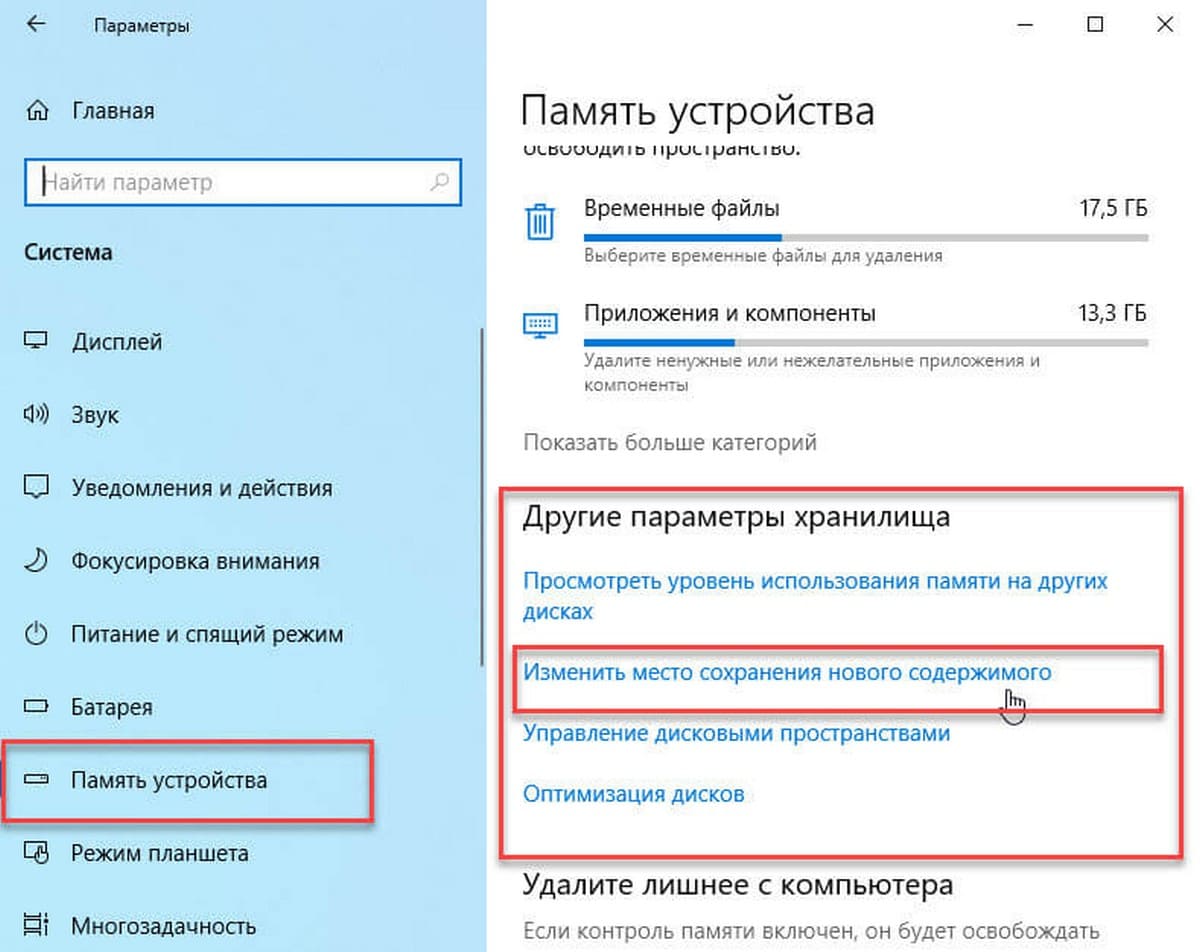
Шаг 3: В следующем окне, измените опцию «Новые приложения будут сохранятся здесь», выберете в раскрывающемся списке диск, на который вы хотите загружать и устанавливать приложения из Магазина. Нажмите кнопку «Применить».
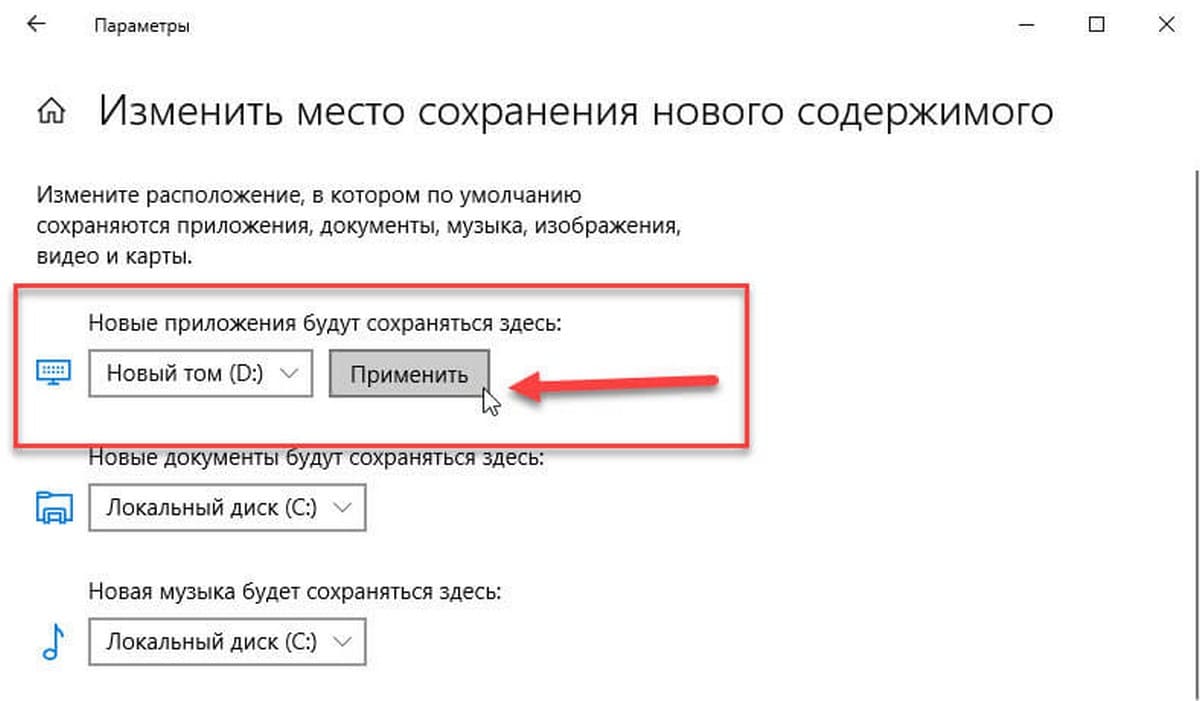
С этого момента, когда вы устанавливаете новые приложения (которые поддерживают установку на не системный диск) из магазина, будет использоваться новое место для его установки.
Windows 10 автоматически создаст папку с именем «WindowsApps» в корневом каталоге выбранного диска и будет сохранять все новые приложения в этой папке.
Обратите внимание, что большинство приложений можно установить на другой диск. Однако некоторые приложения не могут быть установлены или перемещены на диск, отличный от системного. Если приложение не поддерживает установку на несистемный диск, при попытке установить приложение вы увидите сообщение «Приложение необходимо установить на системный диск».
Как переместить установленные приложения из Магазина на другой диск.
Перемещение приложений на другой диск было сложным для старых версий Windows, таких как Windows 8.1 и Windows 8. Но Microsoft для Windows 10, разработала простой способ, о нем ниже.
Шаг 1: Кликните правой кнопкой мыши на кнопке «Пуск» и выберите «Параметры» или нажмите сочетание клавиш Win + I.
Шаг 2: В приложении «Параметры» нажмите «Приложения».
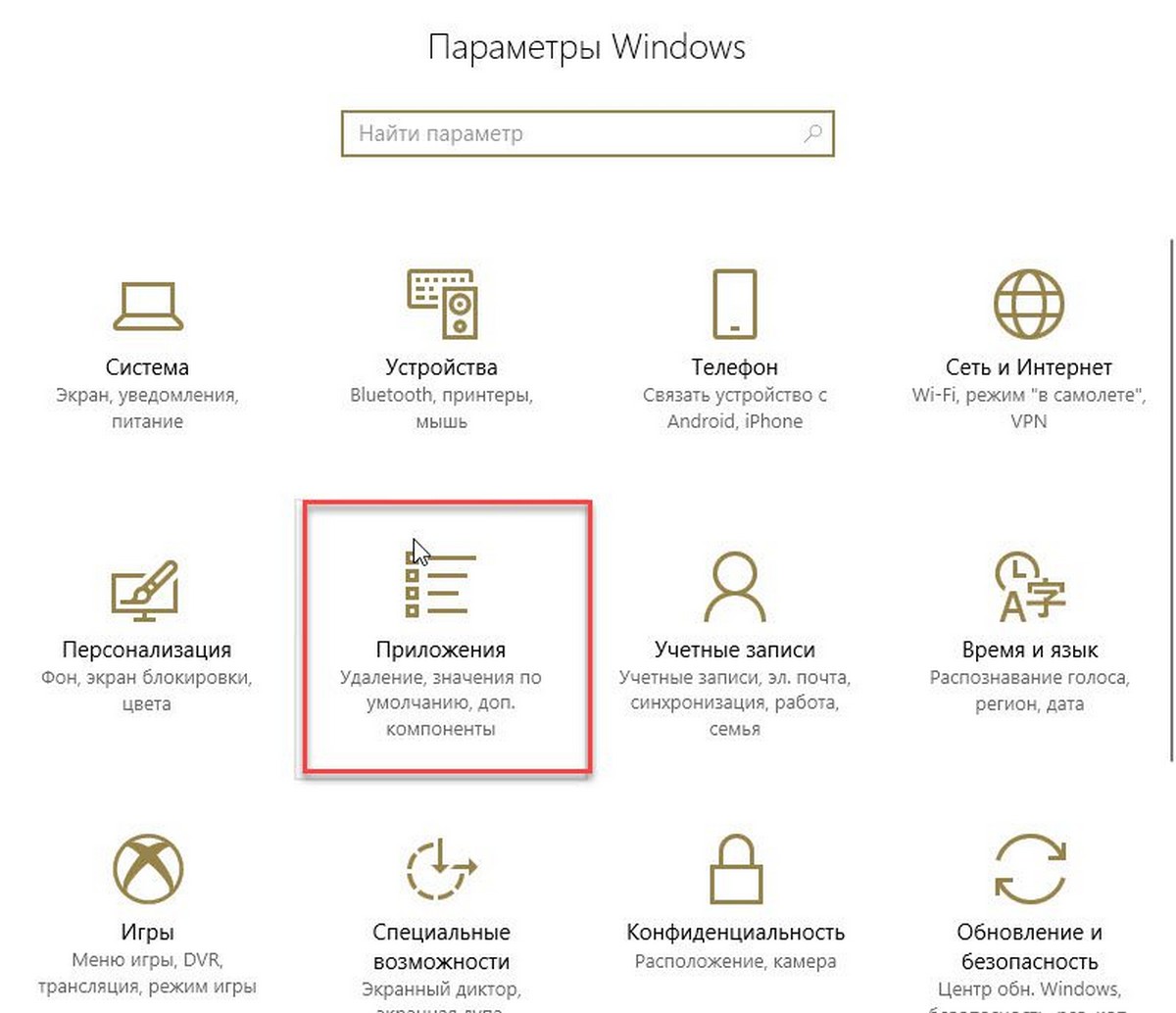
Шаг 3: Затем откройте «Приложения и Возможности».
Шаг 4: В разделе «Приложения и возможности» найдите приложение, установленное их магазина Windows, которое вы хотите переместить на другой диск. Если у вас установлено много приложений, вы можете использовать «Поиск» чтобы быстро найти конкретное приложение. После того, как вы нашли приложение, которое хотите переместить, кликните на него и нажмите кнопку «Переместить».
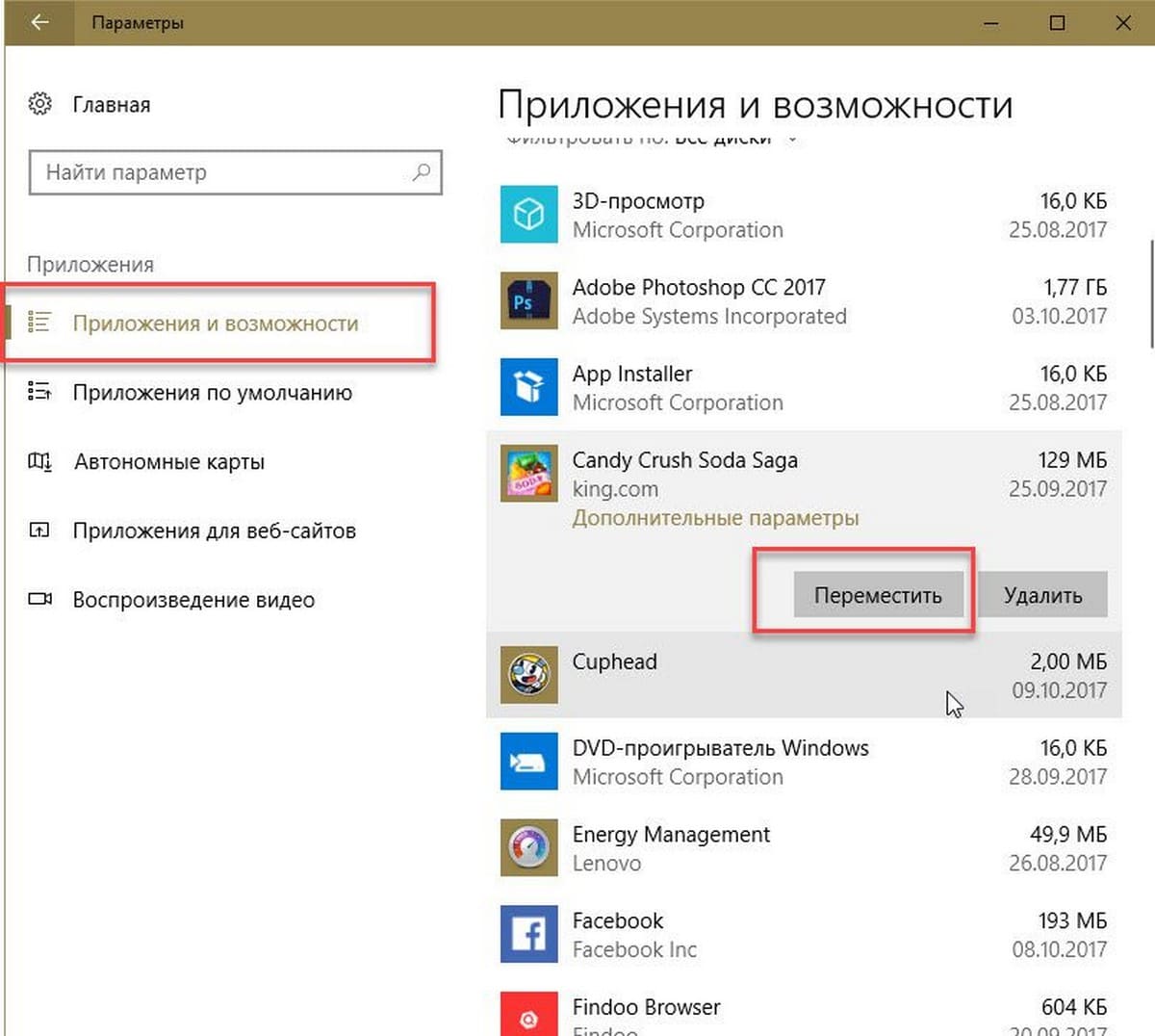
Шаг 5: Затем выберите букву диска, на который вы хотите переместить приложение. Обратите внимание, вы можете переместить приложение на внешний накопитель или USB- накопитель. Когда вы закончите с выбором, нажмите кнопку «Переместить» еще раз.
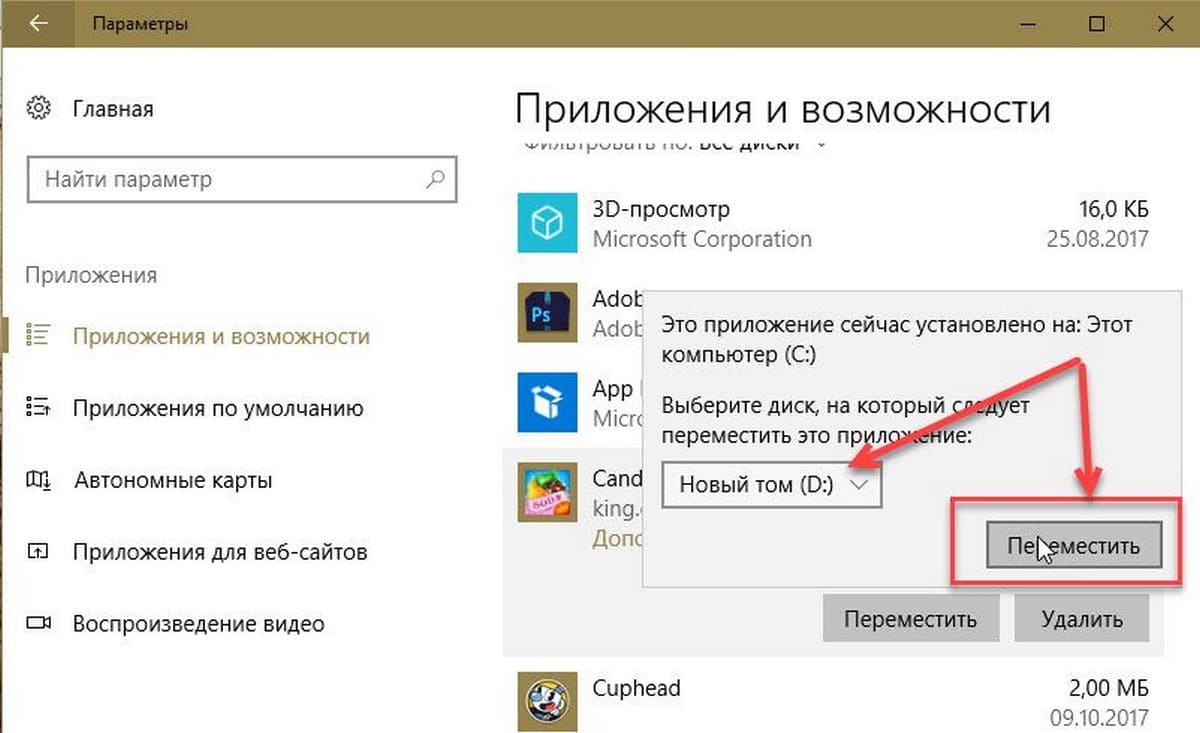
В течение нескольких секунд вы увидите статус «Перемещение», и приложение будет перемещено.
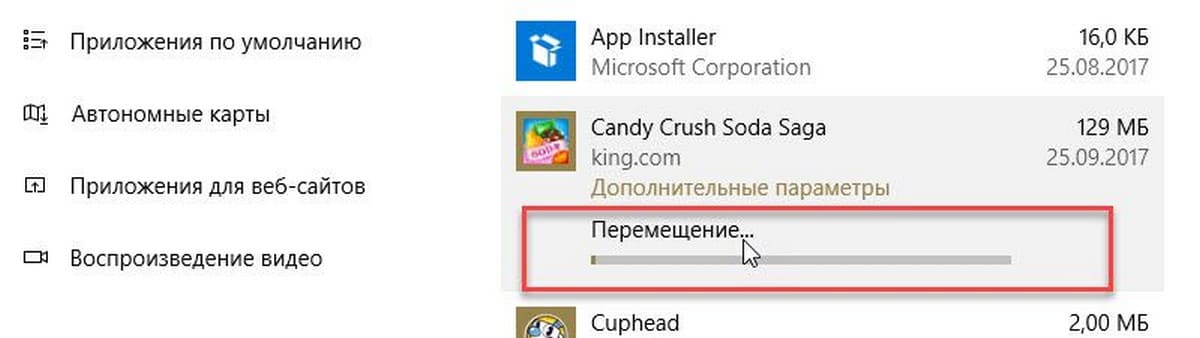
Таким образом, вы переместили приложение на другой диск. Приложение будет работать как обычно, так же, как и на системном диске.
Издатель этого приложения не позволяет переместить его в другое место. Ошибка 0x80073d21.
В этом случае, когда вы пытаетесь переместить установленное приложение, вы можете получить сообщение об ошибке:
Мы не можем переместить приложение. Издатель этого приложения не позволяет переместить его в другое место. Код ошибки — 0x80073d21.
Ошибка возникает, когда вы выбираете другой диск из выпадающего меню и нажимаете кнопку «Переместить». Проблема в том, что не все издатели разрешают изменять папку для установки. Таким образом, хотя пользовательский интерфейс показывает возможность перемещения, его нельзя перемещать. Тем не менее, есть обходной путь, но он будет немного утомительным, если вам действительно нужно его переместить, примените его для приложения.
- Откройте Параметры Windows 10
- Перейдите в «Параметры» → «Приложения» → «Приложения и возможности»
- Кликните нужное приложение, и выберите «Удалить».
- Далее перейдите в «Параметры» → «Система» → «Память».
- Нажмите ссылку «Изменить место сохранения нового содержимого»,
- Нажмите на раскрывающееся меню «Новые приложения будут сохранять здесь» и выберите другой диск.
Теперь при установке приложения оно будет сохранено в новом месте. Тем не менее, очевидно, что хотя приложения можно перемещать, издатели могут ограничить это, если решат, что приложения работают лучше, когда находятся на системном диске.
Надеюсь, вы найдете руководство полезным!
Возможно вам будет интересно узнать, Как сбросить Приложения Windows 10.
Если вы новичок в компьютерной технике, то должны прислушаться к совету и изменить место хранения файлов (фотографии, документы, музыку и др.). Дело в том, что компьютер штука не предсказуемая, и в любой момент вы можете потерять всё, что копили и сохраняли на нём годами.
Особенно обидно, когда теряешь фотографии и видео, сделанные во время отдыха или любимые фильмы, скачанные из интернета. А если вы работаете на компьютере, то созданные вами документы для вас не менее важны.
Содержание:
- Почему надо хранить свои файлы на другом носителе?
- Как изменить путь для сохранения файлов в Windows 10
- Видео: Как изменить место хранения файлов
- Как изменить путь для сохранения файлов в Windows 10
Почему надо хранить свои файлы на другом носителе?

Даже если вы умеете ремонтировать компьютер, то это не дает гарантии, что ваши файлы всегда будут в сохранности. Особенно опасно хранить их на диске с операционной системой. Как известно, операционная система по каким-то причинам может в любую минуту не запуститься.
Причин для этого может быть много, начиная от выхода из строя жесткого диска, и кончая, скачка напряжения в электросети. Даже неправильное выключение компьютера может вывести систему из строя.
А если у вас и операционная система и все ваши файлы хранятся на одном жестком диске, и вы не дублируете их на внешние носители или каком-нибудь облачном сервисе в интернете, то велика вероятность того, что в один прекрасный день вы просто лишитесь навсегда.
Бесплатные облачные сервисы для хранения ваших файлов
Как создать свой файлообменник на Яндекс диске
Как загрузить файлы на Яндекс диск
Обидно, но через это прошли почти все пользователи компьютера. И я в том числе.
Иногда это происходит по не знанию, иногда от беспечности, а иногда от банальной лени. Но результат всегда один – потеря всех многолетних трудов.
С первых дней работы на компьютере необходимо учится правильно хранить файлы. Если у вас один жесткий диск, то для хранения файлов желательно установить еще один (более объемный) или, в крайнем случае, создать на одном диске еще один раздел и хранить файлы на нем.
SSD диск вообще не предназначен для хранения файлов.
Установка второго жесткого диска
Как разделить системный диск без потери данных
Как изменить путь для сохранения файлов в Windows 10
Многим, кто начинал осваивать компьютер лет 5-10 назад, не нравится операционная система Windows 10. Точно так же было и с Windows 7 и с Windows 8. Мне тоже поначалу все новые системы не нравились, но со временем неприятие проходило и приходило понимание, что новое даже лучше старого.
Вот, например, в старых системах не предусматривался перенос хранения файлов на другом жестком диске. Это приходилось делать вручную, и не всем было под силу. А сейчас настроить хранение своих файлов можно за пару минут без боязни что-нибудь сделать не так.
Сейчас мы с вами проделаем это на примере, и вы убедитесь сами.
И так, кликаем левой кнопкой мыши по кнопке «Пуск» и чуть выше слева, кликаем по шестеренке «Параметры».

Откроется окно «Параметры», в котором необходимо выбрать пункт «Система».

Чтобы по другому попасть в параметр «Система» можно кликнуть правой кнопкой мыши по кнопке «Пуск» и выбрать в выпадающем контекстном меню пункт «Система».

В первых версиях Windows 10 на вкладке «Система» был пункт «Хранилище».

В новых версиях слева необходимо выбрать пункт «Память устройства», а в окне справа перейти по ссылке «Изменить место сохранения нового содержимого».

Теперь каждому виду файлов можно задать определенное место на другом жестком диске или разделе диска. Для этого справа от записи «Windows 10» кликните по галочке и в открывшемся списке выберите, где хранить эти файлы. Не забудьте после этого нажать справа кнопку «Сохранить».

У меня, как вы видите, много дисков, и каждый из них переименован, чтобы с первого взгляда было понятно, что на них хранится. Можете так же переименовать свои диски или разделы.
Как переименовать жесткий диск, его разделы или флешку
Теперь все новые файлы у вас будут сохраняться в новом месте, а старые файлы придется перенести вручную.
Видео: Как изменить место хранения файлов
Удачи Вам!