
Вы можете выбрать, отображается ли поле поиска на панели задач. Если поле поиска не отображается на панели задач, оно скрыто, и его можно снова сделать видимым.
Отображение поля поиска на панели задач
-
Нажмите и удерживайте (или щелкните правой кнопкой мыши) панель задач и выберите параметры панели задач.
-
Выберите элементы панели задач, чтобы развернуть раздел, а затем переключите переключатель поиска в положение «Включено».
Скрытие поля поиска на панели задач
-
Нажмите и удерживайте (или щелкните правой кнопкой мыши) панель задач и выберите параметры панели задач.
-
Выберите элементы панели задач, чтобы развернуть раздел, а затем переключите переключатель поиска в положение «Выкл.».
Вы можете выбрать, отображается ли поле поиска на панели задач. Если поле поиска не отображается на панели задач, оно скрыто, и его можно снова сделать видимым.
Отображение поля поиска на панели задач
-
Нажмите и удерживайте (или щелкните правой кнопкой мыши) панель задач и выберите пункт «Поиск».
-
Выберите «Показать поле поиска».
Если поле поиска по-прежнему не отображается, попробуйте открыть параметры панели задач. Нажмите кнопку > Параметры > персонализации >панели задач.
Убедитесь, что для переключателя «Использовать небольшие кнопки панели задач» установлено значение «Выкл.». Убедитесь, что для расположения панели задач в списке экранов задано значение «Снизу».
Скрытие поля поиска на панели задач
-
Нажмите и удерживайте (или щелкните правой кнопкой мыши) панель задач и выберите пункт «Поиск».
-
Выберите параметр Скрыто.
Содержание
- Добавление кнопки поиска Виндовс 10
- Восстановление работоспособности функции поиска
- Вызов поиска в Виндовс 10
- Вариант 1: Поиск на панели задач
- Вариант 2: Поиск в системных приложениях
- Использование функции поиска
- Заключение
- Вопросы и ответы

Возможность поиска данных, в той или иной степени, в операционных системах семейства Windows появилась довольно давно, но именно в десятой Microsoft ее полностью переработали и улучшили, превратив в полноценный рабочий инструмент, благодаря которому можно найти практически все что угодно не только на компьютере, но и в сети. При этом далеко не все пользователи «десятки» знают, как вызвать столь полезную функцию, и сегодня мы расскажем именно об этом.
Открыть поиск на ПК или ноутбуке с Windows 10 несложно, однако иногда эта функция может не работать или попросту быть скрытой (значок или поле для ввода отсутствует). Решение первой проблемы будет рассмотрено в следующей части статьи, а пока что расскажем, как активировать встроенную поисковую систему.
- Правой кнопкой мышки (ПКМ) кликните по панели задач.
- Наведите указатель курсора на пункт «Поиск».
- Выберите второй или третий вариант из доступных:

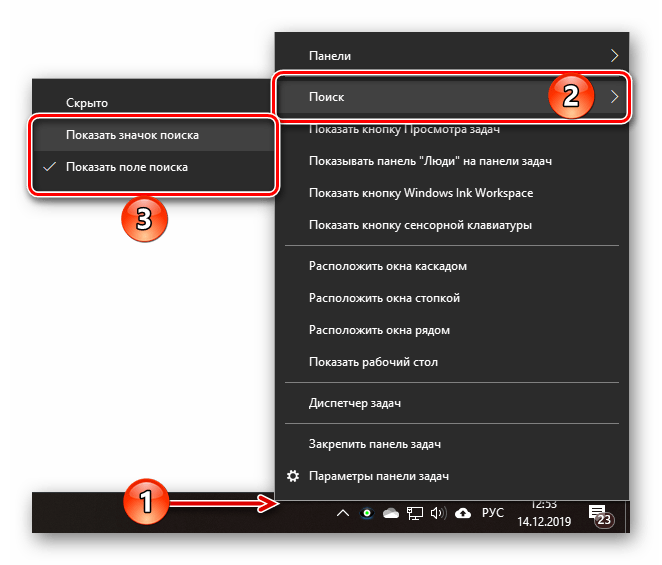
На скриншотах выше можно увидеть, как выглядит каждый из них. При этом стоит отметить, что поиск в виде поля для ввода запроса может быть активирован только в том случае, если на панели задач используются большие значки.
Читайте также: Как уменьшить панель задач в Windows 10
Восстановление работоспособности функции поиска
Если же функция поиска изначально была представлена на панели задач, но не работала, это говорит о наличии серьезных проблем в операционной системе, особенно если стартовое меню «Пуск» тоже не реагирует на обращение. Причин у такого поведения может быть несколько, но к основным стоит причислить остановку ответственной за работу поиска службы, повреждение системных файлов, некорректные записи в реестре, а также возможные ошибки и сбои в ОС Windows, с которыми, к сожалению, время от времени приходится сталкиваться большинству. Узнать подробно о том, что могло вызвать неработоспособность поиска конкретно в вашем случае, и как это исправить, поможет представленная по ссылке ниже статья.
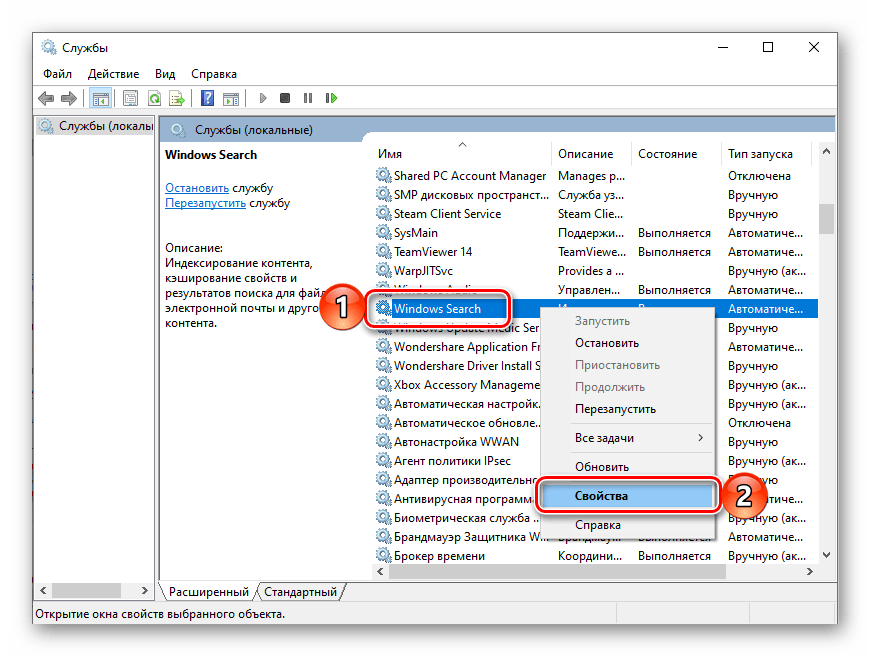
Подробнее: Что делать, если не работает функция поиска в Виндовс 10
Вызов поиска в Виндовс 10
Открыть поиск, представленный на панели задач, можно всего лишь двумя способами, однако эта функция доступна и в других системных компонентах и приложениях, о чем мы тоже расскажем далее.
Вариант 1: Поиск на панели задач
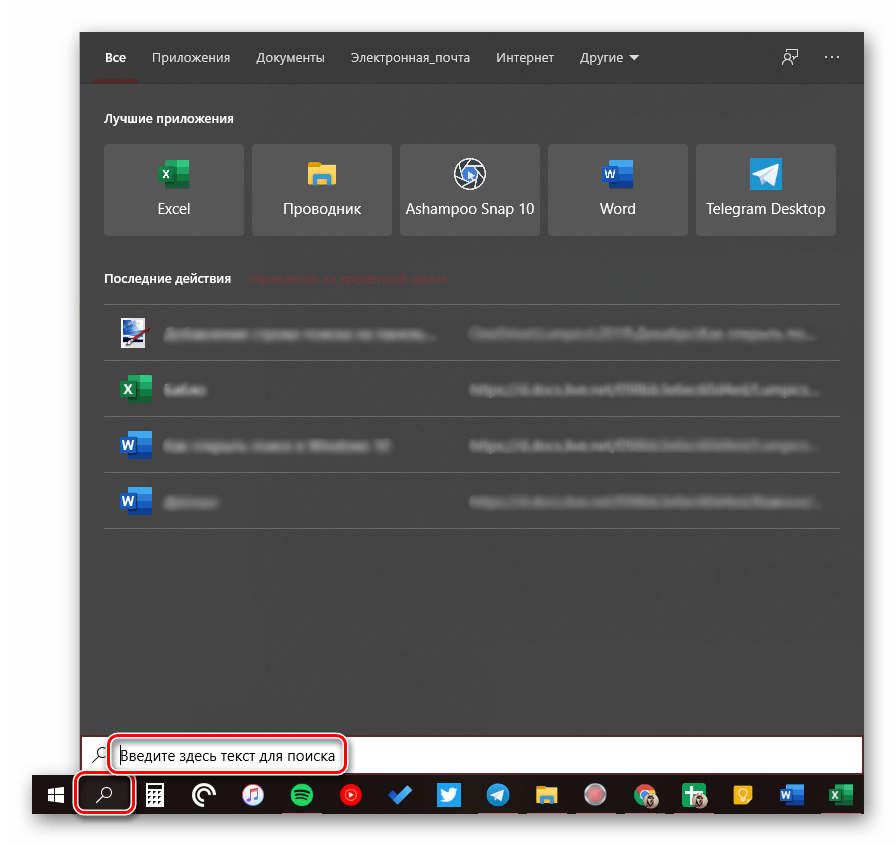
Самый простой и очевидный способ вызова поиска заключается в нажатии по его значку или полю левой кнопкой мышки (ЛКМ), в зависимости от того, какой из вариантов отображения вы выбрали сами. Дополнительно пояснять здесь ничего не нужно – все видно на изображении ниже.
Читайте также: Настройка панели задач в Windows 10

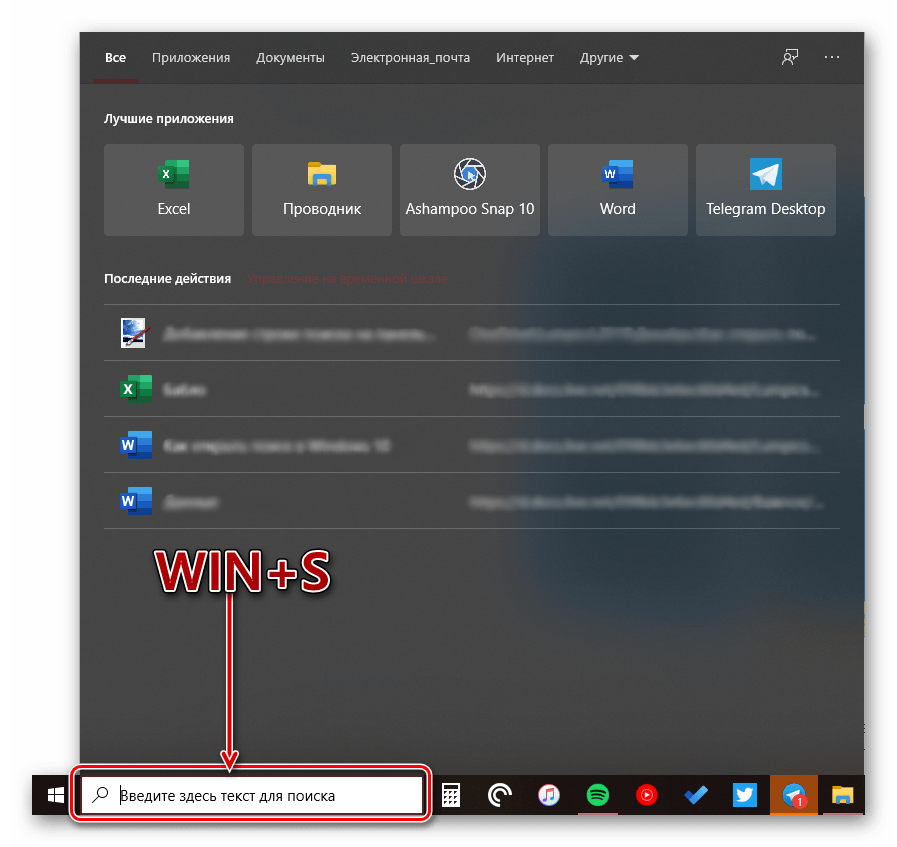
Если же вы не хотите постоянно перемещать указатель курсора в левый нижний угол экрана (или любой другой, смотря где располагается панель задач), можно воспользоваться горячими клавишами – нажатие «WIN+S» мгновенно активирует функцию.
Читайте также: Горячие клавиши в Виндовс 10
Вариант 2: Поиск в системных приложениях
Встроенный в Windows 10 поиск доступен не только на панели задач, но и в других разделах этой операционной системы, например, в «Проводнике», «Панели управления», «Параметрах». В первых двух случаях он выглядит одинаково и работает по тому же принципу, только ищет уже в непосредственном месте обращения (конкретной директории или оснастке). В третьем же с помощью рассматриваемой функции можно быстро перейти к интересующему разделу настроек.
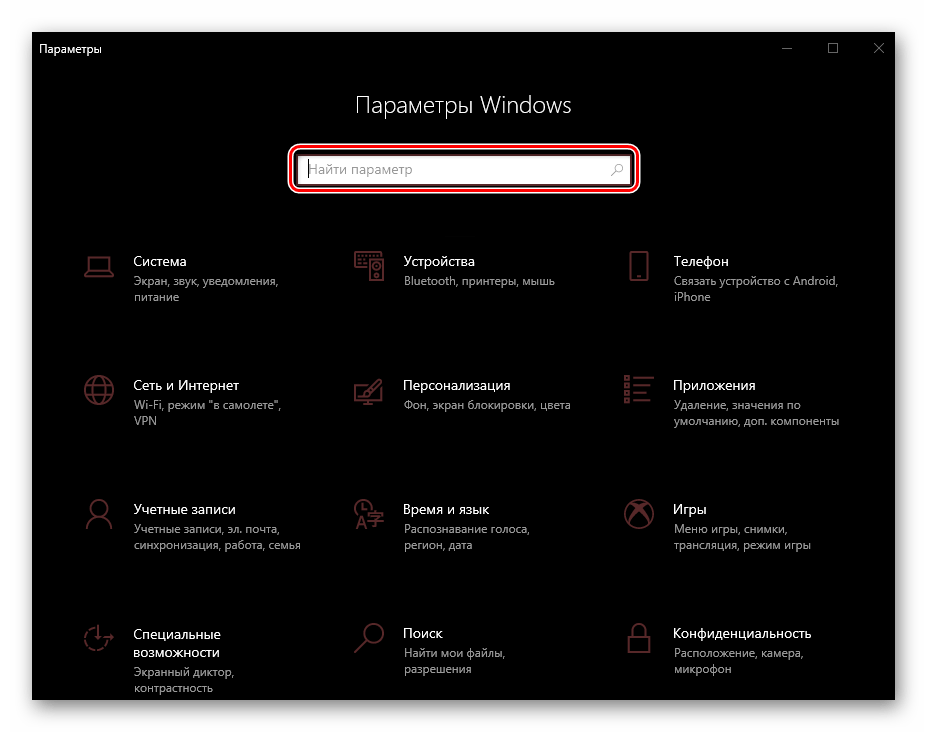
Примечание: В «Параметрах» ОС Windows имеется возможность более тонкой настройки функции поиска — для этого предусмотрен отдельный раздел с недвусмысленным названием.
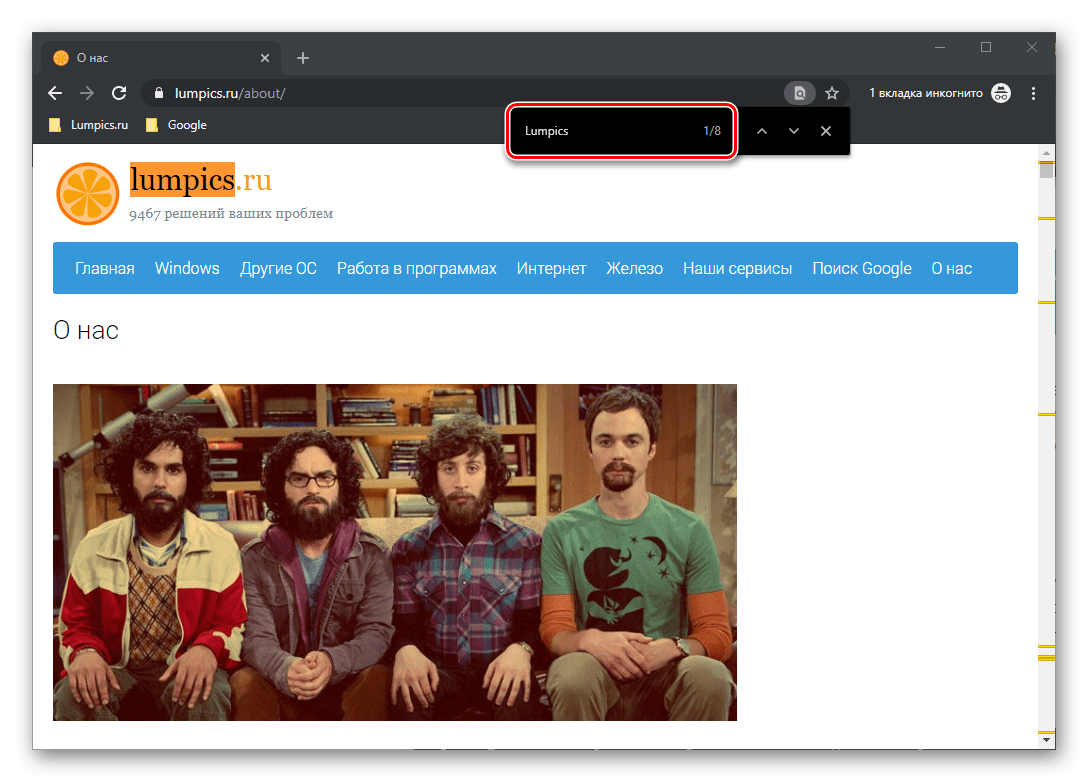
Для того чтобы воспользоваться поиском, необходимо просто кликнуть по обозначенной на каждом из изображений выше строке и начать вводить свой запрос. Имеется также сочетание клавиш для более быстрого обращения – «CTRL+F». К слову, последнее работает не только в стандартных для Виндовс приложениях, но и в ряде других программ (браузеры, компоненты офисных пакетов, мессенджеры и т.д.).
Использование функции поиска
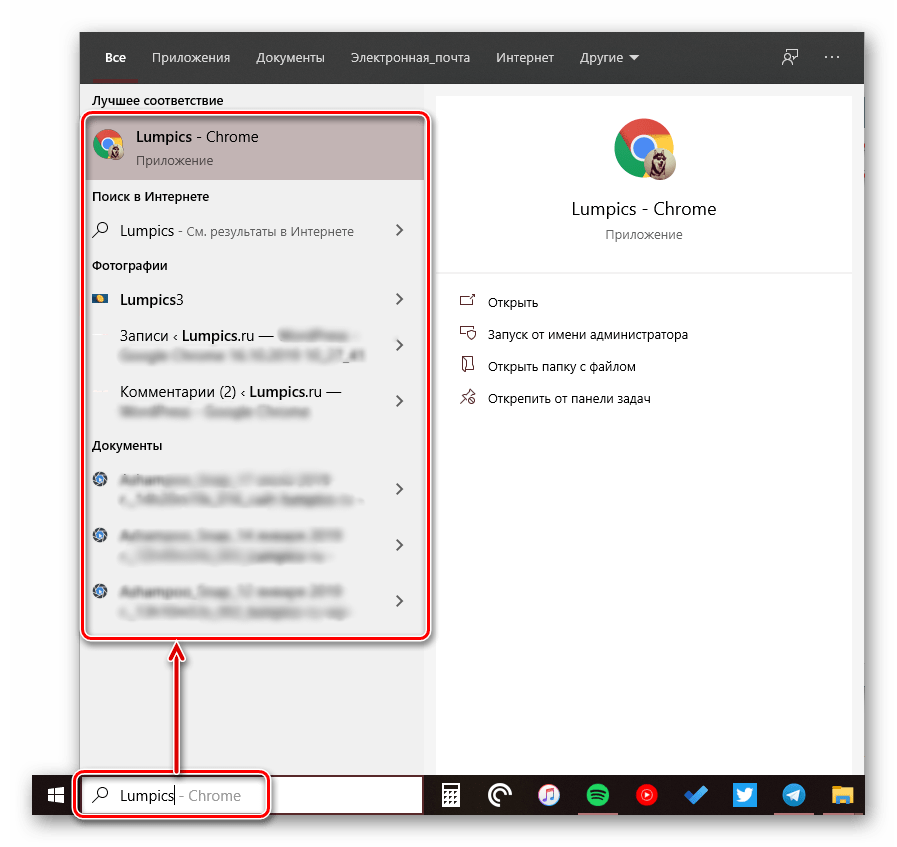
Интегрированный в операционную систему поиск работает довольно хорошо, и с его помощью можно находить не только файлы, документы и папки, но и приложения (как стандартные, так и сторонние), письма в электронной почте, информацию в интернете и многие другие данные. На нашем сайте есть отдельные статьи, в которых рассмотрены особенности работы и использования данной функции, предлагаем с ними ознакомиться.
Подробнее:
Поиск файлов на компьютере с Виндовс 10
Поиск файлов по содержимому в Виндовс 10
Заключение
Теперь вы знаете обо всех способах запуска поиска в Windows 10, потенциальных местах его применения и том, что делать, если в работе данной функции возникают проблемы.
В Windows 10 кнопка Поиск занимает много места на панели задач, это может быть проблемой на небольших экранах (ноутбук). Так же проблемой может быть слишком большой размер вызываемого окна Поиска в Windows 10.
Содержание
- Как изменить размер блока Поиск
- Как убрать Поиск из панели задач
- Как изменить размер окна Поиск
- Видеоруководство
Статья на других языках:
🇺🇸 — How To Show, Hide and Resize the Search panel in Windows 10
🇪🇸 — Cómo Mostrar, Ocultar y Cambiar el tamaño del panel de Búsqueda en Windows 10
🇫🇷 — Comment Afficher, Masquer et Redimensionner le panneau de Rechercher dans Windows 10
🇩🇪 — So Anzeigen, Ausblenden und Ändern der Größe der Suchen in Windows 10
Как изменить размер блока Поиск
По умолчанию в Windows 10 строка поиска в панели задач может занимать значительное место, что может быть проблемой на небольших экранах.
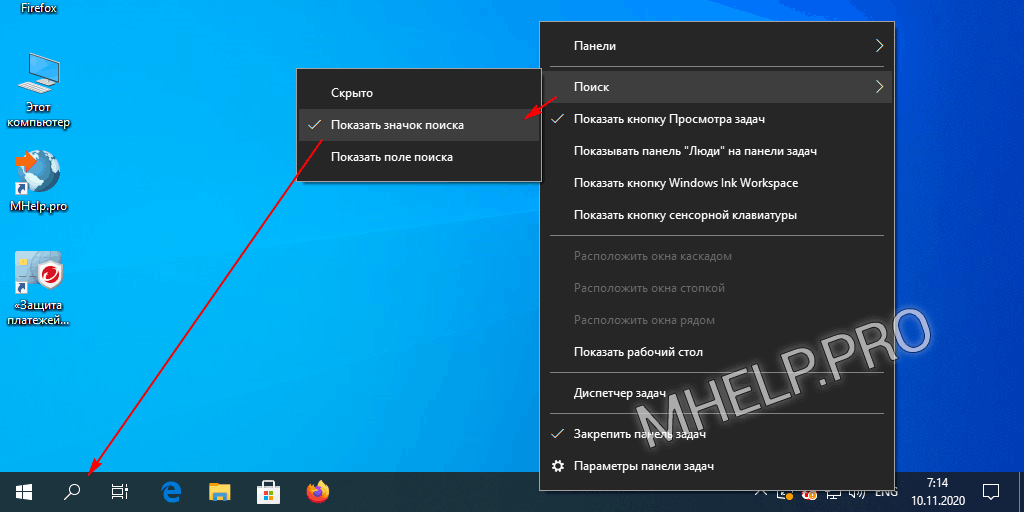
Можно изменить строку поиска на пиктограмму Поиск.
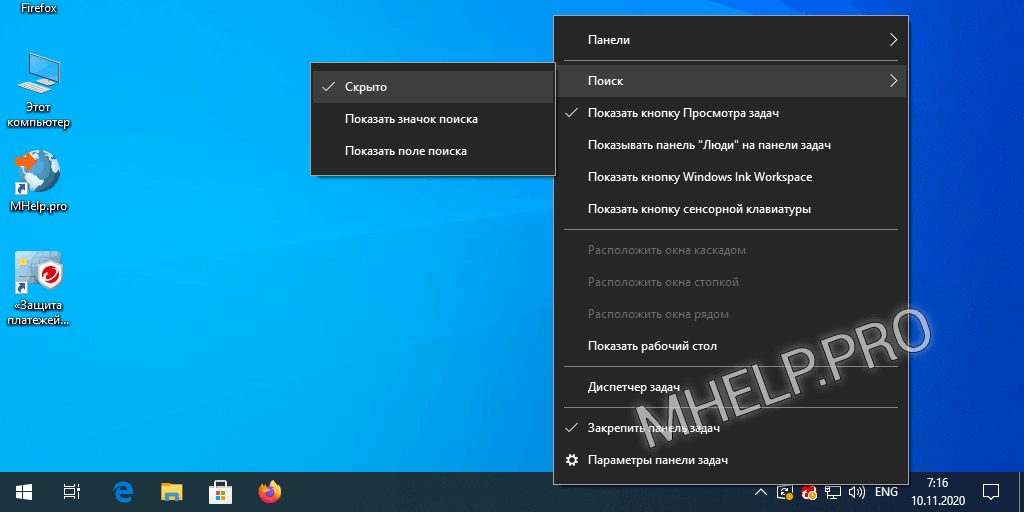
- Щелкните по Панели задач правой клавишей мыши;
- Щелкните по пункту Поиск;
- Выберите Показать значок поиска.
Как убрать Поиск из панели задач
В Windows 10, для экономии места на панели задач можно убрать поле Поиск или пиктограмму Поиск.
- Щелкните по Панели задач правой клавишей мыши;
- Щелкните по пункту Поиск;
- Выберите Скрыто.
💡 Вы всегда можете вызвать окно Поиск сочетанием клавиш Windows+S или щелкнув по кнопке Пуск правой клавишей мыши и выбрав Найти.
Как изменить размер окна Поиск
Также можно изменить размер отображаемого окна Поиск, если оно занимает слишком большое место на экране.
Размер окна Поиск Windows 10 зависит от высоты меню Пуск.
- Откройте меню Пуск (нажмите кнопку Windows);
- Нажмите и удерживайте кнопку Ctrl, клавишами управления курсора (вверх/вниз) на клавиатуре установите удобную высоту меню;
- Откройте окно Поиск (Windows+S), чтобы увидеть изменения размера окна).
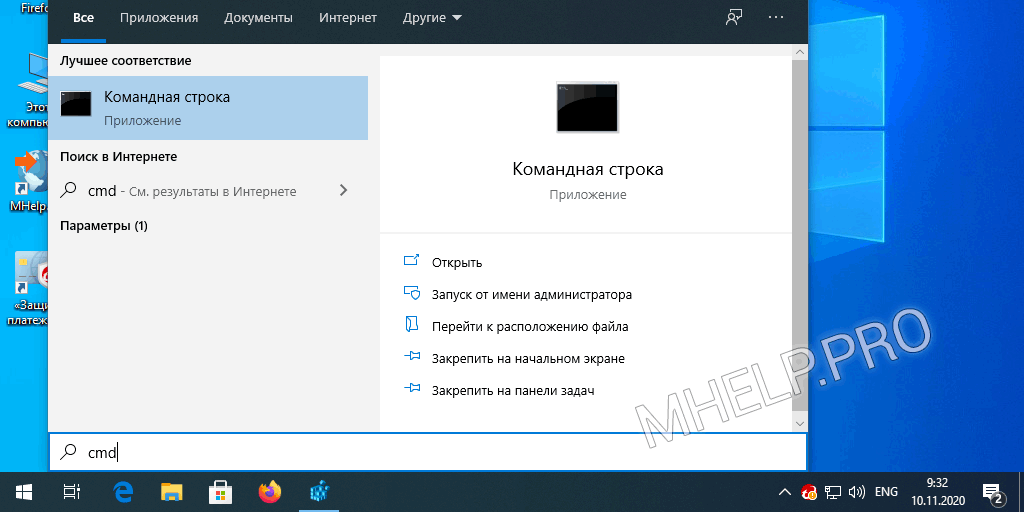
💡 Окно Поиск имеет своё значение минимальной высоты, ниже которого нельзя изменить, даже изменив высоту меню Пуск.
Видеоруководство
🟢 Как отобразить, скрыть и изменить размер панели Поиск в Windows 10, обсуждалось в этой статье. Я надеюсь, что теперь вы сможете изменить размер окна поиска или скрыть/отобразить строку поиска в панели задач Windows. Однако, если вы столкнетесь с каким-то проблемами при настройке, не стесняйтесь написать в комментариях. Я постараюсь помочь.
Download PC Repair Tool to quickly find & fix Windows errors automatically
Windows 10 Taskbar offers a Search bar where you can click and type to instantly search anything on Windows 10. You can quickly get the focus by pressing the Windows key and start typing right away; however, if the Taskbar Search bar or icon is missing, then this post shows how to get the Search bar back on Windows 10.
Most of the time, the search bar or icon is hidden, and you may feel as though if it is missing. So follow the tips to enable and show the Search bar or icon.
- Enable Search bar from the Taskbar
- Toggle off small taskbar buttons
- Change Primary Monitor
- Change Taskbar Position
- Run SFC/DISM Tool
- Check Registry.
Lastly – there is a better way to access search, and all it takes is a keyboard shortcut to bring it up! The latest version of Windows 10 has detached Cortana from the search, and even if Cortana disabled, it does not affect the search. We will talk about this at the end of this post.
1] Enable Search bar from the Taskbar
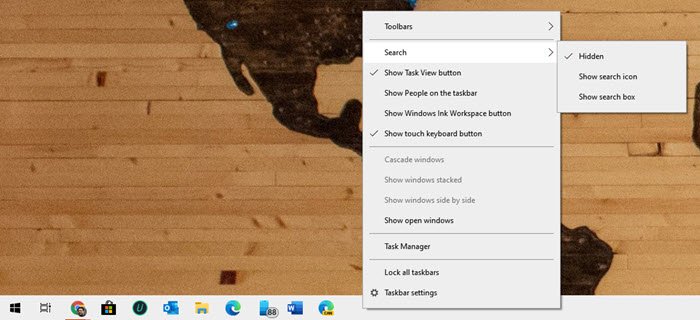
Sometimes the search box or the icon is only hidden, and you need to enable it to make it appear on the Taskbar.
- Right-click on the Taskbar
- Click on Search
- Check either Show search icon or Show search box
Depending on what you turn on, the search option should instantly appear in the Taskbar.
2] Toggle off small taskbar buttons
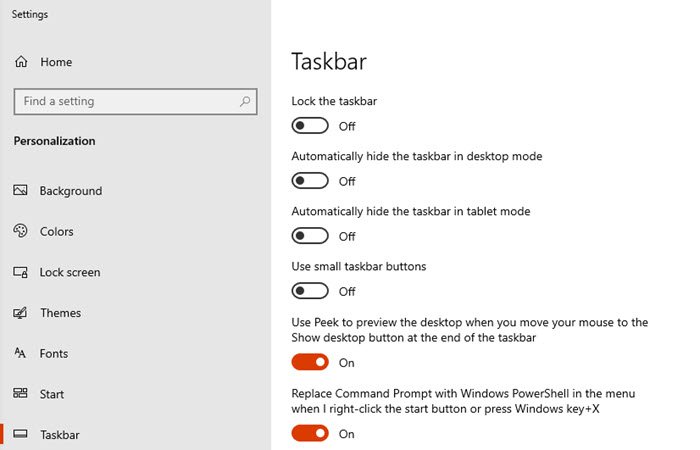
If you have enabled the Search bar in the Taskbar option but still see only the search icon, then here is how to fix it.
- Right-click on the Taskbar and select Taskbar settings.
- Locate and toggle off the option—Use small taskbar buttons
Once it’s off, you should see the Cortana Search box if you have selected the Show search box option from the Taskbar menu.
3] Change Primary Monitor
If you have multiple monitors and you are not able to see the search bar, then your current monitor is not the primary monitor. While Windows 10 supports the Taskbar on all the displays, the search bar is reduced to search bar in the rest of the displays except for the primary monitor.
If you are not able to see the Taskbar at all:
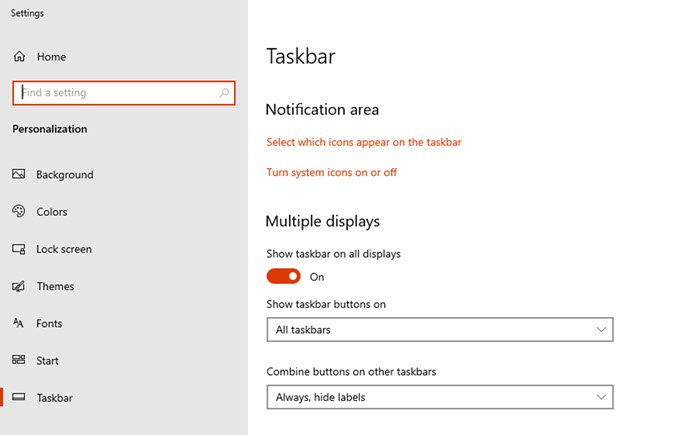
- Right-click on the Taskbar and click on Taskbar settings
- Locate Multiple displays section
- Toggle on Show Taskbar on all displays
Change Primary Display:
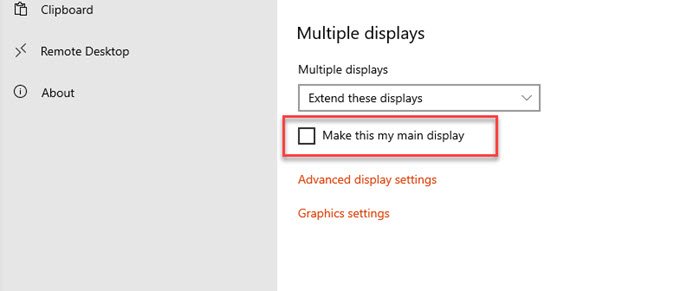
- Open Windows Settings (Win + I) and navigate to System > Display
- Click on the Identify button. If its anything other than “1” then it’s not your primary display
- Select the monitor you want to make your primary display
- Scroll to find the Multiple Display section, and check the box which says—Make this my main display.
If the Search box option is enabled from Taskbar settings, then you should be able to see the search box right away. If it’s a search icon, you can change it by following the first method on the list.
4] Change Taskbar Position
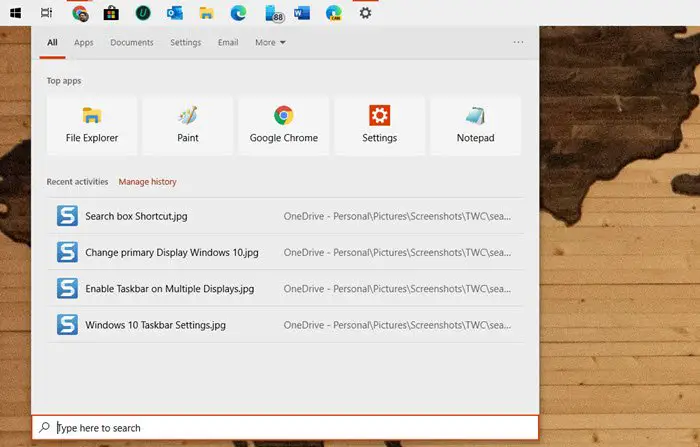
The Taskbar can be repositioned to any side of the screen, and when placed anywhere except at the bottom, the search bar changes to the search icon. It happens despite the search bar option checked. So if you want the search bar back, you need to set the Taskbar at the bottom.
5] Run DISM/SFC Tool
If none of these work, then probably there is a corruption of system files. As a last option, run the SFC and DISM tool to fix any corrupt system file, and then restart to see the changes. Follow our detailed guide on how you can run these commands on PowerShell or Command Prompt with admin permission.
Launch Windows Search using Keyboard Shortcut
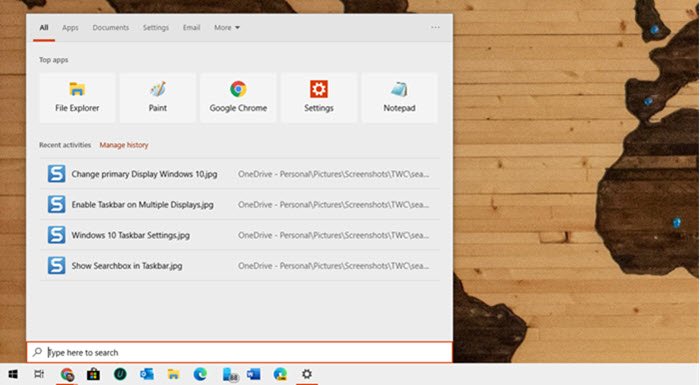
While the search bar makes it easy to visualize, it can be easily accessed using a short cut key. You can choose to hide the search bar from the Taskbar and still launch the searching using Win+S. It instantly brings up the search box, and you can start typing.
6] Check the value of this Registry key
Open Registry Editor and navigate to the following key:
HKEY_CURRENT_USERSOFTWAREMicrosoftWindowsCurrentVersionSearch
On the right side, locate SearchboxTaskbarMode.
Its values are as follows:
- 0 – Disabled or Hidden
- 1 Show only Search icon
- 2- Show Search box
Set its value to 1 or 2 as require, restart the computer and see.
I hope this post helps you get the search bar back on your Windows 10 PC.

Anand Khanse is the Admin of TheWindowsClub.com, a 10-year Microsoft MVP (2006-16) & a Windows Insider MVP (2016-2022). Please read the entire post & the comments first, create a System Restore Point before making any changes to your system & be careful about any 3rd-party offers while installing freeware.
Download PC Repair Tool to quickly find & fix Windows errors automatically
Windows 10 Taskbar offers a Search bar where you can click and type to instantly search anything on Windows 10. You can quickly get the focus by pressing the Windows key and start typing right away; however, if the Taskbar Search bar or icon is missing, then this post shows how to get the Search bar back on Windows 10.
Most of the time, the search bar or icon is hidden, and you may feel as though if it is missing. So follow the tips to enable and show the Search bar or icon.
- Enable Search bar from the Taskbar
- Toggle off small taskbar buttons
- Change Primary Monitor
- Change Taskbar Position
- Run SFC/DISM Tool
- Check Registry.
Lastly – there is a better way to access search, and all it takes is a keyboard shortcut to bring it up! The latest version of Windows 10 has detached Cortana from the search, and even if Cortana disabled, it does not affect the search. We will talk about this at the end of this post.
1] Enable Search bar from the Taskbar
Sometimes the search box or the icon is only hidden, and you need to enable it to make it appear on the Taskbar.
- Right-click on the Taskbar
- Click on Search
- Check either Show search icon or Show search box
Depending on what you turn on, the search option should instantly appear in the Taskbar.
2] Toggle off small taskbar buttons
If you have enabled the Search bar in the Taskbar option but still see only the search icon, then here is how to fix it.
- Right-click on the Taskbar and select Taskbar settings.
- Locate and toggle off the option—Use small taskbar buttons
Once it’s off, you should see the Cortana Search box if you have selected the Show search box option from the Taskbar menu.
3] Change Primary Monitor
If you have multiple monitors and you are not able to see the search bar, then your current monitor is not the primary monitor. While Windows 10 supports the Taskbar on all the displays, the search bar is reduced to search bar in the rest of the displays except for the primary monitor.
If you are not able to see the Taskbar at all:
- Right-click on the Taskbar and click on Taskbar settings
- Locate Multiple displays section
- Toggle on Show Taskbar on all displays
Change Primary Display:
- Open Windows Settings (Win + I) and navigate to System > Display
- Click on the Identify button. If its anything other than “1” then it’s not your primary display
- Select the monitor you want to make your primary display
- Scroll to find the Multiple Display section, and check the box which says—Make this my main display.
If the Search box option is enabled from Taskbar settings, then you should be able to see the search box right away. If it’s a search icon, you can change it by following the first method on the list.
4] Change Taskbar Position
The Taskbar can be repositioned to any side of the screen, and when placed anywhere except at the bottom, the search bar changes to the search icon. It happens despite the search bar option checked. So if you want the search bar back, you need to set the Taskbar at the bottom.
5] Run DISM/SFC Tool
If none of these work, then probably there is a corruption of system files. As a last option, run the SFC and DISM tool to fix any corrupt system file, and then restart to see the changes. Follow our detailed guide on how you can run these commands on PowerShell or Command Prompt with admin permission.
Launch Windows Search using Keyboard Shortcut
While the search bar makes it easy to visualize, it can be easily accessed using a short cut key. You can choose to hide the search bar from the Taskbar and still launch the searching using Win+S. It instantly brings up the search box, and you can start typing.
6] Check the value of this Registry key
Open Registry Editor and navigate to the following key:
HKEY_CURRENT_USERSOFTWAREMicrosoftWindowsCurrentVersionSearch
On the right side, locate SearchboxTaskbarMode.
Its values are as follows:
- 0 – Disabled or Hidden
- 1 Show only Search icon
- 2- Show Search box
Set its value to 1 or 2 as require, restart the computer and see.
I hope this post helps you get the search bar back on your Windows 10 PC.
Anand Khanse is the Admin of TheWindowsClub.com, a 10-year Microsoft MVP (2006-16) & a Windows Insider MVP (2016-2022). Please read the entire post & the comments first, create a System Restore Point before making any changes to your system & be careful about any 3rd-party offers while installing freeware.
 Здравствуйте!
Сегодня я расскажу, как Windows 10 изменить Показ поля на компактный значок, тем самым увеличив пространство панели задач для закрепления там более нужных вам приложений для последующего быстрого доступа к ним.
Особенно это может быть актуально для владельцев маленьких мониторов, к которым как раз принадлежу я. У меня мой основной компьютер это самый обычный ноутбук с 15 дюймовым монитором.
Также вы узнаете, как осуществить поиск по компьютеру, при полном скрытии поискового виджета.
Скрываем поиск или меняем вид
Если у вас настроен вид поиска Показ поля (см. картинку) то смотрите как это можно переменить на Показ значка или вообще Скрыть.

Производим клик ПКМ по панели задач, вам откроется контекстное меню, где нужно выбрать 1 из пунктов: Показать значок поиска, Скрыть значок.

Ну, вот после этих простых действий в панели задач прибавится немного места, которое сможете использовать по назначению. Рисунок 1. показан с поисковым значком, а рисунок 2 без поискового значка и поля.

Как искать, если кнопка поиска скрыта
Место добавили, а вот как же теперь искать файлы на компьютере, неужели каждый раз включать отключать поиск? Конечно же нет, все очень легко да просто.
Входим в меню Пуск, нажав для этого кнопку с окнами в левом нижнем углу экрана, или нажмите клавишу WIN, разницы нет кому, что удобно.
Здесь никуда не нажимая сразу начинаем вводить поисковой запрос, как обычно откроется окно с вариантами поиска от Windows 10.

Вот на этом собственно сегодня все.
Валерий Семенов, moikomputer.ru