
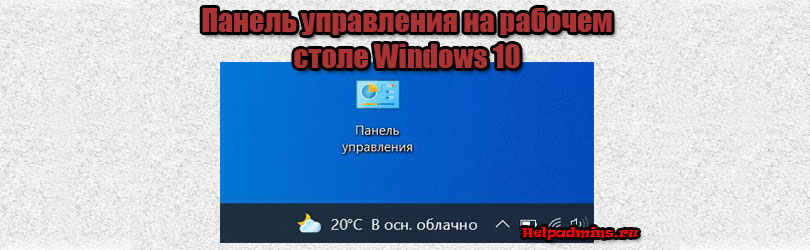
Как поставить ярлык панели управления на рабочий стол windows 10?
В последних обновлениях Windows 10 многими любимую “Панель управления” запрятали так далеко, что многие пользователи попросту не могут ее найти. Мы уже писали о том, как в Windows 10 это можно сделать, а в сегодняшней статье мы расскажем как на рабочий стол вынести ярлык панели управления, чтобы каждый раз ее не искать через поиск.
Параметры значков рабочего стола
Для создания ярлыка панели управления на рабочем столе нужно кликнуть правой кнопкой мыши на любом свободном месте рабочего стола и в появившемся меню выбрать “Персонализация”.
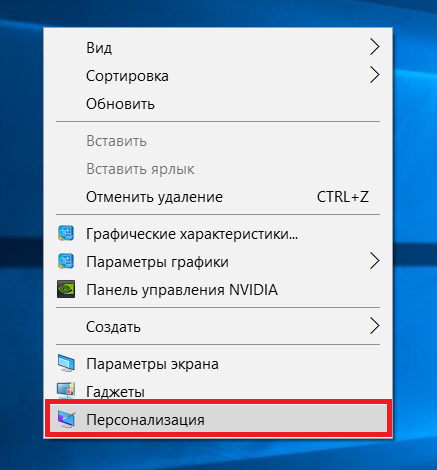
Персонализация в Windows 10
Далее в меню слева выбираем раздел “Темы”.
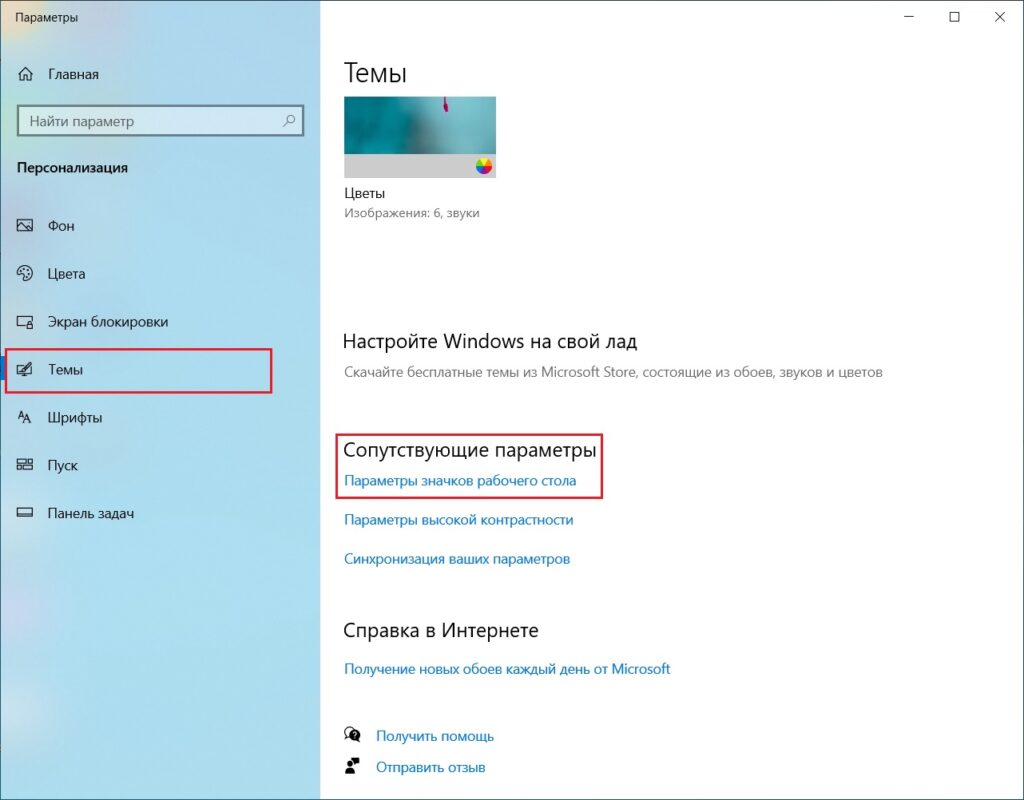
Управление системными ярлыками рабочего стола windows 10
Затем правую часть окна проматываем до раздела “Сопутствующие параметры” и в нем нажимаем на “Параметры значков рабочего стола”.
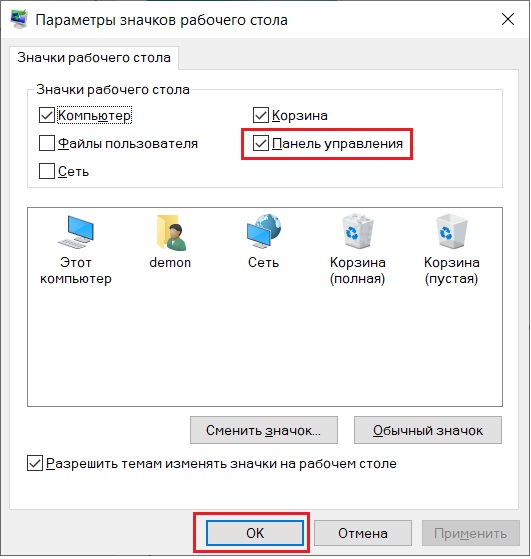
Системные ярлыки
В отобразившемся окне нужно отметить галочкой пункт “Панель управления” и нажать снизу кнопку “Ок”.
После проделанных действий на рабочем столе появится ярлык “Панель управления”, благодаря которому вы в любой момент можете быстро перейти к этому важному элементу настройки операционной системы Windows 10.
Лучшая благодарность автору — репост к себе на страничку:
Компания Microsoft постаралась предоставить своим пользователям максимальную свободу творчества. Это обусловлено параметрами и возможностями персонализации, а также кроссплатформенности системы. Неважно что у вас: ноутбук, планшет, смартфон или персональный компьютер — на каждом устройстве вы сможете создать свой уникальный рабочий стол. Поэтому изначально ваш рабочий стол будет пустым. В блоге уже есть статьи о том, как вынести некоторые жизненно важные значки, но сегодня я буду рассказывать про панель управления.
Подробная инструкция
- Процесс настройки начинается с того, что нам необходимо нажать на наш рабочий стол правой кнопкой мыши. Перед нами появится диалоговое окно операционной системы, где нужно найти строчку Персонализация. Затем нажимаем на нее один раз левой кнопкой мыши.

- Система откроет нам классическое окно настроек, где в левой части мы ищем и нажимаем один раз левой кнопкой мыши на строчку Темы, как это показано на скриншоте.

- Сразу же после этого правая часть экрана автоматически обновится и перед нами появится блок Сопутствующие параметры, в нем находим выделенную на скриншоте строчку и нажимаем на нее один раз левой кнопкой мыши.

- После этого операционная система выведет окошко, где в правой верхней части нам необходимо найти строчку Панель управления и поставить галочку рядом с ней. Для этого достаточно в пустом поле щелкнуть левой кнопкой мыши один раз.

- После того, как галочка поставлена, находим в правой нижней части окошка кнопку Применить и нажимаем ее. Это необходимо, чтобы операционная система приняла изменения к исполнению.

- Вот и все, чтобы значок появился на вашем рабочем столе, достаточно в завершении нажать на кнопку Ок.

Зная как перенести на рабочий стол устройства панель управления, можно воспользоваться этой инструкцией и для боле тонких настроек персонализации.
Если возникают трудности или вопросы — пишите мне в комментариях, обсудим.
После перехода с Windows 7 на Windows 10 почти у всех пользователей стал возникать резонный вопрос: «Как добраться до панели управления?». В интерфейсе Windows 10 были сделаны значительные изменения, которые перевернули все алгоритмы и шаблоны взаимодействия пользователя с этой операционной системой. За несколько лет использования привычного меню «Пуск» в Windows XP и 7 все привыкли к последовательности действий «Пуск > Панель управления».
В десятой версии операционки от Microsoft многие настройки перебрались в «Параметры», но классическая «Панель управления» не была убрана совсем — просто доступ к ней слегка затруднен. Вероятно в планах разработчиков постепенный переход от класических элементов управления операционной системы к новым.
Открыть «Панель управления» в Windows 10 можно тремя способами:
- Использовать поиск Windows и закрепить на панели задач для быстрого доступа;
- Закрепить иконку на рабочем столе;
- Открыть с помощью быстрого запуска «Выполнить».
1 способ — открыть панель управления используя поиск
1. Перейдите в поле поиска на панели задач и начните вводить «Панель управления». Windows выполнит поиск и откроет приложение панели управления.
Если на панели задач нет поля «Поиск», то нажмите на значок в виде лупы. В случае отсутствия на панели задач поля поиска и значка лупы, их необходимо включить: щелкните правой клавишей мыши по панели задач, в контекстном меню выбирите Поиск > Показать поле поиска.
2. Откройте найденный элемент или выбирите другой доступный вариант взаимодействия:
- Перейти к расположению файла
- Закрепить на начальном экране
- Закрепить на панели задача

Если вы часто используете панель управления выберите «Закрепить на панели задач». Затем вы можете легко запустить его с панели задач.
2 способ — закрепить значок панели управления на рабочем столе
Вы также можете создать ярлык панели управления на рабочем столе.
1. Кликните правой клавишей мыши в пустом месте рабочего стола
2. Выбирите пункт «Персонализация«

3. В открывшемся окне выбирите вкладку «Темы» и кликните по ссылке «Параметры значков рабочего стола«.

4. В окне «Параметры значков рабочего стола» отметьте галочкой пункт «Панель управления» и нажмите «ОК».

Теперь на вашем рабочем столе всегда будет значок «Панели управления»
Этот способ самый быстрый при условии, что вы хорошо владеете клавиатурой. Системные администраторы очень часто пользуются окном «Выполнить», чтобы запускать элементы управления Windows так как это быстрей, чем добираться до них водя курсором по экрану и кликая мышкой.
- Нажмите сочетание клавиш [Windows] + [R], чтобы открыть диалоговое окно «Выполнить»
- Затем введите «control» и нажмите клавишу [Enter], либо кнопку «ОК«.

Команду «control» также можно запустить из командной строки или окна PowerShell.
Можно было бы ограничится описанием одного способа, но у всех разные взгляды на удобство. Кому-то удобней один раз закрепить значек на рабочем столе или панели задач, а другие предпочтут использовать окно «Выполнить». Выбор за вами.
В компании Microsoft решили запрятать «Панель управления» подальше. Правда, толком не понятно, почему было принято именно такое решение. Ведь это основной компонент для управления всеми опциями операционной системы. Вероятно, в компании решили продвигать новое приложение «Параметры». Однако юзеры упорно пользовались привычной панелью.
Это возмущало разработчиков. Потому «Панель управления» и запрятали в недра ОС. Также возможно и такой вариант. В компании просто решили ограничить пользователей и запретить им как-то влиять на настройки операционной системы. Но это работает только с начинающими юзерами. В принципе, найти «Панель управления» в настройках операционной системы можно. И даже можно заставить ОС отображать этот компонент на рабочем столе. Об этом мы сейчас и поговорим. Но сначала рассмотрим варианты запуска панели.

Путешествия по меню «Пуск»
Если вы только что пересели на Windows 10, то, вероятно, заметили, что «Панели управления» нет по хорошо знакомому адресу. Да и самого адреса более не существует. Теперь все куда сложнее. Но не так сложно, как может показаться на первый взгляд.
Нужный компонент все так же располагается в меню «Пуск». Просто его нужно найти. Сделать это довольно просто. Но нужно следовать предложенной инструкции. Только тогда все получится. А сделать нужно следующее.
1. Открываем меню «Пуск» и перемещаемся в каталог «Служебные – Windows»

2. Открываем папку и видим там «Панель управления». Не так уж далеко, оказывается, ее запрятали

Конечно, можно запускать «Панель управления» и таким способом. Но это долго и нудно. Есть куда более быстрые варианты и сейчас мы их рассмотрим. Также поговорим о том, как создать ярлык для запуска панели на рабочем столе Windows 10.
Запуск при помощи «Выполнить»
Вероятно, многие уже знакомы с таким компонентом ОС. Он позволяет запускать различные приложения и инструменты при помощи соответствующих команд. Пользоваться этим инструментом очень просто.
Стоит отметить, что инструмент «Выполнить» способен запустить что угодно. Нужно только знать соответствующую команду. Но сейчас нам нужна именно «Панель управления». Что нужно сделать для того, чтобы ее запустить? Ответ довольно прост.
1. Вызываем компонент «Выполнить» при помощи сочетания клавиш «Win+R»

2. Теперь вводим в строе команду «control» и нажимаем «ОК» в окошке или «Enter» на клавиатуре

После этого «Панель управления» запустится немедленно. Согласитесь, это гораздо проще, чем путешествовать по меню «Пуск» в поиске нужного компонента. Такой вариант подойдет практически всем. Но есть и другие способы.
Запуск при помощи командной строки
Этот вариант специально для тех, кто не ищет легких путей. Обычно командная строка пугает начинающих пользователей, и они ни в какую не хотят ее использовать. Тем не менее, консоль позволяет управлять практически всей системой.
Но вводить команды нужно очень осторожно, так как малейшая ошибка может привести к печальным последствиям. К примеру, к нестабильной работе ОС. А для запуска «Панели управления» при помощи консоли нужно сделать следующее.
1. Снова вызываем компонент «Выполнить» (Win+R), вводим в строке «cmd» и жмем «Enter» или «ОК»

2. В консоли вводим уже знакомую команду «control» и жмем «Enter»

Привычная «Панель управления» запустится немедленно. Не сказать, чтобы этот способ был быстрее предыдущего, но не лишним будет знать все о том, как запустить «Панель управления в Windows 10.
Как бы странно это ни звучало, но запустить «Панель управления» в «десятке» можно и с помощью обычного поискового движка, который используется в Windows 10 по умолчанию. Однако искать его в меню «Пуск» бесполезно, так как он располагается в панели задач.
Вообще, при помощи «Поиска» можно открыть практически любое приложение. Нужно только знать его правильное название. Все остальное операционная система сделает сама. А для открытия нужного нам компонента требуется сделать вот что.
1. Щелкаем кнопку «Поиска» на панели задач Windows. Обычно кнопка располагается рядом с меню «Пуск»

2. Теперь в строке поиска нужно начать набирать «Панель управления». Поиск сразу выдаст нужные результаты. Останется только нажать на нужный

Вот так работает системный поиск в Windows 10. С его помощью запустить «Панель управления» — пара пустяков. Теперь можно переходить к созданию ярлыков. Процесс этот довольно прост. И создать ярлыки можно несколькими способами.
Создание ярлыков. Способ 1
Первый вариант предполагает использование для этого меню «Пуск» и «Проводника Windows». Способ очень простой. Вероятно, многие уже так создавали ярлыки для нужных программ. Алгоритм действий простой.
1. Открываем меню «Пуск» и перемещаемся в каталог «Служебные – Windows»

2. Теперь кликаем по «Панели управления» правой кнопкой мыши, выбираем «Дополнительно» и щелкаем «Перейти к расположению файла»

3. Откроется «Проводник Windows» с расположением нужного ярлыка для запуска. Теперь нужно щелкнуть по нему правой кнопкой мыши, выбрать в контекстном меню «Отправить» и щелкнуть по «Рабочий стол (создать ярлык)»

После этого значок «Панели управления» появится на рабочем столе пользователя. Такой вариант является наиболее логичным. Но есть и другие. Менее очевидные. Стоит рассмотреть и их, так как они могут оказаться намного проще.
Создание ярлыков. Способ 2
Этот вариант основан на настройках Windows и компоненте «Параметры». Для создания ярлыка «Панели управления» в этом случае от пользователя требуется куда меньше действий. Инструкция же такова.
1. Кликаем правой кнопкой мыши по пустому месту на рабочем столе и в контекстном меню выбираем «Персонализация»

2. Откроется компонент «Параметры». В нем сразу же нужно перейти на вкладку «Темы»

3. Следующий шаг: кликаем по пункту «Параметры значков рабочего стола»

4. В следующем окне отмечаем галочкой пункт «Панель управления», жмем «Применить», а затем – «ОК»

Вот так можно поместить ярлык нужного нам инструмента на рабочий стол при помощи опции управления темами Windows 10. Способ довольно простой. Однако есть и третий вариант. И он самый интересный.
Создание ярлыков. Способ 3
Данный метод использует возможности системного инструмента для настройки ярлыков. Он запускается точно так же, как и параметры персонализации. А пользоваться им еще проще. Вот что нужно сделать.
1. Щелкаем по пустому месту на рабочем столе правой кнопкой мыши. Выбираем в контекстном меню пункт «Создать», а затем «Ярлык»

2. Сразу же запустится мастер создания ярлыка. В соответствующем поле нужно указать для какого приложения создается ярлык. Вводим там «control» и жмем «Далее»

3. Теперь вводим название ярлыка и нажимаем «Готово»

Вот и все. Ярлык создан. Теперь он будет отображаться на рабочем столе до тех пор, пока вы его не удалите. Очень простой и понятный способ, который позволяет создать ярлыки для всего и вся. Рекомендуется взять его на вооружение.
Заключение
Итак, мы рассмотрели вопрос о том, где найти «Панель управления» в Windows 10. Несмотря на то, что компания Microsoft решила запрятать этот инструмент куда подальше, найти его оказалось не так уж и сложно.
Попутно были рассмотрены варианты создания ярлыков для данного компонента. Теперь юзеры могут спокойно использовать «Панель управления» и не путешествовать по настройкам ОС в поисках этого инструмента.
ВИДЕО: Где находитcя Панель управления в Windows 10: как открыть или вернуть Панель управления в Пуск
Где находитcя Панель управления в Windows 10: как открыть или вернуть Панель управления в Пуск
Панель управления в Windows 10: где находится, как открыть и как сделать ярлык на рабочий стол
Источник
обновлено: 2022-10-22
в колонке: в теме: Управление ПК. IT админ
читали: 594 чел.
Многие пользователи, а особенно те, которые осваивают азы управления компьютером, частенько сетуют на то, что полезные инструменты управления ОС Windows запрятаны так далеко, что порою их невозможно отыскать…
Сегодня узнаем, каким образом можно вывести ярлык Панели управления на рабочий стол, чтоб при случае за секунду запустить этот полезный и важный инструмент.
…поехали… в подробностях и по шагам — как поставить ярлык панели управления на рабочий стол windows 10:
-
Быстрый доступ к панели управления в Windows 10
-
параметры значков рабочего стола
Быстрый доступ к панели управления в Windows 10
В Windows 10 (во всех ОС) есть такой полезный и важный встроенный инструмент под именем Панель управления. В сети есть много решений, которые выполнялись посредством панели управления, но не всегда в инструкциях рассказывается, каким образом запустить (открыть) этот инструмент, а посему те пользователи, которые только-только осваивают компьютер — путаются и не могут найти ярлык программы.
В самом деле, Панель управления запрятана далеко в инструментах ОС: чтоб ее отыскать нужно открыть меню Пуск; отыскать папку Служебные; и в ней, скажем так, ярлык программы, посредством которого можно запустить утилиту; либо возможно открыть панель управления через Поиск, набрав имя…
Однако, в сегодняшней инструкции я расскажу, каким образом вывести на рабочий стол ярлык панели управления, чтобы каждый раз ее не искать… Делается это легко и просто, под силу любому новичку.
вернуться к оглавлению ↑
параметры значков рабочего стола
Чтобы создать ярлык любого приложения ОС — в нашем случае ярлык Панели управления — поступаем таким образом:
Кликаем правой кнопкой мыши на любом свободном от элементов месте рабочего стола, по клику откроется контекстное меню, в котором выбираем опции Персонализация (картинка ниже).

интересно почитать:
А это горячие клавиши
В статье будет дан список наиболее распространённых комбинаций клавиш компьютера (так называемых — Горячих клавиш) — те используются для быстрого доступа к определённым инструментам той или другой системной программы, да и самой Виндовс. Также рассмотрим важные запросы (команды) к ОС Windows через Командную строку компьютера
Как почистить оперативную память RAM
Как легко почистить оперативную память RAM компьютера
Встроенные системные утилиты Windows
Использование встроенных утилит операционной системы Windows, в большинстве случаев бесспорно оправдано!
Что ж… рассмотрим встроенные системные утилиты Windows по порядку: 11 штук, о которых нужно знать! 11 инструментов.
Лучшие бесплатные программы
В статье рассмотрим 14 полезнейших и абсолютно бесплатных программ, которые непременно потребуются каждому пользователю! Об этих и многих других (в статье даны полезные ссылки) программах просто необходимо знать, чтобы полноценно пользоваться личным программным обеспечением (компьютером) на каждый день — 14 штук!
В меню слева непременно нужно выбрать подменю Темы.

В ленте опций справа, ищем раздел «Сопутствующие параметры» и в этом разделе тюкаем опцию «Параметры значков рабочего стола«.
Откроется следующее окно настроек — фотка ниже:

…здесь требуется отметить галочкой чекбокс «Панель управления» (картинка выше) и, конечно же, Ок.
Можете взглянуть на рабочий стол — на нем теперь присутствует ярлык «Панель управления», тюкая дважды по нему, вы в любой момент оперативно перейдете к важнейшему элементу настроек операционной системы Windows 10 — Панель управления.
В итоге получится примерно так:

Спасибо за внимание!!
…а вас ждет еще и кино, которое, возможно, будет полезным…
Если что-то не ясно и остались вопросы, делитесь ими в комментариях…
все статьи:  Сергей Кролл ATs владелец, автор cайта COMPLITRA.RU
…веб разработчик студии ATs media — запросто с WordPress
занимаюсь с 2007-года веб разработкой — преимущественно работаю с WordPress в студии ATs media
В Windows 7 все было относительно просто и понятно — обычное линейное меню без странных плиток и потайных разделов. В «десятке» ситуация изменилась — на виду у пользователей оставили только самое нужное, а все системные настройки спрятали глубоко в параметрах Виндовс. На самом деле не все так плохо, и если знать, как вызвать панель управления в Windows 10, можно самостоятельно задать любые параметры системы.
Находим панель управления через поиск
Пожалуй, самый простой и банальный способ включения панели управления.
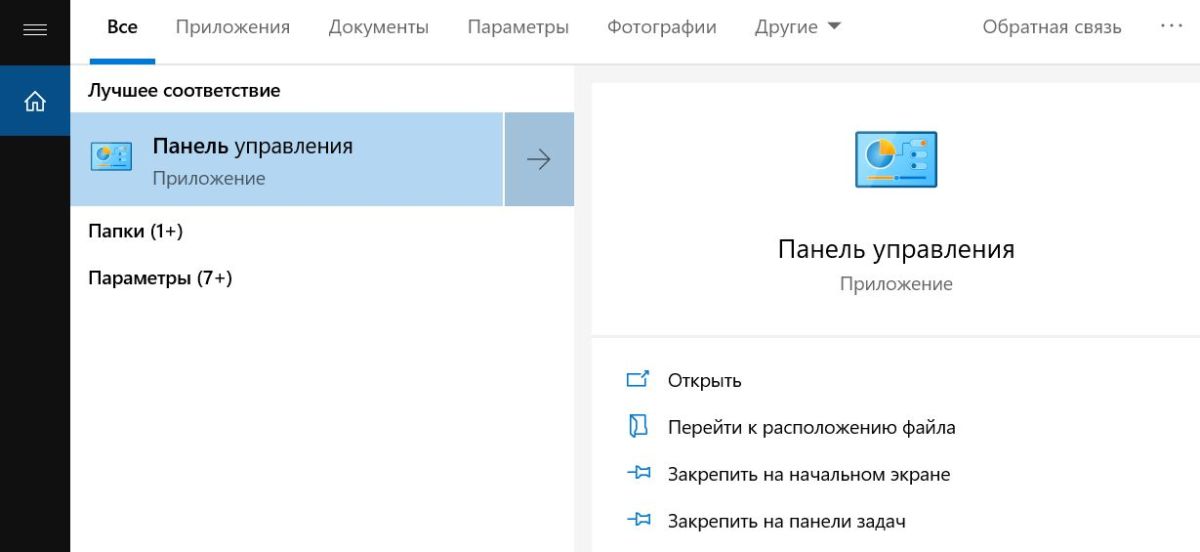
- Переместите курсор на нижнюю часть рабочего стола, где находится панель задач. Там вы найдете значок, похожий на лупу — кликните на него и откройте меню поиска.
- В поисковой строке следует ввести название раздела, который вы ищите. В нашем случае — «панель управления».
- Из предложенных вариантов выберите наиболее подходящий.
Закрепляем панель управления на панели задач или начальном экране
Чтобы каждый раз не искать нужное меню, вы можете закрепить панель управления на панели задач или сделать ее одной из плиток в меню «Пуск».
Для этого на этапе поиска, перед тем как зайти в панель, кликните по ее иконке правой кнопкой мыши. Вы увидите три пункта: «Открыть папку с файлом», «На начальный экран» и «Закрепить на панели задач». Первый откроет раздел, второй добавит новый пункт в плитки «Пуска», а третий — разместит значок панели управления на панели задач. Мы советуем выбрать последний вариант — вряд ли вы будете пользоваться этим меню каждый день, поэтому не стоит лишний раз засорять «Пуск».
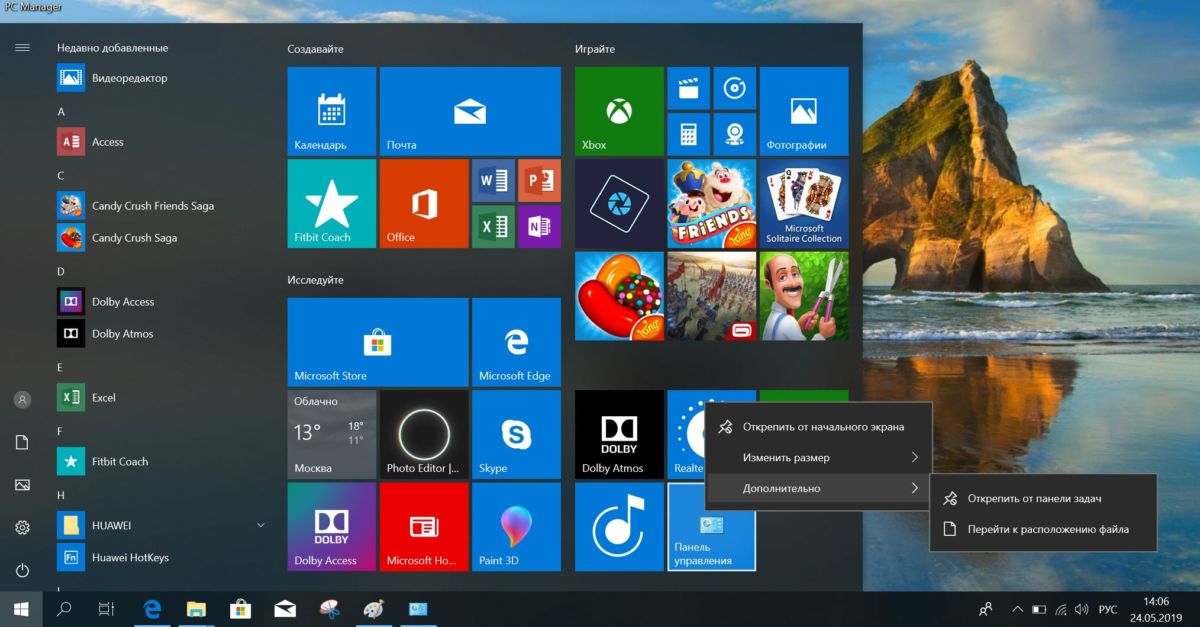
Если все-таки решили сделать новую плитку, ее можно легко скрыть.
- Кликните по плитке правой кнопкой мыши и выберите «Открепить от начального экрана».
- Чтобы убрать иконку с приборной панели, выберите раздел «Дополнительно» — «Открепить от панели задач».
- Также при необходимости в контекстном меню «Пуск» можно изменить размер плитки.
Создаем ярлык панели управления на рабочем столе
Зная, как найти панель управления в Windows 10, можно просто сделать соответствующий ярлык на рабочем столе и всегда иметь доступ к нужным настройкам.
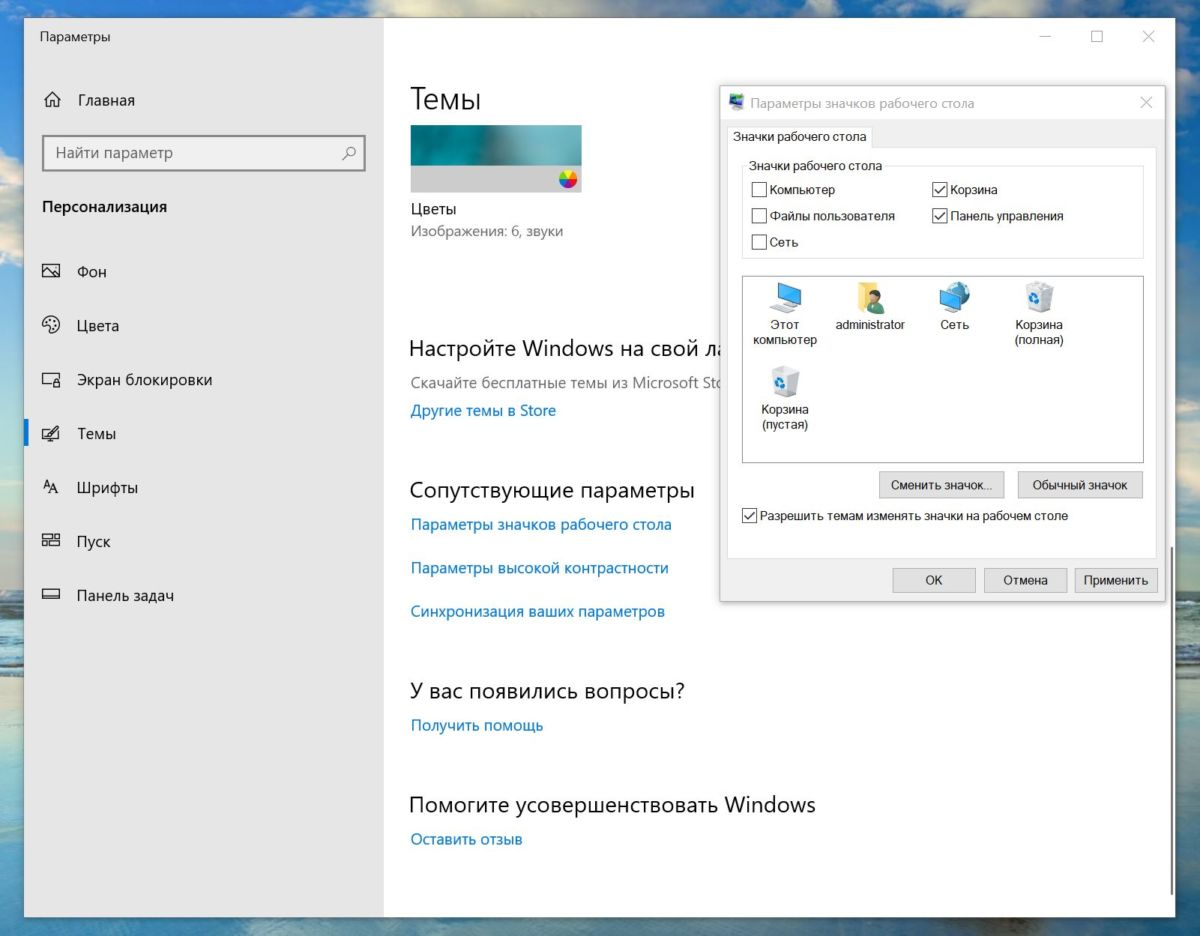
- Кликните правой кнопкой мыши по рабочему столу и в появившемся меню выберите пункт «Персонализация».
- Перейдите в «Темы» и доскрольте до раздела «Сопутствующие параметры».
- Найдите строку «Параметры значков рабочего стола».
- В поле «Значки рабочего стола» поставьте галочку напротив «Панель управления».
Windows 10: как зайти в панель управления через Пуск
Перейти к панели управления можно стандартным путем — также, как и в Windows 7.
- Откройте «Пуск».
- Проскрольте меню до буквы «С» и выберите «Служебные — Windows».
- Найдите пункт «Панель управления».
Через «Выполнить» или командную строку
Откройте утилиту «Выполнить» — для этого можно использовать комбинацию клавиш [Win]+[R] или задать в строке поиска название программы.
- В поле «Открыть» введите команду «control» (без кавычек) и нажмите [Enter].
- Эта команда также работает в командной строке Виндовс. Ее можно вызвать, введя в поиске сочетание «cmd» (снова без кавычек).
Читайте также:
- Где хранить фото? 5 удобных облачных сервисов
- Новинки от Microsoft: как изменится Windows в 2020 году
- Как вызвать виртуальную клавиатуру в Windows
В этой статье покажу ВСЕ способы открыть панель управления в Windows 10. По инструкции за 10 минут справится любой пользователь новичок, без опыта.
И именно классический вариант панели управления предпочитают 99% пользователей, особенно те, кто работал на XP, 7, 8. И это не только дело привычки! Только оттуда можно запустить функции, которые не найти в новых параметрах (или это слишком неудобно): полноценная работа с учетными записями; резервным копированием; оборудованием; сетями…
Microsoft другого мнения и в 10-й фактически вытеснила ее, убрав из привычных окон и меню. Но сейчас мы это исправим и вы узнаете, как быстро запускать ее даже с рабочего стола или горячими клавишами!
А если будут вопросы, непонятные моменты, смело пишите мне в комментариях внизу. С радостью отвечу! 😉
Как зайти в панель управления Windows 10
Рекомендую попробовать несколько вариантов, выбрать удобные для себя и запомнить их. Тогда всегда сможете получить доступ ко всем настройкам системы в любой ситуации. Потому что при неправильной работе системы, часть методов может не работать.
Самый понятная последовательность действий для новичков. Поскольку не требуется нажимать горячие клавиши (знаю, не у всех поначалу получается) и данное меню всегда работает. Кроме случая, когда из-за проблем в системе, неосторожных действий или вирусов, оттуда удалился нужный значок панели.
- Кликните на иконку «Пуск» (⊞) в левом нижнем углу, пролистайте список программ ближе книзу.
- Увидите каталог «Служебные — Windows». В нем запустите «Панель управления».
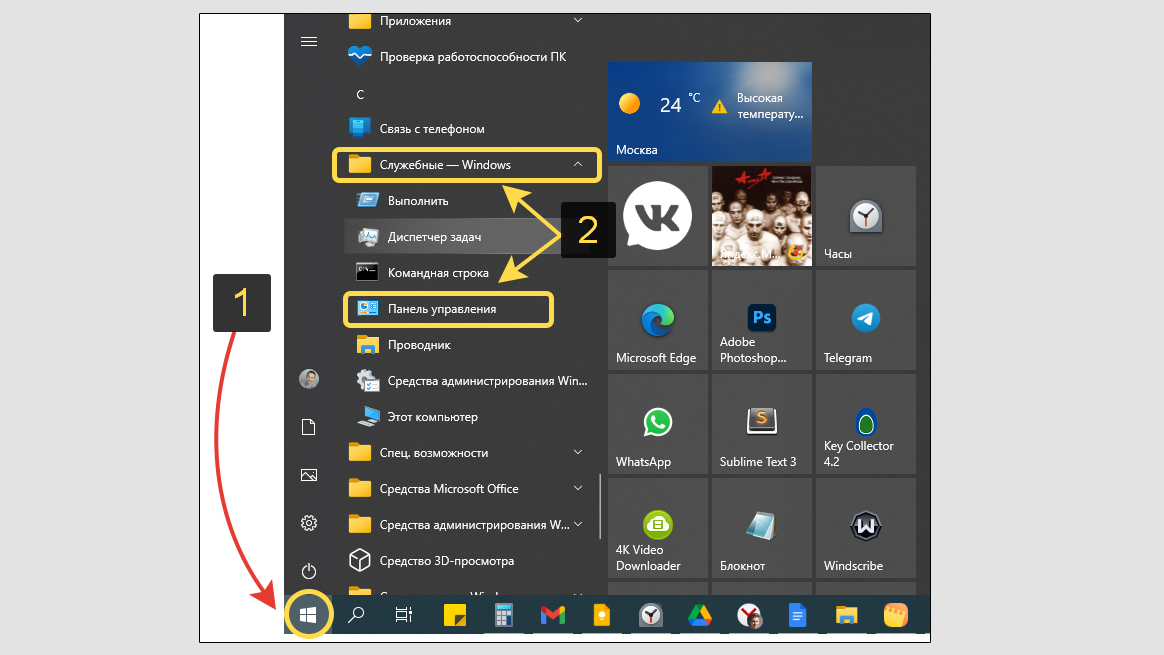 Как запустить панель управления Windows 10 в главном меню
Готово.
А если кликнуть правой кнопкой мыши (далее «ПКМ) по панели инструментов в «Пуске», то через подраздел «Дополнительно» вы сможете сразу закрепить иконку быстрого запуска на панели задач или начальном экране. Или перетяните мышкой значок прямо на рабочий стол. Получится ярлык!
О других вариантах создания ярлыка и его уникальной функции рассказываю ниже в соответствующем разделе.
2 — Поиск по системе и параметрам
По умолчанию в «десятке» системный поиск расположен на панели задач (та, что внизу, где располагаются значки открытых программ). Он отображается либо в виде «лупы», либо как поисковая строка.
- Щелкните в эту область и введите «панель управления»;
- В результатах выберите найденное приложение.
Также открыть поиск можно комбинацией кнопок Win+S.
Обратите внимание на блок справа от результатов: нажав там на стрелку, появятся пункты закрепления на начальном экране или в панели инструментов. Выберите один из вариантов, чтобы в следующий раз открывать панель управления вообще моментально.
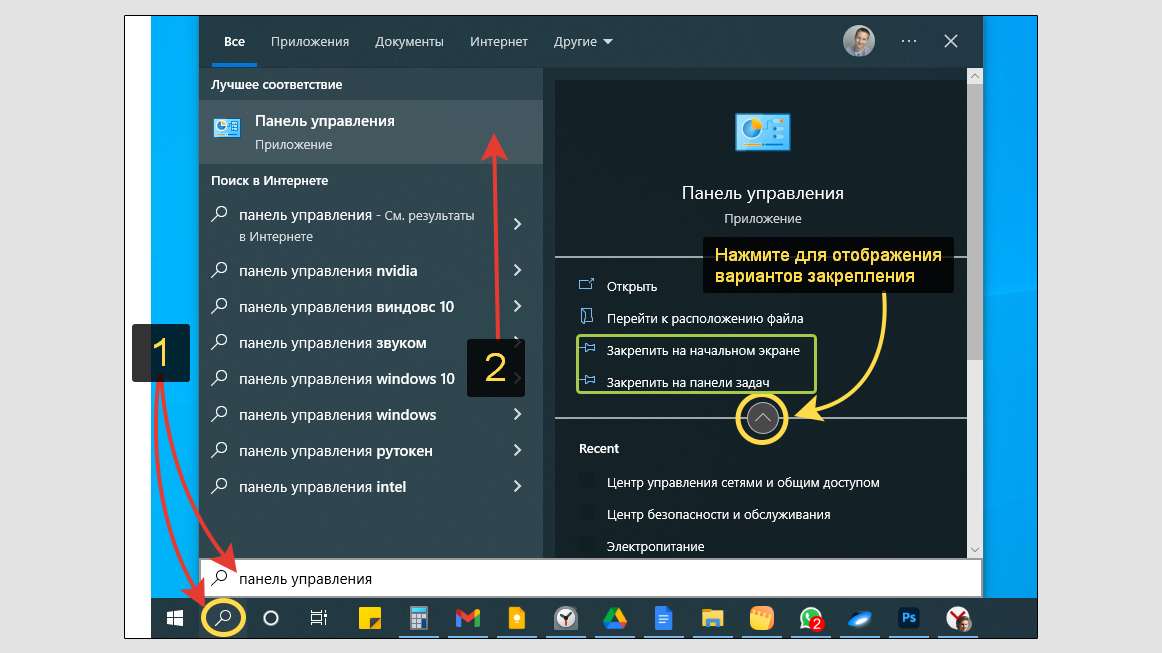 Как найти панель управления в Windows 10 через поиск
Если иконка поиска не отображается, нажмите правой кнопкой мыши по панели задач в любом свободном месте, раскройте «Поиск» и включите «Показать значок» либо «поле» (поисковую строку).
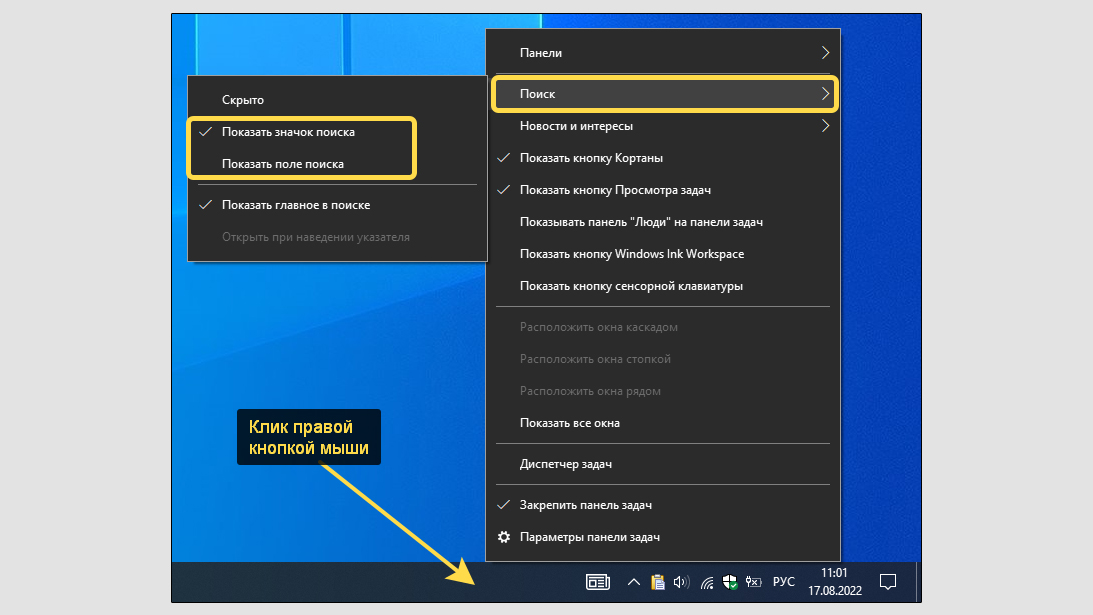 Включение отображения поиска в Windows 10
Еще один вариант — поиск панели в новом интерфейсе параметров. Откройте «Пуск», перейдите по кнопке в виде шестеренки. В поисковой строке вверху также введите запрос «панель управления» и найдется нужное приложение.
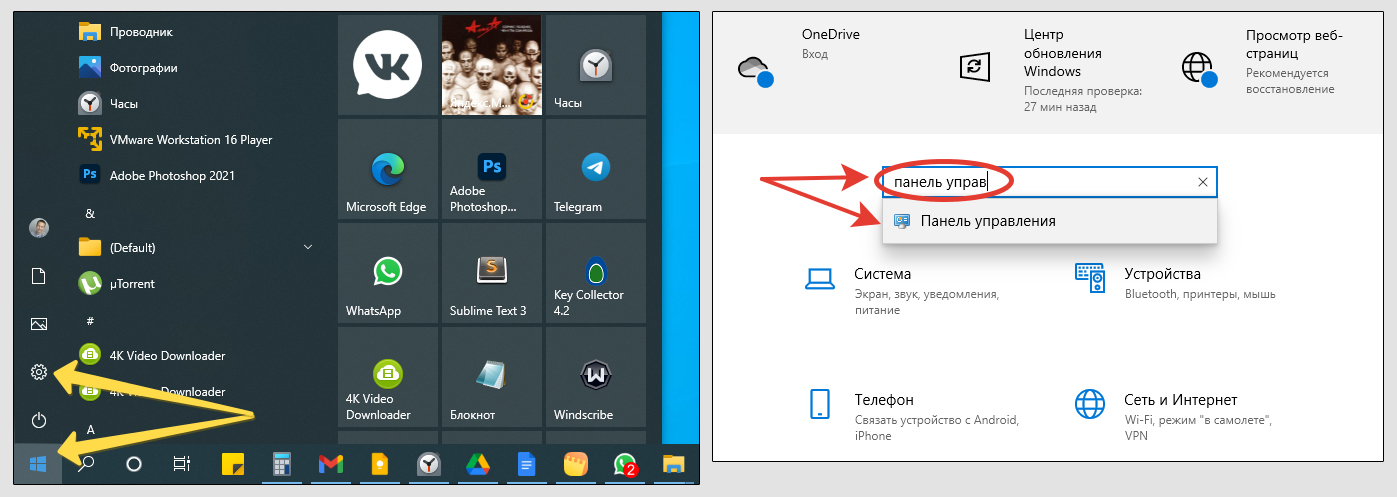 Находим панель через параметры
Поиск — элементарный метод запуска панели управления. На 1 место не поставил по двум причинам:
- Поисковая строка не всегда отображается (может быть выключена);
- В определенных случаях из-за сбоев в работе ОС, она может не открываться или не находить нужные утилиты.
Кстати, в Windows 10 есть и голосовой поиск «Cortana» (кортана), но для региона России он недоступен.
3 — Команда «Выполнить» или диспетчер задач
Это быстро, но требуется умение зажимать комбинацию клавиш. Ничего сложного, смотрите:
- Зажмите
Win+R. Win — с логотипом Windows (⊞). Расположена внизу клавиатуры слева, между Ctrl и Alt. Сначала нажимаем Win и, не отпуская ее, добавляем R. - В открывшемся окне «Выполнить» введите
controlилиcontol panel. (встречал случаи, когда первая не срабатывает) и нажмите «ОК» либо клавишу Enter (ввод) на клавиатуре.
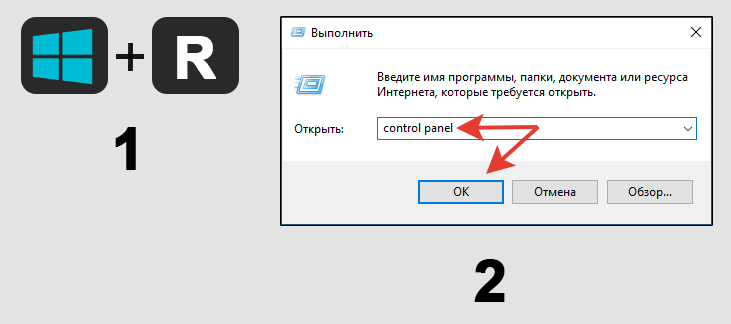 Как вызвать панель управления в Windows 10 через консоль «Выполнить»
Аналогично войти в панель можно через диспетчер задач (Task Manager), просто выполняется пара лишних кликов:
- Нажмите комбинацию
Ctrl+Shift+Esc(смотрите, как по-другому его открыть: как включить диспетчер задач); - Перейдите в «Файл» — «Запустить новую задачу»;
- Введите
controlи нажмите «ОК».
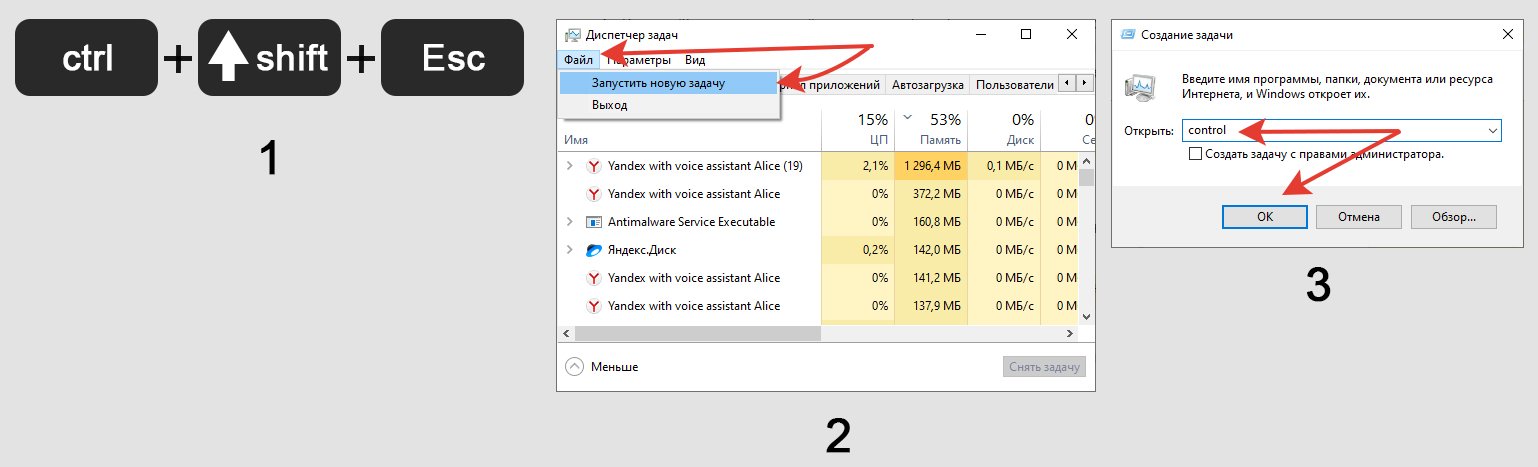 Запуск панели управления через Task Manager
4 — Создание ярлыка панели для рабочего стола
Когда часто приходится открывать панель управления, лучшим вариантом будет разместить ярлык запуска на рабочем столе или закрепить в меню «Пуск» / на панели задач.
Создать ярлык можно двумя путями.
А) — простой:
- Кликните по рабочему столу правой кнопкой мышки, выберите «Персонализация».
- Слева на вкладке «Темы» откройте ссылку «Параметры значков рабочего стола» в правой части. Если окно параметров у вас сильно сужено, то список ссылок может отображаться внизу, а не справа.
- Откроется окошко, где отметьте галочкой пункт «Панель управления», нажмите по очереди «Применить» и «ОК».
Ярлык отобразится на рабочем столе.
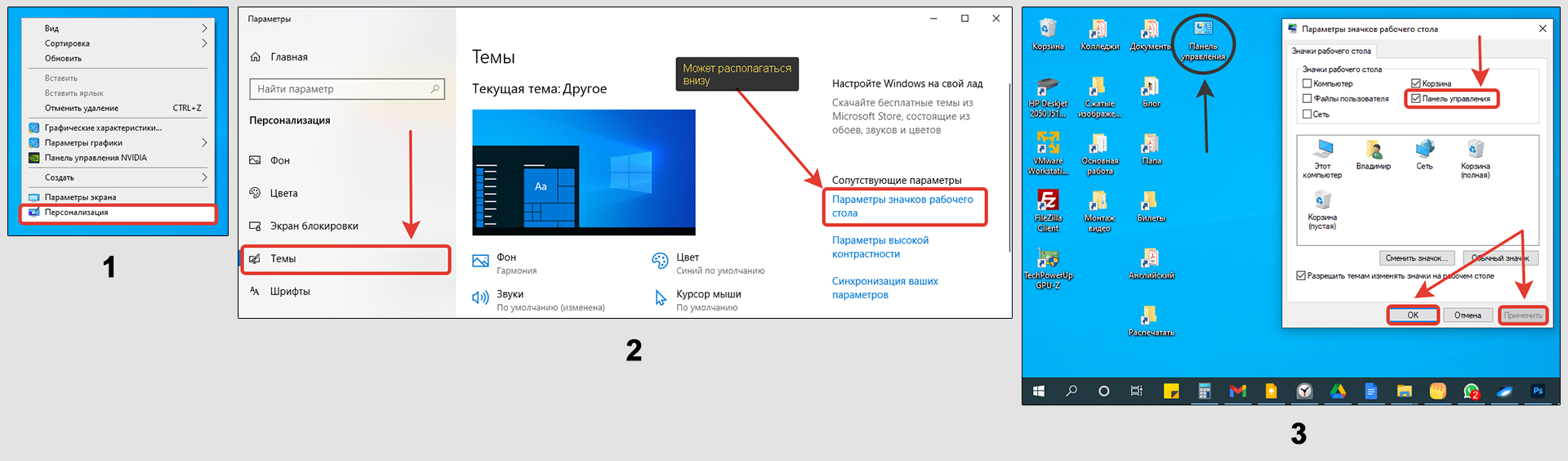 Как в Windows 10 создать значок для запуска панели управления с рабочего стола
Б) — Чуть сложнее.
Зато можно будет назначить горячие клавиши для быстрого запуска (см. ниже).
- Откройте путь C: — Windows — System32. Либо скопируйте путь
C:WindowsSystem32, вставьте в адресной строке проводника и нажмите Enter для перехода. - В открывшейся папке найдите файл
control.exe. Все элементы отсортированы по умолчанию в алфавитном порядке, найти не составит труда. Щелкните по файлу правой кнопкой мыши, выберите «Создать ярлык» и согласитесь на предупреждение разместить его на рабочий стол.
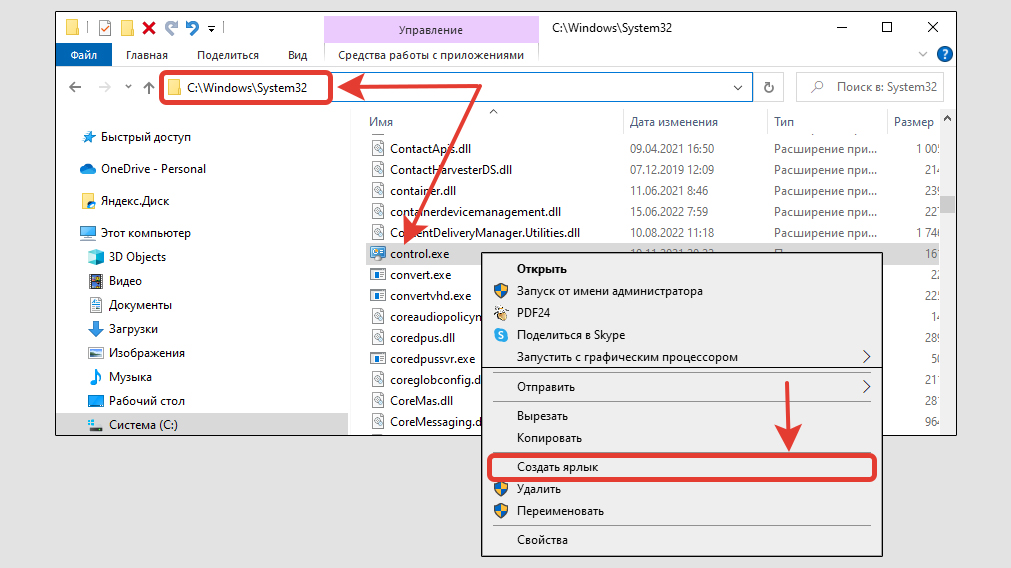 Создание ярлыка на панель управления из директории System32
Теперь можем назначить сочетание клавиш для быстрого включения панельки:
- Кликните правой кнопкой по ярлыку, выберите «Свойства».
- В поле «быстрый вызов» введите любую букву на клавиатуре, с которой будет срабатывать вместе с Ctrl+Alt, нажмите «Применить» и «ОК». Например, указав букву «P», для запуска панели управления потребуется зажимать Ctrl+Alt+P.
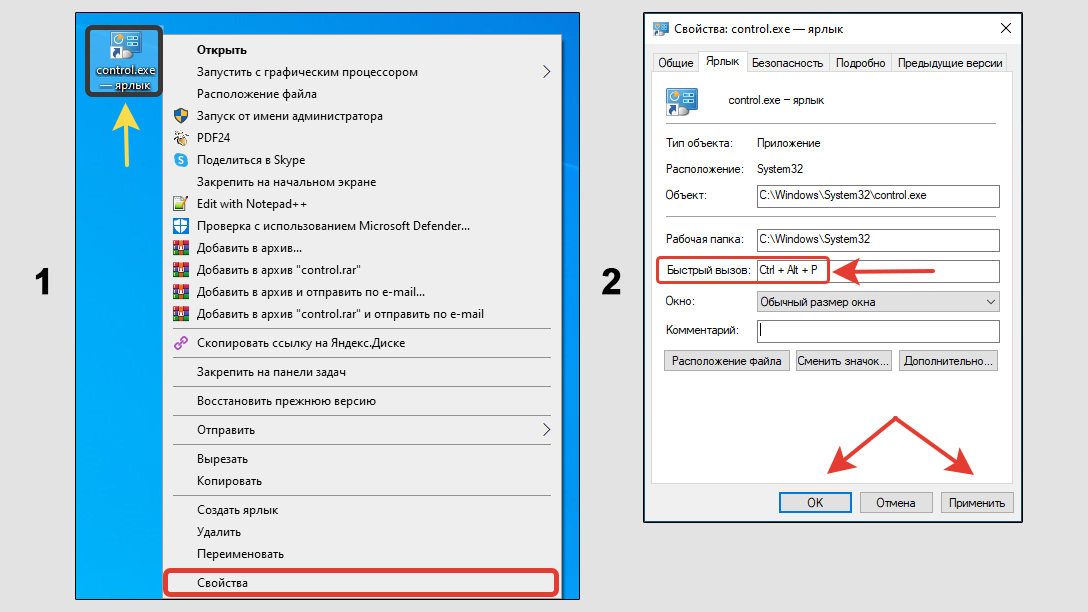 Как добавить горячие клавиши для вызова панели управления в Windows 10
Также не забываем, что когда у нас создан ярлычок, панель управления можно закрепить и на нижней панели и на главном экране. Кликните для этого правой кнопкой по иконке на рабочем столе и выберите подходящий пункт закрепления.
5 — Через проводник (папку)
- Откройте любую папку;
- Вверху в поле адреса наберите «
control» или «control panel» (без кавычек) и нажмите Enter либо на стрелку справа, напротив адресной строки.
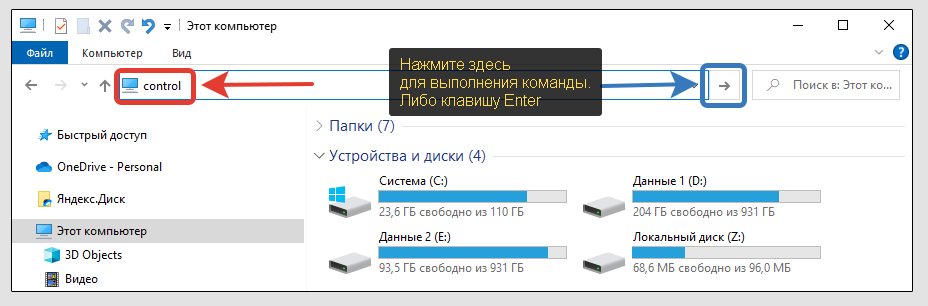 Как включить панель управления в Windows 10, в проводнике
6 — В командной строке или консоли Powershell
Вариант неудобный, но подойдет тем, кто часто работает с командами в консолях, терминалах. Например, системные администраторы.
Для открытия и той и другой консоли можно использовать меню опытного пользователя (Power User Menu или WinX). Его так прозвали сами пользователи, а не Майкрософт 😊 Официального названия нет.
Инструкция:
- Сделайте клик правой кнопкой мыши по меню «Пуск» (⊞) и увидите это контекстное меню. В нем выберите либо «Командная строка», либо «Windows PowerShell», а зависимости от ваших целей. Можно от имени «Администратора», разницы нет. Еще быстрее открыть меню можно сочетанием
Win+X. - Независимо от выбора, в консоли введите control и нажмите Enter для активации.
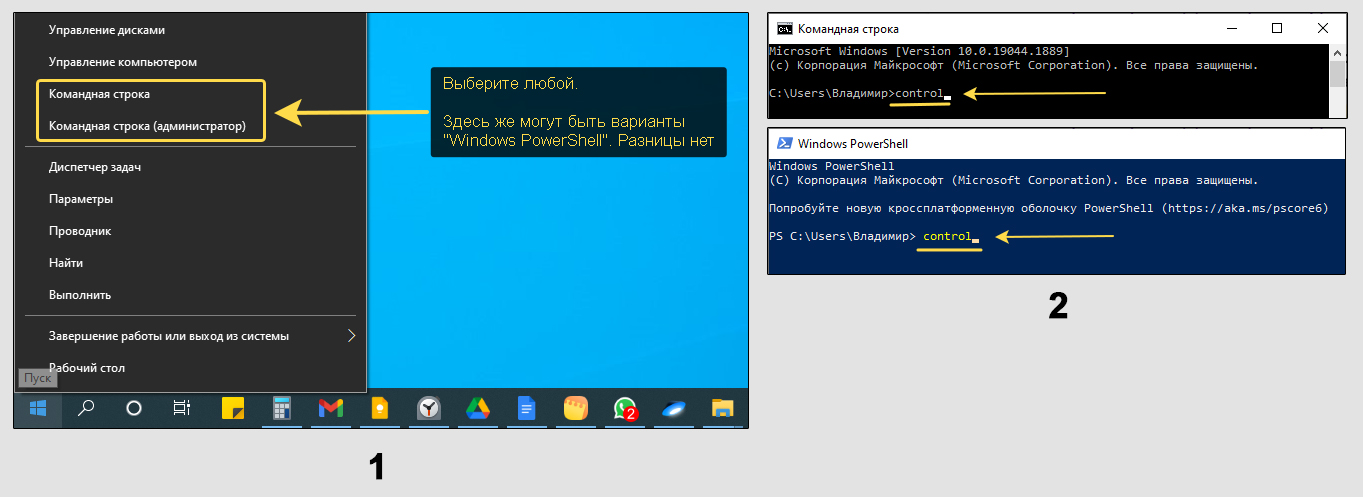 Вызов панели управления в Windows 10 через командную строку или из PowerShell
Читайте про все методы запуска командной строки в любых сборках Windows: 11, 10, 8, 8.1, 7, XP: открыть статью »
FAQ (вопрос — ответ)
Как закрепить панель управления в «Пуске» или в области снизу?
Найдите панель управления в стандартном поисковике системы и выберите подходящий вариант закрепления из списка (показал в главе выше). Либо создайте ярлык по моей инструкции, кликните ПКМ и выберите «Закрепить …» в нужном месте.
Как создать ярлык на рабочем столе для панели управления?
Проще всего через меню «Пуск» (показал в самой первой главе статьи). Найдите там категорию «Служебные — Windows». В ней увидите иконку «панели», просто перетащите ее мышкой на рабочий стол.
Где находится панель управления в Windows 10?
Файл, отвечающий за запуск control.exe, расположен в папке C:WindowsSystem32. Попасть туда проще напрямую через проводник.
Основные выводы
Я показал все возможные способы, как на операционной системе Windows 10 открыть панель управления.
Рекомендую сразу выбрать несколько вариантов, проверить их на практике, чтобы запомнить. На это уйдет не более 10 минут даже у новичка, а навык пригодится для легкого доступа ко всем инструментам и опциям, даже если какой-то вариант из-за проблем в системе перестанет работать.
Сам я пользуюсь чаще поиском и меню «Выполнить». Привычка.
Не стесняйтесь задать мне вопрос ниже в комментариях если что-то не получилось или просто захотелось спросить 😊 Я рад обратной связи от вас! Вопросами и репостами в социальные сети вы помогаете мне совершенствовать свои инструкции, а это в итоге помогает другим людям.
 Если вам потребовалось изменить значок «Этот компьютер», иконку корзины, папки и некоторых других системных расположений — сделать это просто встроенными средствами системы. Более того, существуют сторонние возможности изменения других системных значков Windows 10 на свои.
В этой инструкции — подробно как о простых встроенных методах для начинающих, так и о других, «продвинутых», методах изменить значки (иконки) в Windows 10 и установить их на свой вкус. См. также: Как изменить иконку диска или флешки в Windows.
Изменение значка «Компьютер», «Корзина» и некоторых других
Если вы хотите установить свои иконки для некоторых системных папок на рабочем столе, сделать это в Windows 10 можно следующим образом:
- Зайдите в Параметры — Персонализация — Темы.
- В панели справа выберите пункт «Параметры значков рабочего стола».

- В следующем окне вы можете включить или отключить отдельные значки рабочего стола, а также установить свои.

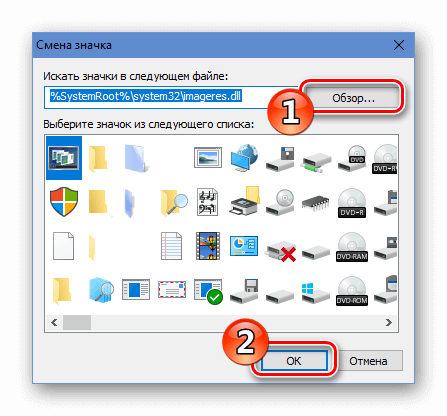
- Просто выбираете из системных библиотек или указываете собственный файл в формате .ico после нажатия кнопки «Обзор».

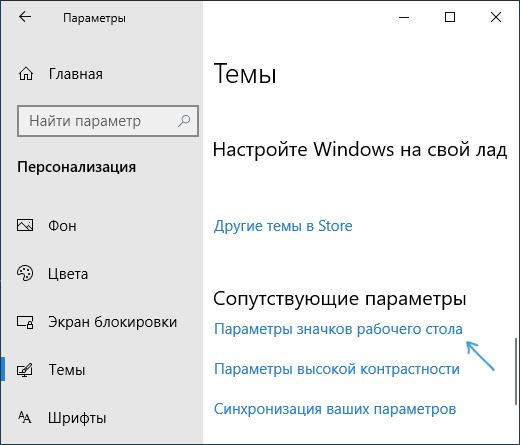
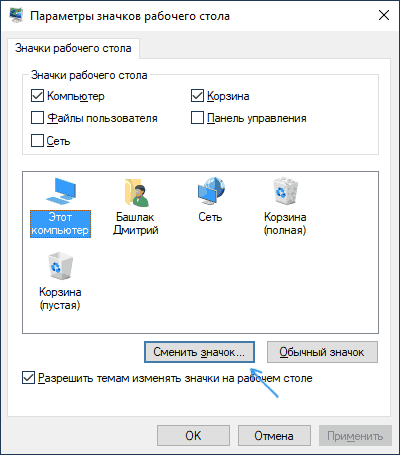

На всякий случай привожу список встроенных библиотек Windows 10, где хранятся основные иконки системы (все находятся в C:WindowsSystem32):
- shell32.dll (выбран по умолчанию при смене значка).
- imageres.dll
- ddores.dll
Конечно, есть и другие, но всё основное, что использует операционная система, собрано именно в этих DLL.
Как изменить иконку папки Windows 10
Изменение значков отдельных папок в Windows 10 — очень простая задач, достаточно следующих шагов:
- Нажмите правой кнопкой мыши по любой папке и выберите пункт «Свойства».
- Перейдите на вкладку «Настройка» и нажмите «Сменить значок».

- Как и в предыдущем способе, укажите желаемую иконку из библиотек Windows, exe-файлов программ или собственного .ico файла.
- Иногда после этого требуется закрыть и открыть заново окно с этой папкой или нажать F5, чтобы изменения вступили в силу.
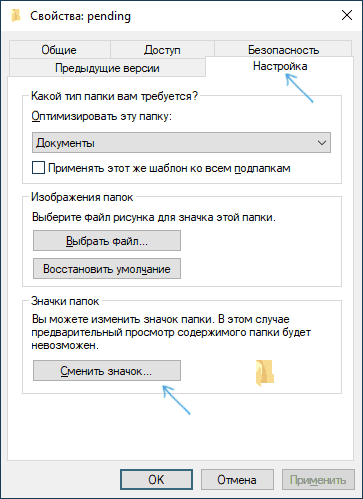
Кстати, есть способы изменить цвет отдельных папок.
Программы для изменения системных значков Windows 10
В сети доступно достаточно много программ, способных изменять системные иконки Windows 10 путем редактирования файлов ресурсов.
Это не то, что я рекомендовал бы начинающему пользователю, так как потенциально способно привести к проблемам (например, при проверке целостности системных файлов, тест обнаружит, что она нарушена), но, просто для информации, продемонстрирую одну такую программу — CustomizerGod, доступную на сайте www.door2windows.com/customizergod/
Что может программа? Прежде всего, заменить основные системные иконки Windows 10 (в разделе «General Icons». Например, если вам потребовалось поменять значки сразу всех папок, сделать это можно именно в этом разделе. При этом принимаются не только файлы .ico, но и другие графические форматы (например, png с прозрачным фоном).
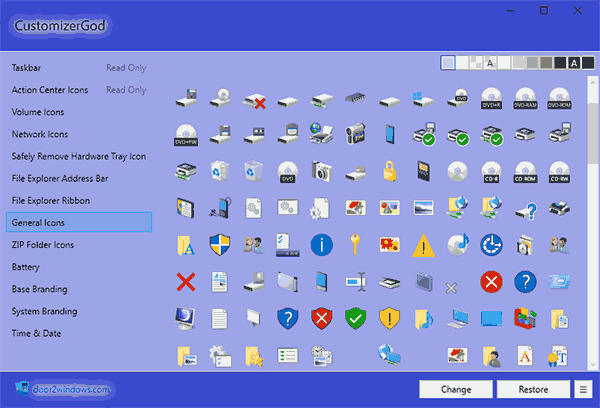
Другие разделы программы позволяют изменить значки для специфичных индикаторов и панелей инструментов системы, например, ниже вы видите возможность изменения значка батареи (правда с ним не всё так просто: это не простые иконки, а графические файлы, содержащие сразу несколько индикаторов заряда).
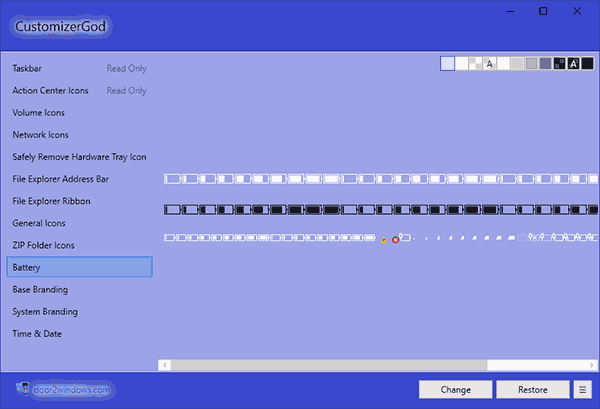
Само использование программы для большинства элементов простое: выбрали иконку, которую нужно поменять, нажали кнопку Change, указали свой файл и применили настройки. Для того, чтобы изменения вступили в силу, потребуется перезапустить проводник: сделать это можно прямо внутри программы: нажмите по кнопке меню и в разделе «Explorer» нажмите «Restart».
В этом же меню можно очистить кэш иконок, экспортировать ресурсы выбранной вкладки для редактирования (может пригодиться, например, когда меняем значок батареи), восстановить изначальные иконки, настроить параметры подгонки размера изображений.
Если у вас есть еще какие-то вопросы на тему смены значков/иконок Windows 10 — спрашивайте в комментариях, я постараюсь помочь.
Windows 10, как и Windows 8/7, позволяет открывать панель управления с 3 различными видами. Вы можете открыть его в режиме просмотра по умолчанию, то есть по категориям. Многие находят это очень полезным, поскольку можно найти настройки, выполнив поиск того, что вы хотите сделать. Вы можете изменить значки панели управления или настройки классического вида с помощью реестра.
Вы даже можете сделать так, чтобы апплеты панели управления отображались в представлении «Список всех элементов». В дальнейшем список можно отобразить с помощью крупных или мелких значков. Все это можно легко изменить с помощью раскрывающегося меню «Просмотр по настройкам» и выбора нужного.
Однако, если вы обнаружите, что этот параметр представления не всегда сохраняется и изменяется каждый раз, когда вы открываете панель управления или перезагружаете компьютер, вы можете посмотреть на настройку реестра Windows. Однако не забудьте сначала создать точку восстановления системы.
Вы можете открыть панель управления в разделе «Категория или все элементы — большие или маленькие значки», используя пользовательский интерфейс или реестр. Вам нужно будет открыть Реестр. В этом примере предположим, что вы хотите настроить отображение всех элементов.
1. Нажмите сочетание клавиш Windows + R на клавиатуре и введите Regedt32.exe в диалоговом окне «Выполнить». Нажмите ОК.
2. Перейдите сюда:
HKEY_CURRENT_USER Программное обеспечение Microsoft Windows CurrentVersion Explorer ControlPanel
3. На правой панели вы увидите два DWORD с именами AllItemsIconView и StartupPage. Оба имеют 1 значение по умолчанию.
4. Возьмем первый DWORD. а именно AllItemsIconView, это позволит нам получать большие значки всякий раз, когда мы открываем Панель управления вместо отображения маленьких значков. Итак, дважды щелкните этот DWORD и измените значение на 0.
5. Теперь измените второй DWORD, т.е. StartupPage. Этот DWORD управляет параметрами запуска, что означает, что он отвечает за открытие Панель управления с небольшими значками, а не с разбивкой по категориям. Итак, чтобы получить способ категоризации, дважды щелкните по нему и установите для него значение 0.
6. Когда вы устанавливаете оба значения на 0, они становятся значениями по умолчанию для ОС. Теперь закройте Редактор реестра и нажмите Windows Key + Q. Введите панель управления в поле поиска и щелкните результат, чтобы получить Панель управления открывать так, как мы хотим.
Убедитесь, что панель управления закрыта, когда вы вносите эти изменения в реестр Windows.
.
19.06.2018Рубрика: Персонализация и оформлениеАвтор: Екатерина Васильева
Многие новички, узнав, что «Панель задач» можно настроить под себя, начинают интересоваться, какие именно изменения можно внести в этот инструмент Windows, чтобы им стало удобнее пользоваться. Сегодня рассмотрим все возможные варианты настроек этой панели.
- Меняем расположение «Панели задач»
- Изменение цвета
Видео: как поменять цвет «Панели задач»
- Абсолютно прозрачная «Панель задач» с помощью утилиты TranslucentTB
- Встроенным средством
- Добавление нужных папок на «Панель задач»
Ещё один метод оставить папку на панели
- Как закрепить значки на «Панели задач» в Windows 10
После запуска софта
- Через меню «Пуск»
Цветовая схема
Windows 10 разрешает менять цвет панели задач. Вы можете включить автоматическую подстройку под гамму установленных обоев либо вручную выбрать свой вариант цвета из предложенной палитры. Кроме того, можно управлять прозрачностью панели.
Чтобы настроить цвет, кликните правой кнопкой мыши на рабочем столе и нажмите «Персонализация» > «Цвета».
Здесь убедитесь, что переключатель «Показать цвет в меню “Пуск”, на панели задач и в центре уведомлений» активирован. В таком случае последующие настройки цвета будут влиять не только на общую тему интерфейса, но и на панель задач.
Если желаете выбрать цвет вручную, отключите «Автоматический выбор главного цвета фона» (если он был включен). Затем самостоятельно выберите подходящий вариант из палитры.
Чтобы заставить систему подстраивать цвет под текущие обои, проверьте: «Автоматический выбор главного цвета фона» должен быть активирован.
При необходимости уберите или добавьте прозрачность с помощью переключателя «Сделать меню “Пуск”, панель задач и центр уведомлений прозрачными».
Версия Windows «Десятка» предлагает внушительное количество возможностей для тонкой пользовательской настройки «Панели задач»: начиная от подбора любимого цвета и размера и заканчивая сменой параметров самих иконок, расположенных на ней. Каждый новичок сможет легко и быстро настроить панель под свои индивидуальные потребности и вкусы.
Меняем расположение «Панели задач»
Как известно, сразу после установки любого варианта Windows система автоматически помещает «Панель задач» в самом низу вне зависимости от производителя устройства. Это её стандартное положение, к которому все привыкли. Вы можете легко и просто поменять его, если вам захотелось чего-то нового в интерфейсе. Однако учтите, что сначала будет очень непривычно.
Выбрать можно любой край экрана: левый, правый или верхний. При этом у вас всегда будет возможность вернуть классическое расположение. Для настройки выполним такие действия:
- По «Панели задач» (наведите курсор именно на свободное от иконок поле) щёлкните правой кнопкой мыши. Появится большой список возможностей. В нём делаем выбор в пользу пункта «Параметры панели задач». Он будем последним.

- Запустится окно «Параметры», котором сразу откроется нужная нам вкладка: «Панель задач».

- Чтобы поменять расположение панели прокрутите страницу вниз колесиком мыши до пункта «Положение панели задач на экране». Теперь левой кнопкой мыши кликаем по выпадающему меню с нарисованной стрелкой вниз.
- Определяемся с положением. Выбрать нужно из четырёх вариантов: слева, вверху, справа и внизу.
- После нажатия на нужный пункт, ПК сразу же переместит «Панель задач», например, в левую часть экрана. После этого можно сразу же закрывать окно, если вам не нужно изменять другие параметры.


Изменение цвета
Клиент Windows вправе сам настраивать цветовые характеристики разных составляющих системы, в том числе и «Панели задач». Если вам уже изрядно надоел стандартный синий цвет Windows, просто смените его, использую нашу инструкцию:
- Открываем меню «Пуск» с помощью кнопки в правом углу на «Панели задач» или клавиши Win на клавиатуре ПК. В нём находим значок в виде шестерёнки. Он располагается над кнопкой, предназначенной для выключения устройства. Кликаем по этому значку.

- На экране тут же появится новое окно «Параметры Windows». Здесь делаем выбор в пользу блока «Персонализация».
- В левой части окна будет список разделов. Нам нужен второй блок под названием «Цвета». Запускаем его левой кнопкой мыши.
- Прокручиваем блок с цветовыми параметрами вниз с помощью колесика мыши. На пункте «В меню «Пуск», на панели задач и в центре уведомлений» должна стоять обязательно галочка. Иначе выбранный далее цвет не будет применён к панели.
- Возвращаемся в начало блока. Параметр под названием «Автоматический выбор главного цвета фона» не должен быть отмечен. Если там стоит галочка, уберите её. Теперь выберите любой понравившийся цвет из доступной палитры, например, красный. Щёлкаем один раз по плитке с этим цветом.
- Вы сразу увидите, что система применила выбранное вами значение: панель стала красной. Никаких подтверждений о внесении изменений делать не нужно: просто закройте окно с параметрами.


Как вы заметили, цветовое решение будет общим для всех разделов: «Панели задач», «Пуска», «Проводника Windows» и т. д.
Видео: как поменять цвет «Панели задач»
Изменение размера
Не все пользователи ПК, особенно новички, знают, что «Панель задач» может быть разных размеров. Его можно легко настроить под себя: увеличить курсором мыши. Меньше стандартного размера, однако, панель сделать не получится при помощи этого метода. Рассмотрим пошагово, как сделать её больше:
- Перед самим действием увеличения, нужно снять отметку с определённого пункта. Щёлкните по панели правой кнопкой мыши и в большом списке меню найдите пункт «Закрепить панель задач». На нём по умолчанию будет стоять отметка (галочка).

- Убрать её можно простым кликом левой кнопки мыши по этому пункту.

- Теперь переходим непосредственно к увеличению панели. Подведите курсор к её краю — появится двойная стрелка. Вам нужно нажать на левую кнопку мыши и тянуть стрелку в противоположную от панели сторону, удерживая при этом кнопку. Тяните до тех пор, пока «Панель задач» не примет нужный вам размер.

- Если он оказался слишком большой, снова перетащите стрелку, но уже в сторону панели, чтобы уменьшить размер.
- Когда «Панель задач» окажется нужного размера, вы можете по желанию снова закрепить её в меню.


Настройка прозрачности
Стандартные средства Windows позволяют превратить панель в более современную за счёт специального эффекта прозрачности. Где найти этот параметр внешнего вида?
- Запустите снова блок «Цвета» как это было описано в разделе «Изменение цвета» в этой статье. Вы вправе использовать, однако, и другой метод. Он такой же быстрый. По свободной от значков области на «Рабочем столе» щёлкаем правой кнопкой мыши для вызова списка опций. В нём уже нажимаем на последний элемент перечня «Персонализация» со значком монитора ПК.

- Вы сразу окажитесь в первом блоке под названием «Фон». Теперь вам необходимо просто кликнуть по второй вкладке «Цвета» и вы на месте.
- Прокрутите страницу вниз колесиком мыши до пункта «Эффекты прозрачности». Под его названием будет переключатель.
- Чтобы активировать прозрачность, щёлкаем один раз левой кнопкой мыши по переключателю. Вы сразу же заметите изменения, которые внесла система.


Абсолютно прозрачная «Панель задач» с помощью утилиты TranslucentTB
Не всем клиентам Windows 10 нравится тот факт, что полностью прозрачной панель сделать не получается. Однако это невозможно воплотить в жизнь только с помощью встроенных средств — сторонние утилиты, например, TranslucentTB, очень хорошо справляются с этой задачей. Упомянутая программа очень простая в обращении. Управлять ей можно прямо из трея. Плюс также в том, что она не требует установки: вы просто запускаете скачанный из интернета файл. Как загрузить программу и начать ей пользоваться?
- С помощью любого обозревателя на ПК зайдите на официальный сайт программы и скачайте её инсталлятор.

- Запустите только что загруженный архив и распакуйте его в любую удобную для вас папку.

- Перейдите в папку, куда был извлечён архив, и откройте приложение TranslucentTB.exe двойным щелчком левой кнопки мыши. «Панель задач» сразу станет полупрозрачной.

- Чтобы превратить панель в «невидимку», щёлкните по стрелке вверх в трее Windows. В нём вы увидите иконку утилиты. Кликните теперь по ней правой кнопкой мыши для вызова небольшого меню со списком возможностей. В перечне режимов выберите тот, что необходим именно вам. Полностью прозрачный — Clear. После этого сама панель станет незаметной: вы будете видеть только иконки, расположенные на ней.

- Чтобы эта утилита открывалась сразу после загрузки Windows, установите отметку слева от опции Open at a boot.


Когда Windows будет запускаться, эта маленькая утилита тоже будет открываться, но при этом панель будет становиться размыто-прозрачной (значение по умолчанию). Это можно исправить следующим образом:
- Откройте папку, в которую была распакована программа. Кликните по TranslucentTB.exe правой кнопкой мыши и сделайте выбор в пользу пункта «Создать ярлык».

- Зажмите на клавиатуре Win + R, чтобы открылось окно «Выполнить». В нём вводим команду shell:startup.

- Запустится окно папки «Автозагрузка». В неё перетаскиваем ярлык программы, созданный на «Рабочем столе».
- Щёлкаем теперь по нему правой кнопкой и выбираем последнюю опцию «Свойства».

- В разделе «Ярлык» нам нужна строка «Объект». В конце названия после TranslucentTB.exe добавляем — —transparent (с двумя тире). Нажимаем на ОК и перезагружаем ПК, чтобы проверить, что всё работает.


Как убрать значки в трее Windows 10
Треем называют область в правой части «Панели задач», где располагаются часы, дата, уровень заряда батареи ноутбука, значки работающих утилит, иконки для настройки звука и сети Wi-Fi. Стоит о название данного инструмента. Его официальное имя — «Область уведомлений». Для экономии места на «Панели задач» часть значков скрыта от пользователей в небольшом меню, которое открывается через иконку в виде стрелки вверх.

Вы можете сами настроить или вовсе убрать значки в этой области. Каким образом?
- Сначала запустите уже знакомую вам вкладку «Панель задач» в окне «Параметры Windows». Откройте её, используя инструкцию в разделе «Меняем расположение «Панели задач» в этой статье.
- Покрутите вкладку до блока «Область уведомлений». В нём будет всего две ссылки, в которые мы будем заходить по очереди.
- Откройте сначала первую ссылку «Выбрать значки, отображаемые в панели задач». Откроется список всех сервисов, которые могут выдавать сообщения, например, «Питание», «Сеть», программа для очистки CCleaner и другие. Используя переключатели под каждым пунктом, отключите ненужные вам объекты.
- Вернитесь и зайдите уже во второй раздел «Включение и выключение системных значков». Поставьте в позицию «Откл.» все ненужные вам иконки. По мере отключения вы будете замечать, что значки сразу пропадают с «Панели задач».


Делаем маленькие иконки и уменьшаем саму панель
Иконки на «Панели задач» можно сделать гораздо меньше, если, например, для вас они слишком большие. При этом уменьшится ширина и самой панели. Итак, какие выполняем шаги?
- Запустите уже знакомый вам блок «Панель задач» в окне «Параметры Windows», используя инструкцию из первого раздела этой статьи.
- В списке параметров нужный нам пункт под названием «Использовать маленькие кнопки панели задач» будет четвёртым сверху. Найдите его в большом перечне параметров.
- Используя переключатель и курсор мыши, активируйте маленькие значки.

Как убрать «Панель задач» с экрана
Панель с иконками активных и закреплённых программ внизу экрана можно самостоятельно убрать. Для этого в систему Windows была встроена специальная опция. Однако отключение панели возможно и за счёт специальных сторонних программ. Рассмотрим оба варианта событий.
Встроенным средством
Стандартный метод отключения «Панели задач» — активация соответствующей опции в настройках панели. Где её можно найти?
- Чтобы убрать «Панель задач» с экрана компьютера вовсе, нам нужно снова зайти во вкладку «Панель задач» в окне «Параметры Windows». Как её открыть, было описано в разделе «Меняем расположение «Панели задач» в этой статье.
- На этот раз нам нужны два пункта: «Автоматически скрывать панель задач в режиме рабочего стола» и «Автоматически скрывать панель задач в режиме планшета». Это будет вторая и третья опции сверху.
- Поставьте эти два пункта в положение «Вкл.» Если вы не пользуетесь режимом планшета, можете включить только пункт для «Рабочего стола». После это система сразу же уберёт «Панель задач».

За счёт утилиты Taskbar Hide
Плюс отключения «Панели задач» с помощью стороннего софта в том, что при этом остаётся необходимая нам кнопка «Пуск». Taskbar Hide — утилита, которая позволяет не только скрыть панель, но и настроить её. Вы можете упорядочить значки; скрыть любое приложение, которое было запущено поверх «Рабочего стола» и многое другое. Где скачать эту полезную утилиту и как с ней работать?
- Загрузите инсталлятор программы Taskbar Hide из официального источника. Установите эту небольшую утилиту, следуя простым подсказкам в окне мастера установки.
- Откройте софт с помощью иконки на «Рабочем столе». В левом верхнем углу главного окна будет кнопка Menu. Кликните по ней.

- Щёлкните по Settings, чтобы открыть окно с настройками.
- Переключитесь на второй раздел Hotkey.
- Введите горячее сочетание клавиш, при нажатии на которое будут скрываться «Панель задач». Обязательно запомните введённую комбинацию и кликните по ОК.

- Теперь вы сможете быстро скрывать свою «Панель задач», когда она вам не нужна.


В программе Taskbar Control
Единственная функция данного софта — скрывать в нужное время «Панель задач», чтобы она не мешала пользователю в каких-то ситуациях, например, когда он смотрит фильм или видео в интернете. Интерфейс программы очень простой: в нём только одна строка. Она предназначена для ввода комбинации клавиш для отключения панели. Где загрузить программу и как ей пользоваться? Рассмотрим подробнее все шаги по установке и работе в ней.
- Скачайте эту маленькую утилиту из официального источника. Установите её с помощью загруженного инсталлятора, следуя простым указаниям в окне.
- После быстрой установки в трее Windows появится значок программы в виде жёлтого квадрата. Щёлкните по нему правой кнопкой мыши. Выберите пункт Settings.
- В окне софта будет одно поле, в котором нужно ввести комбинацию клавиш, отключающую «Панель задач». Введите своё сочетание, запомните его. Нажмите на ОК.


Уменьшить или убрать поиск
В Windows 10 из меню «Пуска» был убран универсальный поиск, с помощью которого можно было находить различные окна и программы. Тем не менее он не исчез из ОС, а был просто добавлен на «Панель задач». Если у вас нет иконки в виде лупы, сделайте следующее:
- Щёлкните по панели правой кнопкой мыши. На этот раз в этом уже знакомом контекстном меню нам нужен второй пункт «Поиск».
- Наводим на него курсором. Видим три значения: «Скрыто», «Показать значок поиска» и «Показать поле поиска». Обычно выбирают второй пункт из-за его компактности.

- Если вам нужна строка поиска прямо на «Панели задач», куда можно сразу вводить запрос, поставьте галочку рядом с третьим пунктом.

Включение дополнительных панелей
Что это за дополнительные панели и как их активировать? Открыть список доступных панелей можно всего в два клика.
Щёлкаем по «Панели задач» правой кнопкой мыши. В контекстном меню наводим курсор с помощью мыши на первый пункт «Панели». В перечне будут следующие опции, которые вы можете включить одновременно:
- Адрес. Вводить адреса сайтов можно не только в самих браузерах, но и на этой дополнительной панели. Все сайты будут открываться с помощью обозревателя по умолчанию на вашем ПК. Эта панель также открывает ссылки на папки устройства.

- Ссылки. На эту панель можно добавлять различные ссылки на программы, установленные на компьютере. Чтобы пополнить их список, нужно переместить ярлыки утилит в папку со следующей директорией: C:/Пользователи/«Имя пользователя»/Ссылки.

- Рабочий стол. После нажатия на эту панель у вас на экране появится список файлов, папок и ярлыков программ, которые находятся на «Рабочем столе».

- Голосовой помощник. С помощью этой панели вы можете делать поисковые запросы в интернете. Для этого нужно просто их произносить, а не печатать.


Группировка кнопок на «Панели задач»
Во вкладке «Панель задач» в окне «Параметры Windows» есть параметр «Группировать кнопки на панели задач». Чтобы открыть вкладку воспользуйтесь инструкцией из раздела «Меняем расположение «Панели задач» в этой статье.

Какие значения можно установить для этого параметра?
- Никогда. В этом случае каждое открытое приложение будет отображаться отдельным ярлыком.
- При переполнении панели задач. Если «Панель задач» забита ярлыками, то следующие открытые приложения будут группироваться.
- Всегда скрывать метки. Если будет открыто несколько окон одного приложения, на «Панели задач» будет отображаться только один ярлык. Если навести на него курсор мыши, можно увидеть все открытые окна.

Включение других элементов
В контекстном меню «Панели задач» есть также и некоторые другие возможности.

В частности, вы можете добавить следующие элементы:
- Кнопка «Просмотра задач». У неё есть и другое название: «Представление задач». Кликнув по ней, пользователь вызовет экран, на котором будут представлены все открытые им окна в данный момент.
- Кнопка «Люди». С помощью неё вы можете закрепить нужные вам контакты на «Панели задач».

- Кнопка Windows Ink Workspace. Эта опция позволяет делать заметки на стикерах, закрепляемых на «Рабочем столе»; делать наброски на нём.

- Кнопка «Сенсорная клавиатура». Этот режим ввода подходит для планшетов и ноутбуков с сенсорным экраном.


Расположение на экране
По умолчанию панель задач располагается внизу. Но вы можете прикрепить ее к любой границе дисплея: левой, верхней или правой. Как вам угодно. Кроме того, система умеет прятать панель до наведения на ее область курсора мыши.
Чтобы настроить расположение панели задач, кликните по ней правой кнопкой мыши и нажмите «Свойства». Далее, найдите пункт «Положение панели задач на экране» и выберите в выпадающем списке новое место. А если хотите, чтобы система прятала панель, отметьте флажком пункт «Автоматически скрывать панель задач». Для сохранения настроек нажмите «Ок».
Основные настройки
Если вы обратитесь к разделу «Персонализация», перейдя к нему через меню Параметры, то заметьте, что для редактирования панели задач там отведена целая категория. В ней вы можете закрепить строку, настроить ее автоматическое скрытие, выбрать отображаемые значки и поработать с другими настройками. Этой теме посвящена отдельная статья на нашем сайте, где автор в максимально развернутом виде описывает каждый доступный пункт и показывает на примере, что меняется при редактировании конкретных параметров. Данный материал позволит вам более детально изучить все присутствующие в Параметрах пункты и понять, какие из них следует поменять. Перейти к этой статье можно, кликнув по ссылке ниже.

Подробнее: Настройка панели задач через меню «Персонализация» в Windows 10
Отображение кнопок
Windows 10 позволяет настраивать размер, группировку и показ названий кнопок на панели задач. Следовательно, вы можете делать эти кнопки большими или маленькими, объединять по типу, включать и отключать отображение их названий.
При желании отрегулировать перечисленные параметры щелкните правой кнопкой мыши по панели задач и нажмите «Свойства».
Чтобы уменьшить размер кнопок, кликните «Использовать маленькие кнопки панели задач».
Для управления группировкой найдите пункт «Кнопки панели задач:» и нажмите на подходящий вариант в выпадающем меню: «Всегда группировать, скрывать метки», «Группировать при заполнении панели задач» или «Не группировать».
Группировка сэкономит для вас место на панели задач, так как все кнопки одного типа (например, кнопки открытых папок) будут занимать только одну позицию. Такую же функцию выполняет скрытие меток (названий), ведь с панели задач исчезают длинные надписи.
Не забудьте нажать «Ок», чтобы сохранить все изменения.
Изменение цвета/прозрачности
Более ранние версии Windows подстраивались по цветовой гамме под запущенные окна, но в «десятке» такая функция отсутствует. Для установки собственного цвета потребуется:
- Клик Пуск и «Параметры»;
- Затем «Персонализация»;
- Перейти в категорию «Цвета»;

- Снизу есть параметр для изменения уровня прозрачности поля, достаточно активировать его.

Существуют многочисленные другие способы настройки панели с помощью тем, которые можно загрузить из интернет-магазина или специализированных сайтов. Базовый функционал настройки панели задач позволяет наладить работу пользователя, придать более привлекательный внешний вид и оптимизировать время пользования системой.
Если у Вас остались вопросы по теме “Как настроить панель задач Windows 10?”, то можете задать их в комментария
Оцените материал
Рейтинг статьи 5 / 5. Голосов: 2
Пока нет голосов! Будьте первым, кто оценит этот пост.
Поделитесь в социальных сетях!
Размеры
Система дает возможность управлять размером панели задач и ее отдельных блоков (области уведомлений, панелей инструментов). Подобрав оптимальные габариты, вы наконец вместите все нужные элементы.
Чтобы настроить размер, кликните по панели задач правой кнопкой мыши и снимите флажок «Закрепить панель задач». После этого вы сможете передвигать границы панели и некоторых ее составляющих с помощью курсора. Такой подход позволит, к примеру, разместить кнопки в два ряда и добавить несколько панелей инструментов (подробности ниже).
Удаление «Просмотра задач»
Инструмент часто применяется на мобильных устройствах, а для ПК актуальность окна задач остаётся под сомнением. На компьютере панель задач выполняет то же самое действие, только нет необходимости отдельно вызывать окно.
Функция позволяет увидеть все запущенные приложения и многооконный режим в них на основании генерации виртуального стола. Удобно выполнять переход с помощью Win+Tab, но этот функционал не изменяется в зависимости от наличия или отсутствия иконки.
Для удаления кнопки нужно:
- ПКМ по панели;
- Убрать выделение с «Показать иконку для осмотра задач».

Системные значки
Помимо кнопок быстрого запуска, которые вы добавляете на панель задач перетаскиванием, есть значки системных приложений и служб. К последним относятся, например, кнопки поиска и просмотра задач, а также иконки из области уведомлений: часы, громкость, сеть и т.д. Windows разрешает их настраивать тоже.
Если вам не нужен быстрый доступ к кнопке поиска, уберите ее: кликните правой кнопкой мыши по панели задач и нажмите «Свойства» > «Поиск» > «Скрыто». Чтобы наоборот, сделать инструмент более явным, вместо «Скрыто» выберите «Показать поле поиска».
Если хотите убрать кнопку просмотра задач, кликните правой кнопкой мыши по панели и снимите флажок «Показать кнопку просмотра задач».
Чтобы выбрать значки, которые вы желаете видеть в области уведомлений, в свойствах панели задач нажмите «Настроить…» > «Включение и выключение системных значков». В появившемся окне оставьте активированными переключатели только рядом с нужными иконками.
Работа с поиском
Следующий способ, как сделать панель задач Windows 10 более комфортной и функциональной – это манипуляции с поиском. Если человек поиском не планирует пользоваться, можно вовсе устранить инструмент с панели. Для применения функции стоит выполнить нажатие Win, затем вводить поисковую фразу по системе.
Поле поиска весьма большое и не всегда необходимое, чтобы сделать его меньше нужно сделать правый клик и выбрать «Поиск», а затем найти пункт «Показать значок». Если даже небольшой значок мешает, стоит полностью убрать элемент. Так в разделе Поиск нужно установить флажок возле «Скрыто». Несмотря на отсутствие элемента на панели, функционал остаётся прежним.
Сменить иконки на компьютере можно, воспользовавшись значками уже имеющимися в системе, скачав их из интернета или воспользовавшись специальными приложениями, которые содержат в себе предустановленные наборы. В сети есть несколько ресурсов с большим количеством бесплатных значков, например Iconarchive или Findicons. В данной статье будет подробно описано, как сменить значки для различных типов файлов, поменять системные иконки, а также самому создать их с использованием специальных программ и онлайн сервисов.
Изменение вида системных иконок 

Главные значки ОС — это «Корзина», «Этот компьютер», «Сеть», «Панель управления» и некоторые другие. Чтобы их изменить, потребуется выполнить следующие операции:
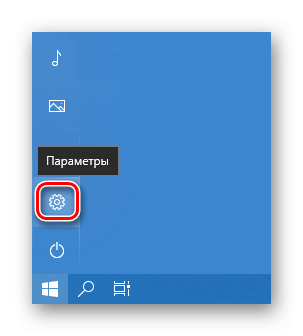
- Вызываем окно параметров системы из стартового меню или воспользовавшись клавиатурной комбинацией «Win + I».

- Далее открываем раздел «Персонализация».

- Открываем пункт «Темы».
- После этого кликаем по ссылке «Параметры значков рабочего стола».
- Выбираем нужную нам иконку для изменения и нажимаем «Сменить значок».

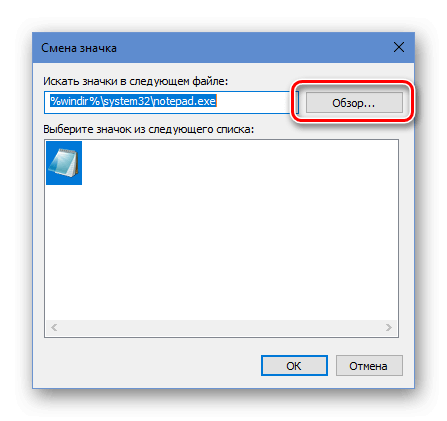
- Появится стандартный набор иконок Windows, где можно будет выбрать новый значок или загрузить собственный при помощи кнопки «Обзор». Извлечь иконку таким способом можно из библиотек dll, файлов приложений или обычного формата значков ico.

- Выбрав нужную картинку, нажимаем по кнопке «Применить».
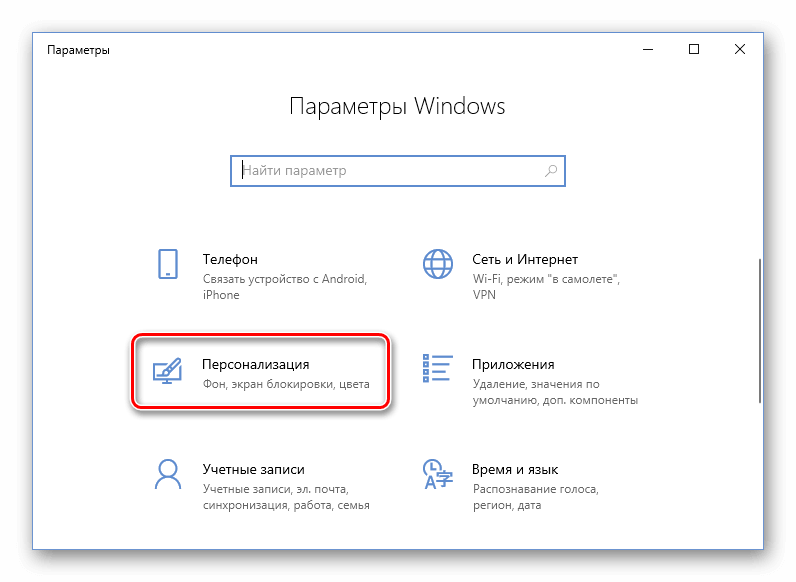
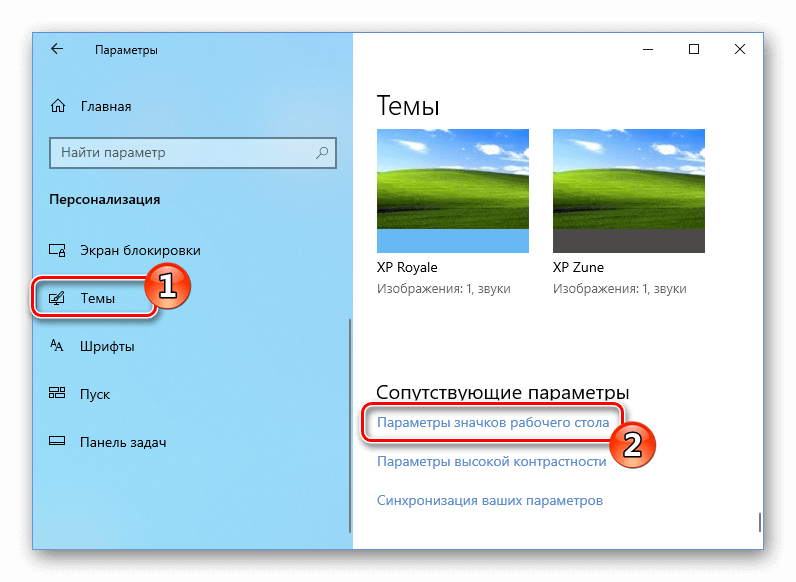
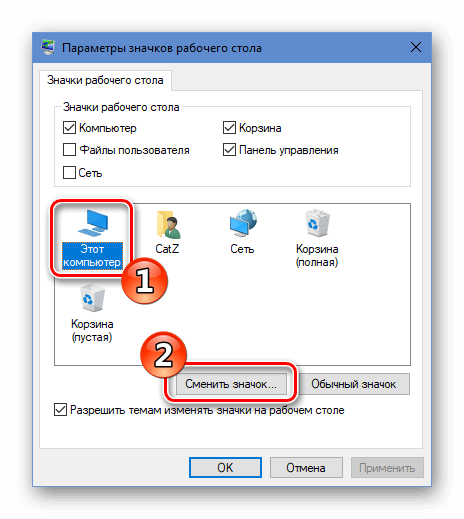
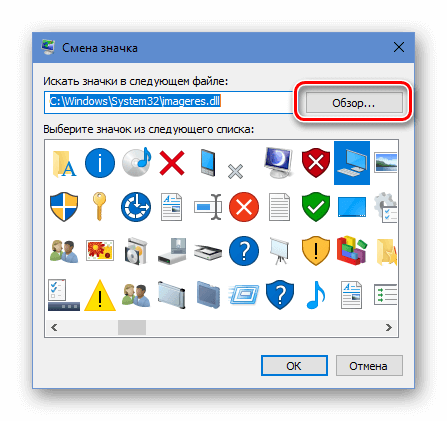
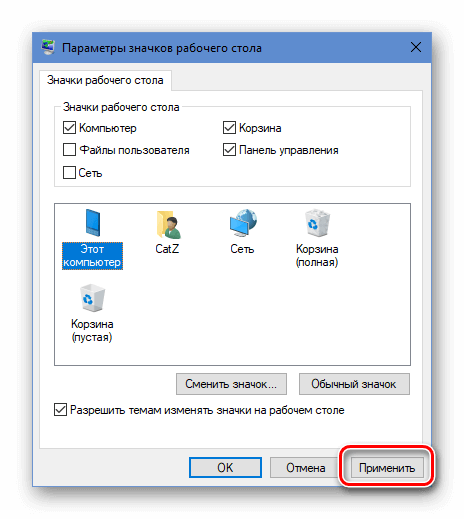
После проделанных операций иконка сразу же поменяется. Если этого не произойдет, то нужно перезагрузить компьютер.
Смена значков ярлыка
Чтобы заменить родной значок программы, потребуется использовать специальные приложения, однако можно создать для него ярлык и изменить его вид. Для этого мы проделаем следующие операции:
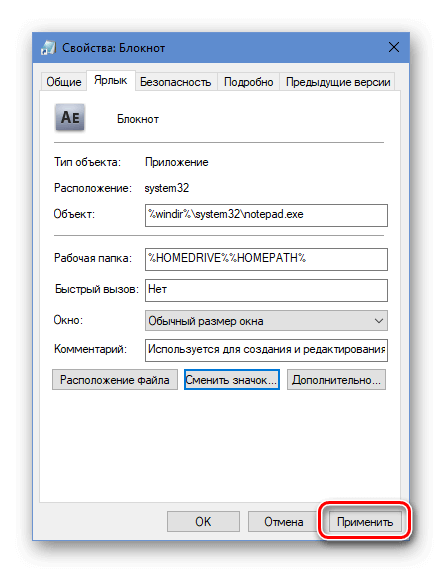
- Кликаем по пункту «Свойства» из меню ярлыка.

- После этого нажимаем по кнопке «Сменить значок».

- Далее воспользовавшись кнопкой «Обзор», загружаем файл, в котором имеется подходящий нам значок.
- Выбираем его и жмем «Применить».
- На данном этапе система может запросить административный доступ. Предоставляем его, кликнув «Продолжить».
- После этого нажимаем «ОК», и иконка изменится на выбранную.
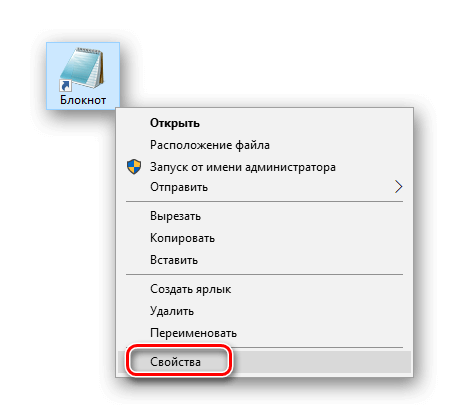
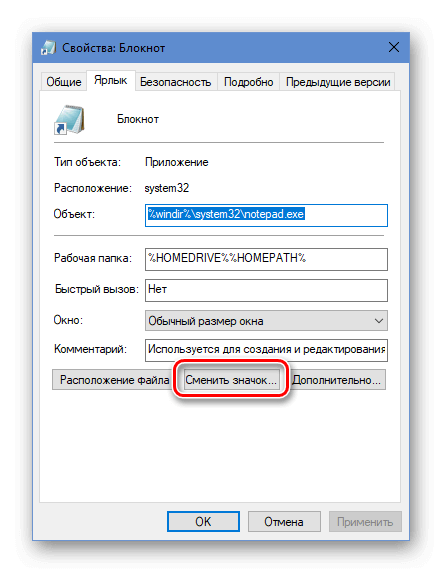
Смена значка определённой папки

Чтобы осуществить данную операцию в десятке, нам понадобится проделать следующие шаги:
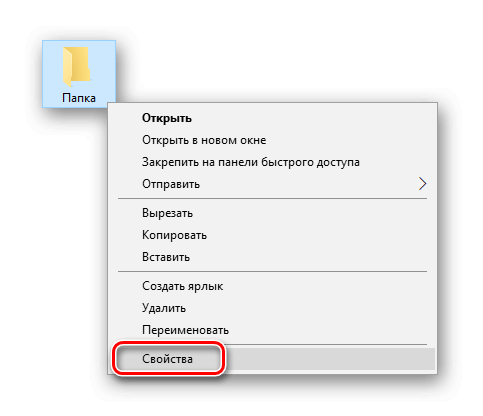
- Кликаем по пункту «Свойства» из контекстного меню нужной папки.

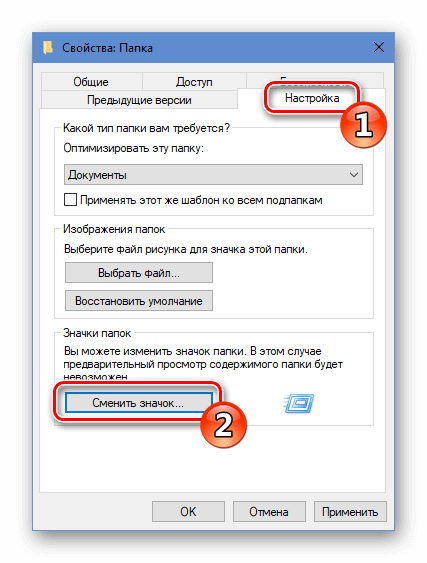
- Открываем вкладку «Настройка».
- Далее нажимаем «Сменить значок».

- Появится окно для выбора файла, где, воспользовавшись кнопкой «Обзор», загружаем нужную нам иконку.
- Сохраняем применённую установку, нажав «ОК».
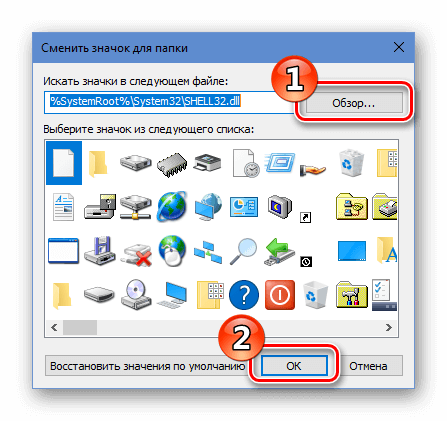
Изменение значка всех папок

Чтобы изменить иконку всех директорий ОС, потребуется отредактировать несколько параметров в реестре Windows. Нам нужно будет выполнить следующие операции:
- Вызываем окно «Выполнить», использовав клавиатурную комбинацию «Win + R».
- Вводим команду regedit и нажимаем «ОК» или «Enter».

- Далее нажимаем «Да», чтобы предоставить приложению возможность изменять настройки.
- Открываем ветку реестра HKEY_LOCAL_MACHINE и далее переходим по адресу: Software—Microsoft—Windows—CurrentVersion—Explorer—Shell Icons.
Примечание: Если директории Shell Icons нет, то нужно будет её создать самому, выбрав вариант «Создать» — «Раздел» в меню каталога Explorer.
- В разделе справа вызываем меню при помощи ПКМ. Далее воспользуемся вариантом «Создать» — «Строковый параметр».

- В поле для названия вписываем цифру 3.
- Дважды нажимаем по новому ключу и в графе значения прописываем адрес расположения иконки с расширением ico.
- Нажимаем «ОК».

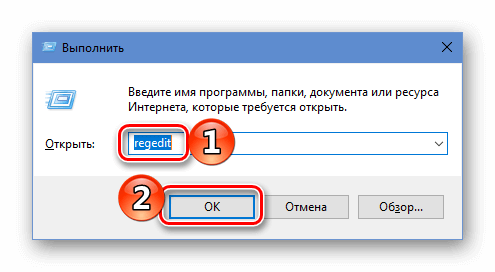
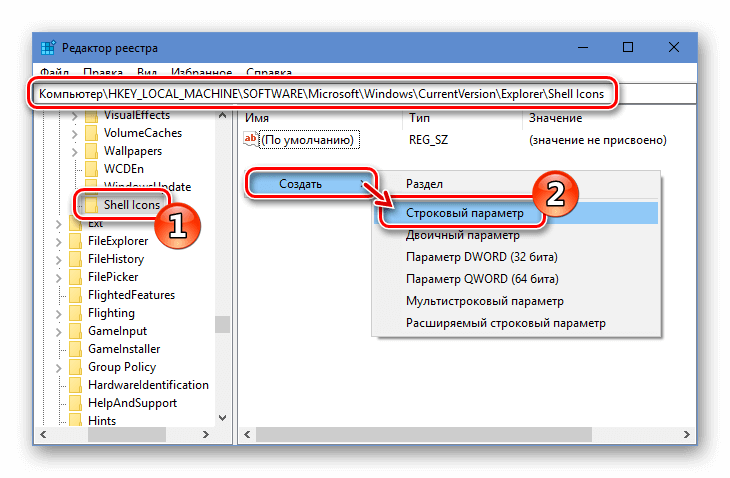
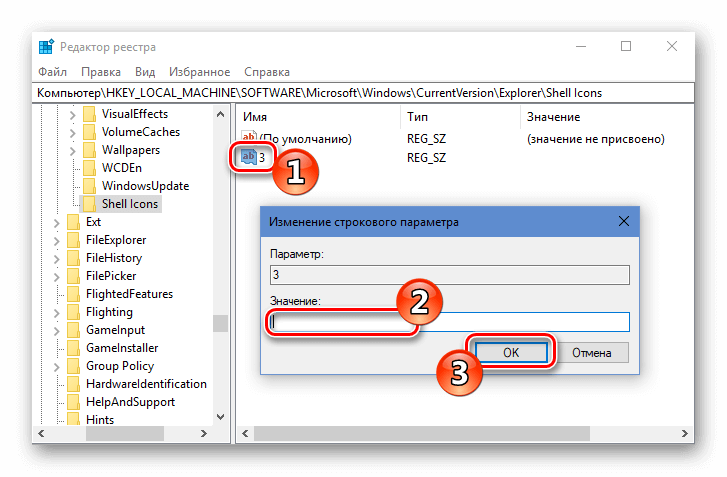
Закрываем приложение и перезагружаем компьютер. После перезапуска системы новый значок будет отображаться на всех папках.
Изменяем иконки для типов файлов
Чтобы сменить иконку у всех файлов с одинаковым расширением, потребуется прибегнуть к использованию сторонних приложений. В Windows XP можно было менять эти значки системными средствами, но в последующих версиях ОС такая функция была удалена.
Мы будем использовать для этой цели маленькую, но удобную программу FileTypesMan, которая распространяется бесплатно, но не имеет родной поддержки русского языка. При надобности в интернете можно найти для неё русификатор.
Загрузить приложение с оф. сайта
Перейдя на страницу загрузки, для запуска скачивания файла пролистайте её вниз и нажмите по нужной ссылке в соответствии с разрядностью вашей ОС.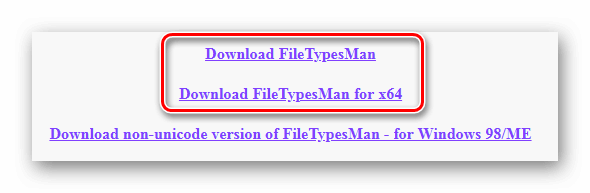
Программу инсталлировать не потребуется, нужно только разархивировать скачанный архив.
- Запускаем приложение FileTypesMan.exe из папки, куда были извлечены файлы.
- Далее выбираем тип файла, которому нужно поменять значок.
- Из его контекстного меню выбираем вариант «Edit Selected File Type».

- Нажимаем на кнопку с тремя точками в строке «Default icon».
- Далее воспользовавшись кнопкой «Обзор», загружаем в приложение файл с новым значком.

- Кликаем «ОК».

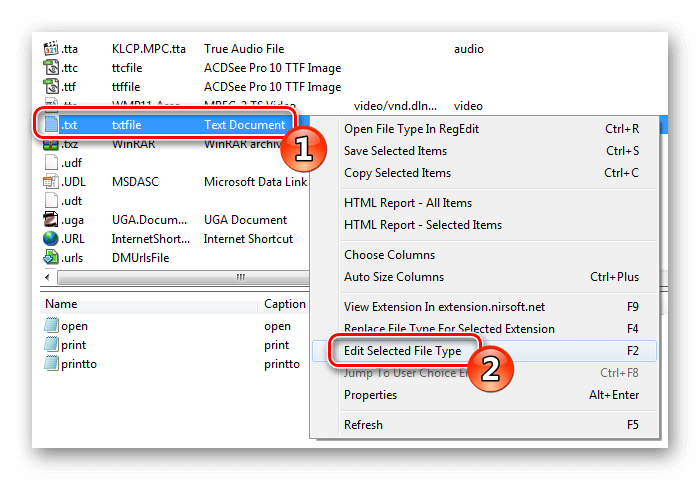
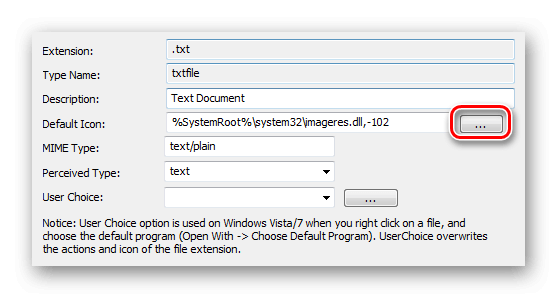
Иконка для выбранного типа файлов изменится на указанный значок сразу же; перезагружать систему не потребуется.
Специальные приложения для смены значка
Существует несколько программ, которые умеют изменять иконки в Windows 10. Иногда они также содержат в себе и встроенные наборы значков. Рассмотрим в подробностях четыре самых популярных приложения.
IconPackager
IconPackager — это программа, разработанная фирмой Stardock, которая специализируется на изменении интерфейса Windows. В ней уже есть на выбор несколько наборов иконок. Также тут имеется возможность скачивать дополнительные пакеты значков и изменять их на собственное усмотрение. Приложение платное, но его можно использовать в течение 30 дней без регистрации на английском языке.
Скачать программу с официального сайта
После скачивания и установки приложения, при первом запуске нажимаем «Start 30 Day Trial».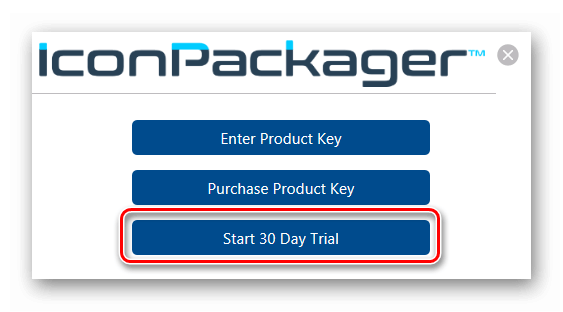
Далее вводим адрес своей электронной почты и жмем «Continue».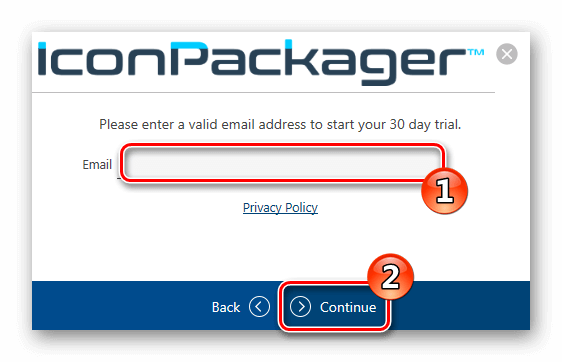
Примечание: после этого может понадобиться подтверждение указанного почтового ящика. Потребуется открыть письмо, которое придет на почту, и пройти по ссылке для активации программы.
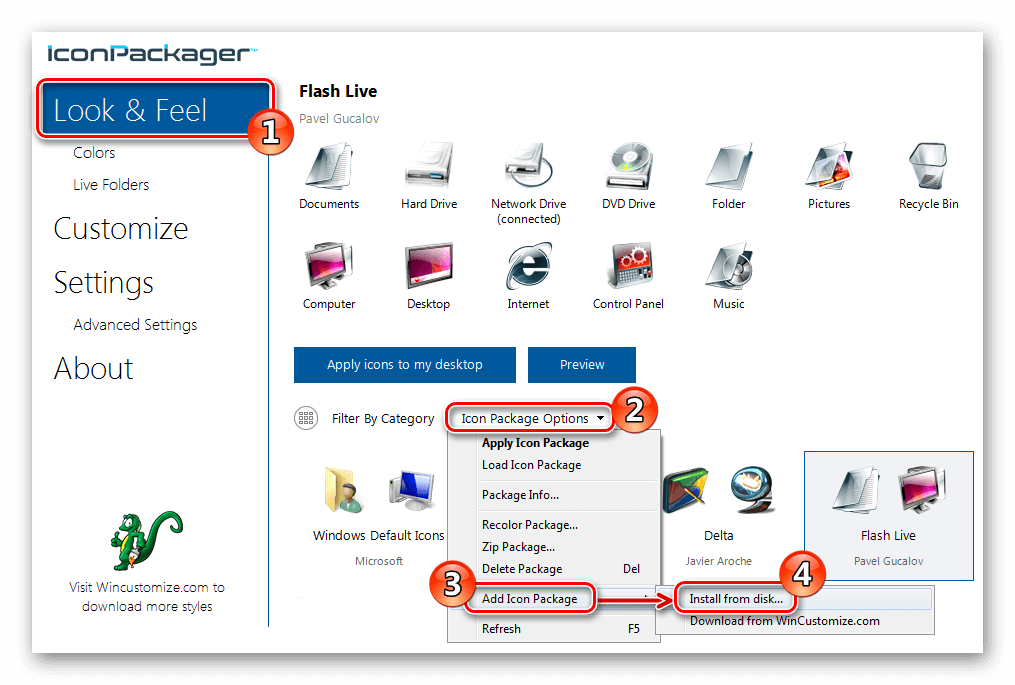
Далее можно будет воспользоваться встроенными пакетами значков или загрузить собственные из интернета. Потребуется сделать следующее:
- Открываем вкладку «Look & Feel».
- Кликаем по ссылке «Icon Package Options».
- Из меню выбираем «Add Icon Package», и далее — «Install from disk».

- Выбираем файл с набором значков с диска компьютера. Таким образом, он появится в перечне тем приложения и его можно будет применить.
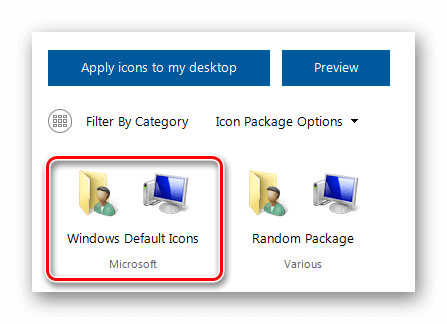
Примечание: для возвращения стандартных иконок системы, потребуется просто установить тему «Windows Default Icons» из списка наборов значков.
В разделе «Customize» имеется возможность создавать собственные пакеты. Открыв его, можно заменить любой значок, кликнув «Change Icon» из контекстного меню выбранной иконки. 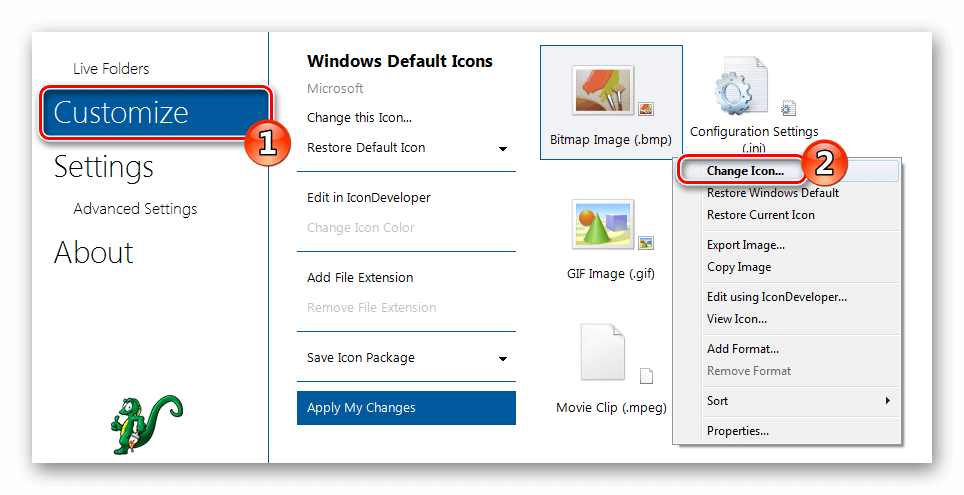
Появится окно для добавления нового значка в набор. После окончания редактирования нажимаем «Save Icon Package» для сохранения изменений.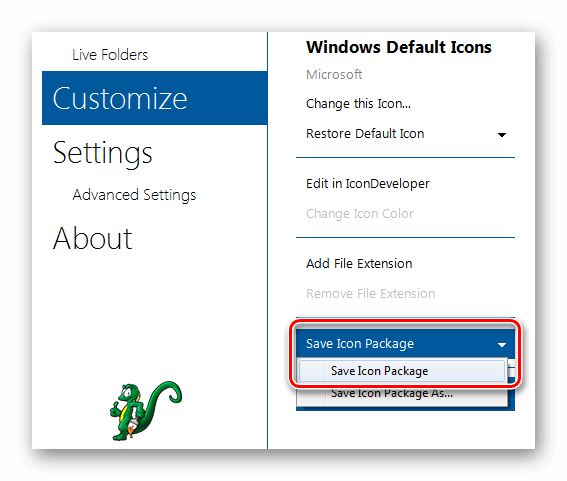
Se7en TSP

Эта программа умеет изменять стандартные, а также некоторые системные значки. Изначально она разрабатывалась для семерки, но сейчас работает и на десятой версии ОС. Приложение распространяется бесплатно.
Загрузить установочный пакет с сайта 7themes
Se7en TSP не нужно инсталлировать на компьютер – потребуется только извлечь файлы из архива и запустить приложение. На сайте программы имеется обширный выбор разнообразных пакетов значков. Чтобы добавить их в программу, потребуется проделать следующее:
- Скачиваем подходящий пакет иконок.
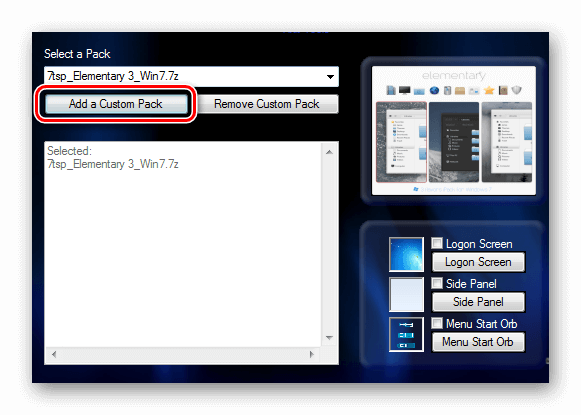
- Далее запускаем приложение и нажимаем «Add a Custom Pack».

- В проводнике выбираем скачанный файл набора и нажимаем «Открыть».
- Пакет значков откроется в программе. Чтобы его применить, воспользуемся функцией «Start Patching».

- После этого приложение запросит создание точки восстановления Windows – выберите вариант на свое усмотрение.
- Далее, для того чтобы иконки изменились, потребуется перезагрузка системы.
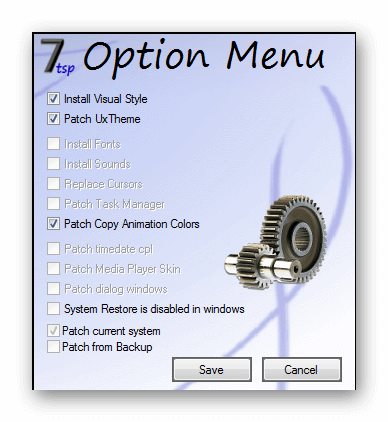
- Иногда пакеты значков для данного приложения имеют дополнительные настройки элементов ОС, например, в них можно изменить системный шрифт или анимацию диалоговых окон. Настроить эти опции можно, выбрав пункт «Extra» в меню и отметив нужные варианты.

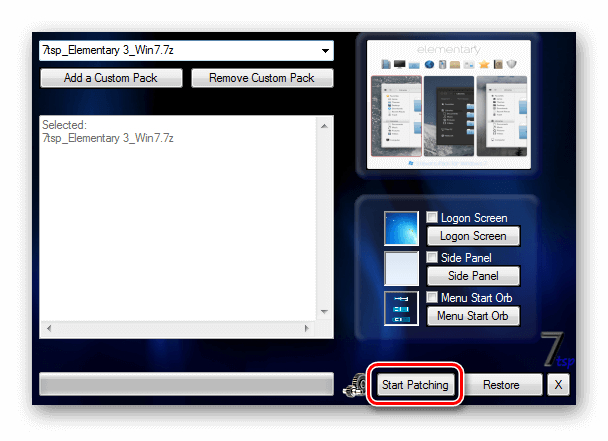
Примечание: инсталлировать пакеты значков при помощи Se7en TSP нужно на родные иконки системы. Поэтому, если у вас установлены сторонние значки, перед применением нужно обязательно вернуть стандартные настройки, нажав по кнопке «Restore».
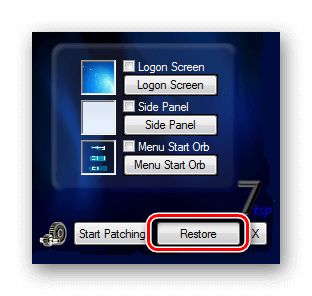
IconTo

IconTo — это бесплатная программа для изменения системных значков и иконок каталогов. Она имеет большое количество встроенных вариантов, к которым можно добавить собственные. Также программа способна создать иконку из графических файлов или извлечь её из библиотек dll или программ. Интерфейс приложения имеет поддержку русского языка.
Загрузить программу с оф. сайта
Чтобы при помощи IconTo сменить значок у файла или системных элементов, потребуется проделать следующее:
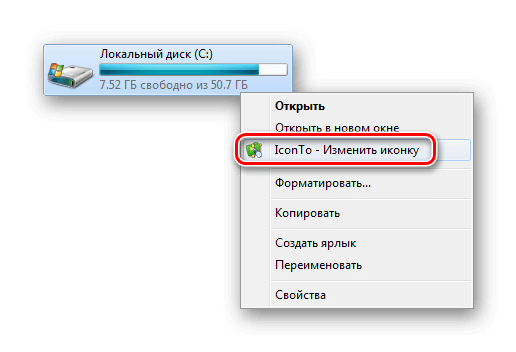
- Из меню диска системы или файла, которому мы будем изменять значок, выбираем вариант «IconTo — Изменить иконку».

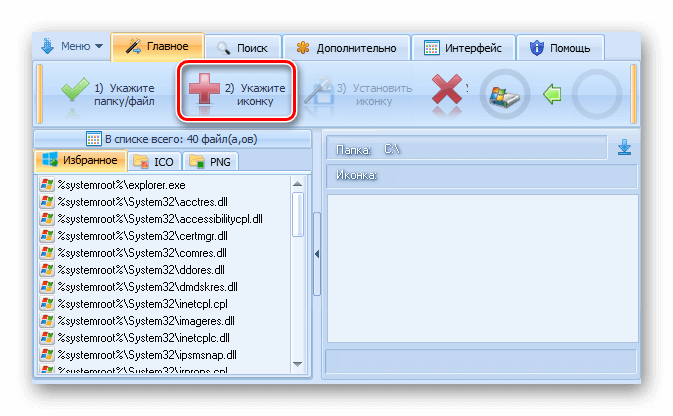
- Откроется окно приложения, где для начала нажимаем «Укажите иконку».

- Далее выбираем файл со значком и загружаем его.
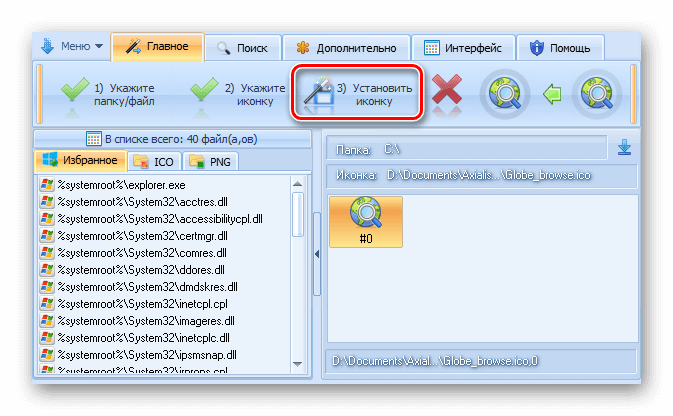
- Нажимаем по нему в окне IconTo, чтобы обозначить свой выбор.
- Кликаем по кнопке «Установить иконку».
- После проделанных операций стандартный значок будет изменен на выбранный.
Примечание: вернуть обычную иконку для измененного файла или системного элемента можно воспользовавшись кнопкой «Убрать иконку с папки».
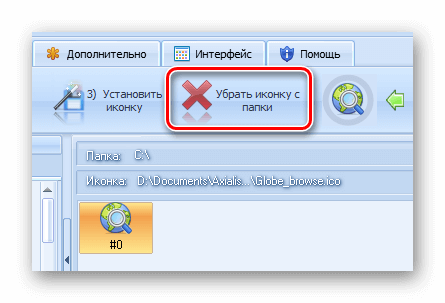
Resource Hacker

Данная программа используется для изменения системных файлов ОС, а также ресурсов любых других приложений. С её помощью можно поменять как системные иконки, так и изменить значок стороннего приложения. Resource Hacker бесплатная утилита без поддержки русского языка, однако при надобности в сети можно найти к ней русификатор.
Скачать программу с сайта разработчика
После установки можно приступать к изменению иконок. Большинство системных значков содержатся в файле imageres.dll, который находится по адресу C:WindowsSystem32 . Редактировать эту библиотеку нужно, обязательно предварительно сохранив копию оригинального файла, а также получив к нему полный доступ в его свойствах.
Важно: неопытным пользователям не рекомендуется изменять системные файлы, так как в процессе модификации могут возникнуть серьезные проблемы.
Итак, чтобы поменять значки при помощи Resource Hacker нам понадобится сделать следующее:
- Запускаем приложение и открываем в нем файл imageres.dll.
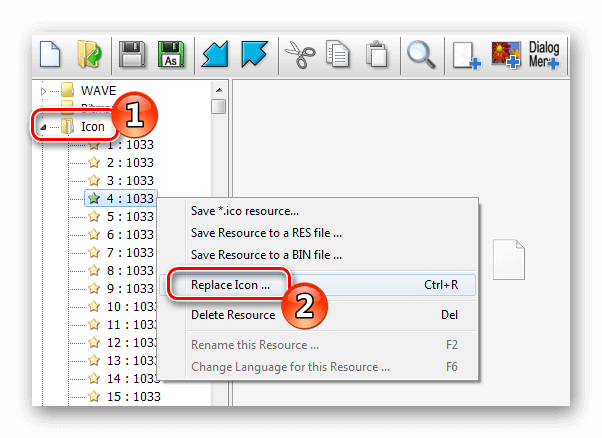
- Открываем раздел «Icon».
- Выбираем значок для замены, и из его контекстного меню нажимаем «Replace Icon».

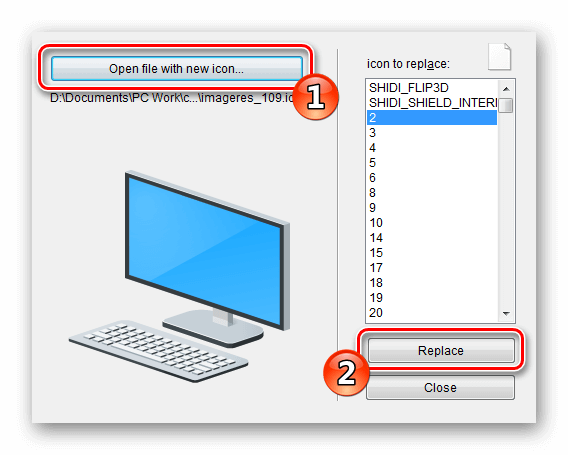
- Далее нажимаем «Open file with new icon».
- Выбираем нужный файл на диске и нажимаем «Replace».

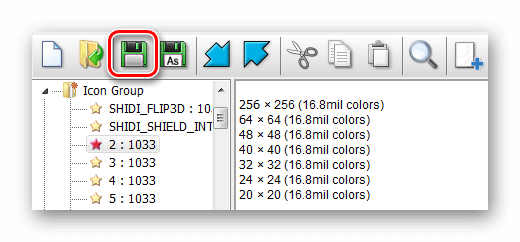
- Сохраняем внесённые изменения, воспользовавшись кнопкой с иконкой дискеты.

Значки поменяются после перезагрузки системы.
Как сделать свою иконку

Если требуется создать собственную иконку, нарисовать её или конвертировать из простого изображения, то для этого можно использовать вспомогательные программы или преобразовать изображение в значок при помощи онлайн-сервисов. Рассмотрим несколько приложений для создания значков и онлайн сервисов для конвертации обычной картинки в иконку.
Сервис Online-converting

Данный ресурс представляет собой простой конвертер изображения в файл с иконкой.
Открыть страницу сервиса
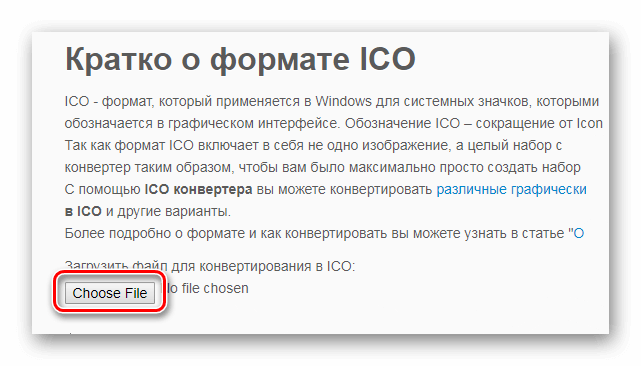
- Перейдя на сайт, нажимаем по кнопке «Choose file», чтобы загрузить изображение.

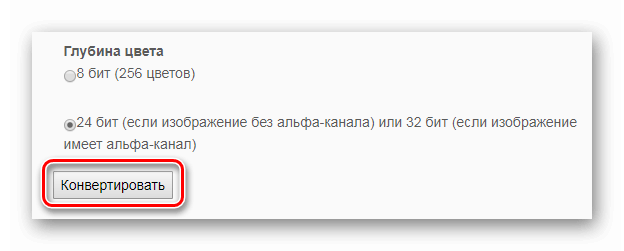
- Далее нажимаем на кнопку «Конвертировать».

- После обработки картинки начнется автоматическое скачивание файла со значком.
Сервис Online-convert

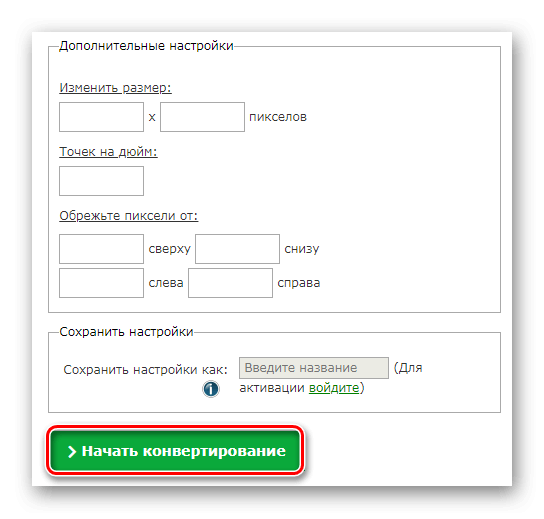
Этот ресурс в отличие от предыдущего, имеет несколько дополнительных настроек, при помощи которых можно изменить разрешение и размер картинки, а также при надобности обрезать её края.
Перейти на сайт сервиса
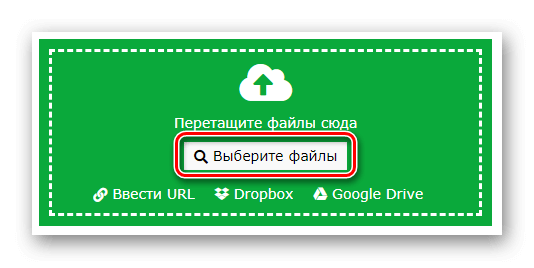
- Открыв страницу для загрузки, нажимаем по кнопке «Выберите файлы».

- Далее при желании выставляем настройки преобразования.
- Нажимаем на кнопку «Начать конвертирование».

После завершения операции начнется автоматическое скачивание готового файла на компьютер.
IcoFX

IcoFX – это продвинутый редактор иконок с обширным функционалом. Приложение платное, но его можно использовать в течение 30 дней без регистрации. Интерфейс программы имеет поддержку русского языка и интуитивно понятен.
Загрузить программу с официального сайта
После установки редактора для создания собственной иконки нам потребуется проделать следующие шаги:
- Запускаем IcoFX и открываем в нем файл картинки, из которой нужно создать иконку.
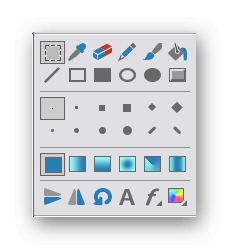
- При надобности редактируем изображение при помощи инструментов программы.
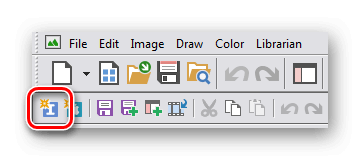
- После этого нажимаем по кнопке с картинкой логотипа Windows.

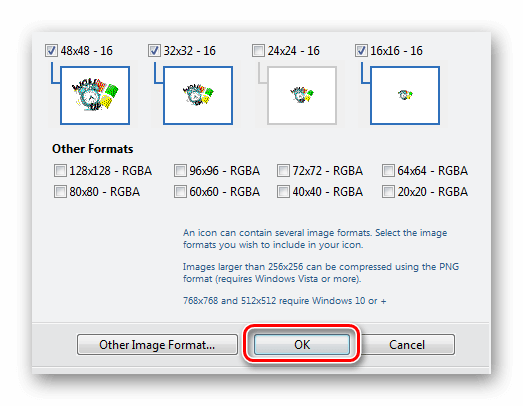
- Далее отмечаем галочкой вариант «Резкость после изменения размера» и выставляем уровень настройки. Так как после уменьшения изображения зачастую иконка выглядит размытой, рекомендуется использовать самые маленькие картинки, чтобы минимизировать искажение.
- Нажимаем «OK».

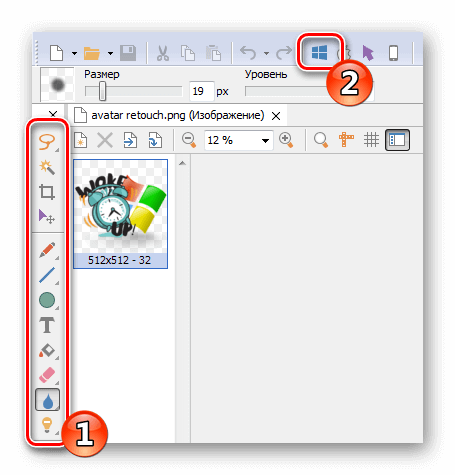
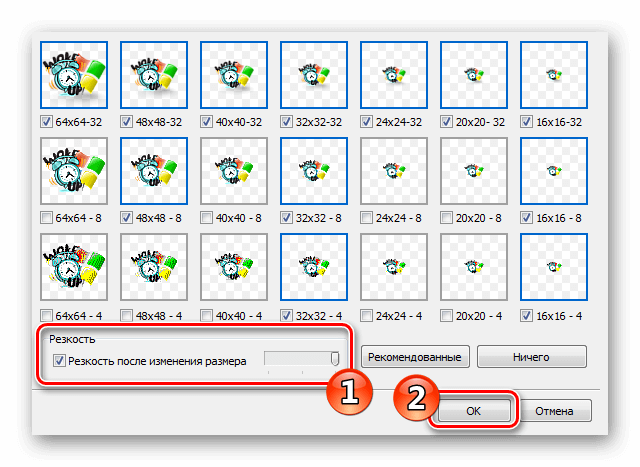
Иконка готова, и её можно сохранить, воспользовавшись одноименным пунктом в меню «Файл».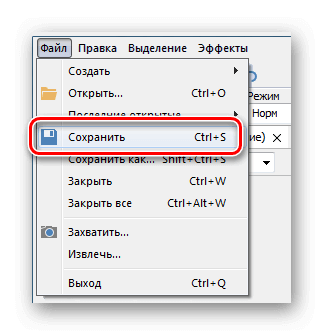
Axialis IconWorkshop

Эта программа работает по схожему принципу с предыдущей. У неё меньше возможностей для редактирования изображений, но для создания собственной иконки имеются все нужные функции. К сожалению, приложение не имеет русскоязычного интерфейса.
Скачать IconWorkshop с официального сайта
- После установки запускаем программу и нажимаем «Use Trial Version».

- Открываем в ней файл изображения, из которого будем создавать иконку.
- При надобности редактируем картинку при помощи инструментов программы.

- После этого нажимаем по кнопке с изображением буквы «I».

- Далее нажимаем кнопку «OK».

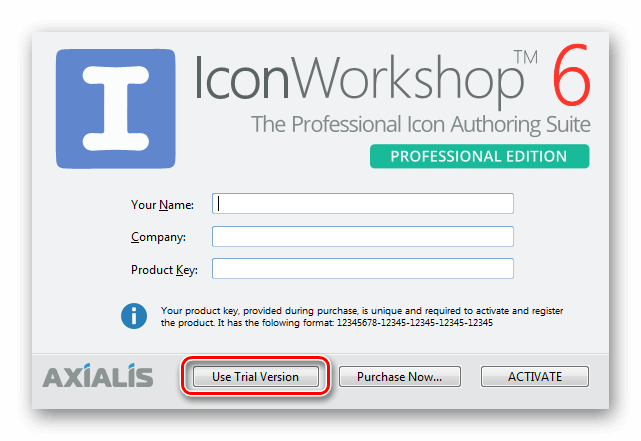
Иконка готова, и её можно сохранить в памяти компьютера.
Подытожив нашу инструкцию по смене значков в Windows 10, можно сказать, что самым легким вариантом изменения является использование программы IconPackager, однако она зачастую излишне нагружает систему.
Самым профессиональным вариантом смены иконок будет редактирование файла imageres.dll – такой способ займет большее количество времени и потребует дополнительные навыки от пользователя, но замена иконки в данном случае происходит на системном уровне и не требует в дальнейшем использования сторонних приложений для отображения результата.
Post Views: 17 258
Нажмите логотип Windows на клавиатуре или щелкните значок Windows в нижнем левом углу экрана, чтобы открыть меню «Пуск». Там найдите «Панель управления». Когда он появится в результатах поиска, просто щелкните его значок.
Совет 1. При первом открытии Панели управления перейдите в меню Просмотр по: вверху слева и установите для параметра просмотра значение «Маленькие значки» для отображения всех элементов панели управления. Совет 2. Чтобы всегда был доступен ярлык Панели управления. В результате: щелкните правой кнопкой мыши на панели управления (приложение для ПК) и выберите «Закрепить на панели задач» (или «Закрепить на начальном экране»).
Как получить классический вид в Панели управления Windows 10?
Как запустить классическую панель управления Windows в Windows 10
- Перейдите в меню «Пуск» -> «Настройки» -> «Персонализация», а затем выберите «Темы» на левой панели окна. …
- В левом меню выберите пункт «Настройки значка рабочего стола».
- В новом окне убедитесь, что опция «Панель управления» отмечена.
Что такое ярлык для панели управления в Windows 10?
Перетащите ярлык «Панель управления» на рабочий стол. У вас также есть другие способы запустить Панель управления. Например, вы можете нажать Windows + R чтобы открыть диалоговое окно «Выполнить», введите «control» или «control panel» и нажмите Enter.
Как открыть msconfig в панели управления?
Одновременно нажмите клавиши Windows + R на клавиатуре чтобы запустить его, введите «msconfig», а затем нажмите Enter или нажмите / коснитесь OK. Инструмент настройки системы должен открыться немедленно.
Как изменить вид панели управления на классический?
Щелкните значок «Пуск» и введите «Панель управления» и нажмите «Ввод», или просто щелкните параметр «Панель управления». 2. Измените представление с помощью параметра «Просмотр по» в в правом верхнем углу окна. Измените его с «Категория» на «Все мелкие значки».
Как мне вернуться к Windows на моем рабочем столе?
Как попасть на рабочий стол в Windows 10
- Щелкните значок в правом нижнем углу экрана. Это похоже на крошечный прямоугольник рядом со значком вашего уведомления. …
- Щелкните правой кнопкой мыши на панели задач. …
- В меню выберите Показать рабочий стол.
- Нажмите Windows Key + D, чтобы переключаться с рабочего стола вперед и назад.
Как мне попасть в классическую панель управления?
Доступ к классической панели управления
Пока что это единственный обходной путь, который я видел. Чтобы перейти к старой панели управления, просто нажмите Windows + R на клавиатуре, чтобы открыть диалоговое окно запуска.
Всем привет! Сегодня мы поговорим про то, как поменять иконки в Windows 10. На самом деле есть три способа. И каждый из вариантов подходит для смены значков ярлыка под конкретное приложение, папку или системный файл. Я настоятельно рекомендую ознакомиться с каждым способов, описанным в данной статье.
Содержание
- Способ 1: Смена стандартных значков рабочего стола
- Способ 2: Иконки файла и папки
- Способ 3: Сторонние программы для смены иконок
- Видео
- Задать вопрос автору статьи
Способ 1: Смена стандартных значков рабочего стола
Установить иконки стандартных приложений на рабочем столе в Windows 10 можно через параметры системы. Но тут нужно уточнить, что вы можете изменить изображение ярлыка только нескольких встроенных элементов. Сейчас вы поймете, как именно это можно сделать.
- Отройте меню «Пуск» и перейдите в параметры Виндовс 10.
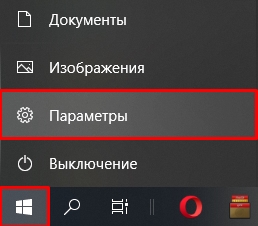
- Далее найдите раздел под названием «Персонализация».
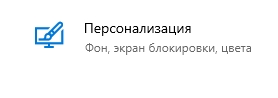
- Слева жмем по подразделу «Темы» и в правом блоке пролистываем до ссылки «Параметры значков рабочего стола».
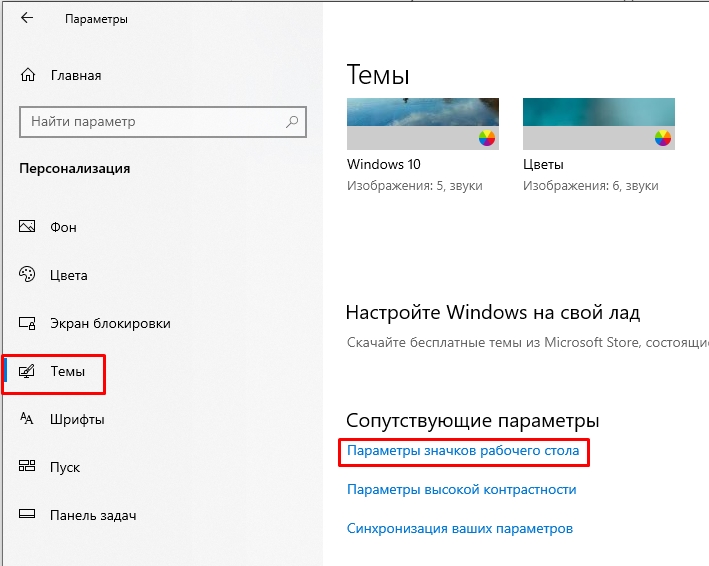
- Вы увидите список значков, которые можно изменить. Сверху стоят галочки – это те системные элементы и утилиты, которые будут отображаться на рабочем столе. Например, вы можете включить отображение компьютера, корзины или панели управления. Но мы немного отвлеклись. Давайте попробуем изменить значок «Этого компьютера» – выделите его левой кнопкой мыши и нажмите по кнопке изменения значка.
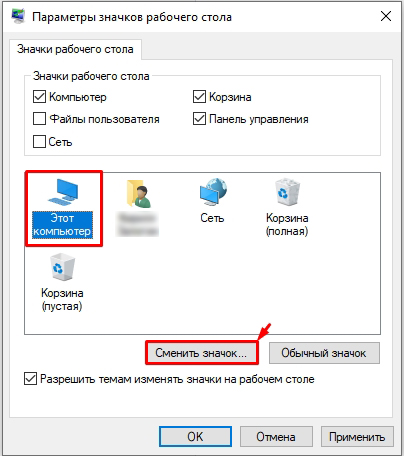
- Теперь вы увидите достаточно много иконок. В Windows 10 есть три библиотеки: ddores.dll, imageres.dll и ddores.dll. Все они хранятся в папке:
C:WindowsSystem32
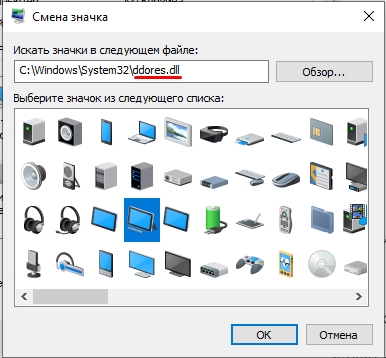
- Далее все очень просто – выбираем значок и жмем «ОК» и «Применить». Вы можете выбрать значки из этих трех библиотек, или, например, использовать сторонние ICO-файлы.
Способ 2: Иконки файла и папки
Вы можете изменить иконку папки. Процедура немного похожа на предыдущую инструкцию.
- Кликаем правой кнопкой по папке и заходим в её «Свойства».
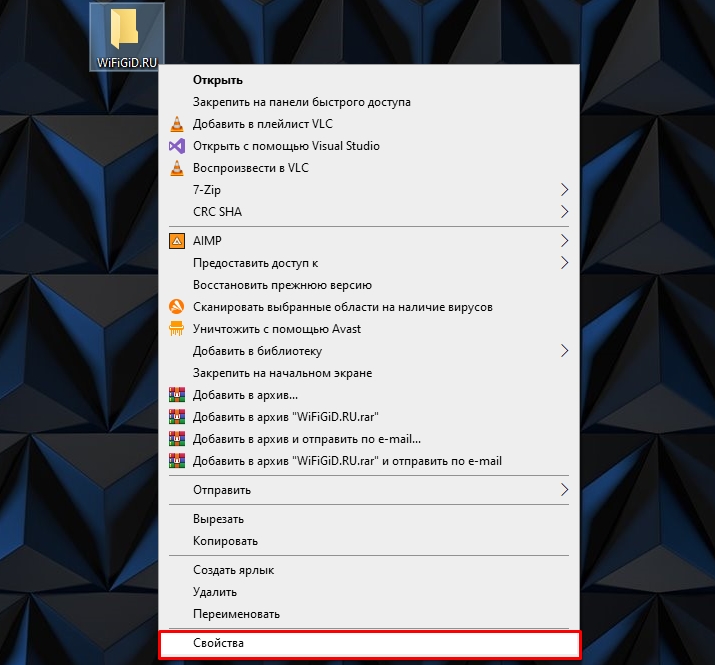
- На вкладке «Настройка» жмем по кнопке «Сменить значок».
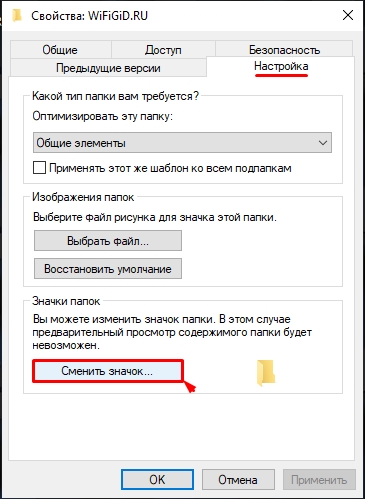
- Ну дальше процедура будет аналогичной – выбираем значок, который вам нравится больше всего, и жмем «ОК».
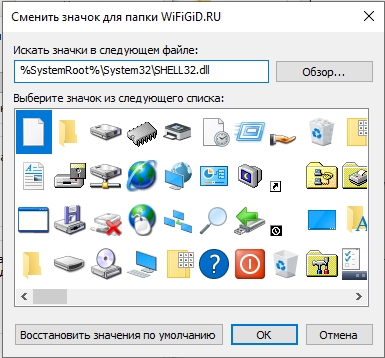
Если вам не нравятся эти значки, то вы можете использовать любую картинку формата ICO. Чаще всего применяются изображения размера 128 х 128. На самом деле размер может быть любой – чем больше, тем более четкое будет изображение. В интернете полно сервисов, которые позволяют сделать любую кастомную ICO-картинку. Или вы можете скачать готовый вариант.
- После этого жмем «Обзор».
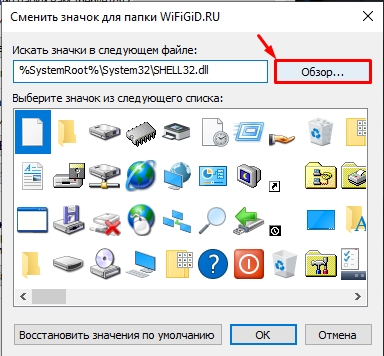
- Выбираем нашу скаченную иконку и жмем «Открыть».
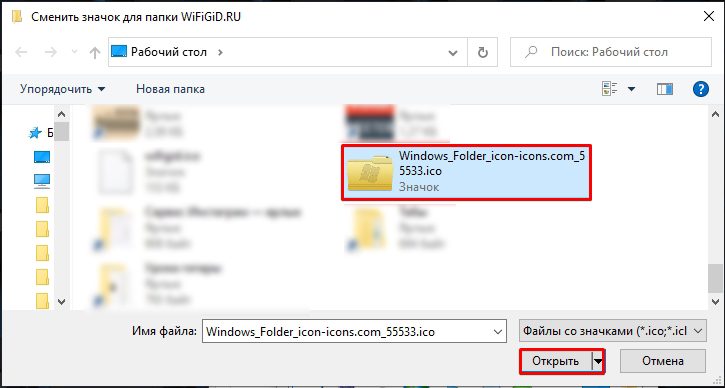
- «ОК» – «Применить».
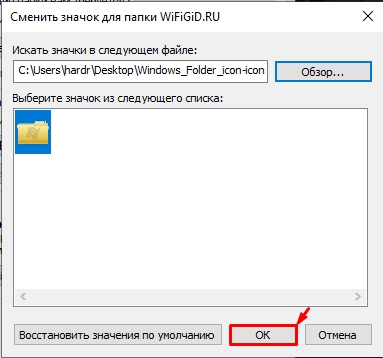
- Теперь у папки новая картинка ярлыка.
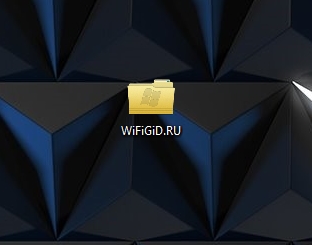
Способ 3: Сторонние программы для смены иконок
Изменить значок папки или системной утилиты можно и с помощью сторонней программы. В интернете их достаточно много. Например, я своем время баловался достаточно известным модулем – CustomizerGod. Официальный сайт вы с легкостью сможете найти в интернете через поиск.
Программа позволяет не только изменить системные иконки, но также и папки в системе – вы можете по одному клику сделать их одинаковыми для всех. ПО позволяет работать не только с форматом ICO, но также с PNG.
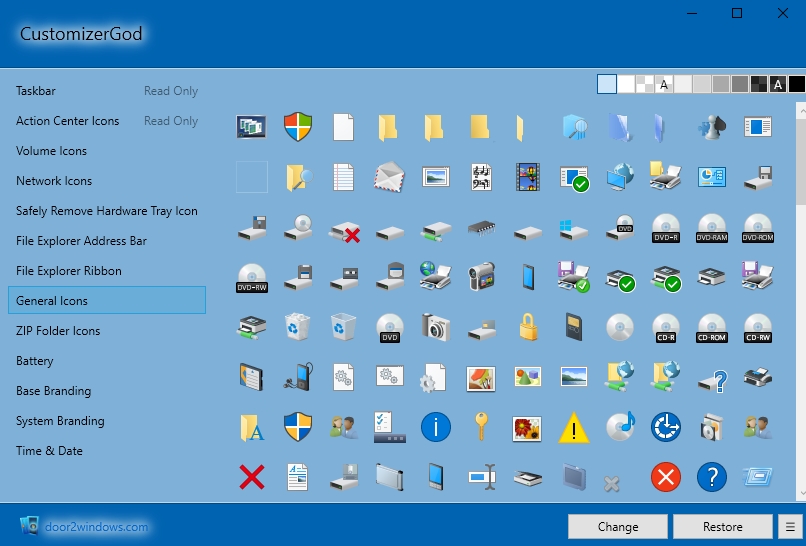
В качестве дополнительных возможностей можно отметить – изменение системных иконок, например, заряд батареи Wi-Fi или интернет подключение и другие кнопки в трее. В библиотеки присутствует достаточно много интересных и красивых ярлыков. Сам процесс очень простой – выбираем понравившуюся картинку и жмем «Change». Слева можно посмотреть и выбрать разделы иконок.
ПРИМЕЧАНИЕ! При восстановлении каких-то системных утилит Виндовс может ругаться на повреждение целостности файлов. На самом деле ничего страшного нет, просто программа меняет стандартные значки, а для ОС не всегда это приемлемо.
Если у вас еще остались какие-то нерешенные вопросы, то обязательно пишите их в комментариях. На этом портал WiFiGiD.RU и ваш покорный слуга Бородач прощаемся с вами. Берегите себя и до новых встреч.