
Содержание
- Способ 1: Назначение приложения по умолчанию
- Способ 2: Сторонние программы
- Способ 3: Замена иконки EXE-файла
- Вопросы и ответы
Способ 1: Назначение приложения по умолчанию
За исключением исполняемых, файлы в Windows не имеют собственных иконок, а используют иконки программ, которые назначены для открытия данных файлов по умолчанию. Соответственно, вы можете установить для файла иконку другой программы, изменив ассоциацию формата.
- Откройте свойства файла, для чего кликните по нему правой кнопкой мыши и выберите из контекстного меню одноименную опцию.
- Нажмите кнопку «Изменить» — это откроет меню выбора альтернативной программы.
- Выберите из списка программу, иконку которой хотите установить для данного файла, и нажмите «OK».
- В предыдущем окне свойств файла нажмите «OK».
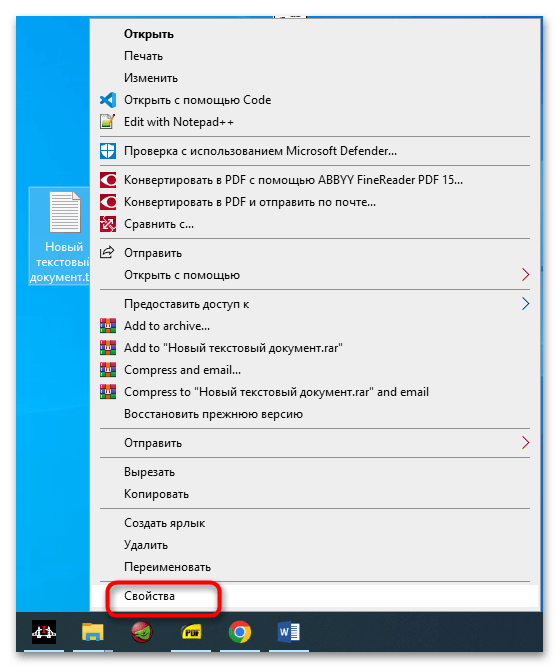
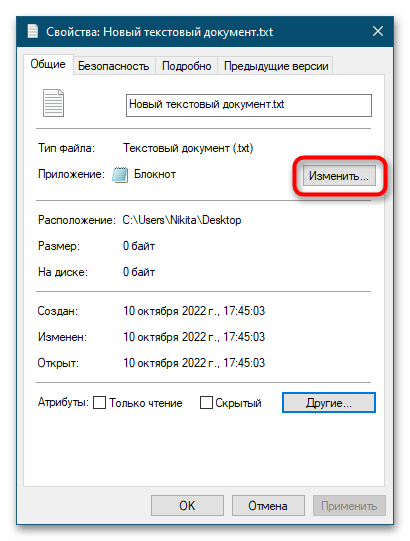
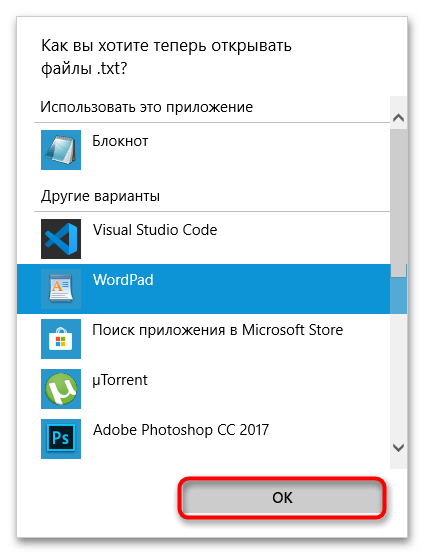
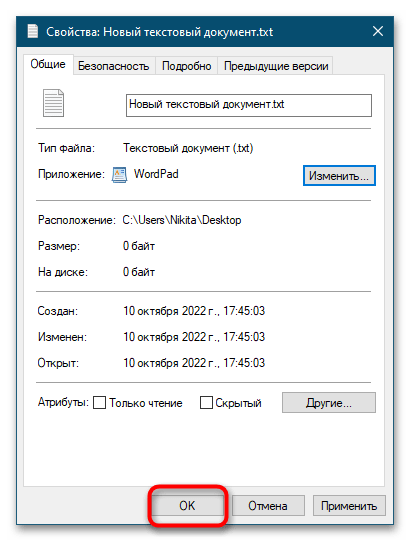
В результате файл и все файлы с тем же расширением получат значок выбранной для их просмотра программы. Впрочем, просматривать эти файлы вы по-прежнему сможете с помощью любого другого приложения, воспользовавшись опцией его контекстного меню «Открыть с помощью».
Способ 2: Сторонние программы
Основными недостатками предыдущего способа является изменения программы по умолчанию и использование только тех иконок, которые имеют назначаемые программы. Обойти эти ограничения можно с помощью стороннего софта, например утилиты FileTypesMan.
Скачать FileTypesMan с официального сайта
- Скачайте архив с утилитой со страницы разработчика и распакуйте. Там же можно скачать русификатор, который необходимо поместить в папку с исполняемым файлом FileTypesMan.
- Запустите приложение от имени администратора и найдите в списке формат файла, иконку которого хотите заменить. Кликните по ней правой кнопкой мыши и выберите в меню опцию «Правка выбранных элементов».
- Откроется окошко правки типа файла, нажмите в нём кнопку с троеточием напротив поля «Значок».
- В открывшемся системном окошке «Смена значка» выберите подходящий значок и нажмите «OK». Также вы можете нажать «Обзор» и указать путь к произвольной иконке в формате ICO (их, кстати, можно скачать отдельно на сайтах с кастомизацией Windows).
- Сохраните настройки и завершите работу FileTypesMan.

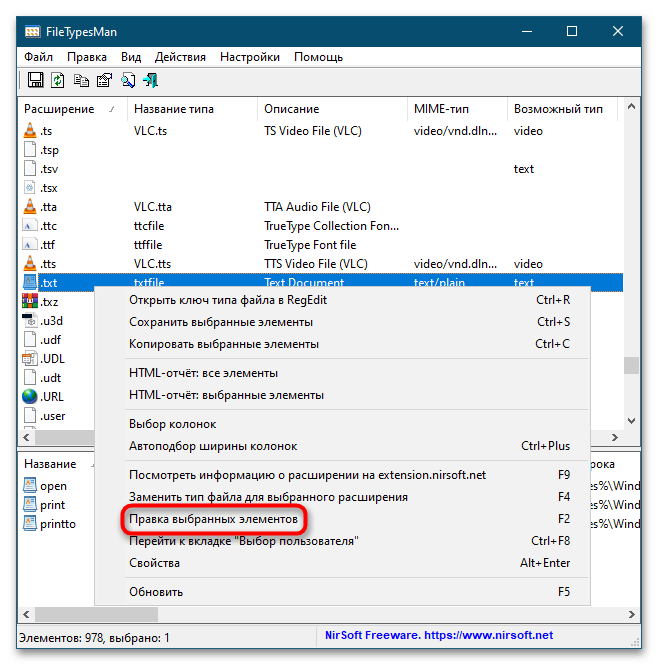
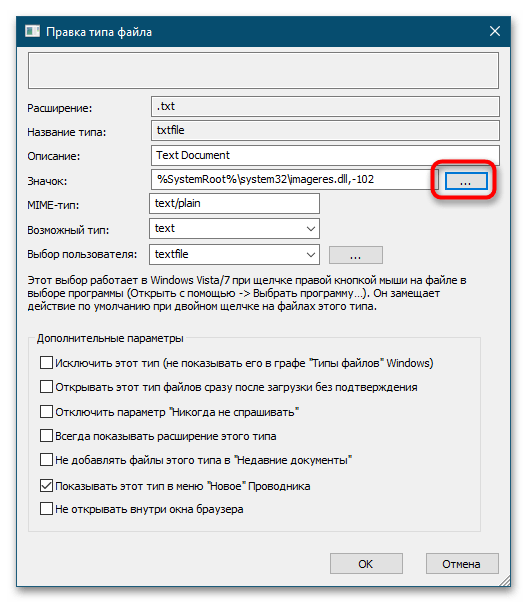

В результате все файлы с выбранным расширением получат новую иконку, причем это изменение никак не повлияет на ассоциацию формата с открывающим его по умолчанию приложением.
Способ 3: Замена иконки EXE-файла
В отличие от других типов, исполняемые файлы EXE содержат иконку внутри контейнера, поэтому, хотя эти файлы имеют одно расширение, значки у них могут быть разные. Правда, заменить их средствами операционной системы нельзя, для этого вам понадобится стороннее приложение Resource Hacker.
Скачать Resource Hacker

- Скачайте программу с сайта разработчика, установите и запустите.
- Перетащите исполняемый файл, иконку которого хотите заменить, в рабочее окно Resource Hacker. В правой колонке отыщите текущий значок файла, он может располагаться в папке «Icon» либо «Icon Group».
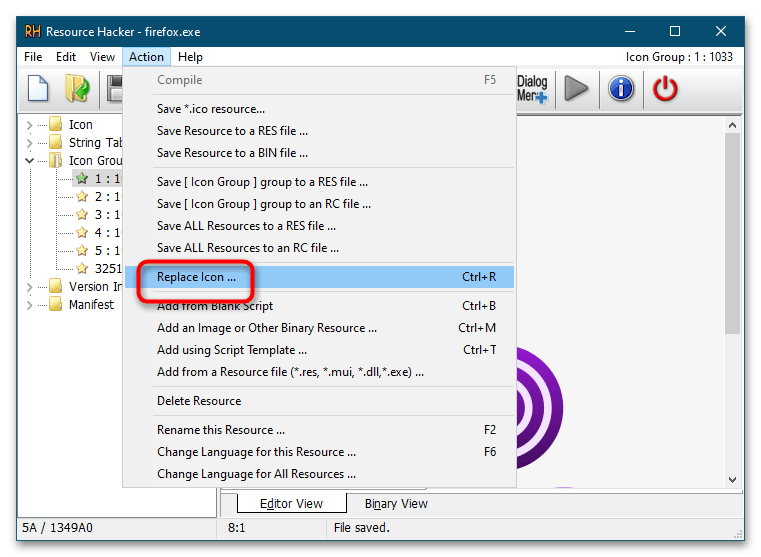
- Выделите соответствующую значку запись мышкой и выберите в меню «Action» опцию «Replace Icon…».
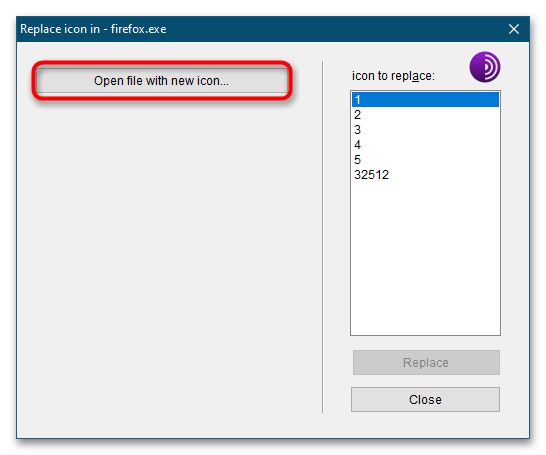
- Убедитесь, что в открывшемся окошке выбран нужный значок, нажмите кнопку «Open file with new icon…» и укажите путь к файлу иконки в формате ICO либо же файлу, содержащему иконки, например EXE, DLL и RES.
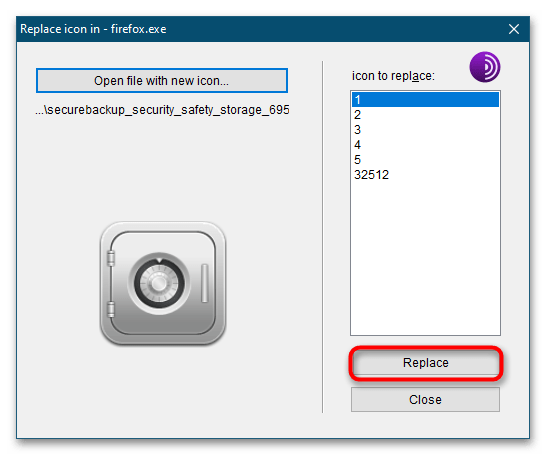
- Когда новая иконка отобразится в окне замены, нажмите кнопку «Replace».
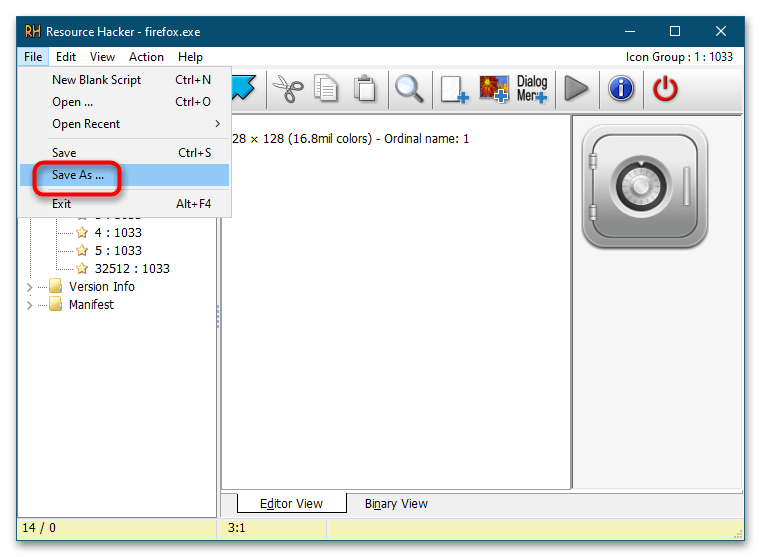
- Сохраните отредактированный файл, для чего в главном меню программы выберите «File» → «Save as …» и укажите место сохранения файла.
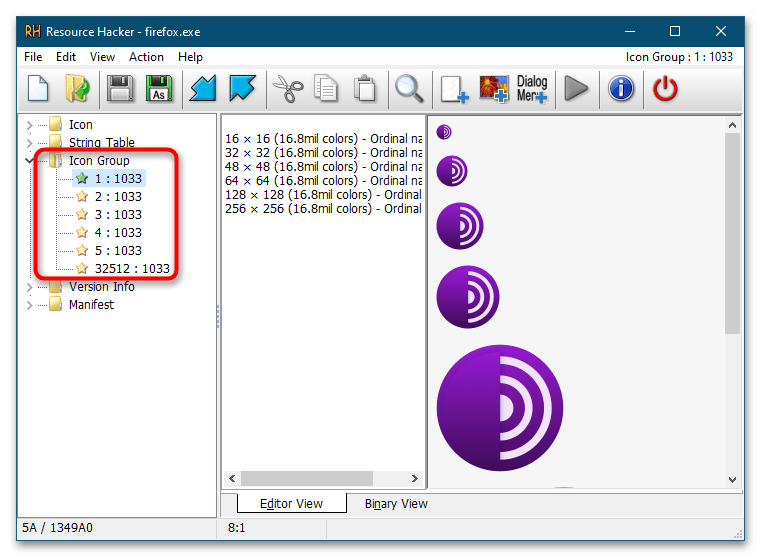
К сожалению, возможности смены иконки файла в Windows ограничены, исключения составляют лишь EXE и ярлыки, которые с точки зрения файловой системы также являются файлами. Для ярлыков можно установить любой значок, во всех остальных случаях измененный вид станет применяться ко всем файлам с определенным расширением.
Еще статьи по данной теме:
Помогла ли Вам статья?

Download Article
Download Article
Are you looking for a creative way to customize your Windows 10 or 11 desktop? While you won’t find the option to change an EXE program’s icon built into Windows, you can use free apps to modify any program’s icon on your PC. If you don’t want to download software or make permanent changes to the EXE itself, you can create a shortcut to the EXE and change its icon instead. This wikiHow article will show you how to change the icon of an EXE file on your Windows PC and help you find awesome free downloadable Windows icon files (ICO).
Things You Should Know
- Resource Hacker (free) and GConvert (shareware) make it easy to permanently change any EXE file’s icon.
- If you don’t want to permanently alter the EXE, create a shortcut to the EXE and change its icon instead.
- Windows icon files must be in the .ICO file format, but you can convert PNG and SVG files to ICO.
-

1
-
2
You can also convert other image formats to the ICO. If you find an icon you love (or you’ve created your own in the PNG or SVG format, you can easily convert it to ICO using an online converter.
- Convertico can convert up to 50 icons at a time from PNG or SVG.
- Online Convert converts one icon at a time, but allows you to change the size, remove the background, and apply basic filters before converting.


Advertisement
-
1
Download and install Resource Hacker. Resource Hacker is a free program for Windows that allows you to edit EXE file properties, including the icon, permanently. This is the easiest way to change your Windows icons, but it does require downloading a safe third-party app. To install Resource Hacker:
- Go to http://www.angusj.com/resourcehacker in your computer’s web browser and click the blue Download link near the top of the page.
- Click EXE install, then select a save location if prompted.
- Double-click the downloaded setup file.
- Follow the setup prompts.
-
2
Open Resource Hacker. Once installed, you’ll find it in your Windows Start menu.
-
3
Open the EXE File in Resource Hacker. Here’s how:
- Click the File menu and select Open.
- Browse for the EXE file. The location will vary by app, but you’ll usually find EXE files in your main drive under Program Files or Program Files (x86).
- Click Open.
- You can also right-click the EXE file by right-clicking its icon on your PC and selecting Open with > Resource Hacker.
-
4
Press Ctrl+R. This opens the «Replace icon in» window.
- You can also get here by clicking the Action menu and selecting Replace Icon…
-
5
Click Open file with new icon…. It’s at the top of the «Replace icon in» window.
-
6
Select your ICO file and click Open. Once selected, you’ll see your new icon in the left panel.
-
7
Click the Replace button. It’s near the bottom of the right panel.
- Depending on the file you select as your icon, you may have to select a version of the icon on the left side of the window before clicking Replace.
-
8
Save your changes. Click the first green floppy disk icon or go to File > Save to save your new icon. The EXE file now has your new icon.


Advertisement
-
1
Download and install GConvert. This shareware Windows app allows you to edit the icon of any EXE program permanently, although some features of the app won’t be available for free after the 15-day trial period.[1]
Go to https://www.gdgsoft.com/download/gconvert.aspx in your computer’s web browser, then do the following:- Click the Download Mirror 1 link, then select a download location if prompted.
- Double-click the downloaded file.
- Click Yes when prompted.
- Click Instant Install, then follow any prompts.
-
2
Open GConvert and click Continue. Once you’ve installed the app, you’ll find it in your Windows Start menu. Clicking Continue takes you to the main GConvert window.
-
3
Click the Tools menu. You’ll see it at the top of the window.
-
4
Click Modify icons in EXE/DLL… on the menu. This opens the «EXE/DLL Icon Patcher» window.
-
5
Select the EXE file you want to customize. Here’s how:
- Click the folder icon to the right of the field.
- Browse to and select the EXE file. The location will vary by app, but you’ll usually find EXE files in your main drive under Program Files or Program Files (x86).
- Click Open.
-
6
Select the current icon and click Modify selected icon…. Another file browser window will expand.
-
7
Select your ICO file and click Open. In the File Explorer window, go to the location of your icon file, then click the icon file to select it. You’ll now see the replacement icon.
-
8
Click Close and open in GConvert. This option is at the bottom of the window. The EXE’s icon is updated.
- Once the EXE file has loaded in GConvert, you can click the red circle in the top-right corner of the GConvert window to close it. Your EXE file should now have a different icon.
- It may take a few minutes for your EXE file’s icon to change.


Advertisement
-
1
Save your ICO file in a location that isn’t likely to change. Saving your icon file in a location like the «Pictures» folder prevents the icon from disappearing if you accidentally move the icon file.
- If you don’t want to download an app to change your icons, you can create a shortcut to the original EXE and easily change its icon instead. This allows you to keep the EXE file tucked away in a folder while you use the shortcut to open the program.
-
2
Right-click the desktop and select New > Shortcut. Make sure you’re right-clicking a blank space (e.g., not a file, the taskbar, or a folder) when you do this.
-
3
Click the Browse… button. This opens your file browser.
-
4
Select the EXE file and click Open. Now you’ll need to browse to the folder that contains the EXE file for which you want to replace the icon.
- The location will vary by app, but you’ll usually find EXE files in your main drive under Program Files or Program Files (x86).
-
5
Click Next then enter a name. Type in the name that you want your shortcut to have.
-
6
Click Finish. It’s in the bottom-right corner of the window. Now you’ll see a shortcut to the EXE file on your desktop.
-
7
Right-click the shortcut and select Properties. This opens a dialog window containing several tabs, including one called Shortcut.
-
8
Click the Change Icon… button. It’s at the bottom of the pop-up window. Now you’ll see a list of basic icons built in to Windows.
-
9
Click the Browse… button. You’ll see this at the top-right corner of the window. This opens the File Explorer.
-
10
Select your ICO file and click Open. This selects your new icon.
-
11
Click OK two times. The shortcut you’ve created now has a new icon.
- If you’re using Windows 10, you’ll see a small arrow on the shortcut indicating that this is a shortcut and not the actual EXE file. Windows 11 users won’t see this arrow. If the Windows 10 shortcut arrow bothers you, you can remove the arrow in your registry.
- You can now drag the shortcut to the desired location, such as your taskbar or another area of your desktop.
- You can also rename the icon by right-clicking it and selecting Rename. On Windows 11, this is the icon with the cursor at the top of the right-click context menu.
- Once you’ve created a shortcut to the EXE file, you cannot move the original EXE file as doing so will break the shortcut.


Advertisement
Add New Question
-
Question
Which version of Resource Hacker should I use?

Use the latest version.
-
Question
I able to change all in RH, when I try to rename an exe file, the app runs with an error, unable to find it’s associate DLL. It’s useless when I could not rename exe. How do I change exe file name in RH?
Probably you can’t rename file names in .DLL files using resource hacker as these files are reserved by the system and it is linked in system functionality. You can only replace and view the files in resource hacker.
-
Question
Why does it say my icon is «out of memory»?
You might have too many games or files. Try deleting some of them.


Ask a Question
200 characters left
Include your email address to get a message when this question is answered.
Submit
Advertisement
-
Changing the icon with Resource Hacker and GConvert change the icon system-wide, but creating a shortcut only changes the icon for the shortcut.
-
If you created a shortcut for your new icon, don’t accidentally move or delete the original EXE location or the icon file you downloaded. You can move the shortcut anywhere you wish, but leave the other two files alone.
Thanks for submitting a tip for review!
Advertisement
About This Article
Article SummaryX
1. Create or download an .ico file.
2. Right-click the desktop.
3. Click New and then Shortcut.
4. Browse for the .exe and click OK.
5. Name the file and click Finish.
6. Right-click the shortcut.
7. Click Properties.
8. Click Change Icon and select the new icon.
Did this summary help you?
Thanks to all authors for creating a page that has been read 728,238 times.
Is this article up to date?
Download Article
Download Article
Are you looking for a creative way to customize your Windows 10 or 11 desktop? While you won’t find the option to change an EXE program’s icon built into Windows, you can use free apps to modify any program’s icon on your PC. If you don’t want to download software or make permanent changes to the EXE itself, you can create a shortcut to the EXE and change its icon instead. This wikiHow article will show you how to change the icon of an EXE file on your Windows PC and help you find awesome free downloadable Windows icon files (ICO).
Things You Should Know
- Resource Hacker (free) and GConvert (shareware) make it easy to permanently change any EXE file’s icon.
- If you don’t want to permanently alter the EXE, create a shortcut to the EXE and change its icon instead.
- Windows icon files must be in the .ICO file format, but you can convert PNG and SVG files to ICO.
-
1
-
2
You can also convert other image formats to the ICO. If you find an icon you love (or you’ve created your own in the PNG or SVG format, you can easily convert it to ICO using an online converter.
- Convertico can convert up to 50 icons at a time from PNG or SVG.
- Online Convert converts one icon at a time, but allows you to change the size, remove the background, and apply basic filters before converting.
Advertisement
-
1
Download and install Resource Hacker. Resource Hacker is a free program for Windows that allows you to edit EXE file properties, including the icon, permanently. This is the easiest way to change your Windows icons, but it does require downloading a safe third-party app. To install Resource Hacker:
- Go to http://www.angusj.com/resourcehacker in your computer’s web browser and click the blue Download link near the top of the page.
- Click EXE install, then select a save location if prompted.
- Double-click the downloaded setup file.
- Follow the setup prompts.
-
2
Open Resource Hacker. Once installed, you’ll find it in your Windows Start menu.
-
3
Open the EXE File in Resource Hacker. Here’s how:
- Click the File menu and select Open.
- Browse for the EXE file. The location will vary by app, but you’ll usually find EXE files in your main drive under Program Files or Program Files (x86).
- Click Open.
- You can also right-click the EXE file by right-clicking its icon on your PC and selecting Open with > Resource Hacker.
-
4
Press Ctrl+R. This opens the «Replace icon in» window.
- You can also get here by clicking the Action menu and selecting Replace Icon…
-
5
Click Open file with new icon…. It’s at the top of the «Replace icon in» window.
-
6
Select your ICO file and click Open. Once selected, you’ll see your new icon in the left panel.
-
7
Click the Replace button. It’s near the bottom of the right panel.
- Depending on the file you select as your icon, you may have to select a version of the icon on the left side of the window before clicking Replace.
-
8
Save your changes. Click the first green floppy disk icon or go to File > Save to save your new icon. The EXE file now has your new icon.
Advertisement
-
1
Download and install GConvert. This shareware Windows app allows you to edit the icon of any EXE program permanently, although some features of the app won’t be available for free after the 15-day trial period.[1]
Go to https://www.gdgsoft.com/download/gconvert.aspx in your computer’s web browser, then do the following:- Click the Download Mirror 1 link, then select a download location if prompted.
- Double-click the downloaded file.
- Click Yes when prompted.
- Click Instant Install, then follow any prompts.
-
2
Open GConvert and click Continue. Once you’ve installed the app, you’ll find it in your Windows Start menu. Clicking Continue takes you to the main GConvert window.
-
3
Click the Tools menu. You’ll see it at the top of the window.
-
4
Click Modify icons in EXE/DLL… on the menu. This opens the «EXE/DLL Icon Patcher» window.
-
5
Select the EXE file you want to customize. Here’s how:
- Click the folder icon to the right of the field.
- Browse to and select the EXE file. The location will vary by app, but you’ll usually find EXE files in your main drive under Program Files or Program Files (x86).
- Click Open.
-
6
Select the current icon and click Modify selected icon…. Another file browser window will expand.
-
7
Select your ICO file and click Open. In the File Explorer window, go to the location of your icon file, then click the icon file to select it. You’ll now see the replacement icon.
-
8
Click Close and open in GConvert. This option is at the bottom of the window. The EXE’s icon is updated.
- Once the EXE file has loaded in GConvert, you can click the red circle in the top-right corner of the GConvert window to close it. Your EXE file should now have a different icon.
- It may take a few minutes for your EXE file’s icon to change.
Advertisement
-
1
Save your ICO file in a location that isn’t likely to change. Saving your icon file in a location like the «Pictures» folder prevents the icon from disappearing if you accidentally move the icon file.
- If you don’t want to download an app to change your icons, you can create a shortcut to the original EXE and easily change its icon instead. This allows you to keep the EXE file tucked away in a folder while you use the shortcut to open the program.
-
2
Right-click the desktop and select New > Shortcut. Make sure you’re right-clicking a blank space (e.g., not a file, the taskbar, or a folder) when you do this.
-
3
Click the Browse… button. This opens your file browser.
-
4
Select the EXE file and click Open. Now you’ll need to browse to the folder that contains the EXE file for which you want to replace the icon.
- The location will vary by app, but you’ll usually find EXE files in your main drive under Program Files or Program Files (x86).
-
5
Click Next then enter a name. Type in the name that you want your shortcut to have.
-
6
Click Finish. It’s in the bottom-right corner of the window. Now you’ll see a shortcut to the EXE file on your desktop.
-
7
Right-click the shortcut and select Properties. This opens a dialog window containing several tabs, including one called Shortcut.
-
8
Click the Change Icon… button. It’s at the bottom of the pop-up window. Now you’ll see a list of basic icons built in to Windows.
-
9
Click the Browse… button. You’ll see this at the top-right corner of the window. This opens the File Explorer.
-
10
Select your ICO file and click Open. This selects your new icon.
-
11
Click OK two times. The shortcut you’ve created now has a new icon.
- If you’re using Windows 10, you’ll see a small arrow on the shortcut indicating that this is a shortcut and not the actual EXE file. Windows 11 users won’t see this arrow. If the Windows 10 shortcut arrow bothers you, you can remove the arrow in your registry.
- You can now drag the shortcut to the desired location, such as your taskbar or another area of your desktop.
- You can also rename the icon by right-clicking it and selecting Rename. On Windows 11, this is the icon with the cursor at the top of the right-click context menu.
- Once you’ve created a shortcut to the EXE file, you cannot move the original EXE file as doing so will break the shortcut.
Advertisement
Add New Question
-
Question
Which version of Resource Hacker should I use?
Use the latest version.
-
Question
I able to change all in RH, when I try to rename an exe file, the app runs with an error, unable to find it’s associate DLL. It’s useless when I could not rename exe. How do I change exe file name in RH?
Probably you can’t rename file names in .DLL files using resource hacker as these files are reserved by the system and it is linked in system functionality. You can only replace and view the files in resource hacker.
-
Question
Why does it say my icon is «out of memory»?
You might have too many games or files. Try deleting some of them.
Ask a Question
200 characters left
Include your email address to get a message when this question is answered.
Submit
Advertisement
-
Changing the icon with Resource Hacker and GConvert change the icon system-wide, but creating a shortcut only changes the icon for the shortcut.
-
If you created a shortcut for your new icon, don’t accidentally move or delete the original EXE location or the icon file you downloaded. You can move the shortcut anywhere you wish, but leave the other two files alone.
Thanks for submitting a tip for review!
Advertisement
About This Article
Article SummaryX
1. Create or download an .ico file.
2. Right-click the desktop.
3. Click New and then Shortcut.
4. Browse for the .exe and click OK.
5. Name the file and click Finish.
6. Right-click the shortcut.
7. Click Properties.
8. Click Change Icon and select the new icon.
Did this summary help you?
Thanks to all authors for creating a page that has been read 728,238 times.
Is this article up to date?

Загрузить PDF
Загрузить PDF
Из этой статьи вы узнаете, как изменить значок EXE-файла на компьютере под управлением операционной системы Windows. Значок самого EXE-файла изменить нельзя, но можно создать ярлык EXE-файла и изменить его значок. Чтобы изменить значок самого EXE-файла, воспользуйтесь программой Resource Hacker.
В этой статье мы расскажем вам, как на компьютере с Windows изменить значок EXE-файла. Как правило, нельзя изменить значок самого EXE-файла, но можно создать ярлык этого файла и изменить значок ярлыка. Если нужно изменить значок самого EXE-файла, используйте программу Resource Hacker или GConvert.
-
1
Уясните принцип этого метода. Изменить значок самого EXE-файлы можно только с помощью сторонней программы, поэтому на рабочем столе создайте ярлык EXE-файла, а затем измените значок ярлыка. В этом случае EXE-файл будет находиться в какой-то папке, а запускать этот файл вы будете с помощью ярлыка на рабочем столе.
- После того, как вы создадите ярлык на рабочем столе, перемещать EXE-файл нельзя, так как в этом случае ярлык перестанет работать.
- Ярлыки с рабочего стола можно переместить в любую папку.
-
2
Удостоверьтесь, что у вас есть файл значка. Вместо обычного изображения понадобится файл значка формата ICO, который вы используете для значка ярлыка. Чтобы найти файл значка, в поисковой системе введите файл значка ico, откройте соответствующий веб-сайт, найдите нужный ICO-файл, нажмите «Загрузить» или «Скачать» (или аналогичную опцию).
- Убедитесь, что скачанный файл имеет формат ICO, а не JPG или PNG. Только ICO-файлы могут использоваться как значки.
- Также можно создать свой собственный значок.
- Файл значка лучше хранить в папке, которая никуда не денется (например, в папке «Изображения»), чтобы предотвратить исчезновение значка ярлыка из-за случайного перемещения файла значка.
-
3
Щелкните правой кнопкой мыши по рабочему столу. Раскроется меню. Щелкните по пустому пространству рабочего стола, а не по файлу, панели задач или папке.
- Если у мыши нет правой кнопки, щелкните по правой стороне мыши или щелкните двумя пальцами.
- Если на компьютере есть трекпад (а не мышь), коснитесь его двумя пальцами или нажмите на правую нижнюю часть трекпада.
-
4
Выберите Создать. Эта опция находится вверху меню. Появится всплывающее меню.
-
5
Нажмите Ярлык. Вы найдете эту опцию в меню. Откроется новое окно.
-
6
Щелкните по Обзор. Эта опция находится посередине окна (справа от панели имен).
-
7
Выберите EXE-файл. Перейдите в папку с EXE-файлом во всплывающем окне, а затем щелкните по EXE-файлу, чтобы выбрать его.
-
8
Щелкните по OK. EXE-файл будет выбран как файл, для которого будет создан ярлык.
-
9
Щелкните по Далее, а затем введите имя ярлыка.
-
10
Нажмите Завершить. Вы найдете эту опцию в правом нижнем углу окна. Ярлык EXE-файла появится на рабочем столе.
-
11
Щелкните правой кнопкой мыши по ярлыку. Раскроется меню.
-
12
Щелкните по Свойства. Вы найдете эту опцию в нижней части меню.
-
13
Щелкните по Изменить значок. Вы найдете эту опцию внизу всплывающего окна.
- Если данная опция неактивна, сначала нажмите на вкладку «Ярлык» в верхней части окна.
-
14
Нажмите Обзор. Откроется окно Проводника.
-
15
Выберите файл значка. Щелкните по скачанному или созданному файлу значка.
-
16
Нажмите Открыть. Эта кнопка находится в нижней части окна.
-
17
Нажмите OK. Эта кнопка находится в нижней части всплывающего окна.
-
18
Реклама


-
1
Удостоверьтесь, что у вас есть файл значка. Вместо обычного изображения понадобится файл значка формата ICO, который вы используете для значка EXE-файла. Чтобы найти файл значка, в поисковике введите файл значка ico, откройте соответствующий веб-сайт, найдите нужный ICO-файл, нажмите «Загрузить» или «Скачать» (или аналогичную опцию).
- Убедитесь, что скачанный файл имеет формат ICO, а не JPG или PNG. Только ICO-файлы могут использоваться как значки.
- Также можно создать свой собственный значок.
- Файл значка лучше хранить в папке, которая никуда не денется (например, в папке «Изображения»), чтобы предотвратить исчезновение значка EXE-файла из-за случайного перемещения файла значка.
-
2
Скачайте и установите Resource Hacker. Resource Hacker — это бесплатная программа, которая поддерживает Windows и позволяет редактировать параметры EXE-файлов, включая значки. Чтобы скачать и установить эту программу, перейдите на страницу http://www.angusj.com/resourcehacker/ в веб-браузере компьютера, а затем выполните следующие действия:
- нажмите синюю ссылку «Download» (Скачать) вверху страницы;
- нажмите «EXE install» (Установщик), а затем выберите папку для загрузки, если появится запрос;
- дважды щелкните по скачанному установочному файлу;
- следуйте инструкциям на экране.
-
3
Запустите программу Resource Hacker. Откройте меню «Пуск», в строке поиска введите resource hacker и щелкните по «Resource Hacker» вверху меню «Пуск».
-
4
Нажмите File (Файл). Вы найдете это меню в верхнем левом углу окна Resource Hacker. Раскроется меню.
-
5
Нажмите Open (Открыть). Вы найдете эту опцию вверху меню «Файл».
-
6
Выберите нужный EXE-файл. На левой панели окна откройте папку с нужным EXE-файлом, а затем нажмите на него.
- Если EXE-файл хранится в какой-то подпапке, откройте несколько папок, чтобы перейти в нее.
-
7
Щелкните по Открыть. Вы найдете эту кнопку внизу окна. EXE-файл откроется в окне программы Resource Hacker.
-
8
Откройте папку «Icon». Нажмите на нее на левой панели окна Resource Hacker.
-
9
Перейдите на вкладку Action (Действие). Вы найдете ее в верхнем левом углу окна. Откроется меню.
-
10
Щелкните по Replace Icon (Заменить значок). Вы найдете эту опцию в центре меню «Действие».
-
11
Нажмите Open file with new icon (Открыть файл с новым значком). Вы найдете эту опцию вверху окна «Заменить значок». Откроется новое окно – выберите в нем новый значок.
-
12
Выберите значок. Нажмите на файл значка (ICO-файл); также можно нажать на другой EXE-файл, чтобы использовать его значок.
- Возможно, сначала вам придется нажать на папку на левой панели окна.
-
13
Нажмите Открыть. Выбранный вами значок откроется в программе Resource Hacker.
-
14
Нажмите Replace (Заменить). Вы найдете эту кнопку справа в окне Resource Hacker.
- Может быть, сначала вам придется выбрать тип значка (слева на экране), а затем щелкнуть по «Заменить».
-
15
Сохраните изменения. Откройте меню «File» (Файл) и щелкните по «Save» (Сохранить). Выбранный вами значок заменит значок EXE-файла.
Реклама


-
1
Удостоверьтесь, что у вас есть файл значка. Вместо обычного изображения понадобится файл значка формата ICO, который вы используете для значка EXE-файла. Чтобы найти файл значка, в поисковой системе введите файл значка ico, откройте соответствующий веб-сайт, найдите нужный ICO-файл, нажмите «Загрузить» или «Скачать» (или аналогичную опцию).
- Убедитесь, что скачанный файл имеет формат ICO, а не JPG или PNG. Только ICO-файлы могут использоваться как значки.
- Также можно создать свой собственный значок.
- Файл значка лучше хранить в папке, которая никуда не денется (например, в папке «Изображения»), чтобы предотвратить исчезновение значка EXE-файла из-за случайного перемещения файла значка.
-
2
Скачайте и установите GConvert. Перейдите на страницу https://www.gdgsoft.com/download/gconvert.aspx в веб-браузере компьютера, а затем выполните следующие действия:
- нажмите на ссылку «Site 1» (Сайт 1), а затем выберите папку для загрузки, если появится запрос;
- дважды щелкните по скачанному файлу;
- нажмите «Да», когда будет предложено;
- нажмите «Instant Install» (Быстрая установка), а затем следуйте инструкциям на экране.
-
3
Запустите программу GConvert. Дважды щелкните по ярлыку в виде папки на рабочем столе.
- Ярлык программы GConvert добавится на рабочий стол по умолчанию.
-
4
Щелкните по Continue (Продолжить), когда появится запрос. Вы перейдете в основное окно GConvert.
-
5
Нажмите Tools (Инструменты). Это вкладка вверху окна. Раскроется меню.
-
6
Щелкните по Modify icons in EXE/DLL (Изменить значки EXE/DLL файлов). Вы найдете эту опцию внизу меню. Откроется новое окно.
-
7
Щелкните по значку «Обзор». Это значок в виде папки в правой части окна.
-
8
Выберите EXE-файл. В открывшемся окне Проводника перейдите в папку с нужным EXE-файлом и нажмите на него, чтобы выбрать.
-
9
Нажмите Открыть. Эта кнопка находится в нижнем правом углу окна.
-
10
Выберите текущий значок. Щелкните по значку в центре окна.
-
11
Щелкните по Modify selected icon (Изменить выбранный значок). Эта опция находится внизу окна. Откроется другое окно Проводника.
-
12
Выберите значок. В окне Проводника перейдите в папку с файлом значка и щелкните по нему, чтобы выбрать.
-
13
Нажмите Открыть. Эта кнопка находится в нижнем правом углу страницы.
-
14
Щелкните по Close and open in GConvert (Закрыть и открыть в GConvert). Эта опция находится внизу окна. Значок EXE-файл поменяется на новый, а содержимое EXE-файла откроется в окне GConvert.
-
15
Закройте программу GConvert. Когда EXE-файл загрузится в GConvert, щелкните по красному кругу в верхнем правом углу окна GConvert, чтобы закрыть его. Выбранный вами значок заменит значок EXE-файла.
- Также можно удалить BAK-файл, который появится на рабочем столе, когда вы выберете новый значок для EXE-файла.
- На то чтобы значок EXE-файла изменился, может потребоваться несколько минут. Также можно повторно открыть GConvert, чтобы ускорить изменение значка.
Реклама


Предупреждения
- Если вы переместите EXE-файл, ярлык перестанет работать.
Реклама
Об этой статье
Эту страницу просматривали 44 721 раз.
Была ли эта статья полезной?
Для изменения свойств ярлыка щелкните на нем правой кнопкой мыши, выберите в контекстном меню пункт Свойства и в открывшемся окне перейдите на вкладку Ярлык (рис. 2.17). На вкладке Ярлык вы можете изменять значения следующих параметров.
Как изменить иконку exe файла?
Как изменить иконку EXE файла?
- Создайте ярлык для исполняемого файла, иконку которого вы хотите заменить. Для этого щелкните по файлу правой кнопкой мышки, «Создать ярлык». …
- По созданному ярлыку щелкните правой кнопкой мыши и выберите «Свойства», затем «Сменить значок». Выберите созданную иконку.
- Все, процесс завершен.
Как изменить значок текстового документа?
Кликаете по файлу правой кнопкой мыши, заходите в раздел «Свойства», но здесь переходите на вкладку «Ярлык», нажимаете «Сменить значок». Следуя этим не сложным правилам, Вы можете постепенно сменить все значки папок и файлов на те, которые вам больше нравятся.
Где хранятся иконки в Windows?
Как хранятся значки Windows 10? Иконки обычно хранятся внутри файлов ICO. Однако файлы ICO имеют большой недостаток: они могут содержать только один значок. В Windows 10 множество приложений, папок, файлов и ярлыков, и многие из них имеют свои уникальные значки.
Как сделать стандартный рабочий стол в Windows 10?
д., на рабочий стол:
- Нажмите кнопку Пуск и выберите элементы Параметры > Персонализация > Темы.
- В разделе «Темы» > «Связанные параметры» выберите Параметры значков рабочего стола.
- Выберите значки, которые должны отображаться на рабочем столе, а затем нажмите кнопки Применить и ОК.
- Примечание.
Как изменить значок приложения в Windows 10?
Как изменить иконку папки Windows 10
- Нажмите правой кнопкой мыши по любой папке и выберите пункт «Свойства».
- Перейдите на вкладку «Настройка» и нажмите «Сменить значок».
- Как и в предыдущем способе, укажите желаемую иконку из библиотек Windows, exe-файлов программ или собственного .ico файла.
12 мая 2019 г.
Как изменить иконку файла Excel?
Кликаете по файлу правой кнопкой мыши, заходите в раздел «Свойства», но здесь переходите на вкладку «Ярлык», нажимаете «Сменить значок». Следуя этим не сложным правилам, Вы можете постепенно сменить все значки папок и файлов на те, которые вам больше нравятся.
Как изменить значок файла?
Как изменить иконку ярлыка в Windows
- Щелкните правой кнопкой мыши на иконку, которую хотите изменить. В выпадающем меню выберите «Свойства» (Properties).
- В меню «Свойства» выберите вкладку «Настроить» (Customize).
- В последнем разделе «Значки папок» нажмите кнопку «Сменить значок» (Change Icon).
Как изменить значок приложения?
Существуют два способа изменить значок приложения Android. Первый – установить лаунчер, второй – использовать стороннее приложение.
…
3. Установить Nova Launcher
- После установки приложения настройте лаунчер. …
- В разделе “Меню” выберите “Изменить”.
- Появится окошко.
- Выберите тему и значок, который вам нравится.
Как изменить значок файла в Windows 7?
FileTypesMan бесплатен и позволяет легко менять значки:
- Нажмите F2 для редактирования типа
- Перейдите к файлу .exe или . dll, чтобы выбрать значок
Как изменить значок библиотеки в Windows 7?
Простой способ смены иконки
Просто щелкните на нужной библиотеке с правой стороны, выберите иконку слева и нажмите на кнопку «Select Icon from dll». Также вы можете использовать кнопку «Select new Icon from file», если хотите установить нестандартную иконку.
Где находятся стандартные иконки Windows 10?
Изменить иконку папки
Чтобы изменить значок папки — нажмите на нее правой кнопкой мыши и выберите «Свойства». Перейдите во вкладку «Настройка» и нажмите на «Сменить значок». Вы можете выбрать значок из стандартных (значки по умолчанию находятся в файлах C:WindowsSystem32imageres.
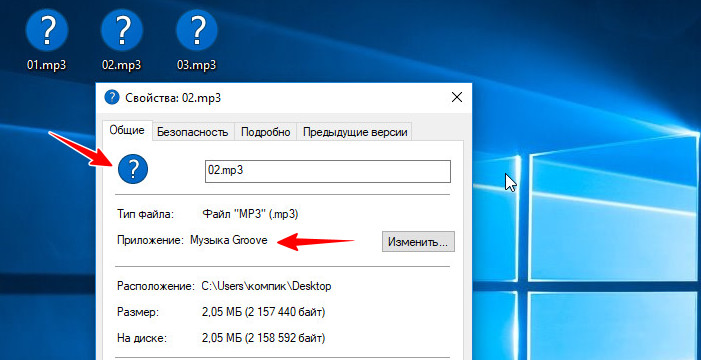
В Windows 10 тип файлов определяется не только по расширению, показ которого может быть отключен в свойствах папок и поиска, но также и визуально, по значку. Для всех файлов с конкретным расширением используется общий значок, как правило, связывающий их с используемой для просмотра этих файлов программой по умолчанию. Если для MP3-файла используется, скажем, приложение Музыка Groove, то его значок получат все без исключения файлы с этим расширением.
При желании или необходимости вы можете изменить это правило, установив для всех однотипных файлов любой другой значок, оставив в то же время открывающую их программу.
Для этого вам понадобится бесплатная утилита FileTypesMan от разработчика NirSoft. Как и большинство программных продуктов компании, она не нуждается в установке, имеет простой интерфейс и прилагаемый русификатор.
Скачать тулзу можно по адресу www.nirsoft.net/utils/file_types_manager.html.
Пользоваться ею тоже очень легко.
Сразу после запуска FileTypesMan выведет полный список всех типов файлов, которые используются в вашей Windows 10. Найдите в этом списке нужное вам расширение, кликните по записи правой кнопкой мыши и выберите в меню опцию «Правка выбранных элементов».
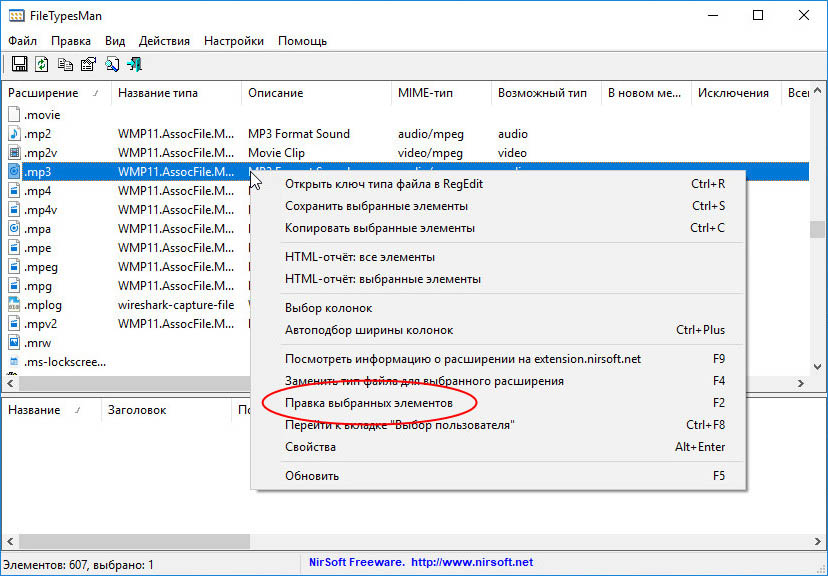
В открывшемся окне правки типа файла вам нужно будет нажать кнопку обзора рядом с полем «Значок».
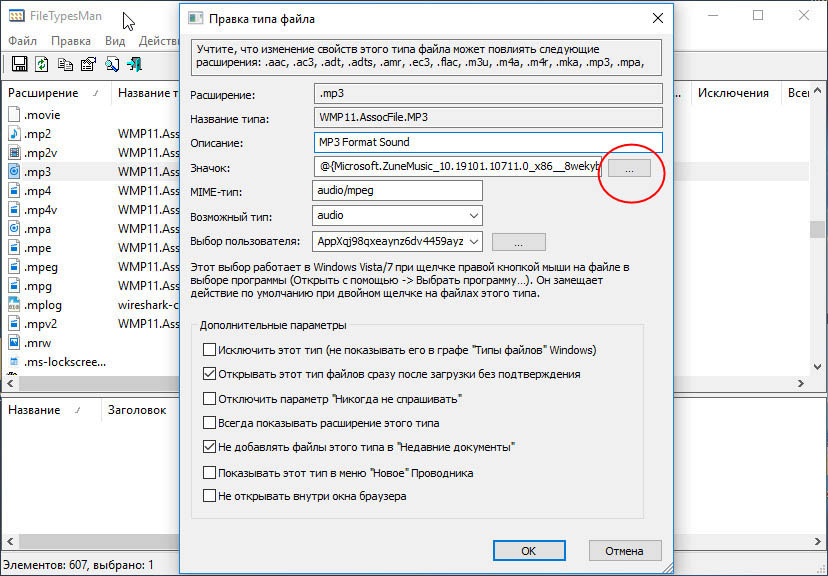
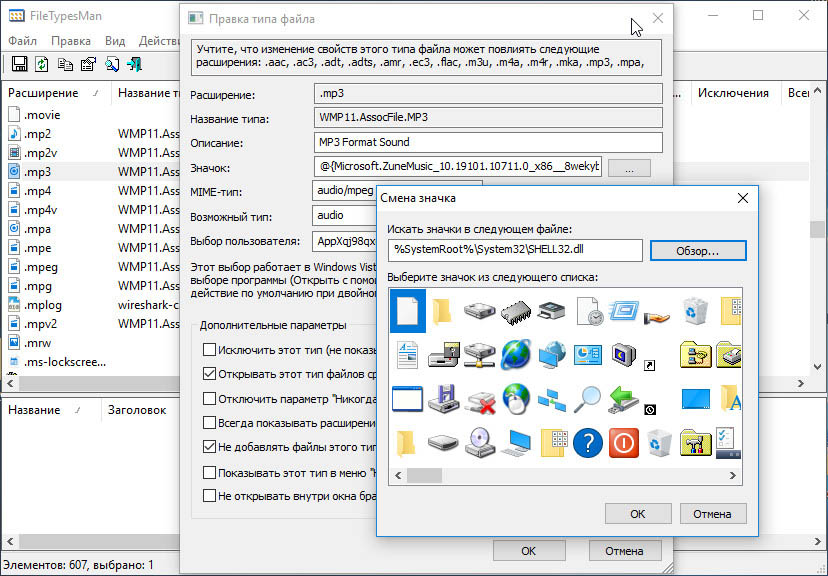
И указать путь к системному или пользовательскому значку — иконке в формате ICO.
Применив настройки, вы увидите, что все файлы выбранного типа получили новый значок.
Примечание: желательно отдавать предпочтение иконкам размером от 256х256 пикселей, это не только придаст файлам более естественный вид, но и позволит использовать системное масштабирование.
Чтобы восстановить значки по умолчанию, в поле «Значок» нужно указать прежний путь, а так как в FileTypesMan нет опции сброса к дефолтным настройкам, путь нужно заранее записать. Если вы укажите программу по умолчанию для файлов с новым значком, их вид будет изменен соответственно параметрам этой программы. Однако, если после этого вы вернетесь к прежней программе, то вместе с нею вернется и замененный значок. Вот почему так важно сохранять путь к старой иконке.
 Загрузка…
Содержание
- 1 Как изменить значок по умолчанию для типа файла?
- 1.1 Способ 1: изменить значок типа файла с помощью редактора реестра
- 1.2 Способ 2: изменить значок типа файла с помощью редактора программ по умолчанию
- 1.3 Способ 3: изменить значок типа файла с помощью FileTypesMan
- 1.4 Изменить значок для неизвестных и без расширения файлов
Удивительно, что в Windows нет встроенной опции, позволяющей пользователям устанавливать пользовательские значки для типов файлов. Если у вас пользовательский тип файла и соответствующая программа не имеет привлекательного значка в своем ресурсе .exe или .dll, вы можете вручную изменить или настроить значок по умолчанию для этого типа файла.
В этой статье объясняется, как изменить значок по умолчанию для типа файла, используя различные методы в Windows. Инструкции применимы ко всем версиям Windows, включая Windows 10
Как изменить значок по умолчанию для типа файла?
Вы можете изменить значок по умолчанию для типа файла, используя встроенный редактор реестра. Во втором методе давайте посмотрим, как изменить значок по умолчанию, используя Редактор программ по умолчанию.
Способ 1: изменить значок типа файла с помощью редактора реестра
Предположим, вы хотите изменить значок типа файла для файлов .txt, и вот как это сделать.
- Нажмите Пуск, введите
regedit.exeи нажмите ENTER - Перейдите к следующей ветке:
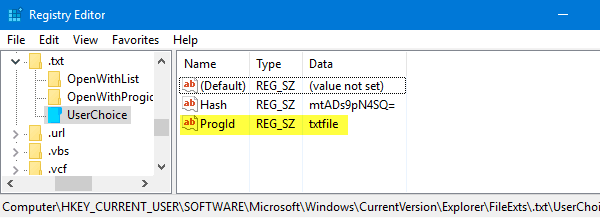
HKEY_CURRENT_USERSoftwareMicrosoftWindowsCurrentVersionExplorerFileExts.txtUserChoice
- На правой панели запишите значения данных для
Progid(например.txtfile). Это выбранный пользователем (через «Программы по умолчанию» или «Открыть с помощью диалога») программный идентификатор для расширения файла.
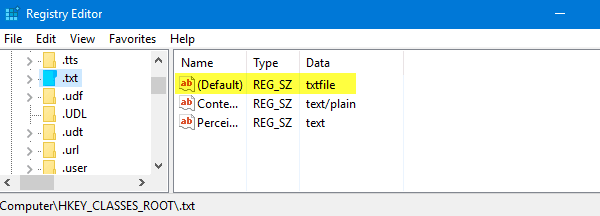
Раздел реестра не найден?
- Если
UserChoiceветвь не существует, перейдите к следующей ветке:HKEY_CLASSES_ROOT.txt
- На правой панели запишите
(default)данные о стоимости (например,txtfile).
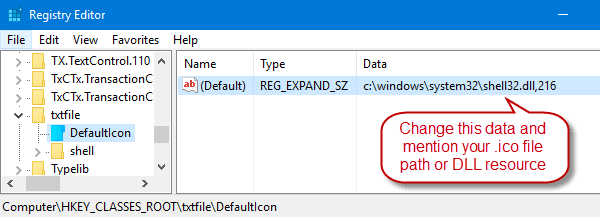
- Перейдите к следующей клавише (где
txtfileэто идентификатор программы, отмеченный в шаге 2 или шаге 4 выше)HKEY_CLASSES_ROOTtxtfileDefaultIcon
Если
DefaultIconКлюч не существует по умолчанию, вам нужно создать его вручную. - На правой панели дважды щелкните
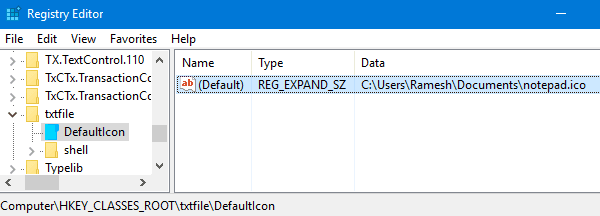
(default)и укажите путь к вашей пользовательской иконке (файл .ico или ссылку на иконку внутри файла EXE / DLL. См. «Иконки из DLL / EXE-файловВ конце этой статьи).
- Изменить
(default)Значение данных, с указанием пути к значку файла. В этом примере я использовал файл значков блокнота из Интернета, сохранил его в постоянном месте и упомянул полный путь. Если вы используете настраиваемый файл значков, убедитесь, что он имеет размер не менее 128 x 128, хотя это и не правило но это делается для того, чтобы значки выглядели хорошо, когда в представлении папки установлены большие или очень большие значки. - Выйдите из редактора реестра.
- Выйдите из системы и снова войдите в систему или обновите значки и посмотрите, обновляются ли значки текстового файла.

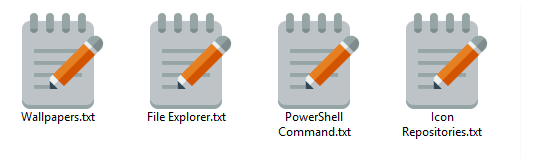
Иконки из DLL / EXE-файлов
Если у вас нет специального файла .ico, вы можете использовать диалоговое окно выбора значков, чтобы выбрать значок из файла EXE / DLL. Чтобы открыть диалоговое окно выбора значков, щелкните правой кнопкой мыши папку в вашей системе и выберите Свойства. Перейдите на вкладку «Настройка» и нажмите кнопку «Изменить значок…». Используйте средство выбора значков, чтобы выбрать значок и записать индекс. Индекс начинается с «0», и вам нужно двигаться вертикально при подсчете (сверху вниз).
Перейти к shell32.dll или imageres.dll и запишите индекс значков, просто отмените диалоговое окно выбора значков и закройте диалоговое окно свойств папки.
Например, чтобы установить 260Значок th в Shell32.dll, укажите следующий путь в шаге 8:
C:WindowsSystem32Shell32.dll,260
Чтобы было понятно, эта процедура не изменяет ассоциации типов файлов, а только значок, назначенный этому типу файлов. Если значки не обновляются даже после перезапуска Windows, очистите и восстановите кэш значков.
Дополнительное примечание
Поскольку изменение значка сделано к ProgId txtfile в реестре, это также влияет на другие расширения файлов, которые используют тот же ProgId. Например, в моей системе txtfile ProgID используется .log, .scp .wtx Расширения файлов. Эти файлы также будут отображаться с новым значком.
Чтобы узнать, какие расширения файлов используют ProgID (т.е. txtfile), запустите эту команду в окне командной строки:
assoc | findstr /i "txtfile"
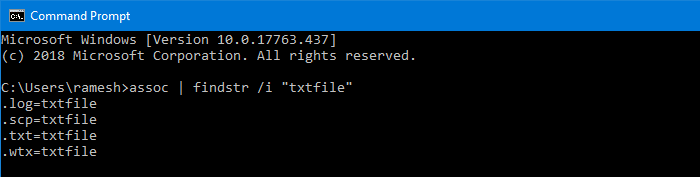
СВЯЗАННЫЙ: См. Статью Как удалить ассоциации типов файлов с помощью редактора реестра для получения дополнительной информации о расширении файла → Отображение ProgID.
Можно изменить значок по умолчанию для типа файла, не затрагивая другие типы файлов. Для этого вам необходимо создать новый класс файлов или ProgID для расширения файла и назначить значок по умолчанию во вновь созданном классе файлов.
Способ 2: изменить значок типа файла с помощью редактора программ по умолчанию
Не хотите редактировать реестр для изменения значков типов файлов? Есть сторонние инструменты, такие как Редактор программ по умолчанию а также FileTypesMan это может изменить значки типа файла и настройки ассоциации.
Редактор программ по умолчанию — очень полезный инструмент, который помогает вам редактировать ассоциации типов файлов, добавлять или удалять обработчики автозапуска и записи статического контекстного меню. Мы уже рассматривали редактор программ по умолчанию. Редактор программ по умолчанию — полезный редактор файловых ассоциаций для Windows
В этом методе давайте посмотрим, как вы можете выполнить задачу с помощью редактора программ по умолчанию.
- Загрузите редактор программ по умолчанию, разархивируйте и запустите исполняемый файл.
- Выбрать Настройки типа файла

- щелчок Значок
- Выберите расширение файла, для которого вы хотите изменить значок, на следующем экране.
- Этот экран показывает текущий значок для типа файла. Чтобы изменить его, нажмите кнопку «Обзор».

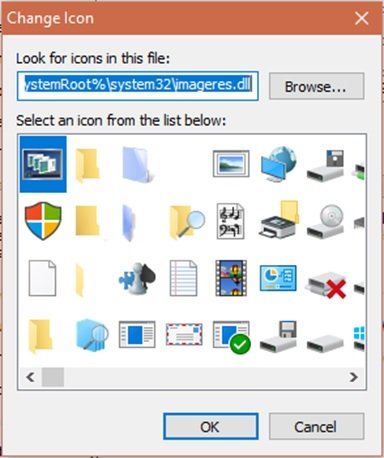
- В открывшемся диалоговом окне выбора значков найдите и найдите значок или укажите на собственный файл .ico, если он у вас есть. Встроенные файлы imageres.dll и shell32.dll содержат множество значков на выбор.
- Нажмите на Сохранить иконку Кнопка для сохранения изменений в реестре.

Как вы можете видеть на скриншоте, у вас также есть возможность сохранить настройки в файл. Если вам нужно применить изменения к нескольким компьютерам, вы можете вывести настройки в файл .REG. Это можно сделать, нажав стрелку рядом с кнопкой «Сохранить значок» и выбрав Сохранить в .reg файл. Вы можете развернуть или применить файл .reg на других компьютерах без необходимости повторного запуска утилиты.
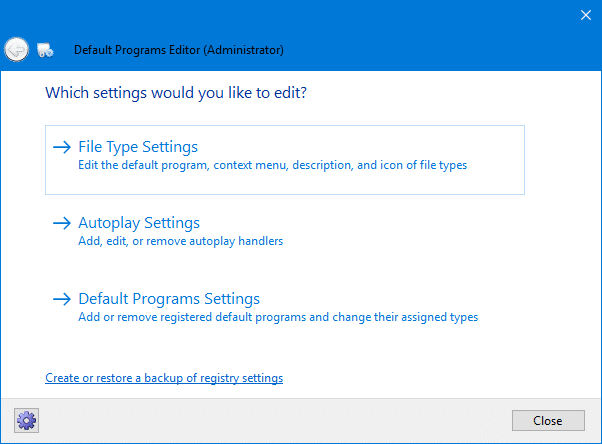
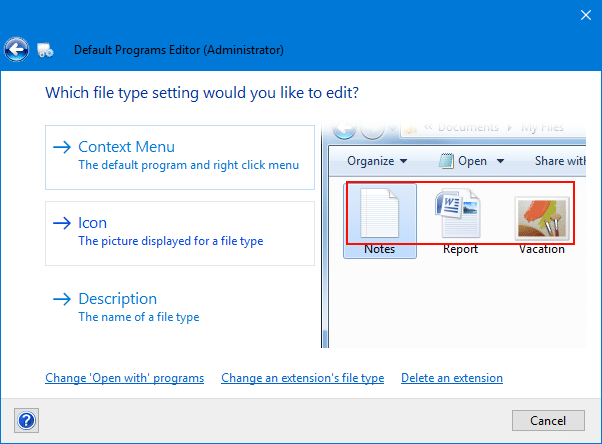
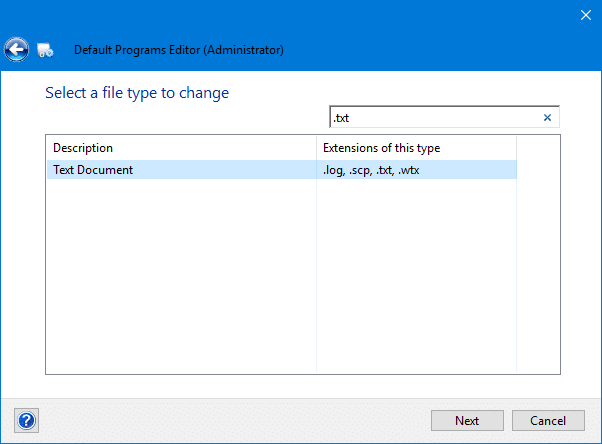
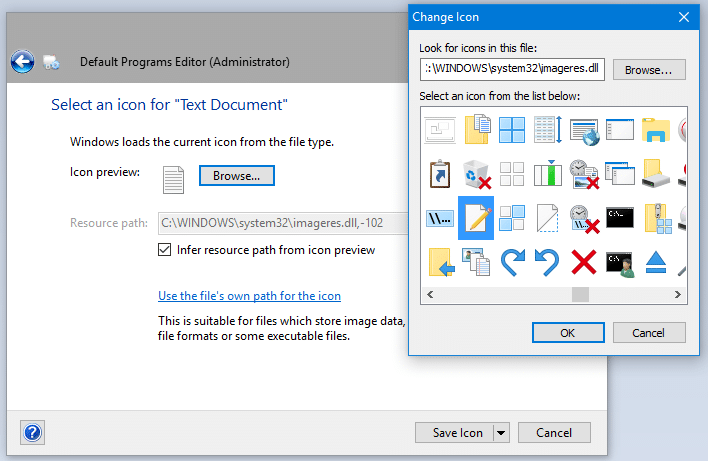
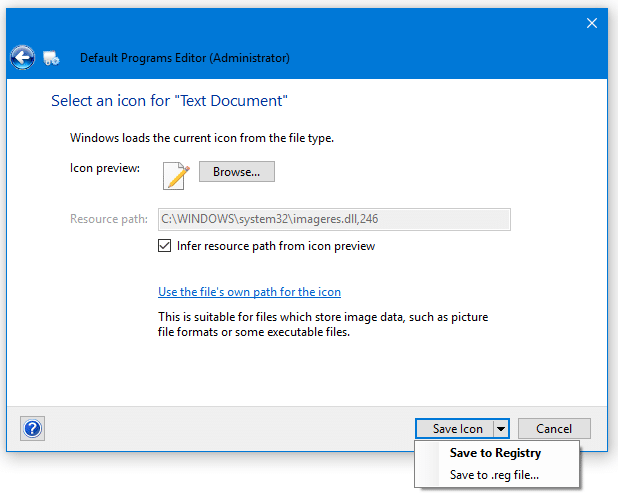
Это оно! Значок по умолчанию для .текст тип файла изменен, теперь обновляется или обновляется автоматически!
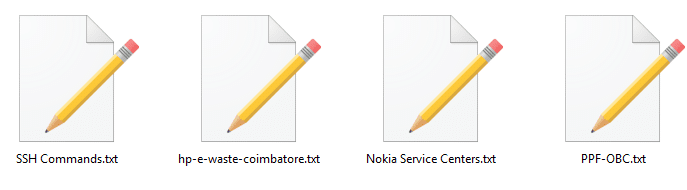 [Before] .txt файлы со стандартными значками[После] .txt файлы, показывающие пользовательские значки
Способ 3: изменить значок типа файла с помощью FileTypesMan
FileTypesMan — это альтернатива вкладке «Типы файлов» вкладки «Параметры папок» (эпоха XP) в Windows. Он отображает список всех расширений и типов файлов, зарегистрированных на вашем компьютере. Для каждого типа файла отображается следующая информация: имя типа, описание, тип MIME, воспринимаемый тип, флаги, флаги браузера и т. Д. FileTypesMan также позволяет легко редактировать свойства и флаги каждого типа файлов, а также позволяет добавлять, редактировать и удалять действия в типе файла. Эта утилита работает во всех версиях Windows, включая Windows 10.
Скриншоты
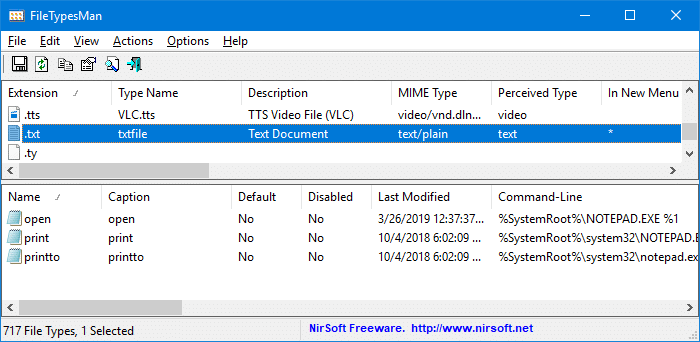
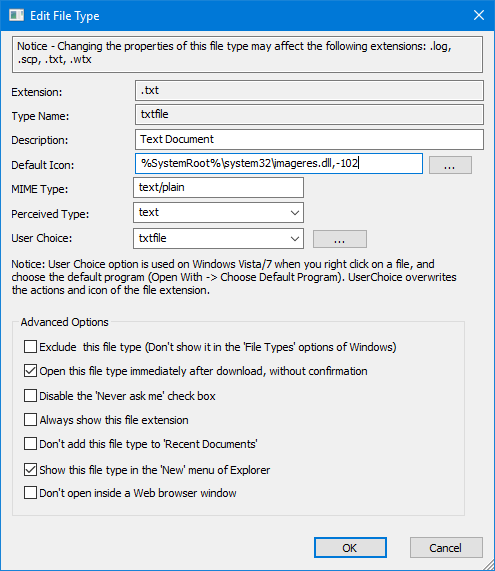
%SystemRoot%system32imageres.dll,-102 является значком Windows по умолчанию для файлов .txt.
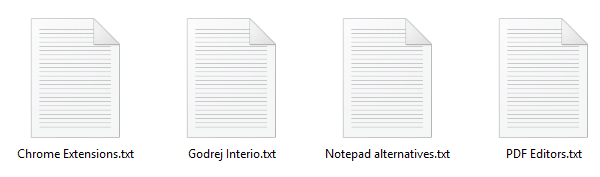 Значок Windows по умолчанию для файлов .txt
После установки значка по умолчанию %SystemRoot%system32imageres.dll,14 через диалоговое окно выбора значков вот как это выглядит:
 Индивидуальный значок .txt файлов
Изменить значок для неизвестных и без расширения файлов
Типы файлов, которые не зарегистрированы в системе, и файлы, которые не имеют расширения, получают общий значок от shell32.dll,0 по умолчанию. Неизвестный или общий значок для незарегистрированных типов файлов и файлов без расширений можно настроить по своему выбору, чтобы вам больше не приходилось видеть скучный значок.
Windows хранит настройки значка для неизвестных типов файлов и файлов без расширения в этом разделе реестра:
HKEY_CLASSES_ROOTUnknownDefaultIcon
(По умолчанию) или безымянное значение указывает на следующий ресурс значка по умолчанию:
%SystemRoot%System32shell32.dll,0
С помощью редактора реестра (Regedit.exe) вы можете изменить значение (по умолчанию) так, чтобы оно указывало на уже существовавший файл .ico или ресурс значка в файле .dll или .exe, указав имя файла и ресурс. идентификатор.
Используя средство выбора значков (например, диалоговое окно «Изменить значок»), вы можете использовать соответствующий значок в shell32.dll, 224 это может быть назначено для незарегистрированных и без расширения файлов. Вам просто нужно заменить существующие данные значения (%SystemRoot%System32shell32.dll,0) с %SystemRoot%System32shell32.dll,224 с помощью редактора реестра или с помощью файлов REG ниже.
Выйдите из системы и войдите в свою учетную запись.
Вот как это выглядело раньше:

Мы изменили это на:

Совет: Если значки не обновляются автоматически даже после цикла выхода из системы, вы можете принудительно обновить значки оболочки, используя метод ie4uinit.exe или «Программы по умолчанию».
Надеюсь, что приведенное выше руководство помогло вам легко изменить значки типов файлов на компьютере с Windows 10!
Содержание
- Способ 1: Назначение приложения по умолчанию
- Способ 2: Сторонние программы
- Способ 3: Замена иконки EXE-файла
- Вопросы и ответы
Способ 1: Назначение приложения по умолчанию
За исключением исполняемых, файлы в Windows не имеют собственных иконок, а используют иконки программ, которые назначены для открытия данных файлов по умолчанию. Соответственно, вы можете установить для файла иконку другой программы, изменив ассоциацию формата.
- Откройте свойства файла, для чего кликните по нему правой кнопкой мыши и выберите из контекстного меню одноименную опцию.
- Нажмите кнопку «Изменить» — это откроет меню выбора альтернативной программы.
- Выберите из списка программу, иконку которой хотите установить для данного файла, и нажмите «OK».
- В предыдущем окне свойств файла нажмите «OK».
В результате файл и все файлы с тем же расширением получат значок выбранной для их просмотра программы. Впрочем, просматривать эти файлы вы по-прежнему сможете с помощью любого другого приложения, воспользовавшись опцией его контекстного меню «Открыть с помощью».
Способ 2: Сторонние программы
Основными недостатками предыдущего способа является изменения программы по умолчанию и использование только тех иконок, которые имеют назначаемые программы. Обойти эти ограничения можно с помощью стороннего софта, например утилиты FileTypesMan.
Скачать FileTypesMan с официального сайта
- Скачайте архив с утилитой со страницы разработчика и распакуйте. Там же можно скачать русификатор, который необходимо поместить в папку с исполняемым файлом FileTypesMan.
- Запустите приложение от имени администратора и найдите в списке формат файла, иконку которого хотите заменить. Кликните по ней правой кнопкой мыши и выберите в меню опцию «Правка выбранных элементов».
- Откроется окошко правки типа файла, нажмите в нём кнопку с троеточием напротив поля «Значок».
- В открывшемся системном окошке «Смена значка» выберите подходящий значок и нажмите «OK». Также вы можете нажать «Обзор» и указать путь к произвольной иконке в формате ICO (их, кстати, можно скачать отдельно на сайтах с кастомизацией Windows).
- Сохраните настройки и завершите работу FileTypesMan.
В результате все файлы с выбранным расширением получат новую иконку, причем это изменение никак не повлияет на ассоциацию формата с открывающим его по умолчанию приложением.
Способ 3: Замена иконки EXE-файла
В отличие от других типов, исполняемые файлы EXE содержат иконку внутри контейнера, поэтому, хотя эти файлы имеют одно расширение, значки у них могут быть разные. Правда, заменить их средствами операционной системы нельзя, для этого вам понадобится стороннее приложение Resource Hacker.
Скачать Resource Hacker
- Скачайте программу с сайта разработчика, установите и запустите.
- Перетащите исполняемый файл, иконку которого хотите заменить, в рабочее окно Resource Hacker. В правой колонке отыщите текущий значок файла, он может располагаться в папке «Icon» либо «Icon Group».
- Выделите соответствующую значку запись мышкой и выберите в меню «Action» опцию «Replace Icon…».
- Убедитесь, что в открывшемся окошке выбран нужный значок, нажмите кнопку «Open file with new icon…» и укажите путь к файлу иконки в формате ICO либо же файлу, содержащему иконки, например EXE, DLL и RES.
- Когда новая иконка отобразится в окне замены, нажмите кнопку «Replace».
- Сохраните отредактированный файл, для чего в главном меню программы выберите «File» → «Save as …» и укажите место сохранения файла.
К сожалению, возможности смены иконки файла в Windows ограничены, исключения составляют лишь EXE и ярлыки, которые с точки зрения файловой системы также являются файлами. Для ярлыков можно установить любой значок, во всех остальных случаях измененный вид станет применяться ко всем файлам с определенным расширением.
Еще статьи по данной теме:
Помогла ли Вам статья?
What do you think about the default icons on Windows 11/10? Well, they look great, but with time appear boring, isn’t it? You would have tried to cut the boredom by customizing your device by changing the themes and fonts. But you can take this customization to a whole new level by changing the default Windows icons and making your PC look unique and better sorted. In this Windows guide, we take you through the different ways to change any icons on Windows 11/10.
Why customize Windows 11/10 icons?
Killing ennui is just one reason, customization can be done for many different purposes. A few of them include:
- Give your PC a personal spin
- Make your environment look catchy and trendy
- Make your system more user-friendly
- Highlight the importance of a particular icon by making it look unique
- To locate an important icon immediately from a huge crowd of icons
Along with the array of benefits listed above, there are many different types of icons that can be modified on Windows 10. These include desktop icons, taskbar icons, folder icons, and shortcut icons. To know how to customize these, let’s move on the method.
Where can you find new or custom icons for Windows 11/10?
Before we can start changing icons on Windows 11/10, we will need some icons to replace the existing ones. The Operating System has a collection of built-in icons, but they might not be that great. The good news is that there are many online resources offering millions of high-quality impressive icons. You can grab them in a pack at once, or download single icons based on your likings. Few popular icon repositories are FlatIcon, Findicons, IconArchive, DeviantArt, or GraphicBurger – all of these have loads of free icons.
In case you just can’t find the icon of your choice, you can even try making high-resolution icons out of any image.
Now let’s look at the methods of changing different types of icons one after one-
- Desktop icons
- Shortcut icons
- Taskbar icons
- Folder icons
- File icons
- Drive icons.
1] Customize your Desktop Icons
What are ‘Desktop Icons’? The icons like This PC, Network, Recycle Bin, and your User folder all fall in this category. Even though modern versions of Windows do not show them all on the desktop, users can always restore these missing icons and have them appear on your system’s desktop or even change these icons even if they appear elsewhere on your system.
To customize or change your file or folder icons in Windows 11, do the following:
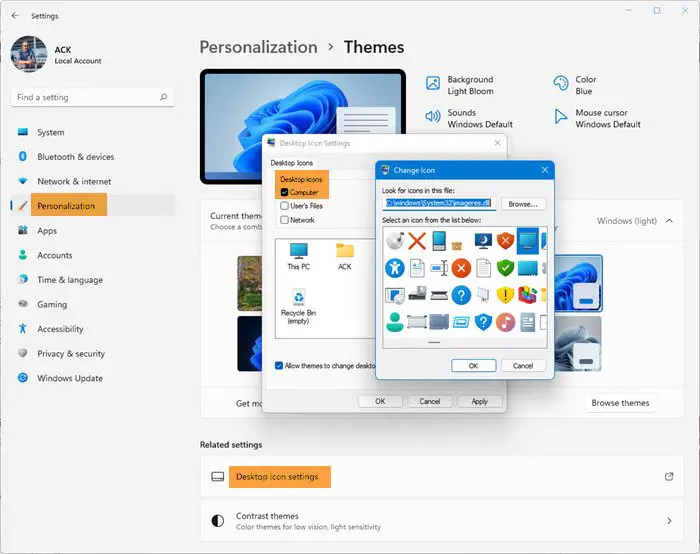
- From the WinX Menu, open Windows 11 Settings
- Click on Personalization settings
- Select Themes
- Scroll down a bit till you see Desktop icon settings
- Clicking on it will open the Desktop Icon Setttings box
- Select the checkbox corresponding to the specific item whose icon you wish to customize.
- Hit the Change Icon button.
- From the new panel that opens, choose from these in-built Windows icons or Browse to your own icon.
- Once set, click on Apply and exit.
For customizing desktop icons in Windows 10 follow the below-mentioned steps which are similar:
1] Go to ‘Settings’
2] Hit ‘Personalization’
3] Now click on ‘Themes’, and go to ‘Desktop Icon Settings’.
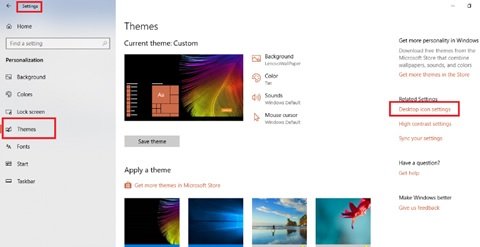
4] Once you click on ‘Desktop Icon Settings’ a separate ‘Desktop Icon Settings’ window will appear.
5] In the ‘Desktop Icons’ section, check the checkbox corresponding to the specific item whose icon you wish to customize.
6] Now hit the ‘Change Icon’ button.
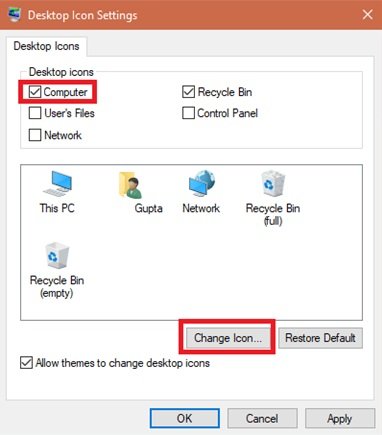
7] Once you click the ‘Change Icon’ button, a list of different in-built icons will appear on the screen. To choose from these in-built Windows icons select one and hit the ‘OK’ button.
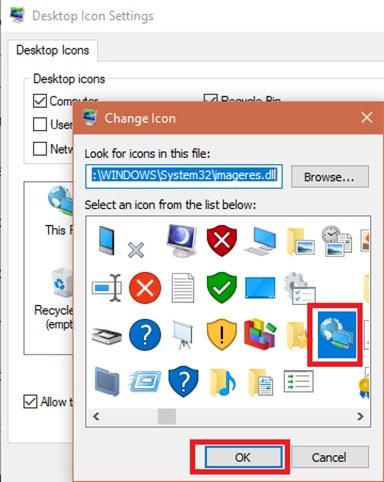
This will change the icon.
To select a custom icon hit the ‘Browse’ button to go to the folder having the icon of your choice and hit ‘Open’ to upload the icon on the Windows icon list; then select the uploaded icon. Also, if you browse for your own icons, you can select any EXE, DLL, or ICO file.
8] Finally, click the ‘Apply’ button and then hit on the ‘OK’ button to save your settings.
Now, your ‘Computer’ icon will look like the below image.
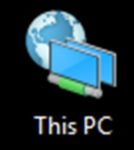
To reverse the change, go back to the ‘Desktop Icon Settings’ window, hit ‘Restore Default’ button and hit ‘Apply’ and then click ‘Ok’ to save settings.
2] Customize Shortcut Icons
Adding a shortcut for folders and applications makes things very easy and simple on any operating system. Users can alter the icon for a shortcut in Windows and this works for all sorts of shortcuts including a shortcut to an app, folder, or even Command Prompt command. Here are the steps to customize any shortcut icon:
1] Go to your ‘Desktop’ and select the shortcut you wish to change the icon for
2] Right-click the shortcut and select ‘Properties’.
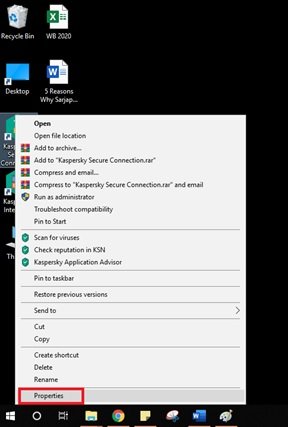
3] On the ‘Shortcut’ tab, select the ‘Change Icon’ button.
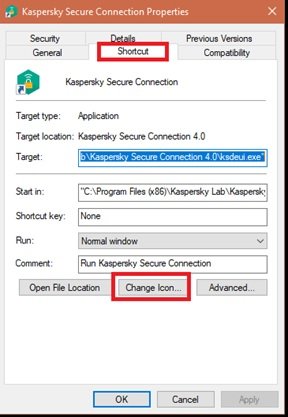
4] This opens the standard ‘Change Icon’ window you saw above.
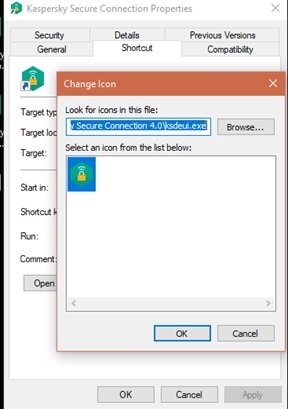
5] Now follow the same steps as listed in the above ‘Desktop Icon’ option to select the icon and apply settings.
3] Customize your Taskbar Icons
The icons pinned to your taskbar are also shortcuts; you can customize these in nearly the same way that you customize any shortcut icon. But there are a few things you would need to keep in mind here:
- You can customize only those icons that are pinned to the taskbar and not the ones which are currently running and appearing there.
- For an app that is pinned, but is currently running, you will need to close the app to begin customizing the shortcut icon.
Start by holding the ‘Shift’ key and right-click the app icon and choose ‘Properties’.
Now, follow the same steps as listed in the ‘Desktop Icon’ option above to set a new icon.
4] Customize Folder Icons
To customize the Folder icons in Windows 10, perform the following steps:
1] Right-click the folder and select ‘Properties’ in the context menu.
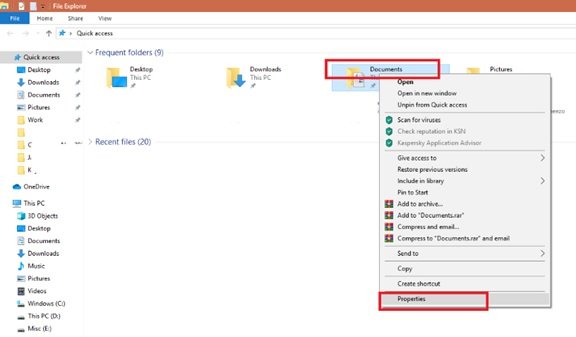
2] Select ‘Customize’ and hit ‘Change Icon’ in the Properties window.
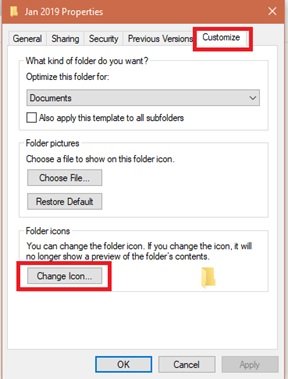
3] You can replace the folder icon with a basic/personalized icon.
4] Now click ‘OK’ to save the changes.
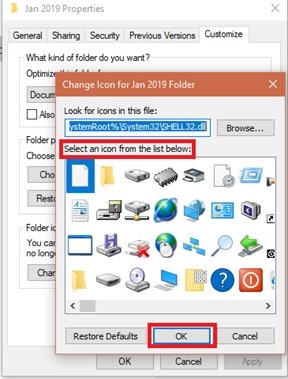
5] Finally, hit ‘OK’ to finish changing the folder icon.
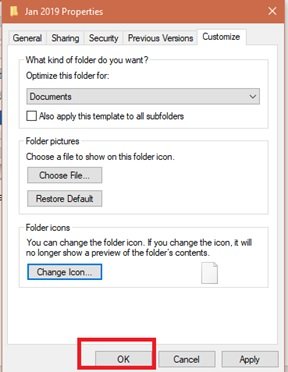
Done, this will change your specific folder icons.
You might want to also take a look at these Free software to change the Folder icon color.
5] Customize Specific File Types Icons
Personalizing the icon of a specific type of file demands third-party tools like File Types Manager. Follow these steps:
1] Get freeware FileTypesMan on your system
2] In the ‘Find Box’ locate the file type that you want to change its icon for.
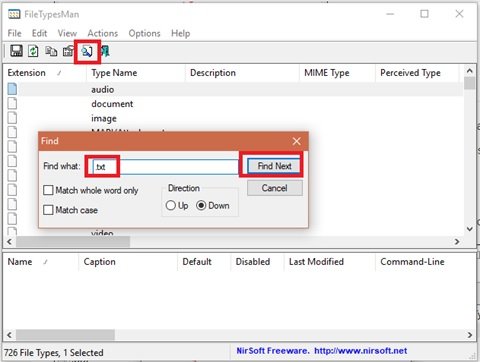
3] Now close the Find box.
4] Right-click the file and choose ‘Edit Selected File Type’.
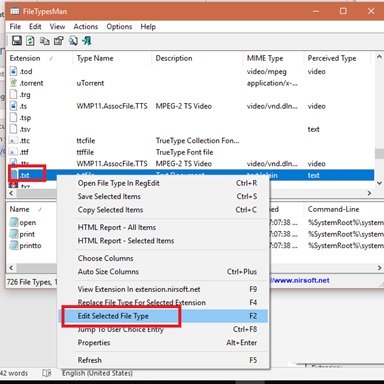
5] In Default Icon option, click the 3-dots button in the pop-out window.
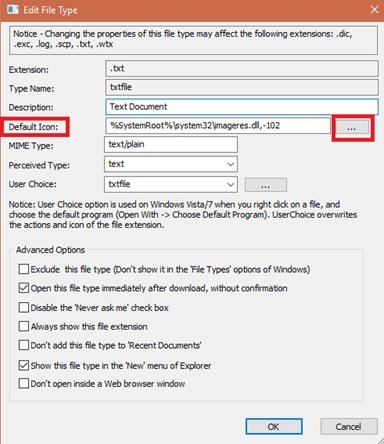
6] Select one of the existing icons or input your own icon by clicking Browse > click OK.
7] Finally, hit ‘Ok’ to execute the changes.
7] Change Drive icons
You can change the Icons of your Windows Drives by tweaking the Registry or easily using freeware Drive Icon Changer or My Drive Icon.
In this way, you can customize different types of icons in Windows 10. So, keep customizing and add new and interesting icons to your applications or folders. And yes, if you wish to revert the changes, you will only need to hit the ‘Restore Defaults’ button in the corresponding Properties window and click on it.
Read next: How to Resize Desktop icons or Change Explorer View type quickly.
What do you think about the default icons on Windows 11/10? Well, they look great, but with time appear boring, isn’t it? You would have tried to cut the boredom by customizing your device by changing the themes and fonts. But you can take this customization to a whole new level by changing the default Windows icons and making your PC look unique and better sorted. In this Windows guide, we take you through the different ways to change any icons on Windows 11/10.
Why customize Windows 11/10 icons?
Killing ennui is just one reason, customization can be done for many different purposes. A few of them include:
- Give your PC a personal spin
- Make your environment look catchy and trendy
- Make your system more user-friendly
- Highlight the importance of a particular icon by making it look unique
- To locate an important icon immediately from a huge crowd of icons
Along with the array of benefits listed above, there are many different types of icons that can be modified on Windows 10. These include desktop icons, taskbar icons, folder icons, and shortcut icons. To know how to customize these, let’s move on the method.
Where can you find new or custom icons for Windows 11/10?
Before we can start changing icons on Windows 11/10, we will need some icons to replace the existing ones. The Operating System has a collection of built-in icons, but they might not be that great. The good news is that there are many online resources offering millions of high-quality impressive icons. You can grab them in a pack at once, or download single icons based on your likings. Few popular icon repositories are FlatIcon, Findicons, IconArchive, DeviantArt, or GraphicBurger – all of these have loads of free icons.
In case you just can’t find the icon of your choice, you can even try making high-resolution icons out of any image.
Now let’s look at the methods of changing different types of icons one after one-
- Desktop icons
- Shortcut icons
- Taskbar icons
- Folder icons
- File icons
- Drive icons.
1] Customize your Desktop Icons
What are ‘Desktop Icons’? The icons like This PC, Network, Recycle Bin, and your User folder all fall in this category. Even though modern versions of Windows do not show them all on the desktop, users can always restore these missing icons and have them appear on your system’s desktop or even change these icons even if they appear elsewhere on your system.
To customize or change your file or folder icons in Windows 11, do the following:
- From the WinX Menu, open Windows 11 Settings
- Click on Personalization settings
- Select Themes
- Scroll down a bit till you see Desktop icon settings
- Clicking on it will open the Desktop Icon Setttings box
- Select the checkbox corresponding to the specific item whose icon you wish to customize.
- Hit the Change Icon button.
- From the new panel that opens, choose from these in-built Windows icons or Browse to your own icon.
- Once set, click on Apply and exit.
For customizing desktop icons in Windows 10 follow the below-mentioned steps which are similar:
1] Go to ‘Settings’
2] Hit ‘Personalization’
3] Now click on ‘Themes’, and go to ‘Desktop Icon Settings’.
4] Once you click on ‘Desktop Icon Settings’ a separate ‘Desktop Icon Settings’ window will appear.
5] In the ‘Desktop Icons’ section, check the checkbox corresponding to the specific item whose icon you wish to customize.
6] Now hit the ‘Change Icon’ button.
7] Once you click the ‘Change Icon’ button, a list of different in-built icons will appear on the screen. To choose from these in-built Windows icons select one and hit the ‘OK’ button.
This will change the icon.
To select a custom icon hit the ‘Browse’ button to go to the folder having the icon of your choice and hit ‘Open’ to upload the icon on the Windows icon list; then select the uploaded icon. Also, if you browse for your own icons, you can select any EXE, DLL, or ICO file.
8] Finally, click the ‘Apply’ button and then hit on the ‘OK’ button to save your settings.
Now, your ‘Computer’ icon will look like the below image.
To reverse the change, go back to the ‘Desktop Icon Settings’ window, hit ‘Restore Default’ button and hit ‘Apply’ and then click ‘Ok’ to save settings.
2] Customize Shortcut Icons
Adding a shortcut for folders and applications makes things very easy and simple on any operating system. Users can alter the icon for a shortcut in Windows and this works for all sorts of shortcuts including a shortcut to an app, folder, or even Command Prompt command. Here are the steps to customize any shortcut icon:
1] Go to your ‘Desktop’ and select the shortcut you wish to change the icon for
2] Right-click the shortcut and select ‘Properties’.
3] On the ‘Shortcut’ tab, select the ‘Change Icon’ button.
4] This opens the standard ‘Change Icon’ window you saw above.
5] Now follow the same steps as listed in the above ‘Desktop Icon’ option to select the icon and apply settings.
3] Customize your Taskbar Icons
The icons pinned to your taskbar are also shortcuts; you can customize these in nearly the same way that you customize any shortcut icon. But there are a few things you would need to keep in mind here:
- You can customize only those icons that are pinned to the taskbar and not the ones which are currently running and appearing there.
- For an app that is pinned, but is currently running, you will need to close the app to begin customizing the shortcut icon.
Start by holding the ‘Shift’ key and right-click the app icon and choose ‘Properties’.
Now, follow the same steps as listed in the ‘Desktop Icon’ option above to set a new icon.
4] Customize Folder Icons
To customize the Folder icons in Windows 10, perform the following steps:
1] Right-click the folder and select ‘Properties’ in the context menu.
2] Select ‘Customize’ and hit ‘Change Icon’ in the Properties window.
3] You can replace the folder icon with a basic/personalized icon.
4] Now click ‘OK’ to save the changes.
5] Finally, hit ‘OK’ to finish changing the folder icon.
Done, this will change your specific folder icons.
You might want to also take a look at these Free software to change the Folder icon color.
5] Customize Specific File Types Icons
Personalizing the icon of a specific type of file demands third-party tools like File Types Manager. Follow these steps:
1] Get freeware FileTypesMan on your system
2] In the ‘Find Box’ locate the file type that you want to change its icon for.
3] Now close the Find box.
4] Right-click the file and choose ‘Edit Selected File Type’.
5] In Default Icon option, click the 3-dots button in the pop-out window.
6] Select one of the existing icons or input your own icon by clicking Browse > click OK.
7] Finally, hit ‘Ok’ to execute the changes.
7] Change Drive icons
You can change the Icons of your Windows Drives by tweaking the Registry or easily using freeware Drive Icon Changer or My Drive Icon.
In this way, you can customize different types of icons in Windows 10. So, keep customizing and add new and interesting icons to your applications or folders. And yes, if you wish to revert the changes, you will only need to hit the ‘Restore Defaults’ button in the corresponding Properties window and click on it.
Read next: How to Resize Desktop icons or Change Explorer View type quickly.
Сменить иконки на компьютере можно, воспользовавшись значками уже имеющимися в системе, скачав их из интернета или воспользовавшись специальными приложениями, которые содержат в себе предустановленные наборы. В сети есть несколько ресурсов с большим количеством бесплатных значков, например Iconarchive или Findicons. В данной статье будет подробно описано, как сменить значки для различных типов файлов, поменять системные иконки, а также самому создать их с использованием специальных программ и онлайн сервисов.
Изменение вида системных иконок 

Главные значки ОС — это «Корзина», «Этот компьютер», «Сеть», «Панель управления» и некоторые другие. Чтобы их изменить, потребуется выполнить следующие операции:
- Вызываем окно параметров системы из стартового меню или воспользовавшись клавиатурной комбинацией «Win + I».

- Далее открываем раздел «Персонализация».

- Открываем пункт «Темы».
- После этого кликаем по ссылке «Параметры значков рабочего стола».
- Выбираем нужную нам иконку для изменения и нажимаем «Сменить значок».

- Появится стандартный набор иконок Windows, где можно будет выбрать новый значок или загрузить собственный при помощи кнопки «Обзор». Извлечь иконку таким способом можно из библиотек dll, файлов приложений или обычного формата значков ico.

- Выбрав нужную картинку, нажимаем по кнопке «Применить».
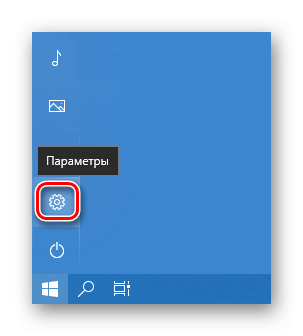
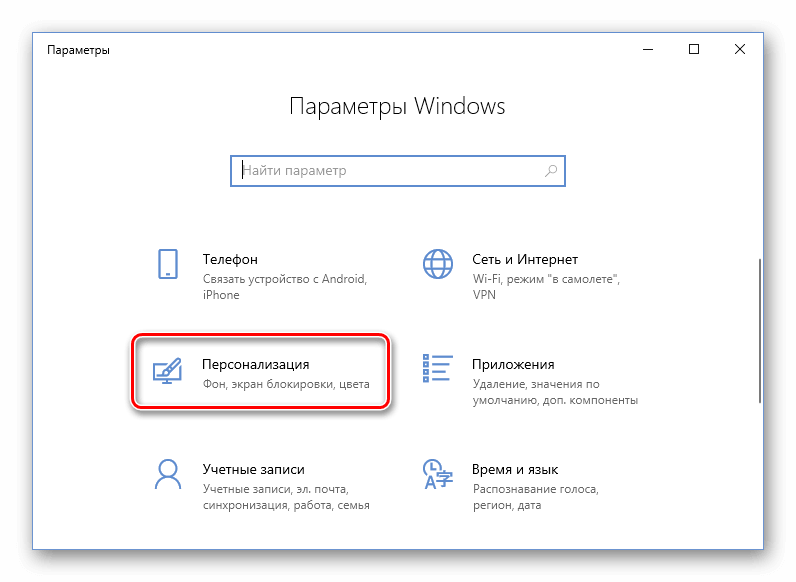
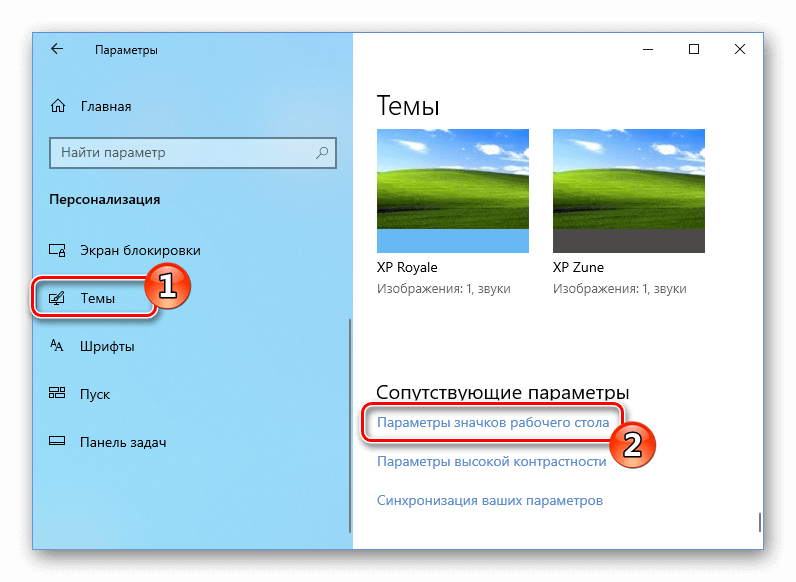
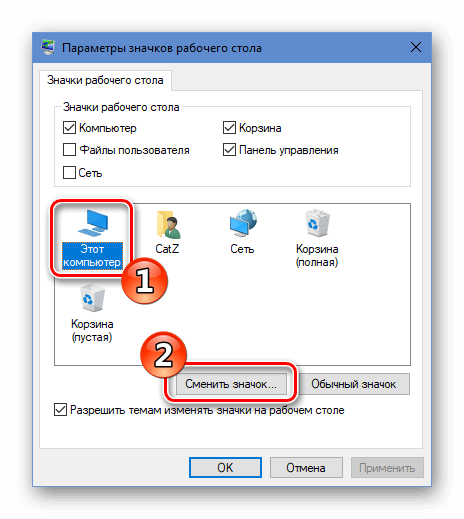

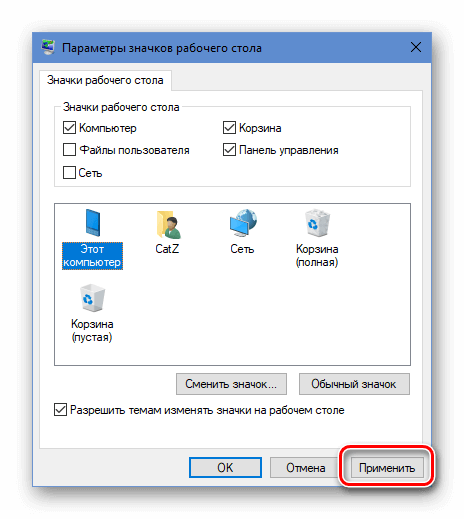
После проделанных операций иконка сразу же поменяется. Если этого не произойдет, то нужно перезагрузить компьютер.
Смена значков ярлыка

Чтобы заменить родной значок программы, потребуется использовать специальные приложения, однако можно создать для него ярлык и изменить его вид. Для этого мы проделаем следующие операции:
- Кликаем по пункту «Свойства» из меню ярлыка.

- После этого нажимаем по кнопке «Сменить значок».

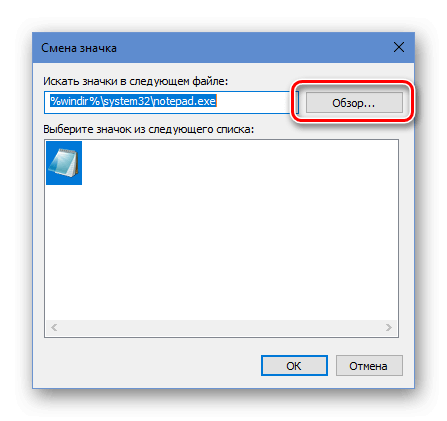
- Далее воспользовавшись кнопкой «Обзор», загружаем файл, в котором имеется подходящий нам значок.
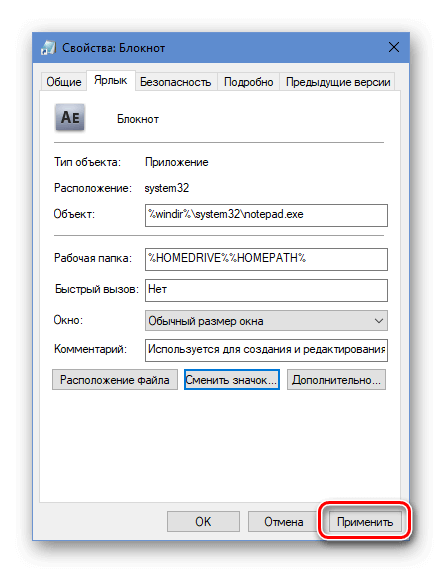
- Выбираем его и жмем «Применить».
- На данном этапе система может запросить административный доступ. Предоставляем его, кликнув «Продолжить».
- После этого нажимаем «ОК», и иконка изменится на выбранную.
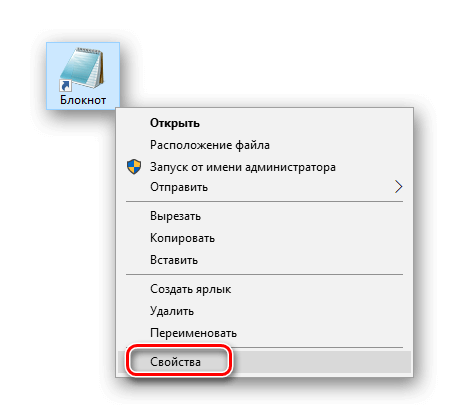
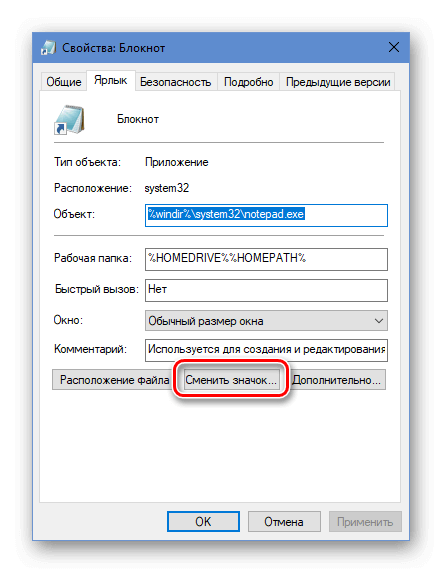
Смена значка определённой папки

Чтобы осуществить данную операцию в десятке, нам понадобится проделать следующие шаги:
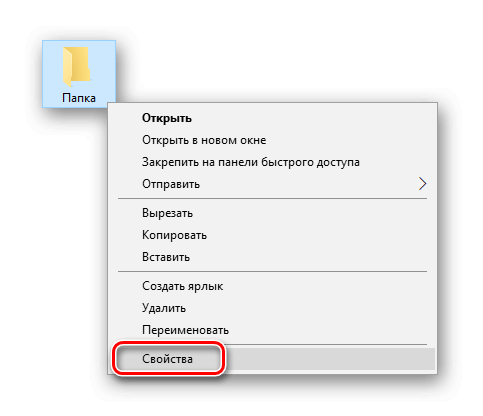
- Кликаем по пункту «Свойства» из контекстного меню нужной папки.

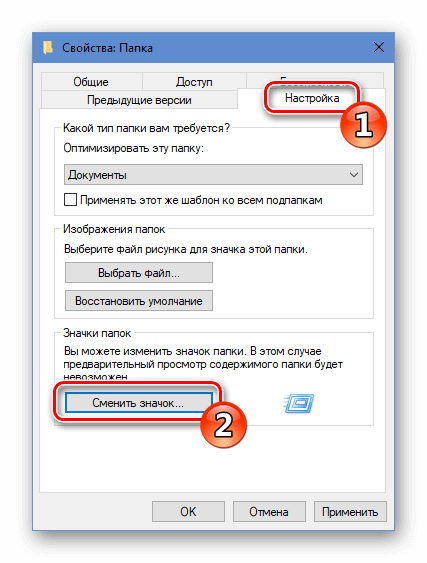
- Открываем вкладку «Настройка».
- Далее нажимаем «Сменить значок».

- Появится окно для выбора файла, где, воспользовавшись кнопкой «Обзор», загружаем нужную нам иконку.
- Сохраняем применённую установку, нажав «ОК».
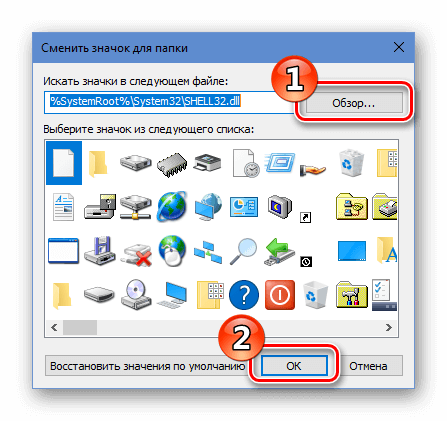
Изменение значка всех папок

Чтобы изменить иконку всех директорий ОС, потребуется отредактировать несколько параметров в реестре Windows. Нам нужно будет выполнить следующие операции:
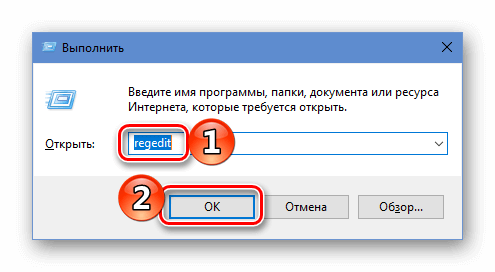
- Вызываем окно «Выполнить», использовав клавиатурную комбинацию «Win + R».
- Вводим команду regedit и нажимаем «ОК» или «Enter».

- Далее нажимаем «Да», чтобы предоставить приложению возможность изменять настройки.
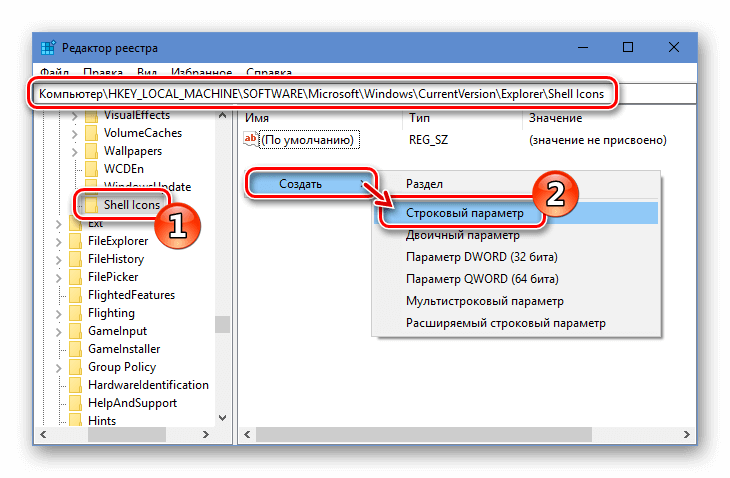
- Открываем ветку реестра HKEY_LOCAL_MACHINE и далее переходим по адресу: Software—Microsoft—Windows—CurrentVersion—Explorer—Shell Icons.
Примечание: Если директории Shell Icons нет, то нужно будет её создать самому, выбрав вариант «Создать» — «Раздел» в меню каталога Explorer.
- В разделе справа вызываем меню при помощи ПКМ. Далее воспользуемся вариантом «Создать» — «Строковый параметр».

- В поле для названия вписываем цифру 3.
- Дважды нажимаем по новому ключу и в графе значения прописываем адрес расположения иконки с расширением ico.
- Нажимаем «ОК».

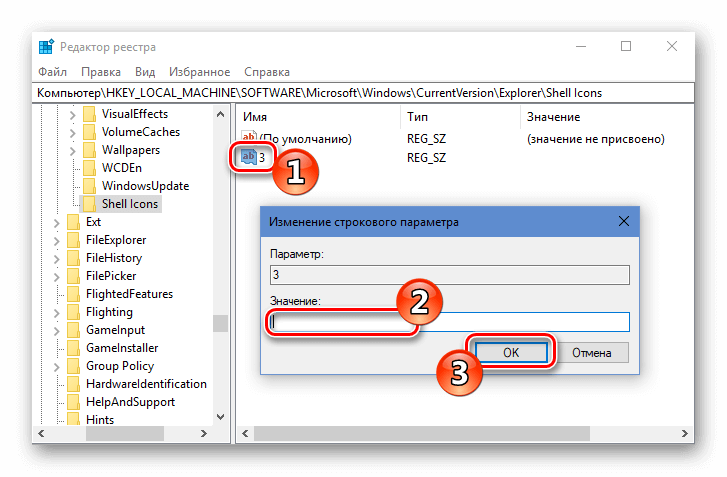
Закрываем приложение и перезагружаем компьютер. После перезапуска системы новый значок будет отображаться на всех папках.
Изменяем иконки для типов файлов

Чтобы сменить иконку у всех файлов с одинаковым расширением, потребуется прибегнуть к использованию сторонних приложений. В Windows XP можно было менять эти значки системными средствами, но в последующих версиях ОС такая функция была удалена.
Мы будем использовать для этой цели маленькую, но удобную программу FileTypesMan, которая распространяется бесплатно, но не имеет родной поддержки русского языка. При надобности в интернете можно найти для неё русификатор.
Загрузить приложение с оф. сайта
Перейдя на страницу загрузки, для запуска скачивания файла пролистайте её вниз и нажмите по нужной ссылке в соответствии с разрядностью вашей ОС.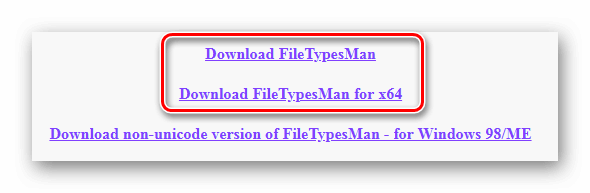
Программу инсталлировать не потребуется, нужно только разархивировать скачанный архив.
- Запускаем приложение FileTypesMan.exe из папки, куда были извлечены файлы.
- Далее выбираем тип файла, которому нужно поменять значок.
- Из его контекстного меню выбираем вариант «Edit Selected File Type».

- Нажимаем на кнопку с тремя точками в строке «Default icon».
- Далее воспользовавшись кнопкой «Обзор», загружаем в приложение файл с новым значком.

- Кликаем «ОК».

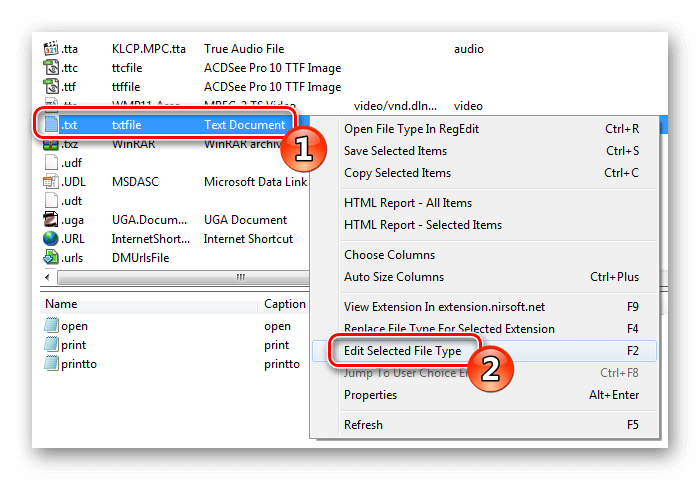
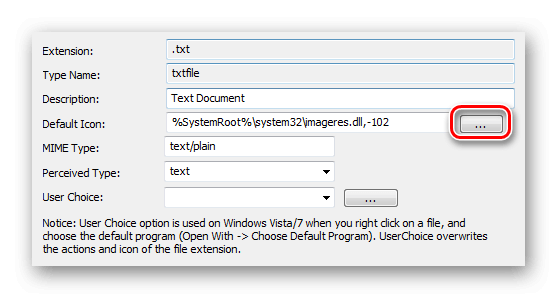
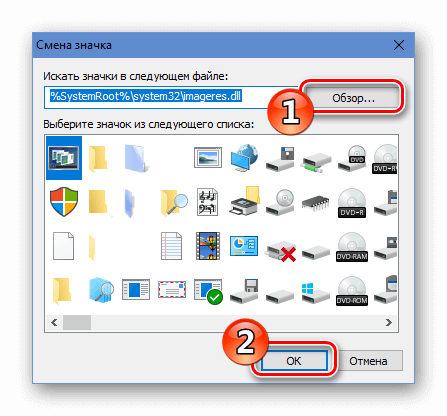
Иконка для выбранного типа файлов изменится на указанный значок сразу же; перезагружать систему не потребуется.
Специальные приложения для смены значка

Существует несколько программ, которые умеют изменять иконки в Windows 10. Иногда они также содержат в себе и встроенные наборы значков. Рассмотрим в подробностях четыре самых популярных приложения.
IconPackager

IconPackager — это программа, разработанная фирмой Stardock, которая специализируется на изменении интерфейса Windows. В ней уже есть на выбор несколько наборов иконок. Также тут имеется возможность скачивать дополнительные пакеты значков и изменять их на собственное усмотрение. Приложение платное, но его можно использовать в течение 30 дней без регистрации на английском языке.
Скачать программу с официального сайта
После скачивания и установки приложения, при первом запуске нажимаем «Start 30 Day Trial».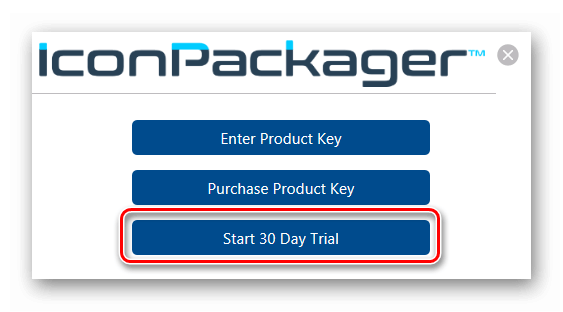
Далее вводим адрес своей электронной почты и жмем «Continue».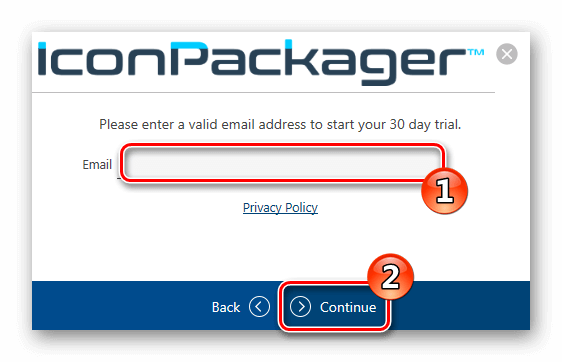
Примечание: после этого может понадобиться подтверждение указанного почтового ящика. Потребуется открыть письмо, которое придет на почту, и пройти по ссылке для активации программы.
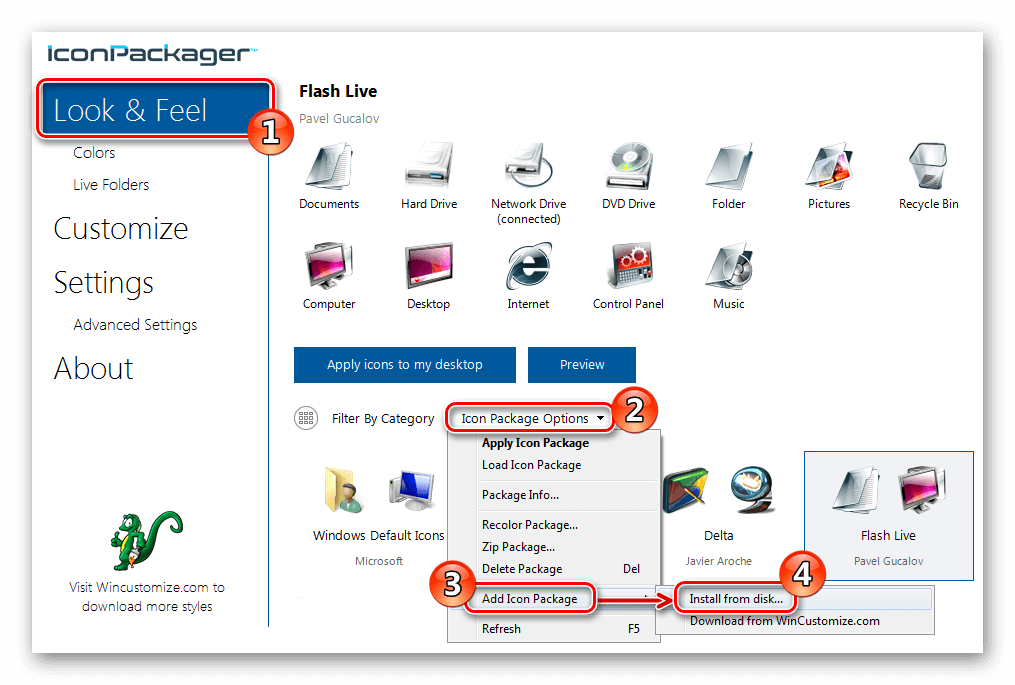
Далее можно будет воспользоваться встроенными пакетами значков или загрузить собственные из интернета. Потребуется сделать следующее:
- Открываем вкладку «Look & Feel».
- Кликаем по ссылке «Icon Package Options».
- Из меню выбираем «Add Icon Package», и далее — «Install from disk».

- Выбираем файл с набором значков с диска компьютера. Таким образом, он появится в перечне тем приложения и его можно будет применить.
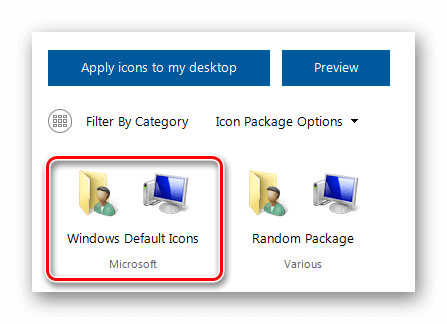
Примечание: для возвращения стандартных иконок системы, потребуется просто установить тему «Windows Default Icons» из списка наборов значков.
В разделе «Customize» имеется возможность создавать собственные пакеты. Открыв его, можно заменить любой значок, кликнув «Change Icon» из контекстного меню выбранной иконки. 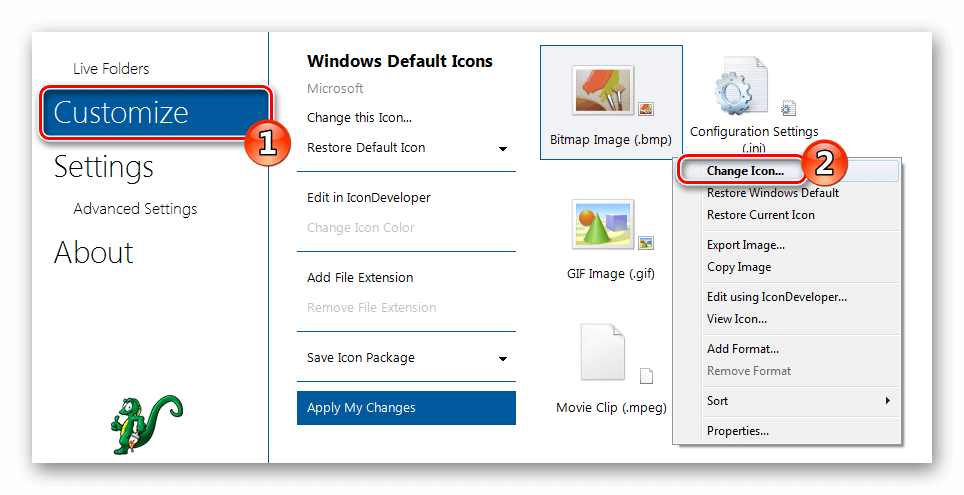
Появится окно для добавления нового значка в набор. После окончания редактирования нажимаем «Save Icon Package» для сохранения изменений.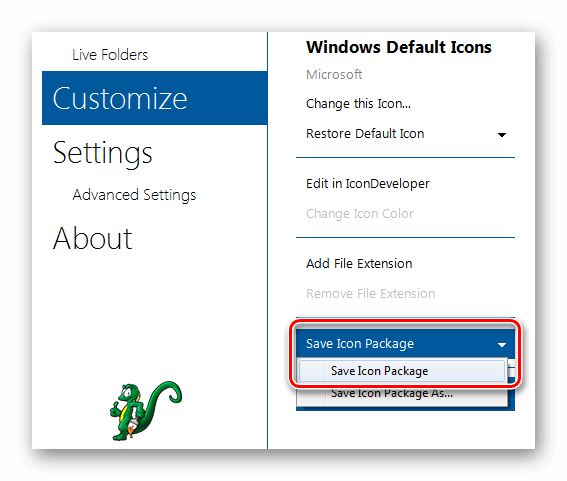
Se7en TSP

Эта программа умеет изменять стандартные, а также некоторые системные значки. Изначально она разрабатывалась для семерки, но сейчас работает и на десятой версии ОС. Приложение распространяется бесплатно.
Загрузить установочный пакет с сайта 7themes
Se7en TSP не нужно инсталлировать на компьютер – потребуется только извлечь файлы из архива и запустить приложение. На сайте программы имеется обширный выбор разнообразных пакетов значков. Чтобы добавить их в программу, потребуется проделать следующее:
- Скачиваем подходящий пакет иконок.
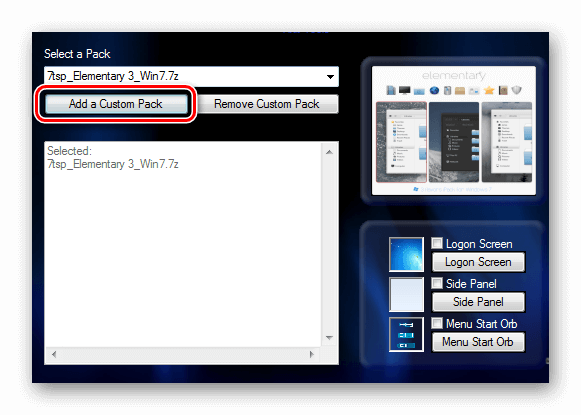
- Далее запускаем приложение и нажимаем «Add a Custom Pack».

- В проводнике выбираем скачанный файл набора и нажимаем «Открыть».
- Пакет значков откроется в программе. Чтобы его применить, воспользуемся функцией «Start Patching».

- После этого приложение запросит создание точки восстановления Windows – выберите вариант на свое усмотрение.
- Далее, для того чтобы иконки изменились, потребуется перезагрузка системы.
- Иногда пакеты значков для данного приложения имеют дополнительные настройки элементов ОС, например, в них можно изменить системный шрифт или анимацию диалоговых окон. Настроить эти опции можно, выбрав пункт «Extra» в меню и отметив нужные варианты.

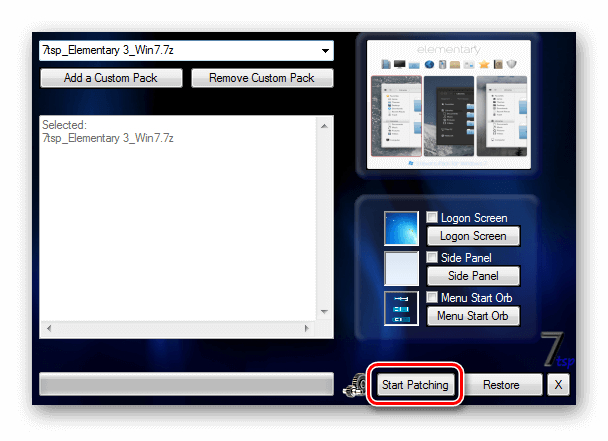
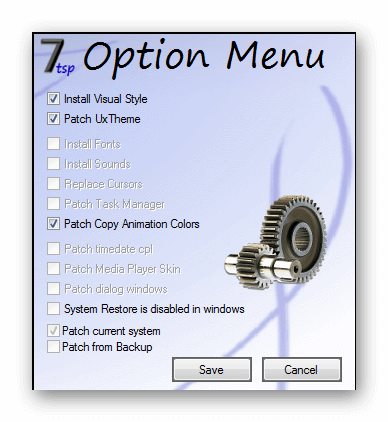
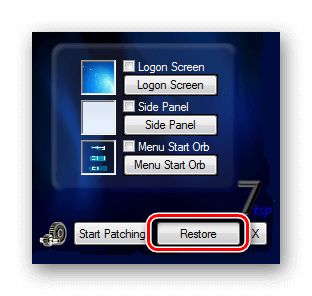
Примечание: инсталлировать пакеты значков при помощи Se7en TSP нужно на родные иконки системы. Поэтому, если у вас установлены сторонние значки, перед применением нужно обязательно вернуть стандартные настройки, нажав по кнопке «Restore».
IconTo

IconTo — это бесплатная программа для изменения системных значков и иконок каталогов. Она имеет большое количество встроенных вариантов, к которым можно добавить собственные. Также программа способна создать иконку из графических файлов или извлечь её из библиотек dll или программ. Интерфейс приложения имеет поддержку русского языка.
Загрузить программу с оф. сайта
Чтобы при помощи IconTo сменить значок у файла или системных элементов, потребуется проделать следующее:
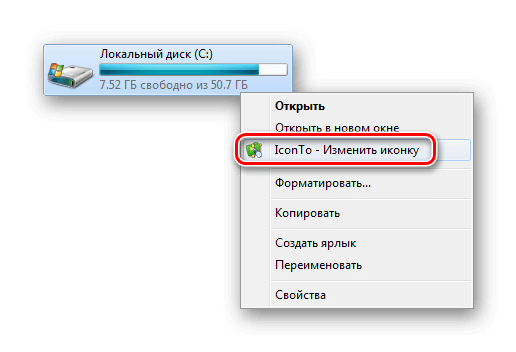
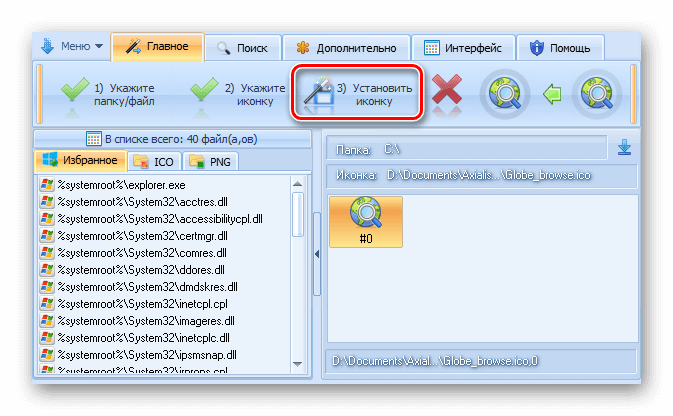
- Из меню диска системы или файла, которому мы будем изменять значок, выбираем вариант «IconTo — Изменить иконку».

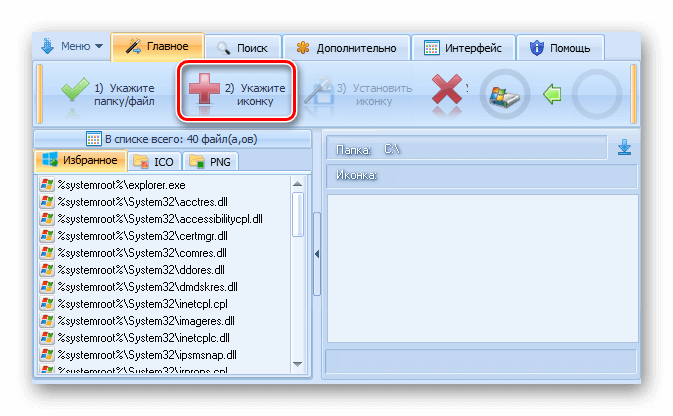
- Откроется окно приложения, где для начала нажимаем «Укажите иконку».

- Далее выбираем файл со значком и загружаем его.
- Нажимаем по нему в окне IconTo, чтобы обозначить свой выбор.
- Кликаем по кнопке «Установить иконку».
- После проделанных операций стандартный значок будет изменен на выбранный.
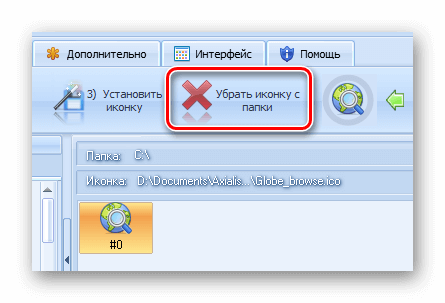
Примечание: вернуть обычную иконку для измененного файла или системного элемента можно воспользовавшись кнопкой «Убрать иконку с папки».
Resource Hacker

Данная программа используется для изменения системных файлов ОС, а также ресурсов любых других приложений. С её помощью можно поменять как системные иконки, так и изменить значок стороннего приложения. Resource Hacker бесплатная утилита без поддержки русского языка, однако при надобности в сети можно найти к ней русификатор.
Скачать программу с сайта разработчика
После установки можно приступать к изменению иконок. Большинство системных значков содержатся в файле imageres.dll, который находится по адресу C:WindowsSystem32 . Редактировать эту библиотеку нужно, обязательно предварительно сохранив копию оригинального файла, а также получив к нему полный доступ в его свойствах.
Важно: неопытным пользователям не рекомендуется изменять системные файлы, так как в процессе модификации могут возникнуть серьезные проблемы.
Итак, чтобы поменять значки при помощи Resource Hacker нам понадобится сделать следующее:
- Запускаем приложение и открываем в нем файл imageres.dll.
- Открываем раздел «Icon».
- Выбираем значок для замены, и из его контекстного меню нажимаем «Replace Icon».

- Далее нажимаем «Open file with new icon».
- Выбираем нужный файл на диске и нажимаем «Replace».

- Сохраняем внесённые изменения, воспользовавшись кнопкой с иконкой дискеты.

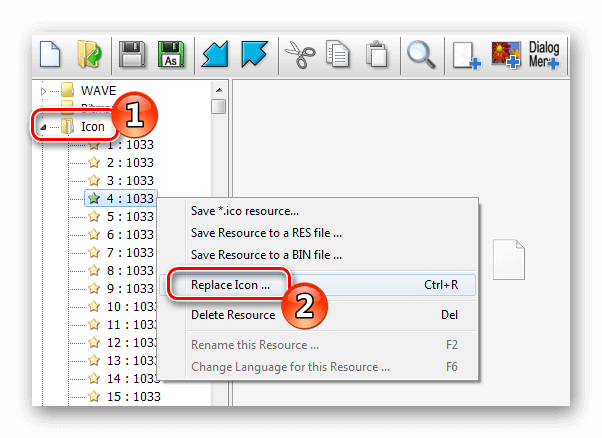
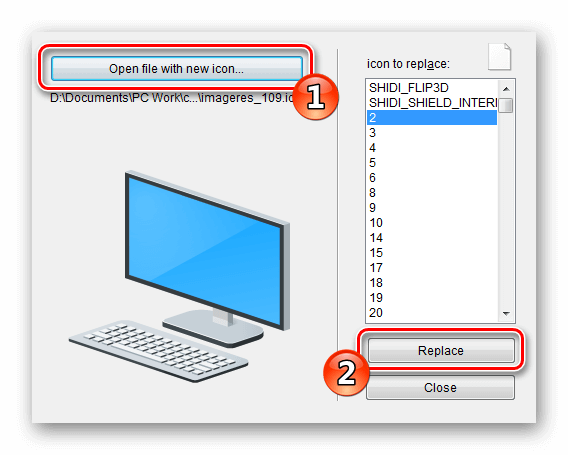
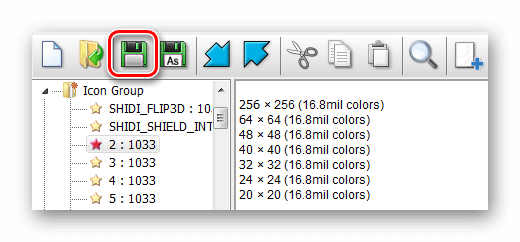
Значки поменяются после перезагрузки системы.
Как сделать свою иконку

Если требуется создать собственную иконку, нарисовать её или конвертировать из простого изображения, то для этого можно использовать вспомогательные программы или преобразовать изображение в значок при помощи онлайн-сервисов. Рассмотрим несколько приложений для создания значков и онлайн сервисов для конвертации обычной картинки в иконку.
Сервис Online-converting

Данный ресурс представляет собой простой конвертер изображения в файл с иконкой.
Открыть страницу сервиса
- Перейдя на сайт, нажимаем по кнопке «Choose file», чтобы загрузить изображение.

- Далее нажимаем на кнопку «Конвертировать».

- После обработки картинки начнется автоматическое скачивание файла со значком.
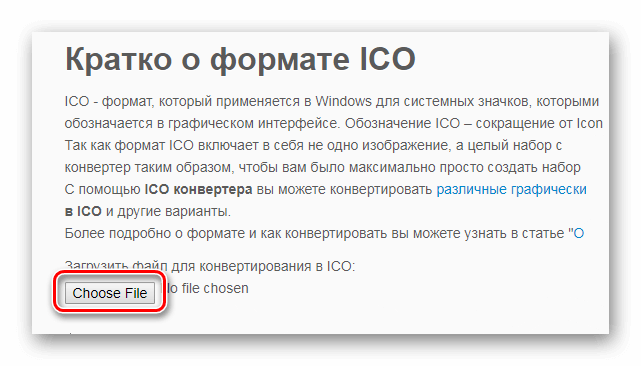
Сервис Online-convert

Этот ресурс в отличие от предыдущего, имеет несколько дополнительных настроек, при помощи которых можно изменить разрешение и размер картинки, а также при надобности обрезать её края.
Перейти на сайт сервиса
- Открыв страницу для загрузки, нажимаем по кнопке «Выберите файлы».

- Далее при желании выставляем настройки преобразования.
- Нажимаем на кнопку «Начать конвертирование».

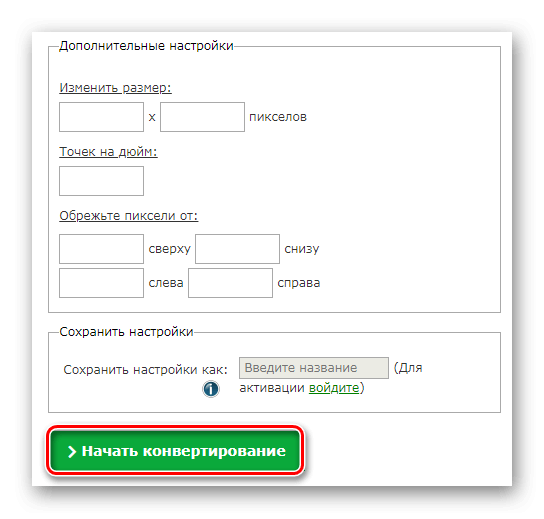
После завершения операции начнется автоматическое скачивание готового файла на компьютер.
IcoFX

IcoFX – это продвинутый редактор иконок с обширным функционалом. Приложение платное, но его можно использовать в течение 30 дней без регистрации. Интерфейс программы имеет поддержку русского языка и интуитивно понятен.
Загрузить программу с официального сайта
После установки редактора для создания собственной иконки нам потребуется проделать следующие шаги:
- Запускаем IcoFX и открываем в нем файл картинки, из которой нужно создать иконку.
- При надобности редактируем изображение при помощи инструментов программы.
- После этого нажимаем по кнопке с картинкой логотипа Windows.

- Далее отмечаем галочкой вариант «Резкость после изменения размера» и выставляем уровень настройки. Так как после уменьшения изображения зачастую иконка выглядит размытой, рекомендуется использовать самые маленькие картинки, чтобы минимизировать искажение.
- Нажимаем «OK».

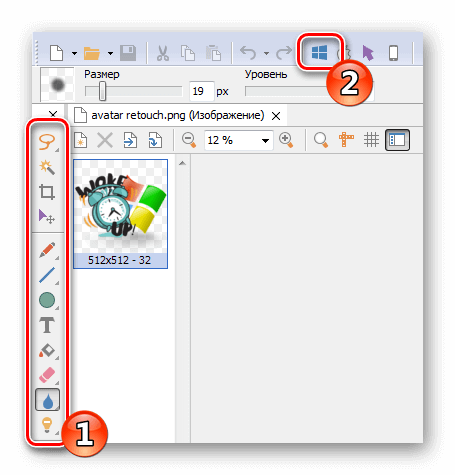
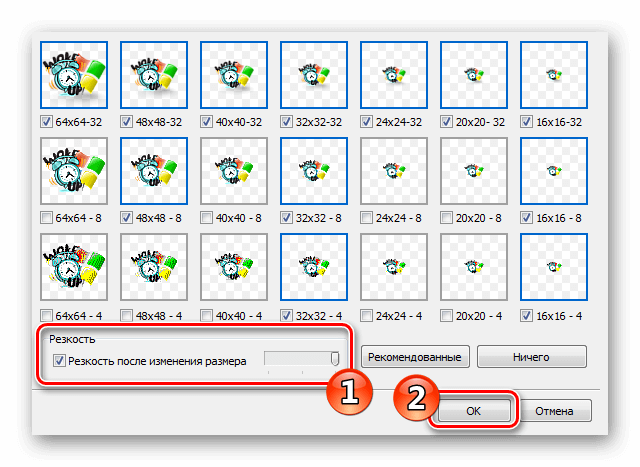
Иконка готова, и её можно сохранить, воспользовавшись одноименным пунктом в меню «Файл».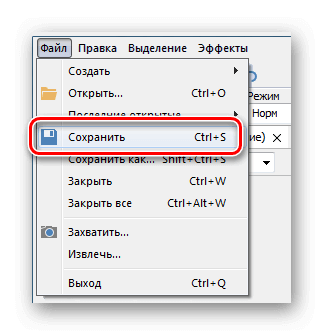
Axialis IconWorkshop

Эта программа работает по схожему принципу с предыдущей. У неё меньше возможностей для редактирования изображений, но для создания собственной иконки имеются все нужные функции. К сожалению, приложение не имеет русскоязычного интерфейса.
Скачать IconWorkshop с официального сайта
- После установки запускаем программу и нажимаем «Use Trial Version».

- Открываем в ней файл изображения, из которого будем создавать иконку.
- При надобности редактируем картинку при помощи инструментов программы.

- После этого нажимаем по кнопке с изображением буквы «I».

- Далее нажимаем кнопку «OK».

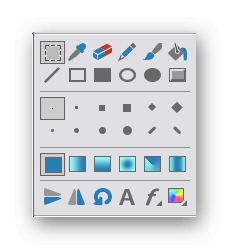
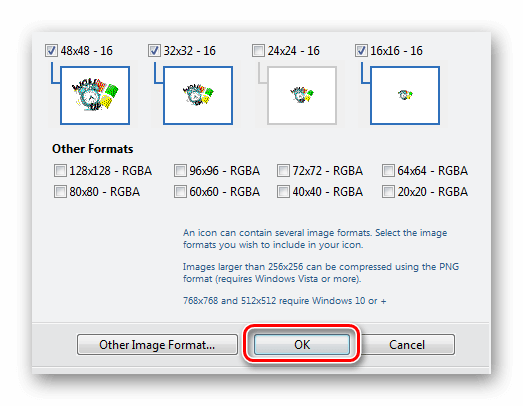
Иконка готова, и её можно сохранить в памяти компьютера.
Подытожив нашу инструкцию по смене значков в Windows 10, можно сказать, что самым легким вариантом изменения является использование программы IconPackager, однако она зачастую излишне нагружает систему.
Самым профессиональным вариантом смены иконок будет редактирование файла imageres.dll – такой способ займет большее количество времени и потребует дополнительные навыки от пользователя, но замена иконки в данном случае происходит на системном уровне и не требует в дальнейшем использования сторонних приложений для отображения результата.
Post Views: 17 258
Обновлено 2023 января: перестаньте получать сообщения об ошибках и замедлите работу вашей системы с помощью нашего инструмента оптимизации. Получить сейчас в эту ссылку
- Скачайте и установите инструмент для ремонта здесь.
- Пусть он просканирует ваш компьютер.
- Затем инструмент почини свой компьютер.
По умолчанию Windows отображает значок программы по умолчанию для каждого типа файлов. Если вы хотите изменить это, вы можете использовать бесплатную утилиту под названием FileTypesMan, чтобы изменить значок для каждого типа файла.
Файлы в Windows 10 определяются по имени и расширению, а также по значку, который их представляет. Значок является средством визуальной идентификации. Если вы настроили представление папок для использования маленьких значков, вы можете визуально определить, какой файл представляет собой текстовый файл, который является аудиофайлом, фильмом и т. Д. С помощью значков. Эти значки являются либо общими, либо для приложения по умолчанию для этого типа файлов. Если Notepad является текстовым редактором по умолчанию на рабочем столе Windows, значок приложения используется в качестве значка для всех файлов TXT.

- Прежде чем продолжить, загрузите значок по вашему выбору в формате ICO. Вы можете использовать архив значков для загрузки значков в формате ICO, которые являются общедоступными или бесплатными. В моем случае я загружаю значок из текстового файла.
- Поскольку в Windows нет встроенных параметров для быстрой смены значка для типа файла, мы будем использовать бесплатное портативное программное обеспечение под названием FileTypesMan от NirSoft. Загрузите его и извлеките файл .exe на рабочий стол.
- После извлечения исполняемого файла дважды щелкните его, чтобы открыть программное обеспечение. После открытия будут перечислены все известные типы файлов в вашей системе. Прокрутите вниз, чтобы найти целевой тип файла. Вы также можете использовать опцию поиска. Просто нажмите на маленький значок поиска, который появляется в верхней панели навигации.
- Введите расширение файла и нажмите кнопку «Искать дальше». В моем случае я ищу файл типа «txt».
- Найдя целевой тип файла, щелкните его правой кнопкой мыши и выберите параметр «Изменить выбранный тип файла».
- Вышеупомянутое действие открывает окно «Изменить тип файла». Первое, что нужно сделать, это скопировать путь к значку по умолчанию и сохранить его где-нибудь. Вы можете использовать его, когда захотите вернуться к нему. Сделав это, нажмите кнопку «Обзор», которая появляется рядом с полем «Значок по умолчанию».
- После того, как вы нажмете кнопку, вы увидите все доступные системные значки. Если вам нравится один из значков в списке, выберите его. В противном случае нажмите кнопку «Обзор», чтобы выбрать свой собственный значок.
- Перейдите в папку, в которой вы сохранили значок, выберите его и нажмите кнопку «Открыть».
- Выбранный значок отображается в окне «Редактировать значок». Выберите его еще раз и нажмите кнопку ОК.
- Нажмите кнопку «ОК» в главном окне, чтобы сохранить изменения.
- После сохранения изменений значок типа файла немедленно изменится.
Чтобы изменить значок типа файла с помощью редактора реестра

Предположим, вы хотите изменить тип файла значок для файлов .txt, и вот как это сделать.
- Нажмите Пуск, введите regedit.exe и нажмите клавишу ВВОД.
- Перейдите к следующей ветке:
- HKEY_CURRENT_USER Программное обеспечение Microsoft Window Текущая версия Explorer File Extracts.txt Выбор пользователя
- Обратите внимание на данные значения для Progid (например, txtfile) в области правого окна. Это программный идентификатор расширения файла, выбранного пользователем (через стандарт или Открыть с помощью диалоговых программ).
- Если ветка UserChoice не существует, перейдите к следующей ветке:
- HKEY_CLASSES_ROOT.txt
- Обратите внимание на (стандартные) значения данных (например, текстовый файл) в области правого окна.
- Перейдите к следующей клавише (где txtfile — идентификатор программы, отмеченный на шаге 2 или шаге 4 выше)
- HKEY_CLASSES_ROOT txtfile DefaultIcon
- Если ключ DefaultIcon по умолчанию недоступен, вы должны создать его вручную.
- Дважды щелкните в правой панели (по умолчанию) и назовите путь к вашему пользовательскому значку (файл .ico или ссылку на значок в файле EXE / DLL).
Обновление за январь 2023 года:
Теперь вы можете предотвратить проблемы с ПК с помощью этого инструмента, например, защитить вас от потери файлов и вредоносных программ. Кроме того, это отличный способ оптимизировать ваш компьютер для достижения максимальной производительности. Программа с легкостью исправляет типичные ошибки, которые могут возникнуть в системах Windows — нет необходимости часами искать и устранять неполадки, если у вас под рукой есть идеальное решение:
- Шаг 1: Скачать PC Repair & Optimizer Tool (Windows 10, 8, 7, XP, Vista — Microsoft Gold Certified).
- Шаг 2: Нажмите «Начать сканирование”, Чтобы найти проблемы реестра Windows, которые могут вызывать проблемы с ПК.
- Шаг 3: Нажмите «Починить все», Чтобы исправить все проблемы.

- Измените значение данных (по умолчанию) и укажите путь к файлу символов. Если вы используете пользовательский файл значков, убедитесь, что он имеет размер не менее 128 x 128, хотя это не является правилом, но оно должно выглядеть так, чтобы значки в представлении папки были настроены на большие или очень большие значки.
- Выйдите из редактора реестра.
- Выйдите из системы и снова войдите в систему или обновите значки и проверьте, обновляются ли значки в текстовых файлах.
Заключение
Если вы не видите изменения сразу, перезапустите проводник Windows или перезапустите Windows. Если вы сделаете либо, вы должны увидеть изменения.
Надеюсь, это поможет. Если вы застряли в процессе или вам нужна помощь, пожалуйста, дайте мне знать, что вы думаете ниже, и я постараюсь помочь вам как можно больше.
https://docs.microsoft.com/en-us/windows/win32/shell/how-to-assign-a-custom-icon-to-a-file-type
Совет экспертов: Этот инструмент восстановления сканирует репозитории и заменяет поврежденные или отсутствующие файлы, если ни один из этих методов не сработал. Это хорошо работает в большинстве случаев, когда проблема связана с повреждением системы. Этот инструмент также оптимизирует вашу систему, чтобы максимизировать производительность. Его можно скачать по Щелчок Здесь

CCNA, веб-разработчик, ПК для устранения неполадок
Я компьютерный энтузиаст и практикующий ИТ-специалист. У меня за плечами многолетний опыт работы в области компьютерного программирования, устранения неисправностей и ремонта оборудования. Я специализируюсь на веб-разработке и дизайне баз данных. У меня также есть сертификат CCNA для проектирования сетей и устранения неполадок.
Сообщение Просмотров: 182
Если вам не нравятся стандартные значки папок, файлов, ярлыков или диска в Windows 11 и Windows 10, то вы их можете изменить на свои иконки. Также, разберем способ, как изменить массово значки для определенного типа файлов, к примеру «.txt» формату.
Где брать значки, какие размеры, формат?
- Можете указать путь к EXE или DLL файлу, Windows автоматически подхватить иконку с другого формата файла. Это не всегда работает, к примеру локальные диски таким методом не работают, так как там нужен формат .ICO.
- Нет ограничения на размер, но рекомендую делать не менее 128×128.
- Рекомендую использовать формат ICO. Вы с легкостью найдете в интернете сервисы по конвертации файлов.
- Иконки можете посмотреть на https://www.iconfinder.com/. Там можно выбрать сразу скачать в ICO формате.
1. Изменить значок ярлыка и папки
Если вы хотите изменить значок для определенного ярлыка или папки, то:
- Нажмите правой кнопкой мыши по объекту и выберите «Свойства».
- Перейдите во вкладку «Ярлык«. Если эта папка, то во вкладку «Настройка«.
- Ниже нажмите на кнопку «Сменить значок» и укажите путь к своей иконке нажав на «Обзор».
- Вы также, можете указать путь к EXE или DLL файлу существующих на ПК.
Примечание: Если вы хотите использовать стандартные значки, но другие, то укажите путь %SystemRoot%System32SHELL32.dll, чтобы они отобразились в списке.
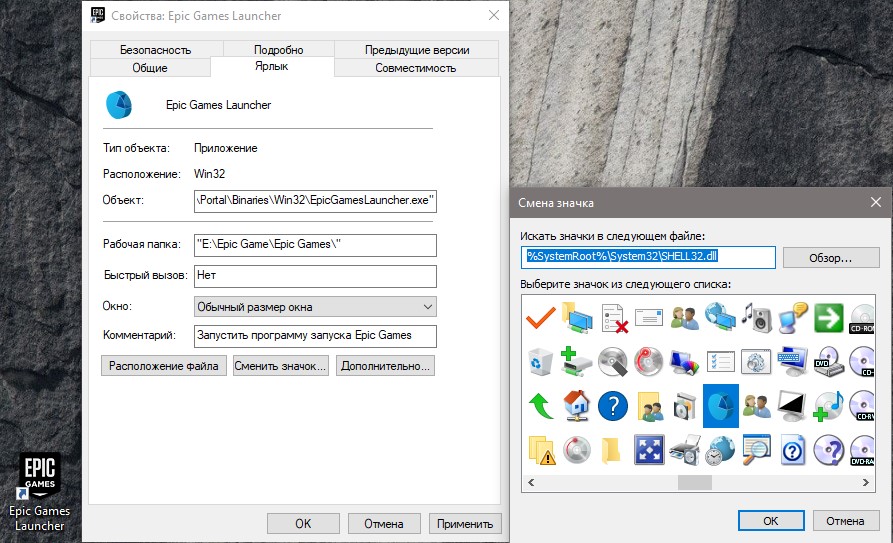
2. Изменить значки для рабочего стола
Если вы хотите изменить значки «Этот компьютер», «Корзина», «Сеть» или пользовательскую папку, то:
- Нажмите Win+i и выберите «Персонализация» > «Темы» > справа нажмите на «Параметры значков рабочего стола«.
- В появившимся окне нажмите на «Сменить значок«.
- Далее вы можете указать на свой или выбрать другой из списка.
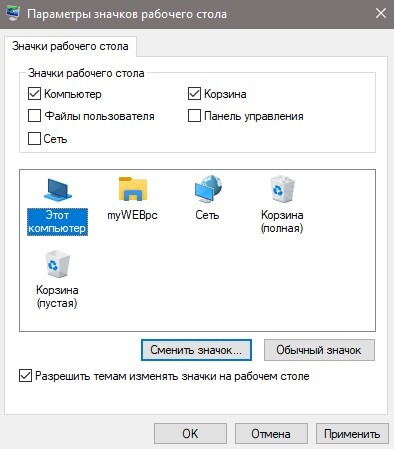
3. Изменить иконку дисков
С дисками не все так гладко и изменить иконку нельзя привычным способом, который имеется по умолчанию. Но мы решим эту задачу при помощи реестра. Для этого нажмите Win+R и введите regedit, чтобы открыть редактор реестра. Далее перейдите по пути:
HKEY_LOCAL_MACHINESOFTWAREMicrosoftWindowsCurrentVersionExplorerDriveIcons- Нажмите правой кнопкой мыши по папке DriveIcons и «Создать» > «Раздел».
- Назовите новый раздел буквой диска, где хотите сменить значок. К примеру, E.
- Далее нажмите правой кнопкой мыши по созданному Е и «Создать» > «Раздел».
- Назовите новый раздел DefaultIcon.
- Справа дважды нажмите на значение «Default» и укажите путь к иконке в формате .ICO.
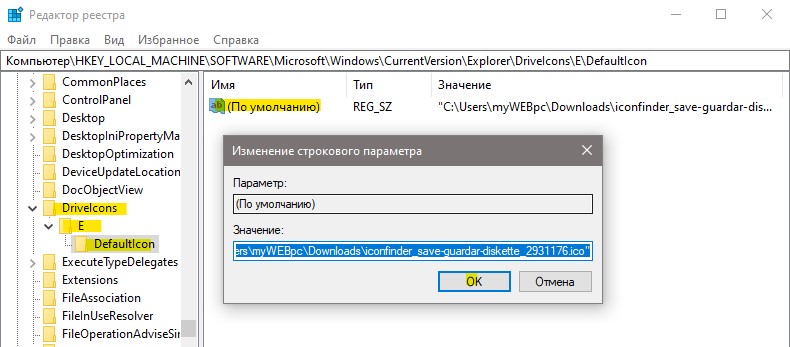
4. Изменить значки для формата файла
Шаг 1. Если вам нужно изменить массового значки для определенного типа файлов, к примеру «.txt», то нажмите нажмите Win+R и введите regedit, чтобы открыть редактор реестра. Далее перейдите по пути:
- HKEY_CURRENT_USERSOFTWAREMicrosoftWindowsCurrentVersionExplorerFileExts
- Так как я буду меня иконку в формате txt для всех файлов, то выбираю .txtUserChoice
- Справа запишите, какое значение имеет файл ProgId. В моем случае это txtfile.
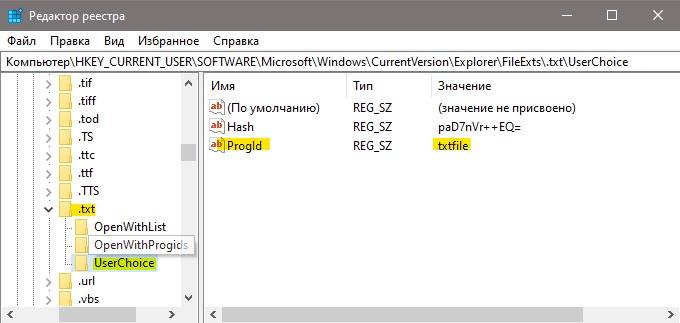
Если у вас путь не найден по каким-либо причинам, то можно посмотреть и другим способом. Перейдите по пути
- HKEY_CLASSES_ROOT.txt
- Справа (По умолчанию) будет программное значение txtfile.
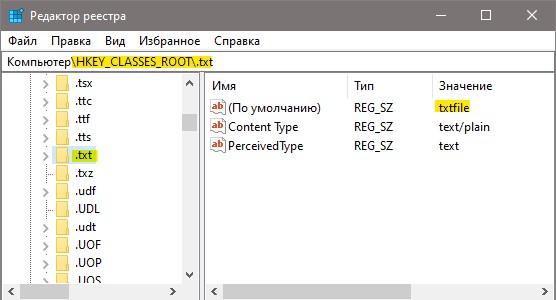
Шаг 2. Далее переходим по пути:
- HKEY_CLASSES_ROOTtxtfileDefaultIcon
- Если папки DefaultIcon нет, то нажимаем правой кнопкой мыши по txtfile и «Создать» > «Раздел».
- Справа, дважды щелкаем (По умолчанию) и задайте путь к своей иконке в формате ICO.
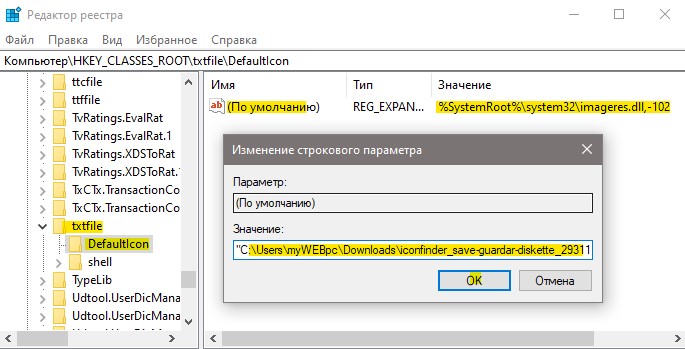
Смотрите еще:
- Как скрыть значки рабочего стола windows 10
- Как исправить черный фон за иконками папок в windows 10
- Пропал значок WiFi на ноутбуке Windows 10
- Пропал значок громкости звука с панели задач Windows 10
- Как в ISO образе Windows 10 узнать версию, выпуск и сборку
[ Telegram | Поддержать ]
На чтение 1 мин Просмотров 5.3к. Опубликовано 21.01.2017
Смена иконок, используемых программами на вашем компьютере – замечательный способ настроить внешний вид рабочего пространства на рабочем и или домашнем компьютере. Таким образом, будет лучше отражена вашу индивидуальность.
Иконки исполняемых файлов обычно задаются разработчиком программы, т.е. это встроенный ресурс программы (embedded resource). Изменить этот ресурс совсем нелегко, более того – небезопасно. Попытка изменения встроенного ресурса может нарушить целостность программы. Но есть другой способ применения индивидуальной иконки. Это ярлык Windows. Обычно такие ярлыки выведены на рабочий стол. Ярлык – это указатель на конкретный исполняемый файл.
Иконку ярлыка можно изменить без всякого риска.
Алгоритм:
- Подготовьте файл с иконкой (формат ico). Если такового файла нет, можно конвертировать какой-либо графический файл (png, jpg и т.п.). Для этого подойдет любой онлайн-конвертер. Например, https://icoconvert.com/.
- Создайте ярлык для исполняемого файла, иконку которого вы хотите заменить. Для этого щелкните по файлу правой кнопкой мышки, «Создать ярлык». Выберите создание ярлыка на рабочем столе. Дайте ему подобающее имя.

- По созданному ярлыку щелкните правой кнопкой мыши и выберите «Свойства», затем «Сменить значок».

Выберите созданную иконку.
- Все, процесс завершен.


Некоторые параметры нельзя установить без использования стороннего приложения, и то же самое верно, если мы хотим изменить значок EXE-файла. Для этого мы должны использовать такие приложения, как GConvert или Resource. Но в этой статье мы покажем вам альтернативу, чтобы узнать легко изменить значок EXE-файла без программ.

Поскольку мы не планируем использовать внешнее приложение для изменения значка exe файл , мы собираемся использовать трюк, в котором мы собираемся создать ярлык для файла. Затем мы отредактируем значок этого ярлыка, чтобы мы могли удовлетворить наши требования, не используя для этого какое-либо приложение или программу.
Чтобы легко изменить иконку EXE-файла без программ, воспользуемся разными методами. Вам просто нужно выполнить шаги, которые мы покажем вам в этом руководстве, где, как и в другой статье, мы это сделали. И вы можете без проблем изменить значки рабочий стол, а также файлы и папки в Windows 10.
Поскольку то, что мы планируем сделать, не будет эффективным без использования программы, мы собираемся применить трюк, который создаст ярлык для этого exe файл на столе. Затем на этот ярлык мы изменим иконку и исходный EXE-файл, вы его спрячете в папке. Поэтому мы будем использовать ярлык на рабочем столе, как если бы это был исходный файл.
Важно, чтобы вы понимали, что ни при каких обстоятельствах нельзя перемещать исходный файл с того места, где вы его сохранили. После того, как вы создали сокращенный из le рабочий стол, ссылка на исходный файл будет разорвана. Имея в виду эти рекомендации, давайте начнем с учебника.
Действия по изменению значка EXE-файла
Первое, что мы собираемся сделать перед созданием ярлыка на рабочем столе, — это найти значок, нам нужно получить значок файла для использования . Этот файл значка, который мы назначим ярлыку, должен иметь тип ICO. Использовать изображения будет невозможно, вы должны использовать поисковую систему, чтобы загрузить значок с веб-страницы.
Вам нужно убедиться, что при выборе изображение Автора значок , он загружается в правильном формате, то есть ICO, а не, например, в формате PNG или JPG. Сохраните файл значка в папке, которую вам не нужно редактировать, лучше всего это сделать в папке «Изображения». Теперь мы перейдем к следующему шагу, который заключается в создании ярлыка на рабочем столе EXE файл.
Найдите свободное место на рабочем столе и найдите себя с помощью курсора мыши, щелкните правой кнопкой мыши, это действие сгенерирует меню с различными параметрами. В этом вам нужно выбрать опцию New, появится другое меню, здесь вы выберете опцию Direct access. И окно для создать ярлык будет отображаться на рабочем столе .
Следующим шагом является нажатие кнопки «Обзор», чтобы найти элемент, для которого вы хотите создать ярлык. Сделайте выбор EXE-файла, вам нужно перейти в то место, где находится файл, как только вы его найдете, щелкните по нему. Теперь вам нужно нажать кнопку ОК, и это действие создаст EXE-файл в качестве места назначения ярлыка.
Продолжите работу с мастером и нажмите кнопку Далее, следующим шагом будет назначить имя ярлыку и, наконец, нажмите Готово. И на рабочем столе отобразится ярлык для EXE-файла. Следующим шагом является изменение значка, и мы сделаем это, щелкнув правой кнопкой мыши ярлык, что вызовет меню параметров.
Выберите «Свойства», затем «Изменить значок», в этом окне нажмите кнопку «Обзор», чтобы найти и выбрать файл значка. Затем нажмите «Открыть», затем снова «ОК» и, наконец, нажмите «Применить», затем «ОК». Это то, что вам нужно сделать, чтобы легко изменить значок EXE-файла без программ.
Сменить иконки на компьютере можно, воспользовавшись значками уже имеющимися в системе, скачав их из интернета или воспользовавшись специальными приложениями, которые содержат в себе предустановленные наборы. В сети есть несколько ресурсов с большим количеством бесплатных значков, например Iconarchive или Findicons. В данной статье будет подробно описано, как сменить значки для различных типов файлов, поменять системные иконки, а также самому создать их с использованием специальных программ и онлайн сервисов.
Изменение вида системных иконок
Главные значки ОС — это «Корзина», «Этот компьютер», «Сеть», «Панель управления» и некоторые другие. Чтобы их изменить, потребуется выполнить следующие операции:
- Вызываем окно параметров системы из стартового меню или воспользовавшись клавиатурной комбинацией «Win + I».
- Далее открываем раздел «Персонализация».
- Открываем пункт «Темы».
- После этого кликаем по ссылке «Параметры значков рабочего стола».
- Выбираем нужную нам иконку для изменения и нажимаем «Сменить значок».
- Появится стандартный набор иконок Windows, где можно будет выбрать новый значок или загрузить собственный при помощи кнопки «Обзор». Извлечь иконку таким способом можно из библиотек dll, файлов приложений или обычного формата значков ico.
- Выбрав нужную картинку, нажимаем по кнопке «Применить».
После проделанных операций иконка сразу же поменяется. Если этого не произойдет, то нужно перезагрузить компьютер.
Смена значков ярлыка
Чтобы заменить родной значок программы, потребуется использовать специальные приложения, однако можно создать для него ярлык и изменить его вид. Для этого мы проделаем следующие операции:
- Кликаем по пункту «Свойства» из меню ярлыка.
- После этого нажимаем по кнопке «Сменить значок».
- Далее воспользовавшись кнопкой «Обзор», загружаем файл, в котором имеется подходящий нам значок.
- Выбираем его и жмем «Применить».
- На данном этапе система может запросить административный доступ. Предоставляем его, кликнув «Продолжить».
- После этого нажимаем «ОК», и иконка изменится на выбранную.
Смена значка определённой папки
Чтобы осуществить данную операцию в десятке, нам понадобится проделать следующие шаги:
- Кликаем по пункту «Свойства» из контекстного меню нужной папки.
- Открываем вкладку «Настройка».
- Далее нажимаем «Сменить значок».
- Появится окно для выбора файла, где, воспользовавшись кнопкой «Обзор», загружаем нужную нам иконку.
- Сохраняем применённую установку, нажав «ОК».
Изменение значка всех папок
Чтобы изменить иконку всех директорий ОС, потребуется отредактировать несколько параметров в реестре Windows. Нам нужно будет выполнить следующие операции:
- Вызываем окно «Выполнить», использовав клавиатурную комбинацию «Win + R».
- Вводим команду regedit и нажимаем «ОК» или «Enter».
- Далее нажимаем «Да», чтобы предоставить приложению возможность изменять настройки.
- Открываем ветку реестра HKEY_LOCAL_MACHINE и далее переходим по адресу: Software—Microsoft—Windows—CurrentVersion—Explorer—Shell Icons.
Примечание: Если директории Shell Icons нет, то нужно будет её создать самому, выбрав вариант «Создать» — «Раздел» в меню каталога Explorer.
- В разделе справа вызываем меню при помощи ПКМ. Далее воспользуемся вариантом «Создать» — «Строковый параметр».
- В поле для названия вписываем цифру 3.
- Дважды нажимаем по новому ключу и в графе значения прописываем адрес расположения иконки с расширением ico.
- Нажимаем «ОК».
Закрываем приложение и перезагружаем компьютер. После перезапуска системы новый значок будет отображаться на всех папках.
Изменяем иконки для типов файлов
Чтобы сменить иконку у всех файлов с одинаковым расширением, потребуется прибегнуть к использованию сторонних приложений. В Windows XP можно было менять эти значки системными средствами, но в последующих версиях ОС такая функция была удалена.
Мы будем использовать для этой цели маленькую, но удобную программу FileTypesMan, которая распространяется бесплатно, но не имеет родной поддержки русского языка. При надобности в интернете можно найти для неё русификатор.
Загрузить приложение с оф. сайта
Перейдя на страницу загрузки, для запуска скачивания файла пролистайте её вниз и нажмите по нужной ссылке в соответствии с разрядностью вашей ОС.
Программу инсталлировать не потребуется, нужно только разархивировать скачанный архив.
- Запускаем приложение FileTypesMan.exe из папки, куда были извлечены файлы.
- Далее выбираем тип файла, которому нужно поменять значок.
- Из его контекстного меню выбираем вариант «Edit Selected File Type».
- Нажимаем на кнопку с тремя точками в строке «Default icon».
- Далее воспользовавшись кнопкой «Обзор», загружаем в приложение файл с новым значком.
- Кликаем «ОК».
Иконка для выбранного типа файлов изменится на указанный значок сразу же; перезагружать систему не потребуется.
Специальные приложения для смены значка
Существует несколько программ, которые умеют изменять иконки в Windows 10. Иногда они также содержат в себе и встроенные наборы значков. Рассмотрим в подробностях четыре самых популярных приложения.
IconPackager
IconPackager — это программа, разработанная фирмой Stardock, которая специализируется на изменении интерфейса Windows. В ней уже есть на выбор несколько наборов иконок. Также тут имеется возможность скачивать дополнительные пакеты значков и изменять их на собственное усмотрение. Приложение платное, но его можно использовать в течение 30 дней без регистрации на английском языке.
Скачать программу с официального сайта
После скачивания и установки приложения, при первом запуске нажимаем «Start 30 Day Trial».
Далее вводим адрес своей электронной почты и жмем «Continue».
Примечание: после этого может понадобиться подтверждение указанного почтового ящика. Потребуется открыть письмо, которое придет на почту, и пройти по ссылке для активации программы.
Далее можно будет воспользоваться встроенными пакетами значков или загрузить собственные из интернета. Потребуется сделать следующее:
- Открываем вкладку «Look & Feel».
- Кликаем по ссылке «Icon Package Options».
- Из меню выбираем «Add Icon Package», и далее — «Install from disk».
- Выбираем файл с набором значков с диска компьютера. Таким образом, он появится в перечне тем приложения и его можно будет применить.
Примечание: для возвращения стандартных иконок системы, потребуется просто установить тему «Windows Default Icons» из списка наборов значков.
В разделе «Customize» имеется возможность создавать собственные пакеты. Открыв его, можно заменить любой значок, кликнув «Change Icon» из контекстного меню выбранной иконки.
Появится окно для добавления нового значка в набор. После окончания редактирования нажимаем «Save Icon Package» для сохранения изменений.
Se7en TSP
Эта программа умеет изменять стандартные, а также некоторые системные значки. Изначально она разрабатывалась для семерки, но сейчас работает и на десятой версии ОС. Приложение распространяется бесплатно.
Загрузить установочный пакет с сайта 7themes
Se7en TSP не нужно инсталлировать на компьютер – потребуется только извлечь файлы из архива и запустить приложение. На сайте программы имеется обширный выбор разнообразных пакетов значков. Чтобы добавить их в программу, потребуется проделать следующее:
- Скачиваем подходящий пакет иконок.
- Далее запускаем приложение и нажимаем «Add a Custom Pack».
- В проводнике выбираем скачанный файл набора и нажимаем «Открыть».
- Пакет значков откроется в программе. Чтобы его применить, воспользуемся функцией «Start Patching».
- После этого приложение запросит создание точки восстановления Windows – выберите вариант на свое усмотрение.
- Далее, для того чтобы иконки изменились, потребуется перезагрузка системы.
- Иногда пакеты значков для данного приложения имеют дополнительные настройки элементов ОС, например, в них можно изменить системный шрифт или анимацию диалоговых окон. Настроить эти опции можно, выбрав пункт «Extra» в меню и отметив нужные варианты.
Примечание: инсталлировать пакеты значков при помощи Se7en TSP нужно на родные иконки системы. Поэтому, если у вас установлены сторонние значки, перед применением нужно обязательно вернуть стандартные настройки, нажав по кнопке «Restore».
IconTo
IconTo — это бесплатная программа для изменения системных значков и иконок каталогов. Она имеет большое количество встроенных вариантов, к которым можно добавить собственные. Также программа способна создать иконку из графических файлов или извлечь её из библиотек dll или программ. Интерфейс приложения имеет поддержку русского языка.
Загрузить программу с оф. сайта
Чтобы при помощи IconTo сменить значок у файла или системных элементов, потребуется проделать следующее:
- Из меню диска системы или файла, которому мы будем изменять значок, выбираем вариант «IconTo — Изменить иконку».
- Откроется окно приложения, где для начала нажимаем «Укажите иконку».
- Далее выбираем файл со значком и загружаем его.
- Нажимаем по нему в окне IconTo, чтобы обозначить свой выбор.
- Кликаем по кнопке «Установить иконку».
- После проделанных операций стандартный значок будет изменен на выбранный.
Примечание: вернуть обычную иконку для измененного файла или системного элемента можно воспользовавшись кнопкой «Убрать иконку с папки».
Resource Hacker
Данная программа используется для изменения системных файлов ОС, а также ресурсов любых других приложений. С её помощью можно поменять как системные иконки, так и изменить значок стороннего приложения. Resource Hacker бесплатная утилита без поддержки русского языка, однако при надобности в сети можно найти к ней русификатор.
Скачать программу с сайта разработчика
После установки можно приступать к изменению иконок. Большинство системных значков содержатся в файле imageres.dll, который находится по адресу C:WindowsSystem32 . Редактировать эту библиотеку нужно, обязательно предварительно сохранив копию оригинального файла, а также получив к нему полный доступ в его свойствах.
Важно: неопытным пользователям не рекомендуется изменять системные файлы, так как в процессе модификации могут возникнуть серьезные проблемы.
Итак, чтобы поменять значки при помощи Resource Hacker нам понадобится сделать следующее:
- Запускаем приложение и открываем в нем файл imageres.dll.
- Открываем раздел «Icon».
- Выбираем значок для замены, и из его контекстного меню нажимаем «Replace Icon».
- Далее нажимаем «Open file with new icon».
- Выбираем нужный файл на диске и нажимаем «Replace».
- Сохраняем внесённые изменения, воспользовавшись кнопкой с иконкой дискеты.
Значки поменяются после перезагрузки системы.
Как сделать свою иконку
Если требуется создать собственную иконку, нарисовать её или конвертировать из простого изображения, то для этого можно использовать вспомогательные программы или преобразовать изображение в значок при помощи онлайн-сервисов. Рассмотрим несколько приложений для создания значков и онлайн сервисов для конвертации обычной картинки в иконку.
Сервис Online-converting
Данный ресурс представляет собой простой конвертер изображения в файл с иконкой.
Открыть страницу сервиса
- Перейдя на сайт, нажимаем по кнопке «Choose file», чтобы загрузить изображение.
- Далее нажимаем на кнопку «Конвертировать».
- После обработки картинки начнется автоматическое скачивание файла со значком.
Сервис Online-convert
Этот ресурс в отличие от предыдущего, имеет несколько дополнительных настроек, при помощи которых можно изменить разрешение и размер картинки, а также при надобности обрезать её края.
Перейти на сайт сервиса
- Открыв страницу для загрузки, нажимаем по кнопке «Выберите файлы».
- Далее при желании выставляем настройки преобразования.
- Нажимаем на кнопку «Начать конвертирование».
После завершения операции начнется автоматическое скачивание готового файла на компьютер.
IcoFX
IcoFX – это продвинутый редактор иконок с обширным функционалом. Приложение платное, но его можно использовать в течение 30 дней без регистрации. Интерфейс программы имеет поддержку русского языка и интуитивно понятен.
Загрузить программу с официального сайта
После установки редактора для создания собственной иконки нам потребуется проделать следующие шаги:
- Запускаем IcoFX и открываем в нем файл картинки, из которой нужно создать иконку.
- При надобности редактируем изображение при помощи инструментов программы.
- После этого нажимаем по кнопке с картинкой логотипа Windows.
- Далее отмечаем галочкой вариант «Резкость после изменения размера» и выставляем уровень настройки. Так как после уменьшения изображения зачастую иконка выглядит размытой, рекомендуется использовать самые маленькие картинки, чтобы минимизировать искажение.
- Нажимаем «OK».
Иконка готова, и её можно сохранить, воспользовавшись одноименным пунктом в меню «Файл».
Axialis IconWorkshop
Эта программа работает по схожему принципу с предыдущей. У неё меньше возможностей для редактирования изображений, но для создания собственной иконки имеются все нужные функции. К сожалению, приложение не имеет русскоязычного интерфейса.
Скачать IconWorkshop с официального сайта
- После установки запускаем программу и нажимаем «Use Trial Version».
- Открываем в ней файл изображения, из которого будем создавать иконку.
- При надобности редактируем картинку при помощи инструментов программы.
- После этого нажимаем по кнопке с изображением буквы «I».
- Далее нажимаем кнопку «OK».
Иконка готова, и её можно сохранить в памяти компьютера.
Подытожив нашу инструкцию по смене значков в Windows 10, можно сказать, что самым легким вариантом изменения является использование программы IconPackager, однако она зачастую излишне нагружает систему.
Самым профессиональным вариантом смены иконок будет редактирование файла imageres.dll – такой способ займет большее количество времени и потребует дополнительные навыки от пользователя, но замена иконки в данном случае происходит на системном уровне и не требует в дальнейшем использования сторонних приложений для отображения результата.
Post Views: 17 258