
Найдите раздел с пометкой «Имя компьютера, домен и настройки рабочей группы». Нажмите «Изменить настройки», чтобы открыть окно «Свойства системы». Выберите вкладку с пометкой «Имя компьютера» и нажмите «Изменить». Удалите существующее имя или номер и введите новый идентификатор. Выберите «ОК» и «ОК» второй раз.
Вы можете изменить ID устройства?
Значение Android ID изменяется только в том случае, если устройство сброшено к заводским настройкам или если ключ подписи меняется между событиями удаления и повторной установки. Это изменение требуется только для производителей устройств, поставляющих с сервисами Google Play и рекламным идентификатором.
Как я могу изменить свой идентификатор ноутбука?
Изменение имени пользователя
- Откройте панель управления.
- Дважды щелкните значок «Учетные записи пользователей».
- Выберите учетную запись, которую хотите изменить.
- Щелкните Изменить мое имя.
- Введите новое имя, которое вы хотите использовать, и нажмите кнопку «Изменить имя».
Windows 10 — просмотр идентификатора устройства (ESN / IMEI / MEID)
- На рабочем столе Windows перейдите: Пуск> значок Настройки. (внизу слева)> Сеть и Интернет. …
- На левой панели выберите Сотовая связь.
- В разделе «Сотовая связь» выберите Verizon Wireless (LTE).
- Выберите Дополнительные параметры.
- В разделе «Свойства» просмотрите IMEI.
Меняется ли идентификатор устройства Windows?
Идентификатор устройства (рекламный идентификатор) — это отличительный номер, связанный с устройством. Этот номер важен для технических специалистов и инженеров при поиске решений текущих проблем. А также он изменится, если вы сбросите или установите новую Windows. Идентификатор продукта — это номер, связанный с вашей конкретной операционной системой.
Что произойдет, если вы измените идентификатор устройства?
Что люди делают, когда «меняют» идентификатор, чтобы поместить патч в память и перенаправить любой доступ ОС или приложений к IMEI в это место памяти, чтобы телефон сообщал внешнему миру о поддельном IMEI. Во-вторых: никто не может отследить или найти телефон по IMEI.
Идентификатор устройства и IMEI совпадают?
Ваш номер IMEI — это собственный идентификационный номер вашего телефона. Нет ни одного устройства с таким же номером IMEI, как у другого устройства.. … Ваш MEID также является личным идентификационным номером устройства. Разница между ними заключается в количестве символов в каждом идентификационном номере.
Почему я не могу изменить имя своей учетной записи в Windows 10?
Следуй этим шагам:
- Откройте Панель управления, затем щелкните Учетные записи пользователей.
- Щелкните Изменить тип учетной записи, затем выберите свою локальную учетную запись.
- На левой панели вы увидите опцию Изменить имя учетной записи.
- Просто щелкните его, введите новое имя учетной записи и нажмите «Изменить имя».
Как изменить имя пользователя и пароль в Windows 10?
Как изменить / установить пароль в Windows 10
- Нажмите кнопку «Пуск» в левом нижнем углу экрана. …
- Щелкните Настройки в списке слева.
- Выберите Аккаунты.
- В меню выберите Параметры входа.
- Нажмите «Изменить» в разделе «Изменить пароль учетной записи».
Как мне изменить свой Windows ID?
Нажмите клавишу Windows + R, тип: netplwiz или управляйте userpasswords2, затем нажмите Enter. Выберите учетную запись, затем нажмите «Свойства». Выберите вкладку «Общие», затем введите имя пользователя, которое хотите использовать. Щелкните Применить, затем ОК, щелкните Применить, затем еще раз ОК, чтобы подтвердить изменение.
Как узнать идентификатор устройства на моем компьютере?
Чтобы найти идентификатор оборудования для данного устройства, выполните следующие действия:
- Откройте Диспетчер устройств.
- Найдите устройство в дереве.
- Щелкните устройство правой кнопкой мыши и выберите «Свойства».
- Выберите вкладку Details.
- В раскрывающемся списке «Свойство» выберите «Идентификаторы оборудования» или «Совместимые идентификаторы».
Как мне получить идентификатор моего устройства?
1- Введите * # * # 8255 # * #* в дозвоне телефона вам будет показан идентификатор вашего устройства (как «вспомогательное средство») в GTalk Service Monitor. 2- Другой способ узнать идентификатор — перейти в Меню> Настройки> О телефоне> Статус. IMEI / IMSI / MEID должен присутствовать в настройке статуса телефона.
Как мне узнать идентификатор моего устройства?
Чтобы проверить идентификатор оборудования для устройства, выполните следующие действия:
- Откройте диспетчер устройств из панели управления. Вы также можете ввести «devmgmt. …
- В диспетчере устройств щелкните устройство правой кнопкой мыши и выберите «Свойства» во всплывающем меню.
- Выберите вкладку Details.
- В раскрывающемся списке выберите идентификаторы оборудования.
Является ли идентификатор устройства Windows чувствительным?
Идентификаторы продукта создаются при установке Windows и используются только для целей технической поддержки. Идентификатор продукта абсолютно не похож на ключ продукта, используемый для активации. Вы не можете определить ключ продукта, если знаете идентификатор продукта, и да, это безопасно для других людей чтобы увидеть это.
Что вы можете делать с идентификатором устройства Windows?
Идентификатор устройства — это строка сообщена перечислителем устройства. У устройства есть только один идентификатор устройства. Идентификатор устройства имеет тот же формат, что и идентификатор оборудования. Диспетчер Plug and Play (PnP) использует идентификатор устройства для создания подраздела для устройства в разделе реестра для перечислителя устройства.
Идентификатор устройства совпадает с ключом Windows?
Нет Идентификатор продукта не совпадает с вашим ключом продукта. Для активации Windows вам понадобится 25-значный «ключ продукта». Идентификатор продукта просто определяет, какая у вас версия Windows.
Где найти код компьютера
Желание знать все о своем компьютере – это черта многих любопытных пользователей. Правда, иногда нами движет не только любопытство. Информация о железе, установленных программах, серийные номера дисков и прочее, может оказаться весьма полезной, и нужна для разных целей. В этой статье поговорим об >
Узнаем ID ПК
Идентификатор компьютера – это его физический адрес MAC в сети, а точнее, его сетевой карты. Этот адрес уникален для каждой машины и может быть использован администраторами или провайдерами в различных целях – от удаленного управления и активации ПО до запрета доступа в сеть.
Узнать свой MAC-адрес довольно просто. Для этого существует два пути – «Диспетчер устройств» и «Командная строка».
Способ 1: «Диспетчер устройств»
Как уже было сказано выше, ID – это адрес конкретного устройства, то есть сетевого адаптера ПК.
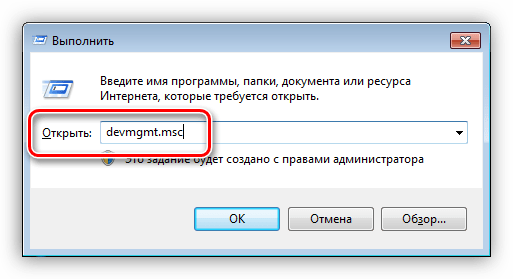
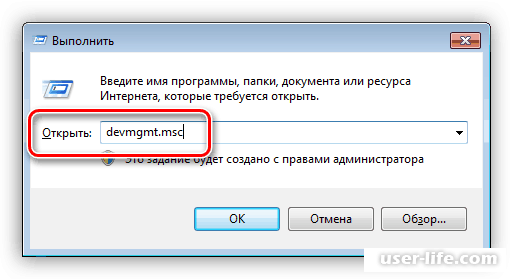
- Идем в «Диспетчер устройств». Получить к нему доступ можно из меню «Выполнить» (Win+R), набрав команду
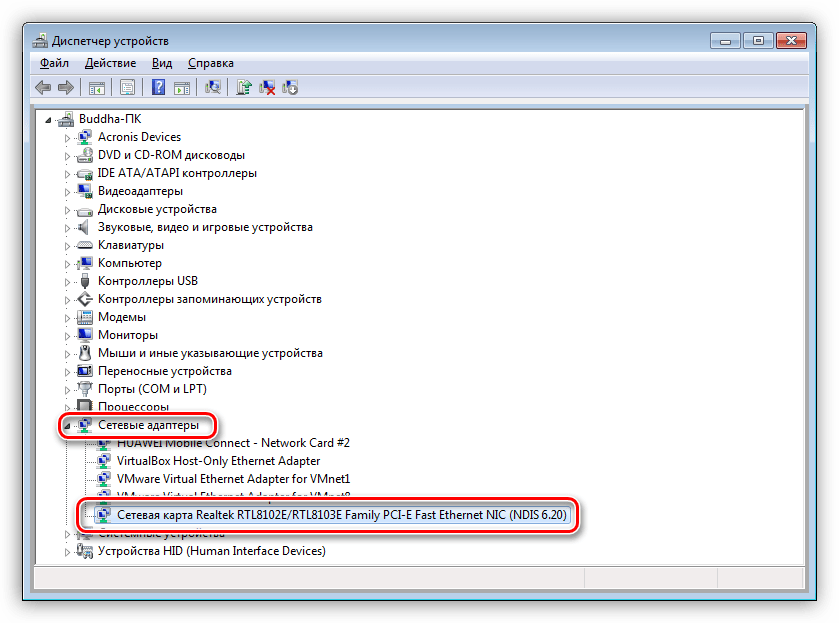
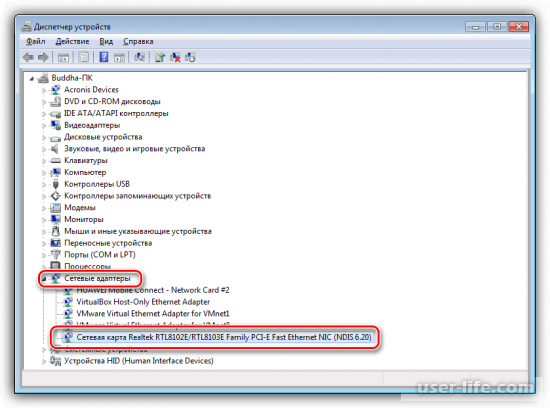
Открываем раздел «Сетевые адаптеры» и ищем название своей карты.
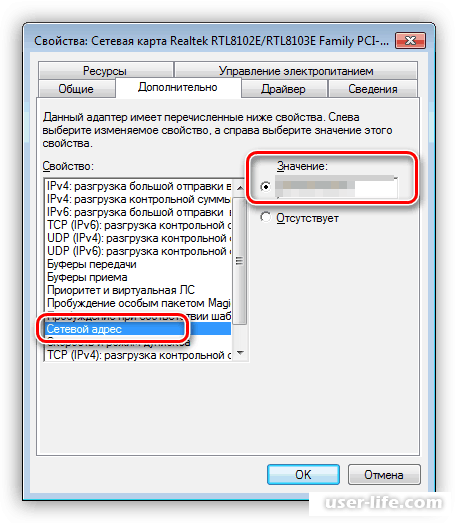
Дважды кликаем по адаптеру и, в открывшемся окне, переходим на вкладку «Дополнительно». В списке «Свойство» нажимаем на пункт «Сетевой адрес» и в поле «Значение» получаем MAC компьютера.
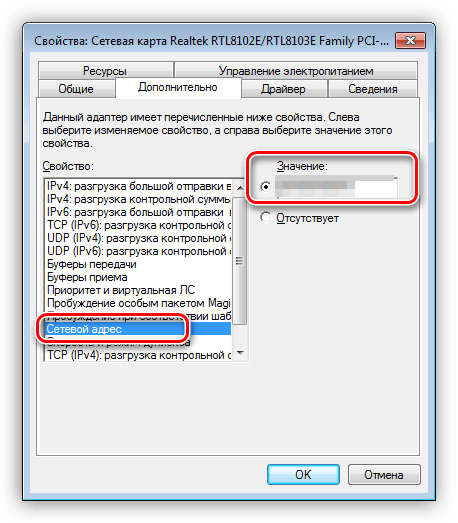
Если по каким-то причинам значение представлено в виде нулей или переключатель стоит в положении «Отсутствует», то определить >Способ 2: «Командная строка»
С помощью консоли Windows можно совершать различные действия и выполнять команды без обращения к графической оболочке.
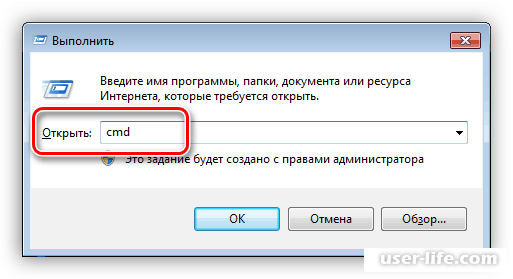
- Открываем «Командную строку» с помощью все того же меню «Выполнить». В поле «Открыть» набираем
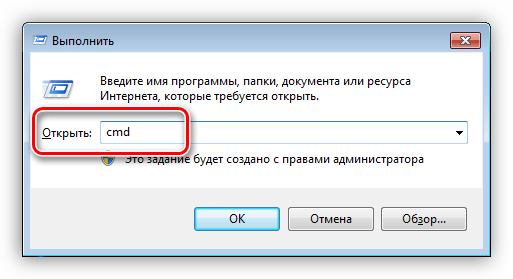
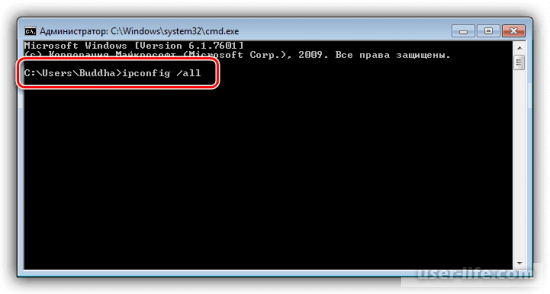
Откроется консоль, в которой нужно прописать следующую команду и нажать ОК:
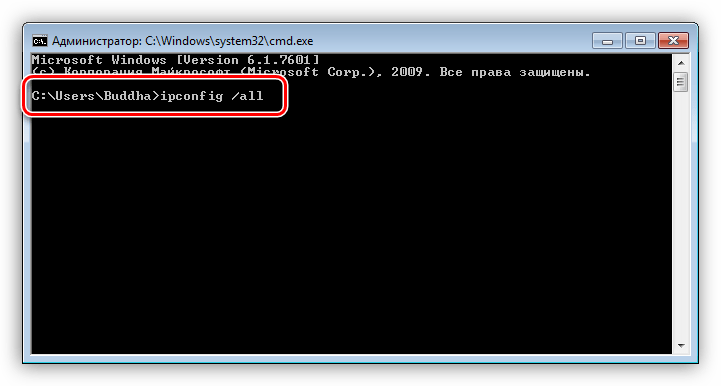
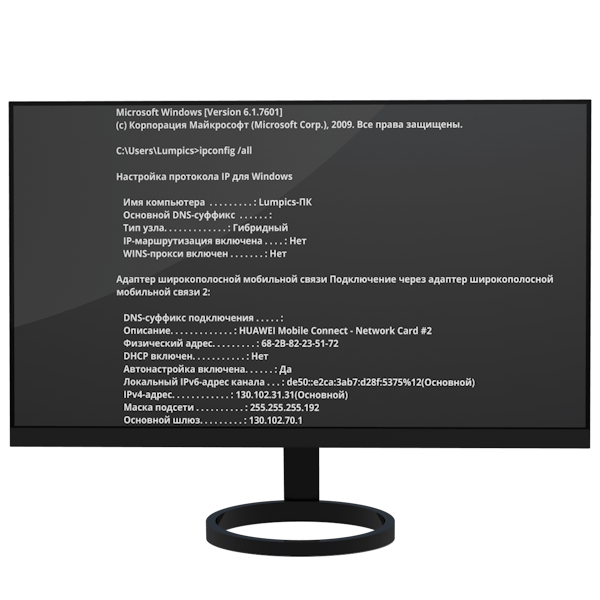
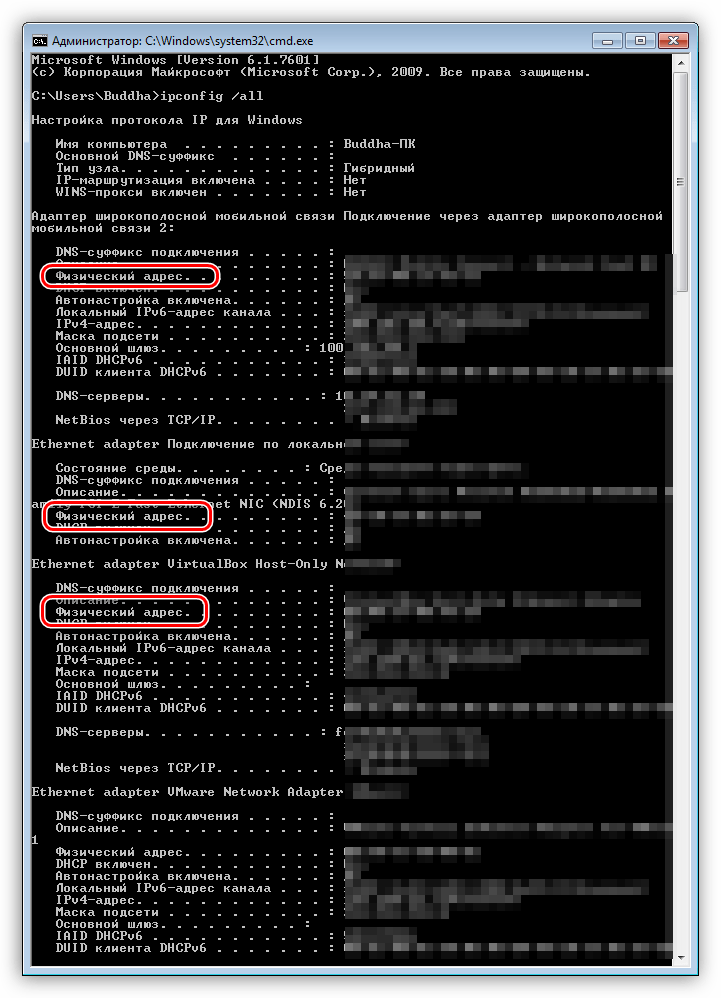
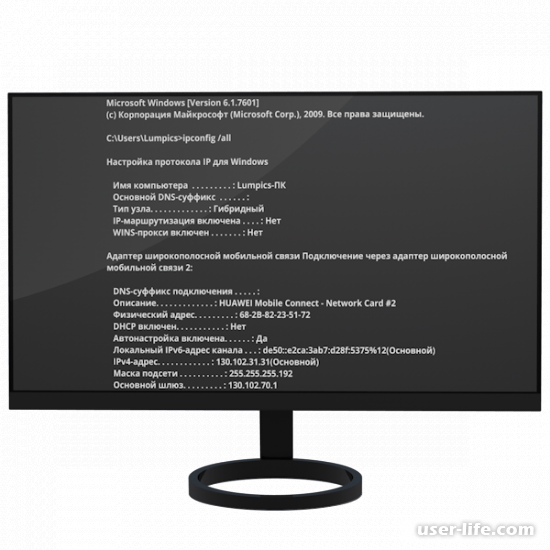
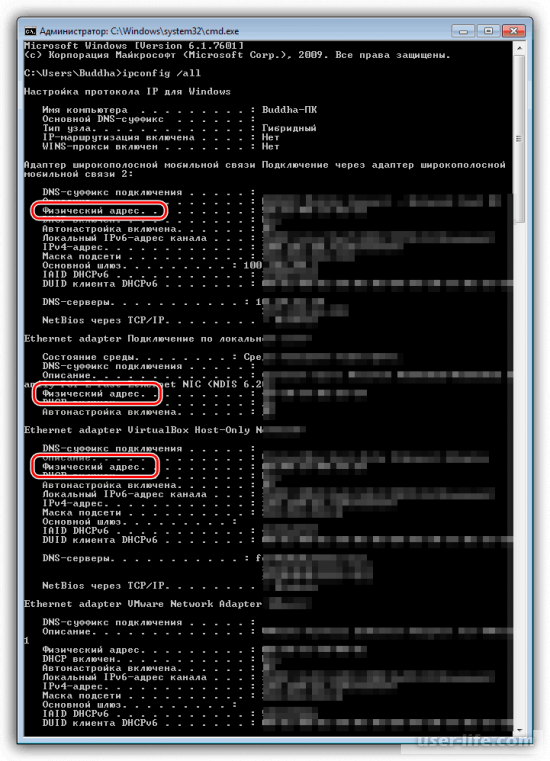
Система выдаст список всех сетевых адаптеров, в том числе и виртуальных (мы их видели в «Диспетчере устройств»). Для каждого будут указаны свои данные, в том числе и физический адрес. Нас интересует тот адаптер, с помощью которого мы подключены к интернету. Именно его MAC видят те люди, которым он нужен.
Смена ID
Поменять MAC-адрес компьютера несложно, но здесь есть один нюанс. Если ваш провайдер предоставляет какие-либо услуги, настройки или лицензии на основании ID, то связь может быть нарушена. В этом случае придется сообщить ему о смене адреса.
Способов смены MAC-адресов несколько. Мы поговорим о самых простых и проверенных.
Вариант 1: Сетевая карта
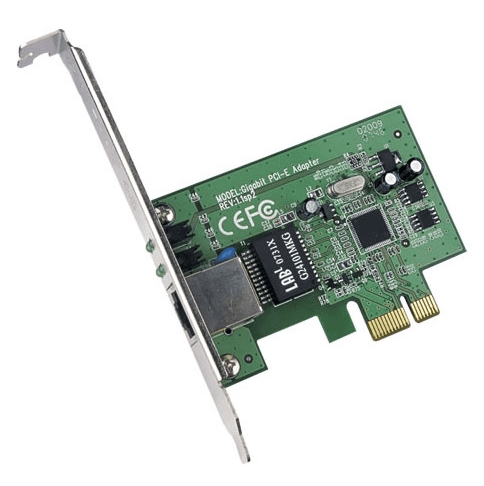
Это наиболее очевидный вариант, так как при замене сетевой карты в компьютере меняется и ID. Это касается и тех устройств, которые выполняют функции сетевого адаптера, например, Wi-Fi модуль или модем.
Вариант 2: Системные настройки
Данный способ заключается в простой замене значений в свойствах устройства.
- Открываем «Диспетчер устройств» (см. выше) и находим свой сетевой адаптер (карту).
- Кликаем дважды, переходим на вкладку «Дополнительно» и ставим переключатель в положение «Значение», если это не так.
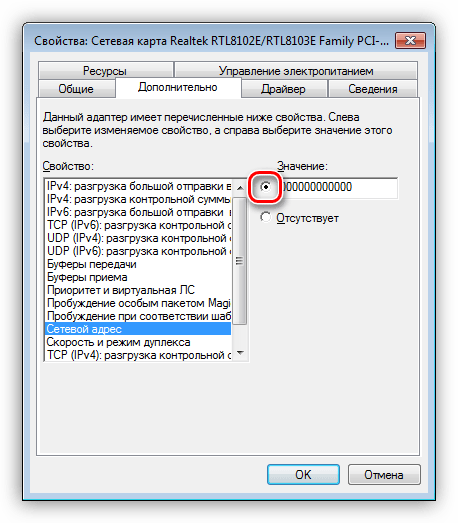
Далее необходимо прописать адрес в соответствующее поле. MAC представляет собой набор из шести групп шестнадцатеричных чисел.
Здесь тоже есть нюанс. В Windows существуют ограничения на присвоение адаптерам адресов, «взятых из головы». Правда, есть и хитрость, позволяющая этот запрет обойти – воспользоваться шаблоном. Их четыре:
Вместо звездочек следует подставить любое шестнадцатиричное число. Это цифры от 0 до 9 и буквы от A до F (латинские), всего шестнадцать символов.
Вводить MAC-адрес следует без разделителей, в одну строку.
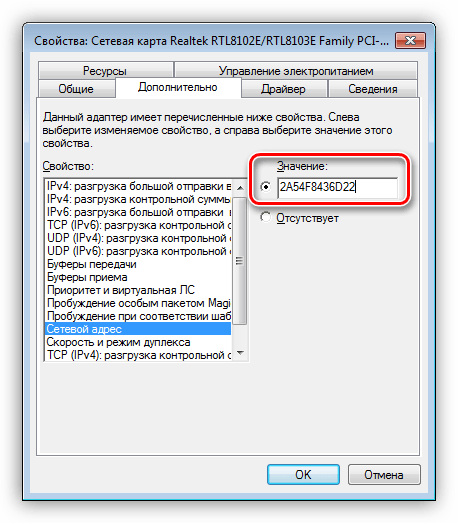
После перезагрузки адаптеру будет присвоен новый адрес.
Заключение
Как видите, узнать и заменить >
Отблагодарите автора, поделитесь статьей в социальных сетях.
у каждого компьютера есть свой уникальный физический адрес сетевой платы(ID). Иногда возникает потребность в том, чтобы узнать ID на своем устройстве. Сегодня мы поговорим о способах, с помощью которых можно это сделать.
Способ 1. Диспетчер устройств
Способ 2. Командная строка
1. зажимаем горячую клавишу WIn+R и в появившемся окне набираем команду cmd и жмем «ОК».
Сегодня мы узнали о самых простых способах узнать ID компьютера, и это оказалось довольно легко. Надеемся, что вам помогла наша статья.
Владелец ПК или ноутбука может улучшать свою машину сколько захочет: пытаться увеличить скорость Интернета через роутер, приобретать новые составляющие и устанавливать самые современные программы. Для корректной работы некоторых из них необходимо узнать ID, или идентификационный номер, компьютера. Что это такое и где его посмотреть — попробуем разобраться.
Что такое ID компьютера?
ID компьютера — это индивидуальный номер, выраженный в шестнадцатеричной системе счисления и напрямую привязанный к сетевой карте. Именно под этим номером, вне зависимости от того, использует юзер Windows, Linux или macOS, устройство видно в сети — и именно по ID, в отличие от IP, его реально найти.
Важно: ID компьютера часто называется MAC-адресом — далее в нашем материале эти понятия будут использоваться в качестве синонимов.
Как узнать ID компьютера?
Посмотреть ID ПК или ноутбука под Windows так же просто, как подключить микрофон к компьютеру; сделать это можно, используя штатные средства ОС, а также с помощью одной из известнейших сторонних программ; о трёх самых простых способах будет рассказано ниже.
Командная строка
Юзер, уже имеющий представление, как узнать, какая операционная система на компьютере, наверняка без особого труда сможет воспользоваться функционалом командной строки — благо от него понадобится ввести всего одну команду. Чтобы посмотреть ID компьютера, действовать нужно следующим образом:
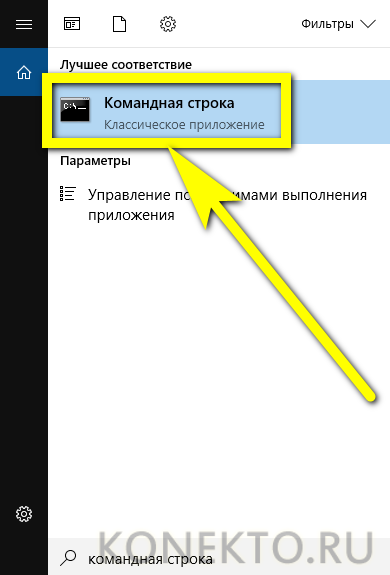
- Вызвать командную строку, набрав соответствующее словосочетание в «Поиске» Windows.
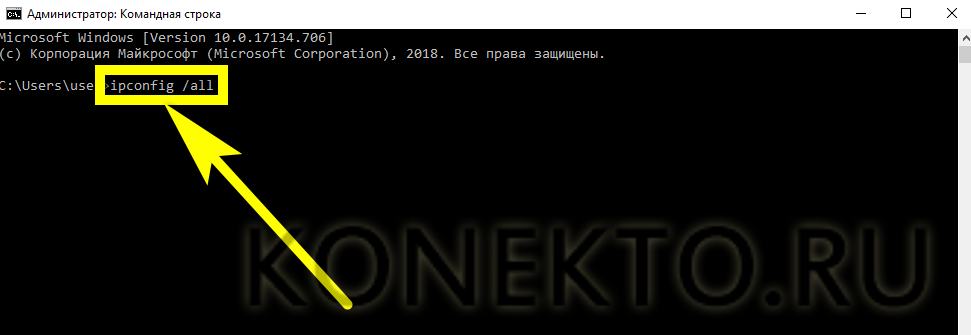
- Ввести в открывшемся окошке команду ipconfig /all без лишних пробелов и кавычек и нажать на клавишу Enter.
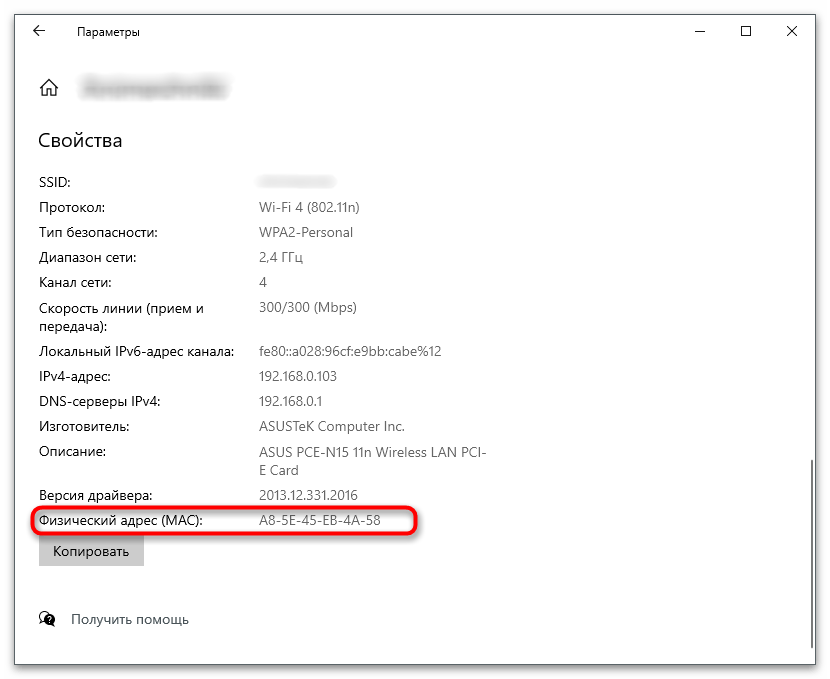
- Найти в выведенном на экран списке раздел «Физический адрес» — это и будет искомый ай-ди, или идентификационный номер.
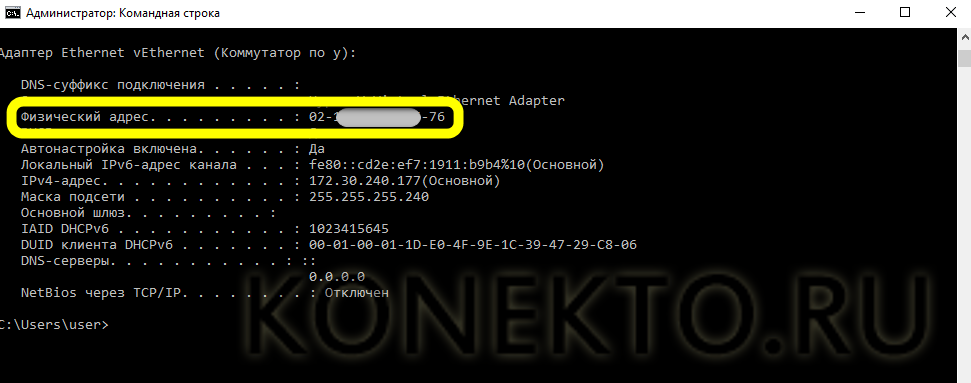
Важно: если на компьютере установлены элементы аппаратной виртуализации или качественный VPN-клиент, пользователь увидит несколько разделов «Адаптер Ethernet», содержащих соответствующую информацию. Выбирать реальный нужно, руководствуясь или названием своего провайдера, или отсутствием в заголовке «лишних» надписей.

Диспетчер устройств
Узнать ID компьютера с помощью системной утилиты «Диспетчера устройств» можно следующим образом:
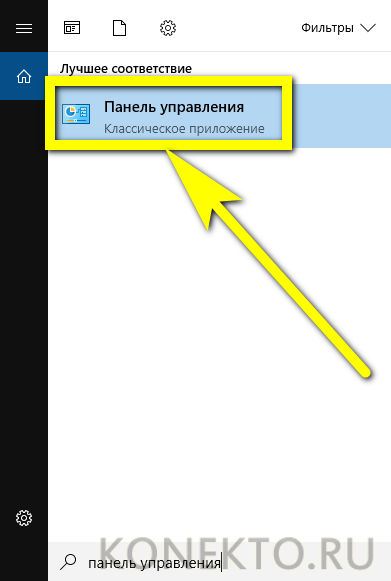
- Вызвать посредством «Поиска» меню «Панель управления».
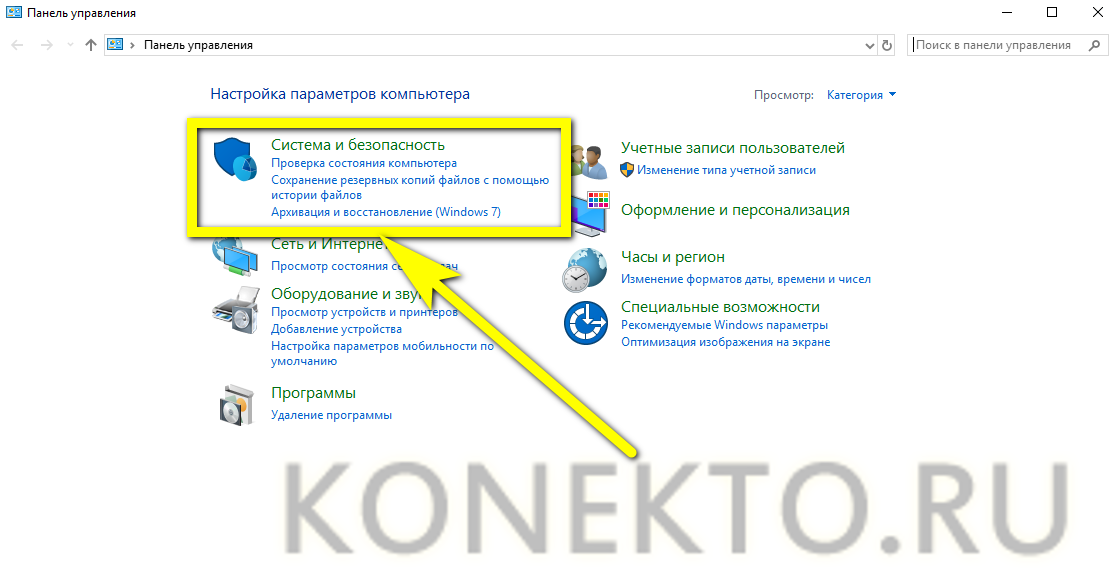
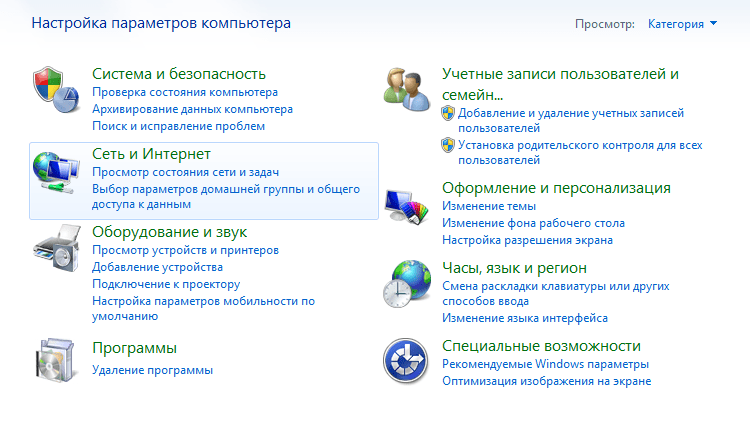
- Перейти в раздел «Система и безопасность».
- Далее — в подраздел «Система».
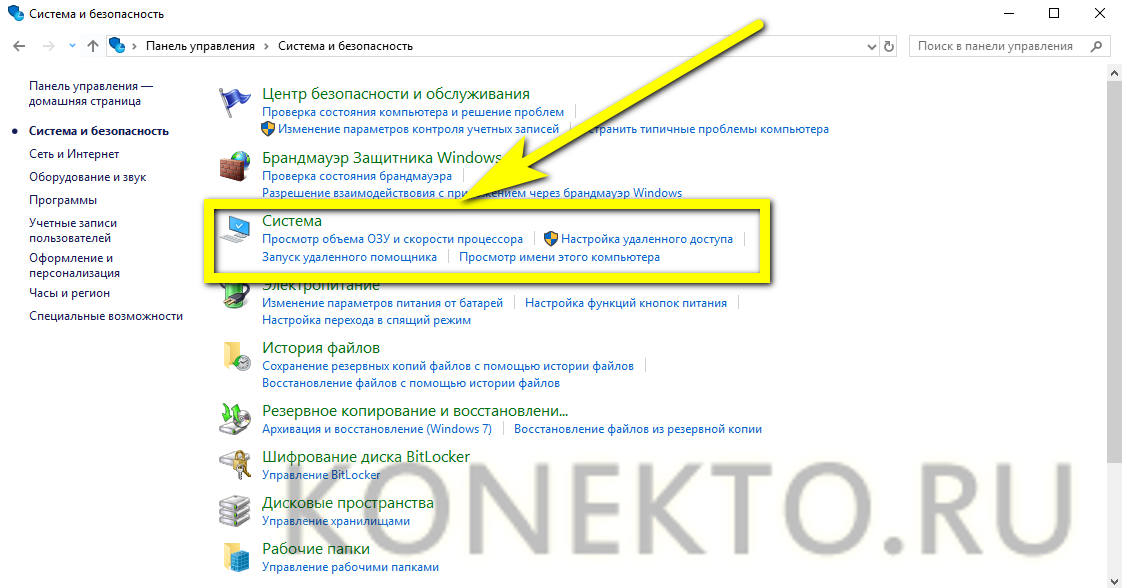
- В новом окне воспользоваться расположенной справа от основного поля ссылкой «Диспетчер устройств».

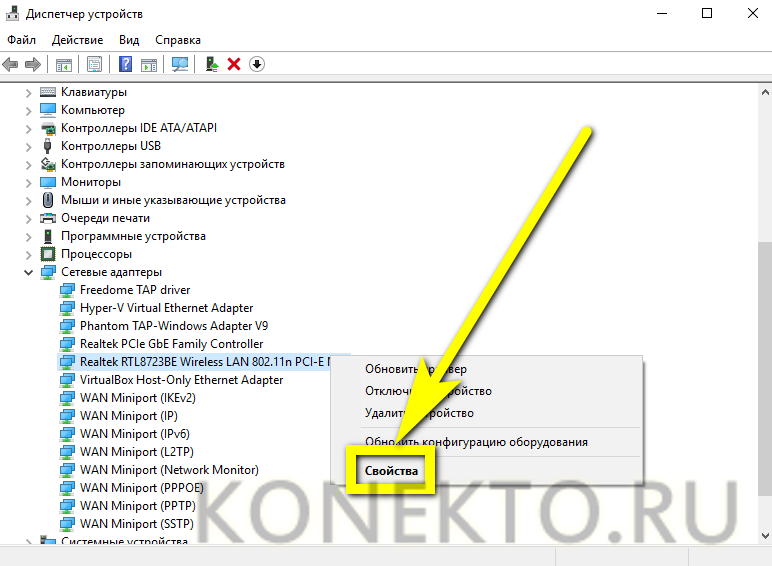
- Найти и развернуть раздел «Сетевые адаптеры».

- Найти свой реальный сетевой адаптер.
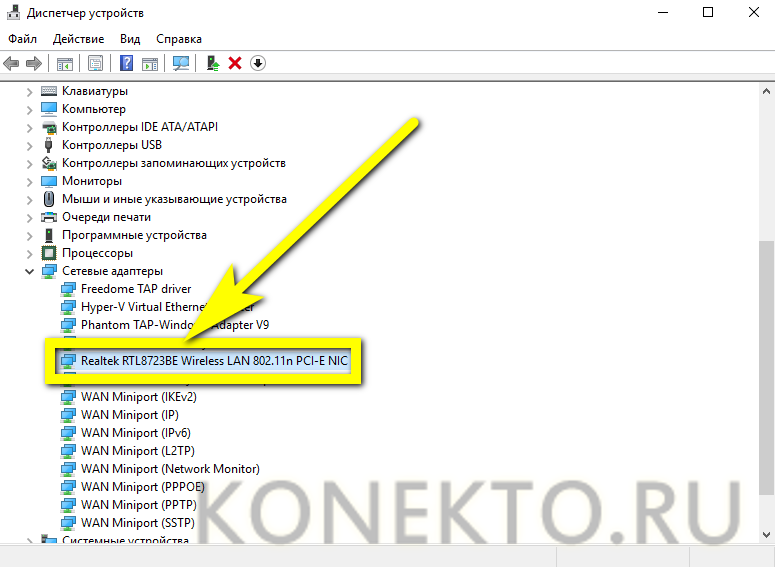
- Щёлкнуть по заголовку правой клавишей мыши, выбрать в открывшемся меню пункт «Свойства».
- Перейти в раздел «Сетевой адрес» (Network Address) и посмотреть или скопировать ай-ди в текстовом поле.
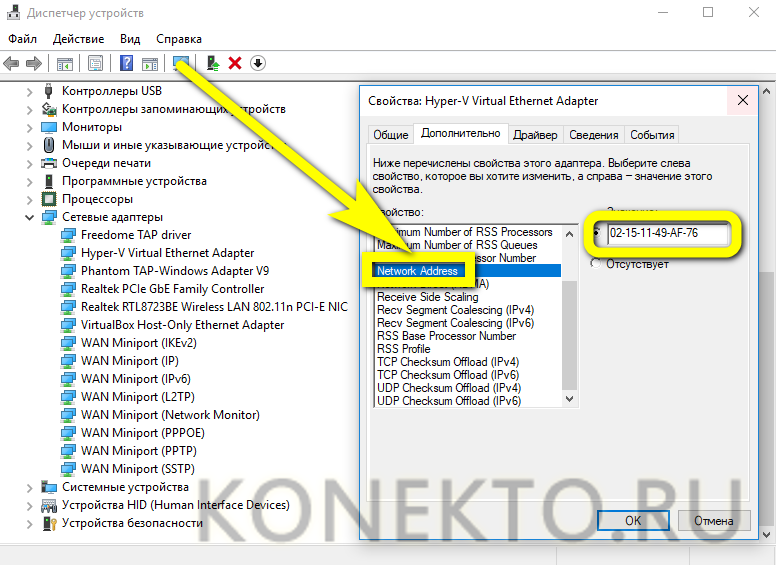
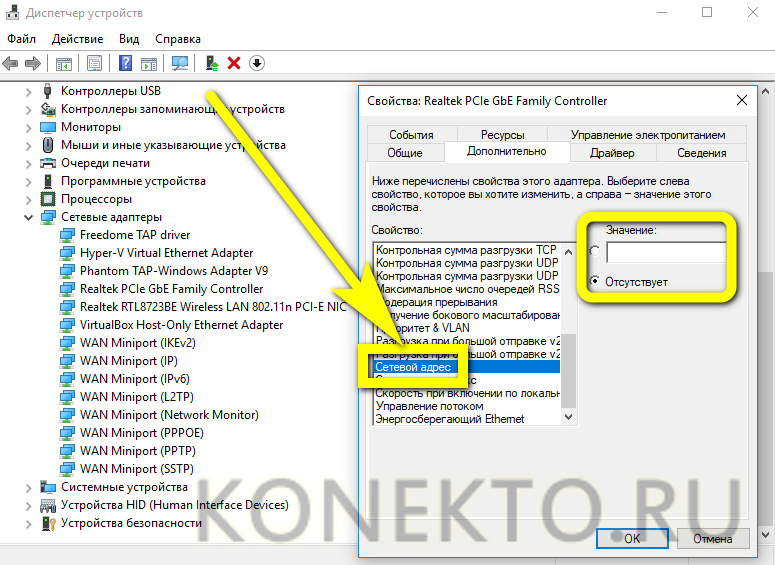
Совет: если это поле остаётся пустым или под ним отмечен параметр «Отсутствует», чтобы узнать ID своего компьютера или ноутбука, пользователю придётся применить первый или третий из описанных методов.
AIDA64
Удобнейшее приложение для ПК и смартфонов, с помощью которого можно без всяких дополнительных манипуляций посмотреть характеристики компьютера. Всё, что нужно юзеру, это:
- Запустить программу и перейти в раздел «Сеть».

- Далее — в подраздел «Сеть Windows».
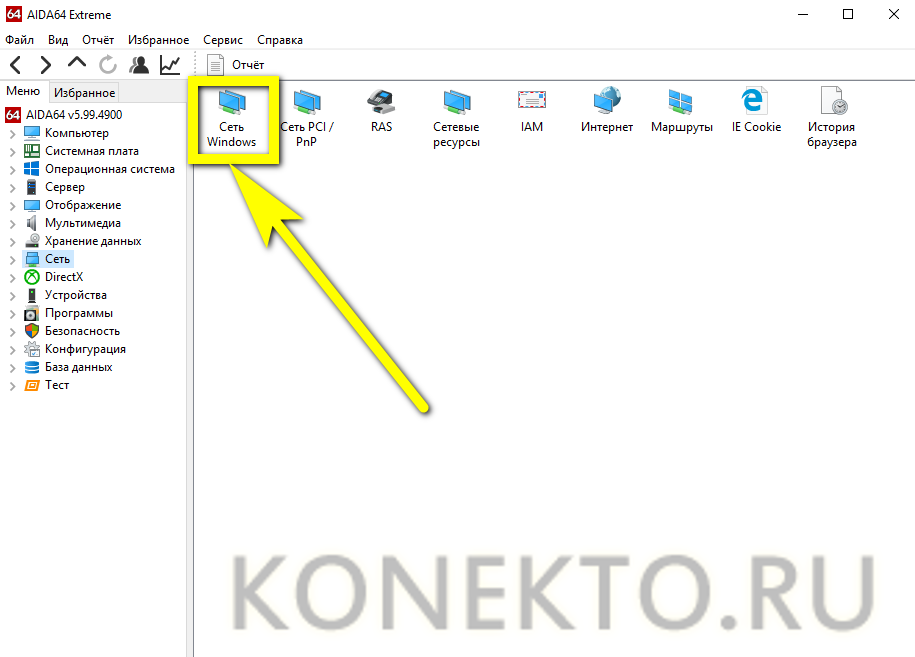
- Выбрать в открывшемся списке свой физический (реальный) сетевой адаптер.

- И посмотреть ай-ди компьютера или ноутбука в нижнем поле.
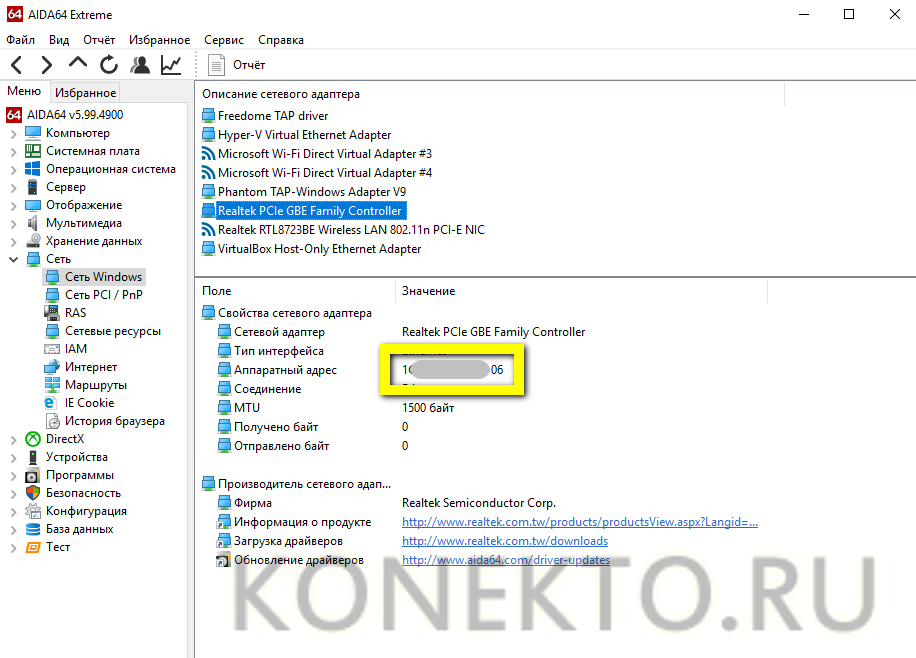
Важно: пользователь может скопировать данные прямо в приложении, щёлкнув по номеру правой клавишей мыши и выбрав в контекстном меню нужный пункт.
Как сменить айди железа пк
Если поставить эту программу на виртуальную машину, где все железо отлично от вашего. То скорее всего это сменит и ID.
Цитата:
На виртуалку ставить не выход, т.к. придется каждую неделю переставлять виндоус.
Почему?
- обратится в варезник с просьбой найти кряк
- искать кряк самостоятельно
- изучить ассемблер и декомпилировать прогу, что бы написать кряк самостоятельно
- менять разные настройки компа, вытаскивать планки памяти и жесткие диски, что бы изменить ID
- исполльзовать виртуальную машину
1. В нем меняем версию нашего БИОСА и потом перезагружаем компьютер(для старых мат плат) (любые числа дописываете).
Определяем ID компьютера
Под ID компьютера чаще всего подразумевают MAC адрес сетевой платы, который еще называют физическим адресом. Наряду с IP (логическим адресом) ID устройства может понадобиться для предоставления удаленного доступа к компьютеру и для однозначной идентификации устройства в сети. По этому параметру к вашему компьютеру может привязываться лицензионное программное обеспечение, либо блокироваться работа определённых программ с удаленного ПК.
Как посмотреть ID

Узнать MAC можно с помощью диспетчера устройств, вызвать который можно, например, с помощью окна Выполнить (Win+R). Внести команду devmgmt.msc.
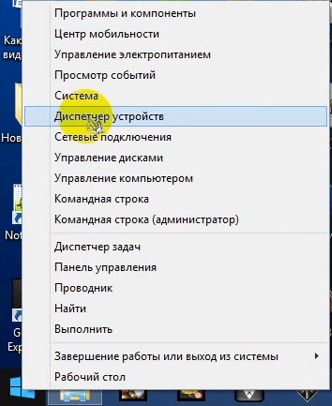
Этой же можно сделать с помощью клика правой клавиши по кнопке Пуск и Вызова соответствующего пункта (для Windows 10) или другим известным вам способом.
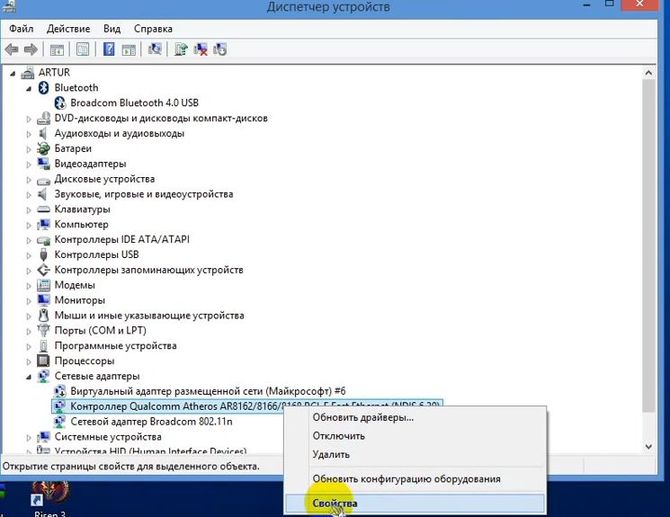
В открывшемся окне в разделе Сетевые адаптеры находим карту, для которой требуется узнать MAC (или ID). Правой клавишей выбираем Свойства.
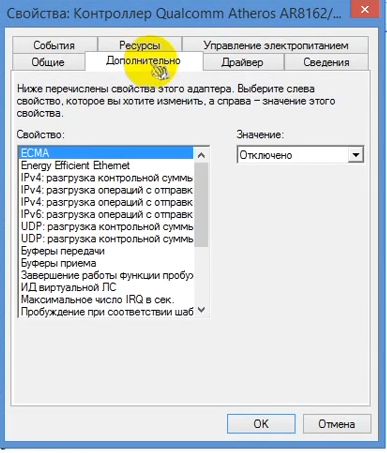
Здесь интересует вкладка Дополнительно.

Свойство – сетевой адрес. В поле значение может отображаться нужный Вам параметр.

Это значение в указанном поле может отсутствовать, поэтому переходим к следующему методу просмотра ID.
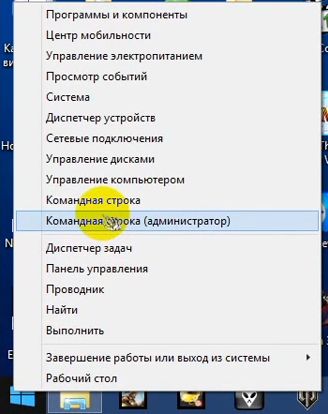
Запускаем командную строку – Выполнить (команда «cmd»), либо правой кнопкой по Пуск – Командная строка.

В поле консоли указываем команду ipconfig/all и нажимаем клавишу Enter.
Среди информации о подключениях и прочих данных находим пункт Физический адрес, в котором и увидим требуемое значение MAC.
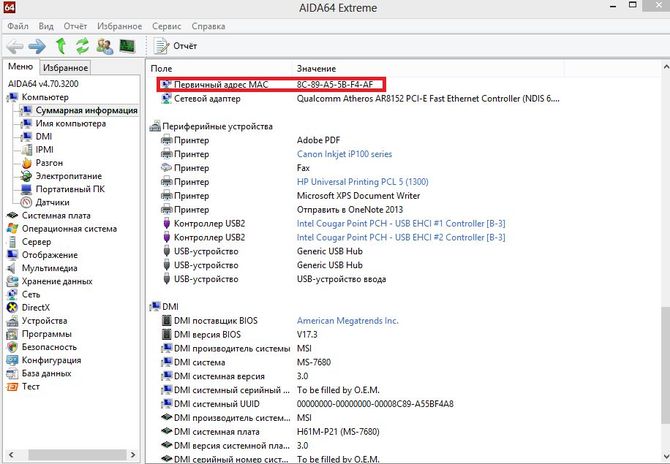
Среди прочих вариантов узнать эту информацию можно также с помощью специализированных программ типа AIDA64 (в разделе Компьютер/Суммарная информация) и т.п.
Изменение ID
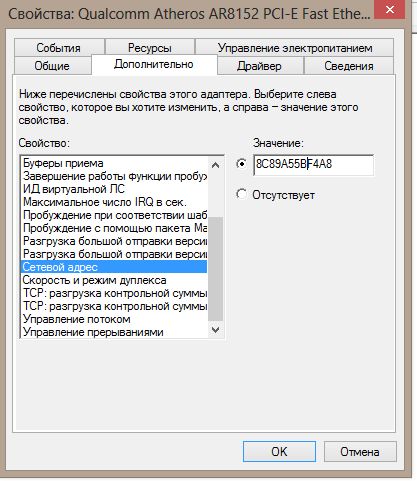
Попробовать изменить значение Mac сетевой карты можно с помощью диспетчера в соответствующем поле Значение. Как открыть это окно показано в предыдущем пункте.
После проведенных изменений произвести перезагрузку системы.
Более радикальным способом будет замена используемой карты. При этой физический адрес будет другим.
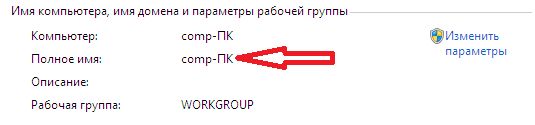
Некоторые пользователи под ID могут подразумевать полное имя компьютера в сети.
Изменить этот параметр очень просто. Открываем свойства системы комбинацией клавиш Win+ PauseBreak. Жмем кнопку Изменить параметры.
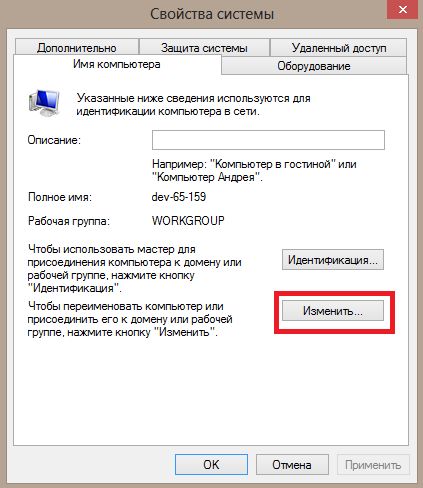
На вкладке Имя компьютера жмем кнопку Изменить.

Здесь можно изменить Имя, а также выбрать членом какой рабочей группы является данный ПК.

У каждого компьютера имеется свой идентификационный номер – ID, выраженный в 16-значном обозначении. Независимо от типа установленной операционной системы, устройство в сети отображено по этому номеру. Знать идентификатор своего гаджета пользователь должен в случае проведения работ или управления техникой на расстоянии. Разбираемся, как узнать ID компьютера на Windows 10.
Для чего нужен ID компьютера?
Уникальный номер сетевой карты стационарного компьютера или ноутбука, применяется для присоединения к интернет — сети, а также ограничения доступа посторонних лиц в свой гаджет. То есть владелец может привязывать любые программы к своему устройству, не беспокоясь при этом о сохранности личных данных.

Часто значения ID и IP ошибочно считают одним и тем же номером. В первом случае он представляет собой уникальный номер лэптопа, подключенного к виртуальной сети. Если устройство подключено к всемирной паутине, соответственно, у него имеется уникальный адрес.
Назначение идентификатора:
- применяется для привязки лицензионных ПО к устройству;
- дистанционного управления;
- для блокирования программ с удаленного ПК;
- выявление, исправление ошибок во время работы удаленно.
Эти параметры доступны не только продвинутому пользователю, но и новичку. Есть несколько методов просмотра ID ПК в Виндовс 10.

Где его посмотреть?
Идентификатор цифрового устройства уникален, представляет собой физический адрес сетевой карты. Применяется владельцем гаджета, программистами или провайдерами для различных целей. Существует несколько путей, по которым выясняют 16-значный идентификационный код.
Диспетчер устройств
С помощью помощника можно легко найти ID своего ПК. Чтобы воспользоваться утилитой, потребуется:
- Через меню «Пуск»найти «Панель управления».

- Перейти в следующий раздел – «Система и безопасность», выбрать «Система».
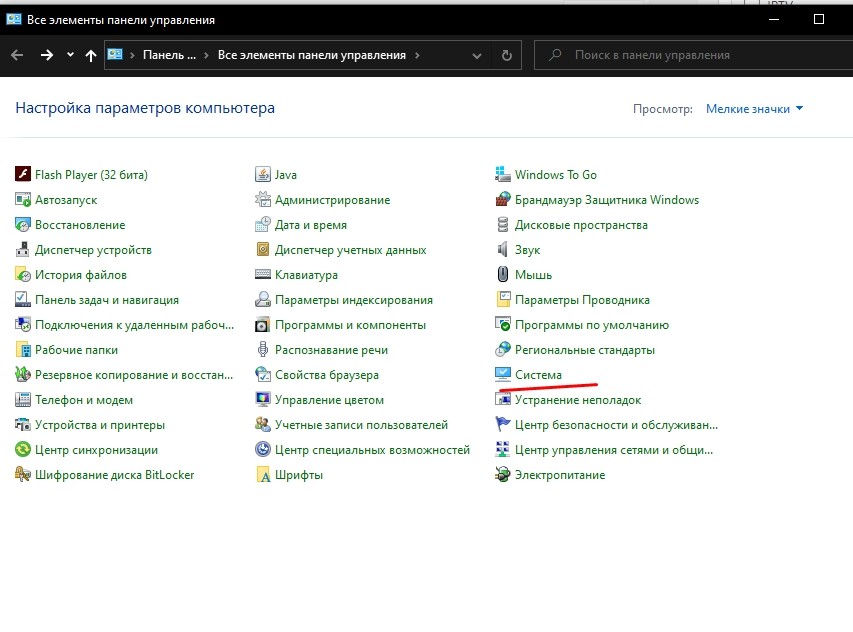
- Тапнуть по «Диспетчер устройств», который находится справа.

- Открыть «Сетевые адаптеры».
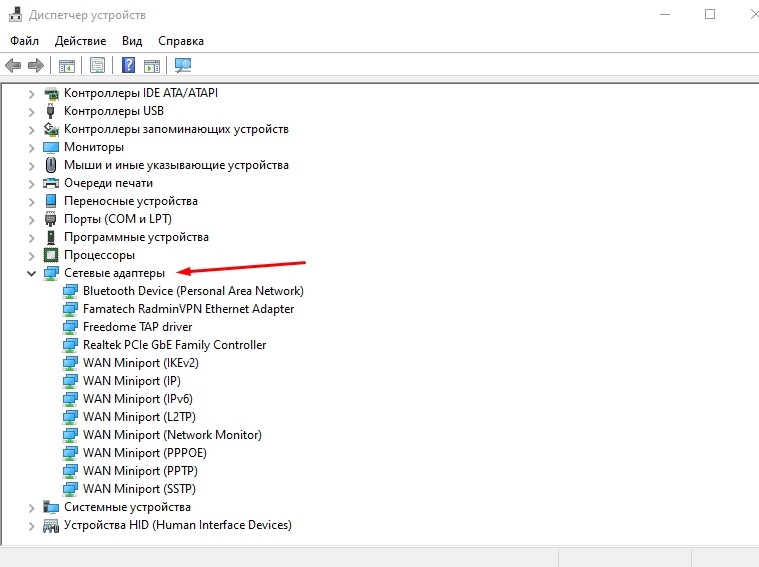
- Найти название карты.
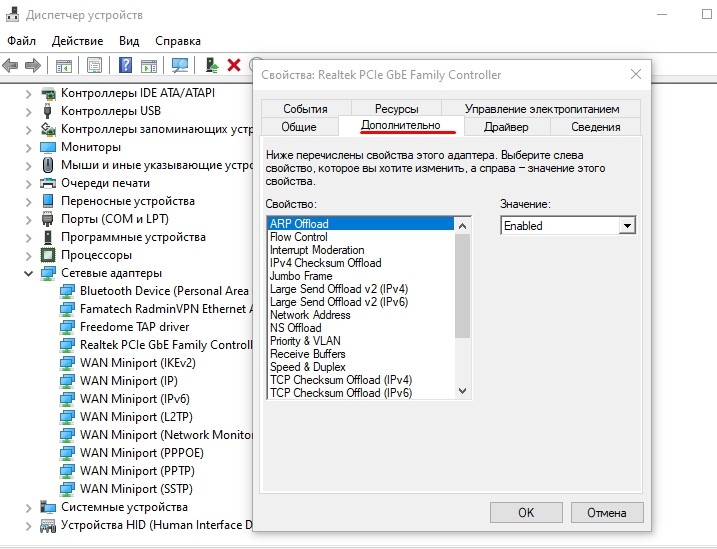
- Нажать двойным кликом, перейти в «Дополнительно».
- В «Свойствах» найти «Сетевой адрес», зайти в него.

- В поле «Значение» получить ID.
Если 16-значный цифровой код не отобразился, поможет следующий вариант определения hardware идентификационного номера.
Командная строка
Интерфейс помогает взаимодействовать с устройством, где выполняются команды путем ввода текстовой строки на клавиатуре. Для просмотра ID потребуется выполнить следующее:
- Открыть строку запроса.
- Ввести параметр: cmd.

- Нажать «Ok».
- В открывшемся поле ввести: ipconfig /all и нажать «Ok».
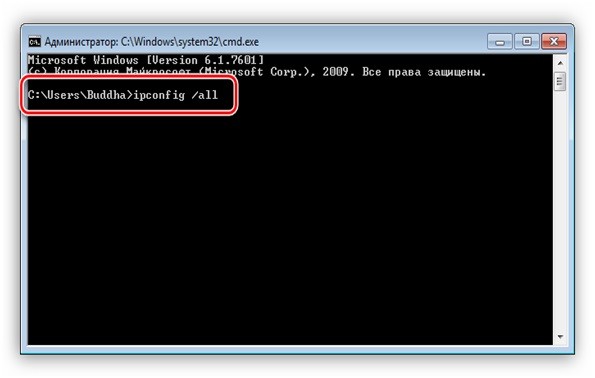
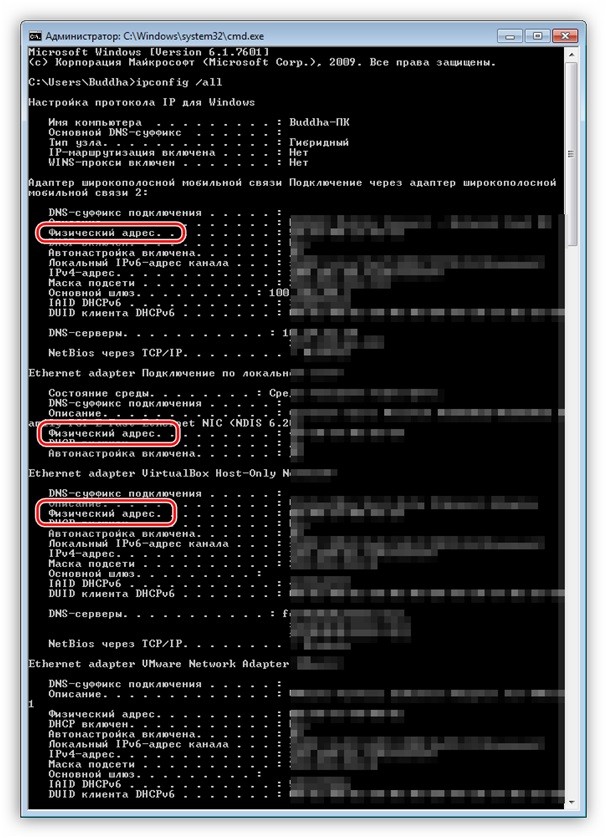
- Отобразится полный список адаптеров machine, даже виртуальных, с физическими адресами.
- Выбрать из списка нужный вариант, через который осуществляется подключение к сети интернет.
AIDA64
Кроме встроенных функций, помогает отыскать ID компьютера сторонняя утилита. Она подходит для скачивания на цифровую технику и смартфон. Чтобы воспользоваться софтом, нужно скачать его в устройство и выполнить следующее:
- Запустить утилиту.
- Зайти в раздел «Сеть».
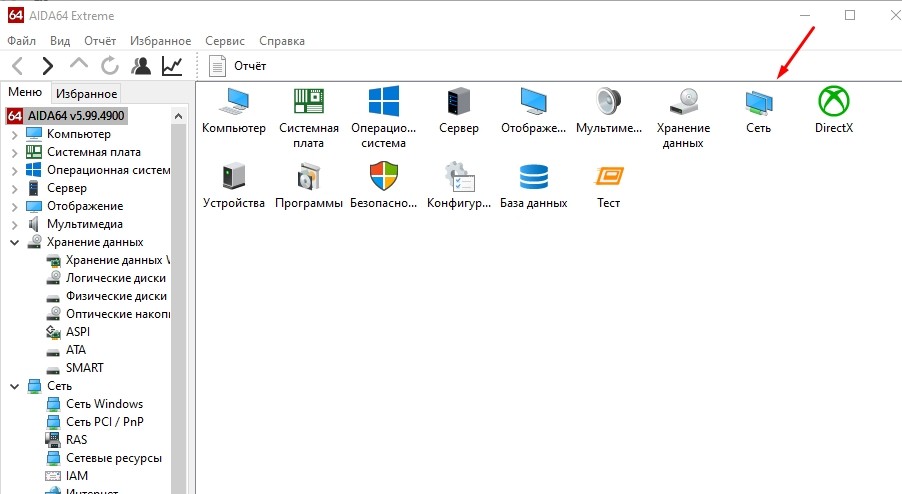
- Найти «Сеть Windows».
- Выбрать из перечня свой адаптер.
- Посмотреть IDcomputer в поле внизу.
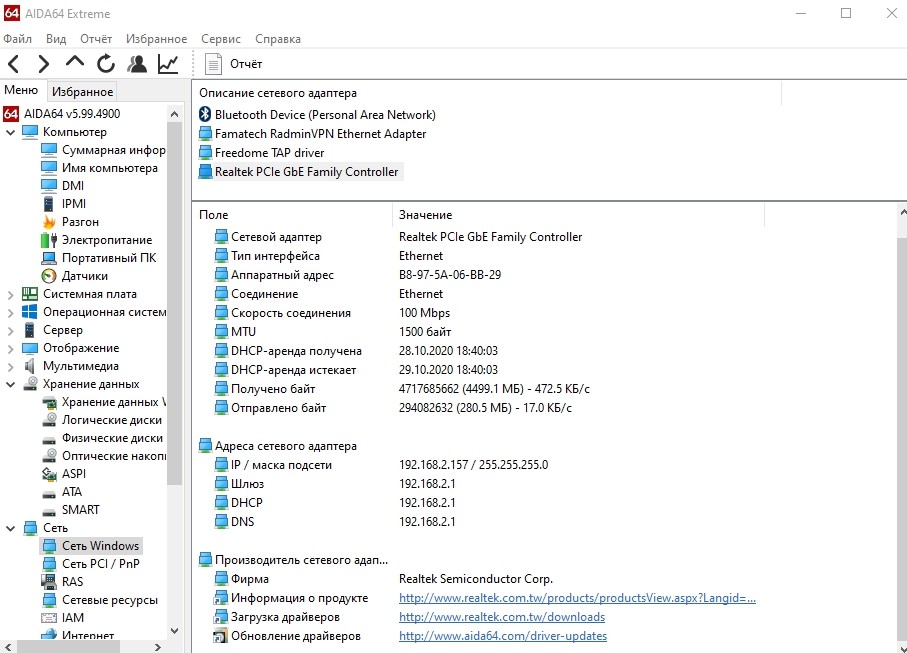
Юзеру доступна опция копирования адреса прямо в утилите. Для этого достаточно тапнуть правой кнопкой мыши по нему, выбрать «Скопировать». Затем вставить значение в нужный файл.
Можно ли изменить ID компьютера?
Ответ на этот вопрос положительный. Смена адреса карты Виндовс 10 выполняется несколькими способами.
Изменить значение юзер может, снова обратившись к Диспетчеру. В поле «Сетевой адрес» ему необходимо ввести новый идентификатор. Главным условием ввода является второе по счету значение, которое должно соответствовать одному из предложенных: 2, 6, E или A. Остальные символы придумываются самостоятельно.
После правильно веденного номера пользователю нужно подтвердить действие нажатием «Ok». По окончании процесса закрыть утилиту. Юзеру останется перезагрузить гаджет, чтобы ID поменялся.
При замене сетевой карты обновляется и 16-значный уникальный номер. Тоже касается и других приборов, выполняющих функции сетевого адаптера: модема, роутера Wi-Fi.
Можно изменить ID компьютера через отдельно скачанные приложения. Перед входом на сайт пользователю потребуется открыть софт, выбрать любую чужую страну. Во время работы проги у нее будет иностранный ID адрес.
Процесс смены идентификатора компьютера не представляет сложностей. Но без серьезных на то причин делать это не стоит. Узнать индивидуальный номер гаджета можно несколькими способами, используя встроенные сервисы или скачанные утилиты. Если при смене идентификатора возникли проблемы, можно обратиться за помощью к своему провайдеру.
17.08.2017 Интересное Операционные системы Задать вопросНаписать пост
Под ID компьютера чаще всего подразумевают MAC адрес сетевой платы, который еще называют физическим адресом. Наряду с IP (логическим адресом) ID устройства может понадобиться для предоставления удаленного доступа к компьютеру и для однозначной идентификации устройства в сети. По этому параметру к вашему компьютеру может привязываться лицензионное программное обеспечение, либо блокироваться работа определённых программ с удаленного ПК.
Узнать MAC можно с помощью диспетчера устройств, вызвать который можно, например, с помощью окна Выполнить (Win+R). Внести команду devmgmt.msc.
Этой же можно сделать с помощью клика правой клавиши по кнопке Пуск и Вызова соответствующего пункта (для Windows 10) или другим известным вам способом.
В открывшемся окне в разделе Сетевые адаптеры находим карту, для которой требуется узнать MAC (или ID). Правой клавишей выбираем Свойства.
Здесь интересует вкладка Дополнительно.
Свойство – сетевой адрес. В поле значение может отображаться нужный Вам параметр.
Это значение в указанном поле может отсутствовать, поэтому переходим к следующему методу просмотра ID.
Запускаем командную строку – Выполнить (команда «cmd»), либо правой кнопкой по Пуск – Командная строка.
В поле консоли указываем команду ipconfig/all и нажимаем клавишу Enter.
Среди информации о подключениях и прочих данных находим пункт Физический адрес, в котором и увидим требуемое значение MAC.
Среди прочих вариантов узнать эту информацию можно также с помощью специализированных программ типа AIDA64 (в разделе Компьютер/Суммарная информация) и т.п.
Изменение ID
Попробовать изменить значение Mac сетевой карты можно с помощью диспетчера в соответствующем поле Значение. Как открыть это окно показано в предыдущем пункте.
После проведенных изменений произвести перезагрузку системы.
Более радикальным способом будет замена используемой карты. При этой физический адрес будет другим.
Некоторые пользователи под ID могут подразумевать полное имя компьютера в сети.
Изменить этот параметр очень просто. Открываем свойства системы комбинацией клавиш Win+ PauseBreak. Жмем кнопку Изменить параметры.
На вкладке Имя компьютера жмем кнопку Изменить.
Здесь можно изменить Имя, а также выбрать членом какой рабочей группы является данный ПК.
Reader Interactions
Я не приветствую читы. Данная статья написана исключительно в развлекательных целях.
Только вы несете ответственность за аккаунт, я лишь поделюсь рабочим способом.
Так как служба поддержки никогда не скажет за что вас заблокировали,но если через 10-15 секунд после начала матча вы получаете такую замечательную табличку. Поздравляю тебя юный читер! У тебя бан по *железу пк*
Если начать искать причину,по *тематическим сайтам* то одни пишут что всё пропало,другие надо покупать Спуфер ( не знаю что это такое,вроде меняет всё твое железо,но блин он стоит 500р+ надо продлевать его. Бред не находите? 
Неужели нет простого способа? ДРУЗЬЯ МОИ ЕСТЬ!
Важно : Забудьте все свои аккаунты,их у вас больше нет. Если вы даже смените весь ПК ,но зайдете с того аккаунта куда прилетел бан,то опять важе железо в баню улетит.
Я методом тыка * 4 раза винду переустанавливал. выяснил по каким *железякам* прилетает бан.
1) ID Windows , Ключ Windows , Имя пользователя .
2) По ID Процессора,оперативной памяти,жёсткий диск
3) IP адрес
рекомендации
3070 Gigabyte Gaming за 50 тр с началом
MSI 3050 за 25 тр в Ситилинке
3080 дешевле 70 тр — цены снова пошли вниз
3070 Gainward Phantom дешевле 50 тр
13700K дешевле 40 тр в Регарде
16 видов <b>4070 Ti</b> в Ситилинке — все до 100 тр
3060 Gigabyte Gaming за 30 тр с началом
13600K дешевле 30 тр в Регарде
4080 почти за 100тр — дешевле чем по курсу 60
12900K за 40тр с началом в Ситилинке
RTX 4090 за 140 тр в Регарде
Компьютеры от 10 тр в Ситилинке
3060 Ti Gigabyte за 42 тр в Регарде
3070 дешевле 50 тр в Ситилинке
4) МАС адрес
Итак всё по порядку:
Перезагружаем ПК И ЗАХОДИМ В Bios, банально но чтоб сменить id Процессора и Оперативной памяти надо их *разогнать или сбросить настройки,если бан *прилетел на *разогнанном железе* если у вас пк был в стоке,тогда немного разогнать.
Сохраняем ,выключаем. Подключаем флешку с Windows.
Сносим Windows , Заранее подготовив образ Windows на флешке.
Установив Windows мы выполнили сразу 2 пункта. 1,2.
Меняем ip адрес я делал у себя так.
Если у вас динамический ip, то вам придётся ЗВОНИТЬ ОПЕРАТОРУ ВАШЕГО ИНТЕРНЕТ ПРОВАЙДЕРА
 Ну вот и почти всё! нетрудно правда? Осталось сменить МАС ,Но это уже пустяки для нас.Открываем диспетчер устройств-Сетевые адаптеры-Свойства-Дополнительно.Ищем : Сетевой адрес и пишем 12 цифр и букв *чередованием* Всё !
Мы благополучно обошли * бан по железу* не использовав не одного стороннего ПО.
Создаем НОВЫЙ АККАУНТ в epic games, Скачиваем фортнайт и играем.
И больше не балуемся с запрещенным софтом. Ведь сегодня сработало, а завтра нет. И те две ванги сверху будут правы.

Всем спасибо,
Содержание
- Смена ID компьютера
- Что такое ID компьютера
- Изменение ID компьютера
- Windows 10
- Windows 7
- Определение текущего MAC-адреса
- Узнаем ID компьютера
- Узнаем ID ПК
- Способ 1: «Диспетчер устройств»
- Способ 2: «Командная строка»
- Смена ID
- Заключение
- Как изменить ID на ноутбуке?
- Как узнать ID компьютера Windows 10: 3 варианта, как посмотреть и можно ли изменить
- Для чего нужен ID компьютера?
- Где его посмотреть?
- Диспетчер устройств
- Командная строка
- AIDA64
- Можно ли изменить ID компьютера?
- Как поменять id компьютера?
- Популярные статьи:
- Как узнать и сменить id своего компьютера, что такое ID компьютера
- Как посмотреть ID
- Изменение ID
- Как поменять айди компьютера
- Что такое ID компьютера?
- Как узнать ID компьютера?
- Что такое ID компьютера и как его узнать?
- Подводим итоги
- Как изменить имя пользователя в Windows 7, 8 и 10 — Все способы
- Зачем менять имя?
- Безопасность
- Смена имени
- Локальный аккаунт
- Общий аккаунт
- Создание записи
- Имя компьютера
- Вывод
- Как поменять hardware id компьютера
- Как поменять серийный номер жесткого диска
Смена ID компьютера

Что такое ID компьютера
Для начала необходимо определиться с тем, что же такое ID у компьютера. Это уникальный идентификатор, являющийся физическим адресом устройства. Однако привязан он не к самому ПК, а к сетевой карте, поскольку используется только в сети. Правильно называть такой идентификатор MAC-адресом, а о том, как узнать текущий ID, вы можете прочесть в статье по следующей ссылке.
Подробнее: Узнаем ID компьютера 
Изменение ID компьютера
Под изменение идентификатора устройства подразумевается ввод нового MAC-адреса, который является свободным или относится к какому-либо другому оборудованию. Делать это стоит только в тех случаях, когда вы точно понимаете, зачем нужен новый ID и как вы будете применять его в дальнейшем. Методы внесения изменений отличаются в зависимости от версии используемой ОС, поэтому пройдемся сразу по двум поддерживаемым.
Windows 10
Потребности обычных пользователей, связанные со сменой MAC-адреса в Windows 10, удовлетворяются при помощи штатных средств, доступных в операционной системе. Можно открыть раздел в «Диспетчере устройств» или изменить значение непосредственно через «Редактор реестра», вписав вместо текущего идентификатора необходимое значение. Отдельного внимания заслуживают сторонние программы, чья функциональность полностью сосредоточена на смене MAC-адреса. Некоторые из них показывают даже список устройств и производителей, подпадающих под конкретное значение, что может пригодиться в определенных ситуациях.

Windows 7
Методы, связанные со сменой ID компьютера в «семерке», похожи на те, о которых говорится в статье про Виндовс 10, однако есть небольшая разница в их реализации, связанная с интерфейсом самой операционной системы. Если вам нужны тематические инструкции со скриншотами именно из Windows 7, перейдите по следующей ссылке для ознакомления с ними и выбора подходящего метода, который позволит справиться с поставленной задачей. Обратите внимание и на сторонние программы, поскольку иногда с их помощью проще внести необходимые изменения.

Определение текущего MAC-адреса
Выше, когда мы говорили об определении текущего ID, вы могли использовать два метода, чтобы узнать требуемую информацию. После смены MAC-адреса нужно сделать то же самое повторно, чтобы убедиться во вступлении в силу новых настроек. Для этого вы можете использовать альтернативные варианты, обратившись за помощью к специальным инструментам или встроенным в операционную систему средствам. Кликните по подходящей ссылке ниже, чтобы прочитать материал по теме.
Подробнее: Как узнать MAC-адрес компьютера с Windows 10 / Windows 7
Помимо этой статьи, на сайте еще 12360 инструкций.
Добавьте сайт Lumpics.ru в закладки (CTRL+D) и мы точно еще пригодимся вам.
Отблагодарите автора, поделитесь статьей в социальных сетях.
Источник
Узнаем ID компьютера
Узнаем ID ПК
Идентификатор компьютера – это его физический адрес MAC в сети, а точнее, его сетевой карты. Этот адрес уникален для каждой машины и может быть использован администраторами или провайдерами в различных целях – от удаленного управления и активации ПО до запрета доступа в сеть.
Узнать свой MAC-адрес довольно просто. Для этого существует два пути – «Диспетчер устройств» и «Командная строка».
Способ 1: «Диспетчер устройств»
Как уже было сказано выше, ID – это адрес конкретного устройства, то есть сетевого адаптера ПК.
Если по каким-то причинам значение представлено в виде нулей или переключатель стоит в положении «Отсутствует», то определить ID поможет следующий способ.
Способ 2: «Командная строка»
С помощью консоли Windows можно совершать различные действия и выполнять команды без обращения к графической оболочке.
Смена ID
Поменять MAC-адрес компьютера несложно, но здесь есть один нюанс. Если ваш провайдер предоставляет какие-либо услуги, настройки или лицензии на основании ID, то связь может быть нарушена. В этом случае придется сообщить ему о смене адреса.
Способов смены MAC-адресов несколько. Мы поговорим о самых простых и проверенных.
Вариант 1: Сетевая карта
Это наиболее очевидный вариант, так как при замене сетевой карты в компьютере меняется и ID. Это касается и тех устройств, которые выполняют функции сетевого адаптера, например, Wi-Fi модуль или модем.
Вариант 2: Системные настройки
Данный способ заключается в простой замене значений в свойствах устройства.
Здесь тоже есть нюанс. В Windows существуют ограничения на присвоение адаптерам адресов, «взятых из головы». Правда, есть и хитрость, позволяющая этот запрет обойти – воспользоваться шаблоном. Их четыре:
Вместо звездочек следует подставить любое шестнадцатиричное число. Это цифры от 0 до 9 и буквы от A до F (латинские), всего шестнадцать символов.
Вводить MAC-адрес следует без разделителей, в одну строку.
После перезагрузки адаптеру будет присвоен новый адрес.
Заключение
Как видите, узнать и заменить ID компьютера в сети довольно несложно. Стоит сказать, что без крайней надобности этим заниматься не желательно. Не хулиганьте в сети, чтобы не быть заблокированными по MAC, и все будет хорошо.
Помимо этой статьи, на сайте еще 12360 инструкций.
Добавьте сайт Lumpics.ru в закладки (CTRL+D) и мы точно еще пригодимся вам.
Отблагодарите автора, поделитесь статьей в социальных сетях.
Источник
Как изменить ID на ноутбуке?
Как узнать ID компьютера Windows 10: 3 варианта, как посмотреть и можно ли изменить

У каждого компьютера имеется свой идентификационный номер – ID, выраженный в 16-значном обозначении. Независимо от типа установленной операционной системы, устройство в сети отображено по этому номеру. Знать идентификатор своего гаджета пользователь должен в случае проведения работ или управления техникой на расстоянии. Разбираемся, как узнать ID компьютера на Windows 10.
Для чего нужен ID компьютера?
Уникальный номер сетевой карты стационарного компьютера или ноутбука, применяется для присоединения к интернет — сети, а также ограничения доступа посторонних лиц в свой гаджет. То есть владелец может привязывать любые программы к своему устройству, не беспокоясь при этом о сохранности личных данных.
Часто значения ID и IP ошибочно считают одним и тем же номером. В первом случае он представляет собой уникальный номер лэптопа, подключенного к виртуальной сети. Если устройство подключено к всемирной паутине, соответственно, у него имеется уникальный адрес.
Эти параметры доступны не только продвинутому пользователю, но и новичку. Есть несколько методов просмотра ID ПК в Виндовс 10.
Где его посмотреть?
Идентификатор цифрового устройства уникален, представляет собой физический адрес сетевой карты. Применяется владельцем гаджета, программистами или провайдерами для различных целей. Существует несколько путей, по которым выясняют 16-значный идентификационный код.
Диспетчер устройств
С помощью помощника можно легко найти ID своего ПК. Чтобы воспользоваться утилитой, потребуется:
Если 16-значный цифровой код не отобразился, поможет следующий вариант определения hardware идентификационного номера.
Командная строка
Интерфейс помогает взаимодействовать с устройством, где выполняются команды путем ввода текстовой строки на клавиатуре. Для просмотра ID потребуется выполнить следующее:
AIDA64
Кроме встроенных функций, помогает отыскать ID компьютера сторонняя утилита. Она подходит для скачивания на цифровую технику и смартфон. Чтобы воспользоваться софтом, нужно скачать его в устройство и выполнить следующее:
Юзеру доступна опция копирования адреса прямо в утилите. Для этого достаточно тапнуть правой кнопкой мыши по нему, выбрать «Скопировать». Затем вставить значение в нужный файл.
Можно ли изменить ID компьютера?
Ответ на этот вопрос положительный. Смена адреса карты Виндовс 10 выполняется несколькими способами.
Изменить значение юзер может, снова обратившись к Диспетчеру. В поле «Сетевой адрес» ему необходимо ввести новый идентификатор. Главным условием ввода является второе по счету значение, которое должно соответствовать одному из предложенных: 2, 6, E или A. Остальные символы придумываются самостоятельно.
После правильно веденного номера пользователю нужно подтвердить действие нажатием «Ok». По окончании процесса закрыть утилиту. Юзеру останется перезагрузить гаджет, чтобы ID поменялся.
При замене сетевой карты обновляется и 16-значный уникальный номер. Тоже касается и других приборов, выполняющих функции сетевого адаптера: модема, роутера Wi-Fi.
Можно изменить ID компьютера через отдельно скачанные приложения. Перед входом на сайт пользователю потребуется открыть софт, выбрать любую чужую страну. Во время работы проги у нее будет иностранный ID адрес.
Процесс смены идентификатора компьютера не представляет сложностей. Но без серьезных на то причин делать это не стоит. Узнать индивидуальный номер гаджета можно несколькими способами, используя встроенные сервисы или скачанные утилиты. Если при смене идентификатора возникли проблемы, можно обратиться за помощью к своему провайдеру.
Как поменять id компьютера?

2013-03-29 / Вр:22:12 / просмотров: 300600
Прежде, чем я расскажу о том, как узнать ID компьютера, давайте узнаем определение этому значению.
Что такое ID компьютера?
ID компьютера — это физический адрес сетевой платы вашего компьютера. С его помощью компьютер подключается к сети интернет.
Если посмотреть абстрактно, то ID Компьютера (ethernet address машины) — это почти тоже самое, что у человека отпечатки пальцев, по которому можно определить личность.
У каждого компьютера ID сетевой платы уникальный.
Для чего нужен ID компьютера?
○ параметры ID компьютера используют для привязки лицензионной программы к вашему ПК или дистанционной активации.
○ параметры ID компьютера используют для блокировки программ с удаленного ПК.
○ параметры ID компьютера используют для исправления программных ошибок на удаленном доступе.
Итак, знать ID компьютера необходимо для управления программами с другого компьютера на удаленном доступе.
Как узнать ID компьютера?
Есть два способа, которых я знаю, как можно узнать ID компьютера. Возможно их больше.
☼ Способ№1
○ для Windows XP[1] — нужно зайти в меню «Пуск»[2] — правой кнопкой мыши нажмите один раз по иконке «Мой компьютер»
[3] — нажмите «Диспетчер устройств»
[4] — кликните на знак «+» возле пункта «Сетевые платы»[5] — откроется название сетевой платы. Кликните по ней один раз правой кнопкой мыши
[6] — выберите в меню «Свойства»
[7] — выберите вкладку «Дополнительно»[8] — в подменю выберите название «Сетевой адрес» или «Network address».
[9] — в этом поле вы увидите id адрес компьютера.
Появиться информация в виде цифр и латинских букв, например: 01-2Е-00-АР-03-01, это и есть ваш ID адрес компьютера.
для Windows 7[1] — нужно зайти в меню «Пуск»[2] — правой кнопкой мыши нажмите один раз по иконке «Компьютер»
[3] — нажмите «Управление»
[4] — нажмите на «Диспетчер Устройств»
[5] — выберите «Сетевые адаптеры»[6] — нажмите правой кнопкой мыши по названию сетевой платы
[10] — в этом поле вы увидите id адрес компьютера.
Если ID адрес отсутствует в свойствах сетевой карты, тогда переходим к следующему способу.
☼ Способ№2
○ нажмите сочетание клавиш «Win + R».
в поле «Открыть» введите такую команду:
Откроется страшное черное окно с командными строками. Введите следующий код:
На мониторе появится список. Смотреть на строку — физический адрес в разделе Ethernet, это и будет ваш, так называемый, адрес ID машины.
Вот и все. Надеюсь информация была вам полезной.
Внимание: берегите номер ID машины от посторонних лиц.
Всего вам хорошего и заходите по чаще на мой блог bloggood.ru. Пока.
Популярные статьи:
windows XP/7, полезные статьи
Как узнать и сменить id своего компьютера, что такое ID компьютера
Под ID компьютера чаще всего подразумевают MAC адрес сетевой платы, который еще называют физическим адресом.
Наряду с IP (логическим адресом) ID устройства может понадобиться для предоставления удаленного доступа к компьютеру и для однозначной идентификации устройства в сети.
По этому параметру к вашему компьютеру может привязываться лицензионное программное обеспечение, либо блокироваться работа определённых программ с удаленного ПК.
Как посмотреть ID
Узнать MAC можно с помощью диспетчера устройств, вызвать который можно, например, с помощью окна Выполнить (Win+R). Внести команду devmgmt.msc.
Этой же можно сделать с помощью клика правой клавиши по кнопке Пуск и Вызова соответствующего пункта (для Windows 10) или другим известным вам способом.
В открывшемся окне в разделе Сетевые адаптеры находим карту, для которой требуется узнать MAC (или ID). Правой клавишей выбираем Свойства.
Здесь интересует вкладка Дополнительно.
Свойство – сетевой адрес. В поле значение может отображаться нужный Вам параметр.
Это значение в указанном поле может отсутствовать, поэтому переходим к следующему методу просмотра ID.
Запускаем командную строку – Выполнить (команда «cmd»), либо правой кнопкой по Пуск – Командная строка.
В поле консоли указываем команду ipconfig/all и нажимаем клавишу Enter.
Среди информации о подключениях и прочих данных находим пункт Физический адрес, в котором и увидим требуемое значение MAC.
Среди прочих вариантов узнать эту информацию можно также с помощью специализированных программ типа AIDA64 (в разделе Компьютер/Суммарная информация) и т.п.
Изменение ID
Попробовать изменить значение Mac сетевой карты можно с помощью диспетчера в соответствующем поле Значение. Как открыть это окно показано в предыдущем пункте.
После проведенных изменений произвести перезагрузку системы.
Более радикальным способом будет замена используемой карты. При этой физический адрес будет другим.
Что такое патч-корд: использование, виды и классификация
Некоторые пользователи под ID могут подразумевать полное имя компьютера в сети.
Как поменять айди компьютера

Владелец ПК или ноутбука может улучшать свою машину сколько захочет: пытаться увеличить скорость Интернета через роутер, приобретать новые составляющие и устанавливать самые современные программы. Для корректной работы некоторых из них необходимо узнать ID, или идентификационный номер, компьютера. Что это такое и где его посмотреть — попробуем разобраться.
Что такое ID компьютера?
ID компьютера — это индивидуальный номер, выраженный в шестнадцатеричной системе счисления и напрямую привязанный к сетевой карте. Именно под этим номером, вне зависимости от того, использует юзер Windows, Linux или macOS, устройство видно в сети — и именно по ID, в отличие от IP, его реально найти.
Важно: ID компьютера часто называется MAC-адресом — далее в нашем материале эти понятия будут использоваться в качестве синонимов.
Как узнать ID компьютера?
Посмотреть ID ПК или ноутбука под Windows так же просто, как подключить микрофон к компьютеру; сделать это можно, используя штатные средства ОС, а также с помощью одной из известнейших сторонних программ; о трёх самых простых способах будет рассказано ниже.
Что такое ID компьютера и как его узнать?

Владелец ПК или ноутбука может улучшать свою машину сколько захочет: пытаться увеличить скорость Интернета через роутер, приобретать новые составляющие и устанавливать самые современные программы. Для корректной работы некоторых из них необходимо узнать ID, или идентификационный номер, компьютера. Что это такое и где его посмотреть — попробуем разобраться.
Подводим итоги
ID — это индивидуальный номер компьютера или ноутбука, позволяющий идентифицировать устройство в сети и по сути совпадающий с MAC-адресом. Узнать его можно с помощью командной строки, «Диспетчера устройств» или специальных программных продуктов. Чтобы изменить ай-ди компьютера, следует вписать новое значение в поле «Сетевой адрес» или приобрести и установить новую сетевую карту.
Как изменить имя пользователя в Windows 7, 8 и 10 — Все способы

Alexander · Март 1, 2018
Компания Майкрософт создавала ОС Виндовс с расчетом на то, что за одним компьютером будут работать несколько людей. Чтобы юзеры не мешали друг другу, была разработана так называемая система аккаунтов. То есть у каждого пользователя имеется личная учетная запись. Там хранятся все персональные данные. В статье мы поговорим о том, как изменить имя пользователя в Windows 10, 7, 8 и прочих версиях ОС.
Зачем менять имя?
Существует множество причин, по которым может понадобиться замена имени аккаунта. Пожалуй, самая банальная – орфографическая ошибка. Например, вы неверно написали свое имя, что сильно мозолит глаза во время входа в систему.
Еще одна причина для смены имени – кодировка. Многие юзеры в названии аккаунта используют кириллические символы. При этом папка с персональными данными пользователя также создается в кириллице. Проблема в том, что многие программы используют кодировку, не поддерживающую русские буквы. Вследствие этого возникает ошибка, из-за которой утилита работает некорректно. Чтобы исправить проблему необходимо знать, как переименовать папку пользователя в ОС Windows 10.
Безопасность
Прежде чем изменить параметры ОС рекомендуется создать точку восстановления. По сути это копия конфигураций системы. Если после смены названия Виндовс начнет некорректно работать, вы всегда сможете откатить ОС к прежнему состоянию.
Кроме этого стоит скопировать данные, которые лежат в пользовательской папке. Не обязательно переносить всю информацию на внешние носители по типу флешки. Просто перекиньте файлы в отдельный раздел на винчестере.
Смена имени
Перед тем, как изменить имя пользователя на ОС Windows 7, надо определиться с типом учетной записи. Всего их два: локальная и общая. Чем они отличаются друг от друга? Если вы подключили ОС к аккаунту Майкрософт, то в таком случае у вас общая учетка. А это значит, что изменение параметров производится на специальном интернет-сайте. Если же у вас локальная учетная запись, то поменять параметры можно прямо на компьютере в настройках системы.
Локальный аккаунт
Чтобы сменить название локальной учетки, необходимо зайти в раздел с конфигурациями системы. Для этого:
Общий аккаунт
Пользователи, которые используют общий аккаунт, для смены имени компьютера должны сделать следующее:
Создание записи
Вместо того, чтобы менять название старой учетной записи, можно создать новый аккаунт с желаемым именем. Делается это очень просто. Надо всего лишь:
Вуаля – вы создали новую учетную запись. Теперь надо предоставить ей права администратора Windows 10. Для этого:
Имя компьютера
Перед тем, как изменить имя компьютера на ОС Windows 7, нужно открыть диалог под названием «Система». Для этого запустите меню «Пуск». В выпадающем списке кликните ПКМ по пункту «Компьютер». Теперь в представленном перечне выберите вариант «Свойства». Затем руководствуйтесь следующей инструкцией:
Важно! Имя должно состоять из латинских букв (допускается использование символа дефиса). Не используйте в названии ПК кириллицу и специальные знаки. В обратном случае в сети ваш компьютер станет недоступным для других юзеров.
Вывод
В статье мы детально рассмотрели процесс переименования учетной записи в операционных системах семейства Виндовс. Помимо этого статья затронула такие темы, как создание новой учетки и смена имени компьютера. Возможно также вам будет полезна видео-инструкция ниже:
Источник
Как поменять hardware id компьютера
Как поменять серийный номер жесткого диска
Для лучшего понимания этой статьи сперва требуется прояснить ситуацию. С термином «серийный номер жесткого диска» есть небольшая путаница. Из-за неточности перевода так обозначают и уникальный идентификатор «Volume ID», который присваивается логическому разделу при форматировании, и серийный номер «Serial Number», который записывается в микросхемы диска при его сборке на заводе производителя. Параметр Volume ID очень часто используется различными защитами для привязки установленных программ к определенному компьютеру. При изменении конфигурации железа, аппаратном сбое или переустановке системы с форматированием жесткого диска такие программы придется активировать заново, и далеко не факт, что оборзевшие шароварщики не потребуют оплатить лицензию еще раз. Связка значений Volume ID и Serial Number чаще используется в различных античитах онлайновых игр, чтобы идентифицировать пользователей по конфигурации железа и банить нарушителей.
Для изменения Volume ID есть несколько утилит, которые позволяют легко поменять его значение на нужное. Таким образом можно сохранять регистрации программ, привязанные к железу или к определенному внешнему накопителю.
Наиболее удобная, на мой взгляд, программа Hard Disk Serial Number Changer с красивым интерфейсом. Работать с ней очень просто: выбираете диск, вводите новый серийный номер, перезагружаете компьютер. После перезагрузки диск отображается уже с новым серийным номером.
 Hard Disk Serial Number Changer
Чуть менее удобная, но тоже обладающая графическим интерфейсом, утилита Volume Serial Number Changer. Основная ее ценность в том, что она распространяется вместе с исходниками. Если вдруг кто-то захочет запилить свою утилитку для смены серийного номера диска, то можно воспользоваться готовыми наработками.
Volume Serial Number Changer 1.2
Для любителей консоли есть утилита VolumeID от известной компании Sysinternals. С ее помощью можно посмотреть существующий или указать новый серийный номер любого диска. Чтобы изменения вступили в силу, требуется перезагрузка.
VolumeID 2.01
Серийный номер диска можно поменять не только готовыми утилитами, но и вручную при помощи какого-нибудь шестнадцатеричного редактора, который может работать с дисками. Сразу предупреждаю, что все описанные дальше действия должны выполняться только если вы четко понимаете, что делаете. Неосторожная работа напрямую с файловой системой может привести к потере информации на диске!
Сперва надо узнать текущий Volume ID диска. Делается это любой из описанных выше утилит или в консоли командой DIR.
Дальше открываем диск на редактирование в шестнадцатеричном редакторе. В поиске задаем серийный номер, на диске он записан в обратном порядке (формат Little-Endian DWORD, если вам это о чем-то говорит).
Серийный номер найден, переключаемся в режим редактирования и меняем его 4 байта на нужные, записывая их точно так же обратном порядке. Больше ничего и нигде менять не надо. Сохраняем изменения, перезагружаем компьютер и получаем новый серийный номер жесткого диска. Этот способ можно применять только в самом крайнем случае.
 PB DownForce 0.3.3.1 (pass: manhunter.ru)
Ни одна из этих утилит не дает 100% гарантии, что защита с привязкой будет успешно нейтрализована, так как проверка железа может выполняться и по другим параметрам. Но при простой замене жесткого диска на своем компьютере это может помочь.
Источник
Как в диспетчере устройств переименовать название видеокарты?
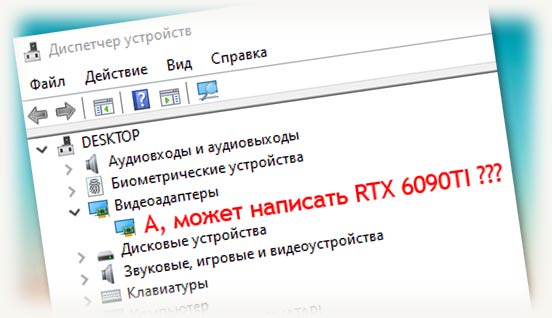
Всем привет! Лайфхак, о котором я сегодня расскажу, а именно как в диспетчере устройств изменить название видеокарты, совершенно не несет никакой пользы с точки зрения производительности компьютера.
Однако и ему есть практическое применение: все пользователи Windows могут переименовать видеоадаптеры в операционной системе, не меняя их физически.
Для каких целей это обычно делают? Как правило, чтобы обмануть других пользователей, показав скриншот с указанной моделью. А вот зачем такое делать, вариантов несколько.
Например, можно пристыдить форумного задаваку, похваставшись, что у вас видеокарта мощнее.
Или поныть на стриме, что у вас совершенно нет денег на новую видеокарту, показывая вызывающую слезы зрителей GT1030 и собирая донаты на апгрейд компьютера, а самому использовать более производительную модель.
О том, как определить имя видеокарты разными способами, можно почитать здесь (скоро на блоге).
В Windows 10 и более ранних версиях операционной системы имя графического процессора меняется через реестр.
Перед тем как поменять его, учитывайте, что все изменения вы проводите на свой страх и риск. Если вы сделаете что-то неправильно, не исключено, что потребуется восстановление целостности реестра.
Пошаговый алгоритм действий:
- Запустить Диспетчер устройств, в разделе «Видеоадаптеры» найти нужный.
- Кликнуть по названию ПКМ, выбрать «Свойства» и в «Сведениях» по ID оборудования в выпадающем списке определить вендора — например, VEN_10DE в случае с Nvidia.
- Нажать комбинацию Win+R и ввести regedit, чтобы запустить Редактор реестра.
- В ветке HKEY_LOCAL_MACHINESYSTEMCurrentControlSetEnumPCI открыть ключ, в котором есть указанное выше название вендора. Нужен подраздел с названием типа 4&17af19ea&0&0110. Название, отображаемое в Диспетчере задач, прописано в параметре DeviceDesc.
- Нужно создать данном разделе новый строковый параметр с названием FriendlyName и присвоить ему значение — название, которое вы хотите, чтобы отображалось.
- Аналогичные манипуляции нужно провести для разделов ControlSet001, где есть подразделы Enum.
Перезагружать компьютер не нужно, достаточно обновить конфигурацию оборудования в Диспетчере устройств.
Подписывайтесь на меня в социальных сетях и обязательно ставьте лайки. До скорой встречи!
Источник
Как поменять идентификатор видеокарты
Репутация:
К сожалению не получаеться прошить биос( взял родной от msi На techpowerup.com/vgabios/150265/msi-r7260x-2048-130918.html
как под atiwinflash так и из под доса atiflash вижу одну и туже ошибку :
Error 0fl01
rom can not read
ключи которые пробовал :
atiflash -unlockrom 0
atiflash -f -p 0 bios.rom
atiflash -f -p -sst 0 bios.rom
atiflash -f -p -newbios 0 bios.rom
помогите кто знает
Сообщения: 5700
Откуда: Донбасс
Репутация: 125
•Для начала скачайте этот архив ATIWinflash — http://www.techpowerup.com/downloads/22 . ash-2-3-0/
•После распакуйте скачаный архив в С:ПользователиИмя пользователя (т.е имя вашей операционной системы)
•После туда же кидайте нужный вам биос, который хотите прошивать
•Далее нужно будет открыть коммандную строку.Для этого нажимаем «Пуск» и чуть выше самого пуска будет строка поиска, туда вводим cmd, нажимаем Enter и переходим в коммандную строку.
•Далее вводим комманду: atiwinflash -unlockrom 0 и нажимем Enter.Появится небольшое окошко, что программа дает право на дальнейшую прошивку биоса в адаптер под номером нуль, нажимем Ок.
•Далее вводим комманду: atiwinflash -f -p 0 имя вашего биоса.rom и нажимаем Enter.После ждем пока программа зашьет биос в наш адаптер и появится окошко,
что прошивка завершена и требуется перезагрузка, нажимем Да и уходим на перезагрузку.
•Все готово!
p.s. Если же после перезагрузки ничего не изменилось, то рекомендую переустановить драйвера для вашей видеокарты.
Репутация:
Сообщения: 5700
Откуда: Донбасс
Репутация: 125
Репутация:
Сообщения: 5700
Откуда: Донбасс
Репутация: 125
Репутация:
Сообщения: 5700
Откуда: Донбасс
Репутация: 125
Репутация:
Сообщения: 5700
Откуда: Донбасс
Репутация: 125
| Новая тема Ответить | Страница 1 из 1 | [ Сообщений: 15 ] |
Кто сейчас на конференции
Сейчас этот форум просматривают: нет зарегистрированных пользователей и гости: 4
Источник
Компьютерный форум
Здесь решают различные задачи сообща. Присоединяйтесь!
Сбился Device ID на ASUS GT640-2GD3
Модератор: BLACK
Сбился Device ID на ASUS GT640-2GD3
Сообщение ptaha999 » 26 сен 2016, 11:55
ID не восстанавливается.. Наткнулся тут на темку, что видяхи «переделывают» в более крутые путем смены этого самого ID. А чтоб его сменить перепаивают резисторы на другие номиналом. Так вот, если прошивкой моя проблема не устраняется, то может быть какой резюк полетел? Только вот какой. И еще: Фото моей карточки
http://savepic.ru/11578534.jpg
почему на его карте настолько меньше компонентов??
Есть какие мысли? Буду очень рад за подсказку! Спасибо))

Сбился Device ID на ASUS GT640-2GD3
Сообщение DesignerMix » 26 сен 2016, 12:56
На скрине прошивки разглядел под лупой что Adapter PCI Device ID: 0FC7 а Firmware image PCI Device ID: 0FC1 . Эти ID у вас были изначально другими? Шили родной прошивкой или нет?
В чем именно заключается проблема? Я понимаю что «Device ID сбился», но на что это влияет? Не работает видеокарта? Работает, но глючит? Или что?
Сбился Device ID на ASUS GT640-2GD3
Сообщение ptaha999 » 26 сен 2016, 13:57
упс, простите.. в винде карта определяется как «Стандартный видеоадаптер». Один раз получилось прошить, работала нормально если кулер в 100% крутился. ктото забыл его выставить в 100% однажды и вот — снова «Стандартный видеоадаптер». Шил прошивкой родной, да
Отправлено спустя 9 минут 5 секунд:
в базах драйверов смотрел — ID: 0FC1 соответствует моей видеокарте, а ID: 0FC7 вообще не находит ничего. отсюда и сделал вывод что ИД сбился. а когда наткнулся на тему про хакинг карт нвидивских, то стал грешить на резистор. и да, при установке драйверов от нвидии под мою карту говорит, что адаптер не найден
Сбился Device ID на ASUS GT640-2GD3
Сообщение DesignerMix » 26 сен 2016, 14:31
Я думаю что это аппаратная проблема с видеокартой. Скорее всего из-за перегрева (даже до того, как кто-то забыли поставить 100%). Рас при достаточном охлаждении работает нормально, а при «перегреве» начинает урезать свои возможности т.е. просто работает как стандартный видеоадаптер то велика вероятность того, что с чипом что-то не так (например из-за деформации где-то отваливается шарик контакта или что-то подобное).
Конечно полностью исключить программную проблему, но на скрине где вы прошивали (хотя и шили на ту-же версию прошивки) ошибок нет.

Сбился Device ID на ASUS GT640-2GD3
Сообщение Endless8Space » 26 сен 2016, 17:27
Источник
Как поменять идентификатор видеокарты

Сообщения: 26101
Благодарности: 4379
Сообщение оказалось полезным? Поблагодарите автора, нажав ссылку  Полезное сообщение чуть ниже.
Если же вы забыли свой пароль на форуме, то воспользуйтесь данной ссылкой для восстановления пароля.
Сообщения: 2
Благодарности:
Источник
Как поменять идентификатор видеокарты
Сообщения: 26101
Благодарности: 4379
Сообщение оказалось полезным? Поблагодарите автора, нажав ссылку Полезное сообщение чуть ниже.
Если же вы забыли свой пароль на форуме, то воспользуйтесь данной ссылкой для восстановления пароля.
| Конфигурация компьютера | |
| Материнская плата: ZX Spectrum (custom made) | |
| HDD: FDD 5.25″ | |
| » width=»100%» style=»BORDER-RIGHT: #719bd9 1px solid; BORDER-LEFT: #719bd9 1px solid; BORDER-BOTTOM: #719bd9 1px solid» cellpadding=»6″ cellspacing=»0″ border=»0″> | |
Сообщения: 2
Благодарности:
Источник
Adblock
detector
| Конфигурация компьютера | |
| Материнская плата: ZX Spectrum (custom made) | |
| HDD: FDD 5.25″ | |
| » width=»100%» style=»BORDER-RIGHT: #719bd9 1px solid; BORDER-LEFT: #719bd9 1px solid; BORDER-BOTTOM: #719bd9 1px solid» cellpadding=»6″ cellspacing=»0″ border=»0″> | |
Как в диспетчере устройств переименовать название видеокарты?
Опубликовано 11.04.2022 автор — 0 комментариев
Всем привет! Лайфхак, о котором я сегодня расскажу, а именно как в диспетчере устройств изменить название видеокарты, совершенно не несет никакой пользы с точки зрения производительности компьютера.
Однако и ему есть практическое применение: все пользователи Windows могут переименовать видеоадаптеры в операционной системе, не меняя их физически.
Для каких целей это обычно делают? Как правило, чтобы обмануть других пользователей, показав скриншот с указанной моделью. А вот зачем такое делать, вариантов несколько.
Например, можно пристыдить форумного задаваку, похваставшись, что у вас видеокарта мощнее.
Или поныть на стриме, что у вас совершенно нет денег на новую видеокарту, показывая вызывающую слезы зрителей GT1030 и собирая донаты на апгрейд компьютера, а самому использовать более производительную модель.
О том, как определить имя видеокарты разными способами, можно почитать здесь (скоро на блоге).
В Windows 10 и более ранних версиях операционной системы имя графического процессора меняется через реестр.
Перед тем как поменять его, учитывайте, что все изменения вы проводите на свой страх и риск. Если вы сделаете что-то неправильно, не исключено, что потребуется восстановление целостности реестра.
Пошаговый алгоритм действий:
- Запустить Диспетчер устройств, в разделе «Видеоадаптеры» найти нужный.
- Кликнуть по названию ПКМ, выбрать «Свойства» и в «Сведениях» по ID оборудования в выпадающем списке определить вендора — например, VEN_10DE в случае с Nvidia.
- Нажать комбинацию Win+R и ввести regedit, чтобы запустить Редактор реестра.
- В ветке HKEY_LOCAL_MACHINESYSTEMCurrentControlSetEnumPCI открыть ключ, в котором есть указанное выше название вендора. Нужен подраздел с названием типа 4&17af19ea&0&0110. Название, отображаемое в Диспетчере задач, прописано в параметре DeviceDesc.
- Нужно создать данном разделе новый строковый параметр с названием FriendlyName и присвоить ему значение — название, которое вы хотите, чтобы отображалось.
- Аналогичные манипуляции нужно провести для разделов ControlSet001, где есть подразделы Enum.
Перезагружать компьютер не нужно, достаточно обновить конфигурацию оборудования в Диспетчере устройств.
Также советую почитать про влияние объема видеопамяти в видеокарте и на что он тратится.
Подписывайтесь на меня в социальных сетях и обязательно ставьте лайки. До скорой встречи!
С уважением, автор блога Андрей Андреев.
-

-
August 25 2020, 16:29
- Компьютеры
- Cancel
Как изменить название видеокарты через реестр
Решение
Вот тебе подробная инструкция В кусте реестра HKEY_LOCAL_MACHINESYSTEMCurrentControlSetEnum находятся названия всего оборудования, отраженного в «Диспетчере устройств».
Рассмотрим вопрос на примере изменения названия видеокарты:
1. Открываем «Диспетчер устройств», далее «Видеоадаптеры», далее NVIDIA GeForce 9800GT, далее «Свойства», далее «Сведения», далее «ИД оборудования» и записываем её вендор: VEN_10DE.
2. Открываем ключ реестра в кусте»CurrentControlSet», в котором присутствует название этого вендора, это: HKEY_LOCAL_MACHINESYSTEMCurrentControlSetEnumPCIVEN_10D E&DEV_0614&SUBSYS_34D31458&REV_A2.
3. Нас интересует подключ этого ключа типа «4&2f1dab93&0&0008», открываем его.
4. Название, отображенное в «Диспетчере задач» находится в строке «DeviceDesc» (Device Description — описание устройства) и это «NVIDIA GeForce 9800 GT», оно берется по умолчанию.
5. Создаем в этом ключе строковый параметр (REG_SZ) с названием «FriendlyName» (Дословно: дружественное имя) и присваиваем ему то значение, именем которого вы бы хотели, чтобы называлась ваша видеокарта, например: Radeon HD 6450.
6. Аналогично делаем для ключей «ControlSet001», «ControlSet002» и т.д., в которых есть подключ «Enum», а он есть не во всех ключах этого типа.
7. Перезагрузка не требуется, просто обновляем конфигурацию «Диспетчера задач» и видим в строке видеоадаптеры название видеокарты: Radeon HD 6450.
Все это, как говорится на словах, а на самом деле как была NVIDIA GeForce 9800 GT, так и осталась NVIDIA GeForce 9800 GT, просто мы поменяли название. Таким методом можно оборудованию дать любое название, например: «Моя видеокарта», «Видюшка» и т.д.
Таким образом можно отредактировать, под собственные нужды и вкусы, названия любого оборудования «Windows» в «Диспетчере задач».
И ещё одно — для редактирования ключа реестра «HKEY_LOCAL_MACHINESYSTEMCurrentControlSetEnum» нужно дать своей учётке права на редактирование этого раздела реестра.