
-
Выберите Microsoft Edge.
-
Рядом с пунктом «Сделать Microsoft Edge браузером по умолчанию» выберите «Задать по умолчанию».
Мы рекомендуем перейти на Microsoft Edge, чтобы обеспечить более быстрый, безопасный и современный интерфейс просмотра.
-
Нажмите кнопку » Пуск» и введите приложения по умолчанию.
-
В веб-браузере выберите браузер в списке, а затем Microsoft Edge или другой браузер.
Мы рекомендуем перейти на Microsoft Edge, чтобы обеспечить более быстрый, безопасный и современный интерфейс просмотра.
Вот сообщение от Райана Гевина в блоге Windows, дам перевод только того, что касается проблемы:
«К сожалению, в связи с тем, что Windows 10 становится всё популярнее, мы увидели, как некоторые программы нарушают правила Windows 10 и перенаправляют вас к поисковым провайдерам, которые не предназначены для работы с Cortana. Результатом является скомпрометированный опыт, который менее надежен и предсказуем. Непрерывность этих типов сценариев завершения задач нарушается, если Cortana не может зависеть от Bing в качестве поставщика поиска и Microsoft Edge в качестве браузера. Единственный способ, которым мы можем с уверенностью предоставить этот персонализированный, комплексный поиск, — это интеграция Cortana, Microsoft Edge и Bing — все это разработано для того, чтобы сделать ОС удобнее для вас.
Начиная с сегодняшнего дня, чтобы гарантировать, что мы сможем предоставить интегрированные возможности поиска, разработанные для Windows 10, Microsoft Edge будет единственным браузером, который будет запускаться при поиске из окна Cortana.«
Это касается не только Кортаны, как голосового поиска, но и обычного текстового поиска.
Так что штатными средствами — никак. Но, как всегда, если нельзя, а очень хочется, то можно. Например, отлавливать обращение к Edge с помощью Edge Detector, который будет отправлять запрос вместо Edge в ваш любимый браузер. Для FireFox есть дополнения, позволяющие при этом перенаправлять запросы к Bing в другие поисковые сервисы (ищите по тегу Bing to, например, Bing2Google).
Да, это костыли, но с ними жить удобнее.
P.S. К сожалению, эти костыли придётся ставить заново после каждого большого обновления Windows 10. Я не задумывался, можно ли устанавливать дополнение в Firefox в авторежиме, но EdgeDetector — думаю, вполне.
Windows 10 is considered by most to be the best operating system Microsoft has ever made. Whether or not that’s true is up for debate. Certainly, some aren’t a fan of Microsoft making it difficult to change the search engine in Windows 10 to Google in its Edge browser.
That Bing is the default search in Windows 10 gets to the very heart of what Microsoft is trying to do with the operating system. Microsoft gave the upgrade away to anyone who had Windows 7 and Windows 8.1 because it hoped to offer them an expanded array of services, apps and downloads that they otherwise wouldn’t be enticed to try.

Computing habits are changing. Microsoft has two rivals in the operating system space: Apple and Google. Both of those companies give updates to their operating systems away for free, banking on users adopting in mass and boosting usage of their other services. Windows 10 does the same thing for Microsoft. That’s why the Bing search engine is so heavily integrated with it.
Read: 23 Windows 10 Upgrade Problems & Fixes
It’s Bing that processes search in the taskbar. It’s Bing that works behind the scenes, processing commands for Cortana. Cortana is Microsoft’s digital assistant.
You can’t change how tightly integrated with Bing is with Windows 10, but you can change the default search engine in Window’s 10’s default web browser. Microsoft Edge is Internet Explorer’s replacement.
Here’s how to change the search engine in Windows 10.
Changing Your Default Microsoft Edge Search Engine
Press the Windows key on your keyboard, the Windows button in the Taskbar or the physical Windows button on your touch-screen device.
Now look for the Microsoft Edge app. It has a bright blue tile, with Microsoft Edge written in the bottom left corner. It should be pinned to your Start Menu or Start Screen. If it’s not and you have a mouse, click on the All Apps button. If you’re on touch, tap the Menu button in the top-left corner and tap on All Apps.

Tap or click on the three dots in the top-right corner of your screen.

Now tap or click on Settings inside the menu.

Scroll down to the bottom of the list of Settings. Now tap or click on View Advanced Settings.

Welcome to the Advanced Settings menu within Microsoft Edge. From here you can change many of the features of the browser, including the default search engine. Scroll down towards the bottom of the Settings. You’re looking for a field called Search in the Address Bar. Tap or click on the Change Search Engine button.

Tap or click on Google in the drop down menu. If it’s not there for you, it’s because Edge has to discover a search engine before the option appears here. As such, you’ll need to go to Google.com using the browser for the option to surface. As you can see in these examples, this discovery feature works for more than just a few sites. You could have tons of options already. Tap or click Set as Default.

From this point on, typing anything in the search bar within Microsoft Edge brings you to Google Search results instead of Bing search results. You can switch to other search engines that support Microsoft Edge too. For example, Wikipedia already supports being set as the default search engine in Windows 10.
Unfortunately, that’s all the changes that Microsoft allows for search. Using the search box or Cortana in Windows 10 still defaults you back to Bing. There’s no way to change this. To prevent yourself from using this search box you can hide it by right-clicking or tapping and holding on it to hide the box. There’s no way to use Cortana and not be connected to Bing in some way.
Read: Best Windows 10 Browser: Edge vs Chrome
Good luck with changing the search engine in Windows 10. Gotta Be Mobile has broken down many of Microsoft Edge’s new features and upgrades for users here. It’s a nice web browser that gives users tons of options, even if they can’t change the search engine Cortana uses.
6 Best Windows 10 Laptops in 2018
Razer Blade Stealth — $1,499.99 |
||||||
 |
||||||
|
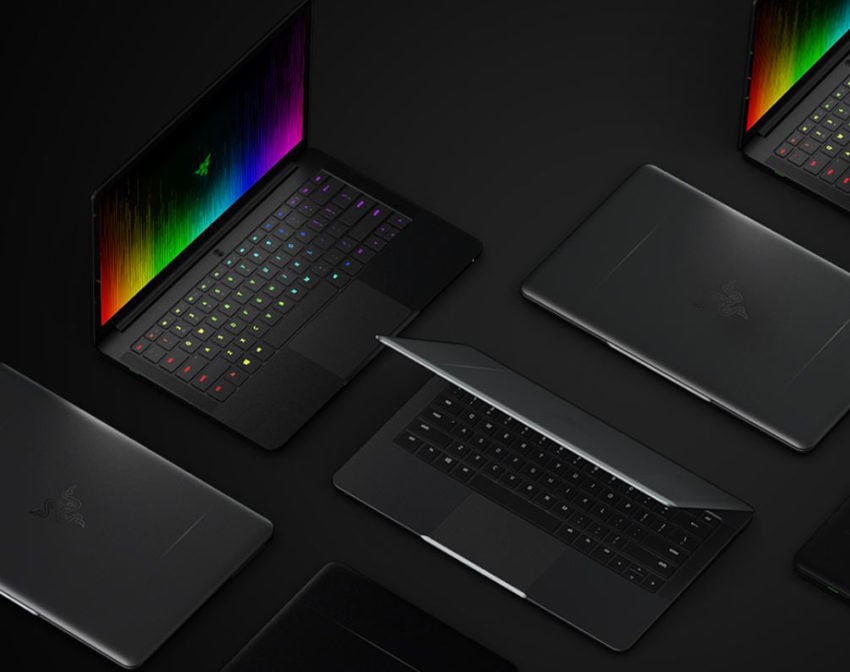
The Razer Blade Stealth is a high-end laptop that transforms into a gaming powerhouse with the right accessory. The laptop takes its name from its black or gunmetal aluminum chassis. At 0.52 inches thin and 2.98-pounds, you won’t have a hard time stuffing it in a bag. Despite that thin profile, it lasts 10 hours between charges and has a Chroma keyboard that highlights the keys you need to play your favorite games. Intel graphics are inside, but connect it to a graphics card using the Razer Core add-on and you can expect full resolution gaming even on the model with a 13.3-inch 4K display with touch. You can order a Razer Blade Stealth with as little or as much power as you need. It supports up to a quad-core 8th Generation Intel Core i7 processor, 1TB solid state drive and 16GB of RAM. It has a 3.5mm headset jack, 2 USB 3.0 ports, an HDMI port and a Thunderbolt 3 port. That Thunderbolt 3 port communicates with the Razer Core add-on. Read: Razer Project Valerie is a Badass Triple Monitor Gaming Laptop The Razer Blade Stealth starts at $1499.99. A Razer Core v2, which uses the graphics cards you already own, costs $499.99. Buy the Razer Blade Stealth for $1,499 from Razer |
||||||
|
||||||





Windows 10 is considered by most to be the best operating system Microsoft has ever made. Whether or not that’s true is up for debate. Certainly, some aren’t a fan of Microsoft making it difficult to change the search engine in Windows 10 to Google in its Edge browser.
That Bing is the default search in Windows 10 gets to the very heart of what Microsoft is trying to do with the operating system. Microsoft gave the upgrade away to anyone who had Windows 7 and Windows 8.1 because it hoped to offer them an expanded array of services, apps and downloads that they otherwise wouldn’t be enticed to try.
Computing habits are changing. Microsoft has two rivals in the operating system space: Apple and Google. Both of those companies give updates to their operating systems away for free, banking on users adopting in mass and boosting usage of their other services. Windows 10 does the same thing for Microsoft. That’s why the Bing search engine is so heavily integrated with it.
Read: 23 Windows 10 Upgrade Problems & Fixes
It’s Bing that processes search in the taskbar. It’s Bing that works behind the scenes, processing commands for Cortana. Cortana is Microsoft’s digital assistant.
You can’t change how tightly integrated with Bing is with Windows 10, but you can change the default search engine in Window’s 10’s default web browser. Microsoft Edge is Internet Explorer’s replacement.
Here’s how to change the search engine in Windows 10.
Changing Your Default Microsoft Edge Search Engine
Press the Windows key on your keyboard, the Windows button in the Taskbar or the physical Windows button on your touch-screen device.
Now look for the Microsoft Edge app. It has a bright blue tile, with Microsoft Edge written in the bottom left corner. It should be pinned to your Start Menu or Start Screen. If it’s not and you have a mouse, click on the All Apps button. If you’re on touch, tap the Menu button in the top-left corner and tap on All Apps.
Tap or click on the three dots in the top-right corner of your screen.
Now tap or click on Settings inside the menu.
Scroll down to the bottom of the list of Settings. Now tap or click on View Advanced Settings.
Welcome to the Advanced Settings menu within Microsoft Edge. From here you can change many of the features of the browser, including the default search engine. Scroll down towards the bottom of the Settings. You’re looking for a field called Search in the Address Bar. Tap or click on the Change Search Engine button.
Tap or click on Google in the drop down menu. If it’s not there for you, it’s because Edge has to discover a search engine before the option appears here. As such, you’ll need to go to Google.com using the browser for the option to surface. As you can see in these examples, this discovery feature works for more than just a few sites. You could have tons of options already. Tap or click Set as Default.
From this point on, typing anything in the search bar within Microsoft Edge brings you to Google Search results instead of Bing search results. You can switch to other search engines that support Microsoft Edge too. For example, Wikipedia already supports being set as the default search engine in Windows 10.
Unfortunately, that’s all the changes that Microsoft allows for search. Using the search box or Cortana in Windows 10 still defaults you back to Bing. There’s no way to change this. To prevent yourself from using this search box you can hide it by right-clicking or tapping and holding on it to hide the box. There’s no way to use Cortana and not be connected to Bing in some way.
Read: Best Windows 10 Browser: Edge vs Chrome
Good luck with changing the search engine in Windows 10. Gotta Be Mobile has broken down many of Microsoft Edge’s new features and upgrades for users here. It’s a nice web browser that gives users tons of options, even if they can’t change the search engine Cortana uses.
6 Best Windows 10 Laptops in 2018
Razer Blade Stealth — $1,499.99 |
||||||
|
||||||
|
The Razer Blade Stealth is a high-end laptop that transforms into a gaming powerhouse with the right accessory. The laptop takes its name from its black or gunmetal aluminum chassis. At 0.52 inches thin and 2.98-pounds, you won’t have a hard time stuffing it in a bag. Despite that thin profile, it lasts 10 hours between charges and has a Chroma keyboard that highlights the keys you need to play your favorite games. Intel graphics are inside, but connect it to a graphics card using the Razer Core add-on and you can expect full resolution gaming even on the model with a 13.3-inch 4K display with touch. You can order a Razer Blade Stealth with as little or as much power as you need. It supports up to a quad-core 8th Generation Intel Core i7 processor, 1TB solid state drive and 16GB of RAM. It has a 3.5mm headset jack, 2 USB 3.0 ports, an HDMI port and a Thunderbolt 3 port. That Thunderbolt 3 port communicates with the Razer Core add-on. Read: Razer Project Valerie is a Badass Triple Monitor Gaming Laptop The Razer Blade Stealth starts at $1499.99. A Razer Core v2, which uses the graphics cards you already own, costs $499.99. Buy the Razer Blade Stealth for $1,499 from Razer |
||||||
|
||||||
Содержание
- 1 Установка браузера по умолчанию
- 2 Сопоставление файлов главному браузерому
- 3 Вывод
- 4 Как изменить используемый по умолчанию веб-браузер в Windows 10 из «Настроек»?
- 5 Как в Windows 10 изменить браузер, используемый по умолчанию во время его установки?
- 6 Установка браузера по умолчанию через Панель управления Windows 10
- 7 Смена браузера по умолчанию в Windows 10
После чистой установки или обновления операционной системы до Windows 10 основным браузером она назначит встроенный Edge (узнать о том, как его отключить, можно в статье Как отключить или удалить Microsoft Edge на компьютере). Но если вы привыкли использовать другой обозреватель для серфинга в интернете, необходимо знать, как сделать браузер по умолчанию в Windows 10.
Установка браузера по умолчанию
Установить интернет-обозреватель, которым вы ранее пользовались, по умолчанию можно несколькими способами.
В приложении Параметры
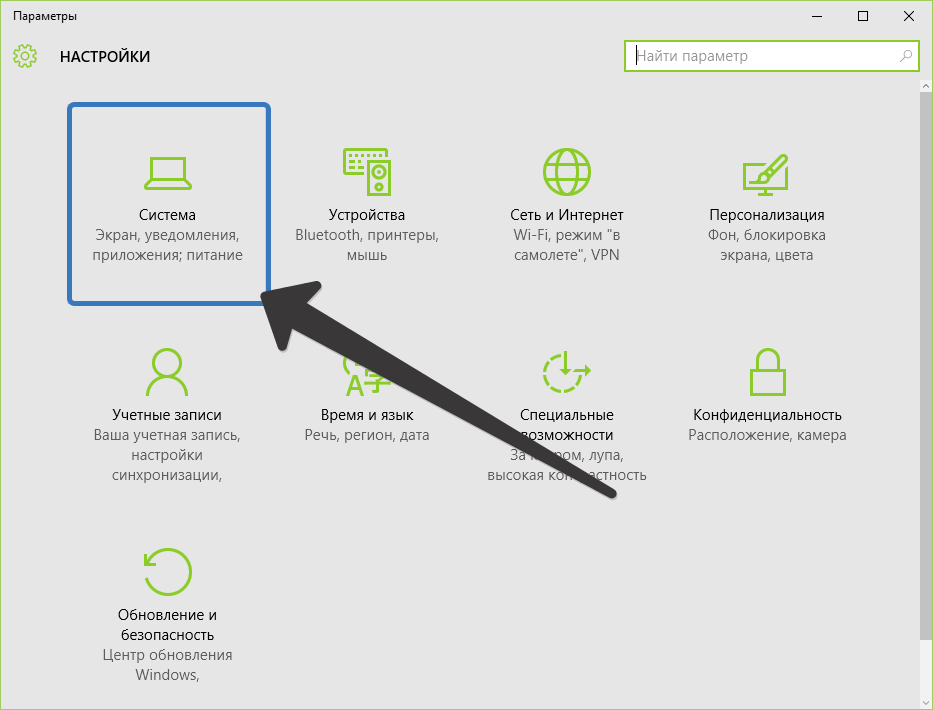
- Меню Пуск → приложение Параметры → Система.
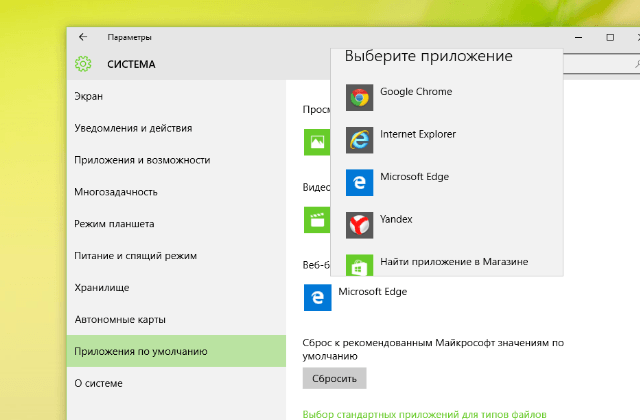
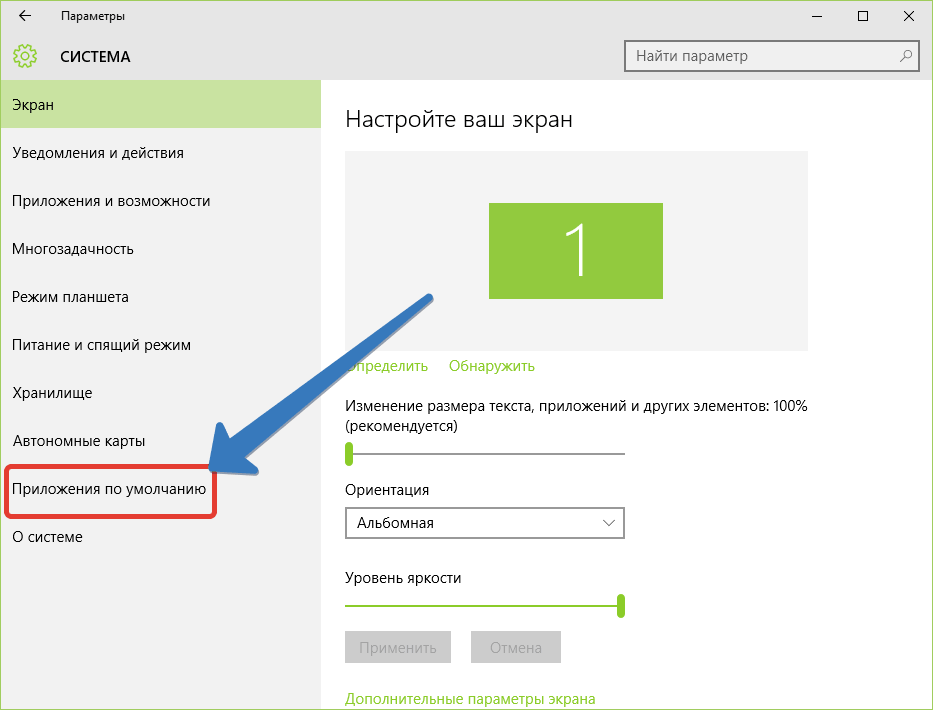
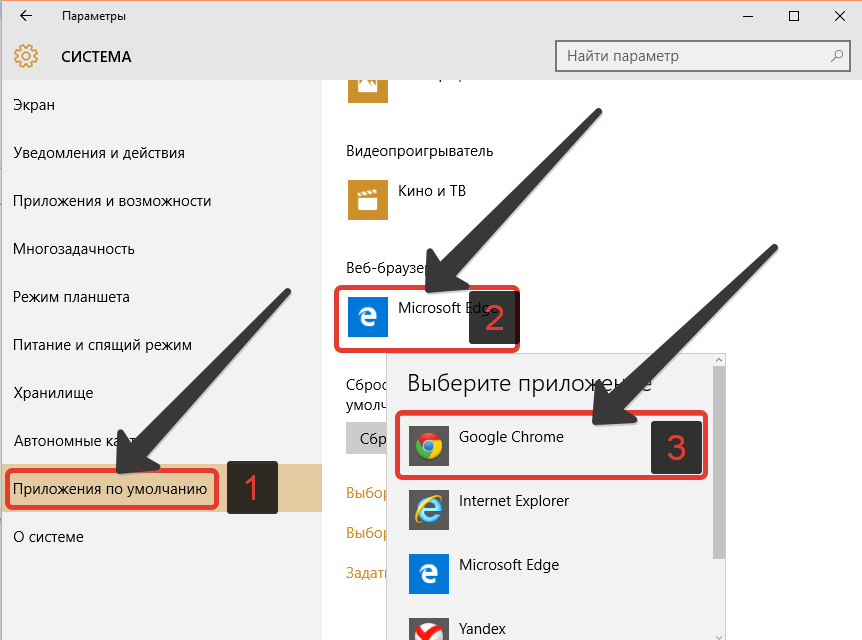
- В левой части экрана выберите раздел «Приложения по умолчанию», после этого справа в окне нажмите на пункт Веб-браузер.
- Нажмите на значок и выберите в раскрывающемся списке один из установленных на компьютере обозревателей.
В Панели управления
- Панель управления → Программы (выберите просмотр по категориям) → Задание программ по умолчанию.
- В левой части открывшегося окна найдите нужный интернет-обозреватель, а в правой выберите пункт «Использовать эту программу по умолчанию» → Ок.
В настройках интернет-обозревателя
В настройках каждого интернет-обозревателя можно установить его главным. Как это сделать, посмотрите на примере Google Chrome.
- Настройки → блок «Браузер по умолчанию» нажмите «Назначить Google Chrome браузером по умолчанию».
Полезно знать! Также установить основным браузером тот, который вы постоянно используете, можно во время его инсталляции. Это будет предложено сделать автоматически.
Сопоставление файлов главному браузерому
Для сопоставления определенного типа файлов с основным браузером лучше использовать классическую Панель управления, потому что она предоставляет больший выбор настроек по сравнению с приложением Параметры.
- Панель управления → Программы (укажите просмотр по категориям) → Задание программ по умолчанию.
- В левой части открывшегося окна найдите нужный интернет-обозреватель, а в правой выберите пункт «Выбрать значения по умолчанию для этой программы» → Ок.
- В окне «Сопоставление программ» укажите галочками расширения, которые будут автоматически открываться выбранным интернет-обозревателем при запуске файла.
Вывод
Встроенный браузер Edge в Windows 10 несмотря на новые дополнительные функции редко используется как обозреватель интернета по умолчанию. Поэтому вы можете установить основным тот браузер, которым привыкли пользоваться. Это можно сделать в Панели Управления, приложении Параметры или в самой программе.
По умолчанию в Windows 10 установлен браузер Microsoft Edge. Тем не менее, даже если Edge привносит много нововведений и функций по сравнению с Internet Explorer, можно по-прежнему изменить браузер, установленный по умолчанию, на более привычный, возможно удобный. Установить любой из популярных браузеров основным не сложно, в чём можно убедиться, воспользовавшись одним из трёх способов.
Как изменить используемый по умолчанию веб-браузер в Windows 10 из «Настроек»?
Для установки браузера по умолчанию, нужно открыть «Настройки». Быстрый способ для этого, открыть меню , а затем щёлкнуть или коснуться . Так же есть и другие способы запуска настроек в Windows 10.
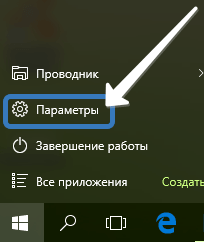
Затем нужно выбрать кнопку .
В меню находящимся с левой стороны, следует выбрать .
С правой стороны окна, нужно прокрутить в низ и найти секцию с названием .
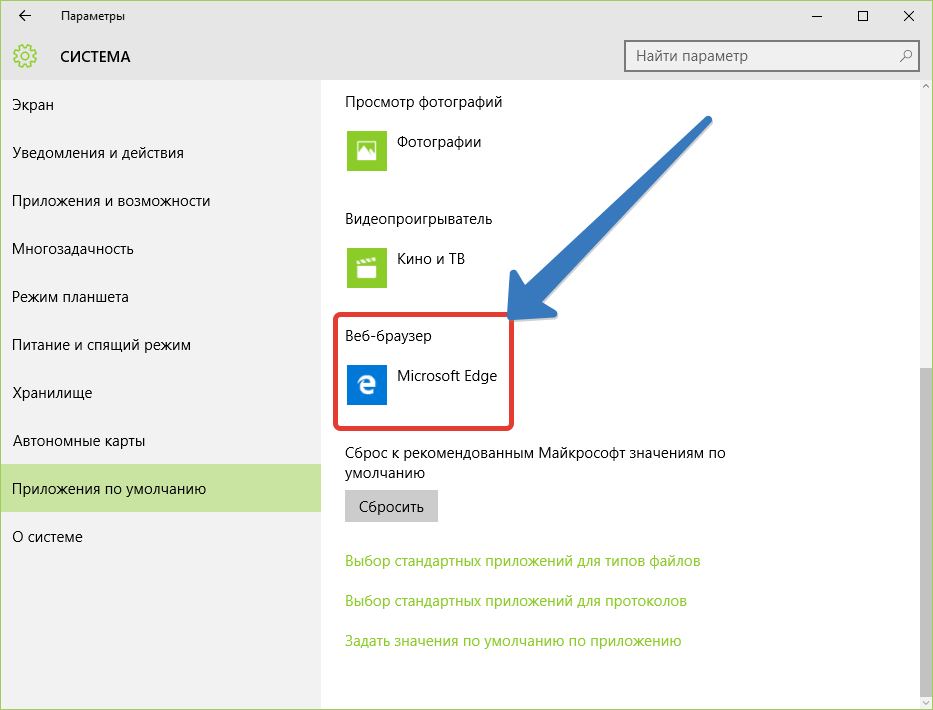
Данная секция отображает веб-браузер, установленный в настоящий момент приоритетным на компьютере. Если на компьютере уже имеются сторонние браузеры, тот тут можно назначить любой из них по умолчанию. Нужно только щёлкнуть мышью или коснуться значка, отображаемого браузер.
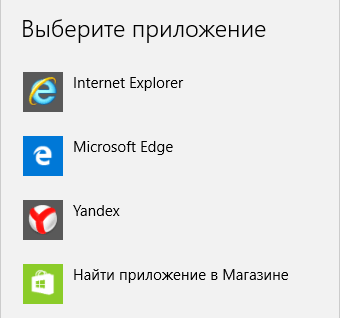
Теперь будет отображён список, включающий в себя установленные на компьютере браузеры. Для изменения основного браузера в системе, нужно выбрать один и списка щелчком или касанием.
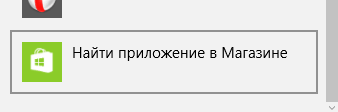
В этом списке, в самом низу можно найти ссылку . Переход по ней запустит «Магазин», где предлагаются скачать и установить другие браузеры.
Как в Windows 10 изменить браузер, используемый по умолчанию во время его установки?

При необходимости использовать свой любимый браузер, его нужно для начала загрузить, а потом установить. Во время процесса установки или же сразу после установки будет предложено «Установить браузер по умолчанию». Взять к примеру Яндекс браузер.

Но в Виндовс 10 всё немного иначе, если сравнивать с другими операционными системами Microsoft. Просто так взять и сделать браузер основным не получится. После его установки будет предложено сменить браузер, установленный как главный, но Windows 10 автоматически откроет «Настройки» во вкладке , там так же, как и было описано ранее нужно выбрать веб-браузер, который должен быть установлен приоритетным в системе.
Установка браузера по умолчанию через Панель управления Windows 10
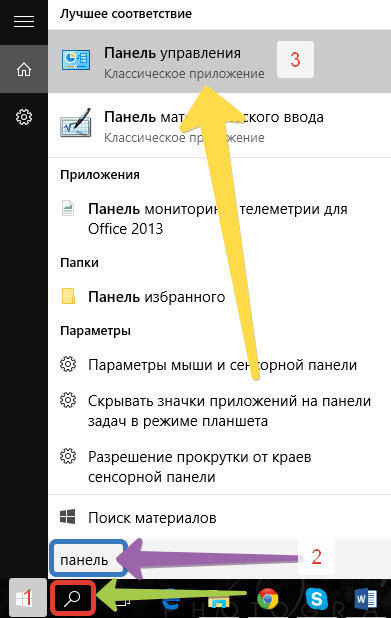
Для смены браузера, установленного по умолчанию в Windows 10, можно использовать и традиционную «Панель управления». Для начала её нужно запустить. Для этого следует ввести в строке поиска «Панель», открыть которую можно щёлкнув по значке «Лупа» на панели задач. Завершить запуск «Панели управления» нужно выбрав соответствующий результат из списка. Читайте о способах открытия «Панели управления» в Windows 10.
В окне «Панели управления» нужно щёлкнуть или коснуться надписи .
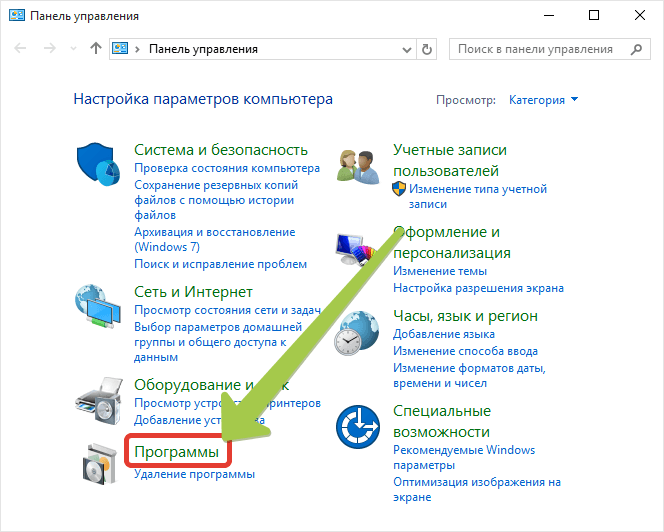
Дальше, перейти по ссылке .
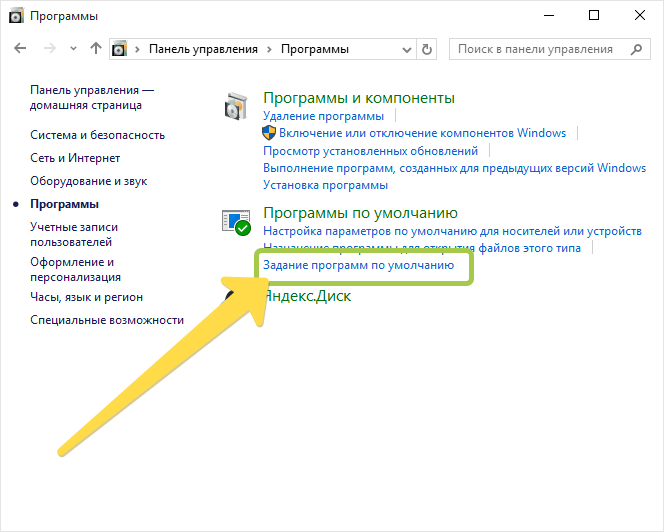
Затем в левом меню нужно отыскать и выбрать необходимый браузер для установки его главным.
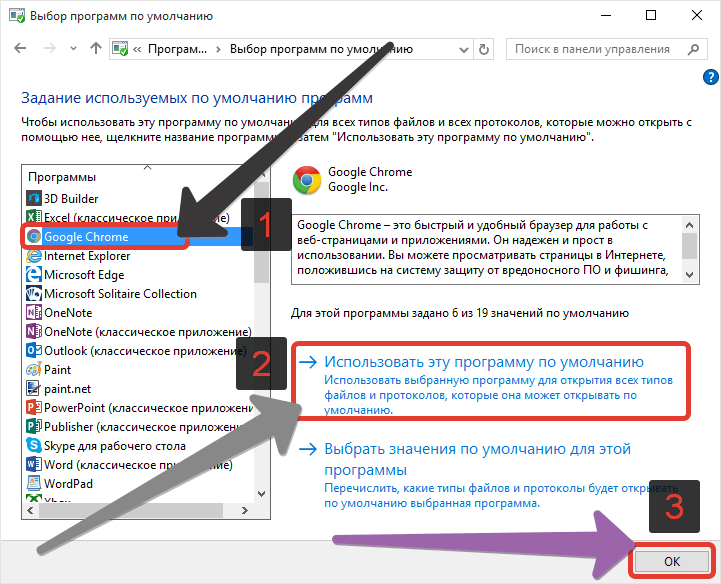
С правой стороны после выбора доступно краткое описание выбранного браузера и два варианта на выбор:
- Использовать эту программу по умолчанию;
- Выбрать значение по умолчанию для этой программы.
Для сохранения предпочтений достаточно выбрать первый вариант и нажать кнопку . Теперь в Windows 10 установлен другой браузер по умолчанию.
Подводя итоги статьи можно прийти к выводу, что изменить установленный браузер по умолчанию в Windows 10 совершенно, не сложно и под силу каждому. Эти процедуры для любого браузера практически одинаковы. Майкрософт не оставила возможности браузерам в автоматическом режиме становится главными и это очень хорошо: не будет неизвестных интернет обозревателей, которые могли появиться при невнимательной установке, по ошибке незамеченного флажка.
Смена браузера по умолчанию в Windows 10
Вопрос о том, как в Windows 10 сделать браузером по умолчанию другой интернет обозреватель, возникает у пользователей довольно часто. Дело в том, что установленный как основной в «десятке» браузер Edge от самой «Майкрософт» имеет некоторые существенные недостатки. Во-первых, он совершенно непривычен для людей, которые годами пользовались хромом, оперой или мозиллой. Во-вторых, на наш взгляд, Edge по-прежнему остаётся очень недоработанным и малофункциональным, хотя, разумеется, он гораздо быстрее и современнее Internet Explorer. Ну и в-третьих, для установленного по умолчанию браузера Эдж нет такого количества удобных расширений, как для других интернет обозревателей, имеющий солидную историю.
Итак, разберёмся, как можно изменить браузер по умолчанию в Windows 10 с Edge от Microsoft на другой: Google Chrome, Opera, Mozilla Firefox, Яндекс Браузер, Vivaldi или даже Internet Explorer. Ничего сложного в этом процессе нет. Всё просто, понятно и доступно даже для самого неискушённого пользователя. Именно для таких людей и создан наш сайт. Любой вопрос мы рассматриваем максимально детально и пошагово, как говорится, чтобы и «чайник» понял. Алгоритм действий для смены браузера по умолчанию включает в себя всего семь очень простых шагов. Для большего удобства мы изобразили их на картинке.
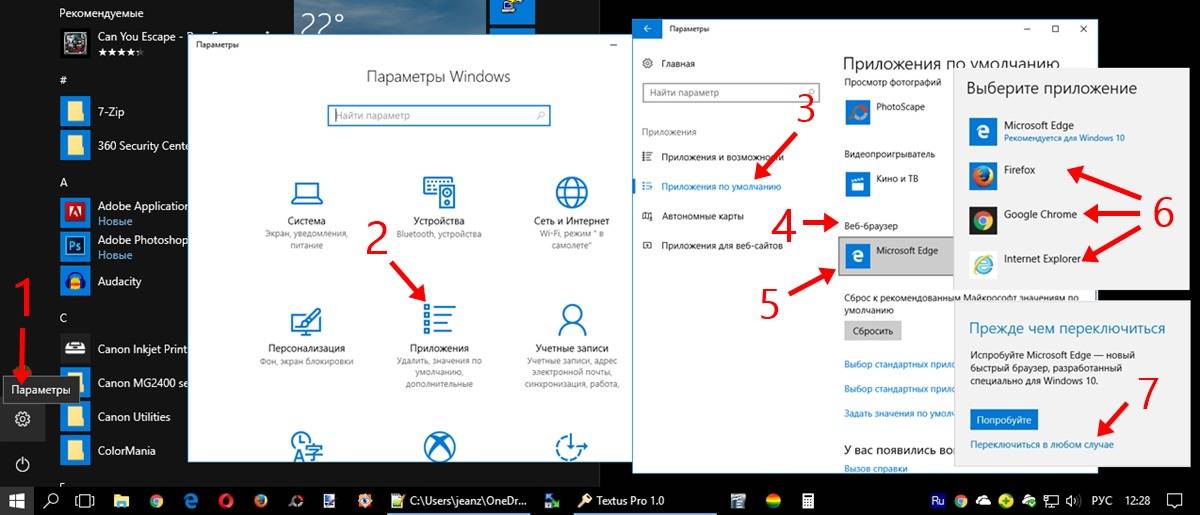
- Сначала запускаем инструмент Параметры. Для этого открываем меню Пуск и кликаем на значок шестерёнки.
- Переходим в пятый пункт с названием «Приложения».
- В левой части окна из расположенных в столбик пунктов выбираем «Приложения по умолчанию».
- Теперь в правой части окна опускаемся ниже и находим пункт «Веб-браузер».
- Кликаем по названию установленного по умолчанию браузера (если вы ничего не меняли, то это Microsoft Edge).
- Из появившегося всплывающего списка выбираем другое, нужное вам приложение для выхода в интернет, например, Google Chrome. (Если любимого браузера в нём нет, то его прежде всего надо скачать и установить. Ссылки на скачивание самых известных браузеров даны выше, во втором абзаце этой статьи.)
- После этого система из последних сил попытается убедить вас и дальше использовать Edge. Вам нужно проявить твёрдость и несмотря на слёзные уговоры выбрать пункт «Переключиться в любом случае».
Вот и всё! Ничего больше нажимать для сохранения внесённых изменений не требуется. Браузер по умолчанию на вашем компьютере с операционной системой Windows 10 изменён. Кстати, тут же меняются и некоторые другие программы, установленные по умолчанию: карты, музыкальный проигрыватель, просмотр фотографий, видеопроигрыватель.
Используемые источники:
- https://geekon.media/kak-v-windows-10-ustanovit-vmesto-edge-drugoj-brauzer-po-umolchaniyu/
- http://procomputer.su/win/157-kak-izmenit-brauzer-po-umolchaniyu-v-windows-10
- https://wi10.ru/default-browser
В числе прочих нововведений операционная система Windows 10 отметилась совершенно новым браузером Edge, сменившим самый древний интернет обозреватель в мире Internet Explorer (IE). Последний по-прежнему существует, но спрятан довольно далеко в недрах операционной системы. Его даже убрали из панели задач. По всей видимости, Internet Explorer служит теперь всего одной цели — обеспечению так называемой обратной совместимости. К тому же, он по-прежнему считается самым защищённым браузером для проведения финансовых операций. Многие компании для взаимных расчётов используют специальное ПО в сочетании с IE. Новый браузер Edge громко заявил о себе всевозможными (на мой взгляд, малополезными) нововведениями, но тем не менее продолжает активно меняться и развиваться. Например, в июле 2016 года, когда для «десятки» вышло крупное обновление Redstone, функционал «Эджа» заметно улучшился. Маленькие детали лично меня порадовали. Например, при нажатии правой клавиши мыши на закладку появились пункты «Открыть в новой вкладке» и «Изменить», а в адресной строке теперь появился пункт «Вставить и перейти». Мелочи, но приятно. Впрочем, в остальных браузерах они были реализованы давным-давно.

Как бы там ни было, несмотря на все улучшения ни один (Edge), ни другой (Internet Explorer) браузер от Microsoft лично меня категорически не устаривают. В этом своём мнении я отнюдь не одинок. По данным авторитетного ирландского сервиса StatCounter за первые две недели сентября 2016 года, число пользователей Edge в России не превышает статистической погрешности, а Internet Explorer использует всего 5,5% жителей нашей страны. Правда, при этом он всё равно входит в пятёрку самых популярных в России браузеров. Безусловным лидером в Российской Федерации является Google Chrome (48,4%), а уже за ним следуют Mozilla Firefox (14,85%), Яндекс (12,27%) и Opera (почти 9%).
Какой из этих браузеров выбрать для того, чтобы заменить им установленный в Windows 10 по умолчанию Edge, решать должен каждый сам. Лично я для разных нужд использую несколько интернет обозревателей. Основным для меня является Google Chrome, вторым по использованию — Opera. Оба они, на мой взгляд, достаточно удобные и шустрые. К тому же, по сравнению с другими в них наиболее доработана функция синхронизации данных, которая позволяет переустановить «десятку», войти в браузер, ввести данные своего аккаунта и тут же вернуть на место все свои закладки, пароли и прочее.
P.S.: Часто при установке каких-либо программ появляется предложение установить браузер Amigo от «Мэйл.ру». Настоятельно не рекомендую этого делать. В нём так много спам-дополнений, что даже традиционно тихие антивирусные программы начинают на него ругаться. Вообще лично я от разработок Mail стараюсь держаться подальше: более навязчивых сервисов, чем у этой вроде крупной и даже уважаемой (по крайней мере в финансовом мире) компании, сложно найти. В общем, совсем несолидный продукт этот Amigo, а после его установки очень напрягает чистить весь тот программный мусор, который появился вместе с ним без всякого на то спроса.
Смена основного браузера в Windows 10 пошагово
Теперь собственно перейдём к самому процессу смены интернет обозревателя, назначенного по умолчанию в Windows 10. Есть, как минимум, два способа, как можно это сделать: через старую и хорошо всем знакомую Панель управления или с помощью новой функции «Параметры».
1 способ
Для начала рассмотрю более новый способ, через «Параметры». Считаю, что лучше сразу осваивать нововведения, чем по-привычке хвататься за «осколки» старых операционных систем в лице Панели управления. Тем более, новый способ для обычных пользователей гораздо удобнее и понятнее, а старый запутанный и больше подходит профессионалам.
- Для начала нужно в меню «Пуск» или в «Центре уведомления» запустить сам инструмент «Параметры». В обоих случаях надо проделать два действия, поэтому по скорости выполнения они одинаковы. Выбирайте сами как удобнее. Хотите ещё быстрее? Жмите Win+i.

- Теперь открываем пункт «Приложения».

- В левой колонке выбираем второй пункт «Приложения по умолчанию».
- Затем прокручиваем страницу вниз до пункта «Веб-браузер», нажимаем на него и выбираем нужный нам в качестве основного интернет обозреватель.

После этого Windows 10 может задать дополнительный вопрос, о том, действительно ли мы не хотим больше пользоваться их восхитительным продуктом Edge в качестве браузера по умолчанию. Отвечаем то, что считаем нужным, и закрываем «Параметры». Сохранять изменения нигде не надо, они вступают в силу автоматически после совершения выбора. Теперь браузер по умолчанию в Windows 10 изменён.
2 способ
Расписывать подробно второй, более замороченный способ не буду. Дам его в виде конкретных шагов:
- Находим через поиск (лупа на панели задач) «Панель управления».
- Заходим во вкладку «Программы» (зелёная).
- Среди многабукав находим большой зелёный пункт «Программы по умолчанию».
- Переходим в пункт «Задание программ по умолчанию».
- Ждём энное количество времени, пока система собирает данные обо всех программах по умолчанию.
- В появившемся списке слева выбираем нужный нам браузер и нажимаем справа «Использовать эту программу по умолчанию».

Думаю, вы со мной согласитесь, что первый способ намного быстрее и проще. Однако знать о втором варианте тоже не помешает. Он позволяет делать более детальные, тонкие настройки, например, менять те программы по умолчанию, которые через «Параметры» нам недоступны. Однако при этом в нём проще «заблудиться». Поэтому в ситуации, когда нам всего-навсего нужно изменить браузер, используемый в Windows 10 по умолчанию, нам вполне хватит более простого, быстрого и понятного способа.
 Сделать браузером по умолчанию в Windows 10 любой из сторонних браузеров — Google Chrome, Яндекс.Браузер, Opera, Mozilla Firefox и другие не сложно, но при этом у многих пользователей, впервые столкнувшимися с новой ОС может вызывать проблемы, поскольку действия, необходимые для этого изменились по сравнению с предыдущими версиями системы.
В этой инструкции подробно о том, как установить браузер по умолчанию в Windows 10 двумя способами (второй подойдет в тех случаях, когда настройка основного браузера в параметрах по какой-то причине не работает), а также дополнительная информация на тему, которая может оказаться полезной. В конце статьи также имеется видео инструкция по смене стандартного браузера. Больше сведений об установке программ по умолчанию — Программы по умолчанию в Windows 10, Браузер по умолчанию на Android.
- Как установить браузер по умолчанию в параметрах Windows 10
- Как сделать portable браузер по умолчанию
- Видео инструкция
- Второй метод сделать браузер используемым по умолчанию (старые версии Windows 10)
- Дополнительная информация
Как установить браузер по умолчанию в Windows 10 через Параметры
Если раньше для того, чтобы назначить браузером по умолчанию, например, Google Chrome или Opera, вы могли просто зайти в его собственные настройки и нажать соответствующую кнопку, теперь это не работает.
Стандартным для Windows 10 способом назначения программ по умолчанию, включая браузер, является соответствующий пункт настроек, вызывать которые можно через «Пуск» — «Параметры» или путем нажатия клавиш Win+I на клавиатуре.
В настройках выполните следующие простые шаги.
- Зайдите в пункт Приложения — Приложения по умолчанию.
- В разделе «Веб-браузер» кликните по названию текущего браузера по умолчанию и выберите из списка тот, который вы хотите использовать вместо него.


Готово, после этих действий почти для всех ссылок, веб-документов и сайтов будет открываться установленный вами для Windows 10 браузер по умолчанию. Однако есть вероятность того, что это не сработает, а также возможен вариант, что некоторые типы файлов и ссылок продолжат открываться в Microsoft Edge или Internet Explorer. В этом случае ниже списка приложений по умолчанию нажмите «Задать значения по умолчанию по приложению», выберите нужный браузер и нажмите «Управление».
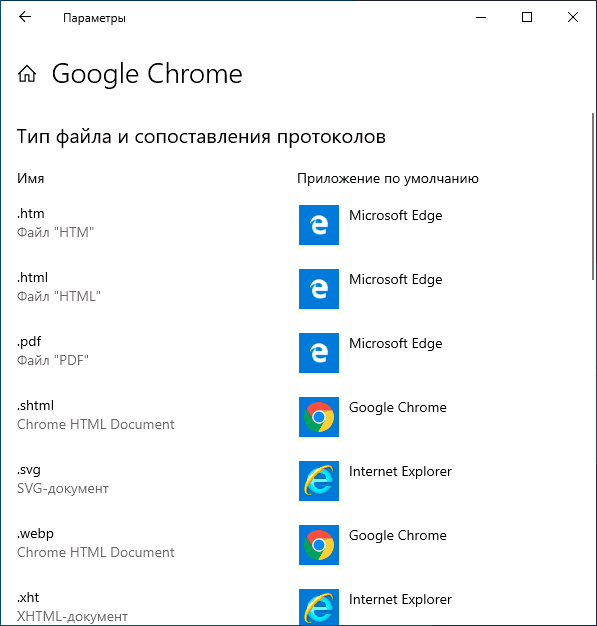
В открывшемся окне выберите, какие еще файлы и протоколы должен открывать ваш браузер по умолчанию.
Как сделать портативный (portable) браузер используемым по умолчанию
Многие пользователи используют portable-браузеры (не требующие установки на компьютере), чаще всего — Google Chrome, Firefox или Opera. Такие браузеры не отображаются в списке доступных для установки по умолчанию в параметрах Windows 10, однако решение есть и для них.
В общем случае необходимые действия предполагают правку реестра, однако, есть способы ускорить процесс:
- Для браузера Mozilla Firefox Portable доступна сторонняя небольшая утилита «RegisterFirefoxPortable», производящая необходимые изменения и добавляющая портативную версию Firefox в список выбора браузера по умолчанию. Программа доступна на сайте разработчика (утилита уже не новая, но по отзывам продолжает работать).

- Браузер Chrome Portable можно добавить в список доступных по умолчанию с помощью простого скрипта .vbs от того же автора (создаем скрипт, кладем в папку с .exe файлом браузера, запускаем, в окне запроса вводим REGISTER и нажимаем Ok), возможно в коде придется изменить имя файла .exe браузера в коде. Код скрипта доступен на этой странице.
- Для браузера Opera можно использовать следующий файл .reg (как создать reg файл) для добавления в список браузеров по умолчанию. Внимание: путь к браузеру (C:Operalauncher.exe, встречается в коде несколько раз) нужно заменить на свой.
Windows Registry Editor Version 5.00
[HKEY_LOCAL_MACHINESOFTWAREClassesOperaHTML]
@="Opera HTML"
[HKEY_LOCAL_MACHINESOFTWAREClassesOperaHTMLDefaultIcon]
@=""C:Operalauncher.exe",0"
[HKEY_LOCAL_MACHINESOFTWAREClassesOperaHTMLshell]
[HKEY_LOCAL_MACHINESOFTWAREClassesOperaHTMLshellopen]
[HKEY_LOCAL_MACHINESOFTWAREClassesOperaHTMLshellopencommand]
@=""C:Operalauncher.exe" -url "%1""
[HKEY_LOCAL_MACHINESOFTWAREClassesOperaURL]
@="Opera URL"
"URL Protocol"=""
[HKEY_LOCAL_MACHINESOFTWAREClassesOperaURLDefaultIcon]
@=""C:Operalauncher.exe",0"
[HKEY_LOCAL_MACHINESOFTWAREClassesOperaURLshell]
[HKEY_LOCAL_MACHINESOFTWAREClassesOperaURLshellopen]
[HKEY_LOCAL_MACHINESOFTWAREClassesOperaURLshellopencommand]
@=""C:Operalauncher.exe" -url "%1""
[HKEY_LOCAL_MACHINESOFTWAREClientsStartMenuInternetOperaPortable]
"LocalizedString"="Opera Portable Edition"
@="Opera Portable"
[HKEY_LOCAL_MACHINESOFTWAREClientsStartMenuInternetOperaPortableCapabilities]
"ApplicationName"="Opera Portable Edition"
"ApplicationDescription"="Opera Portable Browser"
"ApplicationIcon"=""C:Operalauncher.exe",0"
"Hidden"=dword:00000000
[HKEY_LOCAL_MACHINESOFTWAREClientsStartMenuInternetOperaPortableCapabilitiesFileAssociations]
".htm"="OperaHTML"
".html"="OperaHTML"
".shtml"="OperaHTML"
".xht"="OperaHTML"
".xhtml"="OperaHTML"
[HKEY_LOCAL_MACHINESOFTWAREClientsStartMenuInternetOperaPortableCapabilitiesStartMenu]
"StartMenuInternet"="OperaPortable"
[HKEY_LOCAL_MACHINESOFTWAREClientsStartMenuInternetOperaPortableCapabilitiesURLAssociations]
"http"="OperaURL"
"https"="OperaURL"
"ftp"="OperaURL"
[HKEY_LOCAL_MACHINESOFTWAREClientsStartMenuInternetOperaPortableDefaultIcon]
@=""C:Operalauncher.exe",0"
[HKEY_LOCAL_MACHINESOFTWAREClientsStartMenuInternetOperaPortableshell]
[HKEY_LOCAL_MACHINESOFTWAREClientsStartMenuInternetOperaPortableshellopen]
[HKEY_LOCAL_MACHINESOFTWAREClientsStartMenuInternetOperaPortableshellopencommand]
@=""C:Operalauncher.exe""
[HKEY_LOCAL_MACHINESOFTWAREClientsStartMenuInternetOperaPortableshellproperties]
[HKEY_LOCAL_MACHINESOFTWAREClientsStartMenuInternetOperaPortableshellpropertiescommand]
@=""C:Operalauncher.exe" -preferences"
[HKEY_LOCAL_MACHINESOFTWARERegisteredApplications]
"Opera Portable"="SoftwareClientsStartMenuInternetOperaPortableCapabilities"

Видео инструкция
Второй способ назначения браузера по умолчанию
Внимание: это метод работает только для старых версий Windows 10. Еще один вариант сделать нужный вам браузер по умолчанию (помогает, когда обычный способ почему-то не срабатывает) — использовать соответствующий пункт Панели управления Windows 10. Для этого выполните следующее:
- Зайдите в панель управления (например, через правый клик по кнопке Пуск), в поле «Просмотр» установите «Значки», а затем откройте пункт «Программы по умолчанию».

- В следующем окне выберите «Задание программ по умолчанию». Обновление: в Windows 10 последних версий при нажатии по этому пункту открывается соответствующий раздел параметров. Если требуется открыть старый интерфейс, нажмите клавиши Win+R и введите команду control /name Microsoft.DefaultPrograms /page pageDefaultProgram

- Найдите в списке тот браузер, который вы хотите сделать стандартным для Windows 10 и нажмите пункт «Использовать эту программу по умолчанию».

- Нажмите Ок.


Готово, теперь выбранный вами браузер будет открывать все те типы документов, для которых он предназначен.
Обновление: если вы столкнулись с тем, что после установки браузера по умолчанию некоторые ссылки (например, в документах Word) продолжают открываться в Internet Explorer или Edge, попробуйте в Параметрах приложений по умолчанию (в разделе Система, там где мы переключали браузер по умолчанию), внизу нажать Выбор стандартных приложений для протоколов, и заменить эти приложения для тех протоколов, где остался старый браузер.
Дополнительная информация
В некоторых случаях может потребоваться не изменять браузер по умолчанию в Windows 10, а лишь сделать так, чтобы отдельные типы файлов открывались с помощью отдельного браузера. Например, может потребоваться открывать файлы xml и pdf в Chrome, но при этом продолжать использовать Edge, Opera или Mozilla Firefox.
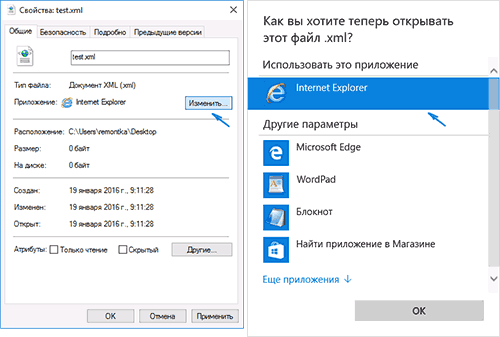
Быстро сделать это можно следующим способом: кликните правой кнопкой мыши по такому файлу, выберите пункт «Свойства». Напротив пункта «Приложение» нажмите кнопку «Изменить» и установите тот браузер (или другую программу), которой вы хотите открывать данный тип файлов.
Сегодня хотелось бы показать вам, как на компьютере или ноутбуке с Windows 10 сделать браузер по умолчанию. Обычно после установки операционной системы стандартной программой является Microsoft Edge в Windows 10 или Internet Explorer в Windows 7 и более ранних версиях. Но все мы знаем, как работают стандартные просмотрщики сайтов от Майкрософт, поэтому чаще всего необходимо убрать браузер по умолчанию и поменять его на свой — Яндекс, Хром, Опера или какой-либо еще. Поговорим о том, как поставить другой браузер на Windows.
Установка браузера по умолчанию на Windows 10
На Windows 10 есть два способа поставить браузер, который будет использоваться по умолчанию.
- В настройках параметров системы Windows
- Из конфигурации самой программы — Яндекс, Chrome, Opera, Firefox, Edge, Explorer и т.д.
Для смены браузера средствами самой Windows 10 заходим в меню поиска и пишем там что-то типа «Программы». В результатах отобразится настройка «Установка и удаление программ». Ее то и нужно выбрать для смены браузера.

Далее открываем раздел «Приложения по умолчанию» и прокручиваем страницу до пометки «Веб-браузер». Устанавливаем из списка нужную программу — Яндекс, Google Chrome, Opera, Mozilla Firefox, Microsoft Edge и т.д.

Как сделать браузер по умолчанию в Windows 10 — 1 способ
Для того, чтобы поменять браузер по умолчанию Windows 10, необходимо изменить настройки операционной системы.
Как выбрать браузер по умолчанию? Используйте тот браузер, который больше всего подходит для выполнения имеющихся задач, пользоваться которым наиболее удобно.
Пройдите последовательные шаги:
- Войдите в меню «Пуск».
- Запустите приложение «Параметры».
- В окне «Параметры Windows» нажмите на «Приложения».
- Откройте вкладку «Приложения по умолчанию».
- В разделе «Приложения по умолчанию» прокрутите колесо прокрутки до опции «Веб-браузер».

- Нажмите на значок браузера, который в данный момент является браузером по умолчанию в операционной системе.
- В открывшемся окне «Выберите приложение» щелкните левой кнопкой мыши по подходящему браузеру, из числа установленных на данном компьютере.

В результате изменения настроек, в Windows 10 появился новый браузер по умолчанию.

В любой момент времени вы можете изменить эту настройку, выбрав другой браузер из числа имеющихся.
Если что-то вы сделали не так в процессе выбора приложений по умолчанию, нажмите на кнопку «Сбросить» в опции «Сброс к рекомендованным Майкрософт значениям по умолчанию», чтобы исправить неправильные параметры.
Как сделать Яндекс браузером по умолчанию Windows 10?
Установить браузер по умолчанию можно и не заходя в настройки Windows 10 из самой программы. Для того, чтобы поменять на основной Яндекс браузер, нужно открыть меню

И зайти в «Настройки»
В верхнем большом блоке «Сделать Яндекс Браузер основным» жмем на кнопку «Да»
Ваше мнение — WiFi вреден?
Да
24.08%
Нет
75.92%
Проголосовало: 9320

Как настроить браузер по умолчанию в Windows 10
Помимо выполнения стандартных операций на веб-страницах, браузеры могут открывать разные форматы файлов: различные типы документов, изображения, видео и аудио. Некоторые файлы могут открываться не в браузере по умолчанию, а в другом веб-обозревателе, поддерживающем открытие данных типов файлов.
Например, на ПК браузер по умолчанию — Microsoft Edge, а для открытия некоторых типов файлов используется Google Chrome, для других — Internet Explorer, для третьих — Яндекс Браузер (чтобы открывать электронные книги в формате FB2).
Эти настройки меняются, только необходимо учитывать, что не все браузеры поддерживают одинаковые форматы файлов.
Чтобы изменить ассоциации файлов, поддерживаемых определенным браузером, сделайте следующее:
- В разделе «Приложения по умолчанию» нажмите на ссылку «Задать значения по умолчанию по приложению».
- В окне «Задать значения по умолчанию по приложению» щелкните по значку браузера, настройки которого нужно изменить.
- Появится кнопка «Управление», на которую нужно нажать.

В окне параметров выбранного браузера, в опции «Тип файла и сопоставления протоколов» указаны расширения форматов и приложения по умолчанию для открытия этих файлов.
- Щелкните левой кнопкой на приложение по умолчанию для данного типа файла, ассоциацию которого вы хотите изменить.
- В окне «Выберите приложение» нажмите на тот браузер, с помощью которого нужно будет открывать файлы данного типа на компьютере.

Проверьте сделанные изменения: откройте файл, документ или протокол, расширение которого вы сопоставили с этим браузером, чтобы убедиться, что в этой программе поддерживается работа с данным форматом, протоколом или документом.
Помимо этого, вы можете изменить отдельно стандартные приложения для типов файлов и протоколов при помощи ссылок «Выбор стандартных приложений для типов файлов» и «Выбор стандартных приложений для протоколов». В этих параметрах доступны все зарегистрированные в операционной системе Windows расширения файлов и протоколы.
Как заменить браузер по умолчанию на Google Chrome?
В старом добром Хроме также есть возможность назначить его браузером по умолчанию для Windows 10 из меню приложения.

Далее открываем «Настройки»

В левом меню заходим в рубрику «Браузер по умолчанию» и нажимаем на «Использовать»

Как сменить браузер по умолчанию в Windows 10 и что значит — пошаговая инструкция.
Друзья, привет. У многих начинающих пользователей Windows 10 возникает вопрос — надо ли менять менять свой привычный браузер на новый Microsoft Edge? И это нормально, ведь самое лучшее — это всегда то, к чему мы привыкли. У вас бывало так, что если в письме нажимаешь на ссылку, интернет-страницы все равно открывает Edge?
Если так, то сегодняшний материал выпуска для Вас. Настройка выбора браузера в «Десятке» совсем легкая и не представляет никаких трудностей. Просто читаем далее и следуем инструкциям.
Второй способ назначения браузера по умолчанию
Внимание: это метод работает только для старых версий Windows 10. Еще один вариант сделать нужный вам браузер по умолчанию (помогает, когда обычный способ почему-то не срабатывает) — использовать соответствующий пункт Панели управления Windows 10. Для этого выполните следующее:
Готово, теперь выбранный вами браузер будет открывать все те типы документов, для которых он предназначен.
Обновление: если вы столкнулись с тем, что после установки браузера по умолчанию некоторые ссылки (например, в документах Word) продолжают открываться в Internet Explorer или Edge, попробуйте в Параметрах приложений по умолчанию (в разделе Система, там где мы переключали браузер по умолчанию), внизу нажать Выбор стандартных приложений для протоколов, и заменить эти приложения для тех протоколов, где остался старый браузер.
Настройки Microsoft Edge

- Новое окно InPrivate — открывает окно браузера, подобное режиму «Инкогнито» в Chrome. При работе в таком окне не сохраняются кэш, история посещений, файлы куки.
- Закрепить на начальном экране — позволяет поместить плитку сайта в меню Пуск Windows 10 для быстрого перехода к нему.
Как исправить ошибку 0x80070424 Центра обновления или Microsoft Store в Windows 10?
В этом же меню находится пункт «Настройки», в котором можно:
- Выбрать тему (светлая и темная), а также включить панель избранного (панель закладок).
- Задать начальную страницу браузера в пункте «Открыть с помощью». При этом, если вам требуется указать конкретную страницу, выберите соответствующий пункт «Конкретная страница или страницы» и укажите адрес нужной домашней страницы.
- В пункте «Открыть новые вкладки с помощью» вы можете задать, что будет отображаться в новых открываемых вкладках. «Лучшие сайты» — это те сайты, которые вы чаще всего посещаете (а пока статистики такой не набралось, там будут отображаться популярные в России сайты).
- Очистить кэш, историю, файлы куки в браузере (пункт «Очистить данные браузера»).
- Настроить текст и стиль для режима чтения (о нем напишу далее).
- Перейти к дополнительным параметрам.
В дополнительных настройках Microsoft Edge имеется возможность:
- Включить отображение кнопки домашней страницы, а также задать адрес этой страницы.
- Включить блокировку всплывающих окно, Adobe Flash Player, клавиатурную навигацию
- Изменить или добавить поисковую систему для поиска с помощью адресной строки (пункт «Поиск в адресной строке с помощью»). Ниже — информация о том, как добавить сюда Google.
- Настроить параметры конфиденциальности (сохранение паролей и данных форм, использование Cortana в браузере, файлы Cookie, SmartScreen, прогнозирование загрузки страниц).
Ошибка DPC_WATCHDOG_VIOLATION: что это значит и как исправить?
Рекомендую также ознакомиться с вопросами и ответами по конфиденциальности в Microsoft Edge на официальной странице https://windows.microsoft.com/ru-ru/windows-10/edge-privacy-faq, может пригодиться.
Новые возможности Microsoft Edge в Windows 10 версии 1607
С выходом Windows 10 Anniversary Update 2 августа 2021 года, в Microsoft, помимо тех функций, что описаны ниже в статье, появились еще две важные и востребованные пользователями возможности.
Первая — установка расширений в Microsoft Edge. Для их установки зайдите в меню настроек и выберите соответствующий пункт меню.
Как удалить Кортану в Windows 10?

После этого вы сможете управлять установленными расширениями или перейти в магазин Windows 10 для установки новых.

Вторая из возможностей — появилась функция закрепления вкладок в браузере Edge. Чтобы закрепить вкладку, кликните по ней правой кнопкой мыши и нажмите по нужному пункту контекстного меню.

Вкладка станет отображаться в виде иконки и будет автоматически загружаться при каждом запуске браузера.
Также рекомендую обратить внимание на пункт меню настроек «Новые возможности и советы» (отмечен на первом скриншоте): при переходе по этому пункту вы попадете на хорошо оформленную и понятную страницу официальных советов и рекомендаций по использованию браузера Microsoft Edge.
Как сменить браузер по умолчанию в Windows через командную строку?
В Windows 7 вы не настроите обозреватель так как в Windows10. При открытии разных браузеров возникает окошко с предложением использовать текущий браузер по умолчанию. Чтобы убрать это предупреждение и назначить нужную программу, можно самому внести изменения через реестр. Запускаем редактор реестра через командную строку или меню «Выполнить» командой regedit:
Нужная ветвь реестра имеет вид HKEY_CLASSES_ROOThttp.
Кстати, имя http можно вбить в адресную строку(подчеркнуто красным) с клавиатуры для более быстрого поиска.
Переходим в раздел HKEY_CLASSES_ROOThttpshellopencommand
Дважды щелкните на записи Default
и укажите для нее в качестве значения команду, которая должна выполняться при вызове Internet-адреса. Например, для обозревателя Internet Explorer необходимо указать следующую строку:
«С:Program FilesInternet Exploreriexplore.exe» – nohome
Щелкните на кнопке OK. Перейдите в раздел HKEY_CLASSES_ROOThttpshellopenddeexecApplication и еще раз дважды щелкните на записи Default. Присвойте записи значение IExplore
для Internet Explorer. Все предыдущие действия необходимо повторить для протокола https, то есть для раздела
HKEY_CLASSES_ROOThttps.
Работоспособность данного способа еще не проверена мною до конца, потому что справлялся обычными методами, они проще. Пишите в комментариях, у кого уже есть опыт настройки.
( 1 оценка, среднее 5 из 5 )
На чтение 2 мин Просмотров 1.4к. Опубликовано 23 июня 2020
Обновлено 18 сентября 2022
Сегодня хотелось бы показать вам, как на компьютере или ноутбуке с Windows 10 сделать браузер по умолчанию. Обычно после установки операционной системы стандартной программой является Microsoft Edge в Windows 10 или Internet Explorer в Windows 7 и более ранних версиях. Но все мы знаем, как работают стандартные просмотрщики сайтов от Майкрософт, поэтому чаще всего необходимо убрать браузер по умолчанию и поменять его на свой — Яндекс, Хром, Опера или какой-либо еще. Поговорим о том, как поставить другой браузер на Windows.
Установка браузера по умолчанию на Windows 10
На Windows 10 есть два способа поставить браузер, который будет использоваться по умолчанию.
- В настройках параметров системы Windows
- Из конфигурации самой программы — Яндекс, Chrome, Opera, Firefox, Edge, Explorer и т.д.
Для смены браузера средствами самой Windows 10 заходим в меню поиска и пишем там что-то типа «Программы». В результатах отобразится настройка «Установка и удаление программ». Ее то и нужно выбрать для смены браузера.

Далее открываем раздел «Приложения по умолчанию» и прокручиваем страницу до пометки «Веб-браузер». Устанавливаем из списка нужную программу — Яндекс, Google Chrome, Opera, Mozilla Firefox, Microsoft Edge и т.д.

Как сделать Яндекс браузером по умолчанию Windows 10?
Установить браузер по умолчанию можно и не заходя в настройки Windows 10 из самой программы. Для того, чтобы поменять на основной Яндекс браузер, нужно открыть меню

И зайти в «Настройки»
В верхнем большом блоке «Сделать Яндекс Браузер основным» жмем на кнопку «Да»
Как заменить браузер по умолчанию на Google Chrome?
В старом добром Хроме также есть возможность назначить его браузером по умолчанию для Windows 10 из меню приложения.
Далее открываем «Настройки»
В левом меню заходим в рубрику «Браузер по умолчанию» и нажимаем на «Использовать»
Как установить Opera в качестве браузера по умолчанию на Windows 10?
Сменить браузер в Windows 10 и установить Опера основным совсем просто. Для этого необходимо также открыть меню из верхней панели
И в боковой колонке нажать на «Сделать Opera браузером по умолчанию»
Актуальные предложения:
Задать вопрос
- 10 лет занимается подключением и настройкой беспроводных систем
- Выпускник образовательного центра при МГТУ им. Баумана по специальностям «Сетевые операционные системы Wi-Fi», «Техническое обслуживание компьютеров», «IP-видеонаблюдение»
- Автор видеокурса «Все секреты Wi-Fi»