
Одна из первых вещей, которые люди делают при установке Windows, — это получают приложения и программы, которые они собираются использовать в обозримом будущем. Поскольку многие установочные файлы поставляются в виде заархивированных файлов, для установки их необходимо распаковать. А это значит, что файловый архиватор — это, возможно, первое программное обеспечение, которое вы собираетесь скачать.
Хотя существуют десятки приложений, которые выполняют эту функцию, одним из высоко оцененных и надежных файловых архиваторов является 7zip. это бесплатно скачать, поддерживает большое количество расширений архивных файлов и не содержит назойливой рекламы. Но есть один недостаток — он не будет установлен по умолчанию для файлов архива при его установке.
Из-за этого многие начинают задаваться вопросом, работает программа вообще или нет. Вот где вам пригодится это руководство. Если вы недавно установили или перешли на 7zip, но не знаете, как установить его в качестве средства открытия архивов по умолчанию, вот три способа сделать это.
Самый простой способ установить 7zip в качестве архиватора файлов по умолчанию — изменить ассоциации файлов из самого 7zip.
Для этого откройте диспетчер файлов 7zip в административном режиме. Нажмите Начинать, введите «7zip» и выберите Запустить от имени администратора.
В диспетчере файлов 7zip перейдите в Инструменты, а потом Опции.
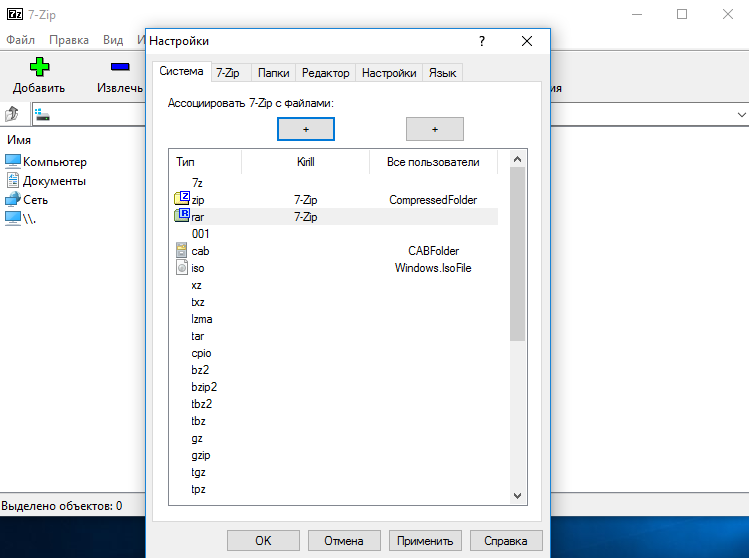
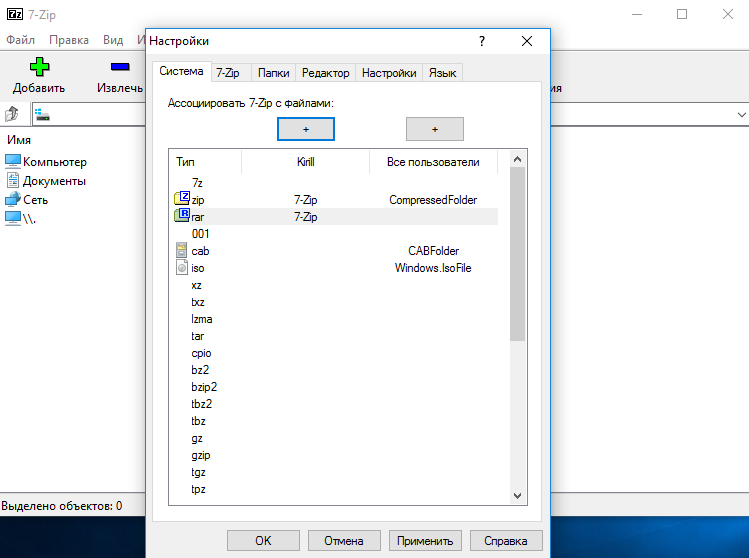
Убедитесь, что вы на Система таб. Здесь вы найдете две кнопки «+» — одна для связывания файлов с 7zip для текущего пользователя, другая для всех пользователей. Вы можете индивидуально выбрать типы файлов, которые хотите открыть в 7zip. Или вы можете просто дважды нажать кнопку «+», чтобы все они открылись в 7zip. Нажмите Ok
Метод № 2 — Установите 7zip по умолчанию из проводник Виндоус
Вы также можете установить 7zip в качестве файлового архиватора по умолчанию из проводника Windows. Вот несколько способов сделать это.
Примечание. Для этих методов вам потребуется заархивированный файл.
Свойства файла
Щелкните заархивированный файл правой кнопкой мыши и выберите характеристики.
Под Общий вкладку, нажмите на Изменять.
Вы получите окно, показывающее программы, доступные для открытия этого типа файла. Щелкните Диспетчер файлов 7-Zip и щелкните Ok.
Если вы не нашли 7-Zip File Manager в списке, нажмите Больше приложений.
Затем прокрутите вниз и нажмите Найдите другое приложение на этом ПК.
Найдите 7zip (адрес по умолчанию — C: Program Files 7-Zip) и щелкните Ok.
Используйте «Открыть с помощью»
Щелкните заархивированный файл правой кнопкой мыши и выберите Открыть с, а потом Выберите другое приложение.
Это вызовет то же окно, что и в предыдущем методе. Найдите диспетчер файлов 7zip и убедитесь, что установлен флажок «Всегда используйте это, чтобы открыть * тип файла *«.
Метод № 3 — Установите 7zip в качестве распаковщика по умолчанию из Настройки
Нажмите Win + I , чтобы открыть Настройки, и нажмите Программы.
На левой панели нажмите Приложения по умолчанию. Затем прокрутите правую панель вниз и нажмите Установить значения по умолчанию по типу файла.
Здесь вы можете индивидуально выбрать типы файлов, которые вы хотите открывать с помощью 7zip File Manager по умолчанию. Например (показано ниже), если вы хотите изменить приложение по умолчанию для файлов .rar, найдите .rar на левой панели, затем щелкните приложение рядом с ним на правой панели и выберите 7zip File Manager.
Если вы не можете найти 7zip File Manager в качестве опции, нажмите Найдите приложение в Microsoft Store и скачайте 7zip. Вернитесь на страницу снова, и теперь вы сможете изменить программу по умолчанию для запуска определенного типа файла.
Не можете найти связанный файл?
Могут быть случаи, когда вы не можете найти в списке тип файла, который хотите связать с 7zip. В нашем примере нет опции для файла .zip — одного из наиболее распространенных архивных файлов.
В этих случаях возможно, что тот же файл настроен для открытия с помощью проводника Windows. Вернитесь в окно настроек приложений по умолчанию и выберите Выберите приложения по умолчанию по протоколу.
Здесь файл .zip упоминается как EXPLORER.ZIPSELECTION и открывается с помощью проводника Windows. Другие типы архивных файлов могут иметь похожие имена, особенно если они связаны с проводником Windows.
Но просто изменить приложение по умолчанию, щелкнув этот файл и выбрав 7zip, будет невозможно. Вы не найдете ни опции 7zip в списке (см. Изображение выше), ни «Ищите приложение в Microsoft Store». Это потому, что EXPLORER.ZIPSELECTION не распознается 7zip.
Поэтому найдите файл .zip (или любой другой тип архивного файла, который вы не можете найти в папке ‘Установить значения по умолчанию по типу файла‘в предыдущем разделе) и используйте метод №1 или метод №2, чтобы установить 7zip в качестве средства открытия архивных файлов по умолчанию. Как вариант, вы можете переименовать архивный файл в .zip и применить методы. Как только вы это сделаете, вы найдете свой заархивированный файл в списке Установить значения по умолчанию по файлу тип‘ окно.
Это некоторые из методов, с помощью которых вы можете установить 7zip в качестве средства для открытия архивов файлов по умолчанию. Хотя 7zip не назначает себя автоматически открывателем по умолчанию для заархивированных файлов, это не означает, что вы не можете сделать это самостоятельно.
Мы надеемся, что вы нашли метод, который поможет вам установить 7zip в качестве средства для открытия архивов по умолчанию. Сообщите нам, если вы нашли другие способы сделать это.
Содержание
- Как настроить программы для открытия файлов по умолчанию в Windows 10
- Через параметры
- По типу файла
- По протоколу
- Как сбросить настройки программ по умолчанию
- Выбор программ по умолчанию в Windows 10 (часть 1)
- Как назначить программу по умолчанию в Windows 10?
- Основные параметры
- Дополнительные возможности
- Приложения и тип файлов
- Portable приложения
- Командная строка
- Итоги
Как настроить программы для открытия файлов по умолчанию в Windows 10
Через параметры
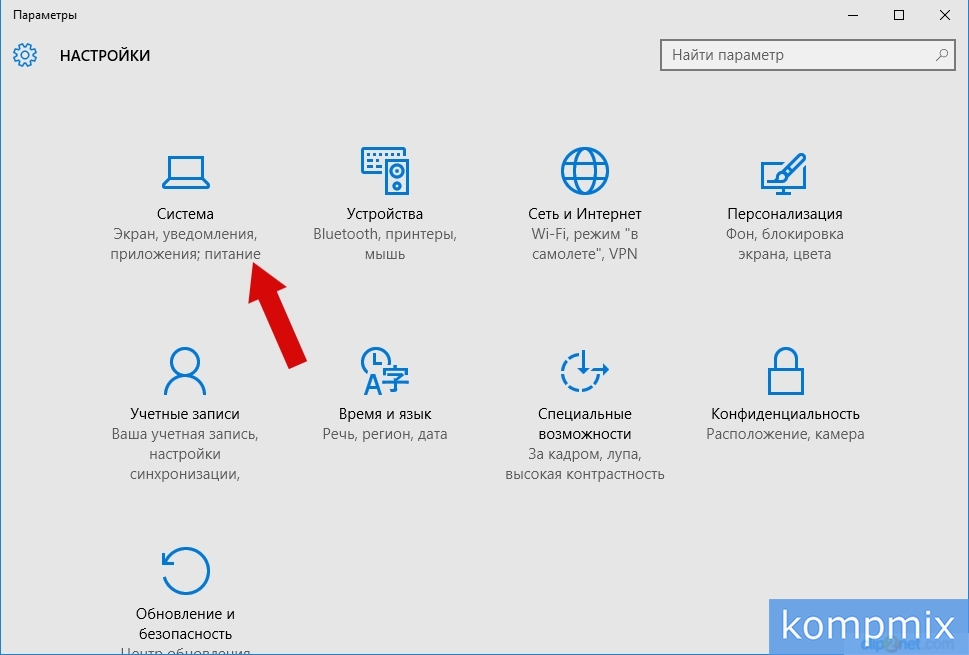
Начните с нажатия кнопки «Пуск» и выберите пункт «Параметры».

Далее щелкните «Система».
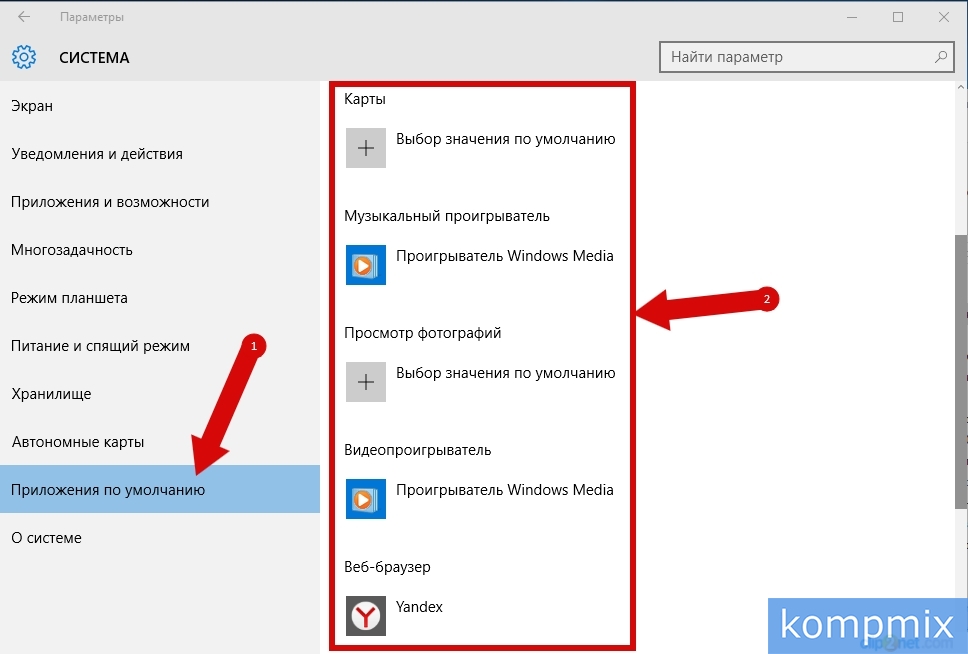
В разделе «Приложения по умолчанию» Вы можете установить программы, которые будут использованы для открытия стандартных задач.
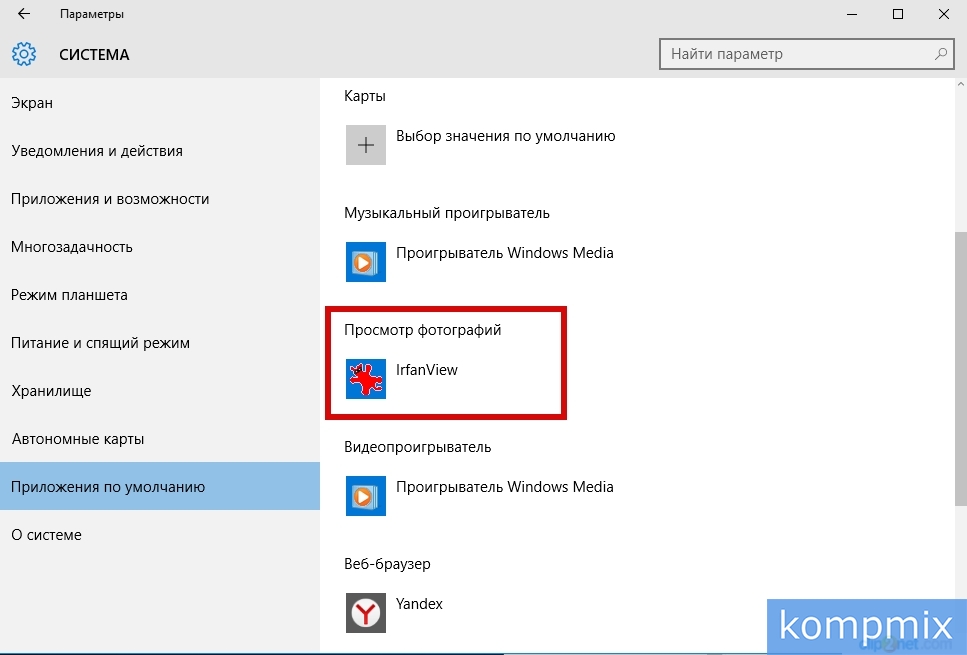
Для выбора программы, например, для просмотра фотографий, щелкните строку «Выбор значения по умолчанию» в соответствующем пункте. Затем из открывшегося списка выберите программу, кликнув по ее названию левой кнопкой мыши.

Приложение по умолчанию установлено.
По типу файла
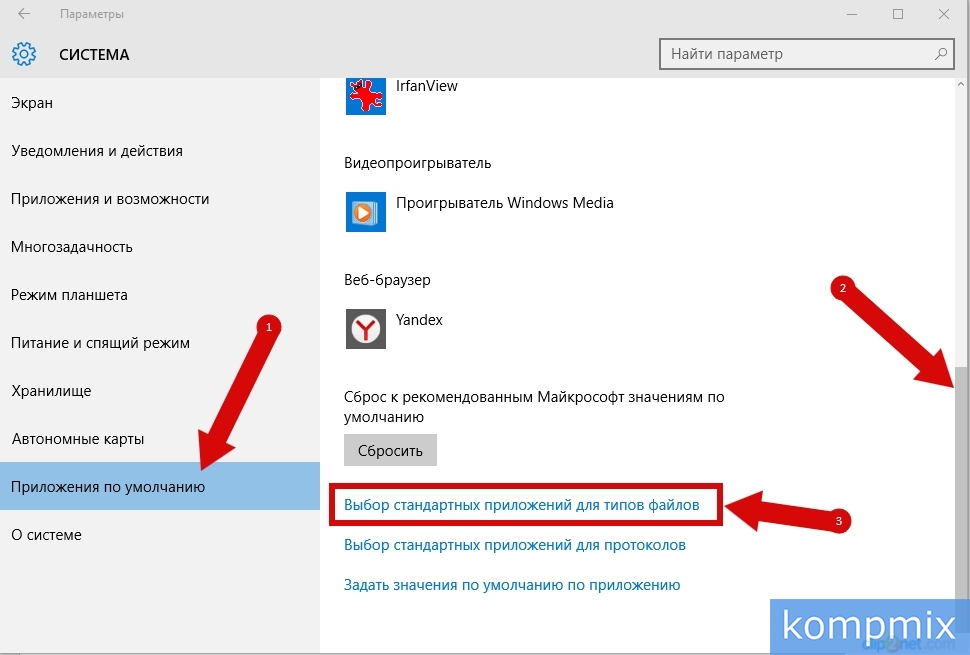
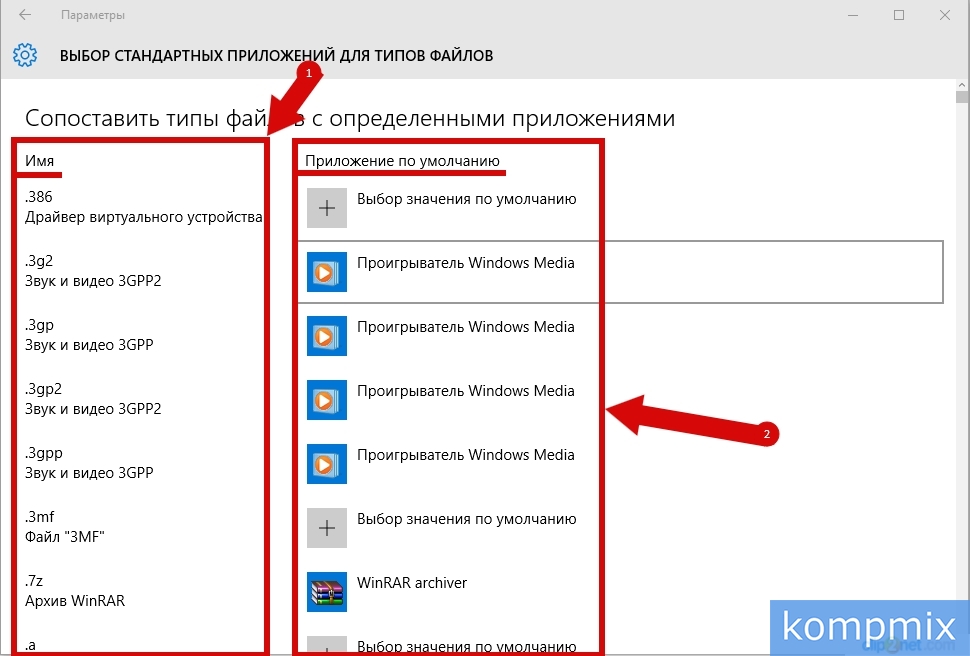
Для выбора программы, которая будет использоваться к определенному типу файла необходимо в разделе «Приложения по умолчанию» опуститься в низ страницы и щелкнуть строку «Выбор стандартных приложений для типов файлов».
Здесь в первом столбце Вы увидите расширение файла (его тип), а во втором столбце будут показаны названия программ, которые будут использованы для их открытия.
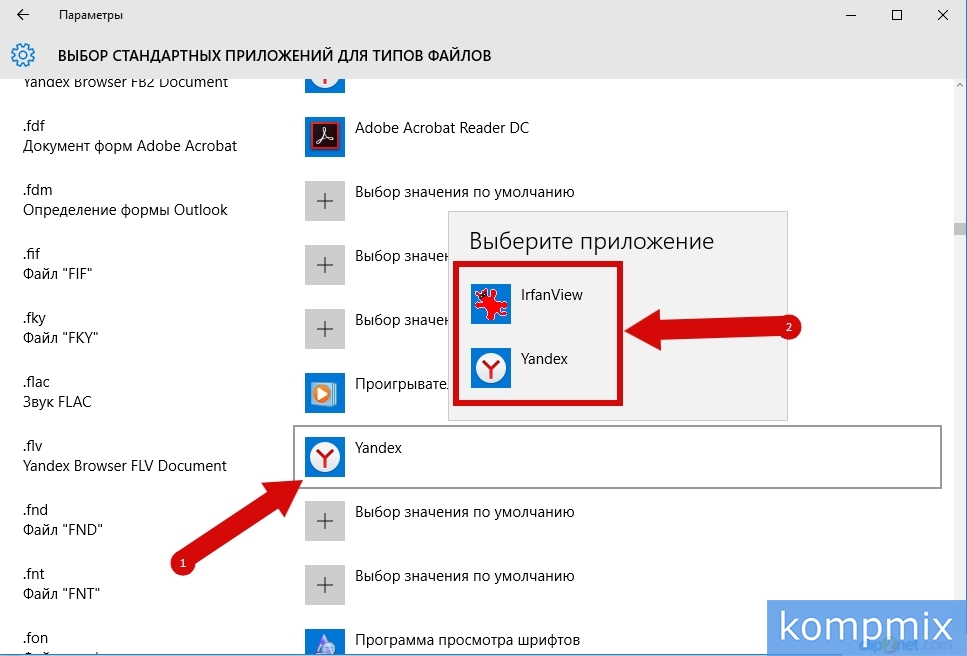
Для изменения приложения, установленного по умолчанию для определенного типа файла, Вам необходимо щелкнуть название программы в соответствующей строке. Затем в открывшемся окошке выбрать необходимую программу, кликнув по ней левой кнопкой мыши.
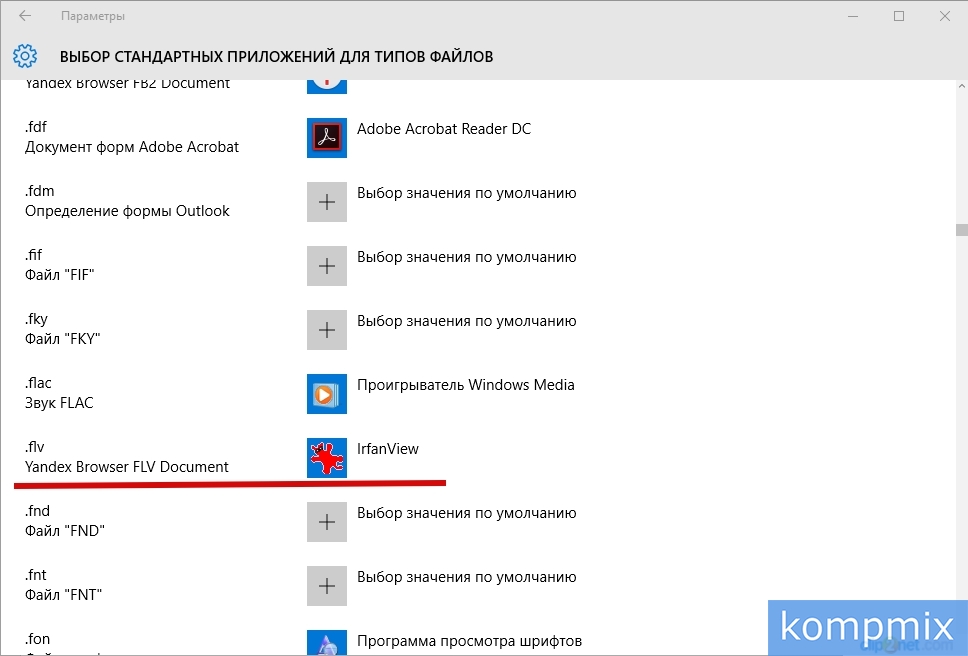
Программа для открытия файла по его типу выбрана.
По протоколу
Для выбора стандартных приложений для протоколов Вам необходимо в разделе «Приложения по умолчанию» опуститься в низ страницы и щелкнуть строку «Выбор стандартных приложений для протоколов».
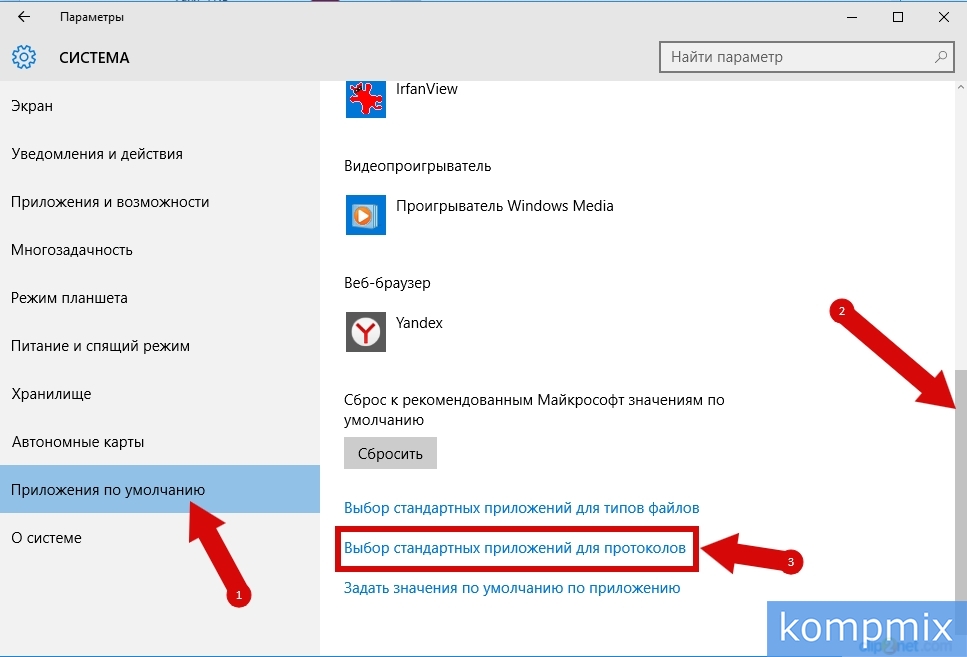
На этом этапе Вам будет показано окно для выбора стандартных приложений для протоколов. В первом столбце будет отображен список протоколов, а во втором – приложения по умолчанию, которые будут использоваться для их открытия. Изменение приложений по умолчанию осуществляется аналогично, как и в предыдущих способах.

Как сбросить настройки программ по умолчанию
Для того, чтобы сбросить настройки программ по умолчанию к рекомендованным Майкрософт значениям Вам необходимо в разделе «Приложения по умолчанию» опуститься в низ страницы и нажать кнопку «Сбросить».

Настройки программ сброшены. Если информация оказалась Вам полезной – жмите Спасибо!
Выбор программ по умолчанию в Windows 10 (часть 1)
Когда мы выбираем файл и делаем по нему двойной клик, то операционная система пытается либо выполнить его (если файл исполняемый), либо открыть в программе, по умолчанию назначенной для открытия файлов данного типа. Обычно выбор программ по умолчанию не оптимален и его требуется изменить. О том, как именно это можно сделать и пойдет речь в статье.
В качестве примера возьмем графический файл формата PNG и откроем его свойства. Как видите, для открытия файлов этого типа в Windows 10 по умолчанию используется приложение Фотографии (Photos). На мой взгляд не самый лучший выбор, поэтому попробуем его изменить. Сделать это довольно просто, достаточно нажать кнопку «Изменить»
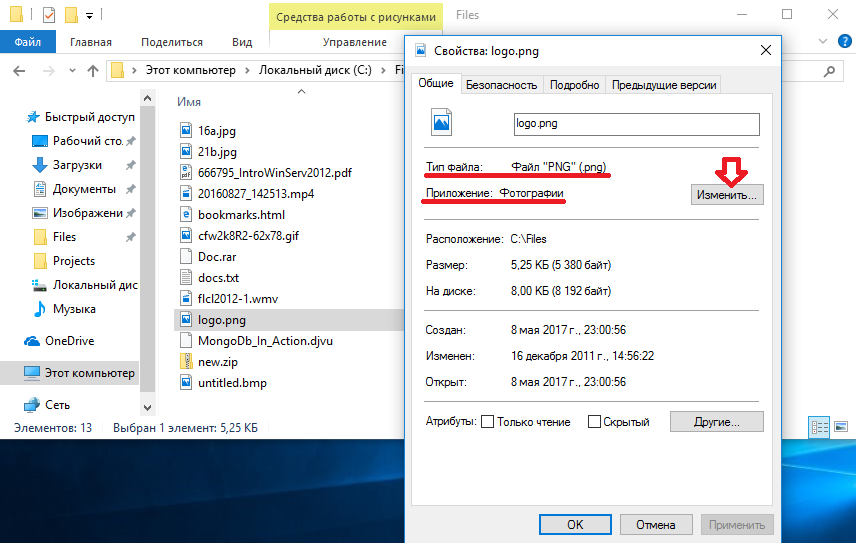
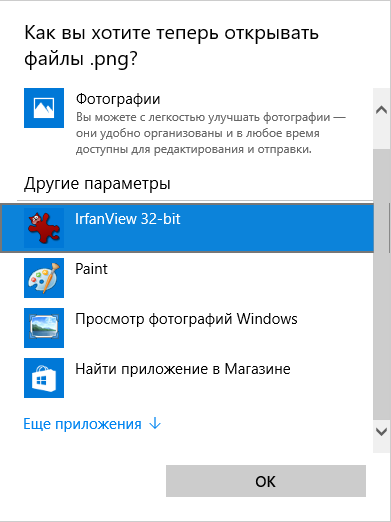
выбрать из списка программ наиболее подходящую и нажать ОК.
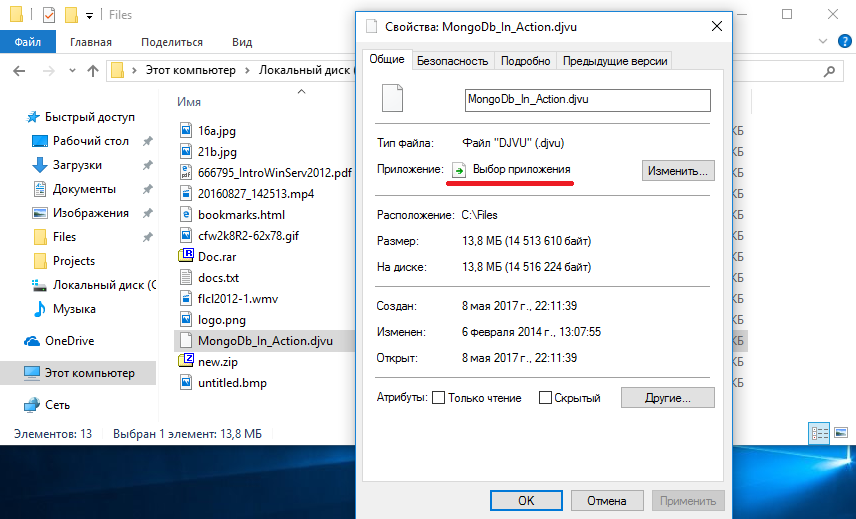
Может быть и так, что для файла не определена программа по умолчанию. Для примера возьмем файл формата DjVu. Как видите, этот тип файлов неизвестен операционной системе и она не знает, чем его открывать.
В этом случае при попытке открыть файл система предложит список из наиболее подходящих (на ее взгляд) программ, установленных на компьютере. Надо выбрать программу из списка и поставить галочку, чтобы в дальнейшем все файлы DjVu по умолчанию открывались с помощью этой программы.
Если же в списке нет нужной программы, то можно поискать ее вручную. Для этого надо нажать на ссылку «Найти другое приложение на компьютере»
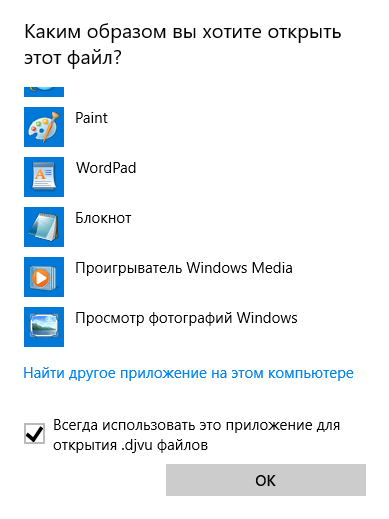
и найти эту программу на диске. Такой вариант развития событий возможен для портативных (portable) программ, у которых отсутствует процедура установки.
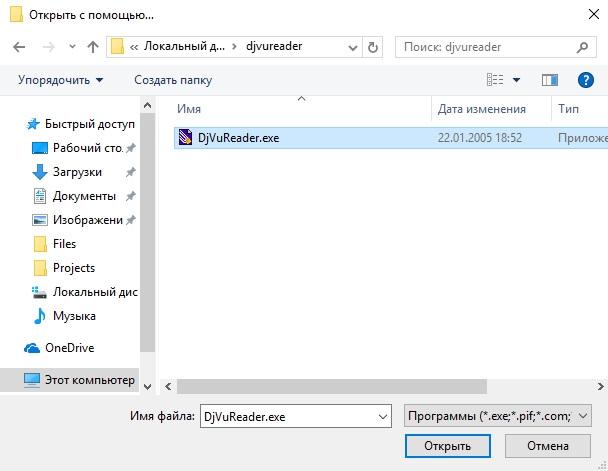
Иногда требуется сопоставить приложение с группой файлов определенного формата. Например, вы установили графический редактор и надо, чтобы все графические файлы открывались в нем. Для этой операции можно воспользоваться оснасткой панели управления «Программы по умолчанию» (Default programs).
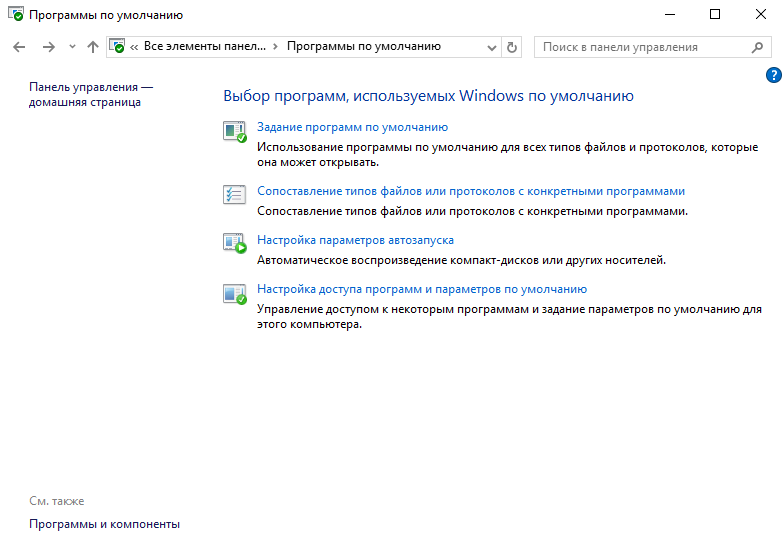
Для настройки надо перейти в раздел «Задание программ по умолчанию», выбрать нужную программу и указать один из двух вариантов настройки.
Если выбрать «Использовать эту программу по умолчанию», то она будет назначена программой по умолчанию для всех графических файлов, которые прописаны в ее свойствах. Например, мой любимый графический редактор IrfanView понимает 73 формата графических файлов и при выборе данного варианта все эти файлы будут ассоциированы с ним.
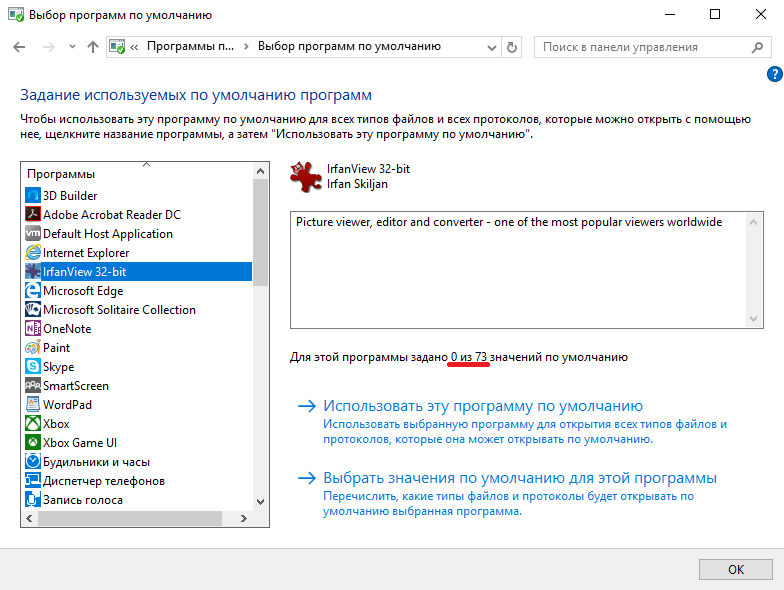
Если же вы хотите более детально настроить ассоциации файлов, то можно выбрать вариант «Выбрать значения по умолчанию для этой программы» и указать типы файлов, которые должны открываться с помощью данной программы.
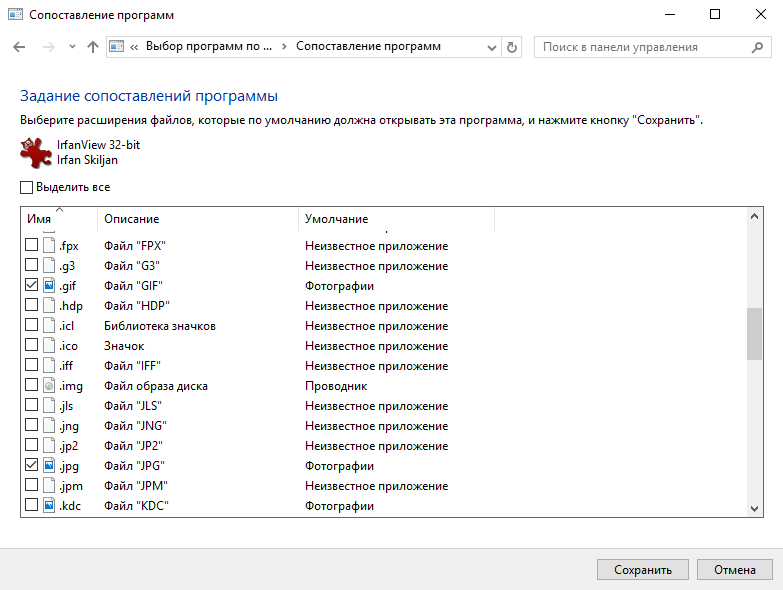
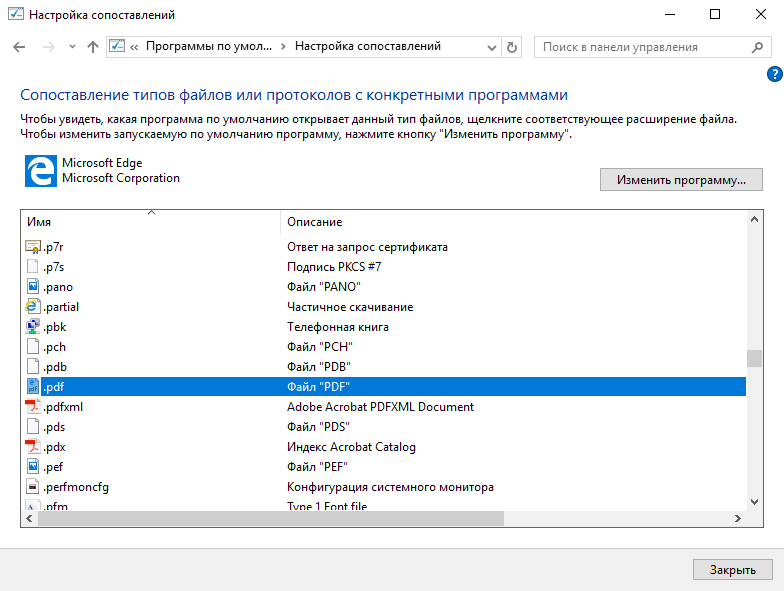
Ну а в разделе «Сопоставление типов файлов или протоколов с конкретными программами» можно посмотреть, с какой именно программой сопоставлен тот или иной тип файла, и, при необходимости, изменить это сопоставление.
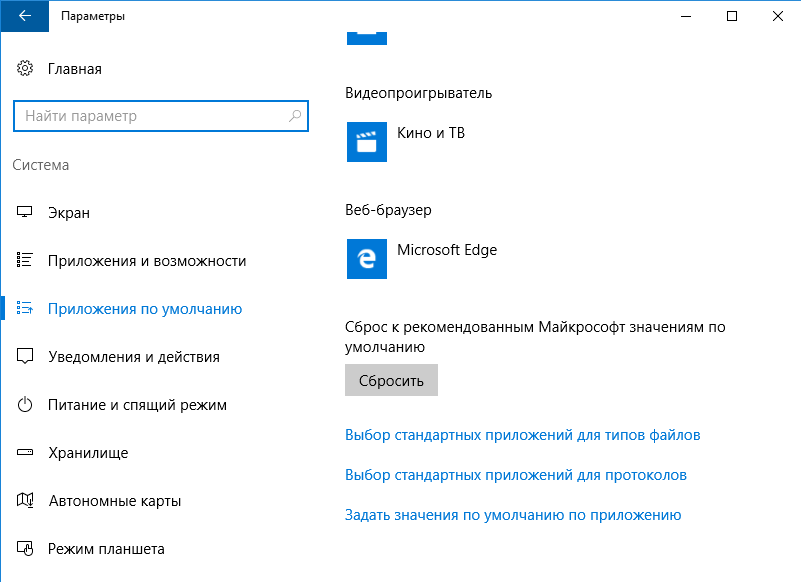
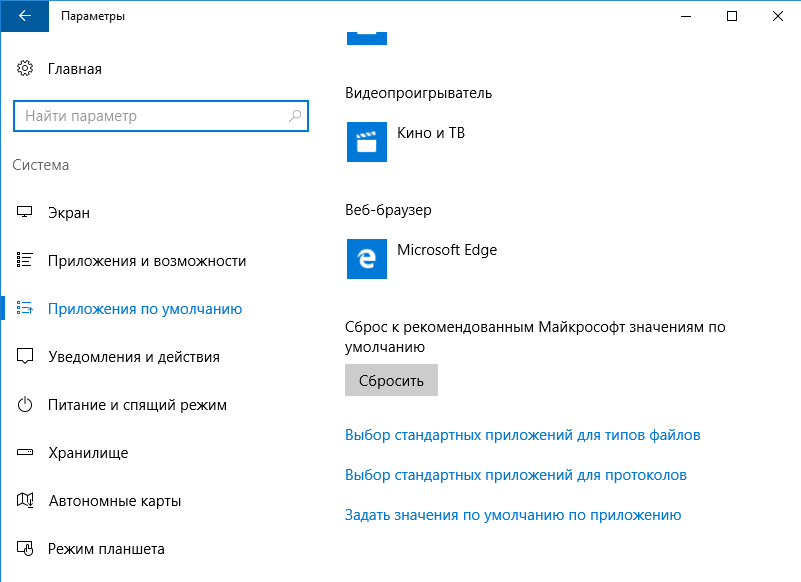
Управлять ассоциациями файлов можно и из оснастки «Параметры», которая пришла на замену классической панели управления. Для настройки надо открыть меню Пуск и перейти в раздел «Параметры» — «Система» — «Приложения по умолчанию». Выбор программ производится не по типам файлов, а по функционалу, т.е. можно выбрать веб-браузер, видеопроигрыватель по умолчанию и т.п. Также на этой странице можно сбросить все ассоциации файлов к настройкам по умолчанию, рекомендованным Microsoft.
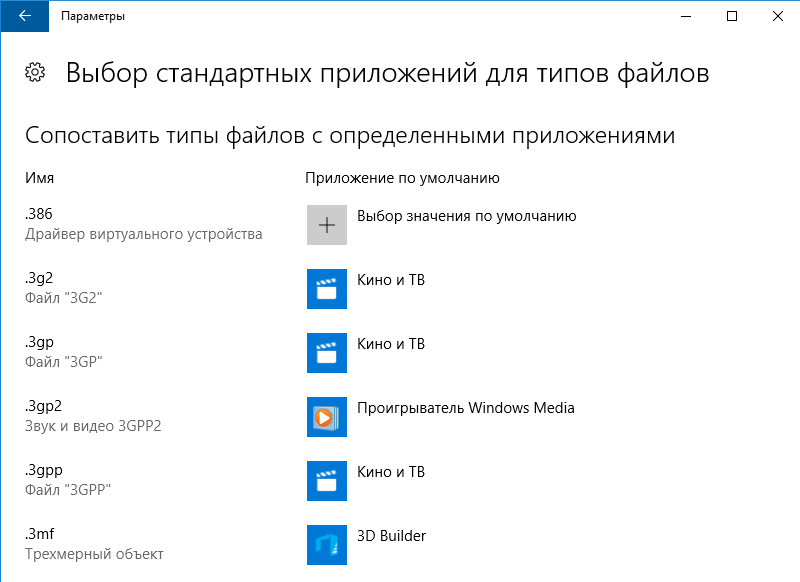
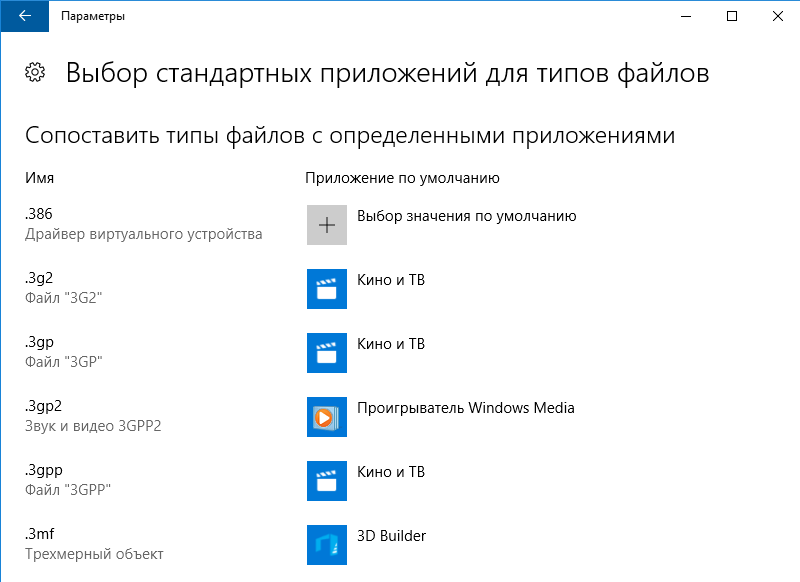
Для более тонкой настройки можно перейти в раздел «Выбор стандартных приложений для типов файлов» и выбрать приложение для конкретного типа файлов. Обратите внимание, что приложение должно быть установлено на компьютере или быть в магазине Windows. Указать произвольное приложение здесь не получится.
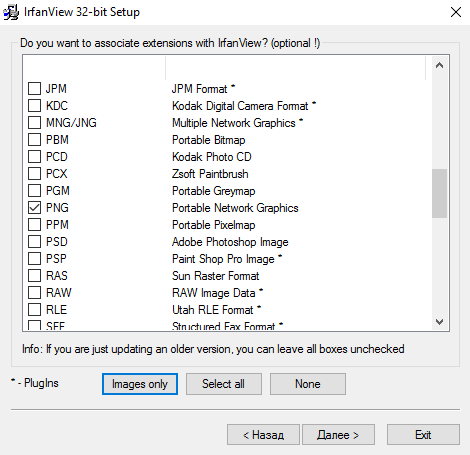
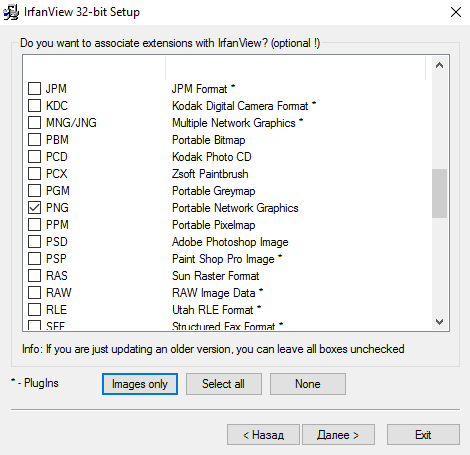
Некоторые приложения пытаются сами настраивать ассоциации файлов. Например IrfanView предлагает произвести настройки в процессе установки,
у архиватора 7-Zip есть соответствующий пункт в меню настроек,
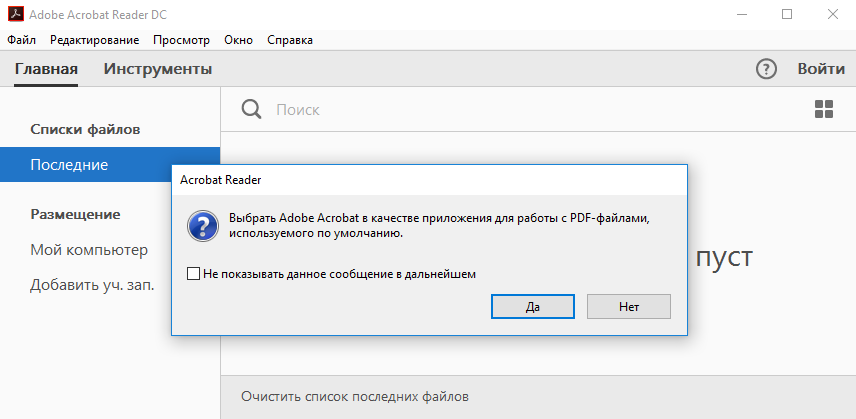
а Adobe Acrobat сам предлагает выбрать себя программой по умолчанию для открытия pdf-файлов.
Это очень удобно, но есть одна особенность. Дело в том, что начиная с Windows 8 механизм настройки файловых ассоциаций изменился и программы не могут сами изменять ассоциации для типов файлов, которые связаны с другими программами. Зачастую производители программ забывают об этом обстоятельстве, в результате, если тип файла уже ассоциирован с каким либо приложением, то настройки просто не применяются. Поэтому все настройки, связанные с ассоциациями файлов, в Windows 10 необходимо производить с помощью средств операционной системы.
На этой оптимистической ноте закончим первую часть статьи. Ну а в следующей части копнем поглубже — рассмотрим настройки реестра, касающиеся ассоциаций файлов.
Как назначить программу по умолчанию в Windows 10?
Каждый тип файлов на компьютере открывается конкретным приложением. Текстовые документы с расширением .txt обычно открываются Блокнотом, аудио файлы .mp3 – проигрывателем. Пользователь может изменить программу по умолчанию. Например, для открытия аудио поставить не стандартный проигрыватель Windows, а более удобный для себя плеер. Разберемся, как изменить настройки приложений по умолчанию для открывания файлов в Windows 10.
Основные параметры
Для каждого типа файлов в «десятке» предусмотрены конкретные приложения. Посмотреть параметры можно здесь: открываем Параметры (Win+I), заходим в раздел Приложения и выбираем нужный нам список.

Видим шесть основных категорий: карты, электронная почта, просмотр фотографий, видеопроигрыватель, музыкальный проигрыватель и веб-браузер. На нашем компьютере почта и карты открываются стандартным приложением «десятки», а вот браузер изменен на Opera и музыкальный и видеопроигрыватель на MPC.
Пользователь может менять программы по умолчанию как угодно. Поменяем веб-браузер. Кликаем левой кнопкой мышки – и выбираем нужный из списка.

Дополнительные возможности
Выше мы рассмотрели пример изменения настроек для ключевых приложений. Но некоторые файлы все равно не попадают под действие шести перечисленных категорий. Открывая файл «экзотического» расширения, пользователи «десятки» часто сталкиваются с таким сообщением.

Сразу отметим. Установив маркер в указанном месте, вы автоматически зададите настройки по умолчанию. Открываемый тип файлов (в нашем случае с расширением .dll) будет всегда открываться выбранной программой.
Но вернемся к параметрам. В том же разделе видим настройки для типов файлов. Выберем их.

Откроется длинный список с расширениями файлов и приложениями, которые их открывают по умолчанию. Изменить настройки легко: левая кнопка мышки – и выбор программы из списка.

Идем дальше. Разберемся с протоколами, зайдя в соответствующие параметры.

В списке представлены не расширения файлов, а протоколы. Например, все ссылки открываются браузером по умолчанию, а различные команды с диском выполняются через Проводник. Меняем параметры так же, как и в предыдущих случаях.

Приложения и тип файлов
Задать настройки по умолчанию можно не только конкретным расширениям и протоколам, но и самому приложению. Выбираем третий пункт наших дополнительных параметров.

В списке установленных программ выбираем нужную и кликаем «Управление».

Видим, что все протоколы и расширения открываются браузером по умолчанию – Оперой. Мы можем отдать часть полномочий для Mozilla. Настройки меняем так же – левой кнопкой мышки.

Portable приложения
Есть программы, которые не требуют установки на компьютер – так называемые portable. Они не отображаются в списке доступных программ, которые можно задать по умолчанию. Но это исправимо.
Кстати, интересный материал о портативных программах – здесь.
У нас есть портативная версия программы STDU Viewer – простой и удобной «читалки». При попытке открыть книгу в формате .fb2 мы не находим в списке нужное приложение. Пролистываем список до конца и кликаем на «Найти…».

Ищем путь к исполняемому exe-файлу нашей программы – и «открываем» его. Все, теперь книжки с расширением .fb2 будут открываться с помощью STDU Viewer.

А здесь вы найдете классный обзор лучших читалок для книг в fb2-формате.
Командная строка
В Windows 10 предусмотрен способ задавать программы по умолчанию через командную строку. По сравнению с предыдущим способом настроек он не очень удобен, но знать о нем полезно.
Выполняем следующий алгоритм:
- Запускаем строку от имени админа (подробно о том, как это сделать – здесь).
- Набираем команду «assoc .расширение». Система нам выдаст название типа файла для данного расширения. В нашем случае тип файла называется «txtfile».
- Далее вводим команду «ftype тип_файла=»путь_к_приложению» %1». Вот как это выглядит в строке.

Теперь стандартное приложение Notepad будет открывать txt-файлы вместо Блокнота.
Итоги
Назначить программу по умолчанию в Windows 10 можно через параметры операционной системы: для конкретных приложений, расширений и протоколов. Также мы рассмотрели работу portable-приложений и возможность назначения программ через командную строку.
Содержание
- Как установить 7zip по умолчанию в Windows 10
- Метод №1 — изменить ассоциации файлов из самого 7zip
- Метод № 2 — Установите 7zip по умолчанию из проводник Виндоус
- Свойства файла
- Используйте «Открыть с помощью»
- Метод № 3 — Установите 7zip в качестве распаковщика по умолчанию из Настройки
- Не можете найти связанный файл?
- Как открывать файлы формата ZIP на любом устройстве
- Как открыть ZIP файлы на ПК
- Менеджер архивов по умолчанию
- Другие программы для открытия ZIP файлов на ПК
- Как открыть ZIP файлы на Mac
- Стандартная утилита сжатия
- Другие программы для открытия ZIP файлов на Mac
- Как открыть ZIP файлы онлайн
- ezyZip
- Другие онлайн-сервисы для открытия ZIP-файлов онлайн
- Как открыть ZIP файлы на Android
- Google Files
- Другие приложения для открытия файлов ZIP с Android
- 7-Zip — архиватор
- 1. Как скачать архиватор 7-zip
- 2. Как установить архиватор 7-zip
- 3. Как работать с архиватором 7-zip
- 4. Как настроить архиватор 7-zip
- Автоматизируем установку 7zip
Как установить 7zip по умолчанию в Windows 10
Одна из первых вещей, которые люди делают при установке Windows, — это получают приложения и программы, которые они собираются использовать в обозримом будущем. Поскольку многие установочные файлы поставляются в виде заархивированных файлов, для установки их необходимо распаковать. А это значит, что файловый архиватор — это, возможно, первое программное обеспечение, которое вы собираетесь скачать.
Хотя существуют десятки приложений, которые выполняют эту функцию, одним из высоко оцененных и надежных файловых архиваторов является 7zip. это бесплатно скачать, поддерживает большое количество расширений архивных файлов и не содержит назойливой рекламы. Но есть один недостаток — он не будет установлен по умолчанию для файлов архива при его установке.
Из-за этого многие начинают задаваться вопросом, работает программа вообще или нет. Вот где вам пригодится это руководство. Если вы недавно установили или перешли на 7zip, но не знаете, как установить его в качестве средства открытия архивов по умолчанию, вот три способа сделать это.
Метод №1 — изменить ассоциации файлов из самого 7zip
Самый простой способ установить 7zip в качестве архиватора файлов по умолчанию — изменить ассоциации файлов из самого 7zip.
Для этого откройте диспетчер файлов 7zip в административном режиме. Нажмите Начинать, введите «7zip» и выберите Запустить от имени администратора.

В диспетчере файлов 7zip перейдите в Инструменты, а потом Опции.

Убедитесь, что вы на Система таб. Здесь вы найдете две кнопки «+» — одна для связывания файлов с 7zip для текущего пользователя, другая для всех пользователей. Вы можете индивидуально выбрать типы файлов, которые хотите открыть в 7zip. Или вы можете просто дважды нажать кнопку «+», чтобы все они открылись в 7zip. Нажмите Ok

Метод № 2 — Установите 7zip по умолчанию из проводник Виндоус
Вы также можете установить 7zip в качестве файлового архиватора по умолчанию из проводника Windows. Вот несколько способов сделать это.
Примечание. Для этих методов вам потребуется заархивированный файл.
Свойства файла
Щелкните заархивированный файл правой кнопкой мыши и выберите характеристики.

Под Общий вкладку, нажмите на Изменять.

Вы получите окно, показывающее программы, доступные для открытия этого типа файла. Щелкните Диспетчер файлов 7-Zip и щелкните Ok.

Если вы не нашли 7-Zip File Manager в списке, нажмите Больше приложений.

Затем прокрутите вниз и нажмите Найдите другое приложение на этом ПК.

Найдите 7zip (адрес по умолчанию — C: Program Files 7-Zip) и щелкните Ok.

Используйте «Открыть с помощью»
Щелкните заархивированный файл правой кнопкой мыши и выберите Открыть с, а потом Выберите другое приложение.

Это вызовет то же окно, что и в предыдущем методе. Найдите диспетчер файлов 7zip и убедитесь, что установлен флажок «Всегда используйте это, чтобы открыть * тип файла *«.

Метод № 3 — Установите 7zip в качестве распаковщика по умолчанию из Настройки

На левой панели нажмите Приложения по умолчанию. Затем прокрутите правую панель вниз и нажмите Установить значения по умолчанию по типу файла.


Если вы не можете найти 7zip File Manager в качестве опции, нажмите Найдите приложение в Microsoft Store и скачайте 7zip. Вернитесь на страницу снова, и теперь вы сможете изменить программу по умолчанию для запуска определенного типа файла.
Не можете найти связанный файл?

В этих случаях возможно, что тот же файл настроен для открытия с помощью проводника Windows. Вернитесь в окно настроек приложений по умолчанию и выберите Выберите приложения по умолчанию по протоколу.

Но просто изменить приложение по умолчанию, щелкнув этот файл и выбрав 7zip, будет невозможно. Вы не найдете ни опции 7zip в списке (см. Изображение выше), ни «Ищите приложение в Microsoft Store». Это потому, что EXPLORER.ZIPSELECTION не распознается 7zip. 
Это некоторые из методов, с помощью которых вы можете установить 7zip в качестве средства для открытия архивов файлов по умолчанию. Хотя 7zip не назначает себя автоматически открывателем по умолчанию для заархивированных файлов, это не означает, что вы не можете сделать это самостоятельно.
Мы надеемся, что вы нашли метод, который поможет вам установить 7zip в качестве средства для открытия архивов по умолчанию. Сообщите нам, если вы нашли другие способы сделать это.
Источник
Как открывать файлы формата ZIP на любом устройстве
Вы получили файл ZIP, но, будучи ещё не очень опытным в области информационных технологий и новых технологий, не знаете, как извлечь содержимое. При таких обстоятельствах я бы сказал, что вы оказались в правильном месте. Если вы уделите мне несколько минут вашего внимания, я покажу вам, как открывать ZIP-файлы.
ZIP-файлы – это не что иное, как сжатые архивы, то есть файлы, которые содержат внутри себя другие файлы любого типа, собранные вместе и уменьшенные до минимального количества байтов, чтобы занимать мало места. Поэтому они могут быть особенно удобны в различных обстоятельствах.
Как открыть ZIP файлы на ПК
Если Вас интересует, как открыть файлы ZIP на вашем компьютере с установленной Windows? Тогда решения, на которые вы должны положиться, и указания, которым вы должны следовать, приведены ниже.
Менеджер архивов по умолчанию
Чтобы открыть ZIP-файлы, сохраненные на вашем компьютере, вы можете сначала обратиться к стандартному диспетчеру сжатых архивов Windows, который позволяет сжимать и распаковывать файлы, относящиеся к рассматриваемому типу, не прибегая к использованию сторонних решений.
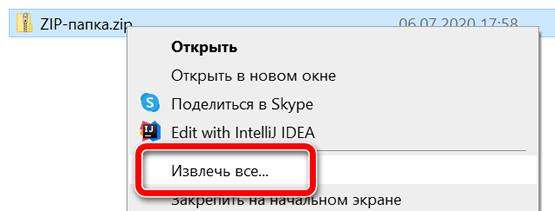
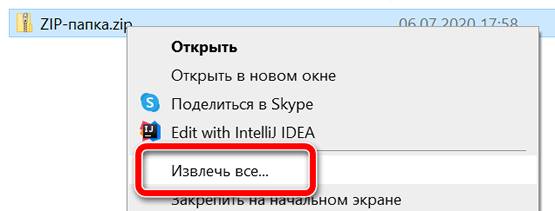
Чтобы использовать его, найдите значок ZIP-файла, который вы хотите извлечь, щелкните правой кнопкой мыши по нему и выберите пункт Извлечь все в контекстном меню.
В качестве альтернативы тому, что я только что указал, вы можете просто дважды щелкнуть по интересующему ZIP-файлу и затем перетащить файлы, которые вы хотите извлечь из архива, из открытого окна, освободив его в том положении, которое предпочитаете.
Помните, что если ZIP-файл, который вы хотите открыть, защищен паролем, вам также будет предложено ввести его, чтобы распаковать.
Вы предпочитаете использовать сторонние инструменты для открытия ZIP-файлов в Windows, включающие дополнительные функции? В таком случае, я предлагаю обратиться к 7-Zip. Это бесплатная программа, широко используемая и высоко ценимая пользователями. Она с открытым исходным кодом и позволяет разархивировать файлы ZIP, RAR, 7Z и т.д. Она также позволяет создавать ZIP-архивы и архивы в других форматах, а также создавать / извлекать запароленные и многотомные защищенные архивы.
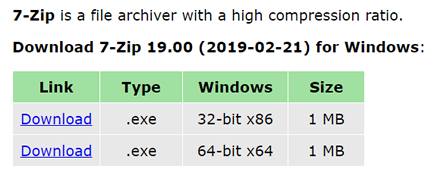
Чтобы скачать её на ваш компьютер, зайдите на соответствующий сайт и нажмите ссылку Download, в соответствии с версией Windows, используемой на вашем ПК (64-битная или 32-битная), в верхней части страницы.
В дополнение к тому, как я уже указал, в контекстном меню вы также можете выбрать другие параметры для извлечения: указать точное местоположение в Windows, в которое нужно извлекать файлы, или извлечь конкретные элементы.
Имейте в виду, чтобы открывать защищенные паролем ZIP-файлы, при извлечении архива вам будет предложено ввести его.
Другие программы для открытия ZIP файлов на ПК
Ни одно из предложенных мною решений по открытию ZIP-файлов в Windows не убедило вас, и вы хотели бы, чтобы я порекомендовал какую-нибудь альтернативу? Сказано – сделано!
Вот список дополнительных программ, полезных для этой цели:
Как открыть ZIP файлы на Mac
Теперь посмотрим, как открыть ZIP-файлы на Mac. Ниже вы найдете те придложения, которые, по моему скромному мнению, представляют лучшие решения такого типа. Испытайте их прямо сейчас, я уверен, что они вас удовлетворят.
Стандартная утилита сжатия
Compression Utility – «стандартный» инструмент компьютеров Apple, благодаря которому можно открывать различные типы сжатых архивов и создавать ZIP-файлы. Использовать его очень просто.
На самом деле, всё, что вам нужно сделать, это найти значок ZIP-файла, к которому вы хотите перейти, щелкнуть по нему правой кнопкой мыши и выбрать Открыть в появившемся контекстном меню, чтобы извлечь содержимое в текущей позиции.
В качестве альтернативы того, что указал вам выше, вы можете открыть интересующий вас ZIP-файл, просто дважды щелкнув по нему.
Имейте в виду, что если ZIP-архив, который вы хотите открыть, защищен паролем, вам будет предложено ввести его.
Теперь, когда вы видите окно Keka на столе, перетащите значок ZIP-файла, чтобы извлечь его, дождитесь начала и завершения процедуры извлечения. Содержимое ZIP-файла будет сохранено в том же месте, что и исходный сжатый архив.
В качестве альтернативы тому, что я указал выше, вы можете извлечь ZIP-архив на вашем Mac с Keka, щелкнув правой кнопкой мыши по его значку, выбрав пункт Открыть с помощью в появившемся контекстном меню, а затем → Keka.
Я также отмечаю, что если ZIP-файл, который вы хотите извлечь, защищен паролем, вам также будет предложено ввести последний, чтобы продолжить.
Другие программы для открытия ZIP файлов на Mac
Ни одно из предложенных мною решений для открытия ZIP-файлов в macOS не убедило вас, и вы хотели бы, чтобы я порекомендовал альтернативы? Нет проблем. вы можете найти их в списке ниже.
Как открыть ZIP файлы онлайн
Не хотите или не можете скачать новые программы на компьютер? В таком случае, выбирайте онлайн-сервисы, благодаря которым вы можете открыть ZIP-файл, действуя из окна браузера.
ezyZip
Если вы ищете надежный инструмент, с помощью которого вы можете извлечь ваши ZIP-файлы онлайн, вы можете положиться на ezyZip. Это бесплатный веб-сервис, который позволяет создавать и открывать сжатые архивы в различных форматах. Следует помнить только то, что он позволяет выбирать только отдельные файлы и не позволяет открывать зашифрованные сжатые архивы.
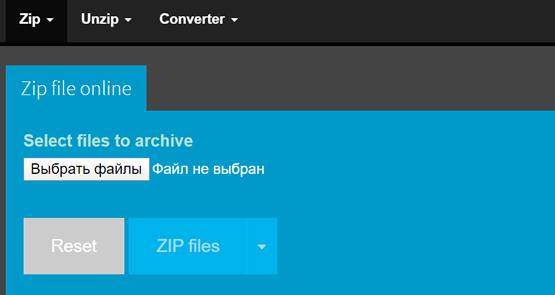
После завершения извлечения, чтобы загрузить файлы, содержащиеся в архиве, нажмите кнопку Сохранить рядом с названием каждого из них и всё готово.
Другие онлайн-сервисы для открытия ZIP-файлов онлайн
Вы ищете другие онлайн-сервисы, на которые можно положиться, чтобы открыть ZIP-файлы из окна браузера? Протестируйте дополнительные решения, относящиеся к рассматриваемой категории, перечисленные в списке ниже.
Как открыть ZIP файлы на Android
Если у вас смартфон или планшет Android и вы хотите узнать, как открыть на нём ZIP-файлы, я предлагаю вам рассмотреть инструменты, о которых пишу ниже.
Google Files
Для распаковки файлов ZIP на Android, лучший совет, который я могу дать, – использовать приложение Google Files. Это, на самом деле, файловый менеджер, среди многих функций которого также извлечение ZIP-архивов. Он бесплатный, очень простой в использовании и, как понятно из самого названия, является решением, разработанным «большим G».
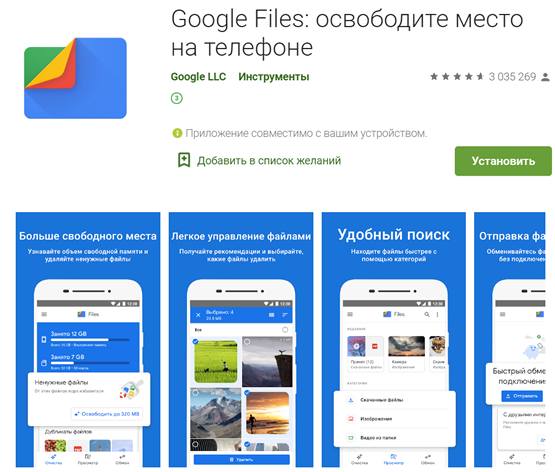
Теперь, когда вы видите главный экран приложения, выберите место на вашем устройстве, где находится ZIP-файл, который нужно распаковать, используя соответствующие элементы внизу, затем нажмите на значок сжатого архива и в открывшемся окне нажмите кнопку извлечения.
Другие приложения для открытия файлов ZIP с Android
Вы ищете другие приложения, чтобы разархивировать ваши файлы ZIP с Android? Протестируйте решения, которые вы найдете в списке ниже.
Источник
7-Zip — архиватор
Автор: Робин · Опубликовано 21.08.2011 · Обновлено 27.04.2015

Представляем Вам бесплатный архиватор 7-zip. Вы можете пользоваться им без каких-либо ограничений на любых компьютерах, в том числе и на предприятии. Никакой регистрации за архиватор 7-zip нет. Он прекрасно поддерживает более 30 распространенных форматов архивов. Идет постоянная поддержка данного проекта, постоянно выходят новые версии архиватора.
1. Как скачать архиватор 7-zip
После нажатия на кнопку «Загрузить файл» появится окно следующего вида:

Красными линиями подчеркнуты 2 кнопки загрузки «Download»: одна для 32-битной версии операционной системы Windows, другая для 64-битной версии. Выбираем нужную нам версию и нажимаем «Download». Откроется новое окошко и через несколько секунд откроется окошко с предложением о сохранении файла. Отвечаем утвердительно и все – загрузка завершится чрезвычайно быстро, так как размер файла очень мал.
Имя скаченного файла выглядит так: 7zXXX.exe, где XXX – номер скаченной версии архиватора 7-zip, например 7z920.exe.
2. Как установить архиватор 7-zip
Для установки архиватора необходимо просто запустить на выполнение скаченный ранее файл 7zXXX.exe. Вначале появляется окно с выбором папки установки:

По умолчанию, это папка «C:Program Files7-Zip». Вы можете оставить все как есть, т.е. ничего не менять, а можете либо выбрать другую папку по кнопке «Browse…» либо написать другой путь в строке поля «Distination Folder». Жмем «Install». Буквально через несколько секунд установка завершается и выдается окошко с ее окончанием:

Жмем кнопочку «Finish». Установка завершена.
3. Как работать с архиватором 7-zip
Работа с архиватором чрезвычайно проста. По умолчанию архиватор добавляет в Windows-контекстное меню свои функции, поэтому они доступны в виде пунктов в выпадающем меню по нажатию правой кнопки мыши на файле или папке. Ну например, мы скачали архив акта сверки и его требуется распаковать. Выделяем файл, нажимаем правой кнопкой мышки и видим, что в контекстном меню появилось подменю 7-zip с рядом пунктов:

Если мы кликнем мышкой на файле или на папке, то в этом случае подменю будет чуть другое:

Все эти подпункты меню интуитивно понятны, я расскажу немного о каждом, но если Вы опытный пользователь и это Вам ясно, то можете это опустить.
«Открыть архив» — открывается менеджер архиватора 7-zip, в котором можно сделать все возможные действия с архивом, включая все остальные пункты данного подменю:

«Распаковать» — открыть диалоговое окно распаковки, в котором можно выбрать папку, куда требуется извлечь файлы, входящие в архив:

«Распаковать здесь» — распаковка содержимого архива без всяких вопросов прямо в текущую папку.
«Распаковать в ИмяАрхива» — создается сначала папка с именем архива (в нашем примере AktSverki) и затем уже в нее происходит распаковка содержимого архива без всяких вопросов.
«Тестировать» — проверить архив на наличие возможных ошибок. Если все в порядке, то выдается окно с информацией вида:

«Добавить к архиву…» — добавить данный архив к другому в диалоговом окне упаковки файла:

«Сжать и отправить по email…» — то же, что и «Добавить к архиву…», только затем происходит попытка отправить сжатый файл по электронной почте.
«Добавить к ИмяАрхива.7z» — создается сразу без всяких вопросов файл-архив в формате архиватора 7-zip.
«Сжать в ИмяАрхива.7z и отправить по email» — создается сразу без всяких вопросов файл-архив в формате архиватора 7-zip и сразу происходит попытка отправить сжатый файл по электронной почте.
«Добавить к ИмяАрхива.zip» — создается сразу без всяких вопросов файл-архив в формате zip.
«Сжать в ИмяАрхива.zip и отправить по email» — создается сразу без всяких вопросов файл-архив в формате zip и сразу происходит попытка отправить сжатый файл по электронной почте.
4. Как настроить архиватор 7-zip
После установки архиватора меню настроек располагается в программке «7-Zip File Manager», которая доступна по пути «Пуск» — «Все программы» — «7-Zip File Manager»:

После ее запуска открывается окно следующего вида:

Здесь, как Вы можете видеть, присутствуют кнопки «Добавить», «Извлечь», «Тестировать», «Копировать», «Переместить», «Удалить», «Информация». Их названия говорят сами за себя, к примеру: кнопка «Добавить» отвечает за добавление файлов в архив (упаковку файла), кнопка «Извлечь» — соответственно за извлечение файла из архива (распаковку файла), но сейчас нас интересует настройка архиватора. Здесь все достаточно просто. Сами настройки располагаются в пункте меню «Сервис» — «Настройки…»:

Откроется окно настроек следующего вида:

Первая закладка «Система». Здесь устанавливаются ассоциации архиватора 7-zip с файламиуказанных типов. Это и есть те типы файлов, которые поддерживает или знает архиватор 7-zip. Я рекомендую поставить все галочки, нажав на кнопку «Выделить все» и затем нажать на кнопку «Применить».

Что это такое? Это значит, что по двойному щелчку мышки на файле из вышеперечисленных типов сразу откроется 7-zip для просмотра содержимого данного файла. Например, нам нужно посмотреть содержание архива 7z классификатора адресов России BASE.7z. Просто выполняем двойной щелчок мышкой на этом файле, открывается менеджер архиватора 7-zip и мы видим сразу содержимое файла BASE.7z (см. рис.). Это достаточно удобно.

Остальные настройки не так важны, их можно опустить.
Вот в принципе и все по большому счету. Пользуйтесь на здоровье!
Источник
Автоматизируем установку 7zip
За годы работы у меня сложился список программ, которые я в обязательном порядке ставлю на каждый новый компьютер. Список этот небольшой и одно из мест в нем занимает 7zip. Это отличный архиватор для Windows, который поддерживает все современные форматы, обеспечивает неплохое сжатие и при этом достаточно быстрый. А еще, что немаловажно, он абсолютно бесплатен 🙂
При наличии большой инфраструктуры установку софта лучше автоматизировать. 7zip поддерживает установку без участия пользователя, причем двумя различными способами.
Для примера загрузим 7zip дистрибутивы в сетевую папку \srv1distributives7zip и приступим к установке. Итак, способ первый — это воспользоваться родным инсталлятором 7zip с ключом /S. Команда для запуска установки будет выглядеть примерно так:
start /wait \srv1distributives7zip7z1805-x64.exe /S

Для установки можно воспользоваться и PowerShell. Запустить установку можно будет такой командой:

Ну и второй способ — это установить программу из msi-пакета при помощи встроенного инсталлятора Windows. На этот случай разработчики предусмотрели возможность загрузки дистрибутива в формате msi. Так мы запустим установку из консоли cmd:
start /wait msiexec.exe /i \srv1distributives7zip7z1805-x64.msi /qn

а так из PowerShell:

Вот собственно и все, ничего сложного.
Ну и в качестве предупреждения: в версии 18.03 и более ранних найдена уязвимость, в связи с чем доблестный PocКомНадзор заблокировал официальный сайт программы. Как долго продлится эта блокировка неизвестно, а пока скачать дистрибутив можно с SourceForge, на данный момент доступна версия 19.00.
Источник
На чтение 3 мин. Просмотров 2.5k. Опубликовано 03.09.2019
ZIP – это сжатый формат файла, с которым вы можете архивировать файлы в Windows 10. File Explorer – это утилита менеджера файлов по умолчанию для извлечения и открытия ZIP-файлов в Windows. Однако стороннее программное обеспечение для архивирования файлов может автоматически заменить Проводник в качестве программы по умолчанию для открытия ZIP-файлов. Сторонняя утилита для архивирования файлов может оставаться программой по умолчанию для открытия ZIP-файлов даже после ее удаления.
Таким образом, файлы ZIP могут не открываться после удаления сторонней утилиты архивирования файлов по умолчанию. Тогда у вас будет нарушена ассоциация ZIP-файлов. Вот как вы можете исправить ассоциации файлов ZIP в Windows 10.
Содержание
- Исправить проблемы ассоциации файлов ZIP в Windows
- 1. Сбросить до стандартных приложений
- 2. Настройте параметры Открыть с помощью файлов ZIP.
- 3. Исправьте связь файлов ZIP с помощью командной строки.
- 4. Исправление ZIP файлов с помощью Remo Repair ZIP
Исправить проблемы ассоциации файлов ZIP в Windows
- Сбросить к приложениям по умолчанию
- Настройте параметры Открыть с помощью файлов ZIP
- Исправление ассоциации файлов ZIP с помощью командной строки
- Исправление ZIP файлов с помощью Remo Repair ZIP
1. Сбросить до стандартных приложений
Обычно вы можете исправить сопоставление файлов ZIP, восстановив Проводник в качестве утилиты по умолчанию для архивов ZIP. Приложение «Настройки» содержит параметры для настройки приложений по умолчанию. Это позволяет быстро восстановить ассоциации по умолчанию для всех форматов файлов с помощью параметра Сбросить в настройках.
- Нажмите кнопку Введите здесь для поиска на панели задач, чтобы открыть Cortana.
- Введите ключевое слово «приложение по умолчанию» в поле поиска.

- Нажмите Настройки приложения по умолчанию, чтобы открыть окно, показанное ниже.

- Затем нажмите кнопку Сброс , чтобы восстановить все стандартные приложения в Windows.
2. Настройте параметры Открыть с помощью файлов ZIP.
- Если вы предпочитаете не восстанавливать для всех файлов сопоставления приложений по умолчанию, вы можете настроить параметры «Открыть с помощью» специально для архивов ZIP. Чтобы сделать это, щелкните правой кнопкой мыши ZIP-файл и выберите параметр Открыть с помощью .

- Нажмите Другие приложения , чтобы открыть список программ, в которых можно открыть ZIP-архив.

- Затем выберите File Explorer в качестве утилиты по умолчанию.
- Выберите параметр Всегда использовать это приложение, чтобы открывать файлы ZIP , а затем нажмите кнопку ОК .
– СВЯЗАННО: Как сжать диск для экономии места на диске в Windows 10
3. Исправьте связь файлов ZIP с помощью командной строки.
- Вы также можете исправить ассоциации файлов с помощью командной строки. Для этого откройте приложение Cortana.
- Введите ключевое слово «Командная строка» в поле поиска Cortana.
- Нажмите правой кнопкой мыши командную строку и выберите Запуск от имени администратора .

- Затем введите «assoc .zip = CompressedFolder» в приглашении и нажмите клавишу ввода.

4. Исправление ZIP файлов с помощью Remo Repair ZIP
Если вы по-прежнему не можете открыть ZIP-файл, возможно, он поврежден. Попробуйте открыть альтернативные ZIP-файлы, чтобы увидеть, открываются ли они. Remo Repair ZIP – сторонняя утилита Windows, которая восстанавливает поврежденные ZIP-файлы и восстанавливает файлы из архивов. Вы можете попробовать демонстрационную версию этого программного обеспечения, нажав кнопку Загрузить сейчас на этой веб-странице. Зарегистрированная версия продается по $ 39,97.
После того как Remo Repair будет запущен и запущен, вы можете нажать кнопку Обзор , чтобы выбрать ZIP для восстановления. Программное обеспечение сотворит свое волшебство, когда вы нажмете кнопку Восстановить . Затем вы можете выбрать путь для сохранения восстановленного файла.
Это несколько разрешений Windows 10, которые, вероятно, восстановят ассоциацию файлов ZIP, чтобы вы могли открывать файлы ZIP в проводнике. Помните, что Explorer открывает только несколько форматов файловых архивов, поэтому лучше использовать стороннюю утилиту архивирования, если вам нужно открыть другие форматы архивов, такие как RAR, GZ, WIM и т. Д.
Щелкните правой кнопкой мыши файл, который хотите извлечь. Выберите «Открыть с помощью» и укажите, какую программу вы хотите использовать. В других случаях при выборе «Открыть с помощью» появится новое меню. Ты можешь выбрать «Выбрать программу по умолчанию» оттуда.
Как изменить zip-файл по умолчанию?
Щелкните правой кнопкой мыши любой ZIP-файл и выберите «Открыть с помощью…» в появившемся меню. Иногда при выборе «Открыть с помощью…» появляется другое меню. Если это произойдет, выберите «Выбрать программу по умолчанию»Из этого нового меню. Вам будет представлен список приложений, из которых вы можете выбрать, чтобы открыть тип файла.
Какая программа Windows Zip используется по умолчанию?
Проводник — это утилита файлового менеджера по умолчанию для извлечения и открытия файлов ZIP в Windows. Однако стороннее программное обеспечение для архивирования файлов может автоматически заменить Explorer в качестве программы по умолчанию для открытия ZIP-файлов.
Как мне избавиться от WinZip по умолчанию?
Windows 8.0
- Откройте или перейдите на экран меню «Пуск».
- Начните вводить Панель управления.
- Щелкните Панель управления, когда она отобразится.
- Нажмите «Удалить программу» под «Программы». …
- Щелкните указанную запись WinZip.
- Нажмите «Удалить».
- В появившемся диалоговом окне «Контроль учетных записей пользователей» нажмите «Да».
Почему я не могу распаковать папку Windows 10?
С другой стороны, причина, по которой вы видите ошибку «Windows не может завершить извлечение» в Windows 10 или другие системные ошибки, может заключаться в поврежденная загрузка. В этом случае вы можете загрузить новую копию сжатого файла и сохранить ее в другом месте. Проверьте, решает ли этот шаг проблему.
Какая программа вам нужна для открытия zip-файлов?
WinZip, самая популярная в мире программа для открытия zip-файлов, это быстрый и простой способ открыть ваши Zip-файлы.
Как удалить сжатую zip-папку?
Чтобы удалить сжатую версию, щелкните правой кнопкой мыши заархивированную папку> Выберите [Удалить].
Что делать, если я не могу открыть ZIP-файл в Windows 10?
- Попробуйте другой инструмент сжатия файлов. WinZip — лучшая утилита для сжатия, когда дело доходит до открытия и извлечения файлов ZIP в Windows 10.…
- Используйте мощный антивирус для сканирования вашего ПК. …
- Убедитесь, что ваше интернет-соединение стабильно.
Где находится программа ZIP в Windows 10?
В поле поиска на панели задач введите проводник и выберите его из списка результатов. Щелкните правой кнопкой мыши файл, который хотите заархивировать, а затем выберите Отправить> Сжатая (заархивированная) папка. Откройте проводник и найдите заархивированную папку.
Есть ли бесплатная версия WinZip?
Несмотря на то, что загрузка ознакомительной версии WinZip бесплатна, WinZip не является бесплатным программным обеспечением. Ознакомительная версия дает вам возможность попробовать WinZip перед его покупкой. Любой желающий может загрузить ознакомительную версию WinZip с веб-сайта WinZip.
Есть ли в Windows 10 zip-программа?
Windows 10 поставляется с встроенной поддержкой сжатия и распаковки файлов с помощью которого вы можете легко сжимать (zip) и распаковывать (распаковывать) файлы или папки на вашем компьютере с Windows.
Где находится проводник Windows в Windows 10?
Чтобы открыть проводник, нажмите значок проводника, расположенный на панели задач. Кроме того, вы можете открыть проводник, нажав кнопку «Пуск», а затем — «Проводник».
Что можно использовать вместо WinZip?
Какие есть альтернативы WinZip?
- WinRAR: самая популярная альтернатива WinZip. …
- 7-Zip: безопасная и эффективная альтернатива WinZip. …
- PeaZip: альтернатива WinZip для редких форматов. …
- Bandizip: быстрая альтернатива WinZip. …
- Ashampoo ZIP Бесплатно.
Можно ли удалить WinZip?
WinZip — популярная программа-архиватор, которой пользуются миллионы пользователей. Хотя какой бы полезной ни была программа, часто бывает необходимо полностью удалить его, будь то для правильной переустановки или просто потому, что он больше не нужен.
Мне действительно нужен WinZip?
WinZip — это программа, которая упрощает создание и распаковку (открытие) zip-файлов. Однако последние версии Windows, такие как Windows 7, 8 и 10 не требуют WinZip для создания zip-файла. Чтобы вручную создать zip-папку с несколькими файлами в этих версиях Windows, вам просто нужно: Открыть проводник.
Когда мы выбираем файл и делаем по нему двойной клик, то операционная система пытается либо выполнить его (если файл исполняемый), либо открыть в программе, по умолчанию назначенной для открытия файлов данного типа. Обычно выбор программ по умолчанию не оптимален и его требуется изменить. О том, как именно это можно сделать и пойдет речь в статье.
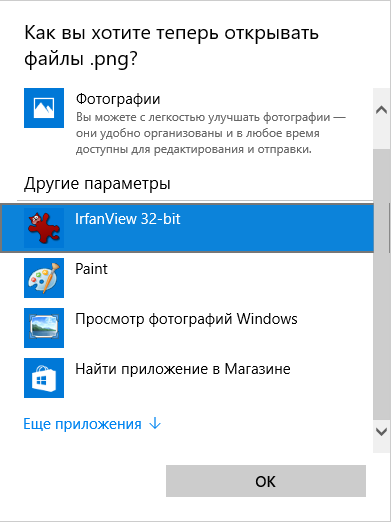
В качестве примера возьмем графический файл формата PNG и откроем его свойства. Как видите, для открытия файлов этого типа в Windows 10 по умолчанию используется приложение Фотографии (Photos). На мой взгляд не самый лучший выбор, поэтому попробуем его изменить. Сделать это довольно просто, достаточно нажать кнопку «Изменить»
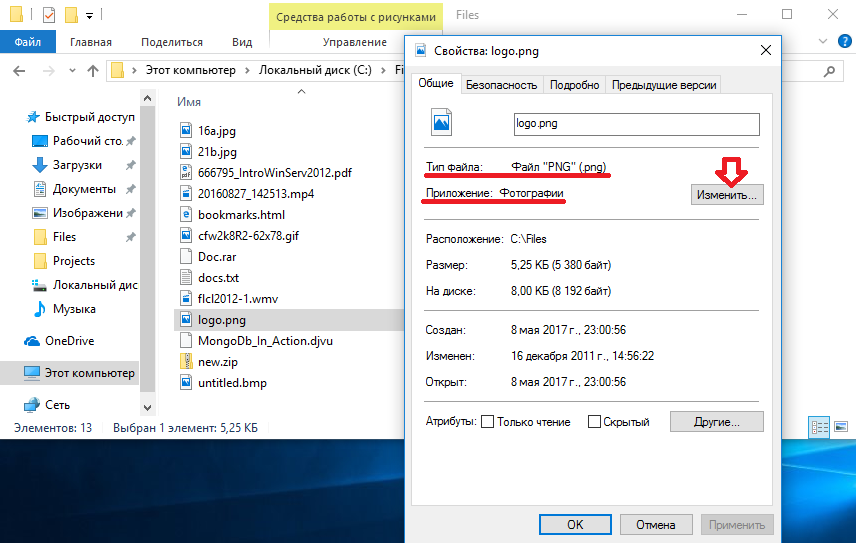
выбрать из списка программ наиболее подходящую и нажать ОК.
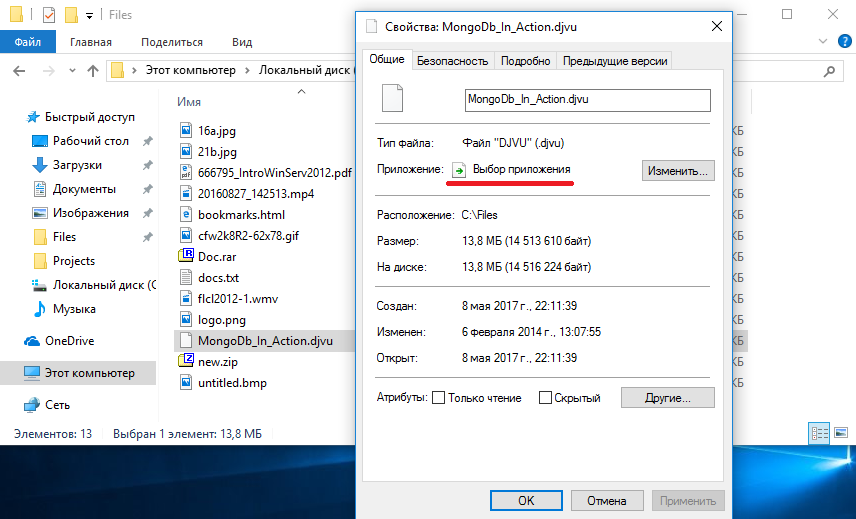
Может быть и так, что для файла не определена программа по умолчанию. Для примера возьмем файл формата DjVu. Как видите, этот тип файлов неизвестен операционной системе и она не знает, чем его открывать.
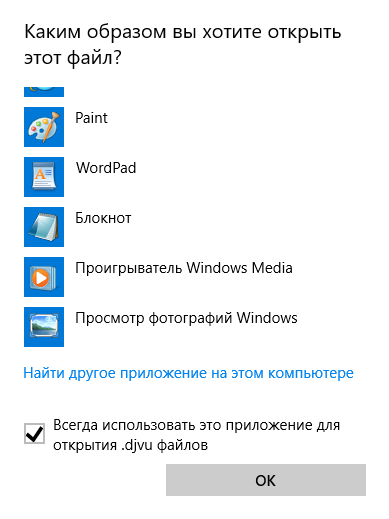
В этом случае при попытке открыть файл система предложит список из наиболее подходящих (на ее взгляд) программ, установленных на компьютере. Надо выбрать программу из списка и поставить галочку, чтобы в дальнейшем все файлы DjVu по умолчанию открывались с помощью этой программы.
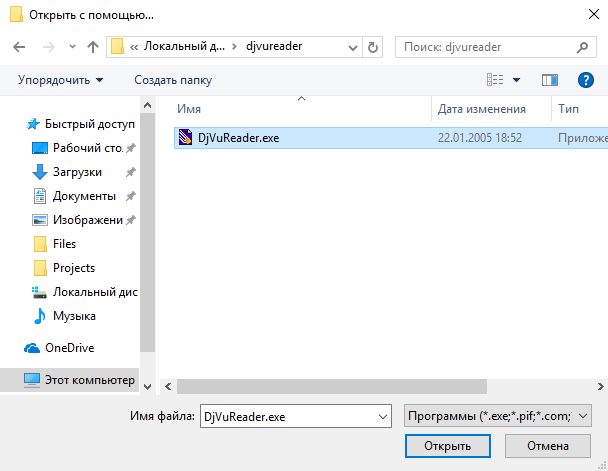
Если же в списке нет нужной программы, то можно поискать ее вручную. Для этого надо нажать на ссылку «Найти другое приложение на компьютере»
и найти эту программу на диске. Такой вариант развития событий возможен для портативных (portable) программ, у которых отсутствует процедура установки.
Иногда требуется сопоставить приложение с группой файлов определенного формата. Например, вы установили графический редактор и надо, чтобы все графические файлы открывались в нем. Для этой операции можно воспользоваться оснасткой панели управления «Программы по умолчанию» (Default programs).
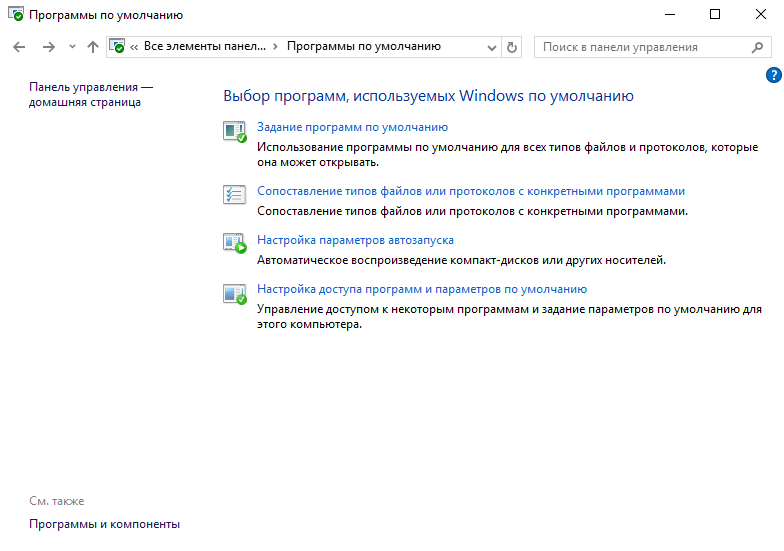
Для настройки надо перейти в раздел «Задание программ по умолчанию», выбрать нужную программу и указать один из двух вариантов настройки.
Если выбрать «Использовать эту программу по умолчанию», то она будет назначена программой по умолчанию для всех графических файлов, которые прописаны в ее свойствах. Например, мой любимый графический редактор IrfanView понимает 73 формата графических файлов и при выборе данного варианта все эти файлы будут ассоциированы с ним.
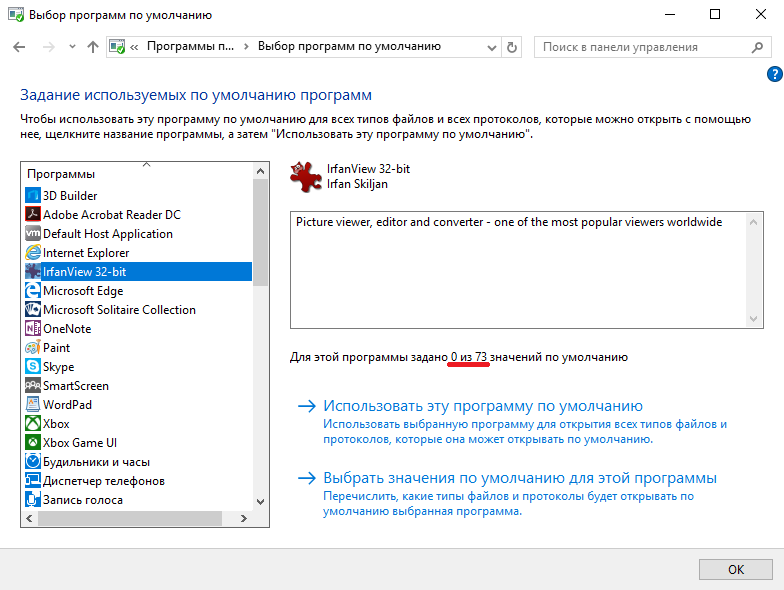
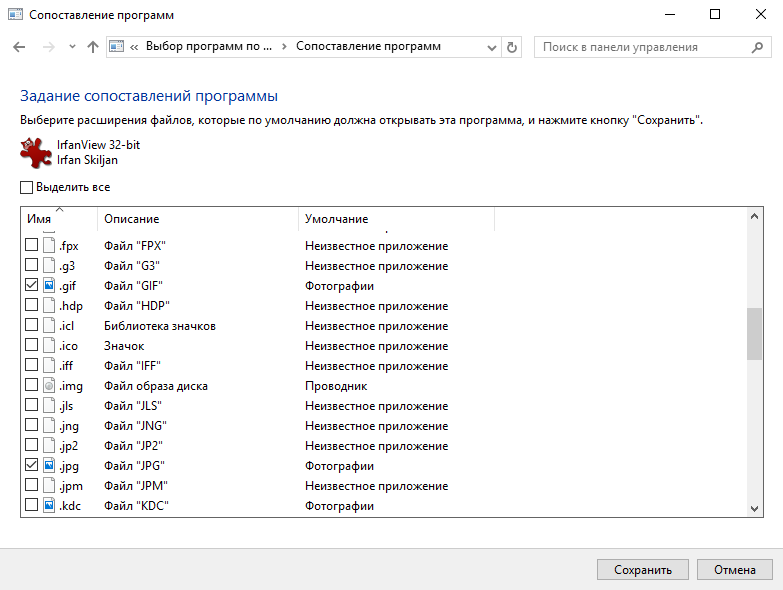
Если же вы хотите более детально настроить ассоциации файлов, то можно выбрать вариант «Выбрать значения по умолчанию для этой программы» и указать типы файлов, которые должны открываться с помощью данной программы.
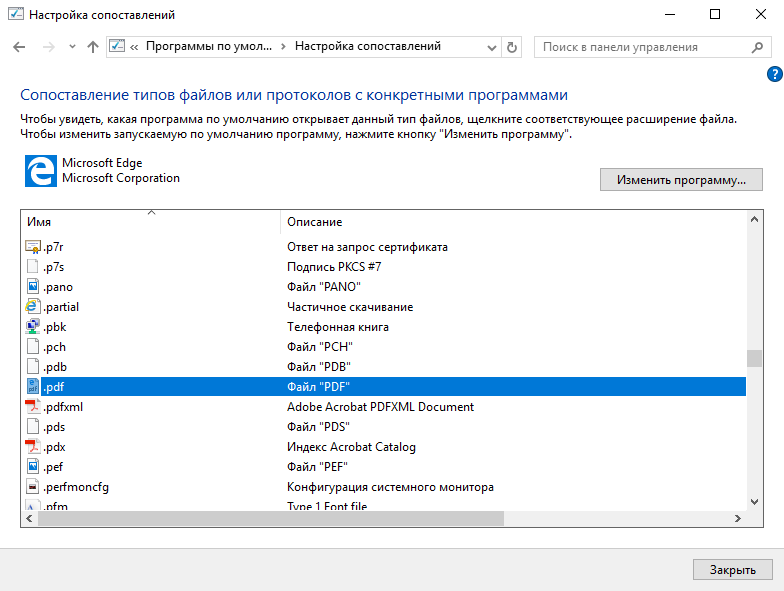
Ну а в разделе «Сопоставление типов файлов или протоколов с конкретными программами» можно посмотреть, с какой именно программой сопоставлен тот или иной тип файла, и, при необходимости, изменить это сопоставление.
Управлять ассоциациями файлов можно и из оснастки «Параметры», которая пришла на замену классической панели управления. Для настройки надо открыть меню Пуск и перейти в раздел «Параметры» — «Система» — «Приложения по умолчанию». Выбор программ производится не по типам файлов, а по функционалу, т.е. можно выбрать веб-браузер, видеопроигрыватель по умолчанию и т.п. Также на этой странице можно сбросить все ассоциации файлов к настройкам по умолчанию, рекомендованным Microsoft.
Для более тонкой настройки можно перейти в раздел «Выбор стандартных приложений для типов файлов» и выбрать приложение для конкретного типа файлов. Обратите внимание, что приложение должно быть установлено на компьютере или быть в магазине Windows. Указать произвольное приложение здесь не получится.
Некоторые приложения пытаются сами настраивать ассоциации файлов. Например IrfanView предлагает произвести настройки в процессе установки,
у архиватора 7-Zip есть соответствующий пункт в меню настроек,
а Adobe Acrobat сам предлагает выбрать себя программой по умолчанию для открытия pdf-файлов.
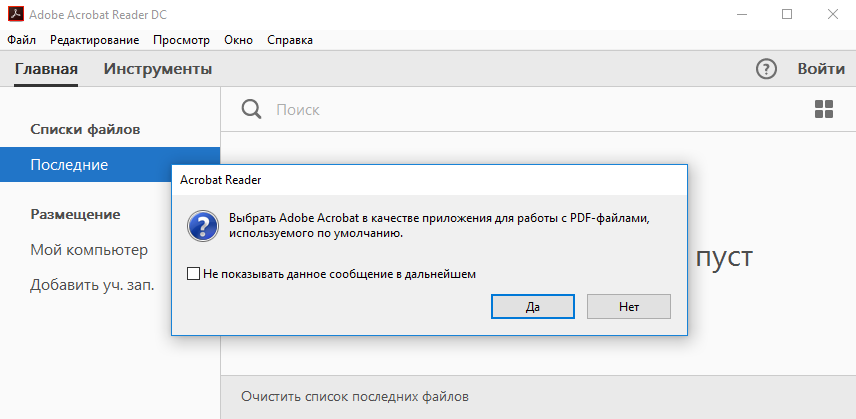
Это очень удобно, но есть одна особенность. Дело в том, что начиная с Windows 8 механизм настройки файловых ассоциаций изменился и программы не могут сами изменять ассоциации для типов файлов, которые связаны с другими программами. Зачастую производители программ забывают об этом обстоятельстве, в результате, если тип файла уже ассоциирован с каким либо приложением, то настройки просто не применяются. Поэтому все настройки, связанные с ассоциациями файлов, в Windows 10 необходимо производить с помощью средств операционной системы.
На этой оптимистической ноте закончим первую часть статьи. Ну а в следующей части копнем поглубже — рассмотрим настройки реестра, касающиеся ассоциаций файлов.
Содержание
- 1 Установка приложений по умолчанию в параметрах Windows 10
- 2 Установка portable программы по умолчанию
- 3 Задание программ по умолчанию для типов файлов с помощью командной строки
- 4 Дополнительная информация
- 5 Приложения по умолчанию в Виндовс 10
- 6 Дополнительные параметры приложений по умолчанию
- 7 Заключение
- 8 Замена программы посредством Проводника
- 9 Замена программы средствами Панели управления
- 10 Замена программы в меню «Параметры»
- 11 Ассоциация утилиты со всеми типами документов, которые она поддерживает
 Программы по умолчанию в Windows 10, как и в предыдущих версиях ОС — те программы, которые запускаются автоматически при открытии определенных типов файлов, ссылок и других элементов — т.е. те программы, которые сопоставлены с этим типом файлов как основные для их открытия (к примеру, вы открывает файл JPG и автоматически открывается приложение «Фотографии»).
В некоторых случаях может потребоваться изменить программы по умолчанию: чаще всего — браузер, но иногда это может быть полезным и нужным и для других программ. В целом это не сложно, но иногда могут возникать проблемы, например, если требуется установить portable программу по умолчанию. Способы установки и изменения программ и приложений по умолчанию в Windows 10 и будут рассмотрены в этой инструкции.
Установка приложений по умолчанию в параметрах Windows 10
Основной интерфейс установки программ по умолчанию в Windows 10 находится в соответствующем разделе «Параметров», открыть которые можно, нажав по значку шестеренки в меню Пуск или с помощью горячих клавиш Win+I.
В параметрах присутствует несколько возможностей настройки приложений по умолчанию.
Настройка основных программ по умолчанию
Основные (по мнению Майкрософт) приложения по умолчанию вынесены отдельно — это браузер, приложение электронной почты, карт, просмотрщик фото, проигрыватель видео и музыки. Для их настройки (например, чтобы изменить браузер по умолчанию), выполните следующие шаги.
- Зайдите в Параметры — Приложения — Приложения по умолчанию.

- Нажмите по приложению, которое нужно изменить (например, для смены браузера по умолчанию, нажмите по приложению в разделе «Веб-браузер»).
- Выберите из списка нужную программу по умолчанию.

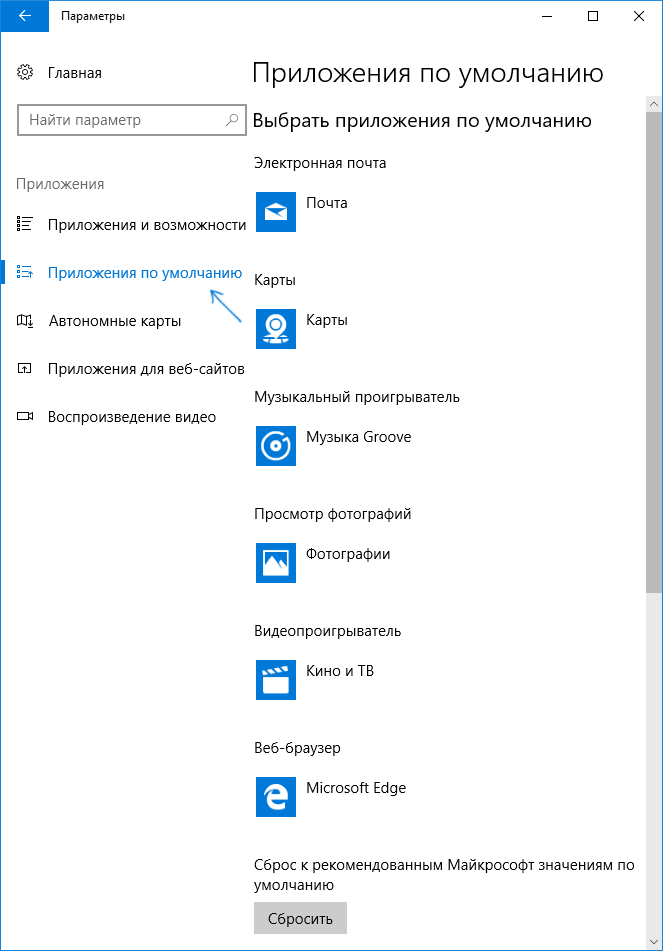
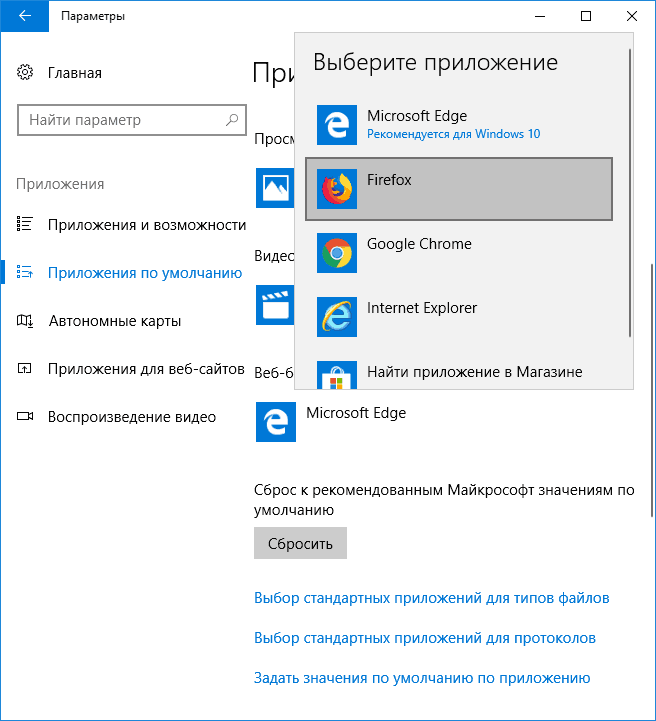
На этом действия завершены и в Windows 10 будет установлена новая стандартная программа для выбранной задачи.
Однако не всегда требуется изменение только для указанных типов приложений.
Как изменить программы по умолчанию для типов файлов и протоколов
Ниже списка приложений по умолчанию в Параметрах можно увидеть три ссылки — «Выбор стандартных приложений для типов файлов», «Выбор стандартных приложений для протоколов» и «Задать значения по умолчанию по приложению». Сначала рассмотрим первые два.
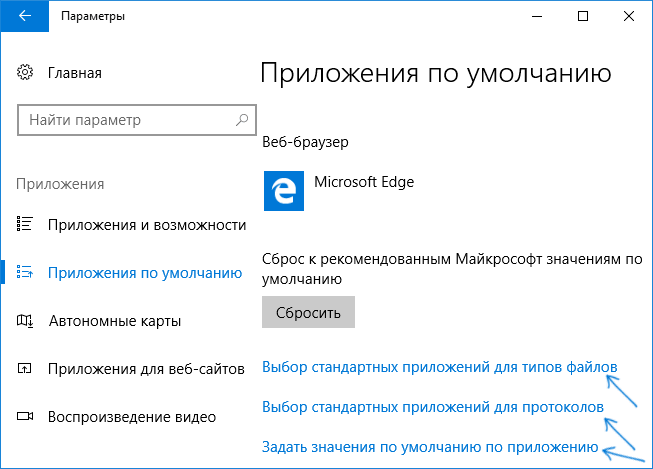
Если вам требуется, чтобы определенный тип файлов (файлы с указанным расширением) открывались определенной программой, используйте пункт «Выбор стандартных приложений для типов файлов». Аналогично в пункте «для протоколов» настраиваются приложения по умолчанию для разного типа ссылок.
Например, нам требуется, чтобы файлы видео в определенном формате открывались не приложением «Кино и ТВ», а другим проигрывателем:
- Заходим в настройку стандартных приложений для типов файлов.

- В списке находим нужное расширение и нажимаем по указанному рядом приложению.
- Выбираем нужное нам приложение.
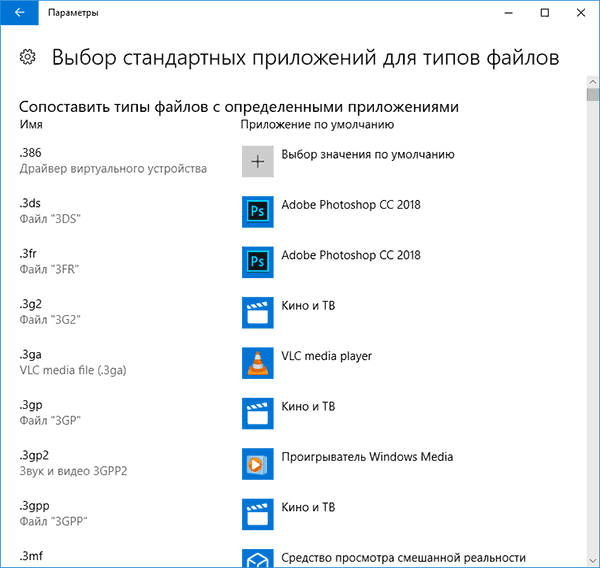
Аналогично для протоколов (основные протоколы: MAILTO — ссылки электронной почты, CALLTO — ссылки на номера телефонов, FEED и FEEDS — ссылки на RSS, HTTP и HTTPS — ссылки на веб-сайты). Например, если требуется, чтобы все ссылки на сайты открывались не Microsoft Edge, а другим браузером — устанавливаем его для протоколов HTTP и HTTPS (хотя проще и правильнее установить просто как браузер по умолчанию как в предыдущем способе).
Сопоставление программы с поддерживаемыми типами файлов
Иногда при установке программы в Windows 10 она автоматически становится программой по умолчанию для некоторых типов файлов, но для остальных (которые также можно открыть в этой программе) настройки остаются системными.
В случаях, когда нужно «передать» этой программе и остальные поддерживаемые ею типы файлов, вы можете:
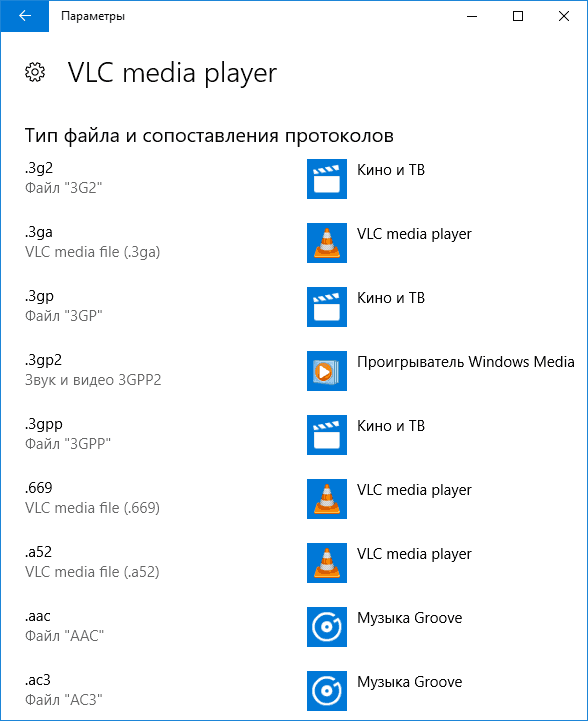
- Открыть пункт «Задать значения по умолчанию по приложению».
- Выбрать нужное приложение.
- Отобразится список всех типов файлов, которые это приложение должно поддерживать, но часть из них не будет ассоциировано с ним. При необходимости вы можете изменить это.

Установка portable программы по умолчанию
В списках выбора приложений в параметрах не отображаются те программы, которые не требуют установки на компьютер (portable), а потому их не получается установить в качестве программ по умолчанию.
Однако это можно достаточно просто исправить:
- Выберите файл того типа, который нужно по умолчанию открывать в требуемой программе.
- Нажмите по нему правой кнопкой мыши и выберите в контекстном меню «Открыть с помощью» — «Выбрать другое приложение», а затем — «Еще приложения».

- Внизу списка нажмите «Найти другое приложение на этом компьютере» и укажите путь к требуемой программе.

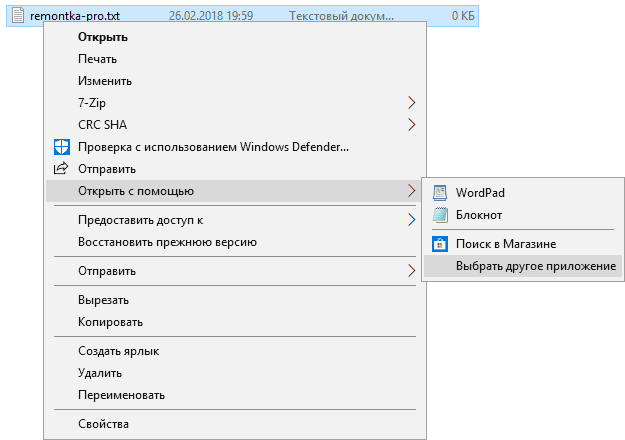
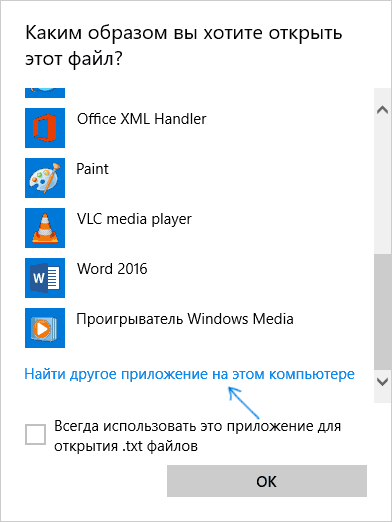
Файл откроется в указанной программе и в дальнейшем она появится и в списках в параметрах приложений по умолчанию для этого типа файлов и в списке «Открыть с помощью», где можно будет установить отметку «Всегда использовать это приложение для открытия…», что также делает программу используемой по умолчанию.
Задание программ по умолчанию для типов файлов с помощью командной строки
Существует способ задать программы по умолчанию для открытия определенного типа файлов с помощью командной строки Windows 10. Порядок действий будет следующим:
- Запустите командную строку от имени администратора (см. Как открыть командную строку Windows 10).
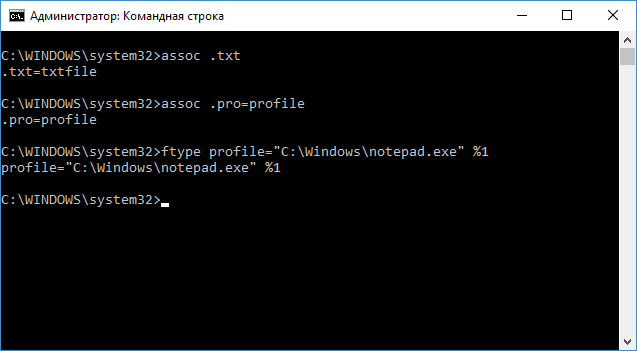
- Если нужный тип файла уже зарегистрирован в системе, введите команду assoc .расширение (под расширение имеется в виду расширение зарегистрированного типа файла, см. скриншот далее) и запомните тип файла, который ему соответствует (на скриншоте — txtfile).
- Если нужное расширение никак не зарегистрировано в системе, введите команду assoc .расширение=тип_файла (тип файла указывается в одно слово, см. на скриншоте).
- Введите команду
ftype тип_файла="путь_к_программе" %1
и нажмите Enter, чтобы в дальнейшем этот файл открывался указанной программой.

Дополнительная информация
И некоторые дополнительные сведения, которые могут оказаться полезными в контексте установки программ по умолчанию в Windows 10.
- На странице параметров приложений по умолчанию присутствует кнопка «Сбросить», которая может помочь, если вы что-то настроили не так и файлы открываются не той программой, которой нужно.
- В ранних версиях Windows 10 настройка программ по умолчанию также была доступна в панели управления. На текущий момент времени там остается пункт «Программы по умолчанию», но все настройки открываемые в панели управления автоматически открывают соответствующий раздел параметров. Тем не менее существует способ открыть старый интерфейс — нажмите клавиши Win+R и введите одну из следующих команд
control /name Microsoft.DefaultPrograms /page pageFileAssoc
control /name Microsoft.DefaultPrograms /page pageDefaultProgram
О том, как пользоваться старым интерфейсом настройки программ по умолчанию можно почитать в отдельной инструкции Ассоциации файлов Windows 10.
- И последнее: описанный выше способ установки portable приложений в качестве используемых по умолчанию не всегда удобен: например, если речь о браузере, то его необходимо сопоставить не только с типами файлов, но и с протоколами и другими элементами. Обычно в таких ситуациях приходится прибегать к редактору реестра и изменять пути к portable приложениями (или указывать свои) в HKEY_CURRENT_USERSoftwareClasses и не только, но это, пожалуй, выходит за рамки темы текущей инструкции.
Читайте также: Как сделать Windows 10 удобнее
Приложения по умолчанию в Виндовс 10
Все то, что в предыдущих версиях Windows делалось в «Панели управления», в «десятке» можно и нужно делать в «Параметрах». Назначение программ по умолчанию осуществляется в одном из разделов этого компонента операционной системы, но для начала расскажем, как в него попасть.
Читайте также: Как открыть «Панель управления» в Windows 10
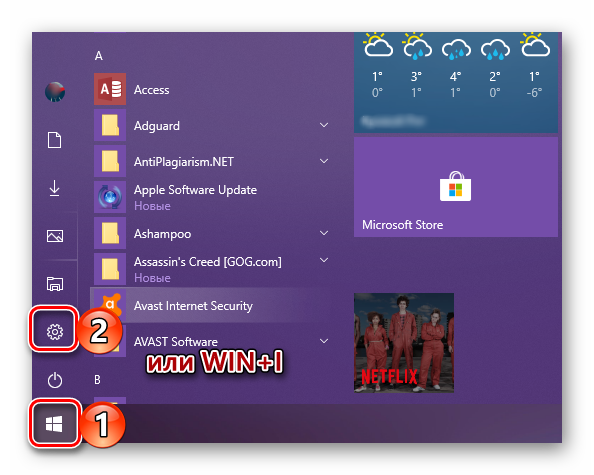
- Откройте параметры Виндовс. Для этого воспользуйтесь соответствующим значком (шестеренка) в меню «Пуск» или нажмите «WINDOWS+I» на клавиатуре.
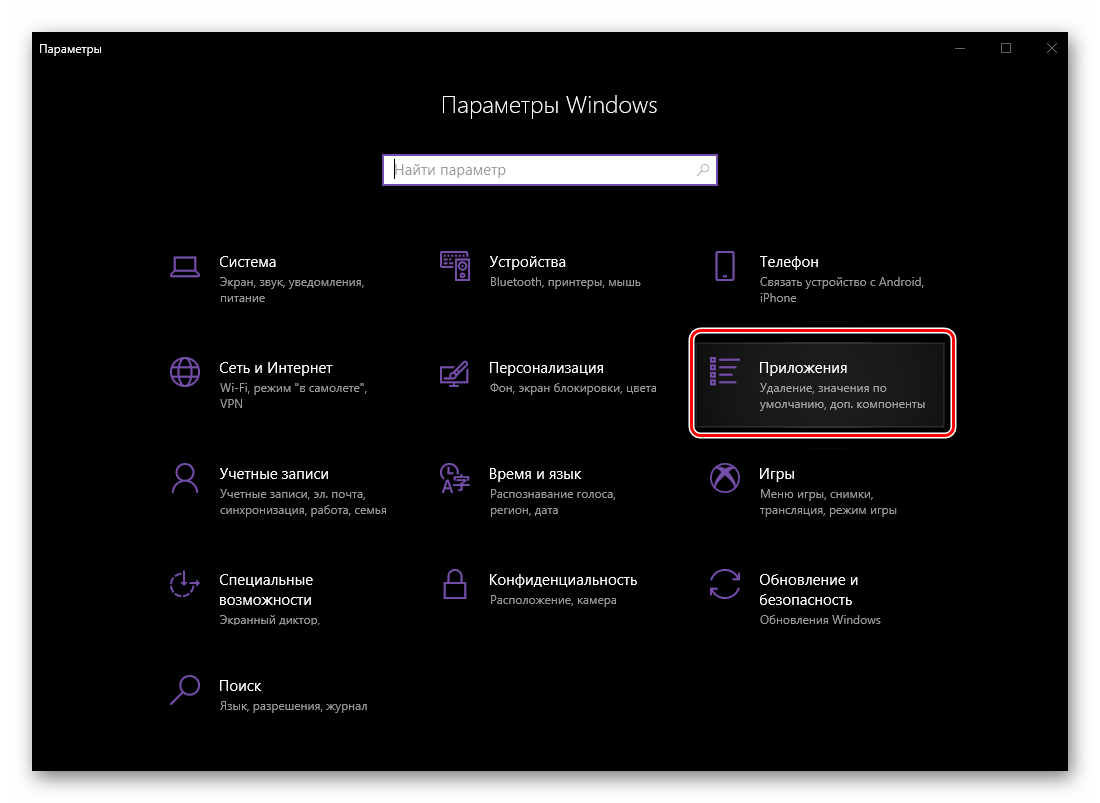
В окне «Параметров», которое будет открыто, перейдите к разделу «Приложения».</li>
В боковом меню выберите вторую вкладку – «Приложения по умолчанию».</li>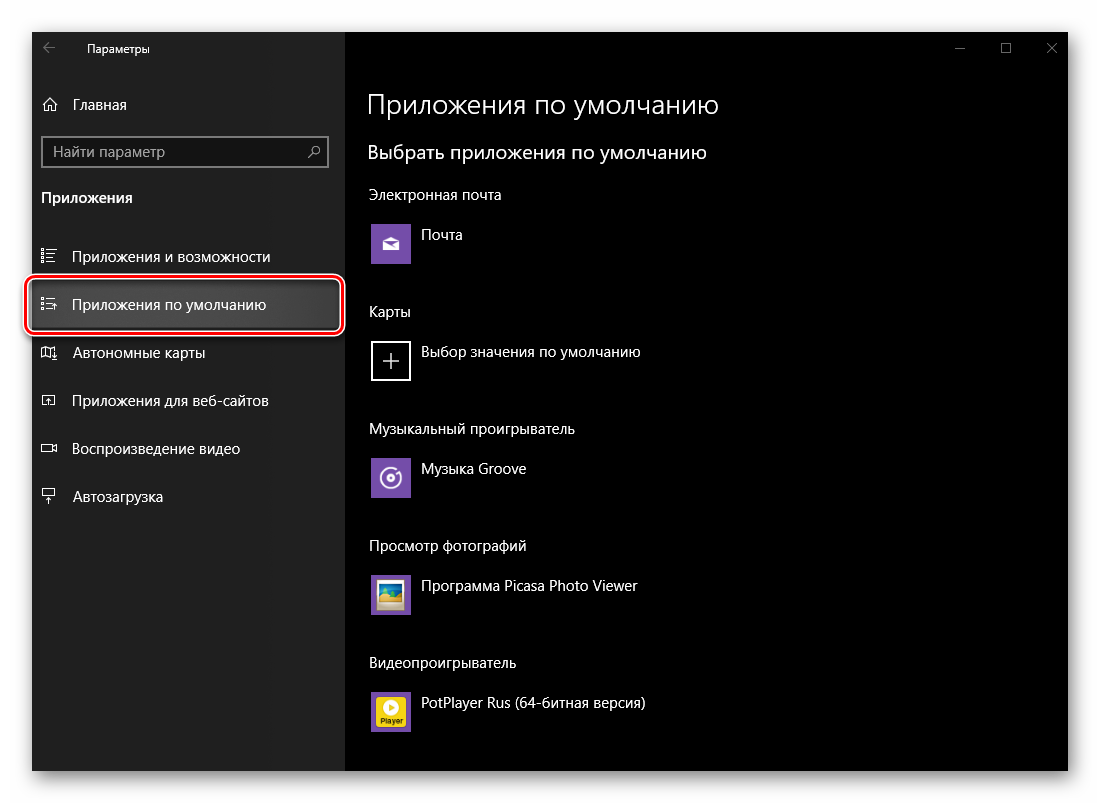 Оказавшись в нужной части системных «Параметров», мы можем смело переходить к рассмотрению нашей сегодняшней темы, а именно, назначению программ по умолчанию и сопутствующим настройкам.</ol>
Электронная почта
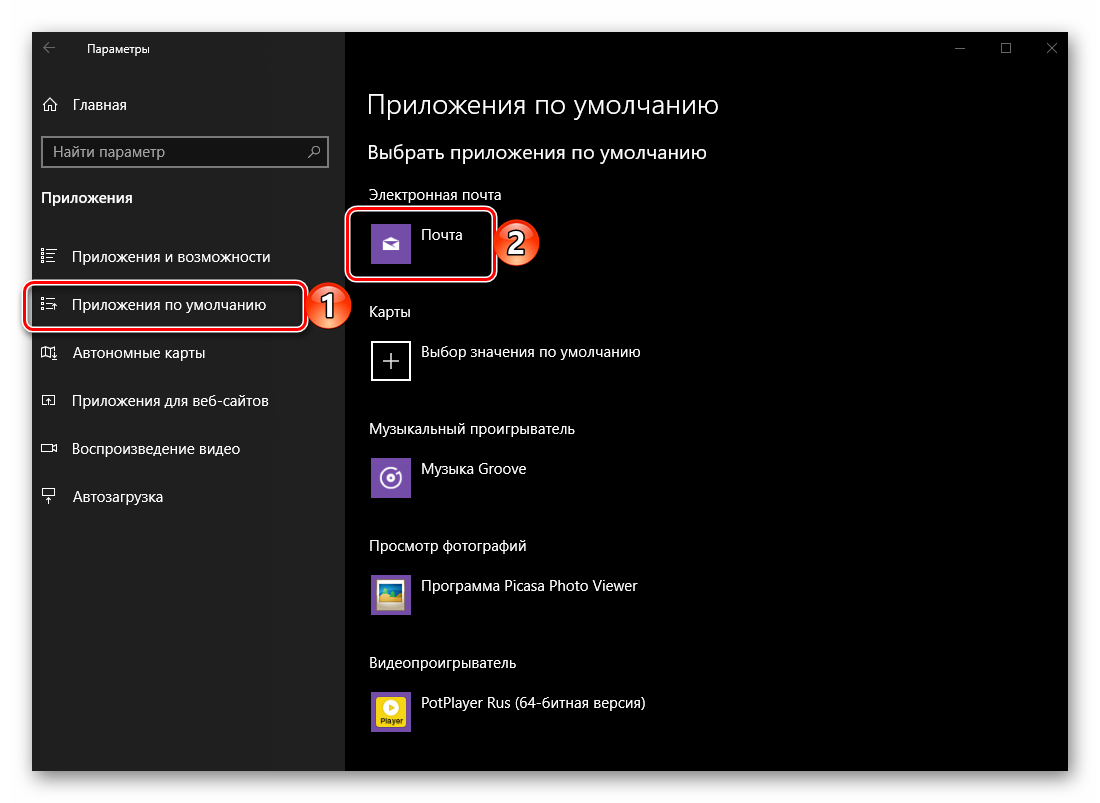
Если вам часто приходится работать с электронной корреспонденцией не в браузере, а в специально предназначенной для этого программе – почтовом клиенте, — разумно будет назначить ее в качестве используемой по умолчанию для этих целей. Если же стандартное приложение «Почта», интегрированное в Windows 10, вас устраивает, этот шаг можно пропустить (это же применимо и ко всем последующим этапам настройки).
- В ранее открытой нами вкладке «Приложения по умолчанию», под надписью «Электронная почта», нажмите ЛКМ по значку представленной там программы.
Во всплывающем окне выберите то, каким способом в дальнейшем планируете взаимодействовать с почтой (открывать письма, писать их, получать и т.д.). В списке доступных решений обычно представлены следующие: стандартный почтовый клиент, его аналог от сторонних разработчиков, если таковой установлен, Microsoft Outlook, если на компьютере установлен пакет MS Office, а также браузеры. Дополнительно имеется возможность поиска и установки подходящего приложения из Microsoft Store.</li>
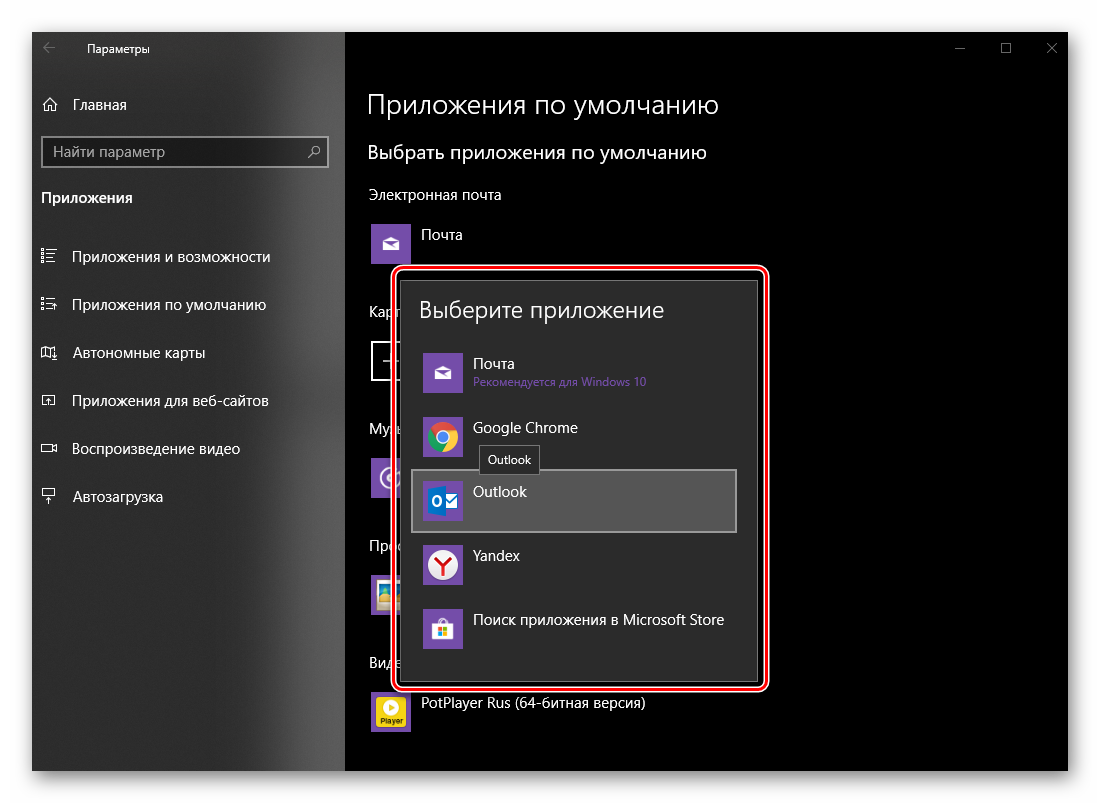
Определившись с выбором, просто кликните по соответствующему наименованию и, если потребуется, подтвердите свои намерения в окне с запросом (появляется не всегда).</li>
Назначив программу по умолчанию для работы с почтой, мы можем переходить к следующему шагу.
Читайте также: Как установить Microsoft Store в Windows 10
</ol>
Карты
Большинство пользователей привыкли использовать для навигации или банального поиска мест карты Google или Яндекс, доступные в любом браузере и на мобильных устройствах с Android или iOS. Если же вы хотите это делать с помощью независимой программы для ПК, можно назначить таковую в параметрах Виндовс 10, выбрав стандартное решение или установив его аналог.
- В блоке «Карты» нажмите по кнопке «Выбор значения по умолчанию» или названию приложения, которое у вас там может быть указано (в нашем примере предустановленные «Карты Windows» были ранее удалены).
- В открывшемся списке выберите подходящую программу для работы с картами или перейдите в Microsoft Store для поиска и установки таковой. Мы воспользуемся как раз-таки вторым вариантом.
- Перед вами будет открыта страница Магазина с приложениями-картами. Выберите то из них, которое хотите установить на свой компьютер и использовать в дальнейшем, нажав по его наименованию.
- Оказавшись на странице с подробным описанием программы, нажмите по кнопке «Get».
- Если после этого установка не начнется автоматически, воспользуйтесь кнопкой «Install», которая появится в правом верхнем углу.
- Дождитесь завершения инсталляции приложения, о чем будут сигнализировать появившаяся на странице с его описанием надпись и кнопка, а затем вернитесь к «Параметрам» Виндовс, точнее, в ранее открытую нами вкладку «Приложения по умолчанию».
- В блоке карты (если ранее там было пусто) появится установленная вами программа. Если этого не произойдет, выберите ее из списка самостоятельно, аналогично тому, как это делалось с «Электронной почтой». Как и в предыдущем случае, вероятнее всего, никакого подтверждения действий не потребуется – выбранное приложение будет назначено в качестве используемого по умолчанию автоматически.
Музыкальный проигрыватель
Стандартный проигрыватель Groove, который предлагается Microsoft в качестве основного решения для прослушивания музыки, весьма хорош. И все же большинство пользователей привыкли к приложениям от сторонних разработчиков, хотя бы по причине их более широкой функциональности и поддержки различных форматов и кодеков аудио. Назначение плеера по умолчанию вместо стандартного осуществляется так же, как и в рассмотренных нами выше случаях.
- В блоке «Музыкальный проигрыватель» необходимо нажать по наименованию «Музыка Groove» или тому, что используется вместо него.
- Далее следует в открывшемся списке выбрать предпочтительное приложение. Как и прежде, в нем присутствует возможность поиска и установки совместимого продукта в Microsoft Store. Кроме того, любители раритета могут остановить свой выбор на Windows Media Player, перекочевавшем в «десятку» из предыдущих версий операционной системы.
- Основной аудиоплеер будет изменен.
Просмотр фотографий
Выбор приложения для просмотра фотографий ничем не отличается от аналогичной процедуры в предыдущих случаях. Однако сложность процесса заключается в том, что на сегодняшний день в Виндовс 10, помимо стандартного средства «Фотографии», предлагается еще несколько решений, которые хоть и интегрированы в операционную систему, не являются буквально просмотрщиками.
- В блоке «Просмотр фотографий» нажмите по наименованию приложения, которое сейчас используется в качестве средства просмотра по умолчанию.
- Выберите подходящее решение из списка доступных, кликнув по нему.
- С этого момента для открытия графических файлов в поддерживаемых форматах будет использоваться то приложение, которое вы сами назначили.
Видеопроигрыватель
Как и Музыка Groove, стандартный для «десятки» проигрыватель видео – Кино и ТВ – довольно неплох, но и его легко можно сменить на любое другое, более предпочтительно приложение.
- В блоке «Видеопроигрыватель» кликните по наименованию назначенной в настоящий момент программы.
- Выберите ту, которую хотите использовать в качестве основной, нажав по ней ЛКМ.
- Убедитесь, что система «смирилась» с вашим решением – почему-то на данном этапе выбрать необходимый плеер не всегда получается с первого раза.
Примечание: Если в каком-то из блоков у вас не получается вместо стандартного приложения назначить свое, то есть система никак не реагирует на выбор, перезапустите «Параметры» и повторите попытку – в большинстве случаев это помогает. Вероятно, Windows 10 и Microsoft слишком уж сильно хотят подсадить всех на свои фирменные программные продукты.
Веб-браузер
Microsoft Edge, хоть и существует с момента выхода в свет десятой версии Windows, так и не смог составить достойную конкуренцию более продвинутым и востребованным веб-обозревателям. Как и предшествующий ему Internet Explorer, для многих пользователей он все еще остается браузером для поиска, скачивания и установки других браузеров. Назначить основным «другой» продукт можно так же, как и остальные приложение.
- Для начала нажмите по названию приложение, установленного в блоке «Веб-браузер».
- В появившемся списке выберите тот веб-обозреватель, который хотите использовать для выхода в интернет и открытия ссылок по умолчанию.
- Получите положительный результат.
Читайте также: Как назначить браузер по умолчанию
На этом можно закончить не только с назначением браузера по умолчанию, но и в целом с установкой основных приложений. Однако в целом с рассмотрением нашей сегодняшней темы заканчивать рано.</ol>
Дополнительные параметры приложений по умолчанию
Помимо непосредственного выбора приложений по умолчанию, в этом же разделе «Параметров» можно задать дополнительные настройки для них. Рассмотрим кратко имеющиеся здесь возможности.
Стандартные приложения для типов файлов
Если вы хотите выполнить более тонкую настройку отдельных приложений по умолчанию, определив их работу с конкретными форматами файлов, перейдите по ссылке «Выбор стандартных приложений для типов файлов» — первой из трех отмеченных на вышерасположенном изображении. В левой части списка, который перед вами откроется, будет представлен перечень зарегистрированных в системе типов файлов (в алфавитном порядке), по центру – программы, которые используются для их открытия или, если таковые еще не назначены, возможность их выбора. Список этот довольно большой, поэтому для его изучения просто пролистывайте страницу параметров вниз, с помощью колесика мышки или бегунка по правую сторону окна. Изменение установленных параметров осуществляется по следующему алгоритму – находите в списке формат, метод открытия которого нужно изменить, правее нажимаете по назначенному в данный момент приложению (или отсутствию такового) и выбираете подходящее решение из списка доступных. В целом же обращение к данном разделу «Параметров» системы целесообразно в случаях, когда вам требуется назначить приложение по умолчанию, принадлежность которого отличная от рассмотренных нами выше категорий (например, программы для работы с дисковыми образами, системы проектирования, моделирования и т.д.). Другой возможный вариант — необходимость разделения форматов одного типа (к примеру, видео) между несколькими похожими программами.
Стандартные приложения для протоколов
Аналогично файловым форматам, можно определить работу приложений с протоколами. Говоря более точно, здесь вы можете сопоставить протоколы с конкретными программными решениями. Рядовому пользователю нет нужды копаться в данном разделе, да и в целом лучше этого не делать, чтобы «ничего не сломать» — операционная система сама справляется весьма неплохо.
Значения по умолчанию для приложений
Перейдя в разделе параметров «Приложения по умолчанию» по ссылке «Задать значения по умолчанию», вы сможете более точно определить «поведение» конкретных программ с различными форматами и протоколами. Изначально же для всех элементов в этом списке заданы стандартные или ранее указанные вами параметры. Для изменения этих самых значений выберите конкретное приложение в списке, сначала нажав по его названию, а затем по появившейся кнопке «Управление». Далее, как и в случае с форматами и протоколами, слева найдите и выберите то значение, которое требуется изменить, после чего нажмите по установленной для него программе правее и в появившемся списке выберите ту, которую хотите использовать в качестве основной. Например, по умолчанию для открытия формата PDF системой может использоваться Microsoft Edge, вы же можете заменить его другим браузером или специализированной программой, если таковая установлена на компьютере.
Сброс к изначальным настройкам
В случае необходимости абсолютно все параметры приложений по умолчанию, ранее заданные вами, можно сбросить к их изначальным значениями. Для этого в рассматриваемом нами разделе предусмотрена соответствующая кнопка – «Сбросить». Она будет полезна тогда, когда вы по ошибке или незнанию настроили что-то неправильно, но не имеете возможности восстановить прежнее значение. Читайте также: Параметры «Персонализации» в Виндовс 10
Заключение
На этом наша статья подходит к своему логическому завершению. Мы максимально подробно рассмотрели то, как в ОС Windows 10 осуществляется назначение программ по умолчанию и определение их поведения с конкретными форматами файлов и протоколами. Надеемся, данный материал был полезен для вас и дал исчерпывающий ответ на все имеющиеся вопросы по теме. Мы рады, что смогли помочь Вам в решении проблемы.Опишите, что у вас не получилось. Наши специалисты постараются ответить максимально быстро.
Помогла ли вам эта статья?

Став обладателем Windows 10, многие пользователи обратили внимание, что несмотря на наличие в системе посторонних приложений для просмотра различных типов файлов (мультимедиа, графика, текстовые документы), они открываются стандартными для этой операционной системы средствами. Рассмотрим, как изменить программы по умолчанию в Windows 10, на примере проигрывателя VideoLAN.
Значительное число редакторов и так называемых просмотрщиков файлов предлагают сопоставлять все поддерживаемые ими документы с самими собой во время инсталляции. Хотя некоторые из них делают это автоматически и не спрашивая разрешения пользователя. Так, например, после инсталляции проигрывателя VideoLAN все видеофайлы будут открываться посредством классической утилиты «Кино и ТВ», если отказаться от предложения ассоциировать определенные мультимедиа файлы с этим плеером. Попали в подобную ситуацию? Данная статья поможет быстро выйти из нее.
Содержание
Замена программы посредством Проводника
1. Вызываем контекстное меню файла.
2. Выбираем пункт меню «Открыть с помощью».
3. Если нужная утилита оказалась в списке, переходим по ее пиктограмме, в ином случае переходим в следующему шагу.
4. Жмем по ссылке «Выбрать другое приложение».
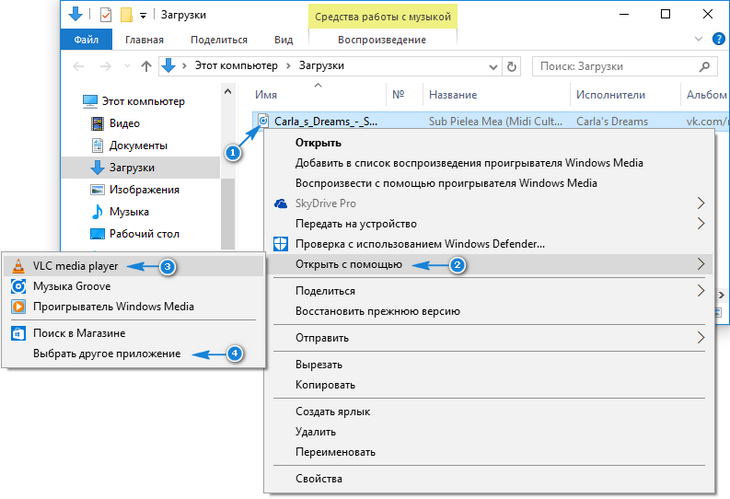
5. Нажимаем по значку программы и отмечаем флажком опцию «Всегда применять это приложение для открытия *** файлов.
Под звездочками будет скрываться расширение выбранного документа.
6. Жмём «OK».
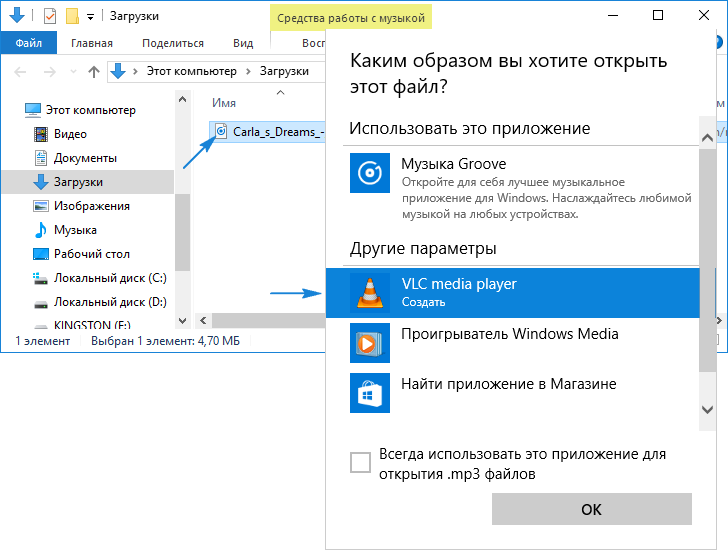
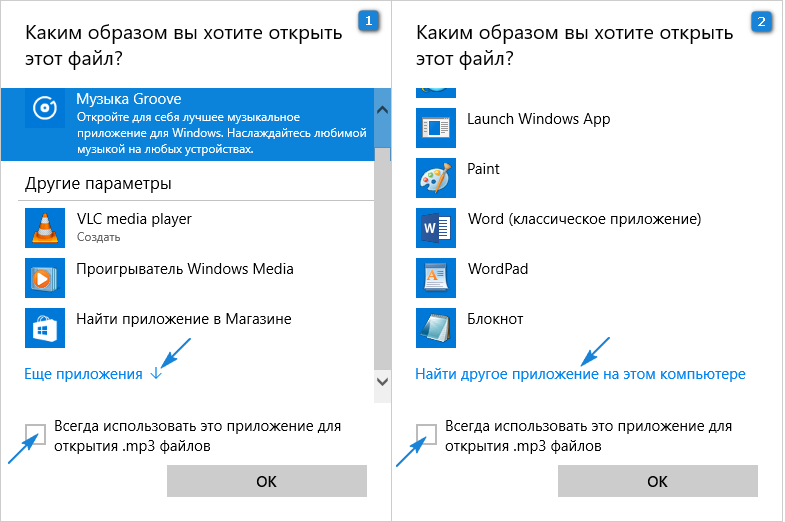
Если же программного продукта не было найдено и в этом списке (к примеру, необходимо выбрать портативную утилиту), тогда жмем «Еще приложения», и уже оттуда выбираем нужное.
Опять не обнаруживаете? Жмем «Найти другое приложение на ПК» и указываем путь к нему.
Замена программы средствами Панели управления
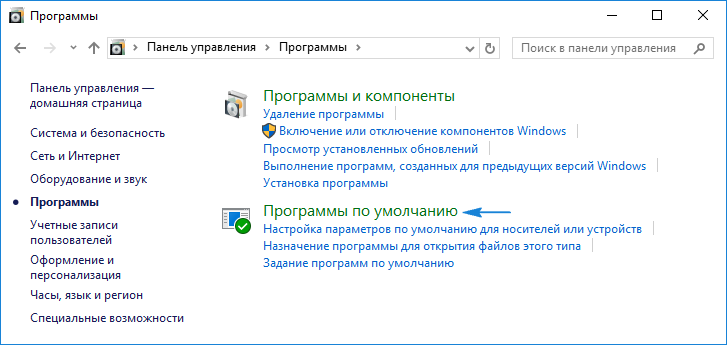
1. Для его вызова открываем Панель управления любым способом и находим этот объект или вводим название апплета в поисковой строке и вызываем его.
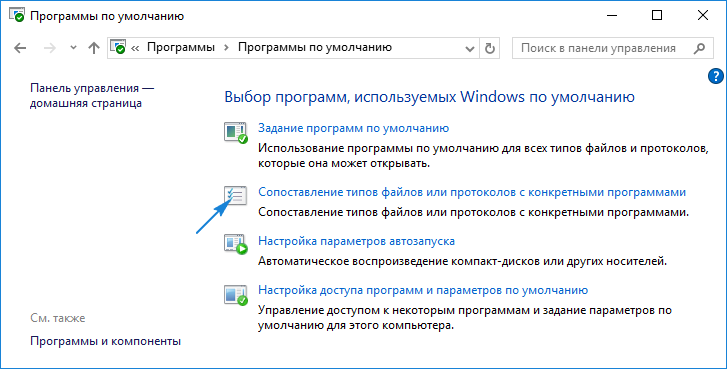
2. В окне жмем по второй ссылке «Сопоставление типов файлов/протоколов с конкретными программами».
3. В списке расширений находим тип файла, для открытия коего необходимо задать иную утилиту, и жмём по нему.
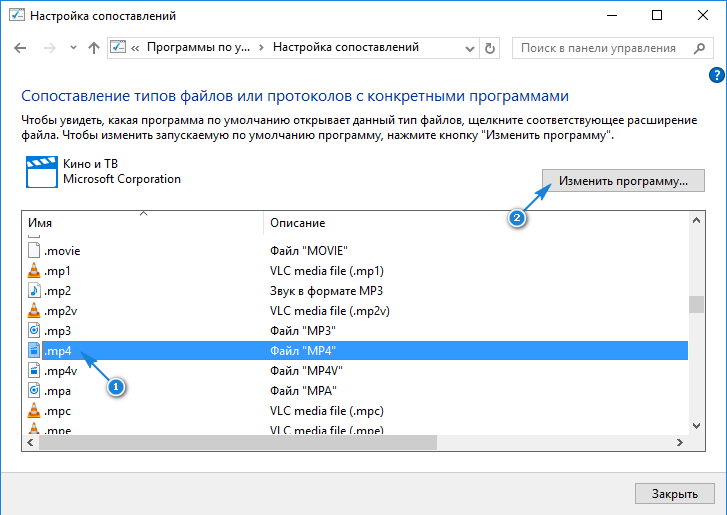
4. В правом углу сверху нажимаем по пиктограмме «Изменить программу…».
5. Во всплывшем окне жмем по названию нужной утилиты или по надписи «Найти другое приложение…» и выбираем его.
6. Нажимаем «OK».
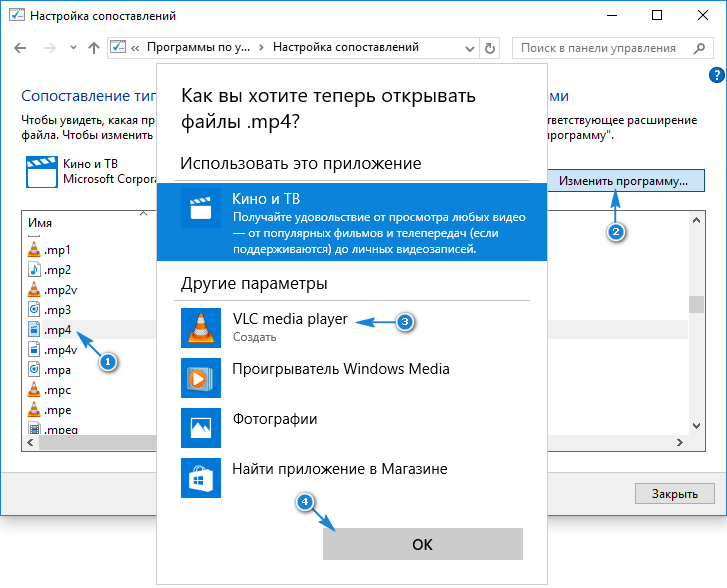
Замена программы в меню «Параметры»
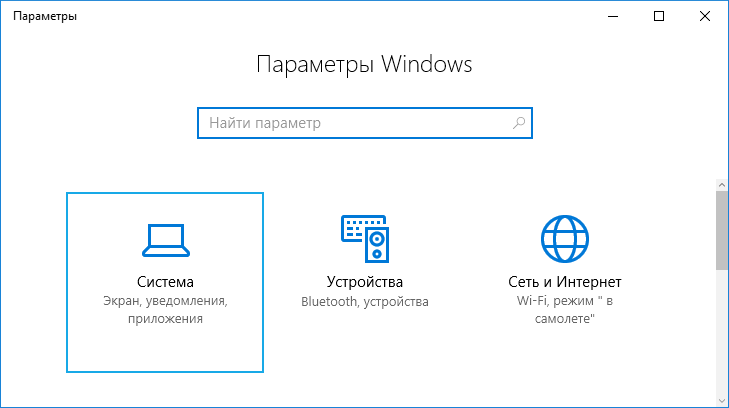
1. Открываем его, например, при помощи комбинации Win → I.
2. Переходим в раздел «Система».
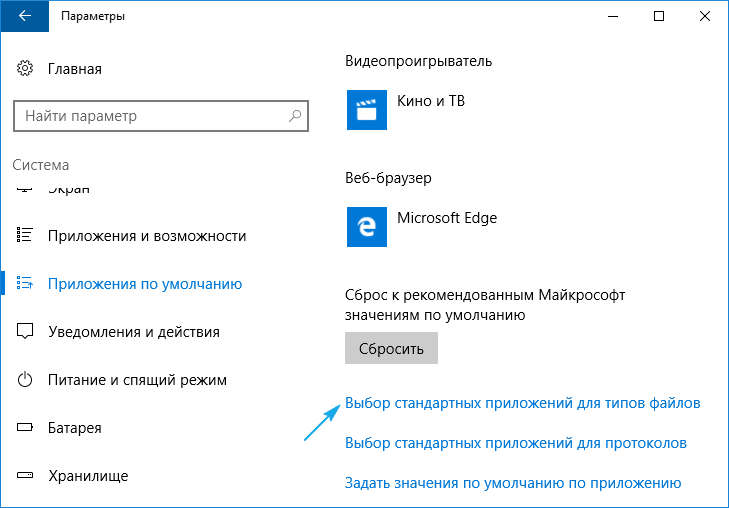
3. Активируем вкладку «Приложения по умолчанию».
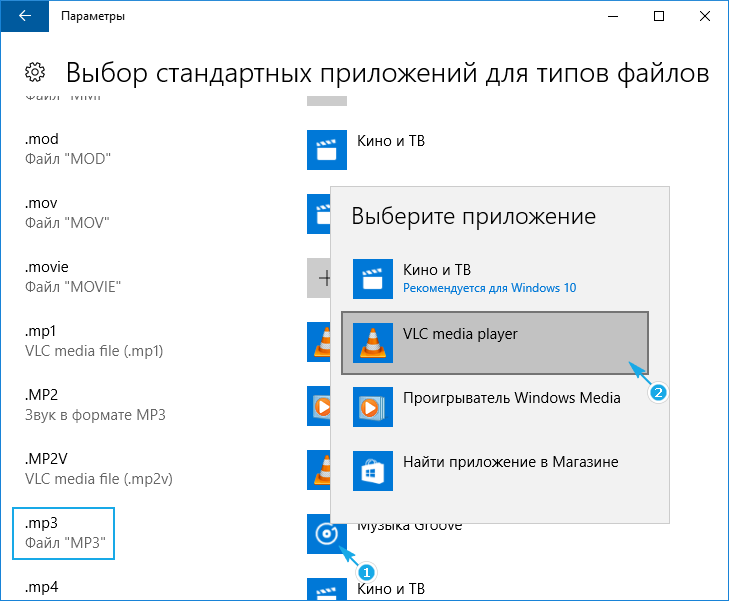
4. Жмем по надписи «Выбор классических приложений для типов файлов».
5. Находим требуемый тип файла и выполняем клик по нему.
6. Правее определяемся с утилитой, при помощи которой необходимо открывать документы с выбранным расширением.
Ассоциация утилиты со всеми типами документов, которые она поддерживает
Windows 10 дарит возможность быстро связать определенную программу со всеми расширениями, поддерживаемыми ней, что избавит от рутинного процесса выбора читаемых форматов.
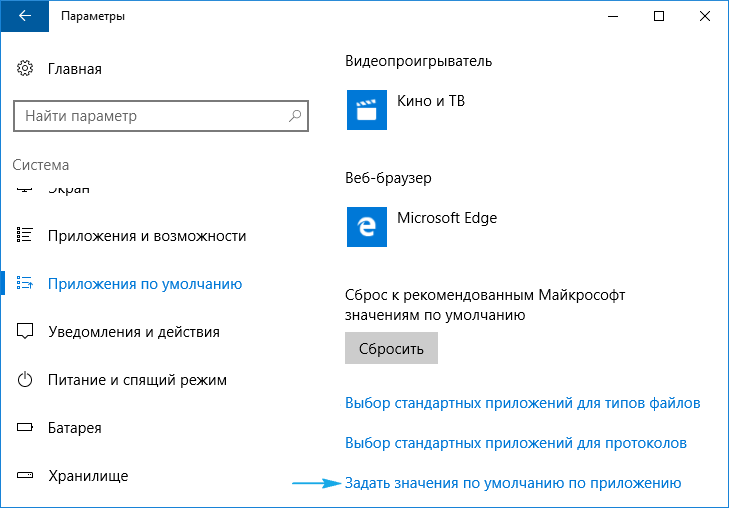
1. Открываем «Параметры» и переходим в раздел «Система».
2. На знакомой вкладке «Программы по умолчанию» жмем по нижней ссылке «Задать значение по умолчанию…».
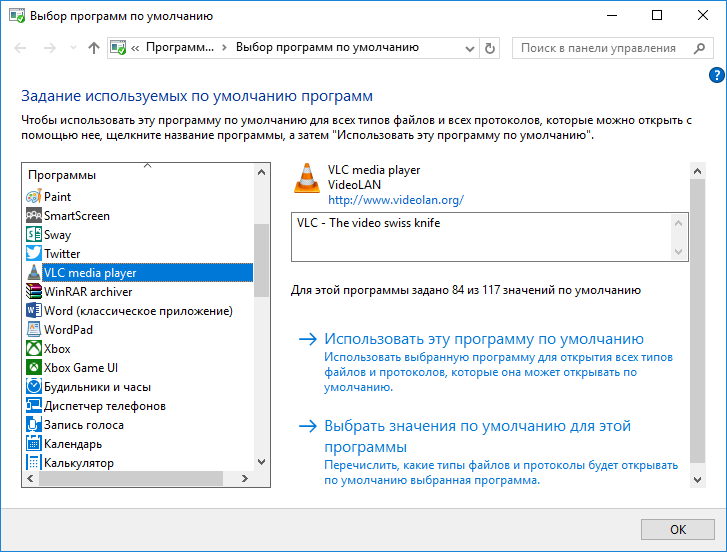
3. В левом фрейме со списком обнаруженных на ПК приложений жмем по требуемому (в нашем случае — это VLC).
4. Нажимаем по пиктограмме с одной из надписей:
- «Использовать программу по умолчанию» — дабы ассоциировать выбранную утилиту со всеми поддерживаемыми типами документов;
- «Выбрать значения по умолчанию…» — для получения возможности выбрать расширения для ассоциации с указанным софтом.
Последним способом повторить описанные ниже действия являются настройки некоторых программ, особенно проигрывателей и текстовых редакторов. В них можно легко выбрать расширения, файлы с которыми будут открываться данным софтом по умолчанию.
Используемые источники:
- https://remontka.pro/default-apps-windows-10/
- https://lumpics.ru/how-assign-default-programs-in-windows-10/
- https://windows10i.ru/programmy-i-prilozheniya/programmy-po-umolchaniyu-windows-10.html