

Список серверов Обновлений Windows Update
Список серверов Обновлений Windows Update

Список серверов Обновлений Windows Update
Всем привет сегодня заметка больше для себя, а именно список серверов Обновлений Windows Update. Для чего это может пригодиться, ну например если вы получили ошибку Обновление не найдено при установке WSUS роли, или наоборот по какой то причине хотите их забанить, для экономии трафика, если у вас нет WSUS, так как не все обновления Windows хорошие и особенно в современных ее версиях, думаю нет смысла напоминать про ошибку 80244019, хотя этот список можно продолжать очень долго. Причина не важна, главное чтобы знать, что такое есть и с этим можно как то работать. Ниже я вам покажу методы запрета адресов сервера обновлений microsoft, как универсальный, подходящий для отдельного компьютера, так и для централизованного управления в рамках предприятия.
Почему не устанавливаются обновления Windows
Вот скриншот ошибки если у вас недоступен адрес сервера обновлений microsoft. Как видите ошибка мало информативна. Ее я получаю на сервере несущим роль WSUS, кто не помнит, что это такое, то это локальный центр обновлений для предприятий, для экономии трафика, и вот тут как раз не устанавливаются обновления Windows по причине, не доступности серверов Microsoft.
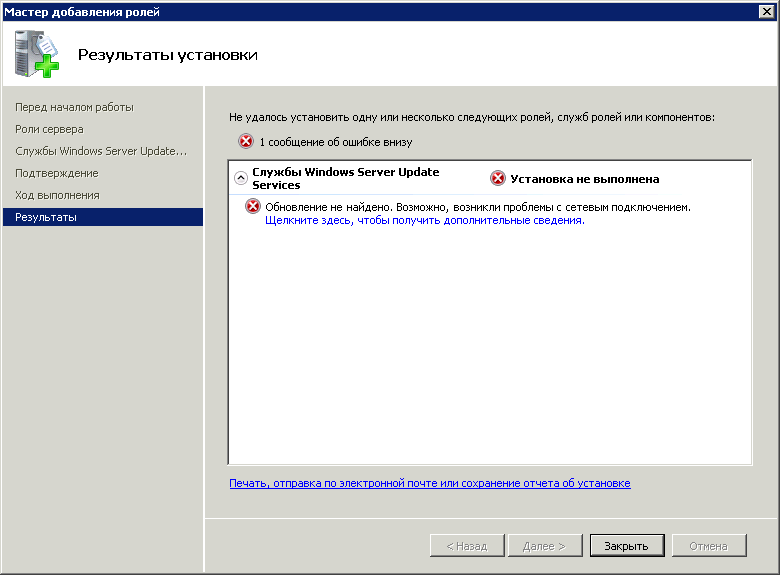
Список серверов Обновлений Windows Update-01
Что делать если не ставятся обновления Windows
- Первым делом вы должны проверить есть ли у вас интернет, так как его наличие обязательно для большинства людей, если конечно у вас не домен Active Directory и вы их скачиваете с вашего WSUS
- Далее если интернет есть, смотрим код ошибки, так как именно по нему нужно уже искать информацию о решении проблемы (из последних проблем могу привести пример, как решается Ошибка 0x80070422 или Ошибка c1900101), но список можно так же вести очень долго.
- Проверяем у себя на прокси сервере, нет ли запрета до вот таких адресов сервера обновлений microsoft.
Сам список серверов обновлений microsoft
- http://windowsupdate.microsoft.com
- http://*.windowsupdate.microsoft.com
- https://*.windowsupdate.microsoft.com
- http://crl.microsoft.com/pki/crl/products/MicProSecSerCA_2007-12-04.crl
- http://*.update.microsoft.com
- https://*.update.microsoft.com
- http://*.windowsupdate.com
- https://activation.sls.microsoft.com/
- http://download.windowsupdate.com
- http://download.microsoft.com
- http://*.download.windowsupdate.com
- http://wustat.windows.com
- http://ntservicepack.microsoft.com
- https://go.microsoft.com/
- http://go.microsoft.com/
- https://login.live.com
- https://validation.sls.microsoft.com/
- https://activation-v2.sls.microsoft.com/
- https://validation-v2.sls.microsoft.com/
- https://displaycatalog.mp.microsoft.com/
- https://licensing.mp.microsoft.com/
- https://purchase.mp.microsoft.com/
- https://displaycatalog.md.mp.microsoft.com/
- https://licensing.md.mp.microsoft.com/
- https://purchase.md.mp.microsoft.com/
Так что не забываем открывать их на свой прокси или закрывать :). Советую почитать в до гонку Как установить WSUS на Windows Server 2012R2
Источник
Использование локального сервера обновлений (WSUS)
Для снижения объёма трафика, потребляемого подразделениями и уменьшения загрузки внешних каналов целесообразно использовать локальный сервер обновлений (Windows Server Update Services).
Предупреждение: после применения обновлений нелицензионная Winows XP или MS Office XP/2003 может потребовать активации или вообще отказаться работать по этой причине (Чаще всего после применения сервиспака). Такая реакция не зависит от источника обновлений (локальный WSUS или сайт Windows Update). Приобретайте лицензионное программное обеспечение или используйте свободно распространяемое!
Много полезной информации (будет) размещено в разделе, посвящённом лицензированию программного обеспечения.
Требования к клиентским компьютерам
Для использования локального сервера обновлений необходим компонент «Автоматическое обновление» («Automatic Updates»). Использование данного компонента возможно в следующих ОС:
- Microsoft Windows 2000 Professional Service Pack 3 (SP3) или Service Pack 4 (SP4), Windows 2000 Server SP3 или SP4, или Windows 2000 Advanced Server SP3 или SP4.
- Microsoft Windows XP Professional RTM (необходима установка клиента SUS) или Service Pack 1 или Service Pack 2.
- Microsoft Windows Server 2003 RTM или Service Pack 1 (Standard Edition; Enterprise Edition; Datacenter Edition; Web Edition).
- Microsoft Windows Server 2003 R2 (в различных редакциях).
- Microsoft Windows Vista (в различных редакциях).
ПО, обновляемое с помощью WSUS
С помощью WSUS обновляются следующие программное обеспечение:
1. Операционные системы:
- Windows 2000 Professional, Server и Advansed Server (SP3 или SP4);
- Windows XP Professional (SP1 или SP2 или без SP);
- Windows XP Professional x64 Edition;
- Windows XP Professional 64-bit Edition version 2003;
- Windows Server 2003 в различных редакциях (SP1 или без SP), включая x64 Edition и версии для систем с процессорами Itanium;
- Windows Server 2003 R2 в различных редакциях, включая x64 Edition и версии для систем с процессорами Itanium;
- Windows Vista R2 в различных редакциях.
2. Windows Small Business Server 2003.
- Windows Live Mail Desktop;
- Windows Live Toolbar.
4. Microsoft SQL server:
- SQL server 2000;
- SQL server Feature Pack;
- SQL server 2005.
5. Microsoft Office:
6. Windows Defender.
7. Microsoft Internet Security and Acceleration Server (ISA):
И ещё ряд программных продуктов, которые являются специфичными.
Через WSUS могут распространяться следующие типы обновлений:
- драйверы;
- критические обновления;
- обновления системы безопасности;
- обновления;
- накопительные пакеты обновлений (например, кумулятивное обновление IE6 SP1);
- пакеты обновлений (например, сервиспаки);
- обновления определений (например, обновление базы адресов нежелательной почты для MS Outlook);
- средства (например, средство диагностики сети для Windows XP).
Конфигурирование Автоматического обновления на клиентах
Штатным способом конфигурирования компонентов в Widows является использование объектов групповой политики — Group Policy object (GPO). При наличии Active Directory необходимо создать новый GPO и подключить его на доменный уровень. Замечание: компания Microsoft не рекомендует использовать для подобных целей GPO Default Domain Policy. Отдельно стоящие машины (в рабочей группе или с эмуляцией домена через Samba) можно настроить через локальный GPO. Также для таких машин возможно использовать непосредственное редактирование реестра либо импорт предварительно созданного *.reg файла.
Рассмотрим процесс конфигурирования локального GPO для отдельно стоящей машины. Создание и подключение GPO в Active Directory рассматривать не будем, предполагая, что данные операции являются тривиальными для тех администраторов, у кого Active Directory развёрнута. Процесс редактирования GPO в обоих случаях ничем не отличается.
0. Проверяем, что имя компьтера содержит DNS-суффикс, то есть имеет вид «PCName.DeptName.susu.ac.ru»:
Панель управления, апплет Система (или Свойства компьютера), страница Имя компьютера, строка Полное имя
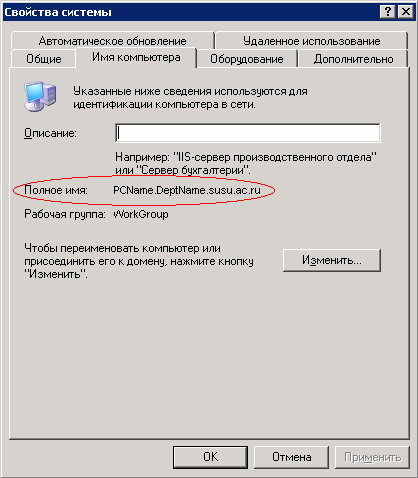
Если имя компьтера имеет вид «PCName.» то добавляем DNS-суффикс:
в этом же окне нажимаем кнопку «Изменить», в открывшемся окне нажимем кнопку «Дополнительно» и в следующем окне вводим DNS-суффикс.
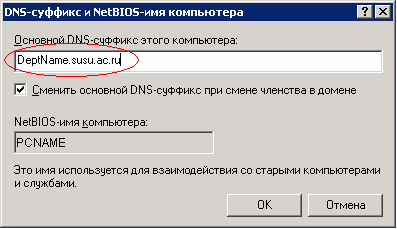
Например, имя компьютера, (смотрим выданные подразделению «Данные для настройки сети») — oti.urc.ac.ru, DNS-суффикс в данном случае будет urc.ac.ru, а NetBIOS-имя компьютера — oti. Если имя компьютера имеет не такой формат, то нужно привести к такому виду и сообщить в ОГСТ по электронной почте.
Для компьютеров, имеющих «серые»адреса, имя компьютера также должно иметь такой формат, только сообщать имя в ОГСТ не нужно.
После изменения имени компьютера необходимо выполнить его перезагрузку.
1. Открываем редактор групповой политики:
Пуск -> Выполнить, набираем gpedit.msc, нажимаем Enter.
Редактор выполнен в виде оснастки MMC
2. В редакторе групповой политики распахиваем Конфигурация компьютера, затем Административные шаблоны, затем Компоненты Windows и щёлкаем на Windows Update (соответствует английскиму варианту Computer Configuration, Administrative Templates, Windows Components, Windows Update).
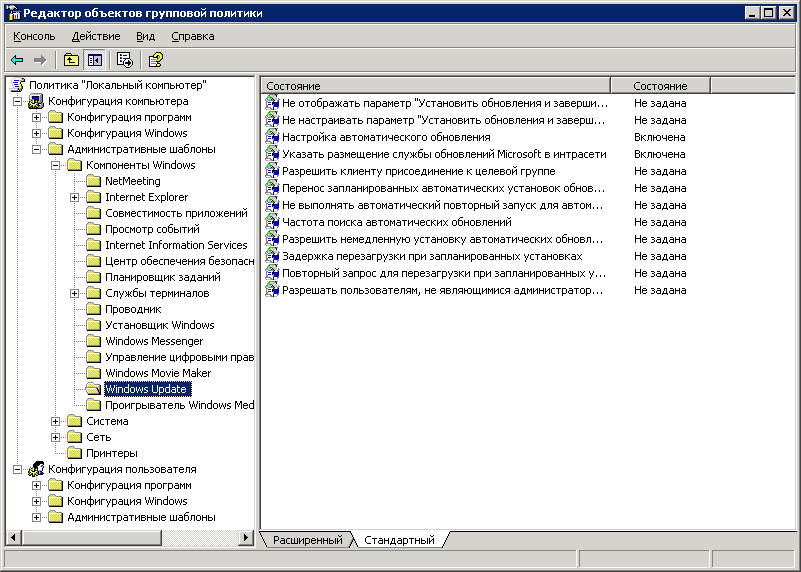
Если такого шаблона нет, то необходимо его добавить.
3. Настраиваем поведение Автоматического обновления:
В области сведений дважды щелкните на параметре «Настройка автоматического обновления» («Configure Automatic Updates»). В открывшемся окне выбрать кнопку «Включен» и выбрать требуемый вариант. Возможные варианты:
- Уведомлять о загрузке и уведомлять об установке.
- Загружать автоматически и уведомлять об установке.
- Загружать автоматически и устанавливать по расписанию.
- Разрешать локальному администратору изменять настройки.
По умолчанию выбран вариант 3, которого в принципе достаточно.
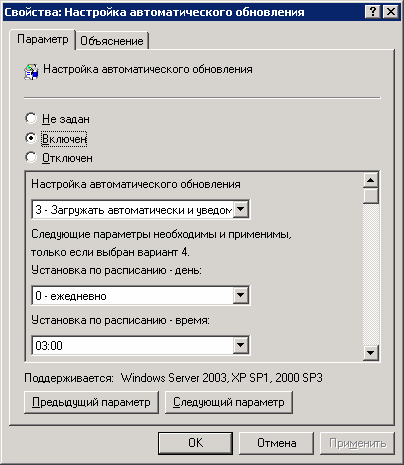
4. Настраиваем клиентский компьютер на локальный сервер обновлений:
В области сведений дважды щелкните на параметре «Указать размещение службы обновлений Microsoft в интрасети» («Specify intranet Microsoft update service location»), в открывшемся окне выбрать кнопку «Включен» и в обе строки ввода впечатать «http://wsus.susu.ac.ru:8530».
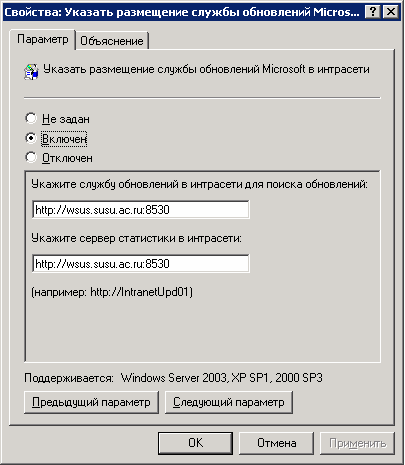
Эти шаги являются достаточными для корректного конфигурирования службы Автоматического обновления клиентов на локальный сервер обновлений.
После выполнения этих действий необходимо дождаться применения групповой политики и контакта клиента с WSUS. Для случая локального GPO политики применяются сразу после его редактирования. Как принудительно примененить политики или запустить обновление — в следующем разделе.
Принудительный запуск обновления
Эти шаги выполняются в командной строке, поэтому необходимо вызвать её: Пуск -> Выполнить, набираем cmd, нажимаем Enter. Все дальнейшие действия выполняются в командной строке.
Применение политик необходимо только при их изменении (как правило). Для принудительного применения GPO команды отличаются для разных систем:
- Windows 2000: secedit /refreshpolicy machine_policy /enforce
- Windows XP и выше: gpupdate /target:computer /force
Принудительный запуск обновления:
Поиск и устранение неисправностей
Проверка состояния служб, необходимых для работы Автоматического обновления
В первую очередь необходимо убедиться, что:
- разрешена и работает служба «Автоматическое обновление»;
- разрешена служба «BITS — фоновая интеллектуальная служба передачи».
Для этого открываем оснастку «Службы» (Пуск -> Выполнить, набираем services.msc, нажимаем Enter), и проверяем:
- для службы «Автоматическое обновление» состояние — «работает», тип запуска — «Авто»;
- для службы «BITS — фоновая интеллектуальная служба передачи» тип запуска — «Авто» или «Вручную».
Если указанные параметры отличаются, то необходимо их привести в соответствие требуемым значениям.
Удаление папки загрузки
Если компьютер до настройки на локальный сервер обновлений пытался обновляться с сайта Windows Update (неважно, успешно или нет), то нужно удалить папку загрузки Автоматического обновления.
- Запускаем командную строку: Пуск -> Выполнить, набираем cmd, нажимаем Enter.
- Останавливаем службу «Автоматическое обновление»: net stop wuauserv
- Переходим в папку Windows: cd %windir%
- Переименовываем папку загрузки: ren SoftwareDistribution SDTemp
- Запускаем службу «Автоматическое обновление»: net start wuauserv
Если обновление с WSUS заработало, то папку SDTemp можно удалить.
Настройка службы на клиентских компьютерах, подключенных через прокси-сервер
Если клиентские компьютеры подключены к ИВС ЮУрГУ через прокси-сервер, то может понадобиться явное его указание. Как правило, параметры подключения берутся из настроек системы (то, что обычно называется как «Свойства Интернета» в панели управления или «Свойства обозревателя» в Internet Explorer) либо этим занимается клиент прокси-сервера. И наоборот, если в качестве прокси-сервера указан proxcy.urc.ac.ru:3128, может понадобиться настройка клиентов напрямую.
Настройка подключния для службы обновления выполняется в командной строке:
- Запускаем командную строку: Пуск -> Выполнить, набираем cmd, нажимаем Enter.
- Для указания прокси сервера набираем: proxycfg -p
- Для подключения напрямую набираем: proxycfg -d
- Для просмотра конфигурации набираем: proxycfg
Источник
Установка и настройка сервера обновлений WSUS
Windows Server Update Services или WSUS предназначен для распространения обновлений внутри сети. Он позволит скачивать все пакеты для их установки на один сервер и распространять данные пакеты по локальной сети. Это ускорит процесс получения самих обновлений, а также даст администратору контроль над процессом их установки.
В данной инструкции мы рассмотрим пример установки и настройки WSUS на Windows Server 2012 R2.
Перед установкой
Рекомендуется выполнить следующие действия, прежде чем начать установку WSUS:
Также нужно убедиться, что на сервере достаточно дискового пространства. Под WSUS нужно много места — в среднем, за 2 года использования, может быть израсходовано около 1 Тб. Хотя, это все условно и, во многом, зависит от количества программных продуктов, которые нужно обновлять и как часто выполнять чистку сервера от устаревших данных.
Установка роли
Установка WSUS устанавливается как роль Windows Server. Для начала запускаем Диспетчер серверов:

В правой части открытого окна нажимаем Управление — Добавить роли и компоненты:

На странице приветствия просто нажимаем Далее (также можно установить галочку Пропускать эту страницу по умолчанию):

На следующей странице оставляем переключатель в положении Установка ролей или компонентов:
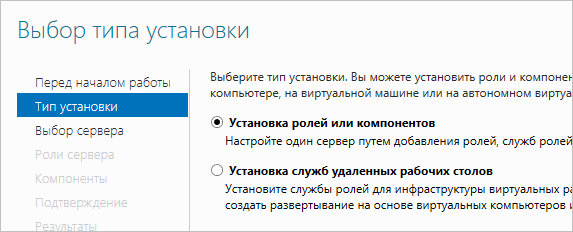
Далее выбираем сервер из списка, на который будем ставить WSUS:

В окне «Выбор ролей сервера» ставим галочку Службы Windows Server Update Services — в открывшемся окне (если оно появится) нажимаем Добавить компоненты:
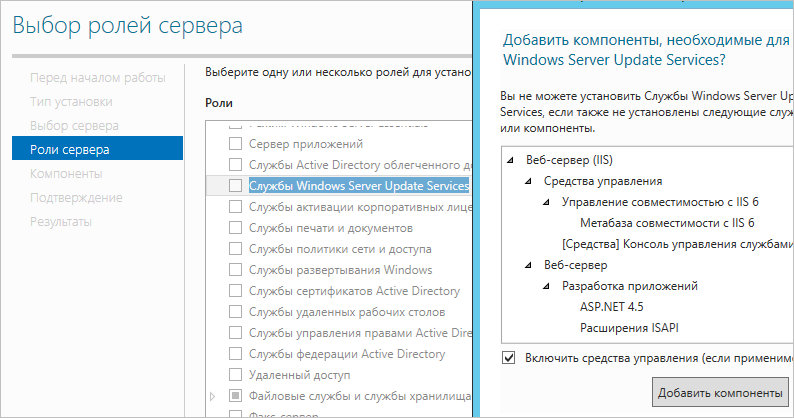
Среди компонентов оставляем все по умолчанию и нажимаем Далее:
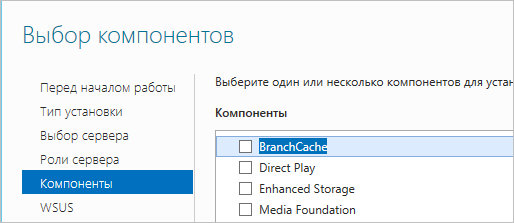
Мастер запустит предварительную настройку служб обновления — нажимаем Далее:
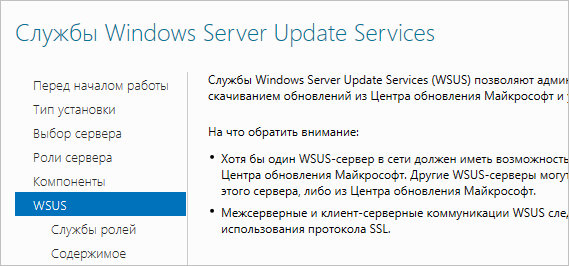
Среди ролей службы можно оставить галочки, выставленные по умолчанию:

Прописываем путь, где WSUS будет хранить файлы обновлений:

* в нашем примере был прописан путь C:WSUS Updates. Обновления нужно хранить на разделе с достаточным объемом памяти.
Запустится настройка роли IIS — просто нажимаем Далее:

Среди служб ролей оставляем все галочки по умолчанию и нажимаем Далее:

В последнем окне проверяем сводную информацию о всех компонентах, которые будут установлены на сервер и нажимаем Установить:

Процесс установки занимаем несколько минут. После завершения можно закрыть окно:

Установка роли WSUS завершена.
Первый запуск и настройка WSUS
После установки наш сервер еще не готов к работе и требуется его первичная настройка. Она выполняется с помощью мастера.
В диспетчере сервера кликаем по Средства — Службы Windows Server Update Services:

При первом запуске запустится мастер завершения установки. В нем нужно подтвердить путь, по которому мы хотим хранить файлы обновлений. Кликаем по Выполнить:

. и ждем завершения настройки:

Откроется стартовое окно мастера настройки WSUS — идем далее:

На следующей странице нажимаем Далее (при желании, можно принять участие в улучшении качества продуктов Microsoft):

Далее настраиваем источник обновлений для нашего сервера. Это может быть центр обновлений Microsoft или другой наш WSUS, установленный ранее:

* в нашем примере установка будет выполняться из центра Microsoft. На данном этапе можно сделать сервер подчиненным, синхронизируя обновления с другим WSUS.
Если в нашей сети используется прокси-сервер, задаем настройки:
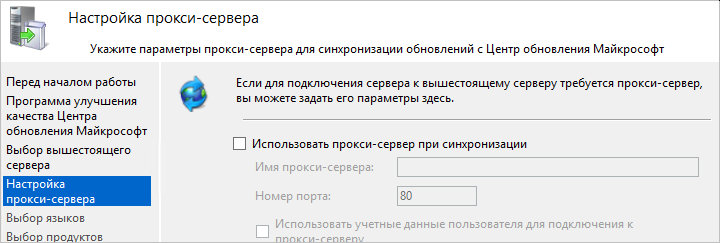
* в нашем примере прокси-сервер не используется.
Для первичной настройки WSUS должен проверить подключение к серверу обновлений. Также будет загружен список актуальных обновлений. Нажимаем Начать подключение:

. и дожидаемся окончания процесса:

Выбираем языки программных продуктов, для которых будут скачиваться обновления:

Внимательно проходим по списку программных продуктов Microsoft и выбираем те, которые есть в нашей сети, и для который мы хотим устанавливать обновления:
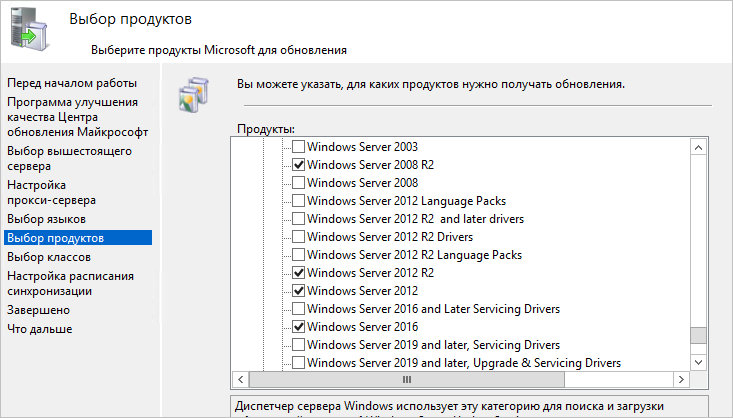
* не стоит выбирать все программные продукты, так как на сервере может не хватить дискового пространства.
Выбираем классы обновлений, которые мы будем устанавливать на компьютеры:

* стоит воздержаться от установки обновлений, которые могут нанести вред, например, драйверы устройств в корпоративной среде не должны постоянно обновляться — желательно, чтобы данный процесс контролировался администратором.
Настраиваем синхронизацию обновлений. Желательно, чтобы она выполнялась в автоматическом режиме:

Мы завершили первичную настройку WSUS. При желании, можно установить галочку Запустить первоначальную синхронизацию:

После откроется консоль управления WSUS.
Завершение настройки сервера обновлений
Наш сервис установлен, настроен и запущен. Осталось несколько штрихов.
Установка Microsoft Report Viewer
Для просмотра отчетов, необходим компонент, который не ставится с WSUS. Для его установки нужно сначала зайти в установку ролей и компонентов:
. и среди компонентов на соответствующей странице выбираем .NET Framework 3.5:

Продолжаем установку и завершаем ее.
Для загрузки Microsoft Report Viewer переходим на страницу https://www.microsoft.com/en-us/download/details.aspx?id=3841 и скачиваем установочный пакет:
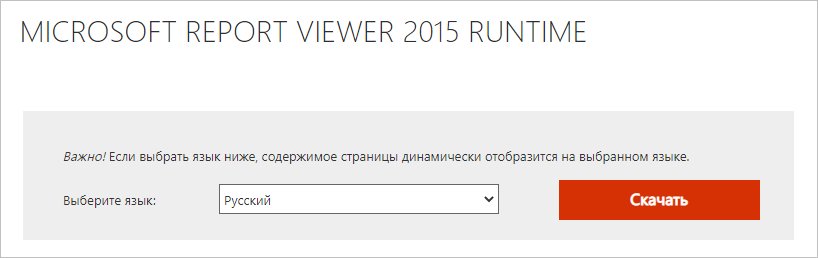
После выполняем установку приложения и перезапускаем консоль WSUS — отчеты будут доступны для просмотра.
Донастройка WSUS
Мастер установки предлагает выполнить большую часть настроек, но для полноценной работы необходимо несколько штрихов.
1. Группы компьютеров
При подключении новых компьютеров к серверу, они должны распределиться по группам. Группы позволят применять разные обновления к разным клиентам.
В консоли управления WSUS переходим в Компьютеры — кликаем правой кнопкой мыши по Все компьютеры и выбираем Добавить группу компьютеров. :
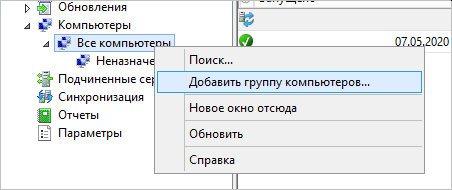
Вводим название для группы и повторяем действия для создания новой группы. В итоге получаем несколько групп, например:

2. Автоматические утверждения
После получения сервером обновлений, они не будут устанавливаться, пока системный администратор их не утвердит для установки. Чтобы не заниматься данной работой в ручном режиме, создадим правила утверждения обновлений.
В консоли управления WSUS переходим в раздел Параметры — Автоматические утверждения:

Кликаем по Создать правило:

У нас есть возможность комбинировать условия, при которых будут работать наши правила. Например, для созданных ранее групп компьютеров можно создать такие правила:
- Для тестовой группы применять все обновления сразу после их выхода.
- Для рабочих станций и серверов сразу устанавливать критические обновления.
- Для рабочих станций и серверов применять обновления спустя 7 дней.
- Для серверов устанавливать обновления безопасности по прошествии 3-х дней.
3. Добавление компьютеров в группы
Ранее, нами были созданы группы компьютеров. После данные группы использовались для настройки автоматического утверждения обновлений. Для автоматизации работы сервера осталось определить, как клиентские компьютеры будут добавляться в группы.
В консоли WSUS переходим в Параметры — Компьютеры:
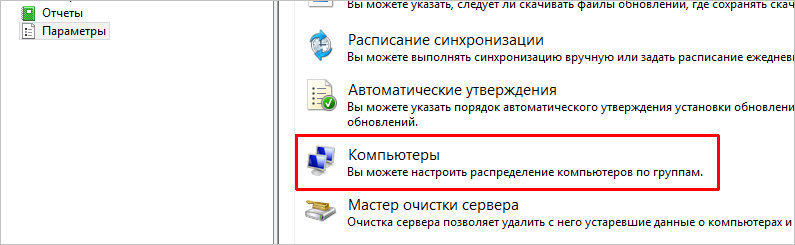
Если мы хотим автоматизировать добавление компьютеров в группы, необходимо установить переключатель в положение Использовать на компьютерах групповую политику или параметры реестра:

Настройка клиентов
И так, наш сервер готов к работе. Клиентские компьютеры могут быть настроены в автоматическом режиме с помощью групповой политики Active Directory или вручную в реестре. Рассмотрим оба варианта. Также стоит отметить, что, как правило, проблем совместимости нет — WSUS сервер на Windows Server 2012 без проблем принимает запросы как от Windows 7, так и Windows 10. Приведенные ниже примеры настроек являются универсальными.
Групповая политика (GPO)
Открываем инструмент настройки групповой политики, создаем новые политики для разных групп компьютеров — в нашем примере:
- Для тестовой группы.
- Для серверов.
- Для рабочих станций.
Создаем GPO для соответствующих организационных юнитов. Открываем данные политики на редактирование и переходим по пути Конфигурация компьютера — Политики — Административные шаблоны — Компоненты Windows — Центр обновления Windows. Стоит настроить следующие политики:
| Название политики | Значение | Описание |
|---|---|---|
| Разрешить управлению электропитанием центра обновления Windows выводить систему из спящего режима для установки запланированных обновлений | Включить | Позволяет центру обновления выводить компьютер из спящего режима для установки обновлений. |
| Настройка автоматического обновления | Включить. Необходимо выбрать вариант установки, например, автоматическую. Также задаем день недели и время установки. Для серверов рекомендуется не устанавливать обновления автоматически, чтобы избежать перезагрузок. |
Позволяет определить, что нужно делать с обновлениями, как именно их ставить и когда. Обратите внимание, что Microsoft большую часть обновлений выпускает во вторник — используйте эту информацию, чтобы задать наиболее оптимальное время установки. |
| Указать размещение службы обновлений Microsoft в интрасети | Включить. Указать адрес сервера в формате веб ссылки, например, http://WSUS-SRV:8530 * |
Настройка говорит клиентам, на каком сервере искать обновления. |
| Разрешать пользователям, не являющимся администраторами получать уведомления об обновлениях | Включить | Позволяет предоставить информацию об устанавливаемых обновлениях всем пользователям. |
| Не выполнять автоматическую перезагрузку, если в системе работают пользователи | Включить | Позволит избежать ненужных перезагрузок компьютера во время работы пользователя. |
| Повторный запрос для перезагрузки при запланированных установках | Включить и выставить значение в минутах, например, 1440 | Если перезагрузка была отложена, необходимо повторить запрос. |
| Задержка перезагрузки при запланированных установках | Включить и выставить значение в минутах, например, 30 | Дает время перед перезагрузкой компьютера после установки обновлений. |
| Разрешить клиенту присоединяться к целевой группе | Включить и задать значение созданной в WSUS группе компьютеров: — Рабочие станции — Серверы — Тестовая группа |
Позволяет добавить наши компьютеры в соответствующую группу WSUS. |
* 8530 — сетевой порт, на котором по умолчанию слушает сервер WSUS. Уточнить его можно на стартовой странице консоли управления WSUS.
Ждем применения политик. Для ускорения процесса некоторые компьютеры можно перезагрузить вручную.
Настройка клиентов через реестр Windows
Как говорилось выше, мы можем вручную настроить компьютер на подключение к серверу обновлений WSUS.
Для этого запускаем редактор реестра и переходим по пути: HKEY_LOCAL_MACHINESOFTWAREPolicesMicrosoftWindowsWindowsUpdate. Нам необходимо создать следующие ключи:
- WUServer, REG_SZ — указывает имя сервера, например, http://WSUS-SRV:8530
- WUStatusServer, REG_SZ — указывает имя сервера, например, http://WSUS-SRV:8530
- TargetGroupEnabled, REG_DWORD — значение 1
- TargetGroup, REG_DWORD — значение целевой группы, например, «Серверы».
Теперь переходим в раздел реестра HKEY_LOCAL_MACHINESOFTWAREPolicesMicrosoftWindowsWindowsUpdateAU. Если он отсутствует, создаем вручную. После нужно создать ключи:
- AUOptions, REG_DWORD — значение 2
- AutoInstallMinorUpdates, REG_DWORD — значение 0
- NoAutoUpdate, REG_DWORD — значение 0
- ScheduledInstallDay, REG_DWORD — значение 0
- ScheduledInstallTime, REG_DWORD — значение 3
- UseWUServer, REG_DWORD — значение 1
После перезагружаем компьютер. Чтобы форсировать запрос к серверу обновлений, на клиенте выполняем команду:
Автоматическая чистка WSUS
Как говорилось ранее, сервер WSUS очень требователен к дисковому пространству. Поэтому удаление устаревшей информации является критически важным этапом его администрирования.
Саму чистку можно сделать в панели управления сервером обновления в разделе Параметры — Мастер очистки сервера.
Также можно воспользоваться командлетом в Powershell Invoke-WsusServerCleanup — целиком команда будет такой:
Get-WSUSServer | Invoke-WsusServerCleanup -CleanupObsoleteComputers -CleanupObsoleteUpdates -CleanupUnneededContentFiles -CompressUpdates -DeclineExpiredUpdates -DeclineSupersededUpdates
Для автоматизации чистки создаем скрипт с расширением .ps1 и создаем задачу в планировщике. Чистку стоит делать раз в неделю.
Источник
Обновления автоматически загружаются в подпапку WINDOWSSoftware DistributionDownload .
Затем они распаковываются на диск, на котором больше всего свободного места, и устанавливаются оттуда.
Содержимое подпапки Download периодически обновляется.
Из-за проблем безопасности невозможно перенаправить туда, куда загружаются обновления.
После прочтения поста мясного пространства я нашел это:
Start>Run- введите
cmdи нажмите ввод - введите
net stop wuauservи нажмите ввод - введите
rename c:windowsSoftwareDistribution softwaredistribution.oldandнажмите enter
Создание символической ссылки с помощью Junction (Скачать)
В этом примере папка распространения программного обеспечения будет перенаправлена из C:WINDOWSSoftwareDistribution в D:WINDOWSSoftwareDistribution
- Создание соединения
Чтобы создать целевой каталог из командной строки
C:md D:WindowsSoftwareDistribution
Для создания Junction
C:junction C:WINDOWSSoftwareDistribution “D:WINDOWSSoftwareDistribution”
-
Перезапустите службу обновления Windows
-
введите
net start wuauservи нажмите ввод
 При появлении проблем с открытием сайтов, таких как ERR_NAME_NOT_RESOLVED и многих других одно из первых рекомендуемых действий изменить DNS сервер в свойствах подключения Windows. Использование другого сервера может работать быстрее (и точнее) чем DNS сервер вашего провайдера, ускоряя тем самым загрузку страниц. Также некоторые серверы предоставляют функции фильтрации нежелательного трафика.
В этой инструкции подробно о том, как изменить DNS-сервер в Windows 10, 8.1 и Windows 7 — один универсальный метод для всех указанных систем и один дополнительный, только для Windows 10. Также в статье приведены популярные быстрые и безопасные DNS-серверы. Также доступна отдельная инструкция: Способы изменить DNS-сервер в Windows 11
- Изменение DNS сервера в Windows
- Дополнительный способ изменить DNS сервер в Windows 10
- Адреса популярных DNS-серверов
- Видео инструкция
Изменение DNS сервера в Windows
Если вам требуется изменить DNS-сервер в Windows 10, 8.1 или Windows 7 используйте следующие шаги, которые подойдут для всех указанных версий ОС:
- Нажмите клавиши Win+R на клавиатуре, введите ncpa.cpl в окно «Выполнить» и нажмите Enter.
- В открывшемся окне нажмите правой кнопкой мыши по подключению, используемое для доступа в Интернет и выберите пункт «Свойства» в контекстном меню.

- В списке компонентов подключения выберите «IP версии 4» или «TCP/IPv4» и нажмите кнопку «Свойства».

- Установите отметку «Использовать следующие адреса DNS-серверов» и укажите нужные адреса.

- Примените настройки кнопкой Ок.
- При необходимости (обычно таковая отсутствует) измените аналогичным образом DNS для IP версии 6.
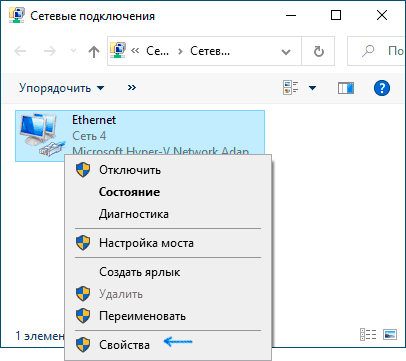
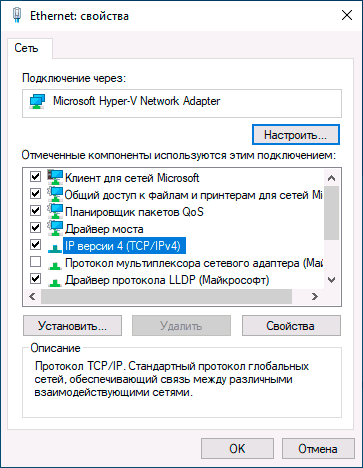
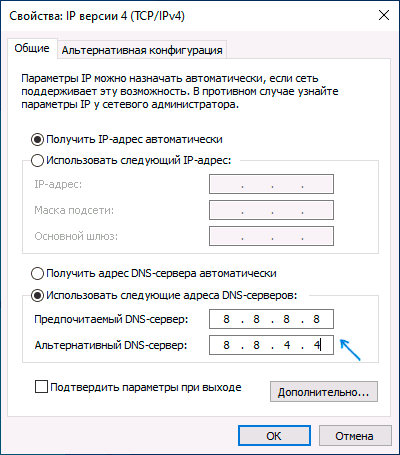
После изменения параметров DNS не обязательно, но желательно сбросить кэш DNS.
На этом процесс будет завершен, а при открытии сайтов в Интернете у вас будет использоваться заданный вами адрес DNS-сервера.
Еще один способ изменить DNS сервер в Windows 10
В Windows 10 присутствует дополнительный метод изменения DNS-сервера для Интернет-подключения:
- Зайдите в Параметры — Сеть и Интернет, слева выберите тип подключения (Ethernet, Wi-Fi), для которого нужно выполнить изменение.
- Нажмите по имени активной сети.

- Пролистайте следующую страницу вниз до раздела «Параметры IP» и нажмите кнопку «Редактировать».

- Вместо «Автоматически» установите «Вручную».
- Включите IPv4, пролистайте вниз и установите желаемые параметры предпочитаемого и дополнительного DNS сервера, сохраните настройки.

- При необходимости, задайте DNS для IPv6 (обычно не требуется).
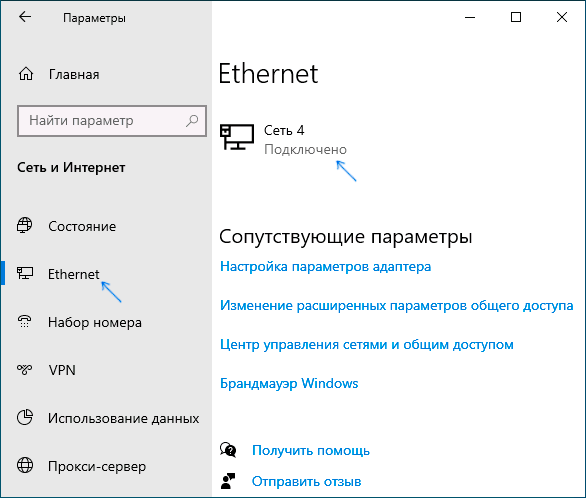
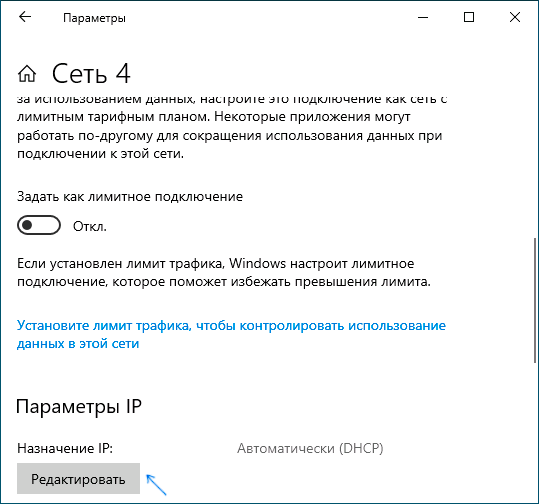
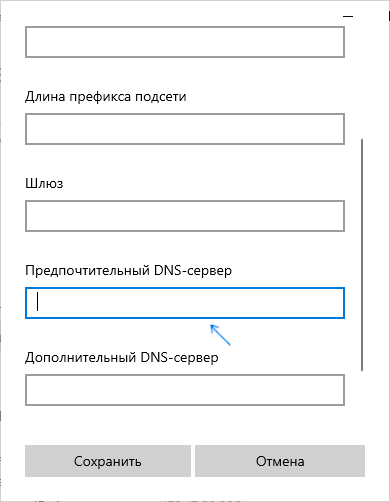
Также, как и в предыдущем случае, желательно очистить кэш DNS после применения настроек.
Адреса популярных DNS-серверов
Многие известные Интернет-компании предоставляют доступ к своим DNS-серверам: вы можете ввести их в параметрах, и они будут использоваться вашим подключением. Среди популярных DNS-серверов:
- Google — 8.8.8.8 и 8.8.4.4 (для IP версии 4), 2001:4860:4860::8888 и 2001:4860:4860::8844 (IP версии 6).
- Яндекс — 77.88.8.8 и 77.88.8.1 (Яндекс также предоставляет дополнительные возможности для своих DNS, подробнее можно прочесть на странице dns.yandex.ru).
- Cloudflare — 1.1.1.1 и 1.0.0.1 (IPv4), 2606:4700:4700::1111 и 2606:4700:4700::1001 (IPv6).
Видео инструкция
Надеюсь, в вашем случае все сработало. Если вы решили сменить DNS-сервер из-за каких-либо ошибок при открытии сайтов, рекомендую попробовать ввести текст ошибки в поиск на этом сайте: возможно, у меня есть решение для вашей проблемы.
Со временем все меняется. Кажется, что мы и сами прекрасно это знаем, однако когда дело доходит до работы компьютера, почему-то многие об этом решительно забывают. И дело даже не в том, что сам девайс со временем устаревает. Нередко пользователи попросту забывают включить поддержку обновления для своего родненькой ОС Windows 7. В итоге проработав так несколько месяцев, а если и повезет и лет, она начинает тормозить, чахнуть и так далее в таком роде. Поэтому хочется или не хочется, но все же придется научиться тому, как запустить на своем ПК службу центра обновления Windows 7.
Способ № 1: Запуск из панели задач
В любой момент работы на компьютере эту службу для Windows 7 можно запустить прямо из панели задач. В этом случае действуем так:
- кликаем левой кнопкой мышки значок, скрывающий ярлычки программ в панели задач;
- находим ярлычок «Центр поддержки» и клацаем по нему правой кнопочкой мышки;
- в отобразившемся меню кликаем пункт «Открыть центр обновления …»:

Далее в появившемся окошке слева находим и нажимаем пункт «Настройка параметров»:

В итоге служба предложит подобрать метод установки апдейтов для ОС Windows 7. На этом этапе можно внести целый ряд настроек:
- определить, кому разрешено обновлять операционную систему;
- выбрать получение уведомления Windows;
- установить поддержку рекомендуемых обновлений и т. д.
Однако то, что от нас в действительности требуется, так это включить поддержку важных апдейтов. Заметим, что служба «Центр…» может предложить несколько вариантов загрузки и установки новых файлов для Windows 7. Однако лучше в этом случае доверить операционной системе обновляться автоматически. Для этого выбираем соответствующий параметр в разделе «Важные обновления» и жмем кнопку OK:

На этом в принципе все!
Настройка обновлений с помощью Редактора реестра
Запускаем Редактор реестра нажав на клавиатуре сразу две клавиши WIN+R. Откроется окно Выполнить в которое вписываете команду regedit и нажимаете ОК.
В левой части открывшегося окна редактора раскрываем HKEY_LOCAL_MACHINE — SOFTWARE — Policies — Microsoft — Windows. Наведите курсор на последний пункт Windows и нажмите правую кнопку мыши. В открывшемся контекстном меню выбираете Создать — Раздел. Новый раздел назовите WindowsUpdate. Затем наведите курсор на только, что созданный раздел WindowsUpdate и опять создайте раздел который назовите AU. Затем наведите курсор на только, что созданный раздел AU и нажмите правую кнопку мыши и в открывшемся меню выберите Создать — Параметр DWORD (32-бита). Новый созданный параметр появится в правой части окна, назовите его AUOptions. Таким же образом наведя курсор на раздел AU создайте ещё три параметра и назовите первый NoAutoUpdate, второй ScheduledInstallDay, а третий ScheduledInstallTime (опционально NoAutoRebootWithLoggedOnUsers). Теперь в этих четырёх новых параметрах нужно изменить значение.
Для параметра AUOptions
- 2 — Получать уведомление перед установкой и загрузкой любых обновлений.
- 3 — Автоматически получать обновления и уведомления об их готовке к установке.
- 4 — Автоматически получать и устанавливать обновления по заданному расписанию.
- 5 — Разрешить локальным администраторам самим выбирать режим обновления и об уведомлениях.
Для параметра NoAutoUpdate
- 0 — Включена автоматическая установка обновлений которые будут загружаться и устанавливаться в зависимости от сделанных настроек в параметре AUOptions.
- 1 — Отключена автоматическая установка обновлений.
Для параметра ScheduledInstallDay
- 0 — установка обновлений будет производится ежедневно при значении 4 параметра AUOptions.
- 1 — установка обновлений будет производится каждый понедельник при значении 4 параметра AUOptions.
- 2 — установка обновлений будет производится каждый вторник при значении 4 параметра AUOptions.
- 3 — установка обновлений будет производится каждую среду при значении 4 параметра AUOptions.
- 4 — установка обновлений будет производится каждый четверг при значении 4 параметра AUOptions.
- 5 — установка обновлений будет производится каждую пятницу при значении 4 параметра AUOptions.
- 6 — установка обновлений будет производится каждую субботу при значении 4 параметра AUOptions.
- 7 — установка обновлений будет производится каждое воскресенье при значении 4 параметра AUOptions.
Для параметра ScheduledInstallTime
От 0 до 23 устанавливаться обновления будут во столько то часов в зависимости от установленного параметра и при значении 4 параметра AUOptions.
Источник
Вариант № 2: Запуск из меню «Пуск»
Для того чтобы попасть в «Центр обновлений Windows» и запустить соответствующую службу, можно воспользоваться меню «Пуск». Для этого жмем на панели задач кнопку «Пуск» или клавишу на клавиатуре. Далее выбираем пункт «Панель управления», а в нем – «Центр обновления Windows»:

В итоге откроется системное окошко центра. С этого момента действуем так же, как и в способе № 1: открываем раздел «Настройка параметров», выбираем автоматический запуск важных обновлений и сохраняем настройки.
Действия в реестре
Реестр (regedit) тоже может определять метод, по которому производится настройка обновлений Windows 10, на основе задаваемых пользователем ключей.

Так, например, для отключения автоматического получения пакетов необходимо создать 32-битный параметр с именем NoAutoUpdate, который должен быть расположен в конечной директории AU ветки HKLM, и задать для него значение в виде единицы. Включение обновления производится либо удалением этого ключа, либо присвоением нуля вместо единицы параметру AUOption, находящемуся в каталоге WindowsUpdate той же ветки.
Метод № 3: Старт через утилиту «Выполнить»
Запустить процесс на компьютере с OS Windows 7 можно и из программки «Выполнить». Открыть ее можно простым сочетанием горячих клавиш и R. После того как утилита запустилась, вбиваем для нее команду cmd и жмем OK:

В итоге откроется, как вы уже правильно поняли командная строка. Действуем так:
- задаем для нее параметр net start bits и подтверждаем ввод клавишей Enter;

- вводим в командную строку значение net start wuauserv и вновь жмем Enter.

В результате служба запустится автоматически.
Способ № 4: Запуск через диспетчер задач
Загрузить службу на Windows 7 можно и с помощью команды wuapp. Для ее выполнения жмем одновременно Ctrl, Shift и Esc, заходим в меню «Файл» диспетчера задач, выбираем пункт «Новая задача» и вводим для выполнения команду wuapp:

В результате откроется «Центр обновления Windows». Далее выполняем действия из способа № 1.
В рамках данной статьи будет рассмотрено только одно средство подобного назначения. Остальные программы аналогичны и о них нет смысла рассказывать.
Win Updates Disabler
Это простенькая утилита, позволяющая активировать и деактивировать обновления на операционках семейства Windows. Её принцип действия заключается в следующем:
- Скачать, установить и запустить программное обеспечение. Для скачивания ПО можно использовать как домашний интернет, так и корпоративную сеть, получив к ней доступ.
- Настроить софт на собственное усмотрение. Также его регулярно можно обновлять.
- В интерфейсе софта переключиться на раздел «Включить». Здесь будет представлено несколько опций, которые можно активировать.
- В данной ситуации нужно поставить галочку напротив строки «Включить обновления Windows» или убрать её.
- Нажать на кнопку «Применить сейчас» и перезагрузить компьютер. С помощью данного софта можно осуществлять управление частотой дисплея.

Таким образом, обновления на Windows 10 легко включаются и отключаются при необходимости. Чтобы начать разбираться в теме, достаточно внимательно изучить изложенную выше информацию.
Метод № 5: Запуск через службу «Администрирование»
Для запуска службы для OS Windows 7 с помощью администрирования открываем «Пуск», набираем в поисковое поле слово «админ» и жмем первый пункт в появившемся списке:

После этого в окне «Администрирование» находим и выбираем пункт «Службы». Затем в новом окошке ищем и кликаем мышкой службу «Центр обновления…» и запускаем ее нажатием на соответствующую кнопку на экране:

№ 6: Настройка из «Центра поддержки»
В Windows 7 запустить на компьютере службу, которая будет обновлять систему, можно также через «Центр поддержки». Войти в него можно через Пуск – Панель управления или прямиком из панели задач. Какой бы вариант для входа мы ни выбрали, после того как «Центр поддержки» откроется, в разделе «Безопасность» рядом с пунктом «Центр обновления…» жмем кнопку «Изменить параметры»:

В появившемся системном окне выбираем пункт «Устанавливать обновление автоматически…»:

В результате получаем рабочую службу Windows 7, которая будет своевременно обновлять систему.
Возможные настройки для остальных редакций
В профессиональной и более высоких редакциях доступны все функции домашней Windows, описанные выше. Но кроме них присутствуют и другие настройки, помогающие более детально настроить условия получения обновлений.
- Перейдите в «Дополнительные параметры» центра обновлений.

- В дополнительных настройках вы можете выбрать один из двух вариантов: автоматический, то есть когда получение и установка обновлений происходит без вашего ведома, или ручной, когда всё происходит в автоматическом режиме и без вашего разрешения, но вы можете определить время для перезагрузки компьютера, которая необходима для окончания установки апдейтов.

- Функция «Отложить обновления» позволяет не устанавливать некоторые обновления до 8 месяцев после их выхода. Обновления безопасности и важные по мнению Microsoft версии будут устанавливаться, даже если эта функция активирована, а все остальные — ожидать истечения срока или деактивации функции. Откладывать обновления стоит только в том случае, если на вашем компьютере находятся очень важные данные или от его стабильной работы что-то сильно зависит. Если вы не установите обновления сразу, то другие пользователи успеют его опробовать на себе и найти все недочёты, которые Microsoft исправит следующим обновлением или заменой имеющегося.

- В разделе «Как и когда получать обновления» можно разрешить или запретить получать обновления с других компьютеров. Эта функция позволяет снизить нагрузку на серверы Microsoft за счёт того, что пользователи, которые уже получили обновления на свой компьютер, начинают раздавать их другим пользователям. Если эта функция включена, то вы тоже становитесь участником программы, то есть раздаёте и получаете обновления.

- В разделе «Изменить период активности» можно установить временные рамки, в течение которых вы обычно пользуетесь устройством, они должны составлять не более 12 часов. В это время компьютер не будет автоматически перезапускаться для установки обновлений.


Вариант № 7: Отладка неработающей службы
Если служба запущена, но не работает, действуем так:
- открываем утилиту «Выполнить» и вбиваем для нее команду services.msc;
- в окне «Службы» кликаем «Центр обновления…» и жмем вкладку «Остановить»;
- находим через поиск папку SoftwareDistribution и переименовываем ее в SoftwareDistribution12;
- отключаем антивирус, оптимизаторы загрузки и прочие программки;
- возвращаемся в окно «Службы» и заново запускаем службу с помощью пункта «Запустить»;
- перезагружаем компьютер.
Можете быть уверенными, один из предложенных вам способов точно сработает!
Views : 18627
Система обновлений
В Windows 10 сделано так, чтобы рестарт системы компьютера с целью инсталляции обновлений происходил только в случае его простоя. Очевидная мера, которая должна была не дать системе мешать работе пользователя.
Стоит сказать, что в абсолютном большинстве ситуаций Windows 10 достаточно хорошо определяет, что компьютер не используется. Тем не менее, многим людям, кому необходима работа ПК в фоновом режиме, такая система не подойдет, так как неожиданные перезагрузки создадут определенный дискомфорт.

Во всех прошлых операционных системах Microsoft центр обновлений был постоянным элементом, который отвечал за загрузку и проверку наличия актуальных пакетов исправлений и драйверов для устройств из Интернета, а также их дальнейшую интеграцию.
Ранее все эти процессы были полностью настраиваемыми. Даже в Windows 8 пользователь мог вручную через панель управления распорядиться системными обновлениями. По желанию можно было отключить и включить их, а также выбрать загрузку лишь наиболее серьезных исправлений.
В последней 10 операционной системе Microsoft полностью отобрали возможность отказа от обновлений. В данном случае, естественно, речь идет о настройке с помощью встроенных интерфейсов — панели управления и программы «Параметры».
Теперь Microsoft единолично принимает решения об обновлении вашей системы. Единственное, что отдано на откуп пользователя — возможность перенести процесс инсталляции исправлений на некоторый срок. Но даже эта функция имеется лишь у владельцев версии Windows 10 Pro. Владельцы иных сборок операционной системы не имеют и такой возможности.
Обновлено 06.07.2018
Список серверов Обновлений Windows Update
Всем привет сегодня заметка больше для себя, а именно список серверов Обновлений Windows Update. Для чего это может пригодиться, ну например если вы получили ошибку Обновление не найдено при установке WSUS роли, или наоборот по какой то причине хотите их забанить, для экономии трафика, если у вас нет WSUS, так как не все обновления Windows хорошие и особенно в современных ее версиях, думаю нет смысла напоминать про ошибку 80244019, хотя этот список можно продолжать очень долго. Причина не важна, главное чтобы знать, что такое есть и с этим можно как то работать. Ниже я вам покажу методы запрета адресов сервера обновлений microsoft, как универсальный, подходящий для отдельного компьютера, так и для централизованного управления в рамках предприятия.
Почему не устанавливаются обновления Windows
Вот скриншот ошибки если у вас недоступен адрес сервера обновлений microsoft. Как видите ошибка мало информативна. Ее я получаю на сервере несущим роль WSUS, кто не помнит, что это такое, то это локальный центр обновлений для предприятий, для экономии трафика, и вот тут как раз не устанавливаются обновления Windows по причине, не доступности серверов Microsoft.
Список серверов Обновлений Windows Update-01
Что делать если не ставятся обновления Windows
- Первым делом вы должны проверить есть ли у вас интернет, так как его наличие обязательно для большинства людей, если конечно у вас не домен Active Directory и вы их скачиваете с вашего WSUS
- Далее если интернет есть, смотрим код ошибки, так как именно по нему нужно уже искать информацию о решении проблемы (из последних проблем могу привести пример, как решается Ошибка 0x80070422 или Ошибка c1900101), но список можно так же вести очень долго.
- Проверяем у себя на прокси сервере, нет ли запрета до вот таких адресов сервера обновлений microsoft.
Сам список серверов обновлений microsoft
Данный список вам будет очень актуален, когда вы буди пытаться произвести активацию по телефону, с помощью утилиты slui 4
- http://windowsupdate.microsoft.com
- http://*.windowsupdate.microsoft.com
- https://*.windowsupdate.microsoft.com
- http://crl.microsoft.com/pki/crl/products/MicProSecSerCA_2007-12-04.crl
- http://*.update.microsoft.com
- https://*.update.microsoft.com
- http://*.windowsupdate.com
- https://activation.sls.microsoft.com/
- http://download.windowsupdate.com
- http://download.microsoft.com
- http://*.download.windowsupdate.com
- http://wustat.windows.com
- http://ntservicepack.microsoft.com
- https://go.microsoft.com/
- http://go.microsoft.com/
- https://login.live.com
- https://validation.sls.microsoft.com/
- https://activation-v2.sls.microsoft.com/
- https://validation-v2.sls.microsoft.com/
- https://displaycatalog.mp.microsoft.com/
- https://licensing.mp.microsoft.com/
- https://purchase.mp.microsoft.com/
- https://displaycatalog.md.mp.microsoft.com/
- https://licensing.md.mp.microsoft.com/
- https://purchase.md.mp.microsoft.com/
Так же смотрим как запретить обновления windows
Так что не забываем открывать их на свой прокси или закрывать :). Советую почитать в до гонку Как установить WSUS на Windows Server 2012R2
Материал сайта pyatilistnik.org
Июл 6, 2018 21:24
Здесь Windows будет хранить все загружаемые обновления. В проводнике найдите место, которое хотите использовать, щелкните в любом месте правой кнопкой мыши, укажите на подменю «Создать» и затем щелкните команду «Папка». Затем назовите папку как хотите. Мы назвали нашу «NewUpdateFolder, »И находится на диске D :.
Как изменить настройки Центра обновления Windows в Windows 10?
Управление обновлениями в Windows 10
- Выберите Пуск> Параметры> Обновление и безопасность> Центр обновления Windows.
- Выберите либо Приостановить обновления на 7 дней, либо Расширенные параметры. Затем в разделе «Приостановить обновления» выберите раскрывающееся меню и укажите дату возобновления обновлений.
Как изменить параметры обновления?
Автоматическое обновление
- Откройте меню «Пуск», затем выберите «Все программы» внизу.
- Выберите Центр обновления Windows.
- Выберите Изменить настройки.
- В разделе «Важные обновления» выберите «Устанавливать обновления автоматически».
Как переключиться с WSUS на Центр обновления Windows?
Как: WSUS — обход обновлений Windows в Интернете
- Шаг 1. Откройте CMD с правами администратора. REG ADD «HKEY_LOCAL_MACHINESOFTWAREPoliciesMicrosoftWindowsUpdateAU» / v UseWUServer / t REG_DWORD / d 0 / f net stop «Центр обновления Windows» net start «Центр обновления Windows»…
- Шаг 2: Откройте обновление Windows.
Что делать, если Windows зависает при обновлении?
Как исправить застрявшее обновление Windows
- Убедитесь, что обновления действительно застряли.
- Выключи и снова включи.
- Проверьте утилиту Центра обновления Windows.
- Запустите программу устранения неполадок Microsoft.
- Запустите Windows в безопасном режиме.
- Вернитесь в прошлое с помощью функции восстановления системы.
- Удалите кеш файлов Центра обновления Windows самостоятельно.
- Запустите тщательную проверку на вирусы.
Как изменить настройки Центра обновления Windows в реестре?
Параметры реестра Центра обновления Windows: Windows 10
- Нажмите кнопку «Пуск», введите «regedit» в поле поиска и откройте редактор реестра.
- Перейдите в раздел реестра: HKEY_LOCAL_MACHINE> ПРОГРАММНОЕ ОБЕСПЕЧЕНИЕ> Политики> Microsoft> Windows> WindowsUpdate> AU.
Как проверить наличие фоновых обновлений в Windows 10?
Как отслеживать фоновые загрузки и выгрузки в Windows 10
- Щелкните на рабочем столе выберите новый / ярлык.
- 2. В поле расположения введите% windir% system32perfmon.exe / res.
- Нажмите «Далее.
- Введите имя для ярлыка — webmonitor.
- Щелкните правой кнопкой мыши новый ярлык на рабочем столе и выберите «Свойства».
Можете ли вы выбрать, какие обновления устанавливать Windows 10?
Хочу сообщить, что в Windows 10 вы не можете выбрать обновления, которые хотите установить так как все обновления автоматизированы. Однако вы можете скрыть / заблокировать обновления, которые не хотите устанавливать на свой компьютер. Для этого вам нужно будет использовать инструмент, указанный по ссылке ниже.
Как остановить обновление Windows 2020?
Выполните следующие действия, чтобы остановить обновления Windows 10:
- Запустите команду «Выполнить» (Win + R). Введите «услуги. msc »и нажмите Enter.
- Выберите службу Центра обновления Windows из списка служб.
- Щелкните вкладку «Общие» и измените «Тип запуска» на «Отключено».
- Перезагрузите компьютер.
Windows 10 устанавливает обновления автоматически?
По умолчанию Windows 10 автоматически обновляет вашу операционную систему. Тем не менее, безопаснее вручную проверить, установлена ли у вас последняя версия и она включена. Щелкните значок Windows в левом нижнем углу экрана.
Содержание
- Обновления в Виндовс 7
- Пакет Service Pack 1
- «Центр обновления Windows»
- Драйвера
- Кодеки и встроенный плеер
- Безопасность
- Как обновить Windows 7 за считанные минуты
- Устанавливаем пакет обновлений для Windows7
- Советник
- Приступаем к обновлению Windows 7
- Проверка активации после обновления Windows 7
- Выбор способа установки обновлений
- Устанавливать обновления автоматически
- Загружать обновления, но решение об установке принимается мной
- Искать обновления, но решение о загрузке и установке принимается мной
- Не проверять наличие обновлений
- Установка обновлений вручную
- Перезагрузка после установки обновлений
- Удаление пакетов
- Возможные проблемы и ошибки
- Нужны ли обновления для Windows 7?
- Можно ли отключать автообновление
- Причины для отключения
- Как отключить обновление Windows
- Способ 1. Через менеджер системных служб
- Способ 2. Через центр обновления
- Windows 8.1, Windows 8, Windows 7
- Windows Vista
- Windows XP
- Отключение обновлений через настройку прав пользователей
- Отключение обновлений через редактор групповой политики
- Отключение обновлений через планировщик задач
- Всё и сразу
- Временная приостановка Центра обновлений
- Блокировка обновлений системными средствами
- Отключение профильной службы
- Корректировка реестра
- Редактирование групповой политики
- С помощью Планировщика заданий
- Посредством лимитного подключения
- Блокировка обновлений сторонними программами
- Win Updates Disabler
- Destroy Windows Spying
- Windows 10 Update Disabler
- Ashampoo AntySpy
- W10Privacy
- O&O ShutUp10
- Winaero Tweaker
- Запрещаем загрузку обновлений через командную строку
- Каким образом убрать уведомления ОС?
- Что делать, чтобы ПК или ноутбук не перезагружался после инсталляции обновлений?
- Возможные последствия отключения автообновлений
Обновления в Виндовс 7
Как было сказано выше, Windows получает обновления различных компонентов в виде специальных пакетов. В обычном режиме это делается через специальные серверы обновлений Windows. Некоторые обновления отмечены как «Важные» и должны быть установлены в первую очередь. Это файлы для систем безопасности, которые «латают» найденные «дыры», установочные файлы для фреймворков и окружений, необходимых для запуска программ, а также исправления неизбежных ошибок и глюков. Кроме того, «Важно» также включает пакеты, которые вводят новые функции в операционную систему или изменяют старые. Остальные «обновления» имеют статус необязательных и могут быть установлены вручную или автоматически после соответствующей настройки.
Пакет Service Pack 1
Этот пакет необходимо установить на все без исключения ПК под управлением Windows 7. Включает в себя все обновления до даты выпуска (9 февраля 2011 г.), множество «заплаток» и улучшений, пополнено хранилище драйверов. Также в SP1 реализована поддержка некоторых новых технологий, таких как Dynamic Memory Enhancement, которая позволяет системе более рационально использовать оперативную память. Скачать Service Pack 1 можно с официального сайта Microsoft, а как его установить описано в статье по ссылке ниже.

«Центр обновления Windows»
После установки SP1 система будет получать текущие обновления через компонент Windows Update. Вы можете получить к нему доступ из панели управления».

«Центр» позволяет загружать и устанавливать пакеты напрямую с серверов Центра обновления Windows и имеет различные настройки.
В первую очередь необходимо определиться со способом получения файлов. В раскрывающемся меню «Важные обновления» есть несколько вариантов. На основании их названий можно выбрать наиболее подходящий.

Первый пункт активирует автоматический режим и требует дополнительного программирования.

Далее в блоке «Рекомендуемые обновления» можно поставить галочку, позволяющую получать эти пакеты так же, как и важные, то есть в данном случае автоматически (скачать и установить). Если флажок не установлен, система предложит только их скачать и установить.

При выборе последнего пункта («Не проверять наличие обновлений») вся работа перекладывается на пользователя, то есть мы сами решаем, когда и как выполнять процедуру.

Драйвера
Для взаимодействия системы с подключенными к ней устройствами необходимо специальное программное обеспечение (драйверы). Его своевременное обновление позволяет избежать многих проблем в виде ошибок выполнения программ, синих экранов и других проблем. Получить обновления для этих компонентов можно как с помощью предназначенного для этого ПО, так и с помощью системных средств. Также необходимые файлы можно получить и установить через привычный Центр обновления Windows. Есть и другие способы. Далее мы добавим ссылки на две статьи. Инструкция, приведенная во втором, предназначена для Windows 10, но подходит и для использования в «семерке».

Особое место занимает программное обеспечение, предназначенное для видеоускорителей. Это связано с тем, что эти пакеты разрабатываются внешними специалистами и представляют собой набор драйверов и вспомогательного программного обеспечения. Процедура его поиска и установки имеет свои тонкости и нюансы, которые описаны в статьях по ссылкам ниже.

Кодеки и встроенный плеер
Кодек (кодер и декодер в одном) — это программа, позволяющая открывать медиафайлы определенного формата — музыку или видео. С его помощью расшифровывается контент, который был им зашифрован и зашифрован для разных целей — для уменьшения объема или обеспечения совместимости. Если в системе отсутствуют необходимые кодеки, система не сможет воспроизводить соответствующий контент.
По сути, обновление кодеков — это процесс удаления старых пакетов и установки новых, и делается это вручную. Также причиной данной операции может быть повреждение файлов, о чем свидетельствуют различные сбои при воспроизведении мультимедиа.

Встроенный проигрыватель Windows Media, как и любой другой компонент, нуждается в обновлении. Основные причины — безопасность и совместимость. Даже если вы используете сторонний плеер, встроенный плеер нужно регулярно обновлять.

Безопасность
Хакеры неустанно работают над созданием новых вредоносных программ, чтобы совершать свои темные дела. По ту сторону баррикад разработчики антивирусного ПО «отлавливают» вредителей и заносят их сигнатуры (сигнатуры или определения) в специальные базы данных, рассылаемые пользователям. Чтобы не стать жертвой, вы должны своевременно получать обновления этих баз для вашего антивируса. Как известно, в Windows есть собственный встроенный «Защитник», который также требует для эффективной работы обновлений сигнатур.
- Откройте панель управления и выберите апплет Защитника Windows. Если у вас не включены маленькие значки,
сделать это в правом верхнем углу.
- Когда программе нужны новые базы, она отображает в главном окне блок с соответствующей кнопкой. Щелкаем по нему.

Ждем завершения операции.
После завершения загрузки и установки обновлений мы увидим следующее сообщение:


Как обновить Windows 7 за считанные минуты
Первое, что вам нужно сделать, это выяснить, установлен ли у вас пакет обновлений.
Для этого щелкните правой кнопкой мыши значок «Компьютер» (на рабочем столе или в меню «Пуск») и нажмите «Свойства». Откроется окно с информацией о вашем компьютере.
Нас интересует первый пункт «Windows Edition», в котором указана версия операционной системы и пакет обновлений.
Если у вас есть надпись «Service Pack 1», все в порядке, следующий пункт можно пропустить.
Устанавливаем пакет обновлений для Windows7
Заходим в меню «Пуск», в строке поиска пишем «Центр обновления Windows» и нажимаем на него.

В меню слева от открывшегося окна выберите пункт «Проверить наличие обновлений»

К сожалению, больше скриншотов предоставить не могу, т.к. Мой компьютер полностью обновлен.

Но я думаю, вы справитесь, ничего сложного в этом нет. По завершении поиска можно просто нажать кнопку «Установить обновления» и повторять этот процесс до тех пор, пока не появится такое же окно (см выше).
Либо можно открыть список найденных обновлений, найти и отметить только «Windows 7 Service Pack 1 (SP1)», нажать «ОК» и «Установить обновления».
Дождитесь окончания установки и перезагрузите компьютер. Затем вернитесь в свойства компьютера и посмотрите, написано ли там «Service Pack 1». Если нет, продолжайте установку обновлений.
Советник
Теперь вам нужно скачать и установить советник по миграции, он определит, можно ли обновить ваш компьютер до следующей версии.
Запускаем советник и начинаем проверку.

Если все в порядке и доступно обновление, можно переходить сразу к нему.

Приступаем к обновлению Windows 7
Для начала вам нужно скачать генератор ключей
Кстати скачал с разных сайтов и при запуске мой антивирус начал ругаться, но все же вроде удалось найти чистую и предложить вам.
Теперь перейдите в «Пуск > Все программы», а вверху найдите и запустите «Windows Anytime Upgrade».
Выбираем второй пункт «Введите ключ обновления»

Откроется окно с полем ввода

Теперь запускаем скачанный генератор ключей.

Он имеет три версии:
Расширенный дом
Профессиональный
Максимум
Напротив каждого есть кнопки «Сгенерировать», нажав на которые вы получаете ключ для обновления той или иной версии.

Советую не прыгать с начальной версии сразу на максимальную, а обновляться по порядку!
Введите полученный ключ в поле программы Anytime Upgrade и нажмите «Далее».
Если ключ не был одобрен, нажмите другую кнопку «Создать» и повторите попытку.
Затем принимаем условия лицензии

Нажмите «Обновить»

Ждем окончания обновления, после чего компьютер перезагрузится.

Если это именно то, что произошло, поздравляем, вы успешно обновили Windows!
Проверка активации после обновления Windows 7
После обновления проверьте активацию Windows. Сделать это очень просто, заходим в свойства компьютера и внизу смотрим статус активации.
Если написано, что активация завершена, то все отлично!
Примечание!
Если после обновления на «Профессиональную» версию показывает, что у вас осталось 3 дня, обновитесь до «Максимальной», чаще всего этого достаточно!
Если в «Максимуме» есть еще и обратный отсчет дней, то используйте триггер. Отключаем интернет и запускаем файл «w7lxe.exe», ждем несколько секунд, после чего компьютер перезагрузится, во время чего должен появиться черный экран с выбором системы, просто нажимаем «Enter», активатор сделает все необходимое и снова перезагрузит компьютер, после чего активация должна пройти нормально!
Важно!
Этот способ обновления является незаконным, поэтому используйте его только для обновления домашнего компьютера! Использование указанной операционной системы в офисах влечет за собой ответственность! С условиями лицензионной политики Microsoft можно ознакомиться здесь: http://ru.wikipedia.org/wiki/Microsoft_Licensing_Policy
Выбор способа установки обновлений
Microsoft предлагает пользователю возможность установить обновления. В операционной системе Windows 7, как и в операционной системе Windows Vista, предусмотрено четыре режима. Чтобы изменить способ установки обновлений, необходимо открыть «Центр обновления Windows», в левой панели выбрать «Настройки» и в диалоговом окне «Выбор способа установки обновлений Windows» в раскрывающемся списке «Важные обновления» выбрать метод, который подходит вам лучше всего.
Приблизить

Как установить обновления:
Устанавливать обновления автоматически
Чтобы Windows могла устанавливать важные обновления по мере их появления, необходимо включить автоматические обновления. Важные обновления обеспечивают значительные преимущества, такие как повышенная безопасность и надежность. Вы также можете настроить Windows на автоматическую установку рекомендуемых обновлений, чтобы устранить мелкие проблемы и повысить эффективность работы компьютера. Необязательные обновления не загружаются и не устанавливаются автоматически.
Если автоматическое обновление не включено, следует регулярно проверять наличие новых обновлений.
Если выбран автоматический режим, по умолчанию обновления устанавливаются в 3:00. Если компьютер выключается в запланированное время, вы можете установить обновления до того, как он выключится. Если ваш компьютер находится в режиме энергосбережения (спящем) в запланированное время и подключен к источнику питания, Windows выведет его из спящего режима на время, достаточное для установки обновлений. Однако если компьютер работает от батареи, Windows не будет устанавливать обновления. Вместо этого Windows попытается установить их во время следующей запланированной установки.
Следующую настройку реестра можно использовать, чтобы определить, будет ли Центр обновления Windows использовать возможности управления питанием Windows для автоматического вывода системы из спящего режима, если запланирована установка обновлений. Центр обновления Windows автоматически вернет систему в нормальный режим, только если он настроен на автоматическую установку обновлений. Если система находится в спящем режиме, когда наступает запланированное время установки и есть обновления для применения, Центр обновления Windows будет использовать возможности управления питанием Windows для автоматического пробуждения системы и установки обновлений.
Система не выйдет из спящего режима, если нет обновлений для установки. Если система работает от батарей при активации с помощью Центра обновления Windows, обновления не будут установлены, и система автоматически вернется в спящий режим через 2 минуты.
Редактор реестра Windows версии 5.00 HKEY_LOCAL_MACHINESOFTWAREPoliciesMicrosoftWindowsWindowsUpdateAU «AUPowerManagement»=dword:00000001
Чтобы запланировать автоматическую установку обновлений Windows, выполните следующие действия:
- Откройте «Центр обновления Windows», в левой области выберите «Настройки»;
- В диалоговом окне «Выберите способ установки обновлений Windows» в раскрывающемся списке «Важные обновления» выберите режим «Установить обновления автоматически»;
- В раскрывающихся списках «Установить обновления» выберите наиболее удобное для вас время:

Или используйте настройку реестра:
Редактор реестра Windows версии 5.00 HKEY_LOCAL_MACHINESOFTWAREMicrosoftWindowsCurrentVersionWindowsUpdateAuto Update «ScheduledInstallDay»=dword:00000002 «ScheduledInstallTime»=dword:00000008
где параметр ScheduledInstallDay отвечает за день недели, а параметр ScheduledInstallTime — время установки обновления.
Когда настроены автоматические обновления, нет необходимости искать обновления в Интернете, и вы можете быть уверены, что не пропустите важные исправления Windows. Windows автоматически проверит наличие последних обновлений для вашего компьютера. В зависимости от выбранных вами параметров обновления Windows, Windows может устанавливать обновления автоматически или только уведомлять вас, когда они доступны
Вы также можете указать, будут ли автоматические обновления устанавливать определенные обновления без остановки служб Windows и без перезапуска Windows. Если вы примените следующие параметры реестра, автоматические обновления немедленно установят эти обновления, когда они будут загружены и готовы к установке.
Редактор реестра Windows версии 5.00 HKEY_LOCAL_MACHINESOFTWAREPoliciesMicrosoftWindowsWindowsUpdateAU «AutoInstallMinorUpdates»=dword:00000001
Загружать обновления, но решение об установке принимается мной
Если вы выберете этот режим, обновления будут загружаться автоматически, но вам решать, устанавливать ли их. При выборе этого режима Windows распознает ваше подключение к Интернету и использует его для автоматической загрузки обновлений с веб-сайта Центра обновления Windows или Центра обновления Майкрософт. Когда начинается загрузка, в области уведомлений панели задач появляется значок. Когда загрузка будет завершена, в области уведомлений появится сообщение. После появления сообщения необходимо щелкнуть левой кнопкой мыши по значку компонента Центра обновления Windows или по тексту сообщения. Чтобы отказаться от установки загруженного обновления, нажмите кнопку «Подробнее» и снимите флажок рядом с соответствующим обновлением. Чтобы установить выбранные обновления, нажмите кнопку Установить. Вы также можете настроить Windows на автоматическую установку рекомендуемых обновлений, чтобы устранить мелкие проблемы и повысить эффективность работы компьютера. Необязательные обновления не загружаются и не устанавливаются.
Искать обновления, но решение о загрузке и установке принимается мной
Этот способ подходит для опытных пользователей, которые следят за обновлениями и выборочно их устанавливают. Windows распознает наличие подключения к Интернету и использует его для проверки наличия обновлений на веб-сайте Центра обновления Windows или на веб-сайте Центра обновления Майкрософт. При обнаружении обновления в области уведомлений на панели задач появляется сообщение и значок компонента Центра обновления Windows».

Чтобы увидеть найденные обновления, нужно нажать на иконку или на сообщение. Чтобы отказаться от загрузки определенного обновления, необходимо снять флажок рядом с ним в диалоговом окне «Выбор обновлений для установки», как показано на снимке экрана ниже.

Для загрузки выбранных обновлений нажмите кнопку «ОК», а затем в диалоговом окне «Центр обновления Windows» нужно нажать кнопку «Установить обновления». Сразу после нажатия кнопки «Установить обновления» Центр обновления Windows начинает загрузку выбранных обновлений.

В процессе загрузки значок компонента Автообновление скрывается с панели задач и перемещается в область уведомлений. Если вы наведете на него указатель мыши, появится сообщение о статусе загрузки. После загрузки обновлений система создает точку восстановления на случай, если обновления вызовут сбой системы, или вы сможете вернуться к установленным обновлениям.

Когда точка восстановления будет создана, центр обновлений начнет установку скачанных обновлений.

Когда загрузка будет завершена, в области уведомлений появится сообщение о том, что обновления готовы к установке.

Не проверять наличие обновлений
Этот режим не рекомендуется. В этом случае вы не будете видеть уведомления о выпуске исправлений (включая исправления безопасности), новых функциях и обновлениях.
Также для выбора способа установки обновлений можно использовать твик реестра, список которого приведен ниже:
Редактор реестра Windows версии 5.00 HKEY_LOCAL_MACHINESOFTWAREMicrosoftWindowsCurrentVersionWindowsUpdateAuto Update «AUOptions»=dword:00000002
где параметр AUOptions отвечает за то, как устанавливаются обновления. Для выбора режима «Устанавливать обновления автоматически» необходимо указать значение параметра 00000004, для режима «Загружать обновления, но решение об их установке принимаю я» необходимо задать значение 00000003, для выбора «Проверить для обновлений, но решение о загрузке и установке принимаю я», значение должно быть 00000002, а «Не проверять наличие обновлений» должно быть 00000001.
Установка обновлений вручную
Обновления, загруженные операционной системой с сервера обновлений Microsoft, находятся в папке %SystemRoot%SoftwareDistributionDownload в виде *.cab-файлов, и обновления не хранятся там постоянно, так как папка автоматически удаляется из Периодически. В том случае, если вы хотите установить все обновления вручную, в большинстве случаев эта папка вам вообще не понадобится. Но иногда приходится устанавливать обновления из каб-файлов. Для этого можно использовать небольшой bat-файл, список которого приведен ниже:
@echo off setlocal Установить «TempDir=cabtmp» Установить «Log=Log.txt» mkdir «%TempDir%» Для %%i In (*.cab) Выполнить (расширить «%%i» -f:* «%TempDir% » && Echo>> «%Log%» %Time:~0,-3%^>^> Расширение «%%i» — OK || Echo>> «%Log%» %Time:~0,-3% ^>^> Расширение «%%i» — FAIL Echo — — — — — — — — — — — — — — — — — Echo Установка %%i%. Пожалуйста, подождите pkgmgr /ip /m:»%TempDir%» && Echo>> «%Log%» %Time:~0,-3%^>^> Установка «%%i» — ОК || Echo>> «%Log%» %Time:~0,-3%^ > ^> Установка «%%i» — НЕУДАЧА del /f /s /q «%TempDir%») rd /s /q «%TempDir%»Echo — — — — — — — — — — — — — — — — Операция Echo завершена Файл журнала Echo создан как %Log% Системный журнал echo находится в папке %WINDIR%logscbsCbs .log Echo Вы можете теперь закрой это окно пауза
Просто поместите этот bat-файл в ту же директорию, что и cab-файл с обновлением, и запустите его. Для завершения обновления нужно просто нажать любую клавишу после завершения установки. В текущем каталоге создается лог-файл, где можно посмотреть, какие обновления кабины были установлены.
Перезагрузка после установки обновлений
После установки некоторых важных обновлений необходимо перезагрузить компьютер. Например, перед проверкой обновлений может потребоваться установить обновление для самой службы Центра обновления Windows. Эти обновления нельзя установить во время работы Windows, поэтому для завершения процесса обновления необходимо сохранить файлы, закрыть все открытые программы и перезагрузить компьютер. Если вы установите такое обновление и снова откроете Центр обновления Windows, даже если вы нажмете ссылку «Проверить наличие обновлений», расположенную в левой области, мы все равно увидим следующее содержимое диалога:

Также после установки таких обновлений каждые 10 минут будет отображаться уведомление о том, что для завершения установки обновлений необходимо перезагрузить компьютер.

Период ожидания перед отображением нового запроса на запланированную перезагрузку можно изменить с помощью раскрывающегося списка, а также с помощью настройки реестра. Если этот параметр отключен или не настроен, используется интервал по умолчанию 10 минут (в данном примере 30 минут):
Редактор реестра Windows версии 5.00 HKEY_LOCAL_MACHINESOFTWAREPoliciesMicrosoftWindowsWindowsUpdateAU «RebootRelaunchTimeoutEnabled»=dword:00000001 «RebootRelaunchTimeout»=dword:0000001e
Следующая модификация реестра позволяет настроить службу автоматического обновления на ожидание перед выполнением запланированного перезапуска. При указании значения для этого параметра запланированный перезапуск выполняется через указанное количество минут после завершения установки. Если этот параметр отключен или не установлен, используется интервал времени ожидания по умолчанию, равный 15 минутам.
Редактор реестра Windows версии 5.00 HKEY_LOCAL_MACHINESOFTWAREPolicesMicrosoftWindowsWindowsUpdateAU «RebootWarningTimeout»=dword:00000019 «RebootWarningTimeoutEnabled»=dword:00000001
Вы также можете запретить автоматическому обновлению автоматически перезагружать компьютер во время запланированной установки, если вы вошли в систему. Вместо этого пользователю будет предложено перезагрузить компьютер. Это можно сделать с помощью следующей настройки реестра:
Редактор реестра Windows версии 5.00 HKEY_LOCAL_MACHINESOFTWAREPolicesMicrosoftWindowsWindowsUpdateAU «NoAutoRebootWithLoggedOnUsers»=dword:00000002
Когда есть обновления, ожидающие установки, на кнопке выключения Windows появляется значок щита, как вы можете видеть на снимке экрана ниже.

Следующие параметры реестра позволяют указать, будет ли отображаться параметр «Установить обновления и завершить работу» в диалоговом окне «Завершение работы Windows». Если вы примените этот параметр, параметр «Установить обновления и завершить работу» не будет отображаться в диалоговом окне «Завершение работы Windows» при выборе команды «Завершение работы» в меню «Пуск», даже если обновления доступны для установки.
Редактор реестра Windows версии 5.00 HKEY_LOCAL_MACHINESOFTWAREPoliciesMicrosoftWindowsWindowsUpdateAU «NoAUShutdownOption»=dword:00000001
Как правило, если вы не применяете указанную выше настройку реестра, параметр «Установить обновления и завершить работу» выбирается по умолчанию в диалоговом окне «Завершение работы Windows», когда вы выбираете команду «Завершение работы» в меню «Пуск», когда доступны обновления для установки. Но со следующей модификацией в диалоговом окне «Завершение работы Windows» по умолчанию будет отображаться параметр, выбранный при последнем завершении работы (спящий режим, перезагрузка и т д.), независимо от наличия в списке параметра «Установить обновления и завершить работу.
Редактор реестра Windows версии 5.00 HKEY_LOCAL_MACHINESOFTWAREPoliciesMicrosoftWindowsWindowsUpdateAU «NoAUAsDefaultShutdownOption»=dword:00000001
Сразу после запуска компьютера, если Центр обновления Windows не запустил запланированную установку, немедленно выполняется ранее пропущенная запланированная установка. Вы можете указать количество минут после того, как компьютер запустит ранее запланированную установку, которая была пропущена. Это можно сделать с помощью следующей настройки реестра (в данном случае установите значение 15 минут):
Редактор реестра Windows версии 5.00 HKEY_LOCAL_MACHINESOFTWAREPoliciesMicrosoftWindowsWindowsUpdateAU «RescheduleWaitTimeEnabled»=dword:00000001 «RescheduleWaitTime»=dword:0000000f
Удаление пакетов
Некоторые обновления, особенно последние, могут быть не доработаны и содержать ошибки, вызывающие сбои системы. Также при установке новых пакетов старые могут оставаться на диске, занимая место. В таких случаях требуется его полное удаление. В статье по ссылке ниже подробно описана эта процедура.

Возможные проблемы и ошибки
С технической точки зрения операция обновления достаточно сложна. В целом это выглядит так: наш компьютер с помощью специального сервиса отправляет запрос на сервер, который его получает и формирует ответ. Казалось бы, все просто, но внутри еще много разных проверок и прочих мелких процессов. Любой незначительный сбой на одном из этапов приводит к невозможности загрузки и установки пакетов. 
Во время процедуры обновления также могут возникать различные ошибки, сообщения о которых отображаются в «Центре» или в диалоговых окнах.

Если вы оказались в такой ситуации, воспользуйтесь поисковой системой на нашем сайте. Подсказка должна выглядеть так: «Ошибка обновления Windows 7» без кавычек. В конце концов, вы можете атрибутировать код, указанный в предупреждении.

Нужны ли обновления для Windows 7?
Таким образом, Центр обновлений Windows 7 был успешно отключен. Нужно ли это пользователю — вопрос открытый. С одной стороны, регулярно загружаемые исправления и плагины поддерживают операционную систему в актуальном состоянии, предотвращают критические недостатки и противостоят атакам злоумышленников.
С другой стороны, вам следует отключить (хотя бы временно) обновления Windows 7, если:
- у пользователя медленное интернет-соединение или ограниченный трафик (платно;
- мощности компьютера с Windows 7 недостаточно для установки обновлений и поддержания стабильного воспроизведения видео, работы над программами или запуска игр одновременно;
- недостаточно места на жестком диске для загрузки файлов;
- после очередного обновления компьютер вышел из строя, в результате чего его пришлось откатить на предыдущую точку восстановления;
- пользователь предпочитает использовать альтернативные способы активации Windows 7 и опасается, что некоторые системные функции будут заблокированы при следующем автоматическом обновлении.
Выполняется ли хотя бы одно из этих условий? Поэтому было бы лучше удалить обновления. Достаточно ли мощный компьютер и активирована ли система в соответствии с настройками Windows? Тогда нет причин отказываться от этой полезной опции.
Можно ли отключать автообновление
Можно, хотя в «десятке» гораздо сложнее. Разработчики операционных систем выпускают патчи, запрещающие оставлять систему в устаревшем состоянии, ведь многие обновления являются критическими. А остановка обновлений — угроза безопасности системы. Да, вы можете обновить его вручную, но пользователь может забыть об этом. Поэтому разработчики Windows предвидят наихудшие сценарии. Но можно отключить автоматическое обновление.
Причины для отключения
Таких причин несколько:
- Периодически при автоматическом обновлении выполняется Windows-аутентификация, и иногда лицензионная операционная система может быть ошибочно принята за пиратскую. Исправить эту проблему несложно, но если она возникает регулярно, пользователи решают отключить автоматическое обновление (потому что оно их беспокоит). Однако вы можете добавить аутентификацию в список исключений, и проблема будет решена.
- Обновления могут быть большими, а при использовании мобильного интернета с помегабайтной тарификацией один патч может «съесть» весь ваш трафик. Поэтому пользователи отключают обновление во время работы через мобильный интернет. Лучшим решением в этом случае будет выбрать самые маленькие и самые критичные обновления и установить их вручную.
- При использовании пиратской винды, разумеется, автоматическое обновление сразу отключается.
- Патчи нагружают процессор, из-за чего могут усложнять работу с ПК.
Как отключить обновление Windows
Благодаря функции автоматического обновления система получает исправления ошибок, защиту от найденных уязвимостей и новые возможности. Поэтому не рекомендуется его отключать.
С другой стороны, автоматическое обновление может произойти в неудобное время и отвлечь вас от работы. А если у вас не лицензионная версия Windows, а сомнительная сборка, следующее обновление может сломать всю систему. В таких случаях лучше отключить автоматическое обновление на время или даже навсегда. Для этого существуют следующие способы.
Способ 1. Через менеджер системных служб
Этот способ самый простой и подходит для всех версий Windows, кроме самых старых: от 10 до XP.
Чтобы использовать его, откройте окно «Выполнить» (клавиша Windows + R), скопируйте services.msc в поле и нажмите «ОК». Когда откроется Диспетчер служб, прокрутите вниз список и дважды щелкните службу Центра обновления Windows. Затем измените его тип запуска на «Отключено» и нажмите «ОК.

Изменения вступят в силу после перезагрузки компьютера. Если вы хотите снова включить обновления, повторите шаги, описанные выше, выбрав тип запуска «Автоматически» или «Вручную».
Способ 2. Через центр обновления
В Windows 8.1, 8, 7, Vista и XP вы можете отключить обновление в настройках панели управления. Воспользуйтесь этим методом, если предыдущий у вас вдруг не сработал (что маловероятно.
Хотя Microsoft прекратила поддержку Windows Vista и XP и, скорее всего, не будет их обновлять, на всякий случай мы предоставим инструкции для этих версий.
Windows 8.1, Windows 8, Windows 7
Используйте системный поиск, чтобы найти «Центр обновления Windows». Или откройте его через «Панель управления». Затем нажмите «Настройки» и в списке «Важные обновления» выберите «Не проверять наличие обновлений». Снимите флажок «Получать рекомендуемые обновления так же, как я получаю важные обновления» и нажмите «ОК.
Windows Vista
Перейдите в Пуск → Панель управления → Безопасность → Центр обновления Windows. Затем нажмите «Настройки» и установите флажок «Не проверять наличие обновлений». Снимите флажок «Включить рекомендуемые обновления при загрузке, установке и получении уведомлений об обновлениях» и нажмите «ОК.
Windows XP
Перейдите в Пуск → Панель управления → Автоматическое обновление. Установите флажок «Отключить автоматические обновления» и нажмите «ОК.
Отключение обновлений через настройку прав пользователей
Первый способ позволяет полностью запретить операционной системе запуск обновления путем перенастройки прав пользователя.
Для этого нужно выполнить несколько простых шагов:
- нажмите Win+R на клавиатуре, в открывшемся окне введите команду services.msc и нажмите Enter;
- в открывшемся списке найдите службу обновления Windows и дважды кликните по ней;
- во вкладке «Общие» откройте выпадающее меню «Тип запуска» и выберите «Отключено»;
- нажмите «Стоп»;
- в этом же окне перейдите на вкладку «Вход»;
- выбрать пункт «С учетной записью» и нажать кнопку «Обзор»;
- в открывшемся окне выберите пункт «Дополнительно», затем откройте поиск и в открывшемся списке нажмите «Гость»;
- нажмите «ОК»;
- удалите пароль для пользователя «Гость», после чего примените изменения;
- перезагрузите компьютер.
После внесения изменений служба обновления Windows будет полностью отключена, а ваши права будут установлены как «Гость», то есть никаких прав администратора; эта служба не имеет возможности вносить изменения в систему. А так как вы можете устанавливать обновления только как администратор, Windows 10 больше не будет обновляться без разрешения пользователя.
Отключение обновлений через редактор групповой политики
Операционная система Windows 10 обладает довольно продвинутым набором различных утилит, позволяющих настроить даже самые важные функции операционной системы. Среди них Редактор групповой политики, благодаря которому вы также можете отключить обновления в Windows 10.
Для этого нужно выполнить несколько простых шагов:
- нажмите Win+R на клавиатуре;
- в открывшемся окне введите команду gpedit.msc;
- перейдите по адресу: Конфигурация компьютераАдминистративные шаблоныКомпоненты Windows;
- выбрать категорию «Центр обновления Windows»;
- найти пункт «Настроить автоматические обновления»;
- изменить параметр на режим «Отключено»;
- нажмите ОК».
Отключение обновлений через планировщик задач
Благодаря утилите Task Scheduler некоторые процессы в операционной системе запускаются автоматически, в том числе обновления системы.
К счастью, функции этой утилиты тоже можно ограничить:
- нажмите Win+R на клавиатуре;
- в открывшемся окне введите команду taskchd.msc;
- перейдите по адресу: Библиотека планировщика заданийMicrosoftWindowsUpdateOrchestrator;
- отключите все, что связано с обновлением Windows.
⚠️ Важно: разработчики Microsoft периодически переименовывают сервисы, поэтому ищите все, что связано со словом Update.
Всё и сразу
В большинстве ситуаций для отключения обновлений достаточно одного из вышеперечисленных способов, но для большей надежности следует использовать их все сразу. В этом случае Windows 10 будет намного сложнее обойти ограничения и запустить обновление автоматически, без ведома пользователя.
Временная приостановка Центра обновлений
Как отключить автоматические обновления Windows?
В отличие от «семерки» и «восьмерки», в Windows 10 сам Центр обновлений отключить нельзя. Но ваша постоянная работа может быть заблокирована на срок до 35 дней. В течение этого периода Центр не будет автоматически загружать обновления.
- Нажмите на кнопку «Пуск» и поместите курсор на значок шестеренки. Нажмите на появившийся пункт «Настройки».
- В одноименном окне нажмите на раздел «Обновление и безопасность».
- В новом окне можно нажать на пункт «Приостановить обновления на 7 дней». Чтобы установить более длительный период, нажмите «Дополнительные параметры».
- В одноименном окне откройте выпадающий список «Выберите дату». Как видите, пользователь может отложить обновления максимум на 35 дней, нажав на соответствующую дату. Достигнув его, компьютер в обязательном порядке установит все пропущенные обновления. Только после их установки станет возможной новая подвеска.
Блокировка обновлений системными средствами
Все последующие действия необходимо выполнять с правами администратора.
Отключение профильной службы
Хотя сам Центр обновлений в Windows 10 не отключается, это можно сделать с помощью его службы, без которой активность Центра блокируется во всех редакциях «десятки».
- В поле команды и поиска (справа от кнопки «Пуск») введите слово «Службы» и нажмите «Ввод.
- Пролистайте вниз в появившемся окне с одноименным названием, пока не найдете строчку «Центр обновления Windows».
- Дважды щелкните по этой строке.
- В окне свойств откройте раскрывающийся список «Тип запуска» и нажмите «Отключено», чтобы остановить службу. После этого отключите его полностью, нажав на соответствующий пункт.
Очевидно, что для возобновления автоматических обновлений потребуется восстановить предыдущий выбор из списка «Тип запуска».
Корректировка реестра
- В поле ввода команды введите regedit и нажмите клавишу Enter.
- В окне Редактора реестра, последовательно открывая его ветки, пройдите по пути, подчеркнутому на скриншоте верхней красной линией: КомпьютерHKEY_LOCAL_MACHINESOFTWAREPoliciesMicrosoftWindowsWindows UpdateAU
- В правой части окна щелкните правой кнопкой мыши на пустом месте. В открывшемся контекстном меню нажмите «Создать», а затем «Значение DWORD (32-разрядное)».
- В поле создаваемого нового параметра введите его имя: NoAutoUpdate, измените значение по умолчанию с нуля на единицу и нажмите ОК.
Для восстановления отмененных обновлений потребуется либо обнулить значение, либо полностью удалить созданный параметр NoAutoUpdate.
Редактирование групповой политики
В отличие от первых двух системных способов такое редактирование возможно только в профессиональных редакциях Windows 10: Pro и Enterprise. Пользователям сборки Home запрещено использовать этот редактор.
- В поле ввода команды введите gpedit.msc и нажмите Enter.
- В окне Редактора последовательно откройте папки «Конфигурация компьютера» -> «Административные шаблоны» -> «Компоненты Windows». Пролистайте список компонентов вниз, пока не найдете строчку «Центр обновления Windows».
- В его контекстном меню нажмите «Редактировать».
- В новом окне активируйте пункт «Отключено», затем нажмите ОК.
С помощью Планировщика заданий
Как вы знаете, планировщик заданий — это компонент Windows, который может запускать программу или процесс в определенное время или при соблюдении определенных условий. Без ведома пользователя Планировщик изначально выполняет ряд задач, включая выпуск обновлений.
Для вызова Планировщика введите taskechd.msc в поле ввода команды и нажмите клавишу Enter.
В дереве папок слева от открывшегося окна Scheduler пройдите последовательно: Library -> Microsoft -> Windows -> UpdateOrchestrator. В последней папке в контекстном меню задачи UpdateModelTask нажмите Отключить. Поэтому выпуск обновлений будет заблокирован.

Посредством лимитного подключения
Для пользователей с ограниченным интернет-трафиком в Windows 10 предусмотрен специальный режим «Ограниченное подключение». Его можно активировать в настройках сети Wi-Fi. При обнаружении этого режима система безоговорочно установит только самые необходимые обновления. Все остальные оставлены на усмотрение пользователя. Этот параметр автоматического обновления был представлен в Windows 10 Spring 2017.
Согласно источнику, связанному с Microsoft, после вышеупомянутого патча измеряемая связь была расширена за счет включения проводных локальных сетей, включая Ethernet.
- В окне «Параметры Windows» (см выше) нажмите раздел «Сеть и Интернет».
- В новом окне пользователь может настроить сеть Wi-Fi или Ethernet как лимитное соединение. Для перехода в настройки нажмите на пункт «Свойства». (Мы вернемся к разделу «Использование данных» в оранжевой рамке позже).
- В новом окне в разделе «Ограниченное подключение» активируйте его, переместив виртуальный тумблер вправо.
- Для установки значения трафика вернемся в предыдущее окно «Статус» (см выше). В нем нужно нажать на пункт «Использование данных», который находится в оранжевой рамке».
- В одноименном окне нажмите на пункт «Ввести ограничение».
- После ввода параметров лимита нажмите «Сохранить».
Блокировка обновлений сторонними программами
Описанные выше системные методы предотвращения обновлений могут показаться сложными обычным пользователям компьютеров. Они могут воспользоваться различными бесплатными и простыми в использовании приложениями, разработанными третьими сторонами.
Win Updates Disabler
Самый удачный из них, пожалуй, Win Update Disabler.
Эта программа многофункциональна и позволяет временно или навсегда отключить не только обновления, но и некоторые другие стандартные службы Windows (Центр безопасности, Брандмауэр и Защитник Windows).
Как видите, рабочее окно программы с предельно понятным интерфейсом не требует дополнительных пояснений.
С официального сайта можно скачать стандартную или портативную версию утилиты.
Destroy Windows Spying
Список возможностей утилиты Destroy Windows Spying еще более обширен. Но основная цель этой программы — предотвратить слежку за действиями пользователей в Интернете. Утилита может отключить настройки телеметрии «подслушивания» и запретить отправку отчетов в Microsoft. Попутно программа может полностью отключить обновления «десятки».
Скачать программу можно, например, с сайта.
Windows 10 Update Disabler
В режиме командной строки эта программа может запускать службу, которая блокирует обновления системы.
- Скачайте с сайта и установите программу на диск (обычно C:).
- В контекстном меню кнопки «Пуск» нажмите раздел «Командная строка (Администратор)».
- На черном экране введите путь к исполняемому файлу программы для запуска с опцией установки (подчеркнуто красной линией) и нажмите Enter.
- Чтобы остановить службу блокировки обновлений, повторите ту же команду, но с другим параметром —remove.
Ashampoo AntySpy
Утилита предполагает настройку запрета на сбор данных, при этом позволяя не только избавляться от шпионских процессов, но и управлять обновлениями. Переведя тумблер в положение «выключено», вы можете отключить пункты в списке (автоматическое обновление системных компонентов, драйверов и т д).
W10Privacy
Отличным вариантом будет W10Privacy — программа не только позволит отключить автоматические обновления, но и предоставит данные об уже установленных обновлениях, которые можно временно отключить или удалить.
O&O ShutUp10
Для блокировки автоматических обновлений в Windows 10 этой программы достаточно двух виртуальных тумблеров, взятых на скриншоте в красной рамке. После включения обоих вам необходимо перезагрузить компьютер.
А скачать утилиту можно с ее официального сайта.
Winaero Tweaker
Как следует из названия, эта англоязычная программа предназначена для удобной настройки многих параметров Windows 10. Как видно из скриншота, соответствующие разделы представлены в левой части рабочего окна программы. Интересующую нас функцию блокировки обновлений можно найти в разделе «Поведение»).
В разделе «Параметры обновления Windows» вы можете выбрать два режима обновления. Первый называется «Только уведомлять» — автоматические обновления в этом случае блокируются. Второй режим отключает службу Центр обновлений, без которой они становятся невозможны. Внесенные изменения вступают в силу после перезагрузки операционной системы.
Запрещаем загрузку обновлений через командную строку
- Заходим в меню «Пуск» и в поисковой строке начинаем вводить «Командная строка»;
- Запустите найденное приложение от имени администратора (щелкните по нему правой кнопкой мыши и выберите соответствующий пункт);
- В интерфейсе интерпретатора последовательно введите две команды (после каждой нажимайте Enter):
добавить в реестр «HKEY_LOCAL_MACHINESYSTEMCurrentControlSetServiceswuauserv» /v Start /t REG_DWORD /d 4 /fа потом:добавить в реестр «HKEY_LOCAL_MACHINESOFTWAREMicrosoftWindowsCurrentVersionWindowsUpdateAuto Update» /v AUOptions /t REG_DWORD /d 1 /f
- Дождитесь успешного завершения операции и закройте консоль Windows, набрав Exit.
Каким образом убрать уведомления ОС?
После выполнения действий во всех пунктах выше операционная система перестанет обновляться, но продолжит выдавать навязчивые сообщения о том, что пользователю необходимо обновиться. Напоминания появятся в правом нижнем углу экрана.
Если вас раздражают эти уведомления, вам следует сделать следующее:
- Обратите внимание на системный трей (правая часть панели задач), на котором изображен флажок с красным крестиком;
- Нажимаем на эту галочку, в появившемся меню выбираем «Открыть Центр поддержки» (если такой функции нет, то можно перейти в этот же раздел из панели управления);
- В открывшемся слева интерфейсе нажмите «Настройки центра поддержки»;
- Появится окно «Отключить или включить сообщения», в нем вы можете снять галочки с ненужных вам пунктов, в том числе: обновления, защита от шпионского ПО, настройки интернет-безопасности, контроль учетных записей, сетевой брандмауэр, защита от вирусов, архивация и т д;
- Подтвердите изменения, нажав кнопку ОК;
- Готово, вам удалось убрать красный крестик на трее.
Что делать, чтобы ПК или ноутбук не перезагружался после инсталляции обновлений?
Рассмотрим, как отменить перезагрузку компьютера:
- Зажмите комбинацию клавиш Win+R и введите gpedit.msc;
- Откроется «Редактор локальной групповой политики»;
- Пройти по пути: «Конфигурация компьютера» — «Административные шаблоны» — «Компоненты Windows» — «Центр обновлений»;
- В правой части экрана есть список различных опций, нужно дважды щелкнуть по строчке «Не перезапускать автоматически…»;
- Выберите «Включить» и сохраните новые настройки;
- Важная точка! Теперь нужно применить изменения к файлам групповой политики, делается это в командной строке;
- Запускаем консоль с правами администратора, вводим команду gpupdate /force и нажимаем Enter. Редактор групповой политики Windows 7 снова откроется.
Возможные последствия отключения автообновлений
Отключив автоматическое обновление, будьте готовы к следующим последствиям:
- Вирусные патчи также обеспечивают обновление антивирусных баз. Без них система потеряет новые вирусы, и вскоре на вашем компьютере сформируется «зоопарк», с которым придется разбираться специалисту.
- Нестабильная работа системы. Каждый патч исправляет определенные проблемы в системе.
- Высокий риск пиратства. Патчи также устраняют системные уязвимости. Например, из «новых» уязвимостей, выявленных в первой десятке, третьи лица могут получить доступ к компьютеру и с правами администратора.
Поэтому, прежде чем искать варианты, как отключить обновления Windows 10, подумайте о безопасности своего компьютера.
Отдельная проблема — неправильные действия при отключении обновлений. С последствиями придется разбираться и специалисту, но в большинстве случаев «сломанную» систему восстановить невозможно, а неприветливый бородатый сисадмин вынесет категорический вердикт: снести все.