
Компания Microsoft не рекомендует менять букву системного/загрузочного диска Windows. Однако если автоматический системный процесс, например, отключения зеркального образа диска, приводит к изменению буквы диска, букву диска можно изменить следующим образом (перед этим обязательно проведите полное резервное копирование системы). В данном примере меняются местами буквы дисков C: и D:.
1. Зарегистрируйтесь в системе с правами администратора.
2. Запустите редактор системного реестра (REGEDT32.EXE).
3. Перейдите к разделу HKEY_LOCAL_MACHINESYSTEMMountedDevices.
4. Щелкните на записи MountedDevices.
5. В меню Безопасность (Security) выберите параметр Разрешения (Permissions). Удостоверьтесь в том, что администратору предоставлены все разрешения (верните параметру первоначальное значение после внесения необходимых изменений).
6. Закройте редактор REGEDT32.EXE и запустите редактор системного реестра (REGEDIT.EXE) (для выполнения следующих инструкций необходимо использовать именно редактор Regedit).
7. Перейдите к разделу HKEY_LOCAL_MACHINESYSTEMMountedDevices.
8. Найдите первую букву диска, которую необходимо заменить. В этом примере нас интересует DosDevicesC.
9. Щелкните правой кнопкой мыши на записи DosDevicesC
и выберите команду Переименовать (Rename).
10. Переименуйте запись, указав свободную букву диска (например, DosDevicesZ). Это позволит зарезервировать букву диска С: для дальнейшего использования.
11. Найдите вторую букву диска, которую необходимо изменить. В этом примере нас интересует DosDevicesD.
12. Щелкните правой кнопкой мыши на записи DosDevicesD
и выберите команду Переименовать (Rename).
13. Переименуйте запись с использованием подходящей буквы диска, например, DosDevicesC.
14. Щелкните правой кнопкой мыши на записи DosDevicesZ
и выберите команду Переименовать (Rename). Переименуйте запись в DosDevicesD.
15. Завершите работу с редактором Regedit и если в системные права администратора вносились изменения, запустите редактор Regedt32.
16. Верните первоначальные разрешения для администратора.
17. Перезагрузите компьютер.
Содержание
- Способ 1: «Параметры»
- Способ 2: «Управление дисками»
- Способ 3: «Командная строка» (DiskPart)
- Способ 4: Сторонний софт
- Вопросы и ответы
Если поменять букву раздела диска, где установлена Windows 11 или какие-либо программы, могут возникнуть проблемы с поиском и запуском данного диска системой, поэтому пытаться поступать таким образом настойчиво не рекомендуется!
Способ 1: «Параметры»
Очень простой, наиболее безопасный и, если можно так выразиться, самый современный подход к решению задачи замены буквы, которая назначена как идентифицирующая любой, кроме системного, логический раздел диска ПК под управлением Windows 11, реализуется при помощи главного приложения для настройки операционки – «Параметры».
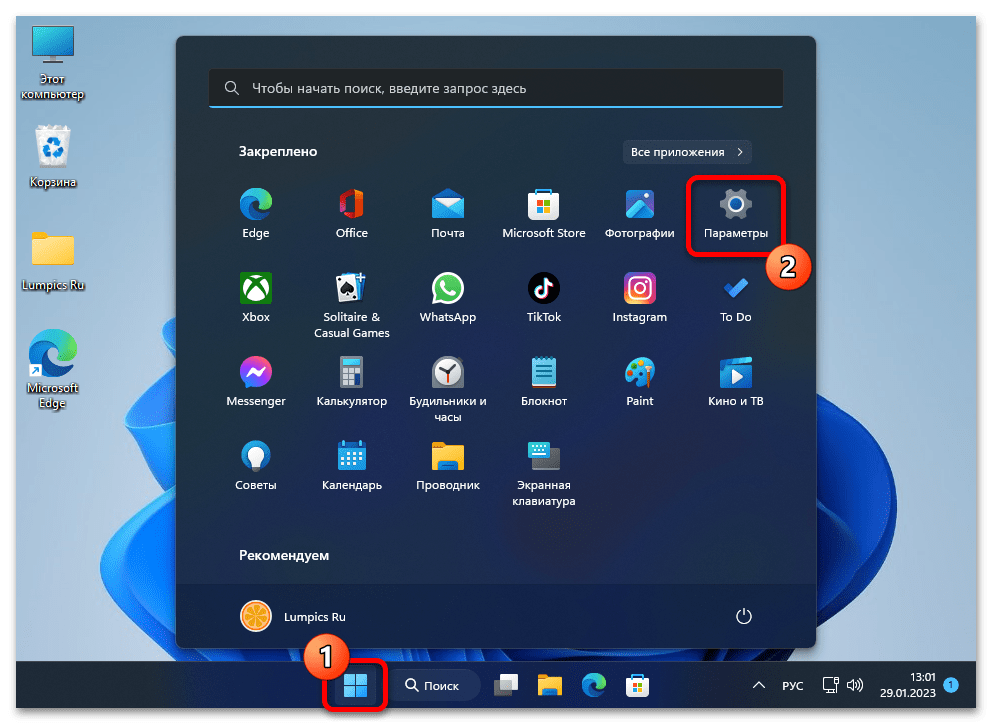
- Открываем «Параметры» Windows 11. С этой целью можно воспользоваться Главным меню ОС, перечнем дополнительных функций кнопки «Пуск» на Панели задач (вызывается щелчком правой кнопкой мыши), клавиатурной комбинацией «Win»+«I» и другими способами.
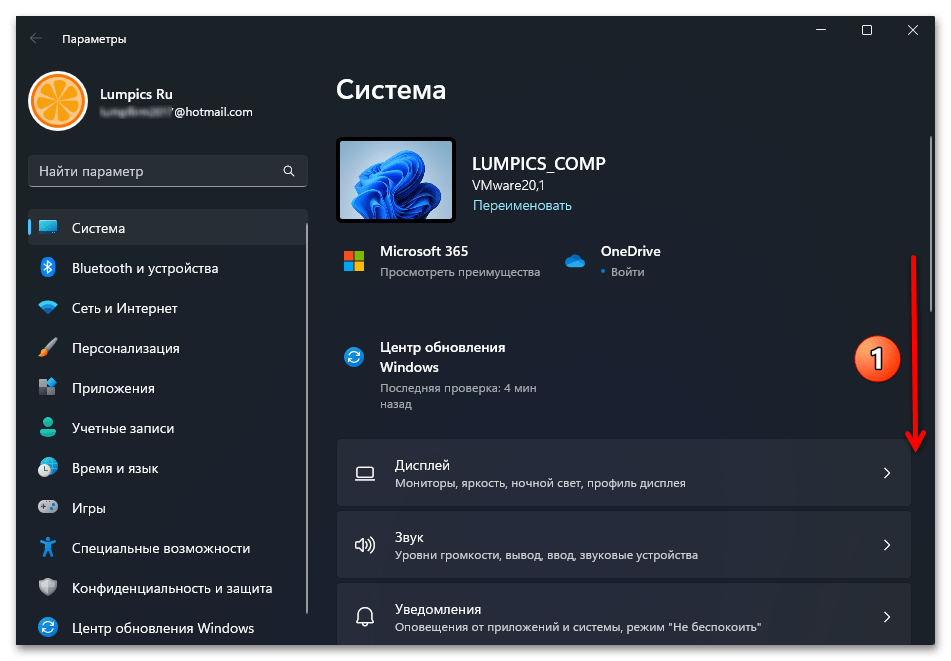
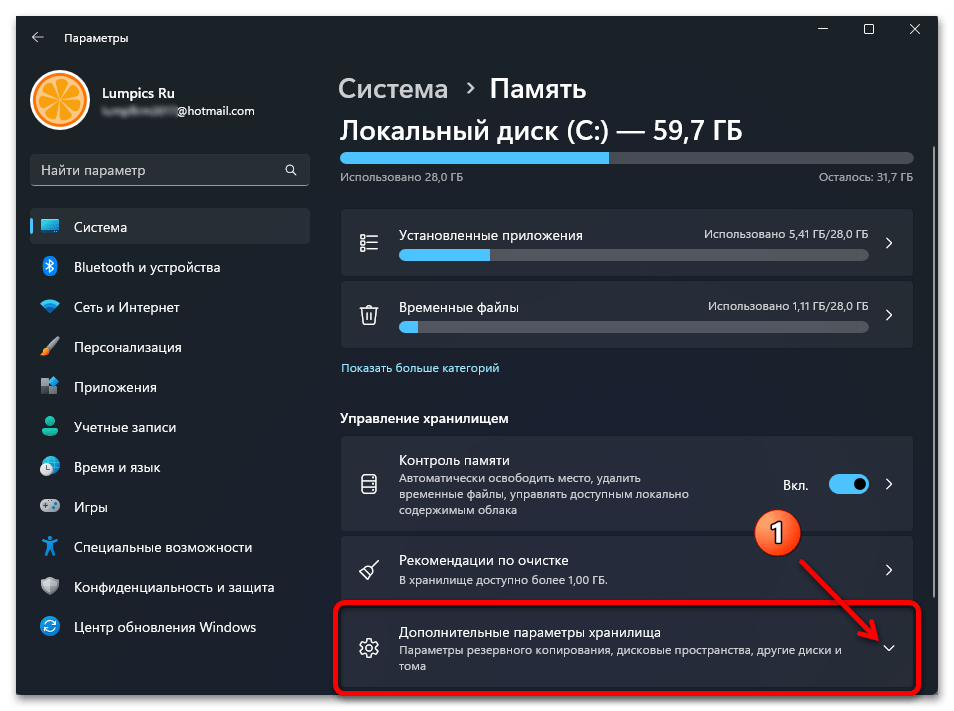
- Прокручиваем список категорий настроек в разделе «Система» «Параметров»,

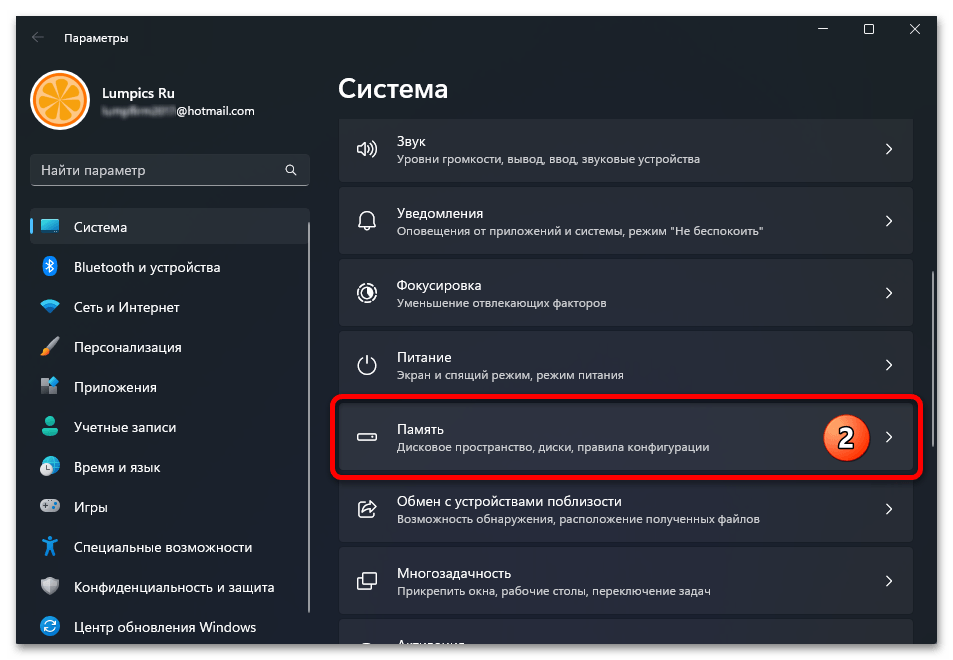
находим и открываем «Память».
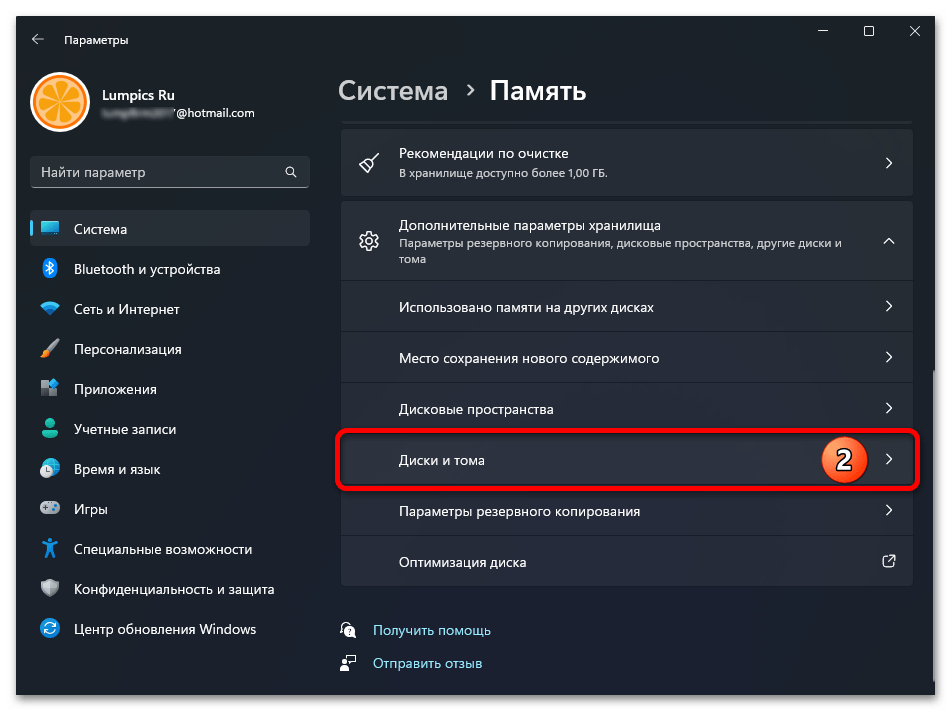
- Далее разворачиваем перечень «Дополнительные параметры хранилища»,

а затем нажимаем «Диски и тома».
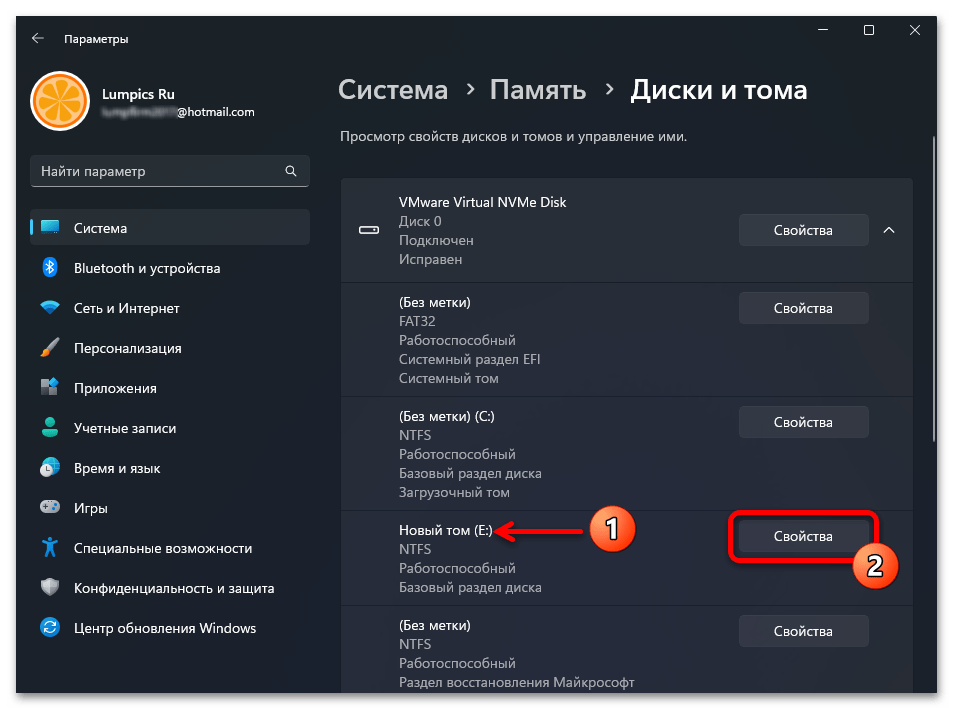
- В следующем открывшемся списке находим том, букву которого требуется изменить, щёлкаем «Свойства» в демонстрирующем информацию о нём блоке.
- Нажимаем на кнопку «Сменить букву диска» под списком параметров «Данные томов».
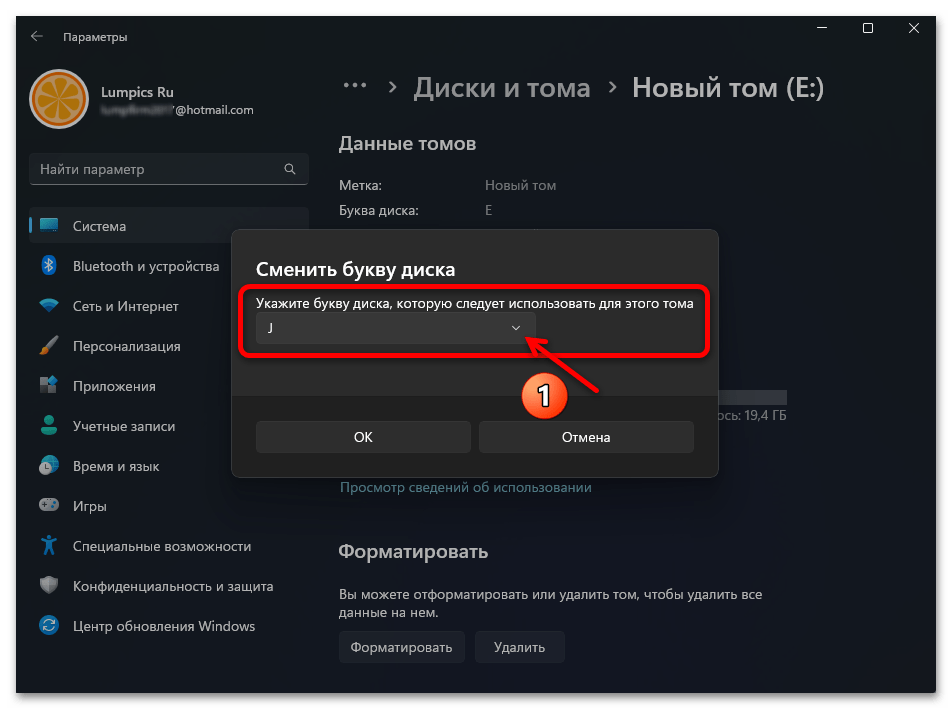
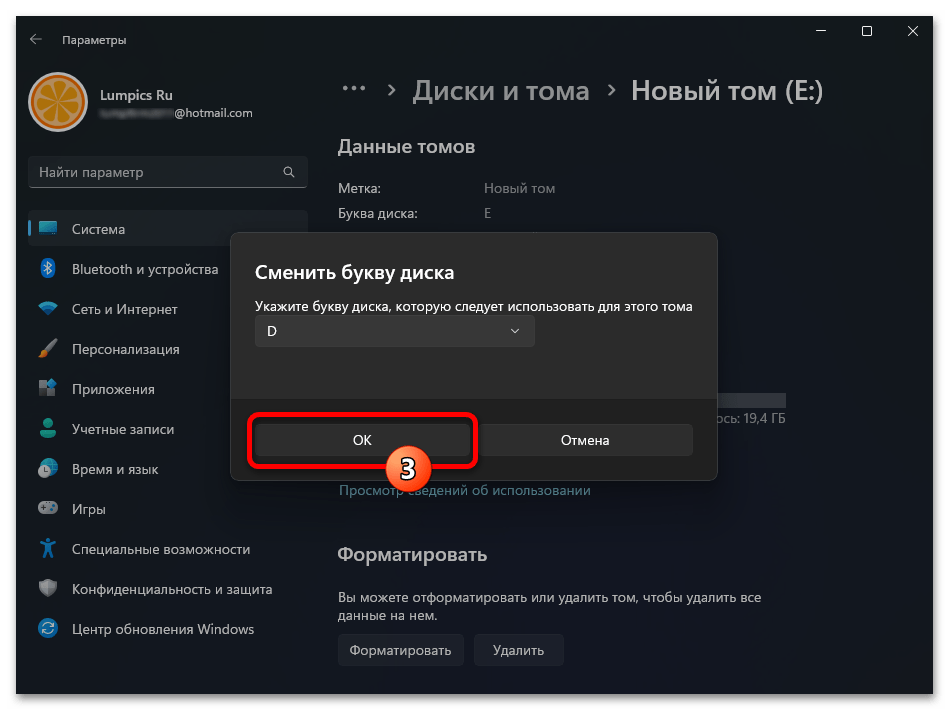
- В раскрывающемся списке отобразившегося окошка

выбираем новую назначаемую разделу диска букву,

после чего кликаем «ОК».
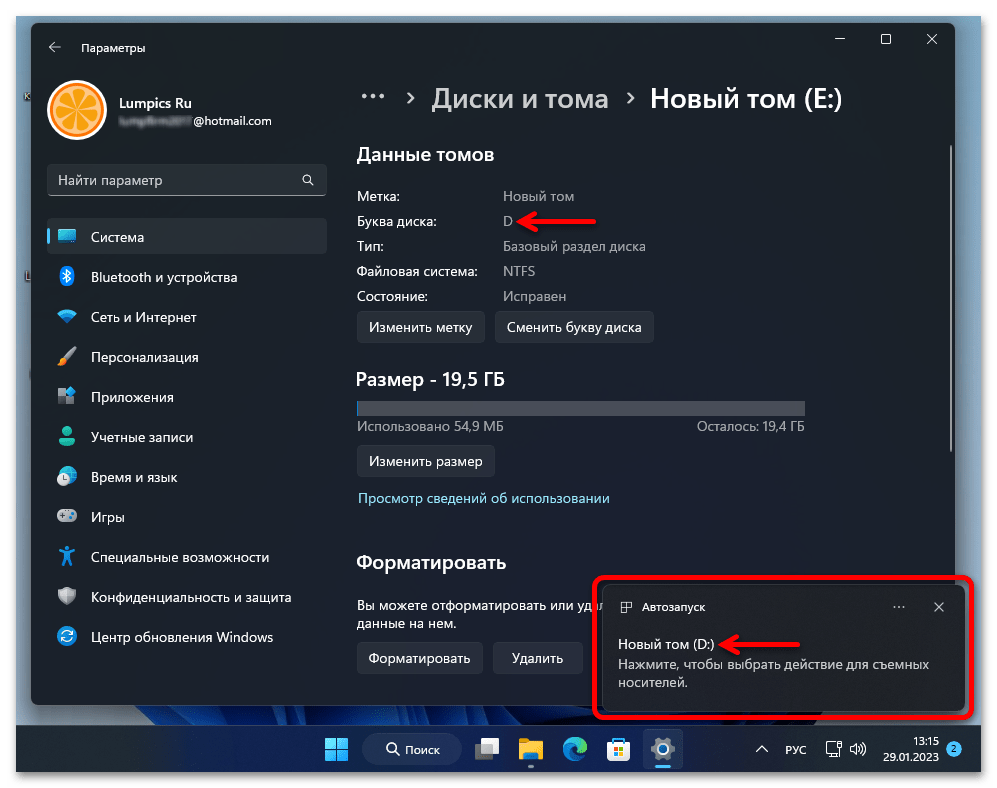
- На этом всё, закрываем окно «Параметры».

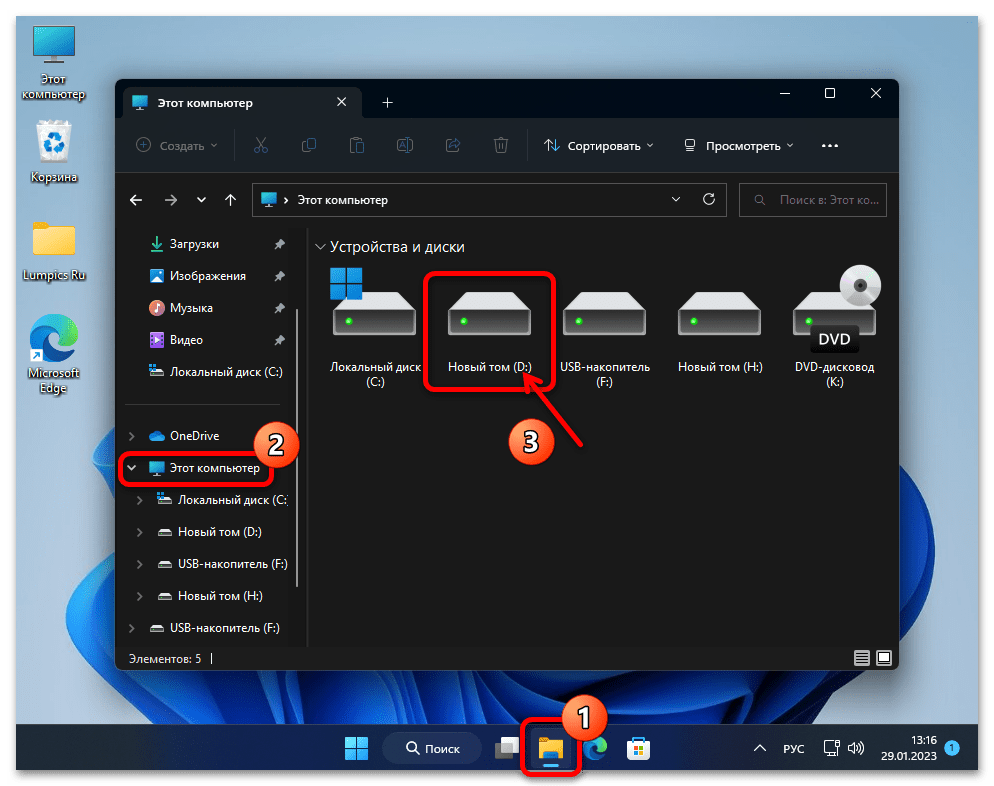
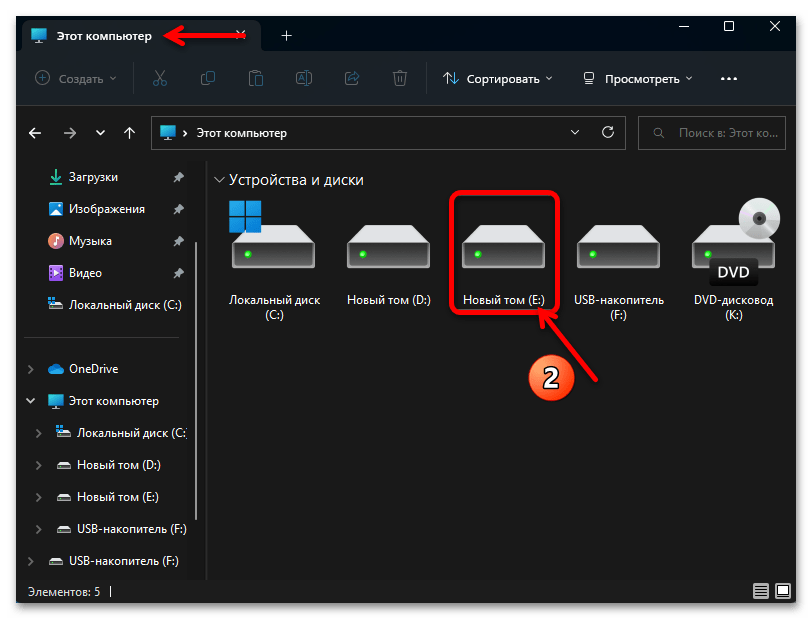
Диск, в отношении которого производились манипуляции, уже функционирует, будучи обозначенным в системе новой буквой, а чтобы убедиться в этом, можно, к примеру, открыть «Мой компьютер».
Подробнее: Как открыть «Этот компьютер» в Windows 11



Способ 2: «Управление дисками»
Предназначенная для выполнения различных манипуляций с хранилищами Windows-компьютера (инициализация новых дисков, расширение и сжатие томов и многое другое) оснастка «Управление дисками» привлекается пользователями Win 11 с целью смены буквы тома более часто нежели «Параметры» (вероятно, как ставшее более привычным при эксплуатации предыдущих версий ОС от Microsoft средство).
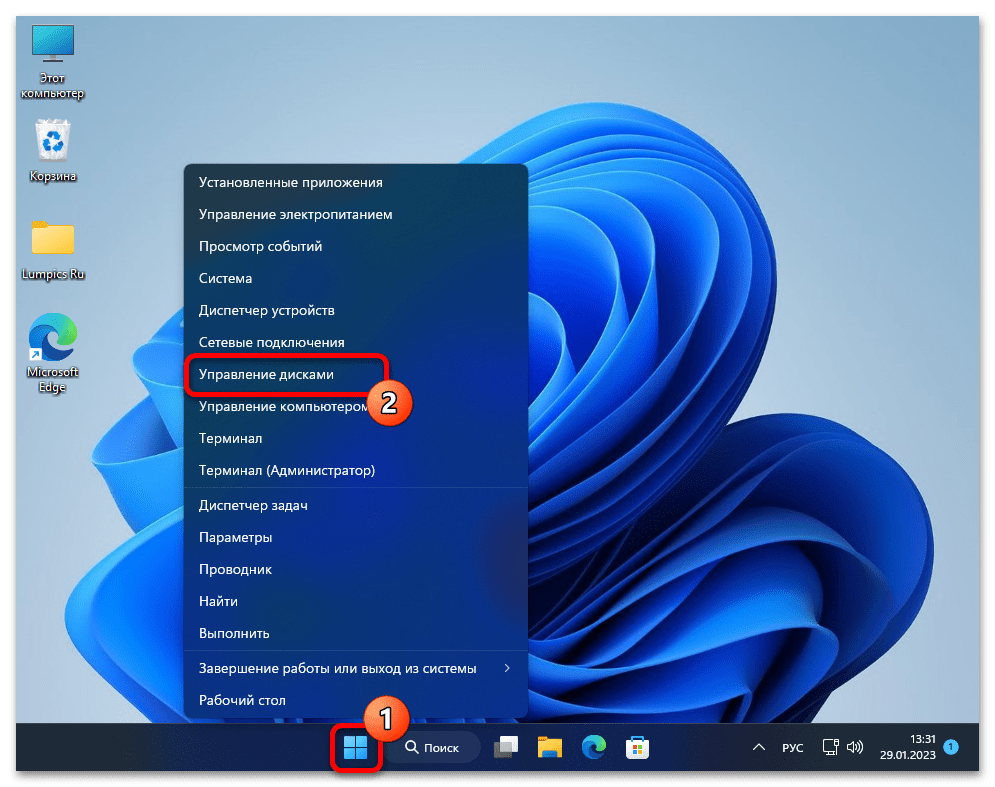
- Вызываем оснастку «Управление дисками». С этой целью проще всего будет воспользоваться меню дополнительных функций кнопки «Пуск» на Панели задач Виндовс 11: кликаем по указанному элементу правой кнопкой мыши или нажимаем «Win» + «X» на клавиатуре, после чего щёлкаем по наименованию требуемого инструментария в отобразившемся перечне.
Подробнее: Как открыть «Управление дисками» в Windows 11
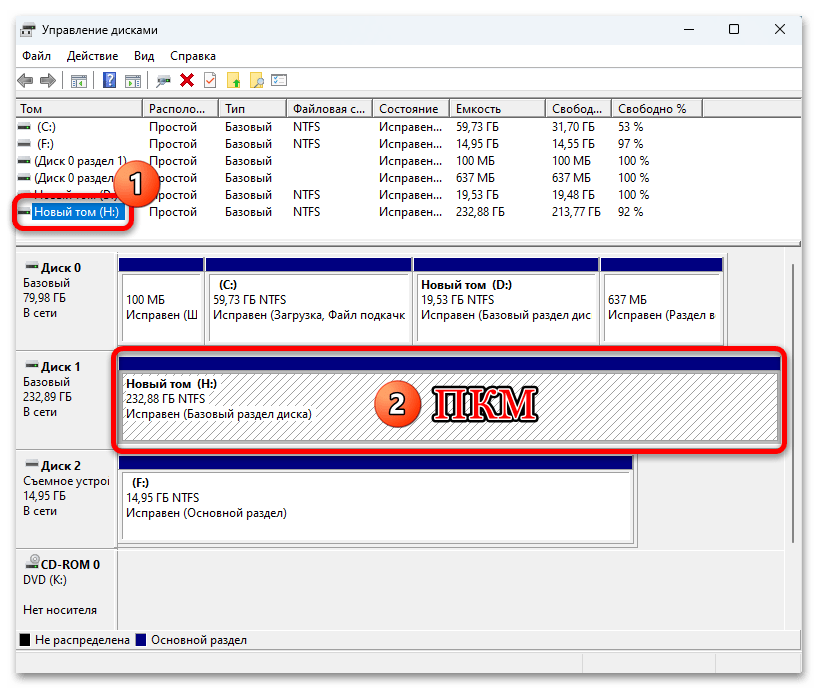
- В окне оснастки «Управление дисками» перемещаемся к области с данными физического диска, где размещён целевой для изменения буквы том, кликаем по области с данными последнего правой кнопкой мыши.
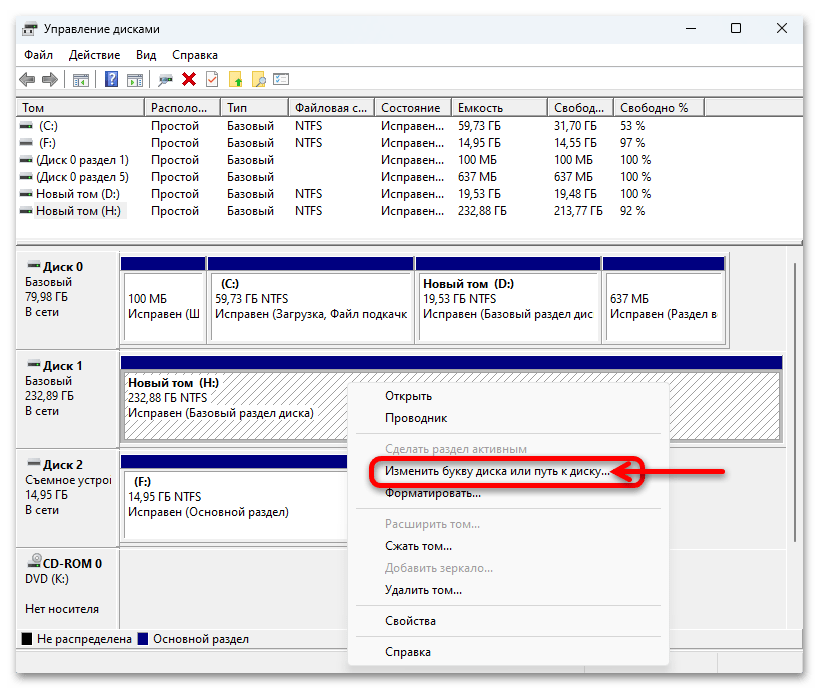
- Через открывшееся контекстное меню вызываем функцию «Изменить букву диска или путь к диску».
Обратите внимание! Отсутствие или неактивность команды «Изменить букву или путь к диску» в контекстном меню раздела говорит о том, что он ещё не готов к назначению литеры (к примеру, когда диск ещё не распределен или требует инициализации). Кроме того, указанная ситуация может свидетельствовать о том, что целевой диск не предназначен для доступа со стороны пользователя Windows (например, является системным разделом EFI или разделом восстановления).
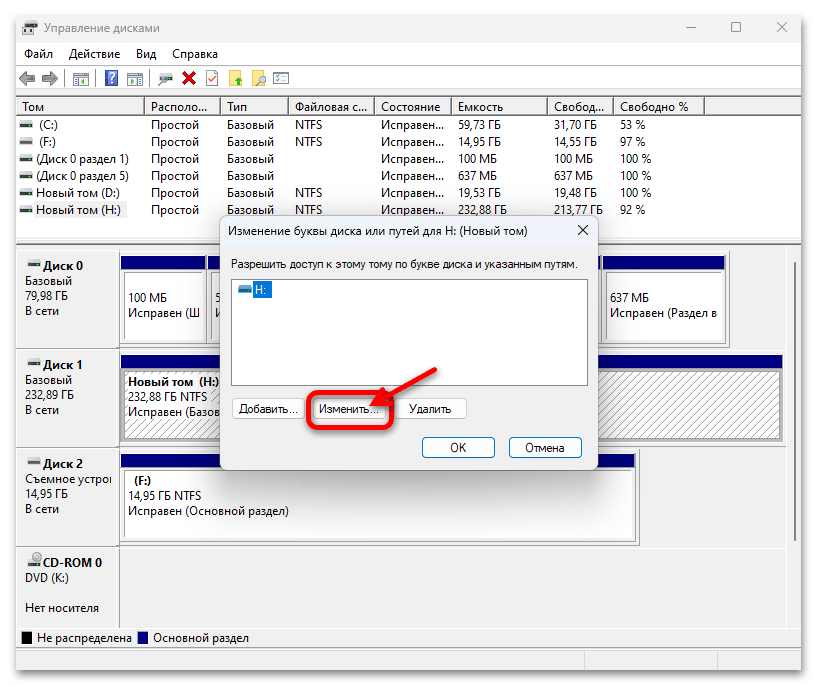
- Кликаем по кнопке «Изменить…» в открывшемся окошке.
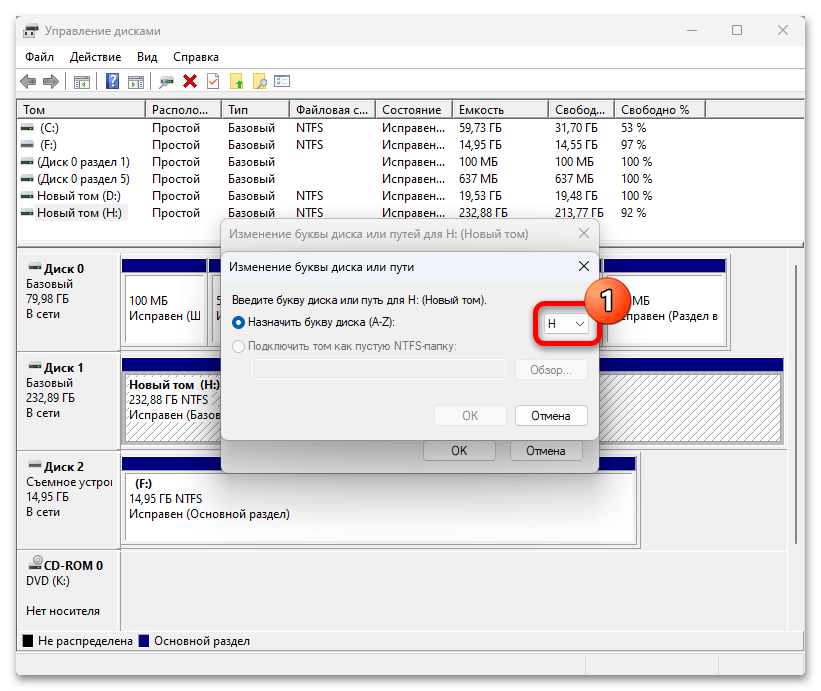
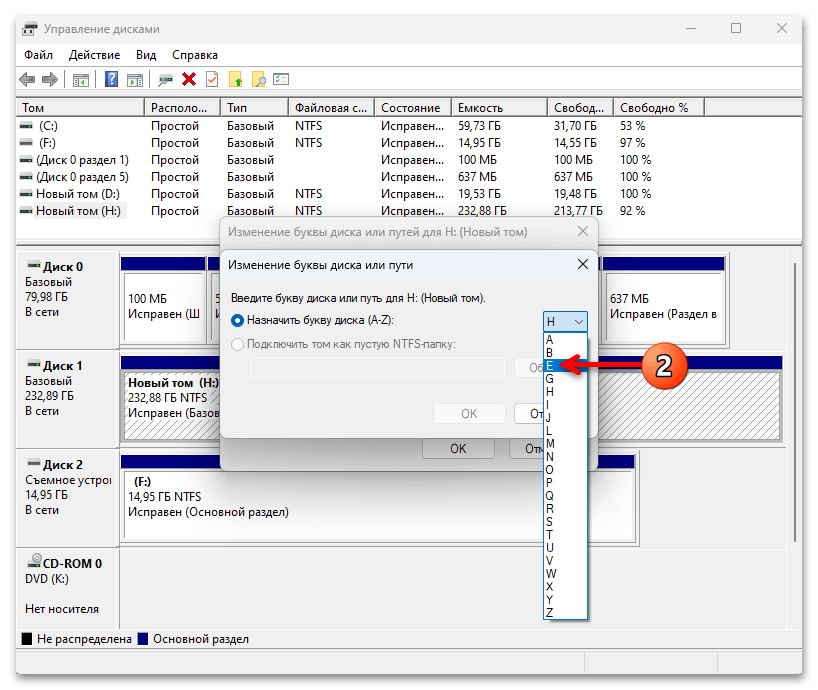
- Далее разворачиваем список «Назначить букву диска (A-Z)»,

кликаем по присваиваемой логическому разделу литере.

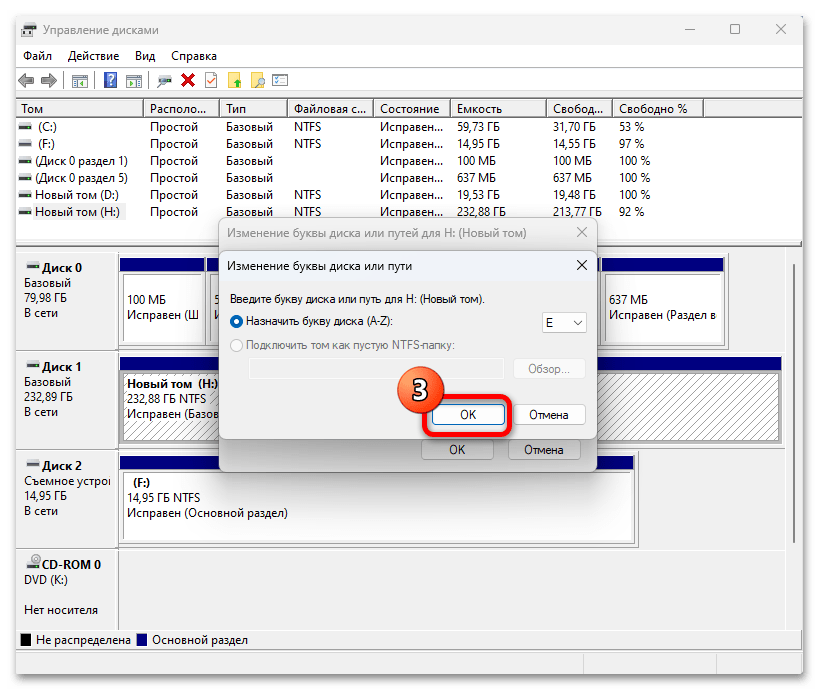
Осуществив выбор буквы, нажимаем «ОК».
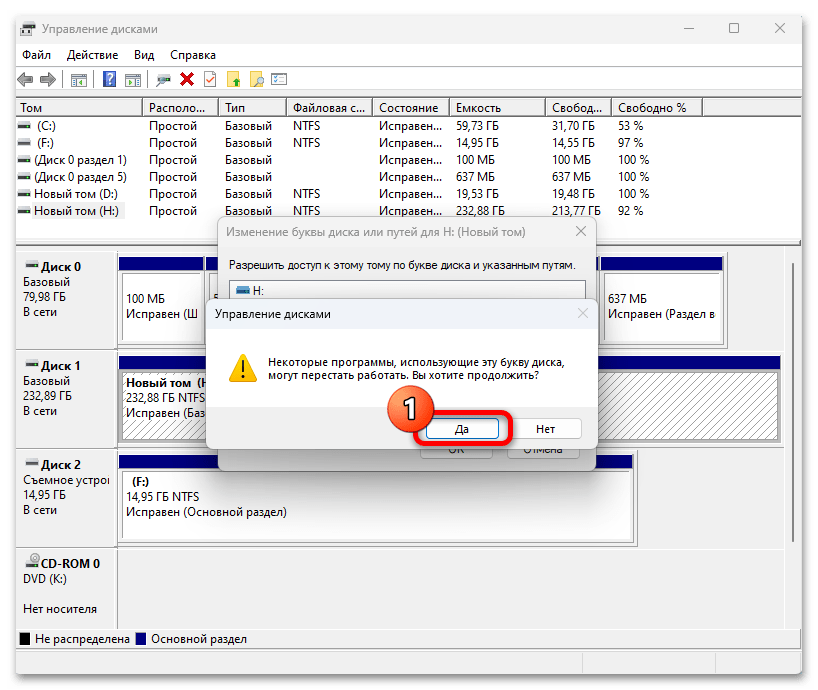
- Щёлкаем «Да» в ответ на отобразившееся предупреждение оснастки,
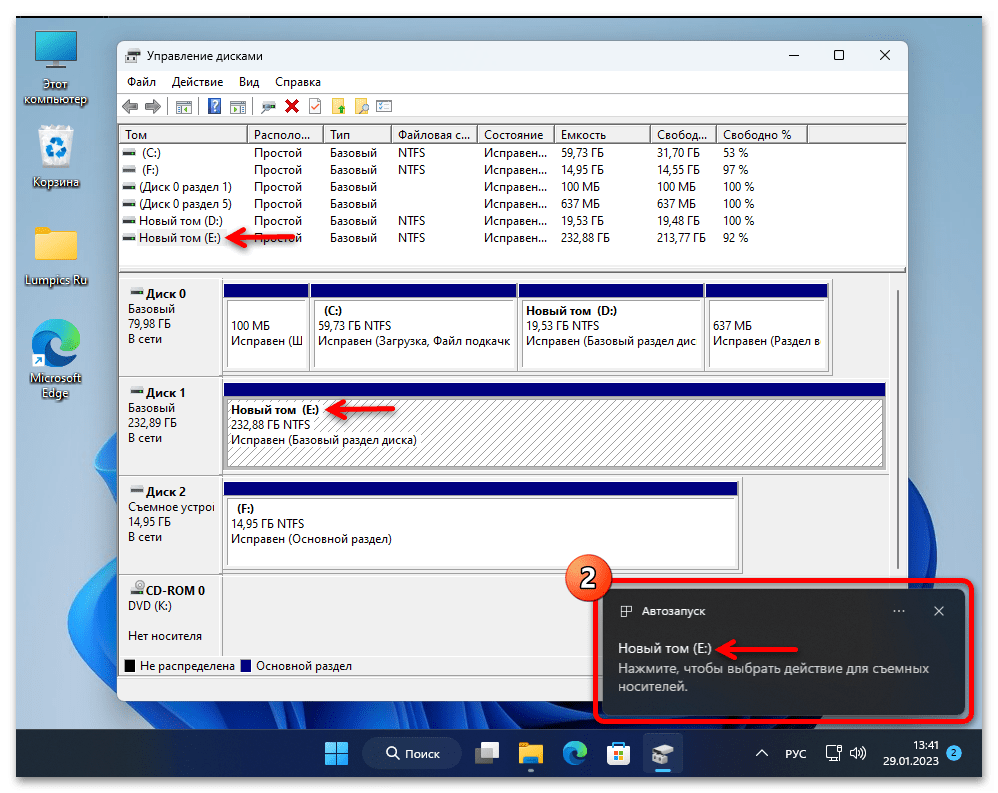
в результате чего по прошествии нескольких секунд буква диска изменится на выбранную.
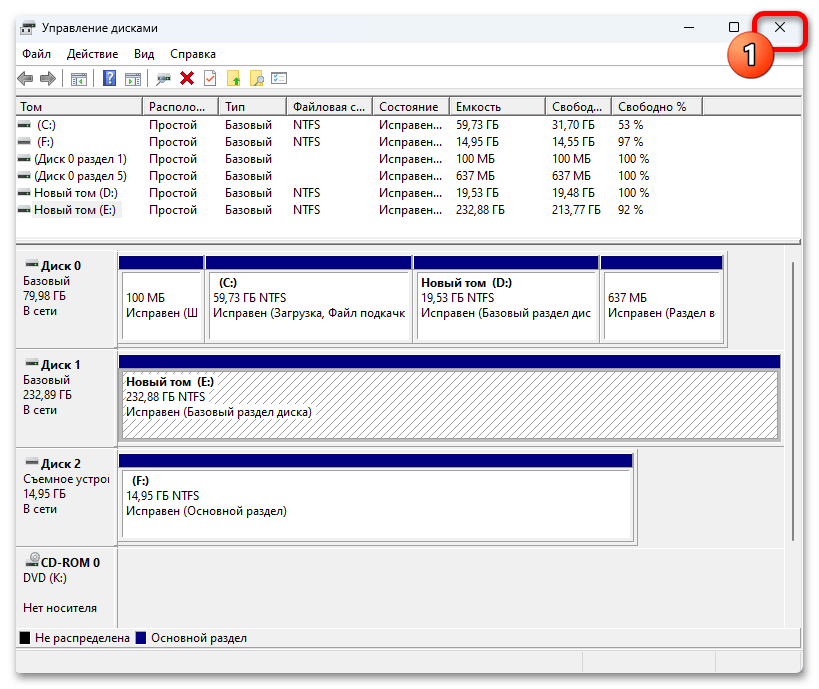
- При необходимости повторяем процедуру смены буквы относительно других томов, после чего закрываем окно «Управление дисками»

кликом по крестику в его заголовке справа. Убеждаемся в результате.
Способ 3: «Командная строка» (DiskPart)
Ещё одно интегрированное в Windows 11 средство, которое позволяет сменить букву любого подключённого к компьютеру или ноутбуку под её управлением диска – это мощная программа командной строки Microsoft DiskPart. Преимуществом решения в сравнении с вышеописанными следует считать возможность его использования и в тех случаях, когда ОС не запускается (к примеру, при устранении связанных с некорректной литерой системного раздела проблем).
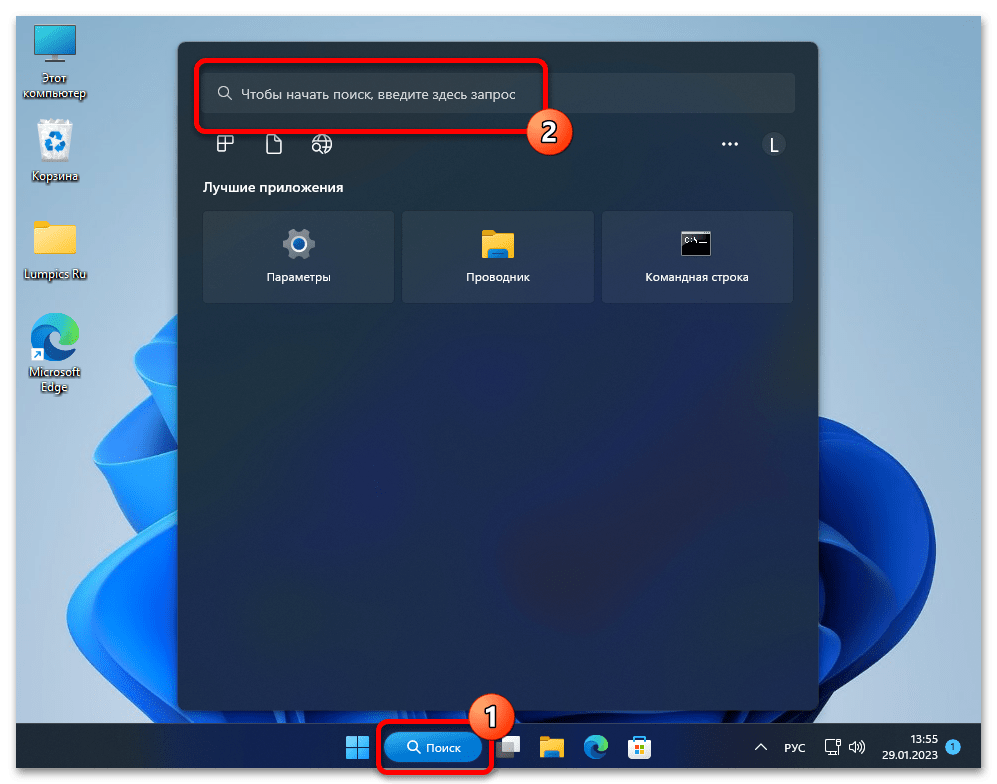
- Запускаем «Командную строку» Windows от имени Администратора. Быстрее всего это выполнить через системный «Поиск»: кликаем по вызывающему последний элементу на Панели задач операционки или нажимаем «Win»+«S» на клавиатуре; вводим запрос
Командная строкав поле поиска;
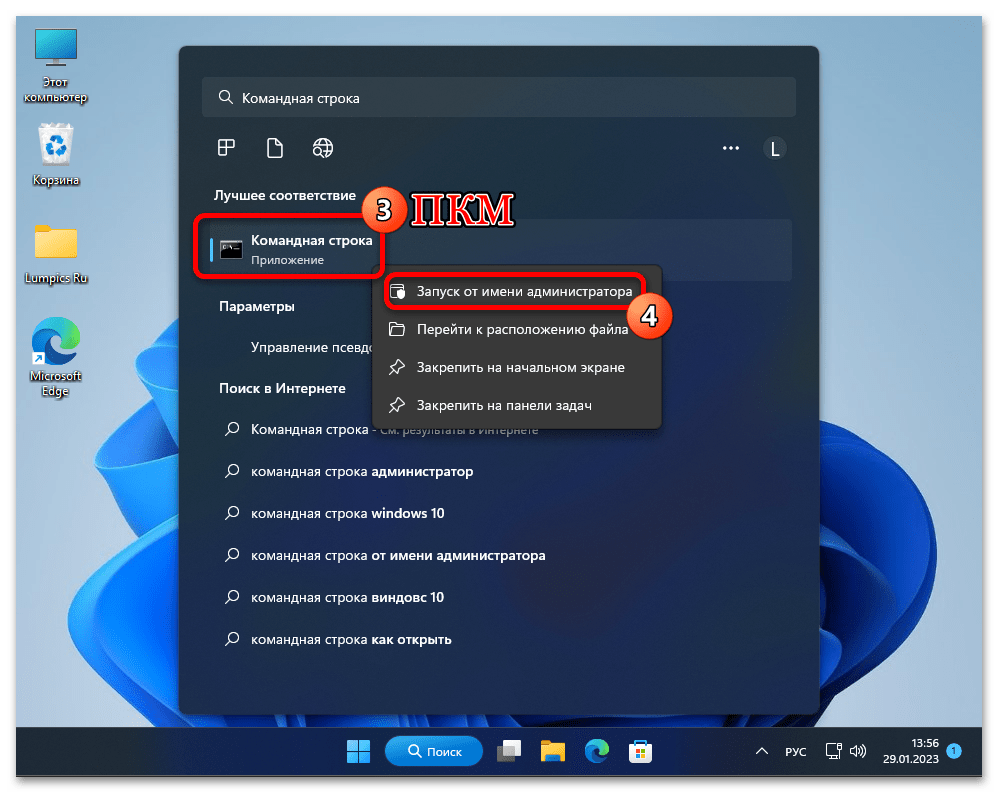
щёлкаем правой кнопкой мыши по предоставленному системой результату-ссылке на запуск приложения и выбираем пункт «Запуск от имени администратора» в отобразившемся контекстном меню.

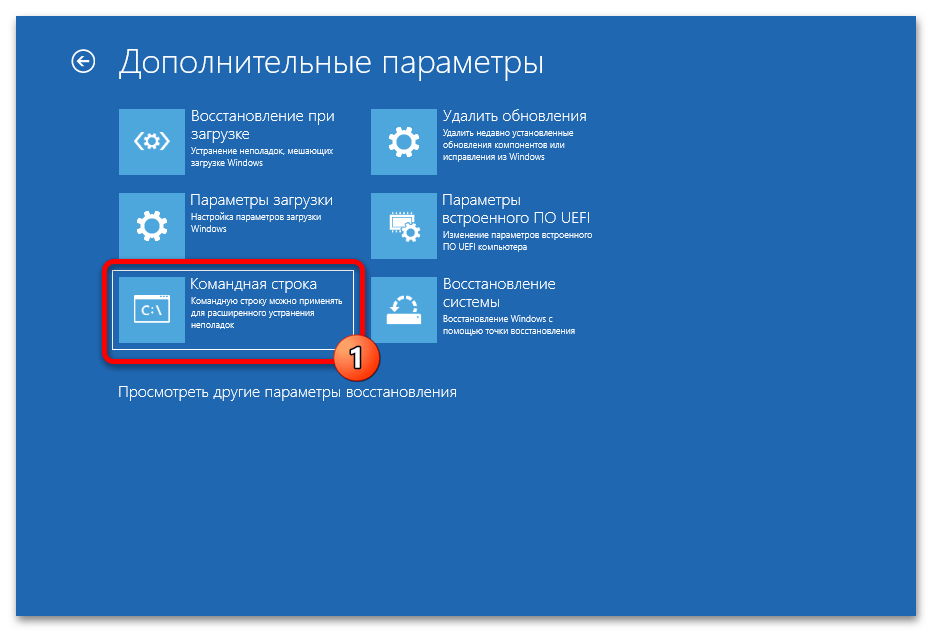
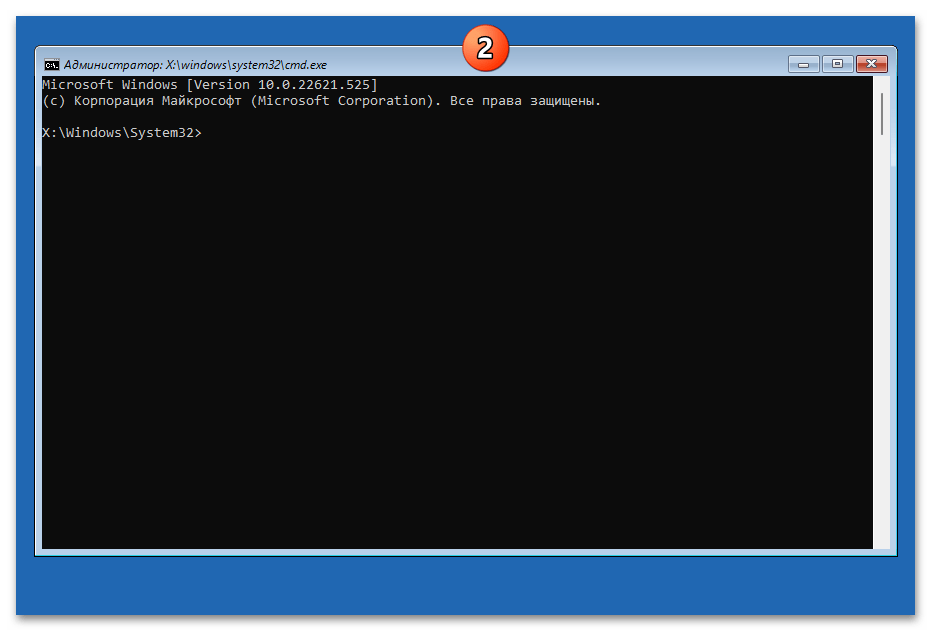
Если ОС не запускается и предположительно для устранения данной проблемы следует сменить букву какого-либо диска, можно перейти в «Расширенные параметры запуска» Win 11 и вызвать «Командную строку» средствами данного модуля.

Подробно указанный подход рассмотрен в следующем материале:
Подробнее: Расширенные параметры запуска (среда восстановления) Windows 11
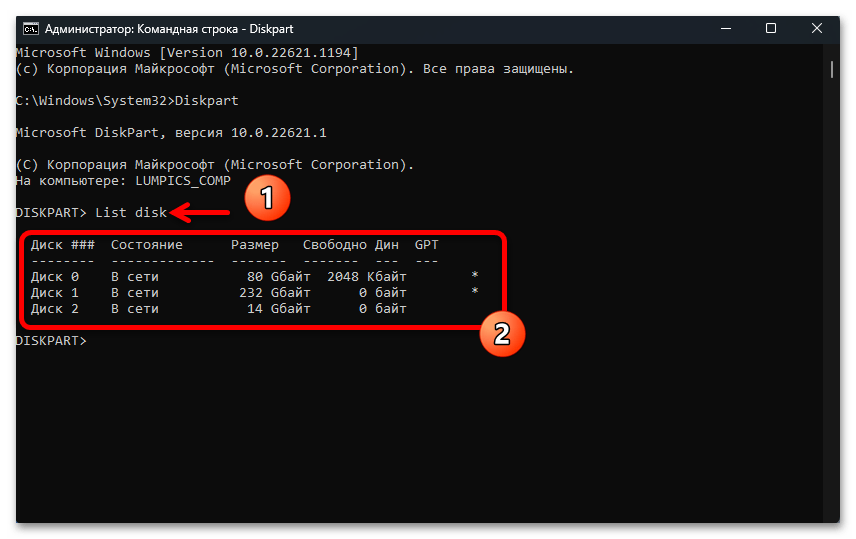
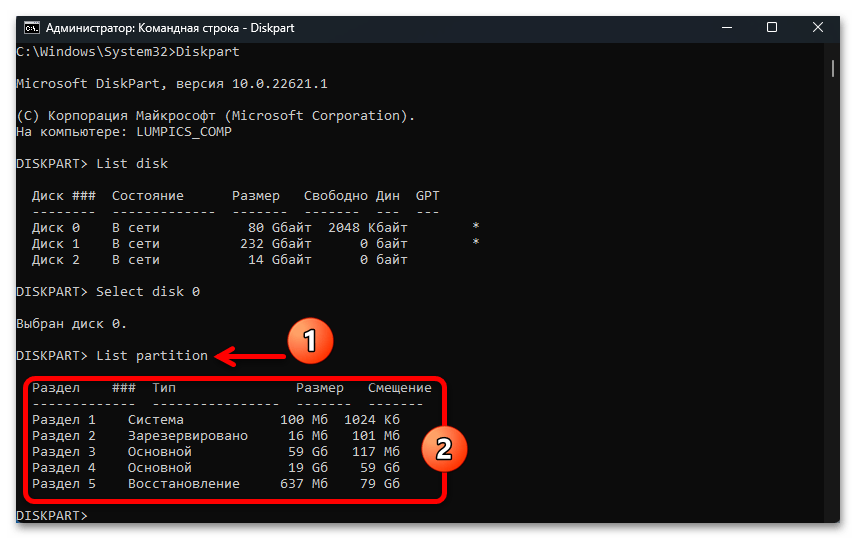
- Вызываем консольную утилиту для управления дисками «DiskPart». С этой целью вводим в «Командую строку» её имя (в любом регистре) после чего нажимаем «Enter» на клавиатуре:
Diskpart - Вводим и отправляем на выполнение команду вывода списка всех доступных на ПК физических дисков:
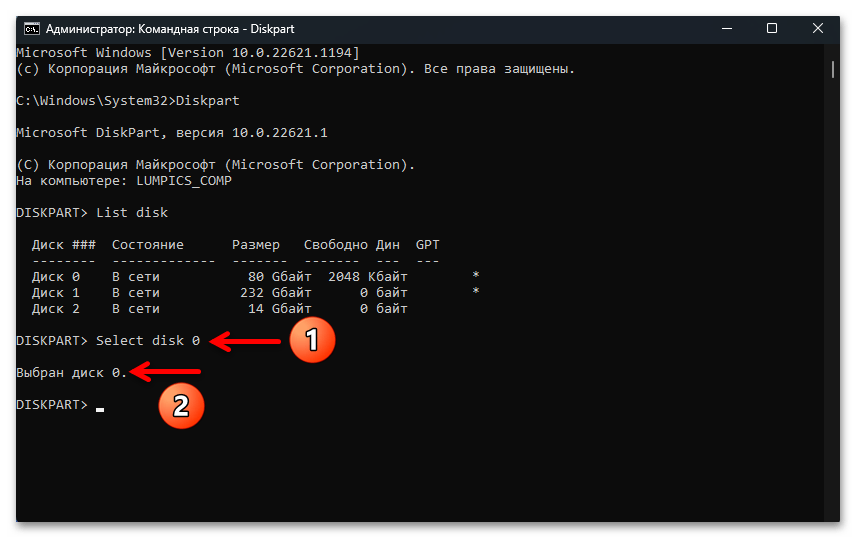
List disk - Переключаемся на работу с содержащим целевой для смены буквы диск (символ
#в указанной далее команде меняем на цифру-номер накопителя из полученного в результате выполненияList diskперечня:Select disk # - Путём запуска следующей команды получаем список всех разделов на выбранном в «DiskPart» на шаге выше физическом диске:
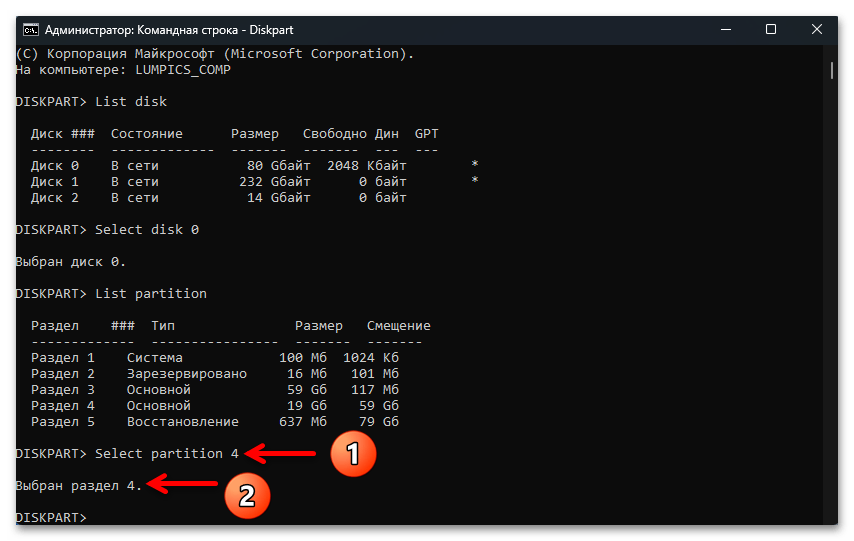
List partition - Переводим «фокус» на целевой (где нужно сменить букву) логический раздел. Команда для этого будет следующей (меняем
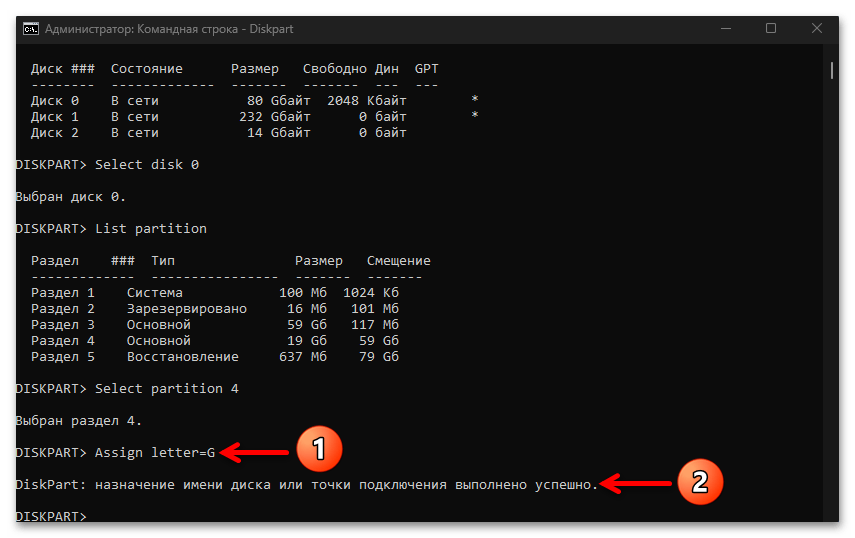
#на цифру из полученного в консоли при выполнении предыдущего пункта инструкции списка):Select partition # - Наконец, пишем и отправляем на выполнение команду смены идентифицирующей логический диск литеры (
БУКВАзаменяем на назначаемую разделу латинскую литеру):Assign letter=БУКВА - Чтобы завершить работу «DiskPart», запускаем команду:
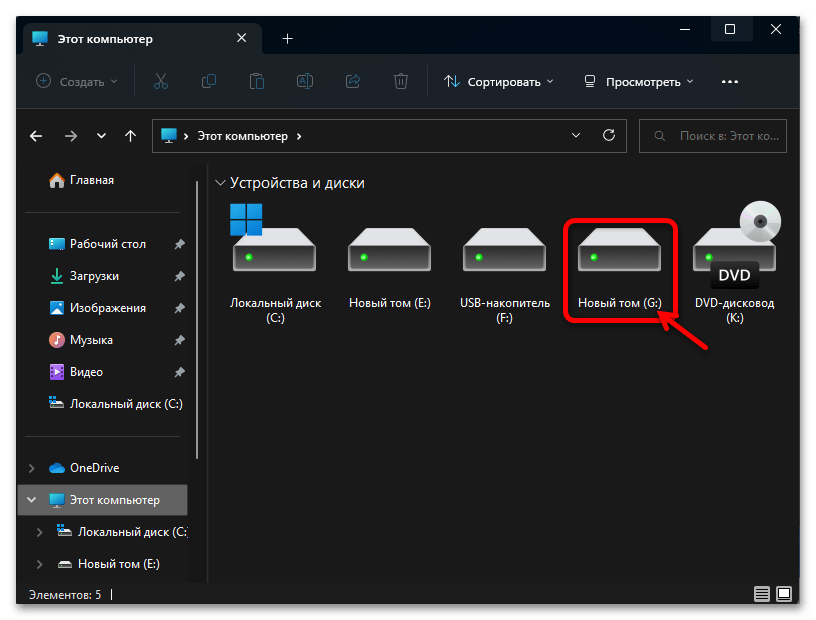
Exit - Закрываем окно «Командной строки», на этом задача смены буквы отдельного логического раздела диска в Windows 11 средствами «DiskPart» считается выполненной.


Способ 4: Сторонний софт
Помимо вышеперечисленных системных средств, замену буквы позволяет произвести большинство специализированных программ, которые предназначены для выполнения расширенных операций в отношении функционирующих в среде Windows, в том числе 11-ой версии, дисков.
Читайте также: Программы для работы с разделами жесткого диска
Практически все программы из описанных в материале по ссылке выше характеризуются, по большому счёту, одинаковым набором функций и возможностей, а также имеют схожий интерфейс, поэтому можно считать, что замена буквы раздела диска с их помощью выполняется одним и тем же путём. Далее рассмотрим осуществление процедуры на примере софта MiniTool Partition Wizard.
Скачать MiniTool Partition Wizard
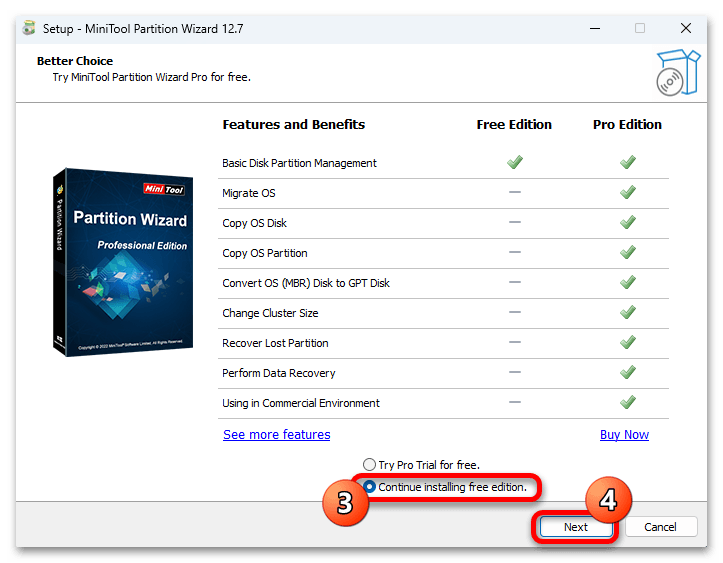
- Скачиваем с официального сайта (для смены буквы диска достаточно предоставляемых FREE-версией софта возможностей),

устанавливаем

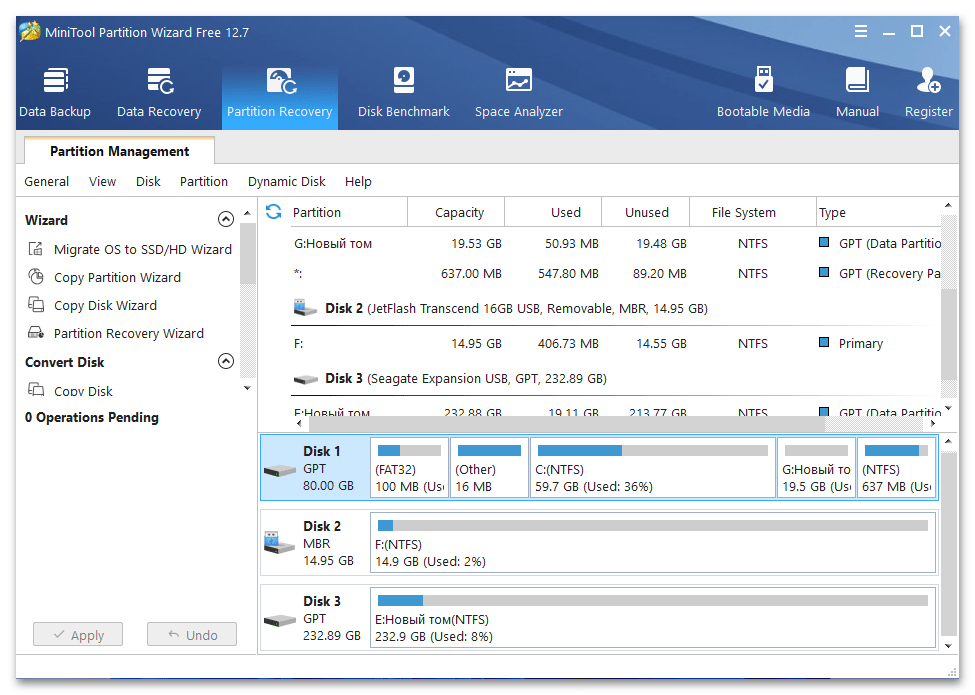
и открываем MiniTool Partition Wizard.
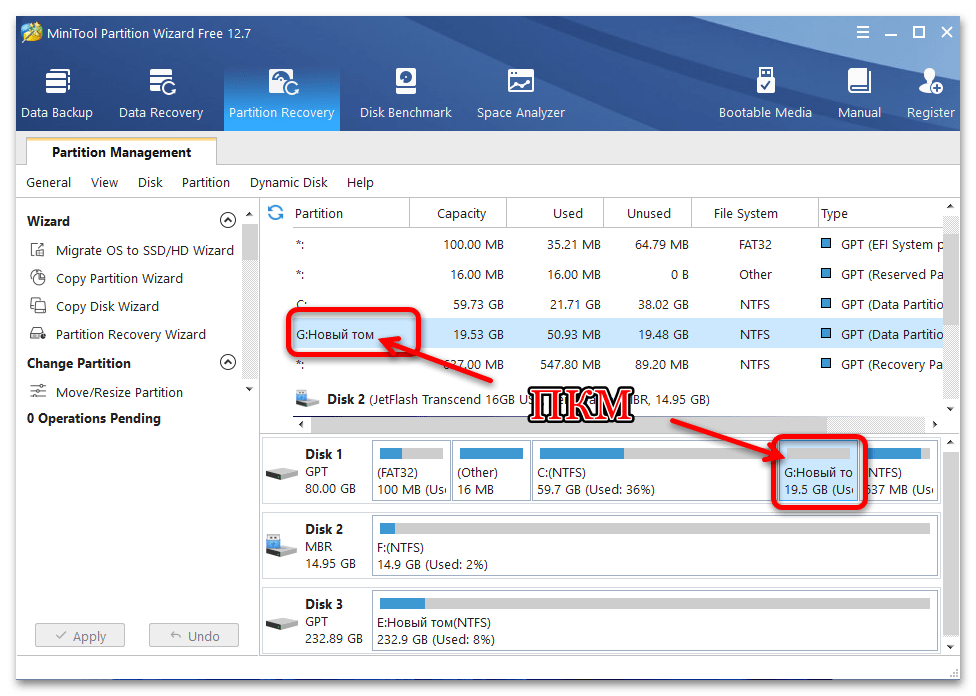
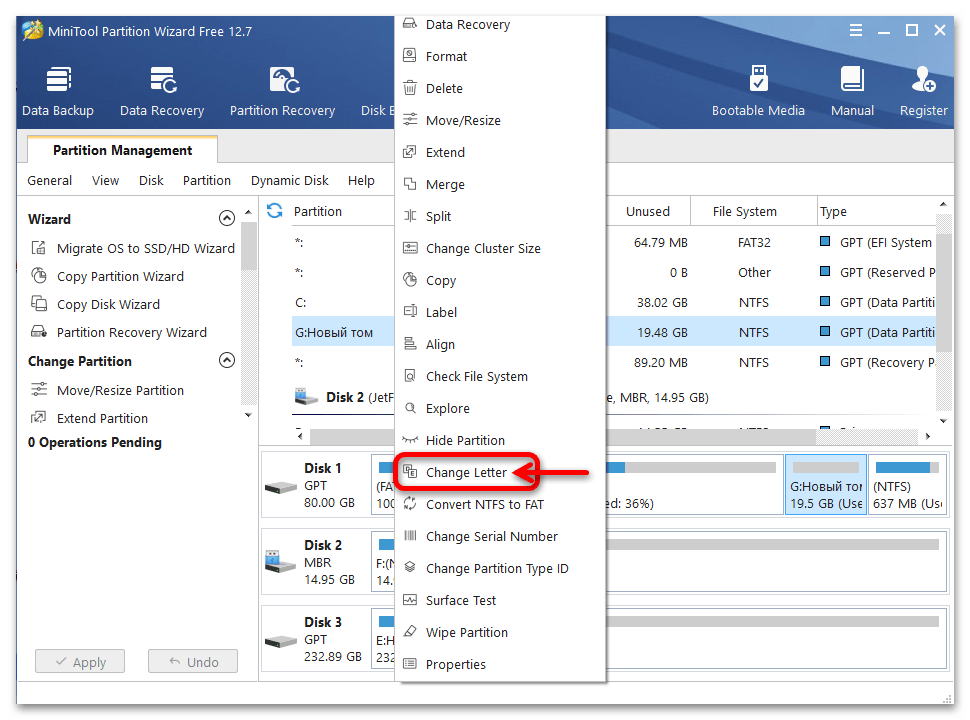
- Находим том, букву которого нужно сменить в первой или второй сверху справа секции окна программы, кликаем по его наименованию правой кнопкой мыши.

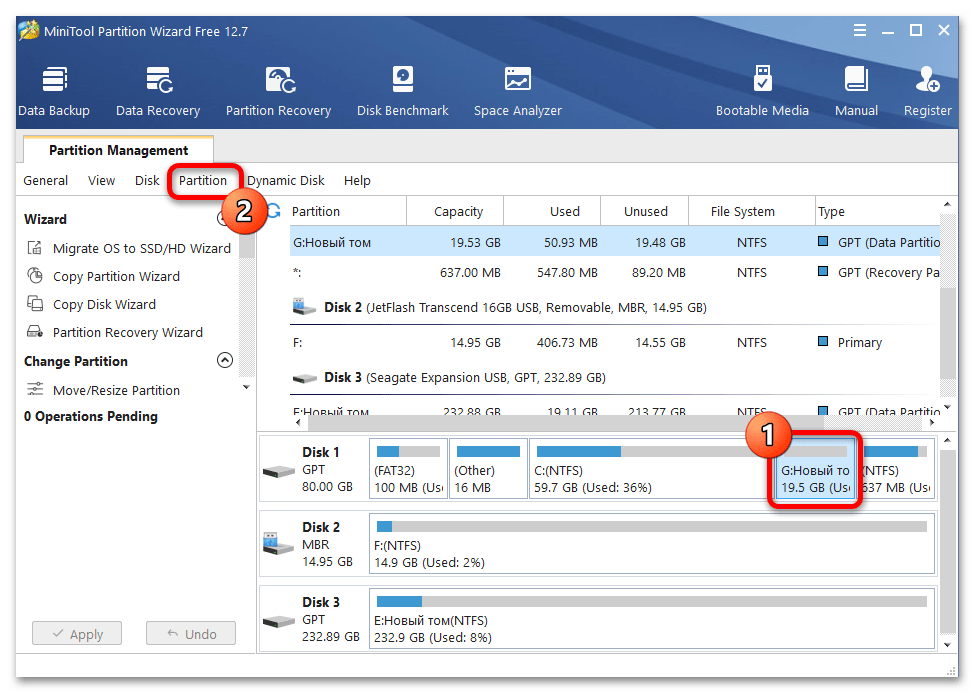
Другой вариант действий: кликом ЛКМ выделяем строчку или блок с данными логического раздела, затем вызываем меню софта озаглавленное «Partition».
- В открывшемся меню выбираем функцию «Change letter».
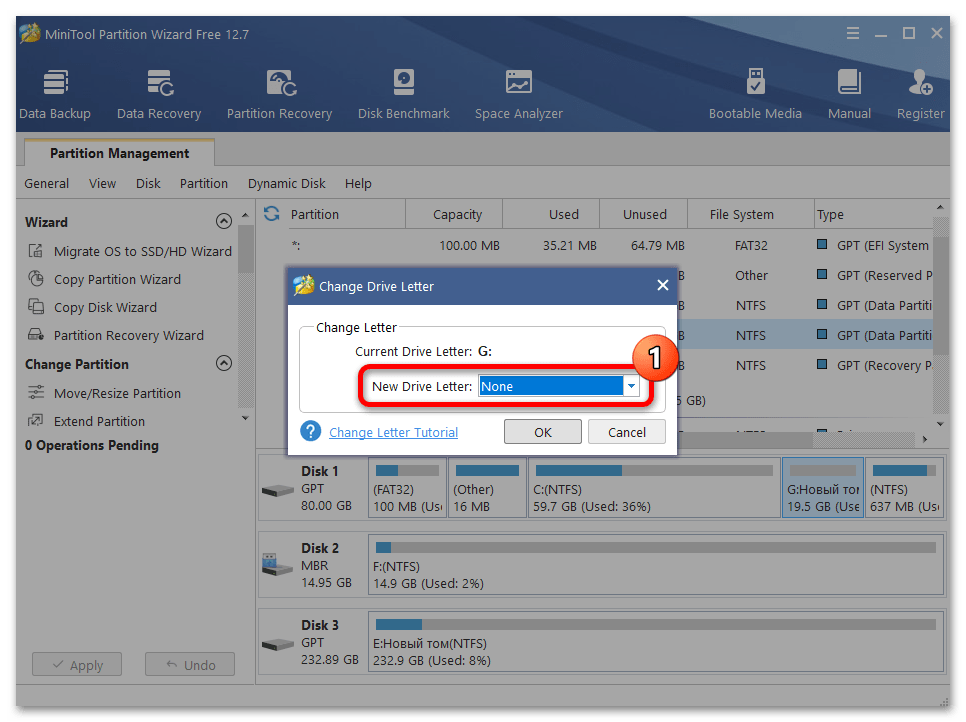
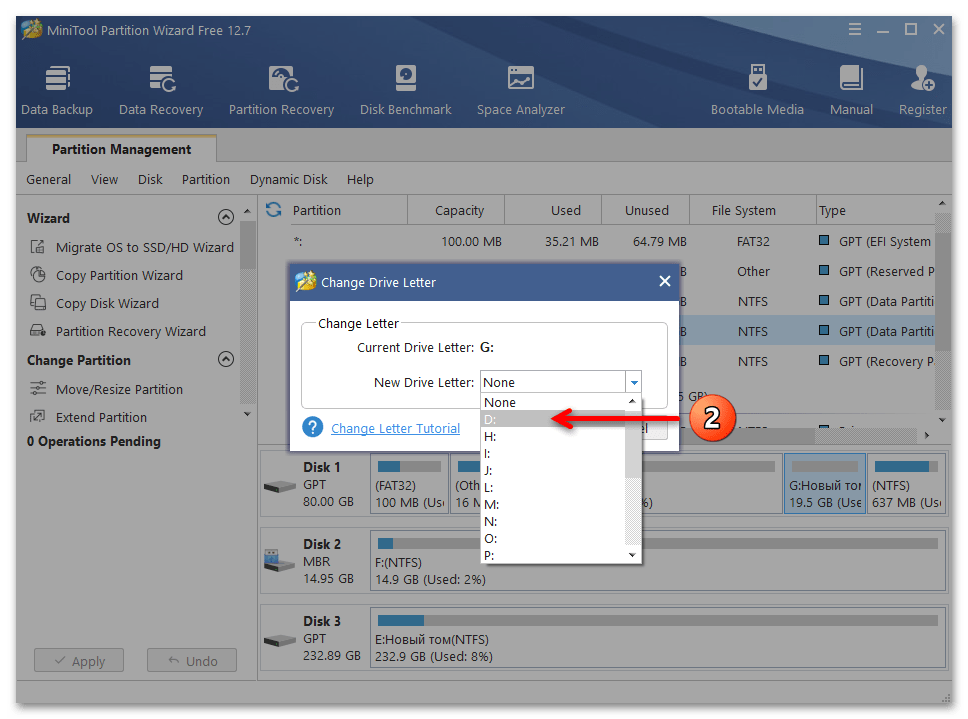
- В отобразившемся окошке «Change Drive Letter» открываем список «New Drive Letter»,

выбираем в нём назначаемую диску букву.
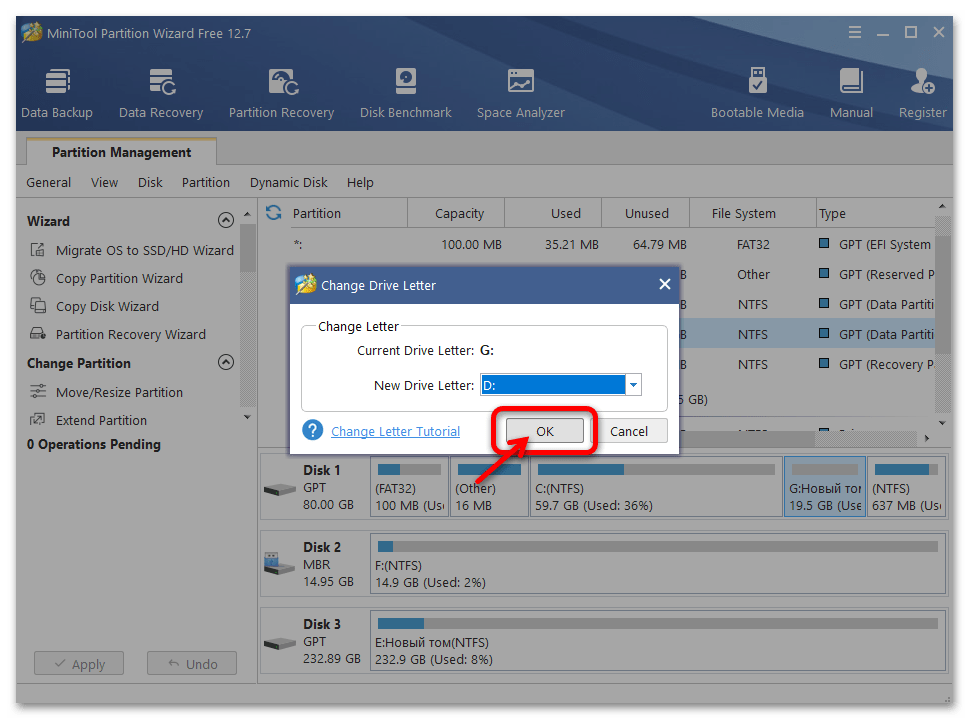
- Определившись с литерой, кликаем «ОК», — в результате этого окно «New Drive Letter» закроется.
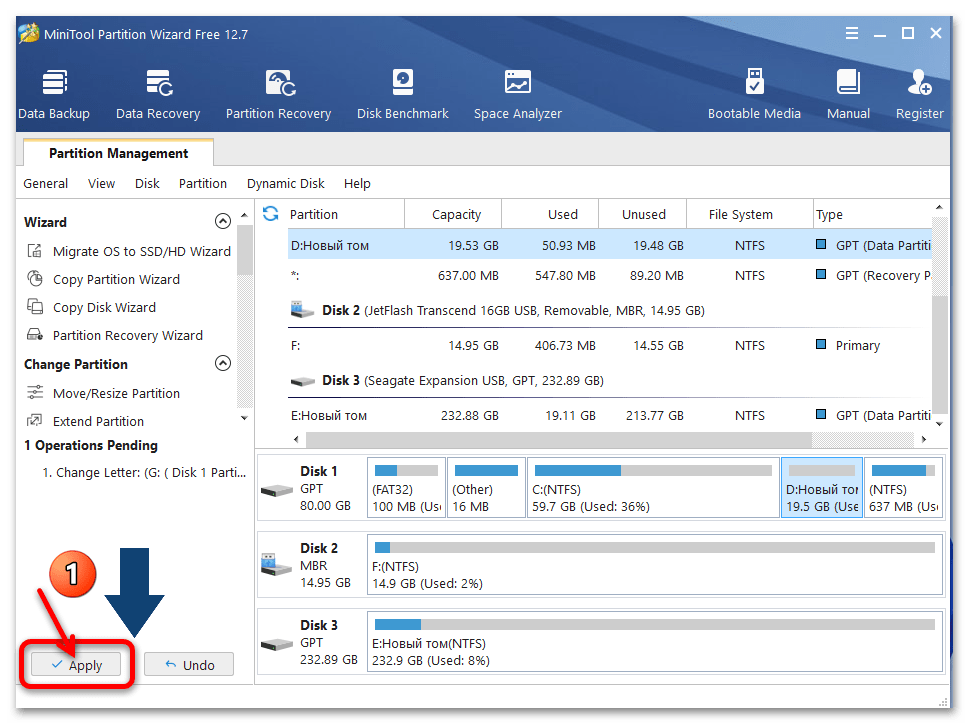
- Далее перемещаемся на панель слева окна МиниТул Партишн Визард, нажимаем на расположенную здесь внизу кнопку «Apply»,

кликаем «Yes» в окошке-запросе софта «Apply Changes?».
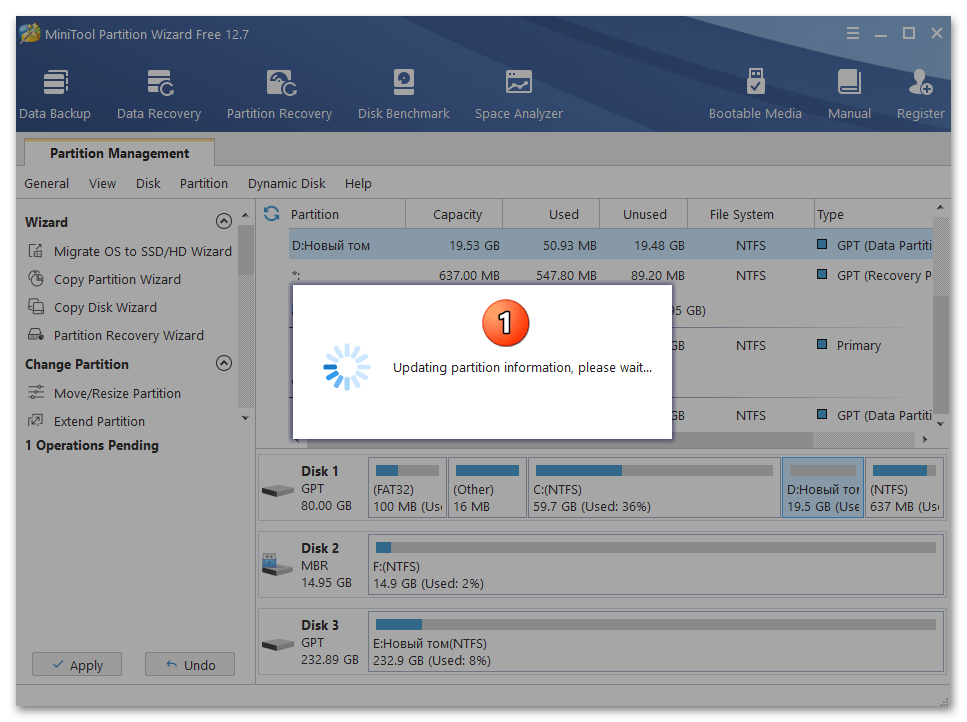
- Немного ожидаем, пока операция смены идентифицирующей раздел диска литеры будет выполнена программой,

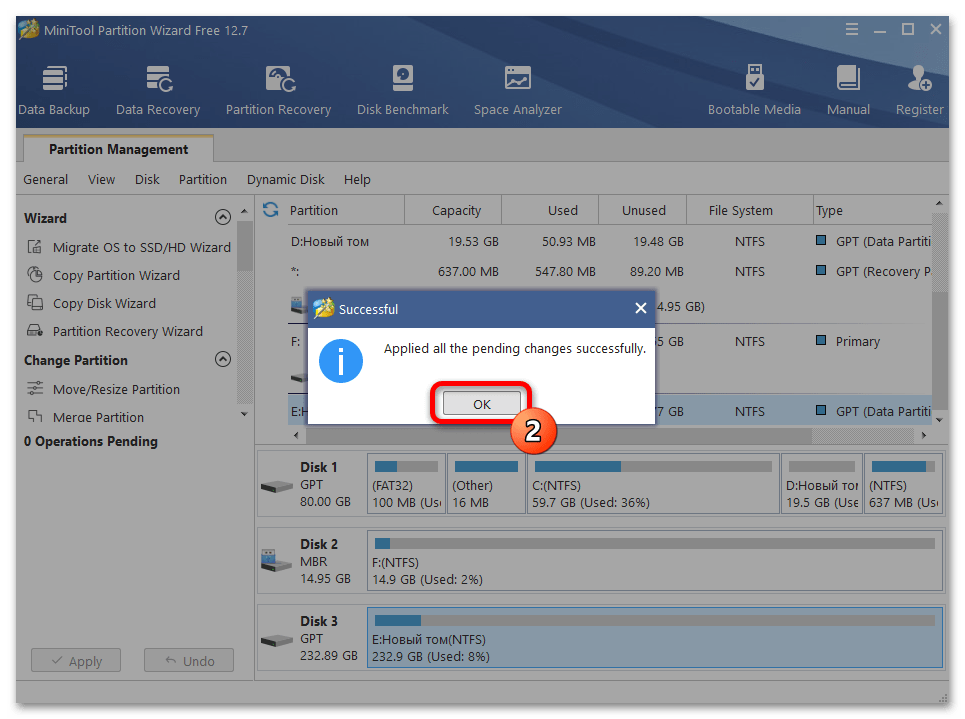
нажимаем «ОК» под сообщением об успешном завершении операции.
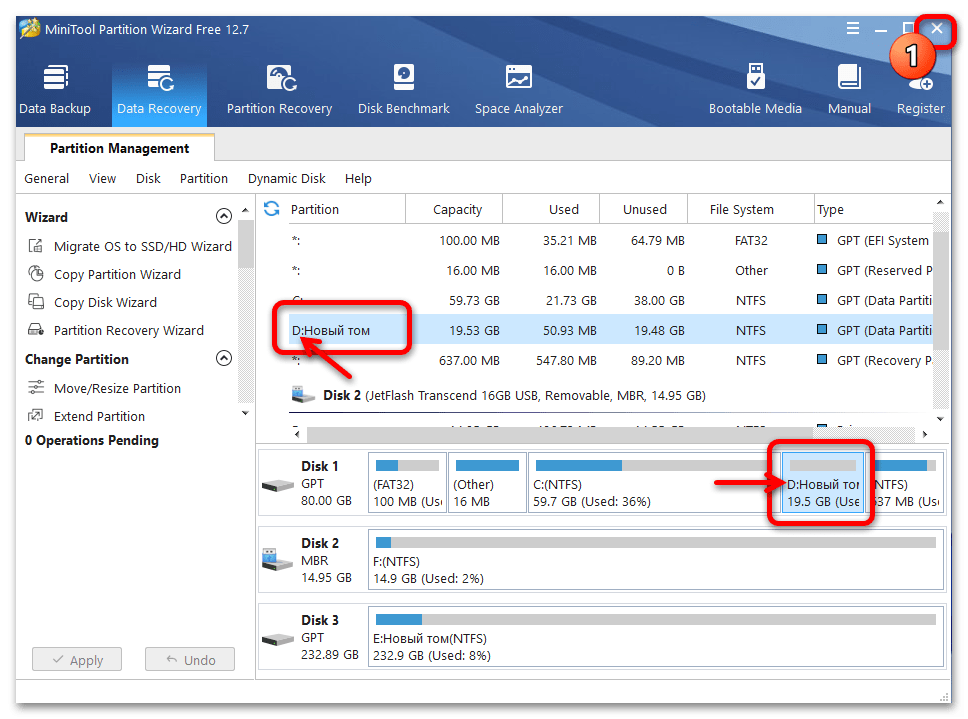
- Закрываем MiniTool Partition Wizard, —

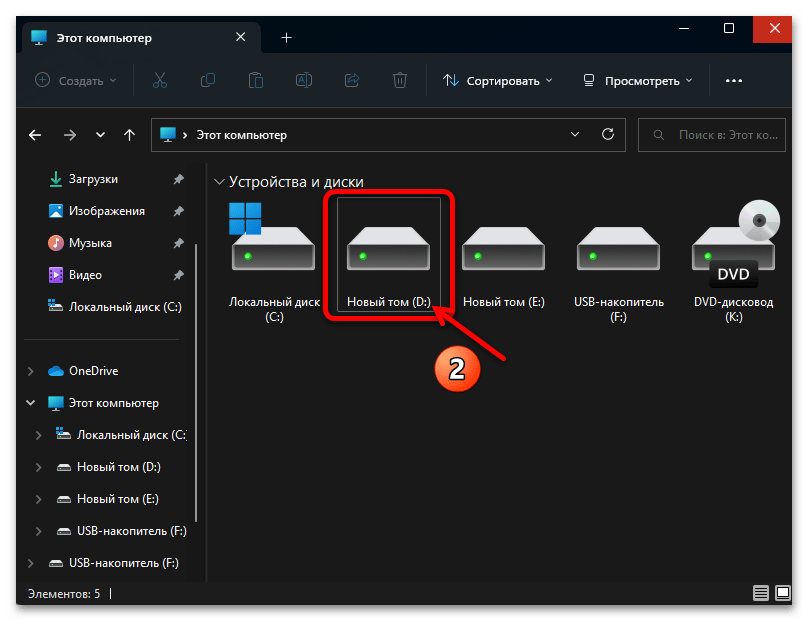
поставленная нами цель уже достигнута, а убедиться в этом возможно, например, открыв «Этот компьютер».


Еще статьи по данной теме:
Помогла ли Вам статья?
Как сменить букву системного диска
Производитель ОС Windows рекомендует не изменять те буквы дисков, которые назначены операционной системе, так как это может привести к неприятным последствиям, вплоть до полной неработоспособности ОС. Однако такая необходимость все же может возникнуть, например, после разделения зеркального тома дисков на несколько самостоятельных разделов.
Инструкция
Для осуществления этой операции вам следует войти в систему с правами администратора.
С помощью диалога запуска программ (CTRL + R) запустите редактор реестра regedt32. Обратите внимание — именно regedt32, а не стандартный regedt.
Создайте и сохраните копию текущих установок системного реестра — это делается через пункт «Экспорт» раздела «Файл» в меню программы редактора реестра.
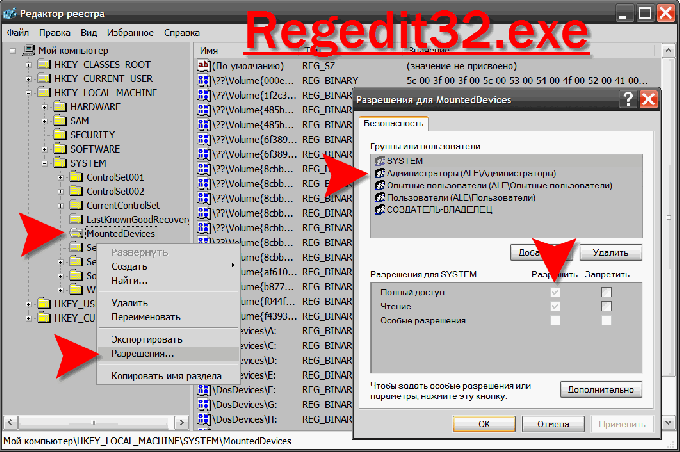
Затем в левой панели редактора перейдите в раздел HKEY_LOCAL_MACHINESYSTEMMountedDevices. Найдите в нем ветку MountedDevices и кликните ее правой кнопкой мыши. В контекстном меню выберите пункт «Разрешения». Откроется окно, в котором вам надо поставить для группы «Администраторы» галочку в строке «Полный доступ». По окончании всей процедуры смены буквы вам нужно будет сюда вернуться и восстановить ту конфигурацию прав, которая здесь существовала до вашего вмешательства.
После этого закройте Regedt32 и запустите обычный редактор реестра Regedit. Можно через диалог запуска программ, а можно щелкнув ярлык «Мой компьютер» и выбрав в контекстном меню пункт «Редактор реестра».
Вновь перейдите в ту же ветку реестра HKEY_LOCAL_MACHINESYSTEMMountedDevices. Вам надо в правой панели редактора найти параметр, который содержит букву, назначенную вами к присвоению ее системному диску. Например, если вы хотите присвоить букву «D», то ищите параметр «DosDevicesD: «. Найдя — щелкните его правой кнопкой мыши и в контекстном меню выберите строку «Переименовать». Переименовывая, впишите букву, которая не задействована в системе на данный момент (например, «DosDevicesY:»). Таким способом вы освободите букву D, для последующего присвоения ее системному диску.
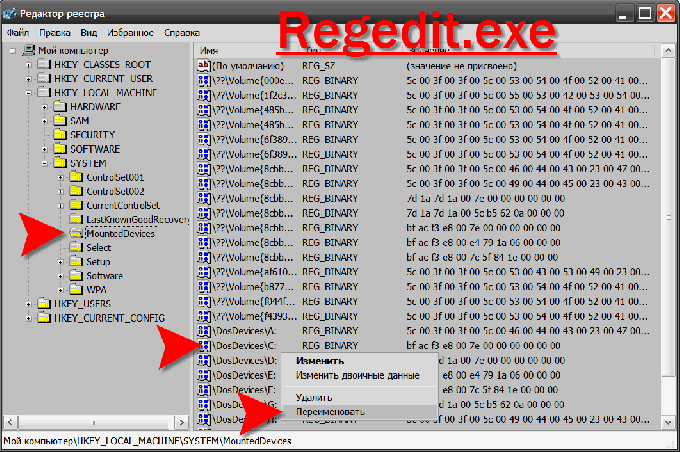
Затем отыщите параметр, соответствующий текущей букве системного диска (например, «DosDevicesC:»). И его кликните правой кнопкой мыши, и здесь тоже выберите строку «Переименовать». Поменяйте букву в имени этого на ту, которую освободили в предыдущем шаге (например, «DosDevicesD:»).
Теперь у вас освободилась буква «С», которая ранее были приписана к системному диску. Вы можете назначить ее переименованному параметру «DosDevicesY: «. Делается это точно так же — щелчком правой кнопкой, выбором команды «Переименовать» и заменой буквы диска в имени (например, «DosDevicesС:»).
Закройте редактор Regedit, снова запустите Regedt32 и верните прежние настройки разрешения группы «Администраторы».
После этого останется перезагрузить компьютер.
Источники:
- как сменить шрифт на
Войти на сайт
или
Забыли пароль?
Еще не зарегистрированы?
This site is protected by reCAPTCHA and the Google Privacy Policy and Terms of Service apply.
 Если вас не устраивают буквы дисков, назначенные автоматически Windows 10 или они изменились после переустановки/обновления системы, вы можете легко их изменить. Это относится как к жестким дискам и SSD (а точнее, разделам на них), так и USB накопителям (но по ним есть и отдельная инструкция: Как изменить букву флешки в Windows).
В этой инструкции два простых способа изменить букву диска Windows 10 встроенными средствами ОС. Учитывайте, что букву системного раздела диска (диск C:) изменить таким образом не получится. Также может быть полезным: Windows не видит второй диск или раздел диска после установки или обновления.
Прежде чем приступить, хочу обратить ваше внимание на один момент: если вы меняете букву диска, на который устанавливались (с помощью установщиков) какие-либо программы, либо перемещались системные файлы и папки, то после изменения буквы что-то может перестать запускаться или работать ожидаемым образом, так как ссылки в реестре Windows 10 и других расположениях будут указывать на старую букву диска.
- Изменить букву диска в управлении дисками
- В командной строке
- Видео инструкция
Изменение буквы диска в утилите «Управление дисками» Windows 10
Один из самых простых способов изменить букву диска в Windows 10 — использовать встроенную системную утилиту «Управление дисками» (о других таких инструментах: Встроенные утилиты Windows, о которых многие не знают).
Шаги по изменению буквы диска будут следующими:
- Нажмите клавиши Win+R (Win — клавиша с эмблемой Windows) на клавиатуре, введите diskmgmt.msc в окно «Выполнить» и нажмите Enter. Второй способ открыть управление дисками — нажать правой кнопкой мыши по кнопке Пуск и выбрать нужный пункт контекстного меню.
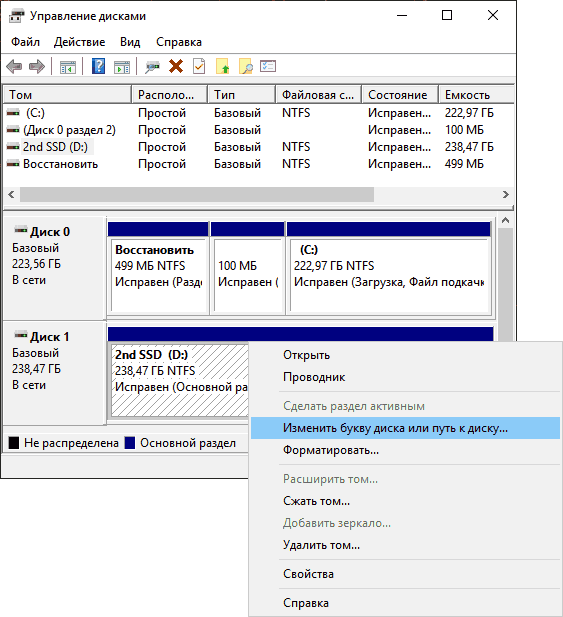
- Нажмите правой кнопкой мыши по тому диску (раздела диска), букву которого нужно изменить и выберите пункт «Изменить букву диска или путь к диску». Контекстное меню можно вызывать как в списке дисков в верхней части «Управления дисками», так и в нижней части, где присутствует графическое представление разделов на диске.

- В следующем окне выберите текущую букву диска и нажмите кнопку «Изменить».

- Укажите желаемую новую букву диска и нажмите «Ок».

- Подтвердите изменение буквы (появится несколько предупреждений о том, что смена буквы диска может привести к проблемам с запуском программ).


В случае, если вам нужно поменять буквы между двумя дисками, например, D изменить на E, а E — на D (аналогично и для других букв и устройств):
- Удалите букву диска E (в управлении дисками выбрать «Изменить букву диска или путь к диску», выбрать букву, нажать «Удалить»).
- Назначьте диску D букву E.
- Назначьте диску без буквы (который был E) букву D.
Обычно, этого метода изменения буквы диска бывает достаточно, однако есть и еще один способ: всё это можно сделать с помощью командной строки.
Изменение буквы диска с помощью командной строки в DISKPART
Изменение буквы раздела диска в утилите командной строки DISKPART — не слишком сложная задача. Но если вы начинающий пользователь и не уверены, что понимаете описание и логику производимых действий, рекомендую быть очень осторожными или отказаться от этого метода: есть вероятность получения проблем с доступом к важным данным (они никуда не исчезнут, но потребуются дополнительные действия, чтобы снова увидеть диск в проводнике).
Чтобы изменить букву диска Windows 10 с помощью командной строки, выполните следующие действия:
- Запустите командную строку от имени администратора.
- По порядку используйте следующие команды (после ввода команды нажимаем Enter для её выполнения).
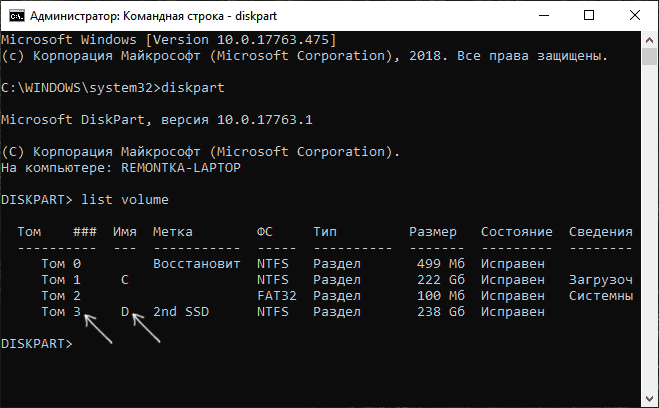
- diskpart
- list volume (в результате выполнения этой команды обратите внимание на номер тома, букву которого нам нужно изменить, далее — N).

- select volume N (этой командой мы выбираем по номеру тот раздел, над которым будут производиться дальнейшие команды).
- assign letter=БУКВА (задаем свободную букву на своё усмотрение, старая автоматически будет удалена с этого раздела диска).
- exit
- Закройте командную строку.
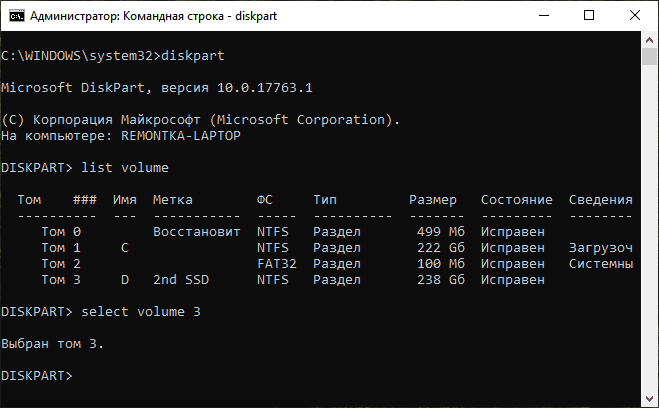

Готово, буква диска изменена. Если вам нужно назначить букву диска, которая на настоящий момент занята другим разделом, то сначала удалите её, выбрав раздел (как в 5-й команде) и используя команду remove letter=удаляемая_буква, затем проделайте шаги 5-6 для назначения освободившейся буквы, а в завершение назначьте тем же самым образом новую букву разделу, с которого она была удалена (иначе он не будет отображаться в проводнике).
Видео инструкция
Надеюсь, инструкция была полезной, если же что-то не получается или остаются вопросы — задавайте в комментариях, я постараюсь помочь. Дополнительные материалы к изучению: Как очистить диск C от ненужных файлов, Как увеличить диск C за счет диска D.
Оригинал: http://support.microsoft.com/kb/223188/ru
Предупреждение. Не используйте данную методику для изменения букв дисков, назначенных операционной системой — это может привести к тому, что операционная система перестанет загружаться. Рассмотренная методика предназначена только для восстановления работоспособности после изменения букв дисков. Перед выполнением описанных ниже действий создайте резервную копию системного реестра.
Чтобы изменить или поменять местами буквы дисков или томов (если это не удается сделать с помощью оснастки «Управление дисками»), выполните следующие действия.
Примечание. В приведенных ниже инструкциях предполагается, что буква диска D была присвоена неправильно и должна быть изменена на букву, назначенную в данный момент диску С.
В результате выполнения описанных ниже действий буквы дисков C и D поменяются местами. Если необходимо просто изменить букву диска, присвойте параметру DosDeviceбуква: в качестве значения любую букву, которая не используется на данный момент.
Перейти к началу страницы
Изменение буквы системного или загрузочного диска
Предупреждение. Неправильное изменение параметров системного реестра с помощью редактора реестра или любым иным путем может привести к серьезным неполадкам, требующим переустановки операционной системы. Корпорация Майкрософт не гарантирует устранения этих неполадок. При изменении реестра полагайтесь на свой опыт и знания.
 1. Создайте резервную копию состояния системы и данных, находящихся на компьютере.
 2. Войдите в систему с правами администратора.
 3. Запустите программу Regedt32.exe.
 4. Перейдите к следующему разделу реестра:
    HKEY_LOCAL_MACHINESYSTEMMountedDevices
 5. Щелкните раздел MountedDevices.
 6. В меню Безопасность выберите пункт Разрешения.
 7. Предоставьте группе «Администраторы» право «Полный доступ». После выполнения описанных ниже действий необходимо восстановить права, существовавшие ранее.
 8. Закройте программу Regedt32.exe и запустите программу Regedit.exe.
 9. Найдите следующий раздел реестра:
    HKEY_LOCAL_MACHINESYSTEMMountedDevices
10. Найдите параметр, содержащий букву, которая должна быть присвоена диску. В данном случае это параметр «DosDevicesC:».
11. Щелкните правой кнопкой мыши параметр DosDevicesC: и выберите команду Переименовать.
    Примечание. Для переименования этого параметра вместо программы Regedt32 необходимо использовать программу Regedit.
12. В новом имени укажите одну из неиспользуемых на данный момент букв (например «DosDevicesZ:»).
    Теперь буква C свободна.
13. Найдите параметр, соответствующий букве диска, которую необходимо изменить. В данном случае это параметр «DosDevicesD:».
14. Щелкните правой кнопкой мыши параметр DosDevicesD: и выберите команду Переименовать.
15. Укажите имя с учетом новой буквы диска (в данном случае — «DosDevicesС:»).
16. Выделите правой кнопкой мыши параметр DosDevicesZ:, выберите команду Переименовать и измените имя на «DosDevicesD:».
17. Закройте программу Regedit и запустите Regedt32.exe.
18. Установите существовавшие ранее разрешения для группы «Администраторы» (как правило, это разрешение «Только чтение»).
19. Перезагрузите компьютер.
Вопрос от пользователя
Здравствуйте.
Обновил не так давно свою Windows 7 до 10-ки. Всё вроде прошло хорошо, но в 10-ке мой второй диск стал с буквой «E:» (а раньше был «F:»). Теперь торренты, игры, и некоторые другие программы «ругаются» и пишут, что таких файлов на диске нет.
Как можно вручную задать букву каждому диску (чтобы они не менялись). Заранее благодарю…
Доброго дня!
Во-первых, при переустановке Windows (и ее обновлении) буквы дисков могут измениться (это обычное явление, и его избежать не удастся!).
Во-вторых, вручную изменить можно буквы всех дисков, кроме системного (т.е. букву «C:» менять не следует — ОС может перестать загружаться. На сайте Microsoft есть по этой теме заметка).
В-третьих, по умолчанию, ОС Windows присваивает новому диску (который она находит) свободную букву автоматически! 👉 Если этого не будет происходить — то вы не увидите этот диск в проводнике (пока вручную не присвоите букву. Это очень неудобно при работе с теми же флешками).
Теперь о том, как вручную поменять букву…
*
Содержание статьи
- 1 Способы изменить букву диска + его имя
- 1.1 Через параметры системы (Windows 11)
- 1.2 В управление дисками
- 1.3 В командной строке (diskpart)
- 1.4 С помощью спец. утилит

→ Задать вопрос | дополнить
Способы изменить букву диска + его имя
Через параметры системы (Windows 11)
В Windows 11 реализовали довольно удобную работу с дисками прямо в параметрах системы. Чтобы их открыть — нажмите Win+i, а затем перейдите в раздел «Система / память / доп. параметры хранилища / диски и тома». См. пример ниже. 👇
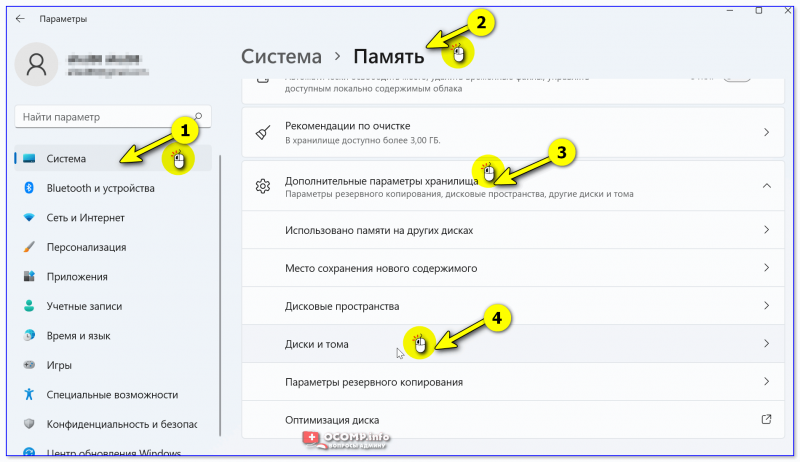
Система — память — доп. параметры хранилища — Windows 11
Далее перед вами предстанет список дисков и тома на них. Вам нужно открыть свойства того тома, для которого вы хотите назначить новую букву (дать другое имя). Я в своем примере решил букву «F:» поменять на что-то отличное…
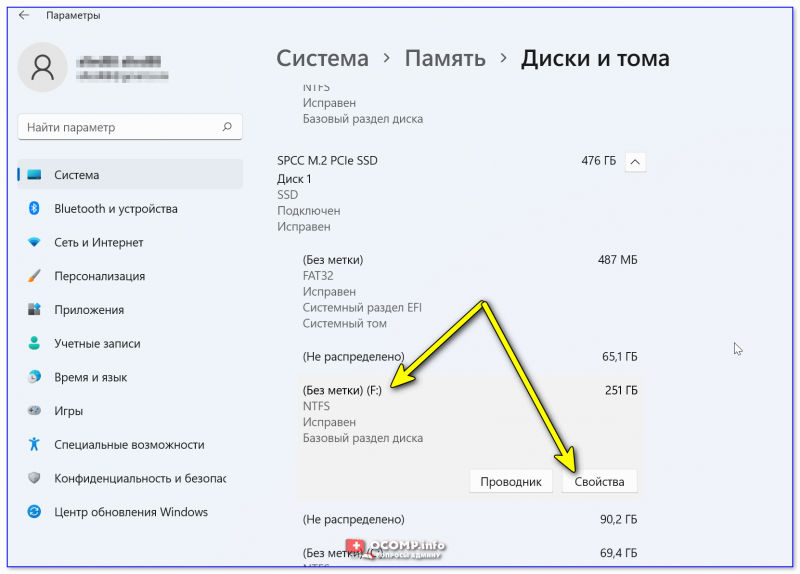
Диски и тома — Windows 11
После перед нами откроется окно с данными по выбранному тому. Есть возможность изменить букву диска, задать ему метку (имя), изменить размер (опционально).
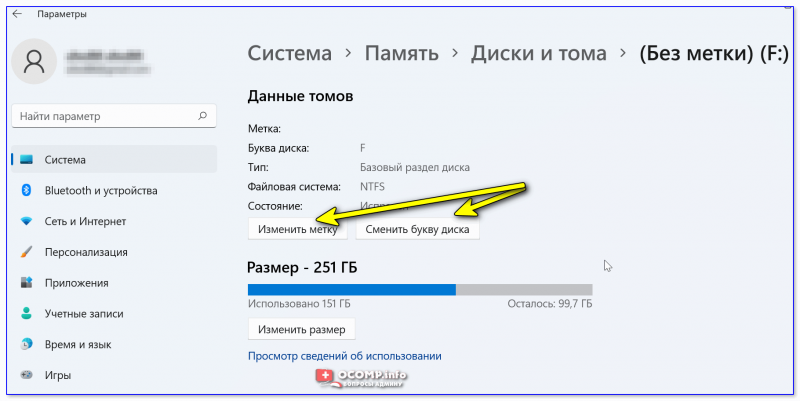
Сменить букву диска — Windows 11
*
В управление дисками
Эта утилита встроена в Windows! Как открыть ее: сочетание Win+R, команда diskmgmt.msc // 👉 см. др. способы
*
В первом же окне «Управлении дисками» будут представлены все накопители, подключенные к компьютеру (даже те, которые не отформатированы // или которым не присвоена буква).
Чтобы присвоить букву — просто кликните правой кнопкой мышки по нужному тому и выберите соответствующую опцию в меню (важно: кликать можно как в списке томов, так и в нижней части окна: где представлена разметка дисков. См. скрины ниже 👇).
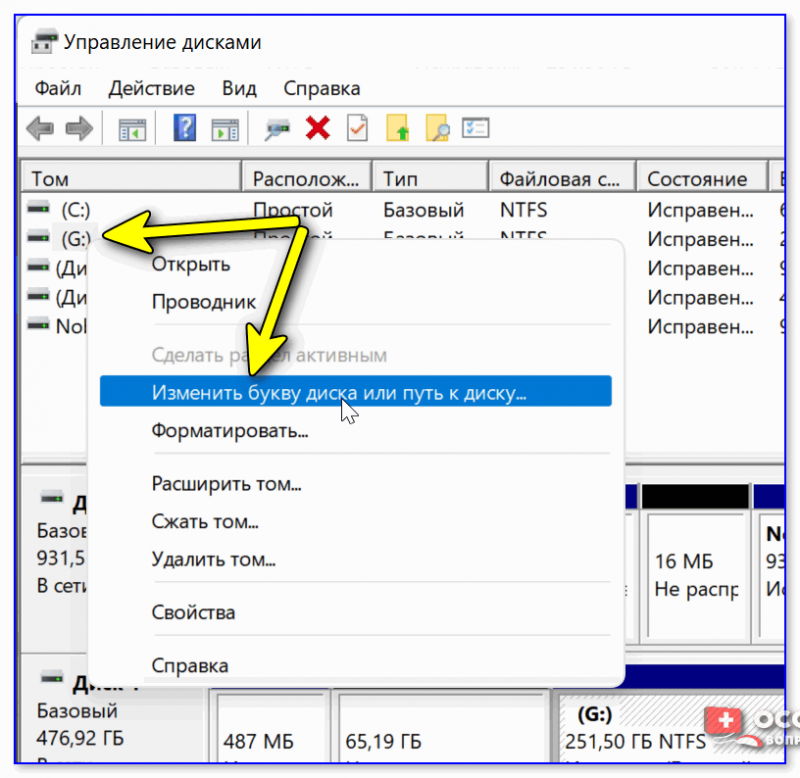
Управление дисками — изменить букву
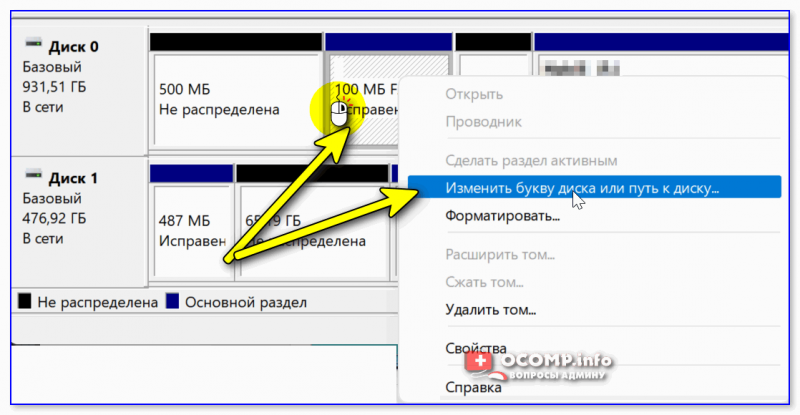
ПКМ по тому
Для присвоения нового имени диску — откройте его свойства, кликнув ПКМ по его текущему имени (рядом с разметкой диска, см. скрин ниже 👇).
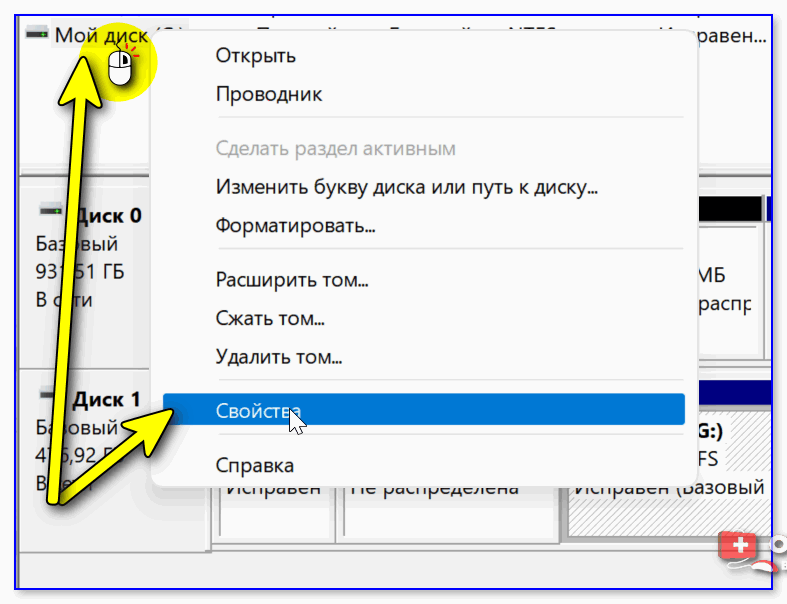
ПКМ по диску — свойства — упр. дисками
Должны открыться свойства диска: в первой же вкладке «Общие» можно задать новое имя (см. стрелку 1 👇).
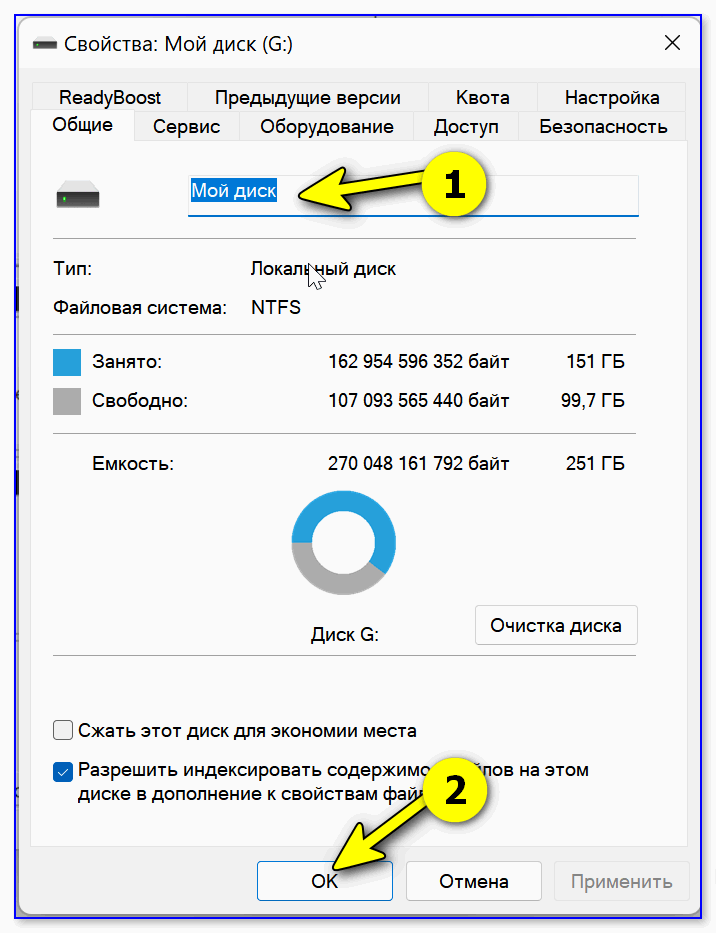
Свойства диска «G:»
*
В командной строке (diskpart)
- сначала необходимо открыть 👉 командную строку (терминал в Windows 11);
- далее ввести команду diskpart и нажать Enter (прим.: если в Windows 11 возникнет ошибка — введите сначала CMD и затем снова diskpart);
- после использовать команду list volume — она покажет нам все тома (диски);
- затем нужно выбрать том (диск), использовав команду select volume 2 (разумеется, вместо цифры 2 используйте свою цифру тома!);
- посл. команда: assign letter=R — этим мы присваиваем выбранному тому букву R.
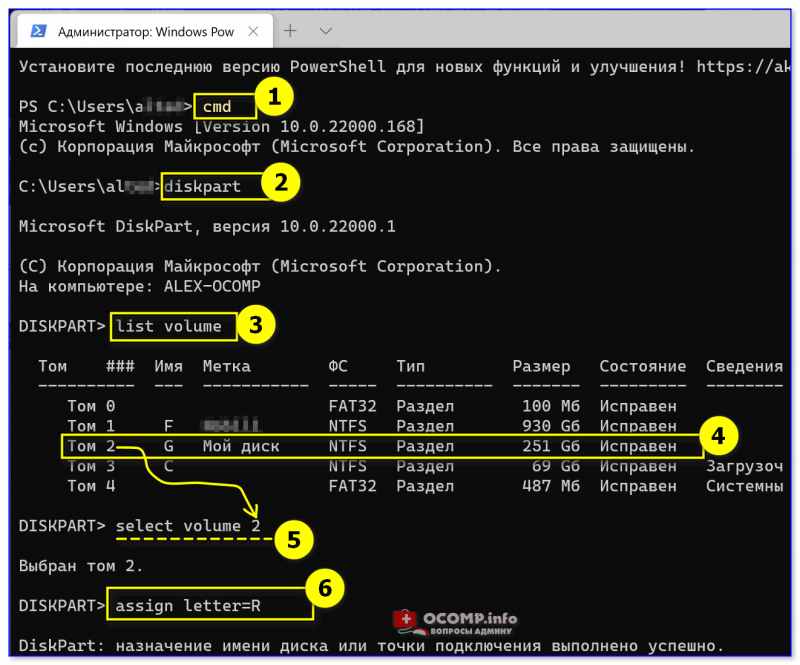
Windows 11 — терминал
Чтобы поменять имя диска — запустите заново командную строку//терминал (либо выйдите из diskpart, введя команду Exit и нажав Enter) и используйте команду label R: My disk (разумеется, вместо R — указываете свою букву тома, а вместо My disk — то название, которое вам нужно!).
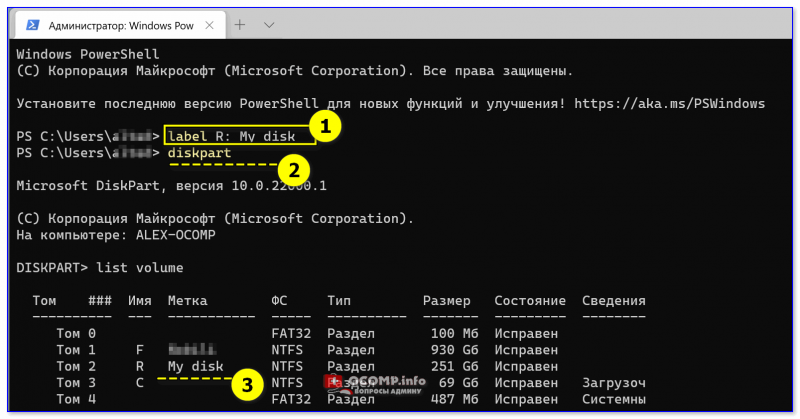
Имя диска и буква стали другими
*
С помощью спец. утилит
Само собой многие операции с диском можно выполнить с помощью спец. программ: AOMEI Partition Assistant, Acronis Disk Director, MiniTool Partition Wizard, EASEUS Partition Master Free и др.
Зачем они нужны, если есть встроенные средства в Windows? Во-первых, встроенные средства не всегда работают. Во-вторых, у них гораздо больше опций. В-третьих, многие операции можно выполнить без потери данных (как это делают стандартные средства Windows).
Мне больше импонирует утилита MiniTool Partition Wizard: для решения «нашей задачи» в ней достаточно сделать один клик ПКМ по нужному тому… См. пример ниже. 👇
👉 В помощь!
Спец. программы для работы с диском (форматирование, разбивка: работа с разделами) — см. мою подборку
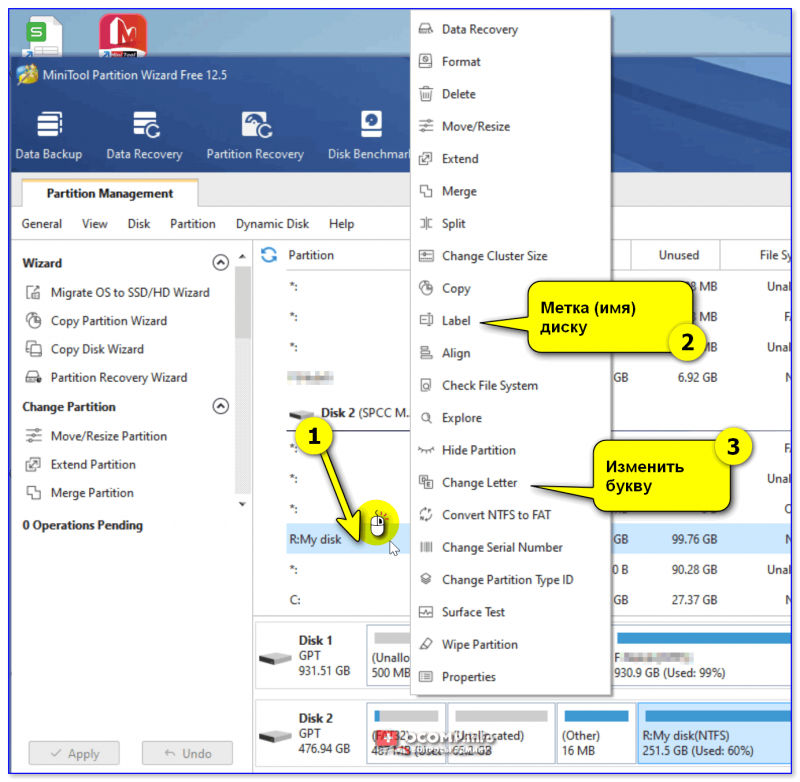
Утилита Partition Wizard — в качестве примера
*
На сим пока всё… Удачной работы!
👋


Полезный софт:
-

- Видео-Монтаж

Отличное ПО для создания своих первых видеороликов (все действия идут по шагам!).
Видео сделает даже новичок!
-
- Ускоритель компьютера

Программа для очистки Windows от «мусора» (удаляет временные файлы, ускоряет систему, оптимизирует реестр).
- Remove From My Forums

Как корректно изменить букву диска для системного или загрузочного тома?
-
Вопрос
-
При установке XP Professional SP3, заново разметил диск и получил два логических диска с буквами «E» и «F». На диск «E» установил указанную систему. Теперь хочу изменить букву логического диска с «E» на «C», так чтобы ссылки на учетные записи и установленные программы тоже изменились бы в соответствии с новой буквой.
Подскажите утилиту для корректного изменения буквы системного диска.
Ответы
-
Только используя специальный программы. «Вручную» легко допустить ошибку.
Посмотрите в сторону Acronis.
——————————-
Мир Вам! С уважением, Clevelus.-
Помечено в качестве ответа
4 марта 2010 г. 11:24
-
Помечено в качестве ответа
После установки Windows всем разделам автоматически присваиваются названия. По умолчанию системному назначается буква C, а остальным – дальше по алфавиту: D, E и т.д. Подключили флешку – ей присваивается следующая в порядке очереди. Например, F. Подсоединили внешний жесткий диск – он будет называться G.
Что делать, если не нравится стандартное название? Вы можете переименовать букву диска на любую, какая больше по душе. Всего их 26: от A до Z.
Первые две – A и B уже заняты. Они «забронированы» для дисководов дискет. Хотя если их у вас нет (на современных ПК и ноутбуках их давно не устанавливают), то можно легко присвоить локальному разделу одну из этих букв.
Это делается буквально за 5 минут. Или быстрее. Причем ее смена в разных версиях Виндовс выполняется практически идентично. Плюс есть универсальные способы, которые работают для Windows 10, 8.1, 7 и даже XP. Пошаговая инструкция о том, как сменить букву диска, представлена ниже. Делается это очень просто, и вы сейчас лично убедитесь.
Содержание
- Как поменять букву диска в Windows 7?
- Присвоение буквы разделу в «восьмерке» тоже осуществляется очень просто
- Как сменить букву диска в Windows 10?
- Несколько полезных рекомендаций
Как поменять букву диска в Windows 7?
Начнем со старой доброй «семерки».
- Зайдите в Пуск – Панель управления – Администрирование.
- Найдите ярлык «Управление компьютером» и запустите его.
- Откроется новое окошко – в левой колонке щелкните на пункт «Управление дисками».

Первый этап выполнен. Перед вами будет отображено рабочее окно, где осуществляется изменение буквы диска. Здесь отображаются все имеющиеся разделы (на скриншоте их 3), плюс подключенные флешки и внешние HDD-винчестеры (если они есть).
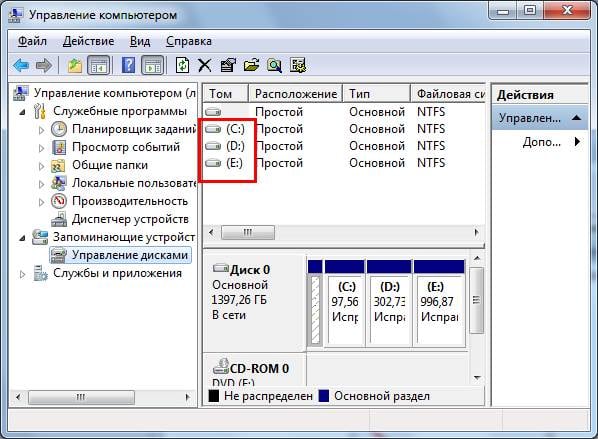
Выделите любой из них, кликните ПКМ и нажмите на строку «Изменить букву диска или путь».
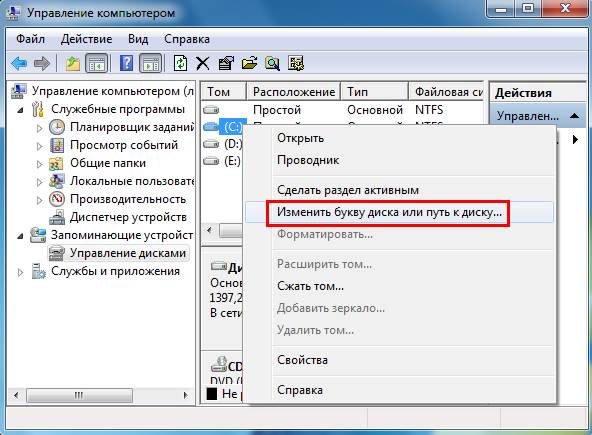
Откроется небольшое окошко – щелкните на кнопку «Изменить».
А дальше вам останется выбрать любую доступную в списке букву (кроме тех, что уже заняты). После этого закройте окно, нажав «ОК».
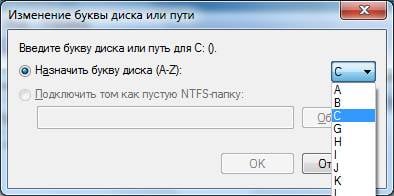
Не рекомендуется менять название системного раздела C, поскольку на нем обычно находятся программы. И после переименования они могут перестать работать. То же касается разделов, где установлены игры.
Как видите, ничего сложного тут нет. Всего пару щелчков мыши, несколько минут – и готово. Идем дальше.
Читайте также: Как посмотреть системные характеристики компьютера?
Присвоение буквы разделу в «восьмерке» тоже осуществляется очень просто
И гораздо быстрее, чем в предыдущем варианте.
- Откройте Пуск.
- Напишите в поле поиска diskmgmt.msc.
- Нажмите Enter.
Или щелкните Win+R и скопируйте эту команду в пункте «Открыть».
После этого сразу появится нужное окно, где вы сможете переназначить букву диска. Далее все выполняется аналогично: выделяете нужный локальный раздел и переименовываете его.
Это тоже интересно: Как узнать температуру видеокарты в Windows 7?
Как сменить букву диска в Windows 10?
У пользователей «десятки» тоже никаких трудностей быть не должно. Ведь поменять букву диска в Windows 10 очень легко. Все, что надо сделать – это щелкнуть ПКМ на кнопке «Пуск» и выбрать в меню пункт «Управление».
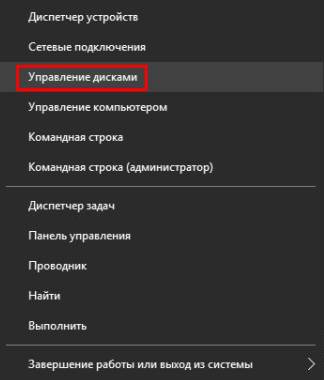
После этого откроется знакомое уже окно, где вы сможете назначить букву жесткому диску или флешке. Выполняется это точно так же, как в Виндовс 7 или 8.
Что делать, если спустя время новое название вам больше не нравится? Как вернуть букву диску? Снова откройте это окно и восстановите прежнее название.
Читайте также: Как создать ярлык для выключения компьютера?
Несколько полезных рекомендаций
Напоследок отмечу несколько нюансов, которые нужно знать:
- Первые два способа являются универсальными. Они работают для всех ОС: Windows 7, 8, 10 и даже XP. Так что если вам надо поменять букву диска в Windows XP – выберите один из первых двух вариантов.
- После переименования раздела появится предупреждающее сообщение о том, что некоторые программы могут перестать запускаться. Именно поэтому локальный диск C категорически не рекомендуется трогать вообще.
- После назначения новой буквы у вас могут некорректно работать ярлыки, которые ссылались на тот локальный раздел. Поэтому обязательно проверьте их работоспособность. А в случае чего – создайте новые ярлыки.
Как правило, необходимость сменить название раздела появляется только в одном случае – когда вы используете внешний HDD-накопитель, который постоянно подключен к компьютеру или ноутбуку. Если вам не нравится присвоенное название, его можно поменять. Аналогичные действия можно проделать и для флешки, но она обычно используется только временно.
Впрочем, есть еще одна ситуация, когда название новому устройству не присваивается. Обычно это касается тех же внешних HDD-накопителей. В таком случае вам нужно вручную установить букву для диска на Виндовс 10,8 и 7 описанным выше способом.